Exnova-pålogging: Sikker kontotilgang og feilsøking

Følg tydelige, trinnvise påloggings- og gjenopprettingsprosedyrer for å gjenopprette tilgang raskt. Nedenfor finner du praktiske trinn for pålogging, tilbakestilling av glemt passord, håndtering av tofaktor- og SMS-problemer, fjerning av nettleser- eller mobilappproblemer, bekreftelse av enhetstillit og når du skal eskalere til Exnova-støtte. Veiledningen inkluderer forhåndskontroller for tidsavbrudd for økter, kontolåser og sperringer for bekreftelse, slik at du kan gjenopprette tilgang uten å avsløre legitimasjon eller omgå overholdelseskrav.

Slik logger du inn på en Exnova-konto
Trinn 1: Tilgang til Exnova-innloggingssiden
Gå til Exnova-nettstedet . Klikk på «Logg inn»-knappen øverst til høyre på siden. 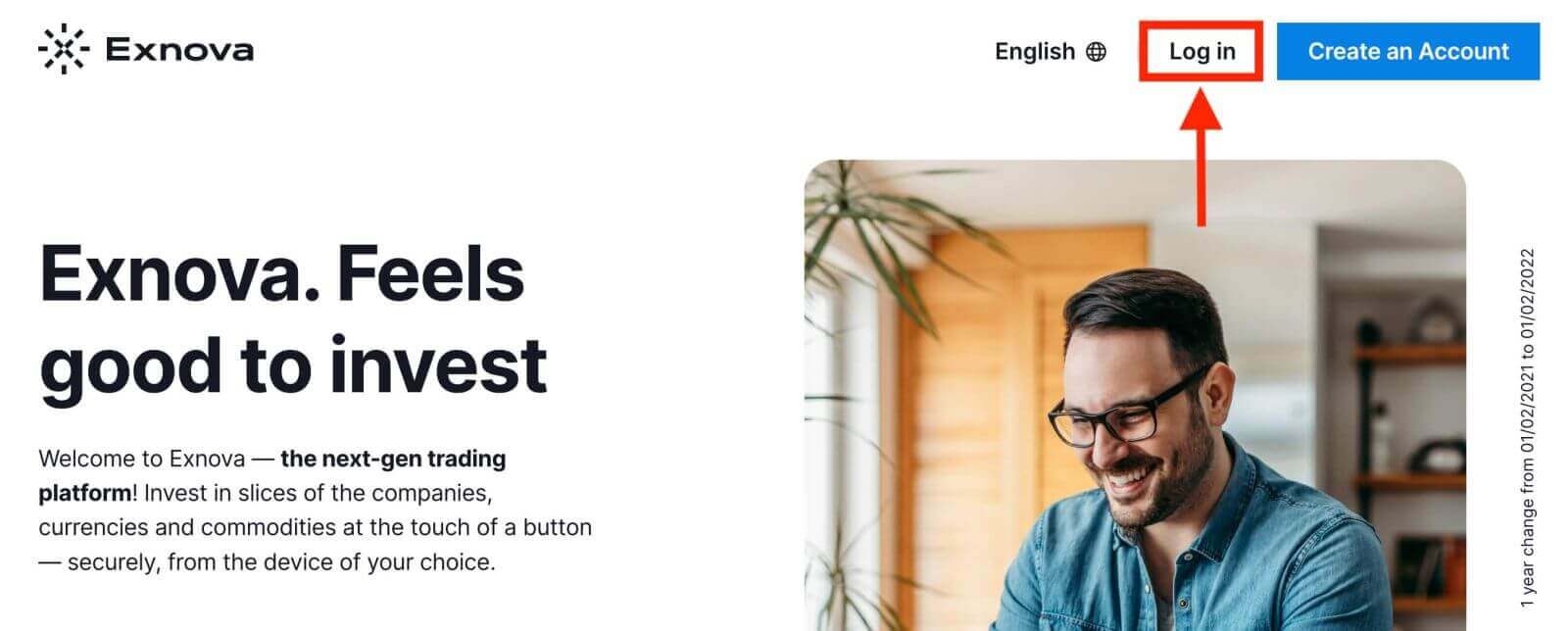
Trinn 2: Oppgi brukerlegitimasjon
Når du kommer til innloggingssiden, vil du bli bedt om å oppgi brukerinformasjonen din. Denne informasjonen inkluderer vanligvis e-postadressen og passordet ditt. Sørg for at du skriver inn denne informasjonen riktig for å unngå innloggingsproblemer. 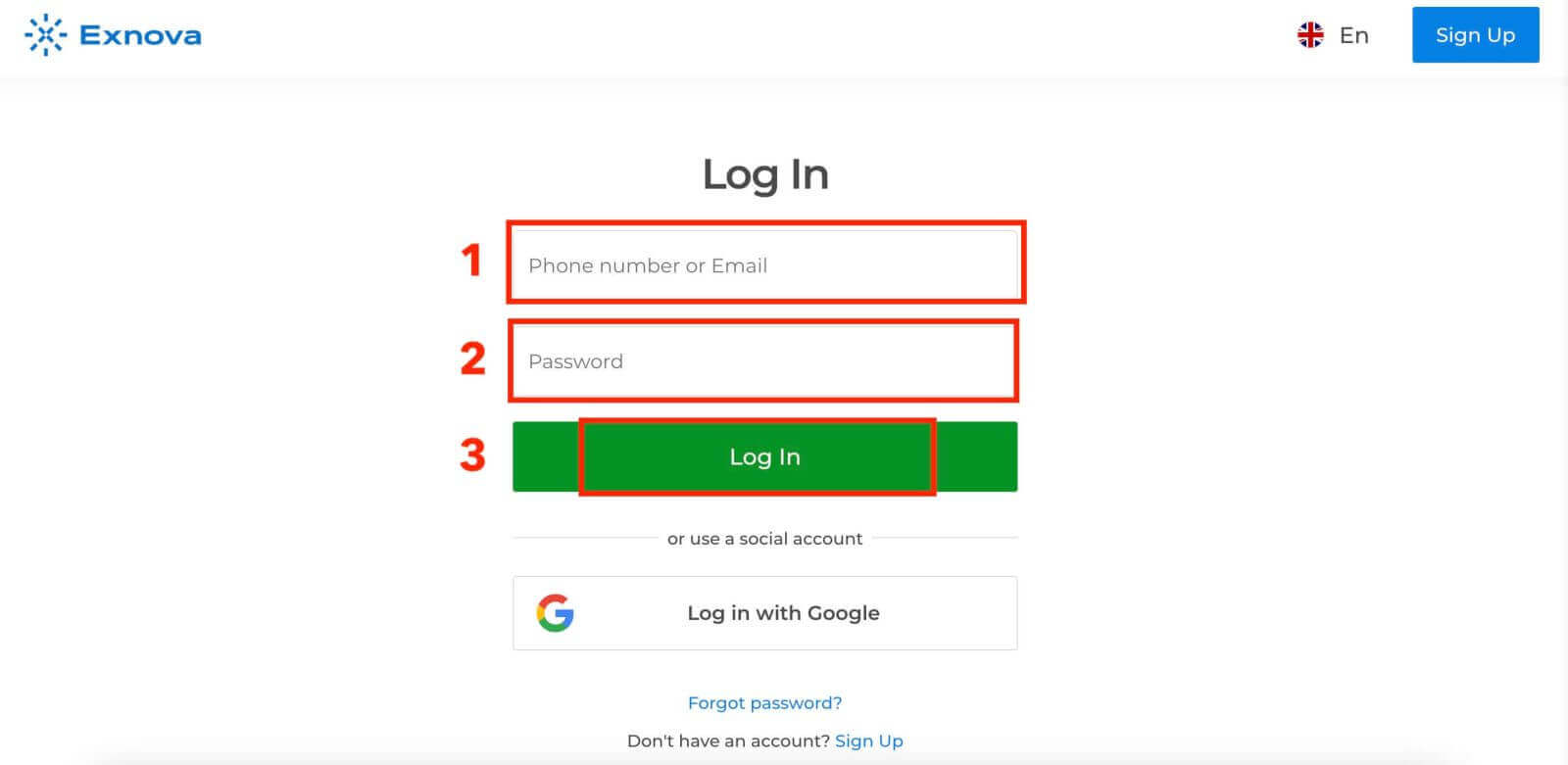
Trinn 3: Navigering i dashbordet
Exnova vil deretter validere informasjonen din og gi tilgang til kontoens dashbord. Dette er det sentrale knutepunktet der du kan få tilgang til ulike funksjoner, tjenester og innstillinger. Gjør deg kjent med dashbordoppsettet for å få mest mulig ut av Exnova-opplevelsen din. Klikk på "Handle nå" for å starte trading. 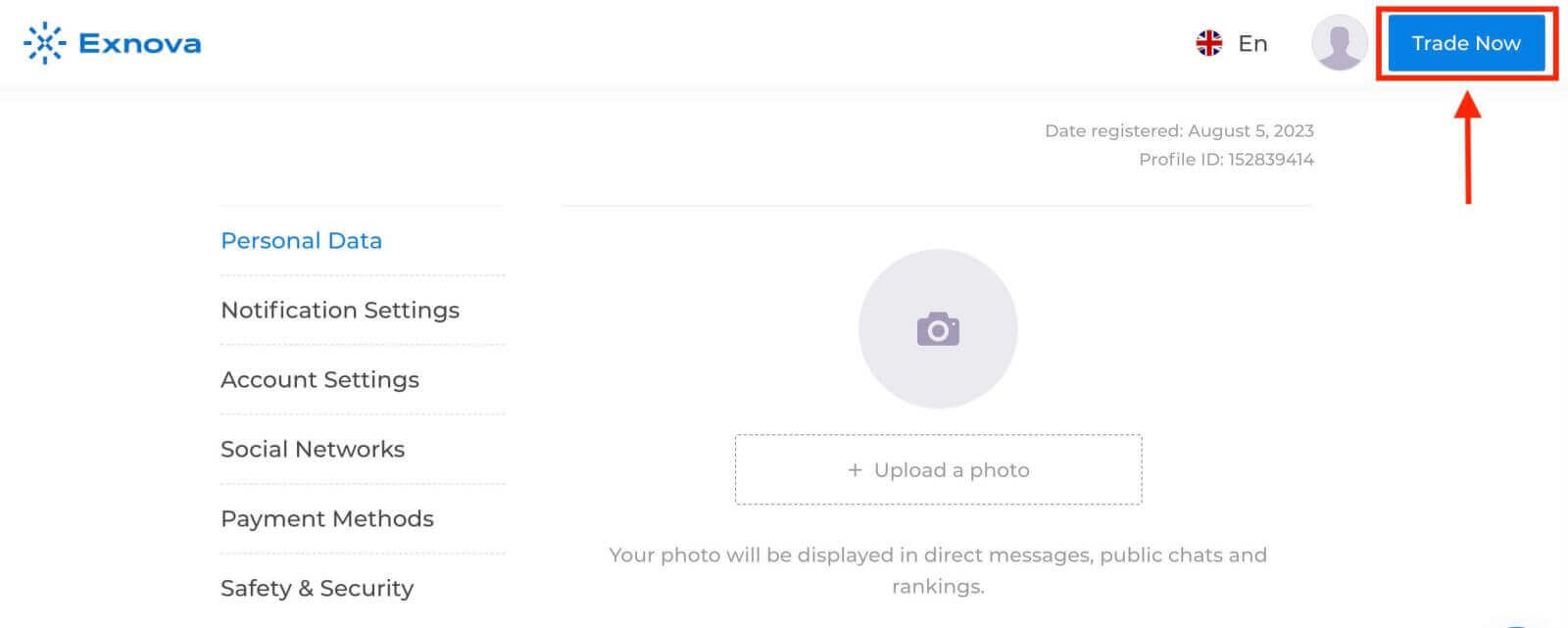
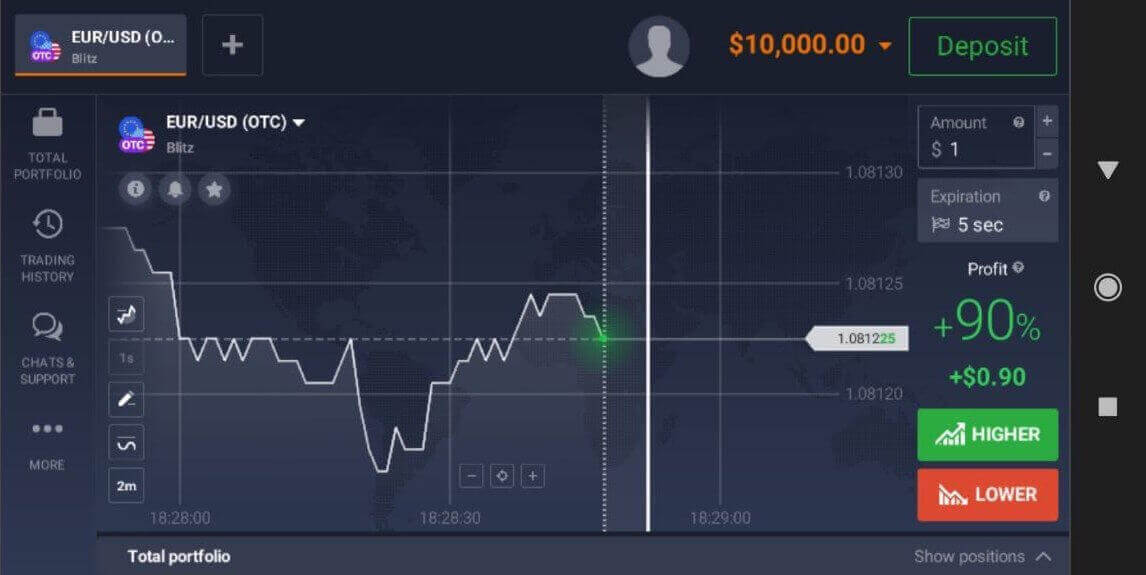
Du har 10 000 dollar i en demokonto, du kan også handle på en ekte konto etter innskudd. 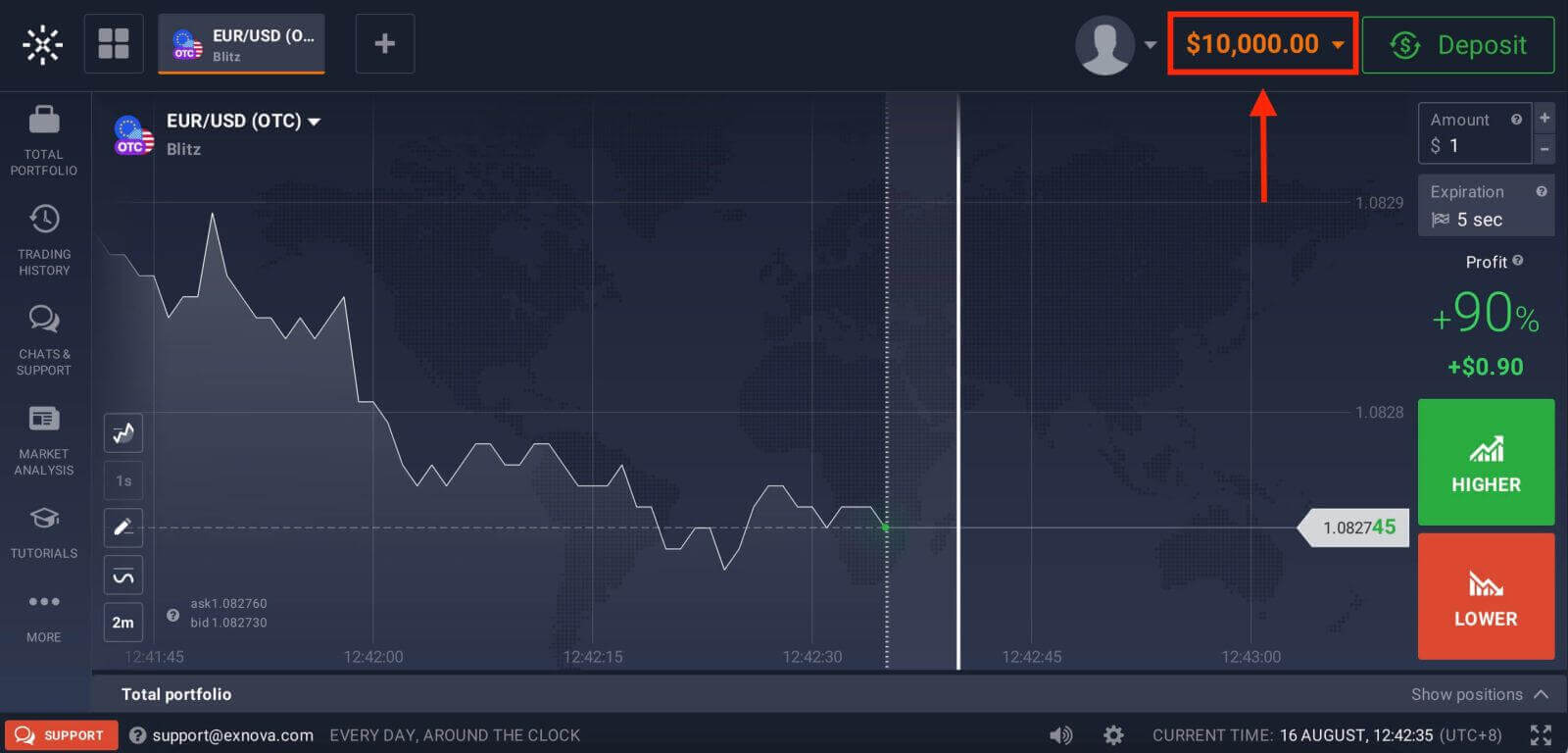
Se denne artikkelen for å lære mer om innskudd: Hvordan sette inn penger på Exnova
Slik logger du deg på Exnova med Google
Exnova anerkjenner fordelene med sømløs tilgang for brukerne sine. Ved å bruke Google-kontoen din, en mye brukt og sikker autentiseringsmetode, får du rask og problemfri tilgang til Exnova-plattformen.Denne veiledningen forklarer trinnene for å enkelt logge inn på Exnova med Google-legitimasjonen din.
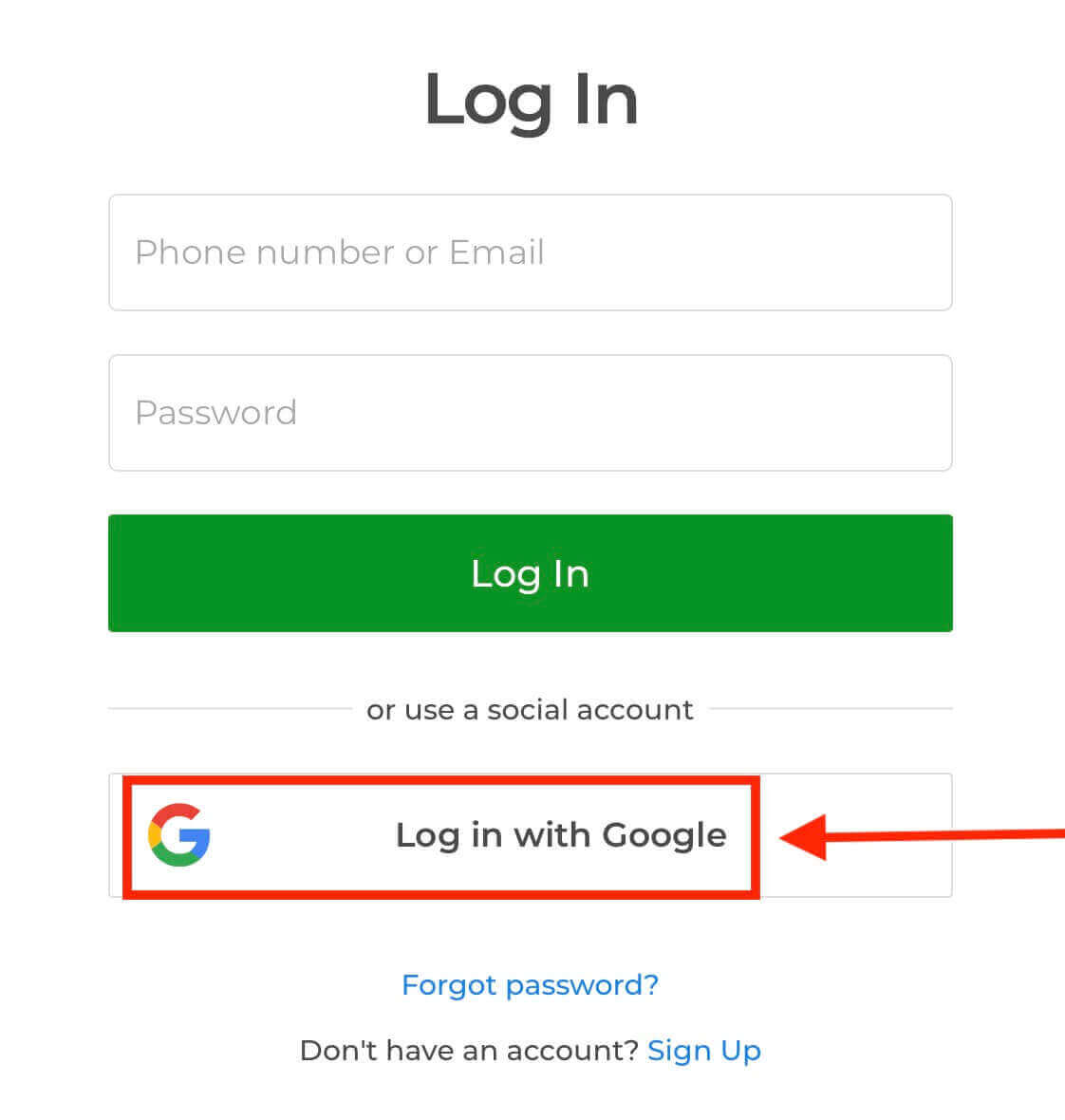
1. Klikk på knappen "Logg inn med Google". Denne handlingen omdirigerer deg til en Google-autentiseringsside, hvor du blir bedt om å oppgi Google-legitimasjonen din.
2. Skriv inn telefonnummeret eller e-postadressen din, og klikk på "Neste". Skriv deretter inn passordet for Google-kontoen din, og klikk på "Neste".
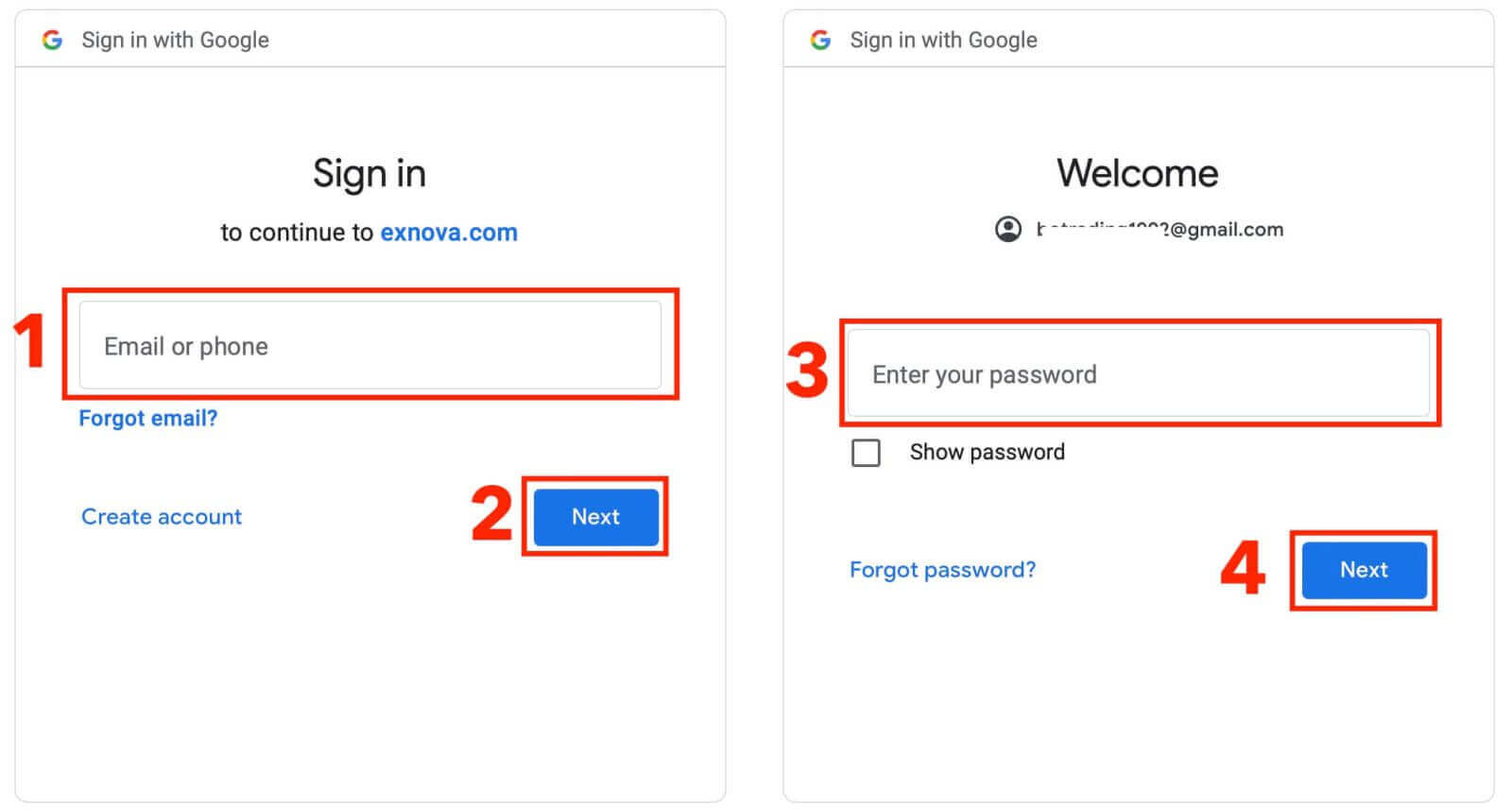
Deretter blir du tatt til din personlige Exnova-konto.
Logg inn på Exnova mobilnettversjon
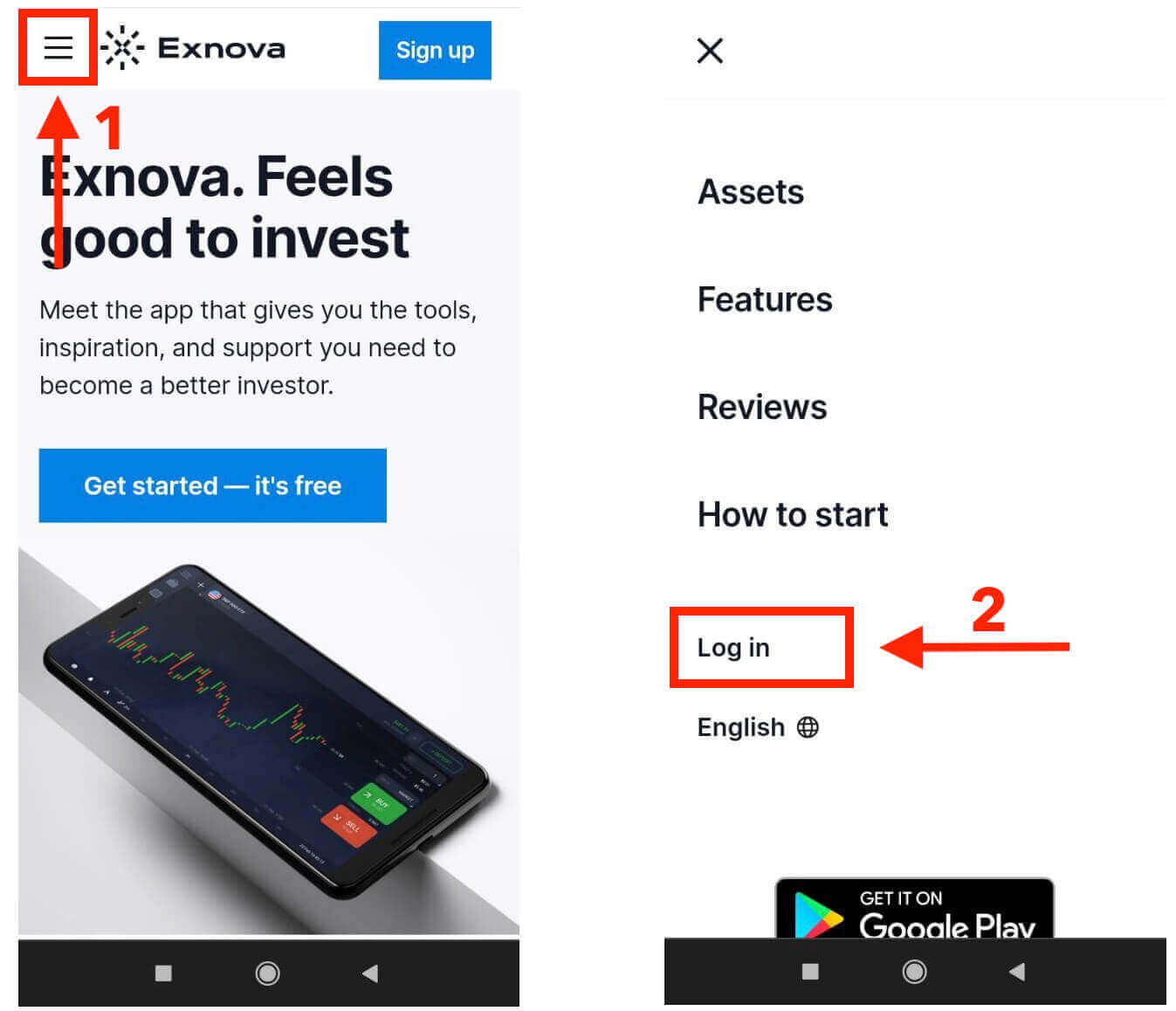
Exnova anerkjenner den allestedsnærværende utbredelsen av mobile enheter og har optimalisert nettversjonen sin for sømløs tilgang på farten. Denne veiledningen forklarer trinnene for å enkelt logge inn på Exnova ved hjelp av mobilnettversjonen, slik at brukerne enkelt kan få tilgang til plattformens funksjoner og funksjonaliteter, når som helst og hvor som helst. 1. Start med å åpne din foretrukne nettleser og naviger til Exnova-nettstedet . På Exnovas hjemmeside finner du "Logg inn".
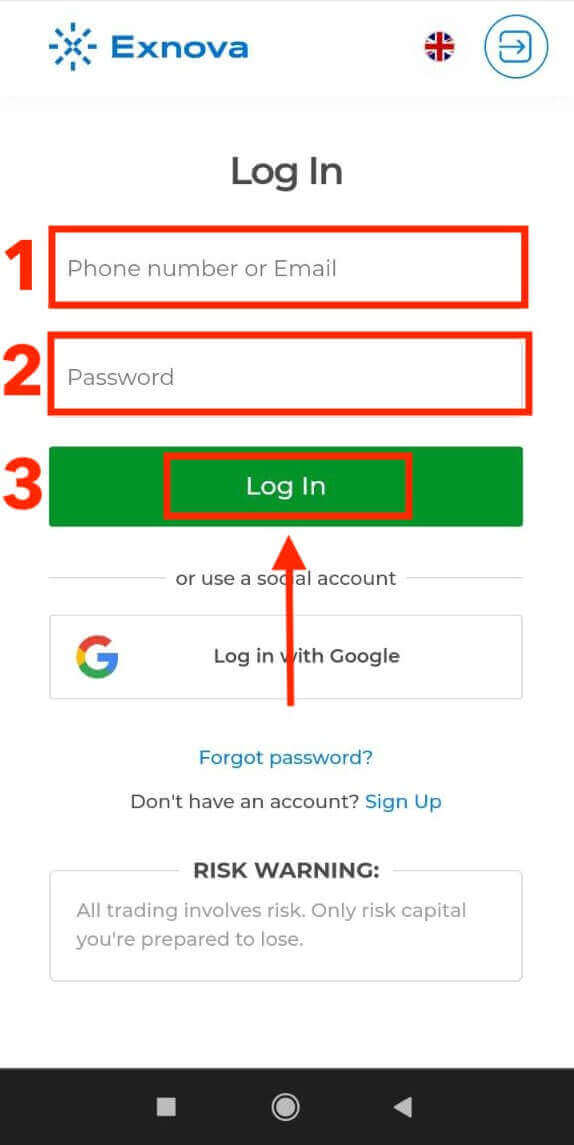
2. Skriv inn e-postadressen og passordet ditt, og trykk deretter på "Logg inn"-knappen. Du kan også bruke Google-kontoen din til å logge inn. Exnova vil validere informasjonen din og gi deg tilgang til kontoens dashbord.
Etter vellykket innlogging blir du sendt til det mobilvennlige dashbordet. Dette intuitive grensesnittet lar deg enkelt få tilgang til ulike funksjoner og tjenester. Gjør deg kjent med oppsettet for å navigere uanstrengt. Trykk på "person"-ikonet og "Handle nå" for å begynne å handle.
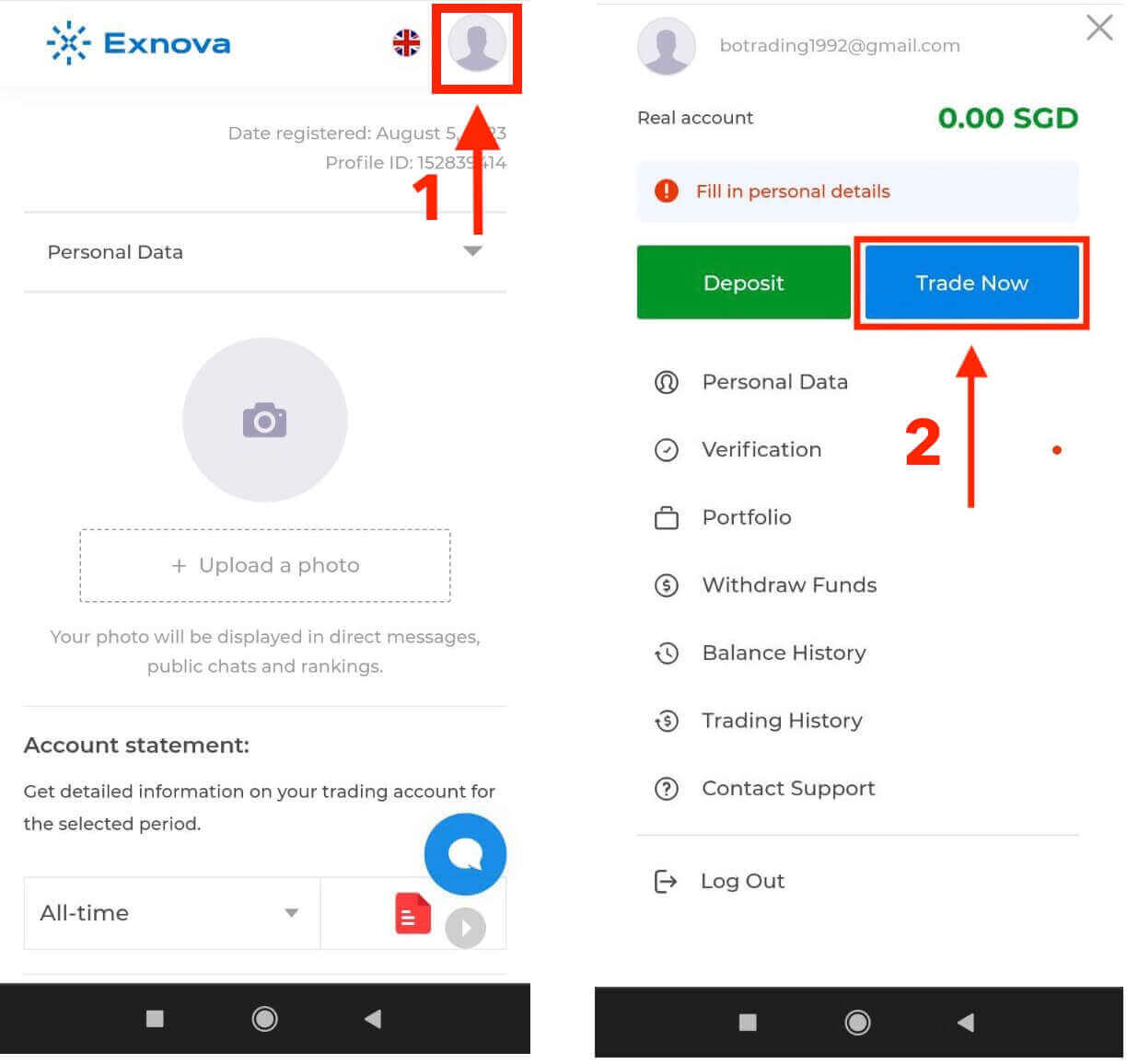
Her er du! Nå kan du handle fra mobilnettversjonen av plattformen. Mobilnettversjonen av handelsplattformen er nøyaktig den samme som den vanlige nettversjonen av den. Følgelig vil det ikke være noen problemer med handel og overføring av midler. Du har 10 000 dollar i en demokonto du kan handle på plattformen.
Slik logger du inn Exnova-appen for Android
Exnova Android-appen gir brukerne enkel tilgang til funksjonene direkte fra mobilenhetene sine. Denne veiledningen beskriver trinnene som kreves for å enkelt logge inn på Exnova-appen på Android, noe som sikrer en smidig og sikker opplevelse for brukere på farten.Trinn 1: Tilgang til Google Play-butikken
Navigerer til Google Play Store . Det er her du kan laste ned og installere Exnova-appen .
Trinn 2: Søk etter og installer Exnova-appen
I søkefeltet i Google Play Butikk skriver du «Exnova» og trykker på søkeikonet. Finn Exnova-appen i søkeresultatene og klikk på den. Trykk deretter på « Installer »-knappen for å starte nedlastings- og installasjonsprosessen.
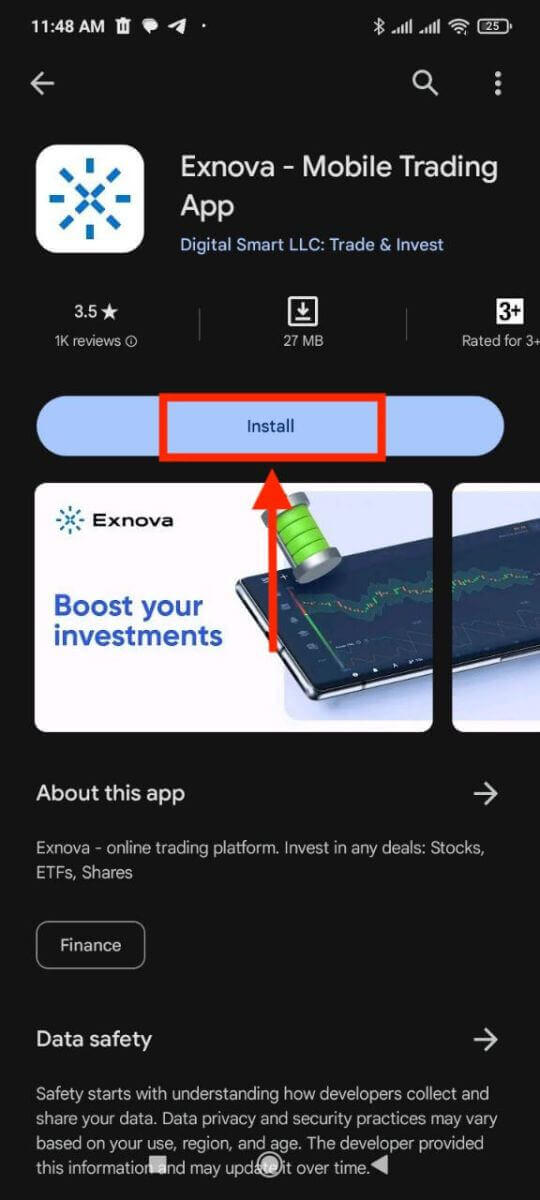
Trinn 3: Starte Exnova-appen
Etter at appen er installert, trykker du på «Åpne»-knappen for å starte Exnova-appen på Android-enheten din. 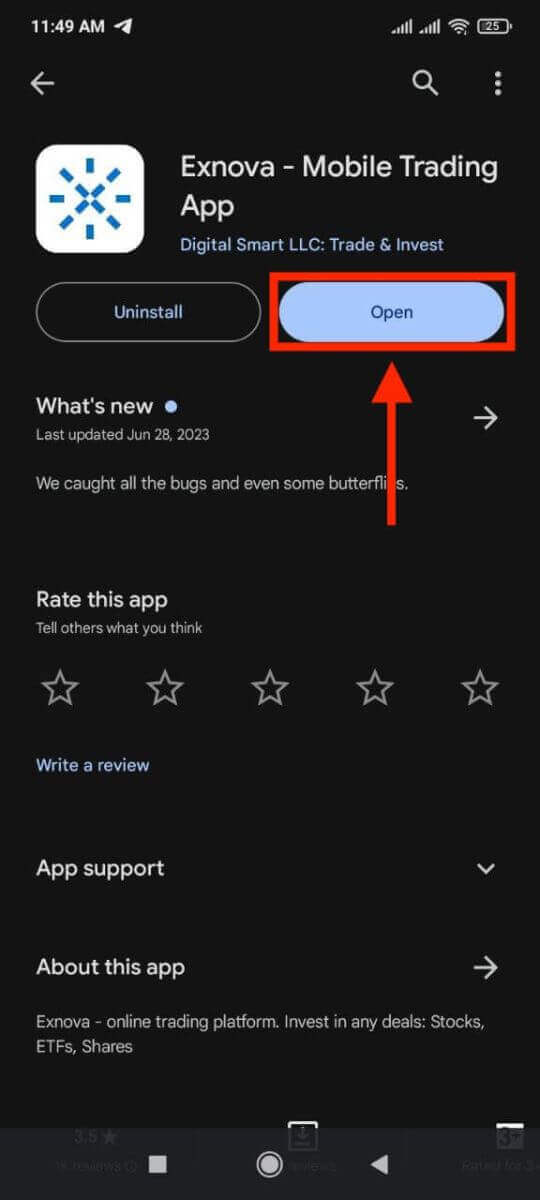
Trinn 4: Navigering til påloggingsskjermen
Når du starter appen, vil du se appens velkomstskjerm. Finn og trykk på alternativet «LOGG INN» for å gå videre til innloggingsskjermen. På innloggingsskjermen skriver du inn den registrerte e-postadressen din og passordet ditt i de angitte feltene. 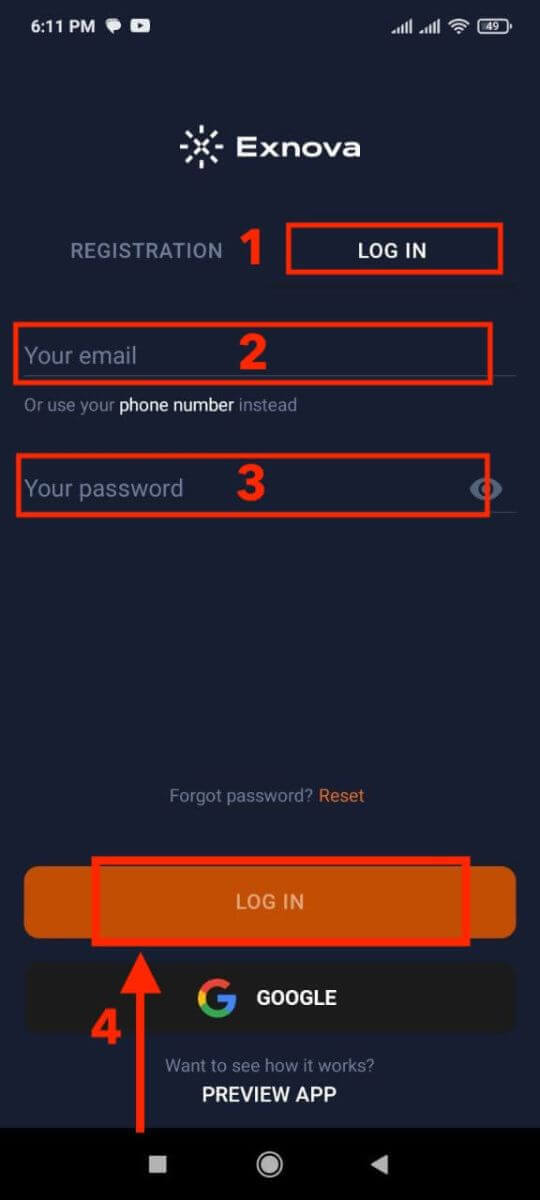
Trinn 5: Utforske appgrensesnittet
Etter vellykket innlogging blir du sendt til handelsgrensesnittet. Ta deg tid til å gjøre deg kjent med grensesnittet, som gir tilgang til ulike funksjoner, verktøy og tjenester.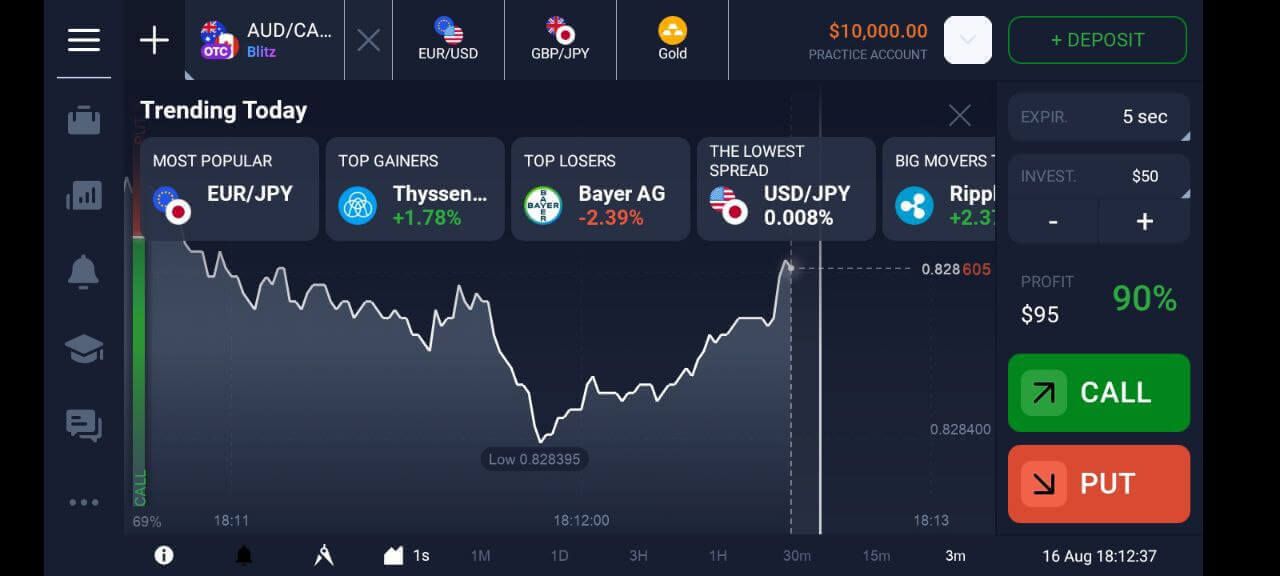
Passordgjenoppretting fra Exnova-konto
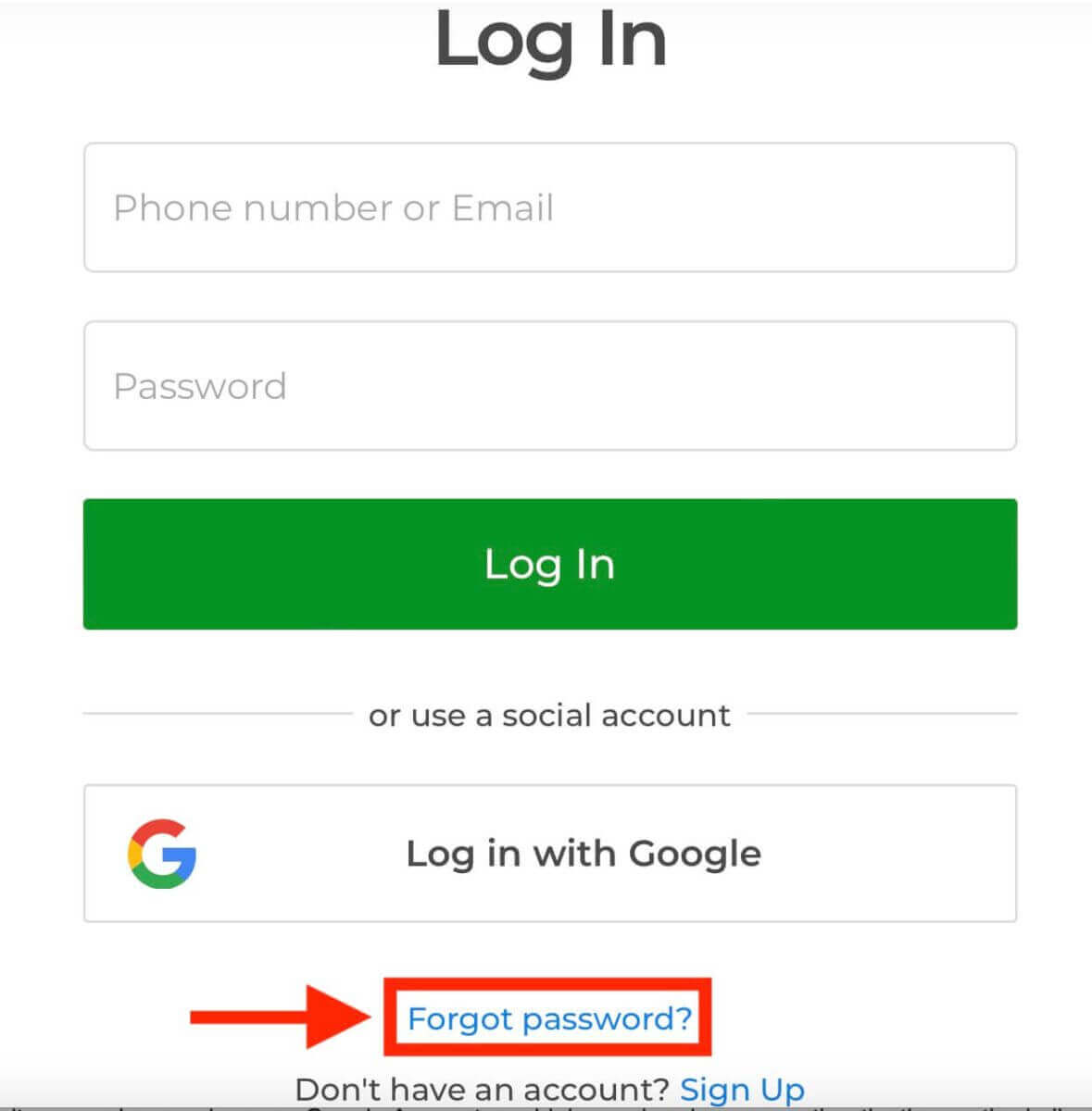
Det kan være frustrerende å miste tilgangen til Exnova-kontoen din på grunn av et glemt passord. Exnova forstår imidlertid viktigheten av å opprettholde en problemfri brukeropplevelse og tilbyr en pålitelig prosess for passordgjenoppretting. Denne veiledningen beskriver trinnene for å gjenopprette passordet til Exnova-kontoen din, slik at du kan få tilgang til verdifulle ressurser og data igjen. Klikk på lenken «Glemt passord?» for å starte prosessen med passordgjenoppretting.
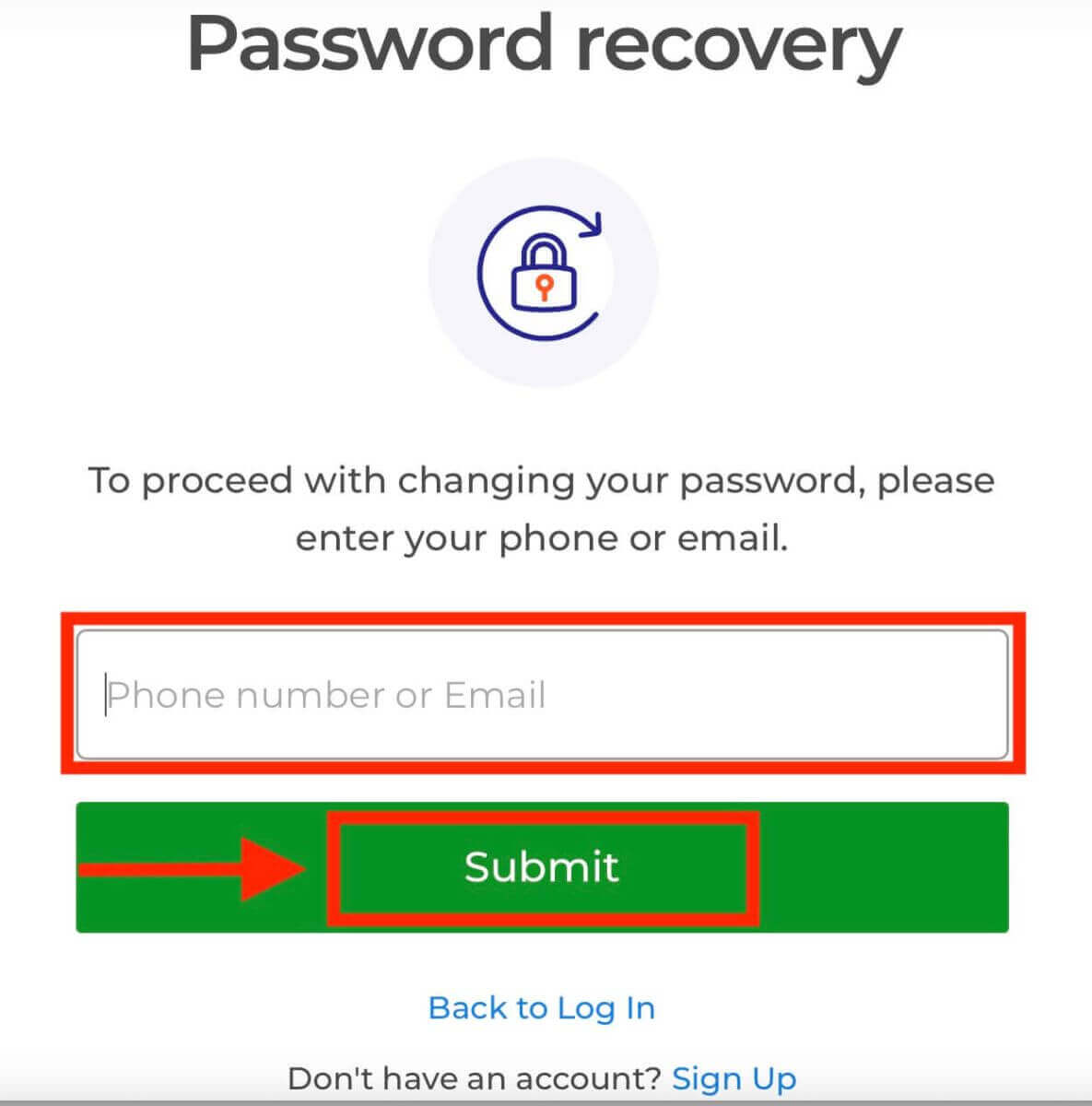
På siden for passordgjenoppretting blir du bedt om å oppgi e-postadressen som er knyttet til Exnova-kontoen din. Skriv inn riktig e-postadresse nøye og fortsett.
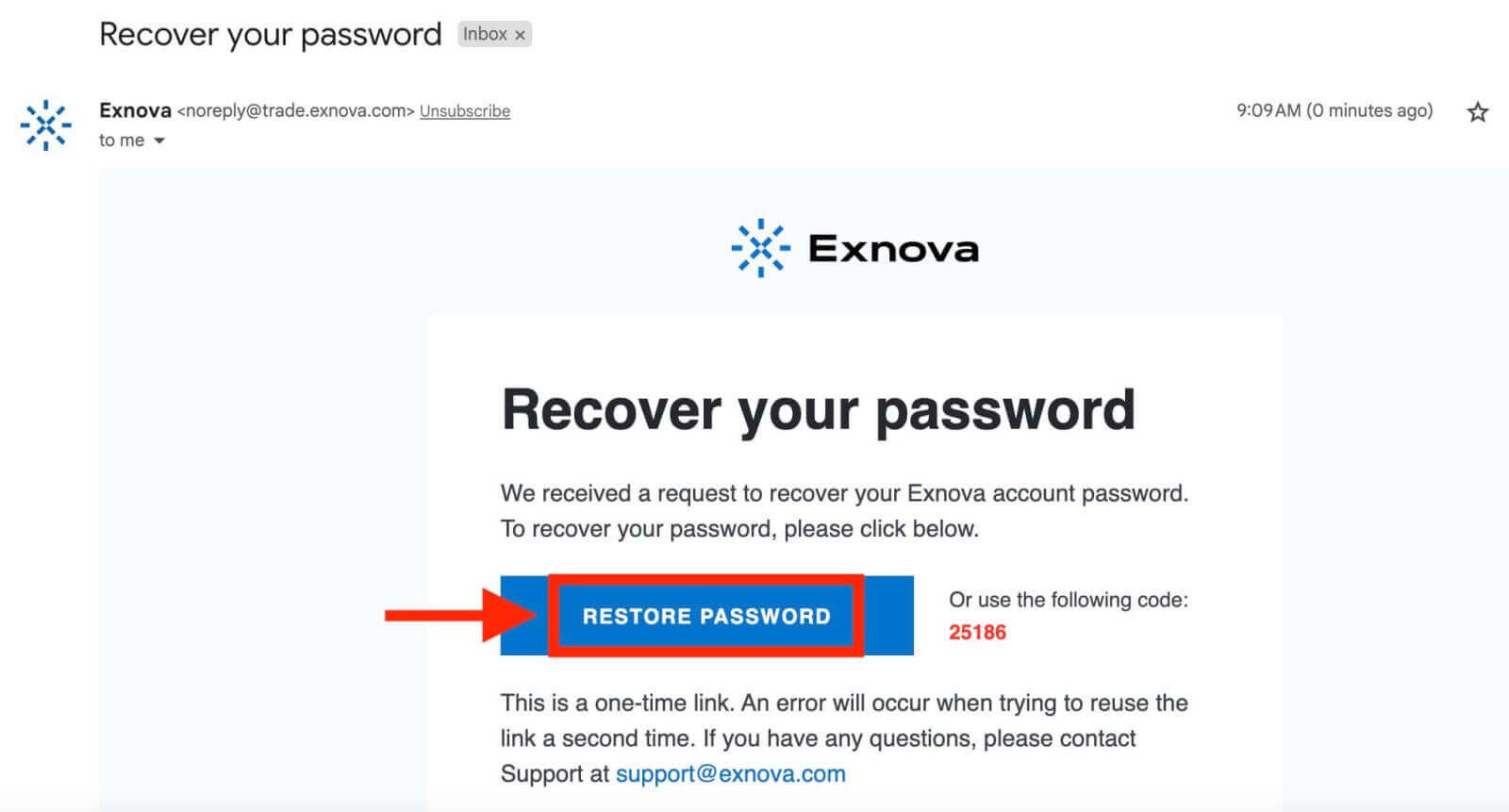
Exnova vil sende en lenke for passordgjenoppretting til e-postadressen du oppga. Sjekk innboksen din for en e-post fra Exnova, og klikk på «GJENOPPRETT PASSORD».
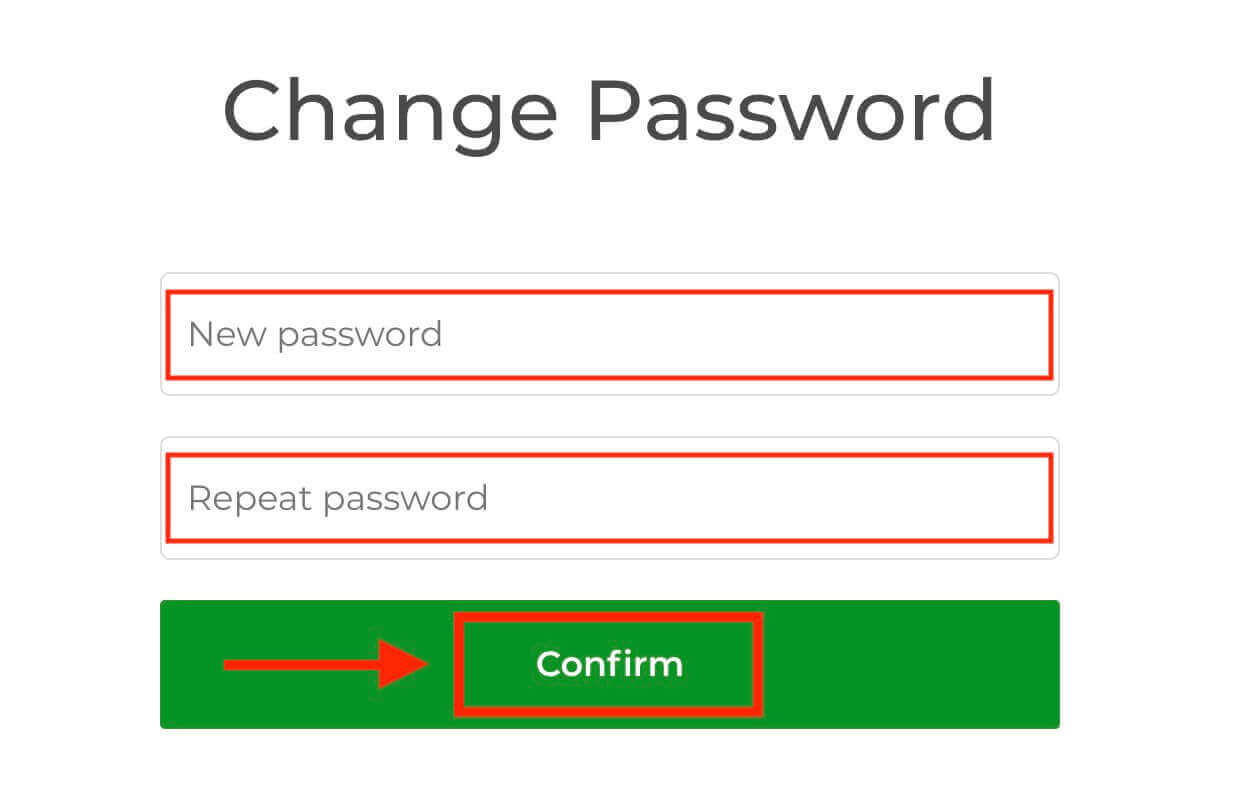
Lenken fra e-posten vil lede deg til en spesiell seksjon på Exnovas nettsted. Skriv inn det nye passordet ditt to ganger her, og klikk på «Bekreft»-knappen.
Når du har tilbakestilt passordet ditt, kan du gå tilbake til Exnovas innloggingsside og logge inn med den nye påloggingsinformasjonen din. Kontotilgangen din vil bli gjenopprettet, slik at du kan gjenoppta arbeidet og aktivitetene dine.
Tofaktorautentisering (2FA) på Exnova-pålogging
Exnova kan ha et ekstra sikkerhetstiltak, som tofaktorautentisering (2FA). Hvis 2FA er aktivert for kontoen din, vil en unik kode bli sendt til e-postadressen din. Skriv inn denne koden når du blir bedt om det for å fullføre autentiseringsprosedyren.Exnova prioriterer brukernes sikkerhet og tilbyr en sterk tofaktorautentiseringsmekanisme (2FA), som gir et ekstra sikkerhetsnivå for brukerkontoer. Dette systemet er utviklet for å forhindre uautorisert tilgang til Exnova-kontoen din, sikre eksklusiv tilgang for deg og gi deg tillit når du driver med handelsaktiviteter.
Følg disse trinnene for å sette opp 2FA på Exnova:
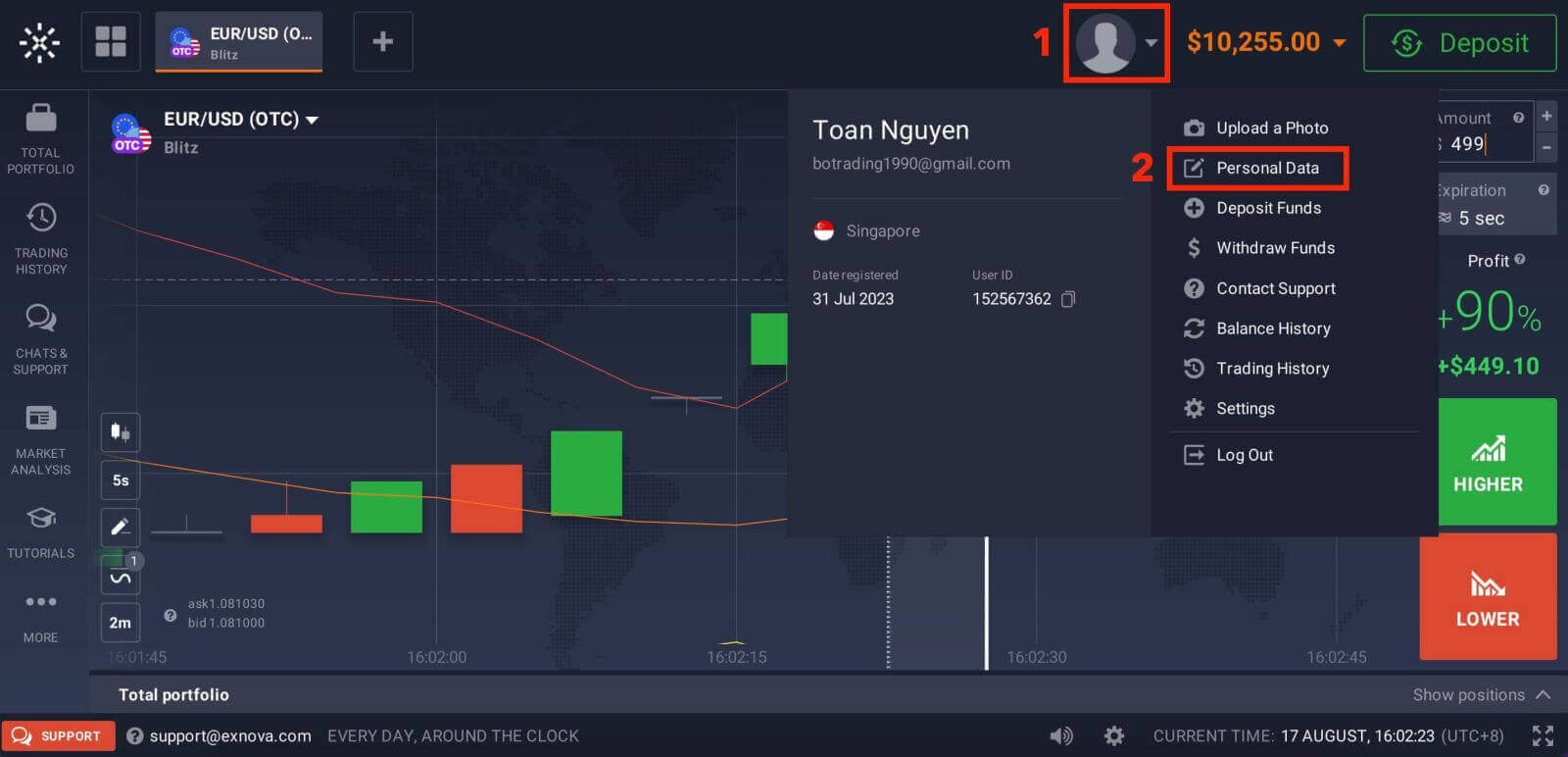
1. Etter at du har logget deg på Exnova-kontoen din, navigerer du til kontoinnstillingsdelen. Vanligvis finner du dette ved å klikke på profilbildet ditt og klikke på "Personopplysninger" fra rullegardinmenyen.
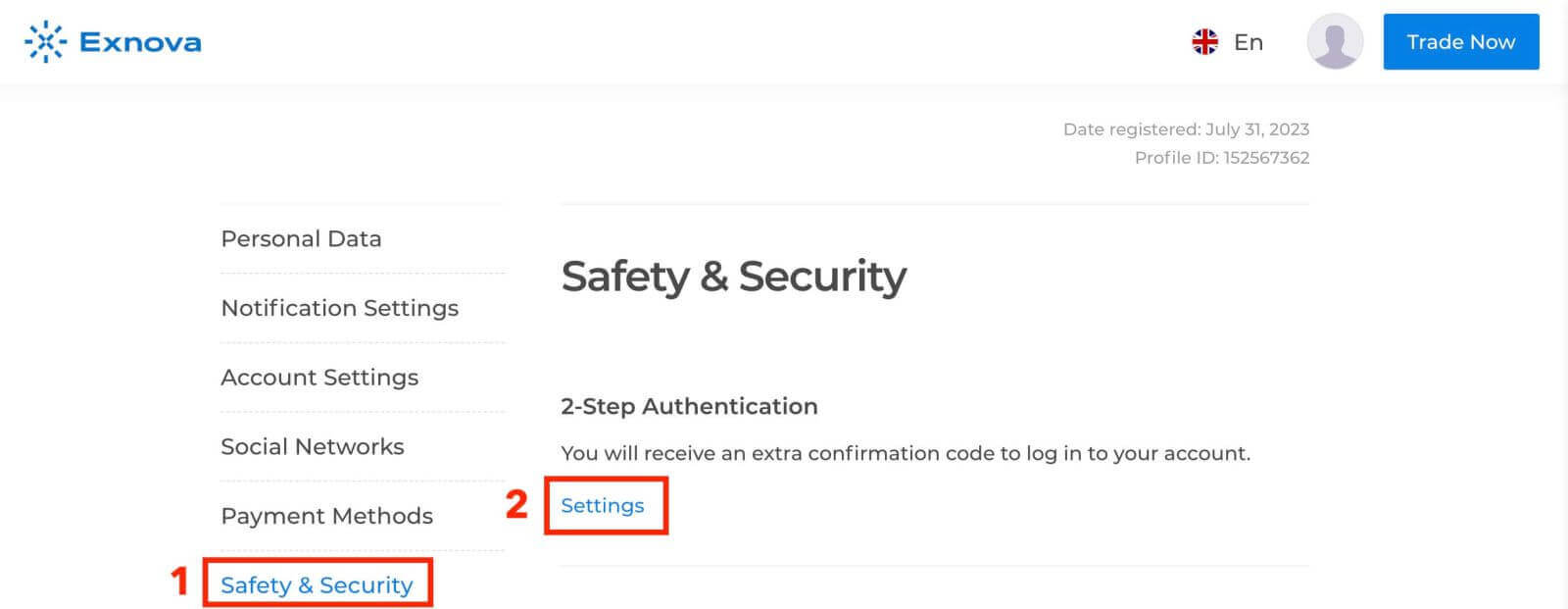
2. Klikk på fanen "Sikkerhet" i hovedmenyen. Klikk deretter på "Innstillinger".
3. Følg instruksjonene som er gitt for å fullføre prosessen.
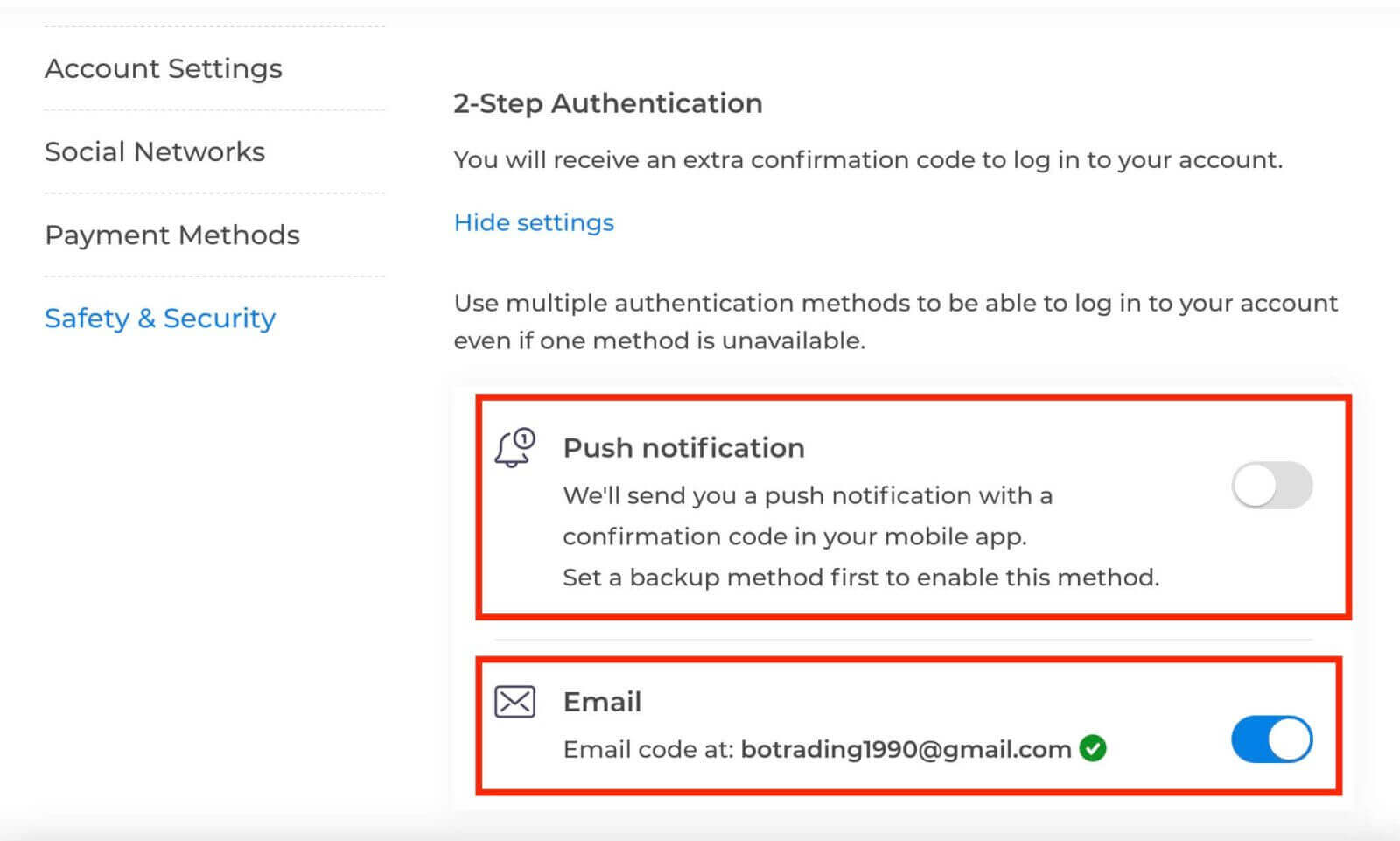
Tofaktorautentisering (2FA) er en viktig sikkerhetsfunksjon på Exnova. Når du har konfigurert 2FA på Exnova-kontoen din, må du oppgi en unik bekreftelseskode hver gang du logger inn.