Inicio de sesión de Exnova: acceso seguro a la cuenta y solución de problemas

Siga procedimientos claros de inicio de sesión y recuperación paso a paso para restaurar el acceso rápidamente. A continuación encontrará pasos prácticos para iniciar sesión, restablecer una contraseña olvidada, manejar problemas de SMS y de dos factores, solucionar problemas del navegador o de la aplicación móvil, confirmar la confianza del dispositivo y cuándo derivar al soporte de Exnova. La guía incluye controles preventivos de tiempos de espera de sesiones, bloqueos de cuentas y retenciones de verificación para que pueda recuperar el acceso sin exponer las credenciales ni eludir los requisitos de cumplimiento.

Cómo iniciar sesión en la cuenta de Exnova
Paso 1: Acceso a la página de inicio de sesión de Exnova
Acceda al sitio web de Exnova . Haga clic en el botón "Iniciar sesión" situado en la esquina superior derecha de la página. 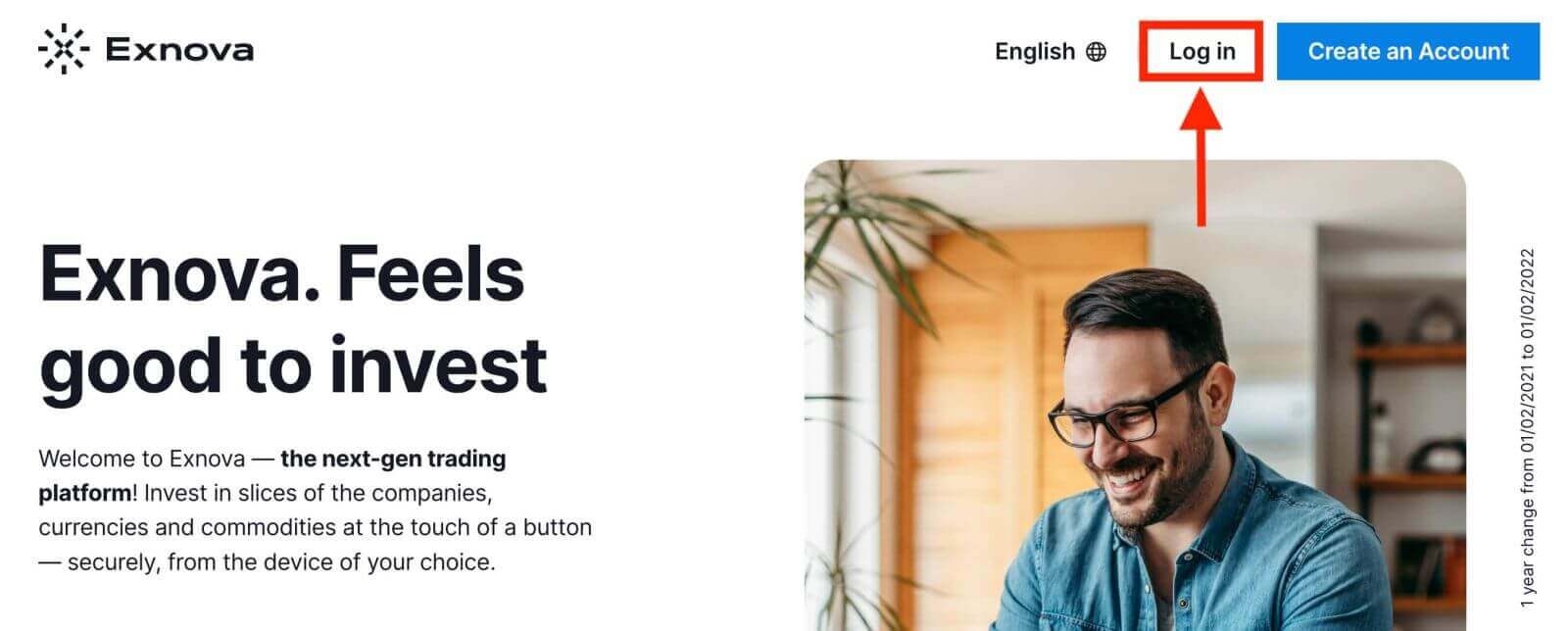
Paso 2: Proporcionar credenciales de usuario.
Al acceder a la página de inicio de sesión, se le pedirá que ingrese sus credenciales de usuario. Estas credenciales generalmente incluyen su dirección de correo electrónico y contraseña. Asegúrese de ingresar esta información correctamente para evitar problemas de inicio de sesión. 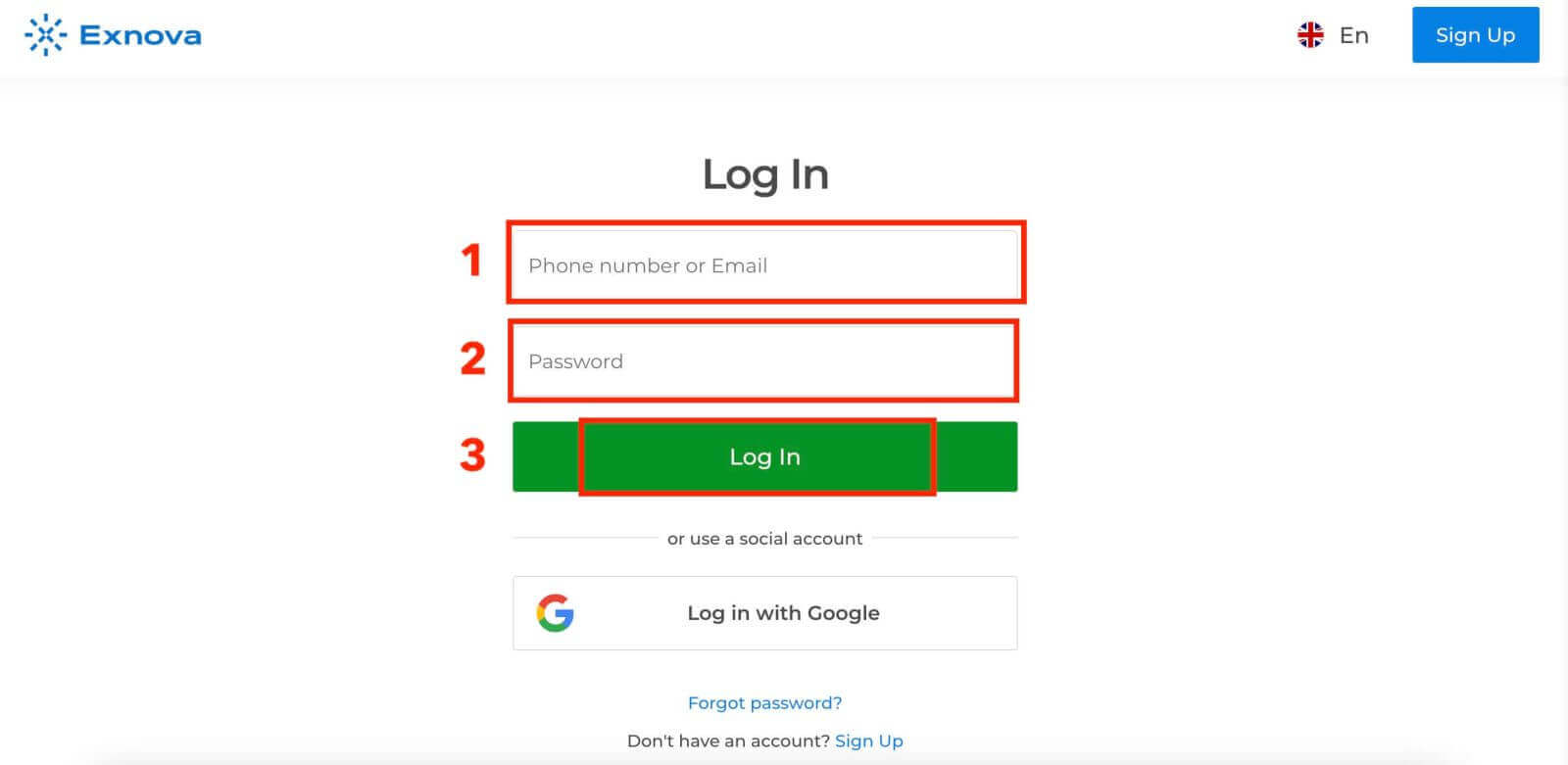
Paso 3: Navegación por el panel de control.
Exnova validará su información y le otorgará acceso al panel de control de su cuenta. Este es el centro principal donde puede acceder a diversas funciones, servicios y configuraciones. Familiarícese con el diseño del panel de control para aprovechar al máximo su experiencia con Exnova. Haga clic en "Opere ahora" para comenzar a operar. 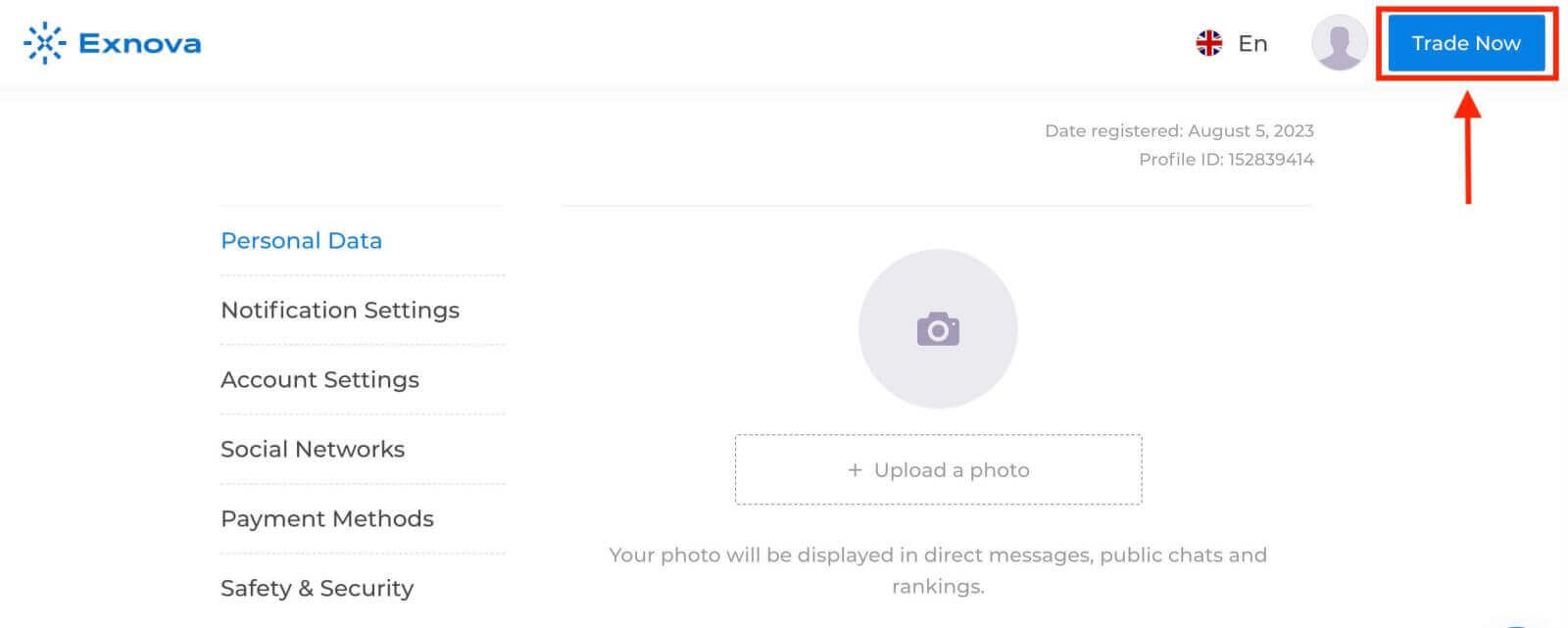
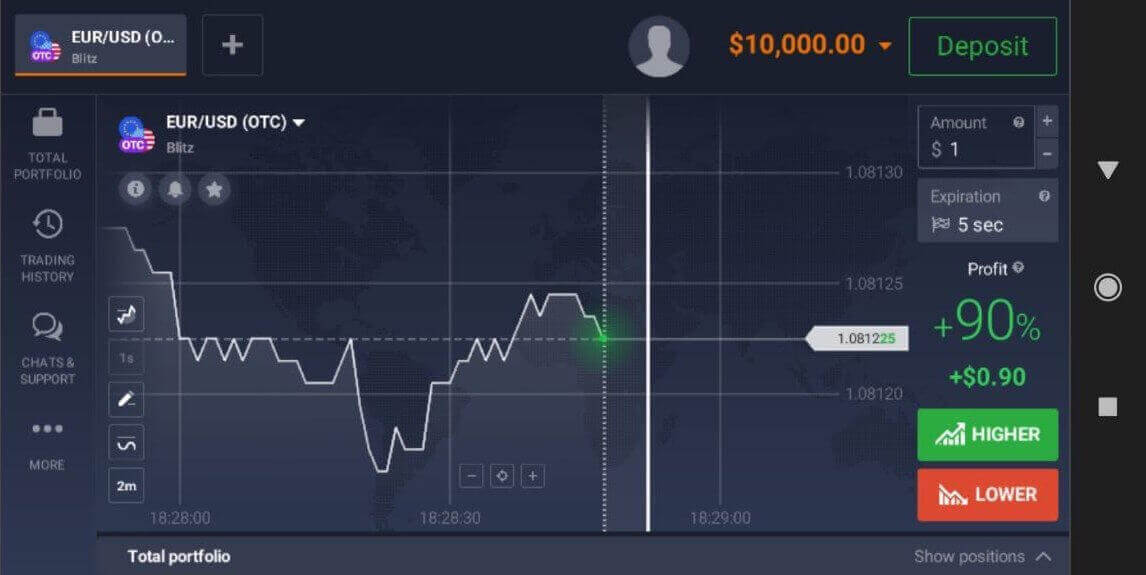
Tiene $10,000 en la cuenta demo; también puede operar en una cuenta real después de realizar un depósito. 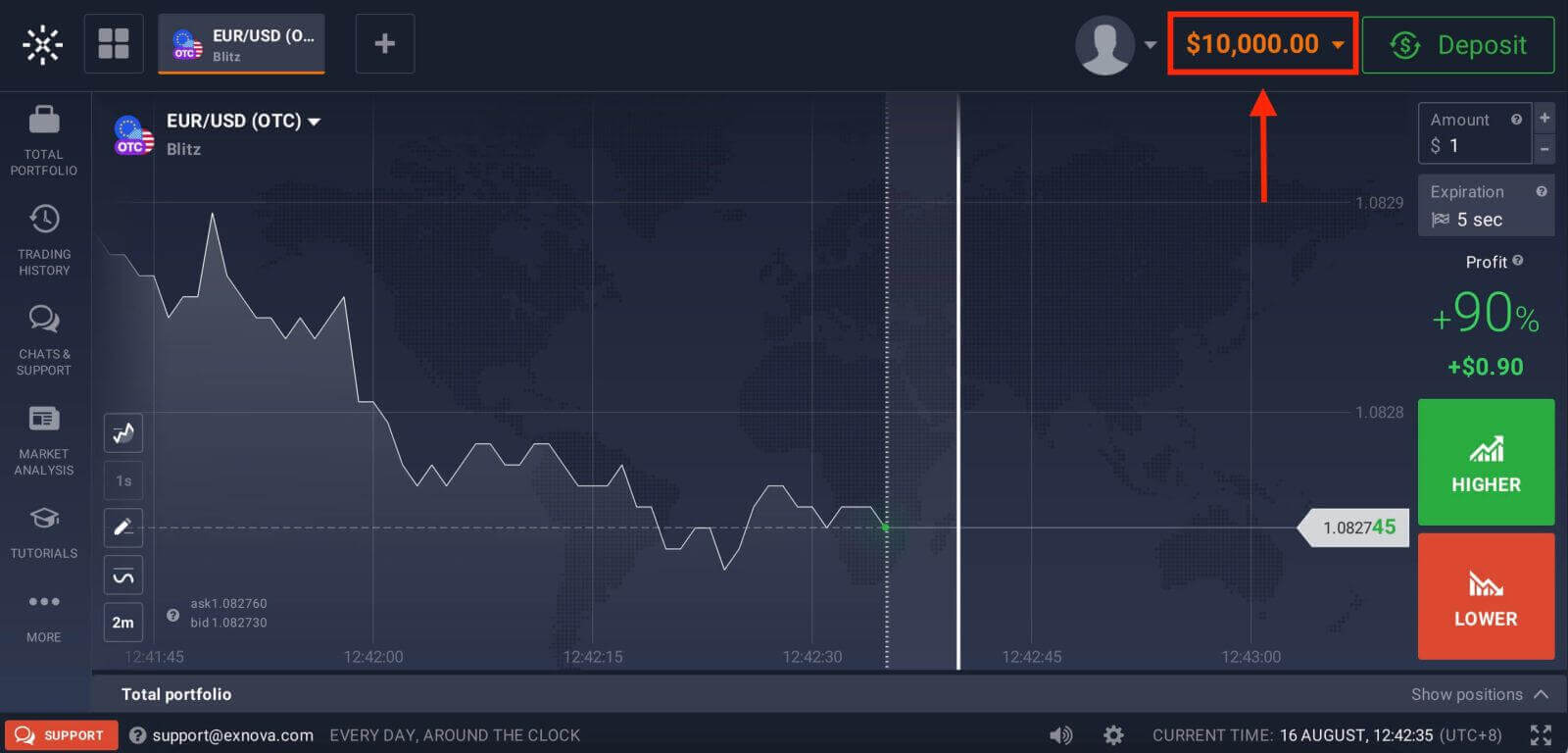
Consulte este artículo para obtener más información sobre el depósito: Cómo depositar en Exnova.
Cómo iniciar sesión en Exnova usando Google
Exnova reconoce la comodidad de un acceso sin interrupciones para sus usuarios. Aprovechando tu cuenta de Google, un método de autenticación seguro y ampliamente utilizado, puedes acceder a la plataforma de Exnova de forma rápida y sencilla.Esta guía explica los pasos para iniciar sesión en Exnova fácilmente con tus credenciales de Google.
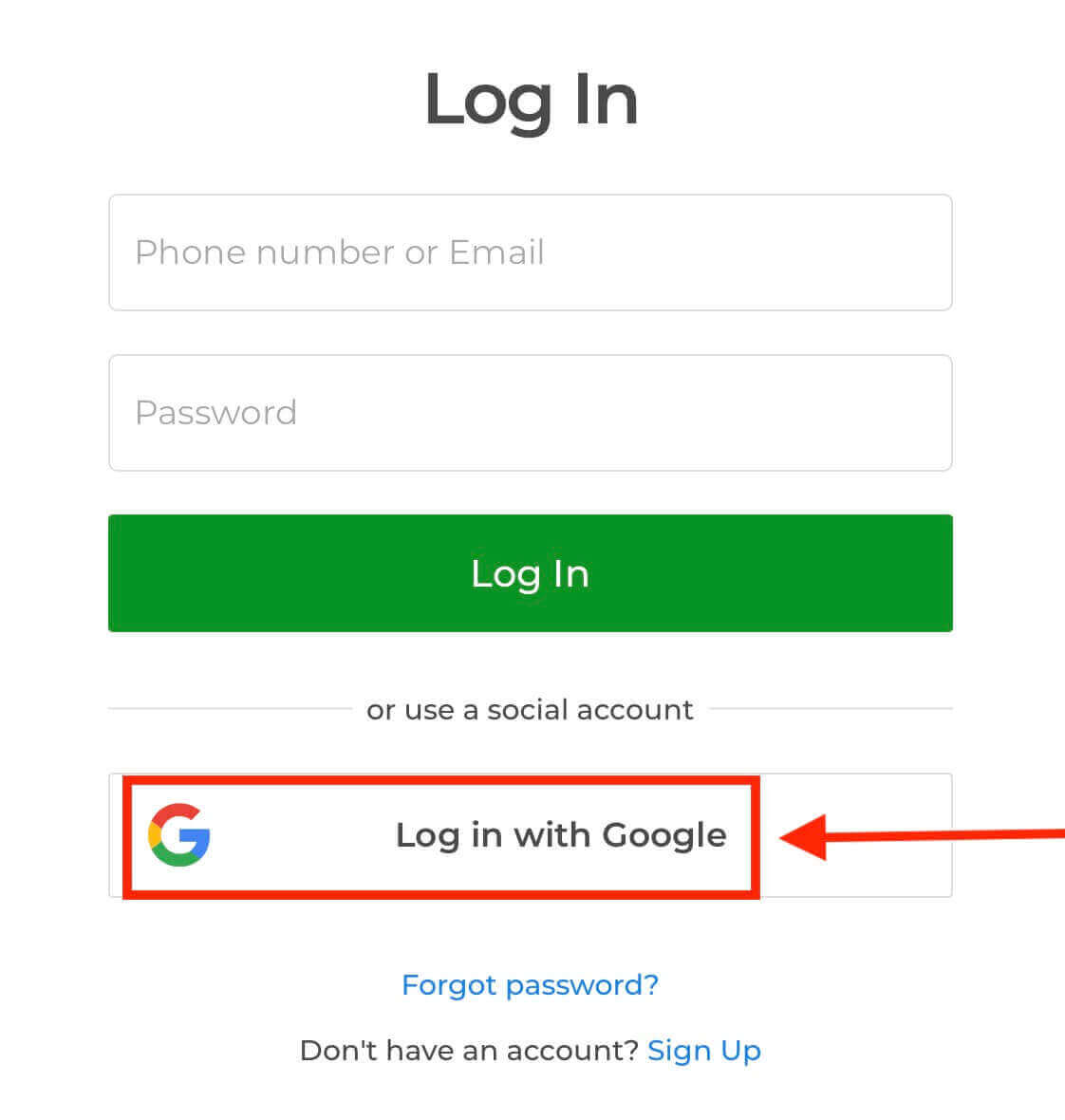
1. Haz clic en el botón "Iniciar sesión con Google". Esto te redirigirá a una página de autenticación de Google, donde se te solicitarán las credenciales de tu cuenta de Google.
2. Introduce tu número de teléfono o correo electrónico y haz clic en "Siguiente". A continuación, introduce la contraseña de tu cuenta de Google y haz clic en "Siguiente".
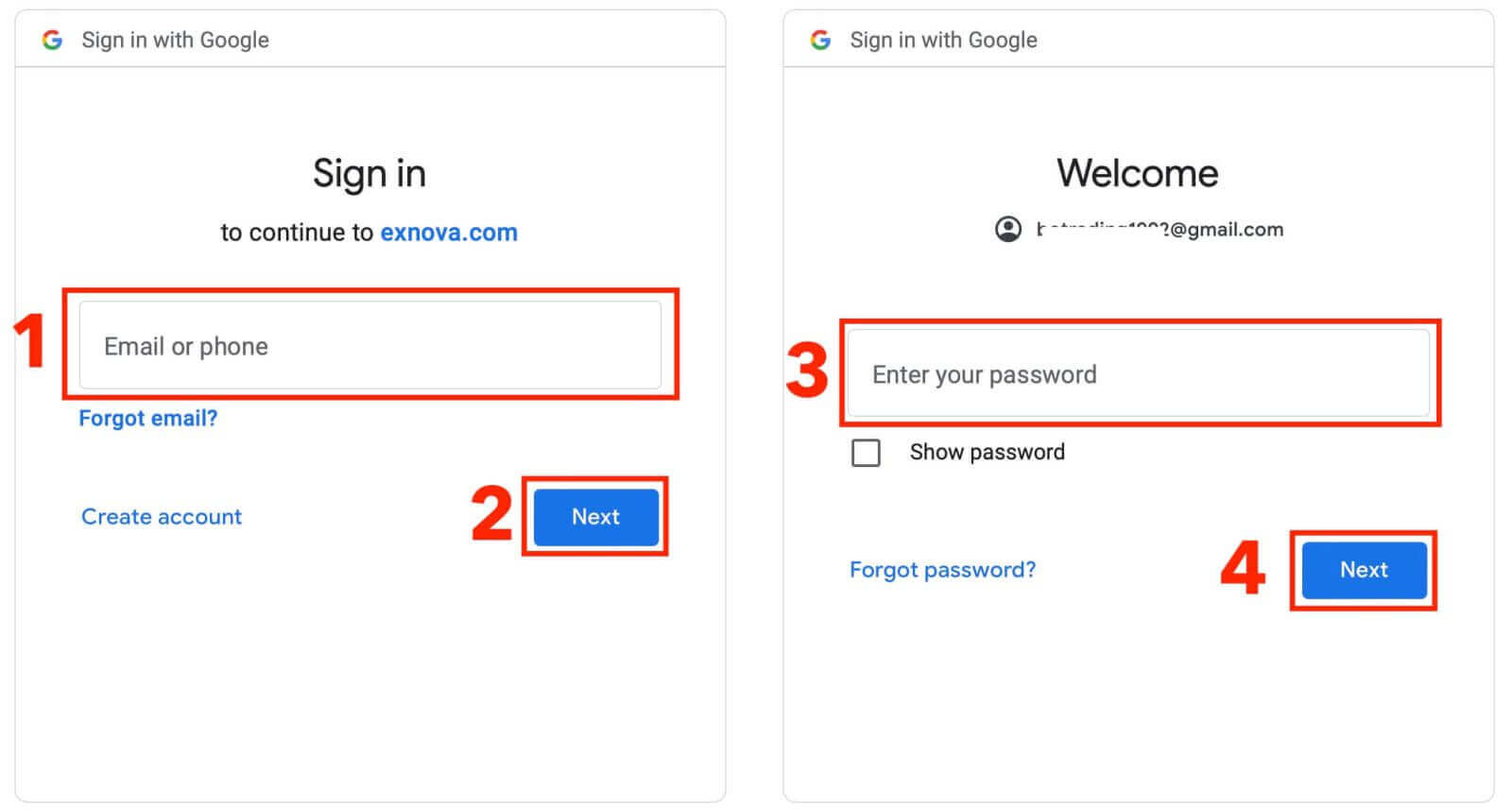
Después, accederás a tu cuenta personal de Exnova.
Iniciar sesión en la versión web móvil de Exnova
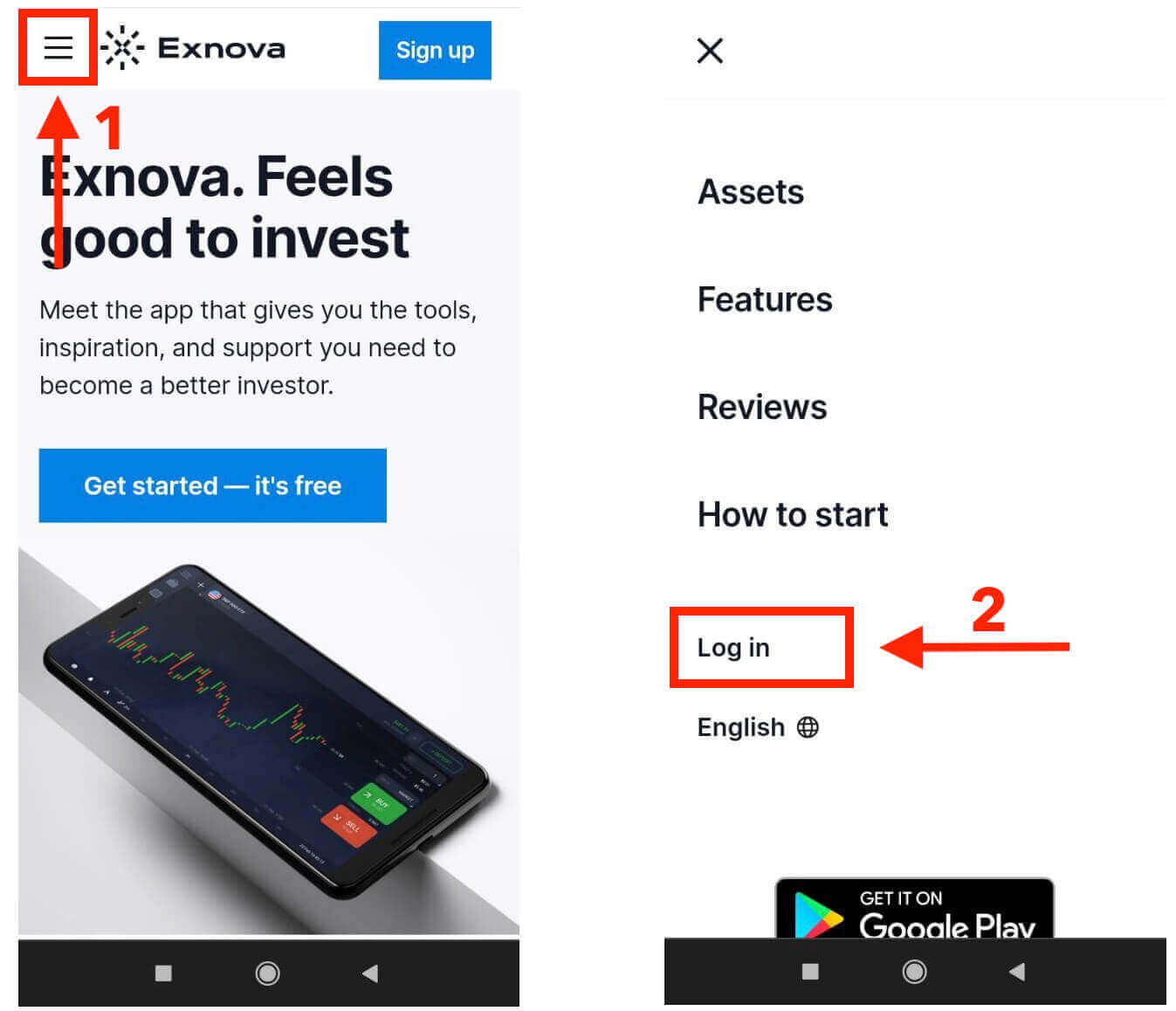
Exnova reconoce la omnipresencia de los dispositivos móviles y ha optimizado su versión web para un acceso sin problemas en cualquier lugar. Esta guía explica los pasos para iniciar sesión en Exnova fácilmente usando la versión web móvil, asegurando que los usuarios puedan acceder a las funciones y características de la plataforma con facilidad, en cualquier momento y lugar. 1. Comience abriendo su navegador web preferido y navegando al sitio web de Exnova . En la página de inicio de Exnova, busque "Iniciar sesión".
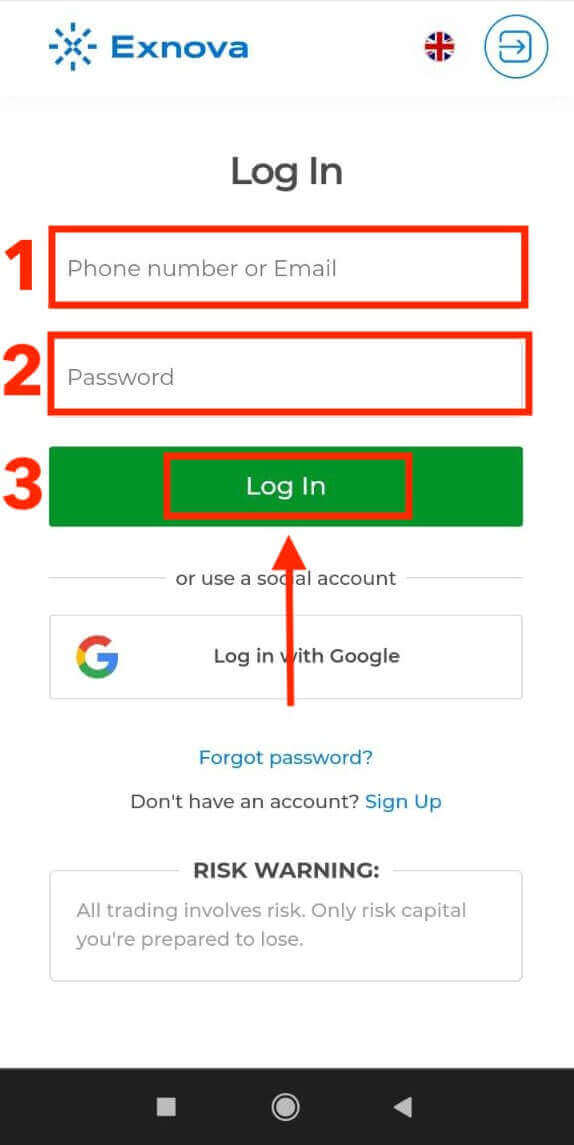
2. Ingrese su correo electrónico y contraseña y luego toque el botón "Iniciar sesión". También puede usar su cuenta de Google para iniciar sesión. Exnova validará su información y le otorgará acceso al panel de control de su cuenta.
Después de iniciar sesión correctamente, será dirigido al panel de control optimizado para móviles. Esta interfaz intuitiva le permite acceder a varias funciones y servicios con facilidad. Familiarícese con el diseño para navegar sin esfuerzo. Toque el ícono de "persona" y "Operar ahora" para comenzar a operar. ¡
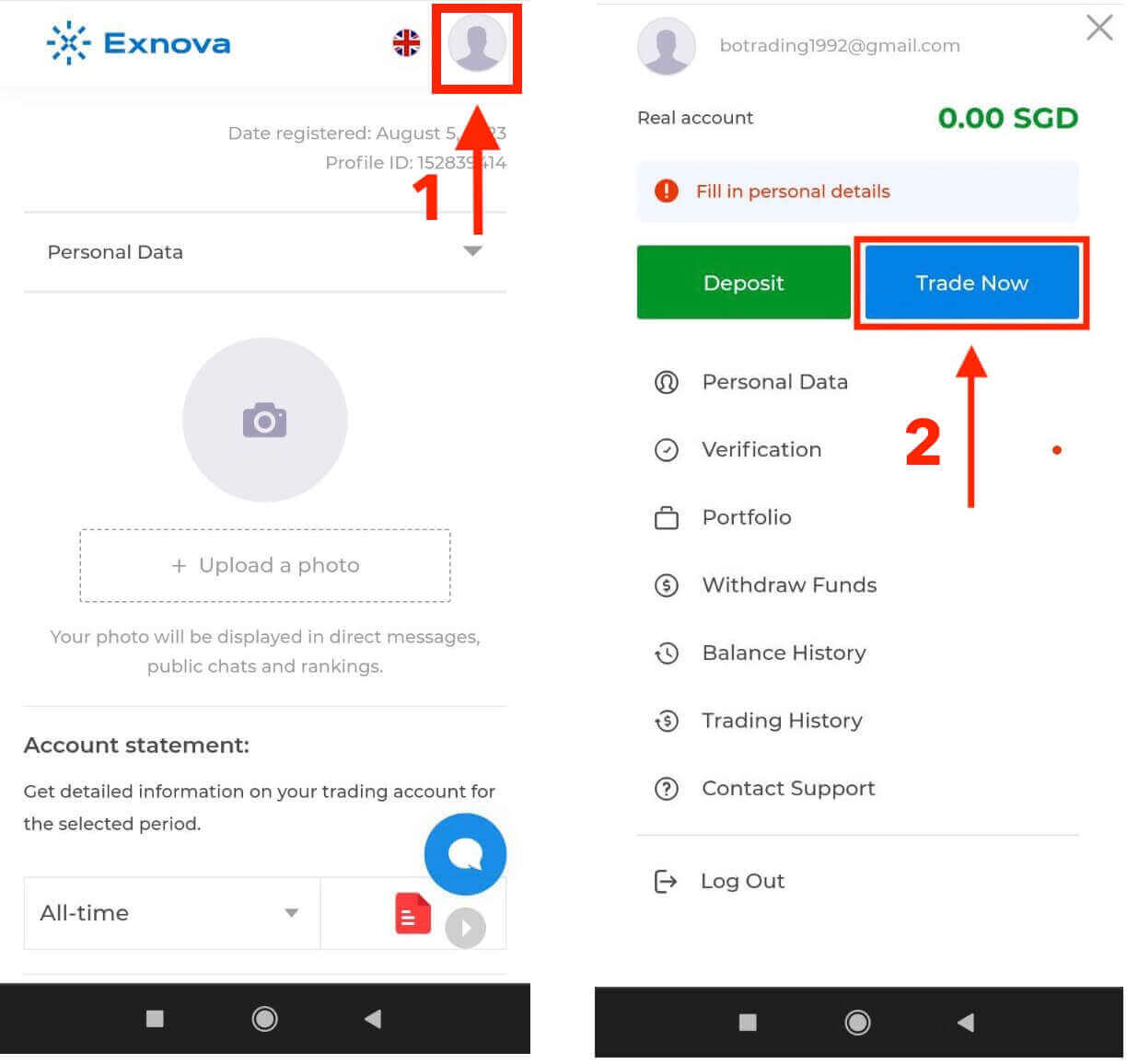
Listo! Ahora puede operar desde la versión web móvil de la plataforma. La versión móvil de la plataforma de trading es idéntica a la versión web tradicional. Por lo tanto, no habrá problemas para operar ni transferir fondos. Dispones de 10 000 $ en la cuenta demo para operar en la plataforma.
Cómo iniciar sesión en la aplicación Exnova para Android
La aplicación Exnova para Android ofrece a los usuarios la comodidad de acceder a sus funciones directamente desde sus dispositivos móviles. Esta guía describe los pasos necesarios para iniciar sesión fácilmente en la aplicación Exnova para Android, garantizando una experiencia fluida y segura para los usuarios en cualquier lugar.Paso 1: Acceder a Google Play Store
Dirígete a Google Play Store . Aquí podrás descargar e instalar la aplicación Exnova .
Paso 2: Buscar e instalar la aplicación Exnova.
En la barra de búsqueda de Google Play Store, escribe "Exnova" y pulsa el icono de búsqueda. Busca la aplicación Exnova en los resultados y haz clic en ella. A continuación, pulsa el botón " Instalar " para iniciar la descarga e instalación.
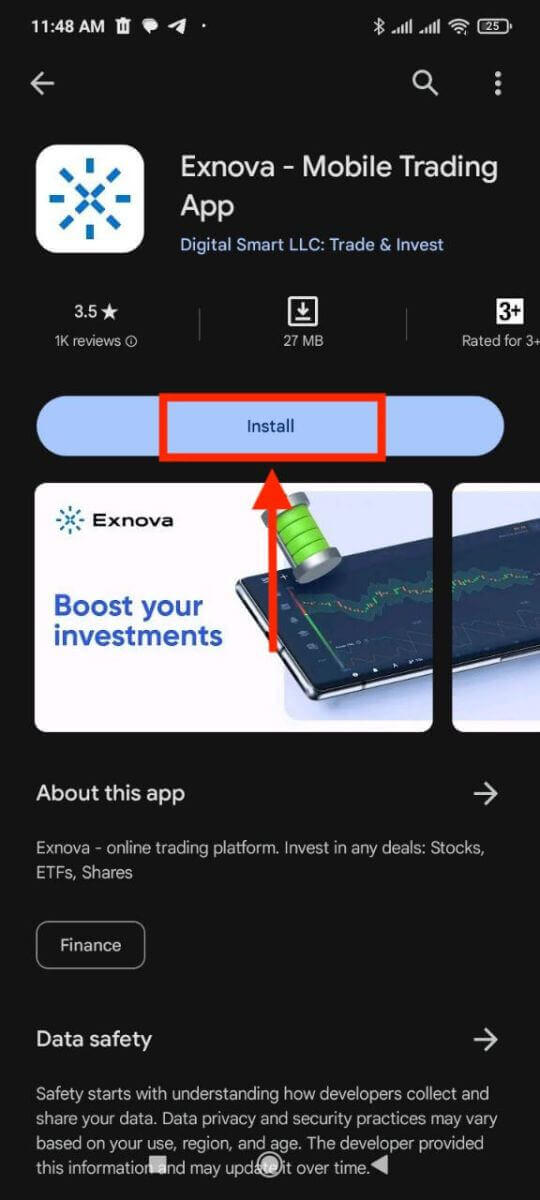
Paso 3: Iniciar la aplicación Exnova
Una vez instalada la aplicación correctamente, pulsa el botón "Abrir" para iniciar la aplicación Exnova en tu dispositivo Android. 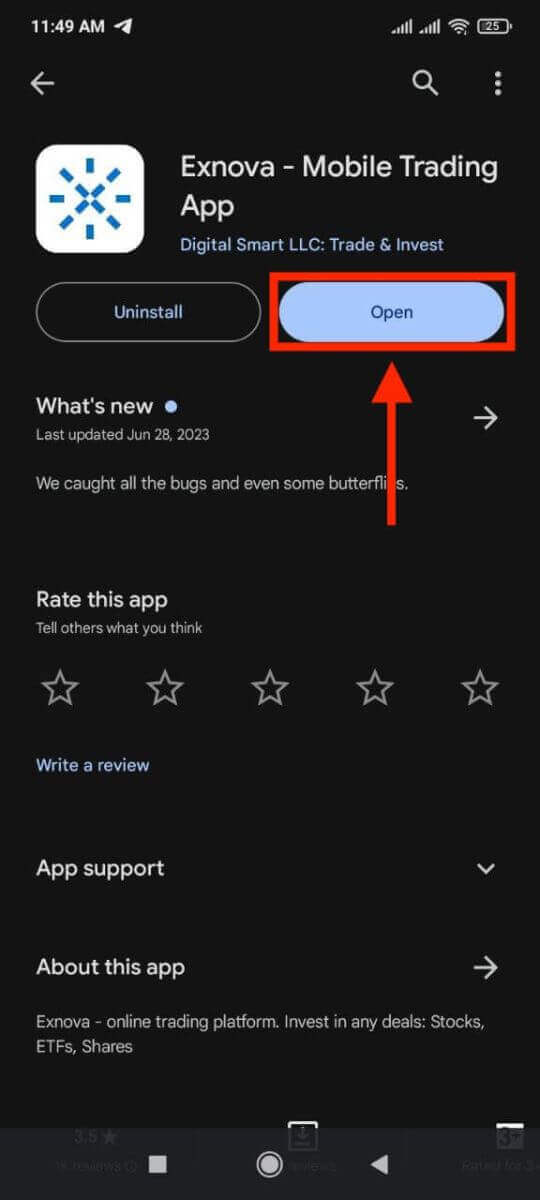
Paso 4: Navegar a la pantalla de inicio de sesión
Al abrir la aplicación, verá la pantalla de bienvenida. Busque y pulse la opción "INICIAR SESIÓN" para acceder a la pantalla de inicio de sesión. En esta pantalla, introduzca su correo electrónico registrado y su contraseña en los campos correspondientes. 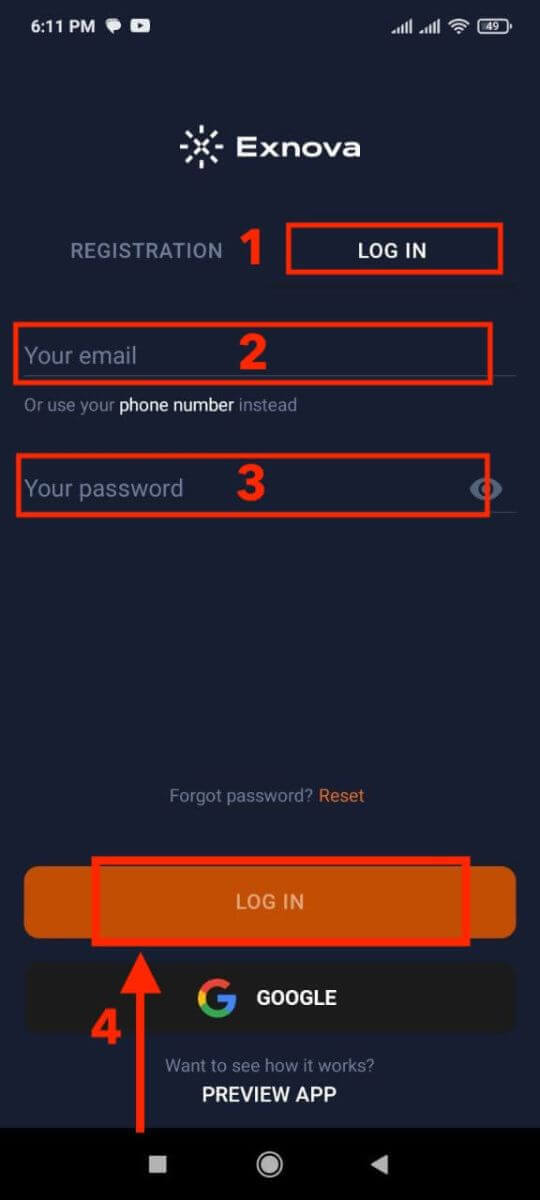
Paso 5: Explorando la interfaz de la aplicación.
Tras iniciar sesión correctamente, accederá a la interfaz de Trading. Tómese su tiempo para familiarizarse con ella, ya que ofrece acceso a diversas funciones, herramientas y servicios.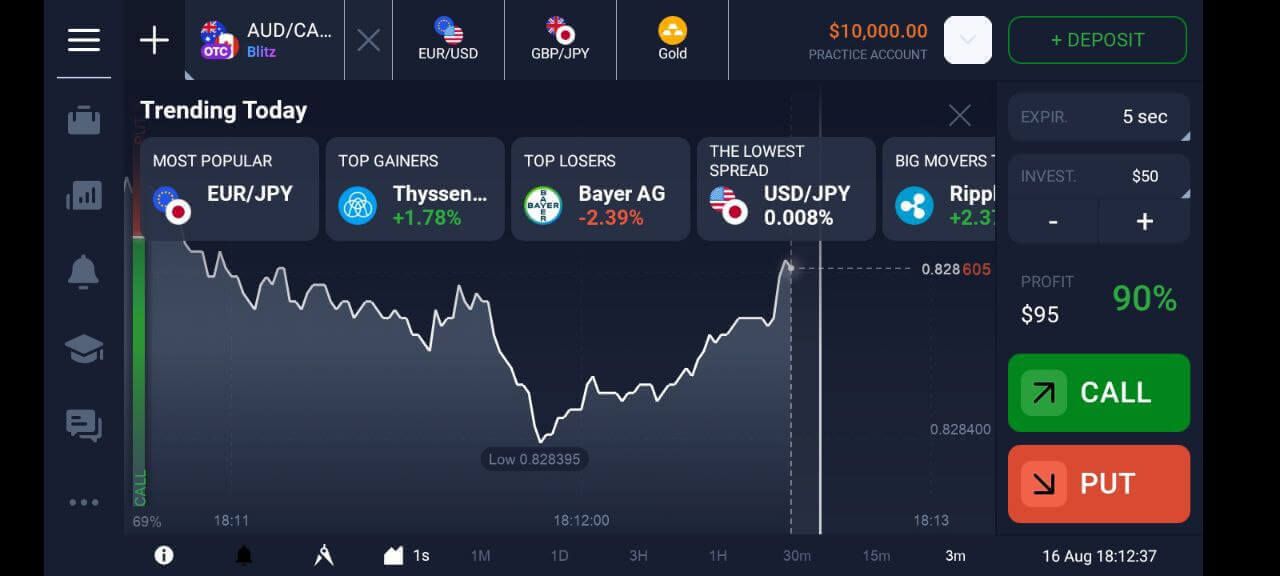
Recuperación de contraseña de la cuenta Exnova
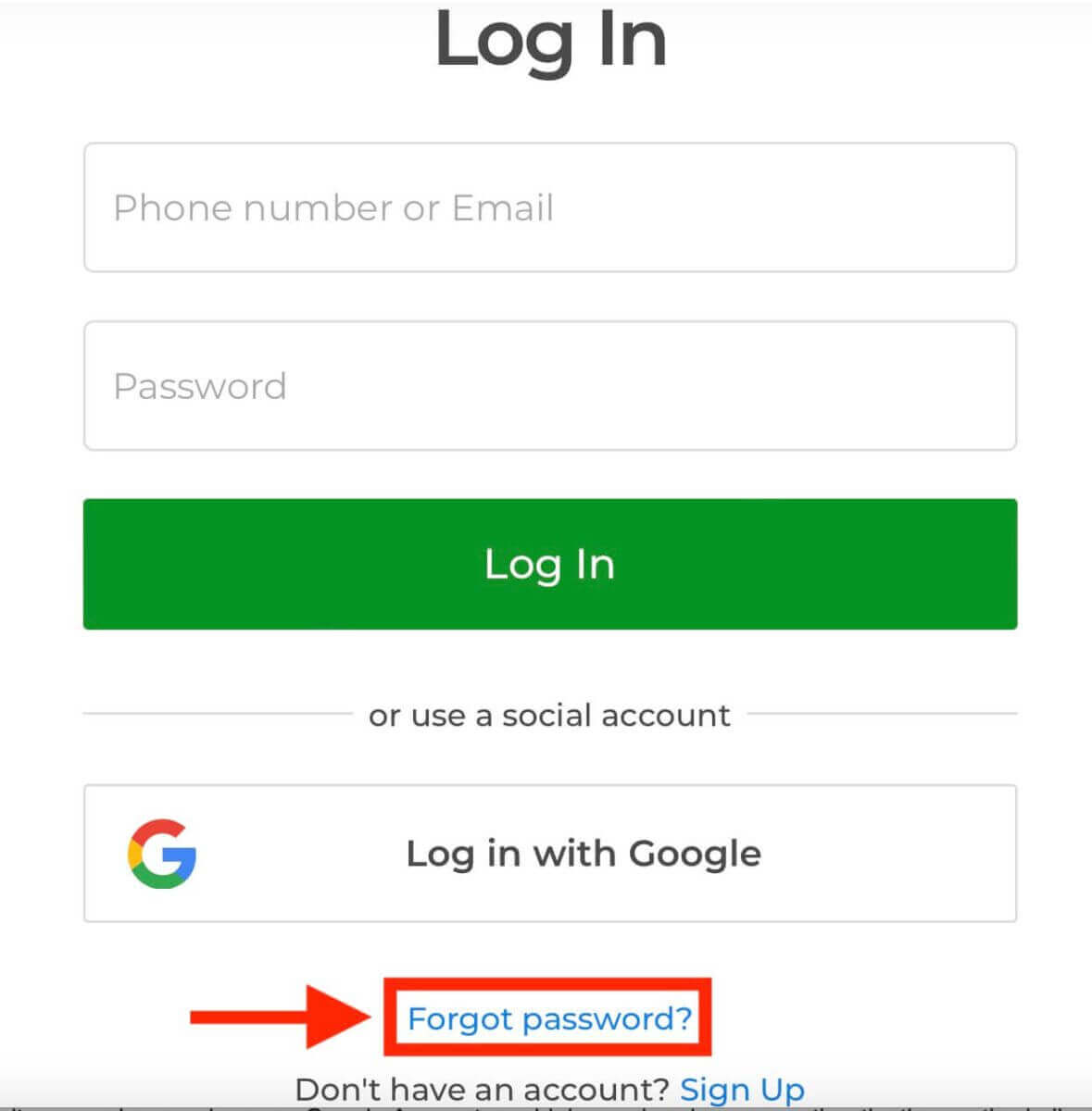
Perder el acceso a tu cuenta de Exnova por haber olvidado tu contraseña puede ser frustrante. Sin embargo, Exnova comprende la importancia de mantener una experiencia de usuario fluida y ofrece un proceso de recuperación de contraseña confiable. Esta guía describe los pasos para recuperar la contraseña de tu cuenta de Exnova, asegurándote así poder recuperar el acceso a tus valiosos recursos y datos. Haz clic en el enlace "¿Olvidaste tu contraseña?" para iniciar el proceso de recuperación.
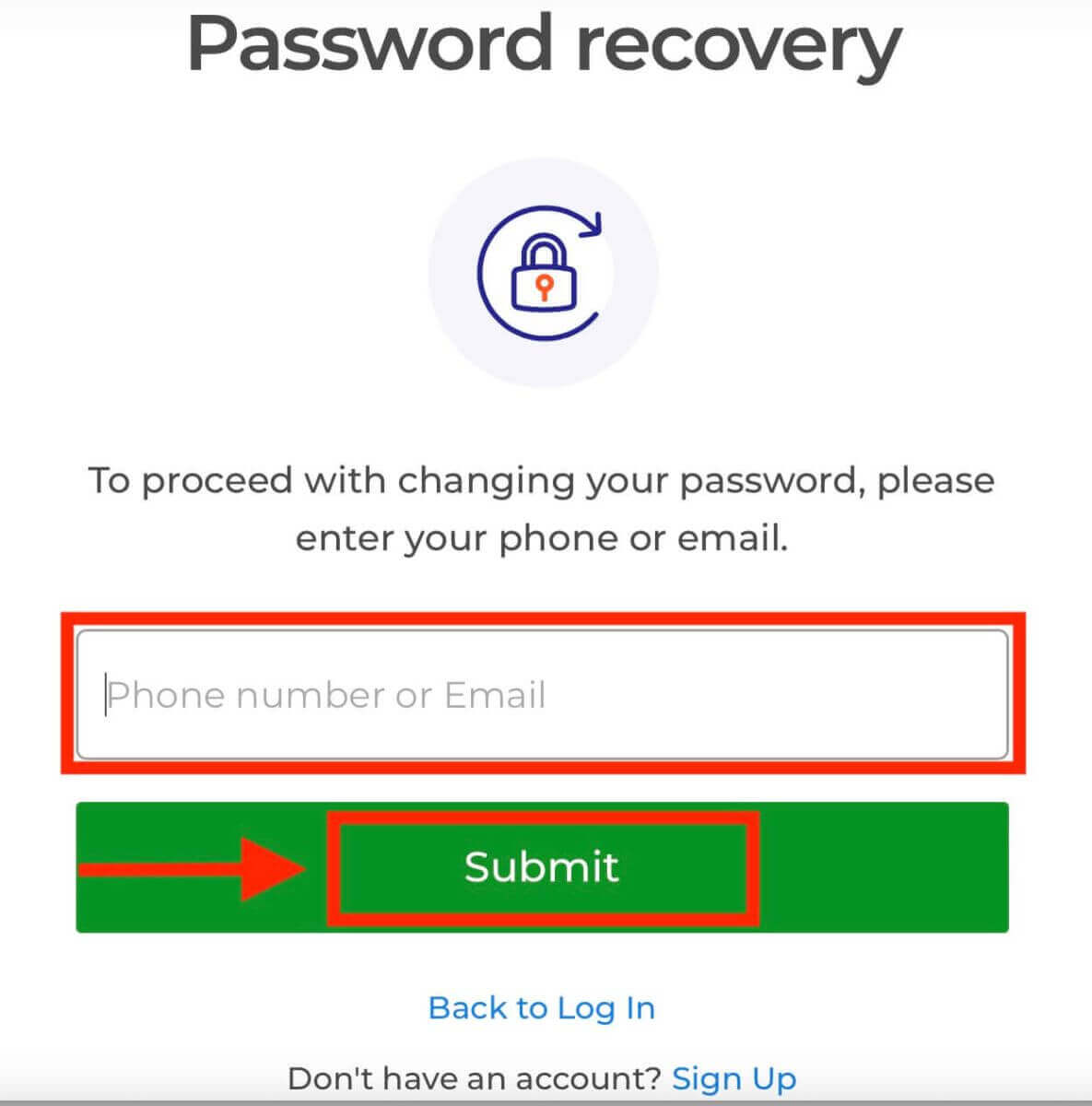
En la página de recuperación de contraseña, se te pedirá que ingreses la dirección de correo electrónico asociada a tu cuenta de Exnova. Ingresa cuidadosamente la dirección de correo electrónico correcta y continúa.
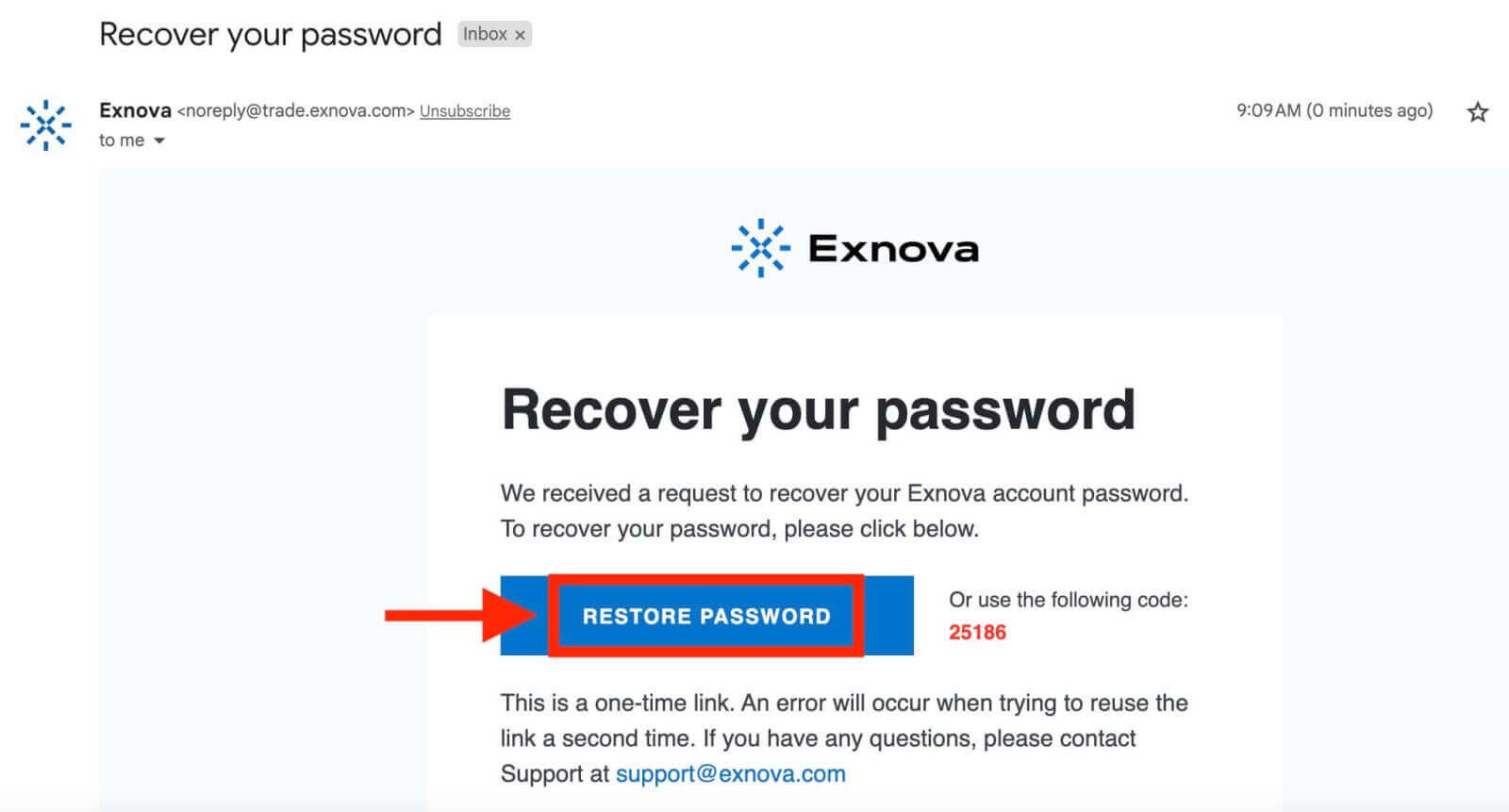
Exnova enviará un enlace de recuperación de contraseña a la dirección de correo electrónico que proporcionaste. Revisa tu bandeja de entrada para encontrar un correo electrónico de Exnova y haz clic en "RESTAURAR CONTRASEÑA".
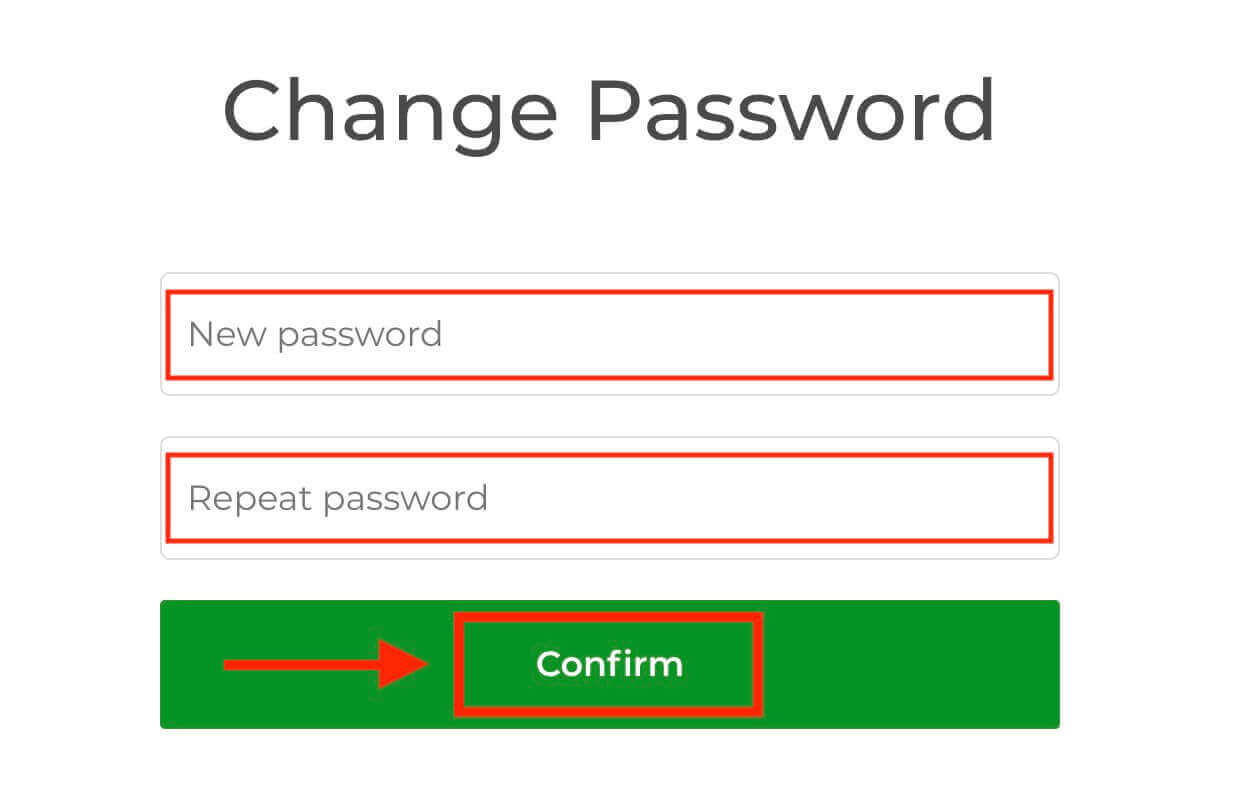
El enlace del correo electrónico te llevará a una sección especial en el sitio web de Exnova. Ingresa tu nueva contraseña dos veces y haz clic en el botón "Confirmar".
Una vez que hayas restablecido tu contraseña correctamente, puedes regresar a la página de inicio de sesión de Exnova e iniciar sesión con tus nuevas credenciales. Se restaurará el acceso a tu cuenta, lo que te permitirá reanudar tu trabajo y actividades.
Autenticación de dos factores (2FA) en el inicio de sesión de Exnova
Exnova podría incorporar una medida de seguridad adicional, como la autenticación de dos factores (2FA). Si la 2FA está activada para su cuenta, se enviará un código único a su correo electrónico. Ingrese este código cuando se le solicite para finalizar el procedimiento de autenticación.Exnova prioriza la seguridad de sus usuarios y presenta un sólido mecanismo de autenticación de dos factores (2FA), que agrega un nivel adicional de protección a las cuentas de usuario. Este sistema está diseñado para impedir el acceso no autorizado a su cuenta de Exnova, garantizando un acceso exclusivo para usted e infundiendo confianza mientras realiza actividades de trading.
Para configurar la 2FA en Exnova, siga estos pasos:
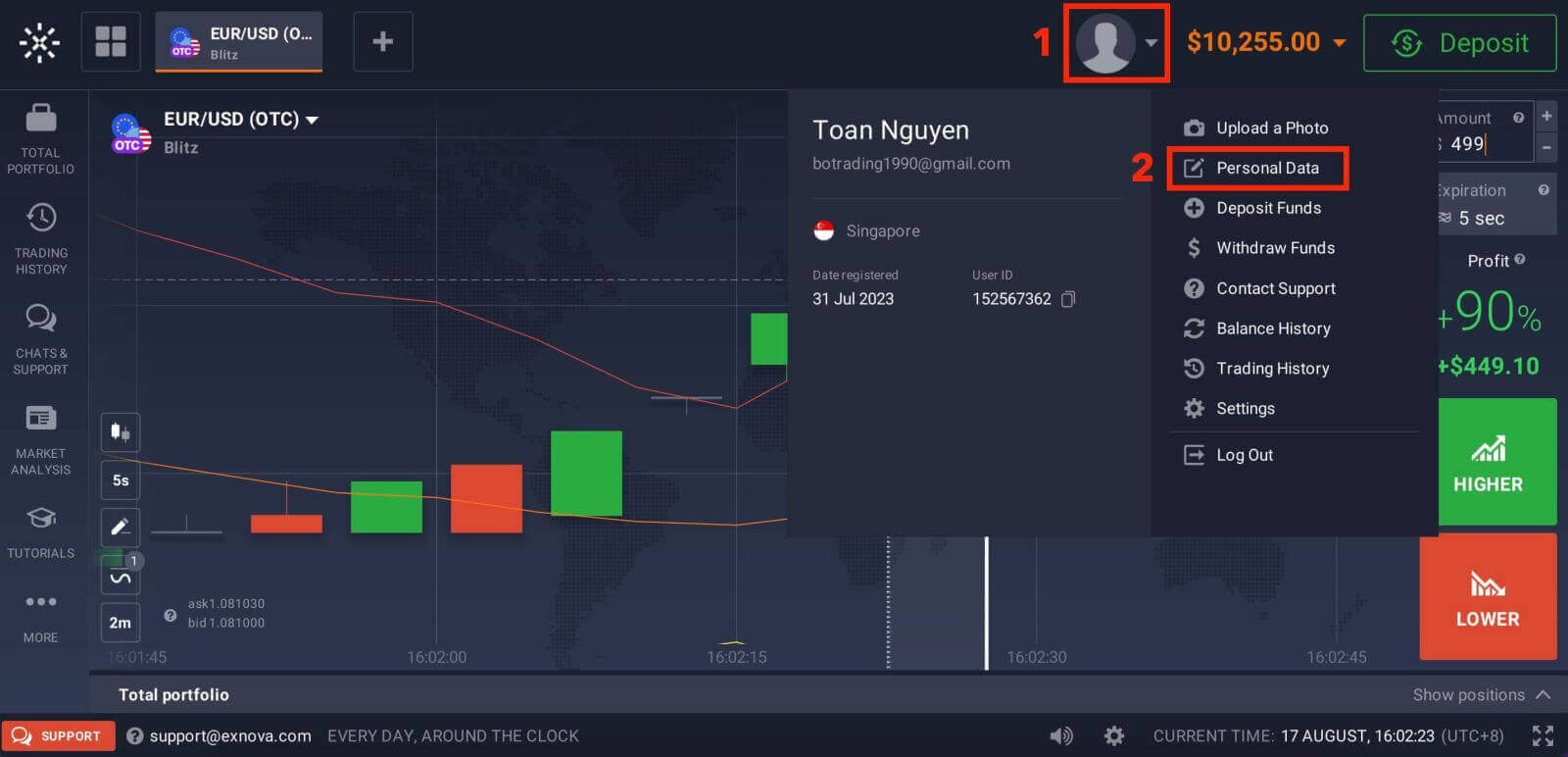
1. Después de iniciar sesión en su cuenta de Exnova, vaya a la sección de configuración de la cuenta. Normalmente, puede encontrarla haciendo clic en su foto de perfil y haciendo clic en "Datos personales" en el menú desplegable.
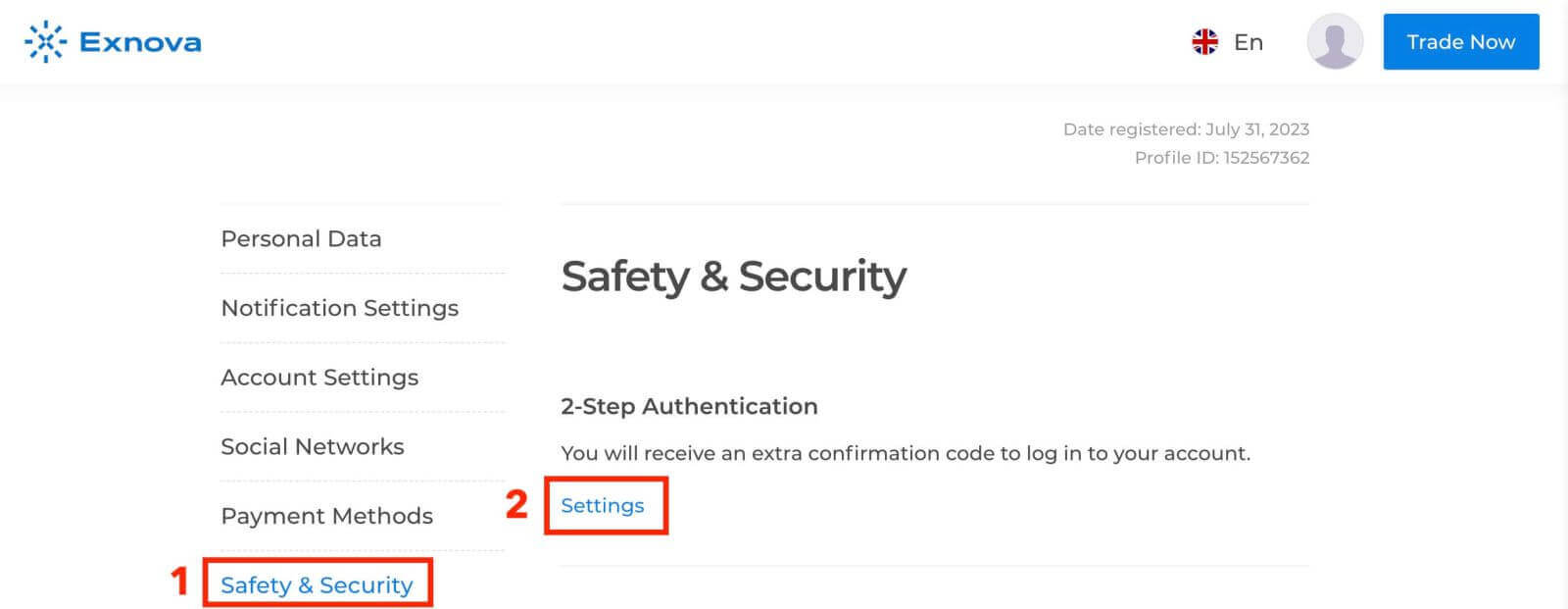
2. Haga clic en la pestaña "Seguridad" en el menú principal. Luego, haga clic en "Configuración".
3. Siga las instrucciones proporcionadas para completar el proceso.
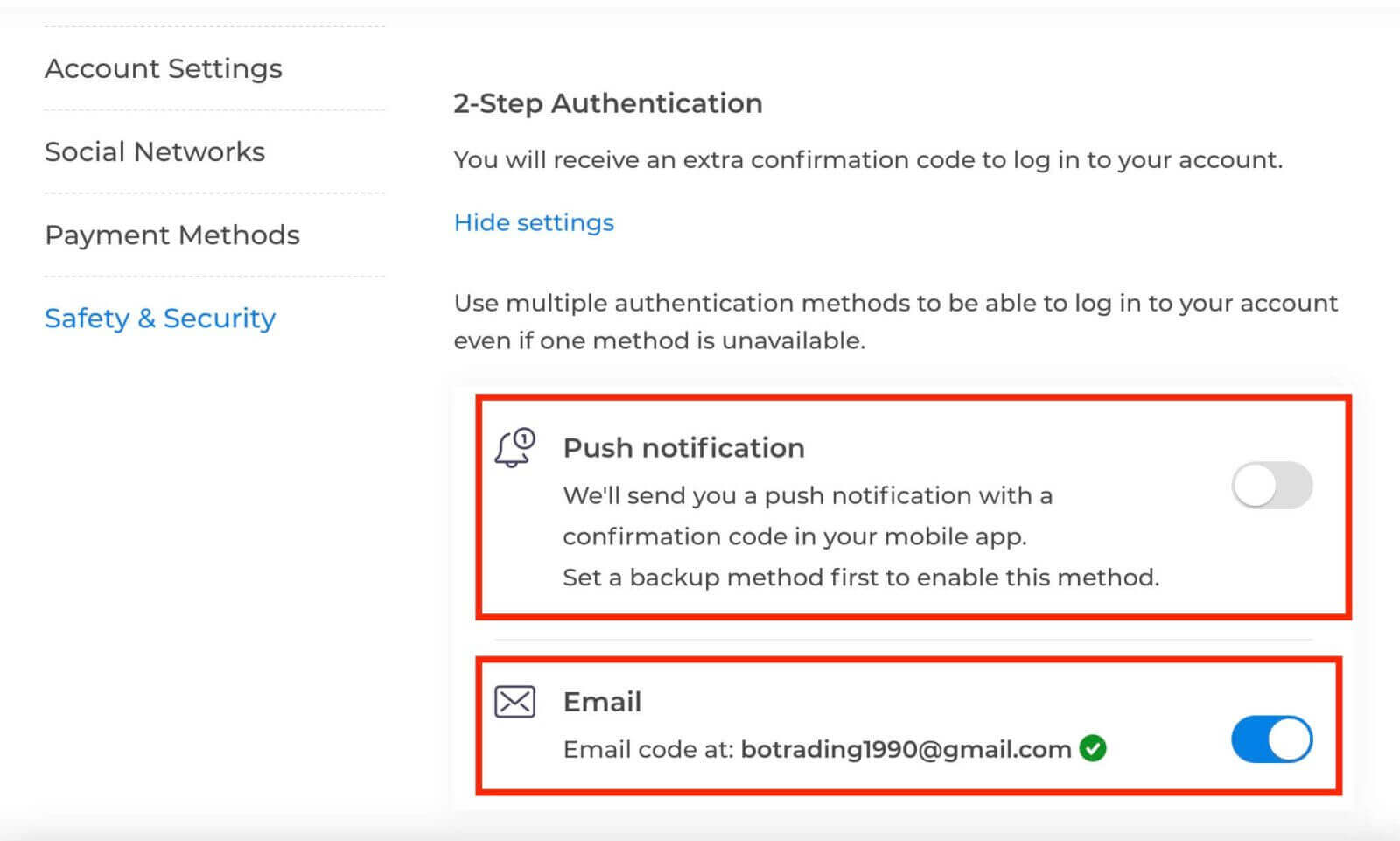
La autenticación de dos factores (2FA) es una función de seguridad esencial en Exnova. Una vez que hayas configurado la autenticación de dos factores (2FA) en tu cuenta de Exnova, deberás introducir un código de verificación único cada vez que inicies sesión.