Exnova-pålogging og innskudd: Sikker kontotilgang og finansiering

Følg klare, praktiske trinn for å gjenvinne kontotilgang, tilbakestille legitimasjon og fullføre et innskudd med støttede betalingsalternativer. Oversikten dekker vanlige innskuddsmetoder, minimumsfinansiering og valutahensyn, forventede behandlingstider og feilsøking når transaksjoner mislykkes eller utløser KYC-sjekker. Bruk de anbefalte sikkerhetskontrollene – bekreft betalingsopplysninger, aktiver sterke passord eller 2FA, oppbevar kvitteringer og forhåndsbekreft identiteten der det er mulig – for å fremskynde finansieringen og beskytte kontoen din.

Navigering i Exnova-påloggingsprosessen
Slik får du tilgang til kontoen din med e-post
Trinn 1: Tilgang til Exnova-innloggingssiden
For å starte innloggingsprosessen, må brukerne først gå til Exnova-nettstedet . Dette kan gjøres via en nettleser på en datamaskin eller en mobil enhet og klikke på "Logg inn"-knappen øverst til høyre på siden. 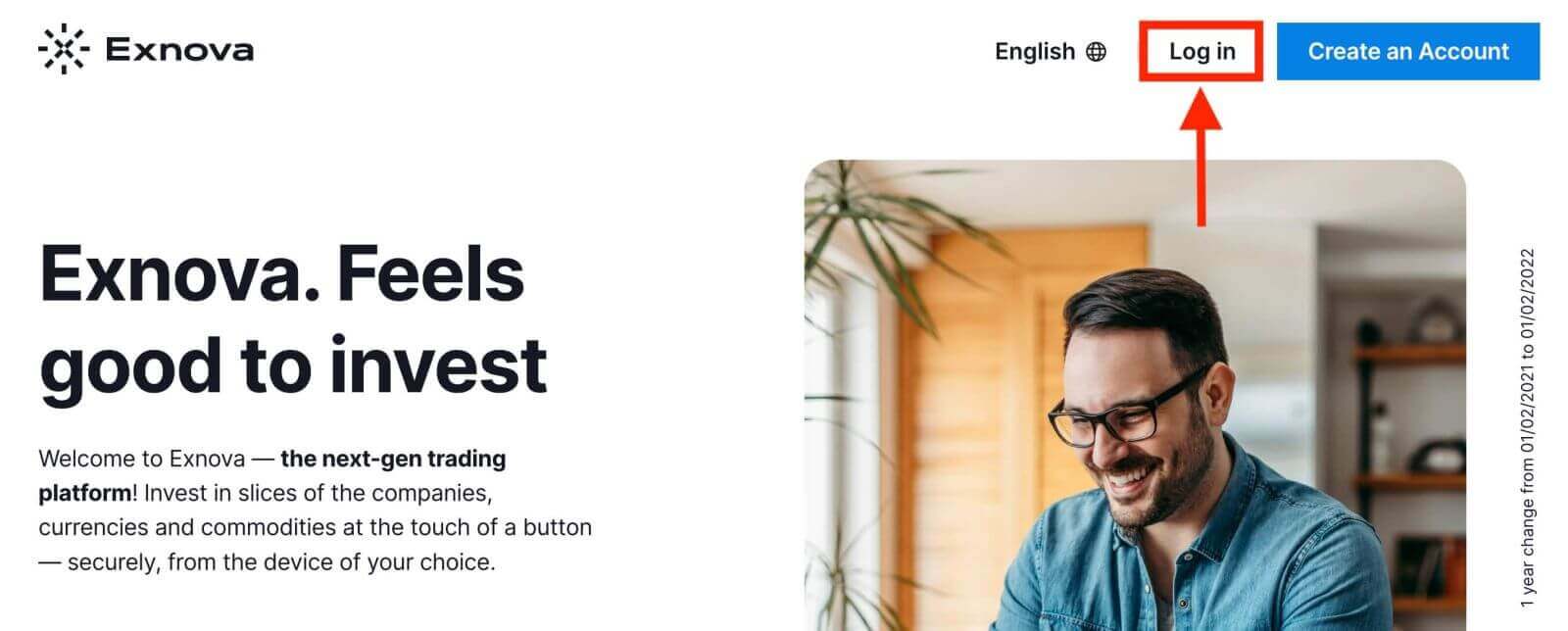
Trinn 2: Oppgi brukerlegitimasjon
Når du kommer til innloggingssiden, vil du bli bedt om å oppgi din unike påloggingsinformasjon. Denne påloggingsinformasjonen inkluderer vanligvis e-postadressen og passordet ditt. Sørg for at du skriver inn denne informasjonen nøyaktig for å unngå innloggingsproblemer. 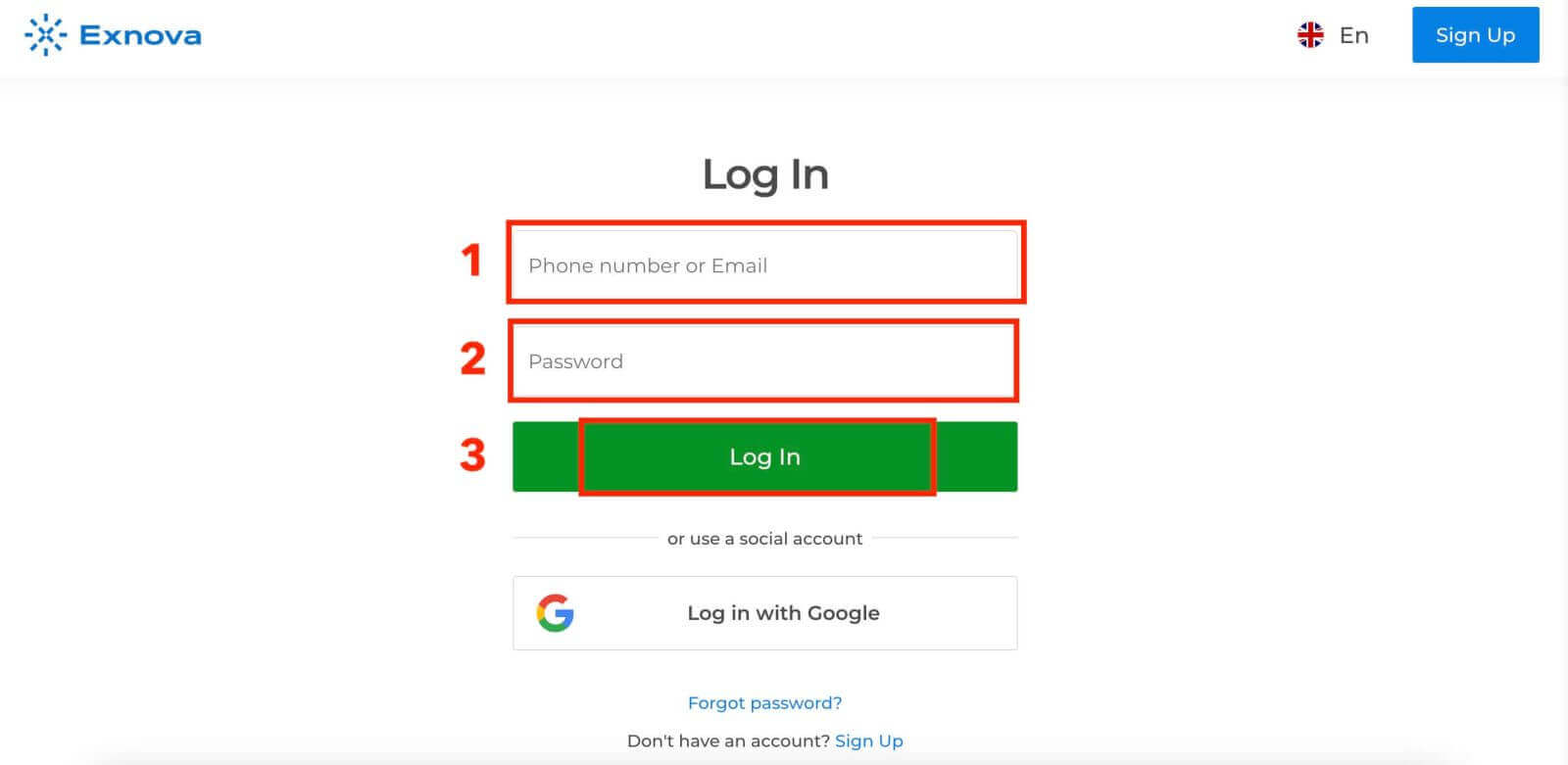
Trinn 3: Navigering i dashbordet
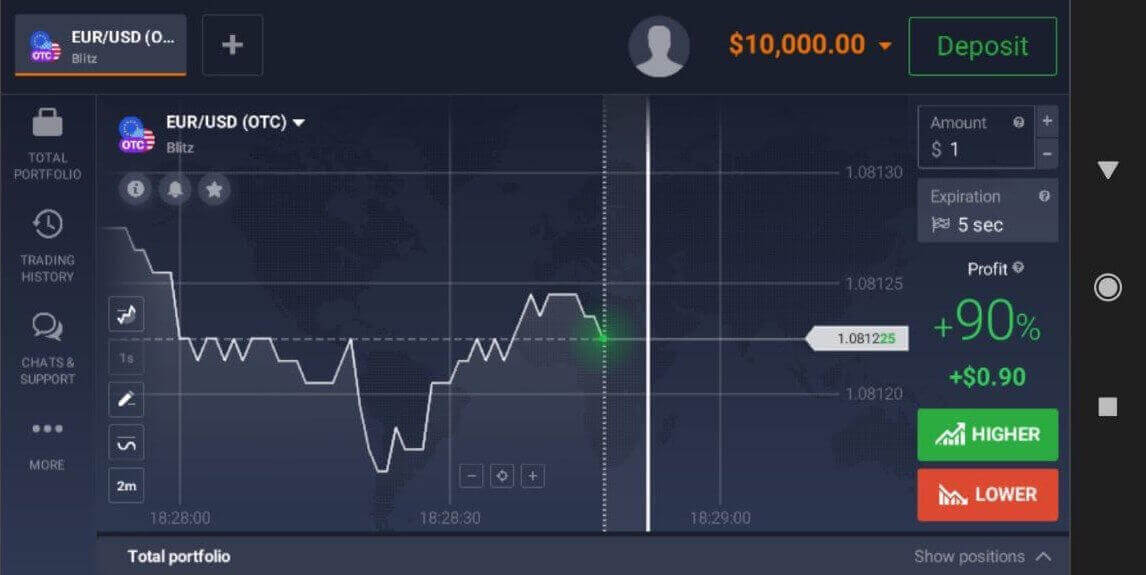
Exnova vil deretter validere informasjonen din og gi tilgang til kontoens dashbord. Dette er det sentrale knutepunktet der du kan få tilgang til ulike funksjoner, tjenester og innstillinger. Gjør deg kjent med dashbordoppsettet for å få mest mulig ut av Exnova-opplevelsen din. Klikk på "Handle nå" for å starte trading. 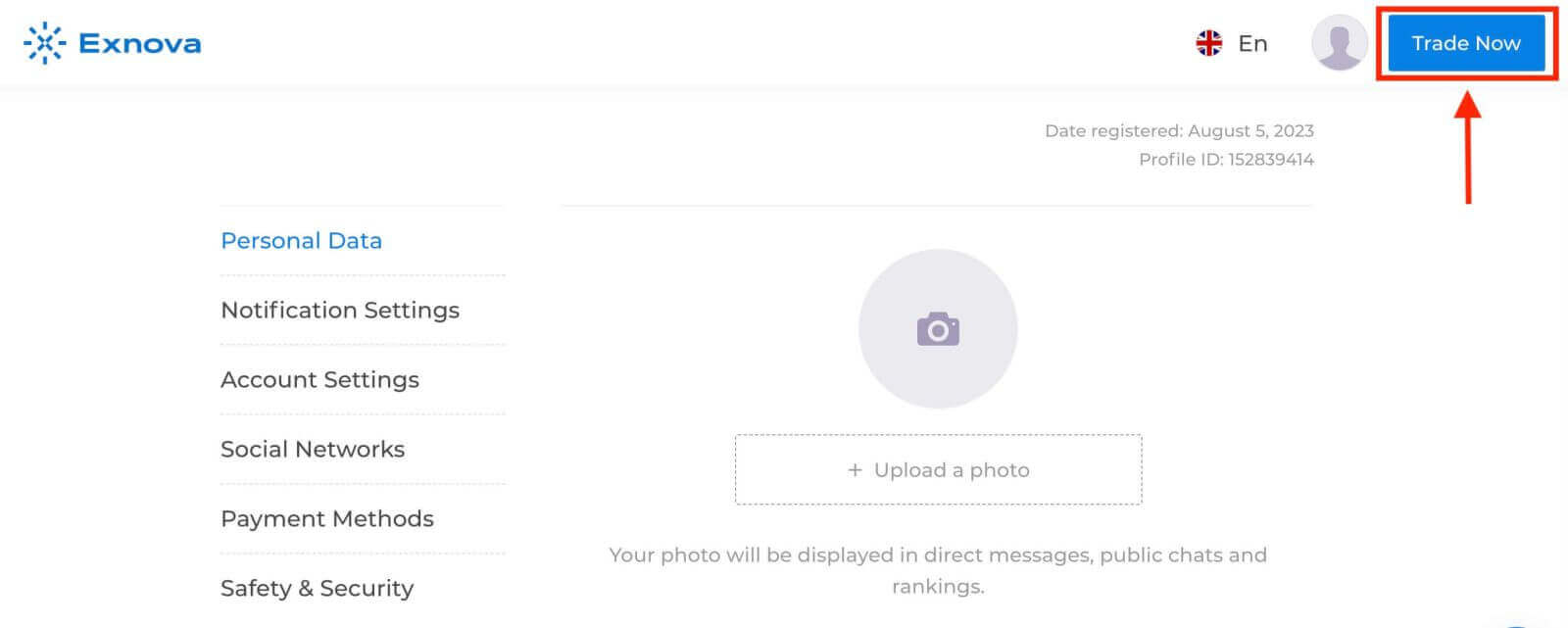
Du har 10 000 dollar i en demokonto, du kan også handle på en ekte konto etter innskudd. Se denne artikkelen for å lære mer om innskudd: Hvordan sette inn penger på Exnova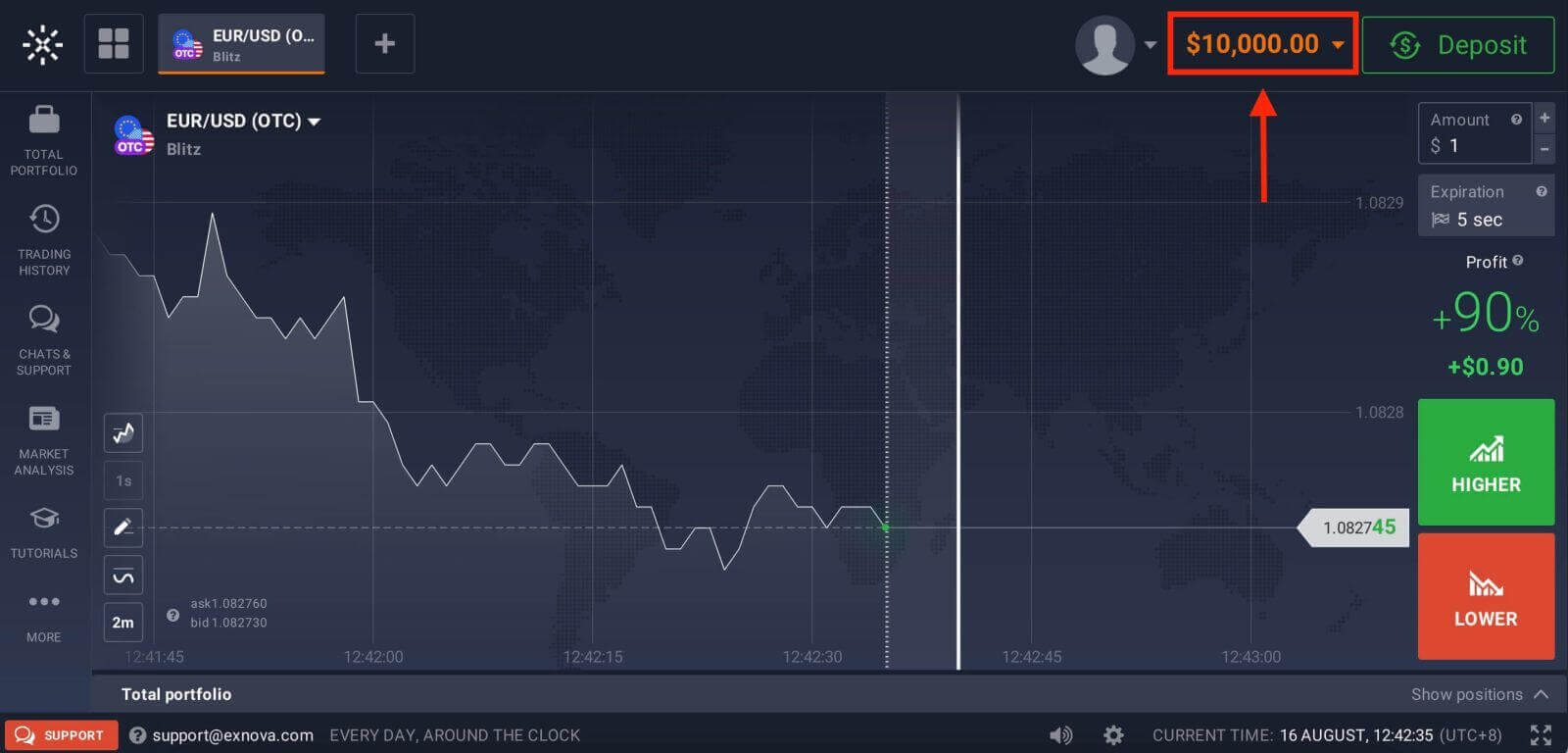
Slik får du tilgang til kontoen din med Google
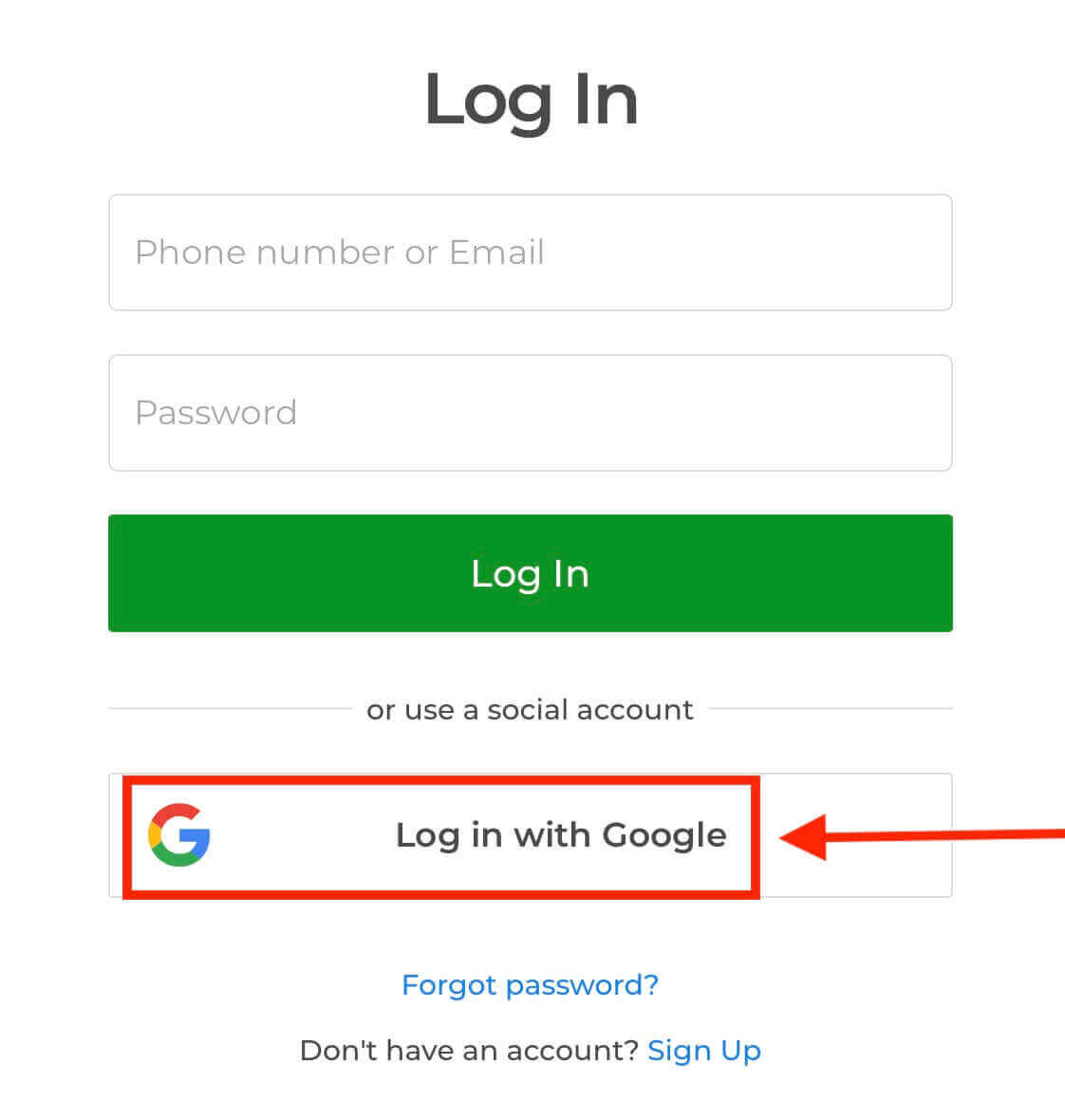
Denne omfattende veiledningen er utformet for å gi trinnvis innsikt i hvordan du sømløst navigerer Exnova-påloggingsprosessen gjennom Google-kontoen din.1. Klikk på knappen « Logg inn med Google ». Denne handlingen omdirigerer deg til en Google-autentiseringsside, der du blir bedt om å oppgi Google-kontoinformasjonen din.
2. Skriv inn telefonnummeret eller e-postadressen din, og klikk på «Neste». Skriv deretter inn passordet for Google-kontoen din, og klikk på «Neste».
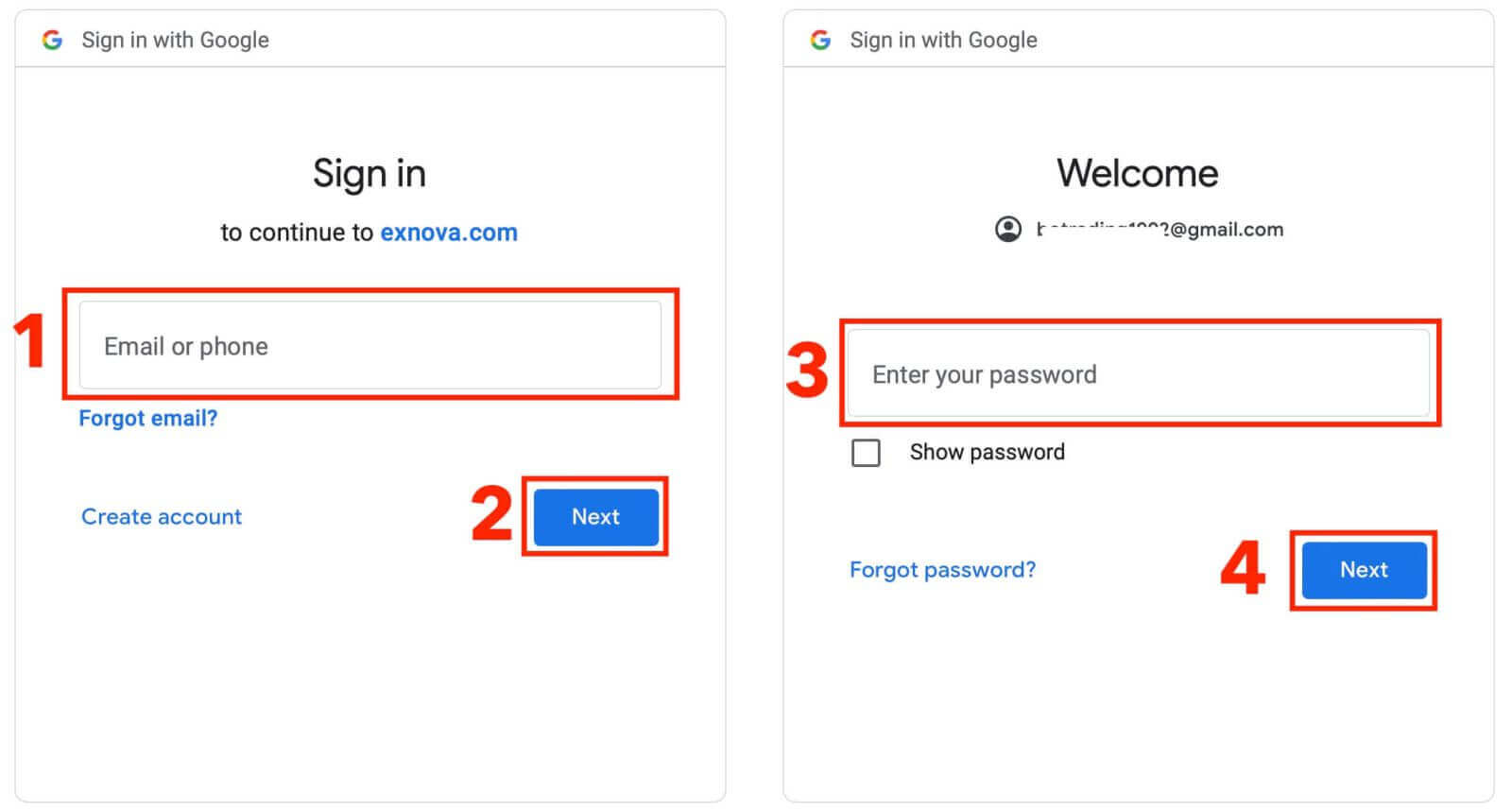
Deretter blir du tatt til din personlige Exnova-konto.
Tilgang til Exnova via mobilnett
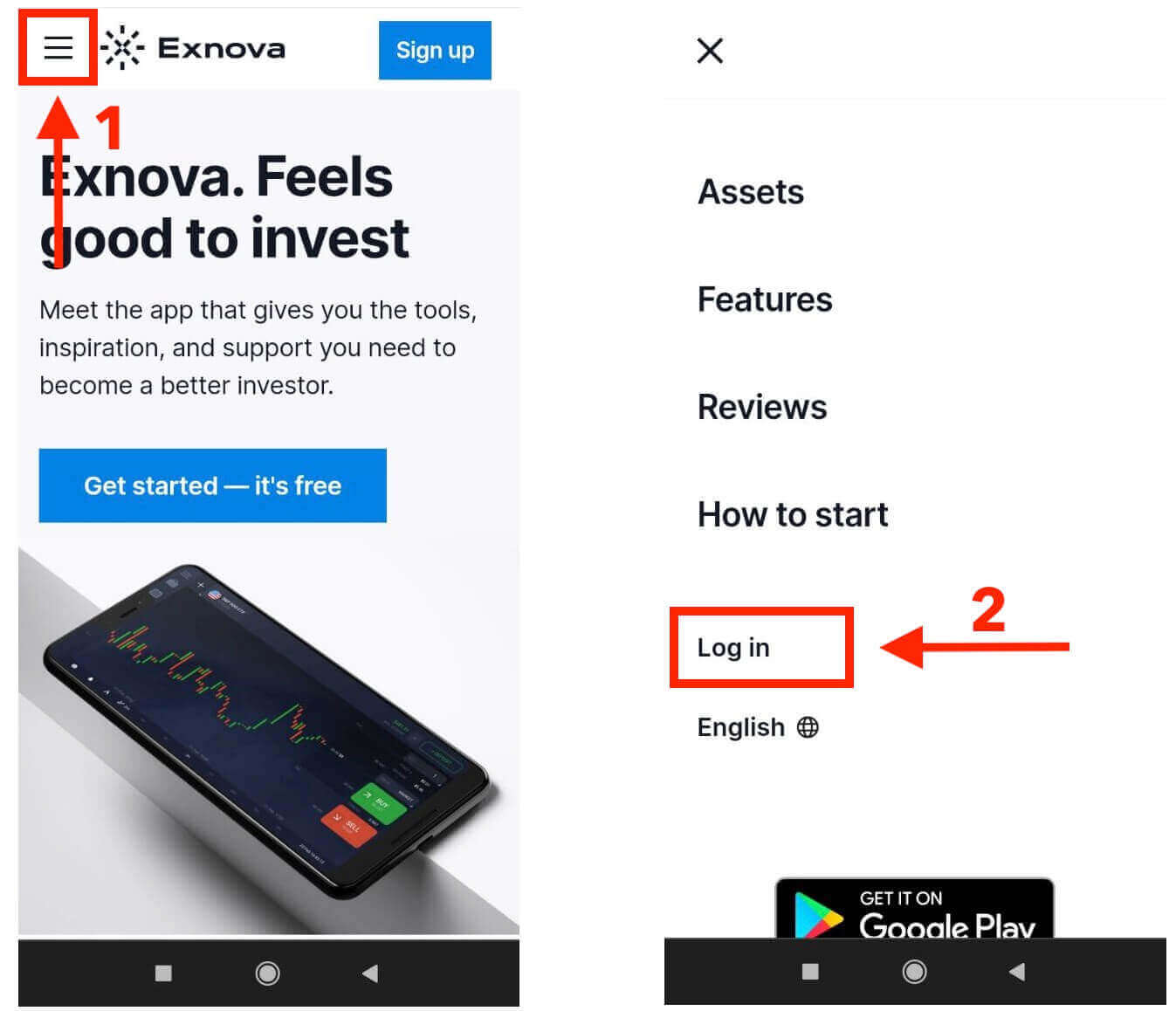
Exnova forstår at mobile enheter er overalt, så de har fått nettstedet sitt til å fungere veldig bra på telefoner og nettbrett. Denne veiledningen forklarer de enkle trinnene for å enkelt logge inn på Exnova ved hjelp av mobilnettstedet. På denne måten kan du bruke Exnova enkelt uansett hvor du er, når du vil. 1. Start med å åpne din foretrukne nettleser og navigere til Exnova-nettstedet . På Exnovas hjemmeside finner du "Logg inn".
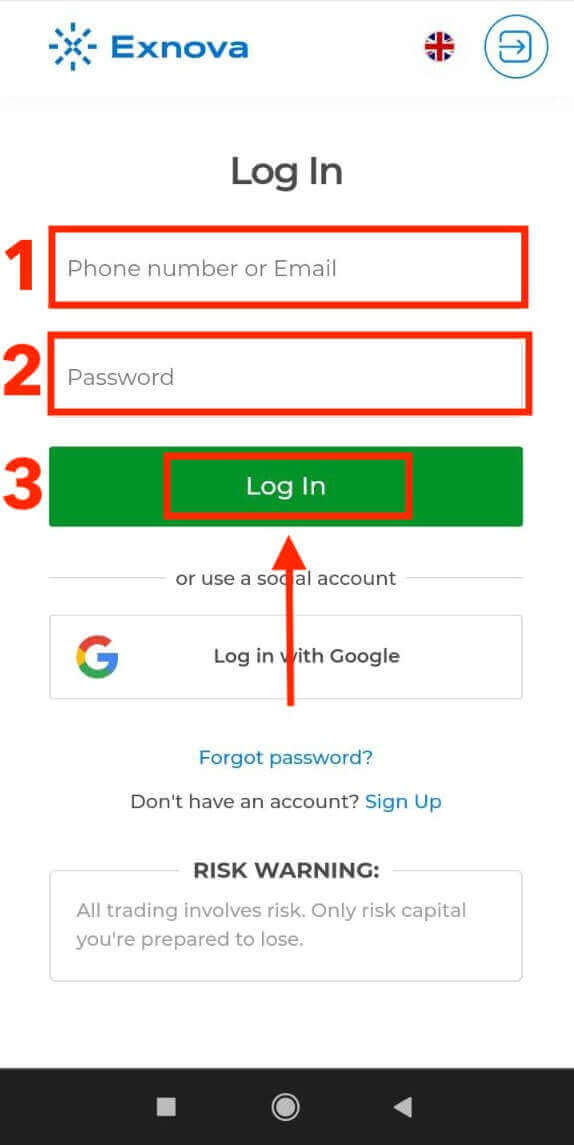
2. Skriv inn e-postadressen og passordet ditt, og trykk deretter på "Logg inn"-knappen. Du kan også bruke Google-kontoen din til å logge inn. Exnova vil validere informasjonen din og gi deg tilgang til kontoens dashbord.
Etter vellykket innlogging blir du sendt til det mobilvennlige dashbordet. Dette intuitive grensesnittet lar deg enkelt få tilgang til ulike funksjoner og tjenester. Gjør deg kjent med oppsettet for å navigere uanstrengt. Trykk på "person"-ikonet og "Handle nå" for å begynne å handle.
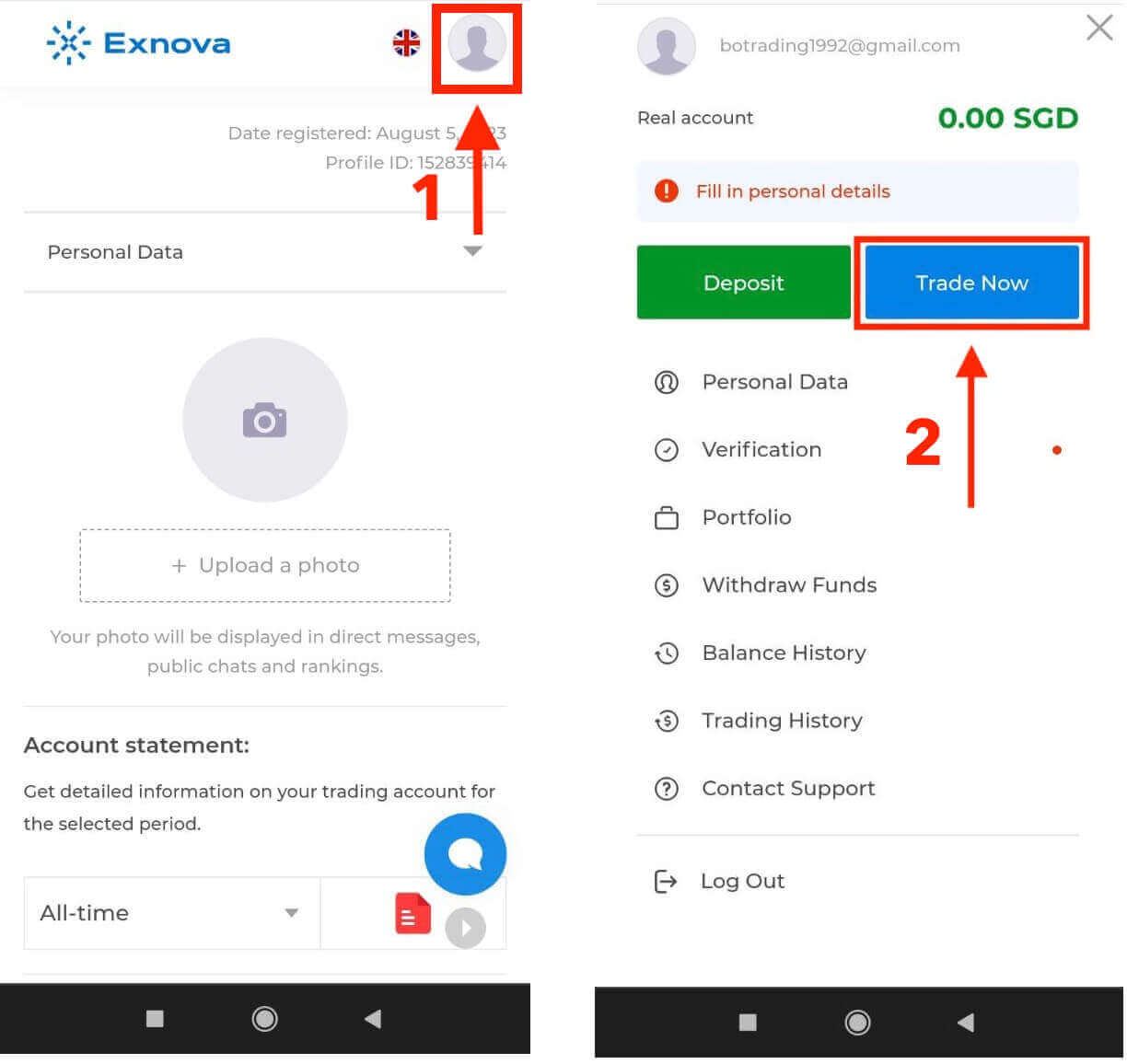
Her er du! Nå kan du handle fra mobilnettversjonen av plattformen. Mobilnettversjonen av handelsplattformen er nøyaktig den samme som den vanlige nettversjonen av den. Følgelig vil det ikke være noen problemer med handel og overføring av midler. Du har 10 000 dollar i en demokonto du kan handle på plattformen.
Tilgang til Exnova Android-appen
Med Exnova-appen for Android kan du enkelt bruke funksjonene på telefonen din. Denne veiledningen viser deg hvordan du logger deg på Exnova-appen på Android-enheten din uten problemer, slik at du får en smidig og trygg opplevelse når du er ute og farter.Trinn 1: Tilgang til Google Play-butikken
Navigerer til Google Play Store . Det er her du kan laste ned og installere Exnova-appen .
Trinn 2: Søk etter og installer Exnova-appen
I søkefeltet i Google Play Butikk skriver du «Exnova» og trykker på søkeikonet. Finn Exnova-appen i søkeresultatene og klikk på den. Trykk deretter på « Installer »-knappen for å starte nedlastingen og installasjonsprosessen.
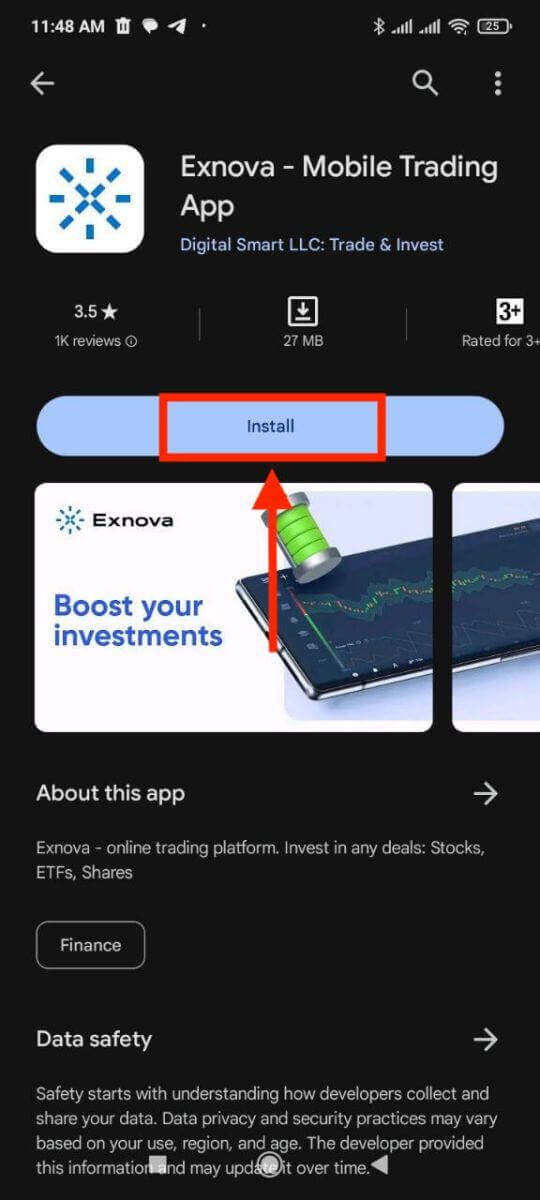
Trinn 3: Starte Exnova-appen
Etter at appen er installert, trykker du på «Åpne»-knappen for å starte Exnova-appen på Android-enheten din. 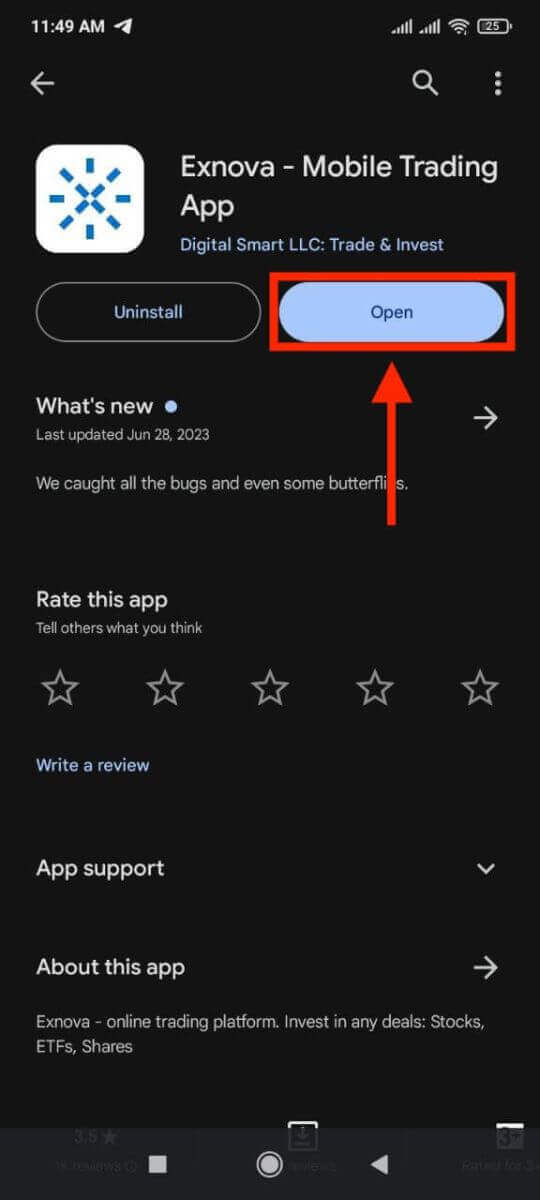
Trinn 4: Navigering til påloggingsskjermen
Når du starter appen, vil du se appens velkomstskjerm. Finn og trykk på alternativet «LOGG INN» for å gå videre til innloggingsskjermen. På innloggingsskjermen skriver du inn den registrerte e-postadressen din og passordet ditt i de angitte feltene. 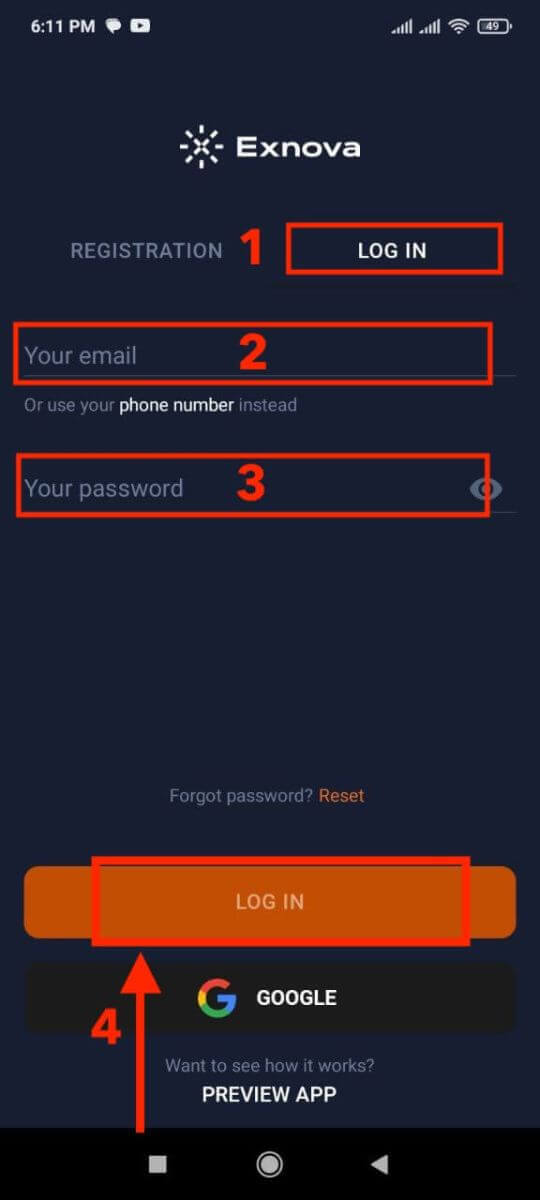
Trinn 5: Utforske appgrensesnittet
Etter vellykket innlogging blir du sendt til handelsgrensesnittet. Ta deg tid til å gjøre deg kjent med grensesnittet, som gir tilgang til ulike funksjoner, verktøy og tjenester.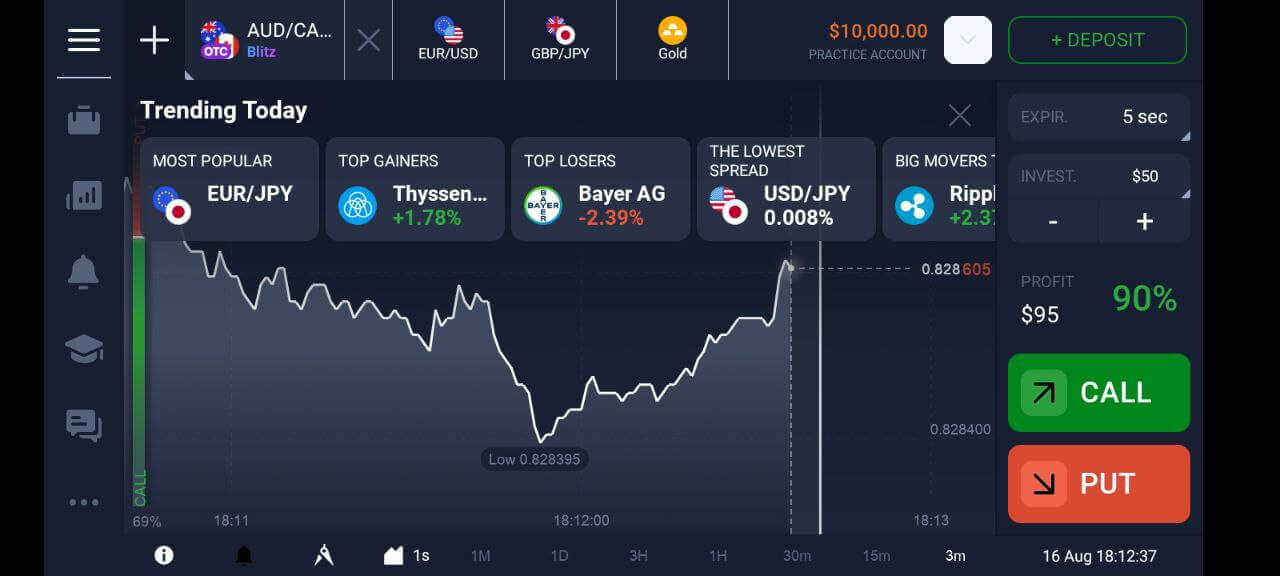
Passordgjenoppretting fra Exnova-konto
Det kan være veldig frustrerende å glemme passordet til Exnova-kontoen din og ikke kunne komme inn. Men ikke bekymre deg, Exnova vet hvor viktig det er å gjøre det enkelt for brukerne. De har en pålitelig måte å hjelpe deg med å få tilbake passordet ditt. Denne veiledningen viser deg trinnene for å gjenopprette passordet til Exnova-kontoen din, slik at du kan gå tilbake til alle de viktige tingene dine. 1. Klikk på lenken «Glemt passord?» for å starte prosessen med passordgjenoppretting.
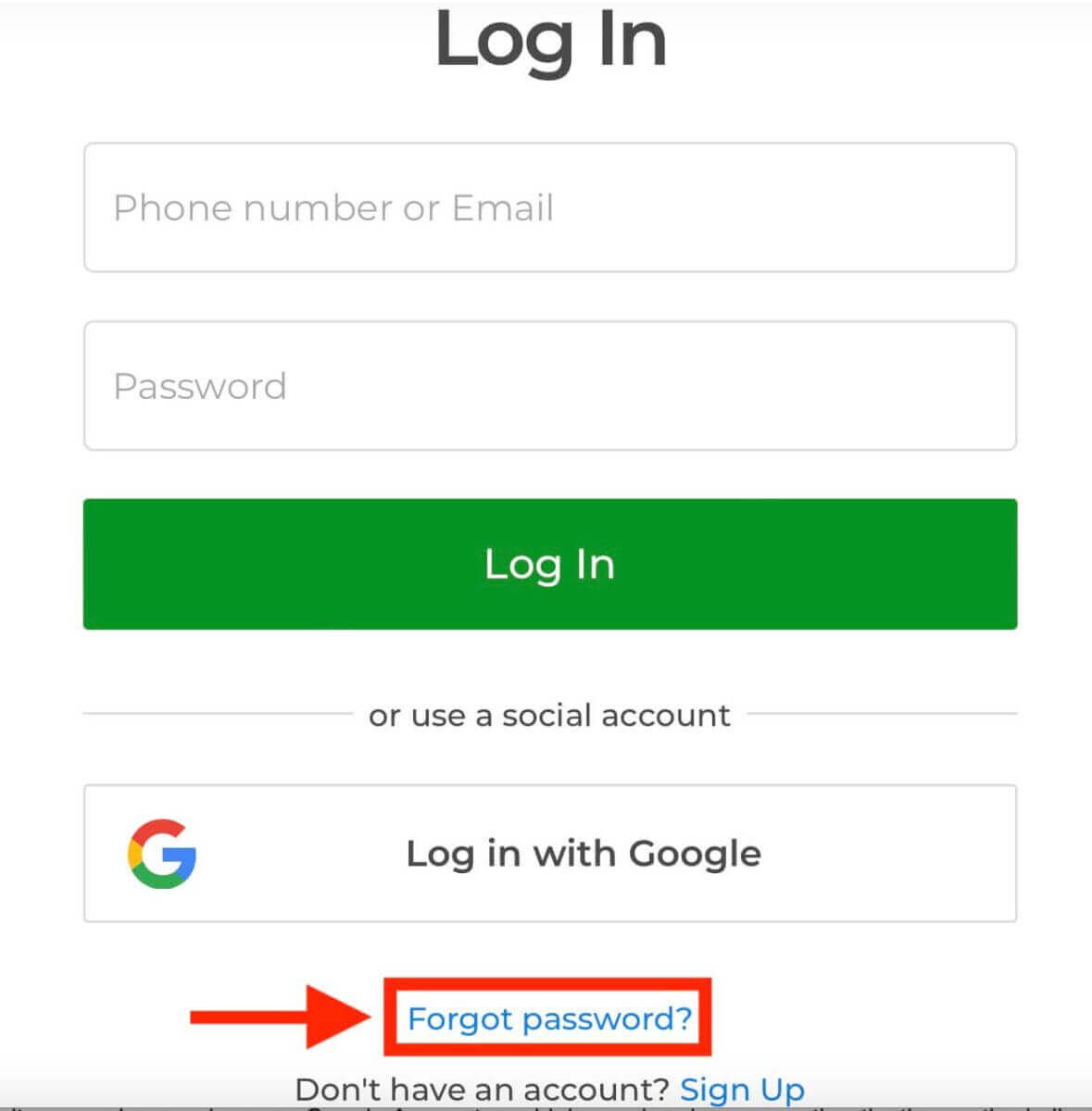
2. På siden for passordgjenoppretting blir du bedt om å oppgi e-postadressen som er knyttet til Exnova-kontoen din. Skriv inn riktig e-postadresse nøye og fortsett.
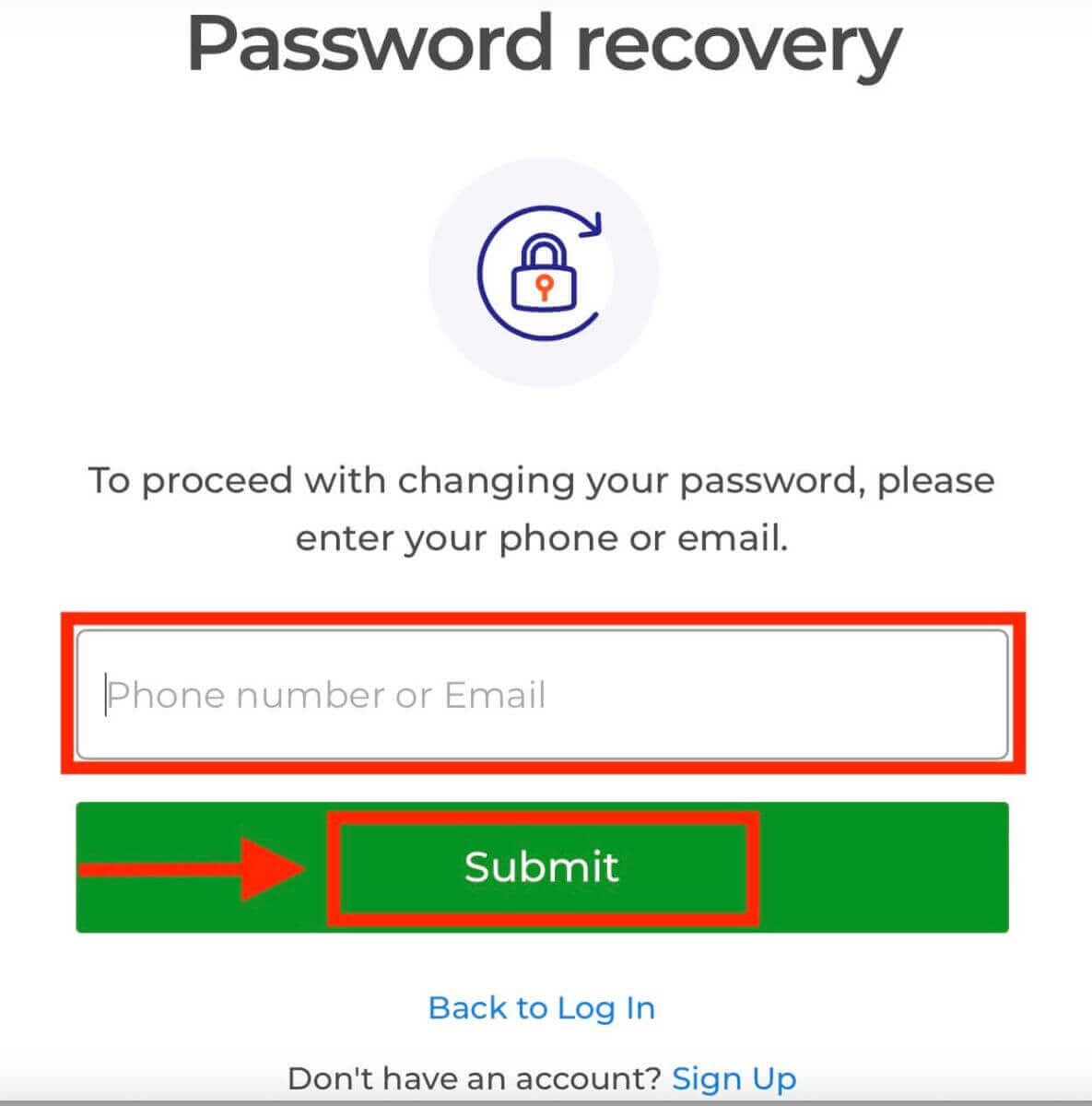
3. Exnova sender en lenke for passordgjenoppretting til e-postadressen du oppga. Sjekk innboksen din for en e-post fra Exnova, og klikk på «GJENOPPRETT PASSORD».
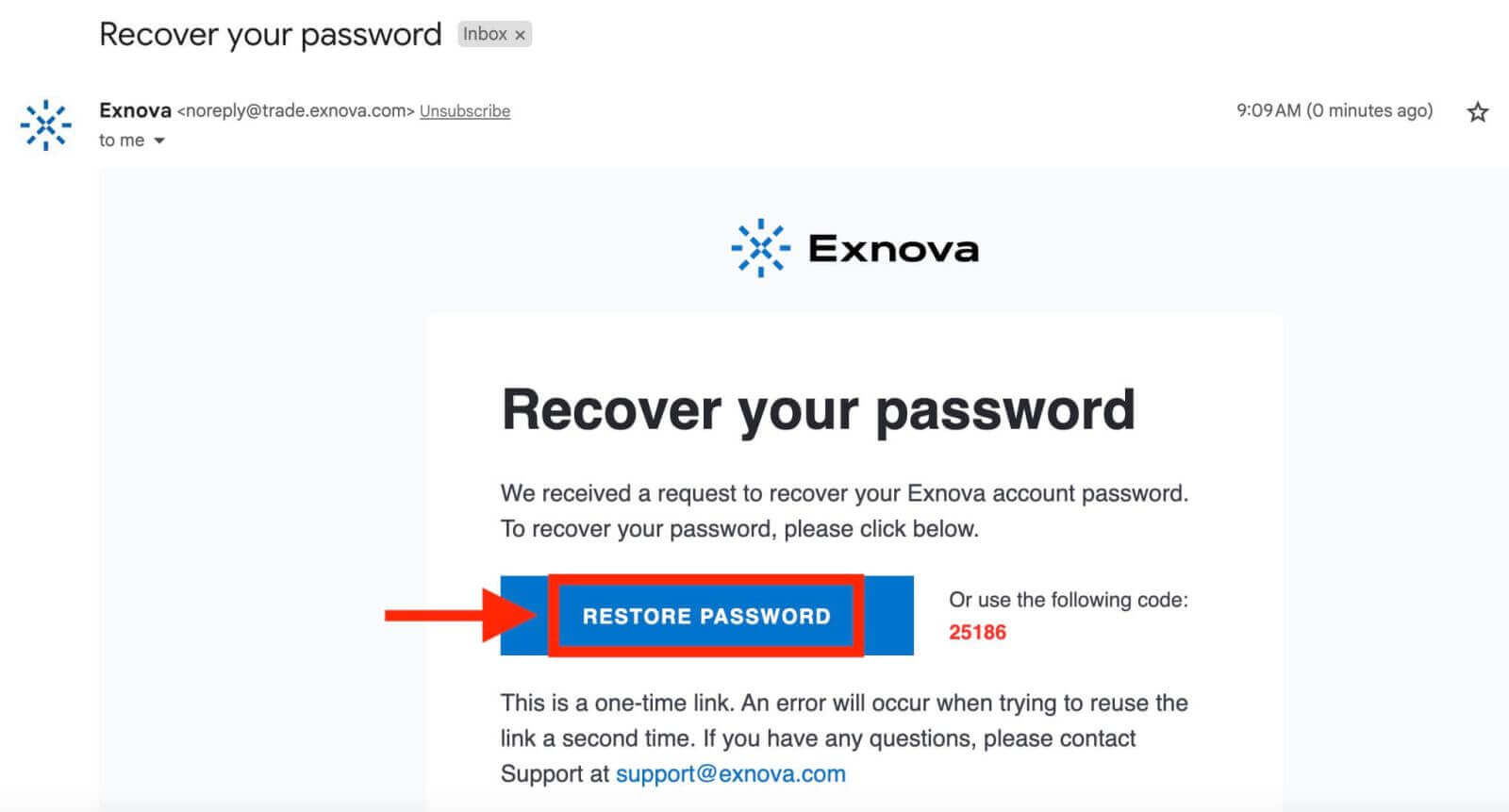
4. Lenken fra e-posten vil lede deg til en spesiell seksjon på Exnova-nettstedet. Skriv inn det nye passordet ditt to ganger her, og klikk på «Bekreft»-knappen.
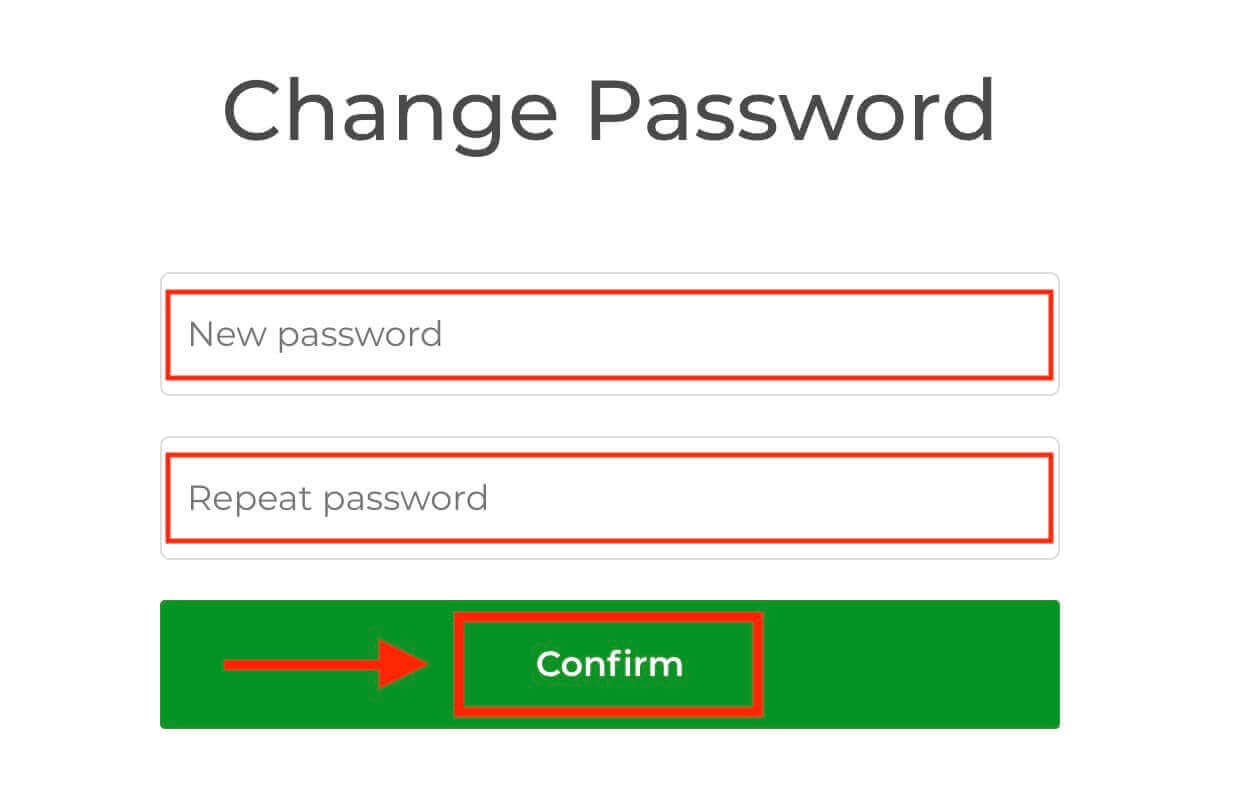
Når du har tilbakestilt passordet ditt, kan du gå tilbake til Exnovas innloggingsside og logge inn med den nye påloggingsinformasjonen din. Kontotilgangen din vil bli gjenopprettet, slik at du kan gjenoppta arbeidet og aktivitetene dine.
Tofaktorautentisering (2FA) på Exnova-pålogging
Exnova bryr seg virkelig om å holde deg trygg. De har en supersterk ting som kalles tofaktorautentisering (2FA). Det er som en ekstra lås for kontoen din. Dette sørger for at bare du kan få tilgang til Exnova-kontoen din og gjøre trading-tingene dine. Det handler om å holde kontoen din trygg og gi deg trygghet.For å sette opp 2FA på Exnova, følg disse trinnene:
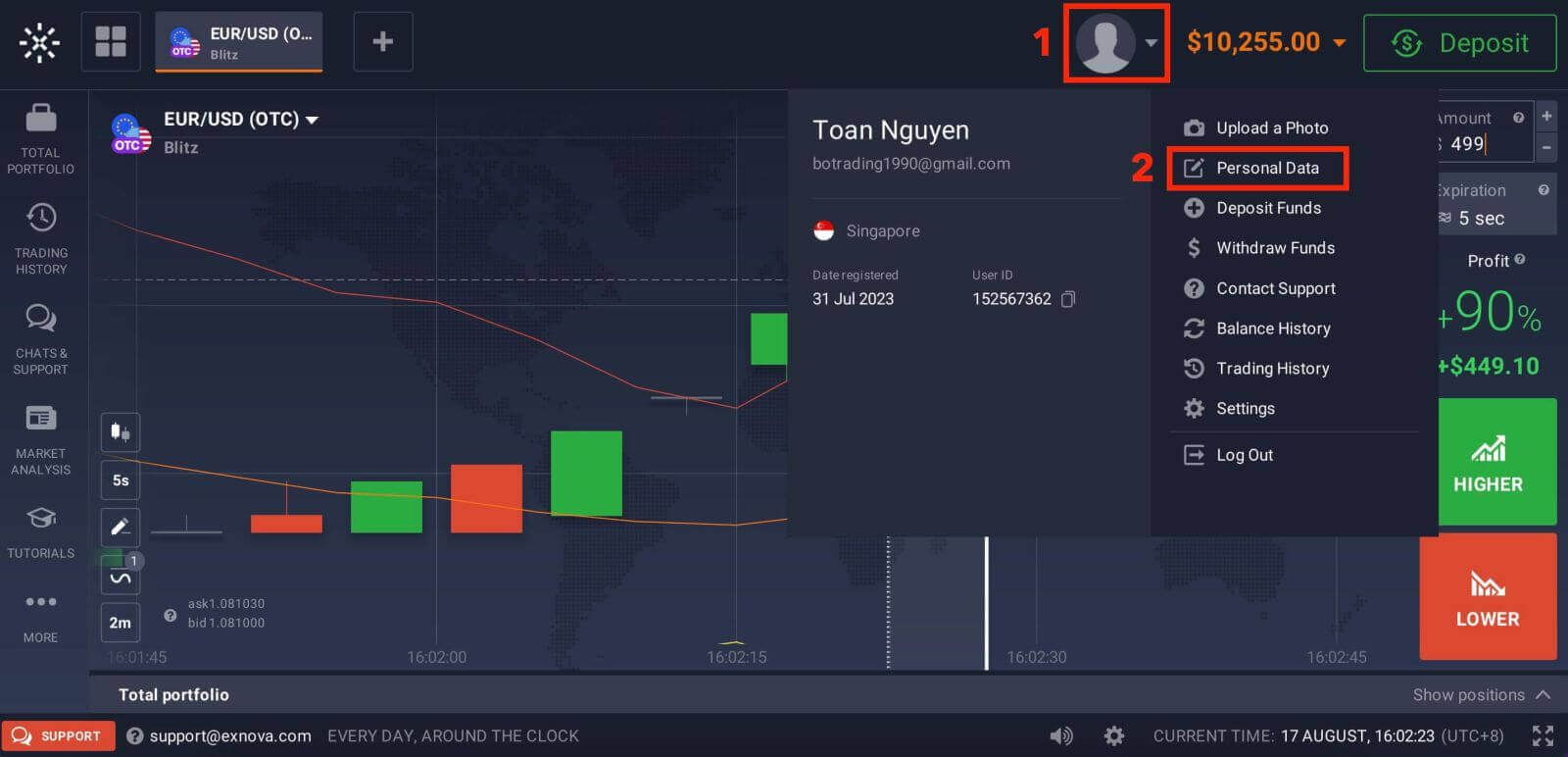
1. Etter at du har logget deg på Exnova-kontoen din, navigerer du til kontoinnstillingsdelen. Vanligvis finner du dette ved å klikke på profilbildet ditt og klikke på "Personopplysninger" fra rullegardinmenyen.
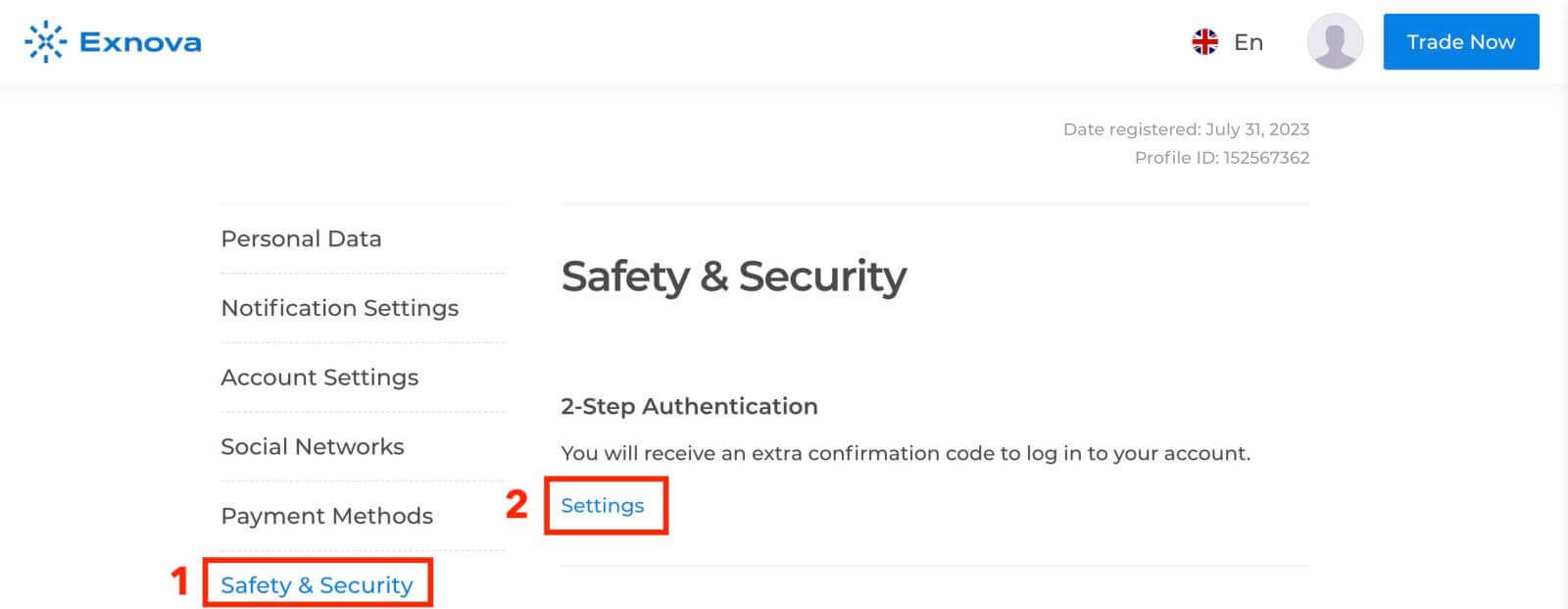
2. Klikk på fanen "Sikkerhet" i hovedmenyen. Klikk deretter på "Innstillinger".
3. Følg instruksjonene som er gitt for å fullføre prosessen.
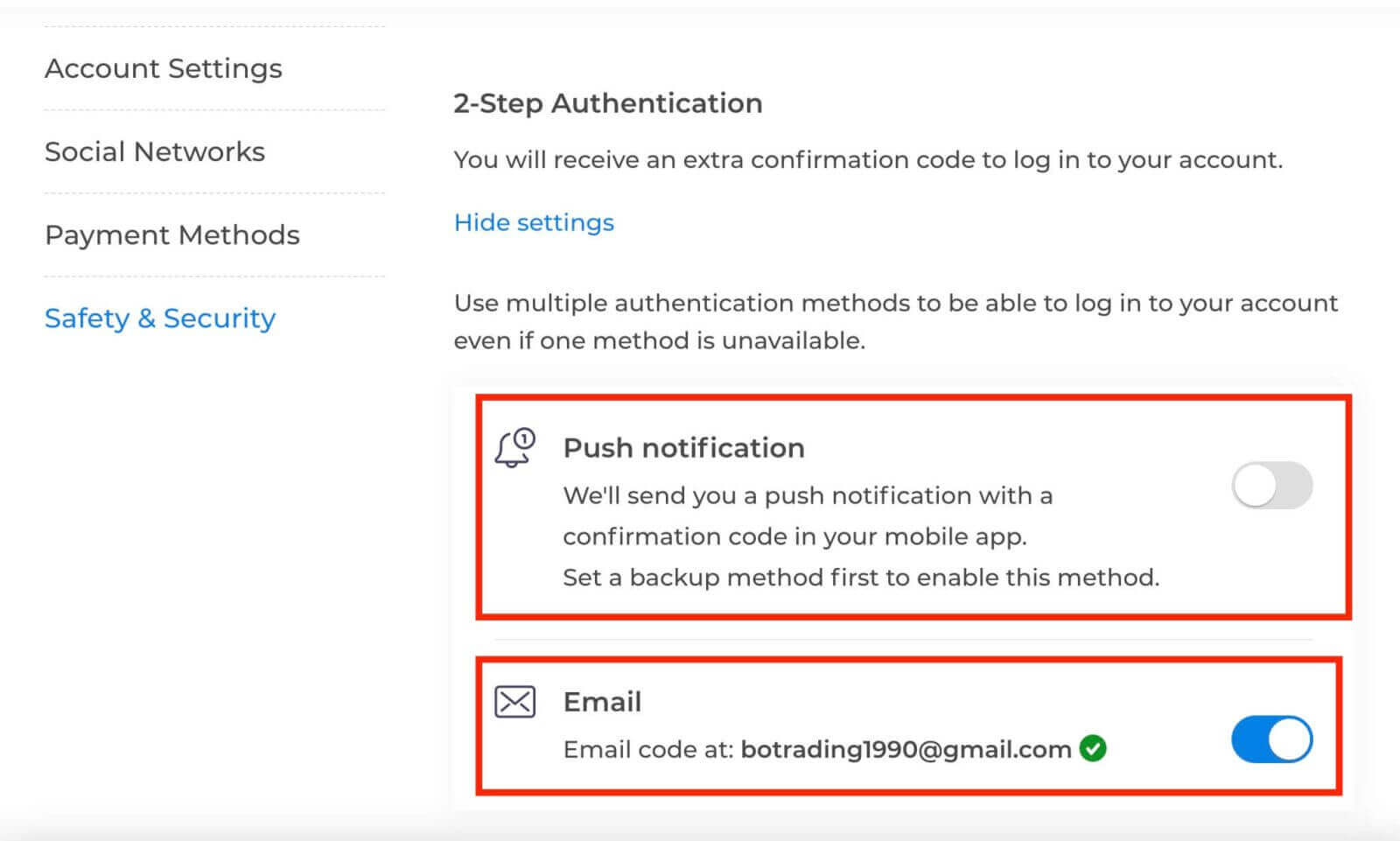
Tofaktorautentisering (2FA) er en viktig sikkerhetsfunksjon på Exnova. Når du har konfigurert 2FA på Exnova-kontoen din, må du oppgi en unik bekreftelseskode hver gang du logger deg inn.
Slik setter du inn penger på Exnova
Innskudd via kryptovaluta (BTC, ETH, BNB, ADA, LTC, USDT) på Exnova
Hvis du vil sette inn penger på Exnova-kontoen din ved hjelp av kryptovalutaer, går du inn i den desentraliserte finansverdenen. Denne veiledningen viser deg hvordan du gjør det trinn for trinn, slik at du enkelt kan sette inn kryptovalutamidlene dine på Exnova-kontoen din.Trinn 1: Naviger til innskuddsdelen
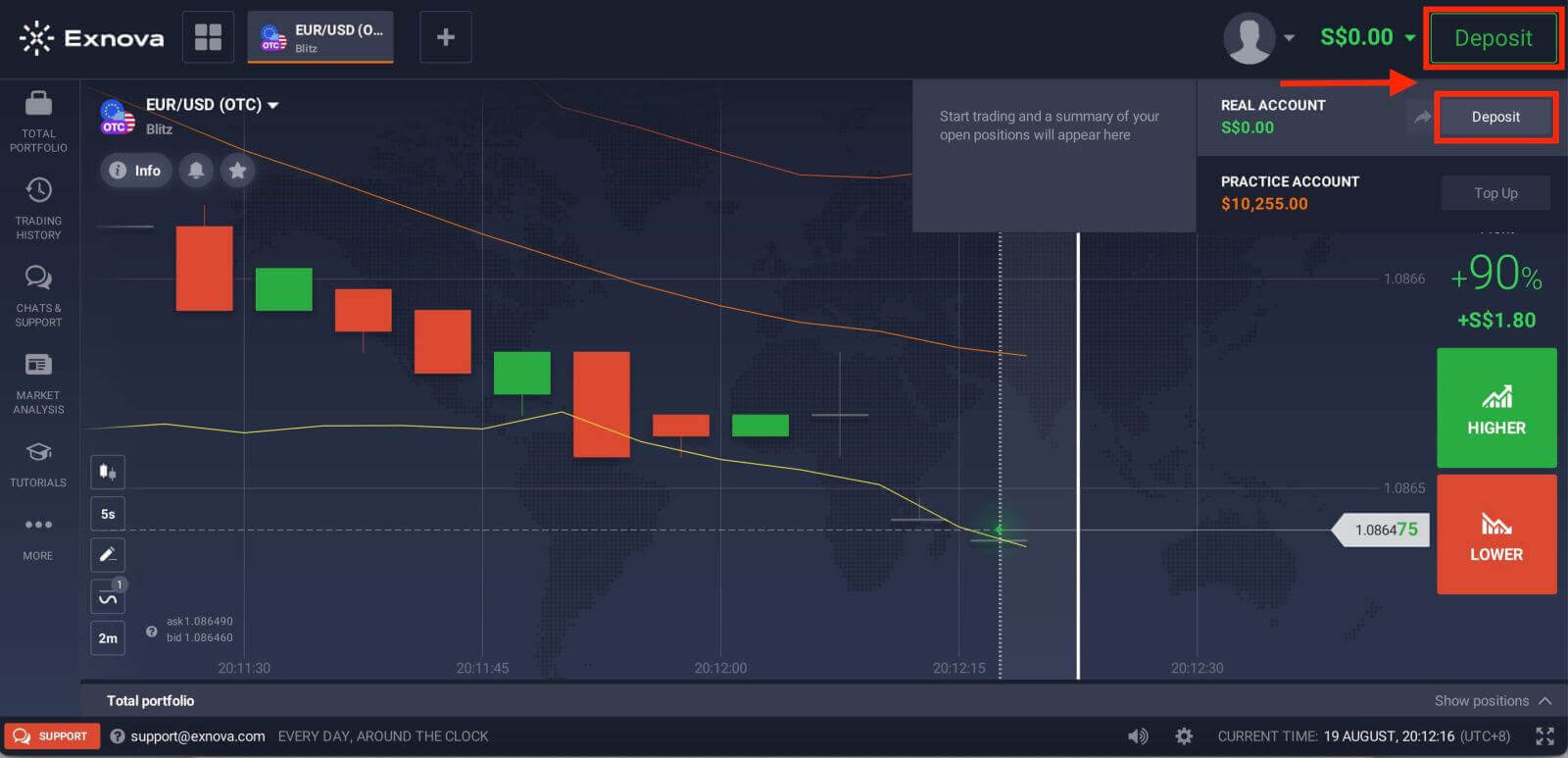
Hvis du er i handelsrommet, trykk på den grønne «Innskudd»-knappen. Denne knappen er plassert øverst til høyre på siden.
Trinn 2: Velg kryptovaluta som innskuddsmetode
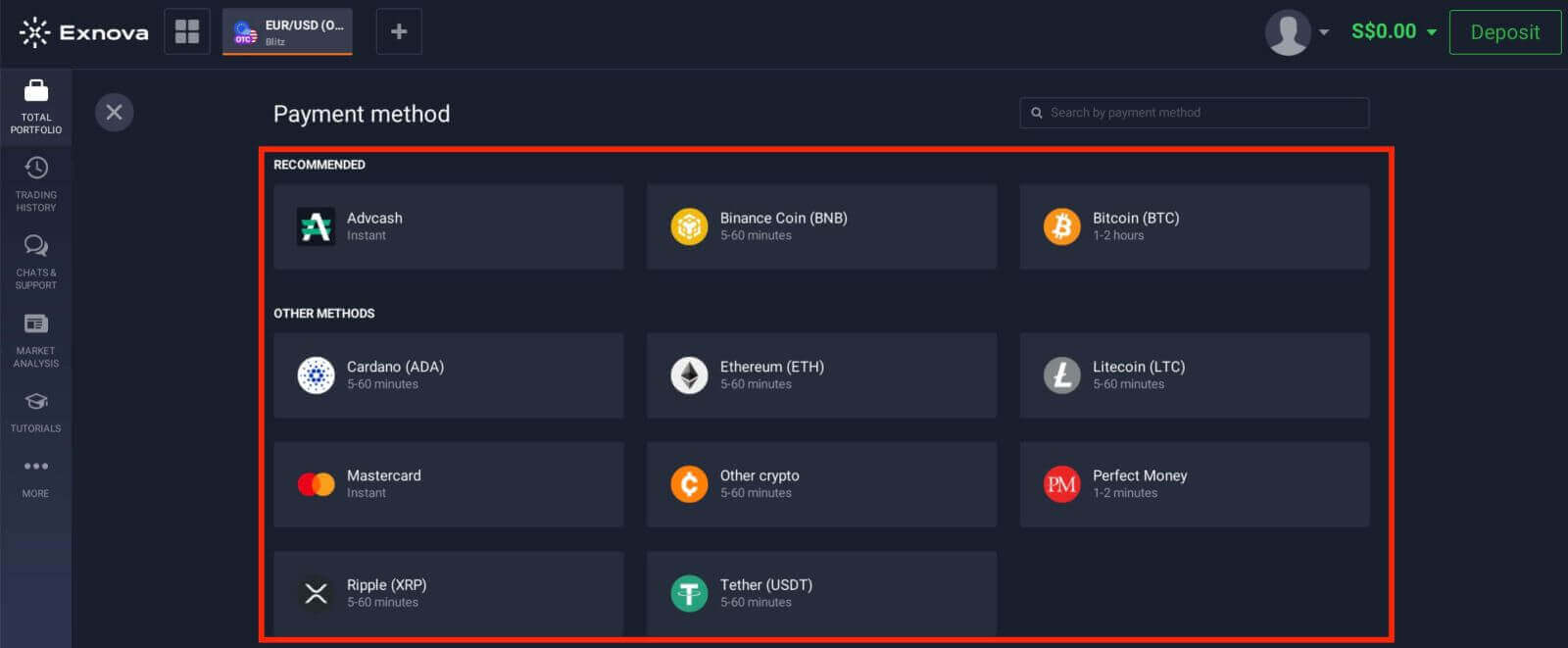
I innskuddsdelen vil du bli presentert for ulike innskuddsalternativer. Exnova støtter vanligvis en rekke kryptovalutaer, for eksempel Bitcoin (BTC), Ethereum (ETH) og mer. Velg alternativet «Kryptovaluta», som angir din intensjon om å sette inn penger på kontoen din ved hjelp av digitale eiendeler.
Trinn 3: Skriv inn innskuddsbeløp
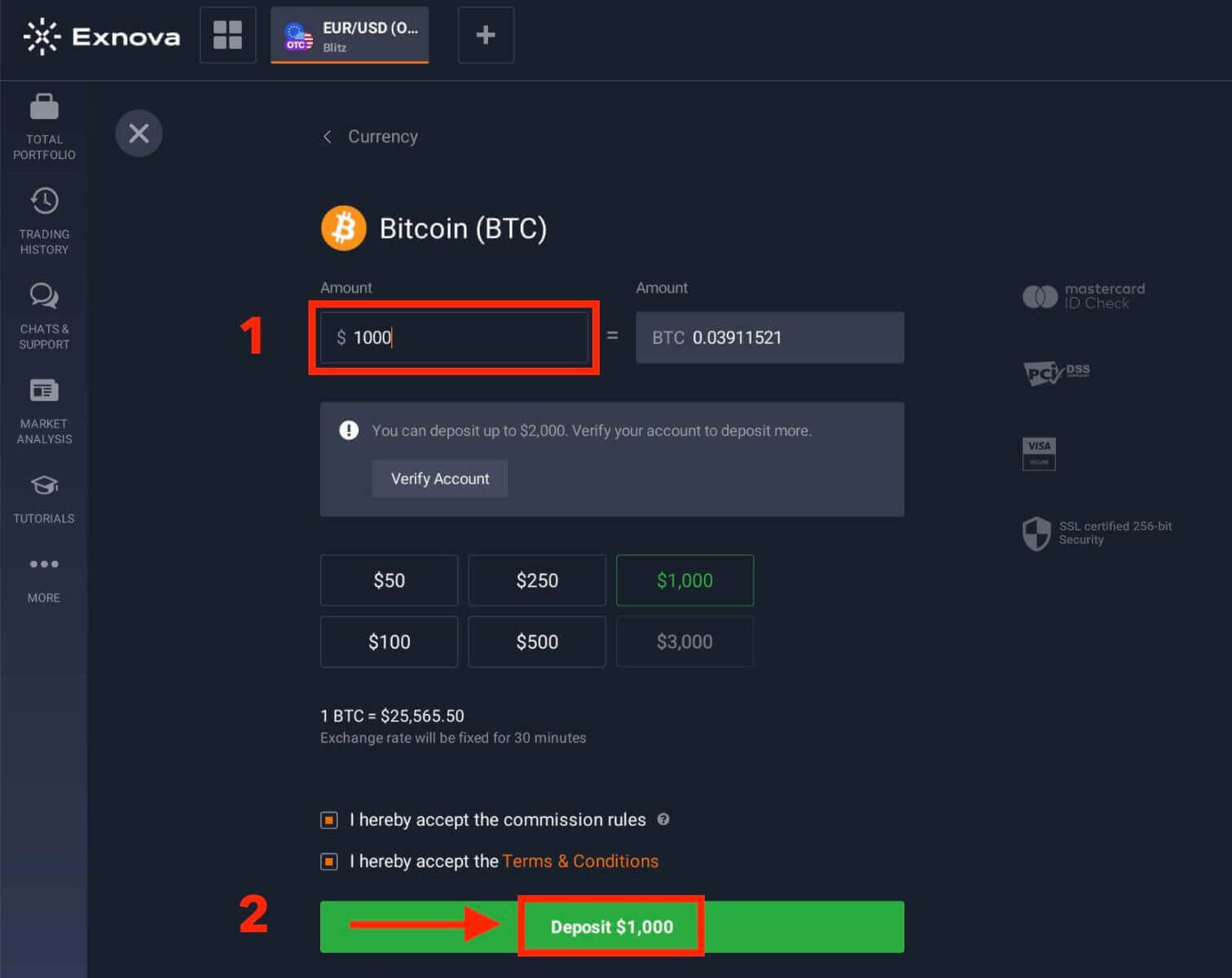
Skriv inn beløpet du ønsker å sette inn på Exnova-kontoen din. Exnova har minimums- og maksimumsgrenser for innskudd, så sørg for at innskuddet ditt faller innenfor disse grensene. Maksimumsbeløpet for innskudd er $2000 og minimumsbeløpet for Bitcoin er $50.
Trinn 4: Generer en innskuddsadresse
For hver støttede kryptovaluta gir Exnova en unik lommebokadresse som du sender pengene dine til. Denne adressen er avgjørende for å sikre sikker og nøyaktig overføring av kryptovalutaen din. Kopier den oppgitte lommebokadressen.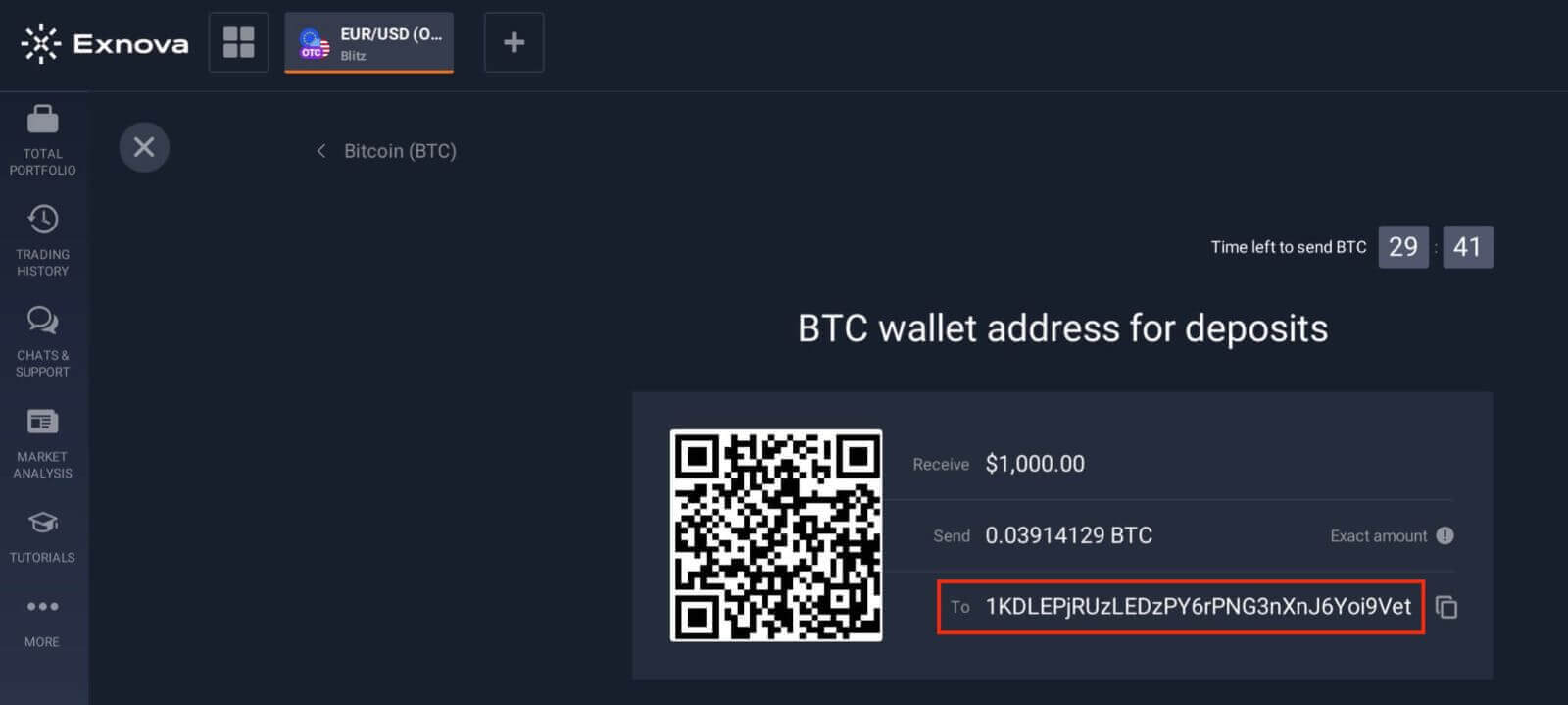
Trinn 5: Start kryptovalutaoverføringen
Åpne din personlige kryptovaluta-lommebok eller vekslingskonto som du sender pengene fra. Start en overføring til Exnova-lommebokadressen du kopierte i forrige trinn. Sørg for at du skriver inn adressen riktig og dobbeltsjekker alle detaljer før du bekrefter overføringen.
Trinn 6: Bekreft og bekreft
Når overføringen er startet, må du kanskje vente på det nødvendige antallet bekreftelser på blokkjeden før Exnova behandler innskuddet. Dette bidrar til å sikre transaksjonens sikkerhet og integritet.
Trinn 7: Konvertering og tilgjengelighet
Exnova kan konvertere kryptovalutainnskuddet til plattformens lokale valuta eller en annen gjeldende valuta. Denne konverteringen lar deg sømløst delta i ulike økonomiske aktiviteter på plattformen.
Innskudd via bankkort (Mastercard) på Exnova
Det er veldig enkelt å sette inn penger med Mastercard-kortet ditt på Exnova. På denne måten er pengene dine klare til bruk for investering og andre pengerelaterte ting.Trinn 1: Kontooppsett og innlogging
Før du kan sette inn penger på Exnova, må du sørge for at du har opprettet en konto og logget inn. Hvis du ikke har registrert deg ennå, kan du besøke Exnovas nettsted og følge registreringsprosessen.
Trinn 2: Naviger til innskuddsdelen
Når du logger inn, blir du sendt til dashbordet ditt. Klikk på "Innskudd"-delen.
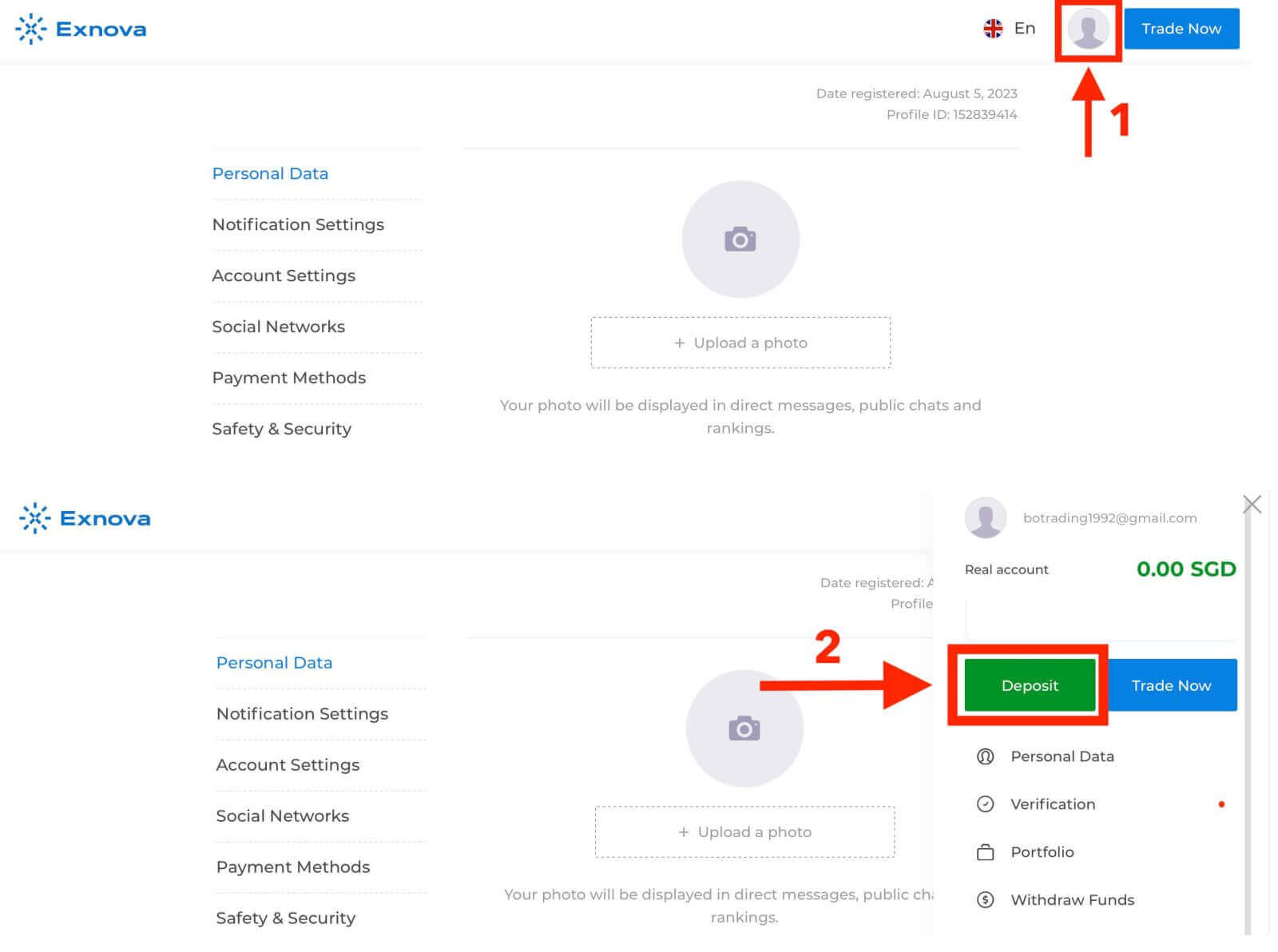
Trinn 3: Velg din foretrukne betalingsmetode
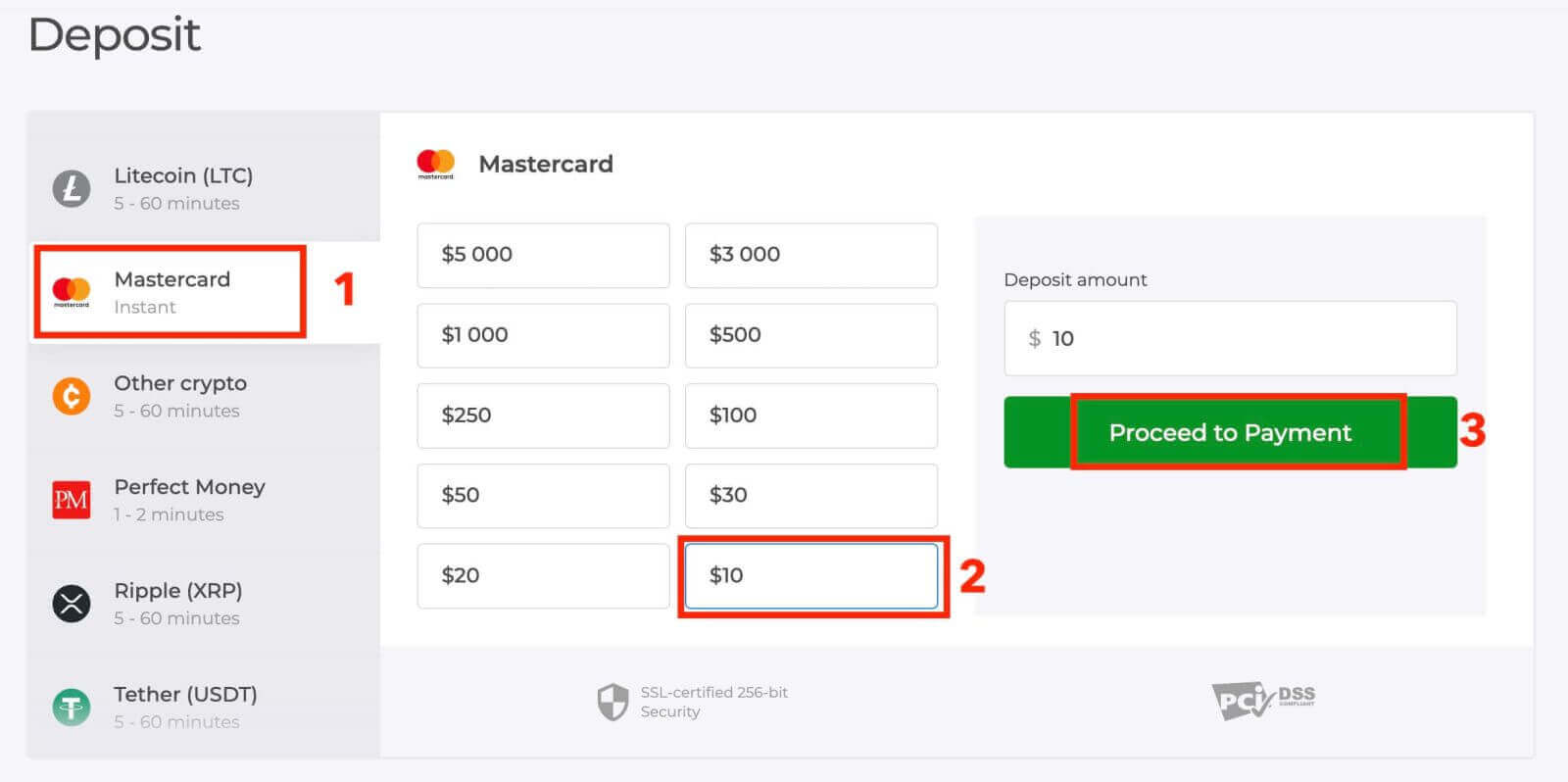
Exnova tilbyr en rekke betalingsmetoder for å sette inn penger. Velg betalingsmåten "Mastercard".
Trinn 4: Angi innskuddsbeløp
Angi beløpet du ønsker å sette inn på Exnova-kontoen din. Exnova har minimums- og maksimumsgrenser for innskudd, så sørg for at innskuddet ditt faller innenfor disse grensene. Maksimumsbeløpet for innskudd er $1 000 000, og minimumsbeløpet for innskudd er $10 for Mastercard.
Trinn 5: Oppgi betalingsdetaljer
Du blir omdirigert til en ny side der du blir bedt om å oppgi kortinformasjonen din. Exnova tar sikkerhet på alvor, så din sensitive informasjon krypteres og håndteres med største forsiktighet.
- Kortinnehaverens navn: Navnet slik det står på Mastercard.
- Kortnummer: Det 16-sifrede nummeret på forsiden av kortet.
- Utløpsdato: Måneden og året kortet utløper.
- CVV/CVC: Den tresifrede sikkerhetskoden på baksiden av kortet.
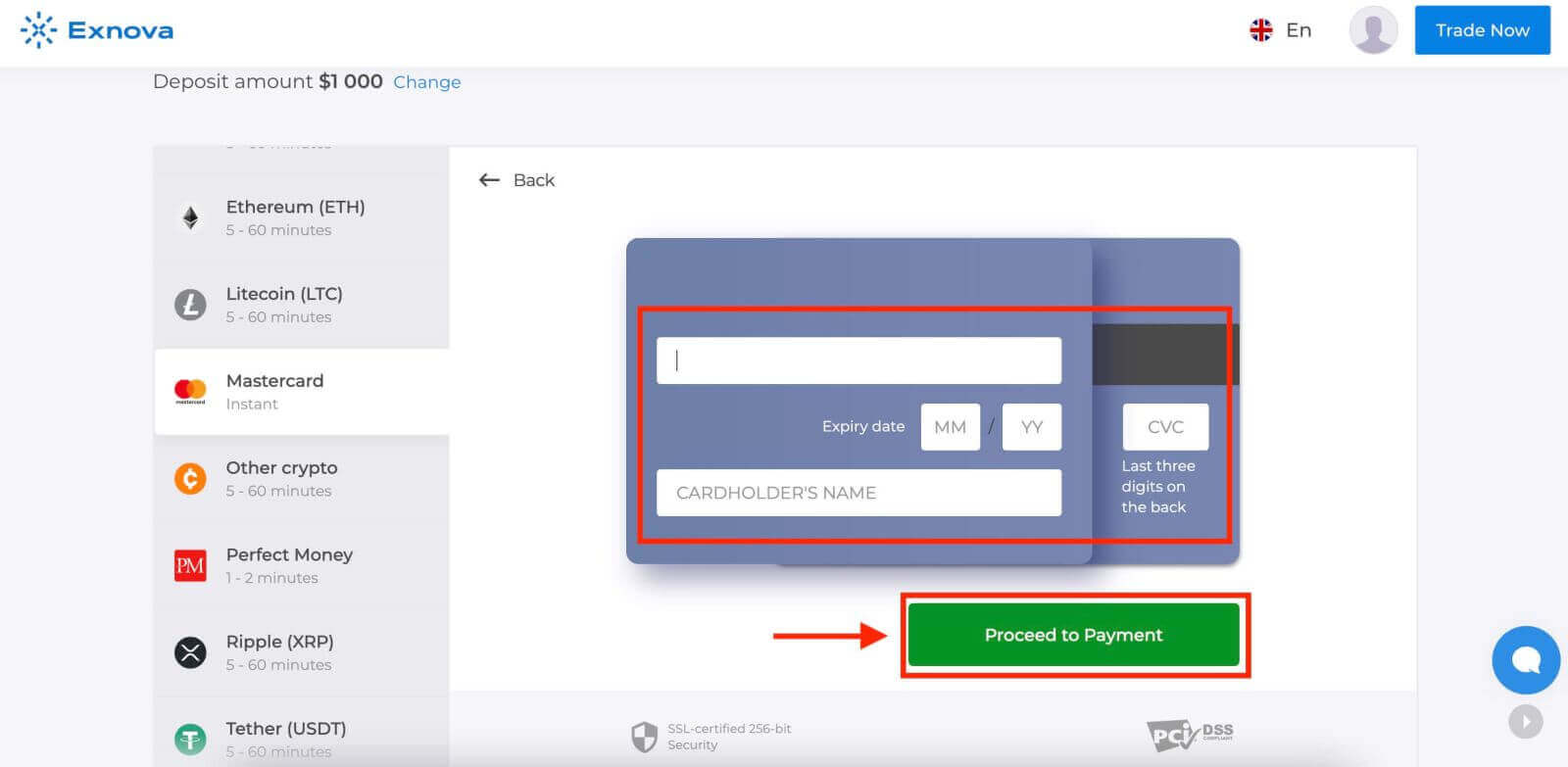
Når du har fullført alle nødvendige trinn, klikker du på «Send»-knappen.
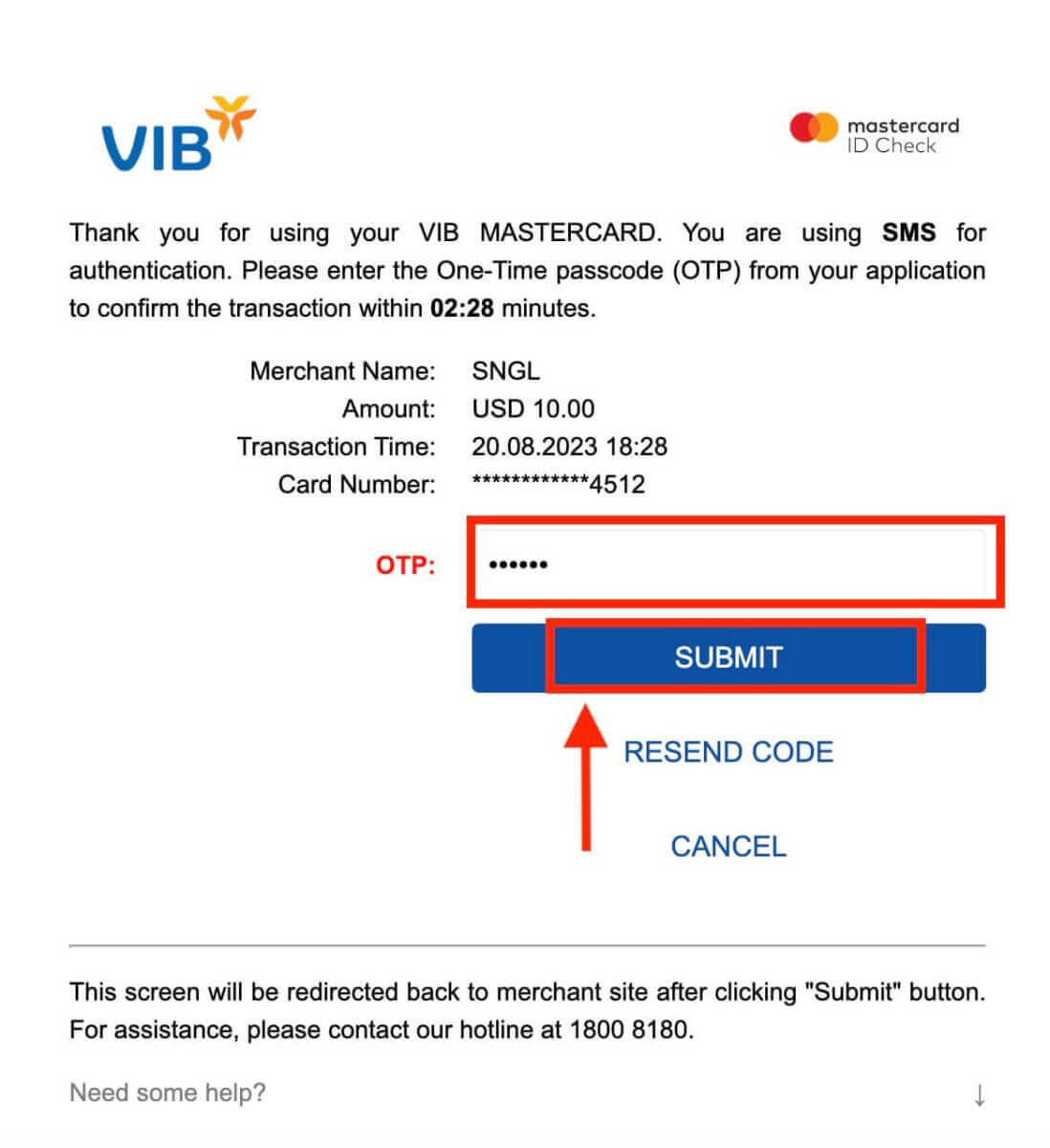
Trinn 6: Bekreftelse og varsel
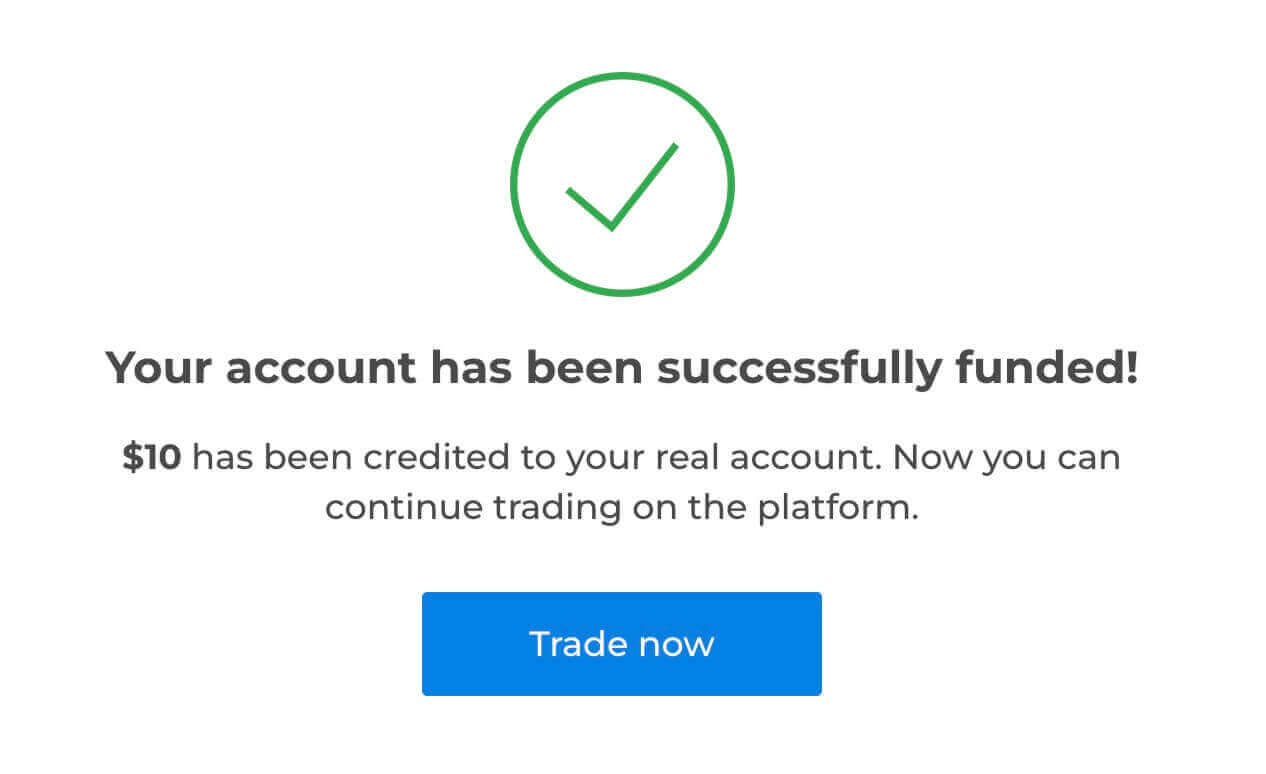
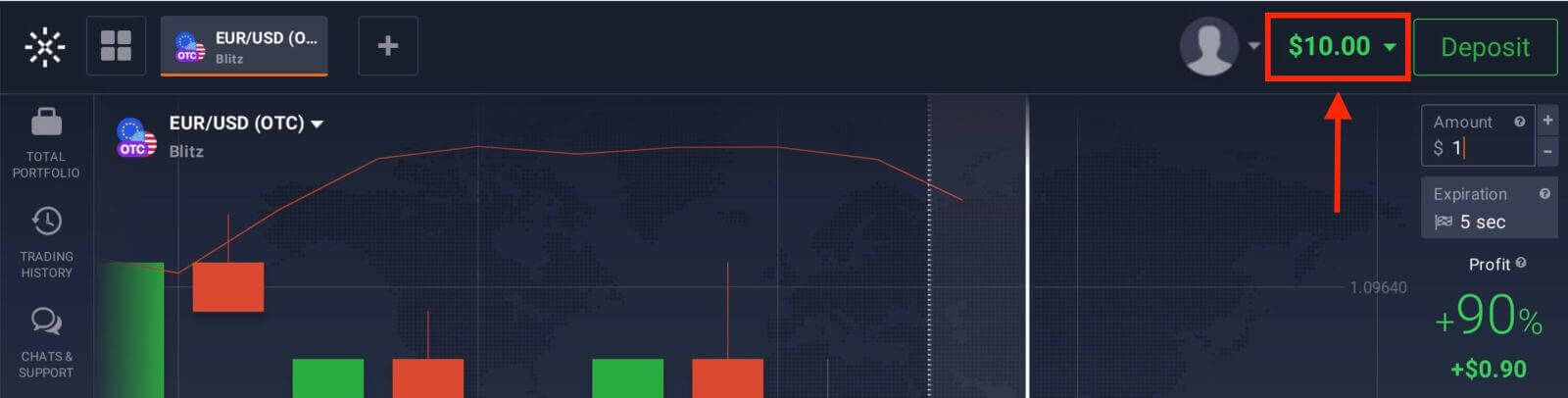
Etter at innskuddet er behandlet, vil du motta et bekreftelsesvarsel på plattformen. I tillegg kan du motta en e-post eller SMS som bekrefter innskuddstransaksjonen.
Innskudd via e-lommebøker (Advcash, Perfect Money) på Exnova
En veldig enkel måte å sette inn penger på er å bruke e-lommebøker. Denne veiledningen forklarer trinn for trinn hvordan du setter inn penger på Exnova-kontoen din ved hjelp av e-lommeboken du liker best.Trinn 1: Naviger til innskuddsdelen
Hvis du er i handelsrommet, trykk på den grønne «Innskudd»-knappen. Denne knappen er plassert øverst til høyre på siden.
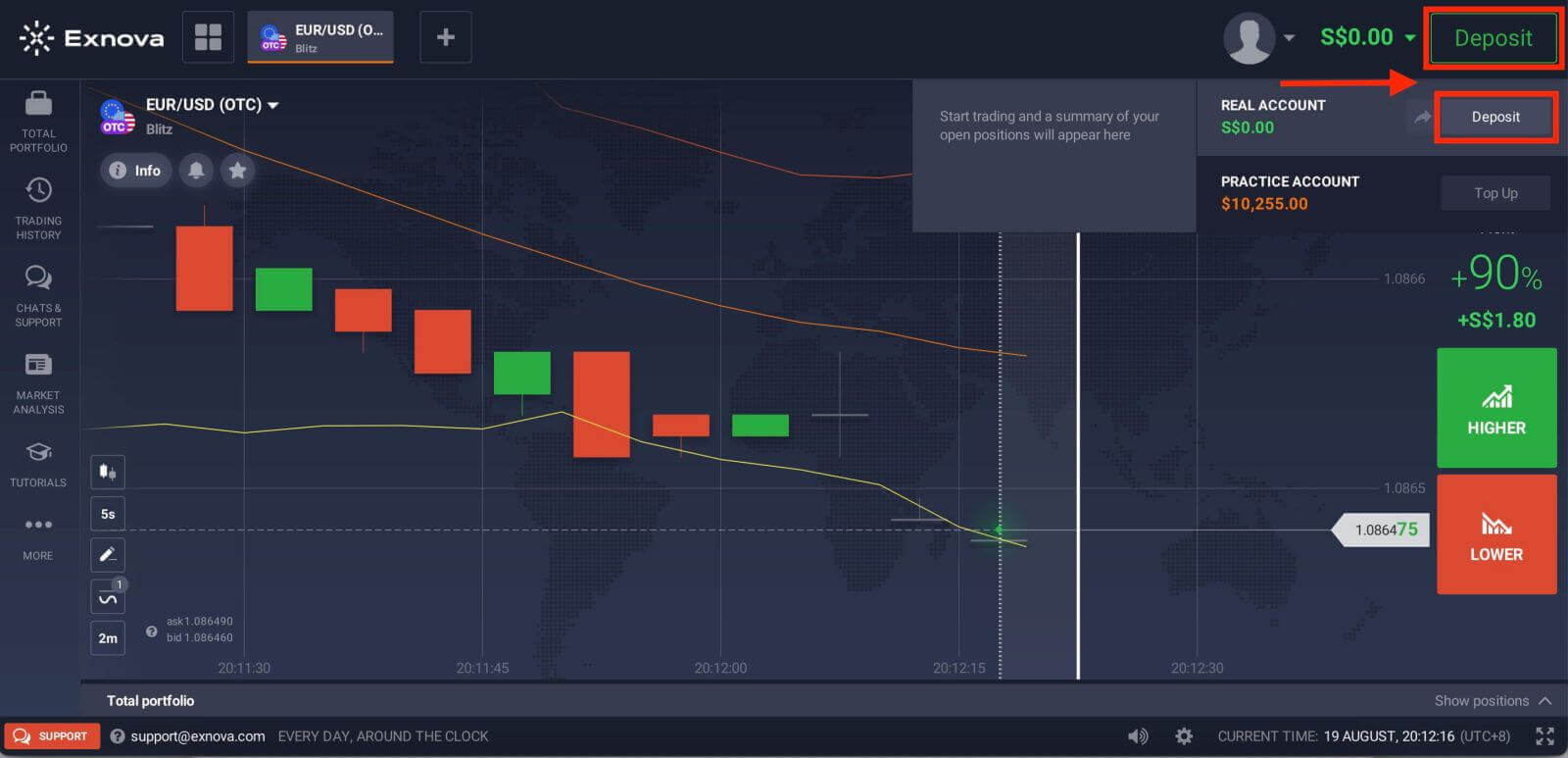
Trinn 2: Velg e-lommebøker som innskuddsmetode
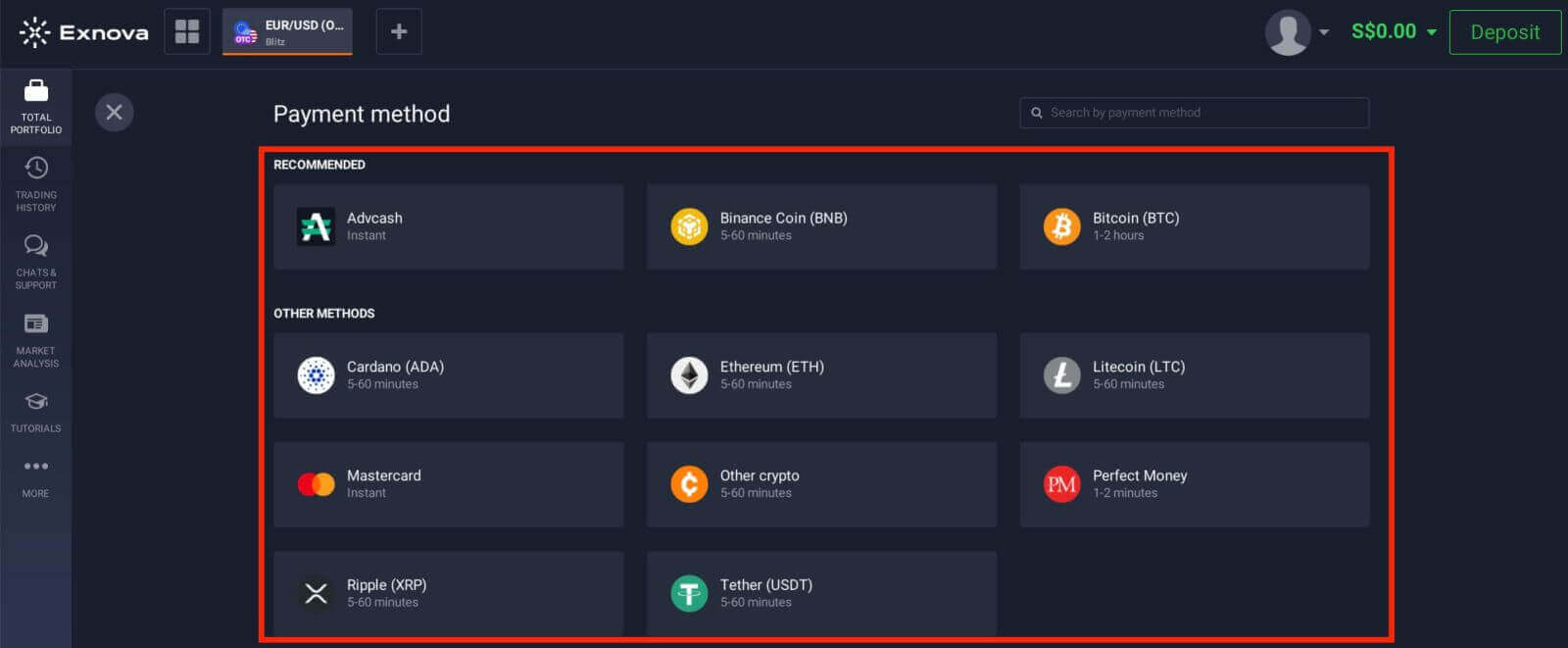
Fra listen over støttede e-lommebøker velger du den du vil bruke til innskuddet ditt. Exnova støtter vanligvis populære e-lommebøker som Advcash, Perfect Money og mer. Klikk på den valgte e-lommeboken for å fortsette.
Trinn 3: Angi innskuddsbeløpet
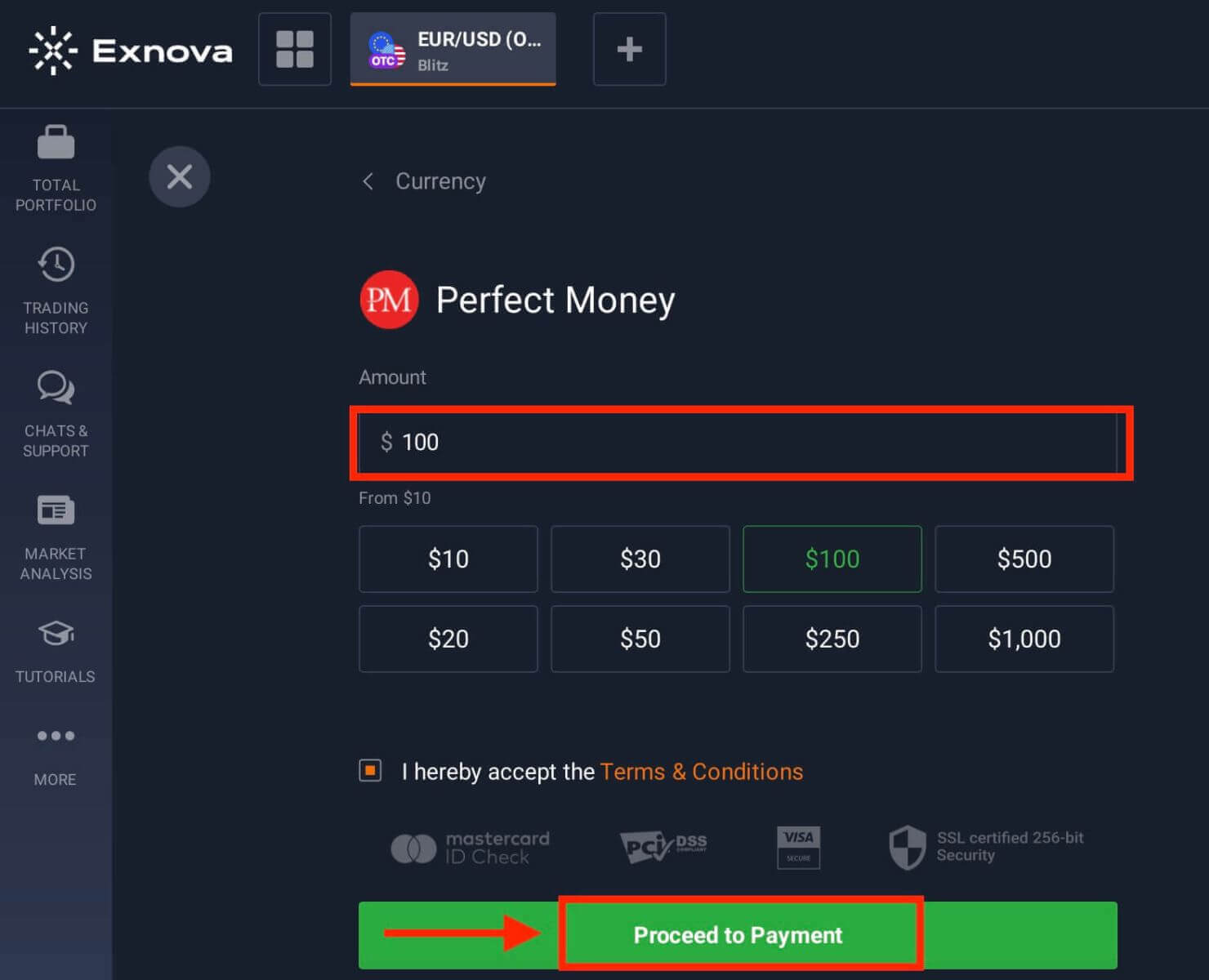
Skriv inn beløpet du har tenkt å sette inn på Exnova-kontoen din. Sørg for at det valgte beløpet overholder Exnovas minimums- og maksimumsgrenser for innskudd. Maksimumsinnskuddsbeløpet er $1 000 000 og minimumsinnskuddsbeløpet er $10.
Trinn 4: Autentiser med e-lommeboken din
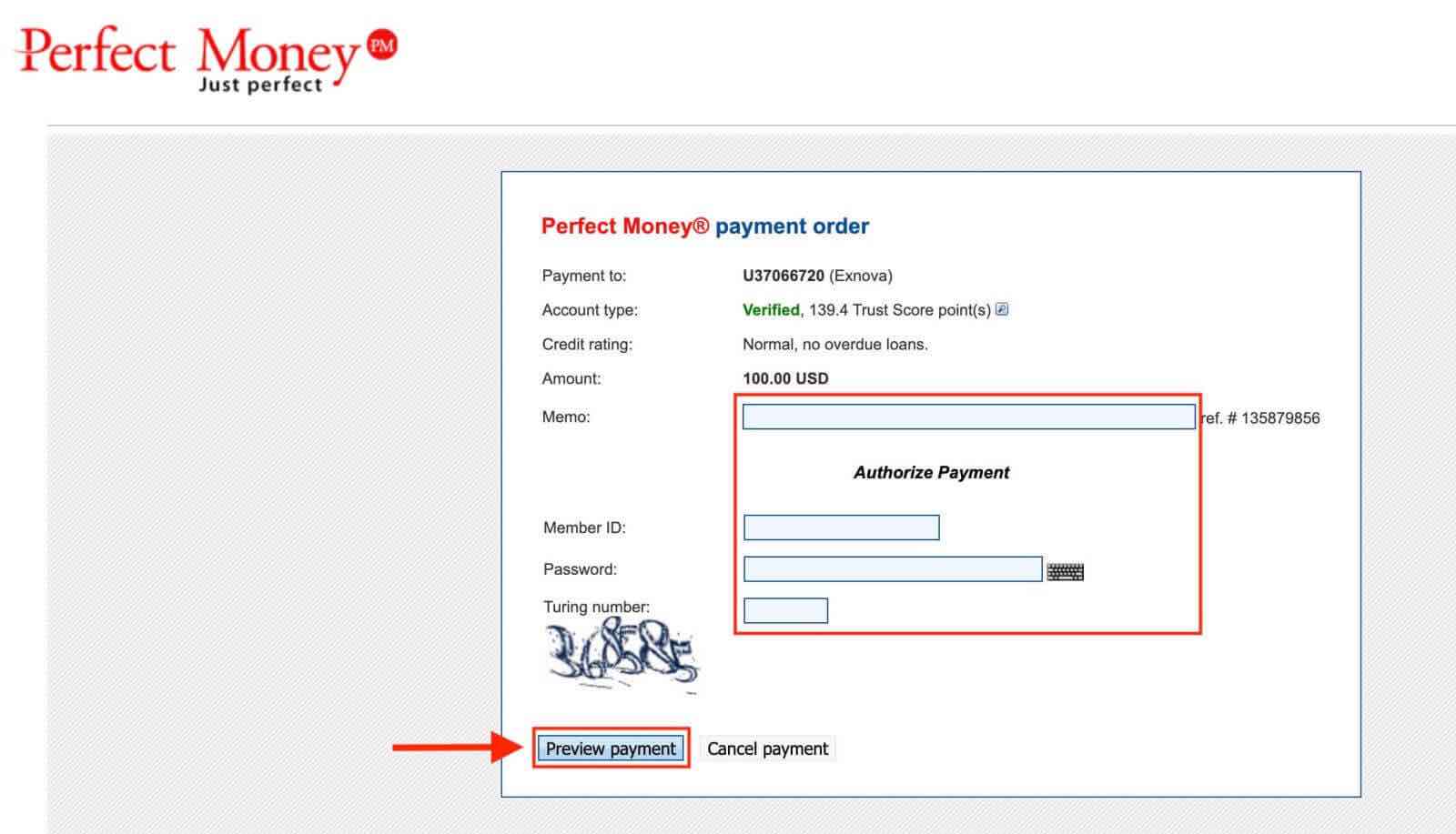
Du vil bli sendt til grensesnittet til den valgte e-lommeboken for å fullføre autentiseringsprosessen. Logg inn på e-lommebokkontoen din med påloggingsinformasjonen din for å bekrefte transaksjonen.
Trinn 5: Bekreftelse og varsling
Etter fullføring vil du motta en bekreftelse på skjermen i Exnova-plattformen. I tillegg kan Exnova sende deg en e-post eller et varsel for å varsle deg om innskuddstransaksjonen.