تسجيل الدخول إلى Exnova : الوصول الآمن إلى الحساب واستكشاف الأخطاء وإصلاحها

اتبع إجراءات تسجيل الدخول والاسترداد الواضحة خطوة بخطوة لاستعادة الوصول بسرعة. ستجد أدناه خطوات عملية لتسجيل الدخول، وإعادة تعيين كلمة المرور المنسية، والتعامل مع مشكلات العامل الثنائي والرسائل النصية القصيرة، ومسح مشكلات المتصفح أو تطبيق الهاتف المحمول، وتأكيد ثقة الجهاز، ومتى يجب التصعيد إلى دعم Exnova. يتضمن الدليل عمليات فحص احترازية لمهلة الجلسة وتأمين الحساب وتعليق التحقق حتى تتمكن من استعادة الوصول دون الكشف عن بيانات الاعتماد أو تجاوز متطلبات الامتثال.

كيفية تسجيل الدخول إلى حساب إكسنوفا
الخطوة 1: الوصول إلى صفحة تسجيل الدخول إلى Exnova
انتقل إلى موقع Exnova الإلكتروني . انقر على زر "تسجيل الدخول" في الزاوية العلوية اليمنى من الصفحة. 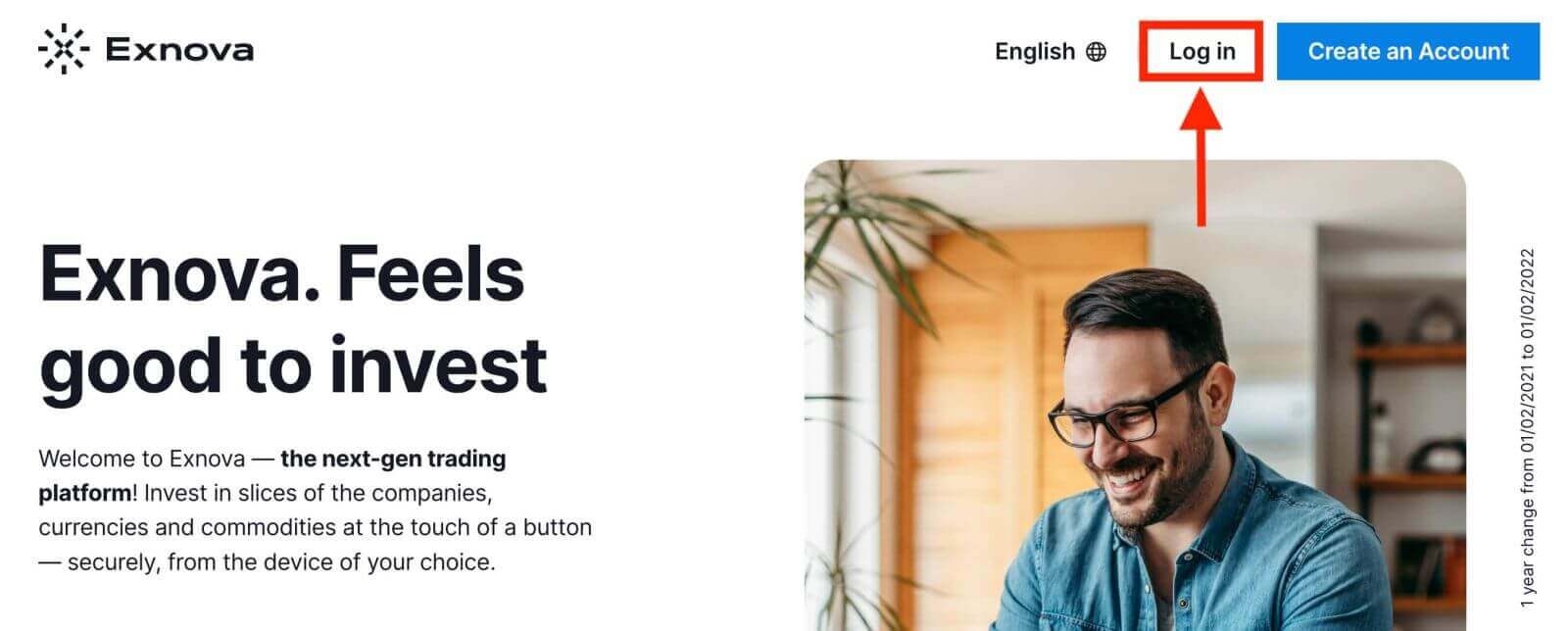
الخطوة 2: إدخال بيانات اعتماد المستخدم
عند الوصول إلى صفحة تسجيل الدخول، سيُطلب منك إدخال بيانات اعتماد المستخدم الخاصة بك. تتضمن هذه البيانات عادةً عنوان بريدك الإلكتروني وكلمة المرور. تأكد من إدخال هذه المعلومات بدقة لتجنب أي مشاكل في تسجيل الدخول. 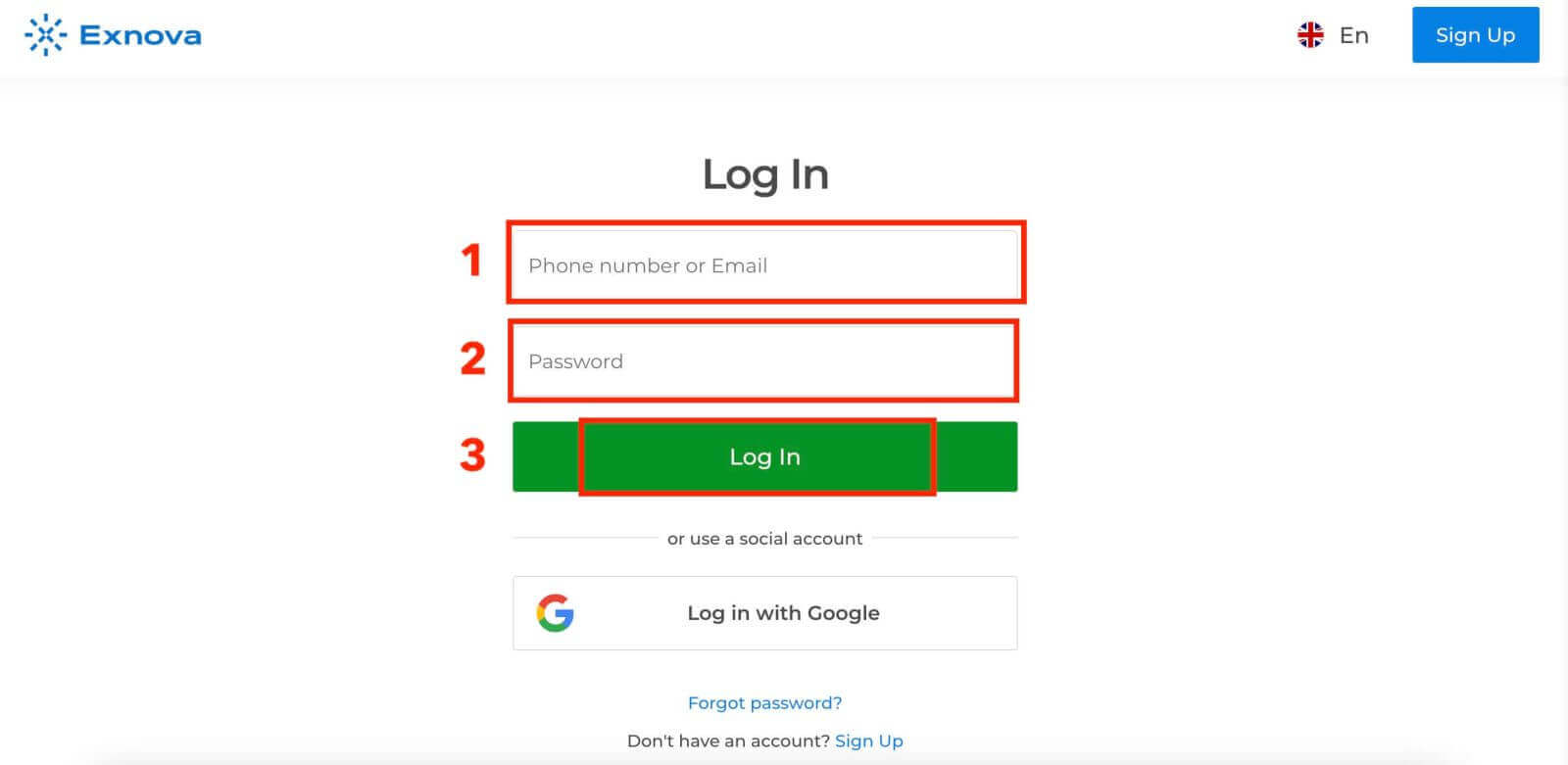
الخطوة 3: التنقل في لوحة التحكم.
ستقوم Exnova بعد ذلك بالتحقق من معلوماتك ومنحك حق الوصول إلى لوحة تحكم حسابك. هذه هي المنصة الرئيسية التي يمكنك من خلالها الوصول إلى مختلف الميزات والخدمات والإعدادات. تعرّف على تصميم لوحة التحكم لتحقيق أقصى استفادة من تجربتك مع Exnova. انقر على "تداول الآن" لبدء التداول. 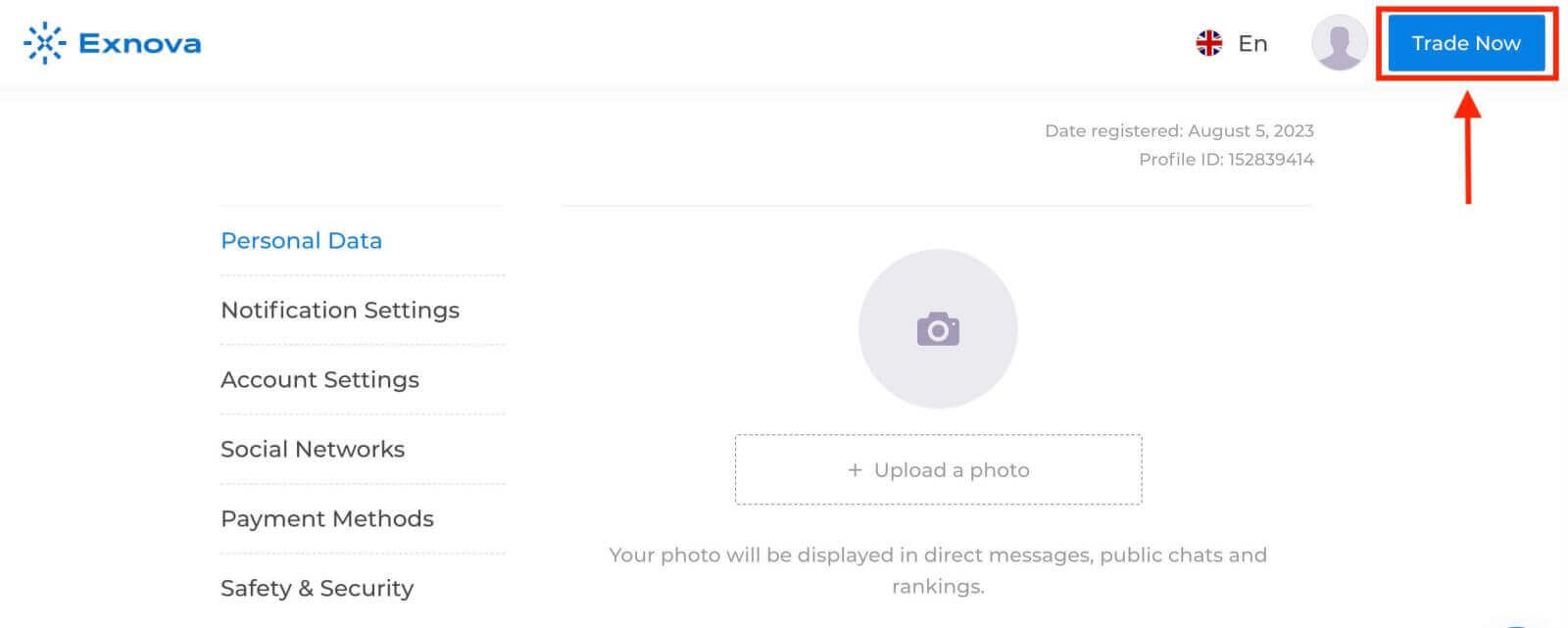
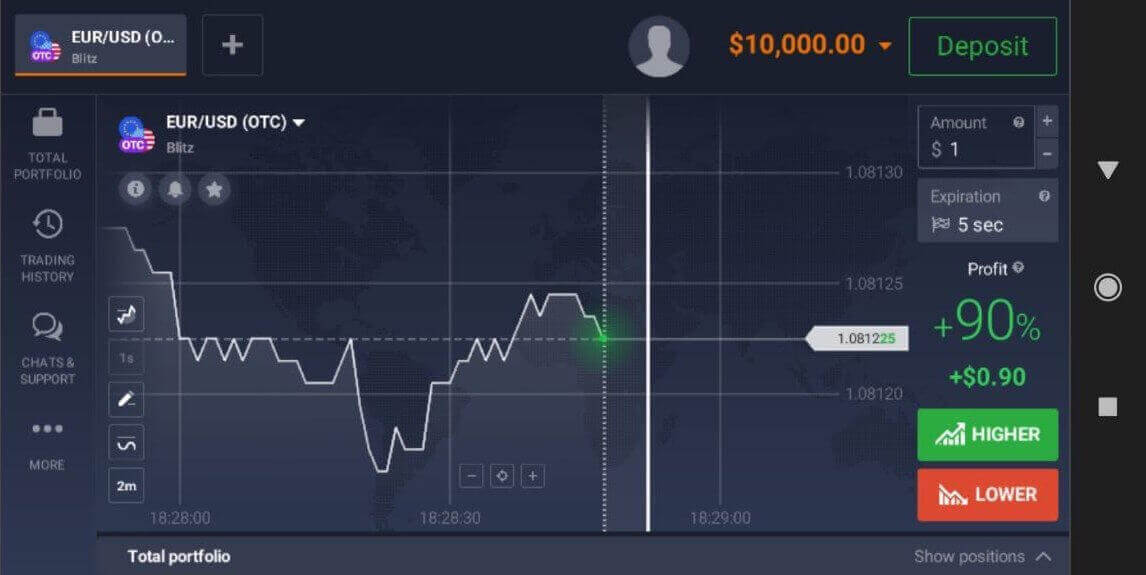
لديك 10,000 دولار أمريكي في الحساب التجريبي، ويمكنك أيضًا التداول على حساب حقيقي بعد الإيداع. 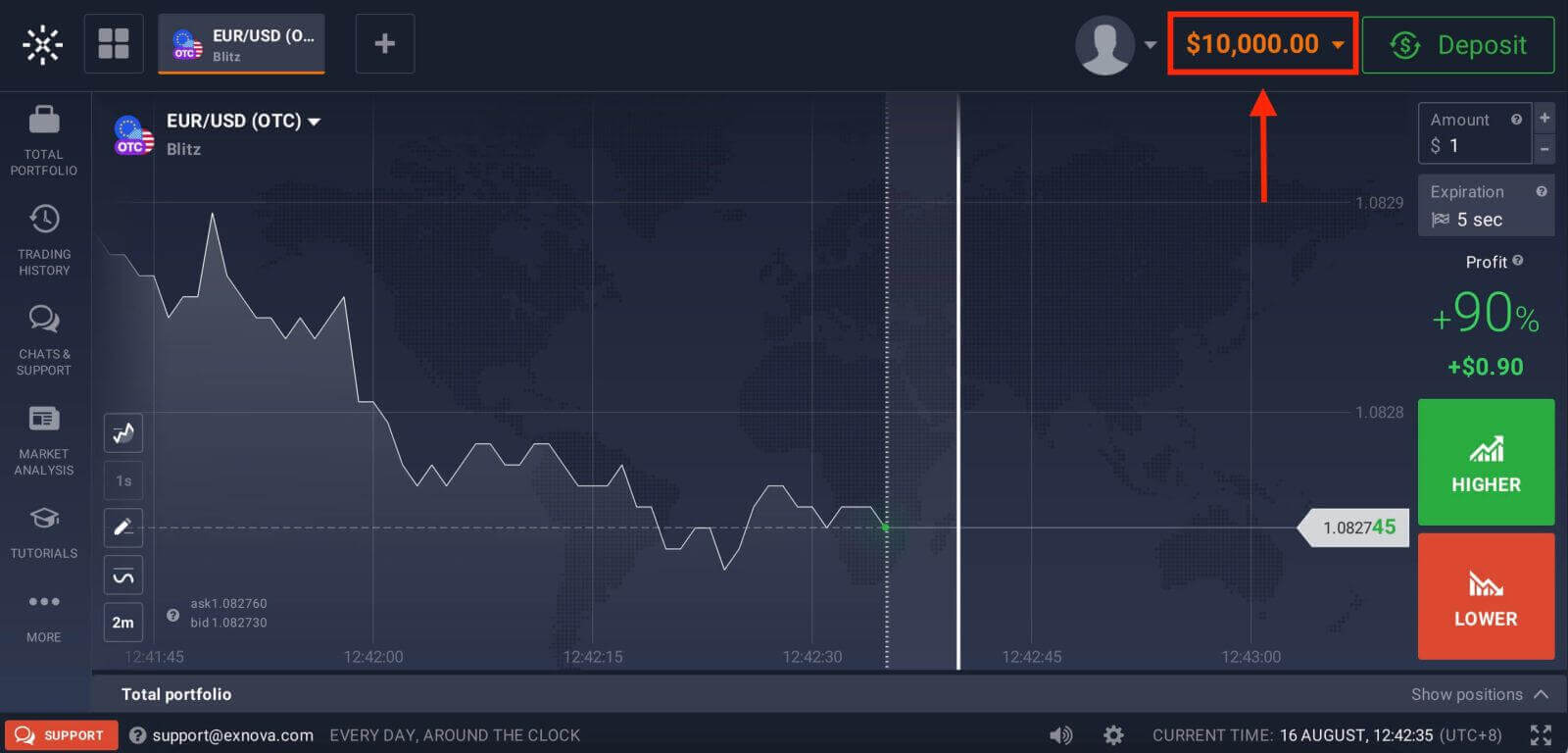
راجع هذه المقالة لمعرفة المزيد حول الإيداع: كيفية الإيداع في Exnova
كيفية تسجيل الدخول إلى Exnova باستخدام جوجل
تُدرك إكسنوفا أهمية سهولة الوصول لمستخدميها. باستخدام حسابك على جوجل، وهي طريقة مصادقة آمنة وشائعة الاستخدام، يُمكنك الدخول إلى منصة إكسنوفا بسرعة وسلاسة.يُوضح هذا الدليل خطوات تسجيل الدخول إلى إكسنوفا بسهولة باستخدام بيانات اعتماد جوجل الخاصة بك.
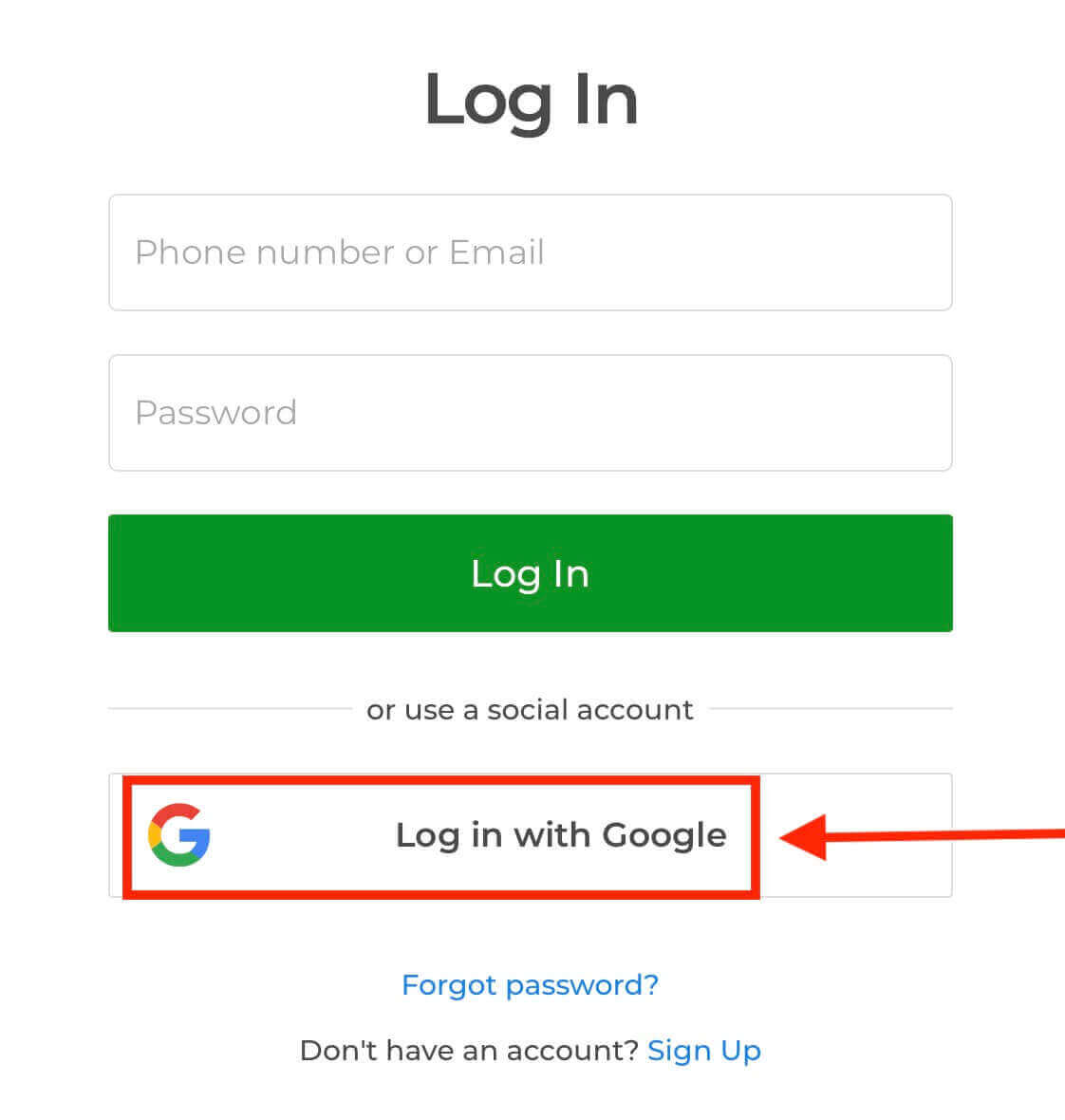
1. انقر على زر "تسجيل الدخول باستخدام جوجل". سينقلك هذا الإجراء إلى صفحة مصادقة جوجل، حيث سيُطلب منك إدخال بيانات اعتماد حسابك على جوجل.
2. أدخل رقم هاتفك أو بريدك الإلكتروني وانقر على "التالي". ثم أدخل كلمة مرور حسابك على جوجل وانقر على "التالي".
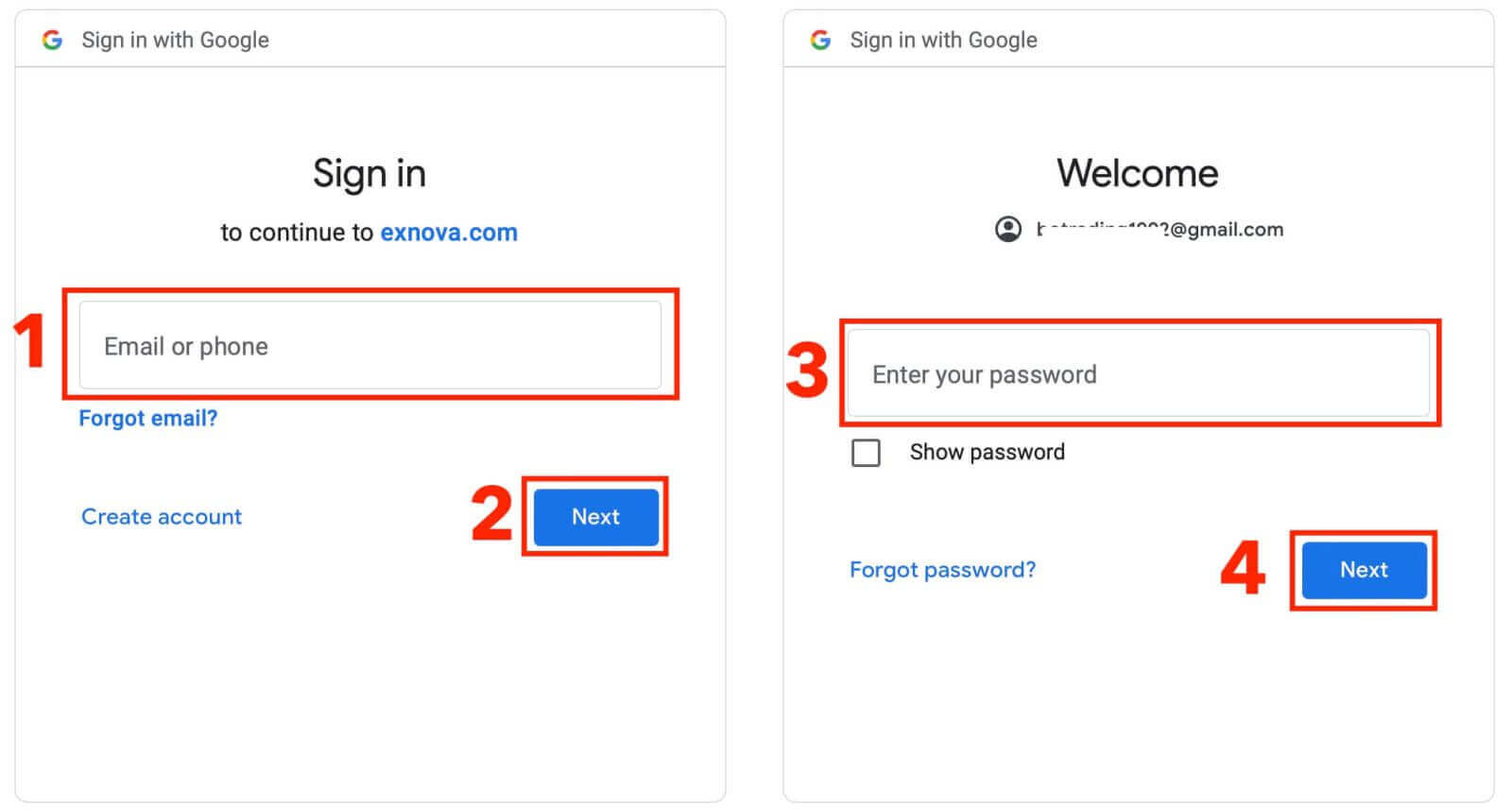
بعد ذلك، ستنتقل إلى حسابك الشخصي على إكسنوفا.
تسجيل الدخول على نسخة الويب الخاصة بالهواتف المحمولة من Exnova
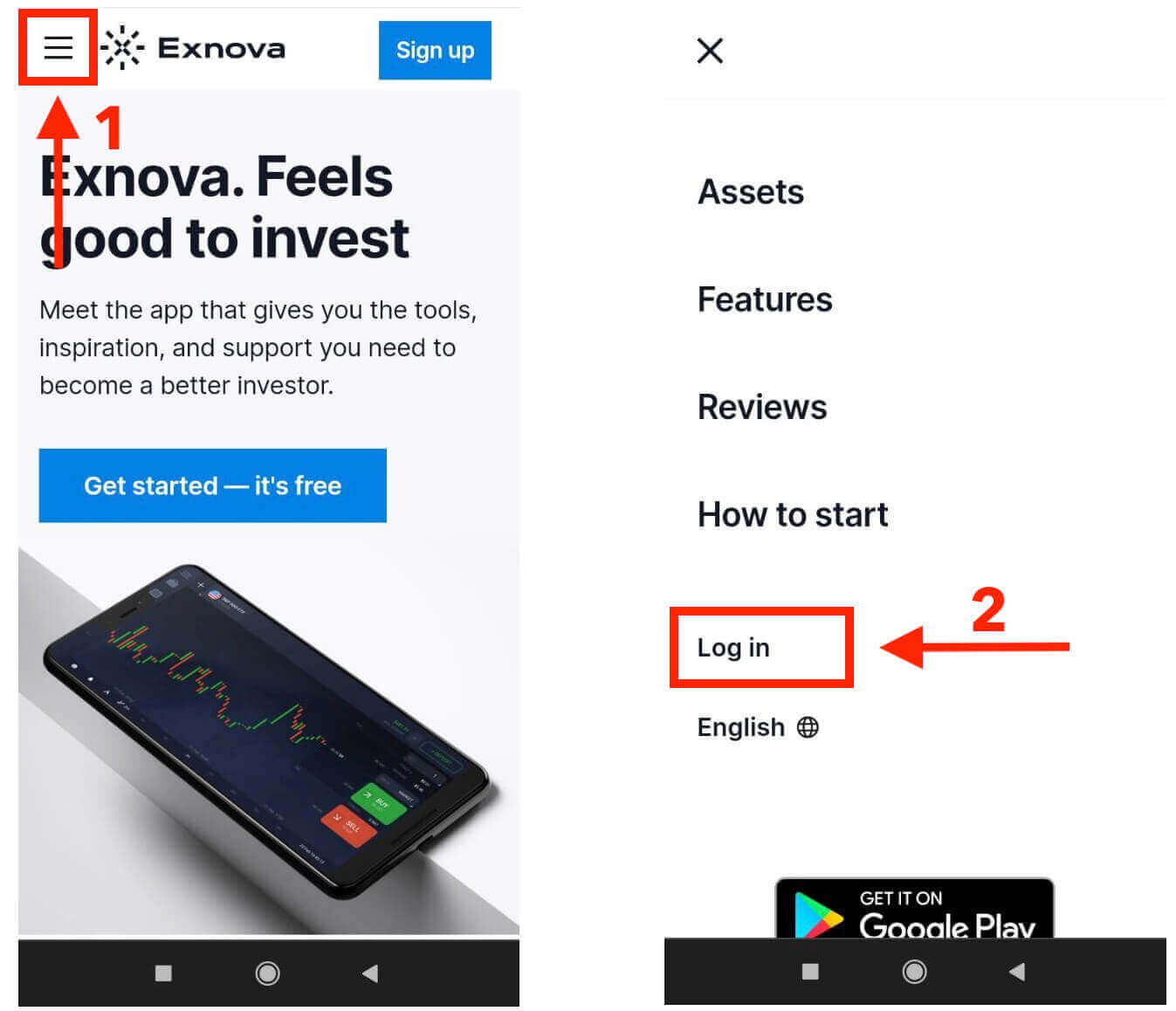
تُدرك إكسنوفا انتشار الأجهزة المحمولة، لذا قامت بتحسين نسخة الويب الخاصة بها لتوفير وصول سلس أثناء التنقل. يُوضح هذا الدليل خطوات تسجيل الدخول بسهولة إلى إكسنوفا باستخدام نسخة الويب المخصصة للهواتف المحمولة، مما يضمن للمستخدمين الوصول إلى ميزات ووظائف المنصة بسهولة، في أي وقت ومن أي مكان. 1. ابدأ بفتح متصفح الويب المُفضل لديك، ثم انتقل إلى موقع إكسنوفا الإلكتروني. في الصفحة الرئيسية، ابحث عن "تسجيل الدخول".
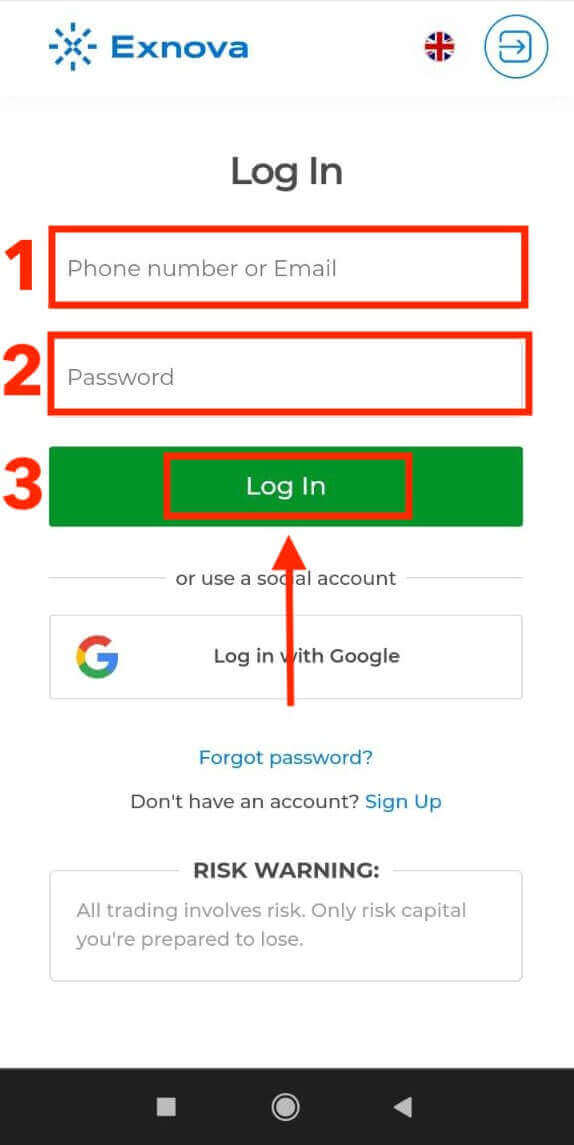
2. أدخل بريدك الإلكتروني وكلمة مرورك، ثم انقر على زر "تسجيل الدخول". يمكنك أيضًا استخدام حساب جوجل الخاص بك لتسجيل الدخول. ستقوم إكسنوفا بالتحقق من معلوماتك ومنحك حق الوصول إلى لوحة تحكم حسابك.
بعد تسجيل الدخول بنجاح، ستُوجّه إلى لوحة التحكم المُصممة خصيصًا للهواتف المحمولة. تتيح لك هذه الواجهة سهلة الاستخدام الوصول إلى مختلف الميزات والخدمات بسهولة. تعرّف على تصميمها لتتمكن من التنقل بسلاسة. انقر على أيقونة "الشخص" ثم "تداول الآن" لبدء التداول.
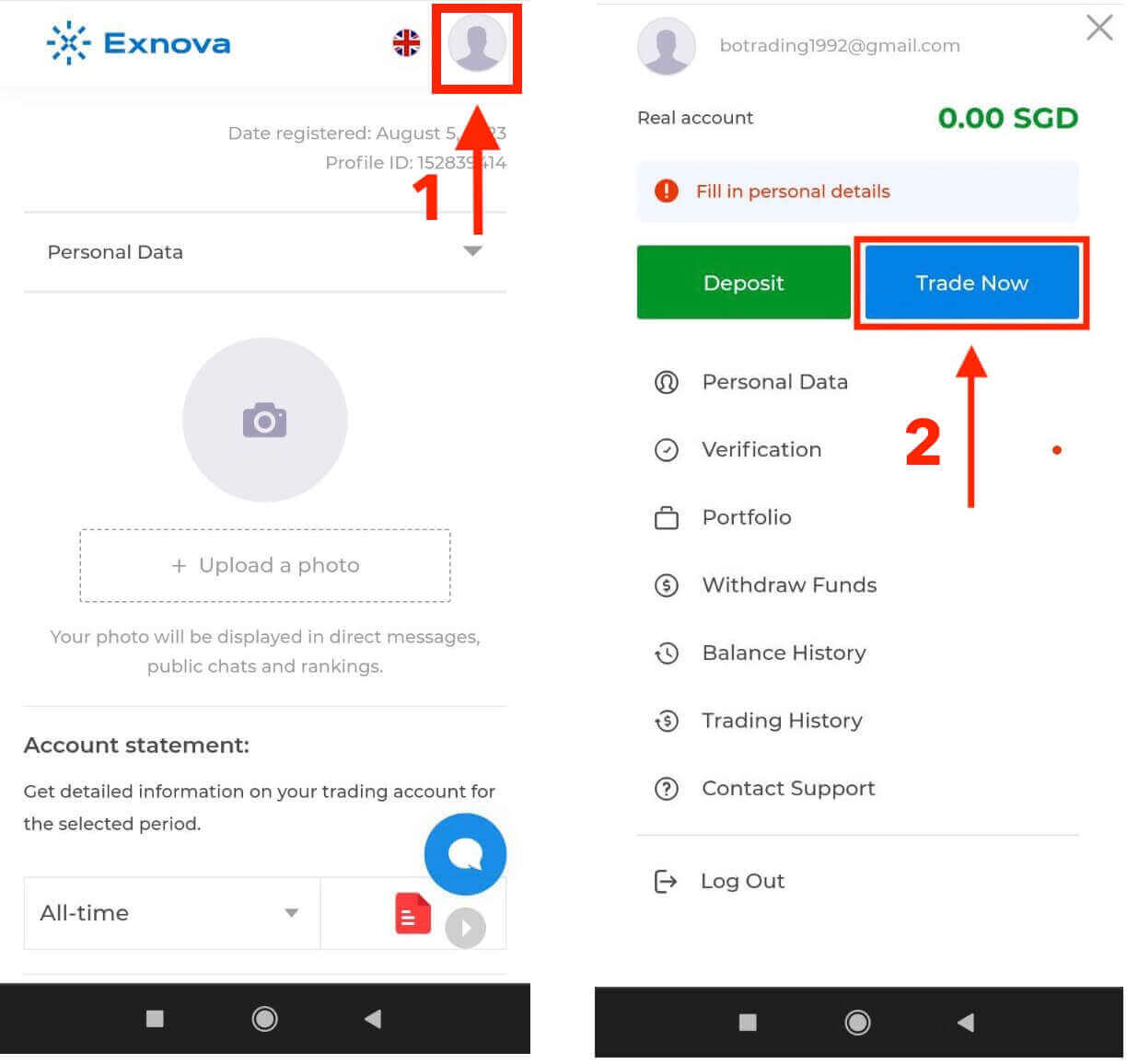
ها أنت ذا! الآن يمكنك التداول من خلال نسخة الويب المخصصة للهواتف المحمولة من المنصة. نسخة الويب المخصصة للهواتف المحمولة لمنصة التداول مطابقة تمامًا لنسخة الويب العادية. وبالتالي، لن تواجه أي مشاكل في التداول أو تحويل الأموال. لديك رصيد تجريبي بقيمة 10,000 دولار أمريكي للتداول على المنصة.
كيفية تسجيل الدخول إلى تطبيق Exnova على نظام Android
يُتيح تطبيق Exnova لنظام Android للمستخدمين سهولة الوصول إلى ميزاته مباشرةً من أجهزتهم المحمولة. يُوضح هذا الدليل الخطوات اللازمة لتسجيل الدخول بسهولة إلى تطبيق Exnova على نظام Android، مما يضمن تجربة سلسة وآمنة للمستخدمين أثناء التنقل.الخطوة الأولى: الوصول إلى متجر جوجل بلاي
انتقل إلى متجر جوجل بلاي . من هنا يمكنك تنزيل وتثبيت تطبيق Exnova .
الخطوة الثانية: البحث عن تطبيق Exnova وتثبيته
في شريط بحث متجر جوجل بلاي، اكتب "Exnova" ثم اضغط على أيقونة البحث. ابحث عن تطبيق Exnova في نتائج البحث وانقر عليه. بعد ذلك، اضغط على زر " تثبيت " لبدء عملية التنزيل والتثبيت.
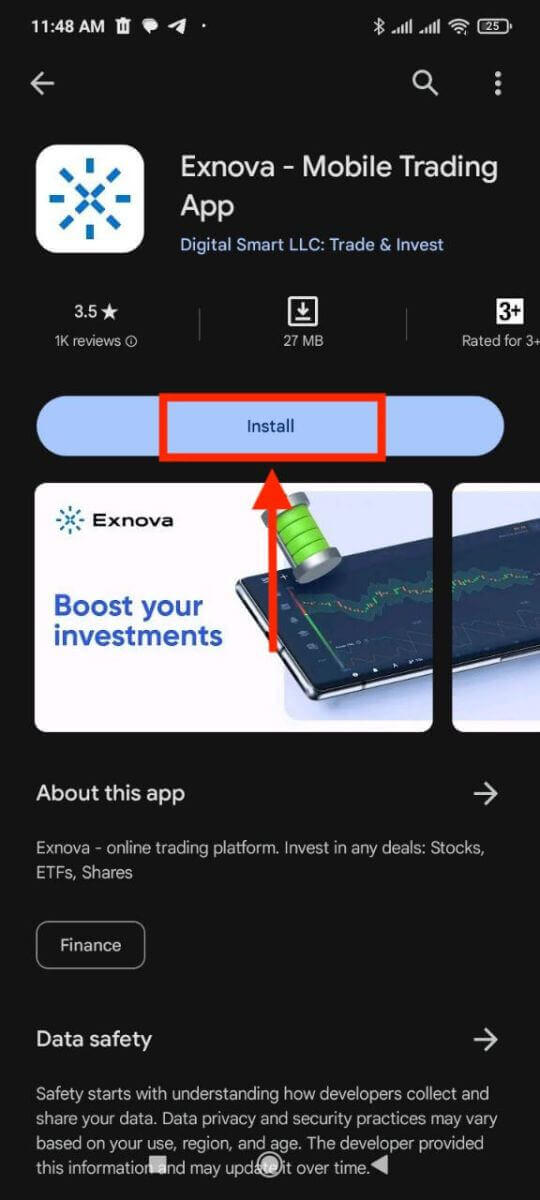
الخطوة 3: تشغيل تطبيق Exnova
بعد تثبيت التطبيق بنجاح، انقر على زر "فتح" لتشغيل تطبيق Exnova على جهازك الذي يعمل بنظام Android. 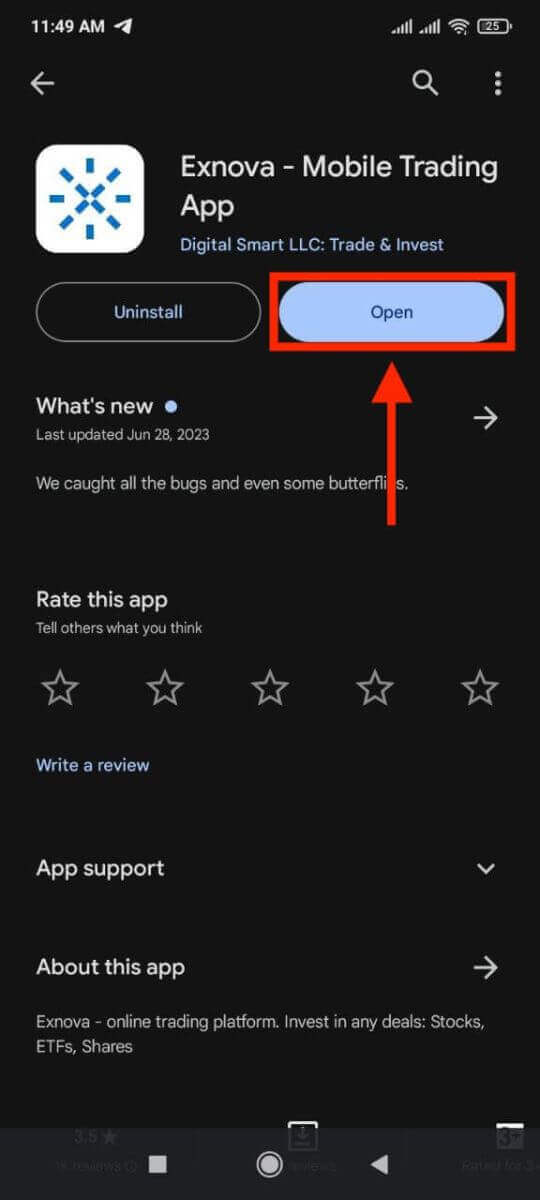
الخطوة 4: الانتقال إلى شاشة تسجيل الدخول
عند تشغيل التطبيق، ستظهر لك شاشة الترحيب. ابحث عن خيار "تسجيل الدخول" وانقر عليه للانتقال إلى شاشة تسجيل الدخول. في شاشة تسجيل الدخول، أدخل بريدك الإلكتروني المسجل وكلمة مرورك في الحقول المخصصة. 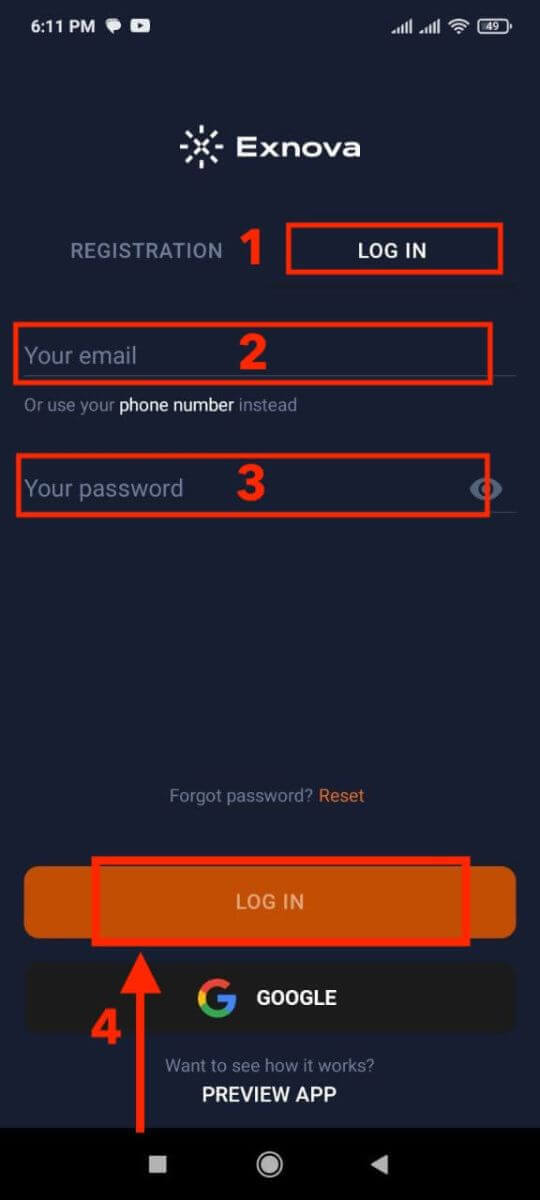
الخطوة 5: استكشاف واجهة التطبيق.
بعد تسجيل الدخول بنجاح، ستُوجَّه إلى واجهة التداول. خذ وقتك للتعرف على الواجهة، التي تتيح لك الوصول إلى مختلف الميزات والأدوات والخدمات.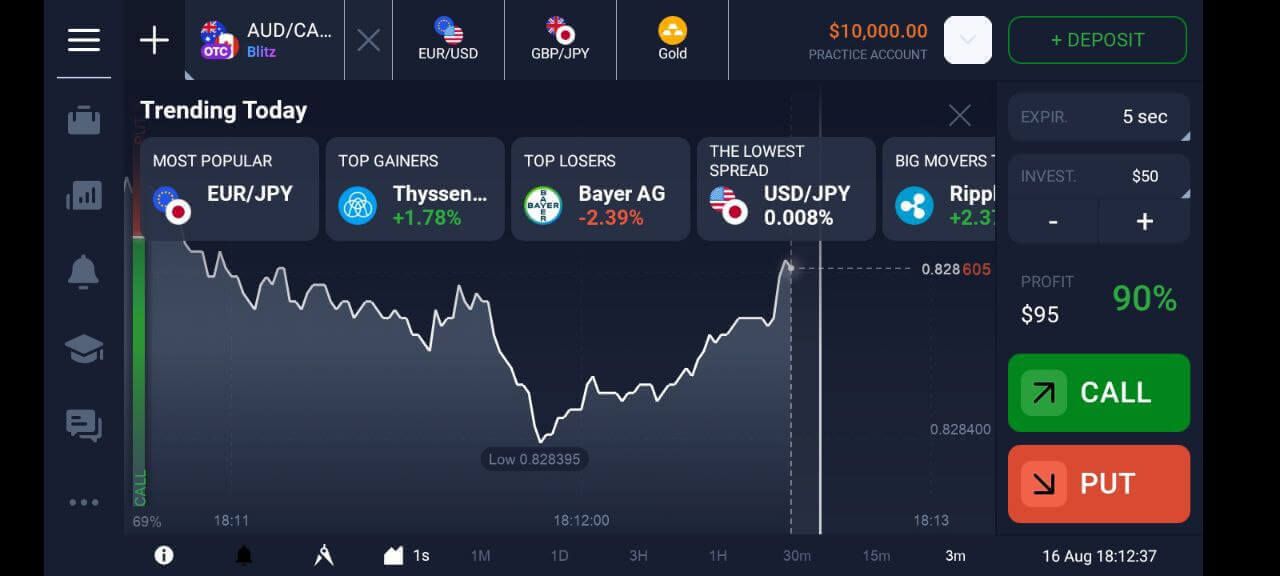
استعادة كلمة المرور من حساب Exnova
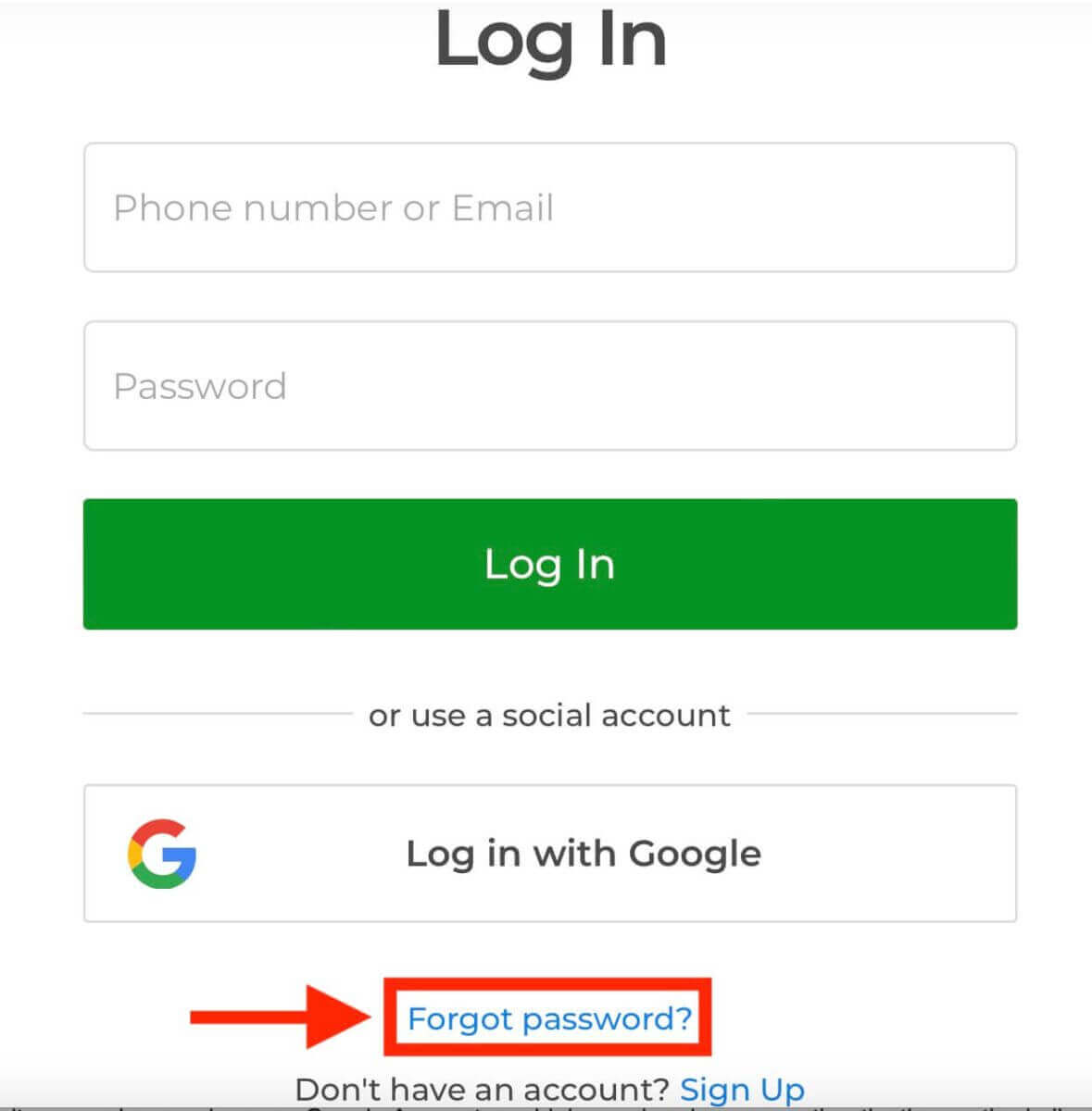
قد يكون فقدان الوصول إلى حسابك في Exnova بسبب نسيان كلمة المرور أمرًا محبطًا. مع ذلك، تُدرك Exnova أهمية الحفاظ على تجربة مستخدم سلسة، لذا تُقدم عملية موثوقة لاستعادة كلمة المرور. يُوضح هذا الدليل خطوات استعادة كلمة مرور حسابك في Exnova، مما يضمن لك استعادة الوصول إلى مواردك وبياناتك القيّمة. انقر على رابط "هل نسيت كلمة المرور؟" لبدء عملية استعادة كلمة المرور.
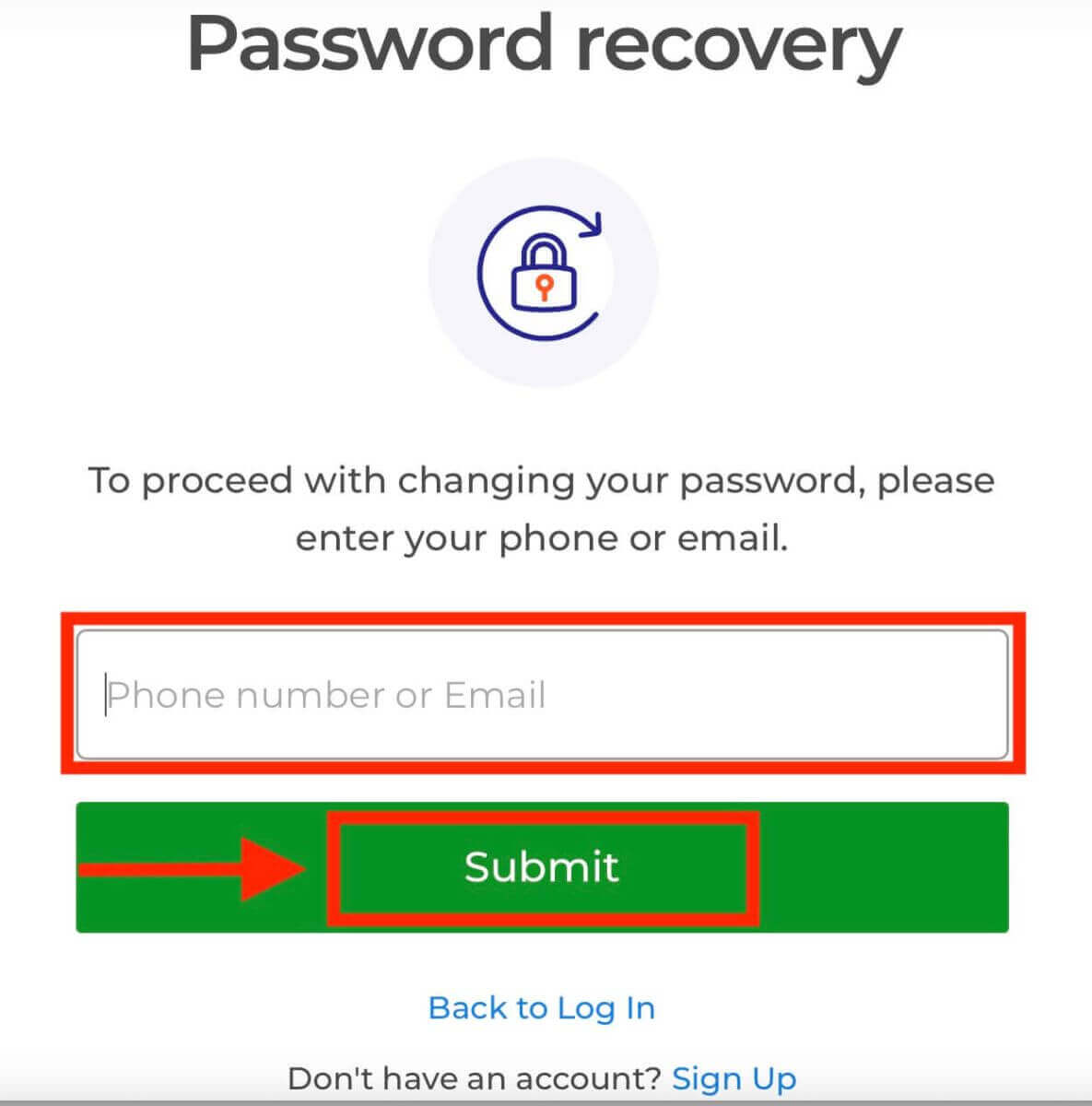
في صفحة استعادة كلمة المرور، سيُطلب منك إدخال عنوان البريد الإلكتروني المرتبط بحسابك في Exnova. أدخل عنوان البريد الإلكتروني الصحيح بعناية، ثم تابع.
سترسل Exnova رابط استعادة كلمة المرور إلى عنوان البريد الإلكتروني الذي أدخلته. تحقق من بريدك الوارد بحثًا عن رسالة من Exnova، ثم انقر على "استعادة كلمة المرور".
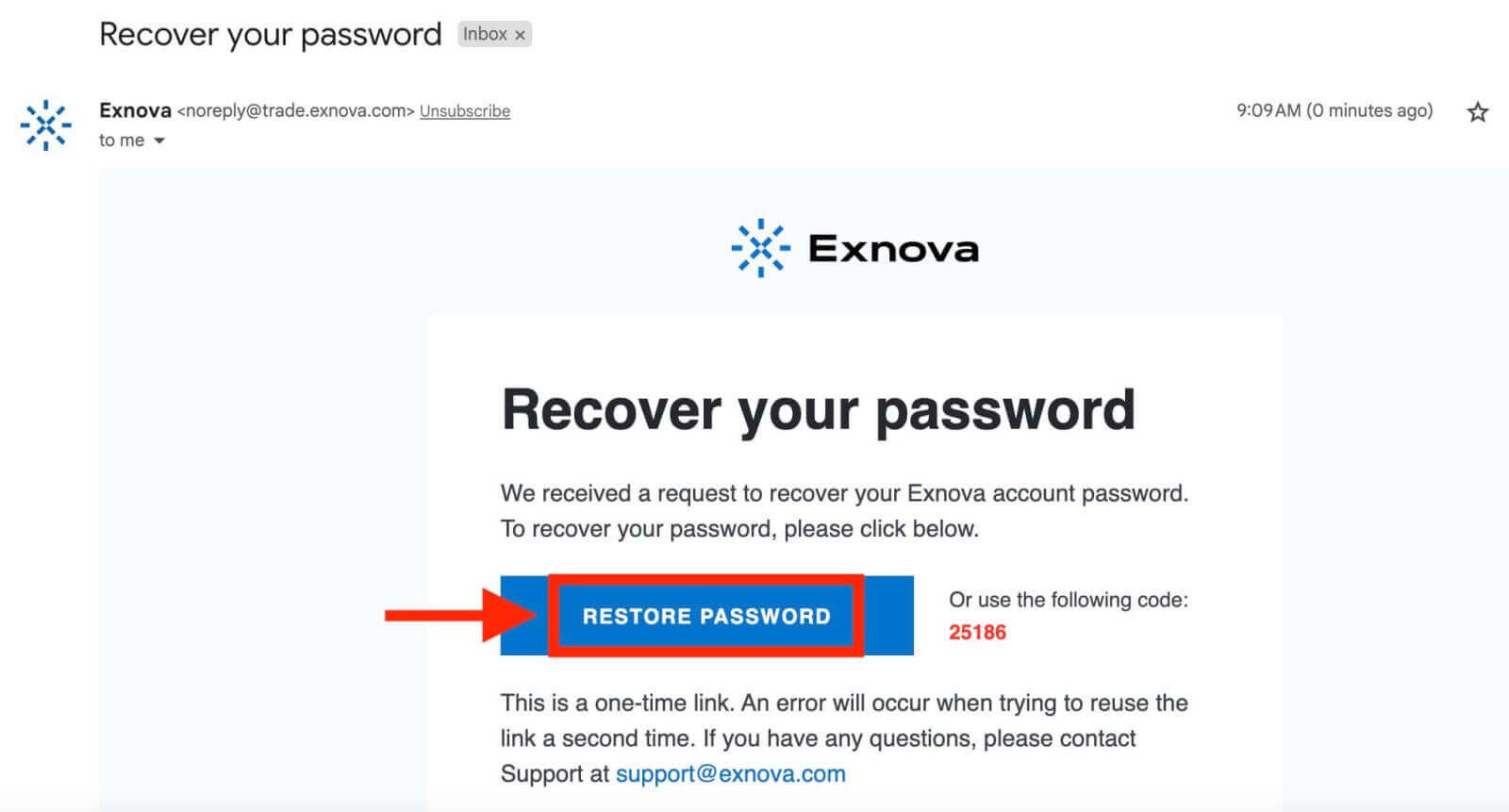
سينقلك الرابط الموجود في الرسالة إلى قسم خاص على موقع Exnova الإلكتروني. أدخل كلمة مرورك الجديدة هنا مرتين، ثم انقر على زر "تأكيد".
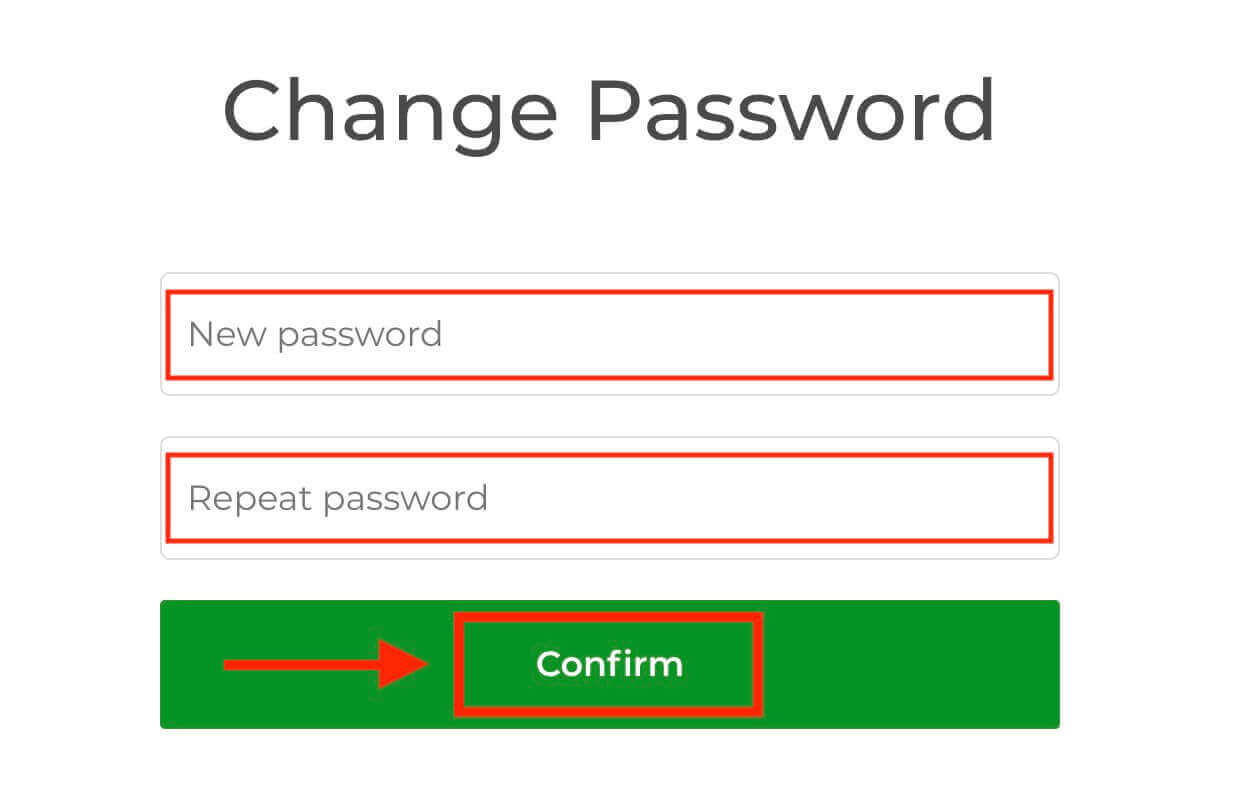
بمجرد إعادة تعيين كلمة مرورك بنجاح، يمكنك العودة إلى صفحة تسجيل الدخول إلى Exnova وتسجيل الدخول باستخدام بيانات اعتمادك الجديدة. سيتم استعادة الوصول إلى حسابك، مما يسمح لك باستئناف عملك وأنشطتك.
المصادقة الثنائية (2FA) على تسجيل الدخول إلى Exnova
قد تُضيف Exnova إجراءً أمنيًا إضافيًا، مثل المصادقة الثنائية (2FA). في حال تفعيل المصادقة الثنائية لحسابك، سيتم إرسال رمز فريد إلى بريدك الإلكتروني. أدخل هذا الرمز عند الطلب لإتمام عملية المصادقة.تُولي Exnova أولوية قصوى لأمان مستخدميها، وتُقدم آلية مصادقة ثنائية قوية (2FA) تُضيف مستوى إضافيًا من الحماية لحسابات المستخدمين. صُمم هذا النظام لمنع أي دخول غير مُصرّح به إلى حسابك على Exnova، مما يضمن لك وصولًا حصريًا ويمنحك الثقة أثناء ممارسة أنشطة التداول.
لإعداد المصادقة الثنائية على Exnova، اتبع الخطوات التالية:
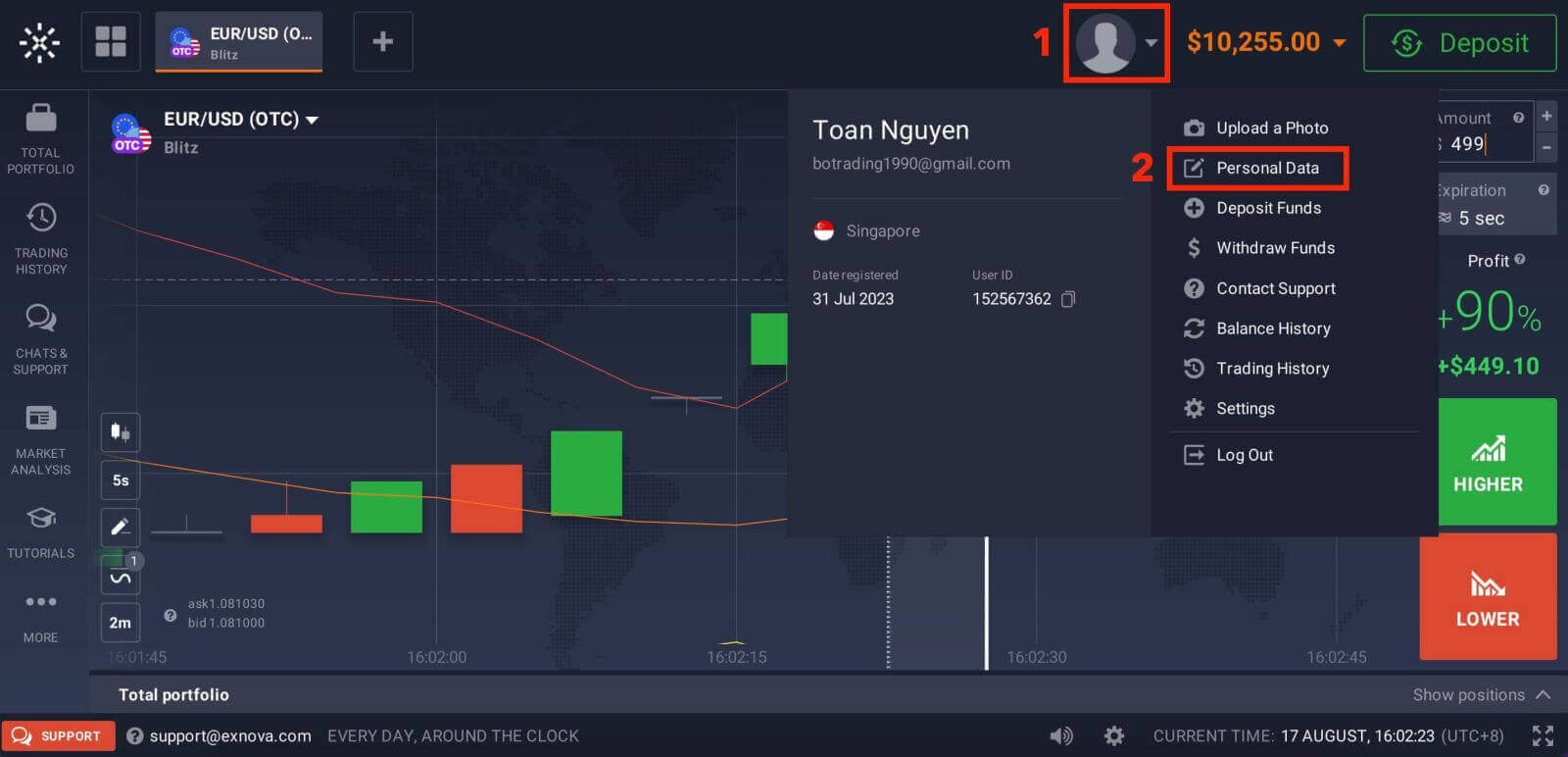
1. بعد تسجيل الدخول إلى حسابك على Exnova، انتقل إلى قسم إعدادات الحساب. عادةً، يمكنك الوصول إليه بالنقر على صورة ملفك الشخصي ثم النقر على "البيانات الشخصية" من القائمة المنسدلة.
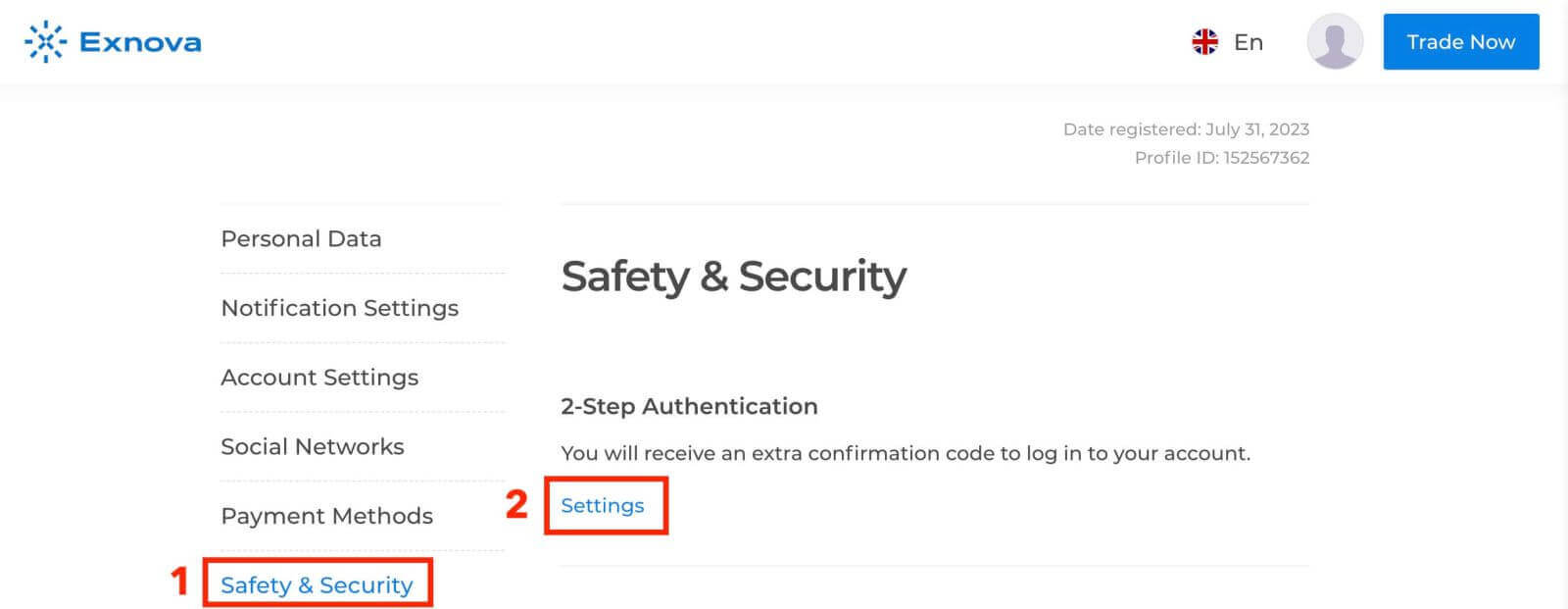
2. انقر على علامة التبويب "الأمان" في القائمة الرئيسية، ثم انقر على "الإعدادات".
3. اتبع التعليمات المُقدمة لإكمال العملية.
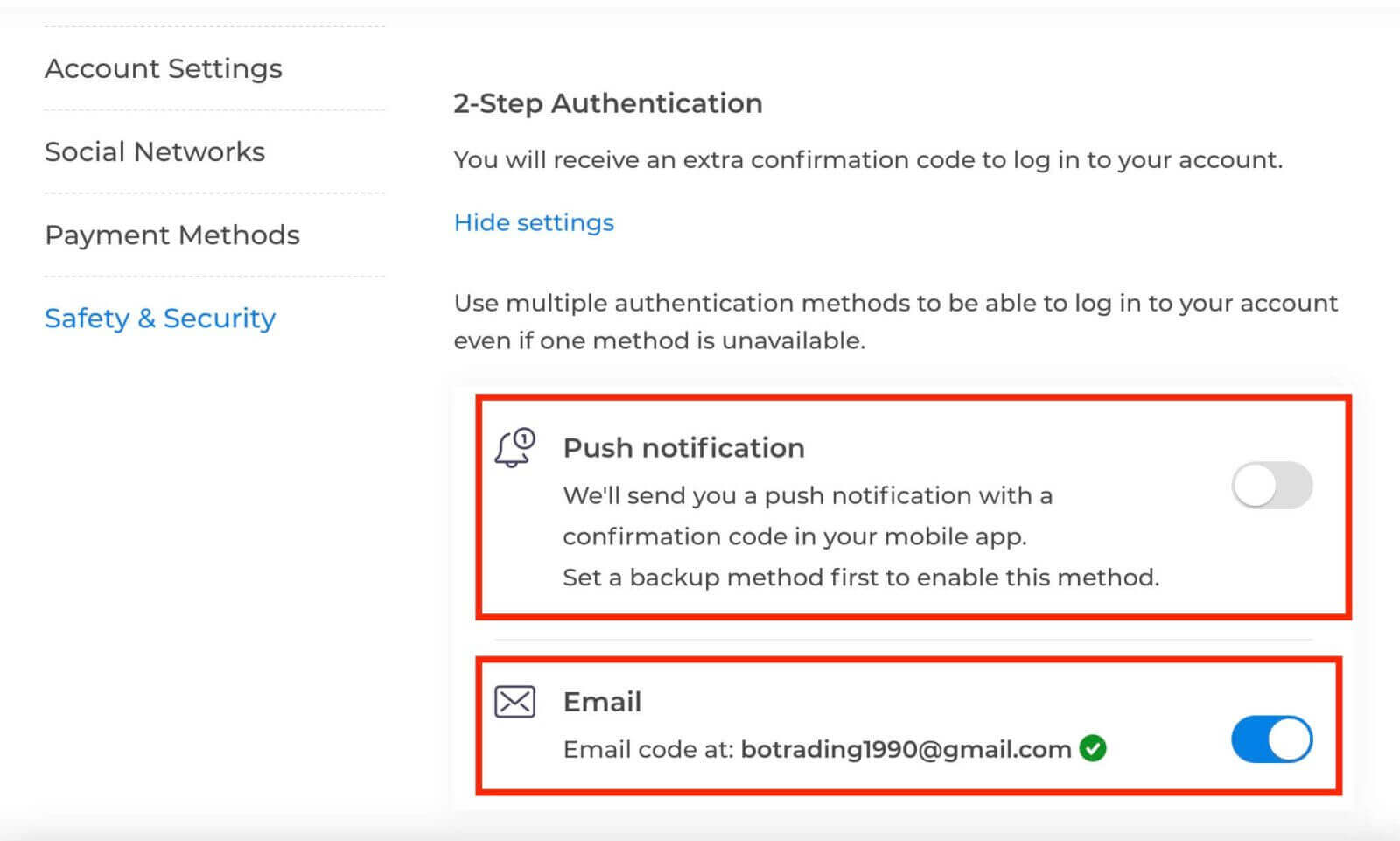
تُعدّ المصادقة الثنائية (2FA) ميزة أمان أساسية في منصة Exnova. بعد تفعيل المصادقة الثنائية على حسابك في Exnova، سيُطلب منك إدخال رمز تحقق فريد في كل مرة تُسجّل فيها الدخول.