เข้าสู่ระบบ Exnova: เข้าถึงบัญชีอย่างปลอดภัยและแก้ไขปัญหา

ปฏิบัติตามขั้นตอนการเข้าสู่ระบบและการกู้คืนที่ชัดเจนทีละขั้นตอนเพื่อกู้คืนการเข้าถึงได้อย่างรวดเร็ว ด้านล่างนี้คุณจะพบขั้นตอนการปฏิบัติสำหรับการลงชื่อเข้าใช้ การรีเซ็ตรหัสผ่านที่ลืม การจัดการปัญหาแบบสองปัจจัยและ SMS การล้างปัญหาเบราว์เซอร์หรือแอปมือถือ การยืนยันความเชื่อถือของอุปกรณ์ และเมื่อใดที่ควรยกระดับไปยังการสนับสนุนของ Exnova คำแนะนำนี้รวมถึงการตรวจสอบข้อควรระวังสำหรับการหมดเวลาเซสชัน การล็อคบัญชี และการระงับการยืนยัน เพื่อให้คุณสามารถกู้คืนการเข้าถึงได้โดยไม่ต้องเปิดเผยข้อมูลประจำตัวหรือข้ามข้อกำหนดการปฏิบัติตามข้อกำหนด

วิธีเข้าสู่ระบบบัญชี Exnova
ขั้นตอนที่ 1: เข้าสู่หน้าล็อกอินของ Exnova
ไปที่เว็บไซต์ Exnovaคลิกปุ่ม "เข้าสู่ระบบ" ที่มุมบนขวาของหน้า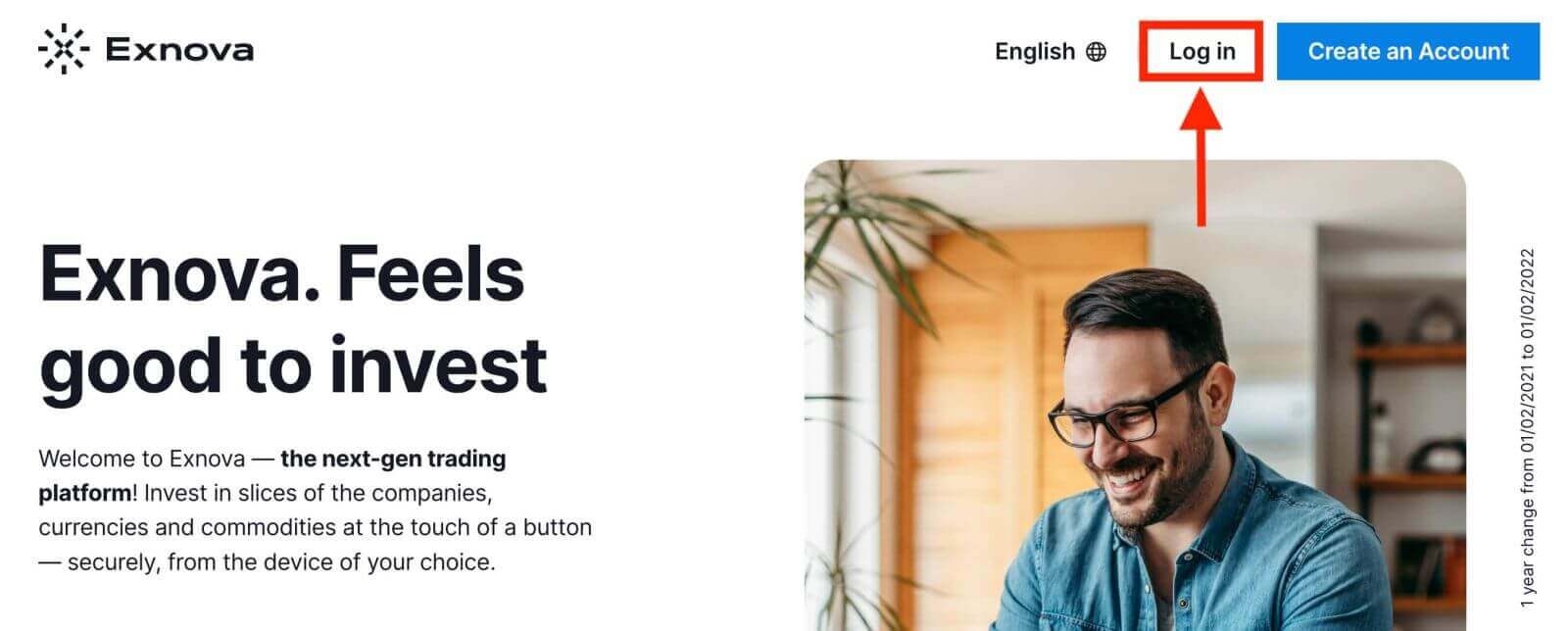
ขั้นตอนที่ 2: การป้อนข้อมูลประจำตัวผู้ใช้
เมื่อเข้าสู่หน้าล็อกอิน คุณจะได้รับแจ้งให้ป้อนข้อมูลประจำตัวผู้ใช้ ซึ่งโดยทั่วไปจะรวมถึงที่อยู่อีเมลและรหัสผ่านของคุณ โปรดตรวจสอบให้แน่ใจว่าคุณป้อนข้อมูลเหล่านี้อย่างถูกต้องเพื่อป้องกันปัญหาในการล็อกอิน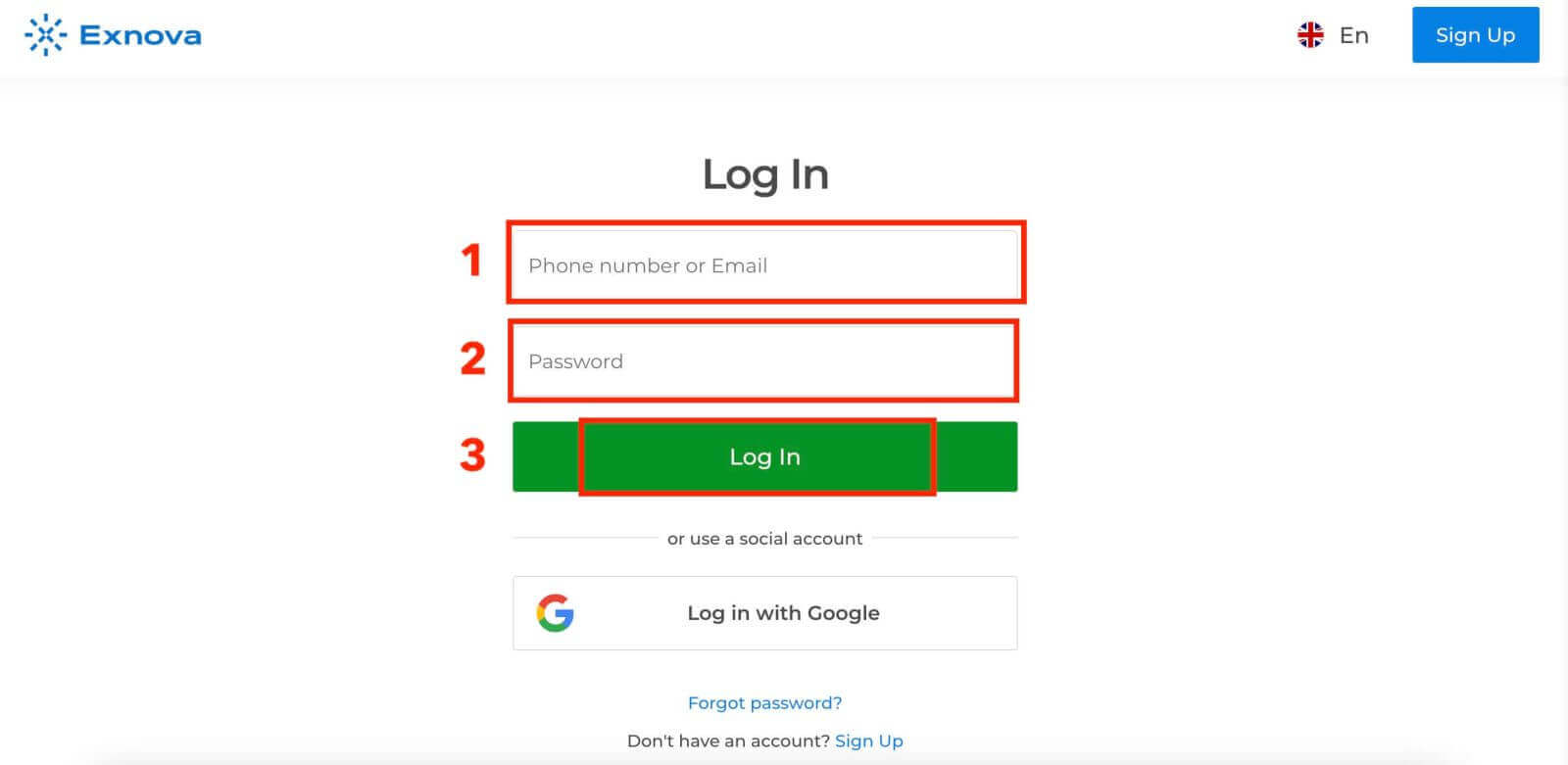
ขั้นตอนที่ 3: การใช้งานแดชบอร์ด
จากนั้น Exnova จะตรวจสอบข้อมูลของคุณและอนุญาตให้เข้าถึงแดชบอร์ดของบัญชีของคุณ นี่คือศูนย์กลางที่คุณสามารถเข้าถึงคุณสมบัติ บริการ และการตั้งค่าต่างๆ ได้ โปรดทำความคุ้นเคยกับเค้าโครงแดชบอร์ดเพื่อใช้ประโยชน์จากประสบการณ์การใช้งาน Exnova ให้มากที่สุด คลิก "เทรดเลย" เพื่อเริ่มการซื้อขาย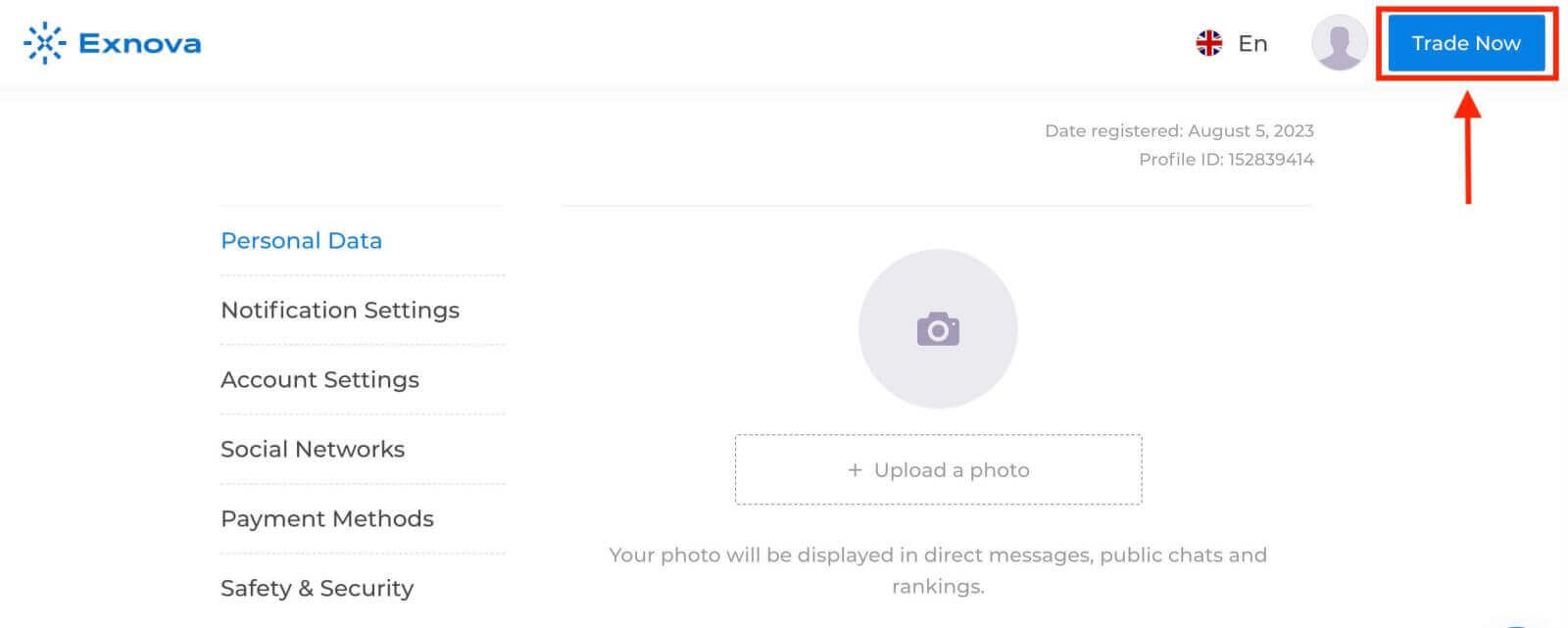
คุณมีเงิน 10,000 ดอลลาร์ในบัญชีทดลอง คุณยังสามารถซื้อขายในบัญชีจริงได้หลังจากฝากเงินแล้ว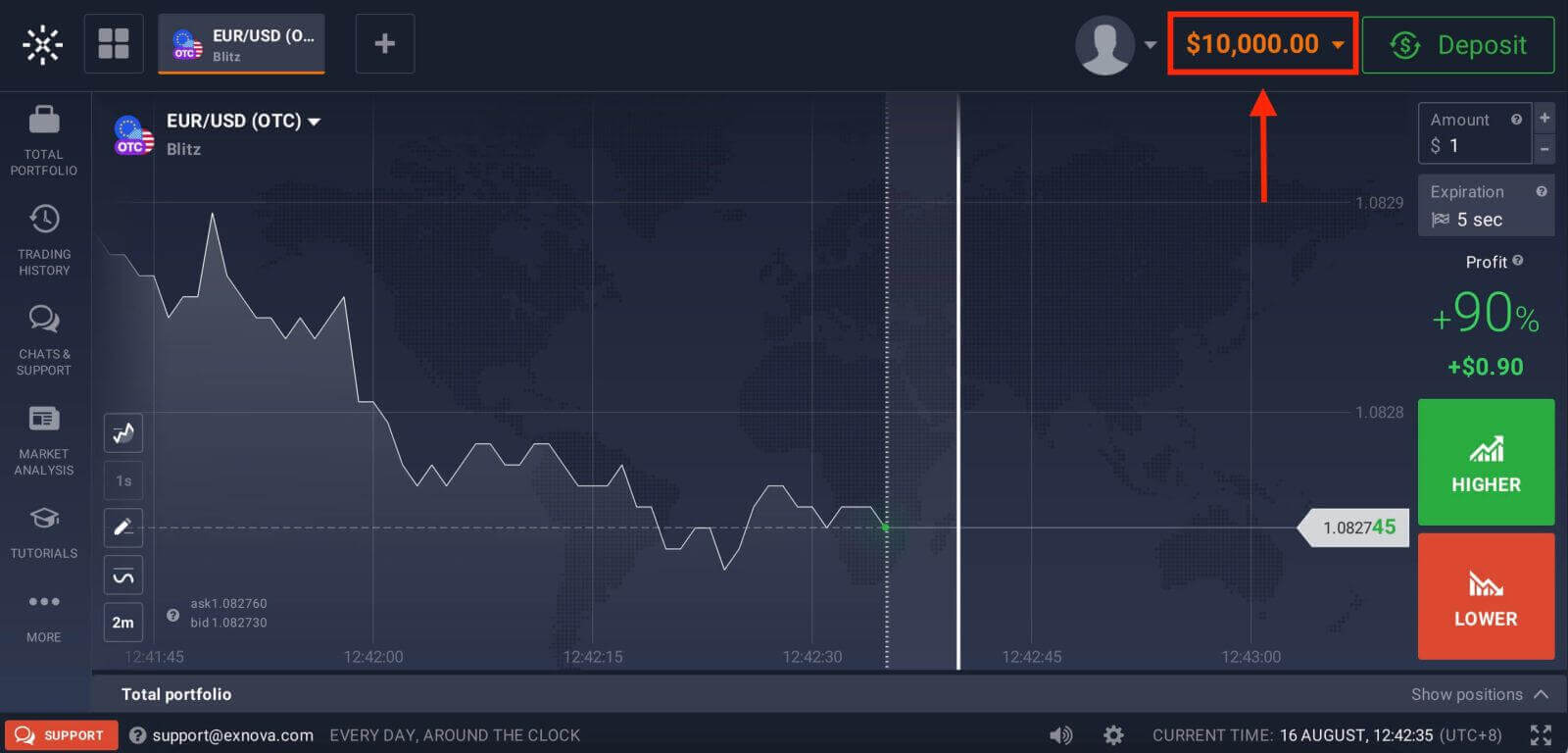
โปรดดูบทความนี้เพื่อเรียนรู้เพิ่มเติมเกี่ยวกับการฝากเงิน: วิธีการฝากเงินใน Exnova
วิธีเข้าสู่ระบบ Exnova โดยใช้ Google
Exnova ตระหนักถึงความสะดวกสบายในการเข้าถึงที่ราบรื่นสำหรับผู้ใช้ การใช้บัญชี Google ของคุณ ซึ่งเป็นวิธีการยืนยันตัวตนที่ใช้กันอย่างแพร่หลายและปลอดภัย จะช่วยให้เข้าสู่แพลตฟอร์ม Exnova ได้อย่างรวดเร็วและไม่ยุ่งยากคู่มือนี้จะอธิบายขั้นตอนการเข้าสู่ระบบ Exnova โดยใช้ข้อมูลประจำตัว Google ของคุณอย่างง่ายดาย
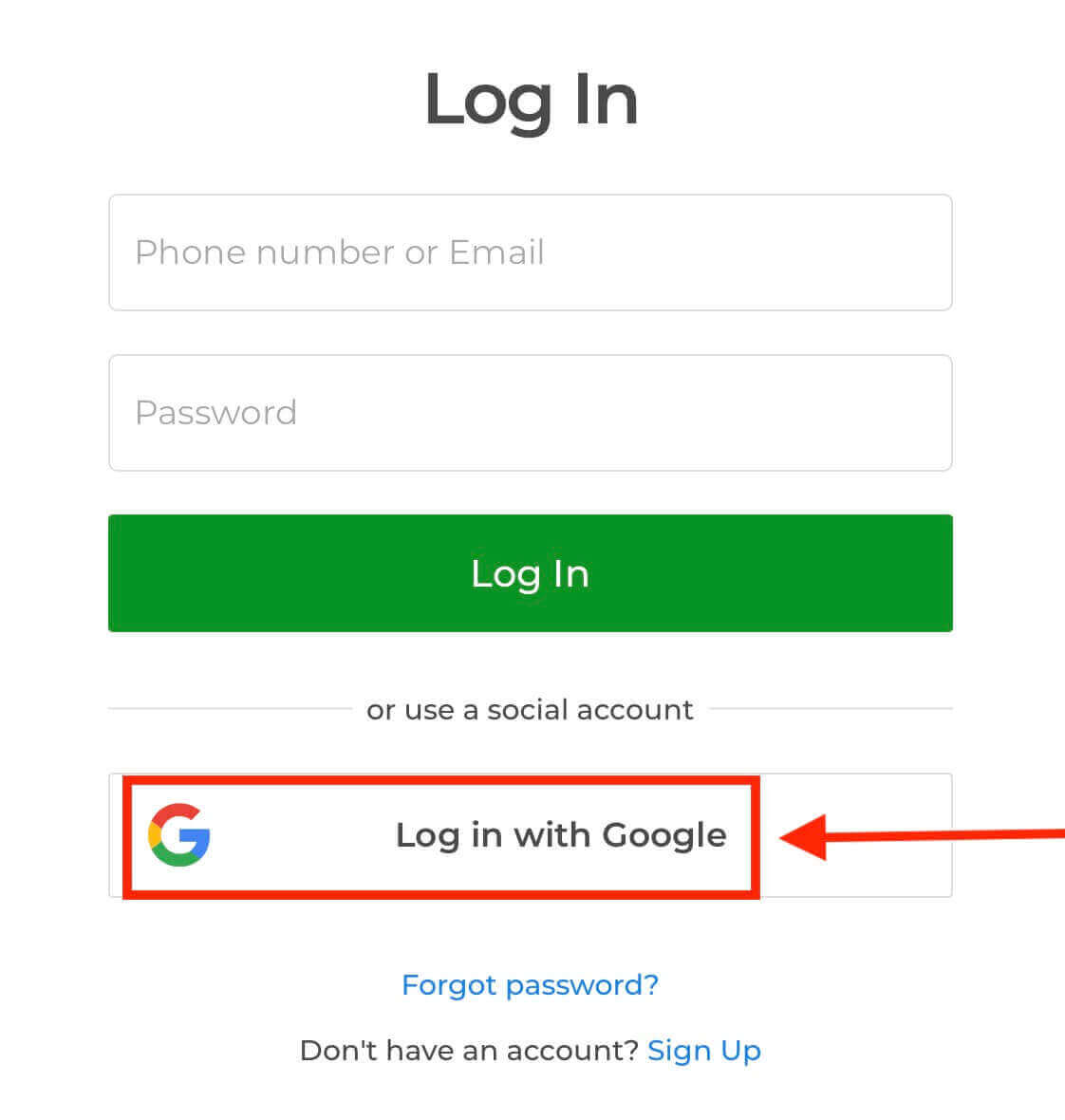
1. คลิกปุ่ม "เข้าสู่ระบบด้วย Google" การกระทำนี้จะนำคุณไปยังหน้าการยืนยันตัวตนของ Google ซึ่งระบบจะขอข้อมูลประจำตัวบัญชี Google ของคุณ
2. ป้อนหมายเลขโทรศัพท์หรือที่อยู่อีเมลของคุณแล้วคลิก "ถัดไป" จากนั้นป้อนรหัสผ่านสำหรับบัญชี Google ของคุณแล้วคลิก "ถัดไป"
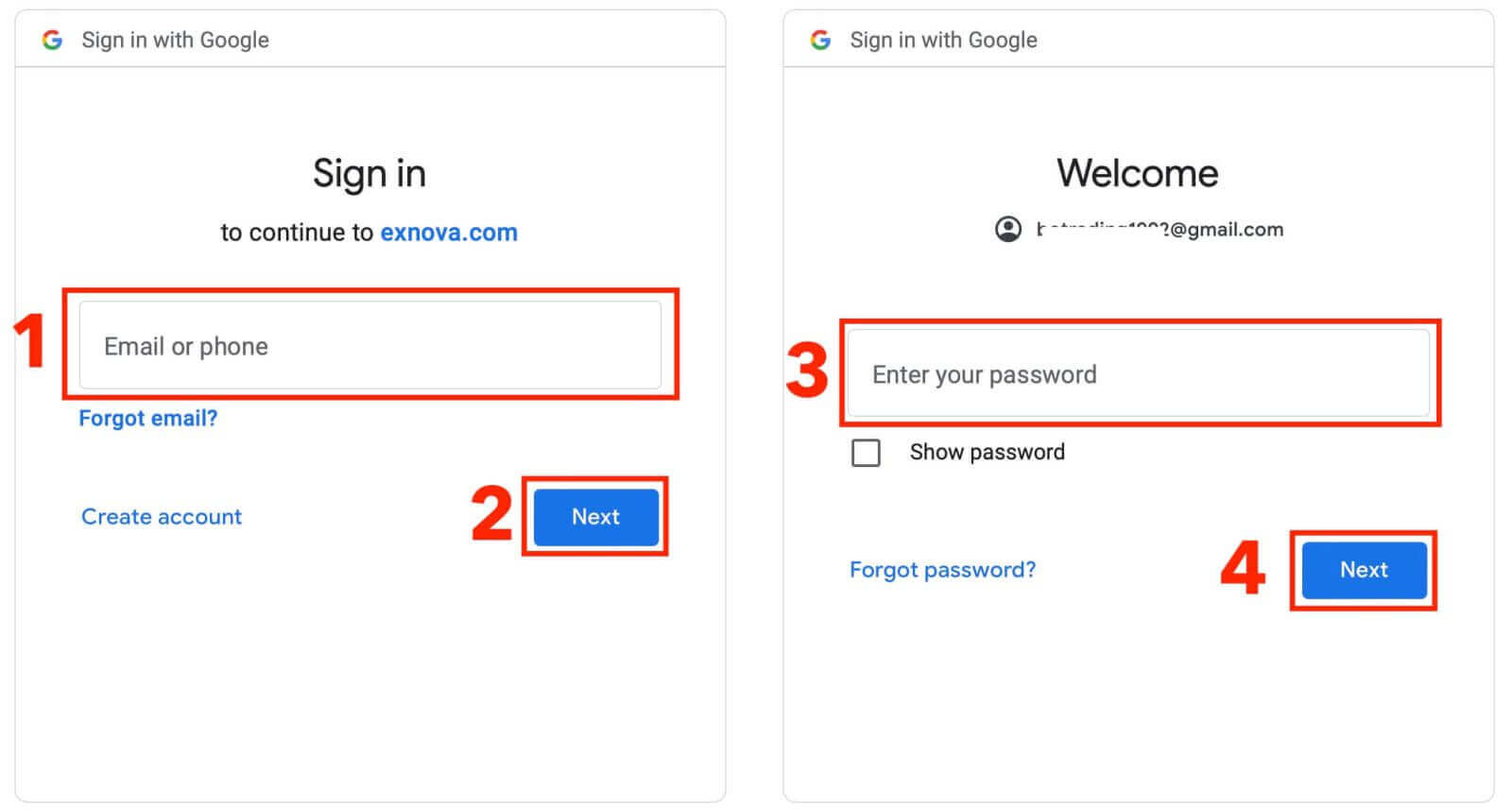
หลังจากนั้น คุณจะถูกนำไปยังบัญชี Exnova ส่วนตัวของคุณ
เข้าสู่ระบบบน Exnova Mobile Web Version
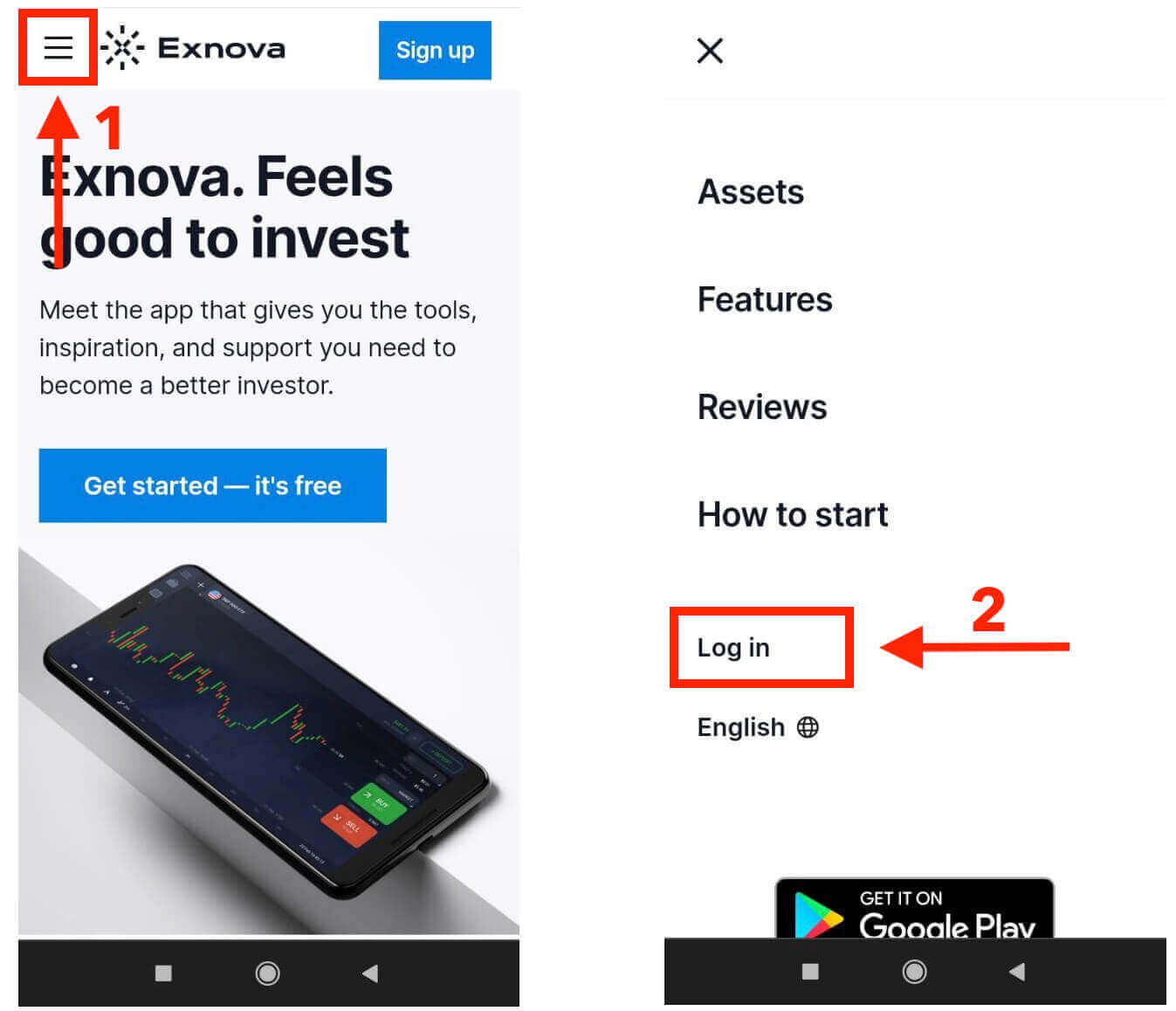
Exnova ตระหนักถึงความแพร่หลายของอุปกรณ์พกพาและได้ปรับปรุงเวอร์ชันเว็บให้เข้าถึงได้อย่างราบรื่นขณะเดินทาง คู่มือนี้จะอธิบายขั้นตอนการเข้าสู่ระบบ Exnova อย่างง่ายดายโดยใช้เวอร์ชันเว็บมือถือ เพื่อให้ผู้ใช้สามารถเข้าถึงคุณสมบัติและฟังก์ชันการทำงานของแพลตฟอร์มได้อย่างง่ายดายทุกที่ทุกเวลา1. เริ่มต้นด้วยการเปิดเว็บเบราว์เซอร์ที่คุณต้องการและไปที่เว็บไซต์ Exnovaบนหน้าแรกของ Exnova ให้ค้นหา "เข้าสู่ระบบ"
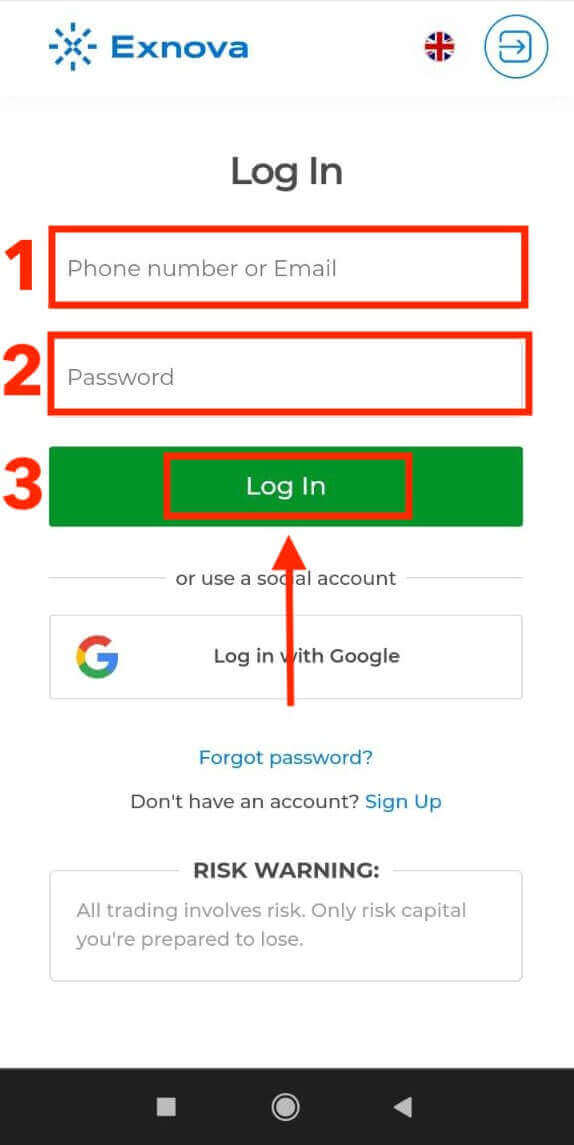
2. ป้อนอีเมลและรหัสผ่านของคุณ จากนั้นแตะที่ปุ่ม "เข้าสู่ระบบ" คุณยังสามารถใช้บัญชี Google ของคุณเพื่อเข้าสู่ระบบได้ Exnova จะตรวจสอบข้อมูลของคุณและให้คุณเข้าถึงแดชบอร์ดของบัญชีของคุณ
เมื่อเข้าสู่ระบบสำเร็จ คุณจะถูกนำไปยังแดชบอร์ดที่ใช้งานง่ายบนมือถือ อินเทอร์เฟซที่ใช้งานง่ายนี้ช่วยให้คุณเข้าถึงคุณสมบัติและบริการต่างๆ ได้อย่างง่ายดาย ทำความคุ้นเคยกับเค้าโครงเพื่อการนำทางที่ง่ายดาย แตะไอคอน "คน" และ "ซื้อขายเลย" เพื่อเริ่มการซื้อขาย เท่านี้
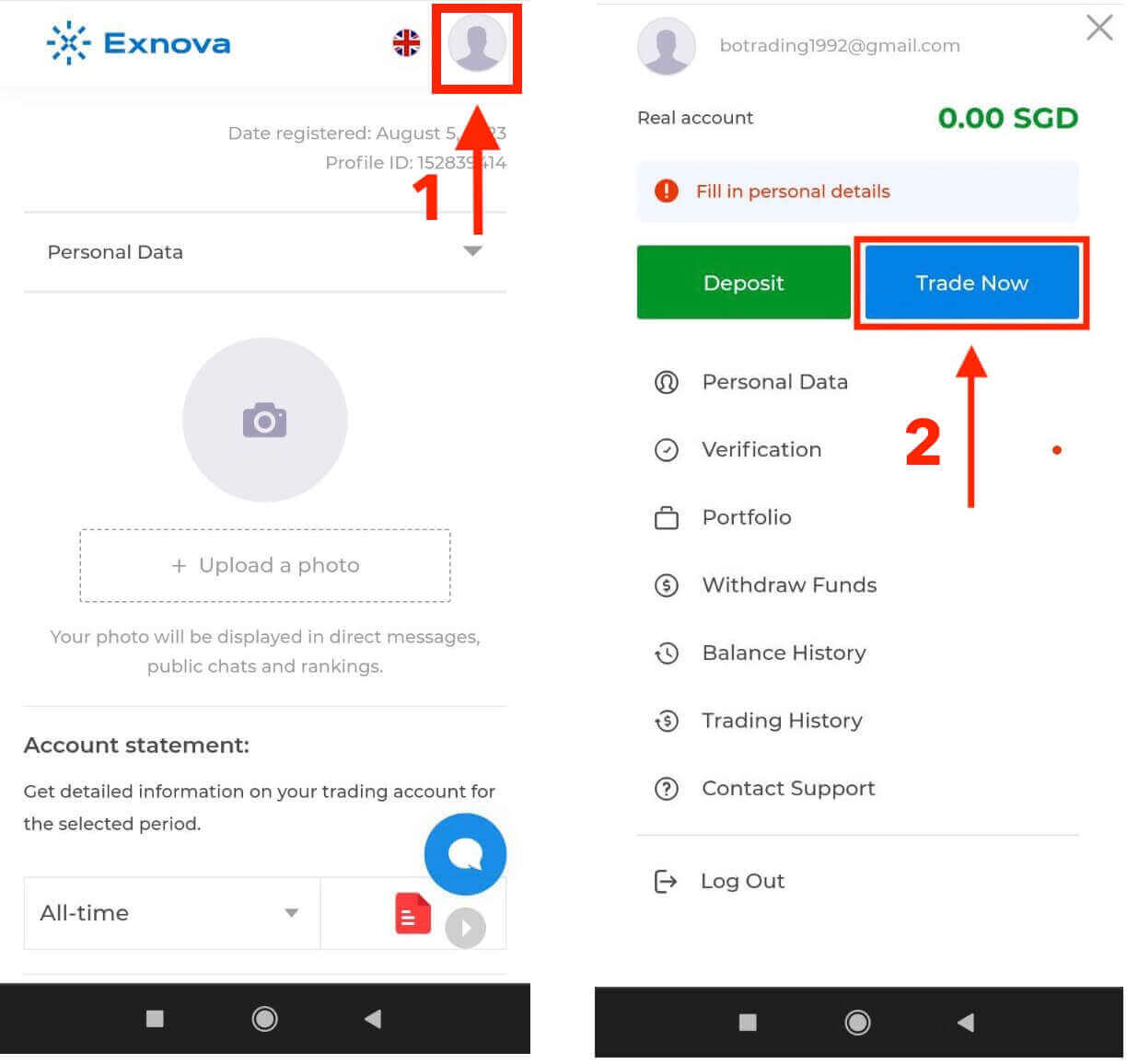
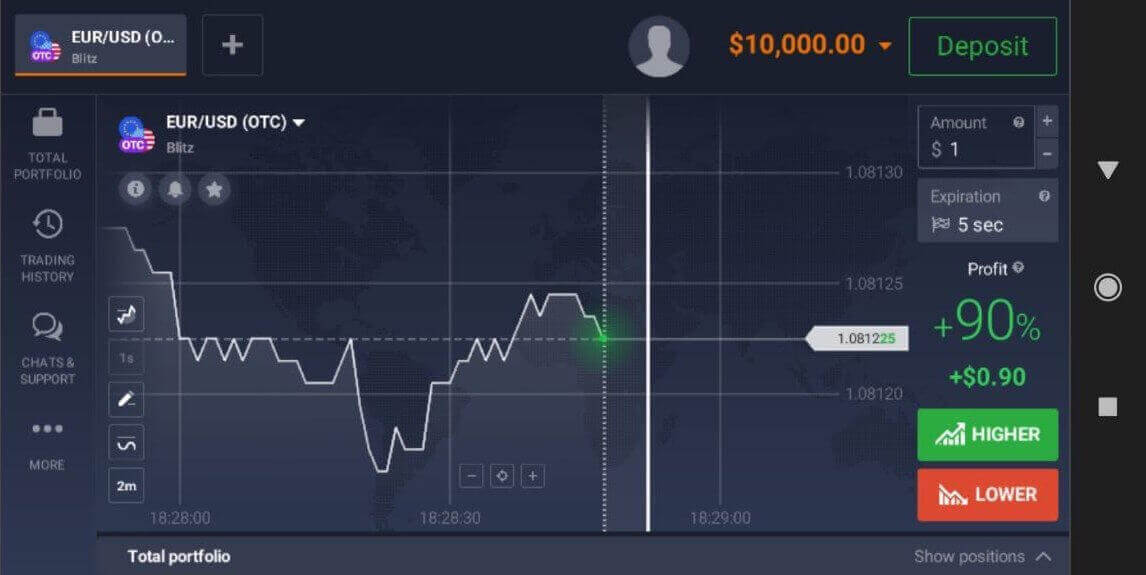
ก็เรียบร้อย! ตอนนี้คุณสามารถซื้อขายจากเวอร์ชันเว็บมือถือของแพลตฟอร์มได้แล้ว แพลตฟอร์มการซื้อขายเวอร์ชันเว็บมือถือเหมือนกับเวอร์ชันเว็บปกติทุกประการ ดังนั้นจึงไม่มีปัญหาใดๆ ในการซื้อขายและการโอนเงิน คุณมีเงิน 10,000 ดอลลาร์ในบัญชีทดลองเพื่อใช้ในการซื้อขายบนแพลตฟอร์ม
วิธีเข้าสู่ระบบแอป Exnova บน Android
แอป Exnova สำหรับ Android มอบความสะดวกสบายให้ผู้ใช้เข้าถึงฟีเจอร์ต่างๆ ได้โดยตรงจากอุปกรณ์มือถือ คู่มือนี้จะอธิบายขั้นตอนที่จำเป็นในการเข้าสู่ระบบแอป Exnova บน Android อย่างง่ายดาย เพื่อให้ผู้ใช้ได้รับประสบการณ์ที่ราบรื่นและปลอดภัยขณะเดินทางขั้นตอนที่ 1: เข้าถึง Google Play Store
เข้าไปที่Google Play Storeนี่คือที่ที่คุณสามารถดาวน์โหลดและติดตั้งแอป Exnovaได้
ขั้นตอนที่ 2: ค้นหาและติดตั้งแอป Exnova
ในแถบค้นหาของ Google Play Store พิมพ์ "Exnova" แล้วแตะไอคอนค้นหา ค้นหาแอป Exnova จากผลการค้นหาแล้วคลิก จากนั้นแตะปุ่ม " ติดตั้ง " เพื่อเริ่มกระบวนการดาวน์โหลดและติดตั้ง
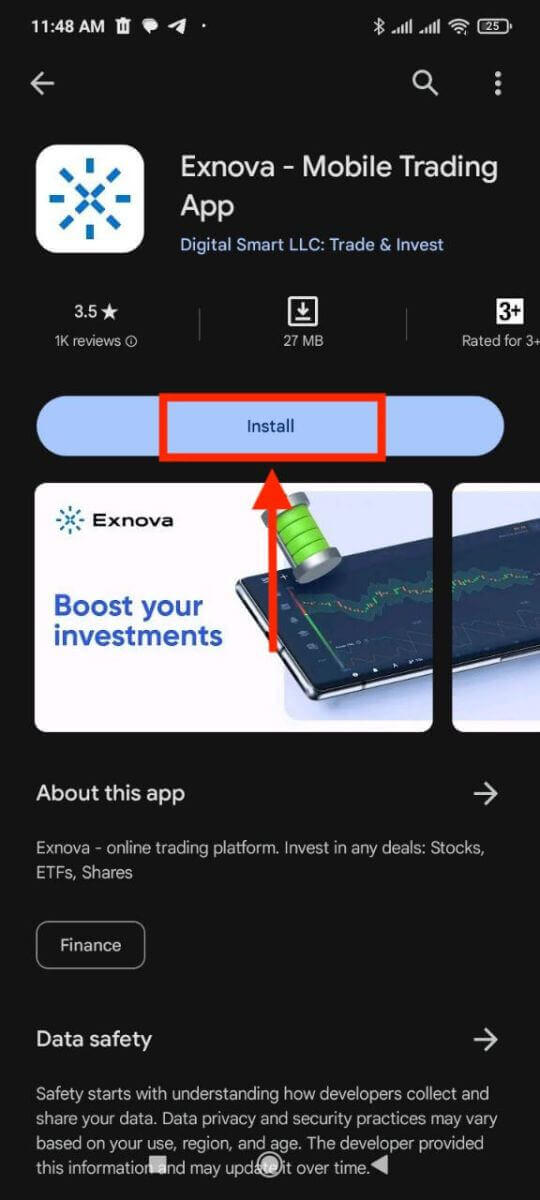
ขั้นตอนที่ 3: การเปิดใช้งานแอป Exnova
หลังจากติดตั้งแอปสำเร็จแล้ว ให้แตะปุ่ม "เปิด" เพื่อเปิดแอป Exnova บนอุปกรณ์ Android ของคุณ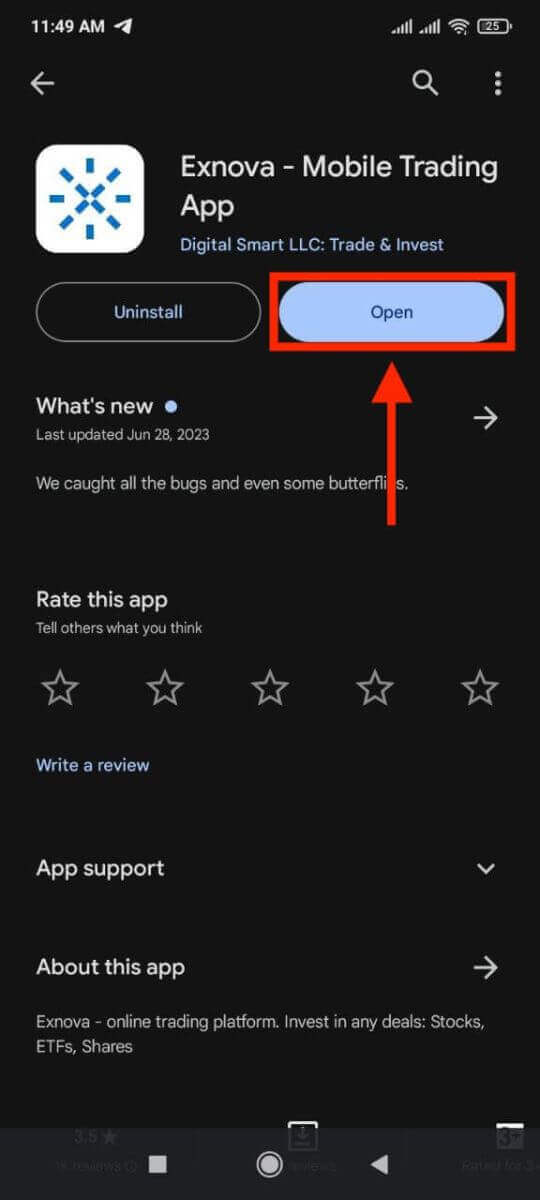
ขั้นตอนที่ 4: การไปยังหน้าจอเข้าสู่ระบบ
เมื่อเปิดแอป คุณจะเห็นหน้าจอต้อนรับของแอป ค้นหาและแตะตัวเลือก "เข้าสู่ระบบ" เพื่อไปยังหน้าจอเข้าสู่ระบบ บนหน้าจอเข้าสู่ระบบ ให้ป้อนอีเมลที่ลงทะเบียนและรหัสผ่านของคุณในช่องที่กำหนด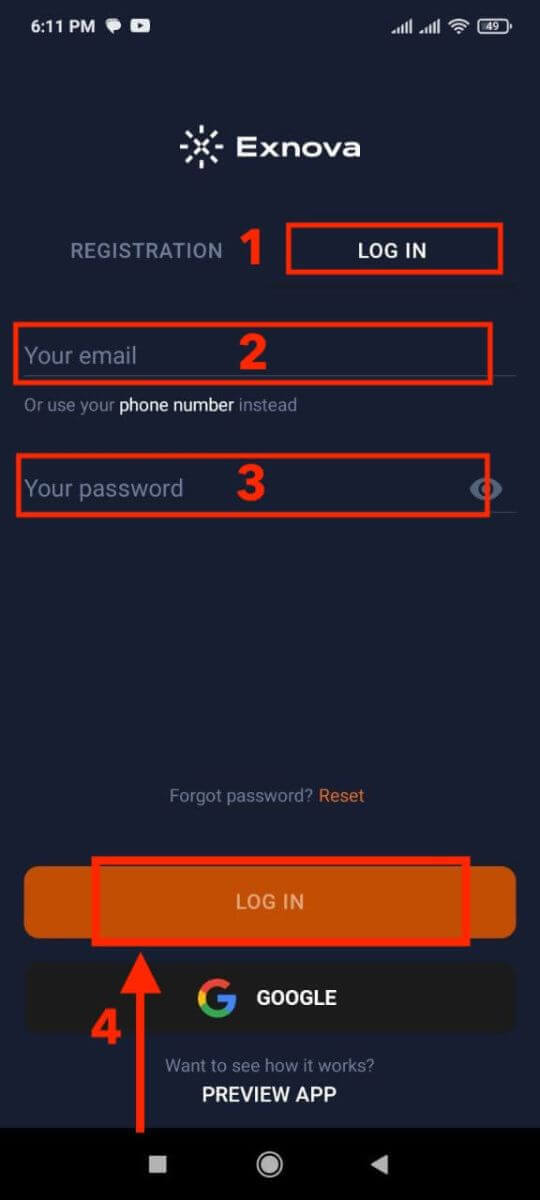
ขั้นตอนที่ 5: สำรวจอินเทอร์เฟซของแอป
เมื่อเข้าสู่ระบบสำเร็จ คุณจะถูกนำไปยังอินเทอร์เฟซการซื้อขาย ใช้เวลาสักครู่เพื่อทำความคุ้นเคยกับอินเทอร์เฟซ ซึ่งให้การเข้าถึงคุณสมบัติ เครื่องมือ และบริการต่างๆ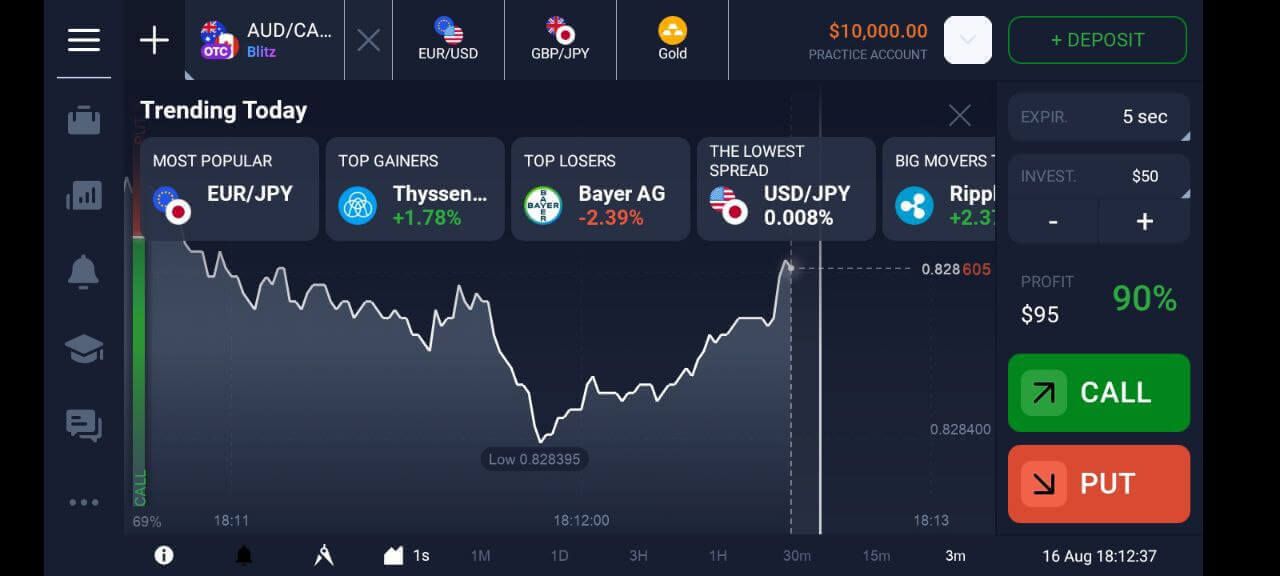
กู้คืนรหัสผ่านจากบัญชี Exnova
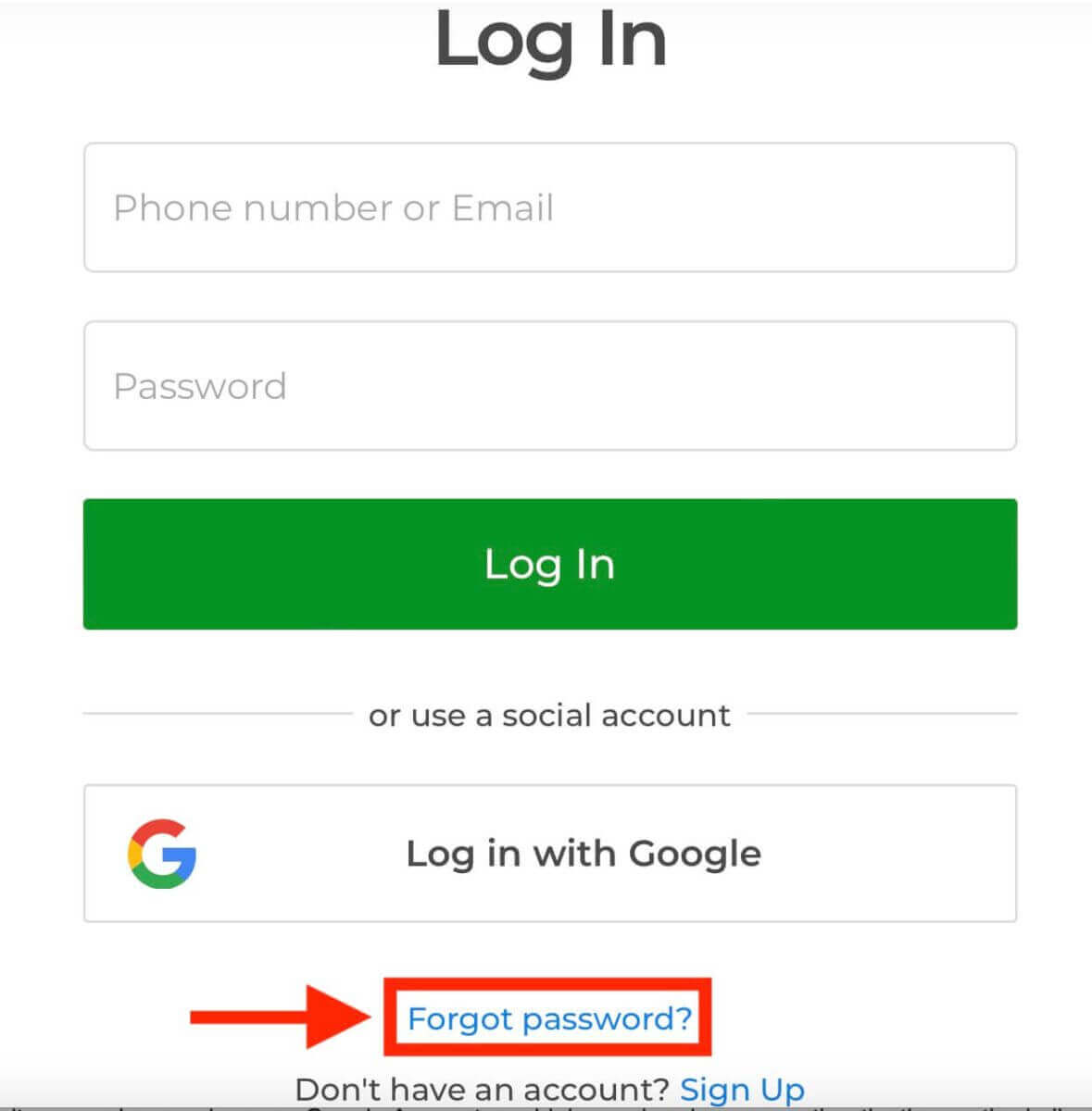
การเข้าถึงบัญชี Exnova ของคุณไม่ได้เนื่องจากลืมรหัสผ่านอาจทำให้รู้สึกหงุดหงิด อย่างไรก็ตาม Exnova เข้าใจถึงความสำคัญของการรักษาประสบการณ์การใช้งานที่ราบรื่น และได้จัดเตรียมกระบวนการกู้คืนรหัสผ่านที่เชื่อถือได้ คู่มือนี้จะอธิบายขั้นตอนการกู้คืนรหัสผ่านบัญชี Exnova ของคุณ เพื่อให้มั่นใจว่าคุณสามารถเข้าถึงทรัพยากรและข้อมูลอันมีค่าของคุณได้อีกครั้งคลิกที่ลิงก์ "ลืมรหัสผ่าน?" เพื่อเริ่มกระบวนการกู้คืนรหัสผ่าน
ในหน้ากู้คืนรหัสผ่าน คุณจะได้รับแจ้งให้ป้อนที่อยู่อีเมลที่เชื่อมโยงกับบัญชี Exnova ของคุณ ป้อนที่อยู่อีเมลที่ถูกต้องอย่างระมัดระวังและดำเนินการต่อ
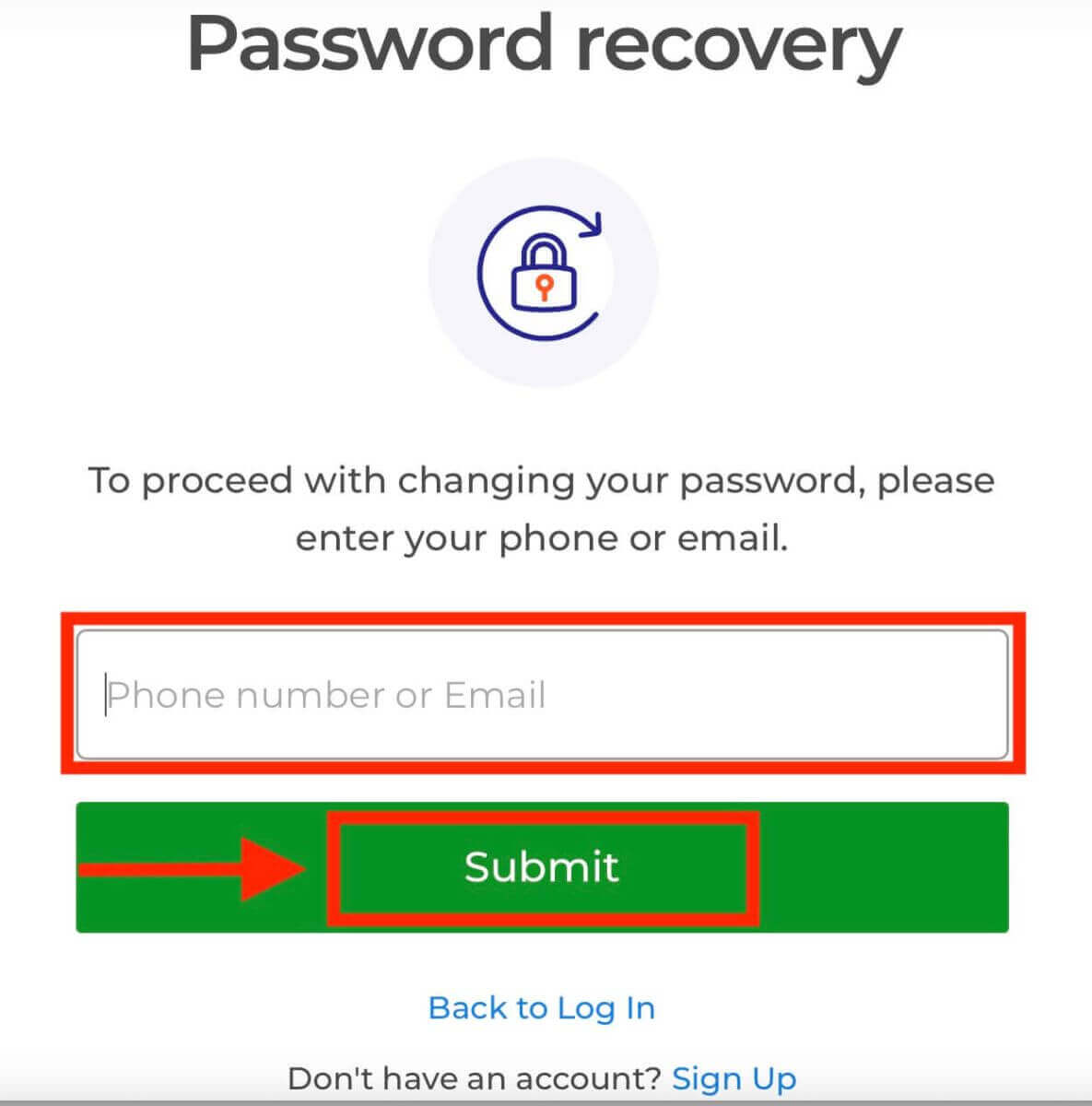
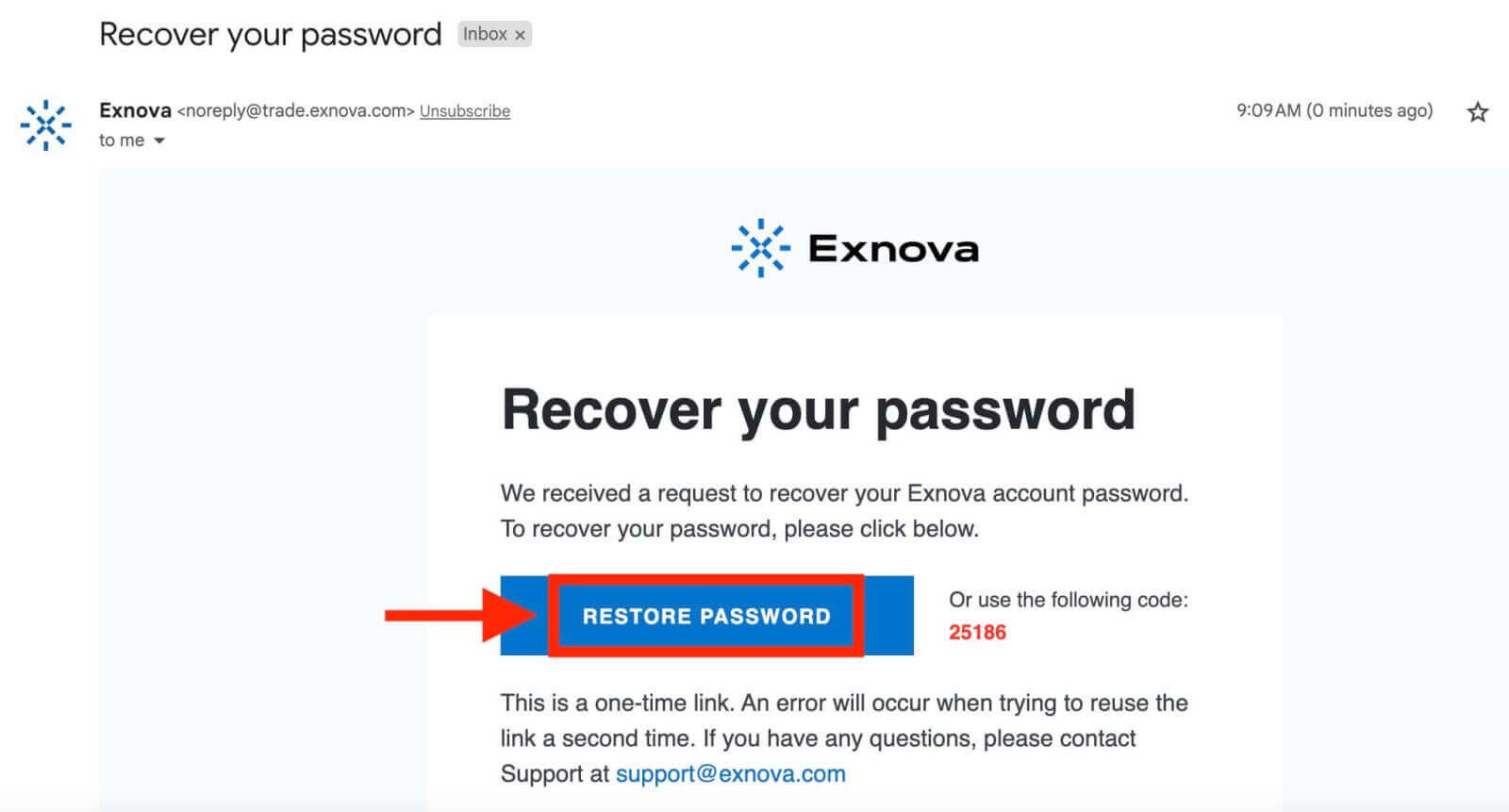
Exnova จะส่งลิงก์กู้คืนรหัสผ่านไปยังที่อยู่อีเมลที่คุณให้ไว้ ตรวจสอบกล่องจดหมายของคุณสำหรับอีเมลจาก Exnova และคลิก "กู้คืนรหัสผ่าน"
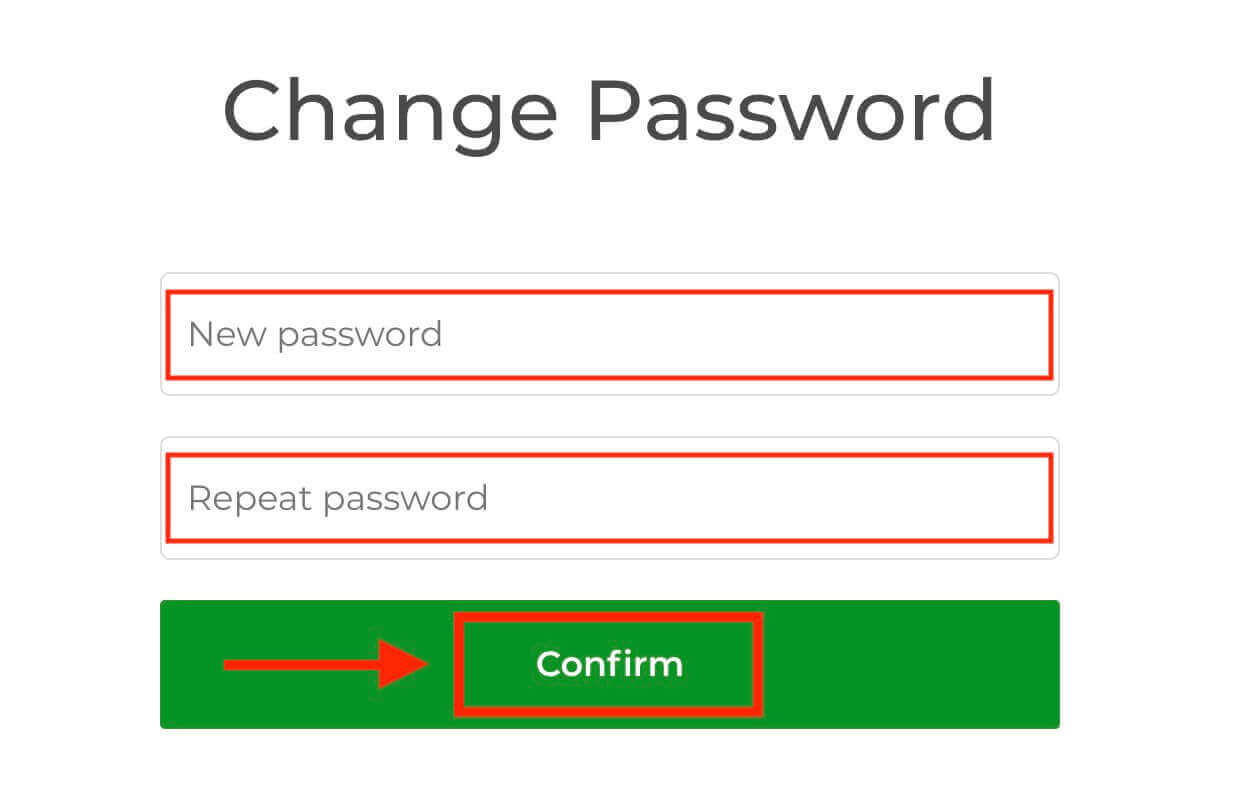
ลิงก์จากอีเมลจะนำคุณไปยังส่วนพิเศษบนเว็บไซต์ Exnova ป้อนรหัสผ่านใหม่ของคุณที่นี่สองครั้งและคลิกปุ่ม "ยืนยัน"
เมื่อคุณรีเซ็ตรหัสผ่านสำเร็จแล้ว คุณสามารถกลับไปที่หน้าเข้าสู่ระบบ Exnova และเข้าสู่ระบบโดยใช้ข้อมูลประจำตัวใหม่ของคุณ การเข้าถึงบัญชีของคุณจะได้รับการกู้คืน ทำให้คุณสามารถกลับมาทำงานและทำกิจกรรมต่างๆ ได้อีกครั้ง
การยืนยันตัวตนสองขั้นตอน (2FA) ในการเข้าสู่ระบบ Exnova
Exnova อาจเพิ่มมาตรการรักษาความปลอดภัยเพิ่มเติม เช่น การยืนยันตัวตนสองขั้นตอน (2FA) หากเปิดใช้งาน 2FA สำหรับบัญชีของคุณ รหัสเฉพาะจะถูกส่งไปยังอีเมลของคุณ ป้อนรหัสนี้เมื่อได้รับแจ้งเพื่อยืนยันตัวตนให้เสร็จสมบูรณ์Exnova ให้ความสำคัญกับความปลอดภัยของผู้ใช้และนำเสนอระบบการยืนยันตัวตนสองขั้นตอน (2FA) ที่แข็งแกร่ง ซึ่งเพิ่มระดับการป้องกันพิเศษให้กับบัญชีผู้ใช้ ระบบนี้ได้รับการออกแบบมาเพื่อป้องกันการเข้าถึงบัญชี Exnova ของคุณโดยไม่ได้รับอนุญาต ทำให้คุณสามารถเข้าถึงได้แต่เพียงผู้เดียวและสร้างความมั่นใจเมื่อคุณมีส่วนร่วมในกิจกรรมการซื้อขาย
ในการตั้งค่า 2FA บน Exnova ให้ทำตามขั้นตอนเหล่านี้:
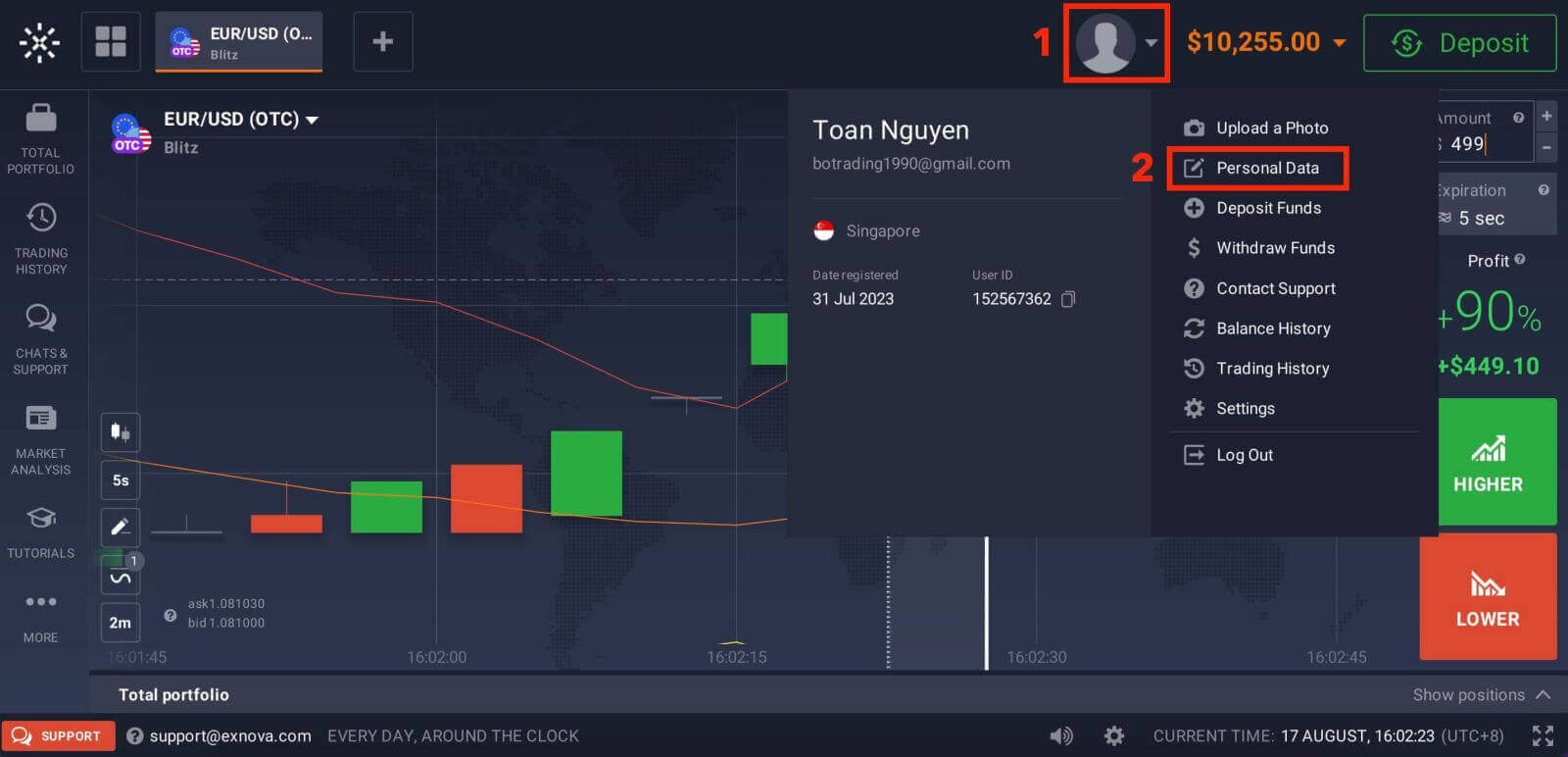
1. หลังจากเข้าสู่ระบบบัญชี Exnova ของคุณแล้ว ให้ไปที่ส่วนการตั้งค่าบัญชี โดยปกติ คุณจะพบส่วนนี้ได้โดยการคลิกที่รูปโปรไฟล์ของคุณและคลิก "ข้อมูลส่วนบุคคล" จากเมนูแบบเลื่อนลง
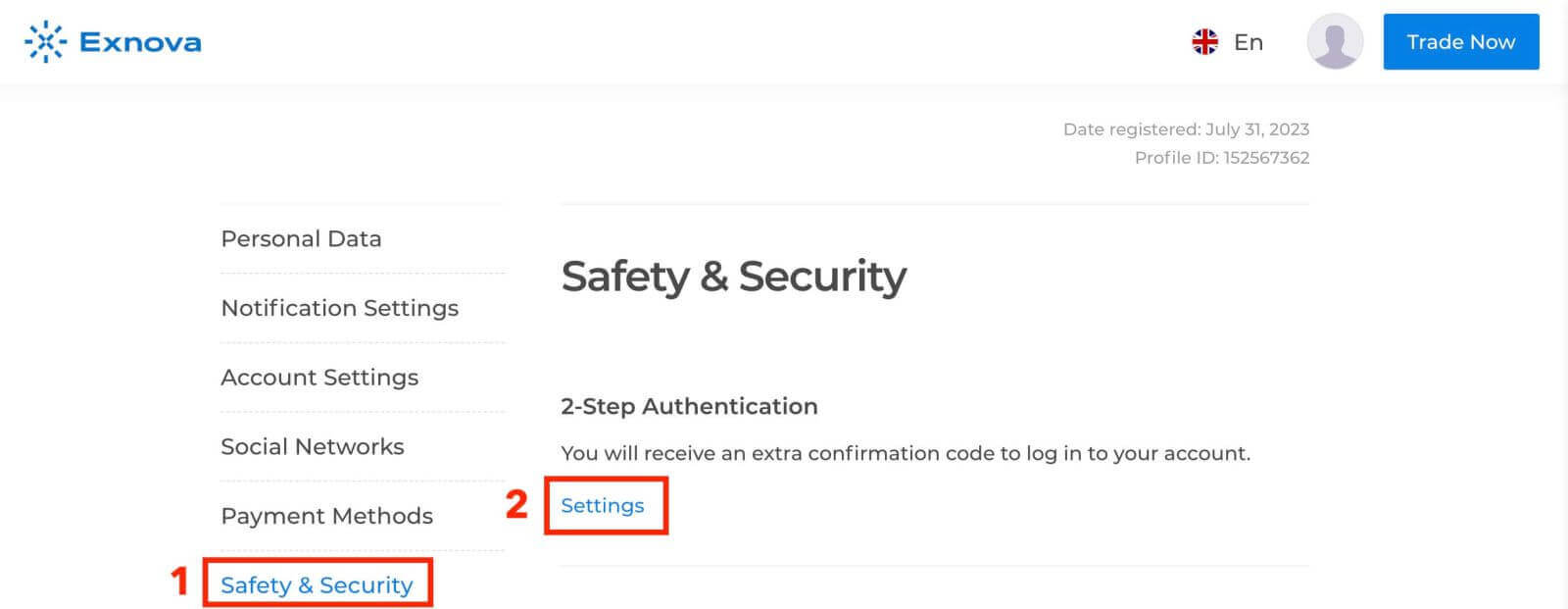
2. คลิกที่แท็บ "ความปลอดภัย" ในเมนูหลัก จากนั้นคลิก "การตั้งค่า"
3. ทำตามคำแนะนำที่ให้ไว้เพื่อดำเนินการให้เสร็จสิ้น
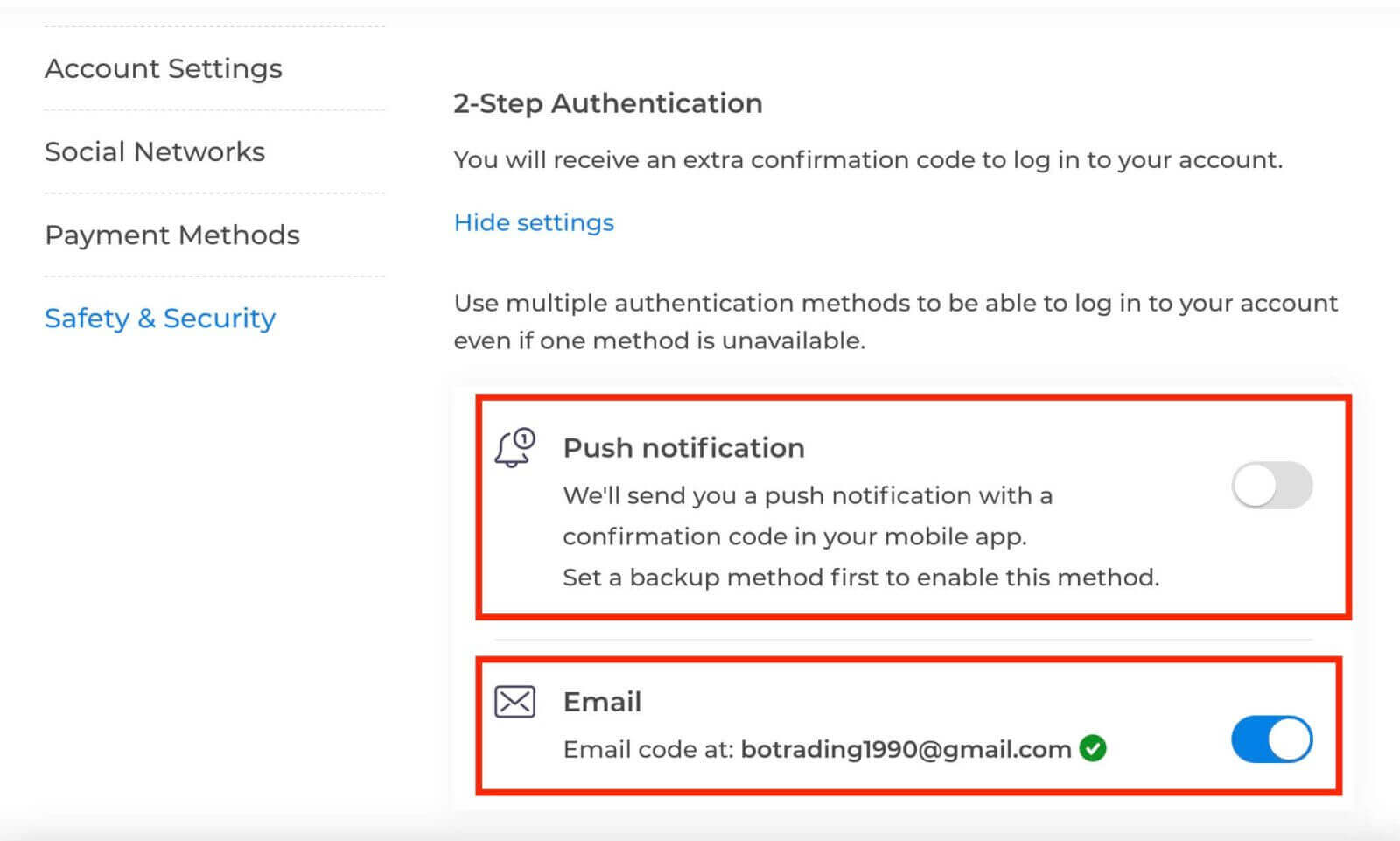
การยืนยันตัวตนสองขั้นตอน (2FA) เป็นคุณสมบัติความปลอดภัยที่สำคัญบน Exnova เมื่อคุณตั้งค่า 2FA ในบัญชี Exnova ของคุณเรียบร้อยแล้ว คุณจะต้องป้อนรหัสยืนยันที่ไม่ซ้ำกันทุกครั้งที่เข้าสู่ระบบ