Exnova Logg inn

Nedenfor finner du trinnvise påloggingsveiledninger for Exnova pluss en klar bekreftelsessjekkliste: akseptable ID-dokumenter, bevis-på-adressekriterier, foretrukne filformater og tips om bildekvalitet, og den vanlige gjennomgangsarbeidsflyten. Lær hvordan du sender inn dokumenter via kontoportalen, hva som utløser avvisninger (navn som ikke samsvarer, utløpte ID-er, beskårne bilder), og hvorfor bekreftelse påtvinges før visse handlinger som uttak. Forvent at gjennomgangstidene vil variere; raske godkjenninger er mulig, men planlegg for noen få virkedager, og muliggjør sikkerhetstiltak på kontonivå som sterke passord og en autentiseringsapp for å redusere risikoen.

Slik logger du inn på Exnova
Slik logger du inn på Exnova via mobilnettversjonen
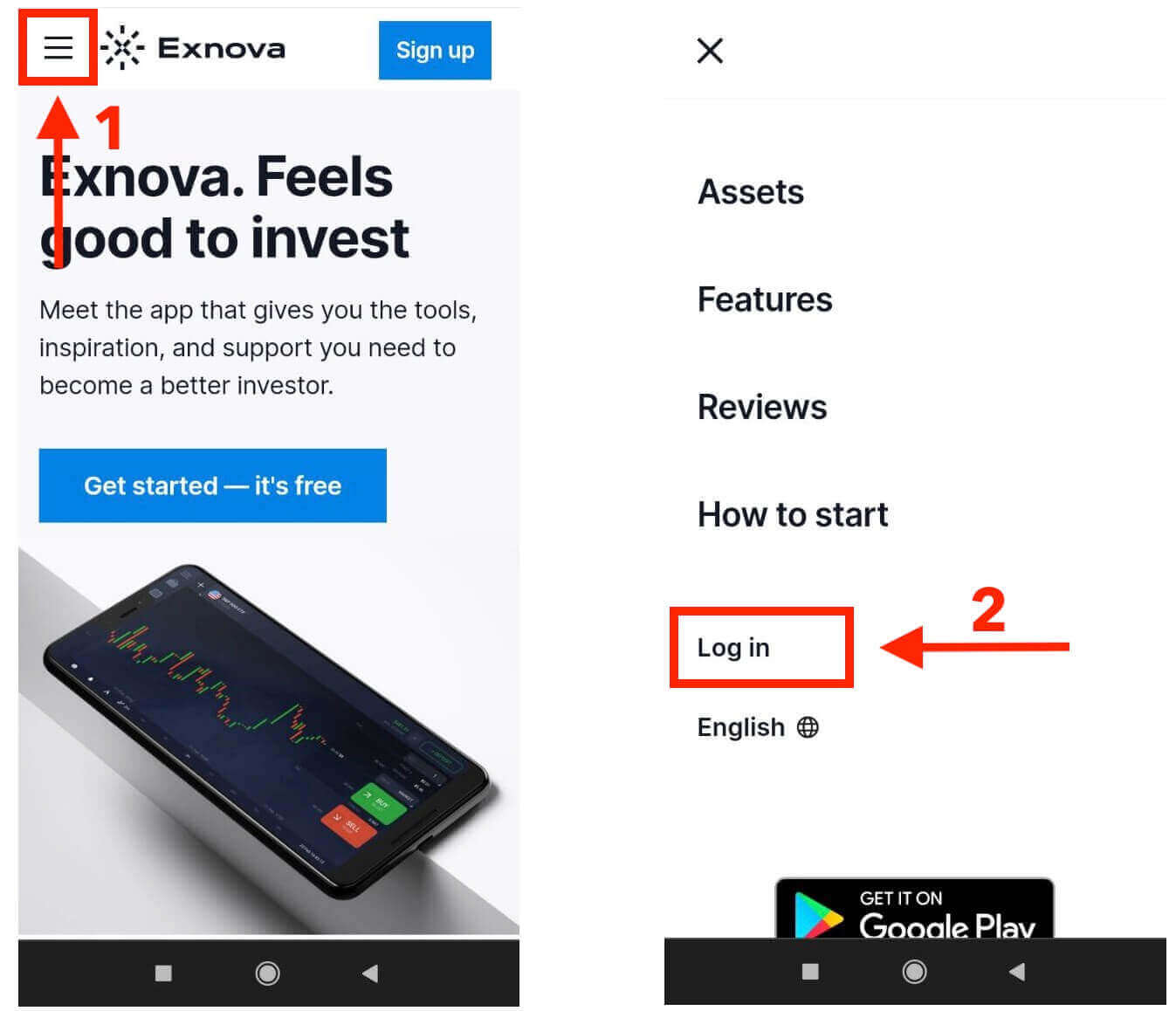
Exnova forstår at mange bruker mobile enheter, så de har gjort nettstedet sitt veldig enkelt å bruke på telefoner og nettbrett. Denne veiledningen viser deg de enkle trinnene for å logge inn på Exnova ved hjelp av mobilnettstedet. Dette betyr at du kan bruke alle de kule tingene Exnova tilbyr når og hvor du vil, uten problemer.1. Start med å åpne nettleseren du liker å bruke, og gå til Exnova-nettstedet . Når du er på Exnovas hjemmeside, finn alternativet "Logg inn".
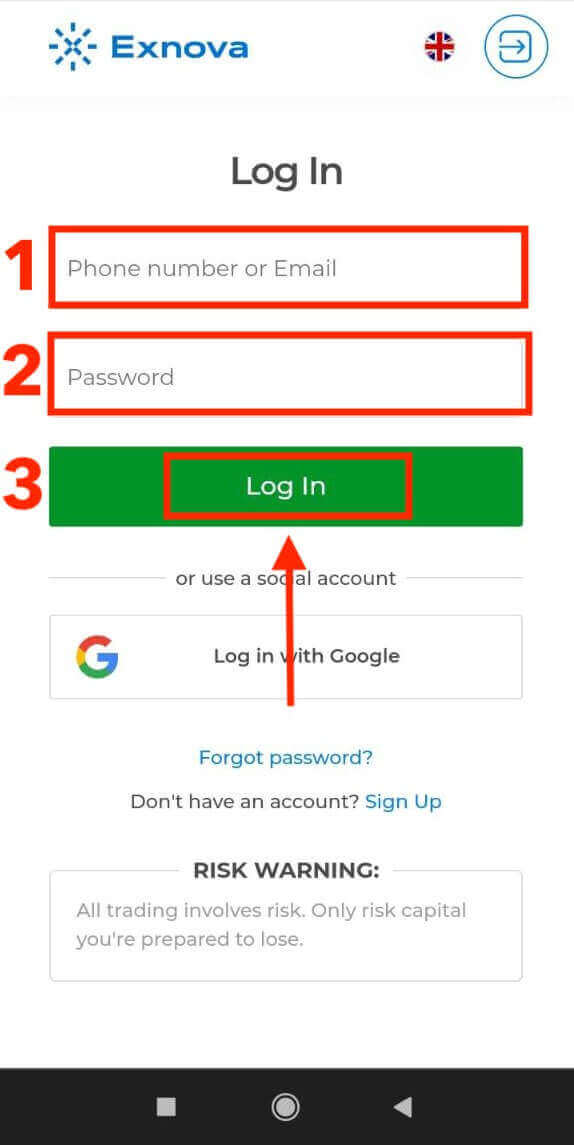
2. Bare skriv inn e-postadressen og passordet ditt, og trykk deretter på "Logg inn"-knappen. Alternativt kan du også logge inn med Google-kontoen din. Exnova vil sjekke detaljene dine og gi deg tilgang til kontoens dashbord.
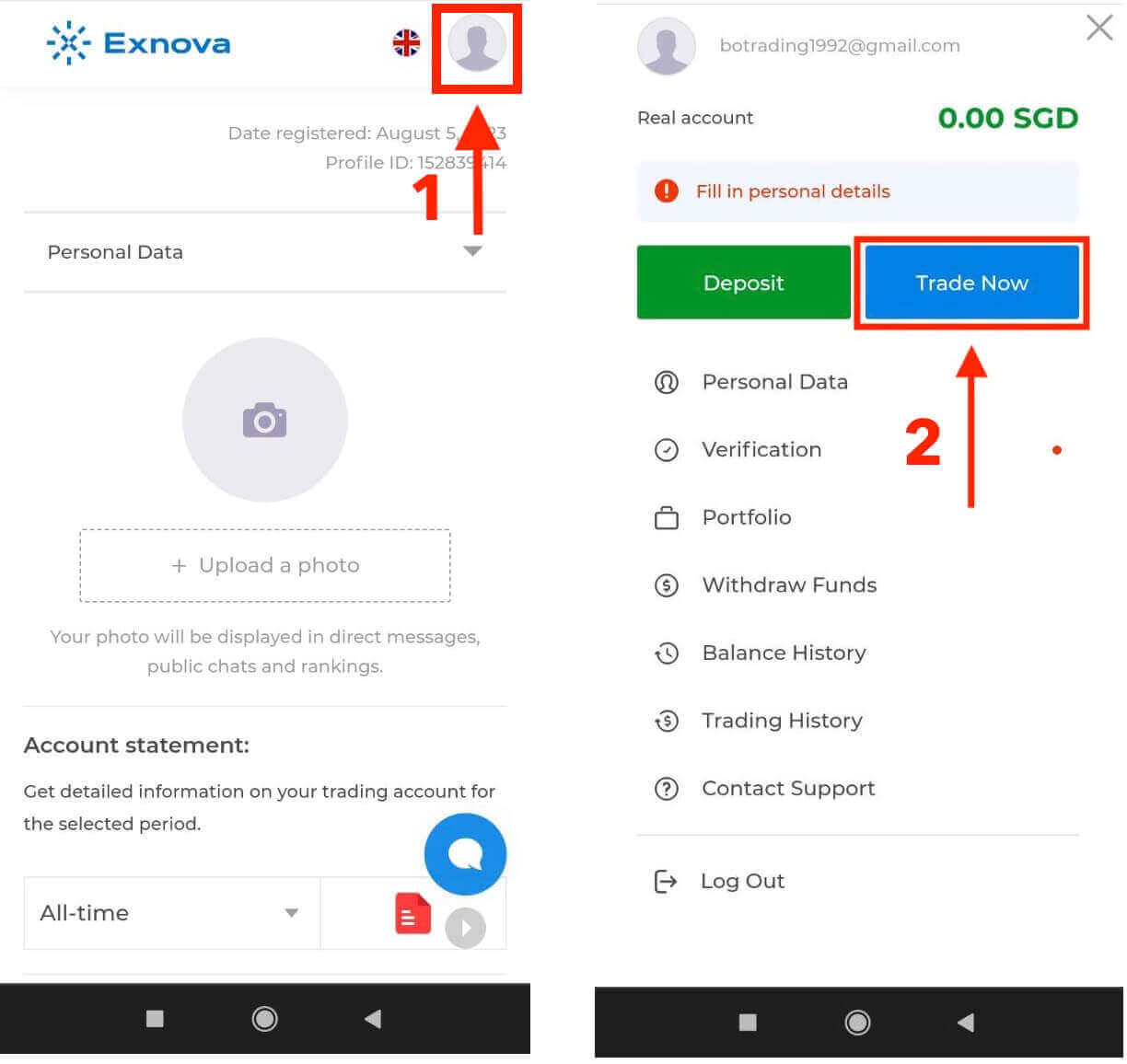
Etter vellykket innlogging blir du sendt til det mobilvennlige dashbordet. Dette intuitive grensesnittet lar deg enkelt få tilgang til ulike funksjoner og tjenester. Gjør deg kjent med oppsettet for å navigere uanstrengt. Trykk på "person"-ikonet og "Handle nå" for å begynne å handle.
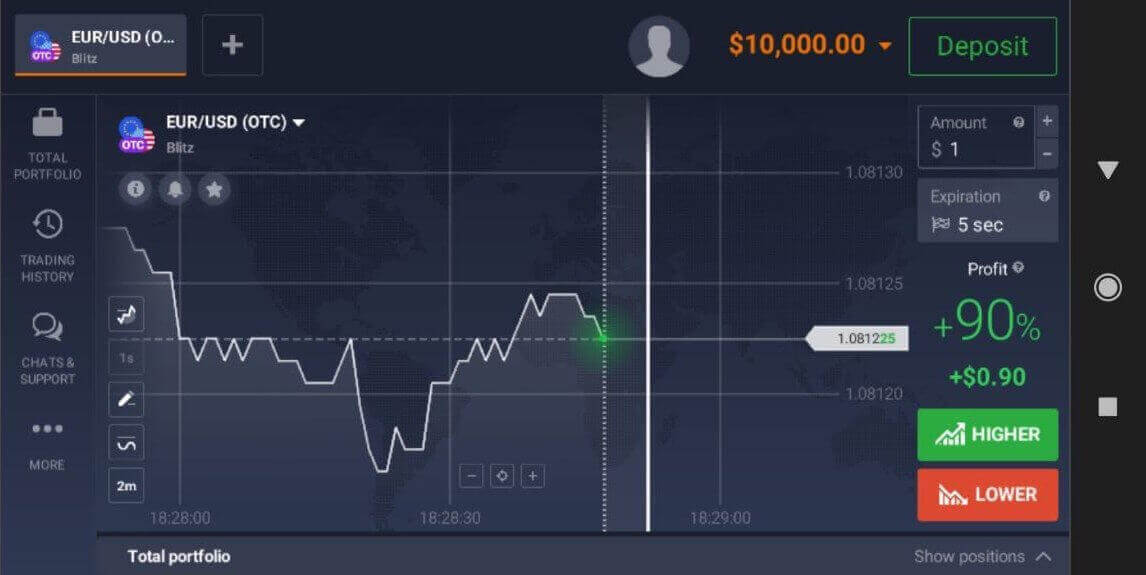
Du er klar! Du kan nå handle ved hjelp av plattformens mobile nettversjon. Mobilversjonen av handelsplattformen er identisk med den vanlige nettversjonen. Som et resultat vil du ikke støte på noen problemer med handel eller overføring av penger. Du har en demokontosaldo på 10 000 dollar tilgjengelig for handel på plattformen.
Slik logger du inn på Exnova Android-appen
Exnova Android-appen gir brukerne enkel tilgang til funksjonene direkte fra mobilenhetene sine. Denne veiledningen beskriver trinnene som trengs for å enkelt logge inn på Exnova-appen på Android, noe som sikrer en sømløs og sikker opplevelse for brukere som er på farten.Trinn 1: Tilgang til Google Play-butikken
Navigerer til Google Play Store . Det er her du kan laste ned og installere Exnova-appen .
Trinn 2: Søk etter og installer Exnova-appen
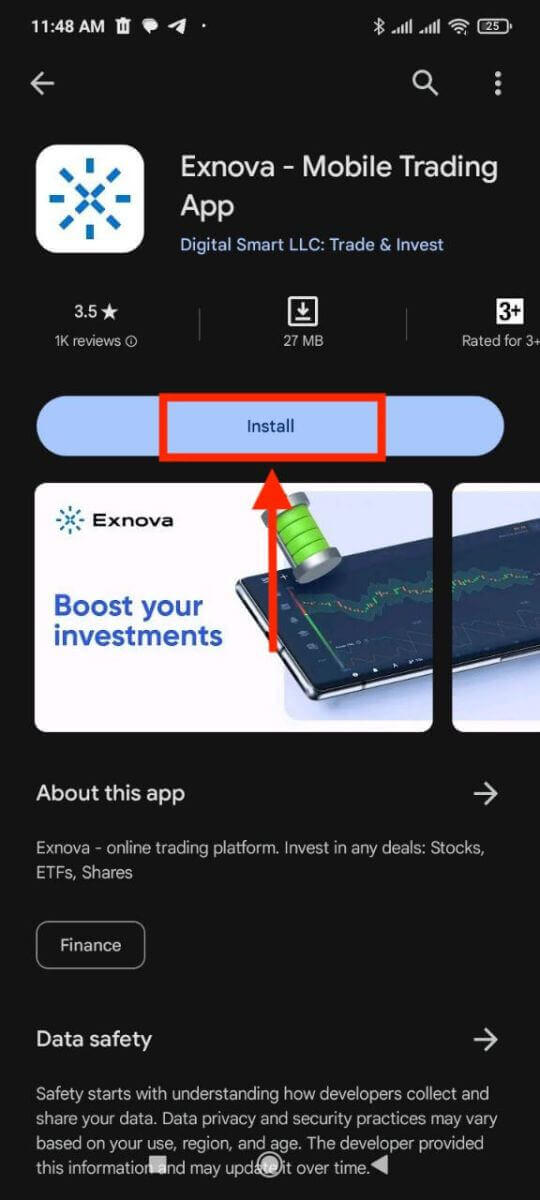
I søkefeltet i Google Play Butikk skriver du inn «Exnova – Mobil handelsapp» og trykker på søkeikonet. Finn Exnova-appen i søkeresultatene og klikk på den. Trykk deretter på « Installer »-knappen for å starte nedlastings- og installasjonsprosessen.
Trinn 3: Starte Exnova-appen
Etter at appen er installert, trykker du på «Åpne»-knappen for å starte Exnova-appen på Android-enheten din. 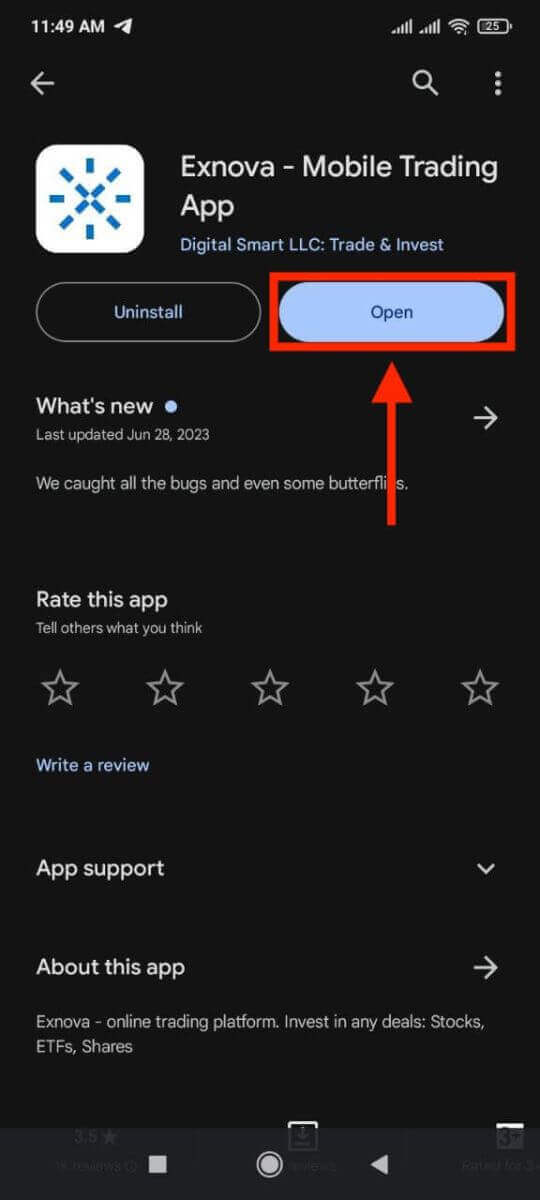
Trinn 4: Navigering til påloggingsskjermen
Når du starter appen, vil du se appens velkomstskjerm. Finn og trykk på alternativet «LOGG INN» for å gå videre til innloggingsskjermen. På innloggingsskjermen skriver du inn den registrerte e-postadressen din og passordet ditt i de angitte feltene. 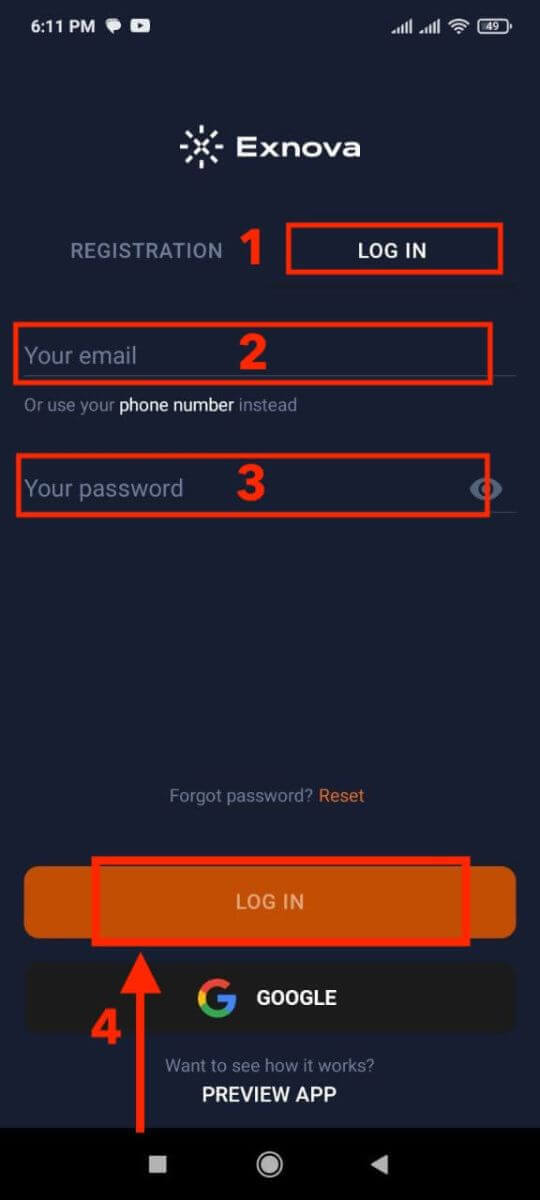
Trinn 5: Utforske appgrensesnittet
Etter vellykket innlogging blir du sendt til handelsgrensesnittet. Ta deg tid til å gjøre deg kjent med grensesnittet, som gir tilgang til ulike funksjoner, verktøy og tjenester.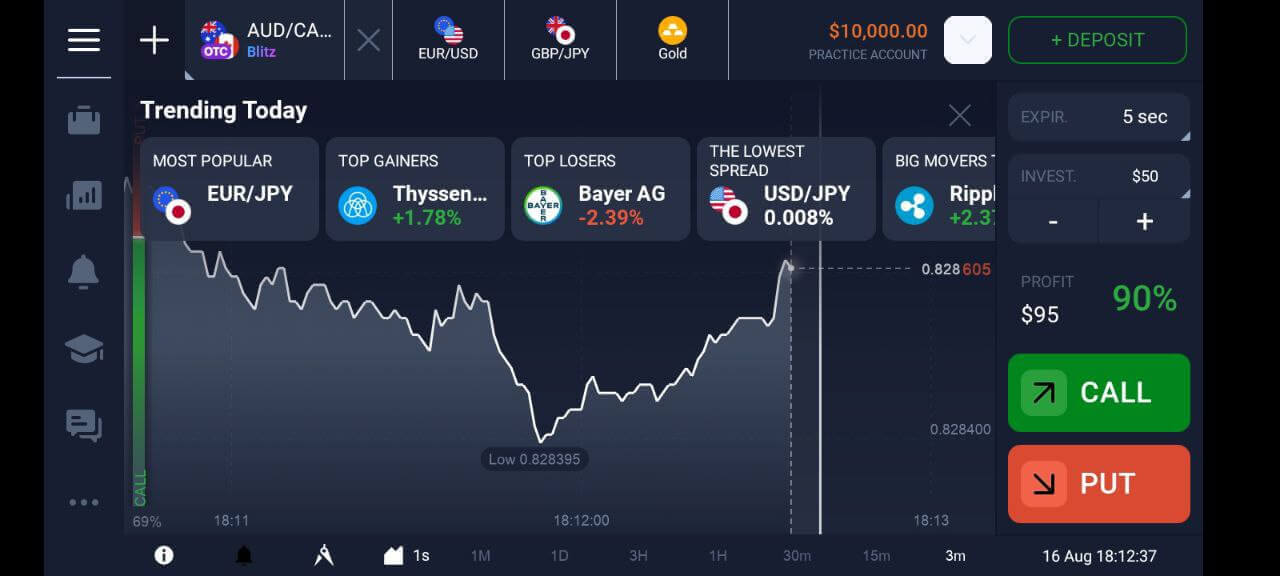
Slik logger du deg på Exnova med e-postadressen din
Trinn 1: Tilgang til Exnova-innloggingssiden
Gå til Exnova-nettstedet . Klikk på «Logg inn»-knappen øverst til høyre på siden. 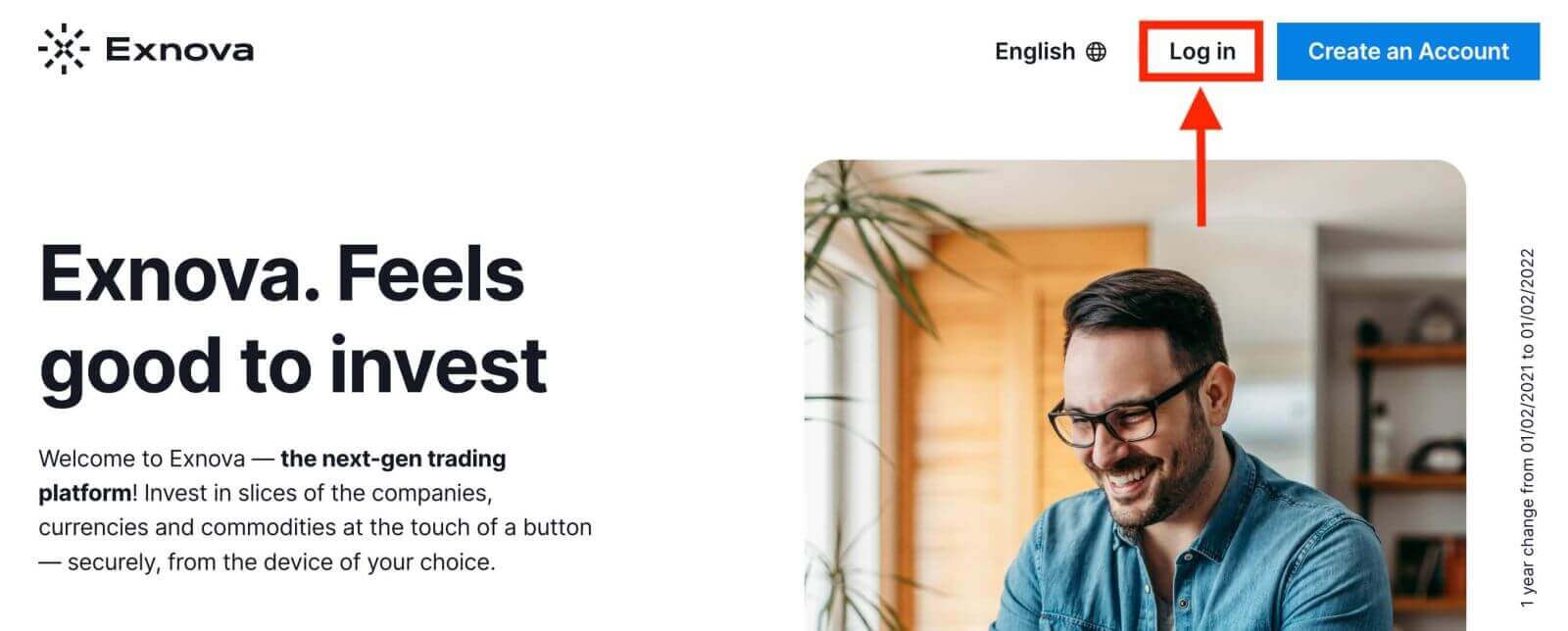
Trinn 2: Oppgi brukerlegitimasjon
Når du kommer til innloggingssiden, vil du bli bedt om å oppgi brukerinformasjonen din. Denne informasjonen inkluderer vanligvis e-postadressen og passordet ditt. Sørg for at du skriver inn denne informasjonen riktig for å unngå innloggingsproblemer. 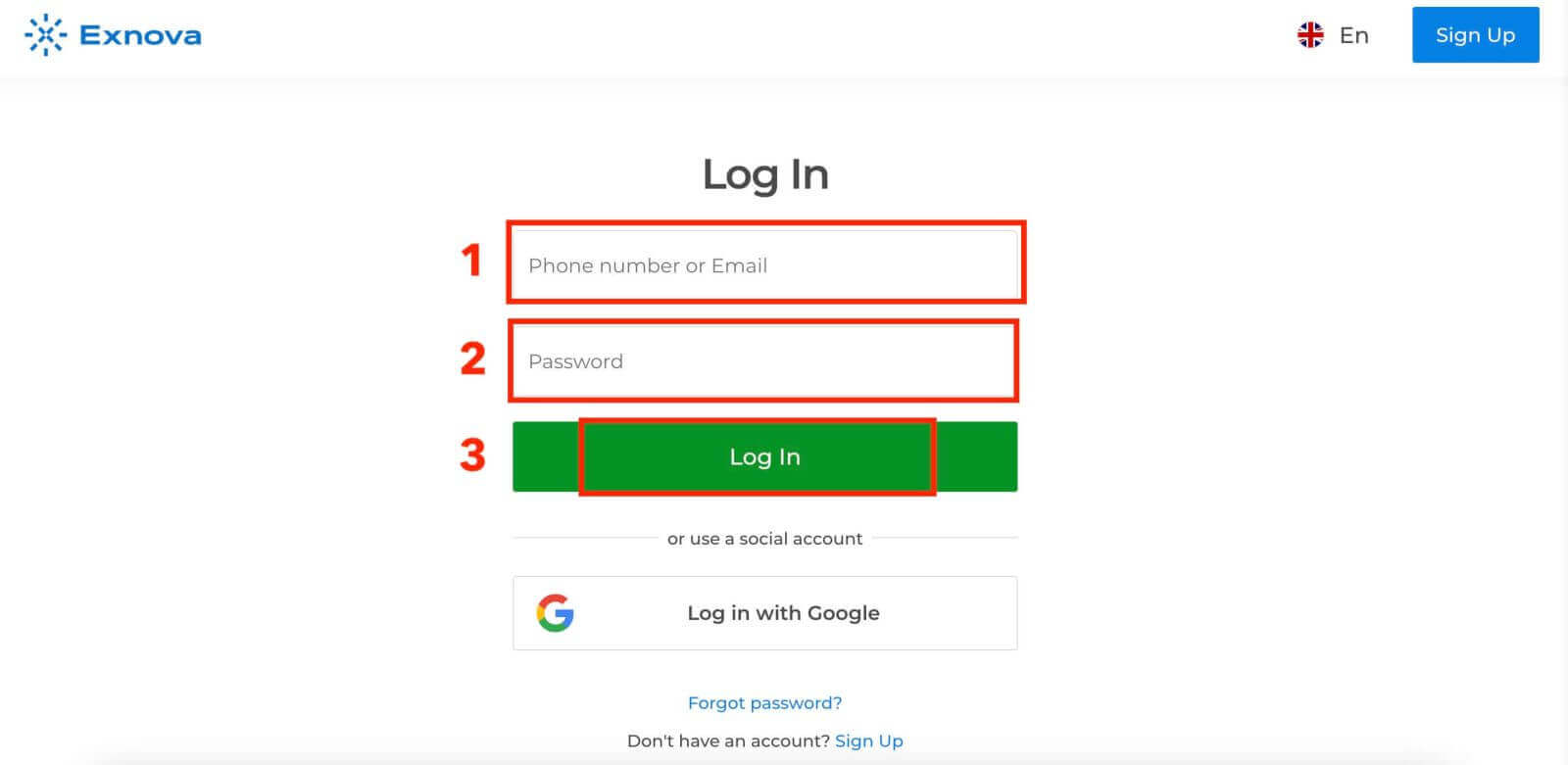
Trinn 3: Navigering i dashbordet
Exnova vil deretter validere informasjonen din og gi tilgang til kontoens dashbord. Dette er det sentrale knutepunktet der du kan få tilgang til ulike funksjoner, tjenester og innstillinger. Gjør deg kjent med dashbordoppsettet for å få mest mulig ut av Exnova-opplevelsen din. Klikk på "Handle nå" for å starte trading. 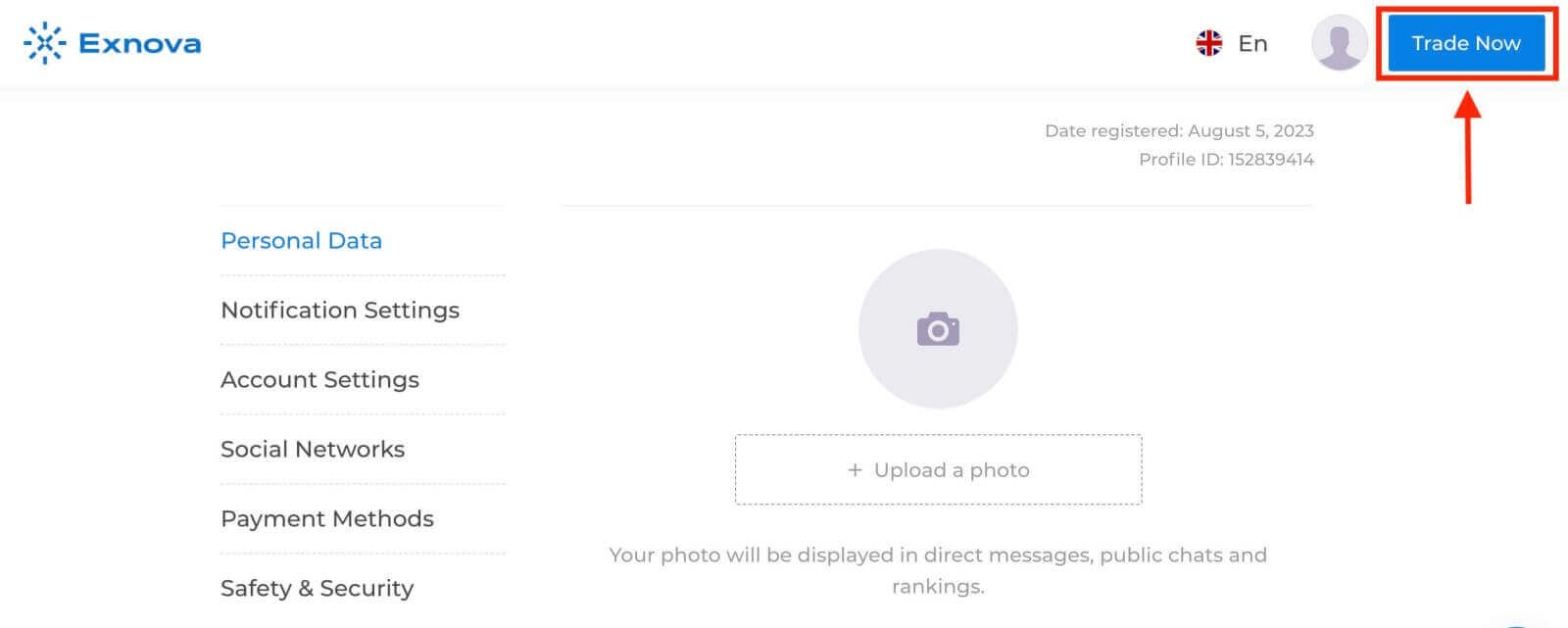
Du har 10 000 dollar i en demokonto, du kan også handle på en ekte konto etter innskudd. Se denne artikkelen for å lære mer om innskudd: Hvordan sette inn penger på Exnova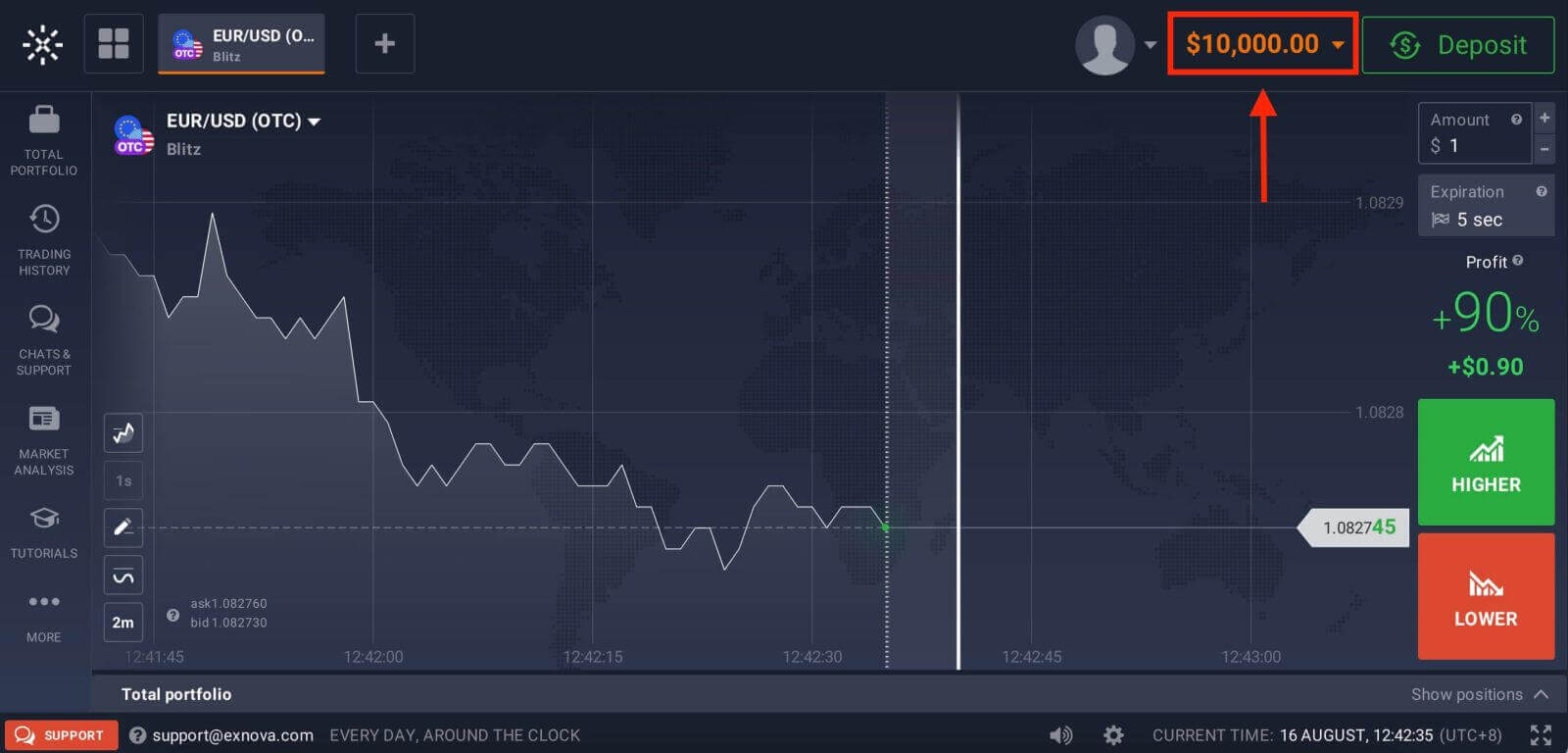
Slik logger du deg på Exnova via Google
Exnova erkjenner viktigheten av enkel tilgang for brukerne sine. Ved å bruke Google-kontoen din, en allment anerkjent og sikker autentiseringsmetode, kan du raskt og enkelt gå inn på Exnova-plattformen.Denne veiledningen forklarer trinnene for å enkelt logge inn på Exnova med Google-legitimasjonen din.
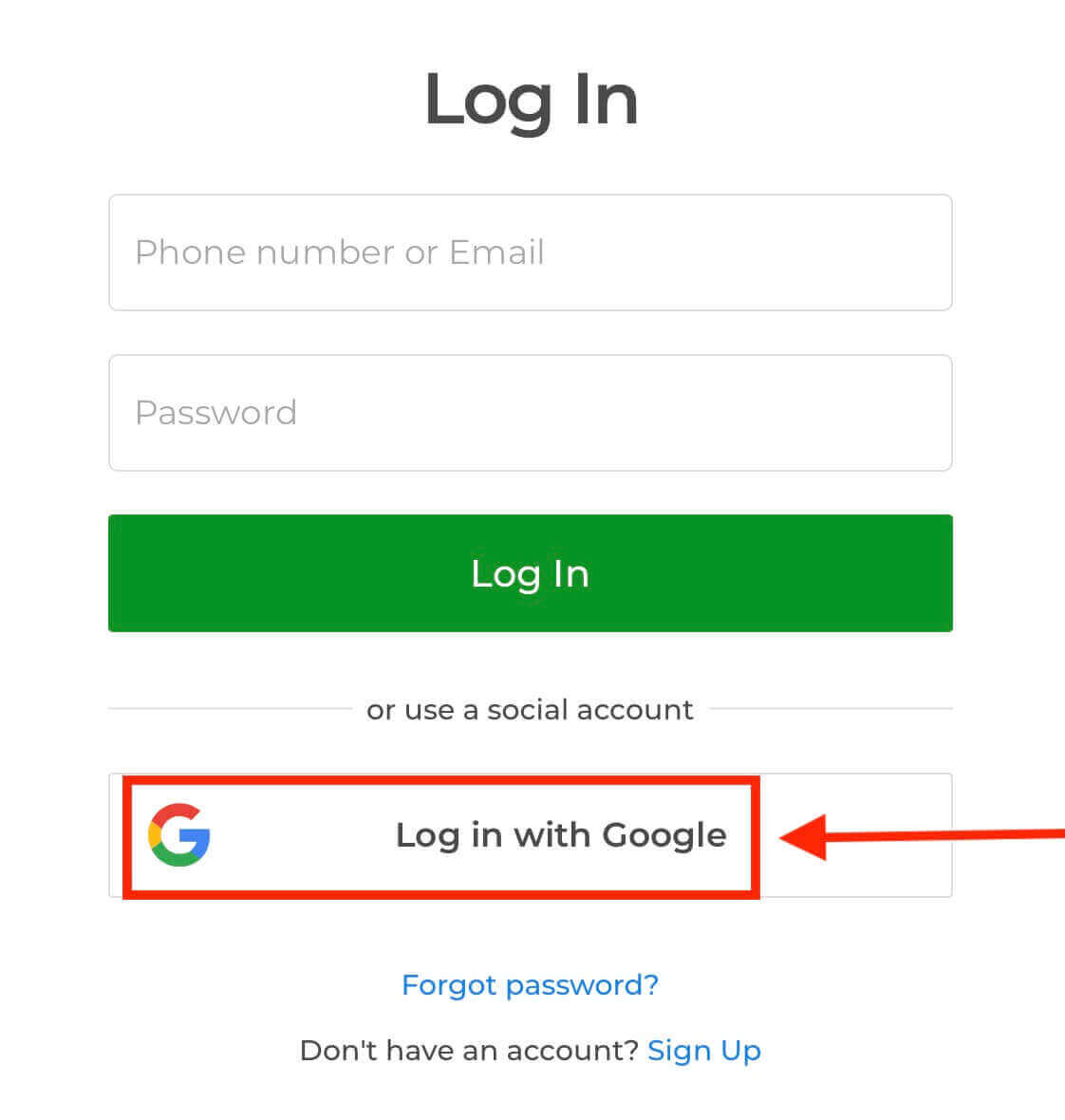
1. Klikk på knappen "Logg inn med Google". Denne handlingen omdirigerer deg til en Google-autentiseringsside, hvor Google-kontolegitimasjonen din vil bli bedt om.
2. Skriv inn telefonnummeret eller e-postadressen din, og klikk på "Neste". Skriv deretter inn passordet for Google-kontoen din, og klikk på "Neste".
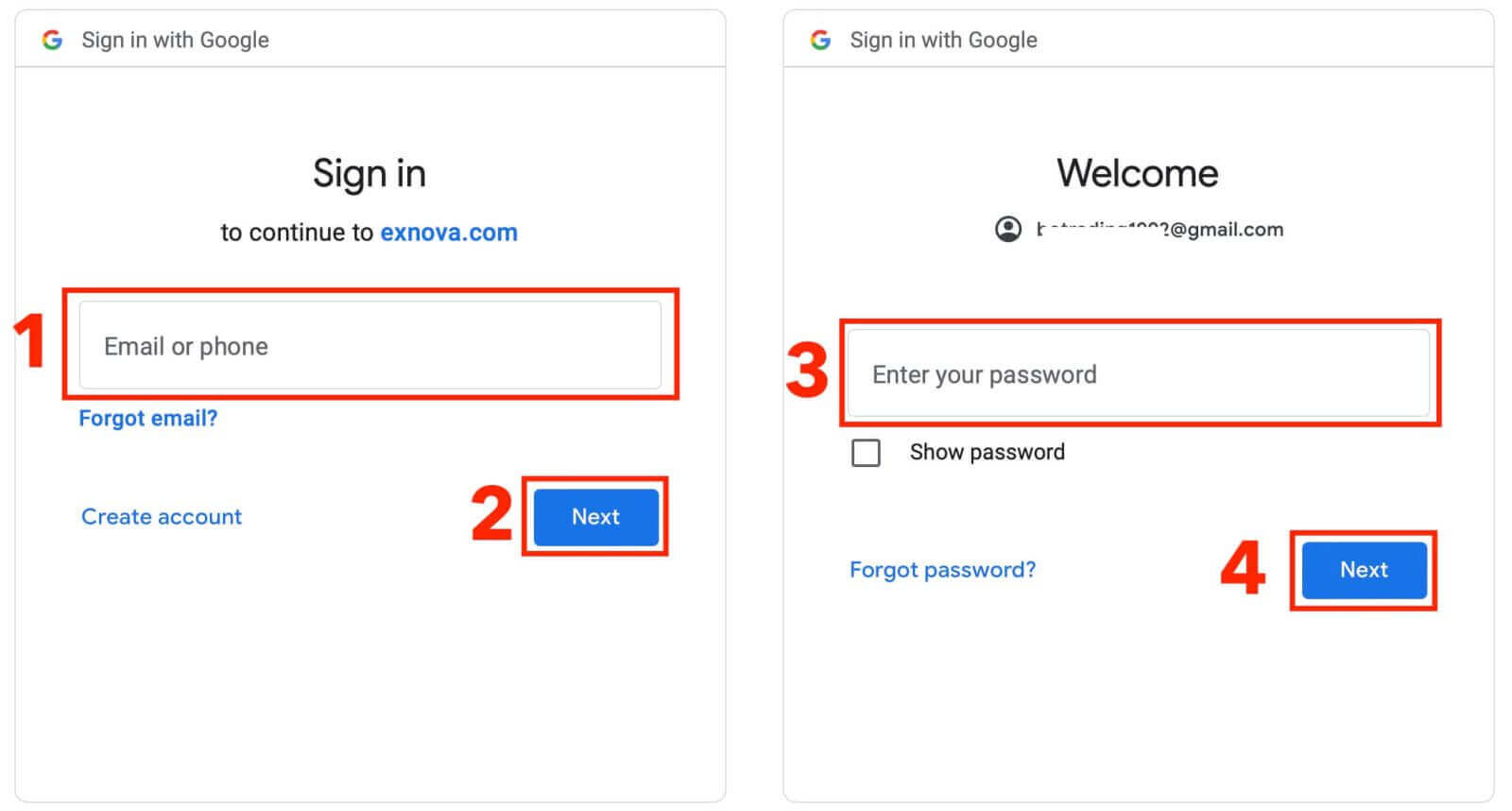
Deretter blir du tatt til din personlige Exnova-konto.
Exnova-pålogging: Slik aktiverer du tofaktorautentisering (2FA)
Exnova kan introdusere et ekstra sikkerhetslag, for eksempel tofaktorautentisering (2FA). Hvis 2FA er aktivert for kontoen din, vil du motta en unik kode i e-posten din. Skriv inn denne koden når du blir bedt om å fullføre autentiseringsprosessen.
For å konfigurere 2FA på Exnova, følg disse trinnene:
1. Etter at du har logget deg på Exnova-kontoen din, navigerer du til kontoinnstillinger-delen. Vanligvis finner du dette ved å klikke på profilbildet ditt og klikke på "Personopplysninger" fra rullegardinmenyen. 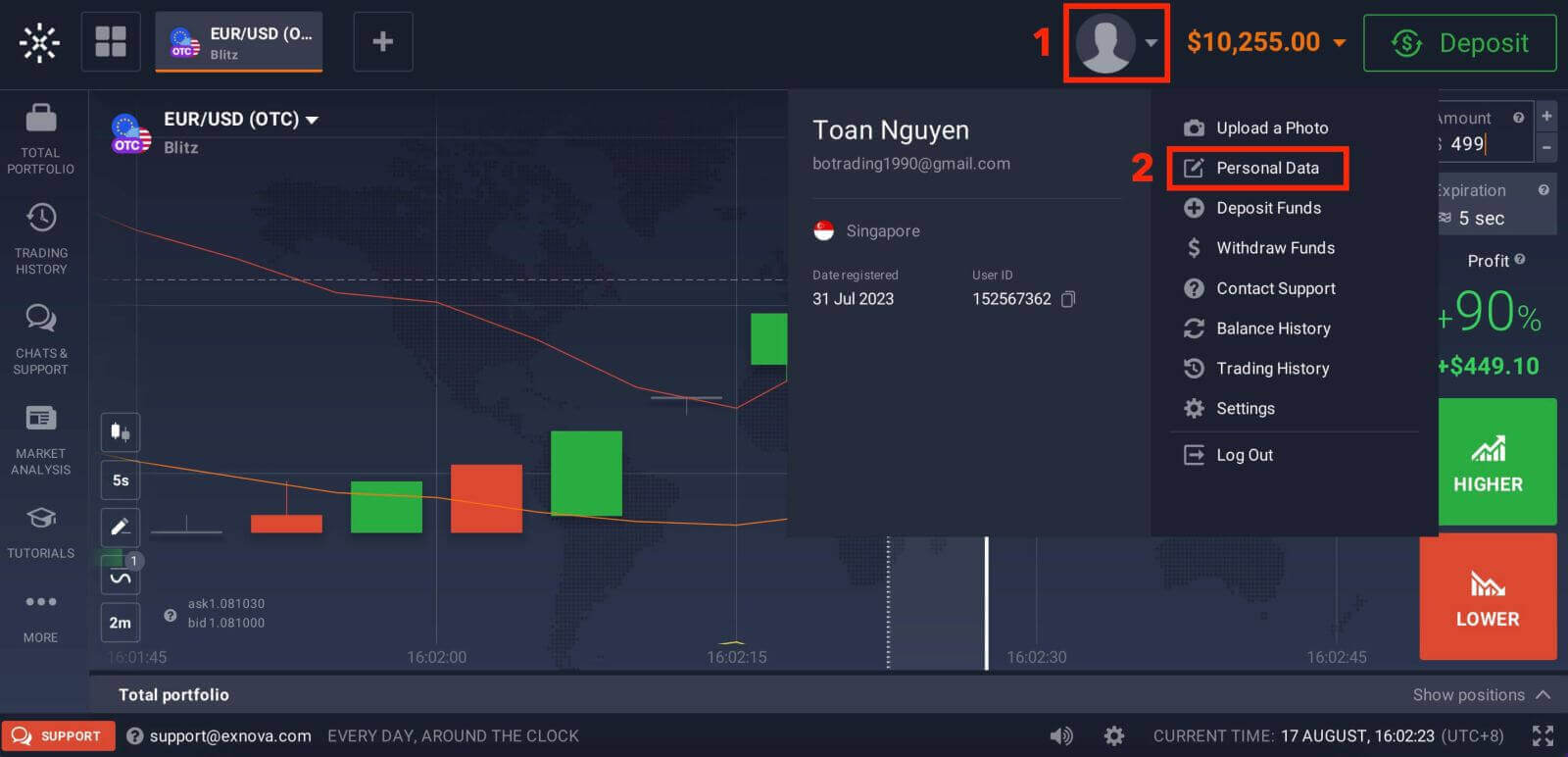
2. Klikk på fanen "Sikkerhet" i hovedmenyen. Klikk deretter på "Innstillinger". 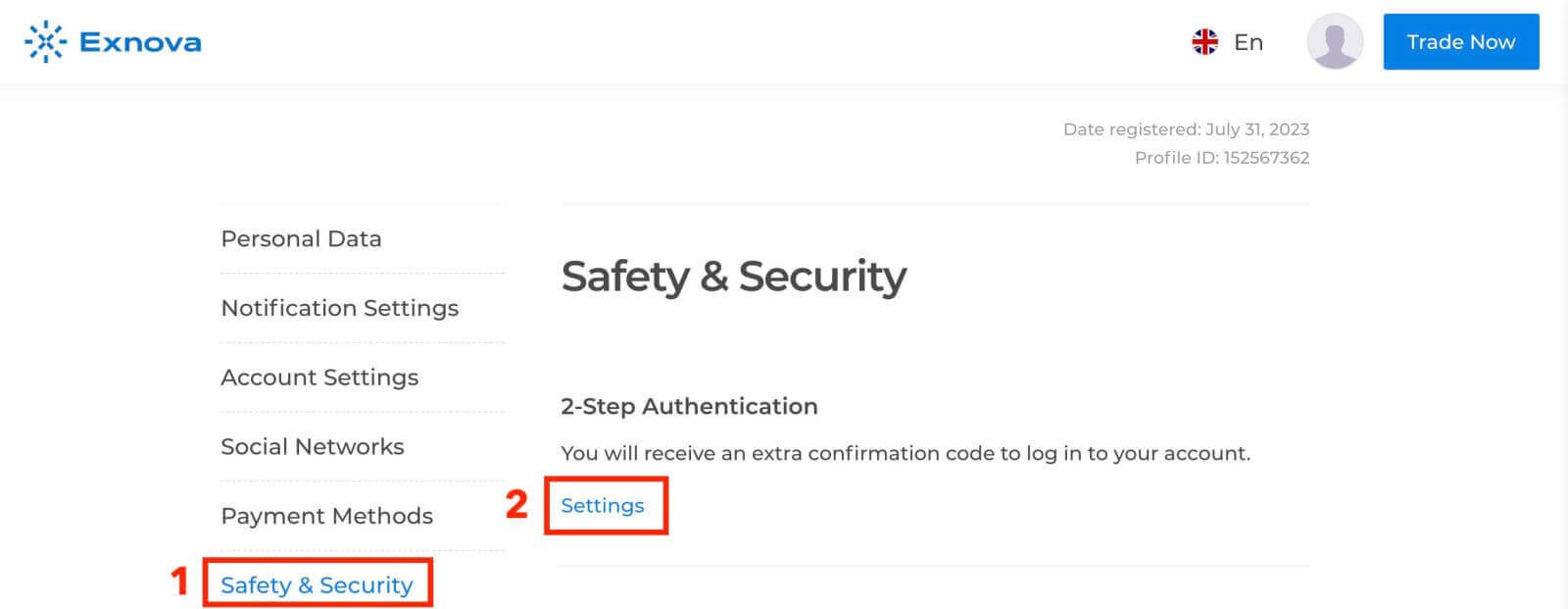
3. Følg instruksjonene som er gitt for å fullføre prosessen. 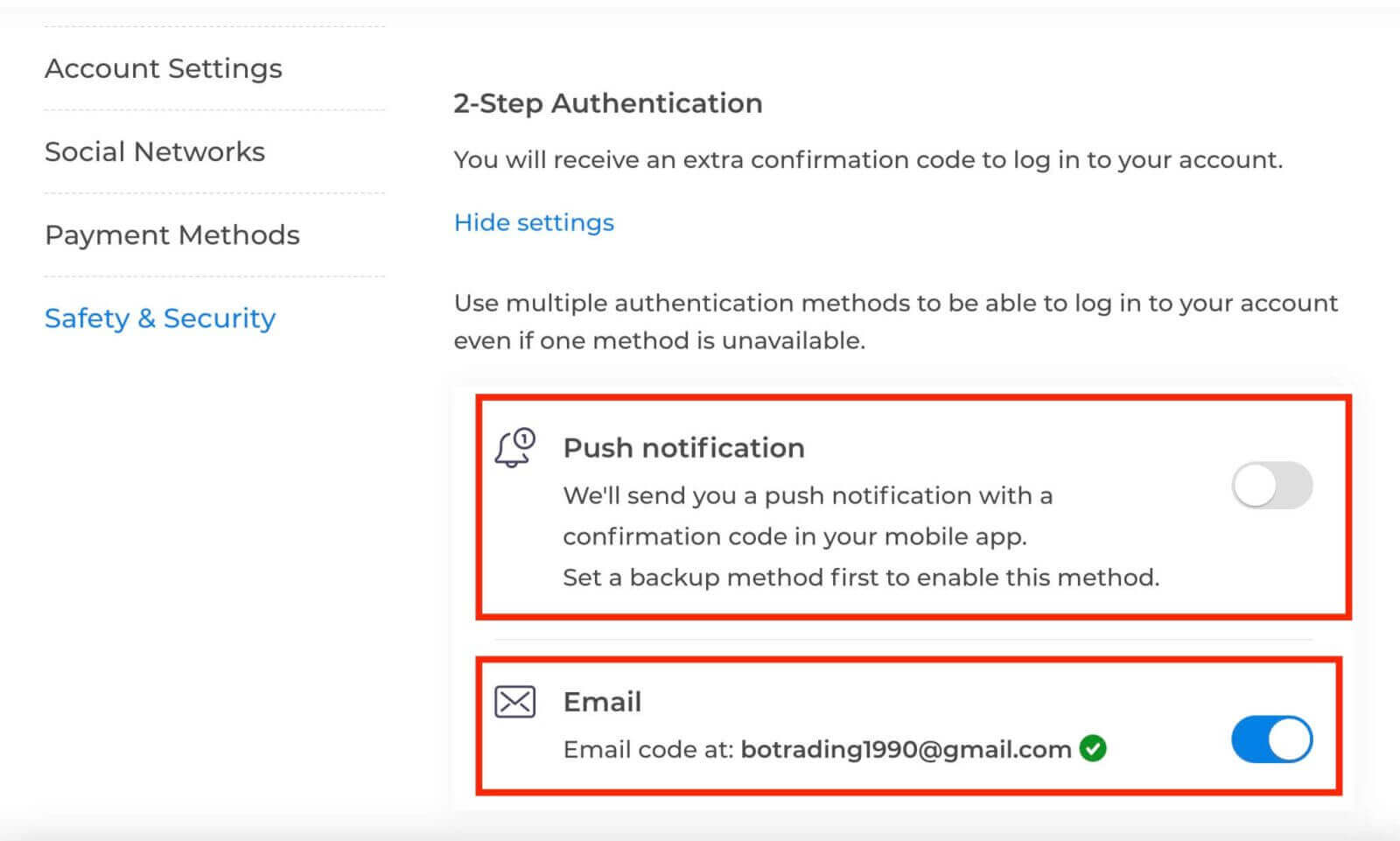
Tofaktorautentisering (2FA) er en viktig sikkerhetsfunksjon på Exnova. Når du har konfigurert 2FA på Exnova-kontoen din, må du oppgi en unik bekreftelseskode hver gang du logger deg på.
Passordgjenoppretting for Exnova-kontoer
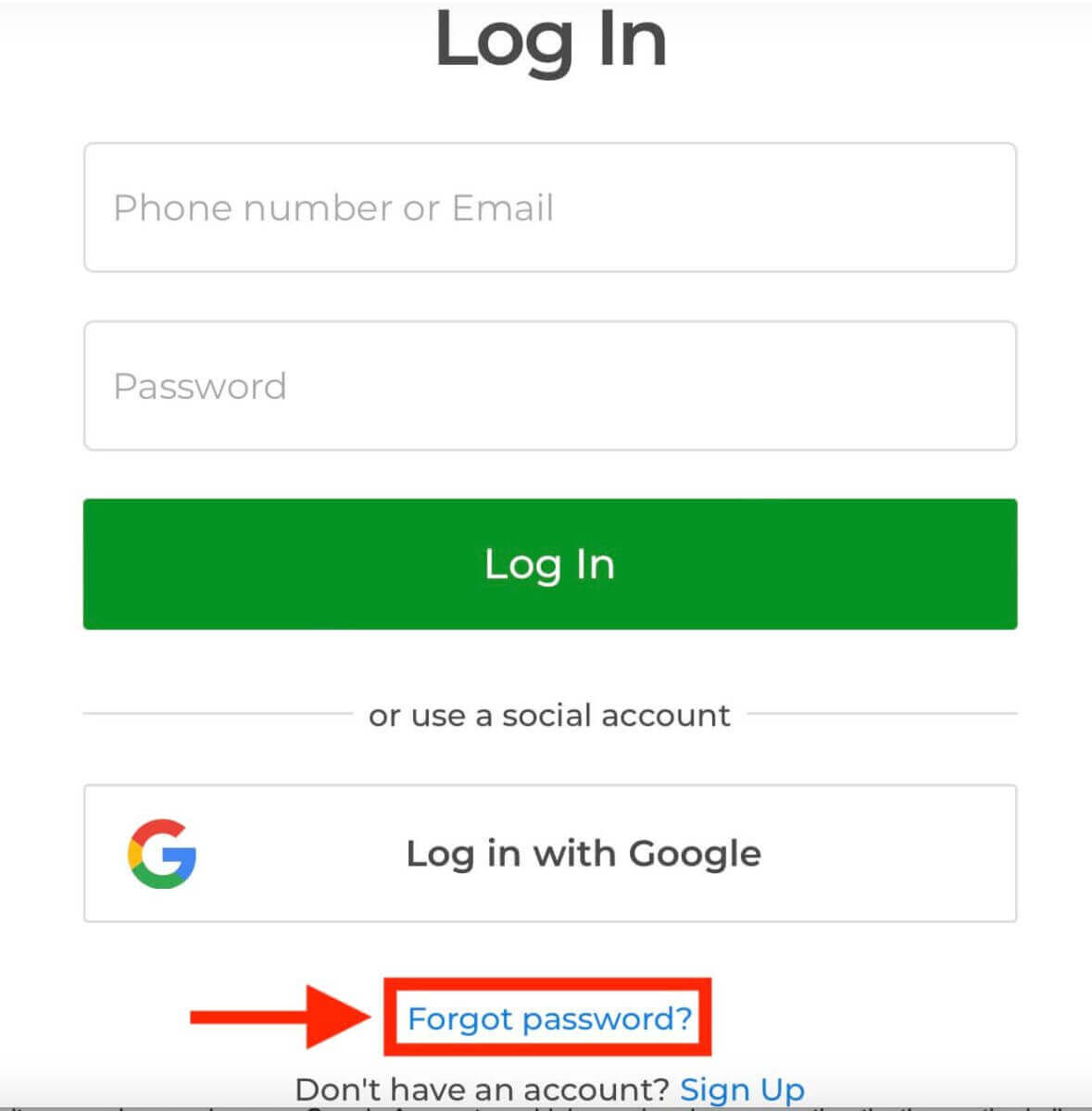
Det kan være veldig frustrerende hvis du ikke får tilgang til Exnova-kontoen din fordi du har glemt passordet ditt. Men ikke bekymre deg, Exnova vet hvor viktig det er å gjøre det enkelt for brukerne. De har en pålitelig måte å hjelpe deg med å få tilbake passordet ditt. Denne veiledningen viser deg trinnene for å gjenopprette passordet til Exnova-kontoen din, slik at du kan gå tilbake til viktige ting.Klikk på lenken "Glemt passord?" for å starte prosessen med å gjenopprette passord.
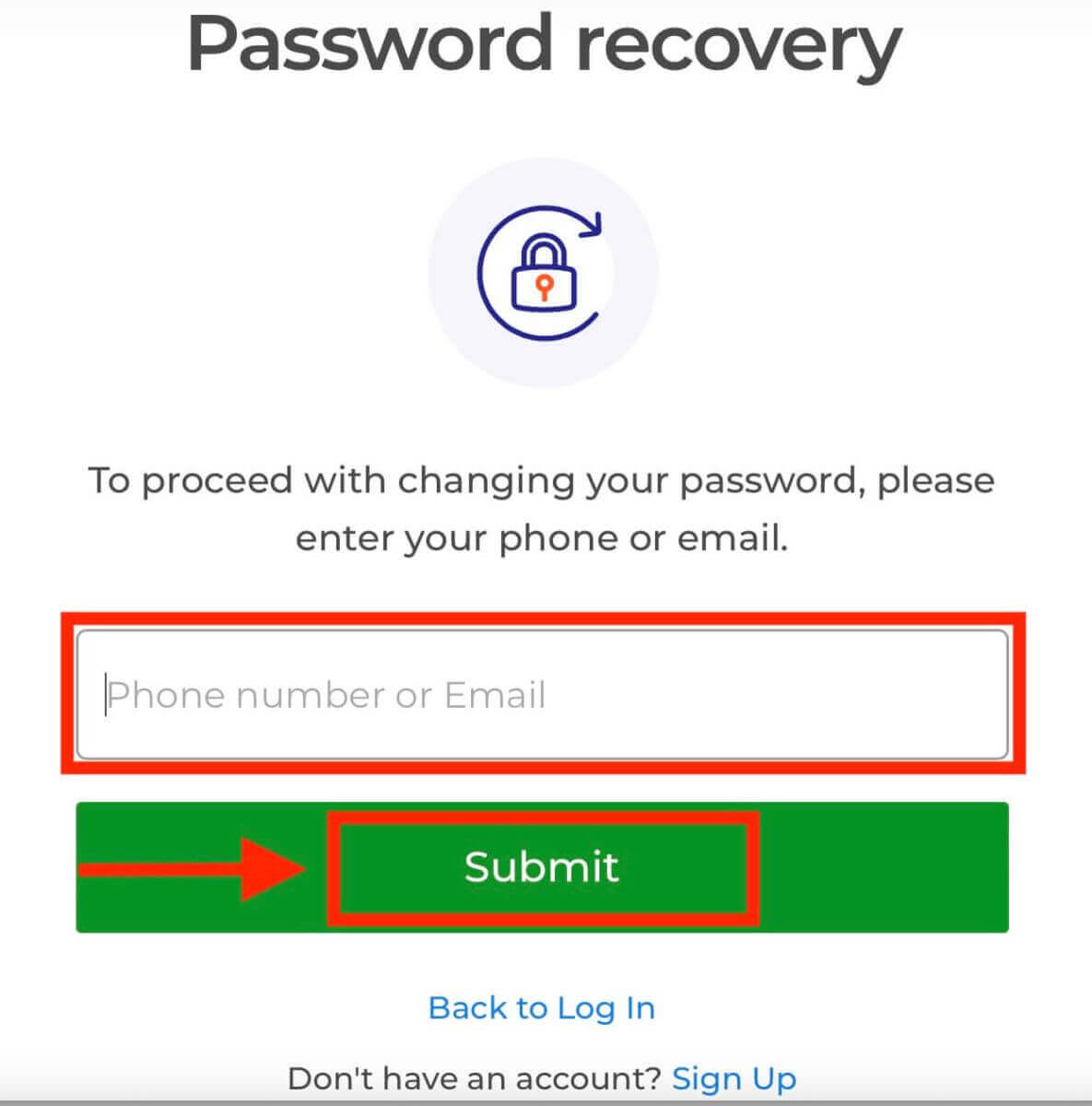
På siden for passordgjenoppretting blir du bedt om å oppgi e-postadressen som er knyttet til Exnova-kontoen din. Skriv inn riktig e-postadresse nøye og fortsett.
Exnova vil sende en lenke for passordgjenoppretting til e-postadressen du oppga. Sjekk innboksen din for en e-post fra Exnova, og klikk på "GJENOPPRETT PASSORD".
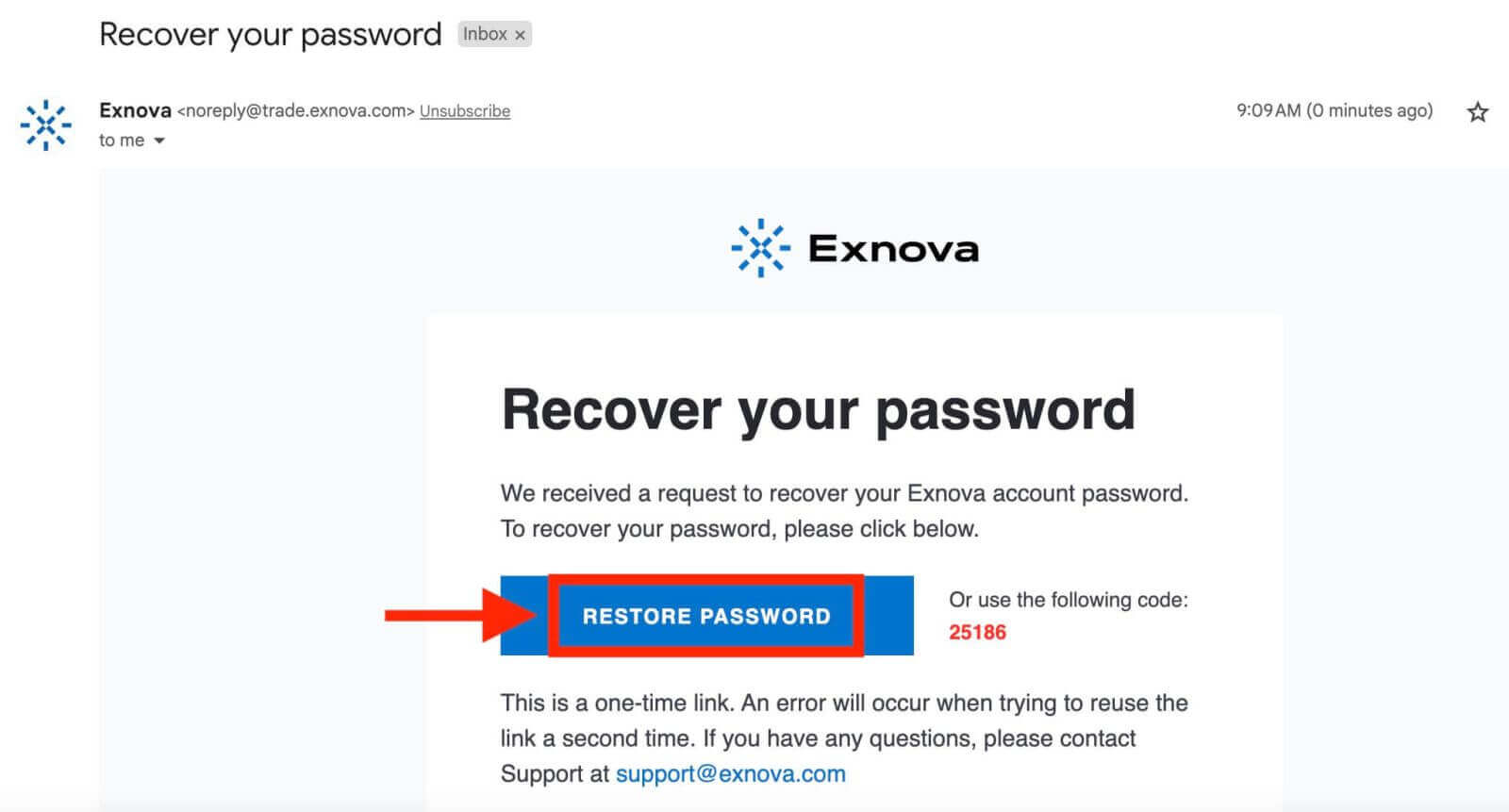
Lenken fra e-posten vil lede deg til en spesiell seksjon på Exnovas nettsted. Skriv inn det nye passordet ditt to ganger her, og klikk på "Bekreft"-knappen.
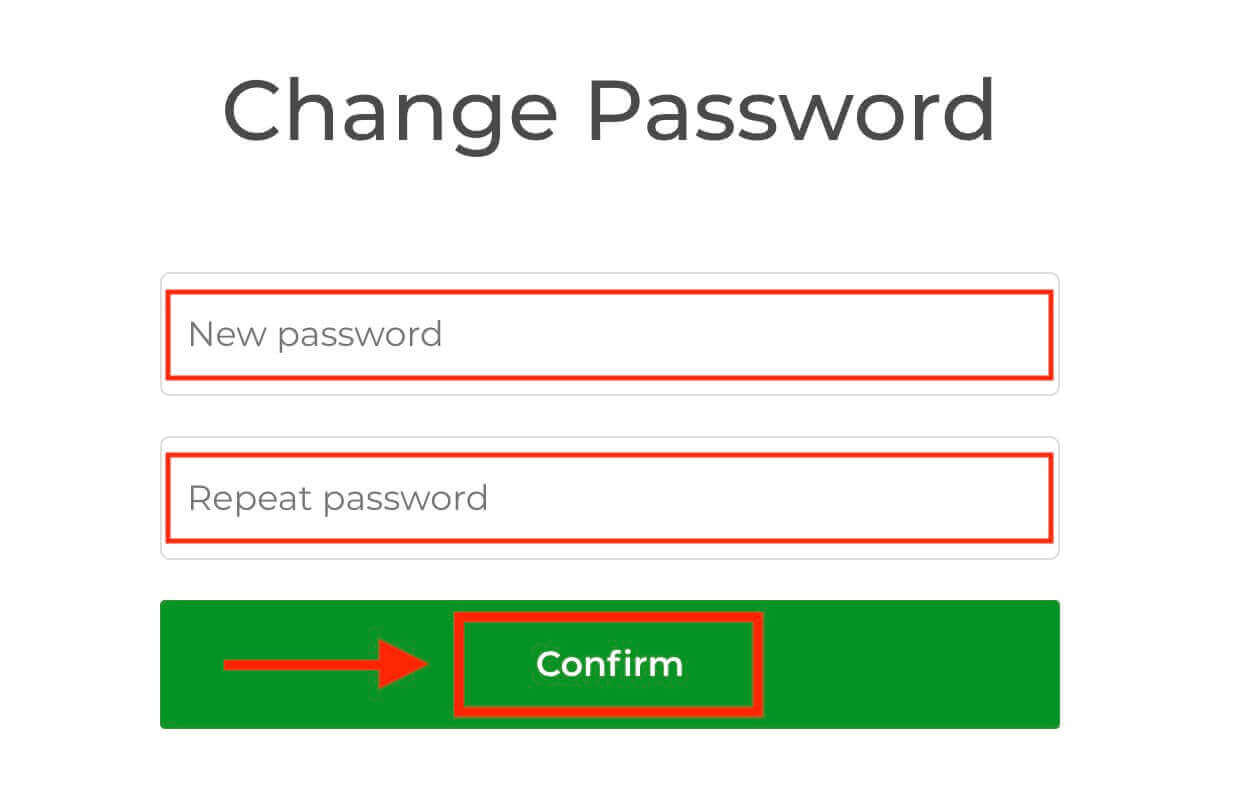
Når du har tilbakestilt passordet ditt, kan du gå tilbake til Exnovas innloggingsside og logge inn med den nye påloggingsinformasjonen din. Kontotilgangen din vil bli gjenopprettet, slik at du kan gjenoppta arbeidet og aktivitetene dine.
Slik bekrefter du en Exnova-konto
Fordeler med å verifisere Exnova-kontoen din
Å bekrefte Exnova-kontoen din gir flere overbevisende fordeler som forbedrer din onlineopplevelse ved å gjøre den tryggere og smidigere:
- Forbedret sikkerhet: Når du bekrefter kontoen din, bidrar det til å beskytte kontoen din mot uautorisert tilgang og potensielle risikoer på nettet. Ved å bekrefte hvem du er, kan Exnova skille de virkelige brukerne fra de som kanskje ikke er det.
- Bygg tillit: Å ha en bekreftet konto gjør at andre i Exnova-fellesskapet stoler mer på deg. Dette betyr at folk er mer sannsynlig å snakke med deg, jobbe med deg eller gjøre forretninger med deg fordi de vet at identiteten din er ekte.
- Få ekstra funksjoner: Noen ganger, hvis du er verifisert, kan du bruke spesialfunksjoner eller se eksklusive ting på Exnova. Dette gjør hele opplevelsen bedre og gir deg mer.
- Rask hjelp: Hvis du er bekreftet, kan du få raskere hjelp fra kundestøtte. Dette betyr at problemene eller spørsmålene dine vil bli tatt hånd om raskt.
Hvordan bekrefter jeg kontoen min på Exnova
Trinn 1: Logg inn eller registrer deg på ExnovaHvis du ikke er medlem ennå, kan du registrere deg ved å bruke e-postadressen din eller din foretrukne sosiale mediekonto.
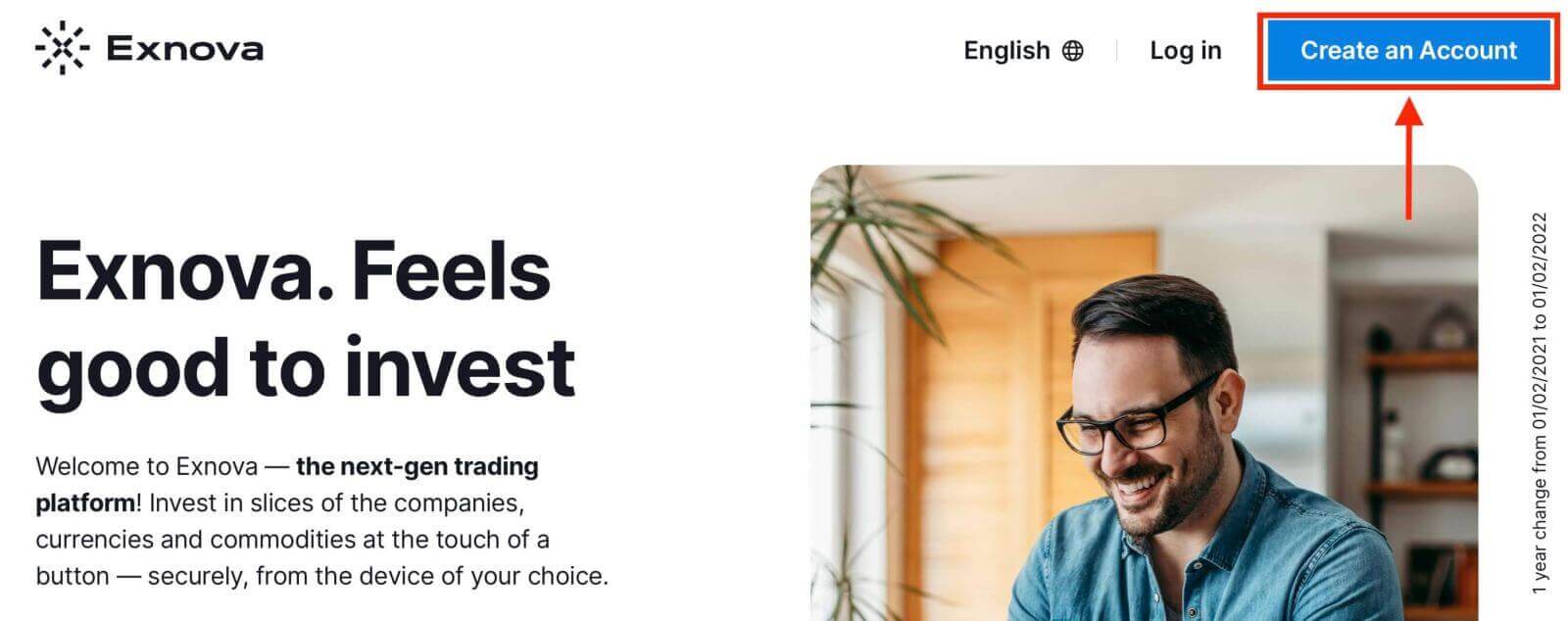
Trinn 2: Gå til Kontoinnstillinger
Når du er logget inn, finner du delen "Personopplysninger" på plattformen.
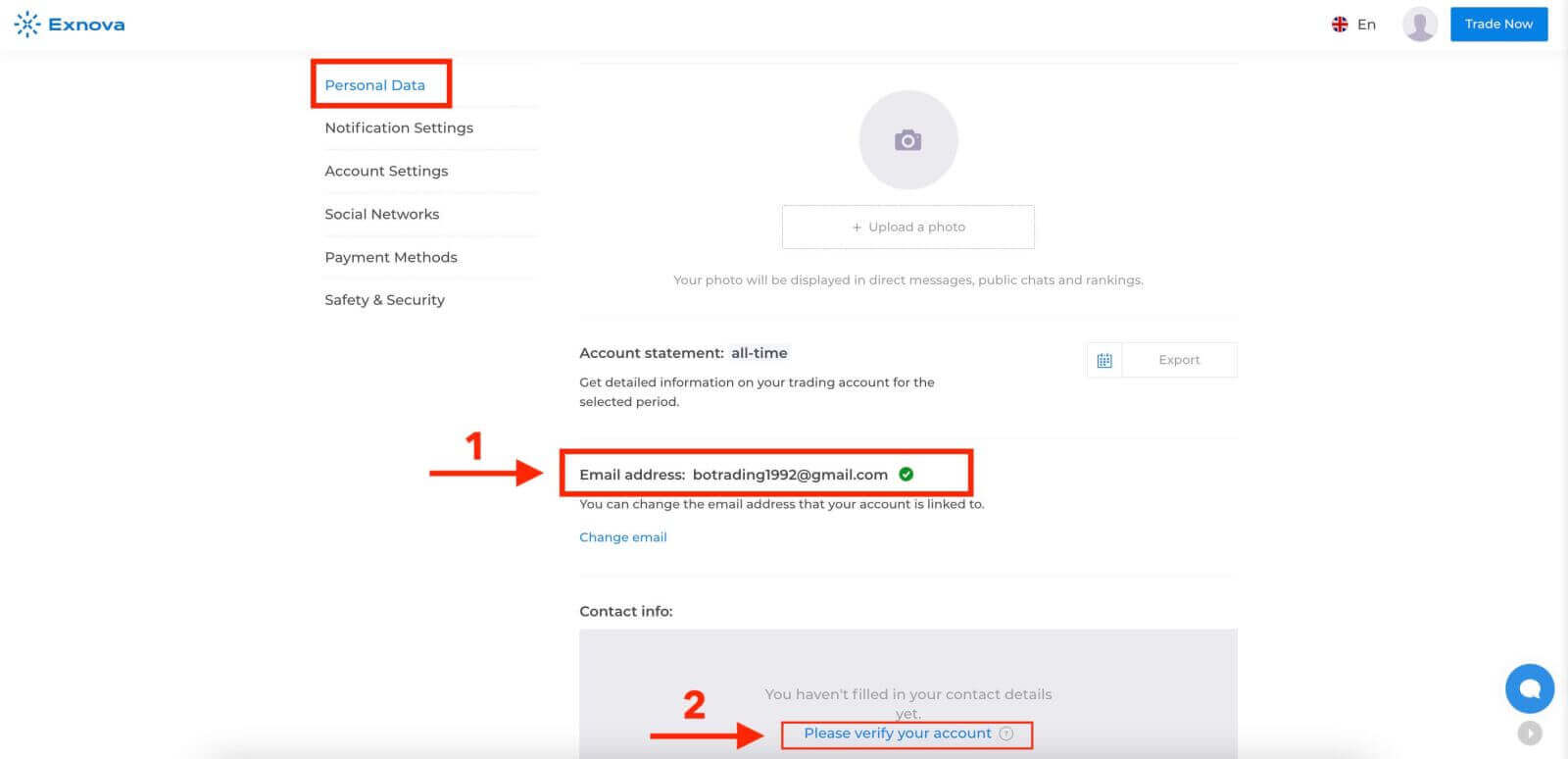
Trinn 3: Bekreft e-postadressen
Det grunnleggende verifiseringsnivået krever at brukerne bekrefter e-postadressene sine under kontoopprettingsprosessen.
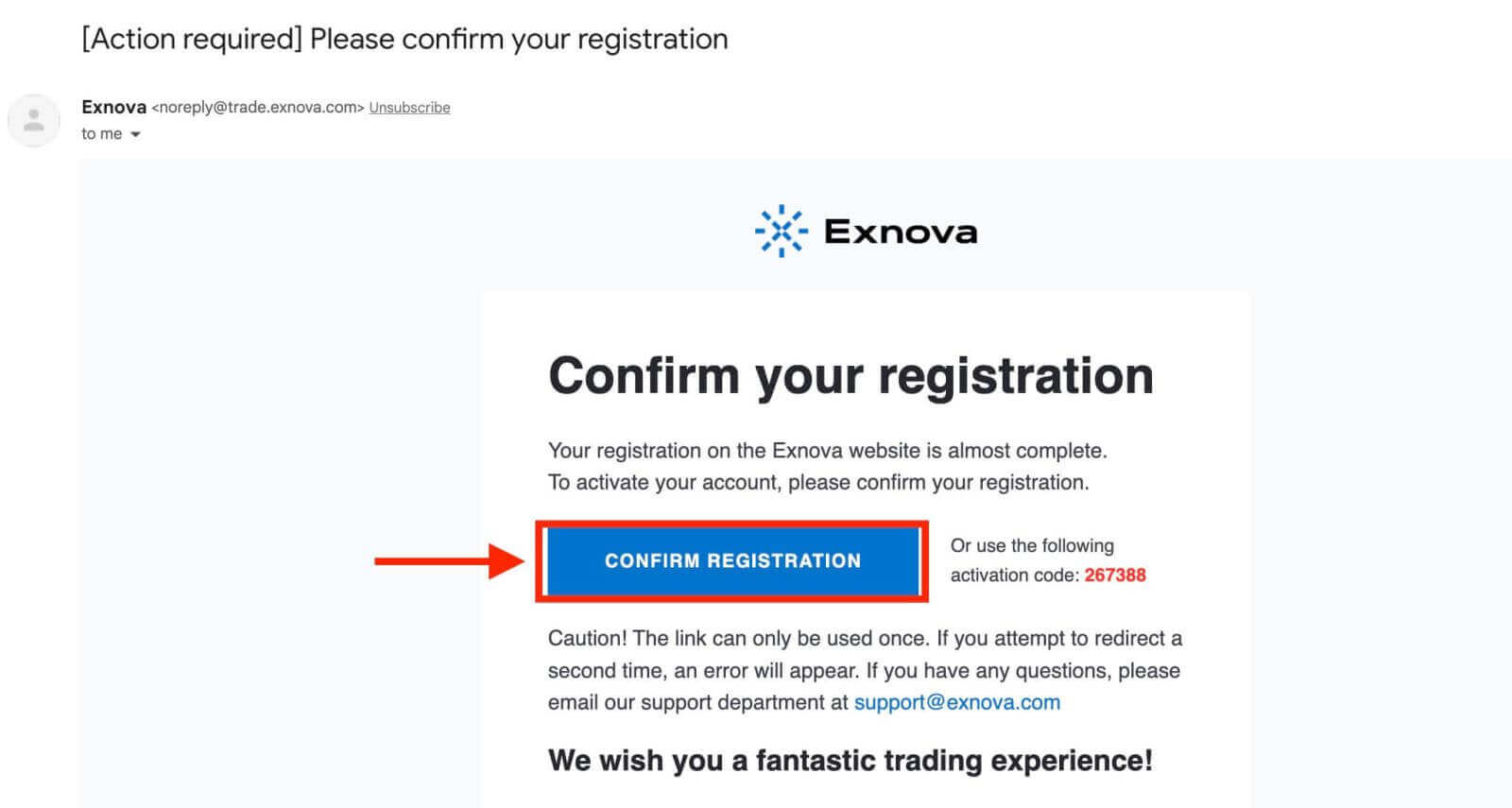
Trinn 4: Oppgi nødvendig informasjon
Exnova vil veilede deg gjennom verifiseringsprosessen, som kan innebære å sende inn personlig informasjon som fullt navn, fødselsdato, by og mer, og muligens tilleggsdokumentasjon.
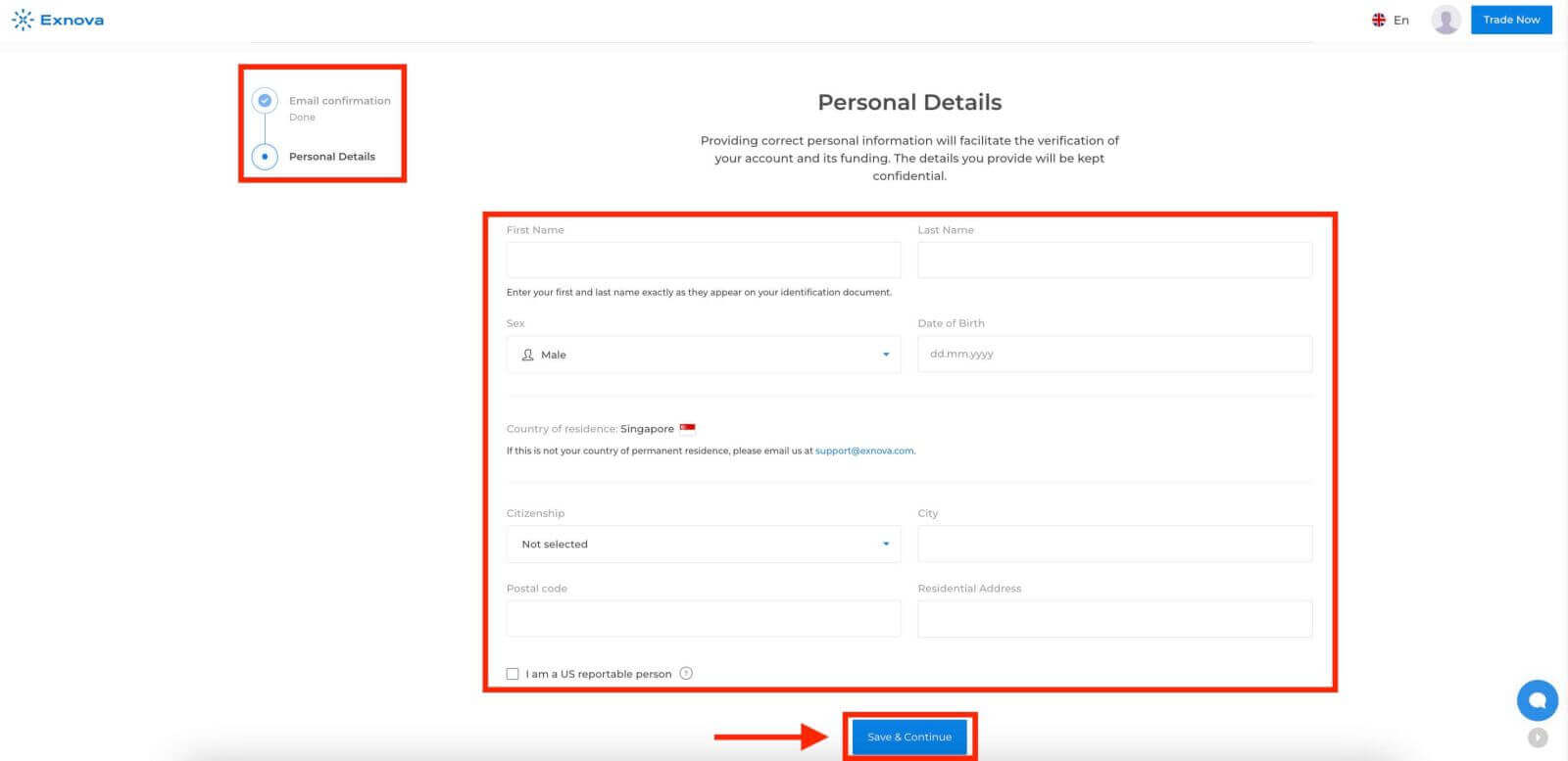
Etter at du har sendt inn informasjonen din, vil du motta et varsel som bekrefter kontoens verifiseringsstatus.
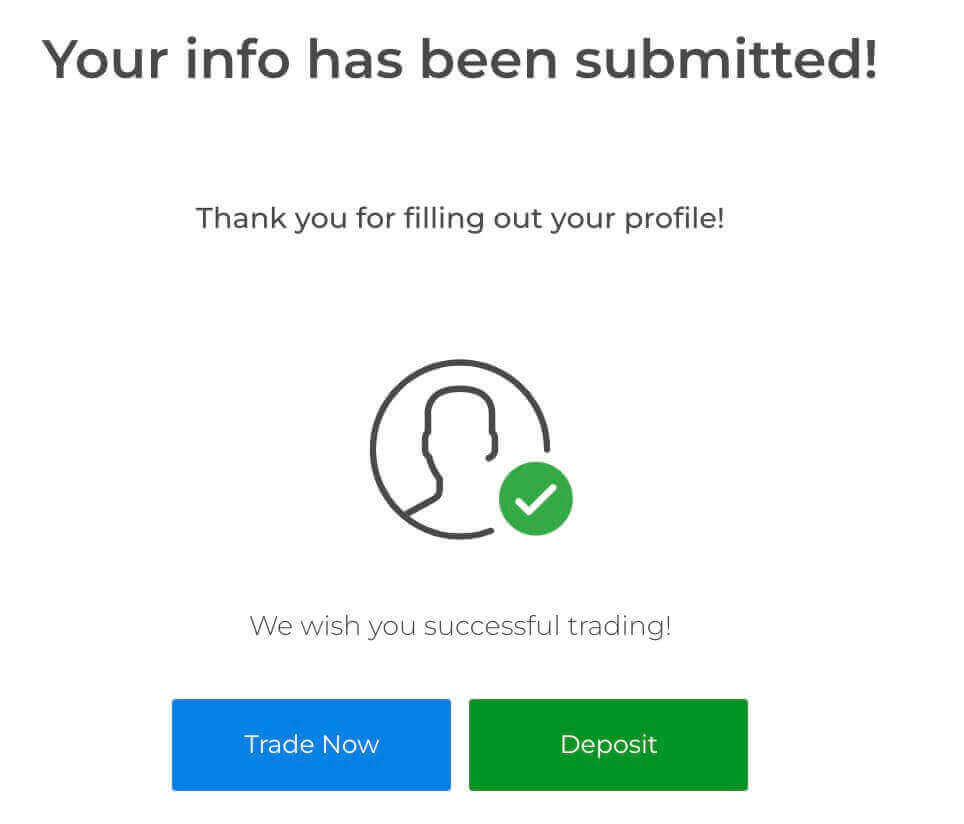
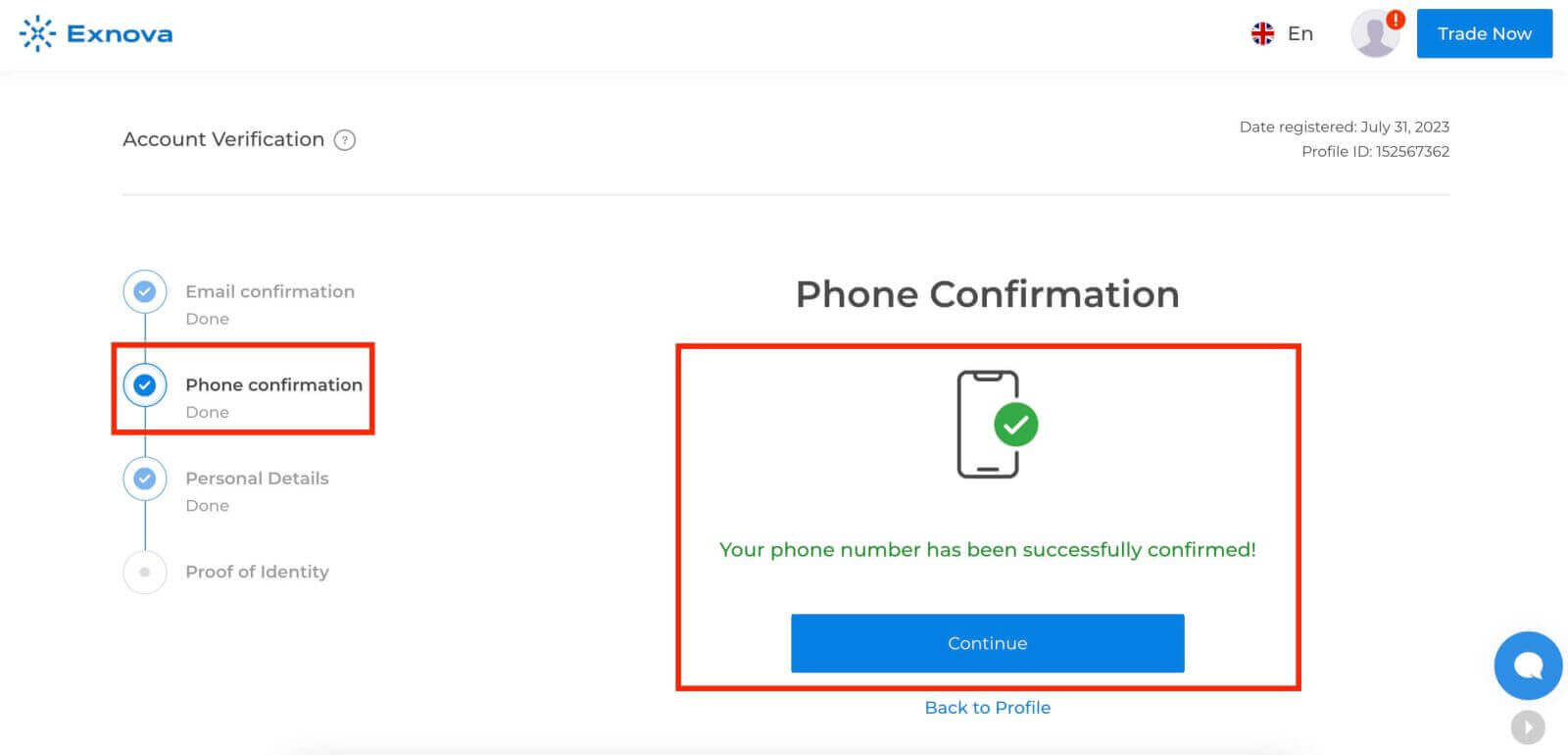
Deretter ber Exnova deg om å oppgi telefonnummeret ditt og identifikasjon (f.eks. førerkort, pass, ID-kort) og muligens tilleggsdokumentasjon.
Telefonbekreftelse
Bevis på identitet
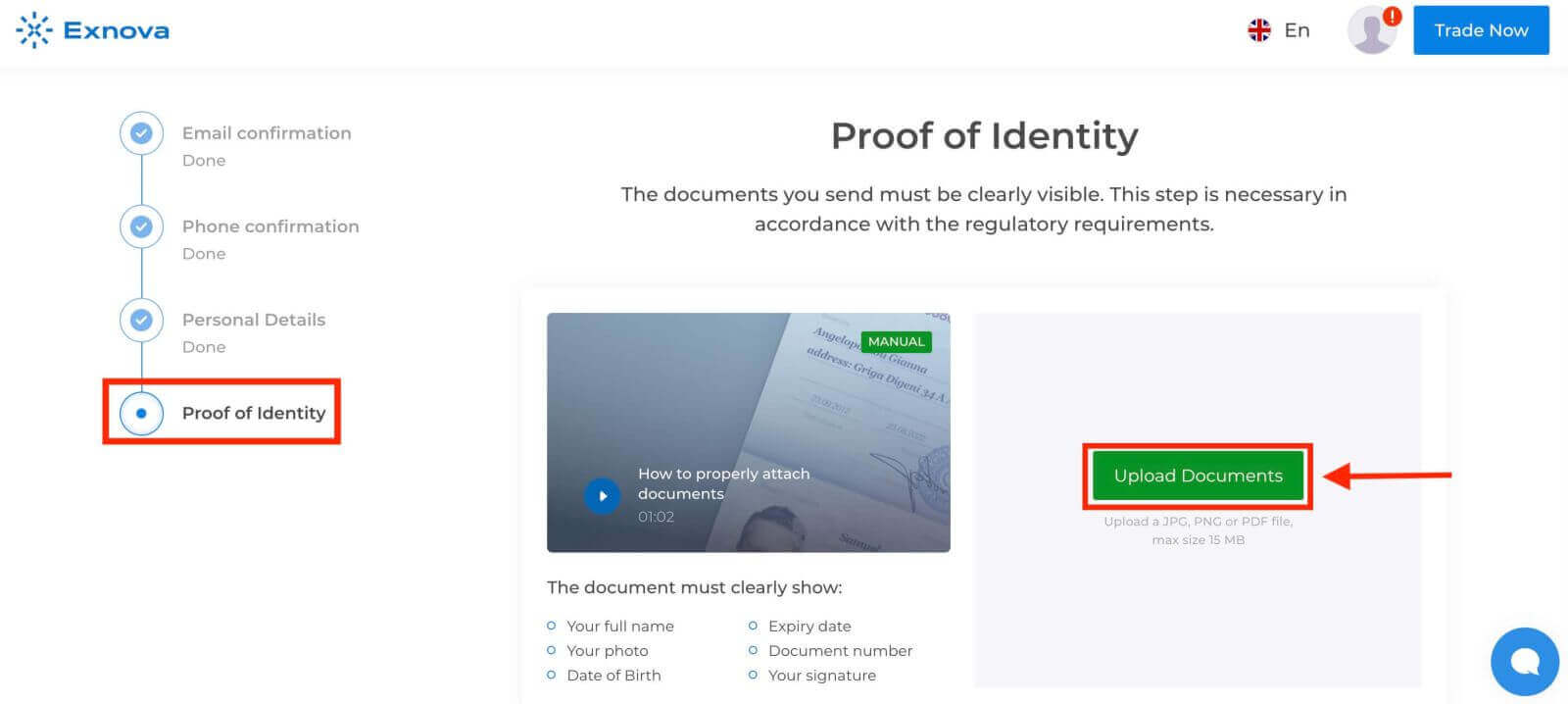
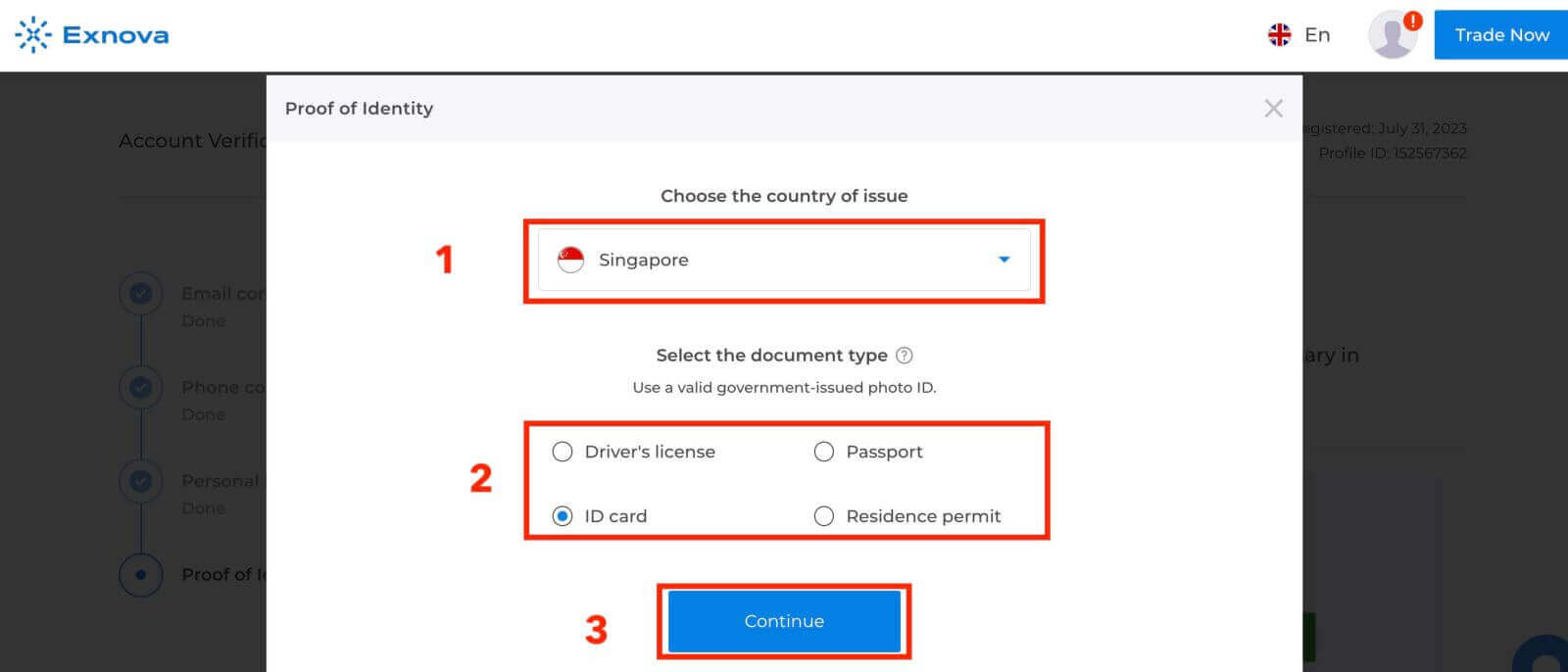
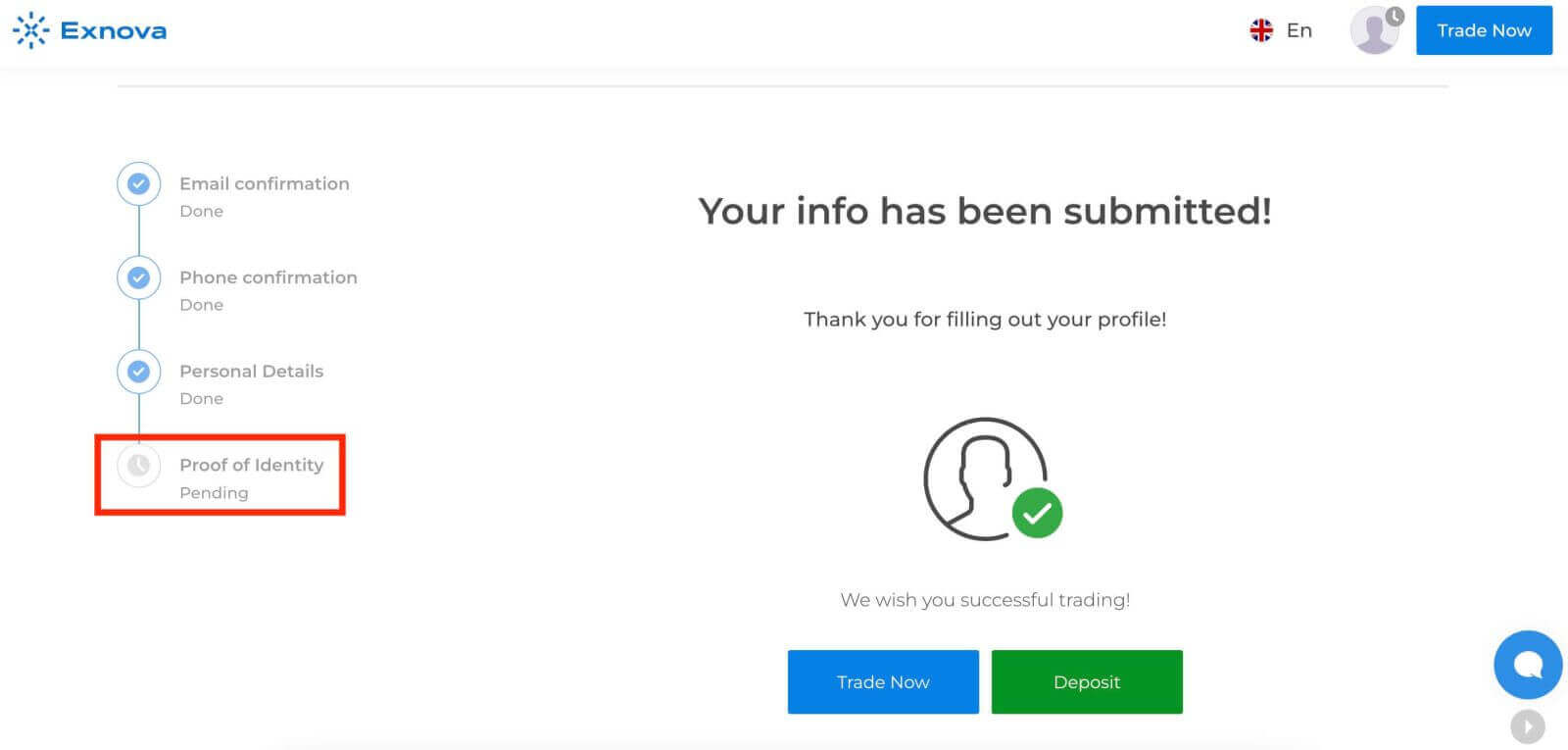
Trinn 5: Bekreftelse og godkjenning
Etter at du har sendt inn informasjonen din, vil Exnovas verifiseringsteam gjennomgå opplysningene dine. Denne prosessen sikrer nøyaktigheten og autentisiteten til den oppgitte informasjonen.
Trinn 6: Varsel om bekreftelse
Når den er godkjent, vil du motta et varsel som bekrefter kontoens bekreftelsesstatus. Profilen din kan vise et bekreftelsesmerke eller en indikator.
Konklusjon: Det er utrolig enkelt å logge inn på Exnova og bekrefte kontoen din.
Ved å følge trinnvise instruksjoner i denne veiledningen kan du enkelt logge inn og bekrefte kontoen din på Exnova. Dette gir deg ikke bare enkel tilgang til plattformen, men gir deg også forbedret sikkerhet, troverdighet og tilgang til eksklusive funksjoner. Omfavn bekvemmeligheten og tryggheten som følger med en sikker og verifisert Exnova-konto.