Exnova Реєстрація та вхід для торгового облікового запису

Заплануйте короткий період перевірки після того, як ви подасте документи, і будьте готові вирішити основні проблеми, такі як прострочені посвідчення особи або відмови в якості фотографій. Дізнайтеся, які саме поля потрібно заповнити під час реєстрації, як налаштувати безпечний вхід і як швидко усунути типові помилки доступу, щоб ви могли перейти від реєстрації до готовності до торгівлі без затримок або прогалин у безпеці.
Реєстрація на Exnova: покроковий посібник
Реєстрація облікового запису Exnova через Google
Крок 1: Відкрийте веб-сайт Exnova.Спочатку відкрийте потрібний веб-браузер і перейдіть на веб-сайт Exnova .
Крок 2: Знайдіть сторінку реєстрації
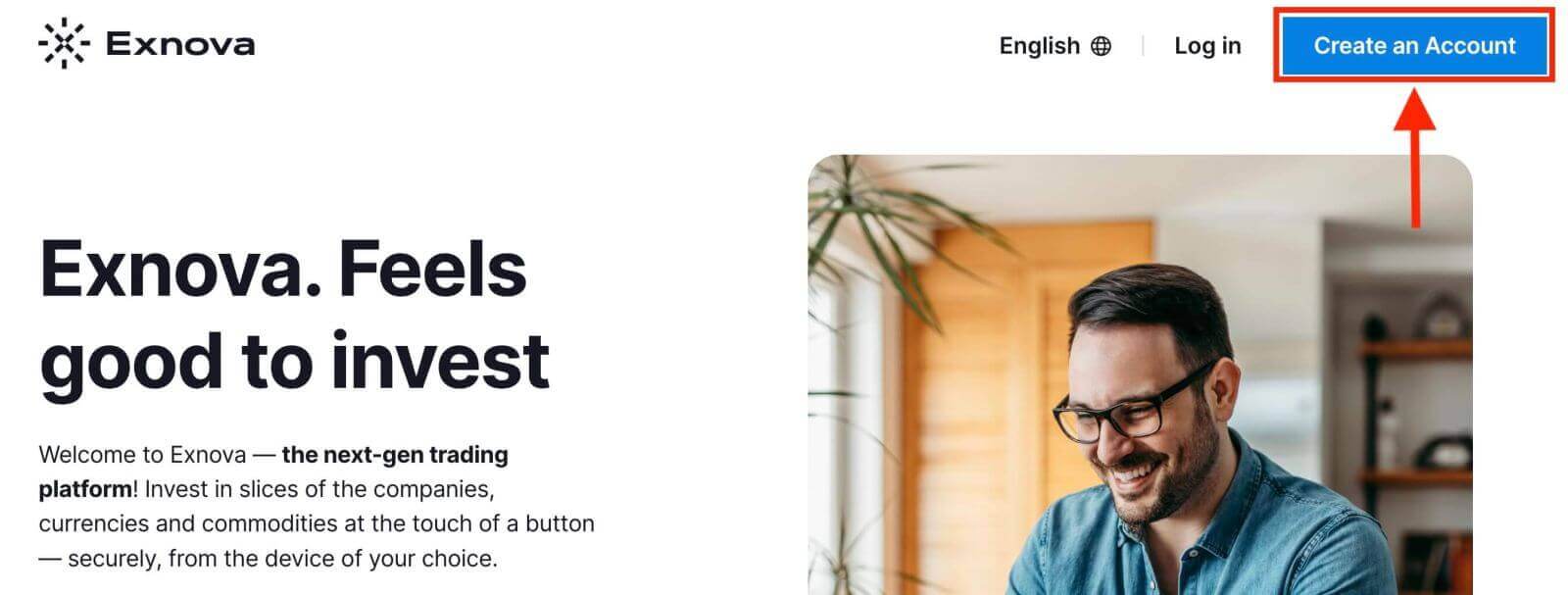
. На головній сторінці Exnova натисніть кнопку « Створити обліковий запис ». Це перенаправить вас на сторінку реєстрації, де ви зможете розпочати процес створення облікового запису.
Крок 3: Вам потрібно авторизувати свій обліковий запис Google, натиснувши відповідну кнопку у формі реєстрації. 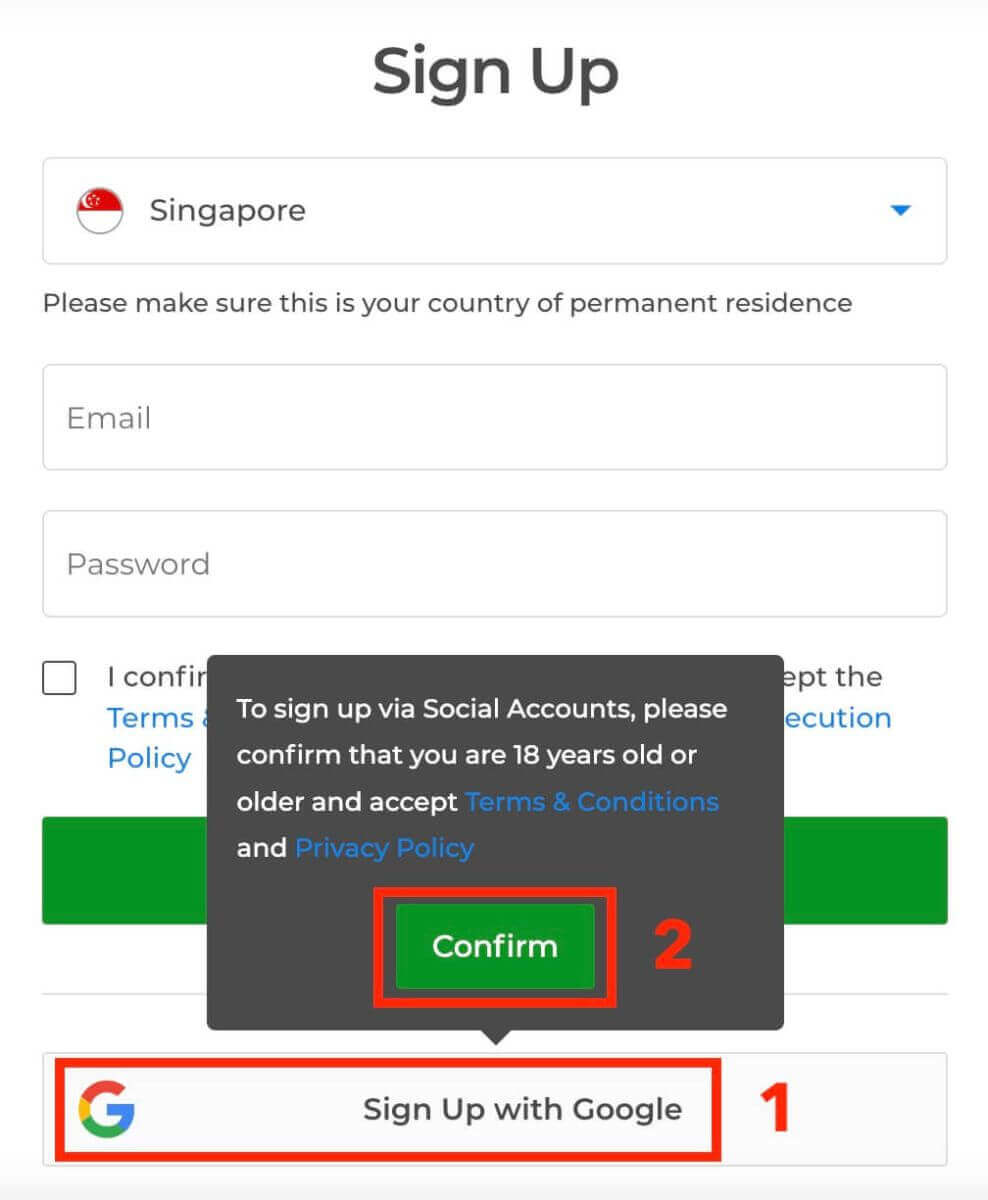
Крок 4: Ви будете перенаправлені на сторінку входу Google, де зможете ввести свої існуючі облікові дані Google і натиснути «Далі». 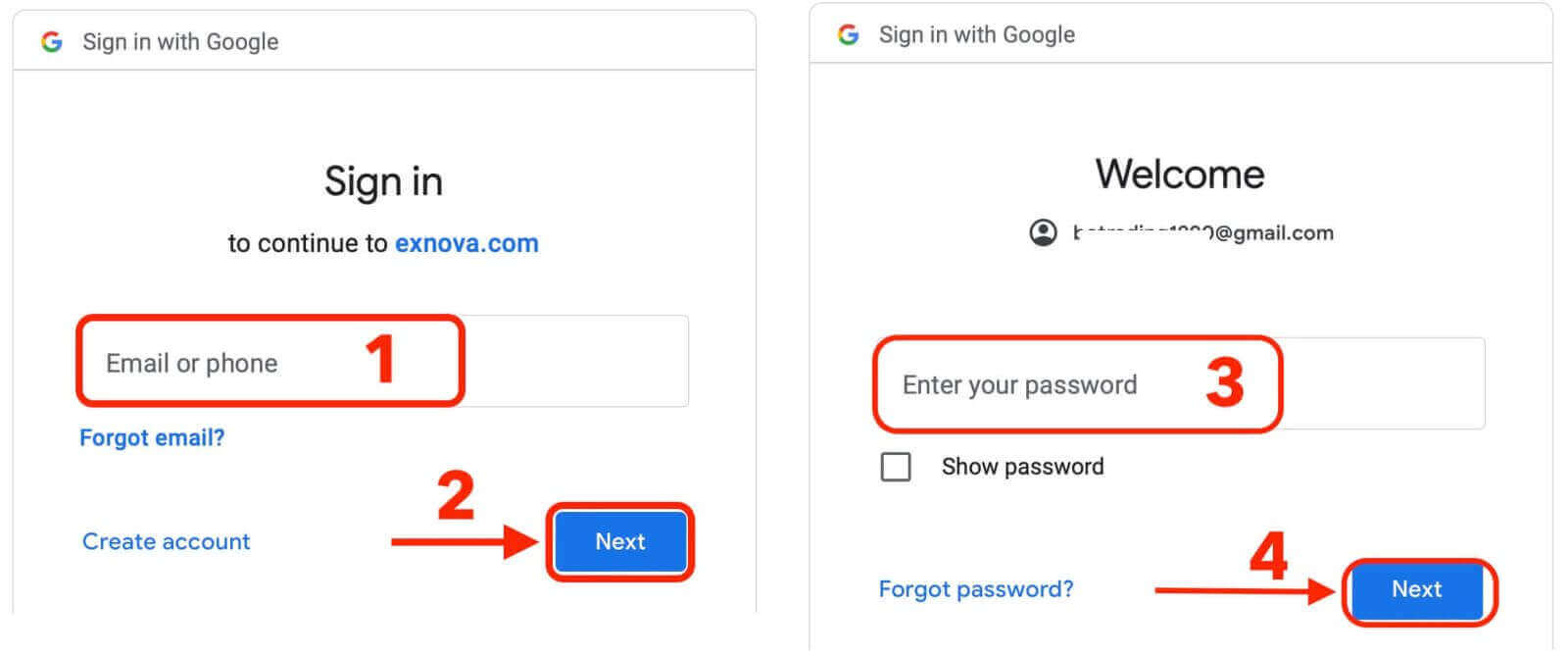
Вітаємо! Ви успішно зареєструвалися на Exnova за допомогою облікового запису Google. Після цього ви перейдете до свого торгового рахунку Exnova.
У вас є демо-рахунок на суму 10 000 доларів США. Це інструмент для ознайомлення з платформою, практики торгових навичок на різних активах і випробування нових механік на графіку в режимі реального часу без ризиків. 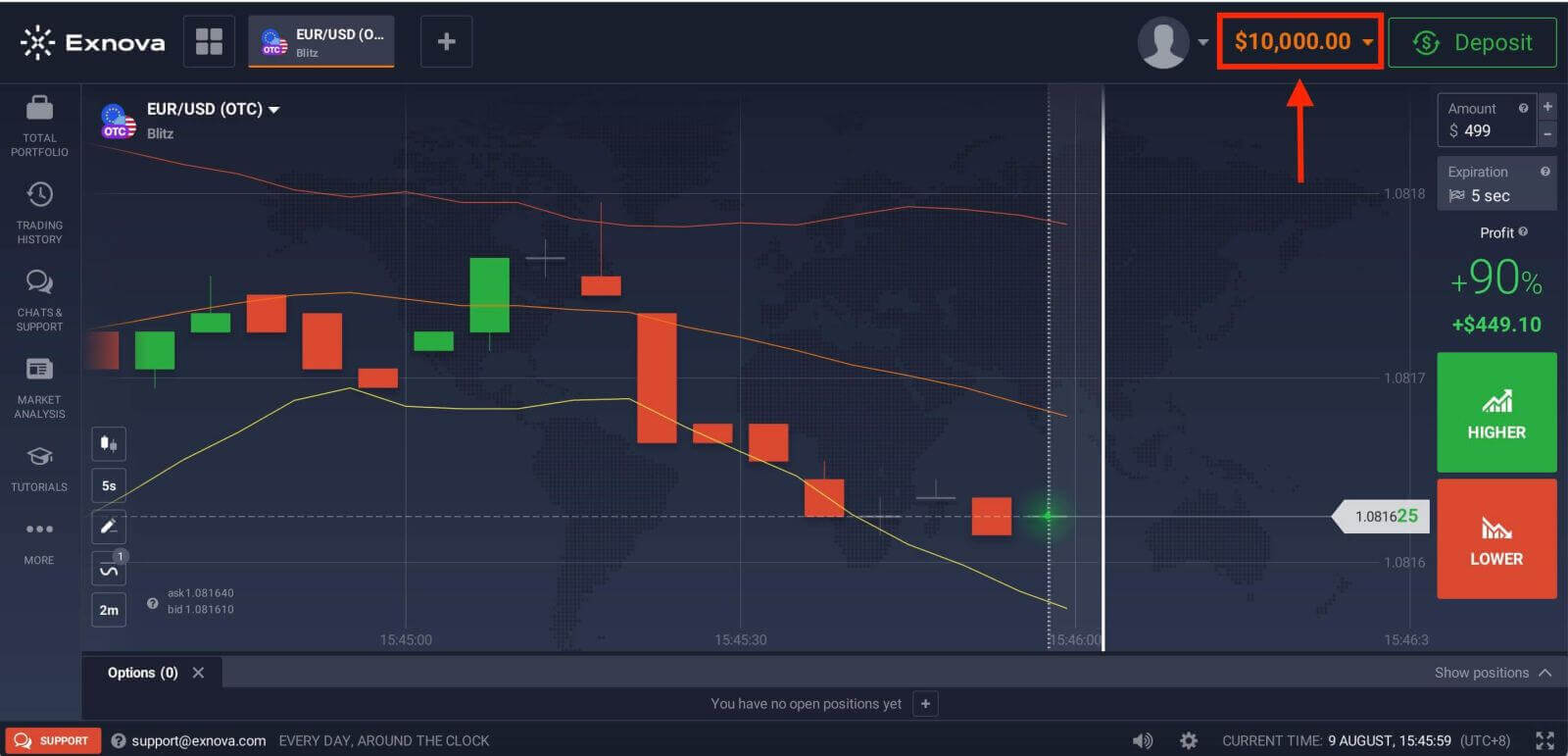
Як тільки ви набудете впевненості у своїх торгових здібностях, ви зможете легко перейти на реальний торговий рахунок, натиснувши опцію «Депозит». Це захопливий і корисний крок у вашій торговій подорожі, оскільки ви можете внести кошти на Exnova та почати торгувати реальними грошима.
Зверніться до цієї статті, щоб дізнатися більше про депозит: Як внести депозит на Exnova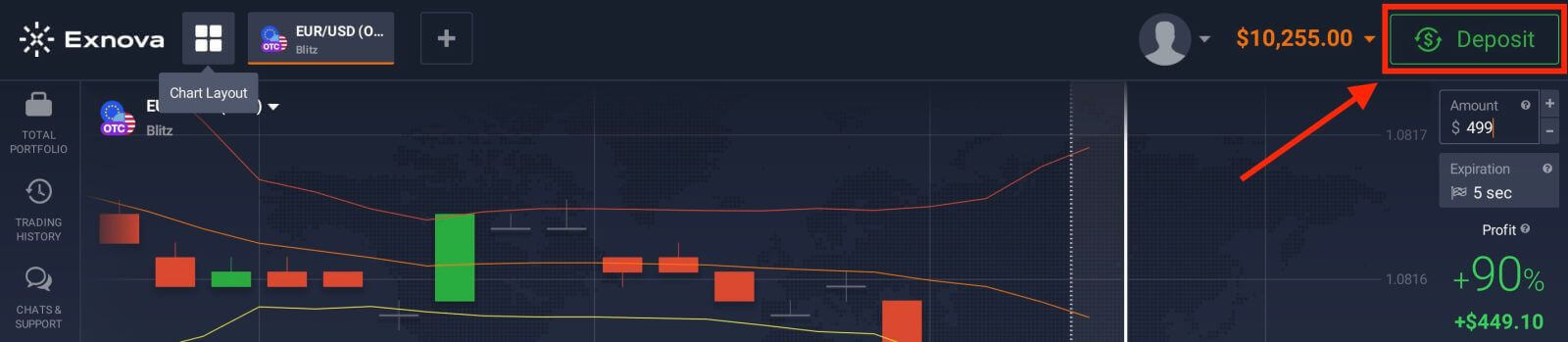
Реєстрація облікового запису Exnova через адресу електронної пошти
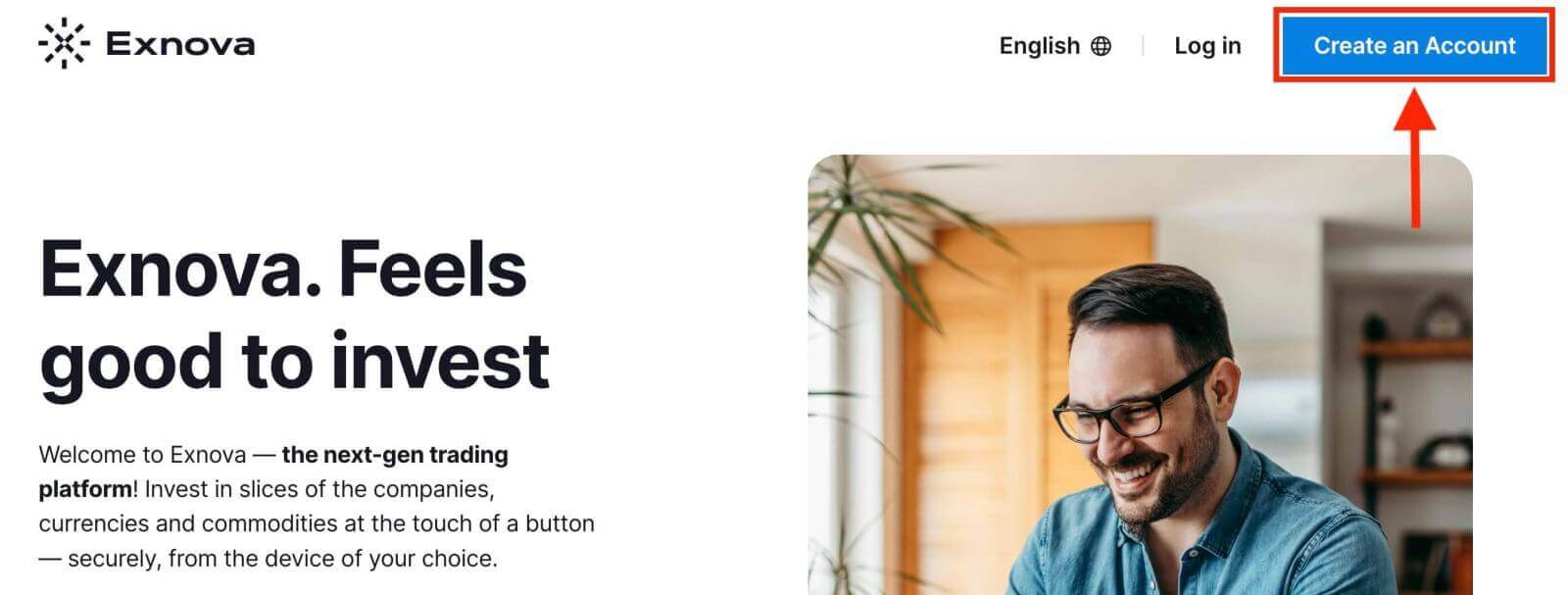
Крок 1: Знайдіть сторінку реєстрації.На головній сторінці Exnova натисніть кнопку « Створити обліковий запис ». Це перенаправить вас на сторінку реєстрації, де ви зможете розпочати процес створення облікового запису.
Крок 2: Надайте свою особисту інформацію.
На сторінці реєстрації вам потрібно буде надати деяку особисту інформацію для створення облікового запису Exnova. Зазвичай це включає:
- Країна : Виберіть країну постійного проживання.
- Адреса електронної пошти: Введіть дійсну адресу електронної пошти.
- Пароль : Створіть надійний пароль.
- Прочитайте та погодьтеся з Політикою конфіденційності Exnova.
- Натисніть кнопку «Відкрити обліковий запис безкоштовно» .
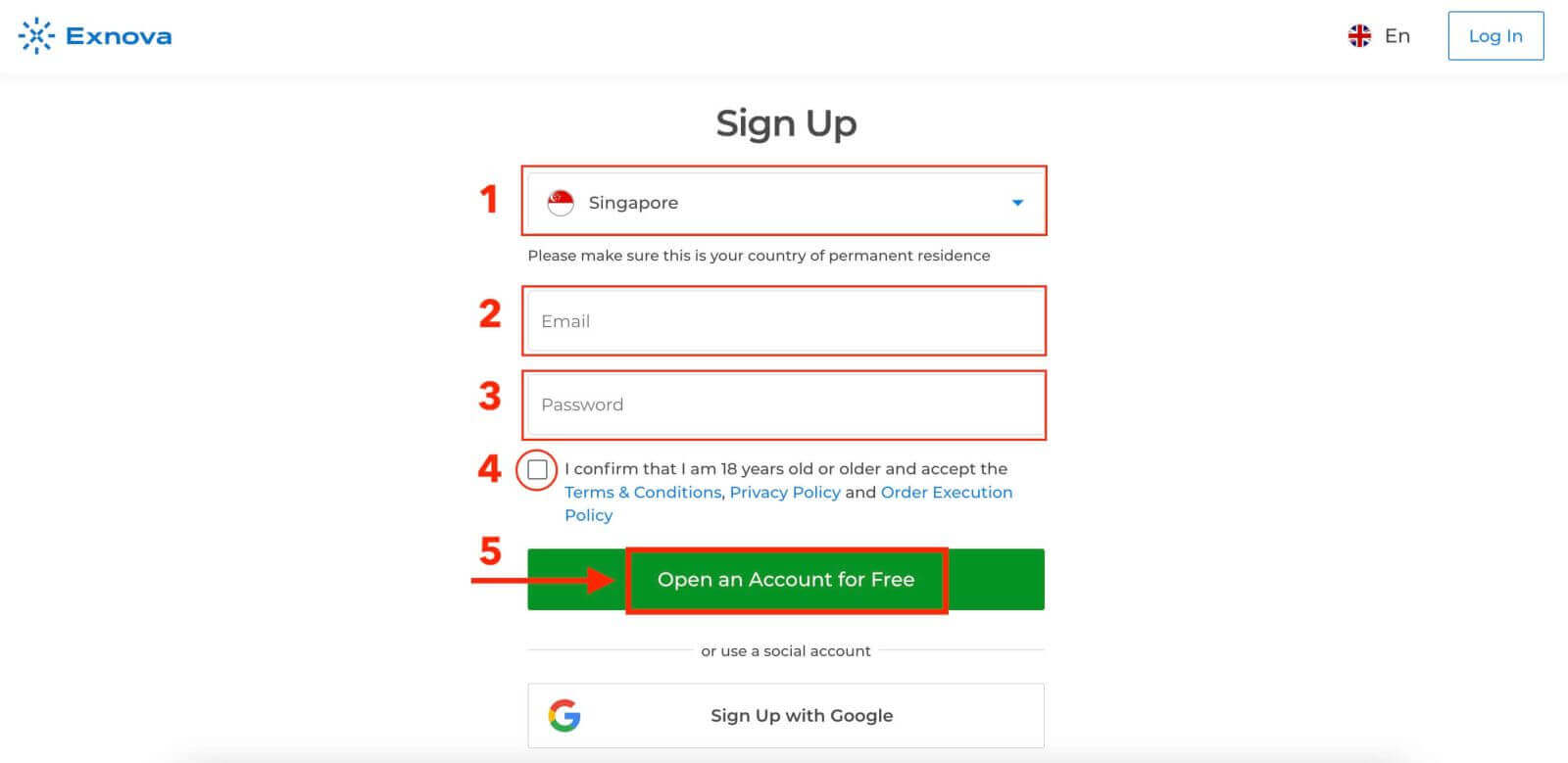
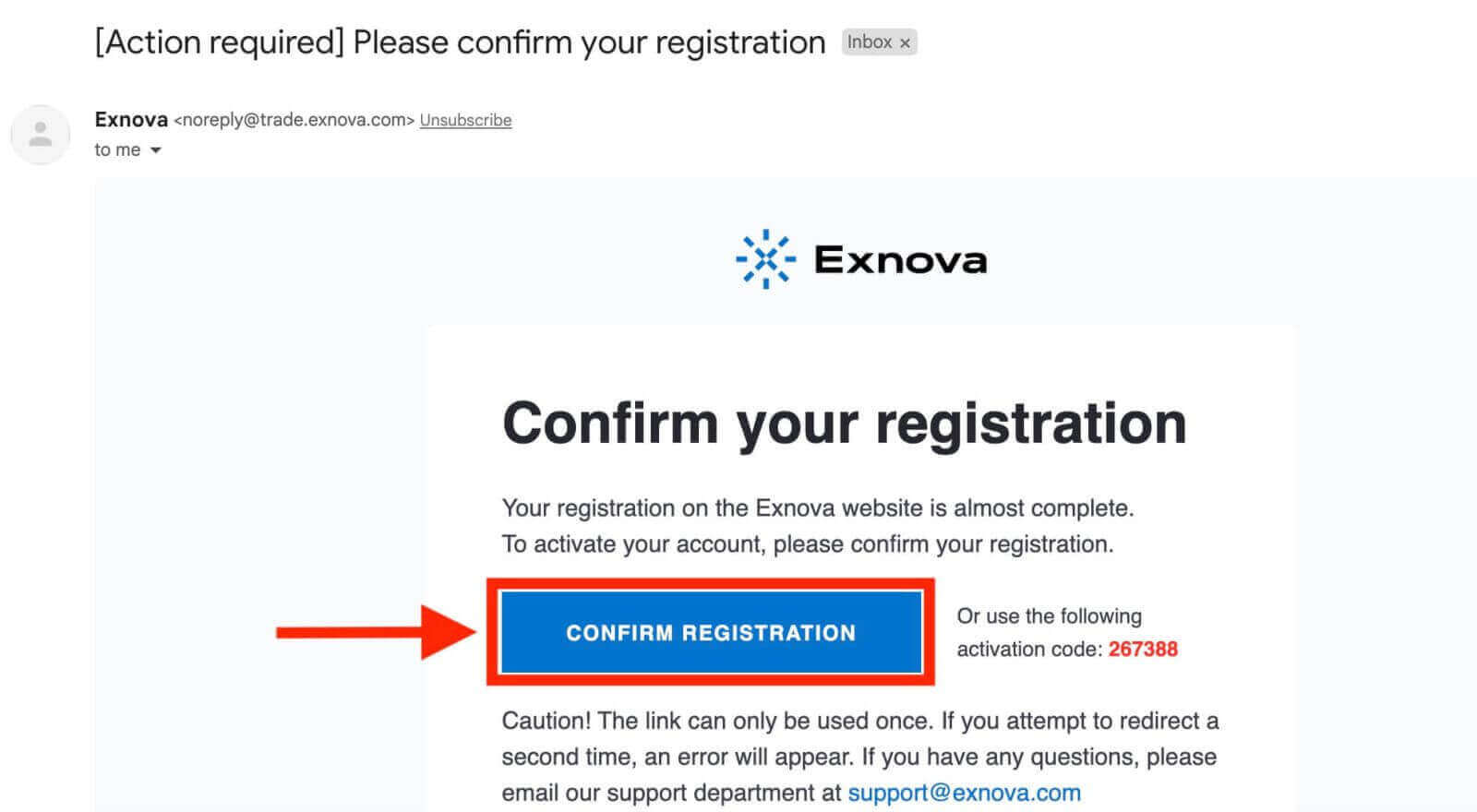
Крок 3: Підтвердьте свою електронну адресу.
Після заповнення вашої особистої інформації Exnova надішле вам електронний лист із підтвердженням на вказану вами адресу. Перевірте свою поштову скриньку та натисніть на посилання для підтвердження в електронному листі. Цей крок підтверджує справжність вашої адреси електронної пошти та гарантує, що ви маєте до неї доступ.
Тепер ви можете насолоджуватися перевагами торгівлі на одній з найсучасніших та зручних платформ на ринку. 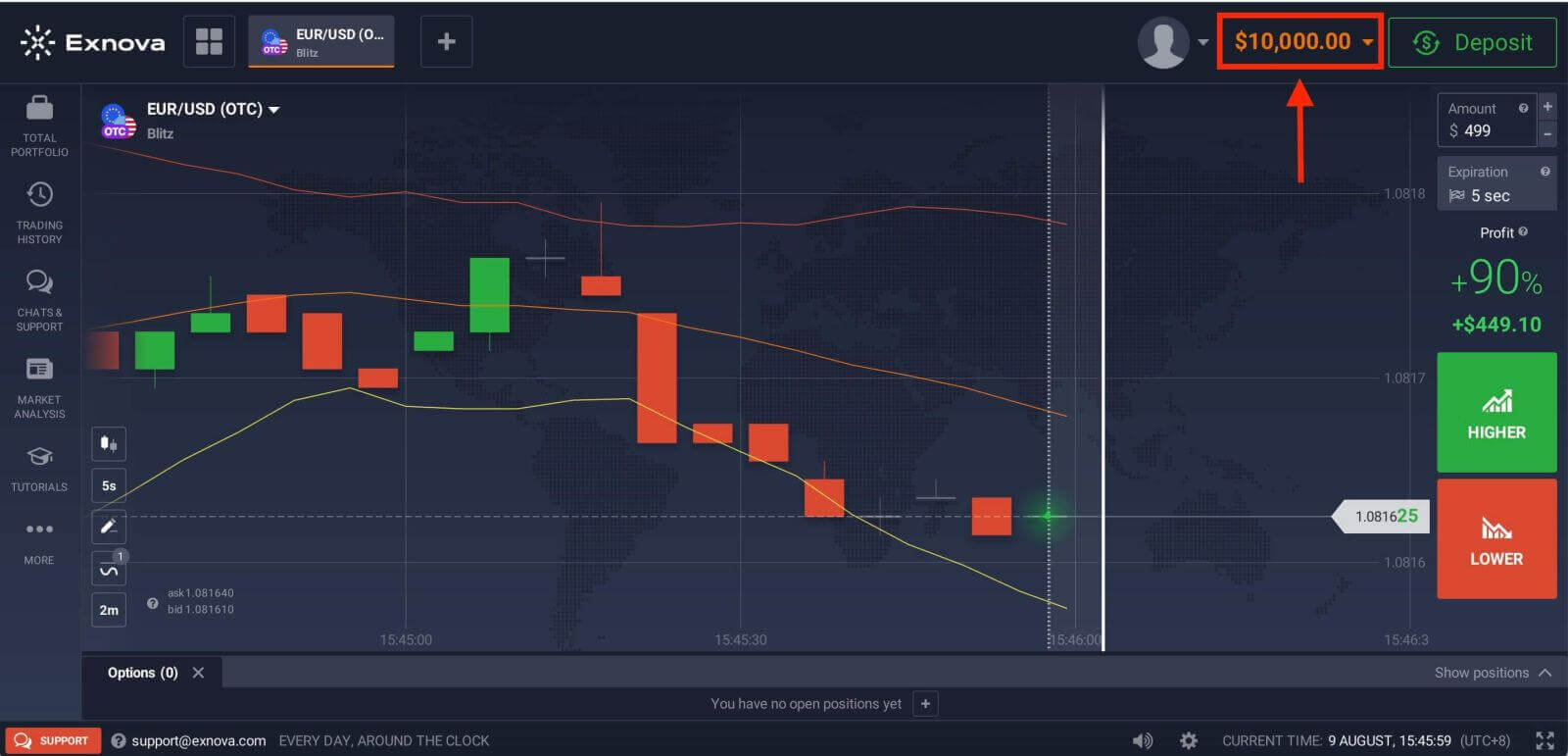
Реєстрація облікового запису Exnova через мобільну веб-версію
Крок 1: Запустіть свій улюблений мобільний браузер. Chrome, Safari, Firefox чи інший браузер. Крок 2: Перейдіть на мобільний веб-сайт Exnova . Це перенаправить вас на мобільний веб-сайт Exnova, де ви зможете розпочати процес реєстрації облікового запису.
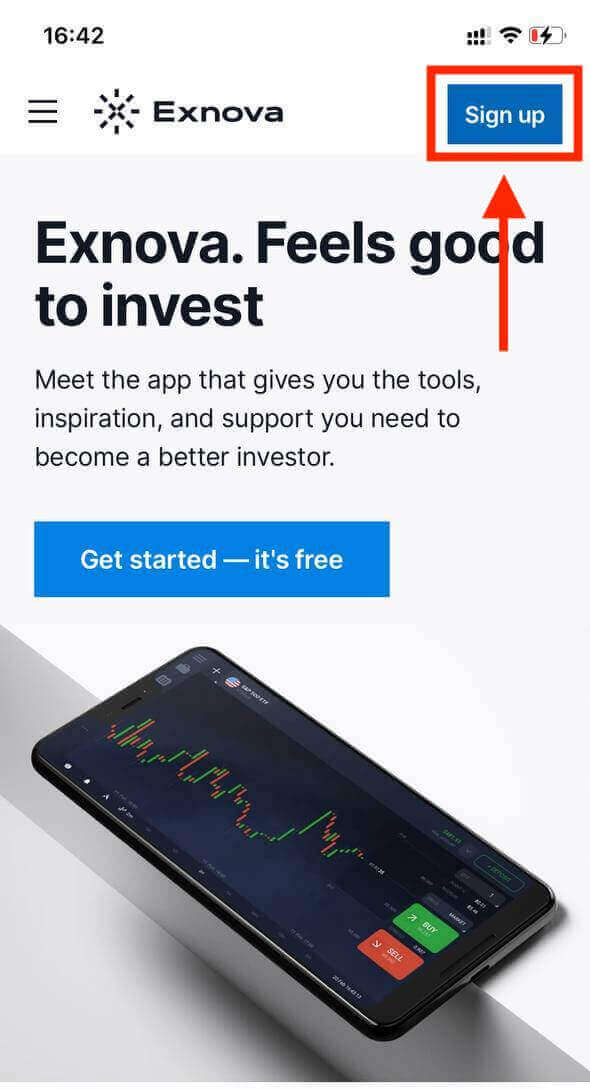
Крок 3: Натисніть кнопку «Зареєструватися». Це перенаправить вас на сторінку реєстрації, де ви зможете ввести свою інформацію.
Крок 4: Надання ваших особистих даних. На сторінці реєстрації вам потрібно буде надати важливі особисті дані для створення облікового запису Exnova. Зазвичай вони включають:
- Країна : Виберіть країну постійного проживання.
- Адреса електронної пошти: Введіть дійсну адресу електронної пошти.
- Пароль : Створіть надійний пароль.
- Прочитайте та погодьтеся з Політикою конфіденційності Exnova.
- Натисніть синю кнопку «Створити обліковий запис».
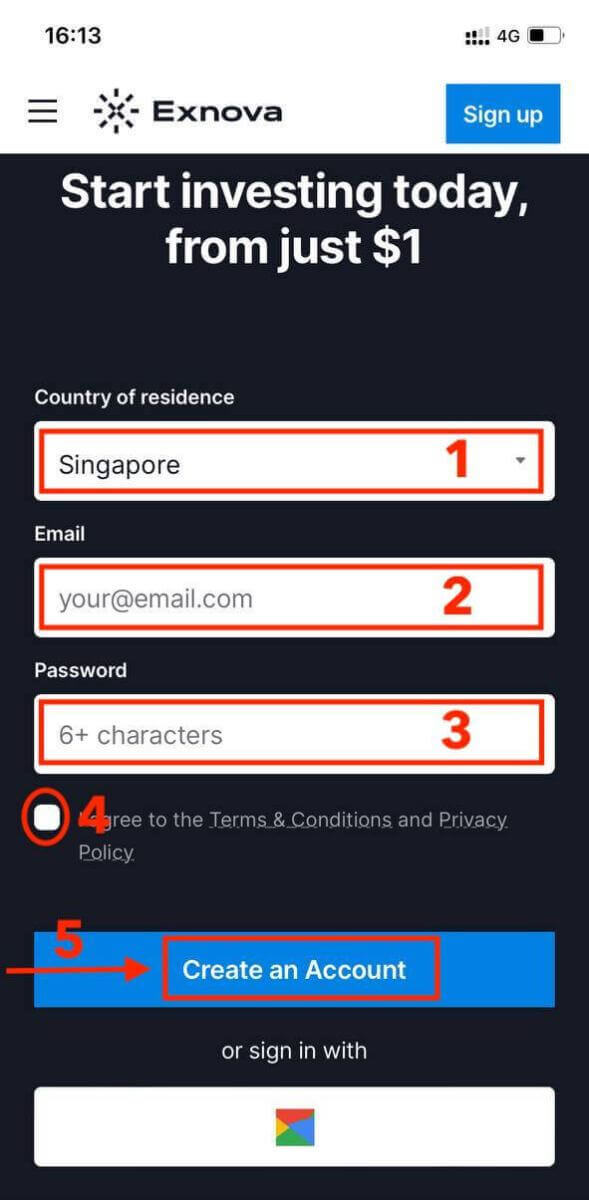
Вітаємо! Ви зареєстрували обліковий запис Exnova через мобільний веб-сайт. Приділіть трохи часу, щоб ознайомитися з функціями платформи, взаємодіяти з іншими користувачами та максимально покращити свій онлайн-досвід.
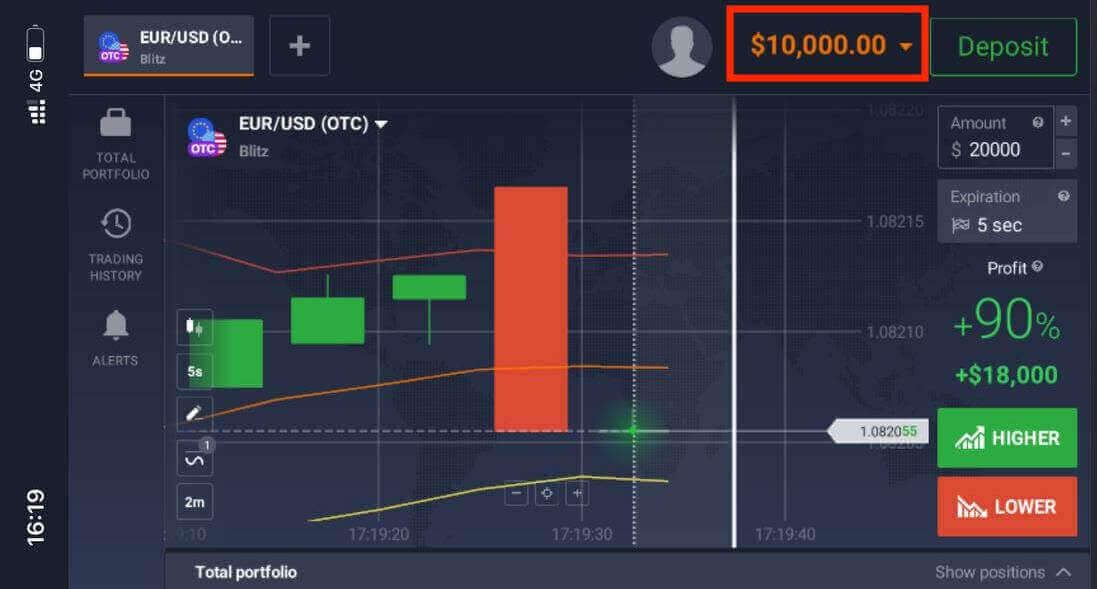
Мобільна веб-версія торгової платформи повністю ідентична її звичайній веб-версії. Отже, жодних проблем із торгівлею та переказом коштів не виникне.
Реєстрація облікового запису через додаток Exnova для Android
Додаток Exnova для Android – це зручна та потужна торгова платформа, яка дозволяє вам торгувати будь-коли та будь-де. Ми проведемо вас через процес завантаження та реєстрації облікового запису в додатку Exnova для Android, що є одним із найпростіших способів торгівлі в дорозі.
Крок 1: Завантажте додаток
Щоб завантажити додаток Exnova для Android, перейдіть до Google Play Store та знайдіть "Exnova – Mobile Trading App" або натисніть тут . Потім натисніть кнопку "Встановити", розташовану на видному місці на сторінці додатка. 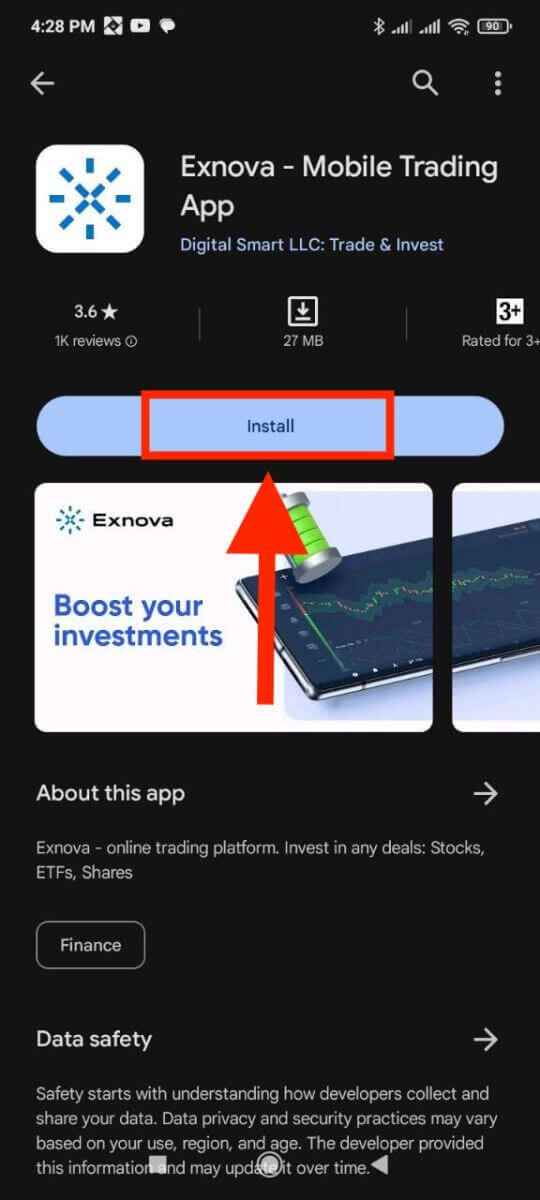
Крок 2: Відкрийте додаток
Після завершення встановлення кнопка "Встановити" перетвориться на кнопку "Відкрити". Натисніть "Відкрити", щоб вперше запустити додаток Exnova. 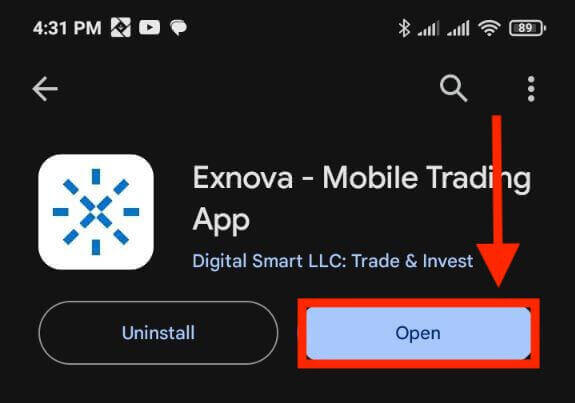
Крок 3: Зареєструватися
Ви побачите реєстраційну форму, де можна ввести свою електронну адресу, пароль та вибрати свою країну. Вам також потрібно погодитися з умовами та політикою конфіденційності, поставивши прапорець. Або ж ви можете зареєструватися за допомогою свого облікового запису Google, натиснувши відповідні кнопки. 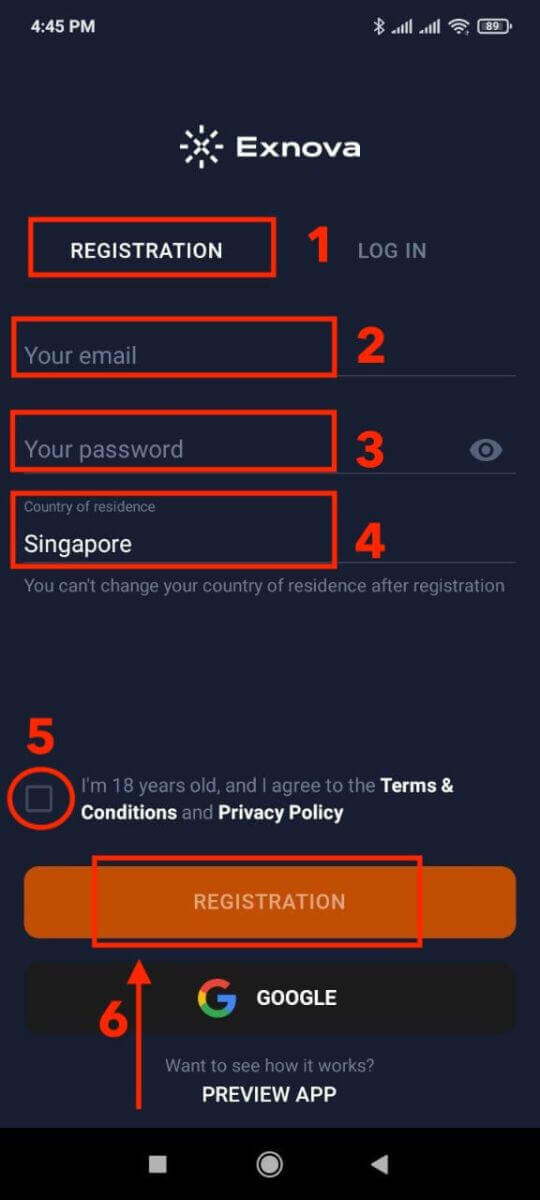
Вітаємо, ви успішно створили свій обліковий запис Exnova. Ви можете почати досліджувати функції додатка Exnova для Android. Ви можете перемикатися між безкоштовним демо-рахунком та реальним рахунком, натиснувши на значок балансу у верхньому правому куті. Ви також можете вибрати з понад 250 активів для торгівлі, переглядати графіки та індикатори, встановлювати сповіщення та керувати своїми угодами.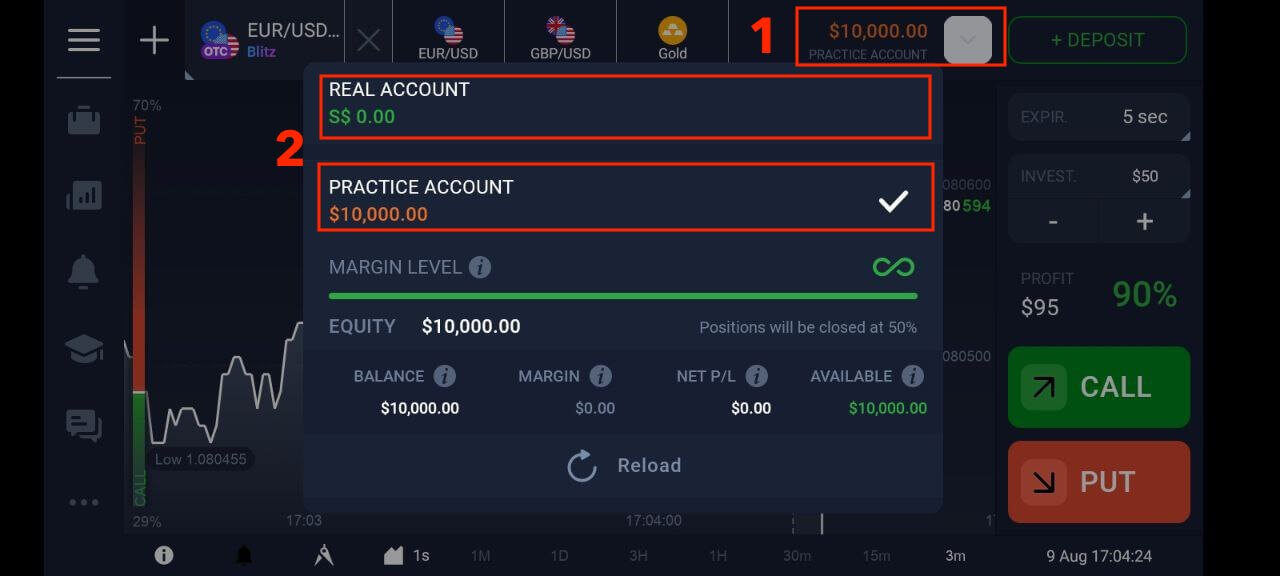
Часті запитання (FAQ)
Як я можу захистити свій обліковий запис?
Щоб захистити свій обліковий запис, використовуйте двофакторну автентифікацію. Щоразу, коли ви входите на платформу, система пропонує вам ввести спеціальний код, надісланий на вашу адресу електронної пошти. Ви можете активувати це в налаштуваннях.
Як переключитися між практичним рахунком та реальним рахунком?
Щоб перемикатися між рахунками, натисніть на свій баланс у верхньому правому куті. Переконайтеся, що ви перебуваєте в торговій кімнаті. Панель, що відкриється, відображає ваші рахунки: ваш реальний рахунок та ваш практичний рахунок. Натисніть на рахунок, щоб активувати його. Тепер ви можете використовувати його для торгівлі.
Як мені поповнити свій рахунок для практики?
Ви завжди можете безкоштовно поповнити свій практичний рахунок, якщо ваш баланс падає нижче 10 000 доларів США. Спочатку вам потрібно вибрати цей рахунок.
Скільки грошей я можу заробити на рахунку для практики?
Ви не можете отримувати прибуток від торгів, здійснених на практичному рахунку. На практичному рахунку ви отримуєте віртуальні кошти та здійснюєте віртуальні угоди. Він призначений лише для навчальних цілей. Щоб торгувати реальними грошима, вам потрібно внести кошти на реальний рахунок.
Вхід в Exnova: покроковий посібник
Вхід до Exnova через Google
Exnova визнає зручність безперешкодного доступу для своїх користувачів. Використання вашого облікового запису Google, широко використовуваного та безпечного методу автентифікації, дозволяє швидко та безпроблемно ввійти на платформу Exnova.У цьому посібнику пояснюється, як легко ввійти в Exnova за допомогою ваших облікових даних Google.
Крок 1: Доступ до сторінки входу в Exnova
Перейдіть на веб-сайт Exnova . Натисніть кнопку «Увійти» у верхньому правому куті сторінки.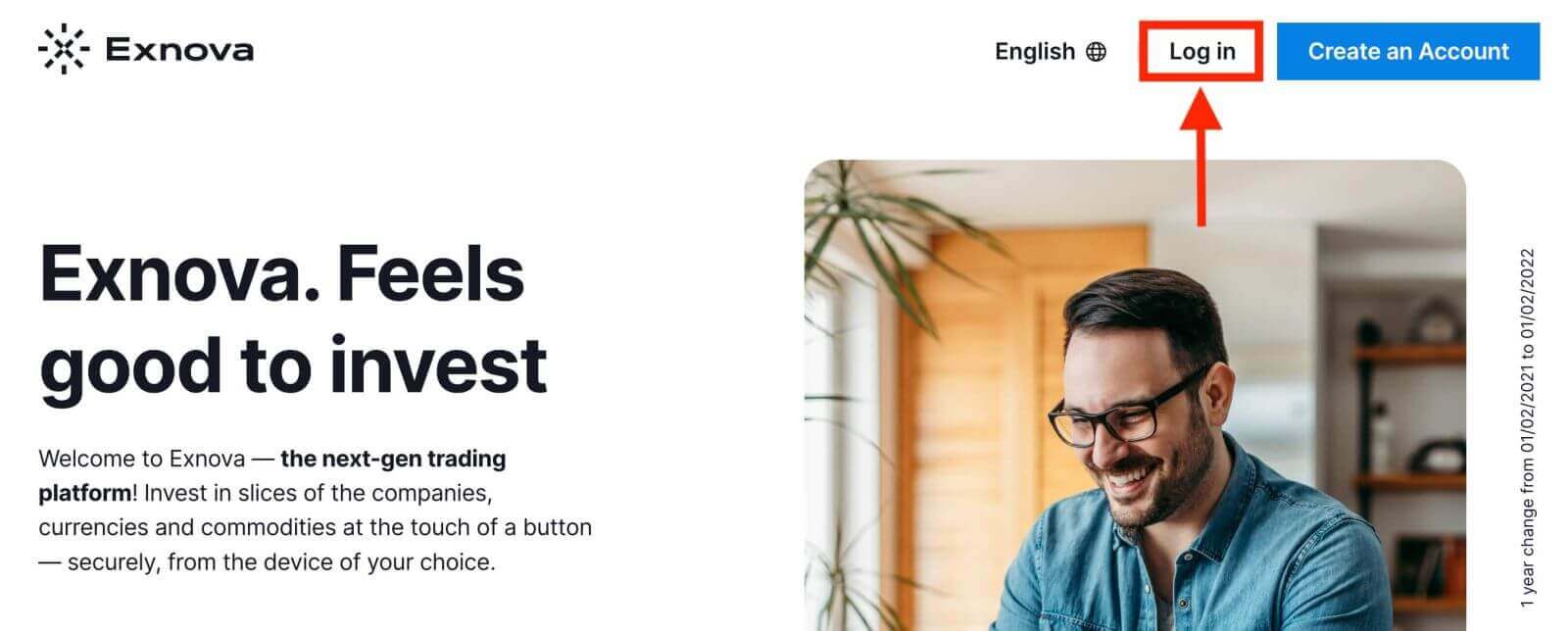
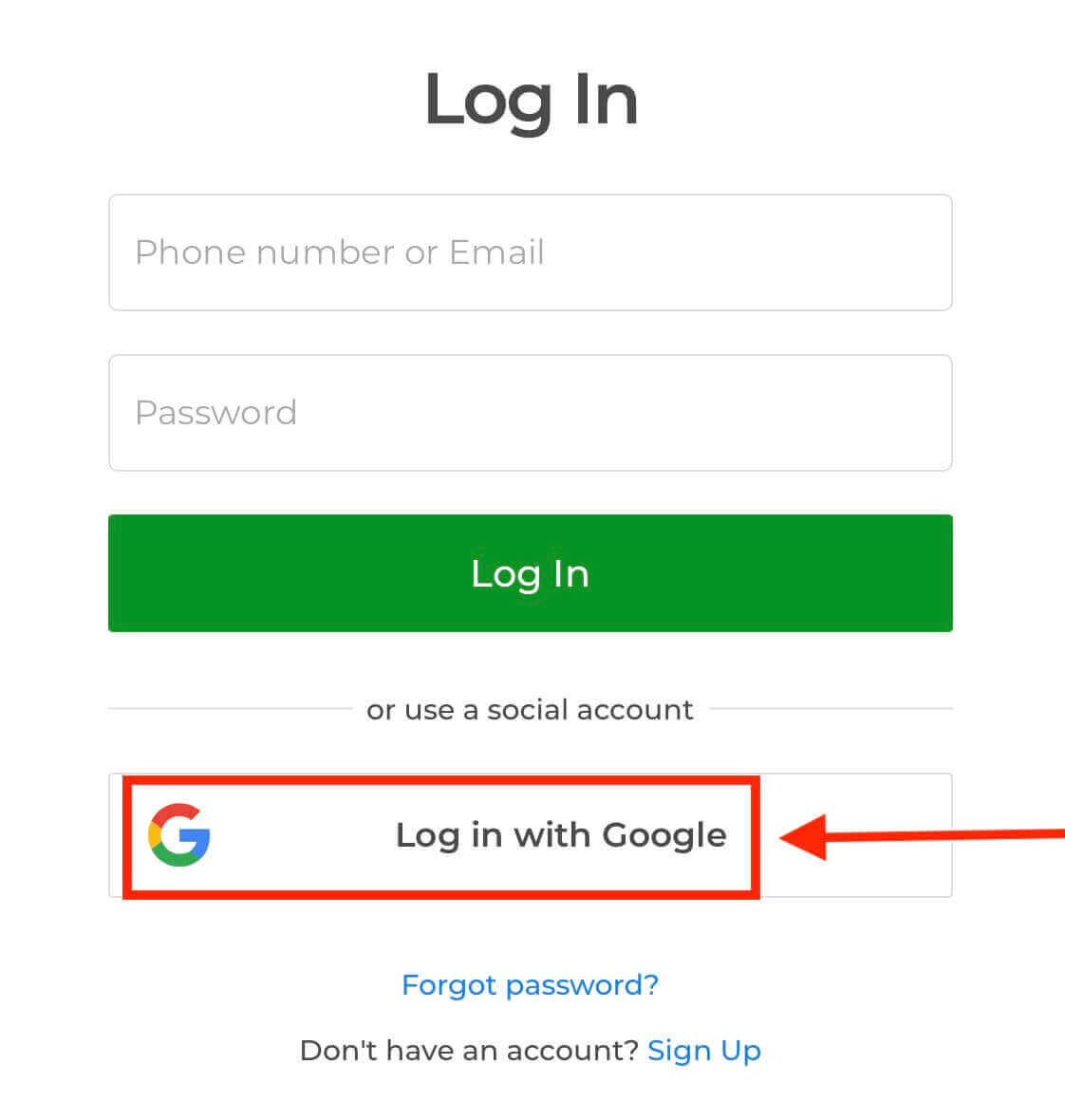
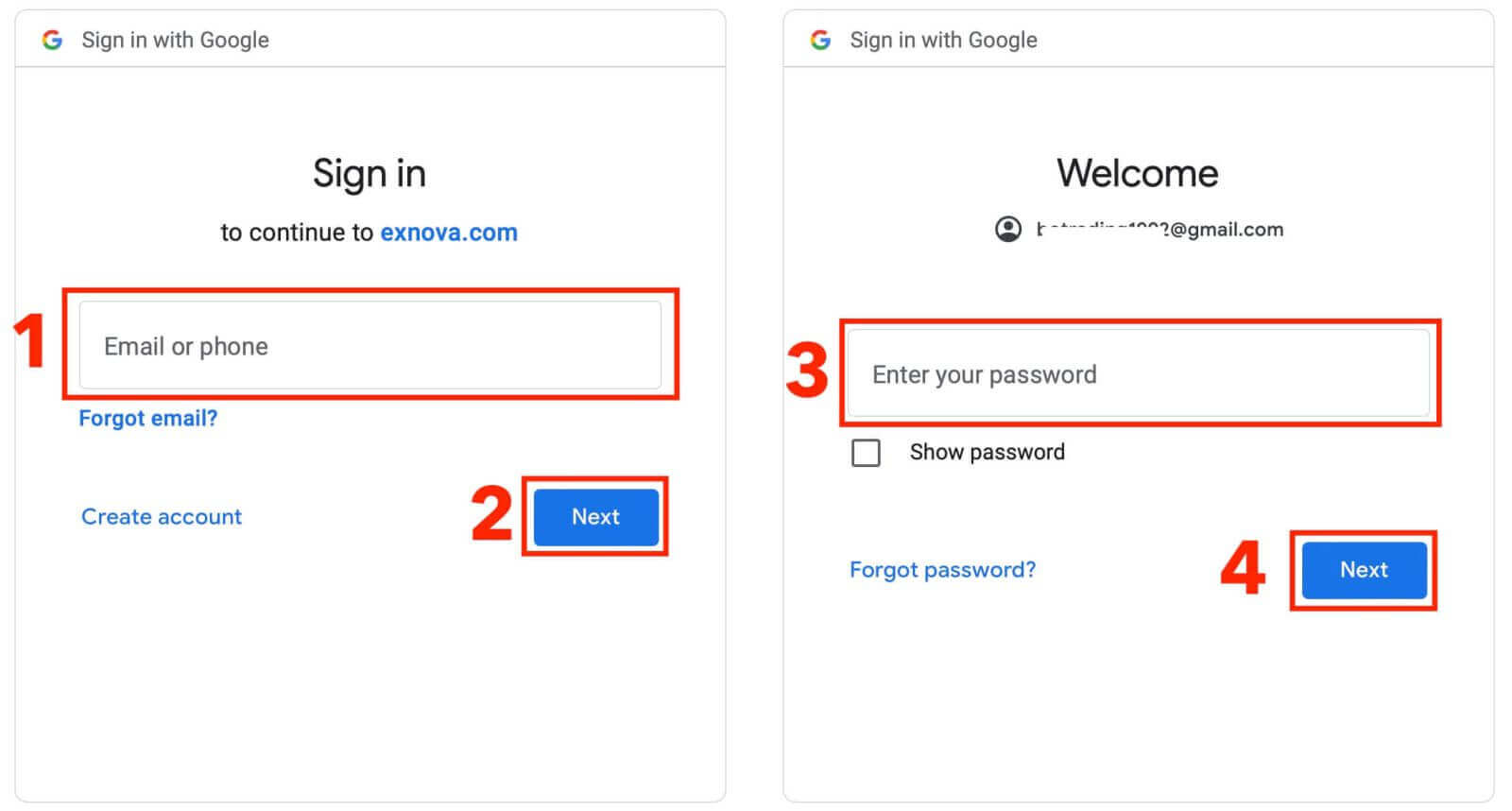
Крок 3: Введіть свій номер телефону або адресу електронної пошти та натисніть «Далі». Потім введіть пароль від свого облікового запису Google та натисніть «Далі».
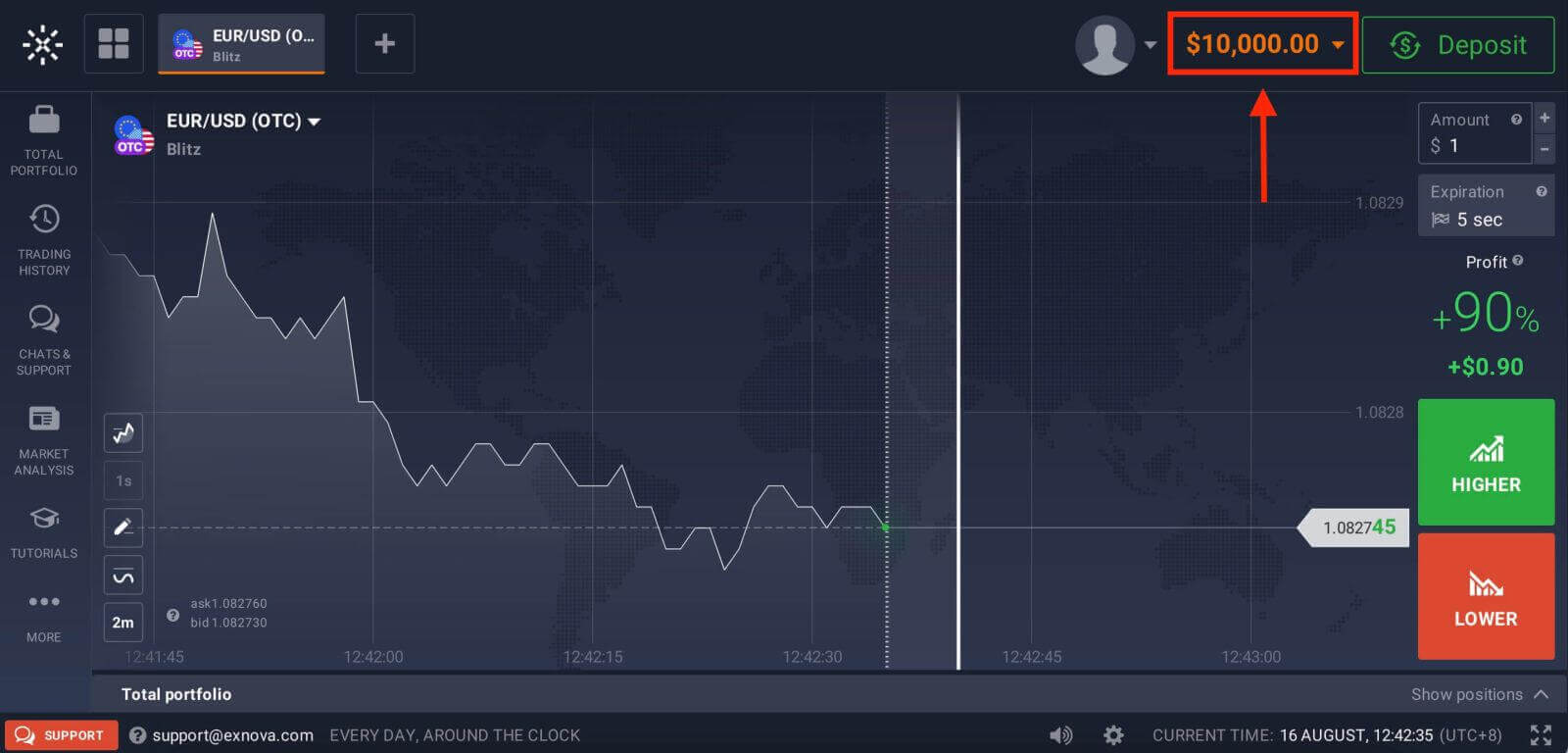
Після цього ви перейдете до свого особистого облікового запису Exnova. У вас є 10 000 доларів США на демо-рахунку, ви також можете торгувати на реальному рахунку після внесення депозиту.
Перегляньте цю статтю, щоб дізнатися більше про депозит: Як внести депозит в Exnova
Вхід до Exnova через електронну пошту
Крок 1: Доступ до сторінки входу в Exnova
Перейдіть на веб-сайт Exnova . Натисніть кнопку «Увійти» у верхньому правому куті сторінки. 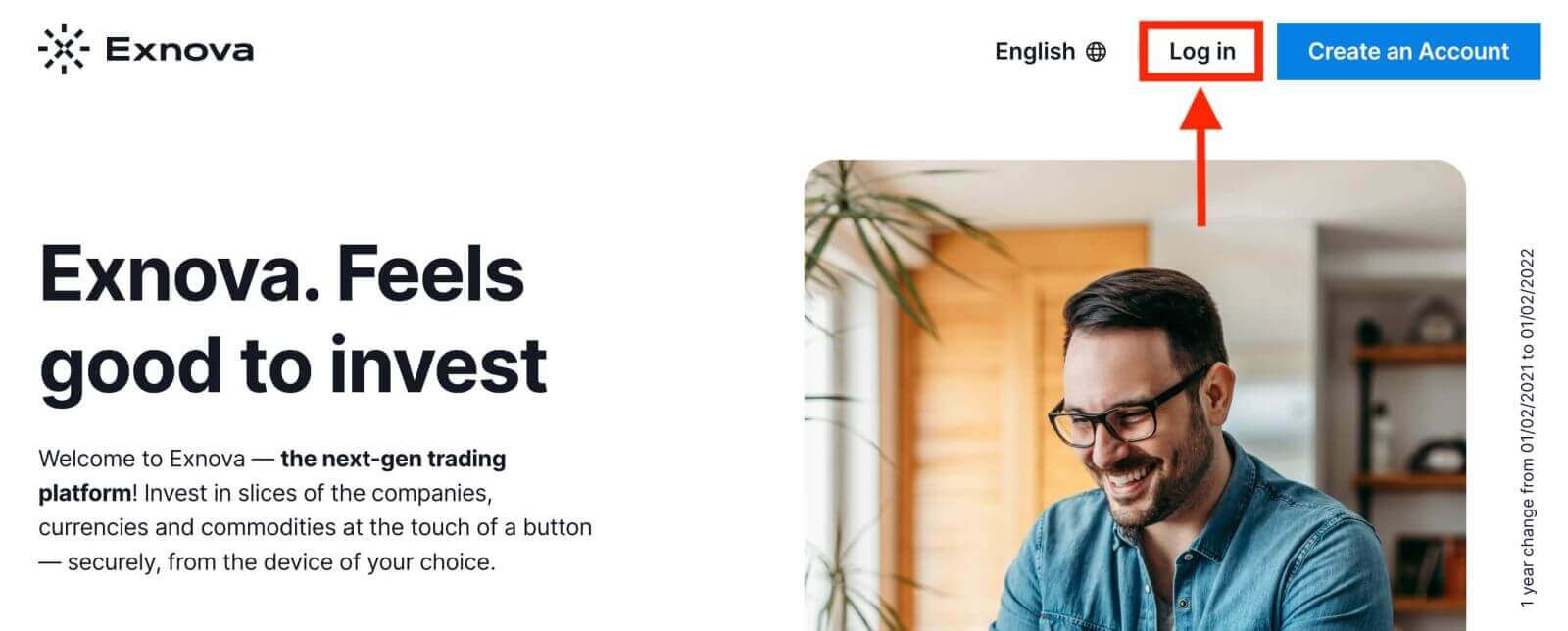
Крок 2: Надання облікових даних користувача
Після переходу на сторінку входу вам буде запропоновано ввести свої облікові дані користувача. Ці дані зазвичай включають вашу адресу електронної пошти та пароль. Переконайтеся, що ви точно ввели цю інформацію, щоб уникнути будь-яких проблем зі входом. 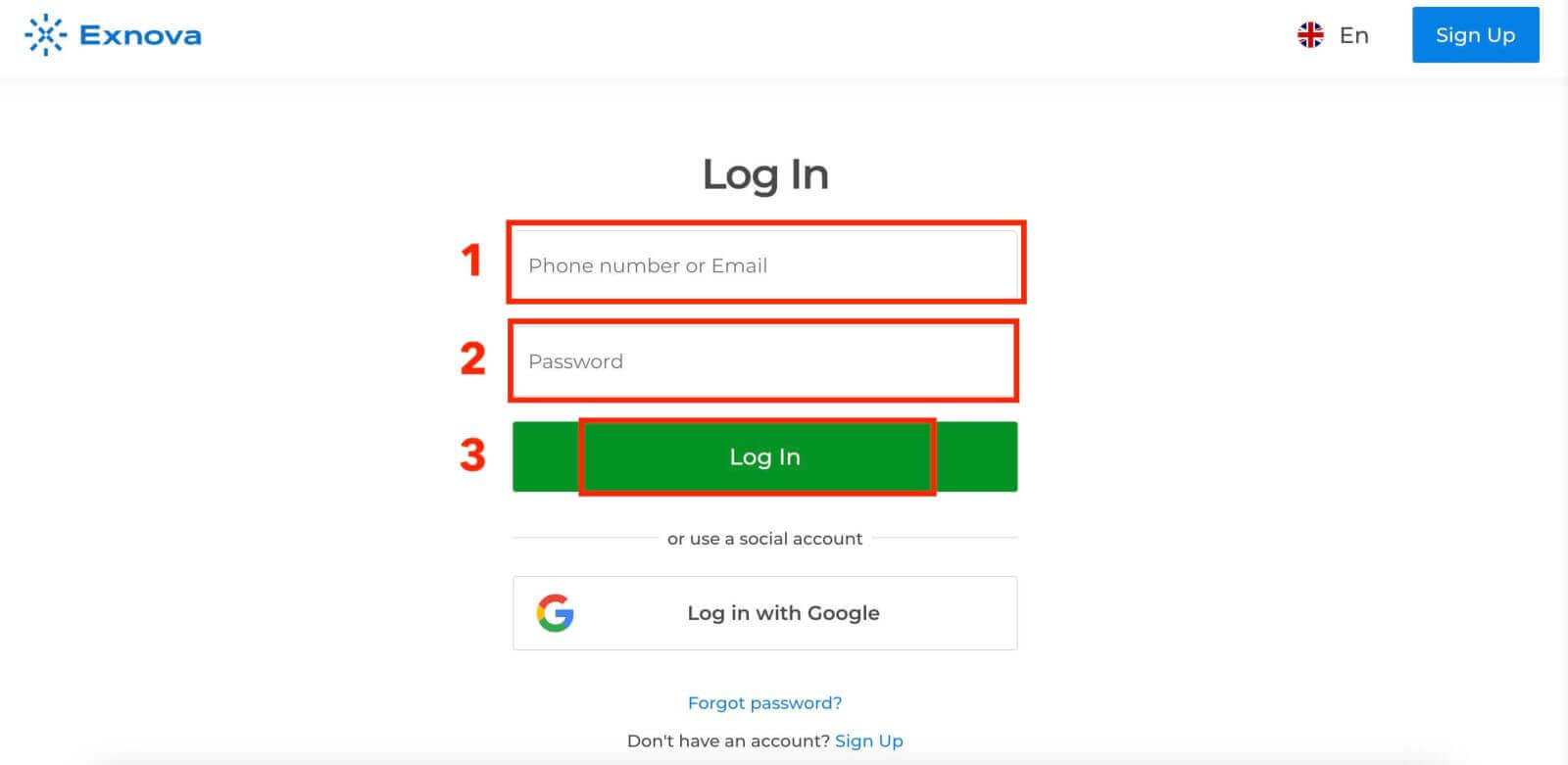
Крок 3: Навігація по панелі інструментів
Exnova потім перевірить вашу інформацію та надасть доступ до панелі інструментів вашого облікового запису. Це центральний вузол, де ви можете отримати доступ до різних функцій, послуг та налаштувань. Ознайомтеся з макетом панелі інструментів, щоб максимально використати свій досвід роботи з Exnova. Натисніть «Торгувати зараз», щоб розпочати торгівлю. 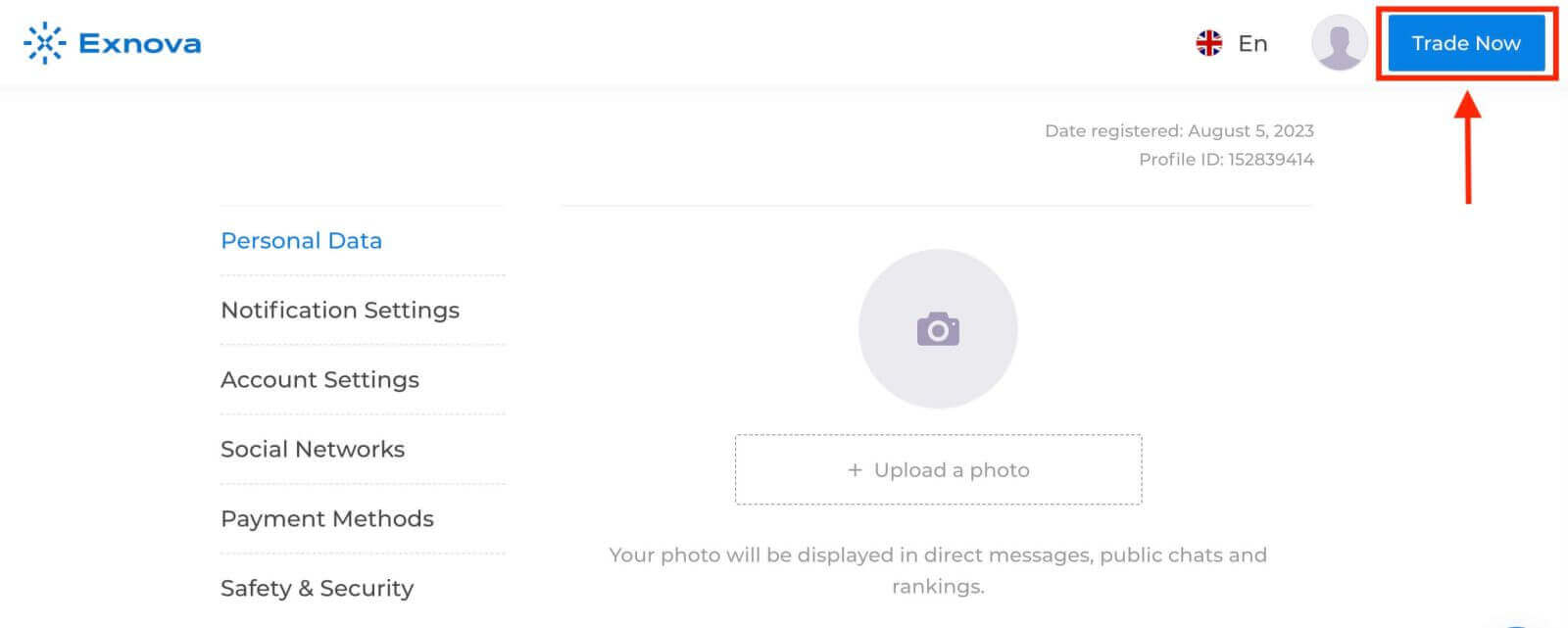
У вас є 10 000 доларів США на демо-рахунку, ви також можете торгувати на реальному рахунку після внесення депозиту.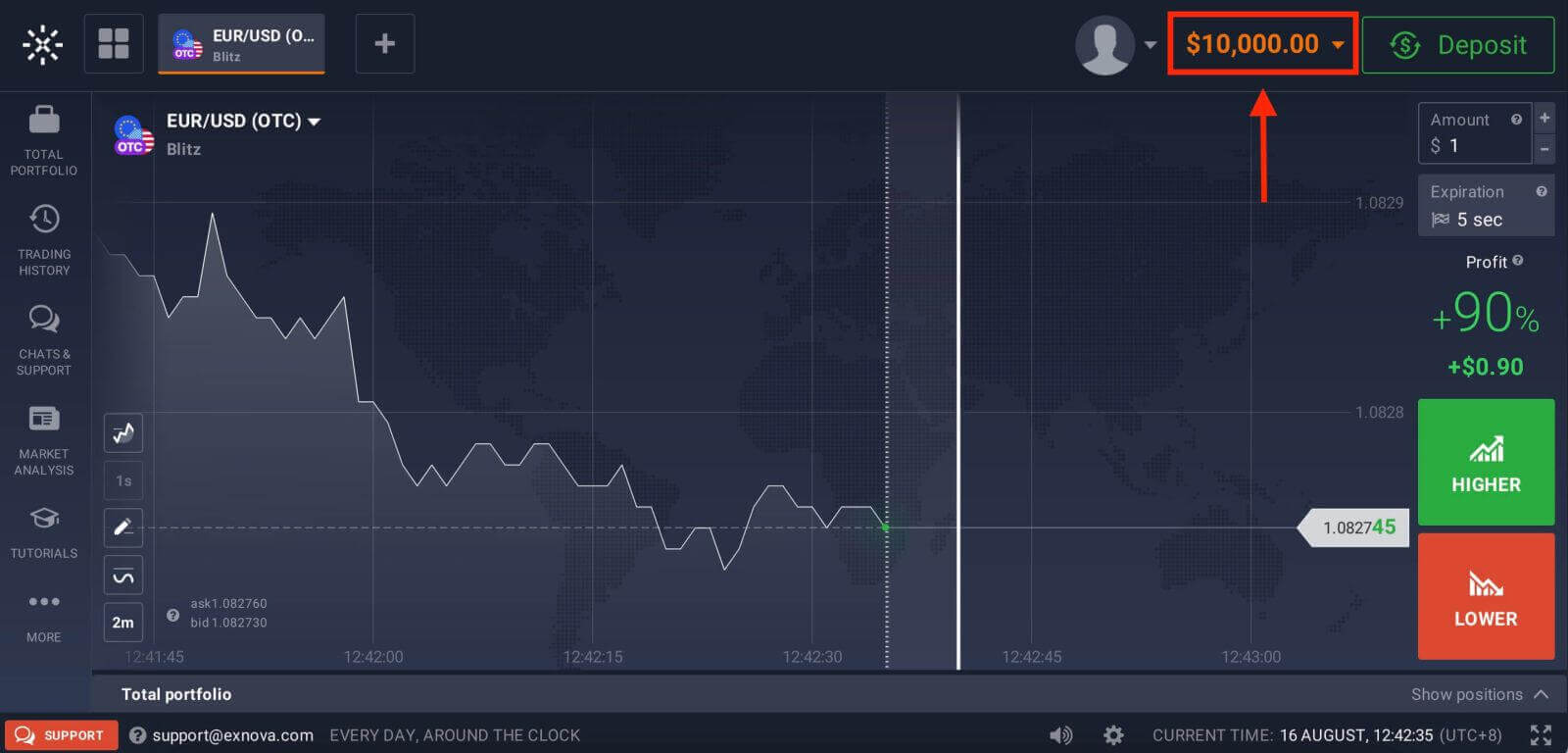
Вхід до мобільної веб-версії Exnova
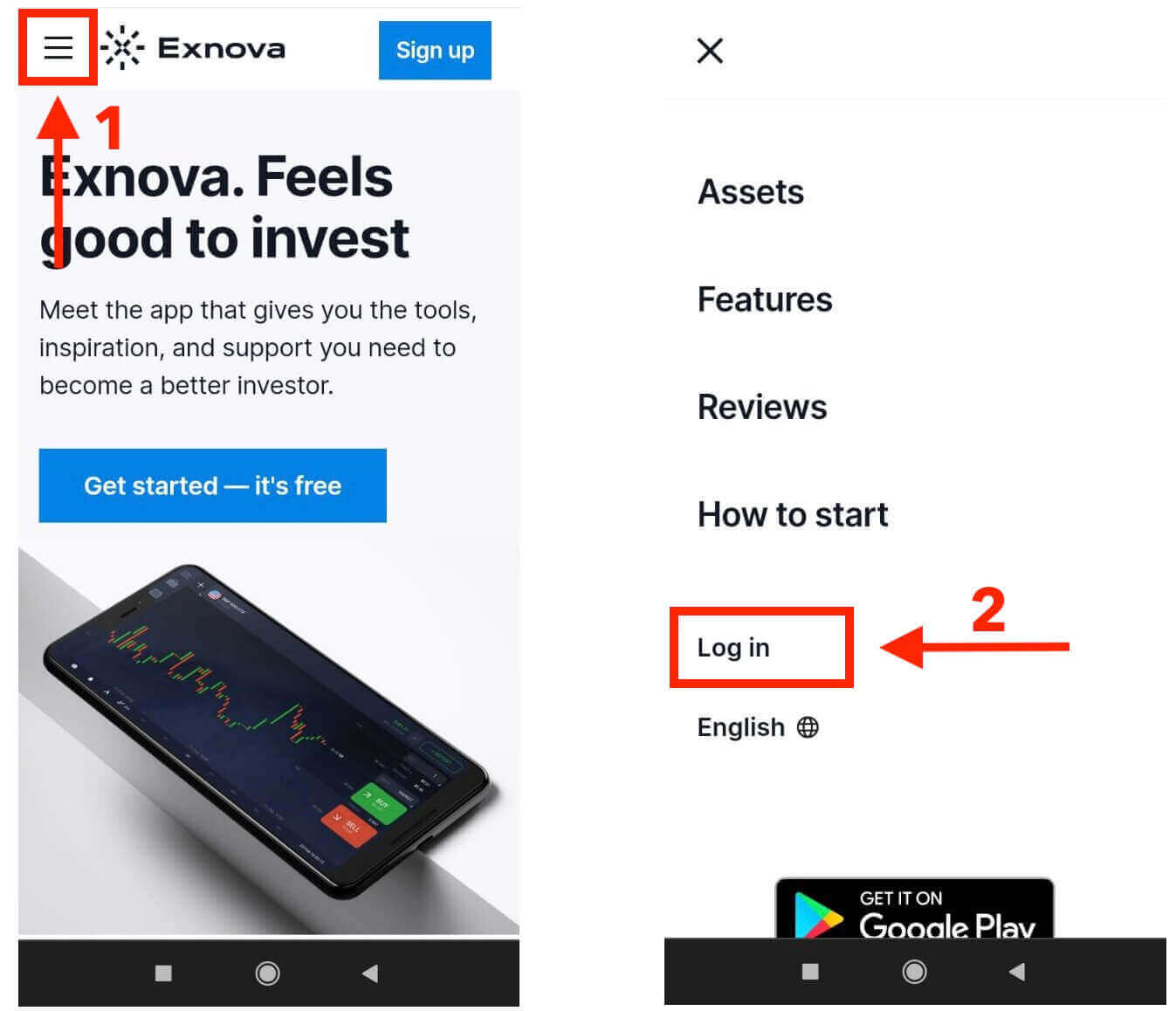
Exnova визнає повсюдність мобільних пристроїв і оптимізувала свою веб-версію для безперешкодного доступу в дорозі. У цьому посібнику пояснюються кроки для легкого входу в Exnova за допомогою мобільної веб-версії, що гарантує, що користувачі можуть легко отримати доступ до функцій та можливостей платформи будь-коли та будь-де. 1. Почніть із запуску вибраного веб-браузера та перейдіть на веб-сайт Exnova . На головній сторінці Exnova знайдіть розділ «Вхід».
2. Введіть свою електронну пошту та пароль, а потім натисніть кнопку «Увійти». Ви також можете використовувати свій обліковий запис Google для входу. Exnova перевірить вашу інформацію та надасть вам доступ до панелі інструментів вашого облікового запису.
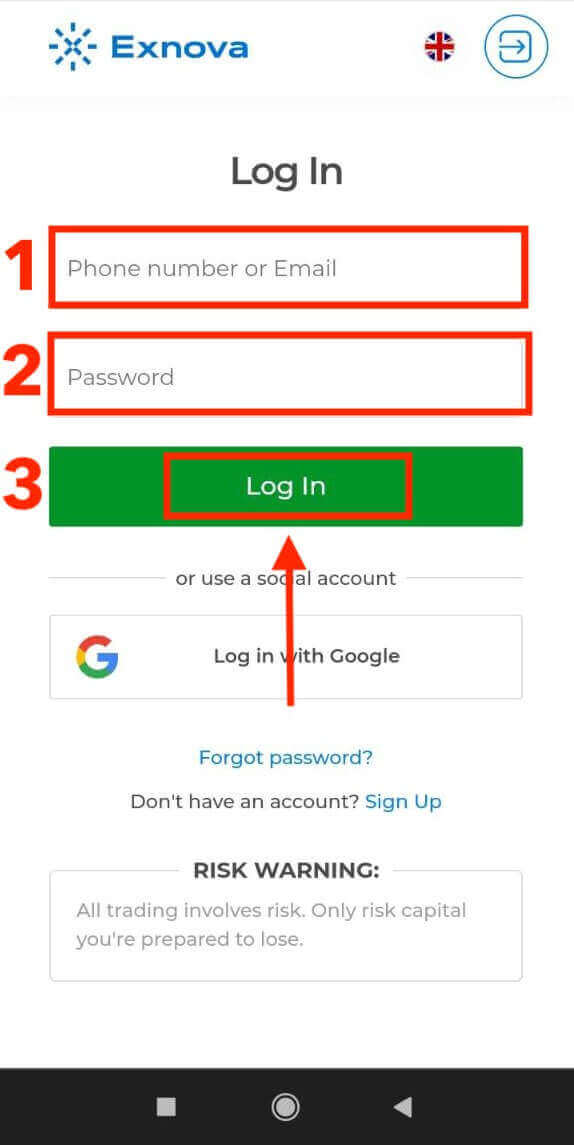
Після успішного входу ви будете перенаправлені на панель інструментів, зручну для мобільних пристроїв. Цей інтуїтивно зрозумілий інтерфейс дозволяє вам легко отримувати доступ до різних функцій та послуг. Ознайомтеся з макетом для легкої навігації. Натисніть значок «людина» та «Торгуйте зараз», щоб розпочати торгівлю.
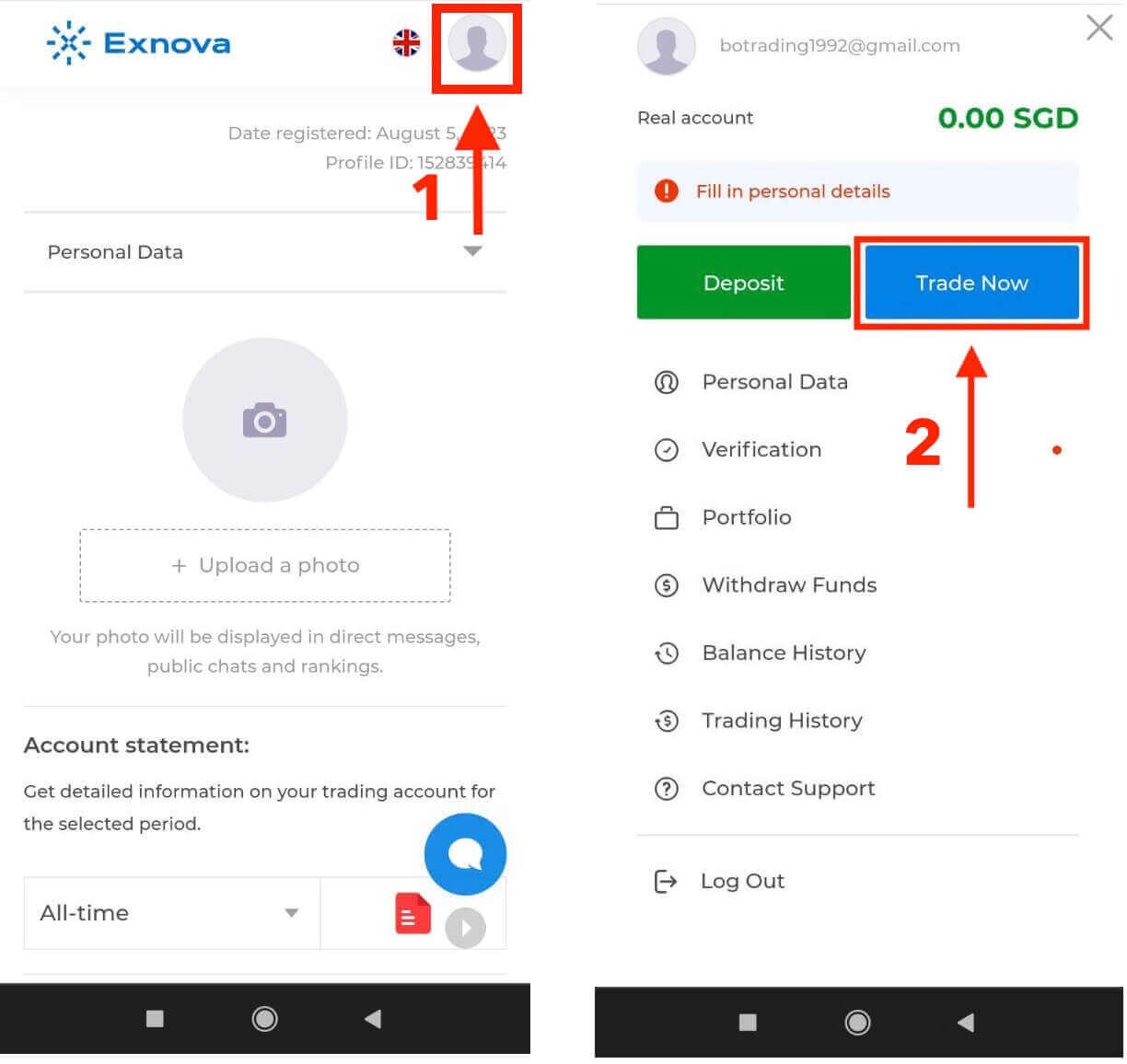
Ось і все! Тепер ви можете торгувати з мобільної веб-версії платформи. Мобільна веб-версія торгової платформи точно така ж, як і її звичайна веб-версія. Отже, не виникне жодних проблем із торгівлею та переказом коштів. У вас є 10 000 доларів США на демо-рахунку для торгівлі на платформі.
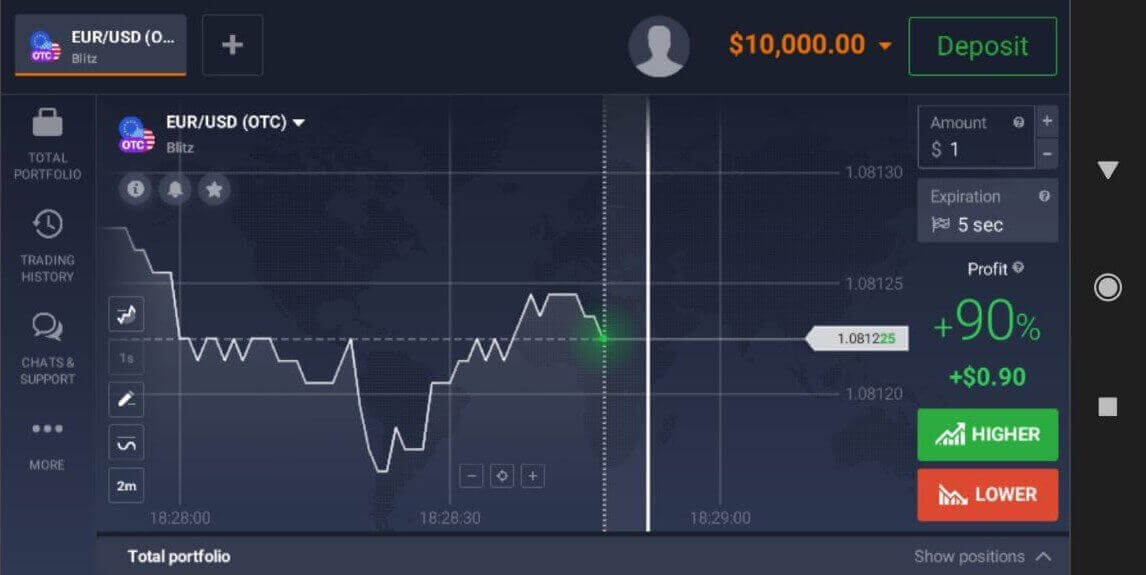
Вхід у додаток Exnova для Android
Додаток Exnova для Android дозволяє користувачам легко отримувати доступ до його функцій зі своїх мобільних пристроїв. У цьому посібнику пояснюється, як легко та безпечно увійти в додаток Exnova на Android для користувачів, які постійно перебувають у дорозі.Крок 1: Доступ до магазину Google Play
Перехід до магазину Google Play . Тут ви можете завантажити та встановити застосунок Exnova .
Крок 2: Пошук та встановлення програми Exnova
У рядку пошуку Google Play Store введіть «Exnova» та натисніть значок пошуку. Знайдіть програму Exnova серед результатів пошуку та натисніть на неї. Потім натисніть кнопку « Встановити », щоб розпочати процес завантаження та встановлення.
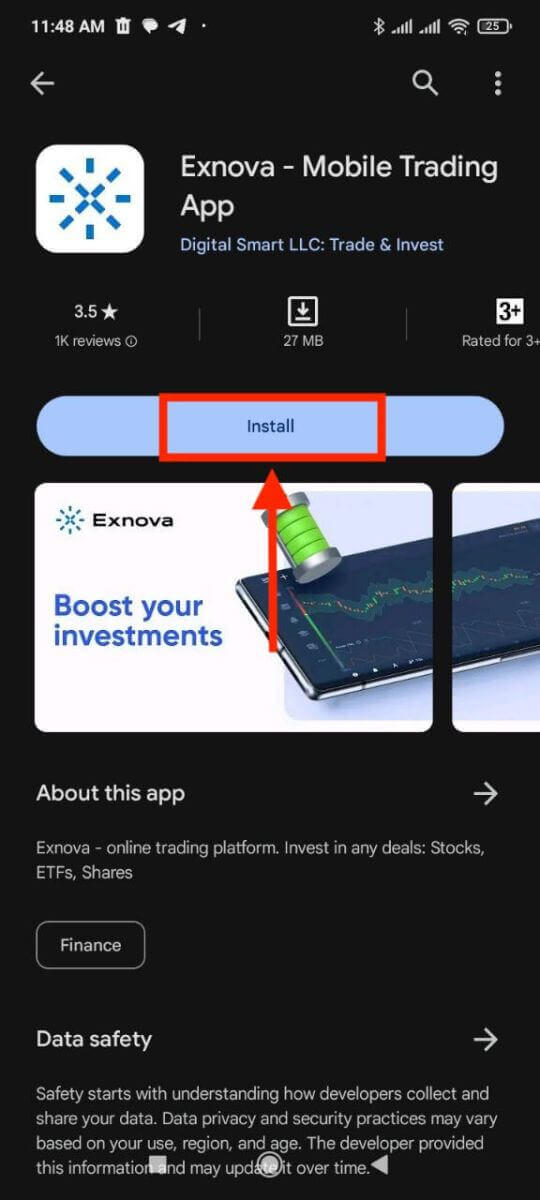
Крок 3: Запуск застосунку Exnova
Після успішного встановлення програми натисніть кнопку «Відкрити», щоб запустити програму Exnova на вашому пристрої Android. 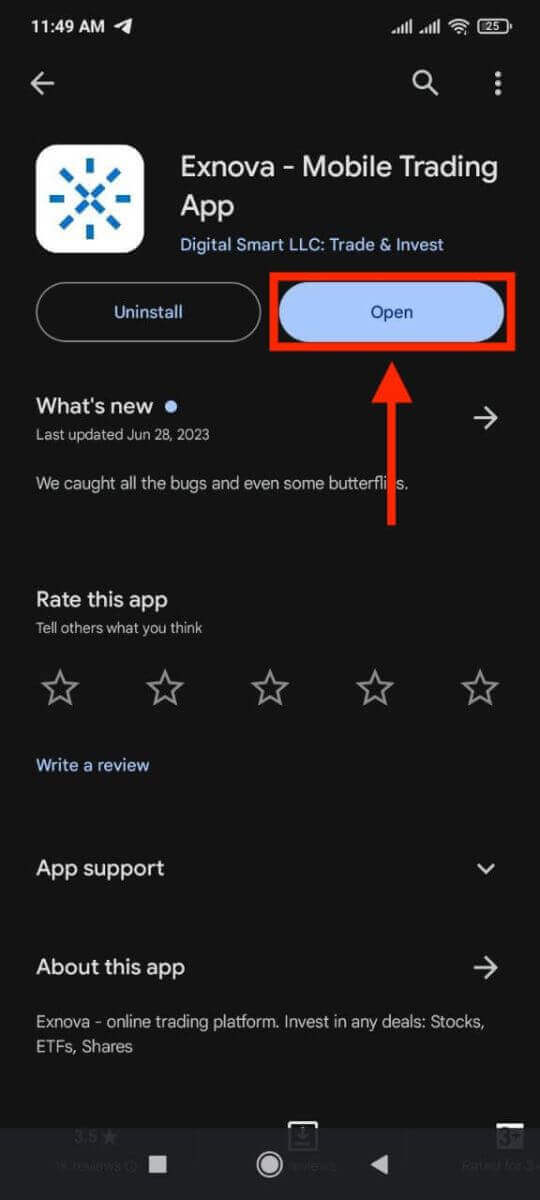
Крок 4: Перехід до екрана входу
Після запуску програми вам буде представлено екран привітання. Знайдіть і натисніть опцію «УВІЙТИ», щоб перейти на екран входу. На екрані входу в систему введіть свою зареєстровану електронну адресу та пароль у відповідні поля. 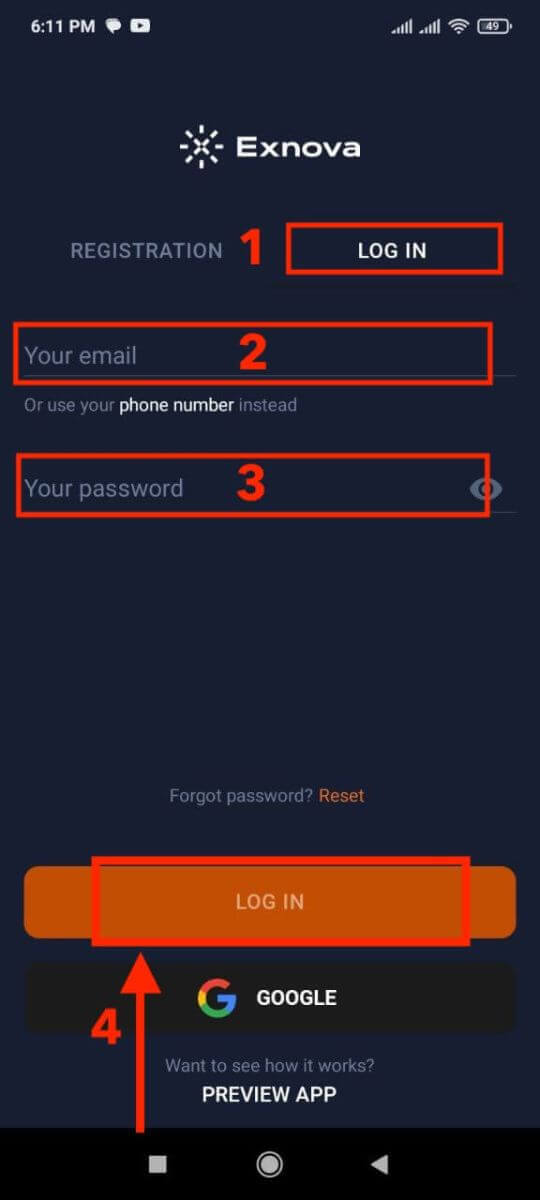
Крок 5: Ознайомлення з інтерфейсом програми
Після успішного входу ви будете перенаправлені до інтерфейсу торгівлі. Приділіть час ознайомленню з інтерфейсом, який надає доступ до різних функцій, інструментів та послуг.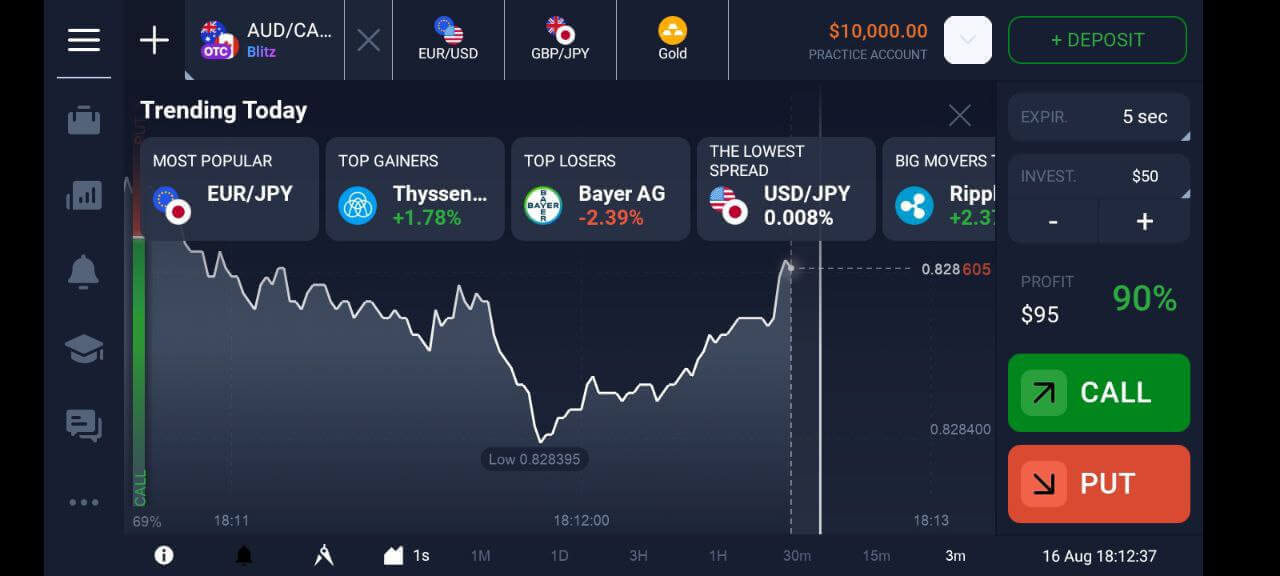
Двофакторна автентифікація (2FA) при вході в Exnova
Exnova може включати додаткові заходи безпеки, такі як двофакторна автентифікація (2FA). Якщо для вашого облікового запису активовано 2FA, на вашу електронну пошту буде надіслано унікальний код. Введіть цей код, коли буде запропоновано завершити процедуру автентифікації.
Exnova надає пріоритет безпеці своїх користувачів і пропонує надійний механізм двофакторної автентифікації (2FA), який додає додатковий рівень захисту обліковим записам користувачів. Ця система розроблена для запобігання несанкціонованому доступу до вашого облікового запису Exnova, забезпечуючи ексклюзивний доступ для вас і вселяючи впевненість під час вашої торговельної діяльності.
Щоб налаштувати 2FA на Exnova, виконайте такі дії:
1. Після входу до свого облікового запису Exnova перейдіть до розділу налаштувань облікового запису. Зазвичай ви можете знайти його, натиснувши на зображення свого профілю та вибравши «Особисті дані» у випадаючому меню. 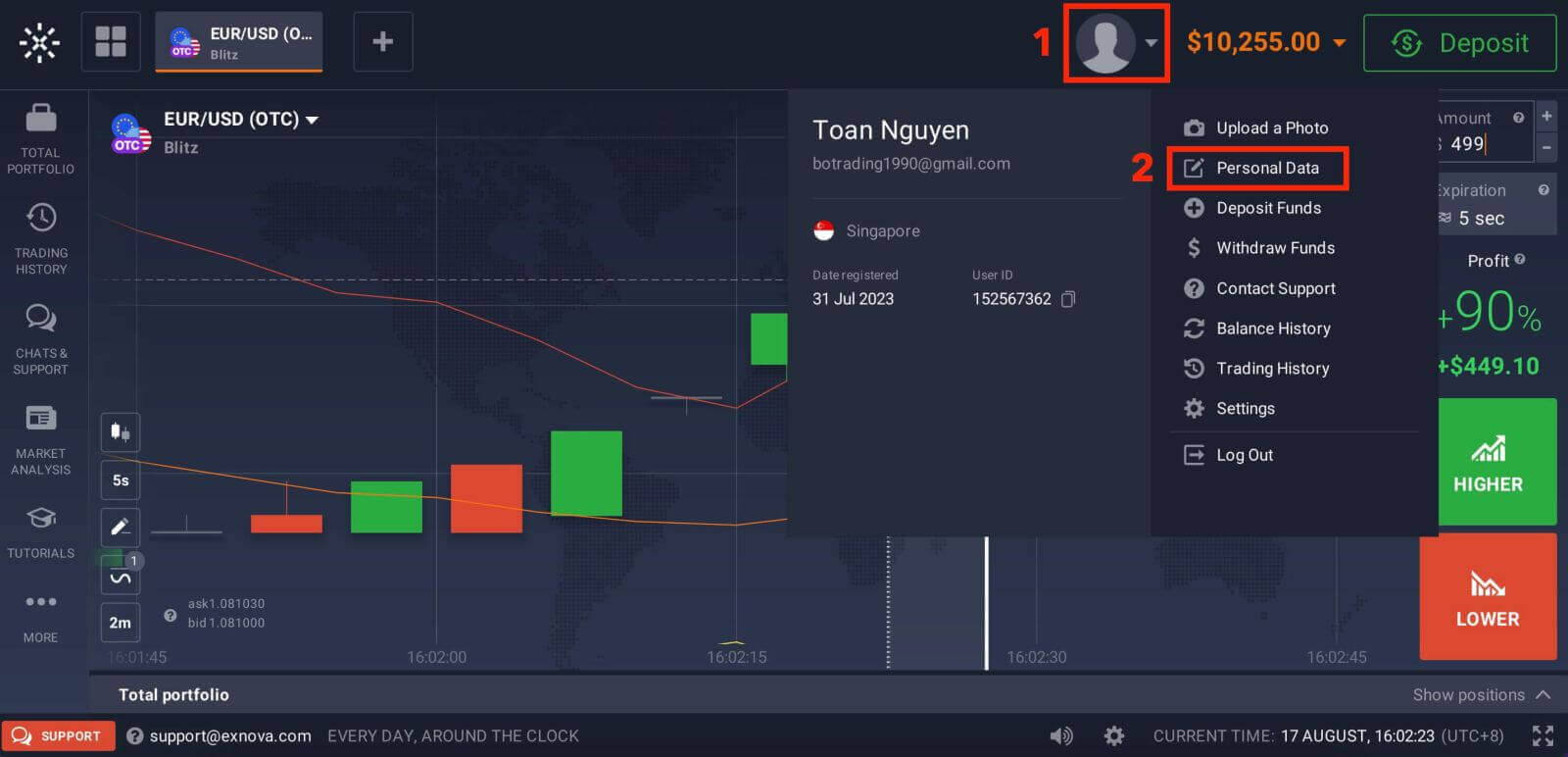
2. Натисніть вкладку «Безпека» в головному меню. Потім натисніть «Налаштування». 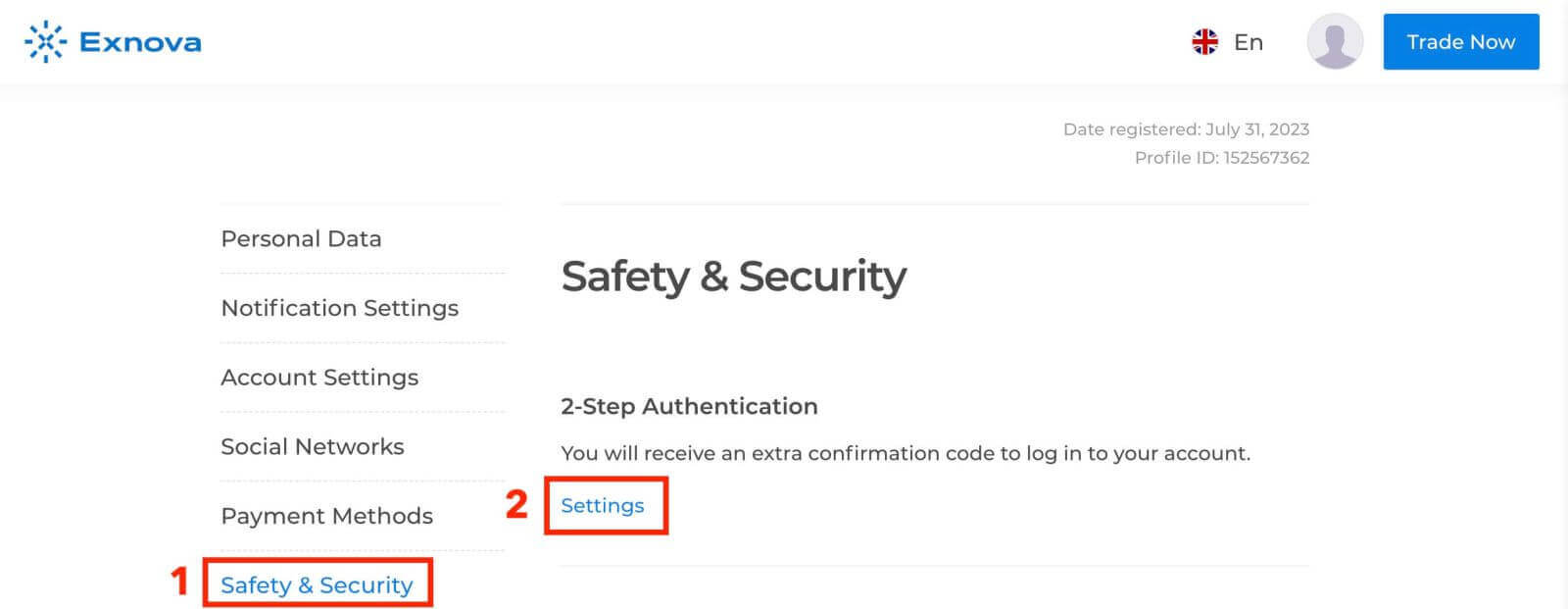
3. Дотримуйтесь наданих інструкцій, щоб завершити процес. 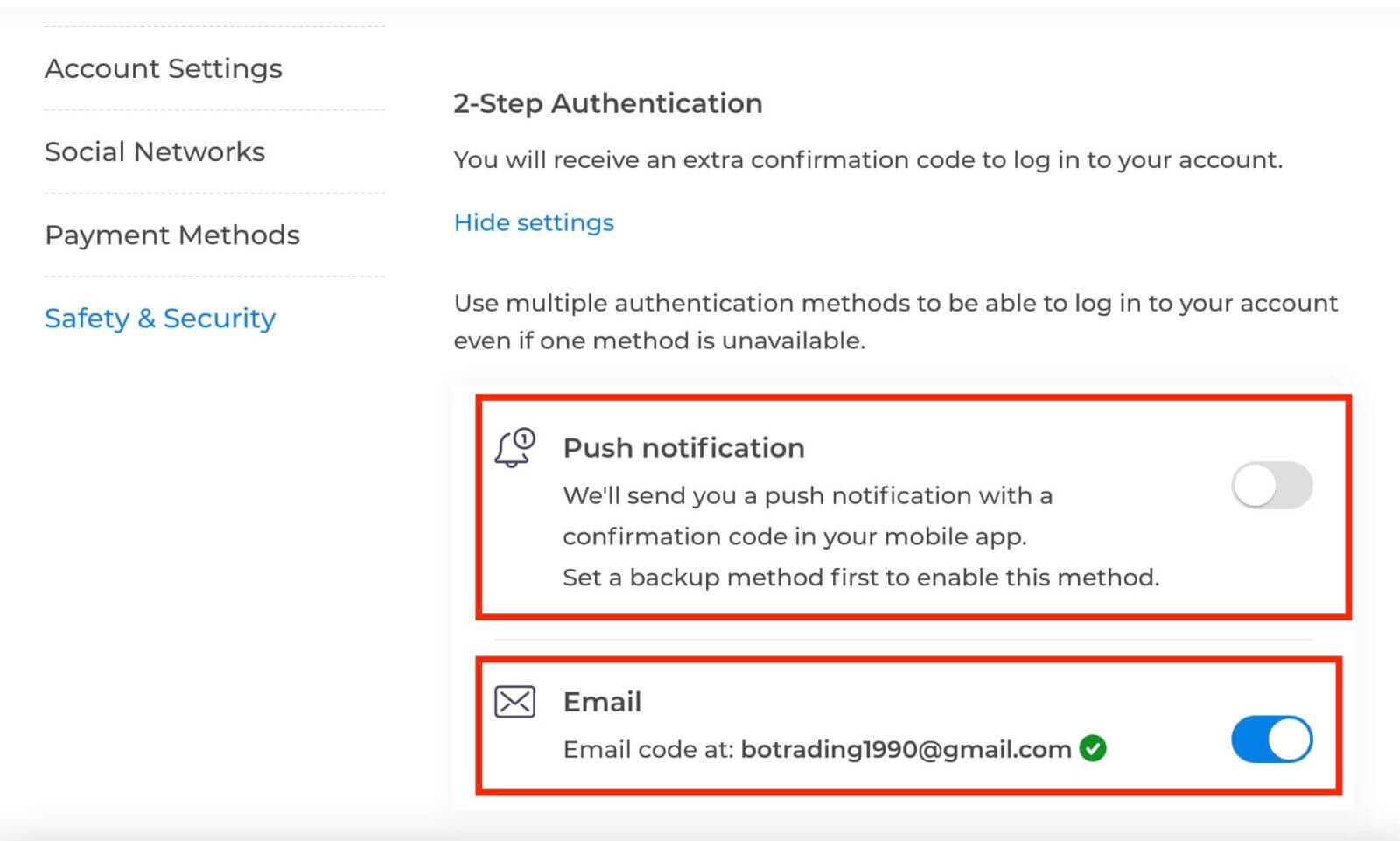
Двофакторна автентифікація (2FA) є важливою функцією безпеки на Exnova. Після налаштування двофакторної аутентифікації (2FA) у вашому обліковому записі Exnova вам потрібно буде вводити унікальний код підтвердження щоразу під час входу в систему.
Відновлення пароля з облікового запису Exnova
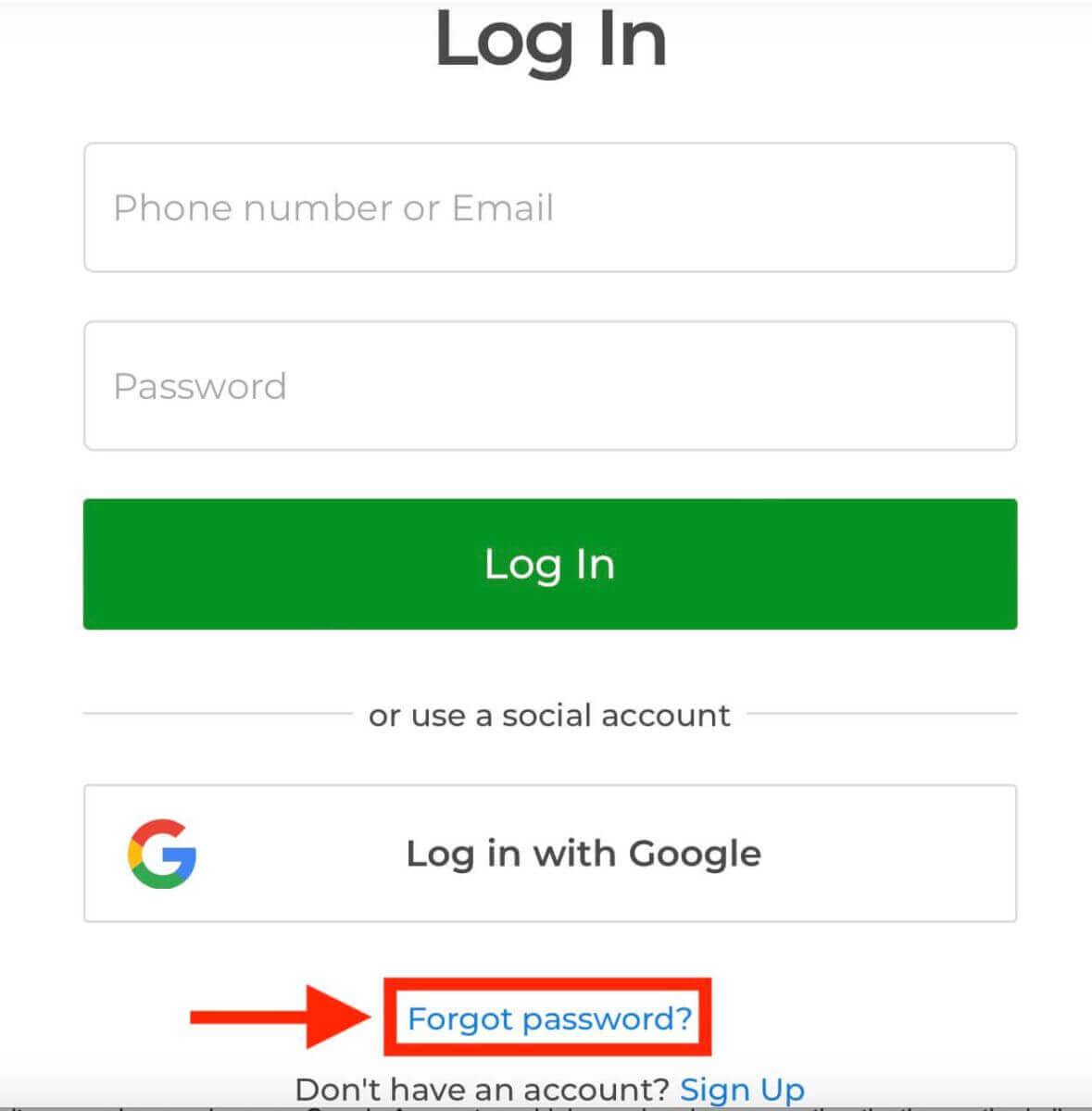
Втрата доступу до вашого облікового запису Exnova через забутий пароль може бути неприємною. Однак Exnova розуміє важливість забезпечення безперебійного користування та пропонує надійний процес відновлення пароля. У цьому посібнику описано кроки для відновлення пароля вашого облікового запису Exnova, що гарантує вам можливість відновити доступ до ваших цінних ресурсів і даних.Натисніть посилання «Забули пароль?», щоб розпочати процес відновлення пароля.
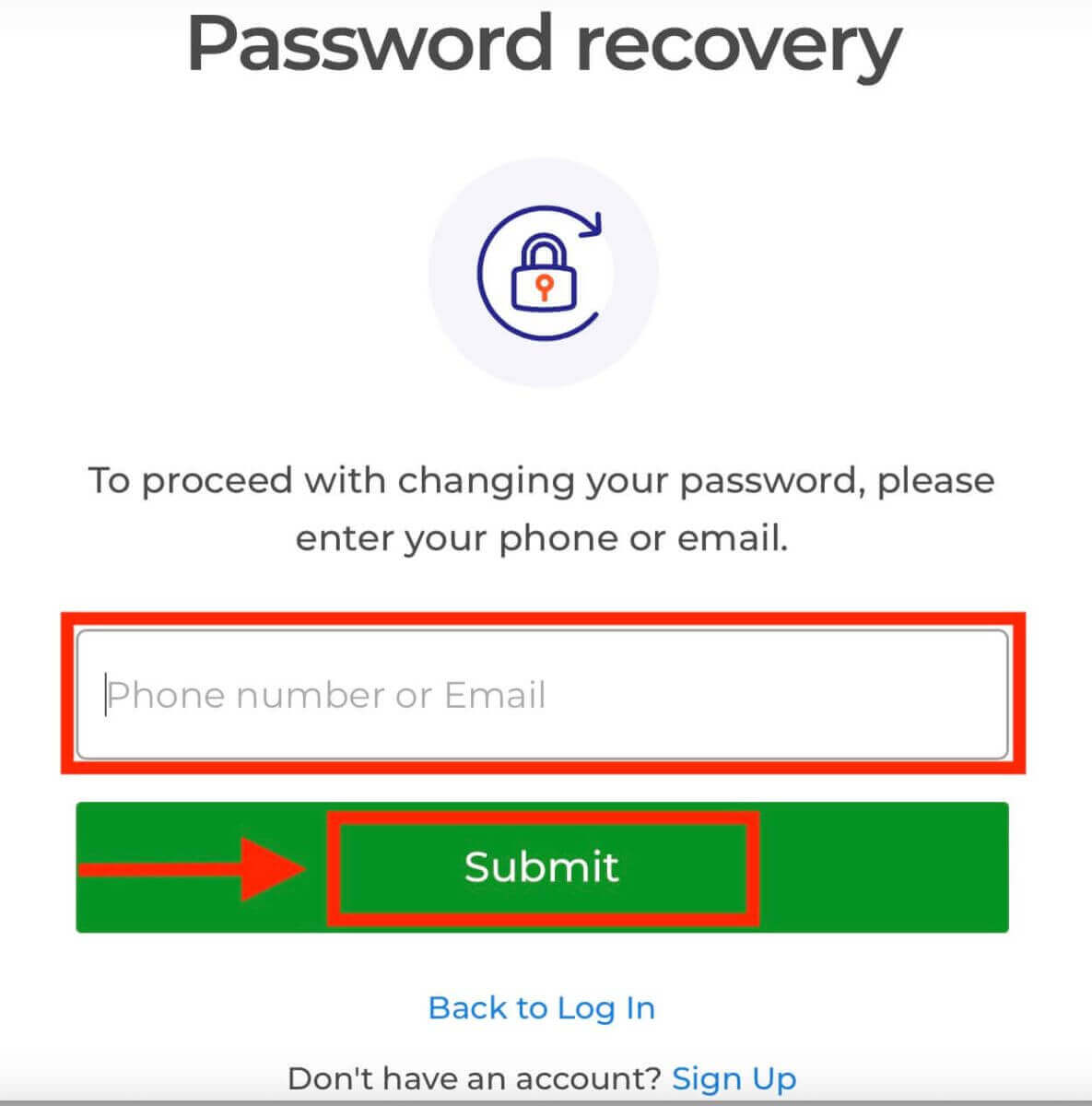
На сторінці відновлення пароля вам буде запропоновано ввести адресу електронної пошти, пов’язану з вашим обліковим записом Exnova. Уважно введіть правильну адресу електронної пошти та продовжуйте.
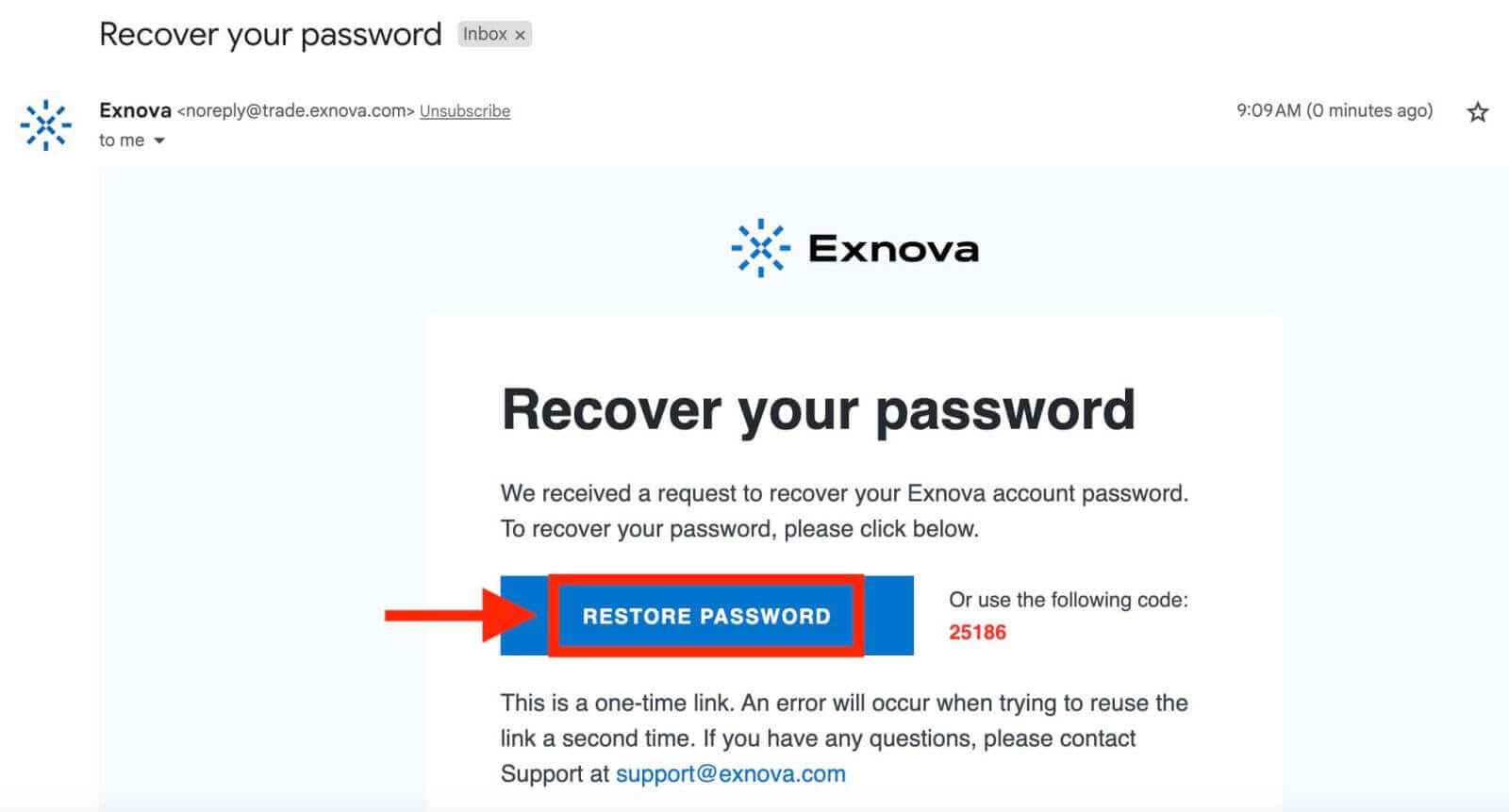
Exnova надішле посилання для відновлення пароля на вказану вами адресу електронної пошти. Перевірте свою поштову скриньку на наявність електронного листа від Exnova та натисніть кнопку «ВІДНОВИТИ ПАРОЛЬ».
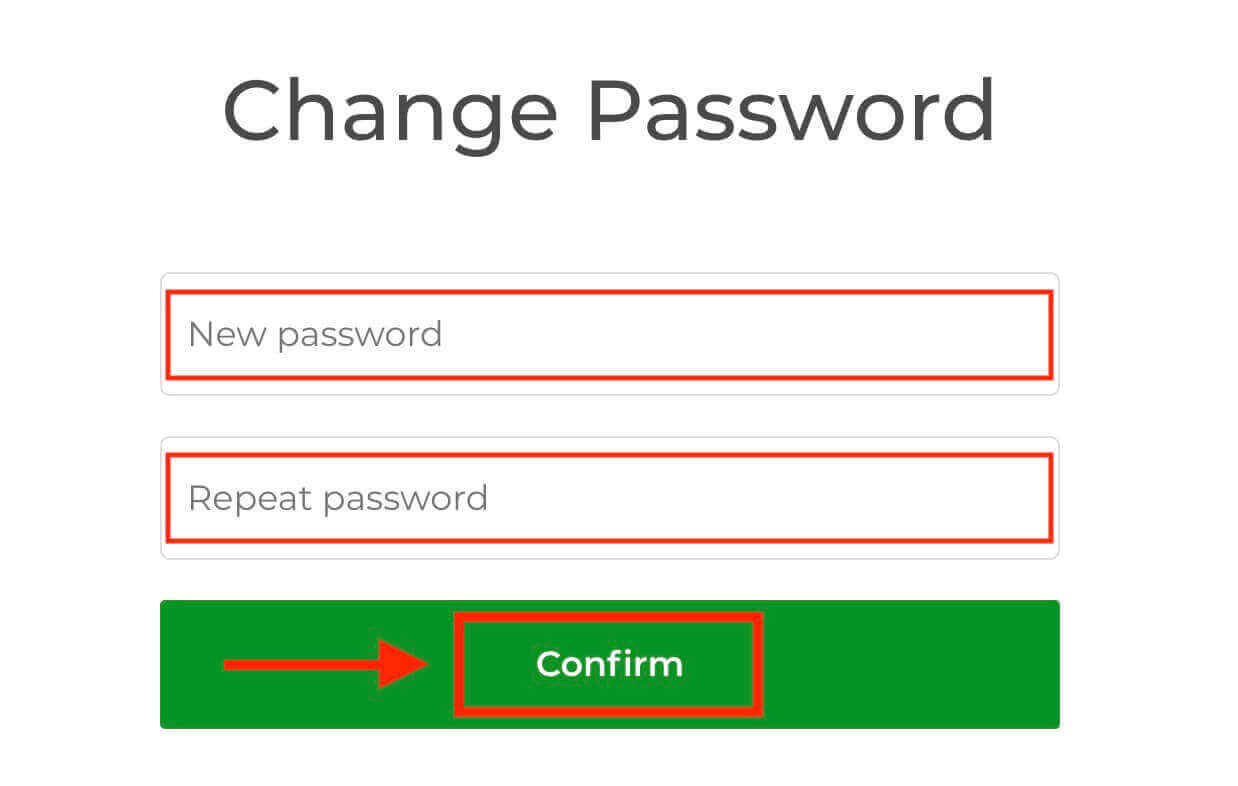
Посилання з електронного листа приведе вас до спеціального розділу на веб-сайті Exnova. Двічі введіть тут свій новий пароль і натисніть кнопку «Підтвердити».
Після успішного скидання пароля ви можете повернутися на сторінку входу в Exnova та увійти, використовуючи свої нові облікові дані. Доступ до вашого облікового запису буде відновлено, що дозволить вам відновити свою роботу та діяльність.