Exnova Логін

Нижче ви знайдете покрокові вказівки щодо входу в Exnova, а також чіткий контрольний список перевірки: прийнятні документи, що посвідчують особу, критерії підтвердження адреси, бажані формати файлів і поради щодо якості фотографій, а також звичайний робочий процес перевірки. Дізнайтеся, як подавати документи через портал облікового запису, що викликає відхилення (невідповідні імена, прострочені ідентифікатори, обрізані зображення) і чому перевірка виконується перед певними діями, як-от зняття коштів. Очікуйте, що час перевірки буде різним; можливі швидкі схвалення, але заплануйте на кілька робочих днів і ввімкніть заходи безпеки на рівні облікового запису, такі як надійні паролі та додаток автентифікатора, щоб зменшити ризик.

Як увійти до Exnova
Як увійти до Exnova через мобільну веб-версію
Exnova розуміє, що багато людей користуються мобільними пристроями, тому вони зробили свій веб-сайт дуже простим у використанні на телефонах і планшетах. Цей посібник покаже вам прості кроки для входу в Exnova за допомогою мобільного веб-сайту. Це означає, що ви можете користуватися всіма чудовими функціями, які пропонує Exnova, коли завгодно і де завгодно, без жодних проблем.1. Спочатку відкрийте веб-браузер, який вам подобається, і перейдіть на веб-сайт Exnova . Опинившись на головній сторінці Exnova, знайдіть опцію «Увійти».
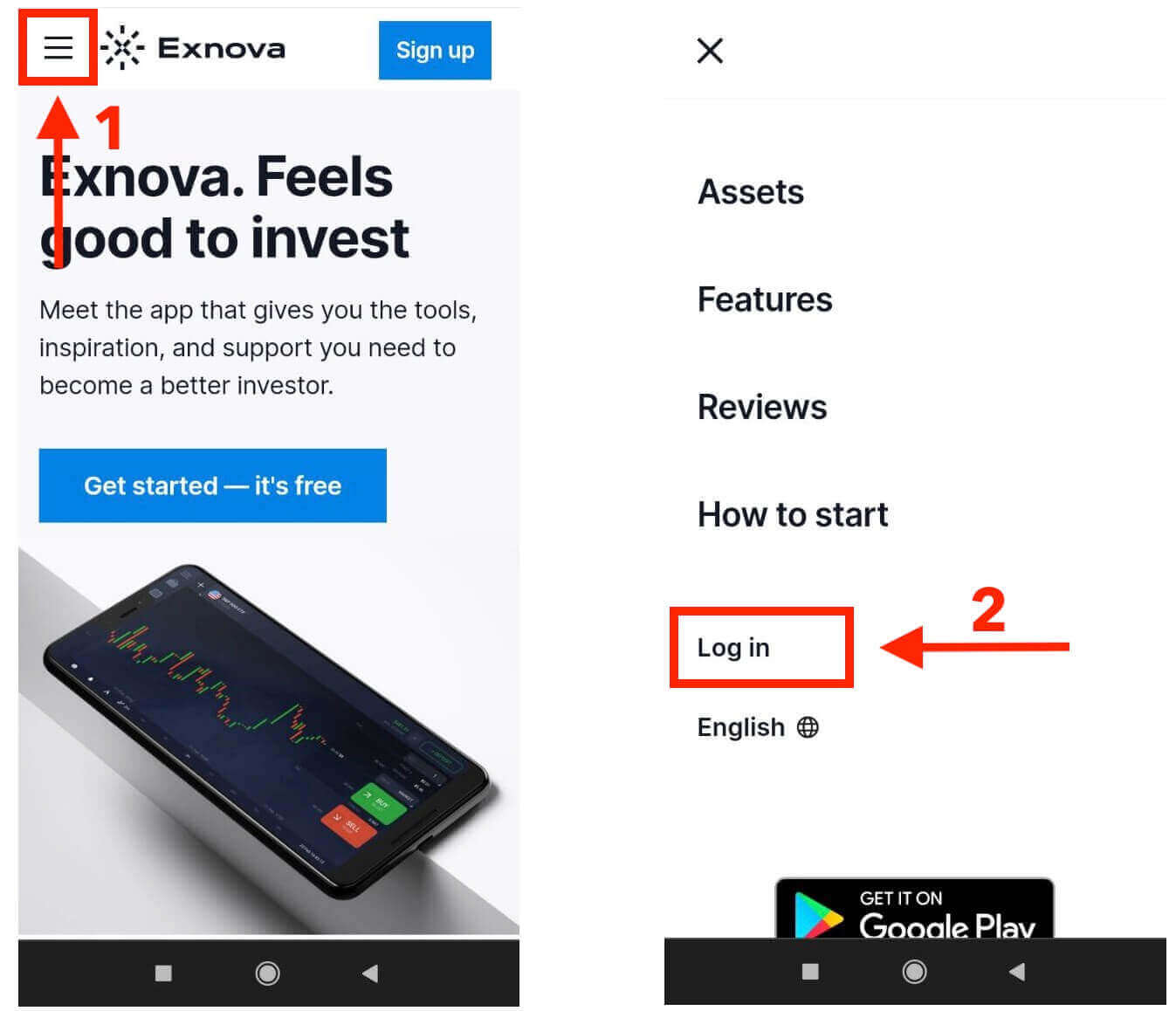
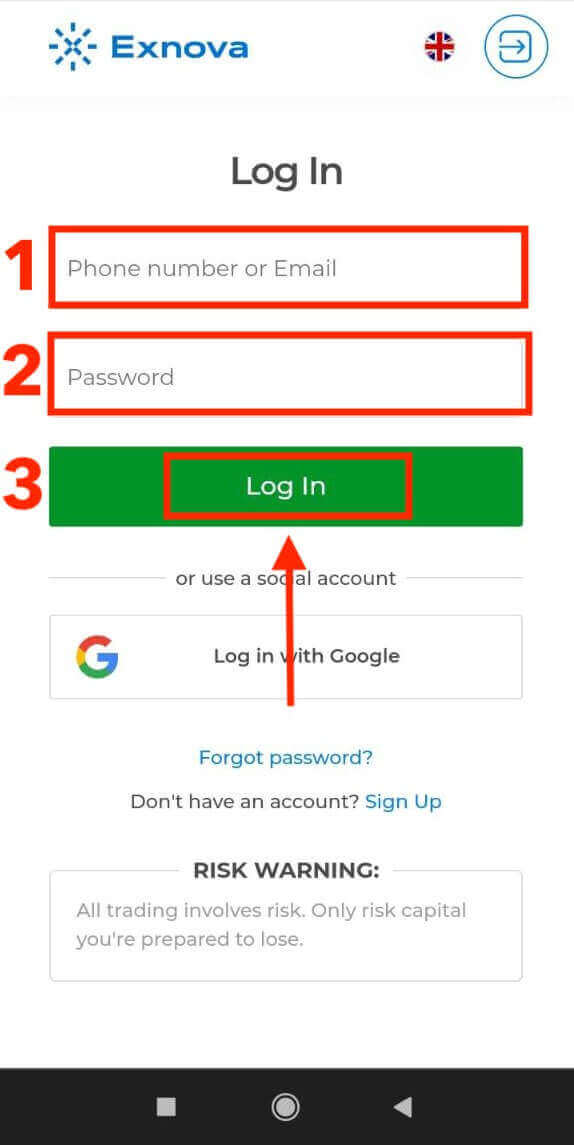
2. Просто введіть свою електронну пошту та пароль, а потім натисніть кнопку «Увійти». Крім того, ви також можете увійти, використовуючи свій обліковий запис Google. Exnova перевірить ваші дані та надасть вам доступ до панелі інструментів вашого облікового запису.
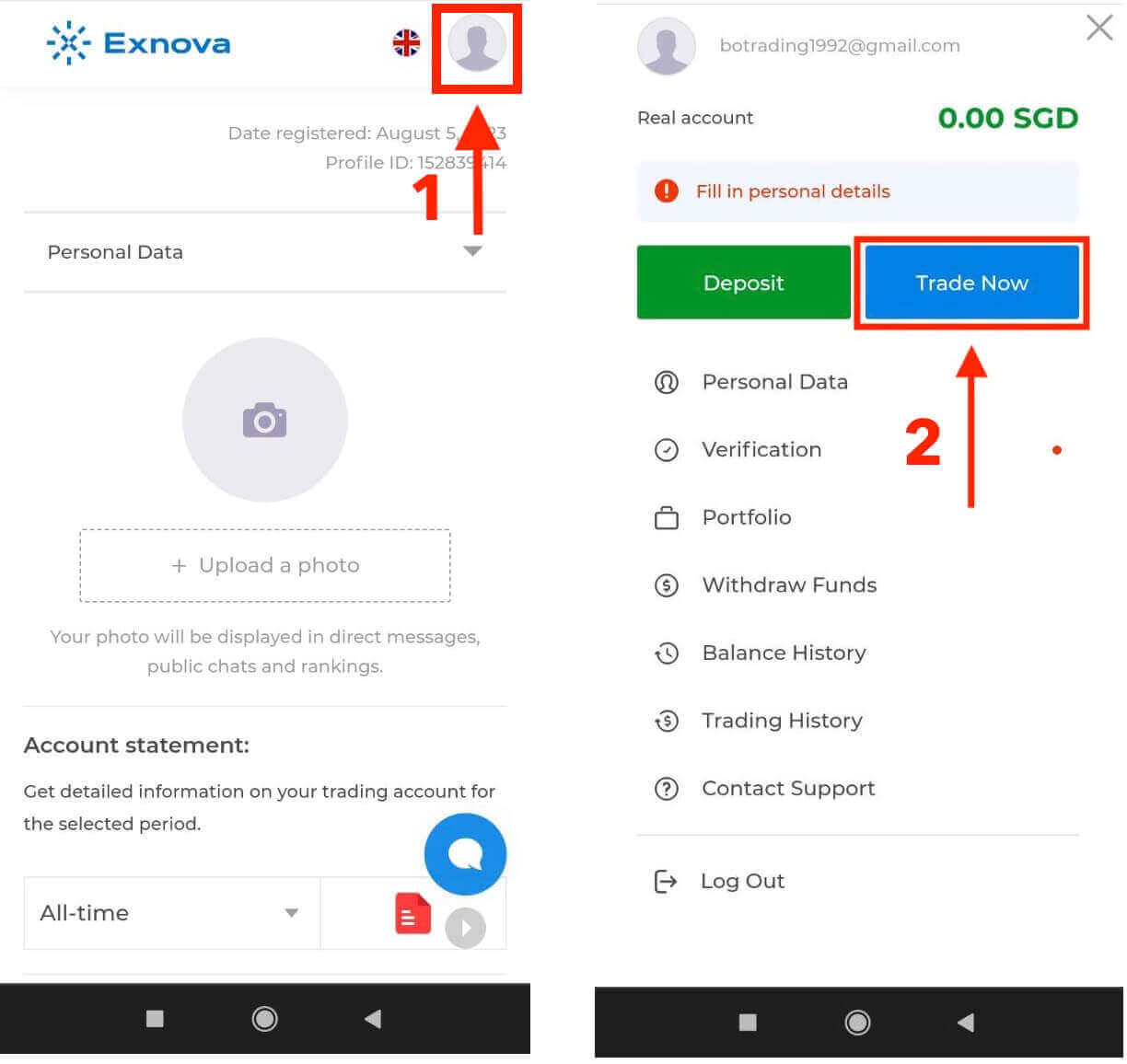
Після успішного входу ви будете перенаправлені на панель інструментів, зручну для мобільних пристроїв. Цей інтуїтивно зрозумілий інтерфейс дозволяє вам легко отримувати доступ до різних функцій і послуг. Ознайомтеся з макетом для легкої навігації. Натисніть значок «людина» та «Торгувати зараз», щоб розпочати торгівлю.
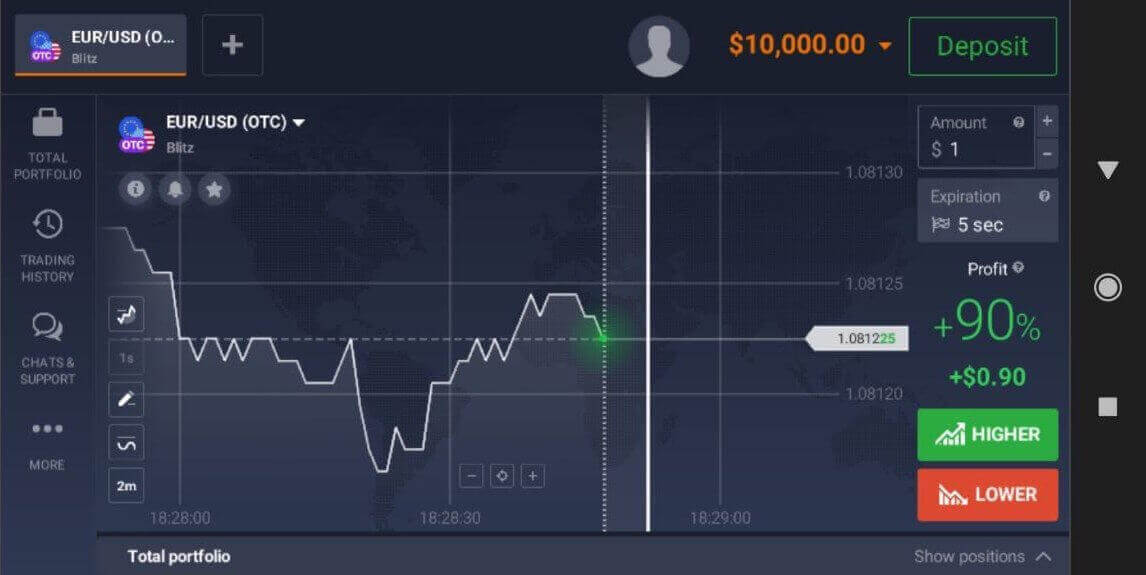
Готово! Тепер ви можете торгувати за допомогою мобільної веб-версії платформи. Мобільна веб-версія торгової платформи ідентична звичайній веб-версії. Як результат, у вас не виникне жодних проблем із торгівлею чи переказом коштів. У вас є баланс демо-рахунку в розмірі 10 000 доларів США, доступний для торгівлі на платформі.
Як увійти в додаток Exnova для Android
Додаток Exnova для Android надає користувачам зручний доступ до його функцій безпосередньо з їхніх мобільних пристроїв. У цьому посібнику детально описано кроки, необхідні для легкого входу в додаток Exnova на Android, що забезпечує безперебійний та безпечний досвід для користувачів, які перебувають у дорозі.Крок 1: Доступ до магазину Google Play
Перехід до магазину Google Play . Тут ви можете завантажити та встановити застосунок Exnova .
Крок 2: Пошук та встановлення програми Exnova
У рядку пошуку Google Play Store введіть «Exnova – мобільний торговий додаток» і натисніть значок пошуку. Знайдіть додаток Exnova серед результатів пошуку та натисніть на нього. Потім натисніть кнопку « Встановити », щоб розпочати процес завантаження та встановлення.
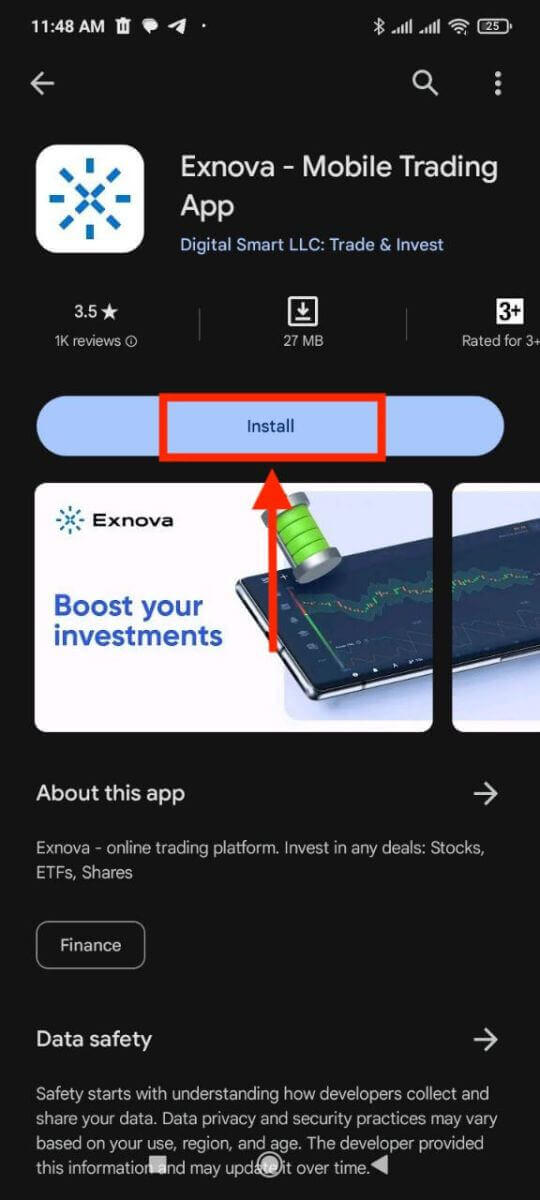
Крок 3: Запуск застосунку Exnova
Після успішного встановлення програми натисніть кнопку «Відкрити», щоб запустити програму Exnova на вашому пристрої Android. 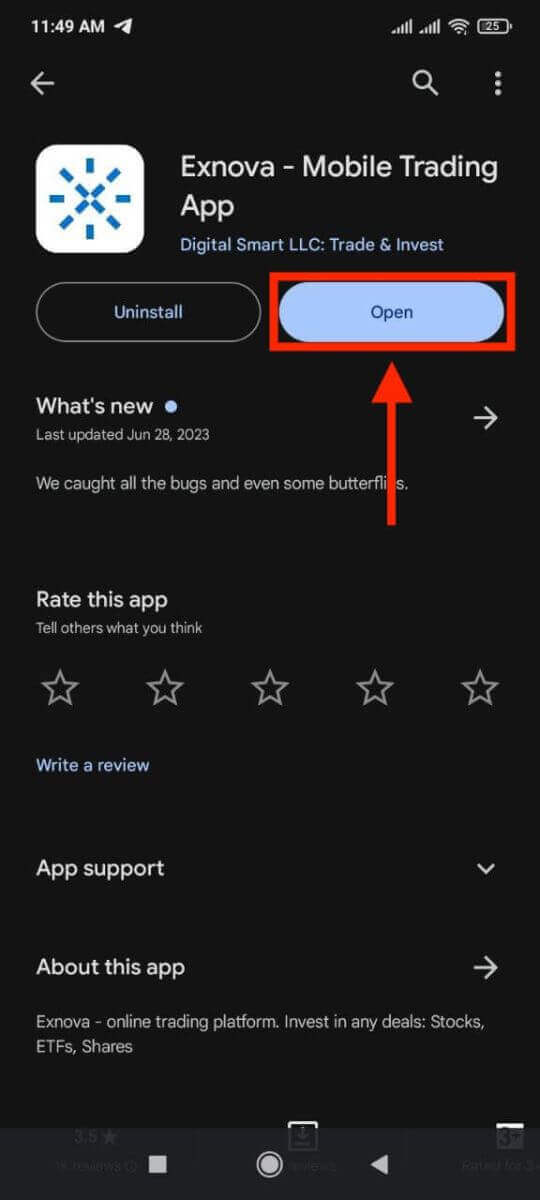
Крок 4: Перехід до екрана входу
Після запуску програми вам буде представлено екран привітання. Знайдіть і натисніть опцію «УВІЙТИ», щоб перейти на екран входу. На екрані входу в систему введіть свою зареєстровану електронну адресу та пароль у відповідні поля. 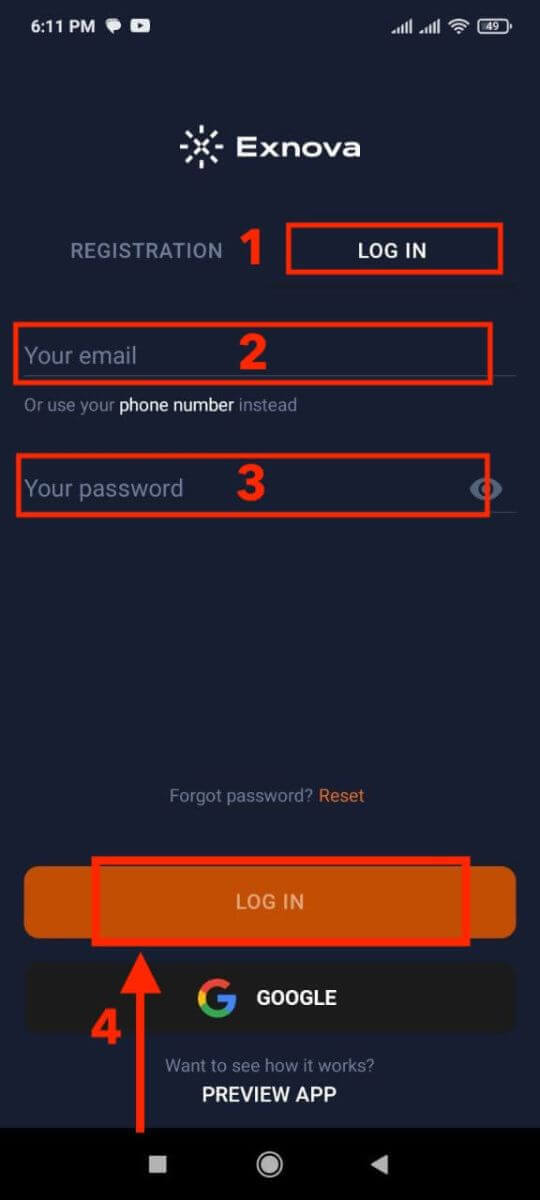
Крок 5: Ознайомлення з інтерфейсом програми
Після успішного входу ви будете перенаправлені до інтерфейсу торгівлі. Приділіть час ознайомленню з інтерфейсом, який надає доступ до різних функцій, інструментів та послуг.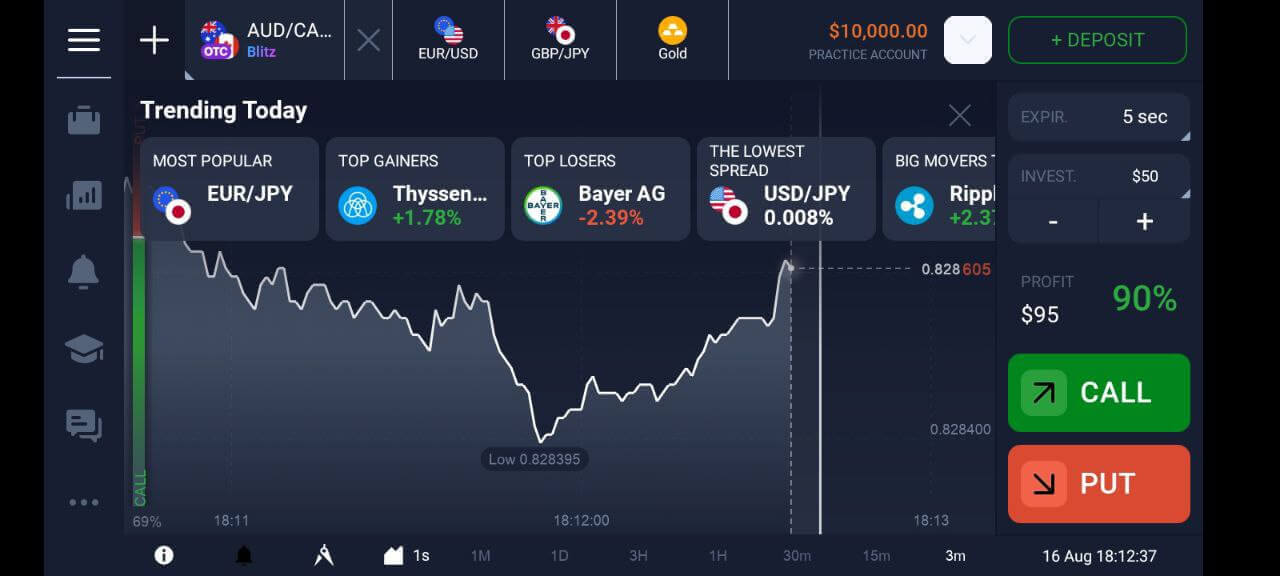
Як увійти до Exnova, використовуючи свою адресу електронної пошти
Крок 1: Доступ до сторінки входу в Exnova
Перейдіть на веб-сайт Exnova . Натисніть кнопку «Увійти» у верхньому правому куті сторінки. 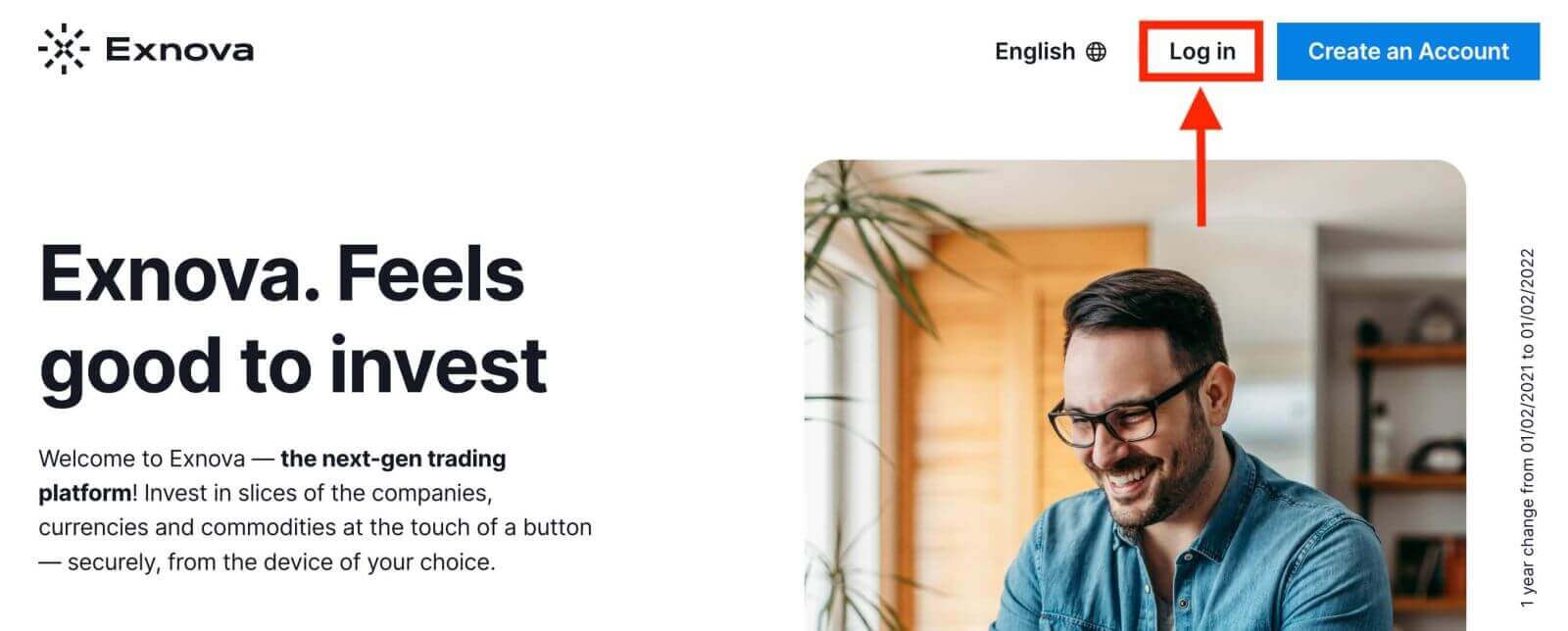
Крок 2: Надання облікових даних користувача
Після переходу на сторінку входу вам буде запропоновано ввести свої облікові дані користувача. Ці дані зазвичай включають вашу адресу електронної пошти та пароль. Переконайтеся, що ви точно ввели цю інформацію, щоб уникнути будь-яких проблем зі входом. 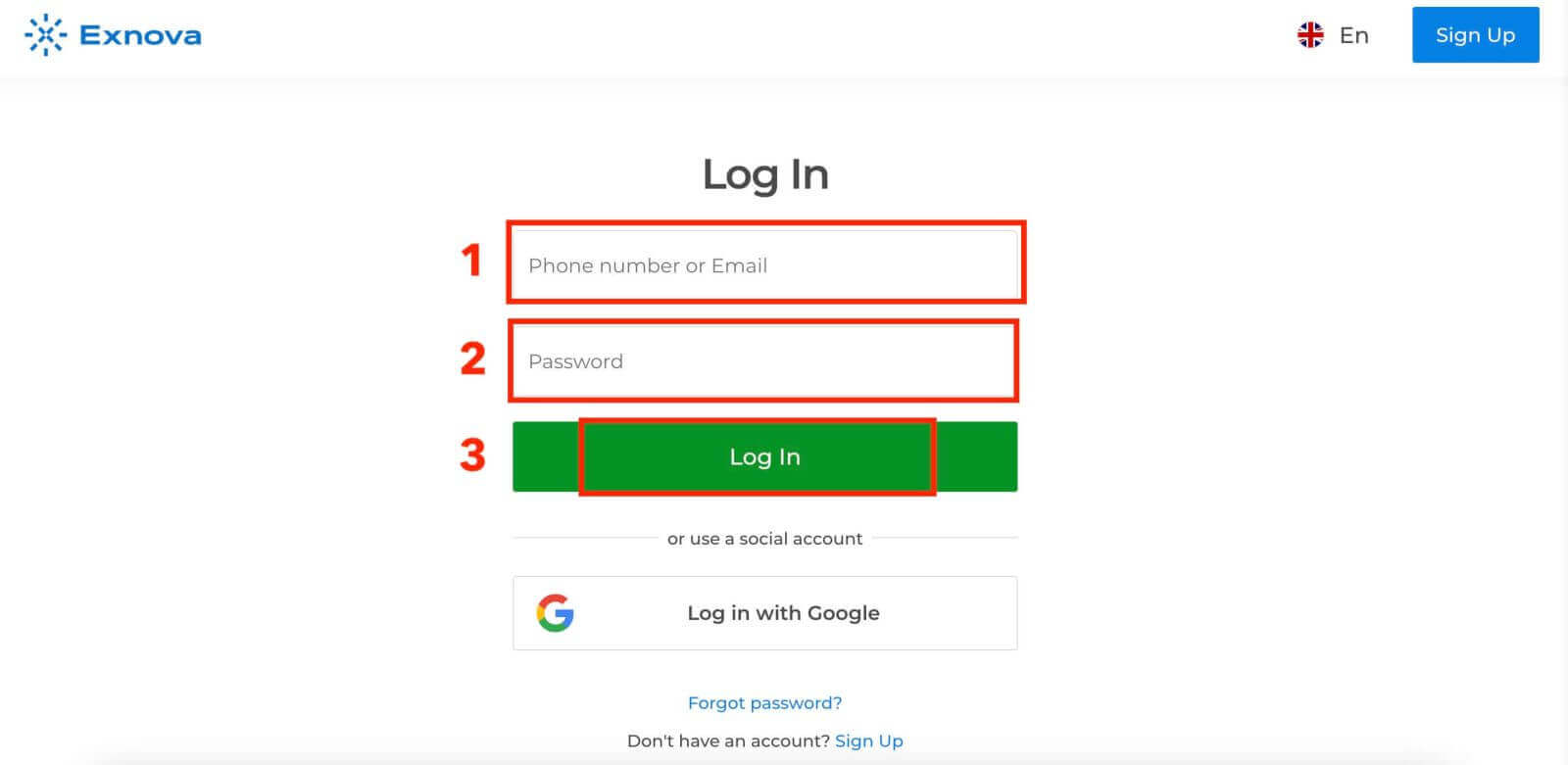
Крок 3: Навігація по панелі інструментів.
Exnova перевірить вашу інформацію та надасть доступ до панелі інструментів вашого облікового запису. Це центральний вузол, де ви можете отримати доступ до різних функцій, послуг та налаштувань. Ознайомтеся з макетом панелі інструментів, щоб максимально використати можливості Exnova. Натисніть «Торгувати зараз», щоб розпочати торгівлю. 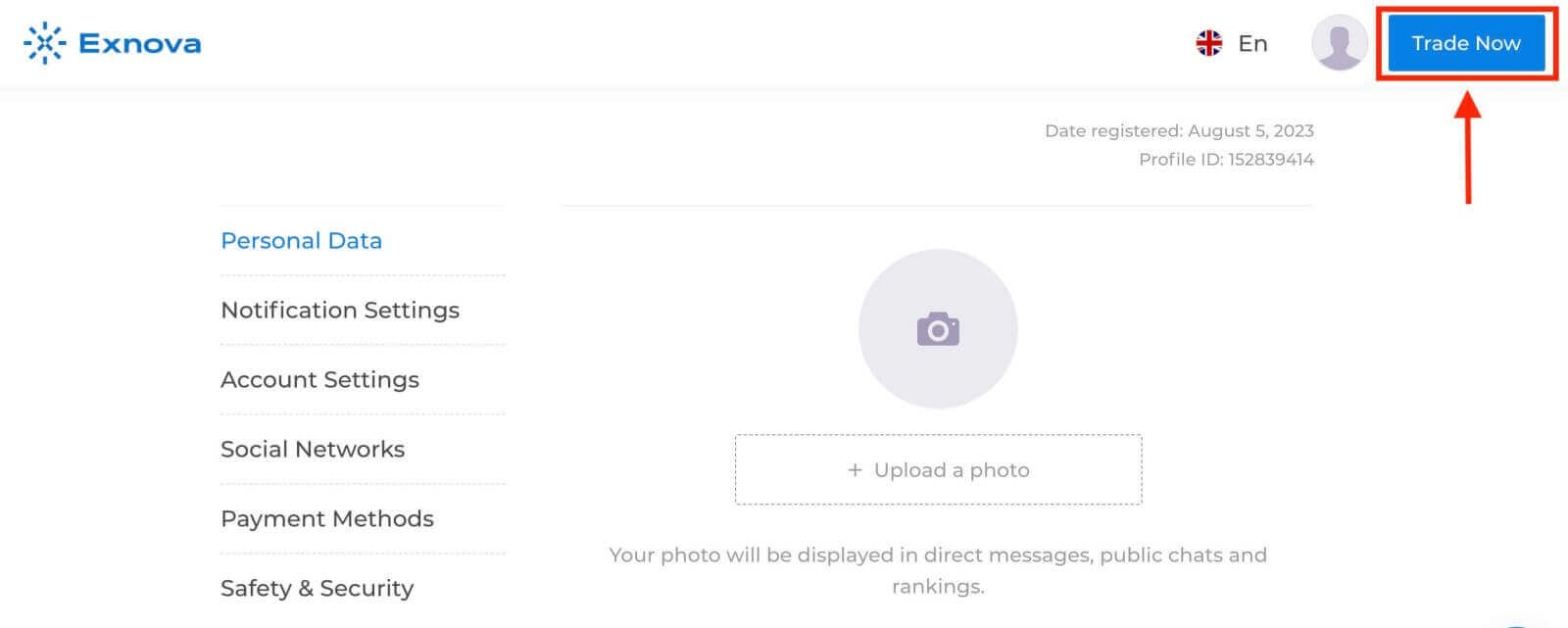
У вас є 10 000 доларів США на демо-рахунку, ви також можете торгувати на реальному рахунку після внесення депозиту. Перегляньте цю статтю, щоб дізнатися більше про депозит: Як внести депозит в Exnova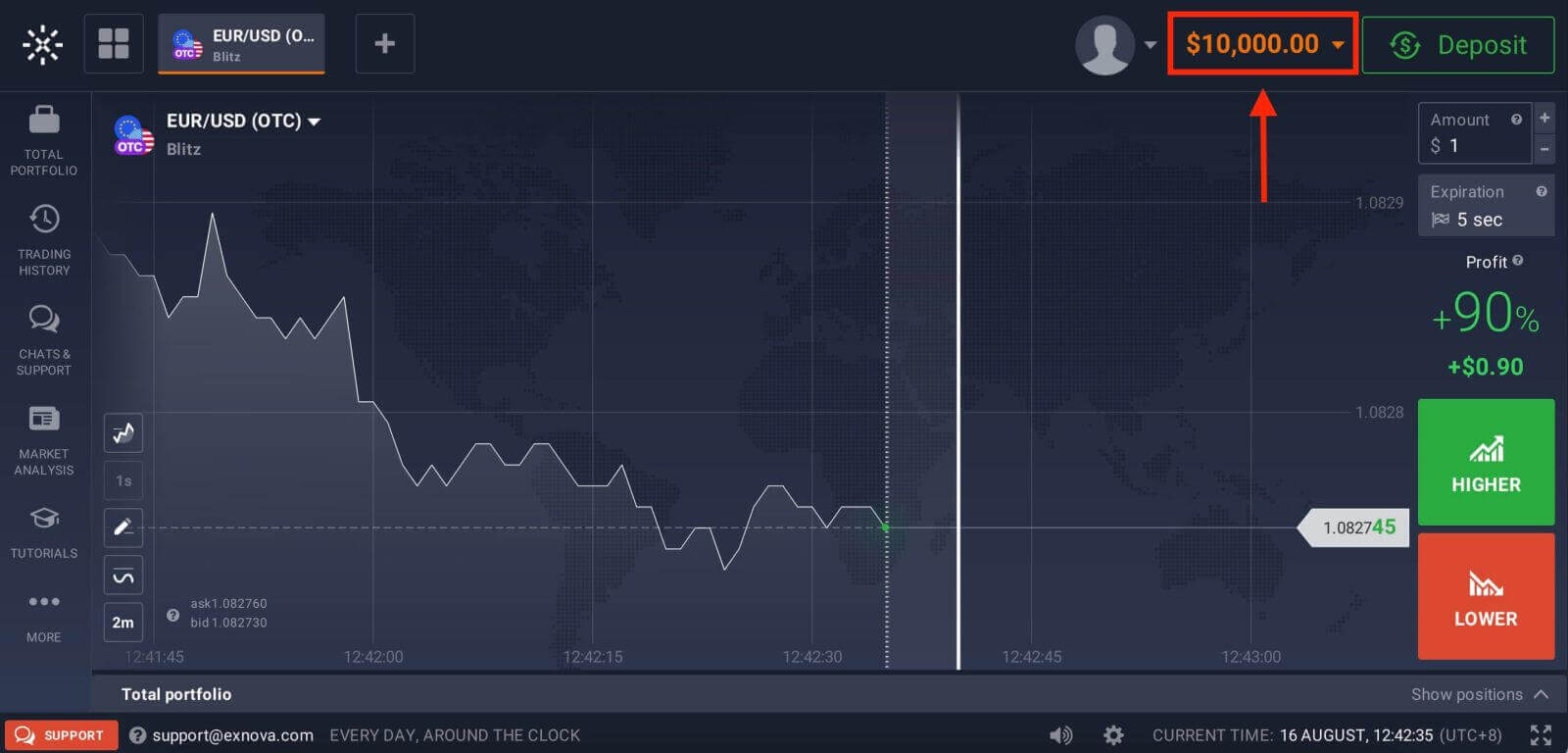
Як увійти в Exnova через Google
Exnova визнає важливість легкого доступу для своїх користувачів. Використовуючи свій обліковий запис Google, широко визнаний та безпечний метод автентифікації, ви можете швидко та без зусиль увійти на платформу Exnova.У цьому посібнику пояснюються кроки для легкого входу в Exnova за допомогою ваших облікових даних Google.
1. Натисніть кнопку «Увійти за допомогою Google». Ця дія перенаправить вас на сторінку автентифікації Google, де буде запропоновано ввести облікові дані вашого облікового запису Google.
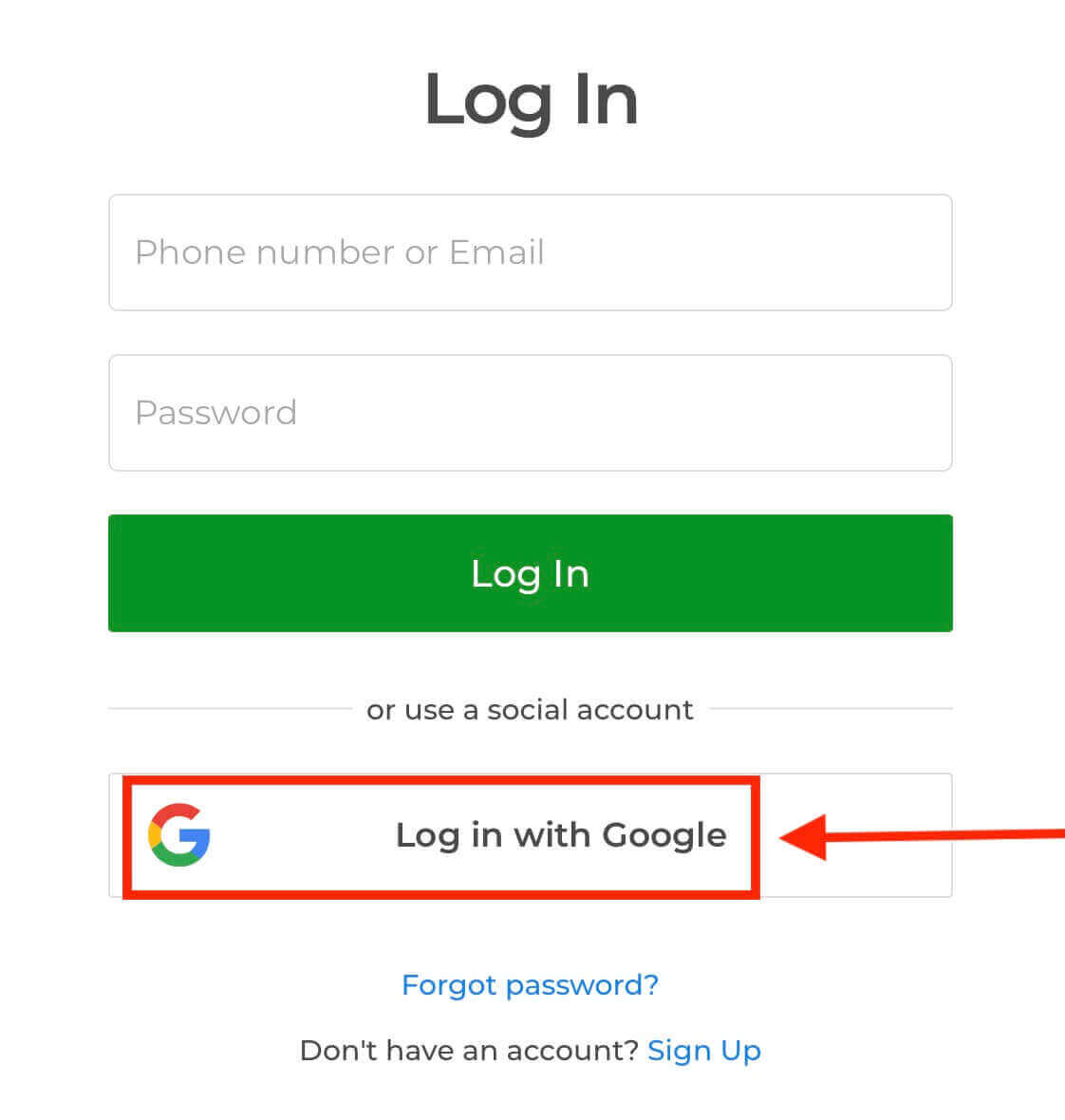
2. Введіть свій номер телефону або адресу електронної пошти та натисніть «Далі». Потім введіть пароль від свого облікового запису Google та натисніть «Далі».
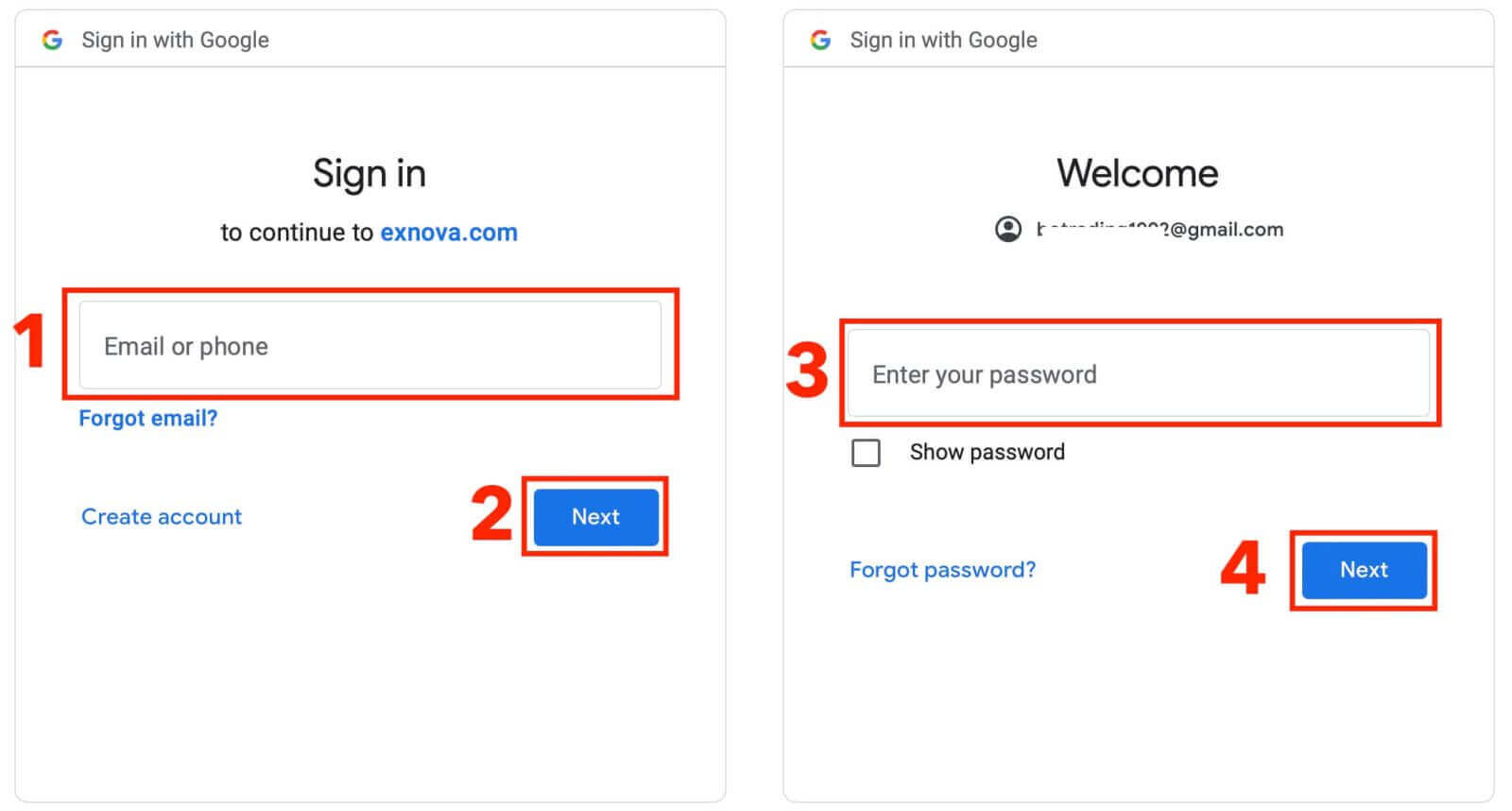
Після цього ви перейдете до свого особистого облікового запису Exnova.
Вхід в Exnova: Як увімкнути двофакторну автентифікацію (2FA)
Exnova може запровадити додатковий рівень безпеки, такий як двофакторна автентифікація (2FA). Якщо 2FA увімкнено для вашого облікового запису, ви отримаєте унікальний код на свою електронну пошту. Введіть цей код, коли буде запропоновано завершити процес автентифікації.
Щоб налаштувати 2FA в Exnova, виконайте такі дії:
1. Після входу до свого облікового запису Exnova перейдіть до розділу налаштувань облікового запису. Зазвичай ви можете знайти його, натиснувши на зображення свого профілю та вибравши «Особисті дані» у випадаючому меню. 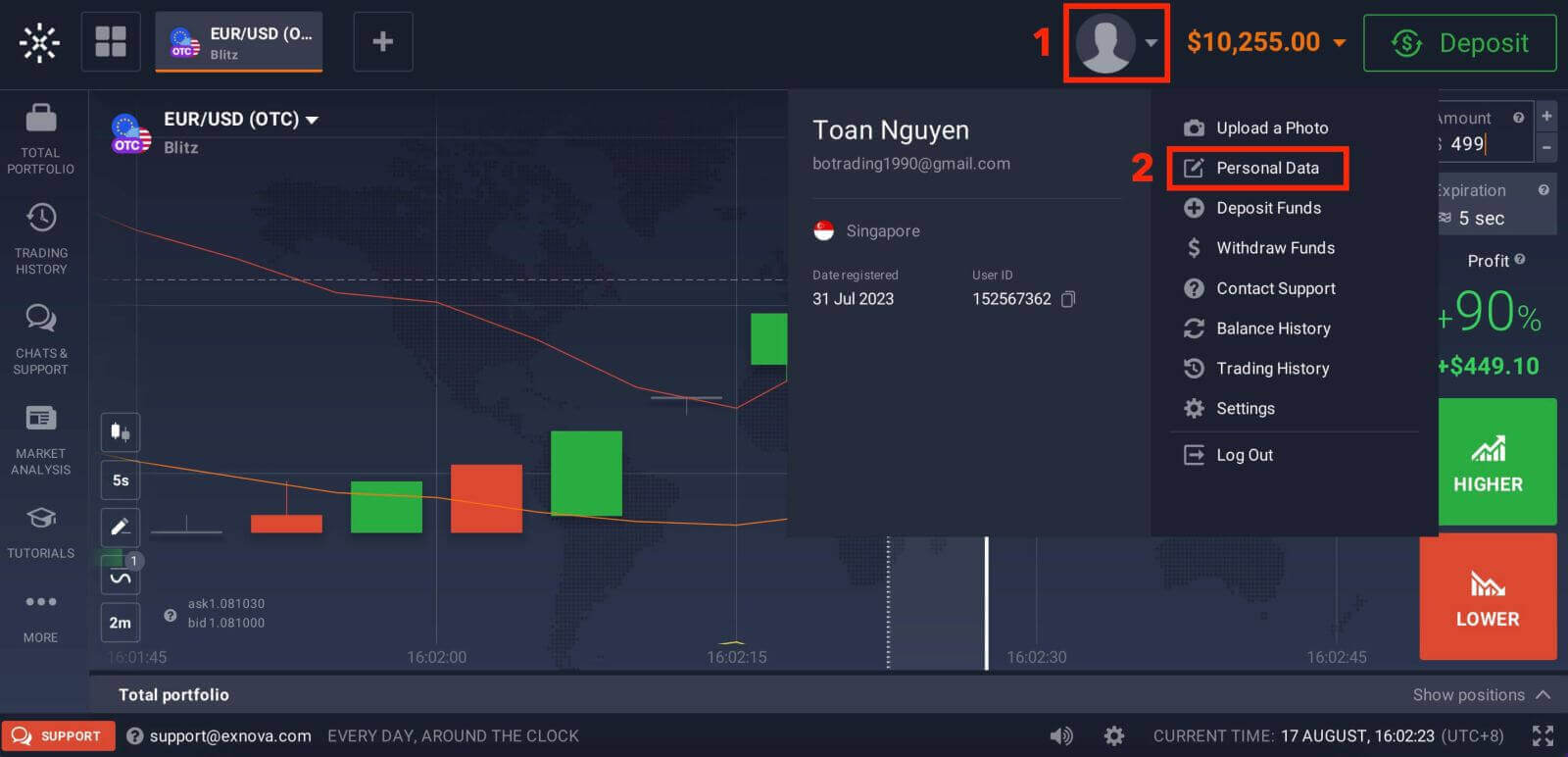
2. Натисніть вкладку «Безпека» в головному меню. Потім натисніть «Налаштування». 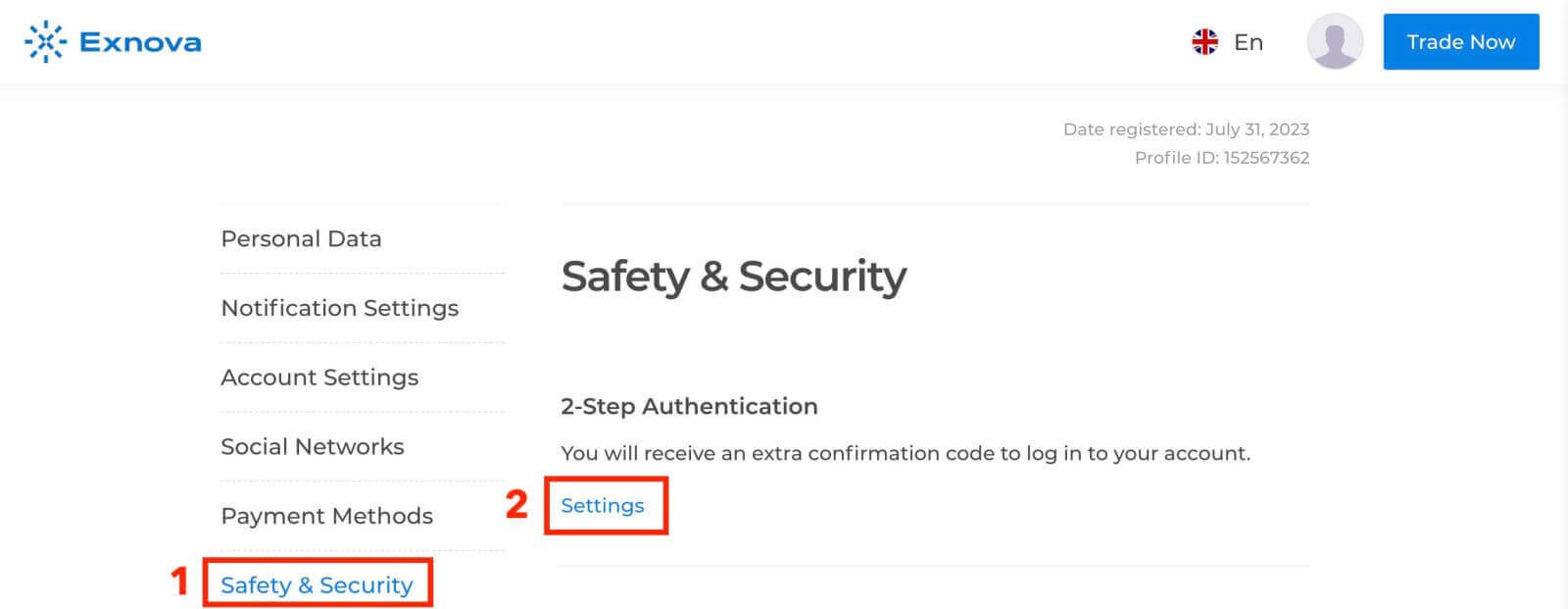
3. Дотримуйтесь наданих інструкцій, щоб завершити процес. 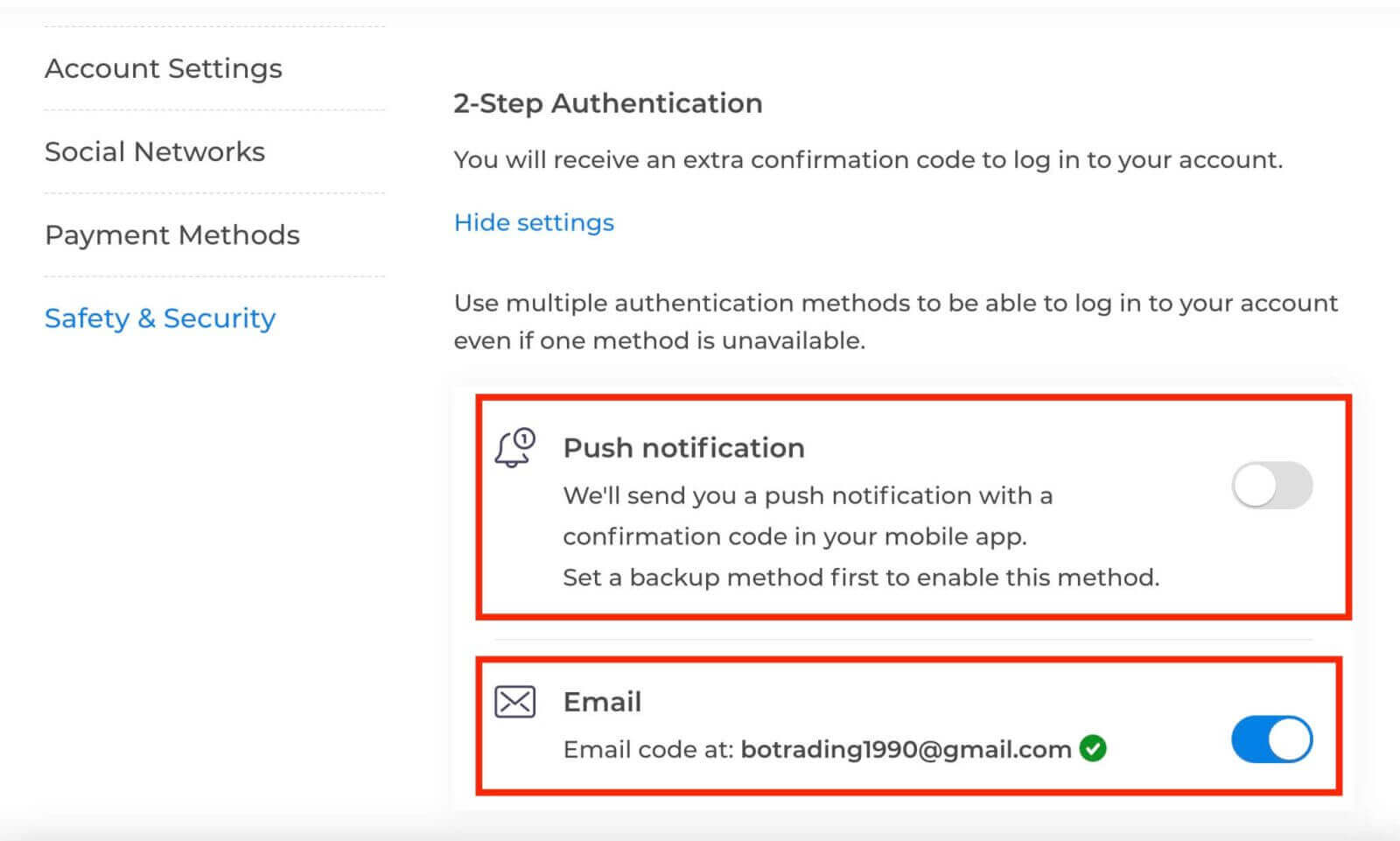
Двофакторна автентифікація (2FA) є важливою функцією безпеки в Exnova. Після налаштування 2FA у вашому обліковому записі Exnova вам потрібно буде вводити унікальний код підтвердження щоразу під час входу.
Відновлення пароля для облікових записів Exnova
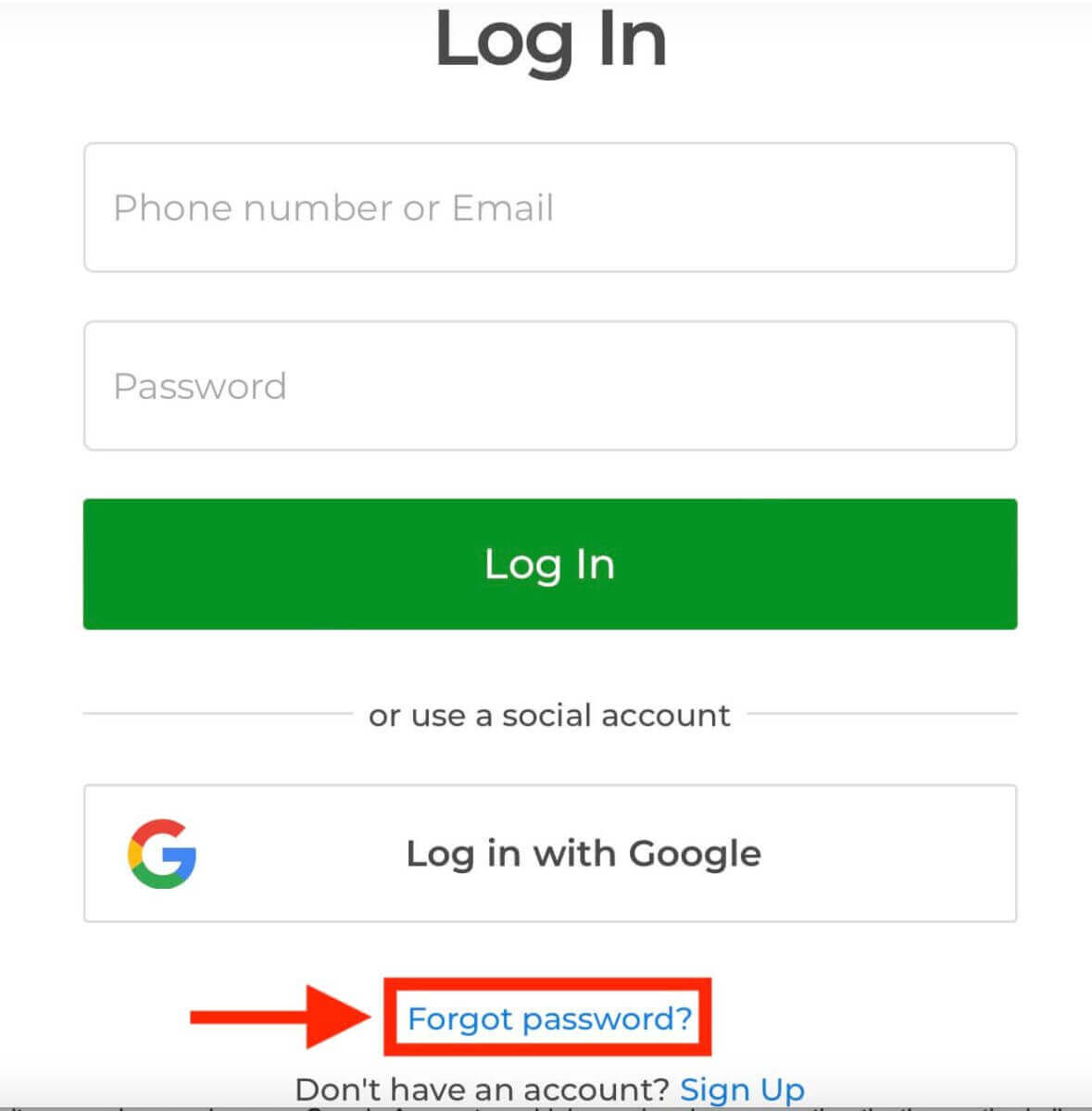
Це може бути дуже неприємно, якщо ви не можете увійти до свого облікового запису Exnova, тому що забули пароль. Але не хвилюйтеся, Exnova знає, наскільки важливо спростити життя користувачам. У них є надійний спосіб допомогти вам відновити пароль. Цей посібник покаже вам кроки для відновлення пароля вашого облікового запису Exnova, щоб ви могли повернутися до своїх важливих справ.Натисніть посилання «Забули пароль?», щоб розпочати процес відновлення пароля.
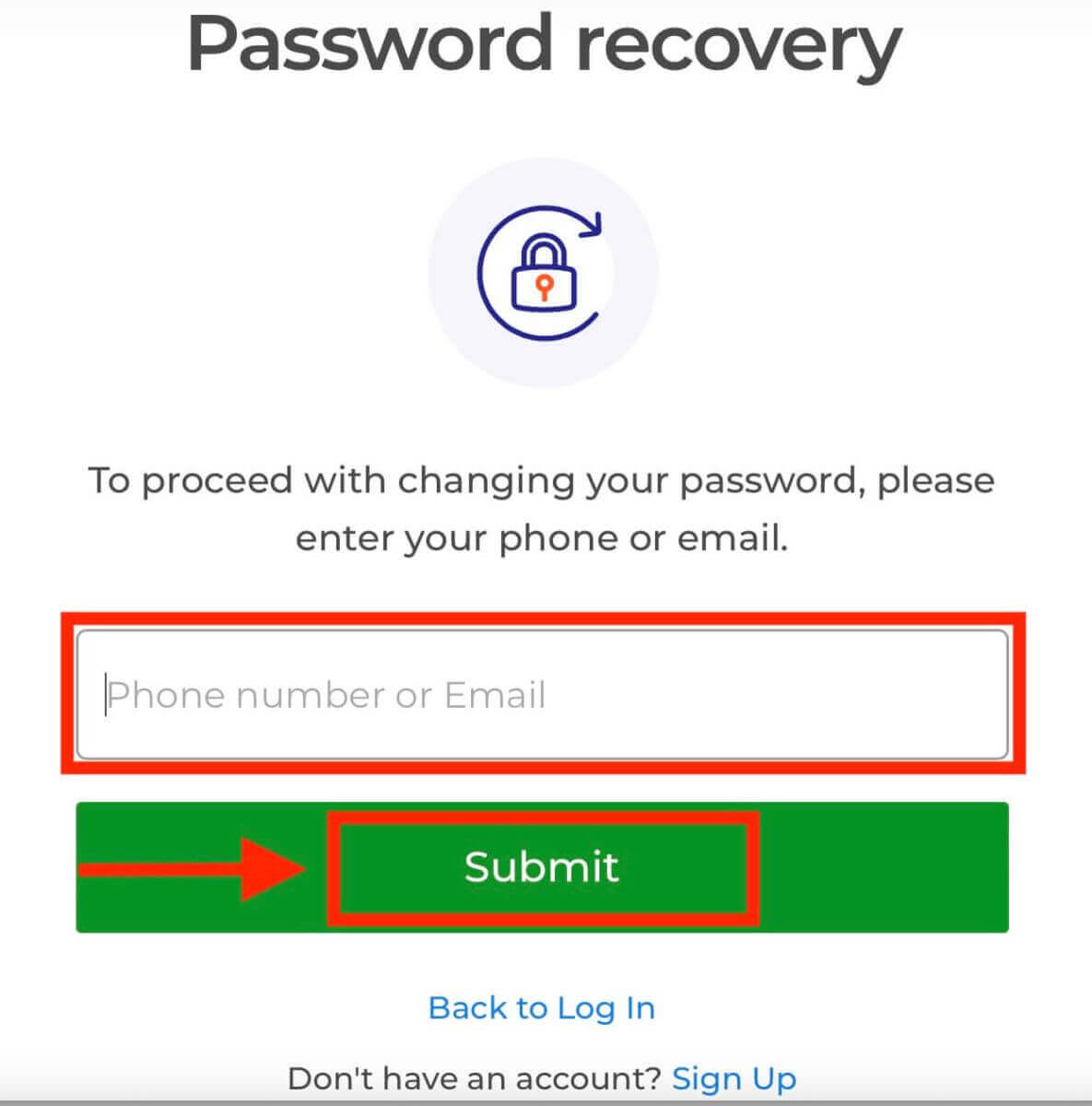
На сторінці відновлення пароля вам буде запропоновано ввести адресу електронної пошти, пов’язану з вашим обліковим записом Exnova. Уважно введіть правильну адресу електронної пошти та продовжуйте.
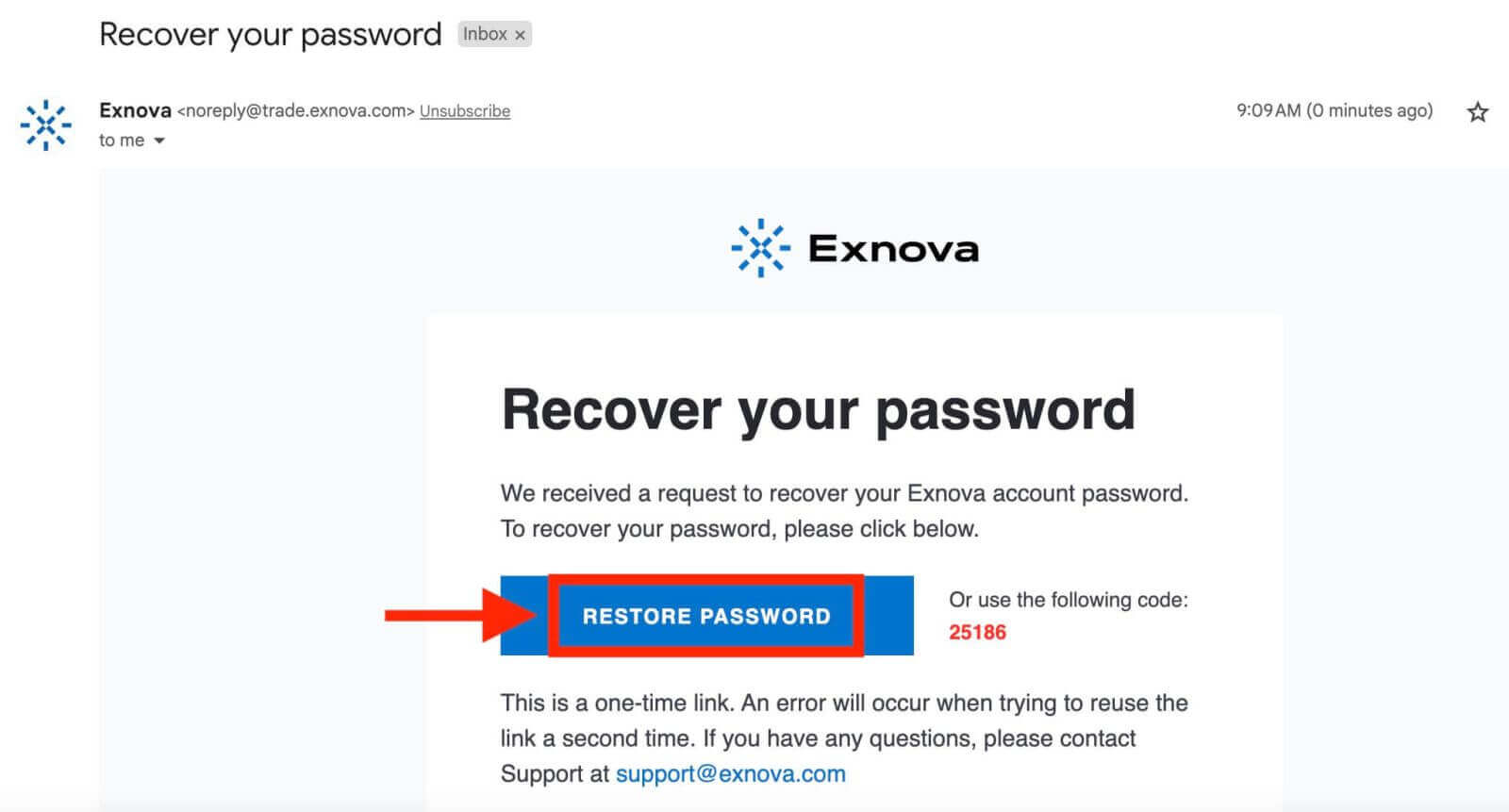
Exnova надішле посилання для відновлення пароля на вказану вами адресу електронної пошти. Перевірте свою поштову скриньку на наявність електронного листа від Exnova та натисніть «ВІДНОВИТИ ПАРОЛЬ».
Посилання з листа переведе вас до спеціального розділу на веб-сайті Exnova. Двічі введіть тут свій новий пароль та натисніть кнопку «Підтвердити».
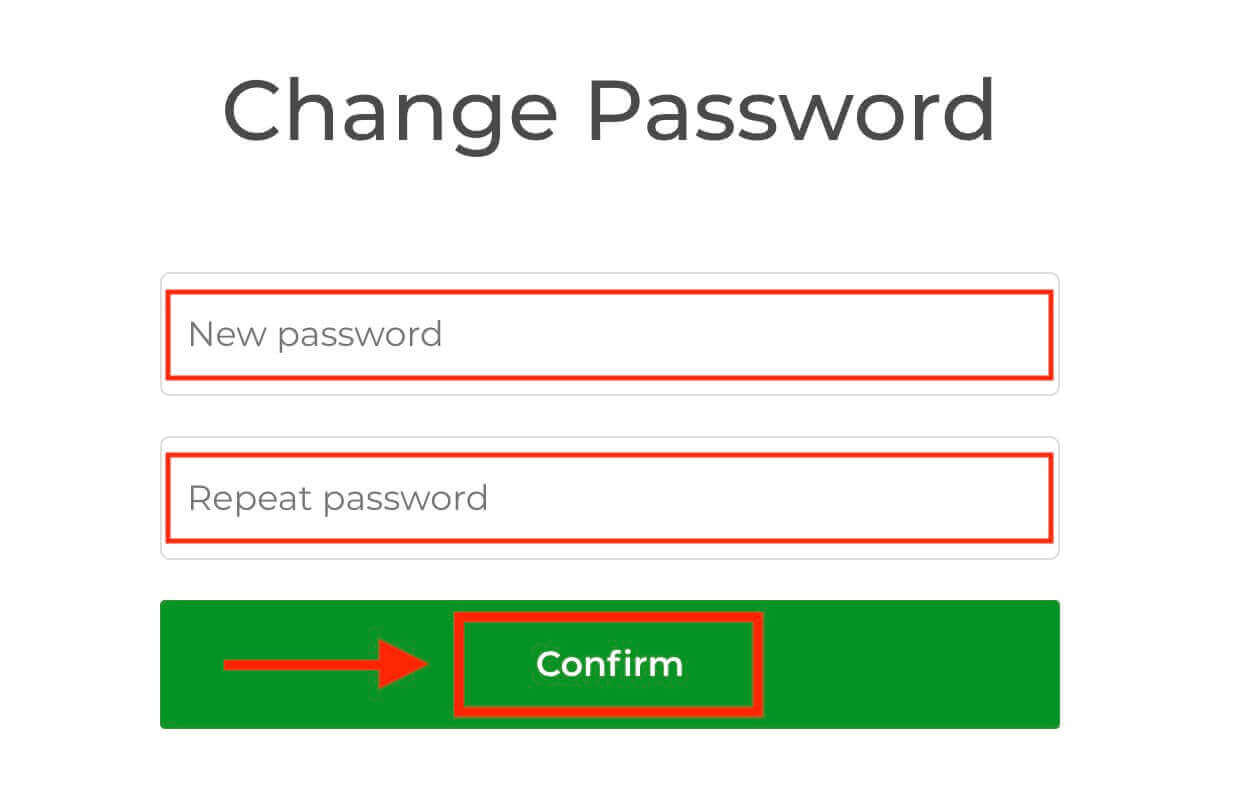
Після успішного скидання пароля ви можете повернутися на сторінку входу в Exnova та увійти, використовуючи свої нові облікові дані. Доступ до вашого облікового запису буде відновлено, що дозволить вам відновити свою роботу та діяльність.
Як підтвердити обліковий запис Exnova
Переваги підтвердження вашого облікового запису Exnova
Підтвердження вашого облікового запису Exnova надає кілька переконливих переваг, які покращують ваш онлайн-досвід, роблячи його безпечнішим та плавнішим:
- Покращена безпека: Підтвердження облікового запису допомагає захистити його від несанкціонованого доступу та потенційних онлайн-ризиків. Підтверджуючи вашу особу, Exnova може відрізнити справжніх користувачів від тих, хто ними може бути не є.
- Зміцнення довіри: Наявність підтвердженого облікового запису підвищує довіру інших у спільноті Exnova. Це означає, що люди з більшою ймовірністю спілкуватимуться з вами, працюватимуть з вами або матимуть з вами справу, оскільки знатимуть, що ваша особистість справжня.
- Отримайте додаткові функції: Іноді, якщо ви пройшли перевірку, ви можете користуватися спеціальними функціями або переглядати ексклюзивні речі на Exnova. Це покращує весь досвід і дає вам більше можливостей.
- Швидка допомога: Якщо вас перевірили, ви можете отримати швидшу допомогу від служби підтримки клієнтів. Це означає, що ваші проблеми чи запитання будуть вирішені швидко.
Як мені підтвердити свій обліковий запис на Exnova
Крок 1: Увійдіть або зареєструйтесь на ExnovaЯкщо ви ще не є учасником, ви можете зареєструватися , використовуючи свою адресу електронної пошти або бажаний обліковий запис соціальної мережі.
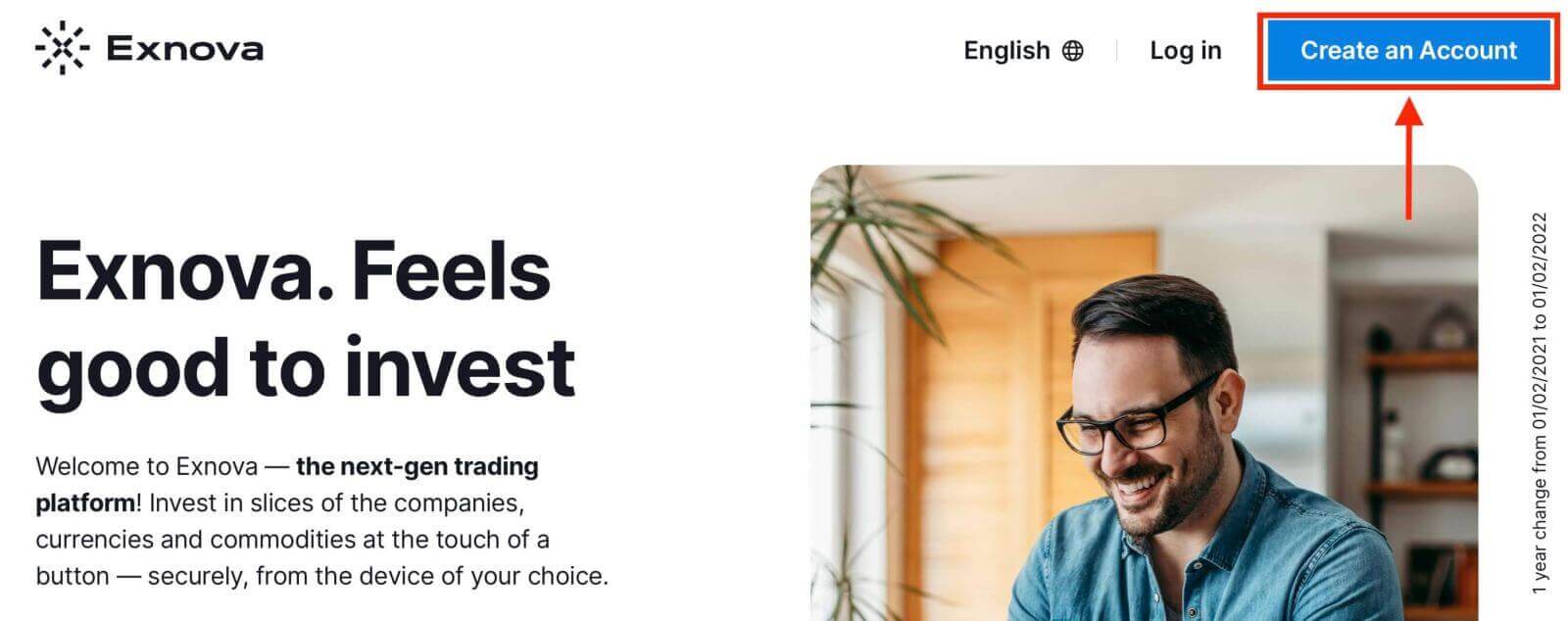
Крок 2: Перейдіть до налаштувань облікового запису
Після входу знайдіть розділ «Особисті дані» на платформі.
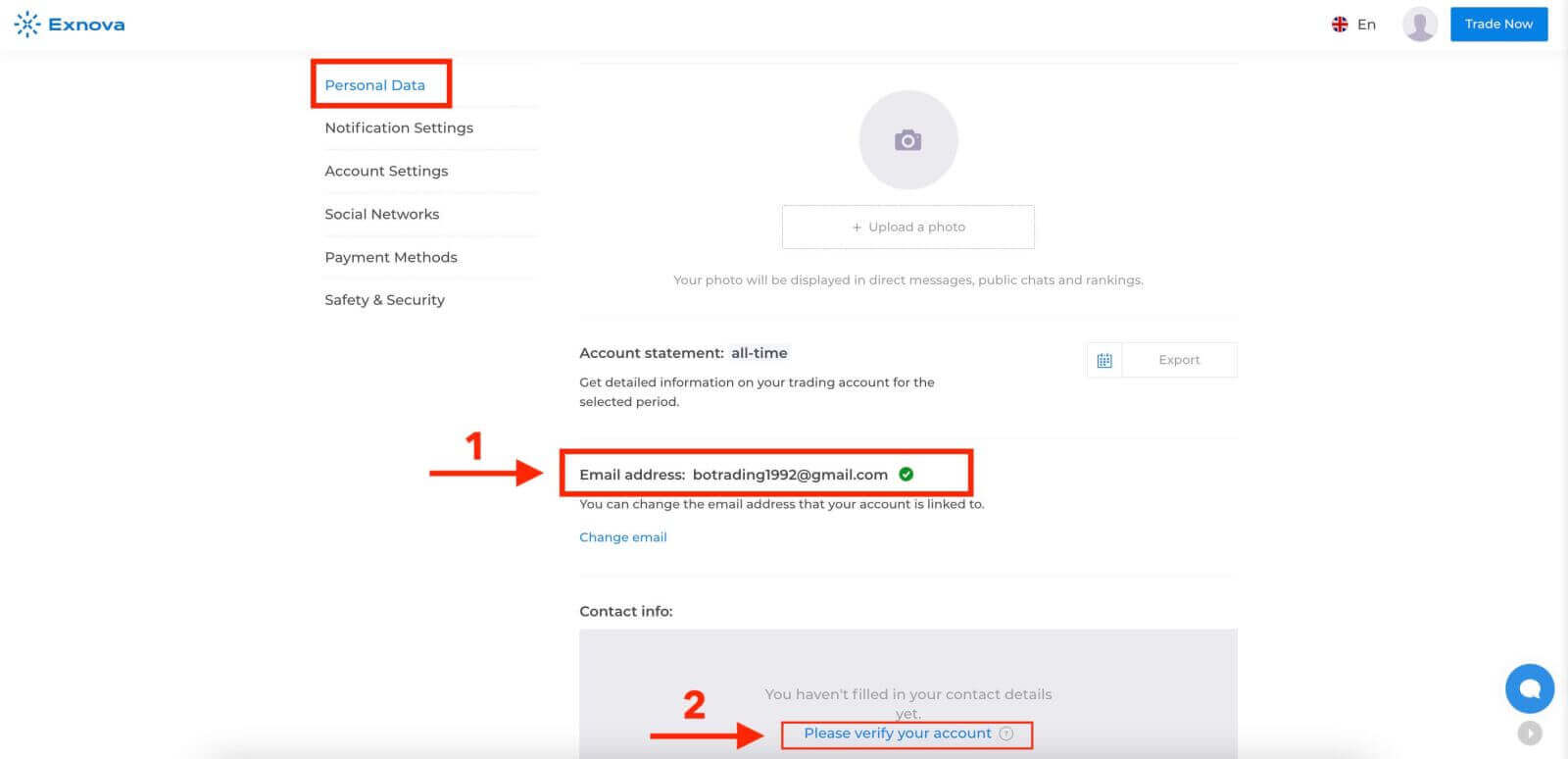
Крок 3: Перевірте адресу електронної пошти
Базовий рівень перевірки вимагає від користувачів перевірки своїх адрес електронної пошти під час створення облікового запису.
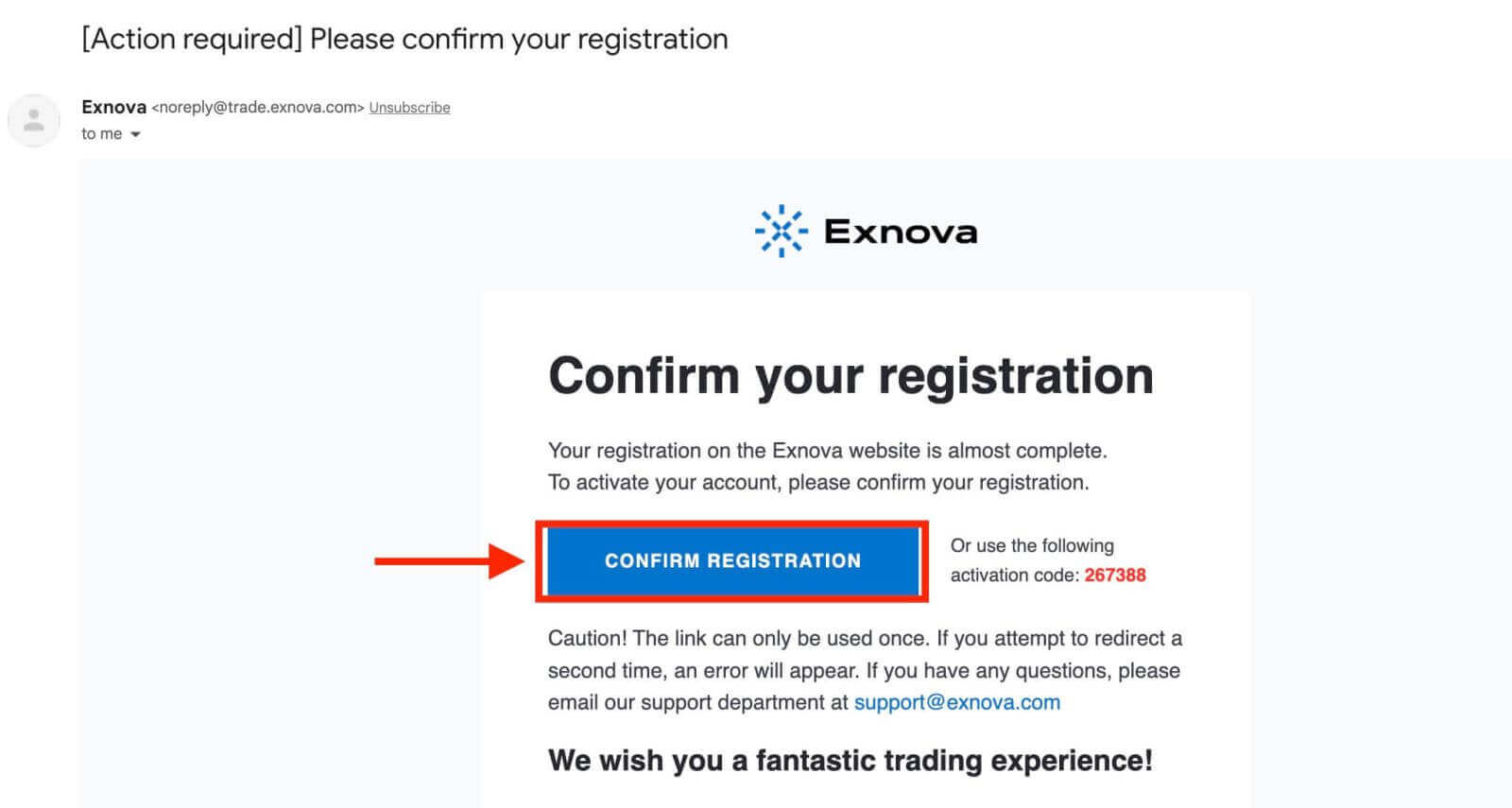
Крок 4: Надайте необхідну інформацію
Exnova проведе вас через процес перевірки, який може включати надання особистої інформації, такої як ваше повне ім’я, дата народження, місто тощо, а також, можливо, додаткові документи.
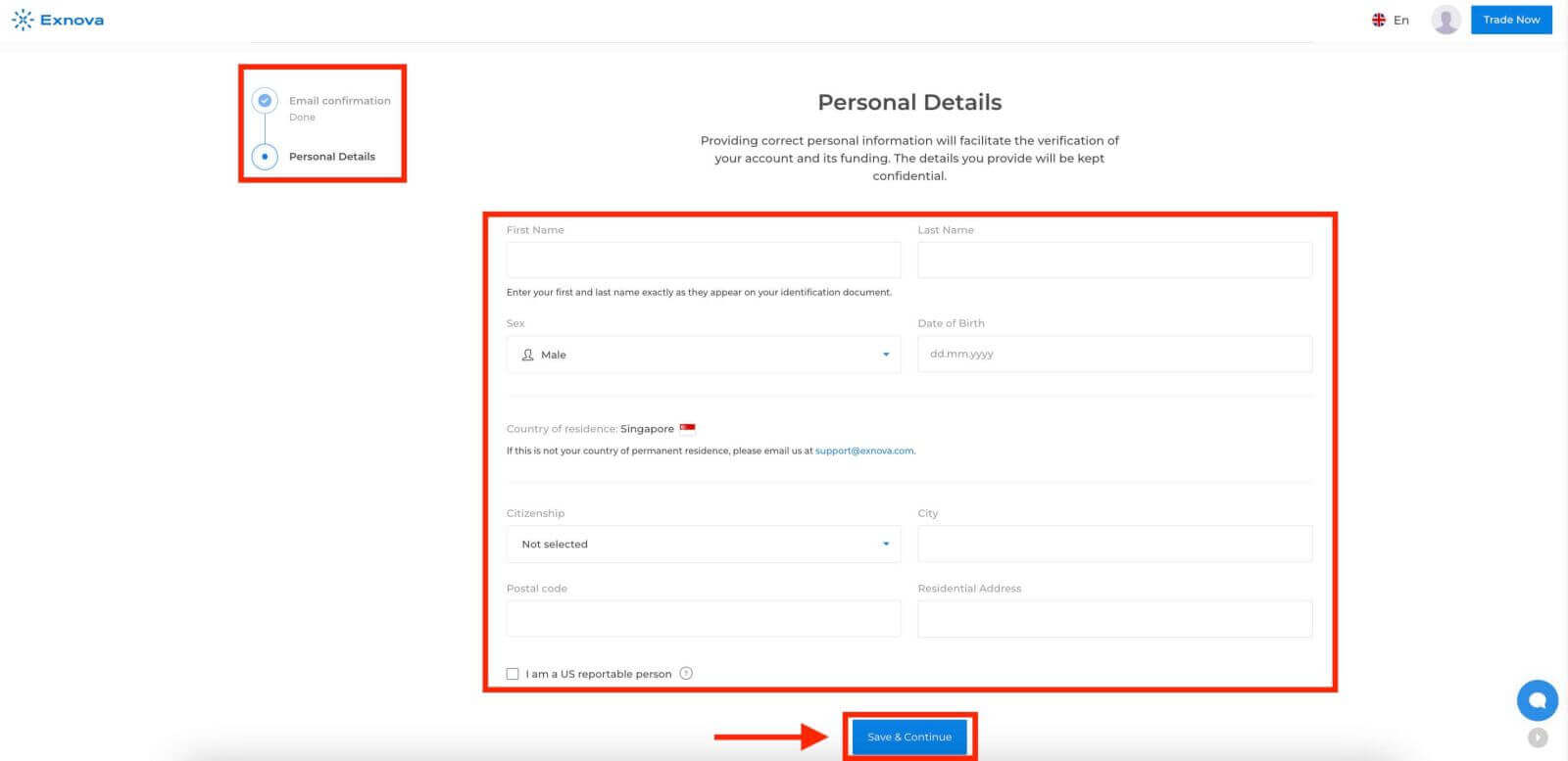
Після надання вашої інформації ви отримаєте сповіщення, що підтверджує статус перевірки вашого облікового запису.
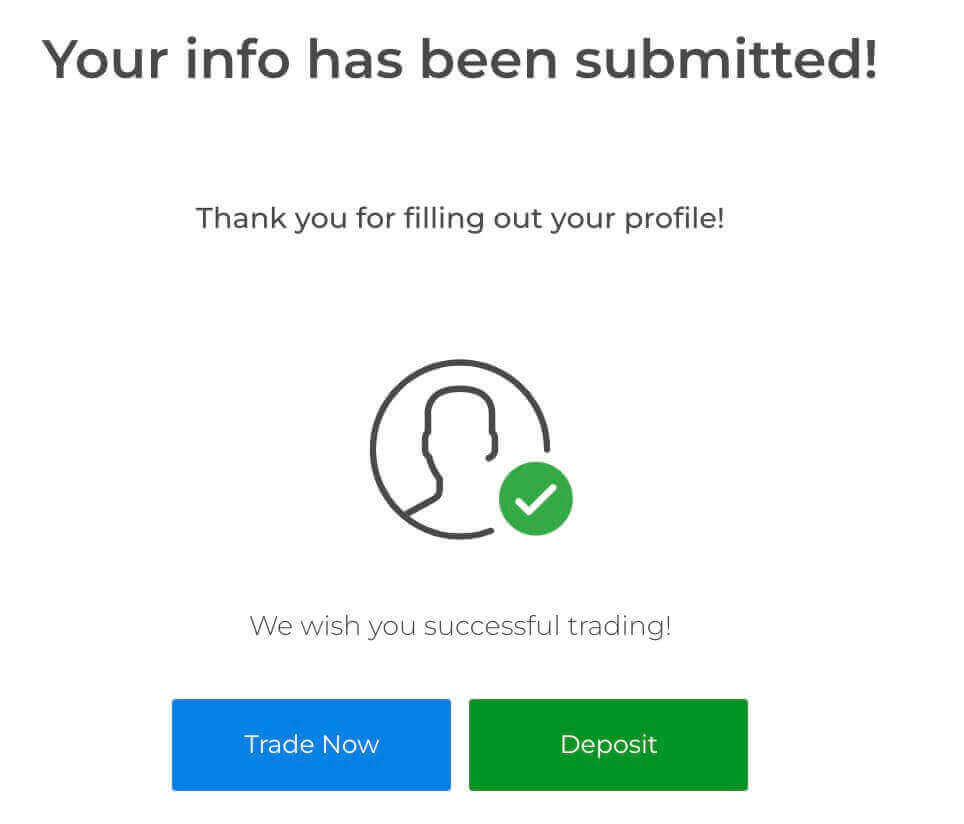
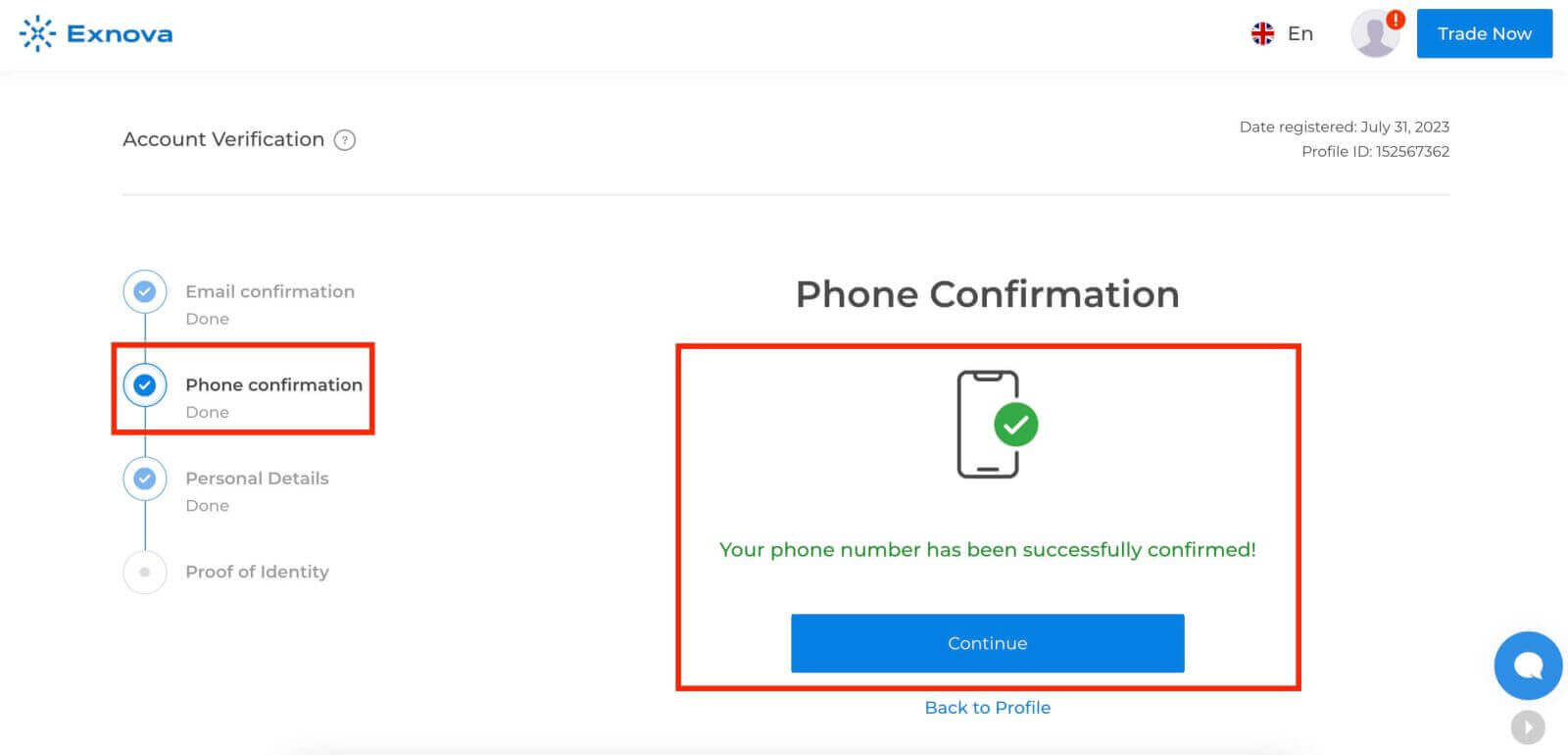
Потім Exnova попросить вас надати свій номер телефону та посвідчення особи (наприклад, водійські права, паспорт, посвідчення особи) та, можливо, додаткові документи.
Підтвердження телефону
Підтвердження особи
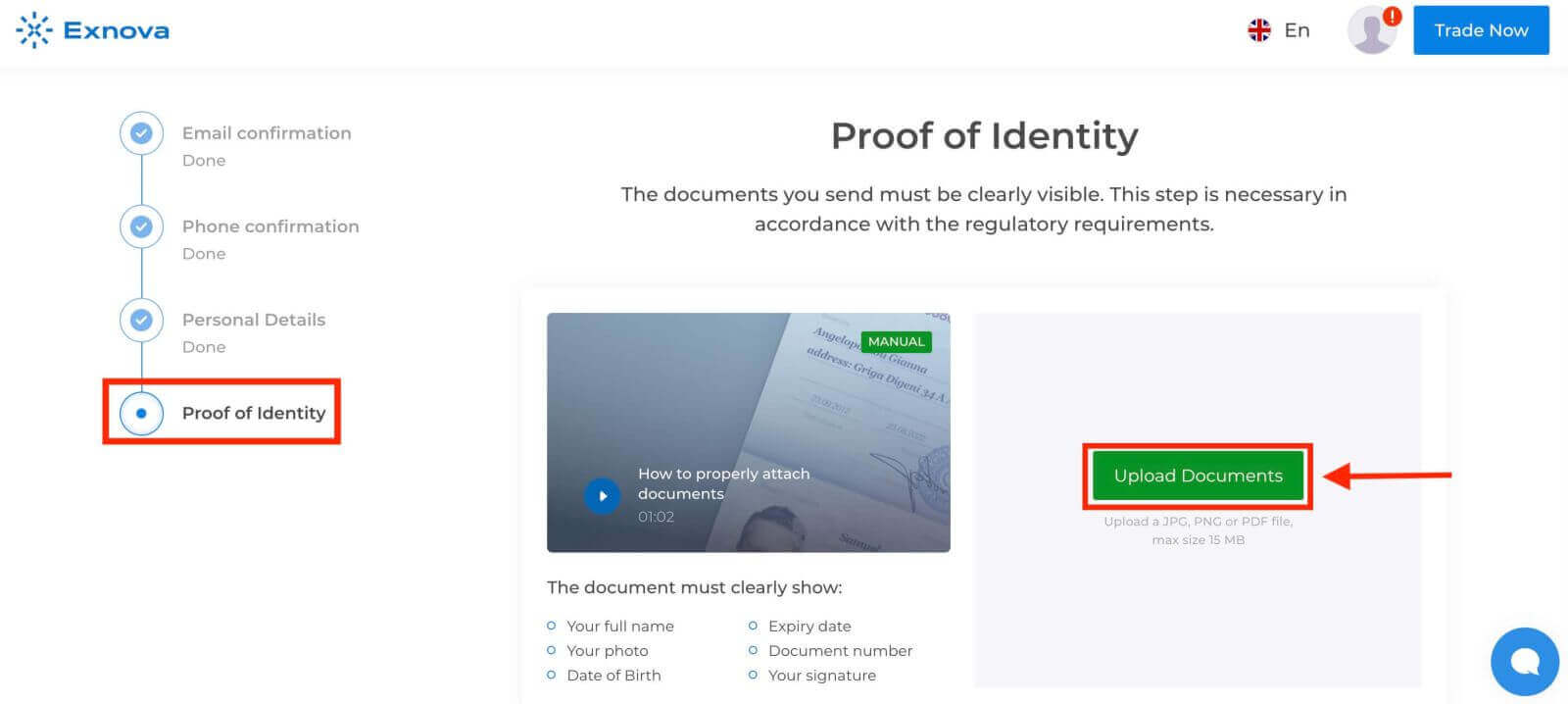
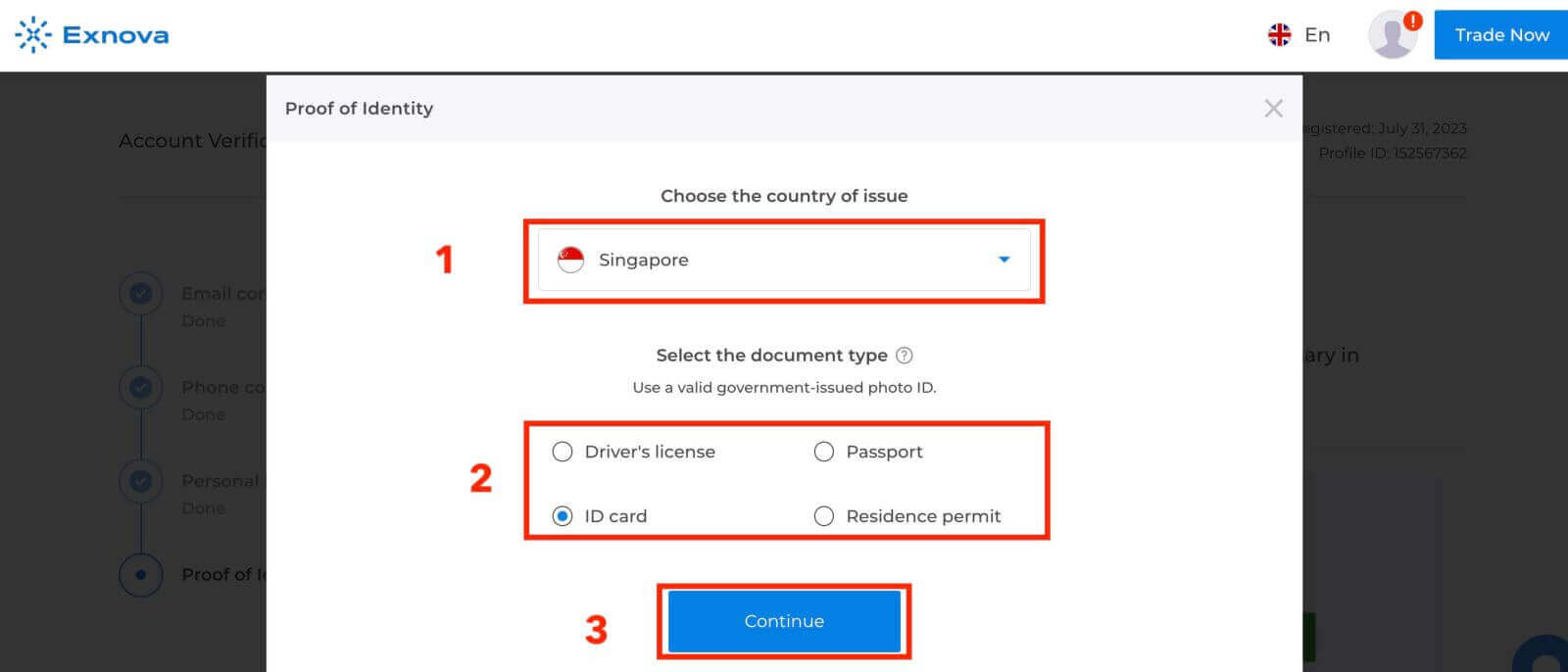
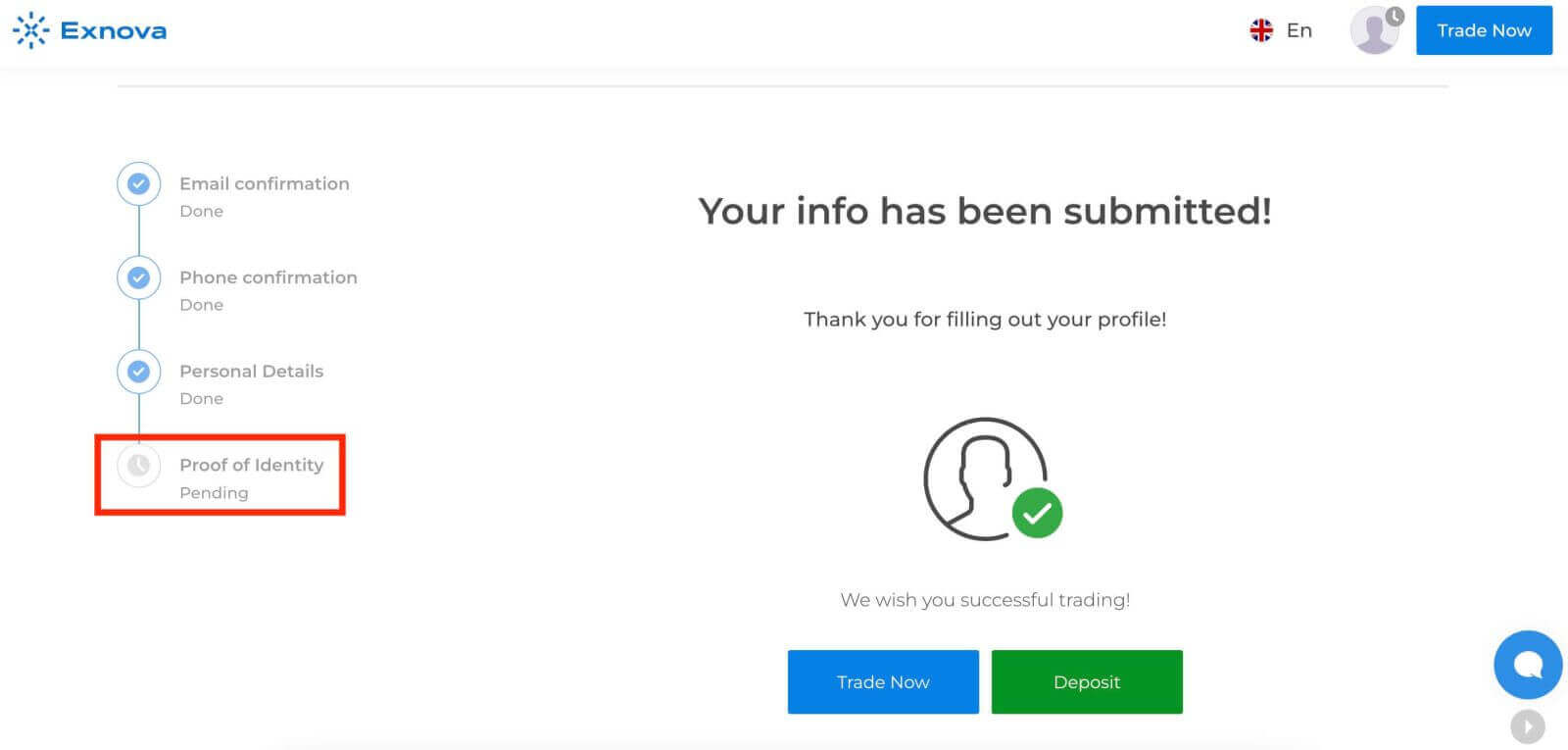
Крок 5: Підтвердження та схвалення
Після надання вашої інформації команда перевірки Exnova перевірить ваші дані. Цей процес гарантує точність та достовірність наданої інформації.
Крок 6: Повідомлення про перевірку.
Після схвалення ви отримаєте сповіщення, що підтверджує статус перевірки вашого облікового запису. У вашому профілі може відображатися значок або індикатор перевірки.
Висновок: Увійти в Exnova та підтвердити свій обліковий запис неймовірно просто
Дотримуючись покрокових інструкцій, викладених у цьому посібнику, ви можете без зусиль увійти та підтвердити свій обліковий запис на Exnova. Це не лише надає вам легкий доступ до платформи, але й надає вам підвищену безпеку, надійність та доступ до ексклюзивних функцій. Скористайтеся зручністю та спокоєм, які надаються безпечним та підтвердженим обліковим записом Exnova.