Вхід і депозит Exnova: безпечний доступ до облікового запису та фінансування

Виконайте чіткі практичні кроки, щоб відновити доступ до облікового запису, скинути облікові дані та внести депозит за допомогою підтримуваних варіантів оплати. Огляд охоплює загальні методи депозиту, мінімальне фінансування та валюту, очікуваний час обробки та усунення несправностей, коли транзакції не вдаються або ініціюють перевірку KYC. Застосуйте рекомендовані перевірки безпеки — підтвердьте платіжні дані, увімкніть надійні паролі або 2FA, зберігайте квитанції та попередньо підтвердьте особу, де це можливо, — щоб пришвидшити фінансування та захистити свій обліковий запис.

Навігація по процесу входу в Exnova
Як отримати доступ до свого облікового запису за допомогою електронної пошти
Крок 1: Доступ до сторінки входу в Exnova
Щоб розпочати процес входу, користувачам слід спочатку перейти на веб-сайт Exnova . Це можна зробити через веб-браузер на комп’ютері або мобільному пристрої та натиснути кнопку «Увійти» у верхньому правому куті сторінки. 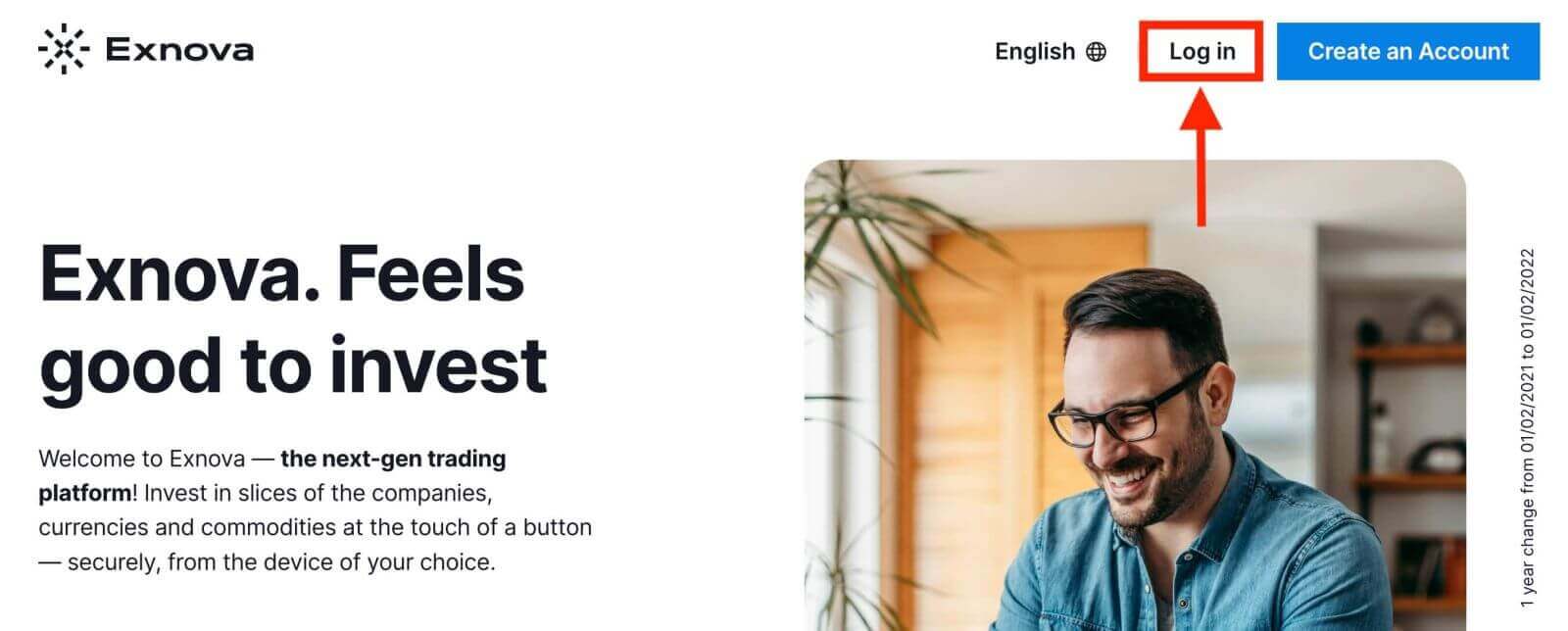
Крок 2: Надання облікових даних користувача
Після переходу на сторінку входу вам буде запропоновано ввести свої унікальні облікові дані. Ці дані зазвичай включають вашу адресу електронної пошти та пароль. Переконайтеся, що ви точно ввели цю інформацію, щоб уникнути будь-яких проблем зі входом. 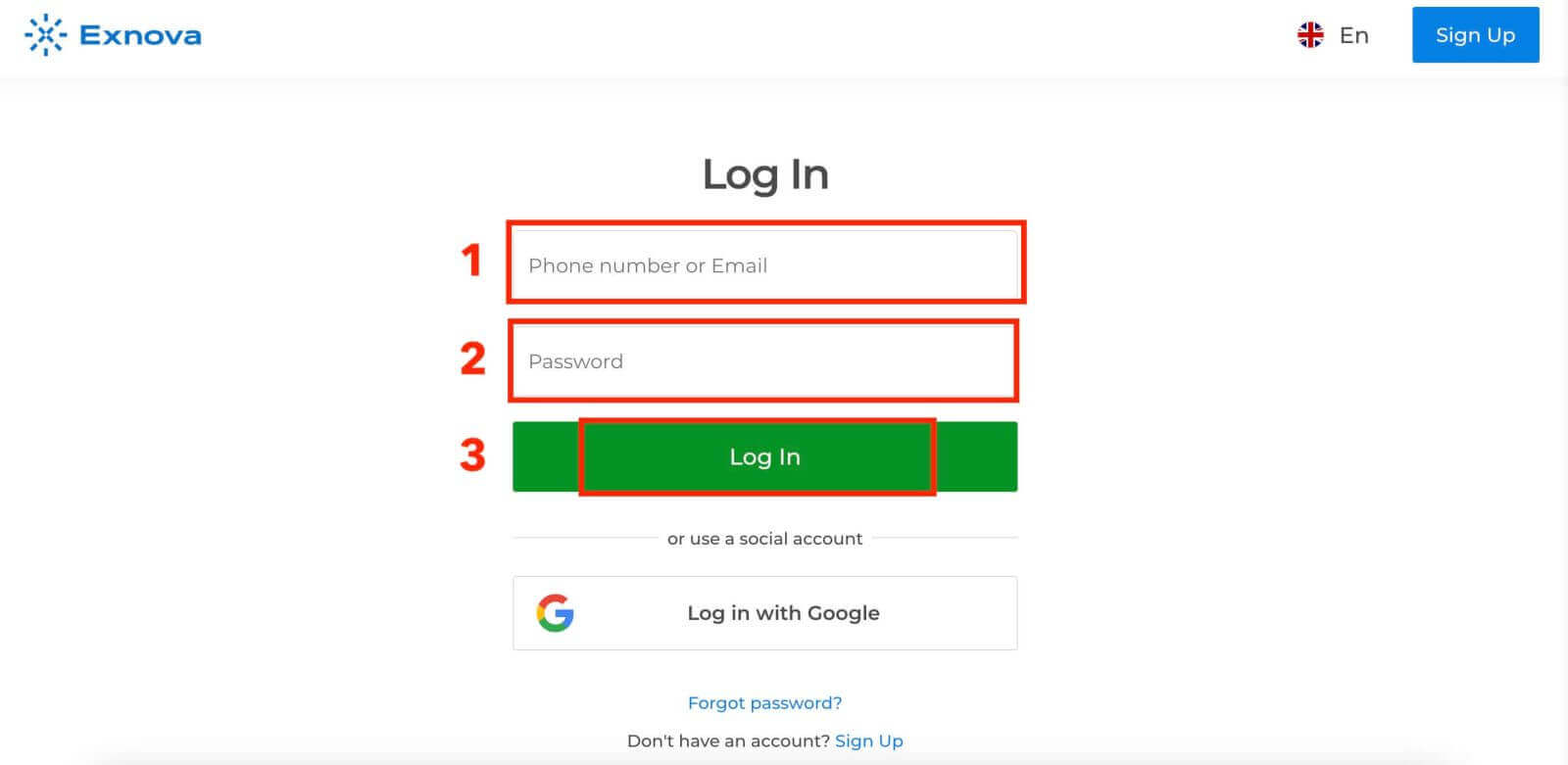
Крок 3: Навігація по панелі інструментів.
Exnova перевірить вашу інформацію та надасть доступ до панелі інструментів вашого облікового запису. Це центральний вузол, де ви можете отримати доступ до різних функцій, послуг та налаштувань. Ознайомтеся з макетом панелі інструментів, щоб максимально використати можливості Exnova. Натисніть «Торгувати зараз», щоб розпочати торгівлю. 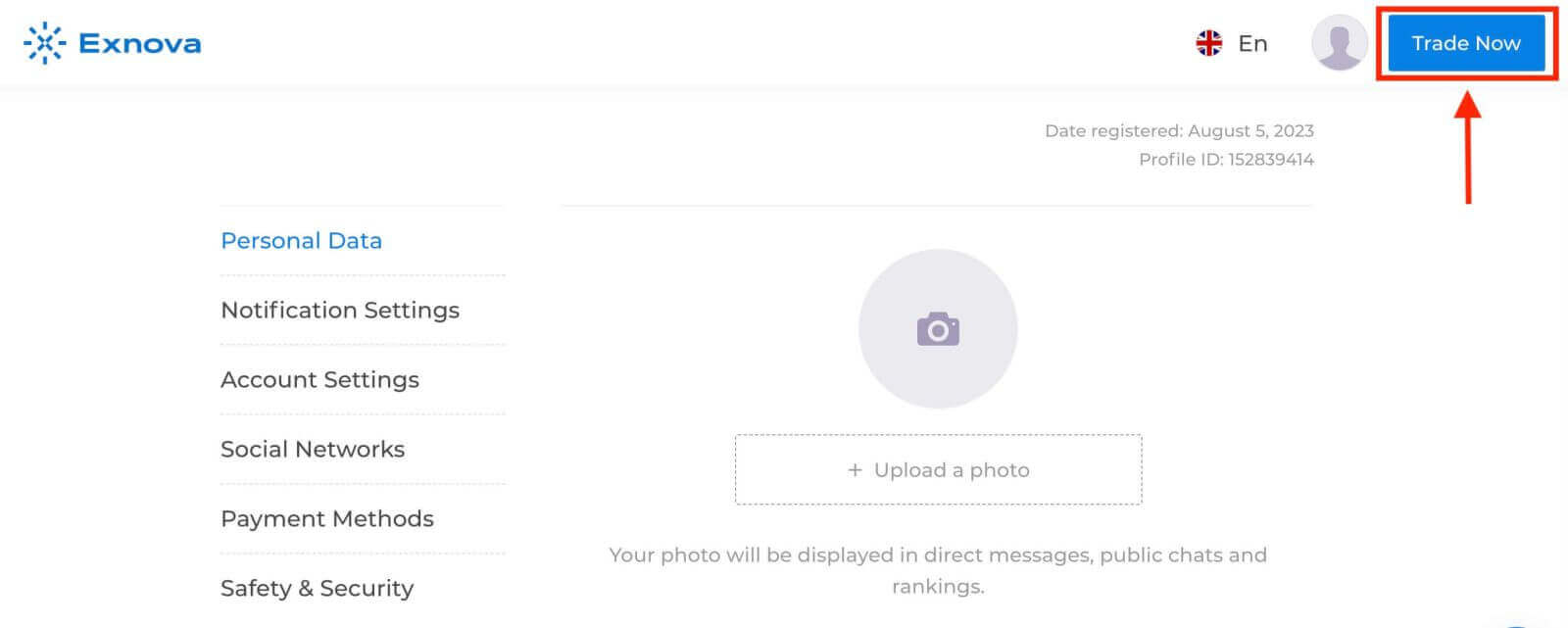
У вас є 10 000 доларів США на демо-рахунку, ви також можете торгувати на реальному рахунку після внесення депозиту. Перегляньте цю статтю, щоб дізнатися більше про депозит: Як внести депозит в Exnova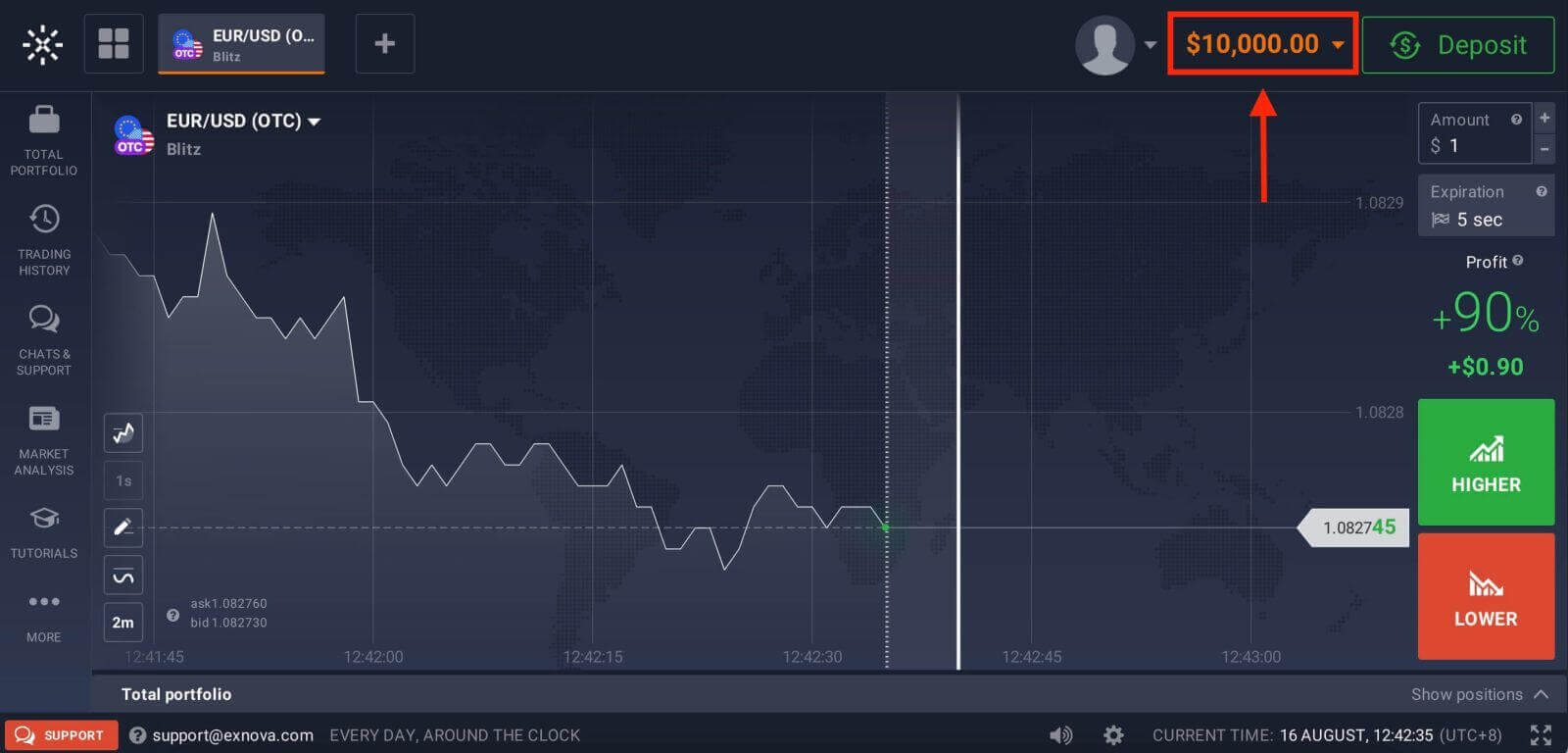
Як отримати доступ до свого облікового запису за допомогою Google
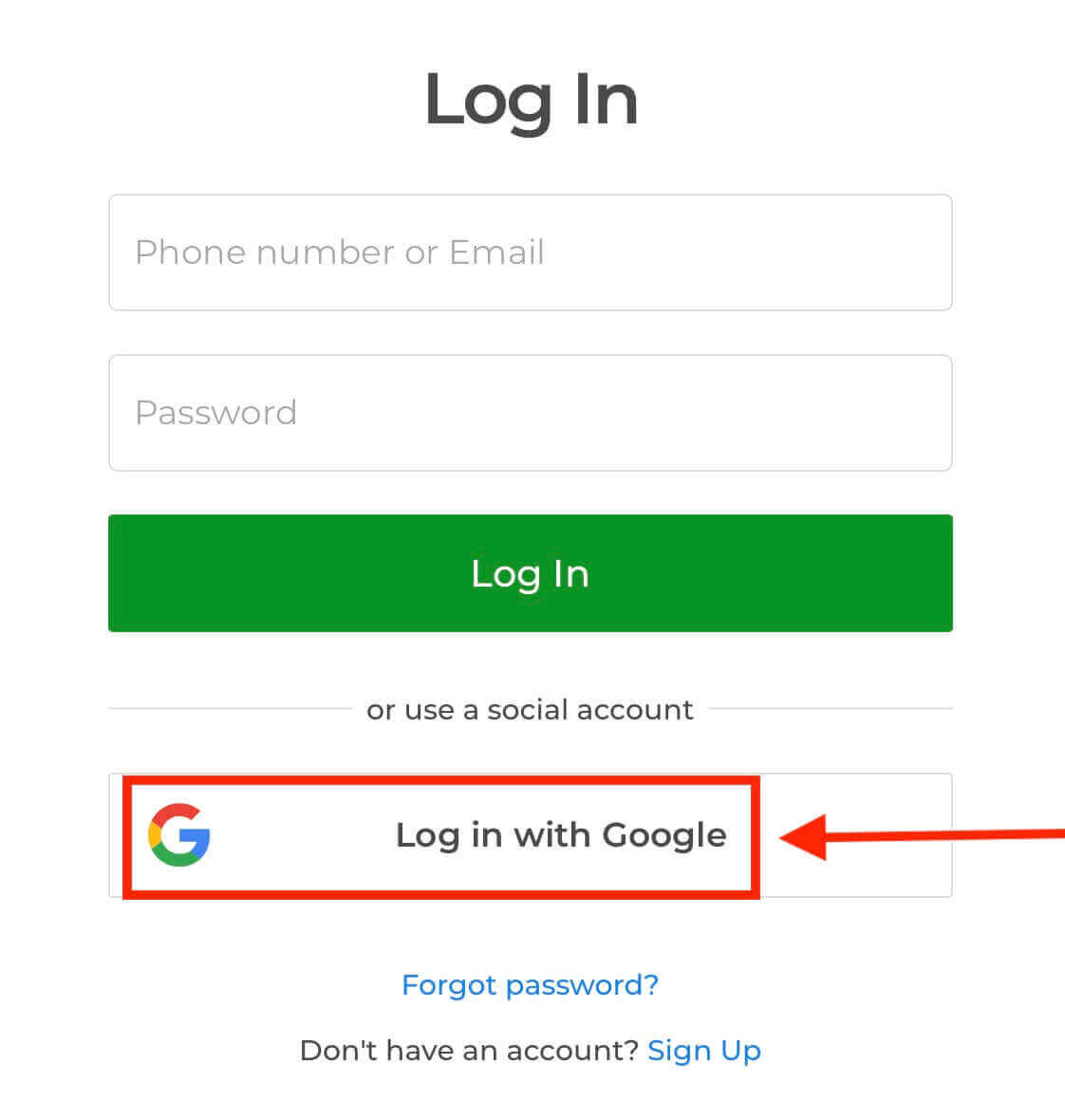
Цей вичерпний посібник розроблено, щоб надати покрокову інструкцію щодо безпроблемного входу в Exnova через ваш обліковий запис Google.1. Натисніть кнопку « Увійти за допомогою Google ». Ця дія перенаправить вас на сторінку автентифікації Google, де буде запропоновано ввести дані вашого облікового запису Google.
2. Введіть свій номер телефону або адресу електронної пошти та натисніть «Далі». Потім введіть пароль від свого облікового запису Google та натисніть «Далі».
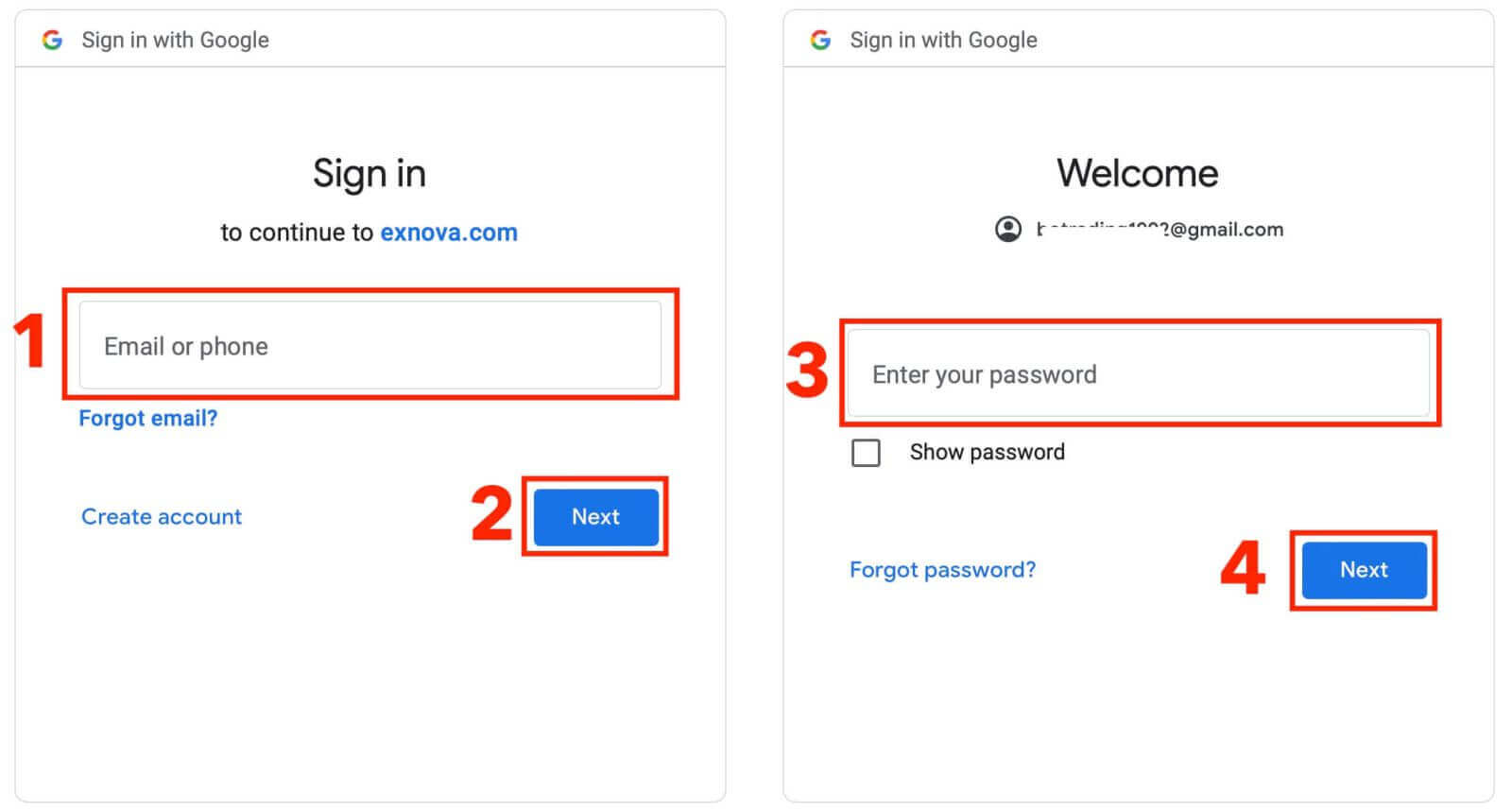
Після цього ви перейдете до свого особистого облікового запису Exnova.
Доступ до Exnova через мобільний веб-сайт
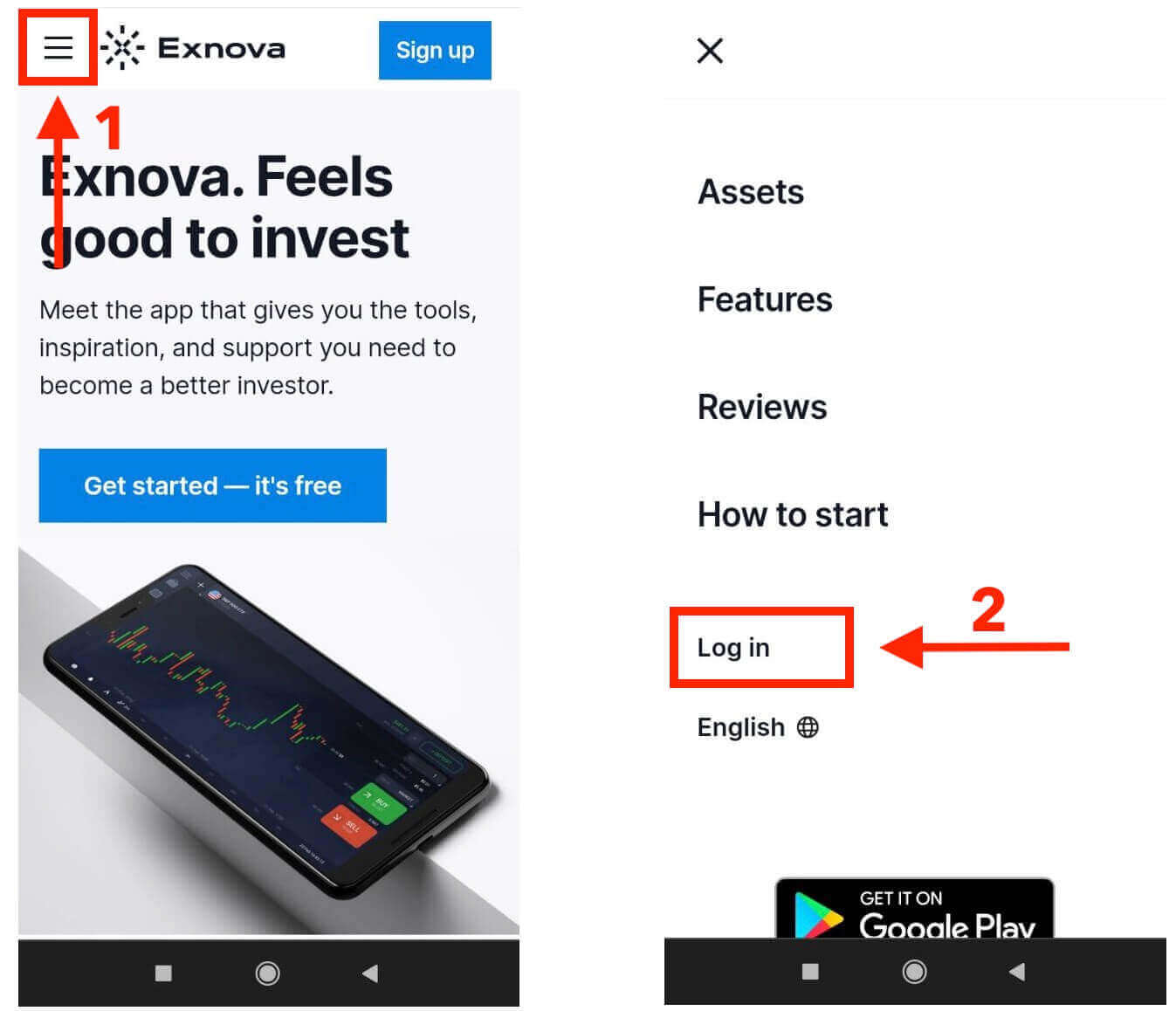
Exnova розуміє, що мобільні пристрої є всюди, тому вони зробили свій веб-сайт дуже зручним для роботи на телефонах і планшетах. У цьому посібнику пояснюються прості кроки для легкого входу в Exnova за допомогою мобільного веб-сайту. Таким чином, ви можете легко користуватися Exnova, де б ви не були та коли завгодно. 1. Почніть з запуску вашого улюбленого веб-браузера та перейдіть на веб-сайт Exnova . На головній сторінці Exnova знайдіть розділ «Увійти».
2. Введіть свою електронну пошту та пароль, а потім натисніть кнопку «Увійти». Ви також можете використовувати свій обліковий запис Google для входу. Exnova перевірить вашу інформацію та надасть вам доступ до панелі інструментів вашого облікового запису.
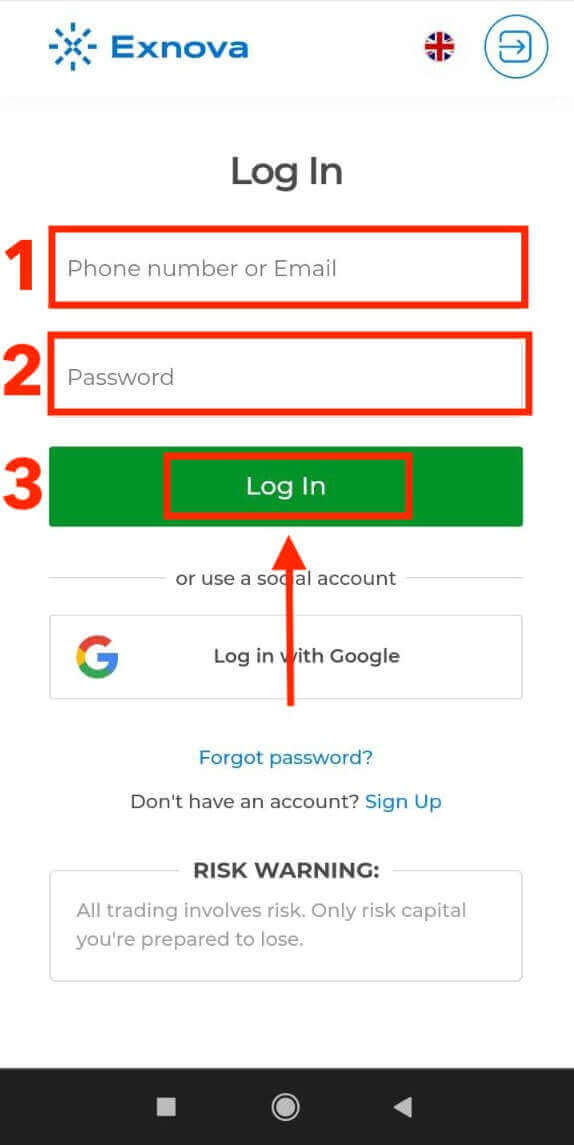
Після успішного входу ви будете перенаправлені на панель інструментів, зручну для мобільних пристроїв. Цей інтуїтивно зрозумілий інтерфейс дозволяє вам легко отримувати доступ до різних функцій і послуг. Ознайомтеся з макетом, щоб легко орієнтуватися. Натисніть значок «людина» та «Торгуйте зараз», щоб розпочати торгівлю.
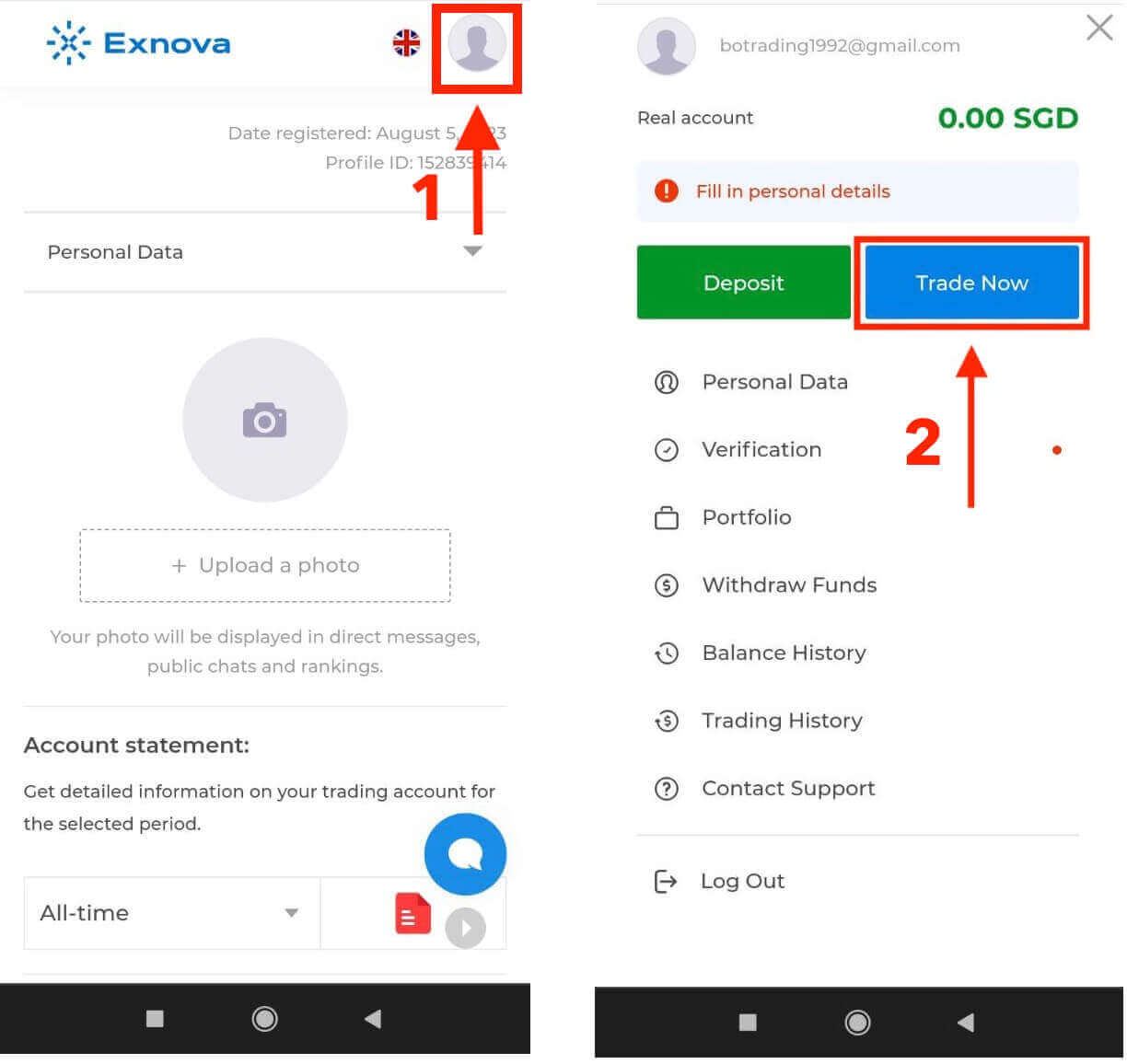
Ось і все! Тепер ви можете торгувати з мобільної веб-версії платформи. Мобільна веб-версія торгової платформи точно така ж, як і її звичайна веб-версія. Отже, не виникне жодних проблем із торгівлею та переказом коштів. У вас є 10 000 доларів США на демо-рахунку для торгівлі на платформі.
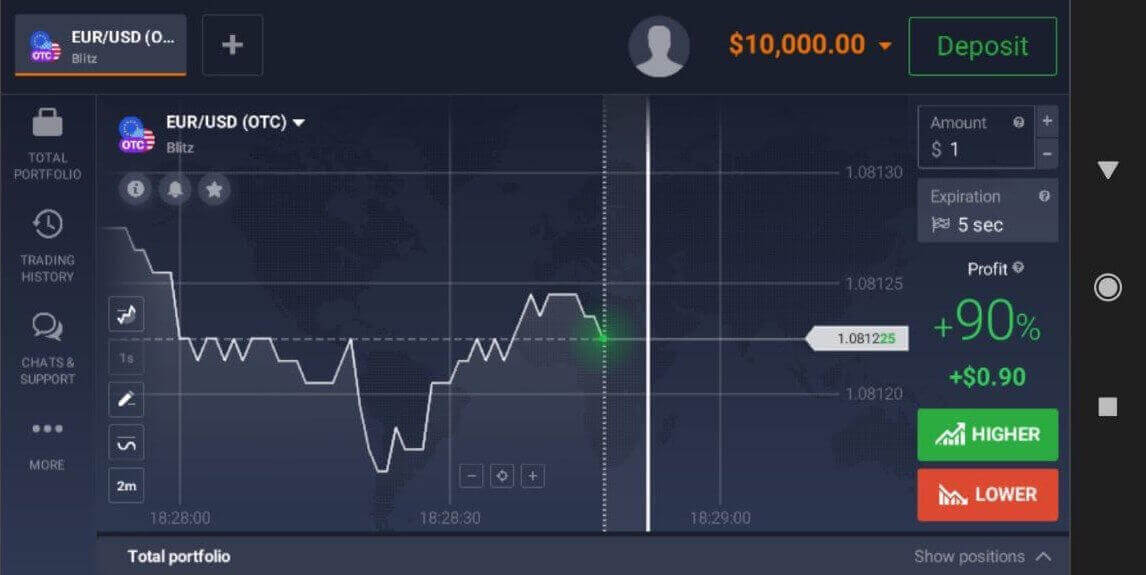
Доступ до застосунку Exnova для Android
Додаток Exnova для Android дозволяє легко користуватися його функціями на вашому телефоні. Цей посібник показує, як без проблем увійти в додаток Exnova на вашому пристрої Android, забезпечуючи вам безперебійну та безпечну роботу, коли ви перебуваєте поза домом.Крок 1: Доступ до магазину Google Play
Перехід до магазину Google Play . Тут ви можете завантажити та встановити застосунок Exnova .
Крок 2: Пошук та встановлення програми Exnova
У рядку пошуку Google Play Store введіть «Exnova» та натисніть значок пошуку. Знайдіть програму Exnova серед результатів пошуку та натисніть на неї. Потім натисніть кнопку « Встановити », щоб розпочати процес завантаження та встановлення.
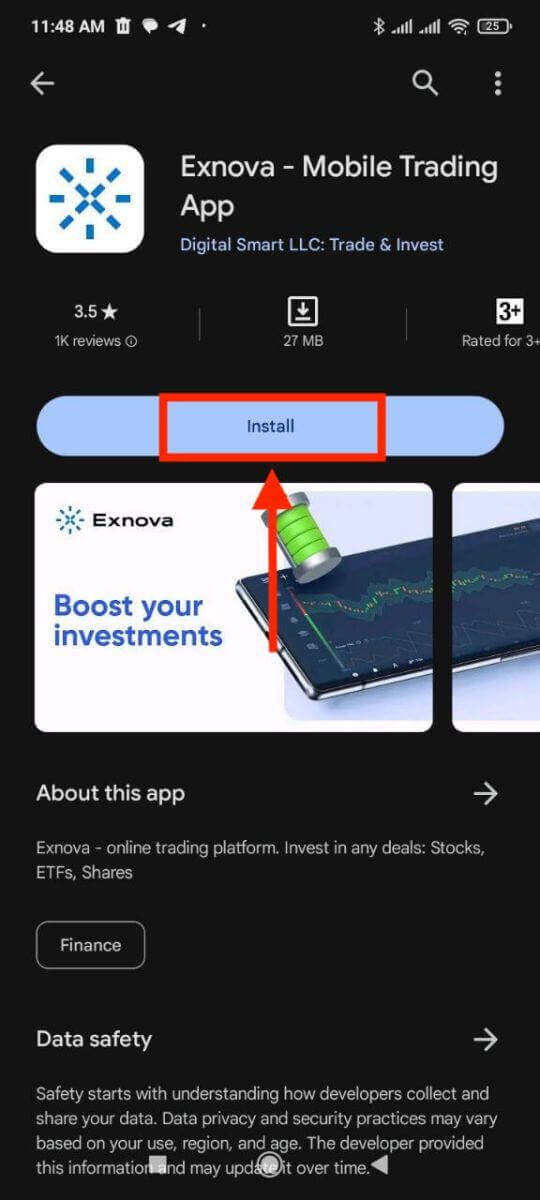
Крок 3: Запуск застосунку Exnova
Після успішного встановлення програми натисніть кнопку «Відкрити», щоб запустити програму Exnova на вашому пристрої Android. 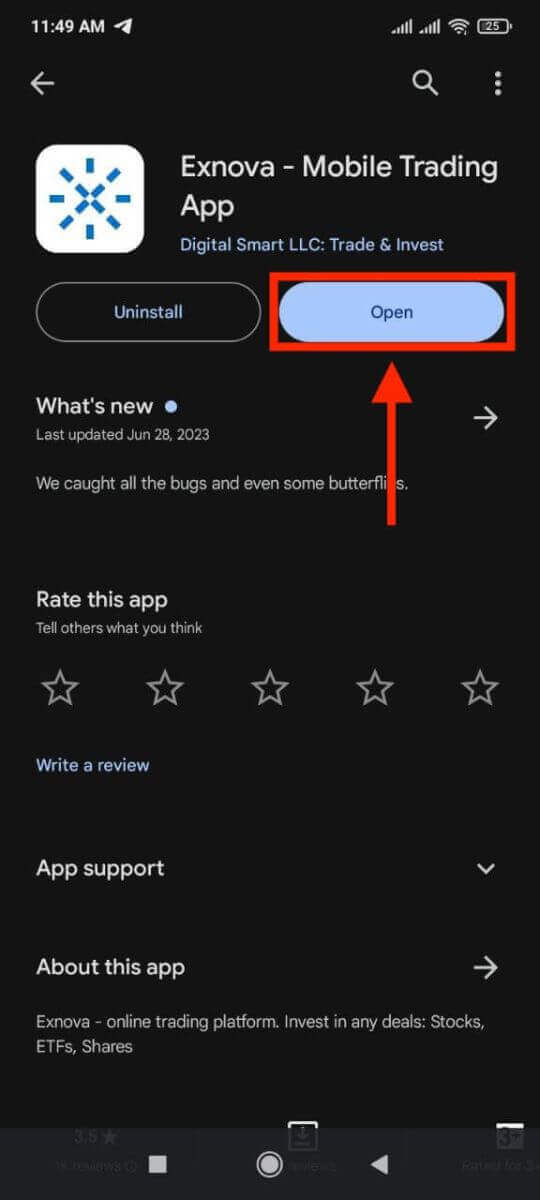
Крок 4: Перехід до екрана входу
Після запуску програми вам буде представлено екран привітання. Знайдіть і натисніть опцію «УВІЙТИ», щоб перейти на екран входу. На екрані входу в систему введіть свою зареєстровану електронну адресу та пароль у відповідні поля. 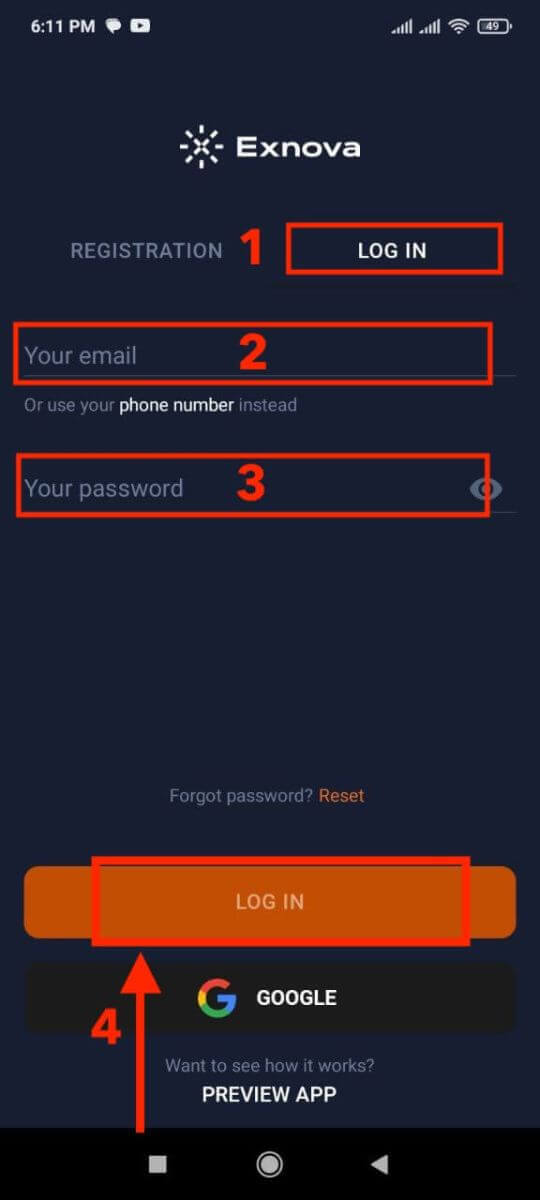
Крок 5: Ознайомлення з інтерфейсом програми
Після успішного входу ви будете перенаправлені до інтерфейсу торгівлі. Приділіть час ознайомленню з інтерфейсом, який надає доступ до різних функцій, інструментів та послуг.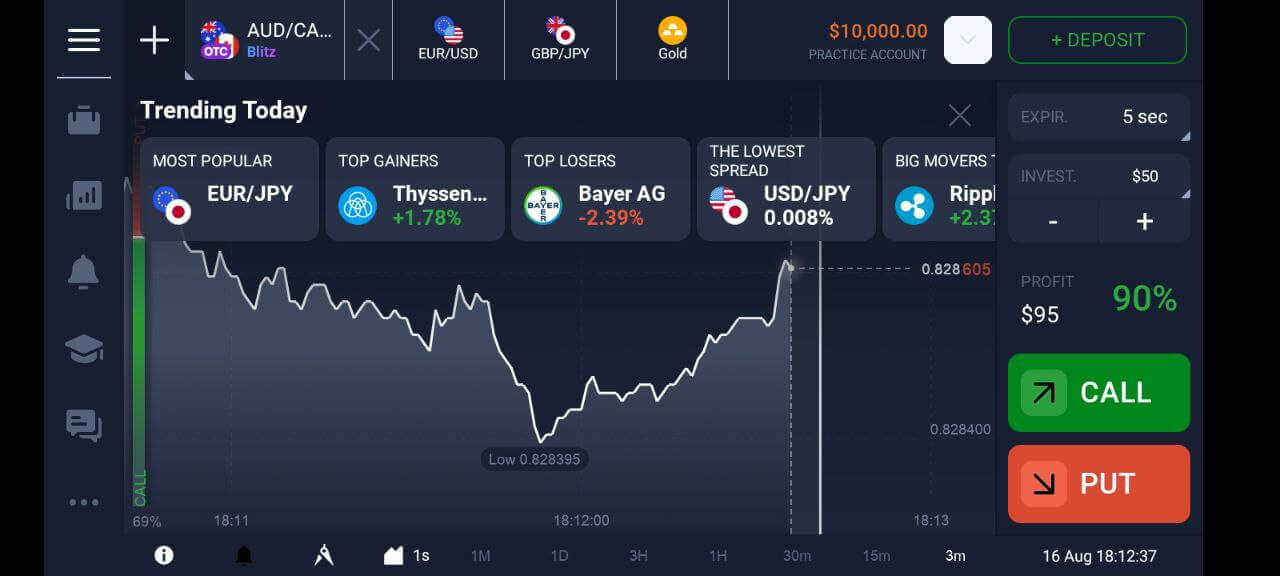
Відновлення пароля з облікового запису Exnova
Забути пароль облікового запису Exnova та не мати змоги ввійти може бути дуже неприємно. Але не хвилюйтеся, Exnova знає, наскільки важливо спростити життя користувачам. У них є надійний спосіб допомогти вам відновити пароль. Цей посібник покаже вам кроки для відновлення пароля облікового запису Exnova, щоб ви могли повернутися до всіх своїх важливих справ. 1. Натисніть посилання «Забули пароль?», щоб розпочати процес відновлення пароля.
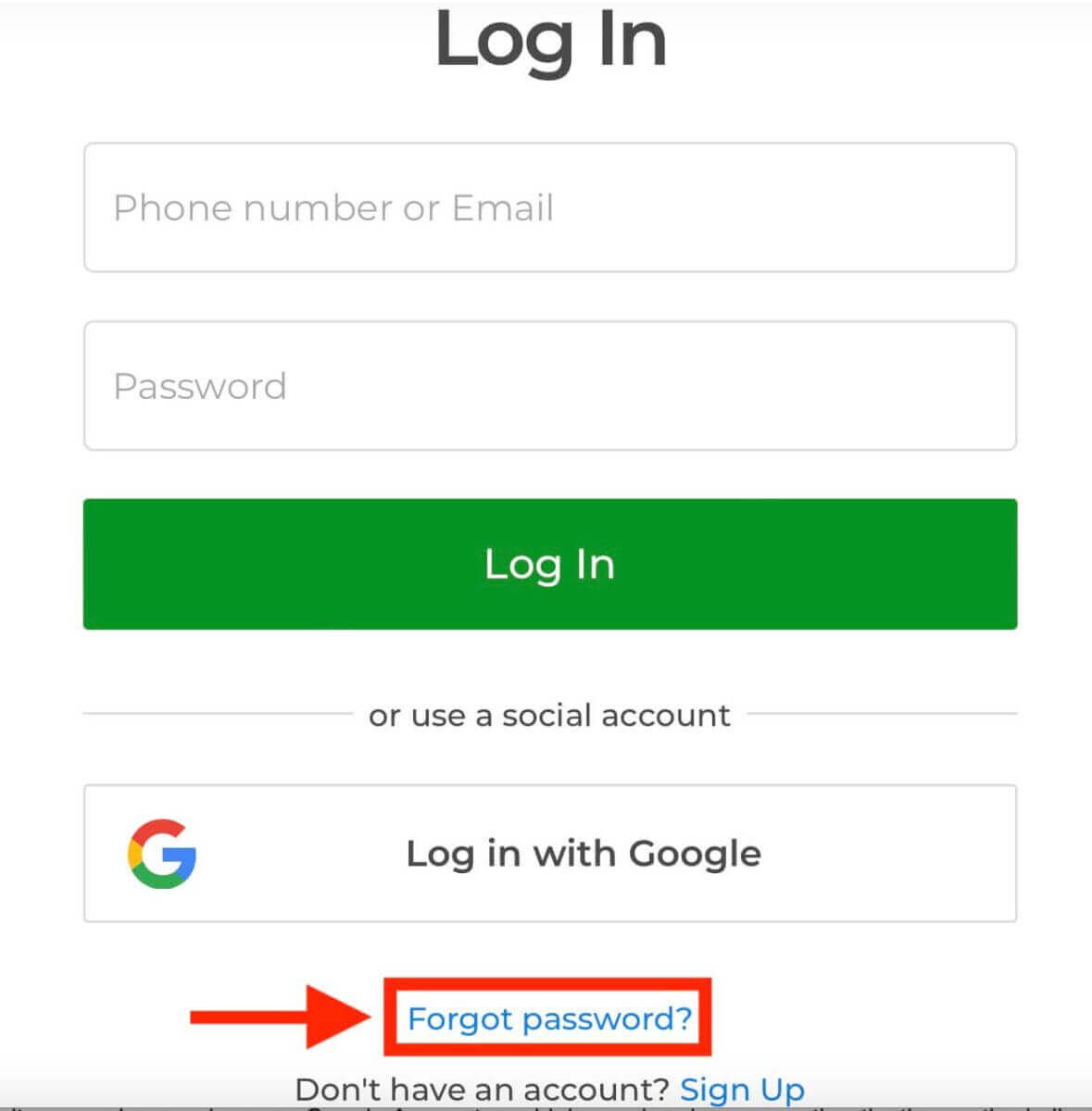
2. На сторінці відновлення пароля вам буде запропоновано ввести адресу електронної пошти, пов’язану з вашим обліковим записом Exnova. Уважно введіть правильну адресу електронної пошти та продовжуйте.
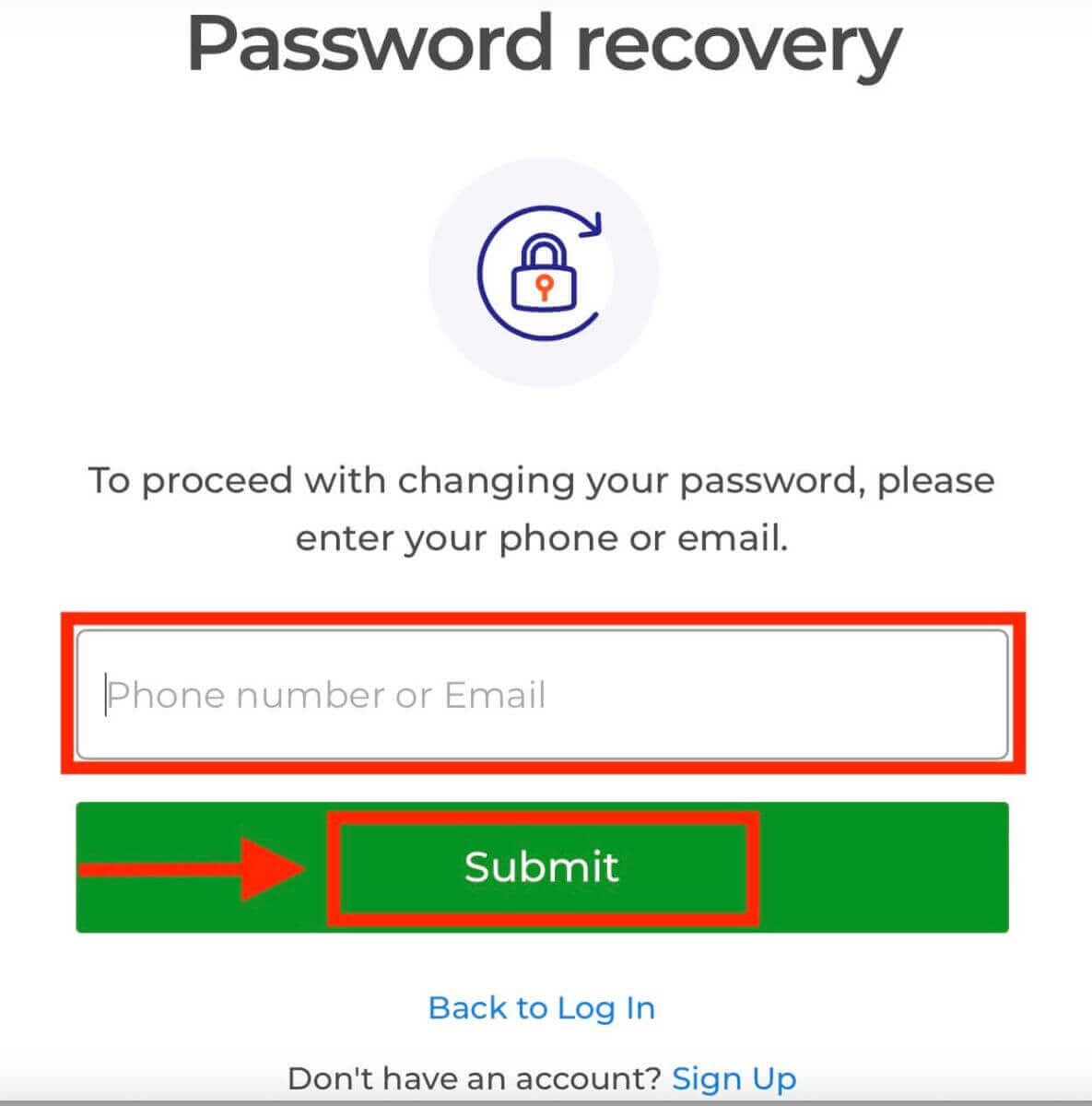
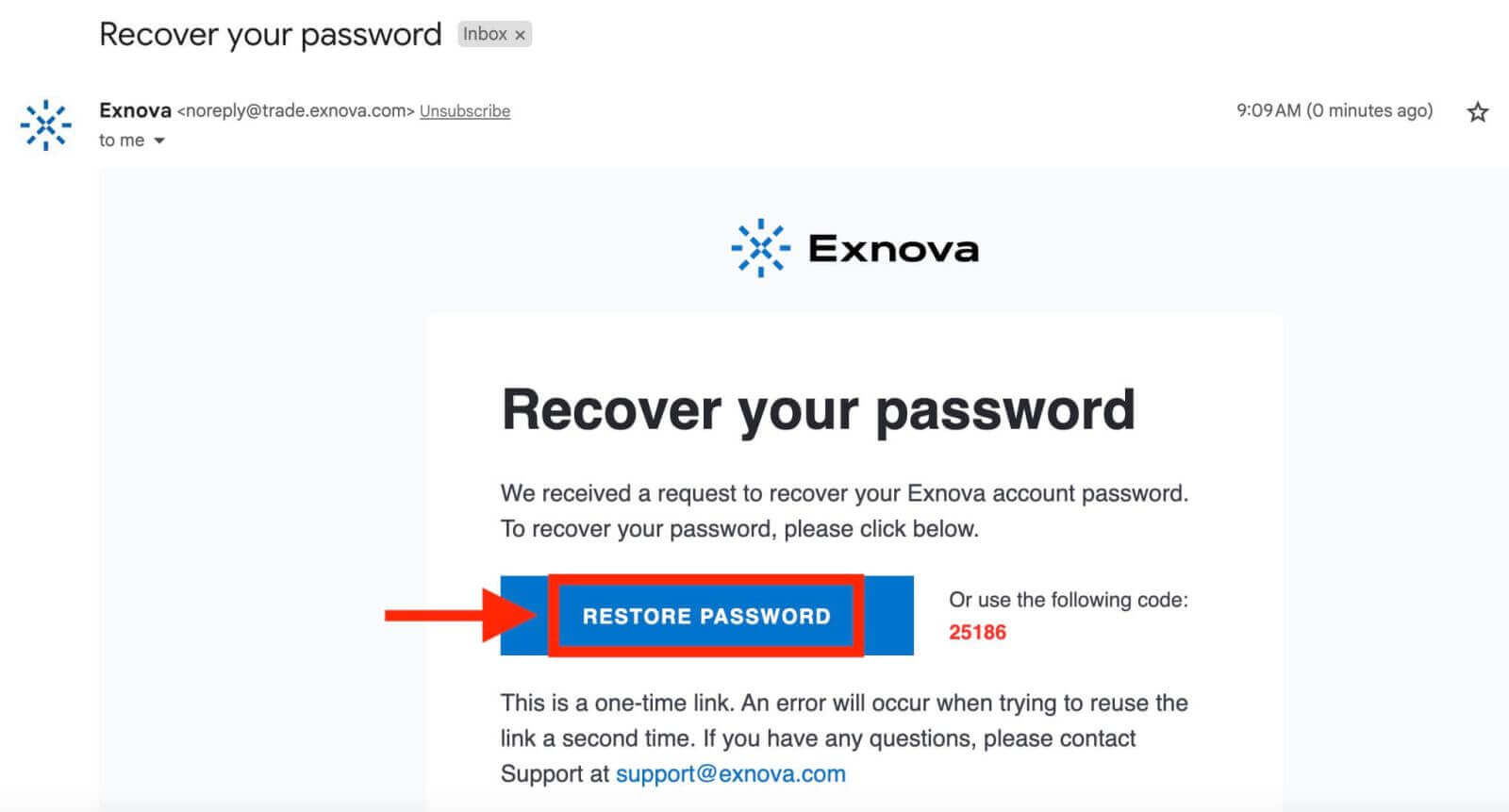
3. Exnova надішле посилання для відновлення пароля на вказану вами адресу електронної пошти. Перевірте свою поштову скриньку на наявність електронного листа від Exnova та натисніть «ВІДНОВИТИ ПАРОЛЬ».
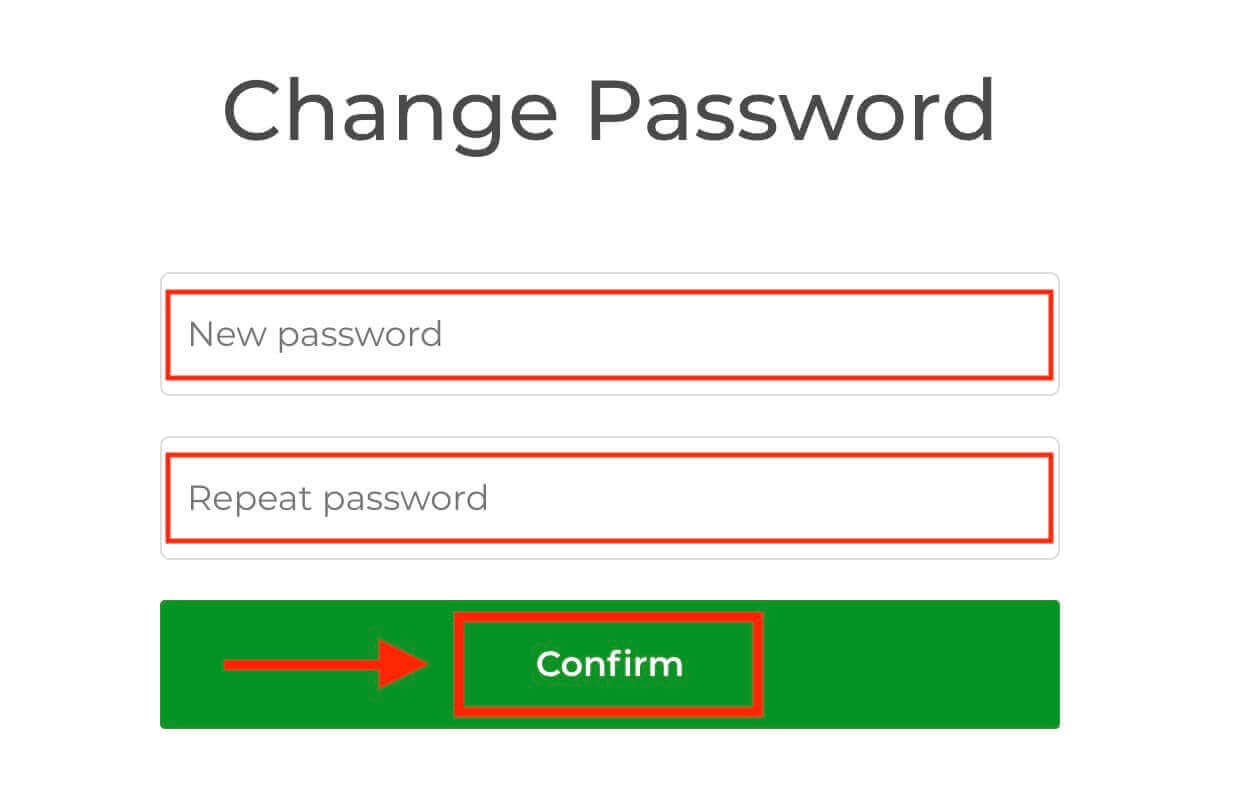
4. Посилання з електронного листа переведе вас до спеціального розділу на веб-сайті Exnova. Двічі введіть тут свій новий пароль і натисніть кнопку «Підтвердити».
Після успішного скидання пароля ви можете повернутися на сторінку входу до Exnova та увійти, використовуючи свої нові облікові дані. Доступ до вашого облікового запису буде відновлено, що дозволить вам продовжити роботу та діяльність.
Двофакторна автентифікація (2FA) при вході в Exnova
Exnova справді дбає про вашу безпеку. У них є така надпотужна річ, яка називається двофакторною автентифікацією (2FA). Це як додатковий замок для вашого облікового запису. Це гарантує, що тільки ви можете отримати доступ до свого облікового запису Exnova та здійснювати свої торгові операції. Все зводиться до захисту вашого облікового запису та надання вам впевненості.Щоб налаштувати 2FA на Exnova, виконайте такі дії:
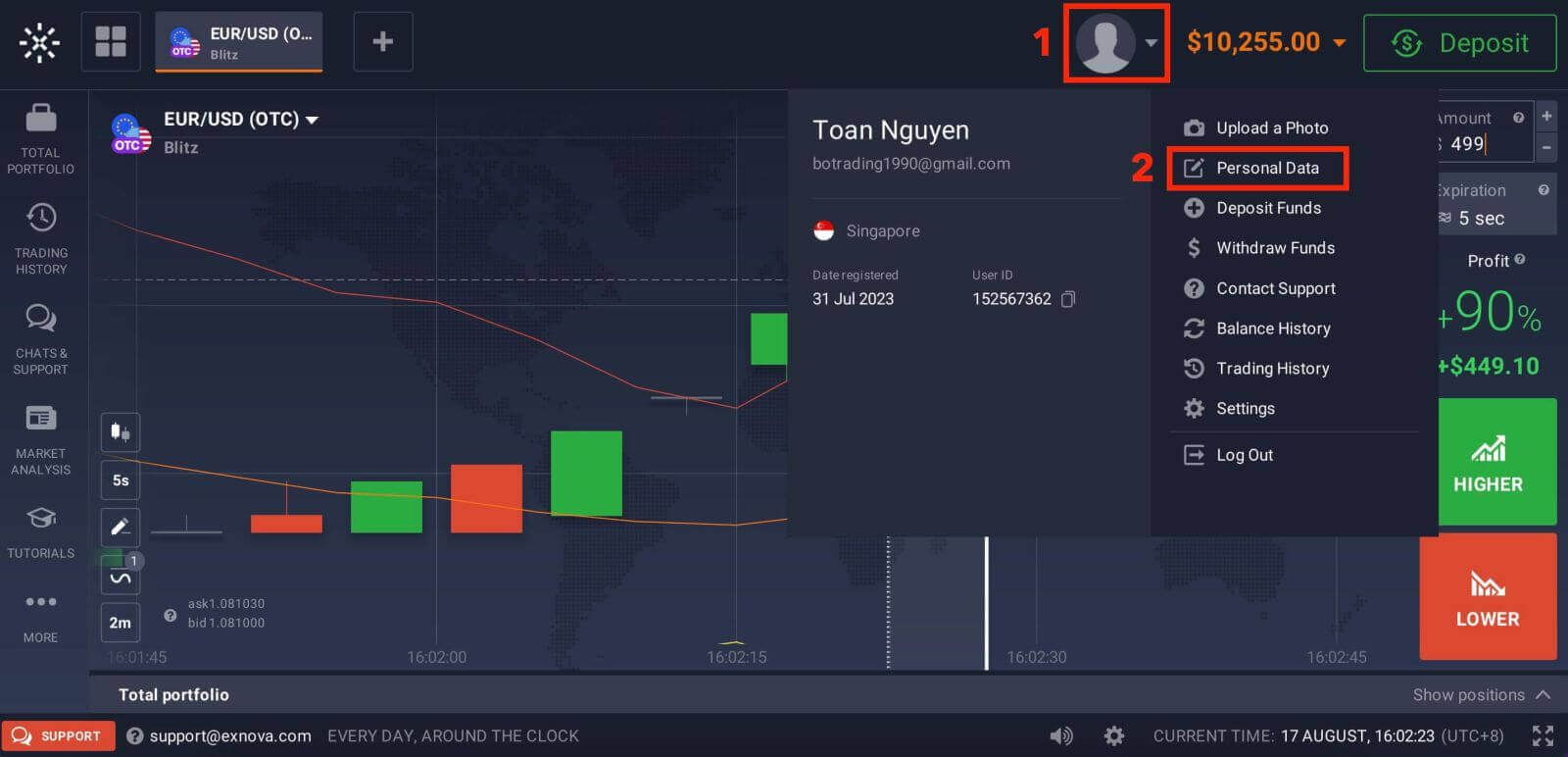
1. Після входу у свій обліковий запис Exnova перейдіть до розділу налаштувань облікового запису. Зазвичай ви можете знайти його, натиснувши на зображення свого профілю та вибравши «Особисті дані» у випадаючому меню.
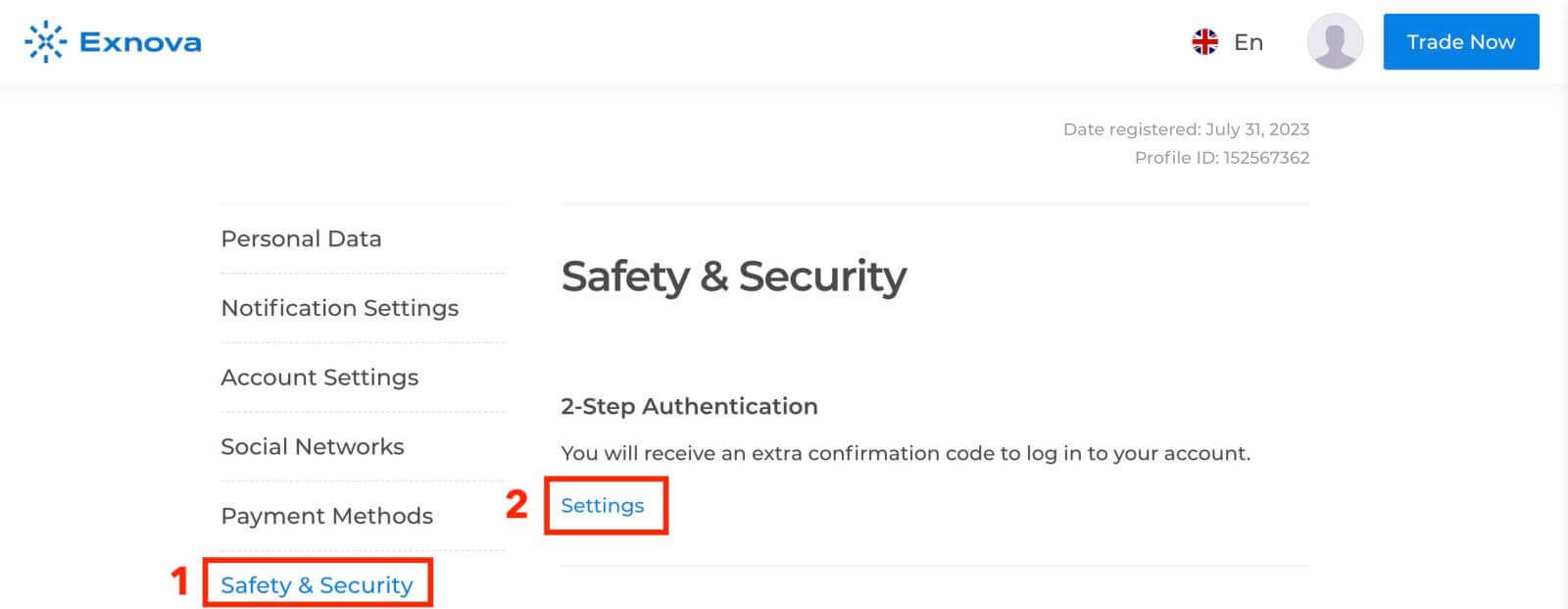
2. Натисніть вкладку «Безпека» в головному меню. Потім натисніть «Налаштування».
3. Дотримуйтесь наданих інструкцій, щоб завершити процес.
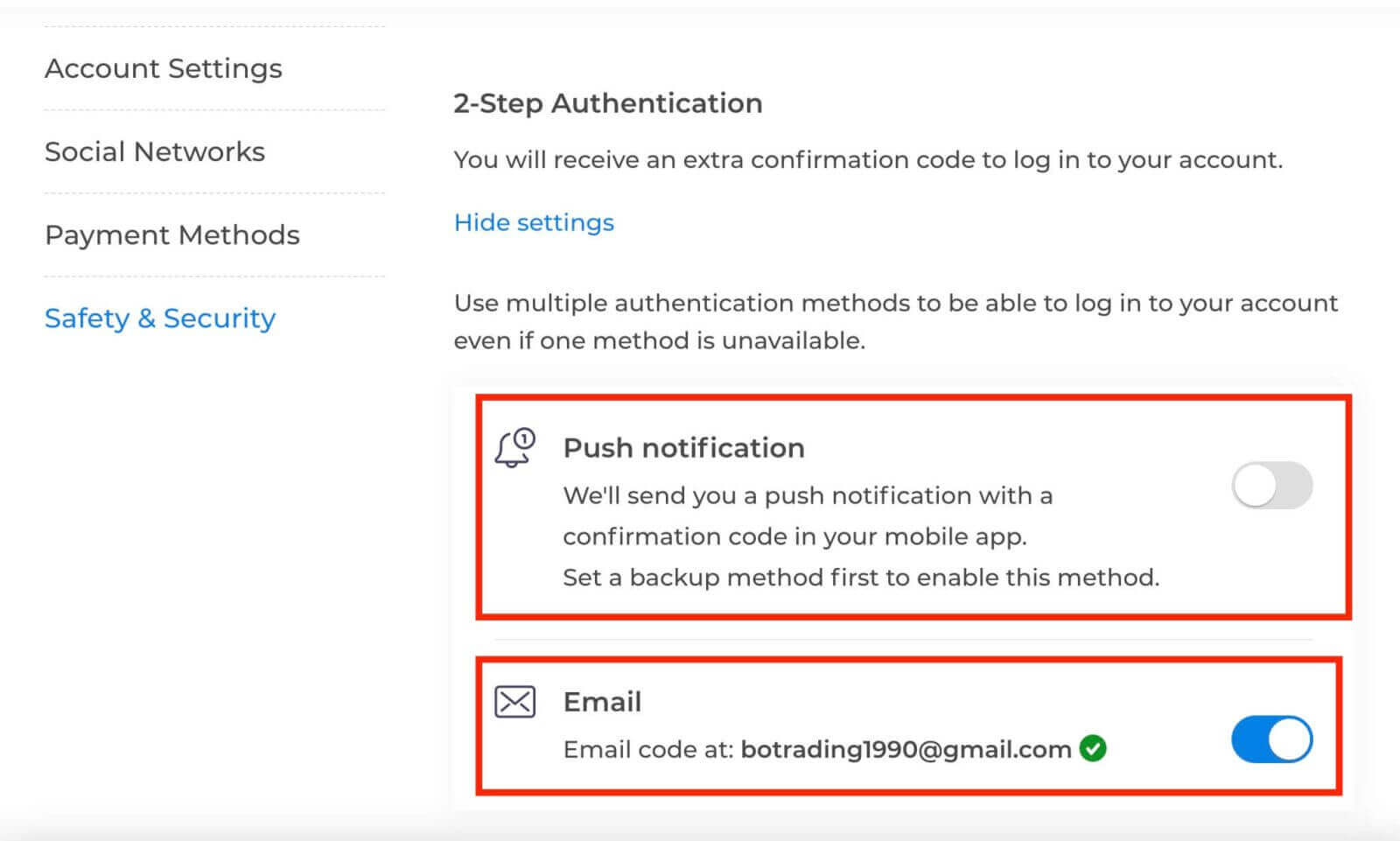
Двофакторна автентифікація (2FA) є важливою функцією безпеки на Exnova. Після налаштування двофакторної аутентифікації (2FA) у вашому обліковому записі Exnova вам потрібно буде вводити унікальний код підтвердження щоразу під час входу.
Як внести депозит на Exnova
Депозит через криптовалюту (BTC, ETH, BNB, ADA, LTC, USDT) на Exnova
Якщо ви хочете поповнити свій рахунок Exnova за допомогою криптовалют, ви вступаєте у світ децентралізованих фінансів. Цей посібник показує вам, як це зробити крок за кроком, щоб ви могли легко внести свої криптовалютні кошти на свій рахунок Exnova.Крок 1: Перейдіть до розділу «Депозит».
Якщо ви перебуваєте в торговій кімнаті, натисніть зелену кнопку «Депозит». Ця кнопка розташована у верхньому правому куті сторінки.
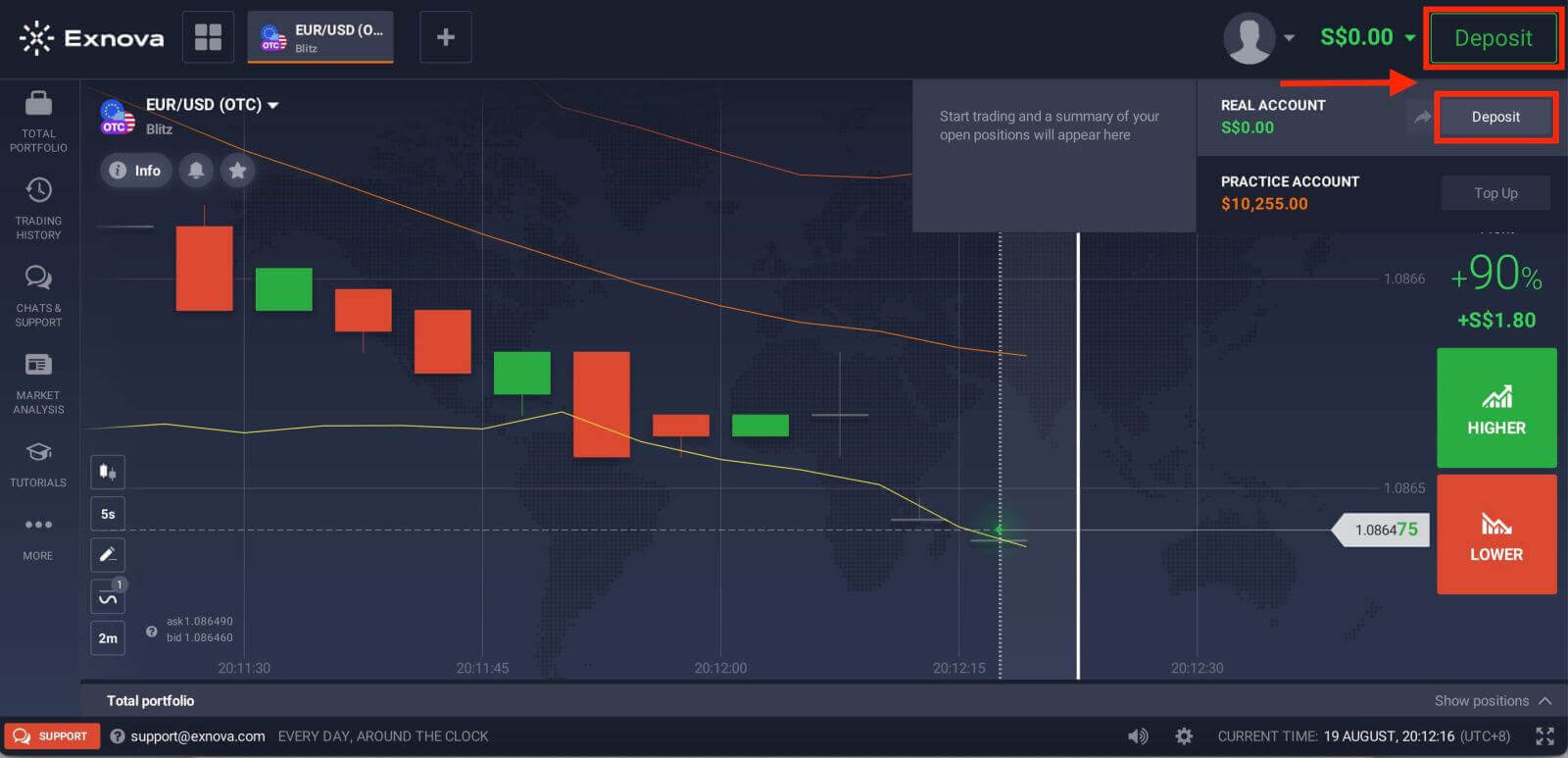
Крок 2: Виберіть криптовалюту як метод депозиту.
У розділі депозиту вам будуть представлені різні варіанти поповнення. Exnova зазвичай підтримує різноманітні криптовалюти, такі як Bitcoin (BTC), Ethereum (ETH) тощо. Виберіть опцію «Криптовалюта», яка означає ваш намір поповнити свій рахунок за допомогою цифрових активів.
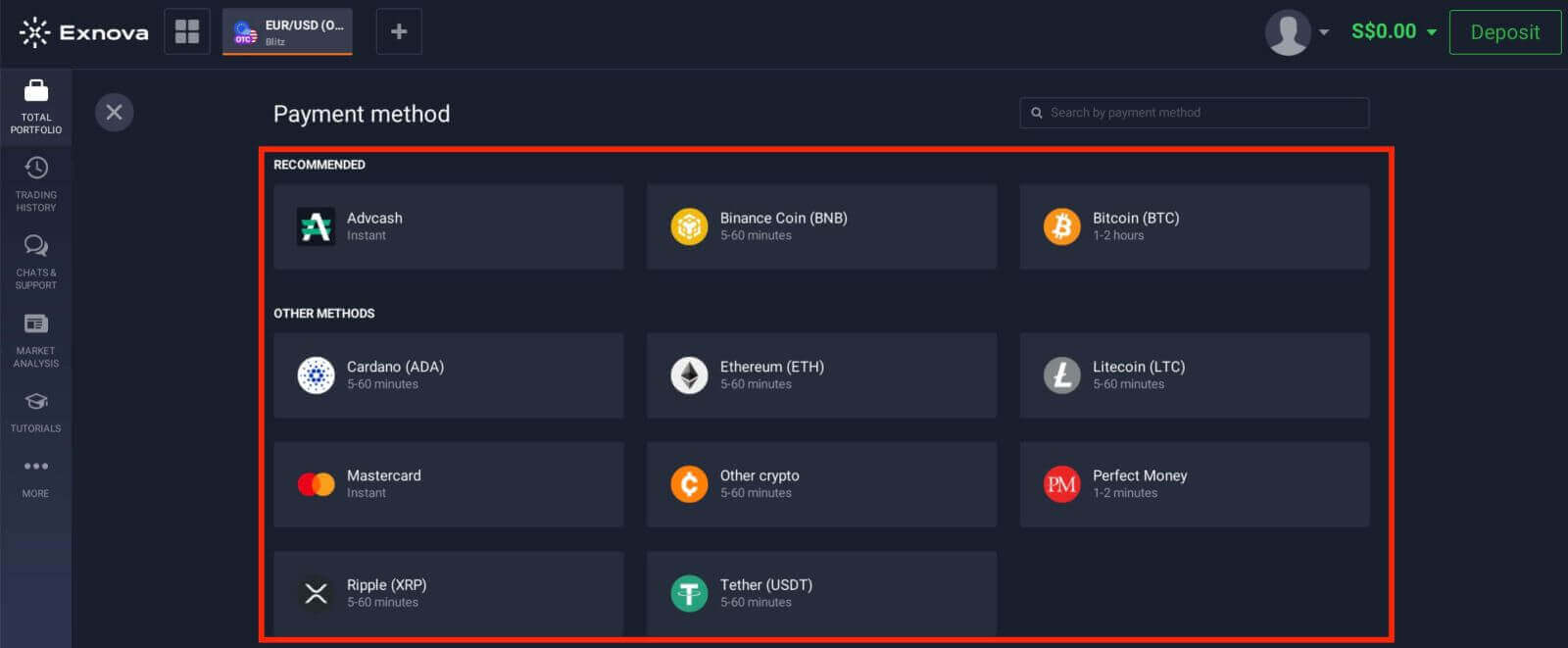
Крок 3: Введіть суму депозиту.
Введіть суму, яку ви хочете внести на свій рахунок Exnova. Exnova має мінімальні та максимальні ліміти депозиту, тому переконайтеся, що ваш депозит знаходиться в цих межах. Максимальна сума депозиту становить 2000 доларів США, а мінімальна сума депозиту – 50 доларів США для Bitcoin.
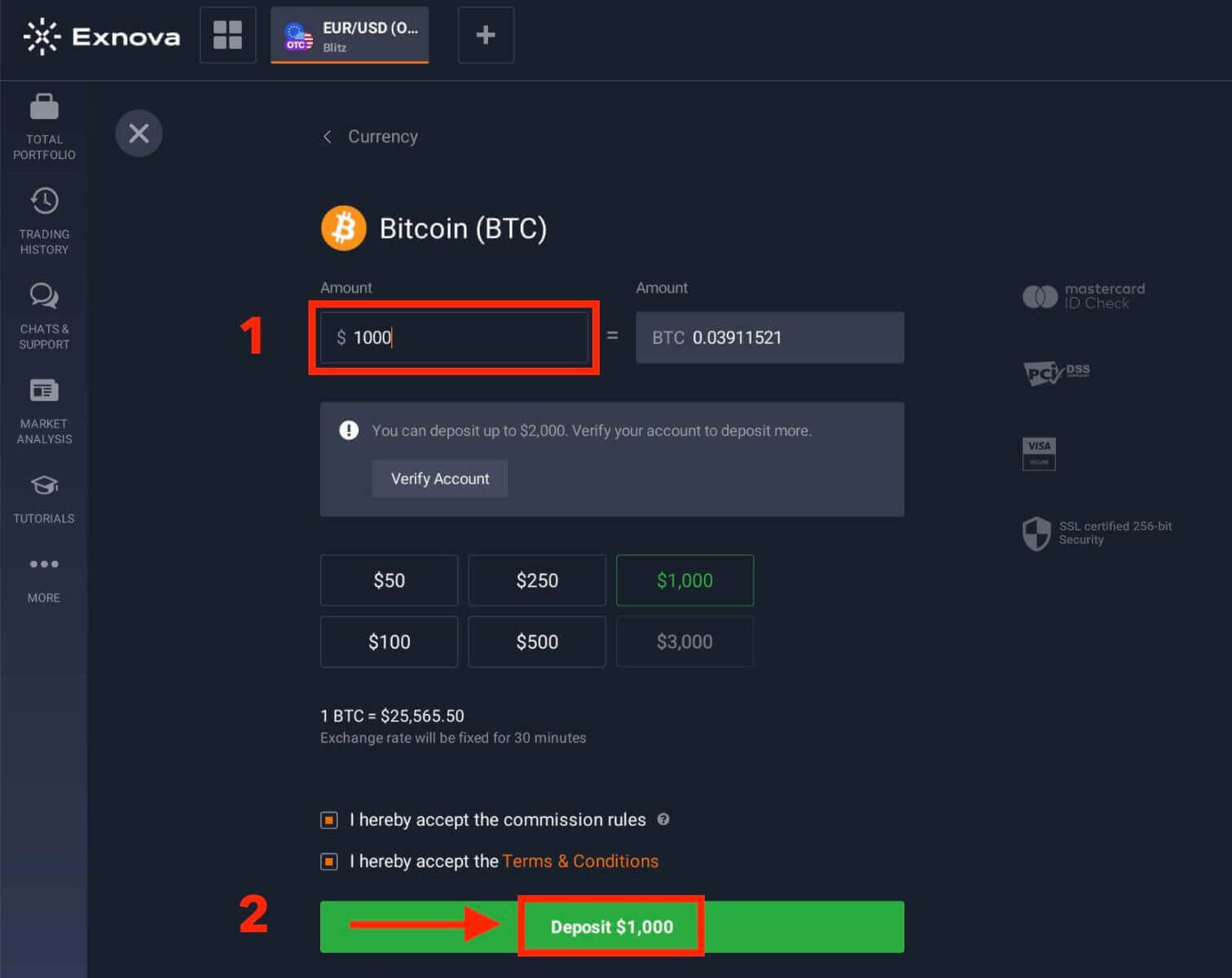
Крок 4: Згенеруйте адресу для депозиту.
Для кожної підтримуваної криптовалюти Exnova надає унікальну адресу гаманця, на яку ви надсилатимете свої кошти. Ця адреса є критично важливою для забезпечення безпечного та точного переказу вашої криптовалюти. Скопіюйте надану адресу гаманця.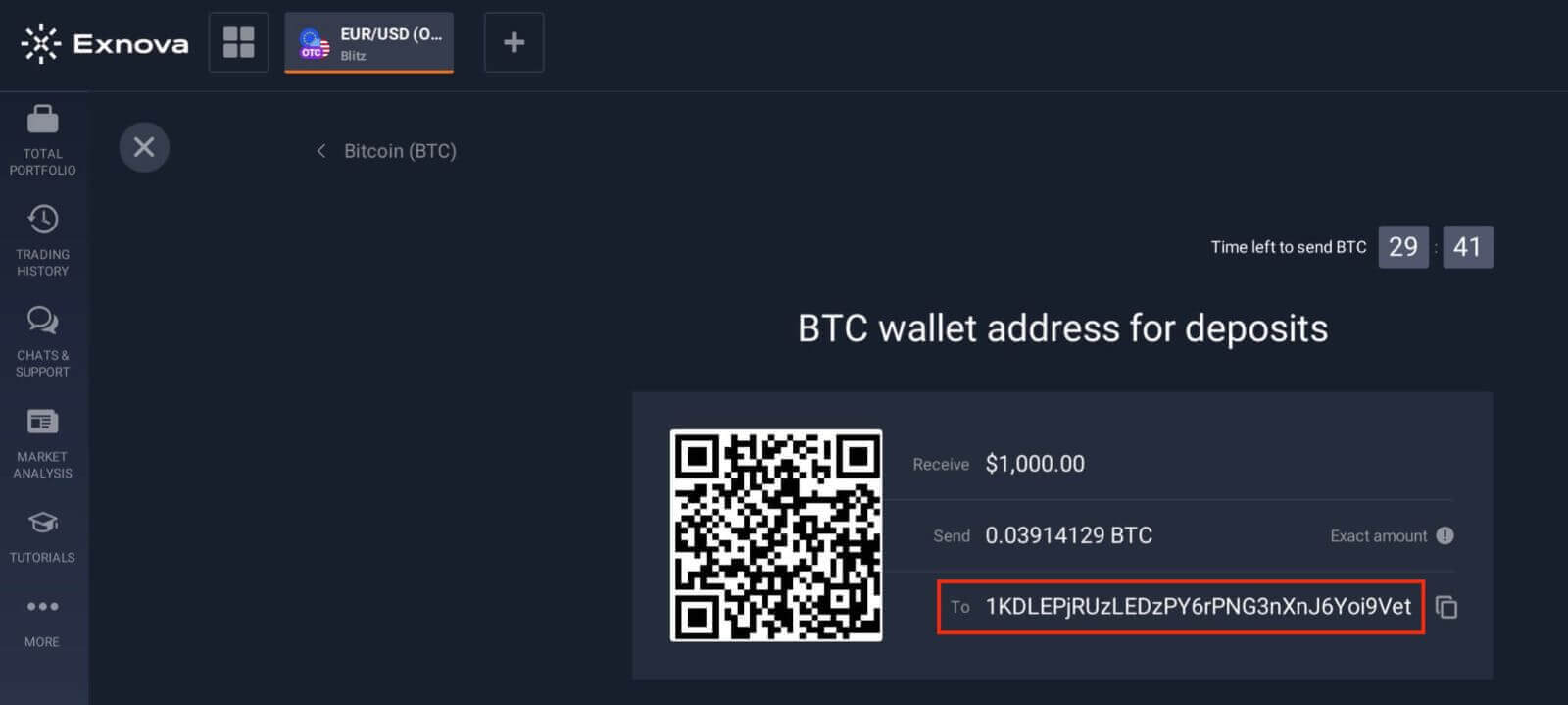
Крок 5: Ініціювання переказу криптовалюти.
Відкрийте свій особистий криптовалютний гаманець або біржовий обліковий запис, з якого ви надсилаєте кошти. Ініціювання переказу на адресу гаманця Exnova, яку ви скопіювали на попередньому кроці. Переконайтеся, що ви правильно ввели адресу та ще раз перевірили всі дані, перш ніж підтвердити переказ.
Крок 6: Перевірка та підтвердження.
Після ініціювання переказу вам може знадобитися зачекати на необхідну кількість підтверджень у блокчейні, перш ніж Exnova обробить депозит. Це допомагає забезпечити безпеку та цілісність транзакції.
Крок 7: Конвертація та доступність.
Exnova може конвертувати депозит у криптовалюті у валюту платформи або іншу відповідну валюту. Ця конвертація дозволяє вам безперешкодно займатися різноманітною фінансовою діяльністю на платформі.
Депозит через банківську картку (Mastercard) на Exnova
Поповнення рахунку за допомогою Mastercard на Exnova дуже просте. Таким чином, ваші кошти готові для інвестування та інших фінансових потреб.Крок 1: Налаштування облікового запису та вхід
Перш ніж ви зможете внести гроші на Exnova, переконайтеся, що ви успішно створили обліковий запис та ввійшли в систему. Якщо ви ще не зареєстровані, відвідайте веб-сайт Exnova та виконайте процес реєстрації.
Крок 2: Перейдіть до розділу «Депозит»
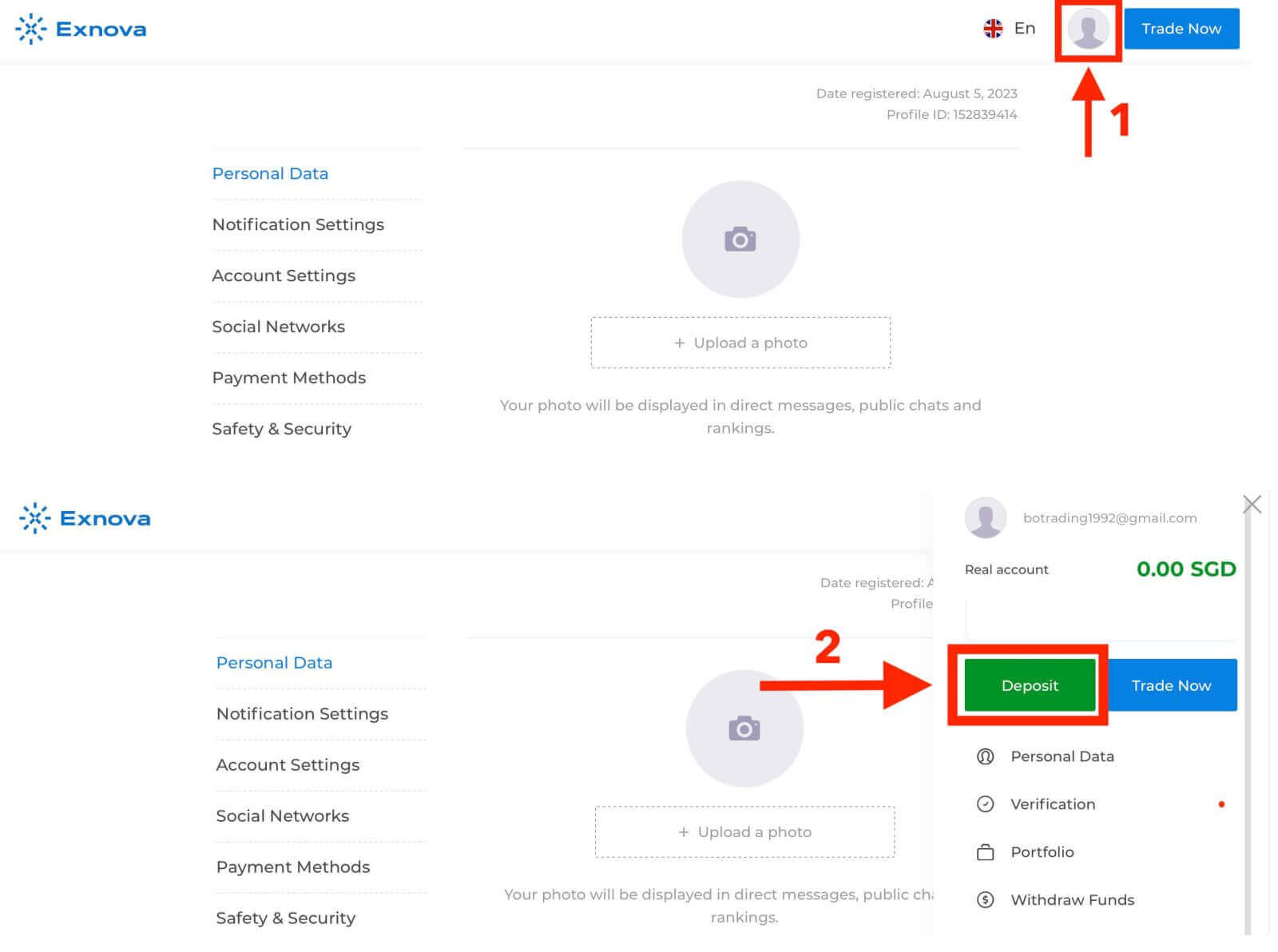
Після входу ви будете перенаправлені на свою інформаційну панель. Натисніть розділ «Депозит».
Крок 3: Виберіть бажаний спосіб оплати
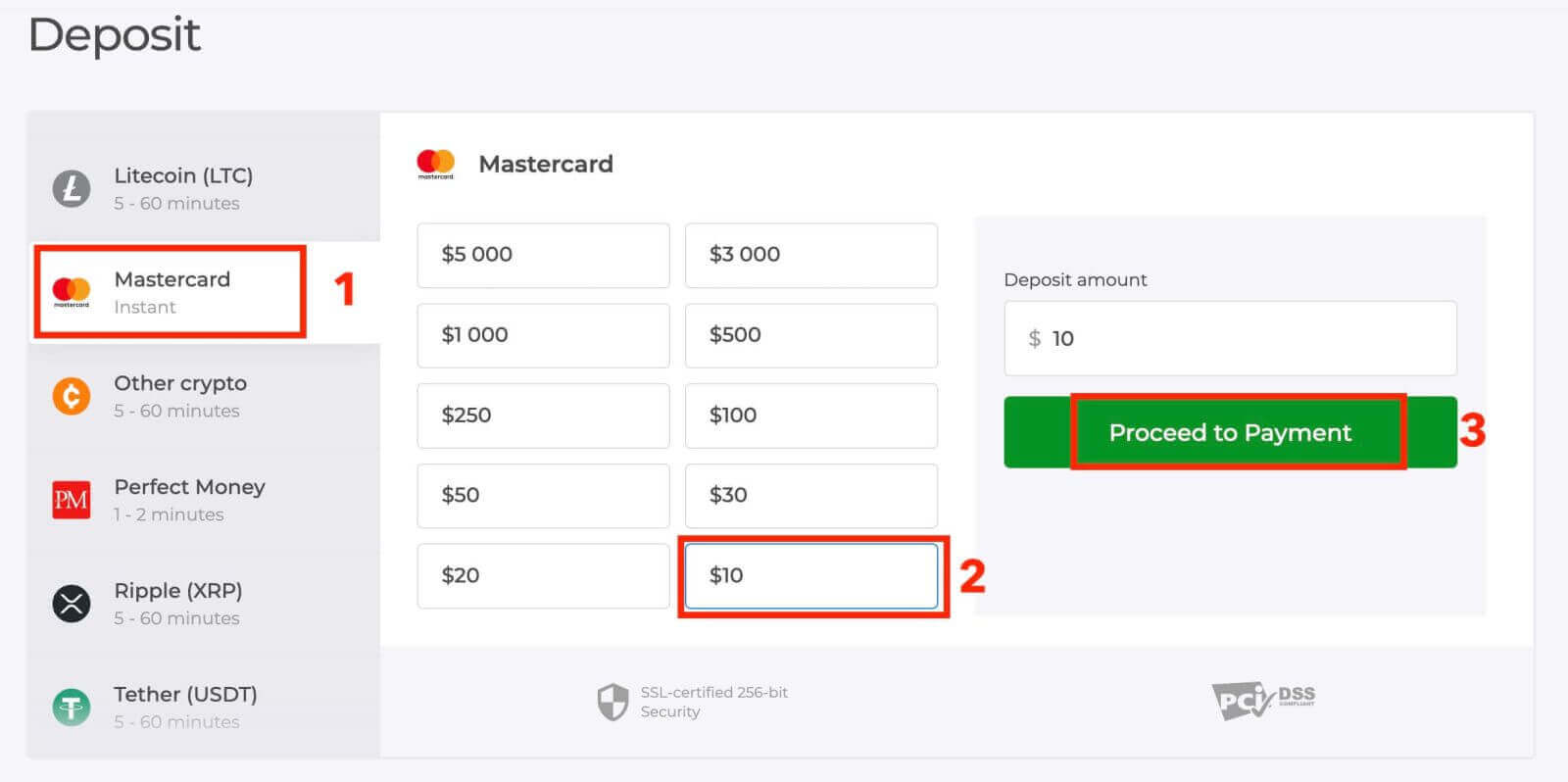
Exnova пропонує різноманітні способи оплати для внесення грошей. Виберіть спосіб оплати «Mastercard».
Крок 4: Введіть суму депозиту
Вкажіть суму, яку ви хочете внести на свій рахунок Exnova. Exnova має мінімальний та максимальний ліміти депозиту, тому переконайтеся, що ваш депозит знаходиться в цих межах. Максимальна сума депозиту становить $1 000 000, а мінімальна сума депозиту для Mastercard – $10.
Крок 5: Надайте платіжні реквізити
Ви будете перенаправлені на нову сторінку, де вам буде запропоновано ввести інформацію про вашу картку. Exnova серйозно ставиться до безпеки, тому ваша конфіденційна інформація шифрується та обробляється з максимальною обережністю.
- Ім'я власника картки: ім'я, як воно зазначено на картці Mastercard.
- Номер картки: 16-значний номер на лицьовій стороні картки.
- Термін дії: Місяць і рік, коли закінчується термін дії картки.
- CVV/CVC: тризначний код безпеки на звороті картки.
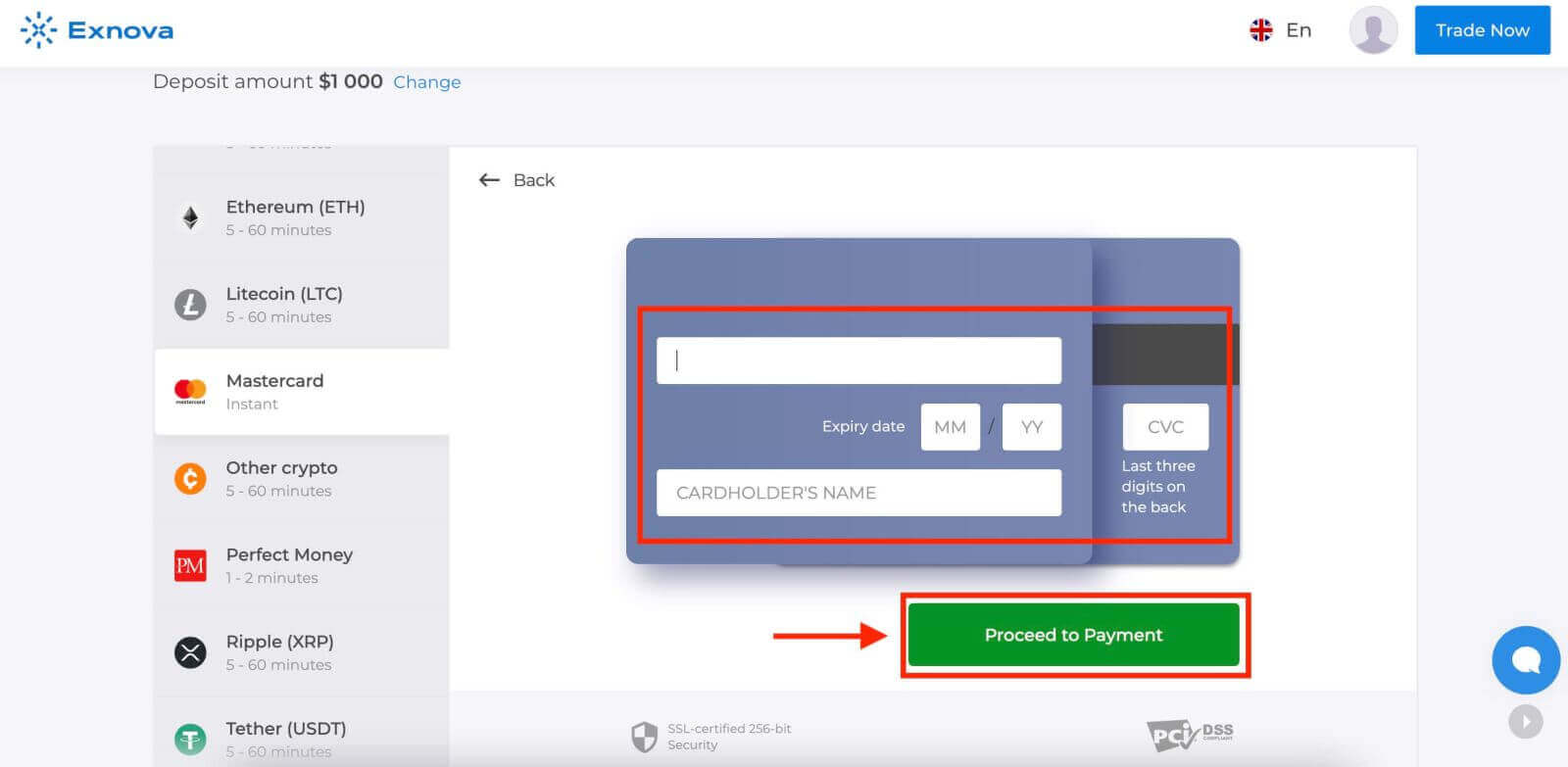
Після виконання всіх необхідних кроків натисніть кнопку «Надіслати».
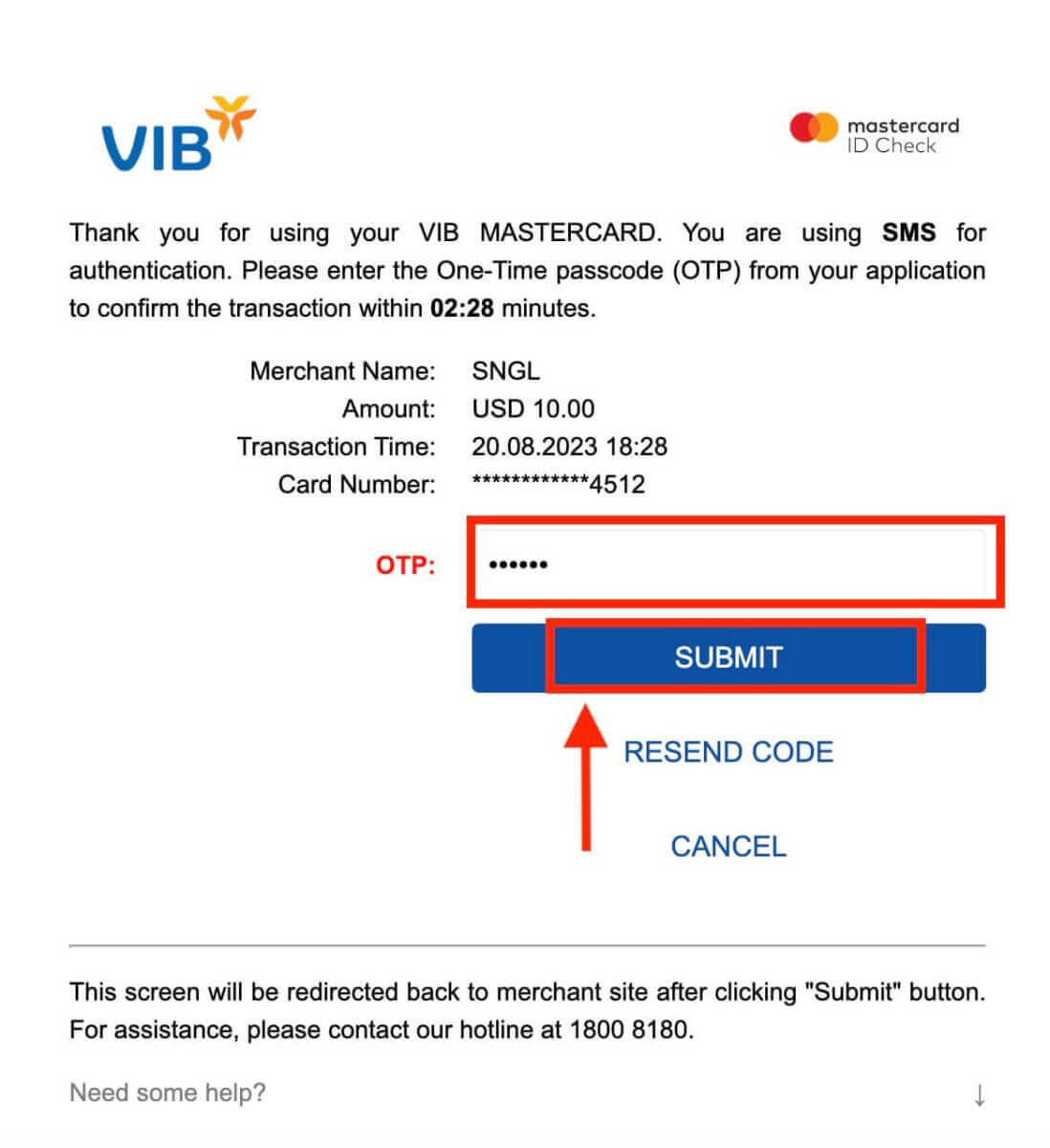
Крок 6: Підтвердження та сповіщення
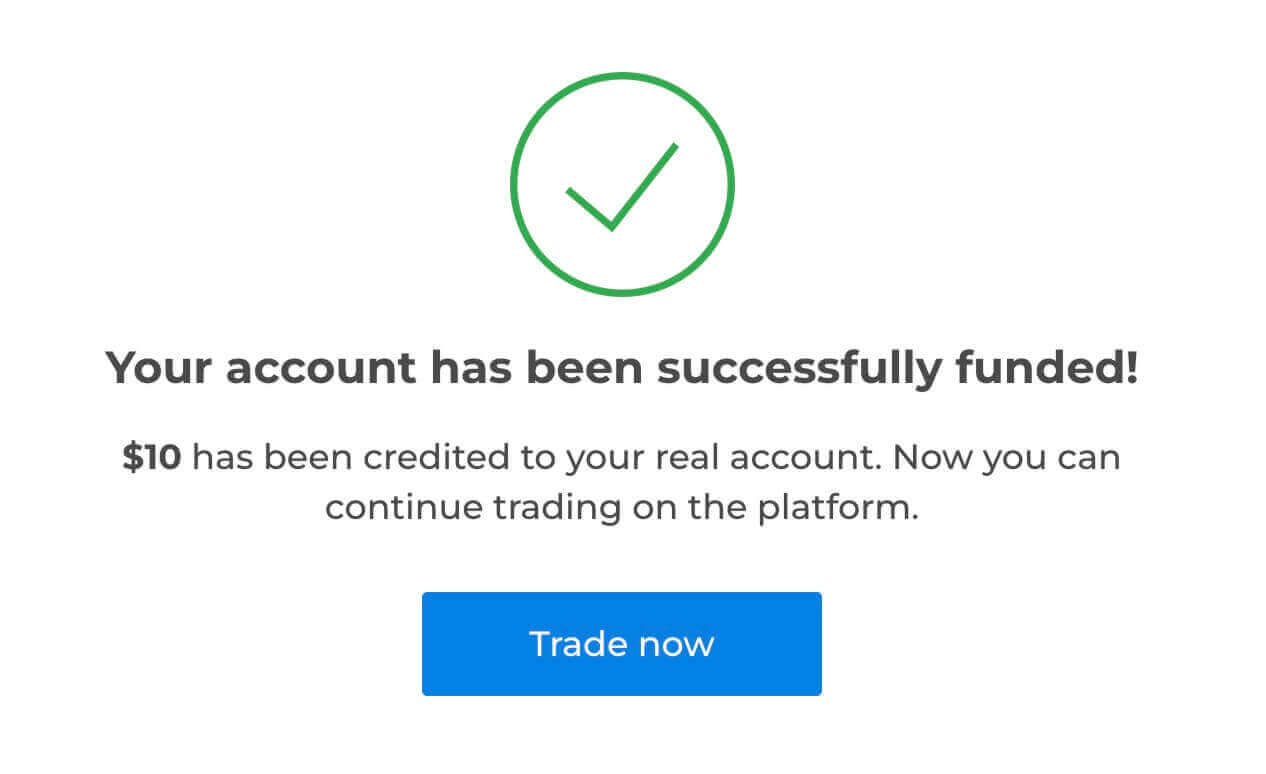
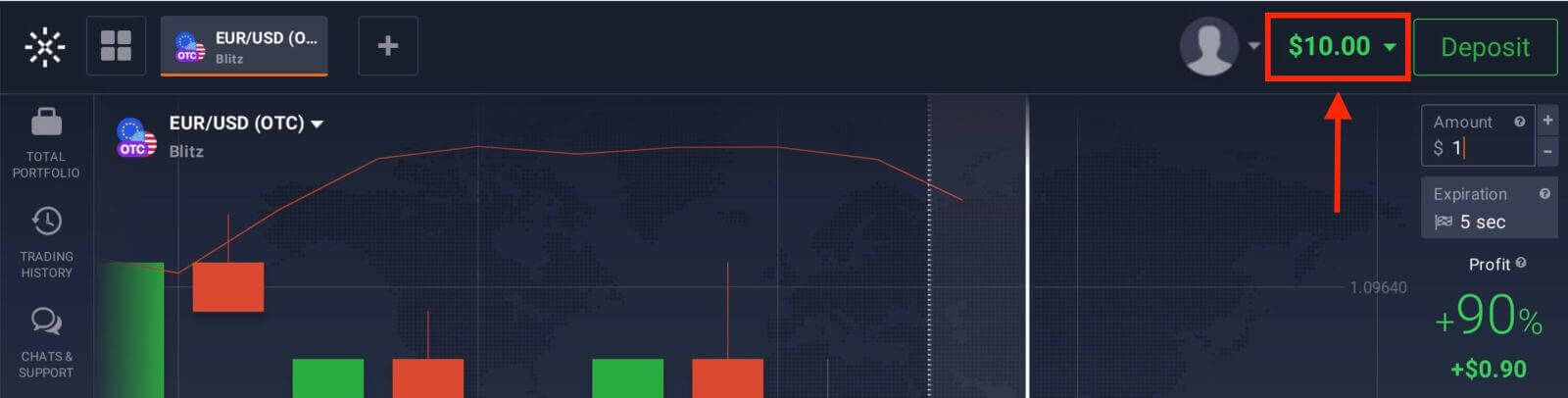
Після успішної обробки депозиту ви отримаєте підтвердження на платформі. Крім того, ви можете отримати електронний лист або SMS із підтвердженням транзакції депозиту.
Депозит через електронні гаманці (Advcash, Perfect Money) на Exnova
Дійсно простий спосіб поповнити рахунок – це використовувати електронні гаманці. У цьому посібнику покроково пояснюється, як поповнити свій рахунок Exnova за допомогою електронного гаманця, який вам найбільше подобається.Крок 1: Перейдіть до розділу «Депозит».
Якщо ви перебуваєте в торговій кімнаті, натисніть зелену кнопку «Депозит». Ця кнопка розташована у верхньому правому куті сторінки.
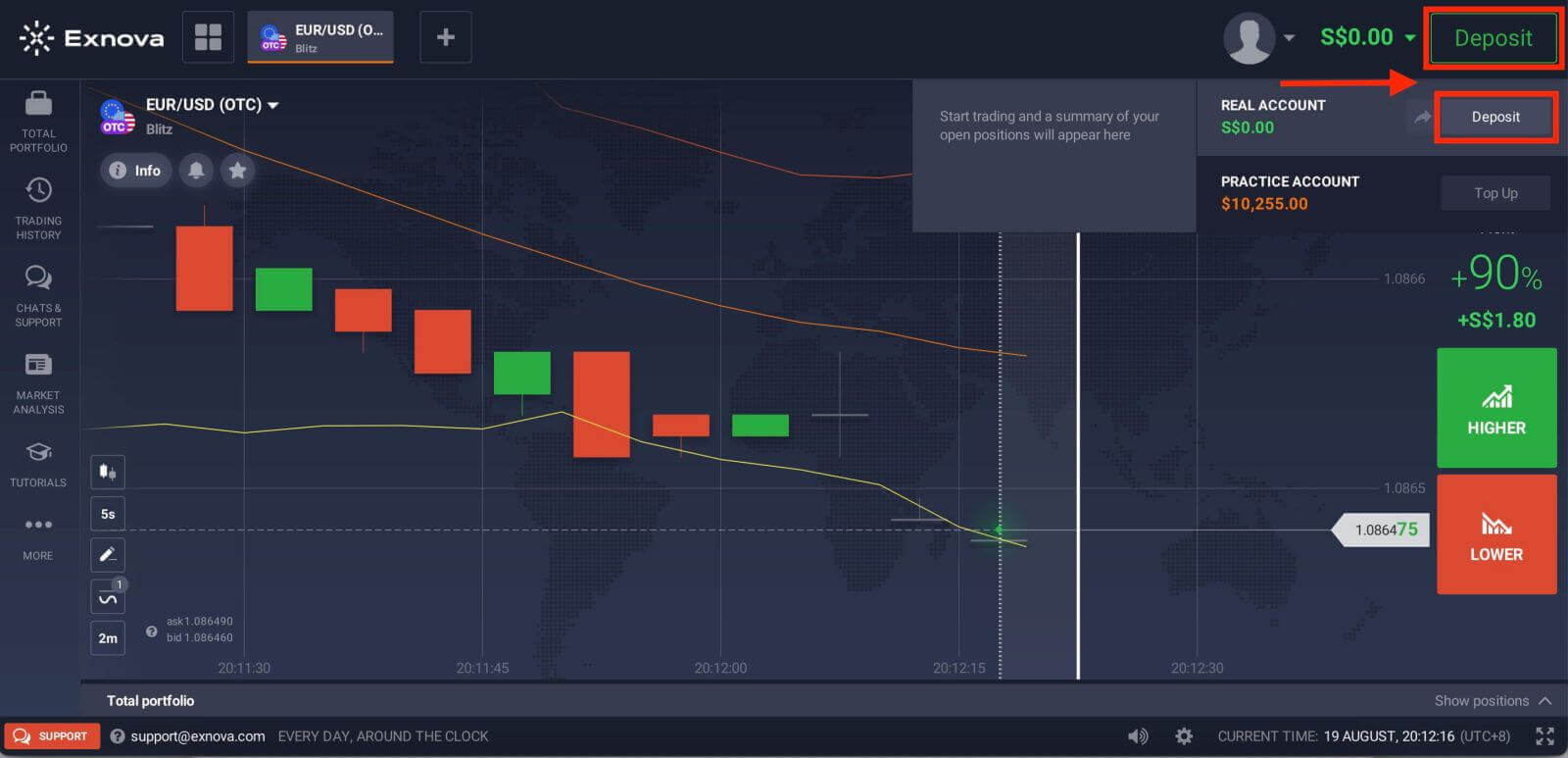
Крок 2: Виберіть електронні гаманці як метод депозиту.
Зі списку підтримуваних електронних гаманців виберіть той, який ви хочете використовувати для депозиту. Exnova зазвичай підтримує популярні електронні гаманці, такі як Advcash, Perfect Money та інші. Натисніть на вибраний електронний гаманець, щоб продовжити.
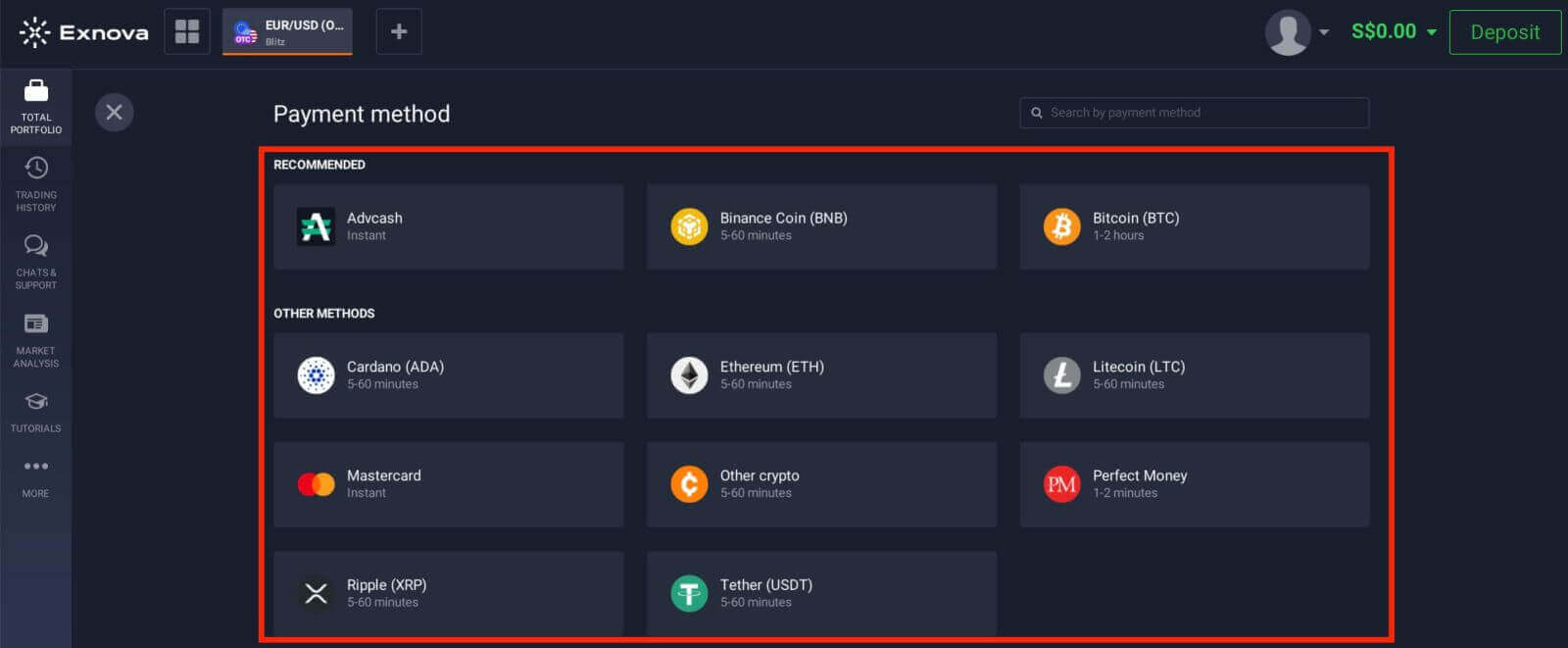
Крок 3: Вкажіть суму депозиту.
Введіть суму, яку ви хочете внести на свій рахунок Exnova. Переконайтеся, що обрана вами сума відповідає мінімальному та максимальному лімітам депозиту Exnova. Максимальна сума депозиту становить $1 000 000, а мінімальна сума депозиту – $10.
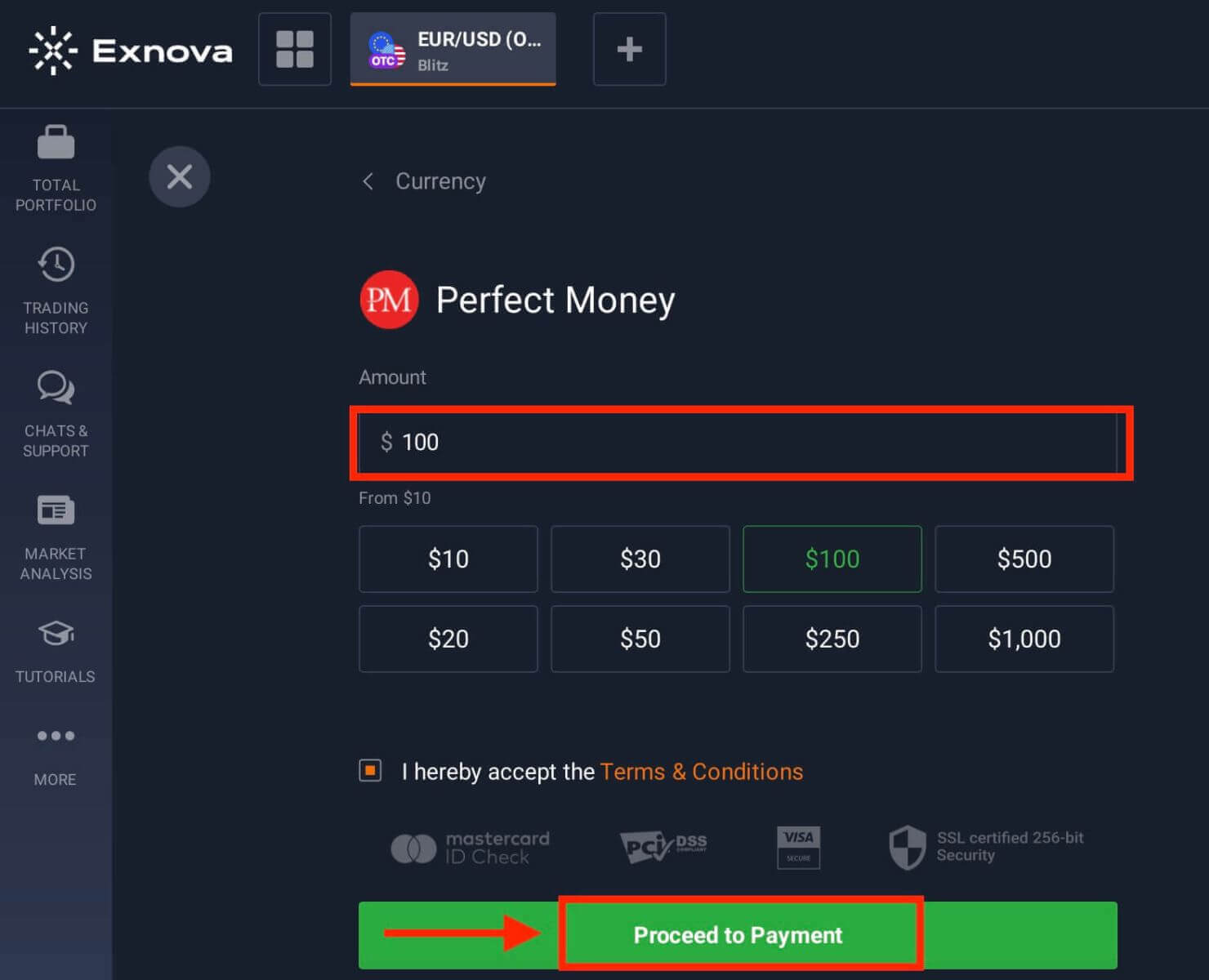
Крок 4: Автентифікуйте за допомогою свого електронного гаманця.
Ви будете перенаправлені до інтерфейсу вибраного вами електронного гаманця для завершення процесу автентифікації. Увійдіть до свого облікового запису електронного гаманця, використовуючи свої облікові дані, щоб підтвердити транзакцію.
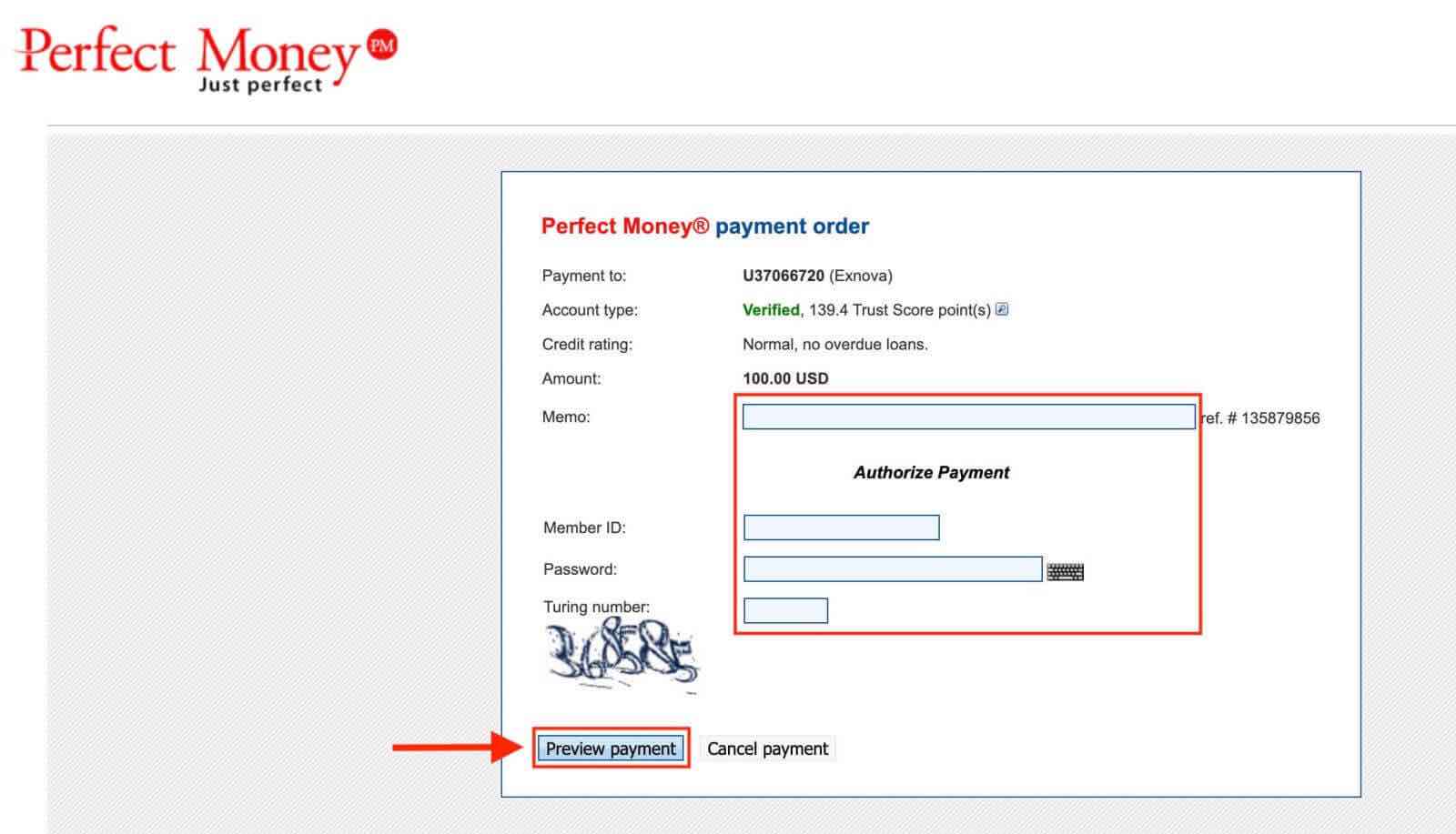
Крок 5: Підтвердження та сповіщення.
Після успішного завершення ви отримаєте підтвердження на екрані платформи Exnova. Крім того, Exnova може надіслати вам електронний лист або сповіщення про транзакцію депозиту.