Exnova Демо-рахунок

Демо-доступ зазвичай надається одразу після базової реєстрації та не потребує депозиту чи повної верифікації для імітованих коштів, хоча деякі функції можуть бути обмежені, доки ви не виконаєте кроки профілю. Перш ніж перейти до торгівлі в реальному часі, зосередьтеся на реалістичному розмірі позиції, занотуйте свої операції в журнал, протестуйте функції платформи в Інтернеті та на мобільних пристроях, а також перевірте, як виконання ордерів і закінчення терміну дії поводяться в умовах реального ринку.

Як відкрити демо-рахунок на Exnova за допомогою електронної пошти
Виконайте ці прості кроки, щоб налаштувати свій демо-рахунок Exnova: Крок 1: Відвідайте веб-сайт Exnova
1. Перейдіть на веб-сайт Exnova за допомогою вибраного вами веб-браузера. Натисніть кнопку «Створити обліковий запис» у верхньому правому куті. 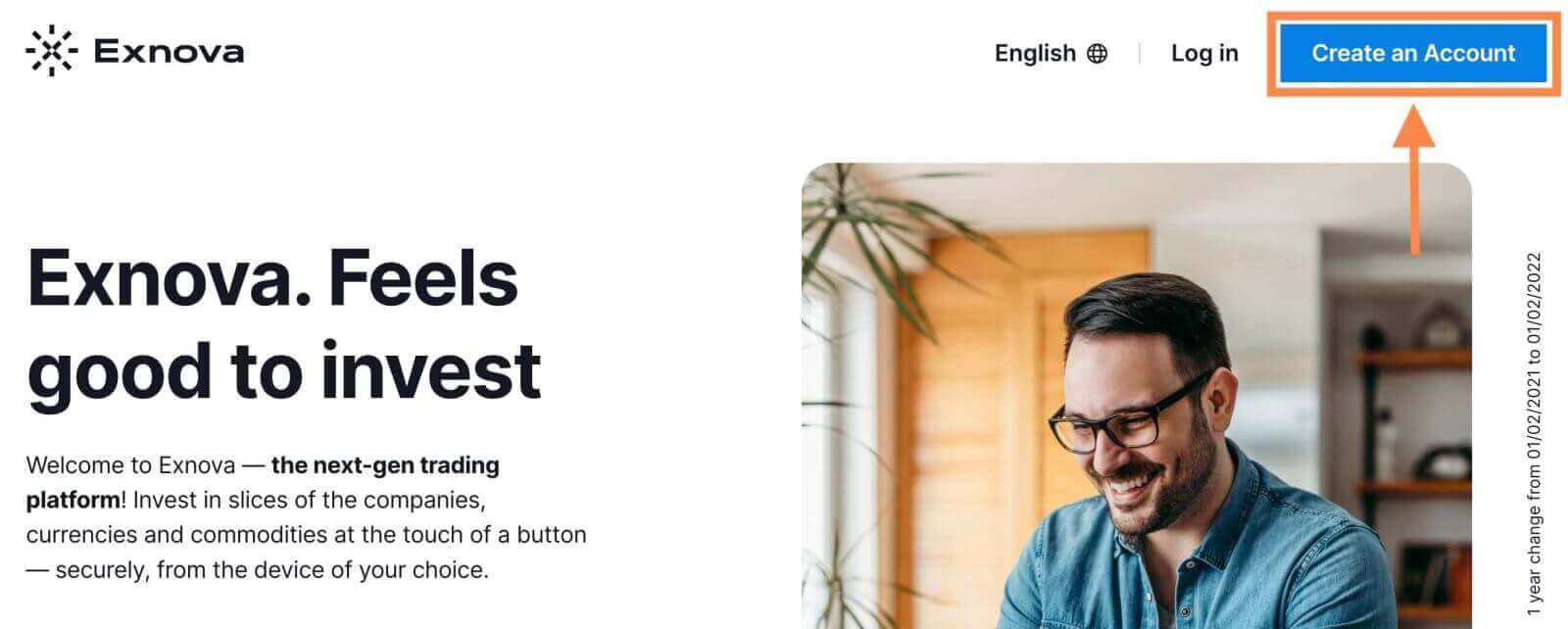
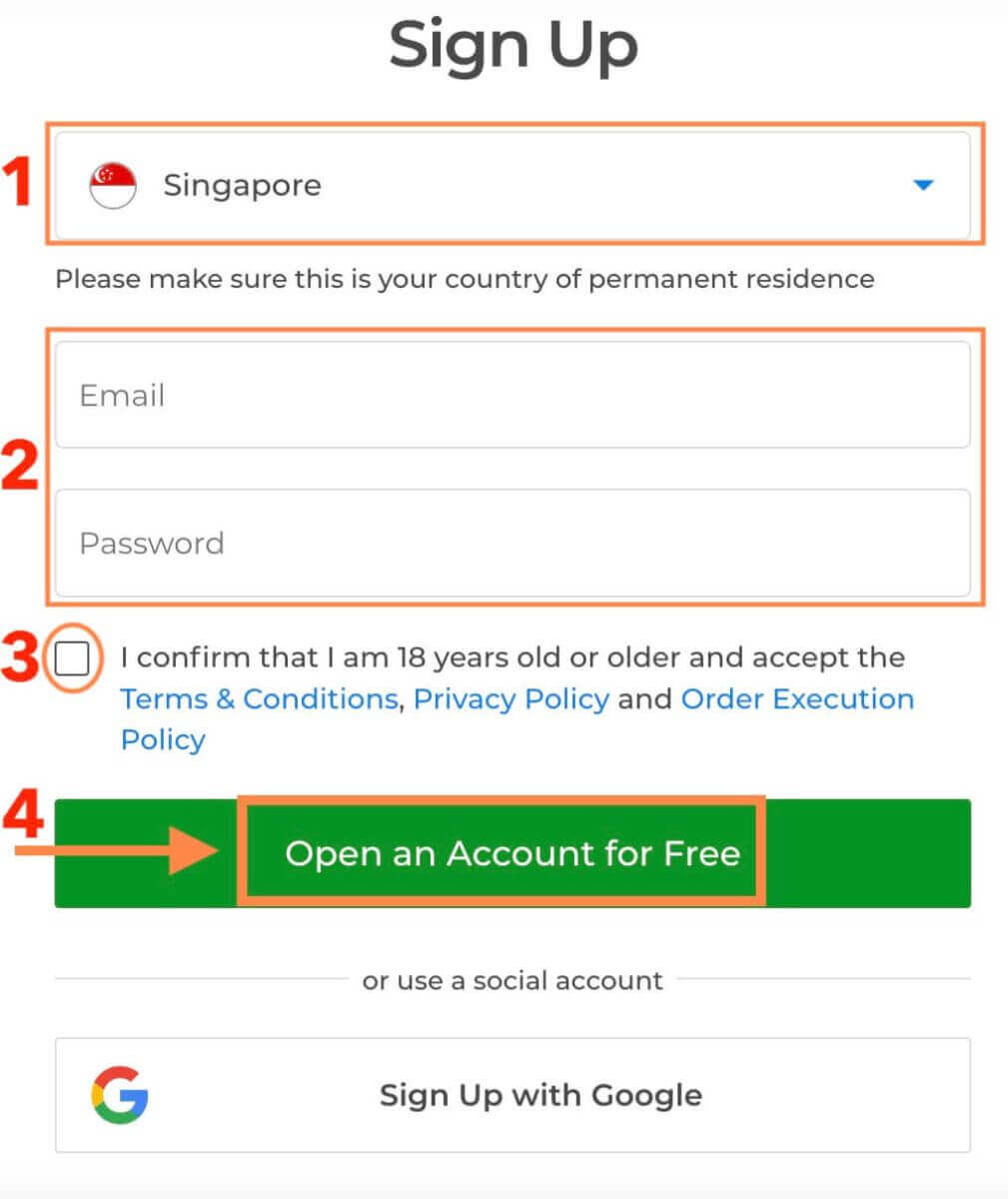
Крок 2: Реєстрація.
Заповніть необхідну особисту інформацію.
- Оберіть країну постійного проживання.
- Введіть дійсну адресу електронної пошти та створіть надійний пароль.
- Ознайомтеся з Політикою конфіденційності Exnova та підтвердіть її, натиснувши на прапорець.
- Натисніть кнопку «Відкрити рахунок безкоштовно».
Вітаємо! Ви успішно зареєструвалися.
Exnova пропонує демо-рахунок, який дозволяє користувачам практикувати торгові стратегії, ознайомитися з інтерфейсом платформи та здобути впевненість у своїх торгових рішеннях – і все це без ризику втратити реальний капітал. У вашому демо-рахунку є 10 000 доларів США. 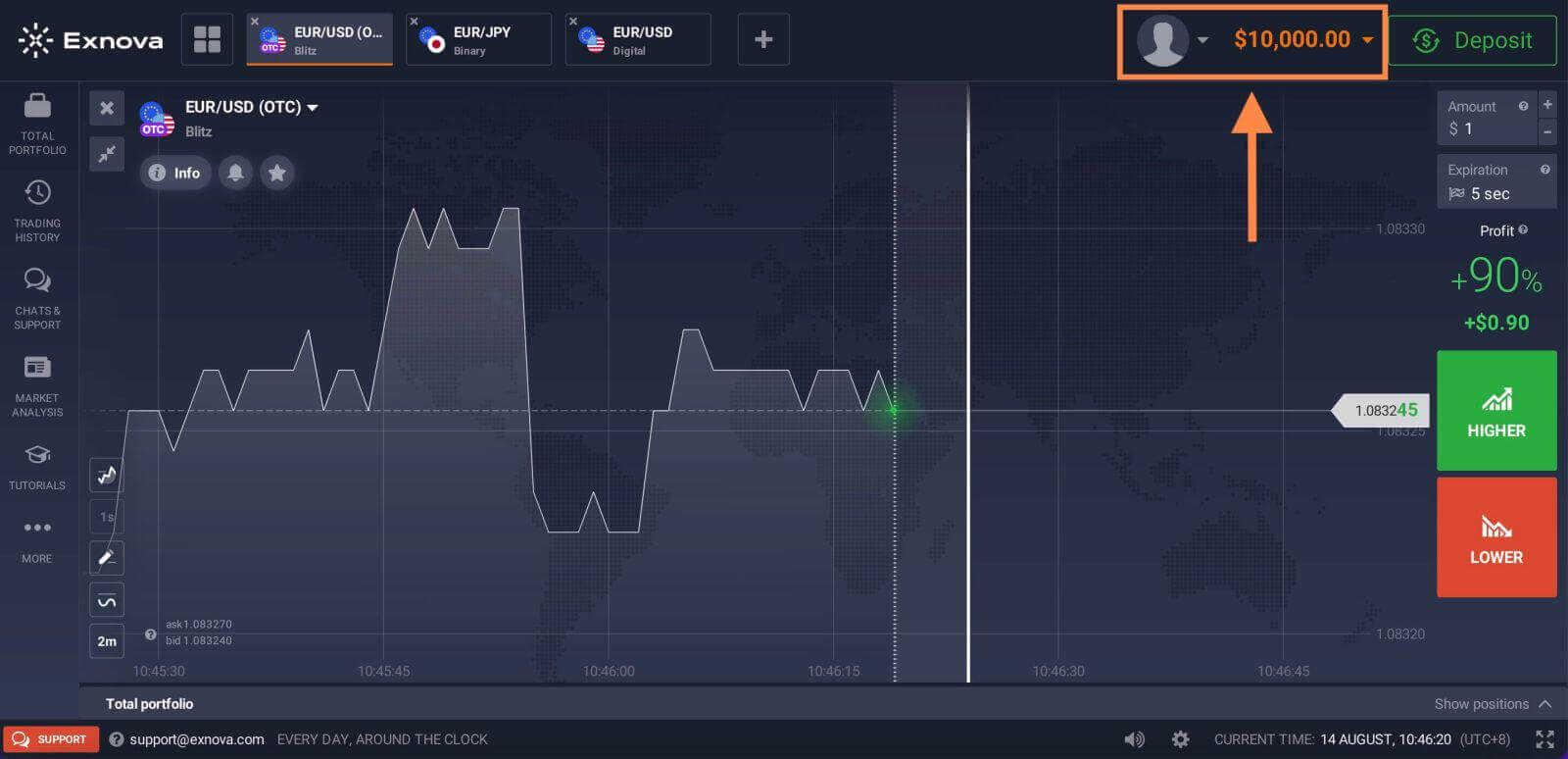
Ви також можете торгувати на реальному рахунку після внесення депозиту, натиснувши «Депозит» у верхньому правому куті сторінки (мінімальний депозит становить 10 доларів США).
Зверніться до цієї статті, щоб дізнатися більше про депозит: Як внести депозит на Exnova . 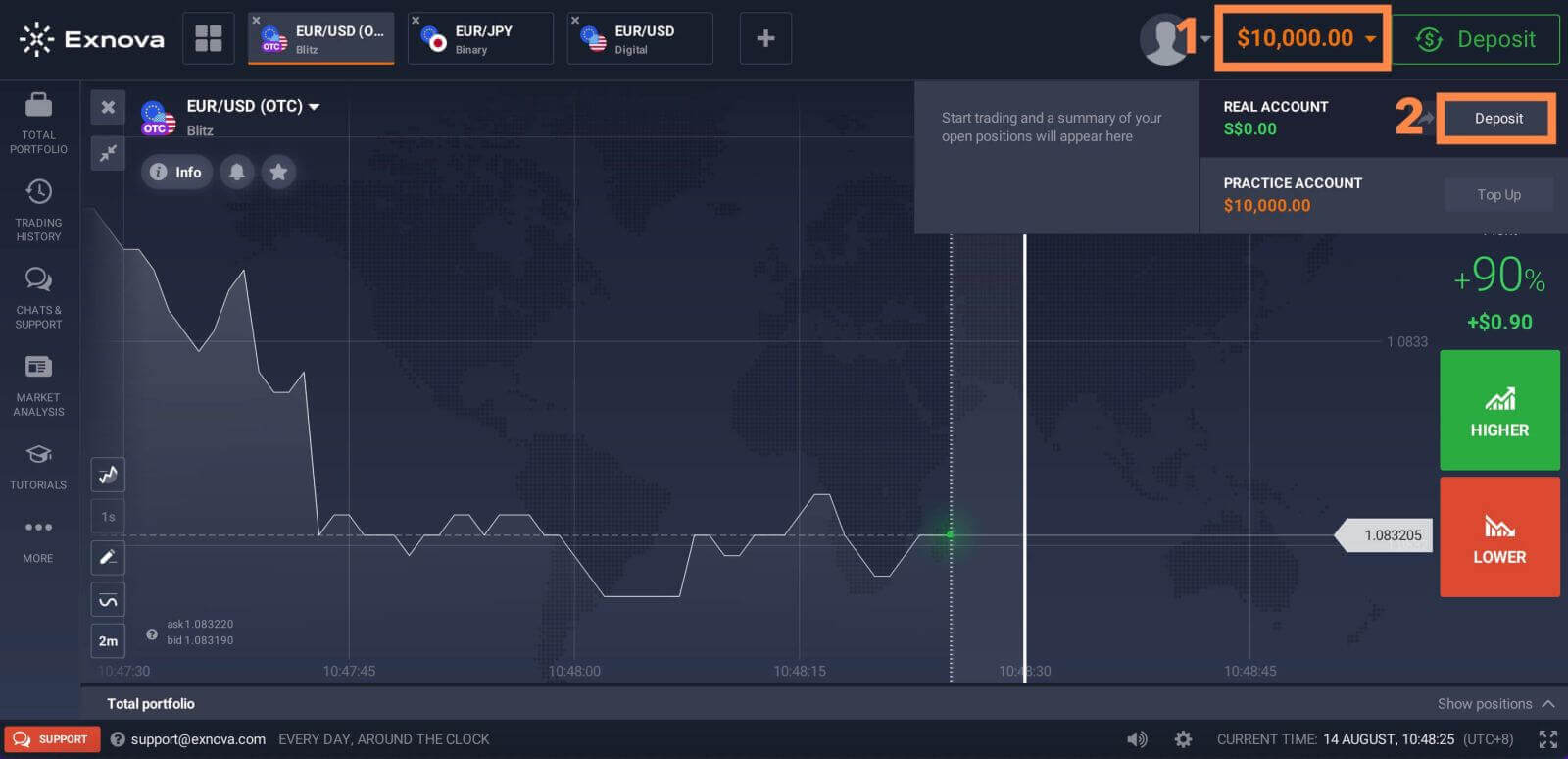
Як відкрити демо-рахунок на Exnova з Google
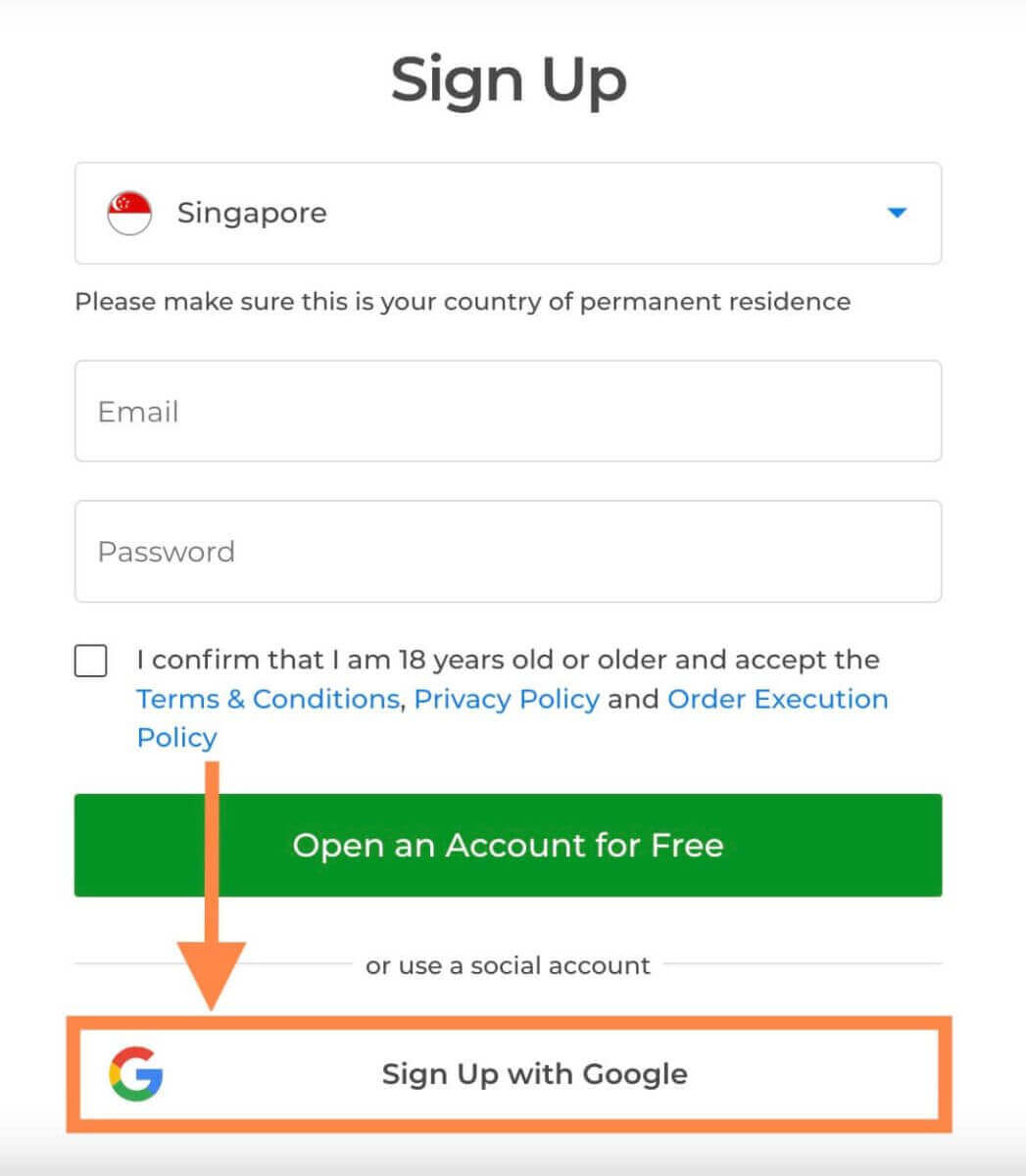
Розпочніть процес відкриття демо-рахунку Exnova, використовуючи свої облікові дані Google, виконавши такі методичні кроки:1. Натисніть кнопку «Зареєструватися за допомогою Google». Потім вас попросять підтвердити вік від 18 років і прийняти Умови, Політику конфіденційності та Політику виконання замовлень, натисніть «Підтвердити».
2. Вас буде перенаправлено на сторінку входу Google, де ви зможете ввести облікові дані свого облікового запису Google. Потім введіть пароль від свого облікового запису Google і натисніть «Далі».
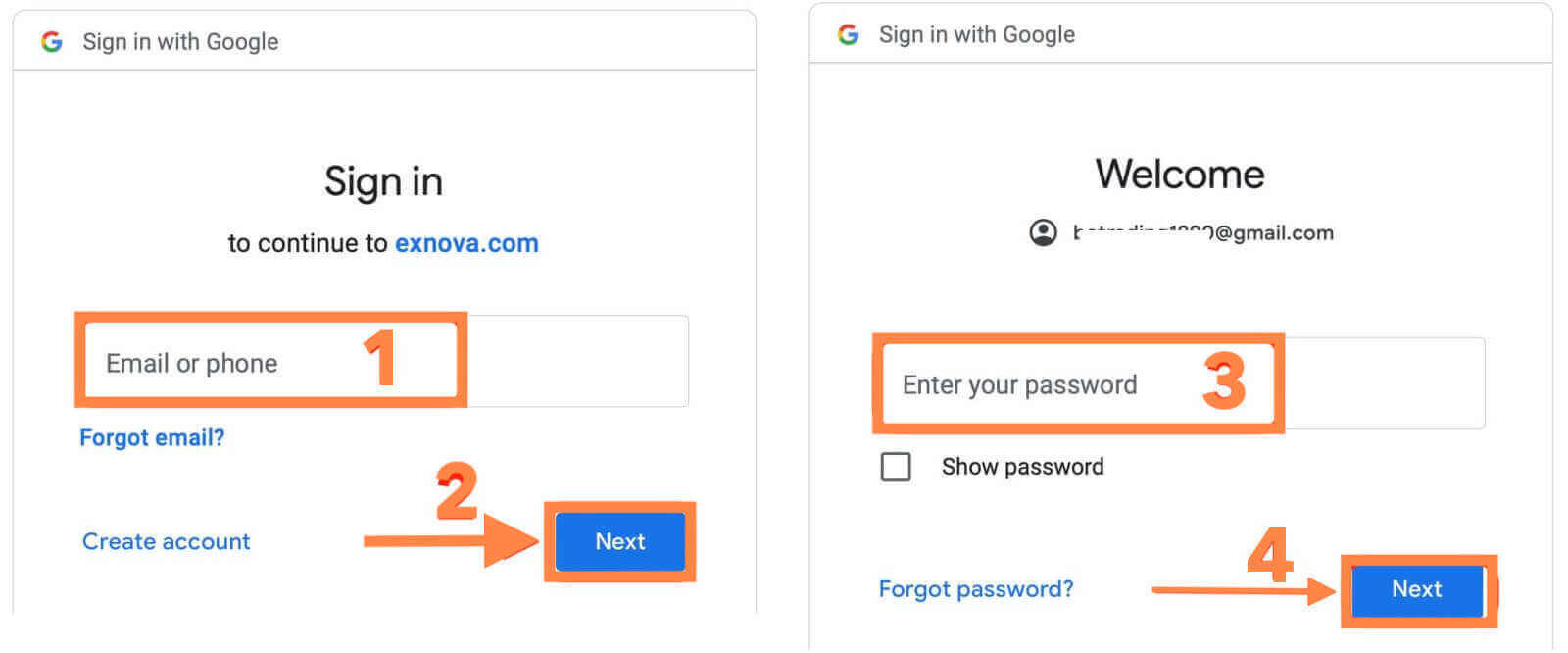
Вітаємо! Ви успішно зареєстрували обліковий запис Google на Exnova. Після цього ви перейдете на свою панель керування Exnova, де зможете заповнити свій профіль, підтвердити свою особу, внести кошти та розпочати торгівлю.
Тепер ви можете насолоджуватися перевагами торгівлі на одній з найсучасніших та найзручніших платформ на ринку.
Відкрийте демо-рахунок у застосунку Exnova для Android
Перевага застосунку Exnova для Android: Перш ніж заглиблюватися в кроки, важливо усвідомити переваги використання застосунку Exnova для Android для відкриття демо-рахунку:
Мобільна зручність: Додаток дозволяє вам отримати доступ до вашого демо-рахунку та практикувати торгівлю в дорозі, надаючи вам гнучкість та контроль над вашим навчальним процесом.
Зручний інтерфейс: Додаток розроблений для інтуїтивно зрозумілої навігації, що дозволяє легко досліджувати його функції як новачкам, так і досвідченим трейдерам.
Навчання в режимі реального часу: Додаток Exnova для Android надає дані та ринкову інформацію в режимі реального часу, що дозволяє точно моделювати торгові сценарії.
Виконайте ці прості кроки, щоб налаштувати свій демо-рахунок за допомогою програми Exnova для Android:
Крок 1: Відвідайте магазин Google Play на своєму пристрої Android.
Знайдіть "Exnova - Mobile Trading App" та програму Exnova. 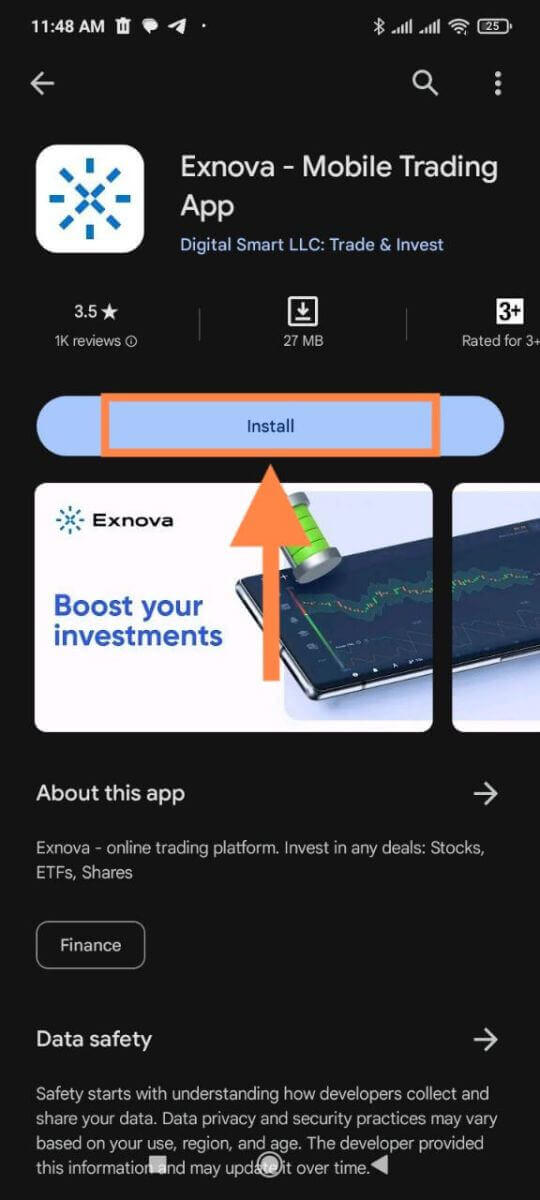
Крок 2: Відкрийте програму та зареєструйтесь.
Після встановлення відкрийте програму Exnova. 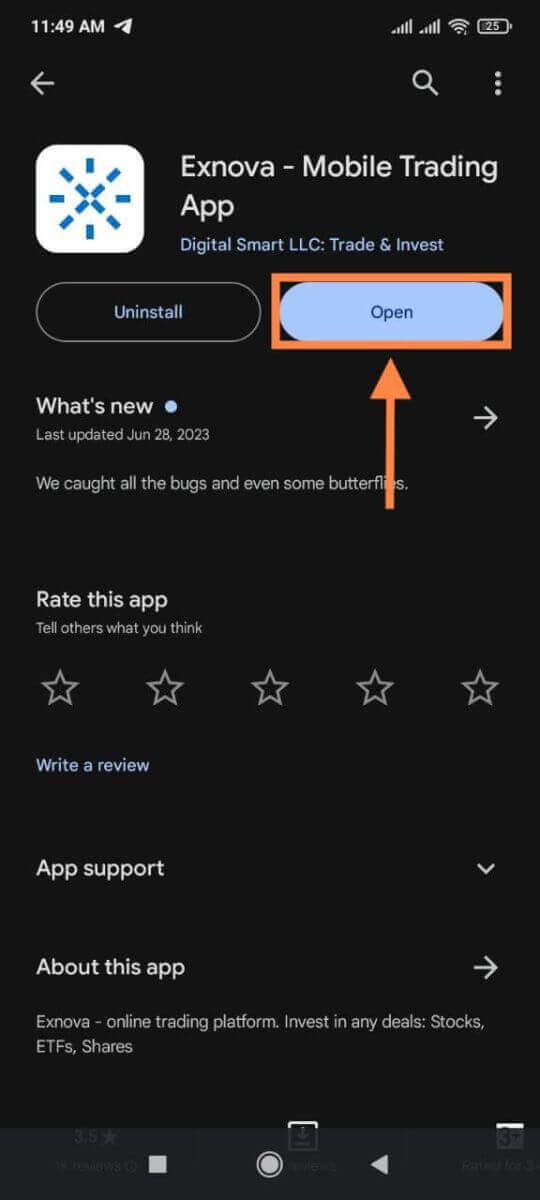
Ви побачите реєстраційну форму, де можна ввести свою адресу електронної пошти, пароль та вибрати країну. Вам також потрібно погодитися з умовами та політикою конфіденційності, поставивши позначку у відповідному полі. Або ж ви можете зареєструватися за допомогою свого облікового запису Google, натиснувши відповідні кнопки. 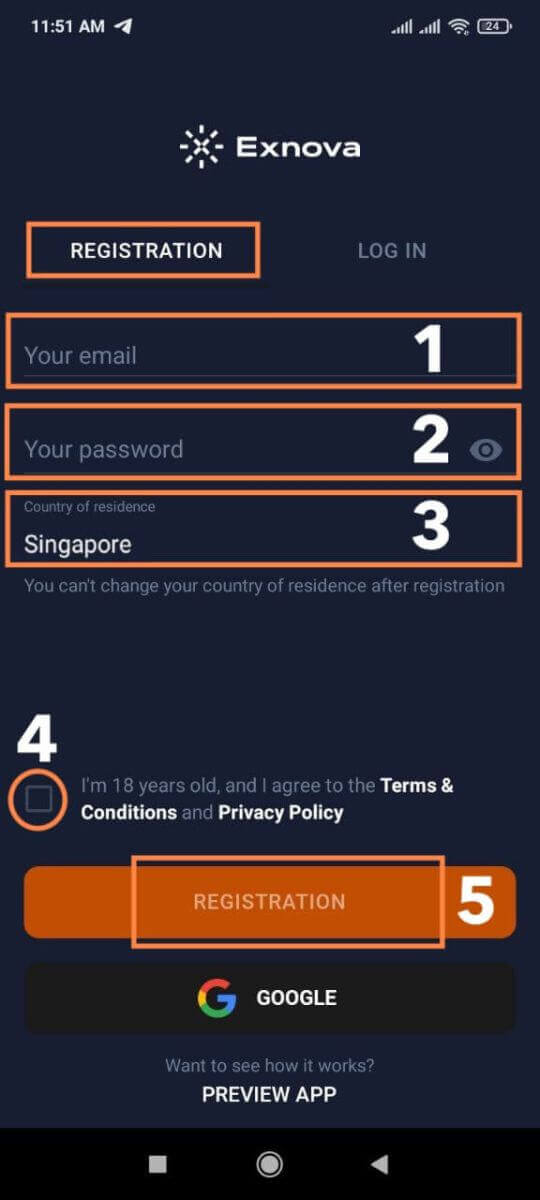
Вітаємо, ви успішно створили свій обліковий запис Exnova. Тепер, коли ваш демо-рахунок активний у програмі Exnova для Android, скористайтеся цими порадами, щоб максимально ефективно використовувати свої практичні заняття:
Практикуйте різні стратегії: Використовуйте функції програми, щоб експериментувати з різними торговими стратегіями та сценаріями.
Будьте в курсі подій: Використовуйте дані в режимі реального часу, що надаються додатком, щоб бути в курсі ринкових тенденцій та новин.
Використовуйте освітні ресурси: ознайомтеся з будь-якими освітніми ресурсами, навчальними посібниками чи посібниками, доступними в додатку, щоб покращити свої знання з торгівлі.
Відкрийте демо-рахунок Exnova на мобільному веб-сайті
Переваги доступу до демо-рахунку Exnova через мобільний веб-сайт: Перш ніж заглиблюватися в процес, важливо визначити переваги доступу до демо-рахунку Exnova через мобільний веб-сайт:
Гнучкість: Відкриття демо-рахунку на мобільному пристрої надає вам свободу практикувати торгівлю, де б ви не були.
Зручний інтерфейс: Мобільний веб-інтерфейс Exnova розроблений для забезпечення інтуїтивно зрозумілої навігації, що підходить як початківцям, так і досвідченим трейдерам.
Зручність: Мобільна веб-платформа забезпечує швидкий доступ до вашого демо-рахунку без необхідності встановлення будь-яких додатків.
Виконайте ці прості кроки, щоб налаштувати свій демо-рахунок Exnova у мобільному веб-переглядачі:
Крок 1: Відкрийте веб-браузер на своєму мобільному пристрої. Після цього відвідайте веб-сайт Exnova .
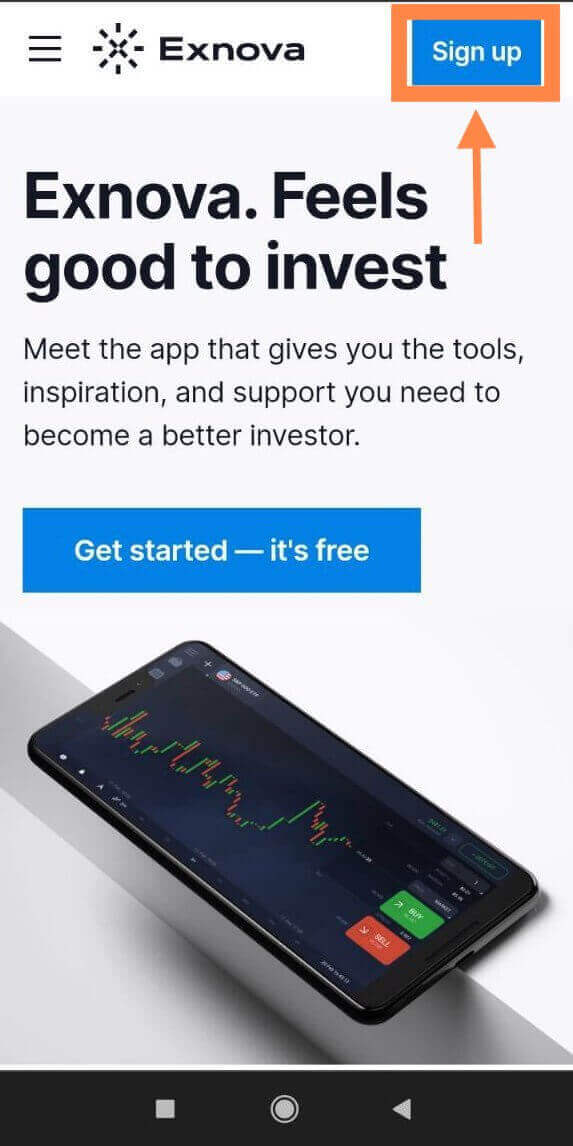
Крок 2: На веб-сайті Exnova знайдіть опцію « Зареєструватися ». Зазвичай вона чітко відображається на головній сторінці.
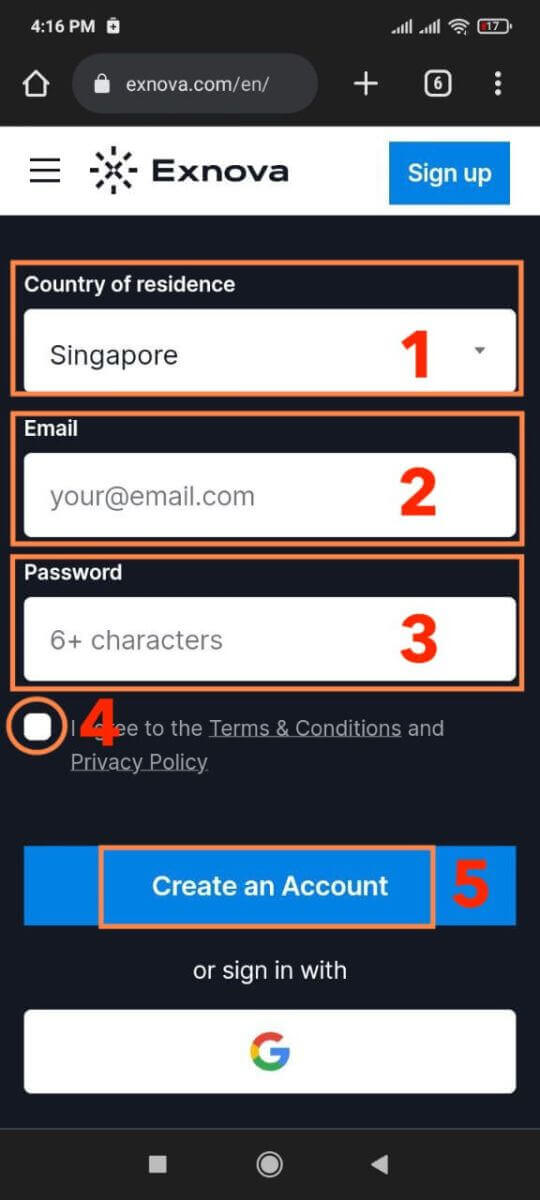
Крок 3: Вам потрібно буде вибрати свою країну та ввести свою адресу електронної пошти, створити пароль та погодитися з умовами використання. Ви також можете зареєструватися за допомогою свого облікового запису Google, якщо бажаєте.
Вітаємо! Ви успішно зареєстрували обліковий запис Exnova у мобільній веб-версії. Тепер ви можете ознайомитися з платформою та розпочати торгівлю.
Часті запитання (FAQ)
Як я можу захистити свій обліковий запис?
Щоб захистити свій обліковий запис, використовуйте двофакторну автентифікацію. Щоразу, коли ви входите на платформу, система пропонує вам ввести спеціальний код, надісланий на вашу адресу електронної пошти. Ви можете активувати це в налаштуваннях.
Як переключитися між практичним рахунком та реальним рахунком?
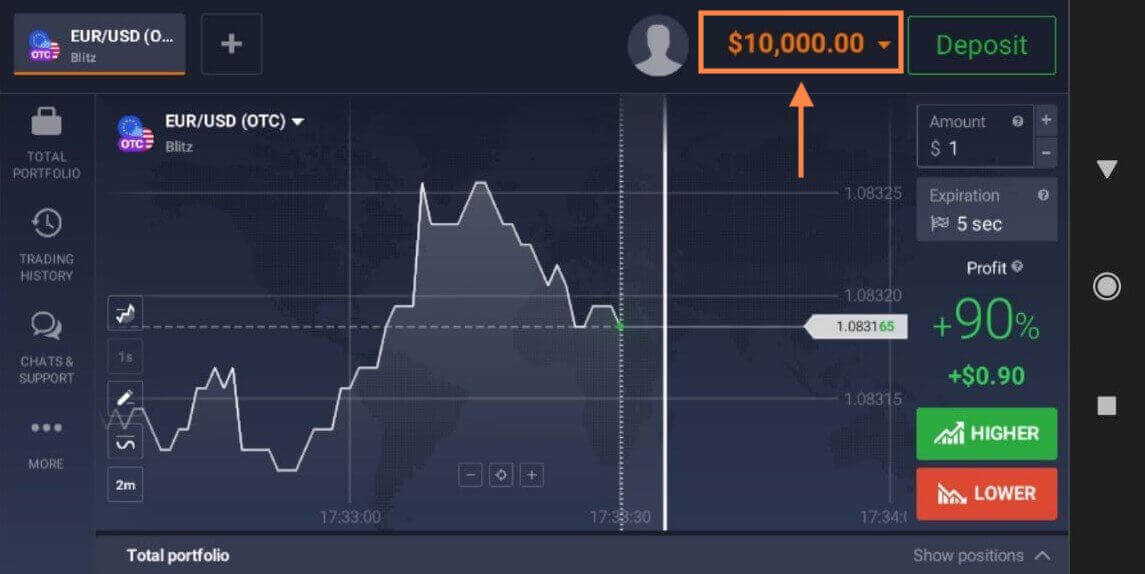
Щоб перемикатися між рахунками, натисніть на свій баланс у верхньому правому куті. Переконайтеся, що ви знаходитесь у торговій кімнаті. Панель, що відкриється, відображає ваші рахунки: ваш реальний рахунок та ваш практичний рахунок. Натисніть на рахунок, щоб активувати його. Тепер ви можете використовувати його для торгівлі.
Як мені поповнити свій рахунок для практики?
Ви завжди можете безкоштовно поповнити свій практичний рахунок, якщо ваш баланс падає нижче 10 000 доларів США. Спочатку вам потрібно вибрати цей рахунок.

Скільки грошей я можу заробити на рахунку для практики?
Ви не можете отримувати прибуток від торгів, здійснених на практичному рахунку. На практичному рахунку ви отримуєте віртуальні кошти та здійснюєте віртуальні угоди. Він призначений лише для навчальних цілей. Щоб торгувати реальними грошима, вам потрібно внести кошти на реальний рахунок.