Најава во Exnova: Безбеден пристап до сметката и решавање проблеми

Следете јасни, чекор-по-чекор процедури за најавување и обновување за брзо да го вратите пристапот. Подолу ќе најдете практични чекори за најавување, ресетирање заборавена лозинка, справување со проблеми со двофактори и СМС, чистење на проблеми со прелистувачот или мобилната апликација, потврдување на довербата на уредот и кога да ескалирате до поддршката за Exnova. Упатството вклучува проверки на претпазливост за истекот на сесиите, заклучувањето на сметките и задржувањата на верификацијата за да можете да го вратите пристапот без да ги изложите ингеренциите или да ги заобиколите барањата за усогласеност.

Како да се најавите на сметката на Exnova
Чекор 1: Пристап до страницата за најавување на Exnova
Одете на веб-страницата на Exnova . Кликнете на копчето „Најави се“ во горниот десен агол на страницата. 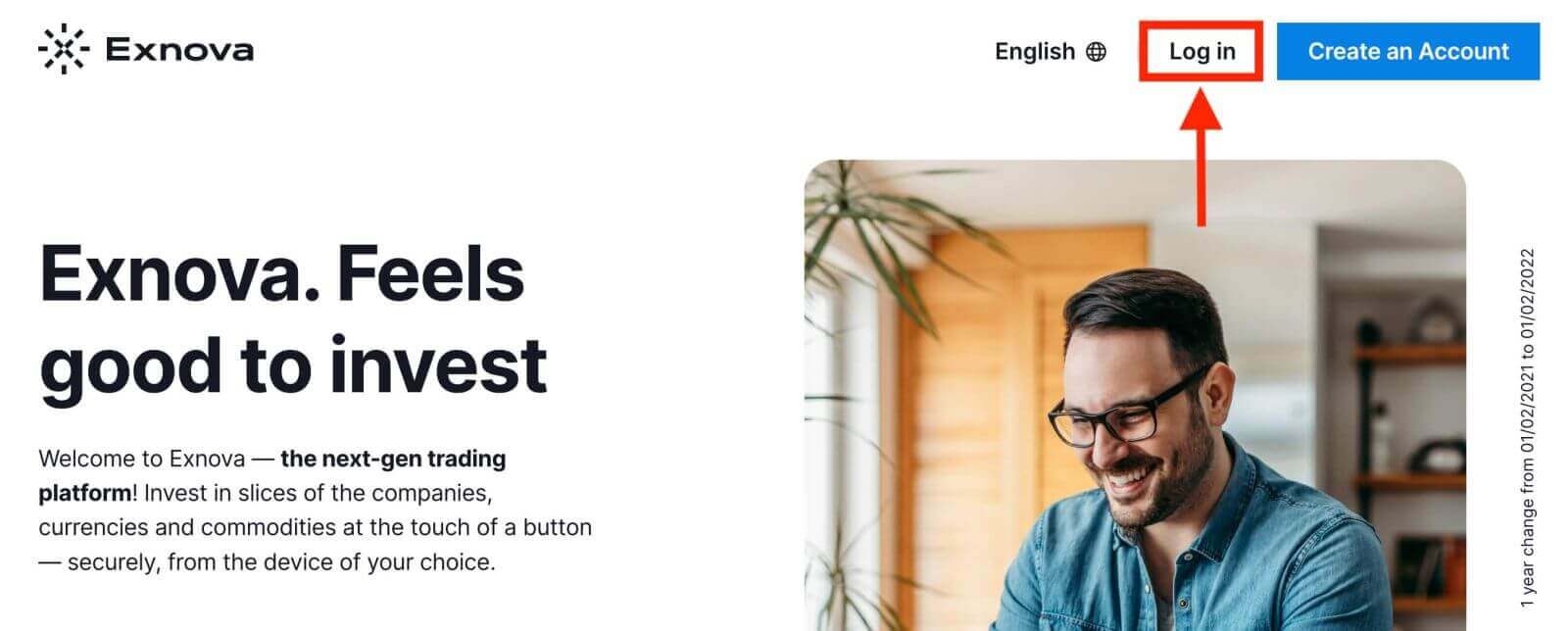
Чекор 2: Обезбедување на кориснички акредитиви
Откако ќе стигнете до страницата за најавување, ќе бидете замолени да ги внесете вашите кориснички акредитиви. Овие акредитиви обично ја вклучуваат вашата е-пошта и лозинка. Осигурајте се дека точно сте ги внеле овие информации за да спречите проблеми со најавувањето. 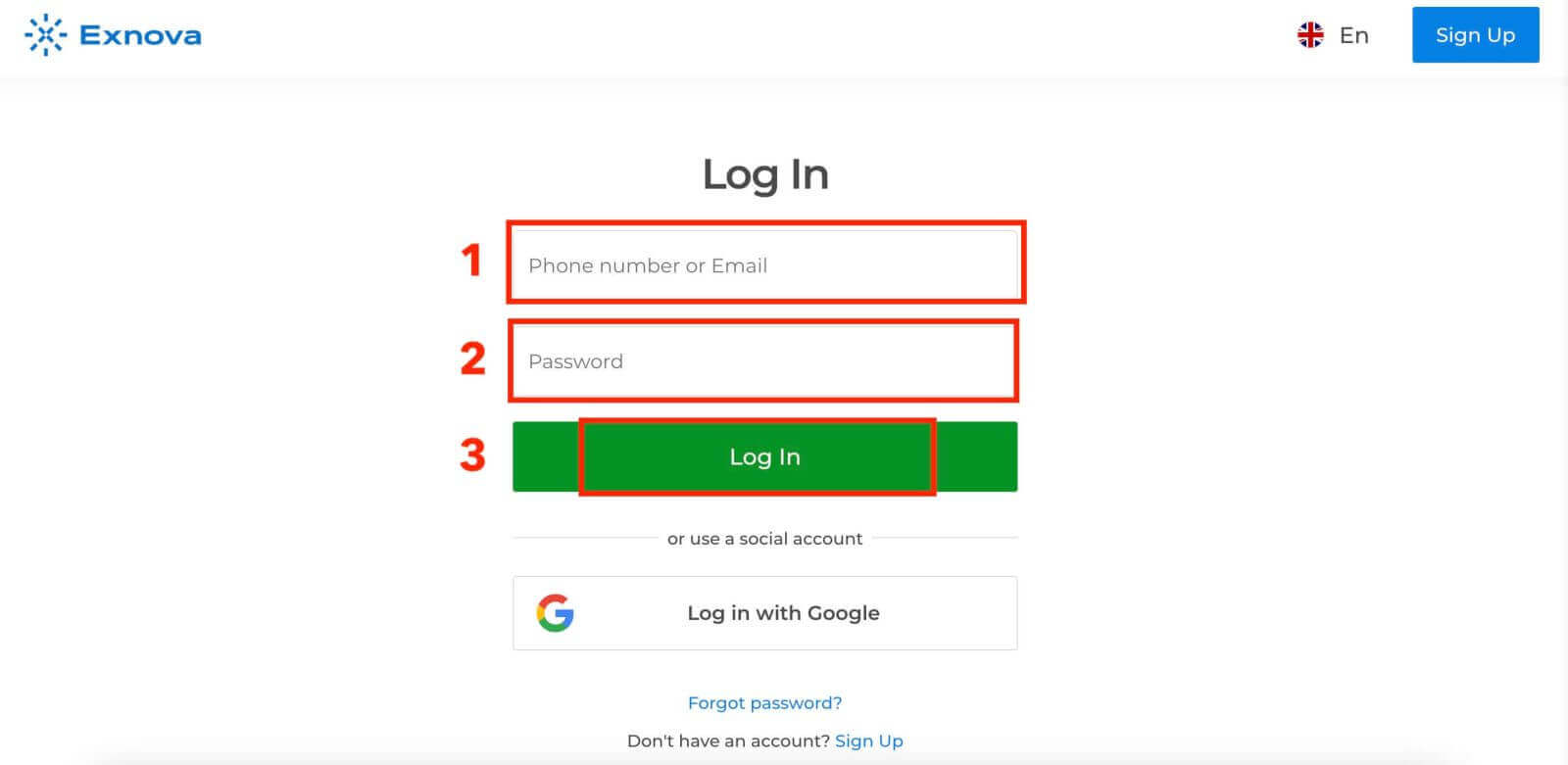
Чекор 3: Навигација низ контролната табла
Exnova потоа ќе ги потврди вашите информации и ќе ви овозможи пристап до контролната табла на вашата сметка. Ова е централниот центар каде што можете да пристапите до разни функции, услуги и поставки. Запознајте се со распоредот на контролната табла за да го извлечете максимумот од вашето искуство со Exnova. Кликнете на „Тргувајте сега“ за да започнете со тргување. 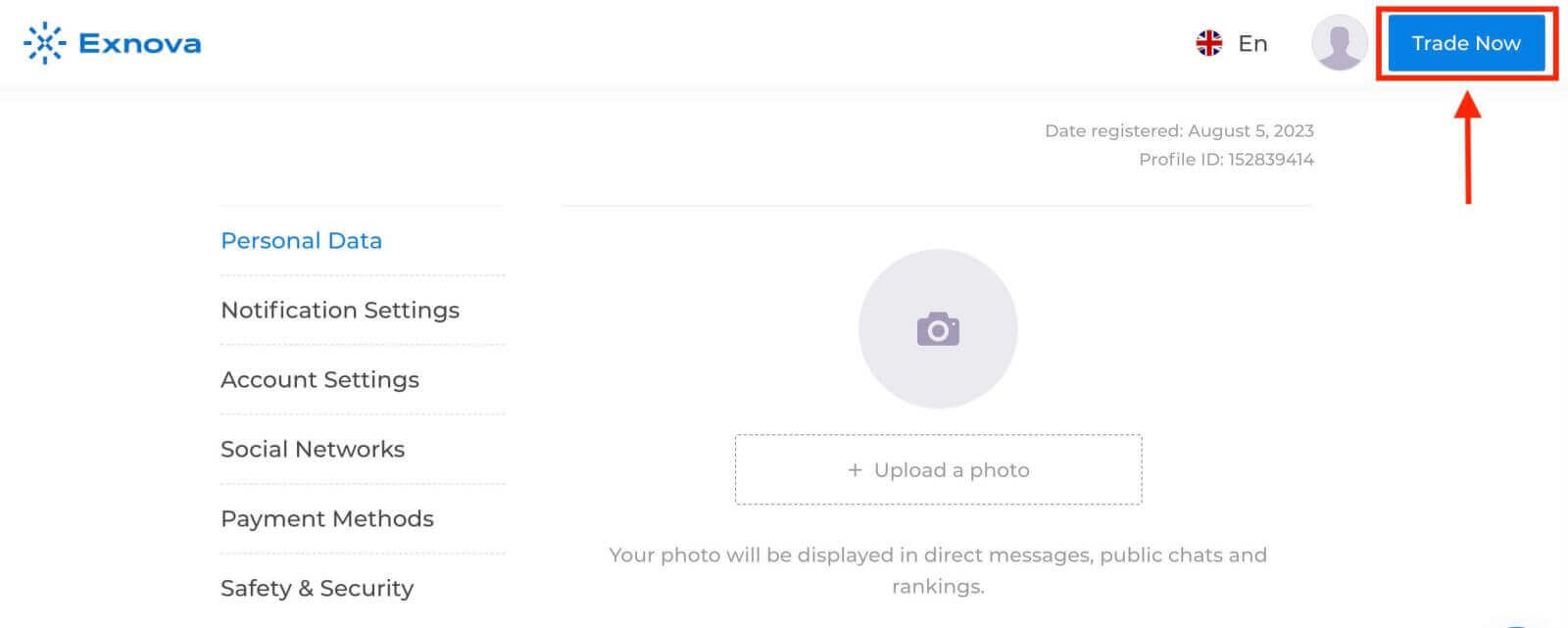
Имате 10.000 долари на демо сметка, а можете да тргувате и на вистинска сметка по депонирањето. 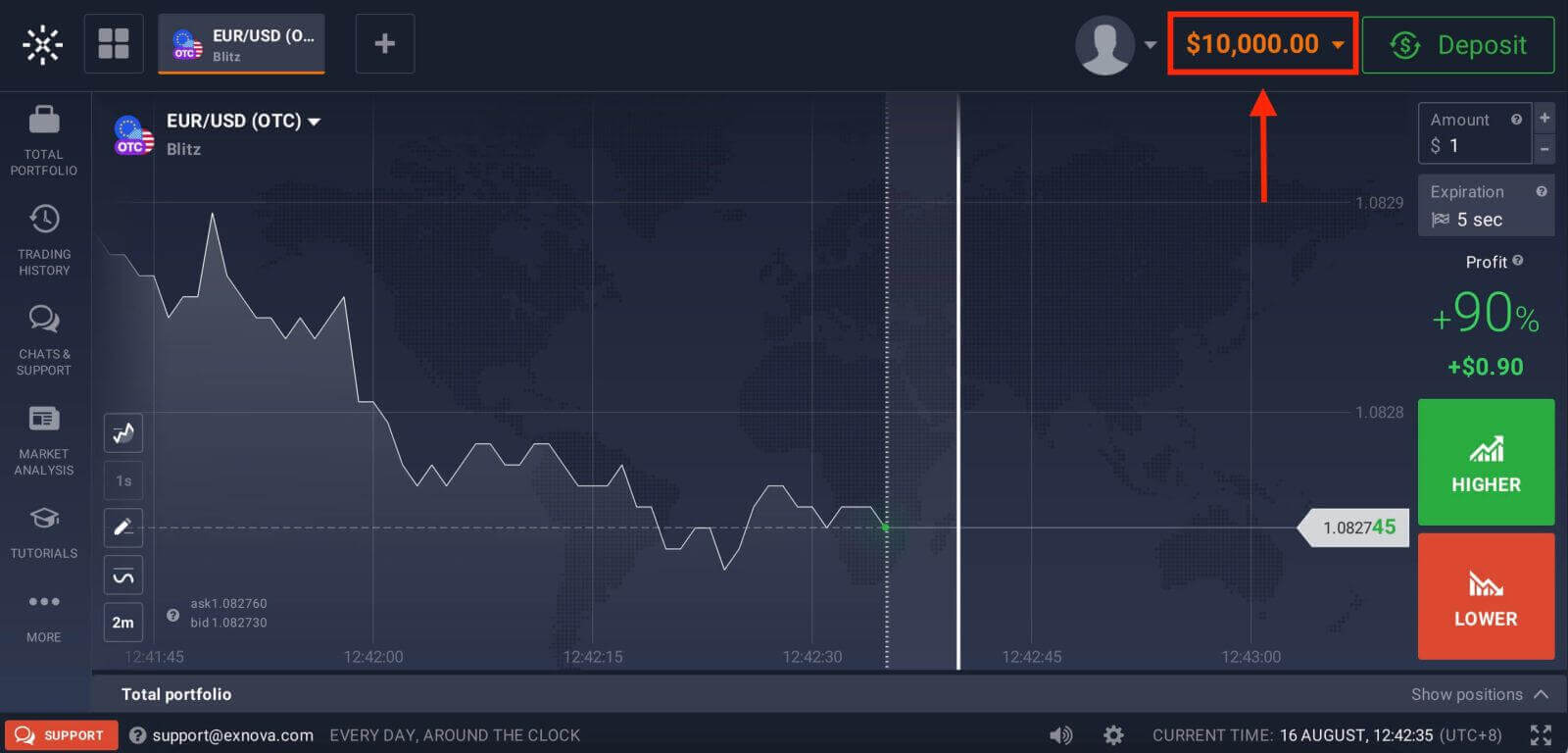
Погледнете ја оваа статија за да дознаете повеќе за Депозит: Како да депонирате во Exnova
Како да се најавите на Exnova преку Google
Exnova ја препознава практичноста на непречен пристап за своите корисници. Користејќи ја вашата Google сметка, широко користен и безбеден метод за автентикација, овозможува брз и безпроблемен влез во платформата Exnova.Ова упатство ги објаснува чекорите за лесно најавување на Exnova користејќи ги вашите Google акредитиви.
1. Кликнете на копчето „Најавете се со Google“. Оваа акција ве пренасочува кон страница за автентикација на Google, каде што ќе бидат побарани вашите Google акредитиви.
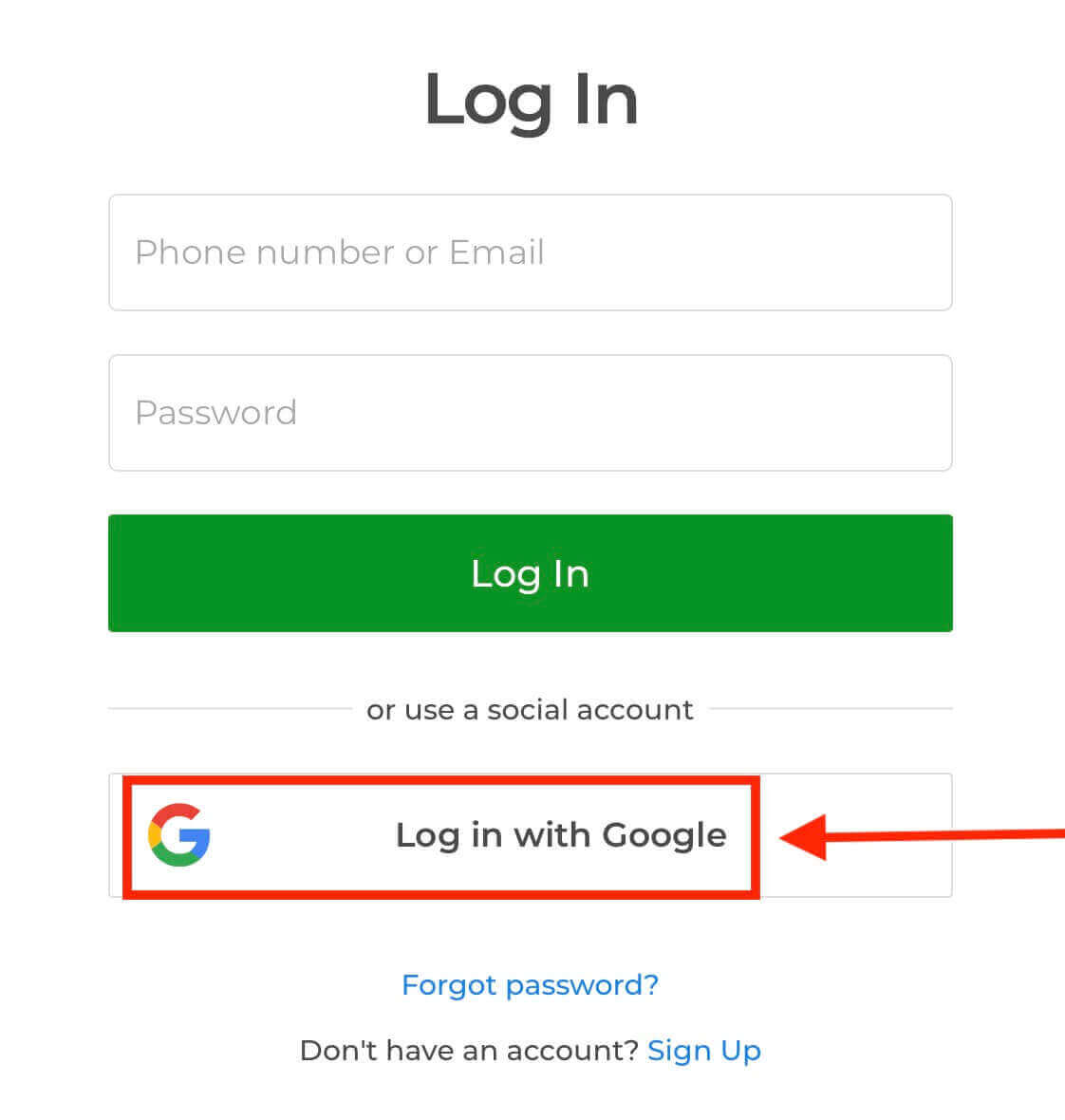
2. Внесете го вашиот телефонски број или е-пошта и кликнете на „Следно“. Потоа внесете ја лозинката за вашата Google сметка и кликнете на „Следно“.
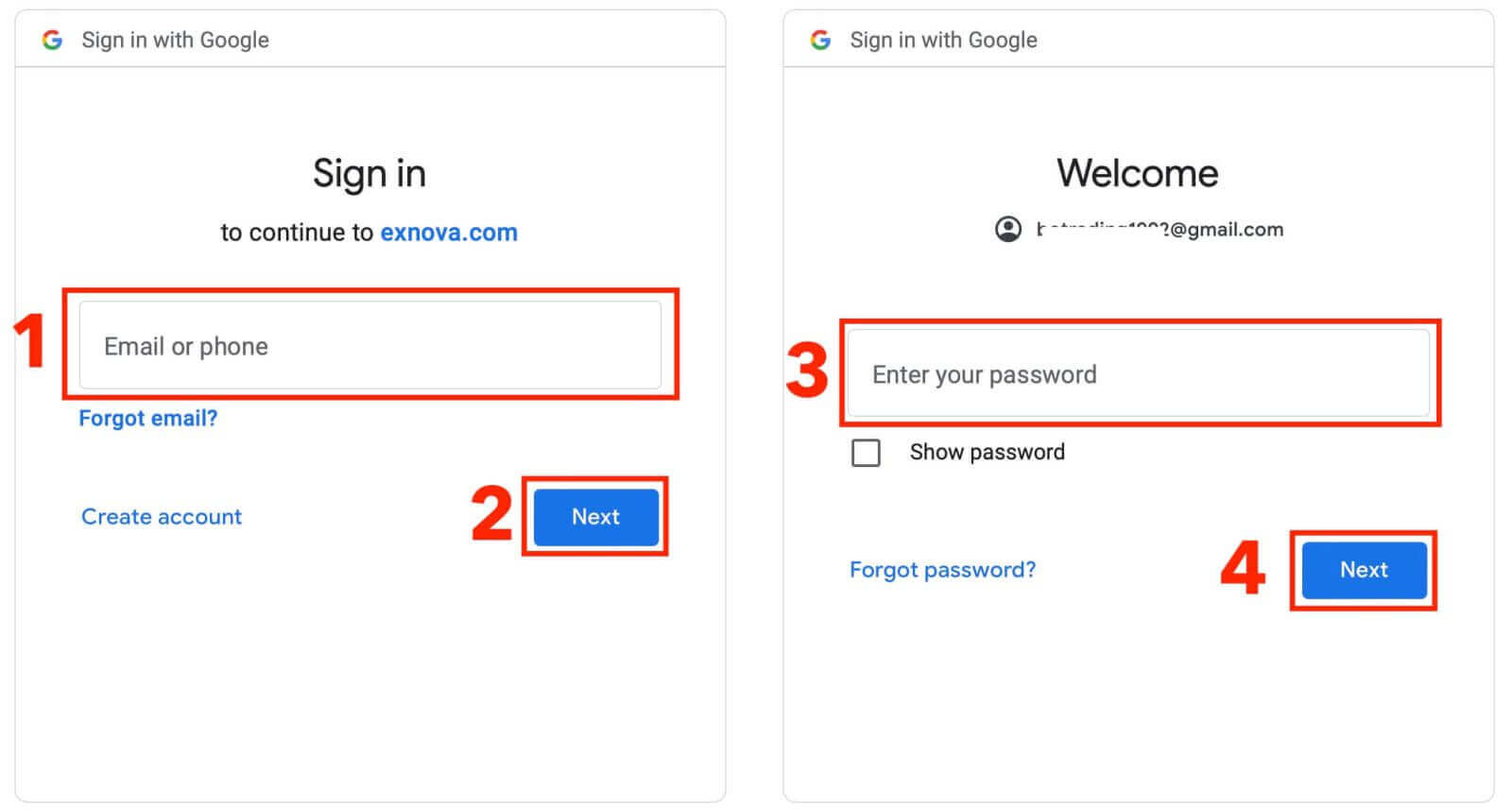
После тоа, ќе бидете пренасочени кон вашата лична Exnova сметка.
Најавете се на мобилната веб-верзија на Exnova
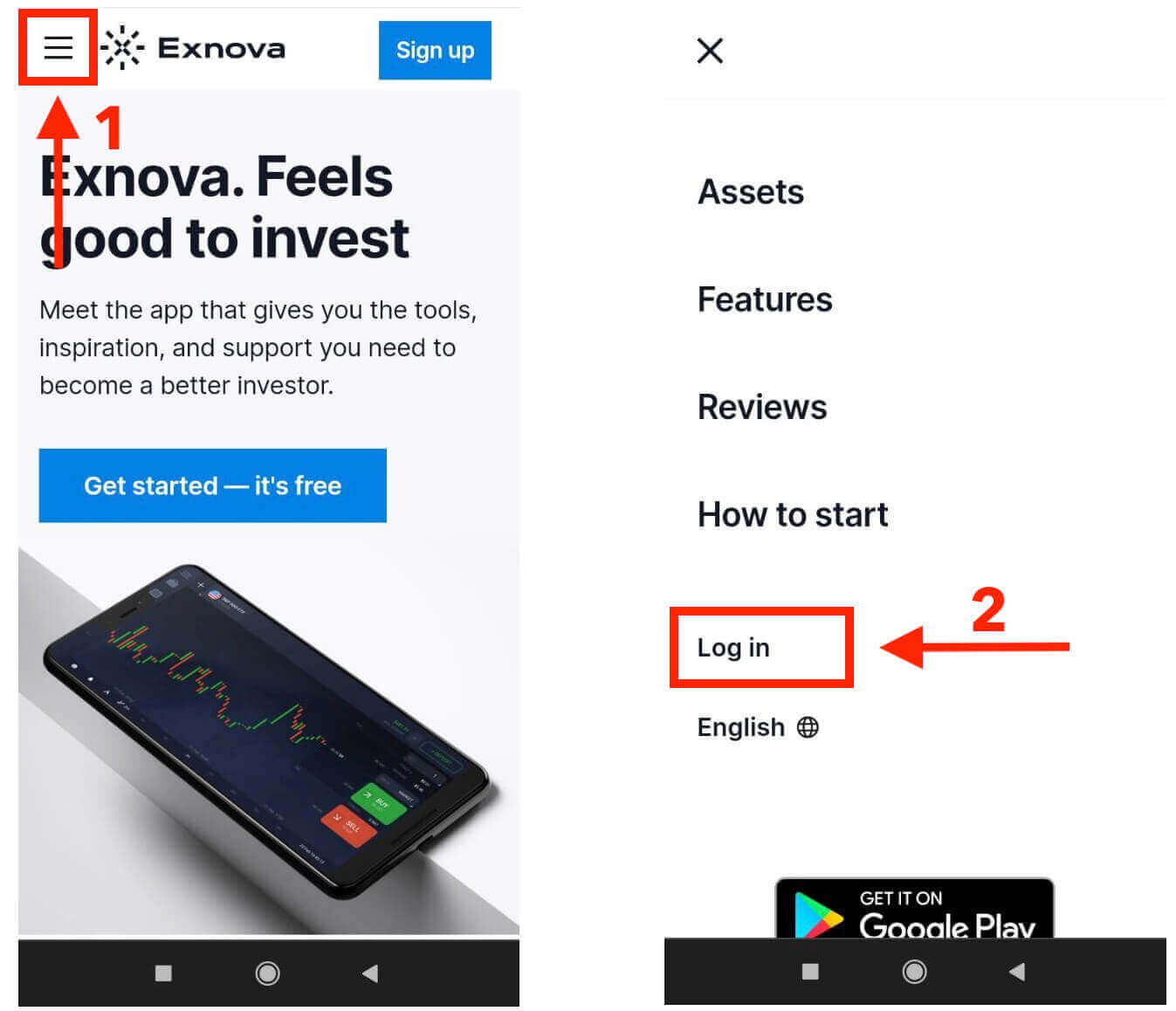
Exnova ја препознава сеприсутноста на мобилните уреди и ја оптимизираше својата веб-верзија за непречен пристап во движење. Ова упатство ги објаснува чекорите за лесно најавување на Exnova користејќи ја мобилната веб-верзија, осигурувајќи дека корисниците можат лесно да пристапат до функциите и функционалностите на платформата, во секое време и на кое било место. 1. Започнете со стартување на вашиот претпочитан веб-прелистувач и навигација до веб-страницата на Exnova . На почетната страница на Exnova, пронајдете „Најави се“.
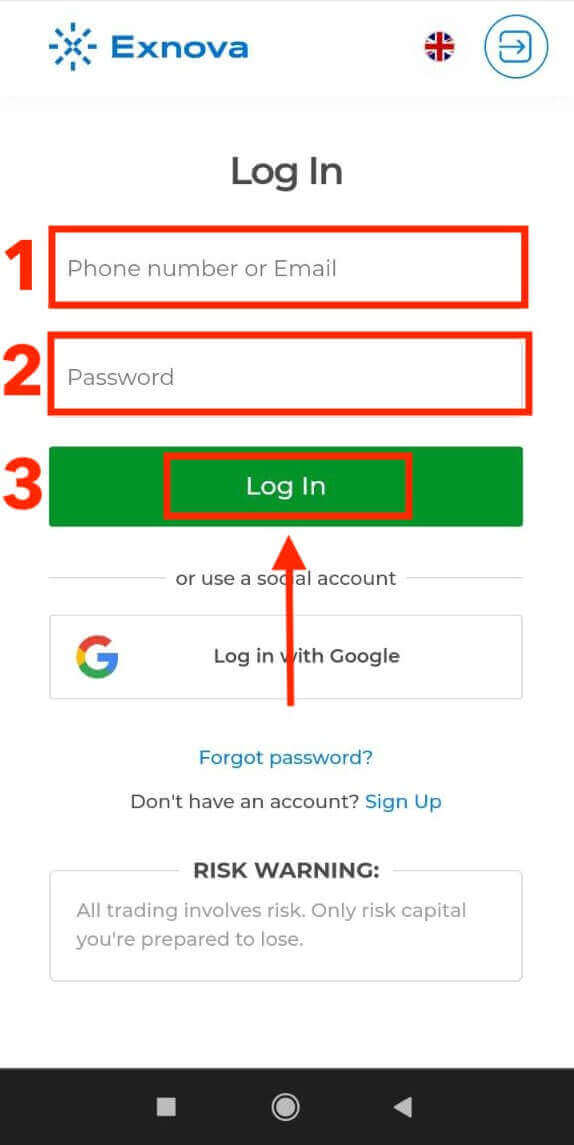
2. Внесете ја вашата е-пошта и лозинка, а потоа допрете го копчето „Најави се“. Можете исто така да ја користите вашата Google сметка за да се најавите. Exnova ќе ги потврди вашите информации и ќе ви овозможи пристап до контролната табла на вашата сметка.
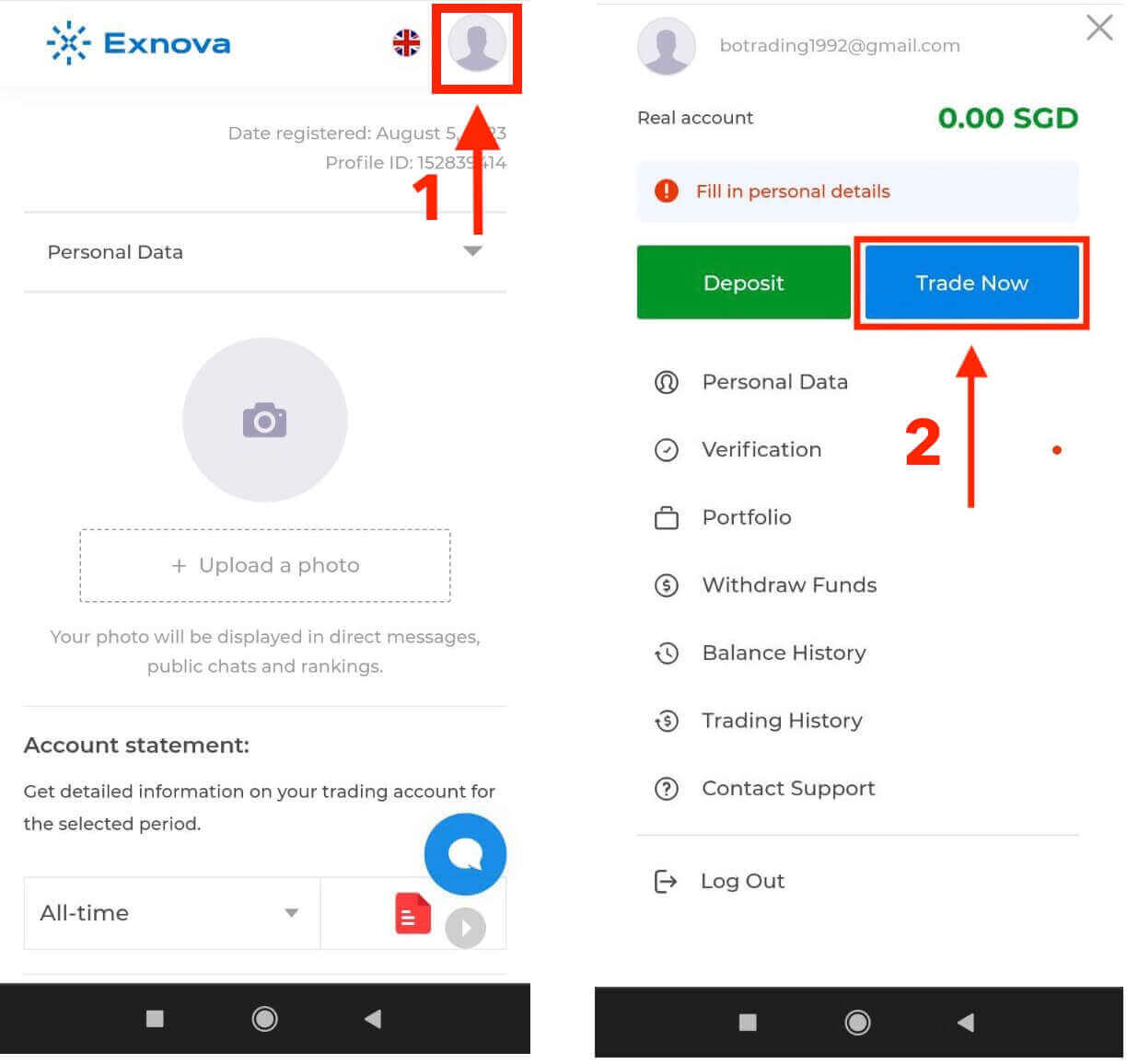
По успешното најавување, ќе бидете насочени кон контролната табла прилагодена за мобилни уреди. Овој интуитивен интерфејс ви овозможува лесно пристап до разни функции и услуги. Запознајте се со распоредот за лесно навигација. Допрете ја иконата „лице“ и „Тргувај сега“ за да започнете со тргување.
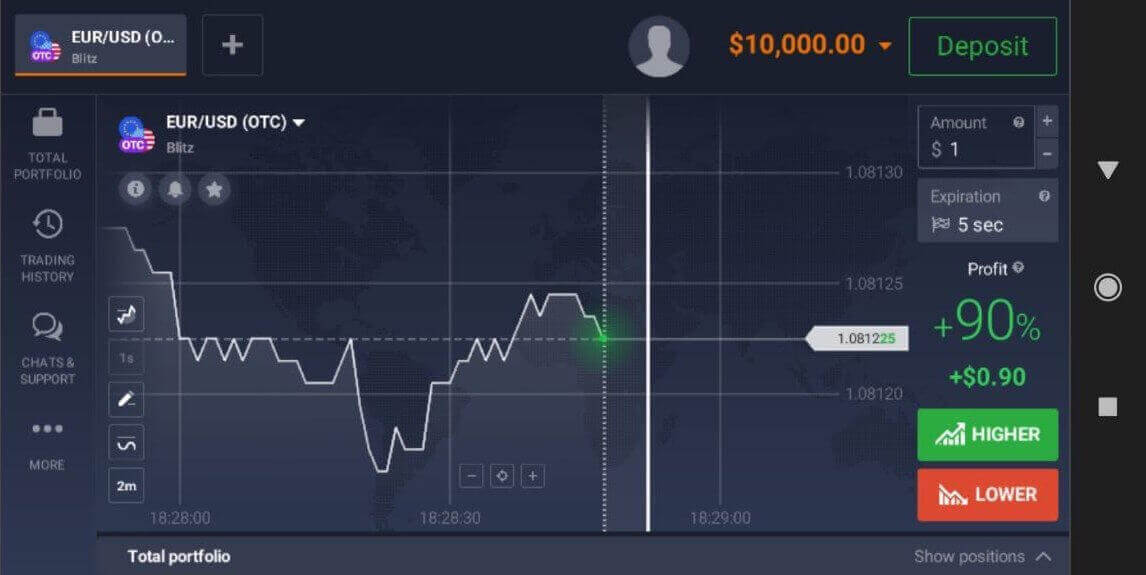
Еве ве! Сега можете да тргувате од мобилната веб-верзија на платформата. Мобилната веб-верзија на платформата за тргување е потполно иста како и нејзината редовната веб-верзија. Следствено, нема да има никакви проблеми со тргувањето и префрлањето средства. Имате 10.000 долари на демо сметка за тргување на платформата.
Како да се најавите на апликацијата Exnova за Android
Апликацијата Exnova за Android им нуди на корисниците погодност за пристап до нејзините функции директно од нивните мобилни уреди. Ова упатство ги опишува чекорите потребни за лесно најавување на апликацијата Exnova на Android, обезбедувајќи непречено и безбедно искуство за корисниците во движење.Чекор 1: Пристап до Google Play Store
Навигација до Google Play Store . Тука можете да ја преземете и инсталирате апликацијата Exnova .
Чекор 2: Пребарување и инсталирање на апликацијата Exnova
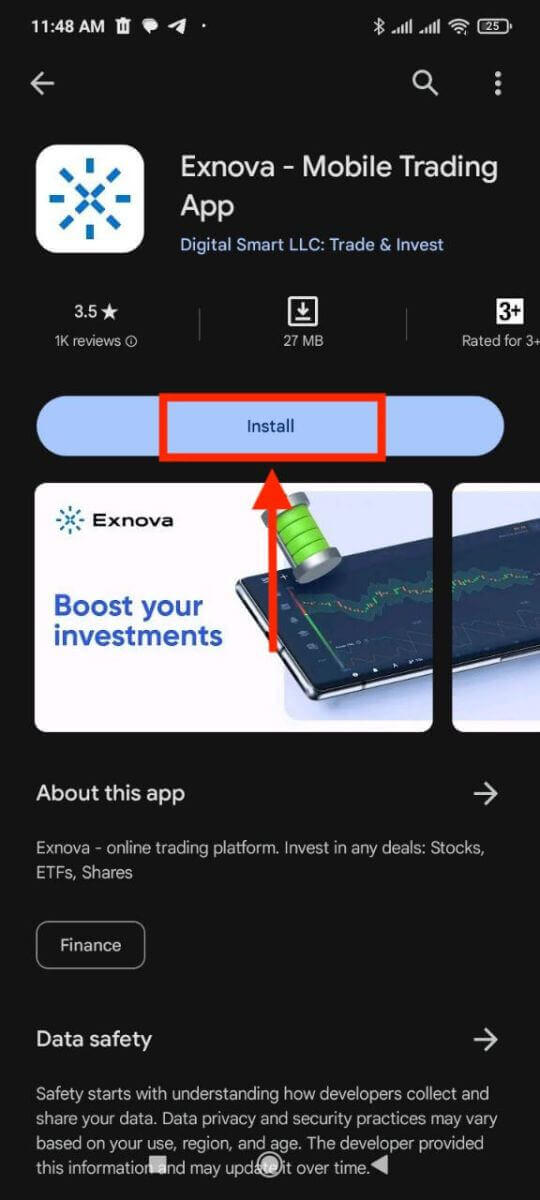
Во лентата за пребарување на Google Play Store, напишете „Exnova“ и допрете ја иконата за пребарување. Лоцирајте ја апликацијата Exnova од резултатите од пребарувањето и кликнете на неа. Потоа, допрете го копчето „ Инсталирај “ за да го започнете процесот на преземање и инсталација.
Чекор 3: Стартување на апликацијата Exnova
Откако апликацијата ќе биде успешно инсталирана, допрете го копчето „Отвори“ за да ја стартувате апликацијата Exnova на вашиот Android уред. 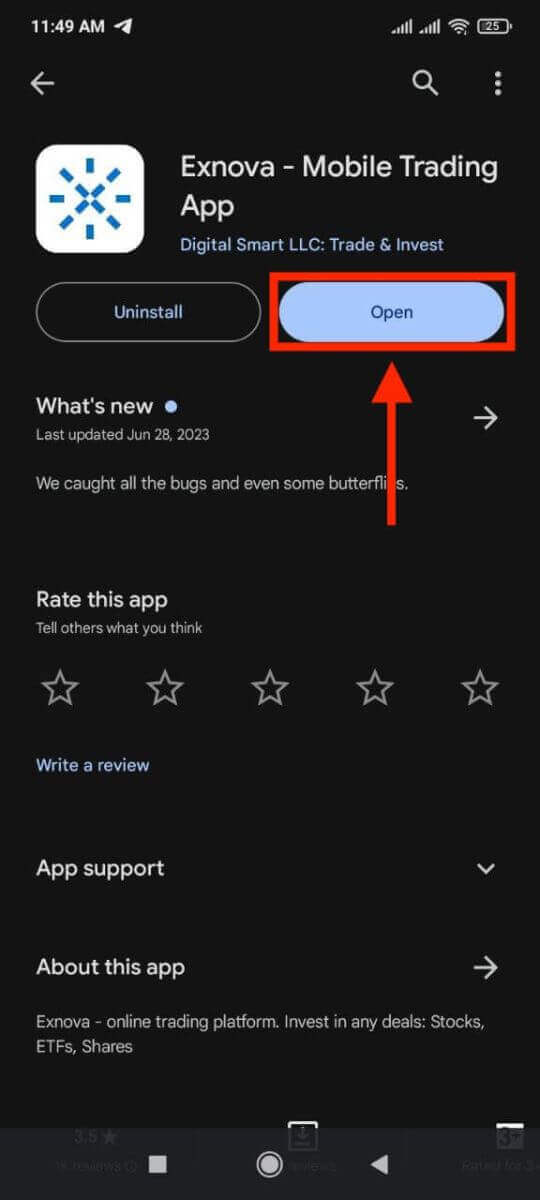
Чекор 4: Навигација до екранот за најавување
По стартувањето на апликацијата, ќе ви се прикаже екранот за добредојде на апликацијата. Лоцирајте ја и допрете ја опцијата „НАЈАВИ СЕ“ за да продолжите до екранот за најавување. На екранот за најавување, внесете ја вашата регистрирана е-пошта и вашата лозинка во означените полиња. 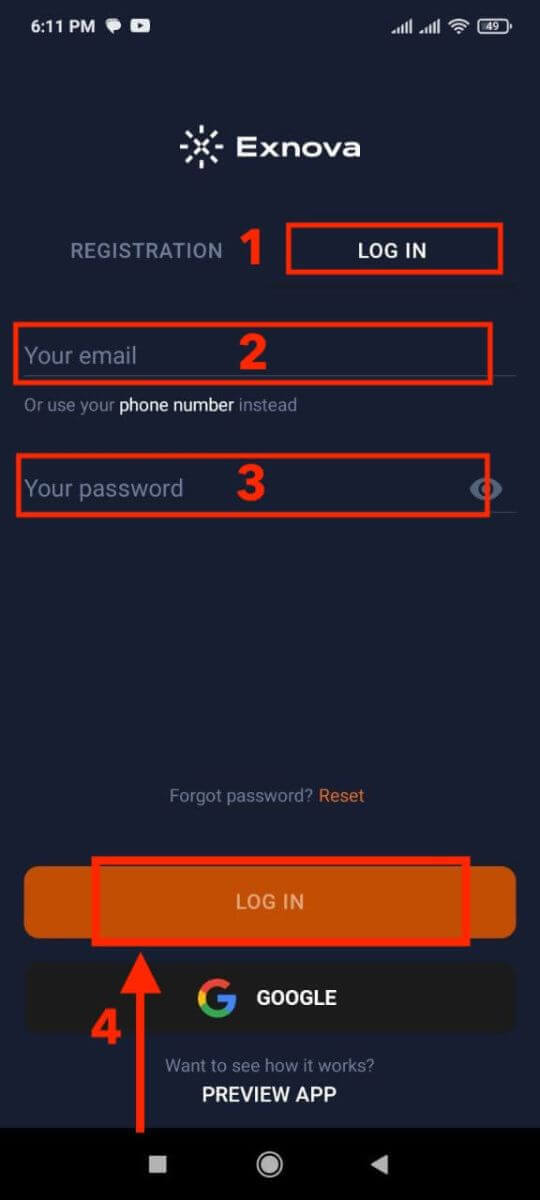
Чекор 5: Истражување на интерфејсот на апликацијата
По успешното најавување, ќе бидете насочени кон интерфејсот за тргување. Одвојте време да се запознаете со интерфејсот, кој овозможува пристап до разни функции, алатки и услуги.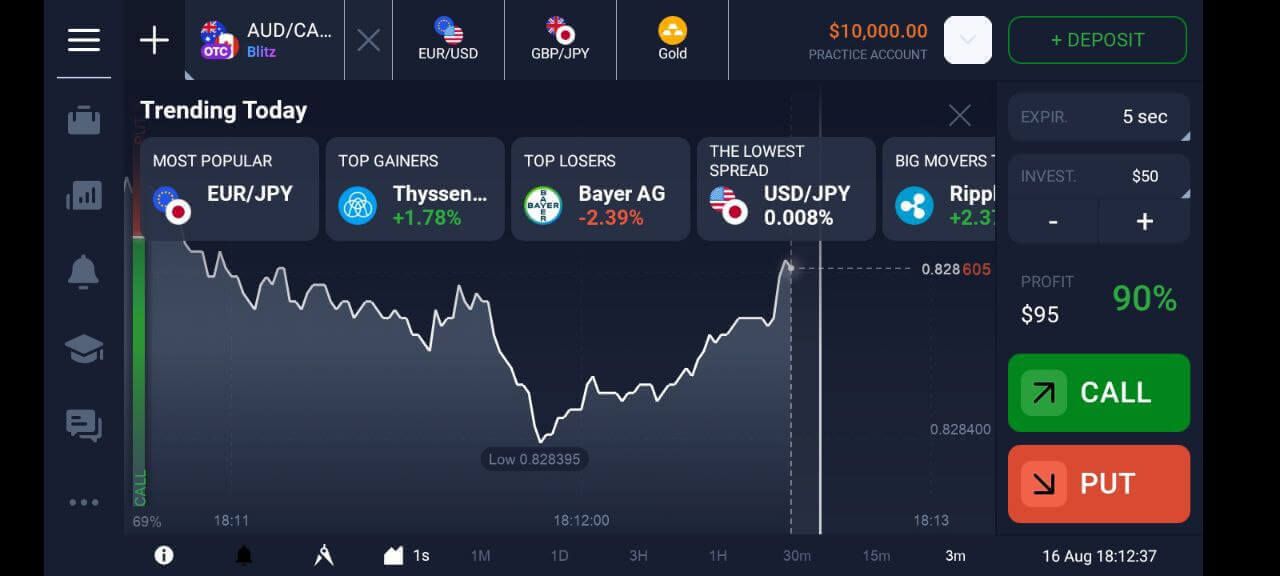
Обновување на лозинка од сметка на Exnova
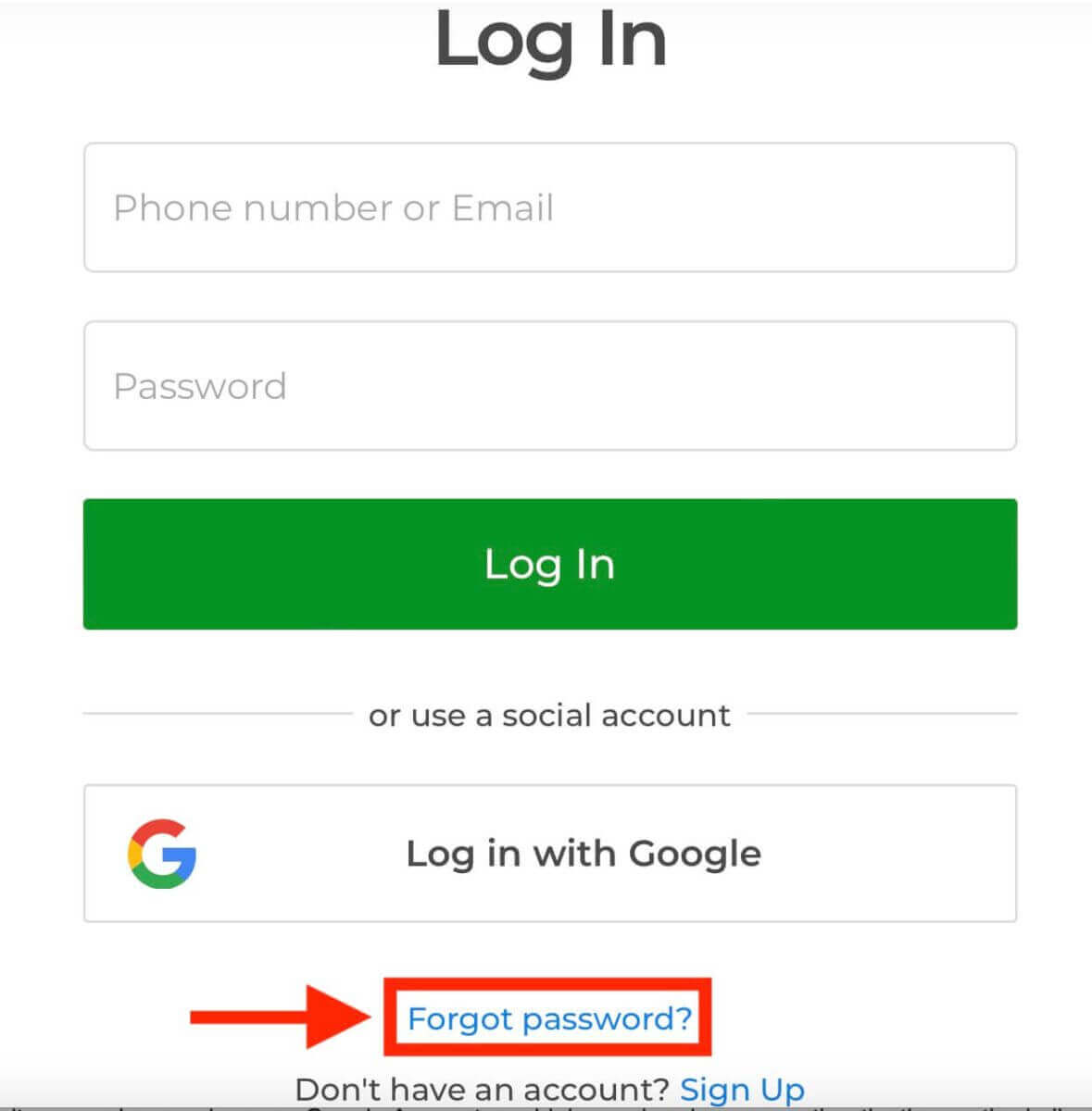
Губењето на пристапот до вашата сметка на Exnova поради заборавена лозинка може да биде фрустрирачко. Сепак, Exnova ја разбира важноста на одржувањето на непречено корисничко искуство и нуди сигурен процес на обновување на лозинката. Ова упатство ги опишува чекорите за обновување на лозинката на вашата сметка на Exnova, осигурувајќи дека можете да го вратите пристапот до вашите вредни ресурси и податоци. Кликнете на врската „Ја заборавивте лозинката?“ за да го започнете процесот на обновување на лозинката.
На страницата за обновување на лозинката, ќе бидете замолени да ја внесете е-поштата поврзана со вашата сметка на Exnova. Внимателно внесете ја точната е-пошта и продолжете.
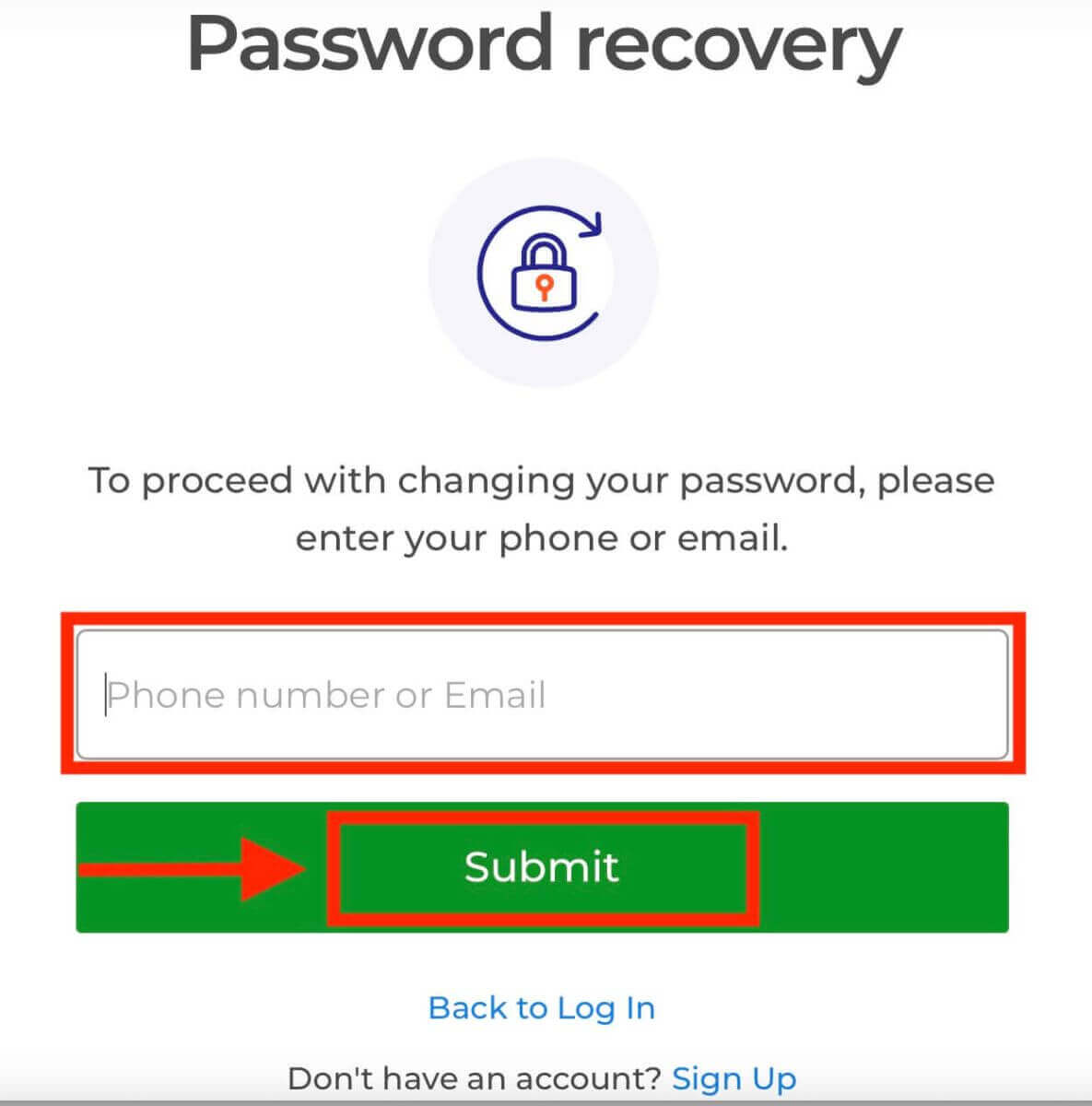
Exnova ќе испрати врска за обновување на лозинката на е-поштата што ја наведовте. Проверете го вашето сандаче за е-пошта од Exnova и кликнете на „ВРАТИ ЈА ЛОЗИНКАТА“.
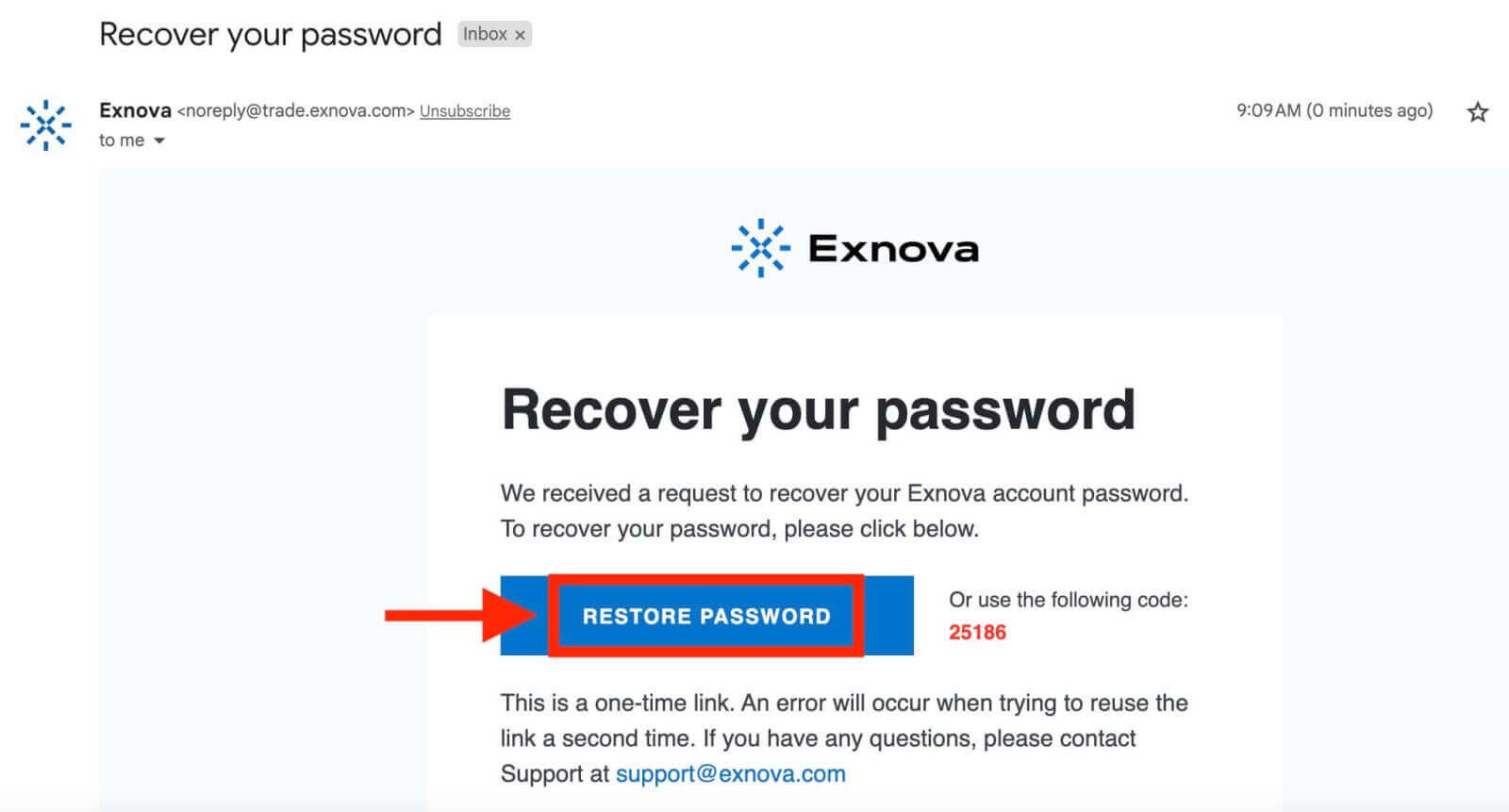
Врската од е-поштата ќе ве одведе до посебен дел на веб-страницата на Exnova. Внесете ја вашата нова лозинка тука двапати и кликнете на копчето „Потврди“.
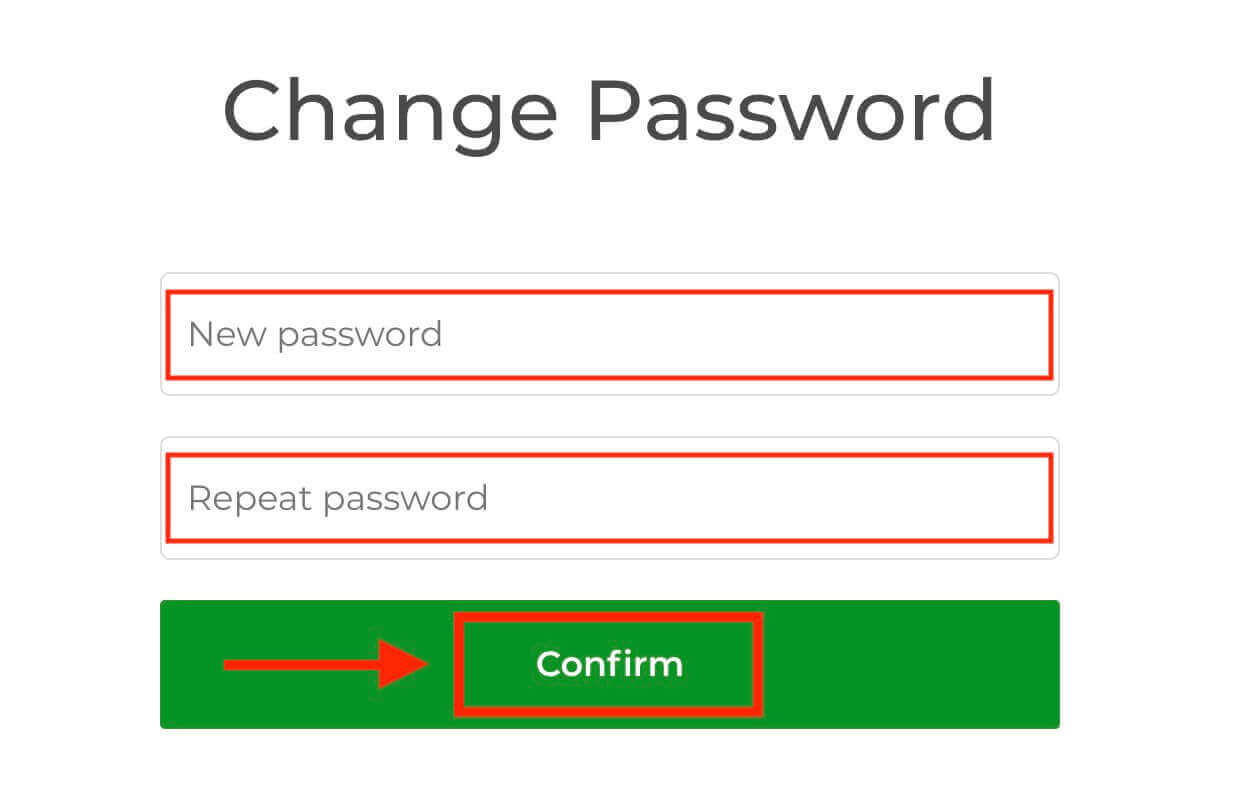
Откако успешно ќе ја ресетирате вашата лозинка, можете да се вратите на страницата за најавување на Exnova и да се најавите користејќи ги вашите нови акредитиви. Пристапот до вашата сметка ќе биде вратен, овозможувајќи ви да продолжите со вашата работа и активности.
Двофакторска автентикација (2FA) при најавување во Exnova
Exnova може да вклучи дополнителна безбедносна мерка, како што е двофакторска автентикација (2FA). Доколку 2FA е активирана за вашата сметка, ќе ви биде испратен уникатен код на вашата е-пошта. Внесете го овој код кога ќе биде побарано за да се финализира постапката за автентикација.Exnova ја дава приоритет на безбедноста на своите корисници и претставува силен механизам за двофакторска автентикација (2FA), кој додава дополнително ниво на заштита на корисничките сметки. Овој систем е осмислен за да спречи неовластен влез во вашата сметка на Exnova, обезбедувајќи ексклузивен пристап за вас и влевајќи доверба додека се вклучувате во трговски активности.
За да поставите 2FA на Exnova, следете ги овие чекори:
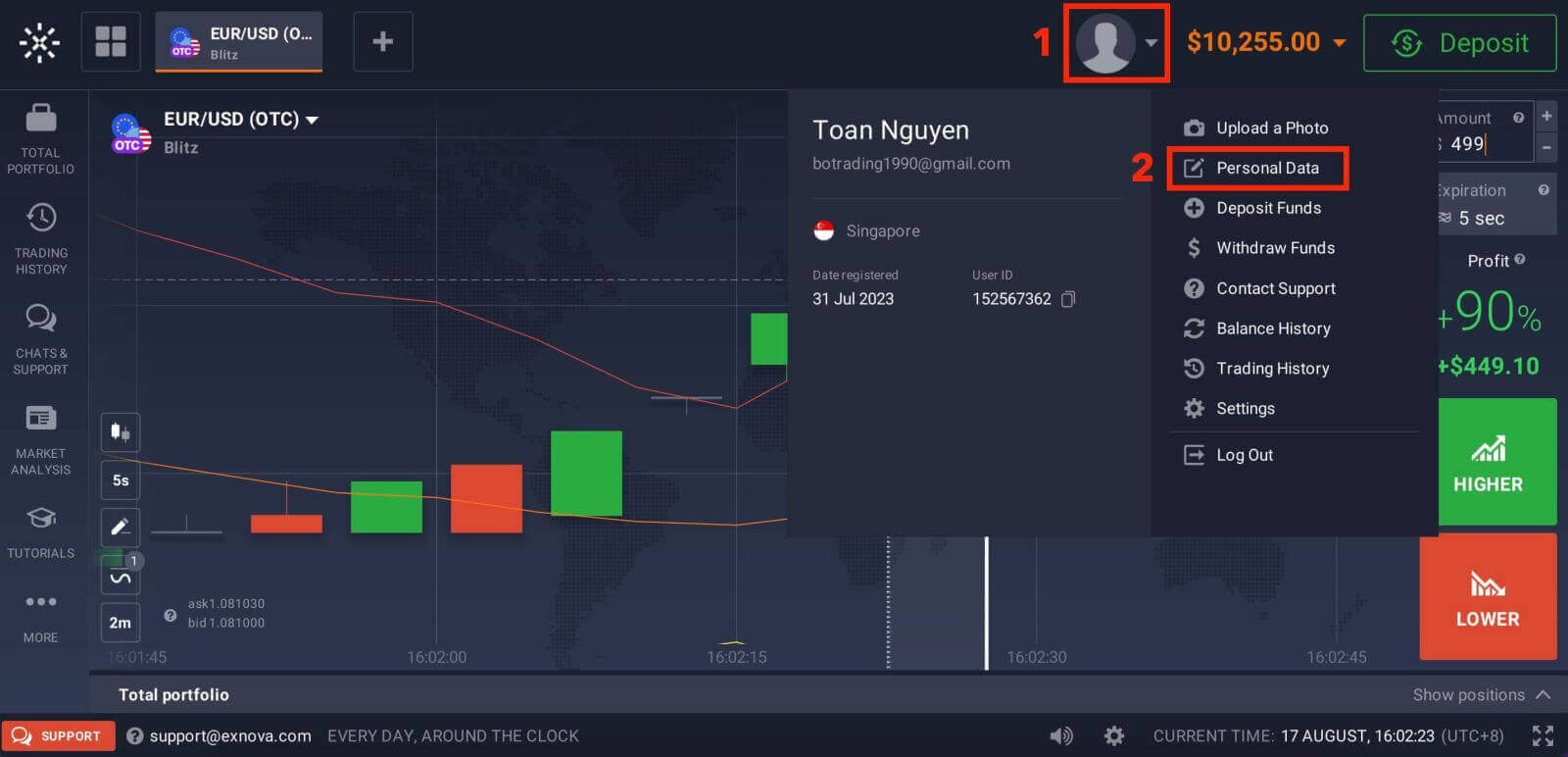
1. Откако ќе се најавите на вашата сметка на Exnova, одете до делот за поставки на сметката. Обично, можете да го најдете ова со кликнување на сликата на вашиот профил и кликнување на „Лични податоци“ од паѓачкото мени.
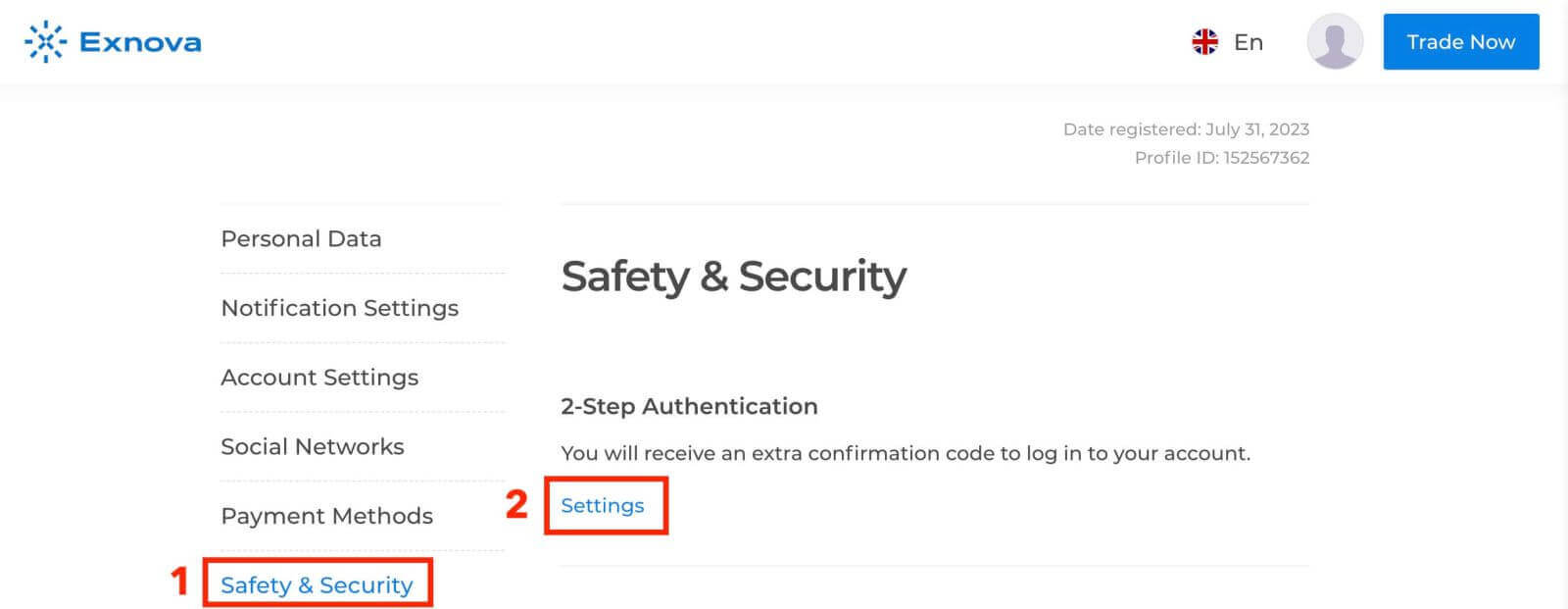
2. Кликнете на табулаторот „Безбедност“ во главното мени. Потоа, кликнете на „Поставки“.
3. Следете ги дадените упатства за да го завршите процесот.
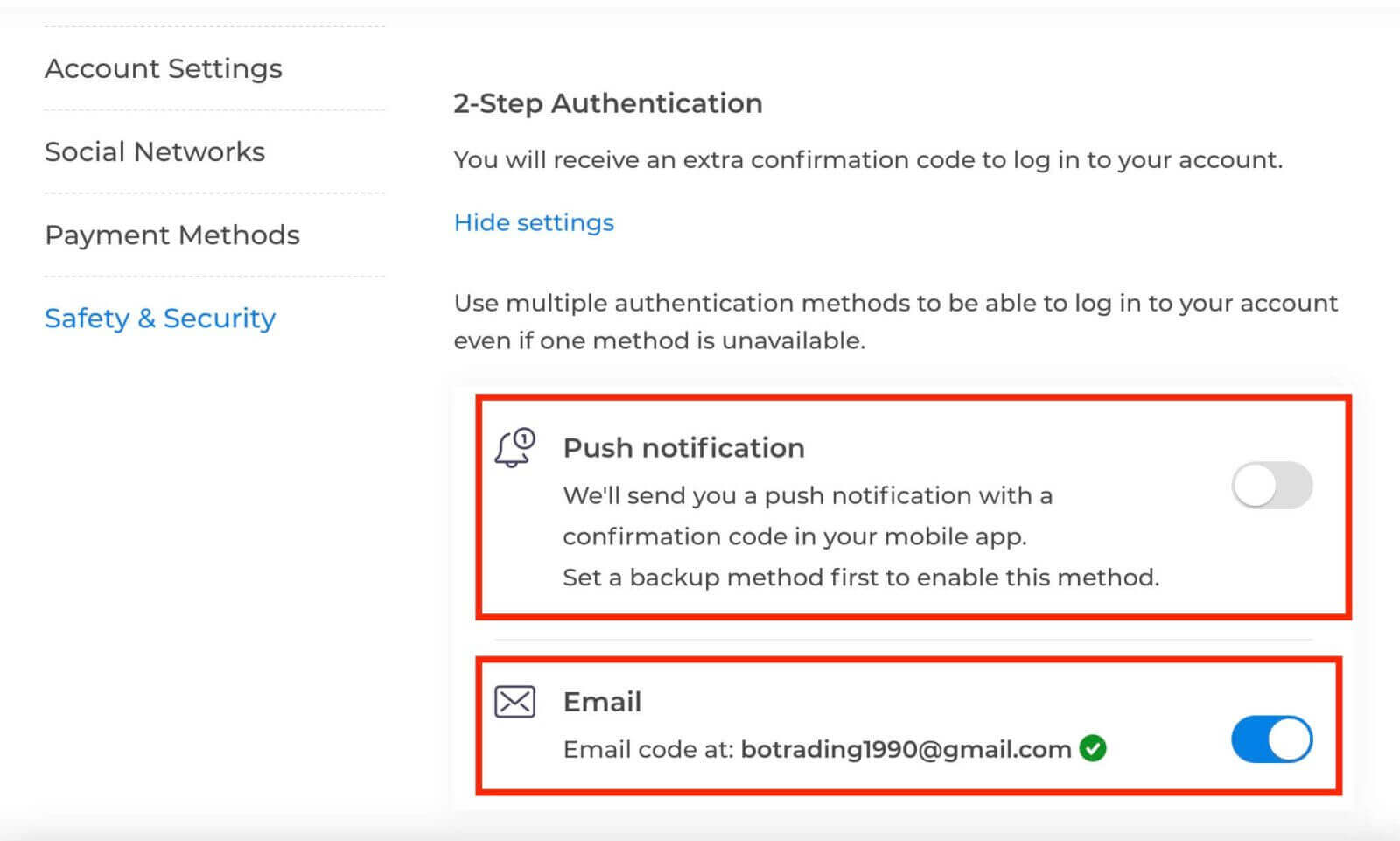
Двофакторската автентикација (2FA) е суштинска безбедносна карактеристика на Exnova. Откако ќе поставите 2FA на вашата сметка на Exnova, ќе треба да внесете уникатен код за верификација секој пат кога ќе се најавувате.