Exnova Најави се

Подолу ќе најдете чекор-по-чекор упатства за најавување за Exnova, плус јасна листа за проверка: прифатливи документи за лична идентификација, критериуми за докажување на адресата, претпочитани формати на датотеки и совети за квалитет на фотографии, како и вообичаен работен тек на преглед. Научете како да поднесувате документи преку порталот на сметката, што предизвикува отфрлање (неусогласени имиња, истечени лични карти, исечени слики) и зошто потврдата се спроведува пред одредени дејства, како што се повлекувања. Очекувајте времето на прегледот да се разликува; Можни се брзи одобрувања, но планирајте неколку работни дена и овозможете безбедносни мерки на ниво на сметка, како што се силни лозинки и апликација за автентикатор за да го намалите ризикот.

Како да се најавите на Exnova
Како да се најавите на Exnova преку мобилната веб-верзија
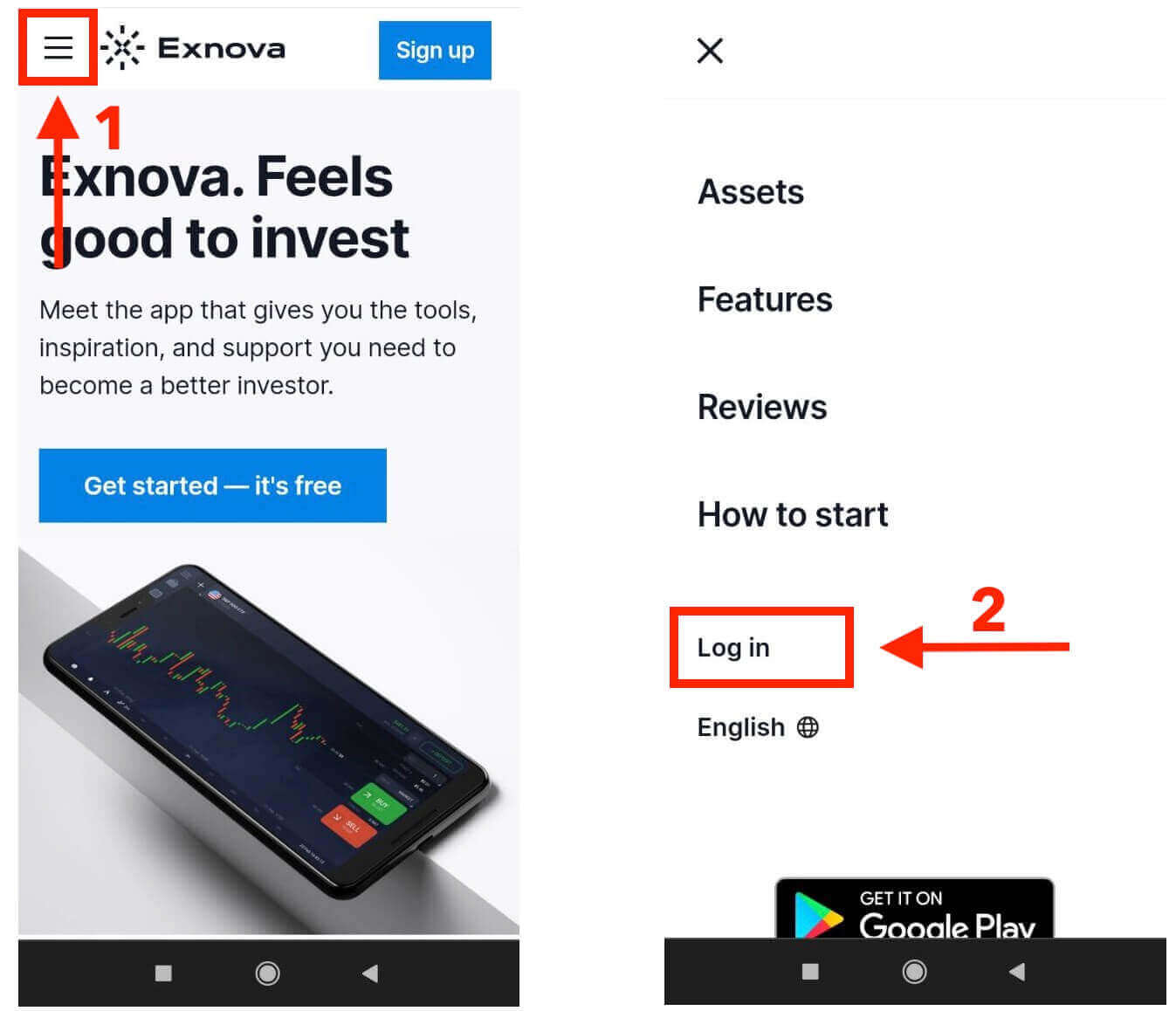
Exnova разбира дека многу луѓе користат мобилни уреди, па затоа ја направија својата веб-страница навистина лесна за користење на телефони и таблети. Ова упатство ќе ви ги покаже лесните чекори за најавување на Exnova користејќи ја мобилната веб-страница. Ова значи дека можете да ги користите сите интересни работи што ги нуди Exnova кога и каде сакате, без никакви проблеми.1. Започнете со отворање на веб-прелистувачот што сакате да го користите и одете на веб-страницата на Exnova . Откако ќе се најдете на почетната страница на Exnova, пронајдете ја опцијата „Најави се“.
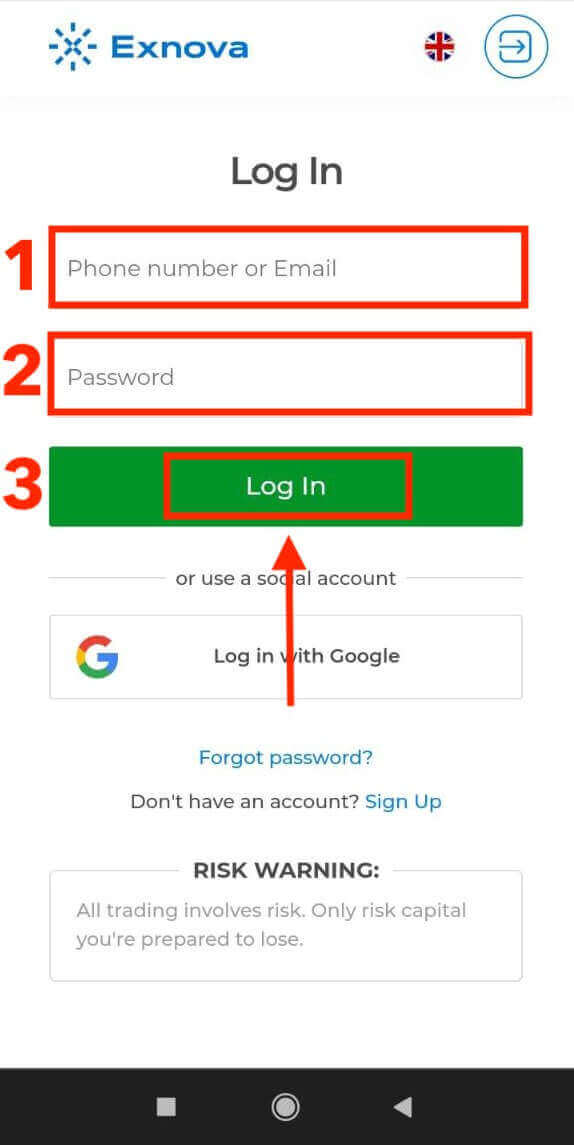
2. Едноставно внесете ја вашата е-пошта и лозинка, а потоа допрете го копчето „Најави се“. Алтернативно, можете да се најавите и со вашата Google сметка. Exnova ќе ги провери вашите податоци и ќе ви овозможи пристап до контролната табла на вашата сметка.
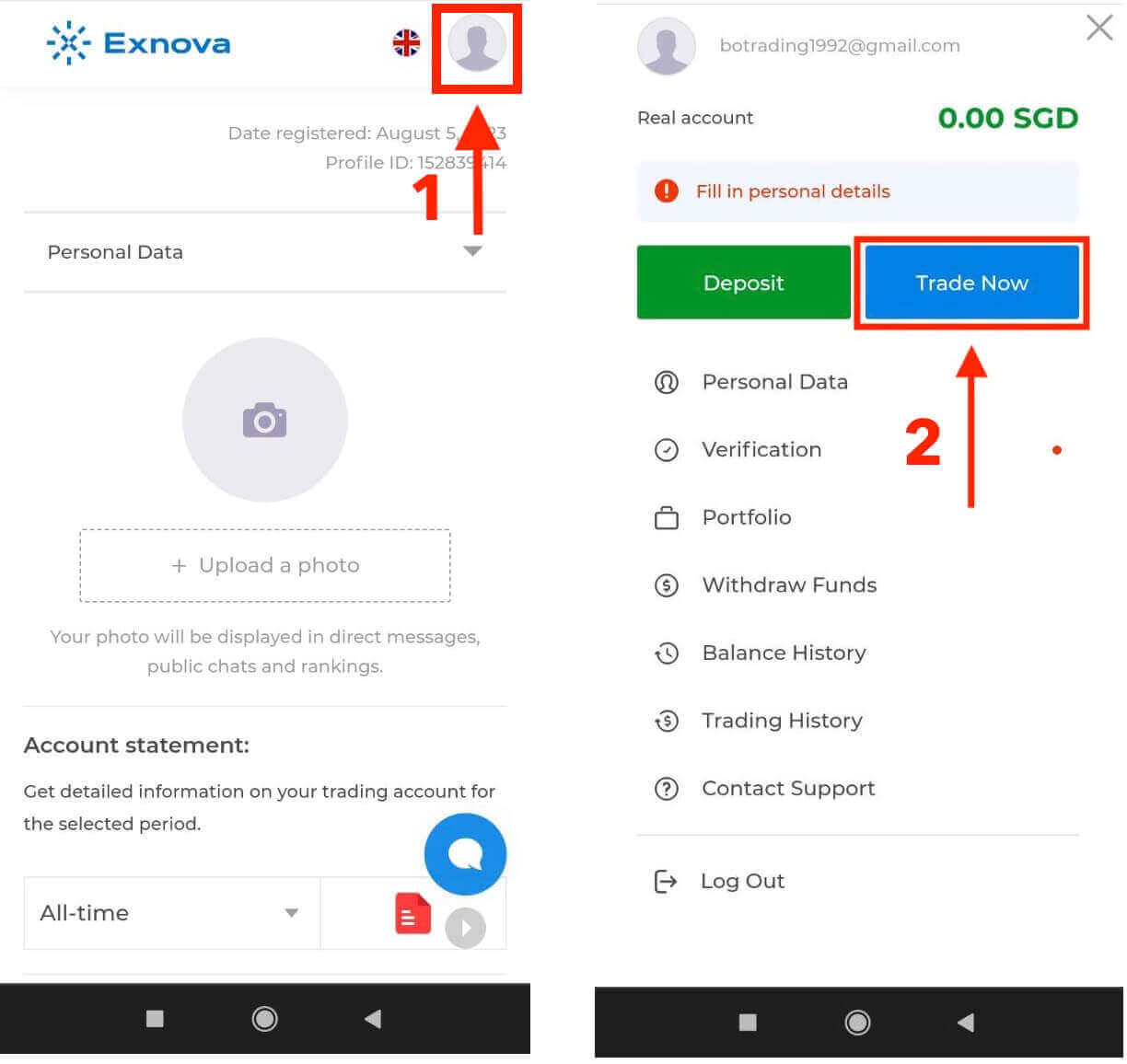
По успешното најавување, ќе бидете насочени кон контролната табла прилагодена за мобилни уреди. Овој интуитивен интерфејс ви овозможува лесно пристап до разни функции и услуги. Запознајте се со распоредот за лесно навигација. Допрете ја иконата „лице“ и „Тргувај сега“ за да започнете со тргување.
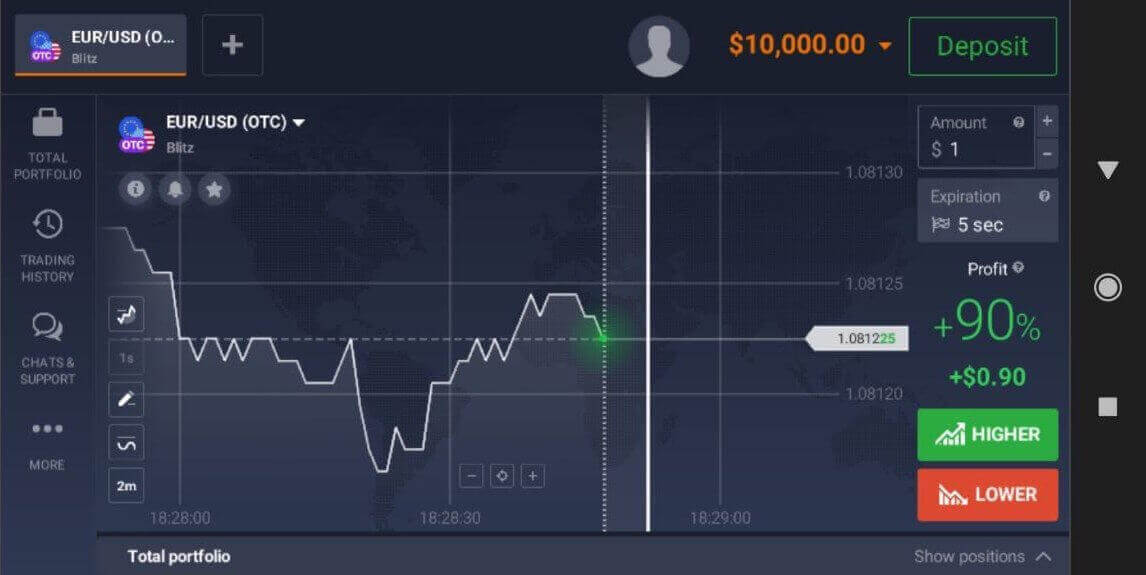
Подготвени сте! Сега можете да тргувате користејќи ја мобилната веб-верзија на платформата. Мобилната веб верзија на платформата за тргување е идентична со редовната веб верзија. Како резултат на тоа, нема да наидете на никакви проблеми со тргувањето или префрлањето средства. Имате салдо на демо сметка од 10.000 долари достапни за тргување на платформата.
Како да се најавите во апликацијата Exnova за Android
Апликацијата Exnova за Android им овозможува на корисниците погодност за пристап до нејзините функции директно од нивните мобилни уреди. Ова упатство ги детализира чекорите потребни за лесно најавување на апликацијата Exnova на Android, обезбедувајќи беспрекорно и безбедно искуство за корисниците кои се во движење.Чекор 1: Пристап до Google Play Store
Навигација до Google Play Store . Тука можете да ја преземете и инсталирате апликацијата Exnova .
Чекор 2: Пребарување и инсталирање на апликацијата Exnova
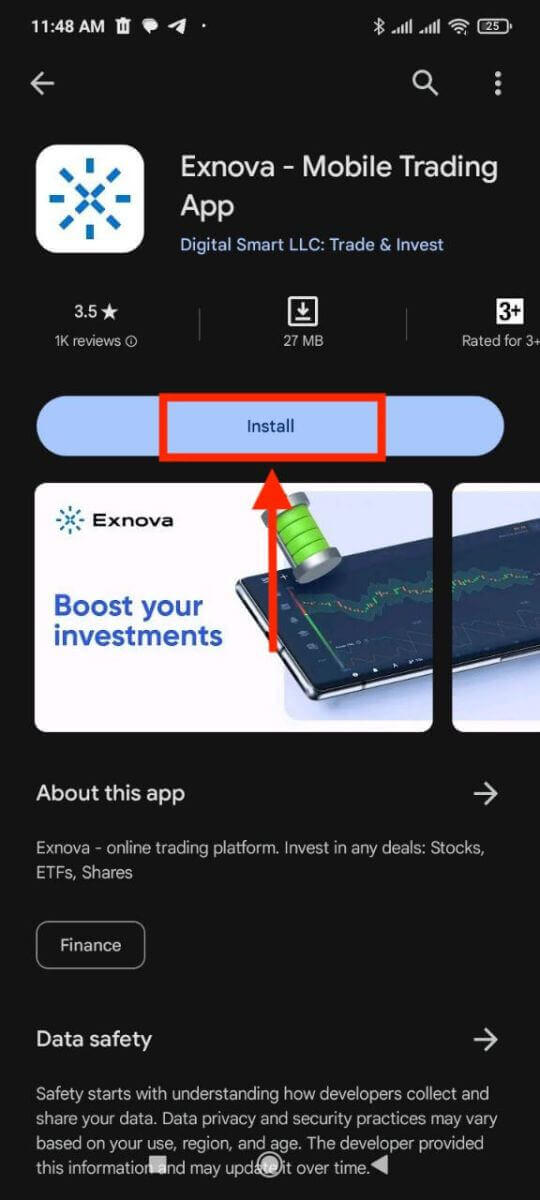
Во лентата за пребарување на Google Play Store, напишете „Exnova - Мобилна апликација за тргување“ и допрете ја иконата за пребарување. Лоцирајте ја апликацијата Exnova од резултатите од пребарувањето и кликнете на неа. Потоа, допрете го копчето „ Инсталирај “ за да го започнете процесот на преземање и инсталација.
Чекор 3: Стартување на апликацијата Exnova
Откако апликацијата ќе биде успешно инсталирана, допрете го копчето „Отвори“ за да ја стартувате апликацијата Exnova на вашиот Android уред. 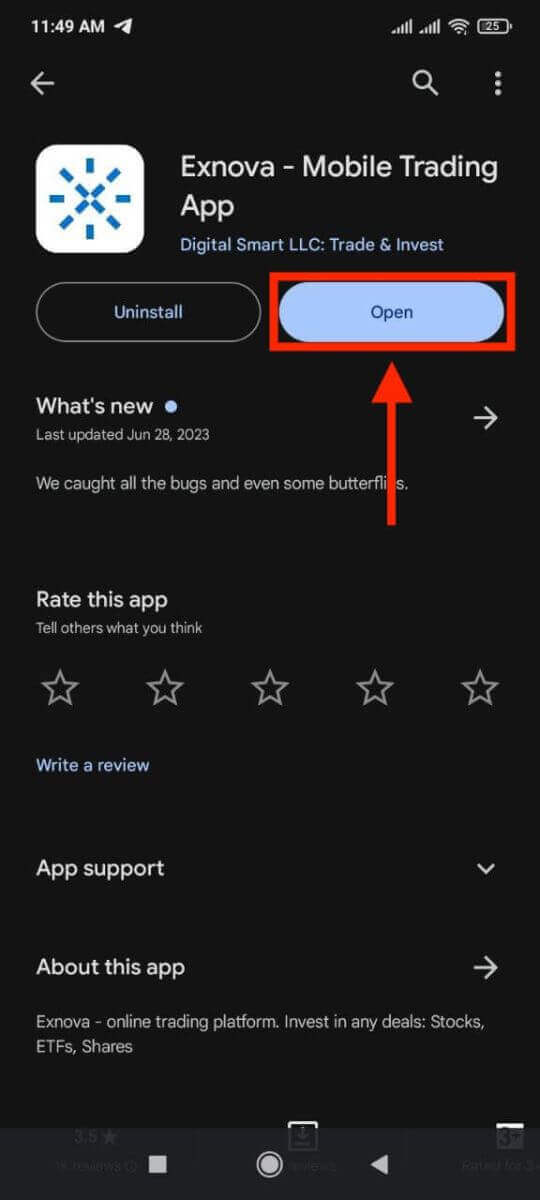
Чекор 4: Навигација до екранот за најавување
По стартувањето на апликацијата, ќе ви се прикаже екранот за добредојде на апликацијата. Лоцирајте ја и допрете ја опцијата „НАЈАВИ СЕ“ за да продолжите до екранот за најавување. На екранот за најавување, внесете ја вашата регистрирана е-пошта и вашата лозинка во означените полиња. 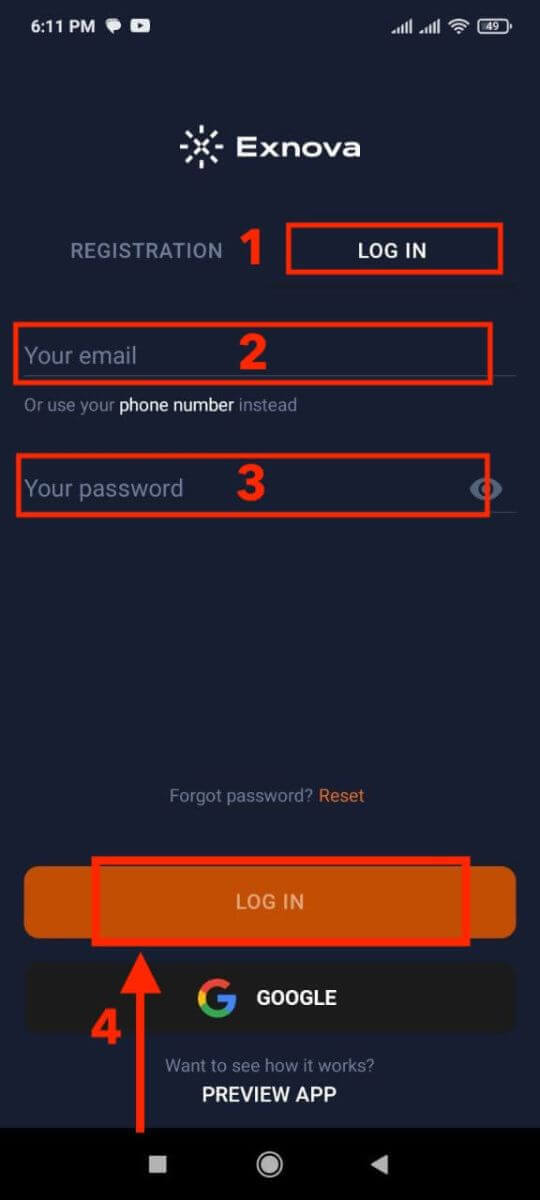
Чекор 5: Истражување на интерфејсот на апликацијата
По успешното најавување, ќе бидете насочени кон интерфејсот за тргување. Одвојте време да се запознаете со интерфејсот, кој овозможува пристап до разни функции, алатки и услуги.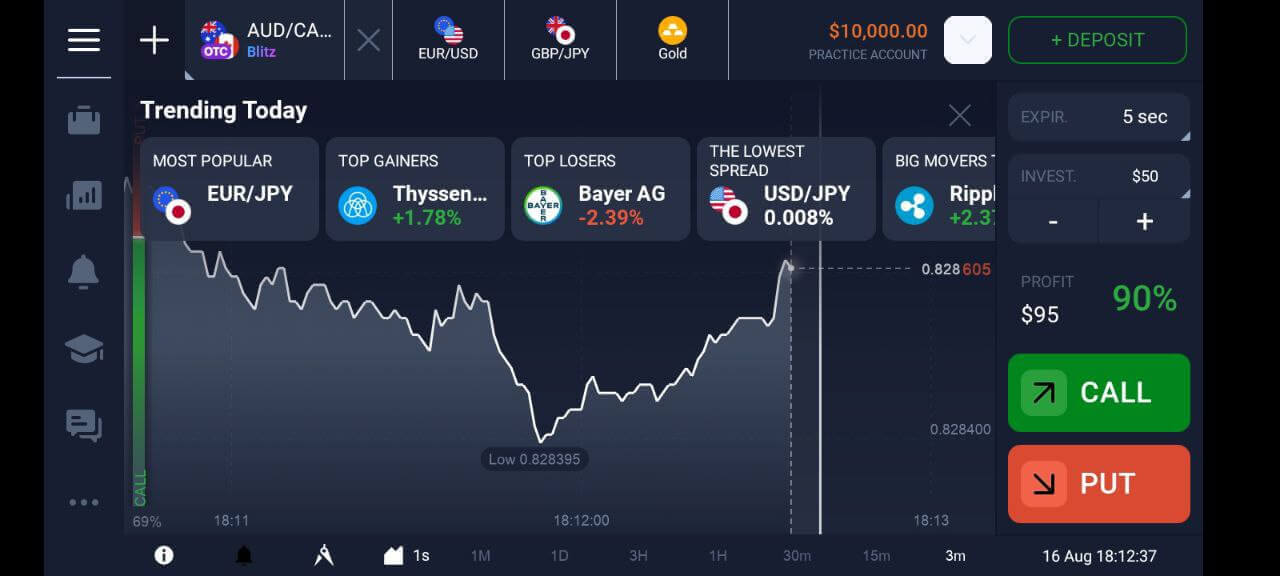
Како да се најавите на Exnova користејќи ја вашата е-пошта
Чекор 1: Пристап до страницата за најавување на Exnova
Одете на веб-страницата на Exnova . Кликнете на копчето „Најави се“ во горниот десен агол на страницата. 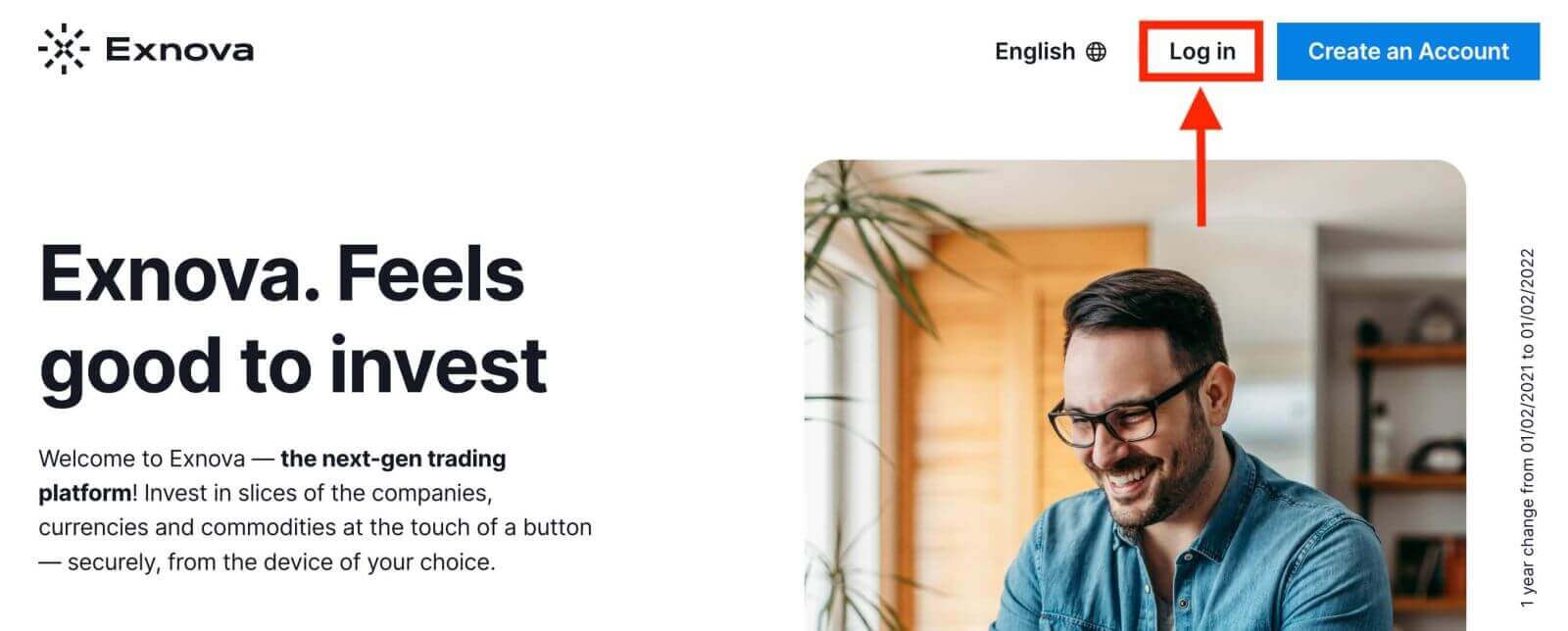
Чекор 2: Обезбедување на кориснички акредитиви
Откако ќе стигнете до страницата за најавување, ќе бидете замолени да ги внесете вашите кориснички акредитиви. Овие акредитиви обично ја вклучуваат вашата е-пошта и лозинка. Осигурајте се дека точно сте ги внеле овие информации за да спречите проблеми со најавувањето. 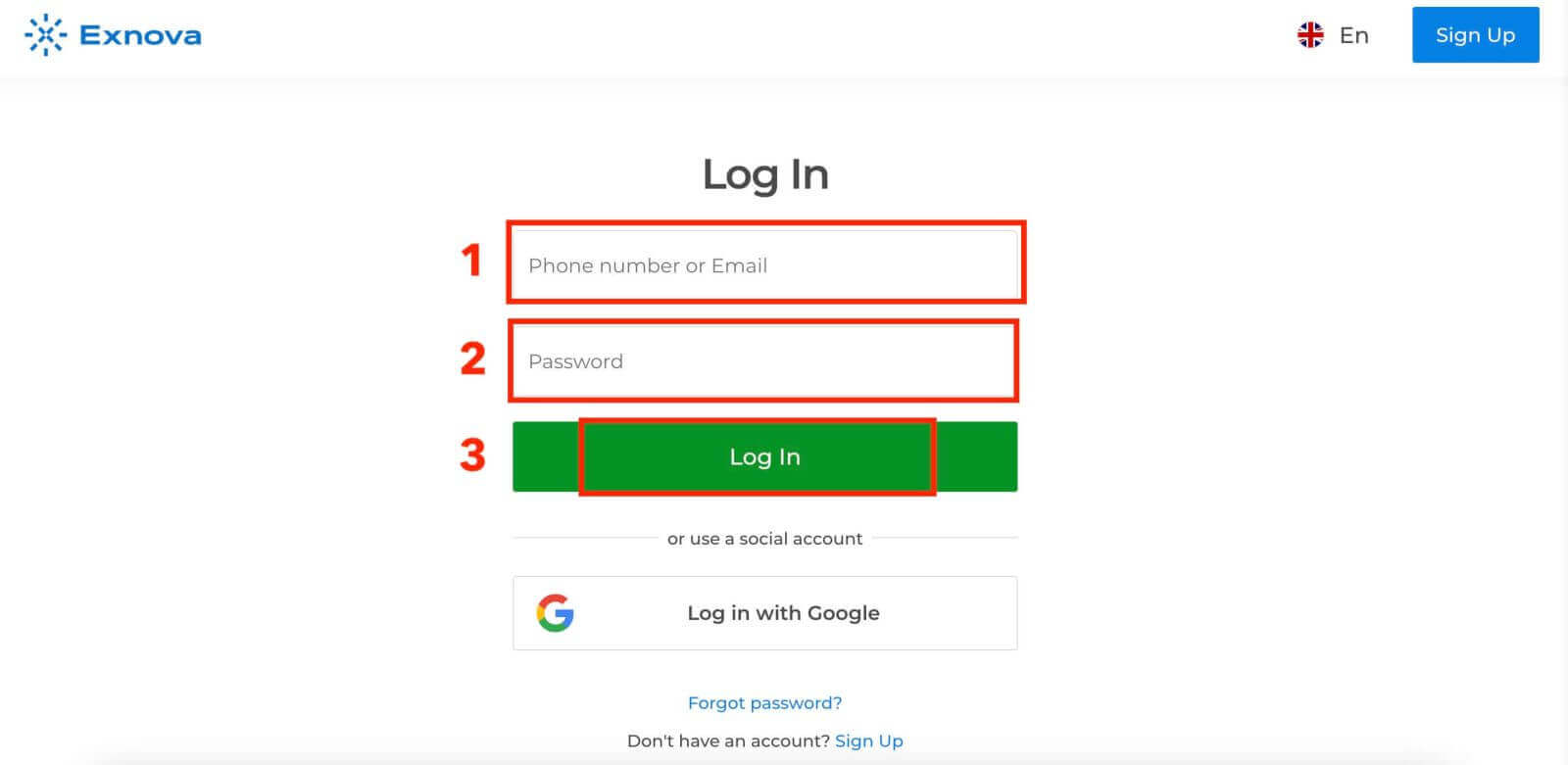
Чекор 3: Навигација низ контролната табла
Exnova потоа ќе ги потврди вашите информации и ќе ви овозможи пристап до контролната табла на вашата сметка. Ова е централниот центар каде што можете да пристапите до разни функции, услуги и поставки. Запознајте се со распоредот на контролната табла за да го извлечете максимумот од вашето искуство со Exnova. Кликнете на „Тргувајте сега“ за да започнете со тргување. 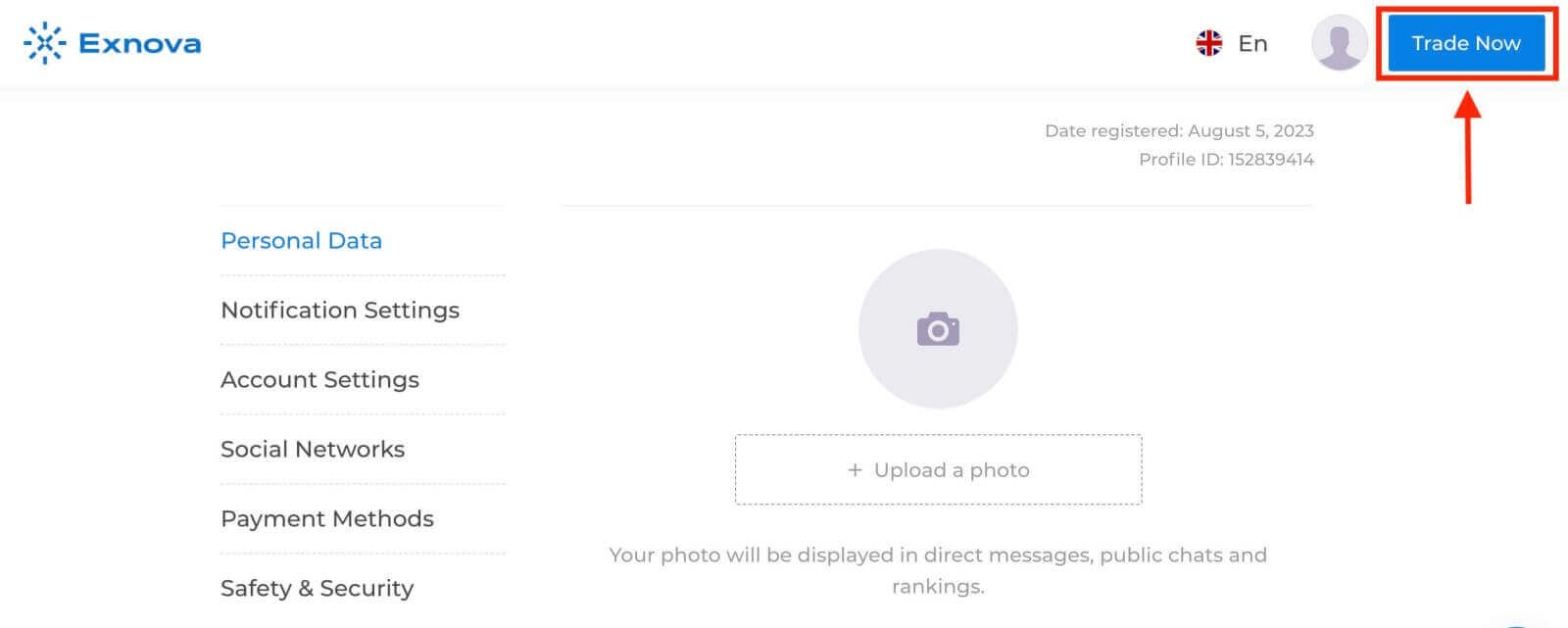
Имате 10.000 долари на демо сметка, а можете да тргувате и на вистинска сметка по депонирањето. Погледнете ја оваа статија за да дознаете повеќе за Депозит: Како да депонирате во Exnova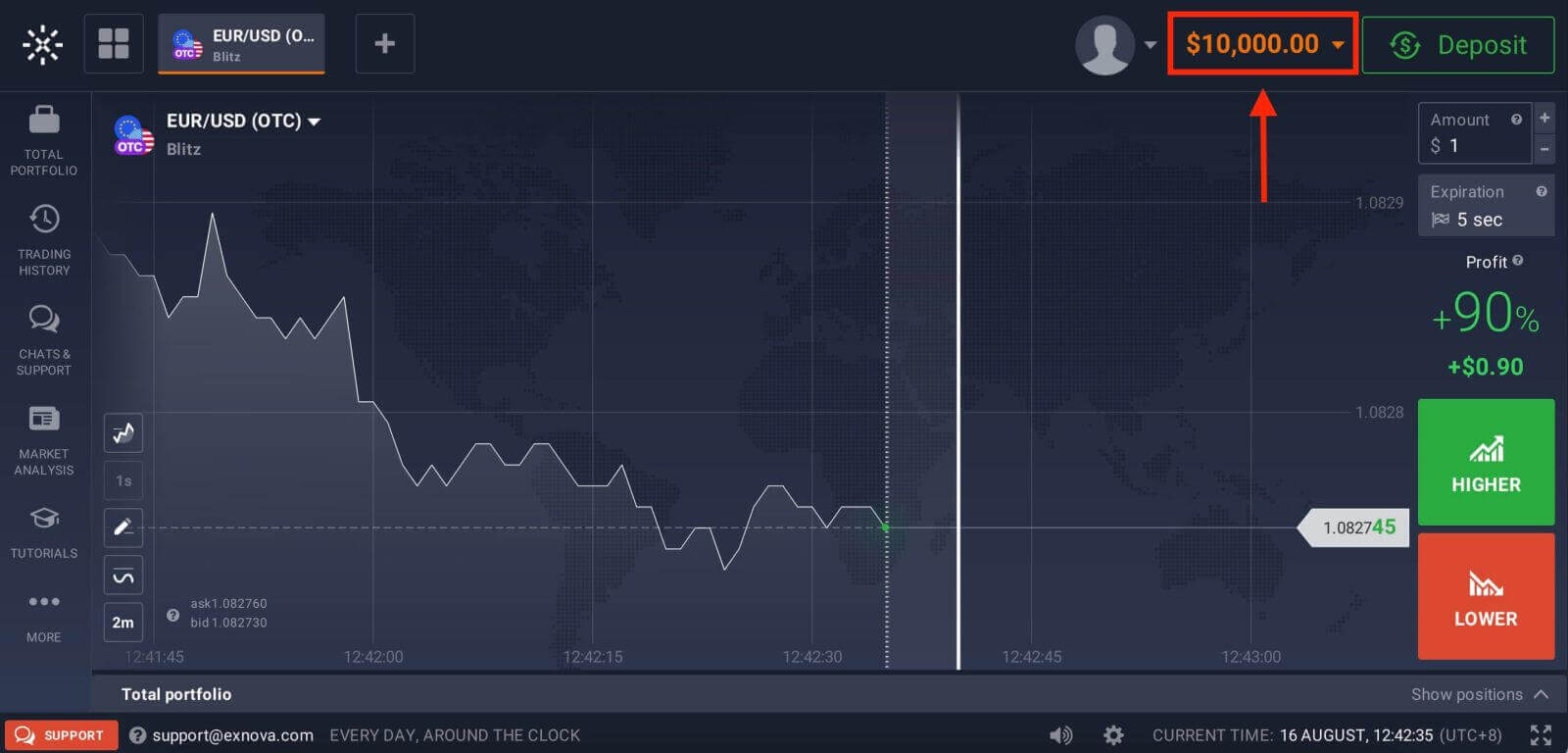
Како да се најавите на Exnova преку Google
Exnova ја признава важноста на лесниот пристап за своите корисници. Со користење на вашата Google сметка, широко признат и безбеден метод за автентикација, можете брзо и без напор да влезете во платформата Exnova.Ова упатство ги објаснува чекорите за лесно најавување на Exnova користејќи ги вашите Google акредитиви.
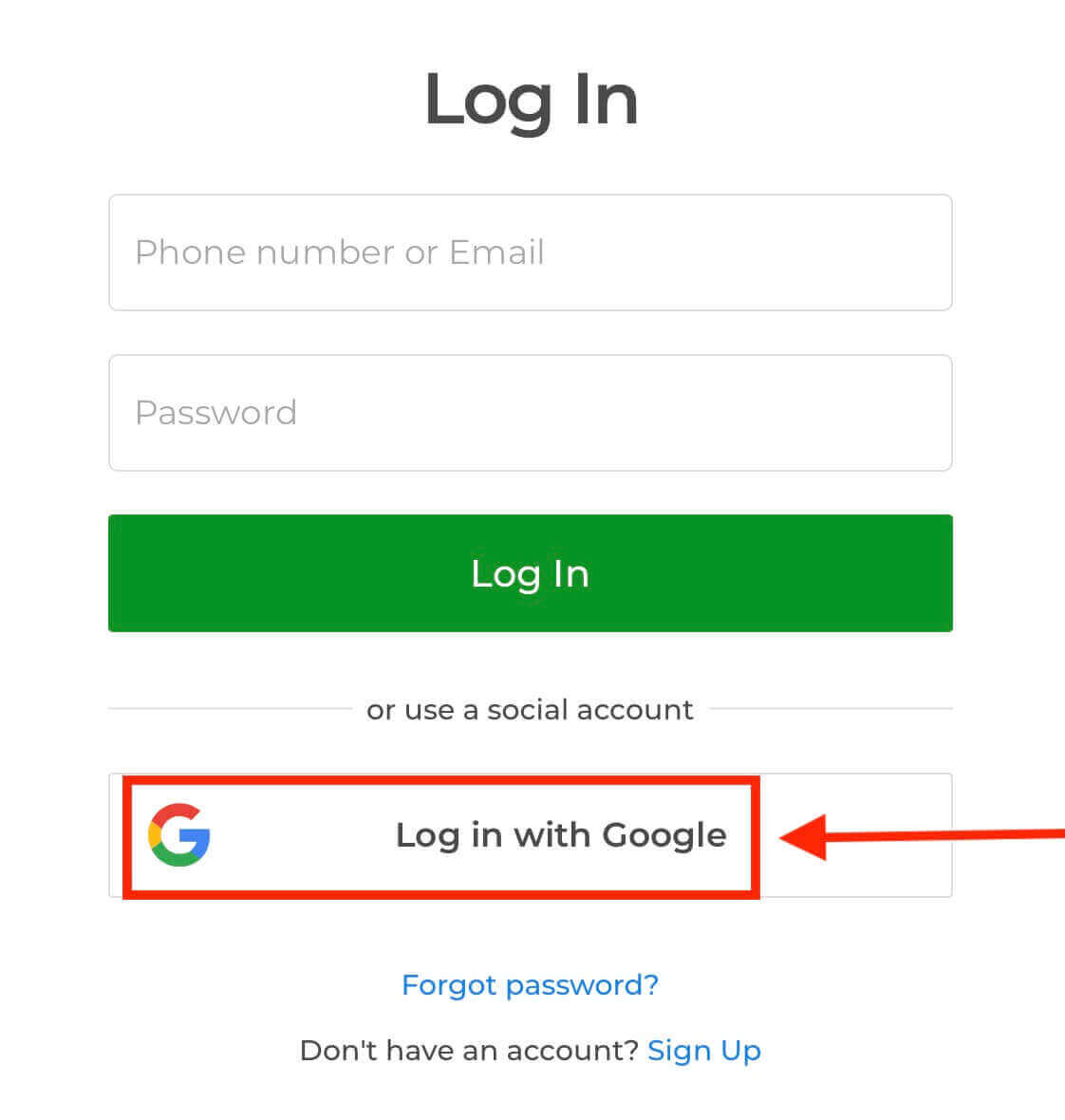
1. Кликнете на копчето „Најавете се со Google“. Оваа акција ве пренасочува кон страница за автентикација на Google, каде што ќе бидат побарани вашите Google акредитиви.
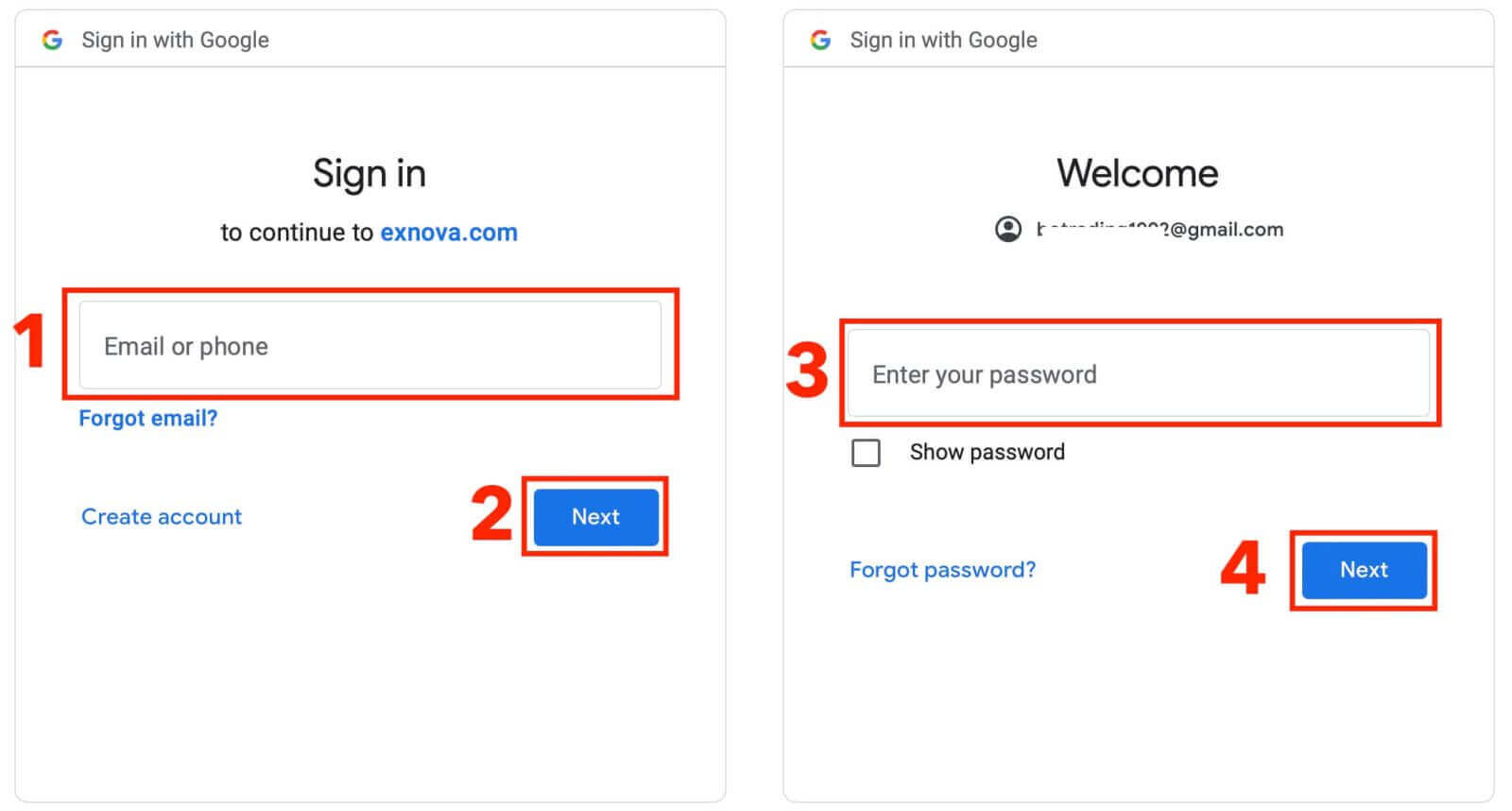
2. Внесете го вашиот телефонски број или е-пошта и кликнете на „Следно“. Потоа внесете ја лозинката за вашата Google сметка и кликнете на „Следно“.
После тоа, ќе бидете пренасочени кон вашата лична Exnova сметка.
Најавување во Exnova: Како да овозможите двофакторска автентикација (2FA)
Exnova може да воведе дополнителен безбедносен слој, како што е двофакторска автентикација (2FA). Ако 2FA е овозможена за вашата сметка, ќе добиете уникатен код во вашата е-пошта. Внесете го овој код кога ќе бидете замолени да го завршите процесот на автентикација.
За да поставите 2FA на Exnova, следете ги овие чекори:
1. Откако ќе се најавите на вашата сметка на Exnova, одете до делот за поставки на сметката. Обично, можете да го најдете ова со кликнување на сликата на вашиот профил и кликнување на „Лични податоци“ од паѓачкото мени. 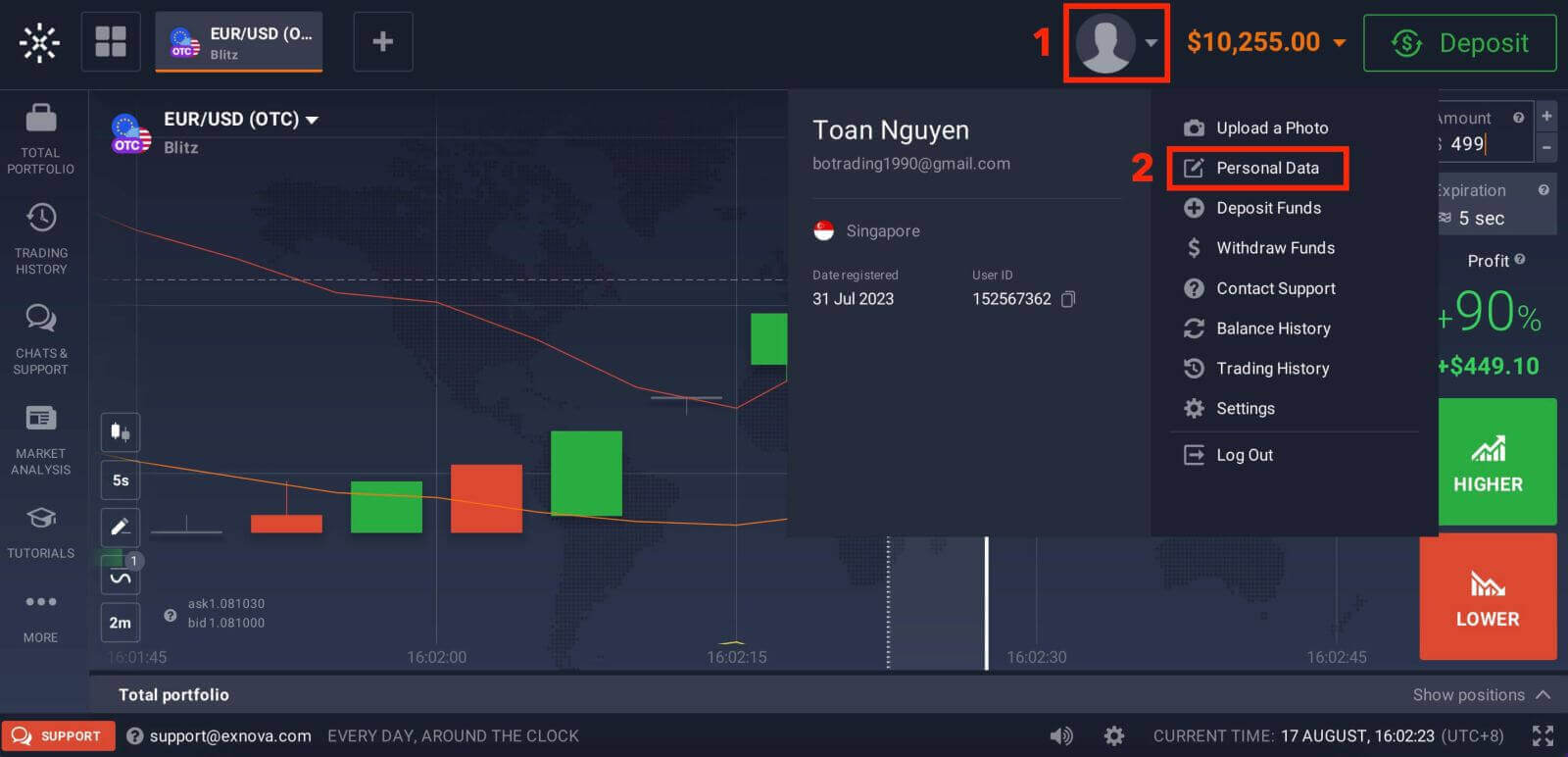
2. Кликнете на табулаторот „Безбедност“ во главното мени. Потоа, кликнете на „Поставки“. 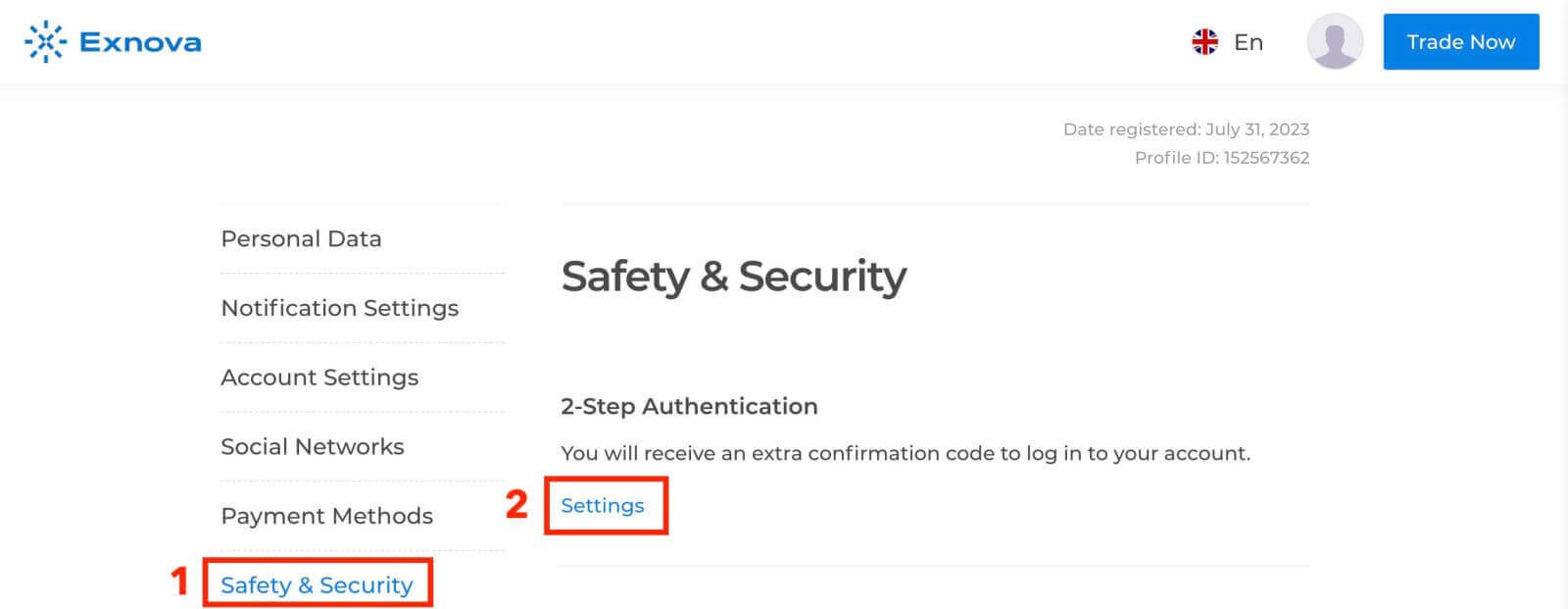
3. Следете ги дадените упатства за да го завршите процесот. 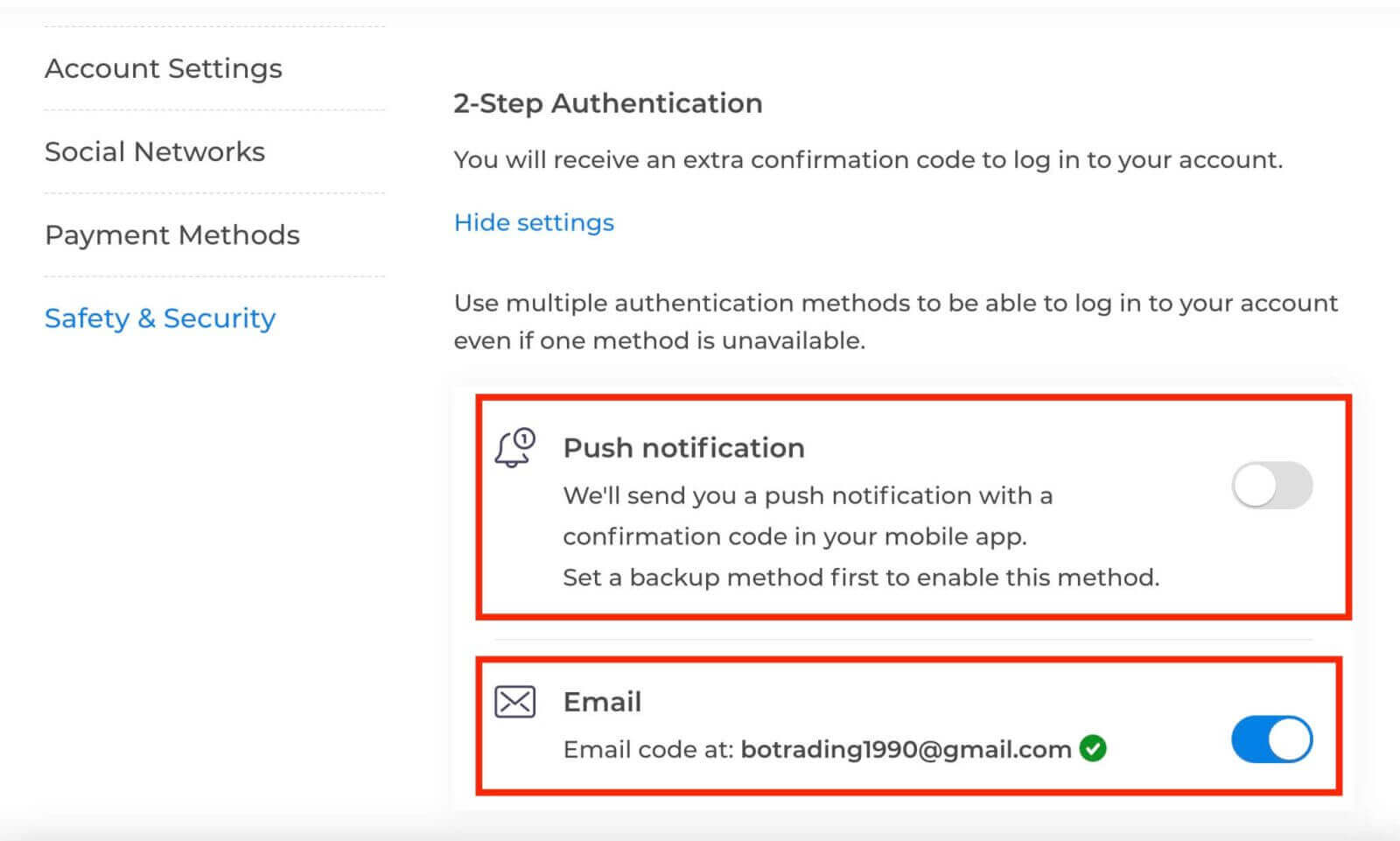
Двофакторската автентикација (2FA) е суштинска безбедносна карактеристика на Exnova. Откако ќе поставите 2FA на вашата сметка на Exnova, ќе треба да внесете уникатен код за верификација секој пат кога ќе се најавувате.
Обновување на лозинка за сметки на Exnova
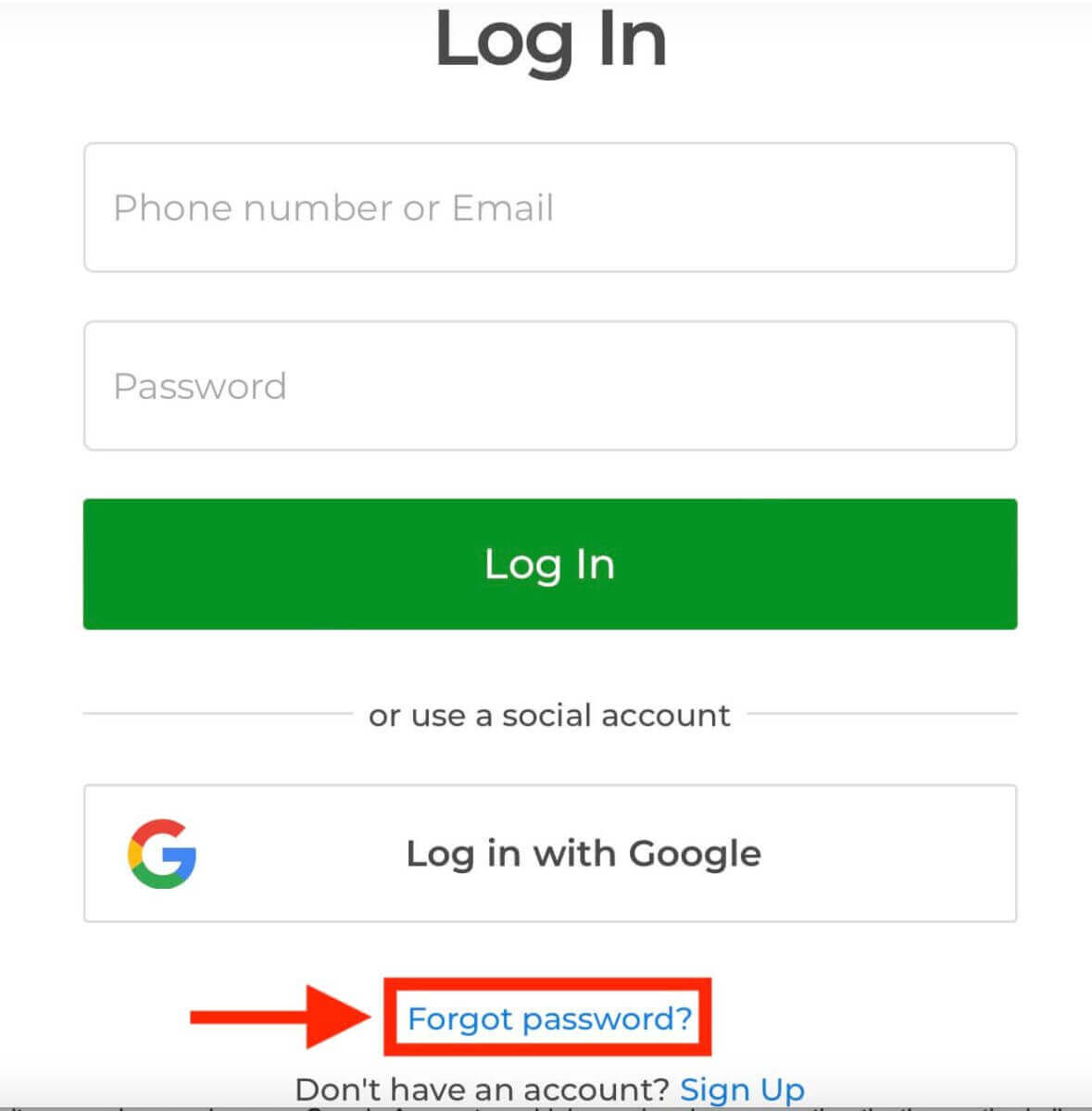
Може да биде навистина фрустрирачки ако не можете да влезете во вашата сметка на Exnova затоа што сте ја заборавиле лозинката. Но, не грижете се, Exnova знае колку е важно да им го олесни работењето на корисниците. Тие имаат сигурен начин да ви помогнат да ја вратите лозинката. Ова упатство ќе ви ги покаже чекорите за враќање на лозинката на вашата сметка на Exnova, за да можете да се вратите на вашите важни работи.Кликнете на врската „Ја заборавивте лозинката?“ за да го започнете процесот на враќање на лозинката.
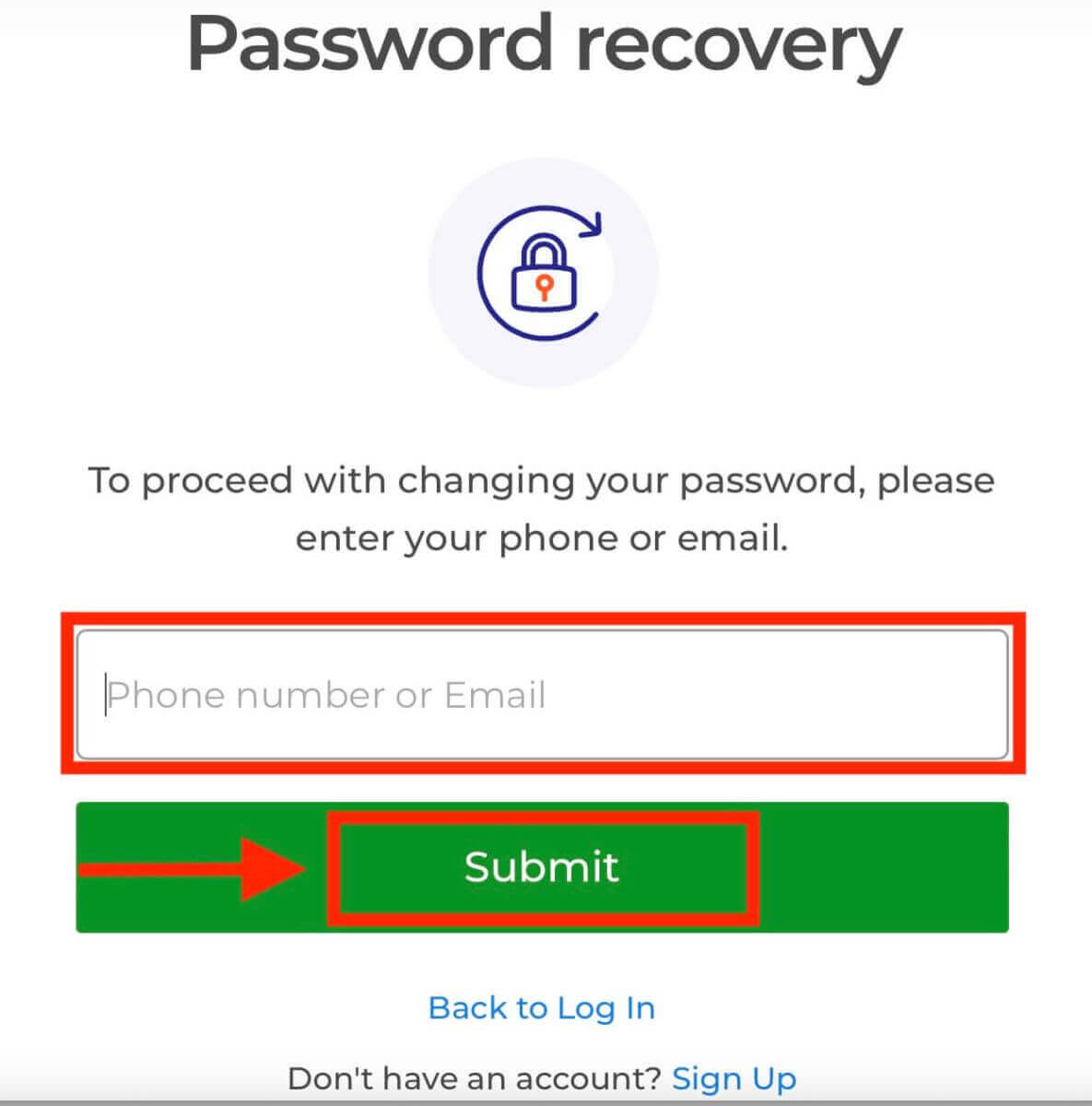
На страницата за враќање на лозинката, ќе бидете замолени да ја внесете е-поштата поврзана со вашата сметка на Exnova. Внимателно внесете ја точната е-пошта и продолжете.
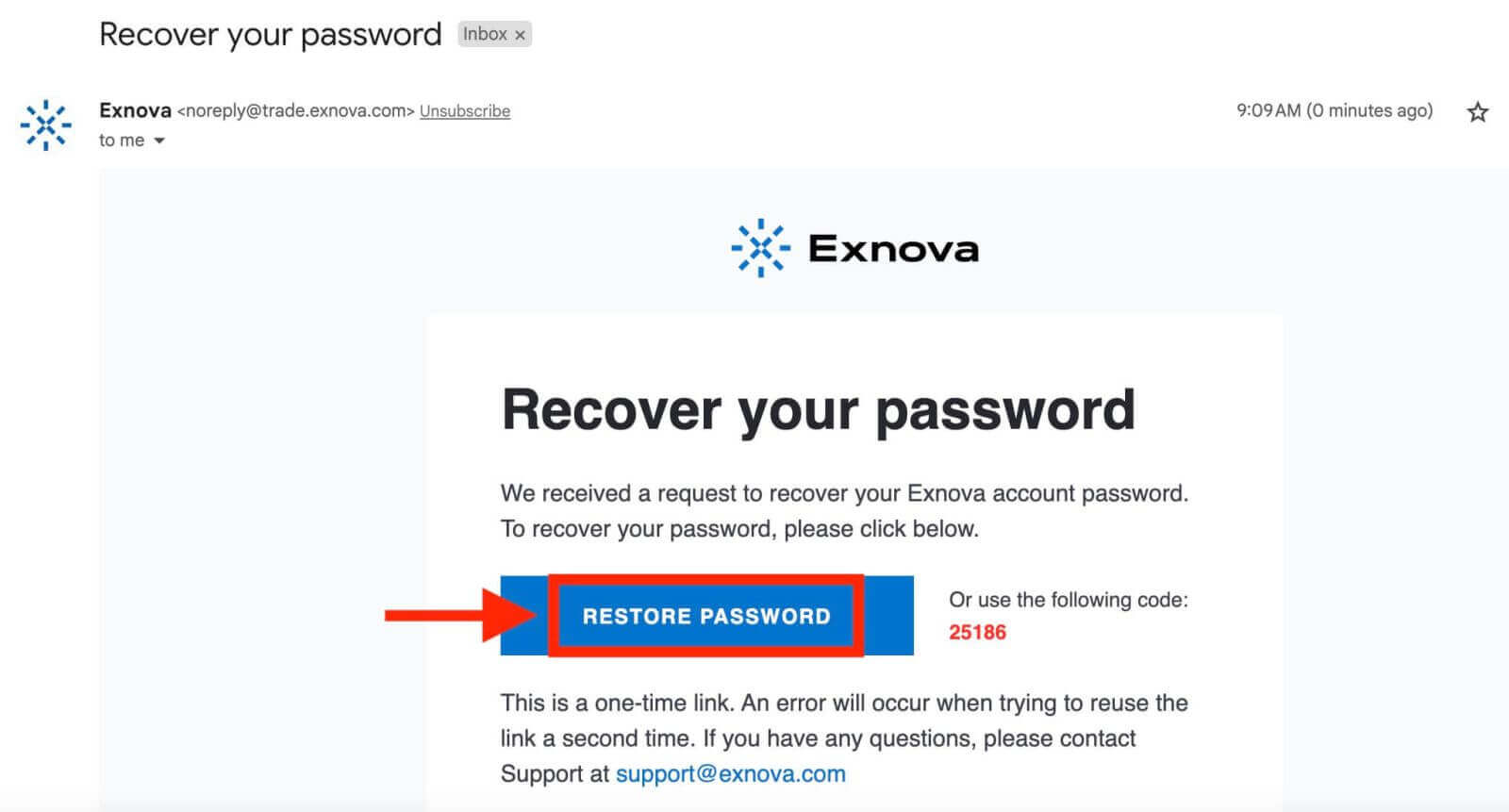
Exnova ќе испрати врска за враќање на лозинката на е-поштата што ја наведовте. Проверете го вашето сандаче за е-пошта од Exnova и кликнете на „ВРАТИ ЈА ЛОЗИНКАТА“.
Врската од е-поштата ќе ве одведе до посебен дел на веб-страницата на Exnova. Внесете ја вашата нова лозинка тука двапати и кликнете на копчето „Потврди“.
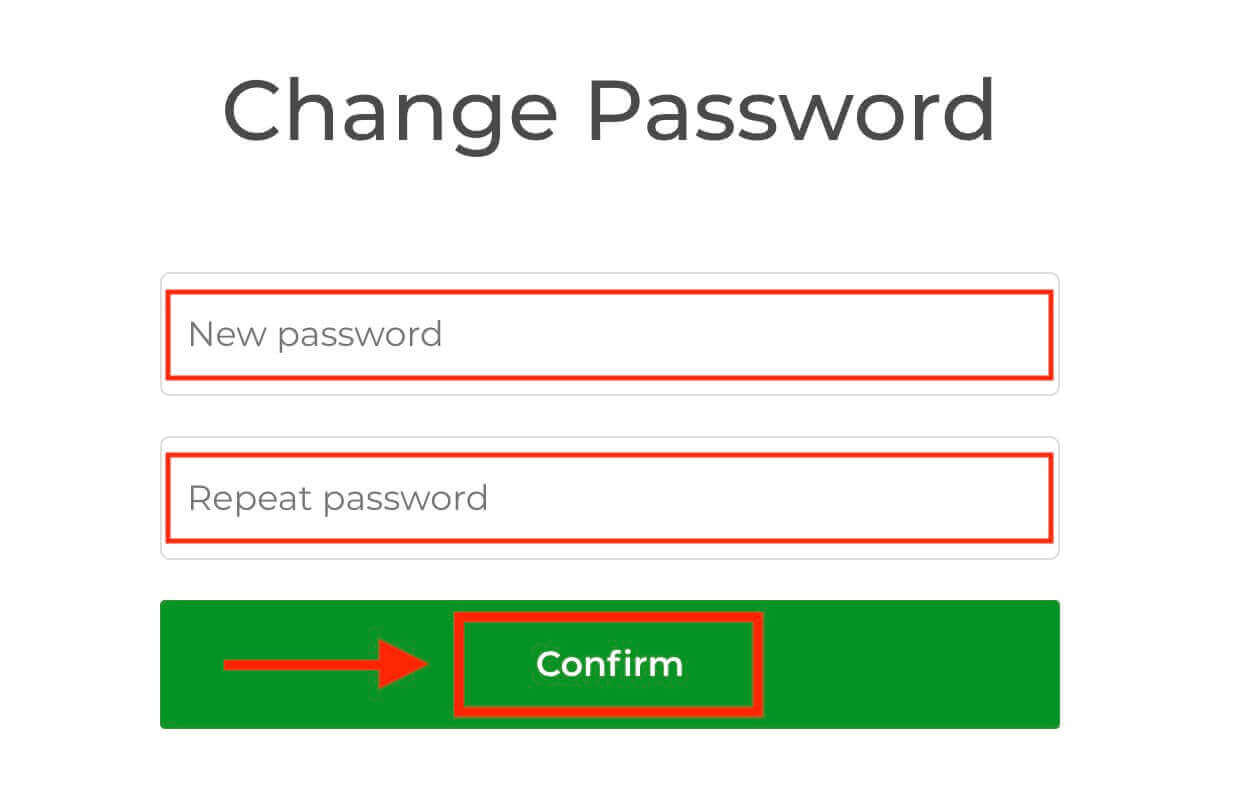
Откако успешно ќе ја ресетирате лозинката, можете да се вратите на страницата за најавување на Exnova и да се најавите користејќи ги вашите нови акредитиви. Пристапот до вашата сметка ќе биде вратен, што ќе ви овозможи да продолжите со вашата работа и активности.
Како да ја потврдите сметката на Exnova
Предности од верификацијата на вашата сметка на Exnova
Потврдувањето на вашата сметка на Exnova носи неколку убедливи предности што го подобруваат вашето онлајн искуство, правејќи го побезбедно и полесно:
- Подобрена безбедност: Кога ја потврдувате вашата сметка, тоа помага да се заштити од неовластен пристап и потенцијални онлајн ризици. Со потврдување кои сте, Exnova може да ги разликува вистинските корисници од оние кои можеби не се.
- Изградете доверба: Поседувањето на потврдена сметка им овозможува на другите да ви веруваат повеќе во заедницата Exnova. Ова значи дека луѓето имаат поголема веројатност да разговараат со вас, да работат со вас или да соработуваат со вас затоа што знаат дека вашиот идентитет е вистински.
- Добијте дополнителни функции: Понекогаш, ако сте верификувани, можете да користите специјални функции или да видите ексклузивни работи на Exnova. Ова го прави целото искуство подобро и ви дава повеќе.
- Брза помош: Ако сте потврдени, можеби ќе добиете побрза помош од корисничката поддршка. Ова значи дека вашите проблеми или прашања ќе бидат брзо решени.
Како да ја потврдам мојата сметка на Exnova
Чекор 1: Најавете се или регистрирајте се на ExnovaДоколку сè уште не сте член, можете да се регистрирате со вашата е-адреса или вашата претпочитана сметка на социјалните медиуми.
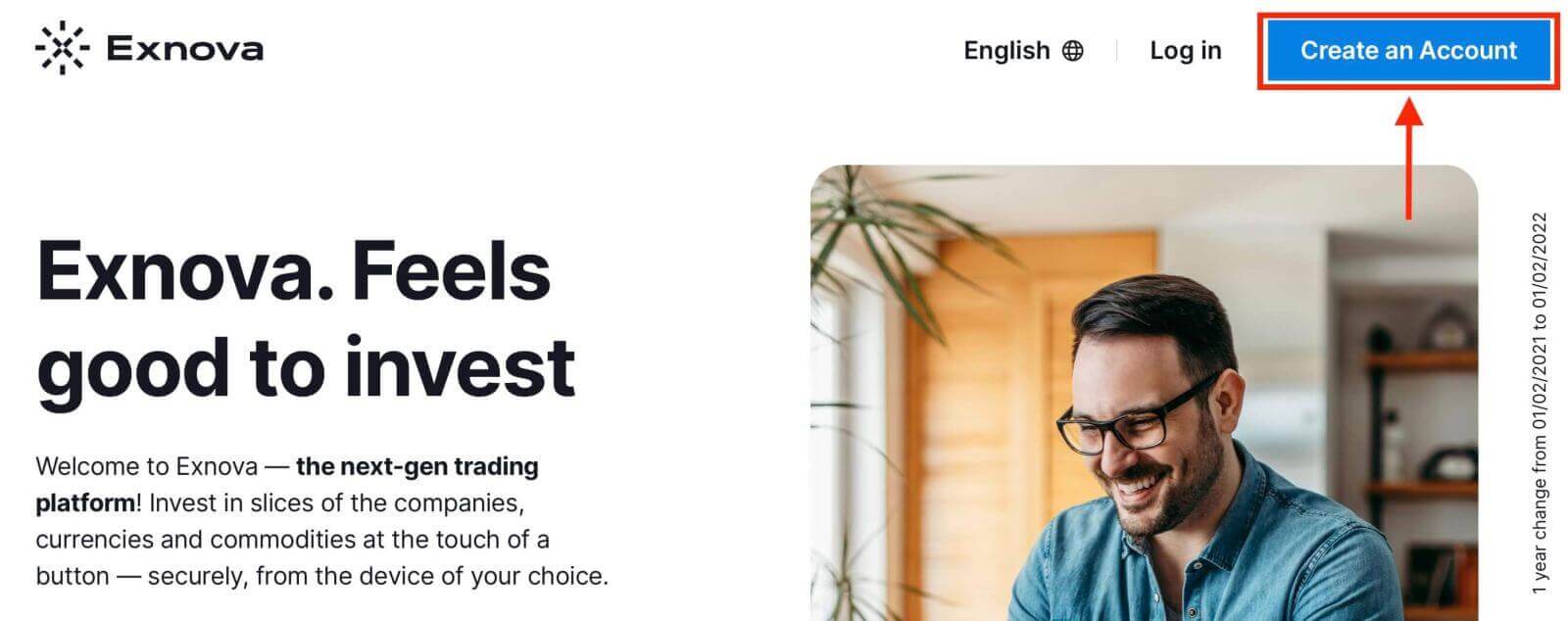
Чекор 2: Одете до Поставки на сметката
Откако ќе се најавите, пронајдете го делот „Лични податоци“ на платформата.
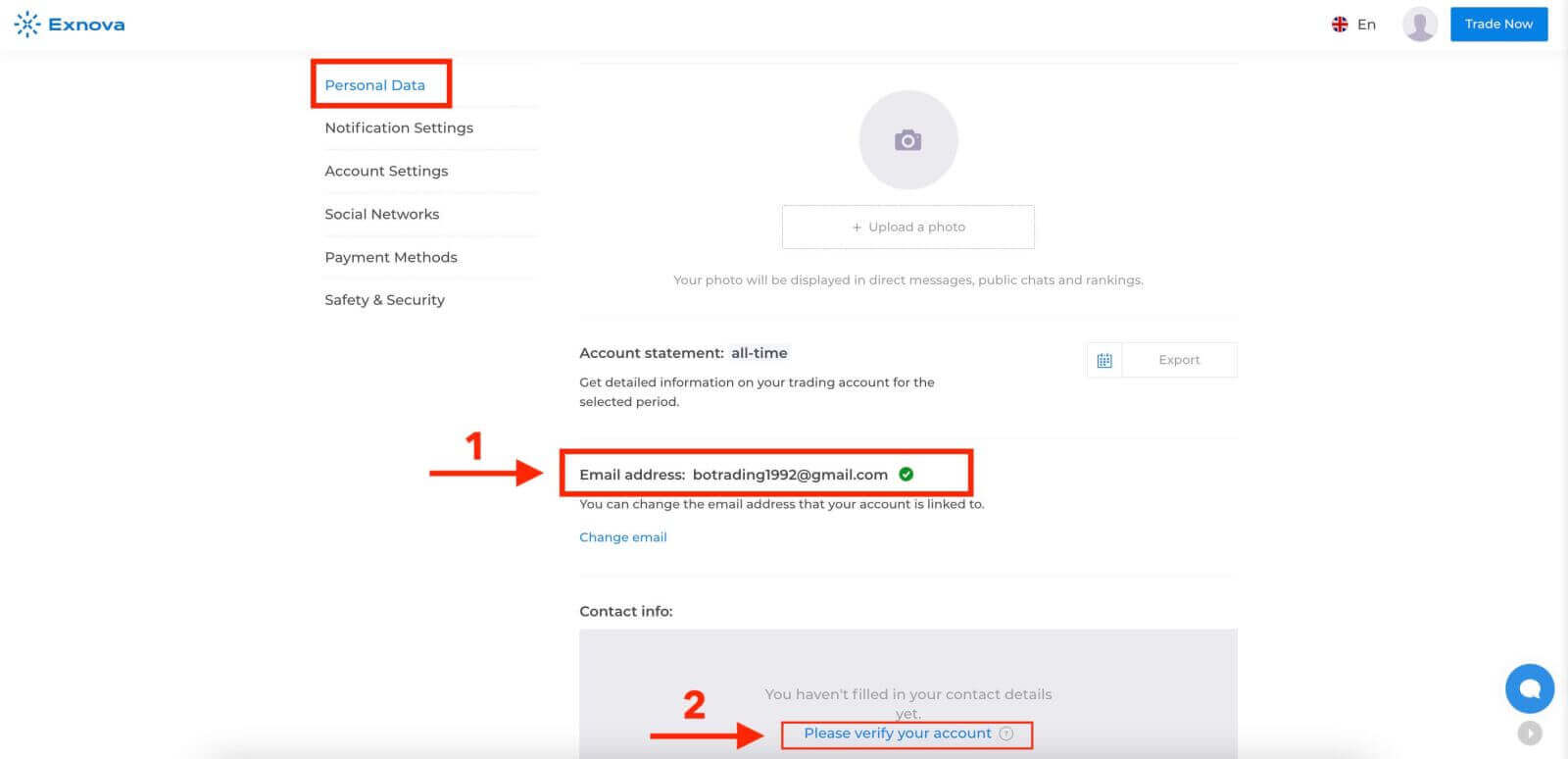
Чекор 3: Потврдете ја е-адресата
Основното ниво на верификација бара од корисниците да ги потврдат своите е-адреси за време на процесот на креирање сметка.
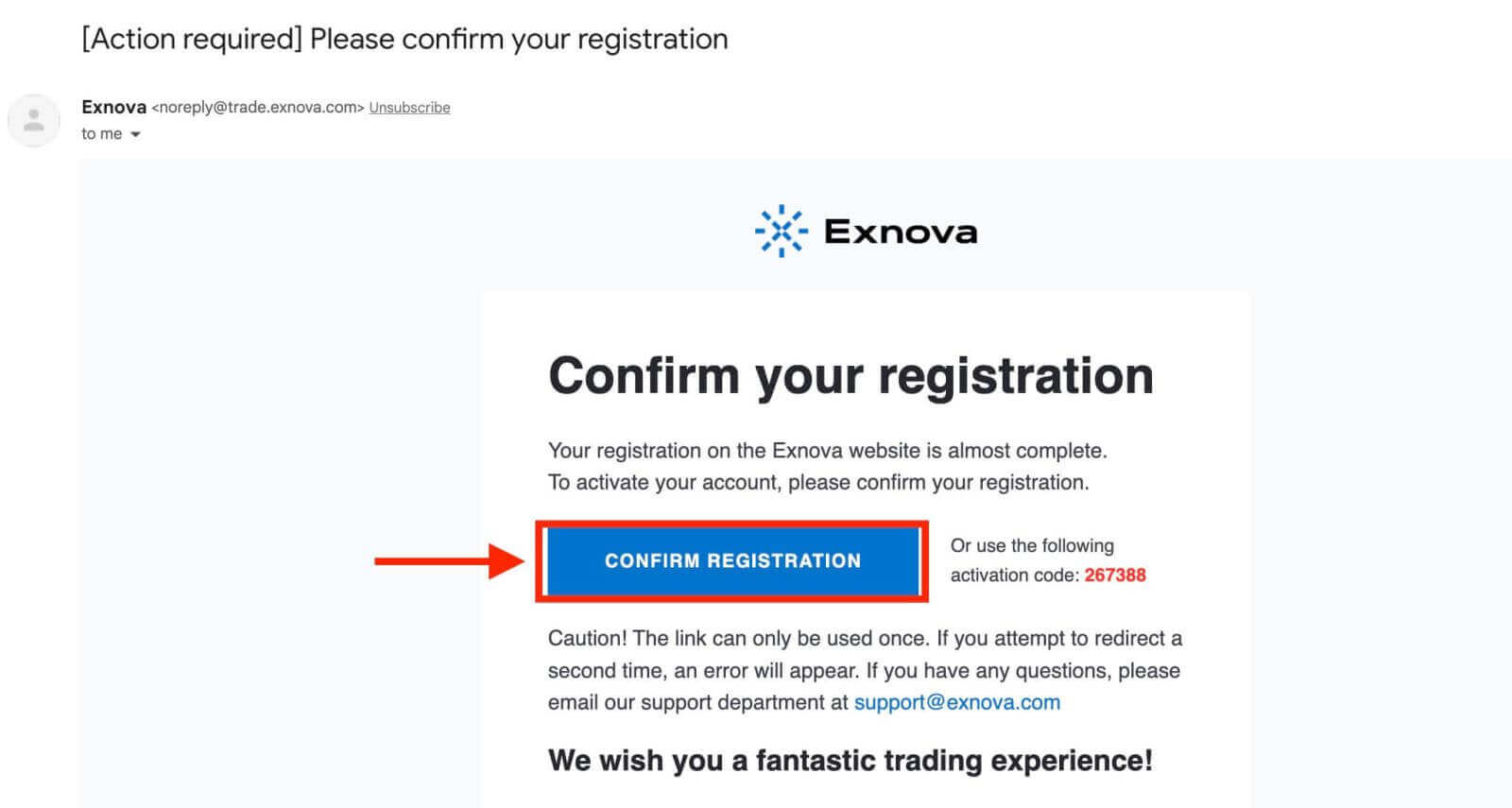
Чекор 4: Обезбедете ги потребните информации
Exnova ќе ве води низ процесот на верификација, кој може да вклучува поднесување лични информации како што се вашето целосно име, датум на раѓање, град и друго, а можеби и дополнителна документација.
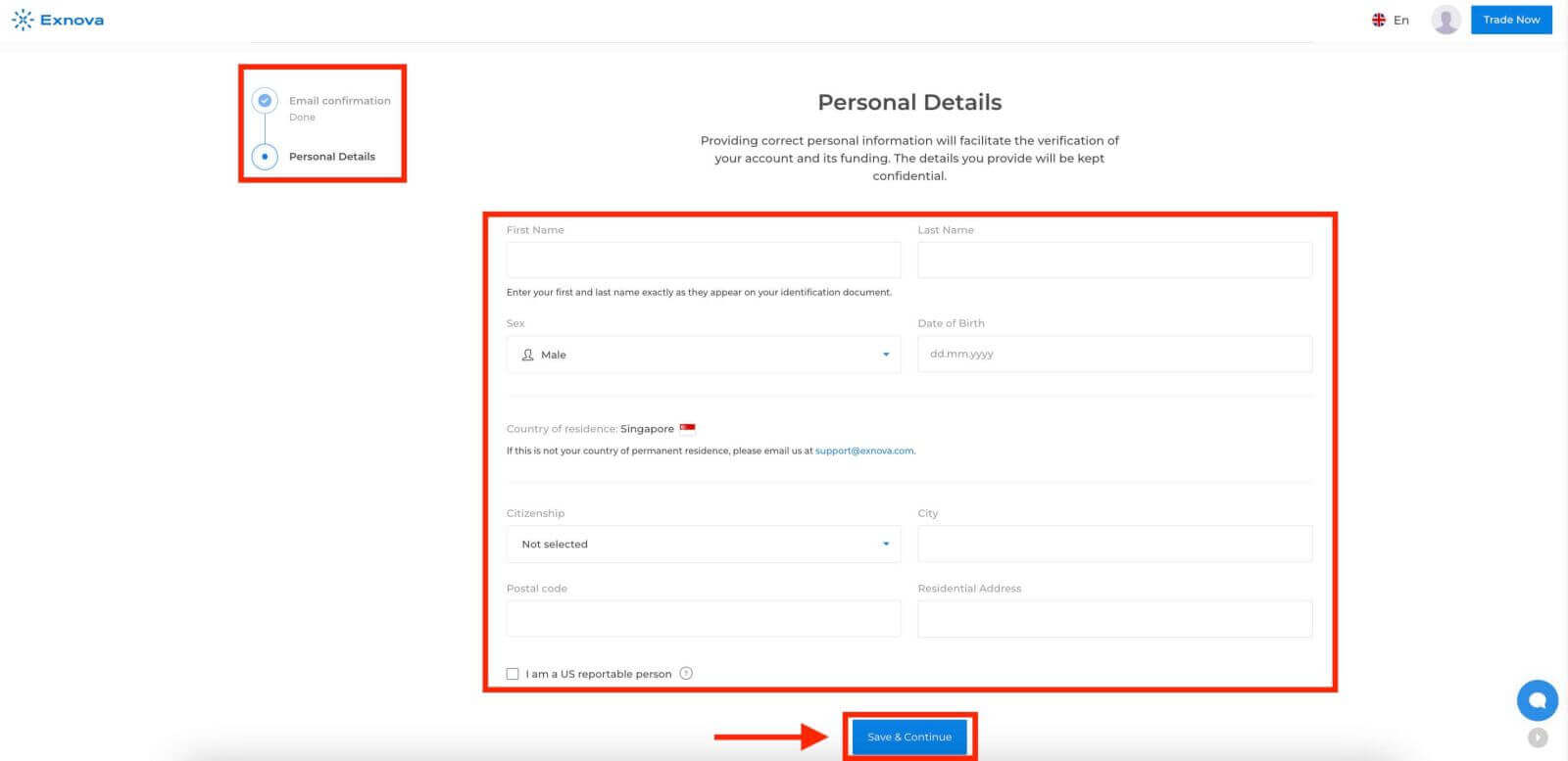
По поднесувањето на вашите информации, ќе добиете известување со кое се потврдува статусот на верификација на вашата сметка.
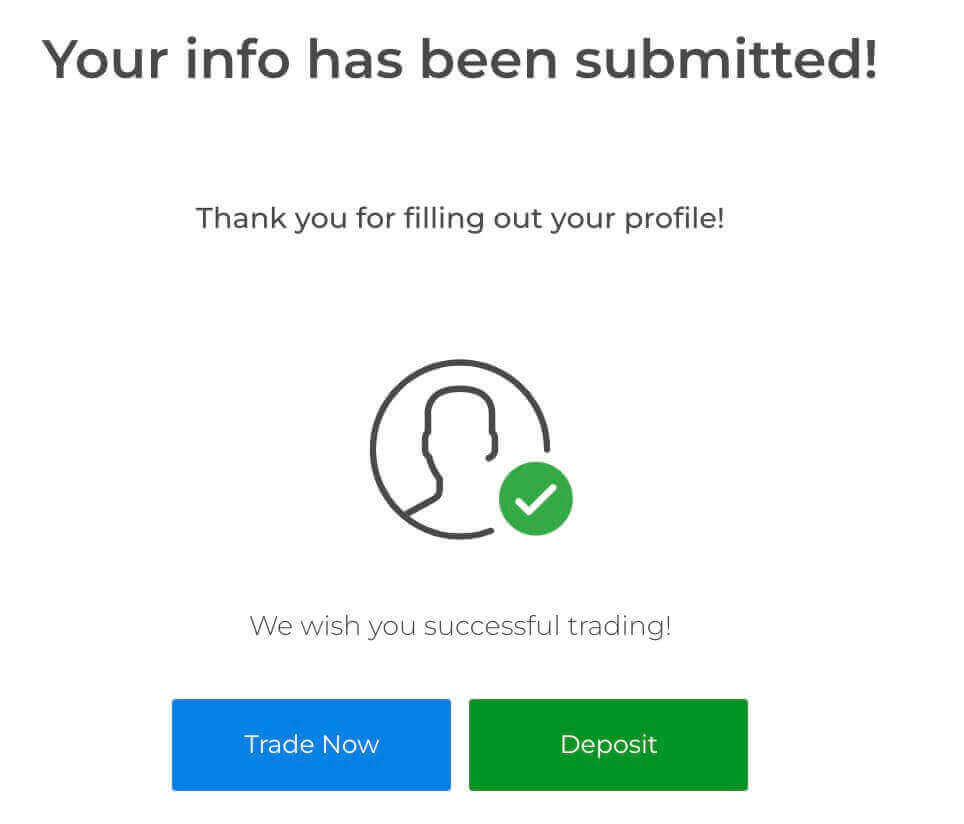
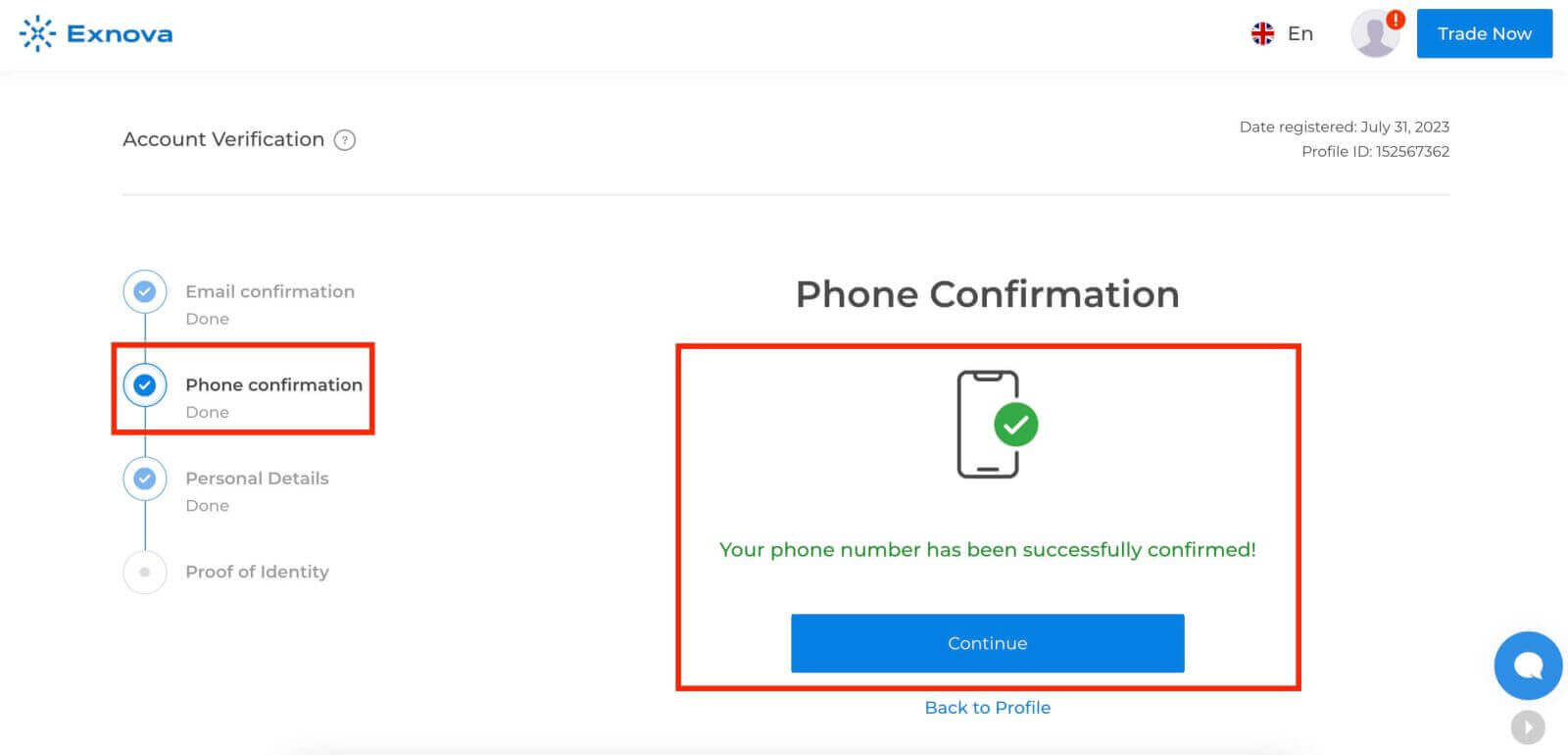
Потоа, Exnova ве замолува да го наведете вашиот телефонски број и идентификација (на пр., возачка дозвола, пасош, лична карта) и можеби дополнителна документација.
Потврда преку телефон
Доказ за идентитет
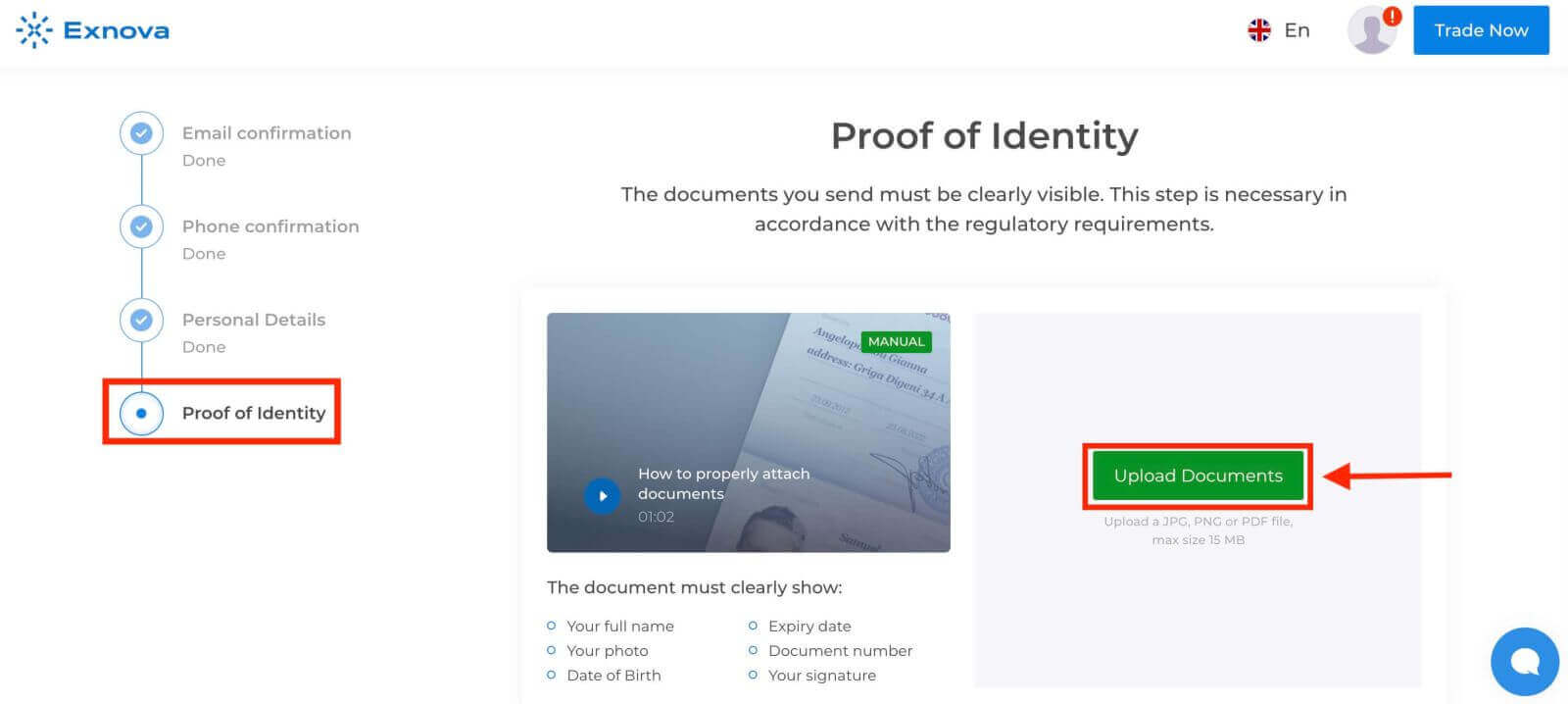
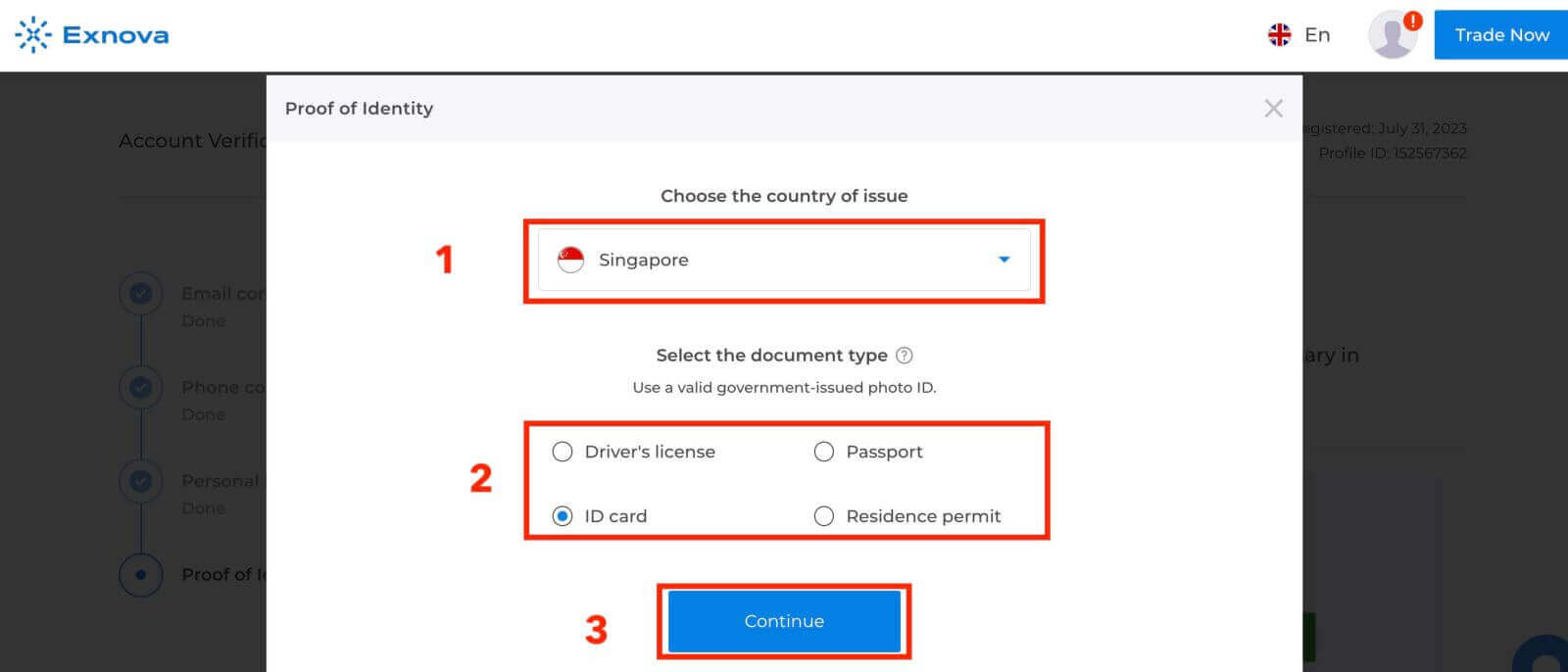
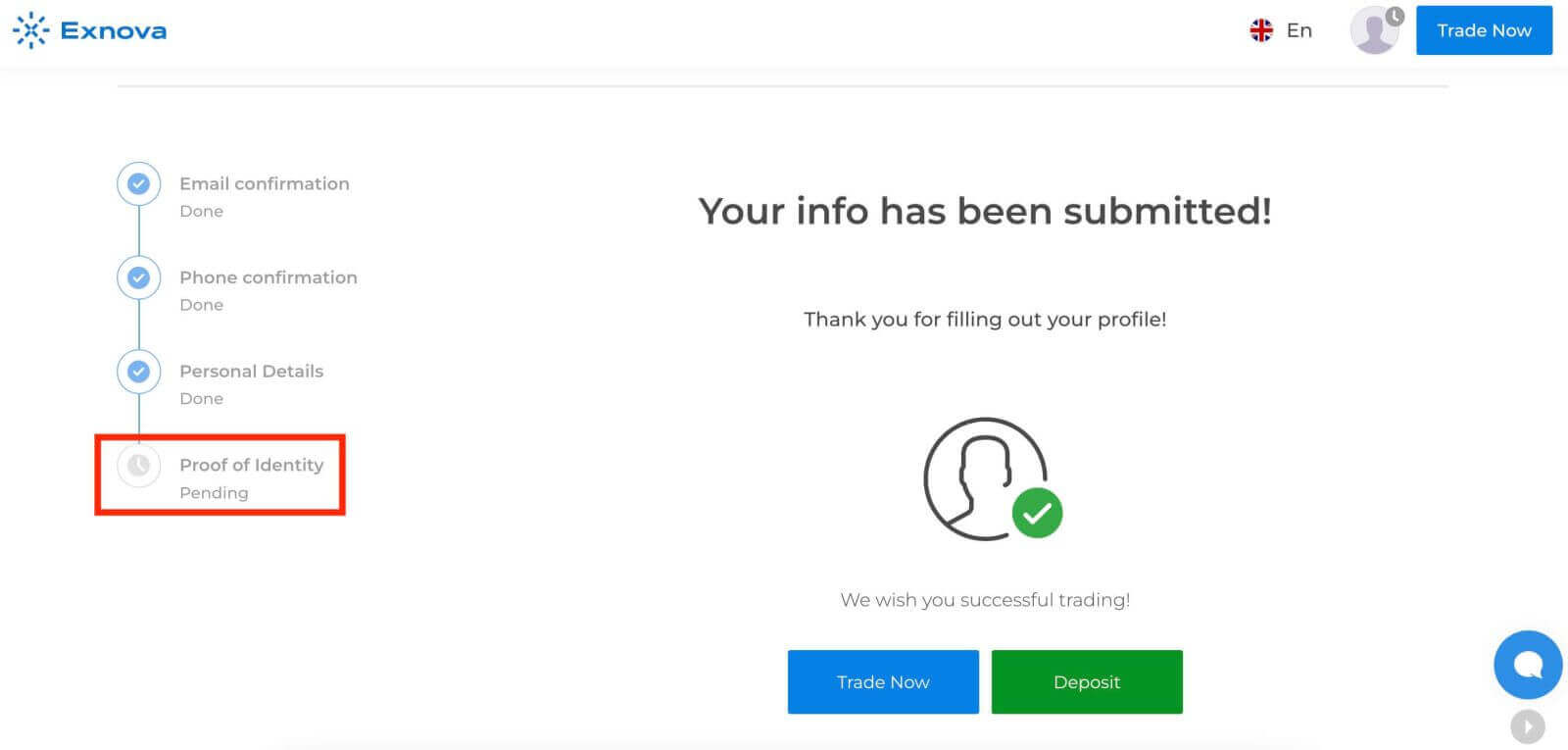
Чекор 5: Потврда и одобрување
По поднесувањето на вашите информации, тимот за верификација на Exnova ќе ги разгледа вашите податоци. Овој процес ја обезбедува точноста и автентичноста на дадените информации.
Чекор 6: Известување за верификација
Откако ќе биде одобрено, ќе добиете известување со кое се потврдува статусот на верификација на вашата сметка. Вашиот профил може да прикажува значка или индикатор за верификација.
Заклучок: Најавувањето во Exnova и проверката на вашата сметка е неверојатно едноставно
Следејќи ги упатствата чекор-по-чекор наведени во ова упатство, можете без напор да се најавите и да ја потврдите вашата сметка на Exnova. Ова не само што ви овозможува лесен пристап до платформата, туку ви овозможува и подобрена безбедност, кредибилитет и пристап до ексклузивни функции. Искористете ја удобноста и спокојството што доаѓаат со безбедна и потврдена сметка на Exnova.