ເຂົ້າສູ່ລະບົບ Exnova: ການເຂົ້າເຖິງບັນຊີທີ່ປອດໄພ ແລະແກ້ໄຂບັນຫາ

ປະຕິບັດຕາມທີ່ຈະແຈ້ງ, ຂັ້ນຕອນທີການເຂົ້າສູ່ລະບົບແລະການຟື້ນຕົວຂັ້ນຕອນການຟື້ນຟູການເຂົ້າເຖິງຢ່າງວ່ອງໄວ. ຂ້າງລຸ່ມນີ້ທ່ານຈະເຫັນຂັ້ນຕອນການປະຕິບັດສໍາລັບການເຂົ້າສູ່ລະບົບ, ຣີເຊັດລະຫັດຜ່ານທີ່ລືມ, ການຈັດການບັນຫາສອງປັດໄຈ ແລະ SMS, ການລຶບລ້າງບັນຫາຂອງຕົວທ່ອງເວັບ ຫຼືແອັບຯມືຖື, ການຢືນຢັນຄວາມໄວ້ວາງໃຈຂອງອຸປະກອນ ແລະເວລາທີ່ຈະຂະຫຍາຍໄປຫາການຊ່ວຍເຫຼືອ Exnova. ການແນະນຳລວມມີການກວດສອບການລະມັດລະວັງສຳລັບການໝົດເວລາຂອງເຊດຊັນ, ການລັອກບັນຊີ, ແລະການຢືນຢັນຄ້າງໄວ້ ເພື່ອໃຫ້ທ່ານສາມາດກູ້ການເຂົ້າເຖິງໄດ້ໂດຍບໍ່ຕ້ອງເປີດເຜີຍຂໍ້ມູນປະຈຳຕົວ ຫຼືຂ້າມຄວາມຕ້ອງການປະຕິບັດຕາມ.

ວິທີການເຂົ້າສູ່ລະບົບບັນຊີ Exnova
ຂັ້ນຕອນທີ 1: ເຂົ້າເຖິງໜ້າເຂົ້າ ສູ່ລະບົບ Exnova
ໄປທີ່ ເວັບໄຊທ໌ Exnova . ຄລິກປຸ່ມ "ເຂົ້າສູ່ລະບົບ" ຢູ່ມຸມຂວາເທິງຂອງໜ້າ. 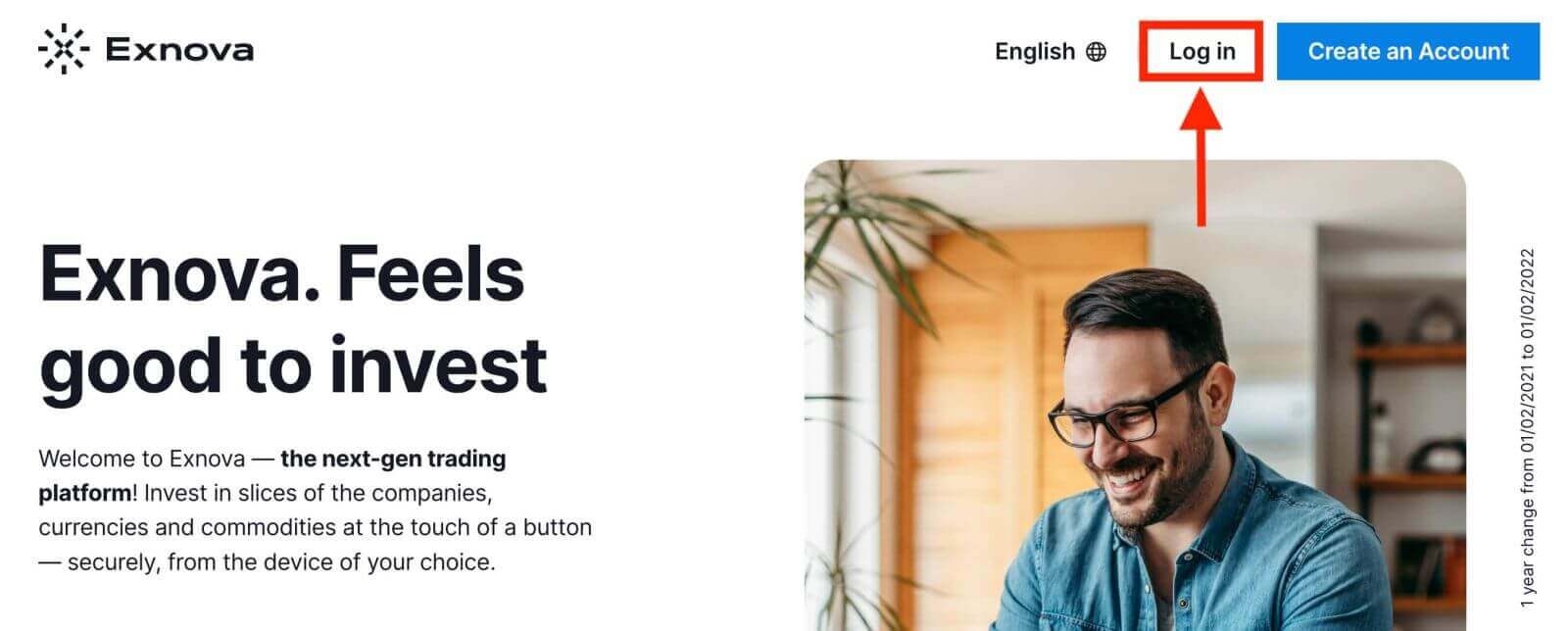
ຂັ້ນຕອນທີ 2: ການສະໜອງຂໍ້ມູນປະຈຳຕົວຂອງຜູ້ໃຊ້
ເມື່ອຮອດໜ້າເຂົ້າສູ່ລະບົບ, ທ່ານຈະຖືກຮຽກຮ້ອງໃຫ້ໃສ່ຂໍ້ມູນປະຈຳຕົວຜູ້ໃຊ້ຂອງທ່ານ. ຂໍ້ມູນປະຈຳຕົວເຫຼົ່ານີ້ມັກຈະປະກອບມີທີ່ຢູ່ອີເມວ ແລະ ລະຫັດຜ່ານຂອງທ່ານ. ໃຫ້ແນ່ໃຈວ່າທ່ານໄດ້ປ້ອນຂໍ້ມູນນີ້ຢ່າງຖືກຕ້ອງເພື່ອປ້ອງກັນບັນຫາການເຂົ້າສູ່ລະບົບ. 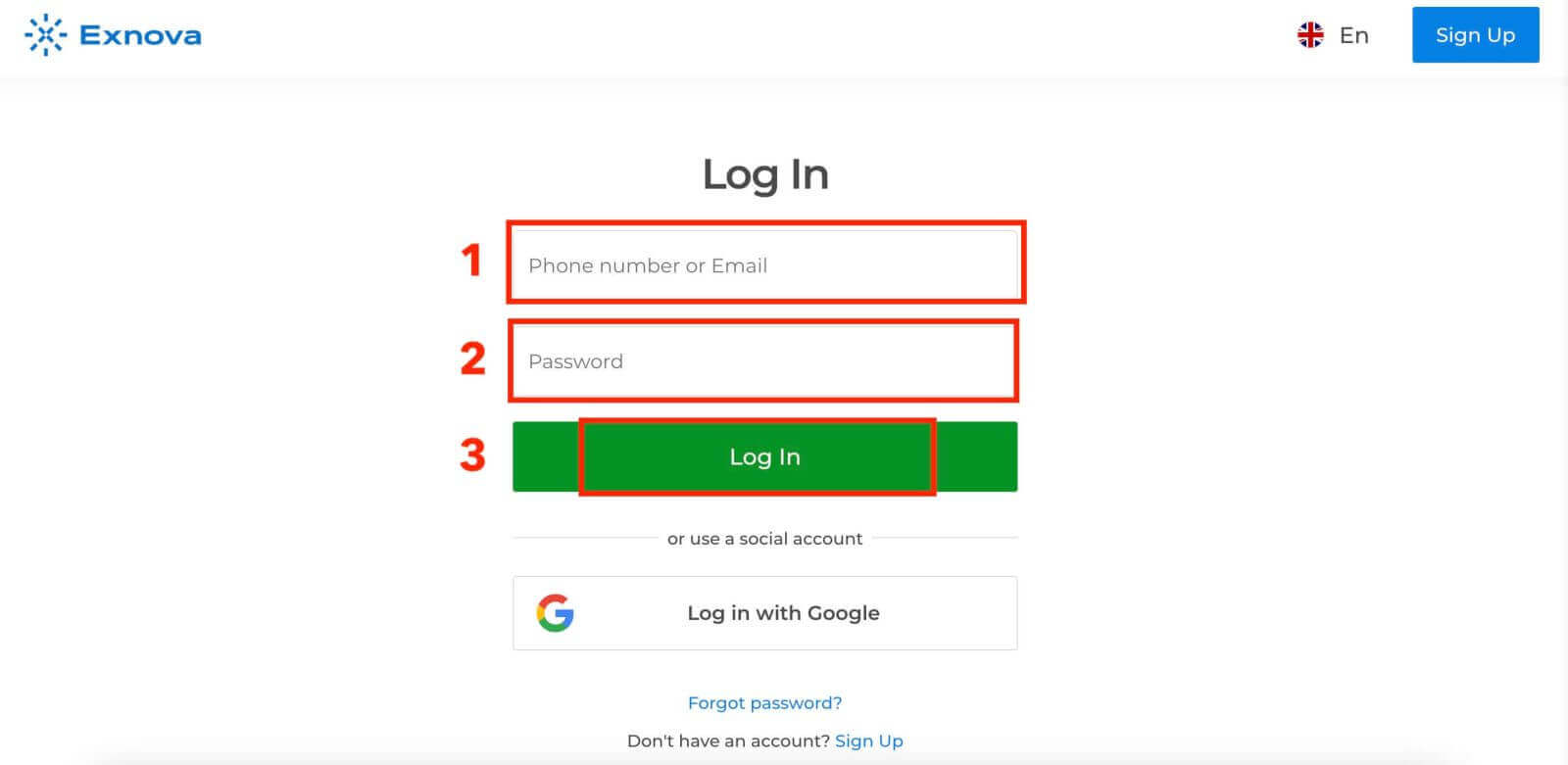
ຂັ້ນຕອນທີ 3: ການນຳທາງ Dashboard
ຫຼັງຈາກນັ້ນ Exnova ຈະກວດສອບຂໍ້ມູນຂອງທ່ານ ແລະ ໃຫ້ສິດໃນການເຂົ້າເຖິງ Dashboard ຂອງບັນຊີຂອງທ່ານ. ນີ້ແມ່ນສູນກາງບ່ອນທີ່ທ່ານສາມາດເຂົ້າເຖິງຄຸນສົມບັດ, ການບໍລິການ ແລະ ການຕັ້ງຄ່າຕ່າງໆ. ຄຸ້ນເຄີຍກັບຮູບແບບ Dashboard ເພື່ອໃຫ້ໄດ້ປະໂຫຍດສູງສຸດຈາກປະສົບການ Exnova ຂອງທ່ານ. ຄລິກ "ຊື້ຂາຍດຽວນີ້" ເພື່ອເລີ່ມຕົ້ນການຊື້ຂາຍ. 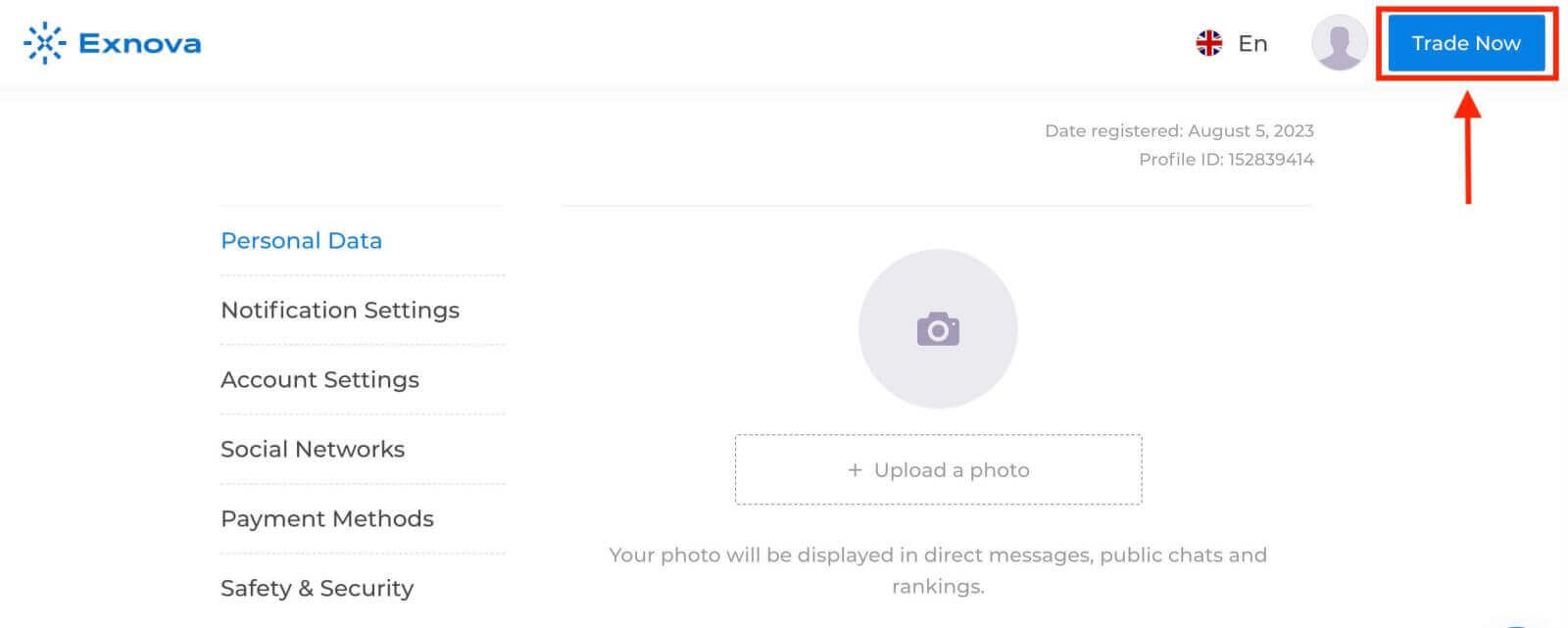
ທ່ານມີບັນຊີສາທິດ $10,000, ທ່ານຍັງສາມາດຊື້ຂາຍໃນບັນຊີແທ້ຫຼັງຈາກຝາກເງິນ. 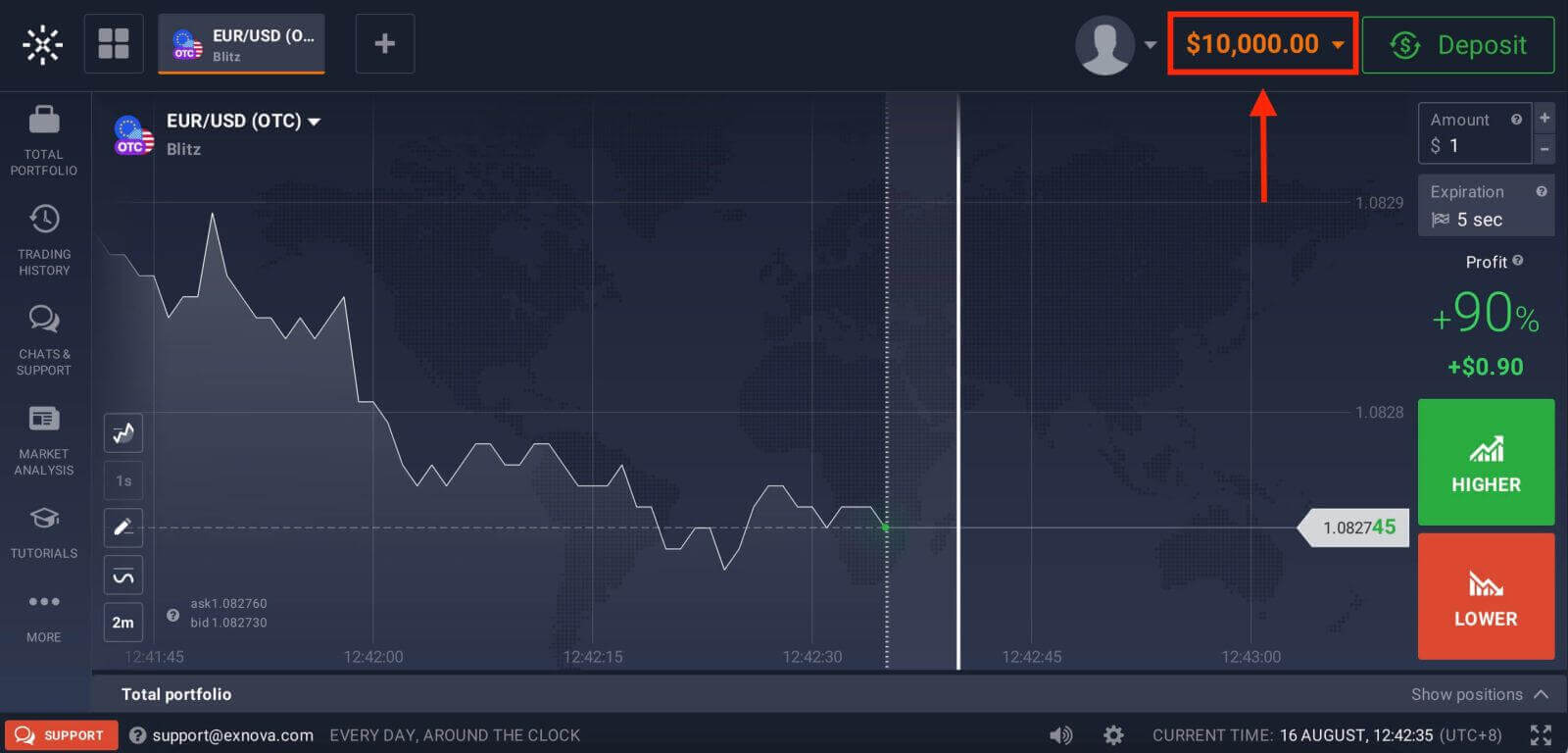
ອ້າງອີງບົດຄວາມນີ້ເພື່ອຮູ້ເພີ່ມເຕີມກ່ຽວກັບການຝາກເງິນ: ວິທີການຝາກເງິນໃນ Exnova
ວິທີການເຂົ້າສູ່ລະບົບ Exnova ໂດຍໃຊ້ Google
Exnova ຮັບຮູ້ເຖິງຄວາມສະດວກສະບາຍຂອງການເຂົ້າເຖິງທີ່ລຽບງ່າຍສຳລັບຜູ້ໃຊ້. ການນຳໃຊ້ບັນຊີ Google ຂອງທ່ານ, ວິທີການກວດສອບຄວາມຖືກຕ້ອງທີ່ໃຊ້ກັນຢ່າງກວ້າງຂວາງ ແລະ ປອດໄພຊ່ວຍໃຫ້ການເຂົ້າສູ່ລະບົບແພລດຟອມ Exnova ໄດ້ໄວ ແລະ ບໍ່ມີຄວາມຫຍຸ້ງຍາກ.ຄູ່ມືນີ້ອະທິບາຍຂັ້ນຕອນຕ່າງໆໃນການເຂົ້າສູ່ລະບົບ Exnova ໄດ້ຢ່າງງ່າຍດາຍໂດຍໃຊ້ຂໍ້ມູນປະຈຳຕົວ Google ຂອງທ່ານ.
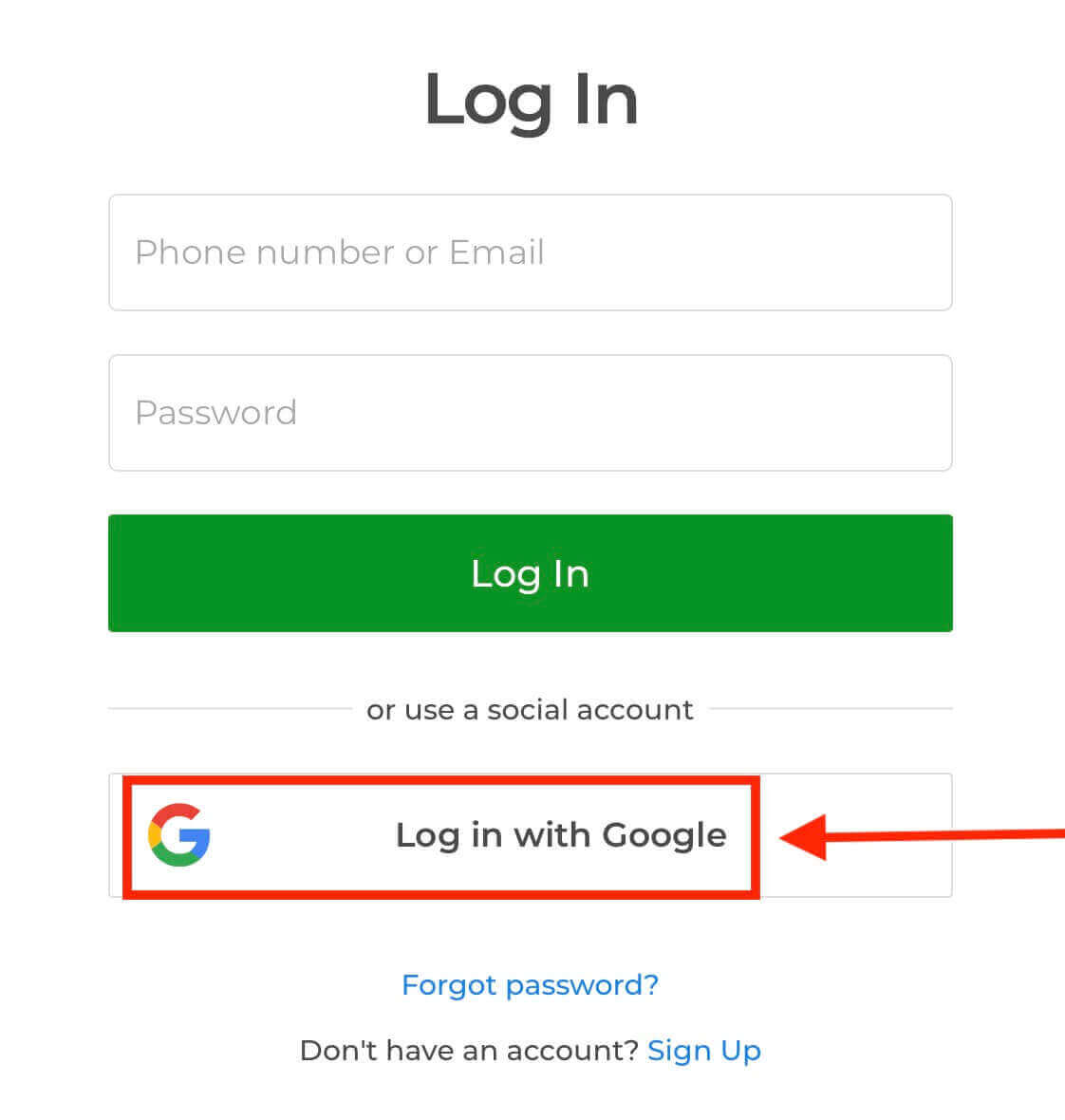
1. ຄລິກປຸ່ມ "ເຂົ້າສູ່ລະບົບດ້ວຍ Google". ການກະທຳນີ້ຈະນຳທ່ານໄປຫາໜ້າກວດສອບຄວາມຖືກຕ້ອງຂອງ Google, ບ່ອນທີ່ຂໍ້ມູນປະຈຳຕົວບັນຊີ Google ຂອງທ່ານຈະຖືກຮ້ອງຂໍ.
2. ໃສ່ເບີໂທລະສັບ ຫຼື ທີ່ຢູ່ອີເມວຂອງທ່ານ ແລະ ຄລິກ “ຕໍ່ໄປ”. ຈາກນັ້ນໃສ່ລະຫັດຜ່ານສຳລັບບັນຊີ Google ຂອງທ່ານ ແລະ ຄລິກ “ຕໍ່ໄປ”.
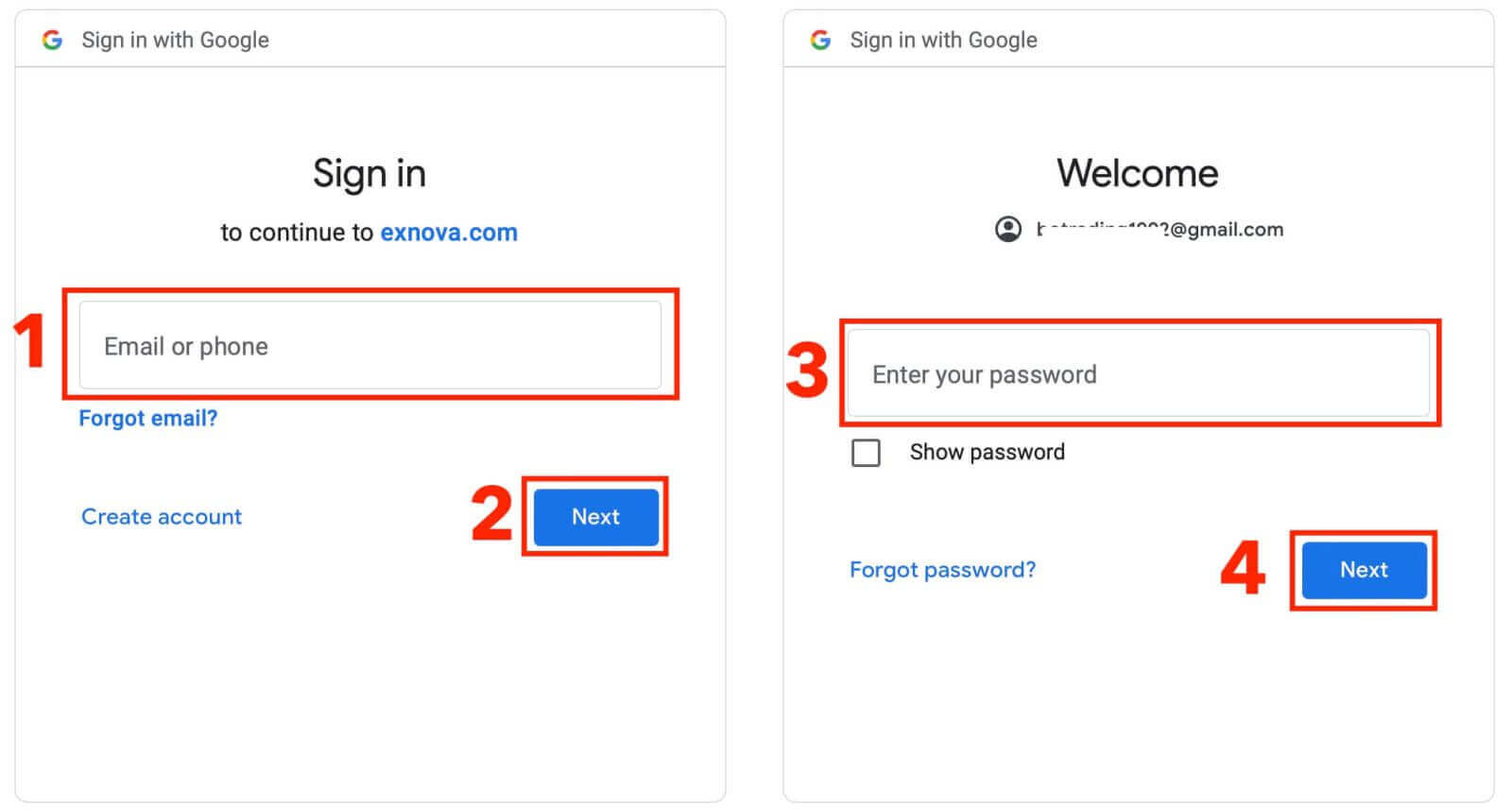
ຫຼັງຈາກນັ້ນ, ທ່ານຈະຖືກນຳໄປຫາບັນຊີ Exnova ສ່ວນຕົວຂອງທ່ານ.
ເຂົ້າສູ່ລະບົບໃນ Exnova ລຸ້ນເວັບມືຖື
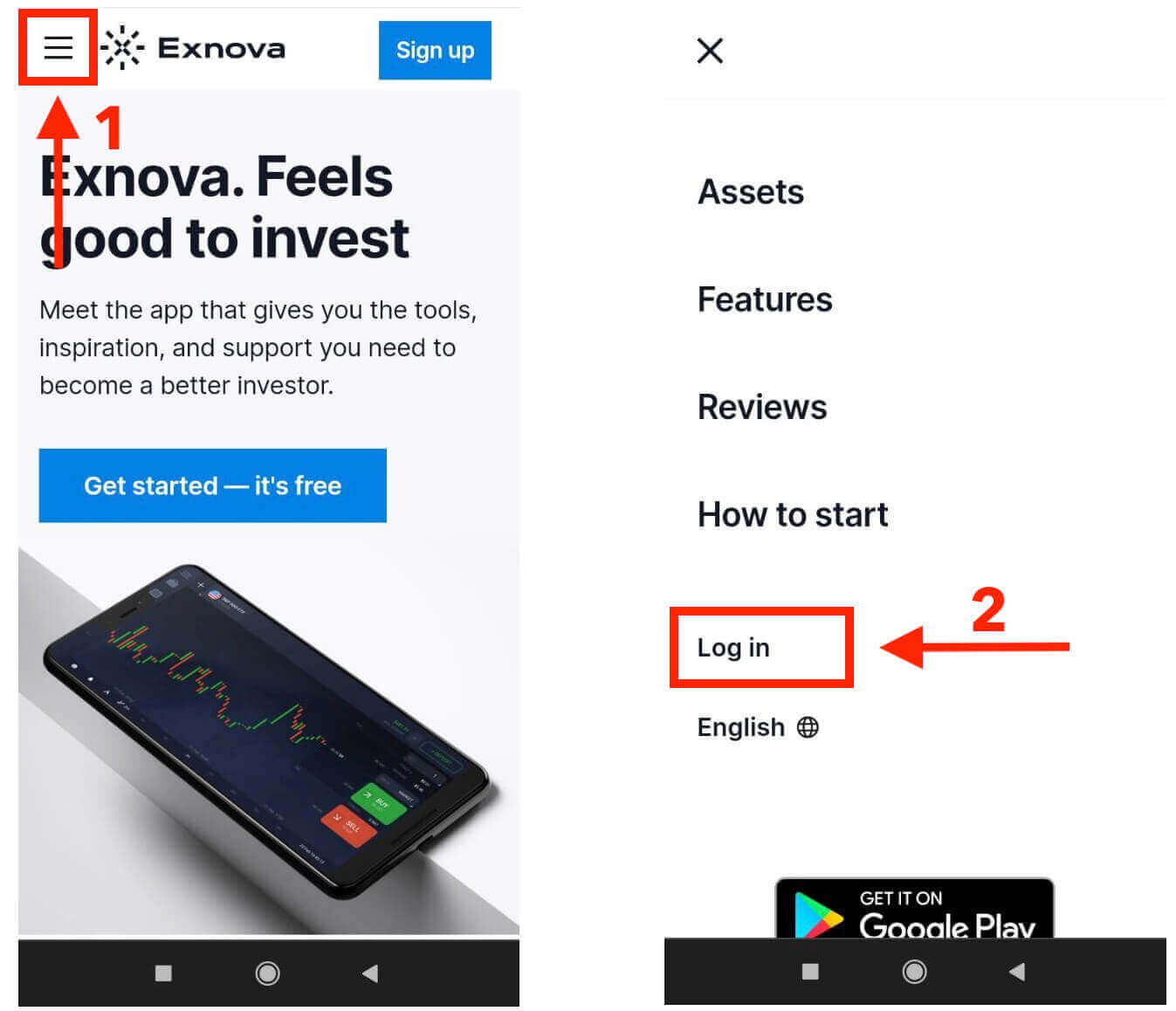
Exnova ຮັບຮູ້ເຖິງຄວາມແຜ່ຫຼາຍຂອງອຸປະກອນມືຖື ແລະ ໄດ້ເພີ່ມປະສິດທິພາບຂອງເວັບໄຊຕ໌ຂອງຕົນເພື່ອການເຂົ້າເຖິງທີ່ລຽບງ່າຍໃນເວລາເດີນທາງ. ຄູ່ມືນີ້ອະທິບາຍຂັ້ນຕອນຕ່າງໆໃນການເຂົ້າສູ່ລະບົບ Exnova ໄດ້ຢ່າງງ່າຍດາຍໂດຍໃຊ້ເວັບໄຊຕ໌ມືຖື, ຮັບປະກັນວ່າຜູ້ໃຊ້ສາມາດເຂົ້າເຖິງຄຸນສົມບັດ ແລະ ໜ້າທີ່ຕ່າງໆຂອງເວທີໄດ້ຢ່າງງ່າຍດາຍ, ທຸກເວລາ ແລະ ທຸກບ່ອນ. 1. ເລີ່ມຕົ້ນດ້ວຍການເປີດໂປຣແກຣມທ່ອງເວັບທີ່ທ່ານຕ້ອງການ ແລະ ນຳທາງໄປທີ່ ເວັບໄຊທ໌ Exnova . ໃນໜ້າທຳອິດຂອງ Exnova, ຊອກຫາ "ເຂົ້າສູ່ລະບົບ".
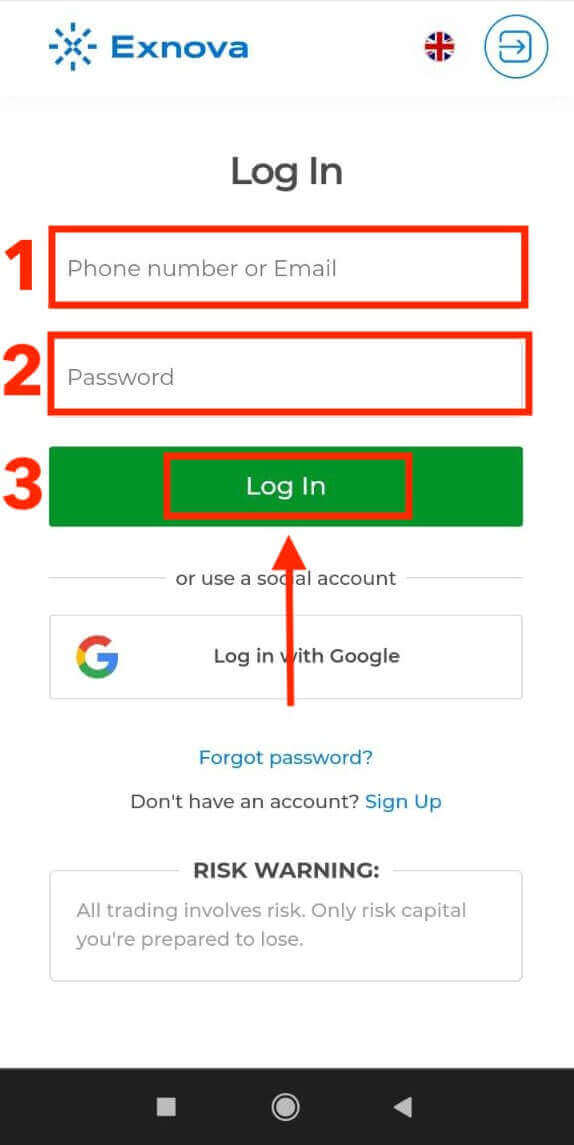
2. ໃສ່ອີເມວ ແລະ ລະຫັດຜ່ານຂອງທ່ານ ແລະ ຈາກນັ້ນແຕະທີ່ປຸ່ມ "ເຂົ້າສູ່ລະບົບ". ທ່ານຍັງສາມາດໃຊ້ບັນຊີ Google ຂອງທ່ານເພື່ອເຂົ້າສູ່ລະບົບ. Exnova ຈະກວດສອບຂໍ້ມູນຂອງທ່ານ ແລະ ອະນຸຍາດໃຫ້ທ່ານເຂົ້າເຖິງແຜງຄວບຄຸມບັນຊີຂອງທ່ານ.
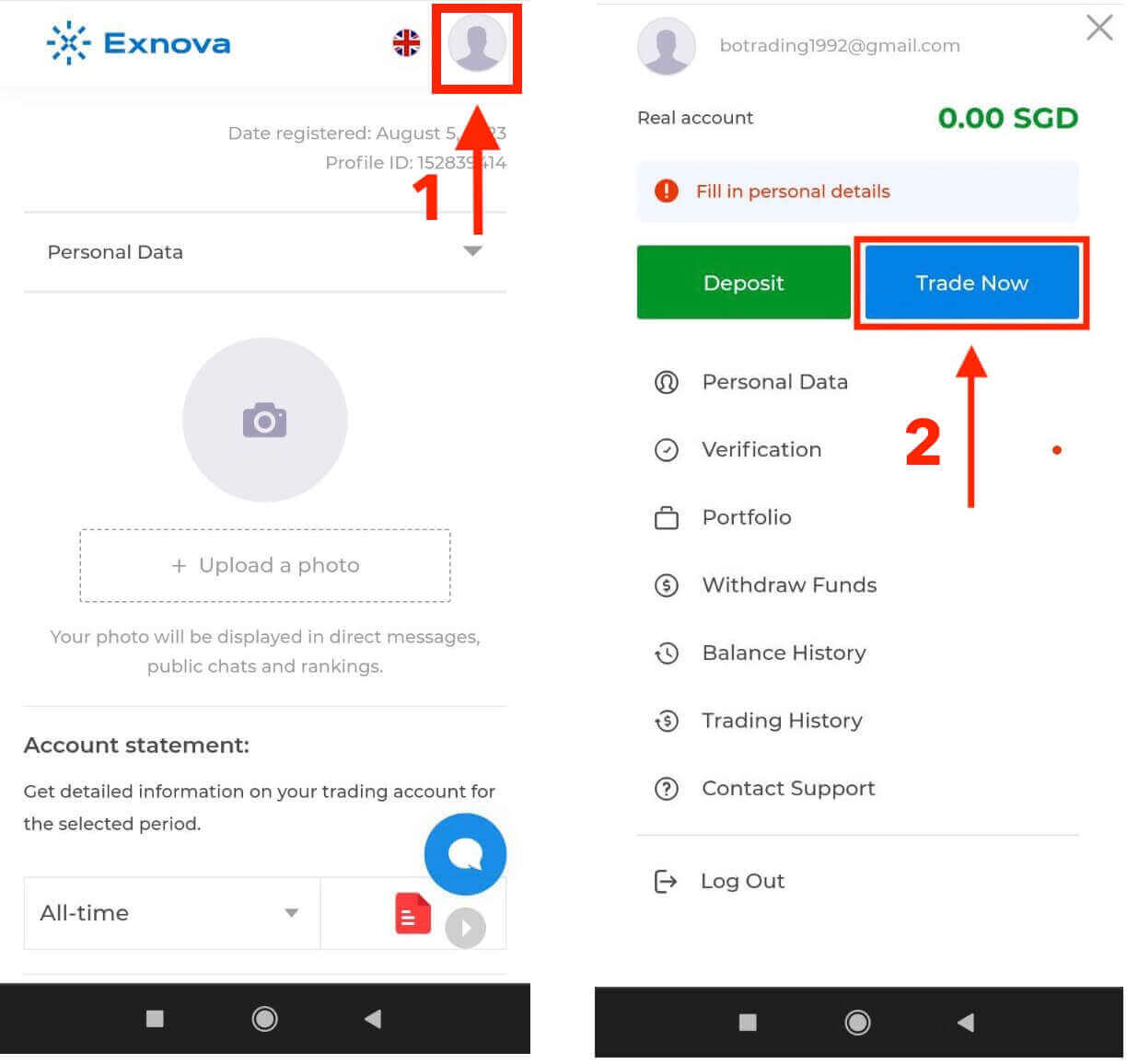
ເມື່ອເຂົ້າສູ່ລະບົບສຳເລັດ, ທ່ານຈະຖືກນຳທາງໄປຫາແຜງຄວບຄຸມທີ່ເປັນມິດກັບມືຖື. ອິນເຕີເຟດທີ່ເຂົ້າໃຈງ່າຍນີ້ຊ່ວຍໃຫ້ທ່ານສາມາດເຂົ້າເຖິງຄຸນສົມບັດ ແລະ ການບໍລິການຕ່າງໆໄດ້ງ່າຍ. ຄຸ້ນເຄີຍກັບຮູບແບບເພື່ອນຳທາງໄດ້ຢ່າງງ່າຍດາຍ. ແຕະໄອຄອນ "ບຸກຄົນ" ແລະ "ຊື້ຂາຍດຽວນີ້" ເພື່ອເລີ່ມການຊື້ຂາຍ.
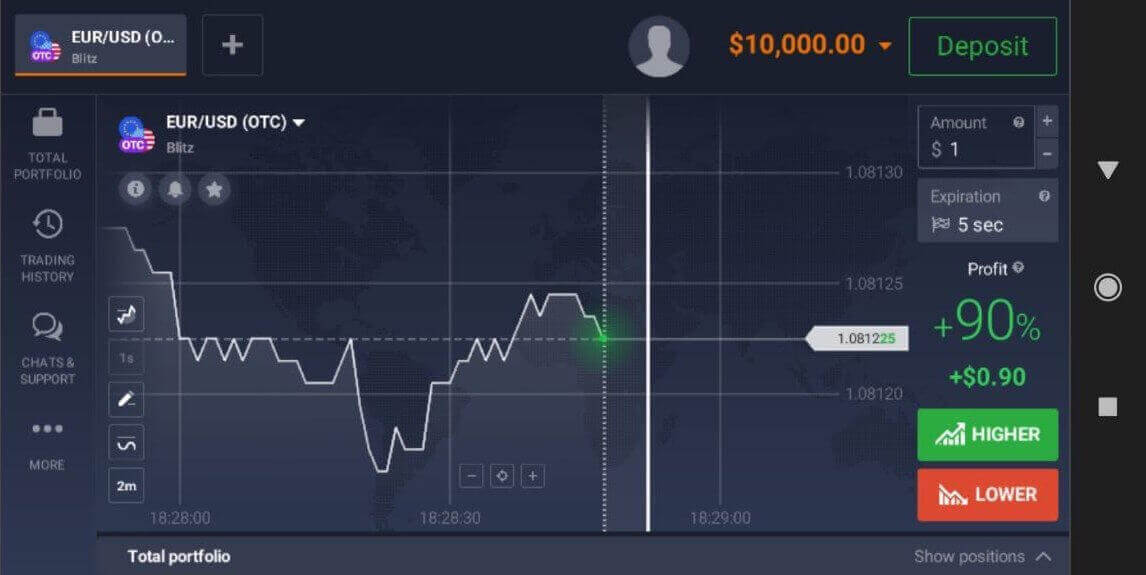
ທ່ານມາຮອດແລ້ວ! ດຽວນີ້ທ່ານສາມາດຊື້ຂາຍຈາກເວັບໄຊຕ໌ມືຖືຂອງເວທີໄດ້ແລ້ວ. ເວັບໄຊຕ໌ມືຖືຂອງເວທີການຊື້ຂາຍແມ່ນຄືກັນກັບເວັບໄຊຕ໌ປົກກະຕິຂອງມັນ. ດັ່ງນັ້ນ, ຈະບໍ່ມີບັນຫາໃດໆກັບການຊື້ຂາຍ ແລະ ການໂອນເງິນ. ທ່ານມີບັນຊີທົດລອງ $10,000 ເພື່ອຊື້ຂາຍໃນແພລດຟອມ.
ວິທີການເຂົ້າສູ່ລະບົບແອັບ Exnova ສຳລັບ Android
ແອັບ Exnova Android ໃຫ້ຄວາມສະດວກສະບາຍແກ່ຜູ້ໃຊ້ໃນການເຂົ້າເຖິງຄຸນສົມບັດຕ່າງໆໂດຍກົງຈາກອຸປະກອນມືຖືຂອງເຂົາເຈົ້າ. ຄູ່ມືນີ້ອະທິບາຍຂັ້ນຕອນທີ່ຕ້ອງການເພື່ອເຂົ້າສູ່ລະບົບແອັບ Exnova ໃນ Android ໄດ້ຢ່າງງ່າຍດາຍ, ຮັບປະກັນປະສົບການທີ່ລຽບງ່າຍ ແລະ ປອດໄພສຳລັບຜູ້ໃຊ້ໃນເວລາເດີນທາງ.ຂັ້ນຕອນທີ 1: ການເຂົ້າເຖິງ Google Play Store
ກຳລັງນຳທາງໄປຫາ Google Play Store . ນີ້ແມ່ນບ່ອນທີ່ທ່ານສາມາດດາວໂຫຼດ ແລະ ຕິດຕັ້ງ ແອັບ Exnova ໄດ້ .
ຂັ້ນຕອນທີ 2: ການຄົ້ນຫາ ແລະ ຕິດຕັ້ງແອັບ Exnova
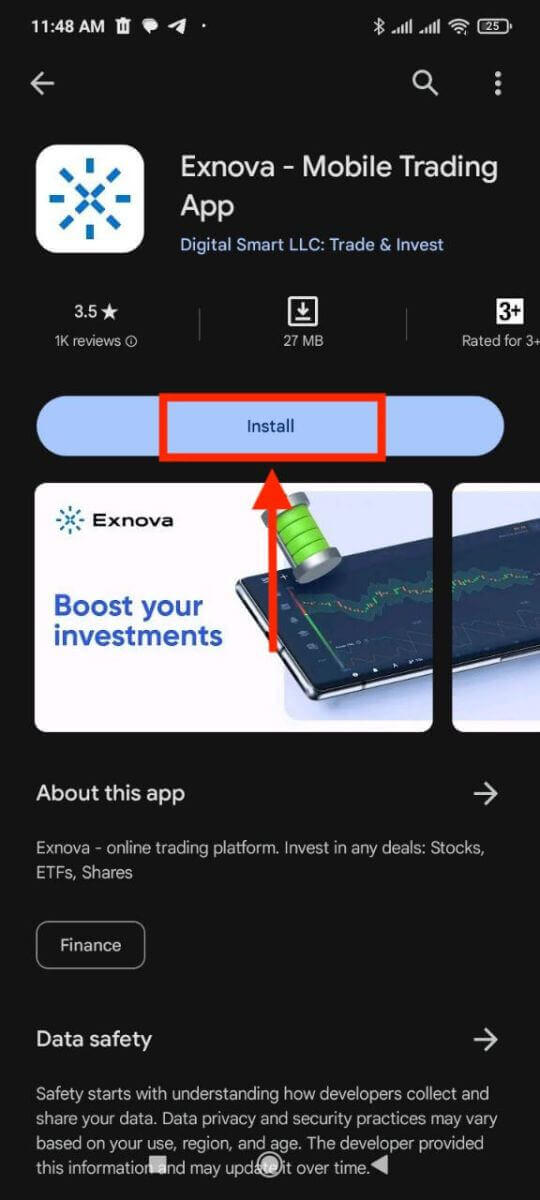
ໃນແຖບຄົ້ນຫາຂອງ Google Play Store, ພິມ "Exnova" ແລະແຕະໄອຄອນຄົ້ນຫາ. ຊອກຫາແອັບ Exnova ຈາກຜົນການຄົ້ນຫາ ແລະຄລິກໃສ່ມັນ. ຈາກນັ້ນ, ແຕະປຸ່ມ " ຕິດຕັ້ງ " ເພື່ອເລີ່ມຕົ້ນຂະບວນການດາວໂຫຼດ ແລະຕິດຕັ້ງ.
ຂັ້ນຕອນທີ 3: ເປີດແອັບ Exnova
ຫຼັງຈາກຕິດຕັ້ງແອັບສຳເລັດແລ້ວ, ໃຫ້ແຕະປຸ່ມ "ເປີດ" ເພື່ອເປີດແອັບ Exnova ໃນອຸປະກອນ Android ຂອງທ່ານ. 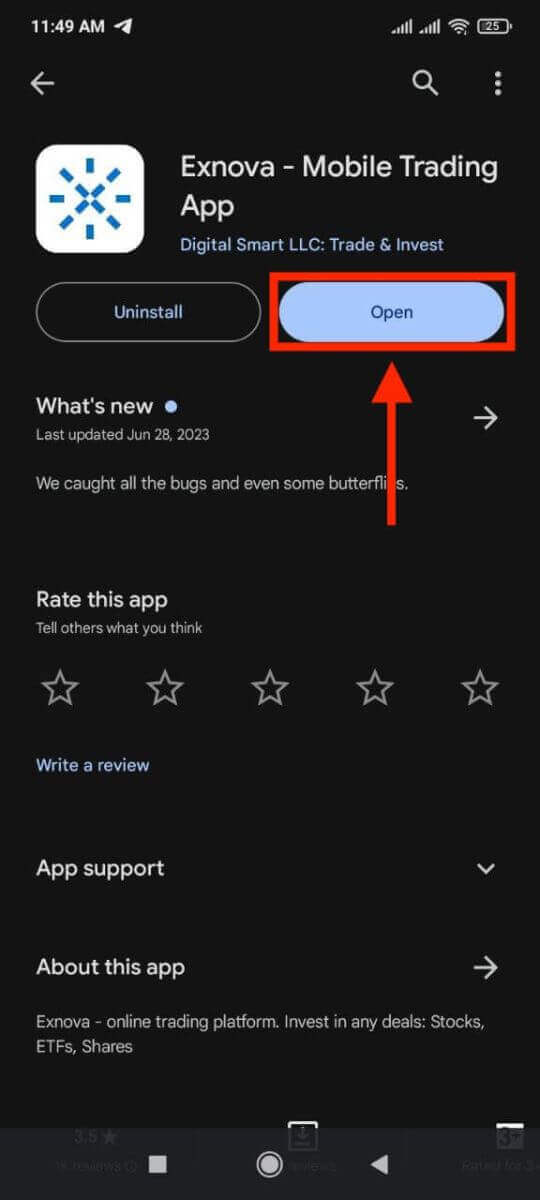
ຂັ້ນຕອນທີ 4: ການນຳທາງໄປຫາໜ້າຈໍເຂົ້າສູ່ລະບົບ
ເມື່ອເປີດແອັບ, ທ່ານຈະເຫັນໜ້າຈໍຕ້ອນຮັບຂອງແອັບ. ຊອກຫາ ແລະ ແຕະຕົວເລືອກ "ເຂົ້າສູ່ລະບົບ" ເພື່ອໄປທີ່ໜ້າຈໍເຂົ້າສູ່ລະບົບ. ໃນໜ້າຈໍເຂົ້າສູ່ລະບົບ, ໃສ່ອີເມວທີ່ລົງທະບຽນ ແລະ ລະຫັດຜ່ານຂອງທ່ານໃນຊ່ອງທີ່ກຳນົດໄວ້. 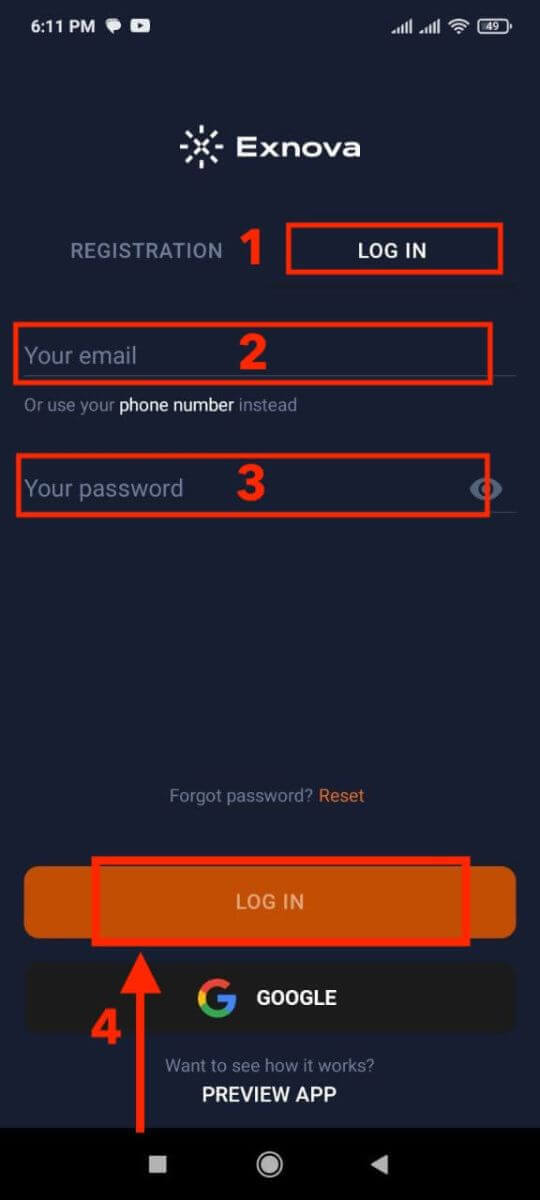
ຂັ້ນຕອນທີ 5: ການສຳຫຼວດອິນເຕີເຟດແອັບ
ເມື່ອເຂົ້າສູ່ລະບົບສຳເລັດແລ້ວ, ທ່ານຈະຖືກນຳໄປຫາອິນເຕີເຟດການຊື້ຂາຍ. ໃຊ້ເວລາເພື່ອຄຸ້ນເຄີຍກັບອິນເຕີເຟດ, ເຊິ່ງໃຫ້ການເຂົ້າເຖິງຄຸນສົມບັດ, ເຄື່ອງມື ແລະ ການບໍລິການຕ່າງໆ.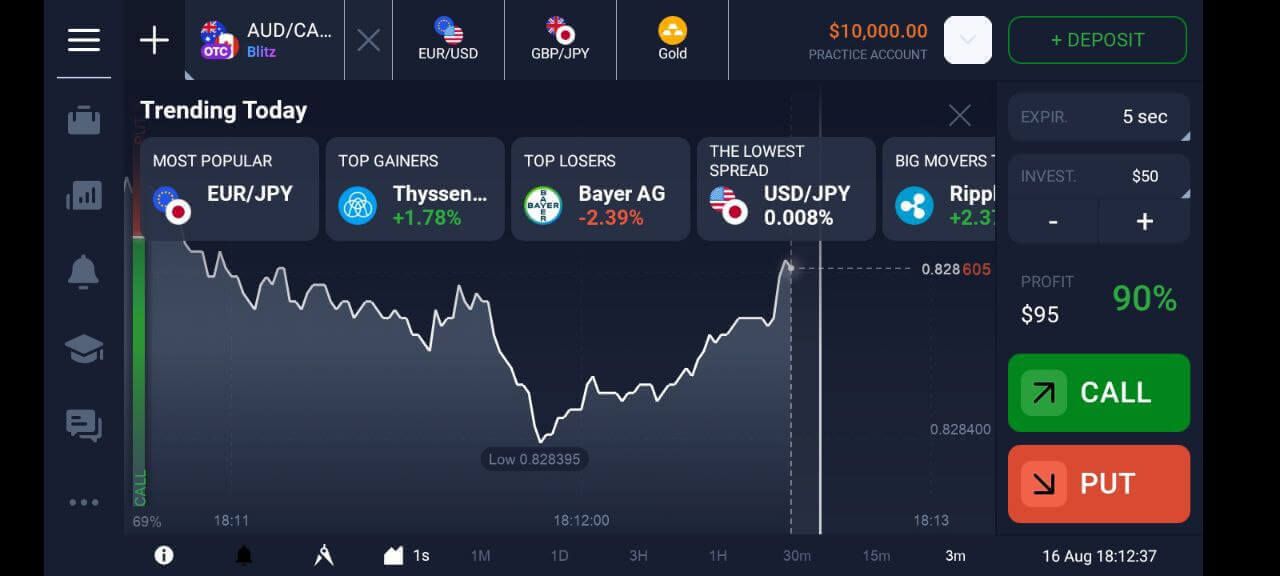
ການກູ້ຄືນລະຫັດຜ່ານຈາກບັນຊີ Exnova
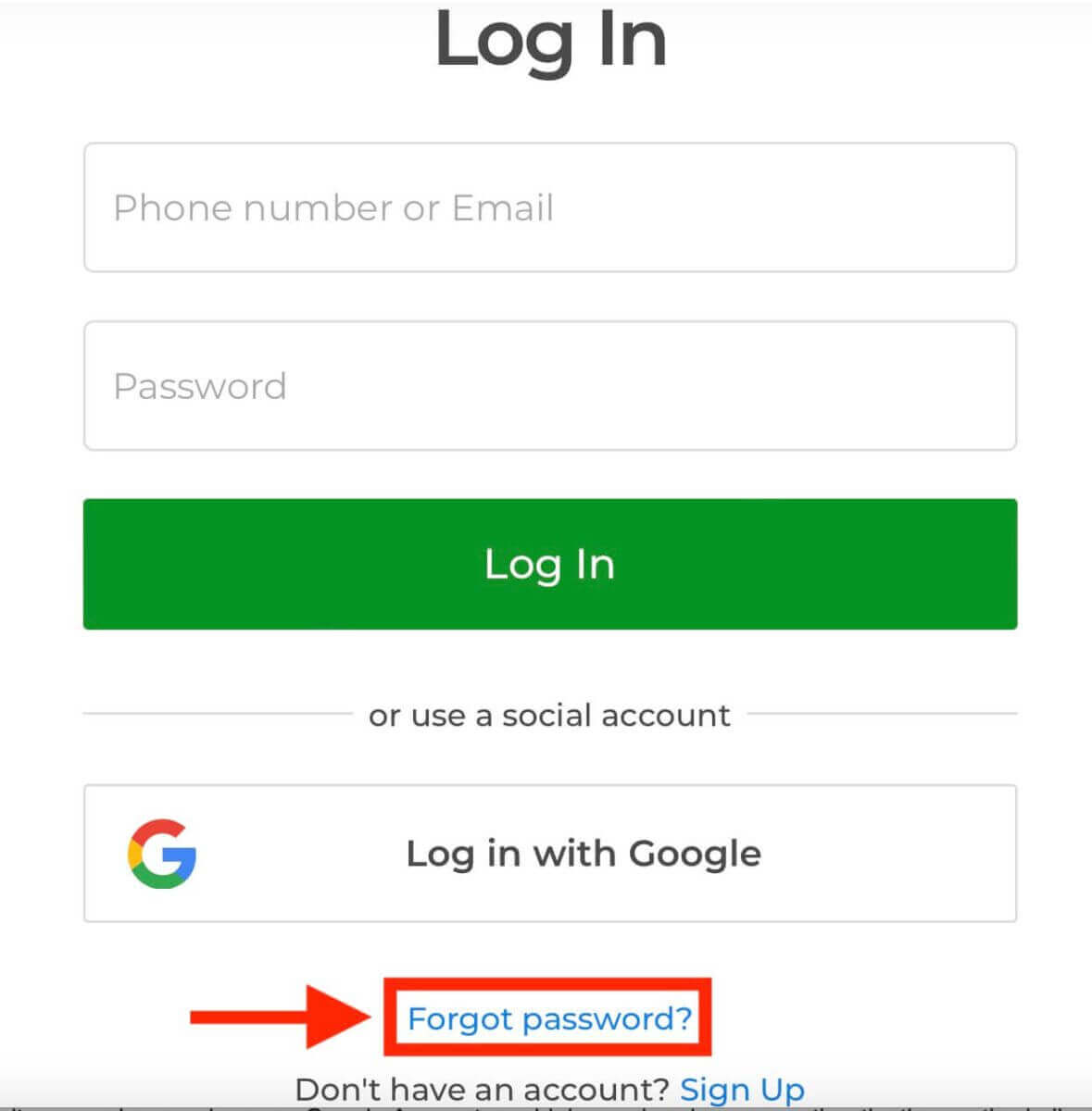
ການສູນເສຍການເຂົ້າເຖິງບັນຊີ Exnova ຂອງທ່ານຍ້ອນລືມລະຫັດຜ່ານອາດເປັນເລື່ອງທີ່ໜ້າອຸກໃຈ. ເຖິງຢ່າງໃດກໍ່ຕາມ, Exnova ເຂົ້າໃຈເຖິງຄວາມສຳຄັນຂອງການຮັກສາປະສົບການຂອງຜູ້ໃຊ້ທີ່ລຽບງ່າຍ ແລະ ສະເໜີຂະບວນການກູ້ຄືນລະຫັດຜ່ານທີ່ໜ້າເຊື່ອຖື. ຄູ່ມືນີ້ອະທິບາຍຂັ້ນຕອນໃນການກູ້ຄືນລະຫັດຜ່ານບັນຊີ Exnova ຂອງທ່ານ, ຮັບປະກັນວ່າທ່ານສາມາດເຂົ້າເຖິງຊັບພະຍາກອນ ແລະ ຂໍ້ມູນທີ່ມີຄຸນຄ່າຂອງທ່ານໄດ້ຄືນ. ຄລິກໃສ່ລິ້ງ "ລືມລະຫັດຜ່ານ?" ເພື່ອເລີ່ມຕົ້ນຂະບວນການກູ້ຄືນລະຫັດຜ່ານ.
ໃນໜ້າການກູ້ຄືນລະຫັດຜ່ານ, ທ່ານຈະຖືກຮຽກຮ້ອງໃຫ້ໃສ່ທີ່ຢູ່ອີເມວທີ່ກ່ຽວຂ້ອງກັບບັນຊີ Exnova ຂອງທ່ານ. ໃສ່ທີ່ຢູ່ອີເມວທີ່ຖືກຕ້ອງຢ່າງລະມັດລະວັງ ແລະ ດຳເນີນການຕໍ່ໄປ.
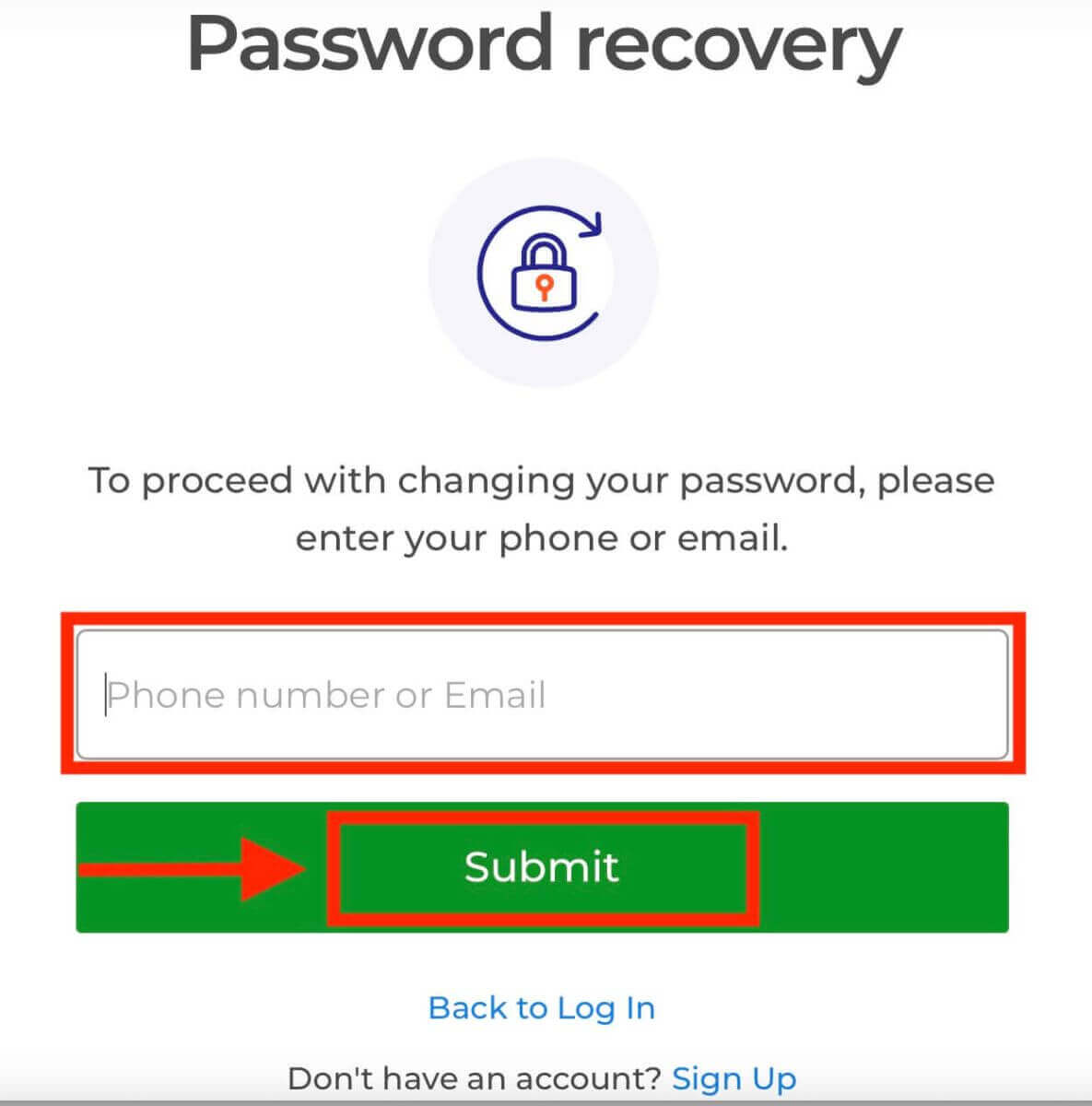
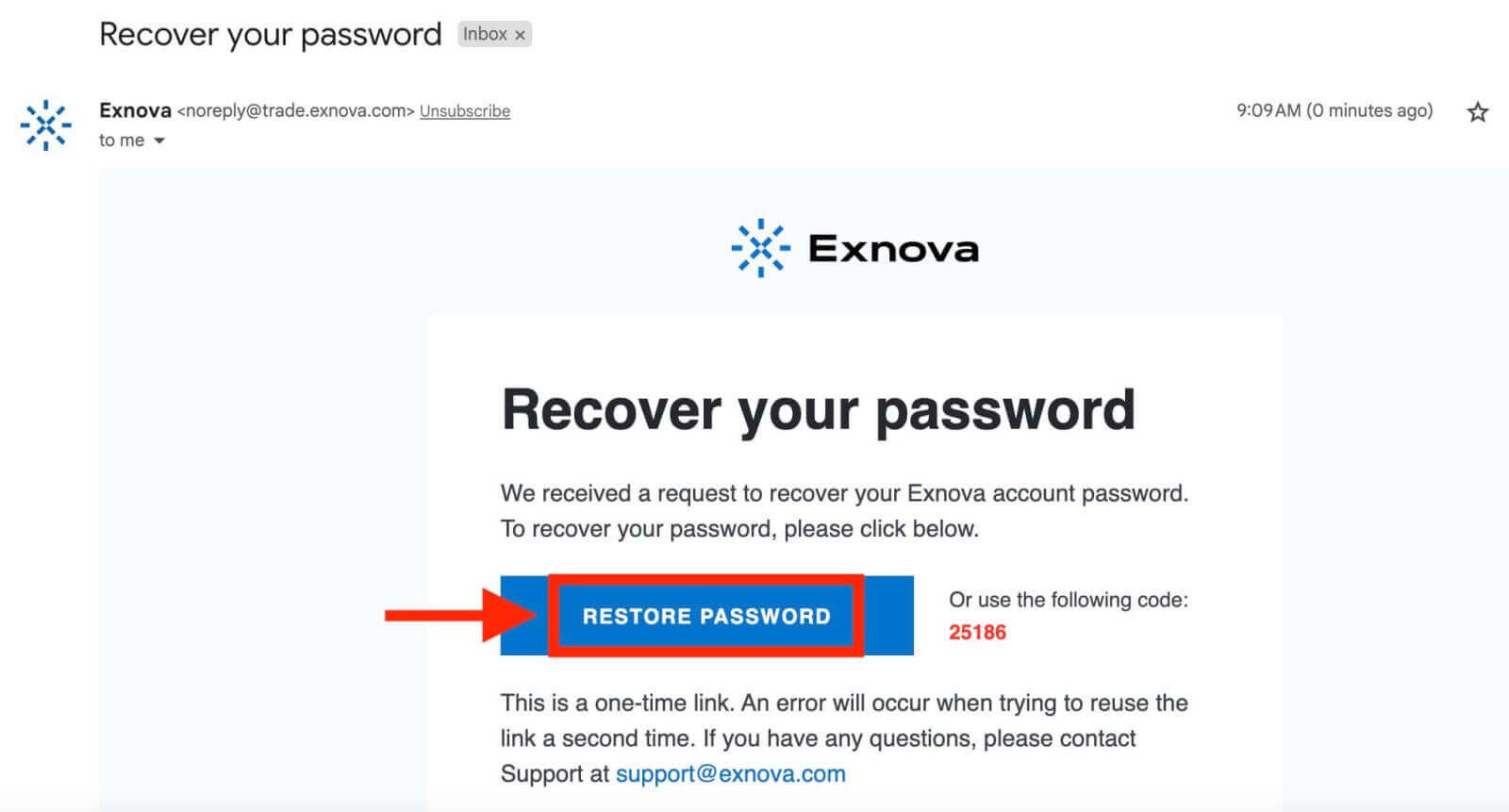
Exnova ຈະສົ່ງລິ້ງກູ້ຄືນລະຫັດຜ່ານໄປຫາທີ່ຢູ່ອີເມວທີ່ທ່ານໃຫ້ໄວ້. ກວດສອບກ່ອງຈົດໝາຍຂອງທ່ານສຳລັບອີເມວຈາກ Exnova ແລະ ຄລິກ "ກູ້ຄືນລະຫັດຜ່ານ".
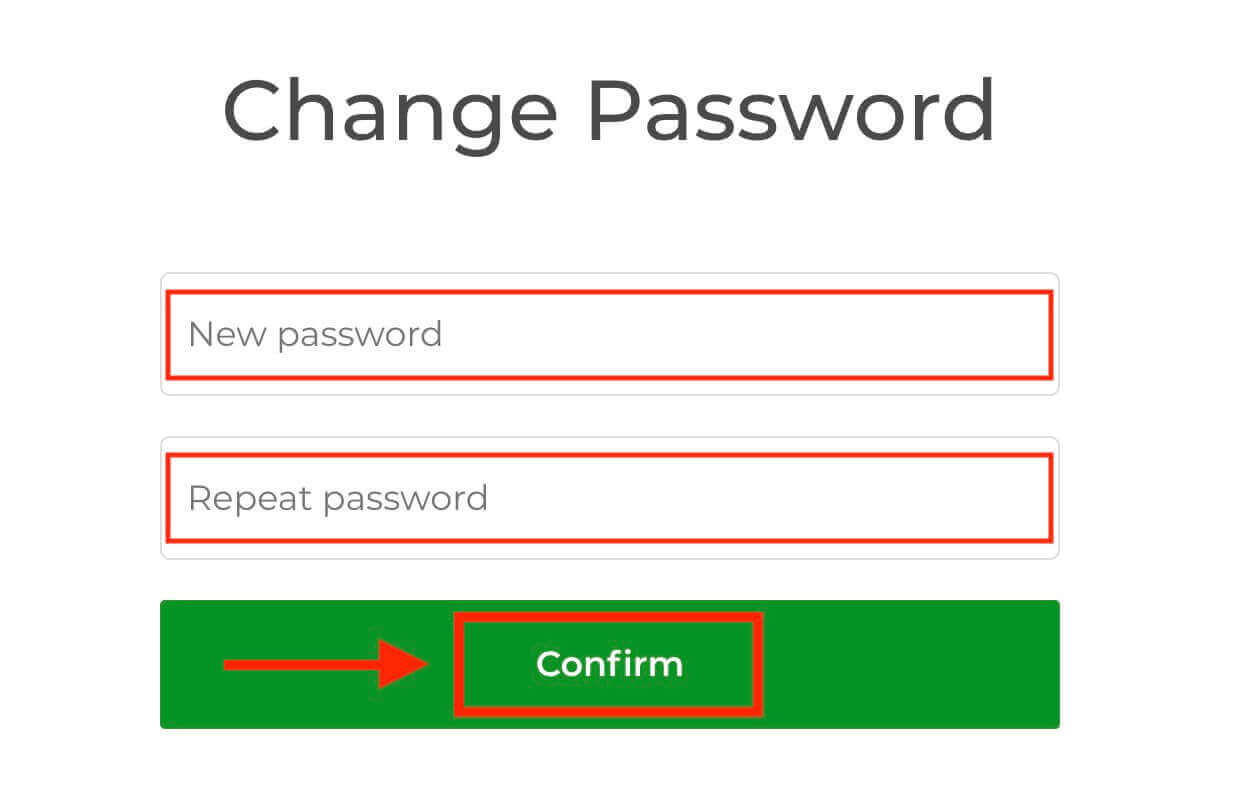
ລິ້ງຈາກອີເມວຈະນຳທ່ານໄປຫາພາກສ່ວນພິເສດໃນເວັບໄຊທ໌ Exnova. ໃສ່ລະຫັດຜ່ານໃໝ່ຂອງທ່ານທີ່ນີ້ສອງຄັ້ງ ແລະ ຄລິກປຸ່ມ "ຢືນຢັນ".
ເມື່ອທ່ານຕັ້ງລະຫັດຜ່ານຂອງທ່ານຄືນໃໝ່ສຳເລັດແລ້ວ, ທ່ານສາມາດກັບຄືນໄປທີ່ໜ້າເຂົ້າສູ່ລະບົບ Exnova ແລະ ເຂົ້າສູ່ລະບົບໂດຍໃຊ້ຂໍ້ມູນປະຈຳຕົວໃໝ່ຂອງທ່ານ. ການເຂົ້າເຖິງບັນຊີຂອງທ່ານຈະຖືກຟື້ນຟູ, ຊ່ວຍໃຫ້ທ່ານສາມາດສືບຕໍ່ເຮັດວຽກ ແລະ ກິດຈະກຳຕ່າງໆຂອງທ່ານໄດ້.
ການພິສູດຢືນຢັນຕົວຕົນສອງປັດໄຈ (2FA) ໃນການເຂົ້າສູ່ລະບົບ Exnova
Exnova ອາດຈະລວມເອົາມາດຕະການຄວາມປອດໄພເພີ່ມເຕີມ, ເຊັ່ນ: ການພິສູດຢືນຢັນຕົວຕົນສອງປັດໄຈ (2FA). ຖ້າ 2FA ຖືກເປີດໃຊ້ສຳລັບບັນຊີຂອງທ່ານ, ລະຫັດທີ່ເປັນເອກະລັກຈະຖືກສົ່ງໄປຫາອີເມວຂອງທ່ານ. ໃສ່ລະຫັດນີ້ເມື່ອຖືກຮ້ອງຂໍເພື່ອສຳເລັດຂັ້ນຕອນການພິສູດຢືນຢັນຕົວຕົນ.Exnova ໃຫ້ຄວາມສຳຄັນກັບຄວາມປອດໄພຂອງຜູ້ໃຊ້ ແລະ ນຳສະເໜີກົນໄກການພິສູດຢືນຢັນຕົວຕົນສອງປັດໄຈ (2FA) ທີ່ເຂັ້ມແຂງ, ເຊິ່ງເພີ່ມລະດັບຄວາມປອດໄພເພີ່ມເຕີມໃຫ້ກັບບັນຊີຜູ້ໃຊ້. ລະບົບນີ້ຖືກອອກແບບມາເພື່ອປ້ອງກັນການເຂົ້າບັນຊີ Exnova ໂດຍບໍ່ໄດ້ຮັບອະນຸຍາດ, ຮັບປະກັນການເຂົ້າເຖິງສະເພາະສຳລັບທ່ານ ແລະ ສ້າງຄວາມໝັ້ນໃຈໃນຂະນະທີ່ທ່ານເຂົ້າຮ່ວມໃນກິດຈະກຳການຊື້ຂາຍ.
ເພື່ອຕັ້ງຄ່າ 2FA ໃນ Exnova, ໃຫ້ປະຕິບັດຕາມຂັ້ນຕອນເຫຼົ່ານີ້:
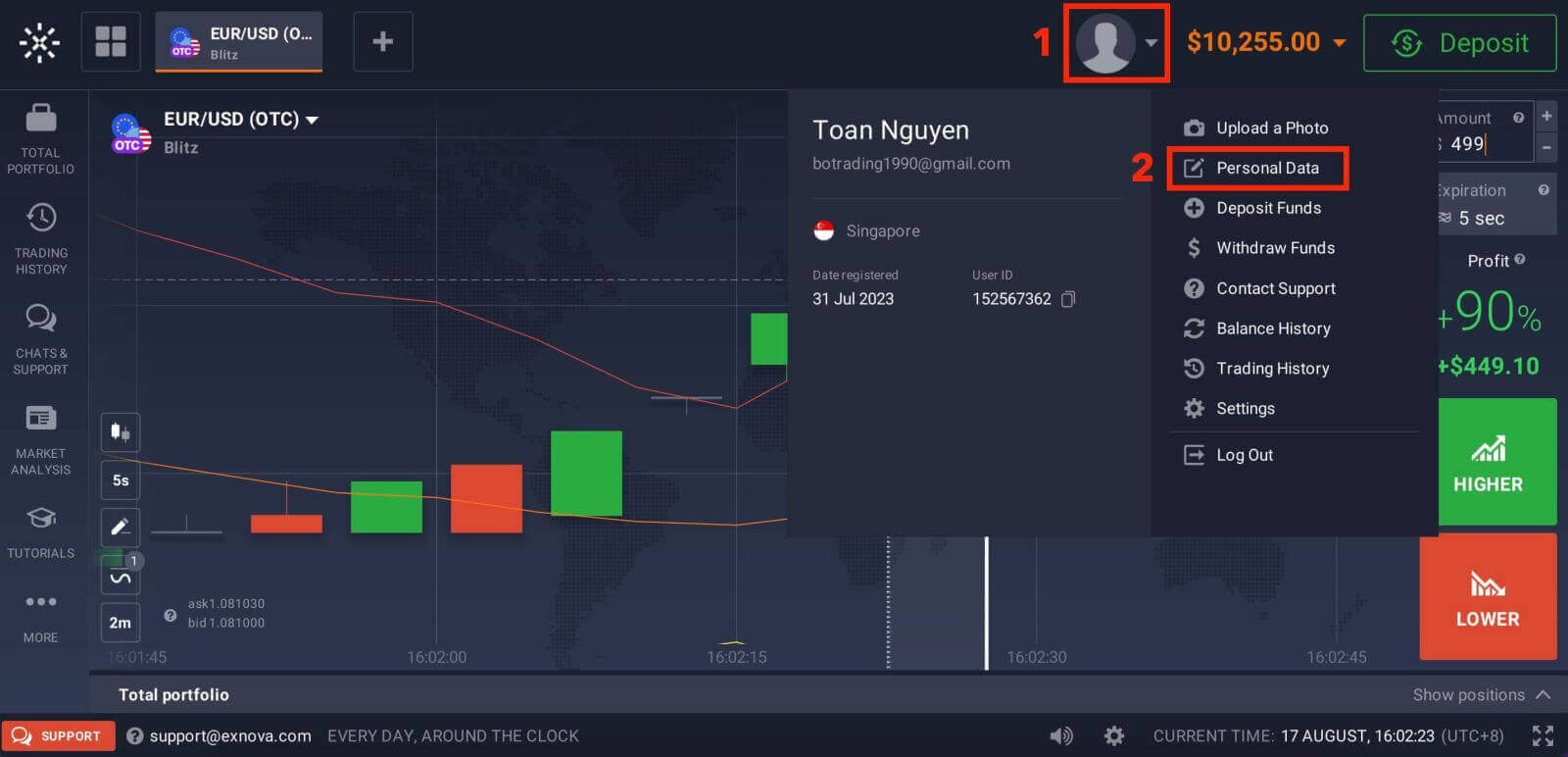
1. ຫຼັງຈາກເຂົ້າສູ່ລະບົບບັນຊີ Exnova ຂອງທ່ານແລ້ວ, ໃຫ້ໄປທີ່ພາກສ່ວນການຕັ້ງຄ່າບັນຊີ. ໂດຍປົກກະຕິແລ້ວ, ທ່ານສາມາດຊອກຫາສິ່ງນີ້ໄດ້ໂດຍການຄລິກໃສ່ຮູບໂປຣໄຟລ໌ຂອງທ່ານ ແລະ ຄລິກ "ຂໍ້ມູນສ່ວນຕົວ" ຈາກເມນູເລື່ອນລົງ.
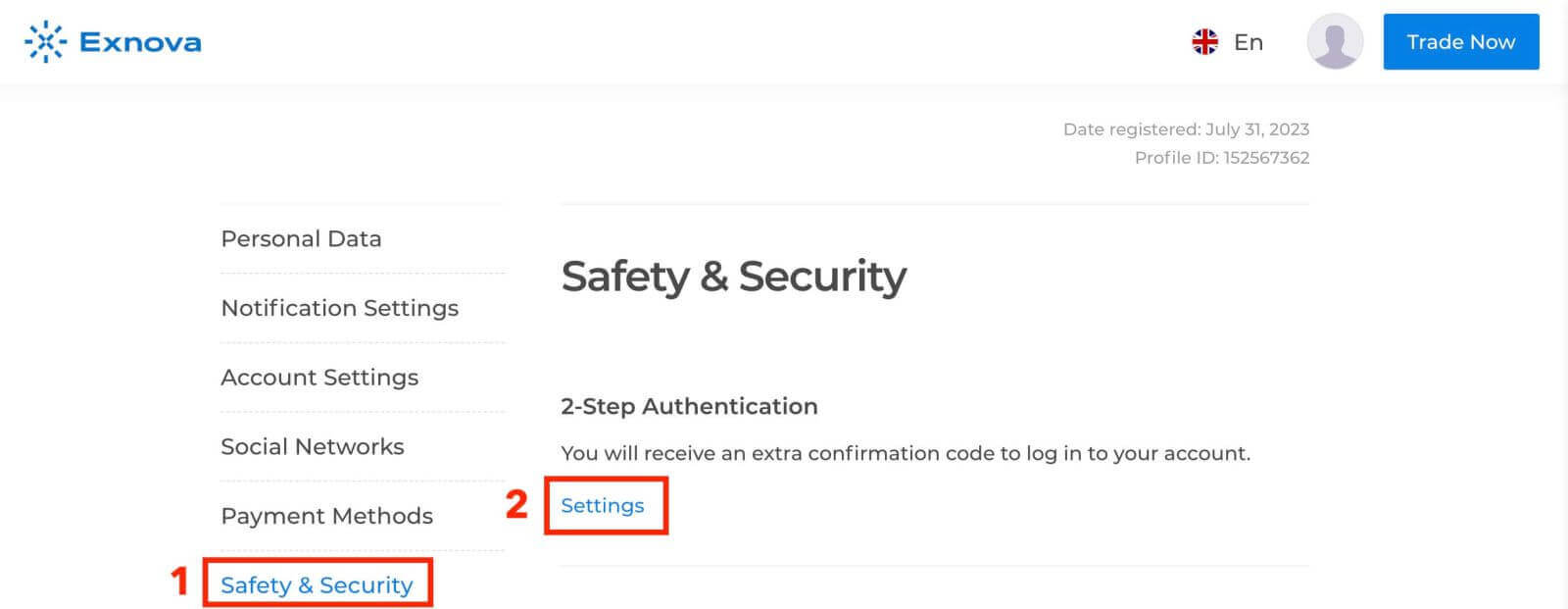
2. ຄລິກທີ່ແຖບ "ຄວາມປອດໄພ" ໃນເມນູຫຼັກ. ຈາກນັ້ນ, ຄລິກ "ການຕັ້ງຄ່າ".
3. ປະຕິບັດຕາມຄຳແນະນຳທີ່ໃຫ້ໄວ້ເພື່ອເຮັດສຳເລັດຂະບວນການ.
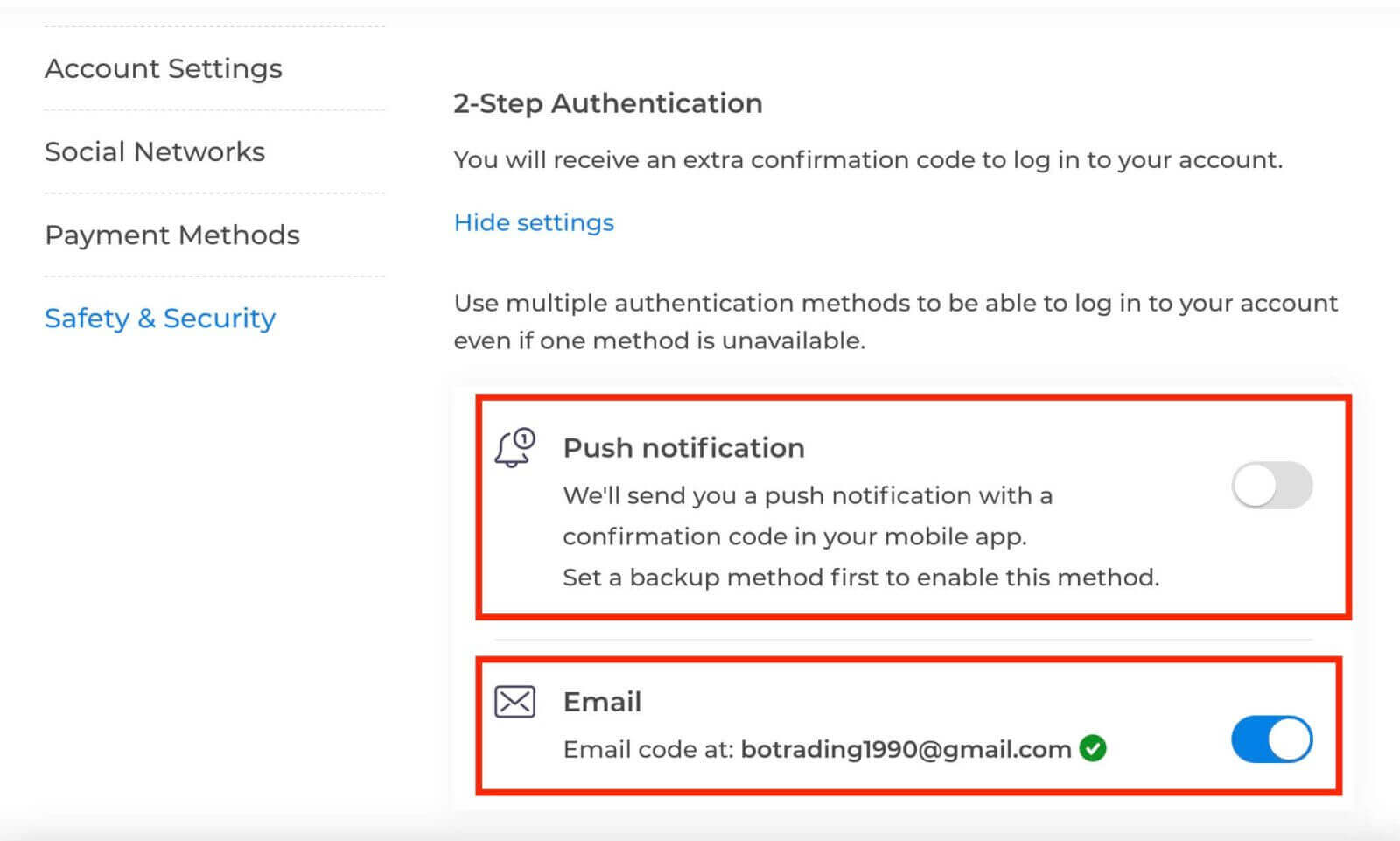
ການພິສູດຢືນຢັນຕົວຕົນສອງປັດໄຈ (2FA) ແມ່ນຄຸນສົມບັດຄວາມປອດໄພທີ່ສຳຄັນໃນ Exnova. ເມື່ອທ່ານຕັ້ງຄ່າ 2FA ໃນບັນຊີ Exnova ຂອງທ່ານແລ້ວ, ທ່ານຈະຕ້ອງໃສ່ລະຫັດຢືນຢັນທີ່ເປັນເອກະລັກທຸກໆຄັ້ງທີ່ທ່ານເຂົ້າສູ່ລະບົບ.