Exnova ເຂົ້າສູ່ລະບົບ

ຂ້າງລຸ່ມນີ້ທ່ານຈະເຫັນຄໍາແນະນໍາການເຂົ້າສູ່ລະບົບແບບເທື່ອລະຂັ້ນຕອນສໍາລັບ Exnova ບວກກັບລາຍການກວດສອບທີ່ຊັດເຈນ: ເອກະສານປະຈໍາຕົວທີ່ຍອມຮັບ, ເງື່ອນໄຂການຢັ້ງຢືນທີ່ຢູ່, ຮູບແບບໄຟລ໌ທີ່ຕ້ອງການແລະຄໍາແນະນໍາກ່ຽວກັບຄຸນນະພາບຂອງຮູບພາບ, ແລະຂັ້ນຕອນການທົບທວນປົກກະຕິ. ຮຽນຮູ້ວິທີການສົ່ງເອກະສານຜ່ານປະຕູບັນຊີ, ສິ່ງທີ່ເຮັດໃຫ້ເກີດການປະຕິເສດ (ຊື່ບໍ່ກົງກັນ, ບັດປະຈໍາຕົວທີ່ຫມົດອາຍຸ, ຮູບພາບທີ່ຖືກຕັດ), ແລະເປັນຫຍັງການກວດສອບຈຶ່ງຖືກບັງຄັບໃຊ້ກ່ອນທີ່ຈະດໍາເນີນການບາງຢ່າງເຊັ່ນການຖອນເງິນ. ຄາດວ່າເວລາທົບທວນຈະແຕກຕ່າງກັນ; ການອະນຸມັດຢ່າງໄວວາແມ່ນເປັນໄປໄດ້ແຕ່ວາງແຜນສໍາລັບສອງສາມມື້ເຮັດວຽກ, ແລະເປີດໃຊ້ມາດຕະການຄວາມປອດໄພລະດັບບັນຊີເຊັ່ນ: ລະຫັດຜ່ານທີ່ເຂັ້ມແຂງແລະ app authenticator ເພື່ອຫຼຸດຜ່ອນຄວາມສ່ຽງ.

ວິທີການເຂົ້າສູ່ລະບົບ Exnova
ວິທີການເຂົ້າສູ່ລະບົບ Exnova ຜ່ານເວີຊັນເວັບມືຖື
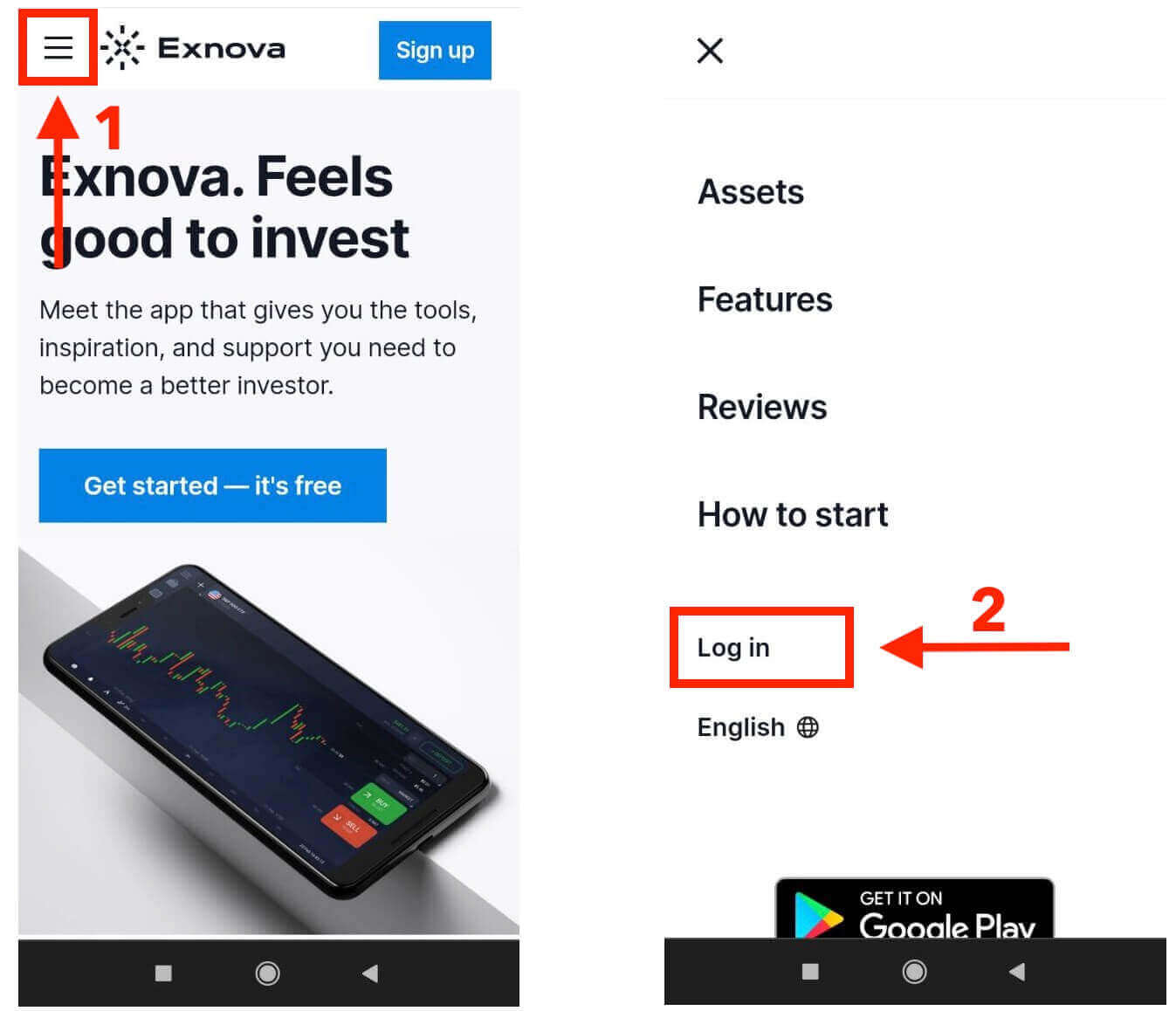
Exnova ເຂົ້າໃຈວ່າຫຼາຍຄົນໃຊ້ອຸປະກອນມືຖື, ດັ່ງນັ້ນເຂົາເຈົ້າຈຶ່ງເຮັດໃຫ້ເວັບໄຊທ໌ຂອງເຂົາເຈົ້າໃຊ້ງ່າຍໃນໂທລະສັບ ແລະ ແທັບເລັດ. ຄູ່ມືນີ້ຈະສະແດງຂັ້ນຕອນງ່າຍໆໃນການເຂົ້າສູ່ລະບົບ Exnova ໂດຍໃຊ້ເວັບໄຊທ໌ມືຖື. ນີ້ໝາຍຄວາມວ່າທ່ານສາມາດໃຊ້ສິ່ງທີ່ດີໆທັງໝົດທີ່ Exnova ສະເໜີໄດ້ທຸກເວລາ ແລະ ທຸກບ່ອນທີ່ທ່ານຕ້ອງການ, ໂດຍບໍ່ມີບັນຫາຫຍັງເລີຍ.1. ເລີ່ມຕົ້ນດ້ວຍການເປີດໂປຣແກຣມທ່ອງເວັບທີ່ທ່ານມັກໃຊ້ ແລະ ໄປທີ່ ເວັບໄຊທ໌ Exnova . ເມື່ອທ່ານຢູ່ໃນໜ້າທຳອິດຂອງ Exnova, ໃຫ້ຊອກຫາຕົວເລືອກ "ເຂົ້າສູ່ລະບົບ".
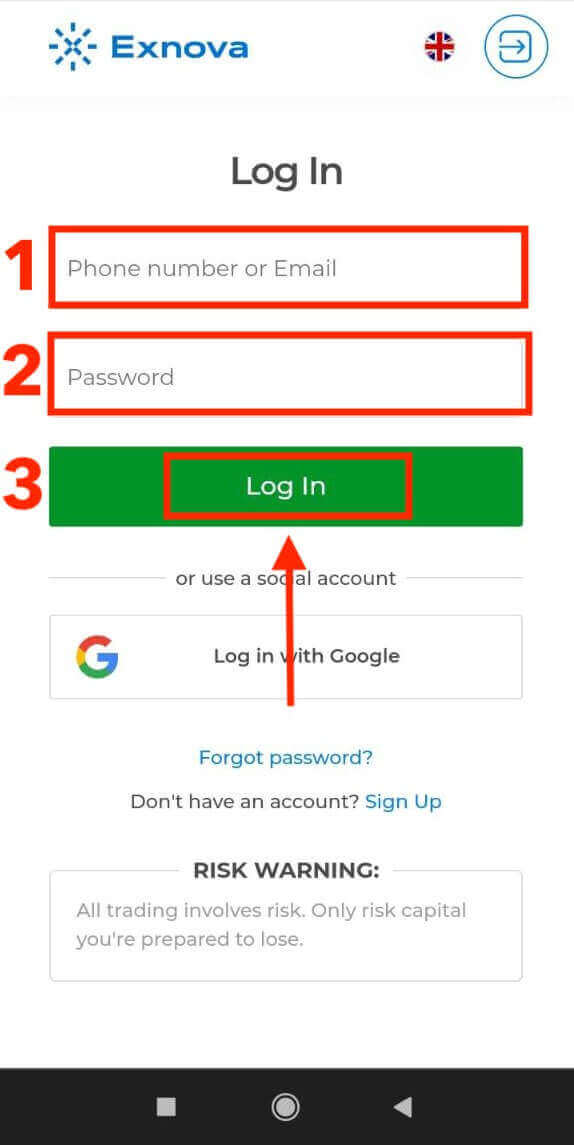
2. ພຽງແຕ່ພິມອີເມວ ແລະ ລະຫັດຜ່ານຂອງທ່ານ, ແລະ ຈາກນັ້ນກົດປຸ່ມ "ເຂົ້າສູ່ລະບົບ". ອີກທາງເລືອກໜຶ່ງ, ທ່ານຍັງສາມາດເຂົ້າສູ່ລະບົບໂດຍໃຊ້ບັນຊີ Google ຂອງທ່ານໄດ້. Exnova ຈະກວດສອບລາຍລະອຽດຂອງທ່ານ ແລະ ໃຫ້ທ່ານເຂົ້າເຖິງແຜງຄວບຄຸມບັນຊີຂອງທ່ານ.
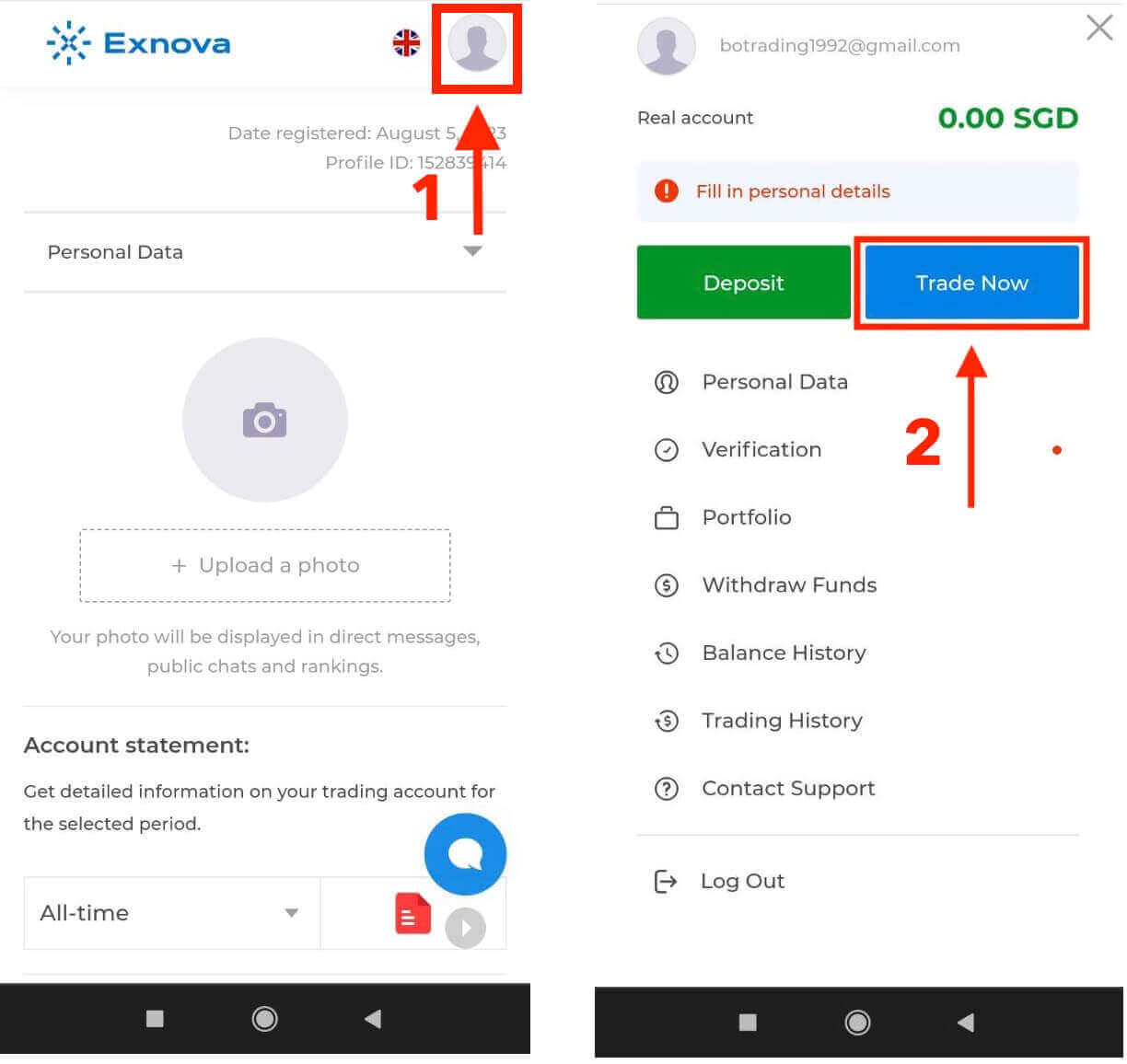
ເມື່ອເຂົ້າສູ່ລະບົບສຳເລັດ, ທ່ານຈະຖືກນຳໄປຫາແຜງຄວບຄຸມທີ່ເປັນມິດກັບມືຖື. ອິນເຕີເຟດທີ່ເຂົ້າໃຈງ່າຍນີ້ຊ່ວຍໃຫ້ທ່ານສາມາດເຂົ້າເຖິງຄຸນສົມບັດ ແລະ ການບໍລິການຕ່າງໆໄດ້ຢ່າງງ່າຍດາຍ. ຄຸ້ນເຄີຍກັບຮູບແບບເພື່ອນຳທາງໄດ້ຢ່າງງ່າຍດາຍ. ແຕະໄອຄອນ "ບຸກຄົນ" ແລະ "ຊື້ຂາຍດຽວນີ້" ເພື່ອເລີ່ມການຊື້ຂາຍ.
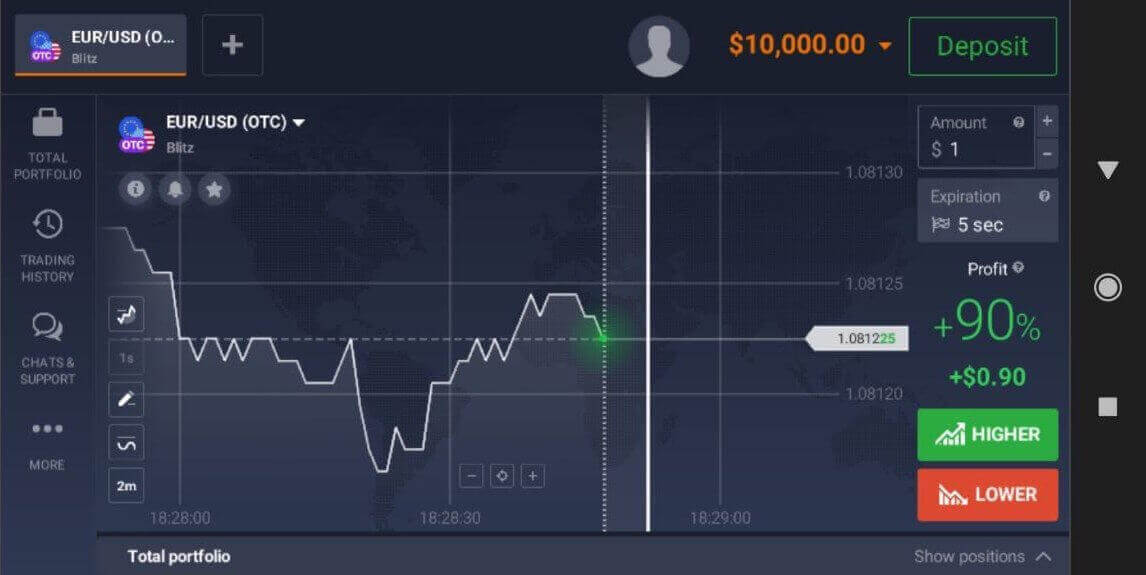
ທ່ານພ້ອມແລ້ວ! ດຽວນີ້ທ່ານສາມາດຊື້ຂາຍໂດຍໃຊ້ເວີຊັນເວັບມືຖືຂອງແພລດຟອມໄດ້ແລ້ວ. ແພລດຟອມການຊື້ຂາຍຜ່ານເວັບໄຊທ໌ມືຖືແມ່ນຄືກັນກັບແພລດຟອມເວັບທຳມະດາ. ດັ່ງນັ້ນ, ທ່ານຈະບໍ່ພົບບັນຫາໃດໆກັບການຊື້ຂາຍ ຫຼື ການໂອນເງິນ. ທ່ານມີຍອດເງິນໃນບັນຊີທົດລອງ $10,000 ສຳລັບການຊື້ຂາຍໃນແພລດຟອມ.
ວິທີການເຂົ້າສູ່ລະບົບແອັບ Exnova Android
ແອັບ Exnova Android ໃຫ້ຄວາມສະດວກສະບາຍແກ່ຜູ້ໃຊ້ໃນການເຂົ້າເຖິງຄຸນສົມບັດຕ່າງໆໂດຍກົງຈາກອຸປະກອນມືຖືຂອງເຂົາເຈົ້າ. ຄູ່ມືນີ້ອະທິບາຍລາຍລະອຽດຂັ້ນຕອນຕ່າງໆທີ່ຈຳເປັນເພື່ອເຂົ້າສູ່ລະບົບແອັບ Exnova ໃນ Android ໄດ້ງ່າຍ, ຮັບປະກັນປະສົບການທີ່ລຽບງ່າຍ ແລະ ປອດໄພສຳລັບຜູ້ໃຊ້ທີ່ກຳລັງເດີນທາງ.ຂັ້ນຕອນທີ 1: ການເຂົ້າເຖິງ Google Play Store
ກຳລັງນຳທາງໄປຫາ Google Play Store . ນີ້ແມ່ນບ່ອນທີ່ທ່ານສາມາດດາວໂຫຼດ ແລະ ຕິດຕັ້ງ ແອັບ Exnova ໄດ້ .
ຂັ້ນຕອນທີ 2: ການຄົ້ນຫາ ແລະ ຕິດຕັ້ງແອັບ Exnova
ໃນແຖບຄົ້ນຫາຂອງ Google Play Store, ພິມ "Exnova - ແອັບຯຊື້ຂາຍມືຖື" ແລະແຕະໄອຄອນຄົ້ນຫາ. ຊອກຫາແອັບຯ Exnova ຈາກຜົນການຄົ້ນຫາ ແລະຄລິກໃສ່ມັນ. ຈາກນັ້ນ, ແຕະປຸ່ມ " ຕິດຕັ້ງ " ເພື່ອເລີ່ມຕົ້ນຂະບວນການດາວໂຫຼດ ແລະຕິດຕັ້ງ.
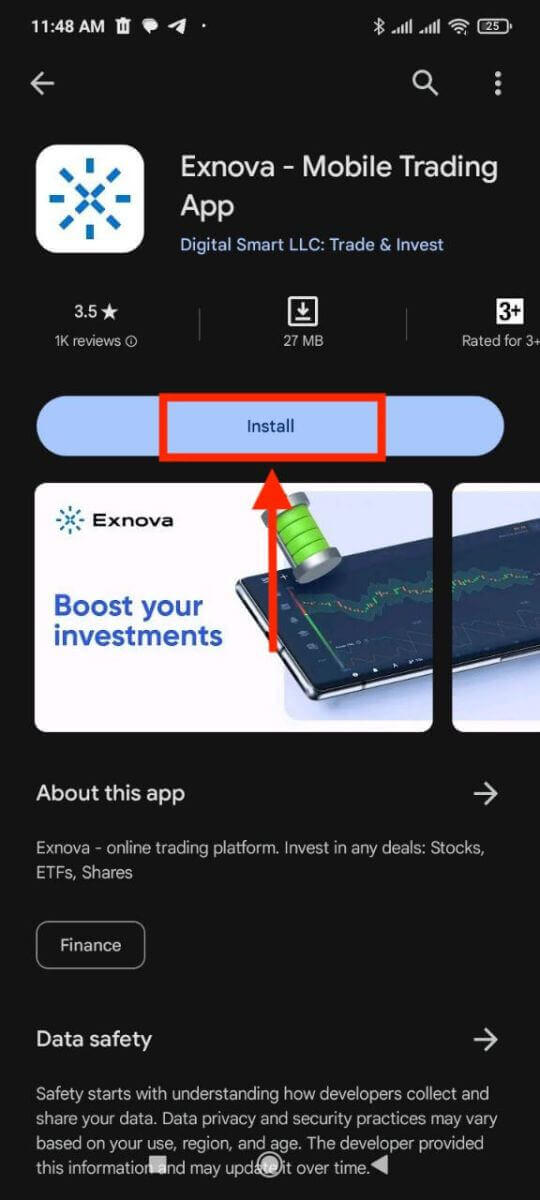
ຂັ້ນຕອນທີ 3: ເປີດແອັບ Exnova
ຫຼັງຈາກຕິດຕັ້ງແອັບສຳເລັດແລ້ວ, ໃຫ້ແຕະປຸ່ມ "ເປີດ" ເພື່ອເປີດແອັບ Exnova ໃນອຸປະກອນ Android ຂອງທ່ານ. 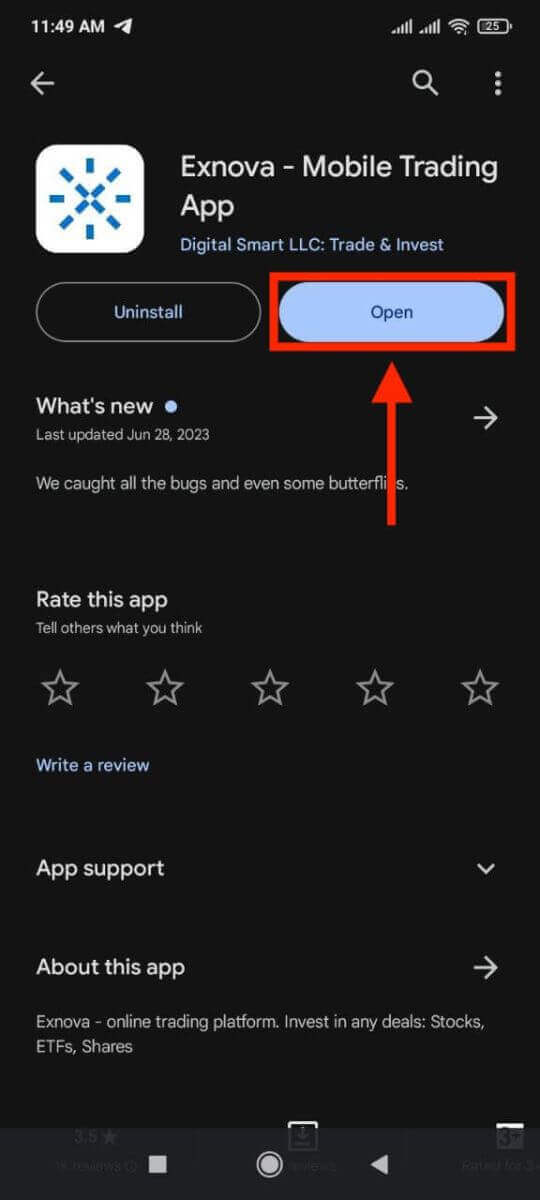
ຂັ້ນຕອນທີ 4: ການນຳທາງໄປຫາໜ້າຈໍເຂົ້າສູ່ລະບົບ
ເມື່ອເປີດແອັບ, ທ່ານຈະເຫັນໜ້າຈໍຕ້ອນຮັບຂອງແອັບ. ຊອກຫາ ແລະ ແຕະຕົວເລືອກ "ເຂົ້າສູ່ລະບົບ" ເພື່ອໄປທີ່ໜ້າຈໍເຂົ້າສູ່ລະບົບ. ໃນໜ້າຈໍເຂົ້າສູ່ລະບົບ, ໃສ່ອີເມວທີ່ລົງທະບຽນ ແລະ ລະຫັດຜ່ານຂອງທ່ານໃນຊ່ອງທີ່ກຳນົດໄວ້. 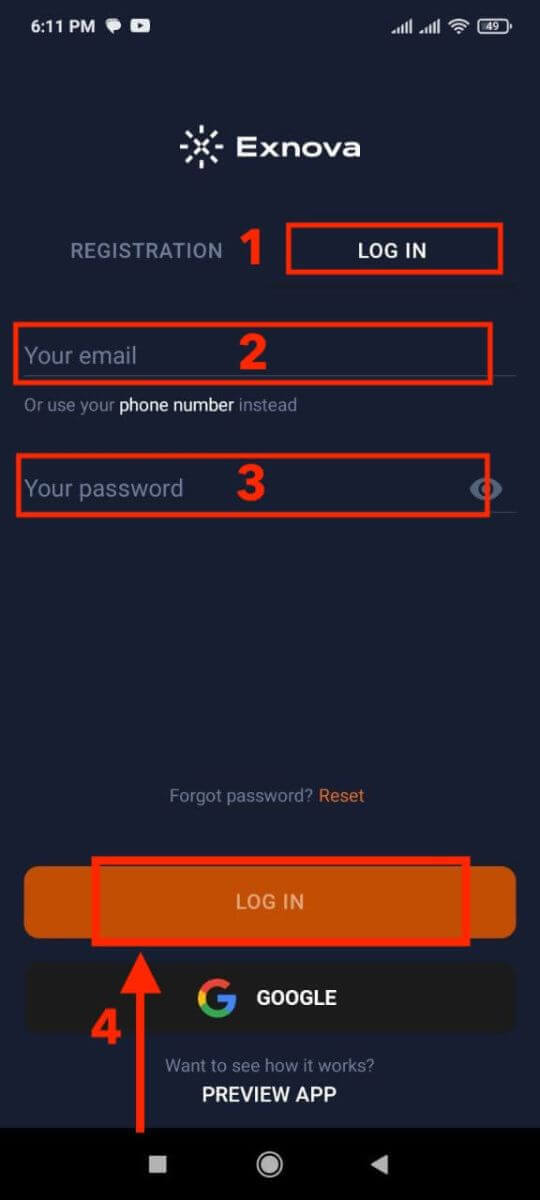
ຂັ້ນຕອນທີ 5: ການສຳຫຼວດອິນເຕີເຟດແອັບ
ເມື່ອເຂົ້າສູ່ລະບົບສຳເລັດແລ້ວ, ທ່ານຈະຖືກນຳໄປຫາອິນເຕີເຟດການຊື້ຂາຍ. ໃຊ້ເວລາເພື່ອຄຸ້ນເຄີຍກັບອິນເຕີເຟດ, ເຊິ່ງໃຫ້ການເຂົ້າເຖິງຄຸນສົມບັດ, ເຄື່ອງມື ແລະ ການບໍລິການຕ່າງໆ.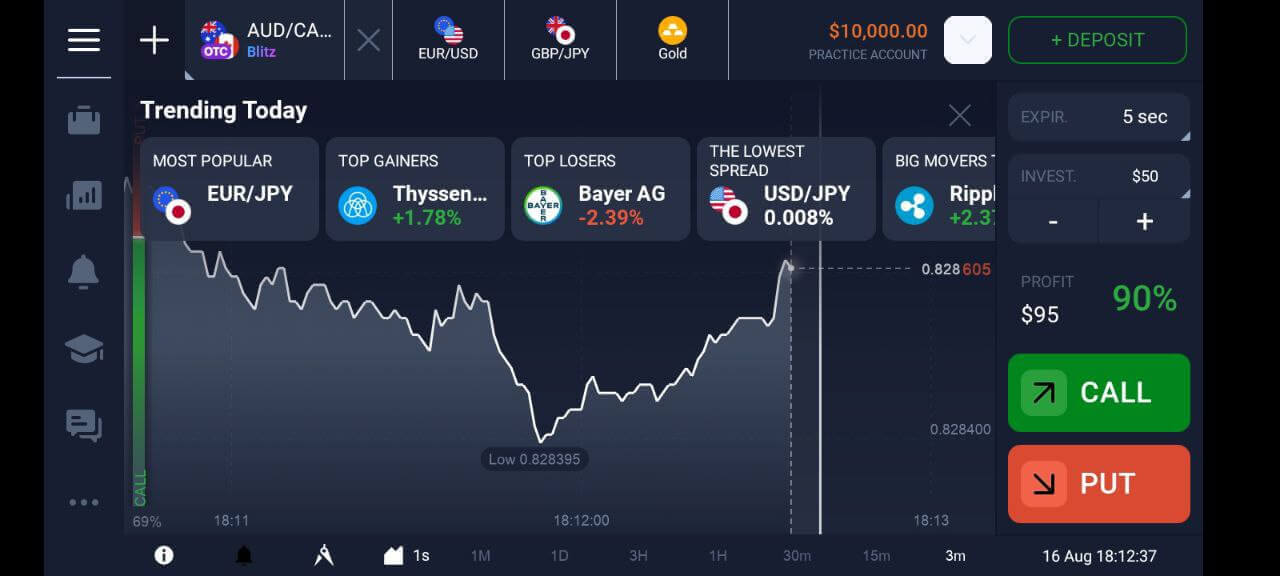
ວິທີການເຂົ້າສູ່ລະບົບ Exnova ໂດຍໃຊ້ທີ່ຢູ່ອີເມວຂອງທ່ານ
ຂັ້ນຕອນທີ 1: ເຂົ້າເຖິງໜ້າເຂົ້າ ສູ່ລະບົບ Exnova
ໄປທີ່ ເວັບໄຊທ໌ Exnova . ຄລິກປຸ່ມ "ເຂົ້າສູ່ລະບົບ" ຢູ່ມຸມຂວາເທິງຂອງໜ້າ. 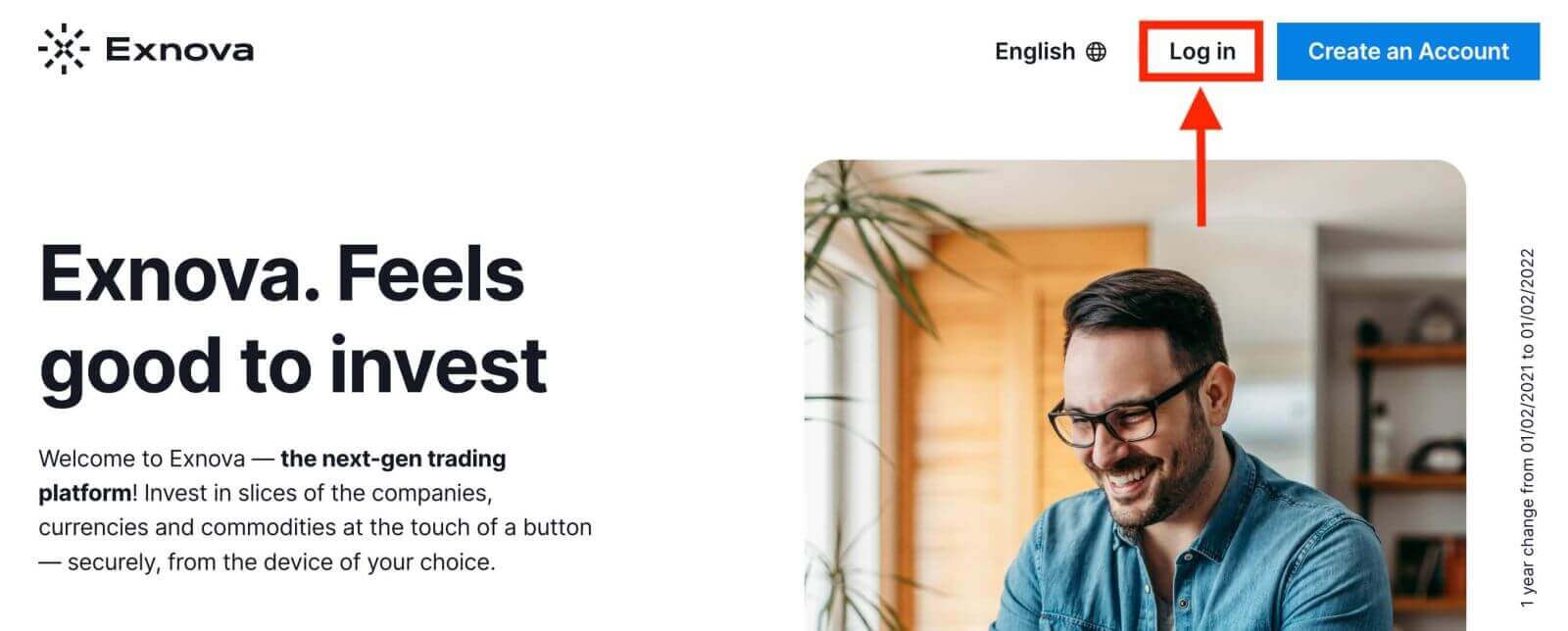
ຂັ້ນຕອນທີ 2: ການສະໜອງຂໍ້ມູນປະຈຳຕົວຂອງຜູ້ໃຊ້
ເມື່ອຮອດໜ້າເຂົ້າສູ່ລະບົບ, ທ່ານຈະຖືກຮຽກຮ້ອງໃຫ້ໃສ່ຂໍ້ມູນປະຈຳຕົວຜູ້ໃຊ້ຂອງທ່ານ. ຂໍ້ມູນປະຈຳຕົວເຫຼົ່ານີ້ມັກຈະປະກອບມີທີ່ຢູ່ອີເມວ ແລະ ລະຫັດຜ່ານຂອງທ່ານ. ໃຫ້ແນ່ໃຈວ່າທ່ານໄດ້ປ້ອນຂໍ້ມູນນີ້ຢ່າງຖືກຕ້ອງເພື່ອປ້ອງກັນບັນຫາການເຂົ້າສູ່ລະບົບ. 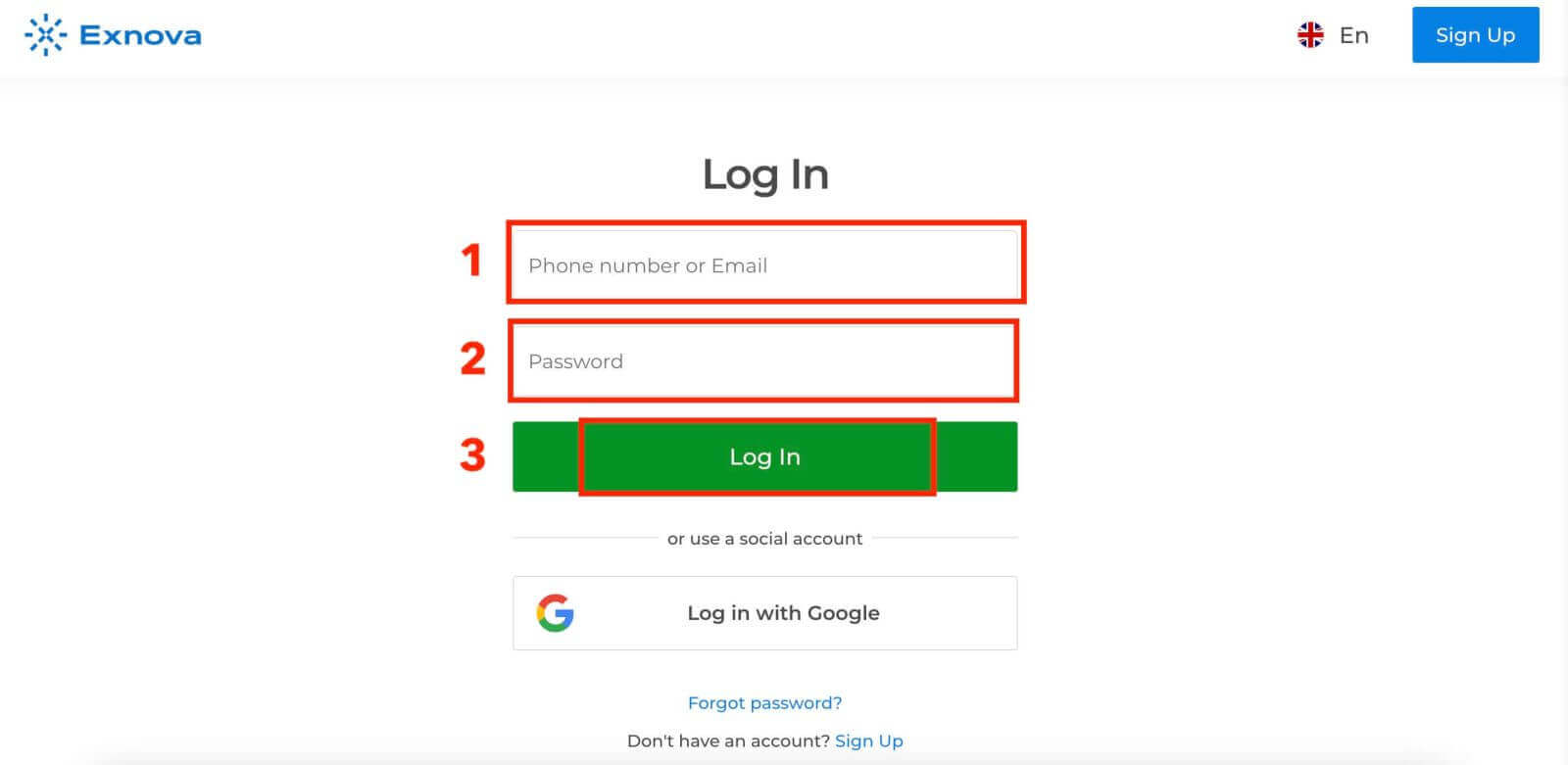
ຂັ້ນຕອນທີ 3: ການນຳທາງ Dashboard
ຫຼັງຈາກນັ້ນ Exnova ຈະກວດສອບຂໍ້ມູນຂອງທ່ານ ແລະ ໃຫ້ສິດໃນການເຂົ້າເຖິງ Dashboard ຂອງບັນຊີຂອງທ່ານ. ນີ້ແມ່ນສູນກາງບ່ອນທີ່ທ່ານສາມາດເຂົ້າເຖິງຄຸນສົມບັດ, ການບໍລິການ ແລະ ການຕັ້ງຄ່າຕ່າງໆ. ຄຸ້ນເຄີຍກັບຮູບແບບ Dashboard ເພື່ອໃຫ້ໄດ້ປະໂຫຍດສູງສຸດຈາກປະສົບການ Exnova ຂອງທ່ານ. ຄລິກ "ຊື້ຂາຍດຽວນີ້" ເພື່ອເລີ່ມຕົ້ນການຊື້ຂາຍ. 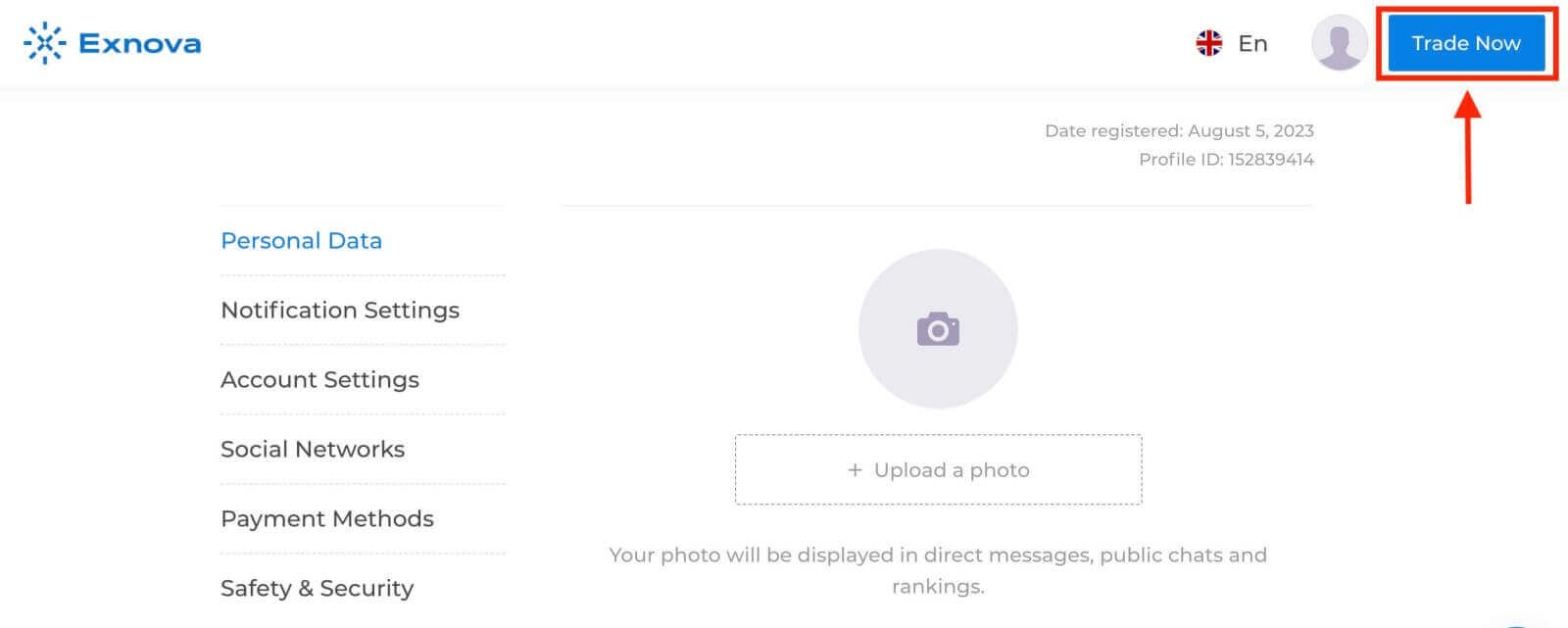
ທ່ານມີບັນຊີສາທິດ $10,000, ທ່ານຍັງສາມາດຊື້ຂາຍໃນບັນຊີແທ້ຫຼັງຈາກຝາກເງິນ. ອ້າງອີງບົດຄວາມນີ້ເພື່ອຮູ້ເພີ່ມເຕີມກ່ຽວກັບການຝາກເງິນ: ວິທີການຝາກເງິນໃນ Exnova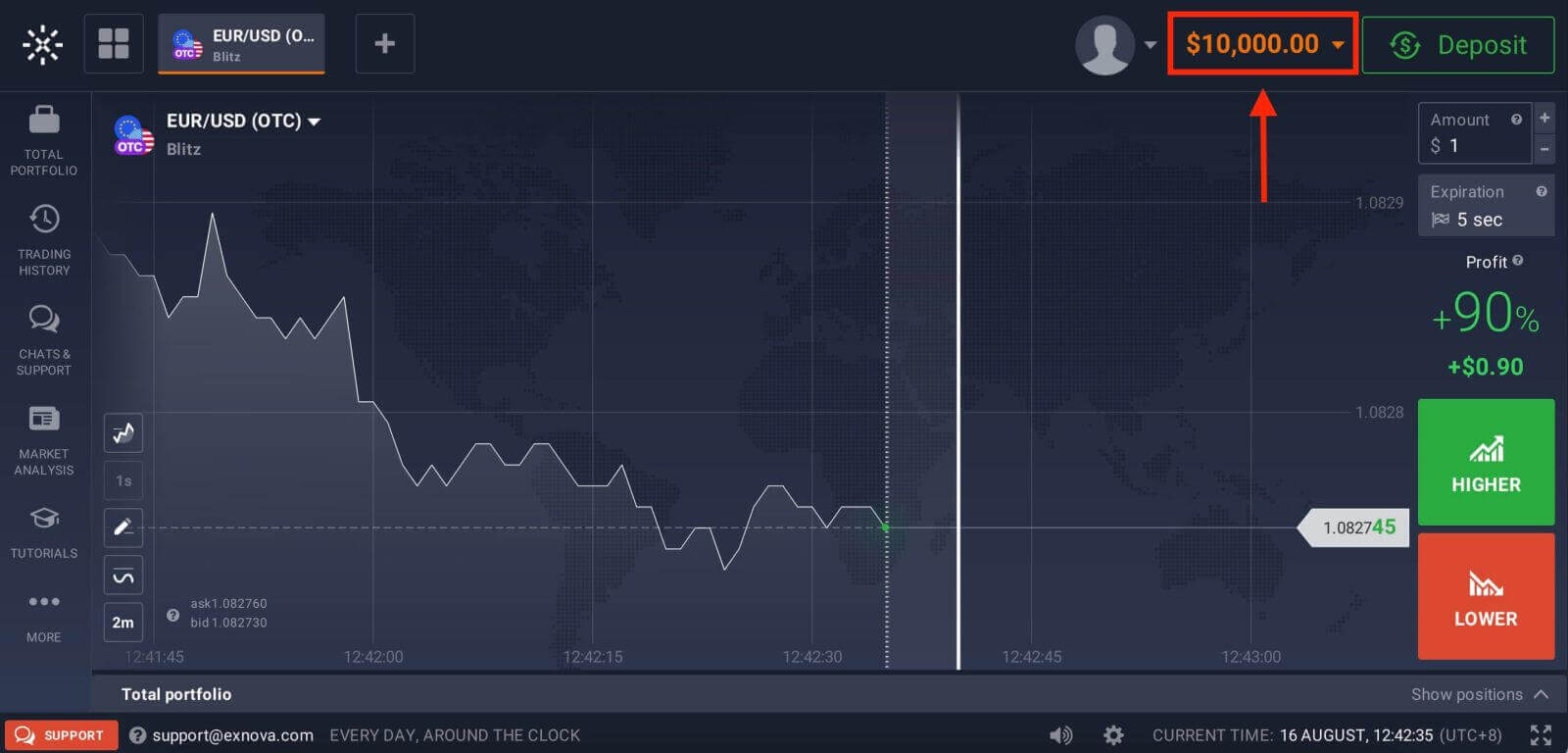
ວິທີການເຂົ້າສູ່ລະບົບ Exnova ຜ່ານ Google
Exnova ຮັບຮູ້ເຖິງຄວາມສຳຄັນຂອງການເຂົ້າເຖິງທີ່ງ່າຍສຳລັບຜູ້ໃຊ້. ໂດຍການນຳໃຊ້ບັນຊີ Google ຂອງທ່ານ, ວິທີການກວດສອບຄວາມຖືກຕ້ອງ ແລະ ປອດໄພທີ່ໄດ້ຮັບການຍອມຮັບຢ່າງກວ້າງຂວາງ, ທ່ານສາມາດເຂົ້າສູ່ແພລດຟອມ Exnova ໄດ້ຢ່າງວ່ອງໄວ ແລະ ງ່າຍດາຍ.ຄູ່ມືນີ້ອະທິບາຍຂັ້ນຕອນຕ່າງໆໃນການເຂົ້າສູ່ລະບົບ Exnova ໄດ້ຢ່າງງ່າຍດາຍໂດຍໃຊ້ຂໍ້ມູນປະຈຳຕົວ Google ຂອງທ່ານ.
1. ຄລິກປຸ່ມ "ເຂົ້າສູ່ລະບົບດ້ວຍ Google". ການກະທຳນີ້ຈະນຳທ່ານໄປຫາໜ້າການກວດສອບຄວາມຖືກຕ້ອງຂອງ Google, ບ່ອນທີ່ຂໍ້ມູນປະຈຳຕົວບັນຊີ Google ຂອງທ່ານຈະຖືກຮ້ອງຂໍ.
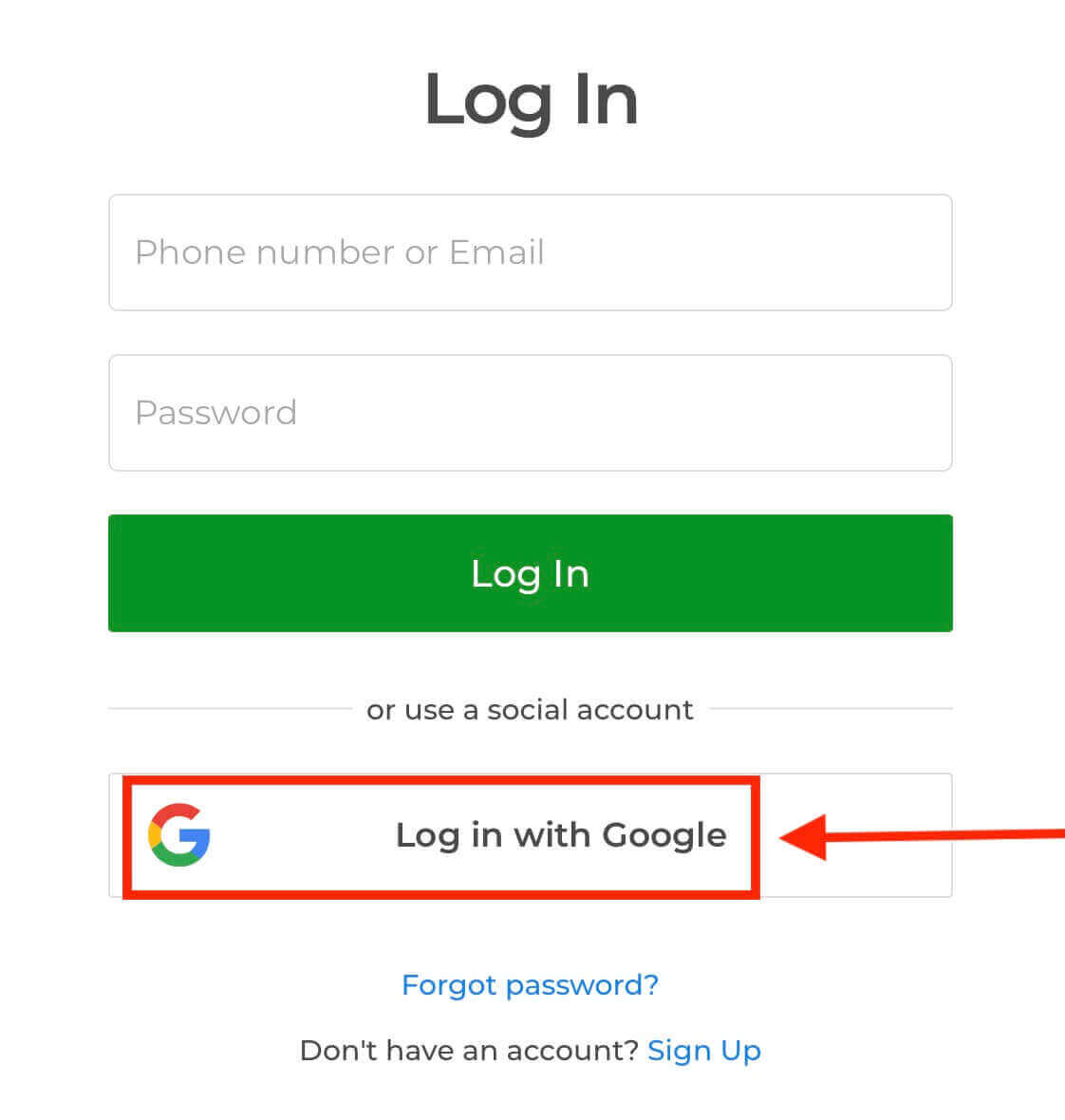
2. ໃສ່ເບີໂທລະສັບ ຫຼື ທີ່ຢູ່ອີເມວຂອງທ່ານ ແລະ ຄລິກ “ຕໍ່ໄປ”. ຈາກນັ້ນໃສ່ລະຫັດຜ່ານສຳລັບບັນຊີ Google ຂອງທ່ານ ແລະ ຄລິກ “ຕໍ່ໄປ”.
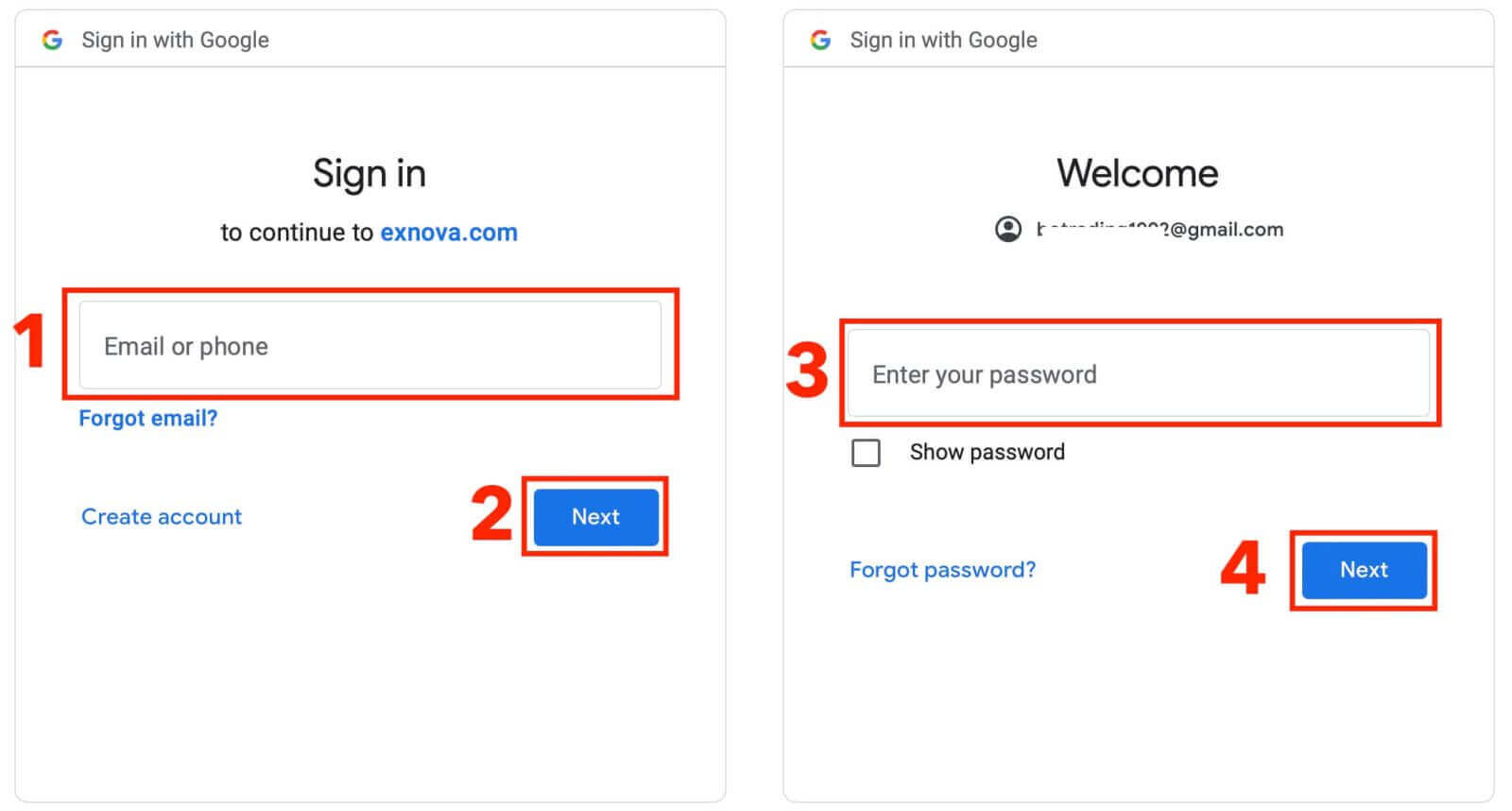
ຫຼັງຈາກນັ້ນ, ທ່ານຈະຖືກນຳໄປຫາບັນຊີ Exnova ສ່ວນຕົວຂອງທ່ານ.
ການເຂົ້າສູ່ລະບົບ Exnova: ວິທີການເປີດໃຊ້ການພິສູດຢືນຢັນຕົວຕົນສອງປັດໄຈ (2FA)
Exnova ອາດຈະເພີ່ມຊັ້ນຄວາມປອດໄພເພີ່ມເຕີມ, ເຊັ່ນ: ການພິສູດຢືນຢັນຕົວຕົນສອງປັດໄຈ (2FA). ຖ້າ 2FA ຖືກເປີດໃຊ້ງານສຳລັບບັນຊີຂອງທ່ານ, ທ່ານຈະໄດ້ຮັບລະຫັດທີ່ເປັນເອກະລັກໃນອີເມວຂອງທ່ານ. ໃສ່ລະຫັດນີ້ເມື່ອຖືກຖາມໃຫ້ເຮັດສຳເລັດຂະບວນການພິສູດຢືນຢັນຕົວຕົນ.
ເພື່ອຕັ້ງຄ່າ 2FA ໃນ Exnova, ໃຫ້ປະຕິບັດຕາມຂັ້ນຕອນເຫຼົ່ານີ້:
1. ຫຼັງຈາກເຂົ້າສູ່ລະບົບບັນຊີ Exnova ຂອງທ່ານແລ້ວ, ໃຫ້ໄປທີ່ພາກສ່ວນການຕັ້ງຄ່າບັນຊີ. ໂດຍປົກກະຕິແລ້ວ, ທ່ານສາມາດຊອກຫາສິ່ງນີ້ໄດ້ໂດຍການຄລິກໃສ່ຮູບໂປຣໄຟລ໌ຂອງທ່ານ ແລະ ຄລິກ "ຂໍ້ມູນສ່ວນຕົວ" ຈາກເມນູເລື່ອນລົງ. 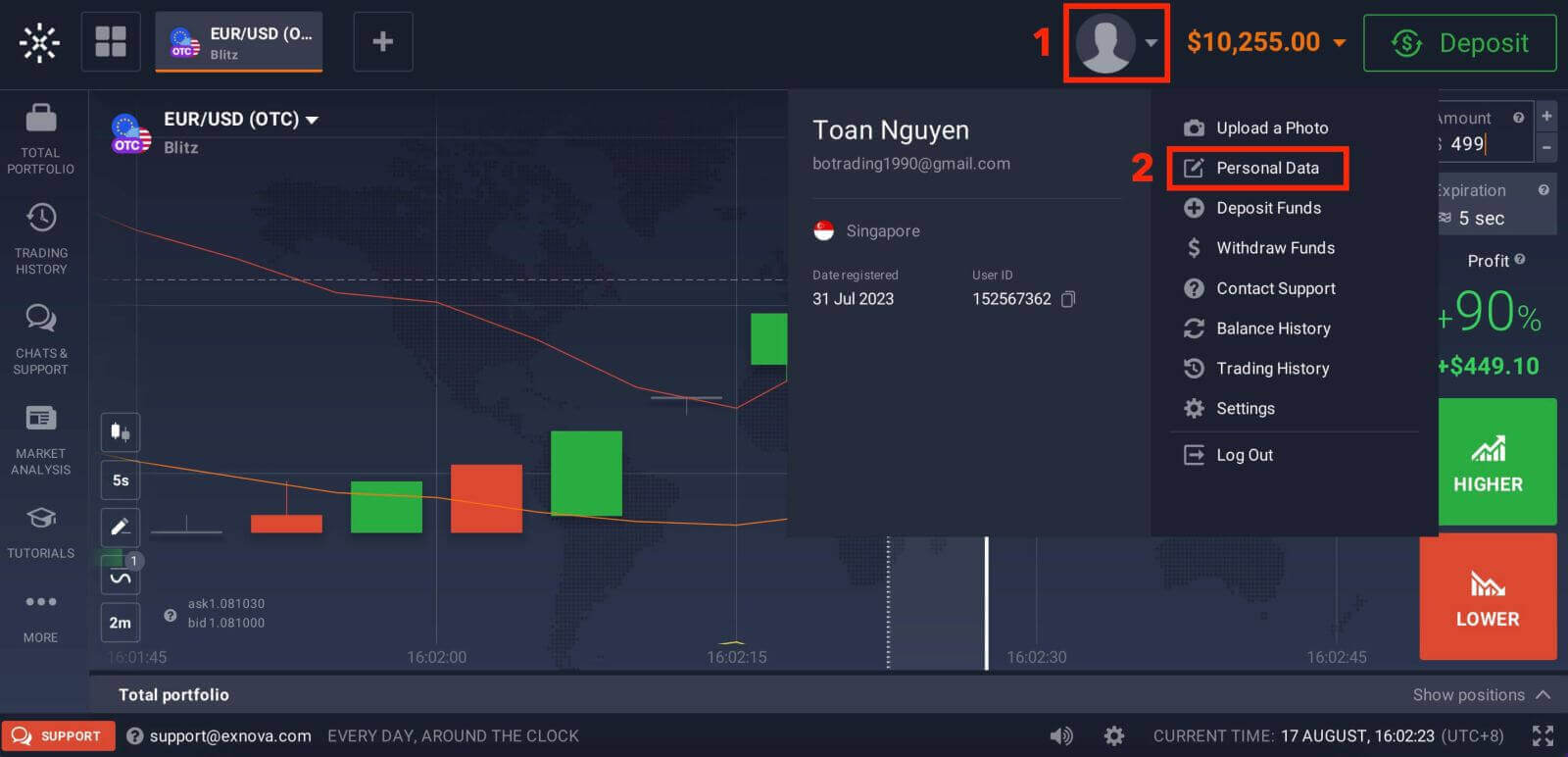
2. ຄລິກທີ່ແຖບ "ຄວາມປອດໄພ" ໃນເມນູຫຼັກ. ຈາກນັ້ນ, ຄລິກ "ການຕັ້ງຄ່າ". 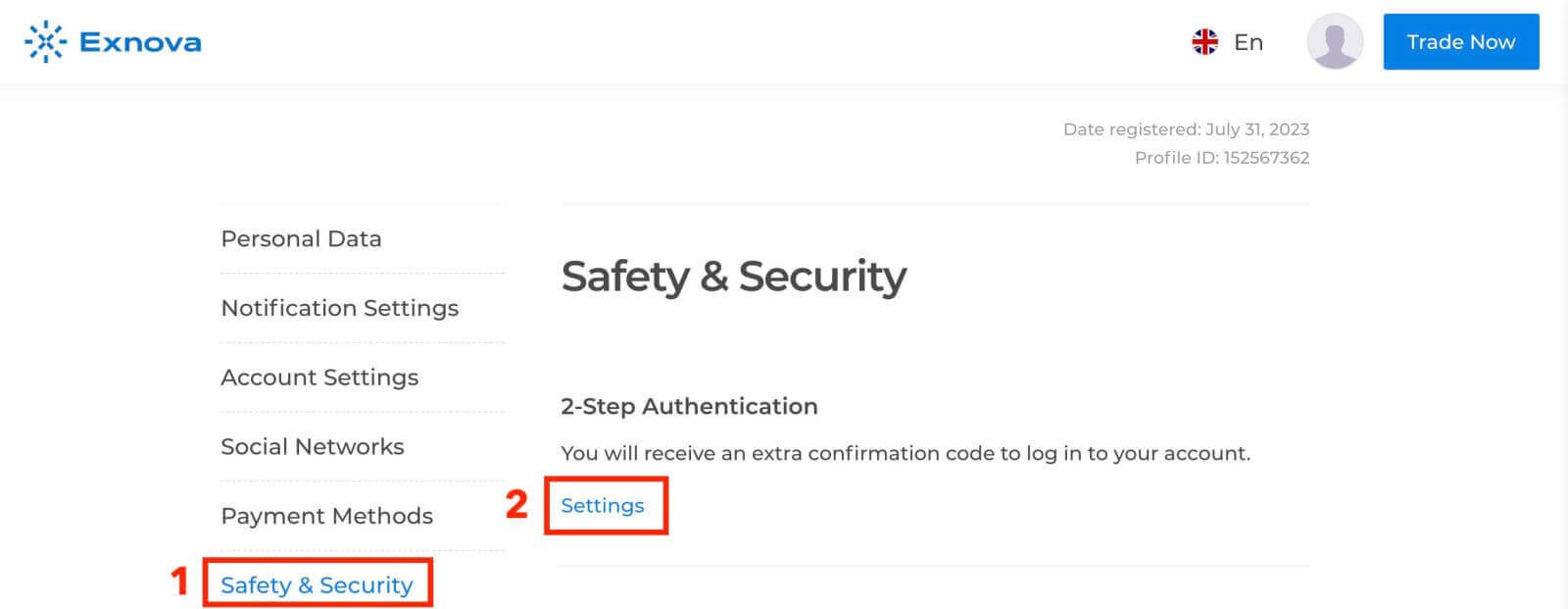
3. ປະຕິບັດຕາມຄຳແນະນຳທີ່ໃຫ້ເພື່ອເຮັດສຳເລັດຂະບວນການ. 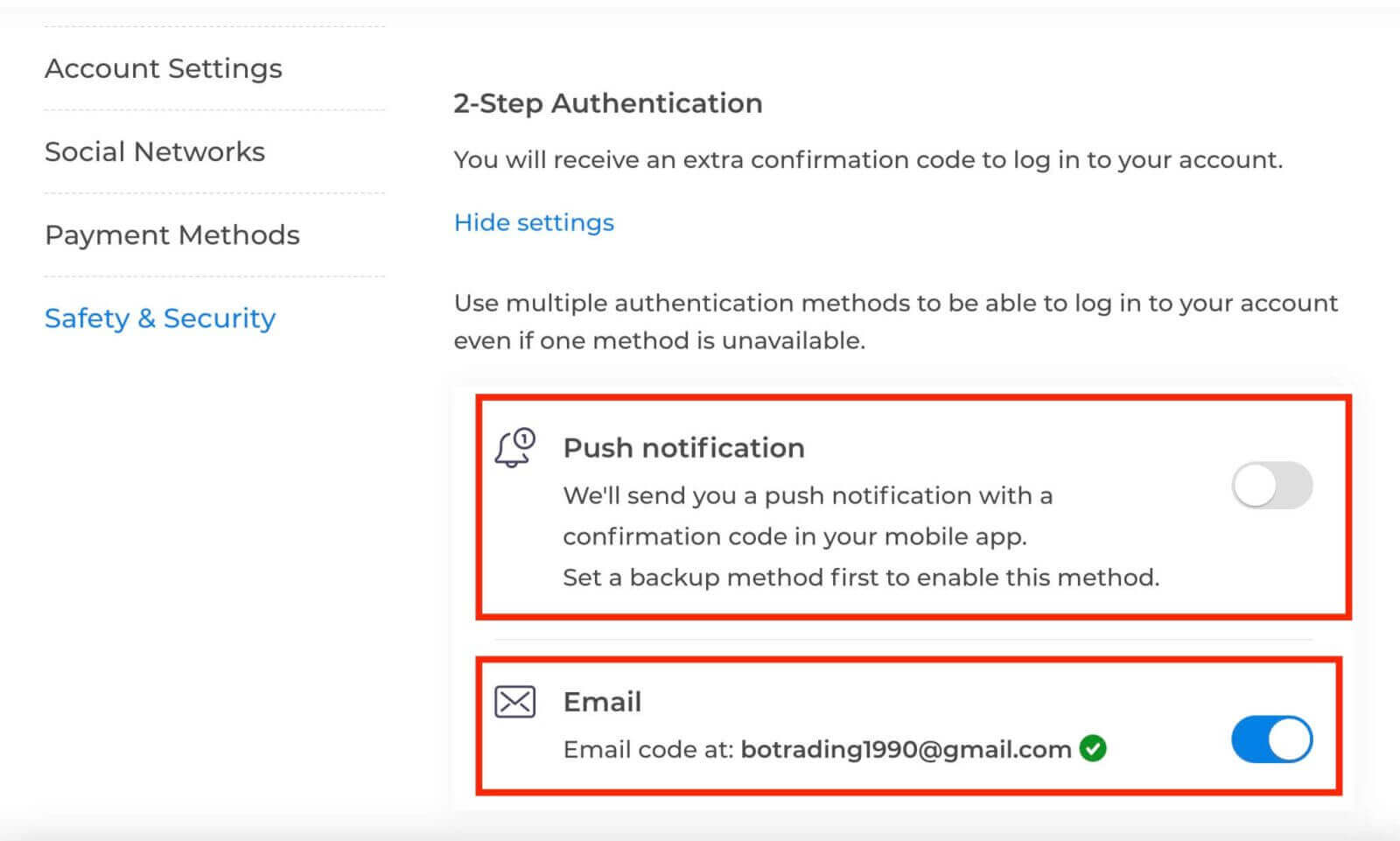
ການພິສູດຢືນຢັນຕົວຕົນສອງປັດໄຈ (2FA) ແມ່ນຄຸນສົມບັດຄວາມປອດໄພທີ່ສຳຄັນໃນ Exnova. ເມື່ອທ່ານໄດ້ຕັ້ງຄ່າ 2FA ໃນບັນຊີ Exnova ຂອງທ່ານແລ້ວ, ທ່ານຈະຕ້ອງໃສ່ລະຫັດຢືນຢັນທີ່ເປັນເອກະລັກທຸກໆຄັ້ງທີ່ທ່ານເຂົ້າສູ່ລະບົບ.
ການກູ້ຄືນລະຫັດຜ່ານສຳລັບບັນຊີ Exnova
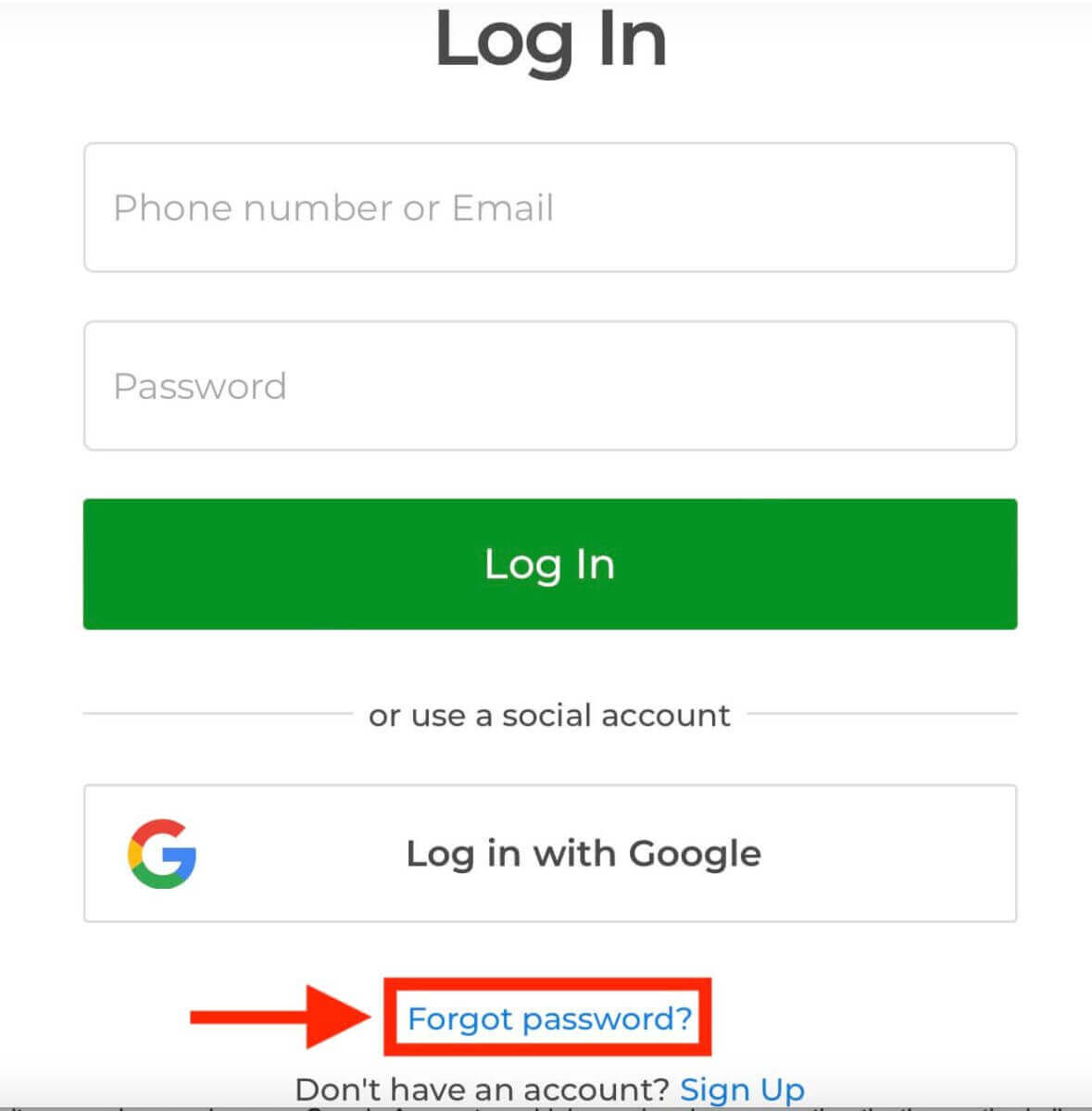
ມັນອາດຈະເປັນເລື່ອງທີ່ໜ້າອຸກໃຈຫຼາຍຖ້າທ່ານບໍ່ສາມາດເຂົ້າບັນຊີ Exnova ຂອງທ່ານໄດ້ເພາະວ່າທ່ານລືມລະຫັດຜ່ານ. ແຕ່ຢ່າກັງວົນ, Exnova ຮູ້ວ່າມັນສຳຄັນແນວໃດທີ່ຈະຮັກສາສິ່ງຕ່າງໆໃຫ້ງ່າຍສຳລັບຜູ້ໃຊ້. ພວກເຂົາມີວິທີທີ່ໜ້າເຊື່ອຖືໄດ້ເພື່ອຊ່ວຍທ່ານໃນການເອົາລະຫັດຜ່ານຂອງທ່ານຄືນ. ຄູ່ມືນີ້ຈະສະແດງຂັ້ນຕອນໃນການກູ້ຄືນລະຫັດຜ່ານບັນຊີ Exnova ຂອງທ່ານ, ດັ່ງນັ້ນທ່ານສາມາດກັບຄືນໄປຫາສິ່ງທີ່ສຳຄັນຂອງທ່ານໄດ້.ຄລິກໃສ່ລິ້ງ "ລືມລະຫັດຜ່ານ?" ເພື່ອເລີ່ມຕົ້ນຂະບວນການກູ້ຄືນລະຫັດຜ່ານ.
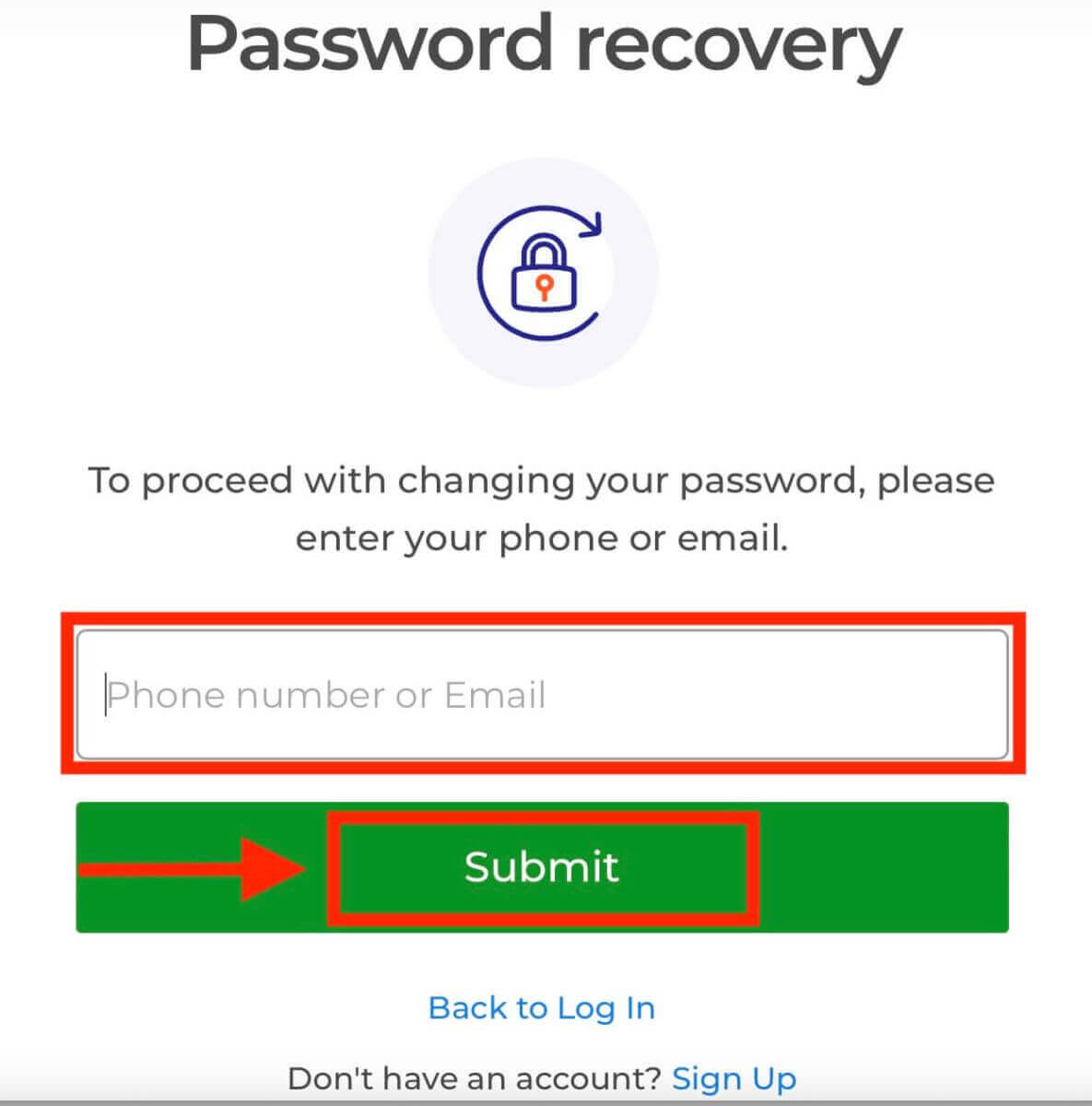
ໃນໜ້າການກູ້ຄືນລະຫັດຜ່ານ, ທ່ານຈະຖືກຮຽກຮ້ອງໃຫ້ໃສ່ທີ່ຢູ່ອີເມວທີ່ກ່ຽວຂ້ອງກັບບັນຊີ Exnova ຂອງທ່ານ. ໃສ່ທີ່ຢູ່ອີເມວທີ່ຖືກຕ້ອງຢ່າງລະມັດລະວັງແລະດຳເນີນການຕໍ່ໄປ.
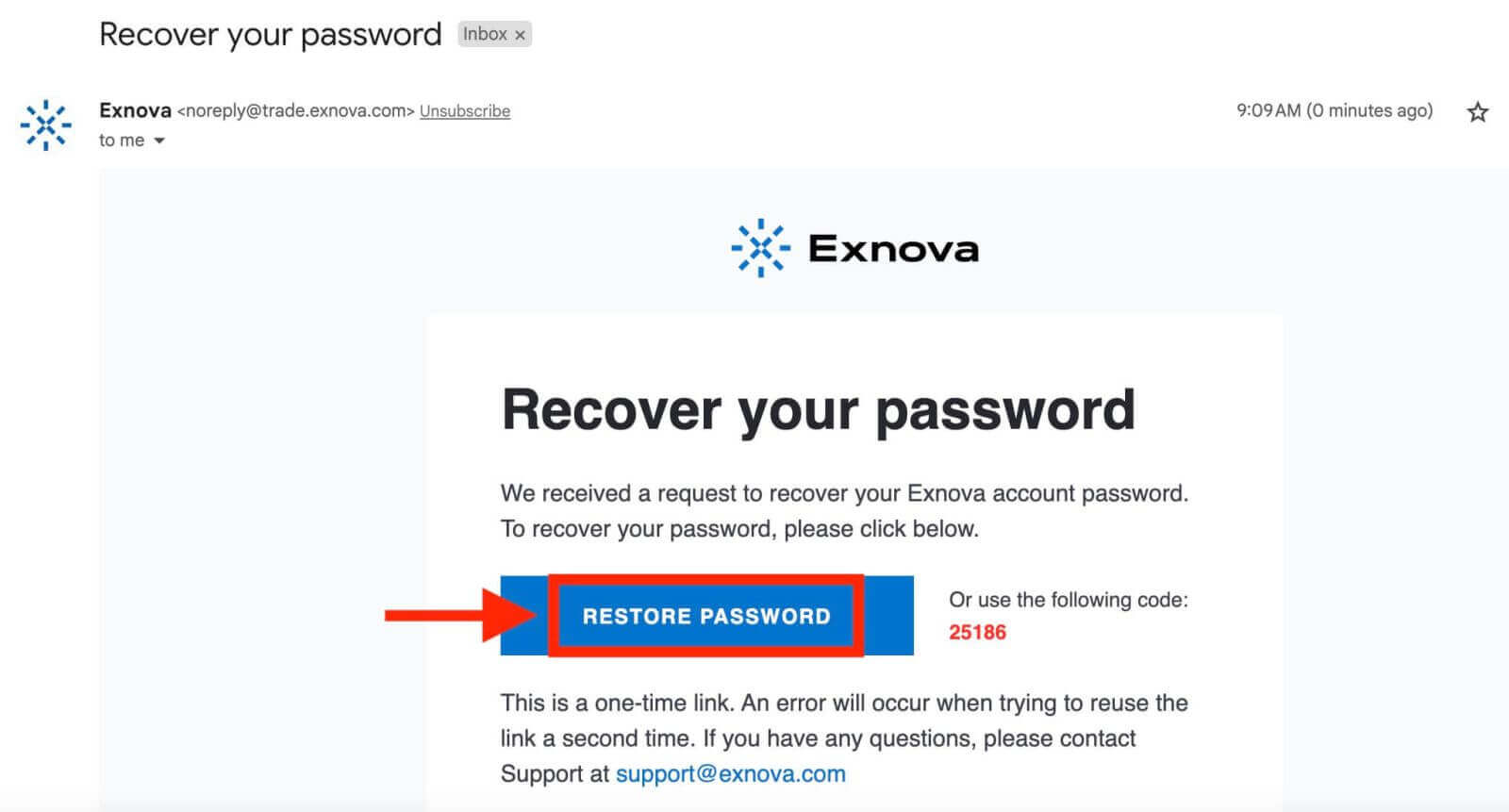
Exnova ຈະສົ່ງລິ້ງກູ້ຄືນລະຫັດຜ່ານໄປຫາທີ່ຢູ່ອີເມວທີ່ທ່ານໃຫ້ໄວ້. ກວດສອບກ່ອງຈົດໝາຍຂອງທ່ານສຳລັບອີເມວຈາກ Exnova ແລະຄລິກ "ກູ້ຄືນລະຫັດຜ່ານ".
ລິ້ງຈາກອີເມວຈະນຳທ່ານໄປຫາພາກສ່ວນພິເສດໃນເວັບໄຊທ໌ Exnova. ໃສ່ລະຫັດຜ່ານໃໝ່ຂອງທ່ານທີ່ນີ້ສອງຄັ້ງແລະຄລິກປຸ່ມ "ຢືນຢັນ".
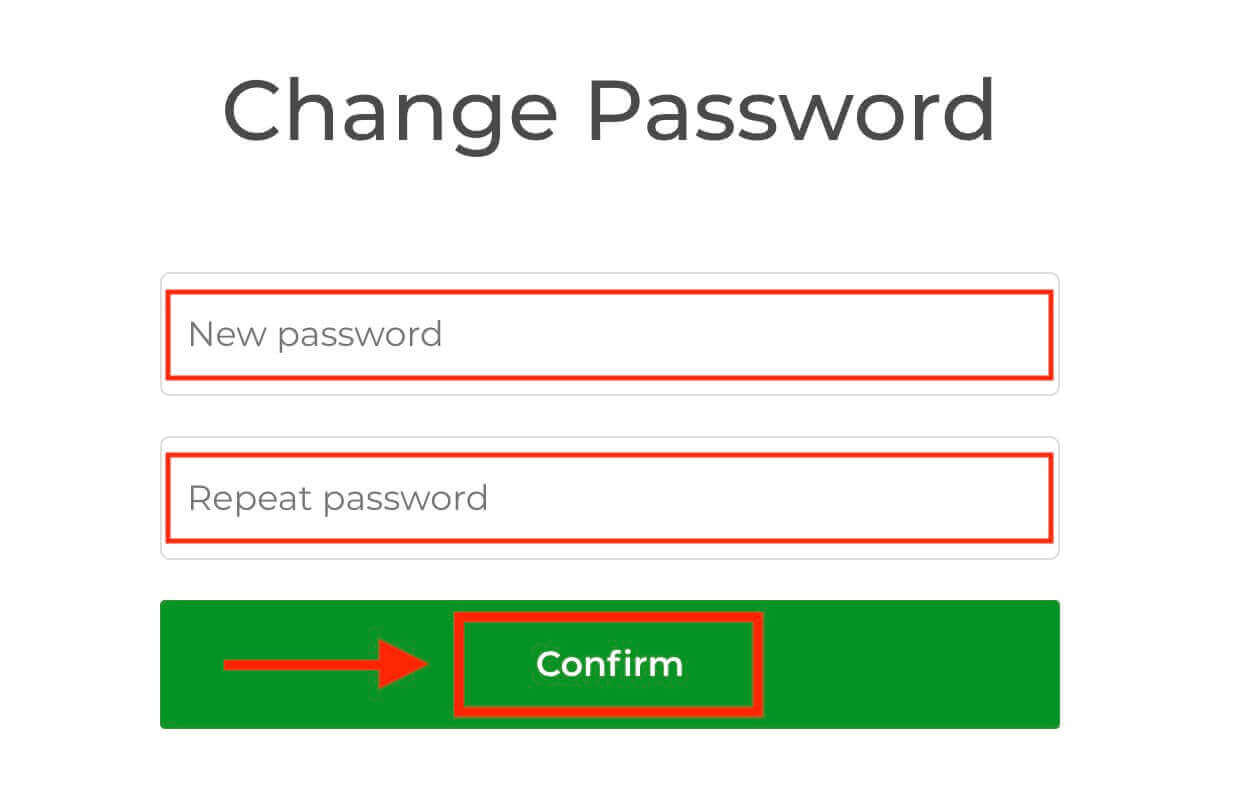
ເມື່ອທ່ານຕັ້ງລະຫັດຜ່ານຂອງທ່ານຄືນໃໝ່ສຳເລັດແລ້ວ, ທ່ານສາມາດກັບຄືນໄປຫາໜ້າເຂົ້າສູ່ລະບົບ Exnova ແລະເຂົ້າສູ່ລະບົບໂດຍໃຊ້ຂໍ້ມູນປະຈຳຕົວໃໝ່ຂອງທ່ານ. ການເຂົ້າເຖິງບັນຊີຂອງທ່ານຈະຖືກຟື້ນຟູ, ຊ່ວຍໃຫ້ທ່ານສາມາດສືບຕໍ່ເຮັດວຽກແລະກິດຈະກຳຕ່າງໆຂອງທ່ານໄດ້.
ວິທີການຢືນຢັນບັນຊີ Exnova
ຜົນປະໂຫຍດຂອງການຢັ້ງຢືນບັນຊີ Exnova ຂອງທ່ານ
ການຢືນຢັນບັນຊີ Exnova ຂອງທ່ານນຳມາເຊິ່ງຂໍ້ໄດ້ປຽບທີ່ໜ້າເຊື່ອຖືຫຼາຍຢ່າງທີ່ຊ່ວຍປັບປຸງປະສົບການອອນໄລນ໌ຂອງທ່ານໂດຍການເຮັດໃຫ້ມັນປອດໄພ ແລະ ລຽບງ່າຍຂຶ້ນ:
- ຄວາມປອດໄພທີ່ດີຂຶ້ນ: ເມື່ອທ່ານຢືນຢັນບັນຊີຂອງທ່ານ, ມັນຈະຊ່ວຍຮັກສາບັນຊີຂອງທ່ານໃຫ້ປອດໄພຈາກການເຂົ້າເຖິງໂດຍບໍ່ໄດ້ຮັບອະນຸຍາດ ແລະ ຄວາມສ່ຽງທາງອອນລາຍທີ່ອາດເກີດຂຶ້ນ. ໂດຍການຢືນຢັນວ່າທ່ານແມ່ນໃຜ, Exnova ສາມາດບອກຜູ້ໃຊ້ຕົວຈິງຈາກຜູ້ທີ່ອາດຈະບໍ່ແມ່ນ.
- ສ້າງຄວາມໄວ້ວາງໃຈ: ການມີບັນຊີທີ່ຖືກຢືນຢັນແລ້ວເຮັດໃຫ້ຄົນອື່ນໄວ້ວາງໃຈທ່ານຫຼາຍຂຶ້ນໃນຊຸມຊົນ Exnova. ນີ້ໝາຍຄວາມວ່າຜູ້ຄົນມີແນວໂນ້ມທີ່ຈະລົມກັບທ່ານ, ເຮັດວຽກກັບທ່ານ, ຫຼືເຮັດທຸລະກິດກັບທ່ານຫຼາຍຂຶ້ນເພາະວ່າພວກເຂົາຮູ້ວ່າຕົວຕົນຂອງທ່ານມີຢູ່ຈິງ.
- ຮັບຄຸນສົມບັດເພີ່ມເຕີມ: ບາງຄັ້ງ, ຖ້າທ່ານໄດ້ຮັບການຢືນຢັນແລ້ວ, ທ່ານສາມາດໃຊ້ຄຸນສົມບັດພິເສດ ຫຼື ເບິ່ງສິ່ງພິເສດໃນ Exnova. ສິ່ງນີ້ເຮັດໃຫ້ປະສົບການທັງໝົດດີຂຶ້ນ ແລະ ໃຫ້ທ່ານຫຼາຍຂຶ້ນ.
- ຊ່ວຍເຫຼືອດ່ວນ: ຖ້າທ່ານໄດ້ຮັບການຢັ້ງຢືນແລ້ວ, ທ່ານອາດຈະໄດ້ຮັບຄວາມຊ່ວຍເຫຼືອໄວຂຶ້ນຈາກຝ່າຍຊ່ວຍເຫຼືອລູກຄ້າ. ນີ້ໝາຍຄວາມວ່າບັນຫາ ຫຼື ຄຳຖາມຂອງທ່ານຈະໄດ້ຮັບການແກ້ໄຂຢ່າງວ່ອງໄວ.
ຂ້ອຍຈະຢືນຢັນບັນຊີຂອງຂ້ອຍໃນ Exnova ໄດ້ແນວໃດ
ຂັ້ນຕອນທີ 1: ເຂົ້າສູ່ລະບົບ ຫຼື ລົງທະບຽນໃນ Exnovaຖ້າທ່ານຍັງບໍ່ທັນເປັນສະມາຊິກ, ທ່ານສາມາດ ລົງທະບຽນ ໂດຍການໃຊ້ທີ່ຢູ່ອີເມວຂອງທ່ານ ຫຼື ບັນຊີສື່ສັງຄົມທີ່ທ່ານຕ້ອງການ.
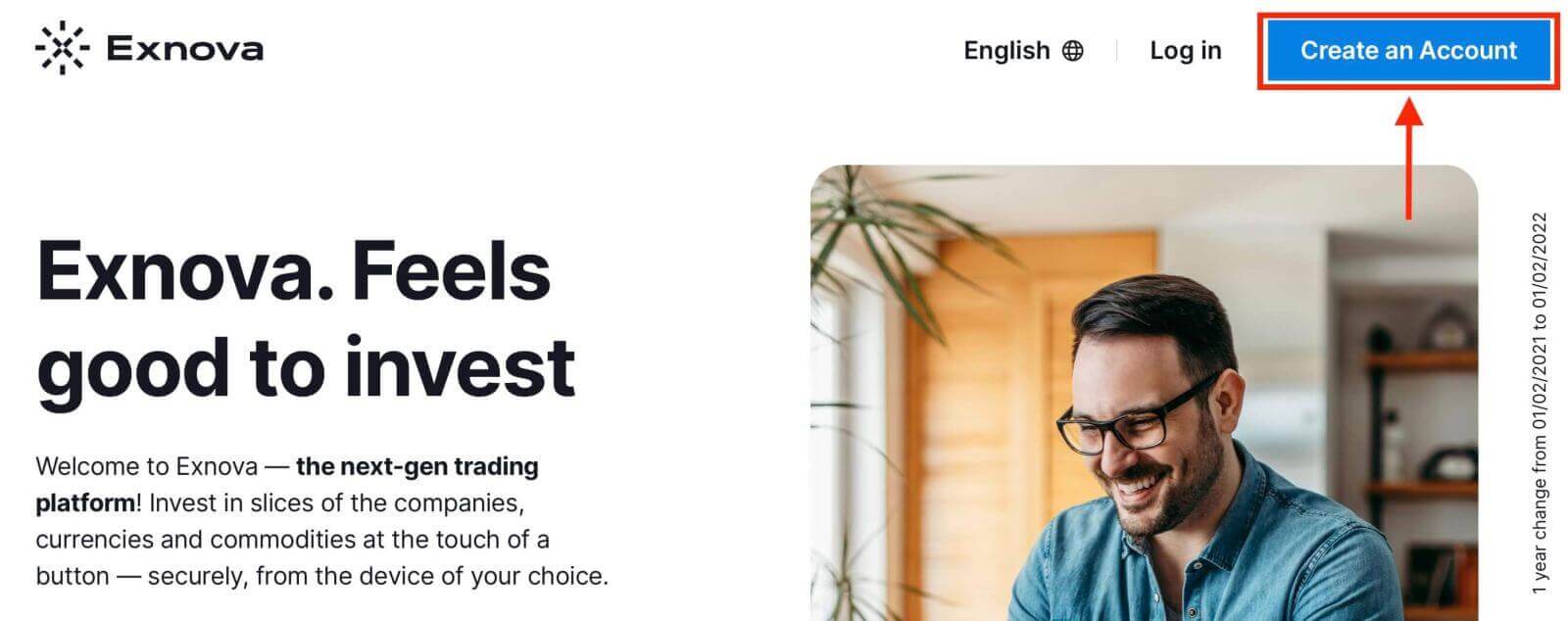
ຂັ້ນຕອນທີ 2: ໄປທີ່ການຕັ້ງຄ່າບັນຊີ
ເມື່ອເຂົ້າສູ່ລະບົບແລ້ວ, ໃຫ້ຊອກຫາພາກສ່ວນ "ຂໍ້ມູນສ່ວນຕົວ" ໃນແພລດຟອມ.
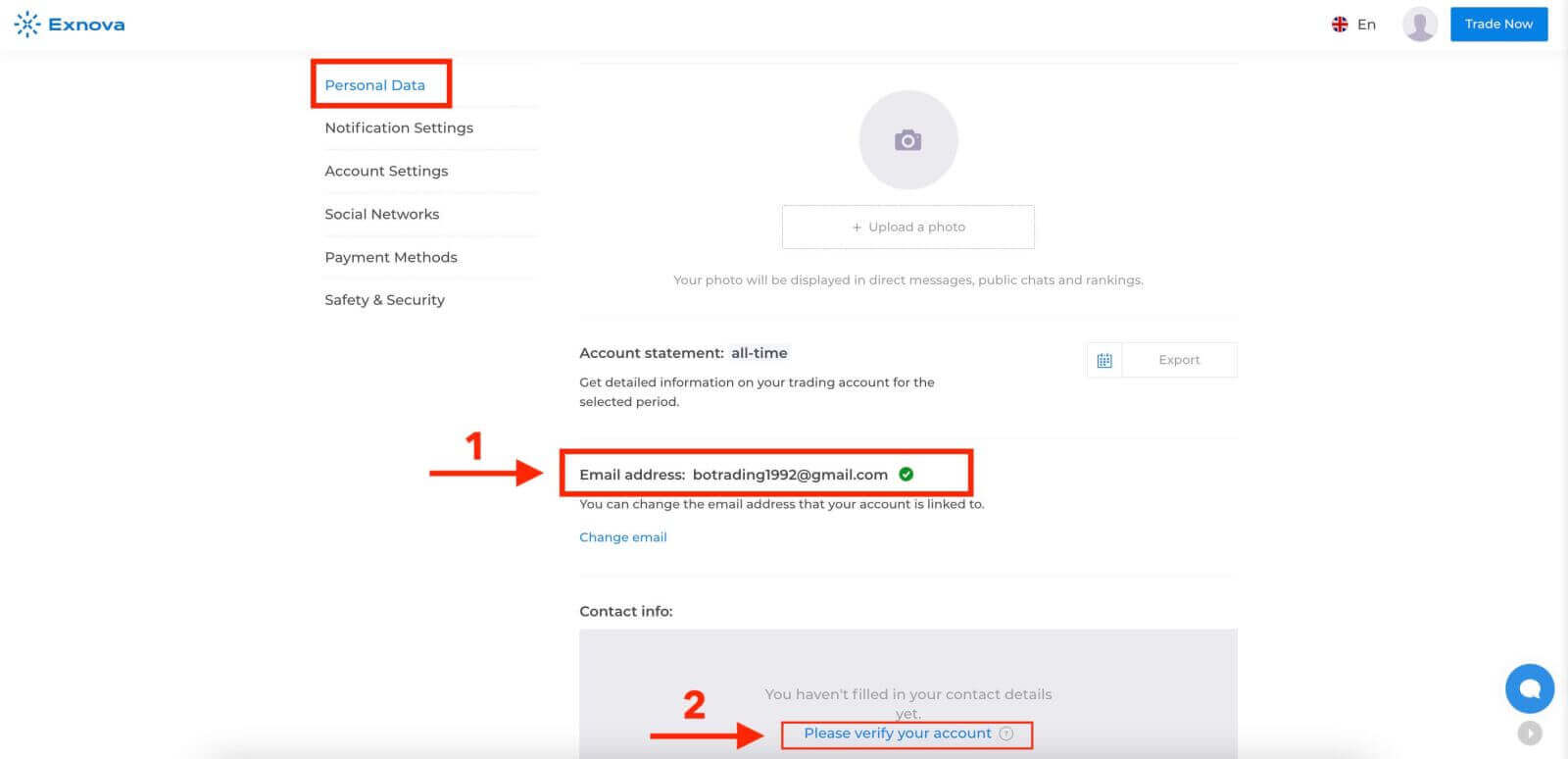
ຂັ້ນຕອນທີ 3: ຢືນຢັນທີ່ຢູ່ອີເມວ
ລະດັບພື້ນຖານຂອງການຢັ້ງຢືນຮຽກຮ້ອງໃຫ້ຜູ້ໃຊ້ຢືນຢັນທີ່ຢູ່ອີເມວຂອງເຂົາເຈົ້າໃນລະຫວ່າງຂະບວນການສ້າງບັນຊີ.
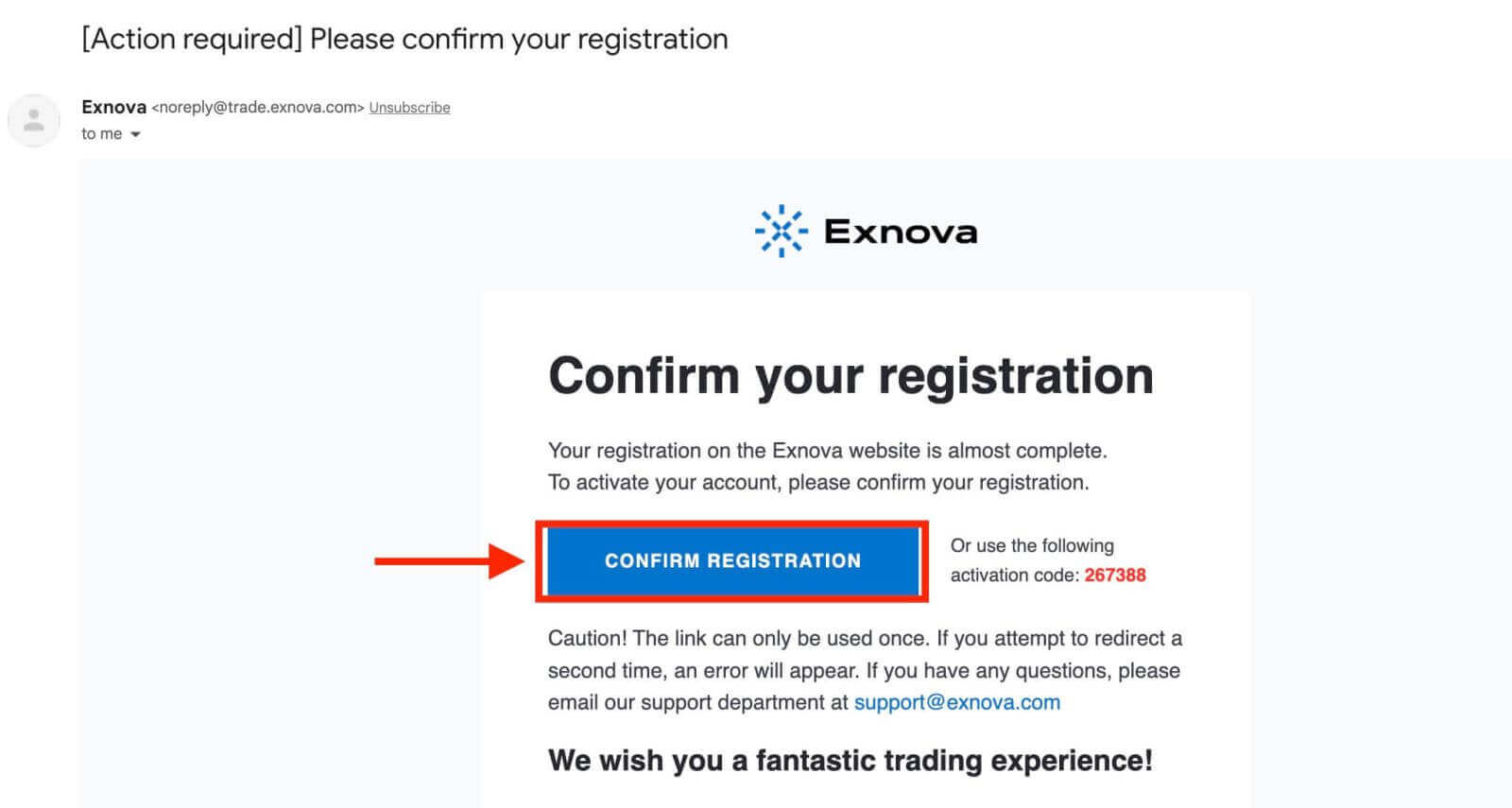
ຂັ້ນຕອນທີ 4: ໃຫ້ຂໍ້ມູນທີ່ຈຳເປັນ
Exnova ຈະນຳພາທ່ານຜ່ານຂະບວນການຢັ້ງຢືນ, ເຊິ່ງອາດຈະກ່ຽວຂ້ອງກັບການສົ່ງຂໍ້ມູນສ່ວນຕົວເຊັ່ນ: ຊື່ເຕັມ, ວັນເດືອນປີເກີດ, ເມືອງ, ແລະອື່ນໆ, ແລະອາດຈະມີເອກະສານເພີ່ມເຕີມ.
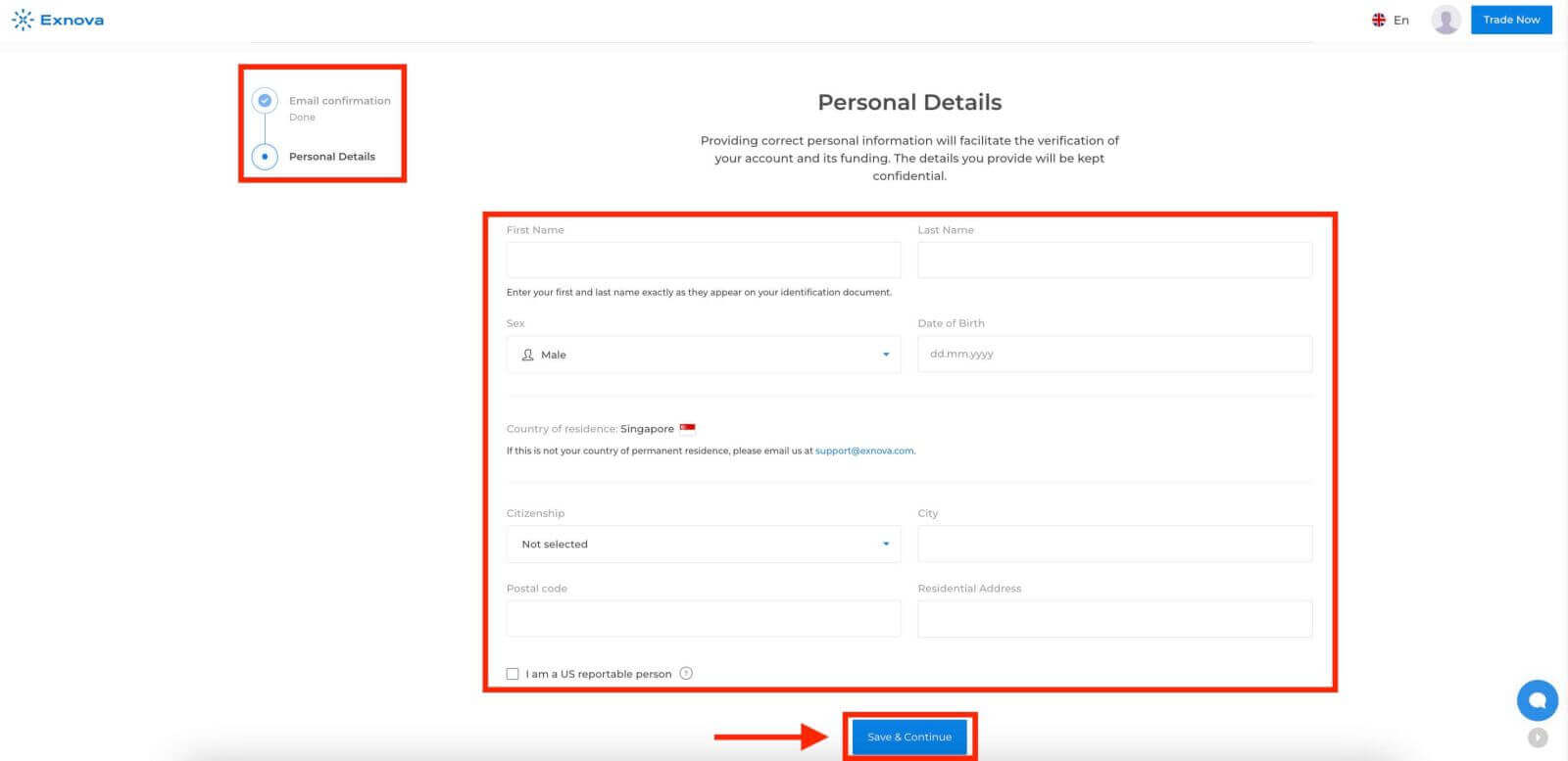
ຫຼັງຈາກສົ່ງຂໍ້ມູນຂອງທ່ານແລ້ວ, ທ່ານຈະໄດ້ຮັບການແຈ້ງເຕືອນຢືນຢັນສະຖານະການຢັ້ງຢືນບັນຊີຂອງທ່ານ.
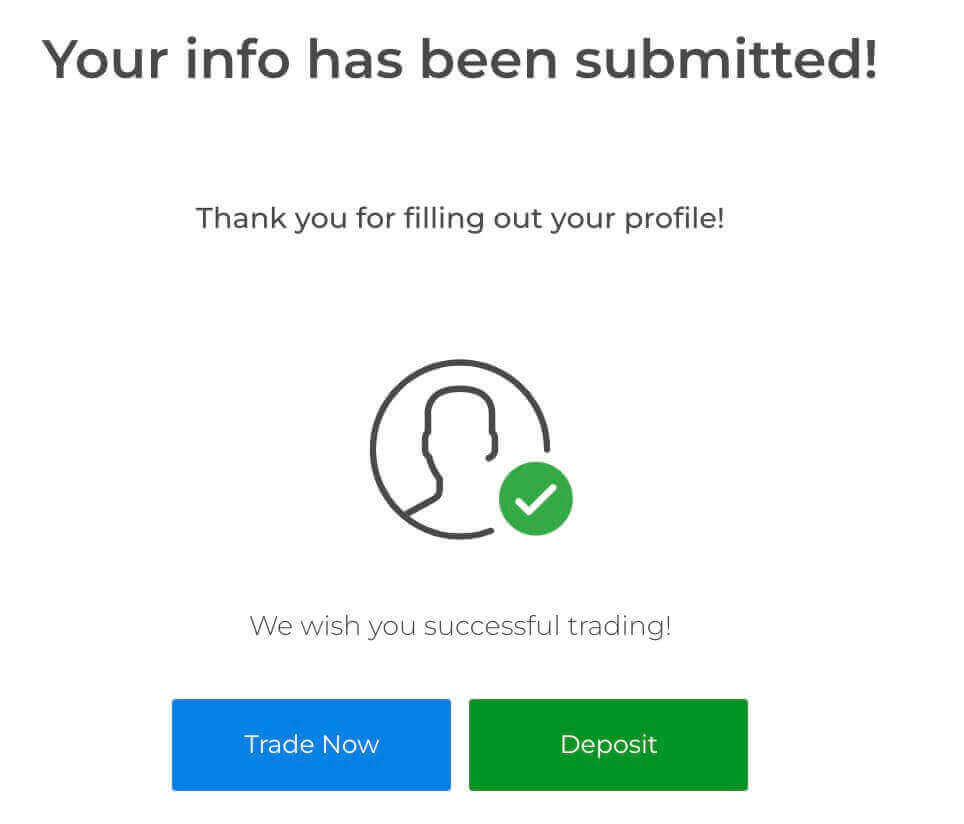
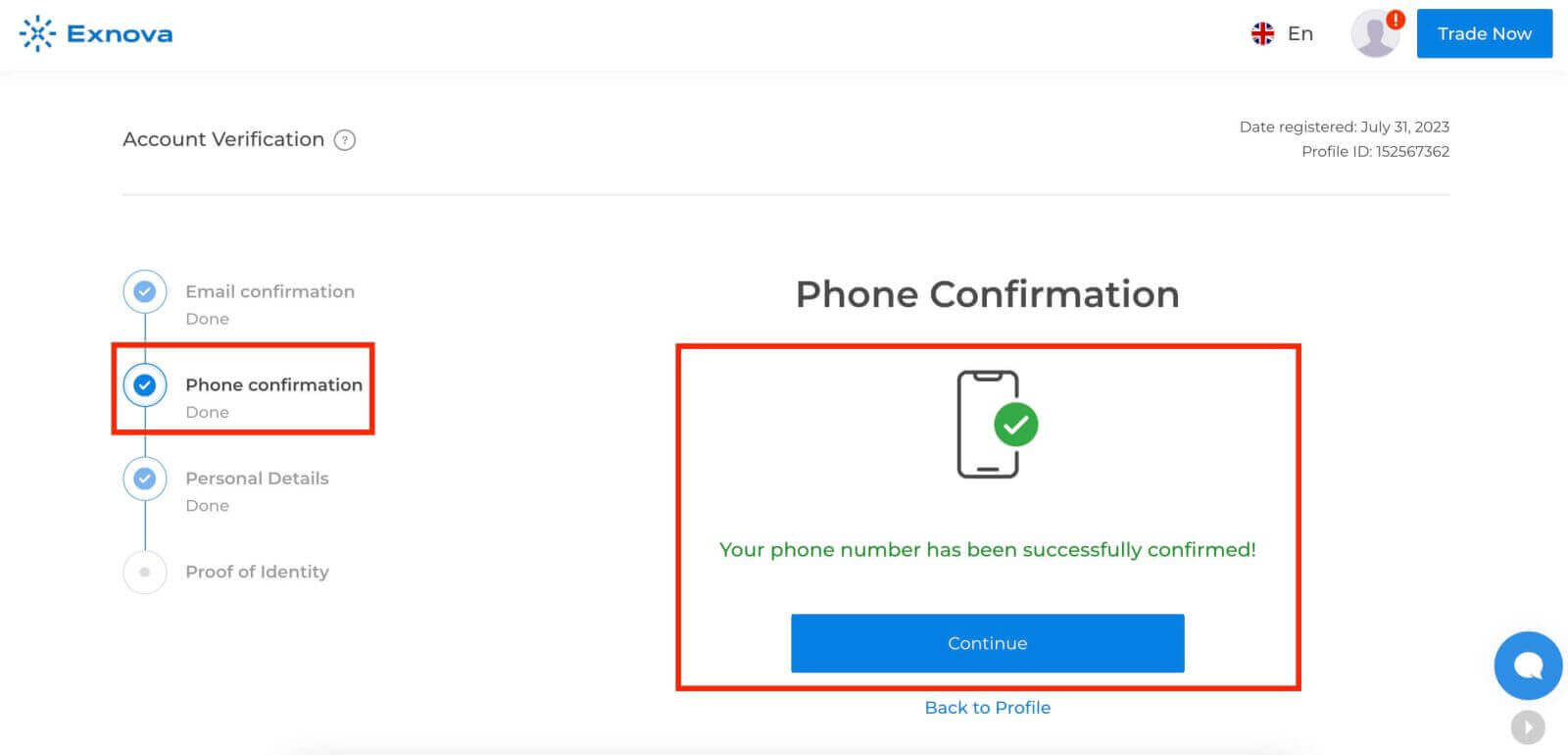
ຫຼັງຈາກນັ້ນ, Exnova ຂໍໃຫ້ທ່ານໃຫ້ເບີໂທລະສັບ ແລະ ບັດປະຈຳຕົວຂອງທ່ານ (ເຊັ່ນ: ໃບຂັບຂີ່, ໜັງສືຜ່ານແດນ, ບັດປະຈຳຕົວ), ແລະອາດຈະມີເອກະສານເພີ່ມເຕີມ.
ການຢືນຢັນທາງໂທລະສັບ
ຫຼັກຖານຢັ້ງຢືນຕົວຕົນ
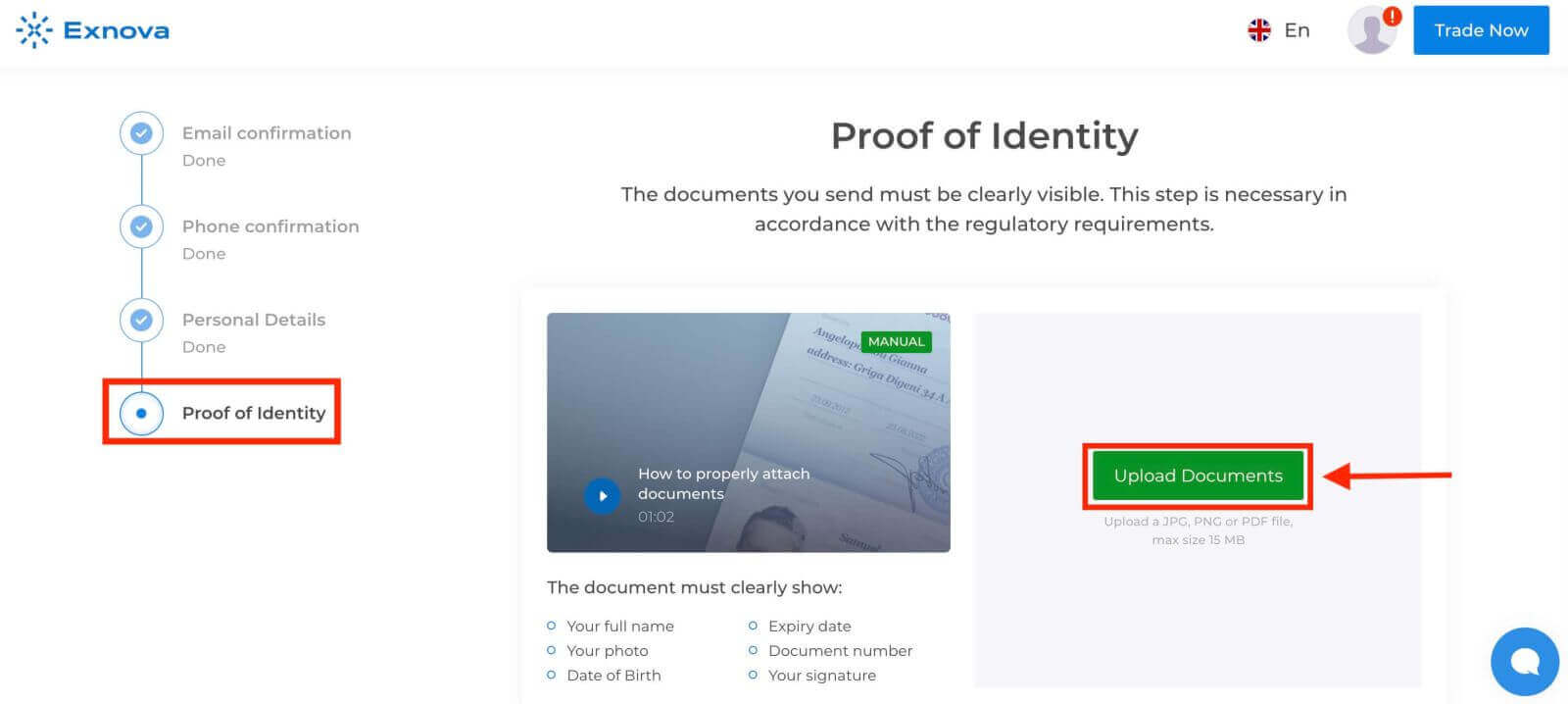
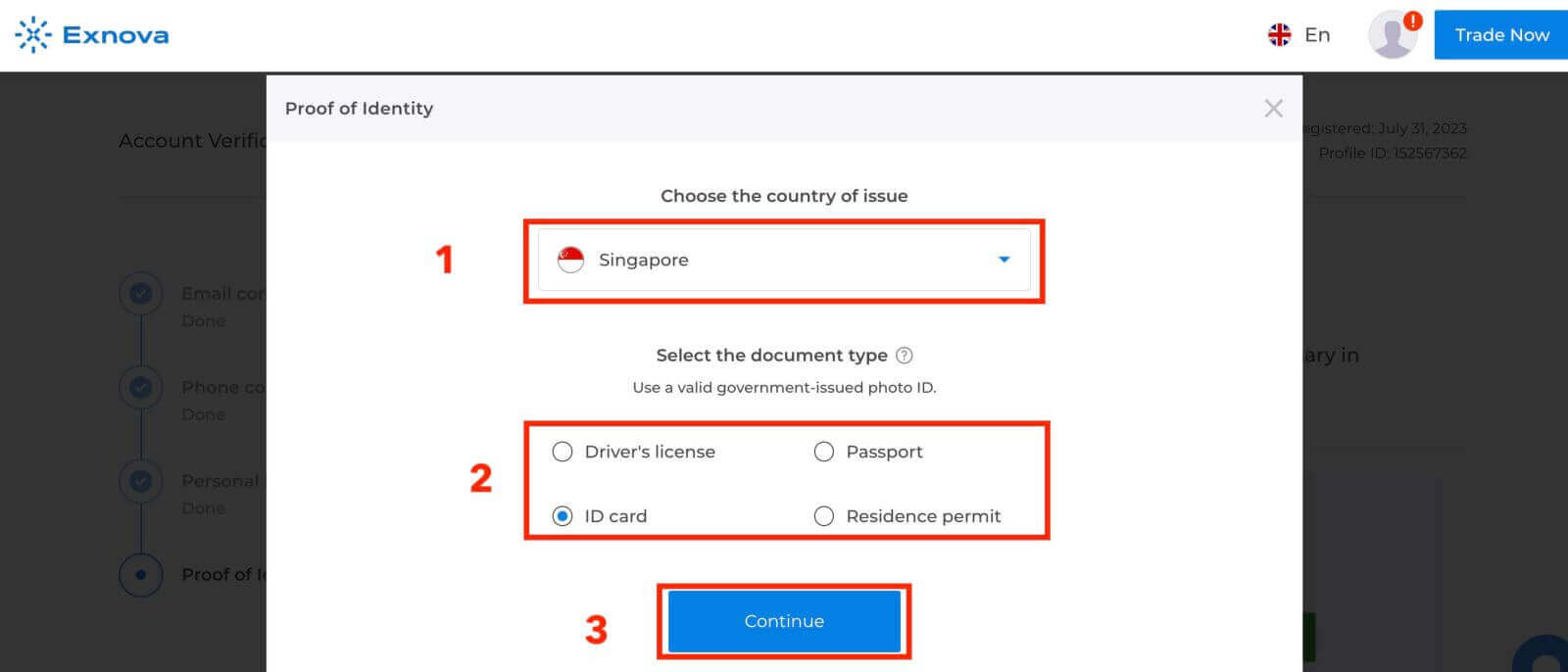
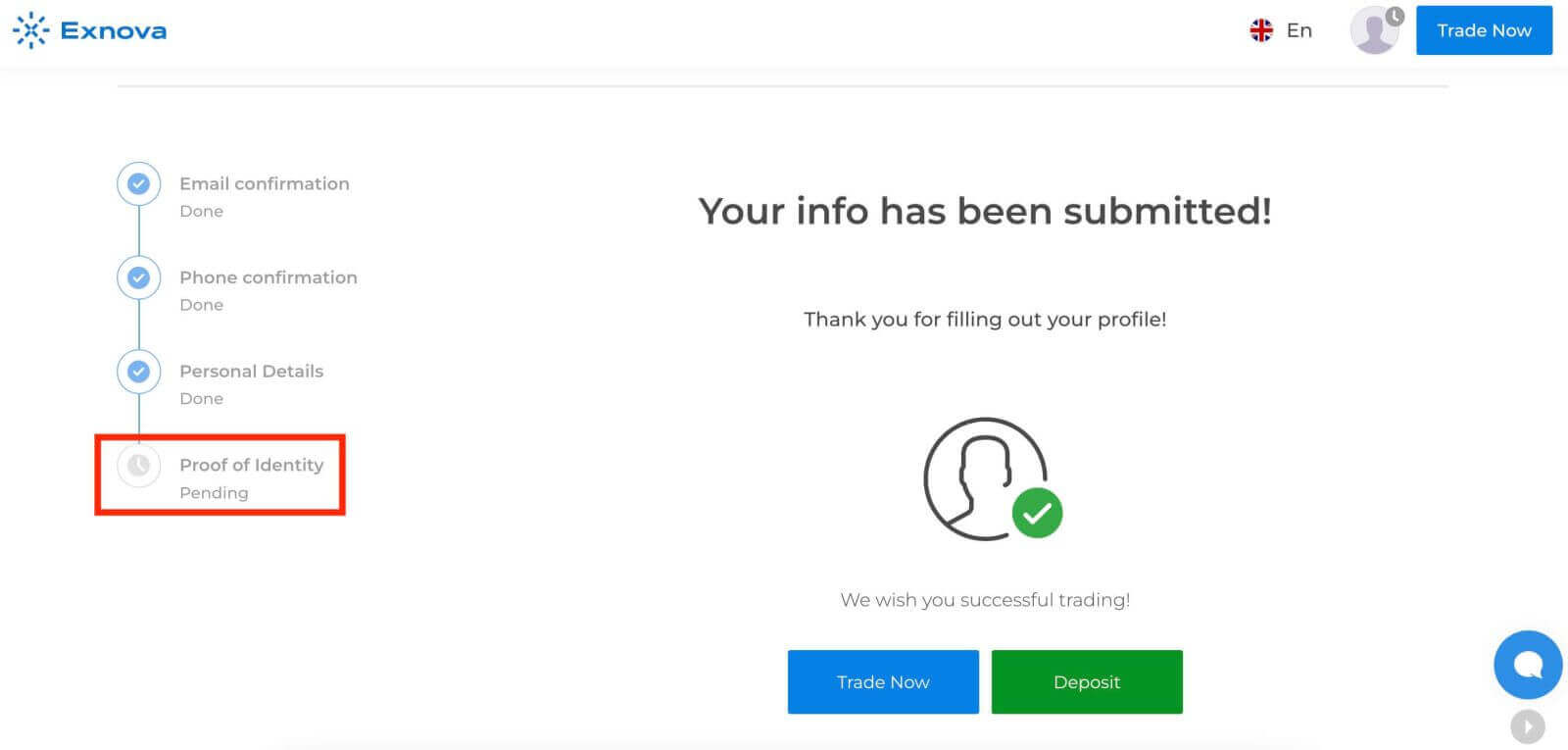
ຂັ້ນຕອນທີ 5: ການຢືນຢັນ ແລະ ການອະນຸມັດ
ຫຼັງຈາກສົ່ງຂໍ້ມູນຂອງທ່ານ, ທີມງານຢັ້ງຢືນຂອງ Exnova ຈະກວດສອບລາຍລະອຽດຂອງທ່ານ. ຂະບວນການນີ້ຮັບປະກັນຄວາມຖືກຕ້ອງ ແລະ ຄວາມແທ້ຈິງຂອງຂໍ້ມູນທີ່ໃຫ້.
ຂັ້ນຕອນທີ 6: ແຈ້ງການຢືນຢັນ
ເມື່ອໄດ້ຮັບການອະນຸມັດແລ້ວ, ທ່ານຈະໄດ້ຮັບການແຈ້ງເຕືອນເພື່ອຢືນຢັນສະຖານະການຢືນຢັນບັນຊີຂອງທ່ານ. ໂປຣໄຟລ໌ຂອງທ່ານອາດຈະສະແດງປ້າຍຫຼືຕົວຊີ້ບອກການຢັ້ງຢືນ.
ສະຫຼຸບ: ການເຂົ້າສູ່ລະບົບ Exnova ແລະການກວດສອບບັນຊີຂອງທ່ານແມ່ນງ່າຍດາຍຫຼາຍ
ໂດຍການປະຕິບັດຕາມຄໍາແນະນໍາເທື່ອລະຂັ້ນຕອນທີ່ໄດ້ລະບຸໄວ້ໃນຄູ່ມືນີ້, ທ່ານສາມາດເຂົ້າສູ່ລະບົບ ແລະ ຢືນຢັນບັນຊີຂອງທ່ານໃນ Exnova ໄດ້ຢ່າງງ່າຍດາຍ. ສິ່ງນີ້ບໍ່ພຽງແຕ່ຊ່ວຍໃຫ້ທ່ານສາມາດເຂົ້າເຖິງແພລດຟອມໄດ້ງ່າຍເທົ່ານັ້ນ ແຕ່ຍັງຊ່ວຍໃຫ້ທ່ານມີຄວາມປອດໄພ, ຄວາມໜ້າເຊື່ອຖື ແລະ ການເຂົ້າເຖິງຄຸນສົມບັດພິເສດທີ່ດີຂຶ້ນ. ຮັບເອົາຄວາມສະດວກສະບາຍ ແລະ ຄວາມສະຫງົບສຸກທີ່ມາພ້ອມກັບບັນຊີ Exnova ທີ່ປອດໄພ ແລະ ຢືນຢັນແລ້ວ.