ການເຂົ້າສູ່ລະບົບແລະການຝາກເງິນ Exnova: ການເຂົ້າເຖິງບັນຊີທີ່ປອດໄພ & ການສະຫນອງທຶນ

ປະຕິບັດຕາມຂັ້ນຕອນທີ່ຈະແຈ້ງ, ປະຕິບັດເພື່ອຟື້ນຟູການເຂົ້າເຖິງບັນຊີ, ປັບໃບຢັ້ງຢືນ, ແລະເຮັດສໍາເລັດການຝາກເງິນໂດຍນໍາໃຊ້ທາງເລືອກການຊໍາລະສະຫນັບສະຫນູນ. ສະພາບລວມກວມເອົາວິທີການເງິນຝາກທົ່ວໄປ, ການໃຫ້ທຶນຂັ້ນຕ່ໍາແລະການພິຈາລະນາເງິນຕາ, ເວລາປະມວນຜົນທີ່ຄາດໄວ້, ແລະການແກ້ໄຂບັນຫາໃນເວລາທີ່ທຸລະກໍາລົ້ມເຫລວຫຼືຜົນກະທົບຕໍ່ການກວດສອບ KYC. ນຳໃຊ້ການກວດສອບຄວາມປອດໄພທີ່ແນະນຳ - ຢືນຢັນລາຍລະອຽດການຈ່າຍເງິນ, ເປີດໃຊ້ລະຫັດຜ່ານທີ່ເຂັ້ມແຂງ ຫຼື 2FA, ຮັກສາໃບຮັບເງິນ, ແລະຢືນຢັນຕົວຕົນລ່ວງໜ້າໃນບ່ອນທີ່ເປັນໄປໄດ້ - ເພື່ອເລັ່ງການລະດົມທຶນ ແລະປົກປ້ອງບັນຊີຂອງທ່ານ.

ການນຳທາງຂະບວນການເຂົ້າສູ່ລະບົບ Exnova
ວິທີການເຂົ້າເຖິງບັນຊີຂອງທ່ານດ້ວຍອີເມວ
ຂັ້ນຕອນທີ 1: ເຂົ້າເຖິງໜ້າເຂົ້າ ສູ່ລະບົບ Exnova
ເພື່ອເລີ່ມຕົ້ນຂະບວນການເຂົ້າສູ່ລະບົບ, ຜູ້ໃຊ້ຄວນໄປທີ່ ເວັບໄຊທ໌ Exnova ກ່ອນ . ສິ່ງນີ້ສາມາດເຮັດໄດ້ຜ່ານໂປຣແກຣມທ່ອງເວັບໃນຄອມພິວເຕີ ຫຼື ອຸປະກອນມືຖື ແລະ ຄລິກປຸ່ມ "ເຂົ້າສູ່ລະບົບ" ຢູ່ມຸມຂວາເທິງຂອງໜ້າ. 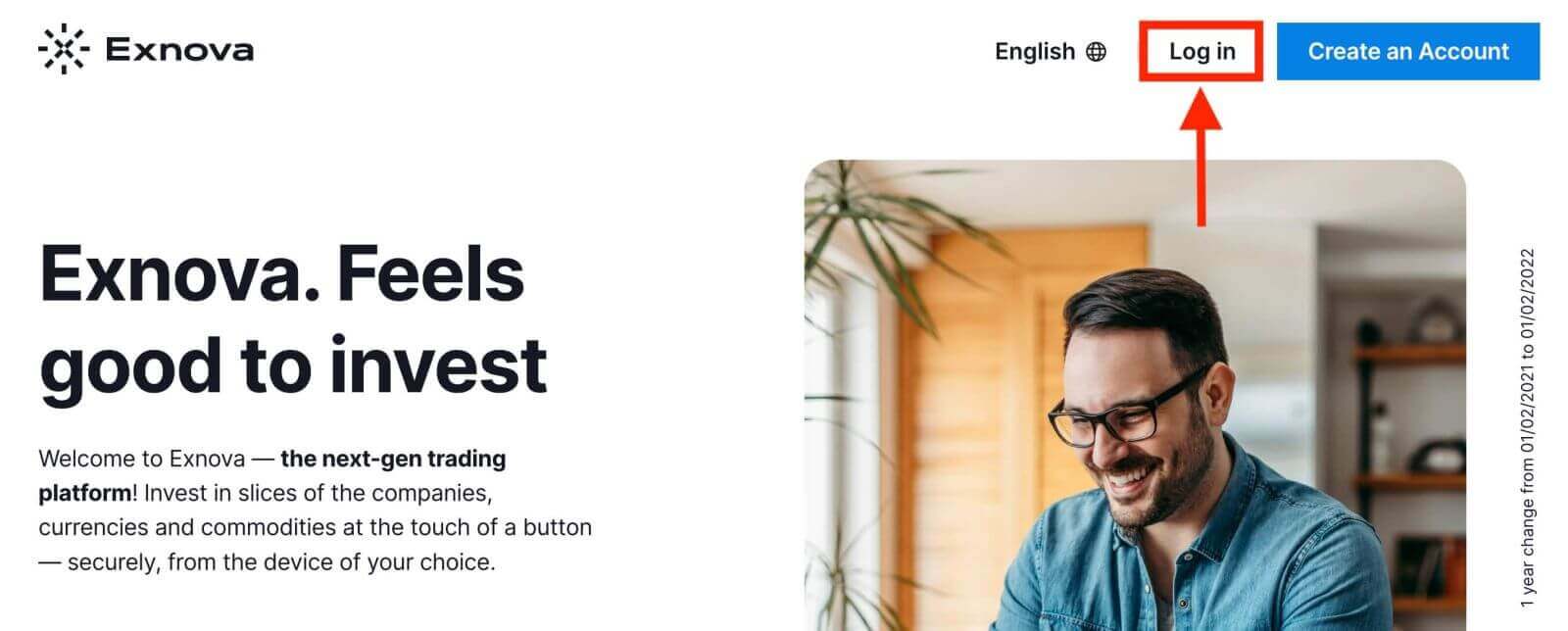
ຂັ້ນຕອນທີ 2: ການໃຫ້ຂໍ້ມູນປະຈຳຕົວຜູ້ໃຊ້
ເມື່ອຮອດໜ້າເຂົ້າສູ່ລະບົບ, ທ່ານຈະຖືກຮຽກຮ້ອງໃຫ້ໃສ່ຂໍ້ມູນປະຈຳຕົວທີ່ເປັນເອກະລັກຂອງທ່ານ. ຂໍ້ມູນປະຈຳຕົວເຫຼົ່ານີ້ມັກຈະປະກອບມີທີ່ຢູ່ອີເມວ ແລະ ລະຫັດຜ່ານຂອງທ່ານ. ໃຫ້ແນ່ໃຈວ່າທ່ານໄດ້ປ້ອນຂໍ້ມູນນີ້ຢ່າງຖືກຕ້ອງເພື່ອປ້ອງກັນບັນຫາການເຂົ້າສູ່ລະບົບ. 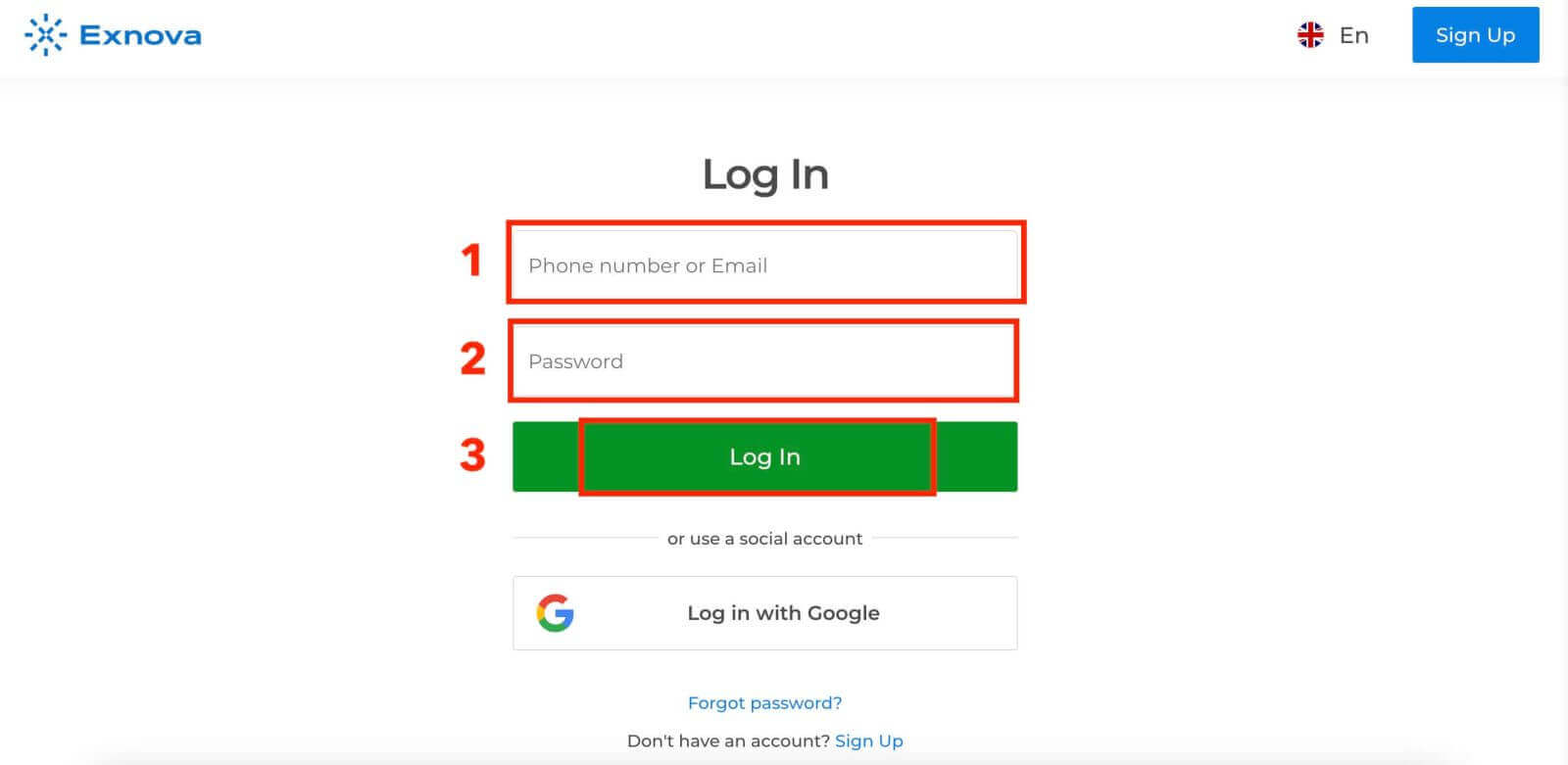
ຂັ້ນຕອນທີ 3: ການນຳທາງ Dashboard
ຫຼັງຈາກນັ້ນ Exnova ຈະກວດສອບຂໍ້ມູນຂອງທ່ານ ແລະ ໃຫ້ສິດໃນການເຂົ້າເຖິງ Dashboard ຂອງບັນຊີຂອງທ່ານ. ນີ້ແມ່ນສູນກາງບ່ອນທີ່ທ່ານສາມາດເຂົ້າເຖິງຄຸນສົມບັດ, ການບໍລິການ ແລະ ການຕັ້ງຄ່າຕ່າງໆ. ຄຸ້ນເຄີຍກັບຮູບແບບ Dashboard ເພື່ອໃຫ້ໄດ້ປະໂຫຍດສູງສຸດຈາກປະສົບການ Exnova ຂອງທ່ານ. ຄລິກ "ຊື້ຂາຍດຽວນີ້" ເພື່ອເລີ່ມຕົ້ນການຊື້ຂາຍ. 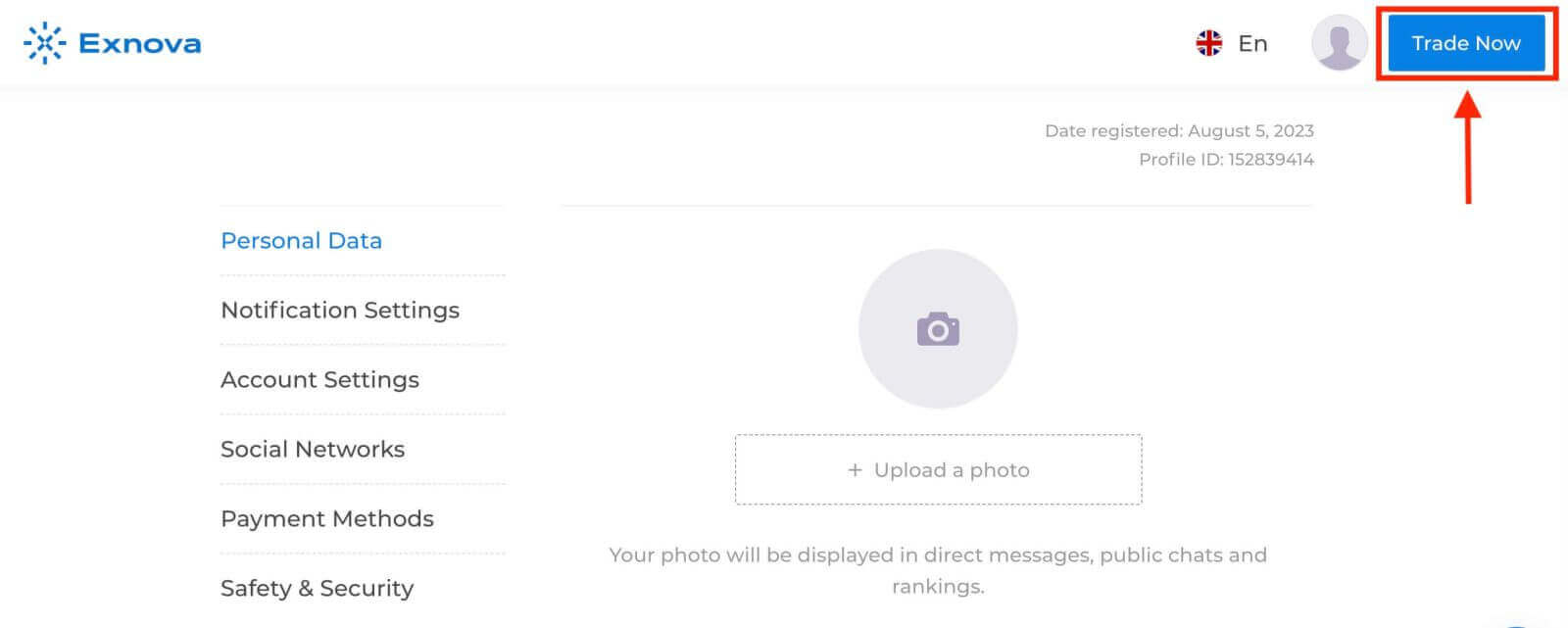
ທ່ານມີບັນຊີສາທິດ $10,000, ທ່ານຍັງສາມາດຊື້ຂາຍໃນບັນຊີແທ້ຫຼັງຈາກຝາກເງິນ. ອ້າງອີງບົດຄວາມນີ້ເພື່ອຮູ້ເພີ່ມເຕີມກ່ຽວກັບການຝາກເງິນ: ວິທີການຝາກເງິນໃນ Exnova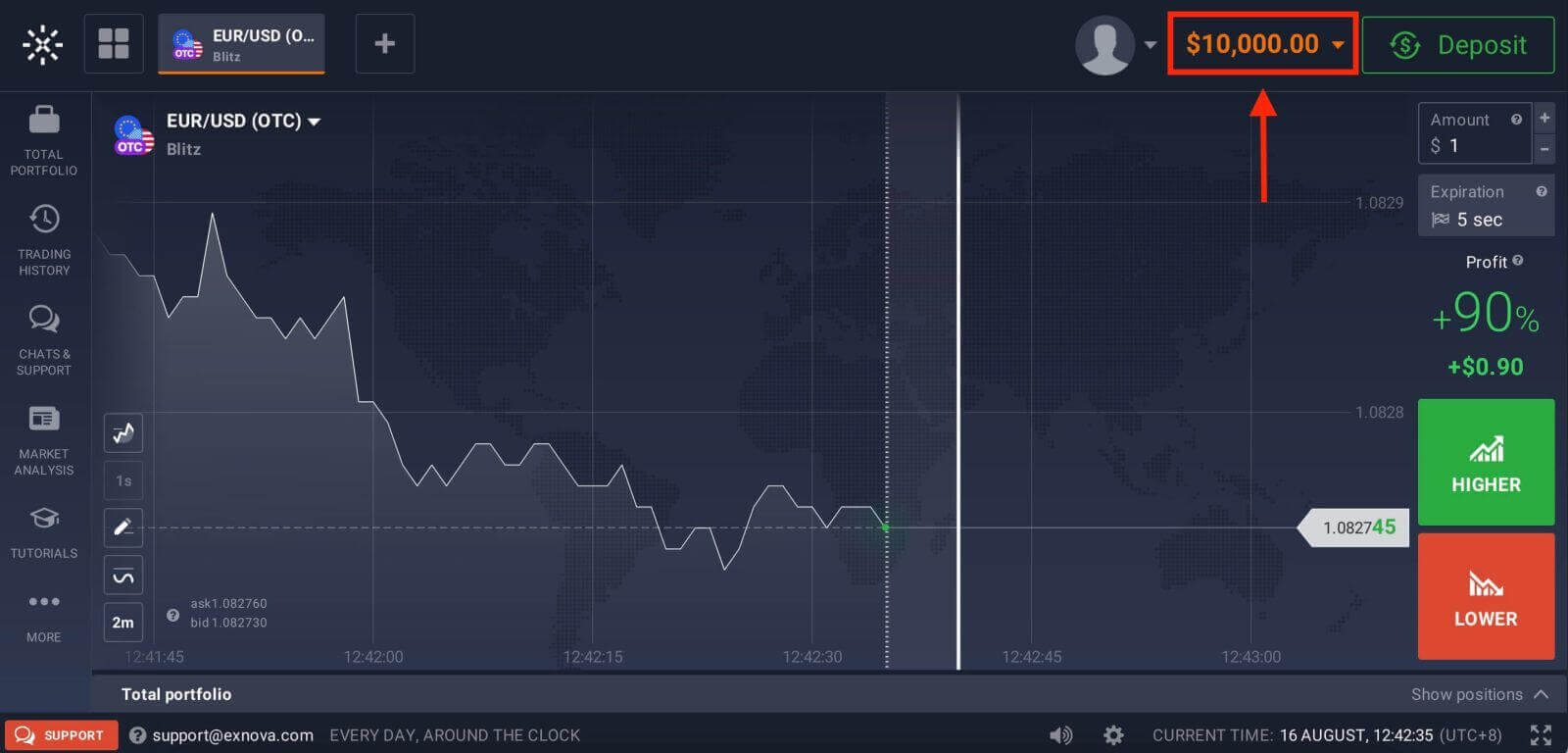
ວິທີການເຂົ້າເຖິງບັນຊີຂອງທ່ານດ້ວຍ Google
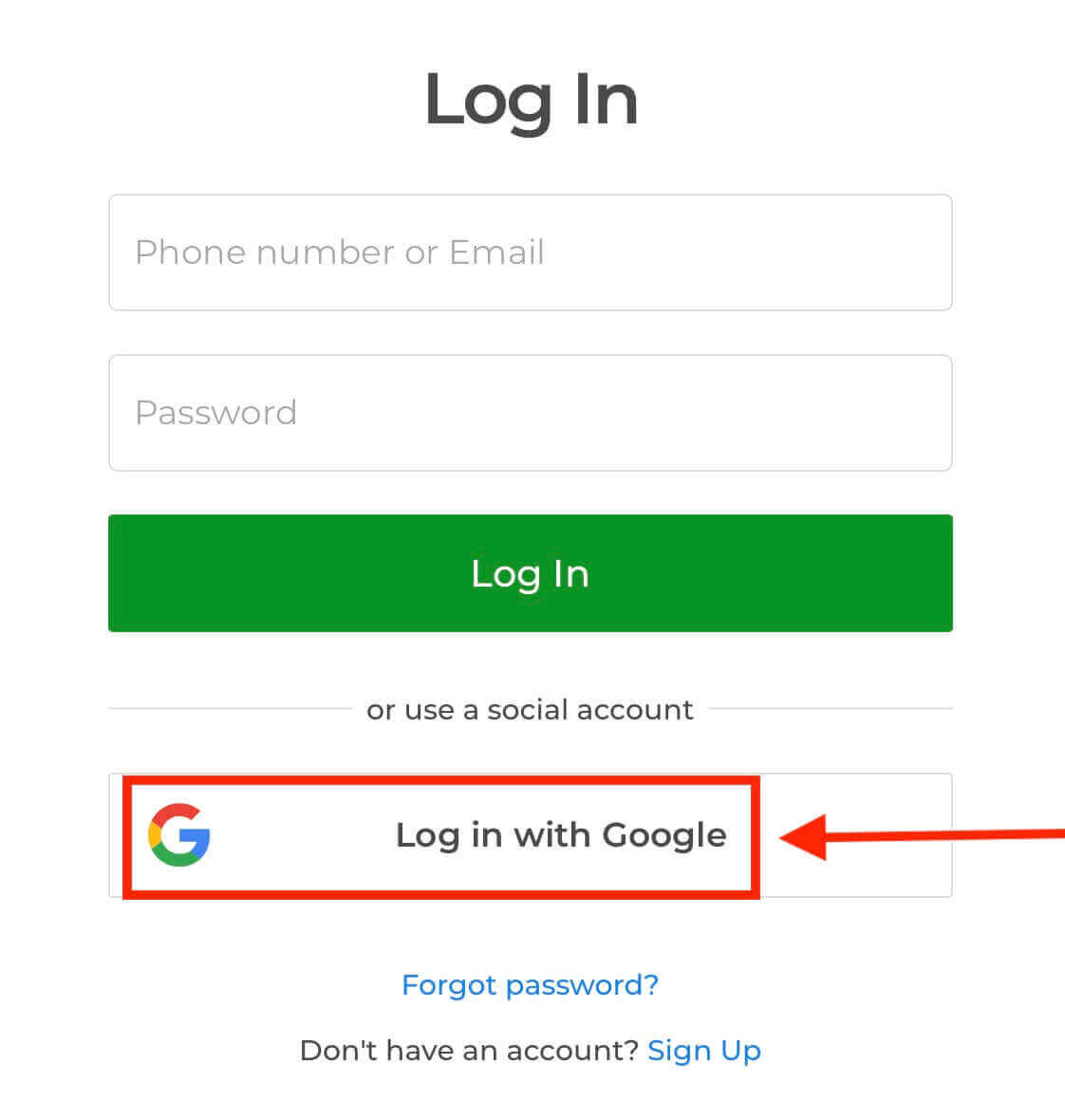
ຄູ່ມືທີ່ຄົບຖ້ວນນີ້ແມ່ນຖືກສ້າງຂຶ້ນເພື່ອໃຫ້ຄວາມເຂົ້າໃຈແບບເທື່ອລະຂັ້ນຕອນໃນການນຳທາງຂະບວນການເຂົ້າສູ່ລະບົບ Exnova ຢ່າງບໍ່ມີຂໍ້ບົກຜ່ອງຜ່ານບັນຊີ Google ຂອງທ່ານ.1. ຄລິກປຸ່ມ " ເຂົ້າສູ່ລະບົບດ້ວຍ Google ". ການກະທຳນີ້ຈະນຳທ່ານໄປຫາໜ້າການພິສູດຢືນຢັນຕົວຕົນຂອງ Google, ບ່ອນທີ່ຂໍ້ມູນປະຈຳຕົວບັນຊີ Google ຂອງທ່ານຈະຖືກຮ້ອງຂໍ.
2. ໃສ່ເບີໂທລະສັບ ຫຼື ທີ່ຢູ່ອີເມວຂອງທ່ານ ແລະ ຄລິກ “ຕໍ່ໄປ”. ຈາກນັ້ນໃສ່ລະຫັດຜ່ານສຳລັບບັນຊີ Google ຂອງທ່ານ ແລະ ຄລິກ “ຕໍ່ໄປ”.
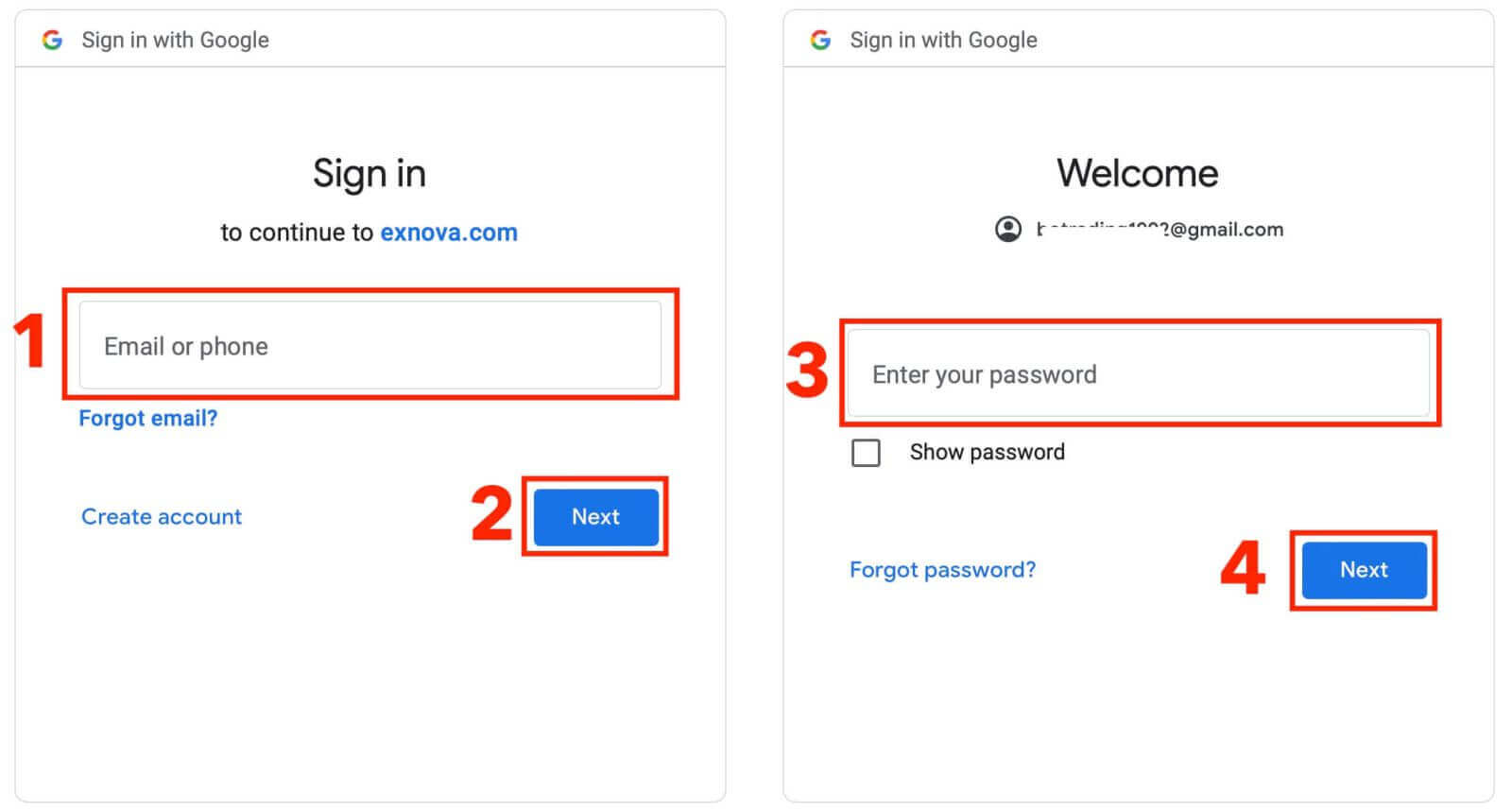
ຫຼັງຈາກນັ້ນ, ທ່ານຈະຖືກນຳໄປຫາບັນຊີ Exnova ສ່ວນຕົວຂອງທ່ານ.
ການເຂົ້າເຖິງ Exnova ຜ່ານເວັບມືຖື
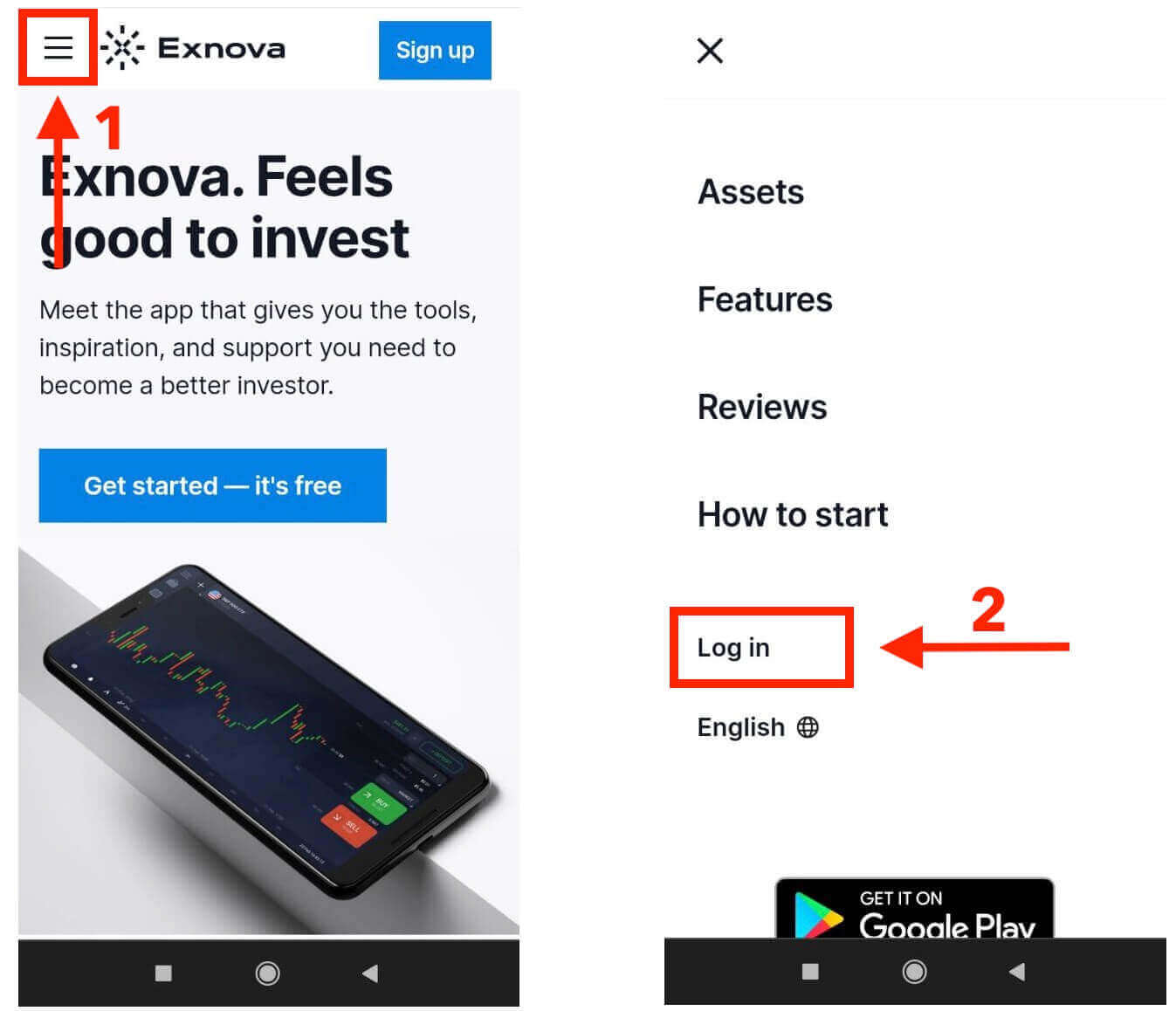
Exnova ເຂົ້າໃຈວ່າອຸປະກອນມືຖືມີຢູ່ທົ່ວທຸກແຫ່ງ, ດັ່ງນັ້ນເຂົາເຈົ້າຈຶ່ງໄດ້ເຮັດໃຫ້ເວັບໄຊທ໌ຂອງເຂົາເຈົ້າເຮັດວຽກໄດ້ດີຫຼາຍໃນໂທລະສັບ ແລະ ແທັບເລັດ. ຄູ່ມືນີ້ອະທິບາຍຂັ້ນຕອນງ່າຍໆໃນການເຂົ້າສູ່ລະບົບ Exnova ໂດຍໃຊ້ເວັບໄຊທ໌ມືຖືໄດ້ງ່າຍ. ວິທີນີ້, ທ່ານສາມາດໃຊ້ Exnova ໄດ້ງ່າຍບໍ່ວ່າທ່ານຈະຢູ່ໃສ, ເວລາໃດກໍ່ຕາມທີ່ທ່ານຕ້ອງການ. 1. ເລີ່ມຕົ້ນດ້ວຍການເປີດໂປຣແກຣມທ່ອງເວັບທີ່ທ່ານມັກ ແລະ ນຳທາງໄປຫາ ເວັບໄຊທ໌ Exnova . ໃນໜ້າທຳອິດຂອງ Exnova, ຊອກຫາ "ເຂົ້າສູ່ລະບົບ".
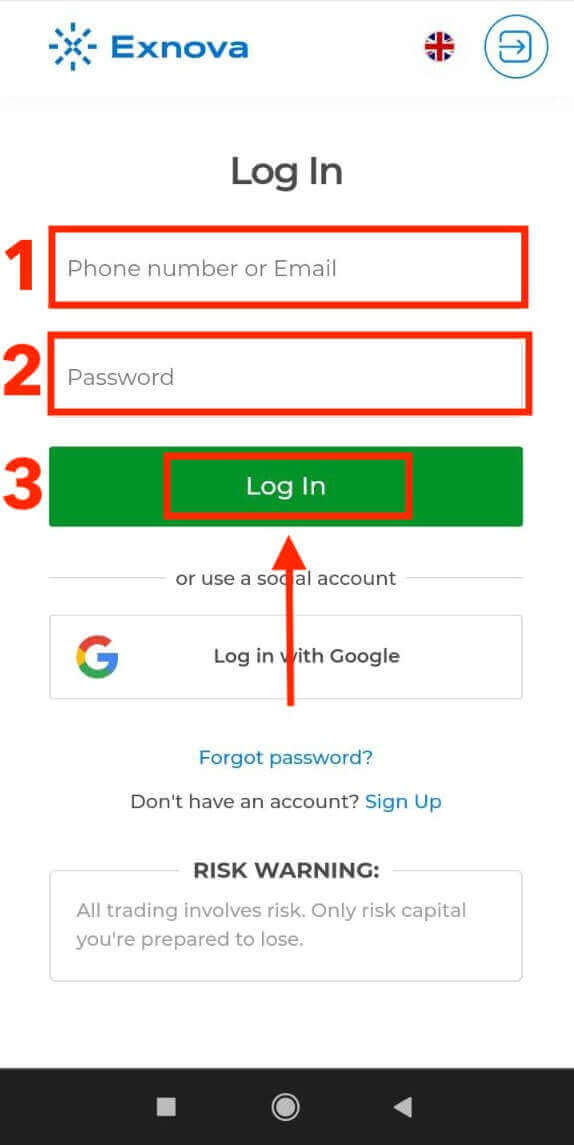
2. ໃສ່ອີເມວ ແລະ ລະຫັດຜ່ານຂອງທ່ານ ແລະ ຈາກນັ້ນແຕະທີ່ປຸ່ມ "ເຂົ້າສູ່ລະບົບ". ທ່ານຍັງສາມາດໃຊ້ບັນຊີ Google ຂອງທ່ານເພື່ອເຂົ້າສູ່ລະບົບໄດ້. Exnova ຈະກວດສອບຂໍ້ມູນຂອງທ່ານ ແລະ ອະນຸຍາດໃຫ້ທ່ານເຂົ້າເຖິງແຜງຄວບຄຸມບັນຊີຂອງທ່ານ.
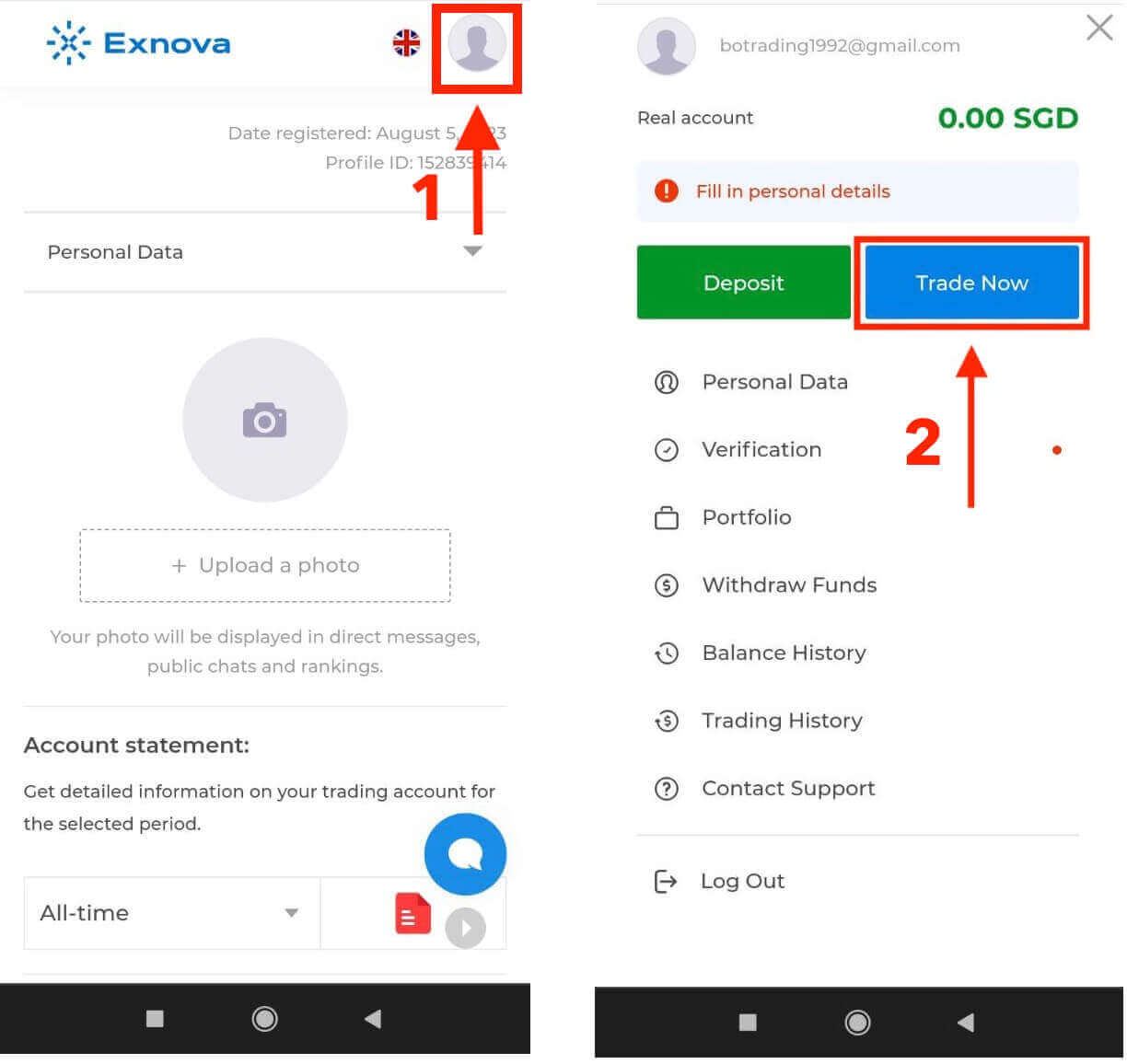
ເມື່ອເຂົ້າສູ່ລະບົບສຳເລັດ, ທ່ານຈະຖືກນຳທາງໄປຫາແຜງຄວບຄຸມທີ່ເປັນມິດກັບມືຖື. ອິນເຕີເຟດທີ່ເຂົ້າໃຈງ່າຍນີ້ຊ່ວຍໃຫ້ທ່ານສາມາດເຂົ້າເຖິງຄຸນສົມບັດ ແລະ ການບໍລິການຕ່າງໆໄດ້ຢ່າງງ່າຍດາຍ. ຄຸ້ນເຄີຍກັບຮູບແບບເພື່ອນຳທາງໄດ້ຢ່າງງ່າຍດາຍ. ແຕະໄອຄອນ "ບຸກຄົນ" ແລະ "ຊື້ຂາຍດຽວນີ້" ເພື່ອເລີ່ມການຊື້ຂາຍ.
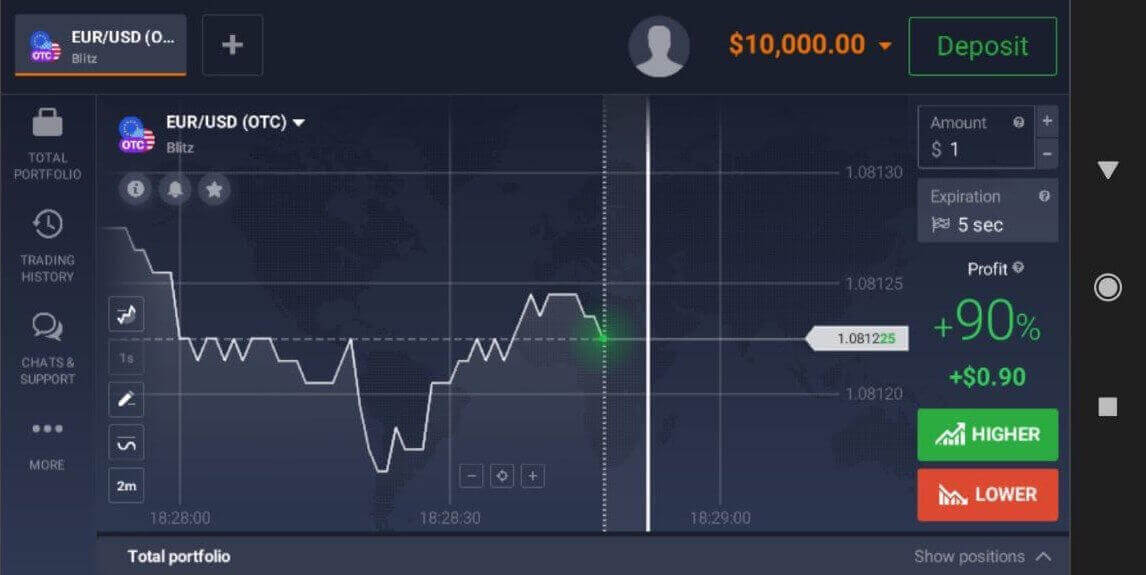
ທ່ານມາຮອດແລ້ວ! ດຽວນີ້ທ່ານສາມາດຊື້ຂາຍຈາກເວີຊັນເວັບມືຖືຂອງແພລດຟອມໄດ້ແລ້ວ. ເວີຊັນເວັບມືຖືຂອງແພລດຟອມການຊື້ຂາຍແມ່ນຄືກັນກັບເວີຊັນເວັບປົກກະຕິຂອງມັນ. ດັ່ງນັ້ນ, ຈະບໍ່ມີບັນຫາໃດໆກັບການຊື້ຂາຍ ແລະ ການໂອນເງິນ. ທ່ານມີບັນຊີທົດລອງ $10,000 ເພື່ອຊື້ຂາຍໃນແພລດຟອມ.
ການເຂົ້າເຖິງແອັບ Exnova Android
ແອັບ Exnova ສຳລັບ Android ຊ່ວຍໃຫ້ທ່ານສາມາດໃຊ້ຄຸນສົມບັດຕ່າງໆໃນໂທລະສັບຂອງທ່ານໄດ້ຢ່າງງ່າຍດາຍ. ຄູ່ມືນີ້ສະແດງວິທີການເຂົ້າສູ່ລະບົບແອັບ Exnova ໃນອຸປະກອນ Android ຂອງທ່ານໂດຍບໍ່ມີບັນຫາໃດໆ, ຮັບປະກັນວ່າທ່ານຈະໄດ້ຮັບປະສົບການທີ່ລຽບງ່າຍ ແລະ ປອດໄພເມື່ອທ່ານອອກໄປຂ້າງນອກ.ຂັ້ນຕອນທີ 1: ການເຂົ້າເຖິງ Google Play Store
ກຳລັງນຳທາງໄປຫາ Google Play Store . ນີ້ແມ່ນບ່ອນທີ່ທ່ານສາມາດດາວໂຫຼດ ແລະ ຕິດຕັ້ງ ແອັບ Exnova ໄດ້ .
ຂັ້ນຕອນທີ 2: ການຄົ້ນຫາ ແລະ ຕິດຕັ້ງແອັບ Exnova
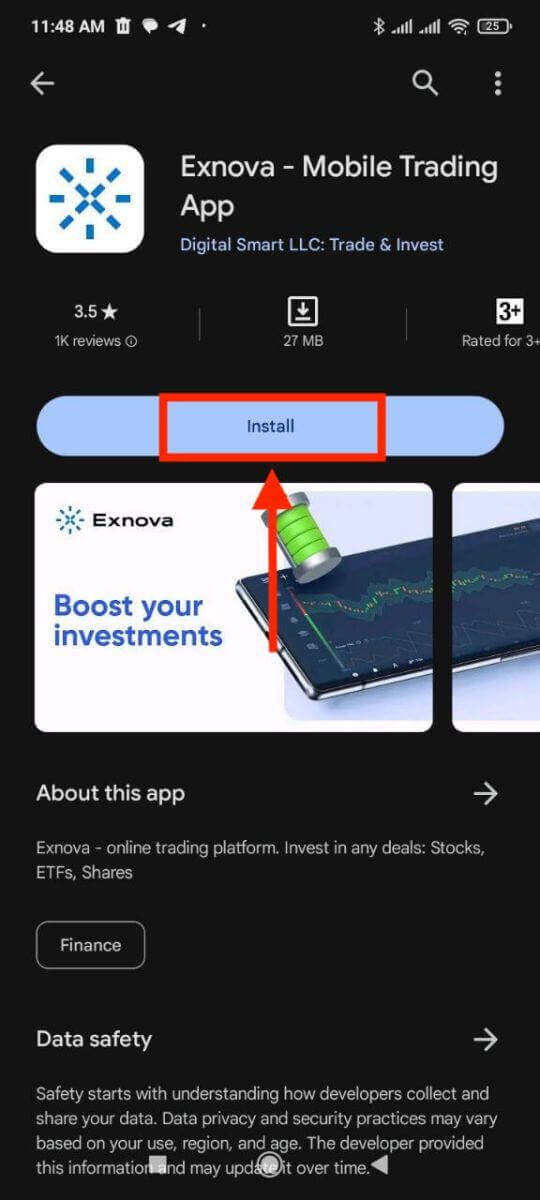
ໃນແຖບຄົ້ນຫາຂອງ Google Play Store, ພິມ "Exnova" ແລະແຕະໄອຄອນຄົ້ນຫາ. ຊອກຫາແອັບ Exnova ຈາກຜົນການຄົ້ນຫາ ແລະຄລິກໃສ່ມັນ. ຈາກນັ້ນ, ແຕະປຸ່ມ " ຕິດຕັ້ງ " ເພື່ອເລີ່ມຕົ້ນຂະບວນການດາວໂຫຼດ ແລະຕິດຕັ້ງ.
ຂັ້ນຕອນທີ 3: ເປີດແອັບ Exnova
ຫຼັງຈາກຕິດຕັ້ງແອັບສຳເລັດແລ້ວ, ໃຫ້ແຕະປຸ່ມ "ເປີດ" ເພື່ອເປີດແອັບ Exnova ໃນອຸປະກອນ Android ຂອງທ່ານ. 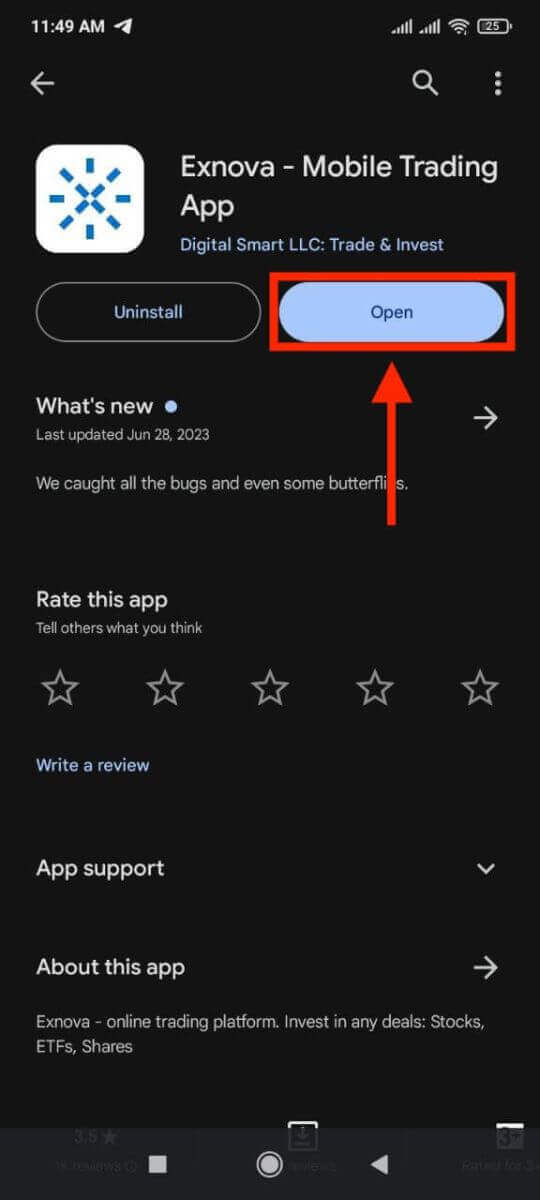
ຂັ້ນຕອນທີ 4: ການນຳທາງໄປຫາໜ້າຈໍເຂົ້າສູ່ລະບົບ
ເມື່ອເປີດແອັບ, ທ່ານຈະເຫັນໜ້າຈໍຕ້ອນຮັບຂອງແອັບ. ຊອກຫາ ແລະ ແຕະຕົວເລືອກ "ເຂົ້າສູ່ລະບົບ" ເພື່ອໄປທີ່ໜ້າຈໍເຂົ້າສູ່ລະບົບ. ໃນໜ້າຈໍເຂົ້າສູ່ລະບົບ, ໃສ່ອີເມວທີ່ລົງທະບຽນ ແລະ ລະຫັດຜ່ານຂອງທ່ານໃນຊ່ອງທີ່ກຳນົດໄວ້. 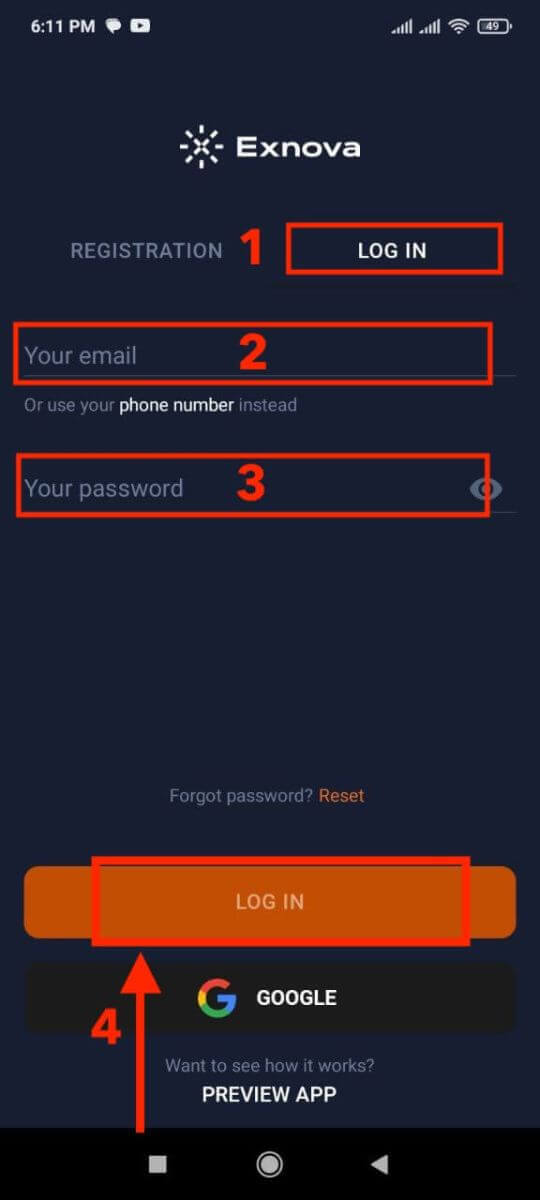
ຂັ້ນຕອນທີ 5: ການສຳຫຼວດອິນເຕີເຟດແອັບ
ເມື່ອເຂົ້າສູ່ລະບົບສຳເລັດແລ້ວ, ທ່ານຈະຖືກນຳໄປຫາອິນເຕີເຟດການຊື້ຂາຍ. ໃຊ້ເວລາເພື່ອຄຸ້ນເຄີຍກັບອິນເຕີເຟດ, ເຊິ່ງໃຫ້ການເຂົ້າເຖິງຄຸນສົມບັດ, ເຄື່ອງມື ແລະ ການບໍລິການຕ່າງໆ.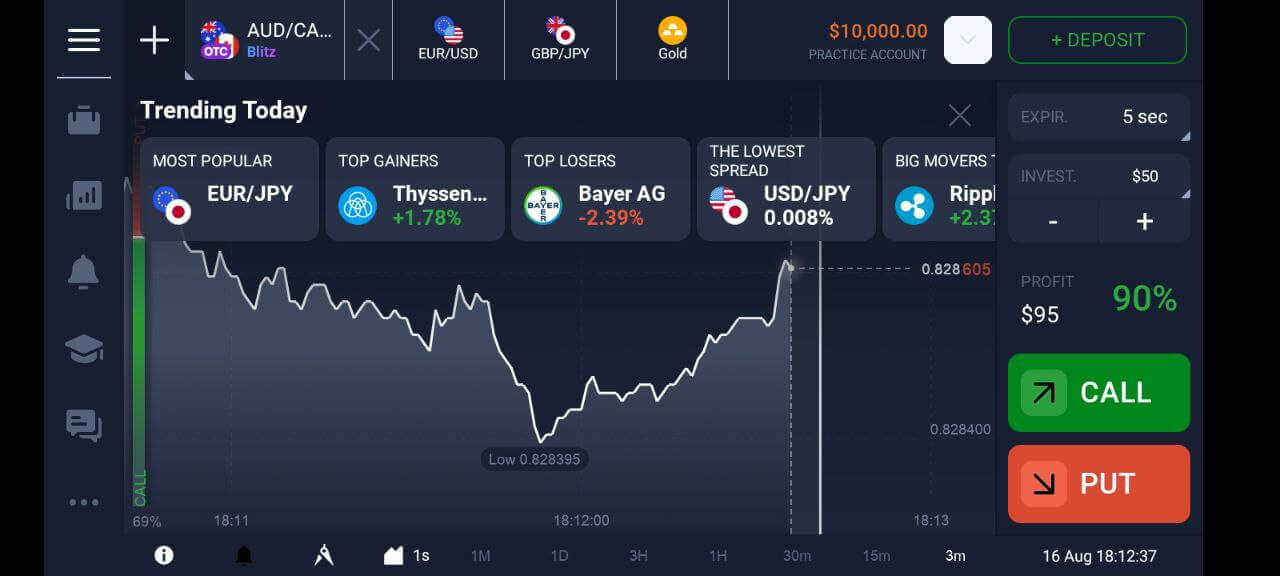
ການກູ້ຄືນລະຫັດຜ່ານຈາກບັນຊີ Exnova
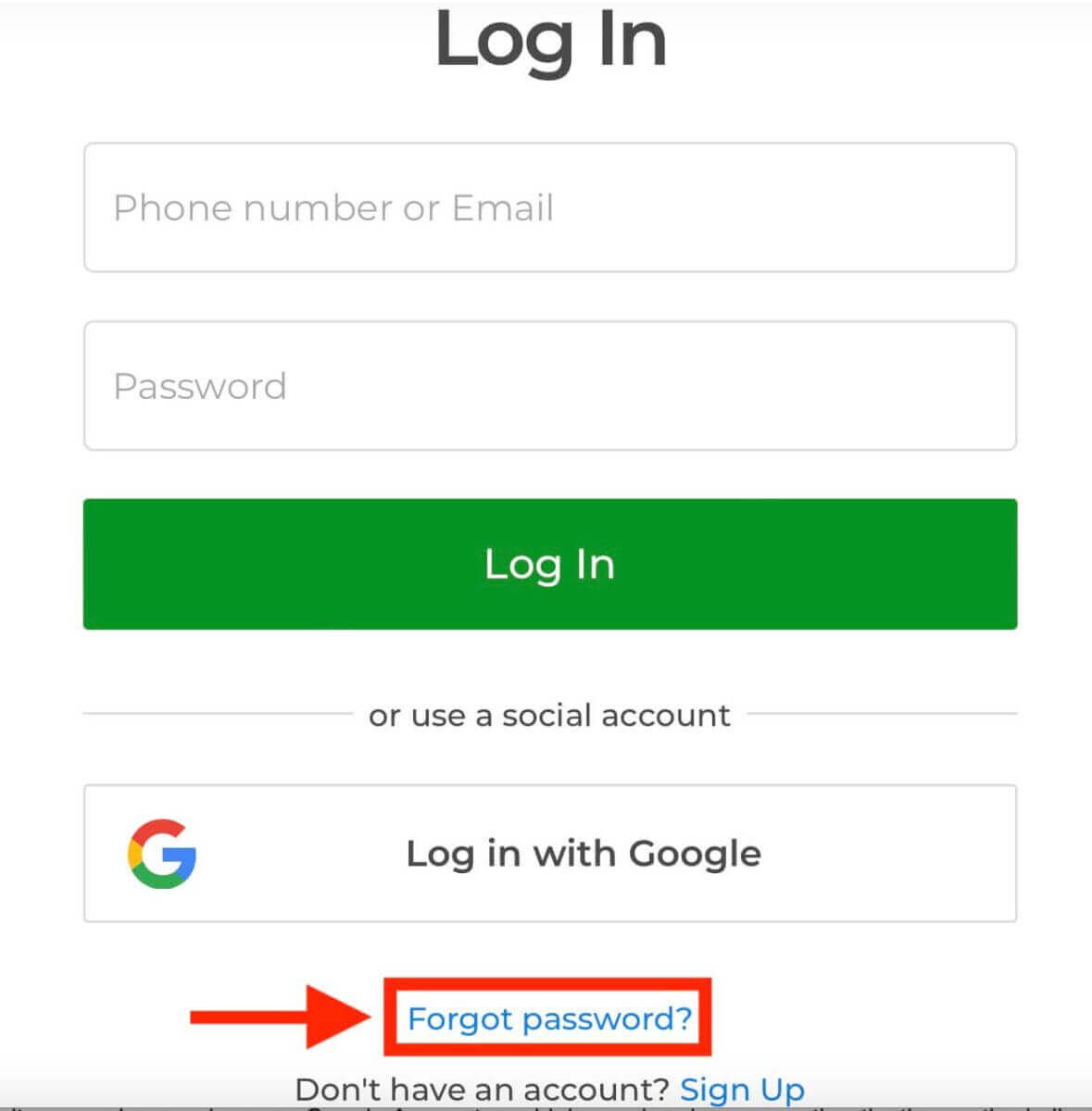
ການລືມລະຫັດຜ່ານບັນຊີ Exnova ຂອງທ່ານ ແລະ ບໍ່ສາມາດເຂົ້າໃຊ້ໄດ້ອາດເປັນເລື່ອງທີ່ໜ້າອຸກໃຈຫຼາຍ. ແຕ່ຢ່າກັງວົນ, Exnova ຮູ້ວ່າມັນສຳຄັນແນວໃດທີ່ຈະເຮັດໃຫ້ສິ່ງຕ່າງໆງ່າຍຂຶ້ນສຳລັບຜູ້ໃຊ້. ພວກເຂົາມີວິທີທີ່ໜ້າເຊື່ອຖືໄດ້ເພື່ອຊ່ວຍທ່ານໃນການເອົາລະຫັດຜ່ານຂອງທ່ານຄືນ. ຄູ່ມືນີ້ຈະສະແດງຂັ້ນຕອນໃນການກູ້ຄືນລະຫັດຜ່ານບັນຊີ Exnova ຂອງທ່ານ, ດັ່ງນັ້ນທ່ານສາມາດກັບຄືນໄປຫາສິ່ງທີ່ສຳຄັນທັງໝົດຂອງທ່ານໄດ້. 1. ຄລິກໃສ່ລິ້ງ "ລືມລະຫັດຜ່ານ?" ເພື່ອເລີ່ມຕົ້ນຂະບວນການກູ້ຄືນລະຫັດຜ່ານ.
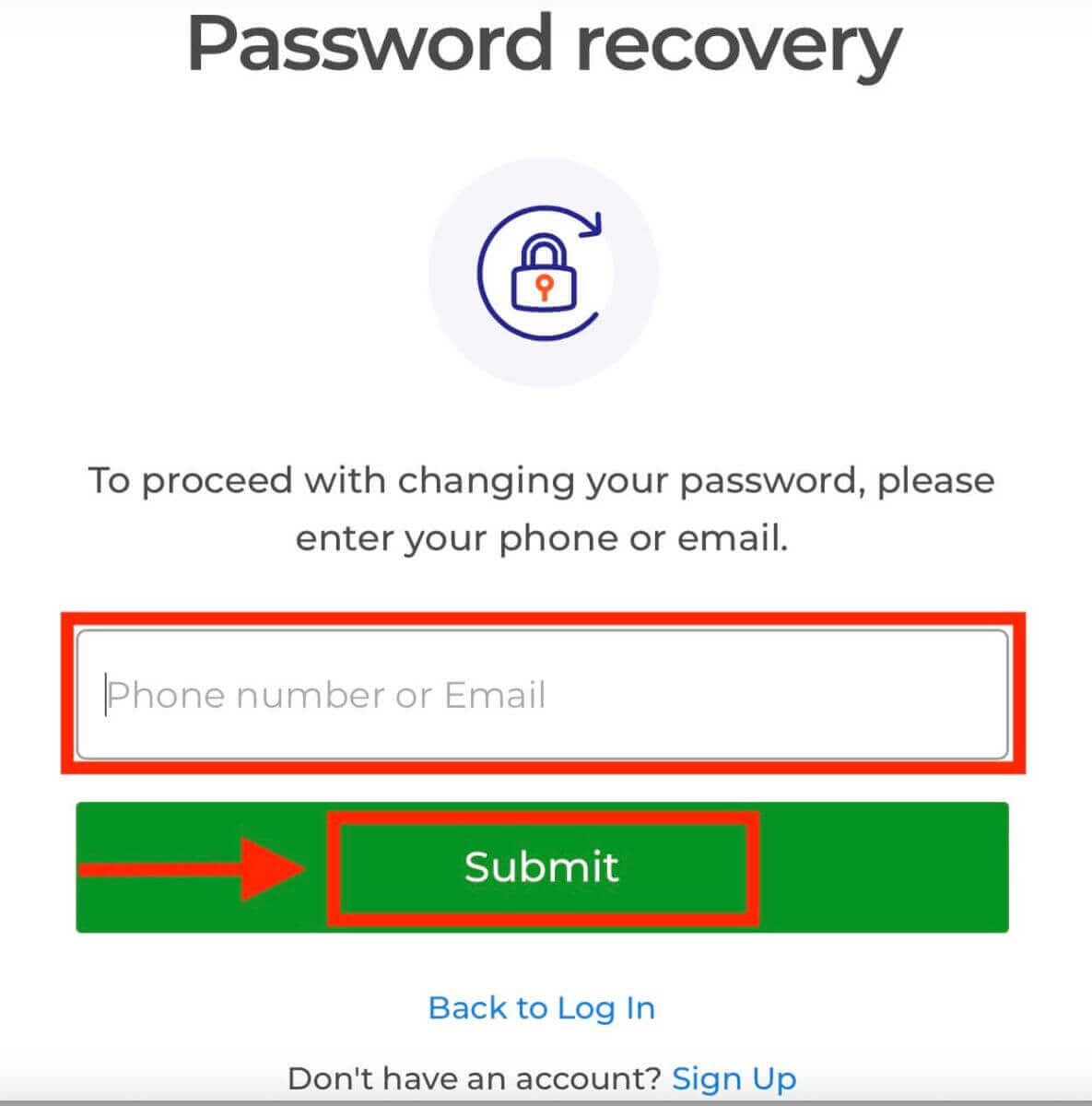
2. ໃນໜ້າການກູ້ຄືນລະຫັດຜ່ານ, ທ່ານຈະຖືກຮຽກຮ້ອງໃຫ້ໃສ່ທີ່ຢູ່ອີເມວທີ່ກ່ຽວຂ້ອງກັບບັນຊີ Exnova ຂອງທ່ານ. ໃສ່ທີ່ຢູ່ອີເມວທີ່ຖືກຕ້ອງຢ່າງລະມັດລະວັງ ແລະ ດຳເນີນການຕໍ່ໄປ.
3. Exnova ຈະສົ່ງລິ້ງກູ້ຄືນລະຫັດຜ່ານໄປຫາທີ່ຢູ່ອີເມວທີ່ທ່ານໃຫ້ໄວ້. ກວດສອບກ່ອງຈົດໝາຍຂອງທ່ານສຳລັບອີເມວຈາກ Exnova ແລະ ຄລິກ "ກູ້ຄືນລະຫັດຜ່ານ".
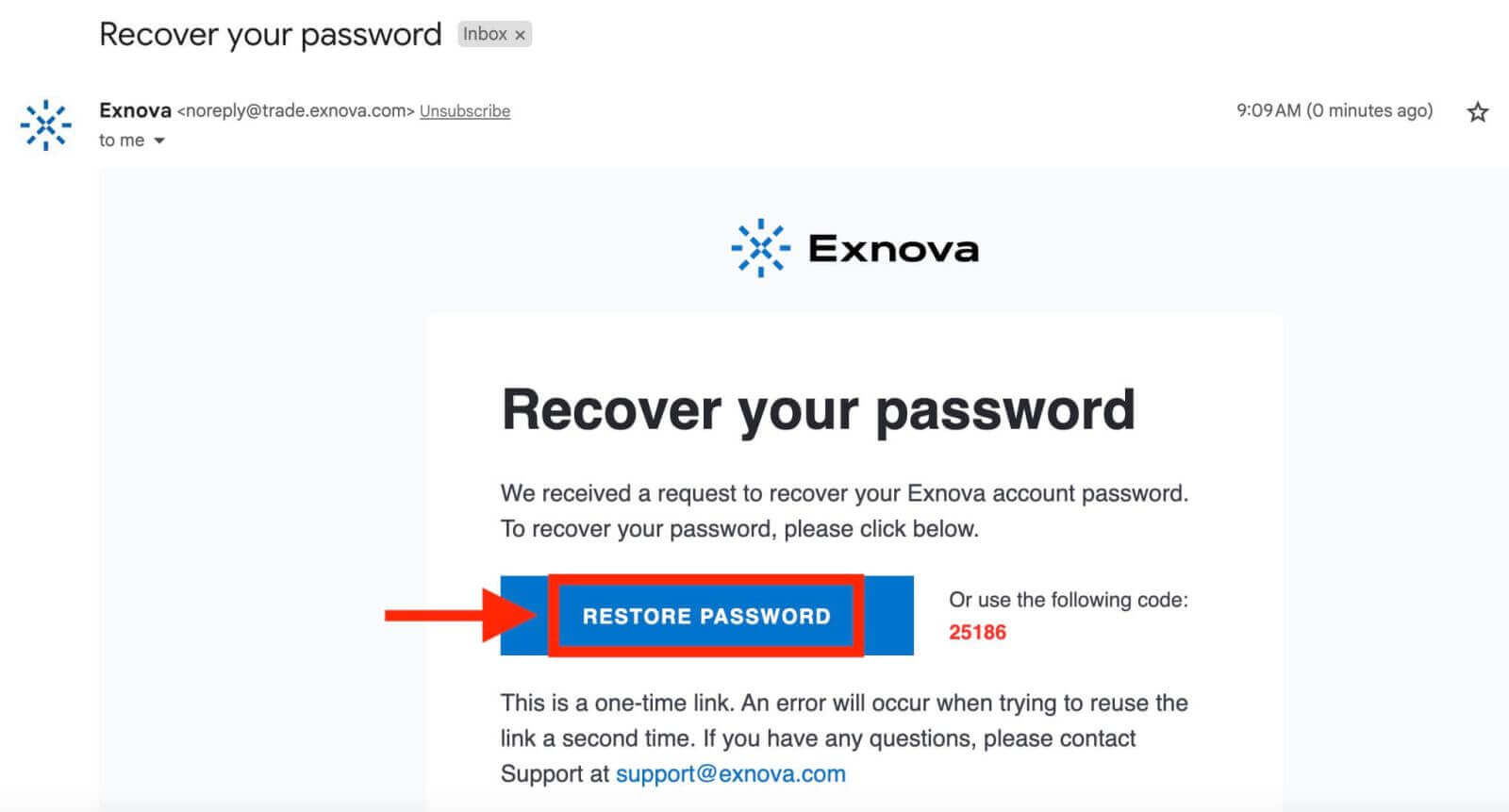
4. ລິ້ງຈາກອີເມວຈະນຳທ່ານໄປຫາພາກສ່ວນພິເສດໃນເວັບໄຊທ໌ Exnova. ໃສ່ລະຫັດຜ່ານໃໝ່ຂອງທ່ານທີ່ນີ້ສອງຄັ້ງ ແລະ ຄລິກປຸ່ມ "ຢືນຢັນ".
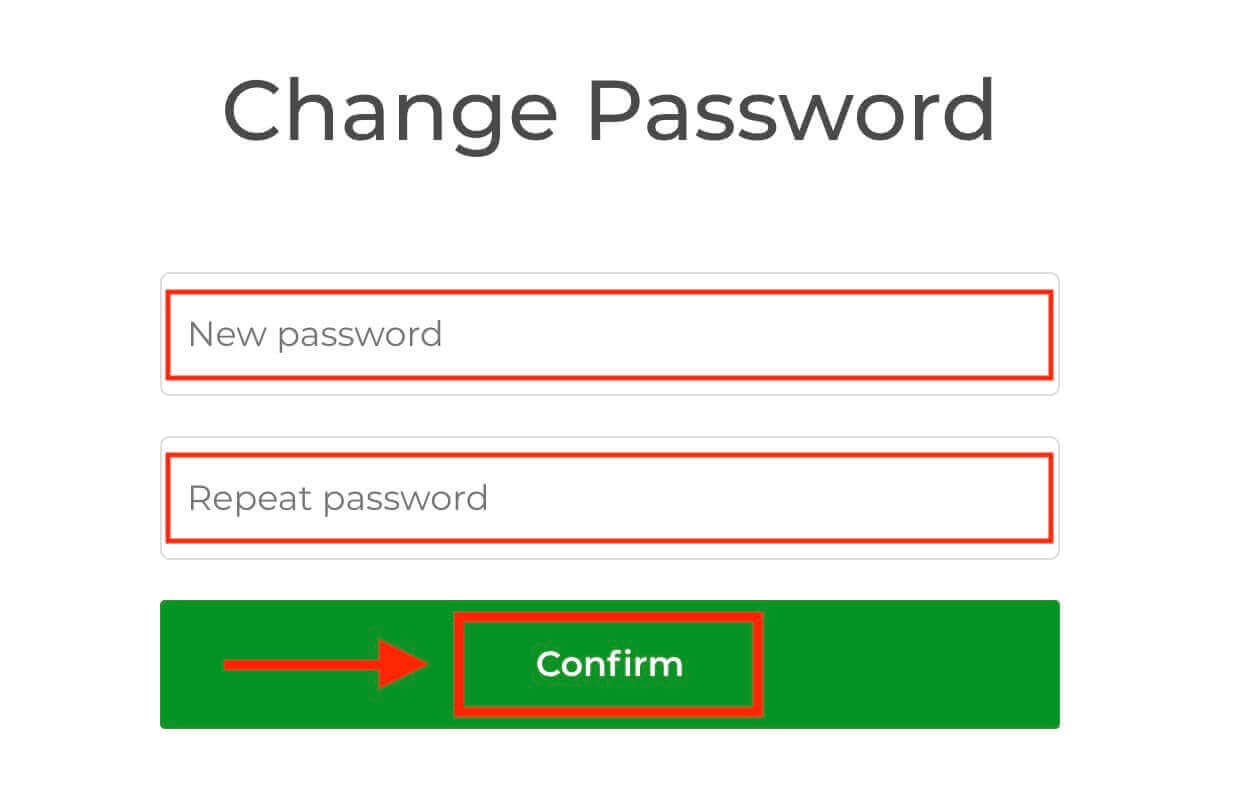
ເມື່ອທ່ານຕັ້ງລະຫັດຜ່ານຂອງທ່ານຄືນໃໝ່ສຳເລັດແລ້ວ, ທ່ານສາມາດກັບຄືນໄປຫາໜ້າເຂົ້າສູ່ລະບົບ Exnova ແລະ ເຂົ້າສູ່ລະບົບໂດຍໃຊ້ຂໍ້ມູນປະຈຳຕົວໃໝ່ຂອງທ່ານ. ການເຂົ້າເຖິງບັນຊີຂອງທ່ານຈະຖືກຟື້ນຟູຄືນມາ ເຊິ່ງຊ່ວຍໃຫ້ທ່ານສາມາດສືບຕໍ່ວຽກງານ ແລະ ກິດຈະກຳຕ່າງໆຂອງທ່ານໄດ້.
ການພິສູດຢືນຢັນຕົວຕົນສອງປັດໄຈ (2FA) ໃນການເຂົ້າສູ່ລະບົບ Exnova
Exnova ເອົາໃຈໃສ່ເປັນພິເສດຕໍ່ການຮັກສາຄວາມປອດໄພຂອງທ່ານ. ພວກເຂົາມີສິ່ງທີ່ເຂັ້ມແຂງທີ່ສຸດທີ່ເອີ້ນວ່າການພິສູດຢືນຢັນຕົວຕົນສອງປັດໄຈ (2FA). ມັນຄືກັບການລັອກເພີ່ມເຕີມສຳລັບບັນຊີຂອງທ່ານ. ສິ່ງນີ້ເຮັດໃຫ້ແນ່ໃຈວ່າມີພຽງທ່ານເທົ່ານັ້ນທີ່ສາມາດເຂົ້າໄປໃນບັນຊີ Exnova ຂອງທ່ານ ແລະ ເຮັດການຊື້ຂາຍຂອງທ່ານໄດ້. ມັນທັງໝົດແມ່ນກ່ຽວກັບການຮັກສາບັນຊີຂອງທ່ານໃຫ້ປອດໄພ ແລະ ໃຫ້ຄວາມໝັ້ນໃຈແກ່ທ່ານ.ເພື່ອຕັ້ງຄ່າ 2FA ໃນ Exnova, ໃຫ້ປະຕິບັດຕາມຂັ້ນຕອນເຫຼົ່ານີ້:
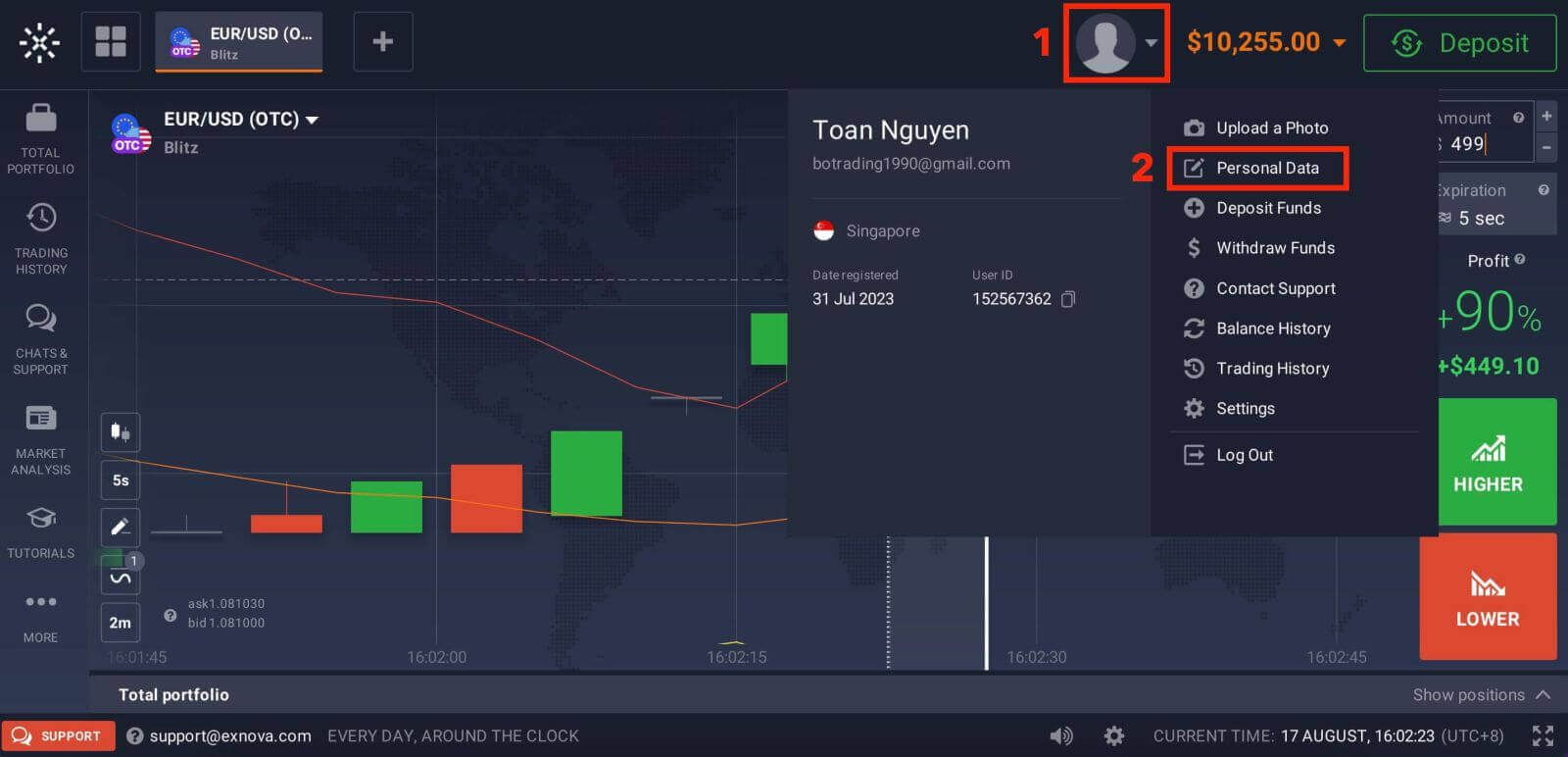
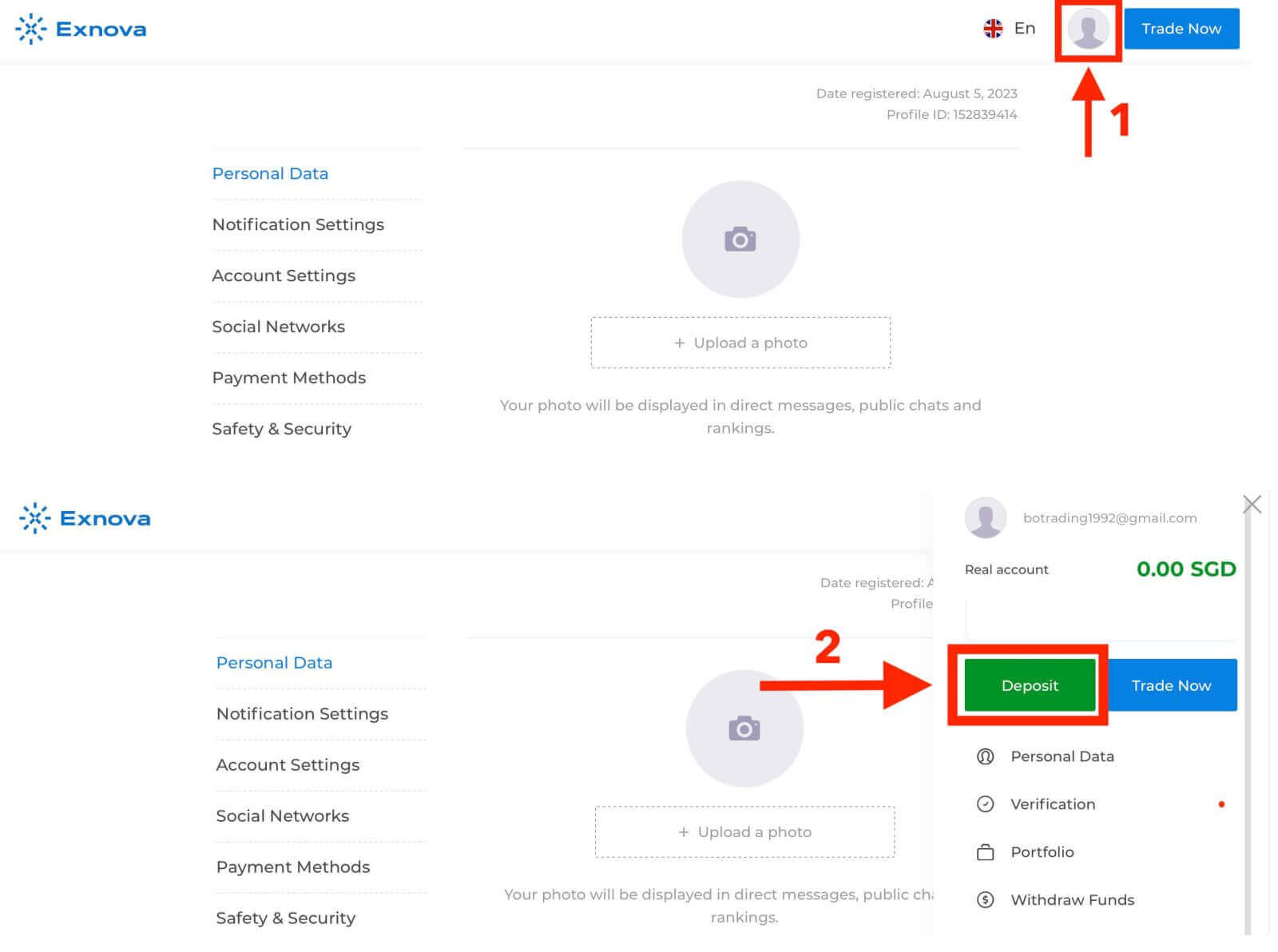
1. ຫຼັງຈາກເຂົ້າສູ່ລະບົບບັນຊີ Exnova ຂອງທ່ານແລ້ວ, ໃຫ້ໄປທີ່ພາກສ່ວນການຕັ້ງຄ່າບັນຊີ. ໂດຍປົກກະຕິແລ້ວ, ທ່ານສາມາດຊອກຫາສິ່ງນີ້ໄດ້ໂດຍການຄລິກໃສ່ຮູບໂປຣໄຟລ໌ຂອງທ່ານ ແລະ ຄລິກ "ຂໍ້ມູນສ່ວນຕົວ" ຈາກເມນູເລື່ອນລົງ.
2. ຄລິກທີ່ແຖບ "ຄວາມປອດໄພ" ໃນເມນູຫຼັກ. ຈາກນັ້ນ, ຄລິກ "ການຕັ້ງຄ່າ".
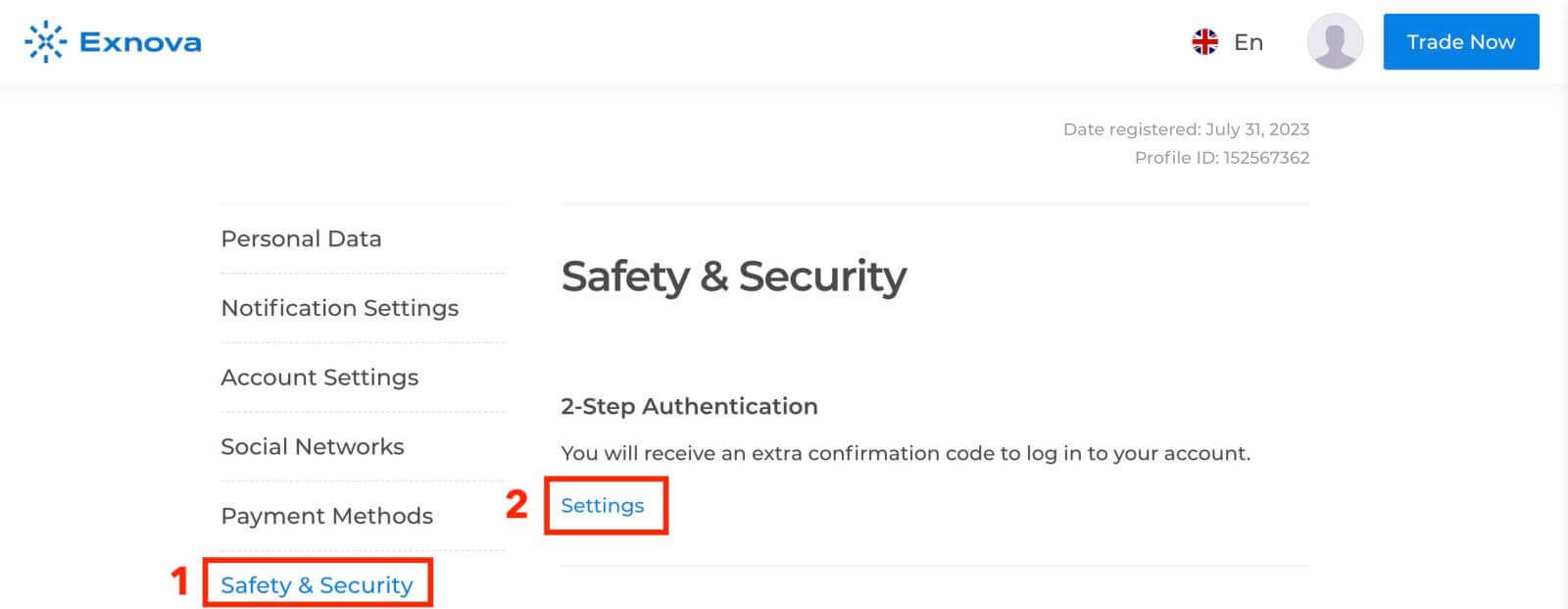
3. ປະຕິບັດຕາມຄຳແນະນຳທີ່ໃຫ້ໄວ້ເພື່ອເຮັດສຳເລັດຂະບວນການ.
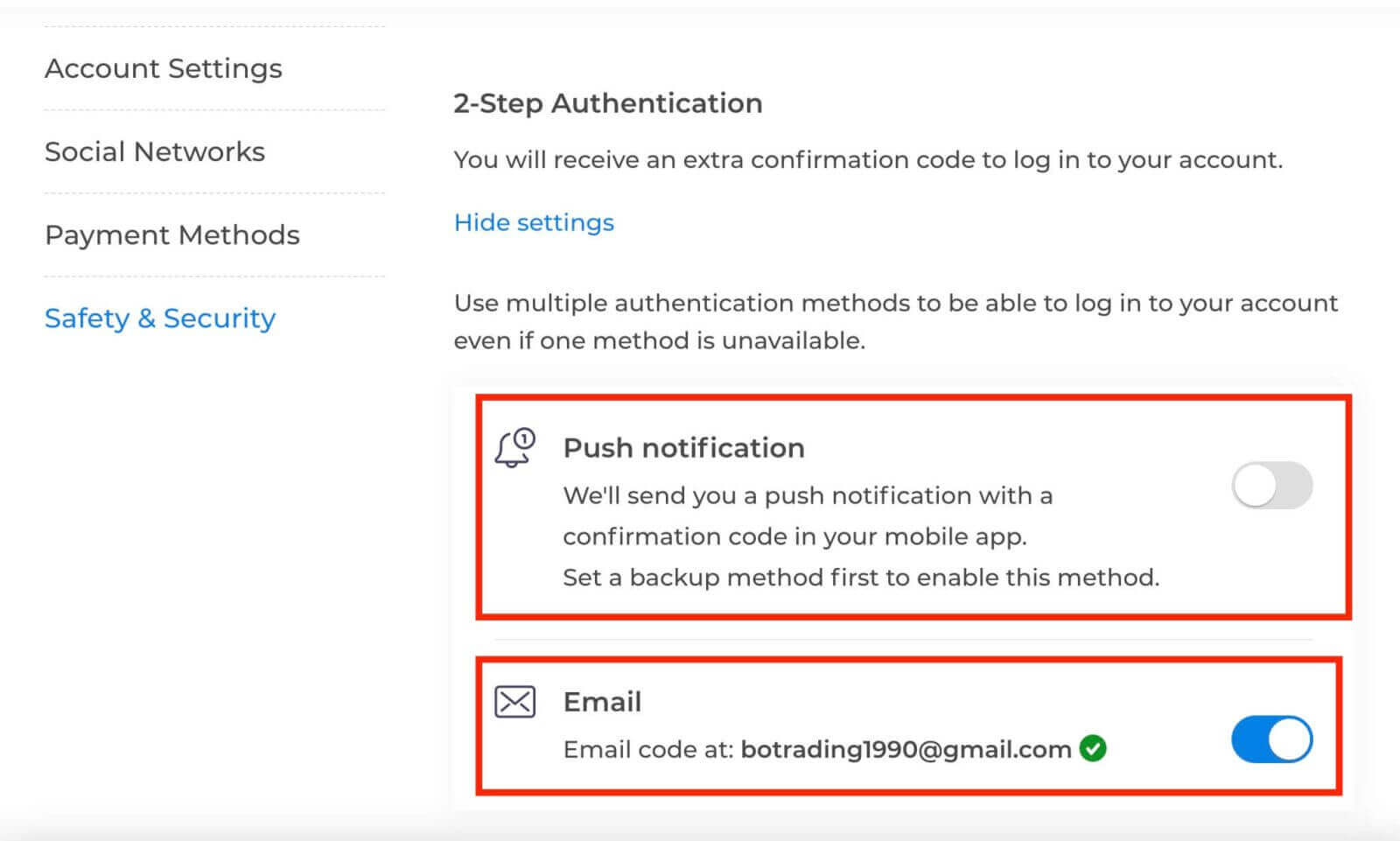
ການພິສູດຢືນຢັນຕົວຕົນສອງປັດໄຈ (2FA) ແມ່ນຄຸນສົມບັດຄວາມປອດໄພທີ່ສຳຄັນໃນ Exnova. ເມື່ອທ່ານຕັ້ງຄ່າ 2FA ໃນບັນຊີ Exnova ຂອງທ່ານແລ້ວ, ທ່ານຈະຕ້ອງໃສ່ລະຫັດຢືນຢັນທີ່ເປັນເອກະລັກທຸກຄັ້ງທີ່ທ່ານເຂົ້າສູ່ລະບົບ.
ວິທີການຝາກເງິນເຂົ້າ Exnova
ຝາກເງິນຜ່ານ Crypto (BTC, ETH, BNB, ADA, LTC, USDT) ໃນ Exnova
ຖ້າທ່ານຕ້ອງການເພີ່ມເງິນເຂົ້າໃນບັນຊີ Exnova ຂອງທ່ານໂດຍໃຊ້ສະກຸນເງິນດິຈິຕອນ, ທ່ານກຳລັງເຂົ້າສູ່ໂລກຂອງການເງິນແບບກະຈາຍອຳນາດ. ຄູ່ມືນີ້ສະແດງວິທີການເຮັດມັນເທື່ອລະຂັ້ນຕອນ, ດັ່ງນັ້ນທ່ານສາມາດເອົາເງິນສະກຸນເງິນດິຈິຕອນຂອງທ່ານເຂົ້າໃນບັນຊີ Exnova ຂອງທ່ານໄດ້ຢ່າງງ່າຍດາຍ.ຂັ້ນຕອນທີ 1: ໄປທີ່ພາກສ່ວນເງິນຝາກ
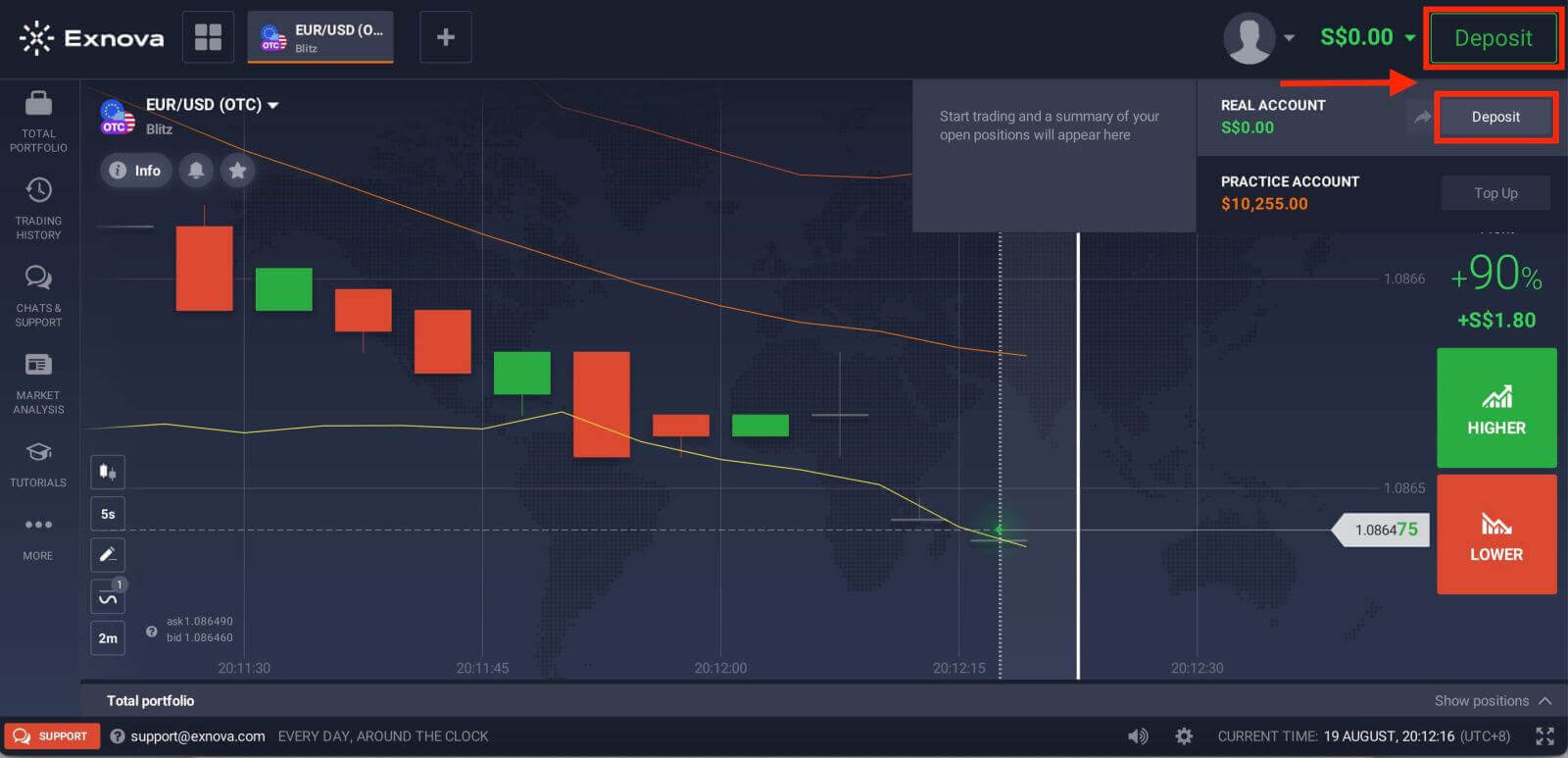
ຖ້າທ່ານຢູ່ໃນຫ້ອງການຄ້າ, ໃຫ້ກົດປຸ່ມ 'ຝາກເງິນ' ສີຂຽວ. ປຸ່ມນີ້ຕັ້ງຢູ່ແຈຂວາເທິງຂອງໜ້າ.
ຂັ້ນຕອນທີ 2: ເລືອກສະກຸນເງິນດິຈິຕອນເປັນວິທີການຝາກເງິນຂອງທ່ານ
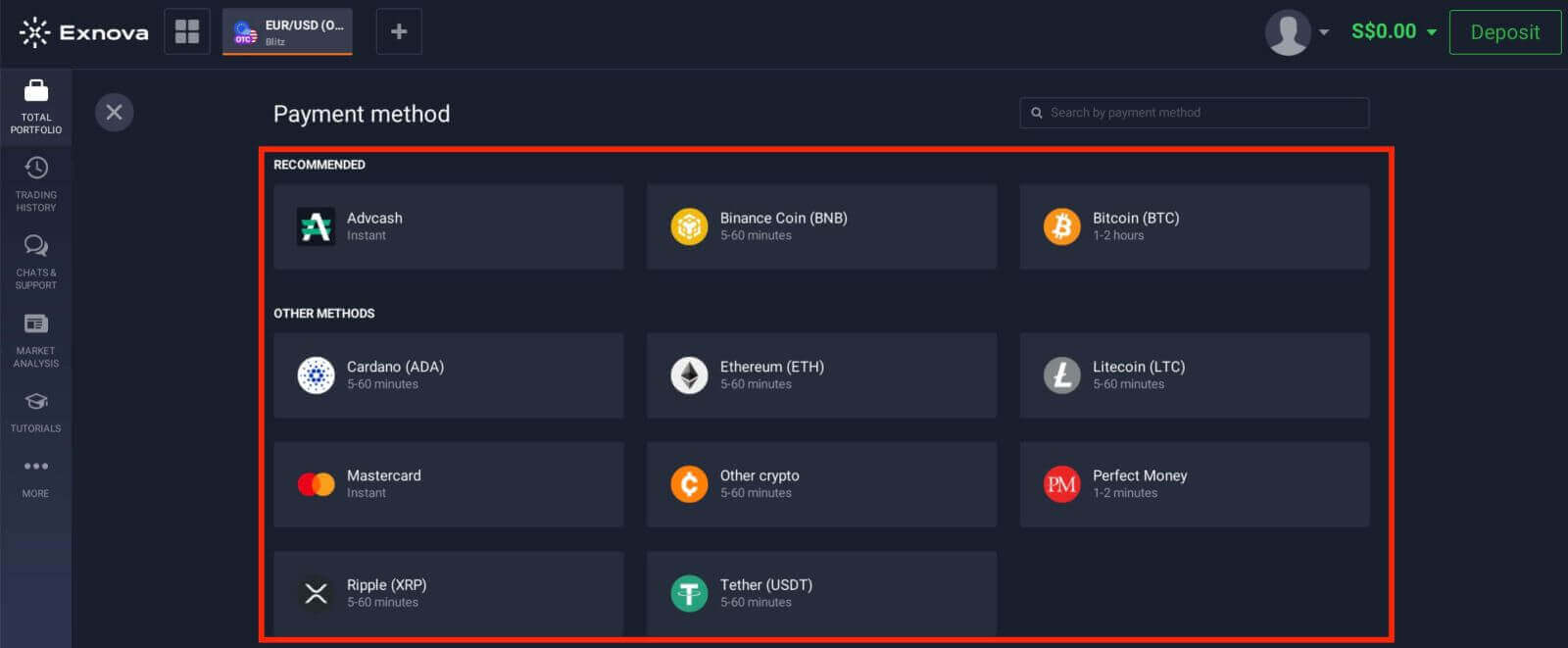
ໃນພາກສ່ວນເງິນຝາກ, ທ່ານຈະຖືກນຳສະເໜີດ້ວຍຕົວເລືອກການຝາກເງິນຕ່າງໆ. ໂດຍປົກກະຕິແລ້ວ Exnova ຮອງຮັບສະກຸນເງິນດິຈິຕອນຫຼາກຫຼາຍຊະນິດ, ເຊັ່ນ Bitcoin (BTC), Ethereum (ETH), ແລະອື່ນໆ. ເລືອກຕົວເລືອກ "ສະກຸນເງິນດິຈິຕອນ", ເຊິ່ງສະແດງເຖິງຄວາມຕັ້ງໃຈຂອງທ່ານທີ່ຈະຝາກເງິນເຂົ້າໃນບັນຊີຂອງທ່ານໂດຍໃຊ້ຊັບສິນດິຈິຕອນ.
ຂັ້ນຕອນທີ 3: ໃສ່ຈຳນວນເງິນຝາກ
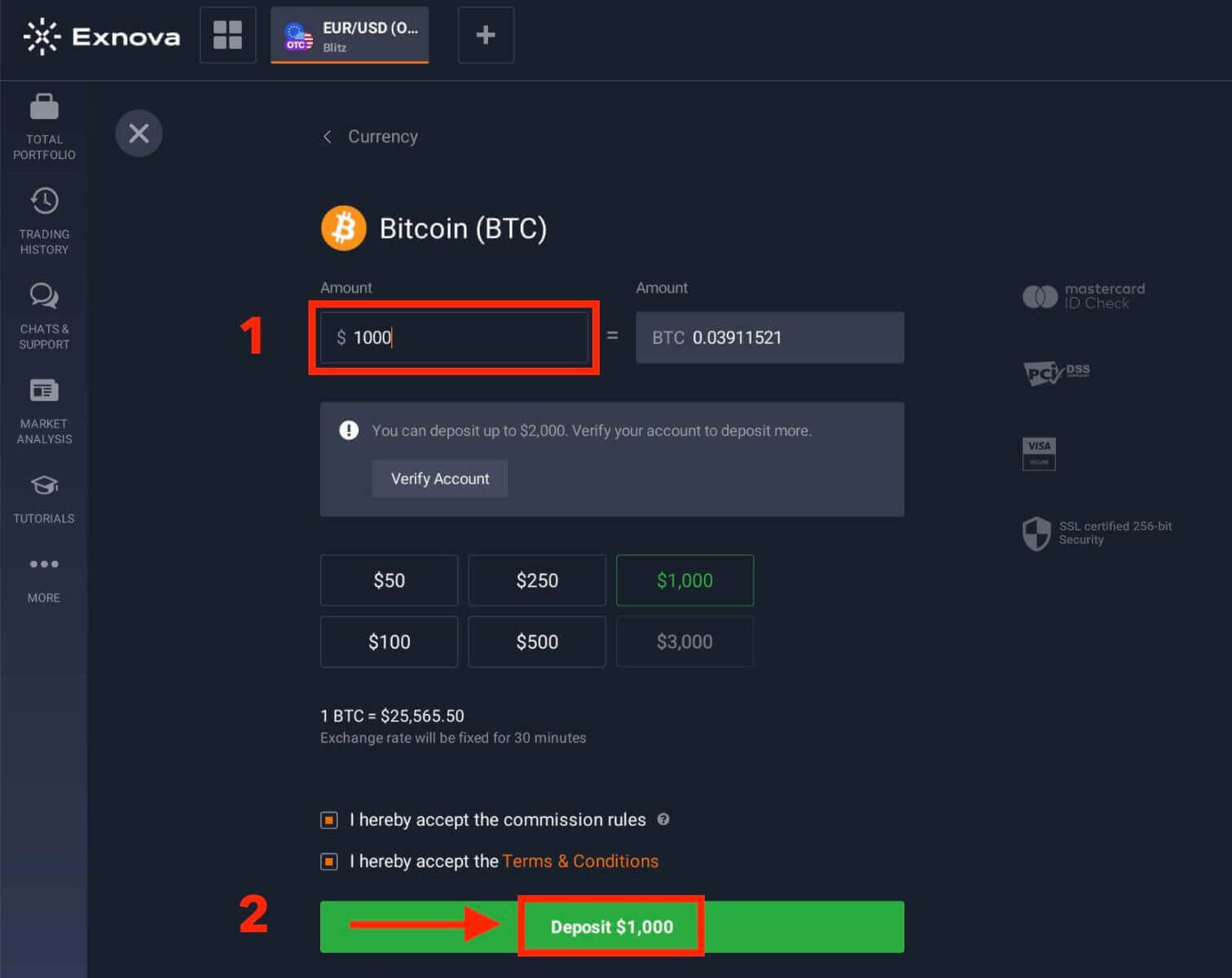
ໃສ່ຈຳນວນທີ່ທ່ານຕ້ອງການຝາກເຂົ້າບັນຊີ Exnova ຂອງທ່ານ. Exnova ມີຂີດຈຳກັດເງິນຝາກຂັ້ນຕ່ຳ ແລະ ສູງສຸດ, ສະນັ້ນໃຫ້ແນ່ໃຈວ່າເງິນຝາກຂອງທ່ານຢູ່ໃນຂອບເຂດເຫຼົ່ານີ້. ຈຳນວນເງິນຝາກສູງສຸດແມ່ນ $2.000 ແລະ ຈຳນວນເງິນຝາກຂັ້ນຕ່ຳແມ່ນ $50 ສຳລັບ Bitcoin.
ຂັ້ນຕອນທີ 4: ສ້າງທີ່ຢູ່ຝາກເງິນ
ສຳລັບແຕ່ລະສະກຸນເງິນດິຈິຕອນທີ່ຮອງຮັບ, Exnova ໃຫ້ທີ່ຢູ່ກະເປົາເງິນທີ່ເປັນເອກະລັກທີ່ທ່ານຈະສົ່ງເງິນໄປໃຫ້. ທີ່ຢູ່ນີ້ແມ່ນສຳຄັນຫຼາຍສຳລັບການຮັບປະກັນການໂອນເງິນສະກຸນເງິນດິຈິຕອນຂອງທ່ານຢ່າງປອດໄພ ແລະ ຖືກຕ້ອງ. ສຳເນົາທີ່ຢູ່ກະເປົາເງິນທີ່ໃຫ້ມາ.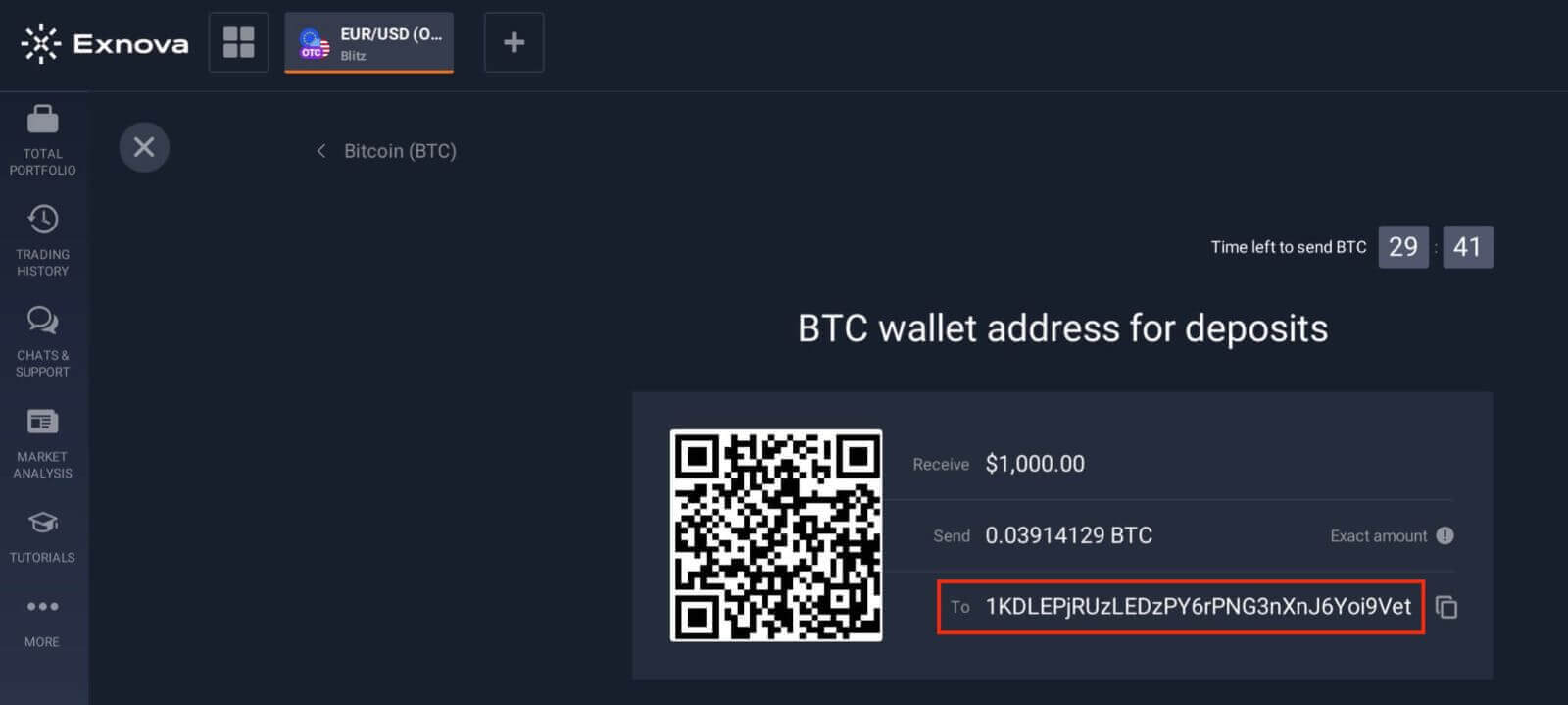
ຂັ້ນຕອນທີ 5: ເລີ່ມການໂອນເງິນດິຈິຕອນ
ເປີດກະເປົາເງິນດິຈິຕອນສ່ວນຕົວ ຫຼື ບັນຊີແລກປ່ຽນເງິນຂອງທ່ານທີ່ທ່ານກຳລັງສົ່ງເງິນ. ເລີ່ມການໂອນເງິນໄປຫາທີ່ຢູ່ກະເປົາເງິນ Exnova ທີ່ທ່ານໄດ້ຄັດລອກໄວ້ໃນຂັ້ນຕອນກ່ອນໜ້ານີ້. ໃຫ້ແນ່ໃຈວ່າທ່ານໃສ່ທີ່ຢູ່ຢ່າງຖືກຕ້ອງ ແລະ ກວດສອບລາຍລະອຽດທັງໝົດສອງຄັ້ງກ່ອນທີ່ຈະຢືນຢັນການໂອນເງິນ.
ຂັ້ນຕອນທີ 6: ກວດສອບ ແລະ ຢືນຢັນ
ເມື່ອການໂອນເງິນເລີ່ມຕົ້ນແລ້ວ, ທ່ານອາດຈະຕ້ອງລໍຖ້າຈຳນວນການຢືນຢັນທີ່ຕ້ອງການໃນ blockchain ກ່ອນທີ່ Exnova ຈະດຳເນີນການຝາກເງິນ. ສິ່ງນີ້ຊ່ວຍຮັບປະກັນຄວາມປອດໄພ ແລະ ຄວາມສົມບູນຂອງທຸລະກຳ.
ຂັ້ນຕອນທີ 7: ການປ່ຽນແປງ ແລະ ຄວາມພ້ອມໃຊ້ງານ
Exnova ອາດຈະປ່ຽນເງິນຝາກເງິນດິຈິຕອນເປັນສະກຸນເງິນທ້ອງຖິ່ນຂອງແພລດຟອມ ຫຼື ສະກຸນເງິນອື່ນທີ່ກ່ຽວຂ້ອງ. ການປ່ຽນແປງນີ້ຊ່ວຍໃຫ້ທ່ານສາມາດເຂົ້າຮ່ວມກິດຈະກໍາທາງການເງິນຕ່າງໆໃນແພລດຟອມໄດ້ຢ່າງບໍ່ມີຂໍ້ບົກພ່ອງ.
ຝາກເງິນຜ່ານບັດທະນາຄານ (Mastercard) ໃນ Exnova
ການເພີ່ມເງິນໂດຍໃຊ້ Mastercard ຂອງທ່ານໃນ Exnova ແມ່ນງ່າຍດາຍແທ້ໆ. ວິທີນີ້, ເງິນຂອງທ່ານຈະພ້ອມແລ້ວສຳລັບທ່ານທີ່ຈະນຳໃຊ້ສຳລັບການລົງທຶນ ແລະ ສິ່ງອື່ນໆທີ່ກ່ຽວຂ້ອງກັບເງິນ.ຂັ້ນຕອນທີ 1: ການຕັ້ງຄ່າບັນຊີ ແລະ ເຂົ້າສູ່ລະບົບ
ກ່ອນທີ່ທ່ານຈະສາມາດຝາກເງິນໃສ່ Exnova ໄດ້, ໃຫ້ແນ່ໃຈວ່າທ່ານໄດ້ສ້າງບັນຊີ ແລະ ເຂົ້າສູ່ລະບົບສຳເລັດແລ້ວ. ຖ້າທ່ານຍັງບໍ່ໄດ້ລົງທະບຽນ, ໃຫ້ເຂົ້າເບິ່ງ ເວັບໄຊທ໌ Exnova ແລະ ປະຕິບັດຕາມຂັ້ນຕອນການລົງທະບຽນ.
ຂັ້ນຕອນທີ 2: ໄປທີ່ພາກສ່ວນຝາກເງິນ
ເມື່ອເຂົ້າສູ່ລະບົບແລ້ວ, ທ່ານຈະຖືກນຳໄປຫາແຜງຄວບຄຸມຂອງທ່ານ. ຄລິກໃສ່ພາກສ່ວນ "ຝາກເງິນ".
ຂັ້ນຕອນທີ 3: ເລືອກວິທີການຊຳລະເງິນທີ່ທ່ານຕ້ອງການ
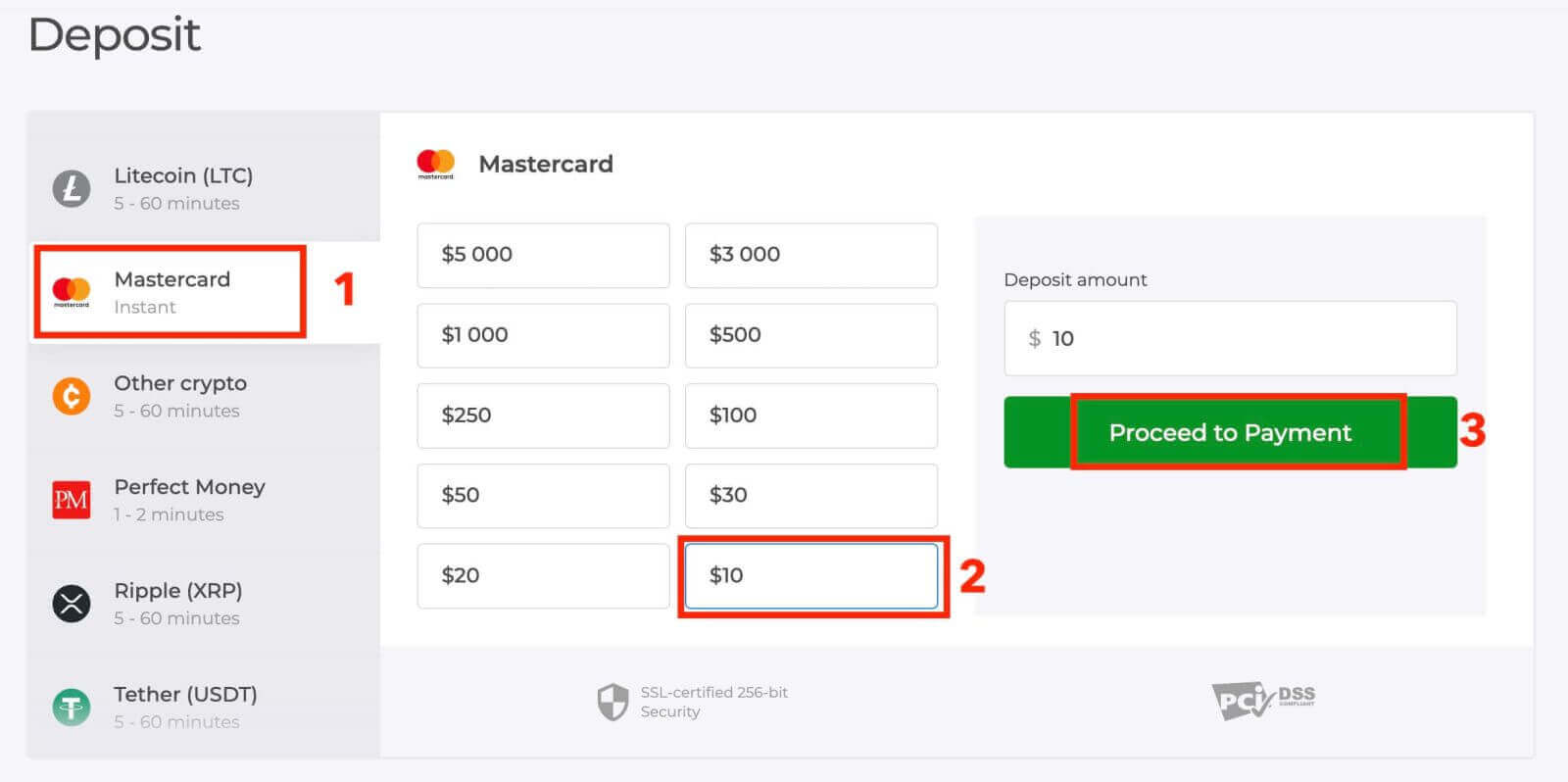
Exnova ສະເໜີວິທີການຊຳລະເງິນທີ່ຫຼາກຫຼາຍສຳລັບການຝາກເງິນ. ເລືອກວິທີການຊຳລະເງິນ "Mastercard".
ຂັ້ນຕອນທີ 4: ໃສ່ຈຳນວນເງິນຝາກ
ລະບຸຈຳນວນເງິນທີ່ທ່ານຕ້ອງການຝາກເຂົ້າບັນຊີ Exnova ຂອງທ່ານ. Exnova ມີຂີດຈຳກັດເງິນຝາກຂັ້ນຕ່ຳ ແລະ ສູງສຸດ, ສະນັ້ນໃຫ້ແນ່ໃຈວ່າເງິນຝາກຂອງທ່ານຢູ່ໃນຂອບເຂດເຫຼົ່ານີ້. ຈຳນວນເງິນຝາກສູງສຸດແມ່ນ $1.000.000 ແລະ ຈຳນວນເງິນຝາກຂັ້ນຕ່ຳແມ່ນ $10 ສຳລັບ Mastercard.
ຂັ້ນຕອນທີ 5: ໃຫ້ລາຍລະອຽດການຊຳລະເງິນ
ທ່ານຈະຖືກໂອນໄປຫາໜ້າໃໝ່ບ່ອນທີ່ທ່ານຈະຖືກຮ້ອງຂໍໃຫ້ໃສ່ຂໍ້ມູນບັດຂອງທ່ານ. Exnova ໃຫ້ຄວາມສຳຄັນກັບຄວາມປອດໄພ, ດັ່ງນັ້ນຂໍ້ມູນທີ່ລະອຽດອ່ອນຂອງທ່ານຈຶ່ງຖືກເຂົ້າລະຫັດ ແລະ ຈັດການດ້ວຍຄວາມລະມັດລະວັງສູງສຸດ.
- ຊື່ຜູ້ຖືບັດ: ຊື່ທີ່ປາກົດຢູ່ໃນ Mastercard.
- ເລກບັດ: ເລກ 16 ຕົວເລກຢູ່ດ້ານໜ້າຂອງບັດ.
- ວັນໝົດອາຍຸ: ເດືອນ ແລະ ປີທີ່ບັດໝົດອາຍຸ.
- CVV/CVC: ລະຫັດຄວາມປອດໄພສາມຕົວເລກຢູ່ດ້ານຫຼັງຂອງບັດ.
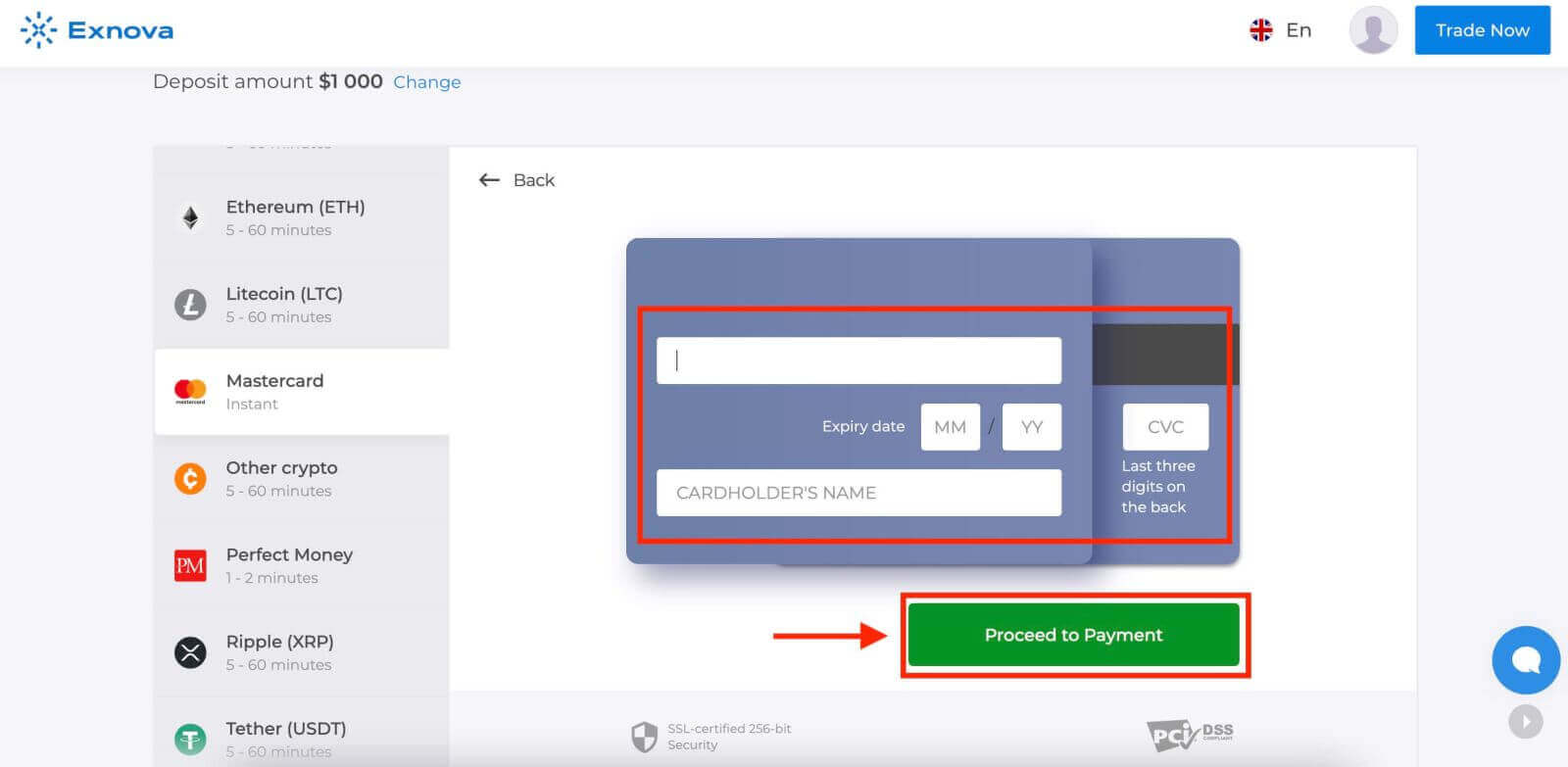
ເມື່ອທ່ານເຮັດສຳເລັດຂັ້ນຕອນທີ່ຈຳເປັນທັງໝົດແລ້ວ, ໃຫ້ຄລິກປຸ່ມ "ສົ່ງ".
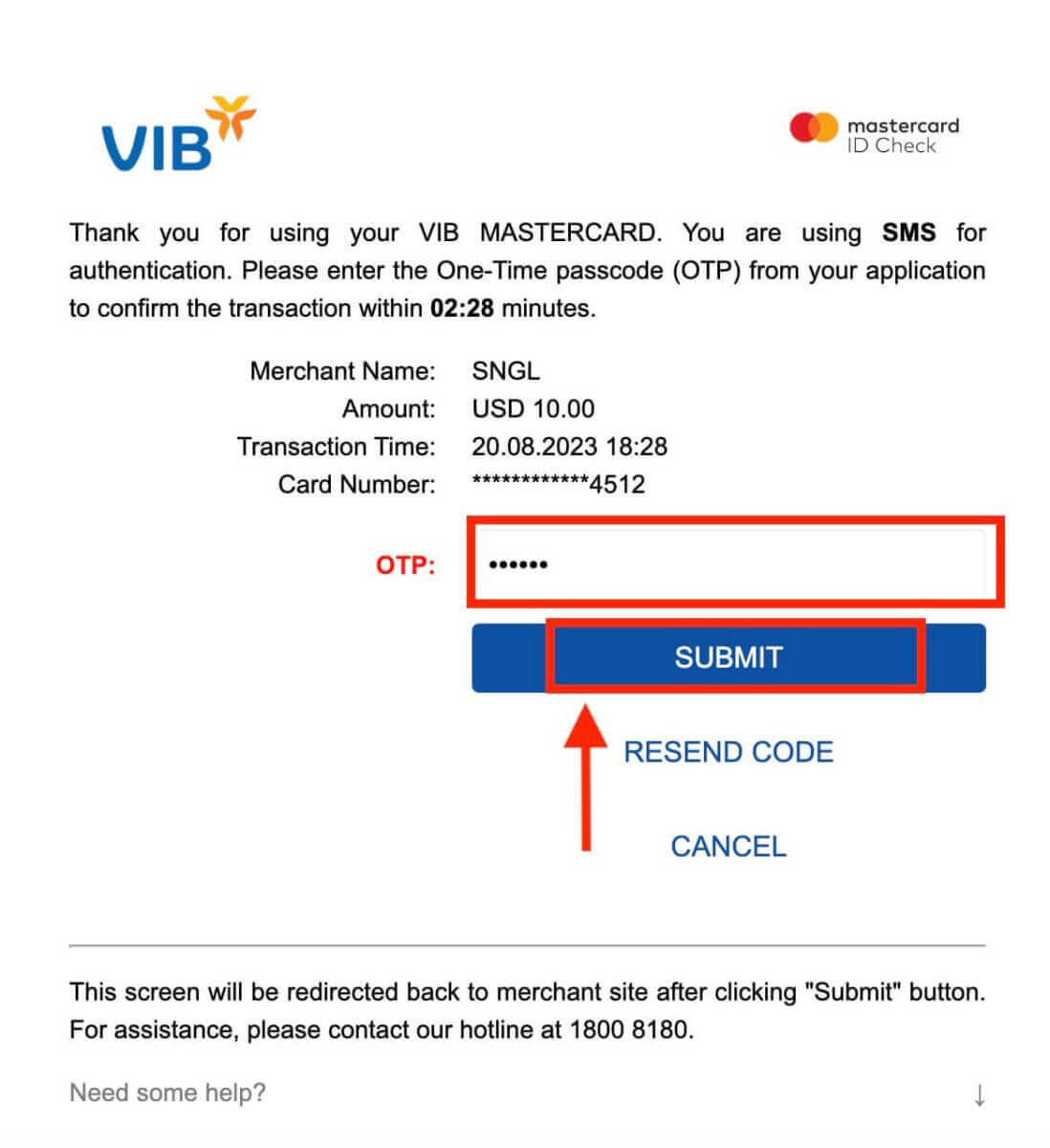
ຂັ້ນຕອນທີ 6: ການຢືນຢັນ ແລະ ການແຈ້ງເຕືອນ
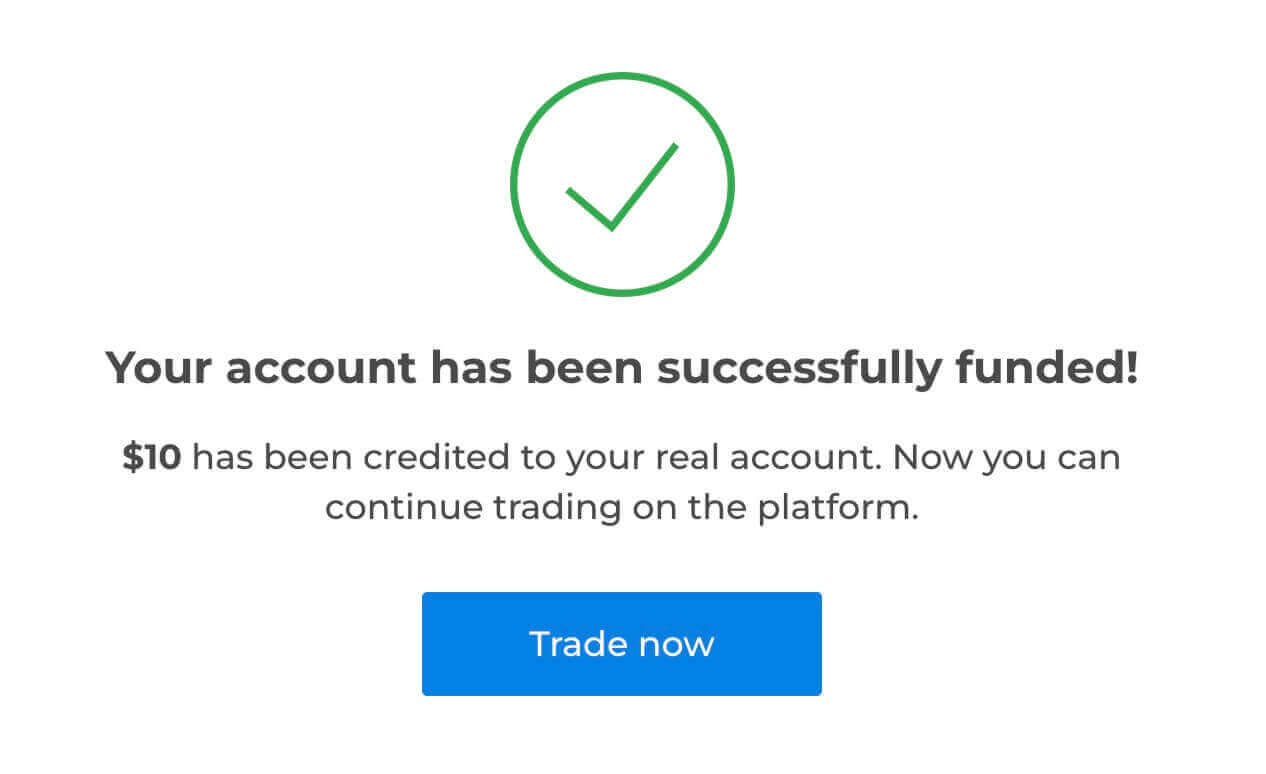
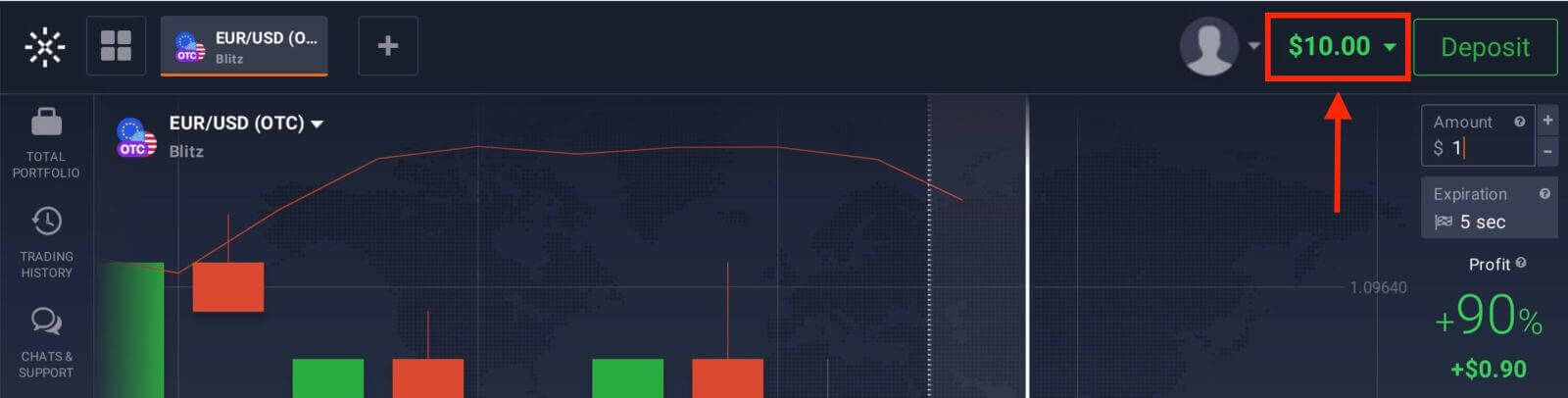
ຫຼັງຈາກການຝາກເງິນຖືກດຳເນີນການສຳເລັດແລ້ວ, ທ່ານຈະໄດ້ຮັບການແຈ້ງເຕືອນຢືນຢັນໃນເວທີ. ນອກຈາກນັ້ນ, ທ່ານອາດຈະໄດ້ຮັບອີເມວ ຫຼື SMS ທີ່ຢືນຢັນທຸລະກຳເງິນຝາກ.
ຝາກເງິນຜ່ານ E-wallets (Advcash, Perfect Money) ໃນ Exnova
ວິທີທີ່ງ່າຍທີ່ສຸດໃນການຕື່ມເງິນແມ່ນການໃຊ້ກະເປົາເງິນອີເລັກໂທຣນິກ. ຄູ່ມືນີ້ອະທິບາຍວິທີການໃສ່ເງິນເຂົ້າບັນຊີ Exnova ຂອງທ່ານໂດຍໃຊ້ກະເປົາເງິນອີເລັກໂທຣນິກທີ່ທ່ານມັກທີ່ສຸດ.ຂັ້ນຕອນທີ 1: ໄປທີ່ພາກສ່ວນຝາກເງິນ
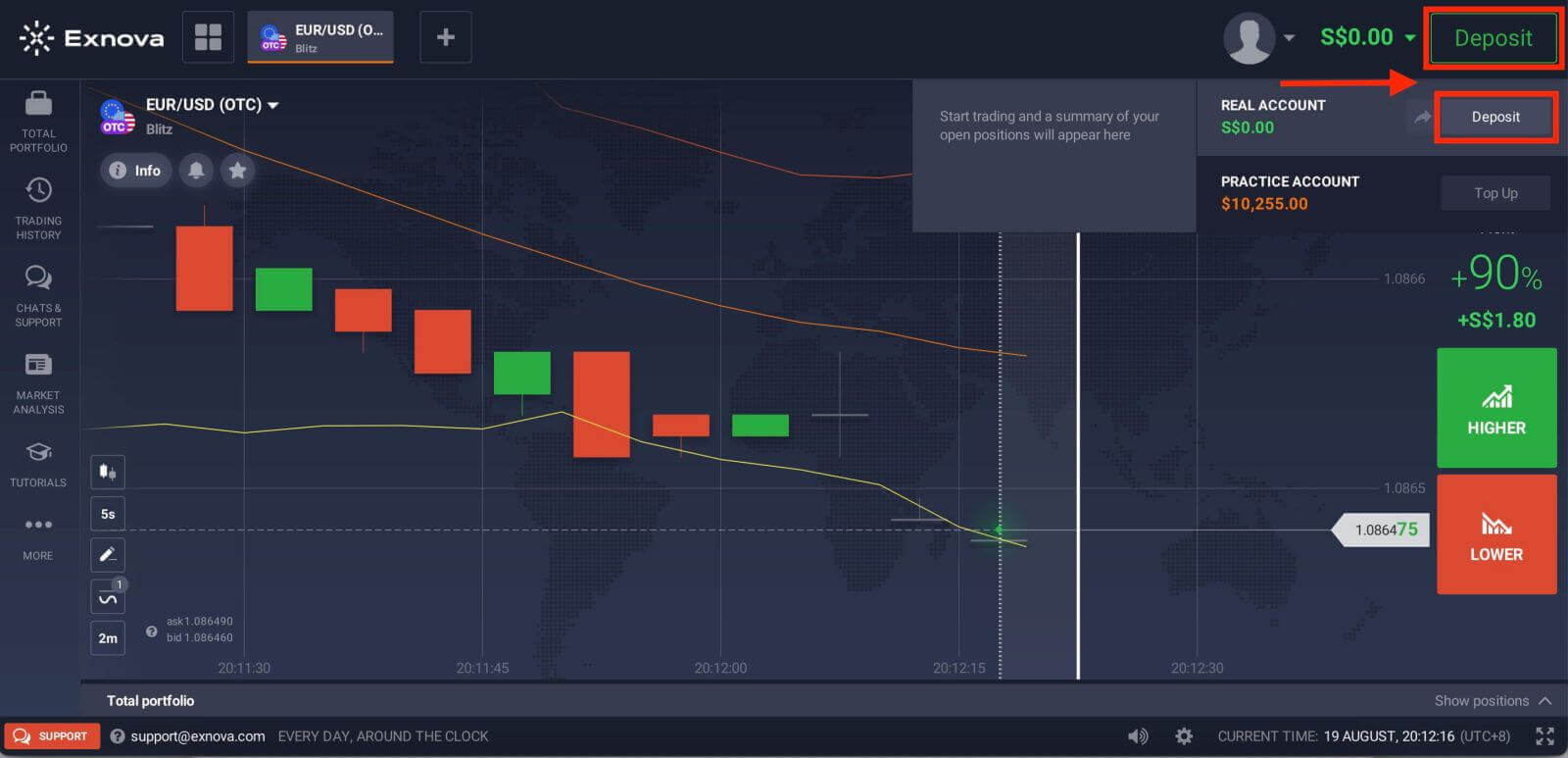
ຖ້າທ່ານຢູ່ໃນຫ້ອງການຄ້າ, ໃຫ້ກົດປຸ່ມ 'ຝາກເງິນ' ສີຂຽວ. ປຸ່ມນີ້ຕັ້ງຢູ່ແຈຂວາເທິງຂອງໜ້າ.
ຂັ້ນຕອນທີ 2: ເລືອກກະເປົາເງິນອີເລັກໂທຣນິກເປັນວິທີການຝາກເງິນຂອງທ່ານ
ຈາກລາຍຊື່ກະເປົາເງິນອີເລັກໂທຣນິກທີ່ຮອງຮັບ, ເລືອກອັນທີ່ທ່ານຕ້ອງການໃຊ້ສຳລັບການຝາກເງິນຂອງທ່ານ. ໂດຍປົກກະຕິແລ້ວ Exnova ຮອງຮັບກະເປົາເງິນອີເລັກໂທຣນິກທີ່ນິຍົມເຊັ່ນ Advcash, Perfect Money ແລະອື່ນໆ. ຄລິກໃສ່ກະເປົາເງິນອີເລັກໂທຣນິກທີ່ທ່ານເລືອກເພື່ອດຳເນີນການຕໍ່ໄປ.
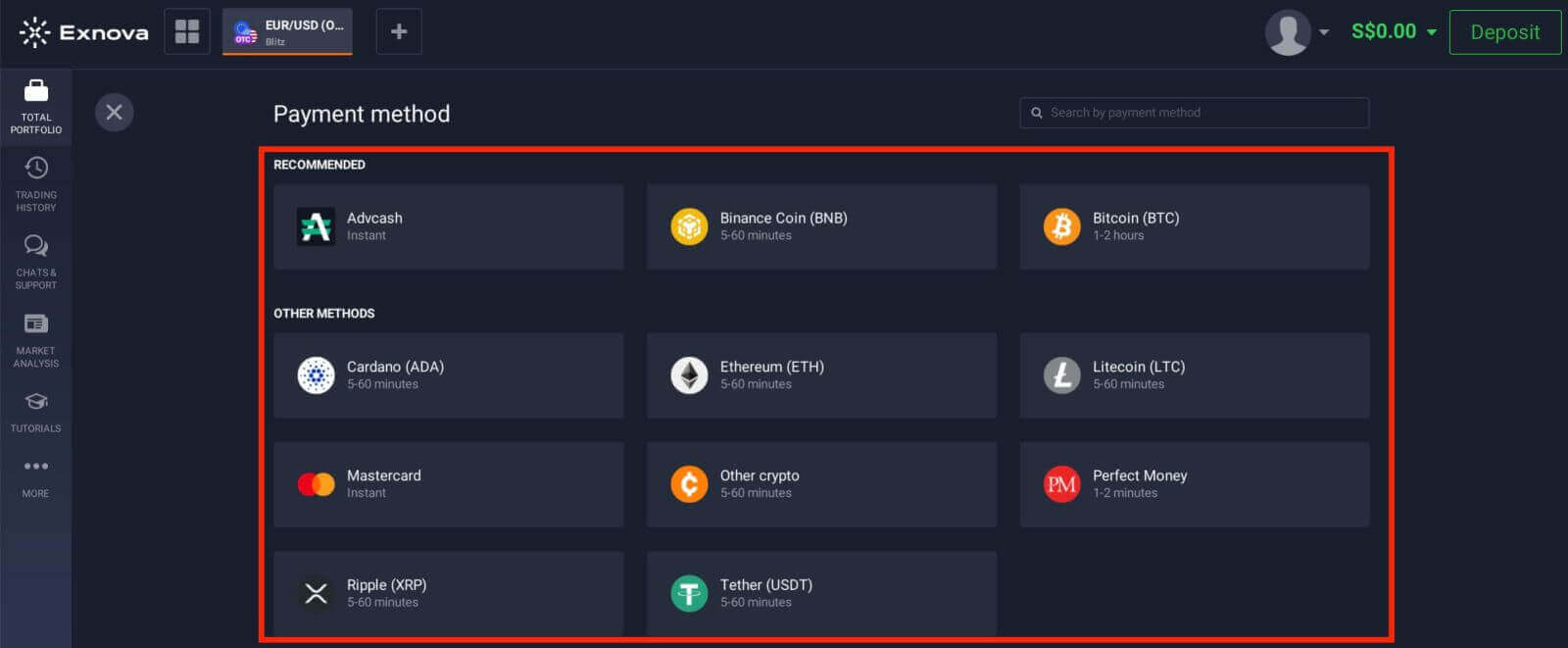
ຂັ້ນຕອນທີ 3: ລະບຸຈຳນວນເງິນຝາກ
ໃສ່ຈຳນວນເງິນທີ່ທ່ານຕັ້ງໃຈຈະຝາກເຂົ້າບັນຊີ Exnova ຂອງທ່ານ. ໃຫ້ແນ່ໃຈວ່າຈຳນວນເງິນທີ່ທ່ານເລືອກນັ້ນສອດຄ່ອງກັບຂີດຈຳກັດເງິນຝາກຂັ້ນຕ່ຳ ແລະ ສູງສຸດຂອງ Exnova. ຈຳນວນເງິນຝາກສູງສຸດແມ່ນ $1.000.000 ແລະ ຈຳນວນເງິນຝາກຂັ້ນຕ່ຳແມ່ນ $10.
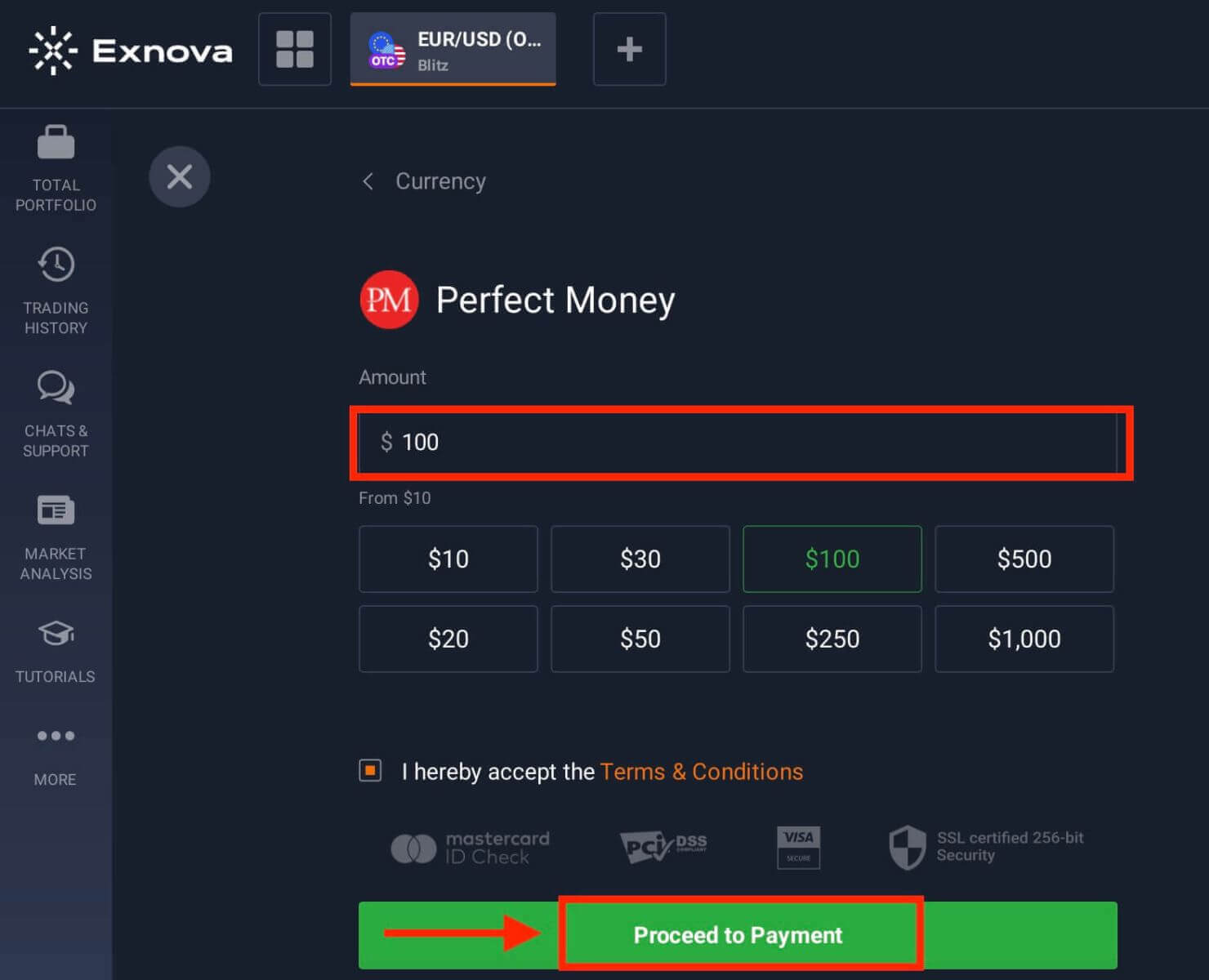
ຂັ້ນຕອນທີ 4: ກວດສອບຄວາມຖືກຕ້ອງດ້ວຍກະເປົາເງິນອີເລັກໂທຣນິກຂອງທ່ານ
ທ່ານຈະຖືກນຳໄປຫາອິນເຕີເຟດຂອງກະເປົາເງິນອີເລັກໂທຣນິກທີ່ທ່ານເລືອກເພື່ອເຮັດສຳເລັດຂະບວນການກວດສອບຄວາມຖືກຕ້ອງ. ເຂົ້າສູ່ລະບົບບັນຊີ e-wallet ຂອງທ່ານໂດຍໃຊ້ຂໍ້ມູນປະຈຳຕົວຂອງທ່ານເພື່ອຢືນຢັນການເຮັດທຸລະກຳ.
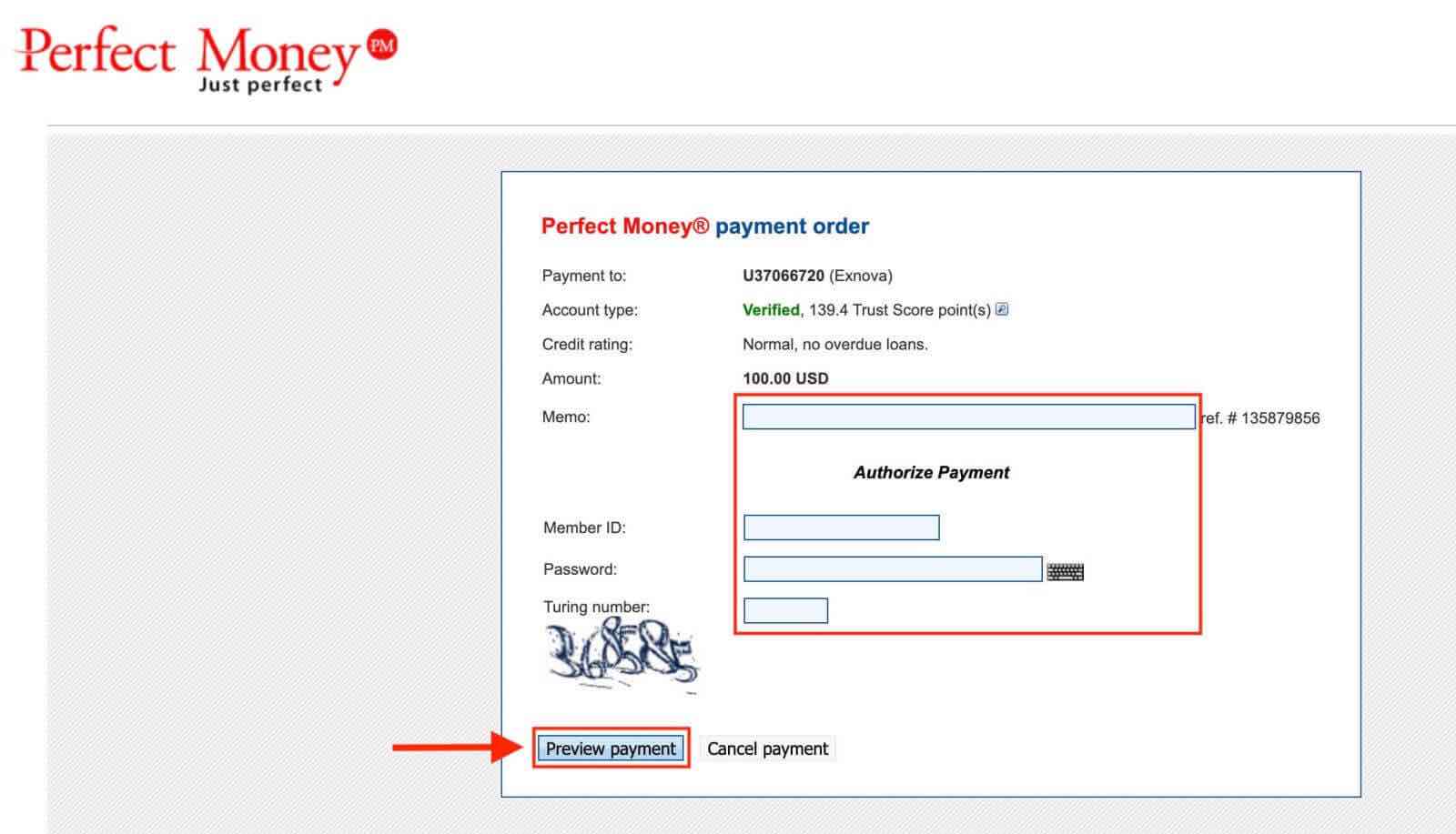
ຂັ້ນຕອນທີ 5: ການຢືນຢັນ ແລະ ການແຈ້ງເຕືອນ
ເມື່ອສຳເລັດແລ້ວ, ທ່ານຈະໄດ້ຮັບການຢືນຢັນຢູ່ໜ້າຈໍພາຍໃນແພລດຟອມ Exnova. ນອກຈາກນັ້ນ, Exnova ອາດຈະສົ່ງອີເມວ ຫຼື ແຈ້ງການເພື່ອແຈ້ງໃຫ້ທ່ານຊາບກ່ຽວກັບທຸລະກຳຝາກເງິນ.