Exnova bejelentkezés: Biztonságos fiókhozzáférés és hibaelhárítás

Kövesse az egyértelmű, lépésenkénti bejelentkezési és helyreállítási eljárásokat a hozzáférés gyors visszaállításához. Az alábbiakban gyakorlati lépéseket talál a bejelentkezéshez, az elfelejtett jelszó visszaállításához, a kéttényezős és SMS-problémák kezeléséhez, a böngésző- vagy mobilalkalmazás-problémák elhárításához, az eszköz megbízhatóságának megerősítéséhez, valamint az Exnova-támogatás felé való terjesztéshez. Az útmutató elővigyázatossági ellenőrzéseket tartalmaz a munkamenet-időtúllépések, a fiókzárolások és az ellenőrzési visszatartások tekintetében, így a hitelesítési adatok felfedése vagy a megfelelőségi követelmények megkerülése nélkül állíthatja vissza a hozzáférést.

Hogyan jelentkezz be az Exnova fiókba
1. lépés: Az Exnova bejelentkezési oldalának elérése
Lépjen az Exnova weboldalára . Kattintson a „Bejelentkezés” gombra az oldal jobb felső sarkában. 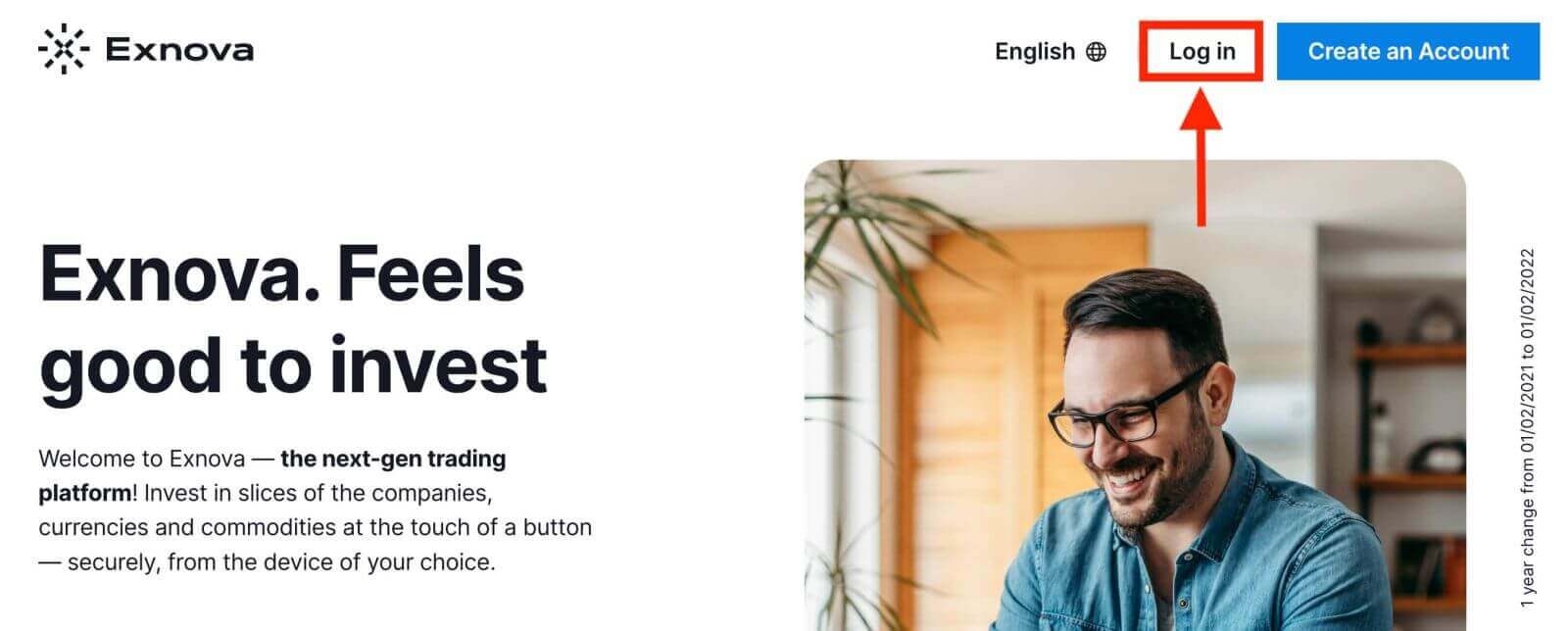
2. lépés: Felhasználói hitelesítő adatok megadása
A bejelentkezési oldal elérésekor a rendszer kérni fogja a felhasználói hitelesítő adatait. Ezek a hitelesítő adatok általában az e-mail címét és jelszavát tartalmazzák. Győződjön meg arról, hogy pontosan adta meg ezeket az információkat, hogy elkerülje a bejelentkezési problémákat. 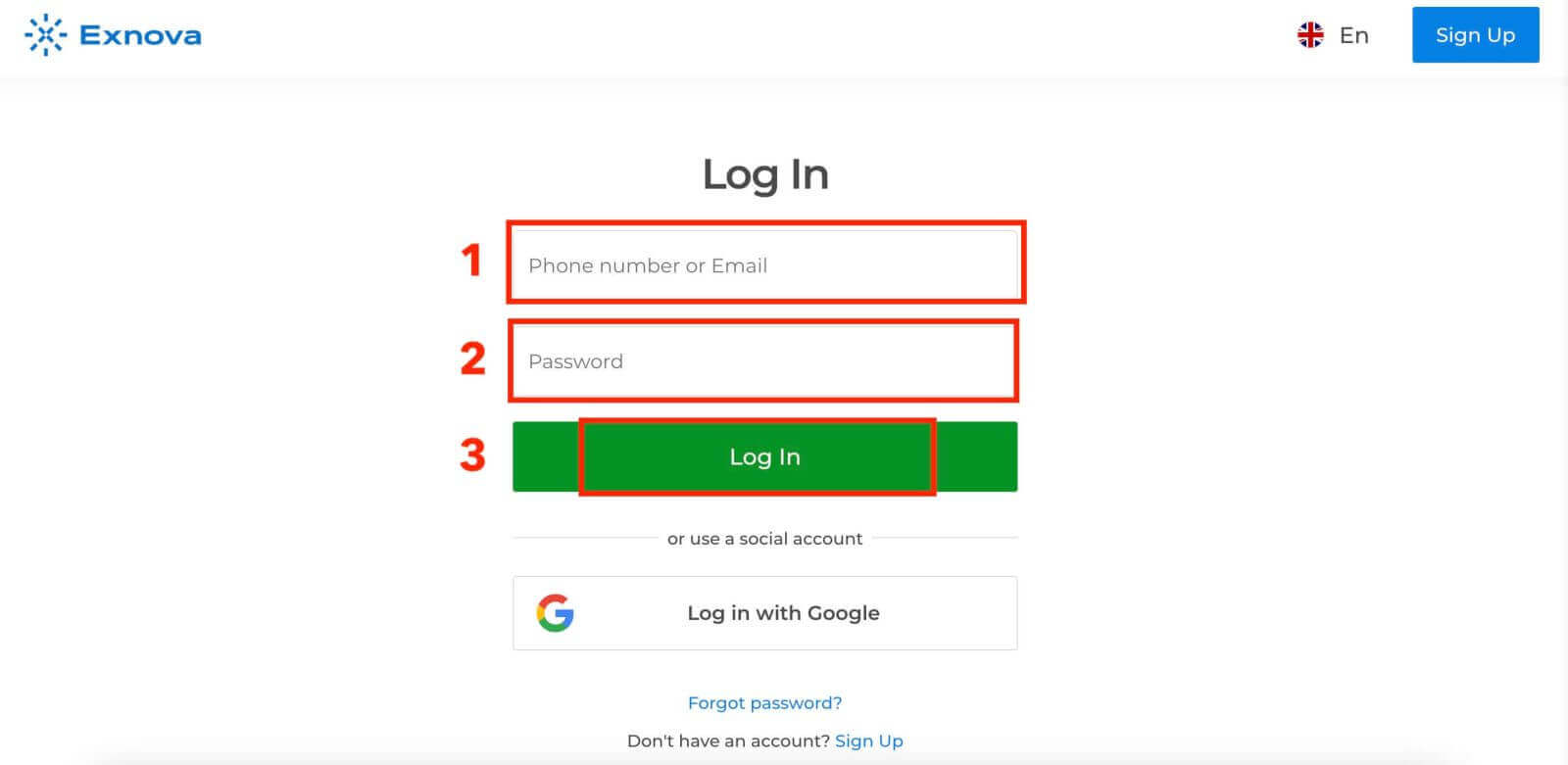
3. lépés: Navigálás az irányítópulton
Az Exnova ezután ellenőrzi az adatait, és hozzáférést biztosít fiókja irányítópultjához. Ez a központi csomópont, ahol különféle funkciókhoz, szolgáltatásokhoz és beállításokhoz férhet hozzá. Ismerkedjen meg az irányítópult elrendezésével, hogy a legtöbbet hozhassa ki az Exnova-élményből. Kattintson a „Kereskedés most” gombra a kereskedés megkezdéséhez. 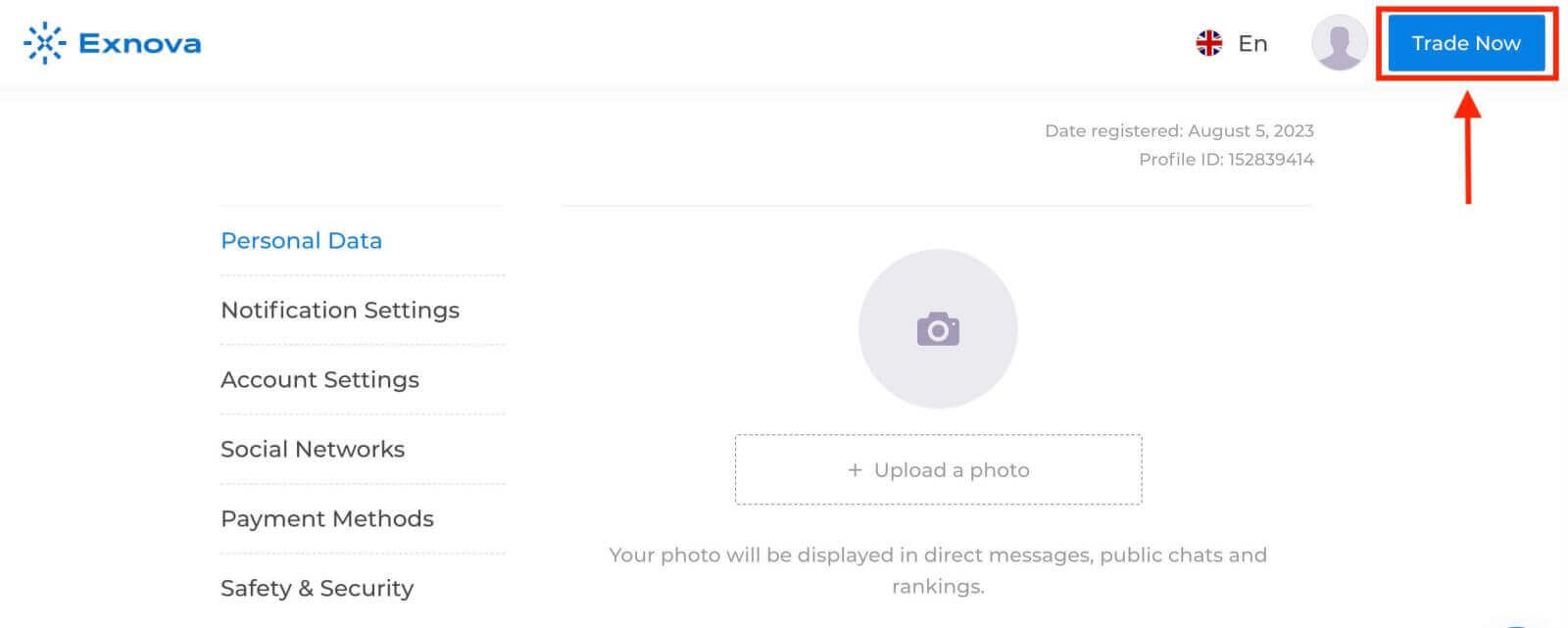
10 000 dolláros demószámlája van, de a befizetés után valódi számlán is kereskedhet. 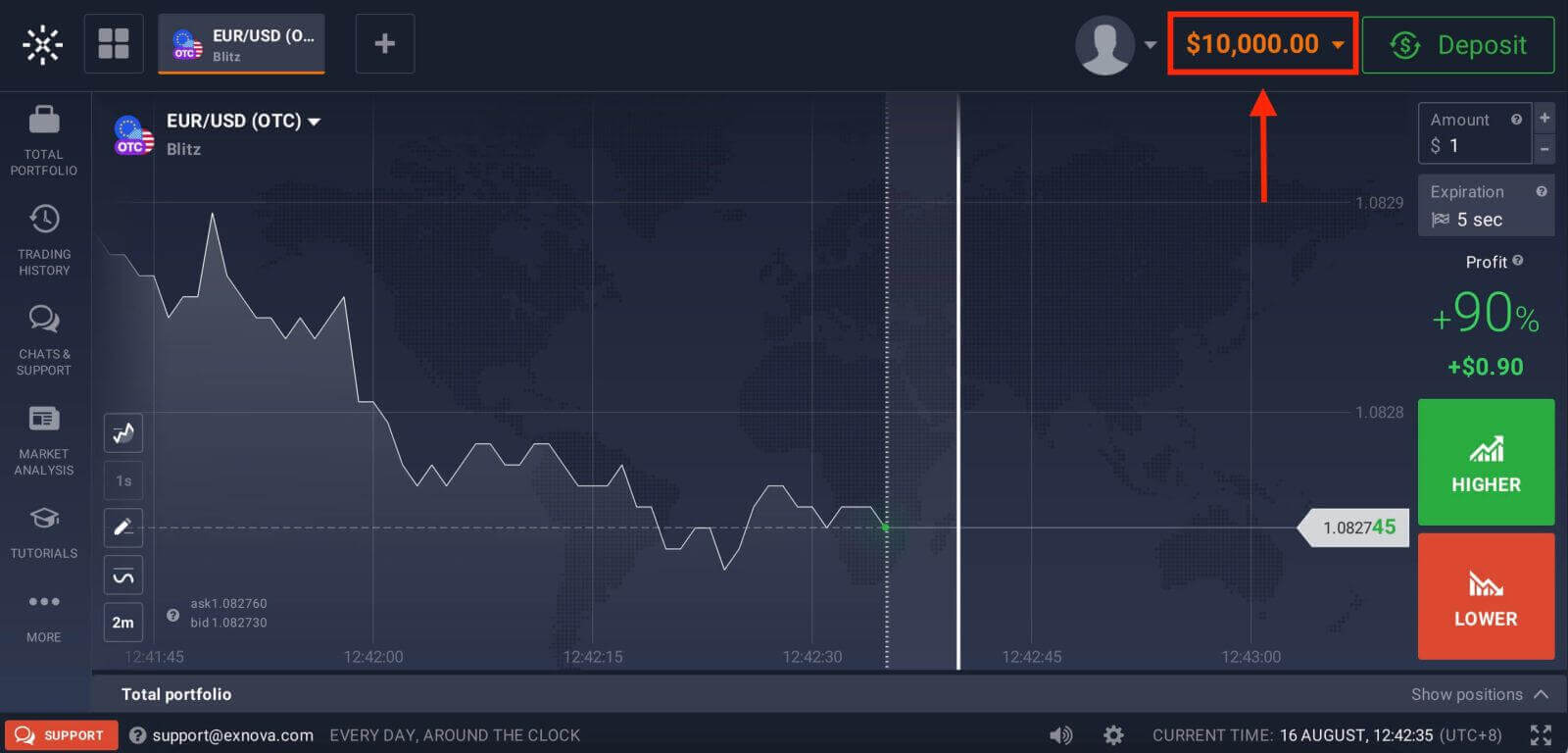
További információért a befizetésről tekintse meg ezt a cikket: Hogyan kell befizetni az Exnova-ban
Hogyan jelentkezhetek be az Exnovába a Google használatával
Az Exnova felismeri a felhasználók számára a zökkenőmentes hozzáférés kényelmét. A Google-fiók, egy széles körben használt és biztonságos hitelesítési módszer kihasználásával gyors és problémamentes belépést biztosít az Exnova platformra.Ez az útmutató ismerteti a Google-hitelesítési adatokkal történő egyszerű bejelentkezés lépéseit.
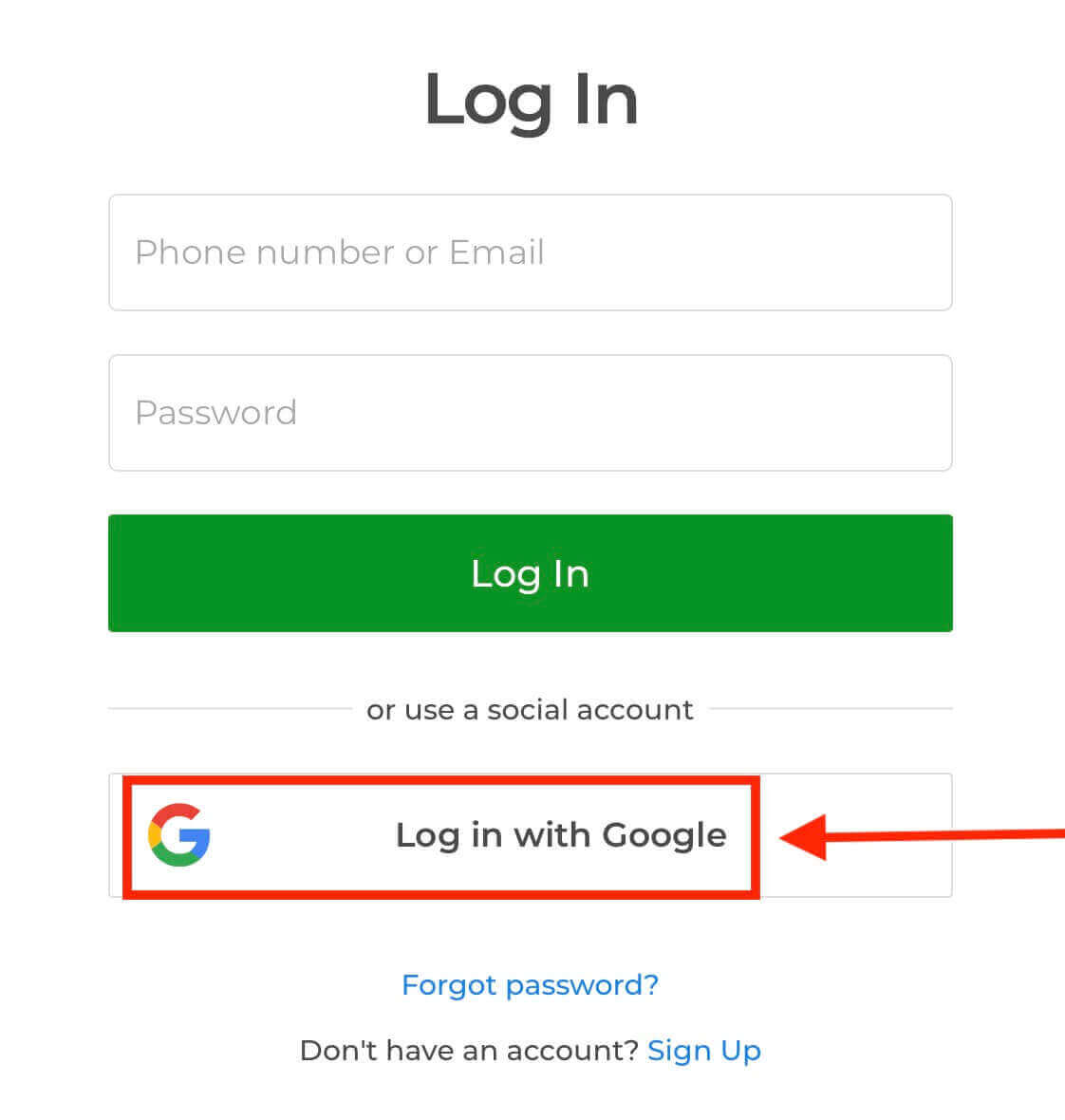
1. Kattintson a „Bejelentkezés Google-fiókkal” gombra. Ez a művelet átirányítja Önt egy Google hitelesítési oldalra, ahol a rendszer kérni fogja Google-fiókja hitelesítő adatait.
2. Adja meg telefonszámát vagy e-mail címét, majd kattintson a „Tovább” gombra. Ezután adja meg Google-fiókja jelszavát, majd kattintson a „Tovább” gombra.
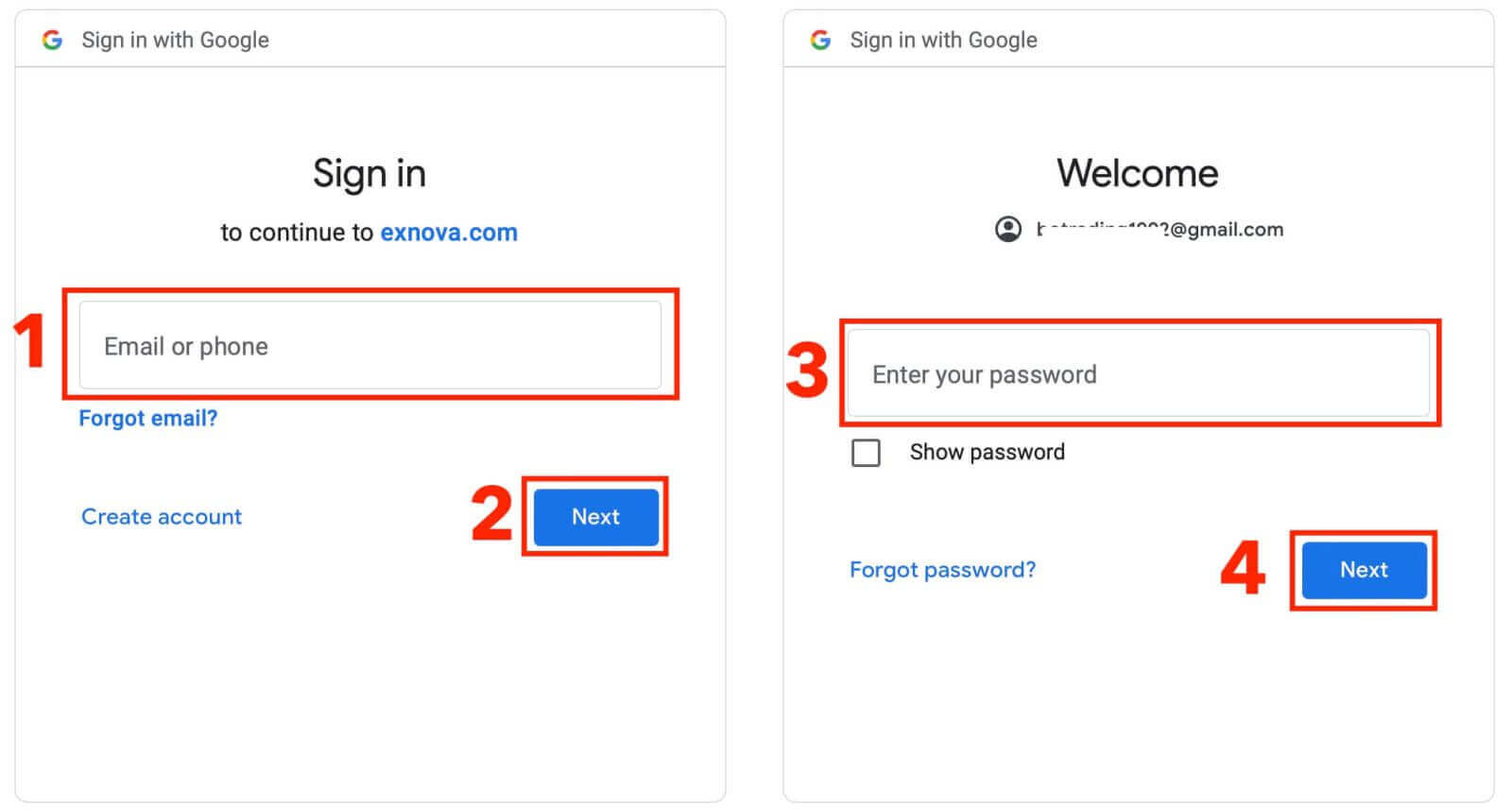
Ezt követően a személyes Exnova-fiókjába kerül.
Bejelentkezés az Exnova mobil webes verziójába
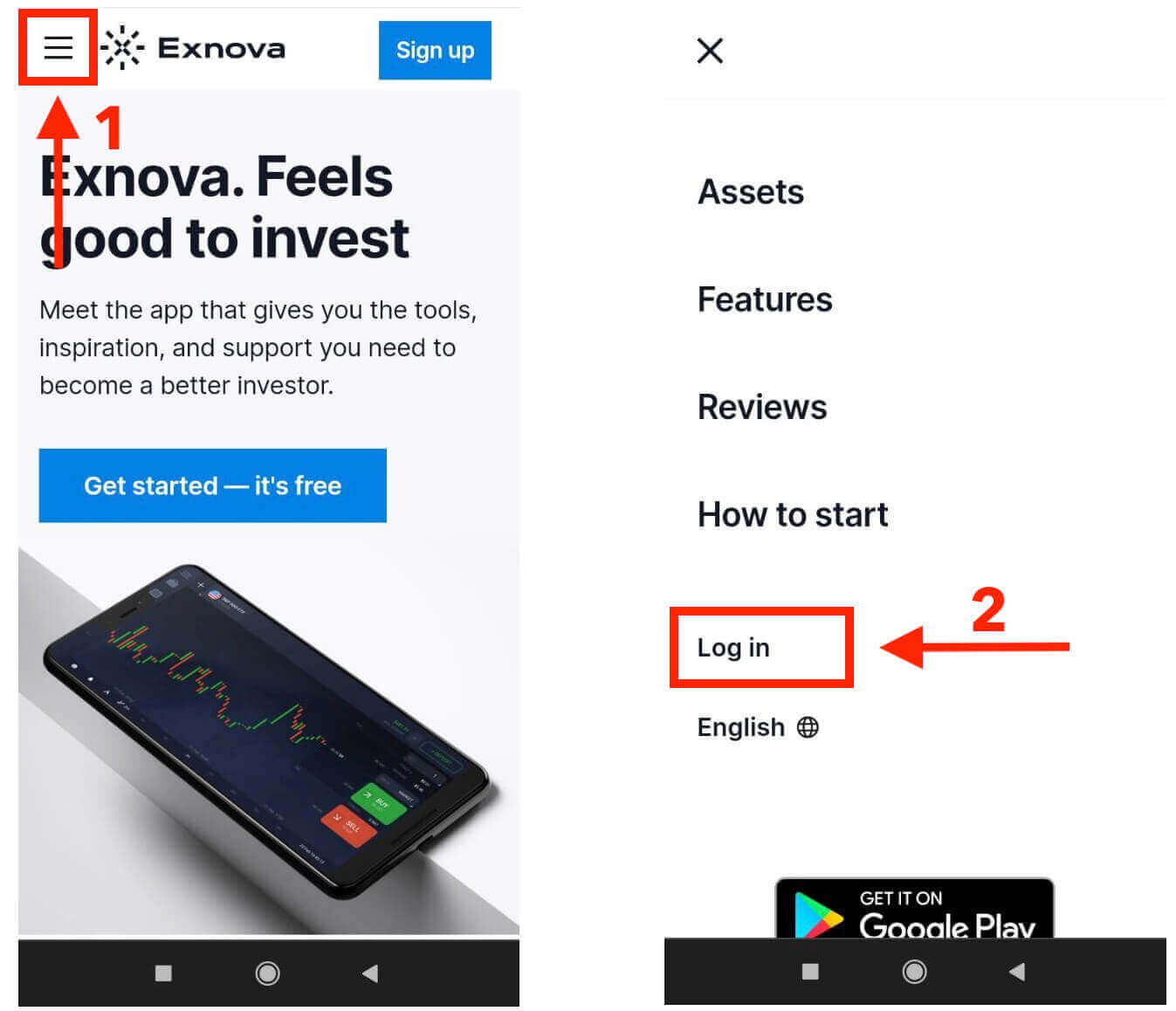
Az Exnova felismeri a mobileszközök mindenütt jelenlétét, és optimalizálta webes verzióját a zökkenőmentes hozzáférés érdekében útközben is. Ez az útmutató ismerteti az Exnova mobil webes verziójával történő egyszerű bejelentkezés lépéseit, biztosítva, hogy a felhasználók bármikor és bárhol könnyedén hozzáférhessenek a platform funkcióihoz és funkcióihoz. 1. Kezdje a kívánt webböngésző elindításával, és navigáljon az Exnova weboldalára . Az Exnova honlapján keresse meg a "Bejelentkezés" lehetőséget.
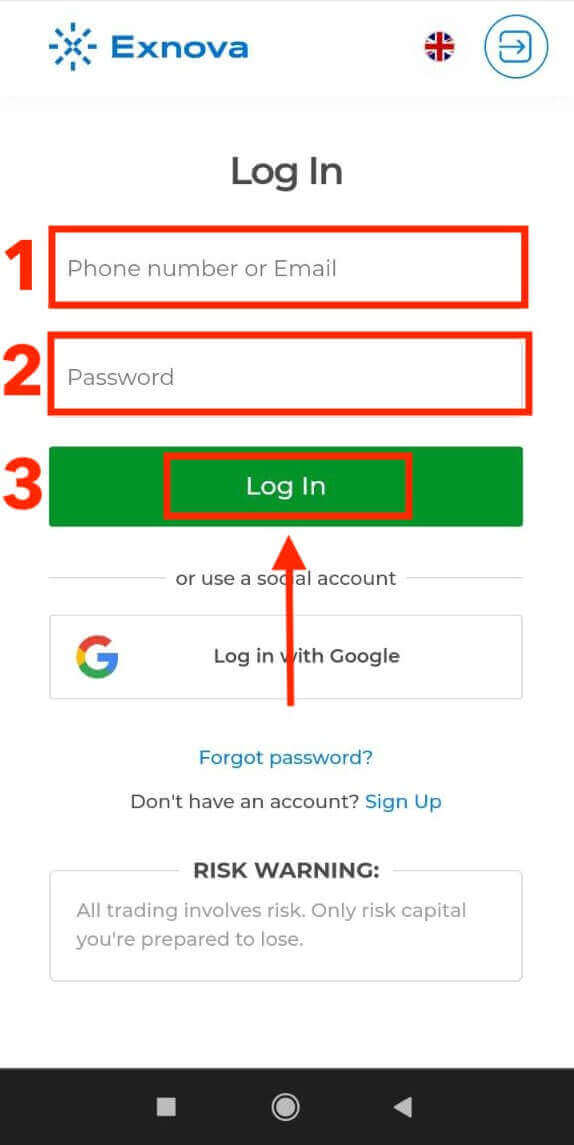
2. Adja meg e-mail címét és jelszavát, majd koppintson a "Bejelentkezés" gombra. Google-fiókjával is bejelentkezhet. Az Exnova ellenőrzi az adatait, és hozzáférést biztosít fiókja irányítópultjához.
A sikeres bejelentkezés után a mobilbarát irányítópultra lesz átirányítva. Ez az intuitív felület lehetővé teszi a különféle funkciók és szolgáltatások egyszerű elérését. Ismerkedjen meg az elrendezéssel a könnyed navigáció érdekében. Koppintson a "személy" ikonra és a "Kereskedés most" gombra a kereskedés megkezdéséhez.
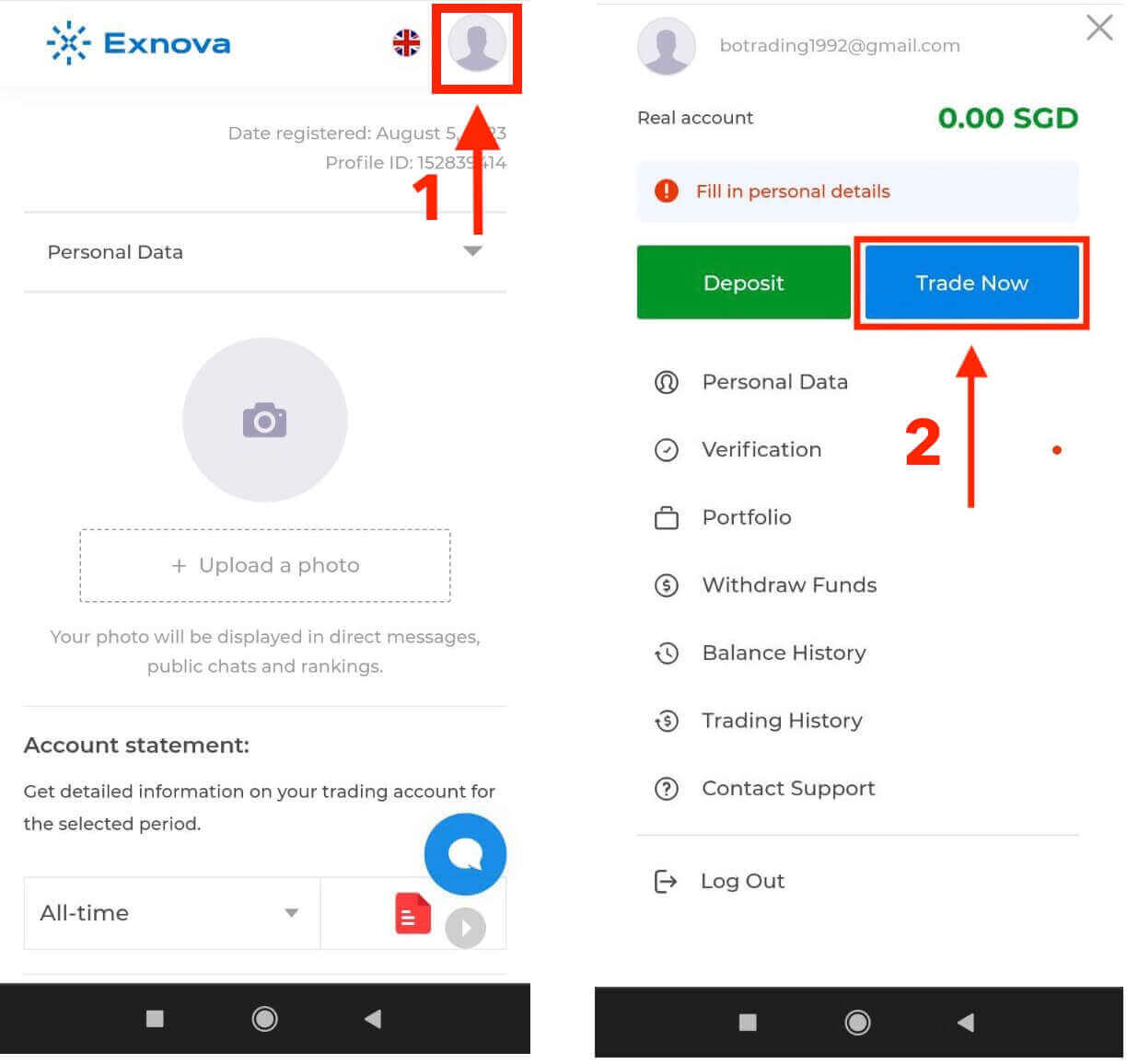
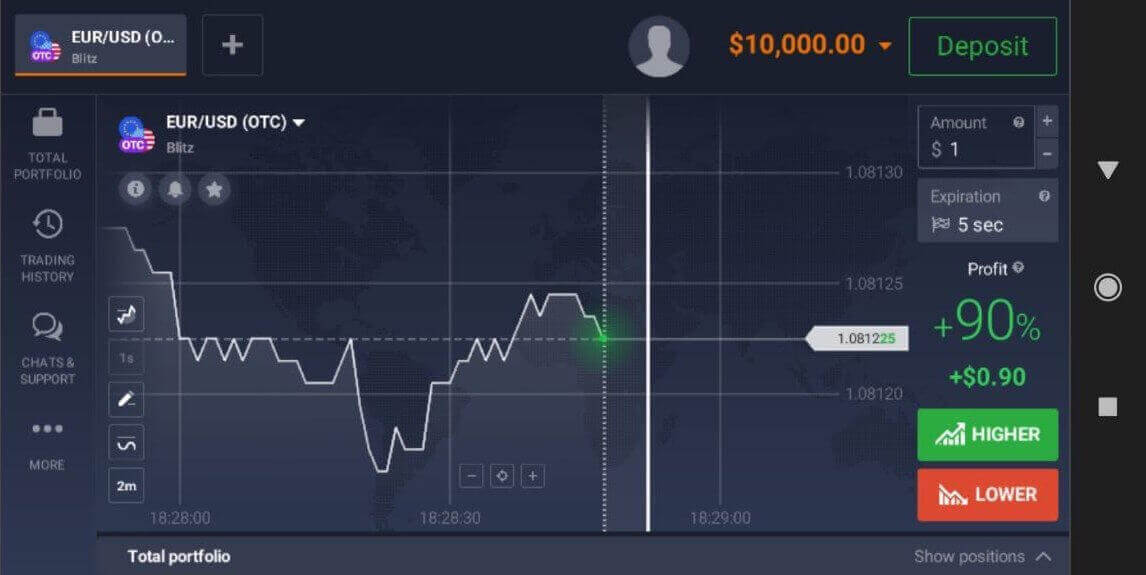
Itt van! Most már kereskedhet a platform mobil webes verziójáról. A kereskedési platform mobil webes verziója pontosan ugyanaz, mint a szokásos webes verziója. Következésképpen nem lesznek problémák a kereskedéssel és a pénzátutalással. 10 000 dollárnyi demószámlával kereskedhet a platformon.
Hogyan jelentkezz be az Exnova alkalmazásba Androidon
Az Exnova Android alkalmazás kényelmesen, közvetlenül mobileszközeikről is elérhetővé teszi a funkciókat. Ez az útmutató felvázolja azokat a lépéseket, amelyek szükségesek az Exnova alkalmazásba való egyszerű bejelentkezéshez Androidon, biztosítva a zökkenőmentes és biztonságos élményt a felhasználók számára útközben is.1. lépés: A Google Play Áruház elérése
Navigálj a Google Play Áruházba . Itt töltheted le és telepítheted az Exnova alkalmazást .
2. lépés: Az Exnova alkalmazás keresése és telepítése
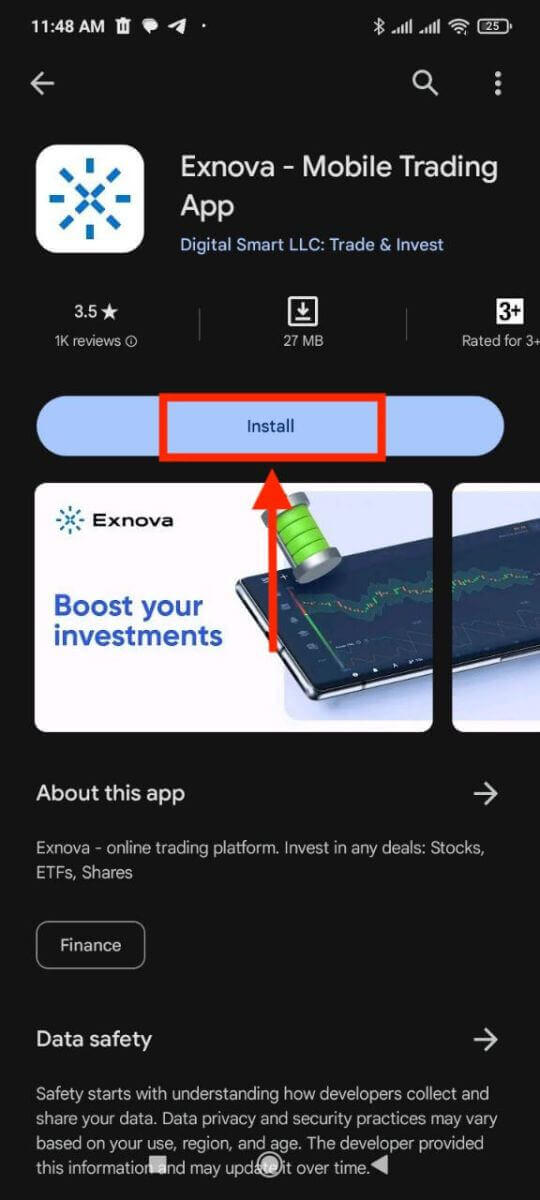
A Google Play Áruház keresősávjába írd be az „Exnova” kifejezést, majd koppints a keresés ikonra. Keresd meg az Exnova alkalmazást a keresési eredmények között, és kattints rá. Ezután koppints a „ Telepítés ” gombra a letöltési és telepítési folyamat megkezdéséhez.
3. lépés: Az Exnova alkalmazás indítása
Miután az alkalmazás sikeresen települt, koppintson a „Megnyitás” gombra az Exnova alkalmazás elindításához Android-eszközén. 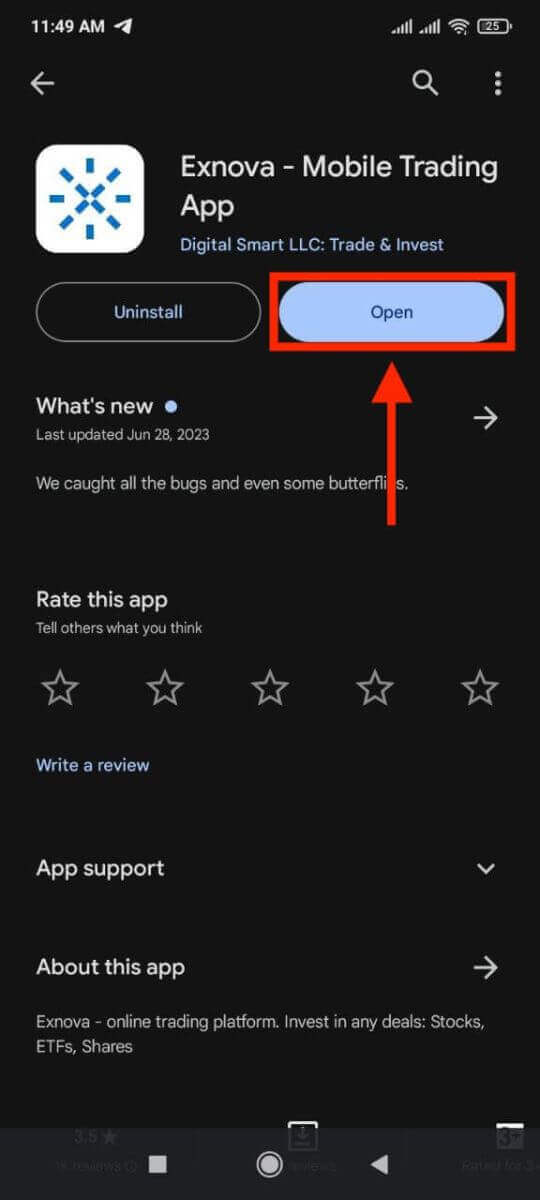
4. lépés: Navigálás a bejelentkezési képernyőre
Az alkalmazás elindításakor megjelenik az alkalmazás üdvözlő képernyője. Keresse meg és koppintson a „BEJELENTKEZÉS” lehetőségre a bejelentkezési képernyőre való továbblépéshez. A bejelentkezési képernyőn adja meg regisztrált e-mail címét és jelszavát a kijelölt mezőkben. 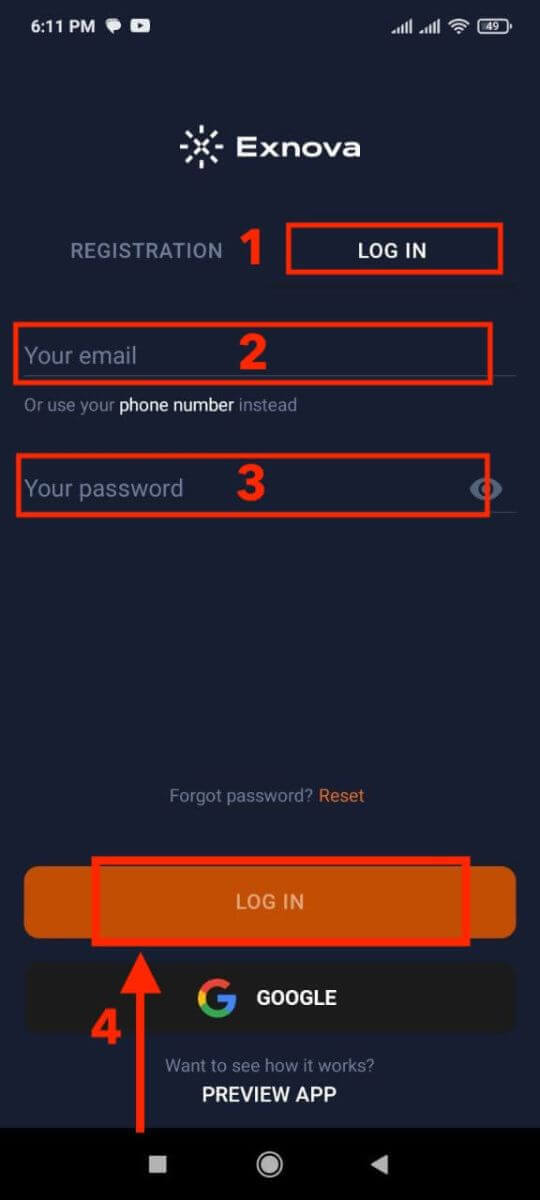
5. lépés: Az alkalmazás felületének megismerése
A sikeres bejelentkezés után a kereskedési felületre lesz átirányítva. Szánjon időt a felület megismerésére, amely hozzáférést biztosít különféle funkciókhoz, eszközökhöz és szolgáltatásokhoz.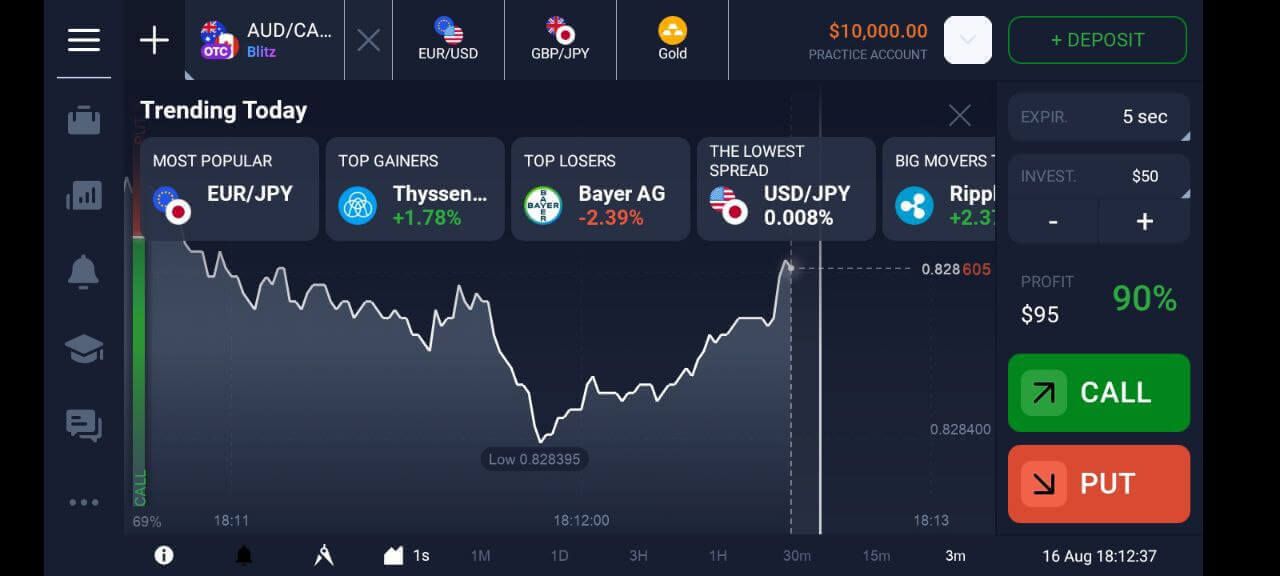
Jelszó-helyreállítás Exnova fiókból
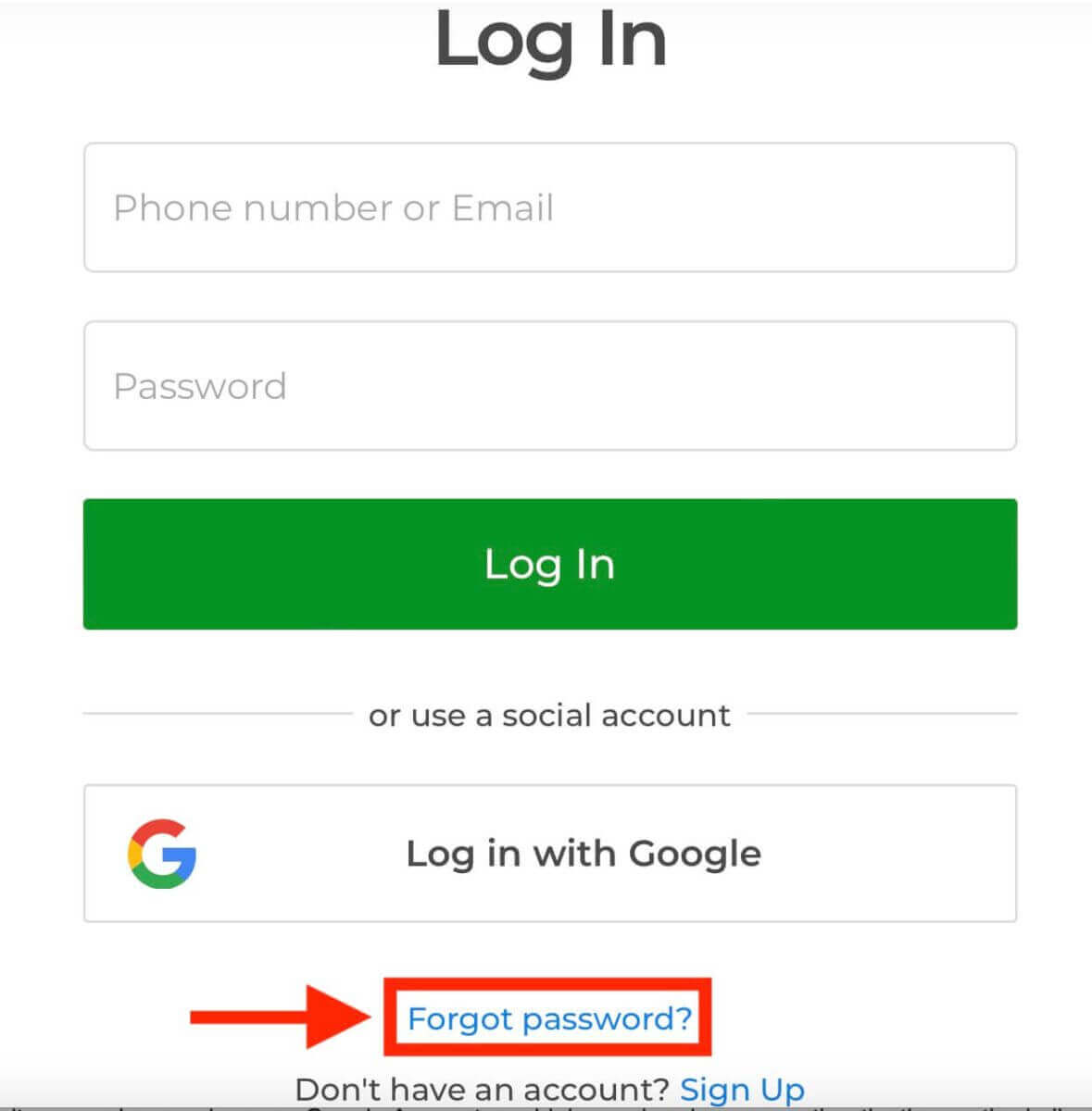
Az Exnova-fiókjához való hozzáférés elvesztése egy elfelejtett jelszó miatt frusztráló lehet. Az Exnova azonban megérti a zökkenőmentes felhasználói élmény fenntartásának fontosságát, és megbízható jelszó-helyreállítási folyamatot kínál. Ez az útmutató felvázolja az Exnova-fiók jelszavának helyreállításának lépéseit, biztosítva, hogy visszanyerje hozzáférését értékes erőforrásaihoz és adataihoz. Kattintson az „Elfelejtette jelszavát?” linkre a jelszó-helyreállítási folyamat megkezdéséhez.
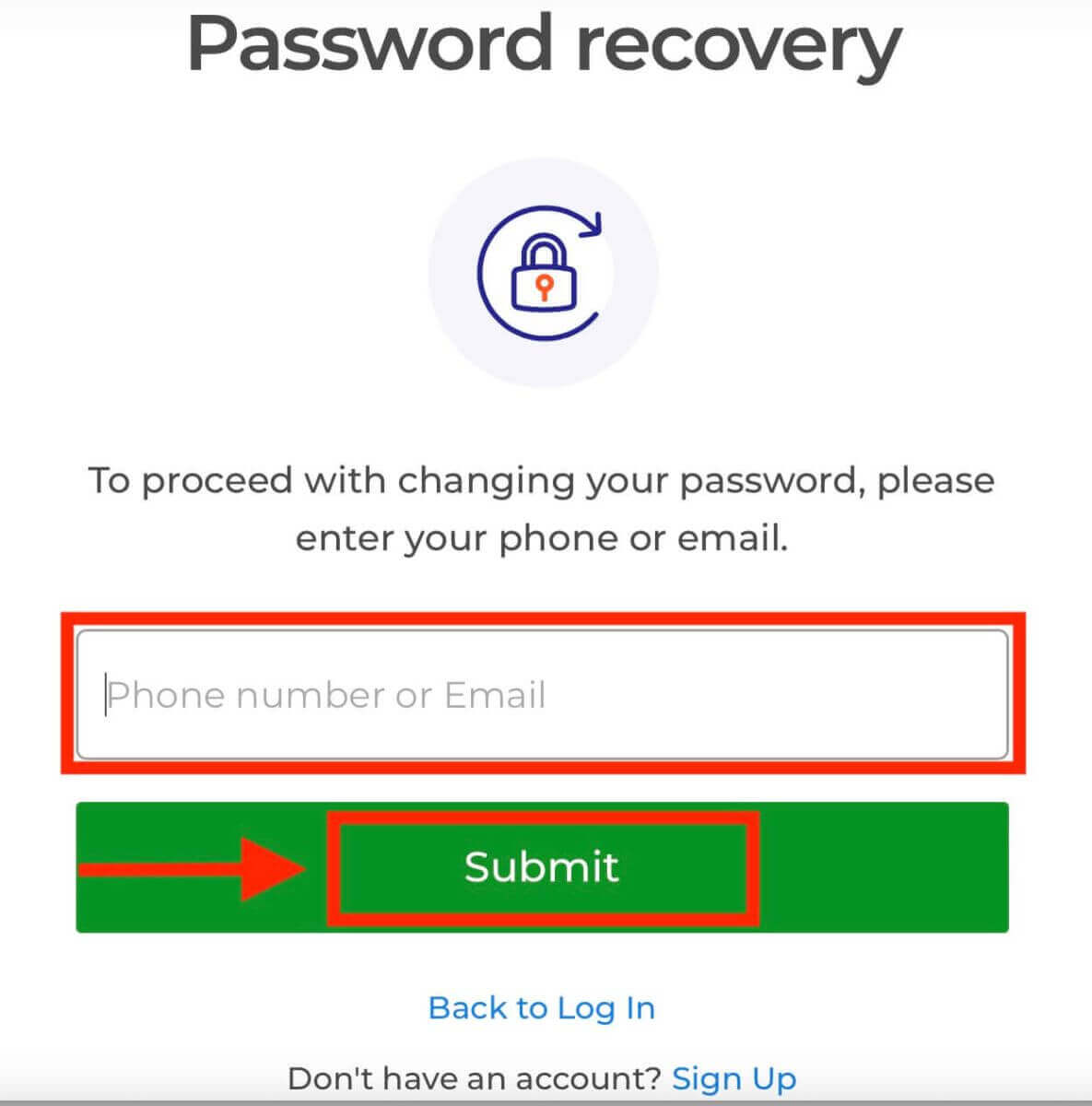
A jelszó-helyreállítási oldalon a rendszer kéri, hogy adja meg az Exnova-fiókjához társított e-mail címet. Óvatosan adja meg a helyes e-mail címet, és folytassa.
Az Exnova küld egy jelszó-helyreállítási linket a megadott e-mail címre. Ellenőrizze a postaládáját, hogy kapott-e e-mailt az Exnovától, és kattintson a „JELSZÓ VISSZAÁLLÍTÁSA” gombra.
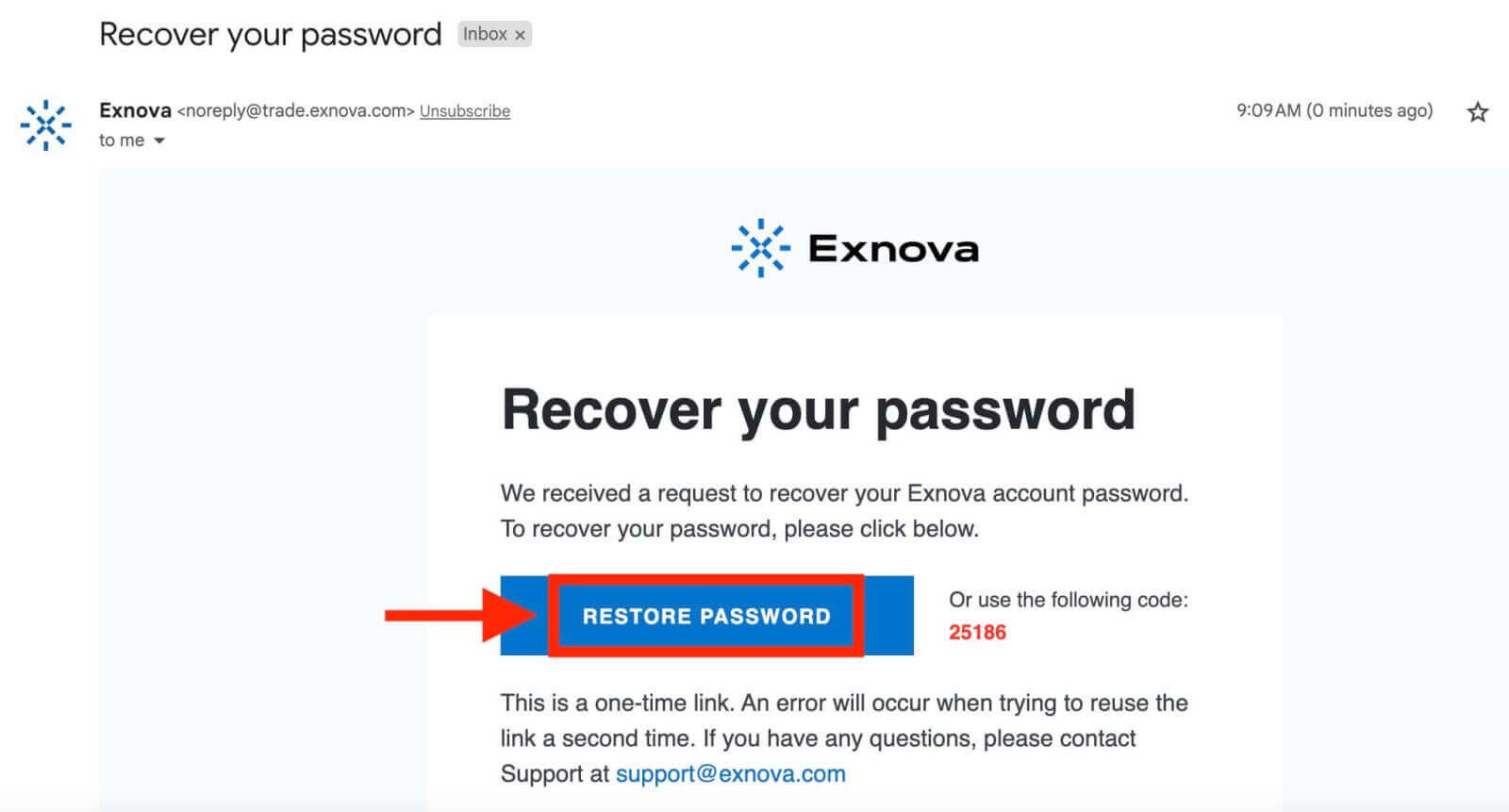
Az e-mailben található link az Exnova webhelyének egy speciális részéhez vezet. Írja be az új jelszavát kétszer, majd kattintson a „Megerősítés” gombra.
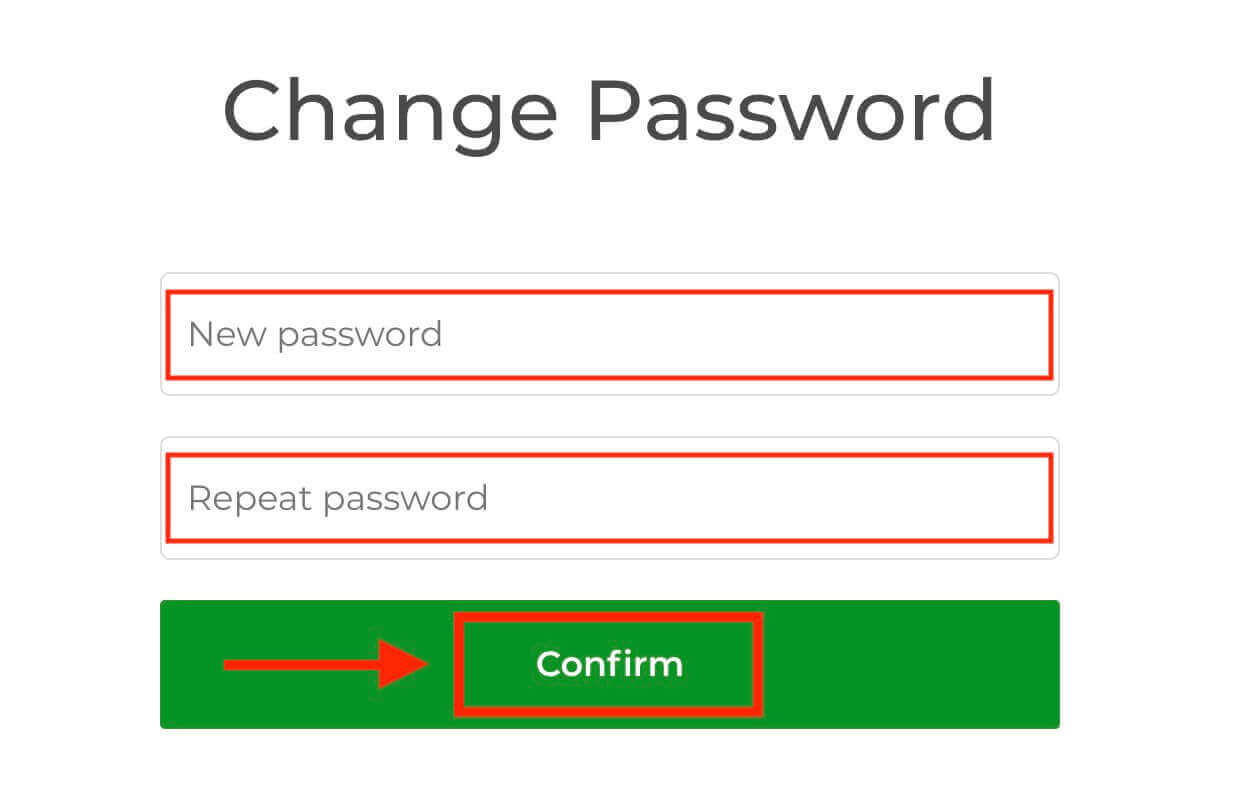
Miután sikeresen visszaállította jelszavát, visszatérhet az Exnova bejelentkezési oldalára, és bejelentkezhet új hitelesítő adataival. Fiókjához való hozzáférése visszaáll, lehetővé téve, hogy folytassa munkáját és tevékenységeit.
Kétfaktoros hitelesítés (2FA) az Exnova bejelentkezéskor
Az Exnova további biztonsági intézkedést is beépíthet, például a kétfaktoros hitelesítést (2FA). Ha a 2FA aktiválva van a fiókjához, egy egyedi kódot küldünk az e-mail címére. Írja be ezt a kódot, amikor a rendszer kéri, hogy befejezze a hitelesítési folyamatot.Az Exnova prioritásként kezeli felhasználói biztonságát, és egy erős kétfaktoros hitelesítési (2FA) mechanizmust kínál, amely extra védelmi szintet biztosít a felhasználói fiókoknak. Ez a rendszer úgy lett kialakítva, hogy megakadályozza az Exnova-fiókjába való jogosulatlan hozzáférést, biztosítva az Ön számára az exkluzív hozzáférést, és bizalmat keltve a kereskedési tevékenységek során.
A 2FA beállításához az Exnova-n kövesse az alábbi lépéseket:
1. Miután bejelentkezett az Exnova-fiókjába, lépjen a fiókbeállítások részhez. Ezt általában a profilképére kattintva, majd a legördülő menüben a "Személyes adatok" lehetőségre kattintva találja meg.
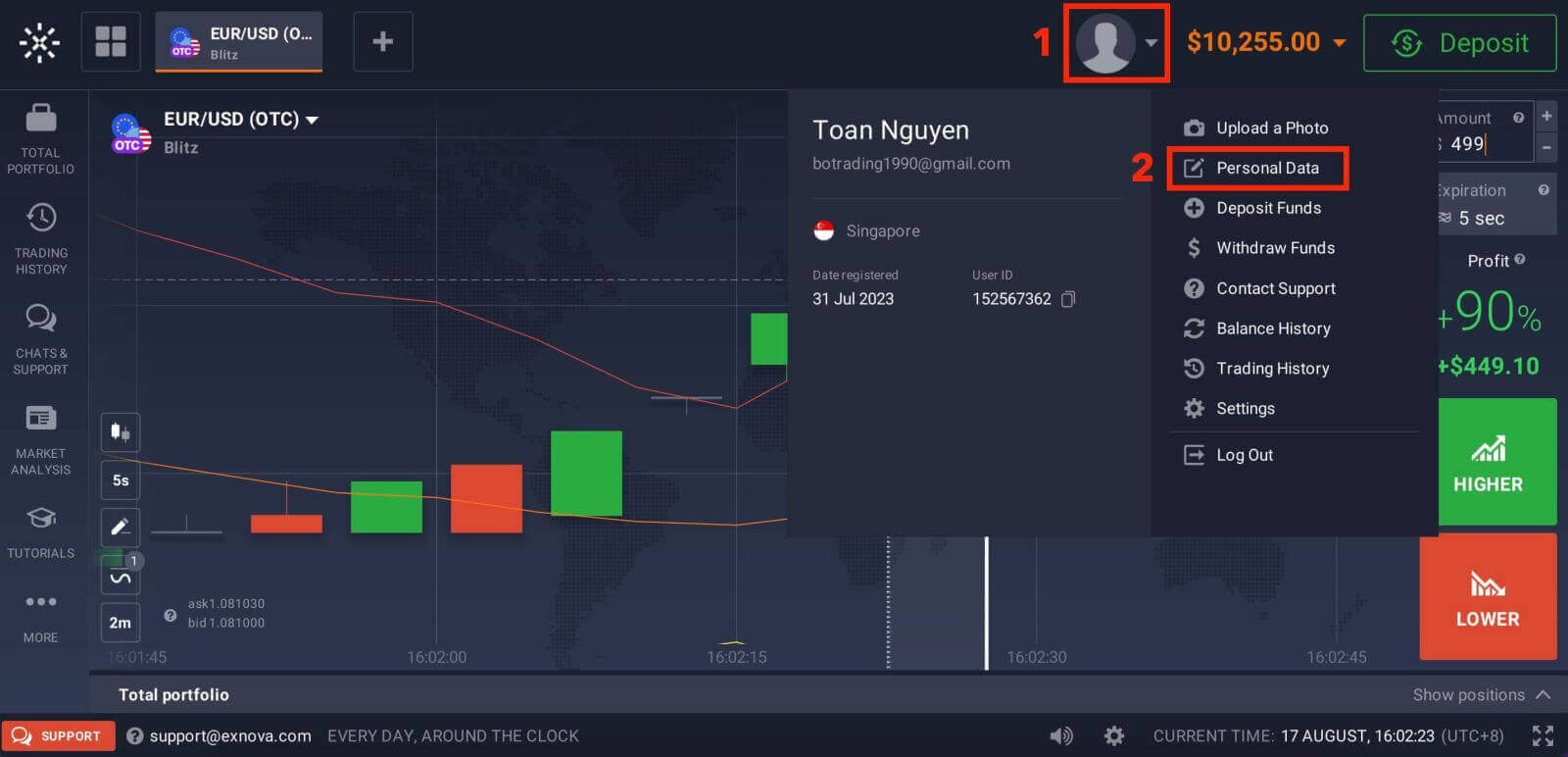
2. Kattintson a "Biztonság" fülre a főmenüben. Ezután kattintson a "Beállítások" gombra.
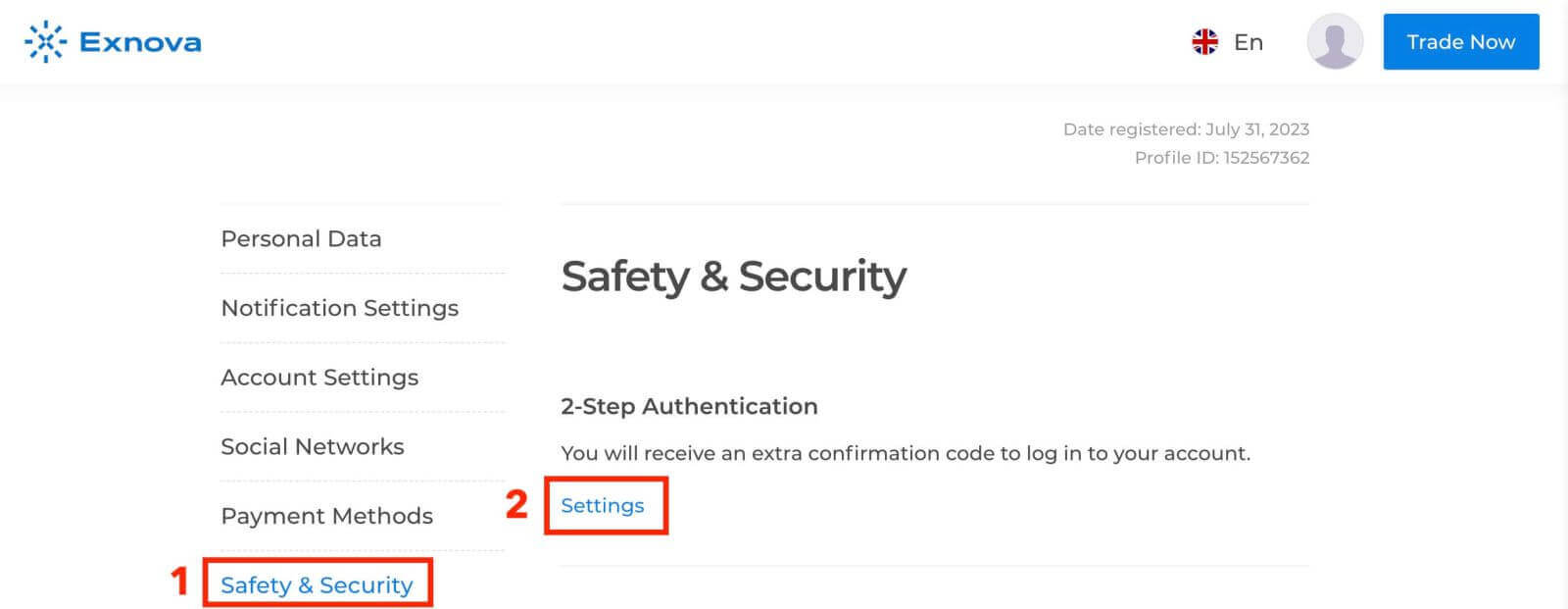
3. A folyamat befejezéséhez kövesse a megadott utasításokat.
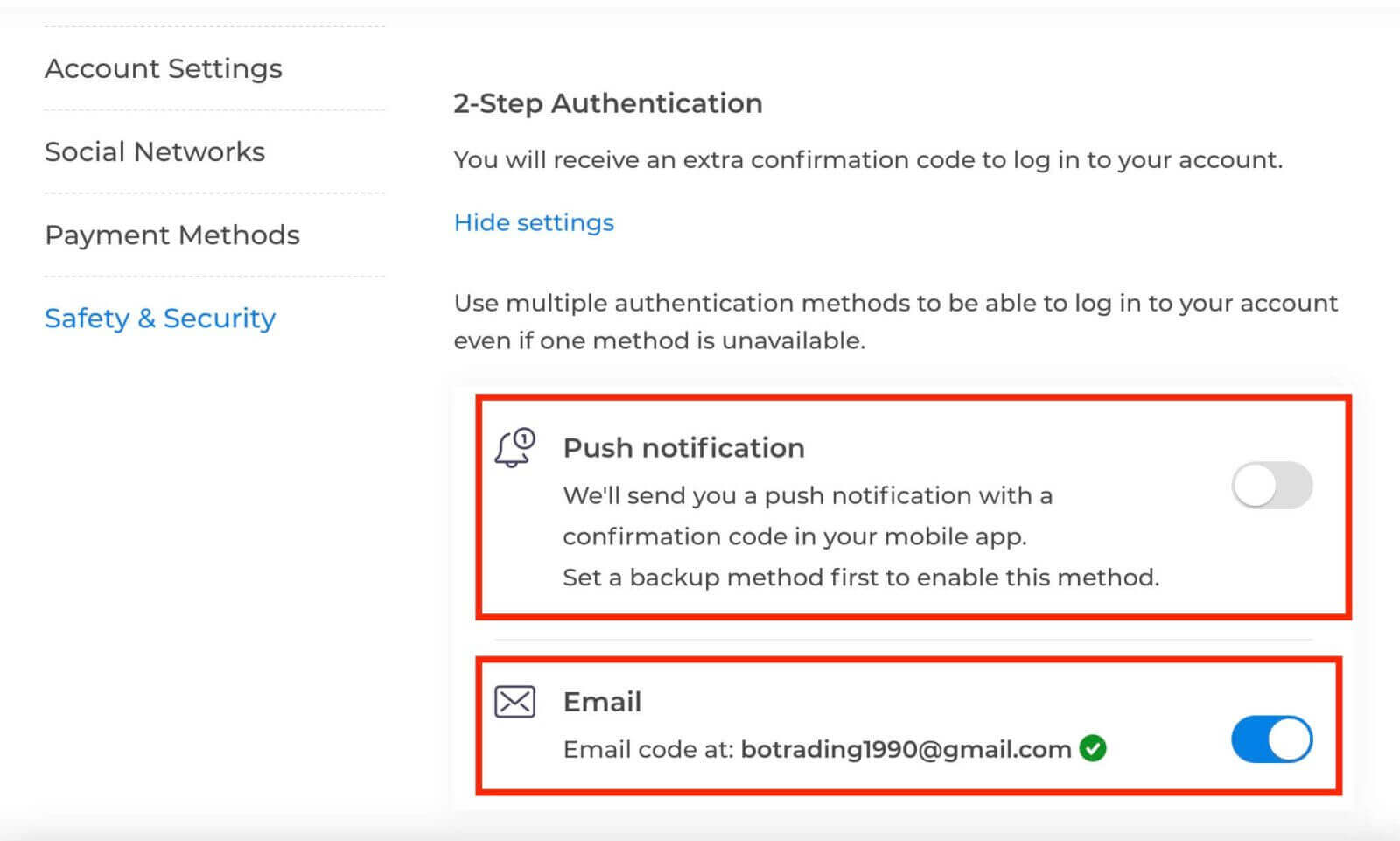
A kétfaktoros hitelesítés (2FA) az Exnova alapvető biztonsági funkciója. Miután beállította a 2FA-t az Exnova-fiókjában, minden bejelentkezéskor egyedi ellenőrző kódot kell megadnia.