Exnova bejelentkezés és befizetés: biztonságos fiókhozzáférés és finanszírozás

Kövesse az egyértelmű, gyakorlati lépéseket a fiókhoz való hozzáférés visszaszerzéséhez, a hitelesítő adatok visszaállításához és a támogatott fizetési módok használatával történő letétbefizetéshez. Az áttekintés kiterjed az általános befizetési módszerekre, a minimális finanszírozásra és a pénznemekre, a várható feldolgozási időkre, valamint a hibaelhárításra, ha a tranzakciók sikertelenek vagy KYC-ellenőrzést indítanak el. Alkalmazza az ajánlott biztonsági ellenőrzéseket – erősítse meg a fizetési adatokat, engedélyezze az erős jelszavakat vagy a 2FA-t, őrizze meg a nyugtákat, és lehetőség szerint előzetesen ellenőrizze a személyazonosságot – a finanszírozás felgyorsítása és fiókja védelme érdekében.

Az Exnova bejelentkezési folyamatának navigálása
Fiók elérése e-mailben
1. lépés: Az Exnova bejelentkezési oldalának elérése
A bejelentkezési folyamat megkezdéséhez a felhasználóknak először az Exnova weboldalára kell ellátogatniuk . Ez megtehető egy webböngészőn keresztül számítógépen vagy mobileszközön, és a lap jobb felső sarkában található „Bejelentkezés” gombra kell kattintaniuk. 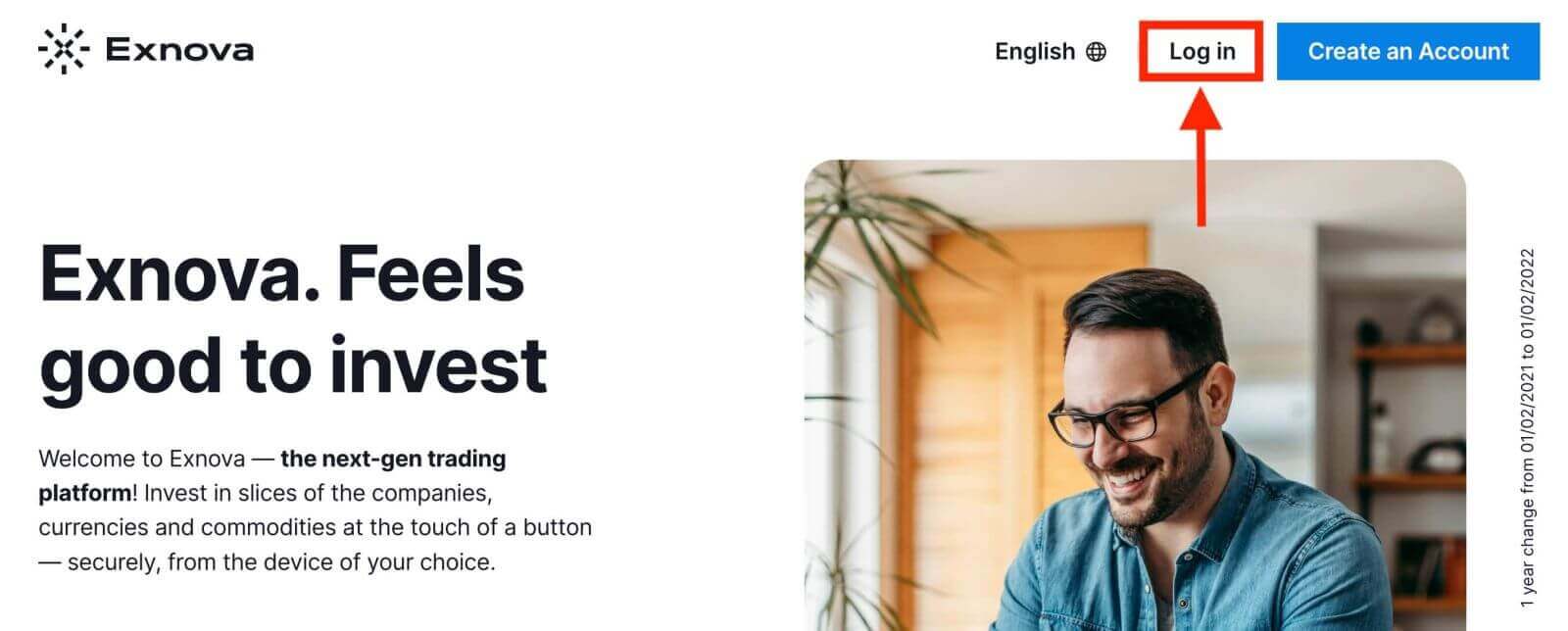
2. lépés: Felhasználói hitelesítő adatok megadása
A bejelentkezési oldal elérésekor a rendszer kérni fogja, hogy adja meg egyedi hitelesítő adatait. Ezek a hitelesítő adatok általában az e-mail címét és jelszavát tartalmazzák. Győződjön meg arról, hogy pontosan adta meg ezeket az információkat, hogy elkerülje a bejelentkezési problémákat. 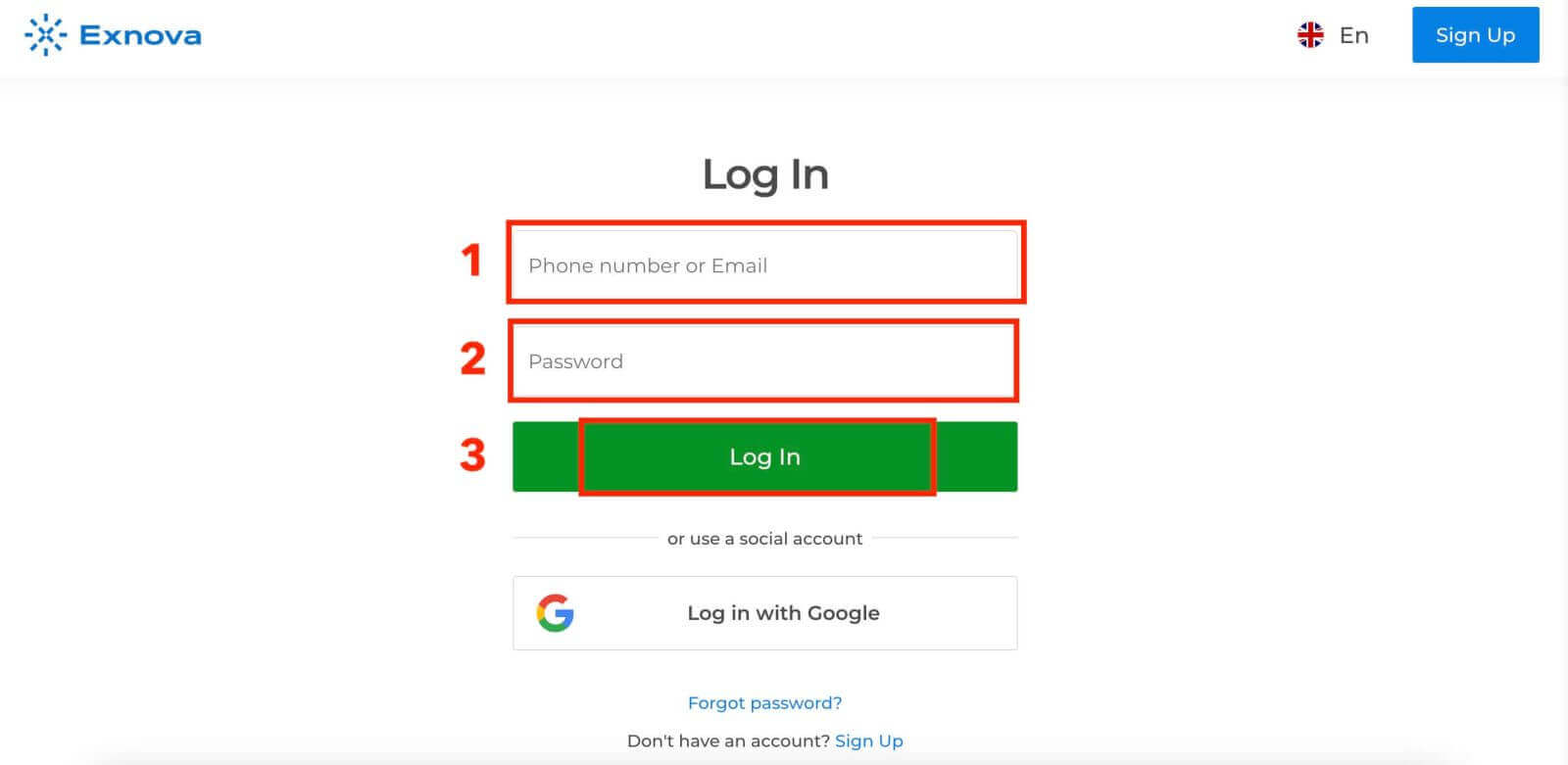
3. lépés: Navigálás az irányítópulton
Az Exnova ezután ellenőrzi az adatait, és hozzáférést biztosít fiókja irányítópultjához. Ez a központi csomópont, ahol különféle funkciókhoz, szolgáltatásokhoz és beállításokhoz férhet hozzá. Ismerkedjen meg az irányítópult elrendezésével, hogy a legtöbbet hozhassa ki az Exnova-élményből. Kattintson a „Kereskedés most” gombra a kereskedés megkezdéséhez. 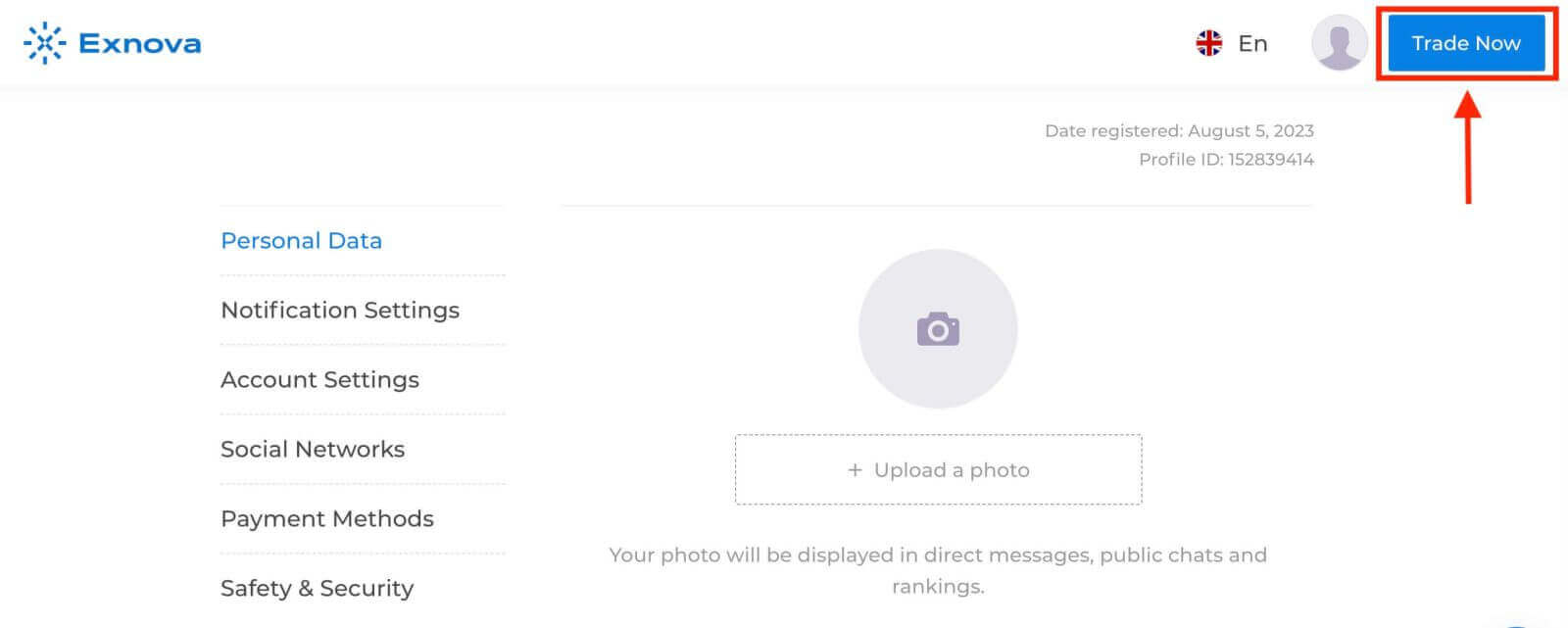
10 000 dolláros demószámlája van, de a befizetés után valódi számlán is kereskedhet. További információért a befizetésről tekintse meg ezt a cikket: Hogyan kell befizetni az Exnova-ban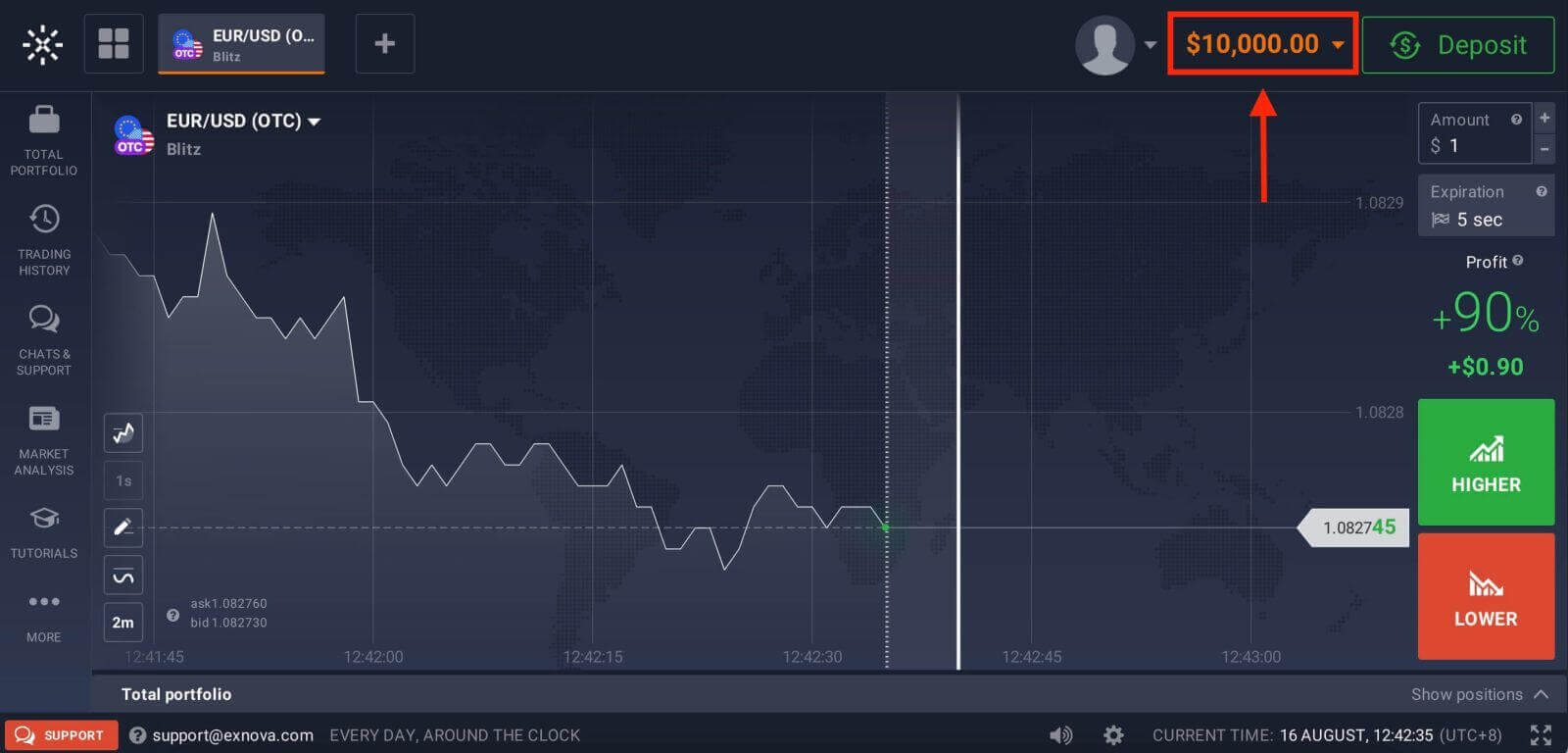
Hogyan férhet hozzá fiókjához a Google-lel
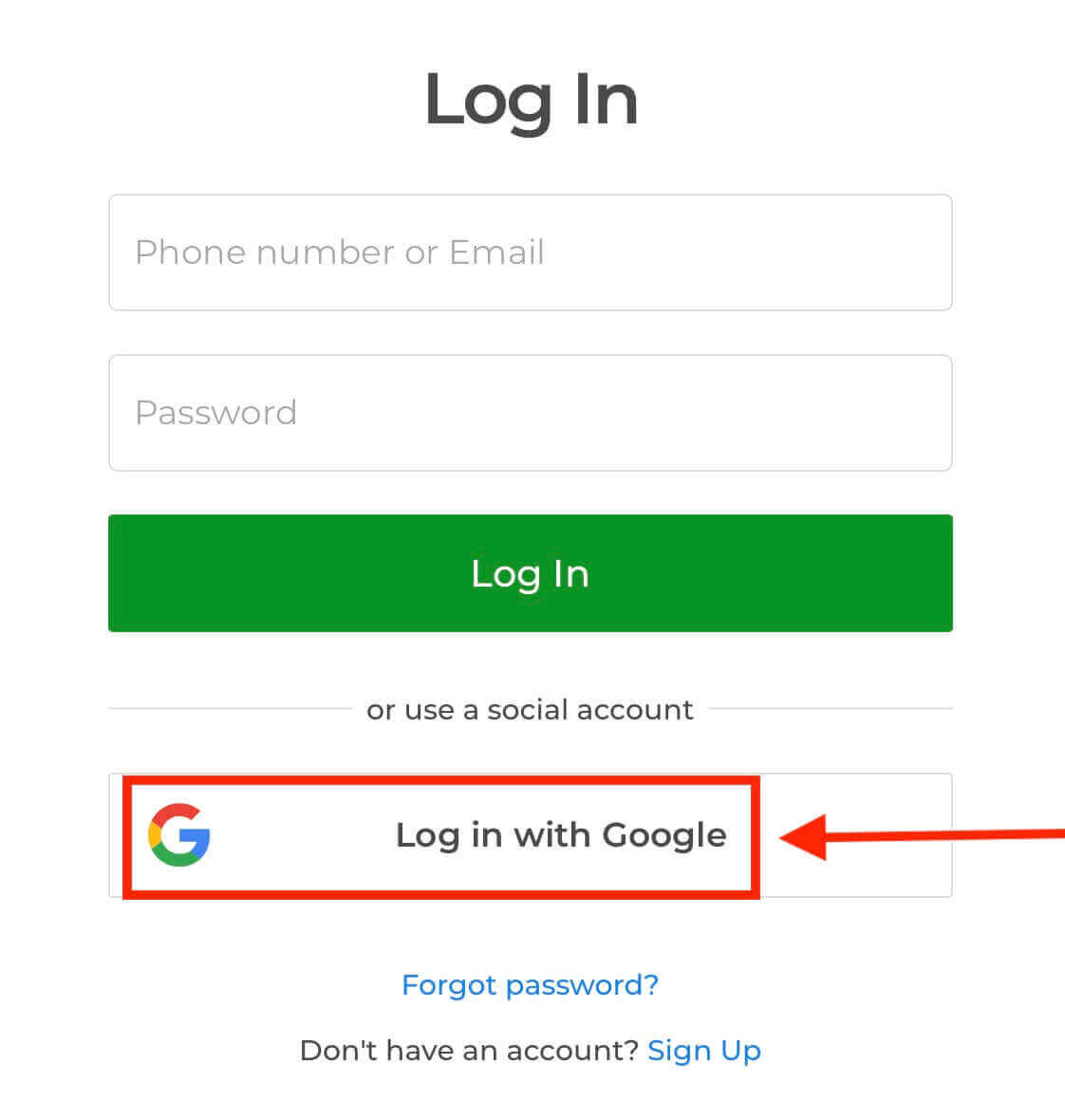
Ez az átfogó útmutató lépésről lépésre bemutatja, hogyan lehet zökkenőmentesen bejelentkezni az Exnova rendszerébe Google-fiókján keresztül.1. Kattintson a „ Bejelentkezés Google-fiókkal ” gombra. Ez a művelet átirányítja Önt egy Google hitelesítési oldalra, ahol a rendszer kérni fogja Google-fiókja hitelesítő adatait.
2. Adja meg telefonszámát vagy e-mail címét, és kattintson a „Tovább” gombra. Ezután adja meg Google-fiókja jelszavát, és kattintson a „Tovább” gombra.
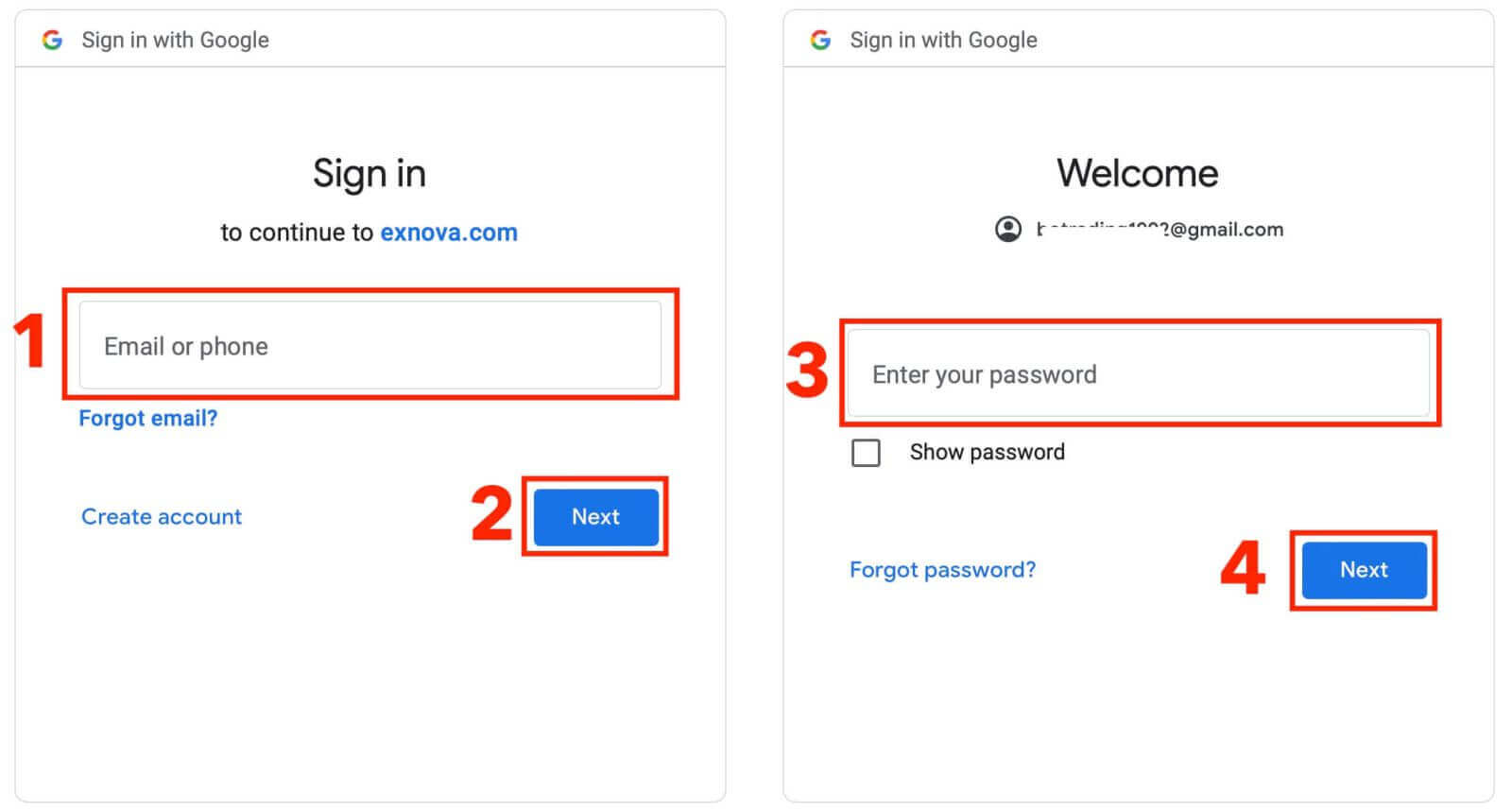
Ezt követően a személyes Exnova-fiókjába kerül.
Az Exnova elérése mobil weben keresztül
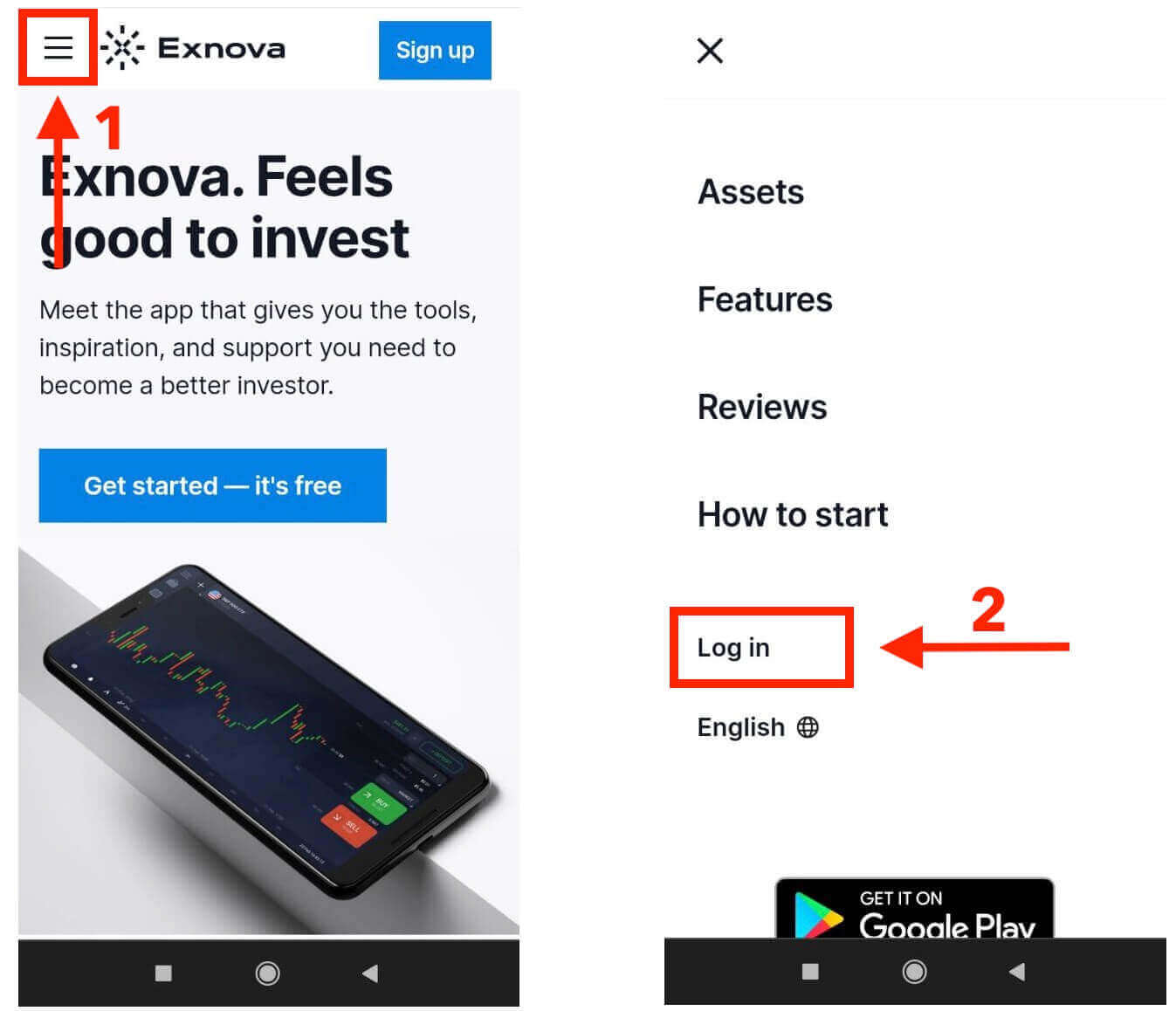
Az Exnova megérti, hogy a mobileszközök mindenhol jelen vannak, ezért weboldalukat telefonokon és táblagépeken is remekül működővé tették. Ez az útmutató elmagyarázza az Exnovába való egyszerű bejelentkezés egyszerű lépéseit a mobil weboldalon keresztül. Így az Exnovát bárhol és bármikor könnyedén használhatod. 1. Kezdd a kedvenc webböngésződ elindításával, és navigálj az Exnova weboldalára . Az Exnova honlapján keresd meg a "Bejelentkezés" lehetőséget.
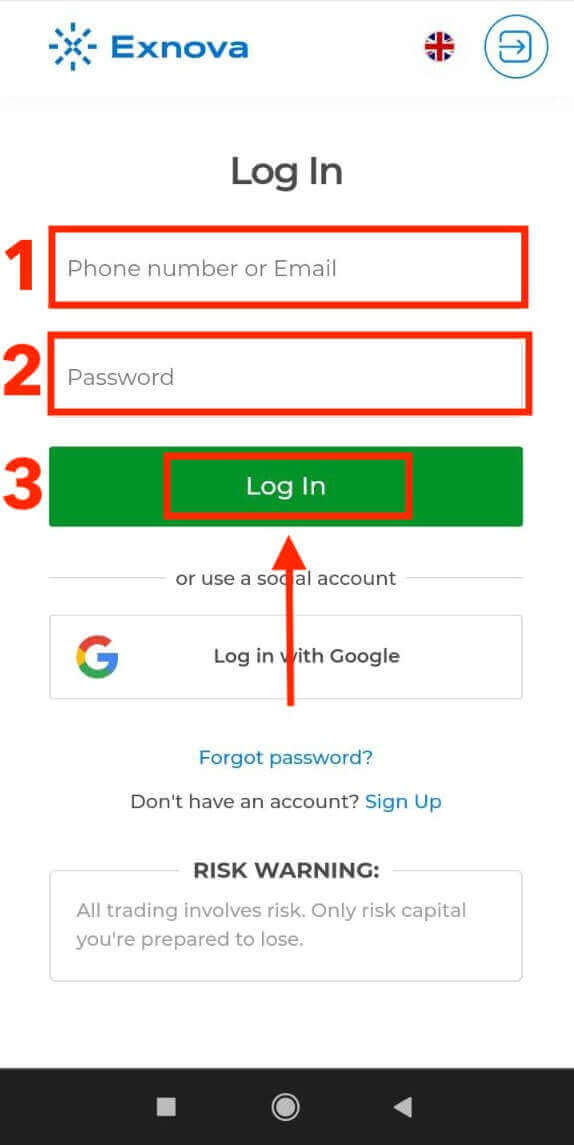
2. Add meg az e-mail címedet és jelszavadat, majd koppints a "Bejelentkezés" gombra. Google-fiókoddal is bejelentkezhetsz. Az Exnova ellenőrzi az adataidat, és hozzáférést biztosít fiókod irányítópultjához.
A sikeres bejelentkezés után a mobilbarát irányítópultra leszel átirányítva. Ez az intuitív felület lehetővé teszi a különféle funkciók és szolgáltatások egyszerű elérését. Ismerkedj meg az elrendezéssel a könnyű navigáció érdekében. Koppints a "személy" ikonra és a "Kereskedj most" gombra a kereskedés megkezdéséhez.
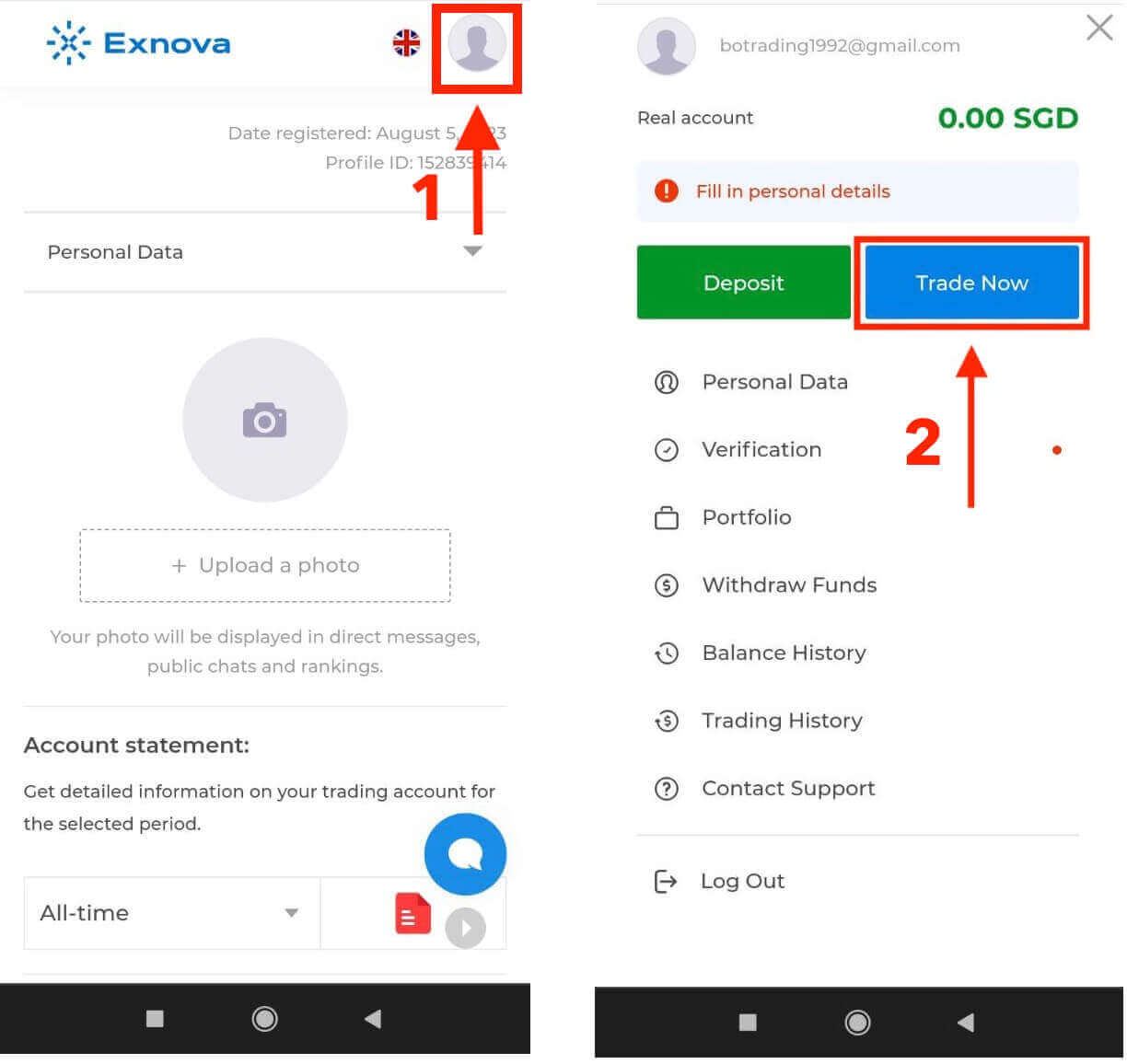
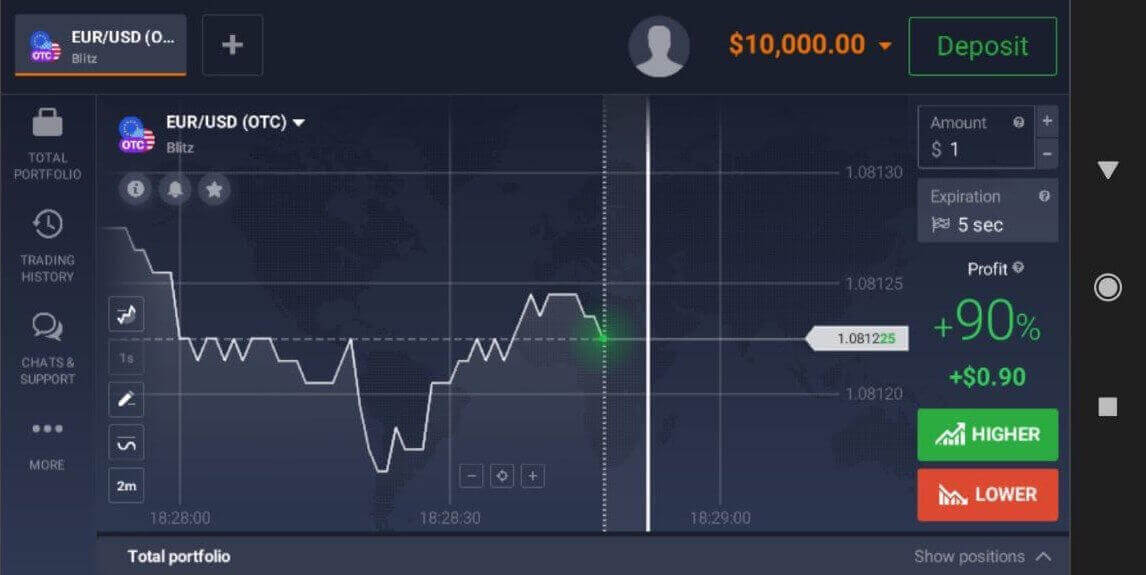
Itt vagy! Most már a platform mobil webes verziójából is kereskedhetsz. A kereskedési platform mobil webes verziója pontosan ugyanaz, mint a normál webes verziója. Következésképpen nem lesznek problémák a kereskedéssel és a pénzátutalással. 10 000 dollárnyi demószámlával kereskedhet a platformon.
Hozzáférés az Exnova Android alkalmazáshoz
Az Androidra készült Exnova alkalmazás lehetővé teszi a funkciók egyszerű használatát a telefonodon. Ez az útmutató bemutatja, hogyan jelentkezhetsz be gond nélkül az Exnova alkalmazásba Android-eszközödön, biztosítva a zökkenőmentes és biztonságos felhasználói élményt útközben is.1. lépés: A Google Play Áruház elérése
Navigálj a Google Play Áruházba . Itt töltheted le és telepítheted az Exnova alkalmazást .
2. lépés: Az Exnova alkalmazás keresése és telepítése
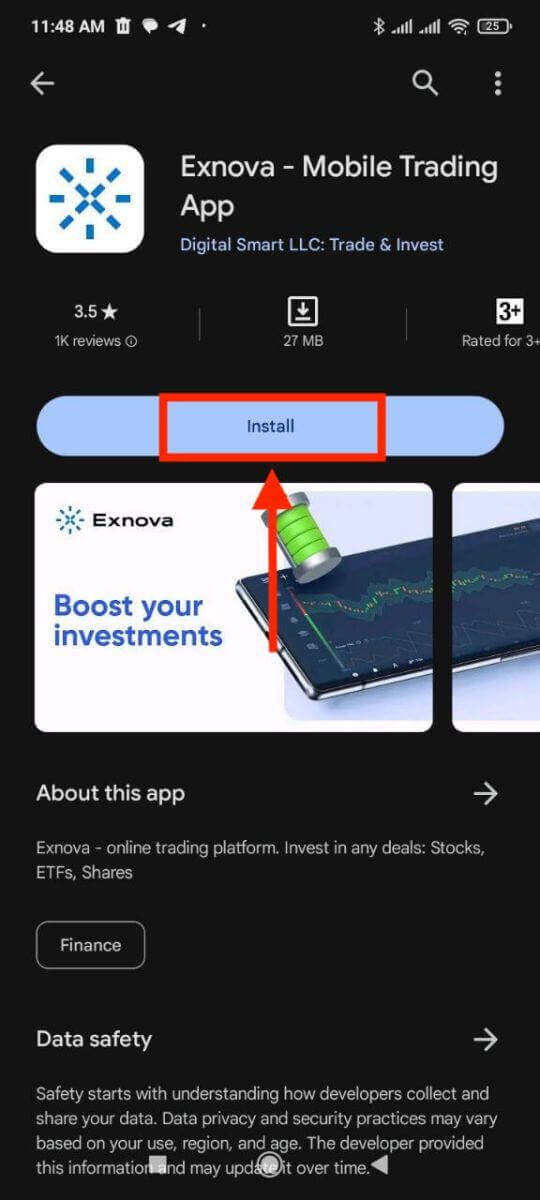
A Google Play Áruház keresősávjába írd be az „Exnova” kifejezést, majd koppints a keresés ikonra. Keresd meg az Exnova alkalmazást a keresési eredmények között, és kattints rá. Ezután koppints a „ Telepítés ” gombra a letöltési és telepítési folyamat megkezdéséhez.
3. lépés: Az Exnova alkalmazás indítása
Miután az alkalmazás sikeresen települt, koppintson a „Megnyitás” gombra az Exnova alkalmazás elindításához Android-eszközén. 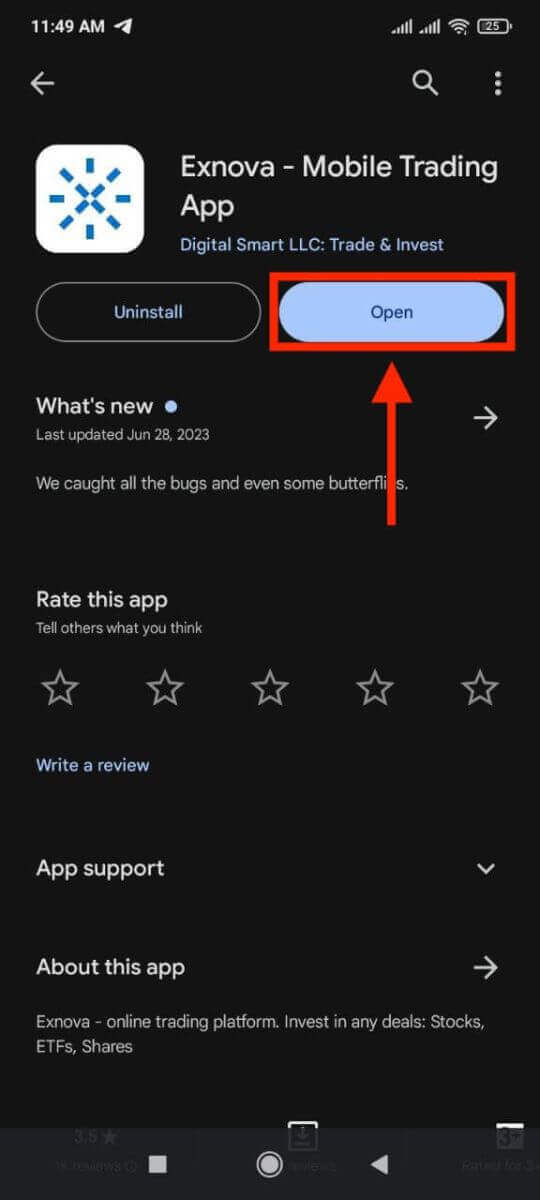
4. lépés: Navigálás a bejelentkezési képernyőre
Az alkalmazás elindításakor megjelenik az alkalmazás üdvözlő képernyője. Keresse meg és koppintson a „BEJELENTKEZÉS” lehetőségre a bejelentkezési képernyőre való továbblépéshez. A bejelentkezési képernyőn adja meg regisztrált e-mail címét és jelszavát a kijelölt mezőkben. 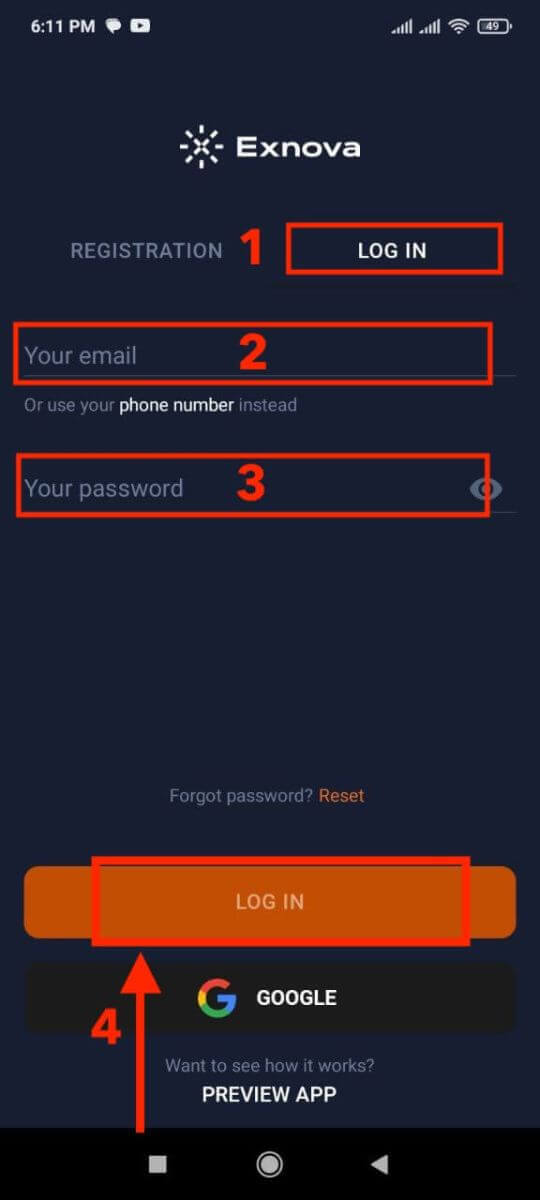
5. lépés: Az alkalmazás felületének megismerése
A sikeres bejelentkezés után a kereskedési felületre lesz átirányítva. Szánjon időt a felület megismerésére, amely hozzáférést biztosít különféle funkciókhoz, eszközökhöz és szolgáltatásokhoz.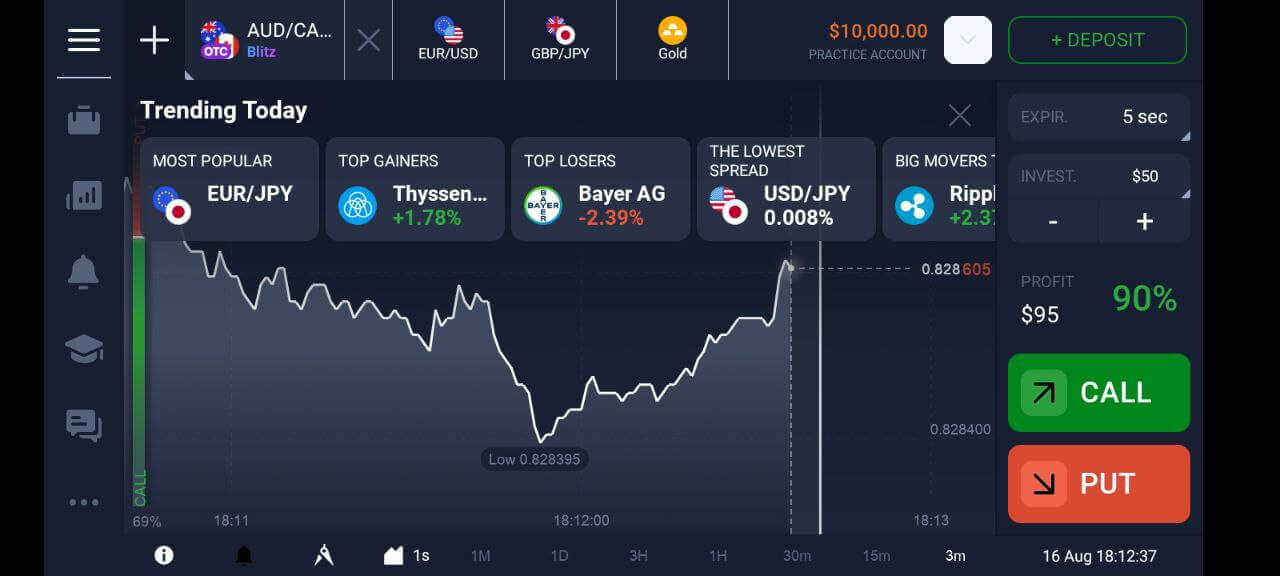
Jelszó-helyreállítás Exnova fiókból
Az Exnova-fiók jelszavának elfelejtése és a bejelentkezés elmulasztása nagyon frusztráló lehet. De ne aggódjon, az Exnova tudja, mennyire fontos, hogy megkönnyítse a felhasználók dolgát. Van egy megbízható módszerük arra, hogy segítsenek visszaszerezni a jelszavát. Ez az útmutató bemutatja az Exnova-fiók jelszavának visszaállításának lépéseit, így visszatérhet minden fontos dolgához. 1. Kattintson az "Elfelejtette jelszavát?" linkre a jelszó-helyreállítási folyamat elindításához.
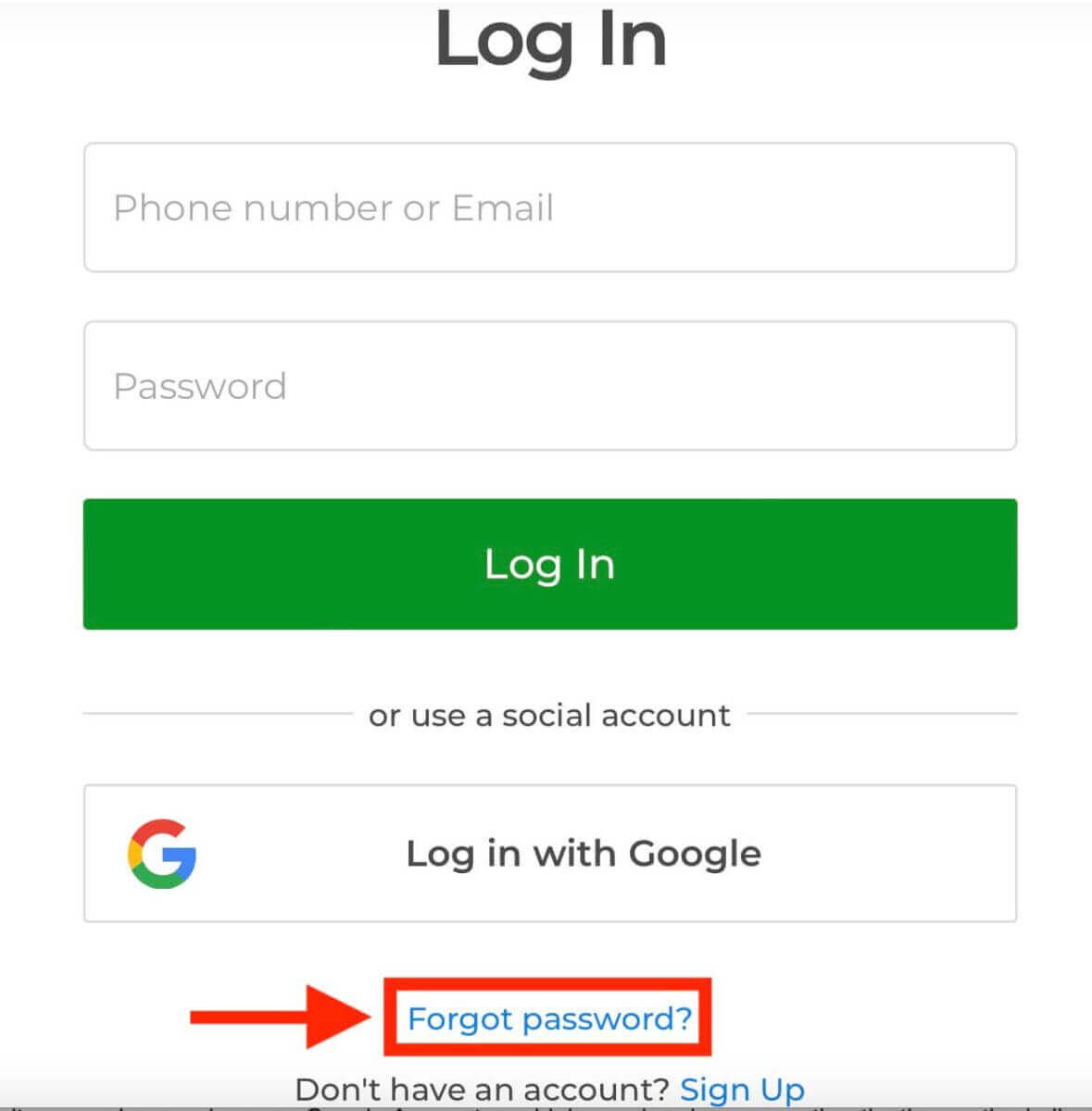
2. A jelszó-helyreállítási oldalon a rendszer kéri, hogy adja meg az Exnova-fiókjához társított e-mail címet. Óvatosan adja meg a helyes e-mail címet, és folytassa.
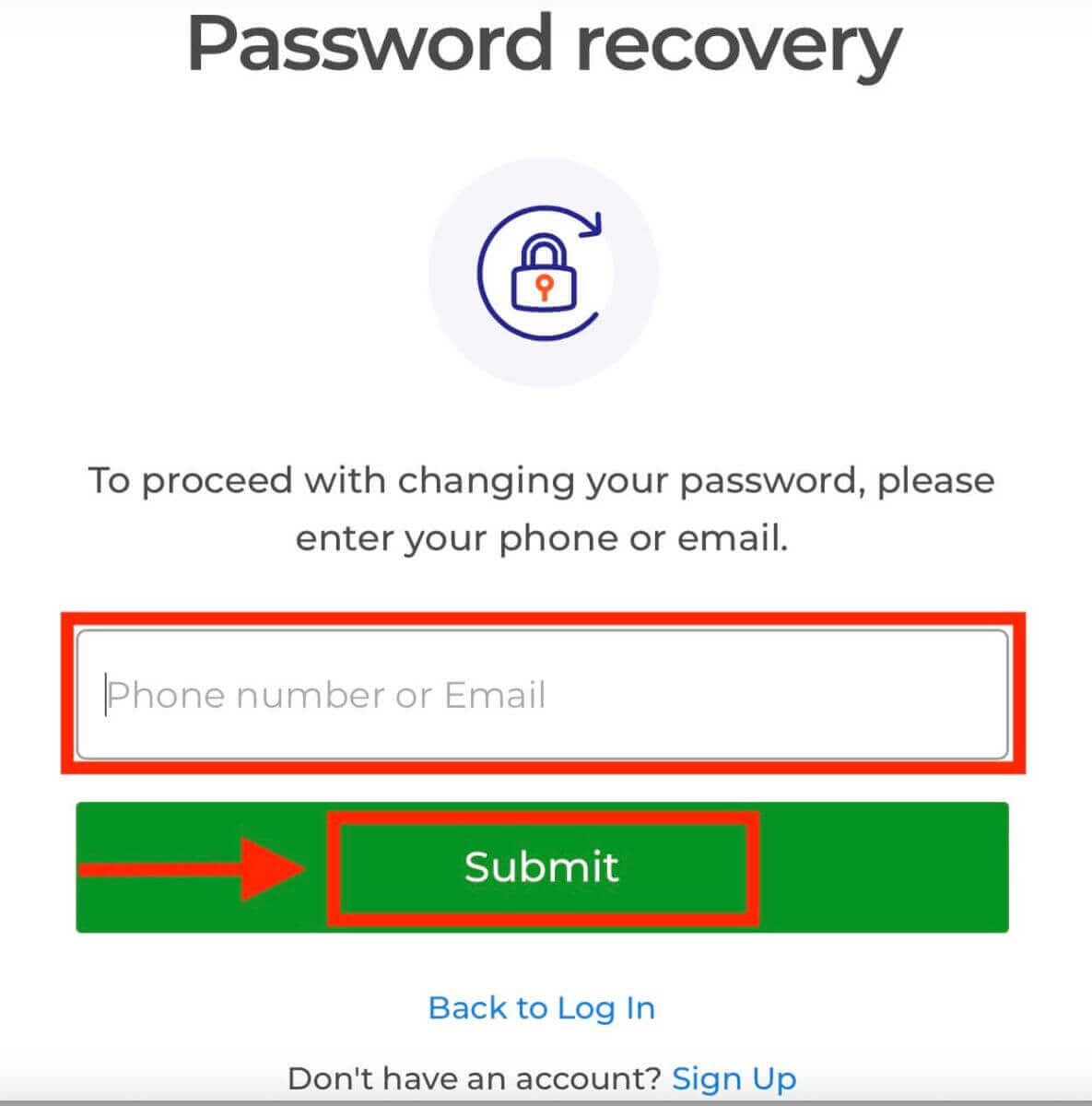
3. Az Exnova küld egy jelszó-helyreállítási linket a megadott e-mail címre. Ellenőrizze a beérkező leveleit, hogy kapott-e e-mailt az Exnovától, és kattintson a "JELSZÓ VISSZAÁLLÍTÁSA" gombra.
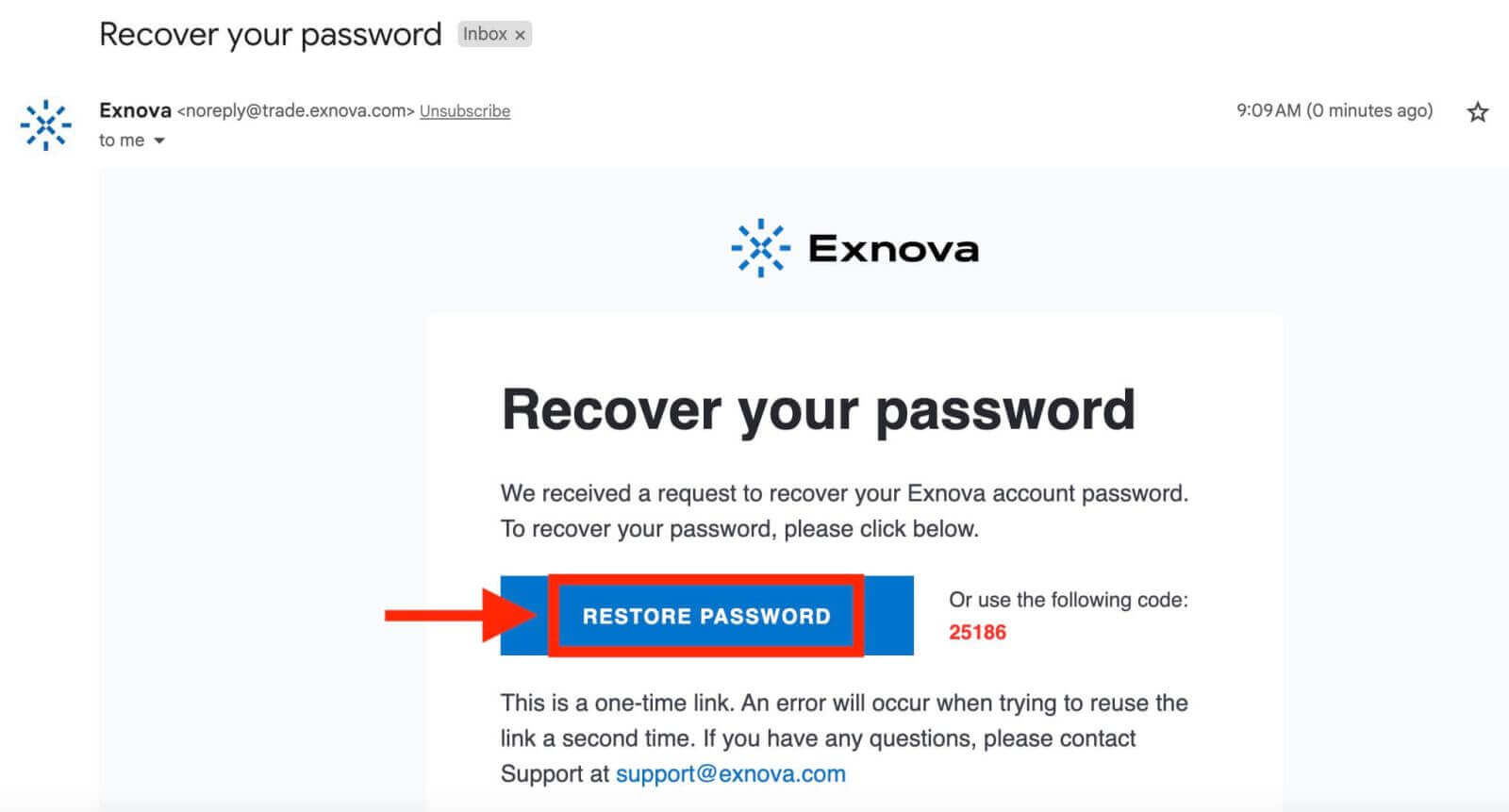
4. Az e-mailben található link az Exnova webhelyének egy speciális részéhez vezet. Írja be az új jelszavát kétszer, majd kattintson a "Megerősítés" gombra.
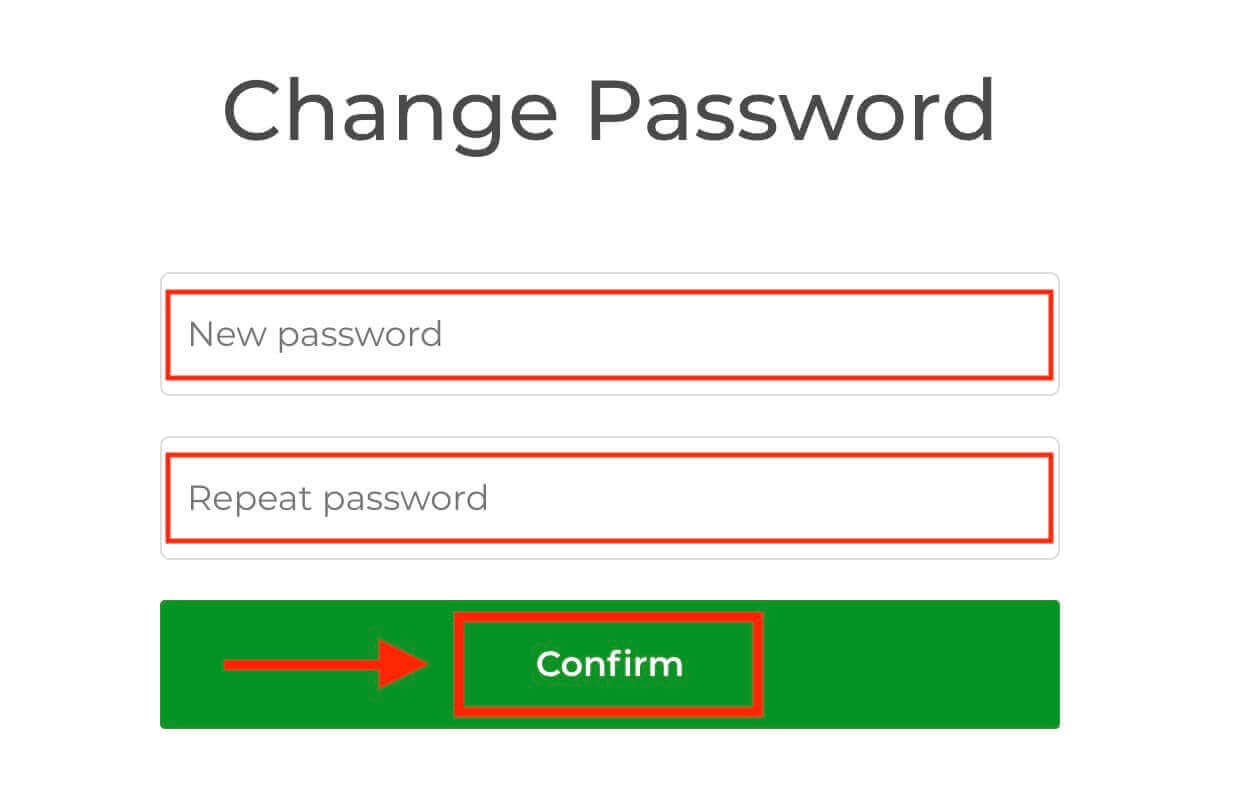
Miután sikeresen visszaállította jelszavát, visszatérhet az Exnova bejelentkezési oldalára, és bejelentkezhet az új hitelesítő adataival. Fiókjához való hozzáférése visszaáll, így folytathatja munkáját és tevékenységeit.
Kétfaktoros hitelesítés (2FA) az Exnova bejelentkezéskor
Az Exnova valóban törődik a biztonságoddal. Van egy szupererős dologuk, a kétfaktoros hitelesítés (2FA). Ez olyan, mint egy extra zár a fiókodhoz. Ez biztosítja, hogy csak te férhetsz hozzá az Exnova-fiókodhoz és végezheted a kereskedési tevékenységeidet. A lényeg a fiókod biztonsága és a magabiztosságod megőrzése.A 2FA beállításához az Exnova-n kövesd az alábbi lépéseket:
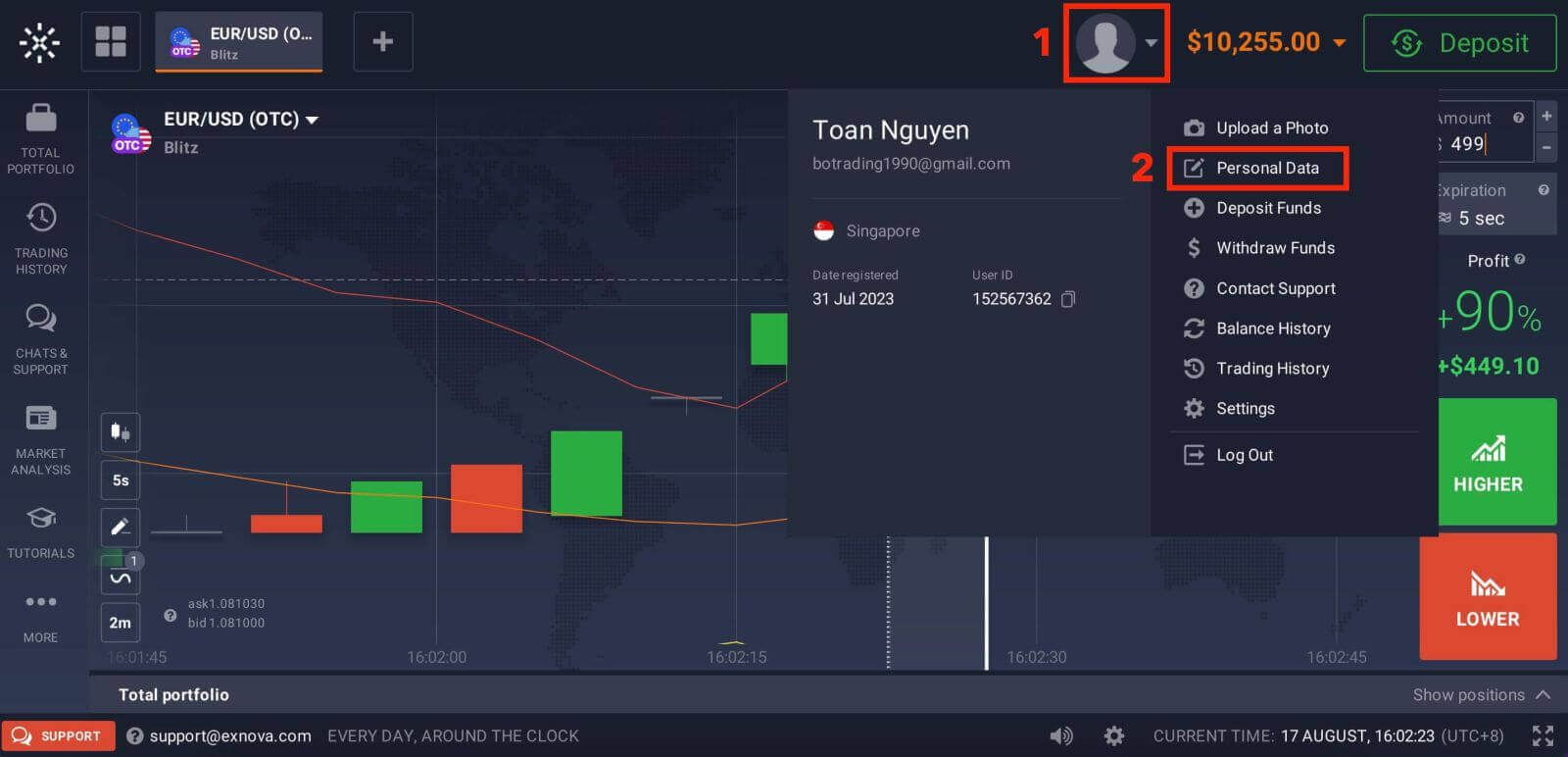
1. Miután bejelentkeztél az Exnova-fiókodba, navigálj a fiókbeállítások részhez. Ezt általában a profilképedre kattintva, majd a legördülő menüből a "Személyes adatok" lehetőségre kattintva találod meg.
2. Kattints a "Biztonság" fülre a főmenüben. Ezután kattints a "Beállítások" gombra.
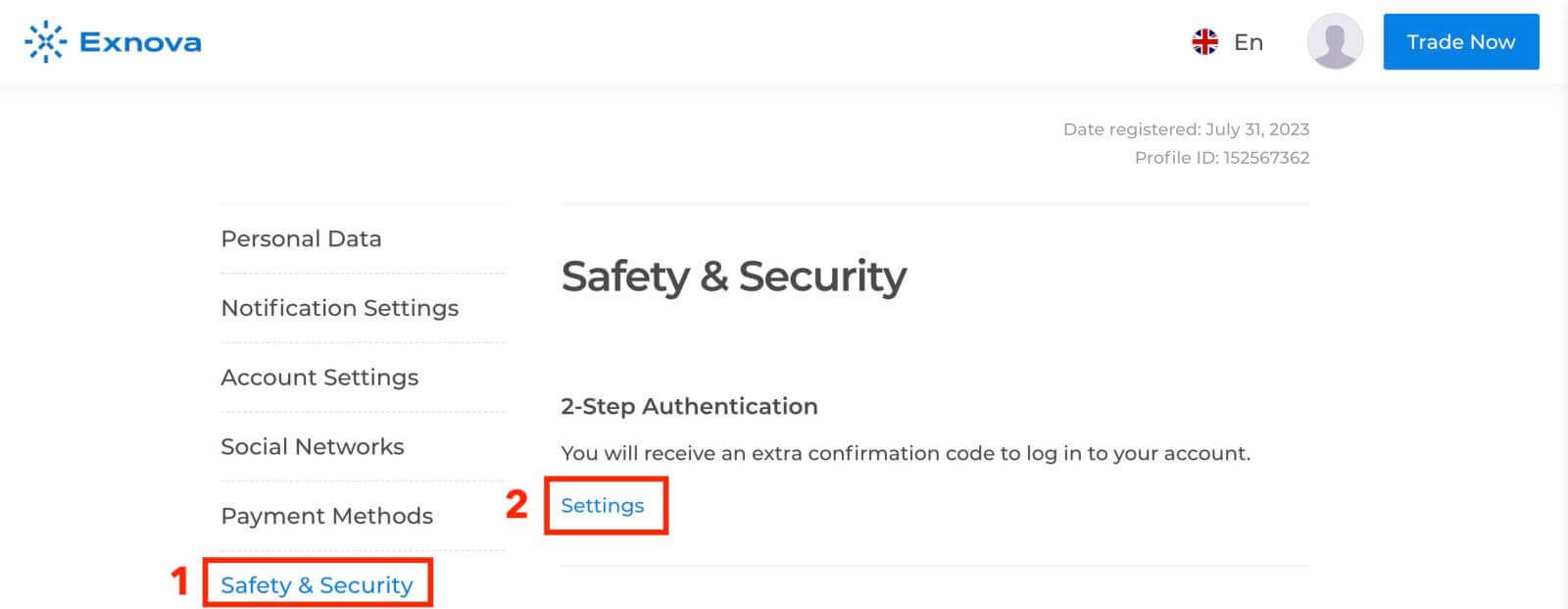
3. A folyamat befejezéséhez kövesd a megadott utasításokat.
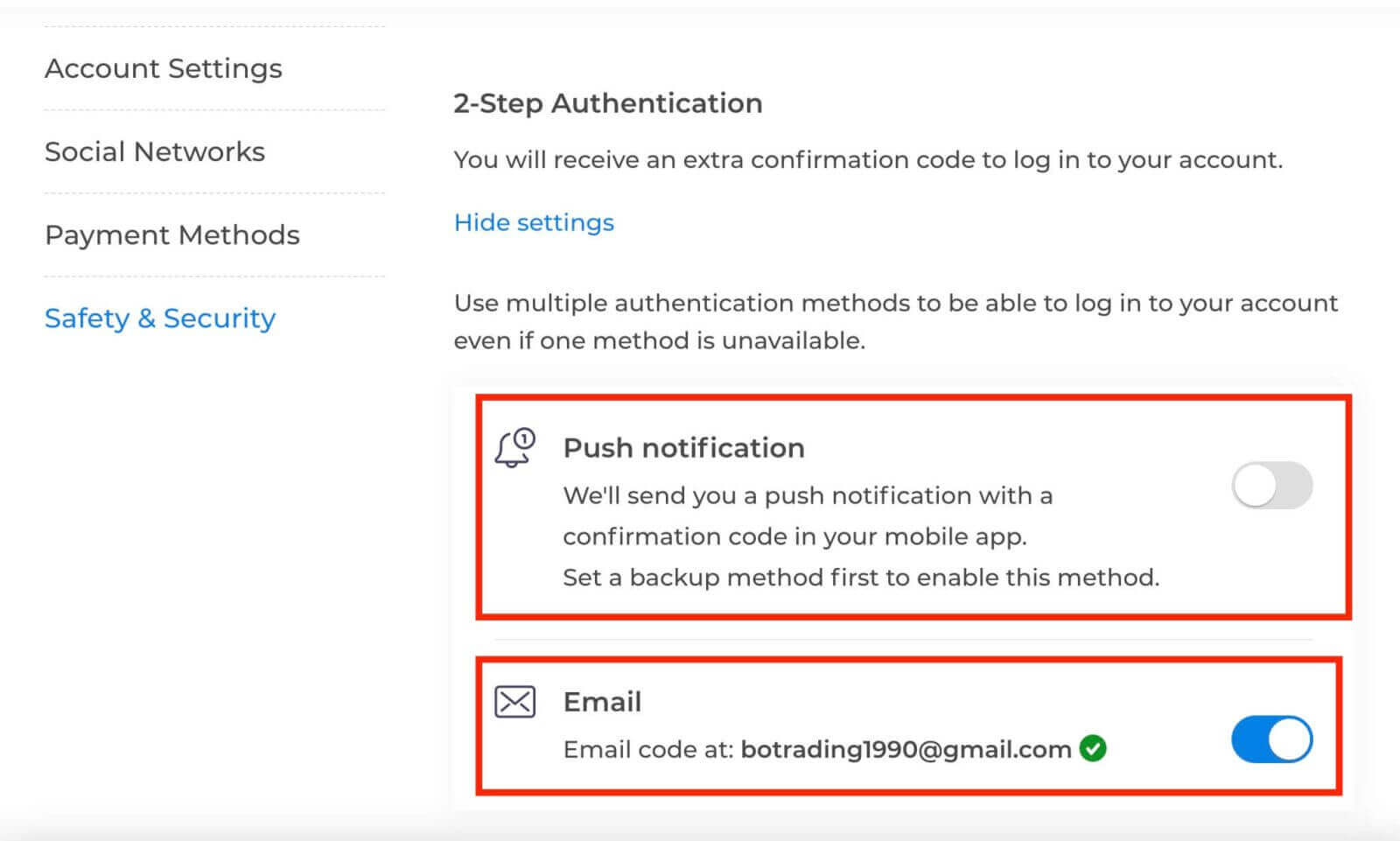
A kétfaktoros hitelesítés (2FA) az Exnova alapvető biztonsági funkciója. Miután beállította a 2FA-t az Exnova-fiókjában, minden bejelentkezéskor egyedi ellenőrző kódot kell megadnia.
Hogyan lehet befizetni az Exnova-n
Kriptovalutával (BTC, ETH, BNB, ADA, LTC, USDT) történő befizetés az Exnova platformon
Ha kriptovaluták segítségével szeretne pénzt feltölteni Exnova-számlájára, akkor a decentralizált pénzügyek világába lép. Ez az útmutató lépésről lépésre bemutatja, hogyan kell ezt csinálni, így könnyedén befizetheti kriptovaluta-alapjait Exnova-számlájára.1. lépés: Navigáljon a Befizetés részhez
Ha a kereskedési szobában van, kattintson a zöld „Befizetés” gombra. Ez a gomb az oldal jobb felső sarkában található.
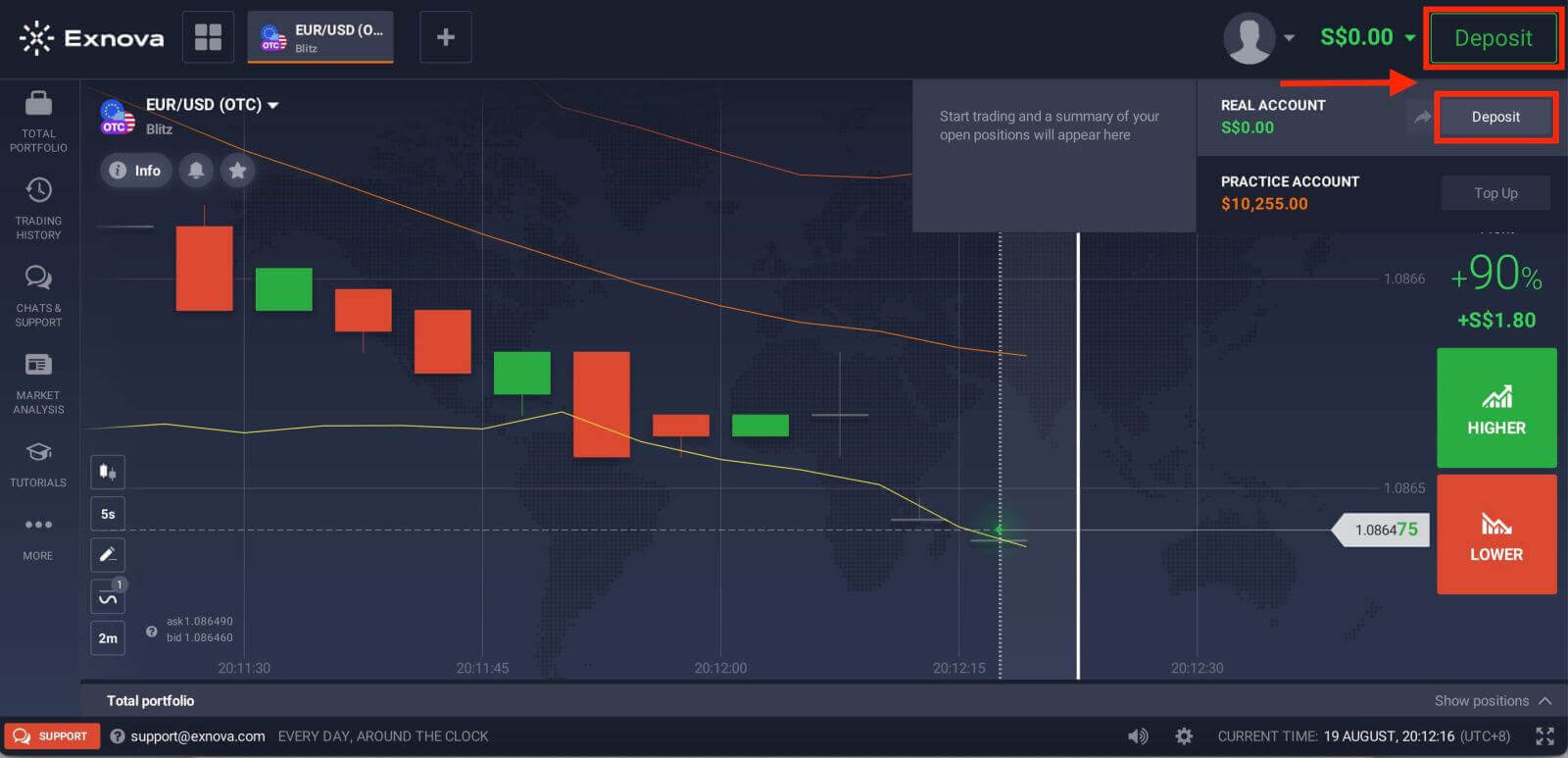
2. lépés: Válassza ki a kriptovalutát befizetési módként
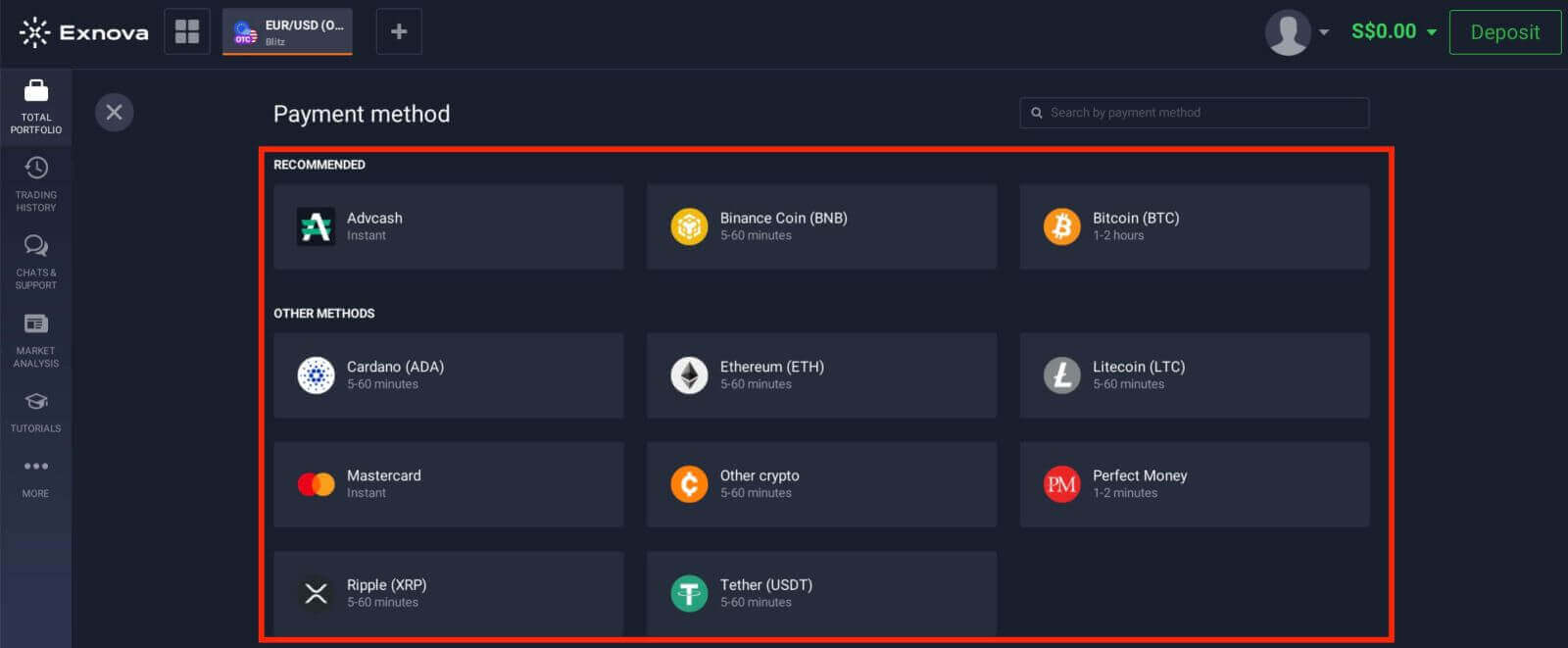
A befizetési részben különböző finanszírozási lehetőségek közül választhat. Az Exnova általában számos kriptovalutát támogat, például a Bitcoint (BTC), az Ethereumot (ETH) és egyebeket. Válassza a „Kriptovaluta” lehetőséget, amely jelzi, hogy digitális eszközökkel kívánja feltölteni számláját.
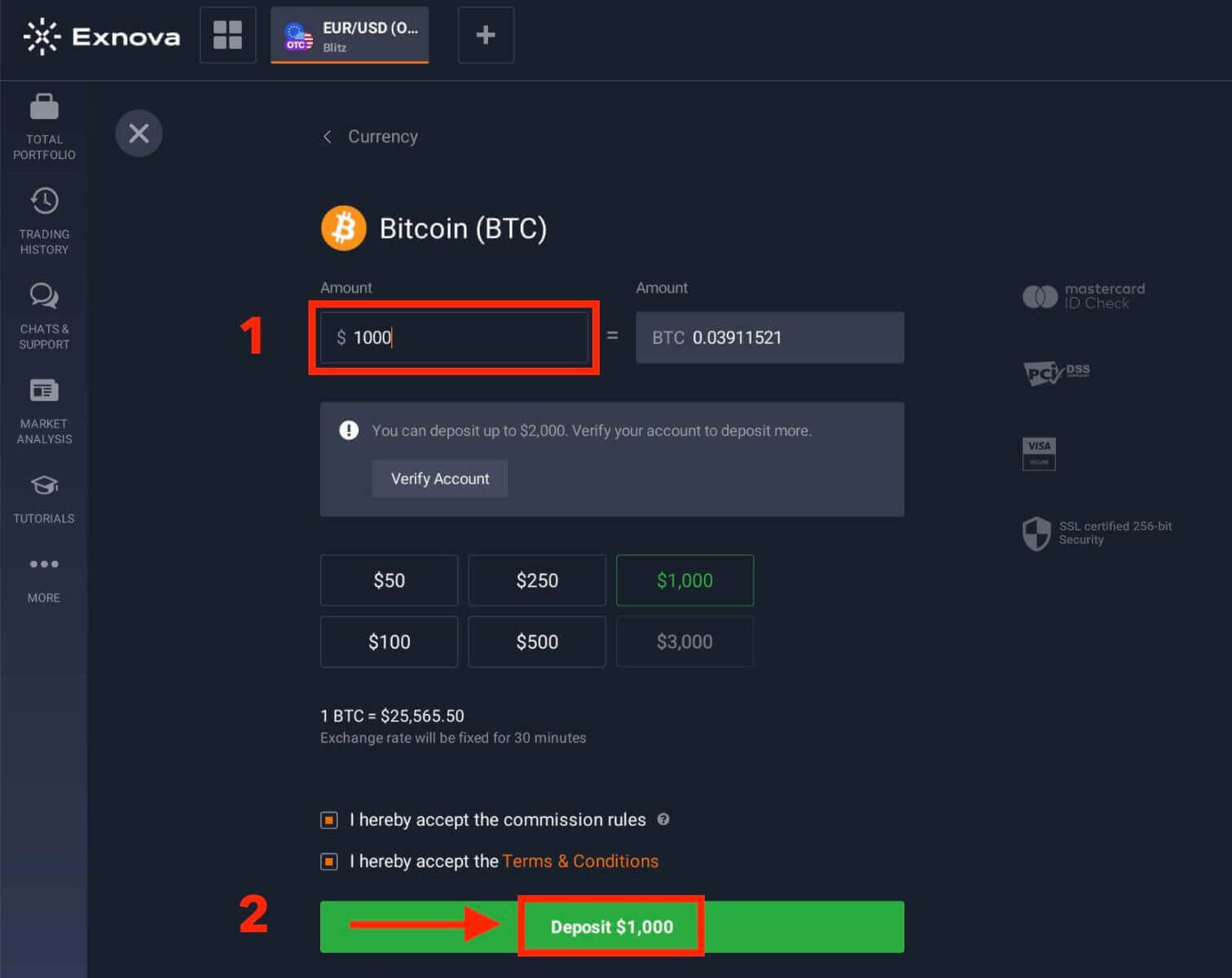
3. lépés: Adja meg
a befizetett összeget Adja meg az Exnova-számlájára befizetni kívánt összeget. Az Exnova minimális és maximális befizetési limitekkel rendelkezik, ezért győződjön meg arról, hogy a befizetése ezeken a határokon belül van. A maximális befizetési összeg 2000 USD, a minimális befizetési összeg pedig 50 USD Bitcoin esetén.
4. lépés: Befizetési cím létrehozása
Minden támogatott kriptovalutához az Exnova egyedi pénztárcacímet biztosít, ahová a pénzeszközöket küldheti. Ez a cím elengedhetetlen a kriptovaluta biztonságos és pontos átutalásához. Másolja ki a megadott pénztárcacímet.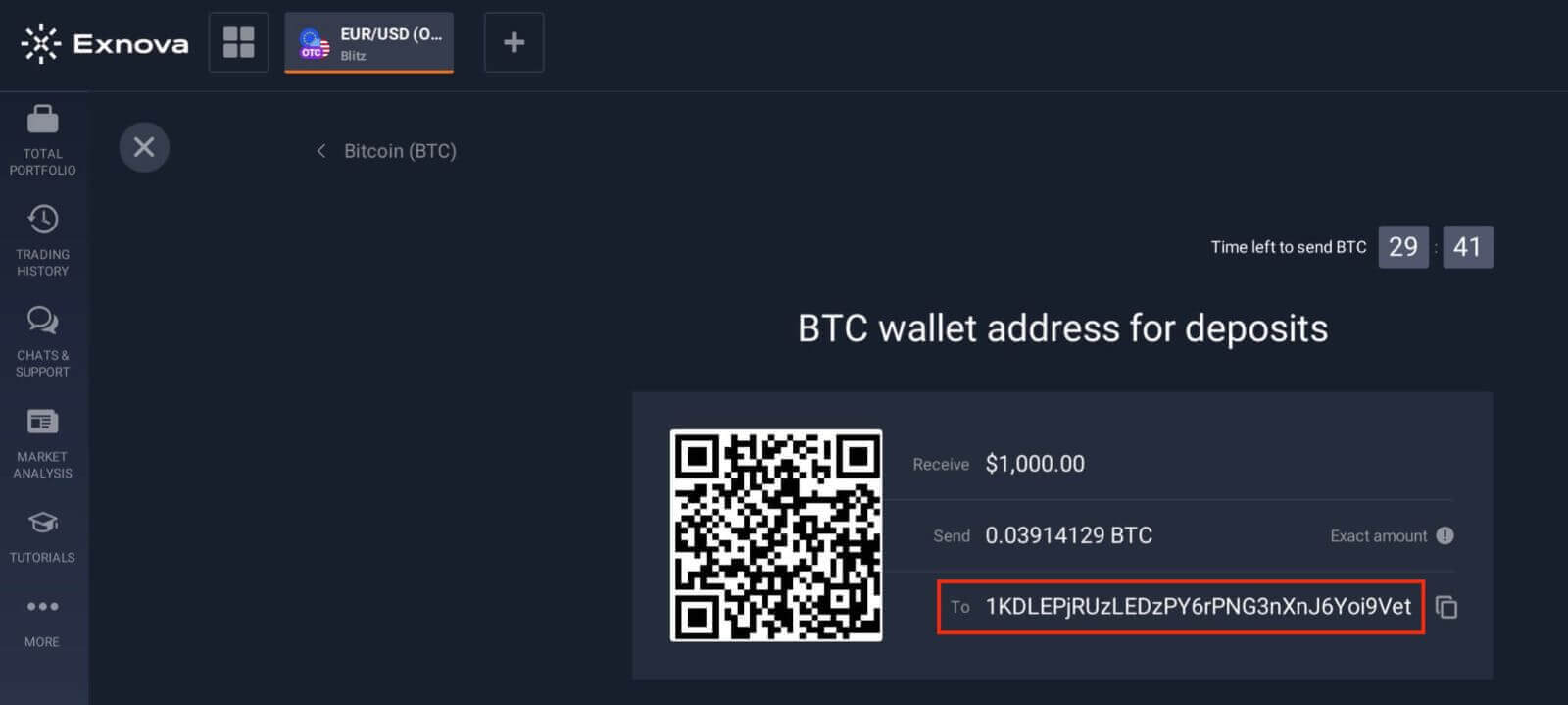
5. lépés: Kriptovaluta-átutalás indítása
Nyissa meg személyes kriptovaluta-tárcáját vagy tőzsdei számláját, amelyről az összeget küldi. Indítson átutalást az előző lépésben kimásolt Exnova-tárca címére. Győződjön meg róla, hogy pontosan adta meg a címet, és ellenőrizze az összes adatot, mielőtt megerősíti az átutalást.
6. lépés: Ellenőrzés és megerősítés
Az átutalás kezdeményezése után előfordulhat, hogy meg kell várnia a szükséges számú megerősítést a blokkláncon, mielőtt az Exnova feldolgozza a befizetést. Ez segít biztosítani a tranzakció biztonságát és integritását.
7. lépés: Átváltás és elérhetőség
Az Exnova átválthatja a kriptovaluta-befizetést a platform saját pénznemére vagy más alkalmazandó pénznemre. Ez az átváltás lehetővé teszi, hogy zökkenőmentesen végezzen különféle pénzügyi tevékenységeket a platformon.
Bankkártyás (Mastercard) befizetés az Exnova platformon
A Mastercarddal történő pénzfeltöltés az Exnova rendszerében igazán egyszerű. Így a pénzeszközei készen állnak arra, hogy befektetésekre és egyéb pénzzel kapcsolatos dolgokra felhasználják.1. lépés: Fiók létrehozása és bejelentkezés
Mielőtt pénzt befizethetne az Exnova rendszerébe, győződjön meg arról, hogy sikeresen létrehozott egy fiókot és bejelentkezett. Ha még nem regisztrált, látogasson el az Exnova webhelyére, és kövesse a regisztrációs folyamatot.
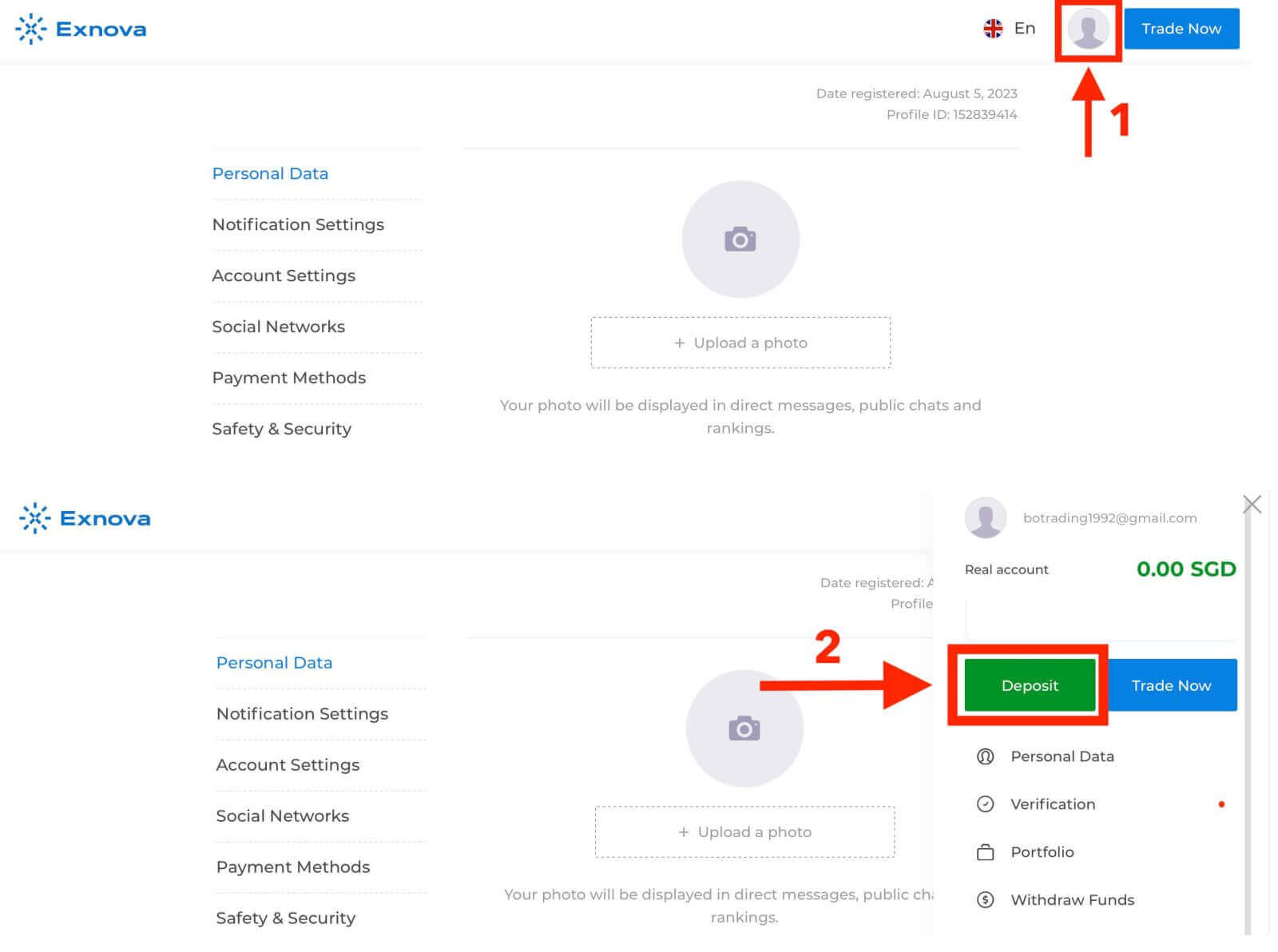
2. lépés: Navigáljon a Befizetés részhez
Bejelentkezés után az irányítópultra lesz átirányítva. Kattintson a „Befizetés” részre. 3. lépés:
Válassza ki a kívánt fizetési módot
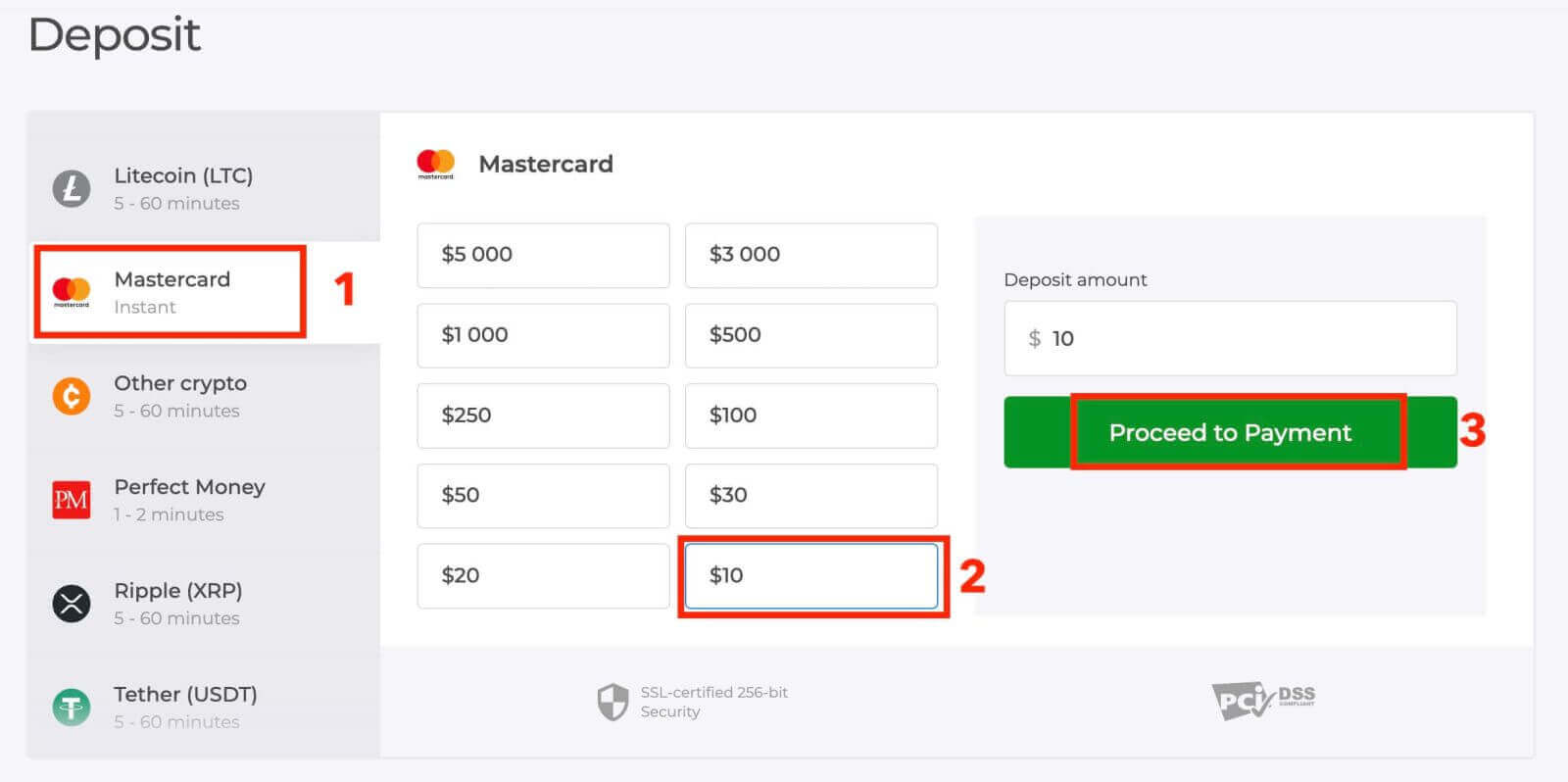
Az Exnova számos fizetési módot kínál a pénz befizetésére. Válassza ki a „Mastercard” fizetési módot.
4. lépés: Adja meg a befizetett összeget
Adja meg az Exnova-számlájára befizetni kívánt összeget. Az Exnova minimális és maximális befizetési limitekkel rendelkezik, ezért győződjön meg arról, hogy a befizetése ezeken a határokon belül van. A maximális befizetési összeg 1 000 000 USD, a minimális befizetési összeg pedig 10 USD a Mastercard esetében.
5. lépés: Adja meg a fizetési adatokat
Egy új oldalra lesz átirányítva, ahol meg kell adnia a kártyaadatait. Az Exnova komolyan veszi a biztonságot, ezért az Ön bizalmas adatait titkosítva és a legnagyobb gondossággal kezeli.
- Kártyatulajdonos neve: A Mastercardon szereplő név.
- Kártyaszám: A kártya elején található 16 jegyű szám.
- Lejárati dátum: A kártya lejáratának hónapja és éve.
- CVV/CVC: A kártya hátoldalán található háromjegyű biztonsági kód.
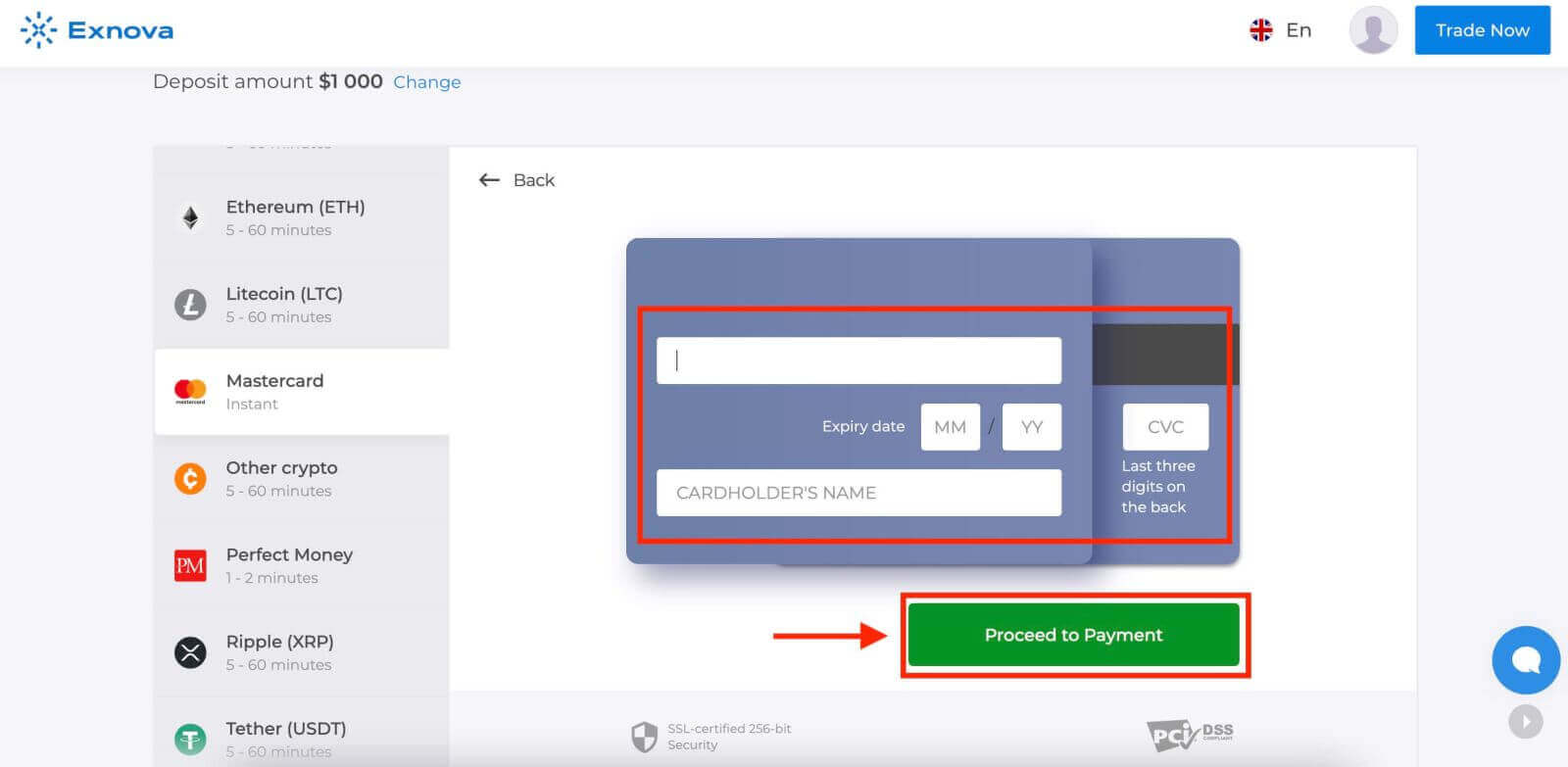
Miután elvégezte az összes szükséges lépést, kattintson a „Küldés” gombra.
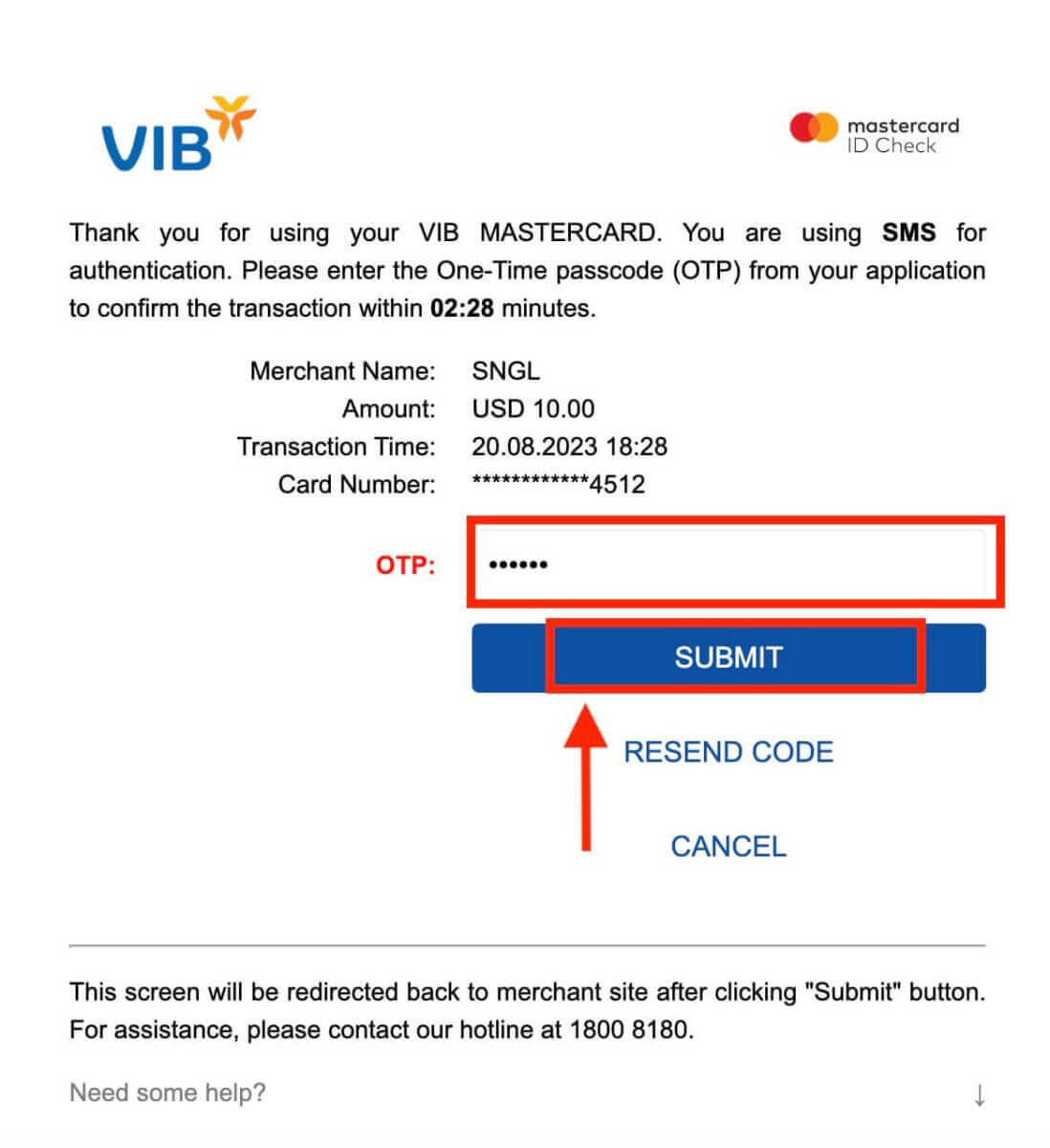
6. lépés: Megerősítés és értesítés
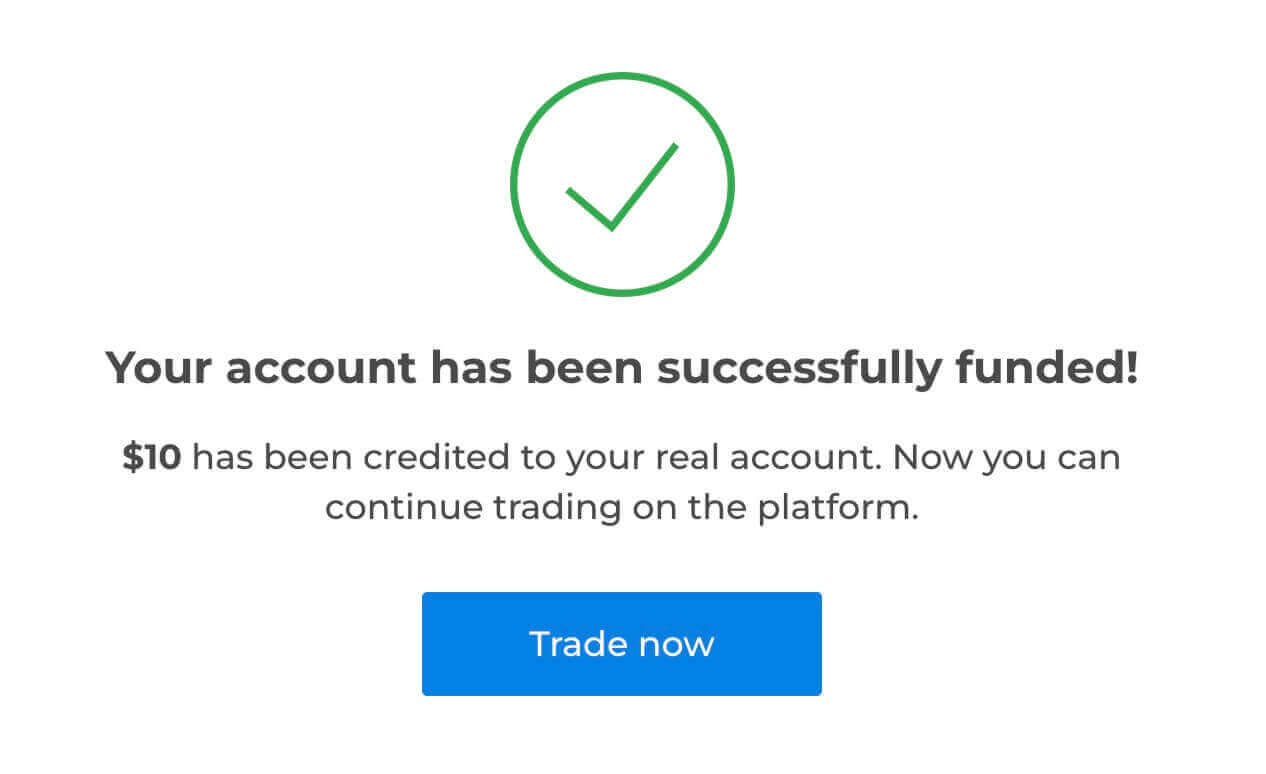
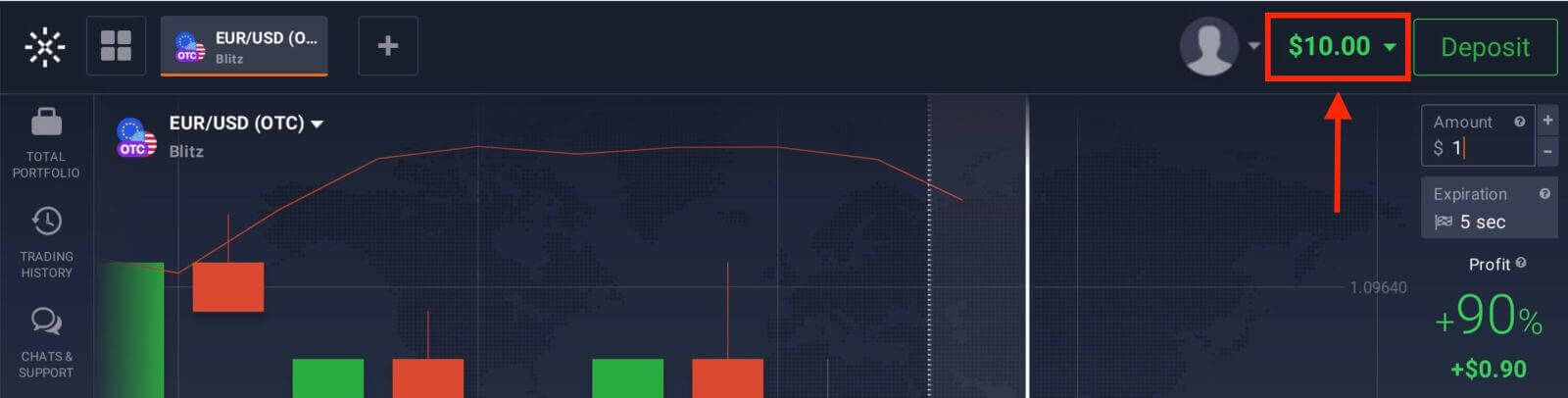
A befizetés sikeres feldolgozása után visszaigazoló értesítést kap a platformon. Ezenkívül kaphat egy e-mailt vagy SMS-t, amely visszaigazolja a befizetési tranzakciót.
Befizetés e-pénztárcákon (Advcash, Perfect Money) keresztül az Exnova platformon
A pénz befizetésének egy igazán egyszerű módja az elektronikus pénztárcák használata. Ez az útmutató lépésről lépésre elmagyarázza, hogyan tölthet fel pénzt Exnova-számlájára a legkedveltebb elektronikus pénztárcával.1. lépés: Navigáljon a Befizetés részhez
Ha a kereskedési szobában van, kattintson a zöld „Befizetés” gombra. Ez a gomb az oldal jobb felső sarkában található.
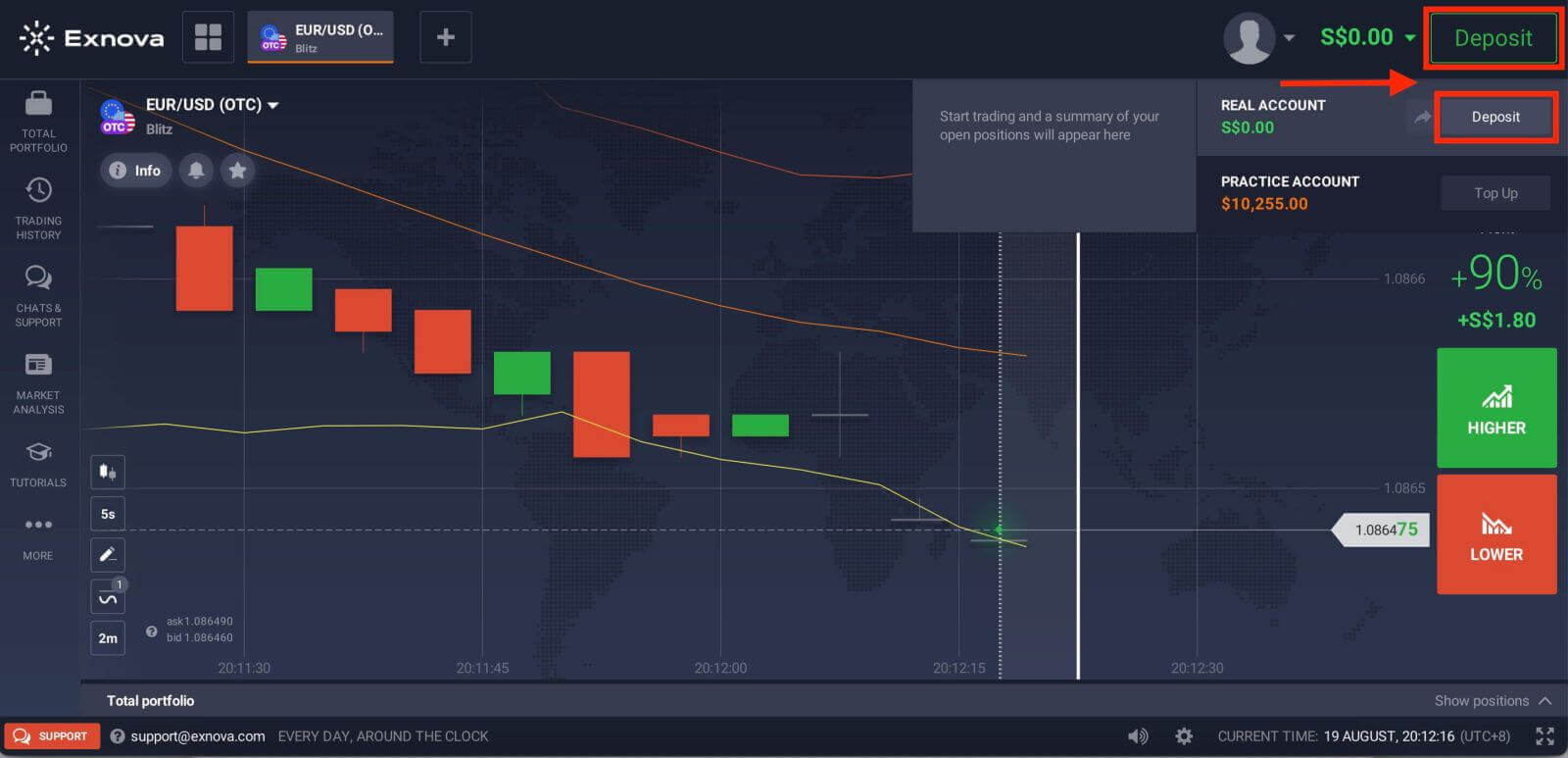
2. lépés: Válassza ki az elektronikus pénztárcákat befizetési módként
A támogatott elektronikus pénztárcák listájából válassza ki azt, amelyiket a befizetéshez használni szeretné. Az Exnova általában olyan népszerű elektronikus pénztárcákat támogat, mint az Advcash, a Perfect Money és egyebek. Kattintson a kiválasztott elektronikus pénztárcára a folytatáshoz.
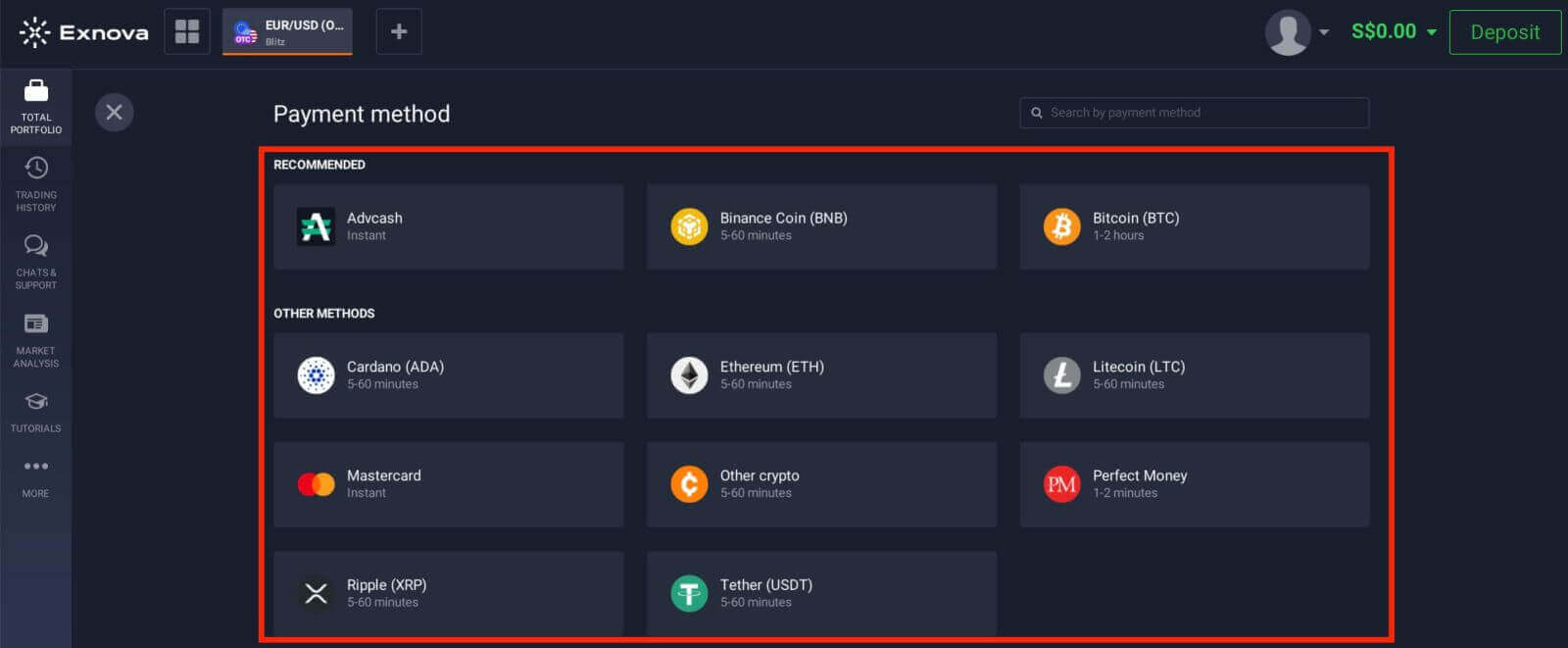
3. lépés: Adja meg a befizetés összegét
Adja meg az Exnova-számlájára befizetni kívánt összeget. Győződjön meg arról, hogy a kiválasztott összeg megfelel az Exnova minimális és maximális befizetési limitjeinek. A maximális befizetési összeg 1 000 000 USD, a minimális befizetési összeg pedig 10 USD.
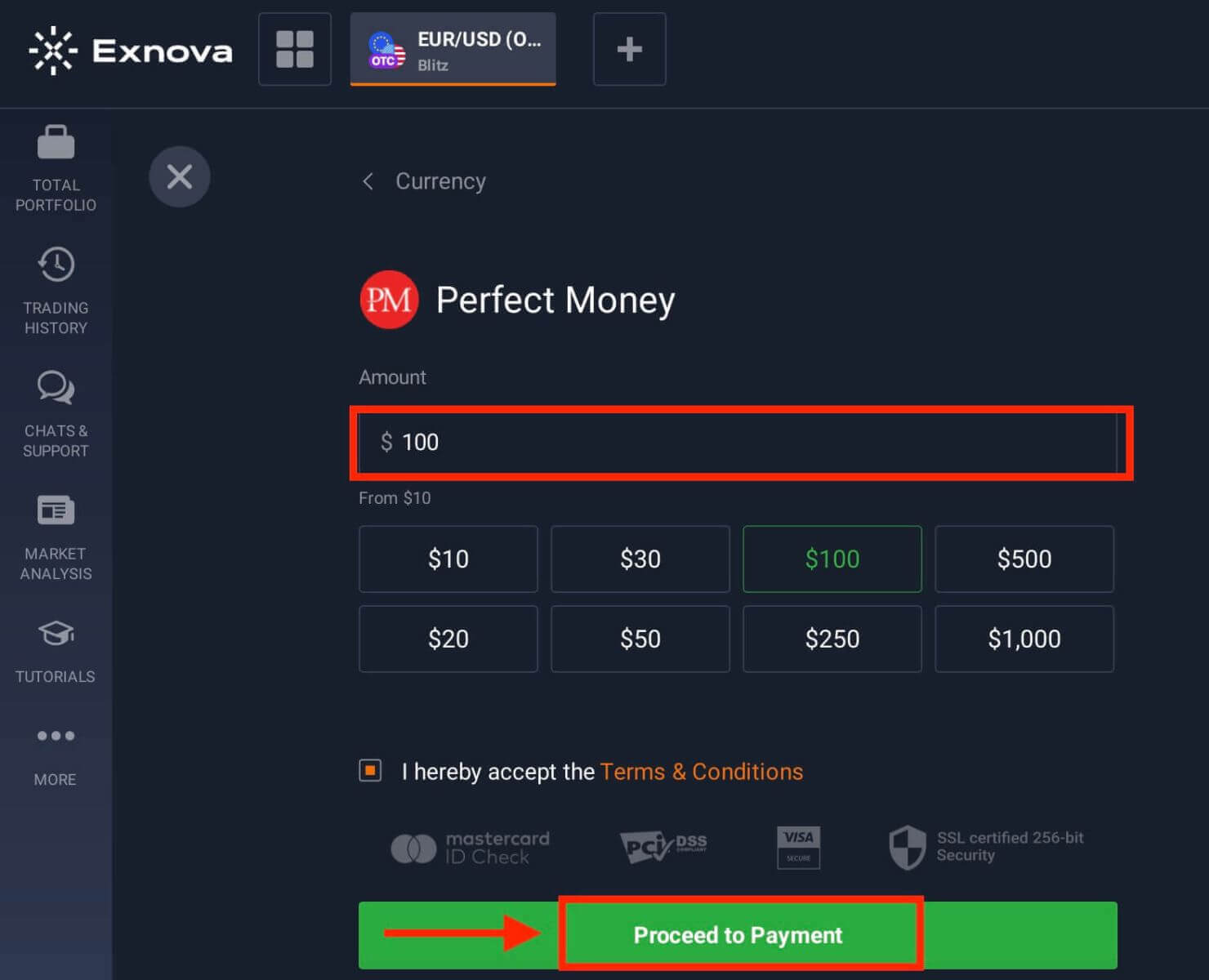
4. lépés: Hitelesítés az elektronikus pénztárcájával
A hitelesítési folyamat befejezéséhez a kiválasztott elektronikus pénztárca felületére lesz átirányítva. Jelentkezzen be e-pénztárca-fiókjába hitelesítő adataival a tranzakció megerősítéséhez.
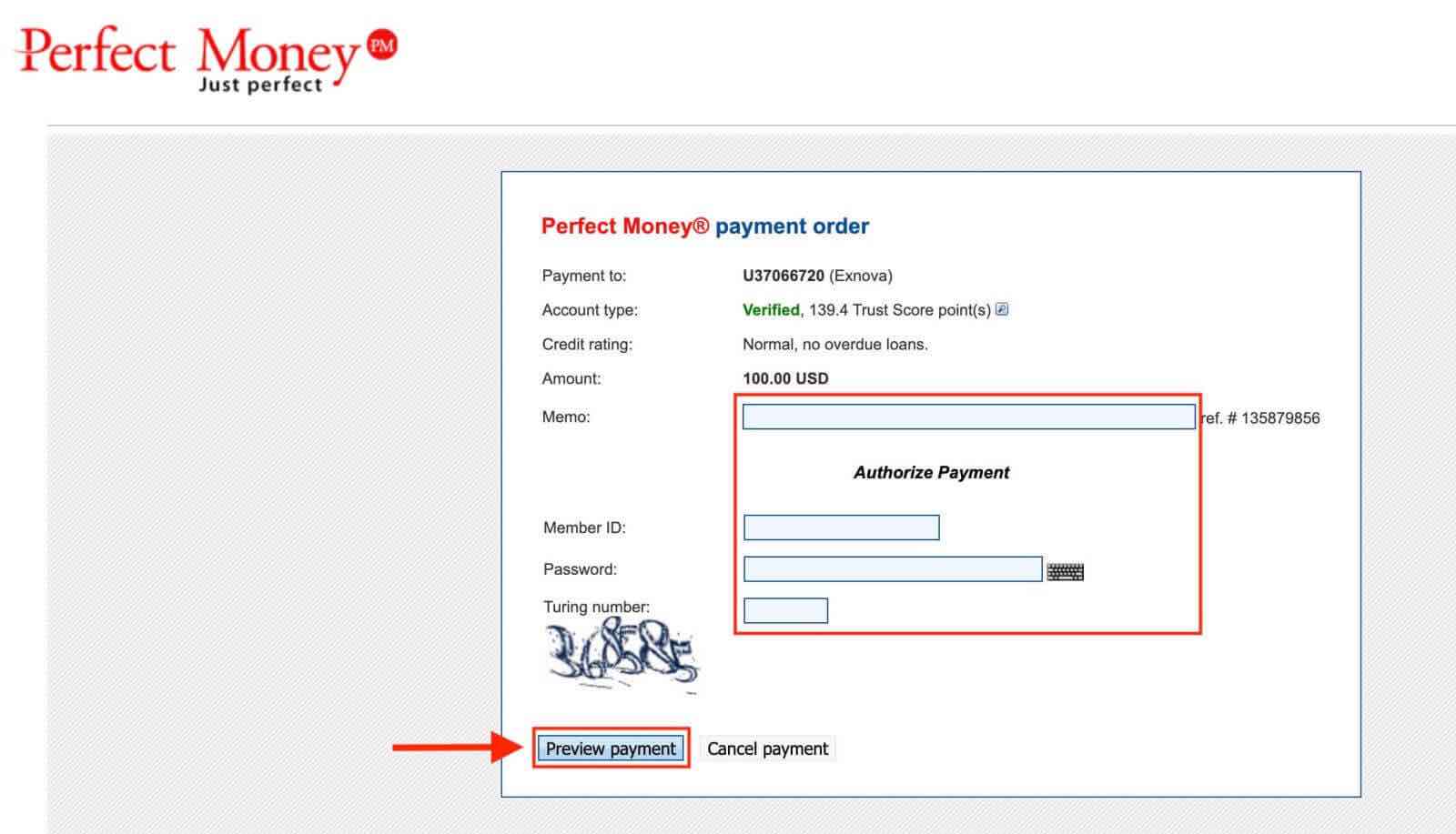
5. lépés: Megerősítés és értesítés
A sikeres befejezést követően képernyőn megjelenő visszaigazolást kap az Exnova platformon. Ezenkívül az Exnova e-mailben vagy értesítésben is értesítheti Önt a befizetési tranzakcióról.