Exnova लॉगिन: सुरक्षित खाता पहुंच और समस्या निवारण

शीघ्र पहुंच बहाल करने के लिए स्पष्ट, चरण-दर-चरण लॉगिन और पुनर्प्राप्ति प्रक्रियाओं का पालन करें। नीचे आपको साइन इन करने, भूले हुए पासवर्ड को रीसेट करने, दो-कारक और एसएमएस समस्याओं से निपटने, ब्राउज़र या मोबाइल ऐप समस्याओं को साफ़ करने, डिवाइस ट्रस्ट की पुष्टि करने और एक्सनोवा समर्थन के लिए कब आगे बढ़ना है, के लिए व्यावहारिक कदम मिलेंगे। मार्गदर्शन में सत्र टाइमआउट, खाता लॉक और सत्यापन होल्ड के लिए एहतियाती जांच शामिल है ताकि आप क्रेडेंशियल्स को उजागर किए बिना या अनुपालन आवश्यकताओं को दरकिनार किए बिना पहुंच पुनर्प्राप्त कर सकें।

एक्सनोवा खाते में लॉगिन कैसे करें
चरण 1: एक्सनोवा लॉगिन पेज तक पहुंचना
एक्सनोवा वेबसाइट पर जाएं । पेज के ऊपरी दाएं कोने पर स्थित "लॉग इन" बटन पर क्लिक करें। 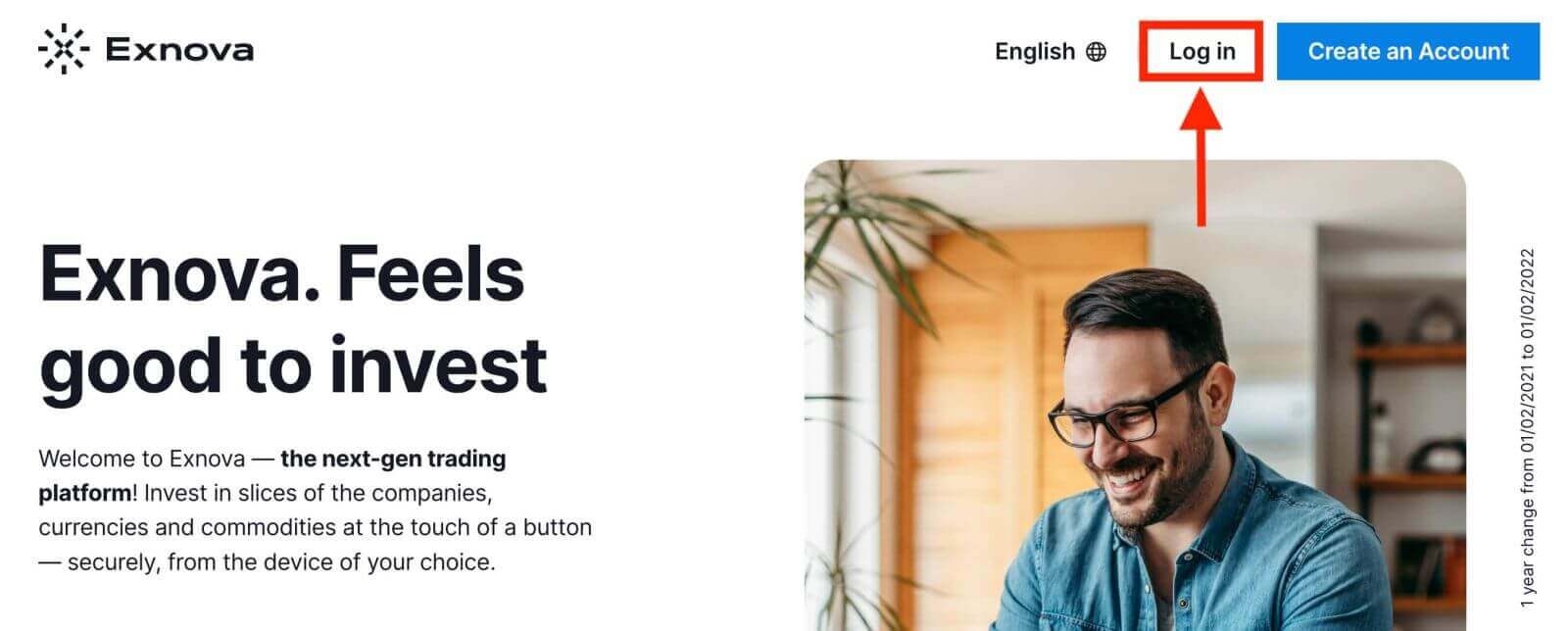
चरण 2: उपयोगकर्ता क्रेडेंशियल प्रदान करना
लॉगिन पेज पर पहुँचने पर, आपको अपने उपयोगकर्ता क्रेडेंशियल दर्ज करने के लिए कहा जाएगा। इन क्रेडेंशियल में आमतौर पर आपका ईमेल पता और पासवर्ड शामिल होता है। लॉगिन संबंधी किसी भी समस्या से बचने के लिए सुनिश्चित करें कि आप यह जानकारी सही-सही दर्ज करें। 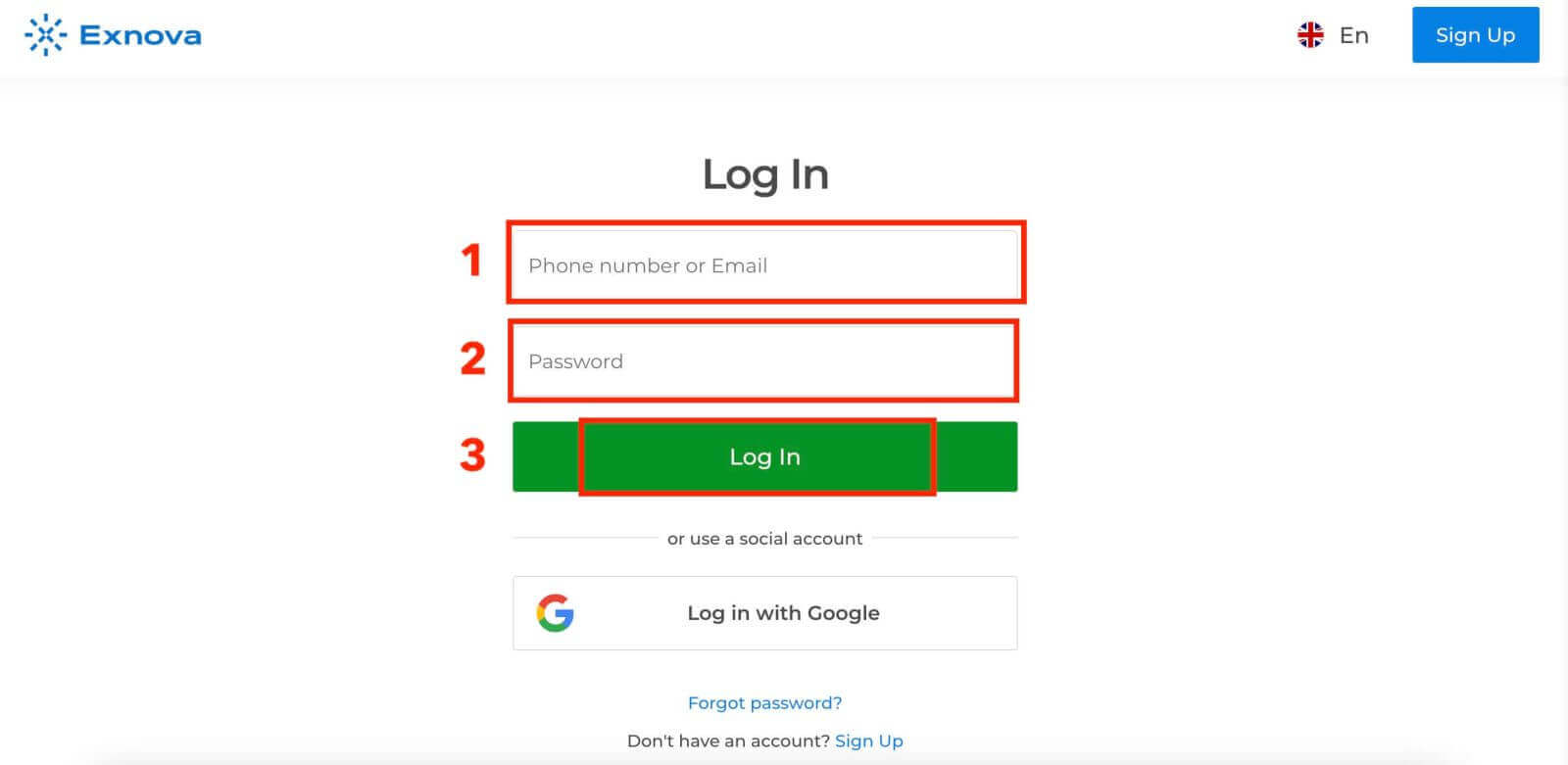
चरण 3: डैशबोर्ड का उपयोग करना।
इसके बाद एक्सनोवा आपकी जानकारी को सत्यापित करेगा और आपके खाते के डैशबोर्ड तक पहुँच प्रदान करेगा। यह वह मुख्य केंद्र है जहाँ आप विभिन्न सुविधाओं, सेवाओं और सेटिंग्स तक पहुँच सकते हैं। एक्सनोवा के अपने अनुभव का अधिकतम लाभ उठाने के लिए डैशबोर्ड के लेआउट से परिचित हो जाएँ। ट्रेडिंग शुरू करने के लिए "अभी ट्रेड करें" पर क्लिक करें। 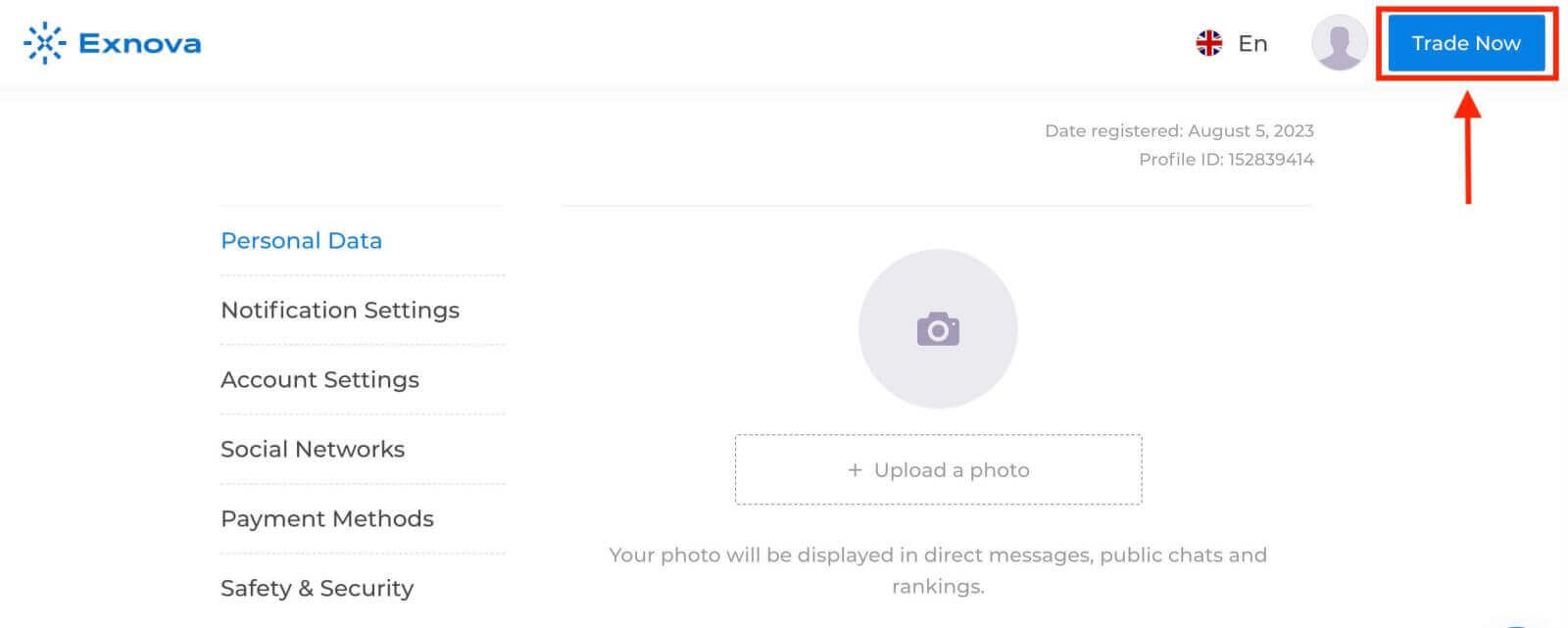
आपके डेमो खाते में $10,000 हैं, आप जमा करने के बाद वास्तविक खाते पर भी ट्रेड कर सकते हैं। 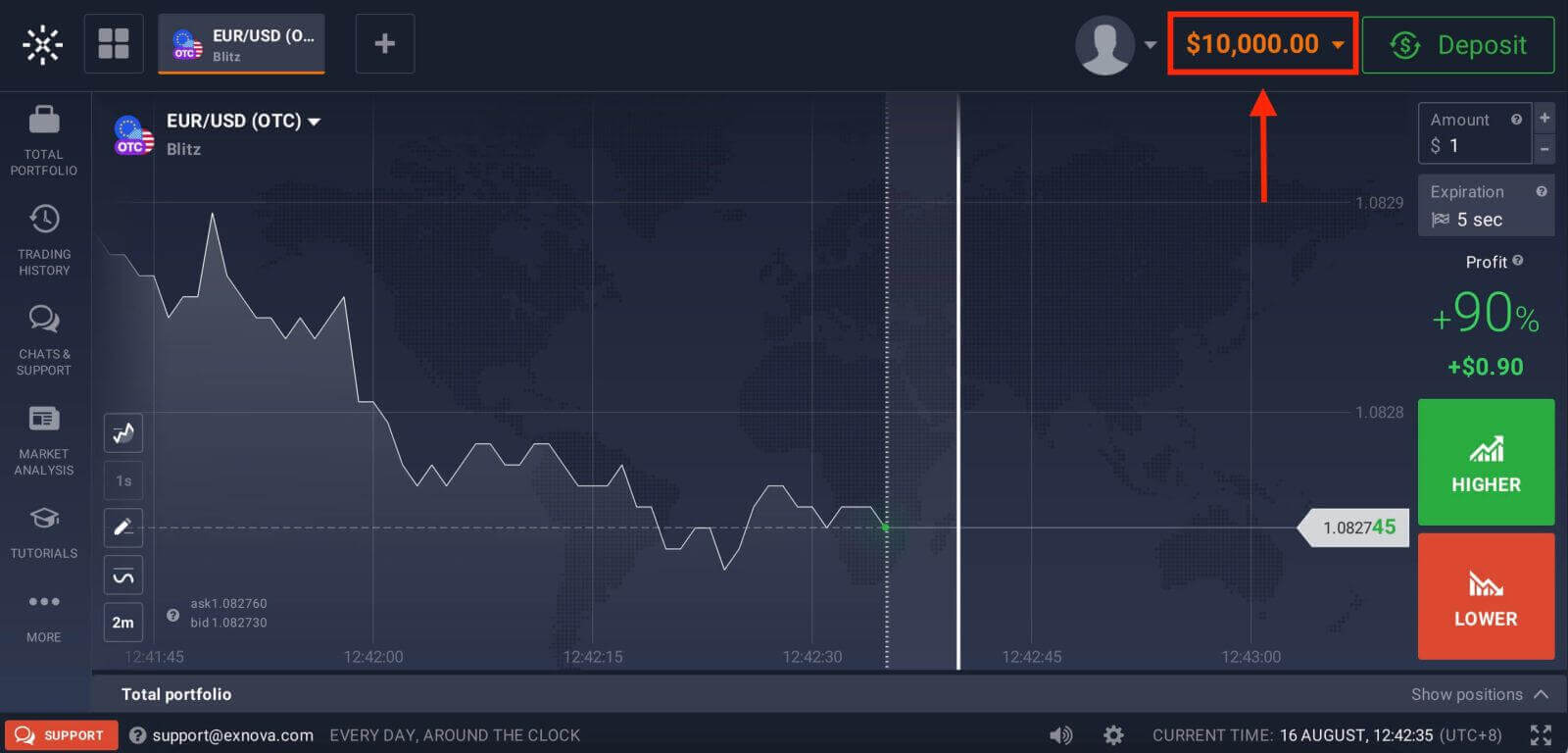
जमा के बारे में अधिक जानने के लिए इस लेख को देखें: एक्सनोवा में जमा कैसे करें।
Google का उपयोग करके Exnova में लॉग इन कैसे करें
एक्सनोवा अपने उपयोगकर्ताओं की सुविधा और निर्बाध पहुंच को महत्व देता है। व्यापक रूप से उपयोग की जाने वाली और सुरक्षित प्रमाणीकरण विधि, आपके Google खाते का लाभ उठाकर, आप एक्सनोवा प्लेटफॉर्म में आसानी से और बिना किसी परेशानी के प्रवेश कर सकते हैं।यह गाइड आपको Google क्रेडेंशियल का उपयोग करके एक्सनोवा में आसानी से लॉग इन करने के चरण बताती है।
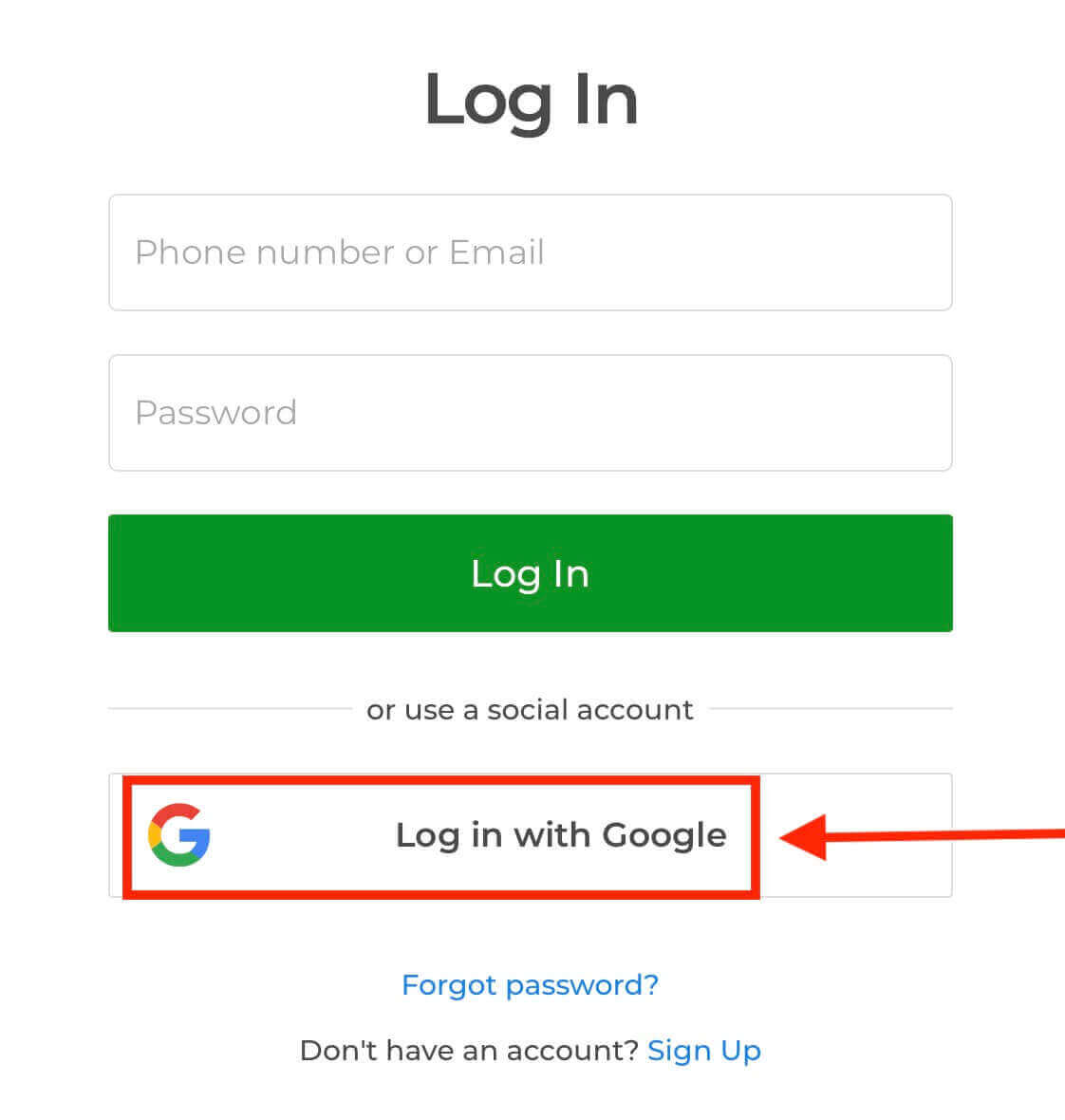
1. "Google से लॉग इन करें" बटन पर क्लिक करें। यह आपको Google प्रमाणीकरण पृष्ठ पर ले जाएगा, जहां आपसे आपके Google खाते के क्रेडेंशियल मांगे जाएंगे।
2. अपना फ़ोन नंबर या ईमेल पता दर्ज करें और "अगला" पर क्लिक करें। फिर अपने Google खाते का पासवर्ड दर्ज करें और "अगला" पर क्लिक करें।
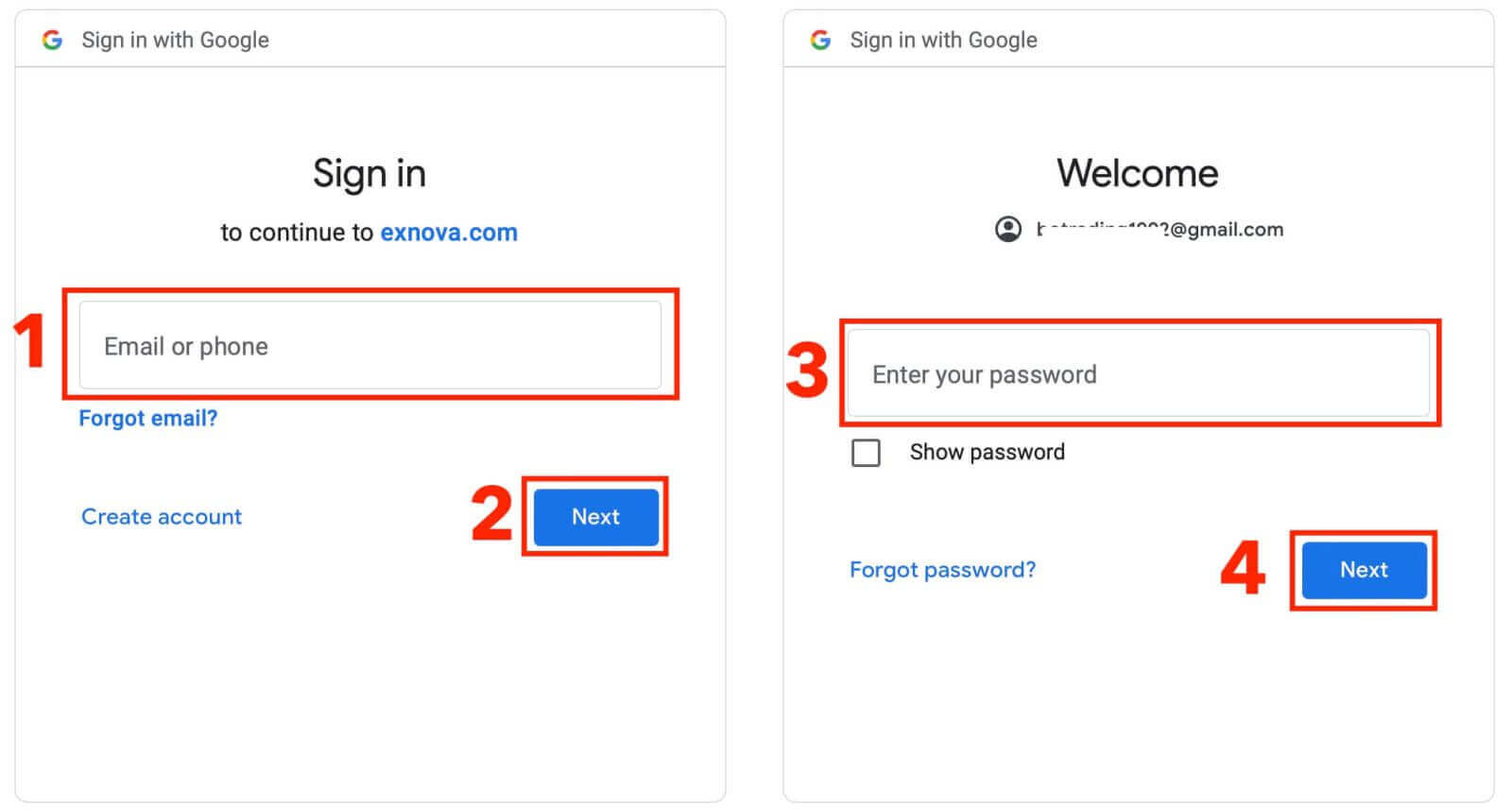
इसके बाद, आपको अपने व्यक्तिगत एक्सनोवा खाते में ले जाया जाएगा।
एक्सनोवा मोबाइल वेब संस्करण पर लॉगिन करें
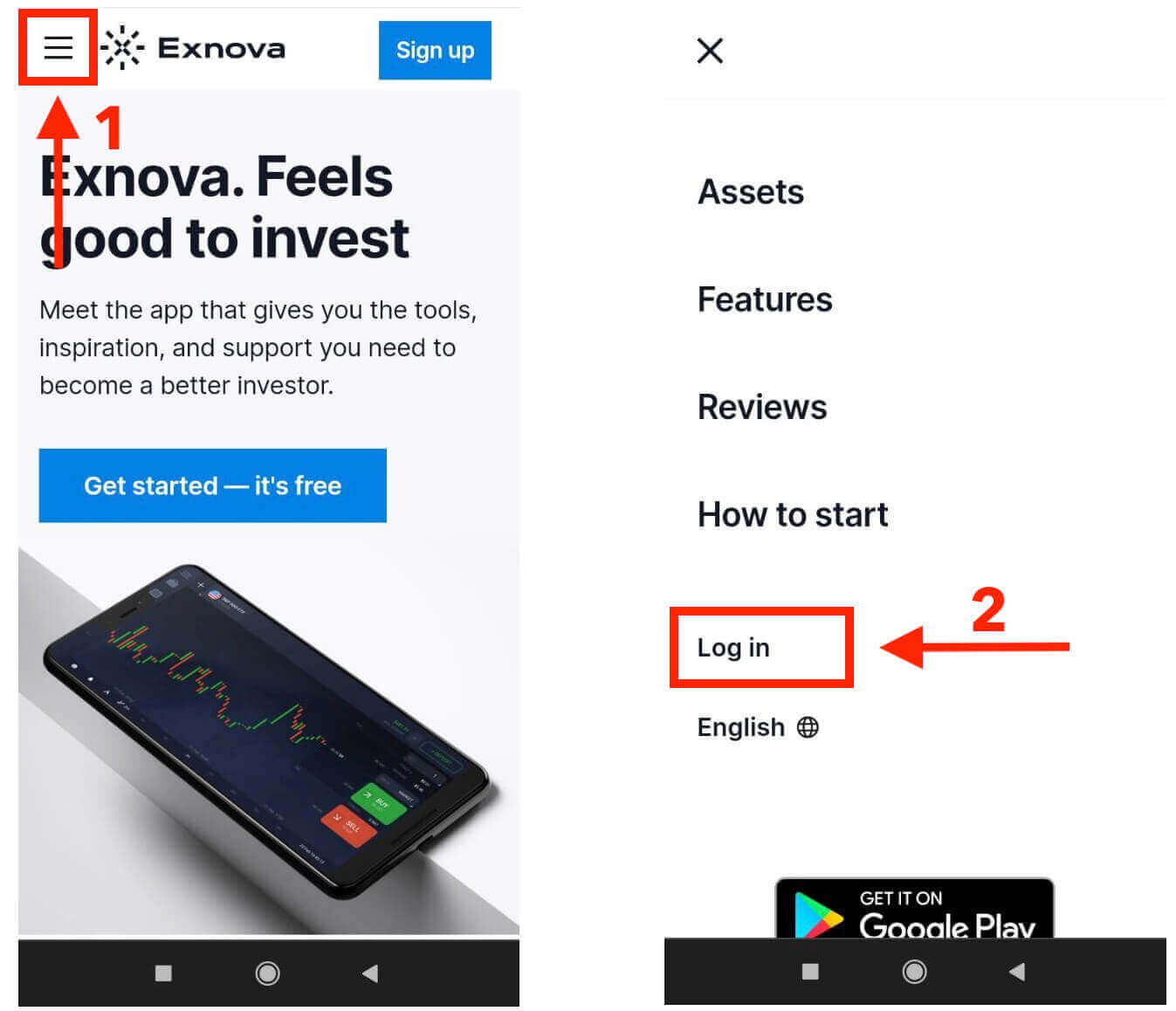
मोबाइल उपकरणों की व्यापक उपलब्धता को समझते हुए, एक्सनोवा ने चलते-फिरते सहज उपयोग के लिए अपने वेब संस्करण को अनुकूलित किया है। यह गाइड मोबाइल वेब संस्करण का उपयोग करके एक्सनोवा में आसानी से लॉग इन करने के चरणों को स्पष्ट करती है, जिससे उपयोगकर्ता किसी भी समय और कहीं भी आसानी से प्लेटफ़ॉर्म की सुविधाओं और कार्यक्षमताओं का लाभ उठा सकें। 1. सबसे पहले, अपना पसंदीदा वेब ब्राउज़र खोलें और एक्सनोवा वेबसाइट पर जाएं । एक्सनोवा होमपेज पर, "लॉगिन" ढूंढें।
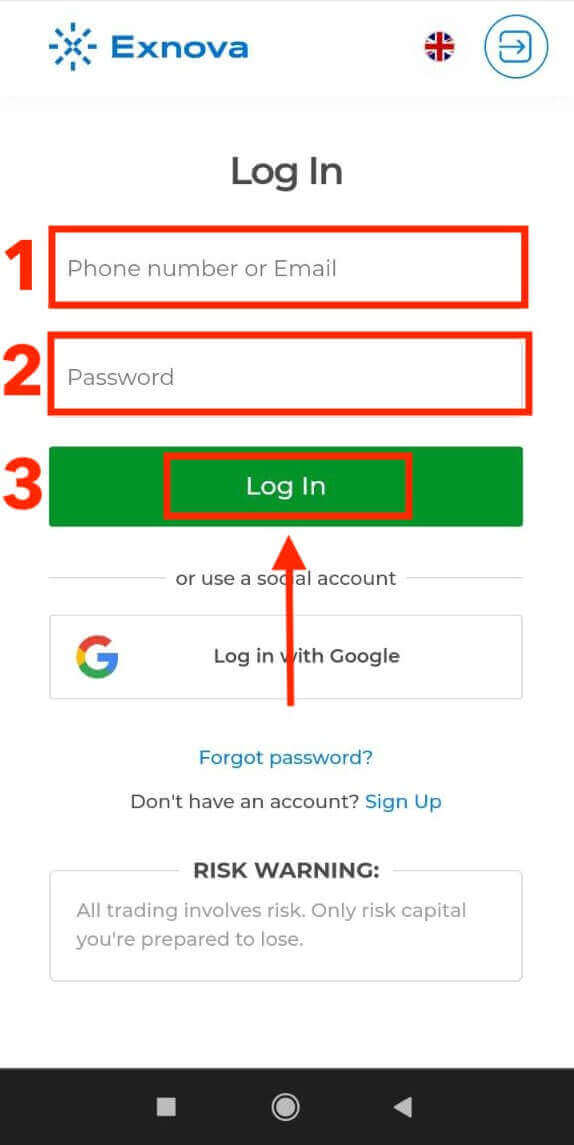
2. अपना ईमेल और पासवर्ड दर्ज करें और फिर "लॉगिन" बटन पर टैप करें। आप लॉग इन करने के लिए अपने Google खाते का भी उपयोग कर सकते हैं। एक्सनोवा आपकी जानकारी को सत्यापित करेगा और आपको अपने खाते के डैशबोर्ड तक पहुंच प्रदान करेगा।
सफल लॉगिन के बाद, आपको मोबाइल-अनुकूल डैशबोर्ड पर ले जाया जाएगा। यह सहज इंटरफ़ेस आपको विभिन्न सुविधाओं और सेवाओं तक आसानी से पहुंचने की अनुमति देता है। सहजता से नेविगेट करने के लिए लेआउट से परिचित हो जाएं। ट्रेडिंग शुरू करने के लिए "व्यक्ति" आइकन और "अभी ट्रेड करें" पर टैप करें।
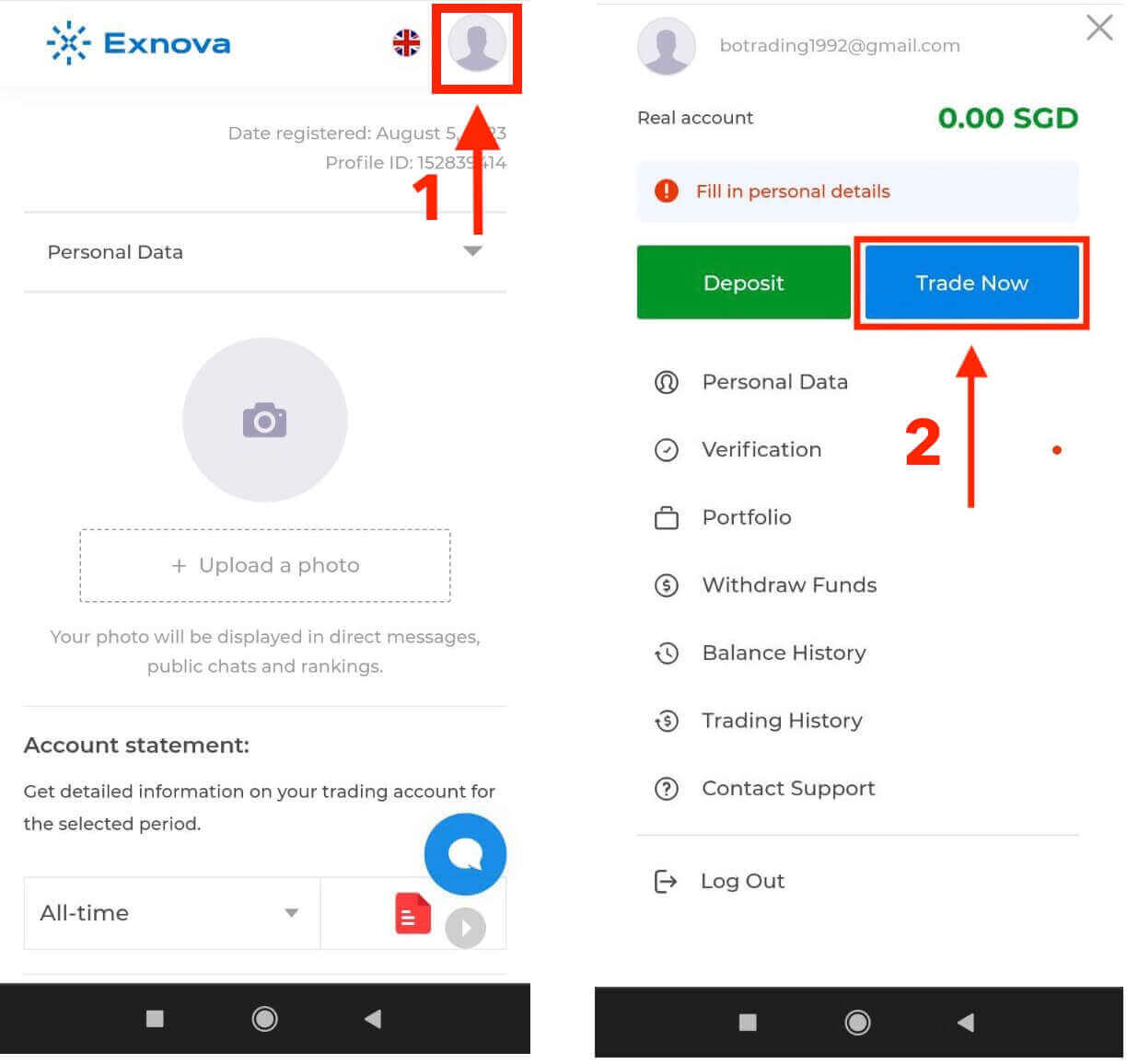
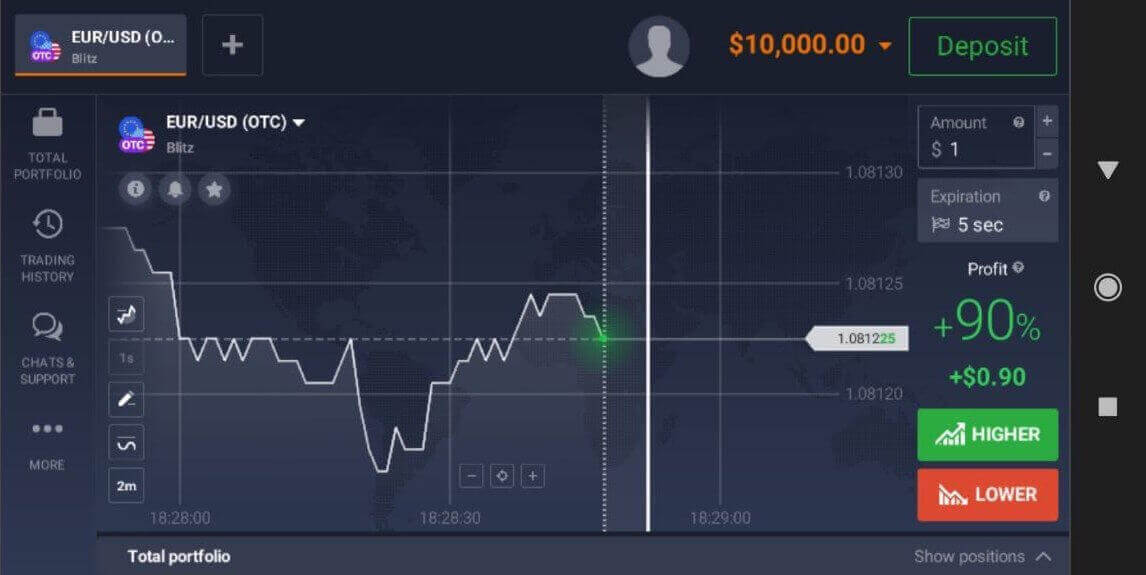
लीजिए! अब आप प्लेटफ़ॉर्म के मोबाइल वेब संस्करण से ट्रेडिंग कर सकते हैं। ट्रेडिंग प्लेटफॉर्म का मोबाइल वेब संस्करण बिल्कुल नियमित वेब संस्करण जैसा ही है। इसलिए, ट्रेडिंग और फंड ट्रांसफर में कोई समस्या नहीं होगी। प्लेटफॉर्म पर ट्रेडिंग के लिए आपके पास डेमो अकाउंट में $10,000 उपलब्ध हैं।
एंड्रॉइड में Exnova ऐप में लॉग इन कैसे करें
एक्सनोवा एंड्रॉइड ऐप उपयोगकर्ताओं को अपने मोबाइल डिवाइस से सीधे इसकी सुविधाओं तक पहुंचने की सुविधा प्रदान करता है। यह गाइड एंड्रॉइड पर एक्सनोवा ऐप में आसानी से लॉग इन करने के लिए आवश्यक चरणों का विवरण देता है, जिससे चलते-फिरते उपयोगकर्ताओं के लिए एक सहज और सुरक्षित अनुभव सुनिश्चित होता है।चरण 1: गूगल प्ले स्टोर तक पहुंचना
गूगल प्ले स्टोर पर जाएं । यहीं से आप एक्सनोवा ऐप डाउनलोड और इंस्टॉल कर सकते हैं ।
चरण 2: एक्सनोवा ऐप को खोजना और इंस्टॉल करना
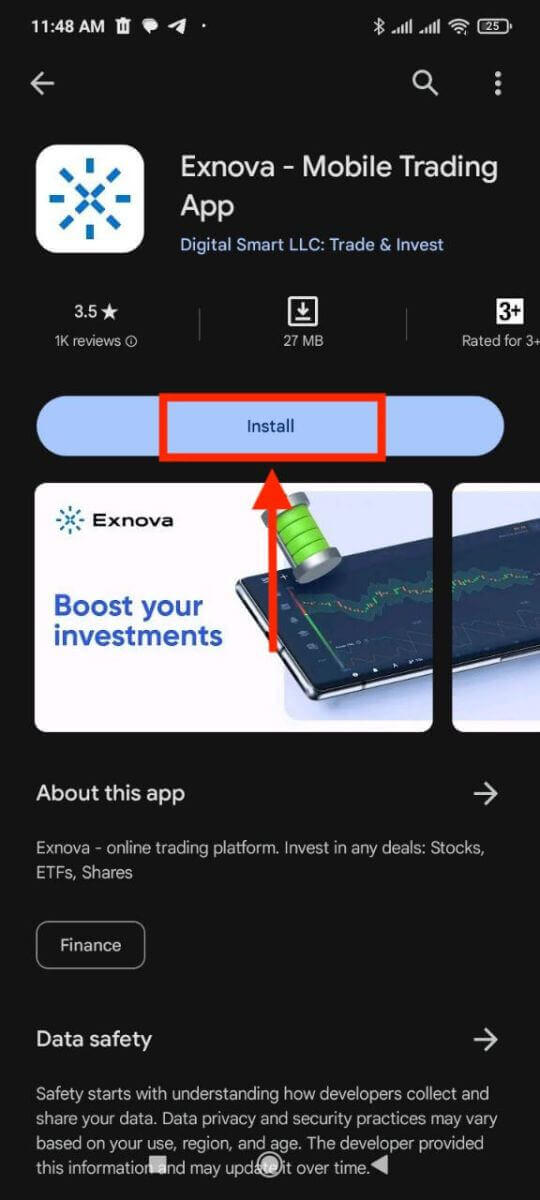
Google Play Store के सर्च बार में "Exnova" टाइप करें और सर्च आइकन पर टैप करें। सर्च रिजल्ट में से Exnova ऐप ढूंढें और उस पर क्लिक करें। फिर, डाउनलोड और इंस्टॉलेशन प्रक्रिया शुरू करने के लिए " इंस्टॉल " बटन पर टैप करें।
चरण 3: एक्सनोवा ऐप लॉन्च करना
ऐप सफलतापूर्वक इंस्टॉल हो जाने के बाद, अपने एंड्रॉइड डिवाइस पर एक्सनोवा ऐप लॉन्च करने के लिए "ओपन" बटन पर टैप करें। 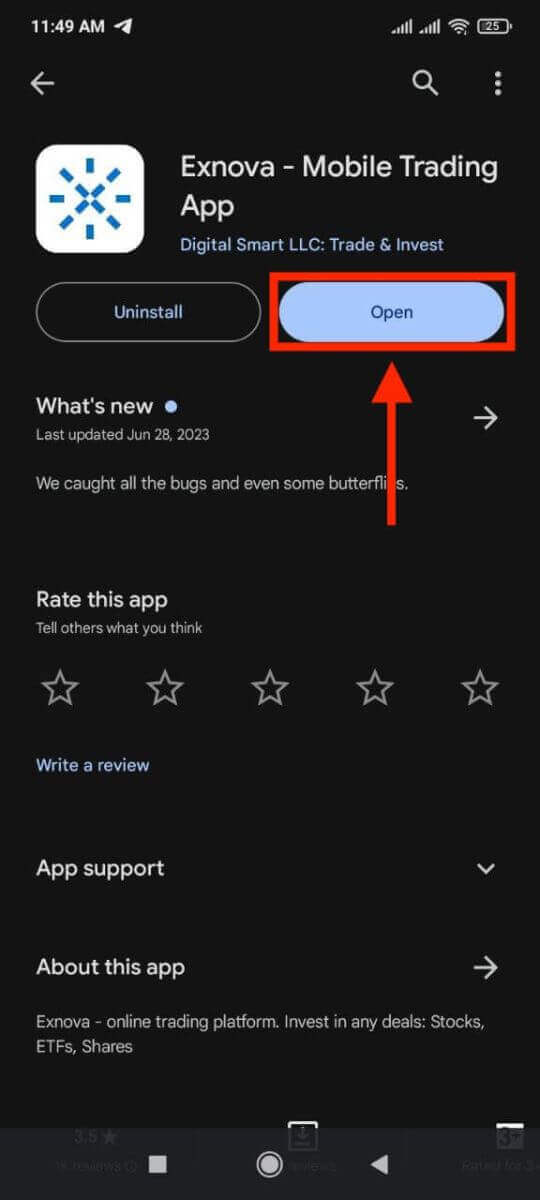
चरण 4: लॉगिन स्क्रीन पर जाना
ऐप लॉन्च करने पर, आपके सामने ऐप का स्वागत स्क्रीन आएगा। लॉगिन स्क्रीन पर जाने के लिए "लॉग इन" विकल्प ढूंढें और उस पर टैप करें। लॉगिन स्क्रीन पर, दिए गए फ़ील्ड में अपना पंजीकृत ईमेल और पासवर्ड दर्ज करें। 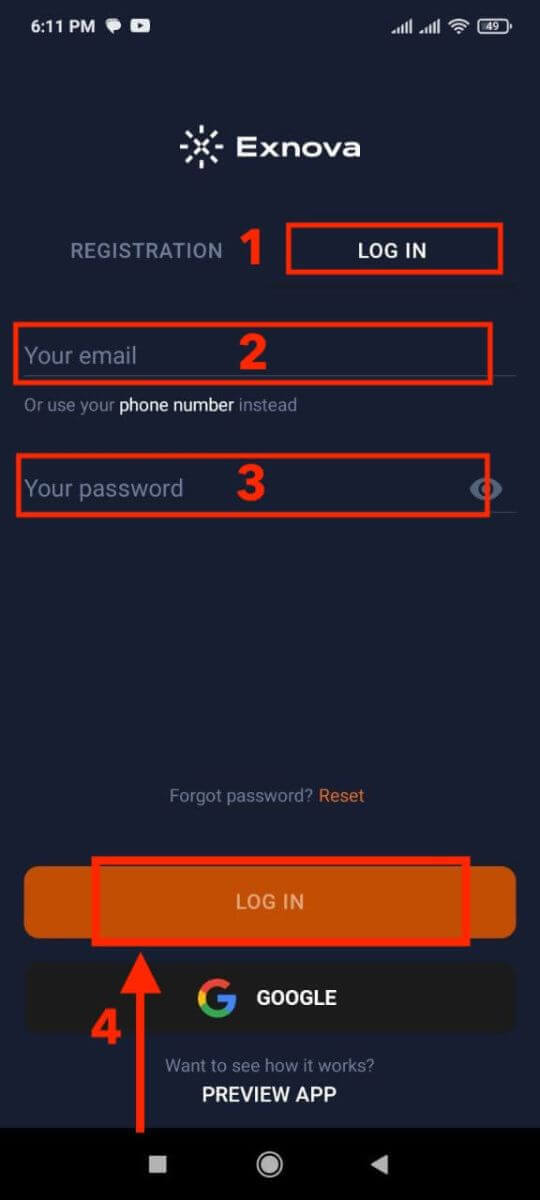
चरण 5: ऐप इंटरफ़ेस को समझना
सफल लॉगिन के बाद, आपको ट्रेडिंग इंटरफ़ेस पर ले जाया जाएगा। इंटरफ़ेस से परिचित होने के लिए समय निकालें, जो विभिन्न सुविधाओं, टूल और सेवाओं तक पहुंच प्रदान करता है।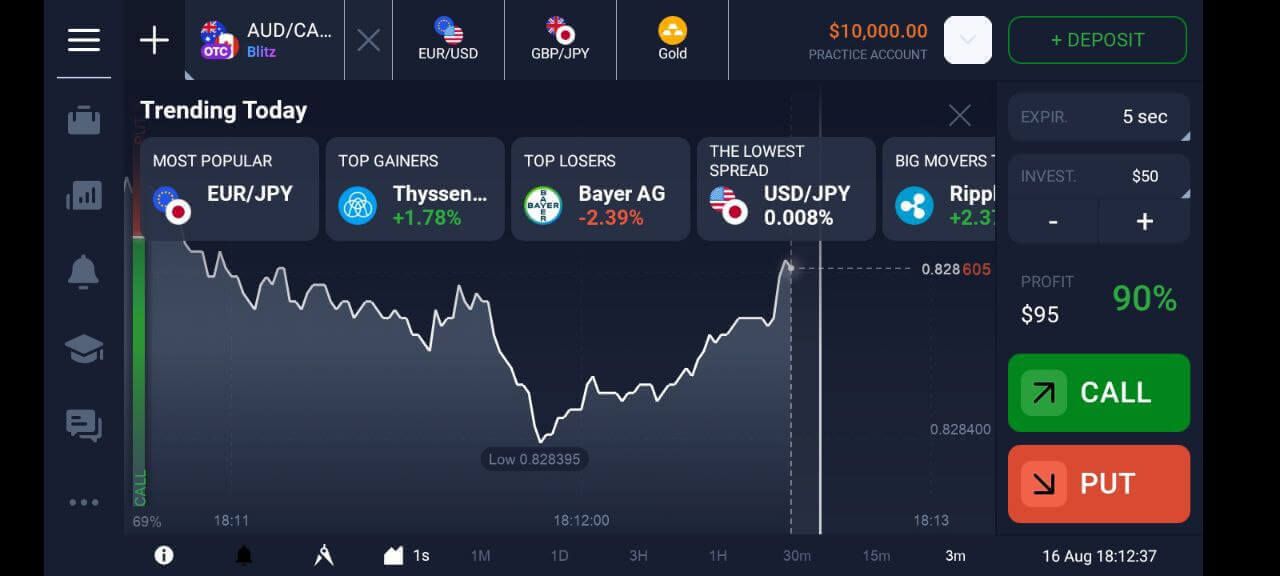
एक्सनोवा खाते से पासवर्ड रिकवरी
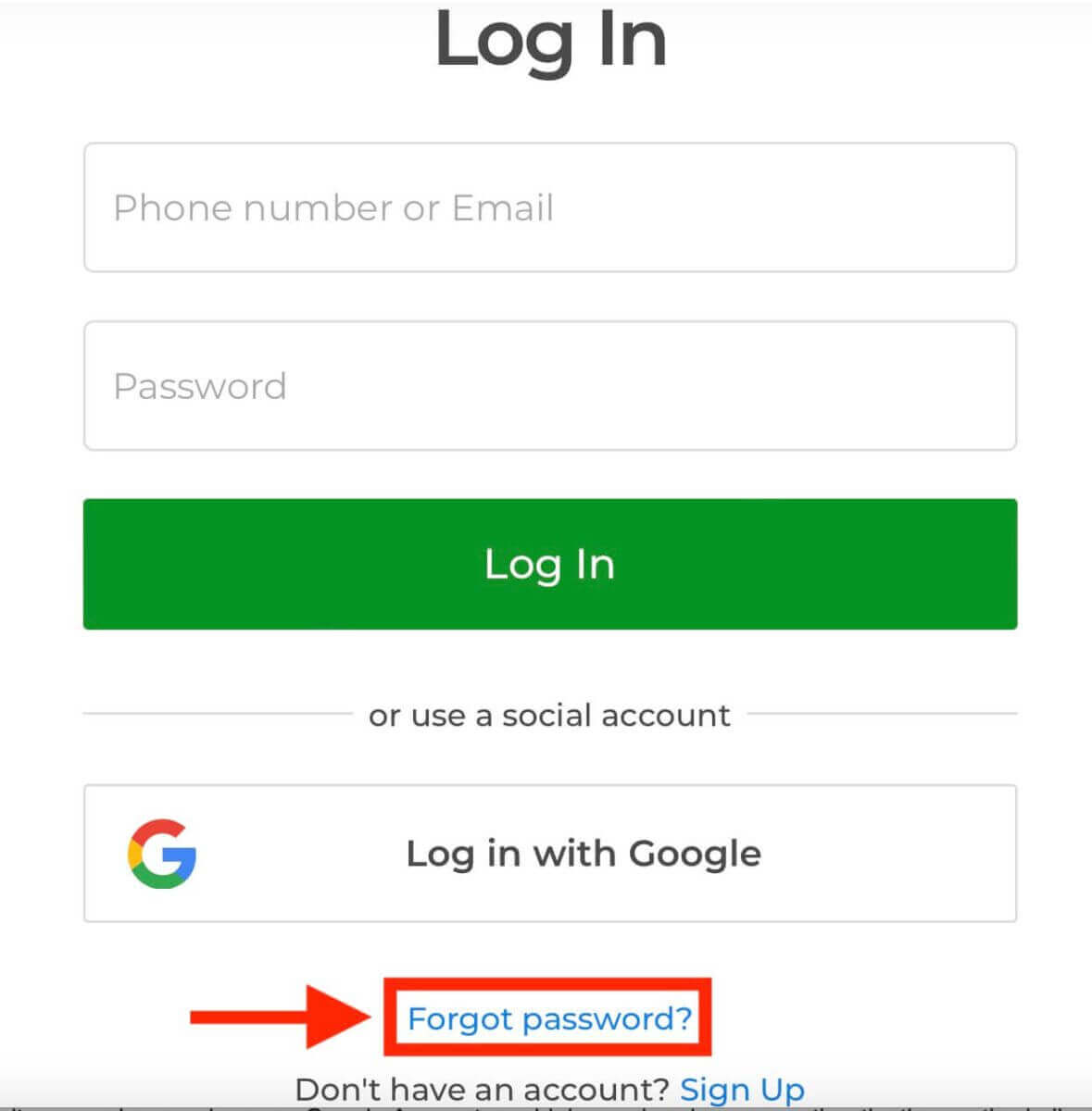
पासवर्ड भूल जाने के कारण अपने एक्सनोवा खाते का एक्सेस खोना निराशाजनक हो सकता है। हालांकि, एक्सनोवा उपयोगकर्ता अनुभव को सुचारू बनाए रखने के महत्व को समझता है और एक विश्वसनीय पासवर्ड रिकवरी प्रक्रिया प्रदान करता है। यह गाइड आपके एक्सनोवा खाते का पासवर्ड रिकवर करने के चरणों को बताता है, जिससे आप अपने महत्वपूर्ण संसाधनों और डेटा तक दोबारा पहुंच प्राप्त कर सकें। पासवर्ड रिकवरी प्रक्रिया शुरू करने के लिए "पासवर्ड भूल गए?" लिंक पर क्लिक करें। पासवर्ड
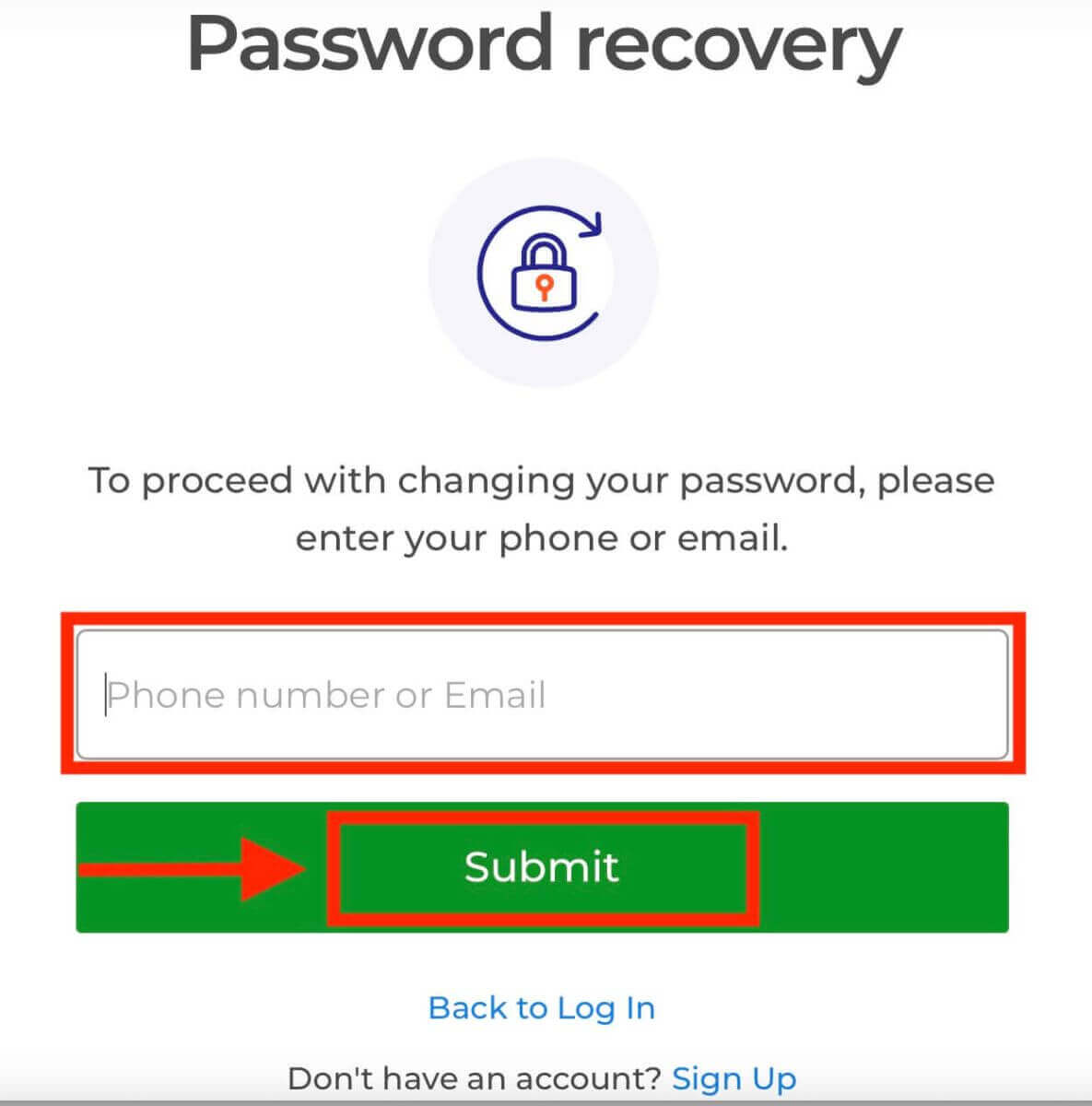
रिकवरी पेज पर, आपको अपने एक्सनोवा खाते से जुड़ा ईमेल पता दर्ज करने के लिए कहा जाएगा। सही ईमेल पता ध्यानपूर्वक दर्ज करें और आगे बढ़ें।
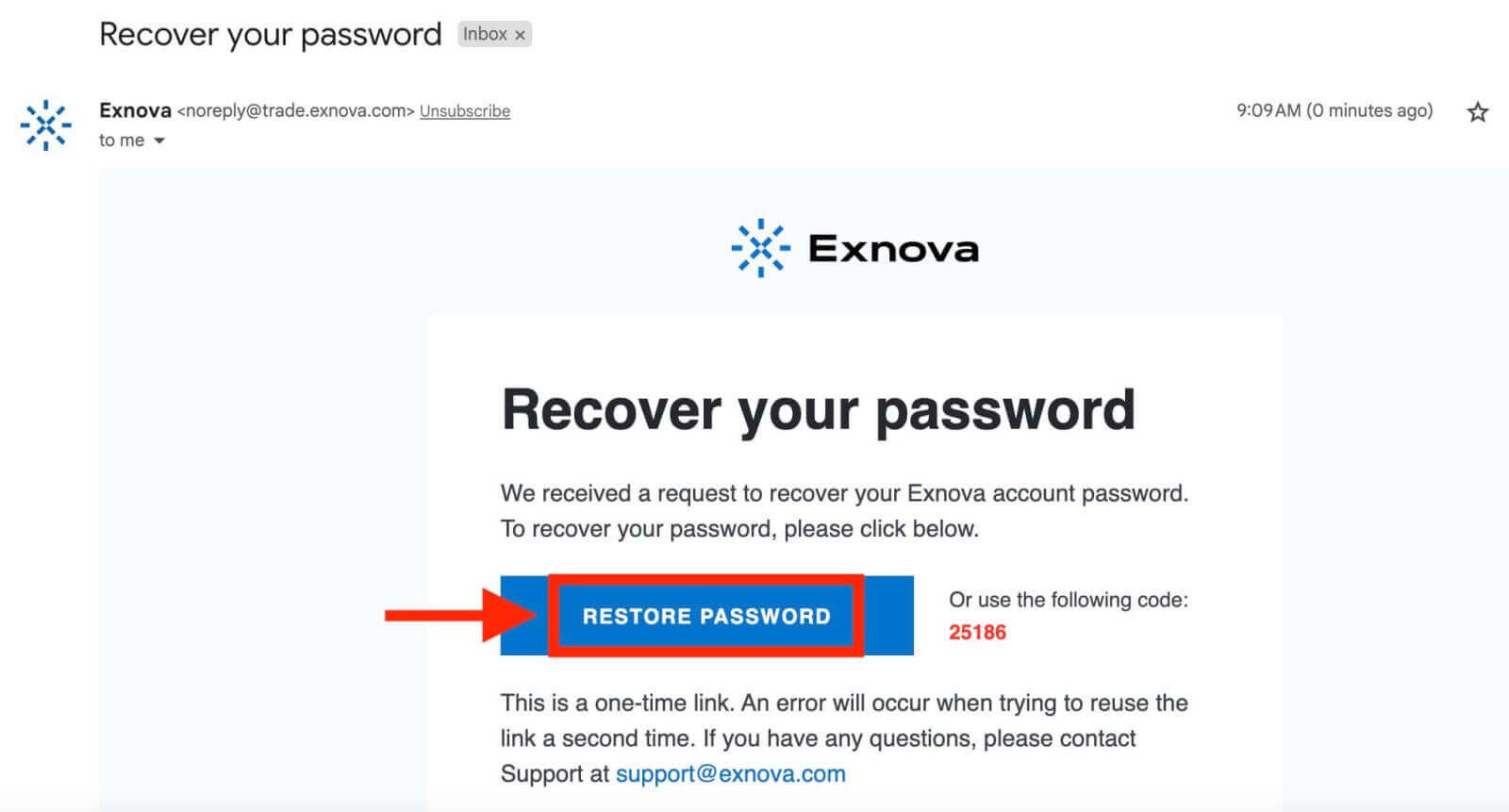
एक्सनोवा आपके द्वारा दिए गए ईमेल पते पर एक पासवर्ड रिकवरी लिंक भेजेगा। एक्सनोवा से आए ईमेल के लिए अपना इनबॉक्स देखें और "पासवर्ड पुनर्स्थापित करें" पर क्लिक करें।
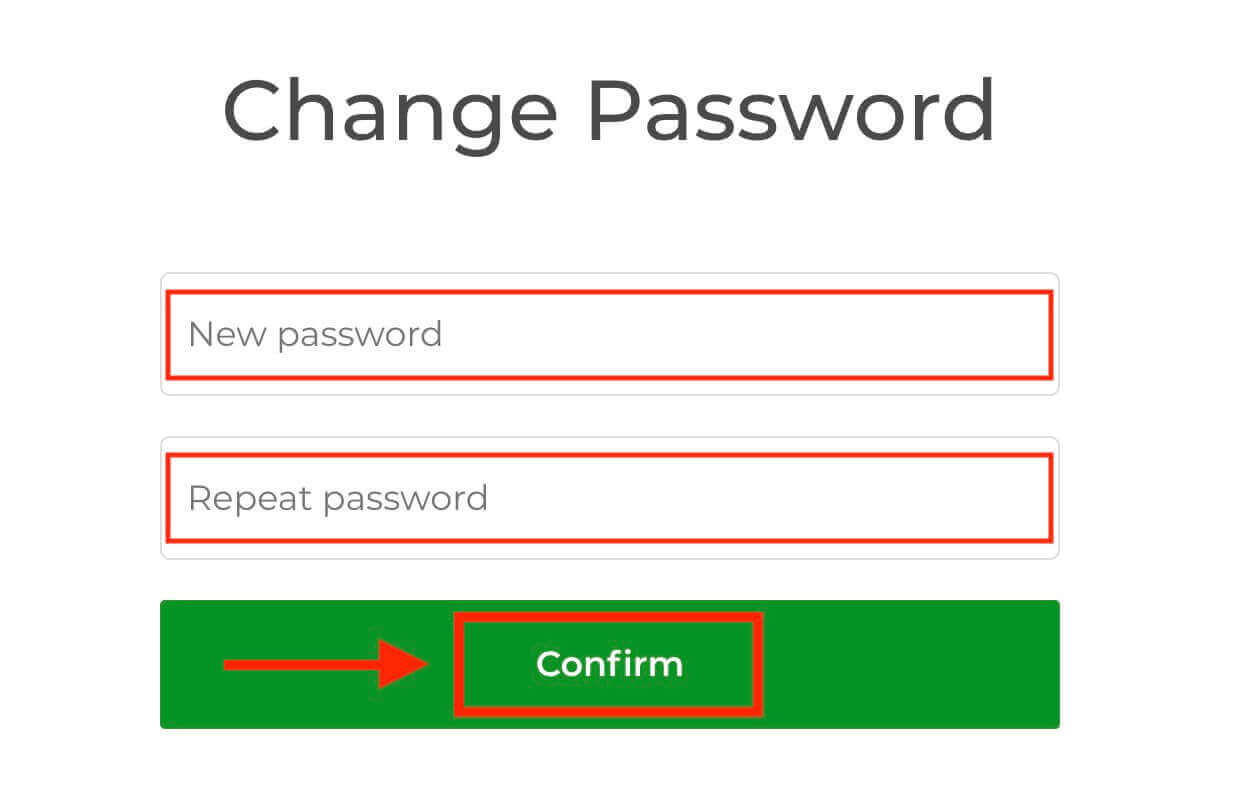
ईमेल में दिया गया लिंक आपको एक्सनोवा वेबसाइट के एक विशेष अनुभाग पर ले जाएगा। यहां अपना नया पासवर्ड दो बार दर्ज करें और "पुष्टि करें" बटन पर क्लिक करें। पासवर्ड
सफलतापूर्वक रीसेट हो जाने के बाद, आप एक्सनोवा लॉगिन पेज पर वापस जा सकते हैं और अपने नए क्रेडेंशियल का उपयोग करके लॉगिन कर सकते हैं। आपके खाते का एक्सेस बहाल हो जाएगा, जिससे आप अपना काम और गतिविधियां फिर से शुरू कर सकेंगे।
एक्सनोवा लॉगिन पर दो-कारक प्रमाणीकरण (2FA)
एक्सनोवा में दो-कारक प्रमाणीकरण (2FA) जैसा एक अतिरिक्त सुरक्षा उपाय शामिल हो सकता है। यदि आपके खाते के लिए 2FA सक्रिय है, तो आपके ईमेल पर एक विशिष्ट कोड भेजा जाएगा। प्रमाणीकरण प्रक्रिया को पूरा करने के लिए अनुरोध किए जाने पर इस कोड को दर्ज करें।एक्सनोवा अपने उपयोगकर्ताओं की सुरक्षा को प्राथमिकता देता है और एक मजबूत दो-कारक प्रमाणीकरण (2FA) तंत्र प्रदान करता है, जो उपयोगकर्ता खातों को अतिरिक्त सुरक्षा प्रदान करता है। यह प्रणाली आपके एक्सनोवा खाते में अनधिकृत प्रवेश को रोकने के लिए बनाई गई है, जिससे आपको केवल खाता खोलने की सुविधा मिलती है और ट्रेडिंग गतिविधियों में भाग लेते समय आपको विश्वास होता है।
एक्सनोवा पर 2FA सेट अप करने के लिए, इन चरणों का पालन करें:
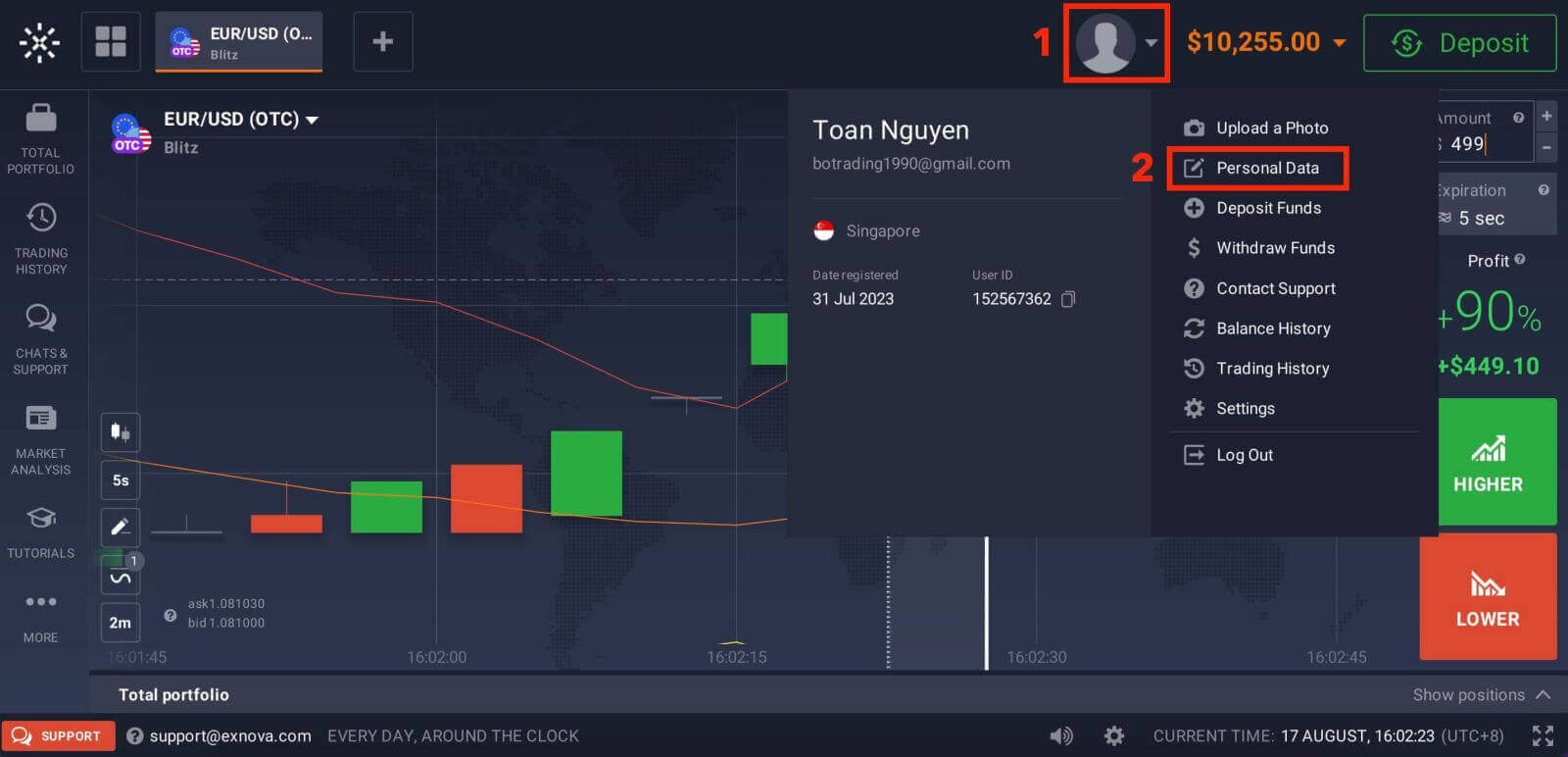
1. अपने एक्सनोवा खाते में लॉग इन करने के बाद, खाता सेटिंग अनुभाग पर जाएं। आमतौर पर, आप इसे अपनी प्रोफ़ाइल तस्वीर पर क्लिक करके और ड्रॉपडाउन मेनू से "व्यक्तिगत डेटा" पर क्लिक करके पा सकते हैं।
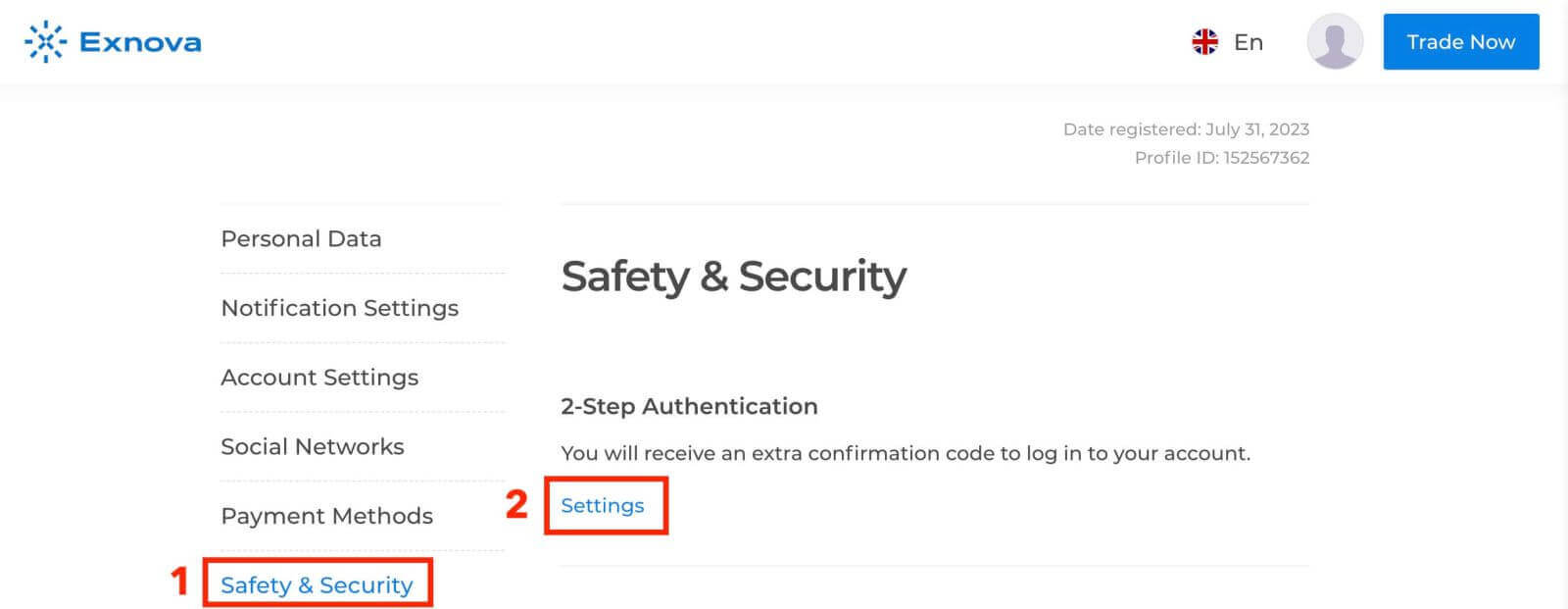
2. मुख्य मेनू में "सुरक्षा" टैब पर क्लिक करें। फिर, "सेटिंग्स" पर क्लिक करें।
3. प्रक्रिया को पूरा करने के लिए दिए गए निर्देशों का पालन करें।
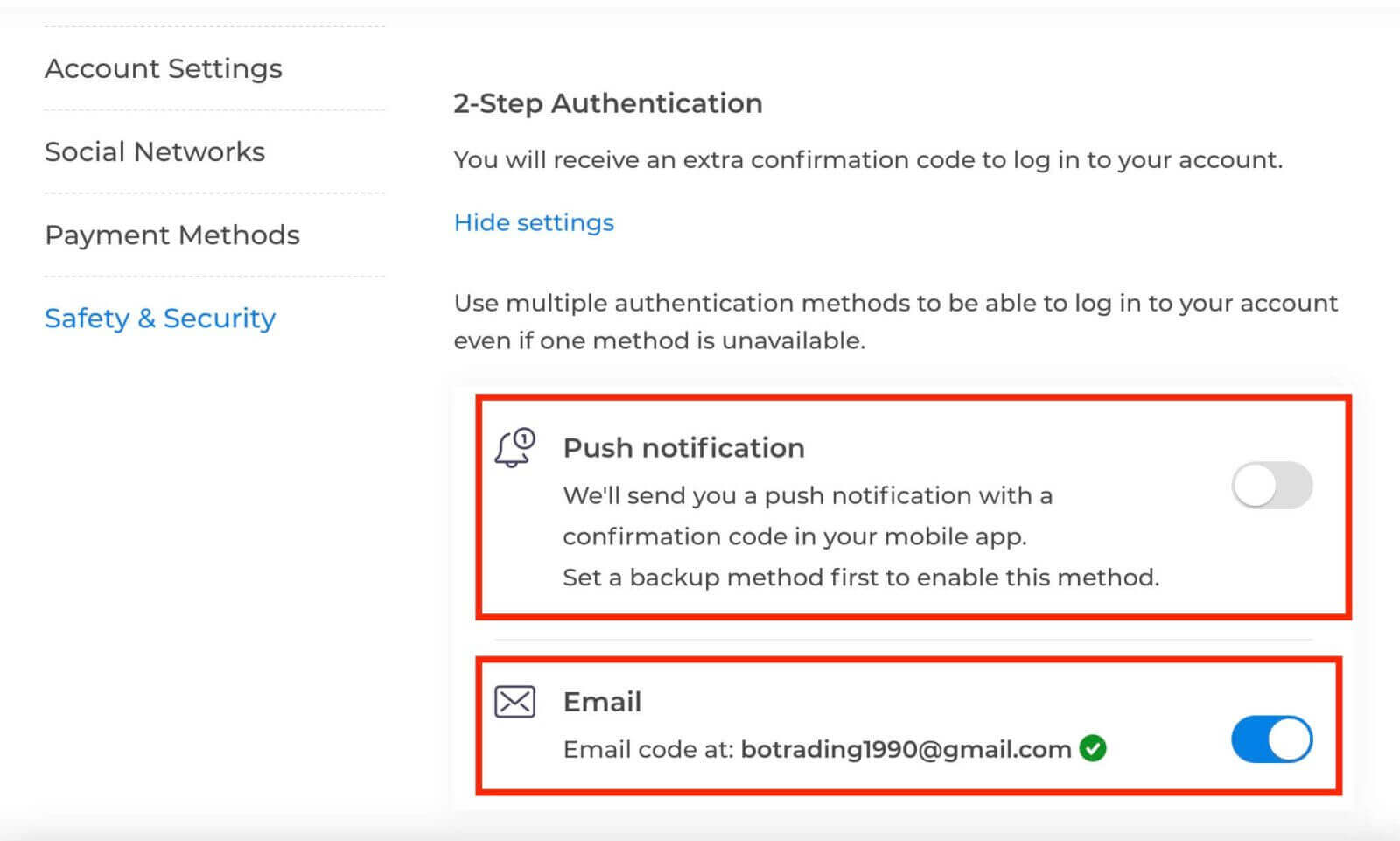
दो-कारक प्रमाणीकरण (2FA) एक्सनोवा पर एक आवश्यक सुरक्षा सुविधा है। एक बार जब आप अपने एक्सनोवा खाते पर 2FA सेट कर लेते हैं, तो आपको हर बार लॉग इन करते समय एक अद्वितीय सत्यापन कोड दर्ज करना होगा।