Přihlášení Exnova: Zabezpečený přístup k účtu a řešení problémů

Chcete-li rychle obnovit přístup, postupujte podle jasných a podrobných postupů pro přihlášení a obnovení. Níže najdete praktické kroky pro přihlášení, resetování zapomenutého hesla, řešení dvoufaktorových a SMS problémů, odstranění problémů s prohlížečem nebo mobilní aplikací, potvrzení důvěry v zařízení a kdy eskalovat na podporu Exnova. Pokyny zahrnují preventivní kontroly vypršení časového limitu relací, uzamčení účtů a pozastavení ověření, abyste mohli obnovit přístup, aniž byste odhalili přihlašovací údaje nebo obcházeli požadavky na shodu.

Jak se přihlásit k účtu Exnova
Krok 1: Přístup na přihlašovací stránku Exnova
Přejděte na webové stránky Exnova . Klikněte na tlačítko „Přihlásit se“ v pravém horním rohu stránky. 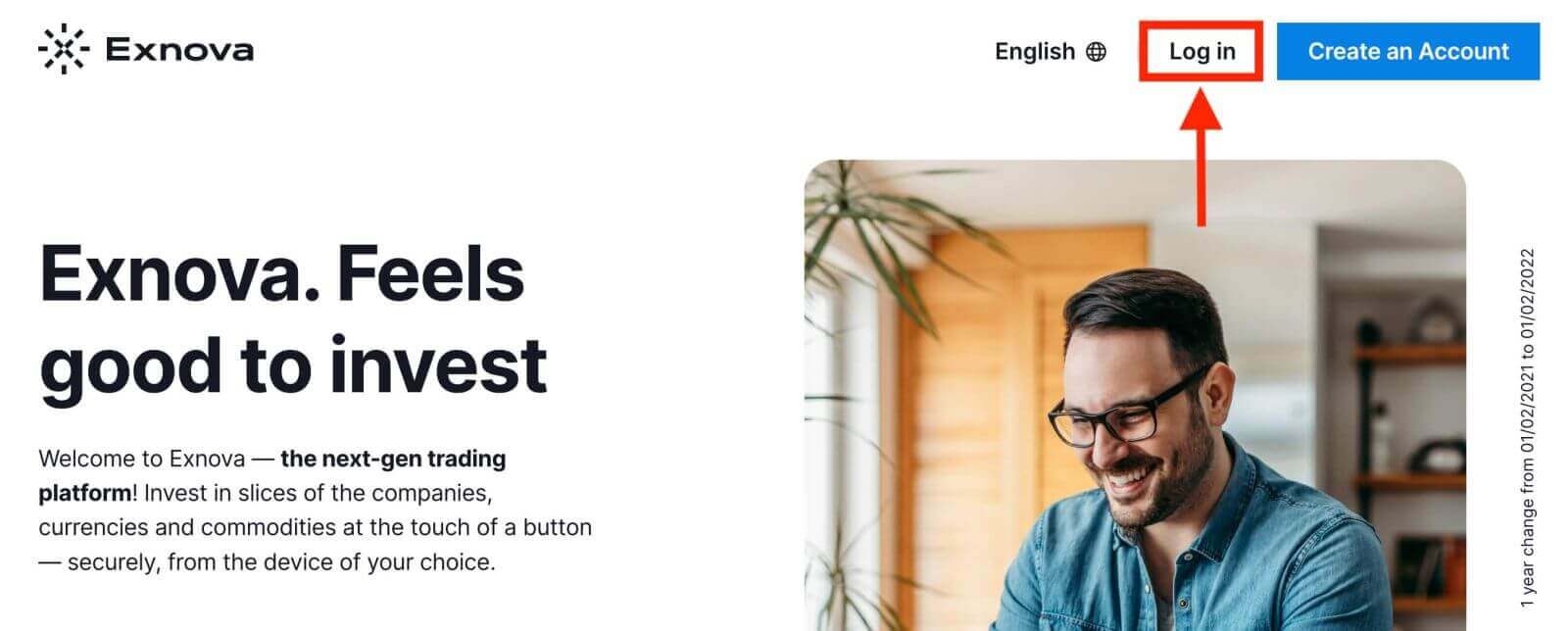
Krok 2: Zadání uživatelských přihlašovacích údajů
Po zobrazení přihlašovací stránky budete vyzváni k zadání svých uživatelských přihlašovacích údajů. Tyto přihlašovací údaje obvykle zahrnují vaši e-mailovou adresu a heslo. Ujistěte se, že jste tyto informace zadali správně, abyste předešli problémům s přihlášením. 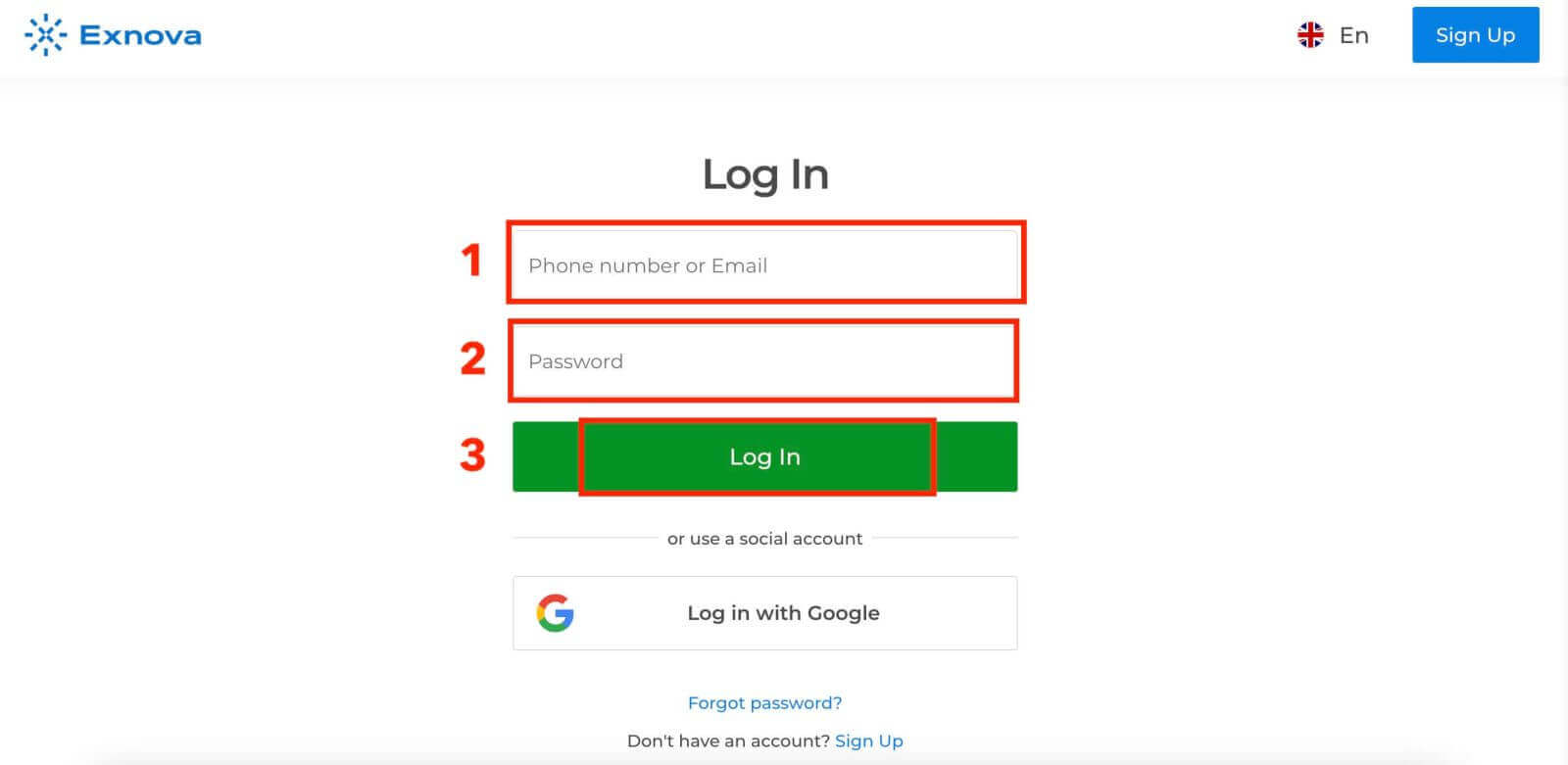
Krok 3: Navigace na řídicím panelu
Exnova poté ověří vaše informace a poskytne vám přístup k řídicímu panelu vašeho účtu. Toto je centrální centrum, kde máte přístup k různým funkcím, službám a nastavením. Seznamte se s rozvržením řídicího panelu, abyste mohli co nejlépe využít své zkušenosti s Exnovou. Klikněte na „Obchodovat nyní“ a začněte obchodovat. 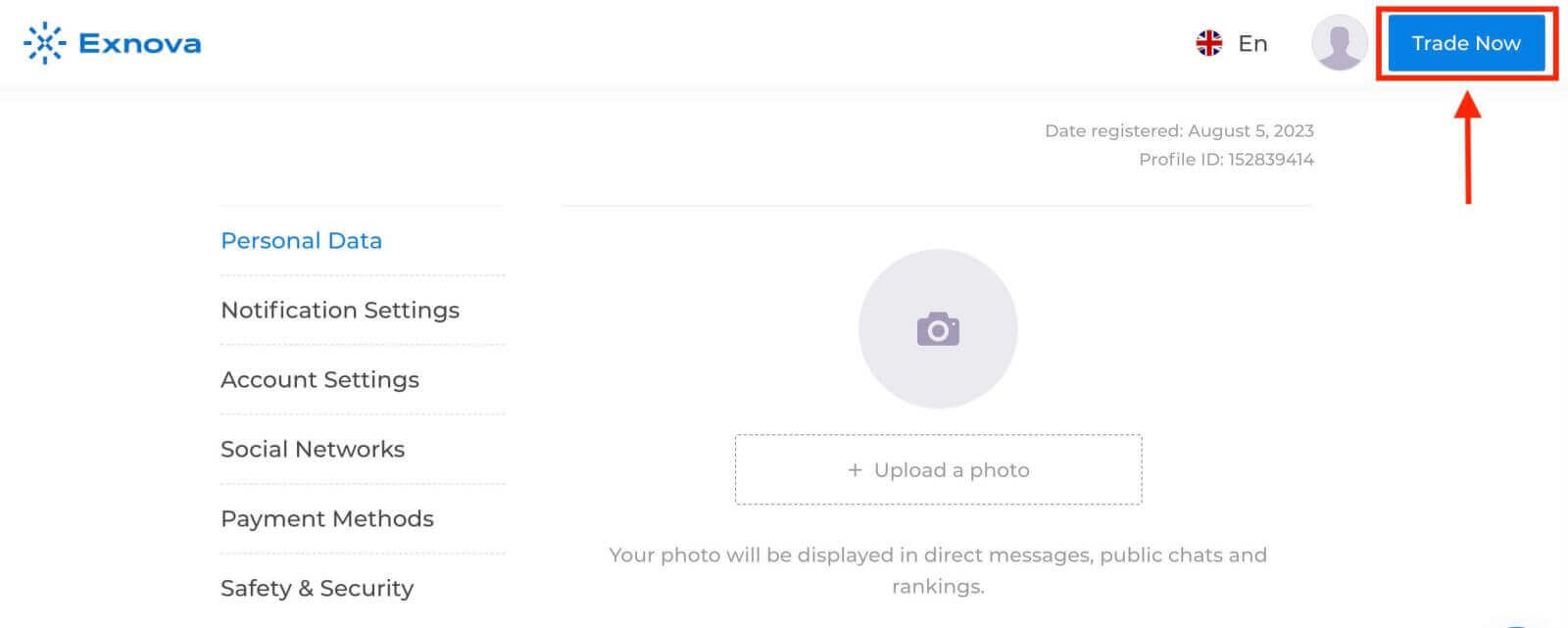
Na demo účtu máte 10 000 $, po vkladu můžete také obchodovat na reálném účtu. 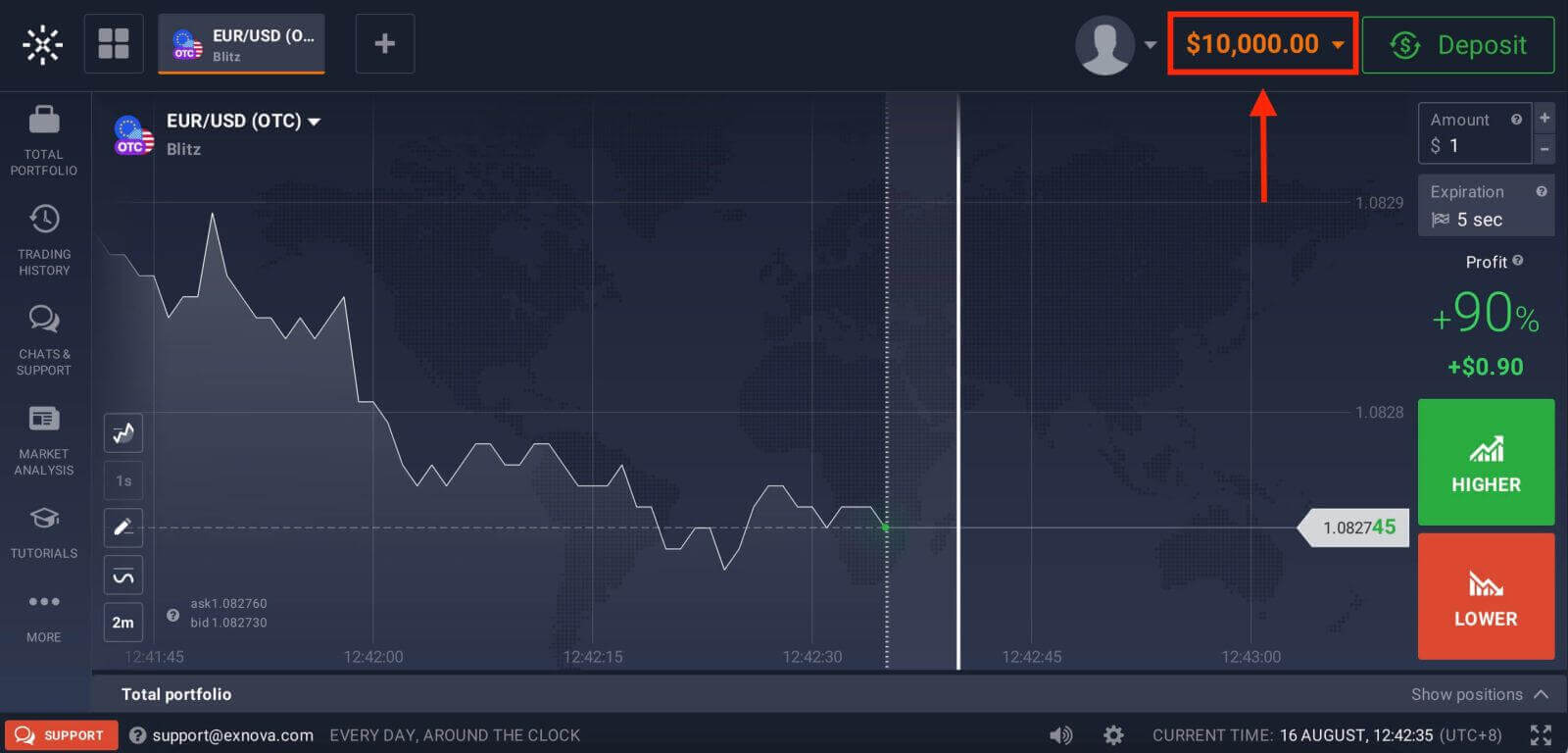
Více informací o vkladu naleznete v tomto článku: Jak vkládat v Exnově
Jak se přihlásit do Exnovy pomocí Googlu
Společnost Exnova si váží pohodlí bezproblémového přístupu pro své uživatele. Využití vašeho účtu Google, široce používané a bezpečné metody ověřování, umožňuje rychlý a bezproblémový vstup na platformu Exnova.Tato příručka vysvětluje kroky pro snadné přihlášení do Exnovy pomocí vašich přihlašovacích údajů Google.
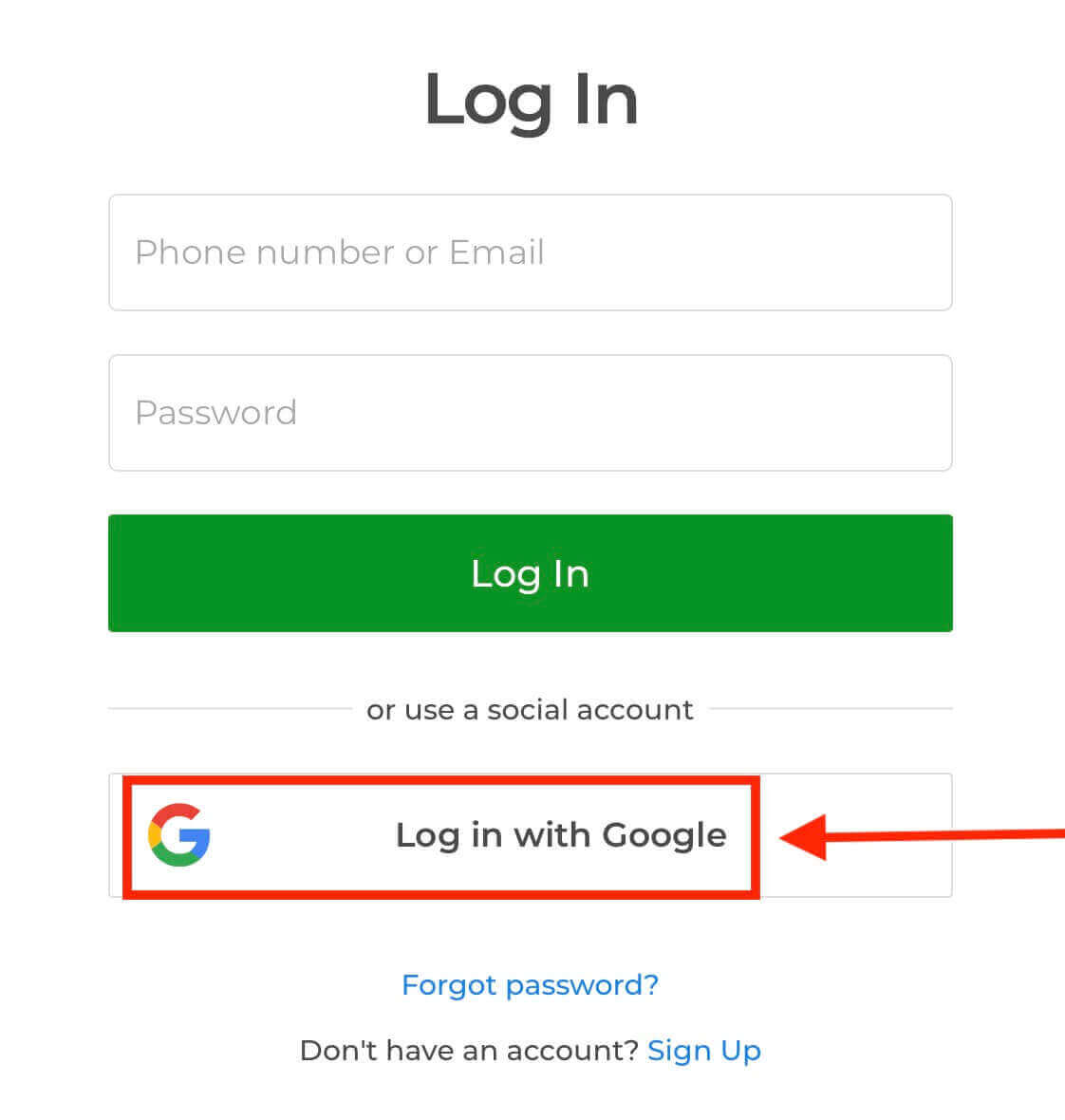
1. Klikněte na tlačítko „Přihlásit se pomocí Google“. Tato akce vás přesměruje na stránku pro ověřování Google, kde budou vyžadovány vaše přihlašovací údaje k účtu Google.
2. Zadejte své telefonní číslo nebo e-mailovou adresu a klikněte na tlačítko „Další“. Poté zadejte heslo ke svému účtu Google a klikněte na tlačítko „Další“.
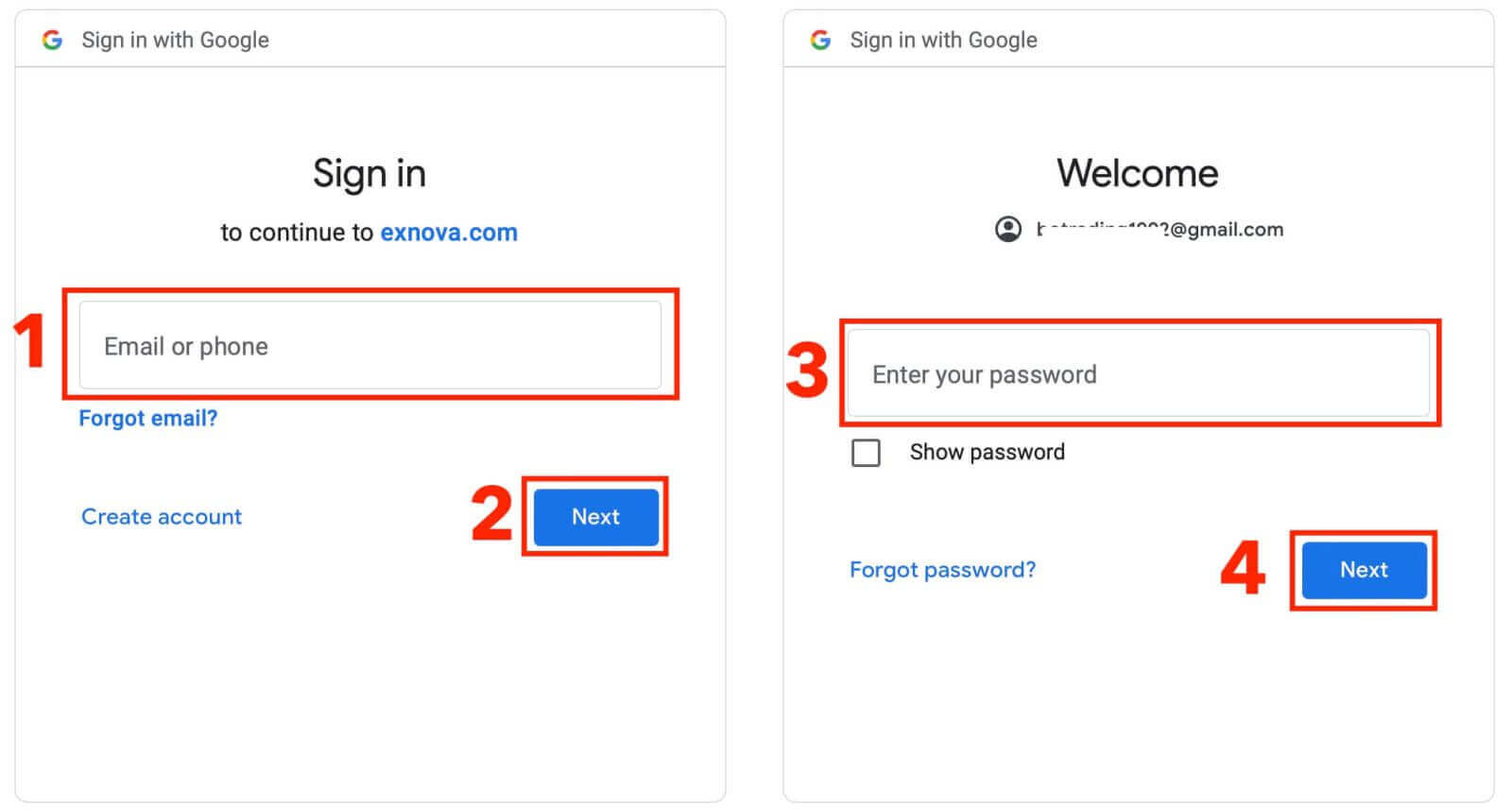
Poté budete přesměrováni na svůj osobní účet Exnova.
Přihlášení do mobilní webové verze Exnova
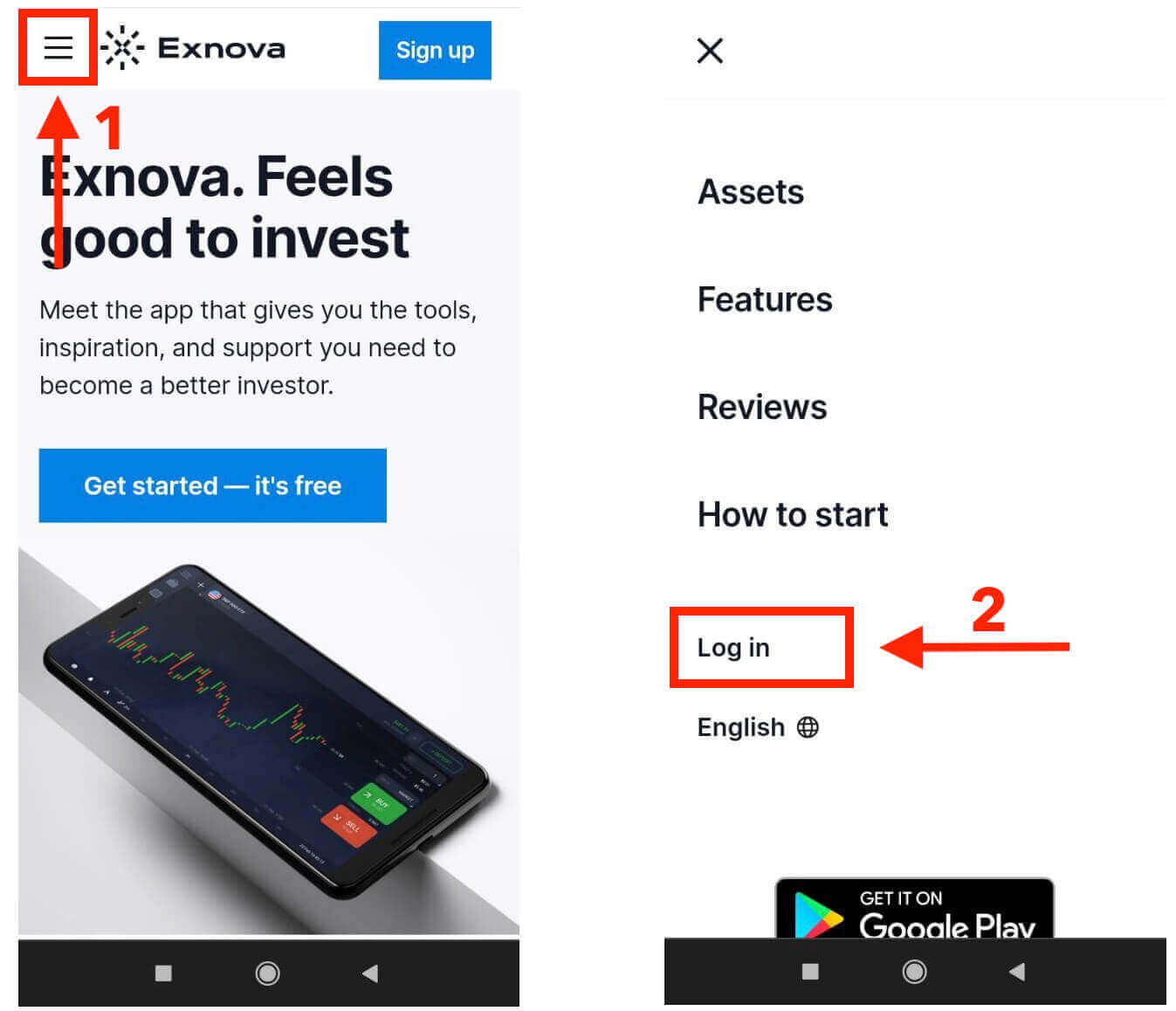
Společnost Exnova si uvědomuje všudypřítomnost mobilních zařízení a optimalizovala svou webovou verzi pro bezproblémový přístup na cestách. Tato příručka vysvětluje kroky pro snadné přihlášení do Exnovy pomocí mobilní webové verze a zajišťuje, že uživatelé mohou snadno a kdykoli přistupovat k funkcím a možnostem platformy. 1. Začněte spuštěním preferovaného webového prohlížeče a přejděte na webové stránky Exnova . Na domovské stránce Exnova vyhledejte „Přihlásit se“.
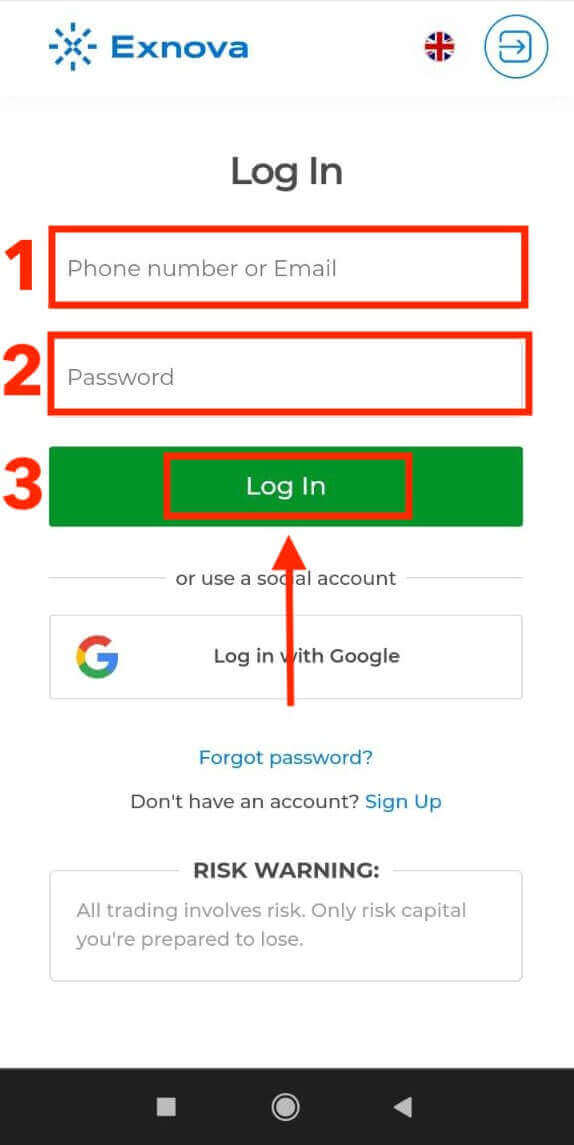
2. Zadejte svůj e-mail a heslo a poté klepněte na tlačítko „Přihlásit se“. K přihlášení můžete také použít svůj účet Google. Exnova ověří vaše informace a poskytne vám přístup k ovládacímu panelu vašeho účtu.
Po úspěšném přihlášení budete přesměrováni na ovládací panel optimalizovaný pro mobilní zařízení. Toto intuitivní rozhraní vám umožňuje snadný přístup k různým funkcím a službám. Seznamte se s rozvržením pro snadnou navigaci. Klepněte na ikonu „osoby“ a „Obchodujte nyní“ a začněte obchodovat.
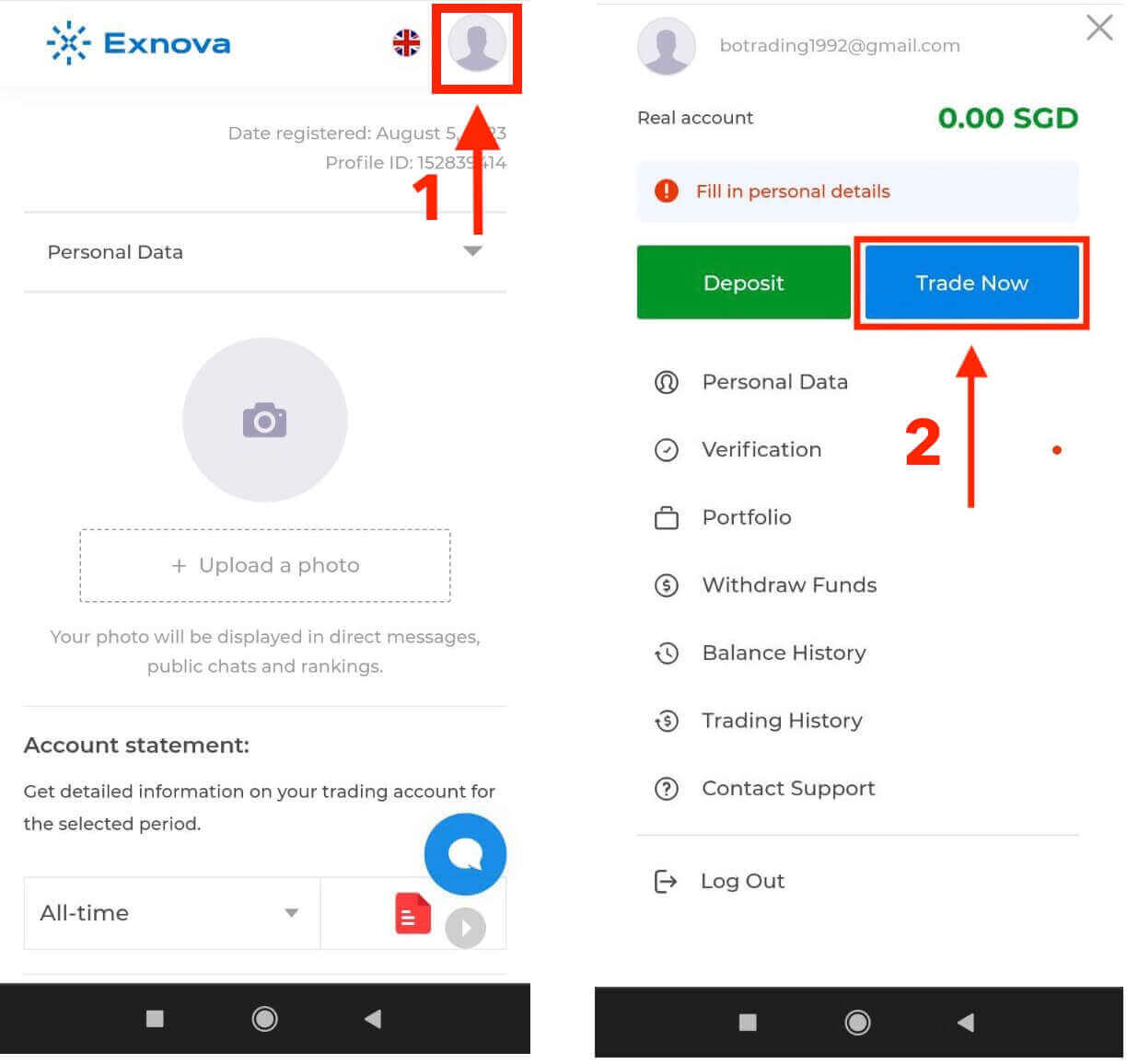
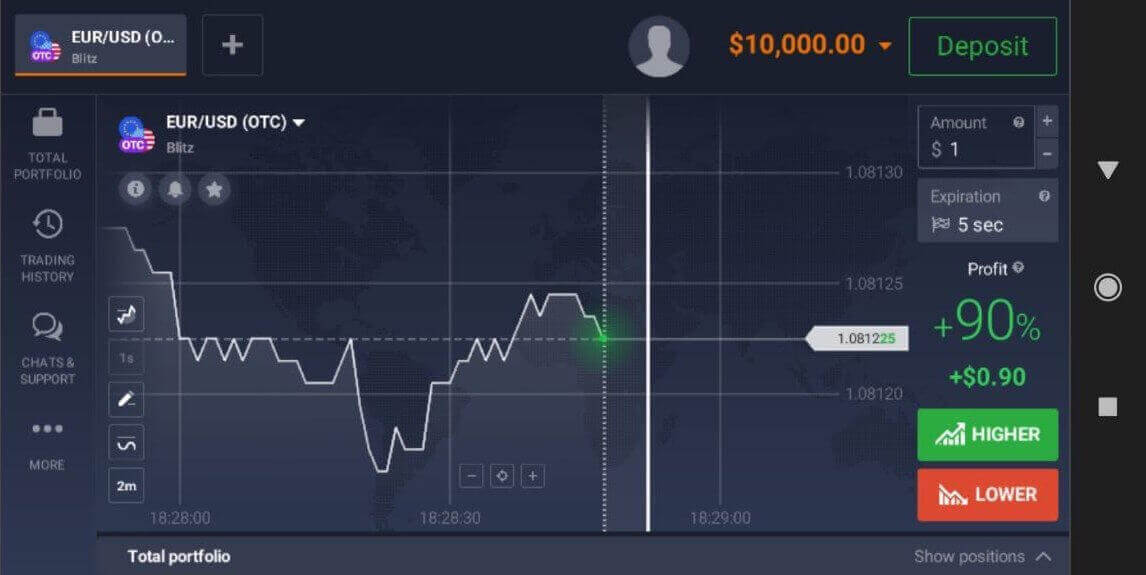
Zde je to! Nyní můžete obchodovat z mobilní webové verze platformy. Mobilní webová verze obchodní platformy je přesně stejná jako její běžná webová verze. V důsledku toho nebudou žádné problémy s obchodováním a převodem finančních prostředků. Na demo účtu máte 10 000 USD k obchodování na platformě.
Jak se přihlásit do aplikace Exnova pro Android
Aplikace Exnova pro Android nabízí uživatelům pohodlný přístup k jejím funkcím přímo z jejich mobilních zařízení. Tato příručka popisuje kroky potřebné k snadnému přihlášení do aplikace Exnova v systému Android a zajišťuje tak plynulý a bezpečný zážitek pro uživatele na cestách.Krok 1: Přístup do Obchodu Google Play
Přejděte do Obchodu Google Play . Zde si můžete stáhnout a nainstalovat aplikaci Exnova .
Krok 2: Vyhledání a instalace aplikace Exnova
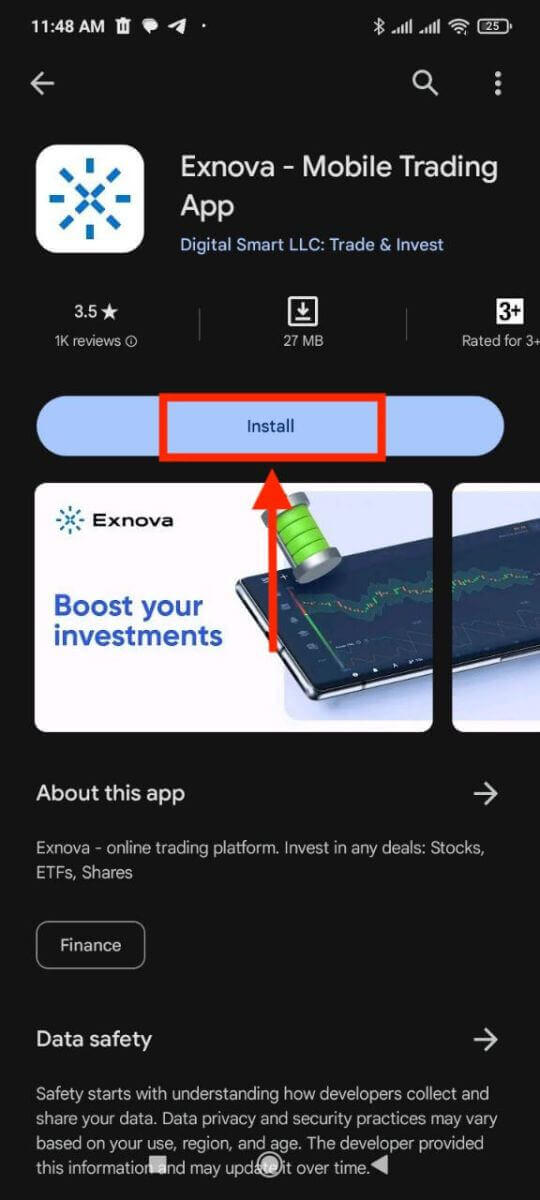
Do vyhledávacího řádku Obchodu Google Play zadejte „Exnova“ a klepněte na ikonu vyhledávání. Vyhledejte aplikaci Exnova ve výsledcích vyhledávání a klikněte na ni. Poté klepněte na tlačítko „ Instalovat “ pro zahájení stahování a instalace.
Krok 3: Spuštění aplikace Exnova
Po úspěšné instalaci aplikace klepněte na tlačítko „Otevřít“ a spusťte aplikaci Exnova na svém zařízení Android. 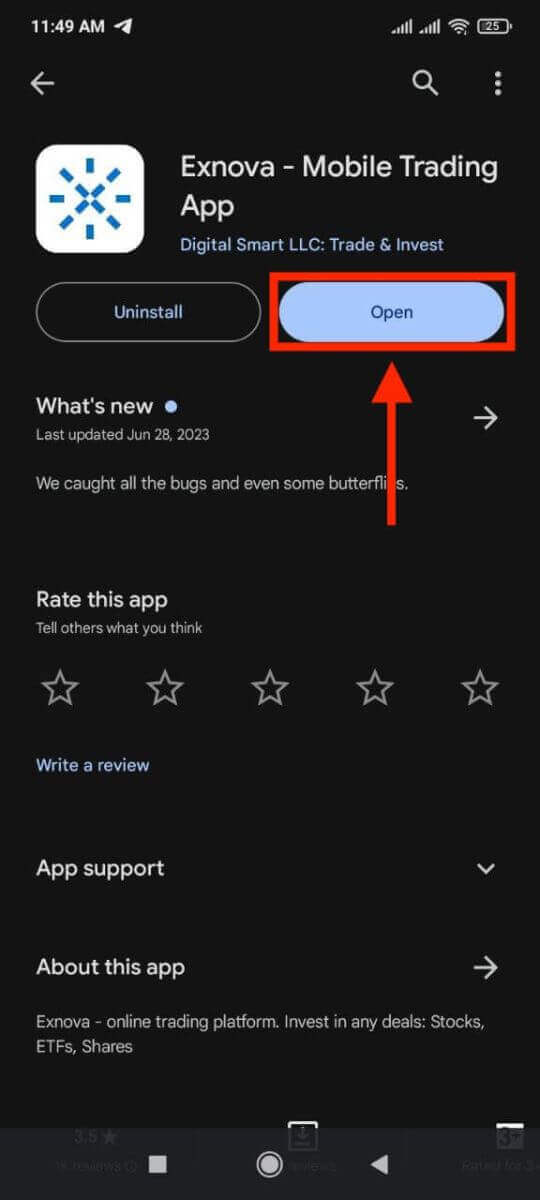
Krok 4: Přechod na přihlašovací obrazovku
Po spuštění aplikace se zobrazí uvítací obrazovka aplikace. Vyhledejte a klepněte na možnost „PŘIHLÁSIT SE“ pro přechod na přihlašovací obrazovku. Na přihlašovací obrazovce zadejte do příslušných polí svůj registrovaný e-mail a heslo. 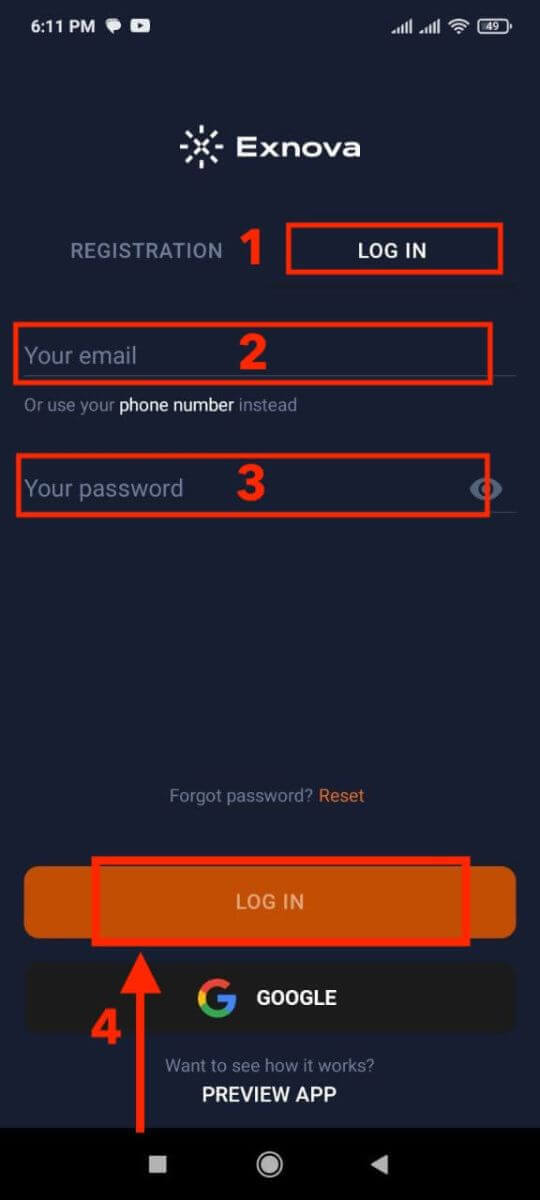
Krok 5: Prozkoumání rozhraní aplikace
Po úspěšném přihlášení budete přesměrováni do obchodního rozhraní. Seznamte se s rozhraním, které poskytuje přístup k různým funkcím, nástrojům a službám.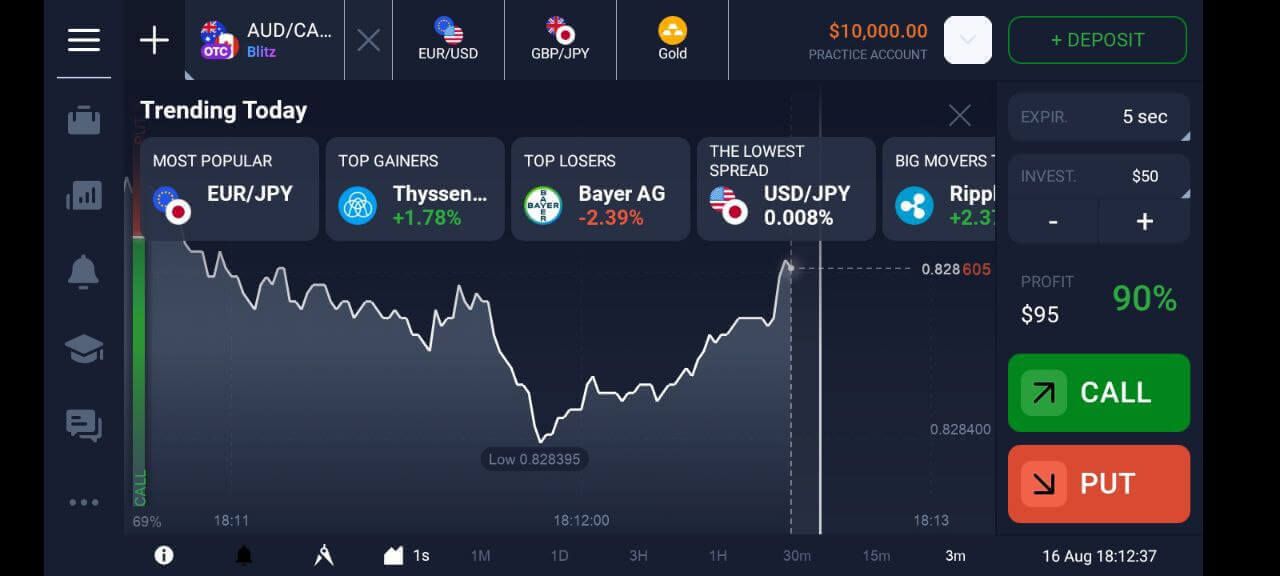
Obnovení hesla z účtu Exnova
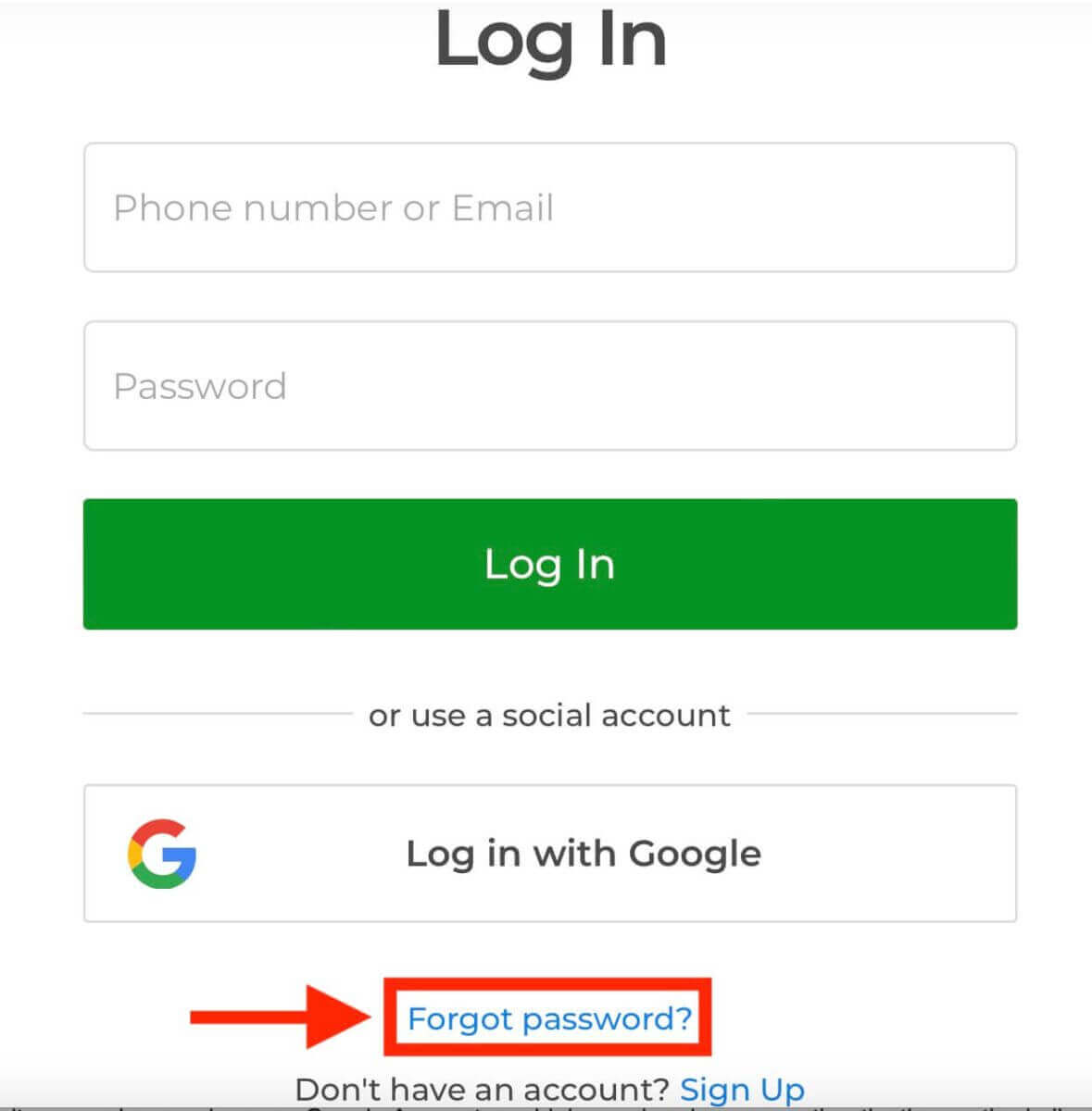
Ztráta přístupu k vašemu účtu Exnova z důvodu zapomenutého hesla může být frustrující. Exnova však chápe důležitost bezproblémového uživatelského prostředí a nabízí spolehlivý proces obnovení hesla. Tato příručka popisuje kroky k obnovení hesla k vašemu účtu Exnova a zajišťuje vám opětovný přístup ke svým cenným zdrojům a datům. Kliknutím na odkaz „Zapomněli jste heslo?“ spusťte proces obnovení hesla.
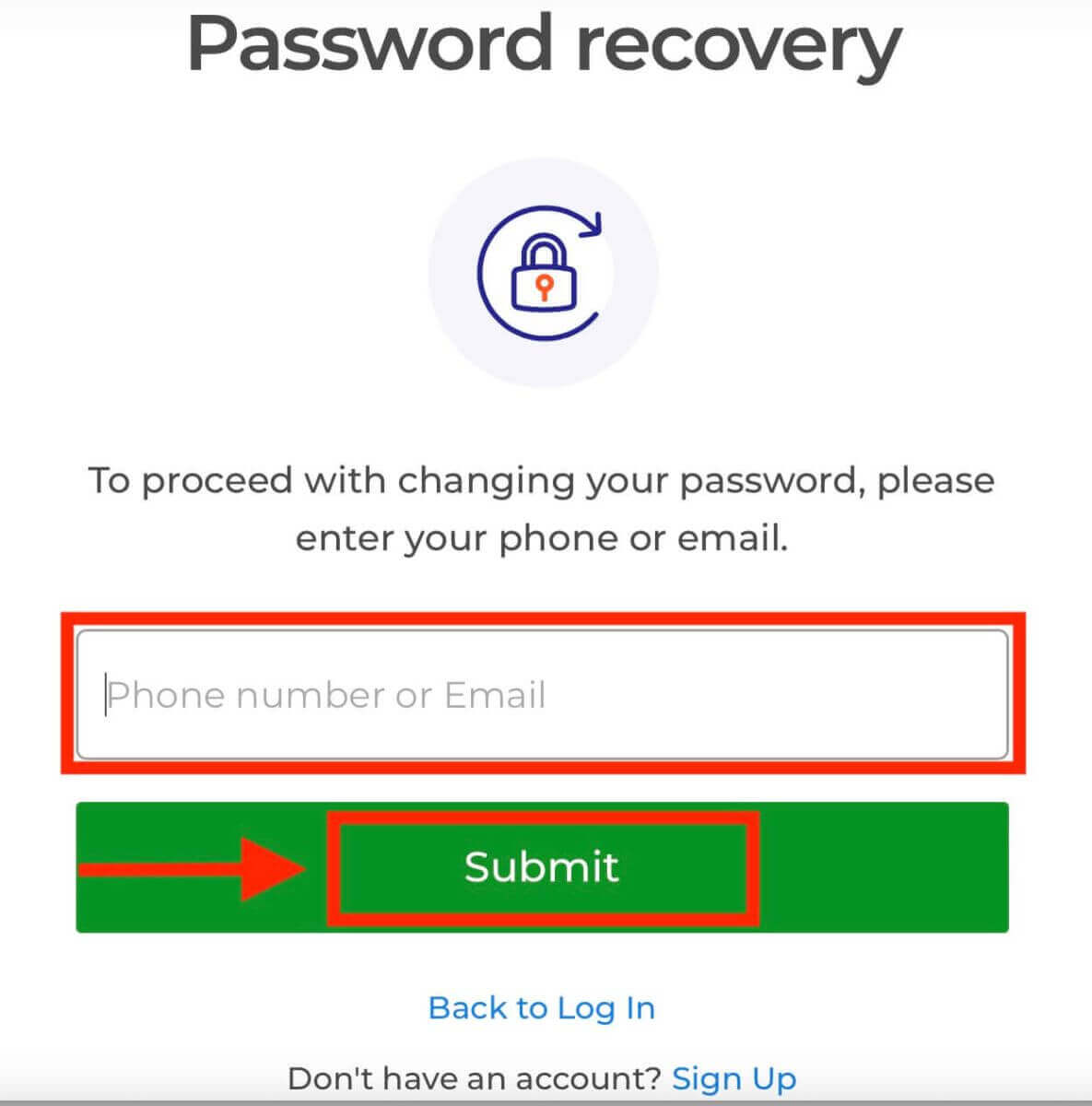
Na stránce pro obnovení hesla budete vyzváni k zadání e-mailové adresy přidružené k vašemu účtu Exnova. Pečlivě zadejte správnou e-mailovou adresu a pokračujte.
Exnova vám zašle odkaz pro obnovení hesla na vámi uvedenou e-mailovou adresu. Zkontrolujte si e-mail od Exnovy ve své doručené poště a klikněte na tlačítko „OBNOVIT HESLO“.
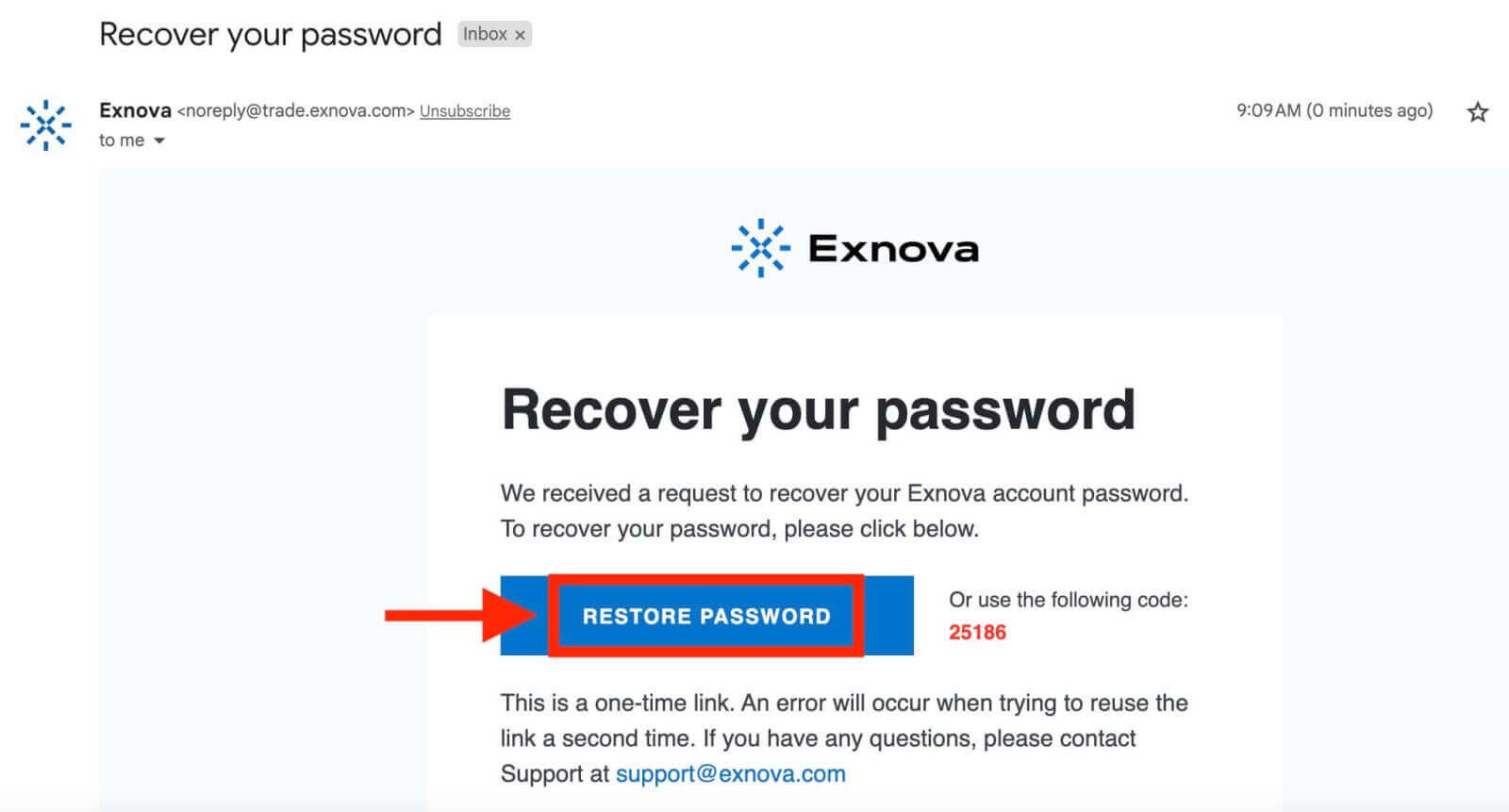
Odkaz z e-mailu vás přesměruje do speciální sekce na webových stránkách Exnova. Zde dvakrát zadejte své nové heslo a klikněte na tlačítko „Potvrdit“.
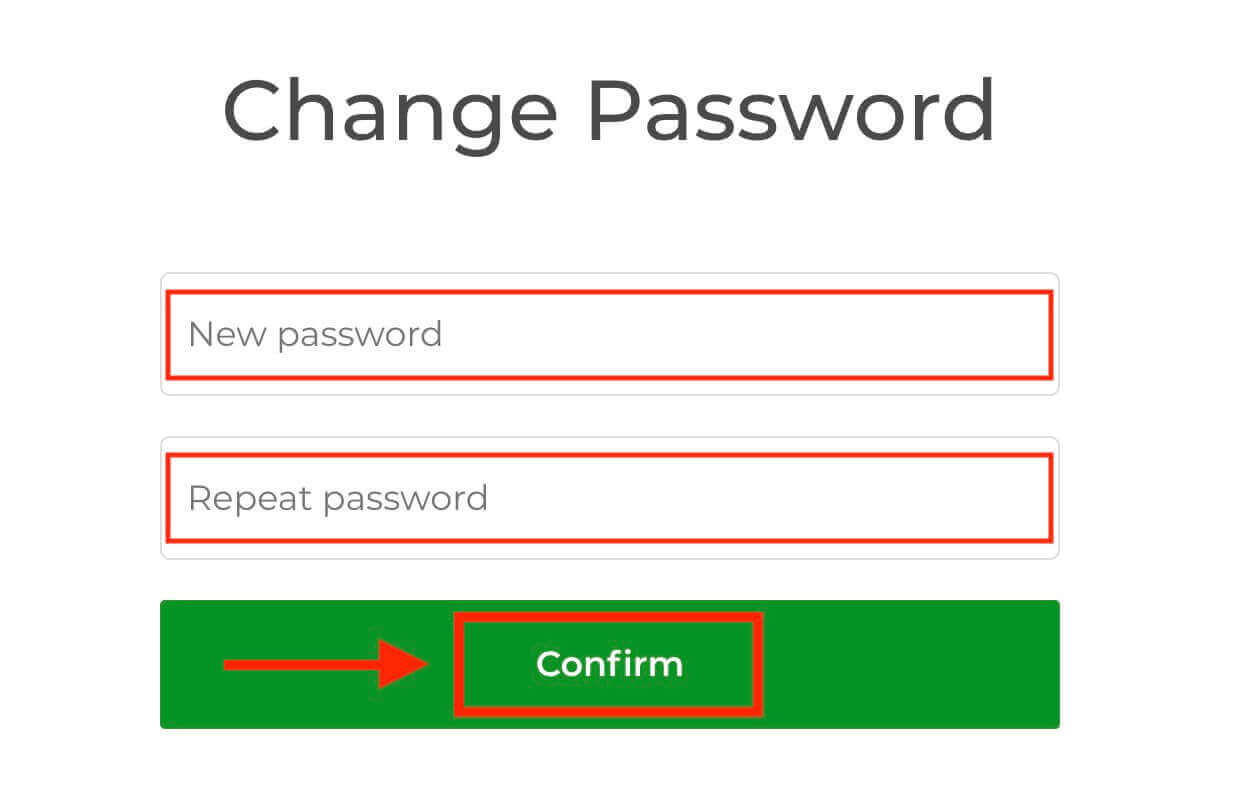
Po úspěšném obnovení hesla se můžete vrátit na přihlašovací stránku Exnova a přihlásit se pomocí nových přihlašovacích údajů. Přístup k vašemu účtu bude obnoven, což vám umožní pokračovat v práci a aktivitách.
Dvoufaktorové ověřování (2FA) při přihlášení do Exnova
Exnova může zahrnovat další bezpečnostní opatření, jako je dvoufaktorové ověřování (2FA). Pokud je pro váš účet aktivováno 2FA, bude vám na e-mail zaslán unikátní kód. Zadejte tento kód po vyzvání k dokončení procesu ověřování.Exnova upřednostňuje bezpečnost svých uživatelů a nabízí silný mechanismus dvoufaktorového ověřování (2FA), který přidává další úroveň ochrany uživatelským účtům. Tento systém je navržen tak, aby zabránil neoprávněnému vstupu do vašeho účtu Exnova, zajistil vám exkluzivní přístup a vštípil vám sebevědomí při obchodních aktivitách.
Chcete-li nastavit 2FA na Exnova, postupujte takto:
1. Po přihlášení k účtu Exnova přejděte do sekce nastavení účtu. Obvykle ji najdete kliknutím na svůj profilový obrázek a kliknutím na „Osobní údaje“ v rozbalovací nabídce.
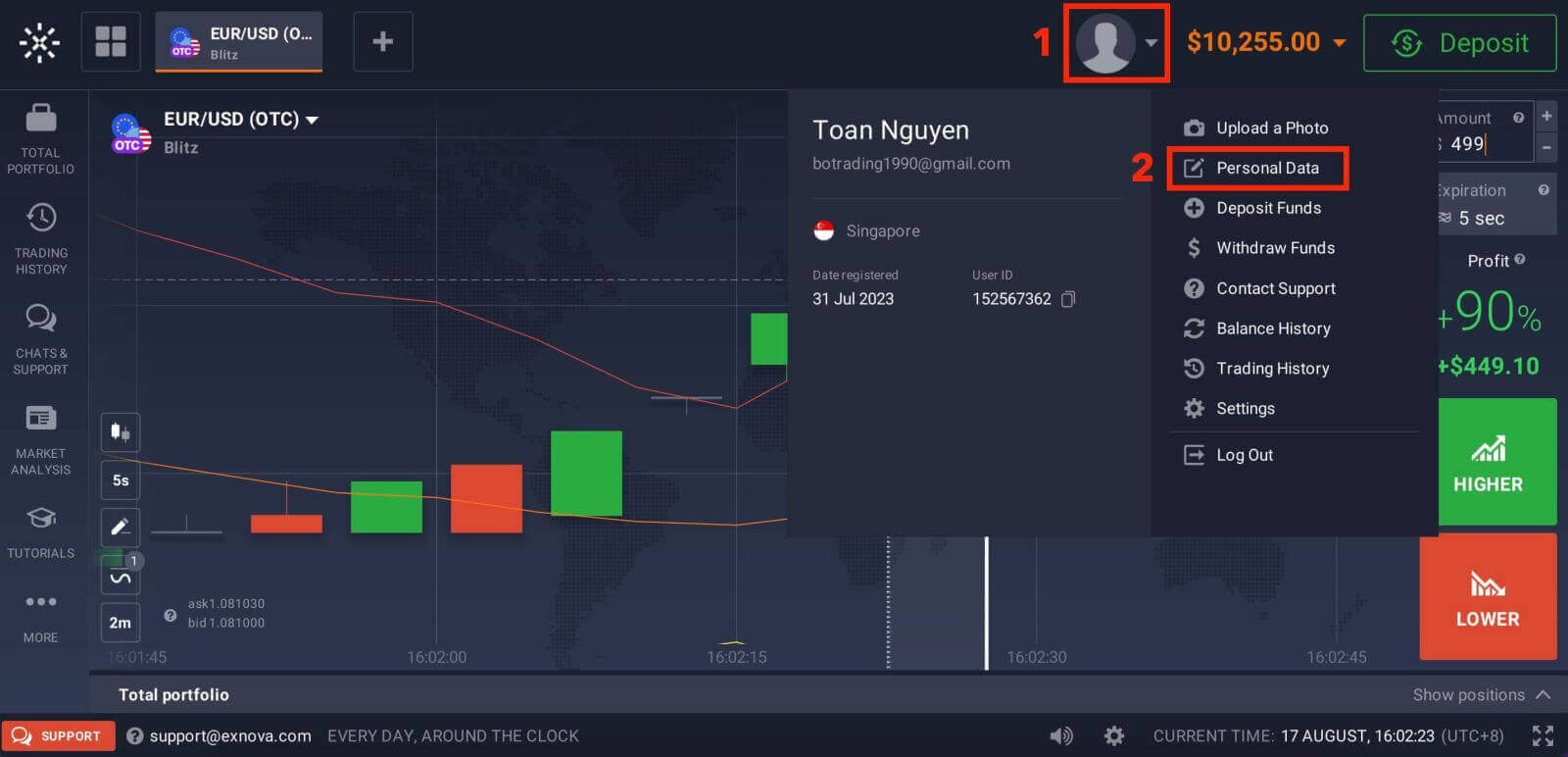
2. V hlavní nabídce klikněte na kartu „Bezpečnost“. Poté klikněte na „Nastavení“.
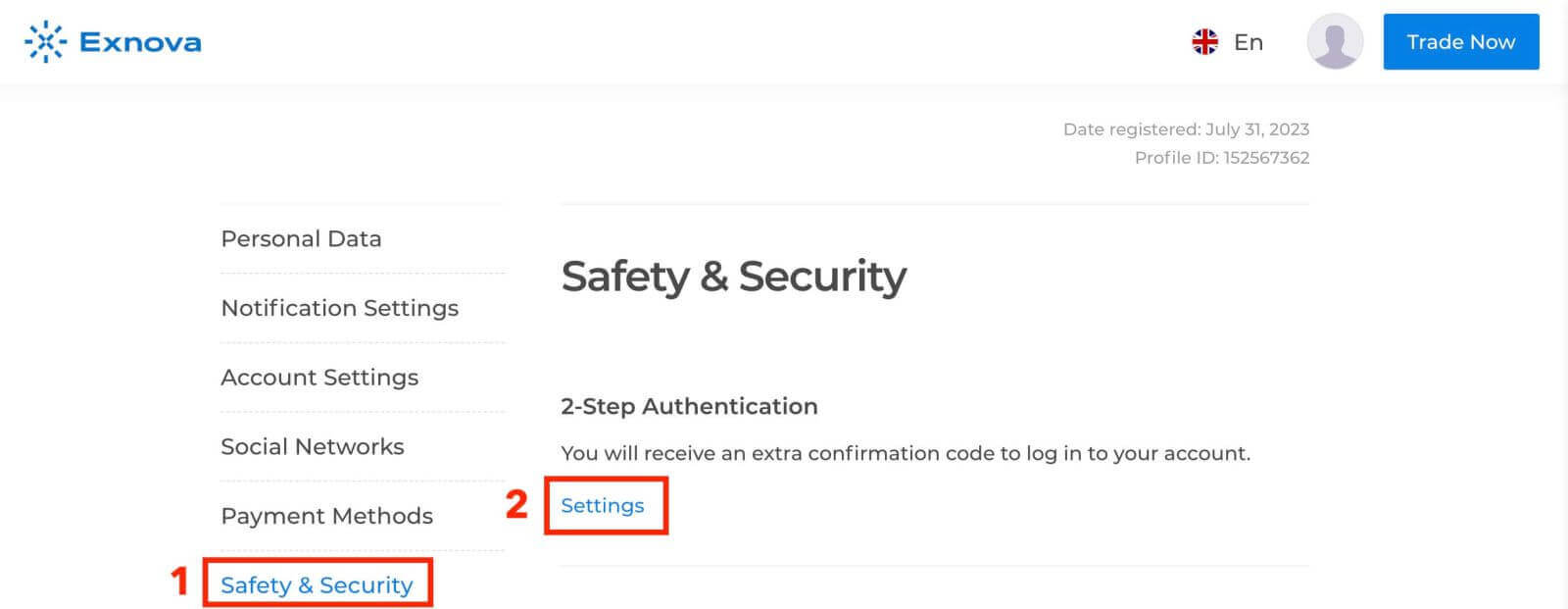
3. Postupujte podle pokynů k dokončení procesu.
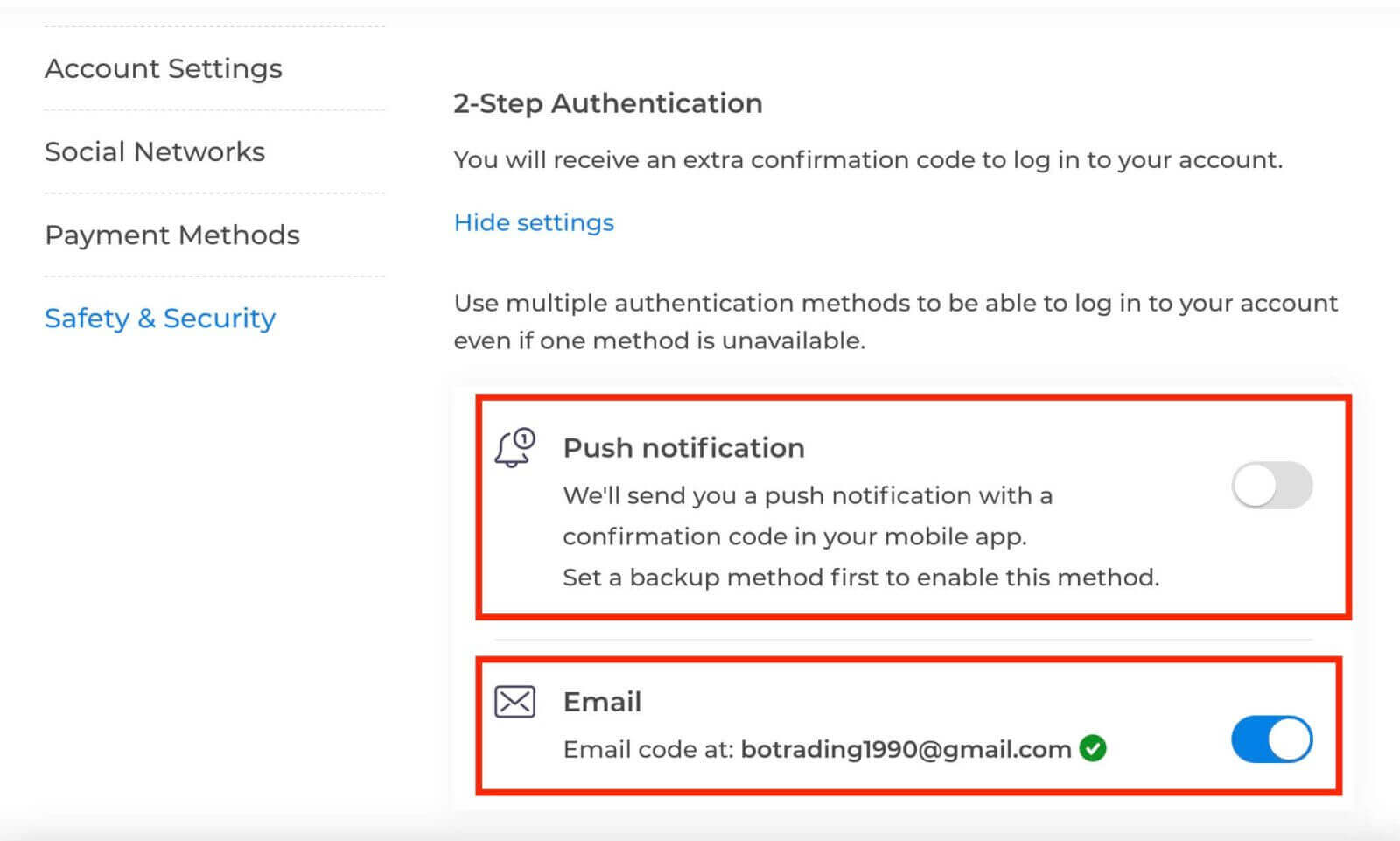
Dvoufaktorové ověřování (2FA) je základní bezpečnostní funkcí na Exnova. Jakmile si na svém účtu Exnova nastavíte 2FA, budete muset při každém přihlášení zadat jedinečný ověřovací kód.