Přihlášení a vklad Exnova: Bezpečný přístup k účtu a financování

Postupujte podle jasných a praktických kroků k opětovnému získání přístupu k účtu, resetování přihlašovacích údajů a dokončení vkladu pomocí podporovaných platebních možností. Přehled pokrývá běžné způsoby vkladu, úvahy o minimálním financování a měně, očekávané doby zpracování a odstraňování problémů, když transakce selžou nebo spustí kontroly KYC. Aplikujte doporučené bezpečnostní kontroly – potvrďte platební údaje, povolte silná hesla nebo 2FA, uschovejte si účtenky a předem ověřte identitu, kde je to možné – abyste urychlili financování a ochránili svůj účet.

Navigace v procesu přihlášení do Exnovy
Jak se přihlásit k účtu pomocí e-mailu
Krok 1: Přístup na přihlašovací stránku Exnova
Pro zahájení procesu přihlášení by uživatelé měli nejprve přejít na webové stránky Exnova . To lze provést prostřednictvím webového prohlížeče na počítači nebo mobilním zařízení a kliknout na tlačítko „Přihlásit se“ v pravém horním rohu stránky. 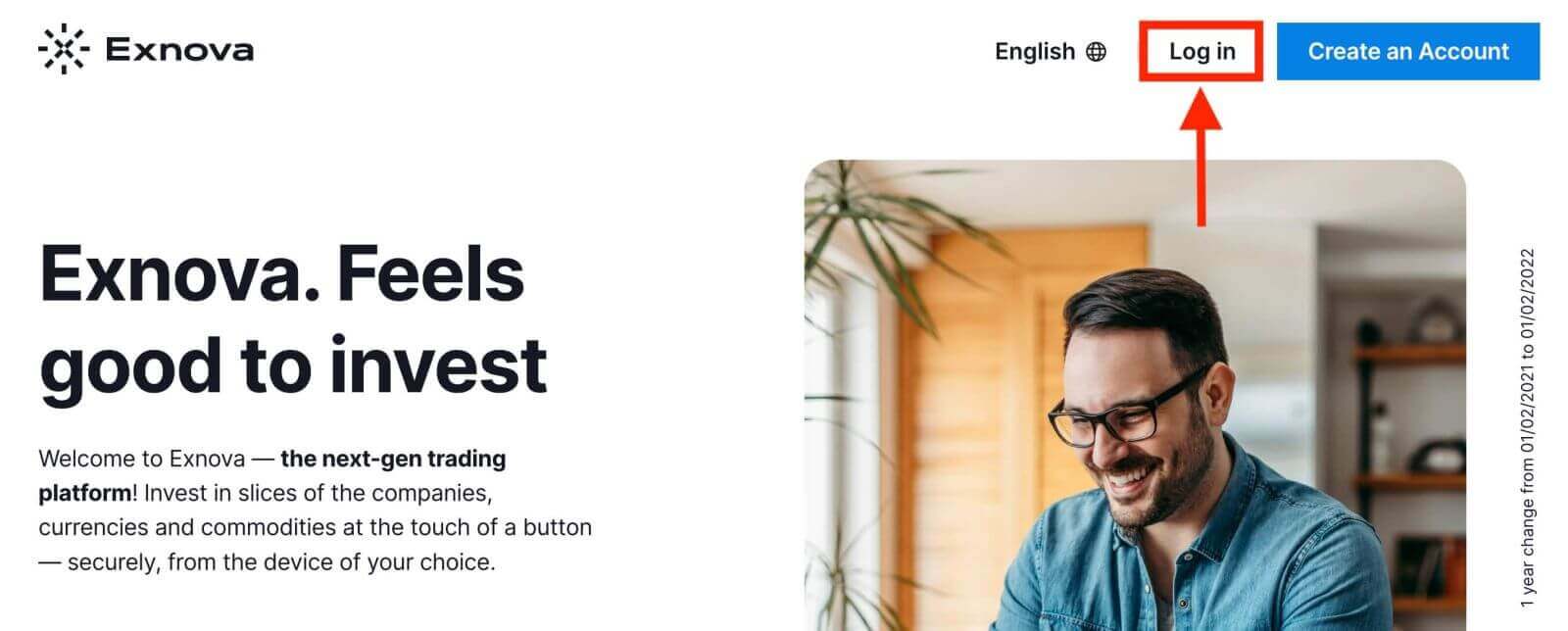
Krok 2: Zadání uživatelských přihlašovacích údajů
Po zobrazení přihlašovací stránky budete vyzváni k zadání svých jedinečných přihlašovacích údajů. Tyto přihlašovací údaje obvykle zahrnují vaši e-mailovou adresu a heslo. Ujistěte se, že jste tyto informace zadali správně, abyste předešli problémům s přihlášením. 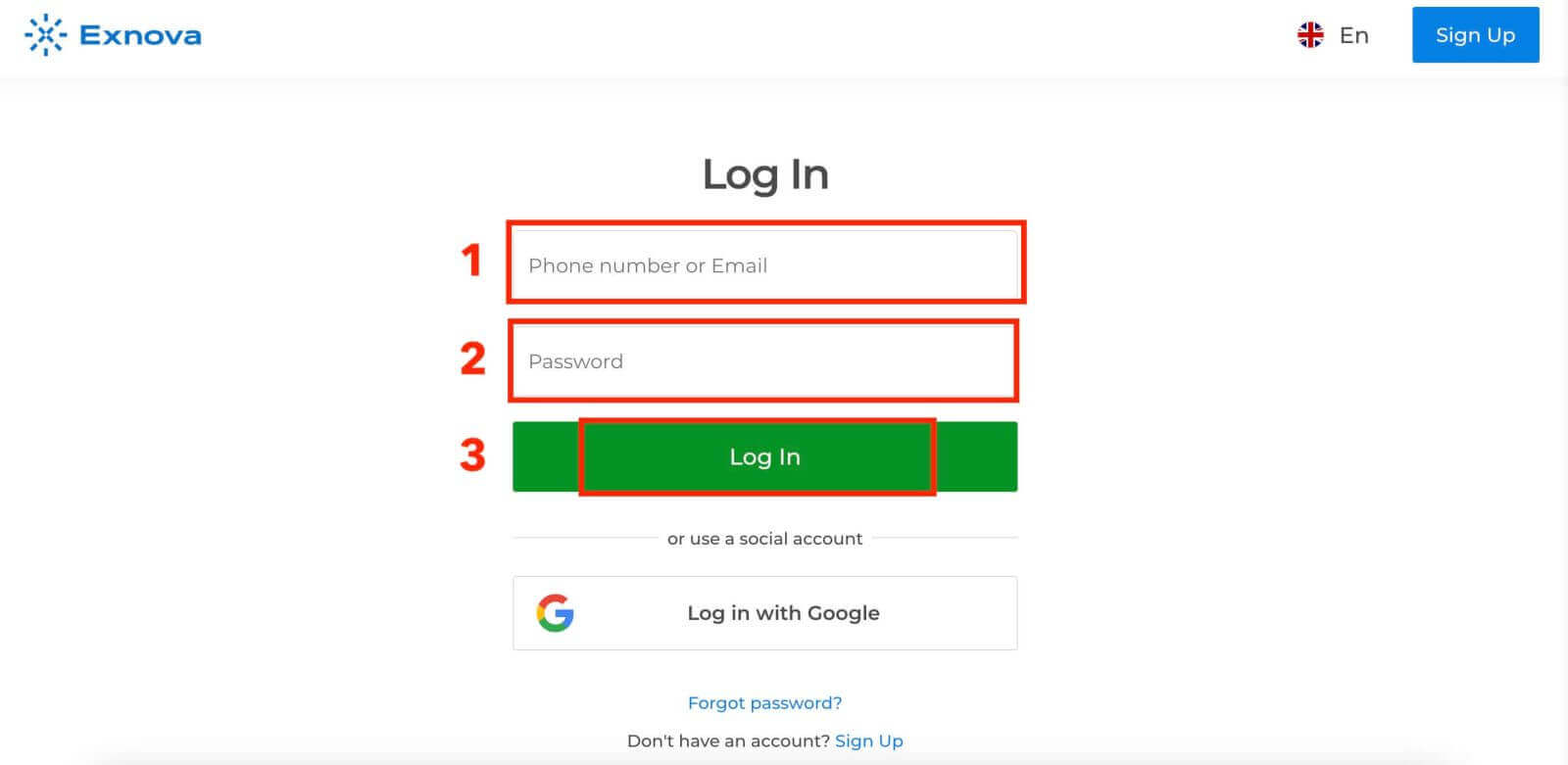
Krok 3: Navigace na řídicím panelu
Exnova poté ověří vaše informace a poskytne vám přístup k řídicímu panelu vašeho účtu. Toto je centrální centrum, kde máte přístup k různým funkcím, službám a nastavením. Seznamte se s rozvržením řídicího panelu, abyste co nejlépe využili své zkušenosti s Exnovou. Klikněte na „Obchodovat nyní“ a začněte obchodovat. 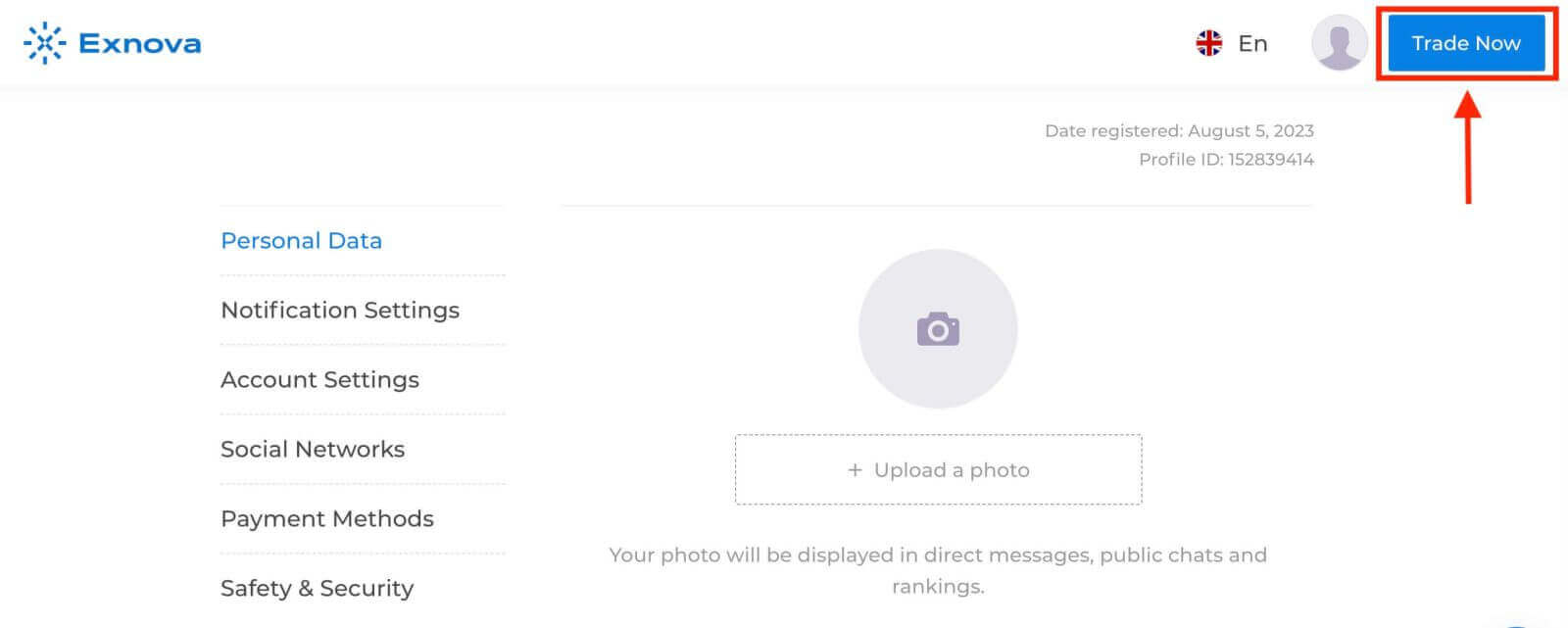
Na demo účtu máte 10 000 USD, po vkladu můžete také obchodovat na reálném účtu. Více informací o vkladu naleznete v tomto článku: Jak vkládat v Exnově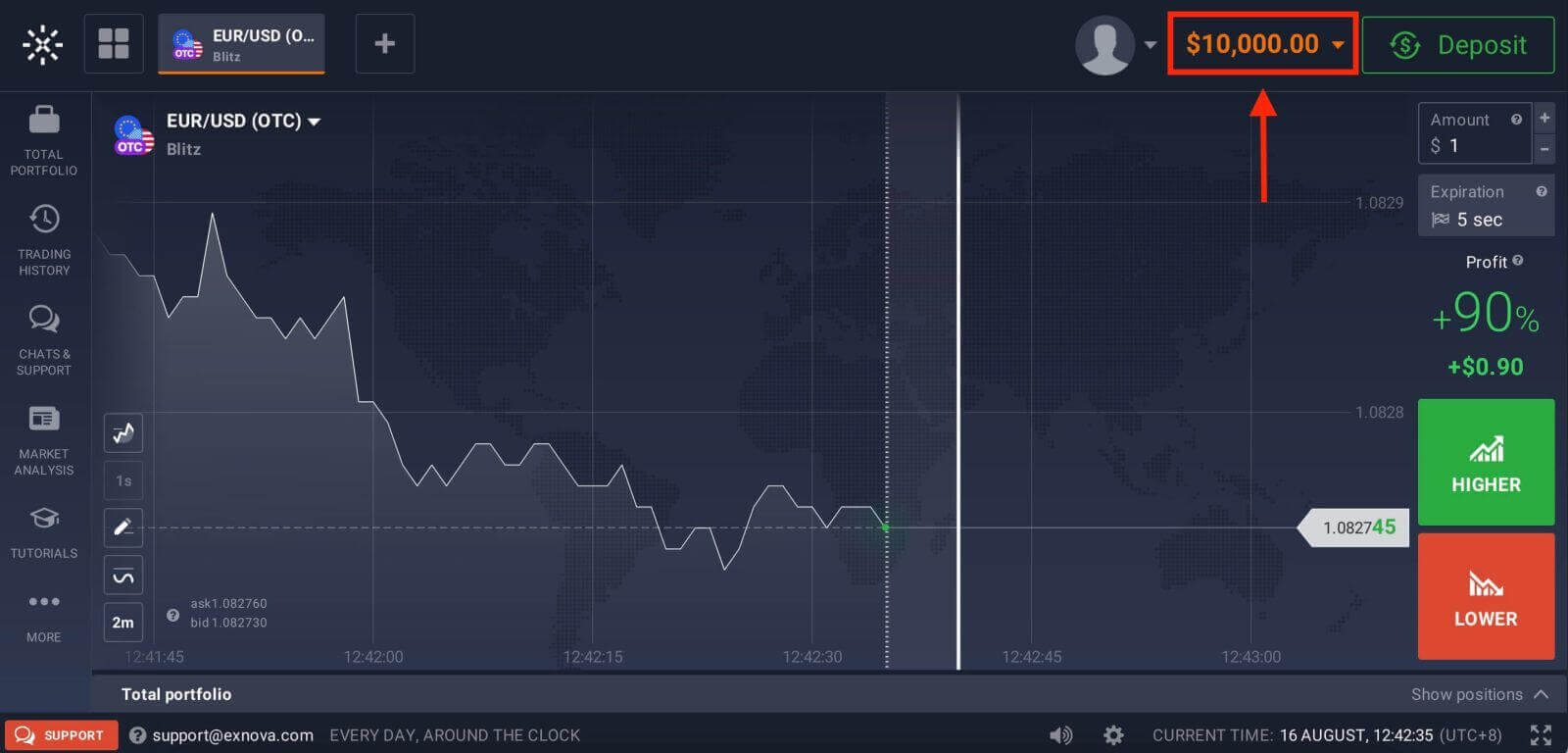
Jak se přihlásit k účtu přes Google
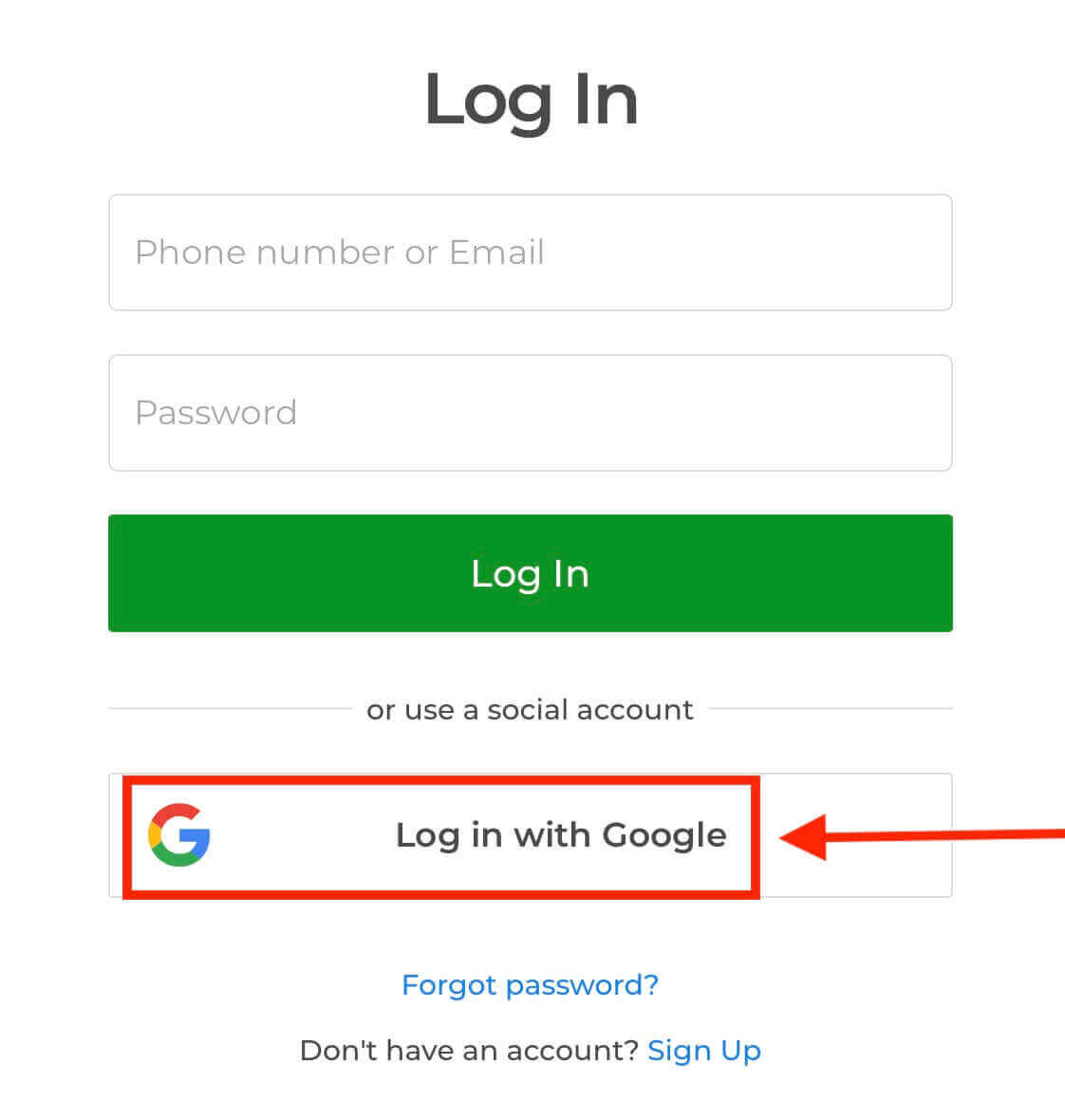
Tato komplexní příručka je vytvořena tak, aby vám krok za krokem poskytla přehled o bezproblémovém přihlašování do Exnova prostřednictvím vašeho účtu Google.1. Klikněte na tlačítko „ Přihlásit se pomocí Google “. Tato akce vás přesměruje na stránku pro ověření Google, kde budou vyžadovány vaše přihlašovací údaje k účtu Google.
2. Zadejte své telefonní číslo nebo e-mailovou adresu a klikněte na tlačítko „Další“. Poté zadejte heslo ke svému účtu Google a klikněte na tlačítko „Další“.
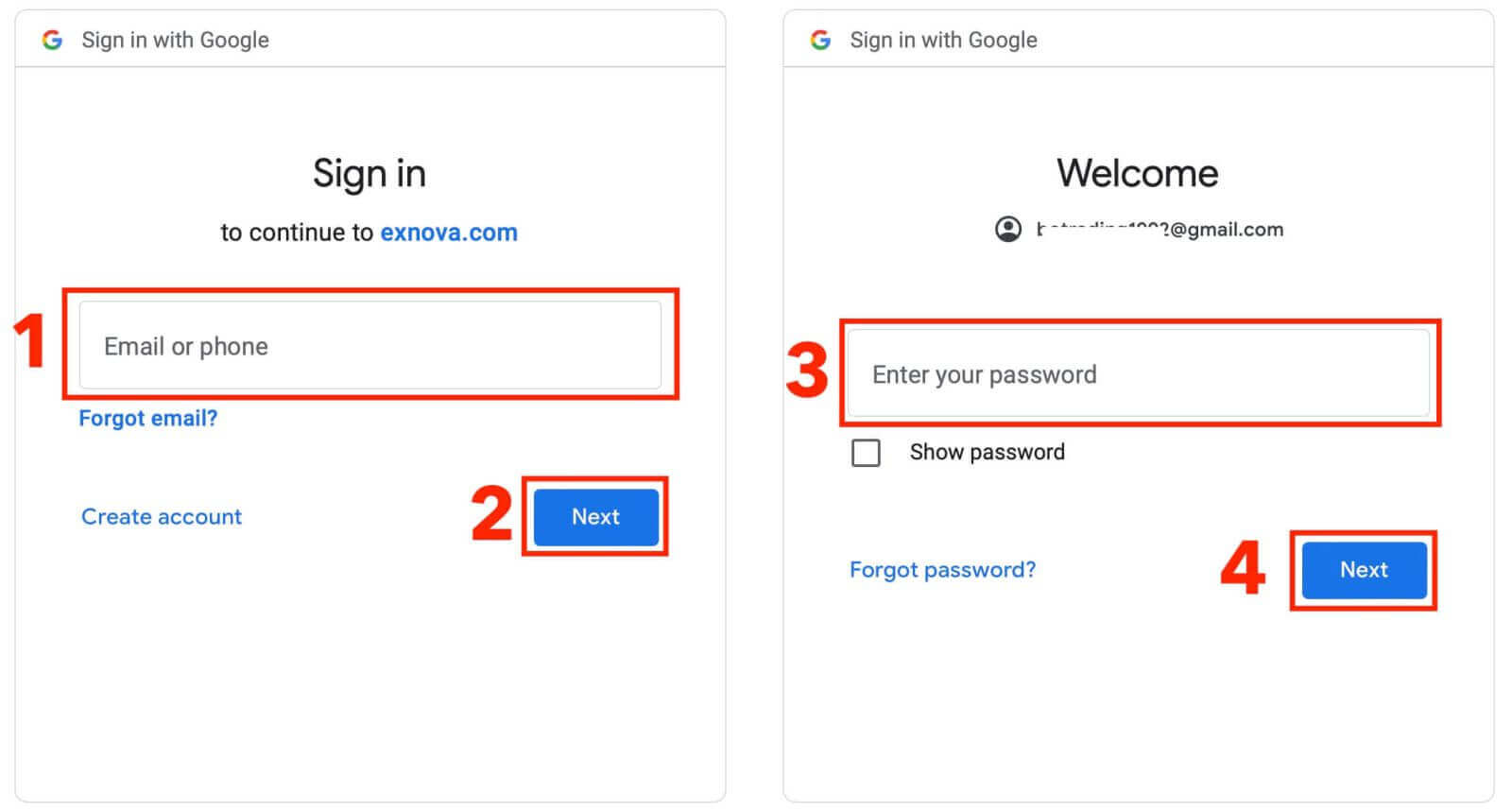
Poté budete přesměrováni na svůj osobní účet Exnova.
Přístup k Exnově přes mobilní web
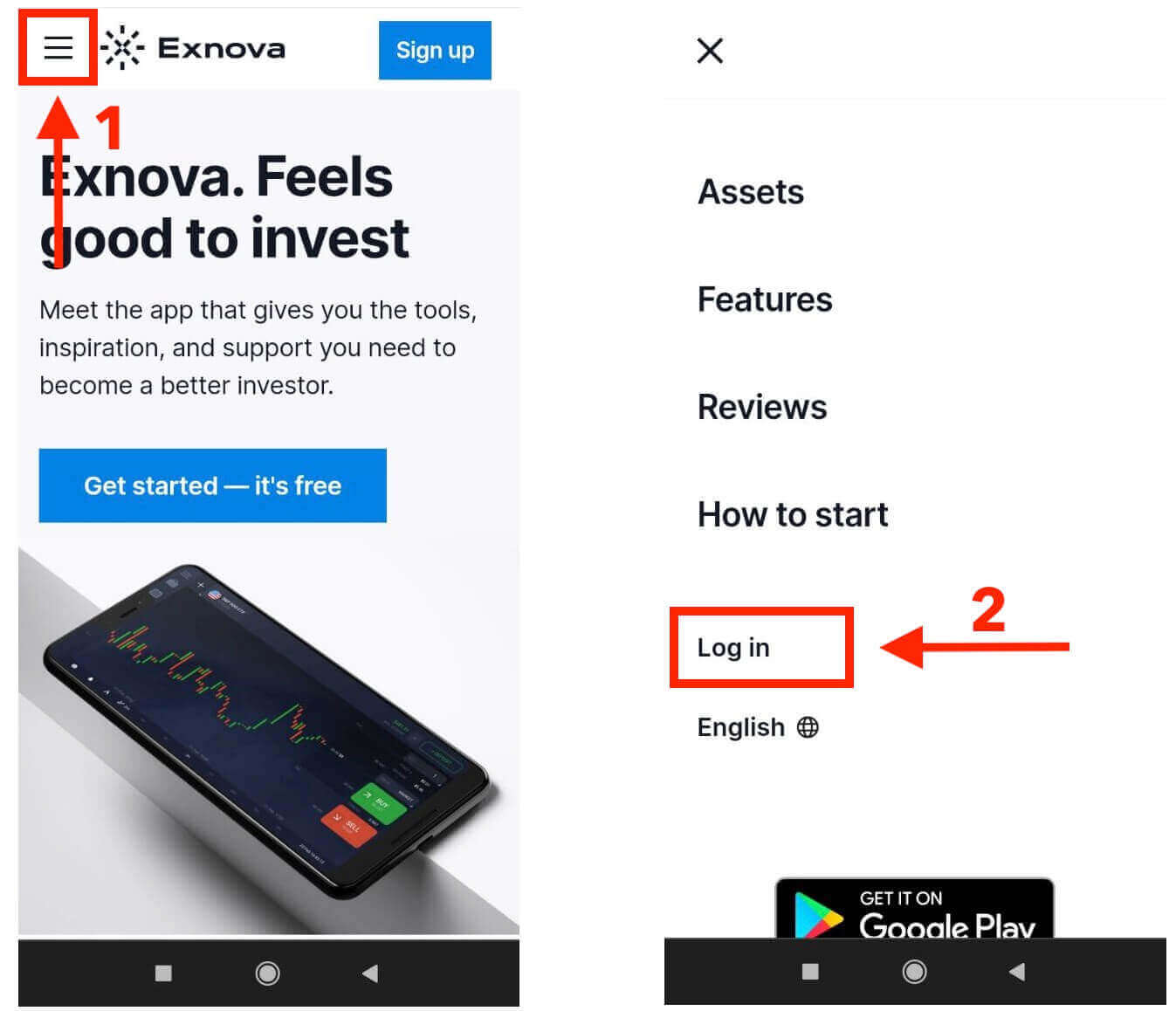
Společnost Exnova chápe, že mobilní zařízení jsou všude, a proto se postarala o to, aby její webové stránky fungovaly opravdu dobře na telefonech a tabletech. Tato příručka vysvětluje jednoduché kroky pro snadné přihlášení do Exnovy pomocí mobilních webových stránek. Exnovu tak můžete snadno používat bez ohledu na to, kde se nacházíte a kdykoli chcete. 1. Začněte spuštěním preferovaného webového prohlížeče a přejděte na webové stránky Exnovy . Na domovské stránce Exnovy vyhledejte „Přihlásit se“.
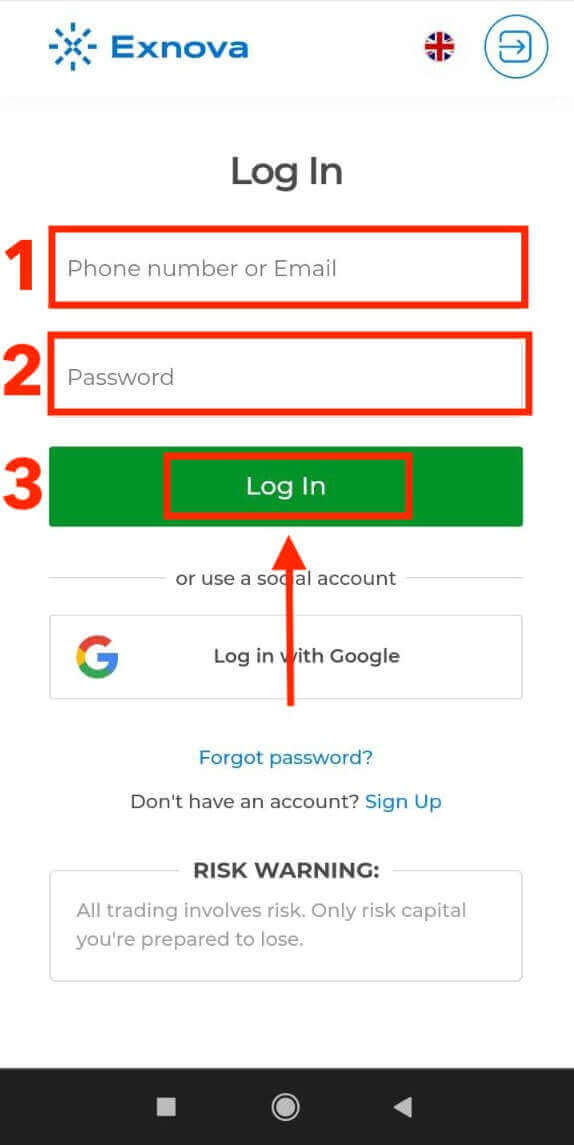
2. Zadejte svůj e-mail a heslo a poté klepněte na tlačítko „Přihlásit se“. K přihlášení můžete také použít svůj účet Google. Exnova ověří vaše informace a poskytne vám přístup k ovládacímu panelu vašeho účtu.
Po úspěšném přihlášení budete přesměrováni na ovládací panel optimalizovaný pro mobilní zařízení. Toto intuitivní rozhraní vám umožňuje snadný přístup k různým funkcím a službám. Seznamte se s rozvržením pro snadnou navigaci. Klepněte na ikonu „osoby“ a „Obchodujte nyní“ a začněte obchodovat.
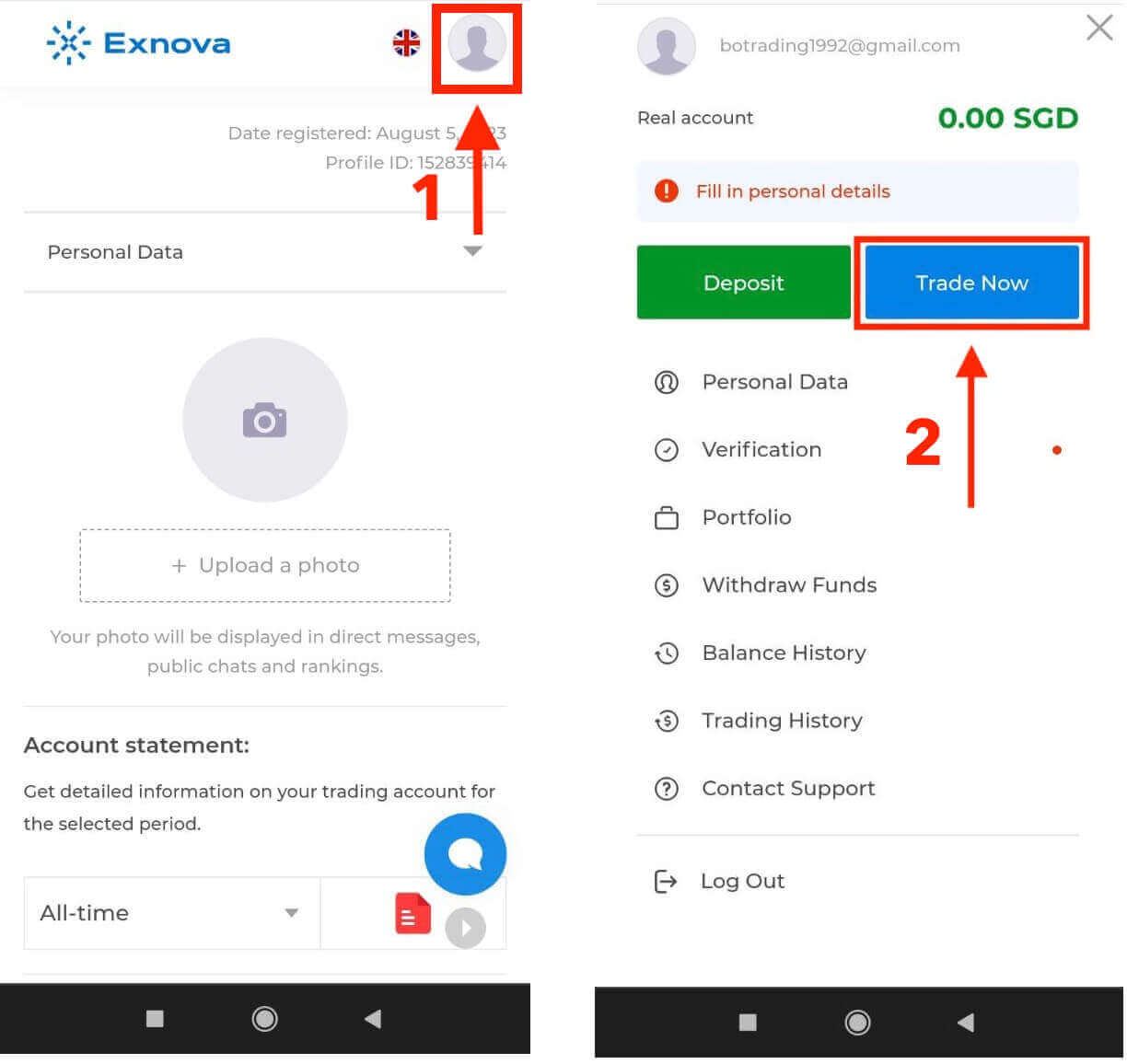
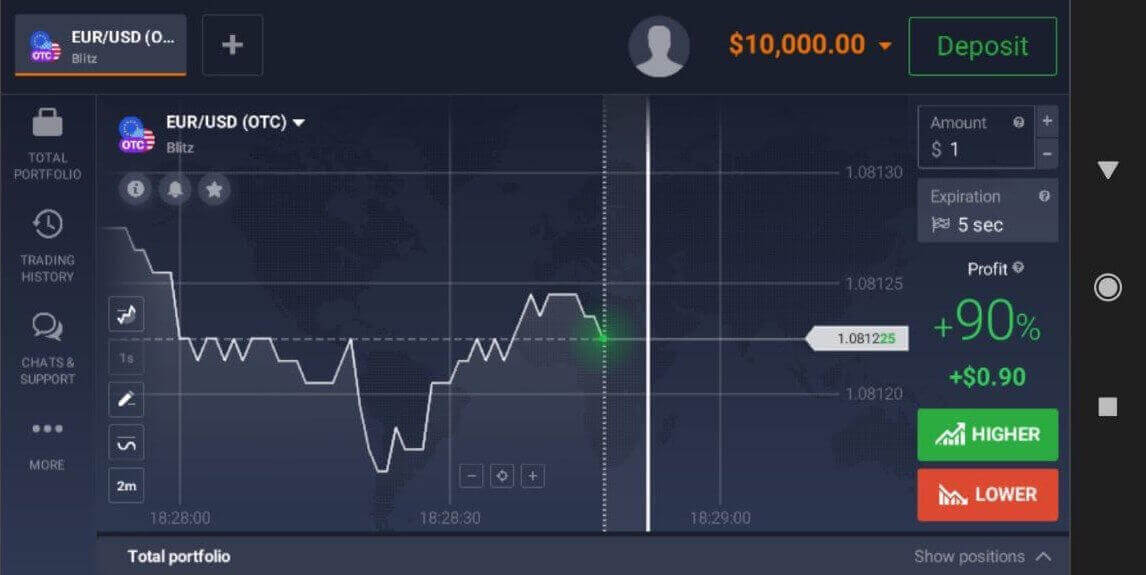
Zde je to! Nyní můžete obchodovat z mobilní webové verze platformy. Mobilní webová verze obchodní platformy je přesně stejná jako její běžná webová verze. V důsledku toho nebudou žádné problémy s obchodováním a převodem finančních prostředků. Na demo účtu máte 10 000 USD k obchodování na platformě.
Přístup k aplikaci Exnova pro Android
Aplikace Exnova pro Android vám umožňuje snadno používat její funkce v telefonu. Tato příručka vám ukáže, jak se bez problémů přihlásit do aplikace Exnova na vašem zařízení Android, a zajistit tak hladký a bezpečný zážitek na cestách.Krok 1: Přístup do Obchodu Google Play
Přejděte do Obchodu Google Play . Zde si můžete stáhnout a nainstalovat aplikaci Exnova .
Krok 2: Vyhledání a instalace aplikace Exnova
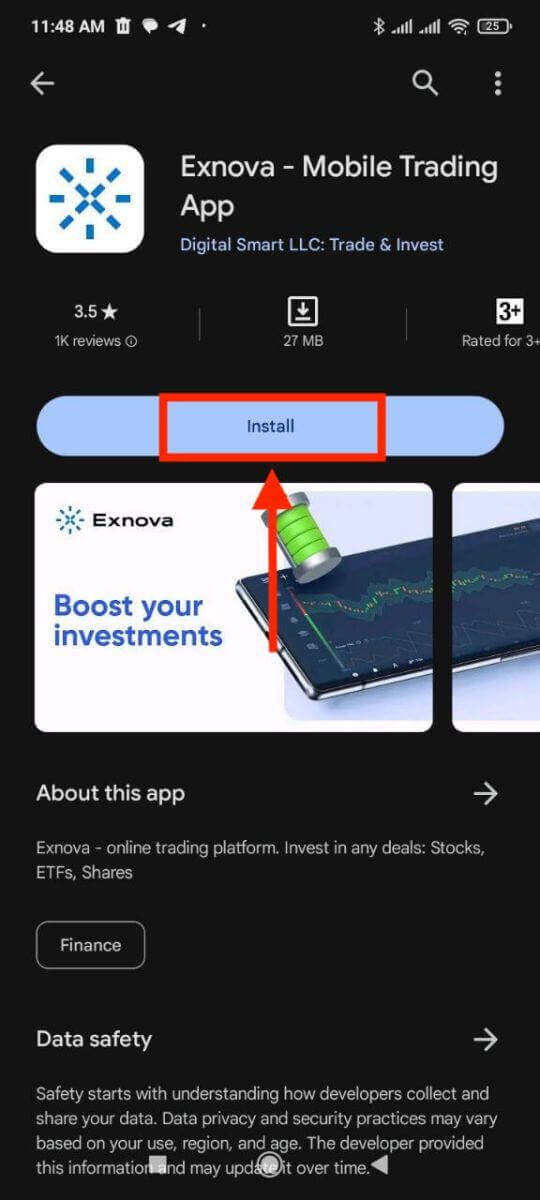
Do vyhledávacího řádku Obchodu Google Play zadejte „Exnova“ a klepněte na ikonu vyhledávání. Vyhledejte aplikaci Exnova ve výsledcích vyhledávání a klikněte na ni. Poté klepněte na tlačítko „ Instalovat “ pro zahájení stahování a instalace.
Krok 3: Spuštění aplikace Exnova
Po úspěšné instalaci aplikace klepněte na tlačítko „Otevřít“ a spusťte aplikaci Exnova na svém zařízení Android. 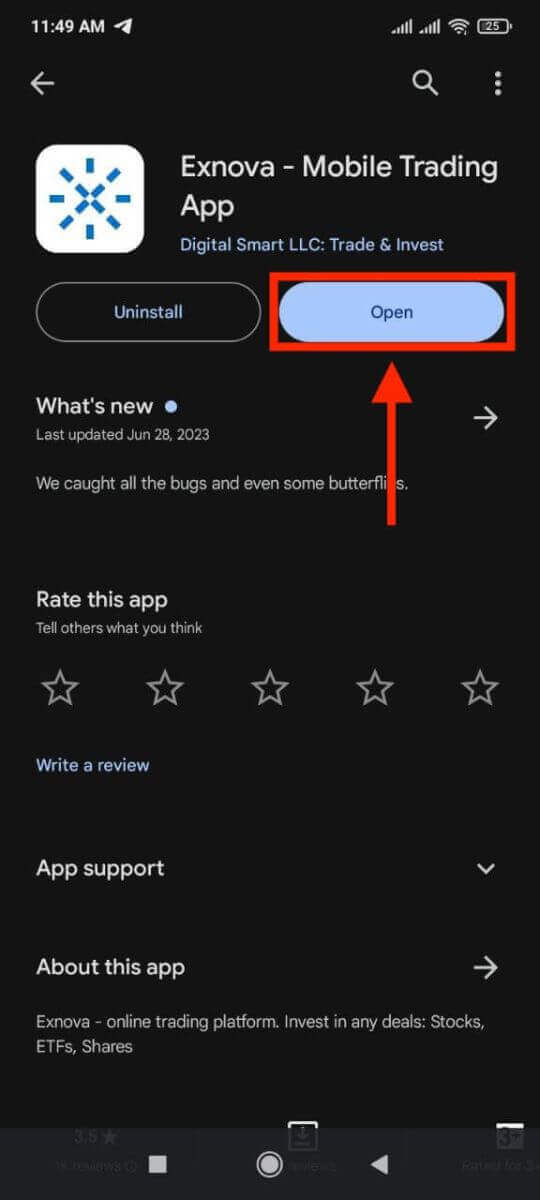
Krok 4: Přechod na přihlašovací obrazovku
Po spuštění aplikace se zobrazí uvítací obrazovka aplikace. Vyhledejte a klepněte na možnost „PŘIHLÁSIT SE“ pro přechod na přihlašovací obrazovku. Na přihlašovací obrazovce zadejte do příslušných polí svůj registrovaný e-mail a heslo. 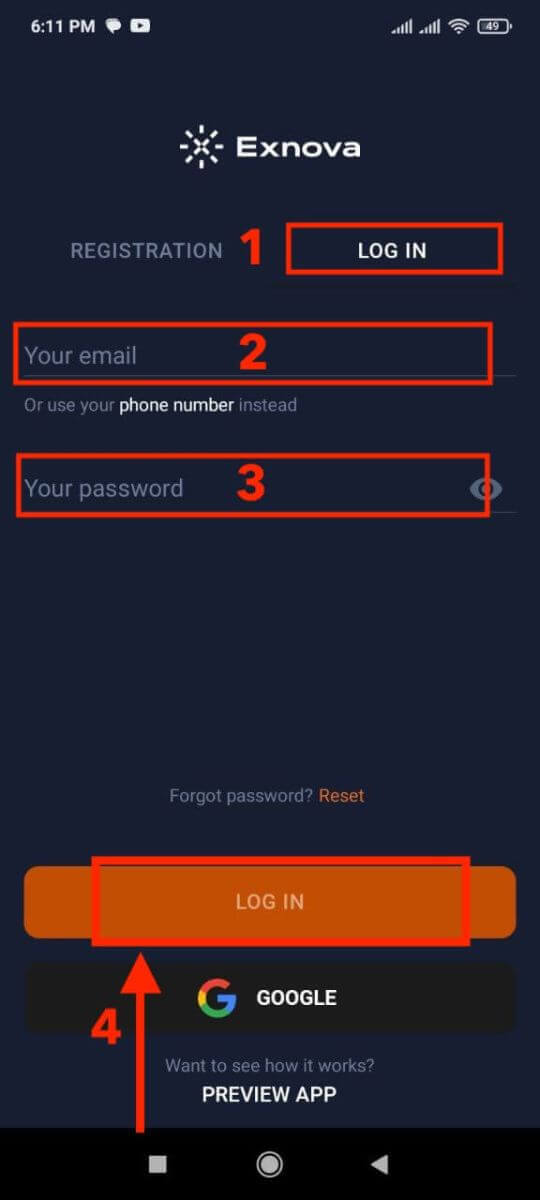
Krok 5: Prozkoumání rozhraní aplikace
Po úspěšném přihlášení budete přesměrováni do obchodního rozhraní. Seznamte se s rozhraním, které poskytuje přístup k různým funkcím, nástrojům a službám.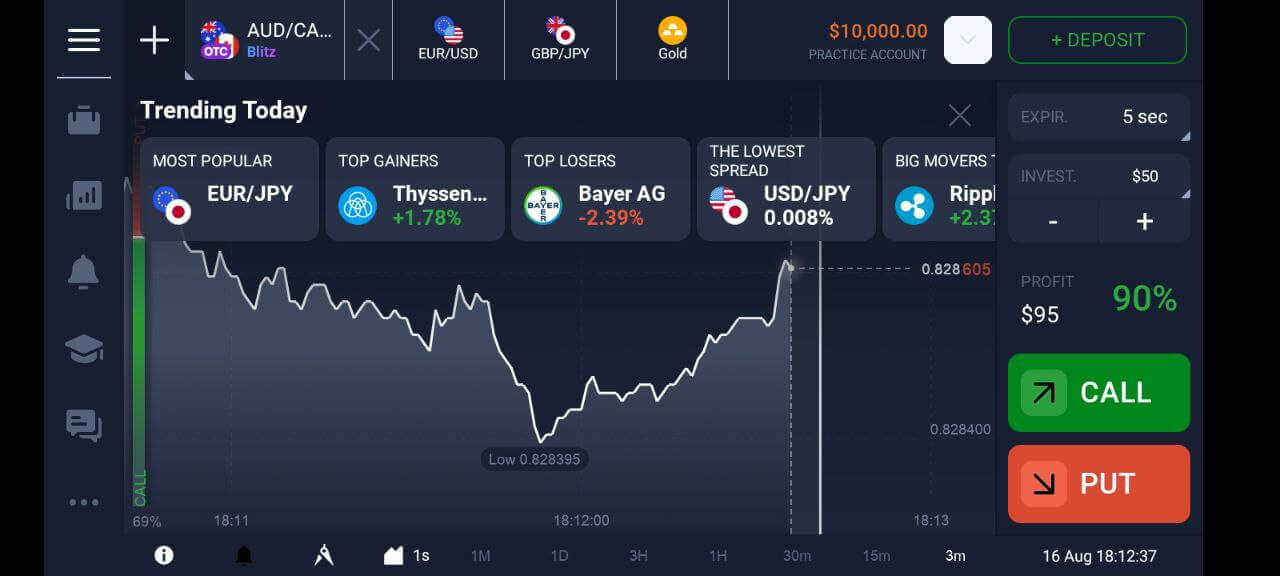
Obnovení hesla z účtu Exnova
Zapomenuté heslo k účtu Exnova a nemožnost se k němu přihlásit může být opravdu frustrující. Ale nebojte se, Exnova ví, jak důležité je uživatelům usnadnit práci. Má spolehlivý způsob, jak vám pomoci heslo obnovit. Tato příručka vám ukáže kroky k obnovení hesla k účtu Exnova, abyste se mohli vrátit ke všem svým důležitým věcem. 1. Klikněte na odkaz „Zapomněli jste heslo?“ a zahajte proces obnovení hesla.
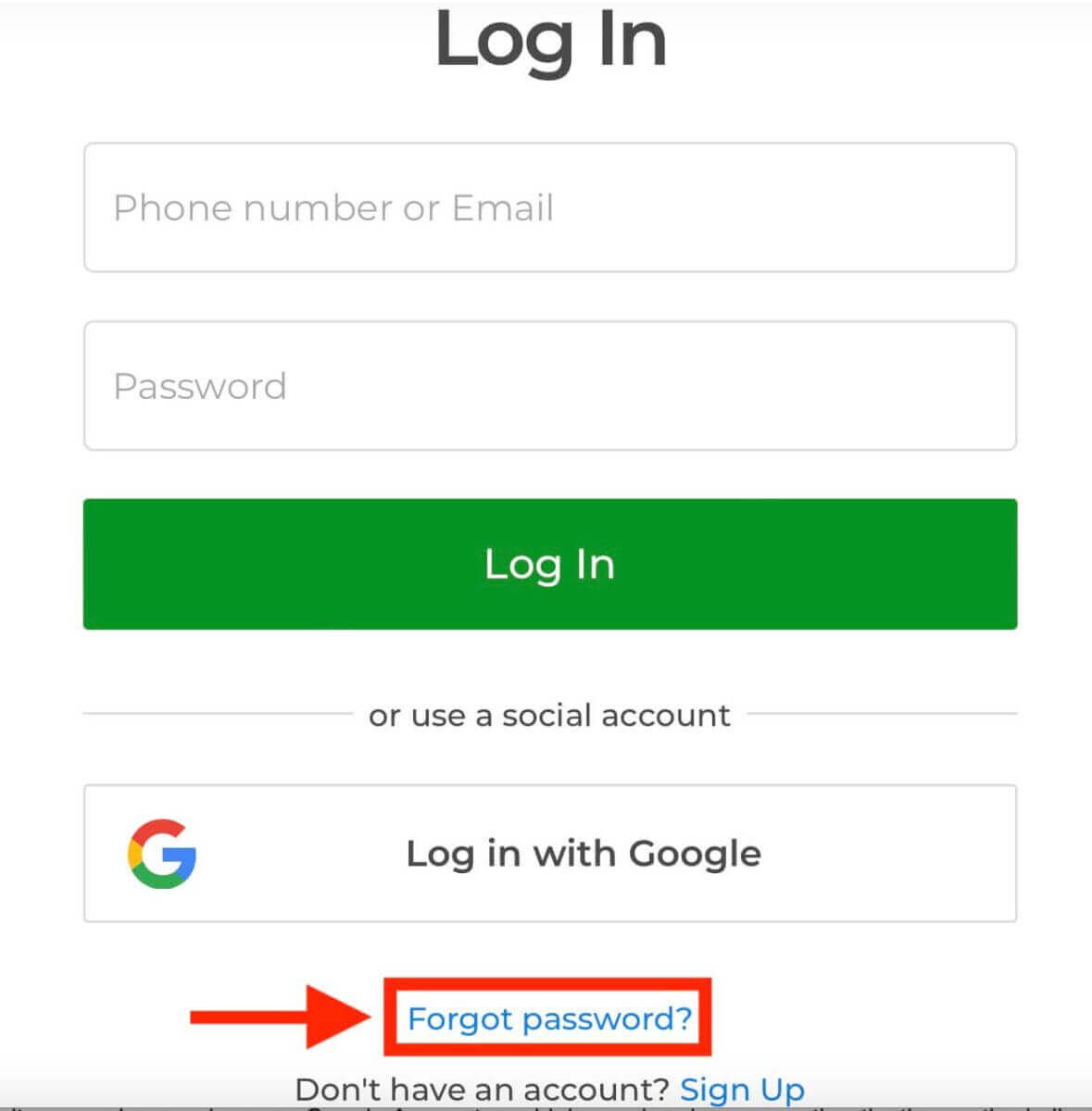
2. Na stránce pro obnovení hesla budete vyzváni k zadání e-mailové adresy přidružené k vašemu účtu Exnova. Pečlivě zadejte správnou e-mailovou adresu a pokračujte.
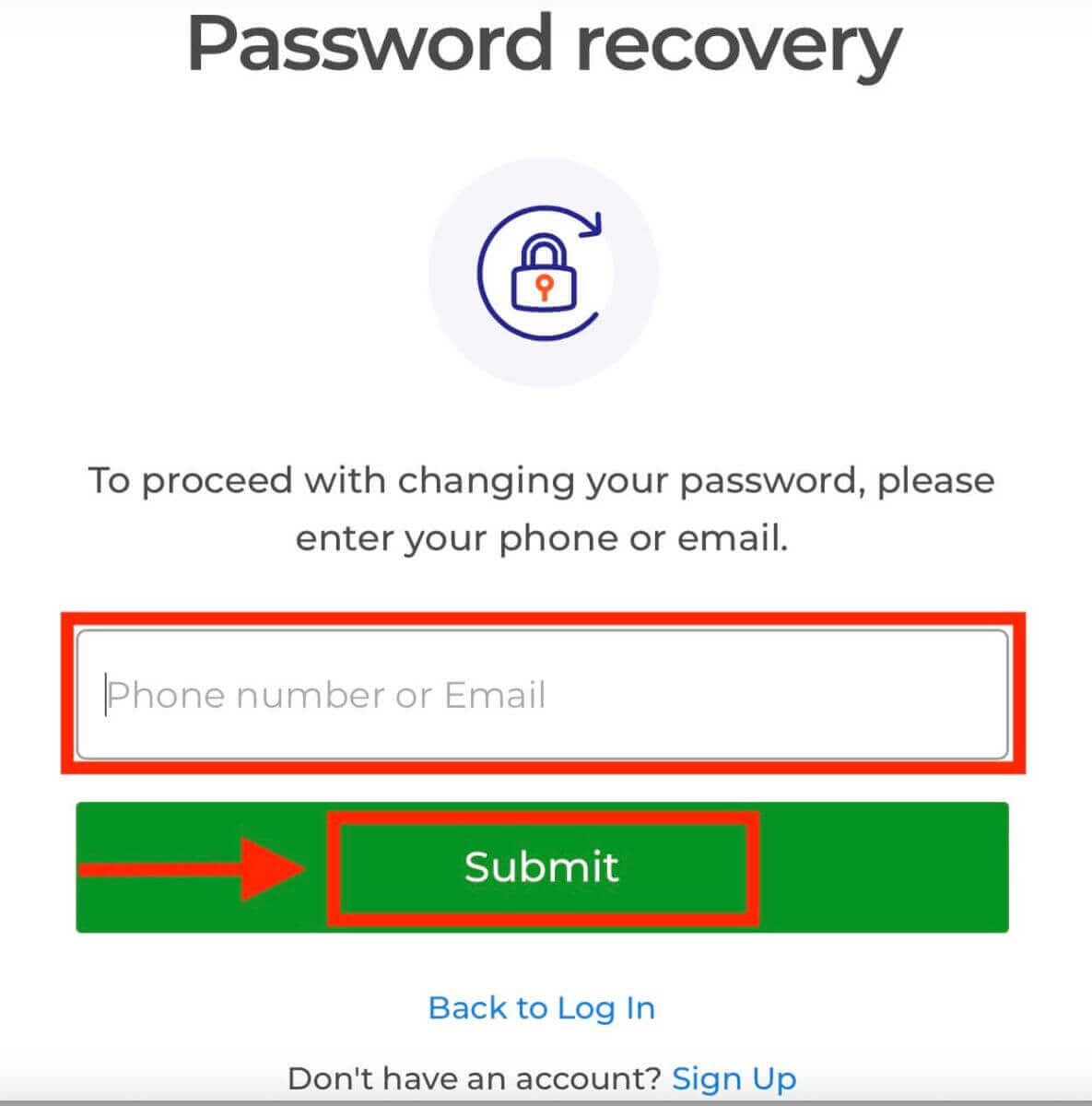
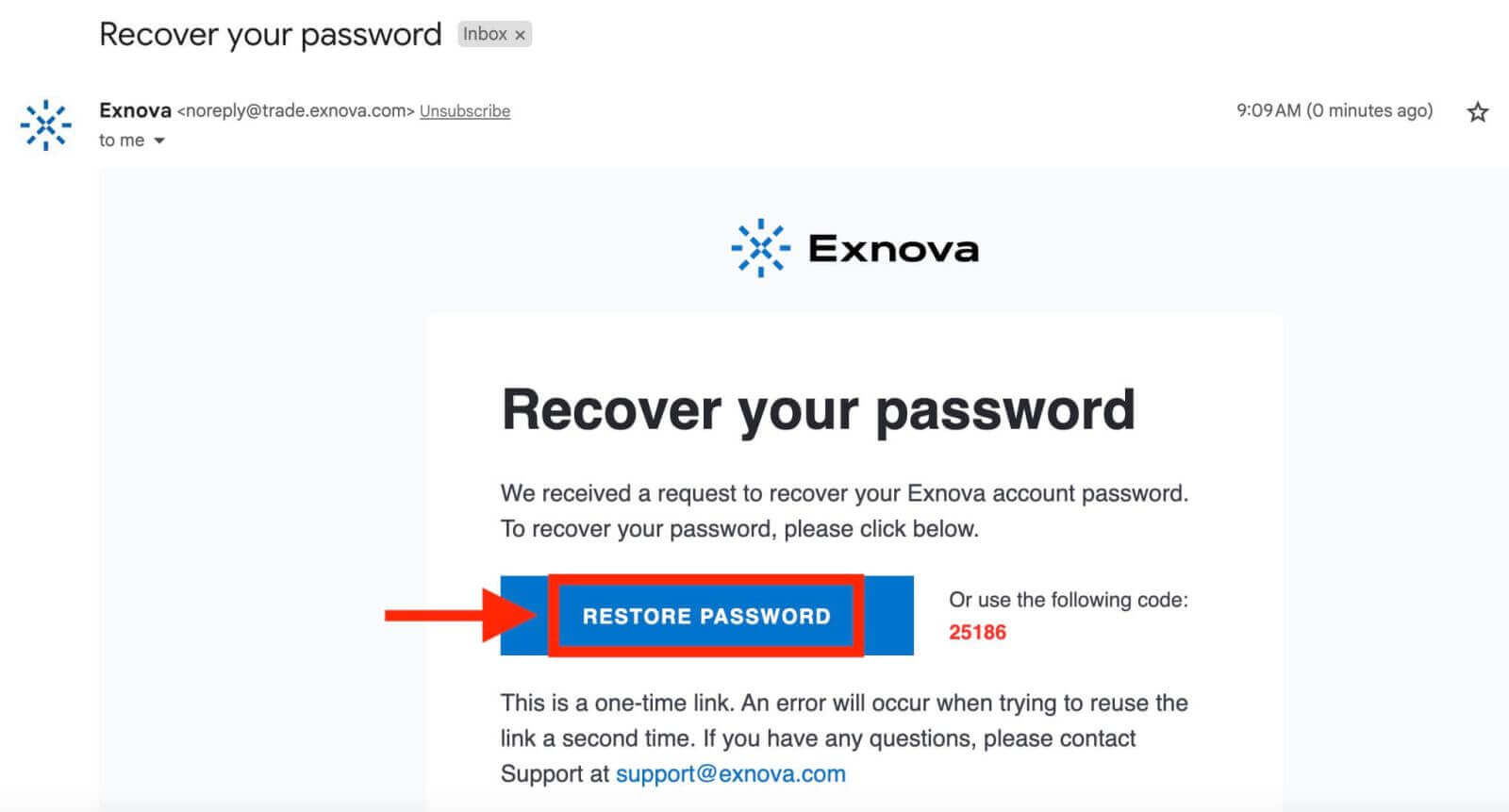
3. Exnova vám zašle odkaz pro obnovení hesla na vámi uvedenou e-mailovou adresu. Zkontrolujte si e-mail od Exnovy ve své doručené poště a klikněte na „OBNOVIT HESLO“.
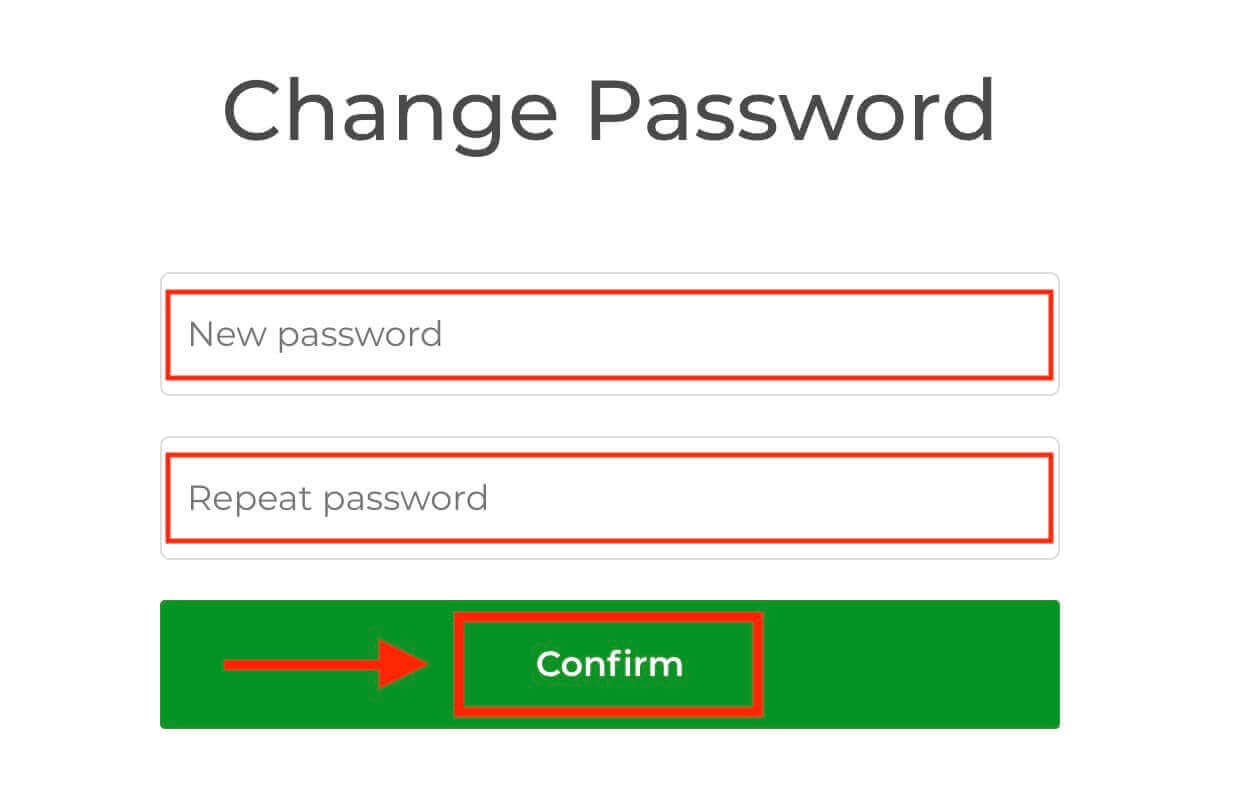
4. Odkaz z e-mailu vás přesměruje do speciální sekce na webových stránkách Exnova. Zde dvakrát zadejte své nové heslo a klikněte na tlačítko „Potvrdit“.
Jakmile heslo úspěšně resetujete, můžete se vrátit na přihlašovací stránku Exnova a přihlásit se pomocí nových přihlašovacích údajů. Přístup k vašemu účtu bude obnoven, což vám umožní pokračovat v práci a aktivitách.
Dvoufaktorové ověřování (2FA) při přihlášení do Exnova
Exnova se opravdu stará o vaši bezpečnost. Mají super silnou věc zvanou dvoufaktorové ověřování (2FA). Je to jako další zámek pro váš účet. Díky tomu se k vašemu účtu Exnova dostanete a budete moci obchodovat pouze vy. Jde o to, abyste svůj účet chránili a měli jistotu.Chcete-li nastavit 2FA na Exnova, postupujte takto:
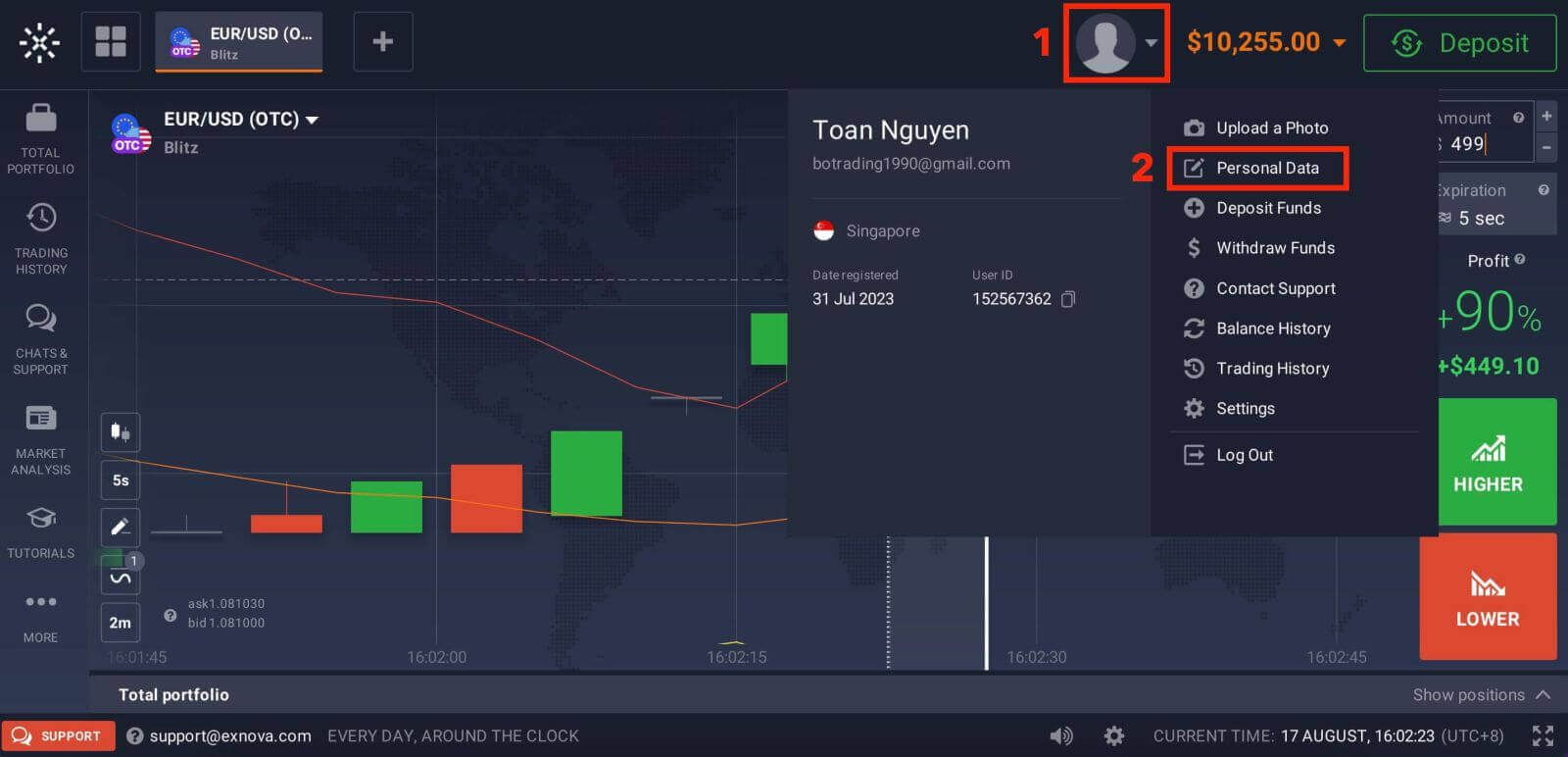
1. Po přihlášení k účtu Exnova přejděte do sekce nastavení účtu. Tuto sekci obvykle najdete kliknutím na svůj profilový obrázek a kliknutím na „Osobní údaje“ v rozbalovací nabídce.
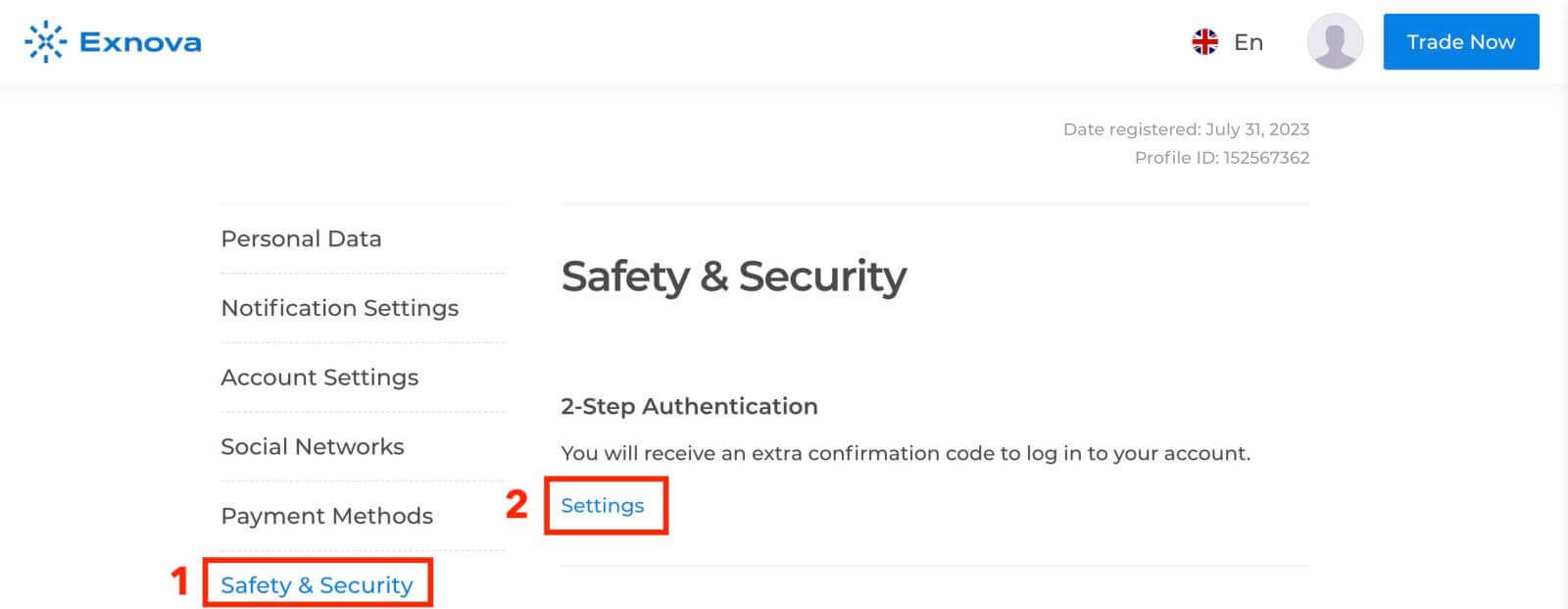
2. V hlavní nabídce klikněte na kartu „Bezpečnost“. Poté klikněte na „Nastavení“.
3. Postupujte podle pokynů a dokončete proces.
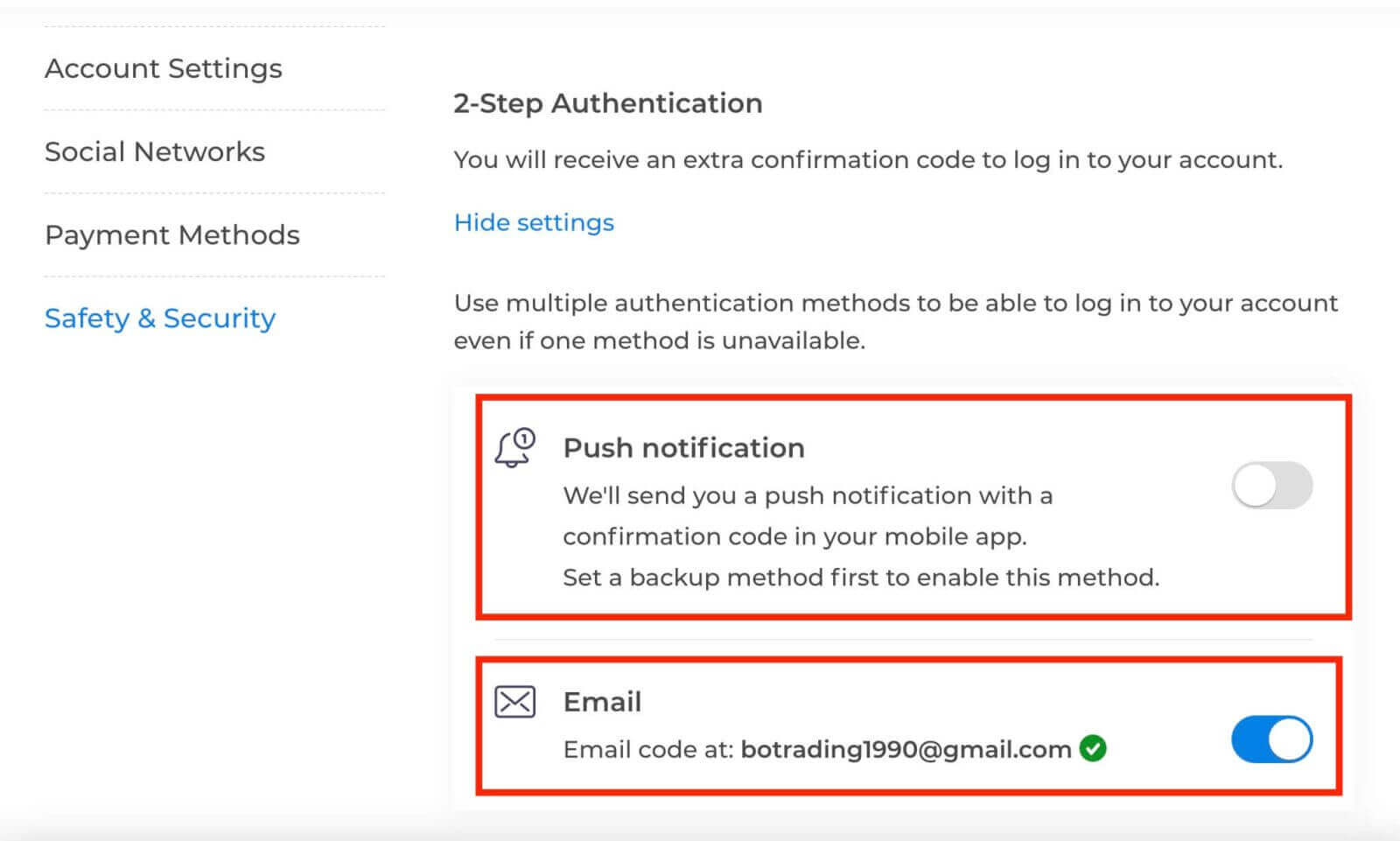
Dvoufaktorové ověřování (2FA) je základní bezpečnostní funkcí na Exnova. Jakmile si na svém účtu Exnova nastavíte 2FA, budete muset při každém přihlášení zadat jedinečný ověřovací kód.
Jak vložit peníze na Exnovu
Vklad přes kryptoměny (BTC, ETH, BNB, ADA, LTC, USDT) na Exnova
Pokud chcete na svůj účet Exnova vložit peníze pomocí kryptoměn, vstupujete do světa decentralizovaných financí. Tato příručka vám krok za krokem ukáže, jak na to, abyste mohli snadno vložit své kryptoměnové prostředky na svůj účet Exnova.Krok 1: Přejděte do sekce Vklad
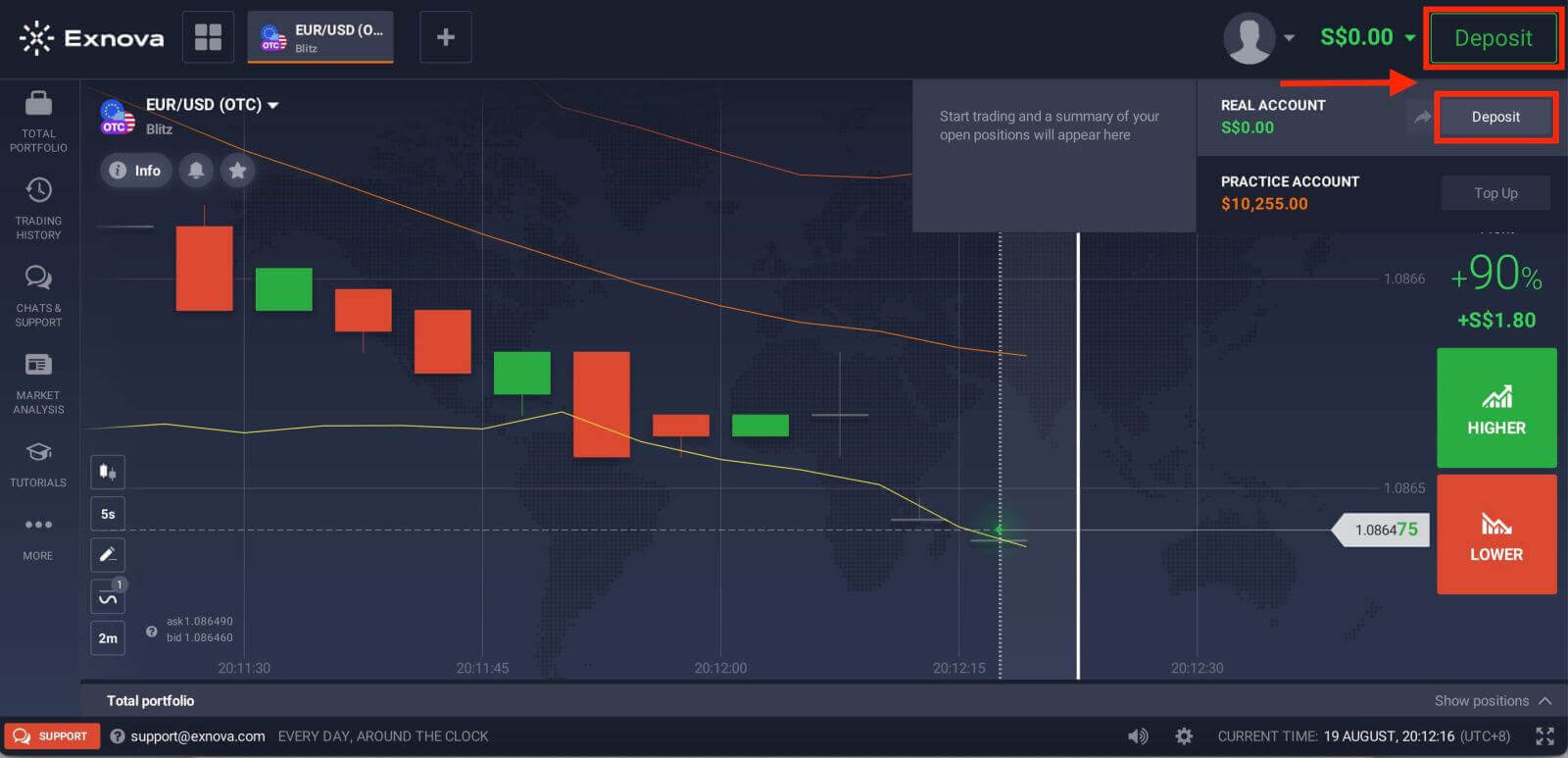
Pokud jste v obchodní místnosti, stiskněte zelené tlačítko „Vklad“. Toto tlačítko se nachází v pravém horním rohu stránky.
Krok 2: Vyberte kryptoměnu jako způsob vkladu
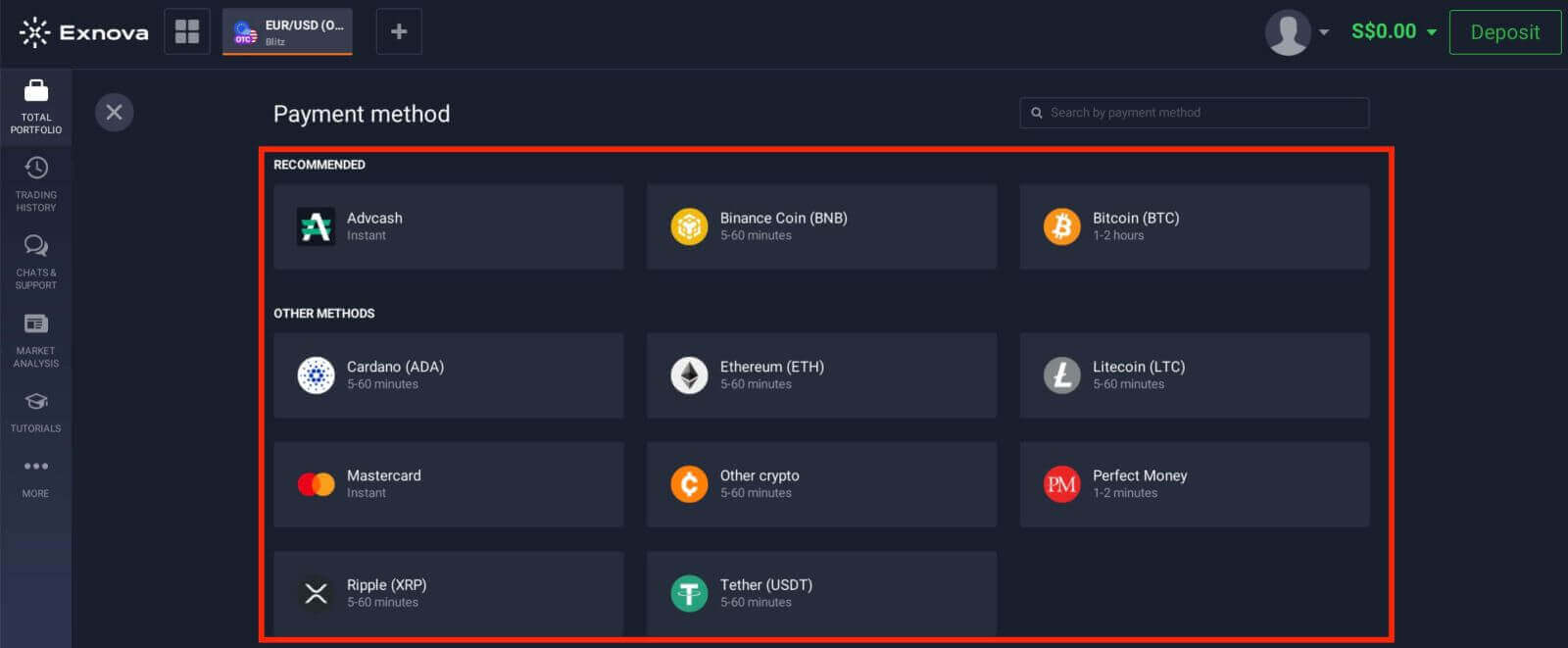
V sekci vkladu se vám zobrazí různé možnosti financování. Exnova obvykle podporuje různé kryptoměny, jako je Bitcoin (BTC), Ethereum (ETH) a další. Vyberte možnost „Kryptoměna“, která značí váš záměr financovat svůj účet pomocí digitálních aktiv.
Krok 3: Zadejte částku vkladu
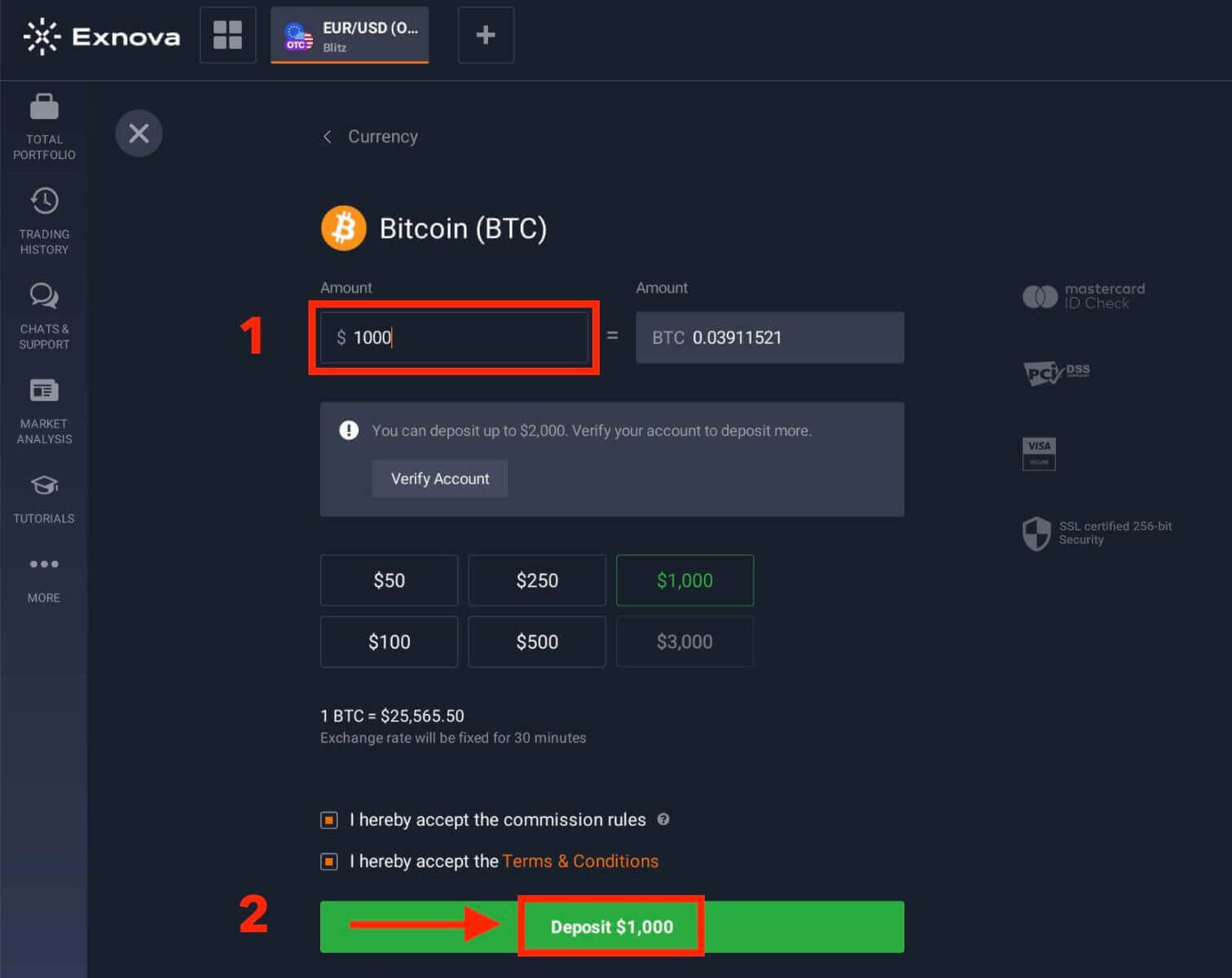
Zadejte částku, kterou chcete vložit na svůj účet Exnova. Exnova má minimální a maximální limity vkladu, proto se ujistěte, že váš vklad spadá do těchto limitů. Maximální částka vkladu je 2 000 USD a minimální částka vkladu je 50 USD pro Bitcoin.
Krok 4: Vygenerujte vkladovou adresu
Pro každou podporovanou kryptoměnu poskytuje Exnova jedinečnou adresu peněženky, na kterou budete posílat své finanční prostředky. Tato adresa je klíčová pro zajištění bezpečného a přesného převodu vaší kryptoměny. Zkopírujte poskytnutou adresu peněženky.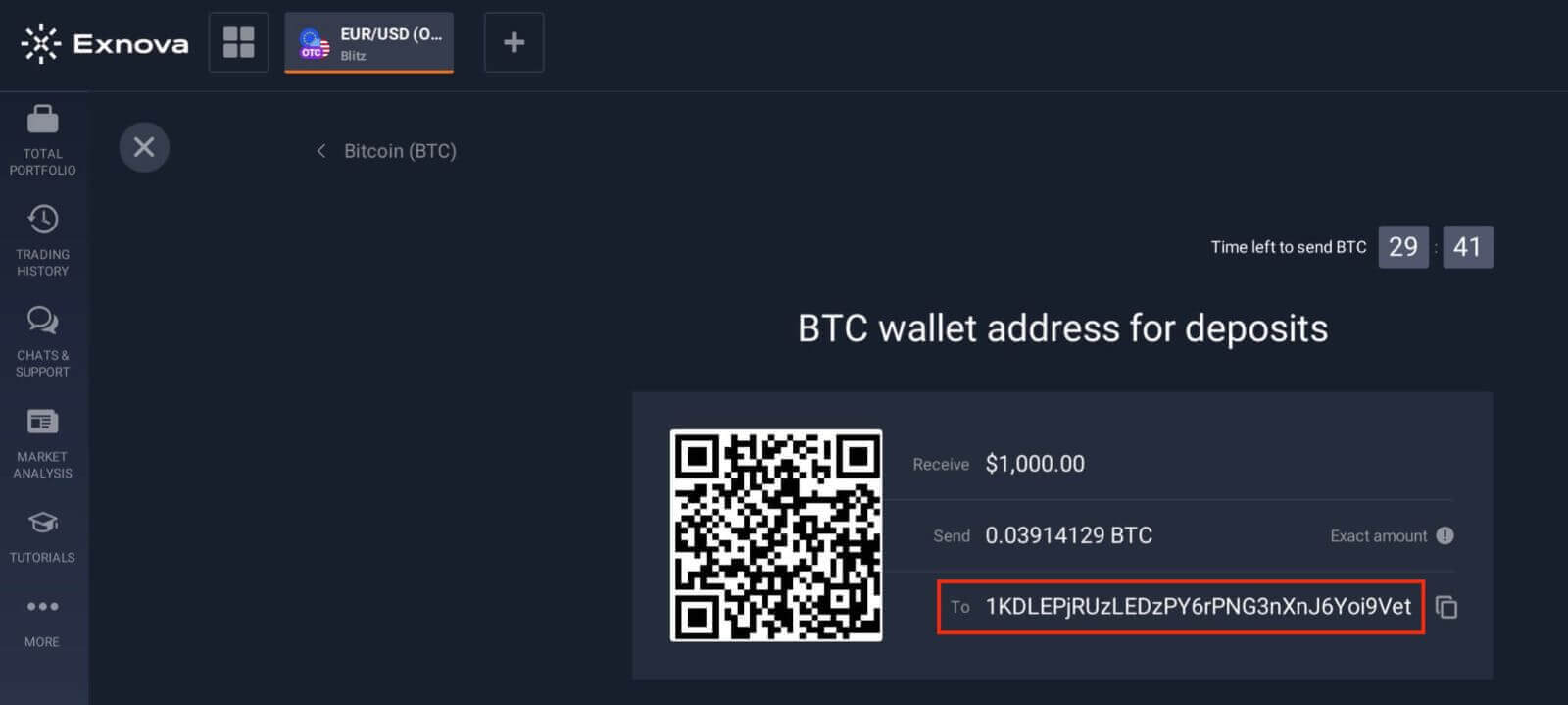
Krok 5: Zahajte převod kryptoměny
Otevřete si svou osobní kryptoměnovou peněženku nebo směnárnu, ze které posíláte finanční prostředky. Zahajte převod na adresu peněženky Exnova, kterou jste zkopírovali v předchozím kroku. Před potvrzením převodu se ujistěte, že jste zadali adresu správně, a dvakrát zkontrolujte všechny údaje.
Krok 6: Ověření a potvrzení
Po zahájení převodu může být nutné počkat na požadovaný počet potvrzení na blockchainu, než Exnova zpracuje vklad. To pomáhá zajistit bezpečnost a integritu transakce.
Krok 7: Konverze a dostupnost
Společnost Exnova může konvertovat vklad kryptoměny na místní měnu platformy nebo jinou relevantní měnu. Tato konverze vám umožní bezproblémově se zapojit do různých finančních aktivit na platformě.
Vklad prostřednictvím bankovní karty (Mastercard) na Exnova
Vkládání peněz pomocí karty Mastercard na Exnova je opravdu jednoduché. Vaše finanční prostředky jsou tak připraveny k investování a dalším finančním účelům.Krok 1: Nastavení účtu a přihlášení
Než budete moci vkládat peníze na Exnova, ujistěte se, že jste si úspěšně vytvořili účet a přihlásili se. Pokud jste se ještě nezaregistrovali, navštivte webové stránky Exnova a postupujte podle registračního procesu.
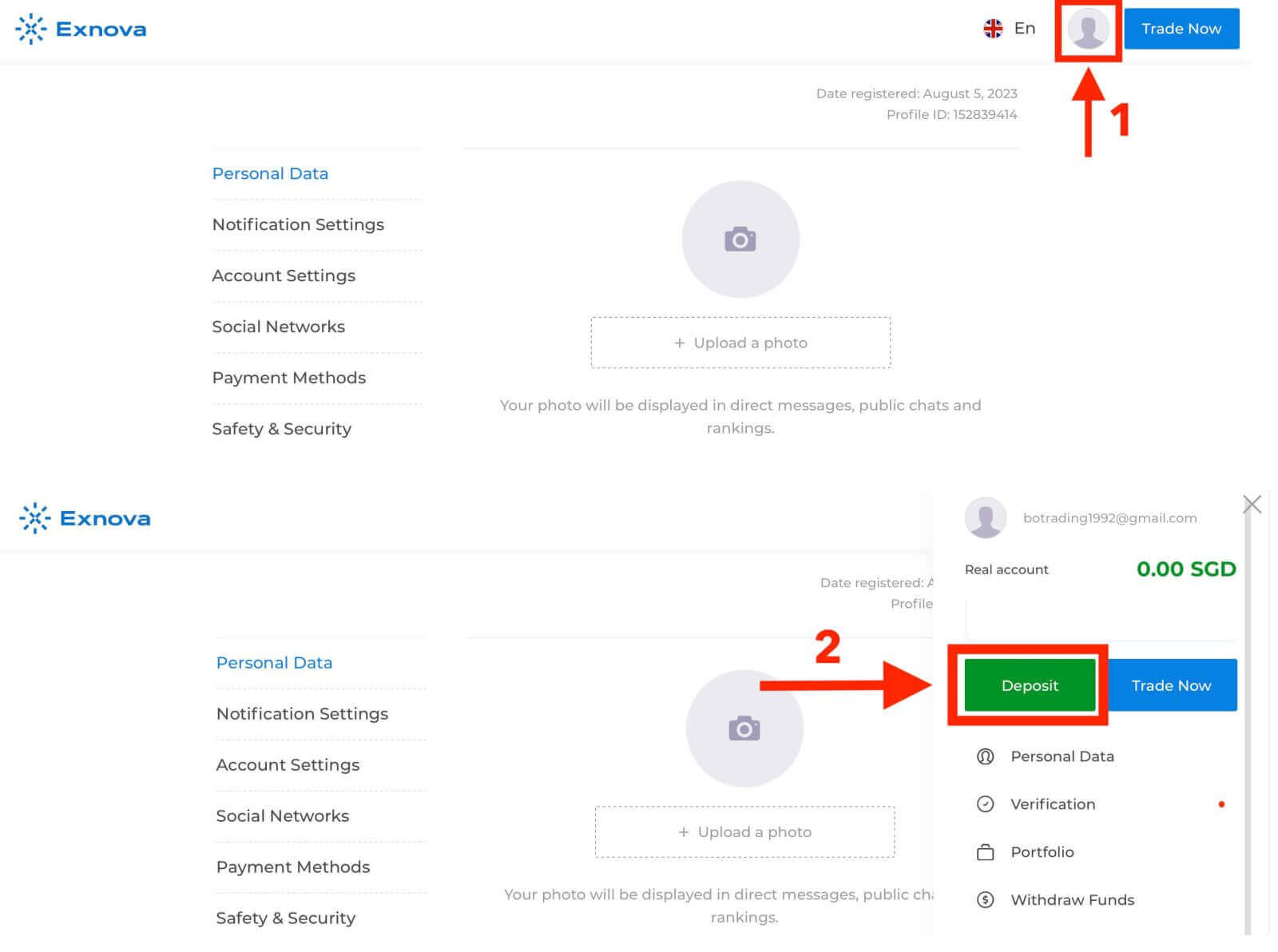
Krok 2: Přejděte do sekce Vklad
Po přihlášení budete přesměrováni na svůj ovládací panel. Klikněte na sekci „Vklad“.
Krok 3: Vyberte preferovaný způsob platby
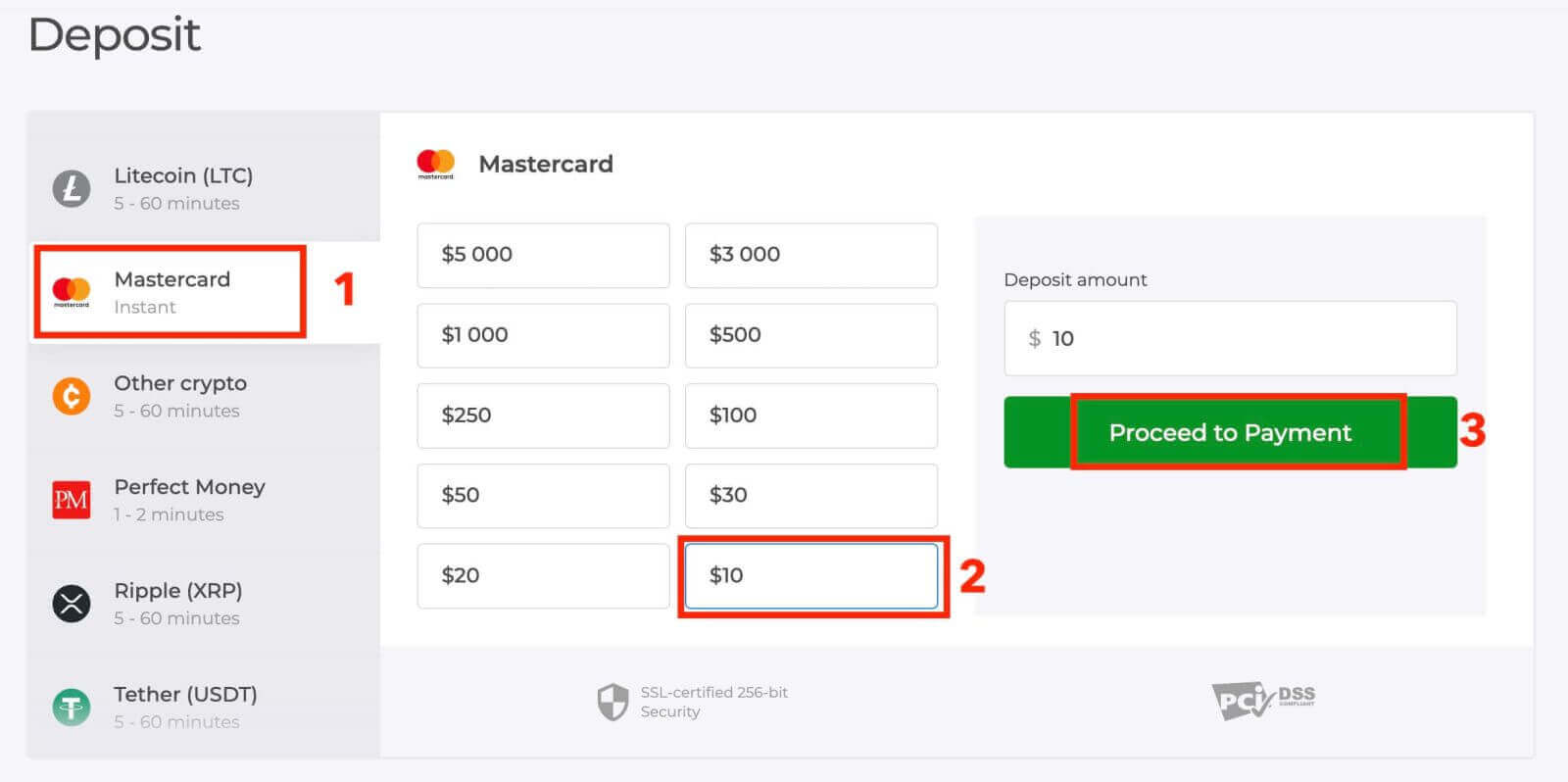
Exnova nabízí různé způsoby platby pro vklad peněz. Vyberte způsob platby „Mastercard“.
Krok 4: Zadejte částku vkladu
Zadejte částku, kterou chcete vložit na svůj účet Exnova. Exnova má minimální a maximální limity vkladu, proto se ujistěte, že váš vklad spadá do těchto limitů. Maximální částka vkladu je 1 000 000 USD a minimální částka vkladu je 10 USD pro Mastercard.
Krok 5: Zadejte platební údaje
Budete přesměrováni na novou stránku, kde budete požádáni o zadání údajů o kartě. Společnost Exnova bere bezpečnost vážně, takže vaše citlivé informace jsou šifrovány a nakládáno s nimi s maximální péčí.
- Jméno držitele karty: Jméno, jak je uvedeno na kartě Mastercard.
- Číslo karty: Šestnáctimístné číslo na přední straně karty.
- Datum vypršení platnosti: Měsíc a rok, kdy platnost karty vyprší.
- CVV/CVC: Trojmístný bezpečnostní kód na zadní straně karty.
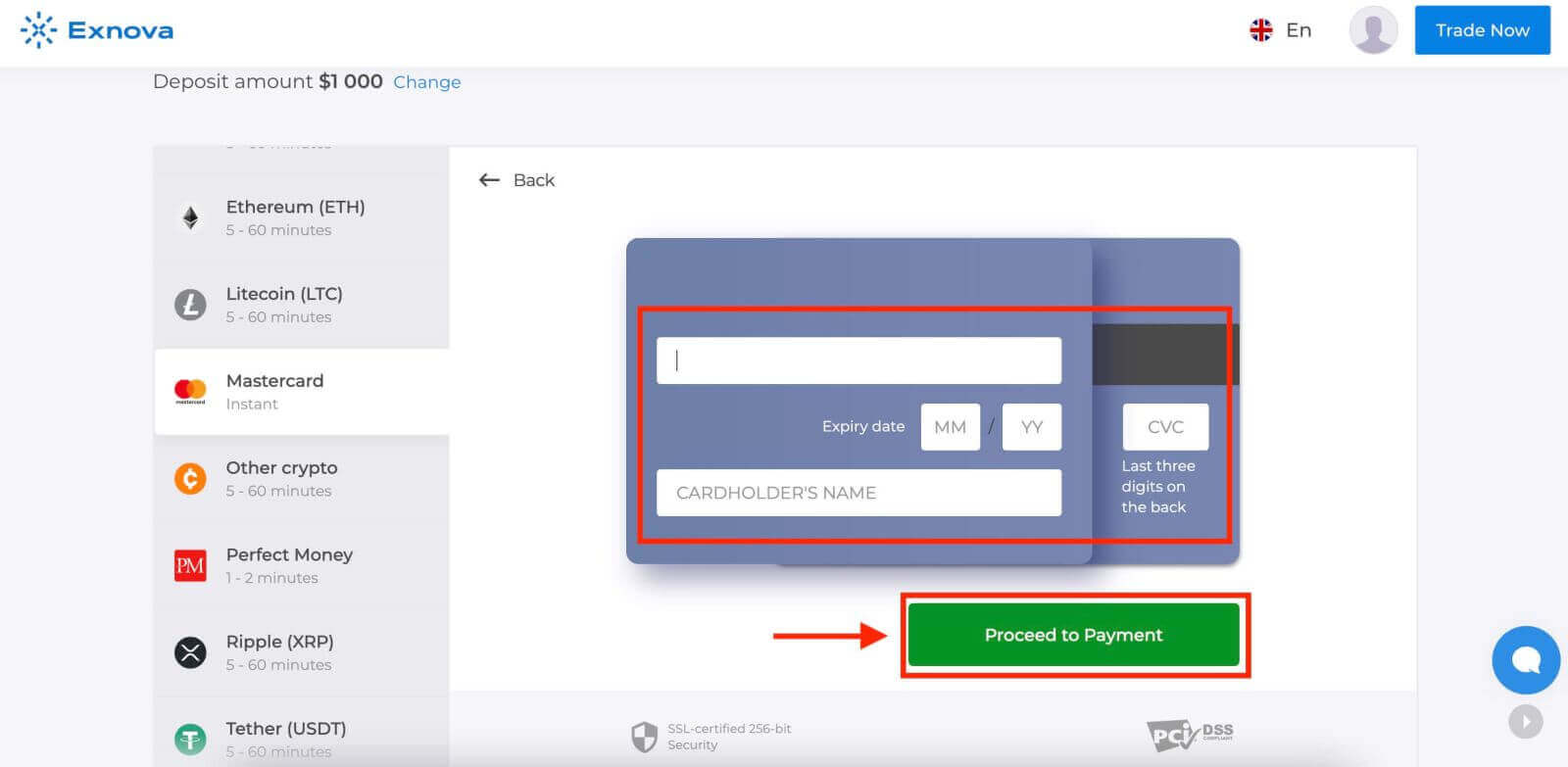
Jakmile dokončíte všechny potřebné kroky, klikněte na tlačítko „Odeslat“.
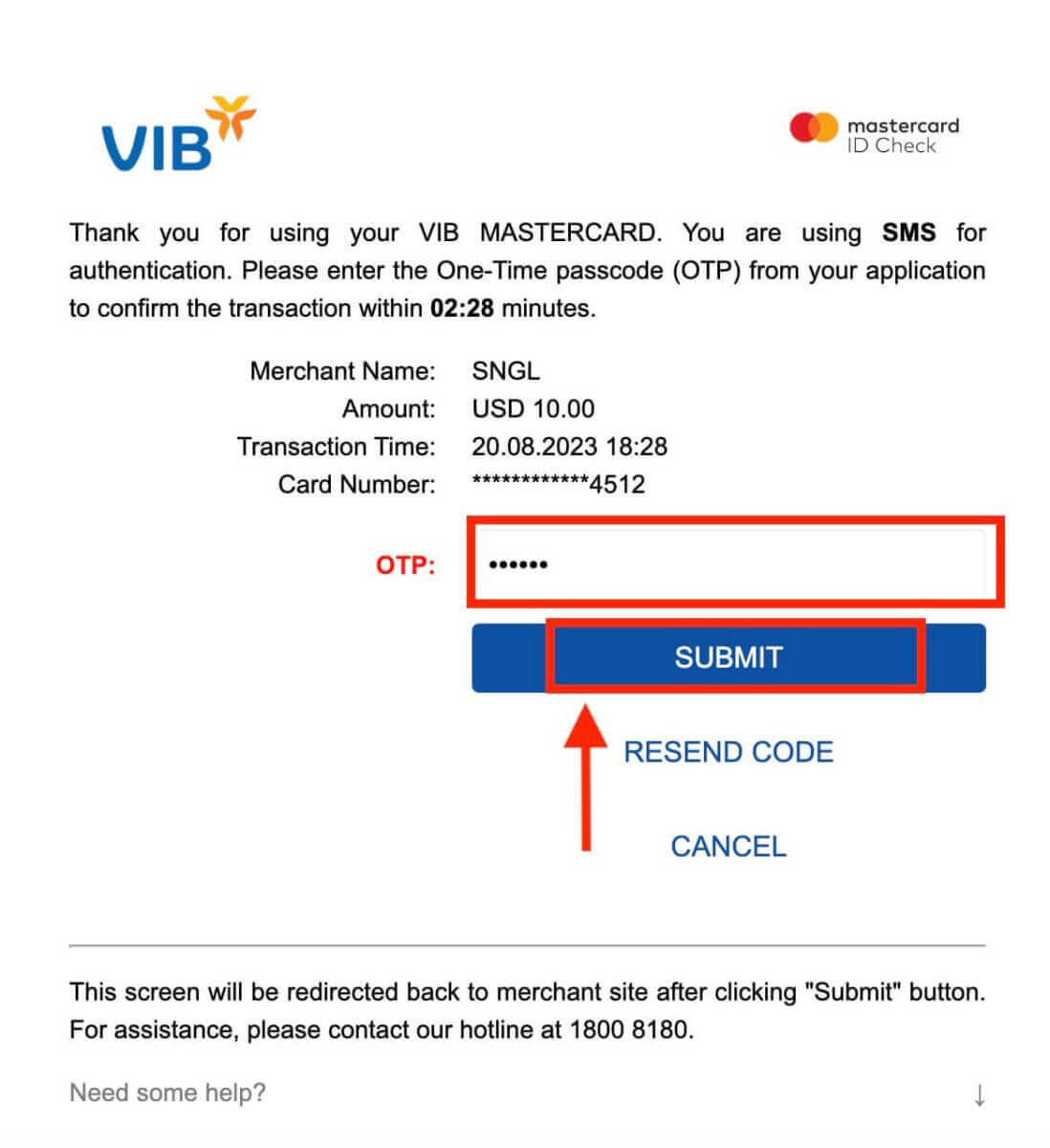
Krok 6: Potvrzení a oznámení
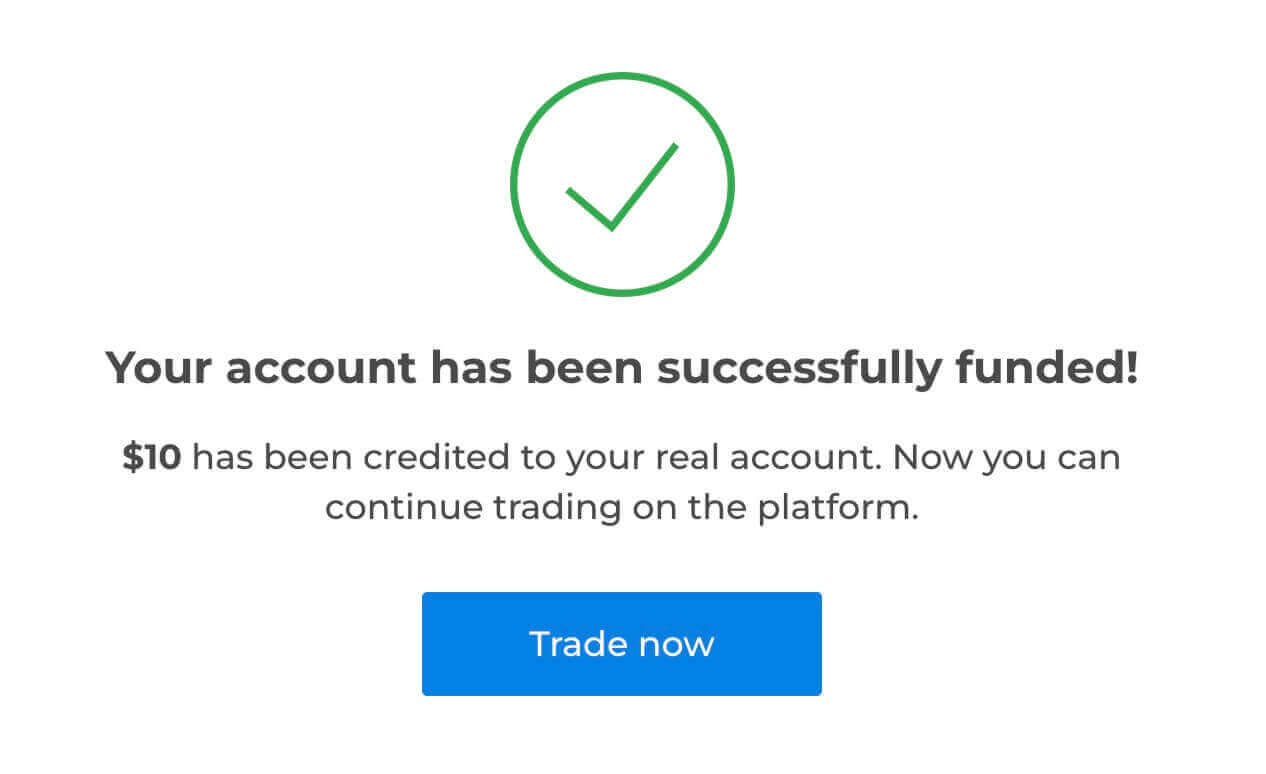
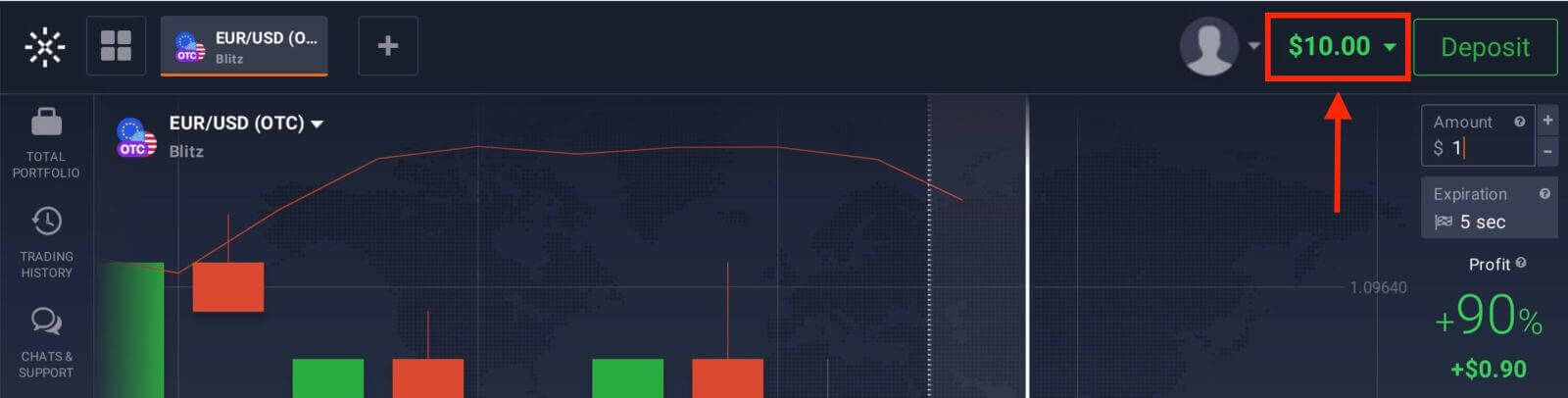
Po úspěšném zpracování vkladu obdržíte na platformě potvrzovací oznámení. Dále můžete obdržet e-mail nebo SMS s potvrzením transakce vkladu.
Vklad přes elektronické peněženky (Advcash, Perfect Money) na Exnova
Opravdu snadný způsob, jak vložit peníze, je použití elektronických peněženek. Tato příručka krok za krokem vysvětluje, jak vložit peníze na váš účet Exnova pomocí elektronické peněženky, která se vám nejvíce líbí.Krok 1: Přejděte do sekce Vklad
Pokud jste v obchodní místnosti, stiskněte zelené tlačítko „Vklad“. Toto tlačítko se nachází v pravém horním rohu stránky.
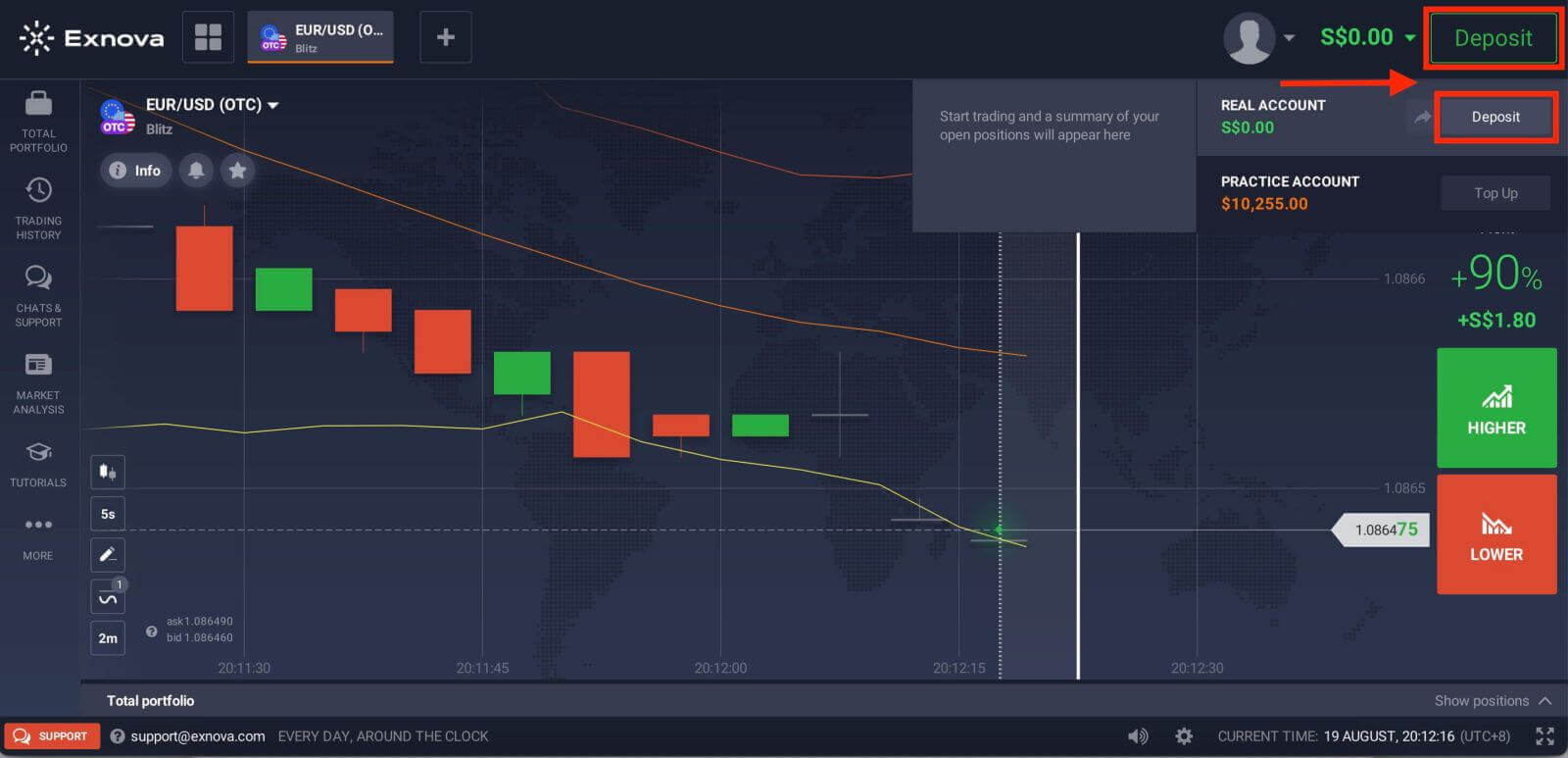
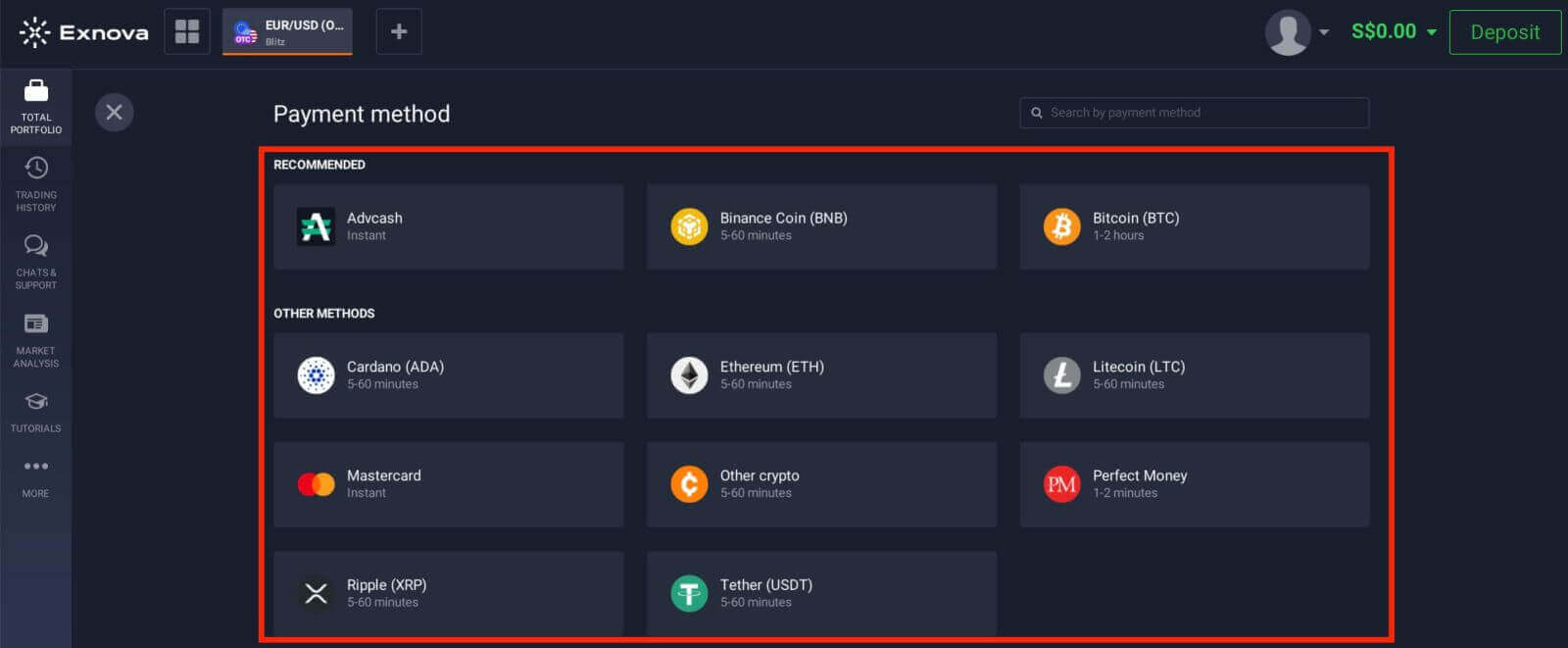
Krok 2: Vyberte elektronické peněženky jako metodu vkladu
Ze seznamu podporovaných elektronických peněženek vyberte tu, kterou chcete použít pro vklad. Exnova obvykle podporuje populární elektronické peněženky, jako jsou Advcash, Perfect Money a další. Klikněte na vybranou elektronickou peněženku a pokračujte.
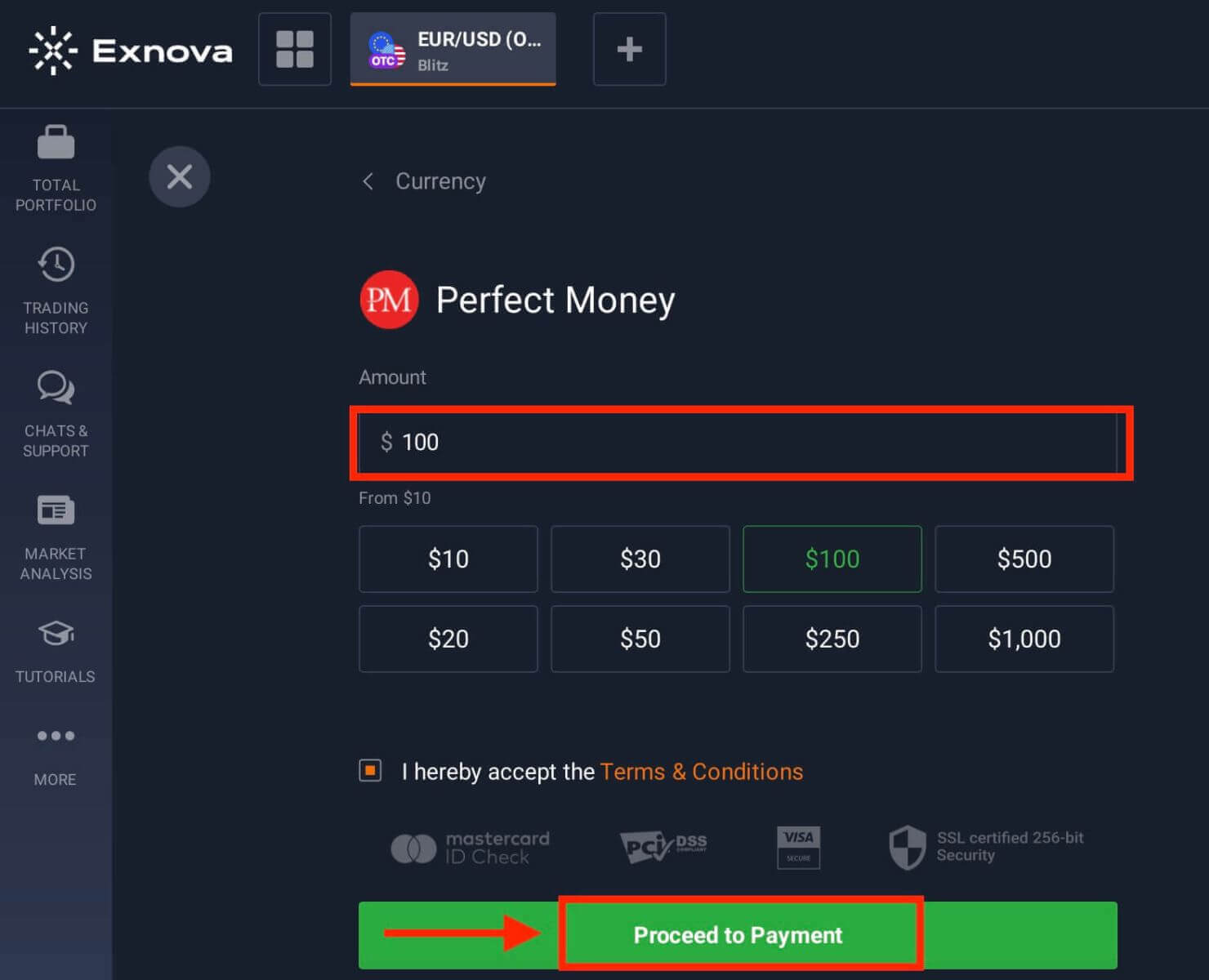
Krok 3: Zadejte částku vkladu
Zadejte částku, kterou chcete vložit na svůj účet Exnova. Ujistěte se, že zvolená částka splňuje minimální a maximální limity vkladu Exnova. Maximální částka vkladu je 1 000 000 USD a minimální částka vkladu je 10 USD.
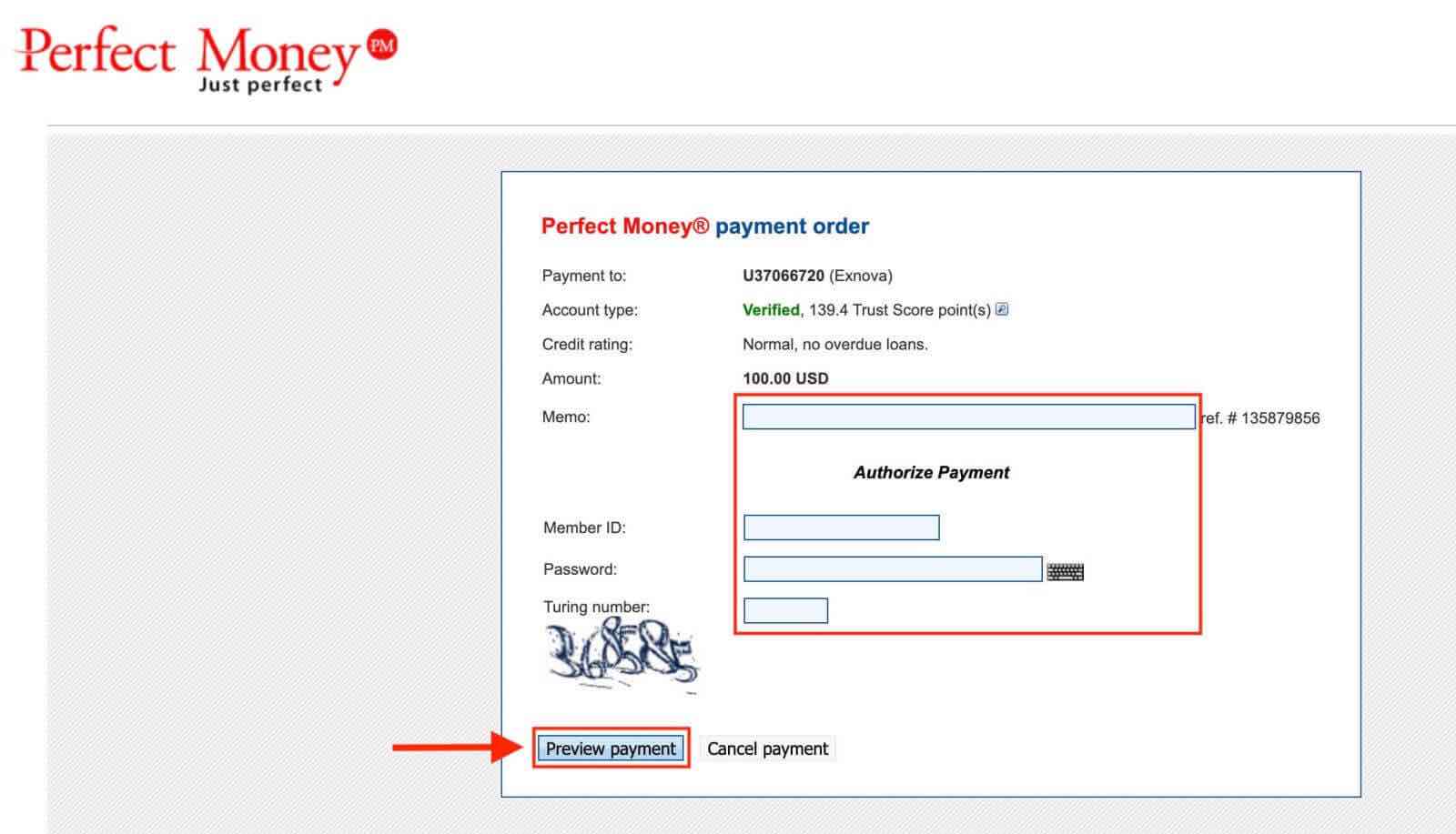
Krok 4: Ověřte se pomocí své elektronické peněženky
Budete přesměrováni do rozhraní vybrané elektronické peněženky, kde dokončíte proces ověřování. Přihlaste se ke svému účtu elektronické peněženky pomocí svých přihlašovacích údajů pro potvrzení transakce.
Krok 5: Potvrzení a oznámení
Po úspěšném dokončení obdržíte na obrazovce potvrzení na platformě Exnova. Exnova vám navíc může zaslat e-mail nebo oznámení, aby vás informovala o transakci vkladu.