Exnova Girişi: Güvenli Hesap Erişimi ve Sorun Giderme

Erişimi hızlı bir şekilde geri yüklemek için anlaşılır, adım adım oturum açma ve kurtarma prosedürlerini izleyin. Aşağıda oturum açma, unutulan şifreyi sıfırlama, iki faktörlü ve SMS sorunlarını giderme, tarayıcı veya mobil uygulama sorunlarını temizleme, cihaz güvenini doğrulama ve Exnova desteğine ne zaman iletmeniz gerektiği ile ilgili pratik adımlar bulacaksınız. Kılavuz, kimlik bilgilerini açığa çıkarmadan veya uyumluluk gereksinimlerini atlamadan erişimi kurtarabilmeniz için oturum zaman aşımlarına, hesap kilitlerine ve doğrulama bekletmelerine yönelik önleyici kontroller içerir.

Exnova hesabına nasıl giriş yapılır?
Adım 1: Exnova Giriş Sayfasına Erişim
Exnova web sitesine gidin . Sayfanın sağ üst köşesindeki "Giriş yap" düğmesine tıklayın. 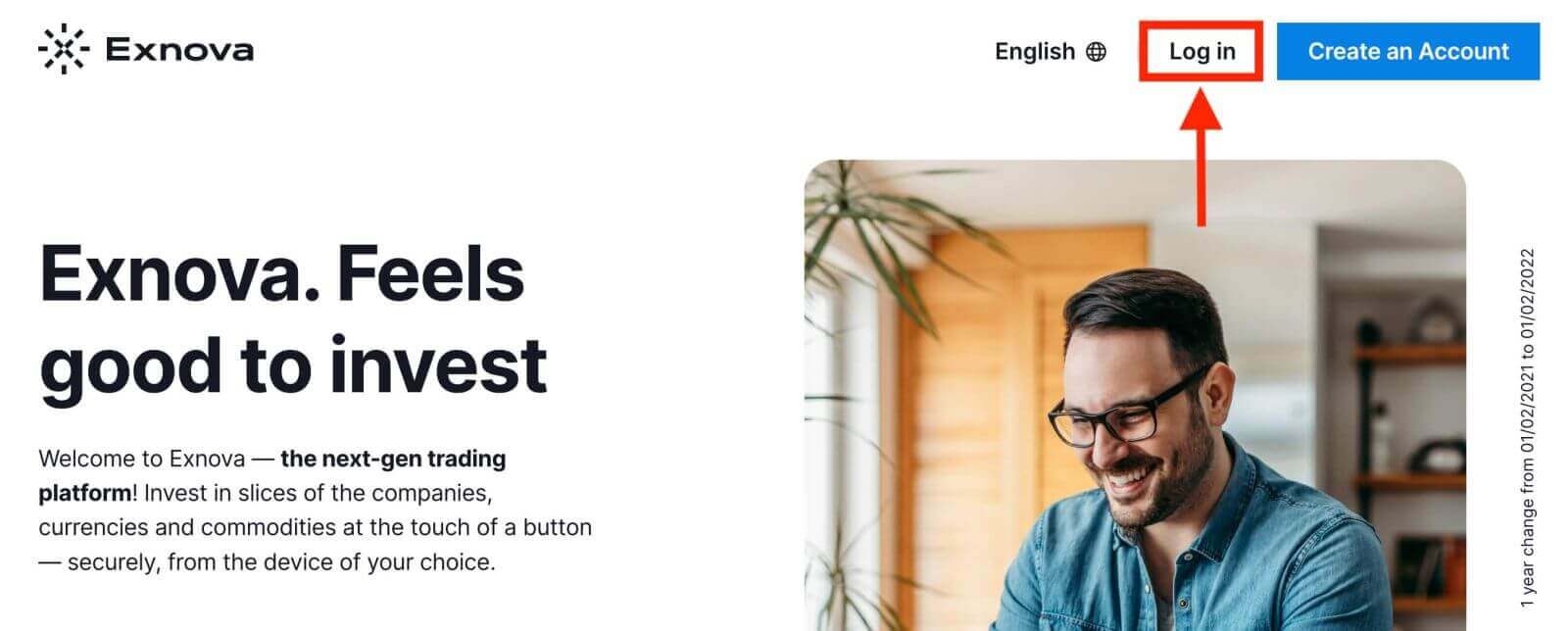
Adım 2: Kullanıcı Kimlik Bilgilerini Girme
Giriş sayfasına ulaştığınızda, kullanıcı kimlik bilgilerinizi girmeniz istenecektir. Bu kimlik bilgileri genellikle e-posta adresinizi ve şifrenizi içerir. Herhangi bir giriş sorununu önlemek için bu bilgileri doğru bir şekilde girdiğinizden emin olun. 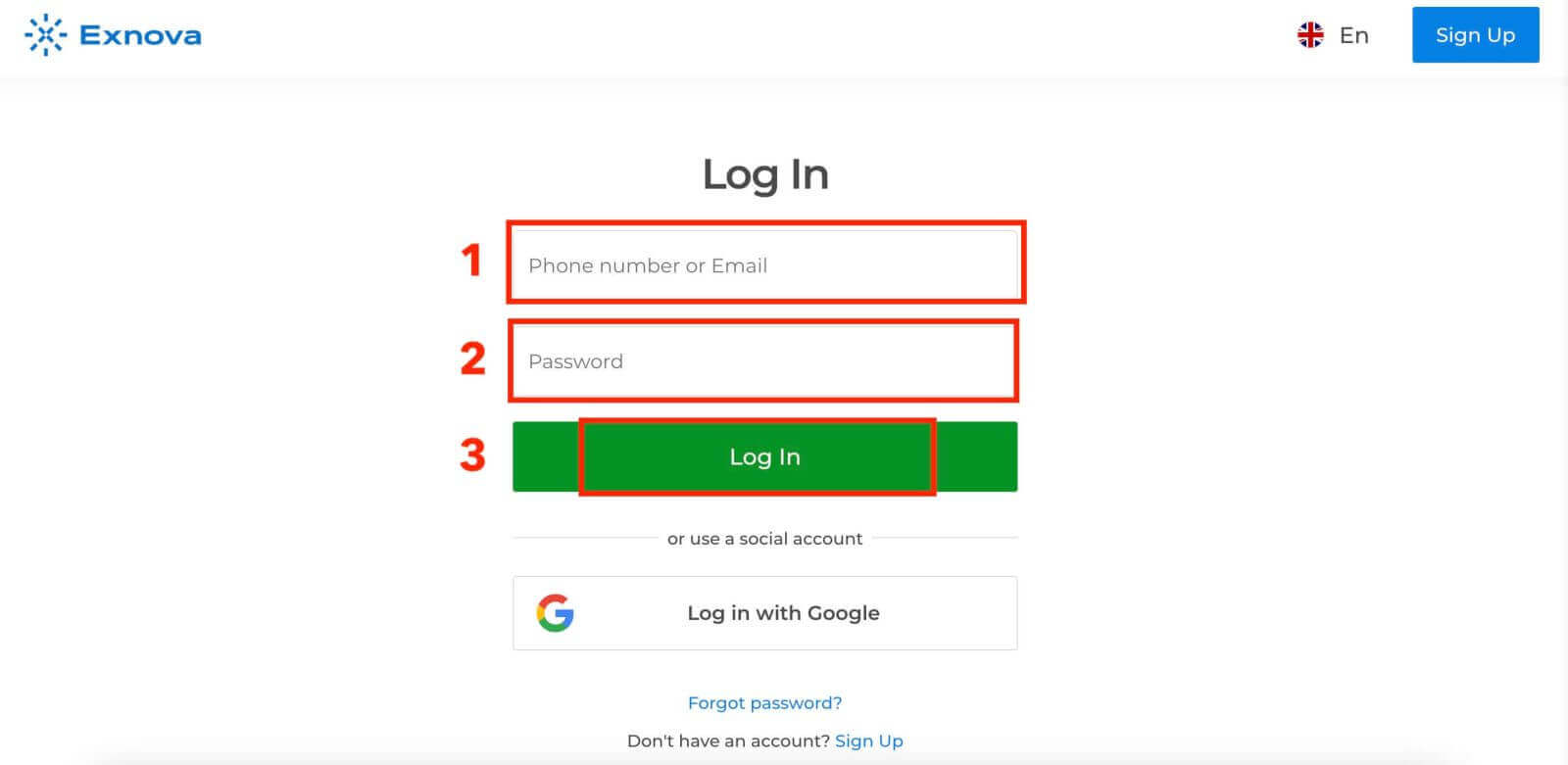
Adım 3: Kontrol Paneline Erişim
Exnova daha sonra bilgilerinizi doğrulayacak ve hesabınızın kontrol paneline erişim izni verecektir. Bu, çeşitli özelliklere, hizmetlere ve ayarlara erişebileceğiniz merkezi bir merkezdir. Exnova deneyiminizden en iyi şekilde yararlanmak için kontrol paneli düzenine aşina olun. İşlem yapmaya başlamak için "Şimdi İşlem Yap"ı tıklayın. 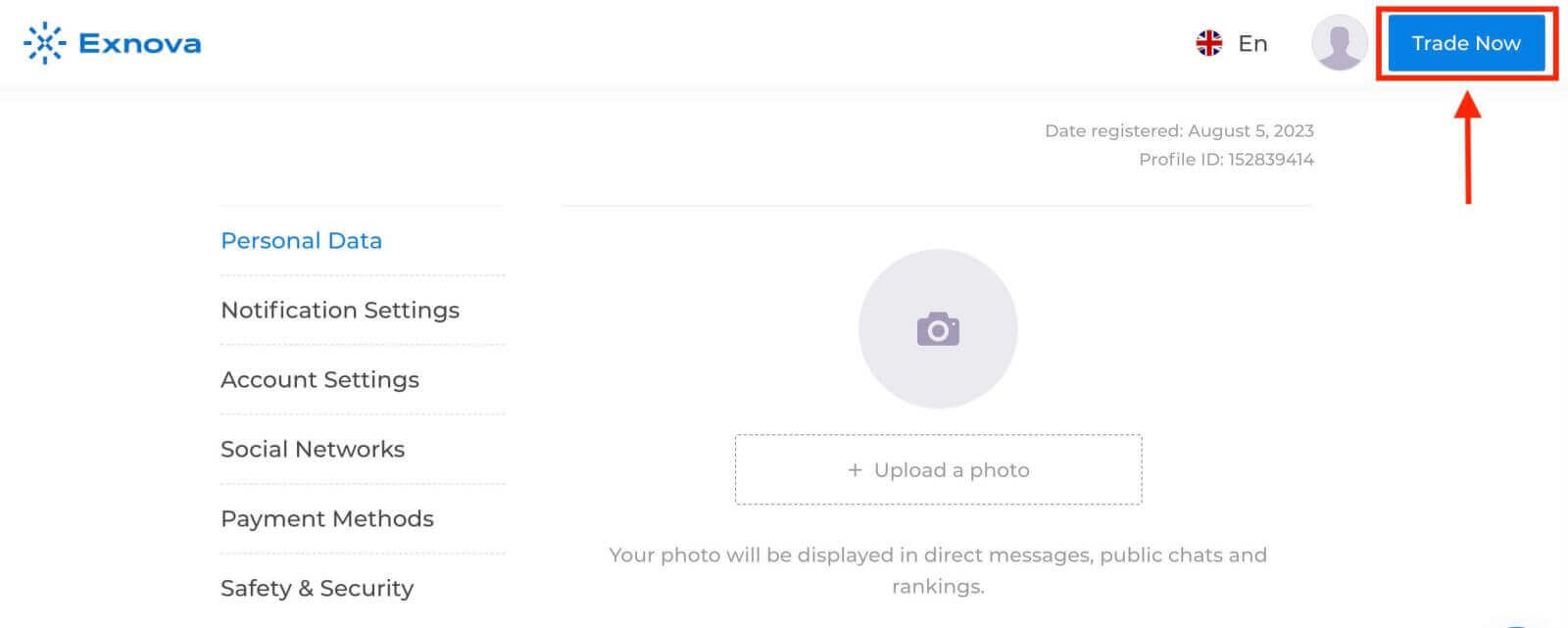
Demo hesabınızda 10.000$'ınız var, ayrıca para yatırdıktan sonra gerçek hesapta da işlem yapabilirsiniz. 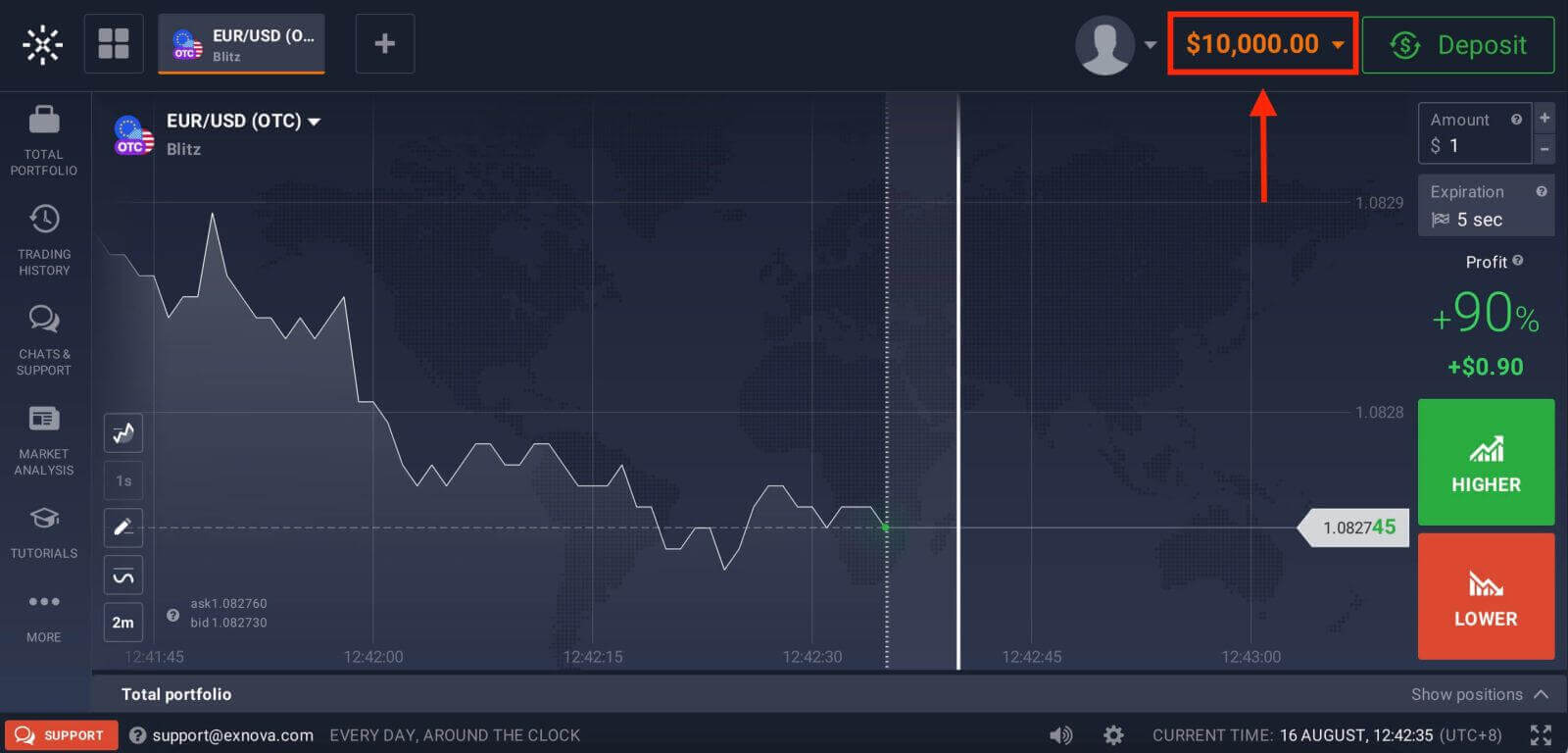
Para yatırma hakkında daha fazla bilgi edinmek için bu makaleye bakın: Exnova'ya Nasıl Para Yatırılır
Google kullanarak Exnova'ya nasıl giriş yapılır?
Exnova, kullanıcıları için sorunsuz erişimin kolaylığını önemser. Yaygın olarak kullanılan ve güvenli bir kimlik doğrulama yöntemi olan Google Hesabınızı kullanarak Exnova platformuna hızlı ve sorunsuz bir şekilde giriş yapabilirsiniz.Bu kılavuz, Google kimlik bilgilerinizle Exnova'ya zahmetsizce giriş yapma adımlarını açıklamaktadır.
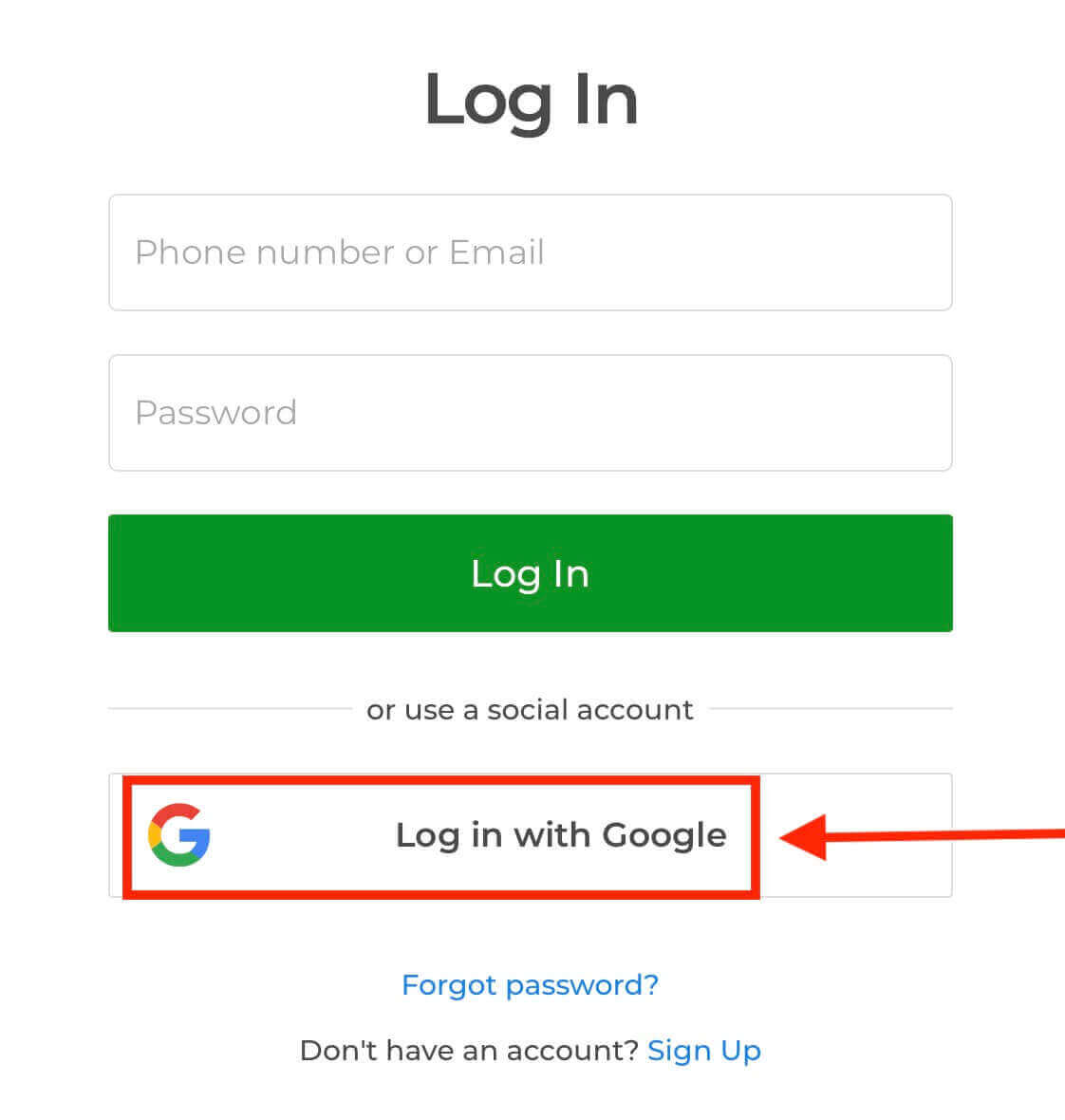
1. "Google ile Giriş Yap" düğmesine tıklayın. Bu işlem sizi Google kimlik doğrulama sayfasına yönlendirecektir; burada Google Hesabı kimlik bilgileriniz istenecektir.
2. Telefon numaranızı veya e-posta adresinizi girin ve "İleri"ye tıklayın. Ardından Google hesabınızın şifresini girin ve "İleri"ye tıklayın.
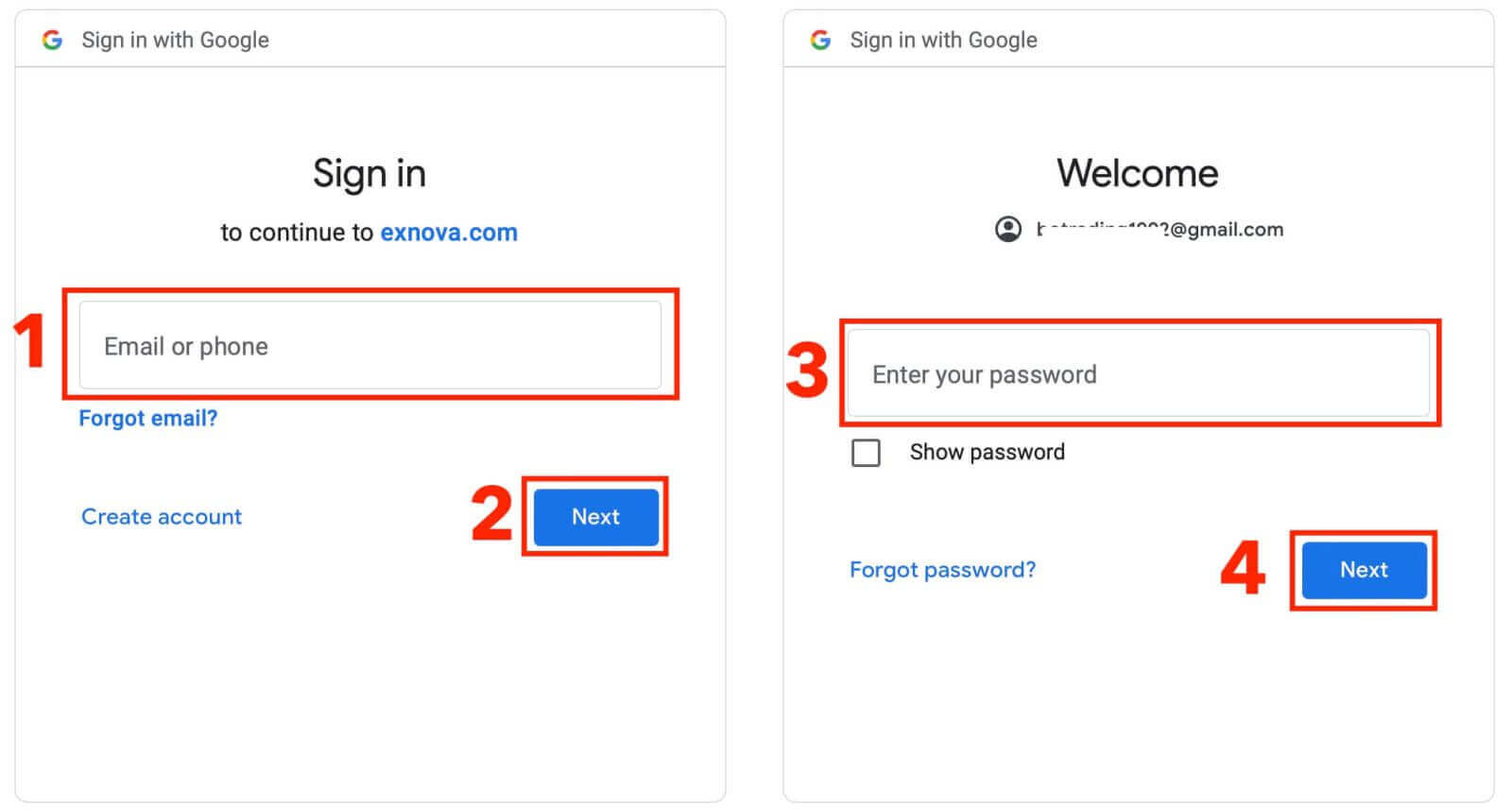
Bundan sonra, kişisel Exnova hesabınıza yönlendirileceksiniz.
Exnova Mobil Web Sürümüne Giriş Yapın
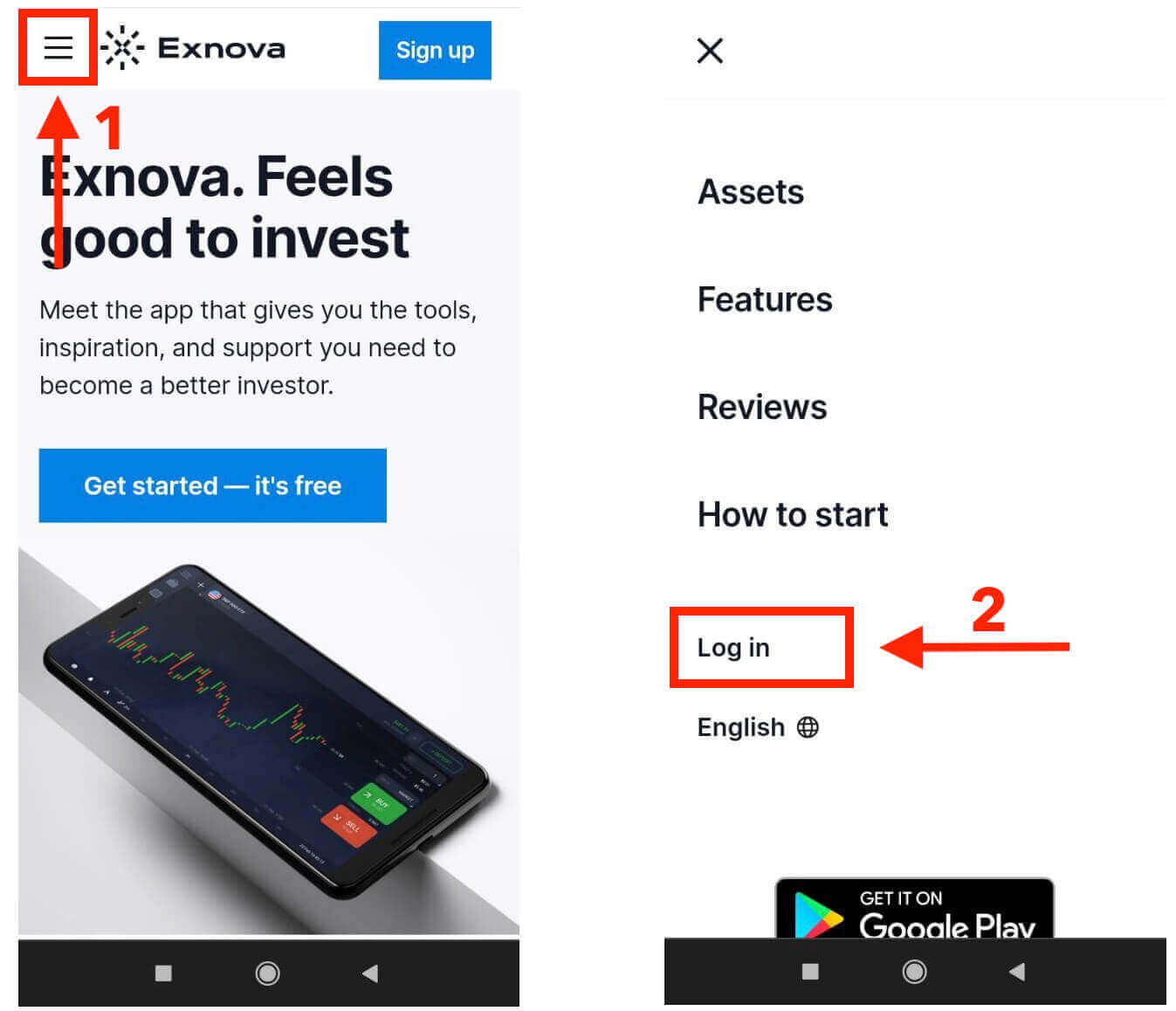
Exnova, mobil cihazların yaygınlığını göz önünde bulundurarak, hareket halindeyken sorunsuz erişim için web sürümünü optimize etmiştir. Bu kılavuz, mobil web sürümünü kullanarak Exnova'ya zahmetsizce giriş yapma adımlarını açıklayarak, kullanıcıların platformun özelliklerine ve işlevlerine her zaman ve her yerde kolayca erişebilmelerini sağlar. 1. Tercih ettiğiniz web tarayıcısını açarak Exnova web sitesine gidin . Exnova ana sayfasında "Giriş"i bulun.
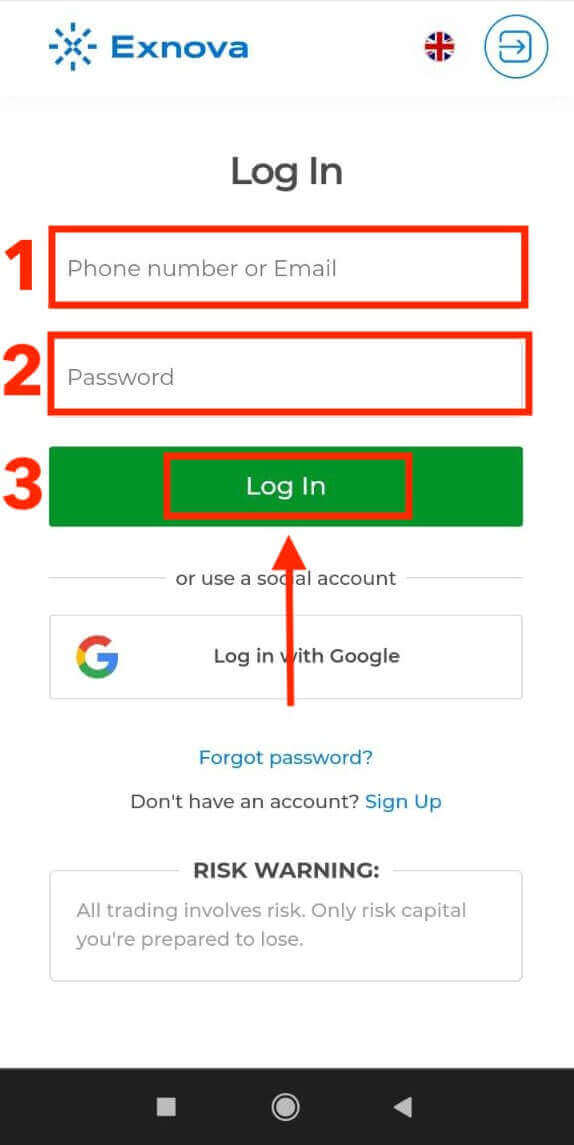
2. E-posta adresinizi ve şifrenizi girin ve ardından "Giriş yap" düğmesine dokunun. Giriş yapmak için Google hesabınızı da kullanabilirsiniz. Exnova bilgilerinizi doğrulayacak ve hesabınızın kontrol paneline erişmenizi sağlayacaktır.
Başarılı giriş yaptıktan sonra, mobil uyumlu kontrol paneline yönlendirileceksiniz. Bu sezgisel arayüz, çeşitli özelliklere ve hizmetlere kolayca erişmenizi sağlar. Zahmetsizce gezinmek için arayüzü tanıyın. İşlem yapmaya başlamak için "kişi" simgesine ve "Şimdi İşlem Yap" düğmesine dokunun.
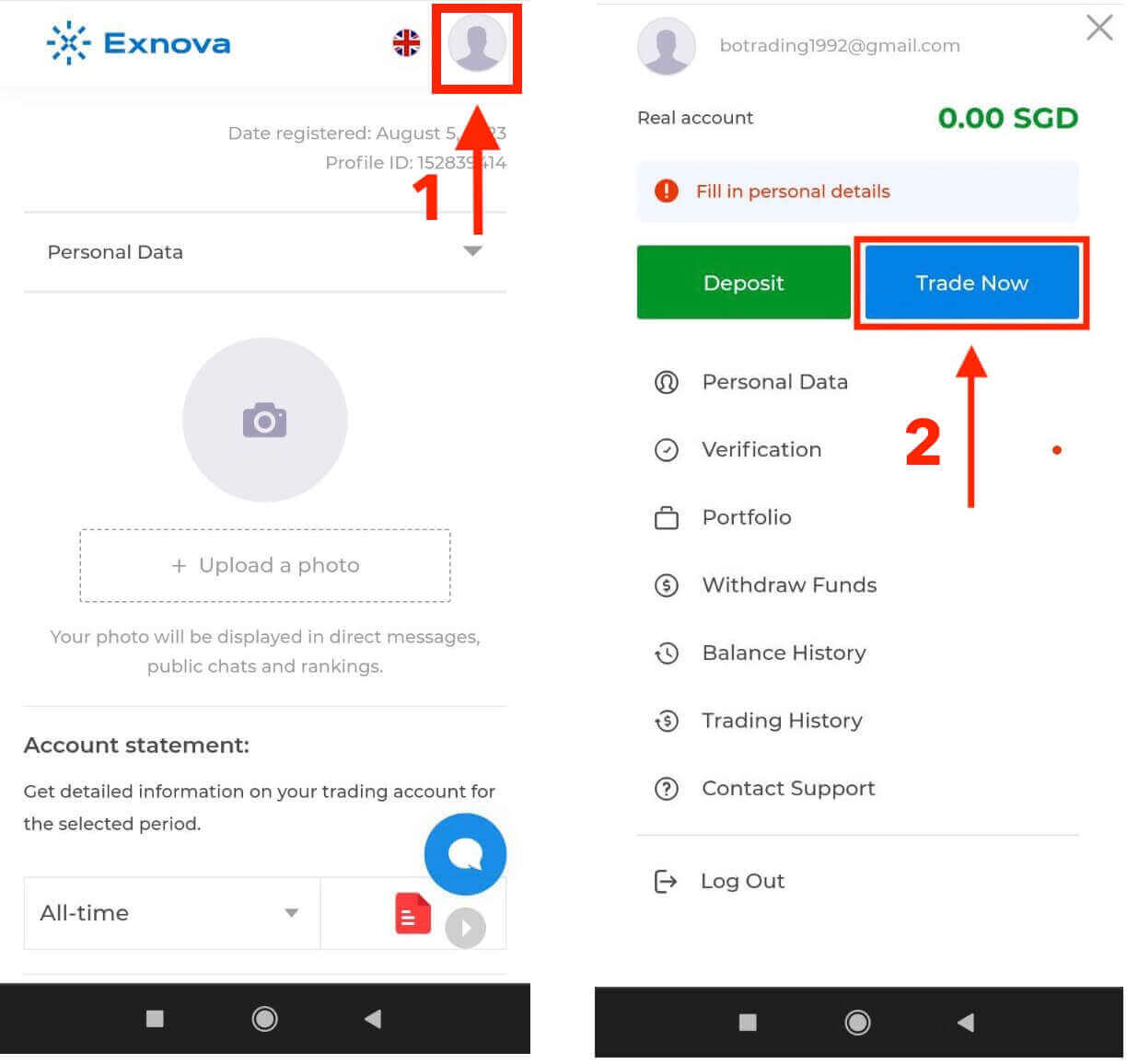
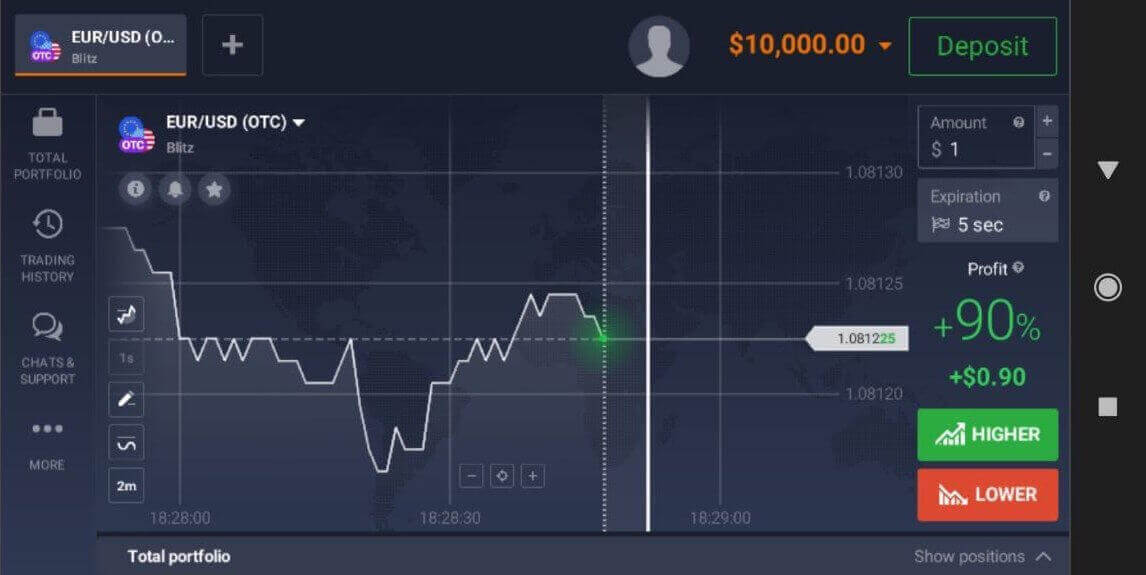
İşte bu kadar! Artık platformun mobil web sürümünden işlem yapabilirsiniz. Mobil web tabanlı işlem platformu, normal web sürümüyle tamamen aynıdır. Bu nedenle, işlem yapma ve para transferi konusunda herhangi bir sorun yaşanmayacaktır. Platformda işlem yapmak için Demo Hesabınızda 10.000$ bulunmaktadır.
Exnova uygulamasına Android üzerinden nasıl giriş yapılır?
Exnova Android uygulaması, kullanıcılara özelliklerine doğrudan mobil cihazlarından erişme kolaylığı sunar. Bu kılavuz, hareket halindeki kullanıcılar için sorunsuz ve güvenli bir deneyim sağlamak amacıyla, Android'de Exnova uygulamasına zahmetsizce giriş yapmak için gereken adımları özetlemektedir.Adım 1: Google Play Store'a erişim
Google Play Store'a gidin . Buradan Exnova uygulamasını indirip kurabilirsiniz .
Adım 2: Exnova Uygulamasını Arama ve Yükleme
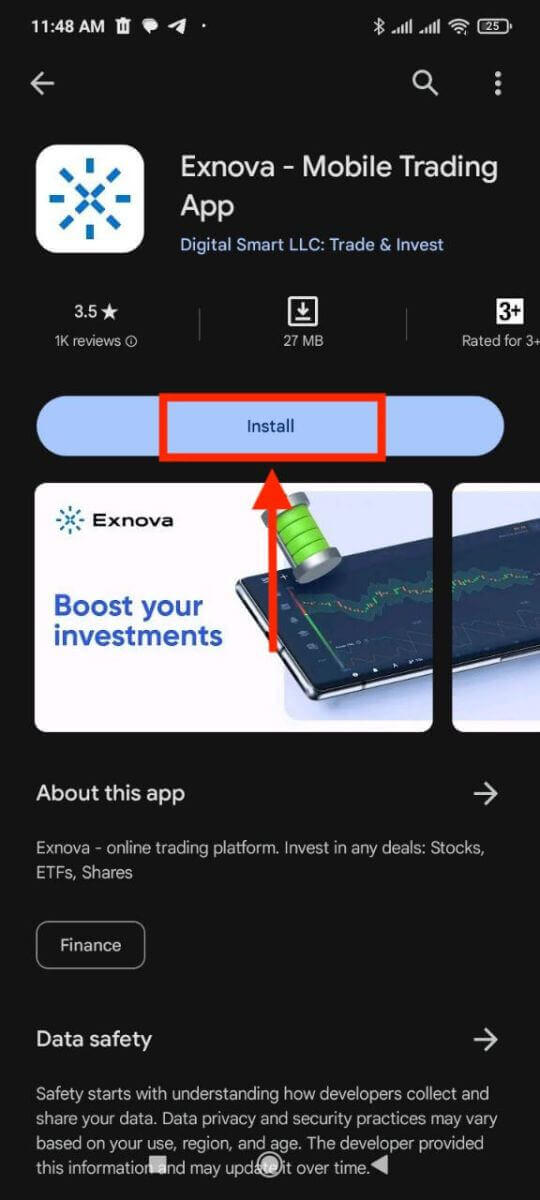
Google Play Store'un arama çubuğuna "Exnova" yazın ve arama simgesine dokunun. Arama sonuçlarından Exnova uygulamasını bulun ve üzerine tıklayın. Ardından, indirme ve yükleme işlemini başlatmak için " Yükle " düğmesine dokunun.
3. Adım: Exnova Uygulamasını Başlatma
Uygulama başarıyla yüklendikten sonra, Android cihazınızda Exnova uygulamasını başlatmak için "Aç" düğmesine dokunun. 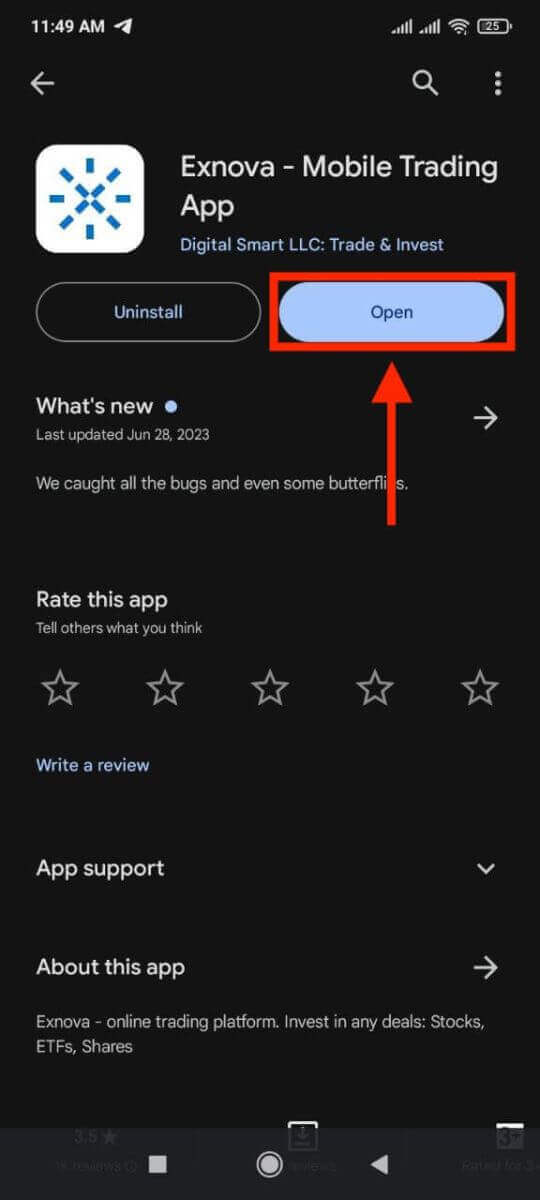
Adım 4: Giriş Ekranına Gitme
Uygulamayı başlattığınızda, uygulamanın karşılama ekranıyla karşılaşacaksınız. Giriş ekranına geçmek için "GİRİŞ YAP" seçeneğini bulun ve dokunun. Giriş ekranında, kayıtlı e-posta adresinizi ve şifrenizi ilgili alanlara girin. 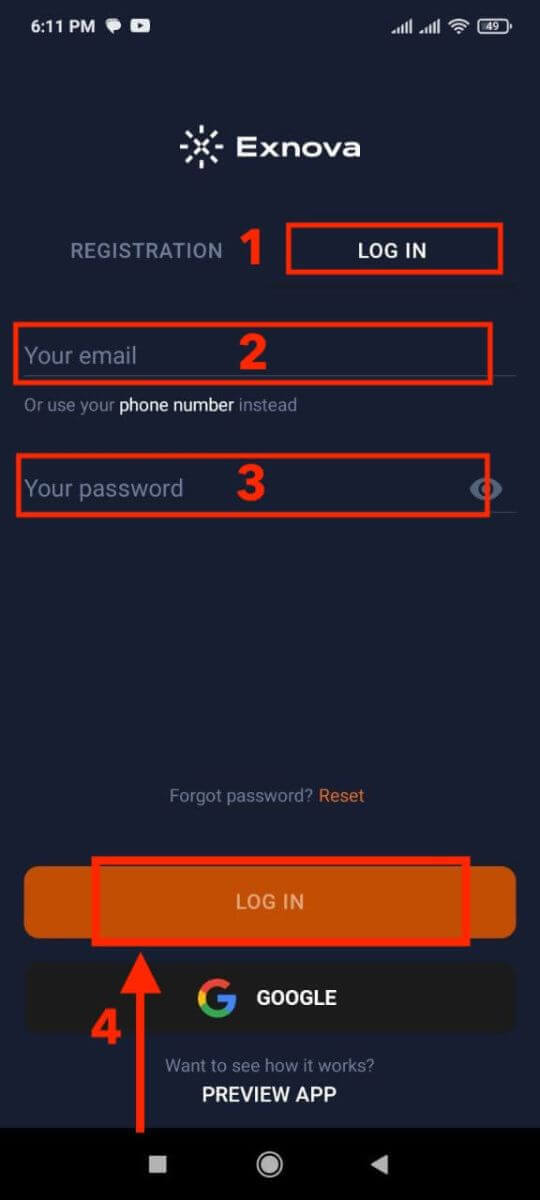
Adım 5: Uygulama Arayüzünü
Keşfetme Başarılı bir şekilde giriş yaptıktan sonra, Ticaret arayüzüne yönlendirileceksiniz. Çeşitli özelliklere, araçlara ve hizmetlere erişim sağlayan arayüzü tanımak için zaman ayırın.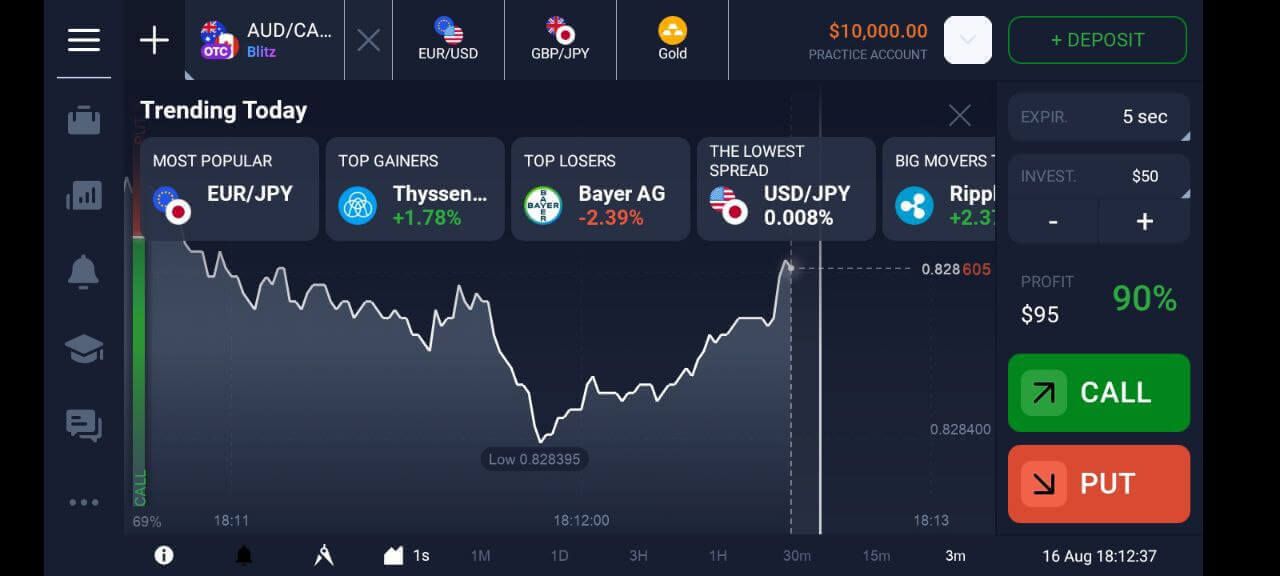
Exnova hesabından şifre kurtarma
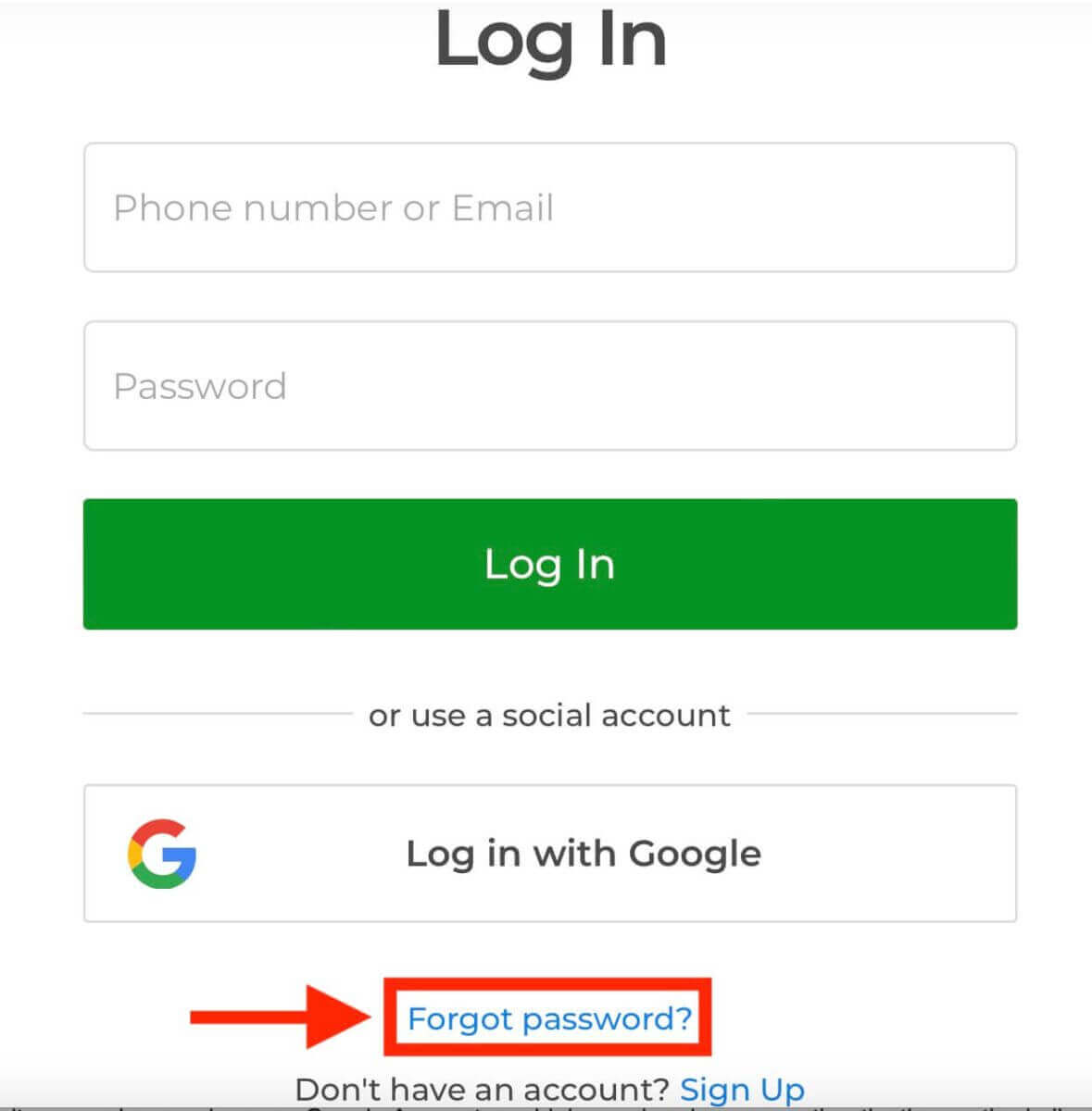
Unutulan şifre nedeniyle Exnova hesabınıza erişiminizi kaybetmek can sıkıcı olabilir. Ancak Exnova, sorunsuz bir kullanıcı deneyimi sağlamanın önemini anlıyor ve güvenilir bir şifre kurtarma süreci sunuyor. Bu kılavuz, değerli kaynaklarınıza ve verilerinize tekrar erişebilmenizi sağlamak için Exnova hesabınızın şifresini kurtarma adımlarını özetlemektedir. Şifre kurtarma işlemini başlatmak için "Şifremi unuttum?" bağlantısına tıklayın.
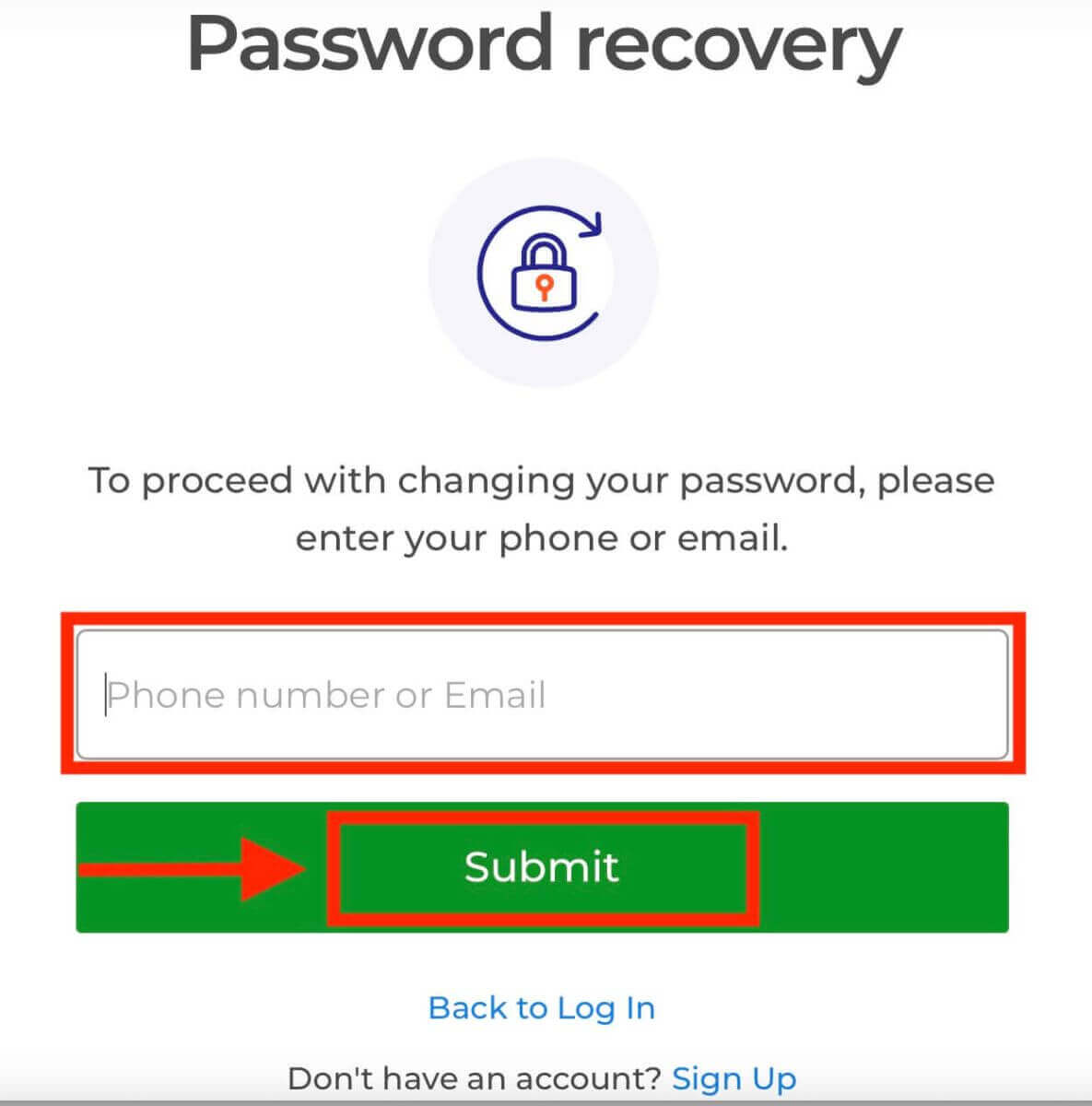
Şifre kurtarma sayfasında, Exnova hesabınızla ilişkili e-posta adresini girmeniz istenecektir. Doğru e-posta adresini dikkatlice girin ve devam edin.
Exnova, verdiğiniz e-posta adresine bir şifre kurtarma bağlantısı gönderecektir. Gelen kutunuzda Exnova'dan gelen e-postayı kontrol edin ve "ŞİFREYİ GERİ YÜKLE"ye tıklayın.
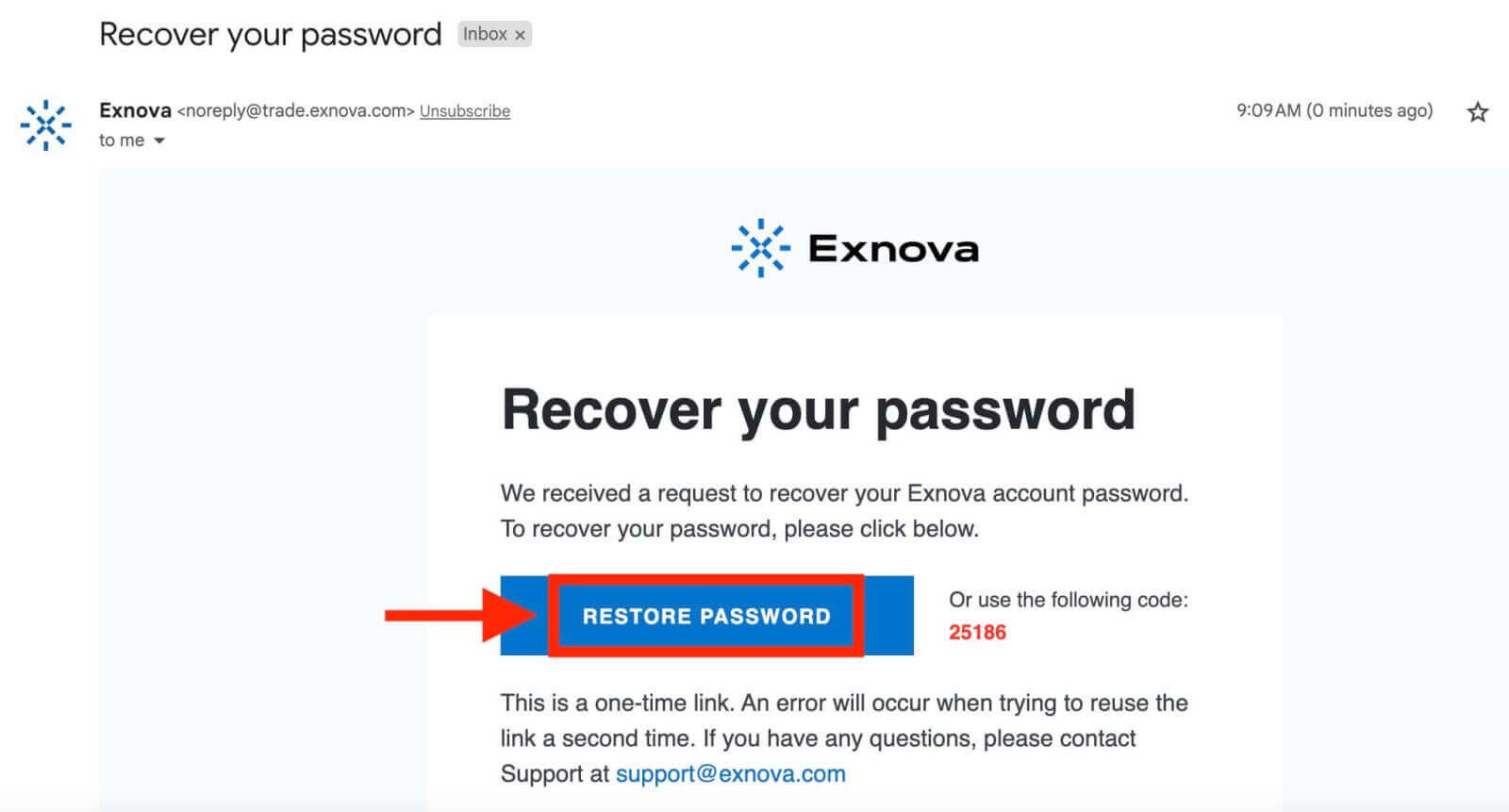
E-postadaki bağlantı sizi Exnova web sitesindeki özel bir bölüme yönlendirecektir. Yeni şifrenizi buraya iki kez girin ve "Onayla" düğmesine tıklayın.
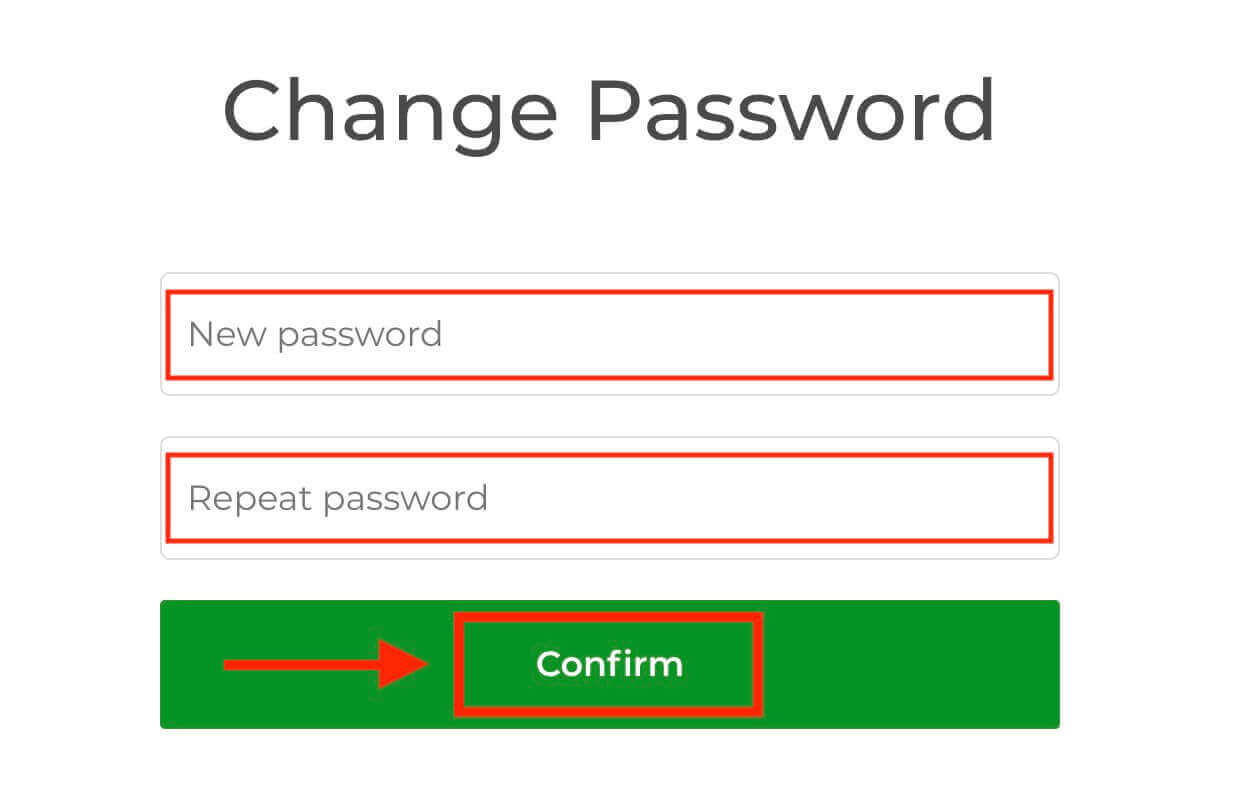
Şifrenizi başarıyla sıfırladıktan sonra, Exnova giriş sayfasına geri dönebilir ve yeni kimlik bilgilerinizle giriş yapabilirsiniz. Hesap erişiminiz geri yüklenecek ve çalışmalarınıza ve aktivitelerinize devam edebileceksiniz.
Exnova Girişinde İki Faktörlü Kimlik Doğrulama (2FA)
Exnova, iki faktörlü kimlik doğrulama (2FA) gibi ek bir güvenlik önlemi içerebilir. Hesabınız için 2FA etkinleştirilmişse, e-postanıza benzersiz bir kod gönderilecektir. Kimlik doğrulama işlemini tamamlamak için istendiğinde bu kodu girin.Exnova, kullanıcılarının güvenliğine öncelik verir ve kullanıcı hesaplarına ek bir koruma düzeyi ekleyen güçlü bir İki Faktörlü Kimlik Doğrulama (2FA) mekanizması sunar. Bu sistem, Exnova hesabınıza yetkisiz girişi engellemek, size özel erişim sağlamak ve işlem faaliyetlerinde bulunurken güven aşılamak için tasarlanmıştır.
Exnova'da 2FA'yı kurmak için şu adımları izleyin:
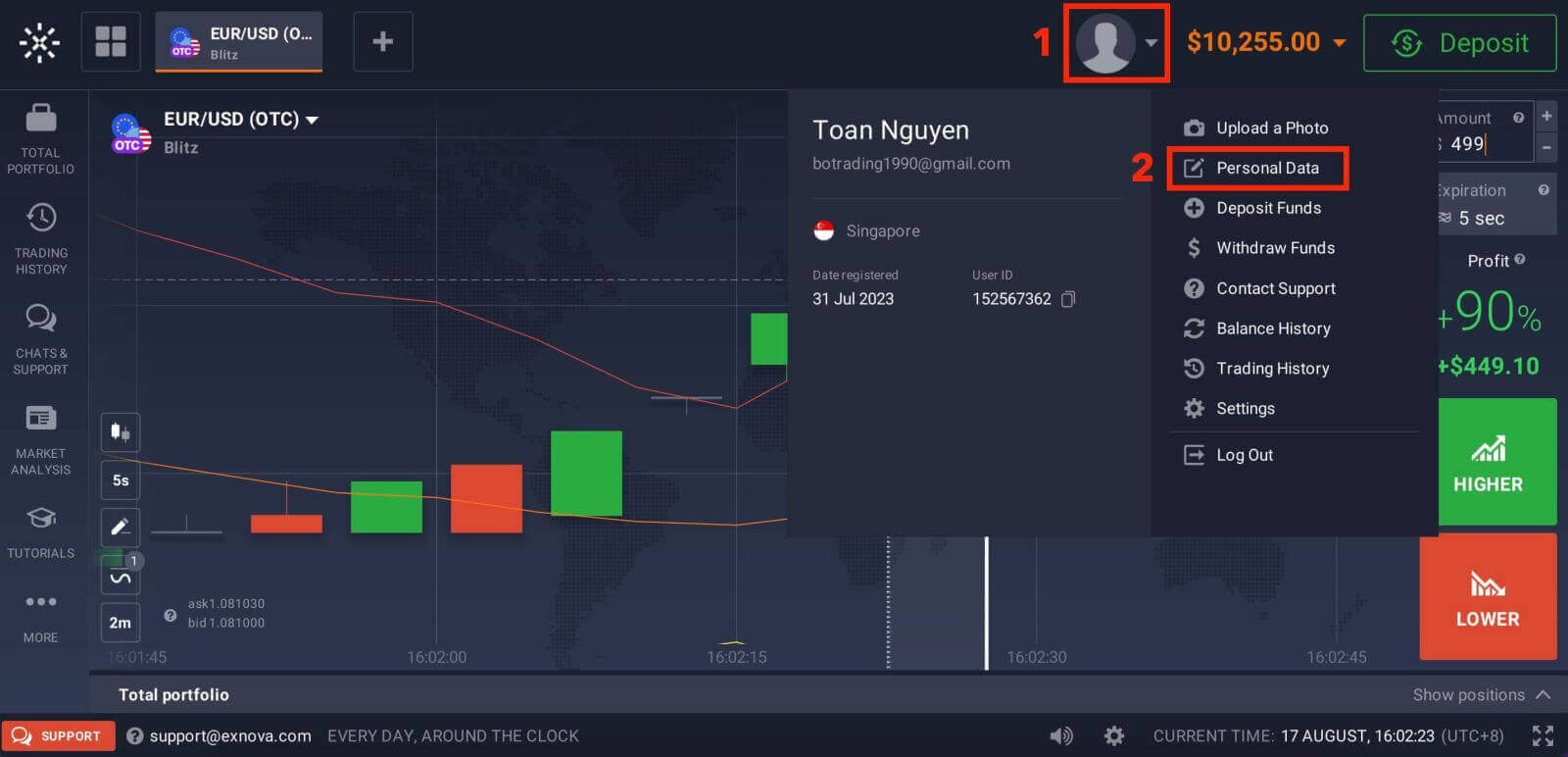
1. Exnova hesabınıza giriş yaptıktan sonra, hesap ayarları bölümüne gidin. Genellikle bunu profil resminize tıklayarak ve açılır menüden "Kişisel Veriler"i seçerek bulabilirsiniz.
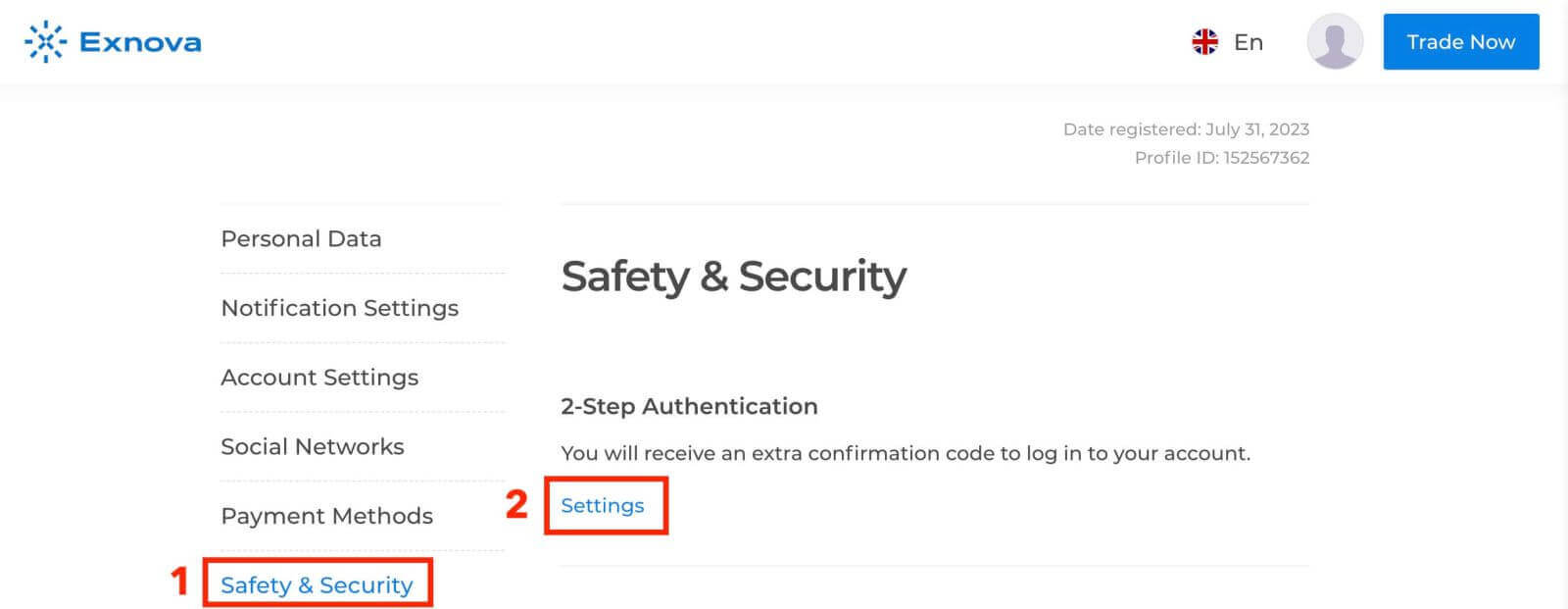
2. Ana menüde "Güvenlik" sekmesine tıklayın. Ardından, "Ayarlar"ı tıklayın.
3. İşlemi tamamlamak için verilen talimatları izleyin.
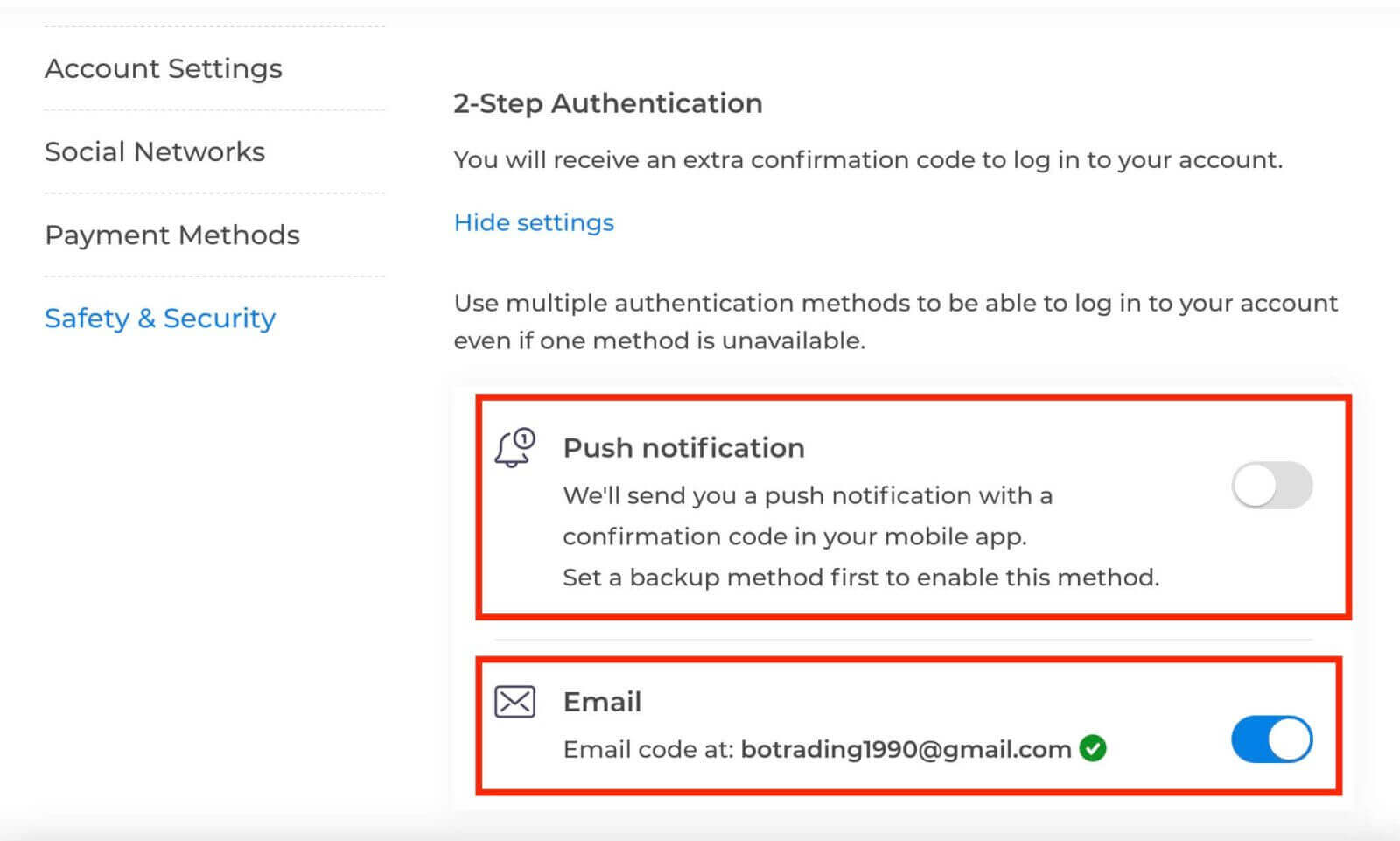
İki faktörlü kimlik doğrulama (2FA), Exnova'da önemli bir güvenlik özelliğidir. Exnova hesabınızda iki faktörlü kimlik doğrulamayı (2FA) etkinleştirdikten sonra, her giriş yaptığınızda benzersiz bir doğrulama kodu girmeniz gerekecektir.