Exnova Пријава: Безбедан приступ налогу и решавање проблема

Пратите јасне, корак по корак процедуре за пријаву и опоравак да бисте брзо вратили приступ. У наставку ћете пронаћи практичне кораке за пријављивање, ресетовање заборављене лозинке, решавање проблема са два фактора и СМС-а, брисање проблема са прегледачем или мобилном апликацијом, потврђивање поверења у уређај и када треба ескалирати Екновиној подршци. Смернице укључују провере предострожности за временско ограничење сесије, закључавање налога и задржавање верификације како бисте могли да повратите приступ без откривања акредитива или заобилажења захтева за усклађеност.

Како се пријавити на Exnova налог
Корак 1: Приступ страници за пријаву на Exnova
Идите на веб-сајт Exnova . Кликните на дугме „Пријавите се“ у горњем десном углу странице. 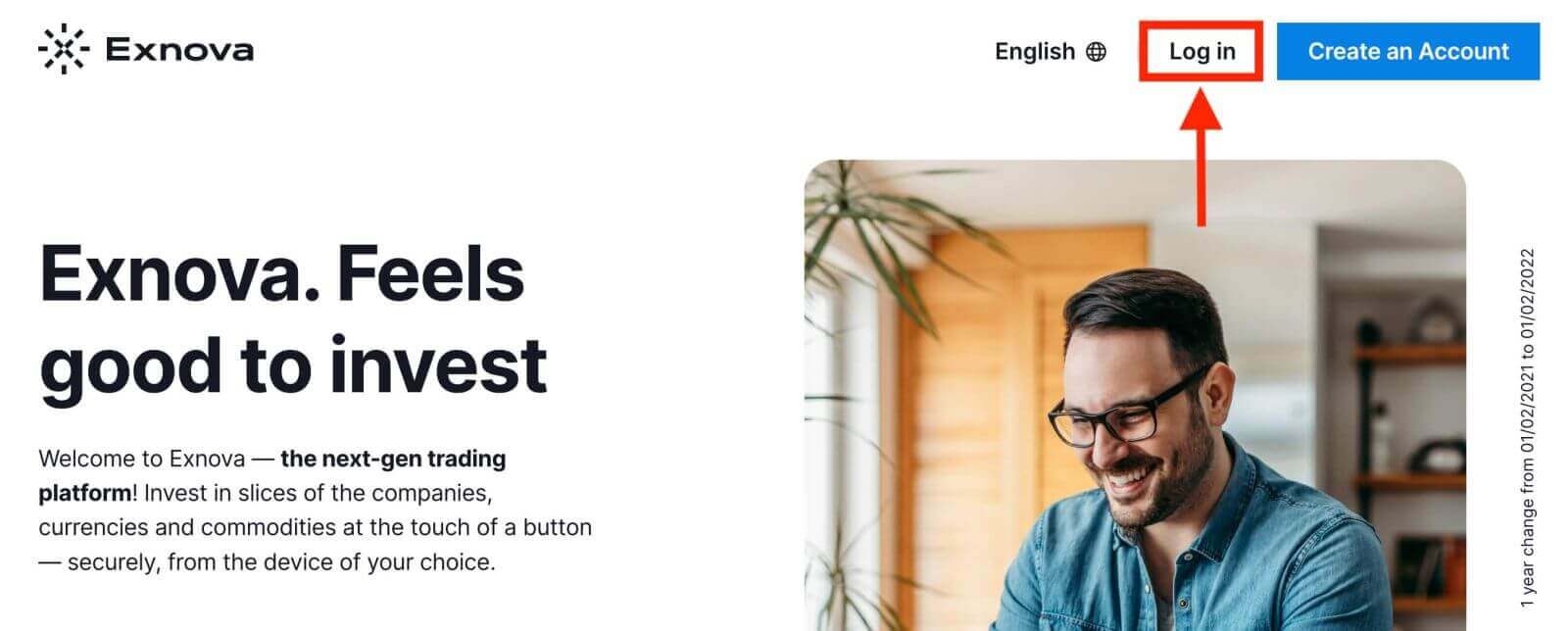
Корак 2: Унос корисничких акредитива
Када дођете до странице за пријаву, биће вам затражено да унесете своје корисничке податке. Ови подаци обично укључују вашу адресу е-поште и лозинку. Уверите се да сте тачно унели ове податке како бисте спречили проблеме са пријавом. 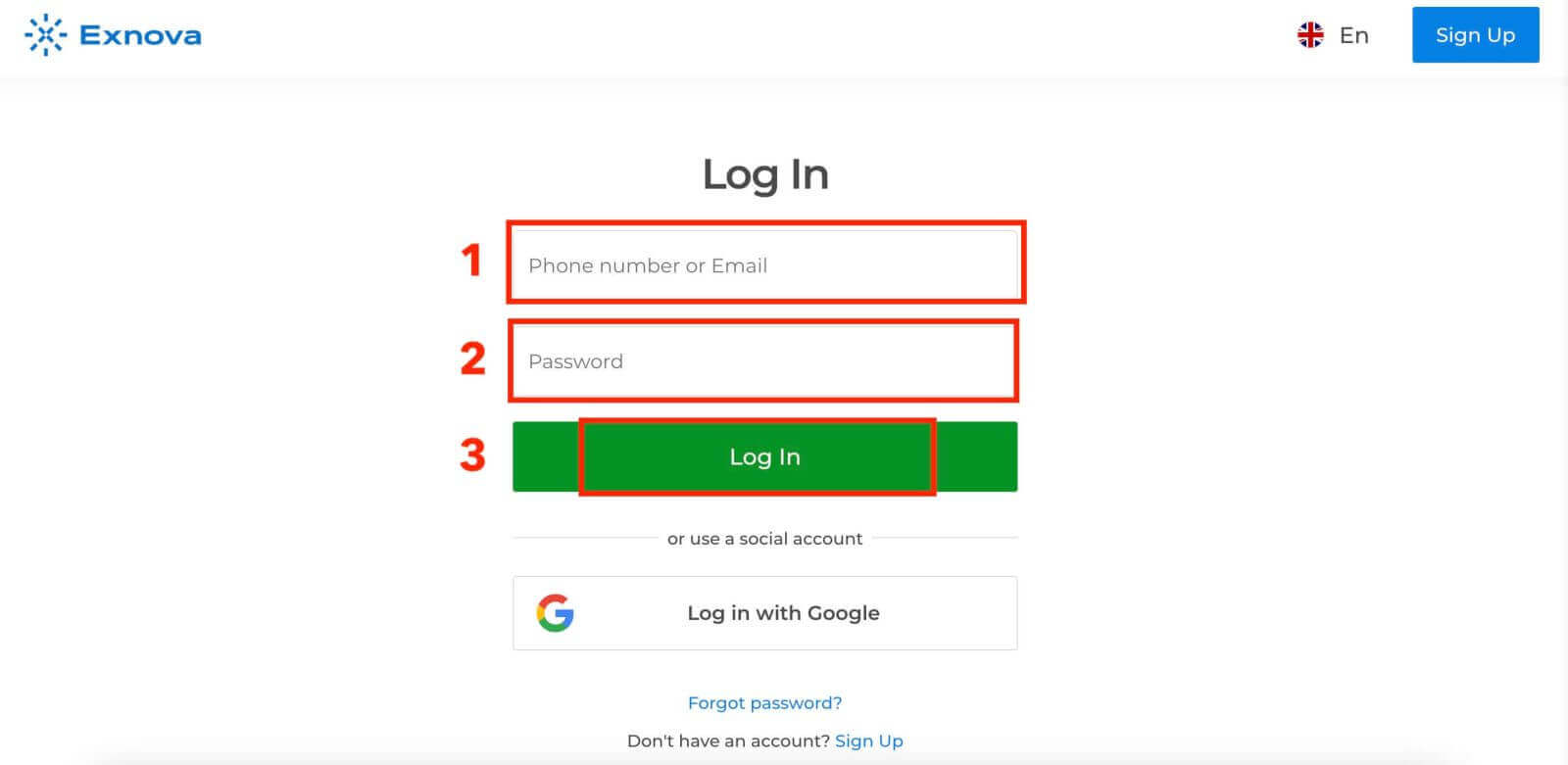
Корак 3: Навигација кроз контролну таблу
Exnova ће затим потврдити ваше податке и одобрити приступ контролној табли вашег налога. Ово је централно чвориште где можете приступити различитим функцијама, услугама и подешавањима. Упознајте се са распоредом контролне табле како бисте максимално искористили своје Exnova искуство. Кликните на „Тргуј сада“ да бисте почели са трговањем. 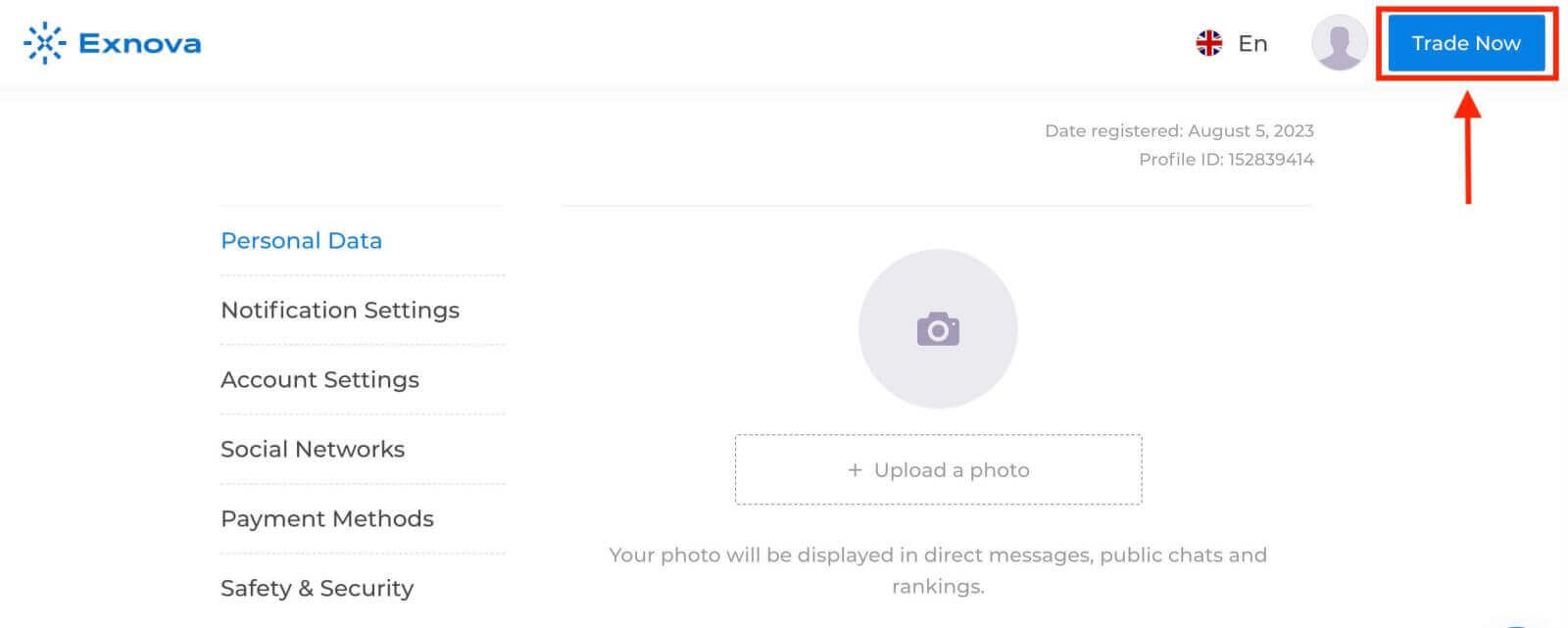
Имате 10.000 долара на демо рачуну, такође можете трговати на правом рачуну након уплате. 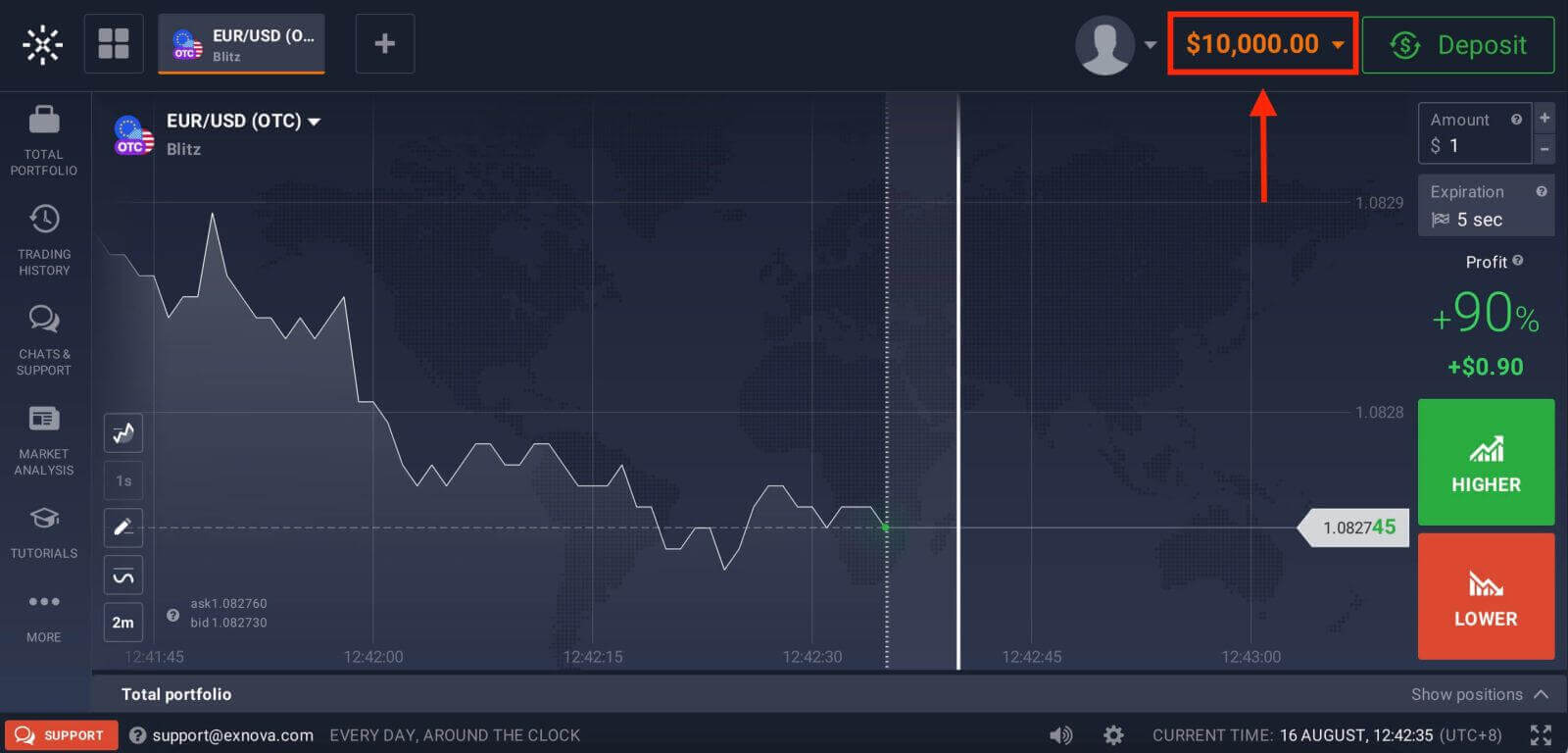
Погледајте овај чланак да бисте сазнали више о депозиту: Како уплатити депозит у Exnova
Како се пријавити на Exnova помоћу Google-а
Екснова препознаје погодност беспрекорног приступа за своје кориснике. Коришћење вашег Google налога, широко коришћене и безбедне методе аутентификације, омогућава брз и једноставан улазак на Екснова платформу.Овај водич објашњава кораке за лако пријављивање на Екснову користећи ваше Google акредитиве.
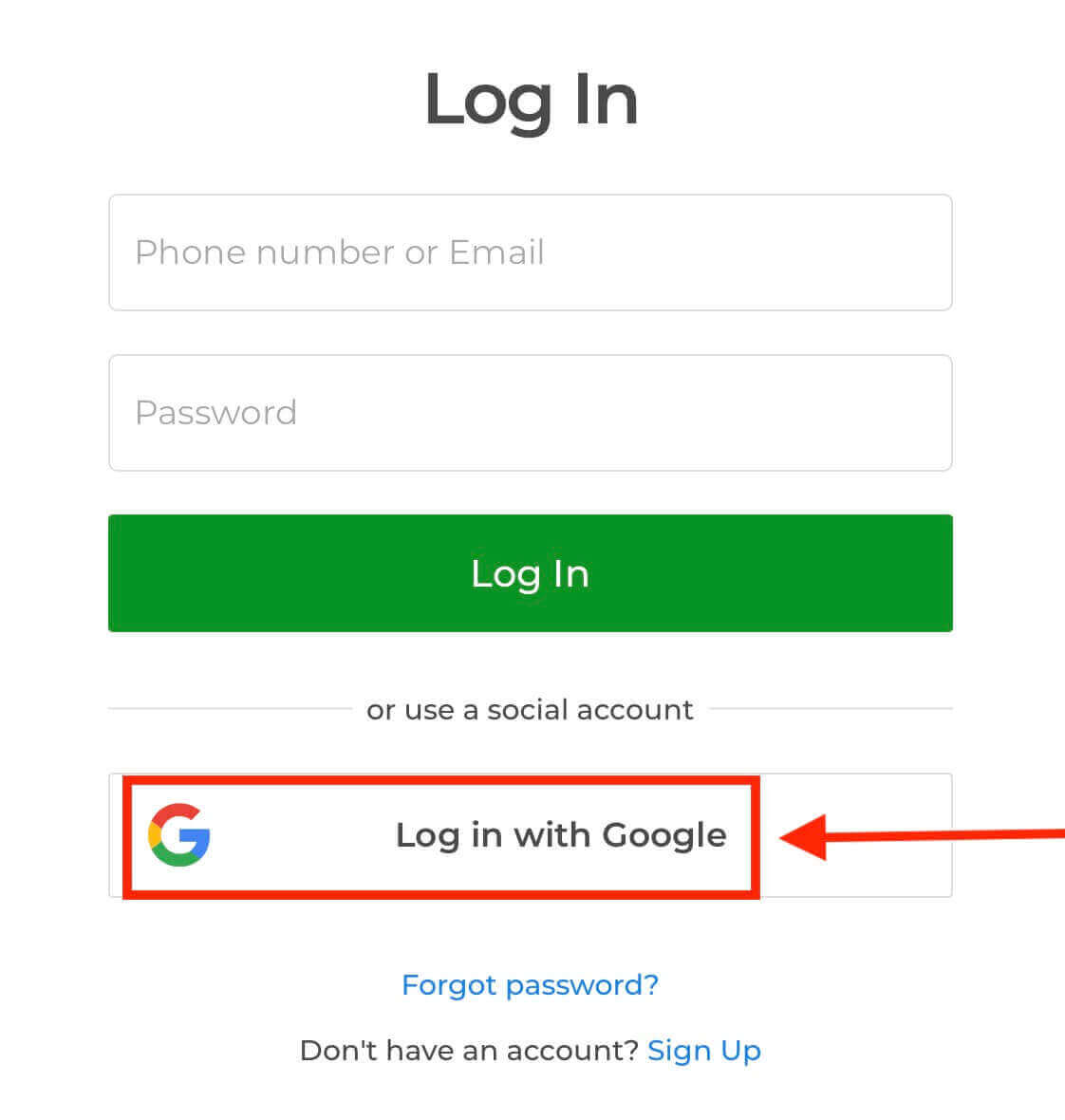
1. Кликните на дугме „Пријавите се помоћу Google-а“. Ова радња вас преусмерава на Google страницу за аутентификацију, где ће бити затражени ваши акредитиви за Google налог.
2. Унесите свој број телефона или адресу е-поште и кликните на „Даље“. Затим унесите лозинку за свој Google налог и кликните на „Даље“.
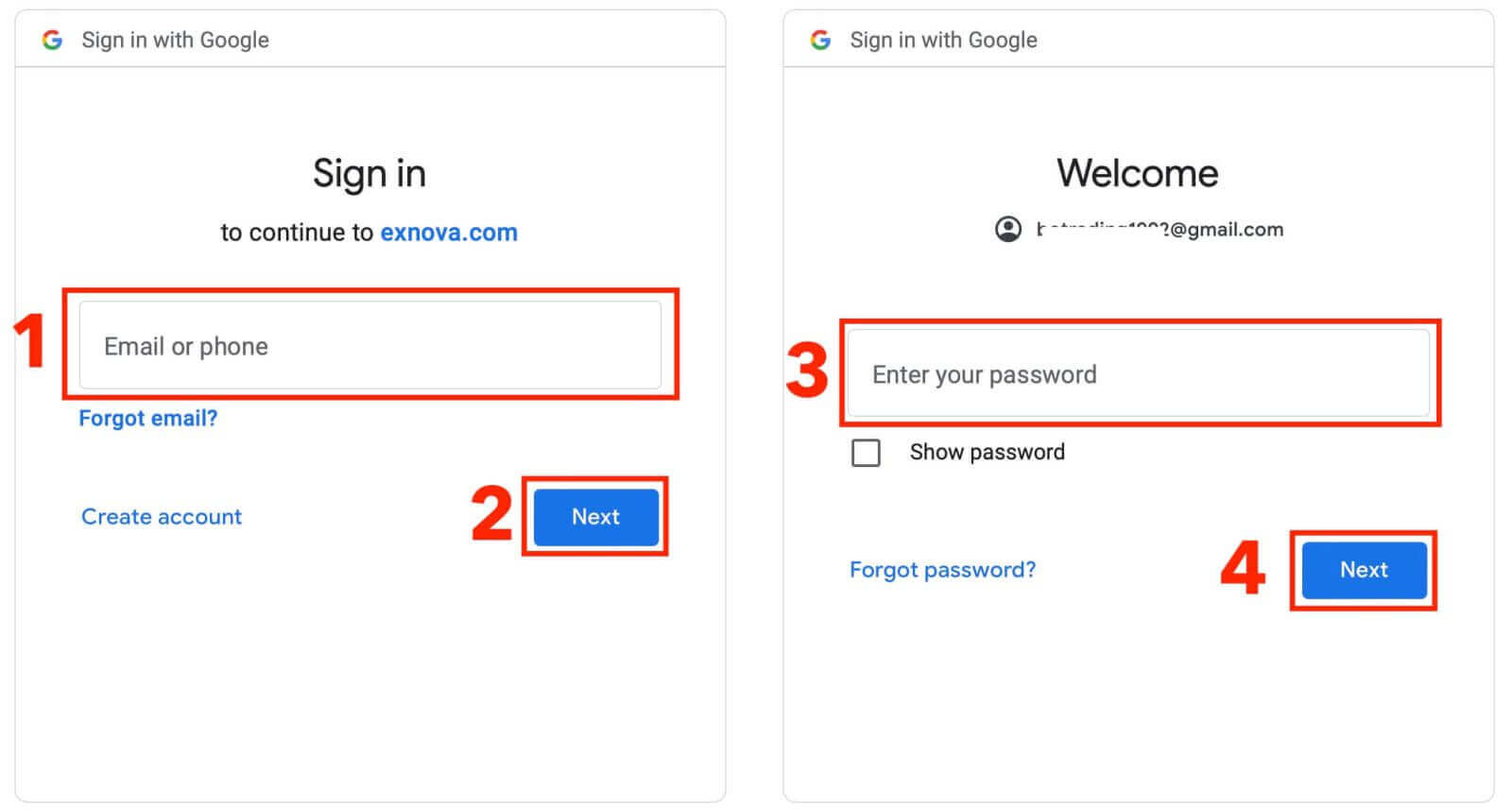
Након тога, бићете преусмерени на свој лични Екснова налог.
Пријавите се на Exnova мобилну веб верзију
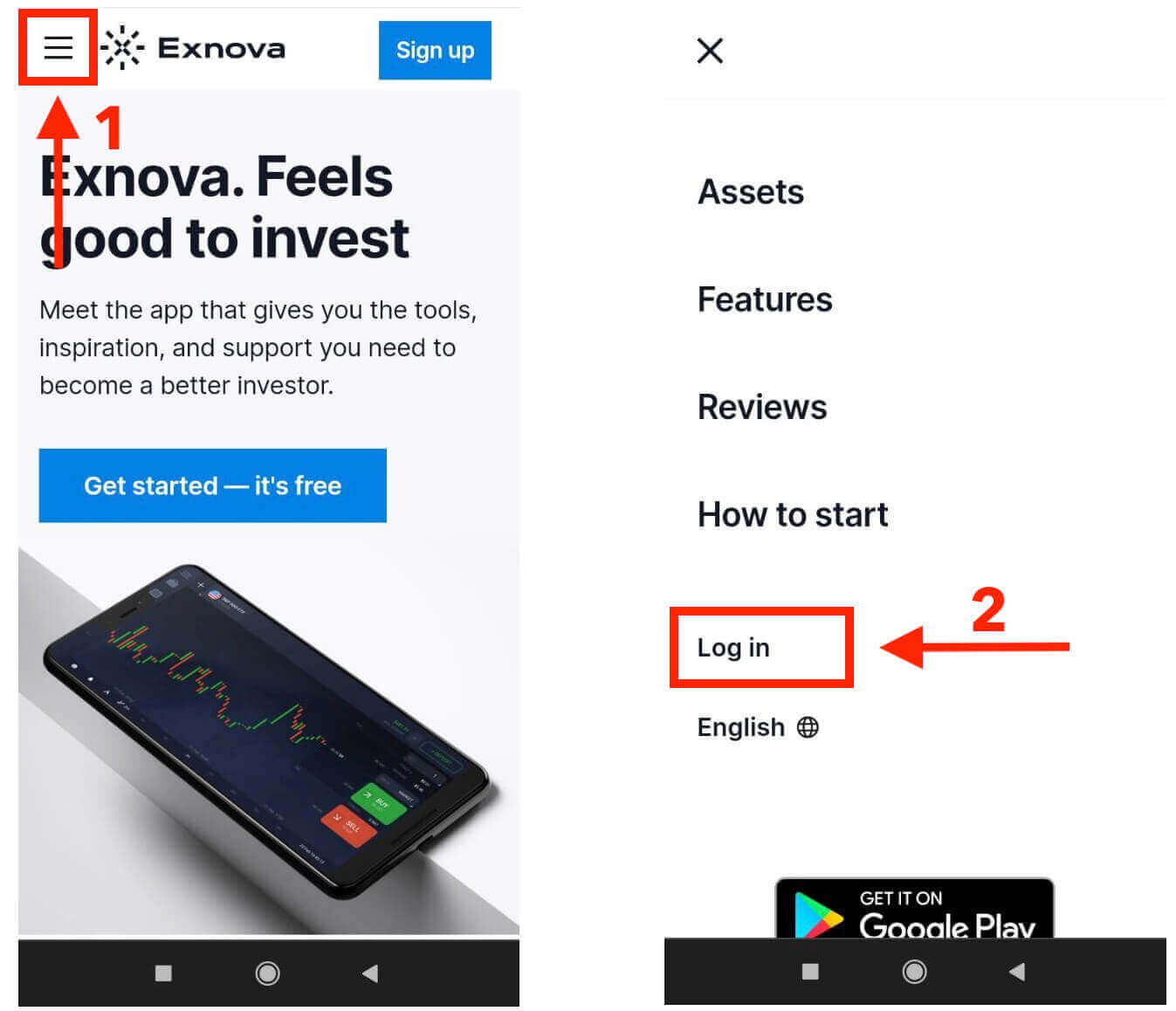
Екснова препознаје свеприсутност мобилних уређаја и оптимизовала је своју веб верзију за беспрекоран приступ у покрету. Овај водич објашњава кораке за лако пријављивање на Екснову користећи мобилну веб верзију, осигуравајући да корисници могу лако приступити функцијама и могућностима платформе, било када и било где. 1. Почните тако што ћете покренути свој жељени веб прегледач и отићи на Екснова веб страницу . На почетној страници Екснове пронађите „Пријава“.
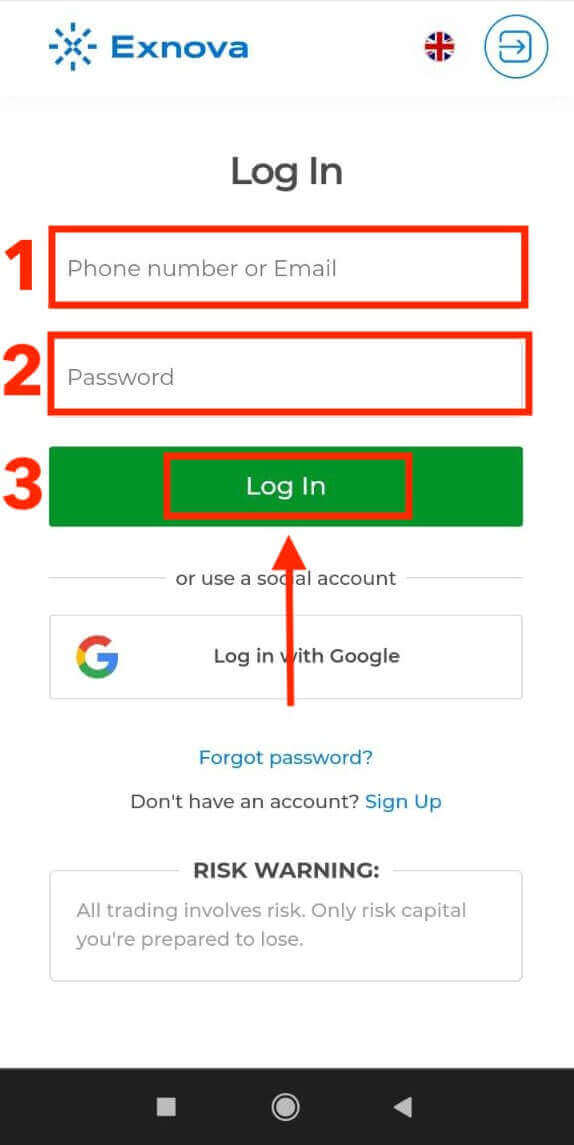
2. Унесите своју е-пошту и лозинку, а затим додирните дугме „Пријава“. Такође можете користити свој Google налог за пријаву. Екснова ће потврдити ваше податке и одобрити вам приступ контролној табли вашег налога.
Након успешне пријаве, бићете усмерени на контролну таблу прилагођену мобилним уређајима. Овај интуитивни интерфејс вам омогућава да лако приступите разним функцијама и услугама. Упознајте се са распоредом да бисте се лакше кретали. Додирните икону „особе“ и „Тргуј сада“ да бисте почели са трговањем.
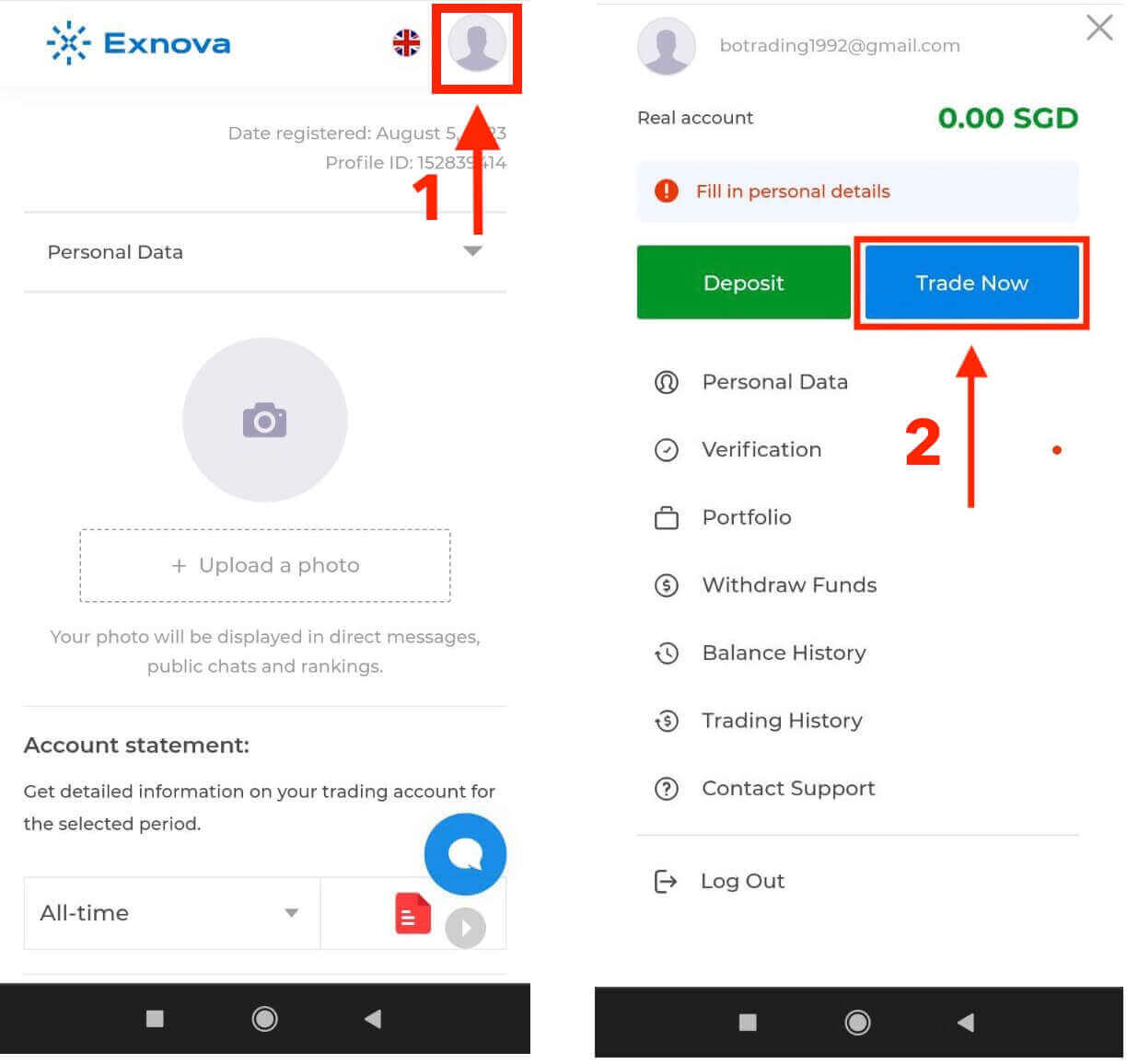
Ево га! Сада можете да тргујете са мобилне веб верзије платформе. Мобилна веб верзија платформе за трговање је потпуно иста као и њена редовна веб верзија. Сходно томе, неће бити никаквих проблема са трговањем и трансфером средстава. Имате 10.000 долара на демо рачуну за трговање на платформи.
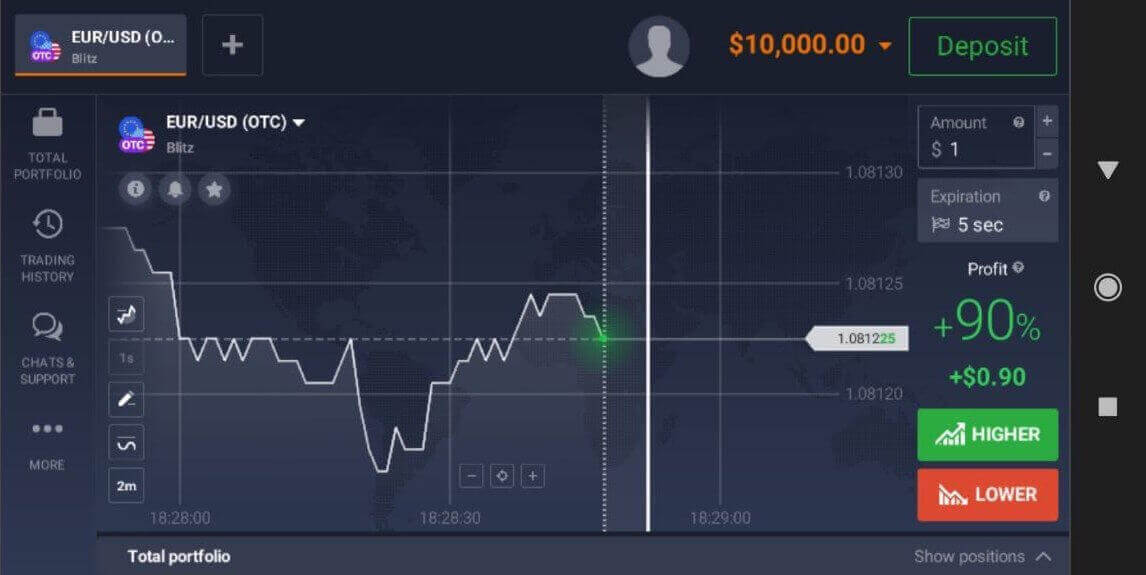
Како се пријавити на апликацију Exnova за Андроид
Апликација Exnova за Андроид нуди корисницима погодност приступа њеним функцијама директно са својих мобилних уређаја. Овај водич описује кораке потребне за лако пријављивање на апликацију Exnova на Андроиду, обезбеђујући глатко и безбедно искуство за кориснике у покрету.Корак 1: Приступ Google Play продавници
Навигација до Google Play продавнице . Овде можете преузети и инсталирати апликацију Exnova .
Корак 2: Претраживање и инсталирање апликације Exnova
У траку за претрагу Google Play продавнице откуцајте „Exnova“ и додирните икону за претрагу. Пронађите апликацију Exnova у резултатима претраге и кликните на њу. Затим додирните дугме „ Инсталирај “ да бисте покренули процес преузимања и инсталације.
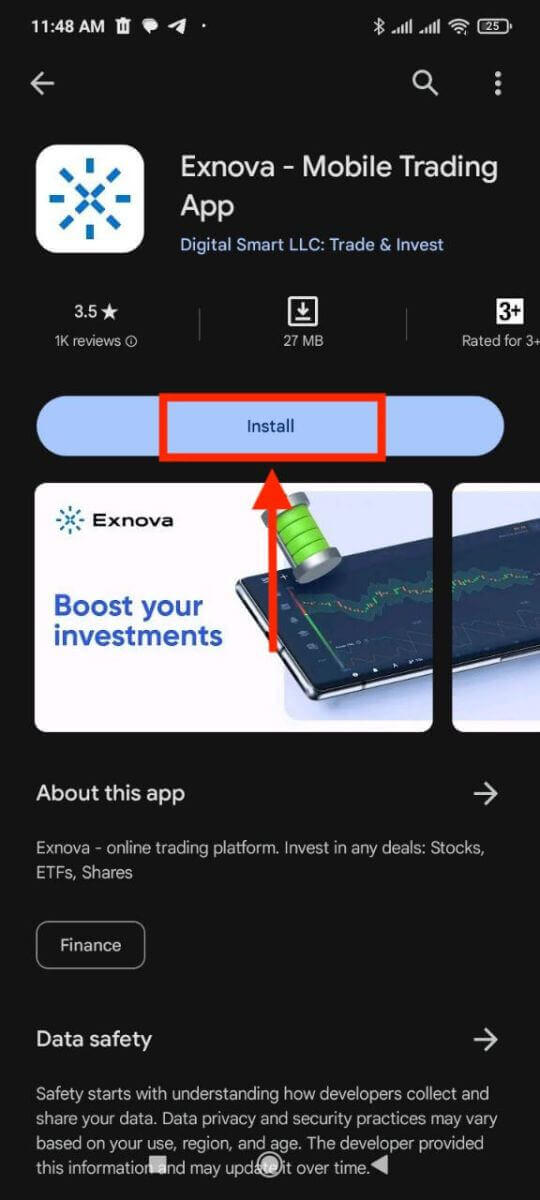
Корак 3: Покретање апликације Exnova
Након што је апликација успешно инсталирана, додирните дугме „Отвори“ да бисте покренули апликацију Exnova на свом Андроид уређају. 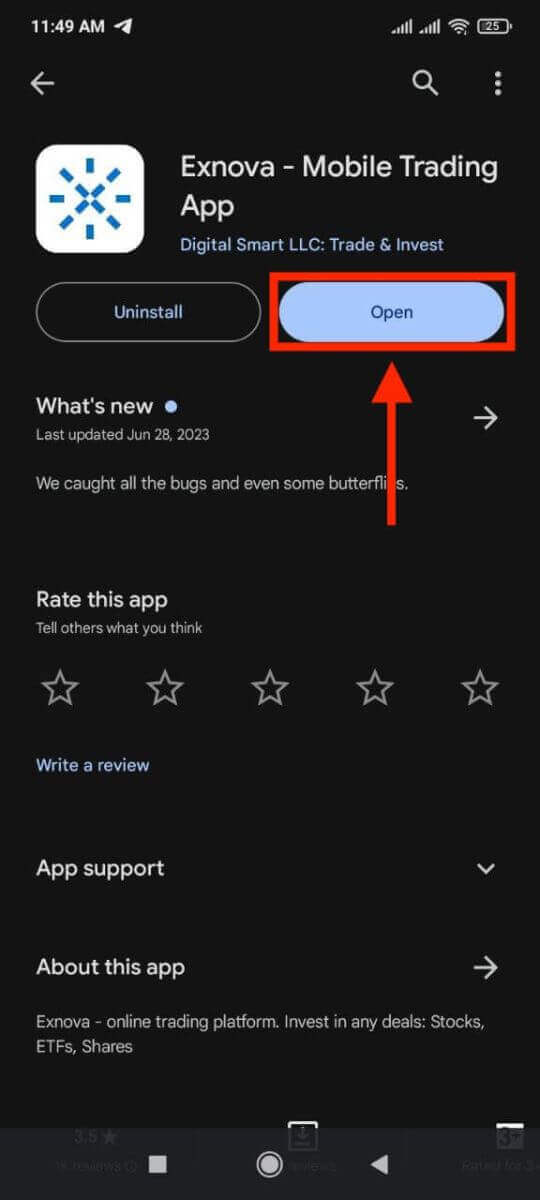
Корак 4: Навигација до екрана за пријаву
Након покретања апликације, биће вам приказан екран добродошлице апликације. Пронађите и додирните опцију „ПРИЈАВА СЕ“ да бисте прешли на екран за пријаву. На екрану за пријаву унесите своју регистровану имејл адресу и лозинку у предвиђена поља. 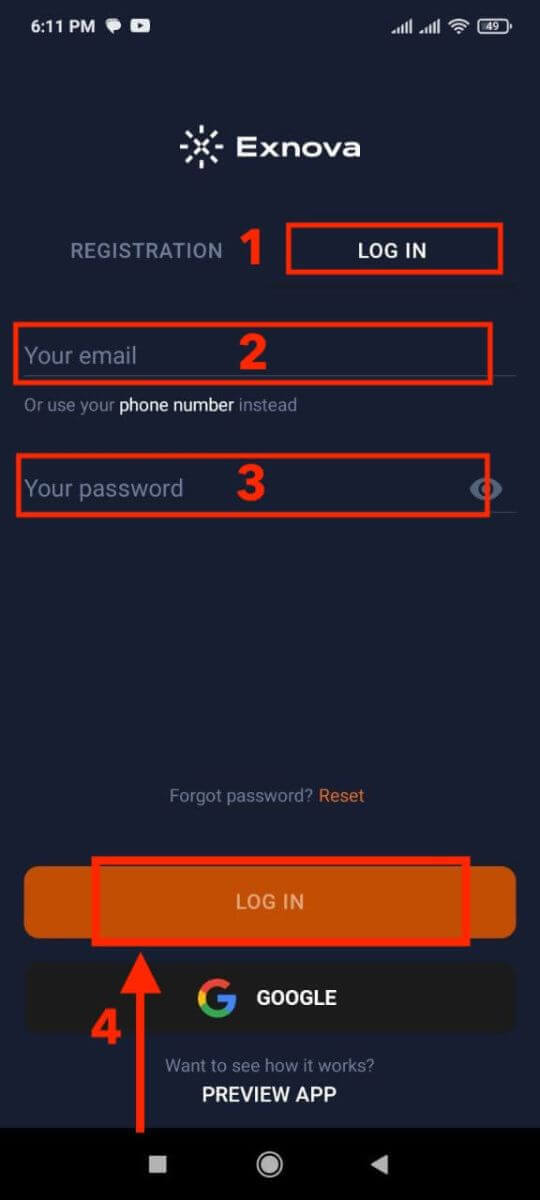
Корак 5: Истраживање интерфејса апликације
Након успешне пријаве, бићете усмерени на интерфејс за трговање. Одвојите време да се упознате са интерфејсом, који пружа приступ различитим функцијама, алатима и услугама.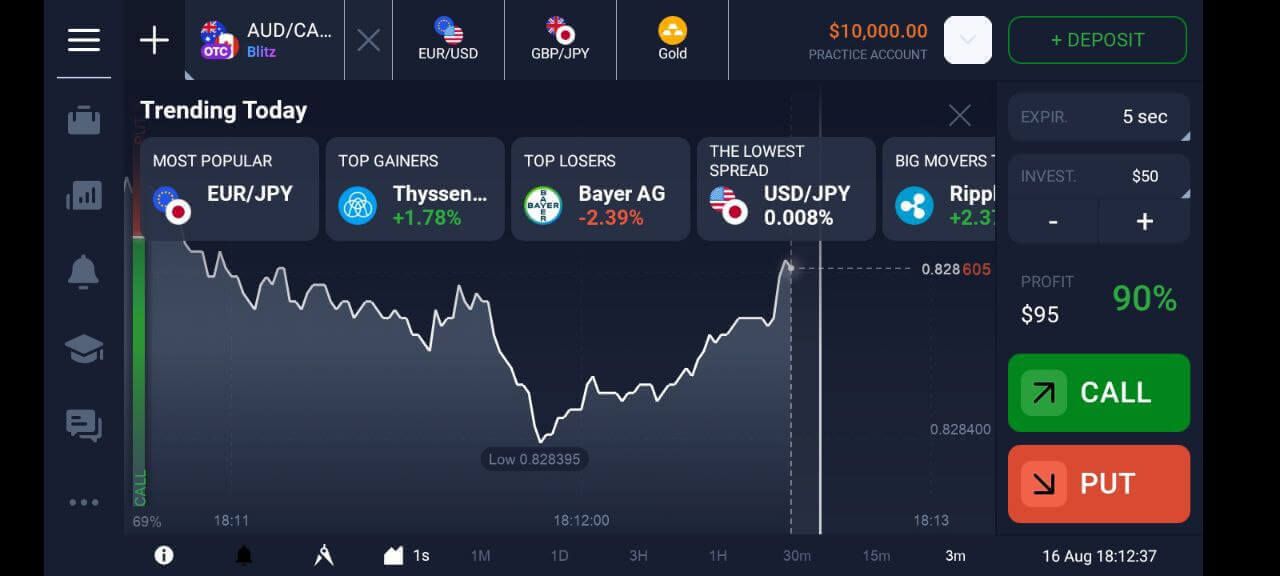
Опоравак лозинке са Exnova налога
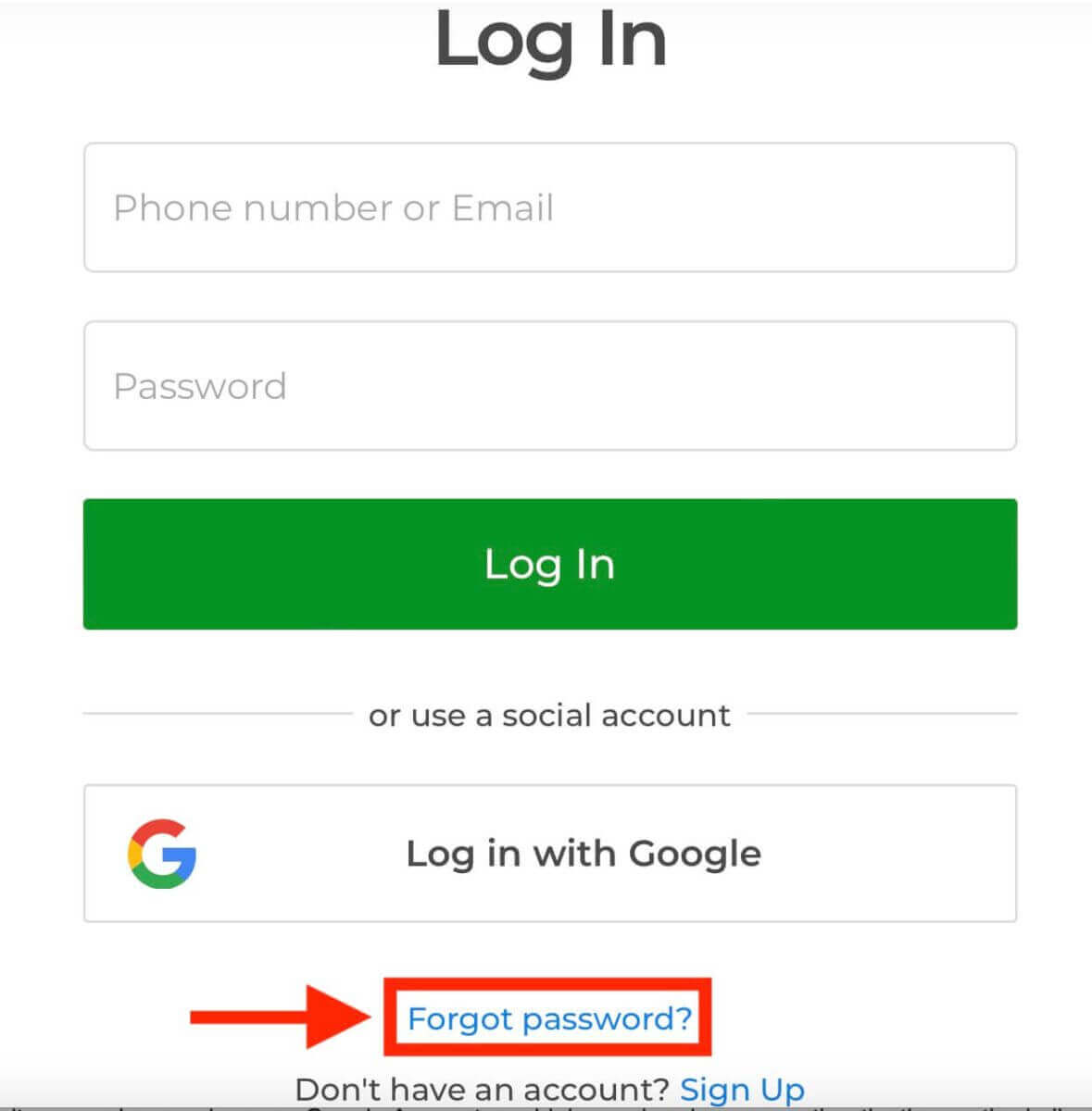
Губитак приступа вашем Exnova налогу због заборављене лозинке може бити фрустрирајући. Међутим, Exnova разуме важност одржавања глатког корисничког искуства и нуди поуздан процес опоравка лозинке. Овај водич описује кораке за опоравак лозинке вашег Exnova налога, осигуравајући да можете повратити приступ својим вредним ресурсима и подацима. Кликните на везу „Заборављена лозинка?“ да бисте покренули процес опоравка лозинке.
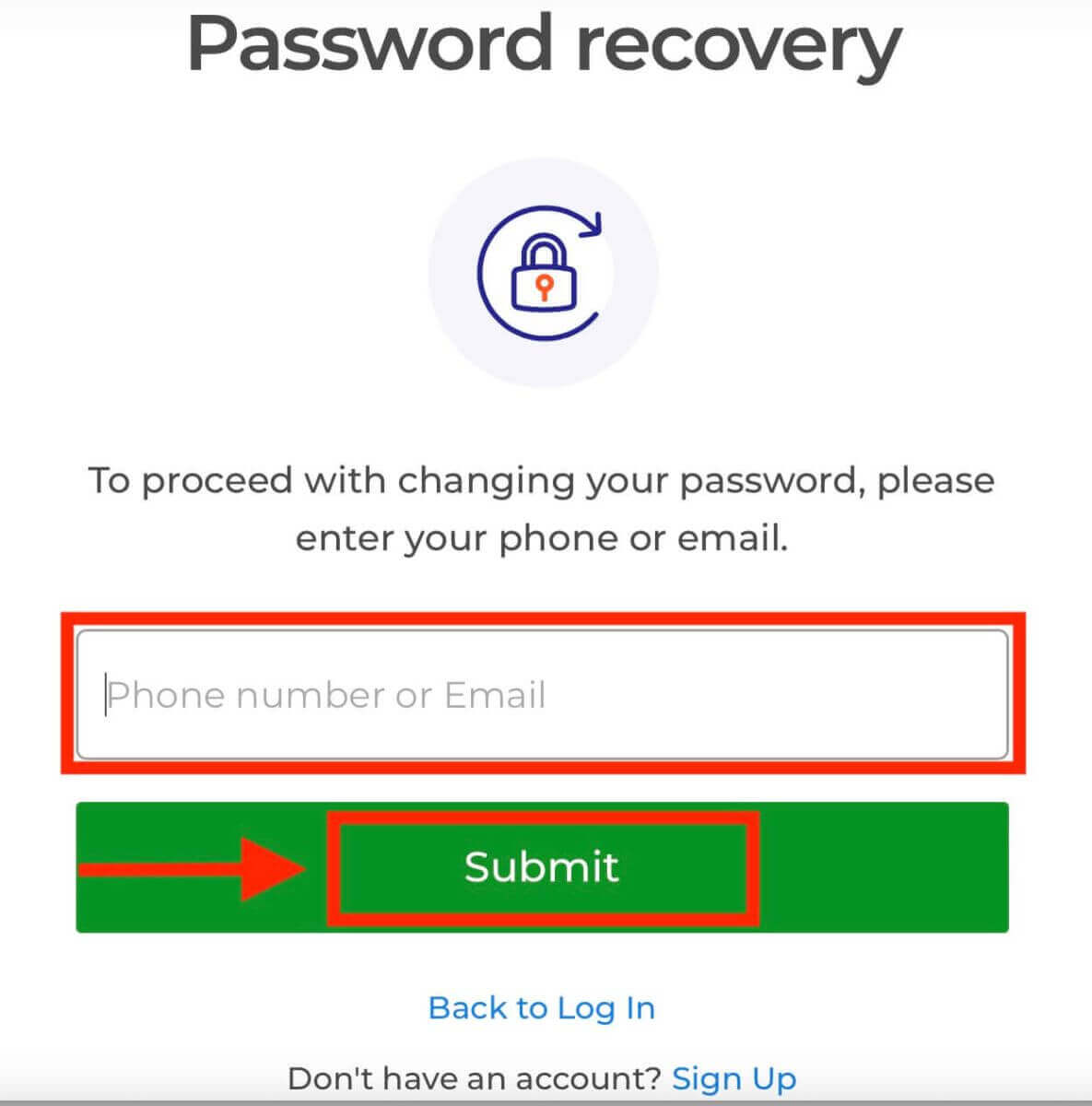
На страници за опоравак лозинке, биће вам затражено да унесете адресу е-поште повезану са вашим Exnova налогом. Пажљиво унесите исправну адресу е-поште и наставите.
Exnova ће вам послати везу за опоравак лозинке на адресу е-поште коју сте навели. Проверите пријемно сандуче за е-пошту од Exnova и кликните на „ВРАТИ ЛОЗИНКУ“.
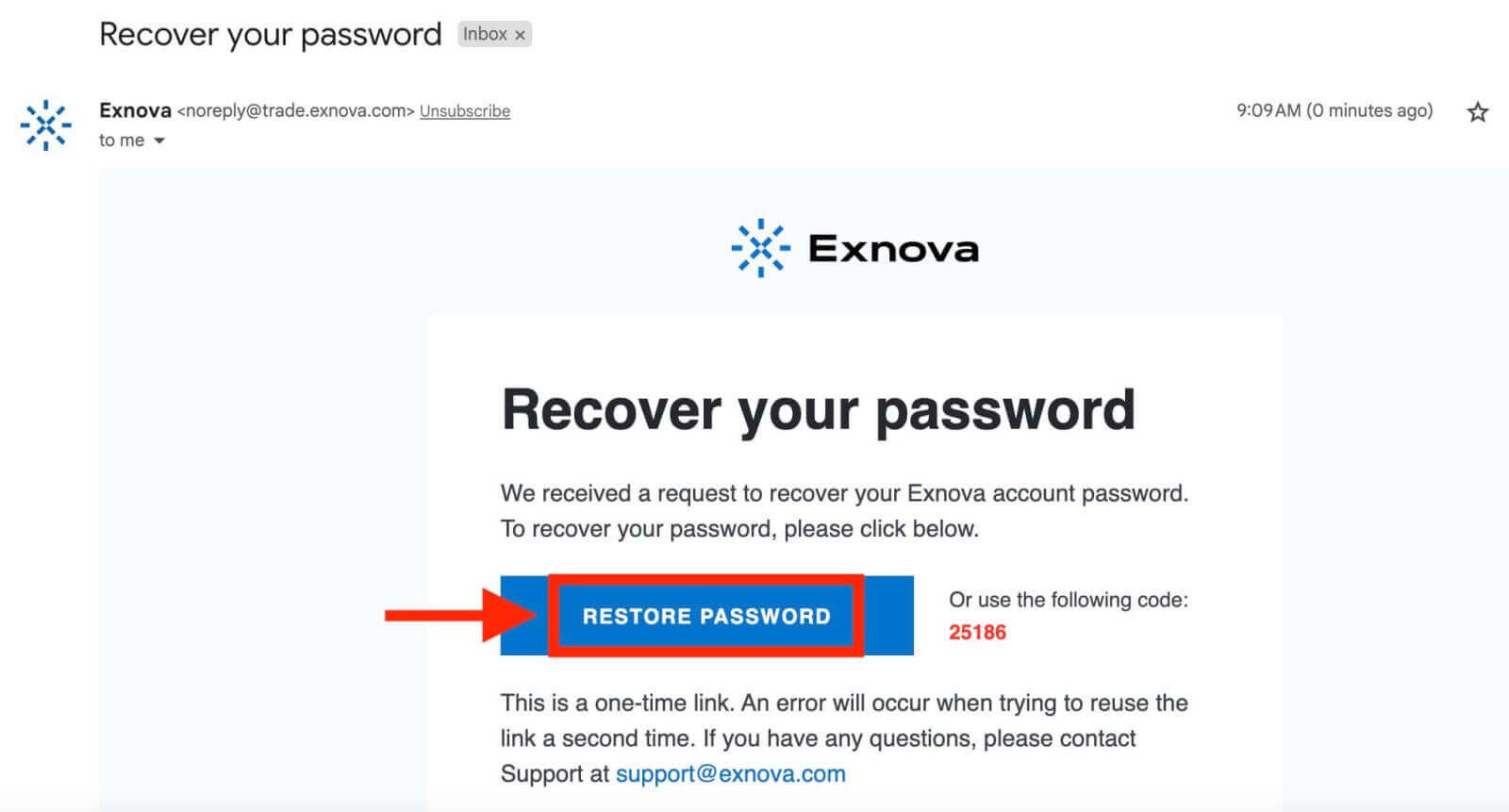
Веза из е-поште ће вас одвести до посебног одељка на Exnova веб страници. Унесите своју нову лозинку овде два пута и кликните на дугме „Потврди“.
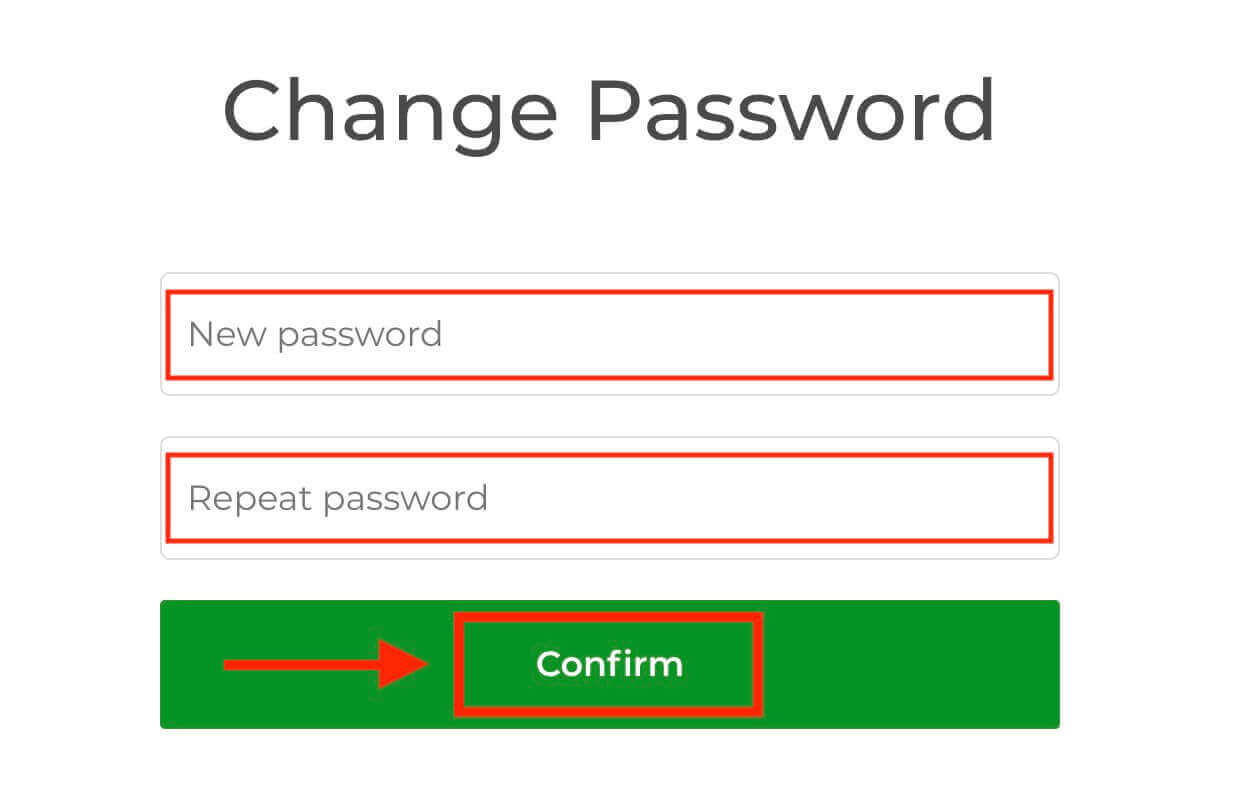
Након што успешно ресетујете лозинку, можете се вратити на страницу за пријаву на Exnova и пријавити се користећи своје нове акредитиве. Приступ вашем налогу ће бити враћен, што ће вам омогућити да наставите са својим радом и активностима.
Двофакторска аутентификација (2FA) при пријави на Exnova
Екснова може да укључи додатну безбедносну меру, као што је двофакторска аутентификација (2FA). Ако је 2FA активирана за ваш налог, јединствени код ће бити послат на вашу е-пошту. Унесите овај код када се то од вас затражи да бисте завршили поступак аутентификације.Екснова даје приоритет безбедности својих корисника и представља снажан механизам двофакторске аутентификације (2FA), који додаје додатни ниво заштите корисничким налозима. Овај систем је осмишљен да спречи неовлашћени улазак у ваш Екснова налог, осигуравајући ексклузивни приступ за вас и уливајући поверење док се бавите трговачким активностима.
Да бисте подесили 2FA на Екснови, пратите ове кораке:
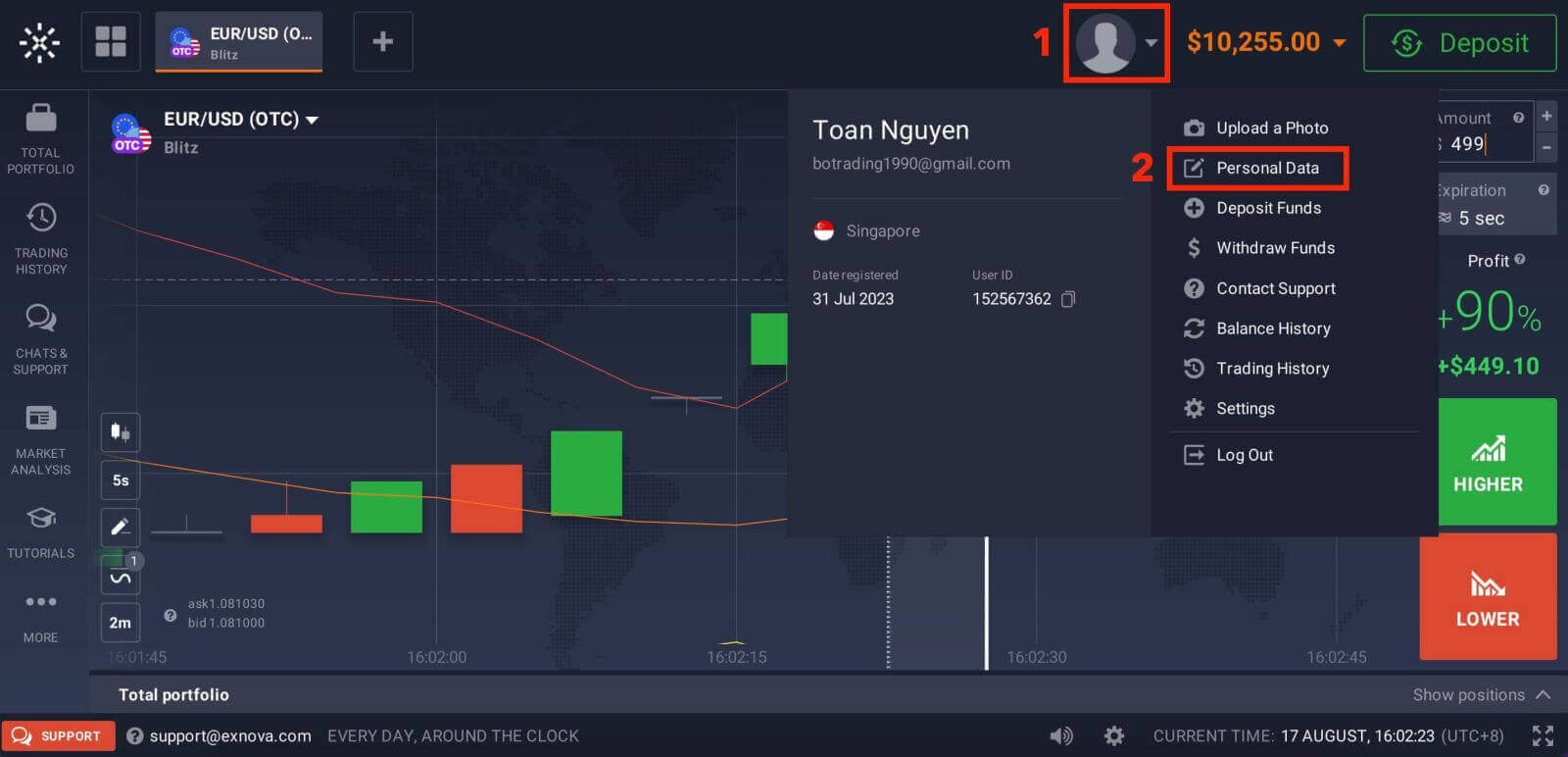
1. Након што се пријавите на свој Екснова налог, идите до одељка са подешавањима налога. Обично га можете пронаћи кликом на слику профила и кликом на „Лични подаци“ из падајућег менија.
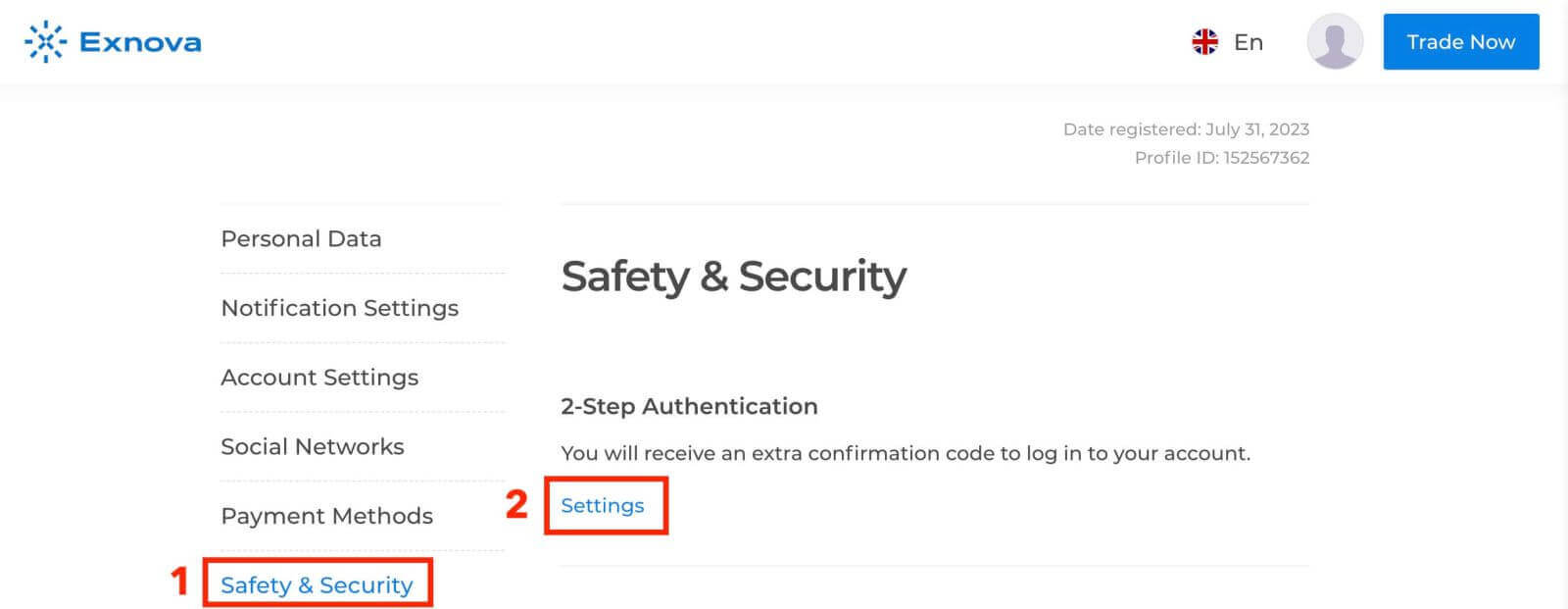
2. Кликните на картицу „Безбедност“ у главном менију. Затим кликните на „Подешавања“.
3. Пратите упутства да бисте завршили процес.
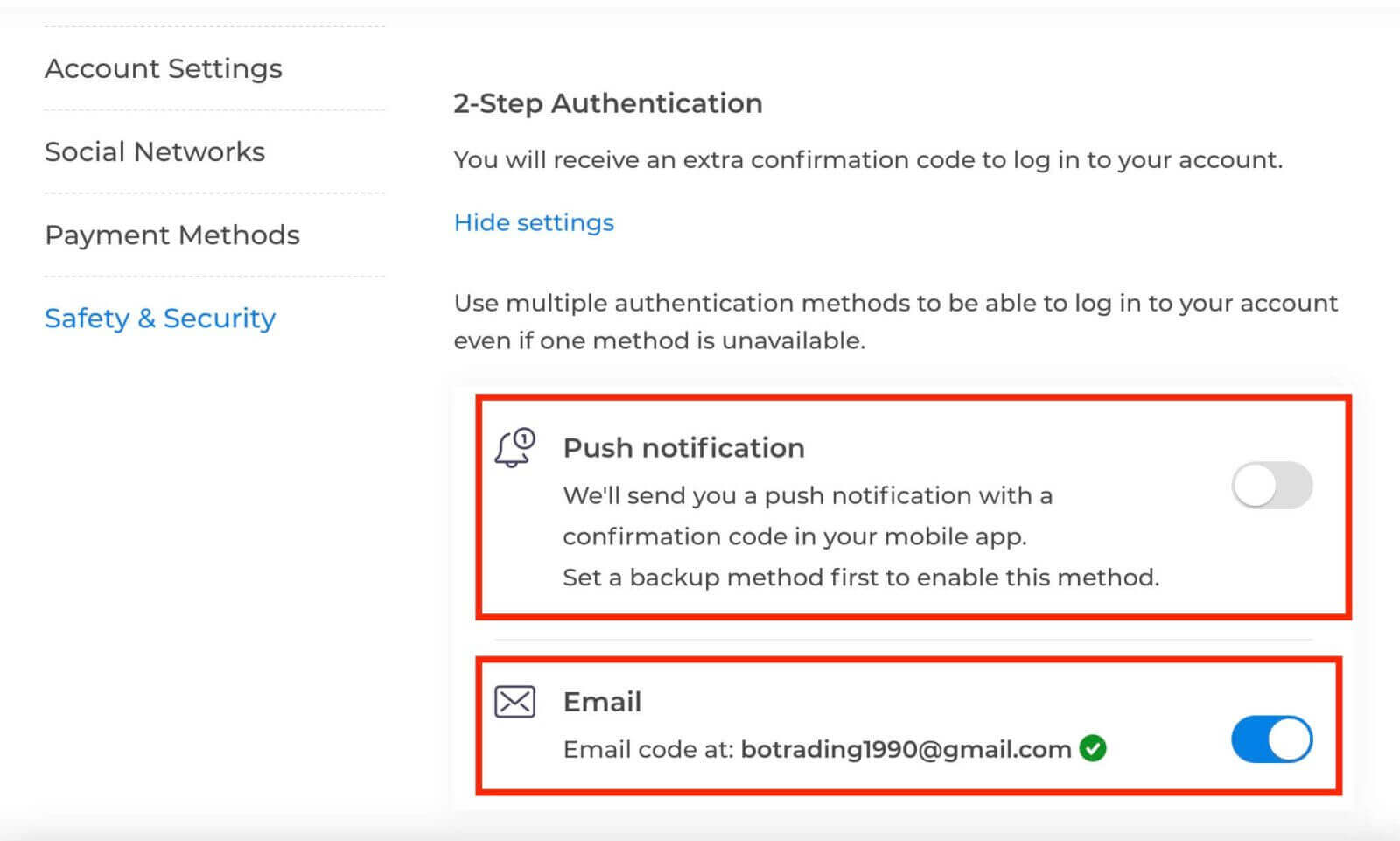
Двофакторска аутентификација (2FA) је суштинска безбедносна функција на Екснови. Када подесите 2FA на свом Exnova налогу, биће вам потребно да унесете јединствени верификациони код сваки пут када се пријавите.