Exnova लगइन: सुरक्षित खाता पहुँच र समस्या निवारण

छिटो पहुँच पुनर्स्थापित गर्न स्पष्ट, चरण-दर-चरण लगइन र रिकभरी प्रक्रियाहरू पालना गर्नुहोस्। तल तपाईंले साइन इन गर्न, बिर्सिएको पासवर्ड रिसेट गर्ने, दुई-कारक र SMS समस्याहरू ह्यान्डल गर्ने, ब्राउजर वा मोबाइल एप समस्याहरू हटाउने, यन्त्रको विश्वास पुष्टि गर्ने, र Exnova समर्थनमा कहिले बढ्ने भन्ने व्यावहारिक चरणहरू फेला पार्नुहुनेछ। मार्गदर्शनले सत्र टाइमआउटहरू, खाता लकहरू, र प्रमाणीकरण होल्डहरूका लागि सावधानीपूर्वक जाँचहरू समावेश गर्दछ ताकि तपाईंले प्रमाणहरू खुलासा नगरी वा अनुपालन आवश्यकताहरू बाइपास नगरी पहुँच पुन: प्राप्त गर्न सक्नुहुन्छ।

एक्सनोभा खाता कसरी लगइन गर्ने
चरण १: एक्सनोभा लगइन पृष्ठ पहुँच गर्ने
एक्सनोभा वेबसाइटमा जानुहोस् । पृष्ठको माथिल्लो दायाँ कुनामा रहेको "लग इन" बटनमा क्लिक गर्नुहोस्। 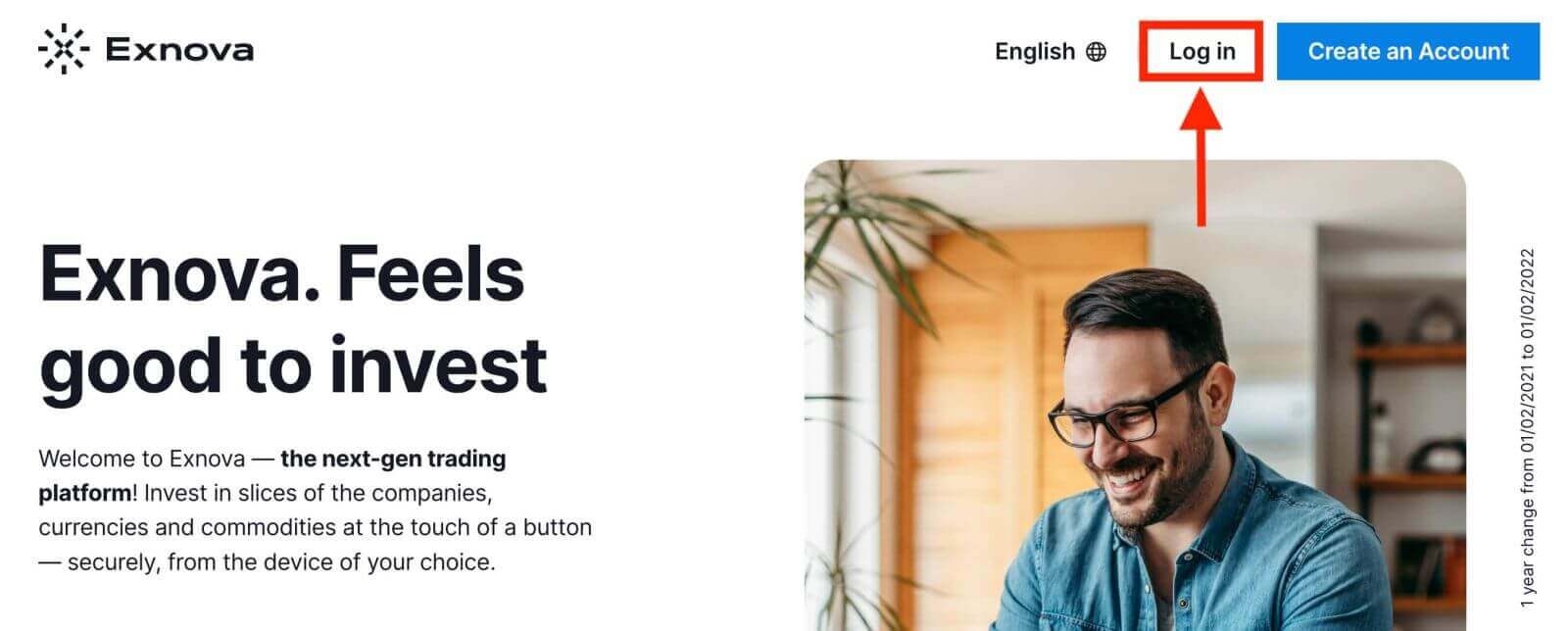
चरण २: प्रयोगकर्ता प्रमाणहरू प्रदान गर्नुहोस्।
लगइन पृष्ठमा पुगेपछि, तपाईंलाई आफ्नो प्रयोगकर्ता प्रमाणहरू प्रविष्ट गर्न प्रेरित गरिनेछ। यी प्रमाणहरूमा सामान्यतया तपाईंको इमेल ठेगाना र पासवर्ड समावेश हुन्छन्। कुनै पनि लगइन समस्याहरू रोक्नको लागि तपाईंले यो जानकारी सही रूपमा इनपुट गर्नुभएको छ भनी सुनिश्चित गर्नुहोस्। 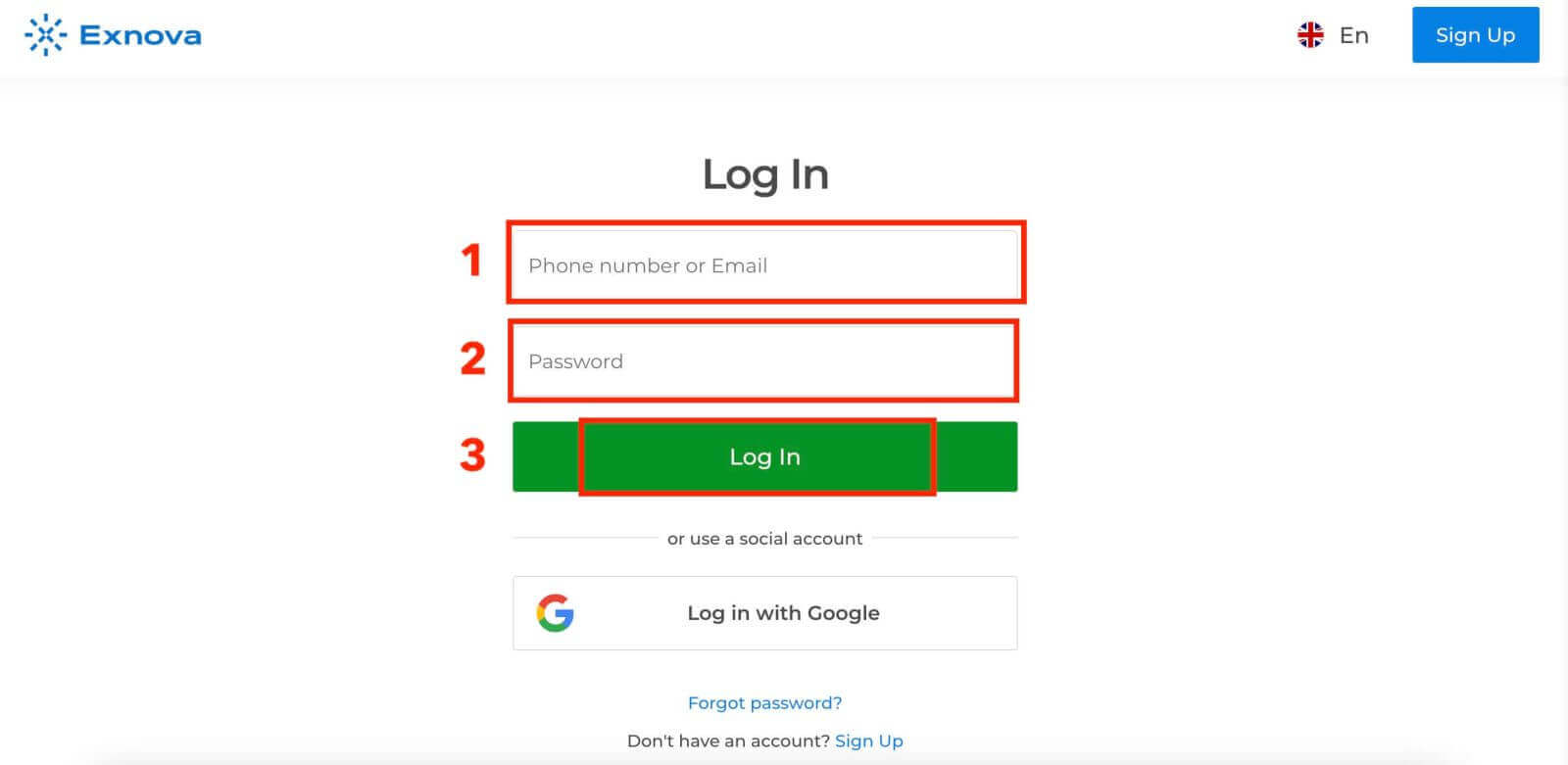
चरण ३: ड्यासबोर्ड
एक्सनोभा नेभिगेट गर्नाले त्यसपछि तपाईंको जानकारी प्रमाणित हुनेछ र तपाईंको खाताको ड्यासबोर्डमा पहुँच प्रदान गर्नेछ। यो केन्द्रीय हब हो जहाँ तपाईं विभिन्न सुविधाहरू, सेवाहरू र सेटिङहरू पहुँच गर्न सक्नुहुन्छ। आफ्नो एक्सनोभा अनुभवको अधिकतम फाइदा लिन ड्यासबोर्ड लेआउटसँग परिचित हुनुहोस्। व्यापार सुरु गर्न "अहिले व्यापार गर्नुहोस्" मा क्लिक गर्नुहोस्। 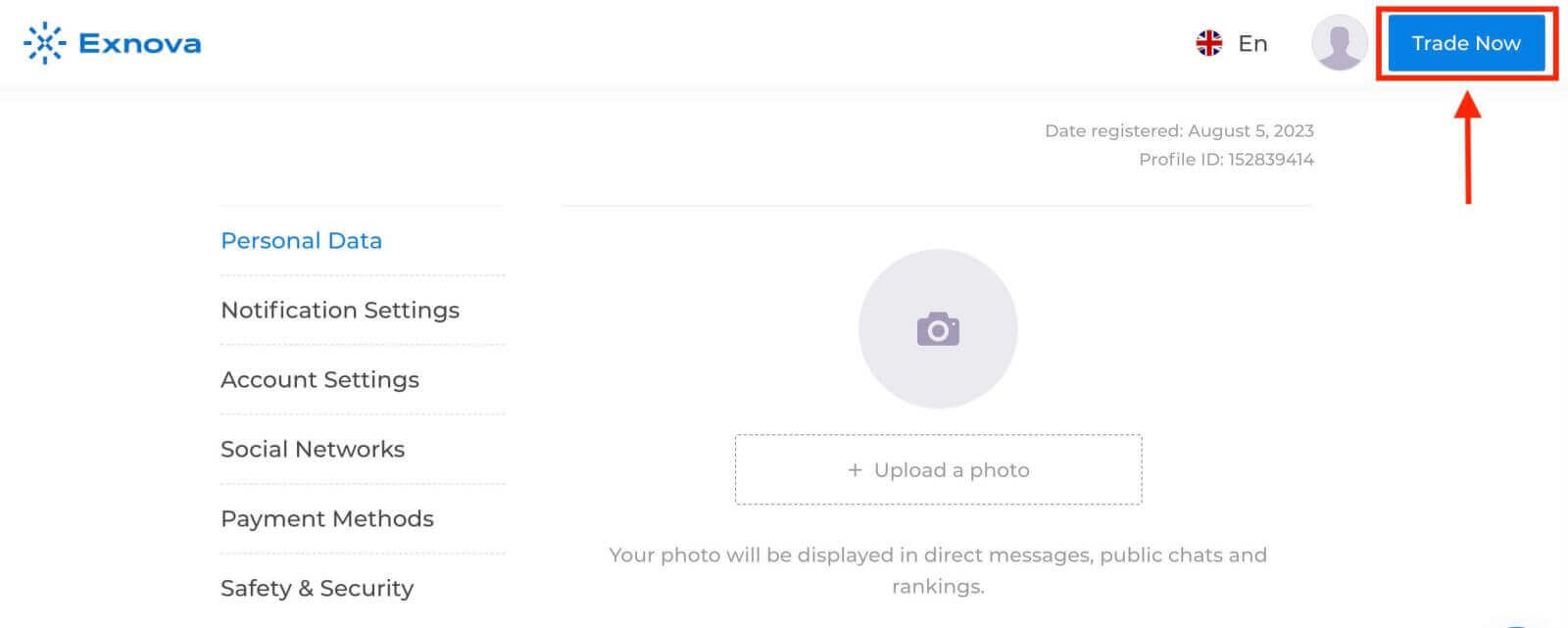
तपाईंसँग डेमो खातामा $१०,००० छ, तपाईं जम्मा गरेपछि वास्तविक खातामा पनि व्यापार गर्न सक्नुहुन्छ। 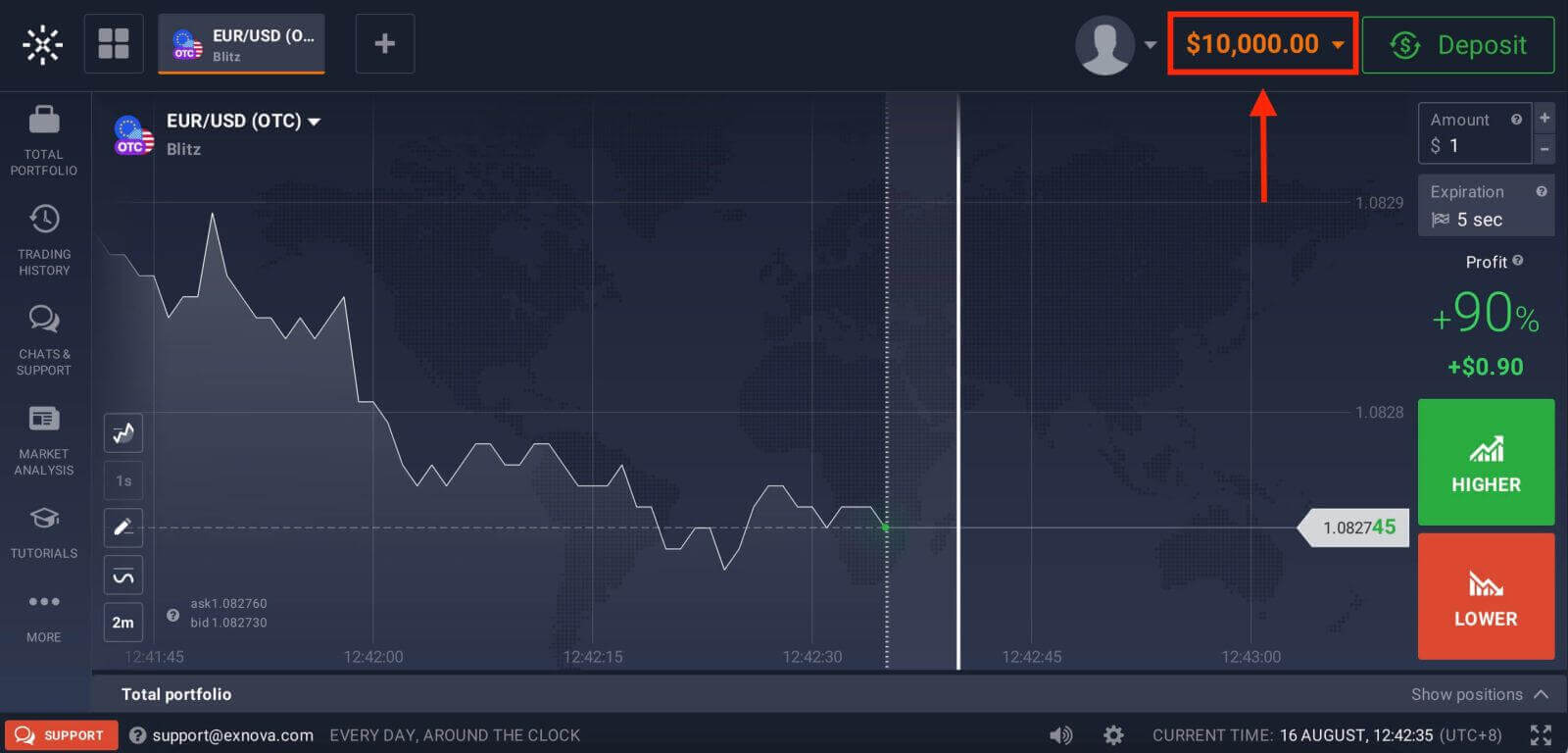
निक्षेपको बारेमा थप जान्नको लागि यो लेख हेर्नुहोस्: एक्सनोभामा कसरी जम्मा गर्ने
१११११-१११११-११११-२२२२२-३३३३३-४४४४४
गुगल प्रयोग गरेर एक्सनोभामा कसरी लगइन गर्ने
एक्सनोभाले आफ्ना प्रयोगकर्ताहरूको लागि निर्बाध पहुँचको सुविधालाई मान्यता दिन्छ। तपाईंको गुगल खाताको प्रयोग गरेर, व्यापक रूपमा प्रयोग हुने र सुरक्षित प्रमाणीकरण विधिले एक्सनोभा प्लेटफर्ममा द्रुत र झन्झटमुक्त प्रवेशको लागि अनुमति दिन्छ।यो गाइडले तपाईंको गुगल प्रमाणहरू प्रयोग गरेर एक्सनोभामा सहजै लग इन गर्ने चरणहरू स्पष्ट पार्छ।
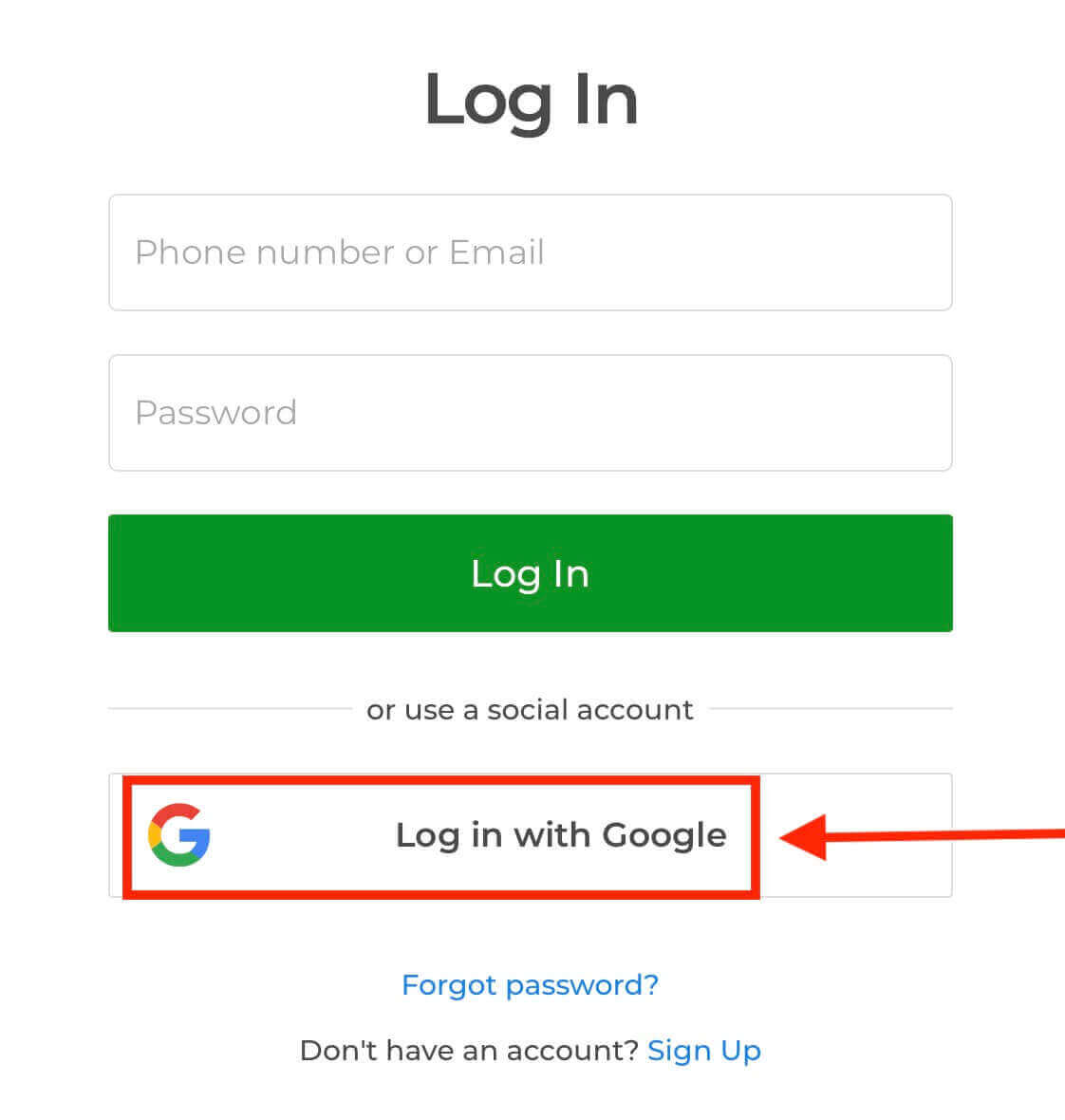
१. "गुगलसँग लग इन गर्नुहोस्" बटनमा क्लिक गर्नुहोस्। यो कार्यले तपाईंलाई गुगल प्रमाणीकरण पृष्ठमा रिडिरेक्ट गर्छ, जहाँ तपाईंको गुगल खाता प्रमाणहरू अनुरोध गरिनेछ।
२. आफ्नो फोन नम्बर वा इमेल ठेगाना प्रविष्ट गर्नुहोस् र "अर्को" मा क्लिक गर्नुहोस्। त्यसपछि आफ्नो गुगल खाताको लागि पासवर्ड प्रविष्ट गर्नुहोस् र "अर्को" मा क्लिक गर्नुहोस्।
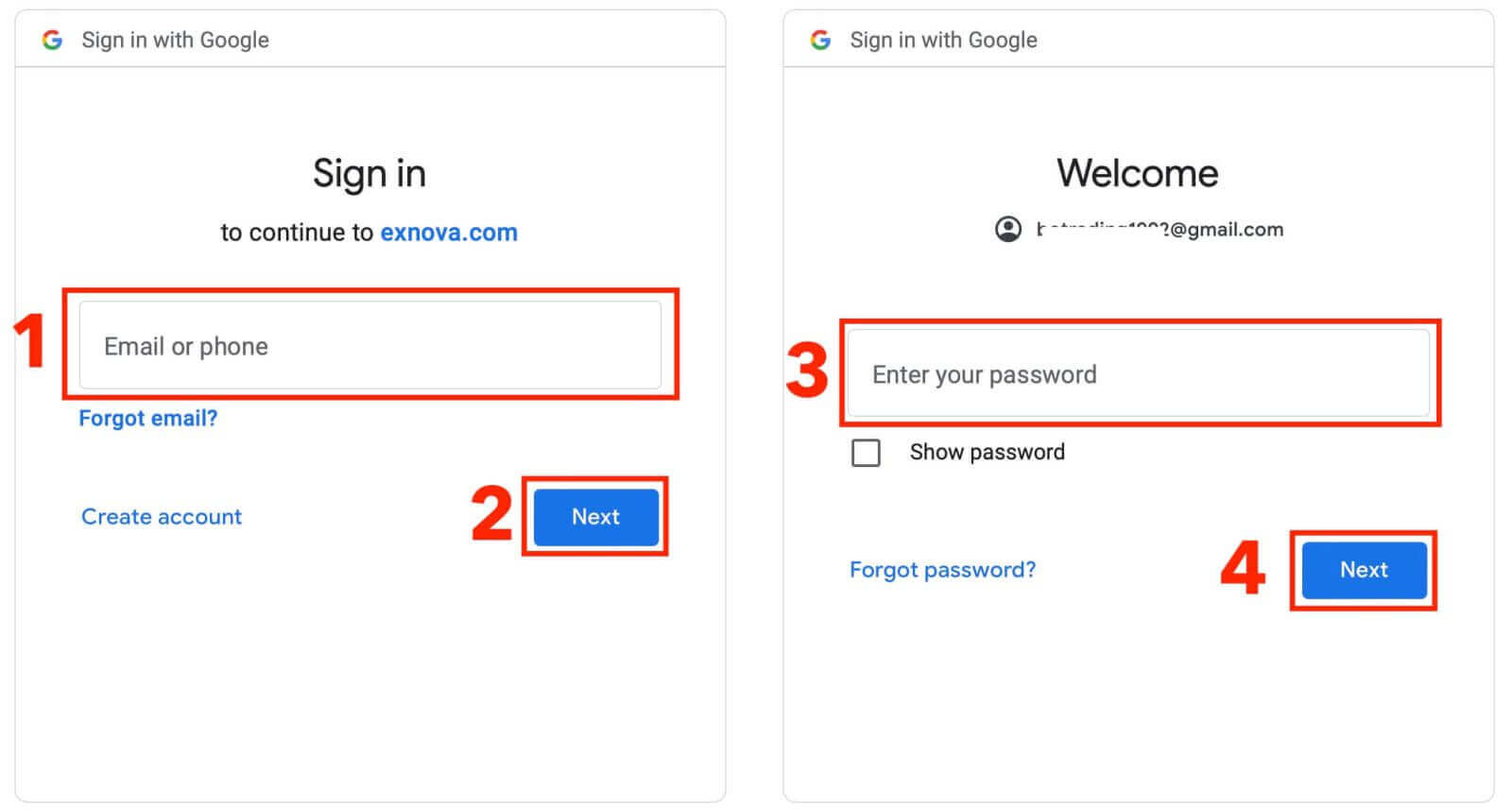
त्यसपछि, तपाईंलाई तपाईंको व्यक्तिगत एक्सनोभा खातामा लगिनेछ।
एक्सनोभा मोबाइल वेब संस्करणमा लगइन गर्नुहोस्
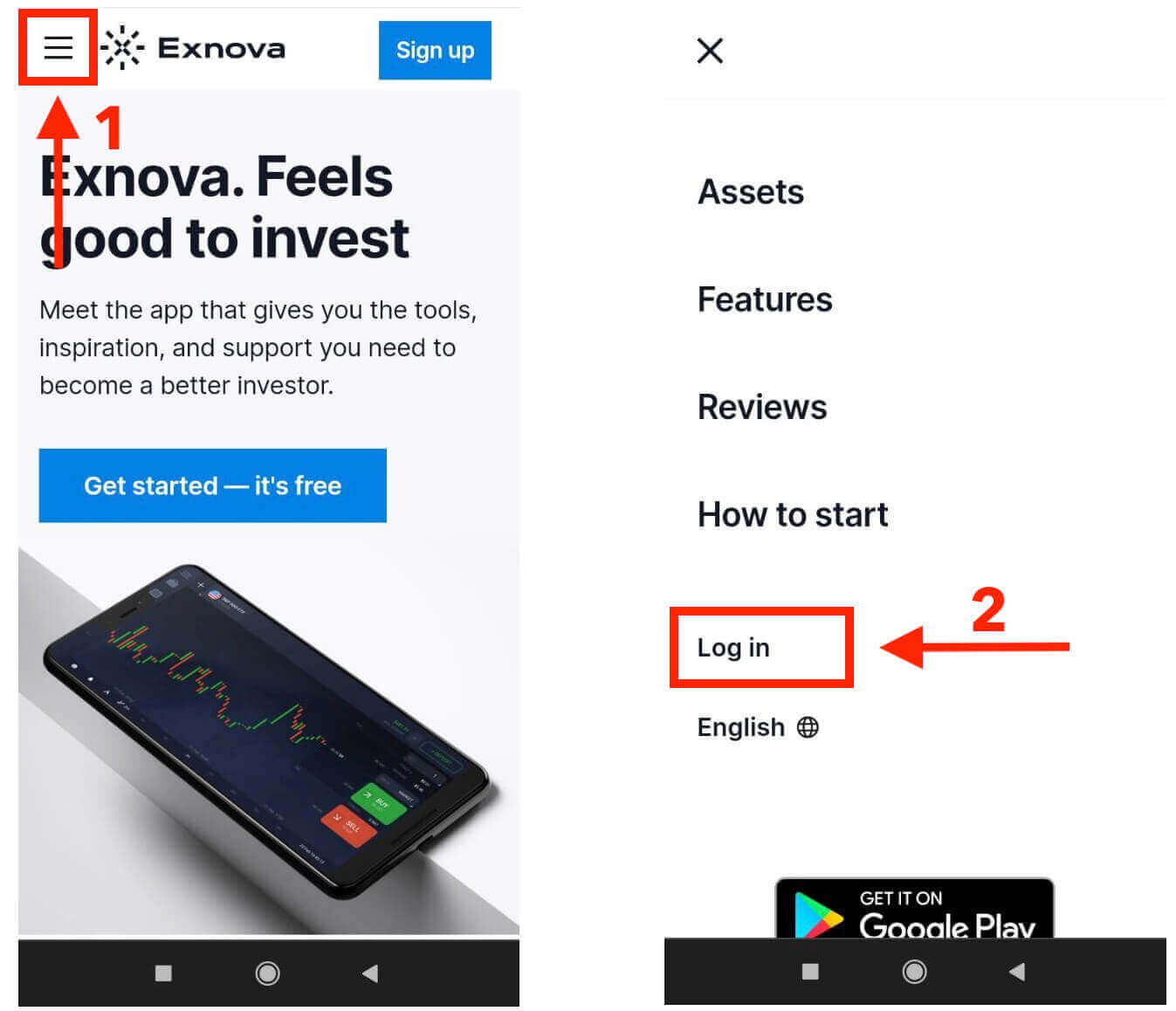
एक्सनोभाले मोबाइल उपकरणहरूको सर्वव्यापीतालाई पहिचान गर्छ र अन-द-गोमा निर्बाध पहुँचको लागि यसको वेब संस्करणलाई अप्टिमाइज गरेको छ। यो गाइडले मोबाइल वेब संस्करण प्रयोग गरेर एक्सनोभामा सहज रूपमा लग इन गर्ने चरणहरू स्पष्ट पार्छ, जसले गर्दा प्रयोगकर्ताहरूले प्लेटफर्मका सुविधाहरू र कार्यक्षमताहरू सजिलैसँग, जुनसुकै बेला र जहाँसुकै पहुँच गर्न सक्छन् भन्ने कुरा सुनिश्चित गर्दछ। १. आफ्नो मनपर्ने वेब ब्राउजर सुरु गरेर र एक्सनोभा वेबसाइटमा नेभिगेट गरेर सुरु गर्नुहोस् । एक्सनोभा गृहपृष्ठमा, "लगइन" पत्ता लगाउनुहोस्।
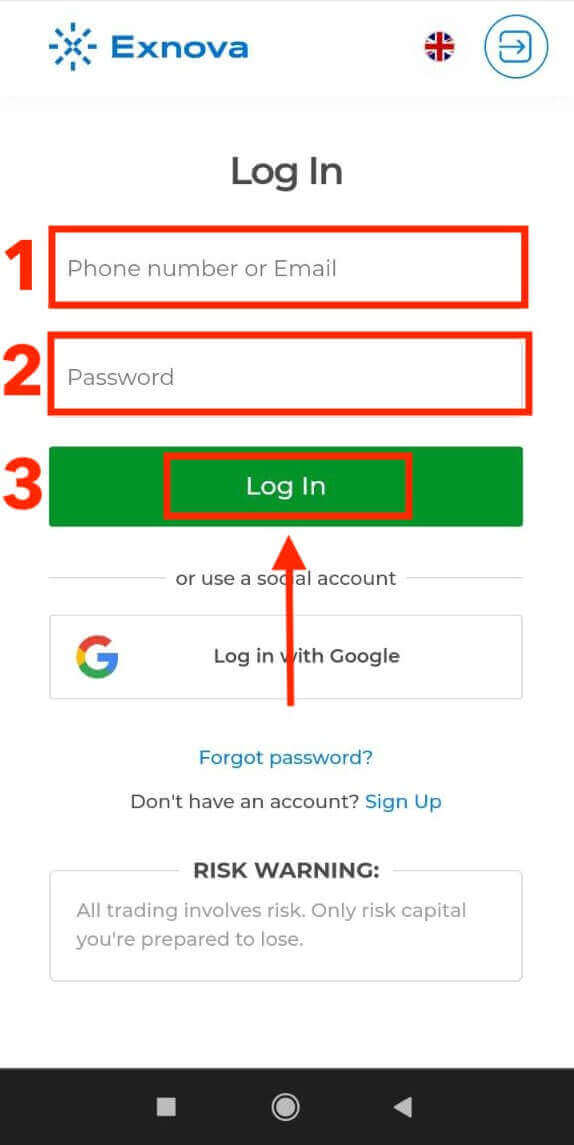
२. आफ्नो इमेल र पासवर्ड प्रविष्ट गर्नुहोस् र त्यसपछि "लग इन" बटनमा ट्याप गर्नुहोस्। तपाईं लग इन गर्न आफ्नो गुगल खाता पनि प्रयोग गर्न सक्नुहुन्छ। एक्सनोभाले तपाईंको जानकारी प्रमाणित गर्नेछ र तपाईंलाई तपाईंको खाताको ड्यासबोर्डमा पहुँच प्रदान गर्नेछ।
सफल लगइन भएपछि, तपाईंलाई मोबाइल-मैत्री ड्यासबोर्डमा निर्देशित गरिनेछ। यो सहज इन्टरफेसले तपाईंलाई सजिलैसँग विभिन्न सुविधाहरू र सेवाहरू पहुँच गर्न अनुमति दिन्छ। सहज रूपमा नेभिगेट गर्न लेआउटसँग आफूलाई परिचित गर्नुहोस्। व्यापार सुरु गर्न "व्यक्ति" आइकन र "अहिले व्यापार गर्नुहोस्" मा ट्याप गर्नुहोस्।
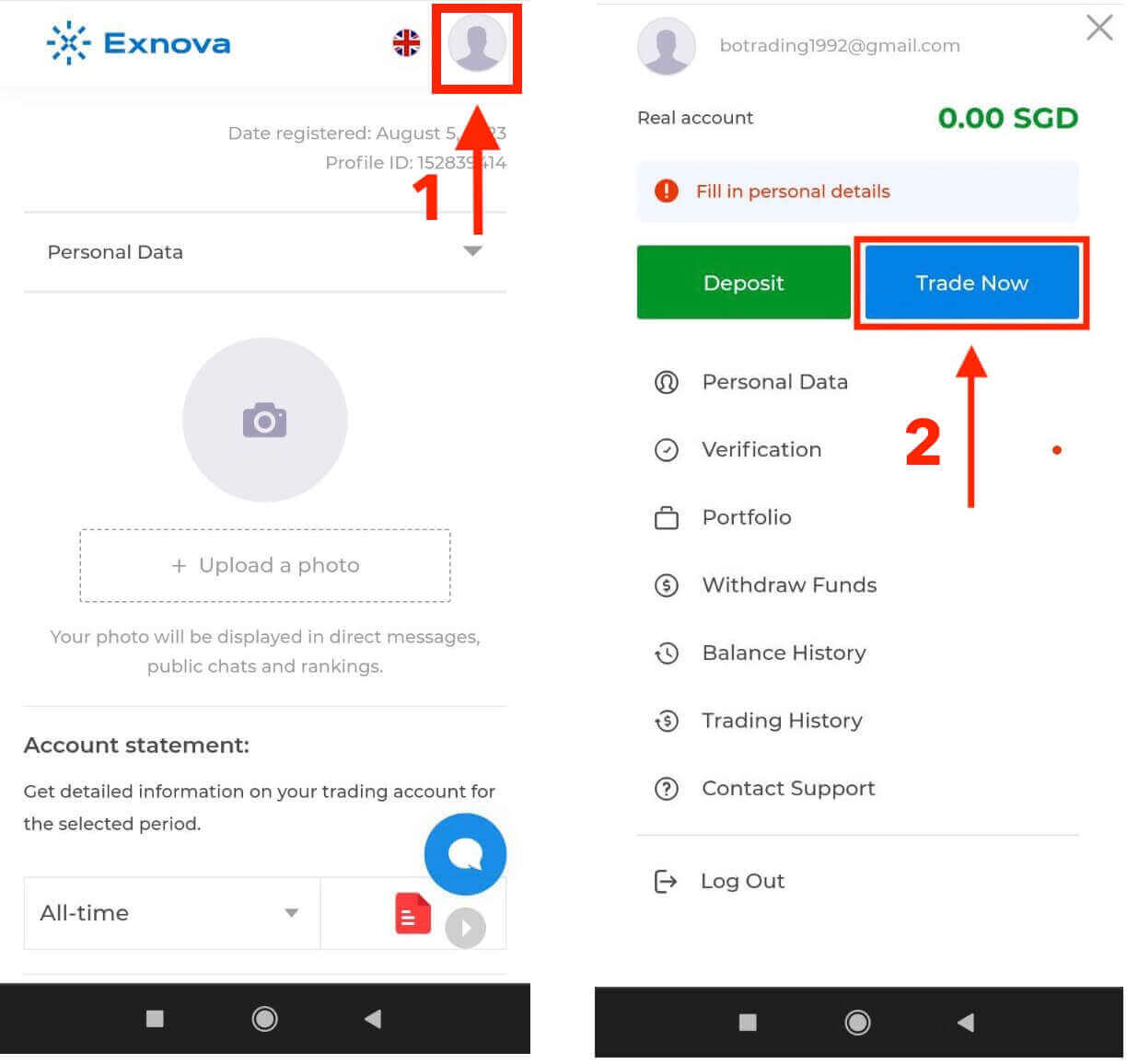
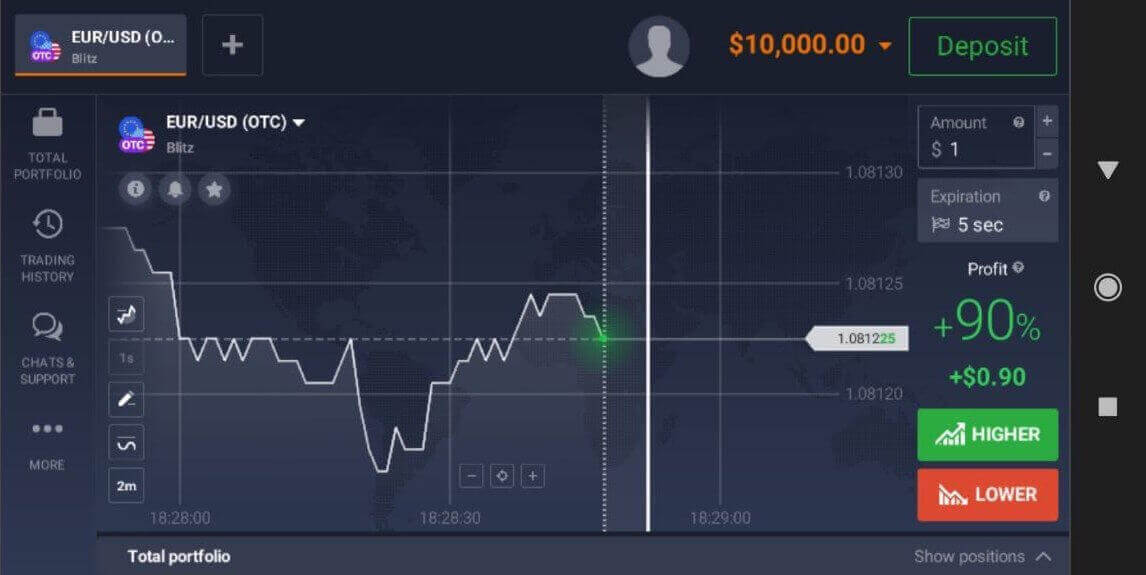
तपाईं यहाँ हुनुहुन्छ! अब तपाईं प्लेटफर्मको मोबाइल वेब संस्करणबाट व्यापार गर्न सक्षम हुनुहुन्छ। ट्रेडिंग प्लेटफर्मको मोबाइल वेब संस्करण यसको नियमित वेब संस्करण जस्तै हो। फलस्वरूप, व्यापार र रकम स्थानान्तरणमा कुनै समस्या हुनेछैन। प्लेटफर्ममा व्यापार गर्न तपाईंसँग डेमो खातामा $१०,००० छ।
१११११-१११११-११११-२२२२२-३३३३३-४४४४४
एन्ड्रोइडमा एक्सनोभा एप कसरी लगइन गर्ने
एक्सनोभा एन्ड्रोइड एपले प्रयोगकर्ताहरूलाई आफ्नो मोबाइल उपकरणहरूबाट सिधै यसका सुविधाहरू पहुँच गर्ने सुविधा प्रदान गर्दछ। यो गाइडले एन्ड्रोइडमा एक्सनोभा एपमा सहज रूपमा लग इन गर्न आवश्यक चरणहरूको रूपरेखा प्रस्तुत गर्दछ, जसले गर्दा प्रयोगकर्ताहरूलाई यात्रामा सहज र सुरक्षित अनुभव सुनिश्चित हुन्छ।चरण १: गुगल प्ले स्टोर पहुँच गर्दै
गुगल प्ले स्टोरमा नेभिगेट गर्दै । यहाँ तपाईंले एक्सनोभा एप डाउनलोड र स्थापना गर्न सक्नुहुन्छ ।
चरण २: एक्सनोभा एप खोज्दै र स्थापना गर्दै
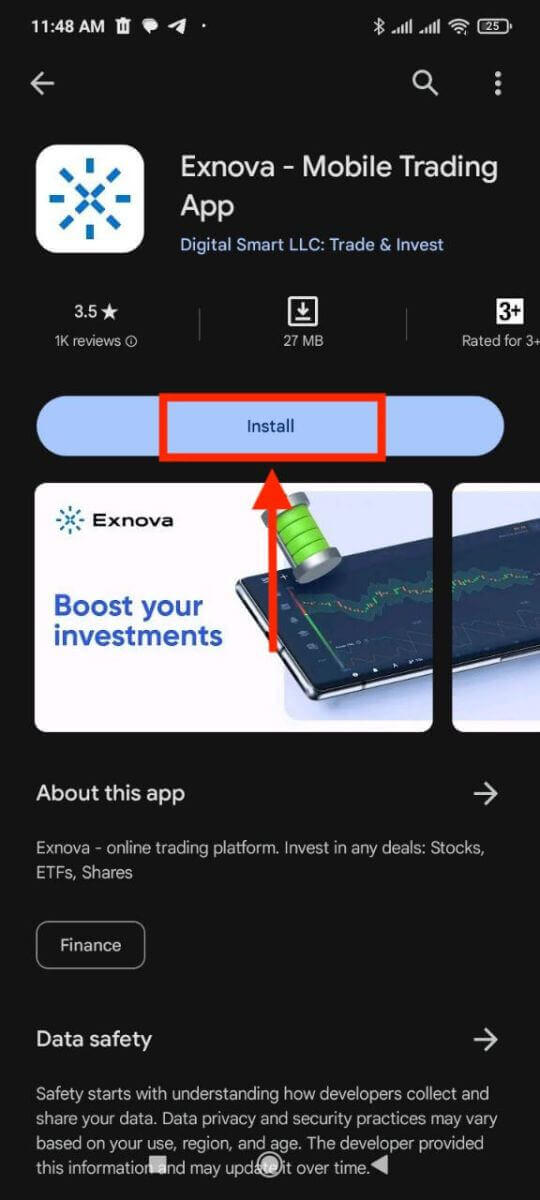
गुगल प्ले स्टोरको खोज पट्टीमा, "Exnova" टाइप गर्नुहोस् र खोज आइकनमा ट्याप गर्नुहोस्। खोज परिणामहरूबाट Exnova एप पत्ता लगाउनुहोस् र त्यसमा क्लिक गर्नुहोस्। त्यसपछि, डाउनलोड र स्थापना प्रक्रिया सुरु गर्न " Install " बटनमा ट्याप गर्नुहोस्।
चरण ३: एक्सनोभा एप सुरु गर्ने
एप सफलतापूर्वक स्थापना भएपछि, आफ्नो एन्ड्रोइड उपकरणमा एक्सनोभा एप सुरु गर्न "खोल्नुहोस्" बटनमा ट्याप गर्नुहोस्। 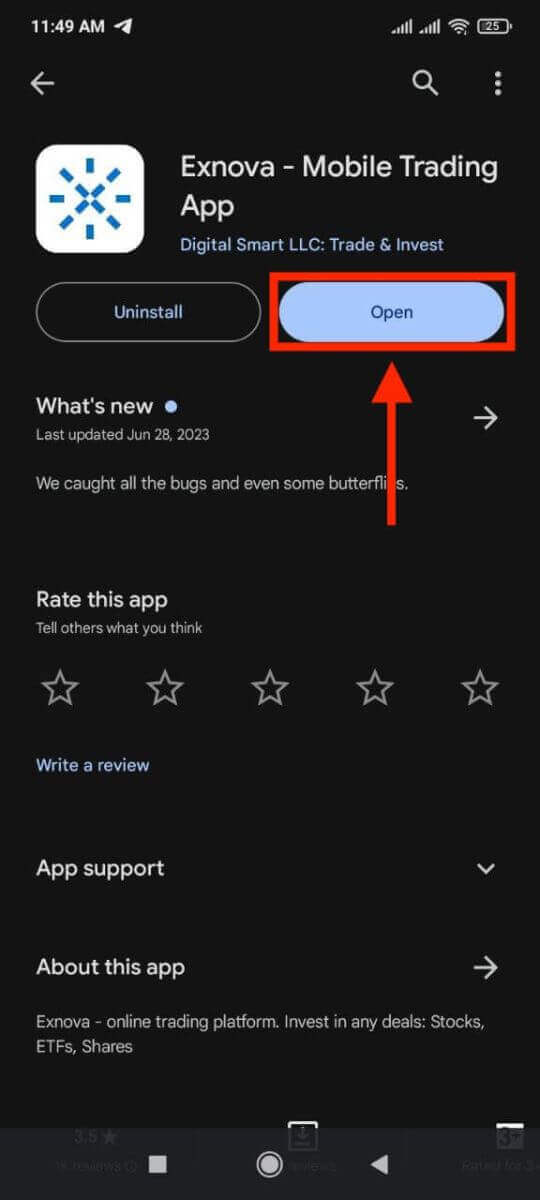
चरण ४: लगइन स्क्रिनमा नेभिगेट गर्दै।
एप सुरु गरेपछि, तपाईंलाई एपको स्वागत स्क्रिन प्रस्तुत गरिनेछ। लगइन स्क्रिनमा अगाडि बढ्न "लग इन" विकल्प पत्ता लगाउनुहोस् र ट्याप गर्नुहोस्। लगइन स्क्रिनमा, तोकिएका क्षेत्रहरूमा आफ्नो दर्ता गरिएको इमेल र पासवर्ड प्रविष्ट गर्नुहोस्। 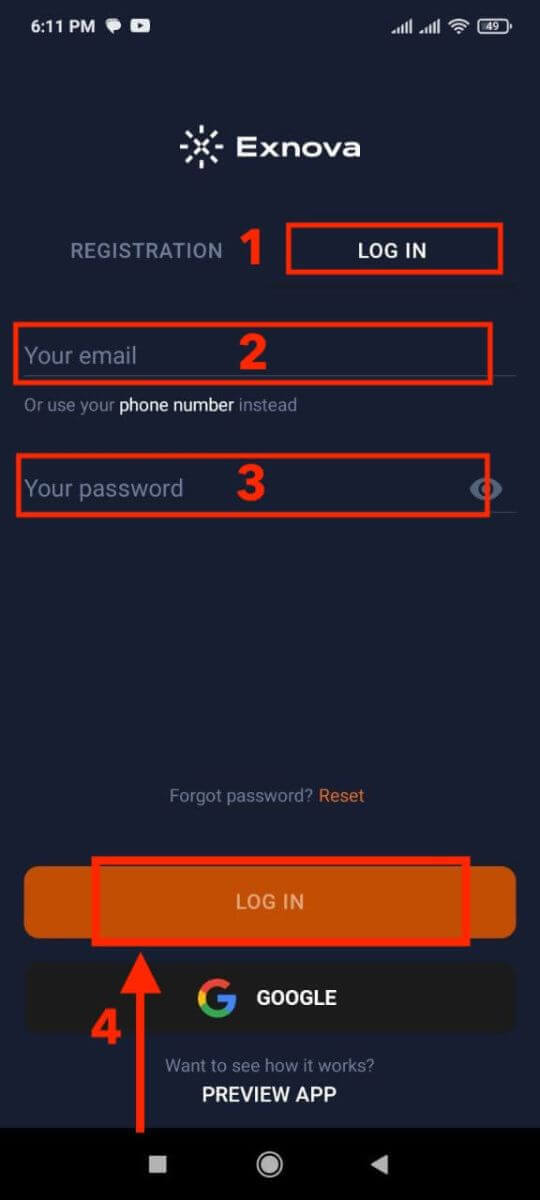
चरण ५: एप इन्टरफेस अन्वेषण गर्दै
सफल लगइन भएपछि, तपाईंलाई ट्रेडिंग इन्टरफेसमा निर्देशित गरिनेछ। विभिन्न सुविधाहरू, उपकरणहरू र सेवाहरूमा पहुँच प्रदान गर्ने इन्टरफेससँग परिचित हुन समय निकाल्नुहोस्।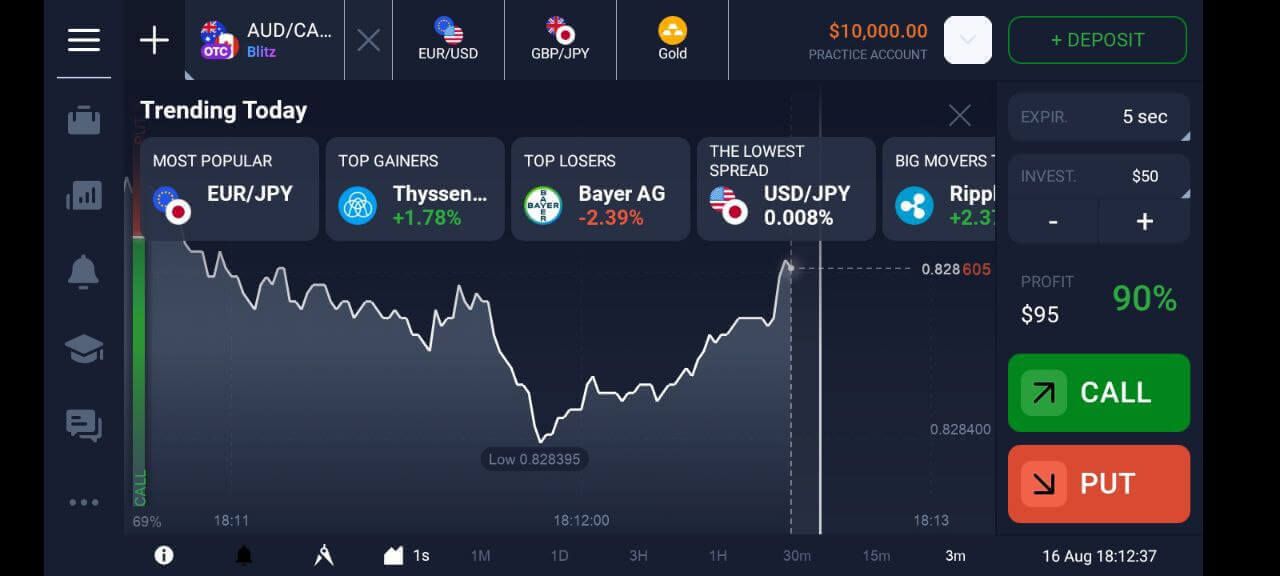
एक्सनोभा खाताबाट पासवर्ड रिकभरी
बिर्सिएको पासवर्डको कारणले गर्दा तपाईंको एक्सनोभा खातामा पहुँच गुमाउनु निराशाजनक हुन सक्छ। यद्यपि, एक्सनोभाले सहज प्रयोगकर्ता अनुभव कायम राख्नुको महत्त्व बुझ्दछ र भरपर्दो पासवर्ड रिकभरी प्रक्रिया प्रदान गर्दछ। यो गाइडले तपाईंको एक्सनोभा खाता पासवर्ड पुन: प्राप्ति गर्ने चरणहरूको रूपरेखा प्रस्तुत गर्दछ, जसले गर्दा तपाईं आफ्नो बहुमूल्य स्रोतहरू र डेटामा पहुँच पुन: प्राप्त गर्न सक्नुहुन्छ। पासवर्ड रिकभरी प्रक्रिया सुरु गर्न "पासवर्ड बिर्सनुभयो?" लिङ्कमा क्लिक गर्नुहोस्।
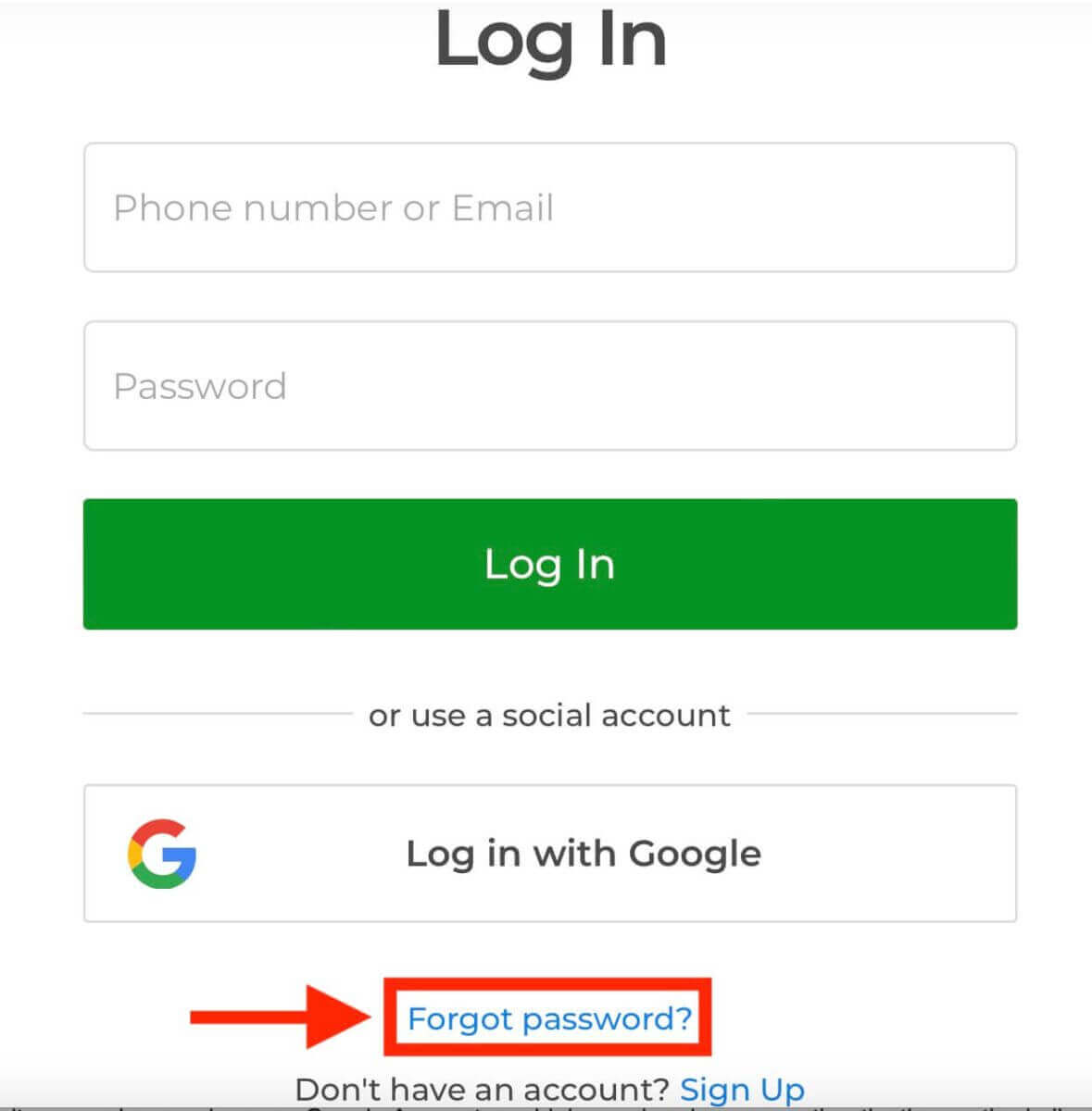
पासवर्ड रिकभरी पृष्ठमा, तपाईंलाई आफ्नो एक्सनोभा खातासँग सम्बन्धित इमेल ठेगाना प्रविष्ट गर्न प्रेरित गरिनेछ। सही इमेल ठेगाना सावधानीपूर्वक इनपुट गर्नुहोस् र अगाडि बढ्नुहोस्।
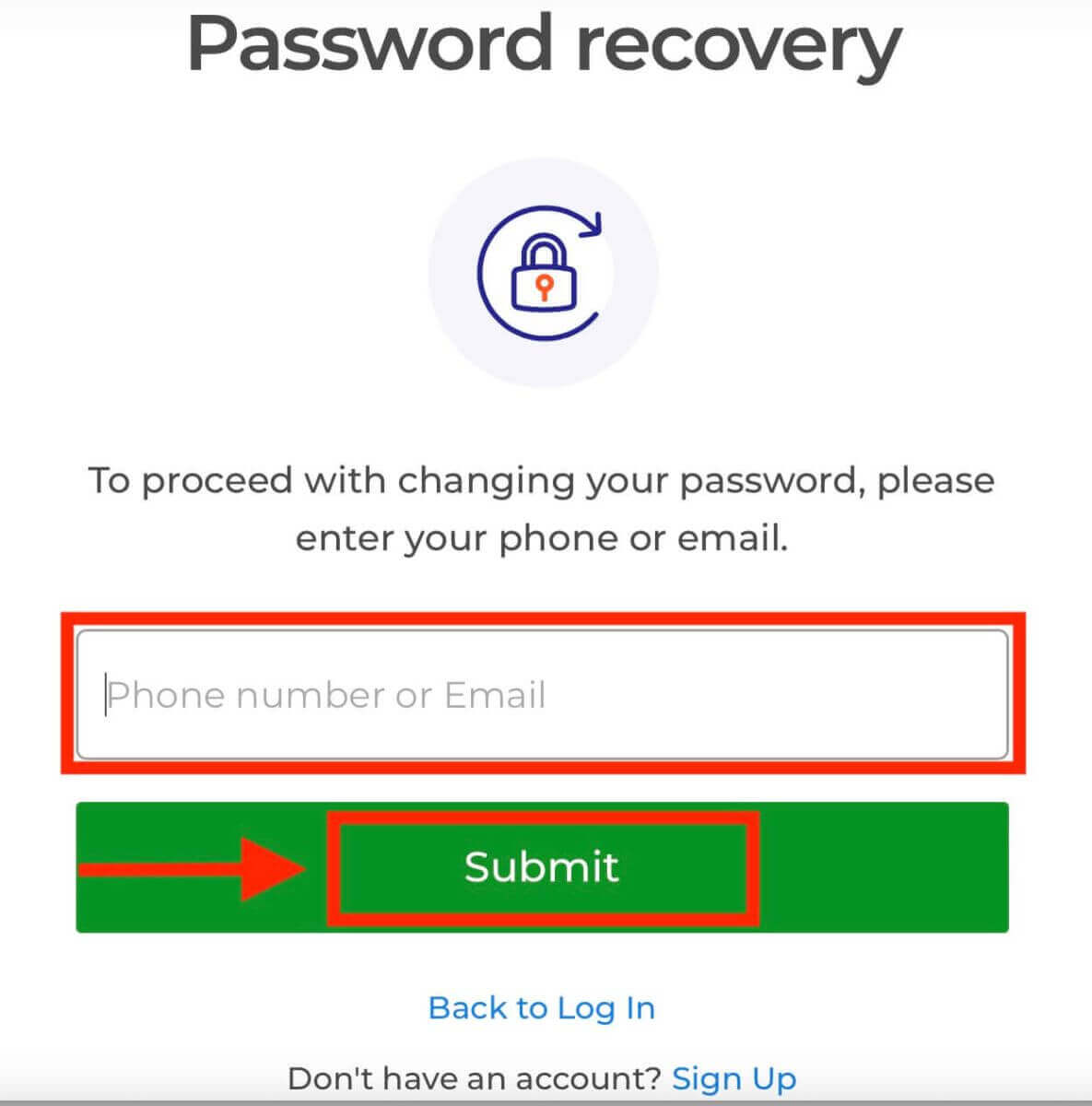
एक्सनोभाले तपाईंले प्रदान गर्नुभएको इमेल ठेगानामा पासवर्ड रिकभरी लिङ्क पठाउनेछ। एक्सनोभाबाट इमेलको लागि आफ्नो इनबक्स जाँच गर्नुहोस् र "पासवर्ड पुनर्स्थापित गर्नुहोस्" मा क्लिक गर्नुहोस्।
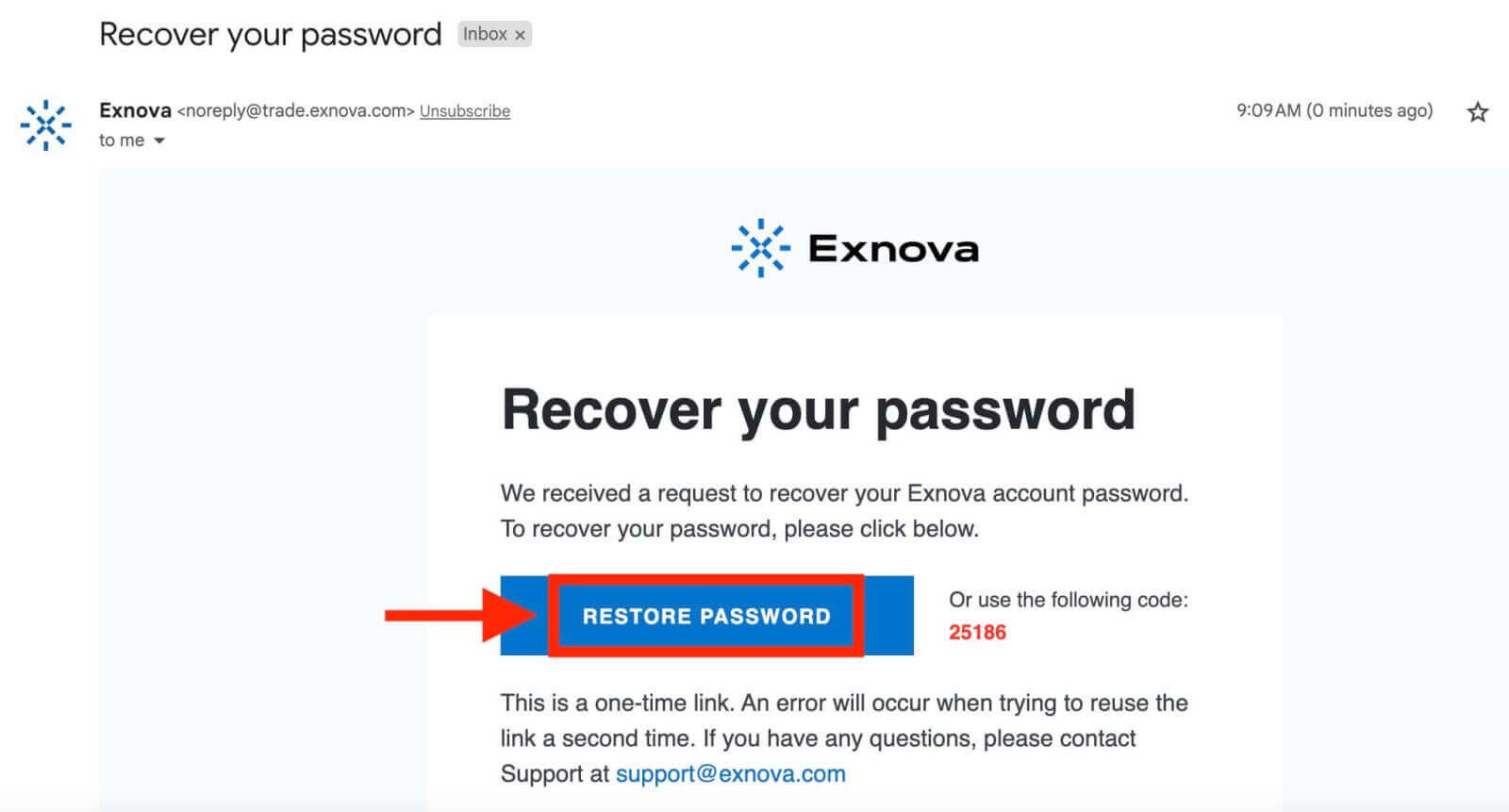
इमेलबाट लिङ्कले तपाईंलाई एक्सनोभा वेबसाइटको विशेष खण्डमा लैजान्छ। यहाँ दुई पटक आफ्नो नयाँ पासवर्ड प्रविष्ट गर्नुहोस् र "पुष्टि गर्नुहोस्" बटनमा क्लिक गर्नुहोस्।
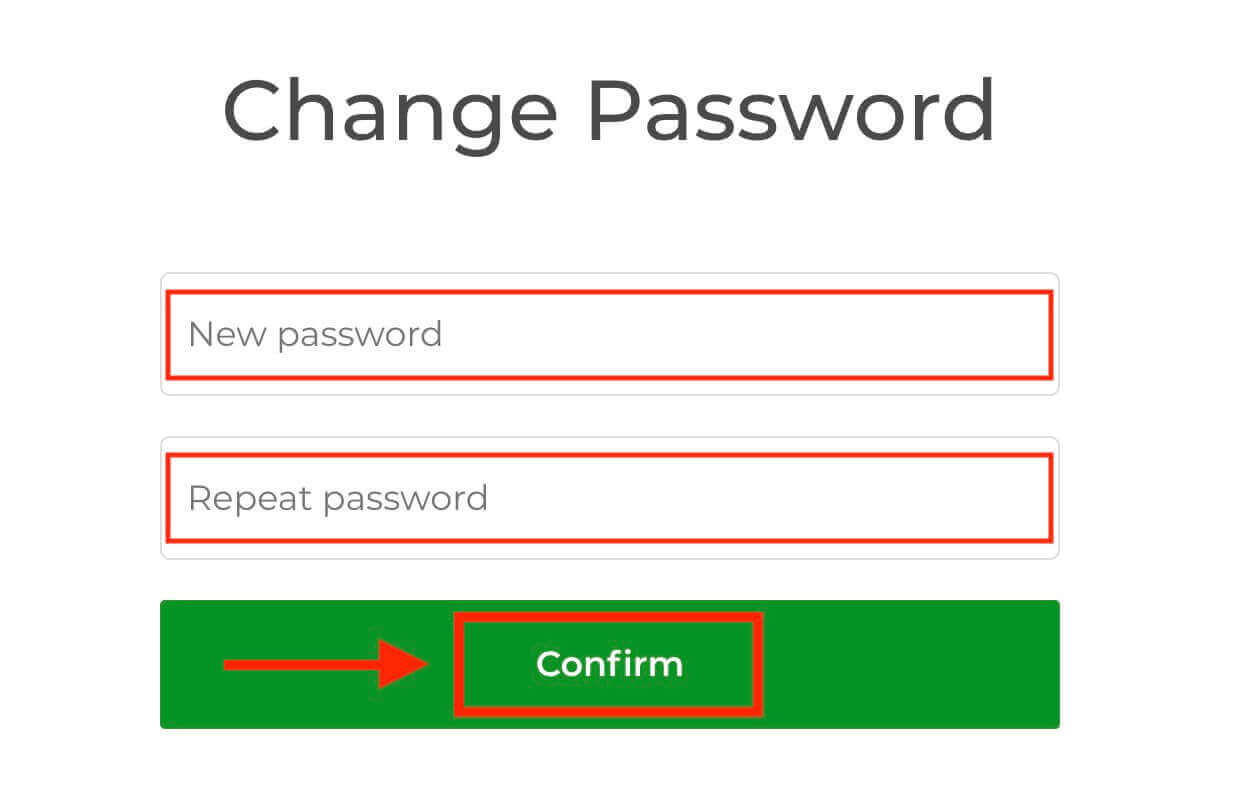
एक पटक तपाईंले आफ्नो पासवर्ड सफलतापूर्वक रिसेट गरेपछि, तपाईं एक्सनोभा लगइन पृष्ठमा फर्कन सक्नुहुन्छ र आफ्नो नयाँ प्रमाणहरू प्रयोग गरेर लग इन गर्न सक्नुहुन्छ। तपाईंको खाता पहुँच पुनर्स्थापित हुनेछ, जसले तपाईंलाई आफ्नो काम र गतिविधिहरू पुन: सुरु गर्न अनुमति दिनेछ।
१११११-१११११-११११-२२२२२-३३३३३-४४४४४
एक्सनोभा लगइनमा दुई-कारक प्रमाणीकरण (२एफए)
Exnova ले दुई-कारक प्रमाणीकरण (2FA) जस्ता अतिरिक्त सुरक्षा उपायहरू समावेश गर्न सक्छ। यदि तपाईंको खाताको लागि 2FA सक्रिय गरिएको छ भने, तपाईंको इमेलमा एक अद्वितीय कोड पठाइनेछ। प्रमाणीकरण प्रक्रियालाई अन्तिम रूप दिन अनुरोध गर्दा यो कोड इनपुट गर्नुहोस्।Exnova ले आफ्ना प्रयोगकर्ताहरूको सुरक्षालाई प्राथमिकता दिन्छ र बलियो दुई-कारक प्रमाणीकरण (2FA) संयन्त्र प्रस्तुत गर्दछ, जसले प्रयोगकर्ता खाताहरूमा सुरक्षाको अतिरिक्त स्तर थप्छ। यो प्रणाली तपाईंको Exnova खातामा अनधिकृत प्रविष्टिलाई रोक्न, तपाईंको लागि विशेष पहुँच सुनिश्चित गर्न र तपाईं व्यापार गतिविधिहरूमा संलग्न हुँदा आत्मविश्वास जगाउनको लागि डिजाइन गरिएको हो।
Exnova मा 2FA सेट अप गर्न, यी चरणहरू पालना गर्नुहोस्:
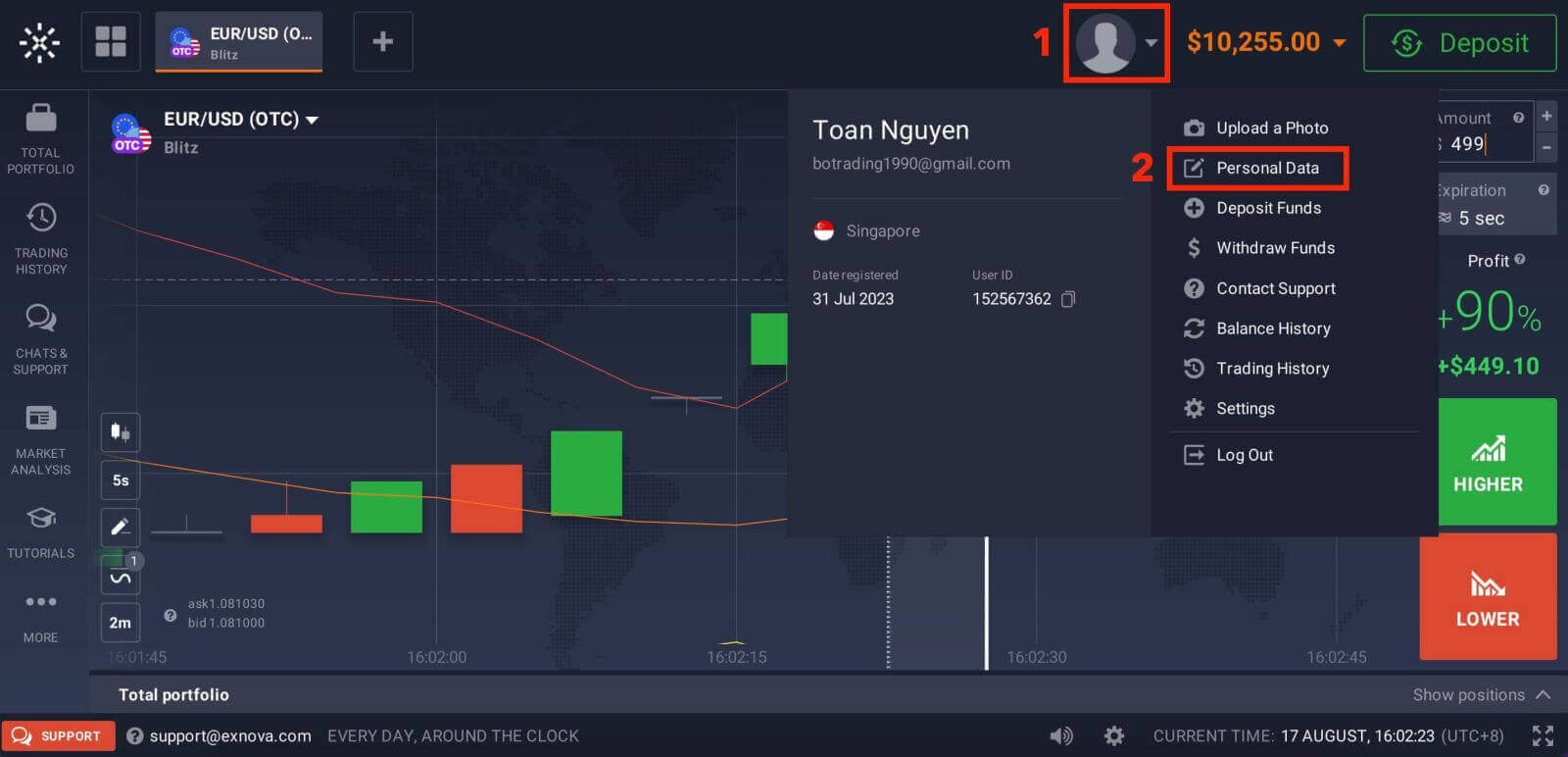
1. तपाईंको Exnova खातामा लग इन गरेपछि, खाता सेटिङहरू खण्डमा नेभिगेट गर्नुहोस्। सामान्यतया, तपाईंले आफ्नो प्रोफाइल तस्वीरमा क्लिक गरेर र ड्रपडाउन मेनुबाट "व्यक्तिगत डेटा" मा क्लिक गरेर यो फेला पार्न सक्नुहुन्छ।
2. मुख्य मेनुमा रहेको "सुरक्षा सुरक्षा" ट्याबमा क्लिक गर्नुहोस्। त्यसपछि, "सेटिङ्हरू" मा क्लिक गर्नुहोस्।
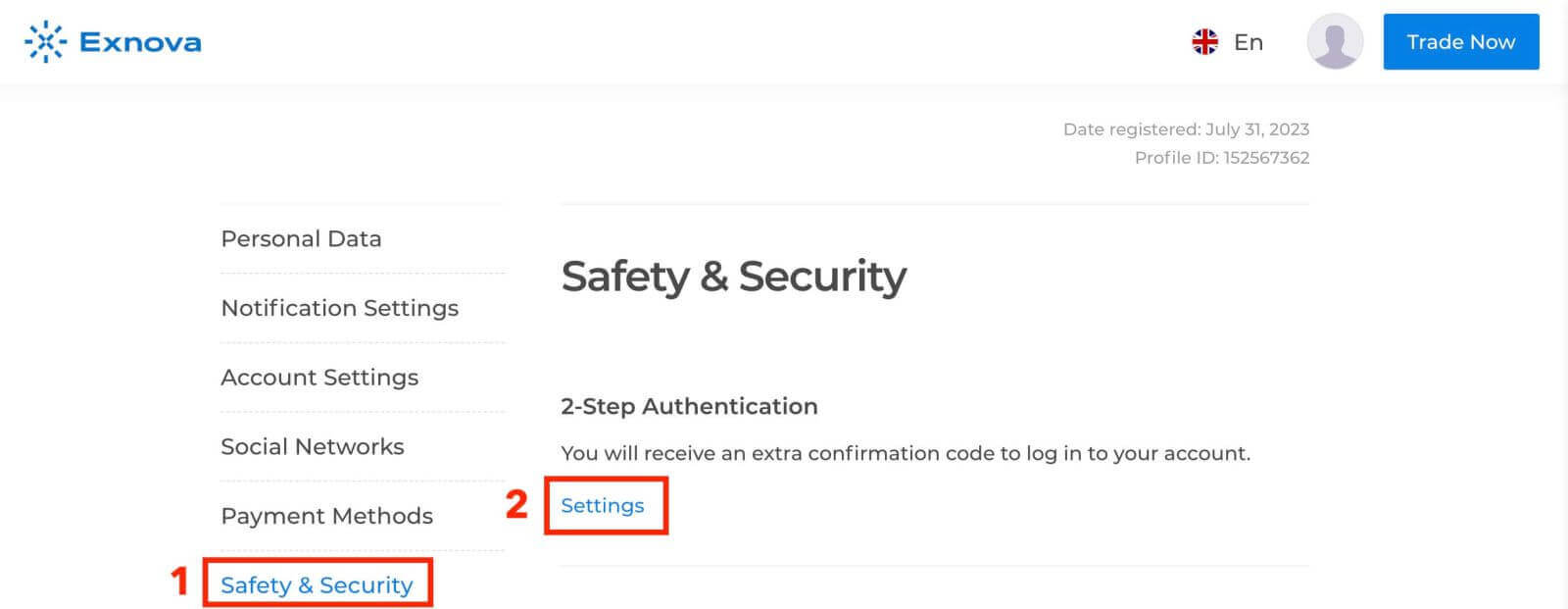
3. प्रक्रिया पूरा गर्न प्रदान गरिएका निर्देशनहरू पालना गर्नुहोस्।
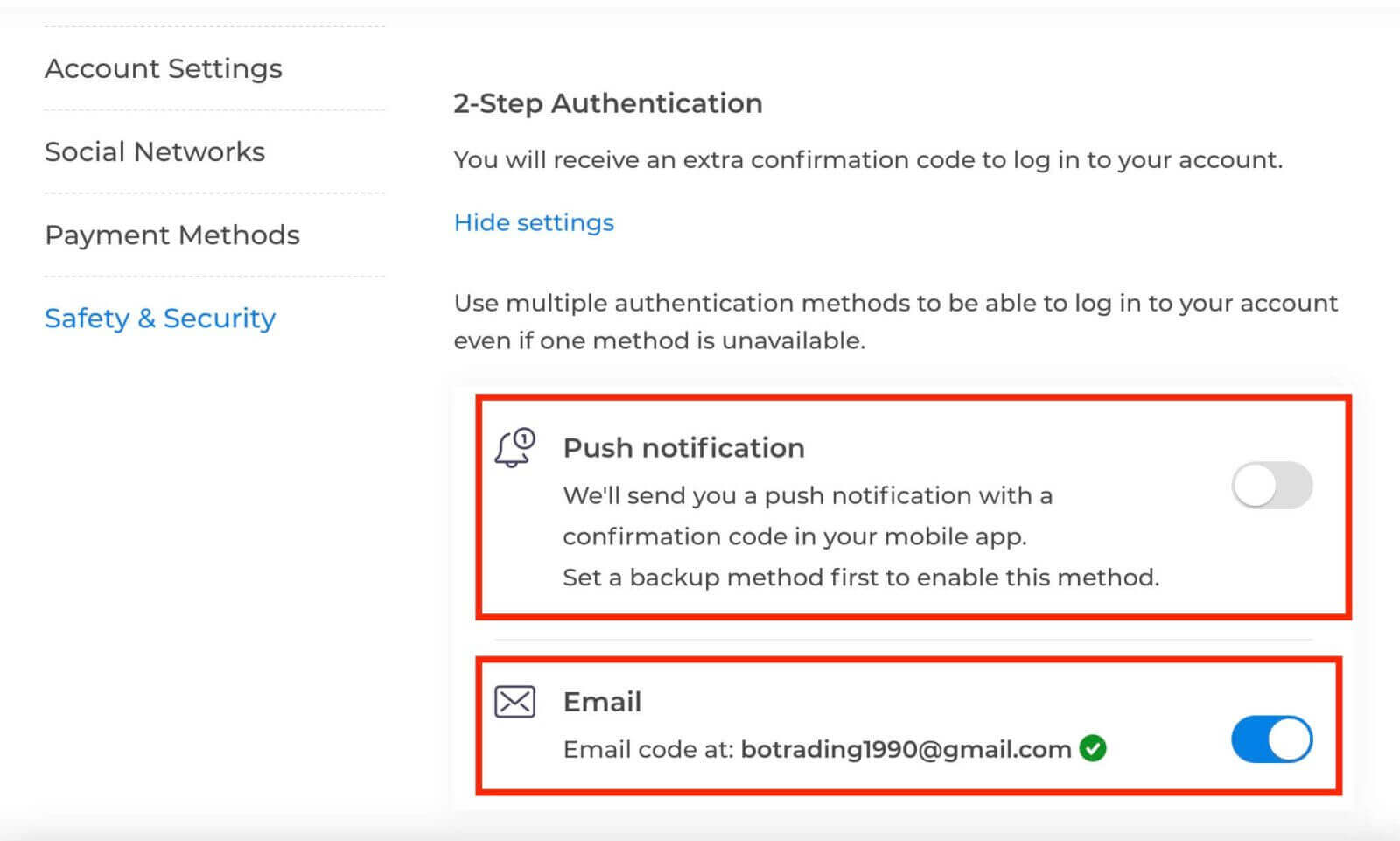
दुई-कारक प्रमाणीकरण (2FA) Exnova मा एक आवश्यक सुरक्षा सुविधा हो। एकपटक तपाईंले आफ्नो Exnova खातामा 2FA सेटअप गरिसकेपछि, तपाईंले प्रत्येक पटक लग इन गर्दा एउटा अद्वितीय प्रमाणीकरण कोड प्रविष्ट गर्नुपर्नेछ।