Exnova Bejelentkezés

Ez az útmutató bemutatja a gyakorlati munkafolyamatot a bejelentkezéshez, a kifizetési felület megtalálásához és a támogatott kifizetési csatorna kiválasztásához. Megtalálhatja a tipikus módszerek várható feldolgozási ablakait, a visszatartásokat általában kiváltó ellenőrző dokumentumokat, valamint a függőben lévő kifizetések esetén a hibaelhárítási lépéseket. Emellett kiemeli az egyszerű biztonsági ellenőrzéseket is, amelyeket le kell futtatni a bejelentkezés és a visszavonás benyújtása előtt, így kevesebb megszakítással és jobb nyilvántartással hajthatja végre a kifizetést.
Hogyan jelentkezhetek be az Exnovába
Hogyan jelentkezhet be Exnova-fiókjába Android-eszközökön
Az Exnova zökkenőmentes kompatibilitása az Android-eszközökkel rugalmasságot kínál a felhasználóknak fiókjaik eléréséhez és funkcióinak kihasználásához útközben is. Ez az útmutató átfogó áttekintést nyújt az Exnova-fiókba való bejelentkezés folyamatáról Android-eszközével, biztosítva a problémamentes élményt.1. lépés: A Google Play Áruház elérése
Navigálj a Google Play Áruházba . Itt töltheted le és telepítheted az Exnova alkalmazást .
2. lépés: Az Exnova alkalmazás keresése és telepítése
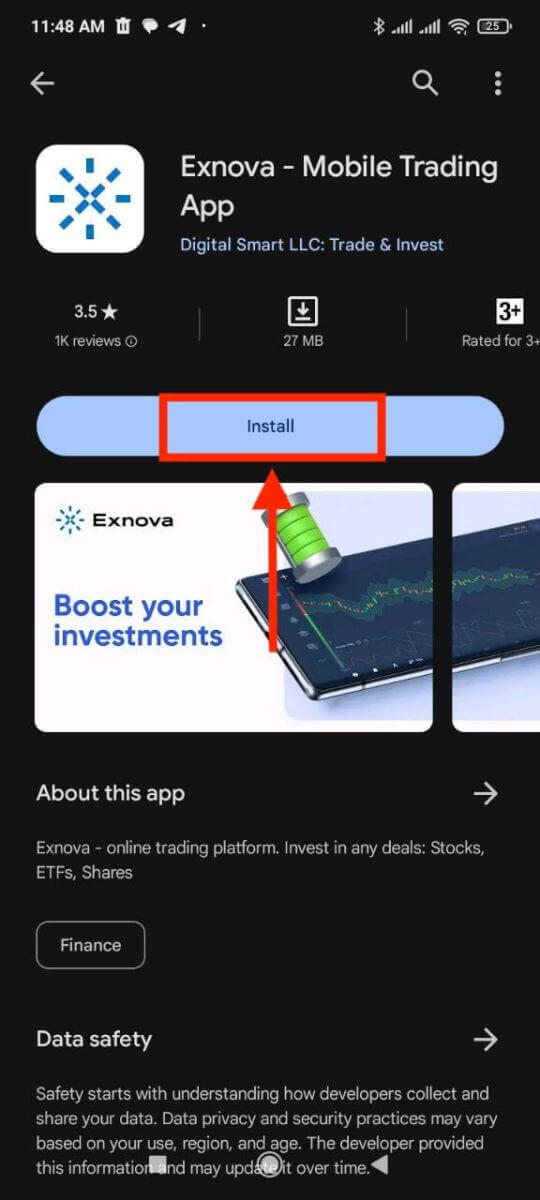
A Google Play Áruház keresősávjába írd be az „Exnova - Mobil Kereskedelmi Alkalmazás” kifejezést, majd koppints a keresés ikonra. Keresd meg az Exnova alkalmazást a keresési eredmények között, és kattints rá. Ezután koppints a „ Telepítés ” gombra a letöltés és telepítés megkezdéséhez.
3. lépés: Az Exnova alkalmazás indítása
Miután az alkalmazás sikeresen települt, koppintson a „Megnyitás” gombra az Exnova alkalmazás elindításához Android-eszközén. 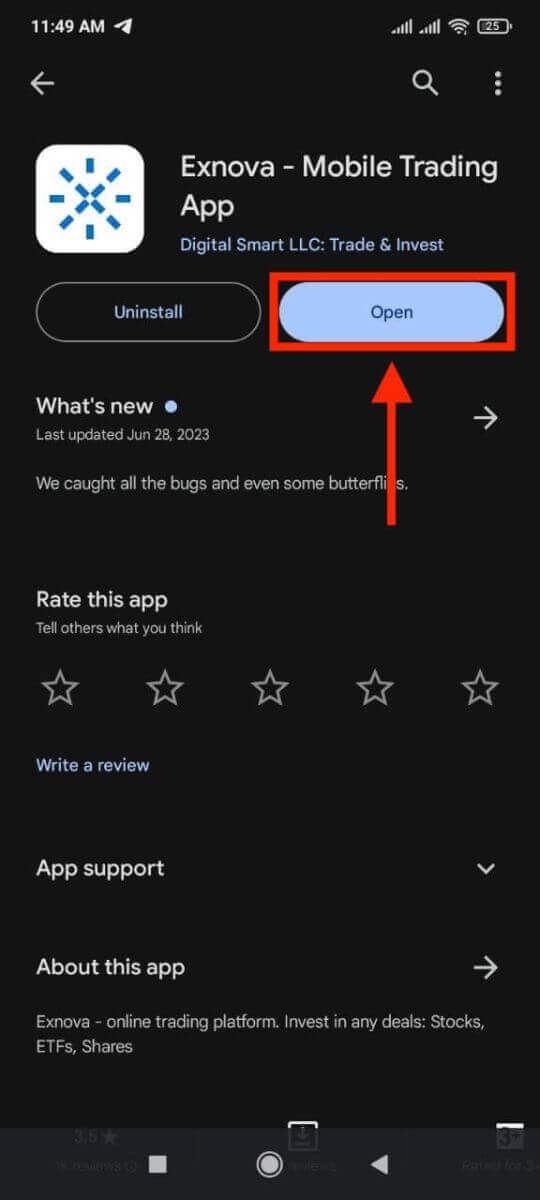
4. lépés: Navigálás a bejelentkezési képernyőre
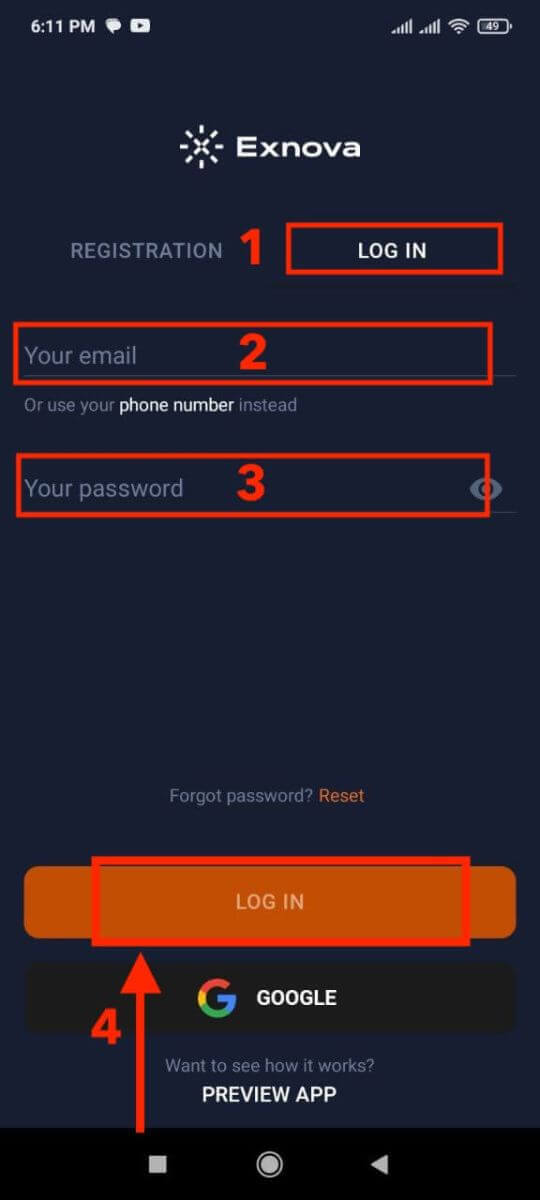
Az alkalmazás elindításakor megjelenik az alkalmazás üdvözlő képernyője. Keresse meg és koppintson a „BEJELENTKEZÉS” lehetőségre a bejelentkezési képernyőre való továbblépéshez. A bejelentkezési képernyőn a rendszer kérni fogja a bejelentkezési adatainak megadását:
- E-mail cím: Adja meg az Exnova-fiókjához társított e-mail címet.
- Jelszó: Írja be a fiók regisztrációja során beállított jelszót. Ügyeljen a jelszó kis- és nagybetűérzékenysére.
5. lépés: Az alkalmazás felületének megismerése
A sikeres bejelentkezés után a kereskedési felületre leszel átirányítva. Szánj időt a felület megismerésére, amely hozzáférést biztosít különféle funkciókhoz, eszközökhöz és szolgáltatásokhoz.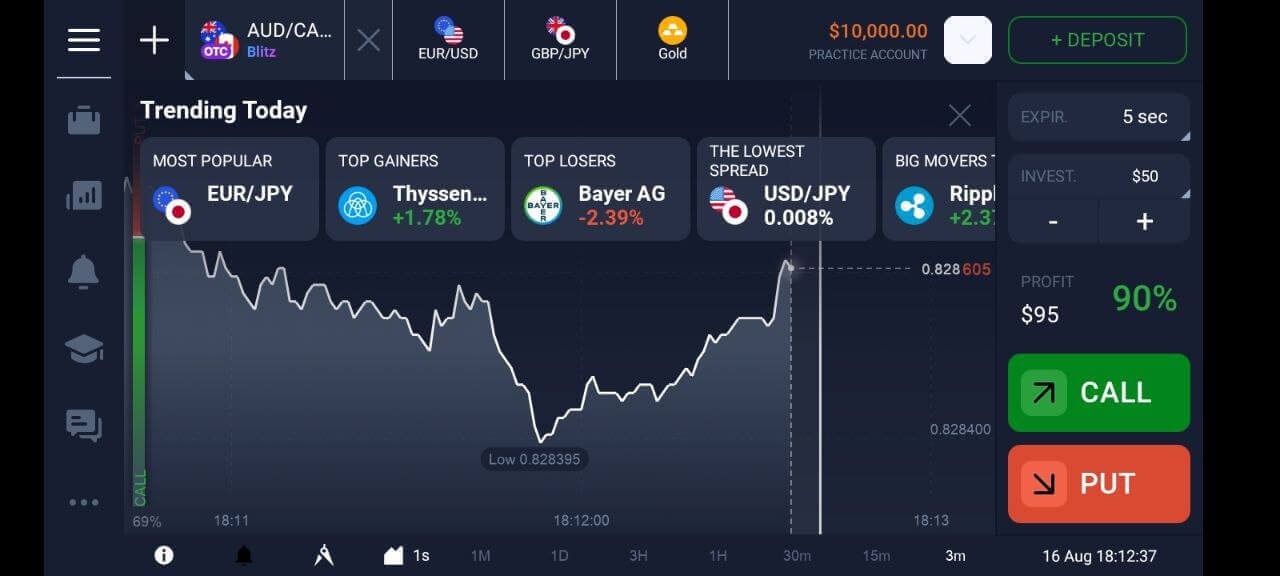
Hogyan lehet bejelentkezni az Exnova-ba mobil weben keresztül
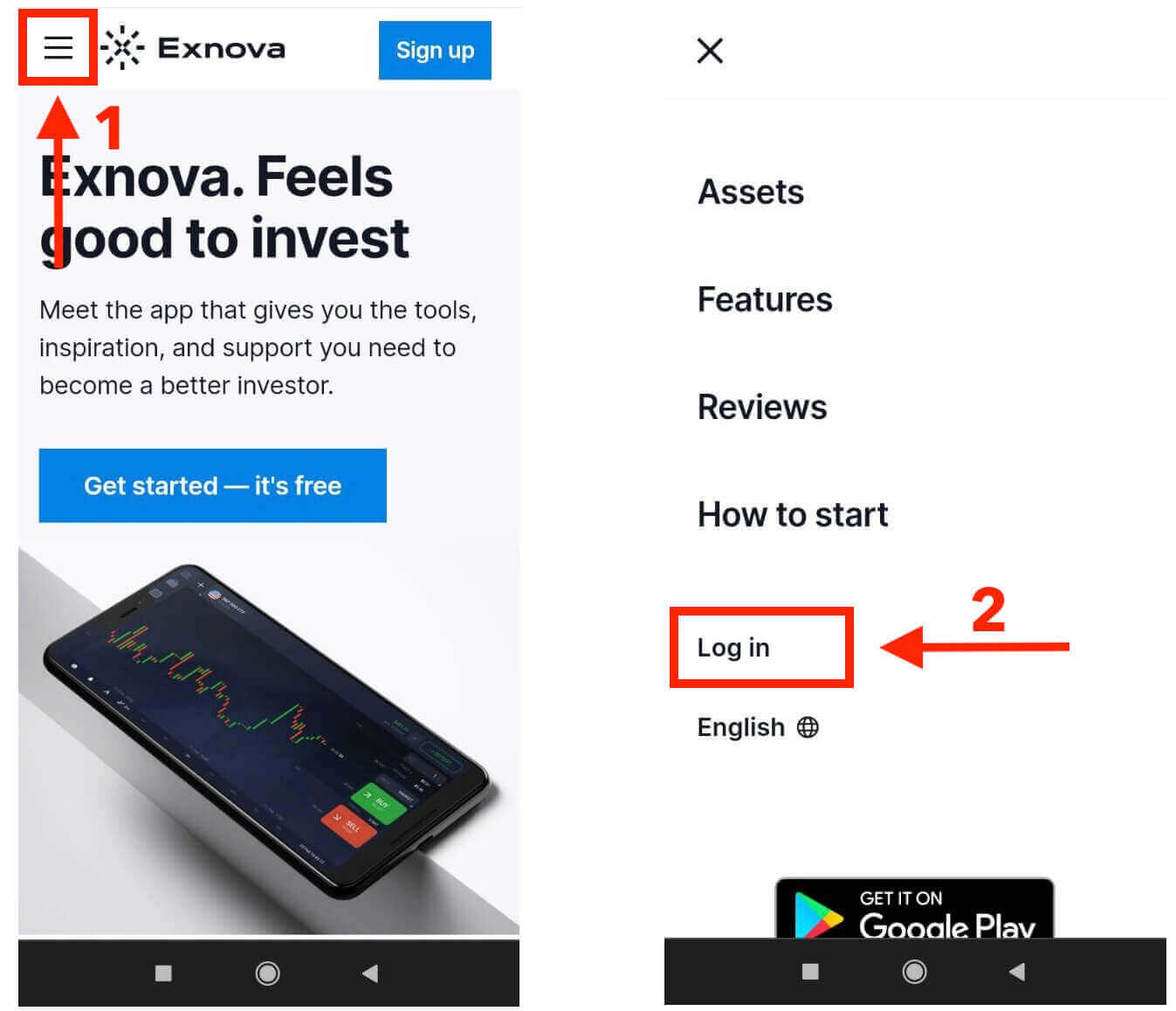
Exnova's mobile web platform offers users the convenience of accessing their accounts and project management tools directly from their mobile browsers. This guide outlines the step-by-step process to effortlessly sign in to your Exnova account via the mobile web interface, ensuring you stay connected and productive while on the move. 1. Begin by launching your preferred mobile web browser (eg, Chrome, Safari, Firefox) and navigating to the Exnova website . On the Exnova homepage, locate "Login".
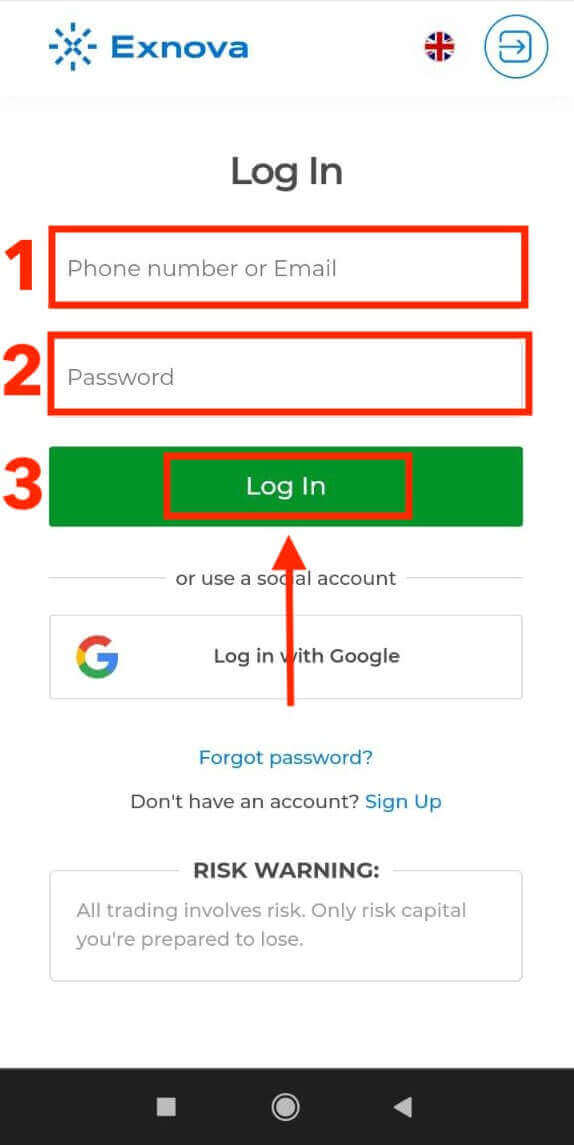
2. Enter your email and password and then tap on the “Log In” button. You can also use your Google account to log in. Exnova will validate your information and grant you access to your account's dashboard.
Upon successful login, you will be directed to the mobile-friendly dashboard. This intuitive interface allows you to access various features and services with ease. Familiarize yourself with the layout to navigate effortlessly. Tap the "person" icon and "Trade Now" to start trading.
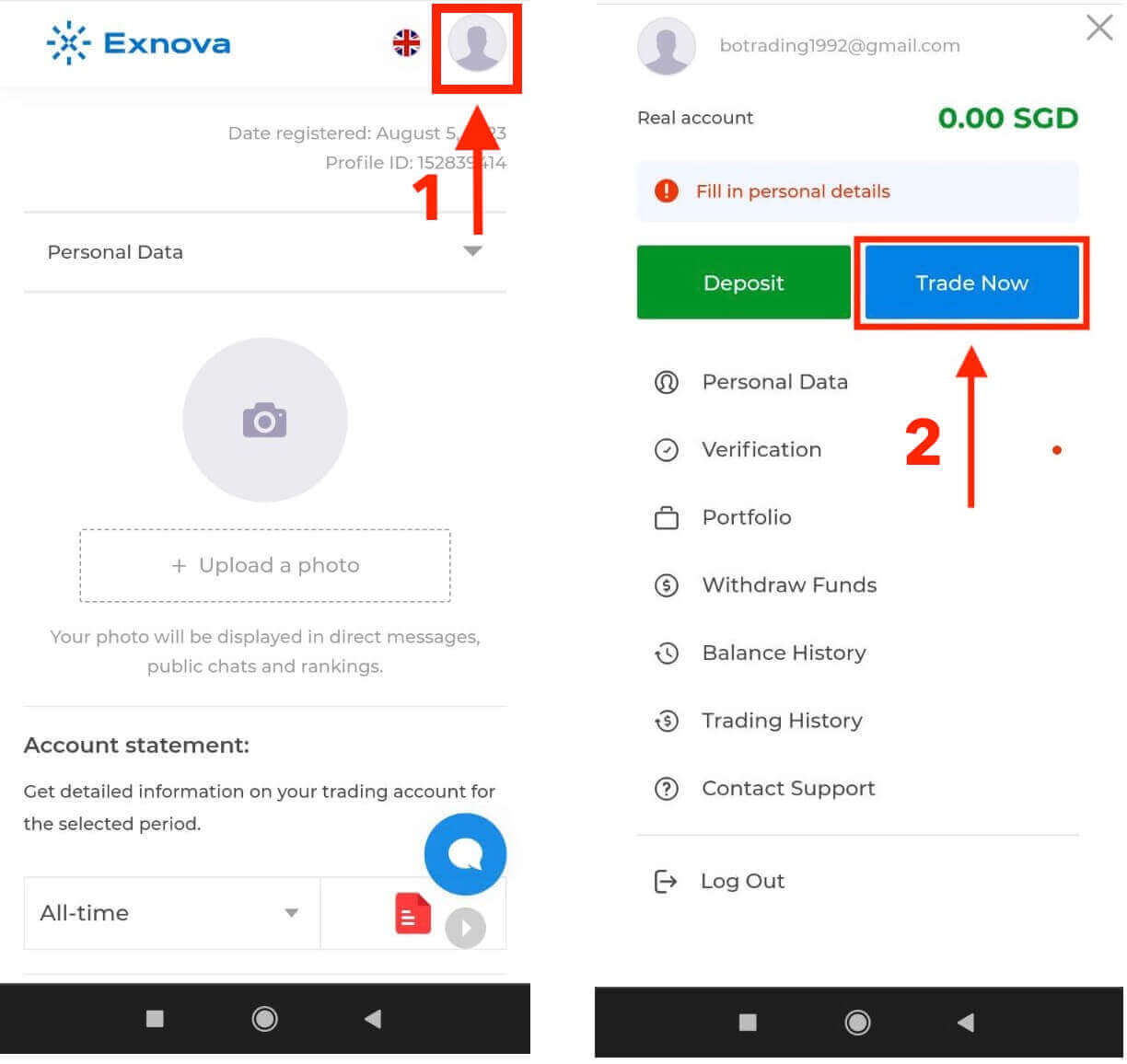
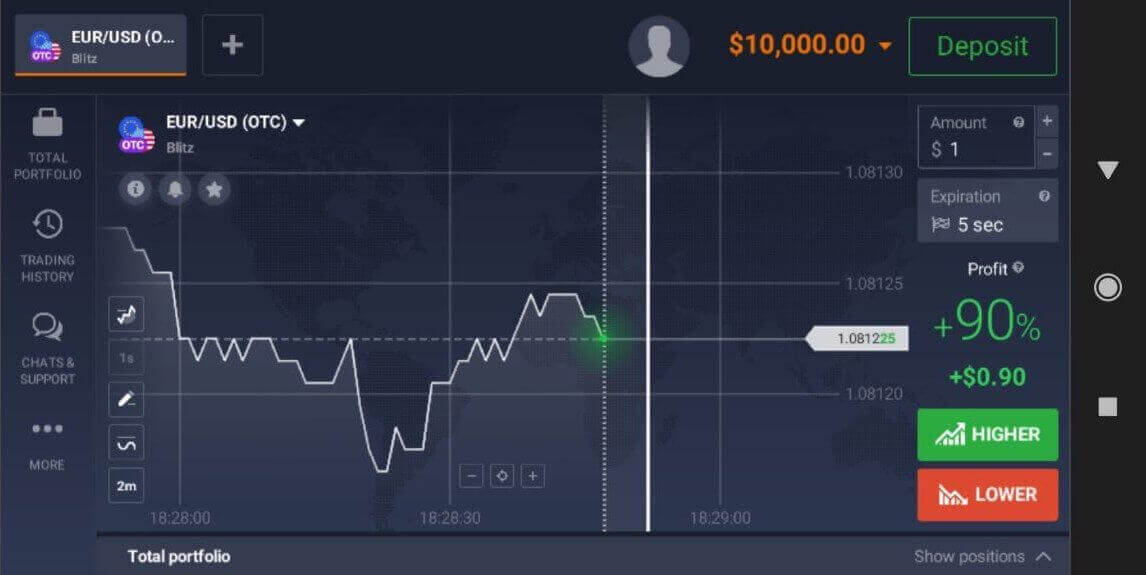
Here you are! Now you are able to trade from the mobile web of the platform. The mobile web of the trading platform is exactly the same as the regular web version of it. Következésképpen nem lesznek problémák a kereskedéssel és a pénzátutalással. 10 000 dollárnyi demószámlával kereskedhet a platformon.
Hogyan jelentkezhet be az Exnovába e-mail címével
1. lépés: Az Exnova bejelentkezési oldalának elérése
Lépjen az Exnova weboldalára . Kattintson a „Bejelentkezés” gombra az oldal jobb felső sarkában. 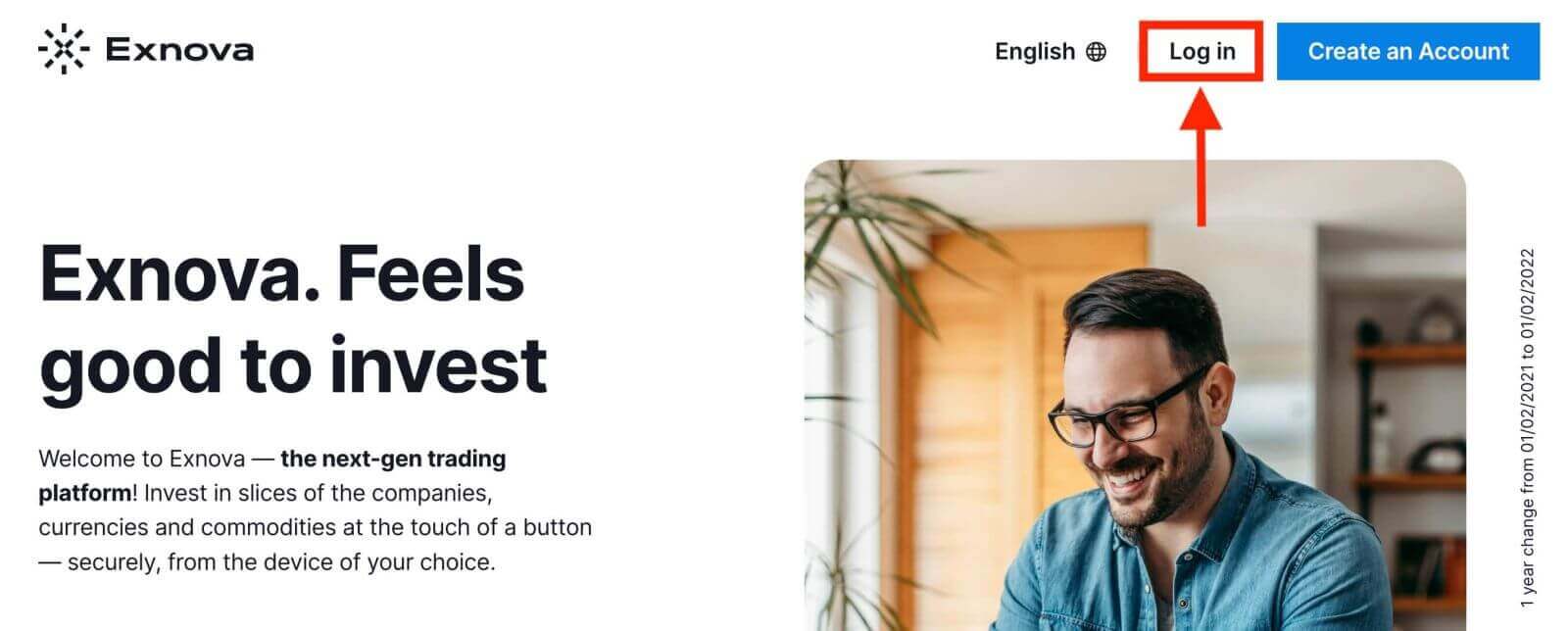
2. lépés: Felhasználói hitelesítő adatok megadása
A bejelentkezési oldal elérésekor a rendszer kérni fogja a felhasználói hitelesítő adatait. Ezek a hitelesítő adatok általában az e-mail címét és jelszavát tartalmazzák. Győződjön meg arról, hogy pontosan adta meg ezeket az információkat, hogy elkerülje a bejelentkezési problémákat. 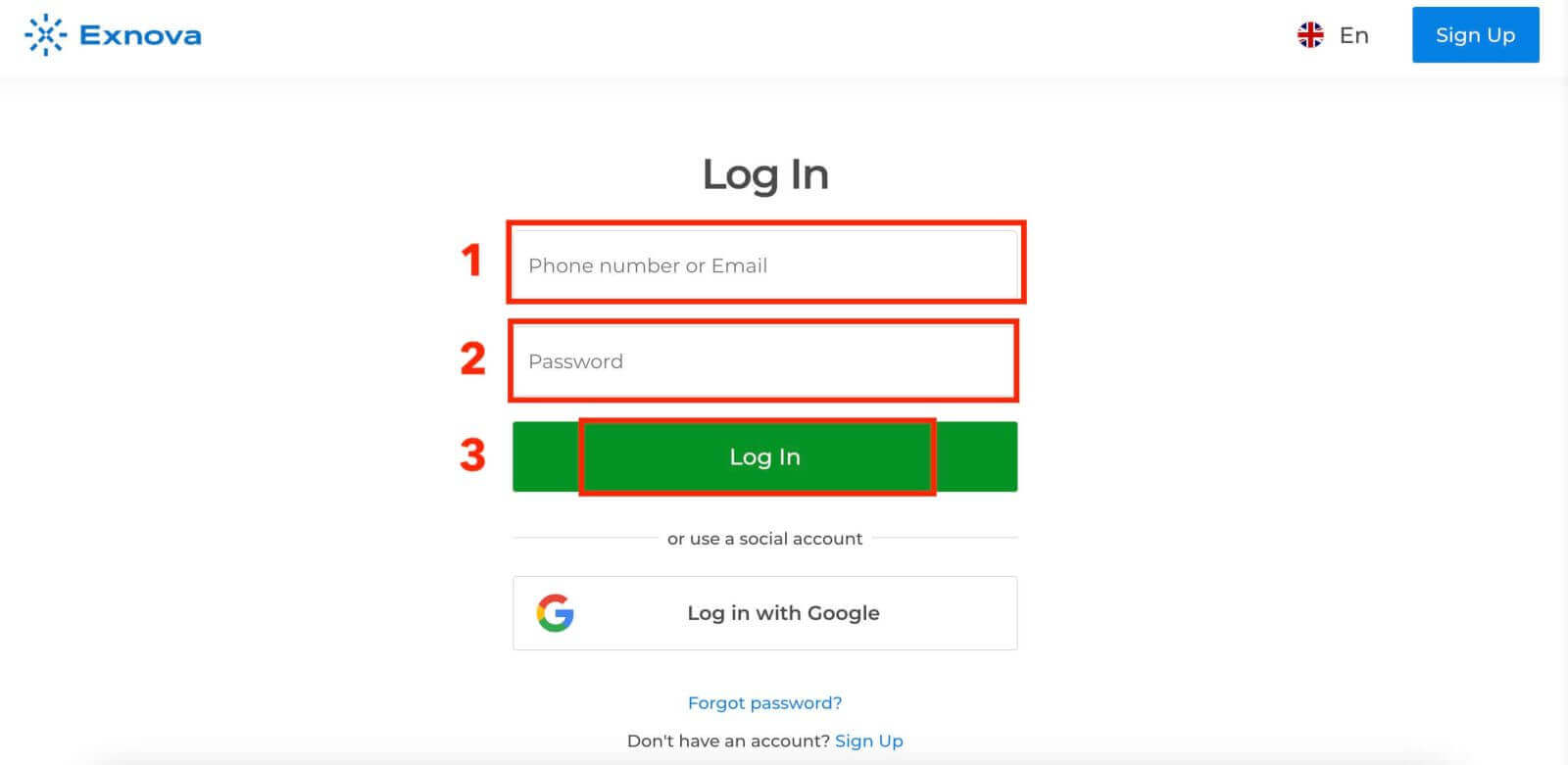
3. lépés: Navigálás az irányítópulton
Az Exnova ezután ellenőrzi az adatait, és hozzáférést biztosít fiókja irányítópultjához. Ez a központi csomópont, ahol különféle funkciókhoz, szolgáltatásokhoz és beállításokhoz férhet hozzá. Ismerkedjen meg az irányítópult elrendezésével, hogy a legtöbbet hozhassa ki az Exnova-élményből. Kattintson a „Kereskedés most” gombra a kereskedés megkezdéséhez. 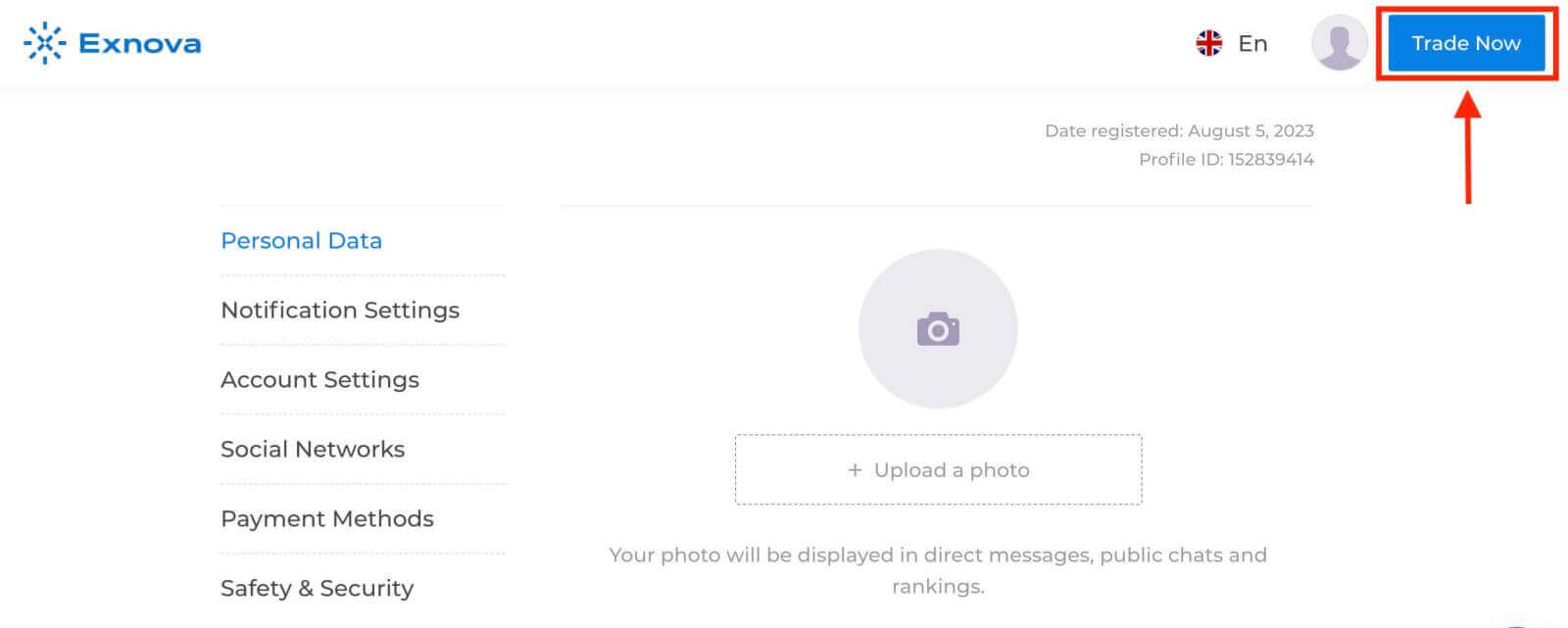
10 000 dolláros demószámlája van, de a befizetés után valódi számlán is kereskedhet. 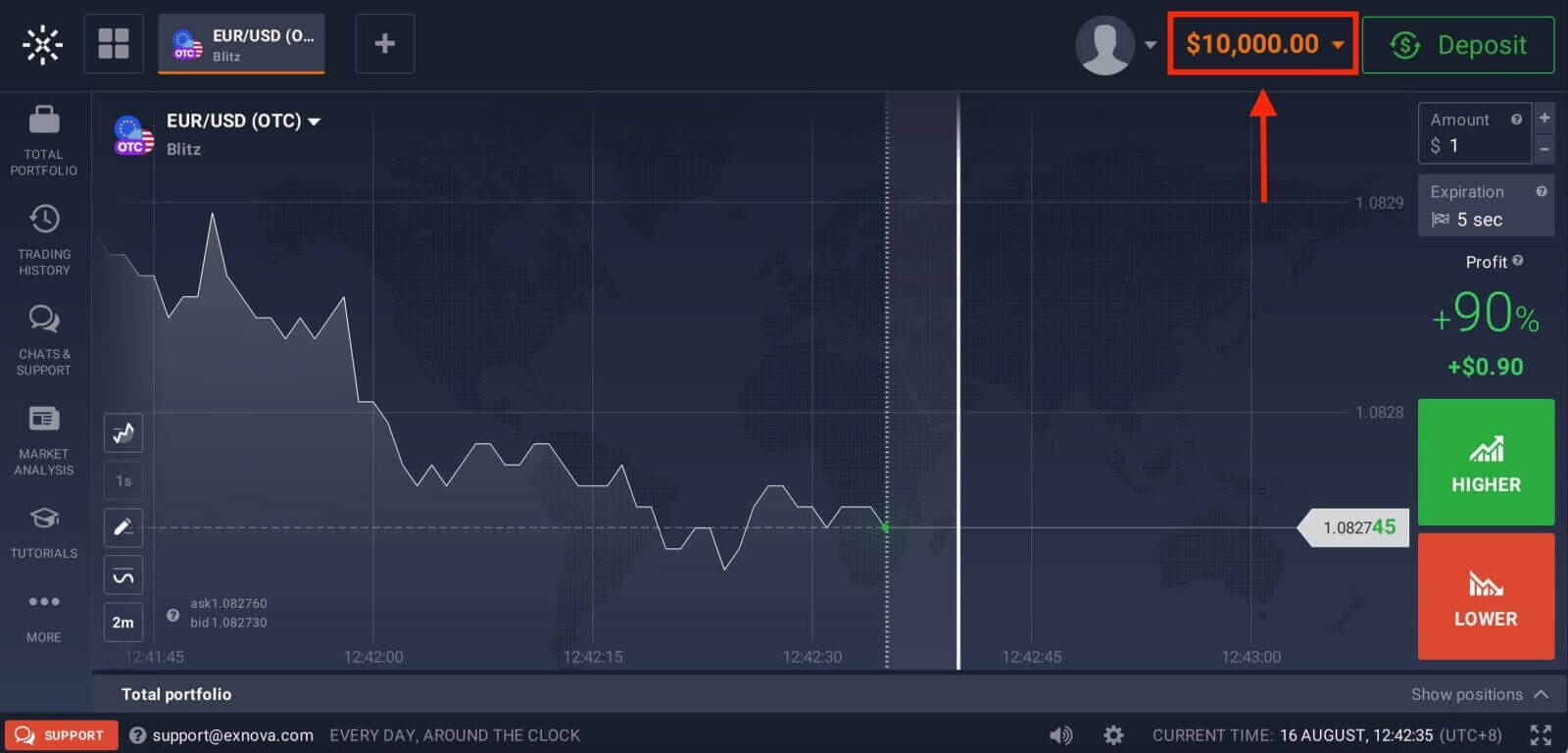
További információért a befizetésről tekintse meg ezt a cikket: Hogyan kell befizetni az Exnova-ban
Hogyan jelentkezhetsz be az Exnovába a Google-fiókoddal
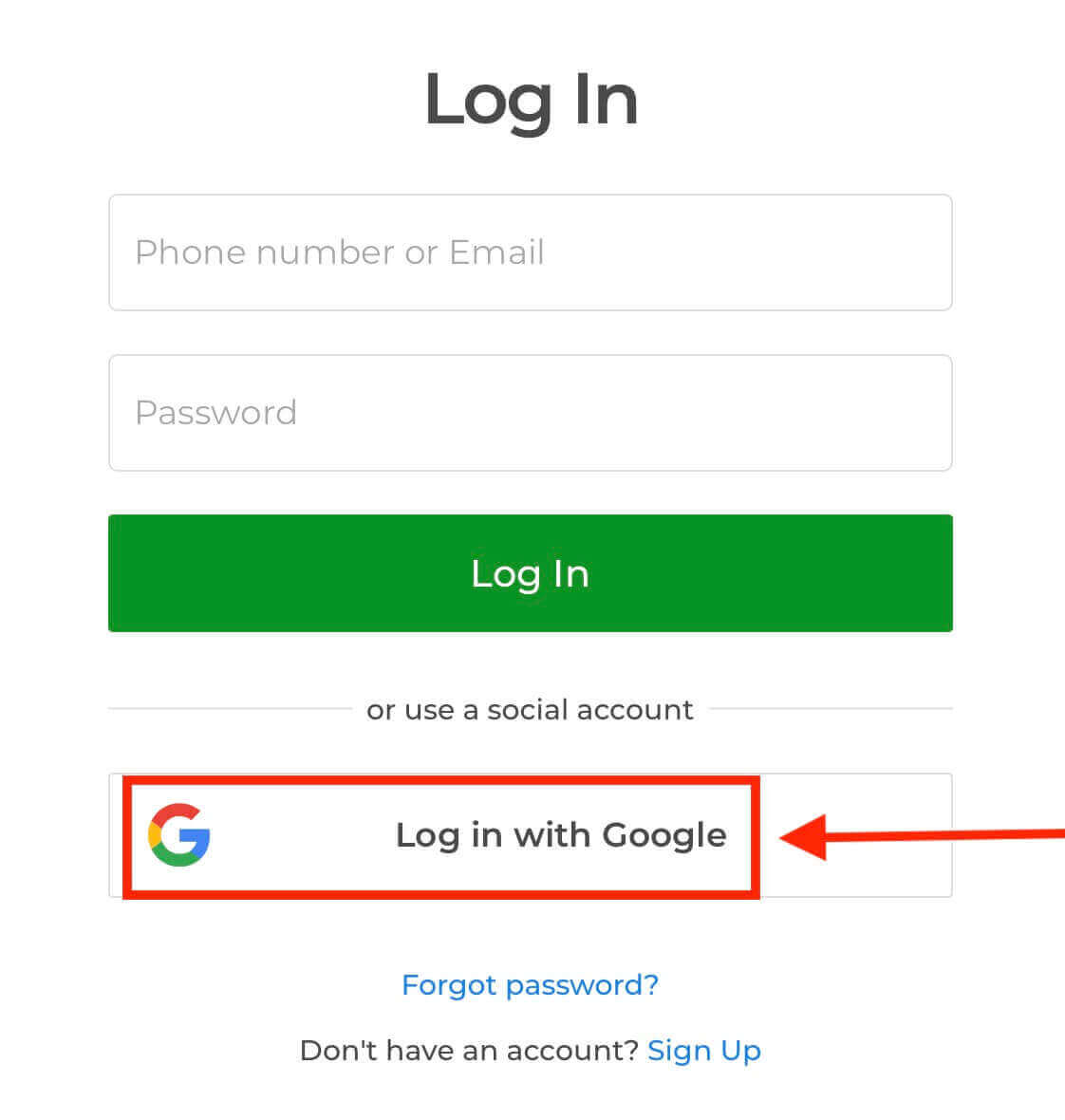
Az Exnova elismeri a felhasználói számára zökkenőmentes hozzáférés biztosításának fontosságát. A Google-fiók – amely egy széles körben használt és biztonságos hitelesítési módszer – használatával gyors és problémamentes belépést teszünk lehetővé az Exnova platformra.1. Kattintson a „ Bejelentkezés Google-fiókkal ” gombra. Ez a művelet átirányítja Önt egy Google hitelesítési oldalra, ahol a Google-fiókja hitelesítő adatait kell megadnia.
2. Adja meg telefonszámát vagy e-mail címét, majd kattintson a „Tovább” gombra. Ezután adja meg Google-fiókja jelszavát, majd kattintson a „Tovább” gombra.
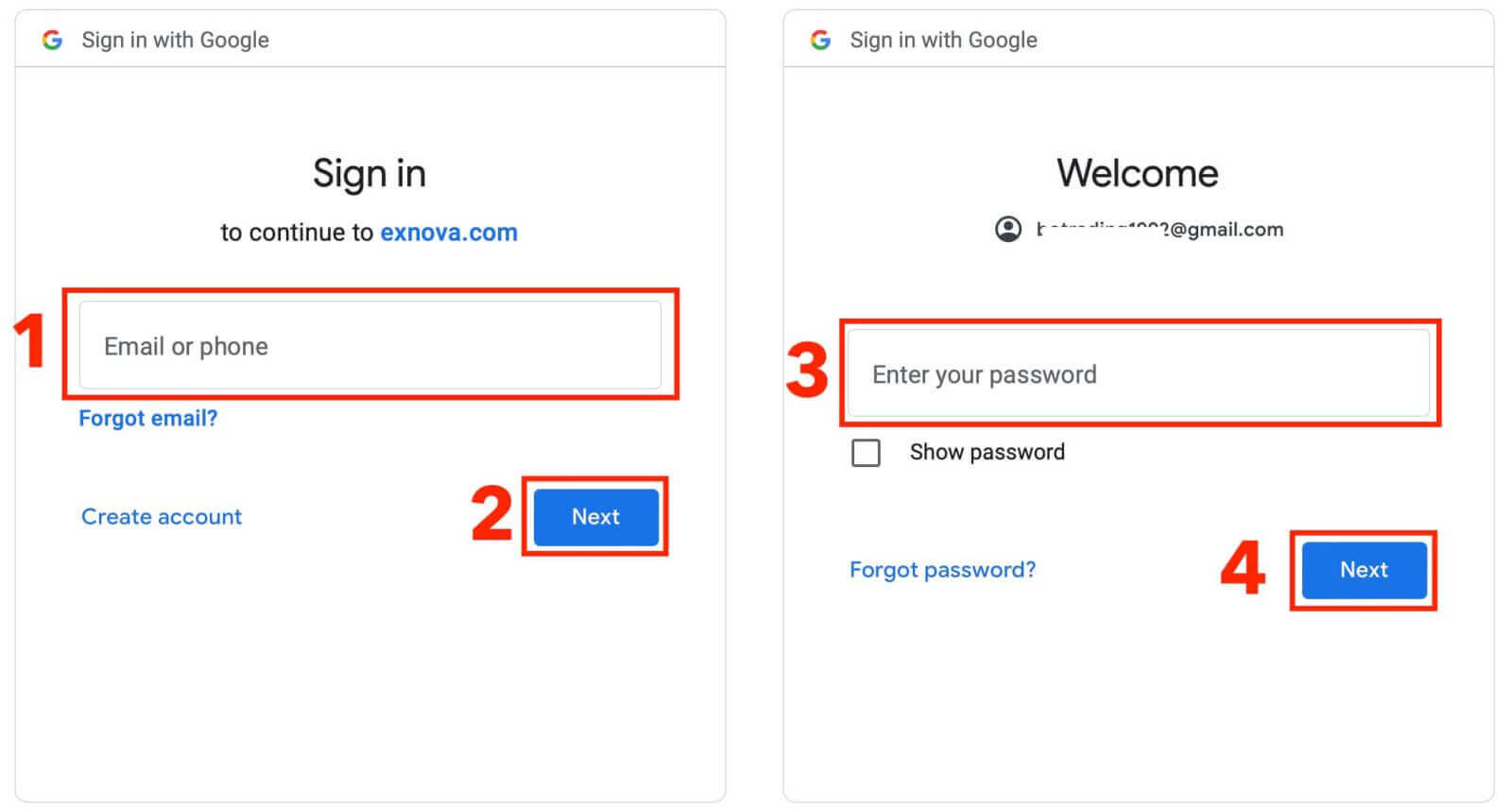
Ezt követően a személyes Exnova-fiókjába kerül.
Exnova bejelentkezés: Kétfaktoros hitelesítés (2FA) engedélyezése
Az Exnova az Ön biztonságát helyezi előtérbe. Robusztus kétfaktoros hitelesítést (2FA) használ, hogy extra védelmi réteget biztosítson fiókjának. Ez a rendszer úgy lett kialakítva, hogy megakadályozza az Exnova-fiókjához való jogosulatlan hozzáférést, biztosítva, hogy csak Ön férhessen hozzá, és bizalmat adjon Önnek kereskedés közben.
A 2FA beállításához az Exnova-n kövesse az alábbi lépéseket:
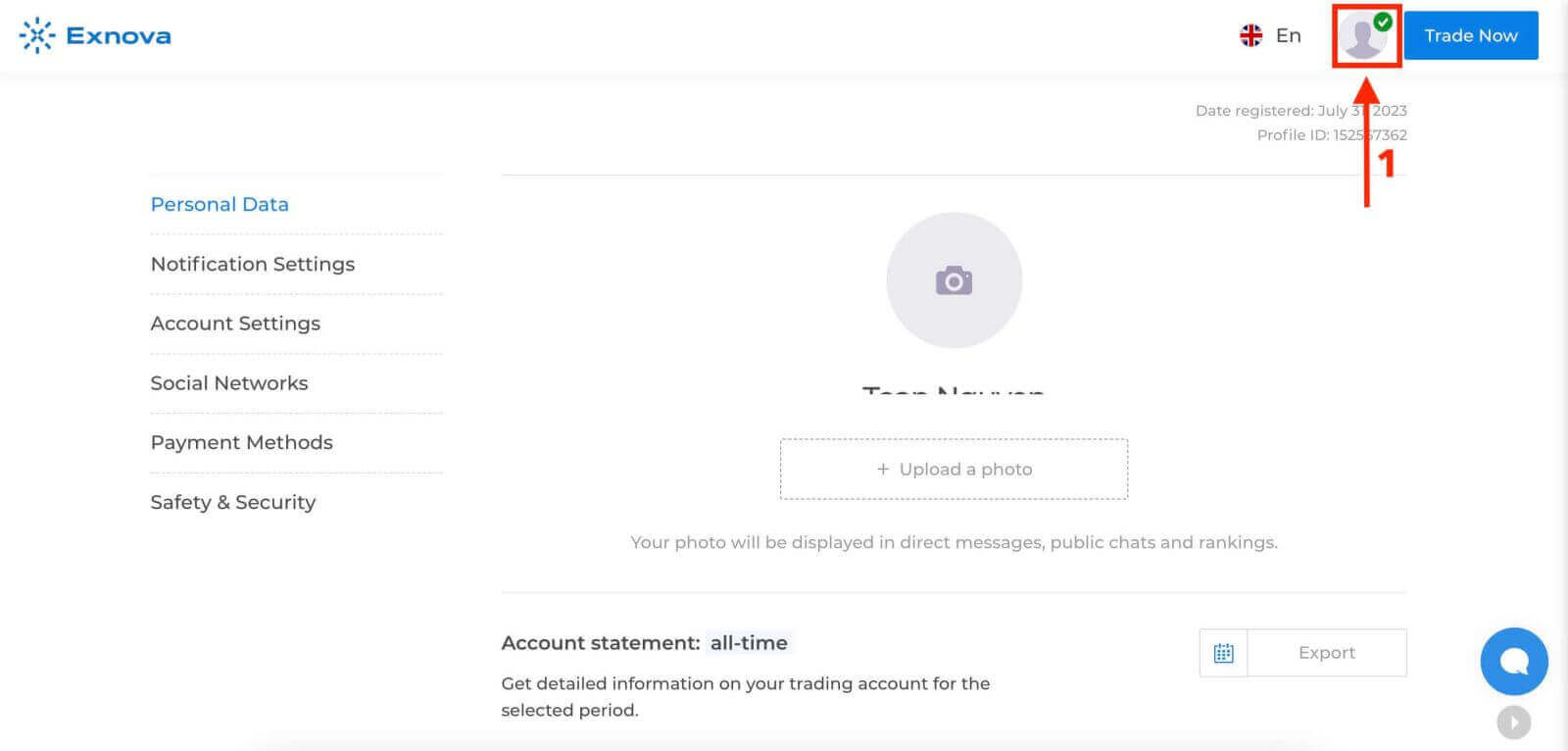
1. Miután bejelentkezett az Exnova-fiókjába, lépjen a fiókbeállítások részhez. Ezt általában a profilképére kattintva, majd a legördülő menüből a „Személyes adatok” lehetőségre kattintva találja meg. 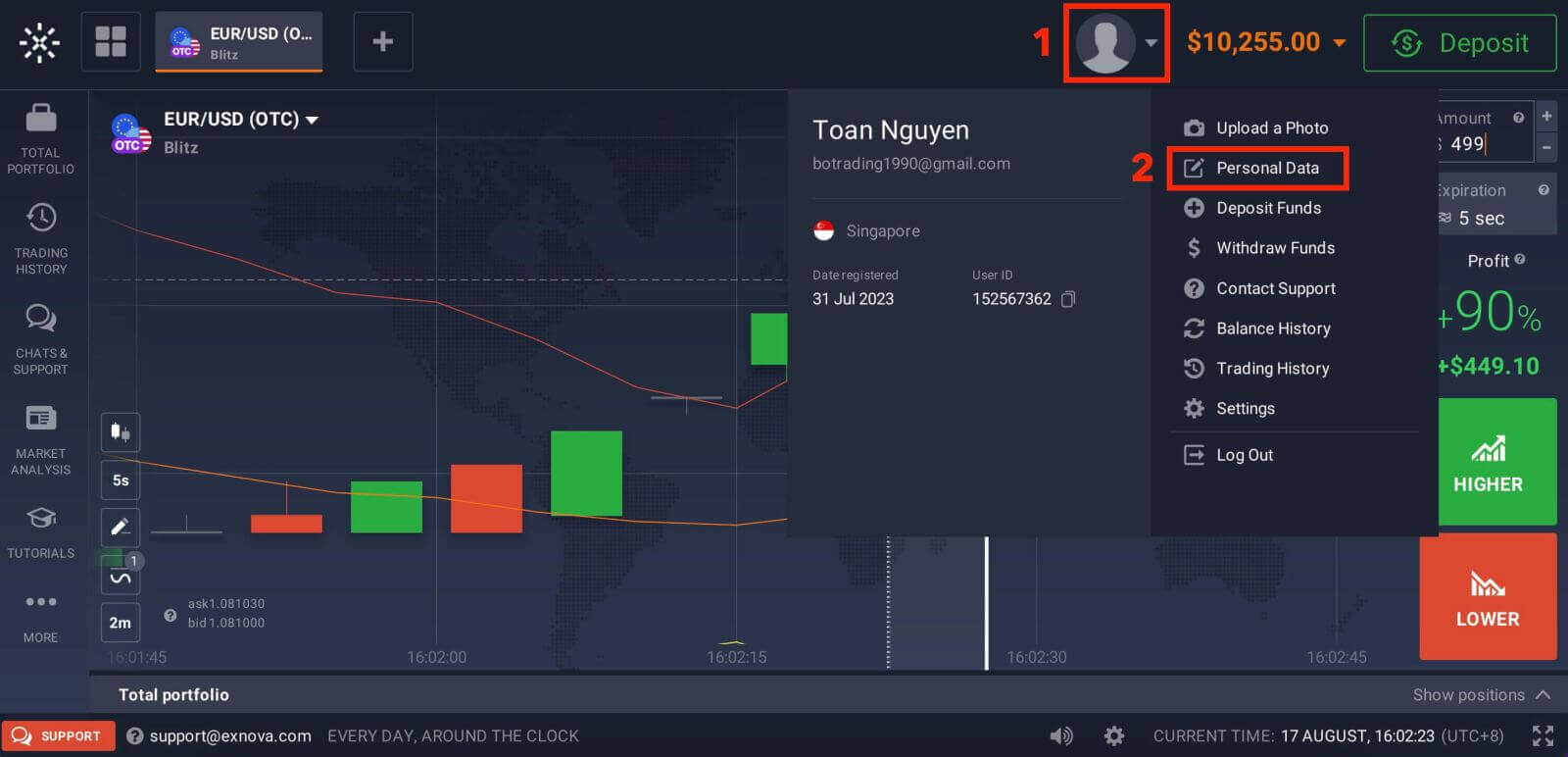
2. Kattintson a „Biztonság” fülre a főmenüben. Ezután kattintson a „Beállítások” gombra. 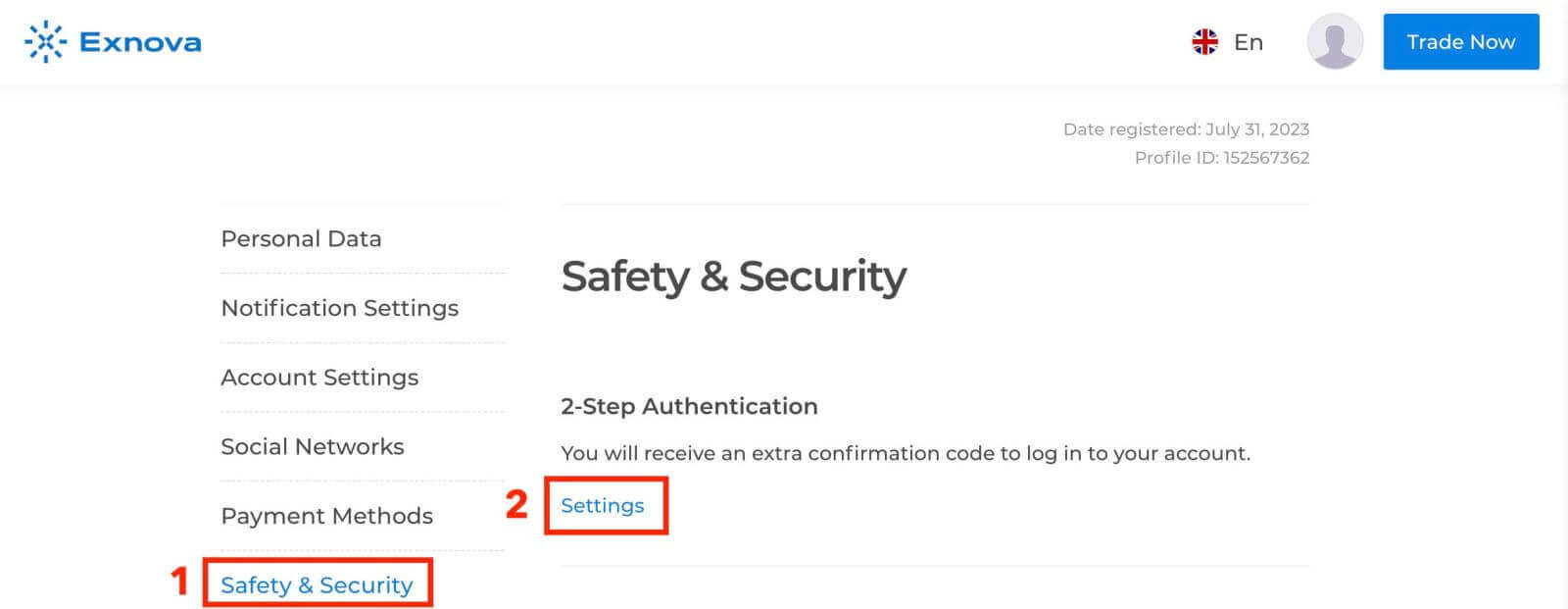
3. A folyamat befejezéséhez kövesse a megadott utasításokat. 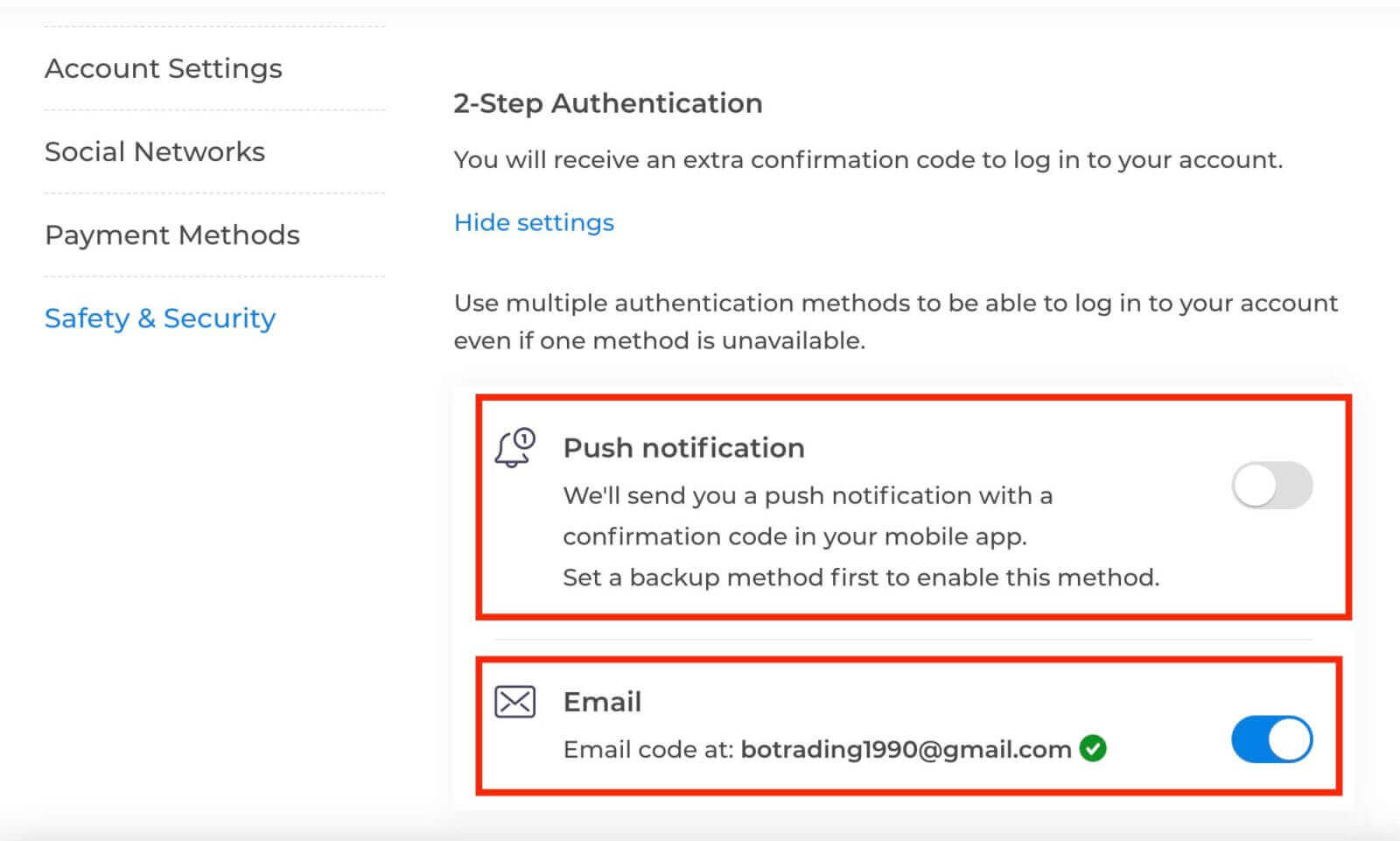
A kétfaktoros hitelesítés (2FA) alapvető biztonsági funkció az Exnova-n. Miután beállította a 2FA-t az Exnova-fiókjában, minden bejelentkezéskor egyedi ellenőrző kódot kell megadnia.
Hogyan állítsuk vissza Exnova fiókunk jelszavát
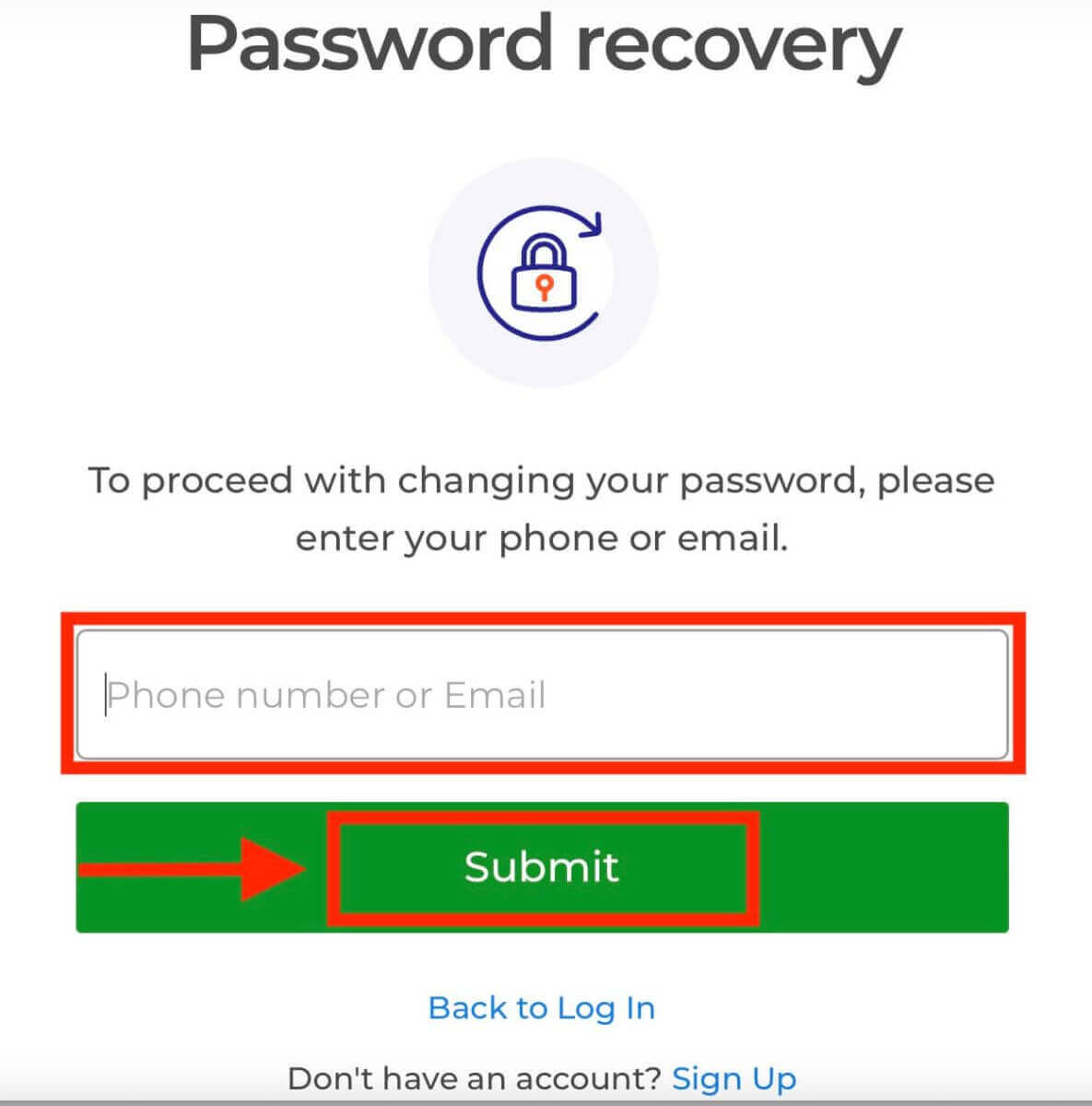
Az Exnova-fiókjához való hozzáférés elvesztése egy elfelejtett jelszó miatt frusztráló lehet. Az Exnova azonban megérti a zökkenőmentes felhasználói élmény fenntartásának fontosságát, és megbízható jelszó-helyreállítási folyamatot kínál. Ez az útmutató felvázolja az Exnova-fiók jelszavának helyreállításának lépéseit, biztosítva, hogy visszanyerje hozzáférését értékes erőforrásaihoz és adataihoz. Kattintson az „Elfelejtette jelszavát?” linkre a jelszó-helyreállítási folyamat megkezdéséhez.
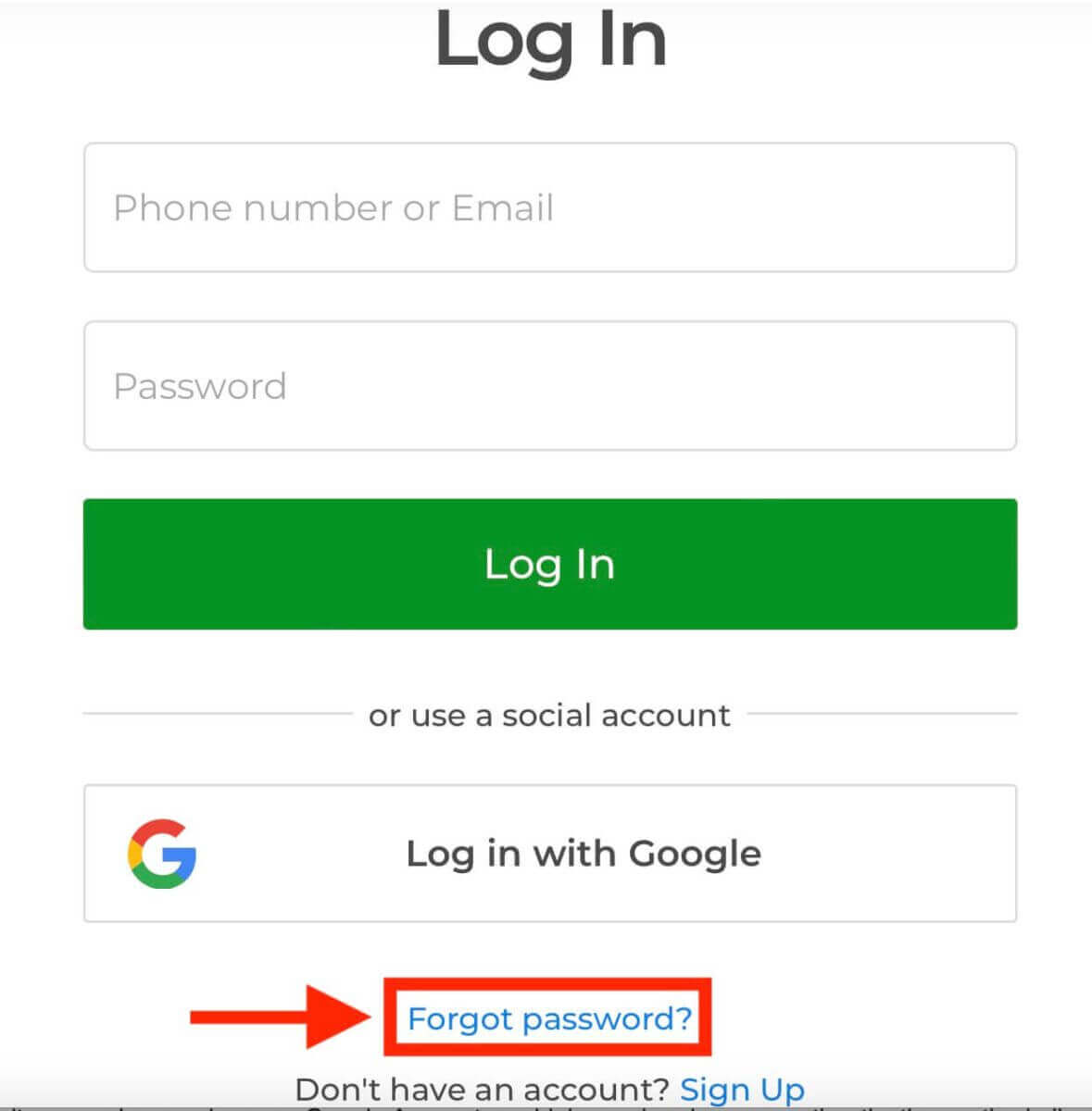
A jelszó-helyreállítási oldalon a rendszer kéri, hogy adja meg az Exnova-fiókjához társított e-mail címet. Óvatosan adja meg a helyes e-mail címet, és folytassa.
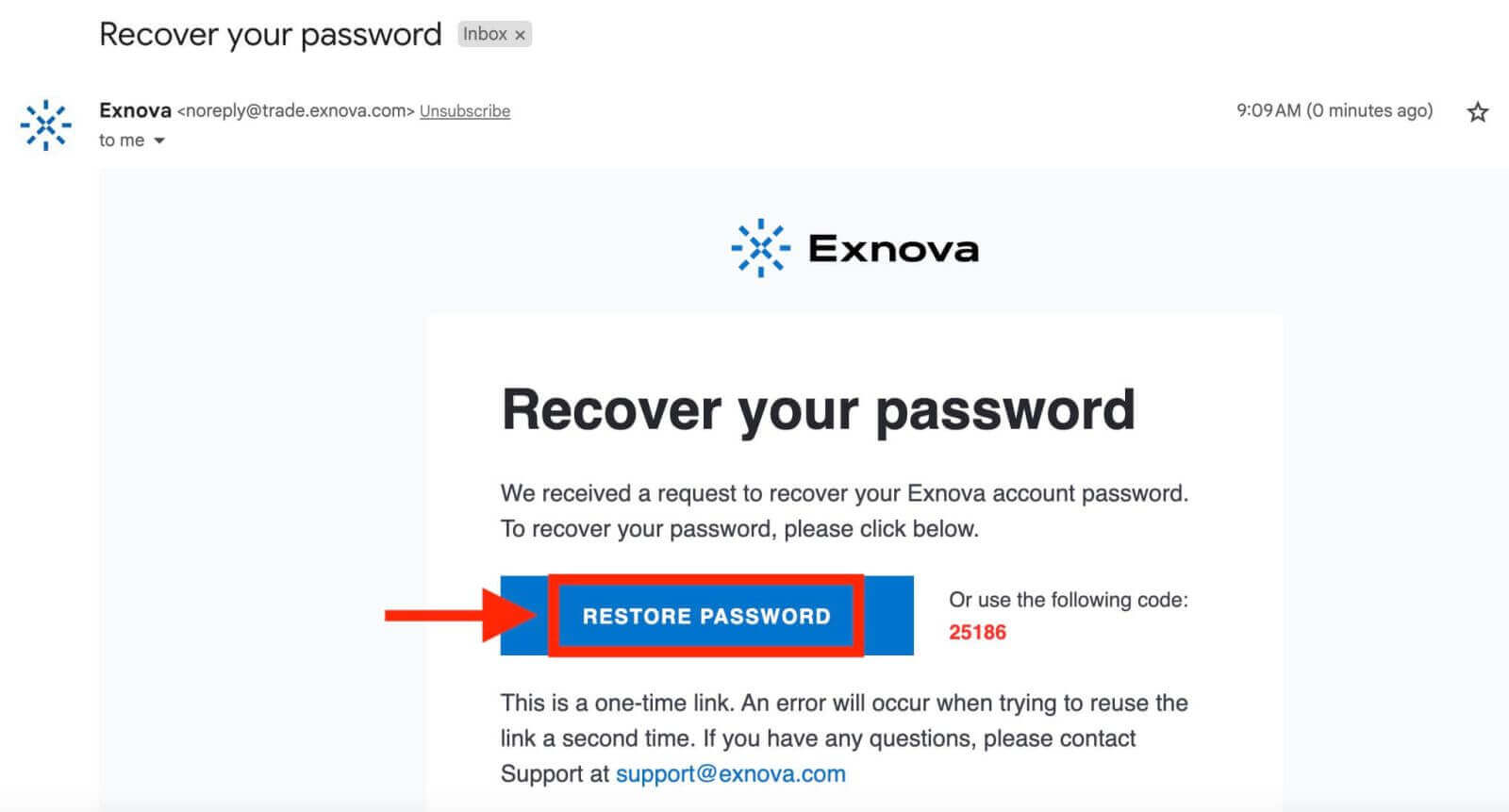
Az Exnova küld egy jelszó-helyreállítási linket a megadott e-mail címre. Ellenőrizze a postaládáját, hogy kapott-e e-mailt az Exnovától, és kattintson a „JELSZÓ VISSZAÁLLÍTÁSA” gombra.
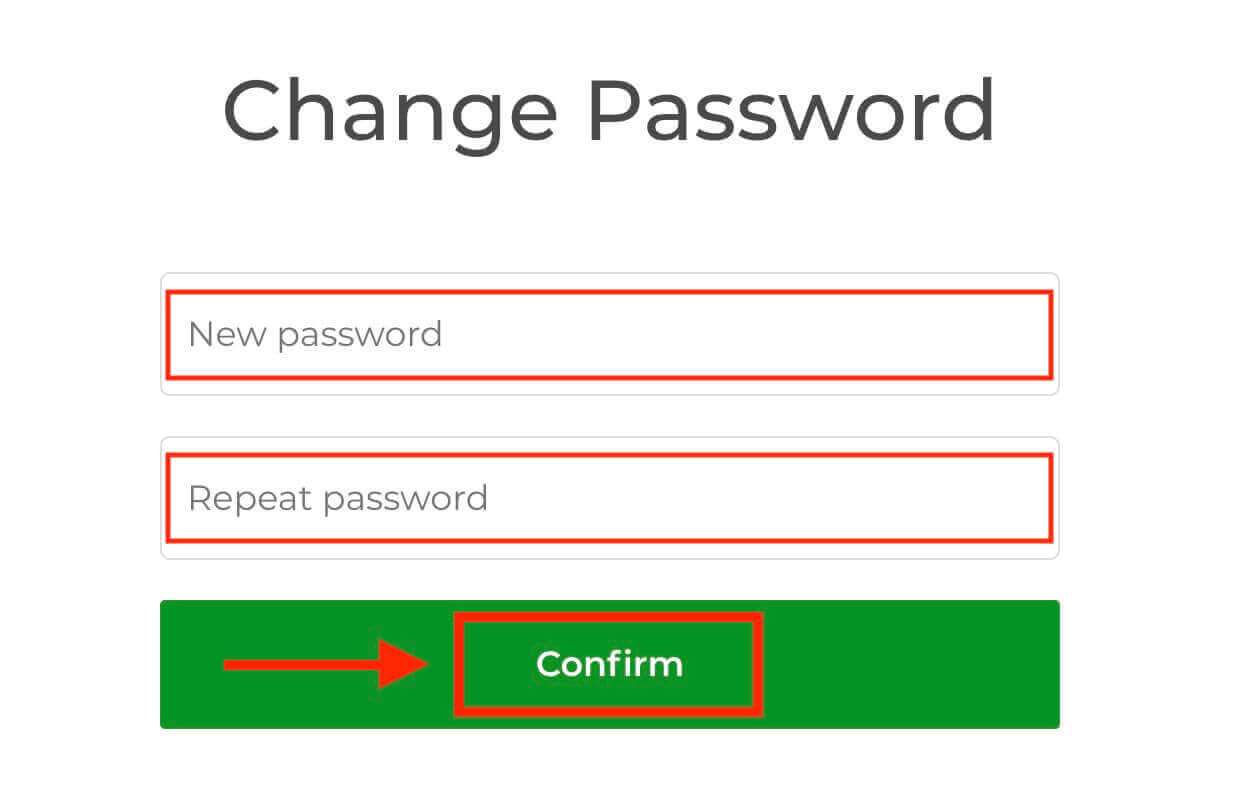
Az e-mailben található link az Exnova webhelyének egy speciális részéhez vezet. Írja be az új jelszavát kétszer, majd kattintson a „Megerősítés” gombra.
Miután sikeresen visszaállította jelszavát, visszatérhet az Exnova bejelentkezési oldalára, és bejelentkezhet új hitelesítő adataival. Fiókjához való hozzáférése visszaáll, lehetővé téve, hogy folytassa munkáját és tevékenységeit.
Hogyan lehet pénzt kivenni az Exnova-n?
Hogyan vehetek fel pénzt az Exnova-n?
A pénzfelvétel módja attól függ, hogyan fizetted be eredetileg.
E-pénztárcán keresztül végrehajtott befizetések esetén a kifizetések csak ugyanarra az e-pénztárca számlára lehetségesek. Kifizetés kezdeményezéséhez generáljon egy kérelmet a kifizetési oldalon. Ezeket a kérelmeket általában 3 munkanapon belül feldolgozzuk. Ha azonban bankkártyás kifizetést választ, akkor mind a fizetési rendszer, mind a bankja részéről további feldolgozási időre van szükség ehhez a tranzakcióhoz.
Hogyan lehet pénzt kivenni az Exnova-ból?
1. lépés: Fiók irányítópultjának eléréseBejelentkezés után navigáljon a fiók irányítópultjára. Ez általában a bejelentkezés utáni fő kezdőlap, és itt tekintheti meg a fiókja pénzügyi tevékenységeit.
2. lépés: Személyazonosságának ellenőrzése
Az Exnova nagy hangsúlyt fektet a biztonságra. A kifizetés folytatása előtt szükség lehet a személyazonossága igazolására. Ez magában foglalhatja további információk megadását, biztonsági kérdések megválaszolását vagy egy többtényezős hitelesítési folyamaton való átesést.
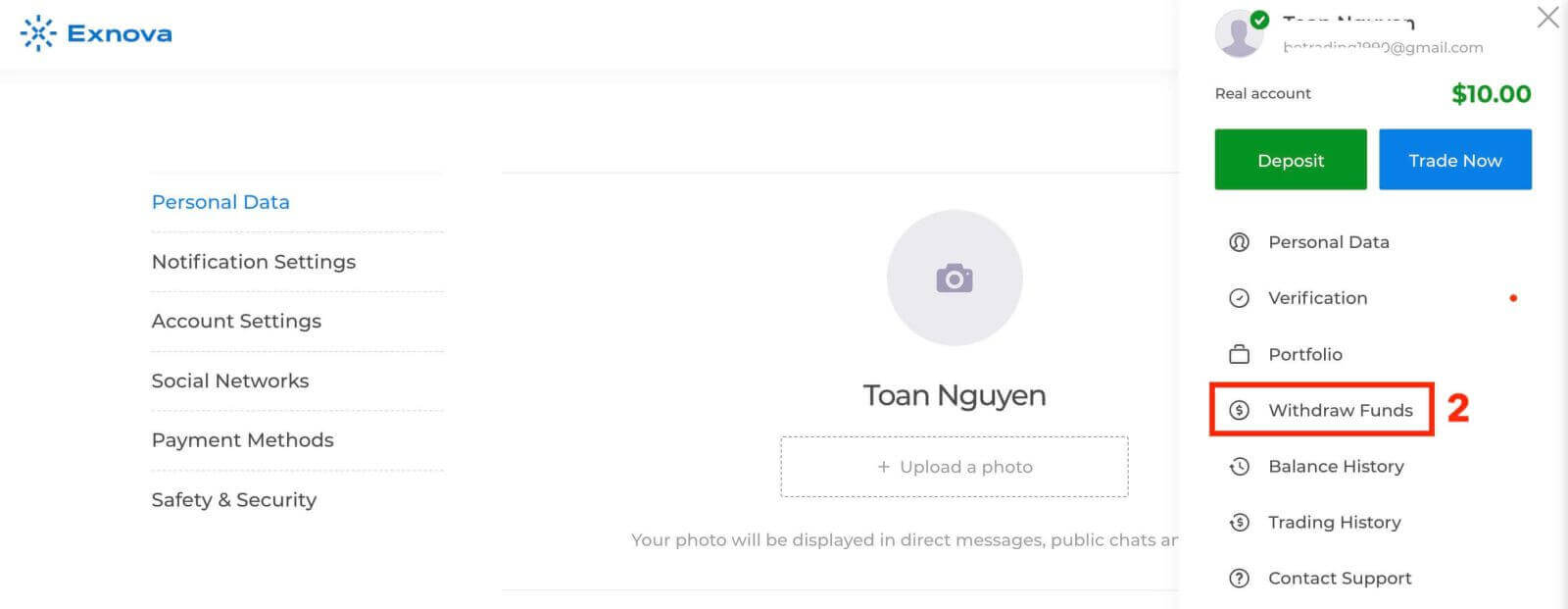
3. lépés: Navigálás a kifizetési oldalra
Keresse meg a „Pénzfelvétel” részt a fiók irányítópultján. Itt indíthatja el a kifizetési folyamatot.
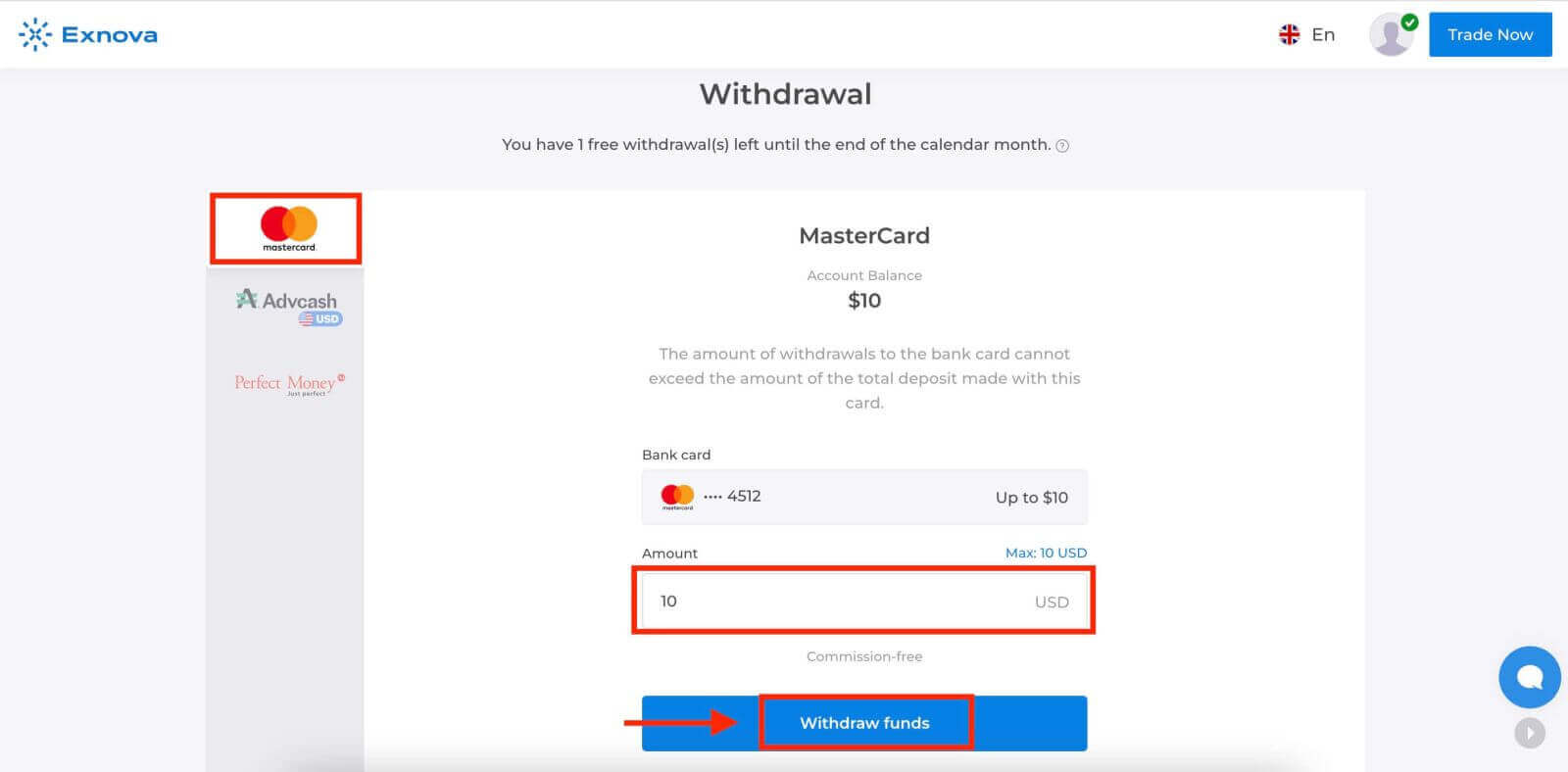
4. lépés: Kifizetési mód kiválasztása
Az Exnova általában különféle kifizetési módokat kínál. Válassza ki az Önnek legmegfelelőbb módot, és kattintson rá a folytatáshoz.
5. lépés: Kifizetési összeg megadása
Adja meg az Exnova-számlájáról kivenni kívánt összeget. Győződjön meg arról, hogy az összeg az elérhető egyenlegén belül van, és figyelembe veszi a kifizetési móddal kapcsolatos esetleges díjakat.
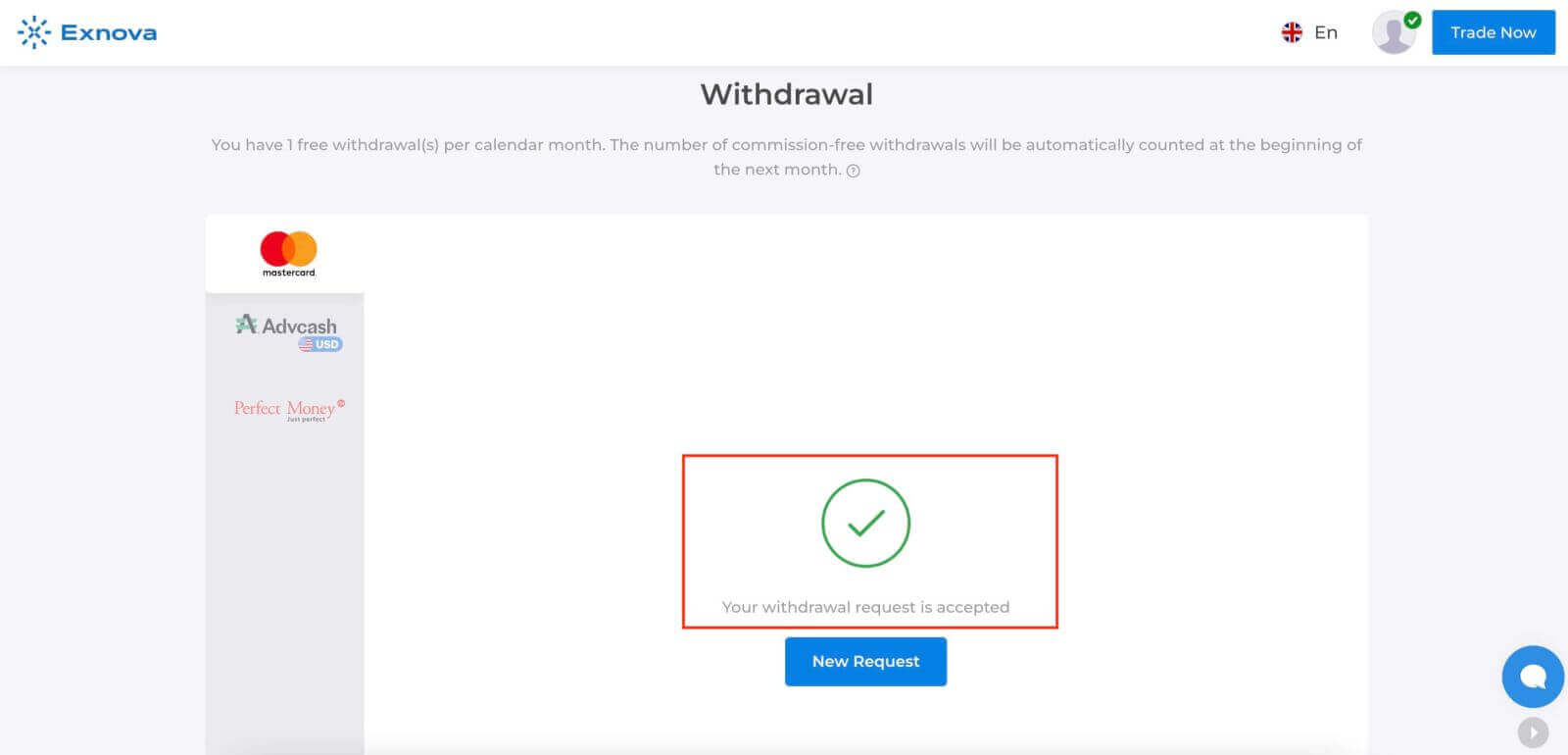
6. lépés: Kifizetés állapotának figyelése
A kifizetési kérelem benyújtása után figyelje fiókját a kifizetés állapotának frissítéseiért. Az Exnova értesítéseket vagy frissítéseket küld arról, hogy a kifizetést feldolgozták, jóváhagyták vagy befejezték-e.
Ellenőrizd az egyenlegelőzményeidet. 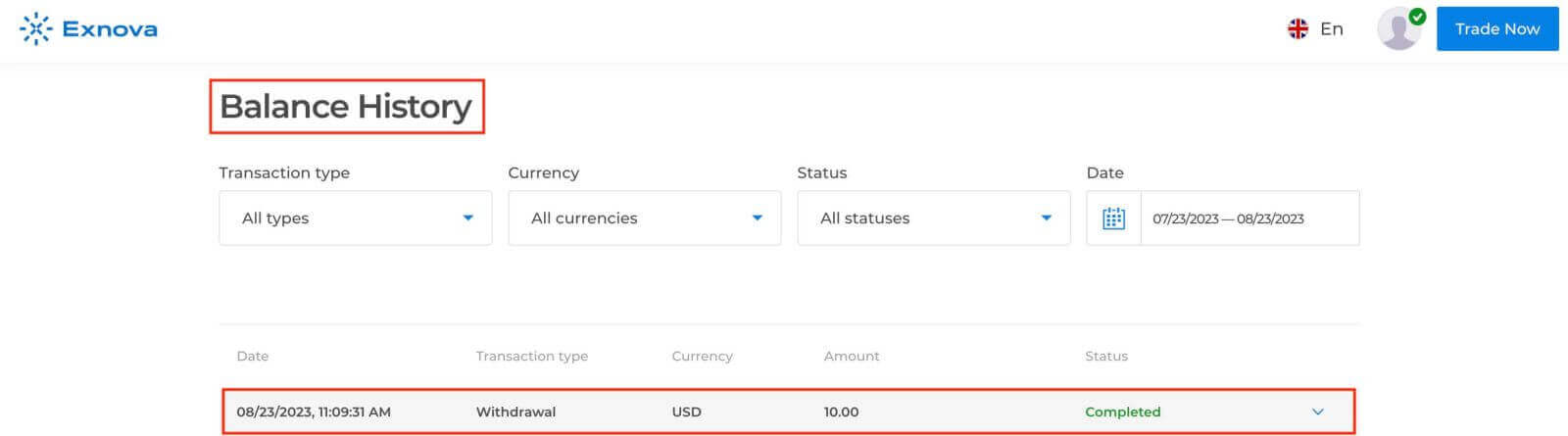
Mennyi ideig tart a kifizetés feldolgozása az Exnova-n?
Szakértői csapatunknak egy bizonyos időre van szüksége ahhoz, hogy alaposan elbírálja és jóváhagyja az egyes kifizetési kérelmeket, ami jellemzően legfeljebb 3 napot vesz igénybe.Személyazonosságod ellenőrzése kulcsfontosságú lépés a pénzedhez való jogosulatlan hozzáférés megakadályozása és a kérésed hitelességének megerősítése érdekében.
Ez a pénzed biztonsága és az ellenőrzési eljárások miatt szükséges.
Ezt követően egy speciális eljárás van érvényben, ha bankkártyára utalsz ki.
Csak a bankkártyádra az elmúlt 90 napban befizetett teljes összeget veheted fel a bankkártyádra.
Ugyanezen a 3 napon belül elküldjük a pénzt, de a bankodnak további időre van szüksége a tranzakció végrehajtásához (pontosabban a nekünk történő kifizetések törléséhez).
Alternatív megoldásként lehetőséged van arra is, hogy az összes felhalmozott nyereséget zökkenőmentesen, korlátozások nélkül kiutald egy e-pénztárcába, és a pénzed 24 órán belül megkapd, miután teljesítettük a kifizetési kérelmedet. Ez a leggyorsabb módja annak, hogy pénzedhez juss.
Minimális kifizetés az Exnova-n
Amikor pénzfelvételt kezdeményez brókerszámlájáról, fontos figyelembe venni a minimális kifizetési küszöböt. Bizonyos brókercégek korlátozásokkal rendelkeznek, amelyek megakadályozzák a kereskedőket abban, hogy a meghatározott minimum alatti összegeket vegyenek ki.
A minimális kifizetési követelményt nemcsak az Exnova kereskedési platform szabályozása befolyásolja, hanem a választott fizetési mód is. Általában a minimális kifizetési referenciaérték 2 dollárnál kezdődik. A kereskedők rugalmasan használhatnak elektronikus pénztárcákat, bankokat és kártyákat a 2 dollártól kezdődő összegek kifizetéséhez.
Maximális kifizetés az Exnova-n
Az Exnova-nál nincsenek maximális kifizetési limitek. Tehát a kereskedők annyi pénzt vehetnek ki, amennyi a kereskedési számlájukon van.
Konklúzió: Biztonságos navigáció az Exnovában Egyszerű bejelentkezés és biztonságos pénzfelvétel
Az Exnova-fiókjába való egyszerű bejelentkezés és kifizetés lehetővé teszi, hogy könnyedén eligazodjon a platform funkcióiban és hatékonyan kezelje pénzügyi tranzakcióit. Ezen folyamatok elsajátításával kihasználhatja az Exnova képességeit, miközben magabiztosan végezheti szakmai tevékenységeit.