Exnova Log ind

Denne guide viser den praktiske arbejdsgang for at logge ind, lokalisere udbetalingsgrænsefladen og vælge en understøttet udbetalingskanal. Du finder forventede behandlingsvinduer for typiske metoder, verifikationsdokumenterne, der almindeligvis udløser tilbageholdelser, og kortfattede fejlfindingstrin, hvis en udbetaling afventer. Det fremhæver også enkle sikkerhedstjek, der skal udføres, før du logger på og indsender en udbetaling, så du kan gennemføre en udbetaling med færre afbrydelser og bedre registrering.
Sådan logger du ind på Exnova
Sådan logger du ind på din Exnova-konto på Android-enheder
Exnovas problemfri kompatibilitet med Android-enheder giver brugerne fleksibiliteten til at få adgang til deres konti og udnytte funktionerne, mens de er på farten. Denne guide giver en omfattende gennemgang af processen for at logge ind på din Exnova-konto ved hjælp af din Android-enhed, hvilket sikrer en problemfri oplevelse.Trin 1: Adgang til Google Play Butik
Navigerer til Google Play Butik . Det er her, du kan downloade og installere Exnova-appen .
Trin 2: Søgning efter og installation af Exnova-appen
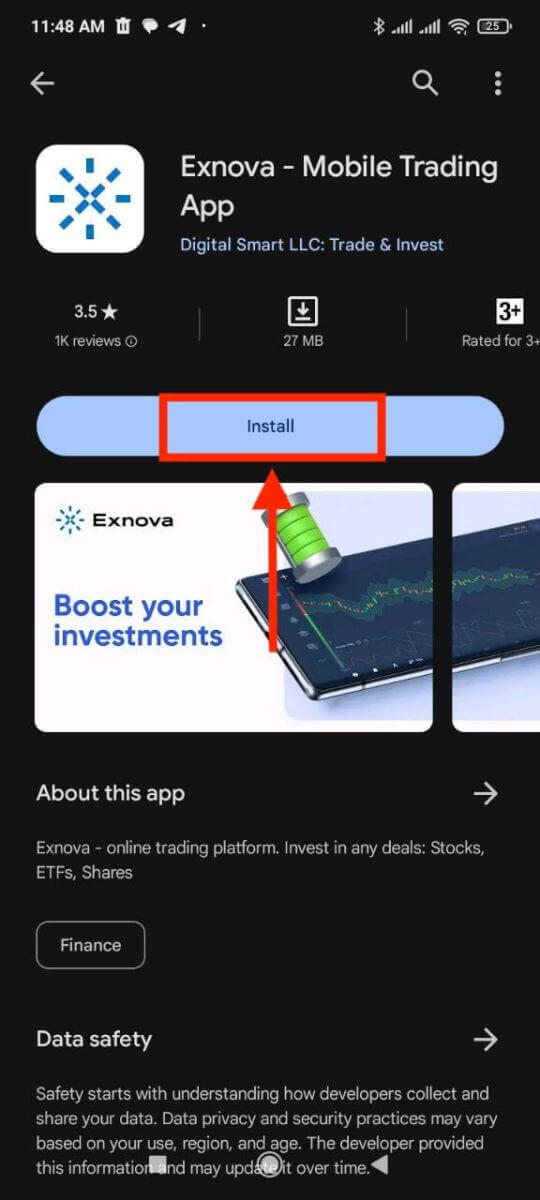
I søgefeltet i Google Play Butik skal du skrive "Exnova - Mobil handelsapp" og trykke på søgeikonet. Find Exnova-appen i søgeresultaterne, og klik på den. Tryk derefter på knappen " Installer " for at starte download- og installationsprocessen.
Trin 3: Start af Exnova-appen
Når appen er installeret, skal du trykke på knappen "Åbn" for at starte Exnova-appen på din Android-enhed. 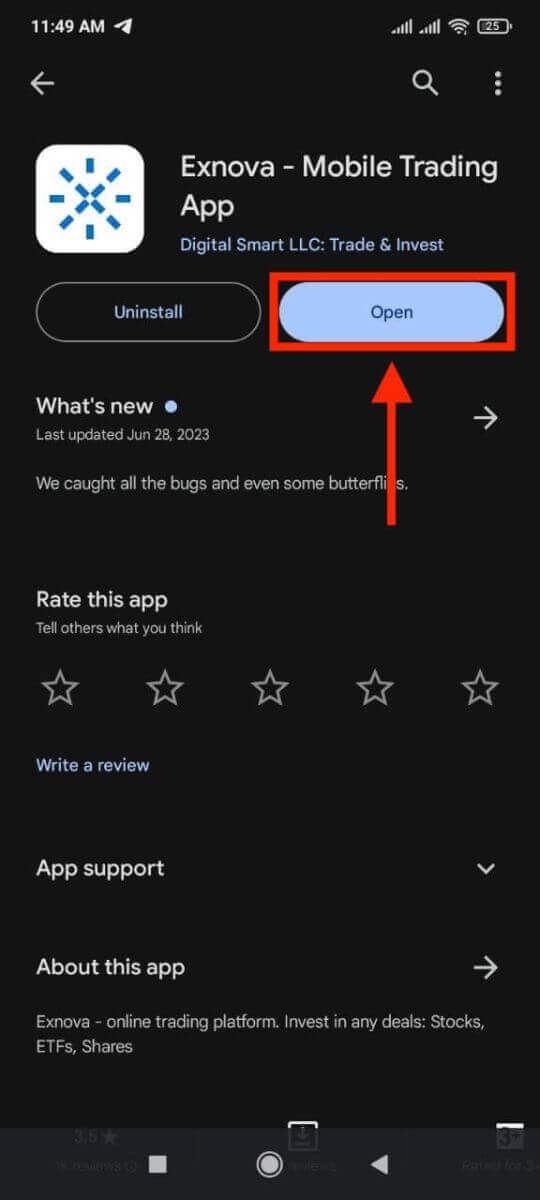
Trin 4: Navigering til loginskærmen
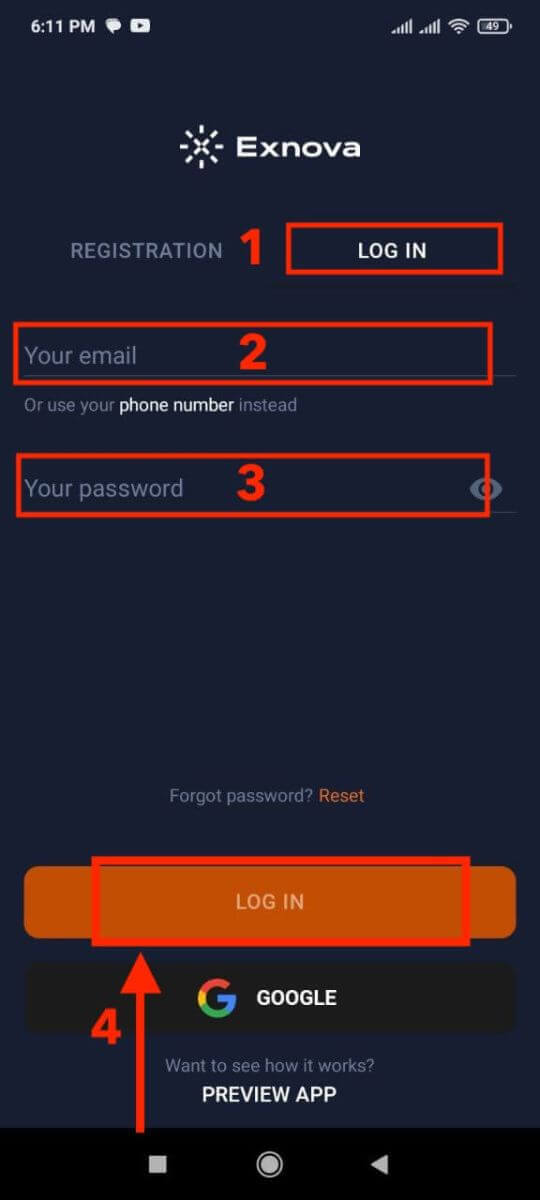
Når du starter appen, vil du blive præsenteret for appens velkomstskærm. Find og tryk på "LOG IND" for at fortsætte til loginskærmen. På loginskærmen vil du blive bedt om at indtaste dine loginoplysninger:
- E-mail: Indtast den e-mailadresse, der er knyttet til din Exnova-konto.
- Adgangskode: Indtast den adgangskode, du angav under kontoregistreringsprocessen. Vær opmærksom på, at adgangskoden skal skelnes mellem store og små bogstaver.
Trin 5: Udforsk appens brugerflade
Når du er logget ind, bliver du dirigeret til handelsgrænsefladen. Tag dig tid til at gøre dig bekendt med brugerfladen, som giver adgang til forskellige funktioner, værktøjer og tjenester.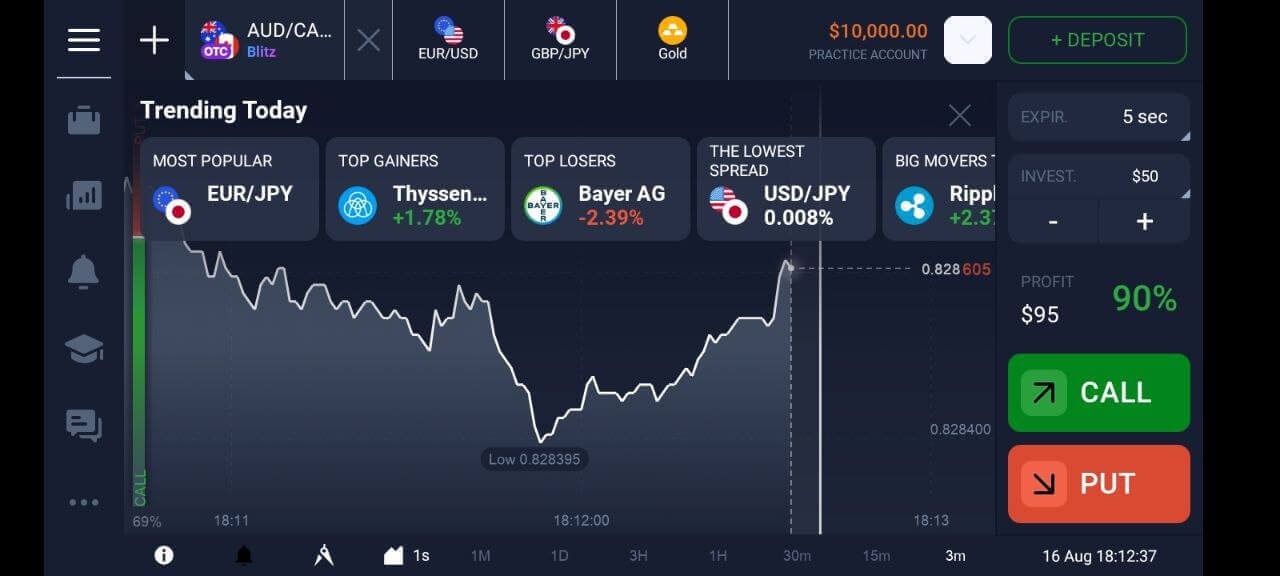
Sådan logger du ind på Exnova via mobilweb
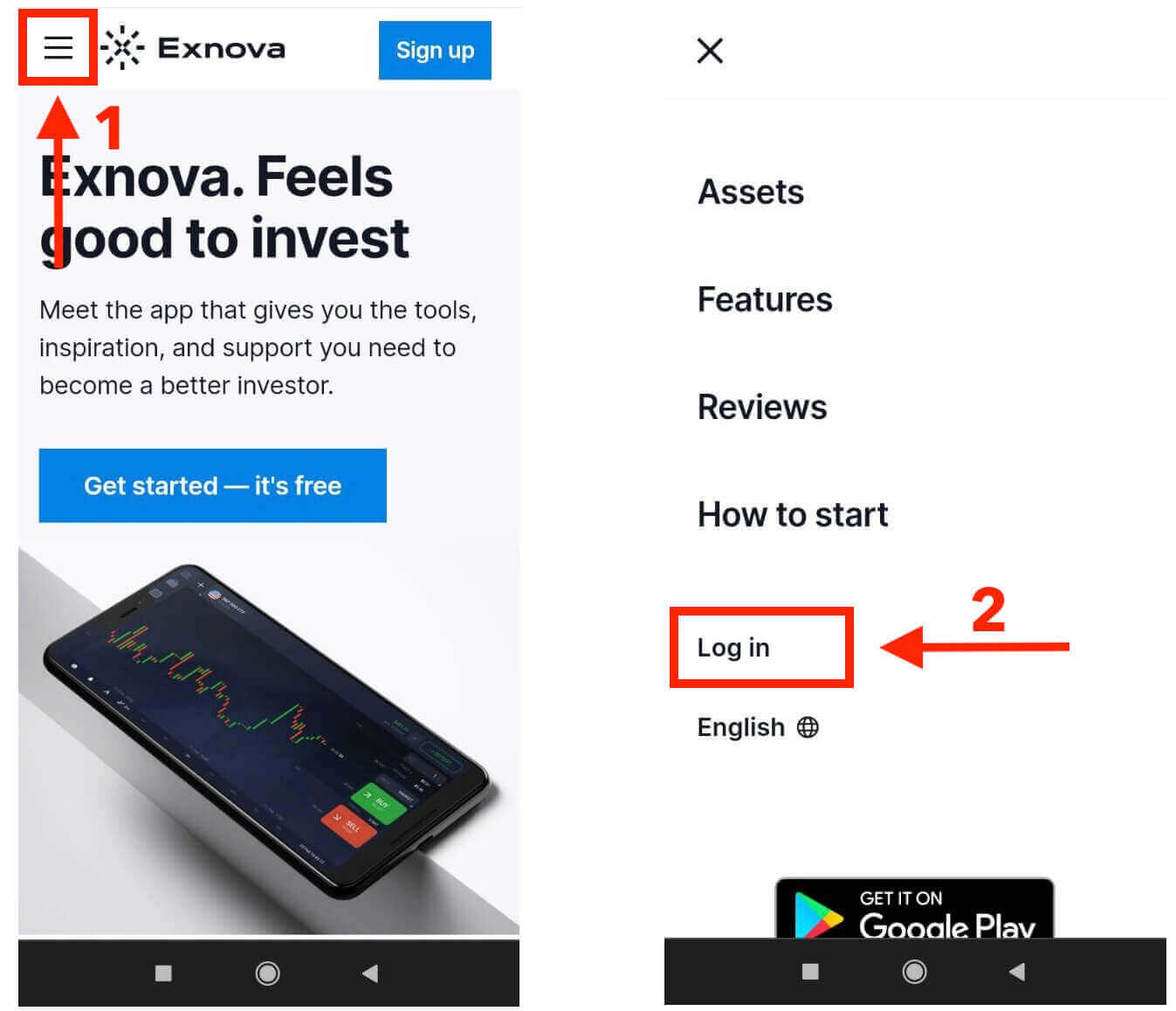
Exnovas mobile webplatform tilbyder brugerne bekvemmeligheden ved at få adgang til deres konti og projektstyringsværktøjer direkte fra deres mobile browsere. Denne guide beskriver den trinvise proces til nemt at logge ind på din Exnova-konto via den mobile webgrænseflade, hvilket sikrer, at du forbliver forbundet og produktiv, mens du er på farten. 1. Start med at åbne din foretrukne mobile webbrowser (f.eks. Chrome, Safari, Firefox) og naviger til Exnovas websted . Find "Login" på Exnovas hjemmeside.
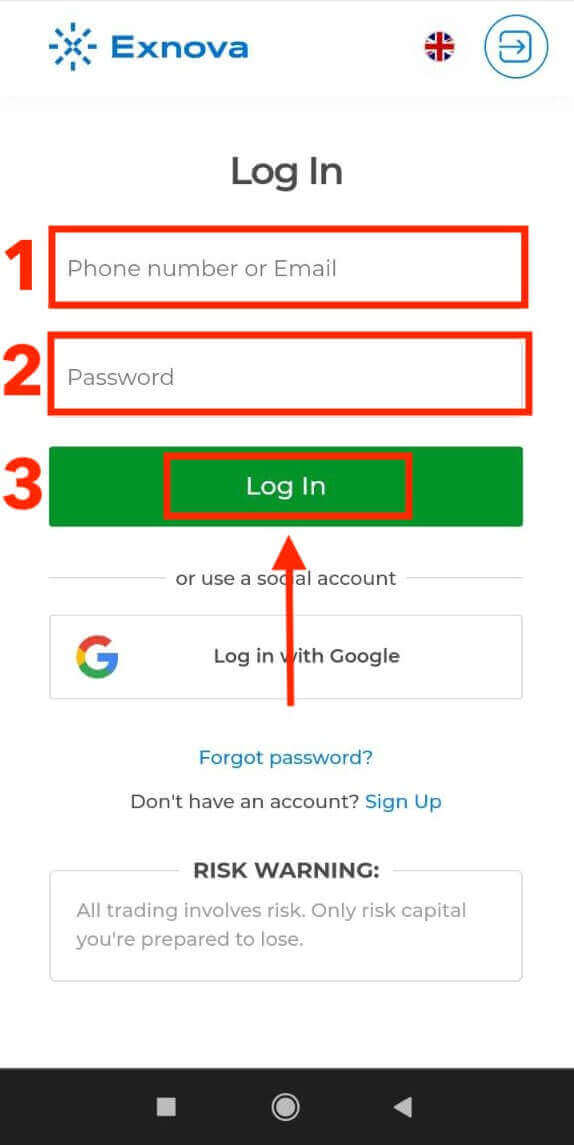
2. Indtast din e-mail og adgangskode, og tryk derefter på knappen "Log ind". Du kan også bruge din Google-konto til at logge ind. Exnova validerer dine oplysninger og giver dig adgang til din kontos dashboard.
Når du er logget ind, bliver du dirigeret til det mobilvenlige dashboard. Denne intuitive brugerflade giver dig nem adgang til forskellige funktioner og tjenester. Gør dig bekendt med layoutet for at navigere ubesværet. Tryk på "person"-ikonet og "Handl nu" for at begynde at handle.
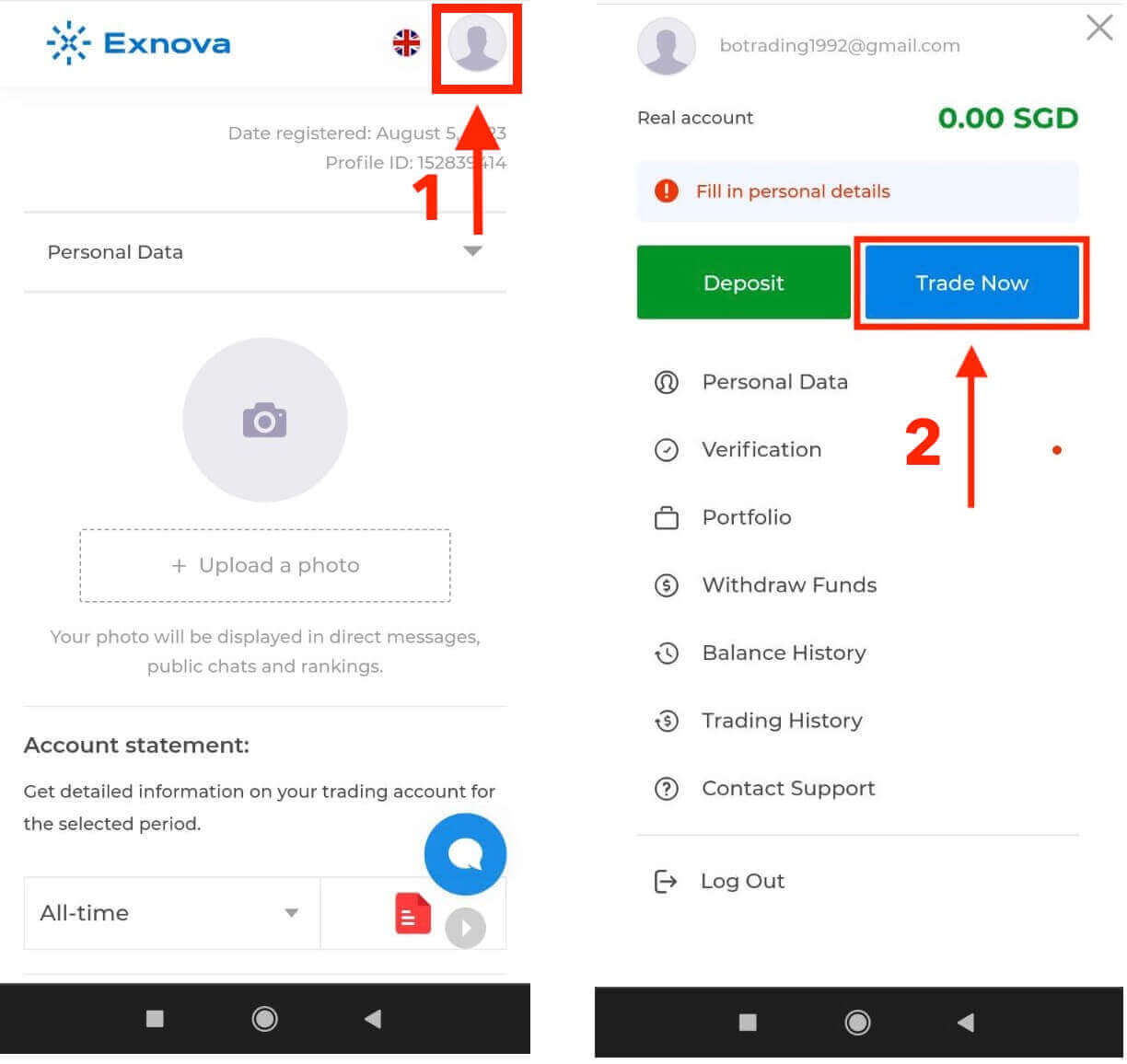
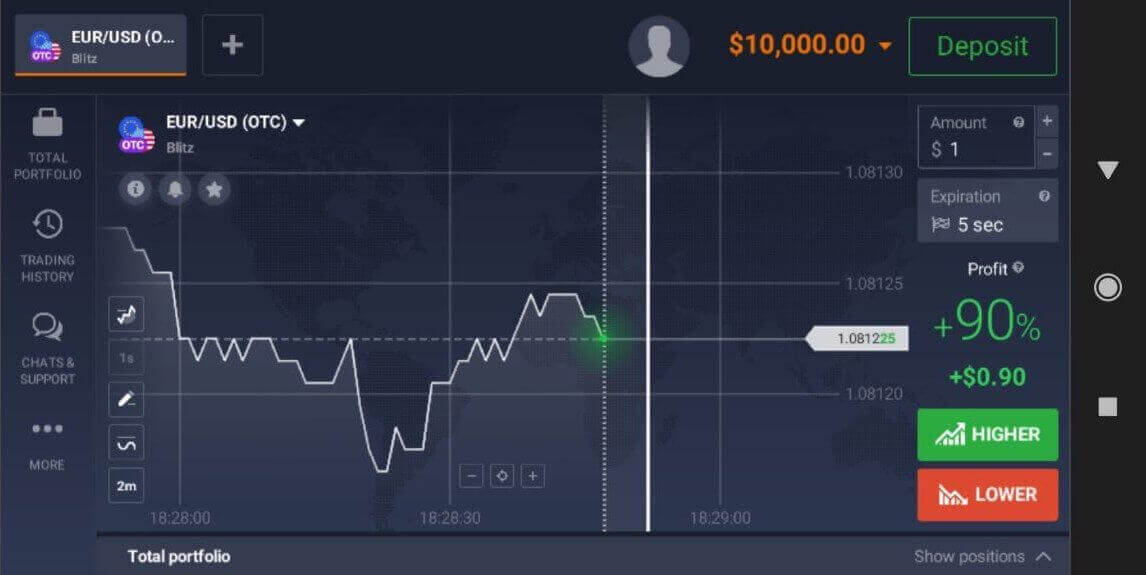
Værsgo! Nu kan du handle fra platformens mobile web. Handelsplatformens mobile web er nøjagtig den samme som den almindelige webversion af den. Derfor vil der ikke være problemer med handel og overførsel af penge. Du har $10.000 på en demokonto til at handle på platformen.
Sådan logger du ind på Exnova med din e-mail
Trin 1: Adgang til Exnova-loginsiden
Gå til Exnovas hjemmeside . Klik på knappen "Log ind" i øverste højre hjørne af siden. 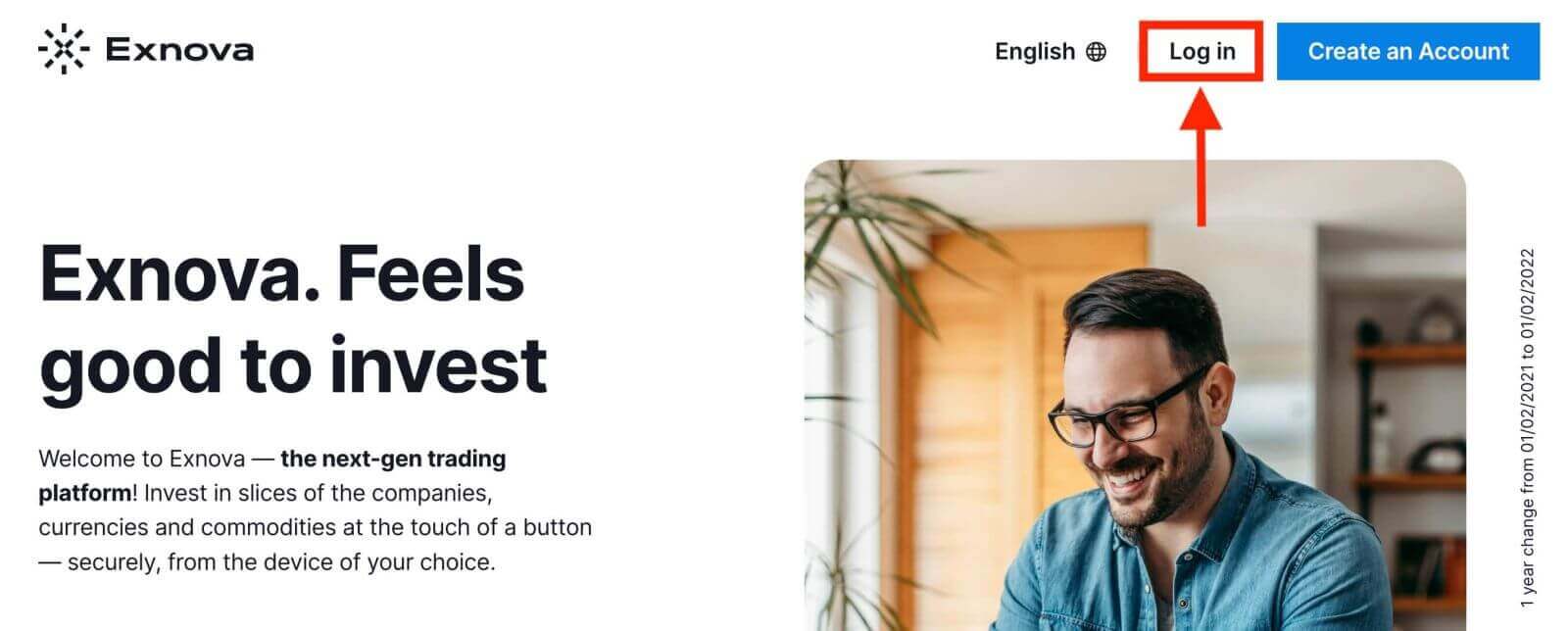
Trin 2: Angivelse af brugerlegitimationsoplysninger
Når du når loginsiden, bliver du bedt om at indtaste dine brugeroplysninger. Disse oplysninger omfatter typisk din e-mailadresse og adgangskode. Sørg for, at du indtaster disse oplysninger korrekt for at undgå loginproblemer. 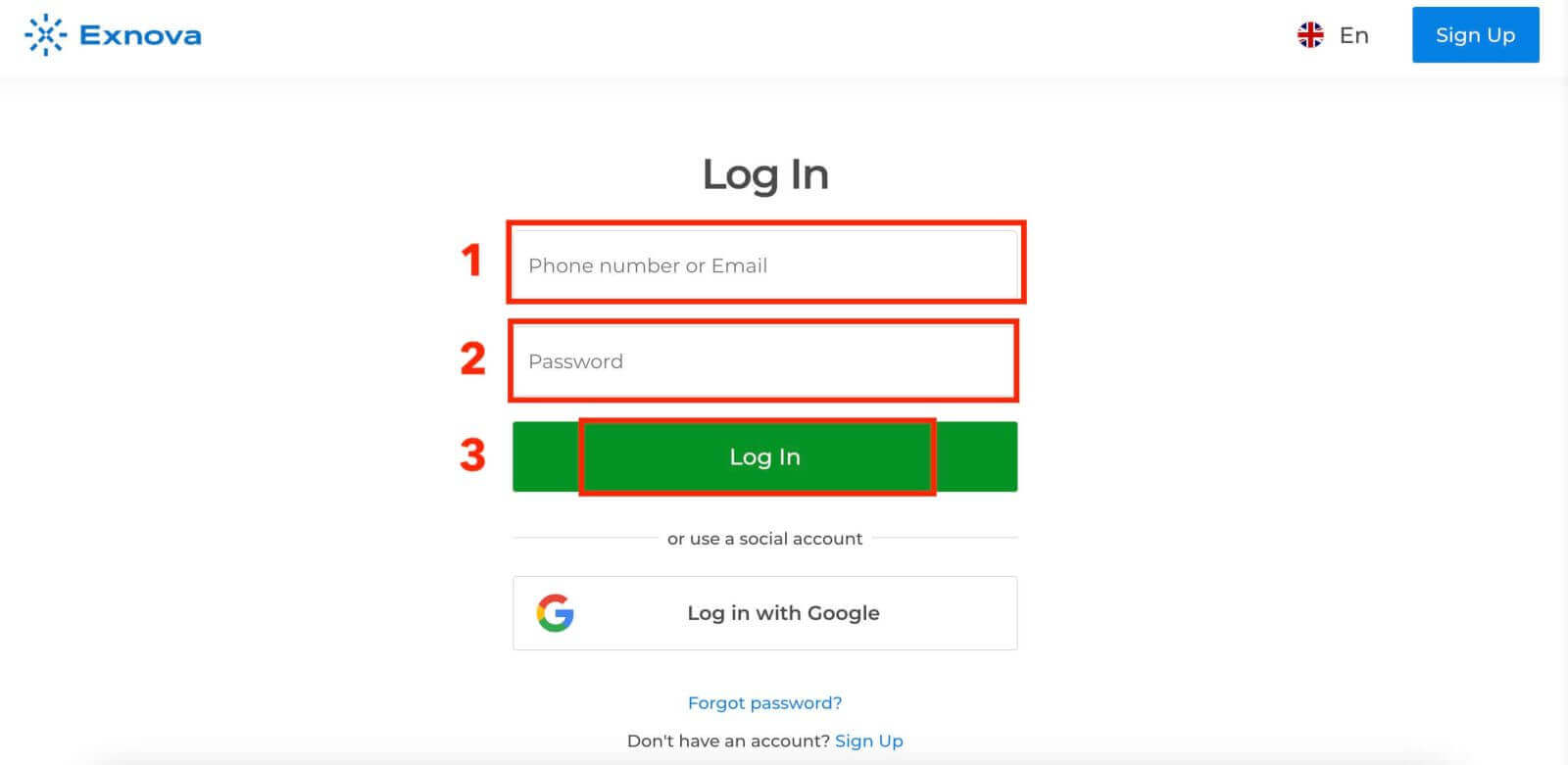
Trin 3: Navigation i dashboardet
Exnova validerer derefter dine oplysninger og giver adgang til din kontos dashboard. Dette er det centrale knudepunkt, hvor du kan få adgang til forskellige funktioner, tjenester og indstillinger. Sæt dig ind i dashboardets layout for at få mest muligt ud af din Exnova-oplevelse. Klik på "Handl nu" for at begynde at handle. 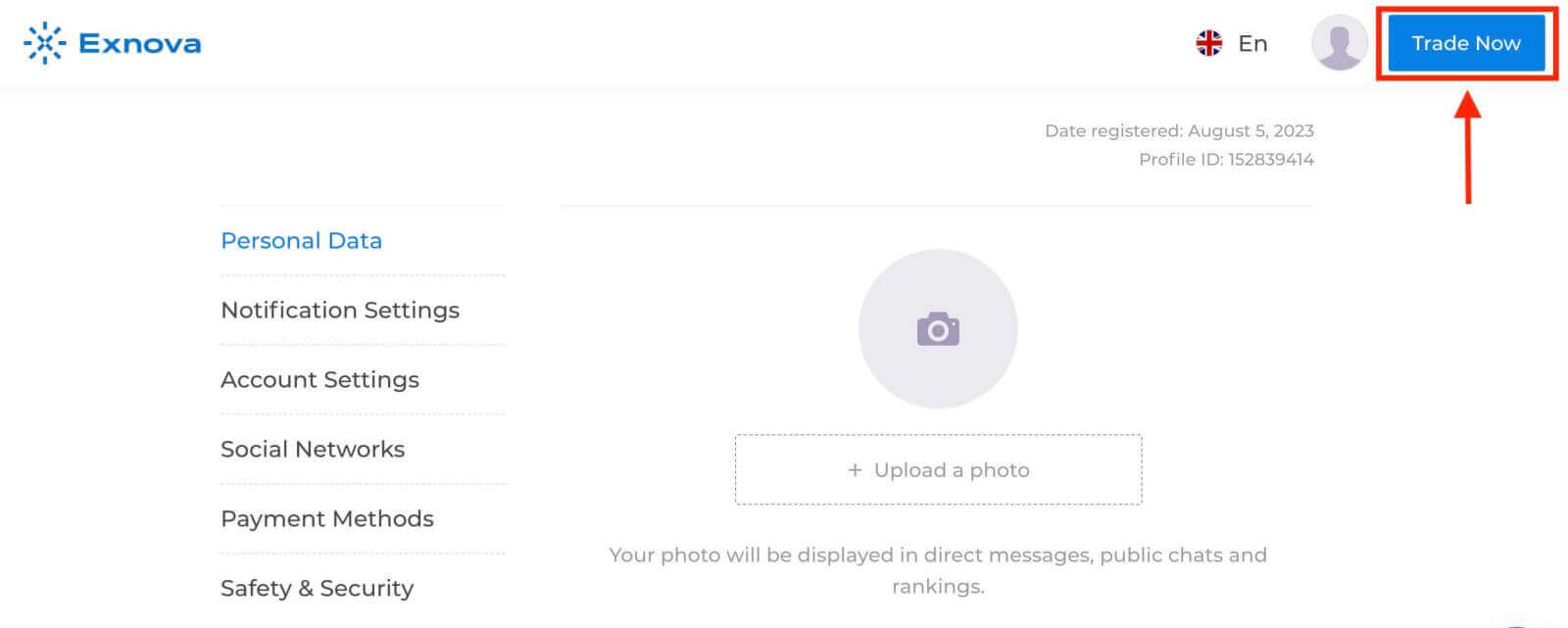
Du har $10.000 på en demokonto, og du kan også handle på en rigtig konto efter indbetaling. 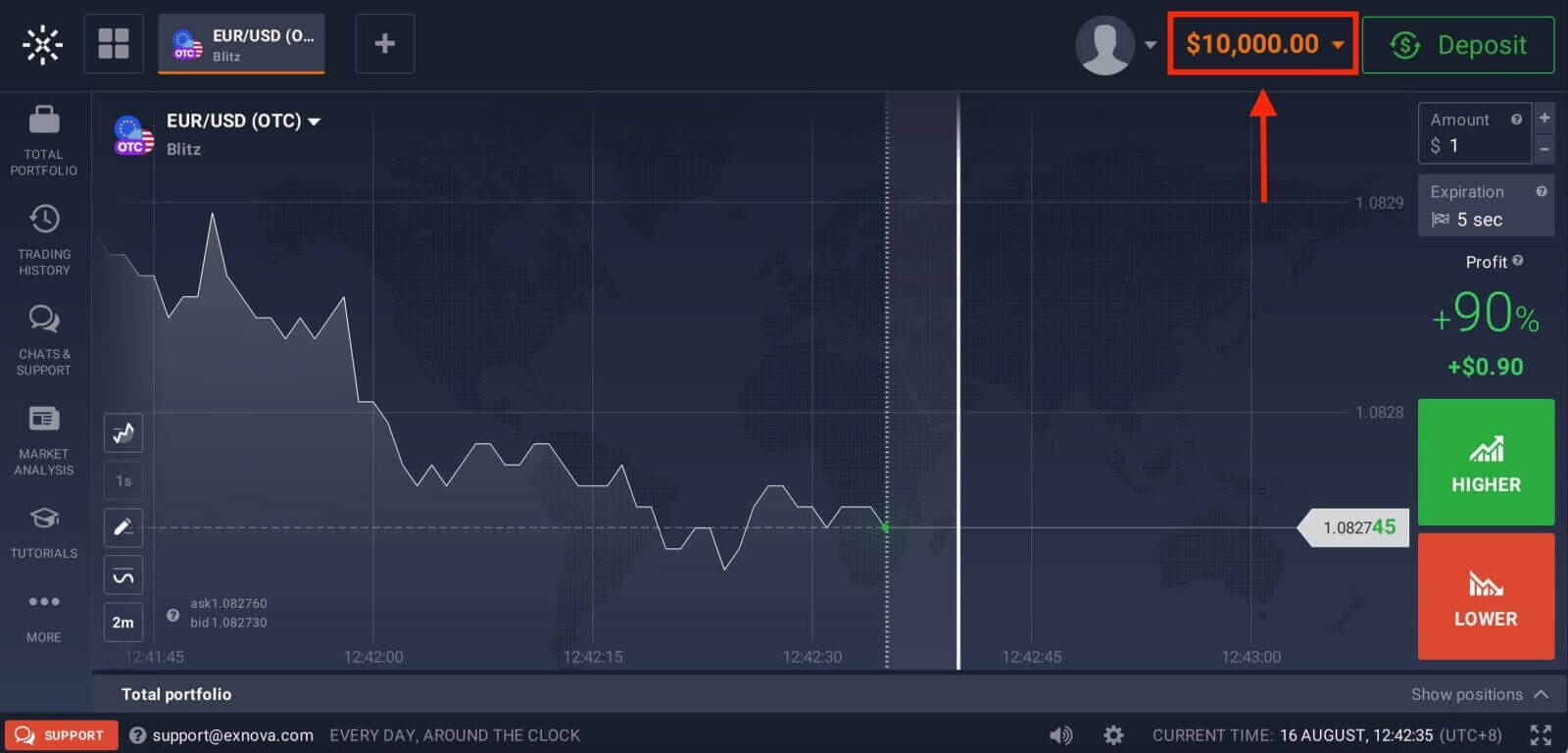
Se denne artikel for at få mere at vide om indbetaling: Sådan indbetaler du på Exnova
Sådan logger du ind på Exnova med din Google-konto
Exnova anerkender vigtigheden af at give sine brugere problemfri adgang. Ved at udnytte din Google-konto, som er en udbredt og sikker godkendelsesmetode, muliggør vi hurtig og problemfri adgang til Exnova-platformen.1. Klik på knappen " Log ind med Google ". Denne handling omdirigerer dig til en Google-godkendelsesside, hvor dine Google-kontooplysninger vil blive bedt om.
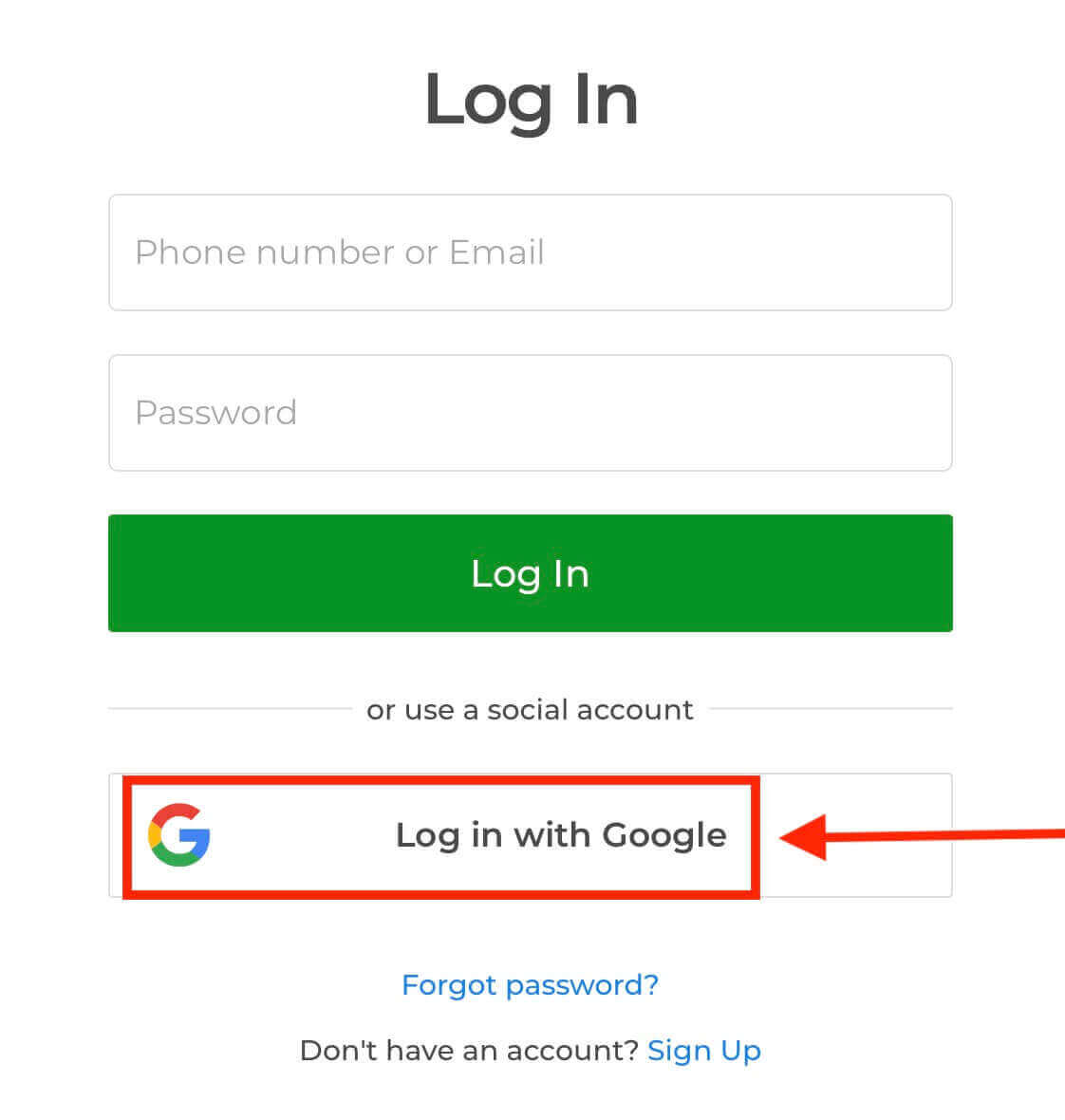
2. Indtast dit telefonnummer eller din e-mailadresse, og klik på "Næste". Indtast derefter adgangskoden til din Google-konto, og klik på "Næste".
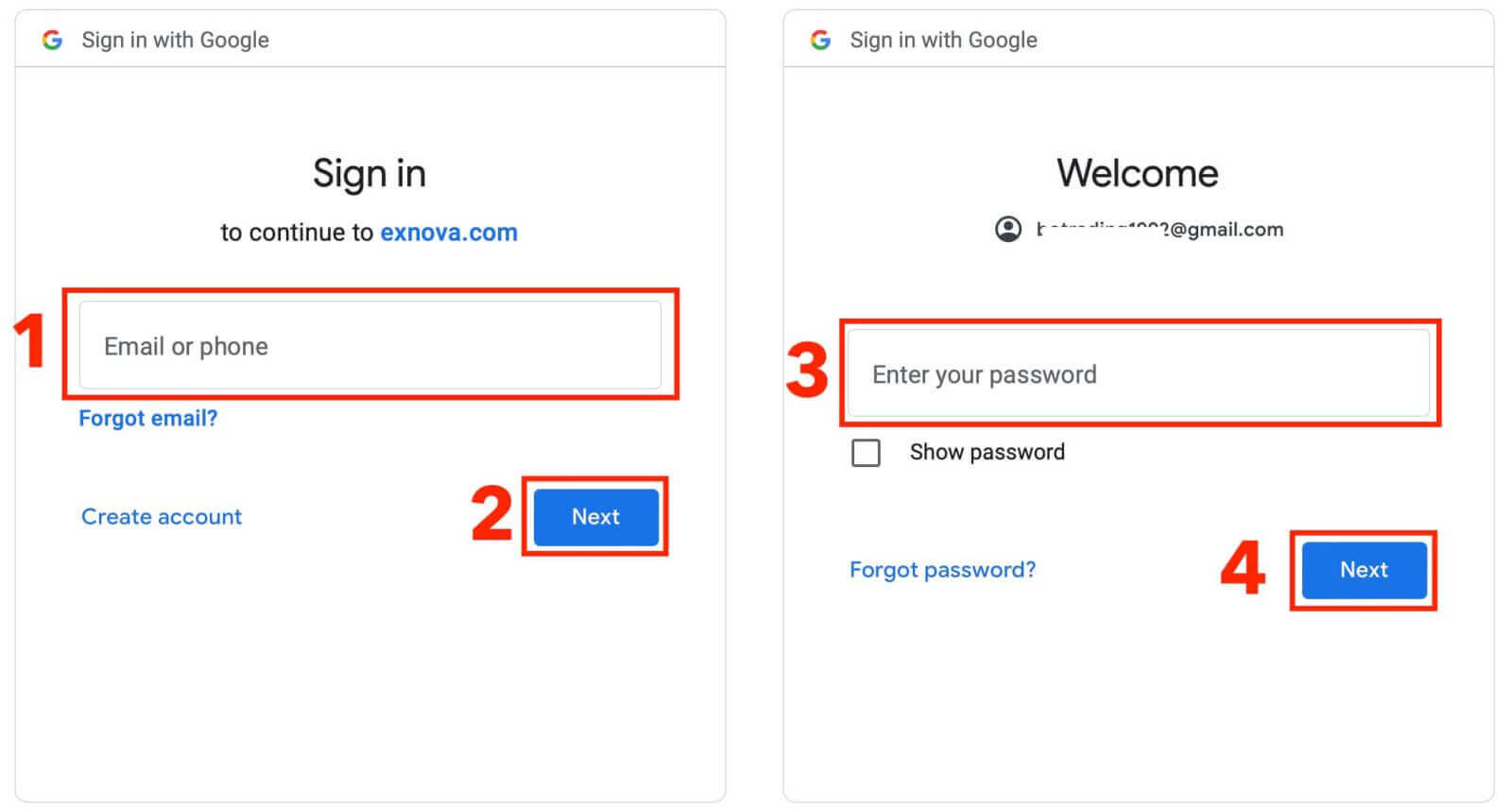
Derefter føres du til din personlige Exnova-konto.
Exnova Login: Sådan aktiverer du tofaktorgodkendelse (2FA)
Exnova sætter din sikkerhed først. De bruger et robust tofaktorgodkendelsessystem (2FA) for at give din konto et ekstra lag af beskyttelse. Dette system er designet til at forhindre uautoriseret adgang til din Exnova-konto, hvilket sikrer, at kun du kan få adgang, og giver dig tryghed, når du handler.
Følg disse trin for at konfigurere 2FA på Exnova:
1. Når du er logget ind på din Exnova-konto, skal du navigere til afsnittet med kontoindstillinger. Du kan typisk finde dette ved at klikke på dit profilbillede og klikke på "Personlige data" i rullemenuen. 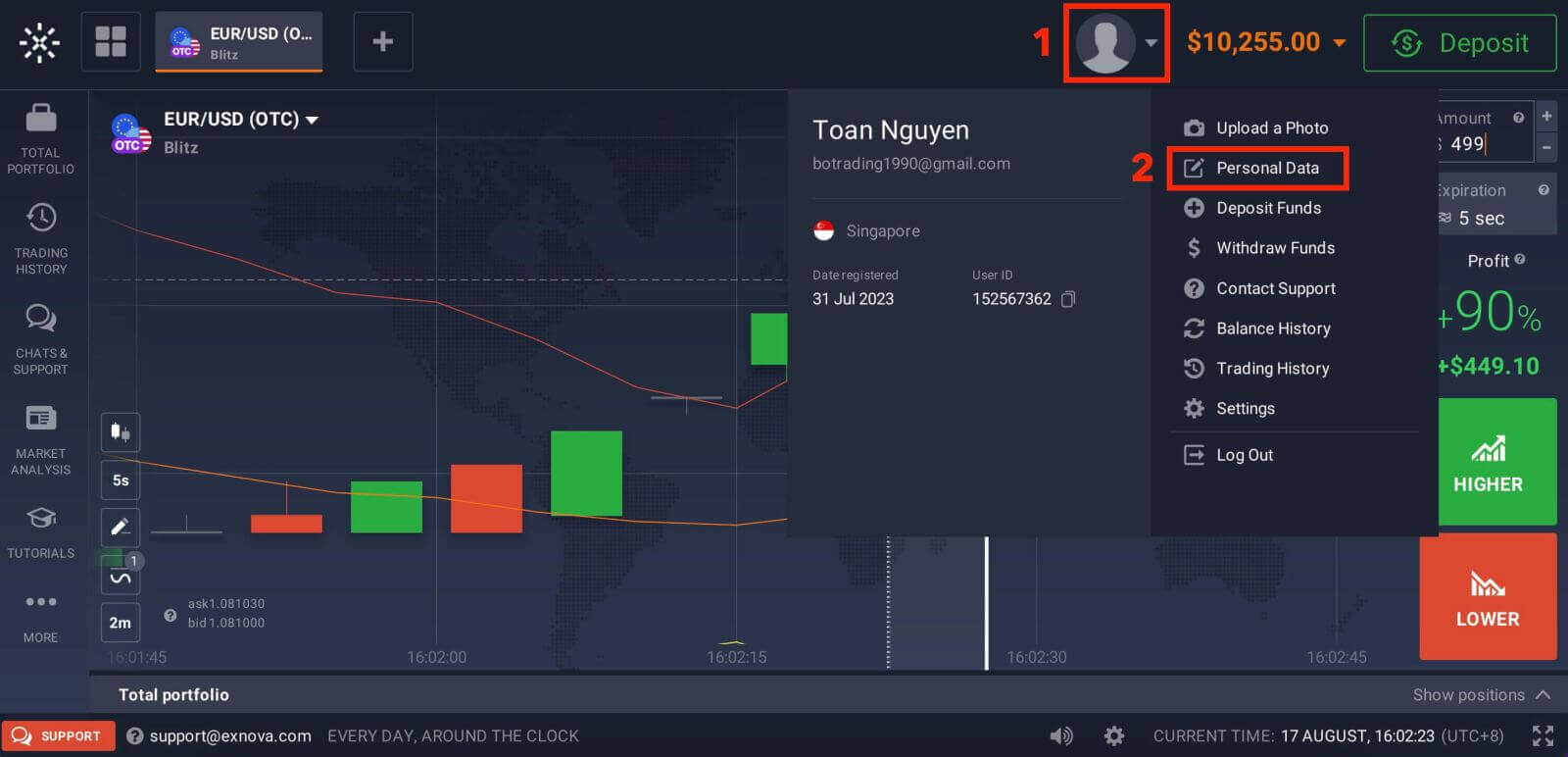
2. Klik på fanen "Sikkerhed" i hovedmenuen. Klik derefter på "Indstillinger". 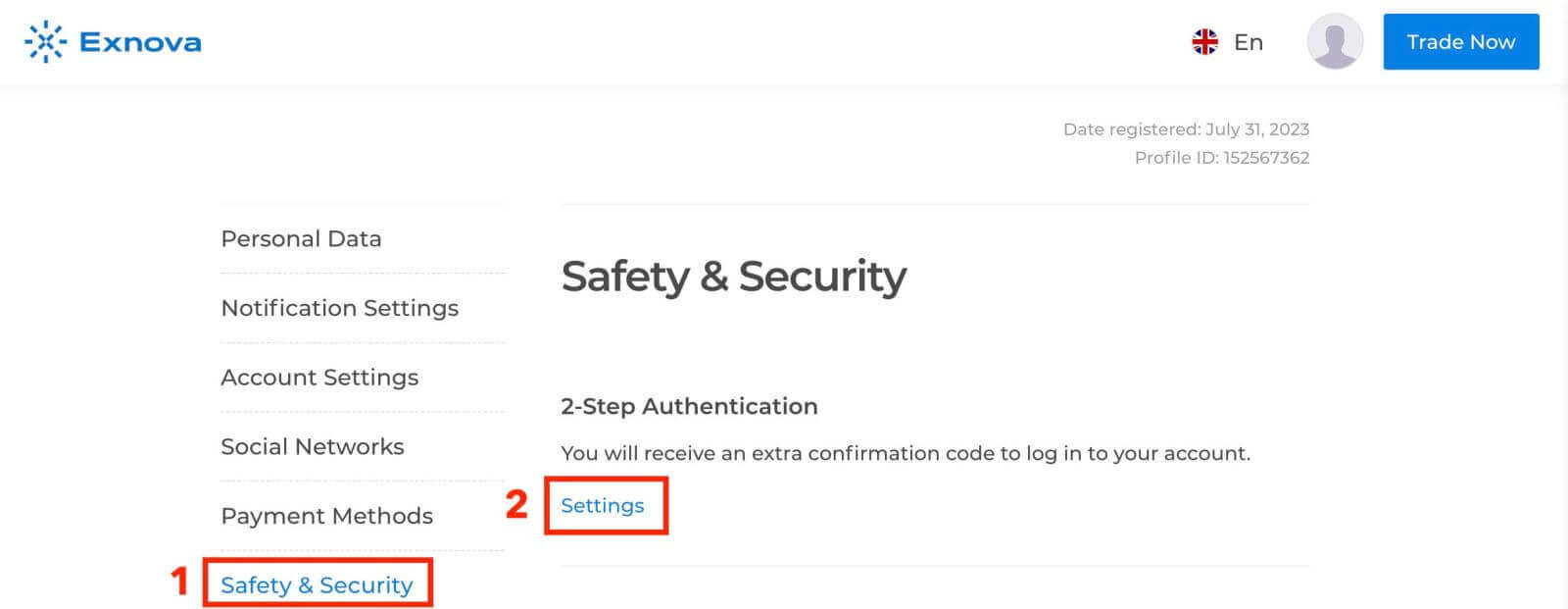
3. Følg instruktionerne for at fuldføre processen. 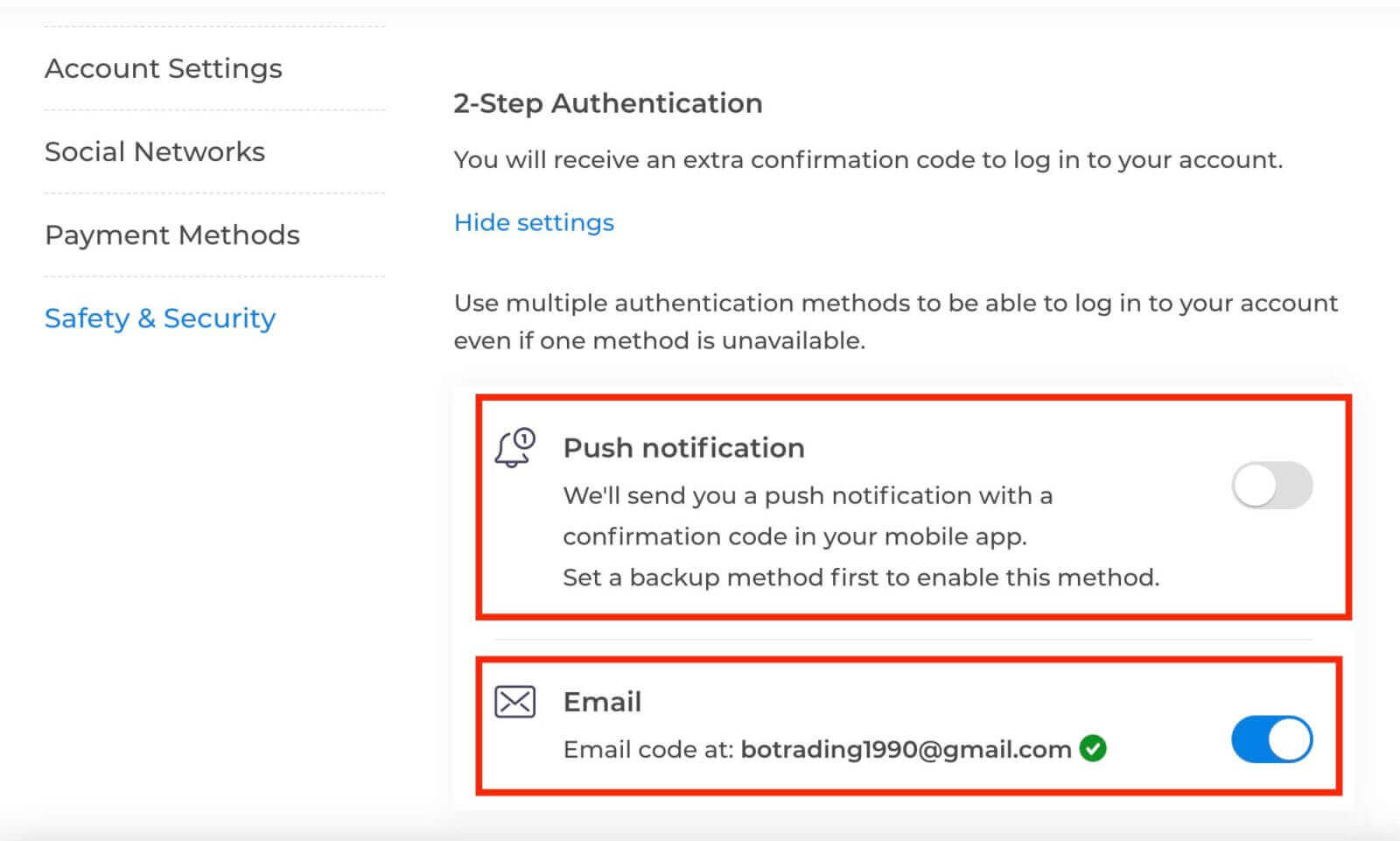
Tofaktorgodkendelse (2FA) er en vigtig sikkerhedsfunktion på Exnova. Når du har konfigureret 2FA på din Exnova-konto, skal du indtaste en unik bekræftelseskode, hver gang du logger ind.
Sådan gendanner du din Exnova-kontoadgangskode
Det kan være frustrerende at miste adgangen til din Exnova-konto på grund af en glemt adgangskode. Exnova forstår dog vigtigheden af at opretholde en problemfri brugeroplevelse og tilbyder en pålidelig proces til gendannelse af adgangskoder. Denne vejledning beskriver trinnene til at gendanne din Exnova-kontoadgangskode, så du kan få adgang til dine værdifulde ressourcer og data igen. Klik på linket "Glemt adgangskode?" for at starte processen med gendannelse af adgangskoden.
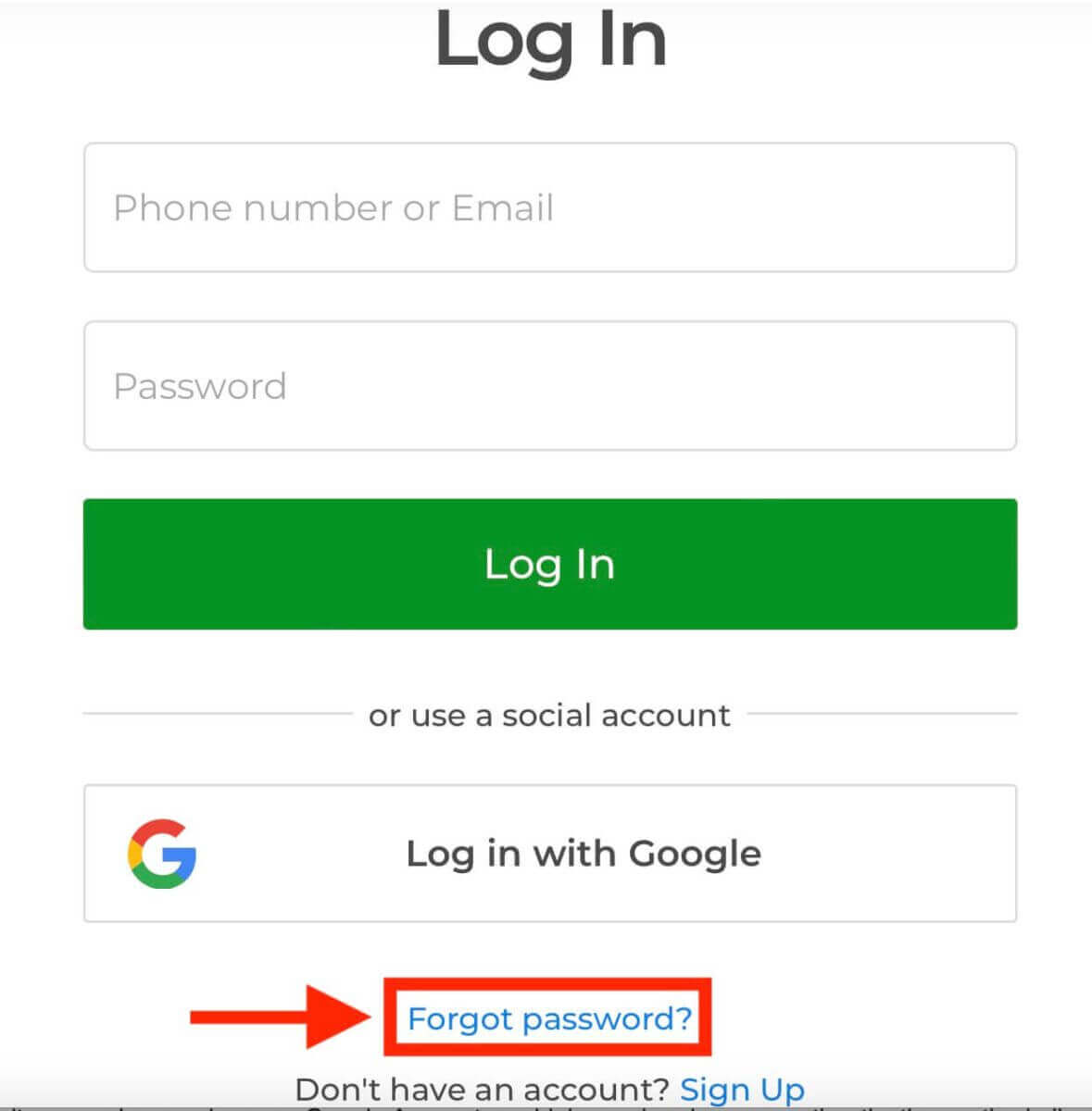
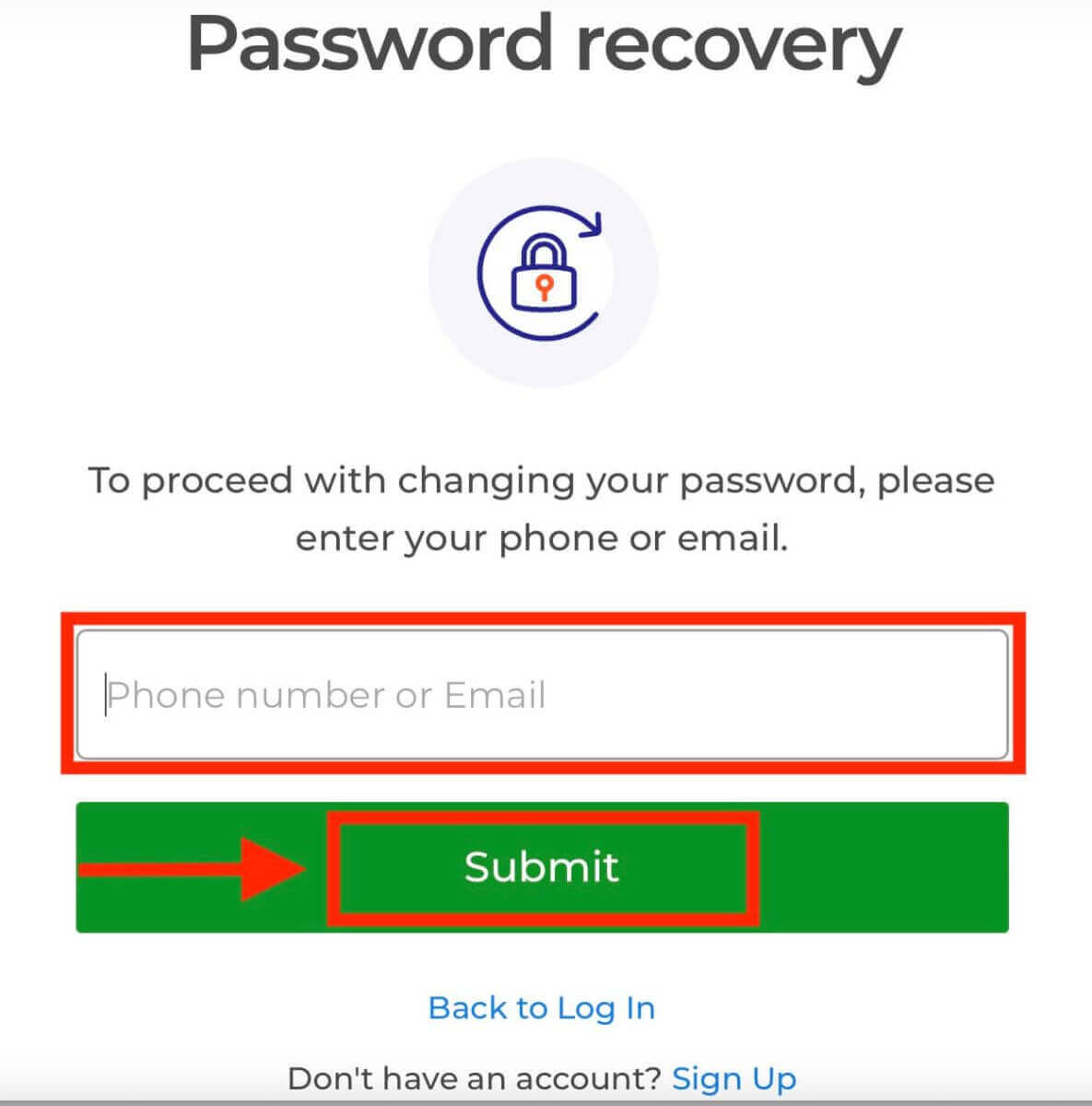
På siden til gendannelse af adgangskoden bliver du bedt om at indtaste den e-mailadresse, der er knyttet til din Exnova-konto. Indtast omhyggeligt den korrekte e-mailadresse, og fortsæt.
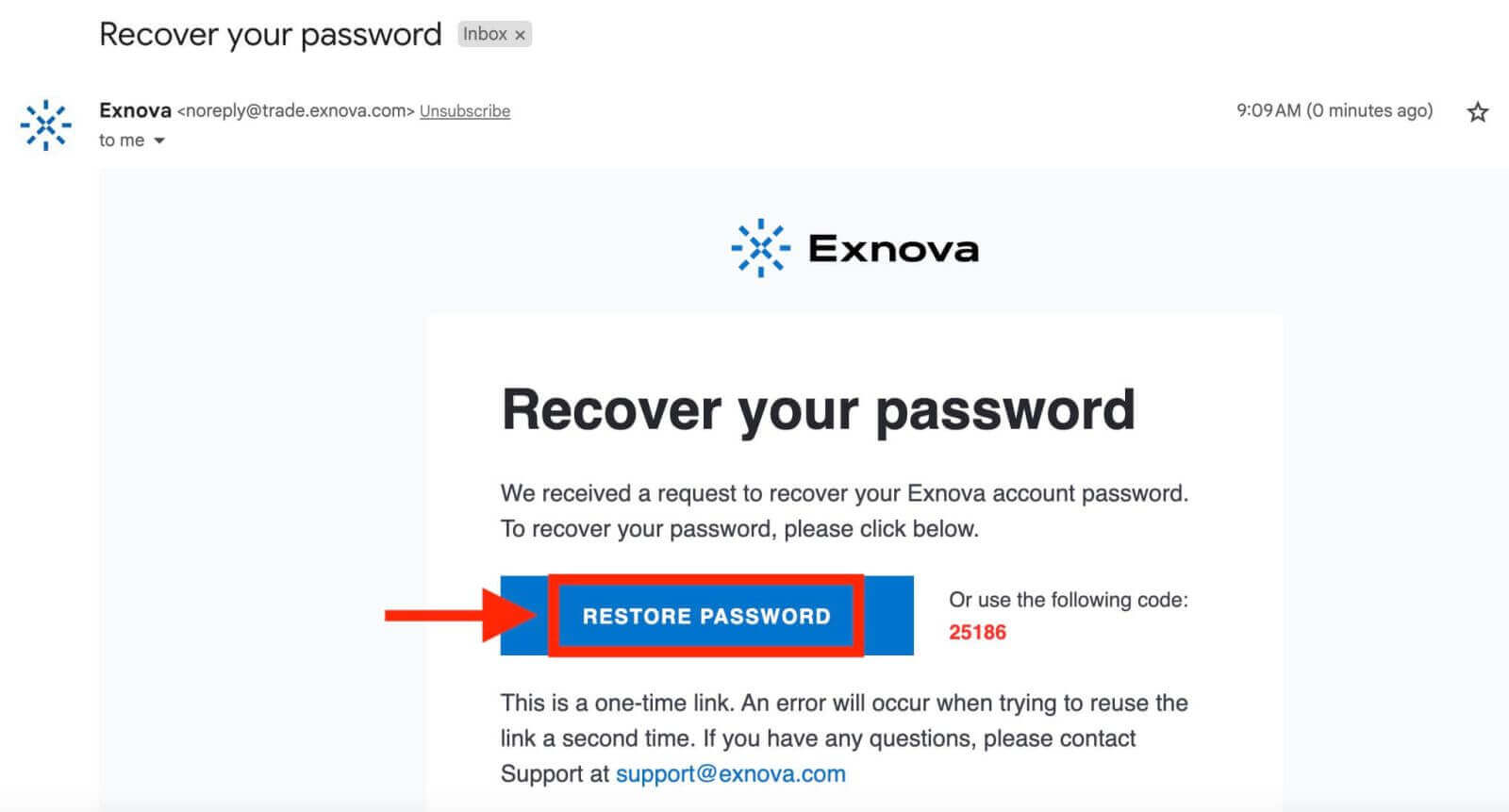
Exnova sender et link til gendannelse af adgangskoden til den e-mailadresse, du har angivet. Tjek din indbakke for en e-mail fra Exnova, og klik på "GENDEND ADGANGSKODE".
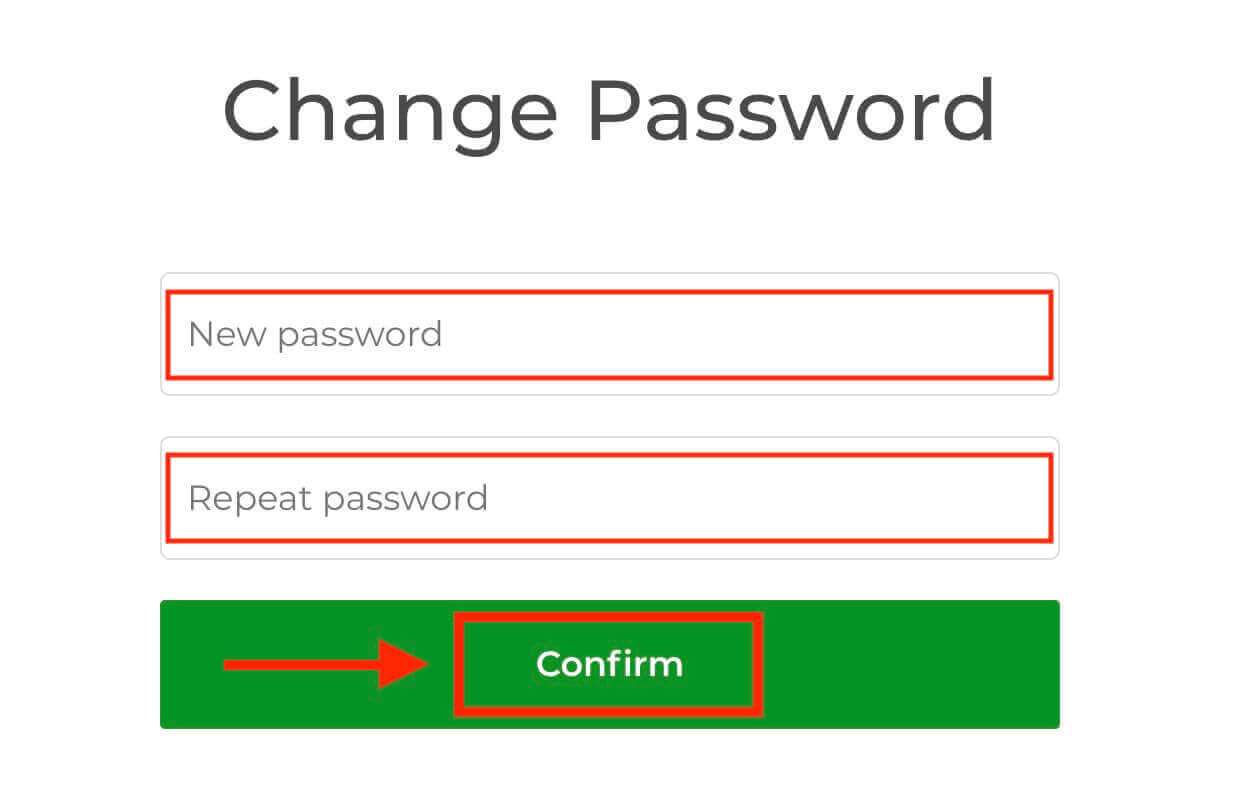
Linket fra e-mailen fører dig til et særligt afsnit på Exnovas hjemmeside. Indtast din nye adgangskode to gange her, og klik på knappen "Bekræft".
Når du har nulstillet din adgangskode, kan du vende tilbage til Exnovas loginside og logge ind med dine nye legitimationsoplysninger. Din kontoadgang vil blive gendannet, så du kan genoptage dit arbejde og dine aktiviteter.
Sådan hæver du penge på Exnova
Hvordan hæver jeg penge på Exnova?
Måden du hæver dine penge på afhænger af, hvordan du oprindeligt indbetalte dem.
For indbetalinger foretaget via en e-wallet er udbetalinger kun mulige til den samme e-wallet-konto. For at starte en udbetaling skal du oprette en anmodning på udbetalingssiden. Typisk behandles disse anmodninger inden for 3 hverdage. Hvis du dog vælger en udbetaling med bankkort, kræver det yderligere behandlingstid for både betalingssystemet og din bank for denne transaktion.
Hvordan hæver man penge fra Exnova?
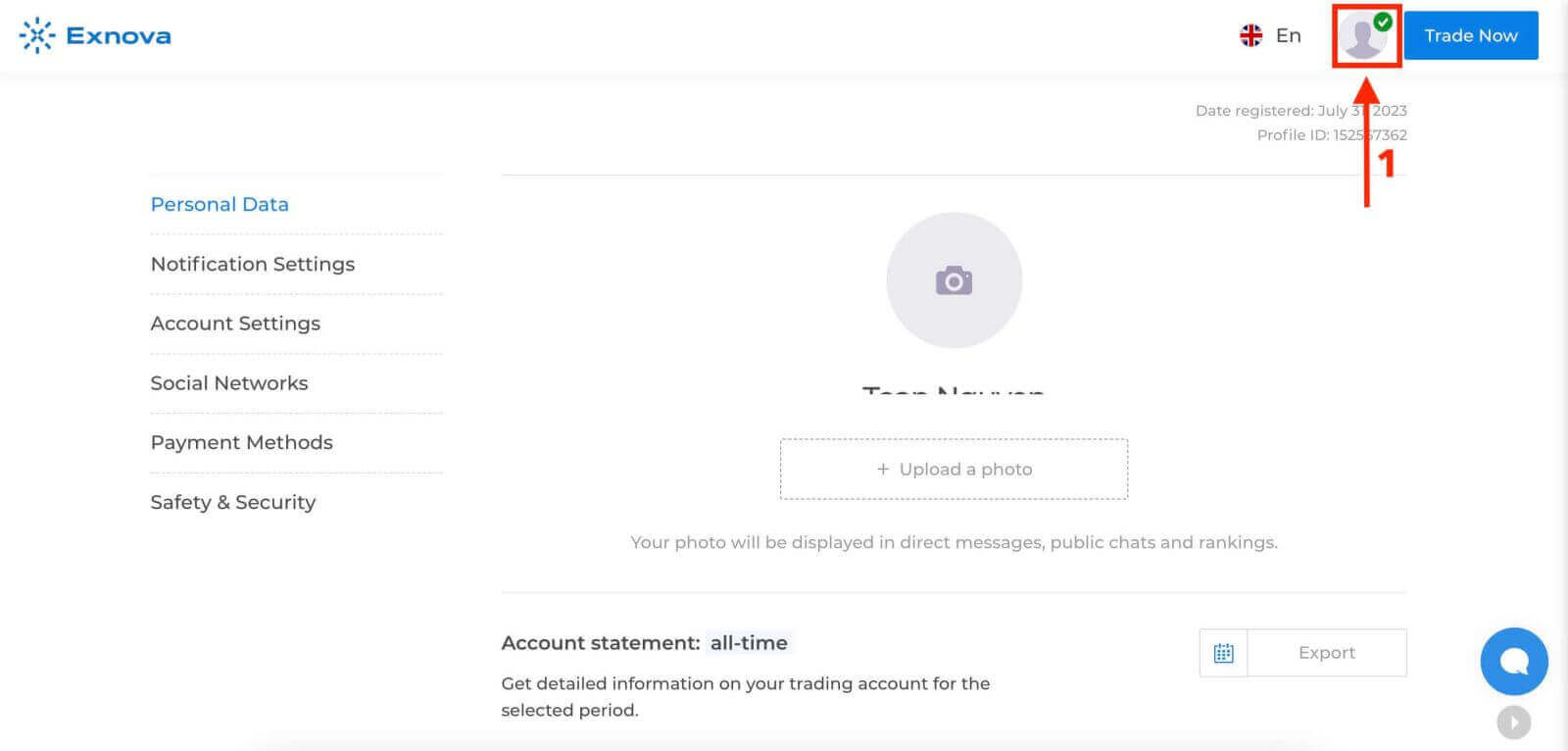
Trin 1: Få adgang til dit kontodashboardNår du er logget ind, skal du navigere til dit kontodashboard. Dette er normalt den primære landingsside efter login, og den viser en oversigt over din kontos økonomiske aktiviteter.
Trin 2: Bekræft din identitet
Exnova lægger stor vægt på sikkerhed. Før du fortsætter med en udbetaling, skal du muligvis bekræfte din identitet. Dette kan indebære at give yderligere oplysninger, besvare sikkerhedsspørgsmål eller gennemgå en multifaktorgodkendelsesproces.
Trin 3: Naviger til udbetalingssiden
Se efter afsnittet "Hæv penge" på dit kontodashboard. Det er her, du starter udbetalingsprocessen.
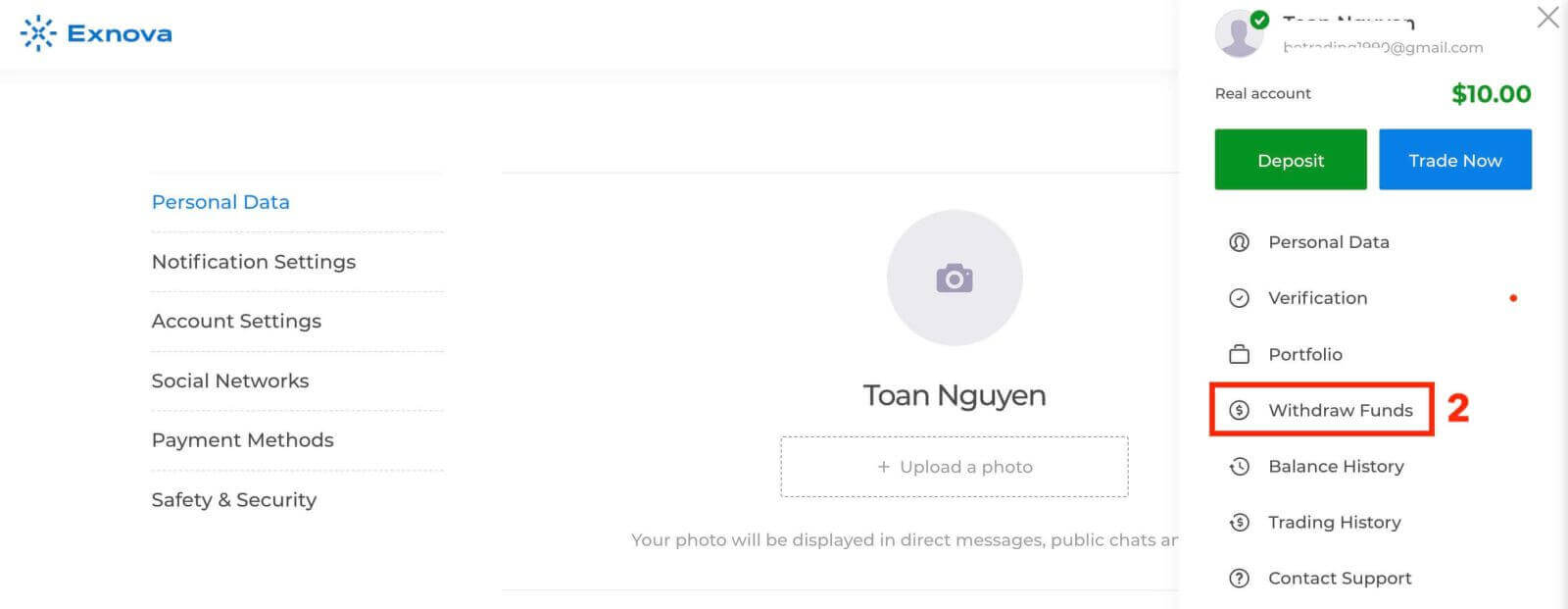
Trin 4: Vælg udbetalingsmetode
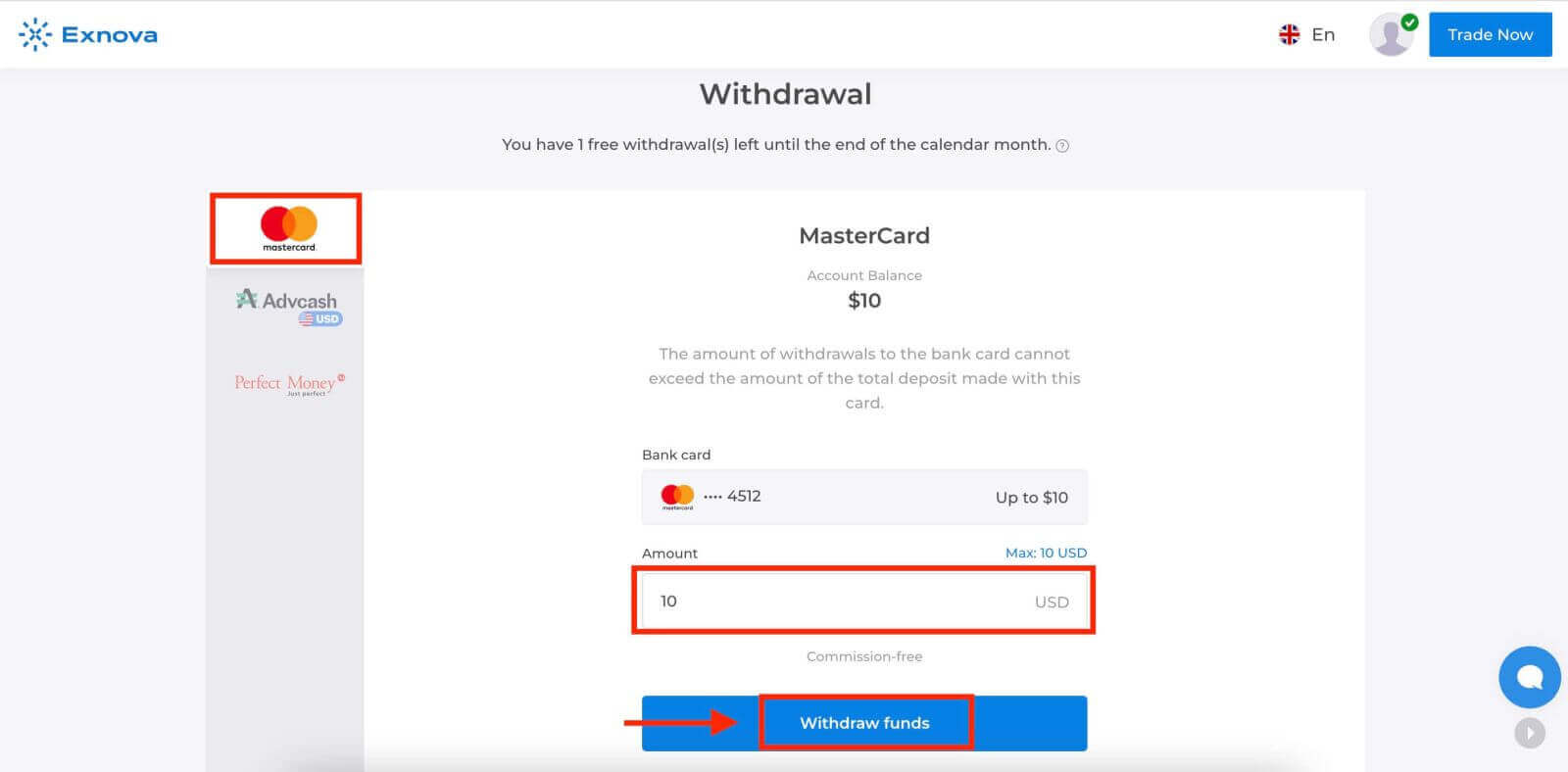
Exnova tilbyder typisk forskellige udbetalingsmetoder. Vælg den metode, der passer bedst til dig, og klik på den for at fortsætte.
Trin 5: Angiv udbetalingsbeløb
Indtast det beløb, du ønsker at hæve fra din Exnova-konto. Sørg for, at beløbet er inden for din tilgængelige saldo og tager højde for eventuelle gebyrer forbundet med udbetalingsmetoden.
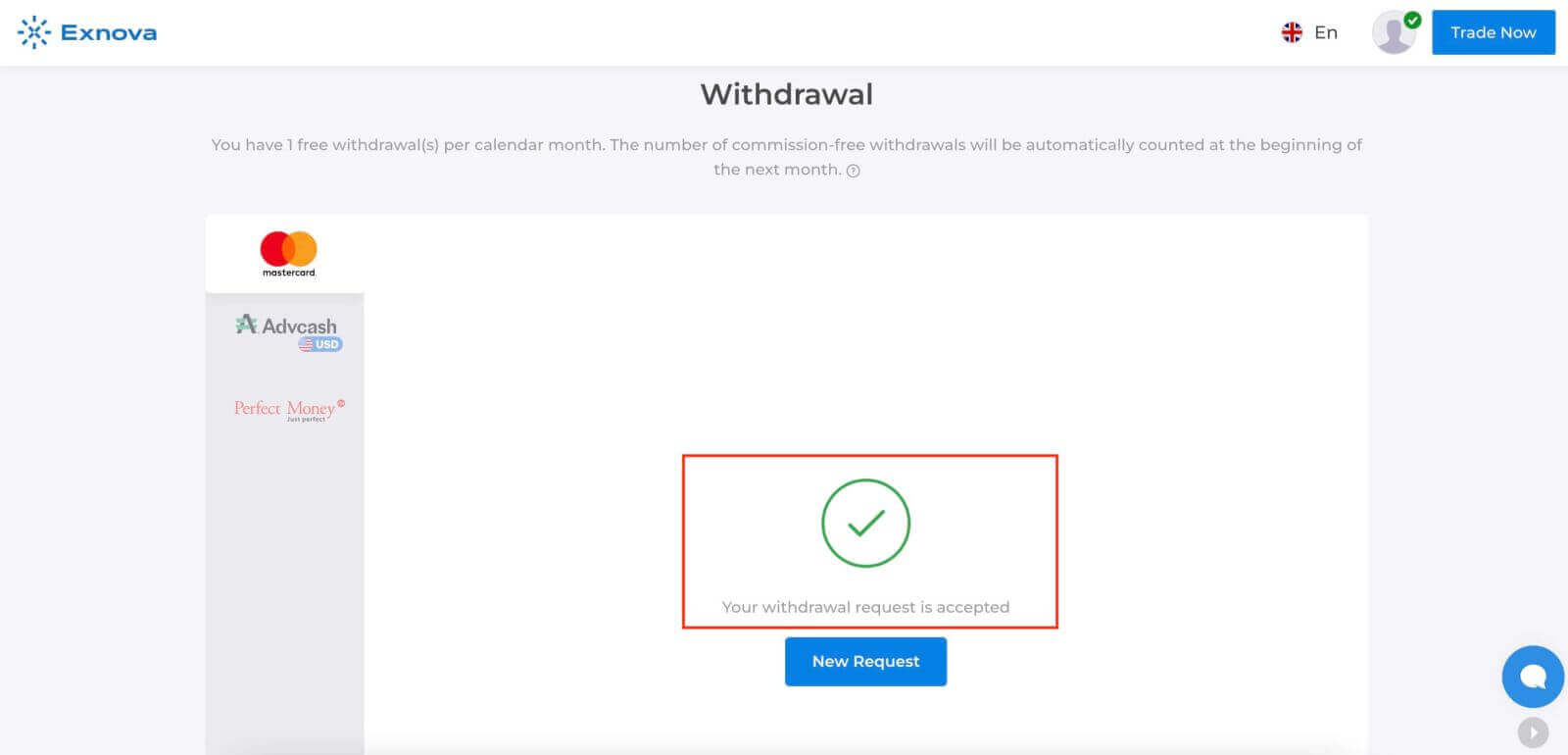
Trin 6: Overvåg udbetalingsstatus
Når du har indsendt din udbetalingsanmodning, skal du overvåge din konto for opdateringer om udbetalingsstatus. Exnova vil give dig meddelelser eller opdateringer om, hvorvidt din udbetaling er blevet behandlet, godkendt eller gennemført.
Tjek din saldohistorik. 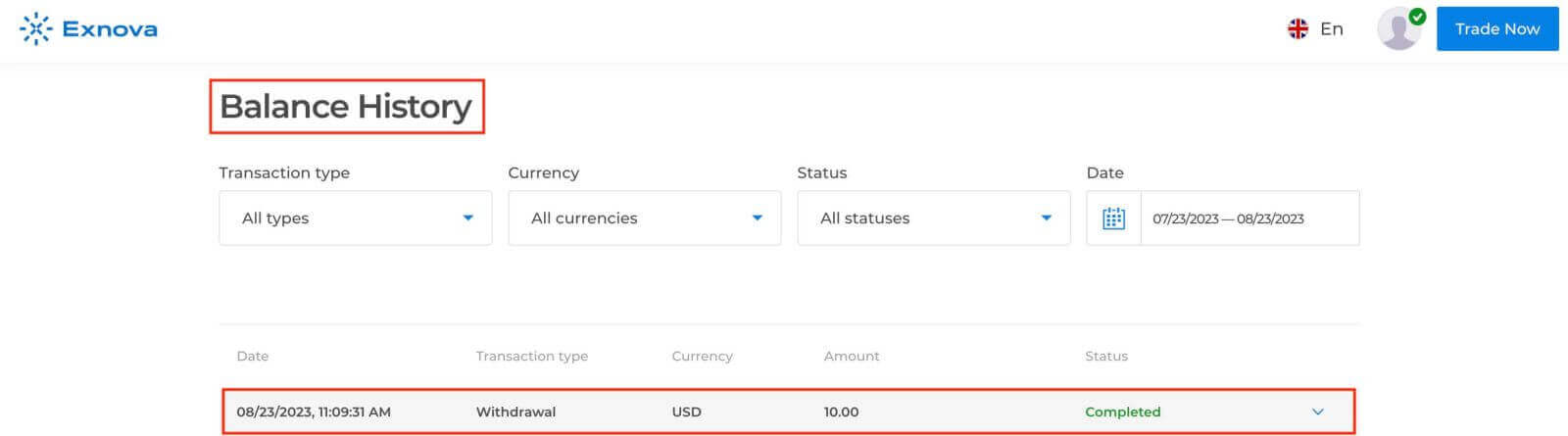
Hvor lang tid tager det at behandle udbetalingen på Exnova?
Vores ekspertteam kræver en vis periode til grundigt at vurdere og godkende hver udbetalingsanmodning, hvilket typisk ikke er mere end 3 dage.Sikring af din identitet er et afgørende skridt for at forhindre uautoriseret adgang til dine penge og bekræfte ægtheden af din anmodning.
Dette er nødvendigt for sikkerheden af dine penge, sammen med verifikationsprocedurerne.
Derefter er der en særlig procedure, når du hæver til et bankkort.
Du kan kun hæve det samlede beløb, der er indbetalt fra dit bankkort inden for de sidste 90 dage, til dit bankkort.
Vi sender dig pengene inden for de samme 3 dage, men din bank har brug for lidt mere tid til at gennemføre transaktionen (mere præcist, annulleringen af dine betalinger til os).
Som et alternativ har du mulighed for problemfrit at hæve alle optjente overskud til en e-wallet uden begrænsninger og modtage dine penge inden for 24 timer efter, at vi har gennemført din udbetalingsanmodning. Dette er den hurtigste måde at få dine penge på.
Minimumsudbetaling på Exnova
Når du hæver penge fra din mæglerkonto, er det vigtigt at overveje minimumsgrænsen for hævning. Visse mæglere har restriktioner, der forhindrer handlende i at hæve beløb under dette fastsatte minimum.
Minimumskravet for udbetalinger påvirkes ikke kun af reglerne for Exnova-handelsplatformen, men også af den valgte betalingsmetode. Generelt starter minimumskravet for udbetalinger ved $2. Handlende har fleksibiliteten til at bruge elektroniske tegnebøger, banker og kort til at behandle udbetalinger for beløb fra $2.
Maksimal udbetaling på Exnova
Exnova har ingen maksimale grænser for udbetalinger. Så handlende kan hæve så mange penge, som de har på deres handelskonti.
Konklusion: Sikker navigation i Exnova Nem login og sikker udbetaling
Ved at logge ind og hæve penge fra din Exnova-konto uden besvær kan du navigere i platformens funktioner og administrere dine økonomiske transaktioner effektivt. Ved at mestre disse processer kan du udnytte Exnovas muligheder, mens du trygt engagerer dig i dine professionelle aktiviteter.