Exnova Log ind

Nedenfor finder du trin-for-trin login-vejledning til Exnova plus en klar verifikationstjekliste: acceptable id-dokumenter, bevis-på-adressekriterier, foretrukne filformater og tip til fotokvalitet og den sædvanlige gennemgangsarbejdsgang. Lær, hvordan du indsender dokumenter via kontoportalen, hvad der udløser afvisninger (uoverensstemmende navne, udløbne id'er, beskårne billeder), og hvorfor bekræftelse håndhæves før visse handlinger som udbetalinger. Forvent at gennemgangstiderne varierer; hurtige godkendelser er mulige, men planlæg et par hverdage, og muliggør sikkerhedsforanstaltninger på kontoniveau såsom stærke adgangskoder og en godkendelsesapp for at reducere risikoen.

Sådan logger du ind på Exnova
Sådan logger du ind på Exnova via mobilwebversionen
Exnova forstår, at mange mennesker bruger mobile enheder, så de har gjort deres hjemmeside virkelig nem at bruge på telefoner og tablets. Denne guide viser dig de nemme trin til at logge ind på Exnova ved hjælp af den mobile hjemmeside. Det betyder, at du kan bruge alle de fede ting, Exnova tilbyder, når og hvor du vil, uden problemer.1. Start med at åbne den webbrowser, du kan lide at bruge, og gå til Exnovas hjemmeside . Når du er på Exnovas hjemmeside, skal du finde muligheden "Log ind".
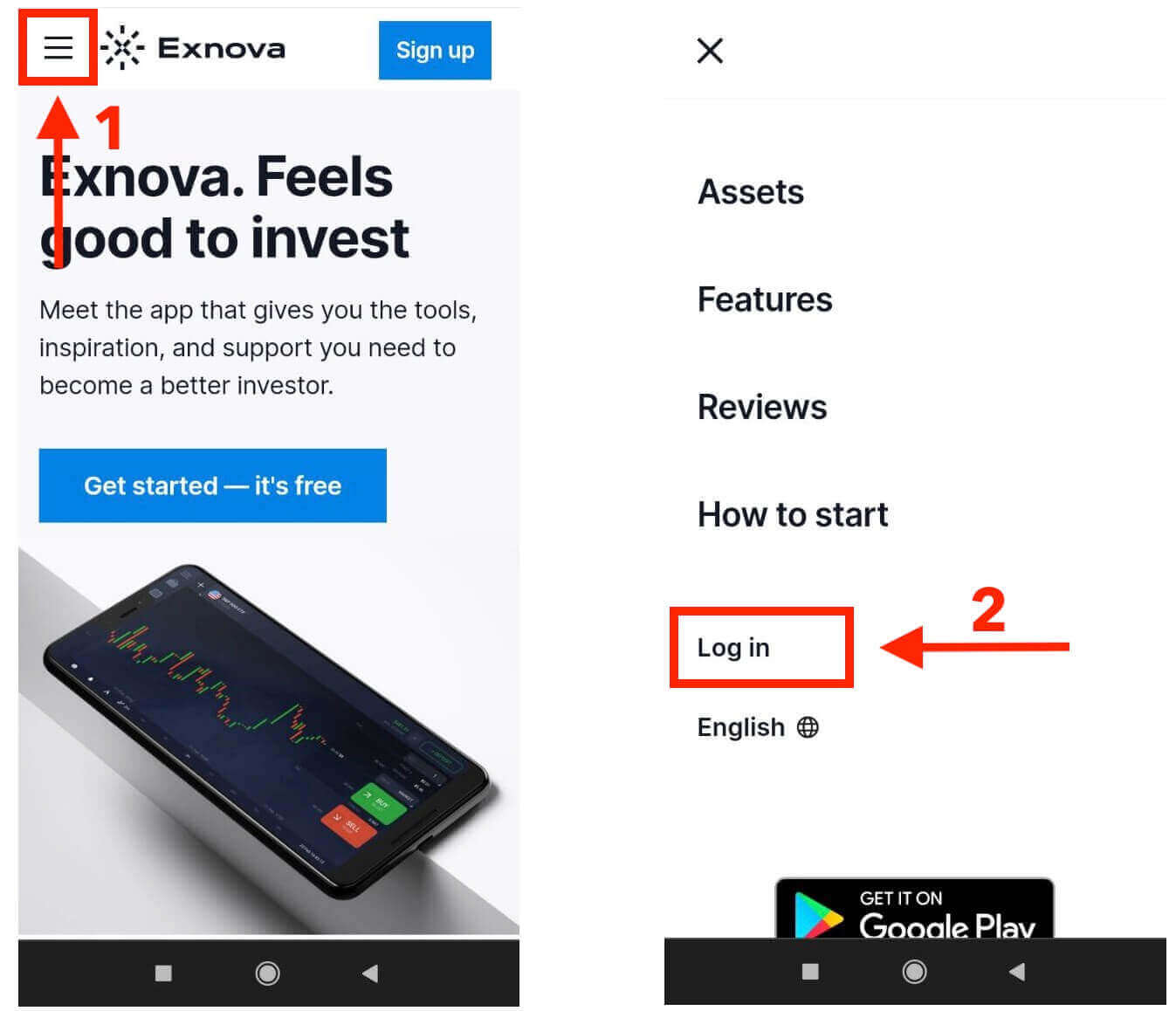
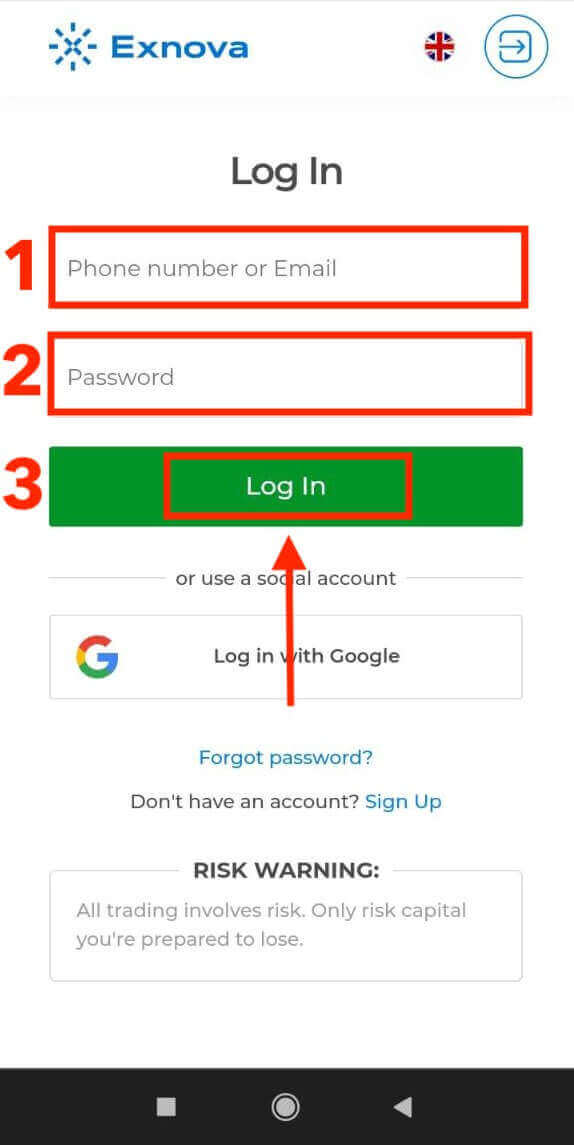
2. Indtast blot din e-mail og adgangskode, og tryk derefter på knappen "Log ind". Alternativt kan du også logge ind med din Google-konto. Exnova vil kontrollere dine oplysninger og give dig adgang til din kontos dashboard.
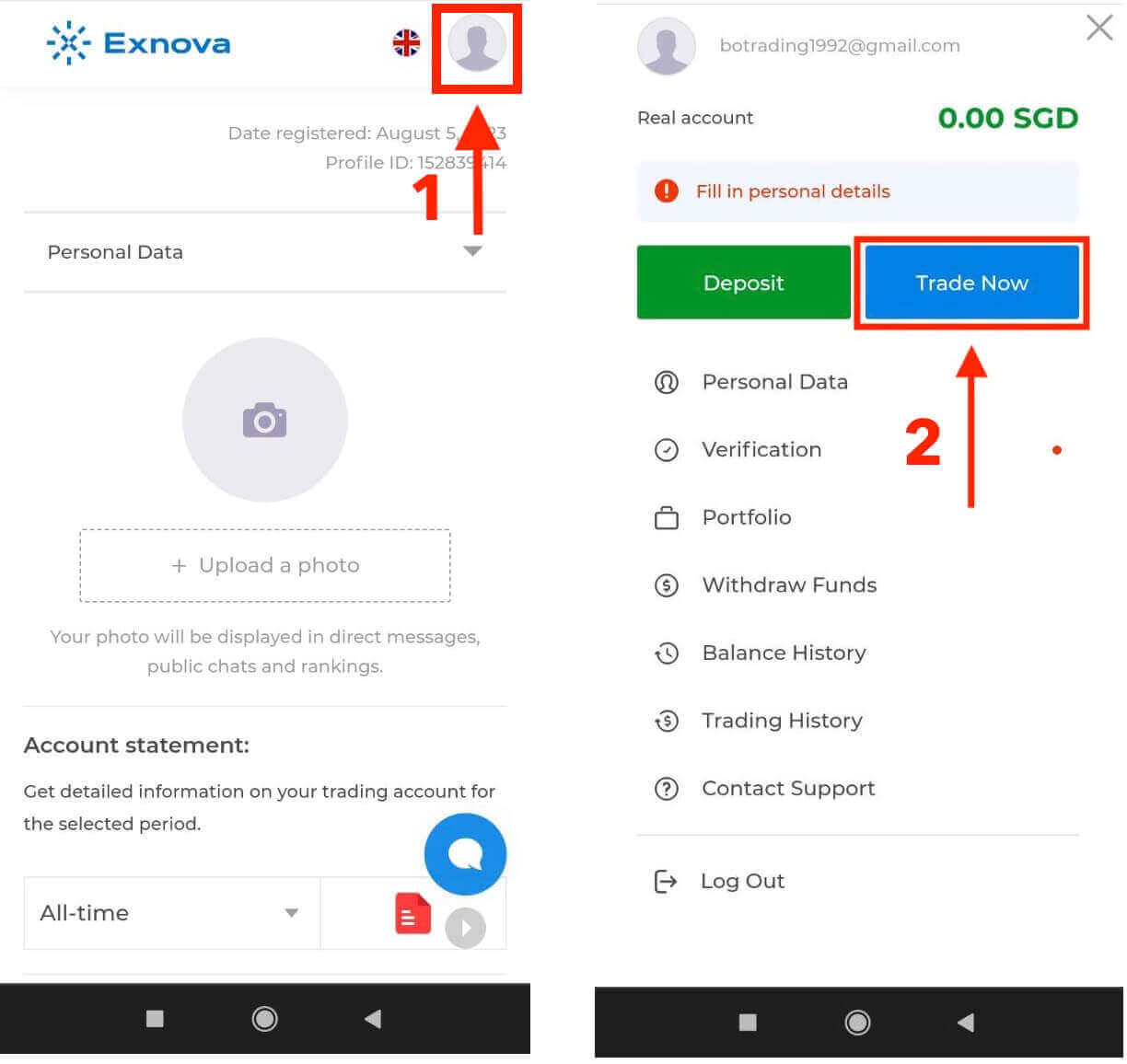
Når du er logget ind, vil du blive dirigeret til det mobilvenlige dashboard. Denne intuitive brugerflade giver dig nem adgang til forskellige funktioner og tjenester. Sæt dig ind i layoutet for at navigere ubesværet. Tryk på "person"-ikonet og "Handl nu" for at begynde at handle.
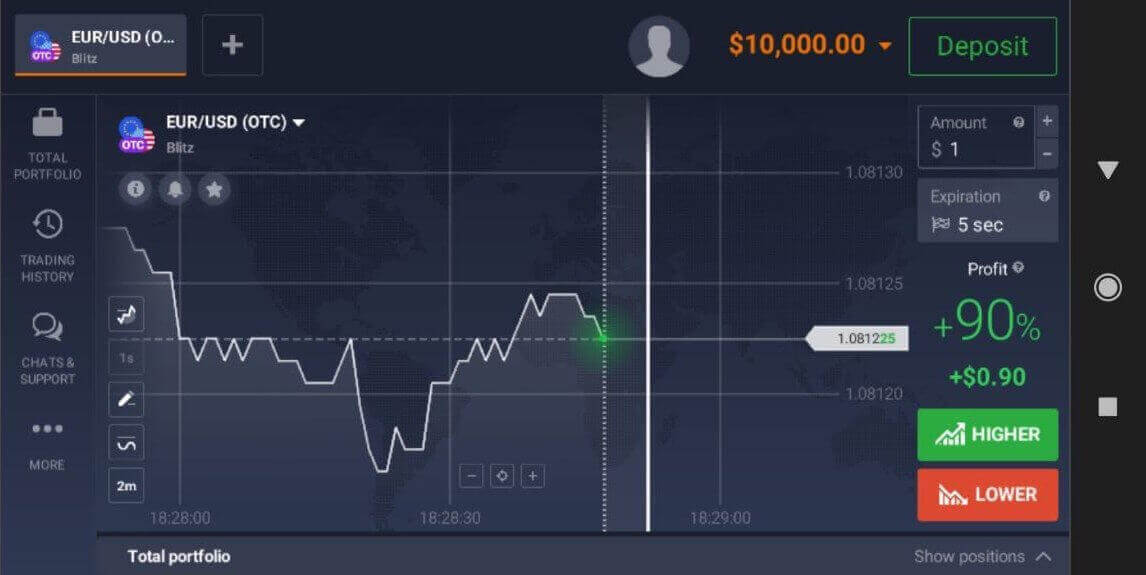
Du er klar! Du kan nu handle ved hjælp af platformens mobile webversion. Den mobile webversion af handelsplatformen er identisk med den almindelige webversion. Som et resultat vil du ikke støde på problemer med handel eller overførsel af penge. Du har en demokontosaldo på $10.000 tilgængelig til handel på platformen.
Sådan logger du ind på Exnova Android-appen
Exnova Android-appen giver brugerne bekvemmeligheden ved at få adgang til dens funktioner direkte fra deres mobilenheder. Denne guide beskriver de trin, der er nødvendige for nemt at logge ind på Exnova-appen på Android, hvilket sikrer en problemfri og sikker oplevelse for brugere, der er på farten.Trin 1: Adgang til Google Play Butik
Navigerer til Google Play Butik . Det er her, du kan downloade og installere Exnova-appen .
Trin 2: Søgning efter og installation af Exnova-appen
I søgefeltet i Google Play Butik skal du skrive "Exnova - Mobil handelsapp" og trykke på søgeikonet. Find Exnova-appen i søgeresultaterne, og klik på den. Tryk derefter på knappen " Installer " for at starte download- og installationsprocessen.
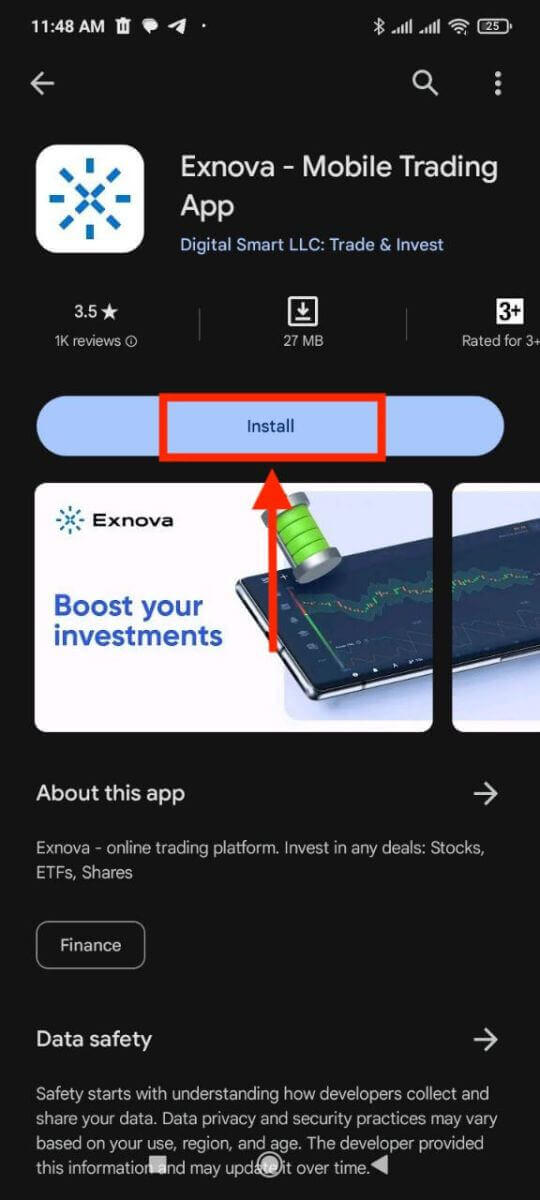
Trin 3: Start af Exnova-appen
Når appen er installeret, skal du trykke på knappen "Åbn" for at starte Exnova-appen på din Android-enhed. 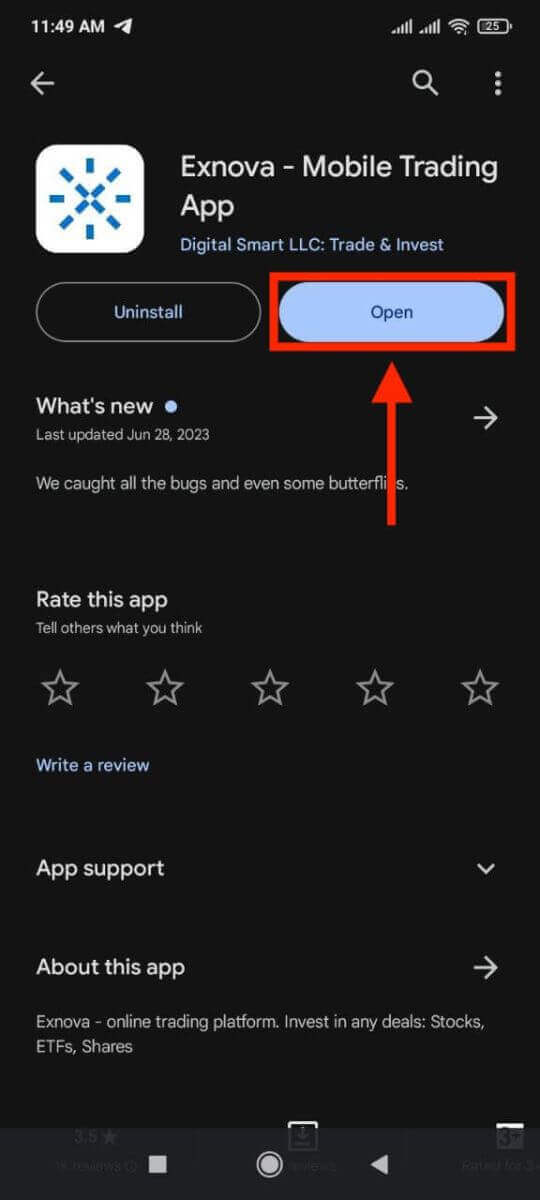
Trin 4: Navigering til loginskærmen
Når du starter appen, vil du blive præsenteret for appens velkomstskærm. Find og tryk på "LOG IND" for at fortsætte til loginskærmen. Indtast din registrerede e-mail og din adgangskode i de angivne felter på loginskærmen. 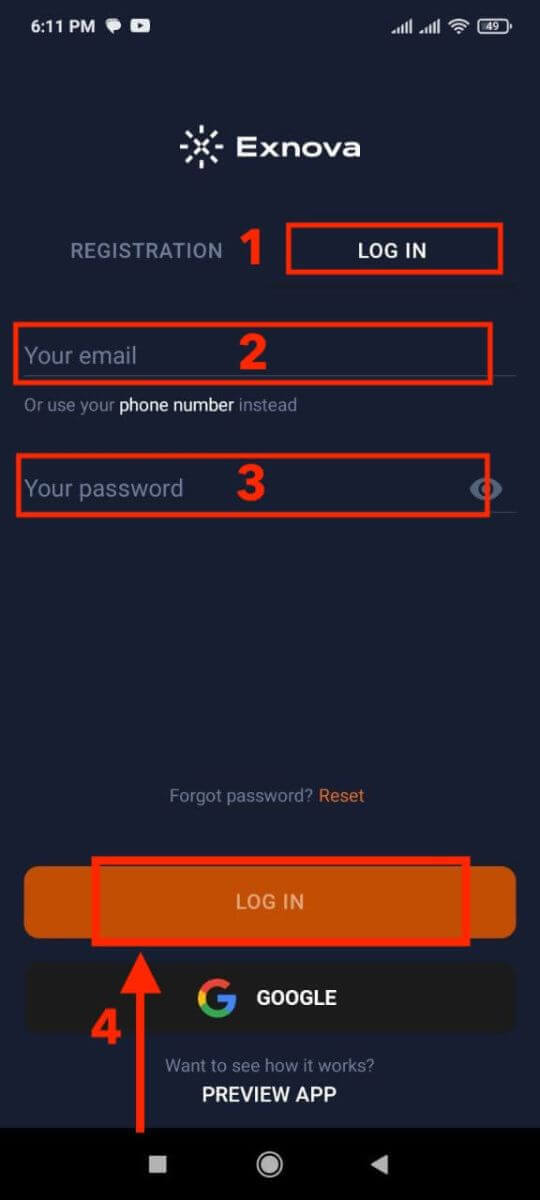
Trin 5: Udforsk appens brugerflade
Når du er logget ind, vil du blive dirigeret til handelsgrænsefladen. Tag dig tid til at gøre dig bekendt med brugerfladen, som giver adgang til forskellige funktioner, værktøjer og tjenester.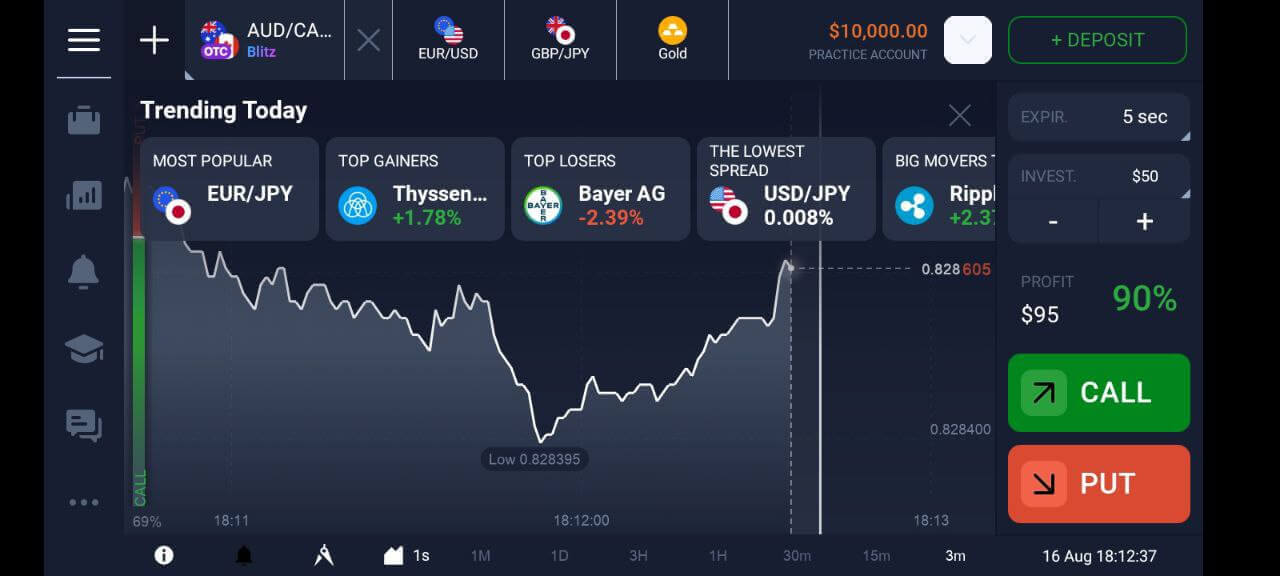
Sådan logger du ind på Exnova med din e-mailadresse
Trin 1: Adgang til Exnova-loginsiden
Gå til Exnovas hjemmeside . Klik på knappen "Log ind" i øverste højre hjørne af siden. 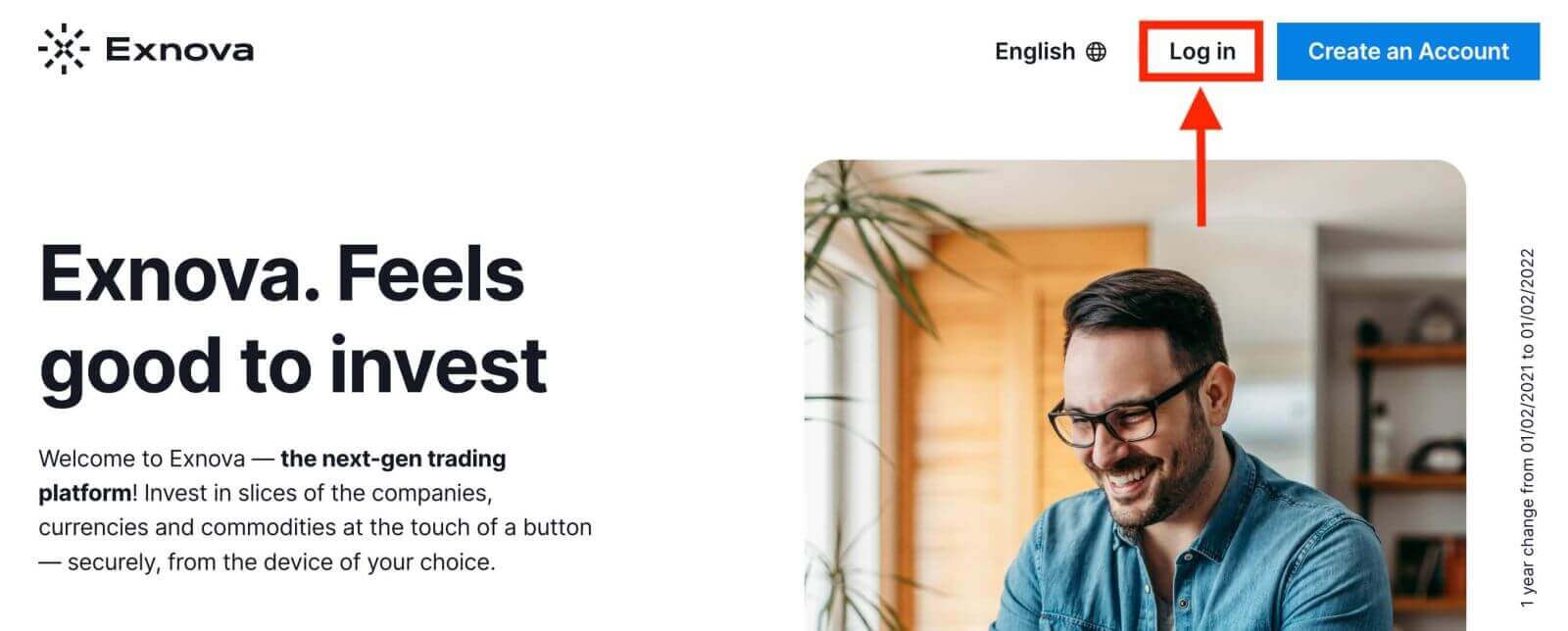
Trin 2: Angivelse af brugerlegitimationsoplysninger
Når du når loginsiden, bliver du bedt om at indtaste dine brugeroplysninger. Disse oplysninger omfatter typisk din e-mailadresse og adgangskode. Sørg for, at du indtaster disse oplysninger korrekt for at undgå loginproblemer. 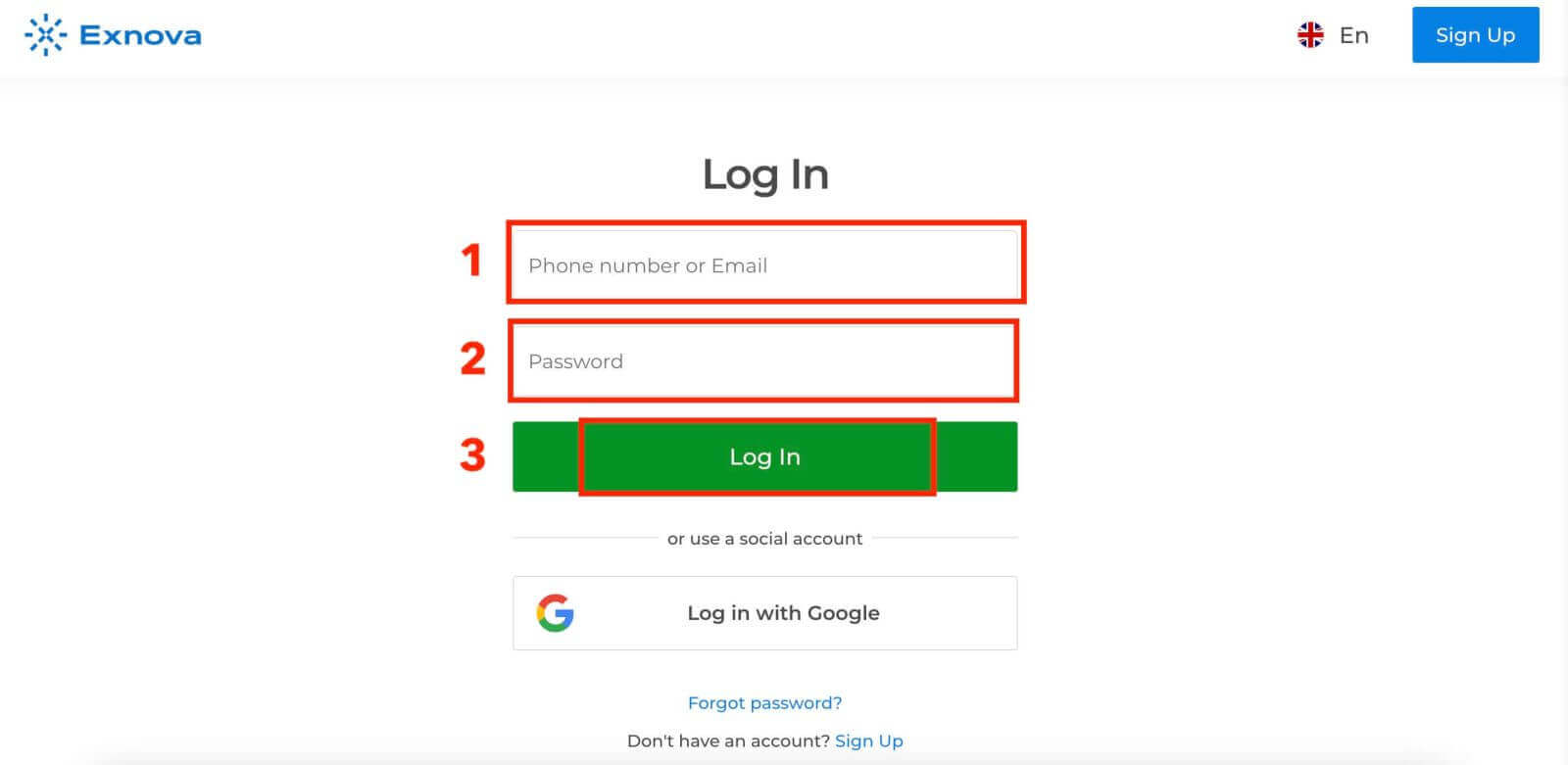
Trin 3: Navigation i dashboardet
Exnova validerer derefter dine oplysninger og giver adgang til din kontos dashboard. Dette er det centrale knudepunkt, hvor du kan få adgang til forskellige funktioner, tjenester og indstillinger. Sæt dig ind i dashboardets layout for at få mest muligt ud af din Exnova-oplevelse. Klik på "Handl nu" for at begynde at handle. 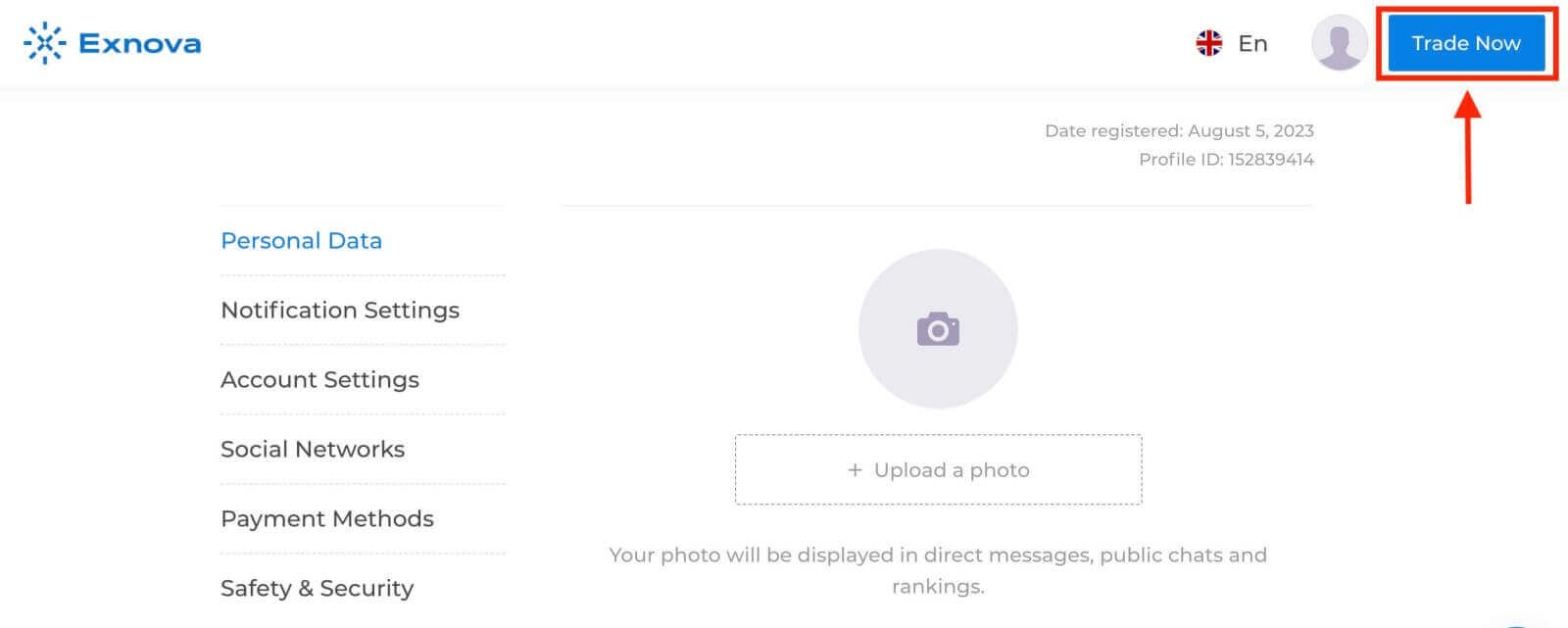
Du har $10.000 på en demokonto, og du kan også handle på en rigtig konto efter indbetaling. Se denne artikel for at få mere at vide om indbetaling: Sådan indbetaler du på Exnova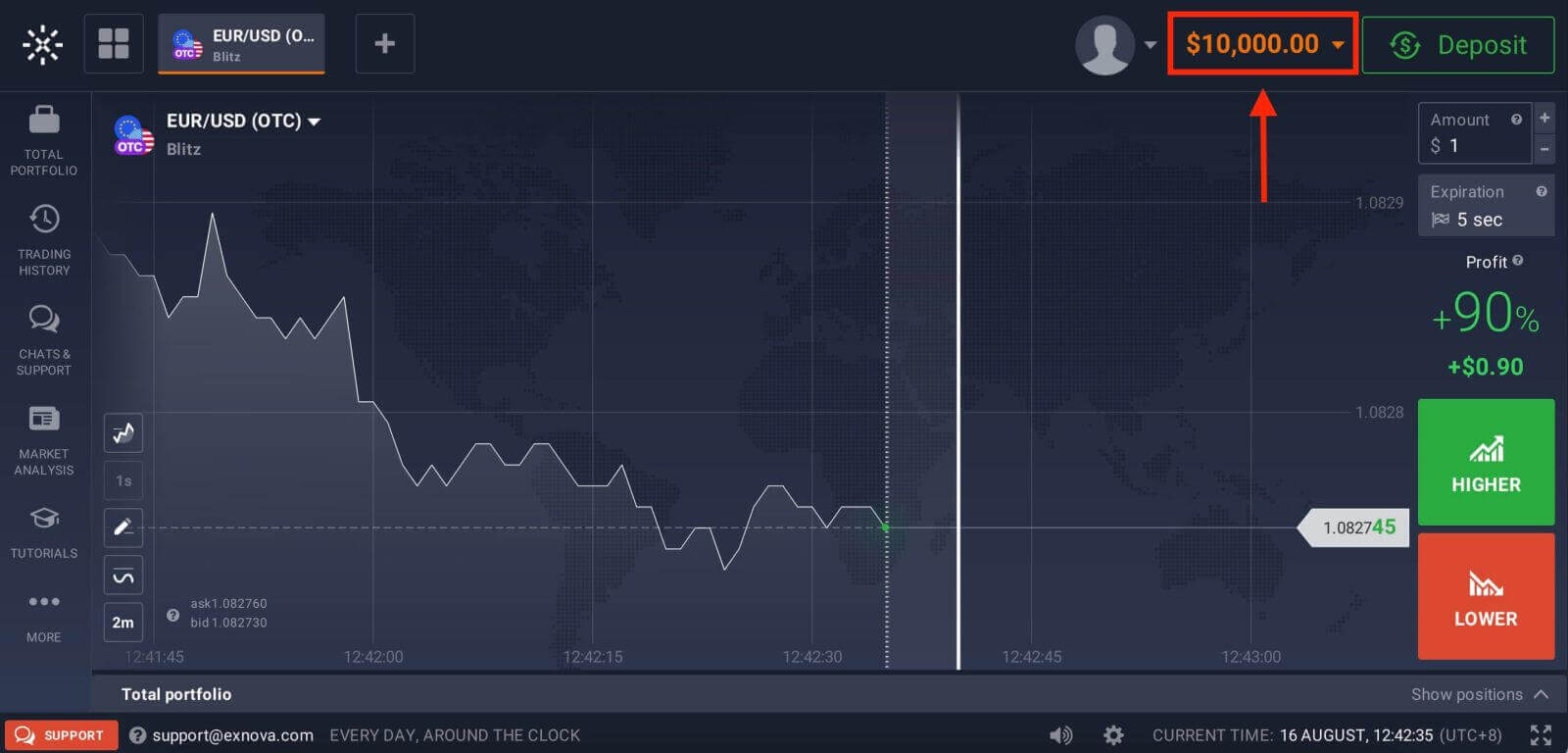
Sådan logger du ind på Exnova via Google
Exnova anerkender vigtigheden af nem adgang for sine brugere. Ved at bruge din Google-konto, en bredt anerkendt og sikker godkendelsesmetode, kan du hurtigt og nemt få adgang til Exnova-platformen.Denne vejledning forklarer trinene til nemt at logge ind på Exnova med dine Google-legitimationsoplysninger.
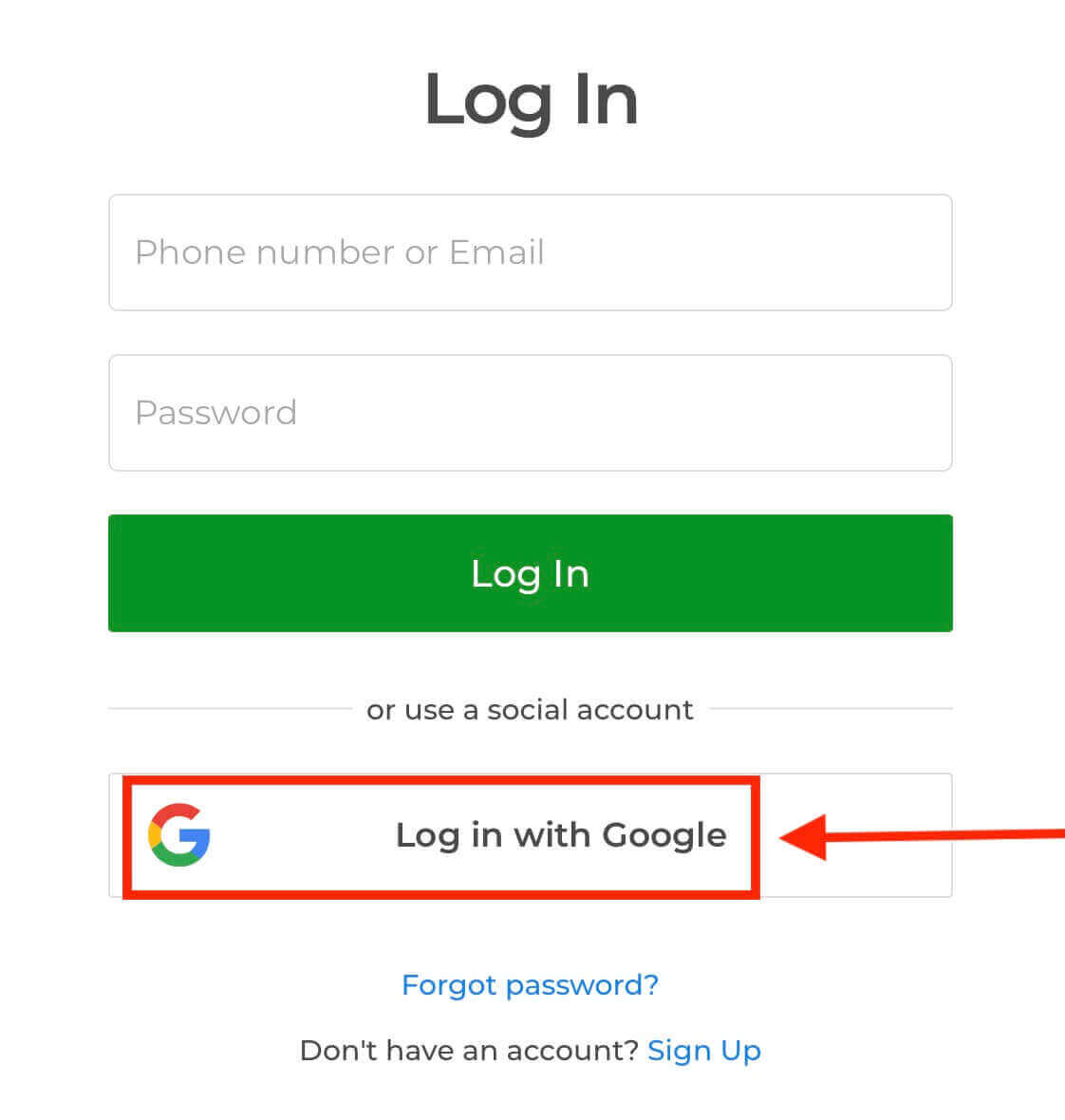
1. Klik på knappen "Log ind med Google". Denne handling omdirigerer dig til en Google-godkendelsesside, hvor dine Google-kontolegitimationsoplysninger vil blive bedt om.
2. Indtast dit telefonnummer eller din e-mailadresse, og klik på "Næste". Indtast derefter adgangskoden til din Google-konto, og klik på "Næste".
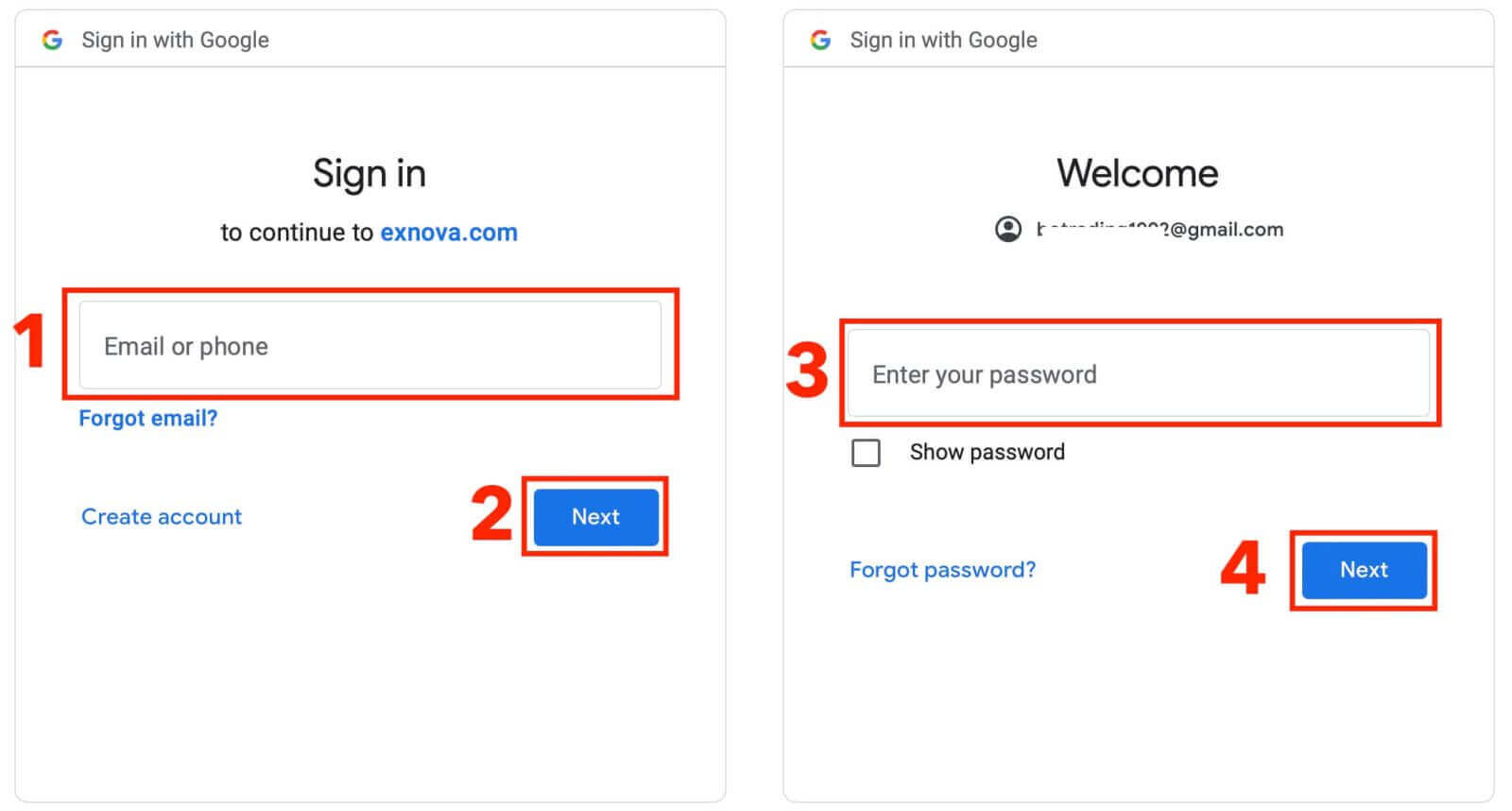
Derefter føres du til din personlige Exnova-konto.
Exnova Login: Sådan aktiverer du tofaktorgodkendelse (2FA)
Exnova kan introducere et ekstra sikkerhedslag, såsom tofaktorgodkendelse (2FA). Hvis 2FA er aktiveret for din konto, modtager du en unik kode i din e-mail. Indtast denne kode, når du bliver bedt om det, for at fuldføre godkendelsesprocessen.
Følg disse trin for at konfigurere 2FA på Exnova:
1. Når du er logget ind på din Exnova-konto, skal du navigere til afsnittet med kontoindstillinger. Du kan typisk finde dette ved at klikke på dit profilbillede og klikke på "Personlige data" i rullemenuen. 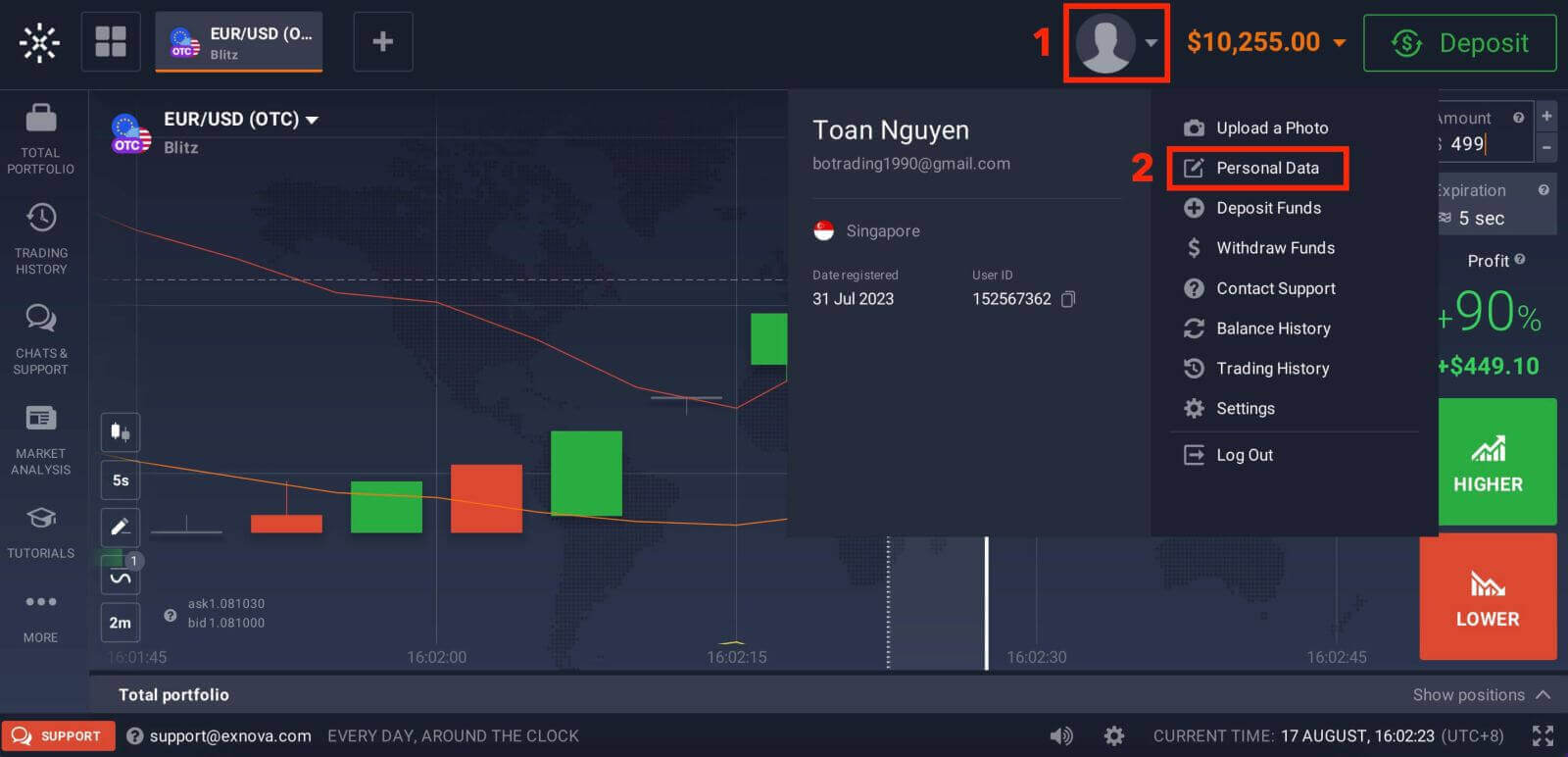
2. Klik på fanen "Sikkerhed" i hovedmenuen. Klik derefter på "Indstillinger". 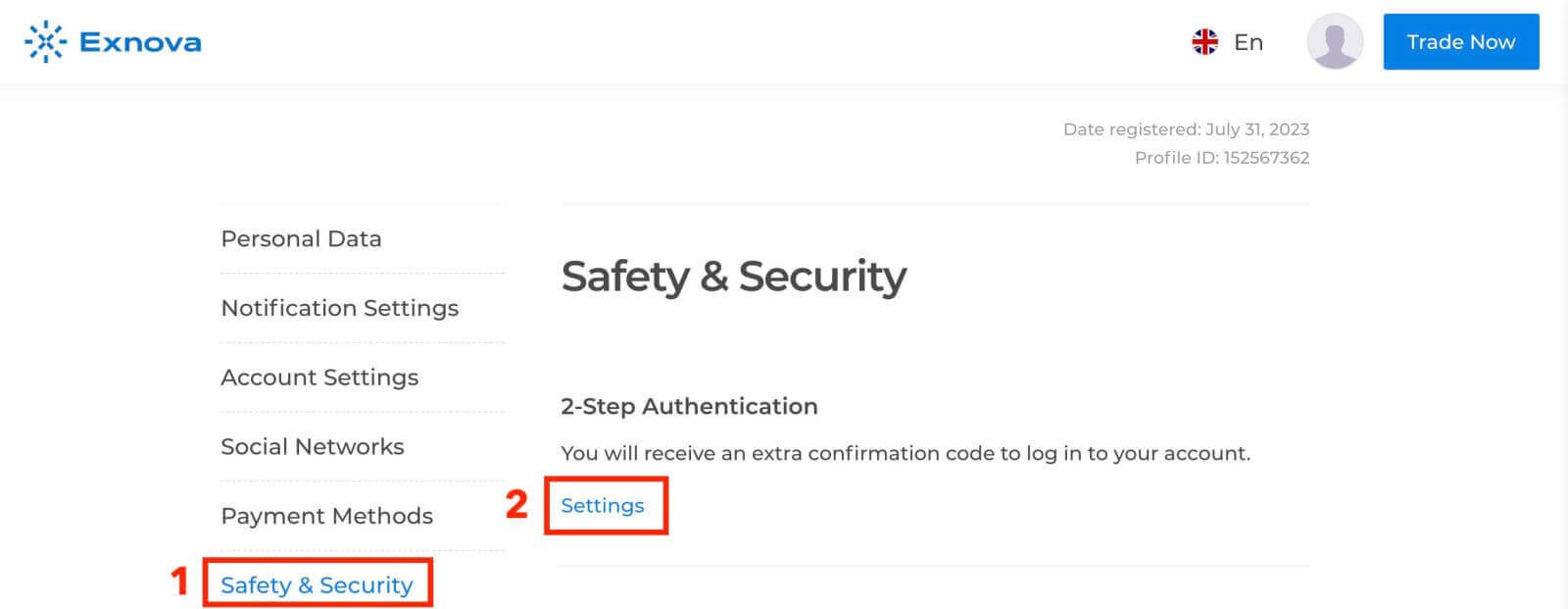
3. Følg de medfølgende instruktioner for at fuldføre processen. 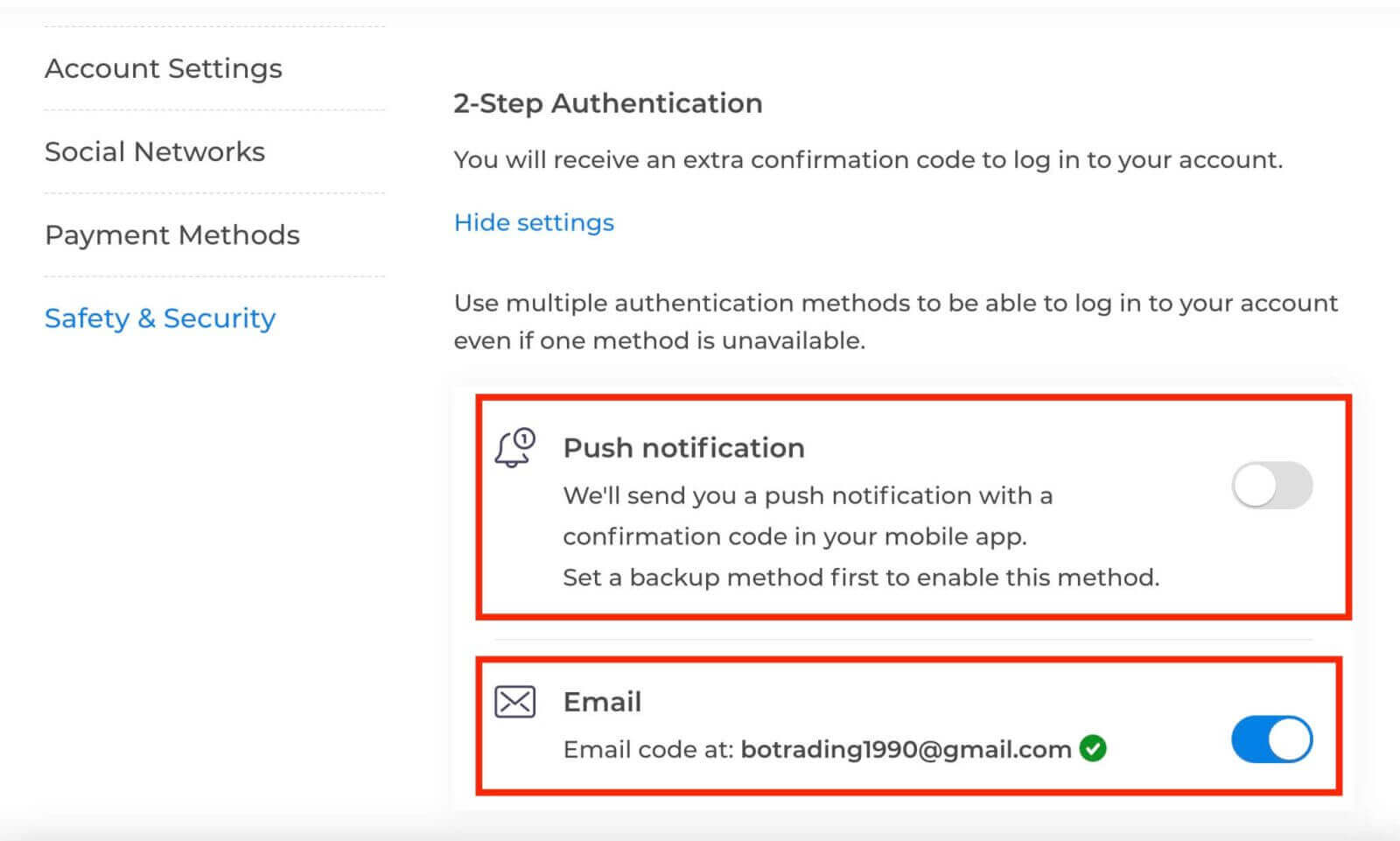
Tofaktorgodkendelse (2FA) er en vigtig sikkerhedsfunktion på Exnova. Når du har konfigureret 2FA på din Exnova-konto, skal du indtaste en unik bekræftelseskode, hver gang du logger ind.
Gendannelse af adgangskode til Exnova-konti
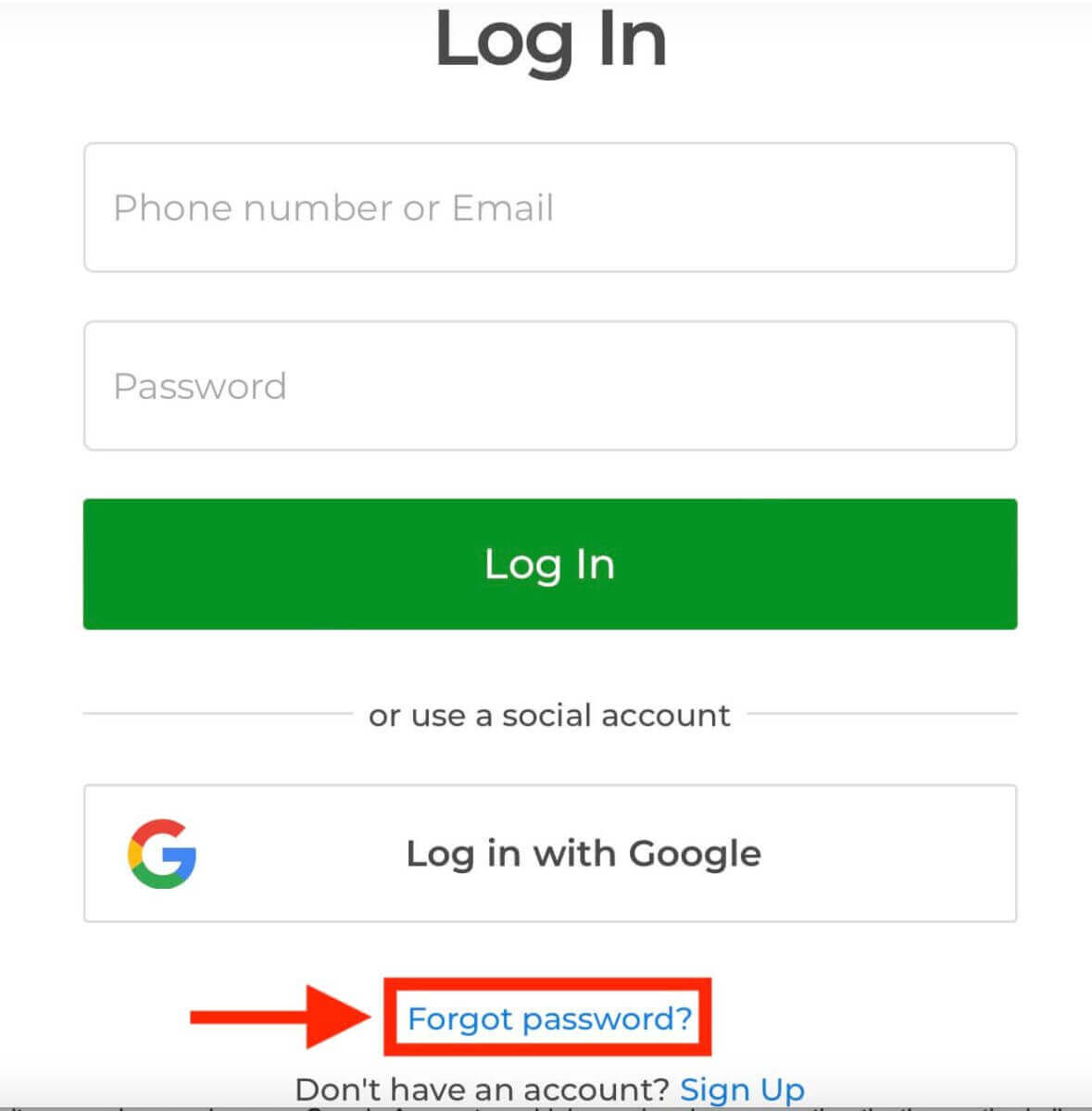
Det kan være virkelig frustrerende, hvis du ikke kan komme ind på din Exnova-konto, fordi du har glemt din adgangskode. Men bare rolig, Exnova ved, hvor vigtigt det er at gøre det nemt for brugerne. De har en pålidelig måde at hjælpe dig med at få din adgangskode tilbage. Denne guide viser dig trinnene til at gendanne din Exnova-kontoadgangskode, så du kan komme tilbage til dine vigtige ting.Klik på linket "Glemt adgangskode?" for at starte processen med at gendanne adgangskoden.
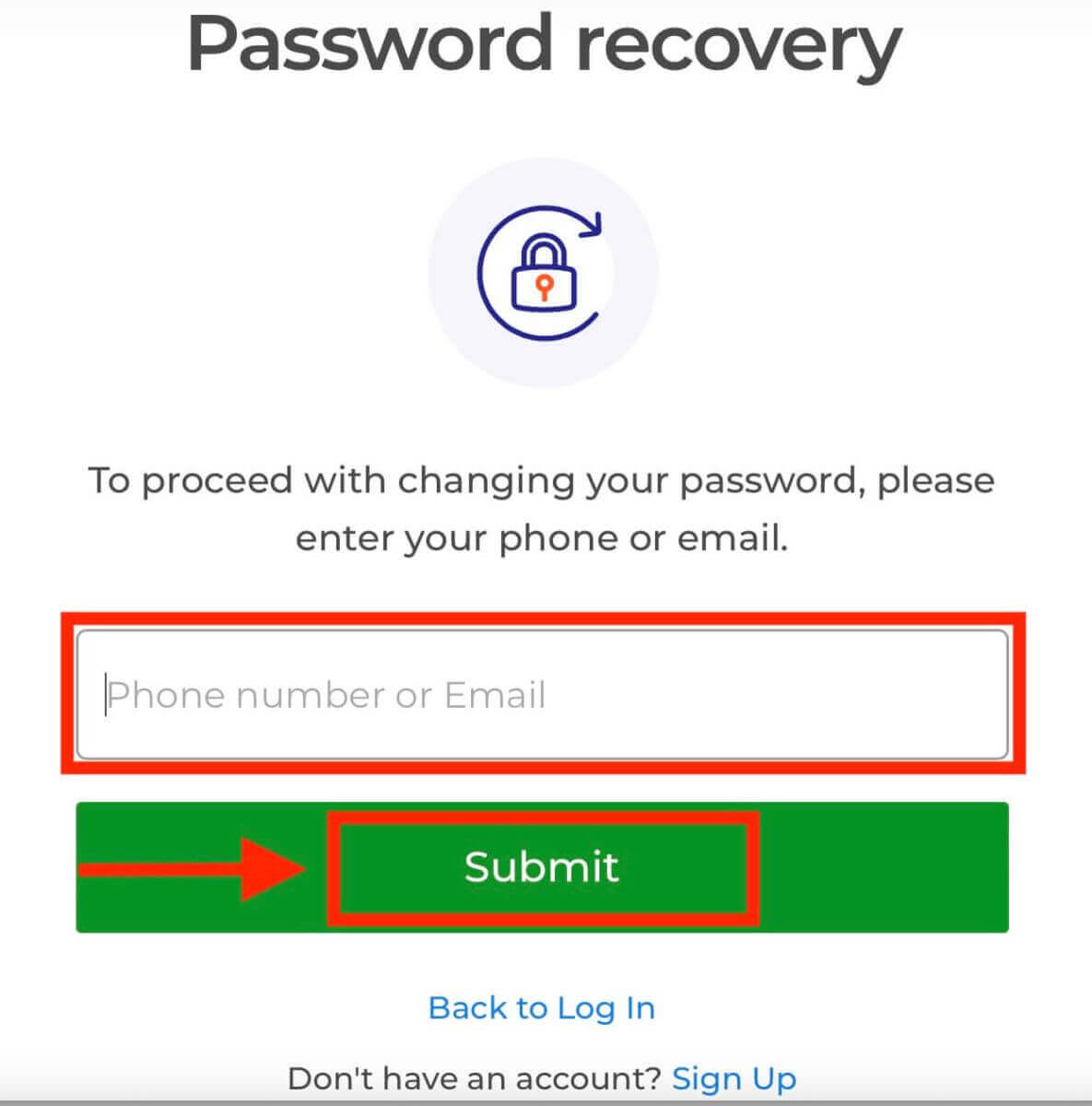
På siden til gendannelse af adgangskoden bliver du bedt om at indtaste den e-mailadresse, der er knyttet til din Exnova-konto. Indtast omhyggeligt den korrekte e-mailadresse, og fortsæt.
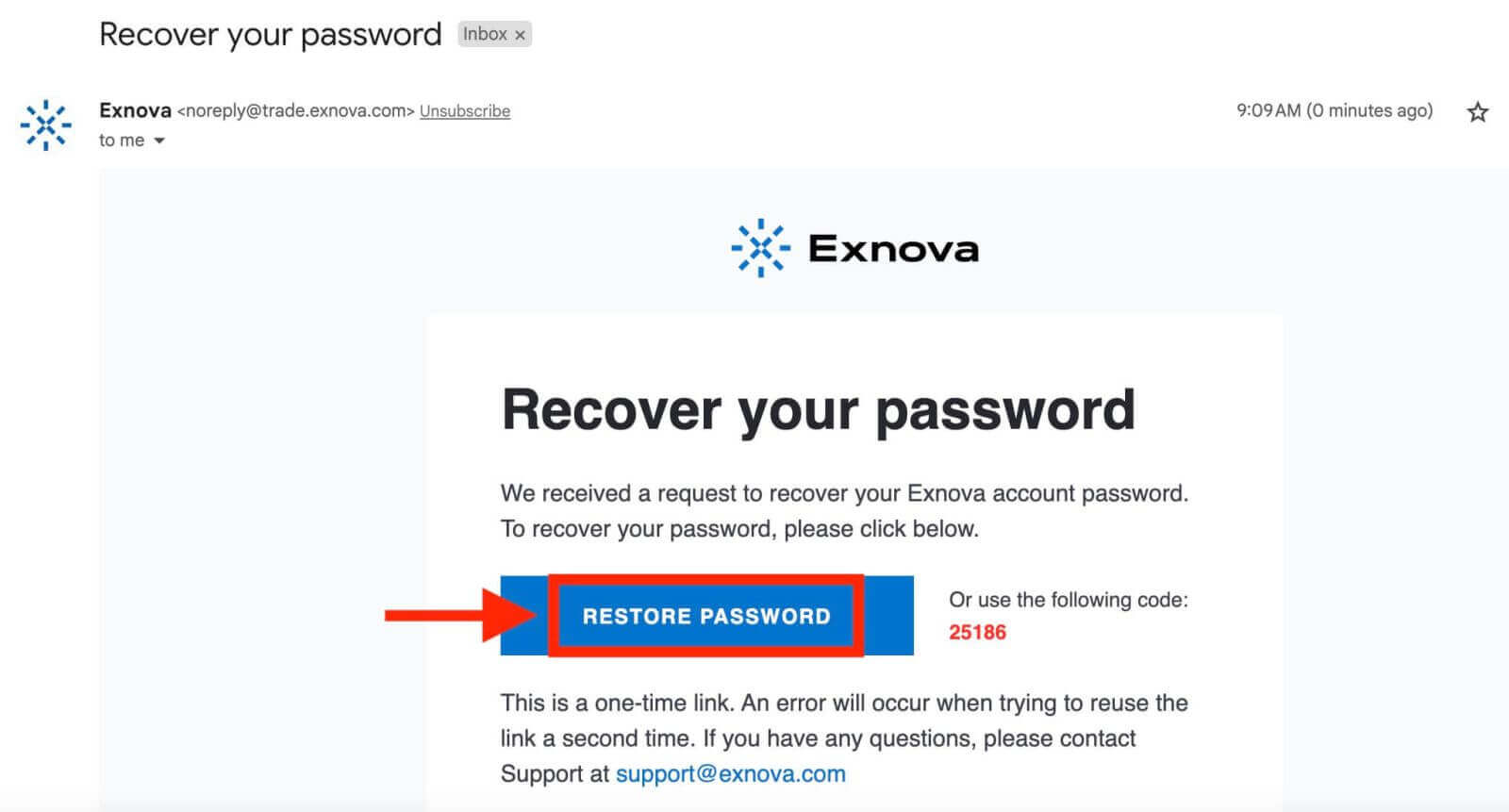
Exnova sender et link til gendannelse af adgangskoden til den e-mailadresse, du har angivet. Tjek din indbakke for en e-mail fra Exnova, og klik på "GENDAD ADGANGSKODE".
Linket fra e-mailen fører dig til et særligt afsnit på Exnovas hjemmeside. Indtast din nye adgangskode to gange her, og klik på knappen "Bekræft".
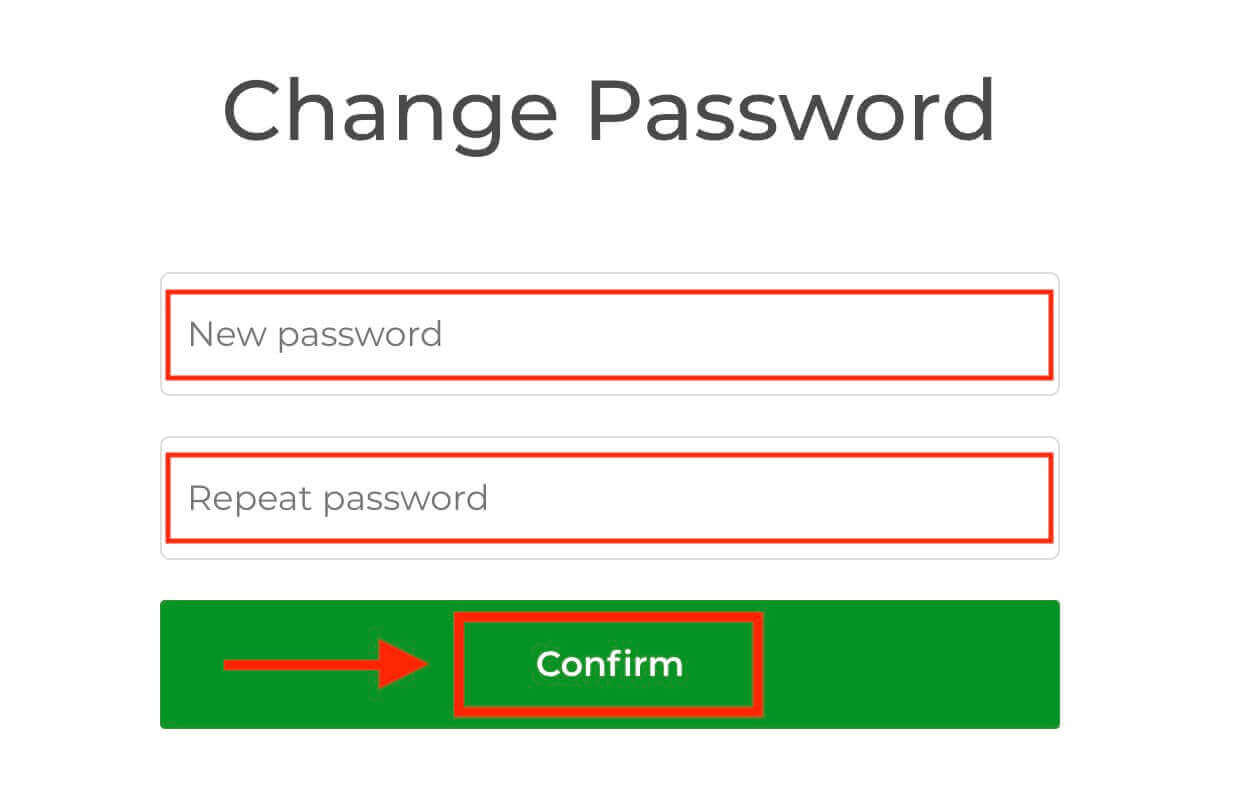
Når du har nulstillet din adgangskode, kan du vende tilbage til Exnovas loginside og logge ind med dine nye legitimationsoplysninger. Din kontoadgang vil blive gendannet, så du kan genoptage dit arbejde og dine aktiviteter.
Sådan verificerer du en Exnova-konto
Fordele ved at verificere din Exnova-konto
Bekræftelse af din Exnova-konto giver adskillige overbevisende fordele, der forbedrer din onlineoplevelse ved at gøre den mere sikker og problemfri:
- Forbedret sikkerhed: Når du bekræfter din konto, hjælper det med at beskytte din konto mod uautoriseret adgang og potentielle onlinerisici. Ved at bekræfte, hvem du er, kan Exnova skelne de rigtige brugere fra dem, der måske ikke er det.
- Opbyg tillid: At have en verificeret konto gør, at andre i Exnova-fællesskabet har mere tillid til dig. Det betyder, at folk er mere tilbøjelige til at tale med dig, arbejde med dig eller handle med dig, fordi de ved, at din identitet er ægte.
- Få ekstra funktioner: Nogle gange, hvis du er verificeret, kan du bruge særlige funktioner eller se eksklusive ting på Exnova. Dette gør hele oplevelsen bedre og giver dig mere.
- Hurtig hjælp: Hvis du er verificeret, kan du muligvis få hurtigere hjælp fra kundesupport. Det betyder, at dine problemer eller spørgsmål vil blive behandlet hurtigt.
Hvordan verificerer jeg min konto på Exnova
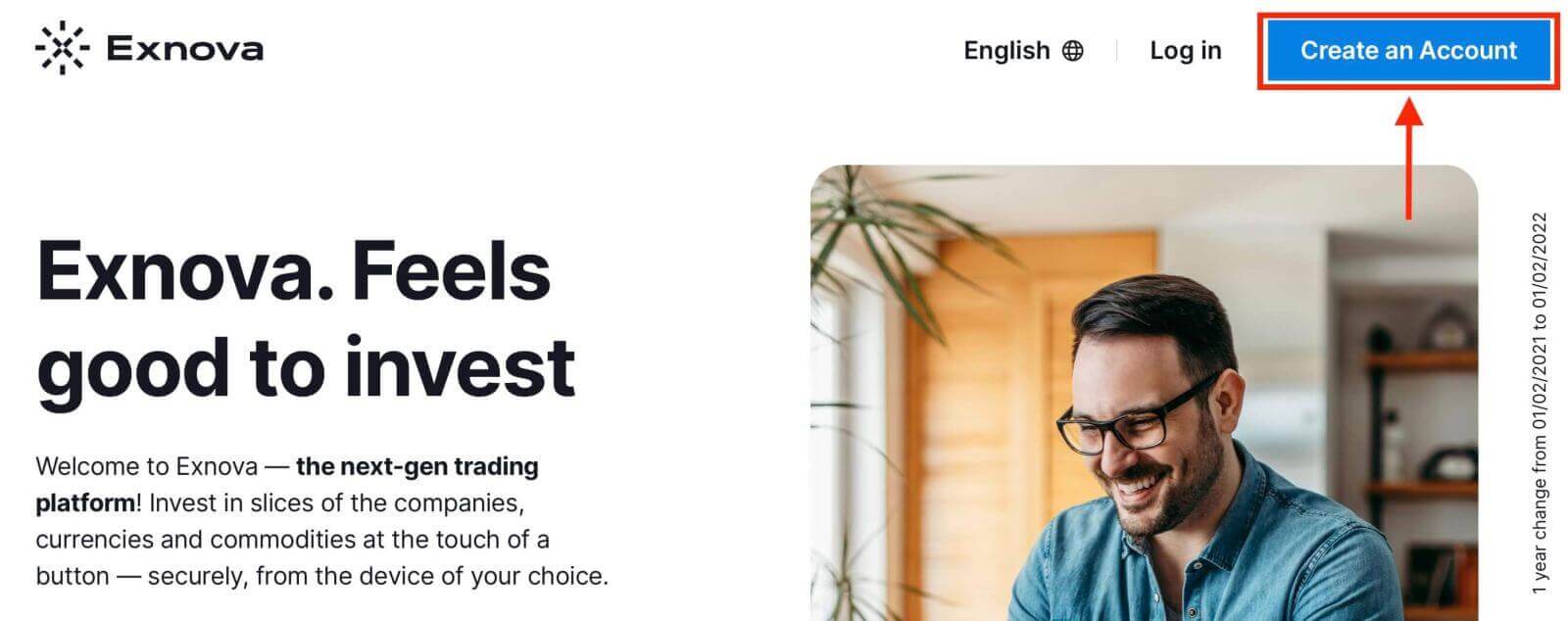
Trin 1: Log ind eller tilmeld dig på ExnovaHvis du endnu ikke er medlem, kan du tilmelde dig ved hjælp af din e-mailadresse eller din foretrukne sociale mediekonto.
Trin 2: Naviger til Kontoindstillinger
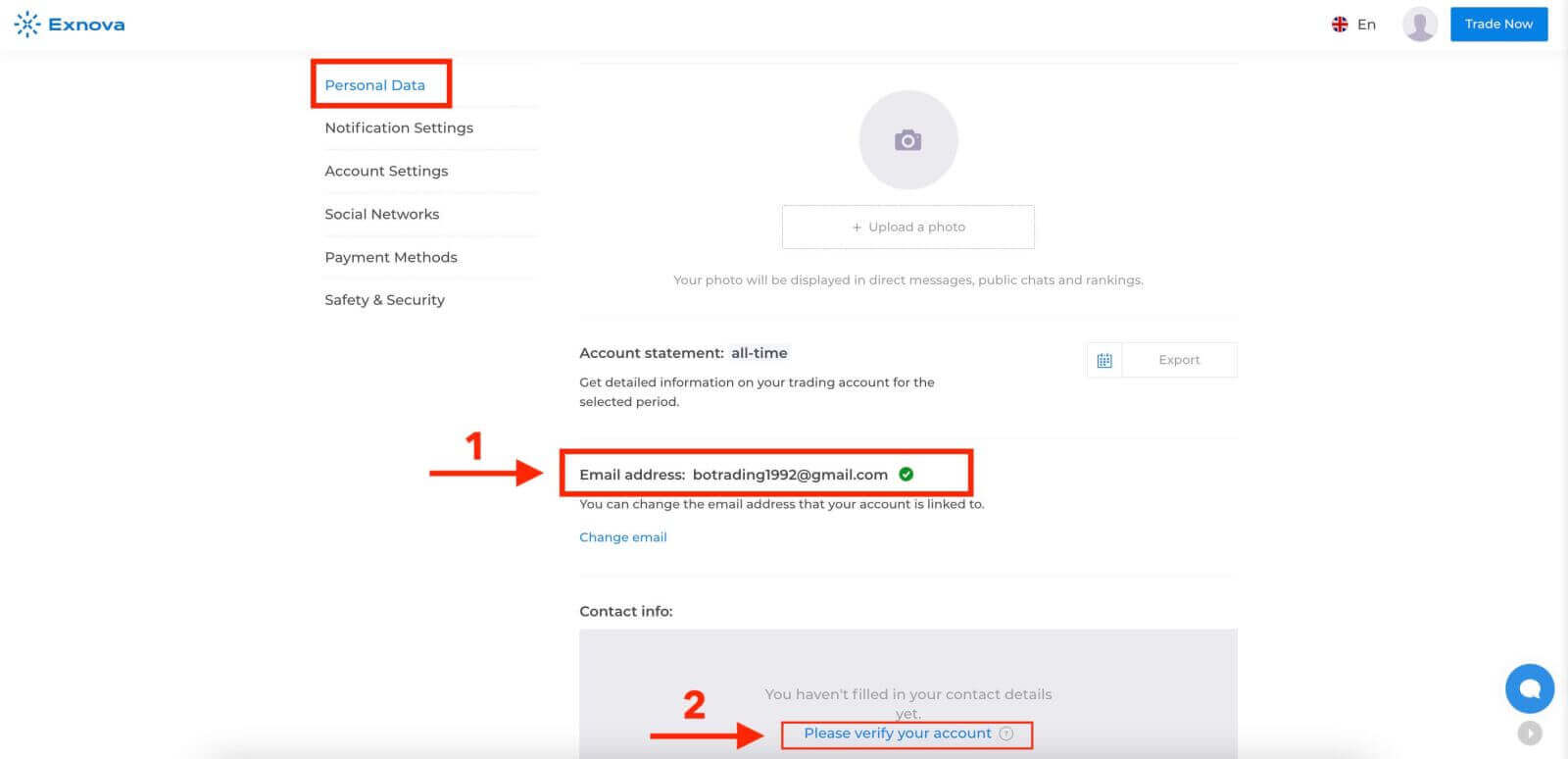
Når du er logget ind, skal du finde afsnittet "Personlige data" på platformen.
Trin 3: Bekræft e-mailadressen
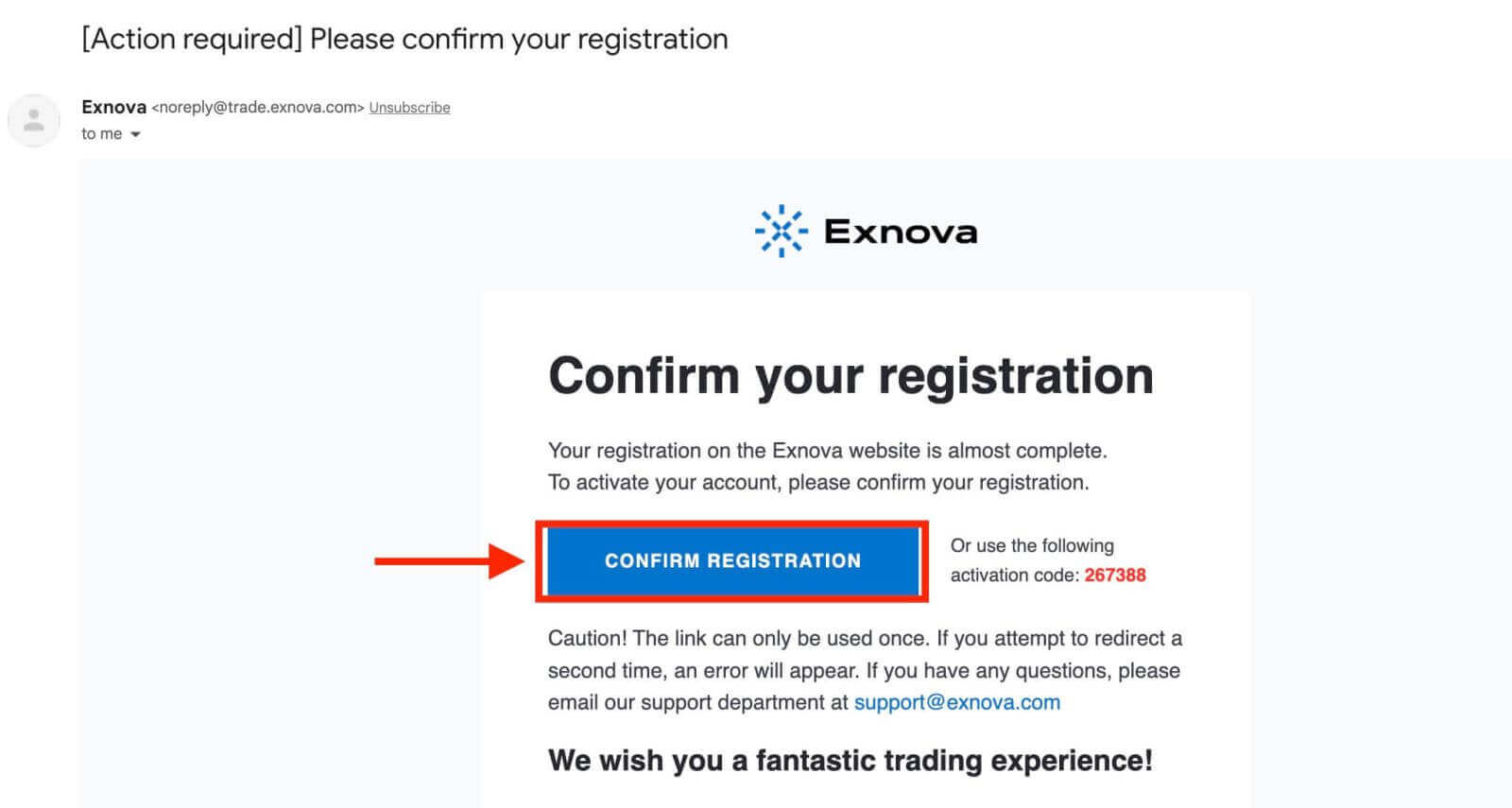
Det grundlæggende verifikationsniveau kræver, at brugerne bekræfter deres e-mailadresser under oprettelsen af kontoen.
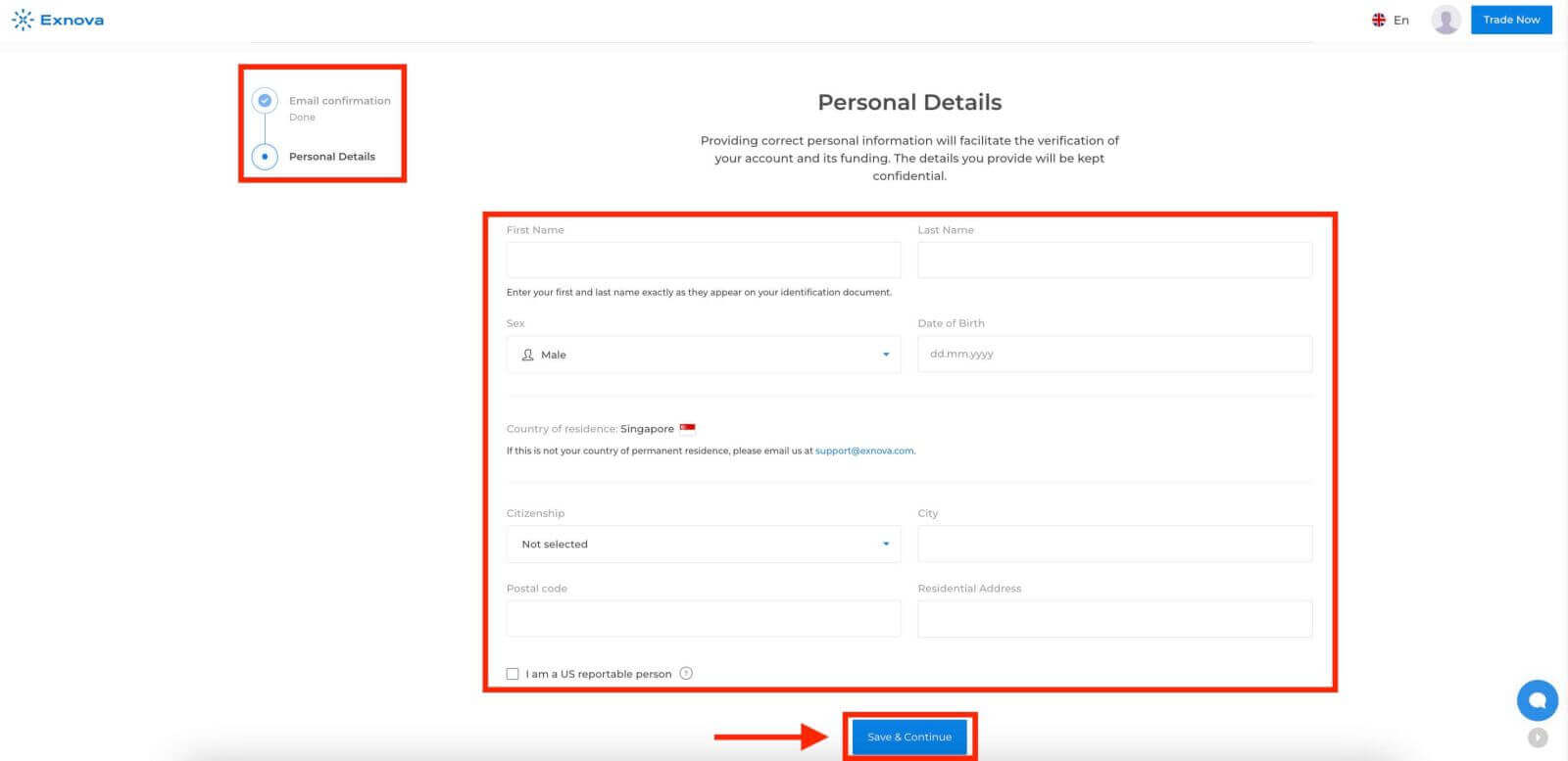
Trin 4: Angiv nødvendige oplysninger
Exnova vil guide dig gennem verifikationsprocessen, som kan involvere indsendelse af personlige oplysninger såsom dit fulde navn, fødselsdato, by med mere, og muligvis yderligere dokumentation.
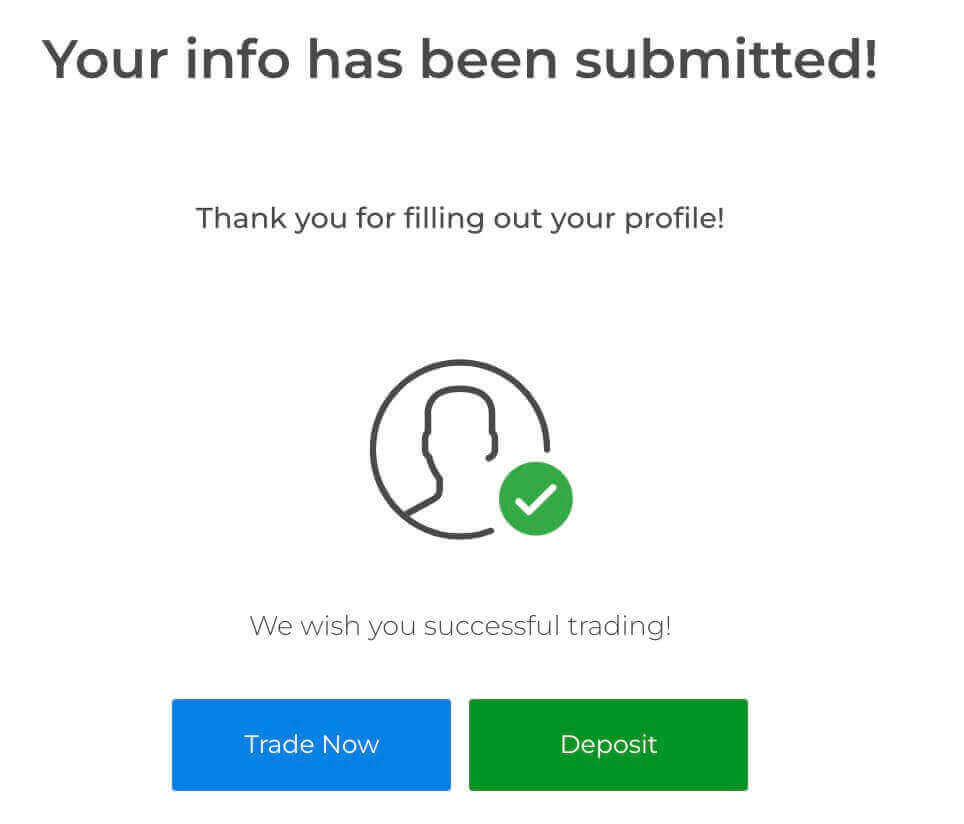
Når du har indsendt dine oplysninger, modtager du en besked, der bekræfter din kontos verifikationsstatus.
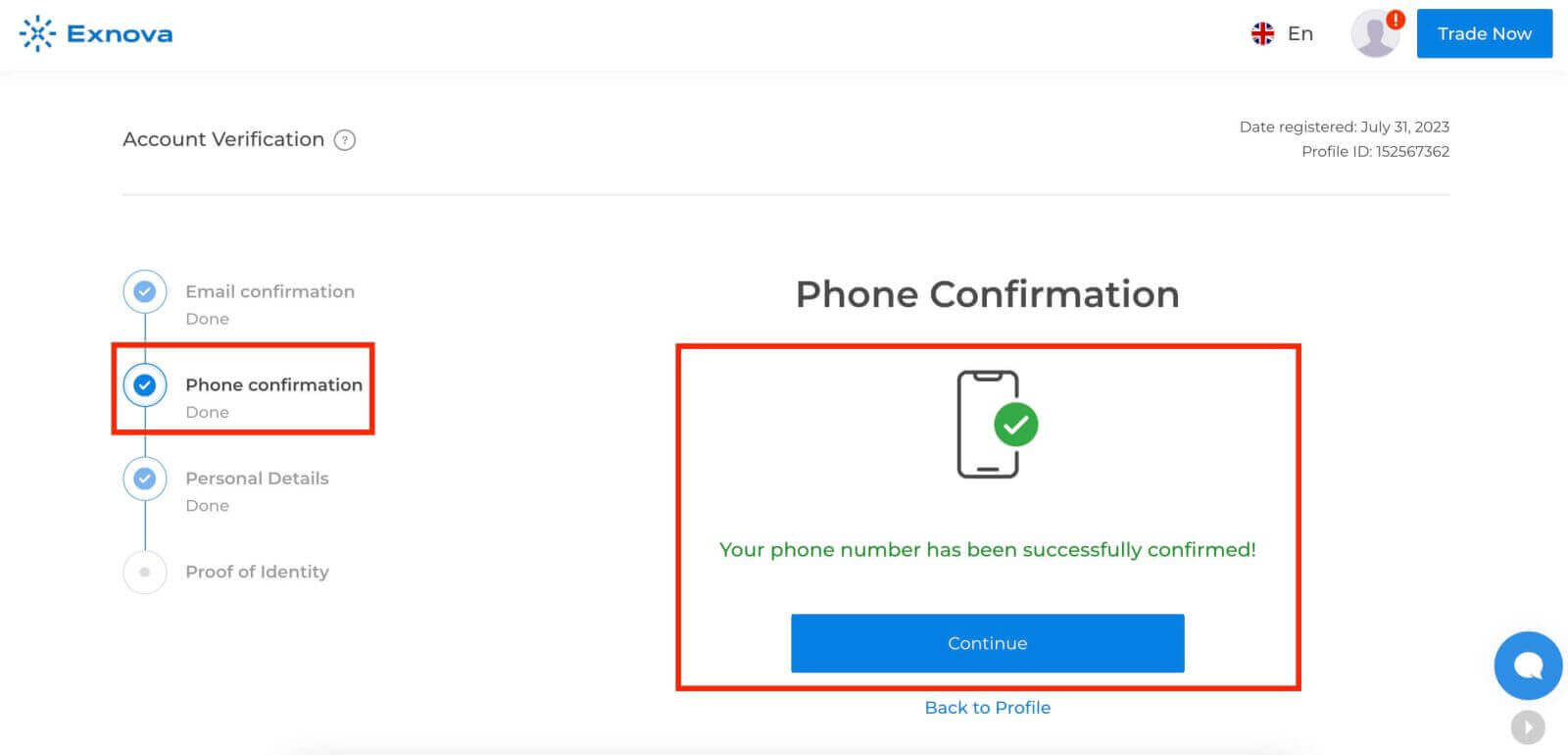
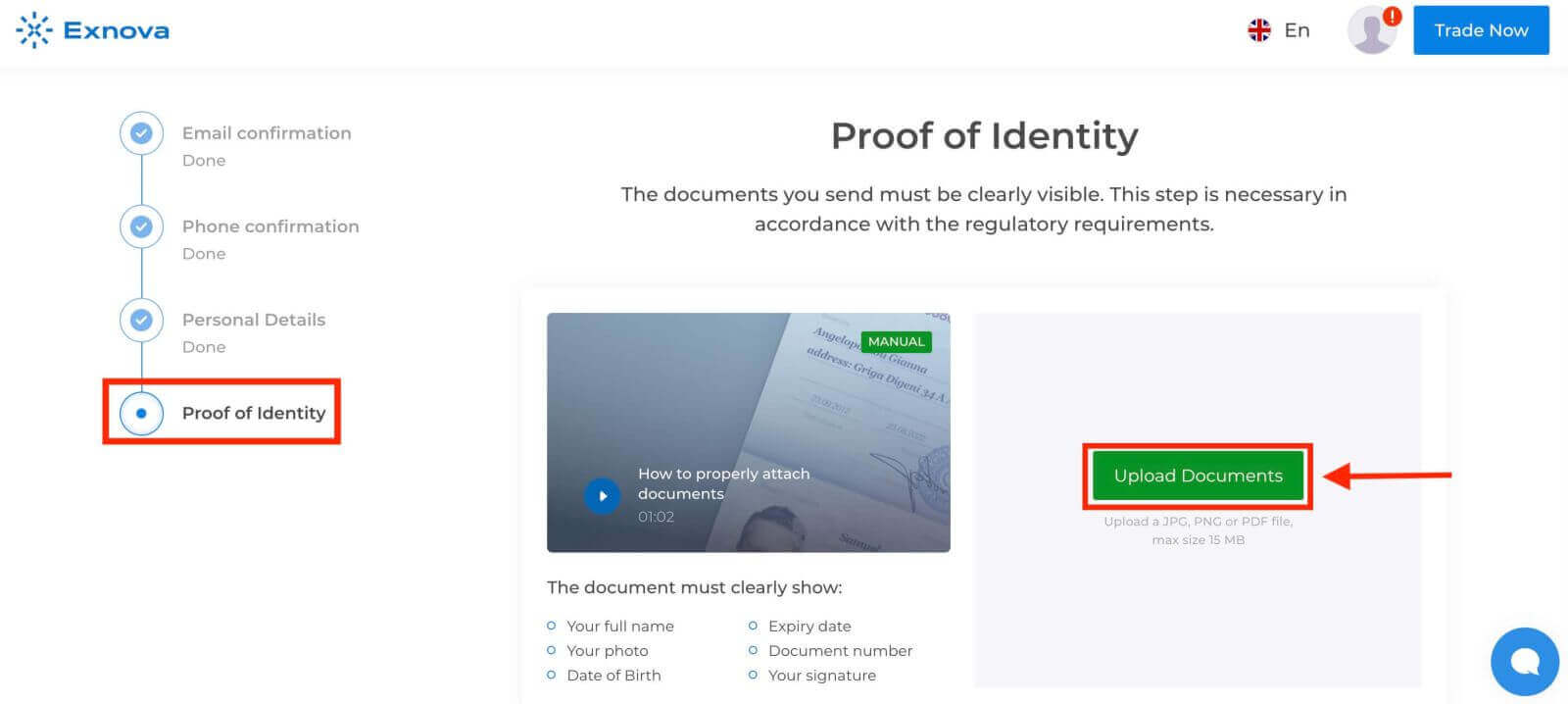
Derefter beder Exnova dig om at angive dit telefonnummer og identifikation (f.eks. kørekort, pas, ID-kort) og muligvis yderligere dokumentation.
Telefonbekræftelse
Bevis for identitet
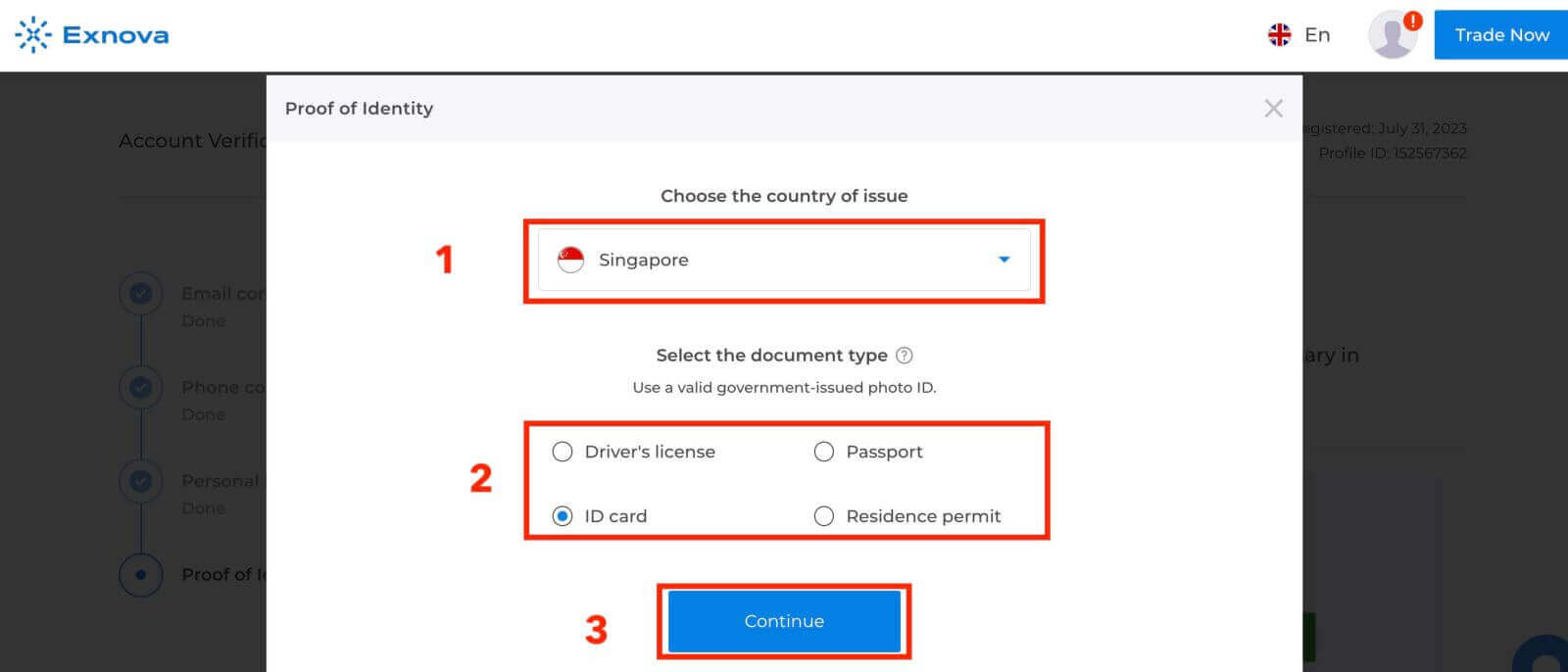
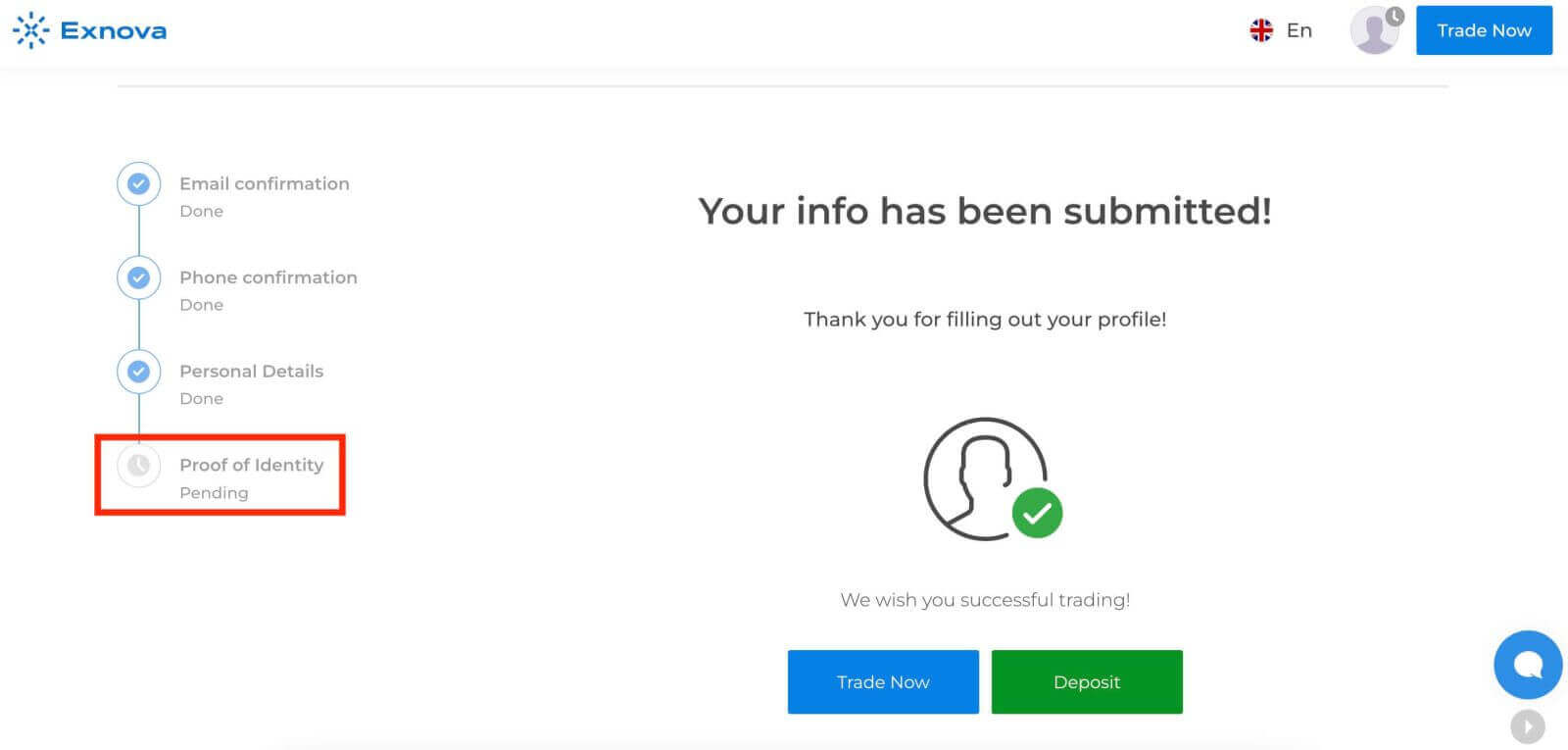
Trin 5: Bekræftelse og godkendelse
Efter at have indsendt dine oplysninger, vil Exnovas verifikationsteam gennemgå dine oplysninger. Denne proces sikrer nøjagtigheden og ægtheden af de angivne oplysninger.
Trin 6: Bekræftelsesmeddelelse
Når den er godkendt, modtager du en meddelelse, der bekræfter din kontos bekræftelsesstatus. Din profil kan vise et bekræftelsesbadge eller en indikator.
Konklusion: Det er utroligt nemt at logge ind på Exnova og verificere din konto.
Ved at følge de trinvise instruktioner i denne vejledning kan du nemt logge ind og bekræfte din konto på Exnova. Dette giver dig ikke kun nem adgang til platformen, men giver dig også forbedret sikkerhed, troværdighed og adgang til eksklusive funktioner. Nyd den bekvemmelighed og ro i sindet, der følger med en sikker og verificeret Exnova-konto.