Exnova Tilmeld dig og log på handelskonto

Planlæg et kort bekræftelsesvindue, efter du har indsendt dokumenter, og vær klar til at løse grundlæggende problemer såsom udløbne id'er eller afvisninger i fotokvalitet. Lær de nøjagtige felter, der kræves under tilmelding, hvordan du indstiller et sikkert login og hurtige fejlfindingstrin for almindelige adgangsfejl, så du kan gå fra registrering til handelsberedskab uden forsinkelser eller sikkerhedshuller.
Tilmelding på Exnova: En trin-for-trin guide
Oprettelse af en Exnova-konto via Google
Trin 1: Få adgang til Exnovas hjemmeside.Start med at åbne din foretrukne webbrowser og navigere til Exnovas hjemmeside .
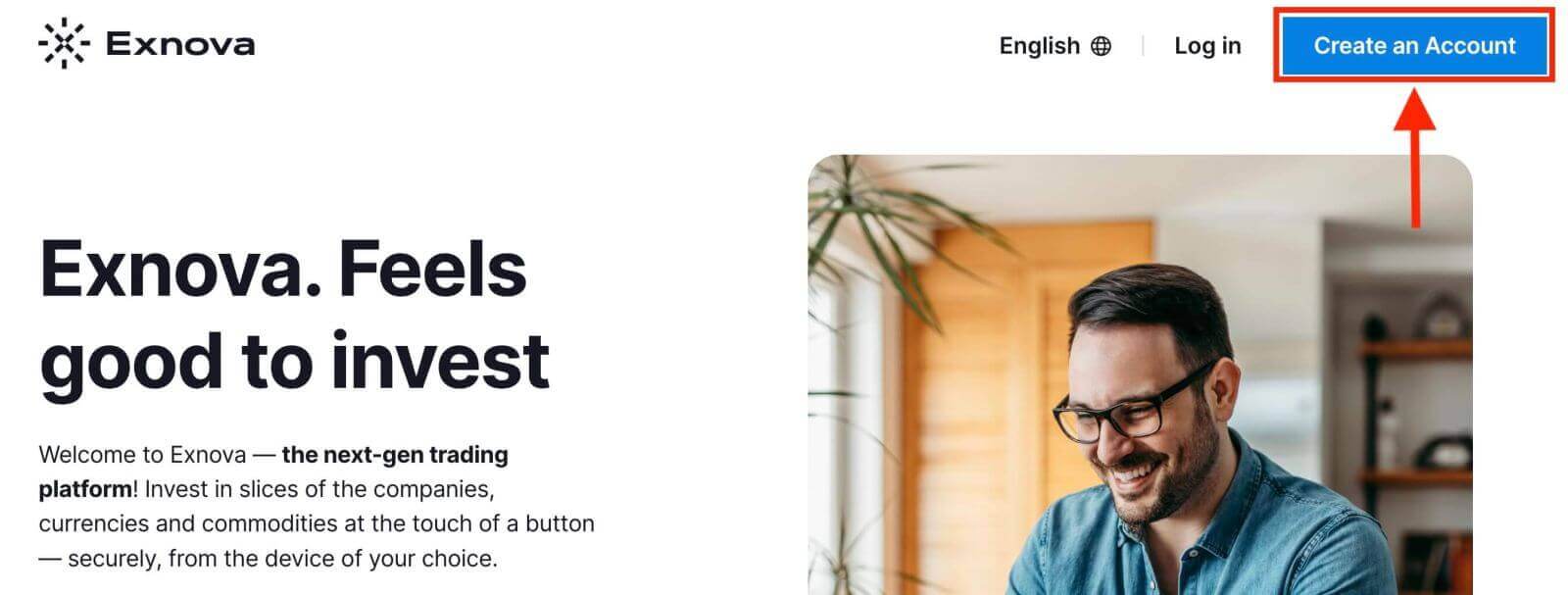
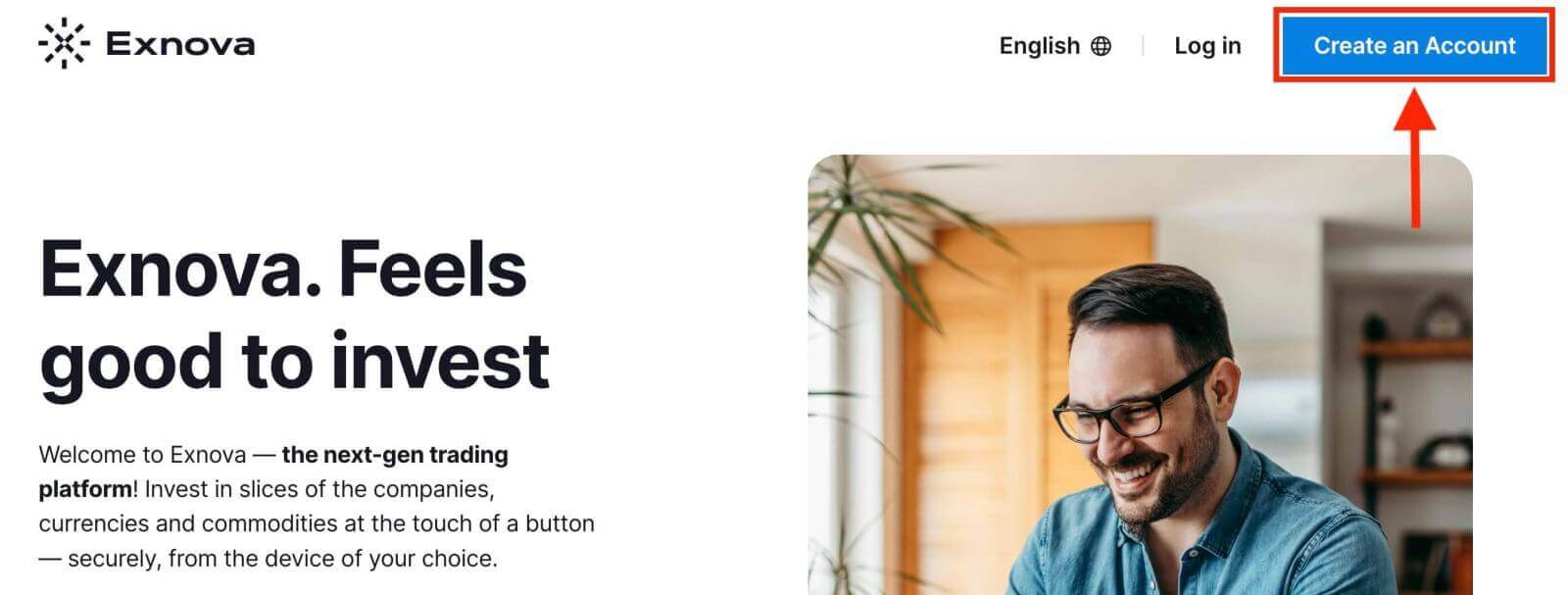
Trin 2: Find registreringssiden . Klik på knappen " Opret en konto
" på Exnovas hjemmeside . Dette fører dig til registreringssiden, hvor du kan starte oprettelsen af kontoen.
Trin 3: Du skal godkende din Google-konto ved at klikke på den tilsvarende knap i registreringsformularen. 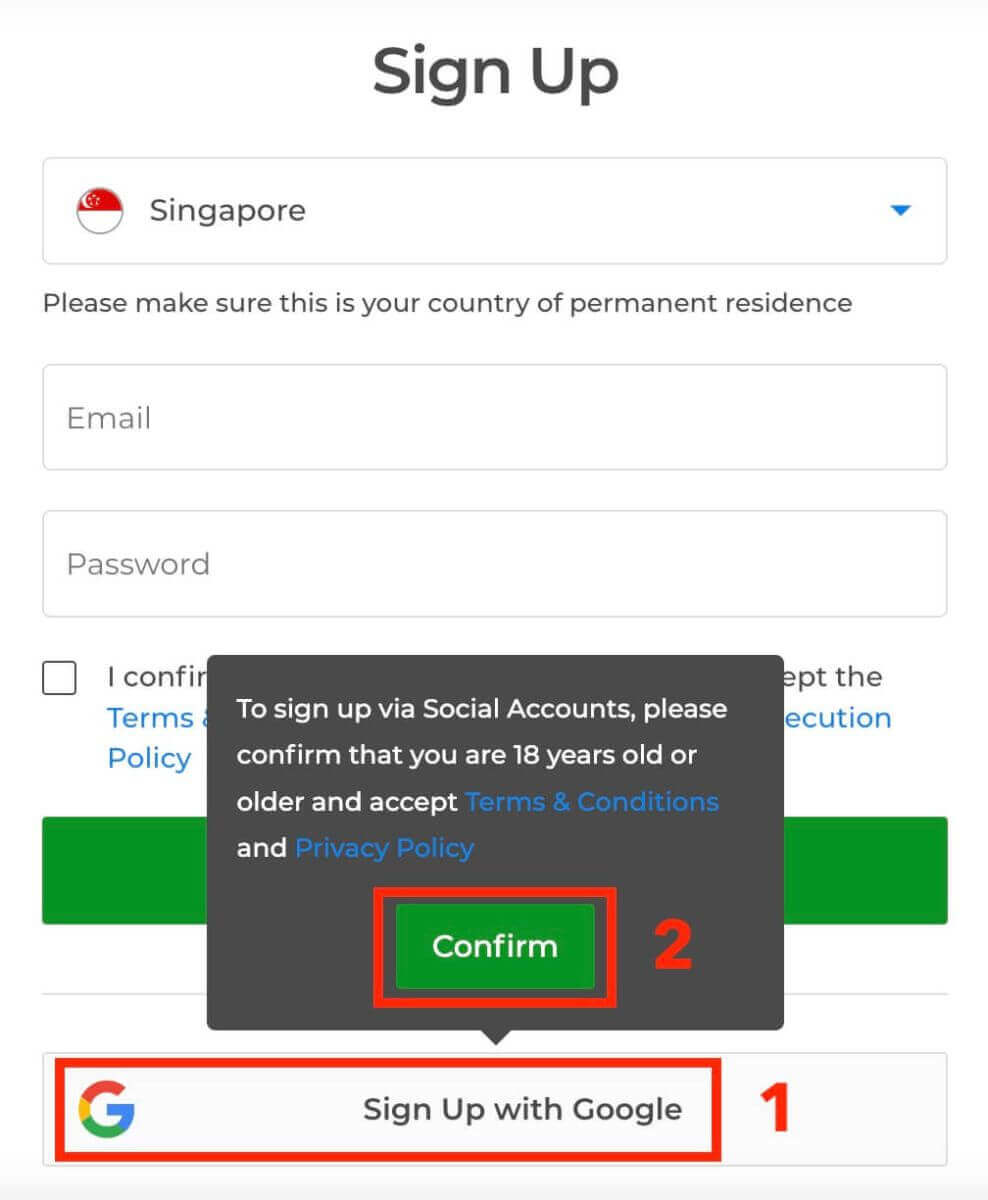
Trin 4: Du vil blive omdirigeret til en Google-loginside, hvor du kan indtaste dine eksisterende Google-kontooplysninger og klikke på "Næste". 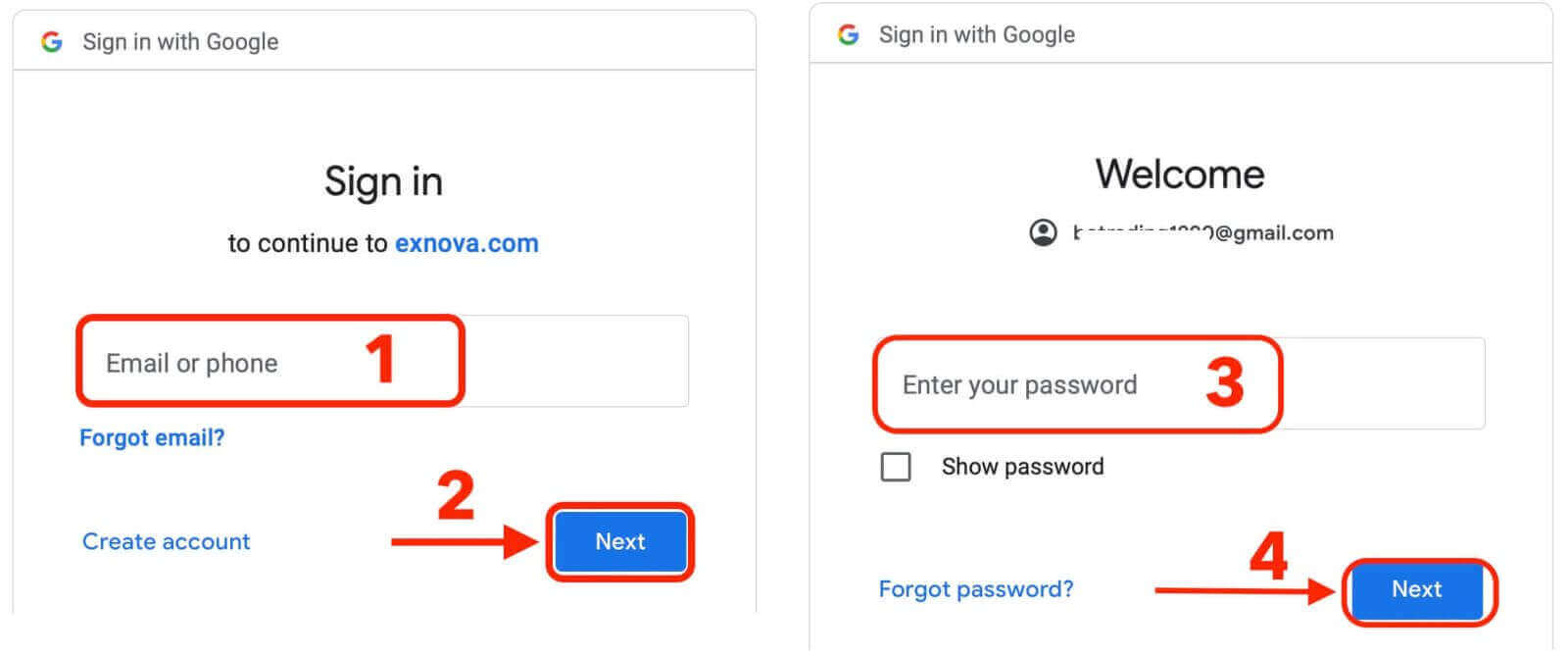
Tillykke! Du har registreret dig på Exnova med en Google-konto. Du vil derefter blive ført til din Exnova-handel.
Du har $10.000 i en demokonto. Det er et værktøj, der giver dig mulighed for at blive fortrolig med platformen, øve dine handelsfærdigheder på forskellige aktiver og afprøve nye mekanismer på et realtidsdiagram uden risiko. 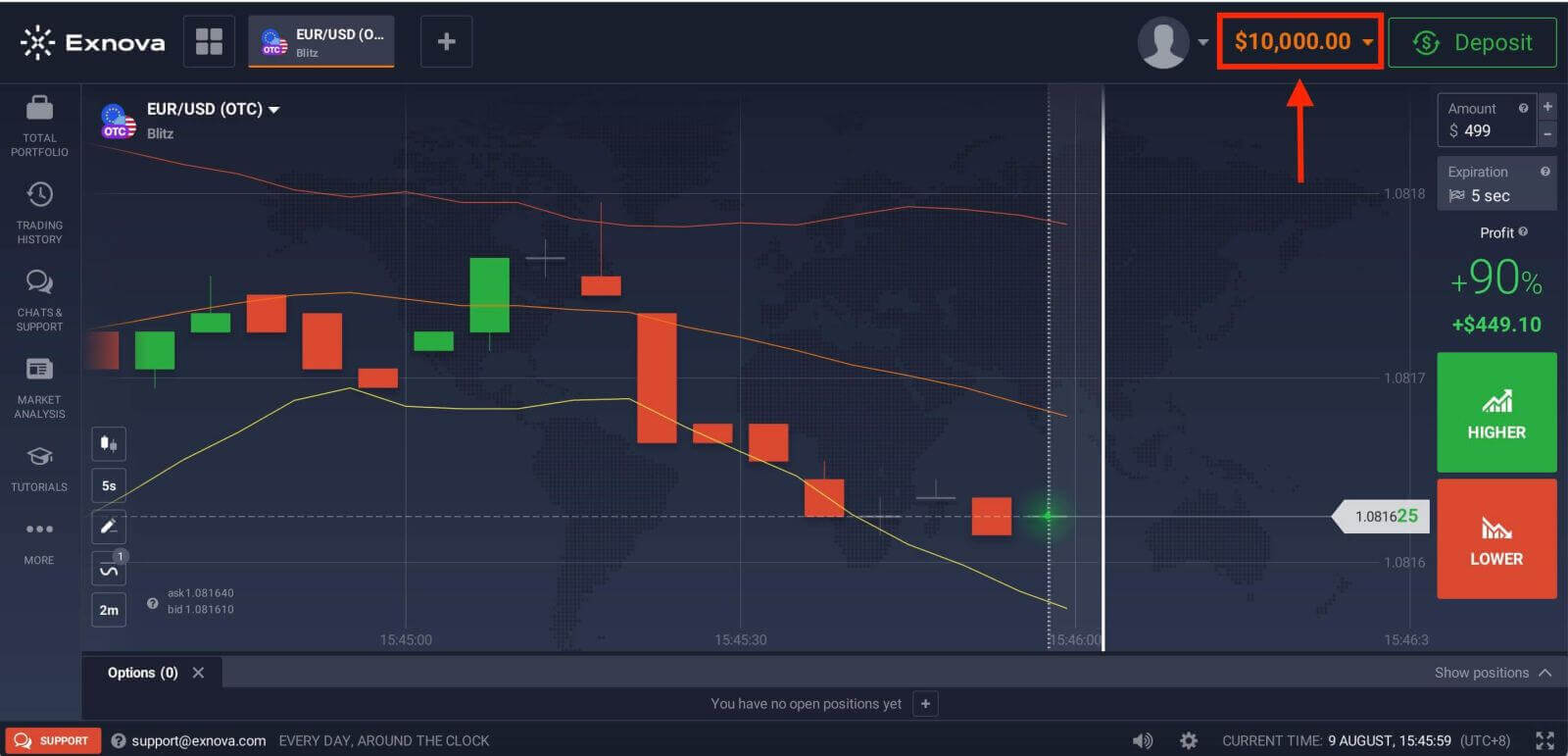
Når du har fået tillid til dine handelsevner, kan du nemt skifte til en rigtig handelskonto ved at klikke på "Indbetal". Dette er et spændende og givende trin i din handelsrejse, da du kan indbetale penge på Exnova og begynde at handle med rigtige penge.
Se denne artikel for at lære mere om indbetaling: Sådan indbetaler du på Exnova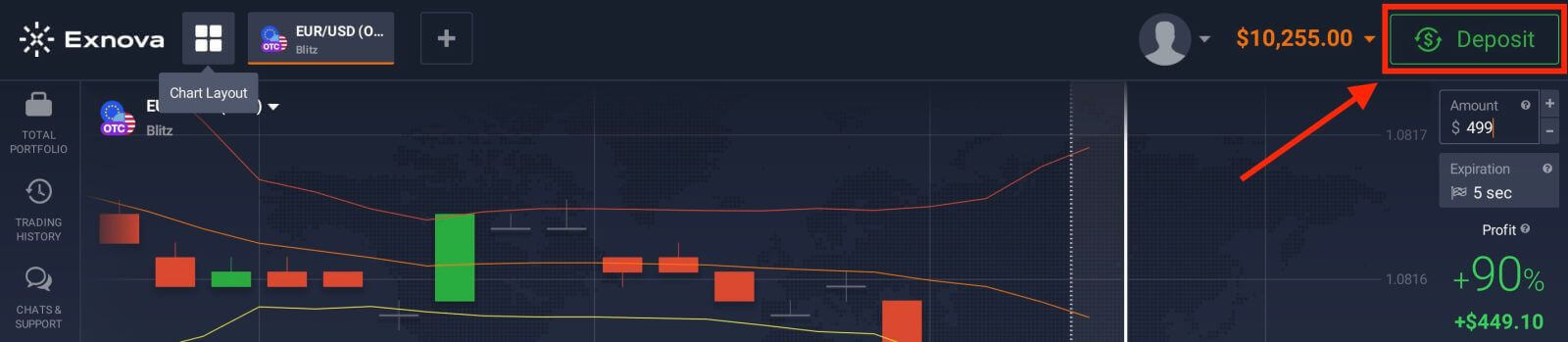
Tilmelding til en Exnova-konto via e-mailadresse
Trin 1: Find registreringssiden. Klik på knappen " Opret en konto" på Exnovas hjemmeside . Dette fører dig til registreringssiden, hvor du kan starte oprettelsen af din konto. Trin 2: Angiv dine personlige oplysninger. Registreringssiden kræver, at du angiver nogle personlige oplysninger for at oprette din Exnova-konto. Dette omfatter typisk:
- Land : Vælg dit land for permanent bopæl.
- E-mailadresse: Indtast en gyldig e-mailadresse.
- Adgangskode : Opret en stærk adgangskode.
- Læs og accepter Exnovas privatlivspolitik.
- Klik på "Åbn en konto gratis" .
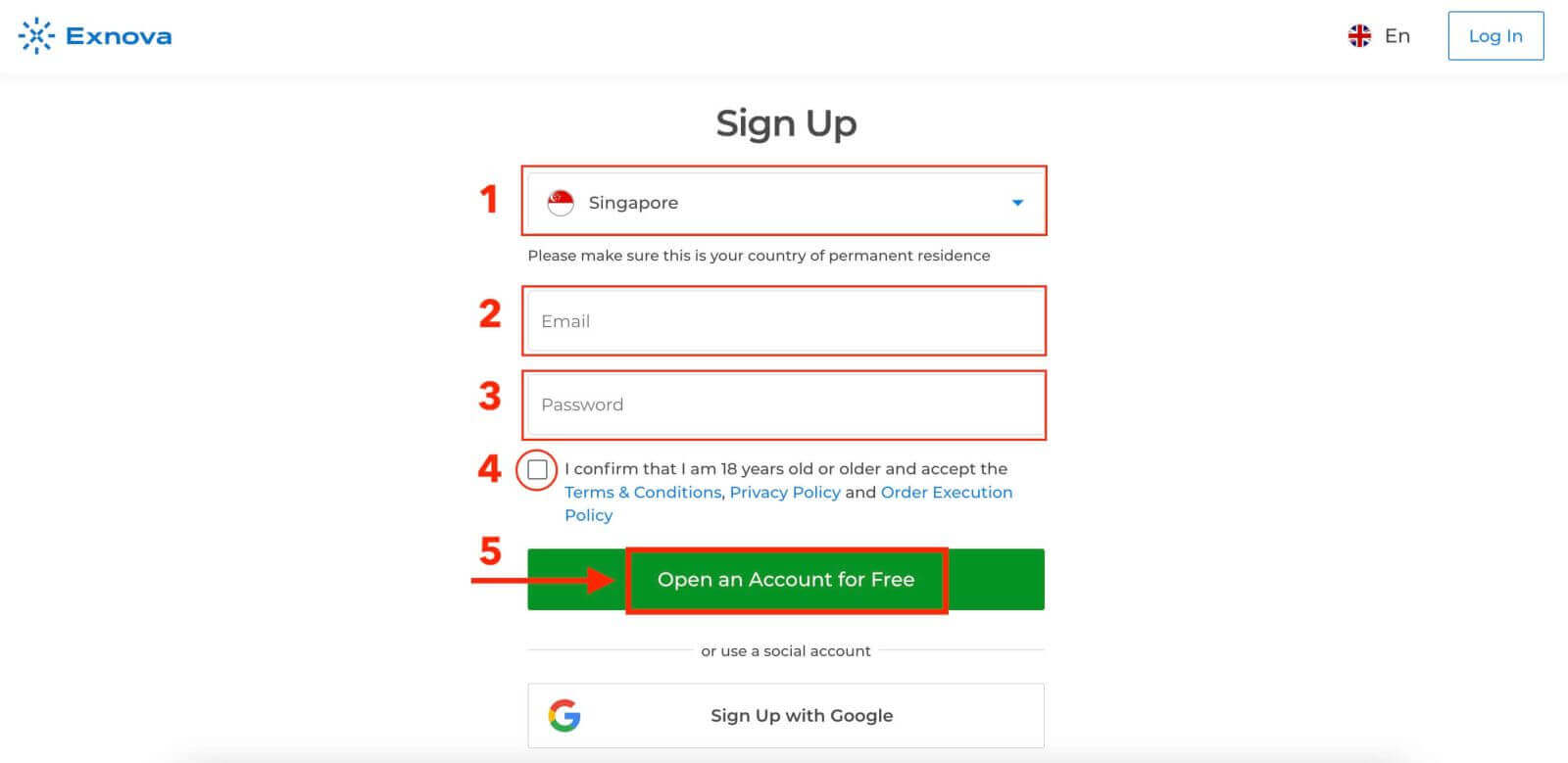
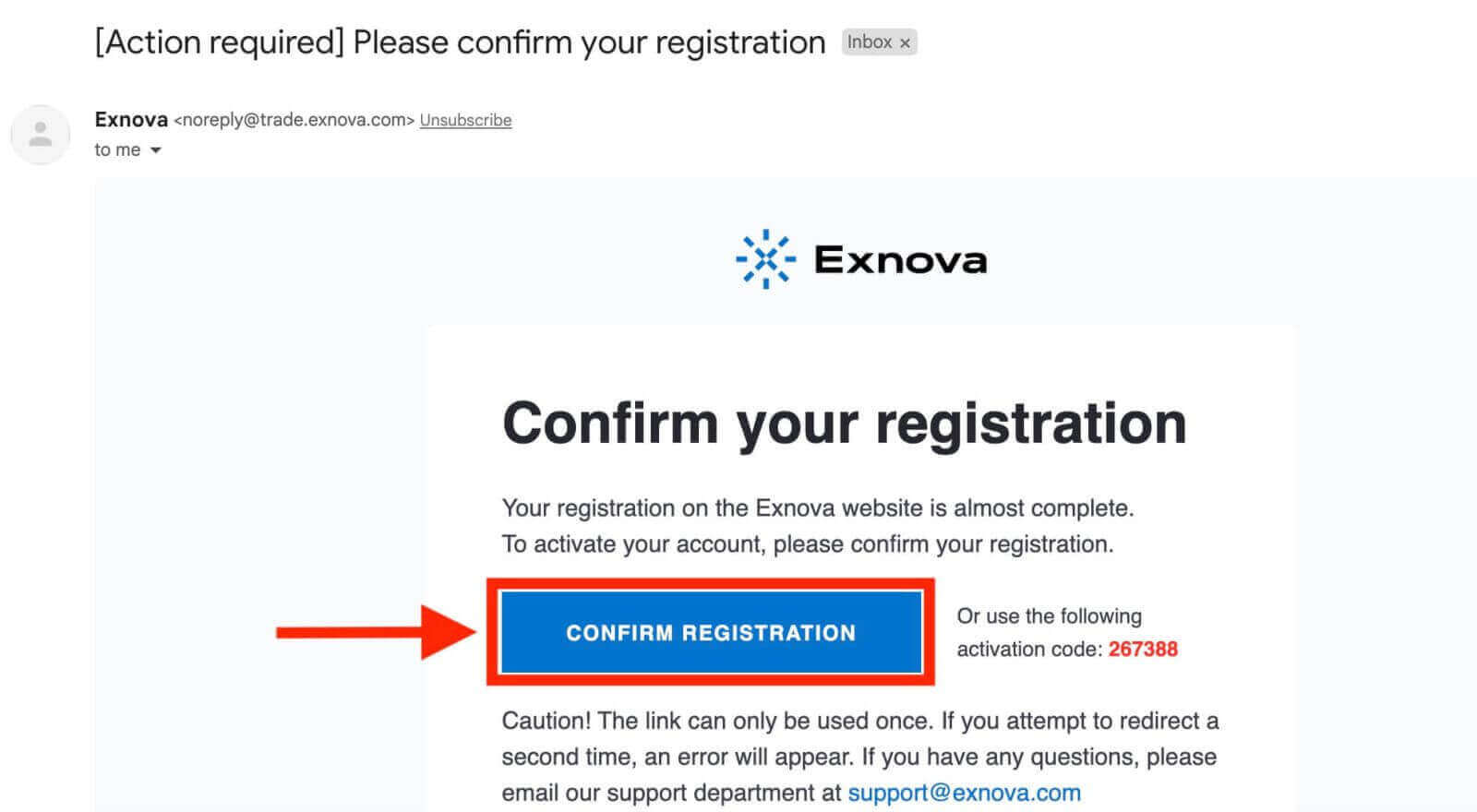
Trin 3: Bekræft din e-mailadresse.
Når du har udfyldt dine personlige oplysninger, sender Exnova en bekræftelsesmail til den adresse, du har angivet. Tjek din indbakke, og klik på bekræftelseslinket i e-mailen. Dette trin bekræfter ægtheden af din e-mailadresse og sikrer, at du har adgang til den.
Du kan nu nyde fordelene ved at handle på en af de mest avancerede og brugervenlige platforme på markedet. 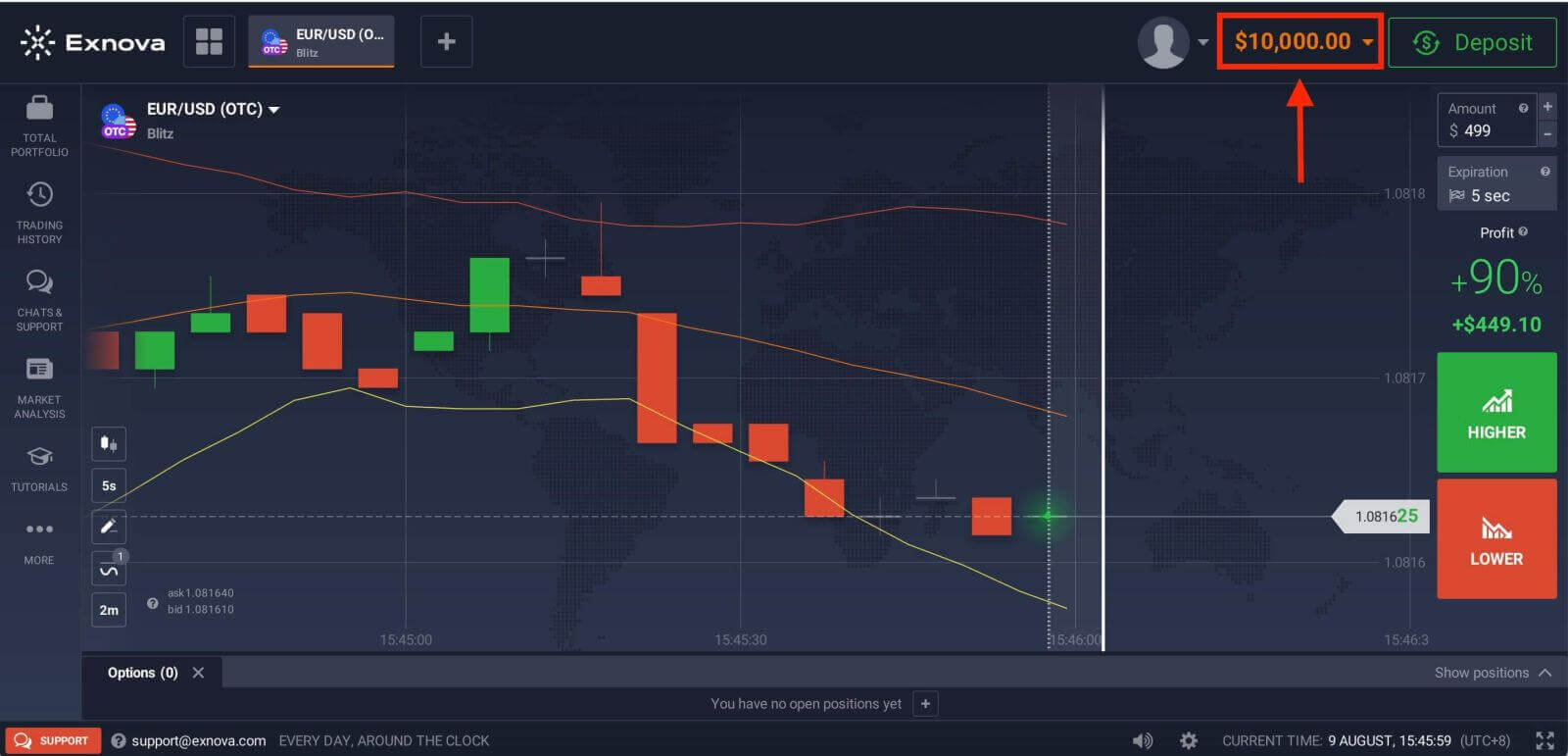
Tilmelding til en Exnova-konto via den mobile webversion
Trin 1: Åbn din foretrukne mobilbrowser. Uanset om det er Chrome, Safari, Firefox eller en anden browser. Trin 2: Gå til Exnovas mobilwebsted . Dette fører dig til Exnovas mobilwebsted, hvor du kan starte kontoregistreringsprocessen.
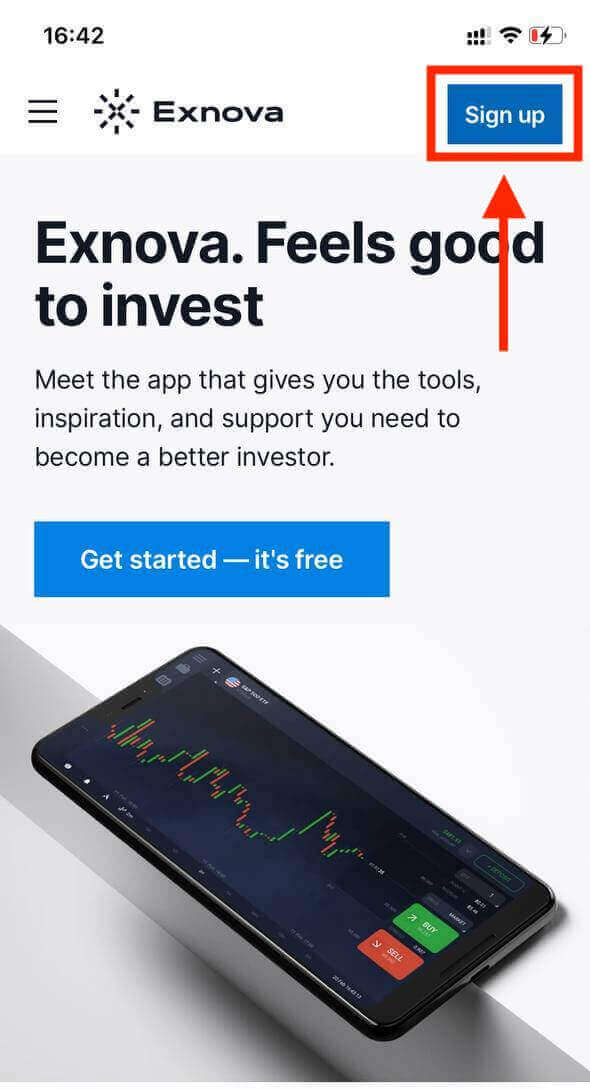
Trin 3: Klik på "Tilmeld". Dette fører dig til registreringssiden, hvor du kan indtaste dine oplysninger.
Trin 4: Angivelse af dine personlige oplysninger. På registreringssiden skal du angive vigtige personlige oplysninger for at oprette din Exnova-konto. Disse omfatter typisk:
- Land : Vælg dit land for permanent bopæl.
- E-mailadresse: Indtast en gyldig e-mailadresse.
- Adgangskode : Opret en stærk adgangskode.
- Læs og accepter Exnovas privatlivspolitik.
- Klik på den blå knap "Opret en konto".
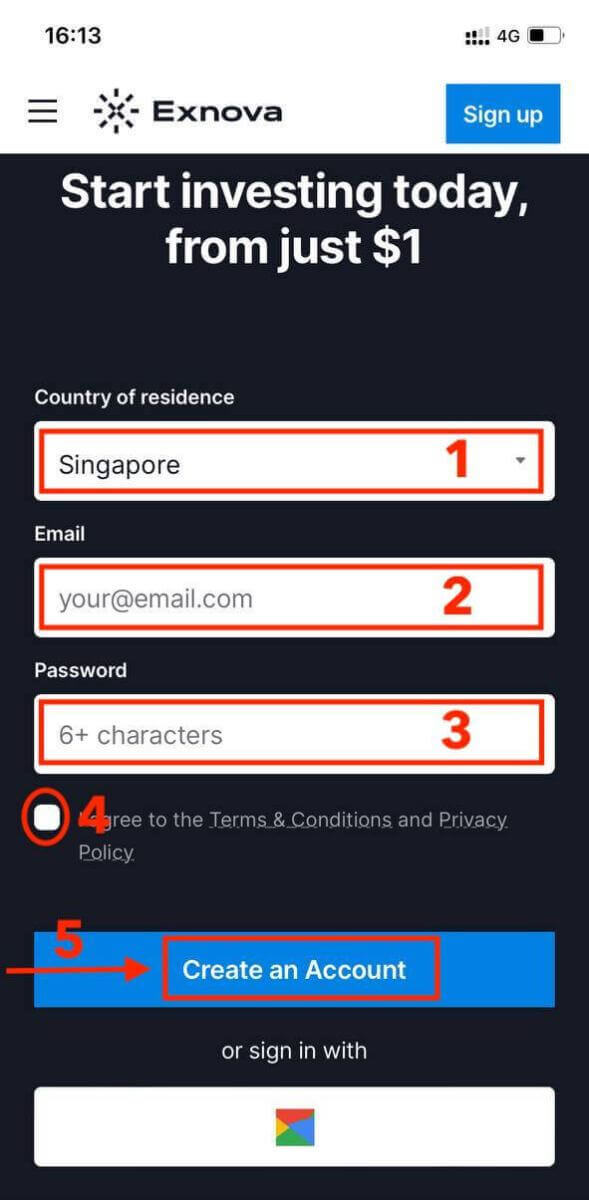
Tillykke! Du har nu registreret en Exnova-konto via mobilwebstedet. Brug lidt tid på at udforske platformens funktioner, interagere med andre brugere og maksimere din onlineoplevelse.
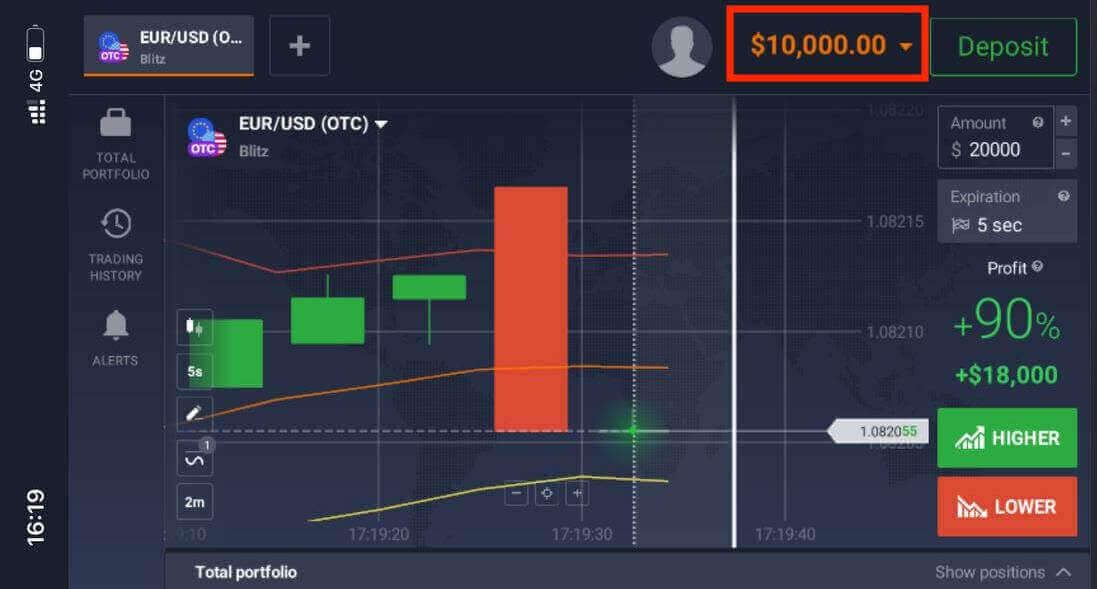
Mobilwebversionen af handelsplatformen er præcis den samme som den almindelige webversion. Derfor vil der ikke være problemer med handel og overførsel af penge.
Kontoregistrering via Exnova Android-appen
Exnova Android-appen er en praktisk og kraftfuld handelsplatform, der giver dig mulighed for at handle når som helst og hvor som helst. Vi guider dig gennem processen med at downloade og registrere en konto på Exnova Android-appen, hvilket er en af de nemmeste måder at handle på farten.
Trin 1: Download appen
For at downloade Exnova Android-appen kan du gå til Google Play Store og søge efter "Exnova – Mobil Trading App" eller trykke her . Tryk derefter på knappen "Installer", der er placeret tydeligt på appens side. 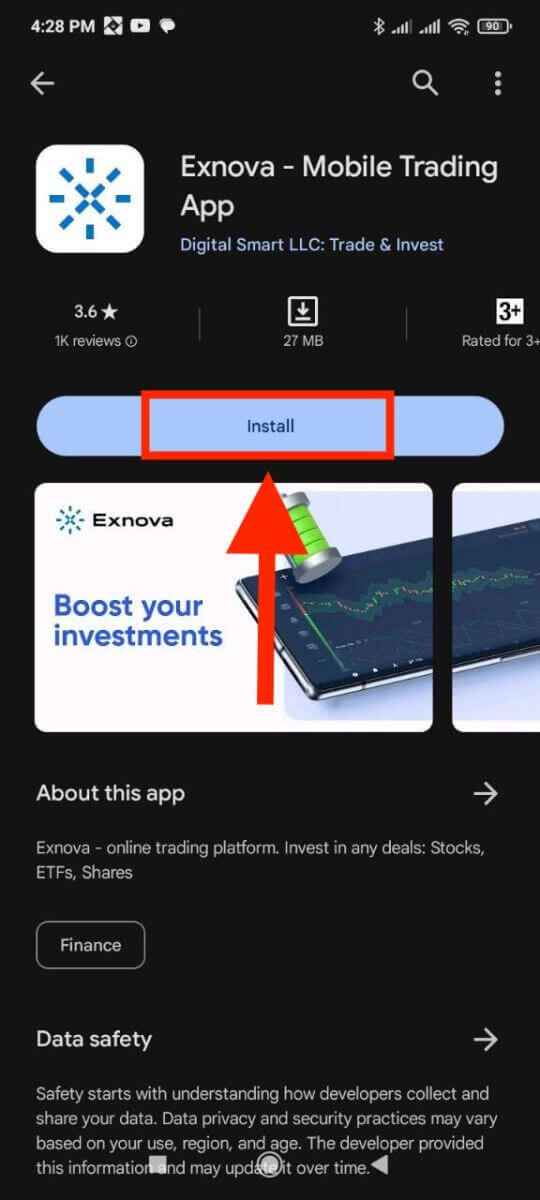
Trin 2: Åbn appen
Når installationen er færdig, ændres knappen "Installer" til en "Åbn"-knap. Tryk på "Åbn" for at starte Exnova-appen for første gang. 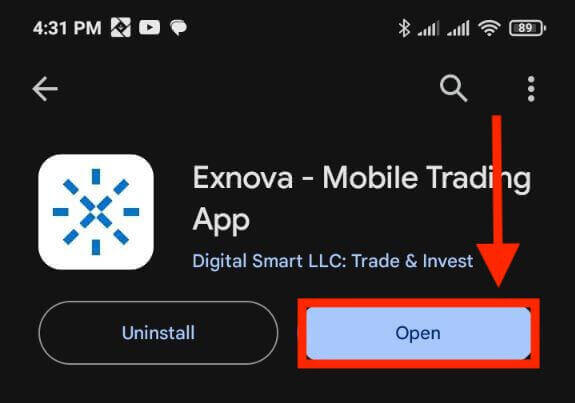
Trin 3: Tilmeld dig
Du vil se en registreringsformular, hvor du kan indtaste din e-mailadresse og adgangskode og vælge dit land. Du skal også acceptere vilkårene og betingelserne samt privatlivspolitikken ved at markere feltet. Alternativt kan du tilmelde dig med din Google-konto ved at trykke på de tilsvarende knapper. 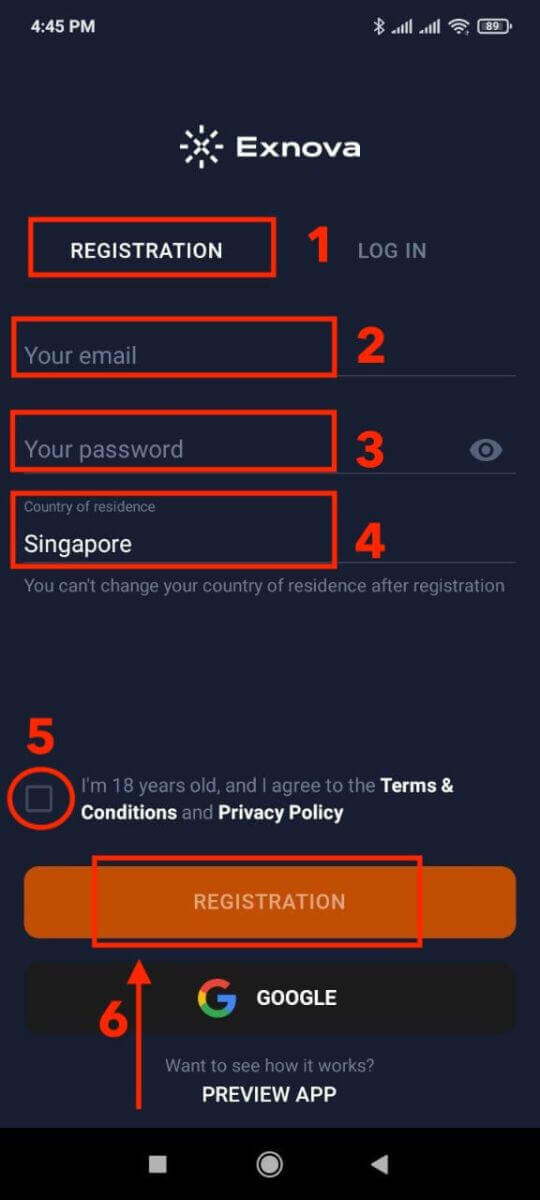
Tillykke, du har oprettet din Exnova-konto. Du kan begynde at udforske funktionerne i Exnova Android-appen. Du kan skifte mellem en gratis demokonto og en rigtig konto ved at trykke på saldoikonet øverst til højre. Du kan også vælge mellem over 250 aktiver at handle med, se diagrammer og indikatorer, indstille alarmer og administrere dine handler.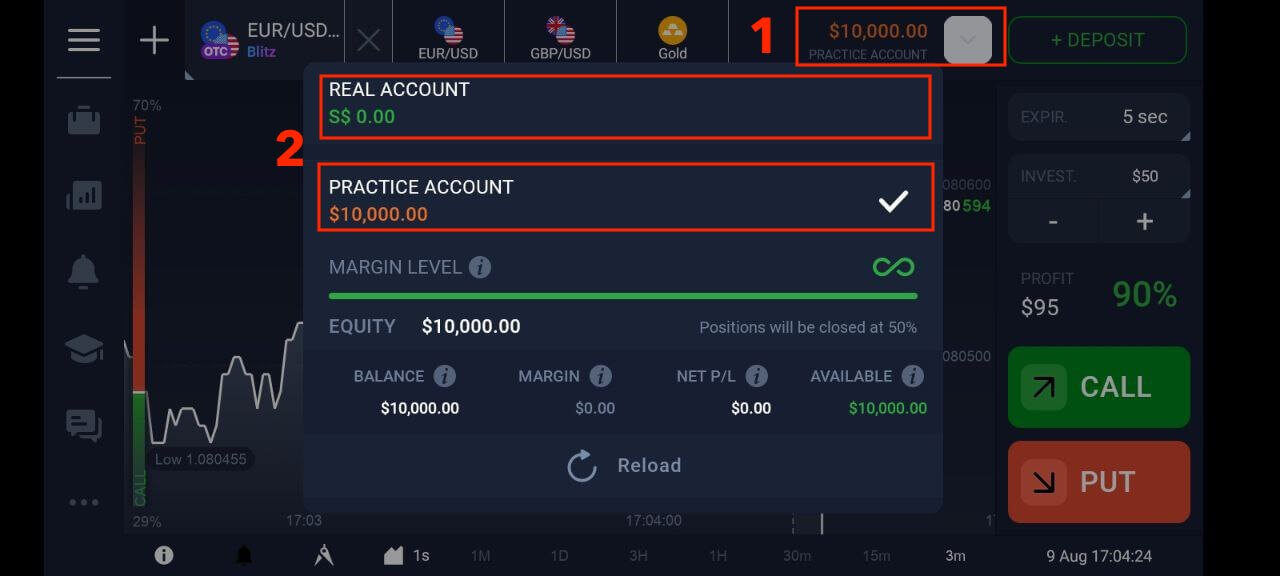
Ofte stillede spørgsmål (FAQ)
Hvordan kan jeg sikre min konto?
For at sikre din konto skal du bruge totrinsgodkendelse. Hver gang du logger ind på platformen, vil systemet bede dig om at indtaste en særlig kode, der sendes til din e-mailadresse. Du kan aktivere dette i Indstillinger.
Hvordan skifter jeg mellem en øvelseskonto og en rigtig konto?
For at skifte mellem konti skal du klikke på din saldo i øverste højre hjørne. Sørg for, at du er i handelsrummet. Panelet, der åbnes, viser dine konti: din rigtige konto og din øvelseskonto. Klik på kontoen for at gøre den aktiv. Nu kan du bruge den til at handle.
Hvordan fylder jeg penge op på min øvelseskonto?
Du kan altid optanke din øvekonto gratis, hvis din saldo falder til under 10.000 kr. Du skal først vælge denne konto.
Hvor mange penge kan jeg tjene på øvelseskontoen?
Du kan ikke tjene penge på de handler, du foretager på en øvelseskonto. På en øvelseskonto modtager du virtuelle penge og foretager virtuelle handler. Den er kun designet til træningsformål. For at handle med rigtige penge skal du indbetale penge på en rigtig konto.
Log ind på Exnova: En trin-for-trin guide
Log ind på Exnova via Google
Exnova anerkender bekvemmeligheden ved problemfri adgang for sine brugere. Ved at udnytte din Google-konto, en udbredt og sikker godkendelsesmetode, giver du hurtig og problemfri adgang til Exnova-platformen.Denne guide forklarer trinene til ubesværet at logge ind på Exnova med dine Google-legitimationsoplysninger.
Trin 1: Adgang til Exnova-loginsiden
Gå til Exnovas hjemmeside . Klik på knappen "Log ind" i øverste højre hjørne af siden.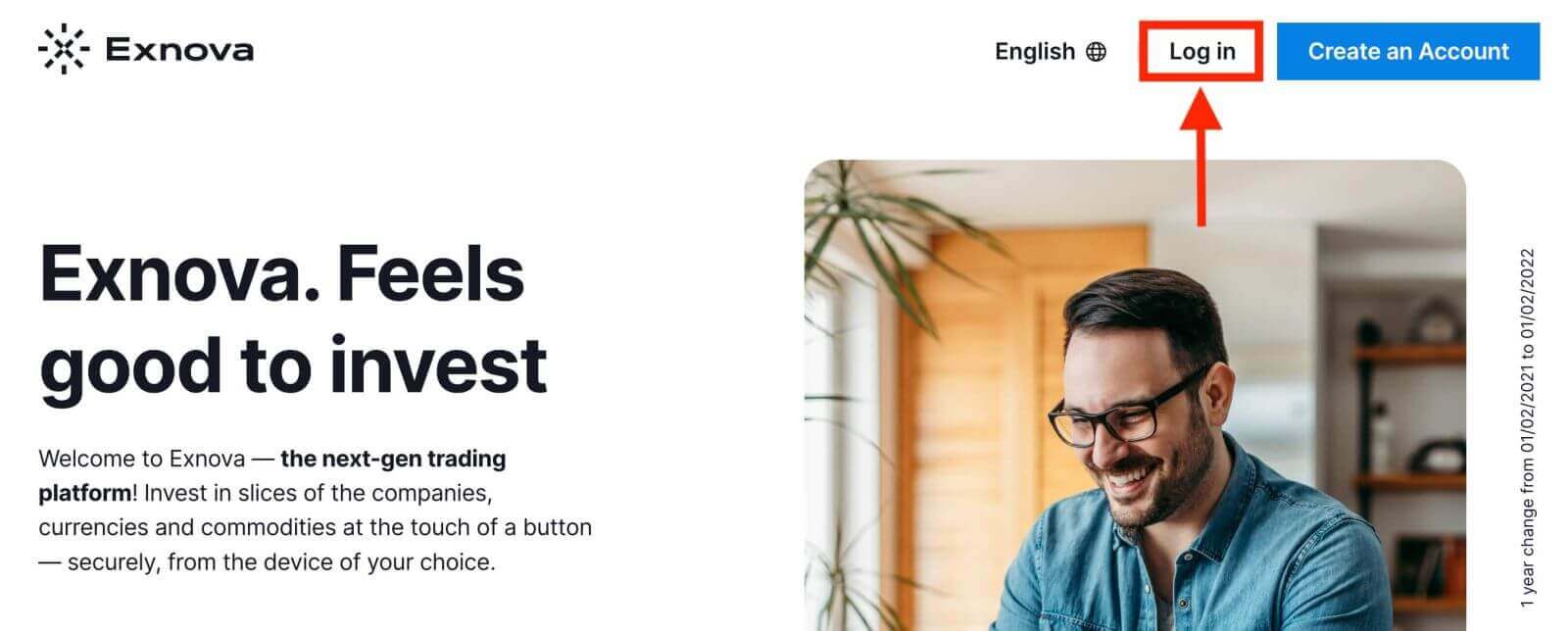
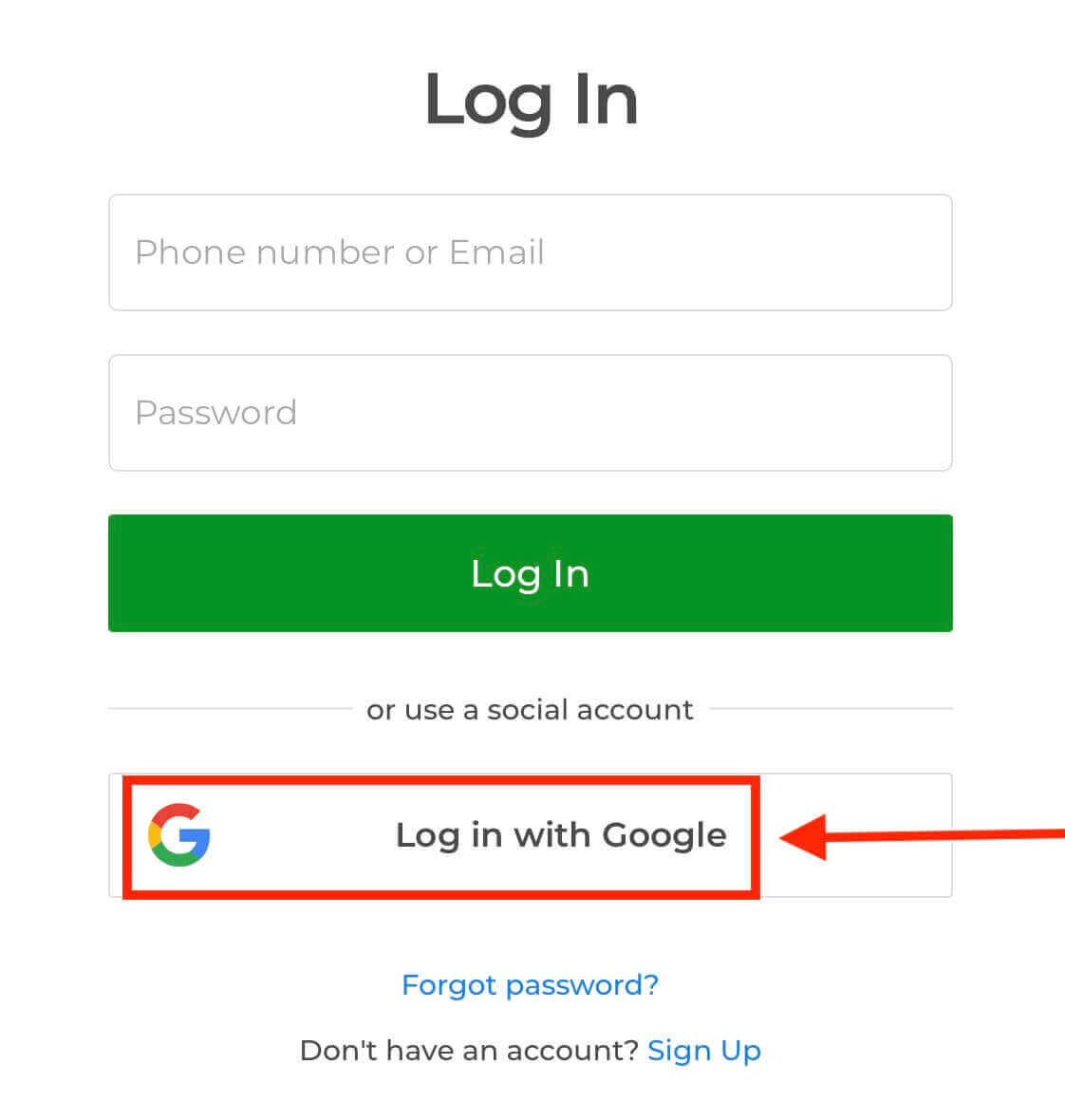
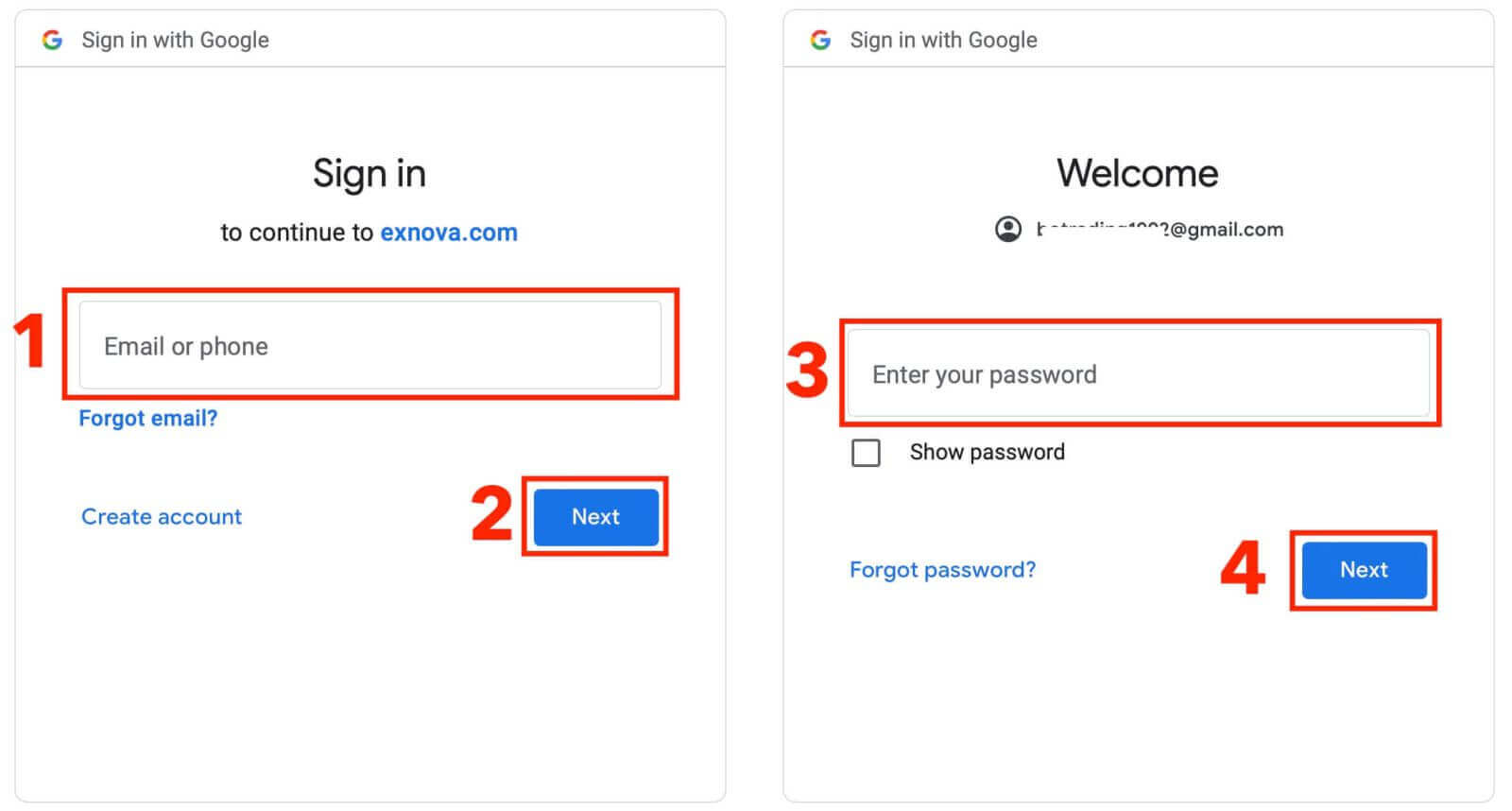
Trin 3: Indtast dit telefonnummer eller din e-mailadresse, og klik på "Næste". Indtast derefter adgangskoden til din Google-konto, og klik på "Næste".
Derefter bliver du ført til din personlige Exnova-konto. Du har $10.000 på en demokonto, og du kan også handle på en rigtig konto efter indbetaling.
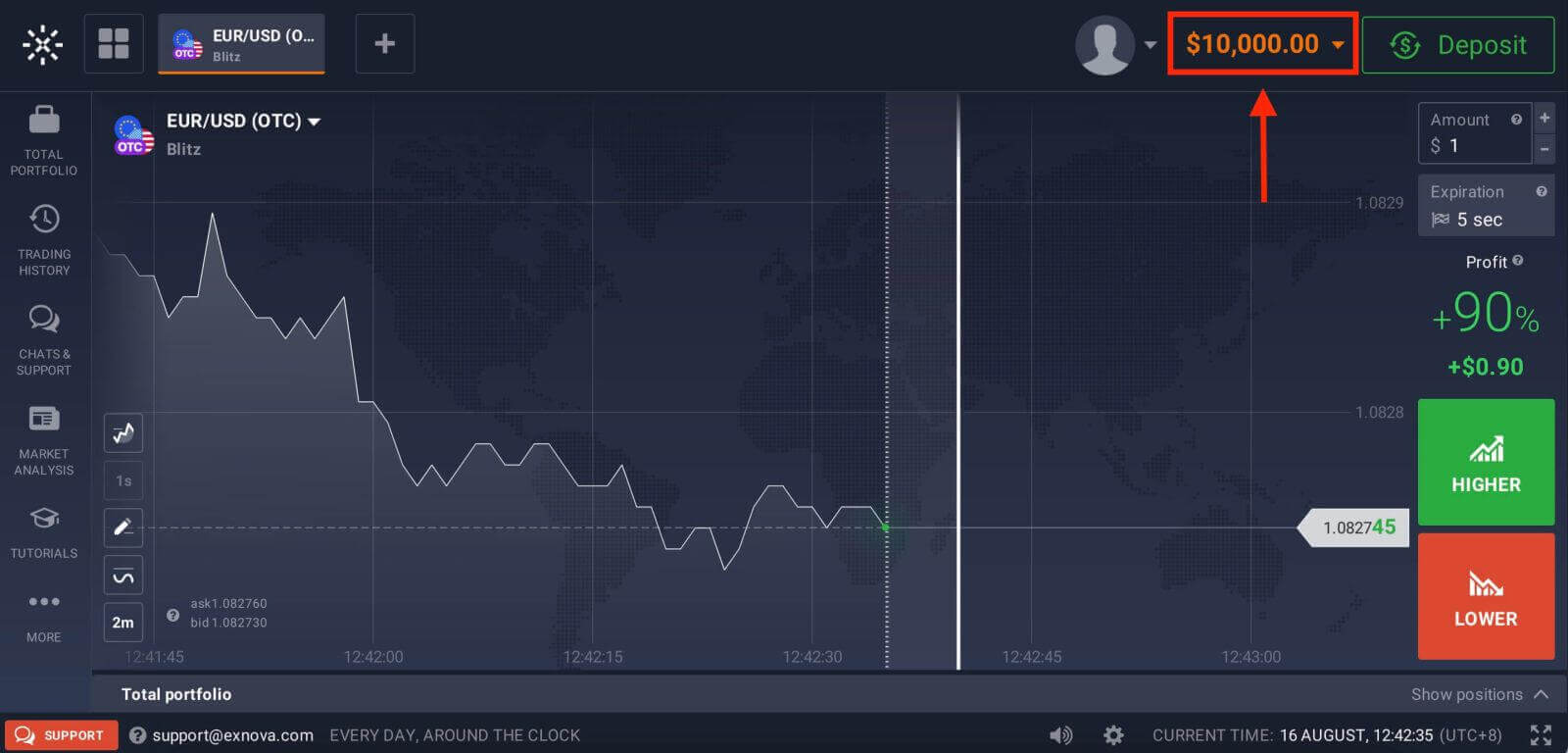
Se denne artikel for at få mere at vide om indbetaling: Sådan indbetaler du på Exnova
Log ind på Exnova via e-mail
Trin 1: Adgang til Exnova-loginsiden
Gå til Exnovas hjemmeside . Klik på knappen "Log ind" i øverste højre hjørne af siden. 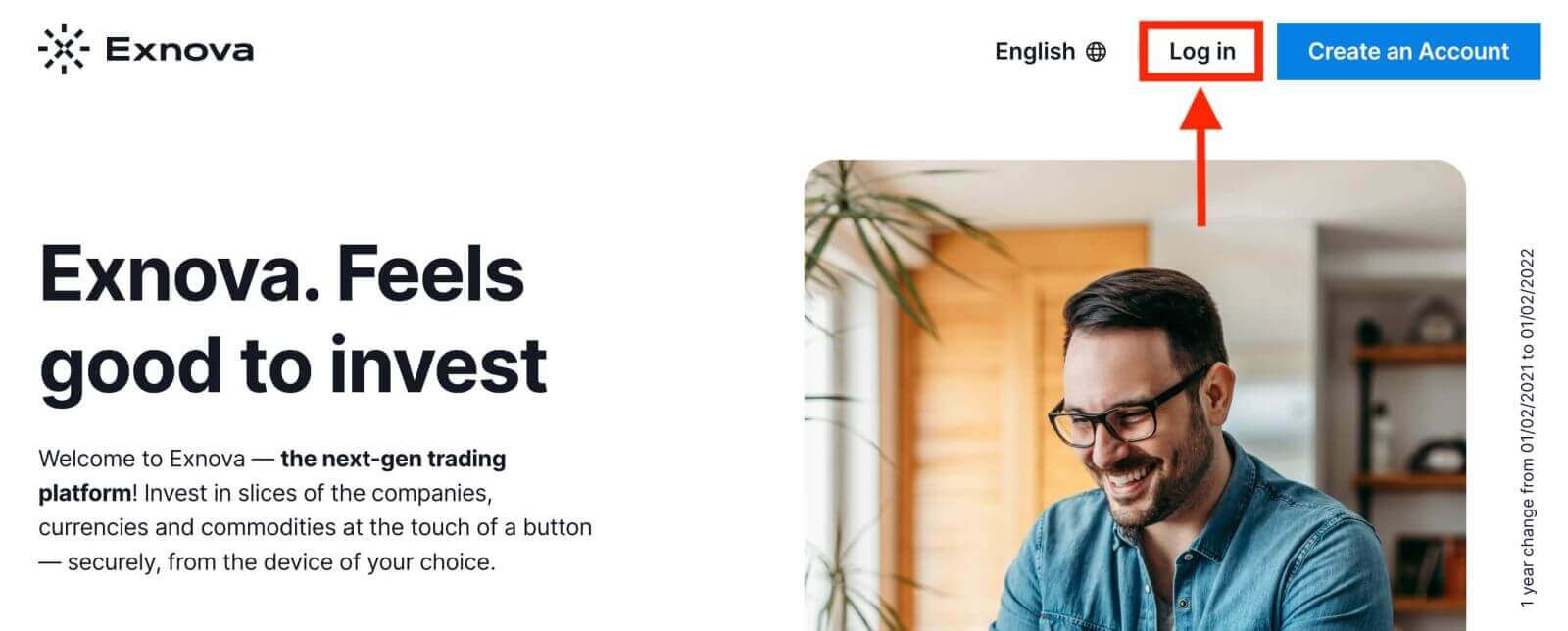
Trin 2: Angivelse af brugerlegitimationsoplysninger
Når du når loginsiden, bliver du bedt om at indtaste dine brugeroplysninger. Disse oplysninger omfatter typisk din e-mailadresse og adgangskode. Sørg for, at du indtaster disse oplysninger korrekt for at undgå loginproblemer. 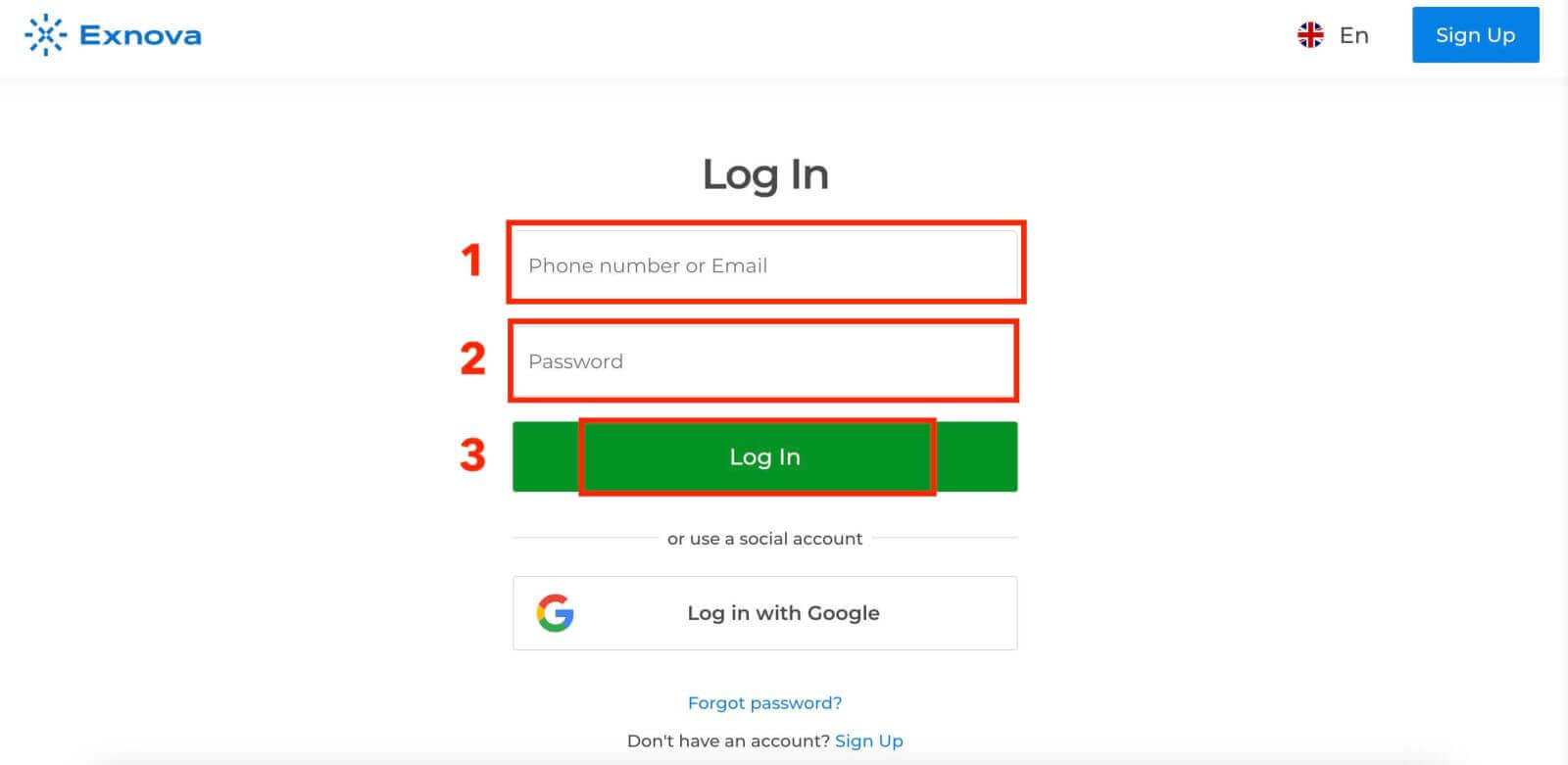
Trin 3: Navigation i dashboardet
Exnova validerer derefter dine oplysninger og giver adgang til din kontos dashboard. Dette er det centrale knudepunkt, hvor du kan få adgang til forskellige funktioner, tjenester og indstillinger. Sæt dig ind i dashboardets layout for at få mest muligt ud af din Exnova-oplevelse. Klik på "Handl nu" for at begynde at handle. 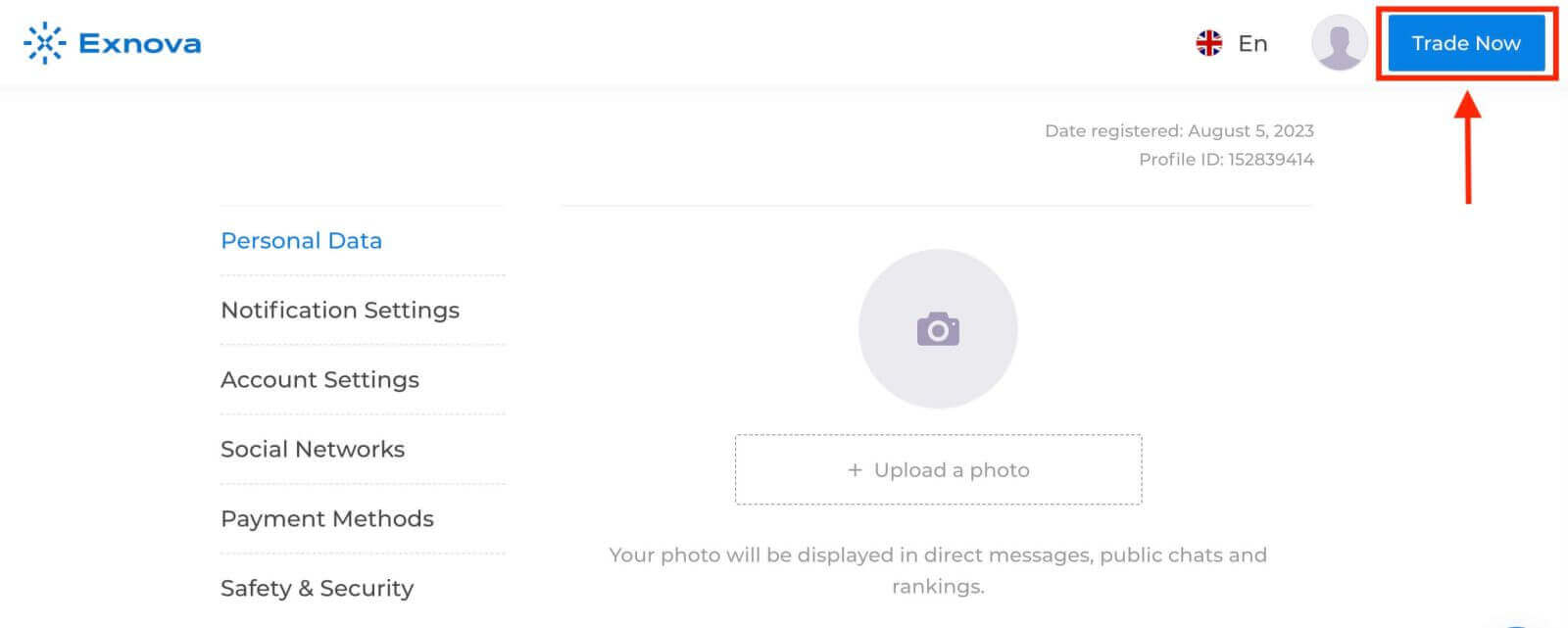
Du har $10.000 på en demokonto, og du kan også handle på en rigtig konto efter indbetaling.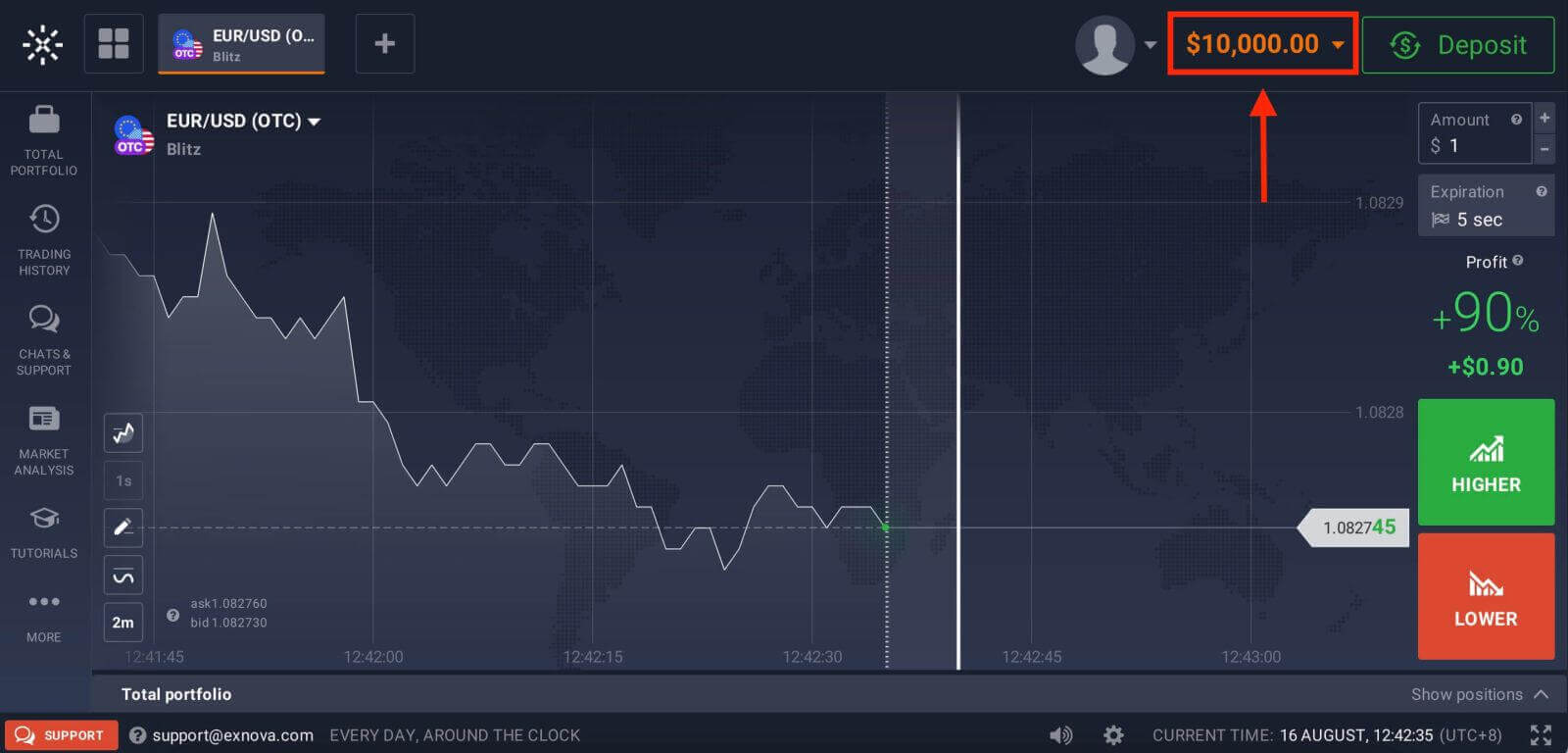
Log ind på den mobile webversion af Exnova
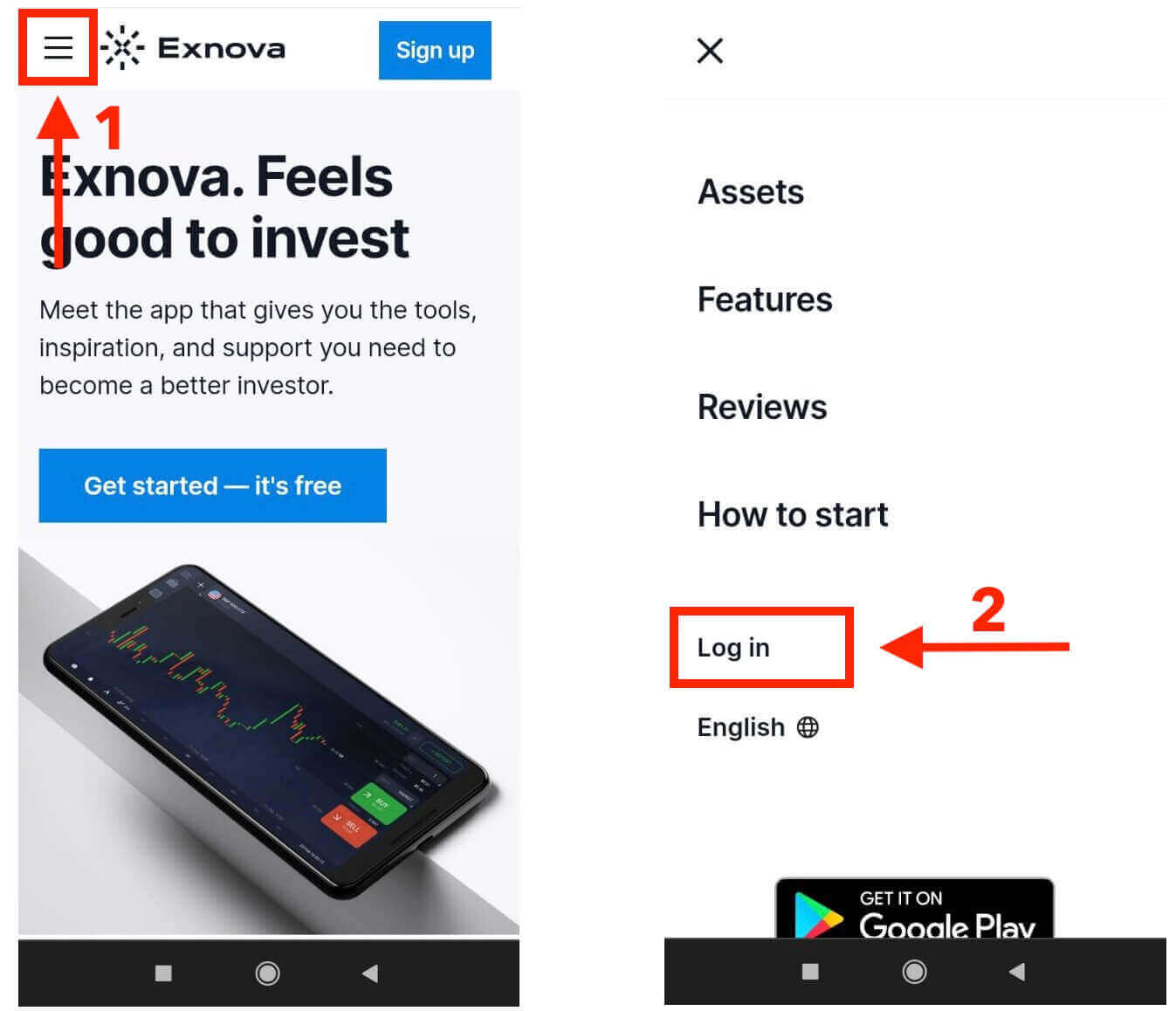
Exnova anerkender den allestedsnærværende udbredelse af mobile enheder og har optimeret sin webversion for problemfri adgang på farten. Denne guide forklarer trinene til ubesværet at logge ind på Exnova ved hjælp af den mobile webversion, hvilket sikrer, at brugerne nemt kan få adgang til platformens funktioner og funktionaliteter, når som helst og hvor som helst. 1. Start med at åbne din foretrukne webbrowser og navigere til Exnovas hjemmeside . Find "Login" på Exnovas hjemmeside.
2. Indtast din e-mail og adgangskode, og tryk derefter på knappen "Log ind". Du kan også bruge din Google-konto til at logge ind. Exnova vil validere dine oplysninger og give dig adgang til din kontos dashboard.
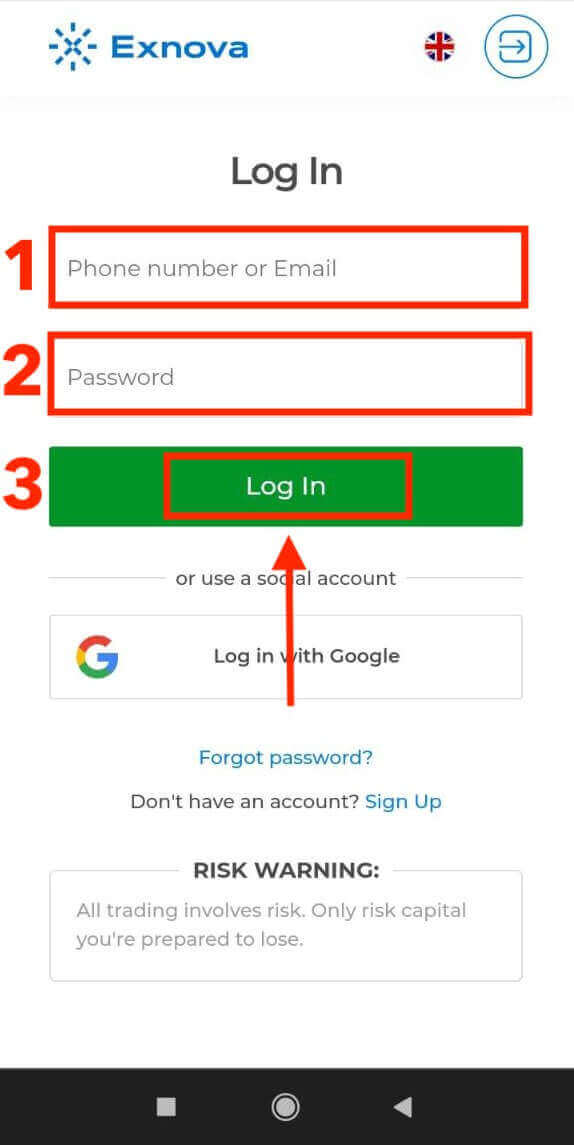
Når du er logget ind, vil du blive dirigeret til det mobilvenlige dashboard. Denne intuitive brugerflade giver dig nem adgang til forskellige funktioner og tjenester. Gør dig bekendt med layoutet for at navigere ubesværet. Tryk på "person"-ikonet og "Handl nu" for at begynde at handle.
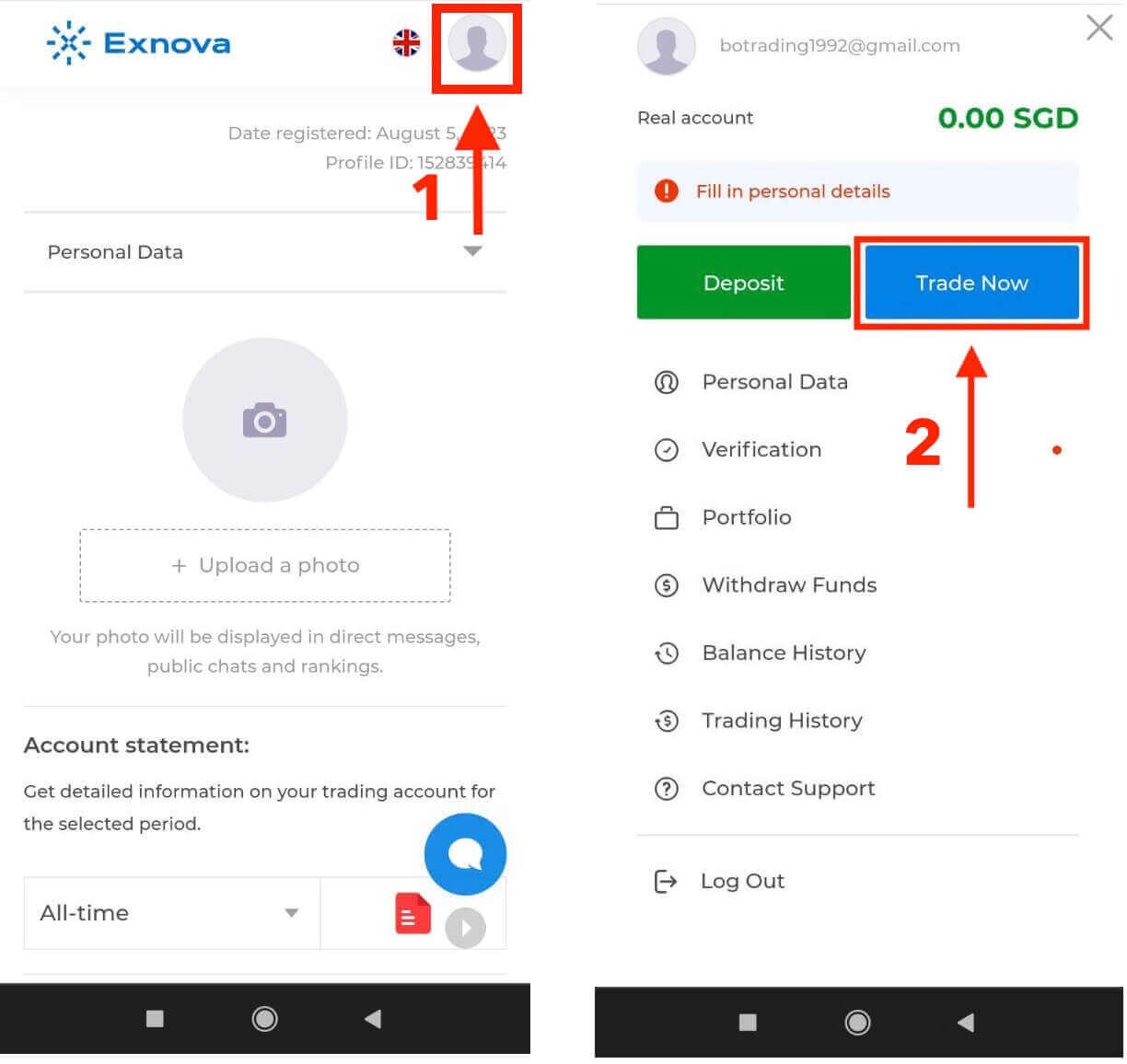
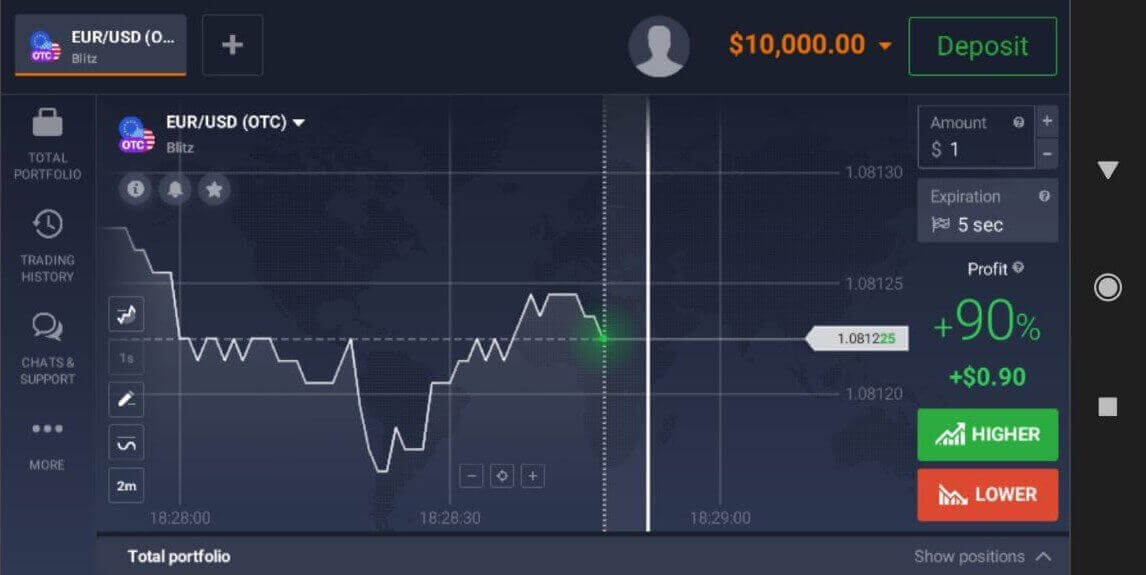
Værsgo! Nu kan du handle fra den mobile webversion af platformen. Den mobile webversion af handelsplatformen er nøjagtig den samme som den almindelige webversion af den. Derfor vil der ikke være problemer med handel og overførsel af penge. Du har $10.000 på en demokonto til at handle på platformen.
Log ind på Exnova Android-appen
Exnova Android-appen giver brugerne nem adgang til dens funktioner fra deres mobile enheder. Denne guide forklarer, hvordan man logger ind på Exnova-appen på Android problemfrit og sikkert, for brugere, der er på farten.Trin 1: Adgang til Google Play Butik
Navigerer til Google Play Butik . Det er her, du kan downloade og installere Exnova-appen .
Trin 2: Søgning efter og installation af Exnova-appen
I søgefeltet i Google Play Butik skal du skrive "Exnova" og trykke på søgeikonet. Find Exnova-appen i søgeresultaterne, og klik på den. Tryk derefter på knappen " Installer " for at starte download- og installationsprocessen.
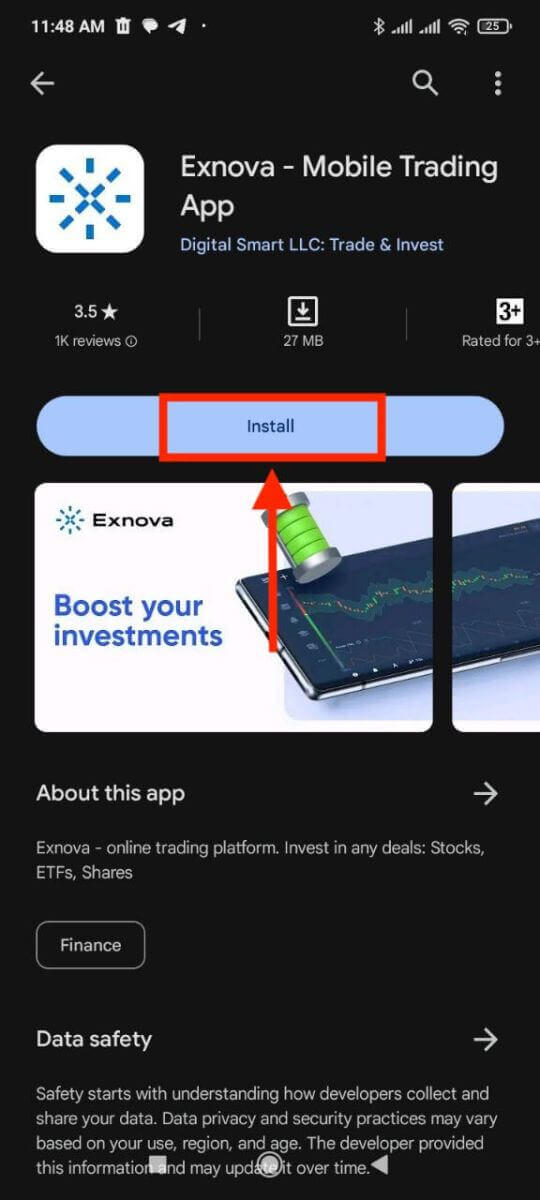
Trin 3: Start af Exnova-appen
Når appen er installeret, skal du trykke på knappen "Åbn" for at starte Exnova-appen på din Android-enhed. 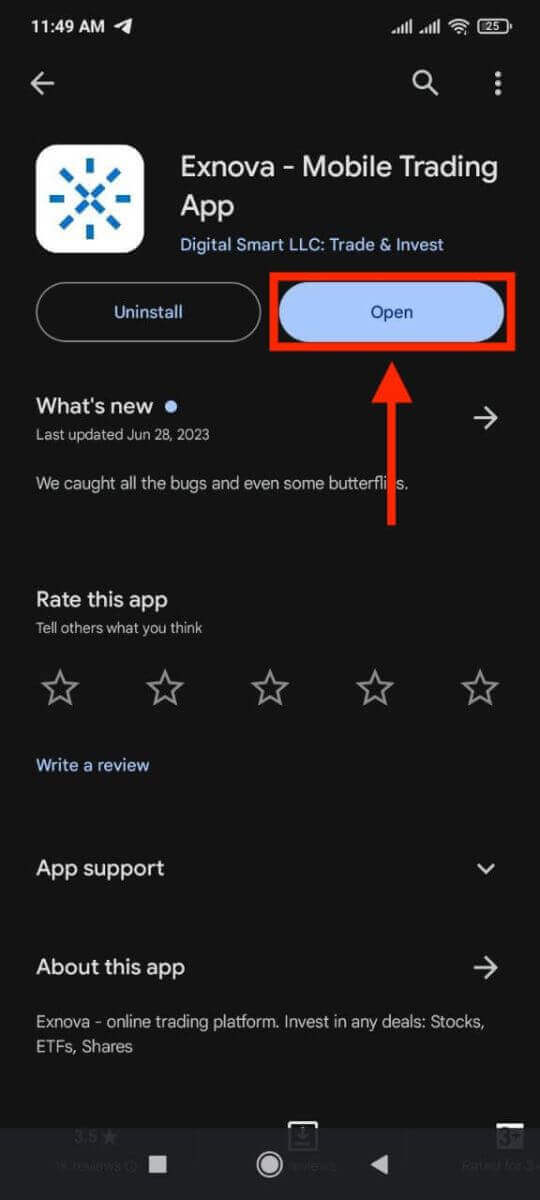
Trin 4: Navigering til loginskærmen
Når du starter appen, vil du blive præsenteret for appens velkomstskærm. Find og tryk på "LOG IND" for at fortsætte til loginskærmen. Indtast din registrerede e-mail og din adgangskode i de angivne felter på loginskærmen. 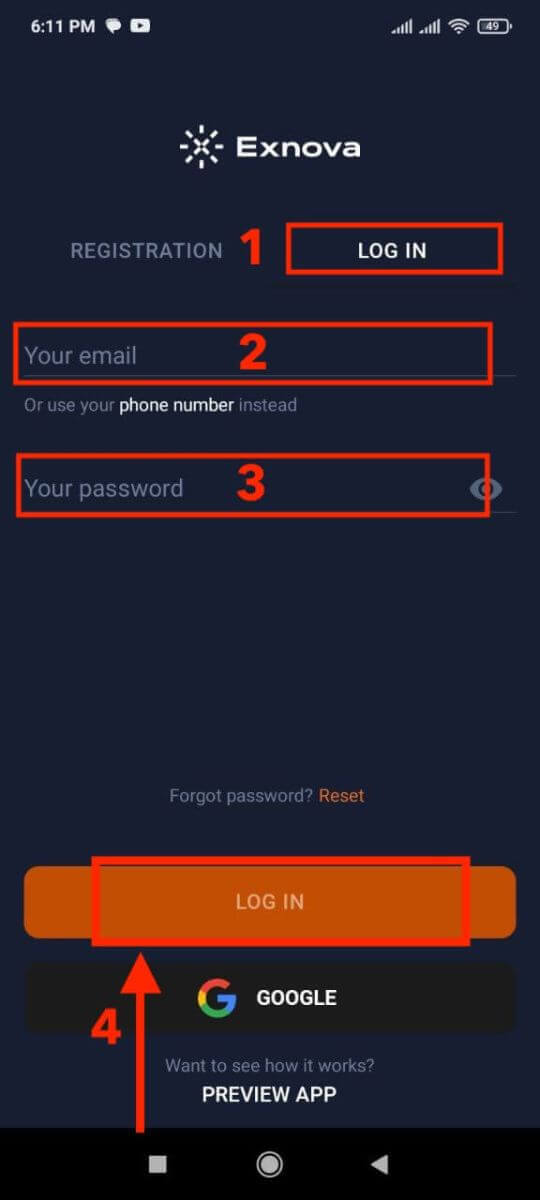
Trin 5: Udforsk appens brugerflade
Når du er logget ind, vil du blive dirigeret til handelsgrænsefladen. Tag dig tid til at gøre dig bekendt med brugerfladen, som giver adgang til forskellige funktioner, værktøjer og tjenester.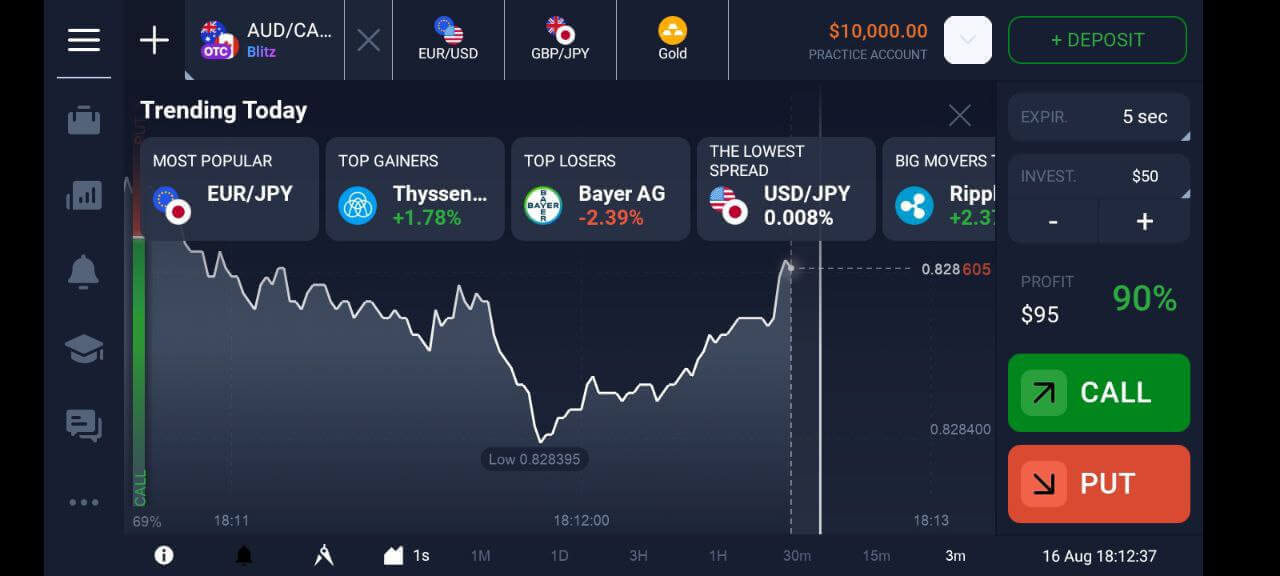
Tofaktorgodkendelse (2FA) på Exnova Login
Exnova kan inkludere en ekstra sikkerhedsforanstaltning, såsom tofaktorgodkendelse (2FA). Hvis 2FA er aktiveret for din konto, sendes en unik kode til din e-mail. Indtast denne kode, når du bliver bedt om det, for at afslutte godkendelsesproceduren.
Exnova prioriterer brugernes sikkerhed og præsenterer en stærk tofaktorgodkendelsesmekanisme (2FA), som tilføjer et ekstra niveau af beskyttelse til brugerkonti. Dette system er designet til at forhindre uautoriseret adgang til din Exnova-konto, hvilket sikrer eksklusiv adgang for dig og giver dig tryghed, når du udfører handelsaktiviteter.
Følg disse trin for at konfigurere 2FA på Exnova:
1. Når du er logget ind på din Exnova-konto, skal du navigere til afsnittet med kontoindstillinger. Du kan typisk finde dette ved at klikke på dit profilbillede og klikke på "Personlige data" i rullemenuen. 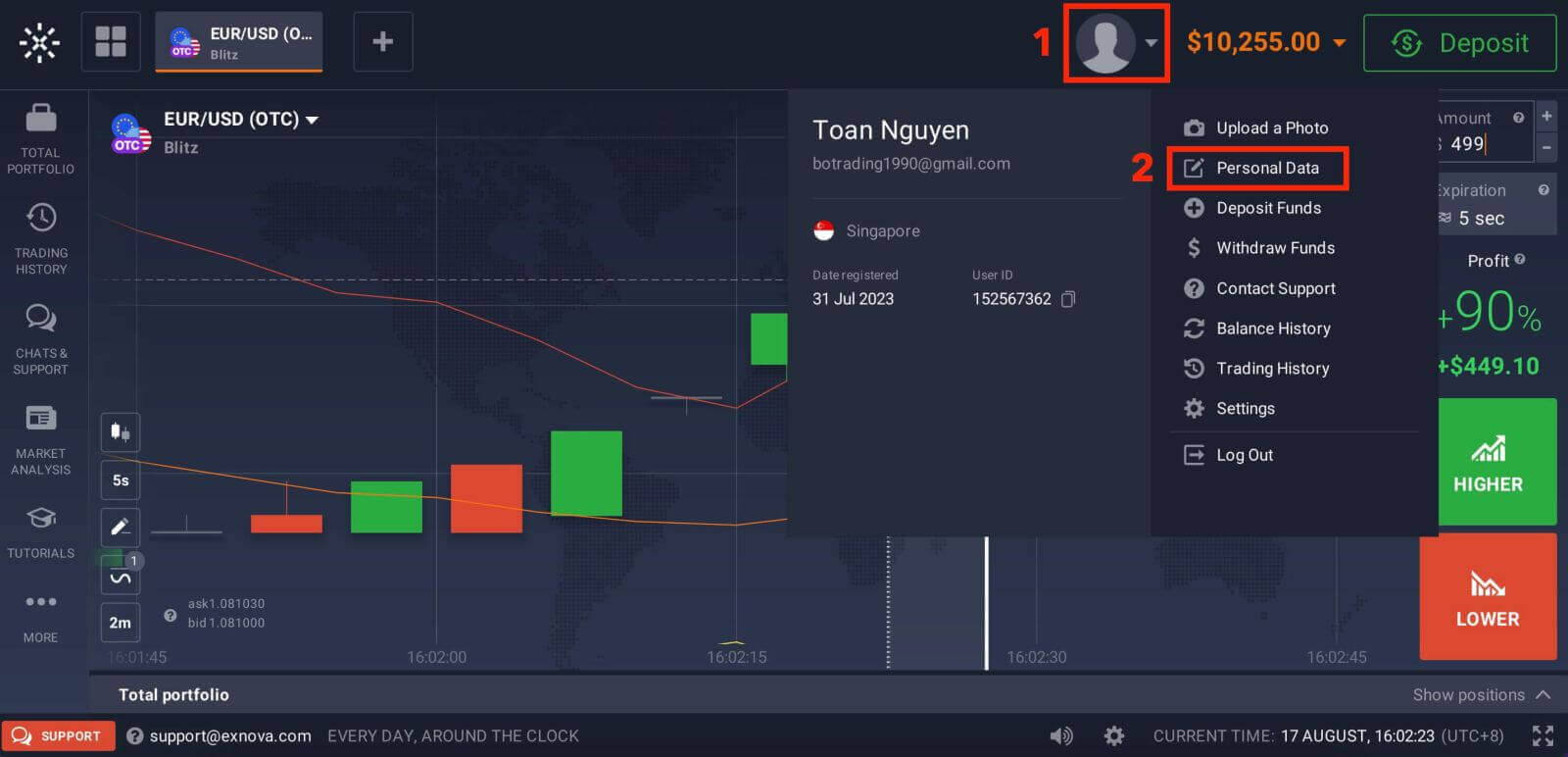
2. Klik på fanen "Sikkerhed" i hovedmenuen. Klik derefter på "Indstillinger". 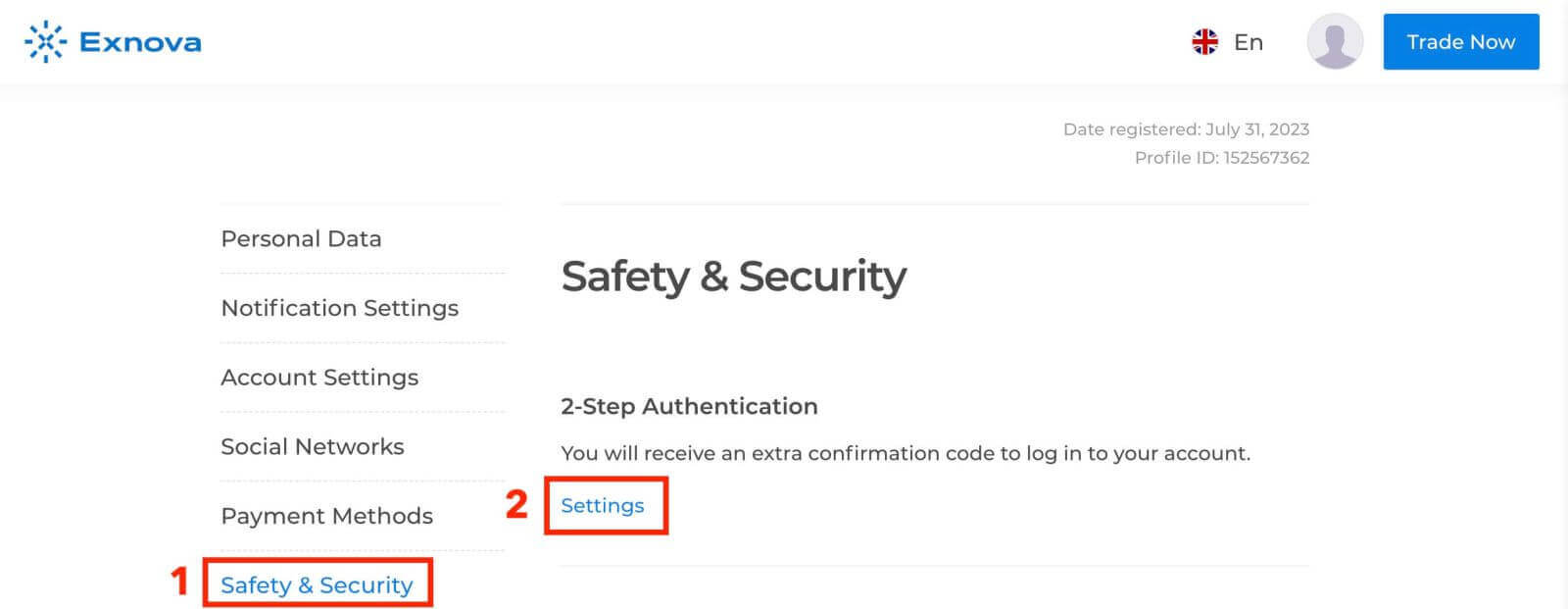
3. Følg de angivne instruktioner for at fuldføre processen. 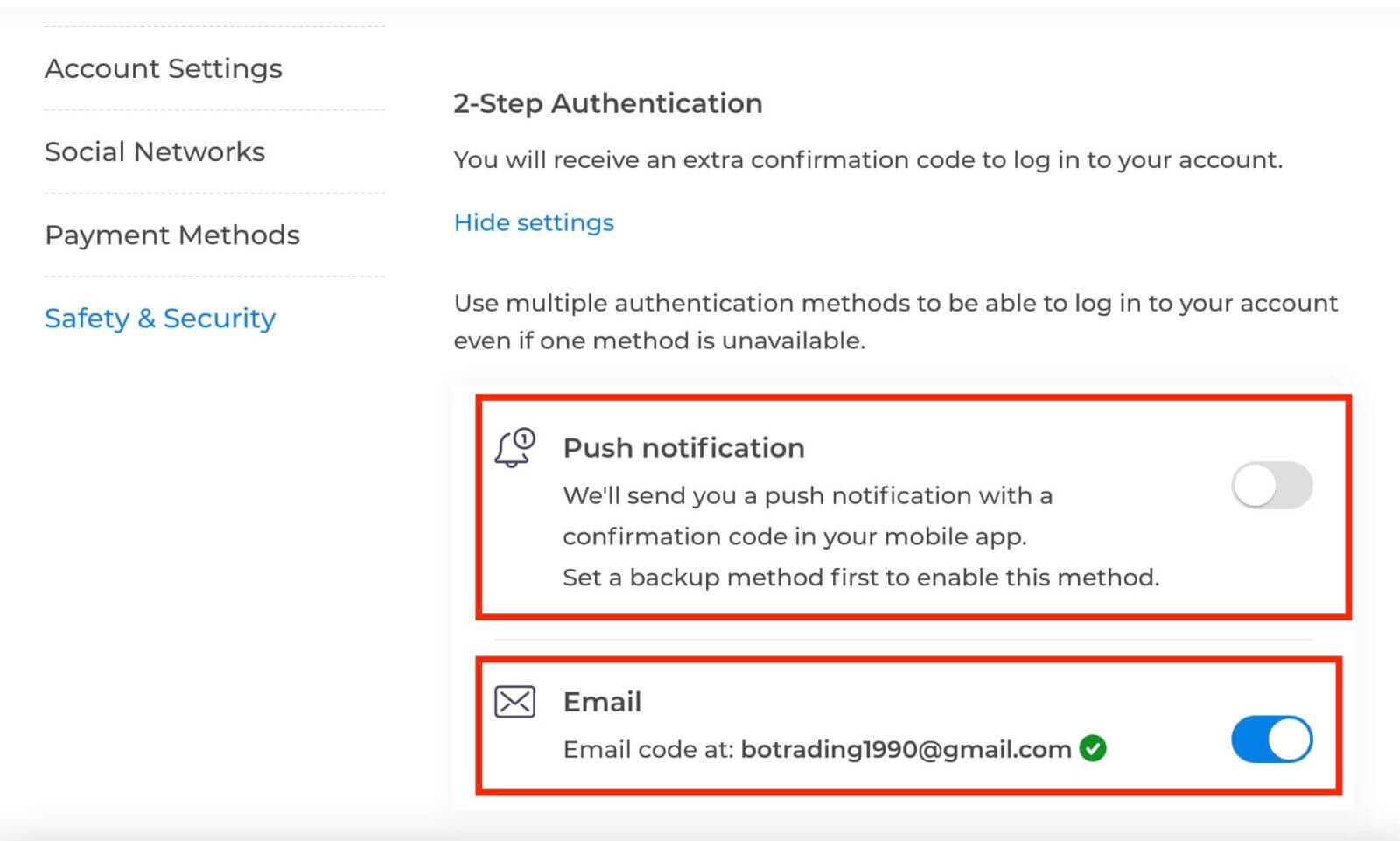
Tofaktorgodkendelse (2FA) er en vigtig sikkerhedsfunktion på Exnova. Når du har konfigureret 2FA på din Exnova-konto, skal du indtaste en unik bekræftelseskode, hver gang du logger ind.
Gendannelse af adgangskode fra Exnova-konto
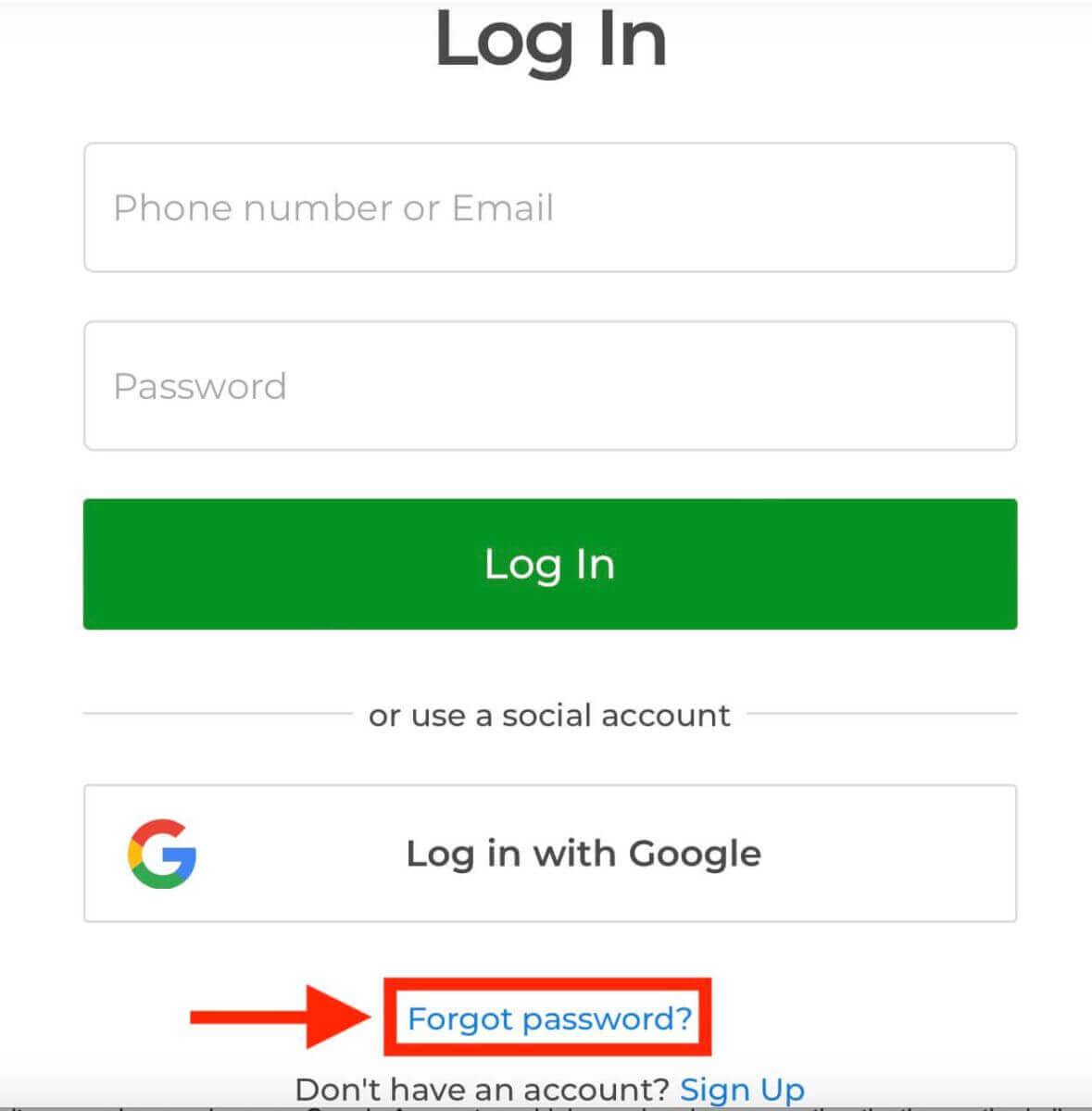
Det kan være frustrerende at miste adgangen til din Exnova-konto på grund af en glemt adgangskode. Exnova forstår dog vigtigheden af at opretholde en problemfri brugeroplevelse og tilbyder en pålidelig proces til gendannelse af adgangskoder. Denne vejledning beskriver trinnene til at gendanne din Exnova-kontoadgangskode, så du kan få adgang til dine værdifulde ressourcer og data igen.Klik på linket "Glemt adgangskode?" for at starte processen med gendannelse af adgangskoden.
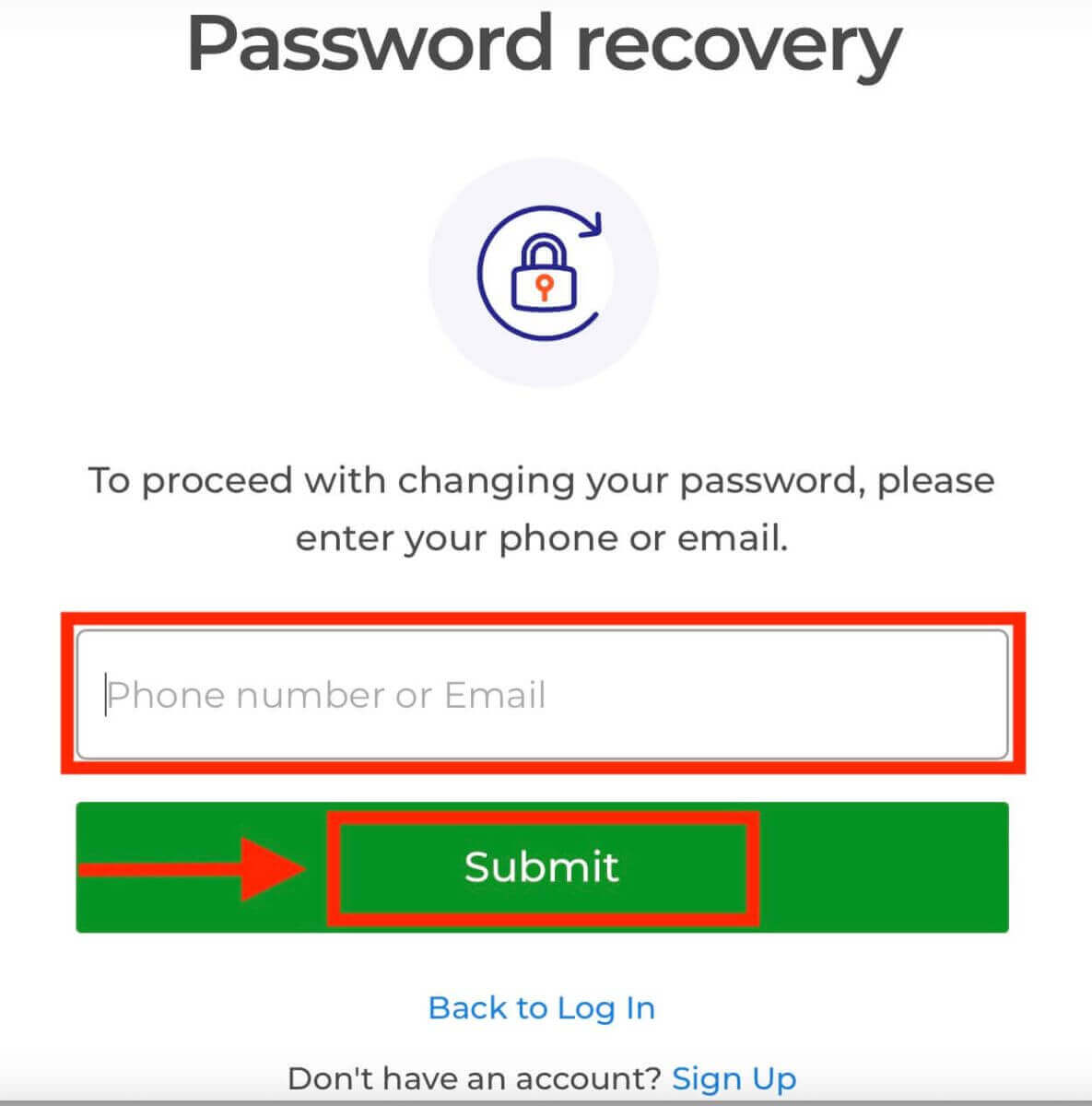
På siden til gendannelse af adgangskoden bliver du bedt om at indtaste den e-mailadresse, der er knyttet til din Exnova-konto. Indtast omhyggeligt den korrekte e-mailadresse, og fortsæt.
Exnova sender et link til gendannelse af adgangskoden til den e-mailadresse, du har angivet. Tjek din indbakke for en e-mail fra Exnova, og klik på "GENDEND ADGANGSKODE".
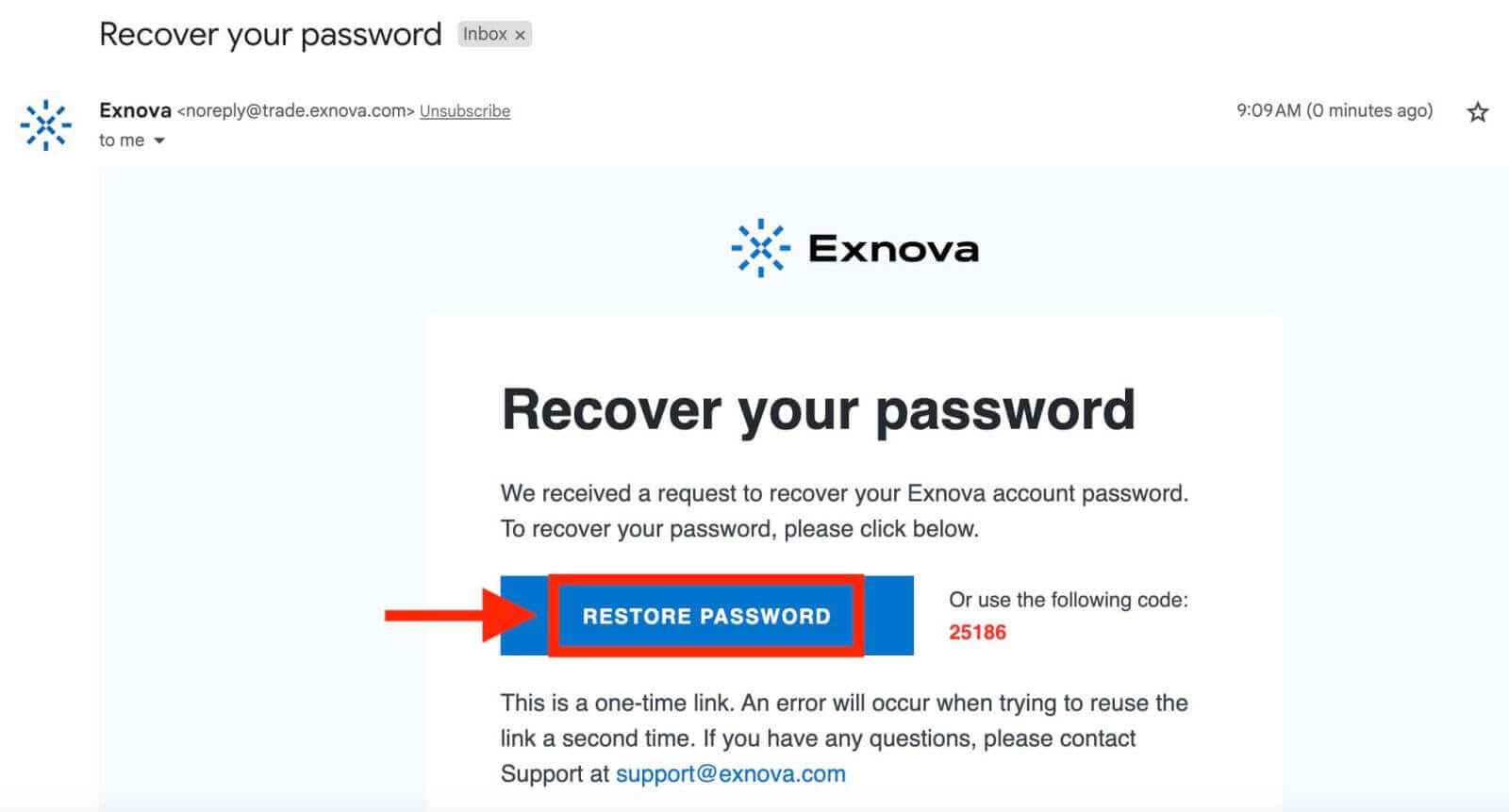
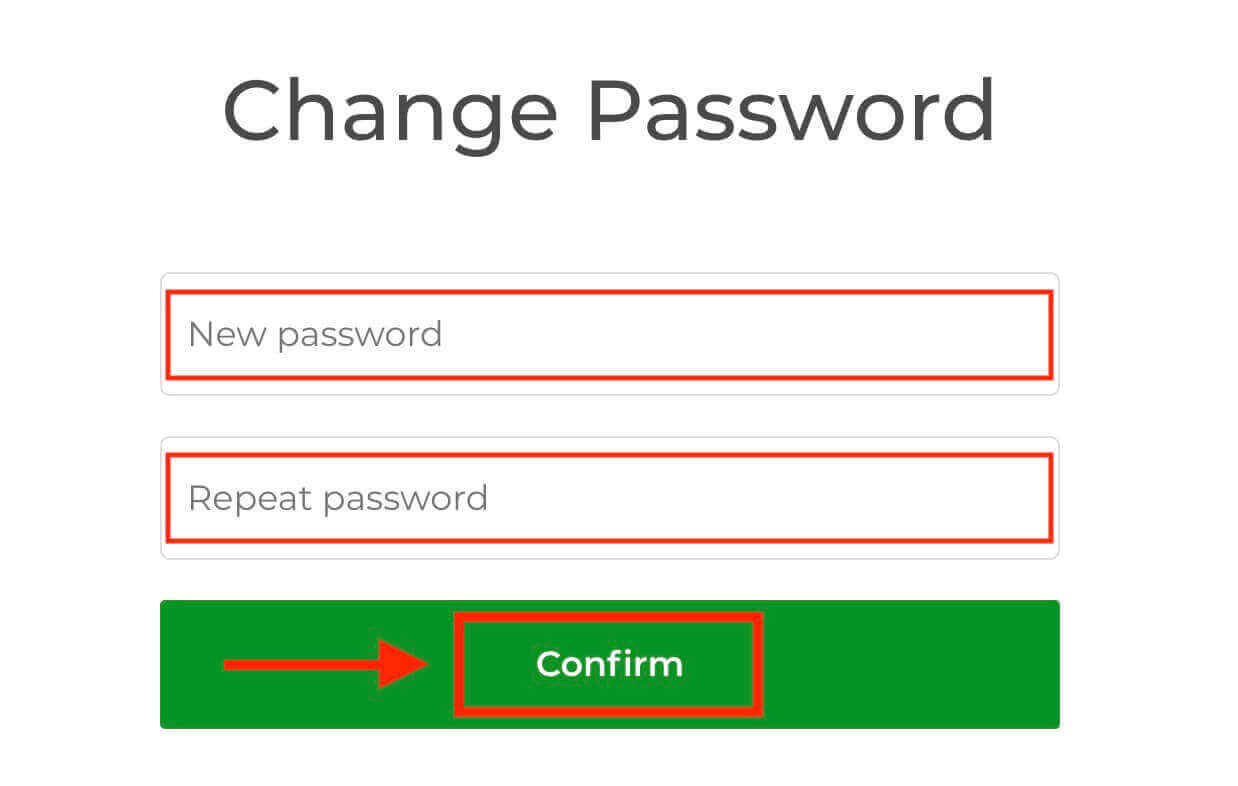
Linket fra e-mailen fører dig til et særligt afsnit på Exnovas hjemmeside. Indtast din nye adgangskode to gange her, og klik på knappen "Bekræft".
Når du har nulstillet din adgangskode, kan du vende tilbage til Exnovas loginside og logge ind med dine nye legitimationsoplysninger. Din kontoadgang vil blive gendannet, så du kan genoptage dit arbejde og dine aktiviteter.