Inici de sessió d'Exnova: accés segur al compte i resolució de problemes

Seguiu procediments clars d'inici de sessió i de recuperació pas a pas per restaurar l'accés ràpidament. A continuació trobareu passos pràctics per iniciar la sessió, restablir una contrasenya oblidada, gestionar problemes de dos factors i SMS, esborrar problemes amb el navegador o les aplicacions mòbils, confirmar la confiança del dispositiu i quan s'ha d'escalar al suport d'Exnova. La guia inclou comprovacions preventives dels temps d'espera de les sessions, els bloquejos del compte i les retencions de verificació perquè pugueu recuperar l'accés sense exposar les credencials ni obviar els requisits de compliment.

Com iniciar sessió al compte d'Exnova
Pas 1: Accés a la pàgina d'inici de sessió d'Exnova
Aneu al lloc web d'Exnova . Feu clic al botó "Iniciar sessió" a la cantonada superior dreta de la pàgina. 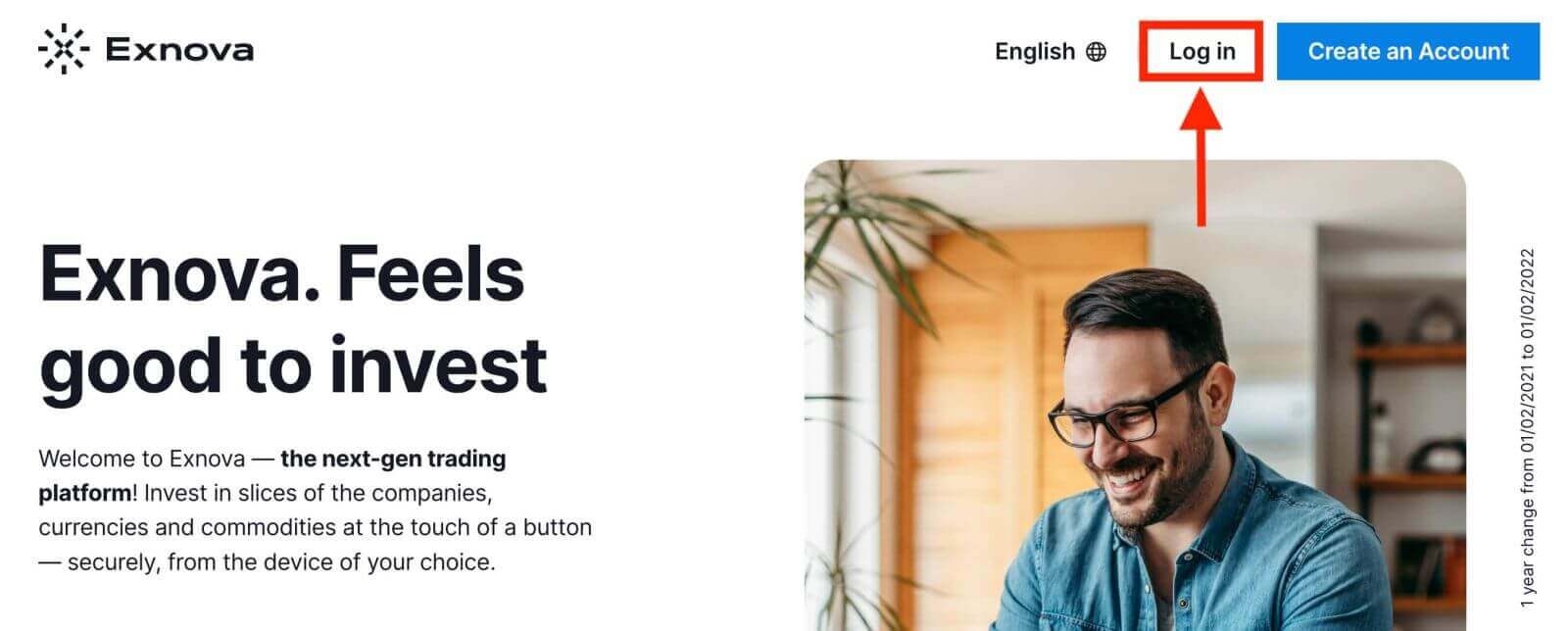
Pas 2: Proporcionar les credencials d'usuari
En arribar a la pàgina d'inici de sessió, se us demanarà que introduïu les vostres credencials d'usuari. Aquestes credencials solen incloure la vostra adreça de correu electrònic i la contrasenya. Assegureu-vos d'introduir aquesta informació correctament per evitar problemes d'inici de sessió. 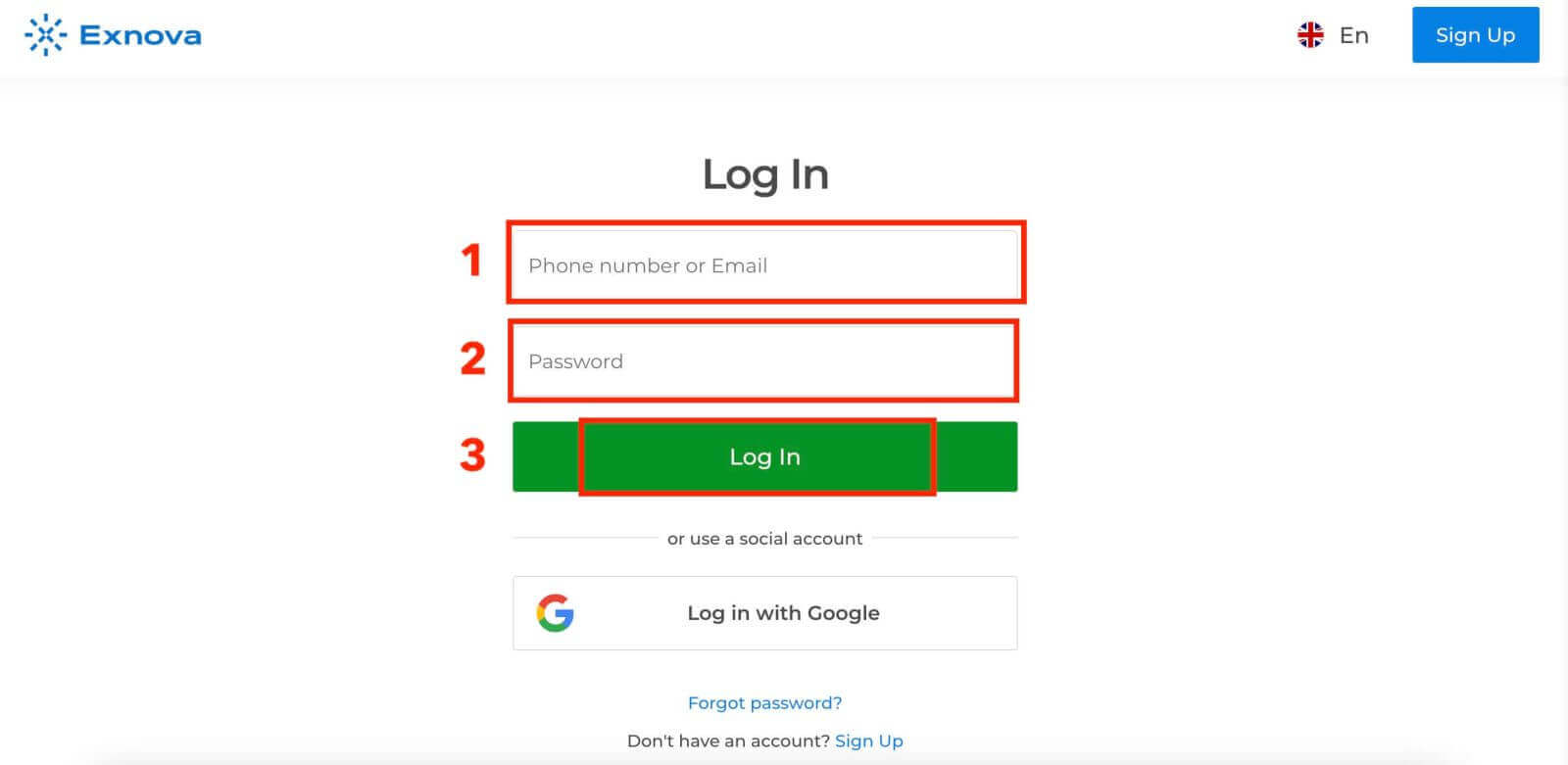
Pas 3: Navegació pel tauler de control
Exnova validarà la vostra informació i us donarà accés al tauler de control del vostre compte. Aquest és el centre on podeu accedir a diverses funcions, serveis i configuracions. Familiaritzeu-vos amb el disseny del tauler de control per aprofitar al màxim la vostra experiència a Exnova. Feu clic a "Opera ara" per començar a operar. 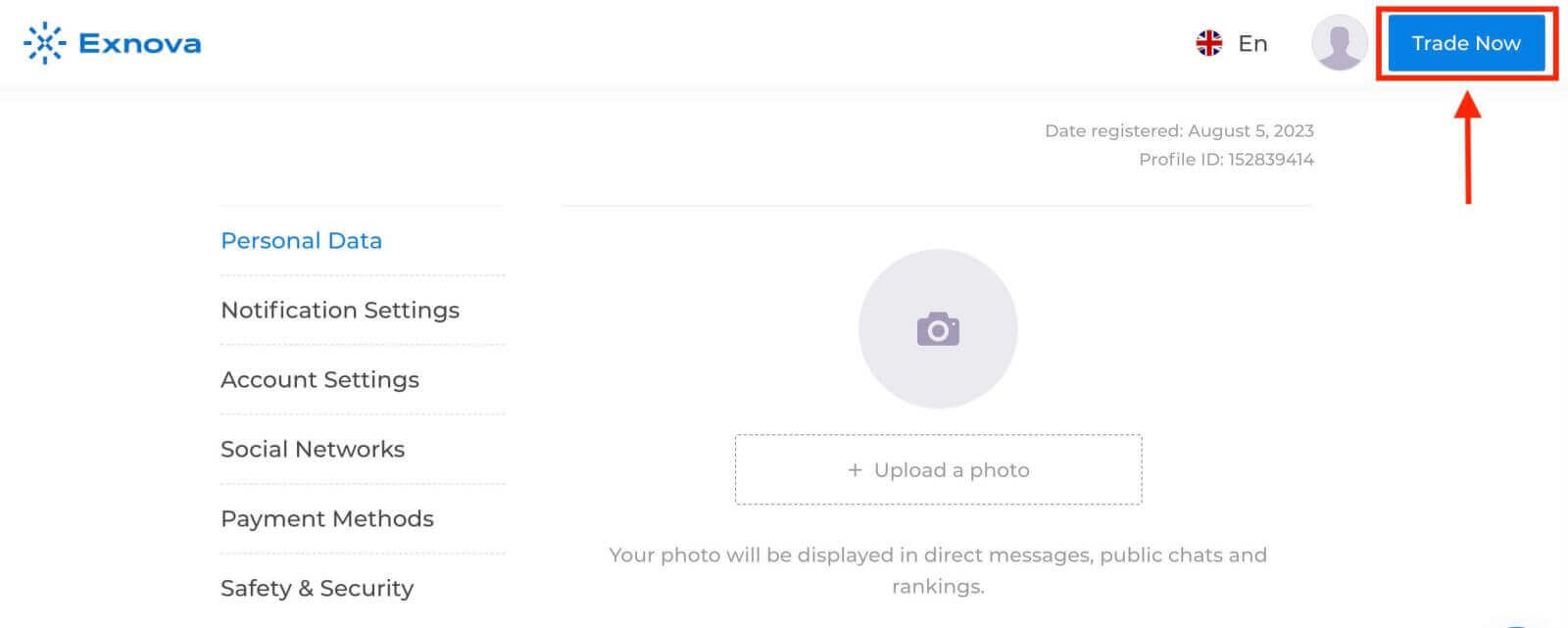
Teniu 10.000 $ en un compte demo, també podeu operar en un compte real després de dipositar. 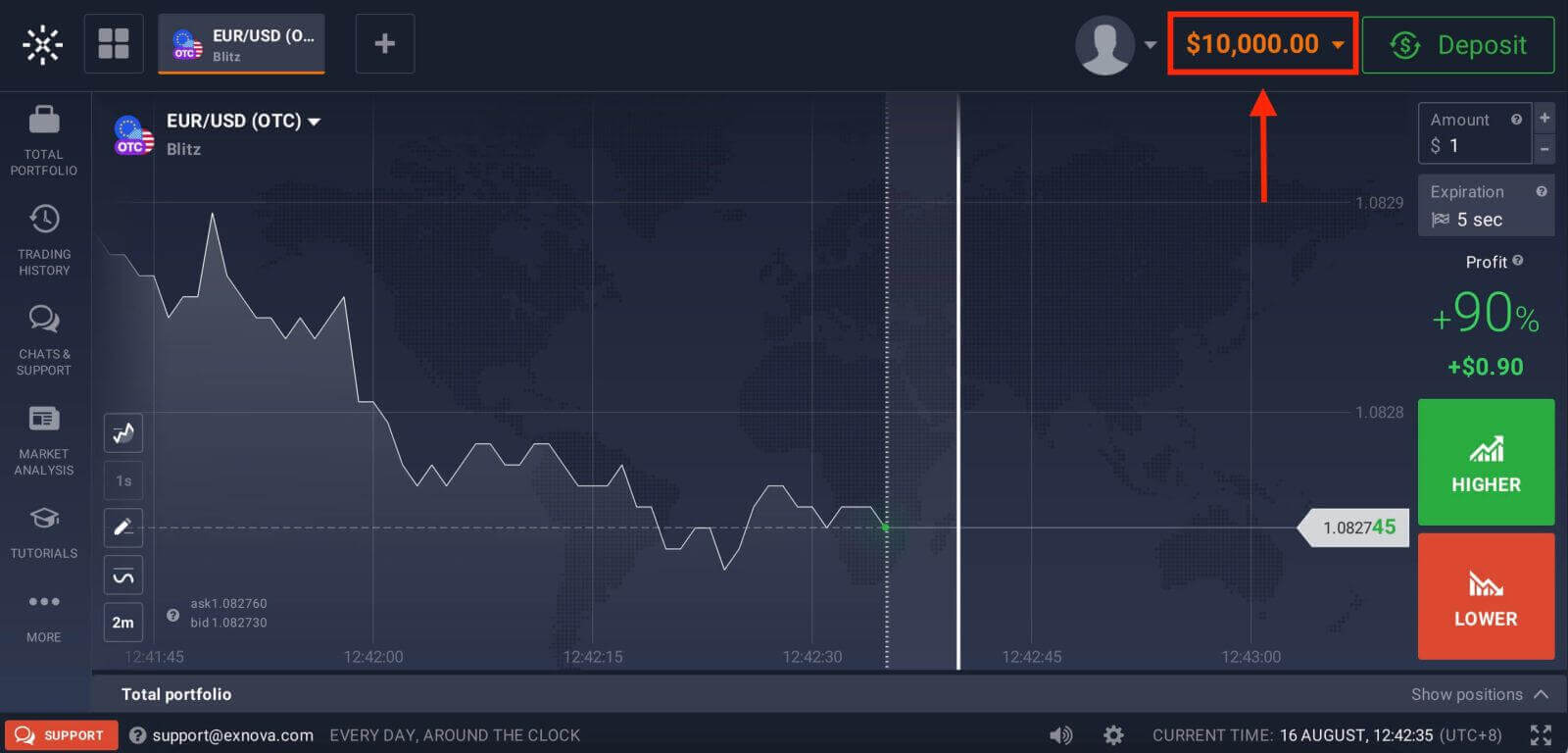
Consulteu aquest article per obtenir més informació sobre Dipòsit: Com dipositar a Exnova
Com iniciar sessió a Exnova amb Google
Exnova reconeix la comoditat d'un accés fluid per als seus usuaris. Aprofitant el vostre compte de Google, un mètode d'autenticació segur i àmpliament utilitzat, permet una entrada ràpida i sense complicacions a la plataforma Exnova.Aquesta guia explica els passos per iniciar la sessió a Exnova sense esforç amb les vostres credencials de Google.
1. Feu clic al botó "Inicia la sessió amb Google". Aquesta acció us redirigeix a una pàgina d'autenticació de Google, on se us sol·licitaran les credencials del vostre compte de Google.
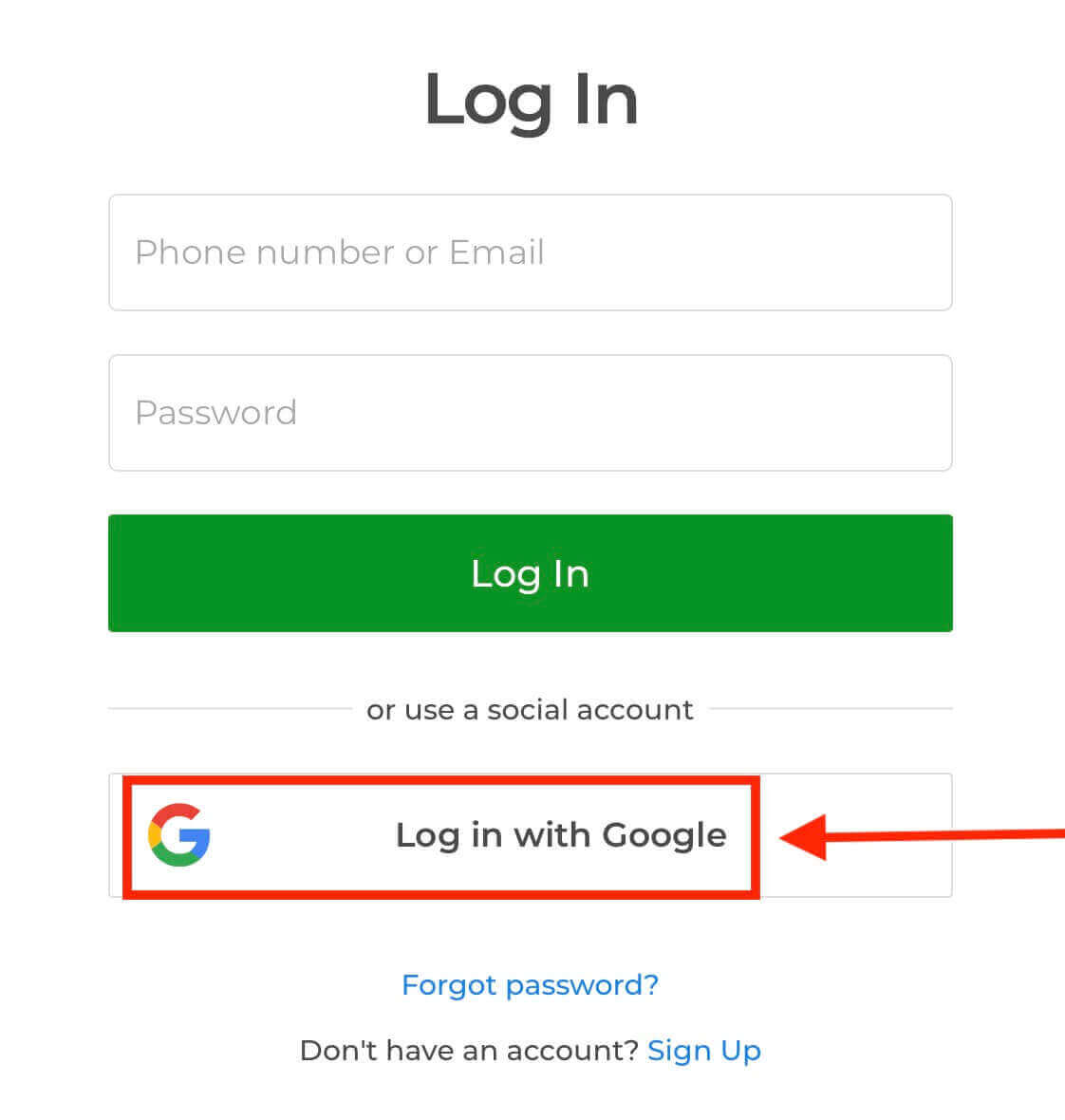
2. Introduïu el vostre número de telèfon o adreça de correu electrònic i feu clic a "Següent". A continuació, introduïu la contrasenya del vostre compte de Google i feu clic a "Següent".
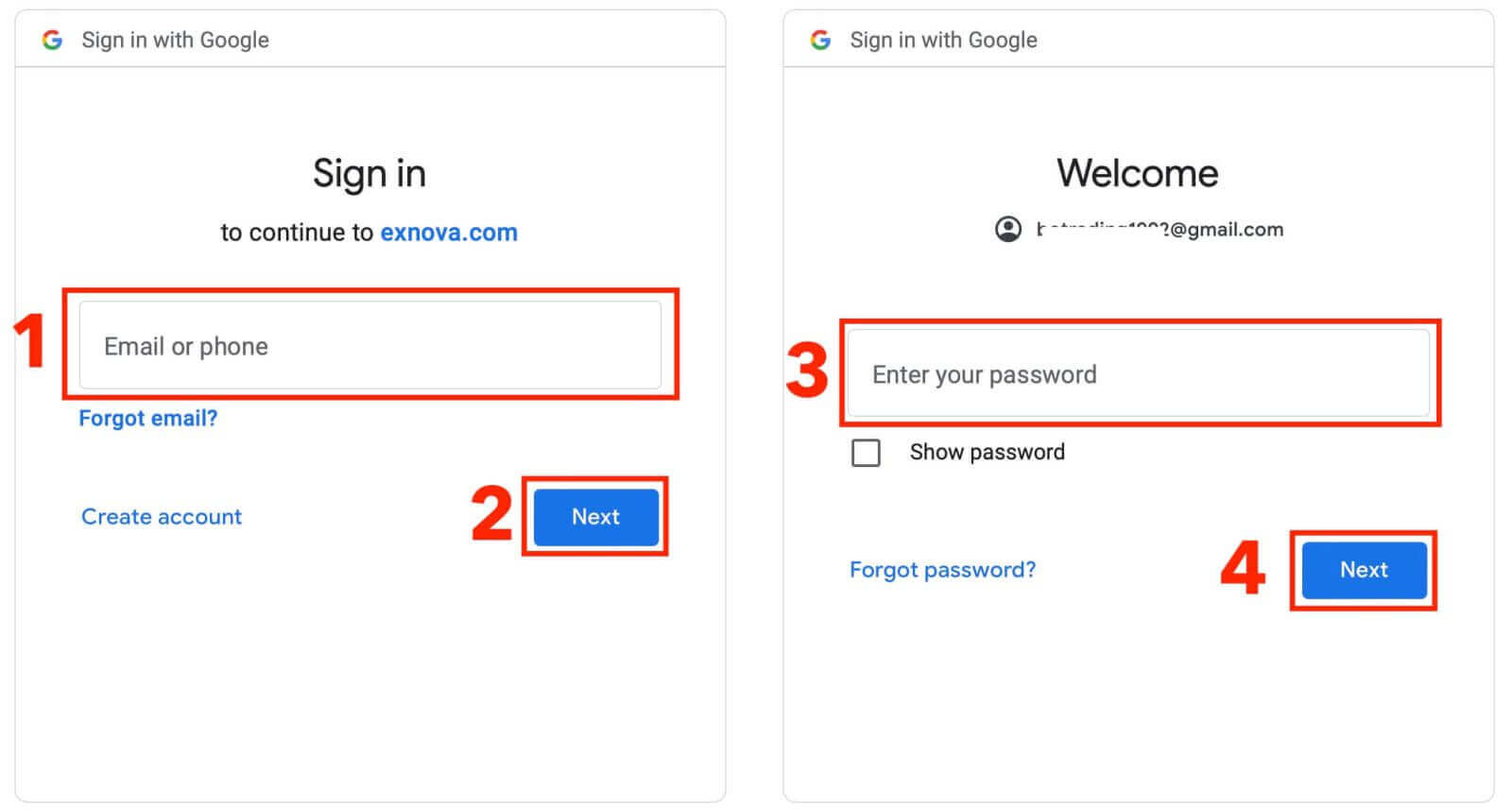
Després d'això, se us dirigirà al vostre compte personal d'Exnova.
Inicia la sessió a la versió web mòbil d'Exnova
Exnova reconeix la ubiqüitat dels dispositius mòbils i ha optimitzat la seva versió web per a un accés fluid des de qualsevol lloc. Aquesta guia explica els passos per iniciar sessió a Exnova sense esforç mitjançant la versió web mòbil, garantint que els usuaris puguin accedir a les funcions i funcionalitats de la plataforma amb facilitat, en qualsevol moment i en qualsevol lloc. 1. Comenceu per iniciar el vostre navegador web preferit i navegar fins al lloc web d'Exnova . A la pàgina d'inici d'Exnova, localitzeu "Iniciar sessió".
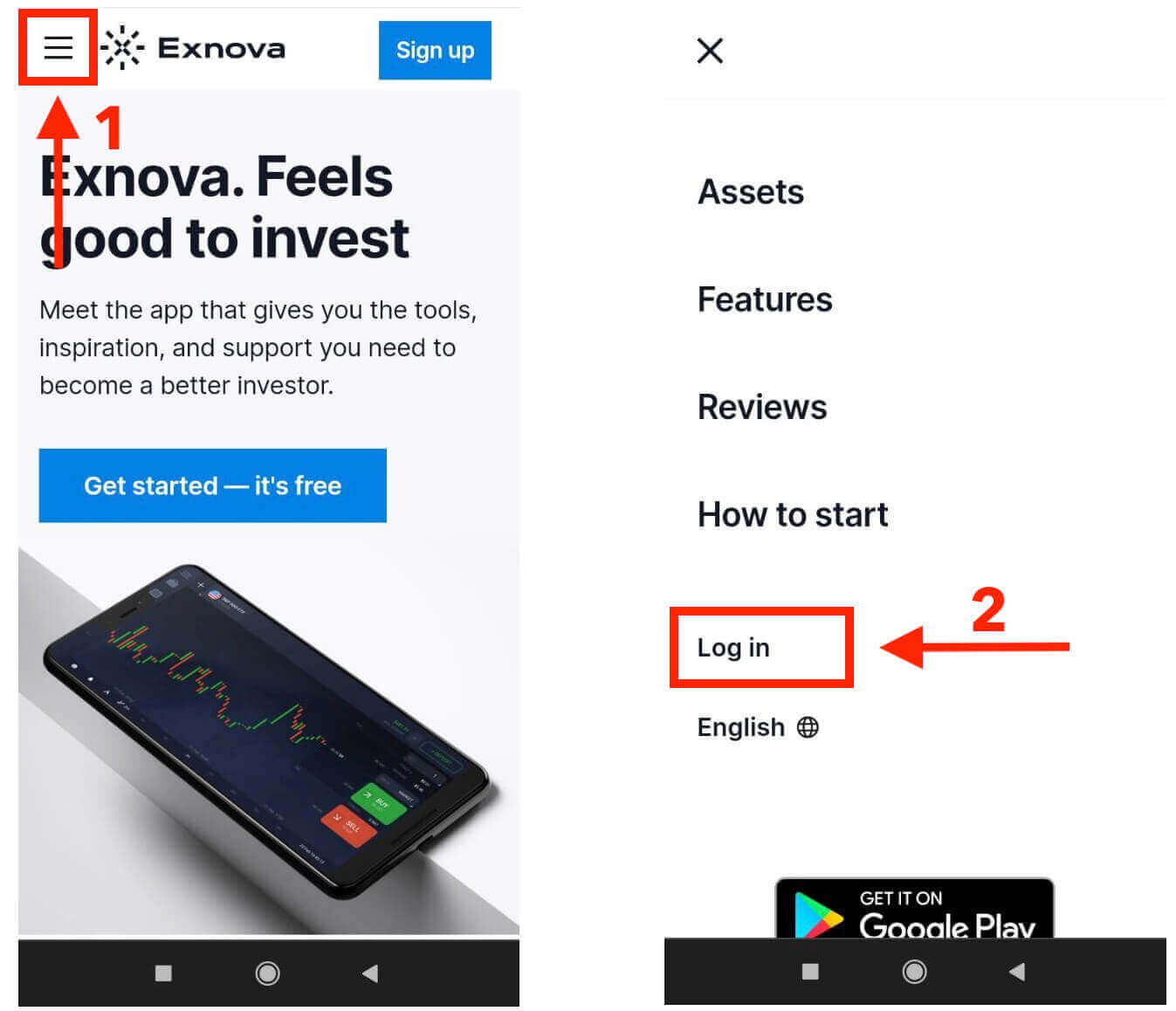
2. Introduïu el vostre correu electrònic i la vostra contrasenya i, a continuació, toqueu el botó "Iniciar sessió". També podeu utilitzar el vostre compte de Google per iniciar sessió. Exnova validarà la vostra informació i us donarà accés al tauler de control del vostre compte.
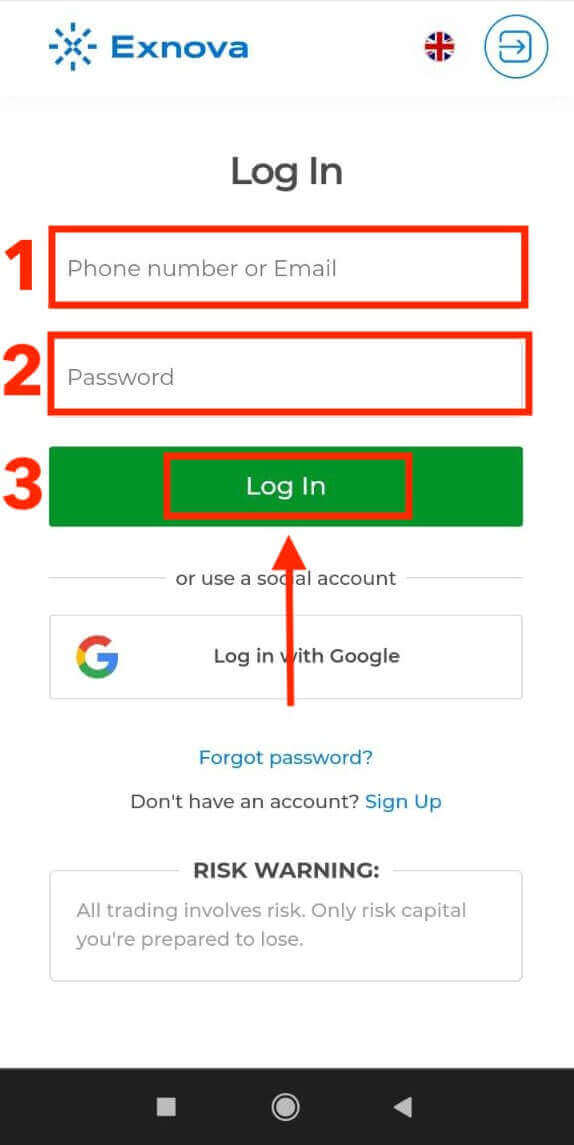
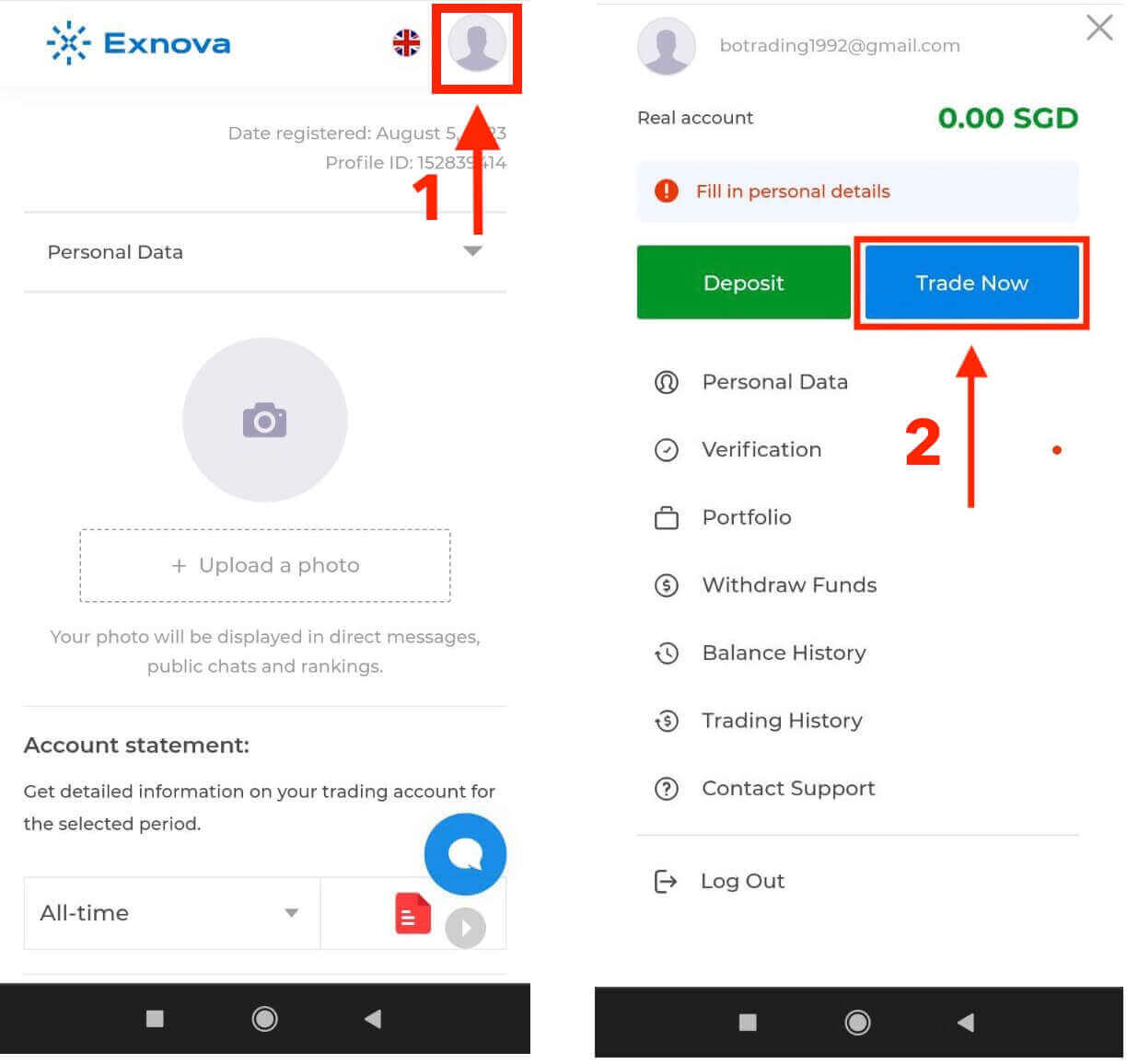
En iniciar sessió correctament, se us dirigirà al tauler de control adaptat per a mòbils. Aquesta interfície intuïtiva us permet accedir a diverses funcions i serveis amb facilitat. Familiaritzeu-vos amb el disseny per navegar sense esforç. Toqueu la icona "persona" i "Operar ara" per començar a operar.
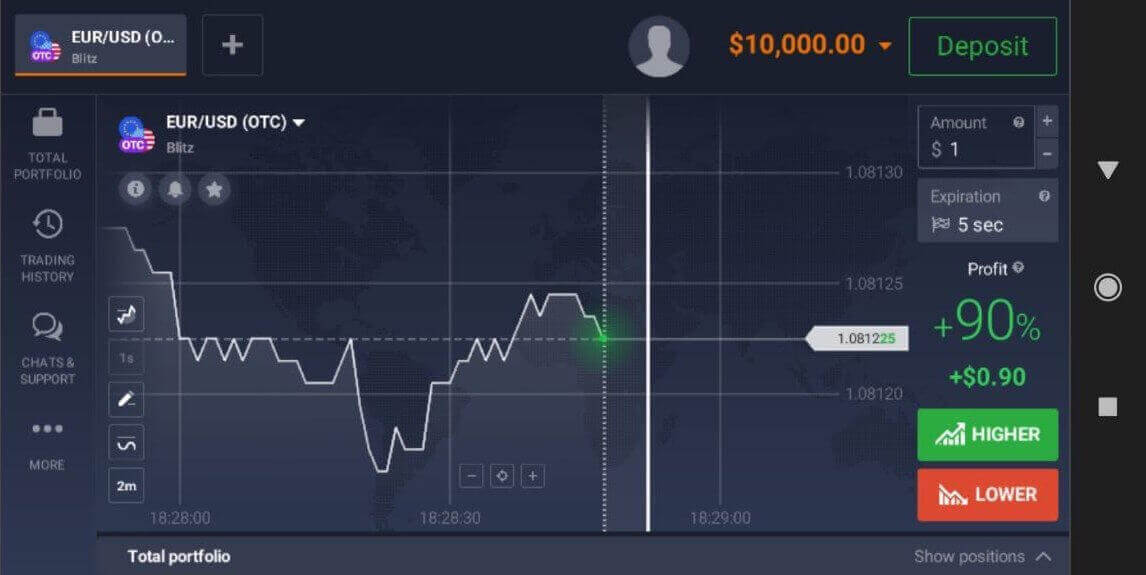
Aquí el teniu! Ara podeu operar des de la versió web mòbil de la plataforma. La versió web mòbil de la plataforma de negociació és exactament la mateixa que la versió web normal. En conseqüència, no hi haurà cap problema amb el trading i la transferència de fons. Tens 10.000 $ en un compte demo per operar a la plataforma.
Com iniciar sessió a l'aplicació Exnova per a Android
L'aplicació Exnova per a Android ofereix als usuaris la comoditat d'accedir a les seves funcions directament des dels seus dispositius mòbils. Aquesta guia descriu els passos necessaris per iniciar sessió a l'aplicació Exnova per a Android sense esforç, garantint una experiència fluida i segura per als usuaris que estiguin en moviment.Pas 1: Accedir a la Google Play Store
Navegant fins a la Google Play Store . Aquí és on podeu descarregar i instal·lar l' aplicació Exnova .
Pas 2: Cerca i instal·lació de l'aplicació Exnova
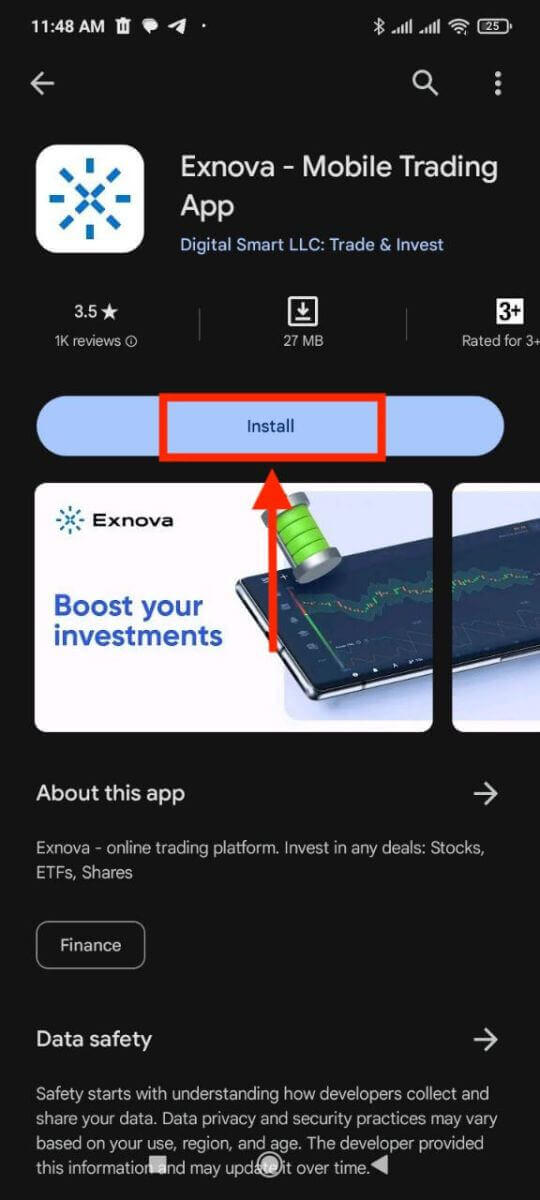
A la barra de cerca de Google Play Store, escriviu "Exnova" i toqueu la icona de cerca. Localitzeu l'aplicació Exnova als resultats de la cerca i feu-hi clic. A continuació, toqueu el botó " Instal·la " per iniciar el procés de descàrrega i instal·lació.
Pas 3: Inici de l'aplicació Exnova
Després que l'aplicació s'hagi instal·lat correctament, toqueu el botó "Obre" per iniciar l'aplicació Exnova al vostre dispositiu Android. 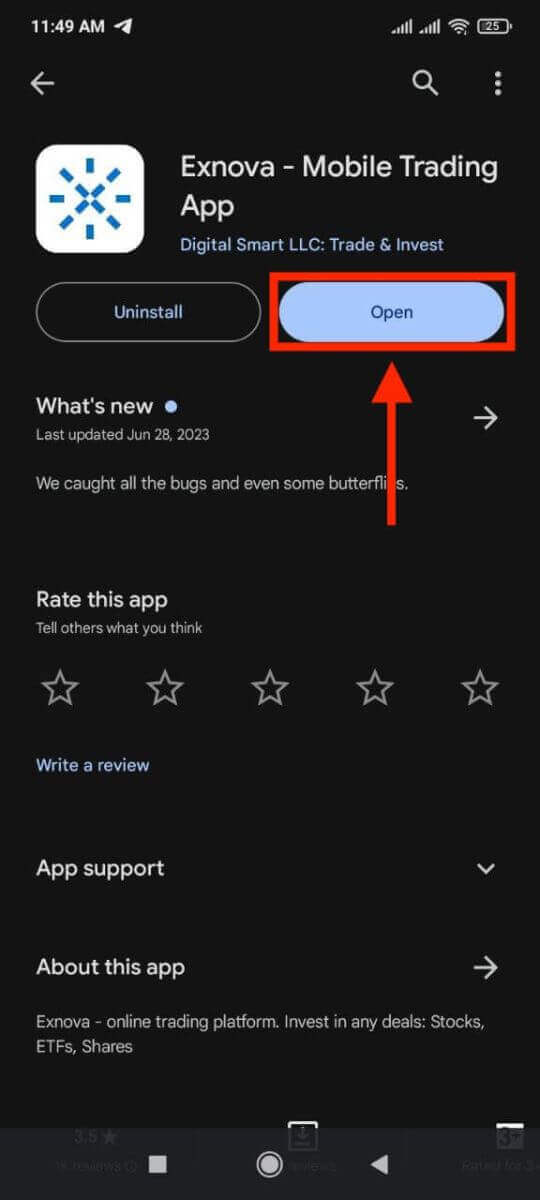
Pas 4: Navegació a la pantalla d'inici de sessió
En iniciar l'aplicació, se us mostrarà la pantalla de benvinguda de l'aplicació. Localitzeu i toqueu l'opció "INICIA SESSIÓ" per procedir a la pantalla d'inici de sessió. A la pantalla d'inici de sessió, introduïu el correu electrònic registrat i la contrasenya als camps designats. 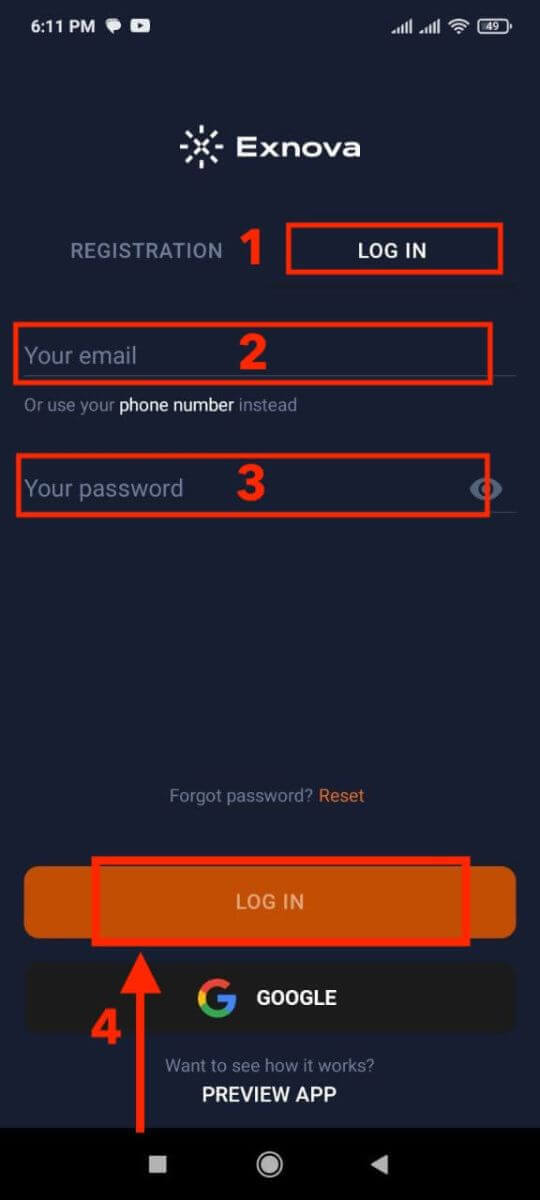
Pas 5: Exploració de la interfície de l'aplicació
Un cop hàgiu iniciat sessió correctament, se us dirigirà a la interfície de trading. Dediqueu temps a familiaritzar-vos amb la interfície, que us proporciona accés a diverses funcions, eines i serveis.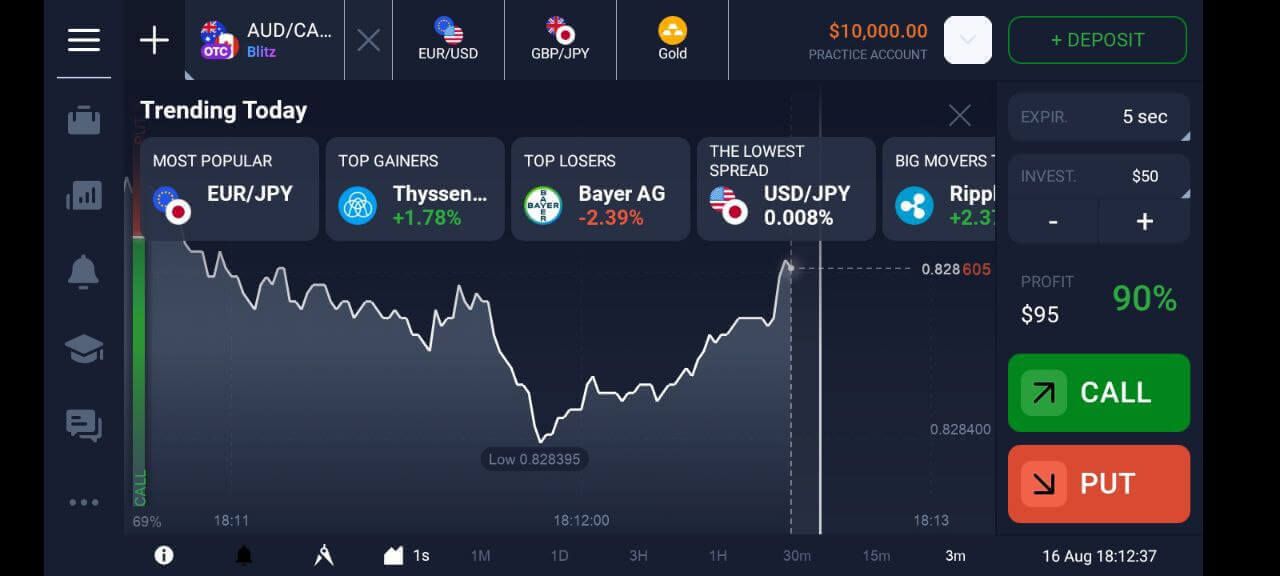
Recuperació de contrasenya del compte d'Exnova
Perdre l'accés al vostre compte d'Exnova a causa d'una contrasenya oblidada pot ser frustrant. Tanmateix, Exnova entén la importància de mantenir una experiència d'usuari fluida i ofereix un procés fiable de recuperació de contrasenya. Aquesta guia descriu els passos per recuperar la contrasenya del vostre compte d'Exnova, garantint que pugueu recuperar l'accés als vostres valuosos recursos i dades. Feu clic a l'enllaç "Heu oblidat la contrasenya?" per iniciar el procés de recuperació de la contrasenya.
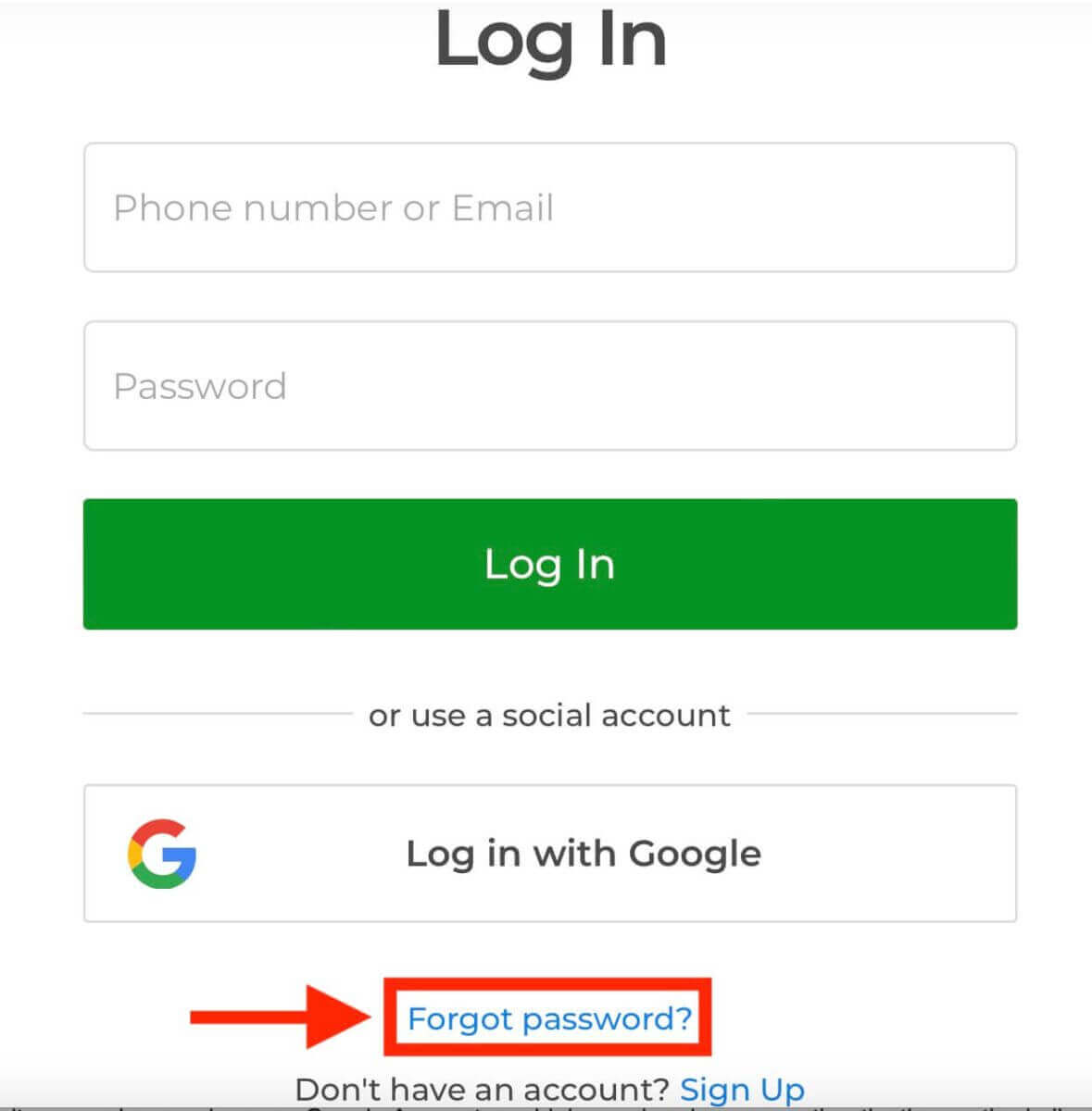
A la pàgina de recuperació de la contrasenya, se us demanarà que introduïu l'adreça de correu electrònic associada al vostre compte d'Exnova. Introduïu amb cura l'adreça de correu electrònic correcta i continueu.
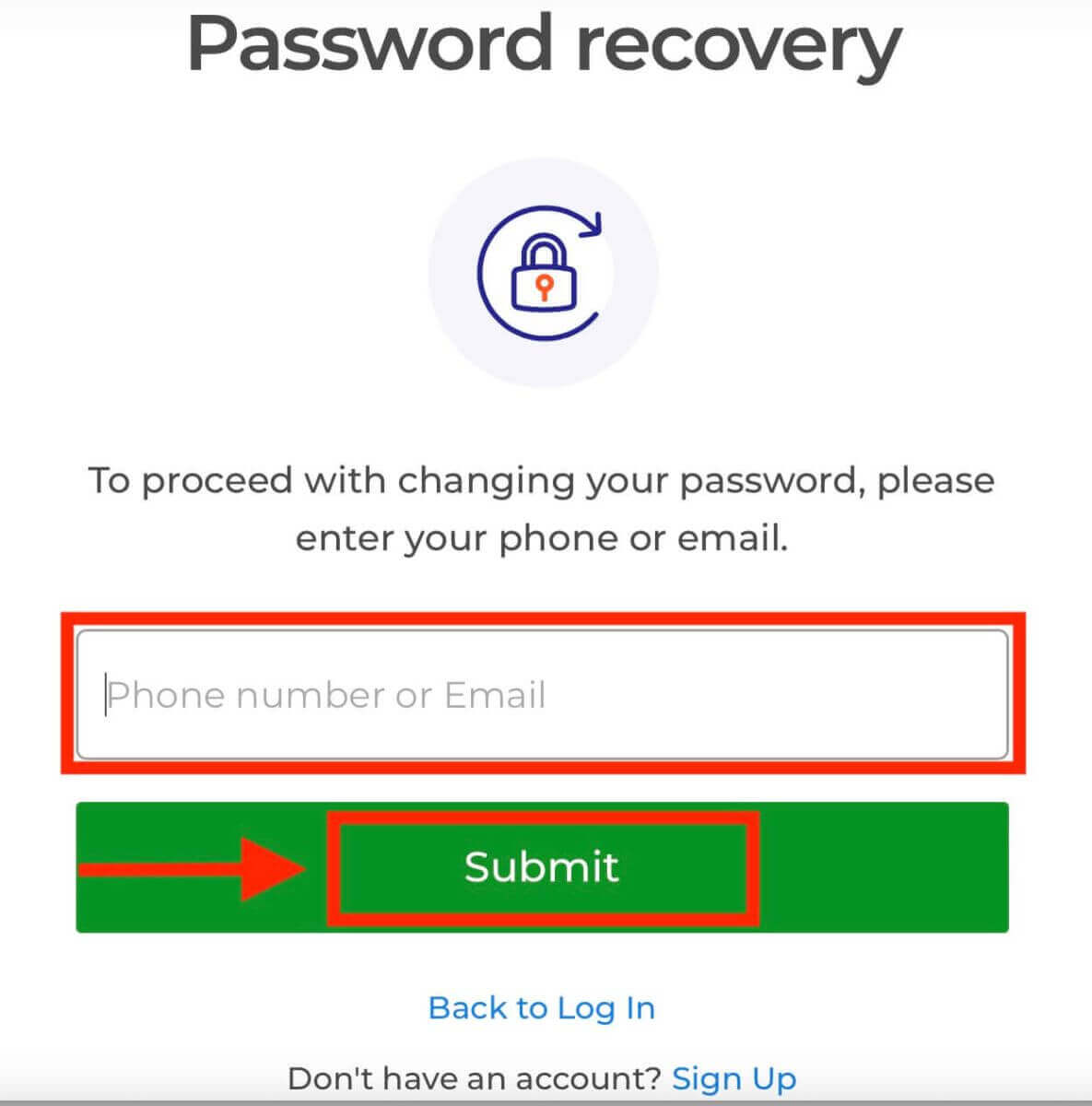
Exnova enviarà un enllaç de recuperació de contrasenya a l'adreça de correu electrònic que heu proporcionat. Reviseu la vostra safata d'entrada per obtenir un correu electrònic d'Exnova i feu clic a "RESTAURA LA CONTRASENYA".
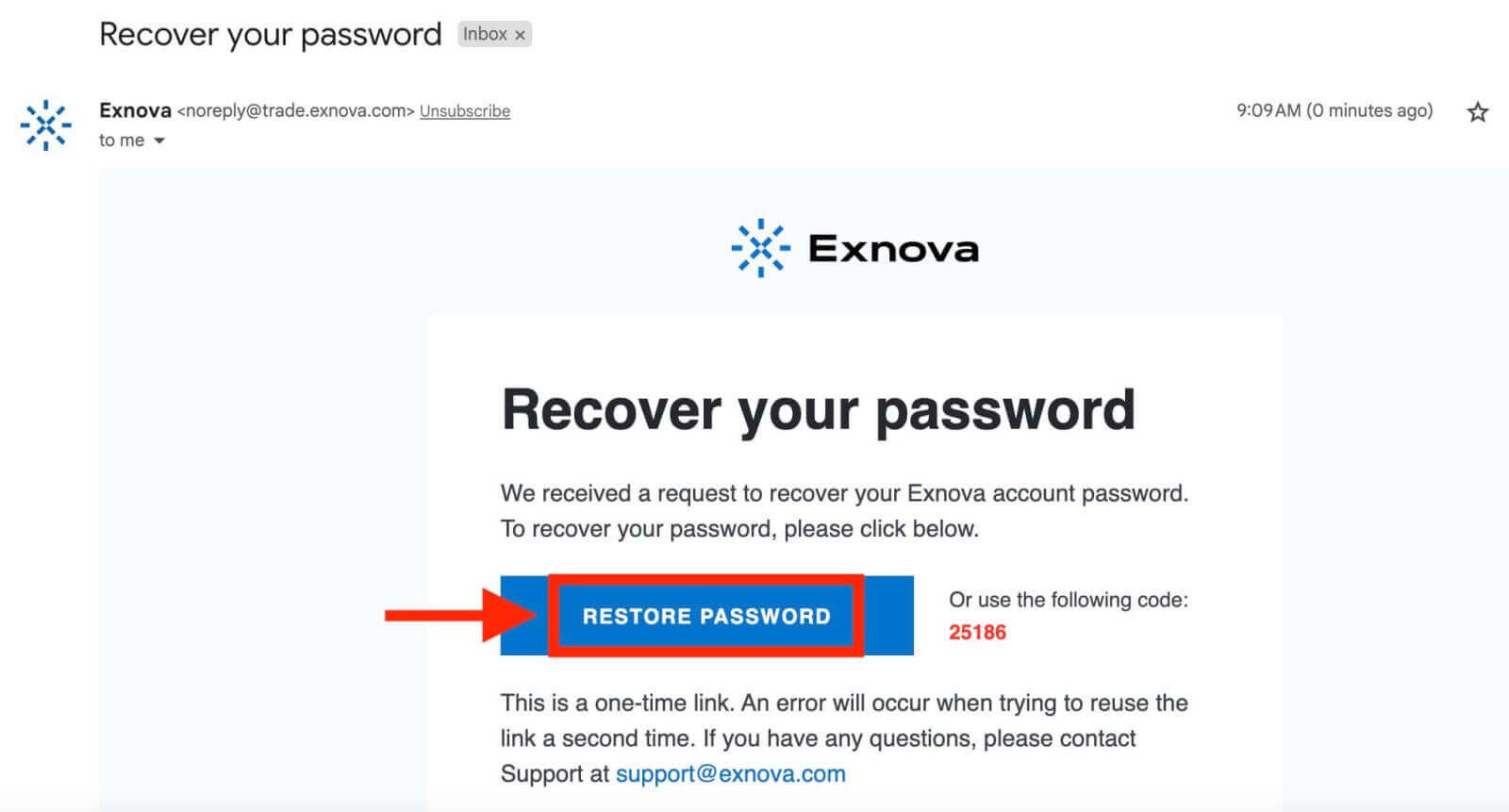
L'enllaç del correu electrònic us portarà a una secció especial del lloc web d'Exnova. Introduïu la vostra nova contrasenya aquí dues vegades i feu clic al botó "Confirma".
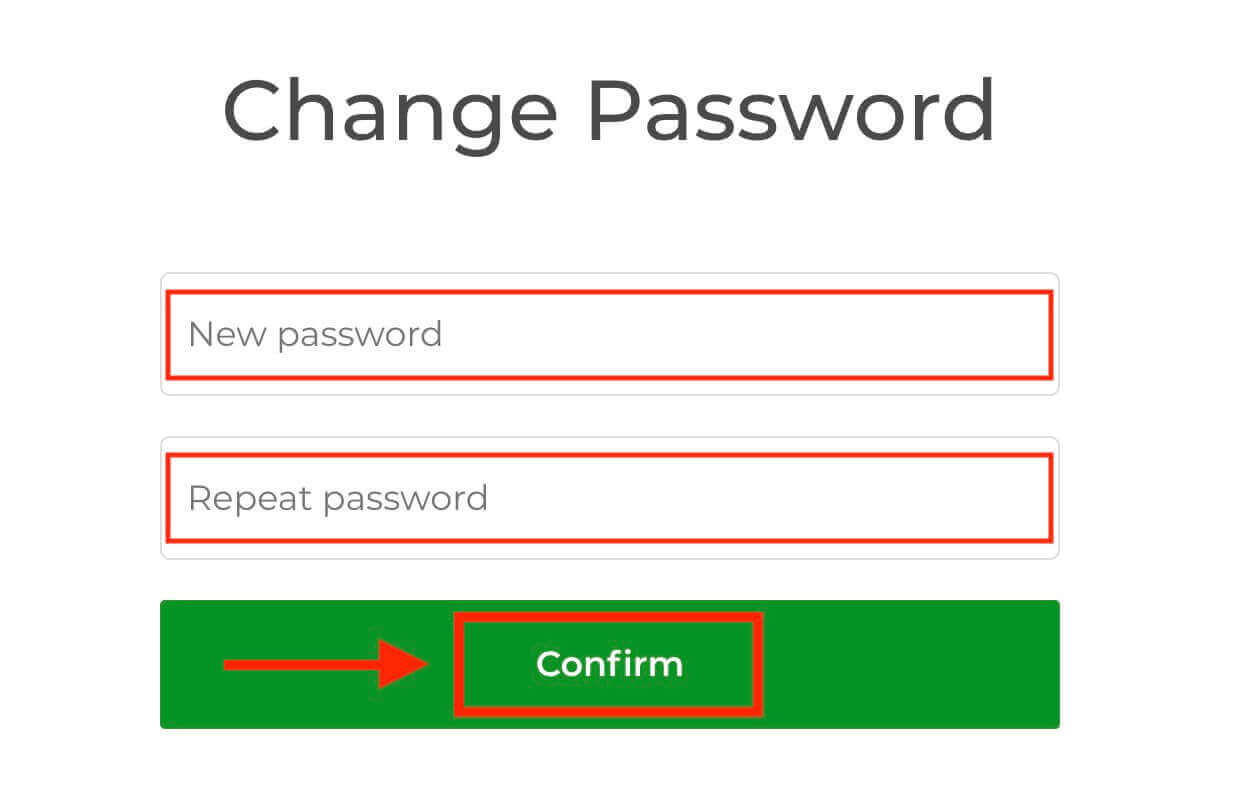
Un cop hàgiu restablert correctament la vostra contrasenya, podeu tornar a la pàgina d'inici de sessió d'Exnova i iniciar la sessió amb les vostres noves credencials. L'accés al vostre compte es restaurarà, cosa que us permetrà reprendre la vostra feina i les vostres activitats.
Autenticació de dos factors (2FA) a l'inici de sessió d'Exnova
Exnova pot incorporar una mesura de seguretat addicional, com l'autenticació de dos factors (2FA). Si la 2FA està activada per al vostre compte, s'enviarà un codi únic al vostre correu electrònic. Introduïu aquest codi quan se us demani per finalitzar el procediment d'autenticació.Exnova prioritza la seguretat dels seus usuaris i presenta un mecanisme fort d'autenticació de dos factors (2FA), que afegeix un nivell addicional de protecció als comptes d'usuari. Aquest sistema està dissenyat per impedir l'entrada no autoritzada al vostre compte d'Exnova, garantint un accés exclusiu per a vosaltres i infonent confiança mentre participeu en activitats comercials.
Per configurar la 2FA a Exnova, seguiu aquests passos:
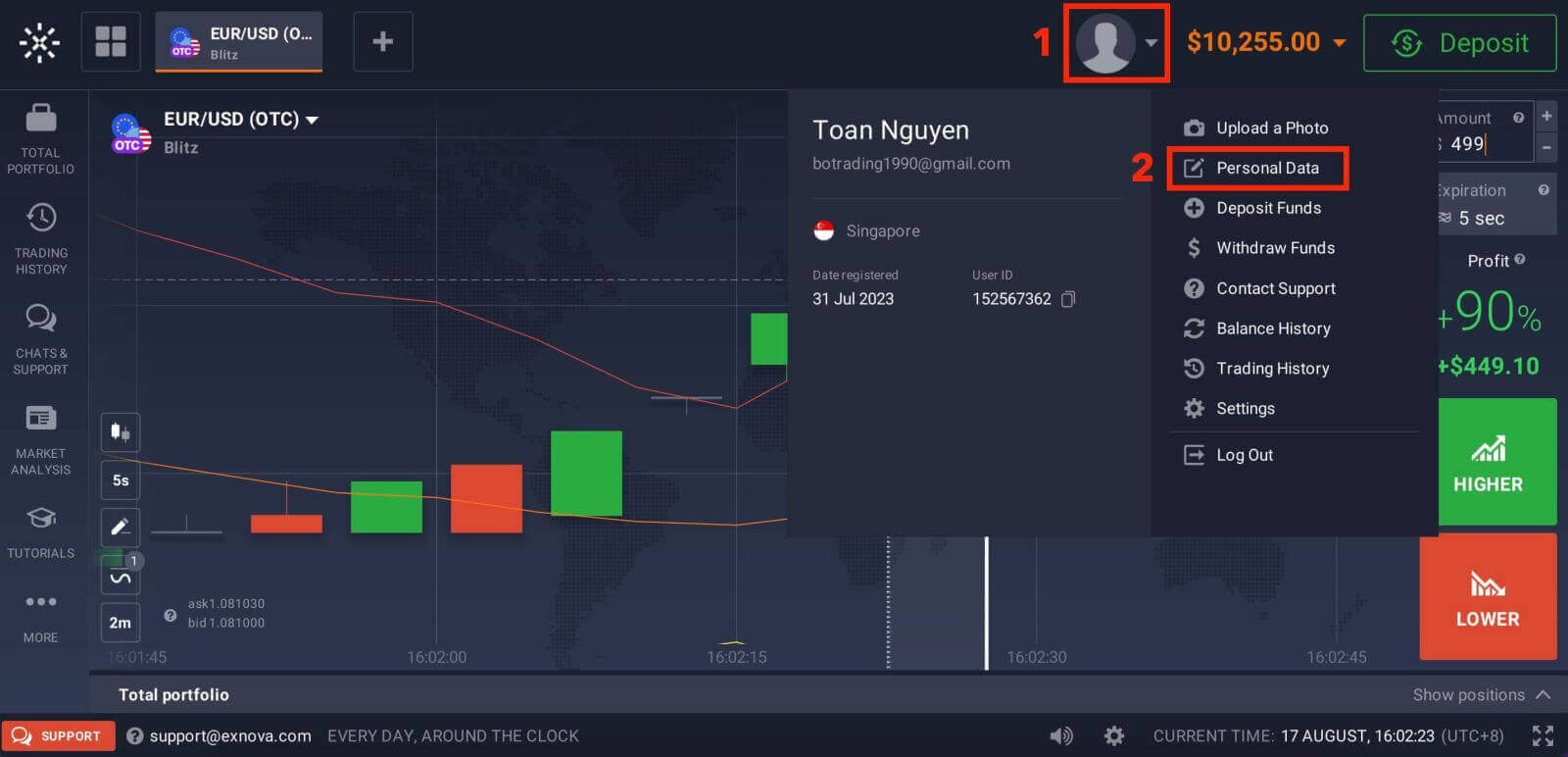
1. Després d'iniciar sessió al vostre compte d'Exnova, navegueu a la secció de configuració del compte. Normalment, podeu trobar-la fent clic a la vostra foto de perfil i fent clic a "Dades personals" al menú desplegable.
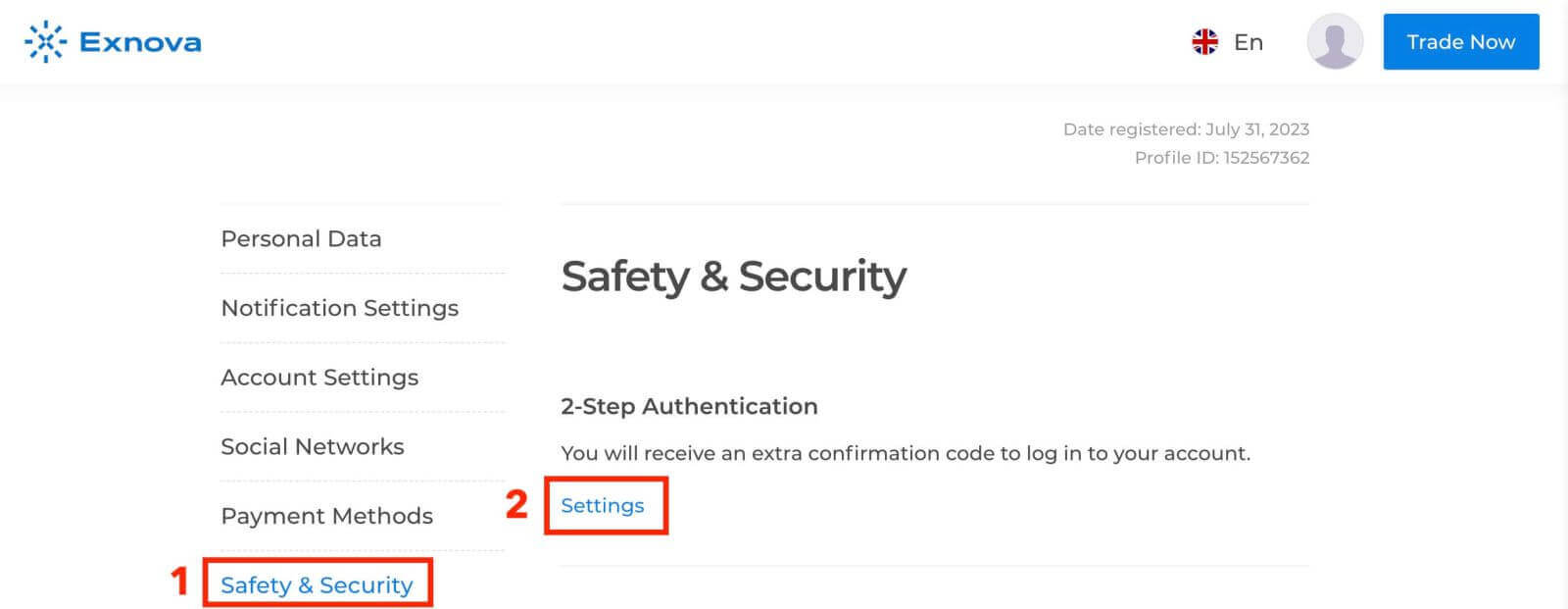
2. Feu clic a la pestanya "Seguretat" al menú principal. A continuació, feu clic a "Configuració".
3. Seguiu les instruccions proporcionades per completar el procés.
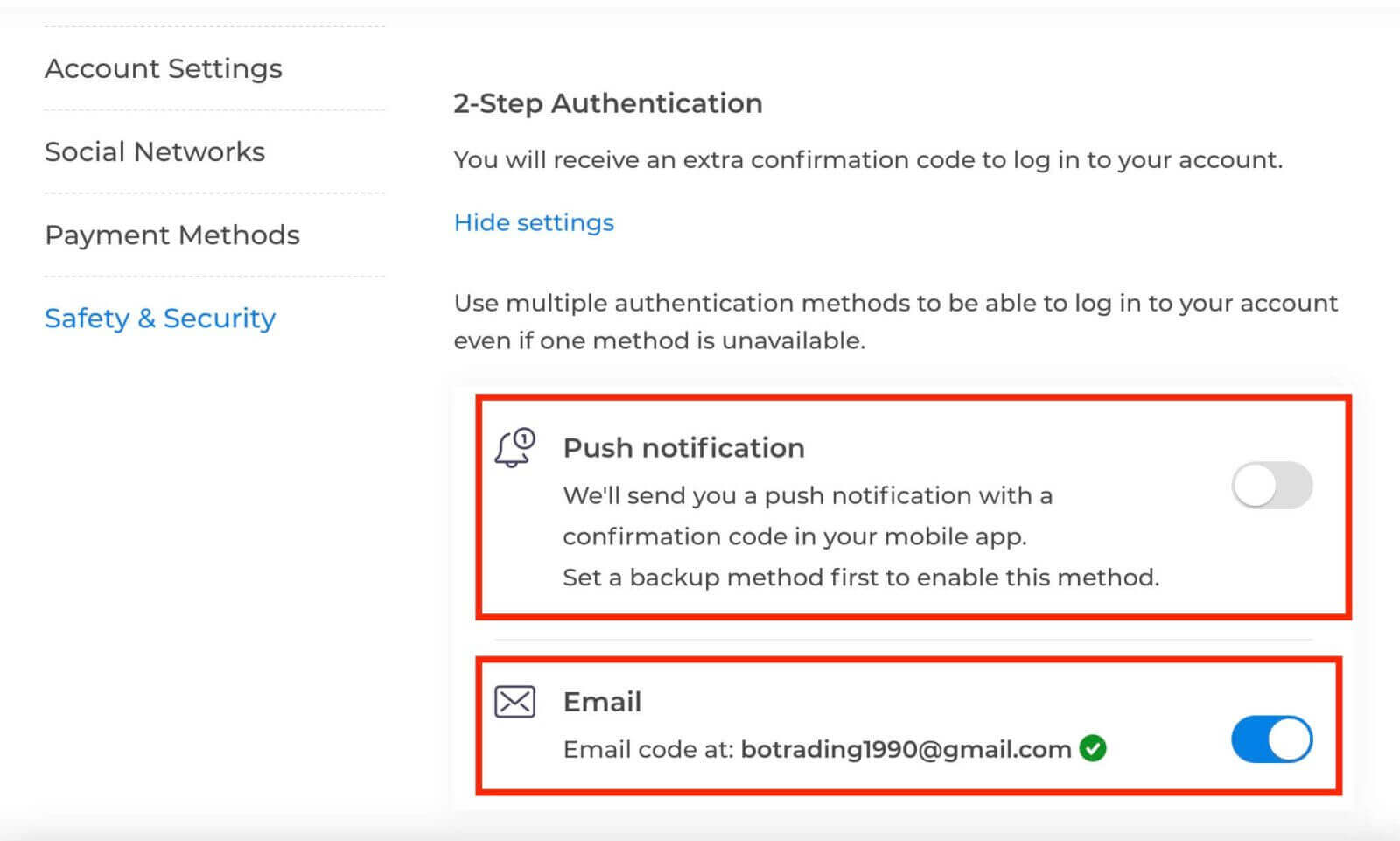
L'autenticació de dos factors (2FA) és una funció de seguretat essencial a Exnova. Un cop hàgiu configurat 2FA al vostre compte d'Exnova, haureu d'introduir un codi de verificació únic cada vegada que inicieu la sessió.