Inici de sessió i dipòsit d'Exnova: accés i finançament segurs al compte

Seguiu passos clars i pràctics per recuperar l'accés al compte, restablir les credencials i completar un ingrés mitjançant les opcions de pagament admeses. La visió general cobreix els mètodes de dipòsit habituals, el finançament mínim i les consideracions de divises, els temps de processament esperats i la resolució de problemes quan les transaccions fallen o desencadenen comprovacions KYC. Apliqueu les comprovacions de seguretat recomanades: confirmeu els detalls del pagament, activeu contrasenyes segures o 2FA, conserveu els rebuts i comproveu prèviament la identitat sempre que sigui possible, per accelerar el finançament i protegir el vostre compte.

Navegant pel procés d'inici de sessió d'Exnova
Com accedir al vostre compte amb el correu electrònic
Pas 1: Accés a la pàgina d'inici de sessió d'Exnova
Per iniciar el procés d'inici de sessió, els usuaris primer han de navegar al lloc web d'Exnova . Això es pot fer mitjançant un navegador web en un ordinador o un dispositiu mòbil i fer clic al botó "Iniciar sessió" a la cantonada superior dreta de la pàgina. 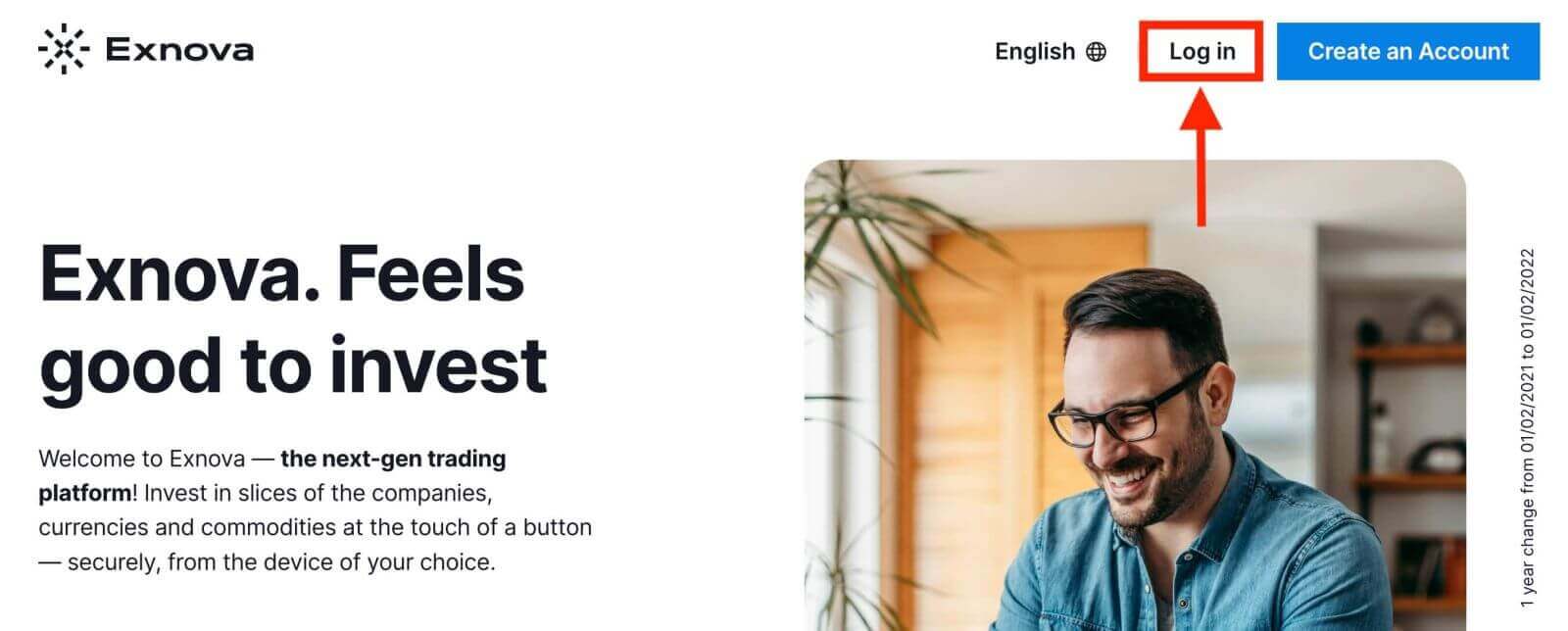
Pas 2: Proporcionar les credencials d'usuari
En arribar a la pàgina d'inici de sessió, se us demanarà que introduïu les vostres credencials úniques. Aquestes credencials solen incloure la vostra adreça de correu electrònic i la contrasenya. Assegureu-vos d'introduir aquesta informació correctament per evitar problemes d'inici de sessió. 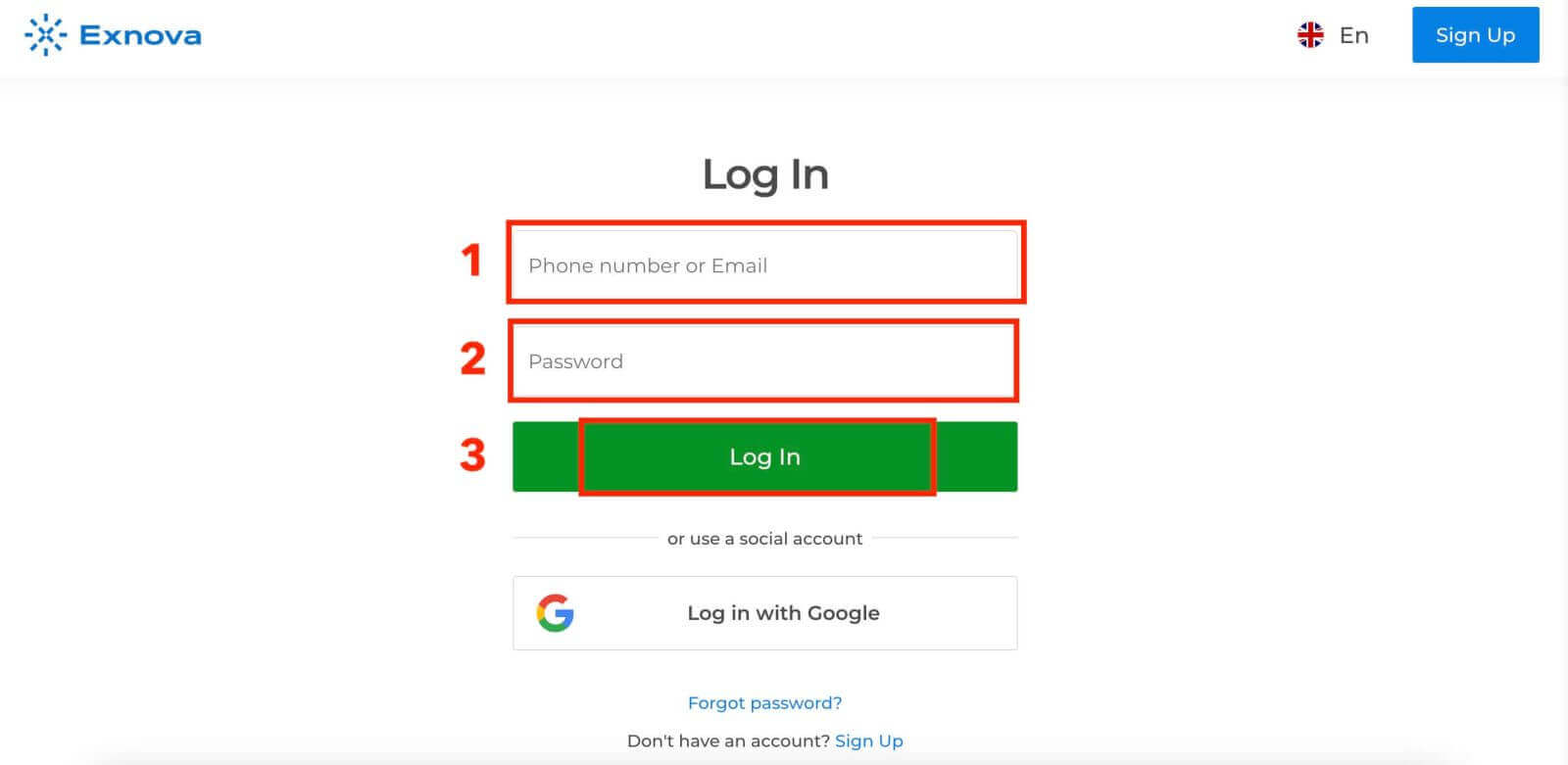
Pas 3: Navegació pel tauler de control
Exnova validarà la vostra informació i us donarà accés al tauler de control del vostre compte. Aquest és el centre on podeu accedir a diverses funcions, serveis i configuracions. Familiaritzeu-vos amb el disseny del tauler de control per aprofitar al màxim la vostra experiència a Exnova. Feu clic a "Opera ara" per començar a operar. 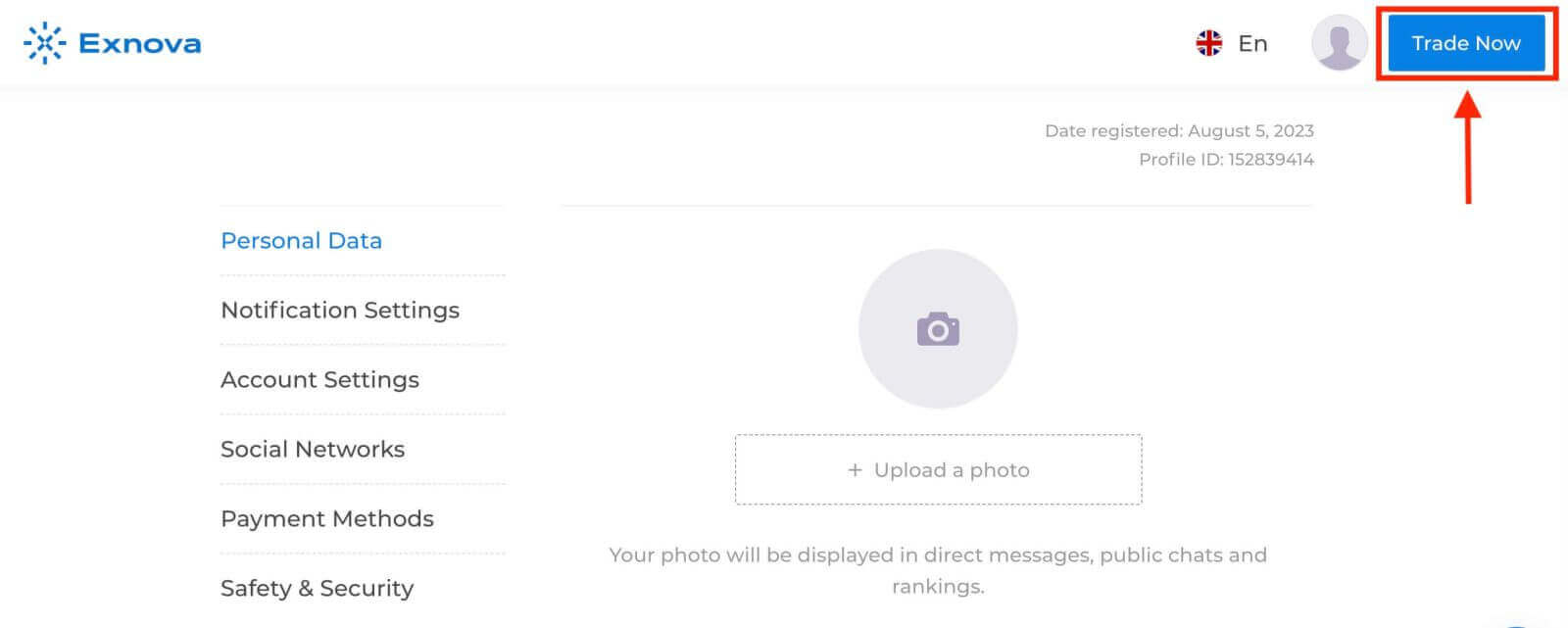
Teniu 10.000 $ en un compte demo, també podeu operar en un compte real després de dipositar. Consulteu aquest article per obtenir més informació sobre Dipòsit: Com dipositar a Exnova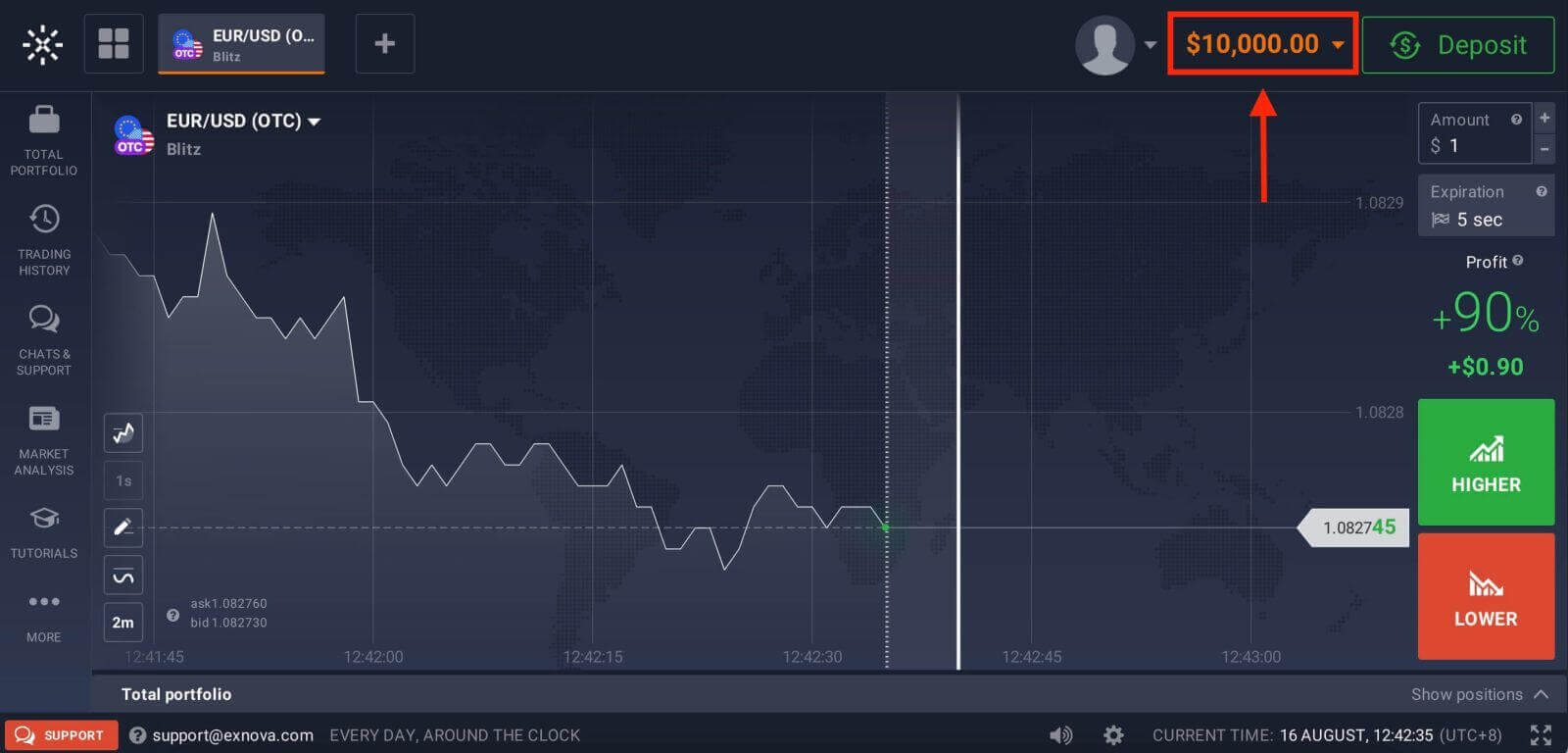
Com accedir al vostre compte amb Google
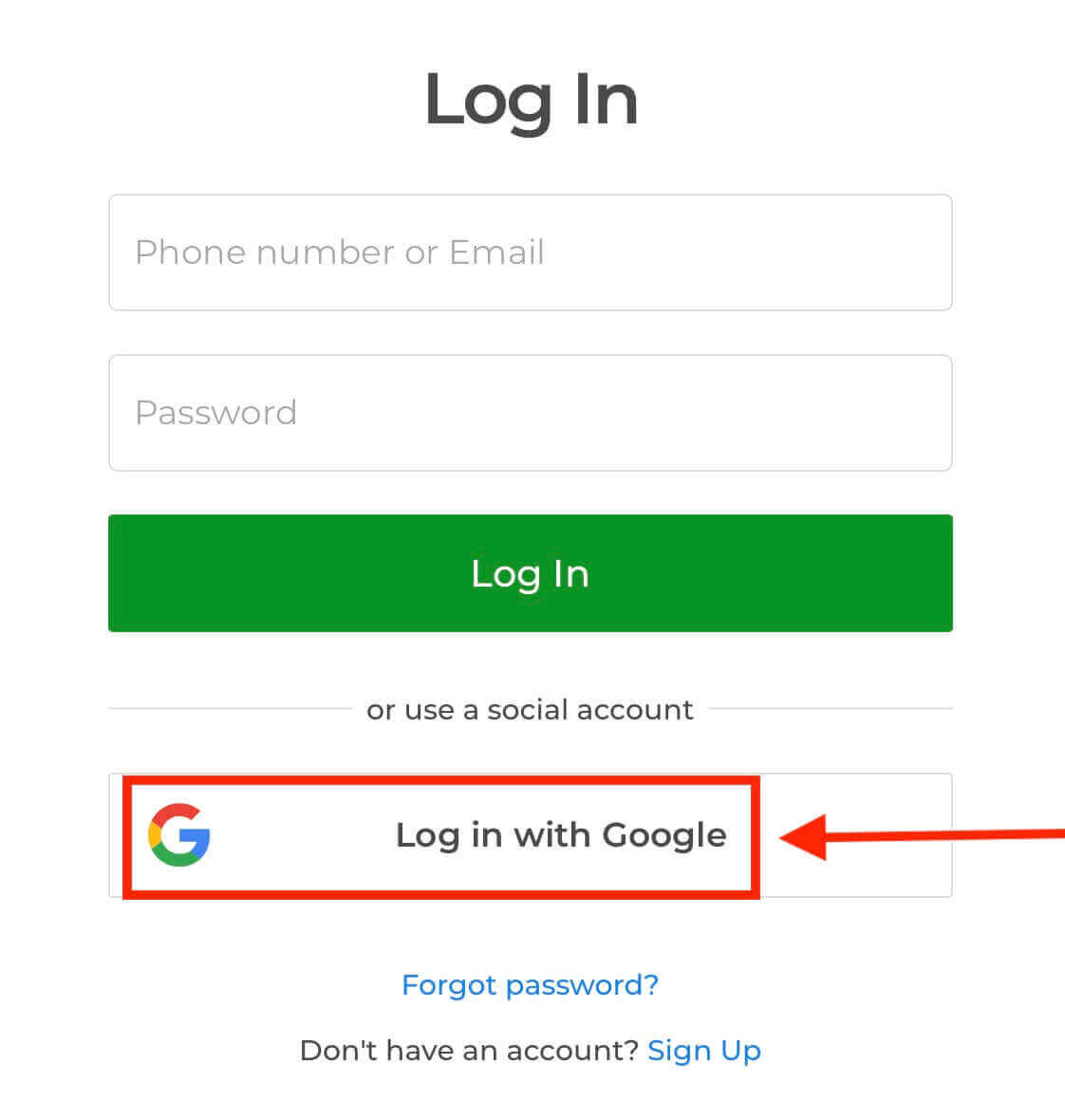
Aquesta guia completa està dissenyada per proporcionar informació pas a pas sobre com navegar pel procés d'inici de sessió d'Exnova sense problemes a través del vostre compte de Google.1. Feu clic al botó " Inicia la sessió amb Google ". Aquesta acció us redirigeix a una pàgina d'autenticació de Google, on se us sol·licitaran les credencials del vostre compte de Google.
2. Introduïu el vostre número de telèfon o adreça de correu electrònic i feu clic a "Següent". A continuació, introduïu la contrasenya del vostre compte de Google i feu clic a "Següent".
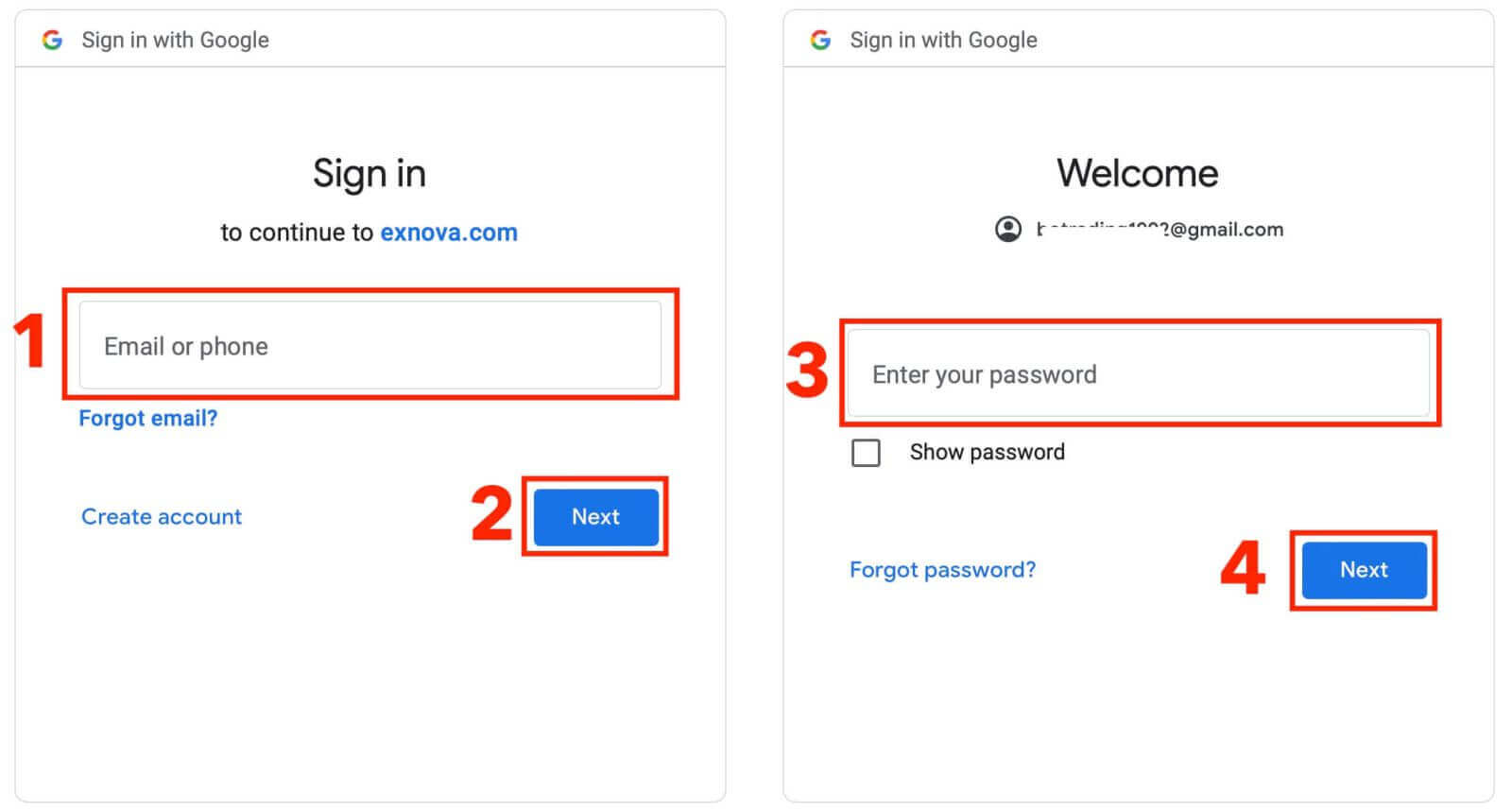
Després d'això, se us dirigirà al vostre compte personal d'Exnova.
Accés a Exnova a través del web mòbil
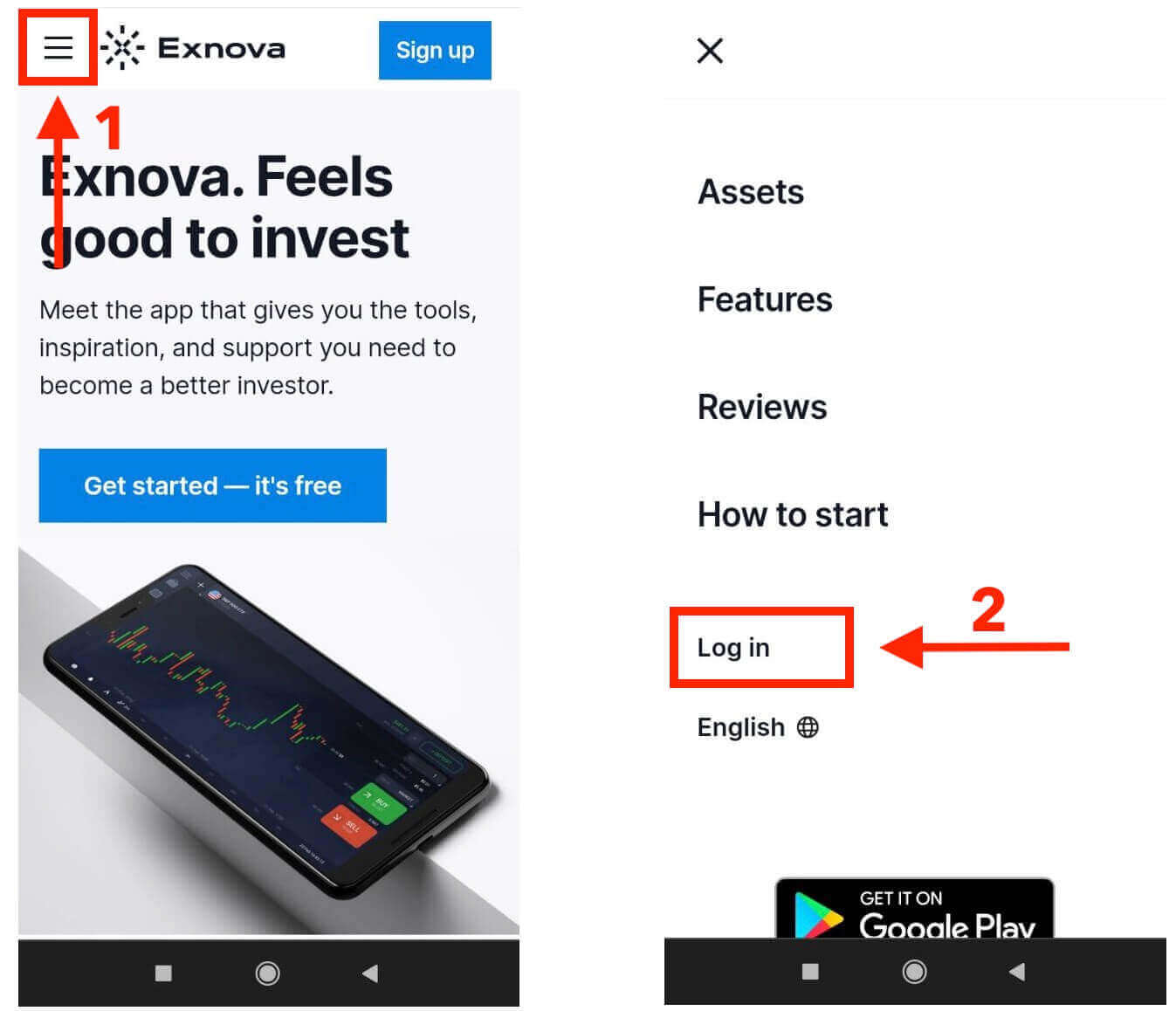
Exnova entén que els dispositius mòbils són a tot arreu, per això han fet que el seu lloc web funcioni molt bé en telèfons i tauletes. Aquesta guia explica els passos senzills per iniciar sessió fàcilment a Exnova mitjançant el lloc web mòbil. D'aquesta manera, podeu utilitzar Exnova fàcilment independentment d'on sigueu, quan vulgueu. 1. Comenceu per iniciar el vostre navegador web preferit i navegar fins al lloc web d'Exnova . A la pàgina d'inici d'Exnova, localitzeu "Iniciar sessió".
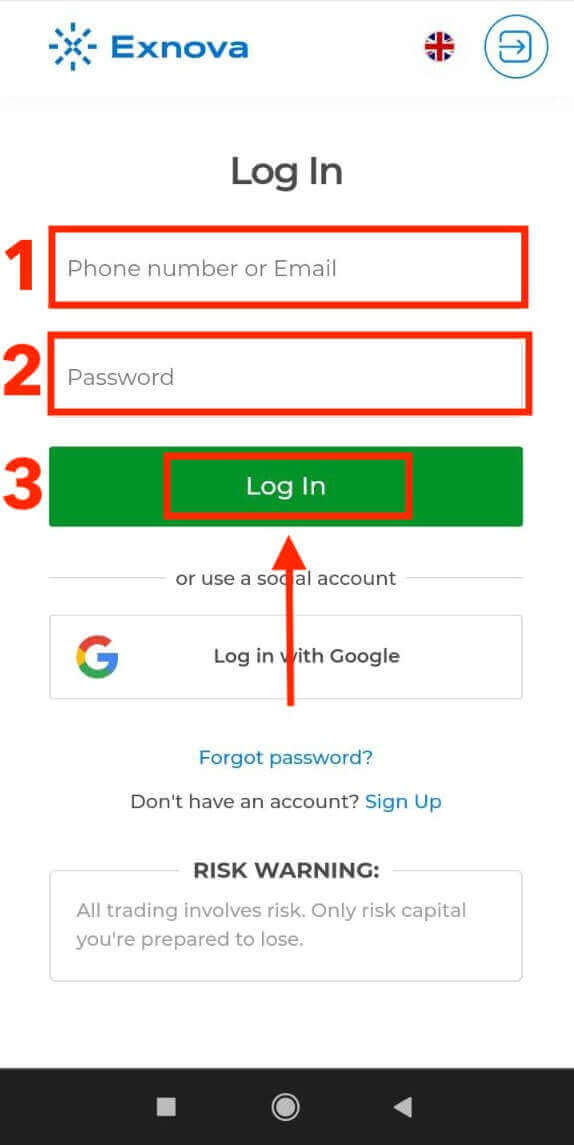
2. Introduïu el vostre correu electrònic i la vostra contrasenya i, a continuació, toqueu el botó "Iniciar sessió". També podeu utilitzar el vostre compte de Google per iniciar sessió. Exnova validarà la vostra informació i us donarà accés al tauler de control del vostre compte.
En iniciar sessió correctament, se us dirigirà al tauler de control adaptat per a mòbils. Aquesta interfície intuïtiva us permet accedir a diverses funcions i serveis amb facilitat. Familiaritzeu-vos amb el disseny per navegar sense esforç. Toqueu la icona "persona" i "Operar ara" per començar a operar.
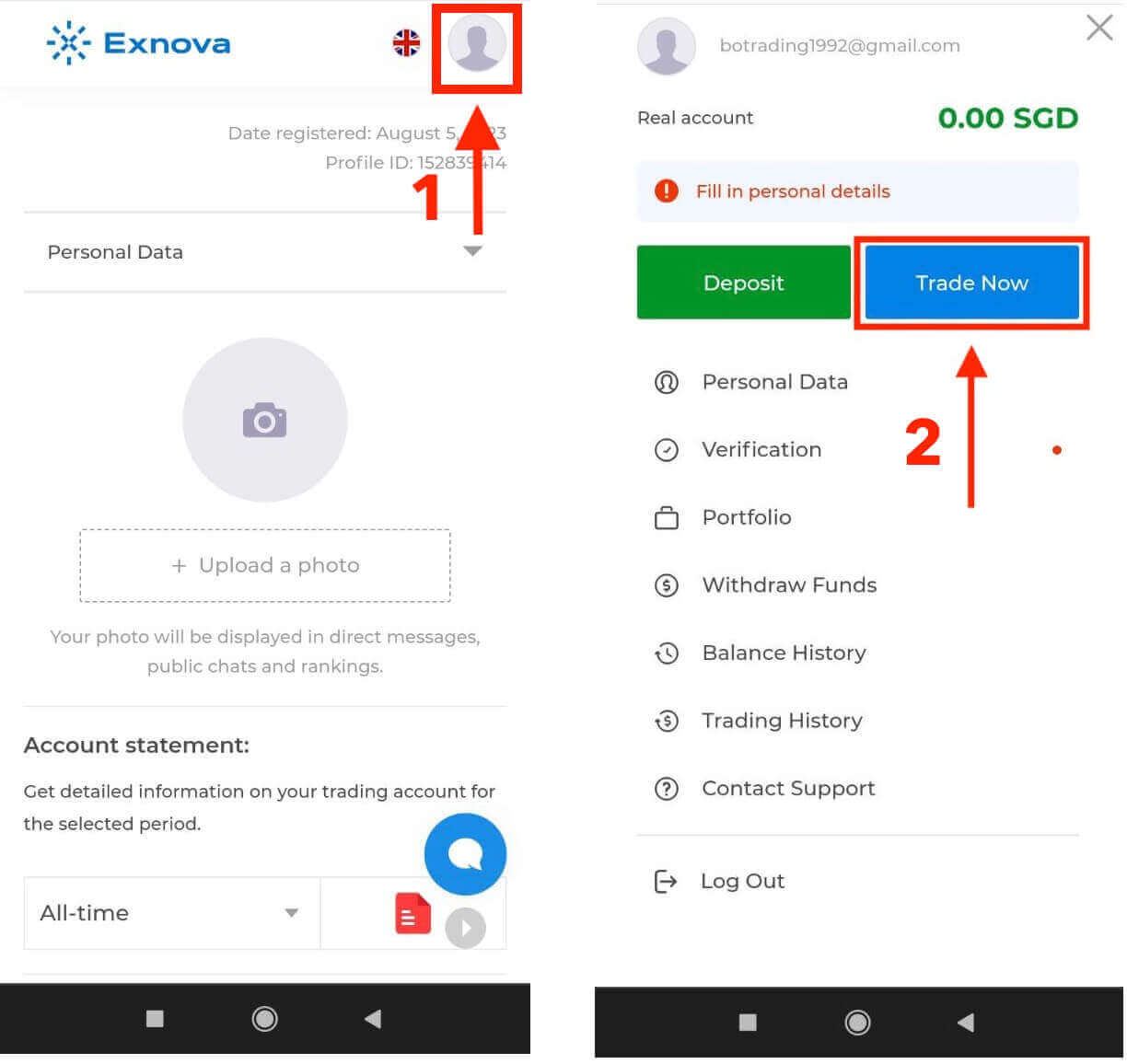
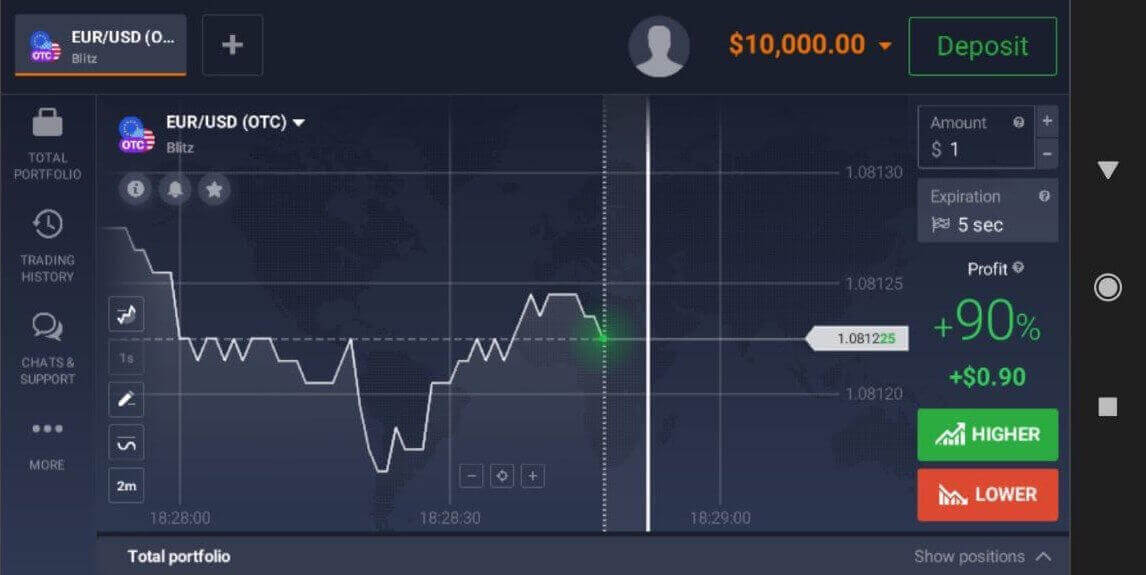
Aquí el teniu! Ara podeu operar des de la versió web mòbil de la plataforma. La versió web mòbil de la plataforma de negociació és exactament la mateixa que la versió web normal. En conseqüència, no hi haurà cap problema amb el trading i la transferència de fons. Tens 10.000 $ en un compte demo per operar a la plataforma.
Accés a l'aplicació per a Android Exnova
L'aplicació Exnova per a Android et permet utilitzar les seves funcions al telèfon fàcilment. Aquesta guia et mostra com iniciar sessió a l'aplicació Exnova al teu dispositiu Android sense cap problema, garantint una experiència fluida i segura quan siguis fora de casa.Pas 1: Accedir a la Google Play Store
Navegant fins a la Google Play Store . Aquí és on podeu descarregar i instal·lar l' aplicació Exnova .
Pas 2: Cerca i instal·lació de l'aplicació Exnova
A la barra de cerca de Google Play Store, escriviu "Exnova" i toqueu la icona de cerca. Localitzeu l'aplicació Exnova als resultats de la cerca i feu-hi clic. A continuació, toqueu el botó " Instal·la " per iniciar el procés de descàrrega i instal·lació.
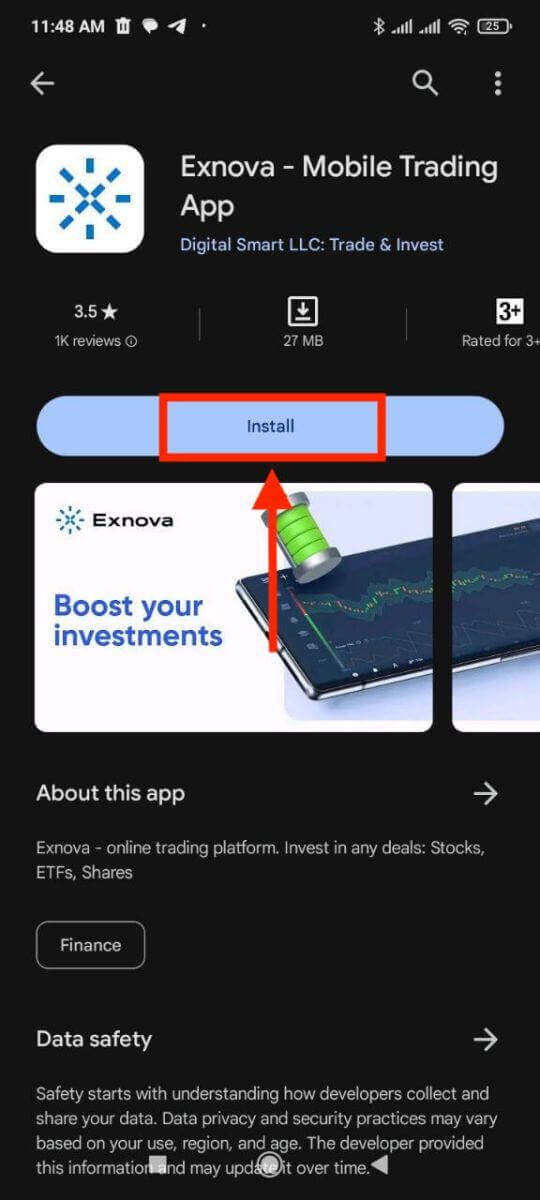
Pas 3: Inici de l'aplicació Exnova
Després que l'aplicació s'hagi instal·lat correctament, toqueu el botó "Obre" per iniciar l'aplicació Exnova al vostre dispositiu Android. 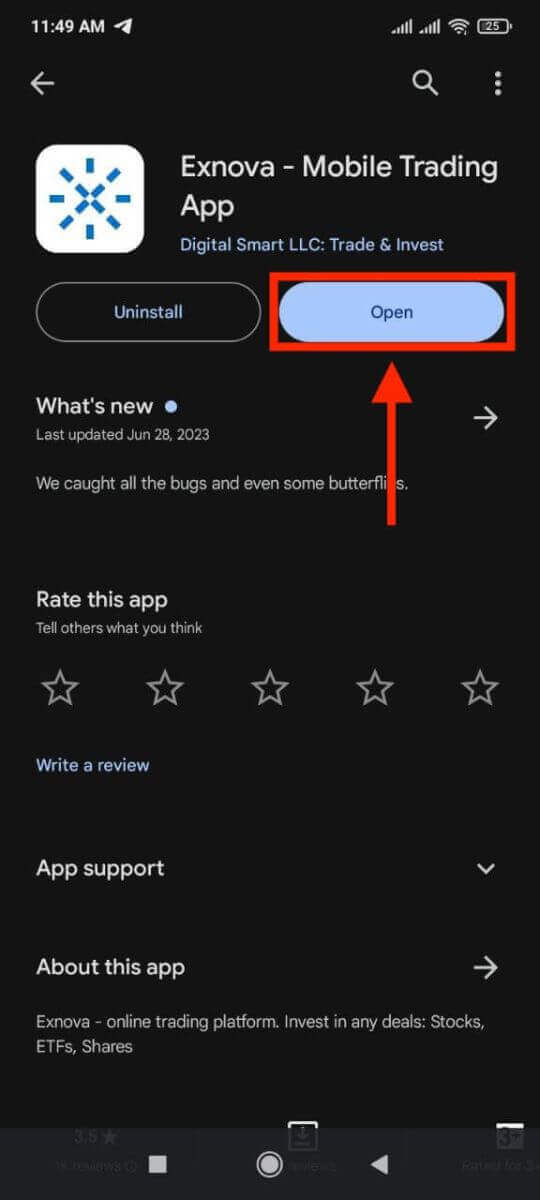
Pas 4: Navegació a la pantalla d'inici de sessió
En iniciar l'aplicació, se us mostrarà la pantalla de benvinguda de l'aplicació. Localitzeu i toqueu l'opció "INICIA SESSIÓ" per procedir a la pantalla d'inici de sessió. A la pantalla d'inici de sessió, introduïu el correu electrònic registrat i la contrasenya als camps designats. 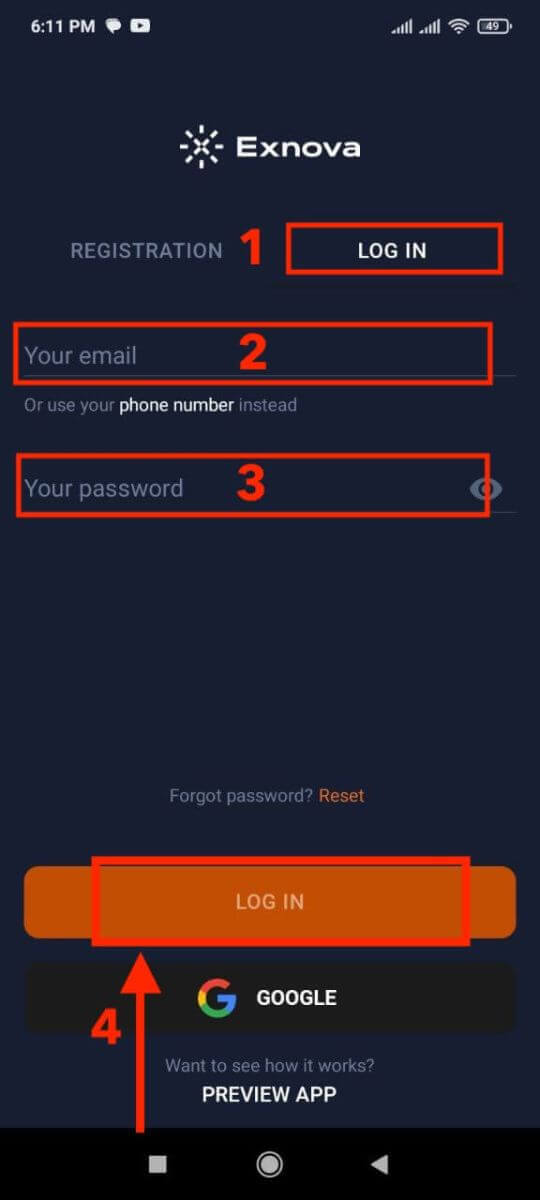
Pas 5: Exploració de la interfície de l'aplicació
Un cop hàgiu iniciat sessió correctament, se us dirigirà a la interfície de trading. Dediqueu temps a familiaritzar-vos amb la interfície, que us proporciona accés a diverses funcions, eines i serveis.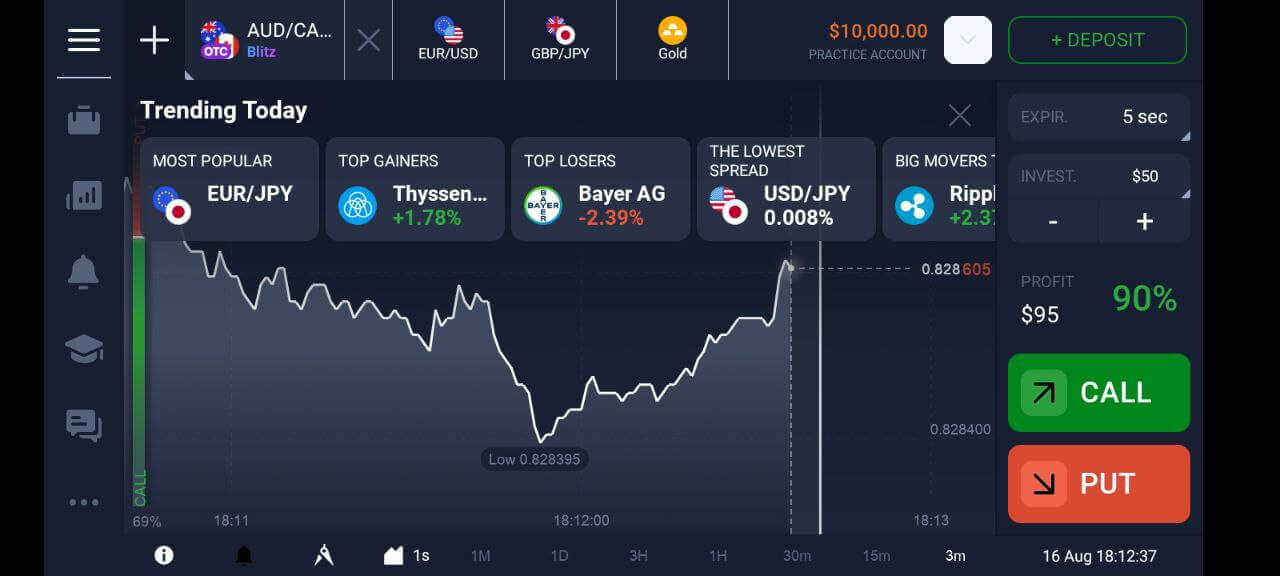
Recuperació de contrasenya del compte d'Exnova
Oblidar la contrasenya del compte d'Exnova i no poder accedir-hi pot ser realment frustrant. Però no us preocupeu, Exnova sap la importància de facilitar les coses als usuaris. Tenen una manera fiable d'ajudar-vos a recuperar la vostra contrasenya. Aquesta guia us mostrarà els passos per recuperar la contrasenya del vostre compte d'Exnova, de manera que pugueu tornar a totes les vostres coses importants. 1. Feu clic a l'enllaç "Heu oblidat la contrasenya?" per iniciar el procés de recuperació de la contrasenya.
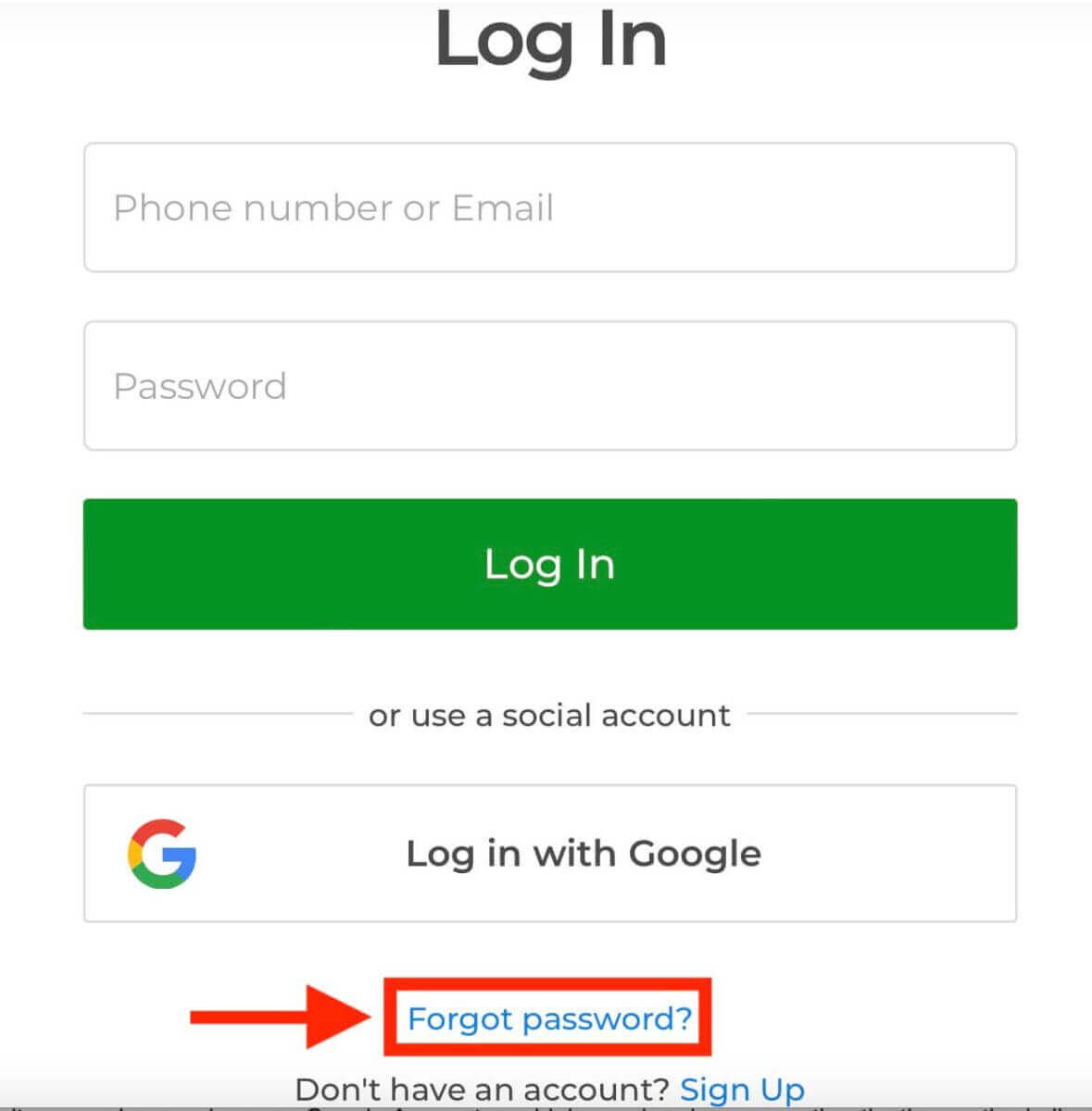
2. A la pàgina de recuperació de la contrasenya, se us demanarà que introduïu l'adreça de correu electrònic associada al vostre compte d'Exnova. Introduïu amb cura l'adreça de correu electrònic correcta i continueu.
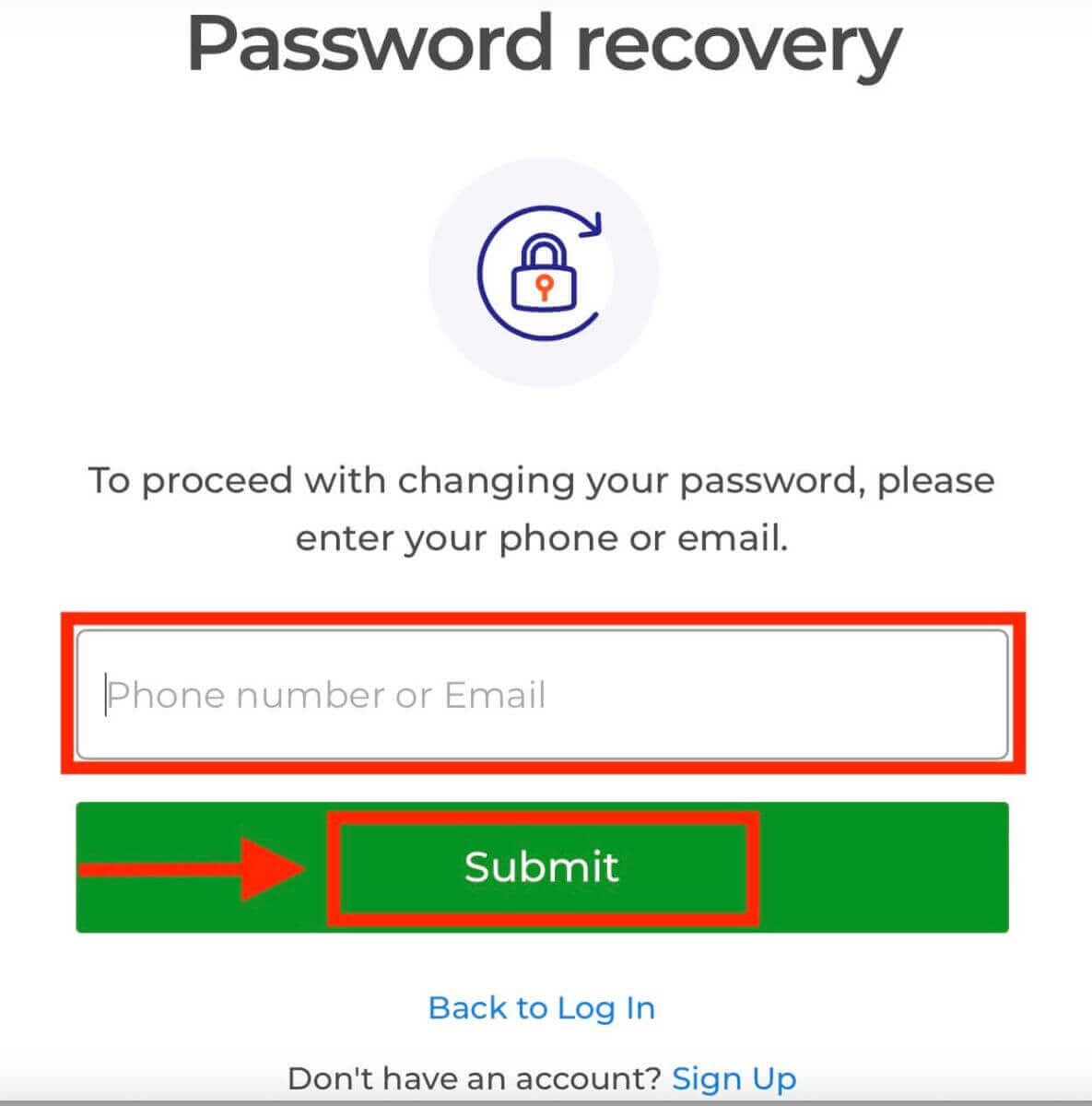
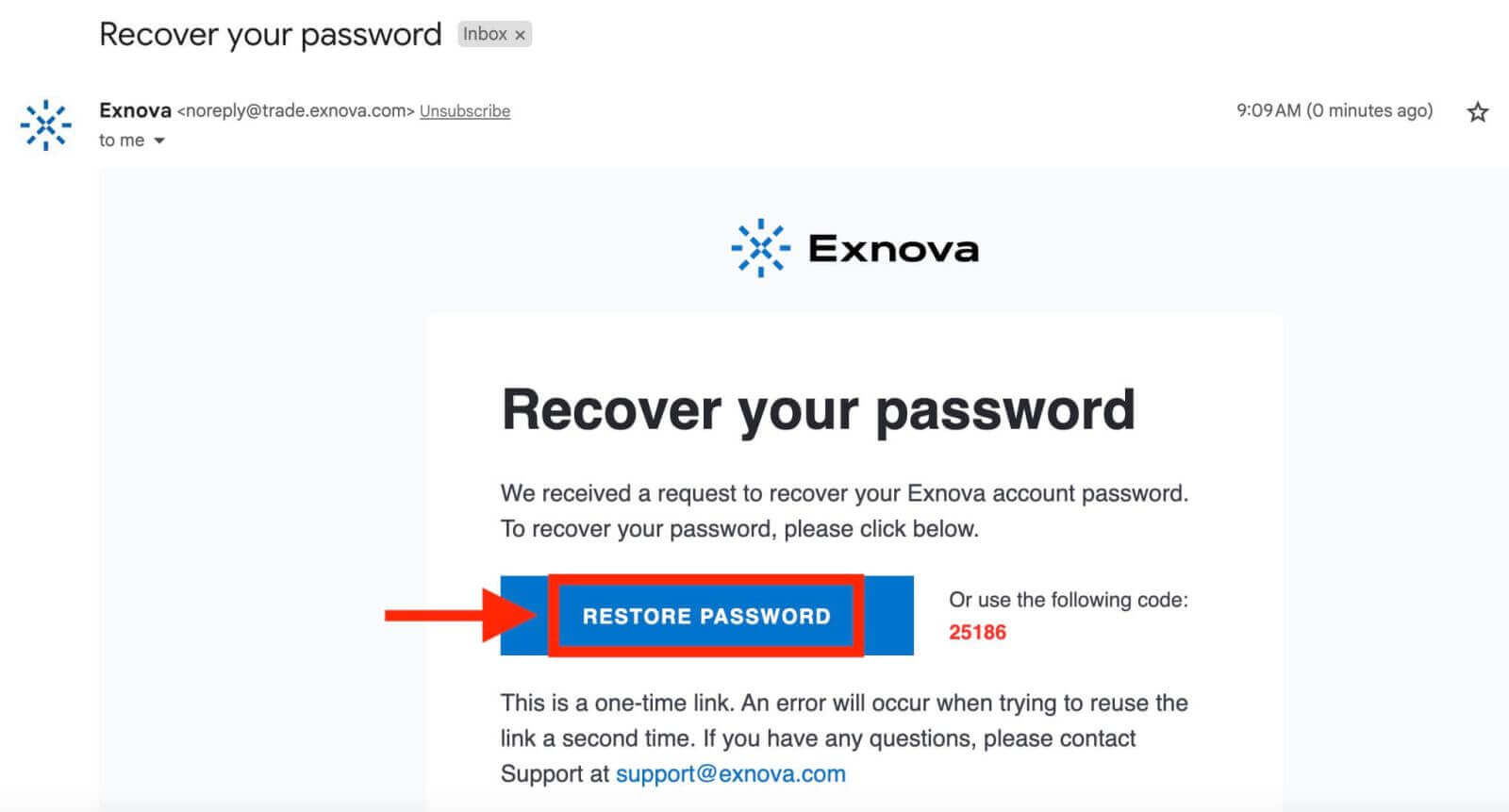
3. Exnova enviarà un enllaç de recuperació de la contrasenya a l'adreça de correu electrònic que heu proporcionat. Reviseu la vostra safata d'entrada per obtenir un correu electrònic d'Exnova i feu clic a "RESTAURA LA CONTRASENYA".
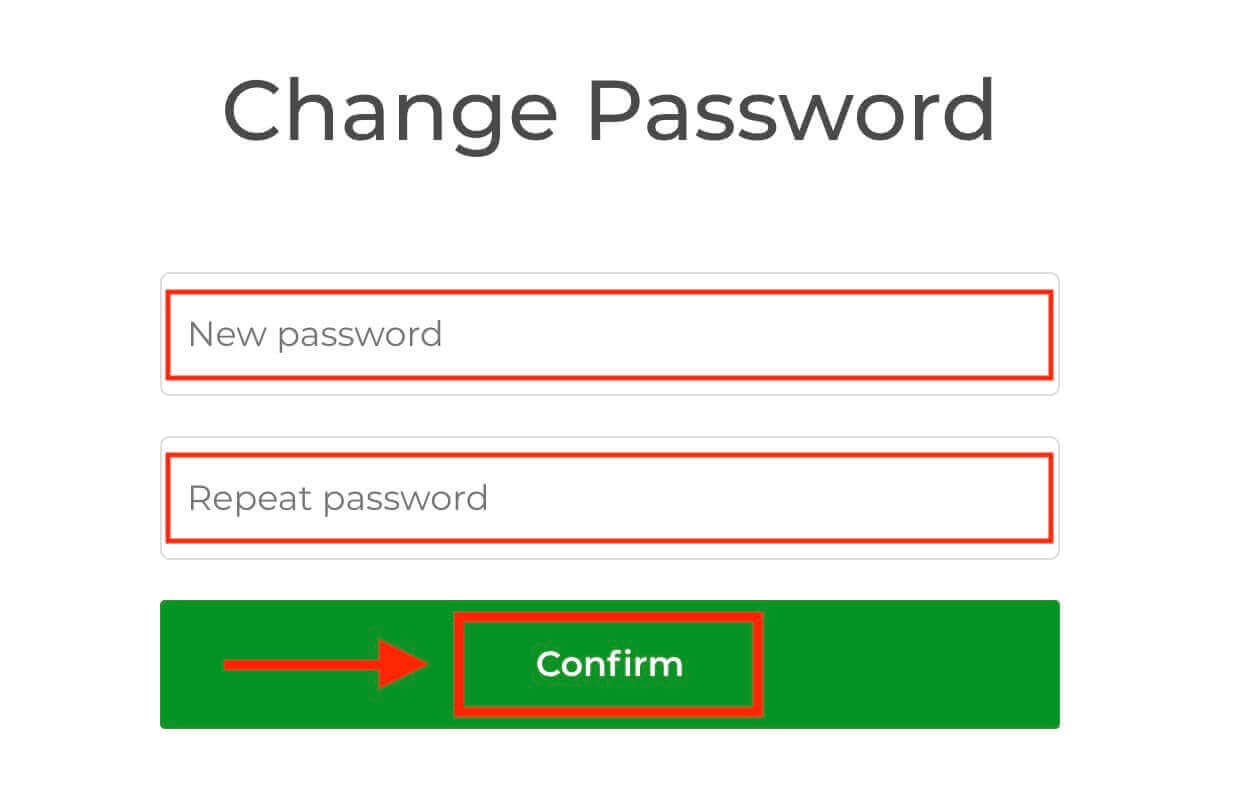
4. L'enllaç del correu electrònic us portarà a una secció especial del lloc web d'Exnova. Introduïu la vostra nova contrasenya aquí dues vegades i feu clic al botó "Confirma".
Un cop hàgiu restablert correctament la vostra contrasenya, podeu tornar a la pàgina d'inici de sessió d'Exnova i iniciar la sessió amb les vostres noves credencials. Es restaurarà l'accés al vostre compte, cosa que us permetrà reprendre la vostra feina i les vostres activitats.
Autenticació de dos factors (2FA) a l'inici de sessió d'Exnova
A Exnova realment es preocupa per la vostra seguretat. Tenen aquesta funció súper potent anomenada Autenticació de Dos Factors (2FA). És com un bloqueig addicional per al vostre compte. Això garanteix que només vosaltres pugueu accedir al vostre compte d'Exnova i fer les vostres operacions. Es tracta de mantenir el vostre compte segur i donar-vos confiança.Per configurar la 2FA a Exnova, seguiu aquests passos:
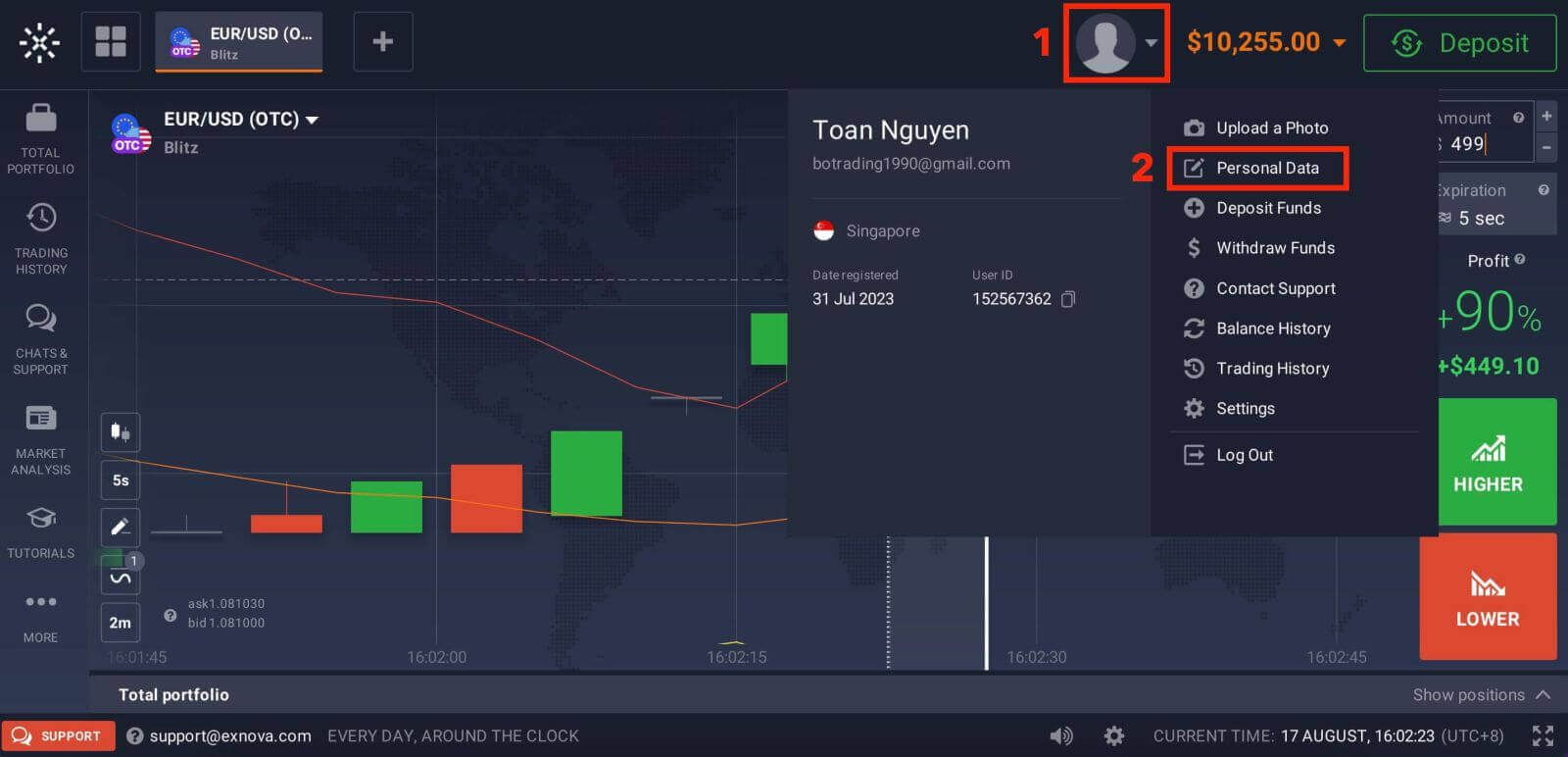
1. Després d'iniciar sessió al vostre compte d'Exnova, aneu a la secció de configuració del compte. Normalment, podeu trobar-la fent clic a la vostra foto de perfil i fent clic a "Dades personals" al menú desplegable.
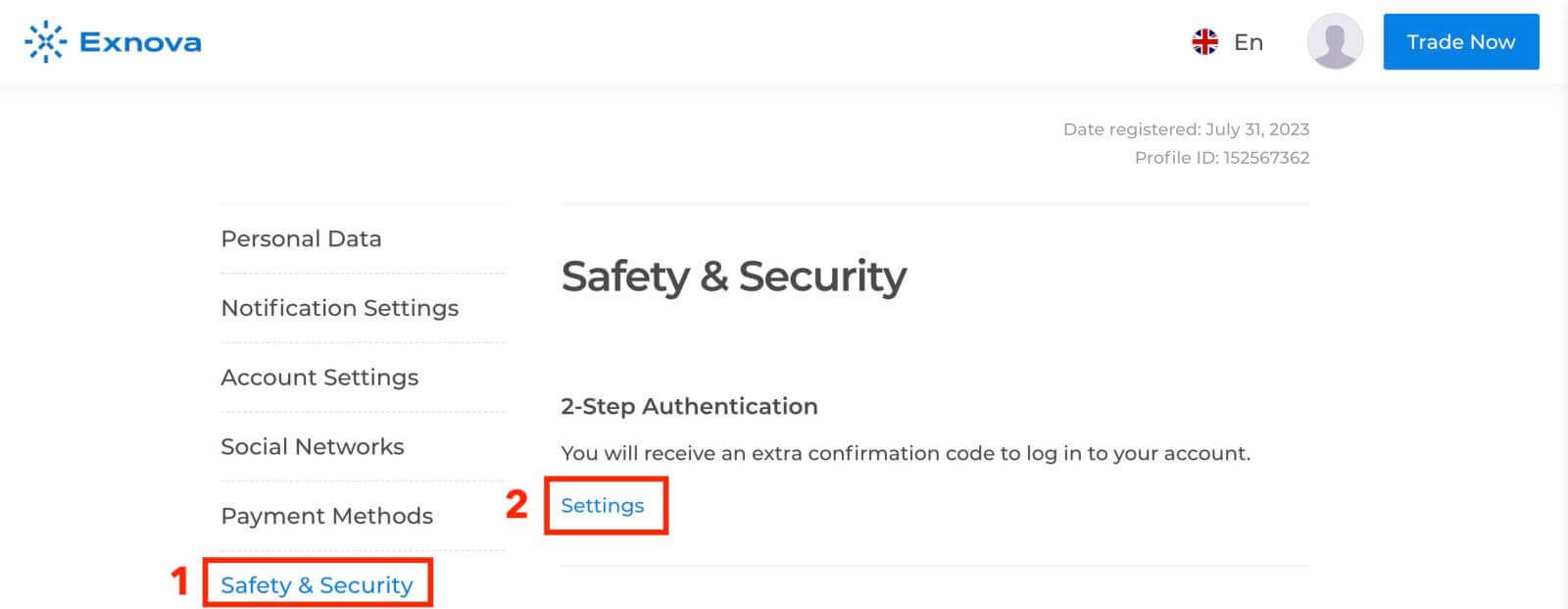
2. Feu clic a la pestanya "Seguretat" al menú principal. A continuació, feu clic a "Configuració".
3. Seguiu les instruccions proporcionades per completar el procés.
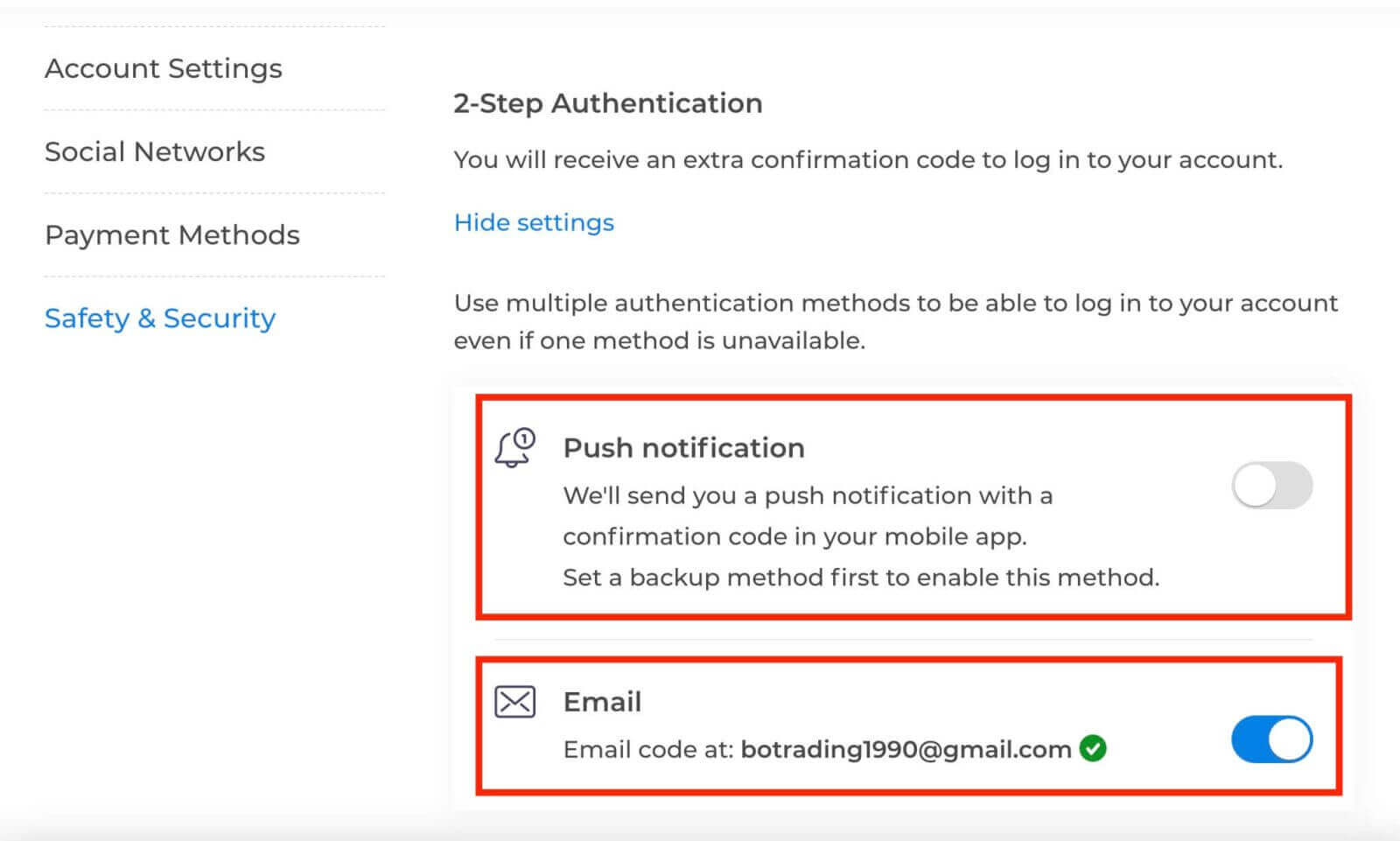
L'autenticació de dos factors (2FA) és una funció de seguretat essencial a Exnova. Un cop hàgiu configurat 2FA al vostre compte d'Exnova, haureu d'introduir un codi de verificació únic cada vegada que inicieu la sessió.
Com fer un dipòsit a Exnova
Dipòsit via criptomonedes (BTC, ETH, BNB, ADA, LTC, USDT) a Exnova
Si voleu afegir diners al vostre compte d'Exnova mitjançant criptomonedes, esteu entrant al món de les finances descentralitzades. Aquesta guia us mostra com fer-ho pas a pas, perquè pugueu dipositar fàcilment els vostres fons de criptomoneda al vostre compte d'Exnova.Pas 1: Aneu a la secció de dipòsits
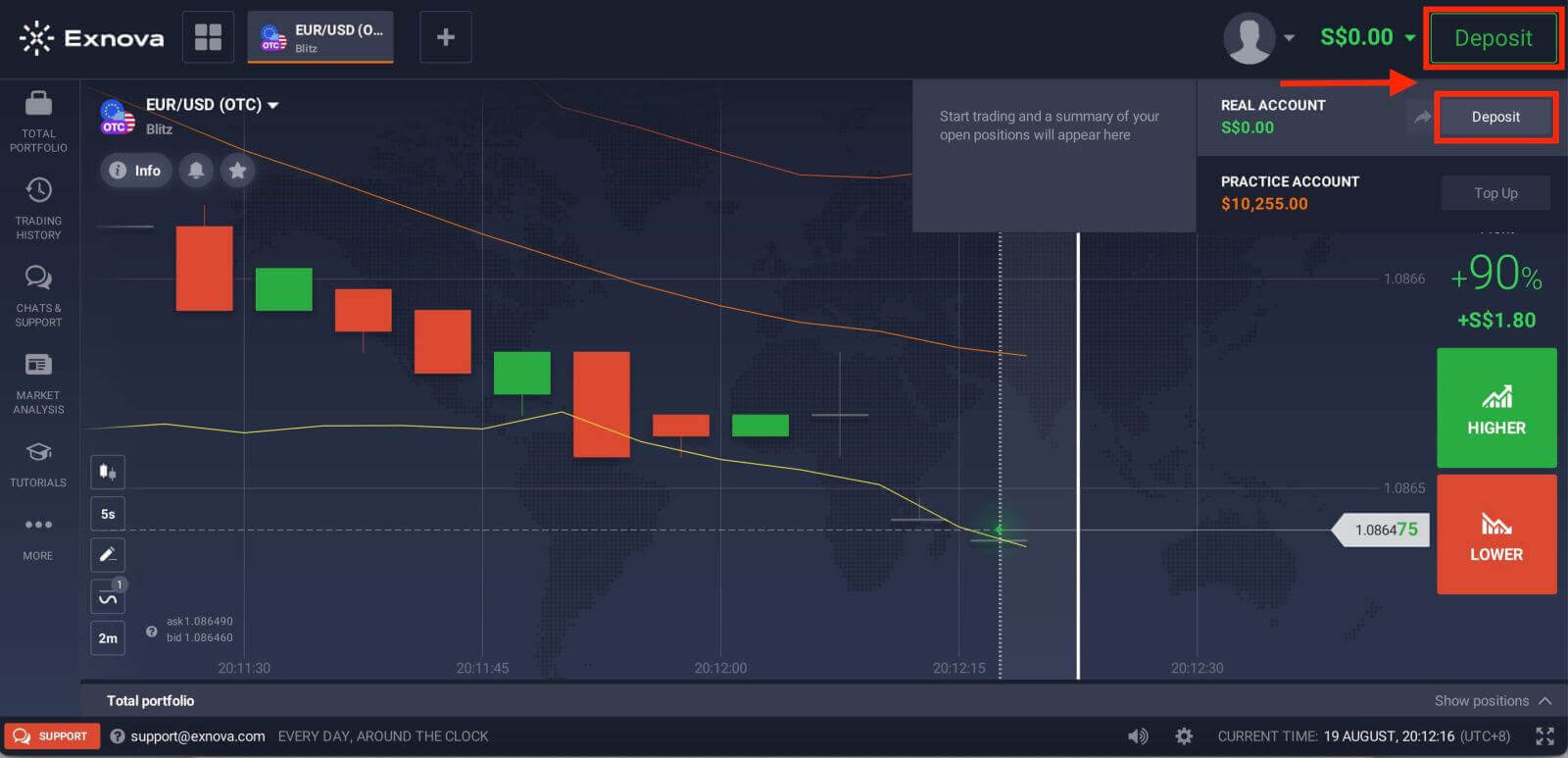
Si sou a la sala de negociació, premeu el botó verd "Dipositar". Aquest botó es troba a la cantonada superior dreta de la pàgina.
Pas 2: Seleccioneu la criptomoneda com a mètode de dipòsit
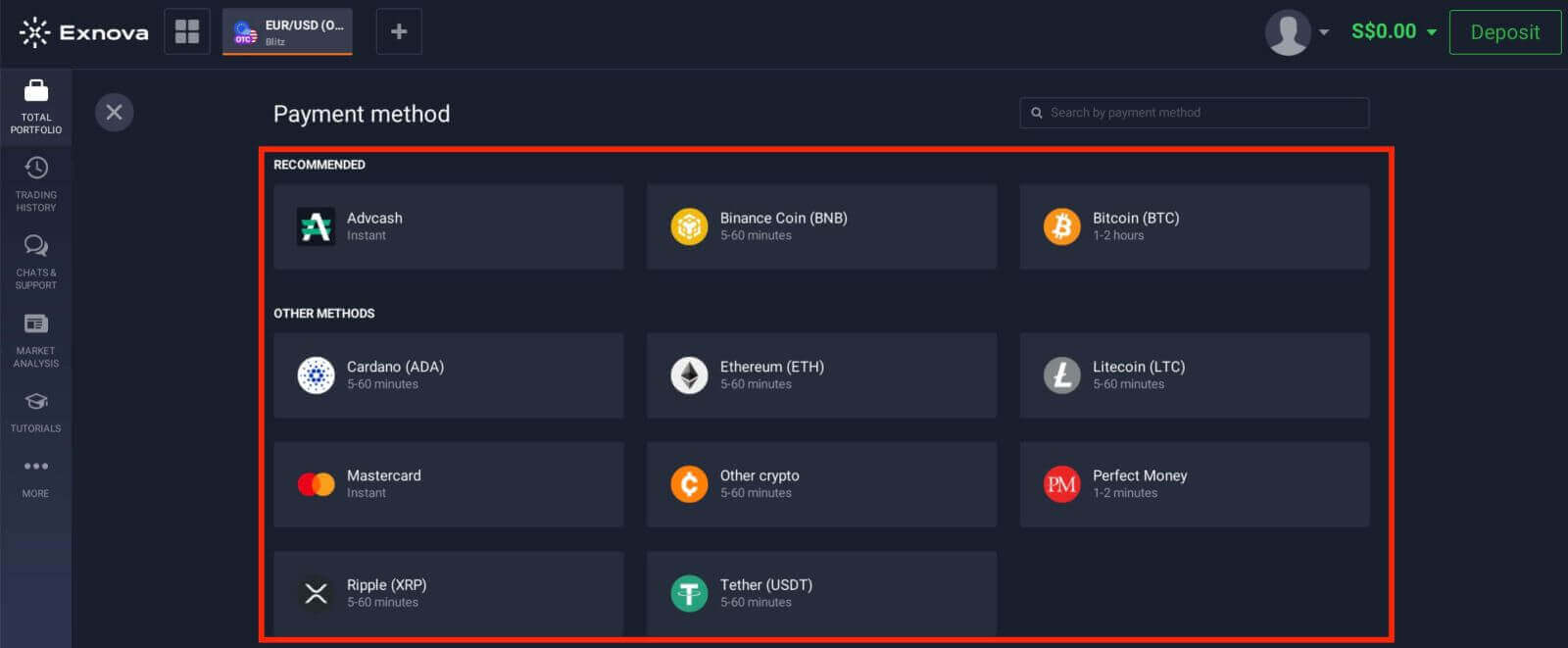
A la secció de dipòsits, se us presentaran diverses opcions de finançament. Exnova normalment admet una varietat de criptomonedes, com ara Bitcoin (BTC), Ethereum (ETH) i més. Trieu l'opció "Criptomoneda", que indica la vostra intenció de finançar el vostre compte mitjançant actius digitals.
Pas 3: Introduïu l'import del dipòsit
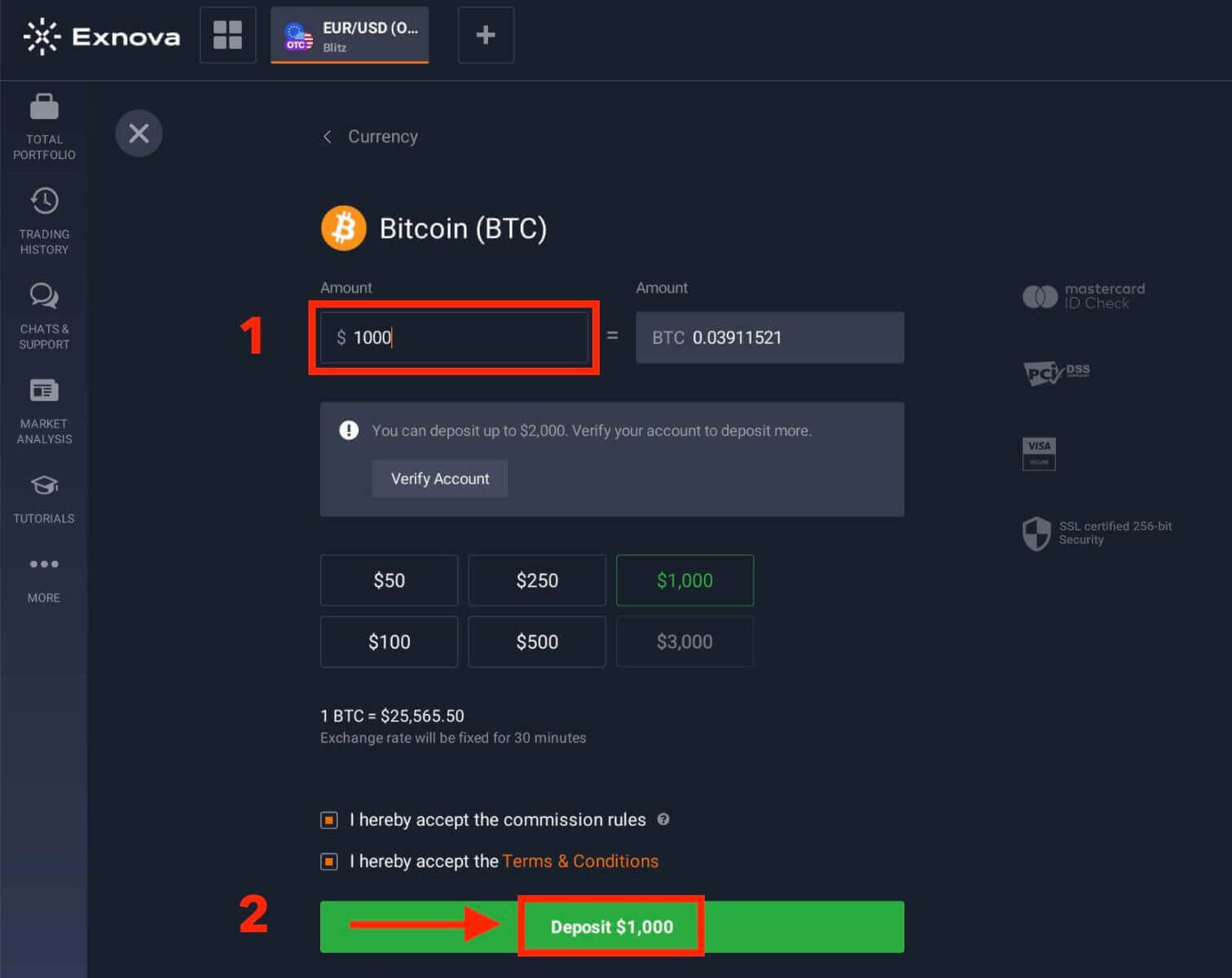
Introduïu l'import que voleu dipositar al vostre compte d'Exnova. Exnova té límits mínims i màxims de dipòsit, així que assegureu-vos que el vostre dipòsit estigui dins d'aquests límits. L'import màxim del dipòsit és de 2.000 $ i l'import mínim del dipòsit és de 50 $ per a Bitcoin.
Pas 4: Genera una adreça de dipòsit
Per a cada criptomoneda compatible, Exnova proporciona una adreça de moneder única a la qual enviareu els vostres fons. Aquesta adreça és crucial per garantir la transferència segura i precisa de la vostra criptomoneda. Copieu l'adreça del moneder proporcionada.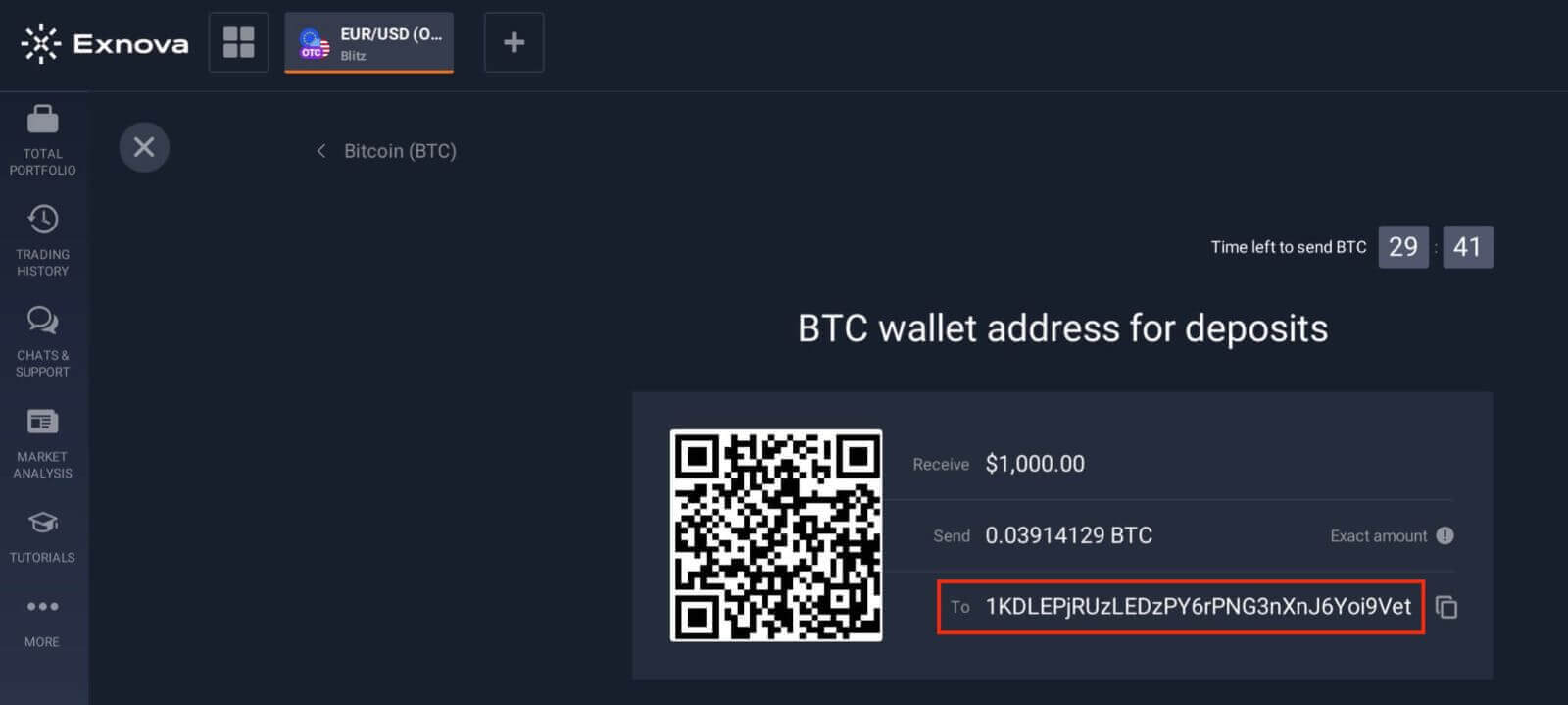
Pas 5: Inicieu la transferència de criptomoneda
Obriu el vostre moneder personal de criptomoneda o compte d'intercanvi des del qual envieu els fons. Inicieu una transferència a l'adreça del moneder Exnova que heu copiat al pas anterior. Assegureu-vos d'introduir correctament l'adreça i comproveu totes les dades abans de confirmar la transferència.
Pas 6: Verificació i confirmació
Un cop iniciada la transferència, és possible que hàgiu d'esperar el nombre necessari de confirmacions a la cadena de blocs abans que Exnova processi el dipòsit. Això ajuda a garantir la seguretat i la integritat de la transacció.
Pas 7: Conversió i disponibilitat
Exnova pot convertir el dipòsit de criptomoneda a la moneda nativa de la plataforma o a una altra moneda aplicable. Aquesta conversió us permet participar sense problemes en diverses activitats financeres a la plataforma.
Dipòsit amb targeta bancària (Mastercard) a Exnova
Afegir diners amb la teva Mastercard a Exnova és realment senzill. D'aquesta manera, els teus fons estaran a punt perquè els puguis utilitzar per invertir i altres coses relacionades amb els diners.Pas 1: Configuració del compte i inici de sessió
Abans de poder dipositar diners a Exnova, assegura't que has creat correctament un compte i has iniciat la sessió. Si encara no t'has registrat, visita el lloc web d'Exnova i segueix el procés de registre.
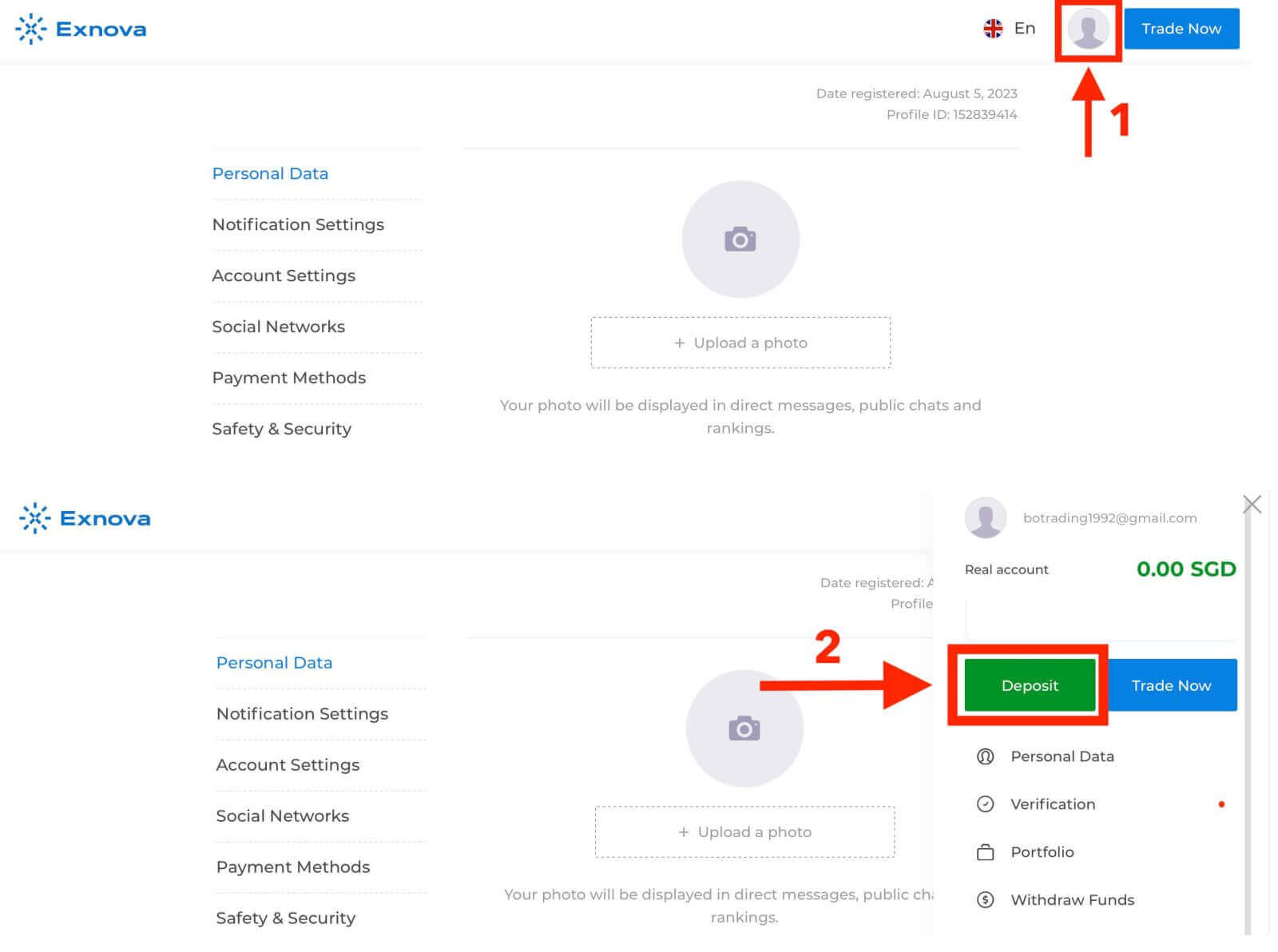
Pas 2: Navega a la secció de dipòsits
En iniciar la sessió, se't dirigirà al teu tauler de control. Fes clic a la secció "Dipòsit".
Pas 3: Tria el teu mètode de pagament preferit
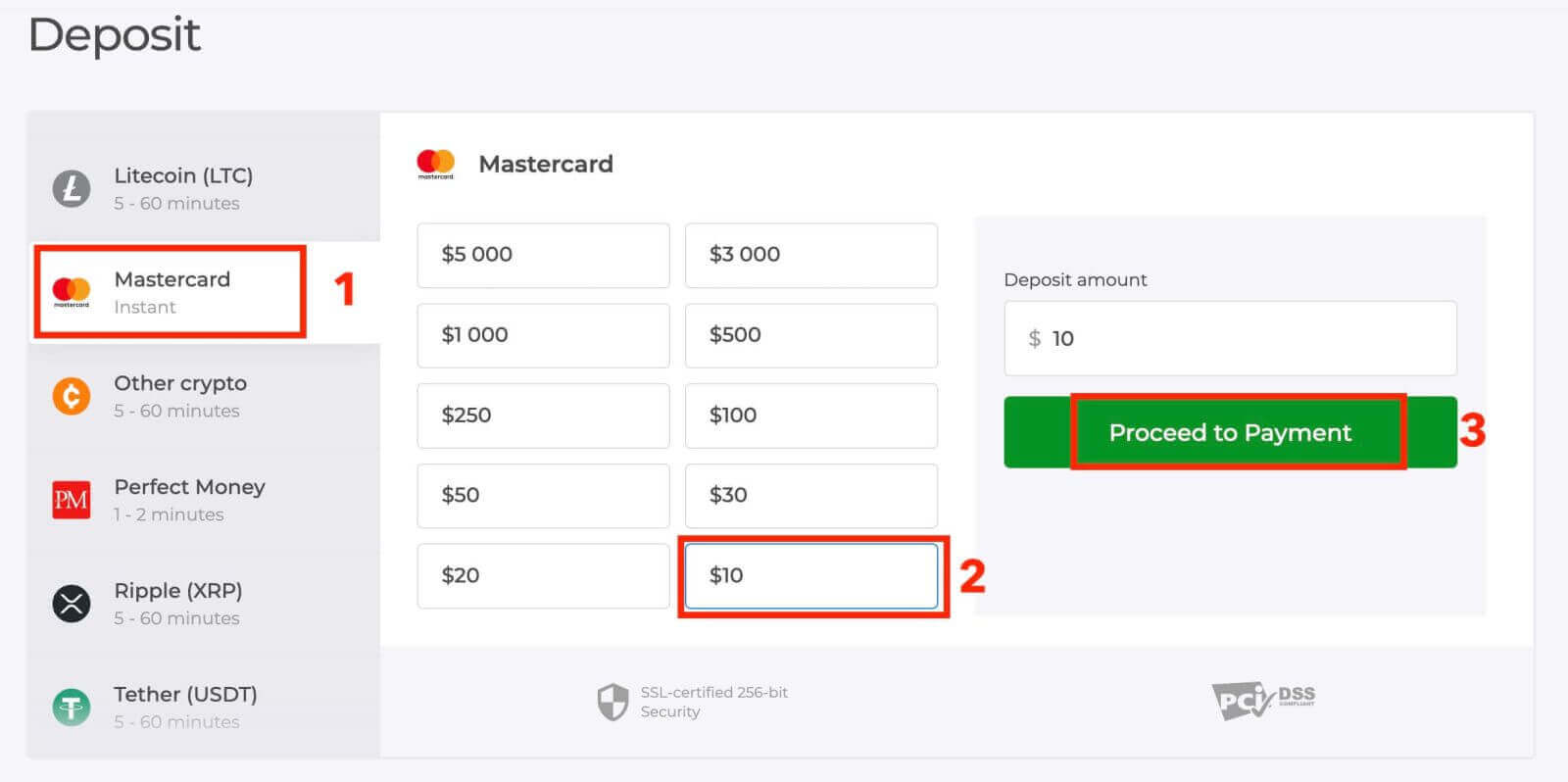
Exnova ofereix una varietat de mètodes de pagament per dipositar diners. Selecciona el mètode de pagament "Mastercard".
Pas 4: Introdueix l'import del dipòsit
Especifica l'import que vols dipositar al teu compte d'Exnova. Exnova té límits mínims i màxims de dipòsit, així que assegura't que el teu dipòsit estigui dins d'aquests límits. L'import màxim del dipòsit és d'1.000.000 $ i l'import mínim del dipòsit és de 10 $ per a Mastercard.
Pas 5: Proporciona les dades de pagament
Se't redirigirà a una nova pàgina on se't demanarà que introdueixis la informació de la teva targeta. Exnova es pren la seguretat seriosament, per això la vostra informació confidencial es xifra i es gestiona amb la màxima cura.
- Nom del titular de la targeta: El nom tal com apareix a la Mastercard.
- Número de targeta: El número de 16 dígits que apareix a la part frontal de la targeta.
- Data de caducitat: Mes i any en què caduca la targeta.
- CVV/CVC: El codi de seguretat de tres dígits que hi ha al revers de la targeta.
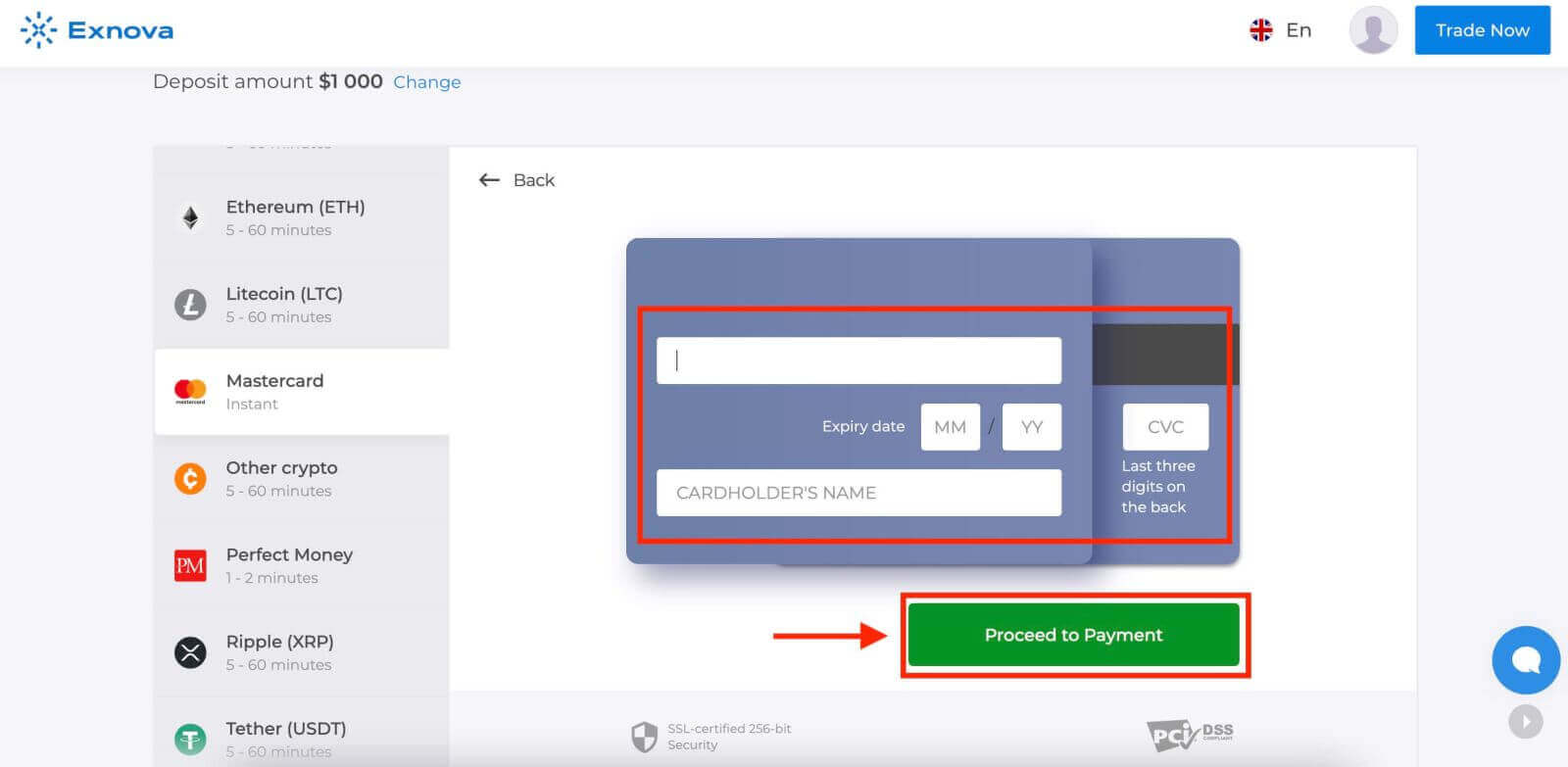
Un cop hàgiu completat tots els passos necessaris, feu clic al botó "Envia".
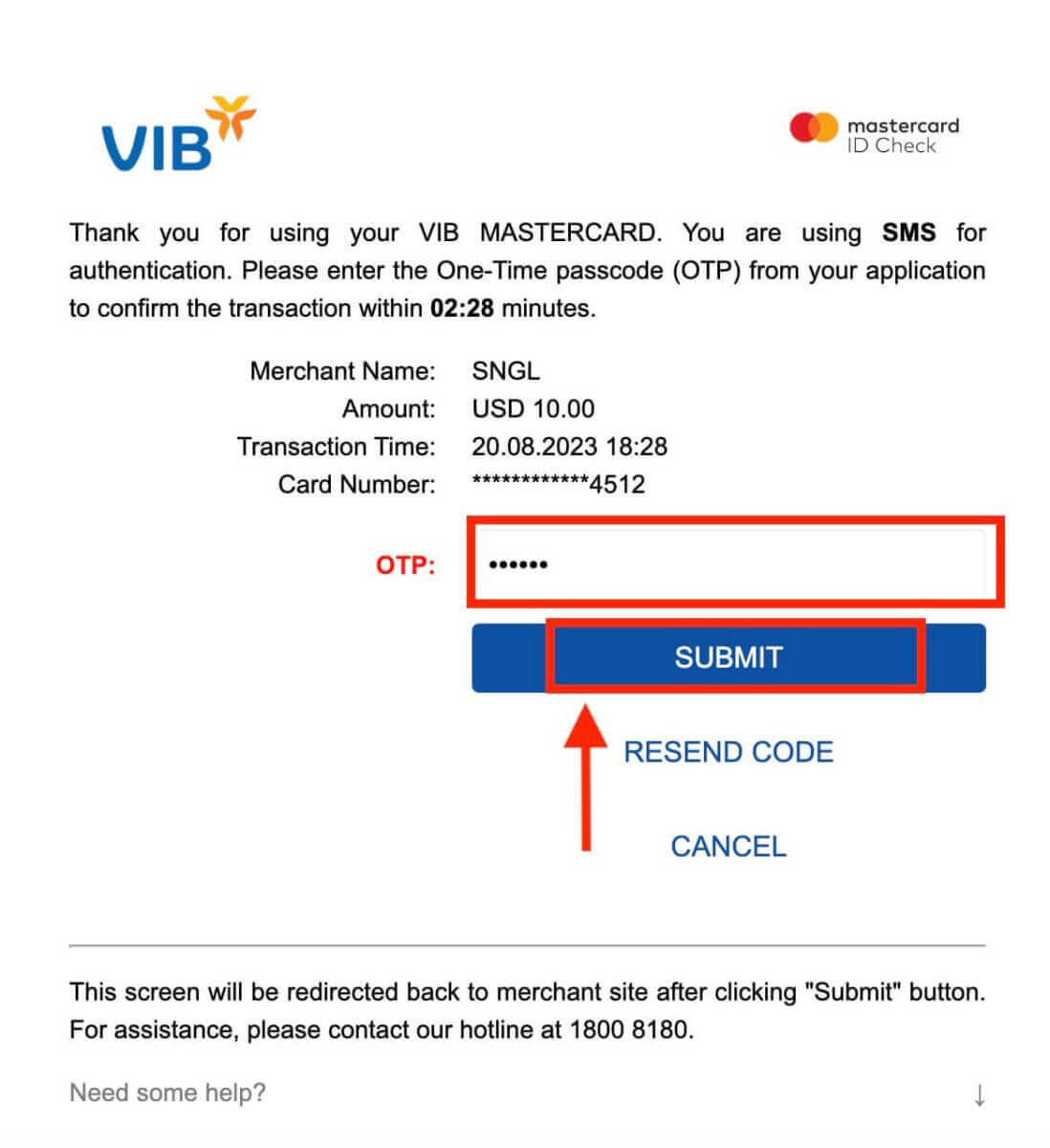
Pas 6: Confirmació i notificació
Un cop processat el dipòsit correctament, rebreu una notificació de confirmació a la plataforma. A més, és possible que rebeu un correu electrònic o SMS confirmant la transacció del dipòsit.
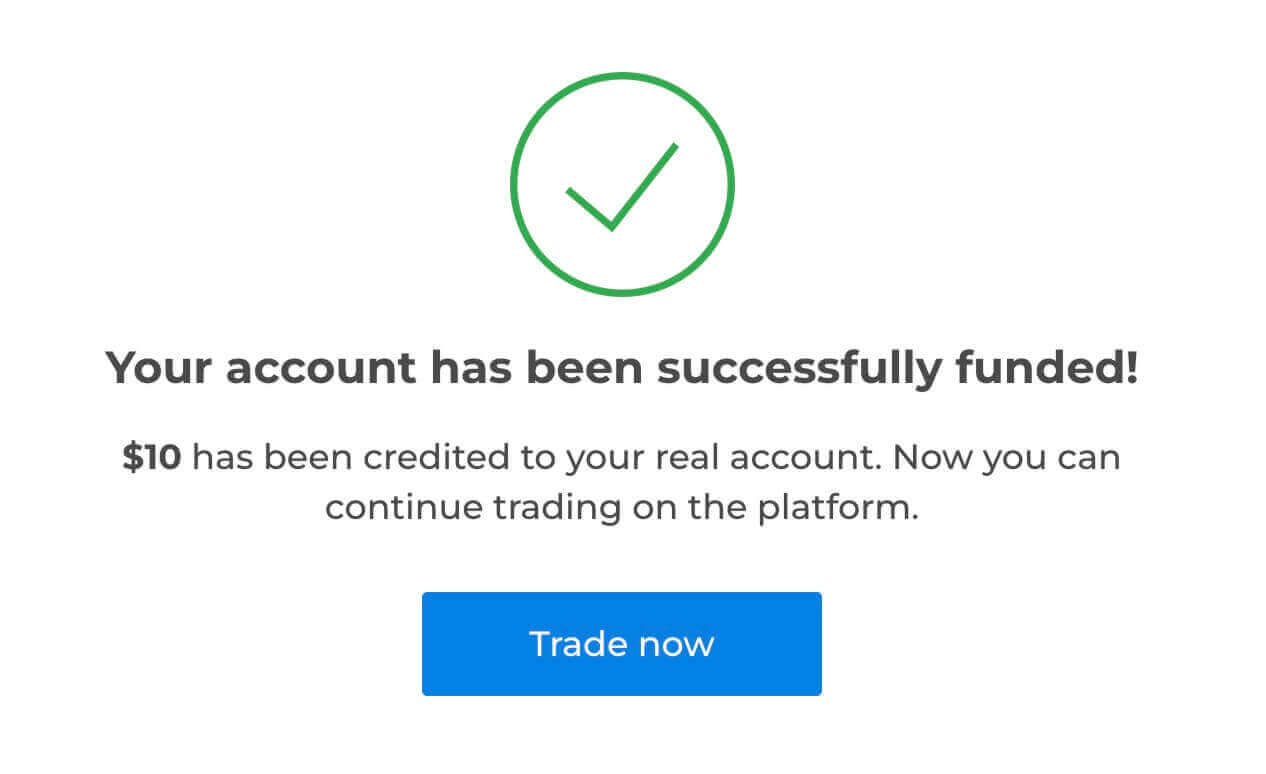
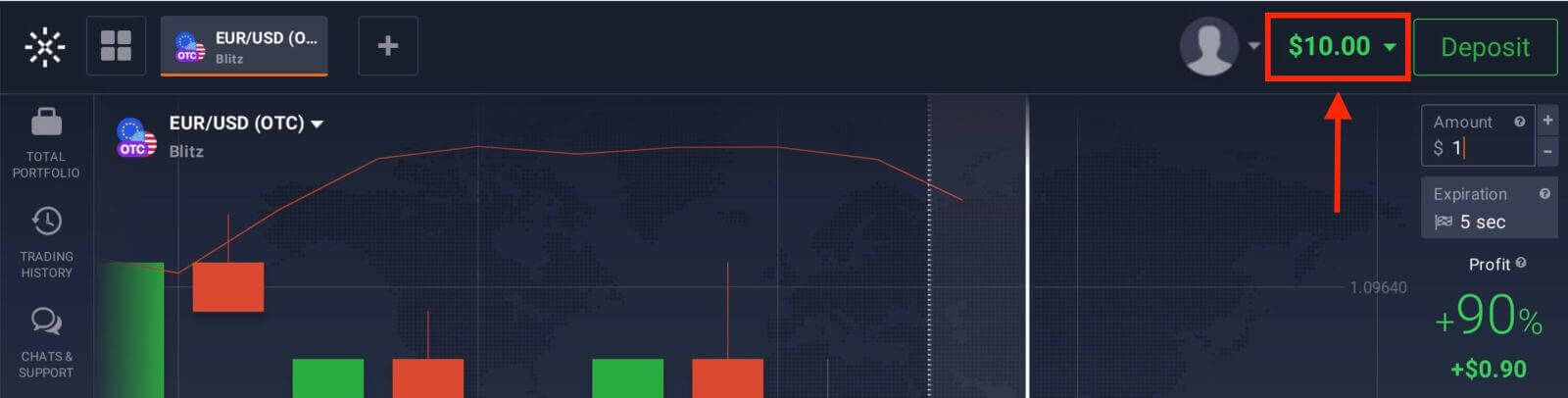
Dipòsits a través de moneders electrònics (Advcash, Perfect Money) a Exnova
Una manera molt fàcil d'afegir diners és mitjançant moneders electrònics. Aquesta guia explica pas a pas com ingressar diners al vostre compte d'Exnova mitjançant el moneder electrònic que més us agradi.Pas 1: Aneu a la secció de dipòsits
Si sou a la sala de negociació, premeu el botó verd "Dipòsit". Aquest botó es troba a la cantonada superior dreta de la pàgina.
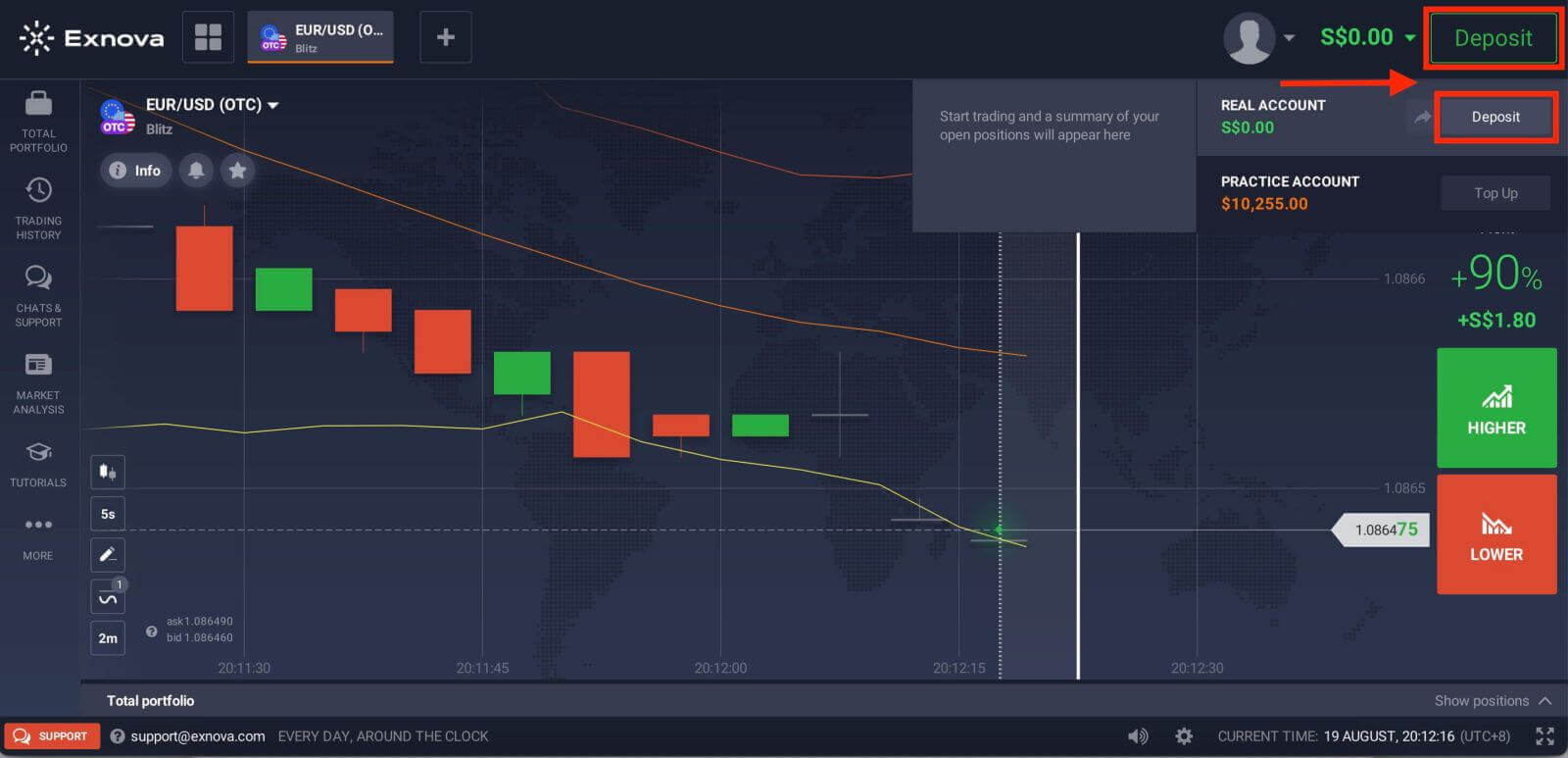
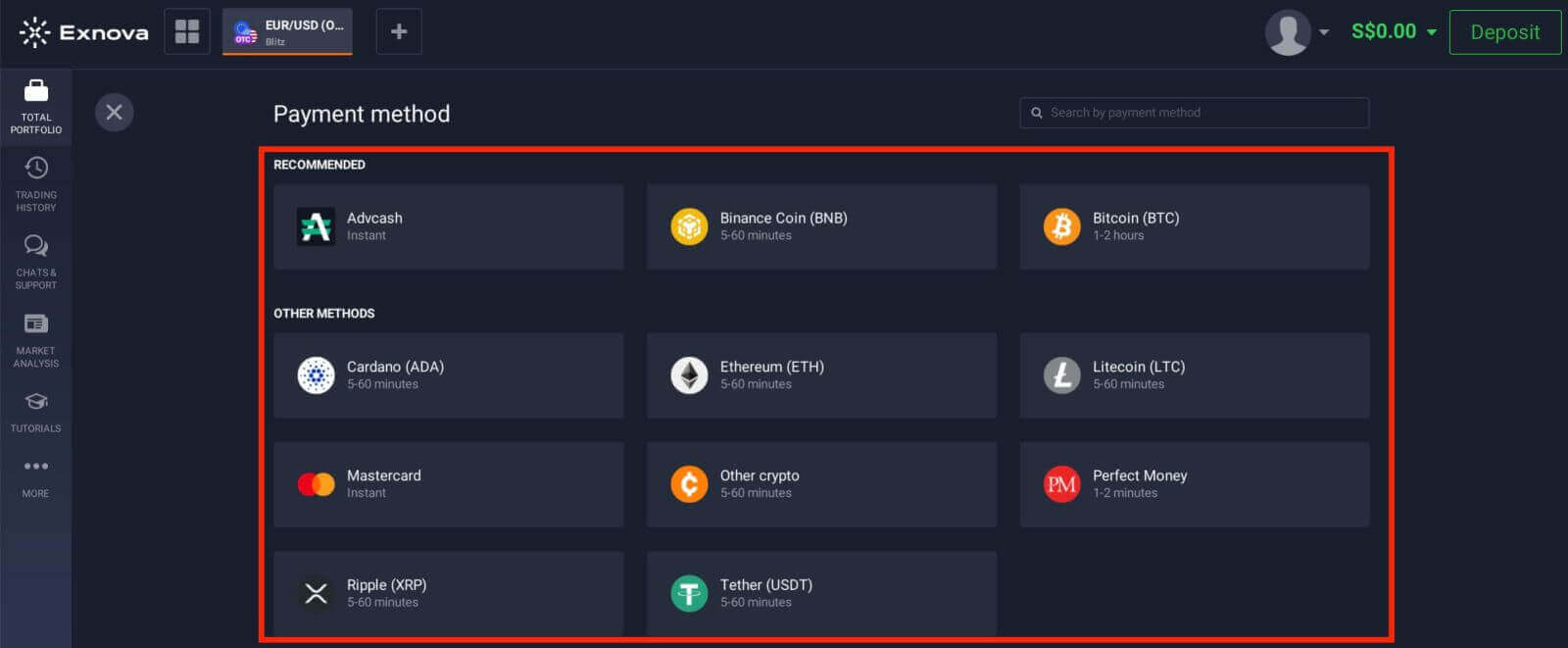
Pas 2: Seleccioneu moneders electrònics com a mètode de dipòsit
De la llista de moneders electrònics compatibles, seleccioneu el que voleu utilitzar per al vostre dipòsit. Exnova normalment admet moneders electrònics populars com Advcash, Perfect Money i més. Feu clic al moneder electrònic que trieu per continuar.
Pas 3: Especifiqueu l'import del dipòsit
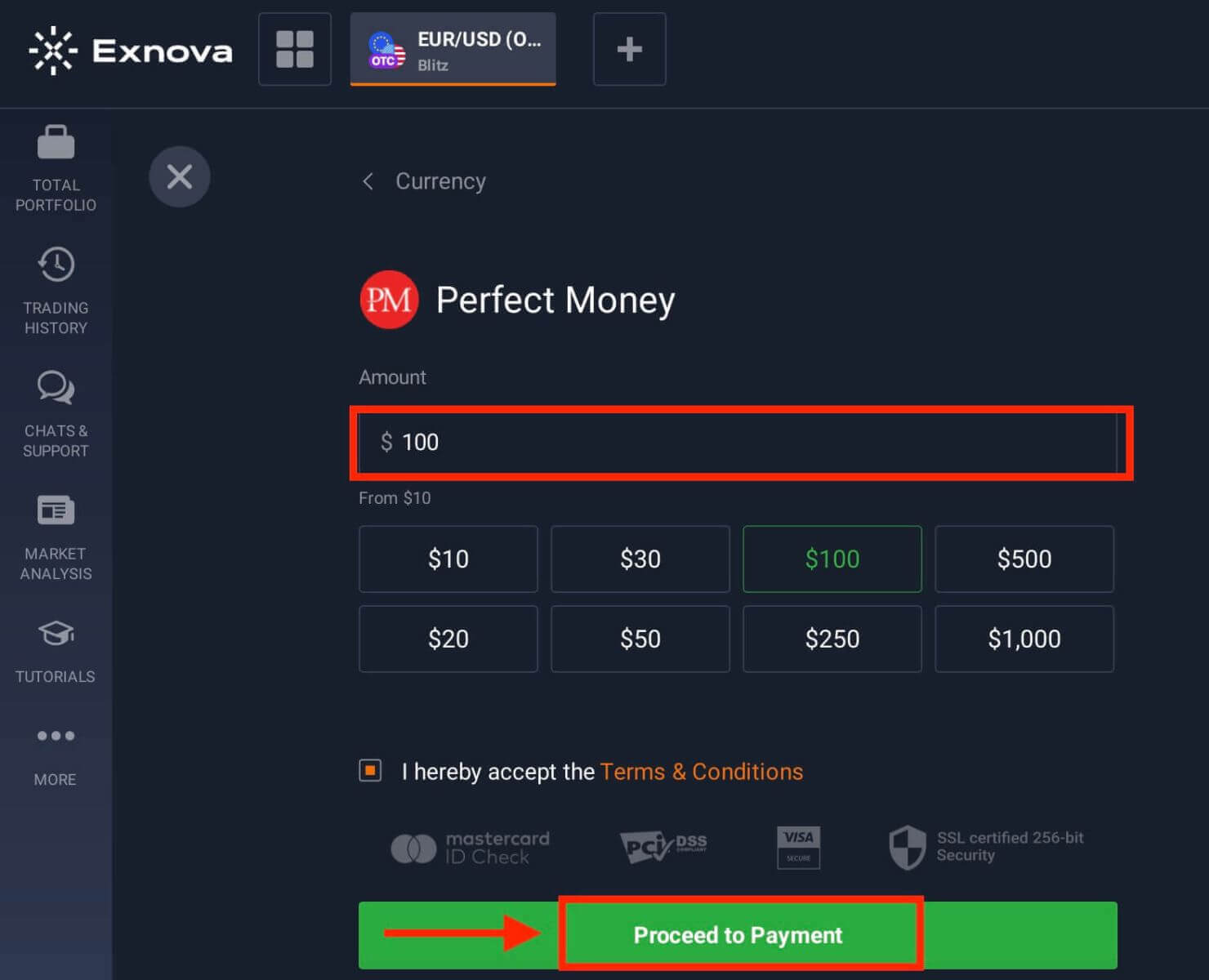
Introduïu l'import que voleu ingressar al vostre compte d'Exnova. Assegureu-vos que l'import que trieu s'ajusti als límits mínims i màxims de dipòsit d'Exnova. L'import màxim del dipòsit és d'1.000.000 $ i l'import mínim del dipòsit és de 10 $.
Pas 4: Autentiqueu-vos amb el vostre moneder electrònic
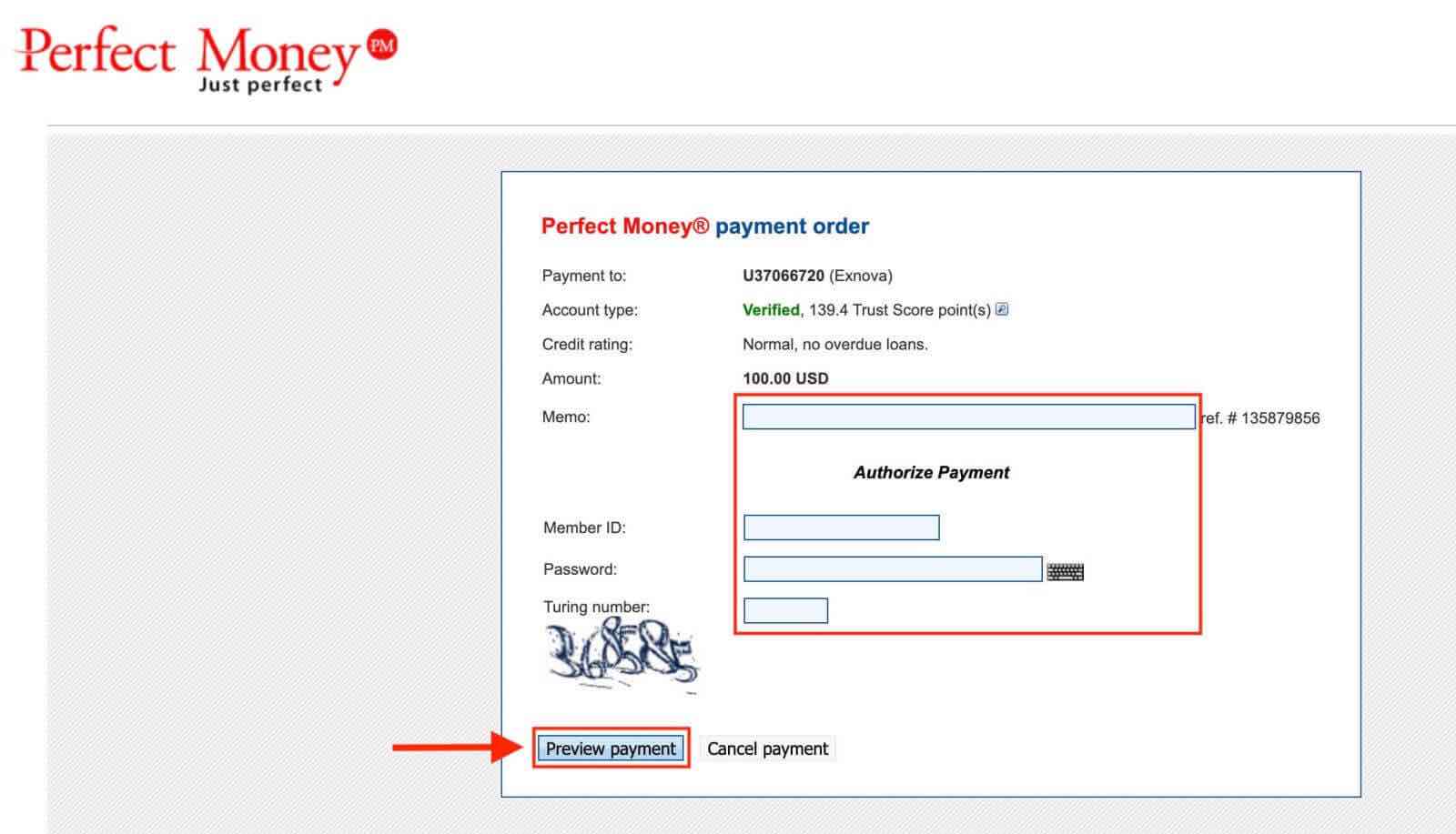
Se us dirigirà a la interfície del moneder electrònic que trieu per completar el procés d'autenticació. Inicia la sessió al teu compte de moneder electrònic amb les teves credencials per confirmar la transacció.
Pas 5: Confirmació i notificació.
Un cop finalitzat correctament, rebreu una confirmació en pantalla dins de la plataforma Exnova. A més, Exnova pot enviar-vos un correu electrònic o una notificació per notificar-vos de la transacció de dipòsit.