Kuingia kwa Exnova: Ufikiaji Salama wa Akaunti na Utatuzi wa Shida

Fuata taratibu zilizo wazi, za hatua kwa hatua za kuingia na urejeshaji ili kurejesha ufikiaji haraka. Utapata hapa chini hatua zinazofaa za kuingia, kuweka upya nenosiri lililosahaulika, kushughulikia masuala ya vipengele viwili na SMS, kufuta matatizo ya kivinjari au programu ya simu, kuthibitisha uaminifu wa kifaa, na wakati wa kuongeza usaidizi wa Exnova. Mwongozo huu unajumuisha ukaguzi wa tahadhari kwa muda wa kuisha kwa kipindi, kufunga akaunti na muda wa uthibitishaji ili uweze kurejesha ufikiaji bila kufichua kitambulisho au kukwepa mahitaji ya kufuata.

Jinsi ya Kuingia katika Akaunti ya Exnova
Hatua ya 1: Kufikia Ukurasa wa Kuingia wa Exnova
Nenda kwenye tovuti ya Exnova . Bonyeza kitufe cha "Ingia" kwenye kona ya juu kulia ya ukurasa. 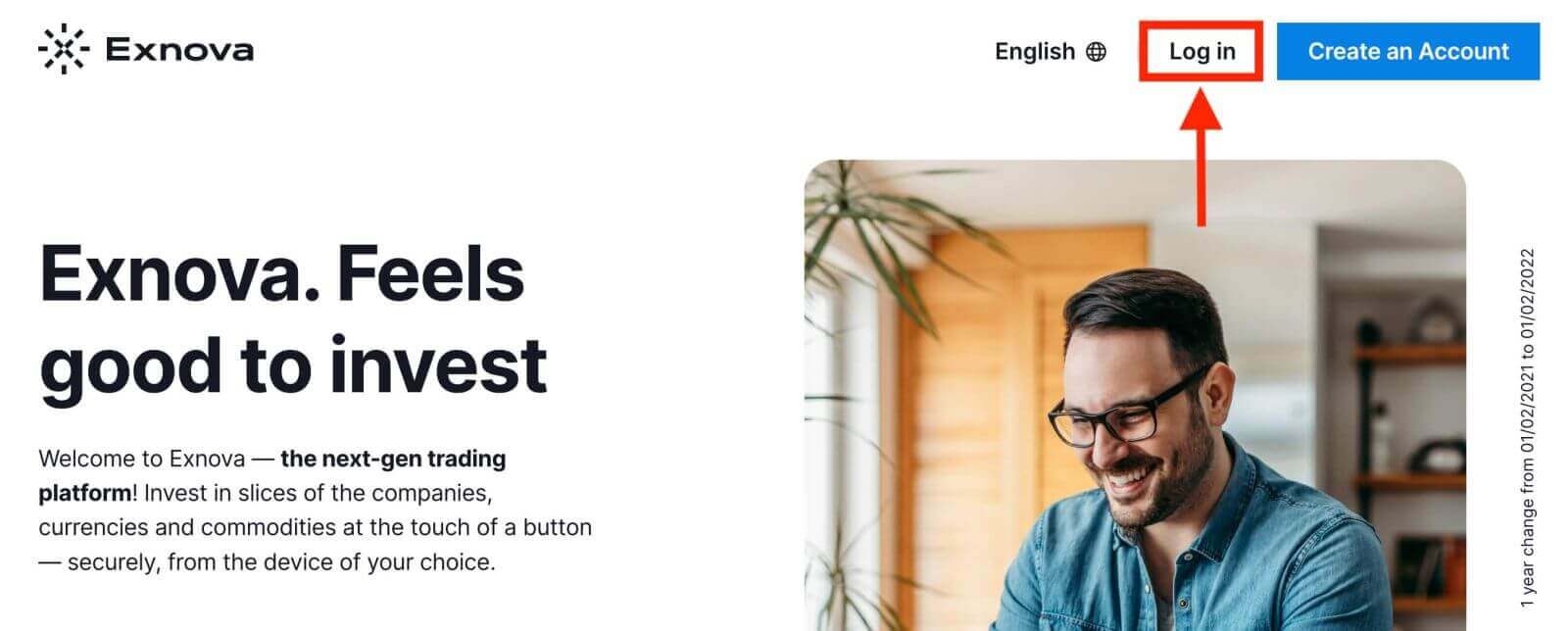
Hatua ya 2: Kutoa Kitambulisho cha Mtumiaji
Utakapofika kwenye ukurasa wa kuingia, utaulizwa kuingiza vitambulisho vyako vya mtumiaji. Vitambulisho hivi kwa kawaida hujumuisha anwani yako ya barua pepe na nenosiri. Hakikisha unaingiza taarifa hii kwa usahihi ili kuzuia matatizo yoyote ya kuingia. 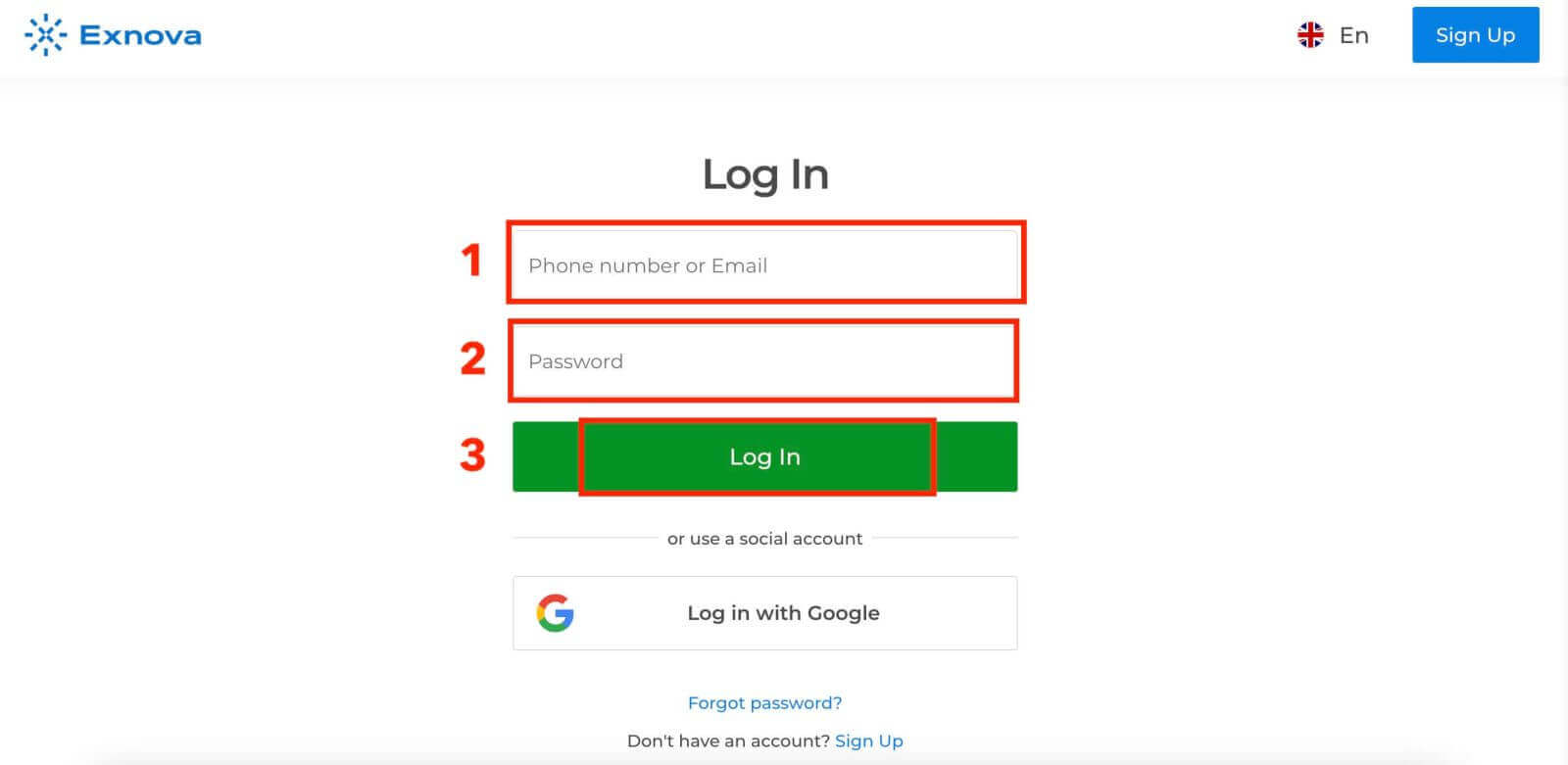
Hatua ya 3: Kuvinjari Dashibodi
ya Exnova kisha kutathibitisha taarifa zako na kutoa ufikiaji wa dashibodi ya akaunti yako. Hii ndiyo kitovu kikuu ambapo unaweza kufikia vipengele, huduma, na mipangilio mbalimbali. Jifahamishe na mpangilio wa dashibodi ili kufaidika zaidi na uzoefu wako wa Exnova. Bonyeza "Biashara Sasa" ili kuanza biashara. 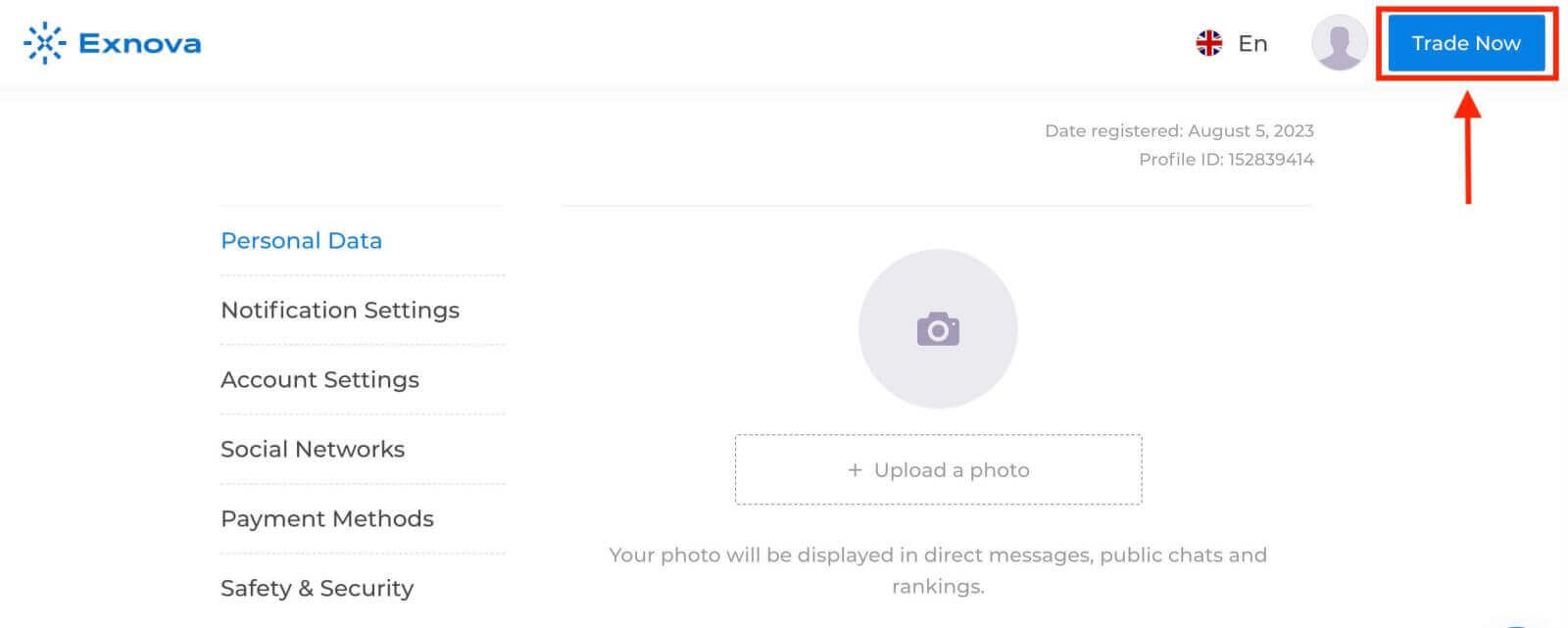
Una Akaunti ya Majaribio ya $10,000, unaweza pia kufanya biashara kwenye akaunti halisi baada ya kuweka pesa. 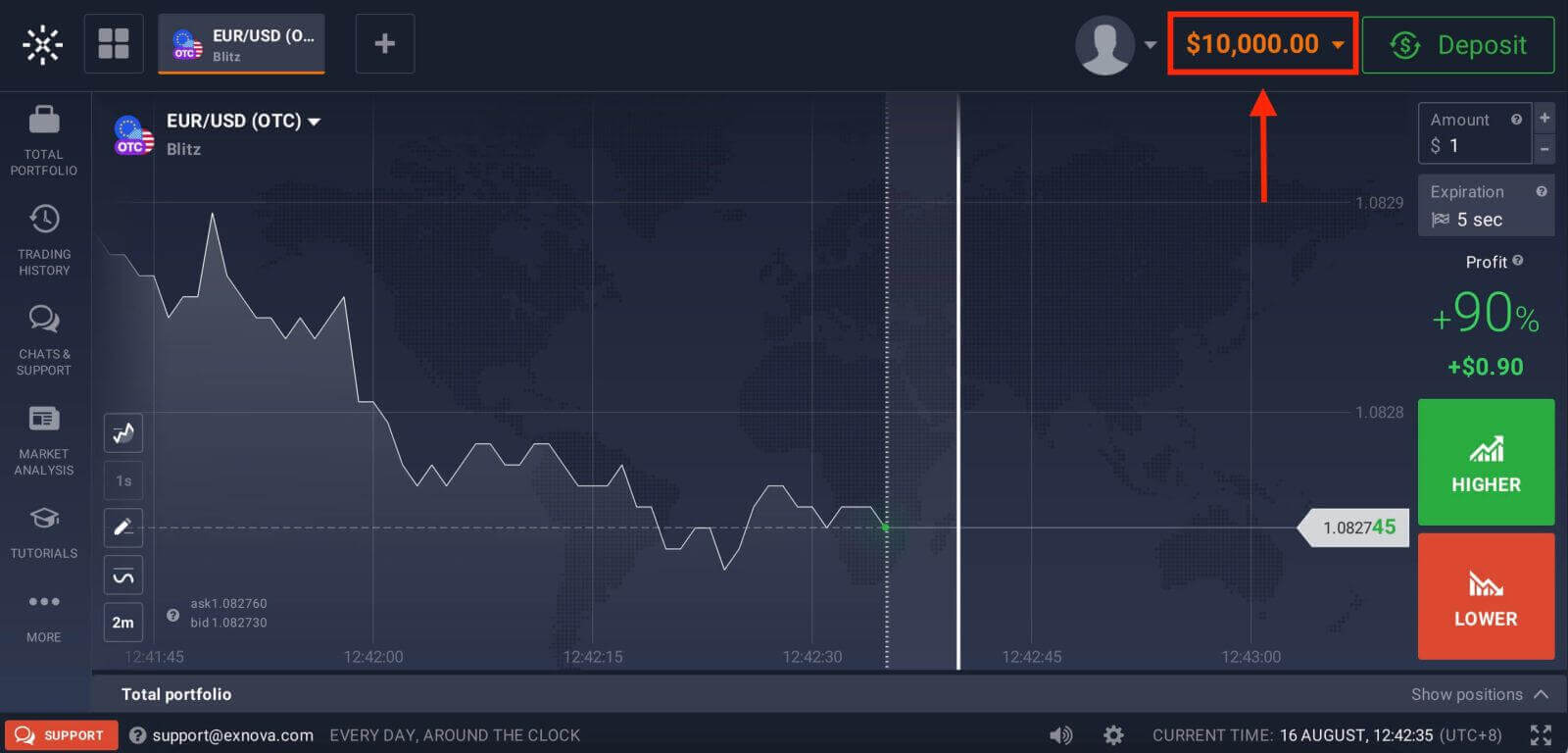
Rejelea makala haya ili kujua zaidi kuhusu Amana: Jinsi ya Kuweka Pesa katika Exnova
Jinsi ya Kuingia kwenye Exnova kwa kutumia Google
Exnova inatambua urahisi wa ufikiaji usio na mshono kwa watumiaji wake. Kwa kutumia Akaunti yako ya Google, njia ya uthibitishaji inayotumika sana na salama inaruhusu kuingia haraka na bila usumbufu kwenye jukwaa la Exnova.Mwongozo huu unaelezea hatua za kuingia kwa urahisi kwenye Exnova kwa kutumia vitambulisho vyako vya Google.
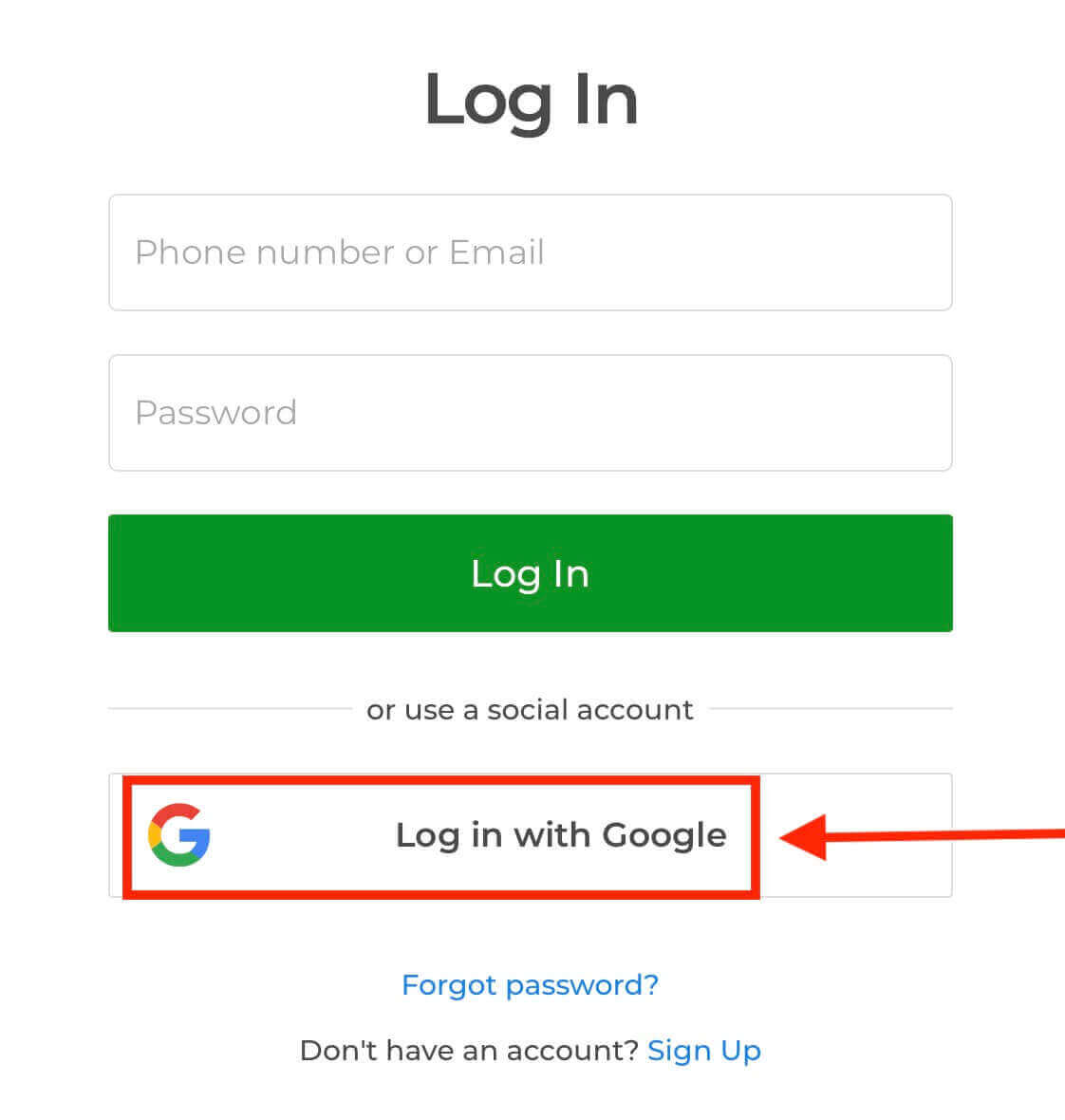
1. Bonyeza kitufe cha "Ingia ukitumia Google". Kitendo hiki kinakuelekeza kwenye ukurasa wa uthibitishaji wa Google, ambapo vitambulisho vyako vya Akaunti ya Google vitaombwa.
2. Ingiza nambari yako ya simu au anwani ya barua pepe na ubofye "Inayofuata". Kisha ingiza nenosiri la akaunti yako ya Google na ubofye "Inayofuata".
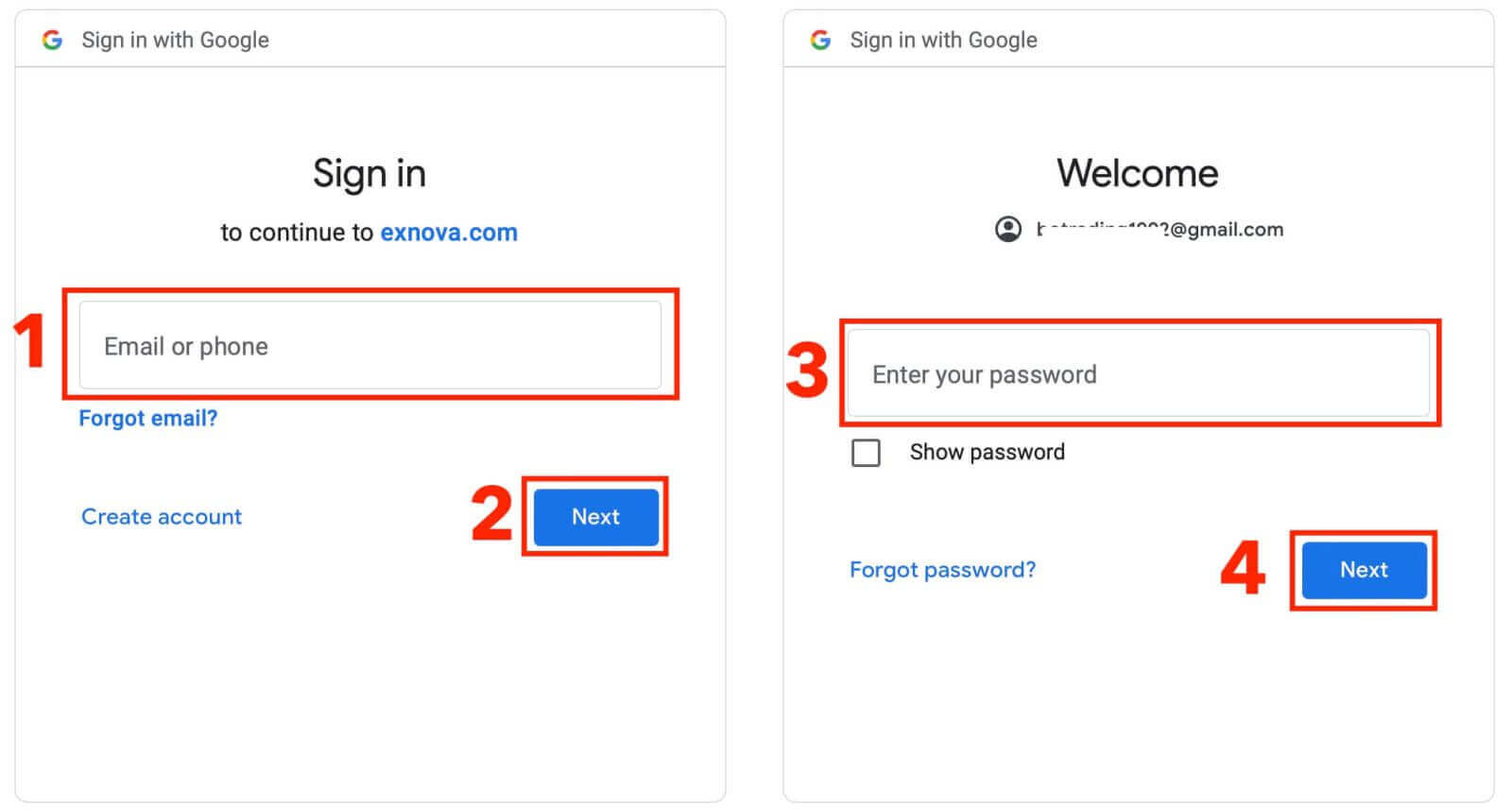
Baada ya hapo, utapelekwa kwenye akaunti yako ya kibinafsi ya Exnova.
Ingia kwenye Toleo la Wavuti la Simu ya Exnova
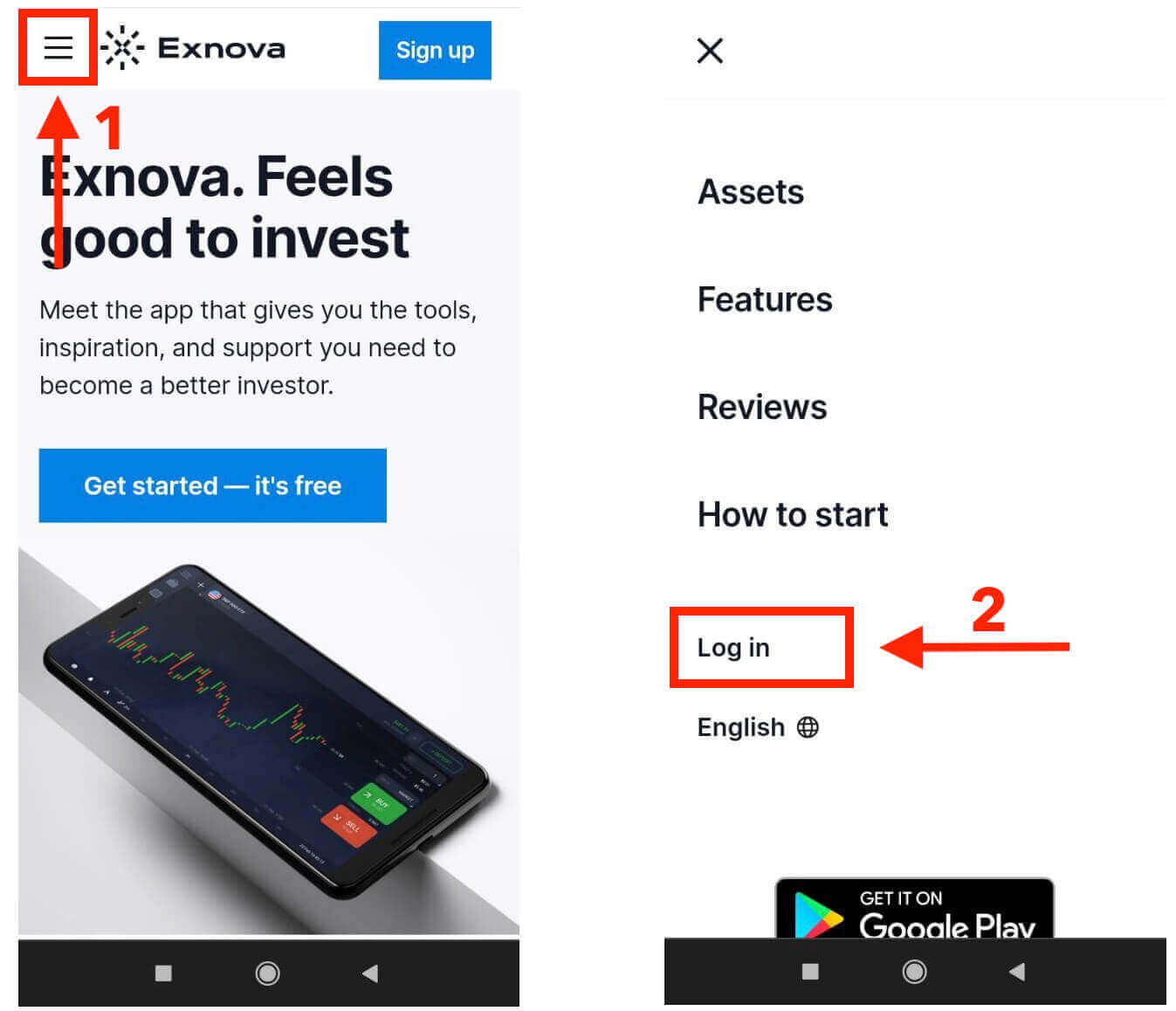
Exnova inatambua kuenea kwa vifaa vya mkononi na imeboresha toleo lake la wavuti kwa ufikiaji usio na mshono popote ulipo. Mwongozo huu unaelezea hatua za kuingia kwa urahisi kwenye Exnova kwa kutumia toleo la wavuti la simu, kuhakikisha kwamba watumiaji wanaweza kufikia vipengele na utendaji wa jukwaa kwa urahisi, wakati wowote na mahali popote. 1. Anza kwa kuzindua kivinjari chako unachopendelea na kuelekea kwenye tovuti ya Exnova . Kwenye ukurasa wa nyumbani wa Exnova, pata "Ingia".
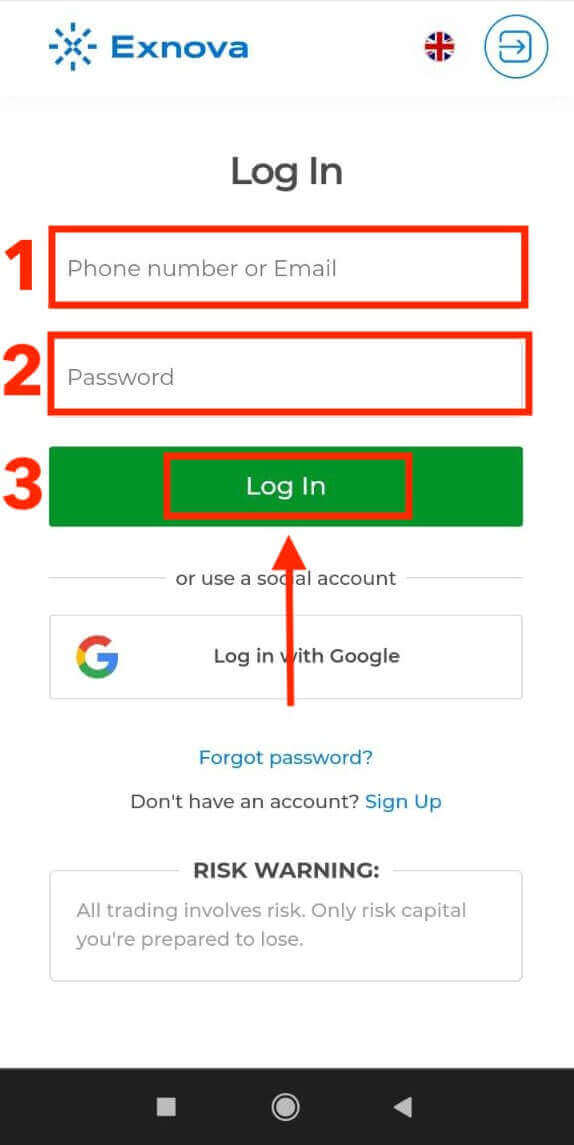
2. Ingiza barua pepe na nenosiri lako kisha ubonyeze kitufe cha "Ingia". Unaweza pia kutumia akaunti yako ya Google kuingia. Exnova itathibitisha taarifa zako na kukupa ufikiaji wa dashibodi ya akaunti yako.
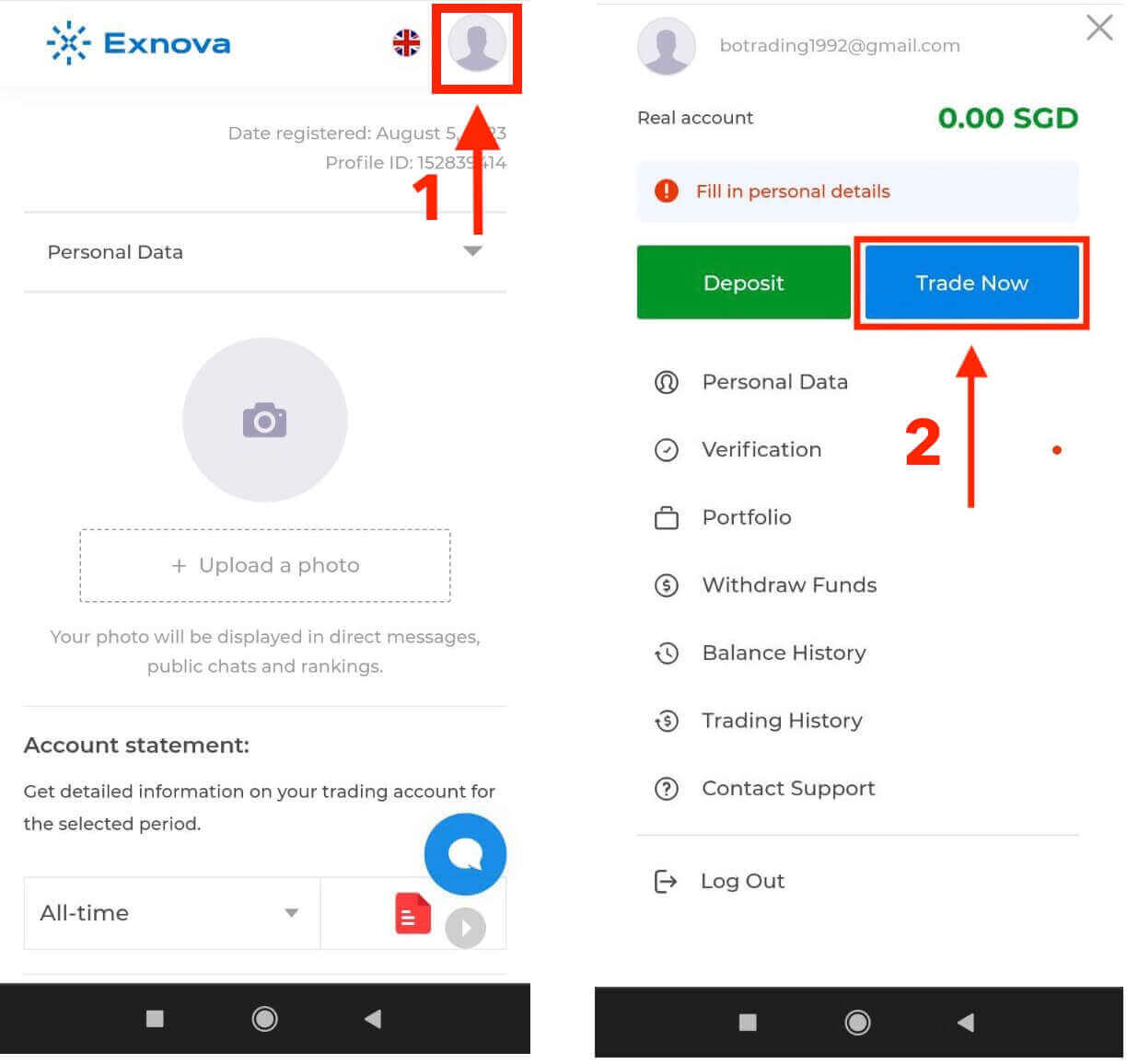
Utakapoingia kwa mafanikio, utaelekezwa kwenye dashibodi rafiki kwa simu. Kiolesura hiki angavu hukuruhusu kufikia vipengele na huduma mbalimbali kwa urahisi. Jizoeshe na mpangilio wa kusogeza kwa urahisi. Gusa aikoni ya "mtu" na "Biashara Sasa" ili kuanza biashara.
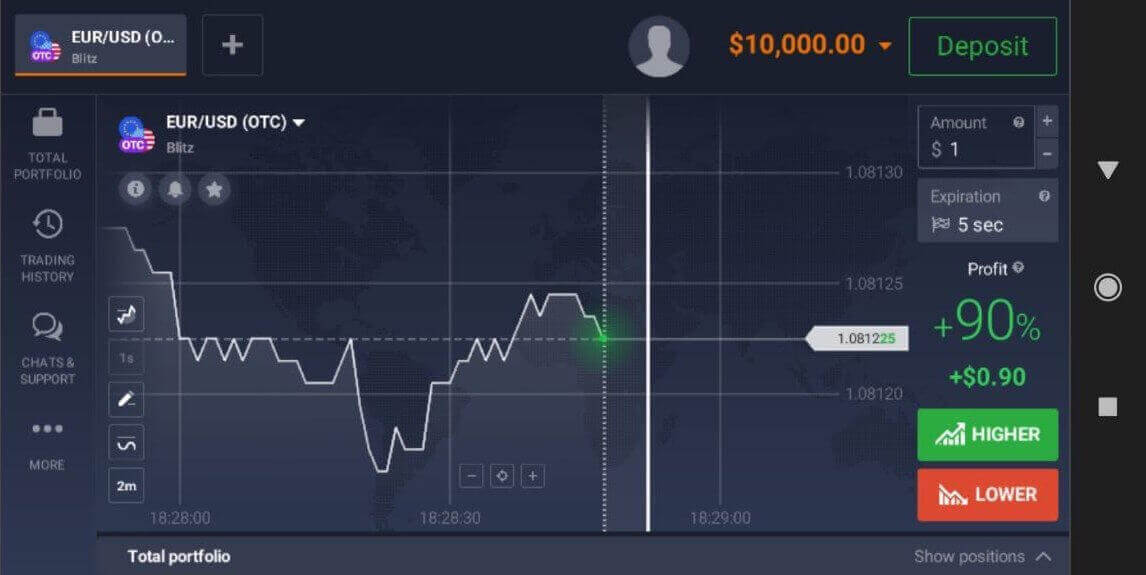
Hapa uko! Sasa unaweza kufanya biashara kutoka kwa toleo la wavuti la simu la jukwaa. Toleo la wavuti la simu la jukwaa la biashara ni sawa kabisa na toleo la kawaida la wavuti. Kwa hivyo, hakutakuwa na matatizo yoyote na biashara na uhamisho wa fedha. Una $10,000 katika Akaunti ya Majaribio ya kufanya biashara kwenye jukwaa.
Jinsi ya Kuingia kwenye programu ya Exnova Android
Programu ya Exnova Android inawapa watumiaji urahisi wa kufikia vipengele vyake moja kwa moja kutoka kwa vifaa vyao vya mkononi. Mwongozo huu unaelezea hatua zinazohitajika ili kuingia kwa urahisi kwenye programu ya Exnova kwenye Android, na kuhakikisha matumizi bora na salama kwa watumiaji popote walipo.Hatua ya 1: Kufikia Duka la Google Play
Kuelekea Duka la Google Play . Hapa ndipo unaweza kupakua na kusakinisha programu ya Exnova .
Hatua ya 2: Kutafuta na Kusakinisha Programu ya Exnova
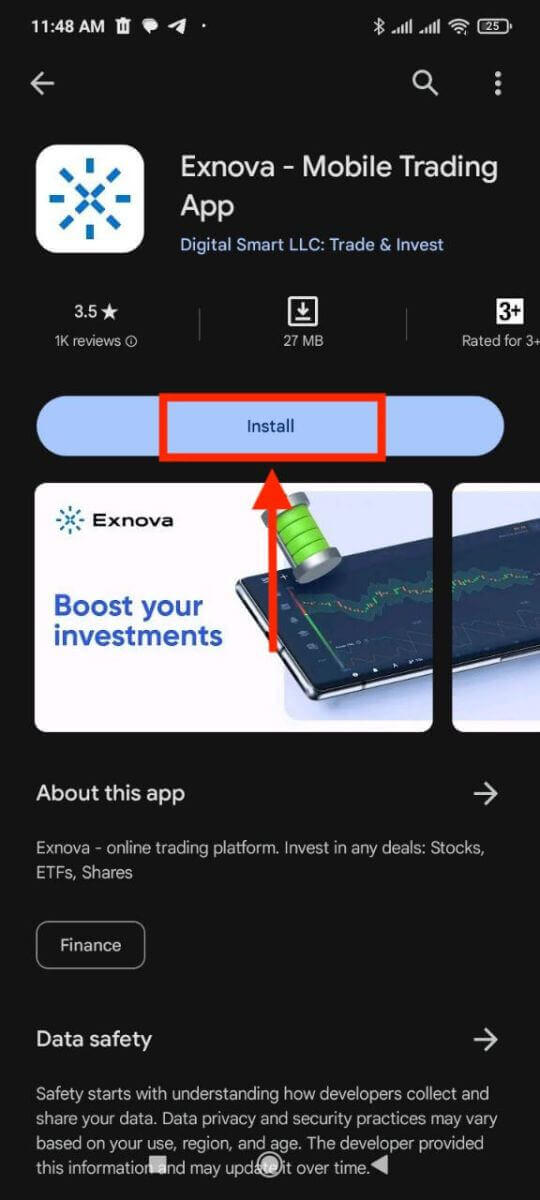
Katika upau wa utafutaji wa Duka la Google Play, andika "Exnova" na ubonyeze aikoni ya utafutaji. Tafuta programu ya Exnova kutoka kwa matokeo ya utafutaji na ubofye. Kisha, bofya kitufe cha " Sakinisha " ili kuanzisha mchakato wa kupakua na kusakinisha.
Hatua ya 3: Kuzindua Programu ya Exnova
Baada ya programu kusakinishwa kwa mafanikio, gusa kitufe cha "Fungua" ili kuzindua programu ya Exnova kwenye kifaa chako cha Android. 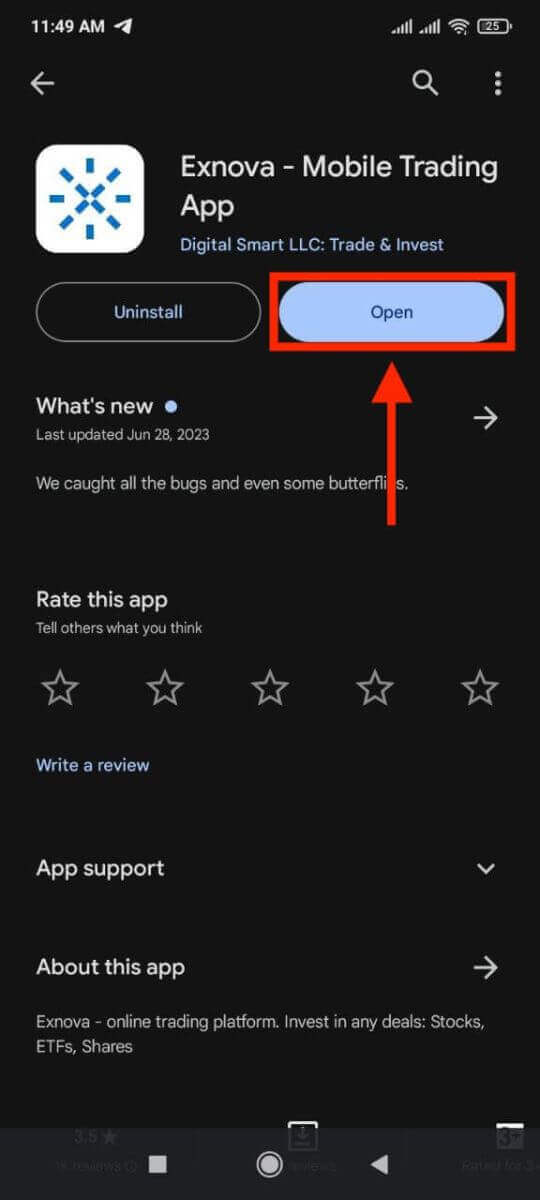
Hatua ya 4: Kuelekea kwenye Skrini ya Kuingia
Baada ya kuzindua programu, utaonyeshwa skrini ya kukaribisha programu. Tafuta na ubonyeze chaguo la "INGIA" ili kuendelea na skrini ya kuingia. Kwenye skrini ya kuingia, ingiza barua pepe yako iliyosajiliwa na nenosiri lako katika sehemu zilizoteuliwa. 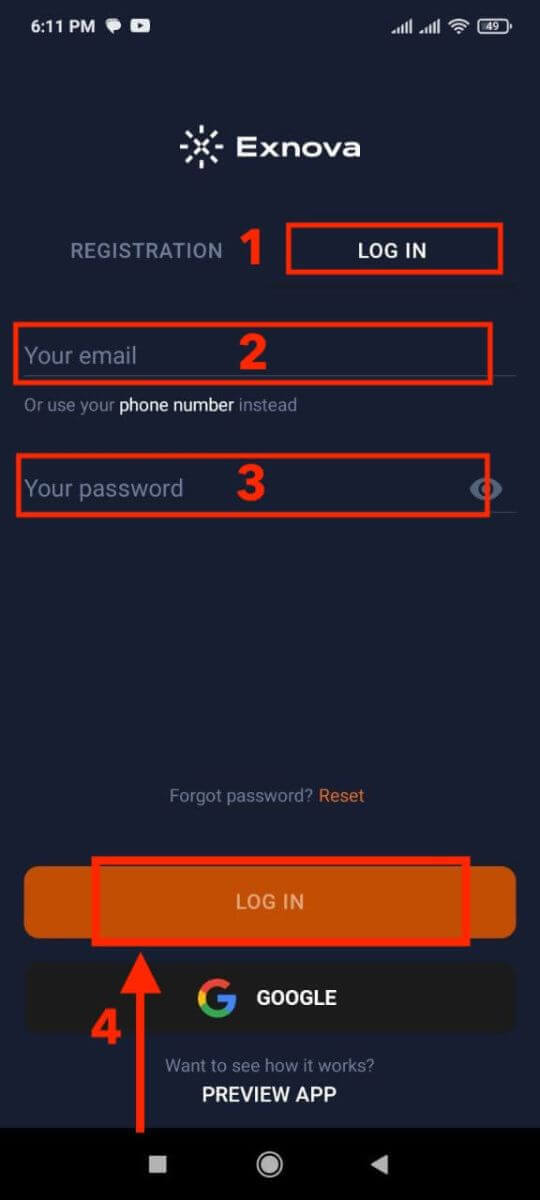
Hatua ya 5: Kuchunguza Kiolesura cha Programu
Baada ya kuingia kwa mafanikio, utaelekezwa kwenye kiolesura cha Biashara. Chukua muda kujifahamisha na kiolesura, ambacho hutoa ufikiaji wa vipengele, zana, na huduma mbalimbali.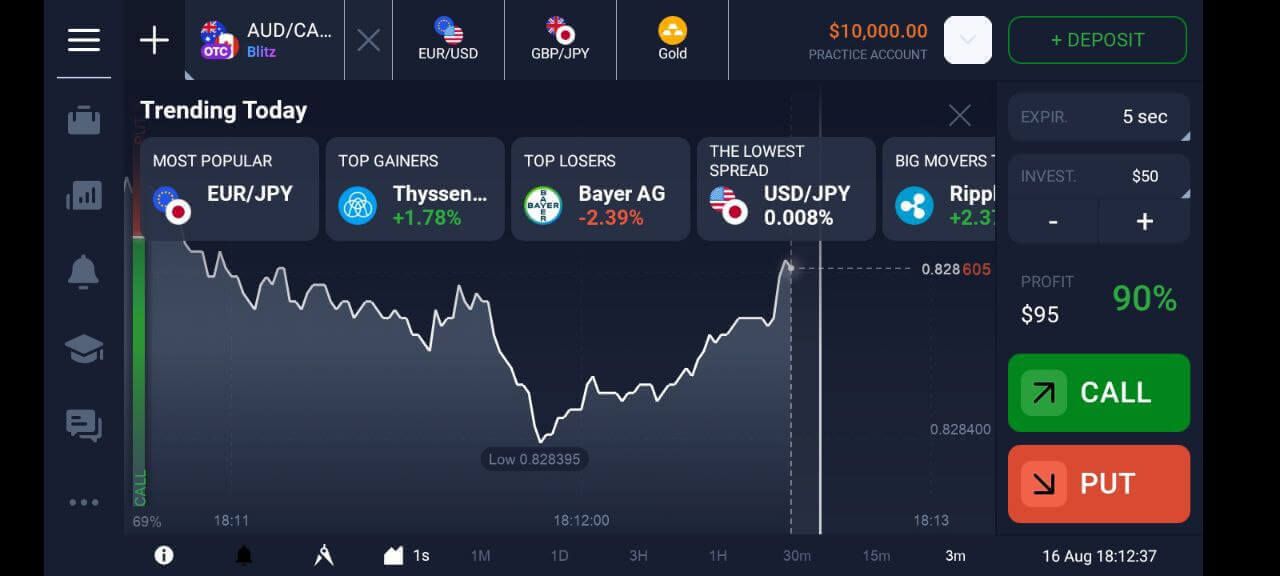
Urejeshaji wa Nenosiri kutoka kwa akaunti ya Exnova
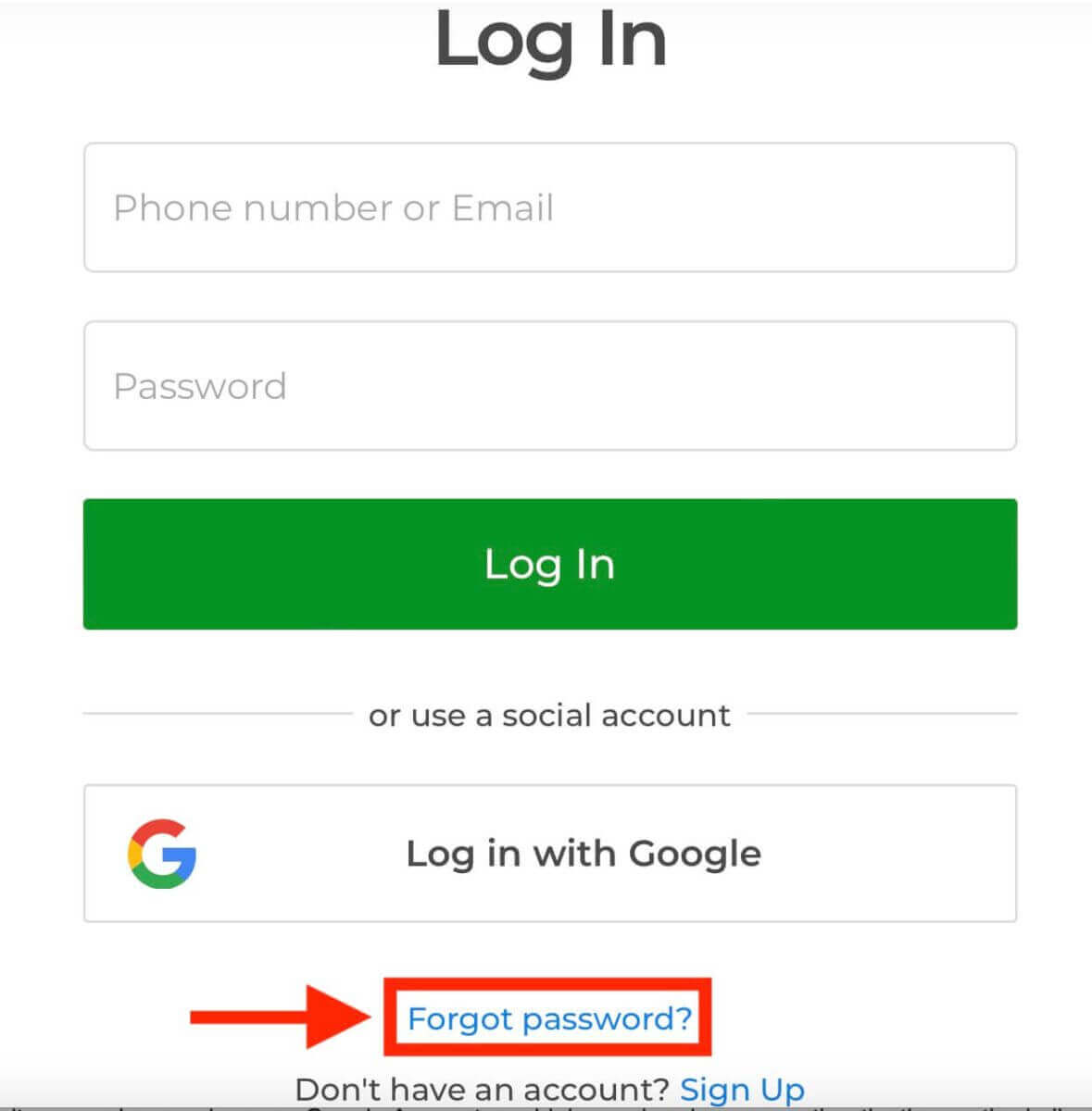
Kupoteza ufikiaji wa akaunti yako ya Exnova kutokana na nenosiri lililosahaulika kunaweza kukatisha tamaa. Hata hivyo, Exnova inaelewa umuhimu wa kudumisha uzoefu mzuri wa mtumiaji na inatoa mchakato wa kuaminika wa kurejesha nenosiri. Mwongozo huu unaelezea hatua za kurejesha nenosiri la akaunti yako ya Exnova, kuhakikisha unaweza kupata tena ufikiaji wa rasilimali na data yako muhimu. Bofya kiungo cha "Umesahau nenosiri?" ili kuanzisha mchakato wa kurejesha nenosiri.
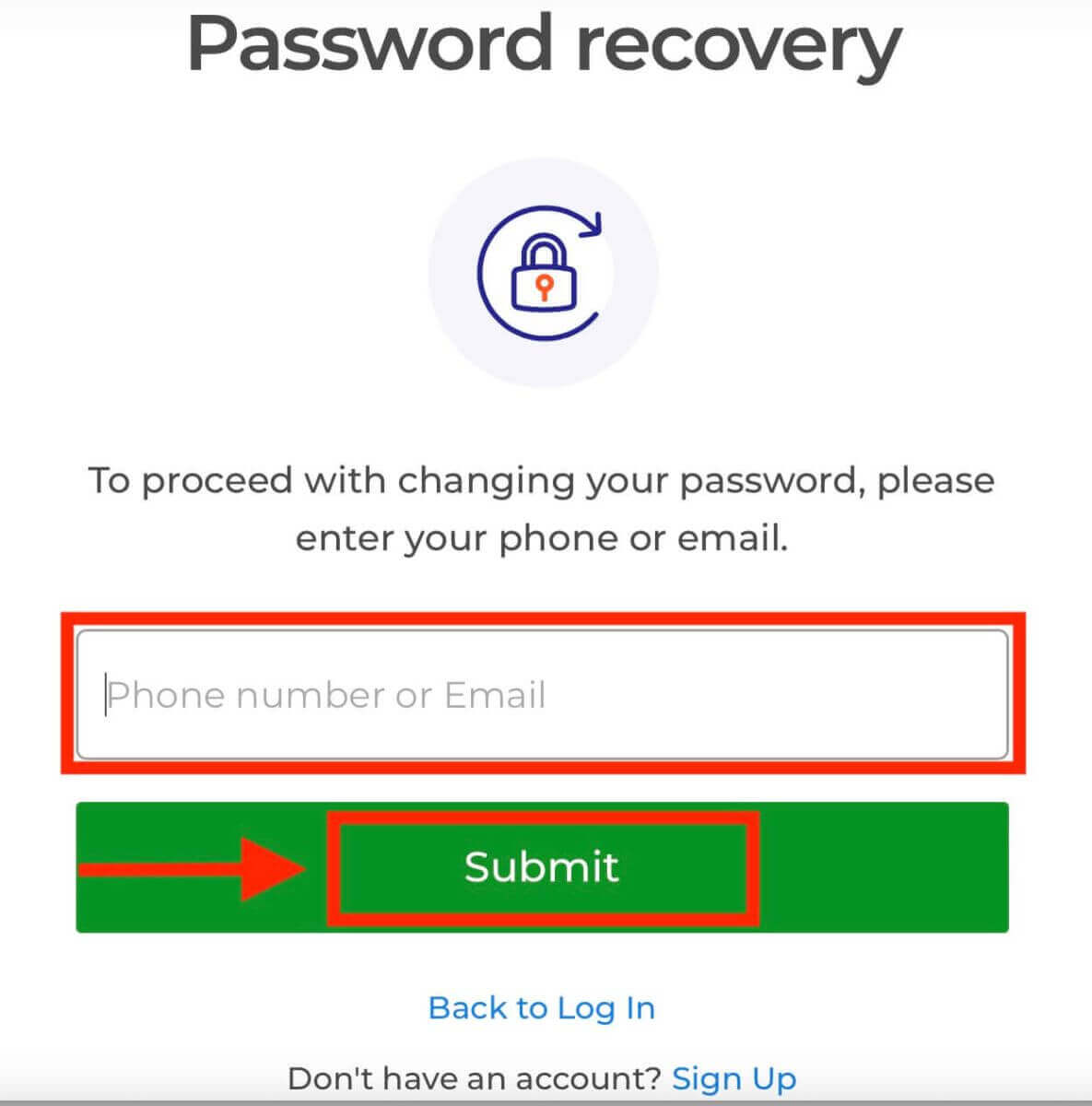
Kwenye ukurasa wa kurejesha nenosiri, utaulizwa kuingiza anwani ya barua pepe inayohusiana na akaunti yako ya Exnova. Ingiza anwani sahihi ya barua pepe kwa uangalifu na uendelee.
Exnova itatuma kiungo cha kurejesha nenosiri kwa anwani ya barua pepe uliyotoa. Angalia kikasha chako cha barua pepe kwa barua pepe kutoka Exnova na ubofye "REJESHA NOWENEDI".
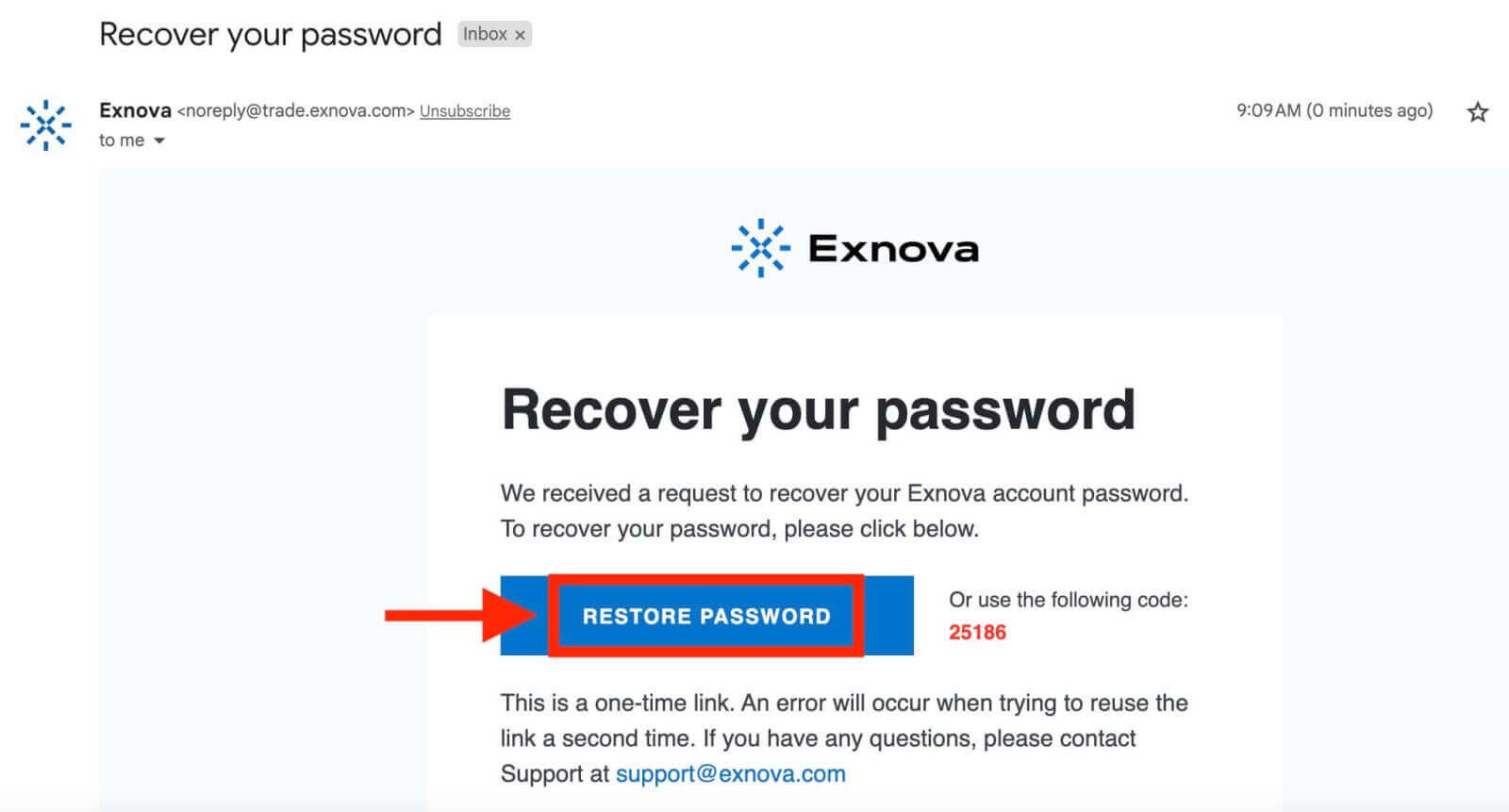
Kiungo kutoka kwa barua pepe kitakuongoza kwenye sehemu maalum kwenye tovuti ya Exnova. Ingiza nenosiri lako jipya hapa mara mbili na ubofye kitufe cha "Thibitisha".
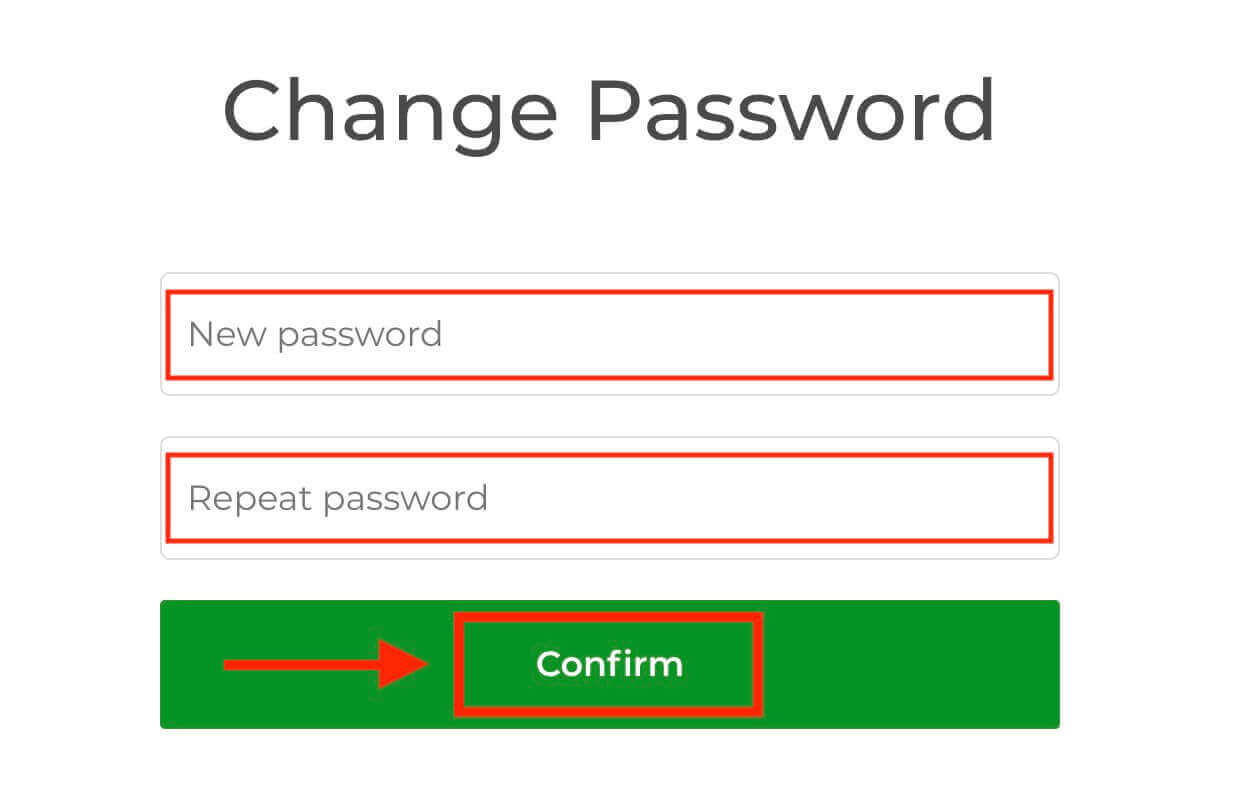
Mara tu utakapofanikiwa kuweka upya nenosiri lako, unaweza kurudi kwenye ukurasa wa kuingia wa Exnova na kuingia kwa kutumia vitambulisho vyako vipya. Ufikiaji wa akaunti yako utarejeshwa, na kukuruhusu kuendelea na kazi na shughuli zako.
Uthibitishaji wa Vipengele Viwili (2FA) kwenye Ingia ya Exnova
Exnova inaweza kujumuisha hatua ya ziada ya usalama, kama vile uthibitishaji wa vipengele viwili (2FA). Ikiwa 2FA imewashwa kwa akaunti yako, msimbo wa kipekee utatumwa kwenye barua pepe yako. Ingiza msimbo huu unapoombwa ili kukamilisha utaratibu wa uthibitishaji.Exnova huweka kipaumbele usalama wa watumiaji wake na inatoa utaratibu imara wa Uthibitishaji wa Vipengele Viwili (2FA), ambao unaongeza kiwango cha ziada cha ulinzi kwa akaunti za watumiaji. Mfumo huu umeundwa ili kuzuia kuingia bila ruhusa katika akaunti yako ya Exnova, kuhakikisha ufikiaji wa kipekee kwako na kukuza kujiamini unaposhiriki katika shughuli za biashara.
Ili kuanzisha 2FA kwenye Exnova, fuata hatua hizi:
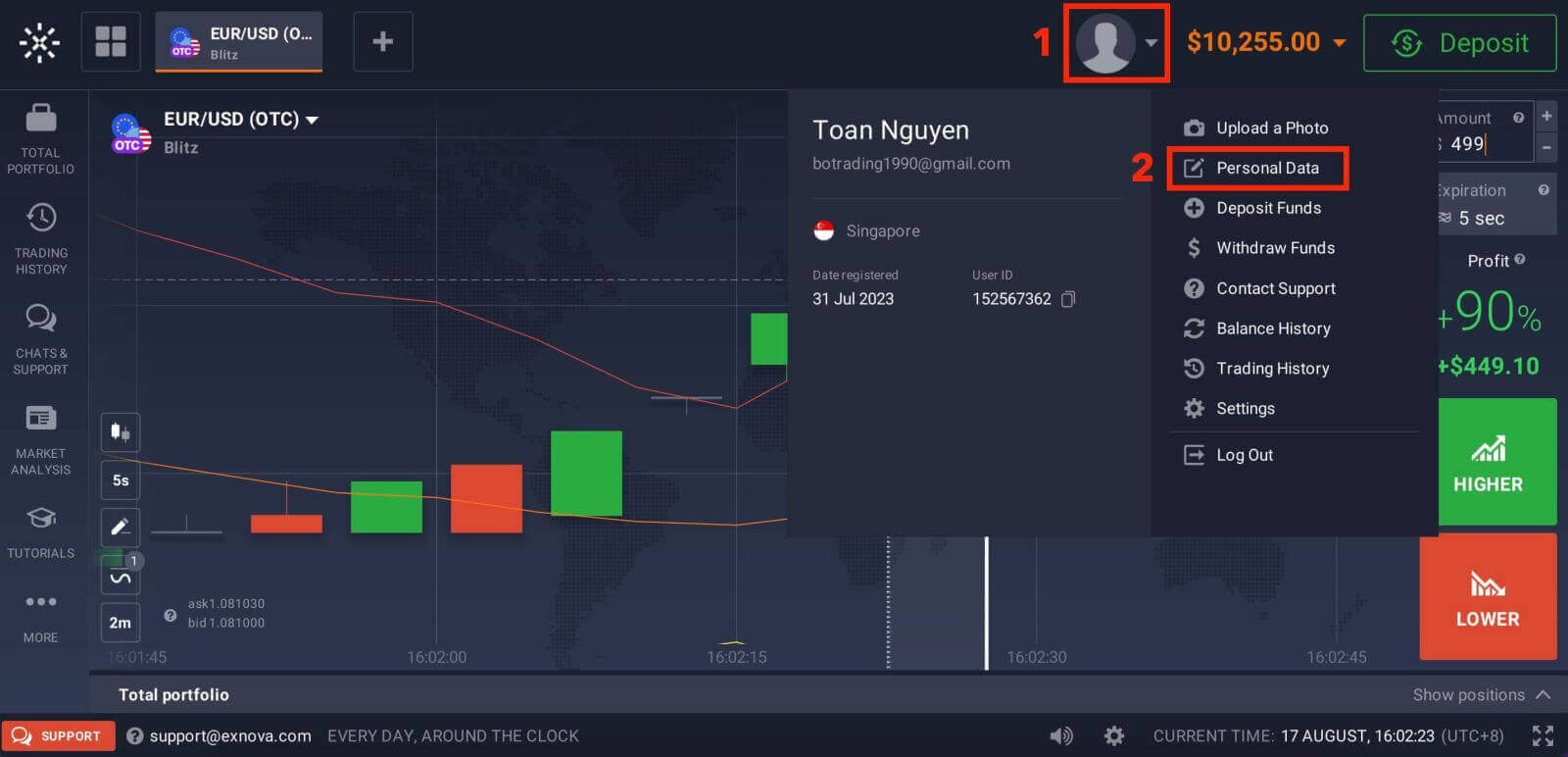
1. Baada ya kuingia kwenye akaunti yako ya Exnova, nenda kwenye sehemu ya mipangilio ya akaunti. Kwa kawaida, unaweza kupata hii kwa kubofya picha yako ya wasifu na kubofya "Data ya Kibinafsi" kutoka kwenye menyu kunjuzi.
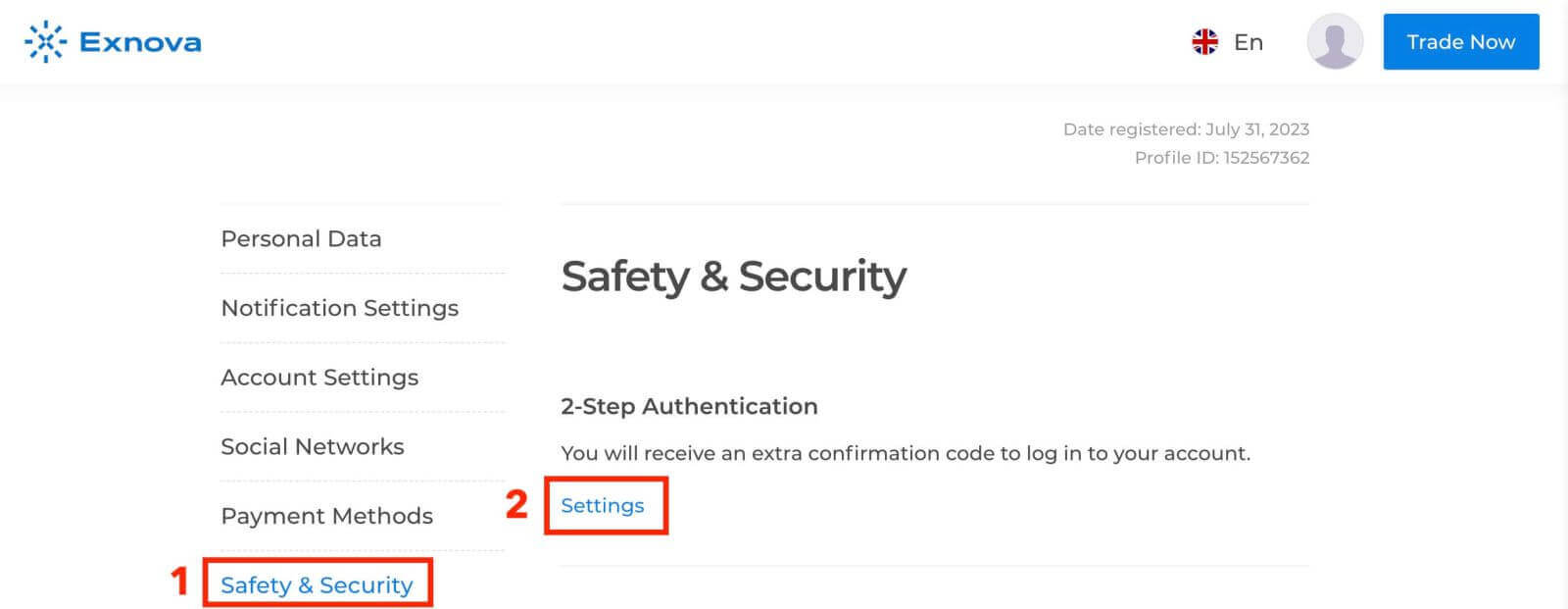
2. Bonyeza kichupo cha "Usalama wa Usalama" kwenye menyu kuu. Kisha, bofya "Mipangilio".
3. Fuata maagizo yaliyotolewa ili kukamilisha mchakato.
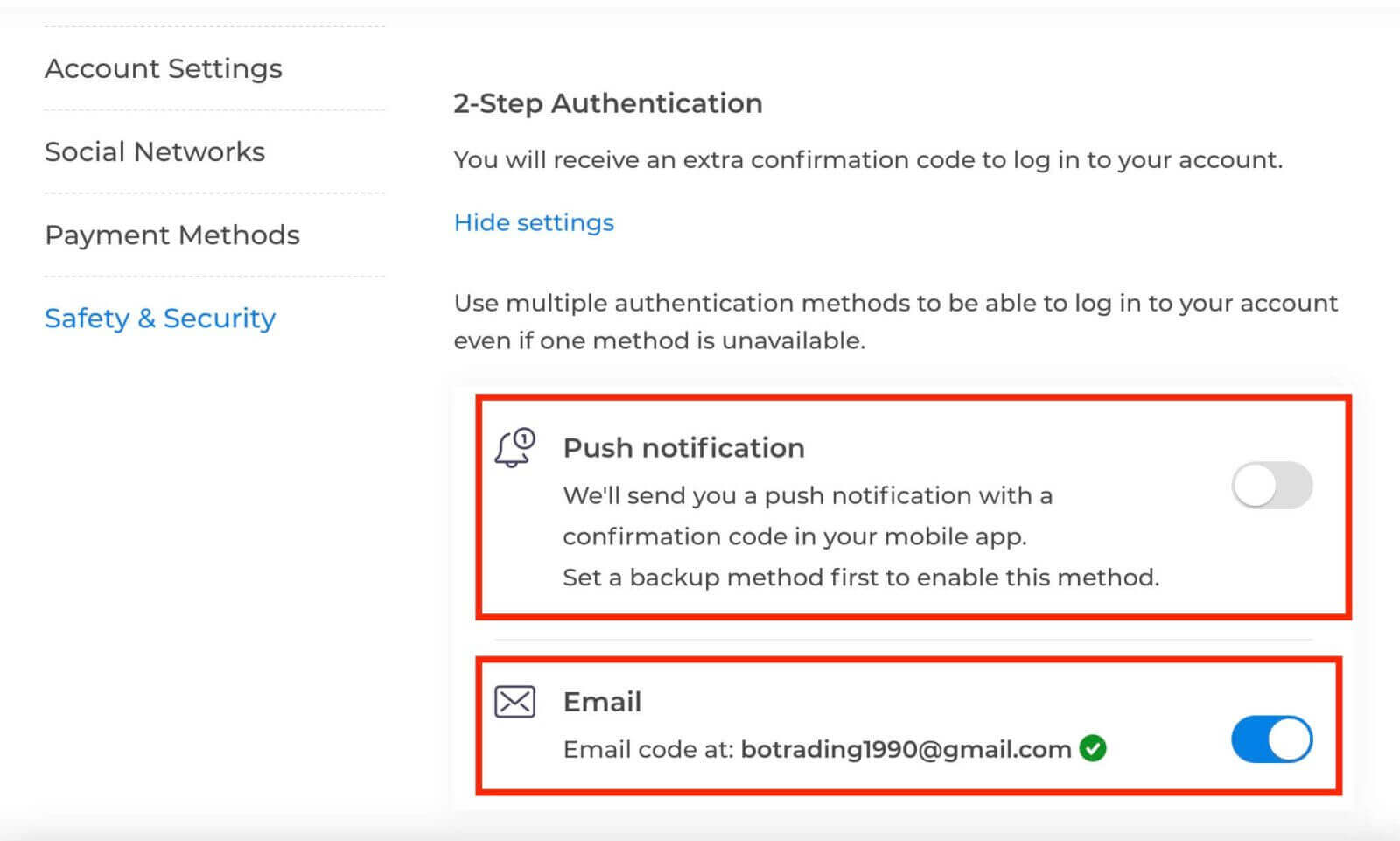
Uthibitishaji wa vipengele viwili (2FA) ni kipengele muhimu cha usalama kwenye Exnova. Ukishaweka 2FA kwenye akaunti yako ya Exnova, utahitajika kuingiza msimbo wa kipekee wa uthibitishaji kila wakati unapoingia.