Exnova Registrer og verifiser konto — trinn, dokumenter og timing

Avsnittene som følger forklarer onboarding-arbeidsflyten du vil møte etter registrering: oppretting av legitimasjon, påkrevde ID- og adressebeviseksempler, hvordan du laster opp bilder, forventede bekreftelsesstadier og realistiske behandlingsvinduer, pluss hva du skal gjøre hvis verifiseringen blir satt på pause eller avvist. Praktiske tips om dokumentformatering, statussjekker og begrensede kontomuligheter før verifisering vil hjelpe deg å gå fra registrering til handelsklar raskere og sikrere.

Slik registrerer du en konto på Exnova
Slik registrerer du en handelskonto med e-post på Exnova
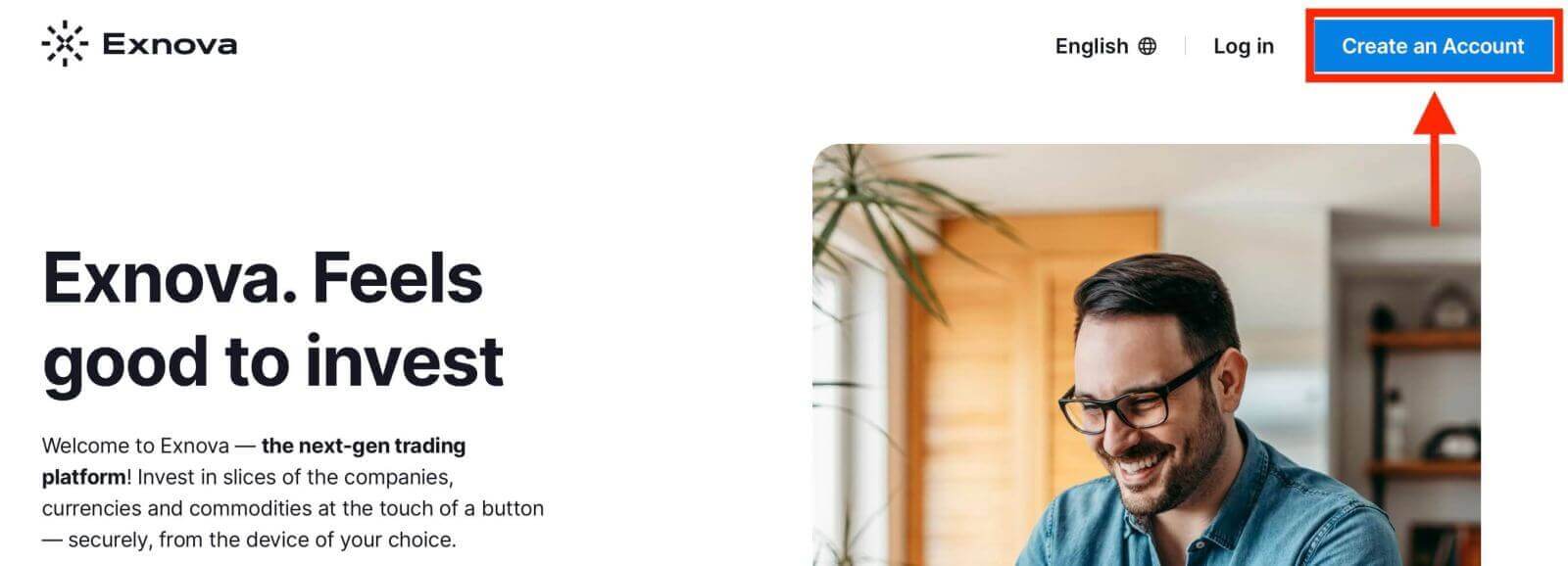
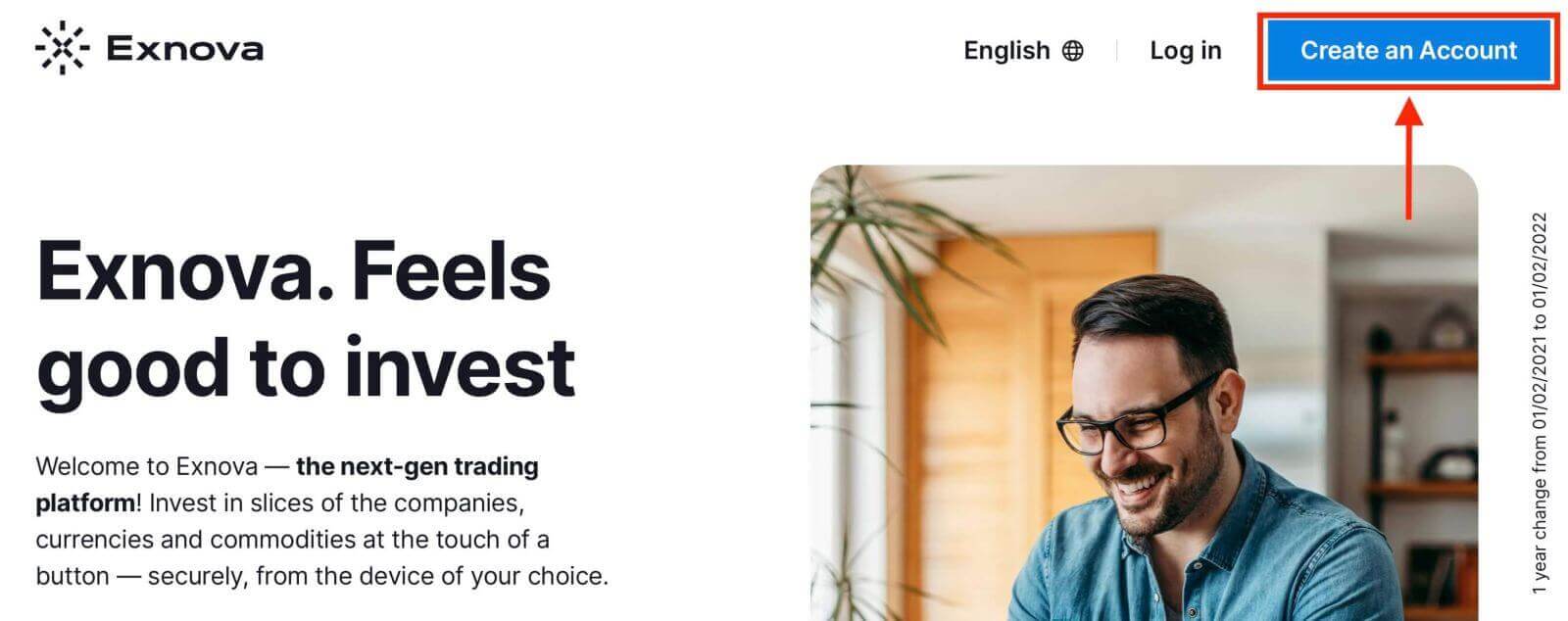
Denne artikkelen presenterer en omfattende gjennomgang som beskriver trinnene for å enkelt registrere en handelskonto via e-post på Exnovas plattform.1. Gå til Exnovas nettsted og klikk på knappen [Opprett en konto] øverst til høyre på siden.
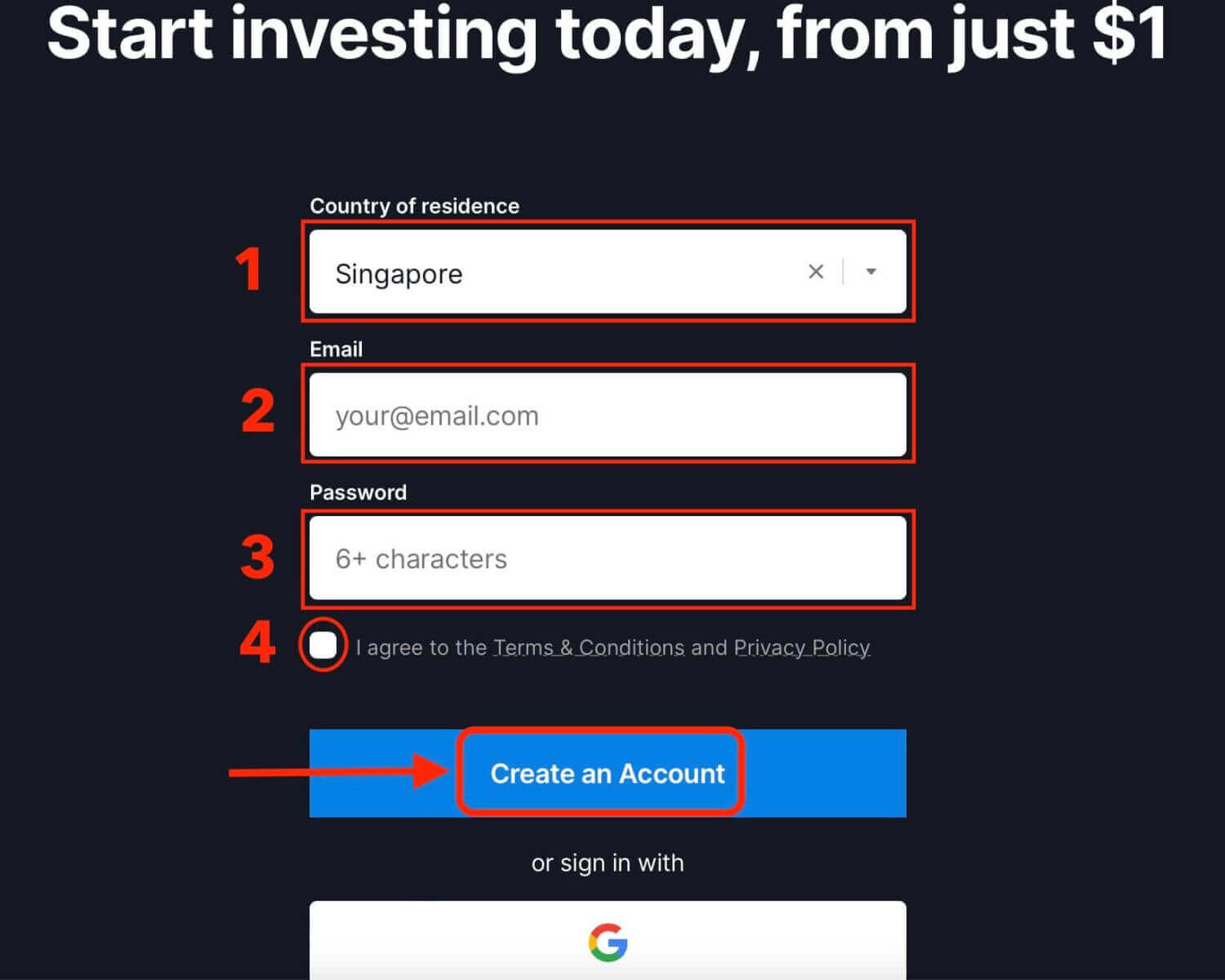
2. For å registrere deg må du fylle ut den nødvendige personlige informasjonen nøyaktig og klikke på knappen «Opprett en konto».
- Velg ditt permanente bostedsland.
- Skriv inn en gyldig e-postadresse.
- Opprett et sikkert passord.
- Les og godta Exnovas personvernerklæring.
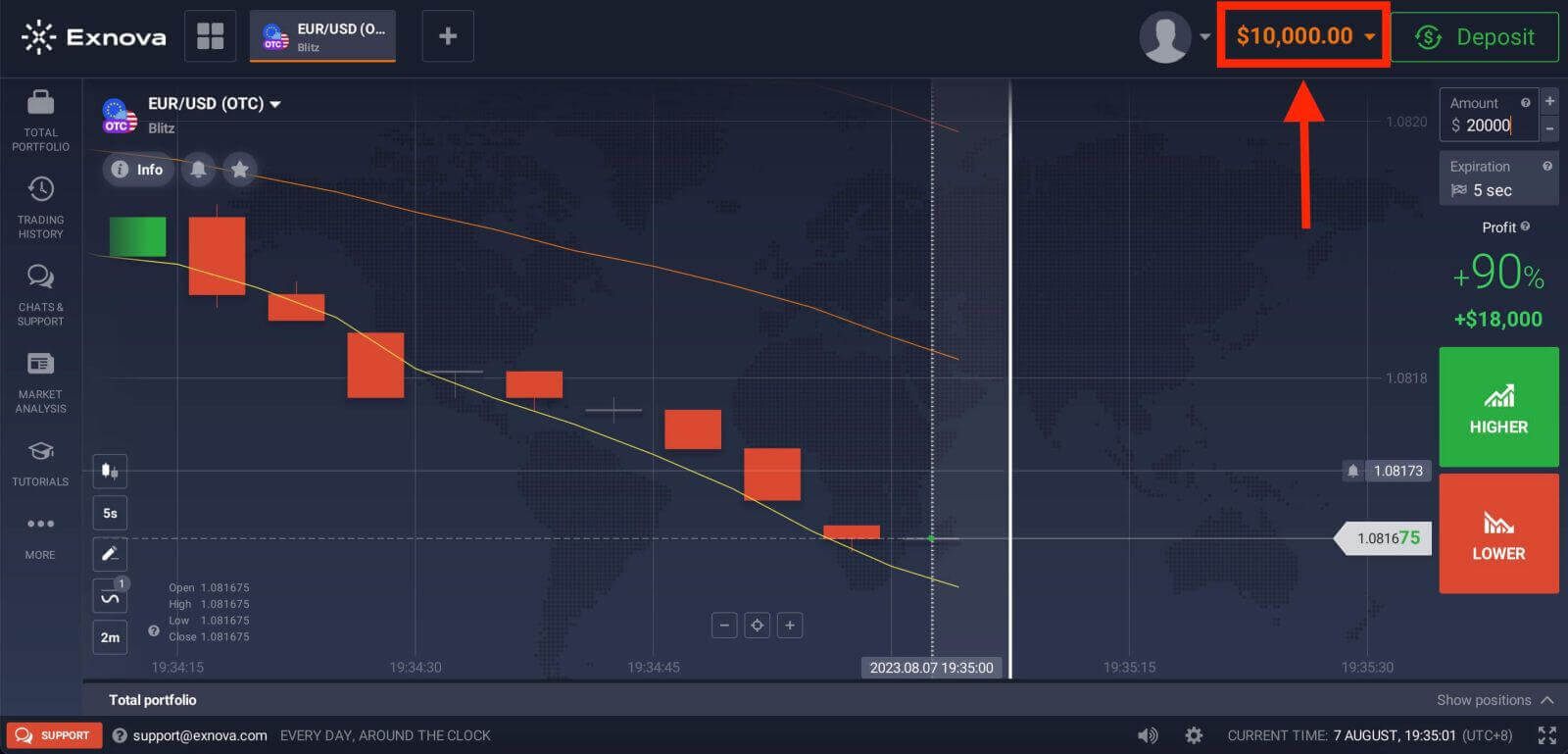
Gratulerer! Du har fullført registreringsprosessen. Demokontoen din har blitt kreditert med 10 000 dollar. Denne demokontoen fungerer som et verdifullt verktøy for å bli kjent med plattformen, finpusse handelsferdighetene dine på tvers av ulike aktiva og eksperimentere med nye strategier på live-diagrammer, alt uten å utsette deg for noen økonomisk risiko.
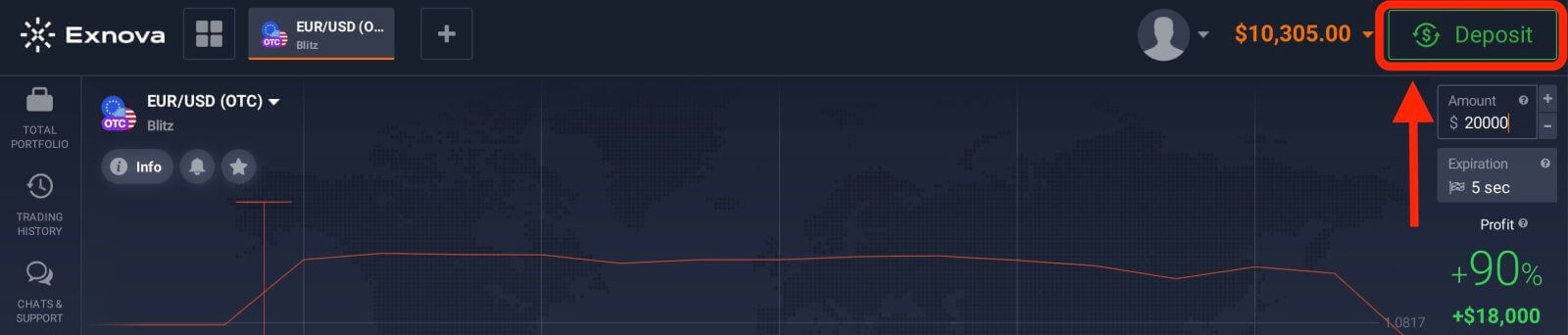
Du kan gå over til å handle på en ekte konto ved å velge alternativet "Innskudd" øverst til høyre på siden. Exnova tilbyr en rekke finansieringsalternativer, inkludert kreditt-/debetkort, e-lommebøker og kryptovalutaer. Det er verdt å merke seg at minimumsinnskuddet som kreves er 10 USD.
Se denne artikkelen for å lære mer om Innskudd: Slik setter du inn penger på Exnova
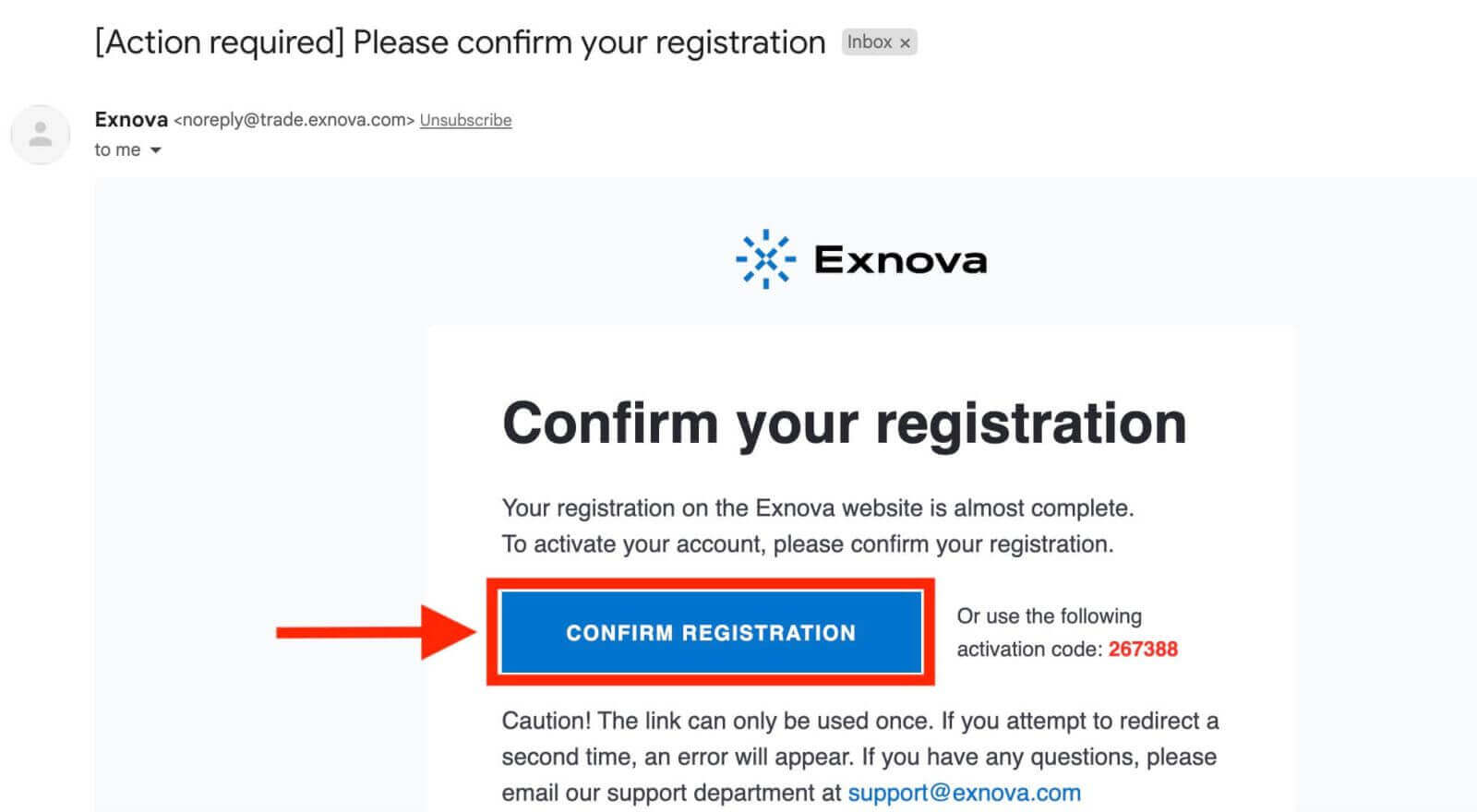
. Til slutt, gå til e-posten din. Exnova vil sende deg en bekreftelses-e-post. Klikk på lenken i e-posten for å aktivere kontoen din. Dermed vil du fullføre registreringen og aktiveringen av kontoen din.
Slik registrerer du en handelskonto hos Google på Exnova
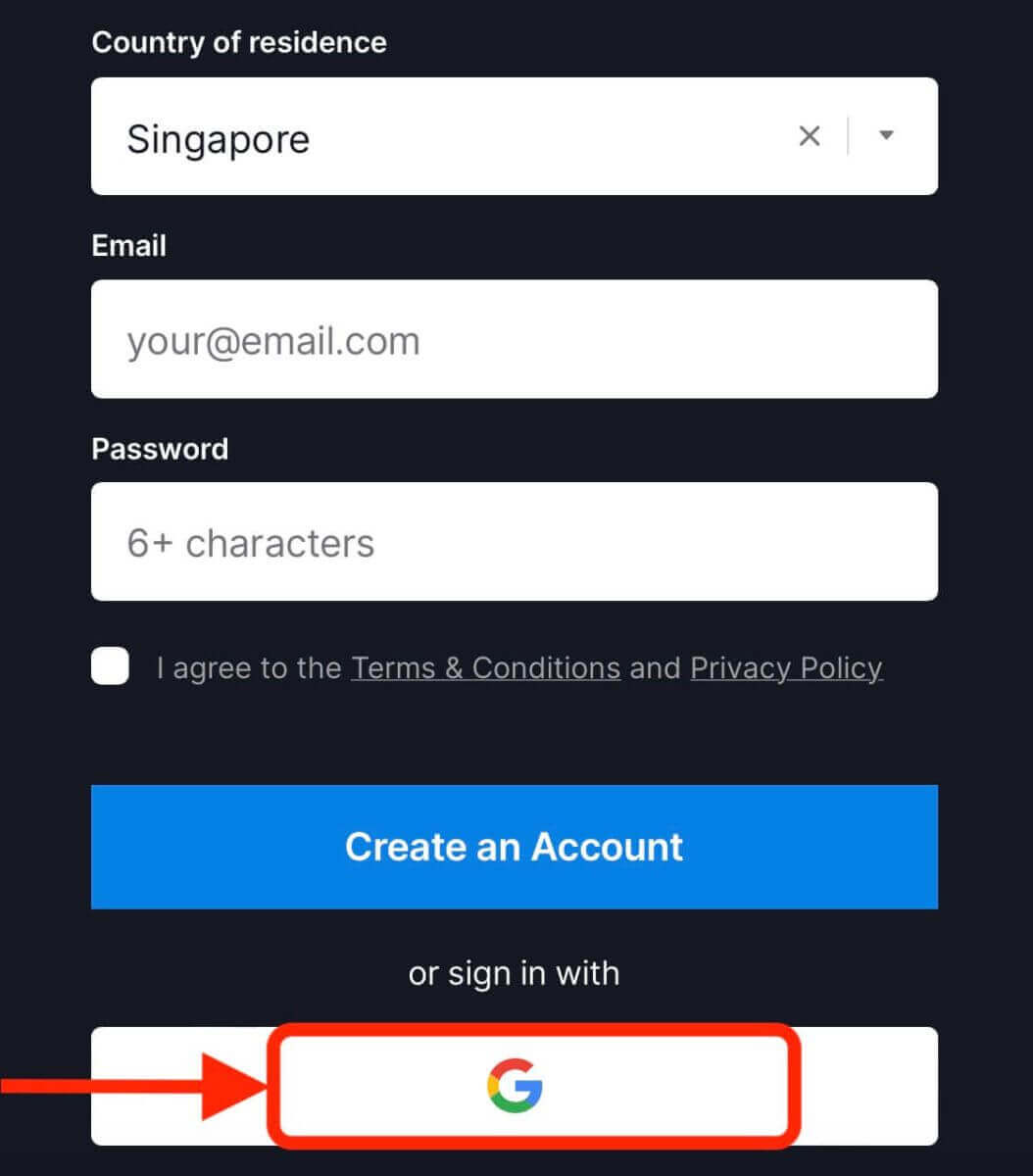
I tillegg har du muligheten til å opprette en Exnova-konto ved hjelp av Google, noe som gir en rask og problemfri metode for å opprette handelskontoen din og starte handelsaktiviteter.1. For å registrere deg må du autorisere Google-kontoen din ved å klikke på den tilsvarende knappen i registreringsskjemaet.
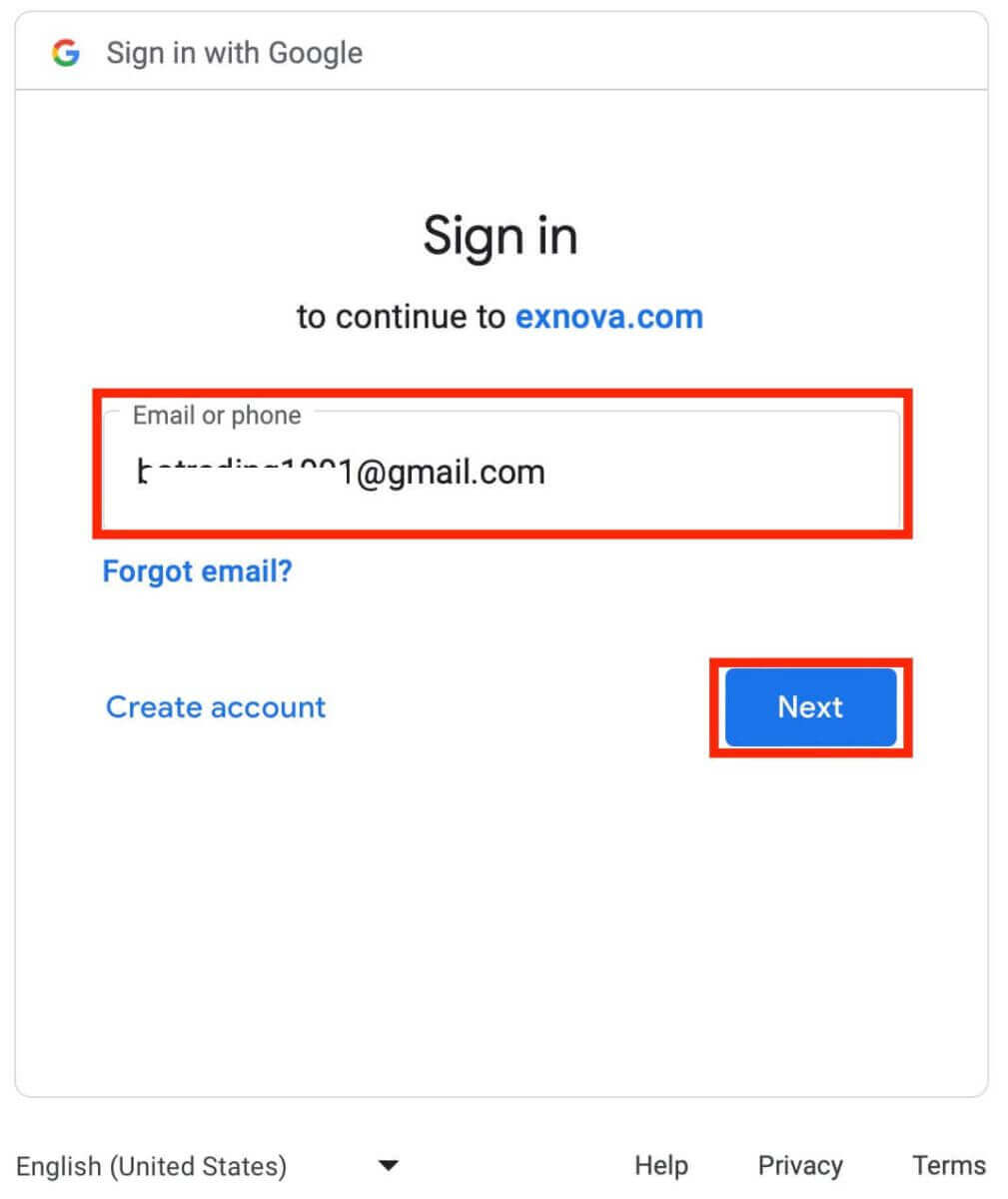
2. Du blir omdirigert til en Google-påloggingsside hvor du kan oppgi Google-kontoinformasjonen din.
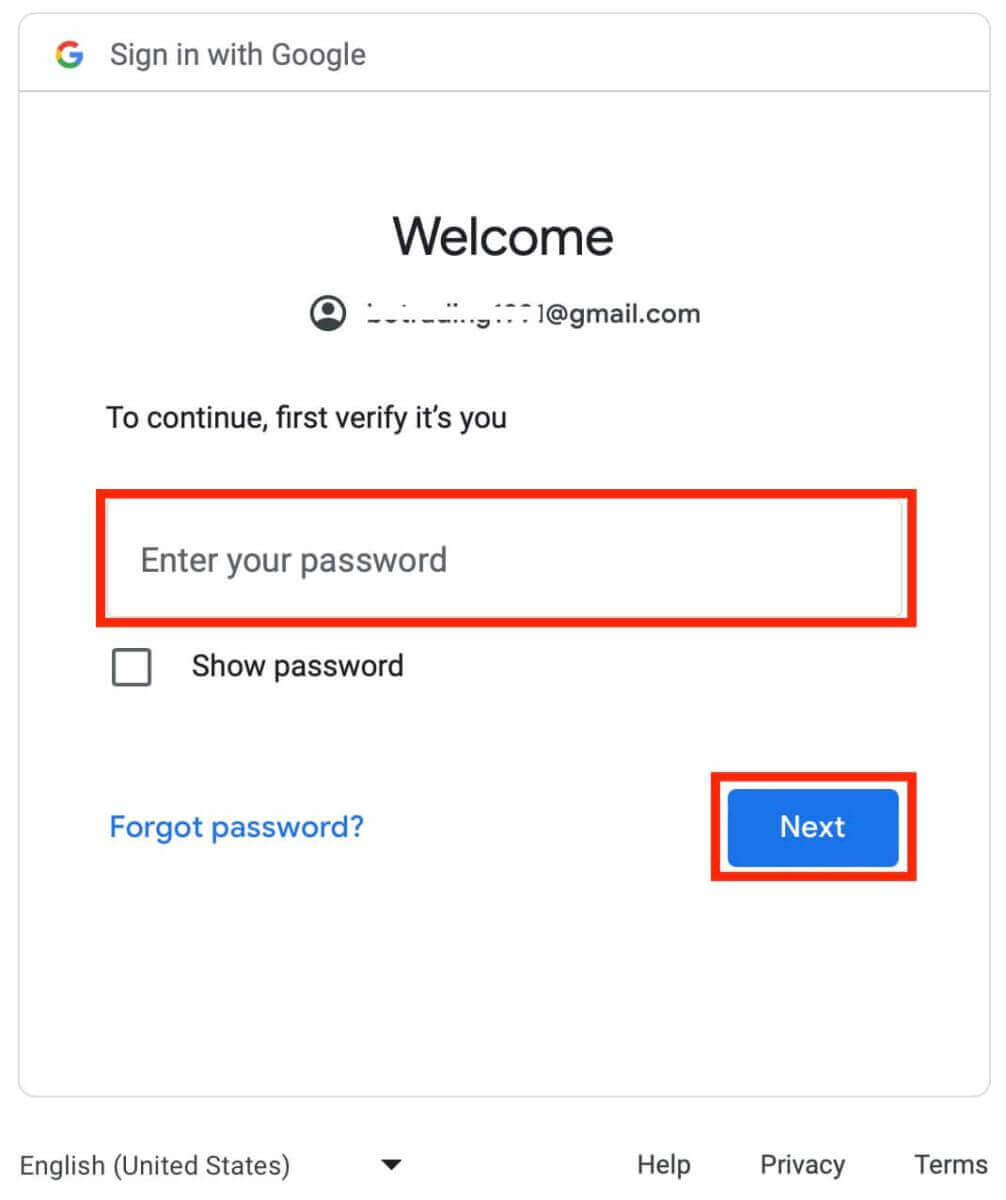
3. Skriv deretter inn passordet for Google-kontoen din og klikk på «Neste».
Gratulerer! Du har registrert deg på Exnova med en Google-konto. Du blir deretter tatt til Exnova-dashbordet ditt hvor du kan fullføre profilen din, bekrefte identiteten din, sette inn penger og begynne å handle.
Du kan nå nyte fordelene ved å handle på en av de mest avanserte og brukervennlige plattformene på markedet.
Registrering av en Exnova-handelskonto via mobilversjonen av weben
Vi vil veilede deg gjennom prosessen med å registrere en Exnova-konto på mobilnett, og sikre kompatibilitet med alle enheter og nettlesere du velger.Trinn 1: Åpne nettleseren på mobilenheten din. Enten det er Chrome, Safari, Firefox eller en annen nettleser. Deretter besøker du Exnovas nettsted .
Trinn 2: På hjemmesiden vil du se en " Registrer deg "-knapp øverst. Klikk på den for å åpne et registreringsskjema.
Du må velge land og oppgi e-postadressen din, opprette et passord og godta vilkårene og betingelsene til Exnovas konto. Du kan også registrere deg med Google-kontoen din hvis du foretrekker det.
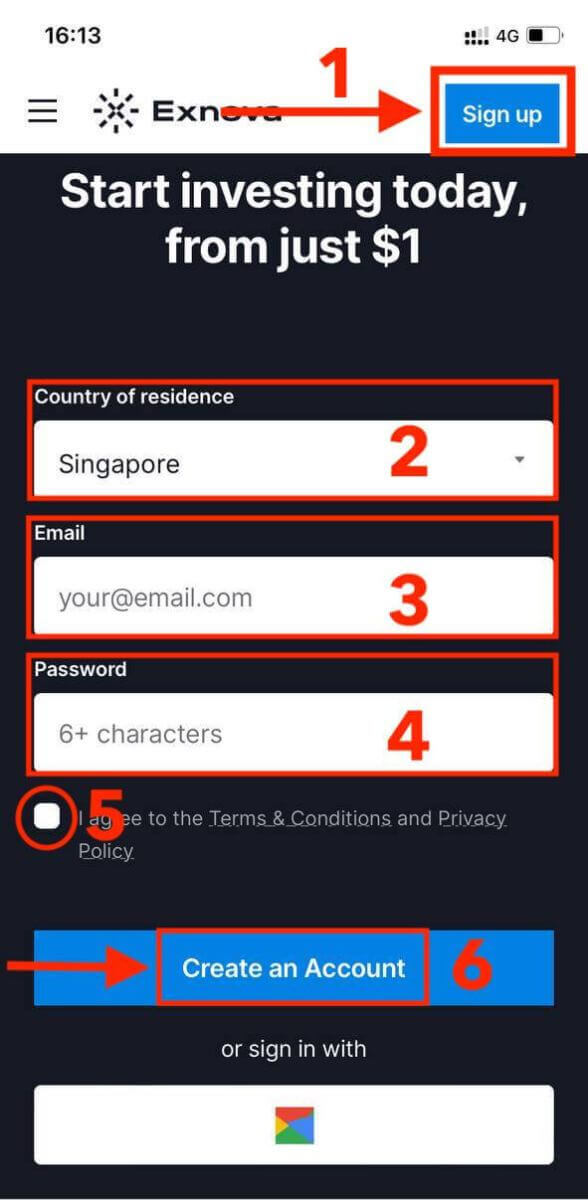
Gratulerer! Du har registrert en Exnova-konto på mobilnettversjonen. Du kan nå utforske plattformen og begynne å handle.
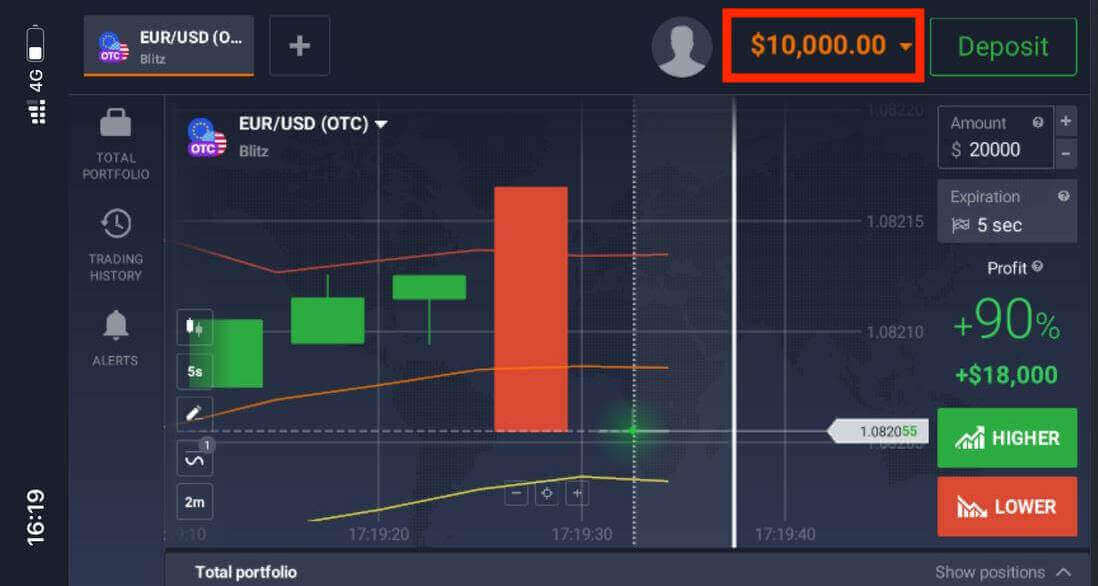
Mobilnettversjonen av handelsplattformen er nøyaktig den samme som den vanlige nettversjonen. Følgelig vil det ikke være noen problemer med handel og overføring av penger.
Registrering av en handelskonto via Exnova Android-appen
I den moderne handelsverdenen er enkelhet og tilgjengelighet avgjørende. Exnova, et ledende navn innen netthandel, har tatt dette prinsippet til seg ved å tilby en intuitiv Android-app som effektiviserer prosessen med å registrere en handelskonto. Trinn 1: Last ned appen.
For å laste ned Exnova-appen for Android kan du gå til Google Play Store og søke etter «Exnova – Mobil handelsapp» eller klikke her .
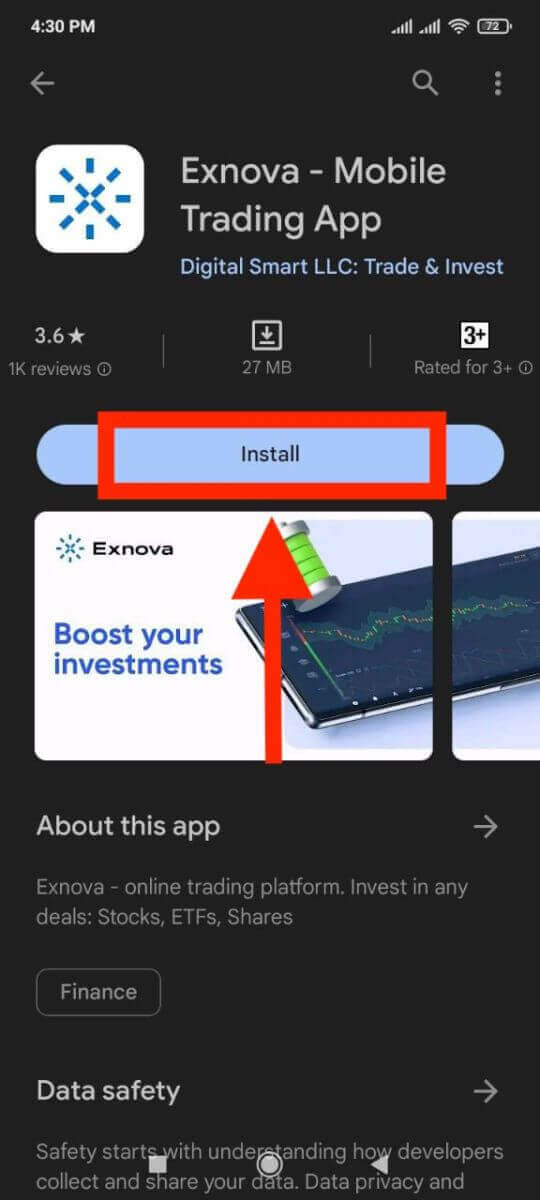
Trinn 2: Registrer en konto i Exnova-appen.
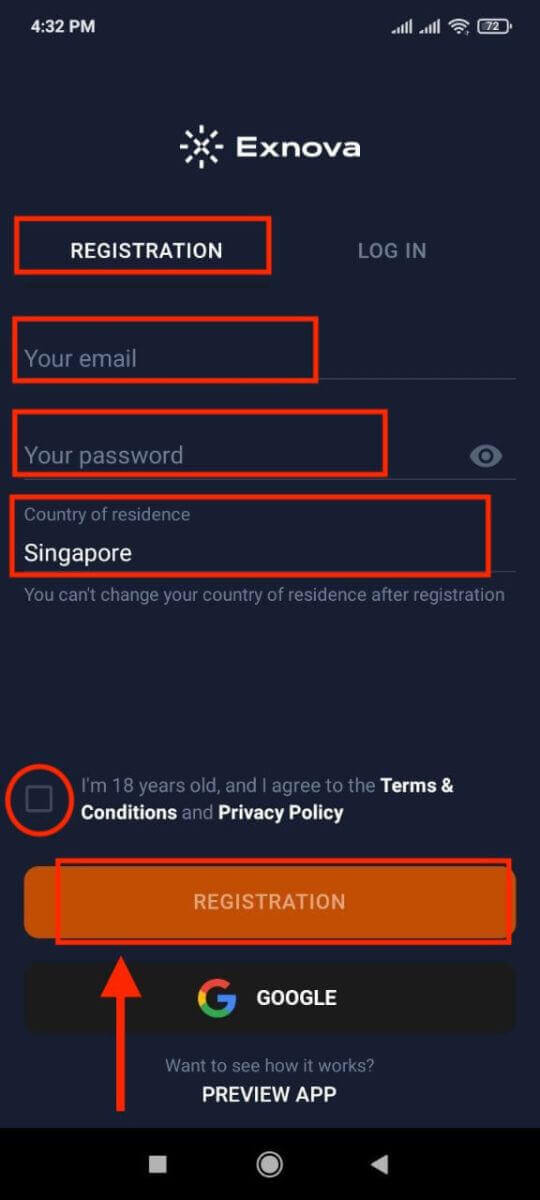
Når du har lastet ned og installert appen, åpner du den, og du vil se et registreringsskjema.
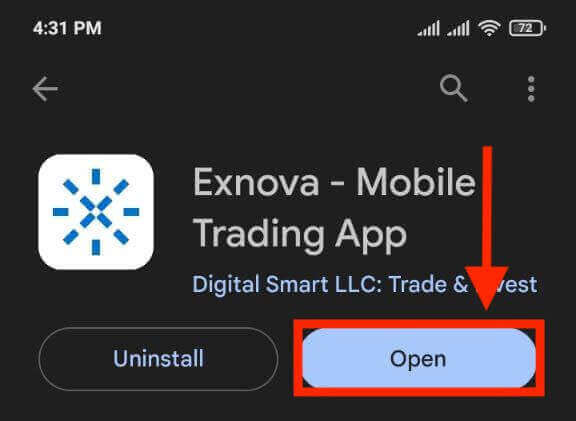
Fyll ut registreringsskjemaet med dine personlige opplysninger:
- Skriv inn en gyldig e-postadresse.
- Lag et sterkt passord .
- Velg landet du har permanent oppholdstillatelse i.
- Godta vilkårene og betingelsene for plattformen og klikk på « REGISTRERING ».
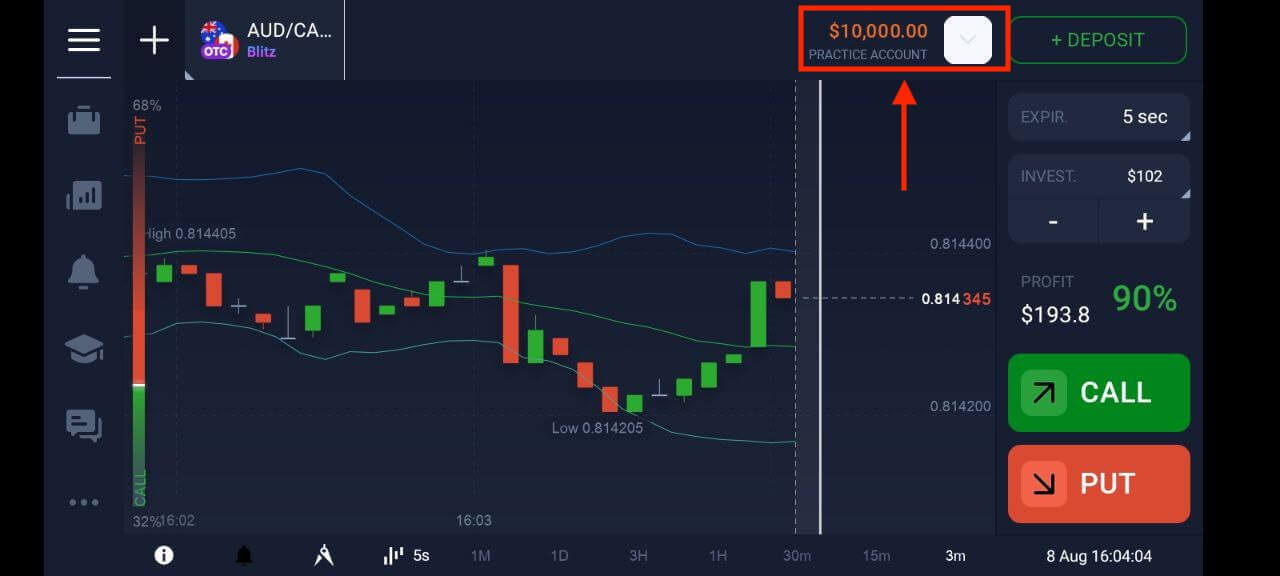
Gratulerer, du har opprettet Exnova-kontoen din. Du har 10 000 dollar på demokontoen din. Du kan velge mellom hundrevis av aktiva å handle med, analysere prisdiagrammer, bruke ulike indikatorer og verktøy, sette opp varsler og varsler, gjøre innskudd og uttak, kontakte kundesupport og mer. Du kan bytte mellom en gratis demokonto og en ekte konto ved å trykke på saldoikonet øverst til høyre.
Ofte stilte spørsmål (FAQ)
Hvor mye penger kan jeg tjene på treningskontoen?
Du kan ikke tjene penger på handlene du gjør på en øvingskonto. På en øvingskonto mottar du virtuelle penger og foretar virtuelle handler. Den er kun laget for treningsformål. For å handle med ekte penger må du sette inn penger på en ekte konto.
Hvordan bytter jeg mellom en øvingskonto og en ekte konto?
For å bytte mellom kontoer, klikk på saldoen din øverst til høyre. Sørg for at du er i handelsrommet. Panelet som åpnes viser kontoene dine: din virkelige konto og din øvingskonto. Klikk på kontoen for å gjøre den aktiv. Nå kan du bruke den til å handle.
Hvordan fyller jeg på øvingskontoen min?
Du kan alltid fylle på øvingskontoen din gratis hvis saldoen din faller under 10 000 dollar. Du må først velge denne kontoen.
Hvordan kan jeg sikre kontoen min?
For å sikre kontoen din, bruk totrinnsautentisering. Hver gang du logger deg på plattformen, vil systemet be deg om å oppgi en spesiell kode som sendes til e-postadressen din. Du kan aktivere dette i Innstillinger. Slik bekrefter du en Exnova-konto
Hvordan bekrefter jeg kontoen min på Exnova
Trinn 1: Logg inn eller registrer degHvis du ikke allerede er medlem, kan du opprette en konto med e-postadressen din eller din foretrukne sosiale mediekonto.
Trinn 2: Gå til Kontoinnstillinger
Når du er logget inn, finner du delen "Personopplysninger" på plattformen.
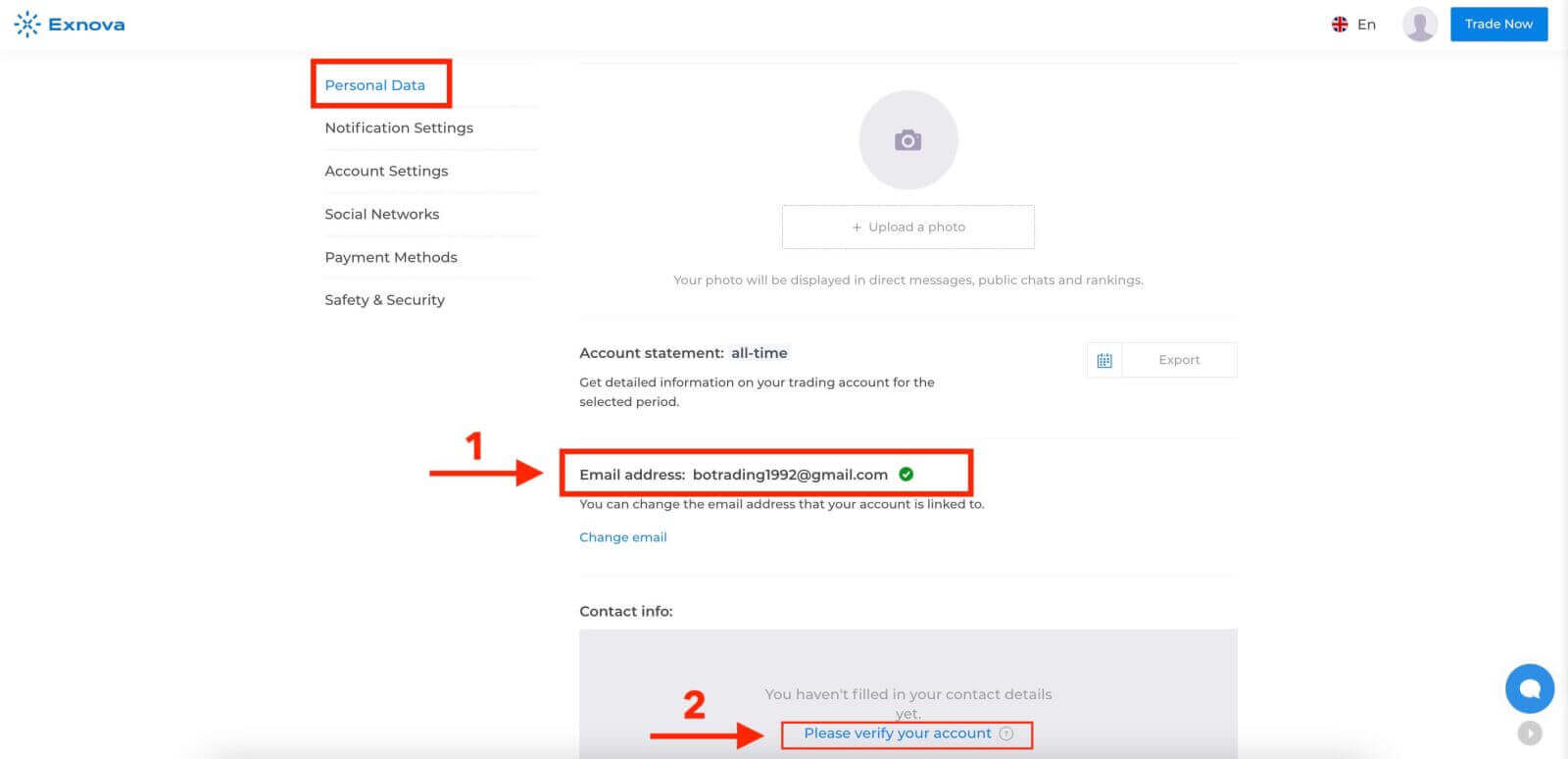
Trinn 3: Bekreft e-postadressen
Det grunnleggende verifiseringsnivået krever at brukerne bekrefter e-postadressene sine under kontoopprettingsprosessen.
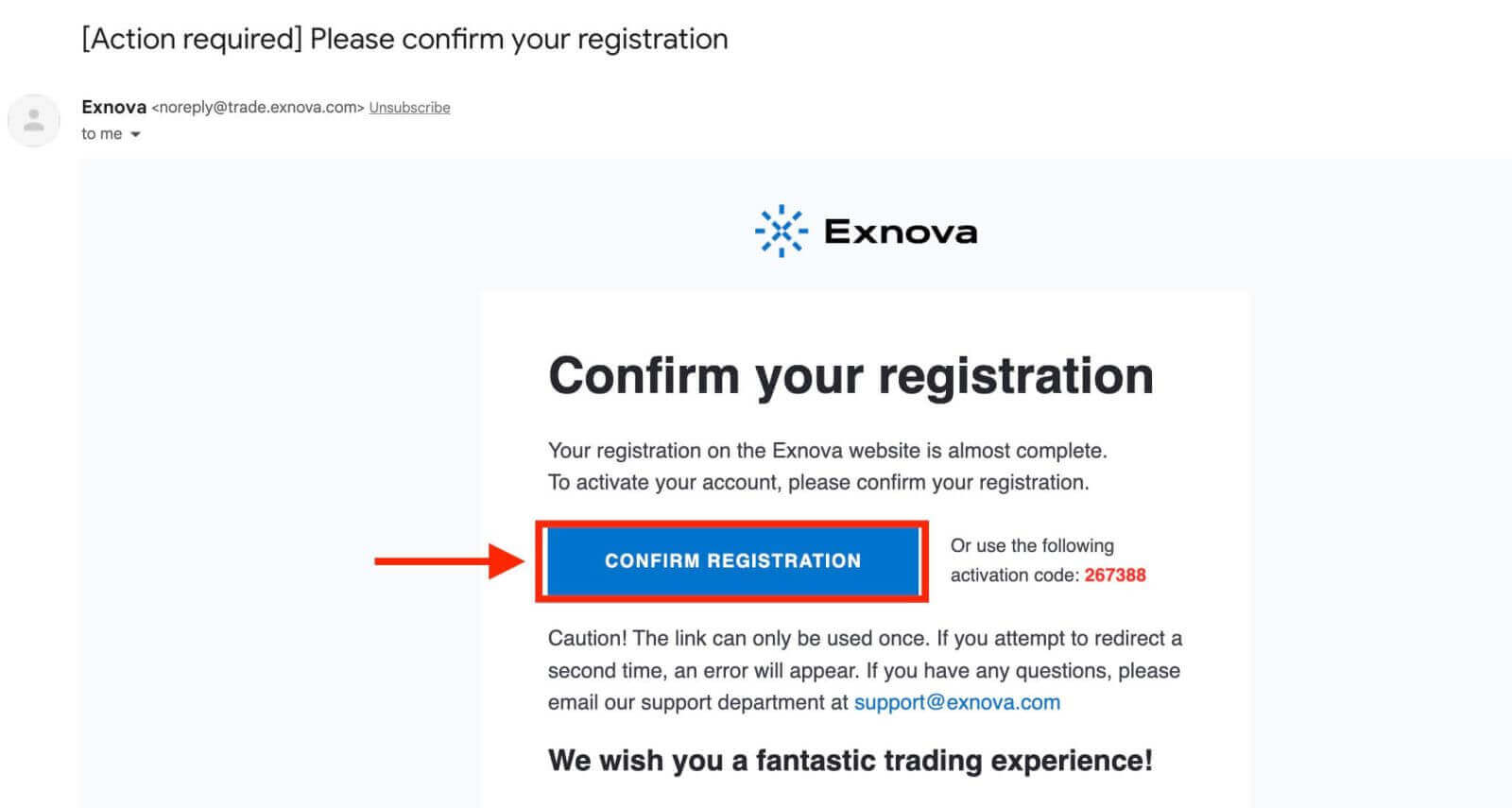
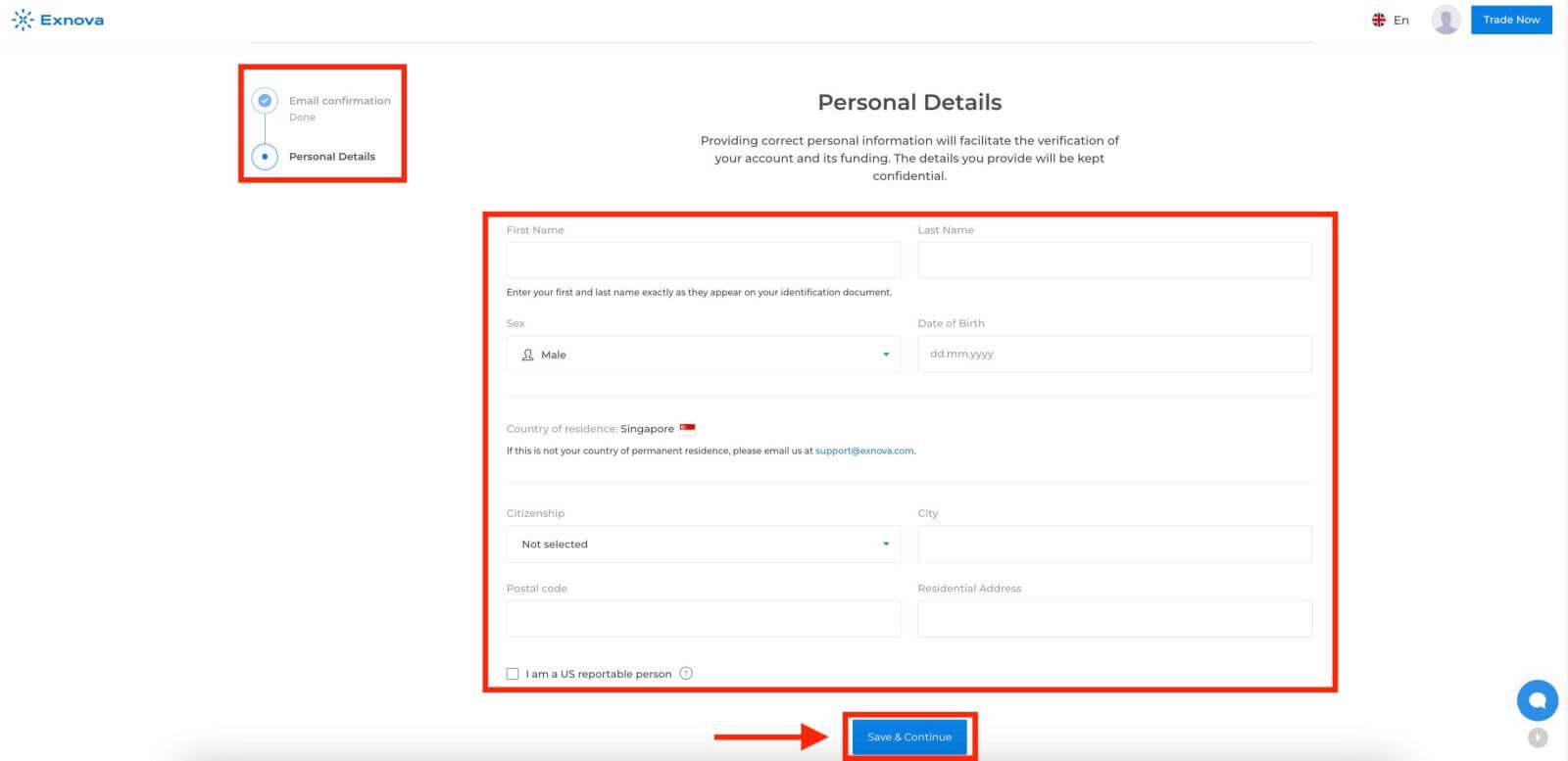
Trinn 4: Oppgi nødvendig informasjon
Exnova vil veilede deg gjennom verifiseringsprosessen, som kan innebære å sende inn personlig informasjon som fullt navn, fødselsdato, by og mer, og muligens tilleggsdokumentasjon.
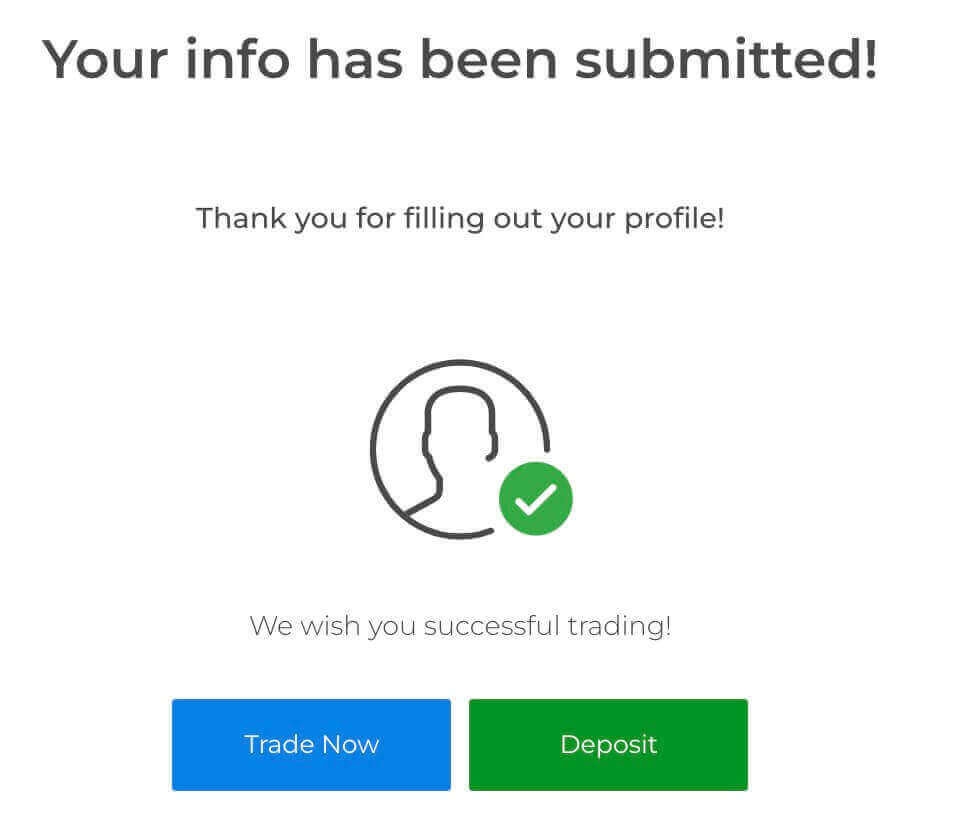
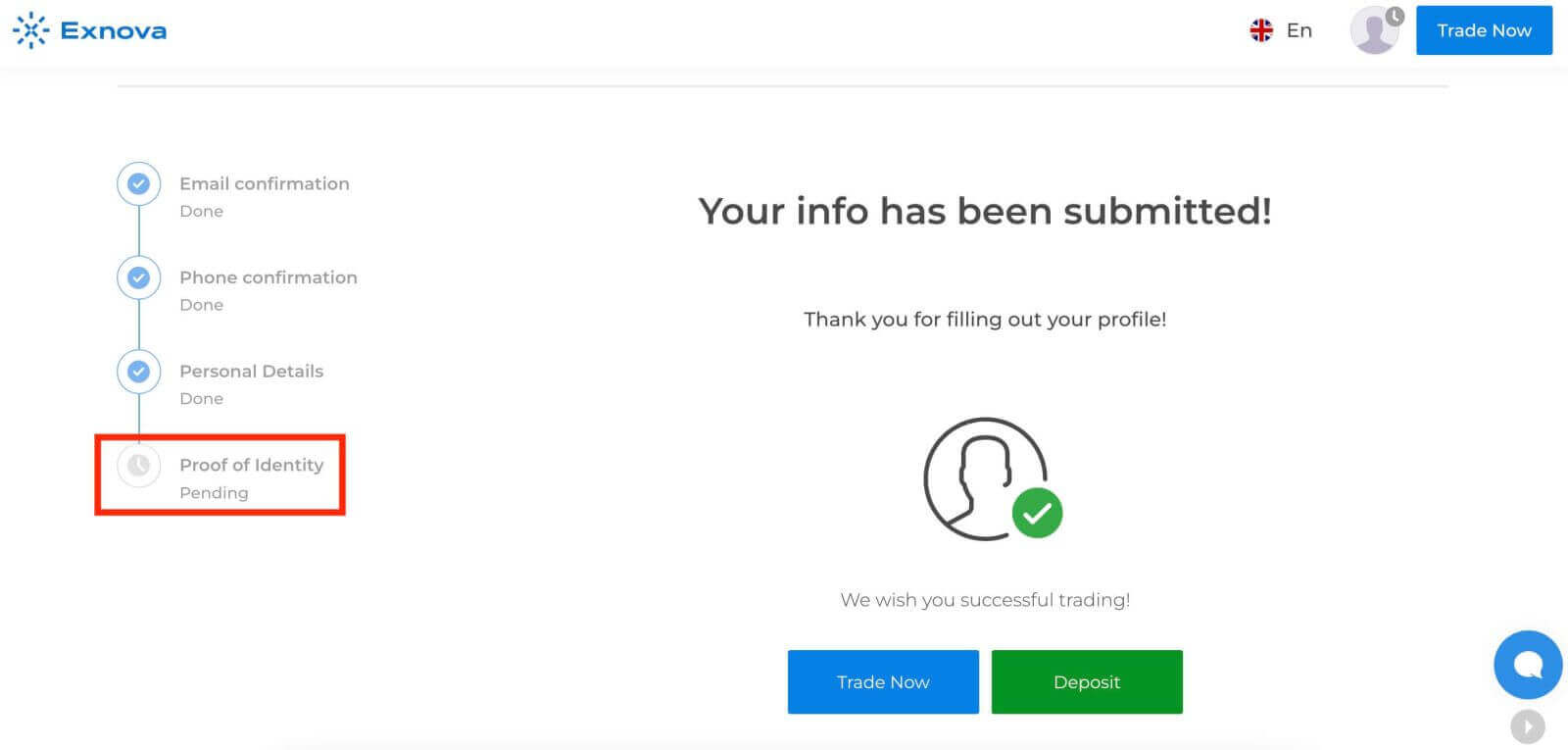
Etter at du har sendt inn informasjonen din, vil du motta et varsel som bekrefter kontoens verifiseringsstatus.
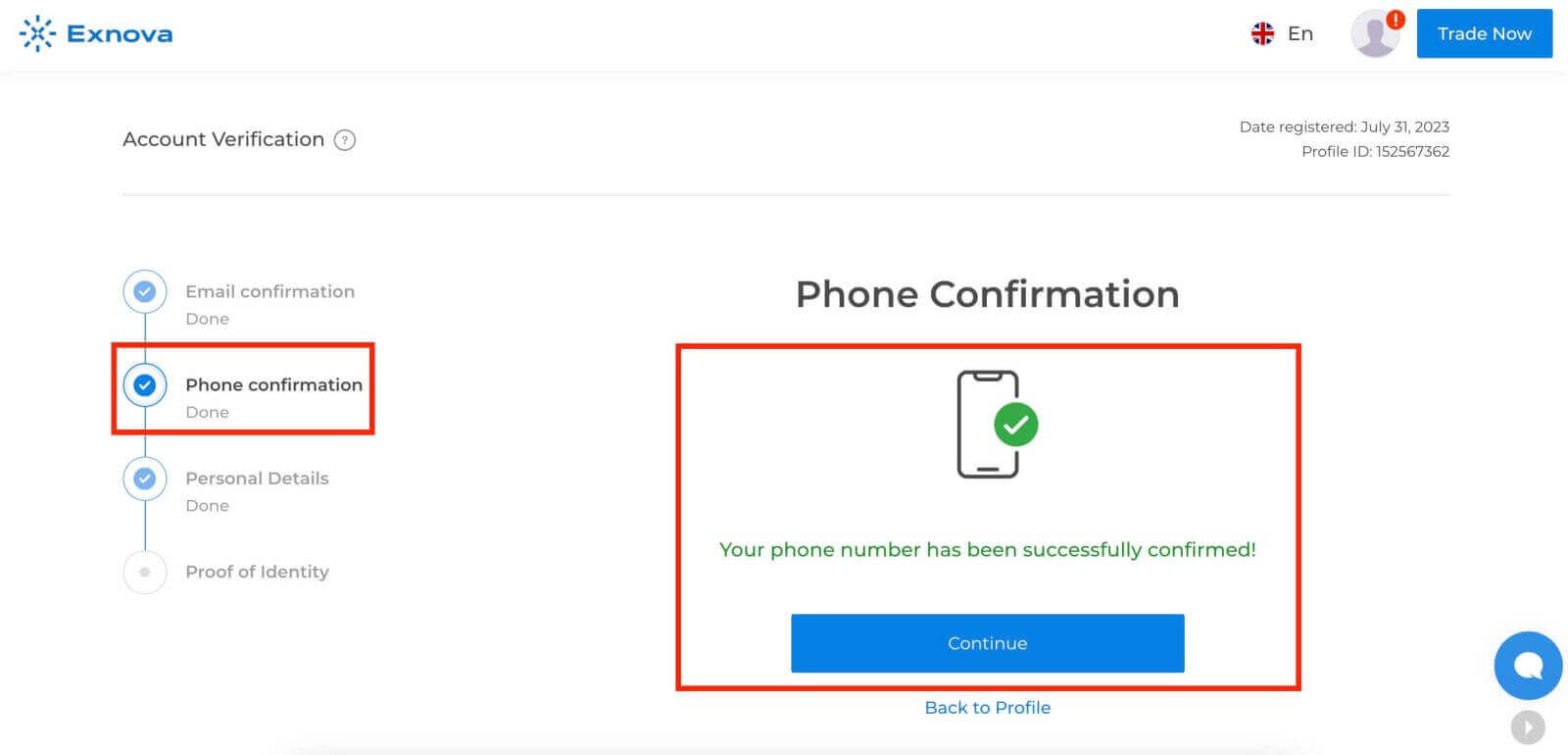
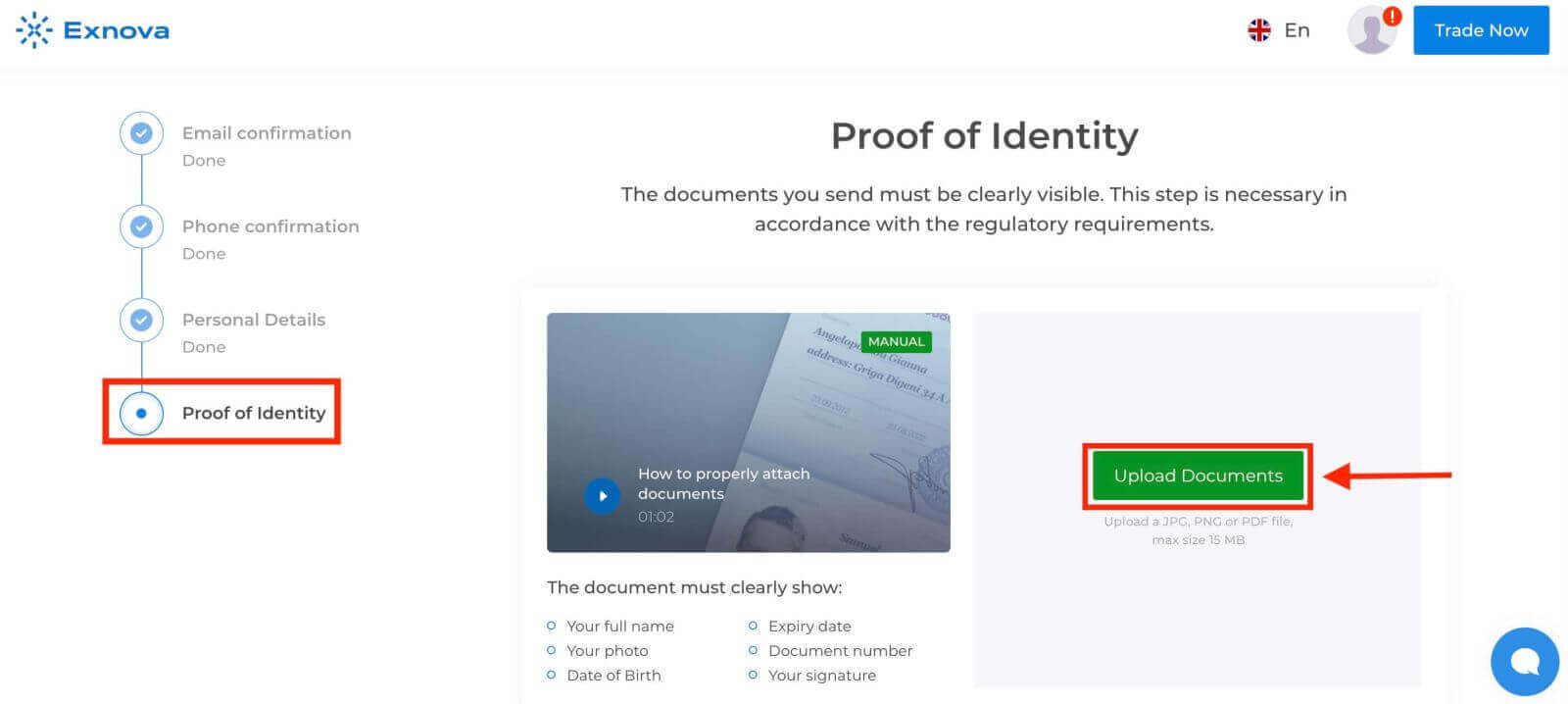
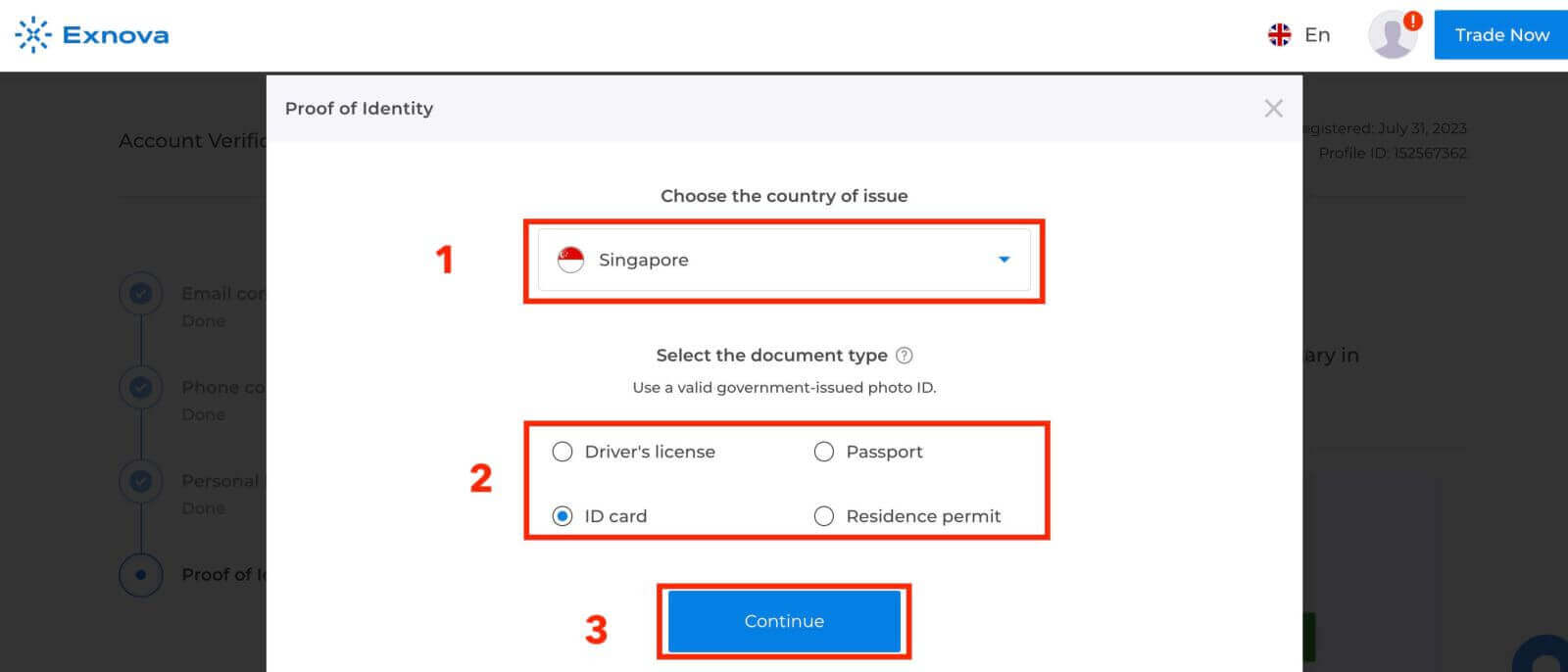
Deretter ber Exnova deg om å oppgi telefonnummeret ditt og identifikasjon (f.eks. førerkort, pass, ID-kort) og muligens tilleggsdokumentasjon.
Telefonbekreftelse
Bevis på identitet
Trinn 5: Bekreftelse og godkjenning
Etter at du har sendt inn informasjonen din, vil Exnovas verifiseringsteam gjennomgå opplysningene dine. Denne prosessen sikrer nøyaktigheten og autentisiteten til den oppgitte informasjonen.
Trinn 6: Varsel om bekreftelse
Når den er godkjent, vil du motta et varsel som bekrefter kontoens bekreftelsesstatus. Profilen din kan vise et bekreftelsesmerke eller en indikator.
Tofaktorautentisering (2FA) på Exnova-pålogging
Exnova kan ha et ekstra sikkerhetstiltak, som tofaktorautentisering (2FA), som, hvis den er aktivert for kontoen din, vil utløse levering av en unik kode til e-posten din. Skriv inn denne koden som anvist for å fullføre autentiseringsprosedyren.For å konfigurere 2FA på Exnova, følg disse trinnene:
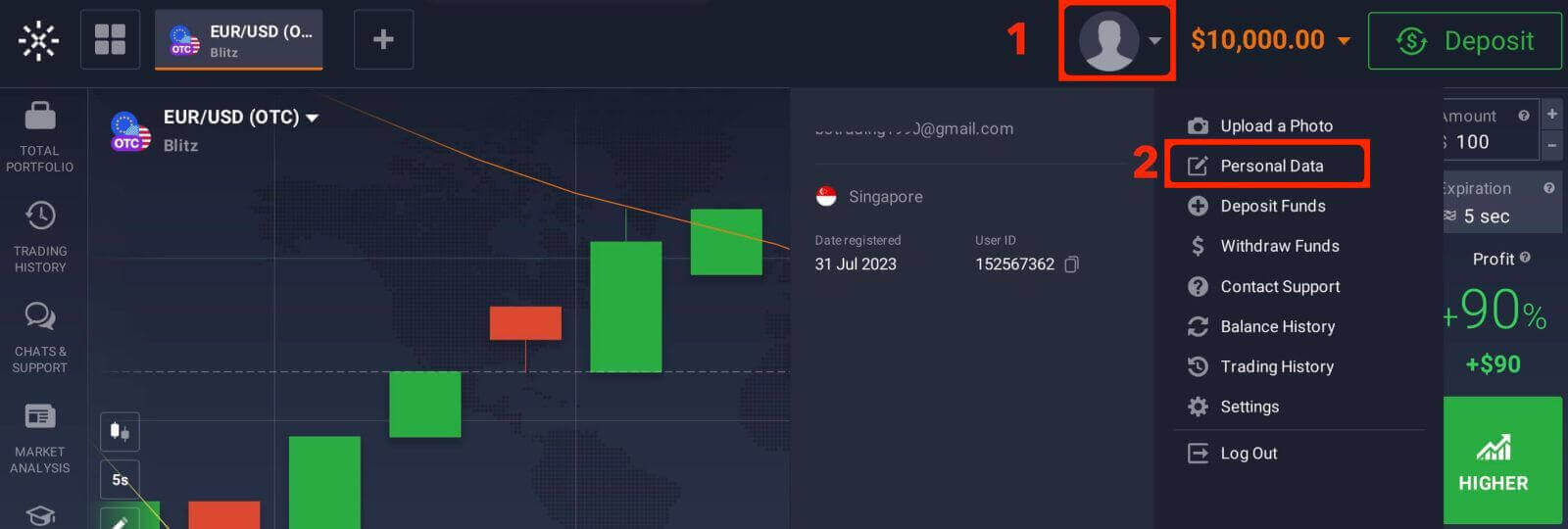
1. Etter at du har logget deg på Exnova-kontoen din, navigerer du til kontoinnstillinger-delen. Vanligvis finner du dette ved å klikke på profilbildet ditt og klikke på "Personopplysninger" fra rullegardinmenyen.
2. Klikk på fanen "Sikkerhet" i hovedmenyen. Klikk deretter på "Innstillinger".
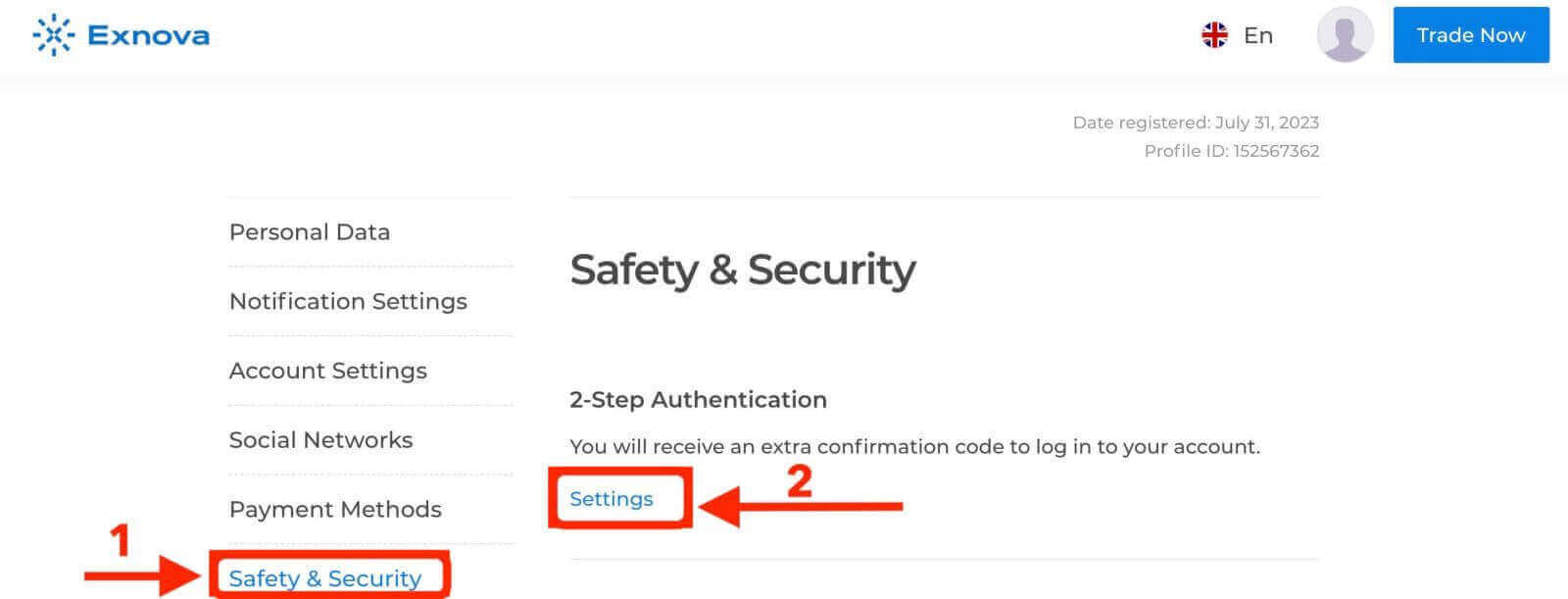
3. Følg instruksjonene som er gitt for å fullføre prosessen.
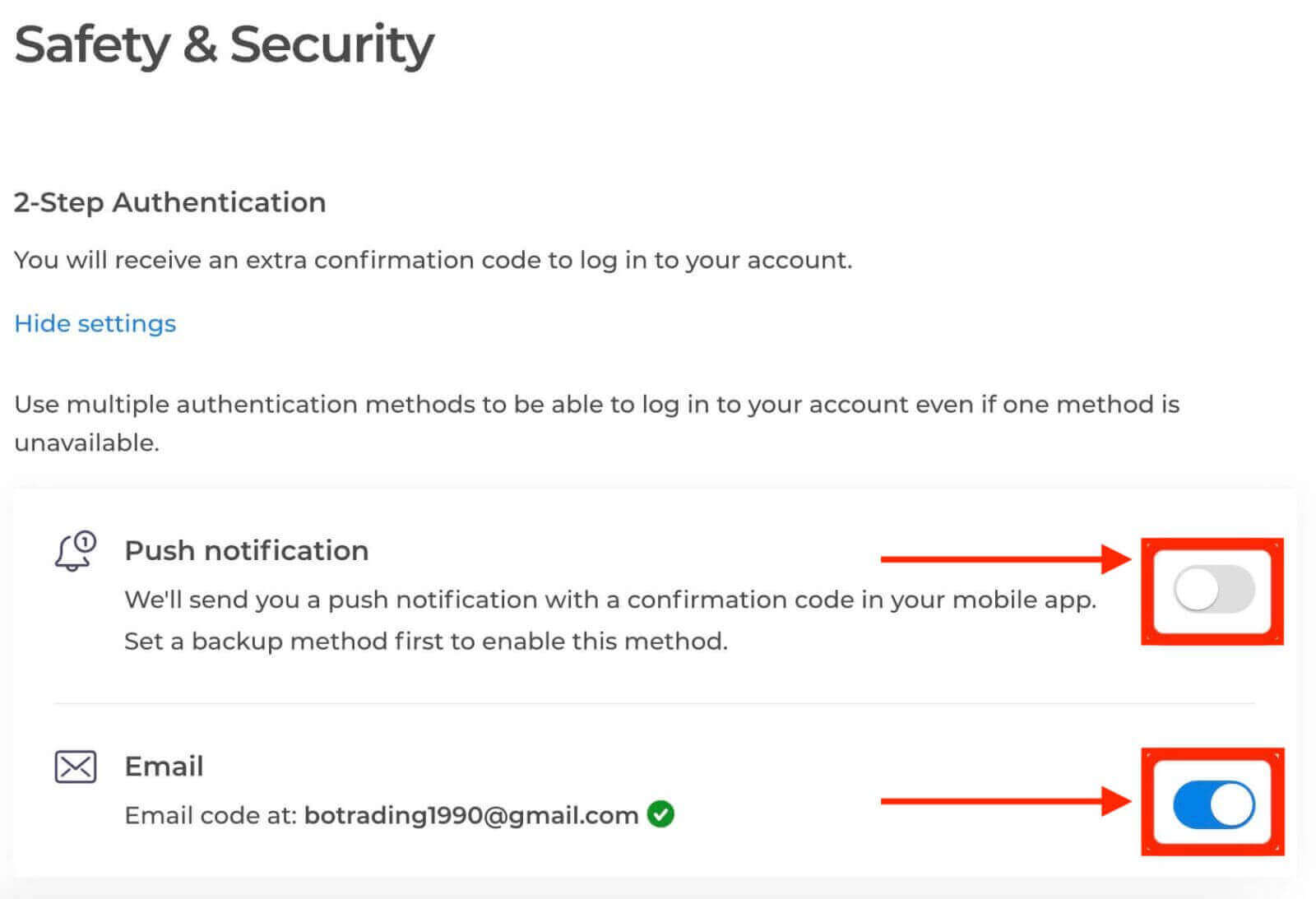
Tofaktorautentisering (2FA) er en viktig sikkerhetsfunksjon på Exnova. Når du har konfigurert 2FA på Exnova-kontoen din, må du oppgi en unik bekreftelseskode hver gang du logger deg på.
Fordeler med å verifisere Exnova-kontoen din
Å bekrefte Exnova-kontoen din gir flere overbevisende fordeler som bidrar til en tryggere og mer sømløs nettopplevelse:
Forbedret sikkerhet : Kontoverifisering bidrar til å beskytte kontoen din mot uautorisert tilgang og potensielle cybertrusler. Ved å bekrefte identiteten din kan Exnova skille mellom ekte brukere og potensielle bedragere.
Tillit og troverdighet : En verifisert konto har mer troverdighet i Exnova-fellesskapet. Andre brukere har større sannsynlighet for å engasjere seg med deg, enten det er i diskusjoner, samarbeid eller transaksjoner, vel vitende om at identiteten din er bekreftet.
Tilgang til premiumfunksjoner : I noen tilfeller får verifiserte brukere tilgang til premiumfunksjoner eller eksklusivt innhold på Exnova-plattformen. Dette forbedrer den generelle brukeropplevelsen og gir ekstra verdi.
Raskere kundestøtte : Verifiserte brukere kan få prioritert kundestøtte, slik at eventuelle problemer eller spørsmål blir adressert raskt.