Exnova-kontoregistrering: trinn og nødvendige dokumenter

Denne gjennomgangen fokuserer på de praktiske introduksjonstrinnene for å fullføre registreringen og låse opp handelstilgang, inkludert trinnvis utfylling av skjemaer, hvilke dokumenter som skal legges ved, typiske verifiseringstidsrammer og vanlige oppsettsfeil som skal unngås. Den fremhever også grunnleggende kontosikkerhetshandlinger – sterke passord og tofaktoralternativer – slik at kontoen din forblir beskyttet under bekreftelsesprosessen og etter finansiering. Følg disse anbefalingene for å forkorte godkjenningstidene og gjør deg klar til å sette inn og begynne å handle når kontoen din er aktiv.

Slik registrerer du en Exnova-konto med en e-postadresse
Trinn 1: Gå til Exnova-nettstedetStart med å åpne din foretrukne nettleser og navigere til Exnova-nettstedet .
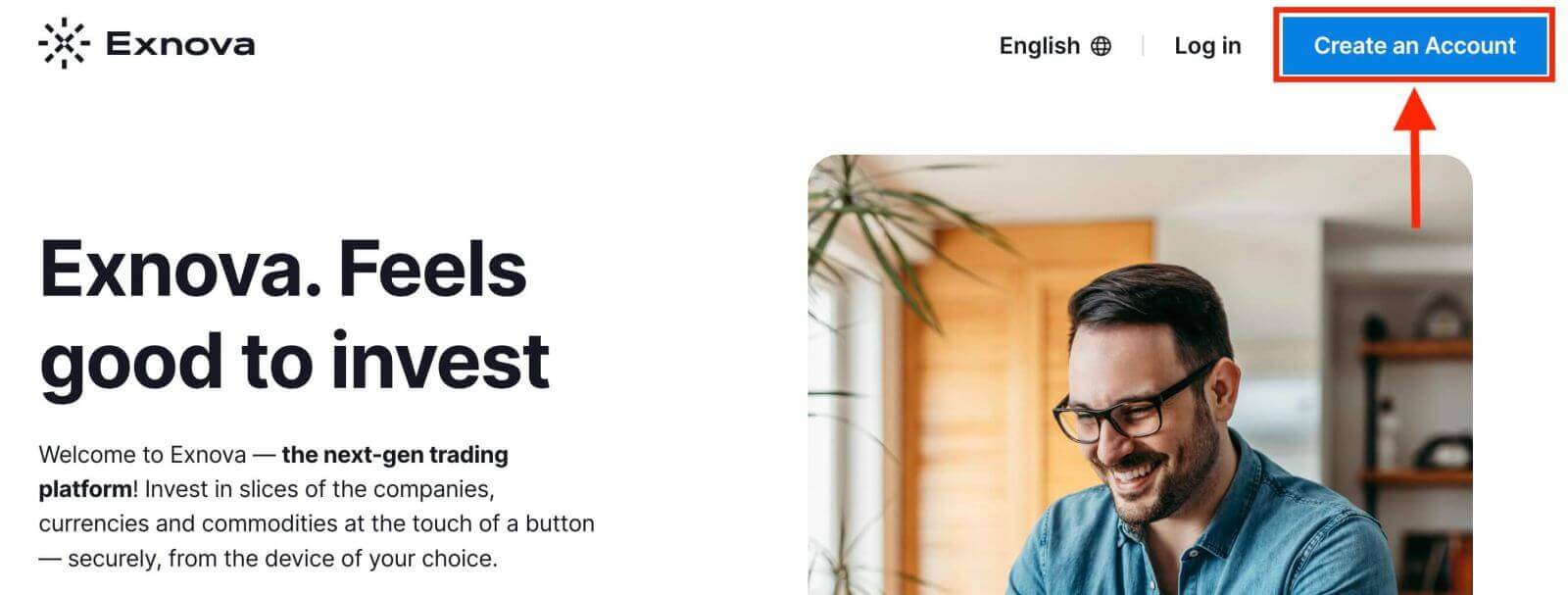
Trinn 2: Finn registreringssiden Klikk på knappen « Opprett en konto
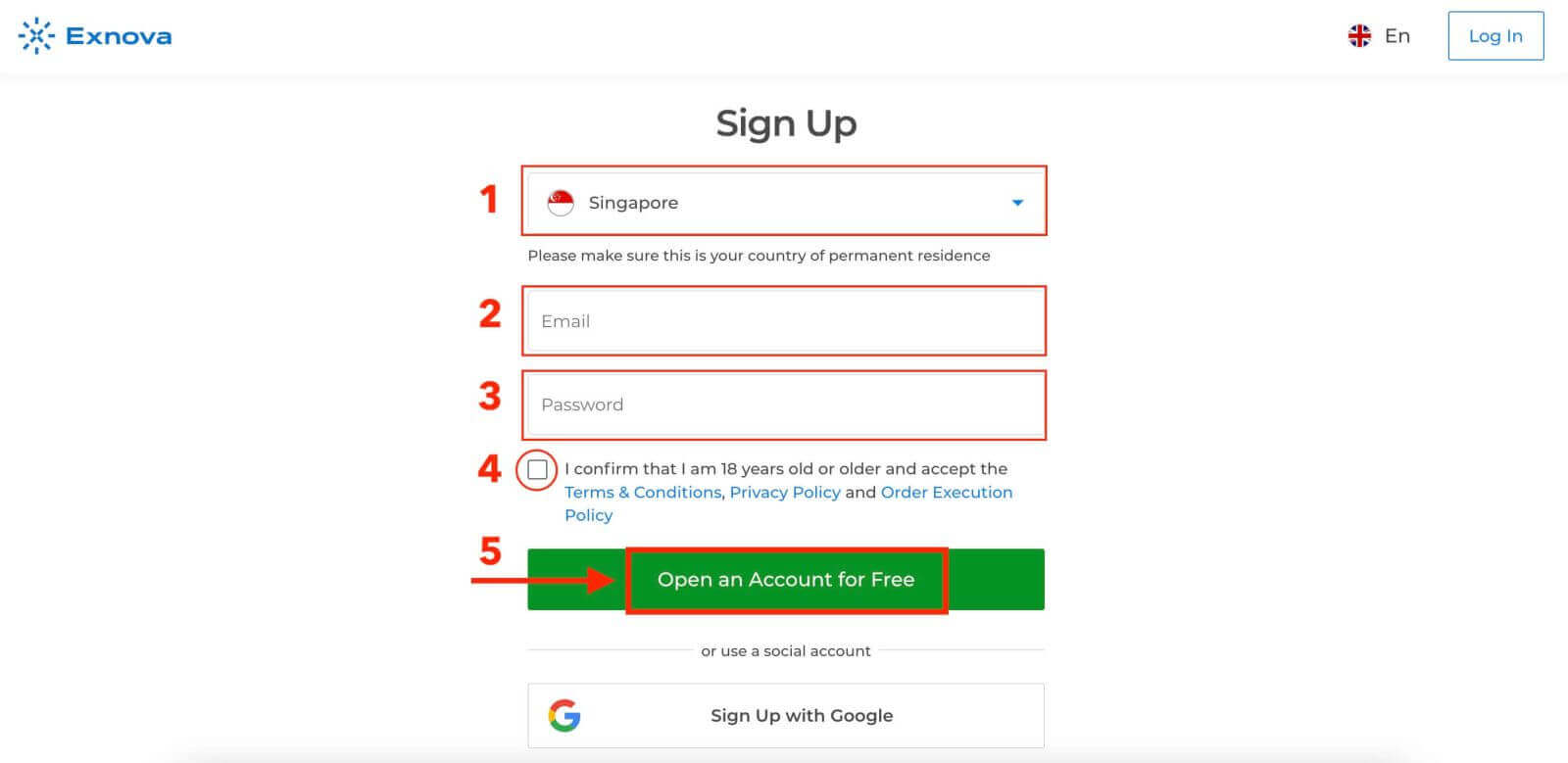
» på Exnova-hjemmesiden . Dette vil lede deg til registreringssiden, hvor du kan starte kontoopprettingsprosessen. Trinn 3: Oppgi din personlige informasjon Registreringssiden vil kreve at du oppgir litt personlig informasjon for å opprette Exnova-kontoen din. Dette inkluderer vanligvis:
- Land: Velg landet du har permanent oppholdstillatelse i.
- E-postadresse: Oppgi en gyldig e-postadresse du har tilgang til. Denne vil bli brukt til kommunikasjon og kontoverifisering.
- Passord: Velg et sterkt passord som kombinerer bokstaver, tall og symboler for å sikre kontosikkerhet.
- Les og godta Exnovas personvernerklæring.
- Klikk på «Åpne en konto gratis».
Trinn 4: Bekreft e-postadressen din
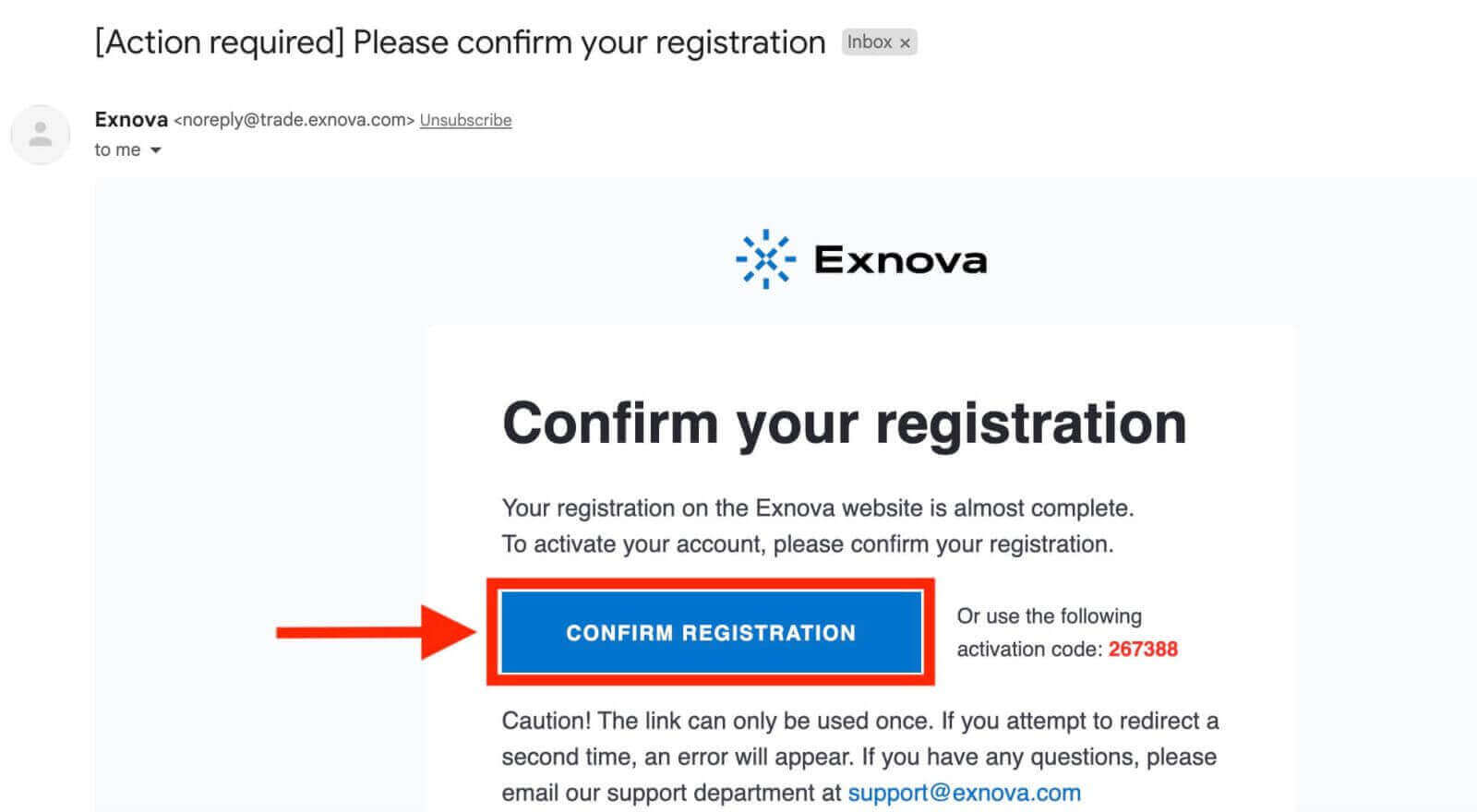
Etter at du har fylt ut din personlige informasjon, sender Exnova en bekreftelses-e-post til adressen du oppga. Sjekk innboksen din og klikk på bekreftelseslenken i e-posten. Dette trinnet bekrefter ektheten av e-postadressen din og sikrer at du har tilgang til den.
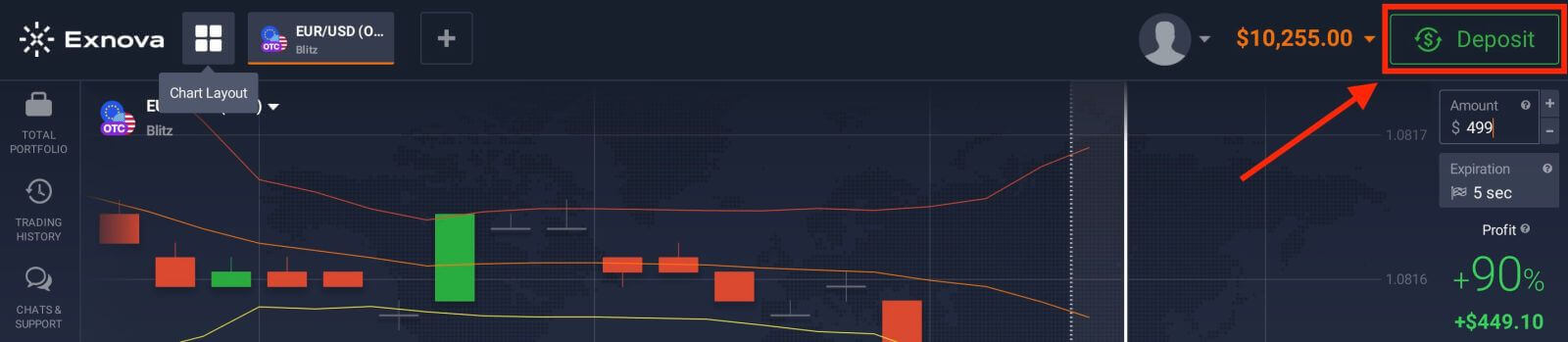
Gratulerer! Du har registrert en Exnova-konto. Du har 10 000 dollar i en demokonto. Exnova tilbyr en demokonto til brukerne sine, som er et risikofritt miljø for å øve på trading og bli kjent med plattformens funksjoner. Disse demokontoene er ideelle for både nybegynnere og erfarne tradere, da de fungerer som et kraftig verktøy for å forbedre handelsferdighetene dine før du begir deg ut i ekte fondshandel.
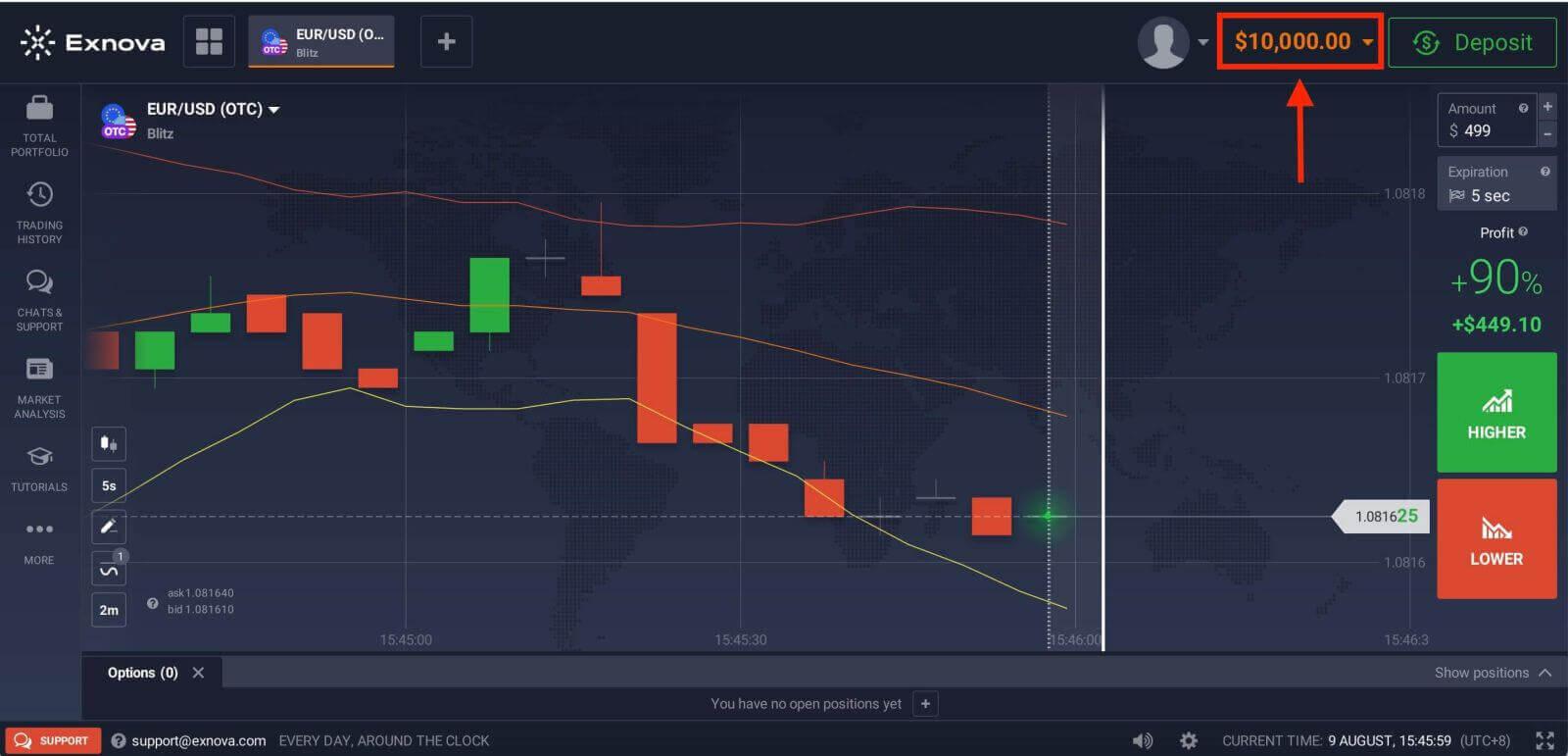
Når du har fått tillit til handelsferdighetene dine, kan du enkelt bytte til en ekte handelskonto ved å klikke på alternativet "Innskudd". Dette er et spennende og givende trinn i handelsreisen din, ettersom du kan sette inn penger på Exnova og begynne å handle med ekte penger.
Slik registrerer du en Exnova-konto med en Google-konto
1. Exnova er også tilgjengelig for registrering med en Google-konto. For å registrere deg må du autorisere Google-kontoen din ved å klikke på den tilsvarende knappen i registreringsskjemaet. Deretter vil den be deg om å være 18 år eller eldre og godta vilkårene for betingelser, personvernregler og ordreutførelsesregler. Klikk på "Bekreft". 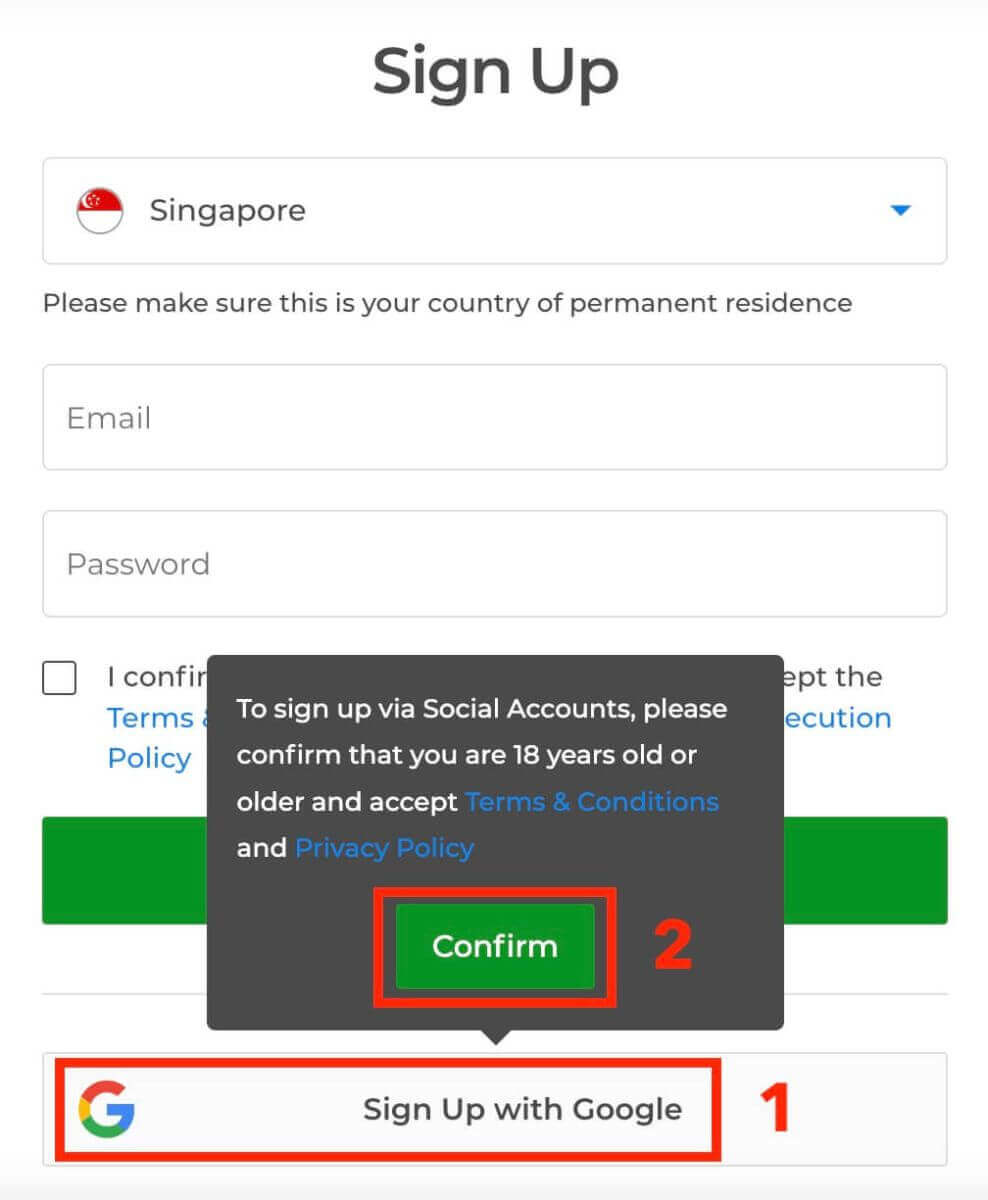
2. Du blir omdirigert til en Google-påloggingsside hvor du kan oppgi din eksisterende Google-kontoinformasjon og klikke på "Neste". 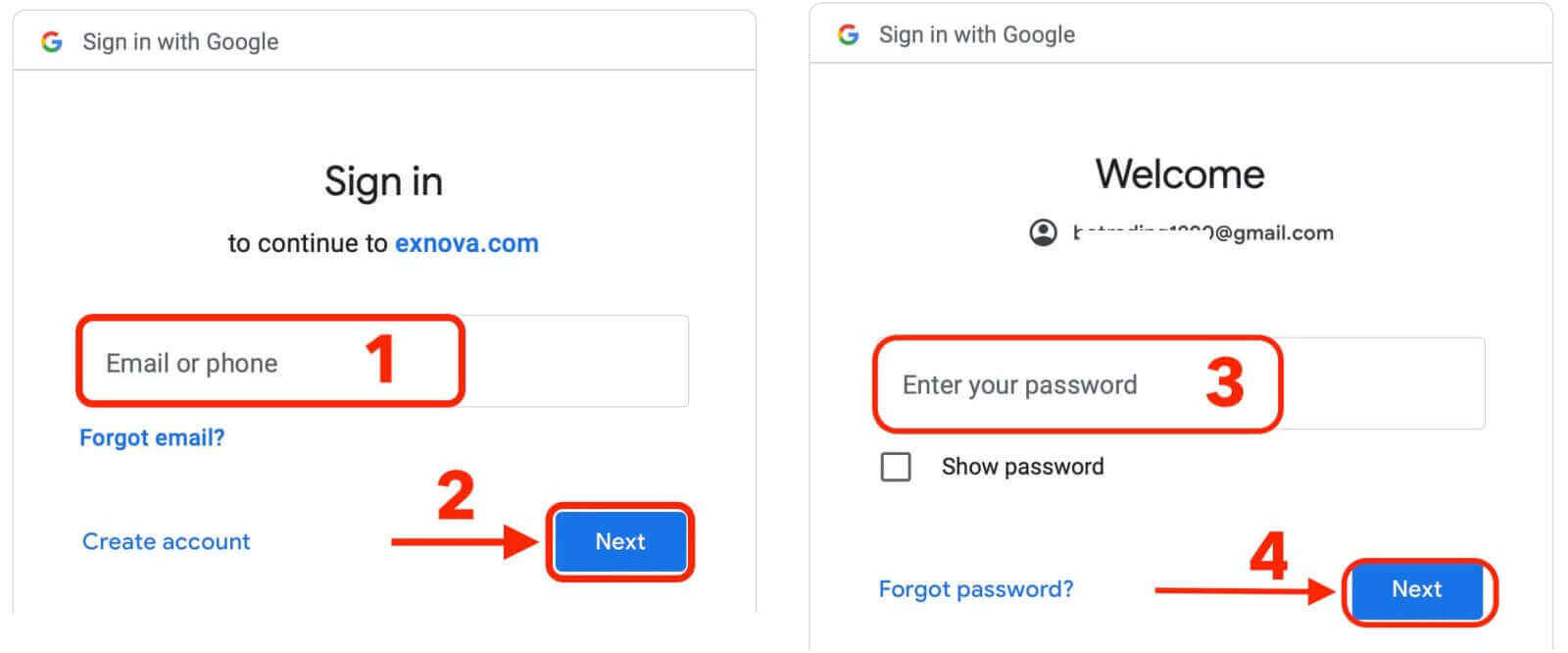
Gratulerer! Du har registrert deg med en Google-konto på Exnova. Du blir deretter tatt til Exnova-handelen din. 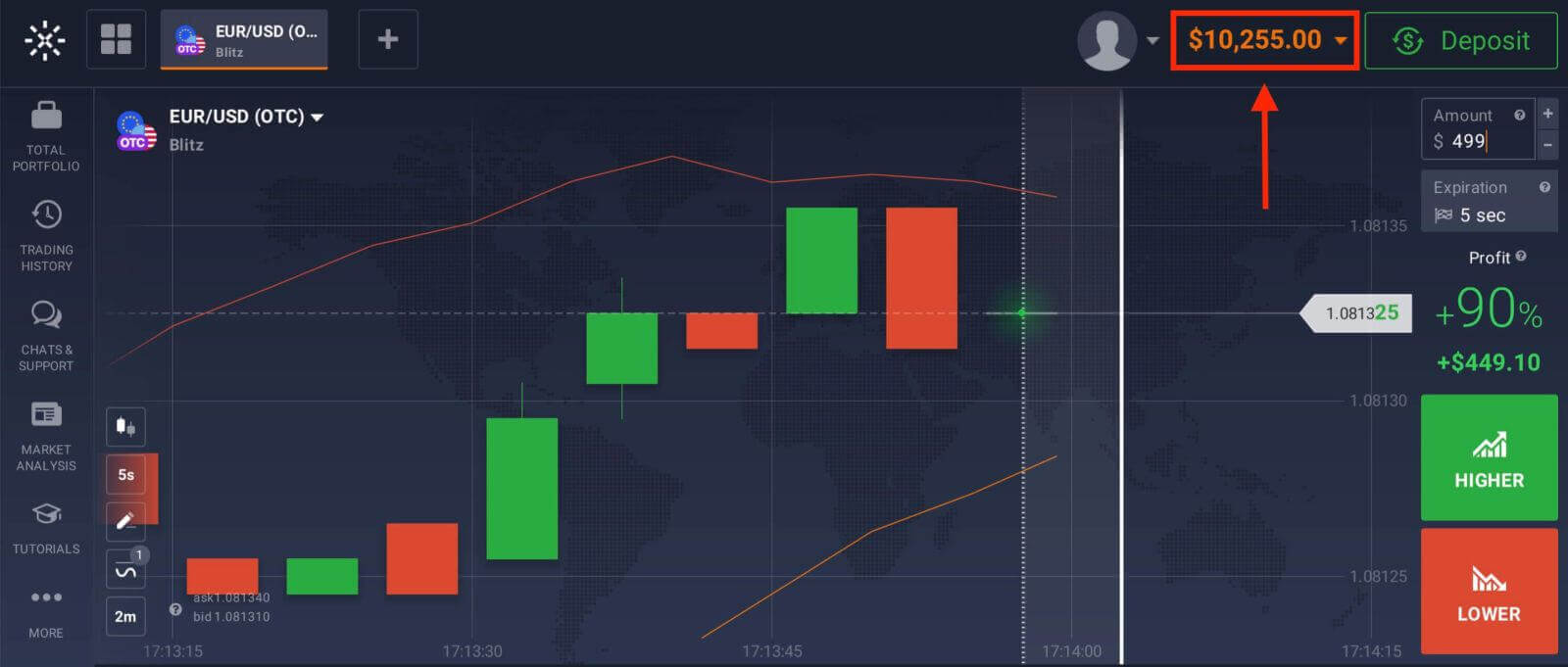
Du kan nå nyte fordelene ved å handle på en av de mest avanserte og brukervennlige plattformene på markedet.
Registrer konto på Exnova-appen for Android
Exnova-appen for Android er en brukervennlig og kraftig handelsplattform som lar deg handle når som helst og hvor som helst. Vi viser deg hvordan du laster ned og registrerer en konto på Exnova-appen for Android, som er en av de mest praktiske måtene å handle på farten.
Trinn 1: Last ned appen
For å laste ned Exnova-appen for Android kan du gå til Google Play Store og søke etter «Exnova – Mobile Trading App» eller trykke her . Trykk deretter på «Installer»-knappen som er plassert godt synlig på appens side. 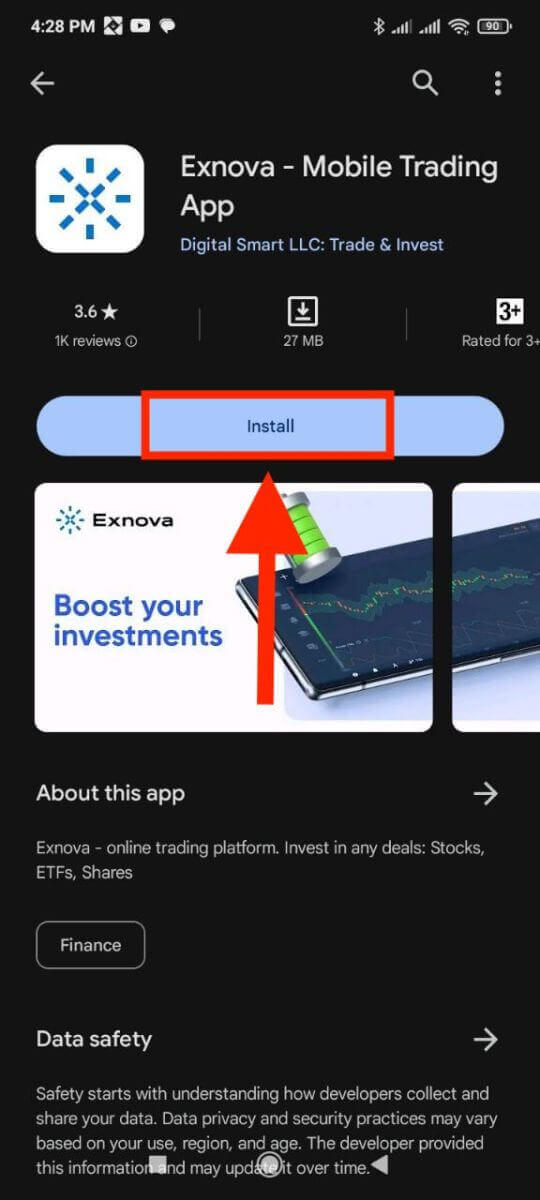
Trinn 2: Åpne appen
Når installasjonen er fullført, vil «Installer»-knappen bli til en «Åpne»-knapp. Trykk på «Åpne» for å starte Exnova-appen for første gang. 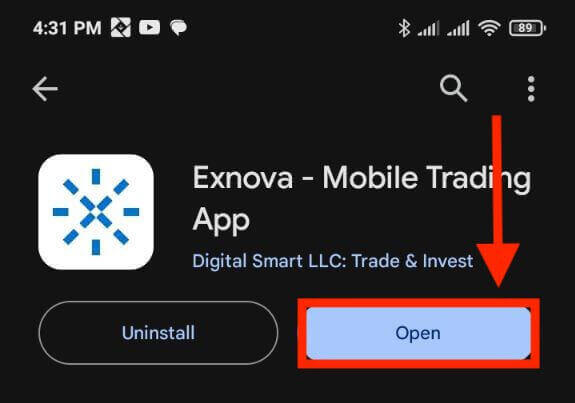
Trinn 3: Registrer deg
Du vil se et registreringsskjema der du kan oppgi e-postadresse og passord og velge land. Du må også godta vilkårene og betingelsene og personvernerklæringen ved å merke av i boksen. Alternativt kan du registrere deg med Google-kontoen din ved å trykke på de tilsvarende knappene. 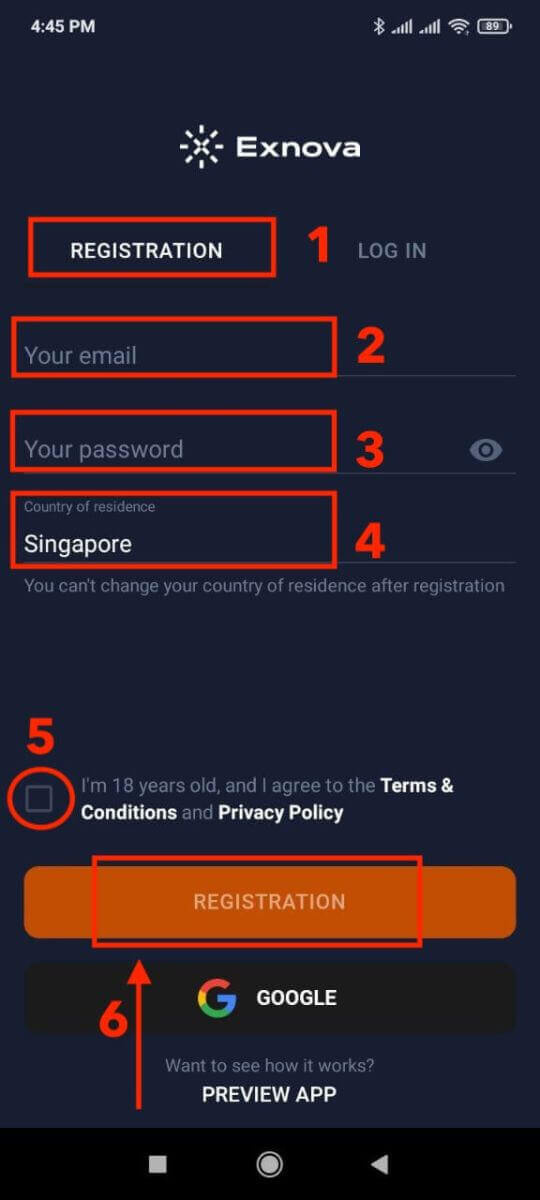
Gratulerer, du har opprettet Exnova-kontoen din. Du kan begynne å utforske funksjonene til Exnova-appen for Android. Du kan bytte mellom en gratis demokonto og en ekte konto ved å trykke på saldoikonet øverst til høyre. Du kan også velge mellom over 250 aktiva å handle, se diagrammer og indikatorer, angi varsler og administrere handlene dine.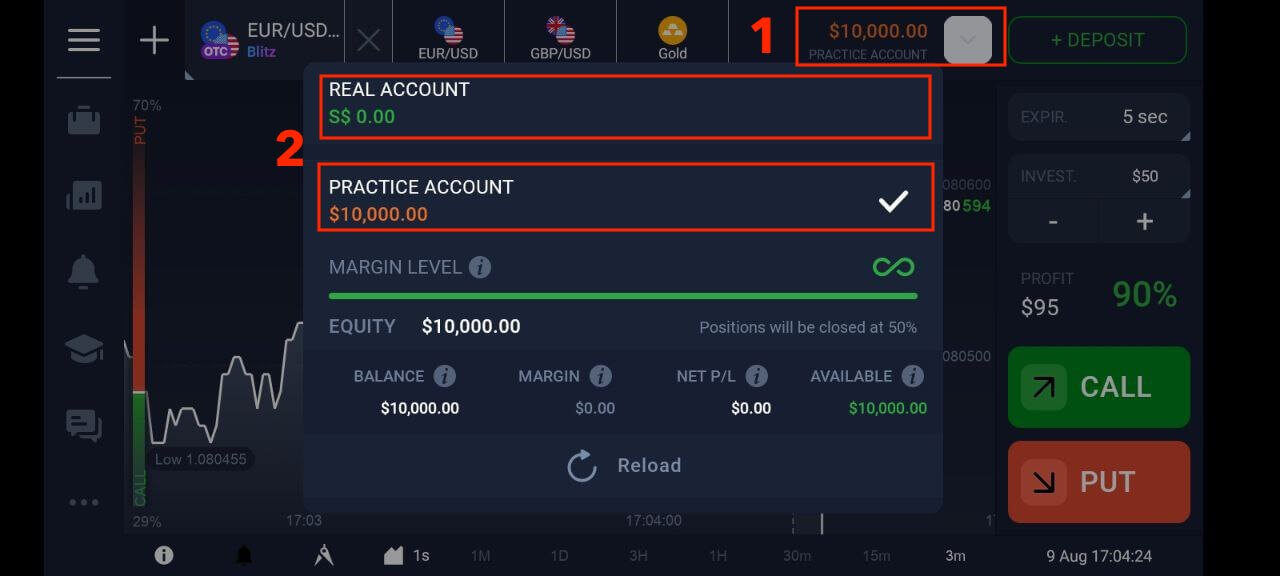
Registrer Exnova-konto på mobilnettversjonen
Trinn 1: Start med å låse opp mobilenheten din og åpne din foretrukne mobilnettleser. Enten det er Chrome, Safari, Firefox eller en annen nettleser. Trinn 2: Gå til Exnovas mobilnettsted . Dette vil lede deg til Exnovas mobilnettsted, hvor du kan starte kontoregistreringsprosessen.
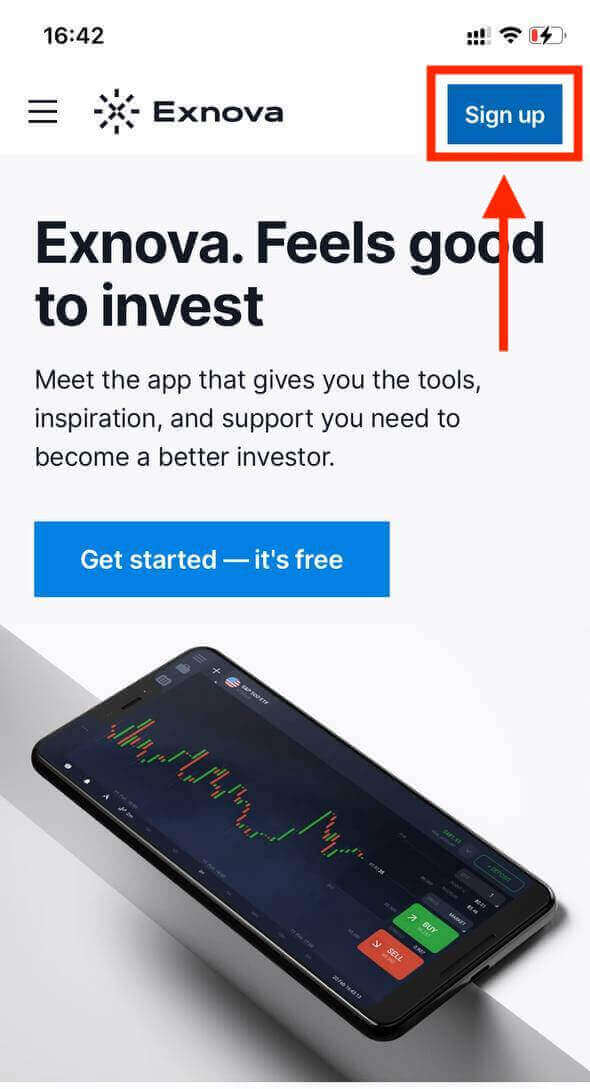
Trinn 3: Klikk på "Registrer deg". Dette vil lede deg til registreringssiden, hvor du kan legge inn informasjonen din.
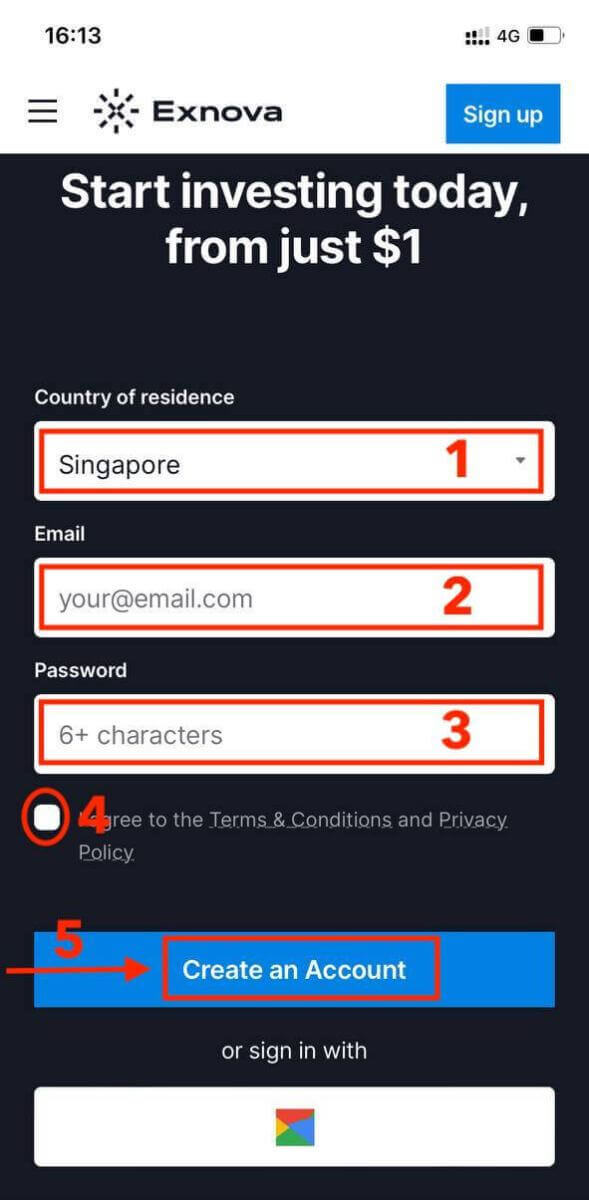
Trinn 4: Oppgi dine personlige opplysninger. På registreringssiden må du oppgi viktige personlige opplysninger for å opprette Exnova-kontoen din. Disse inkluderer vanligvis:
- Land: Velg landet du har permanent oppholdstillatelse i.
- E-postadresse: Skriv inn en gyldig e-postadresse du har tilgang til.
- Passord: Velg et sterkt passord som kombinerer bokstaver, tall og spesialtegn for forbedret sikkerhet.
- Les og godta Exnovas personvernerklæring.
- Klikk på den blå knappen «Opprett en konto».
Gratulerer! Du har nå registrert en Exnova-konto via mobilnettstedet. Ta deg tid til å utforske plattformens funksjoner, samhandle med andre brukere og maksimere din onlineopplevelse.
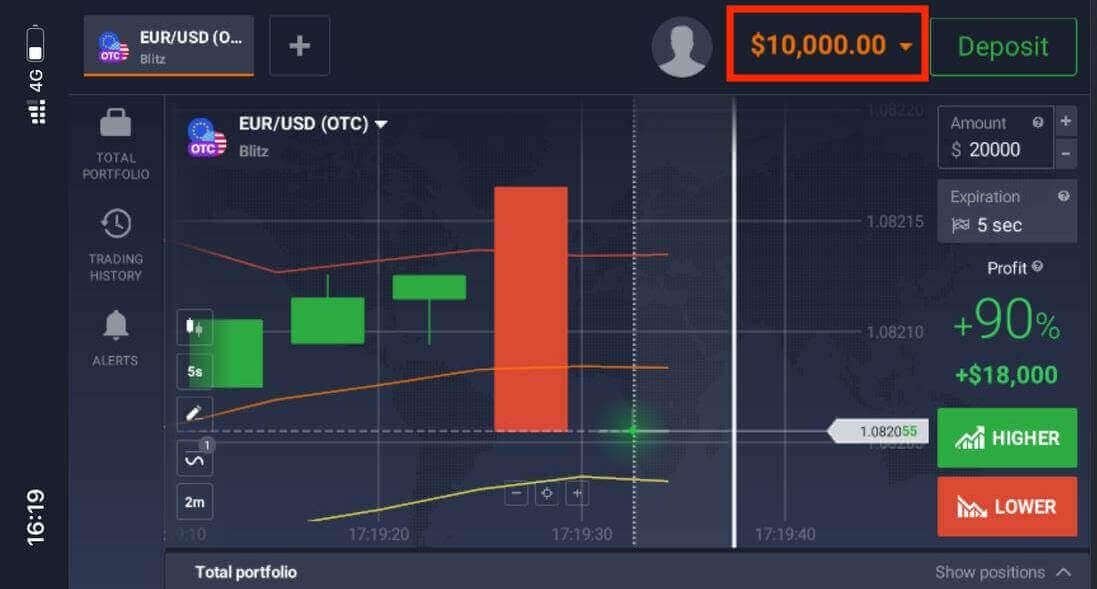
Mobilversjonen av handelsplattformen er nøyaktig den samme som den vanlige nettversjonen. Følgelig vil det ikke være noen problemer med handel og overføring av penger.
Ofte stilte spørsmål (FAQ)
Hvordan kan jeg sikre kontoen min?
For å sikre kontoen din, bruk totrinnsautentisering. Hver gang du logger deg på plattformen, vil systemet be deg om å oppgi en spesiell kode som sendes til e-postadressen din. Du kan aktivere dette i Innstillinger.
Hvordan bytter jeg mellom en øvingskonto og en ekte konto?
For å bytte mellom kontoer, klikk på saldoen din øverst til høyre. Sørg for at du er i handelsrommet. Panelet som åpnes viser kontoene dine: din virkelige konto og din øvingskonto. Klikk på kontoen for å gjøre den aktiv. Nå kan du bruke den til å handle.
Hvordan fyller jeg på øvingskontoen min?
Du kan alltid fylle på øvingskontoen din gratis hvis saldoen din faller under 10 000 dollar. Du må først velge denne kontoen.
Hvor mye penger kan jeg tjene på treningskontoen?
Du kan ikke tjene penger på handlene du gjør på en øvingskonto. På en øvingskonto mottar du virtuelle penger og foretar virtuelle handler. Den er kun laget for treningsformål. For å handle med ekte penger må du sette inn penger på en ekte konto.
Konklusjon: Registrering av Exnova-konto – en rask og enkel veiledning
Å registrere en Exnova-konto er en smart avgjørelse for alle som ønsker å investere i handelsmarkedet. Exnova er en pålitelig og sikker plattform som tilbyr en rekke funksjoner og fordeler til brukerne sine. Exnova sørger for at kontoregistreringsprosessen er både sømløs og sikker. Ved å følge de skisserte trinnene kan du etablere din tilstedeværelse på denne dynamiske nettplattformen, enten via nettstedet eller mobilversjonen. Med Exnova Trading kan du starte handelsreisen din med trygghet og letthet. Ikke gå glipp av denne muligheten, og registrer deg i dag!