Exnova-kontoregistrering og pålogging: Trinn for å opprette og få tilgang

Forvent trinnvise instruksjoner for Exnova-kontoregistrering og sikker pålogging, praktiske kontroller for å øke hastigheten på verifisering og vanlige rettinger for påloggingsfeil. Gjennomgangen dekker profilfelt, dokumentopplasting, muliggjør tofaktorautentisering og hvordan du går frem hvis verifisering eller pålogging stopper, pluss hvilke finansierings- eller støttetrinn du kan trenge før du foretar direkte handler. Den fremhever også forskjeller i nettlesere og apper, tips for å unngå vanlige problemer med captcha eller e-postlevering, og når du skal kontakte kundestøtte hvis automatisk verifisering ikke fullføres.

Kontoregistreringsprosess på Exnova
Registrering av en handelskonto via e-post på Exnova
1. Gå til Exnova-nettstedet og klikk på knappen [Opprett en konto] øverst til høyre.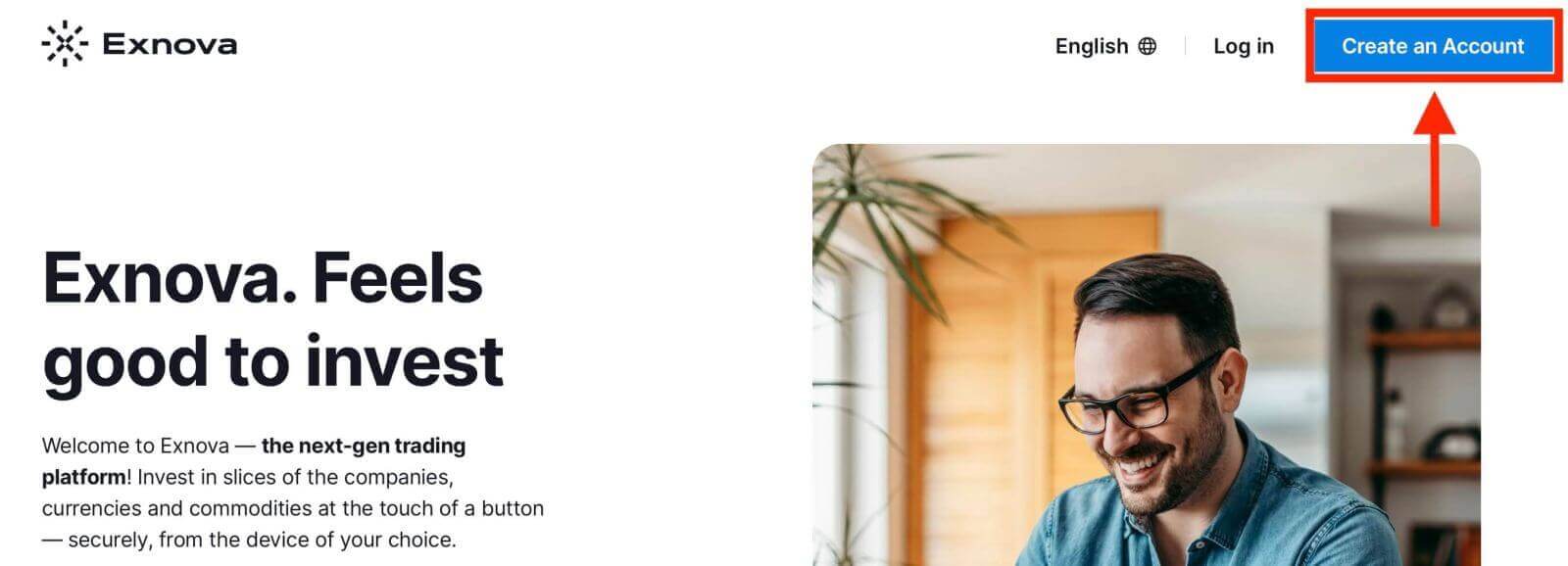
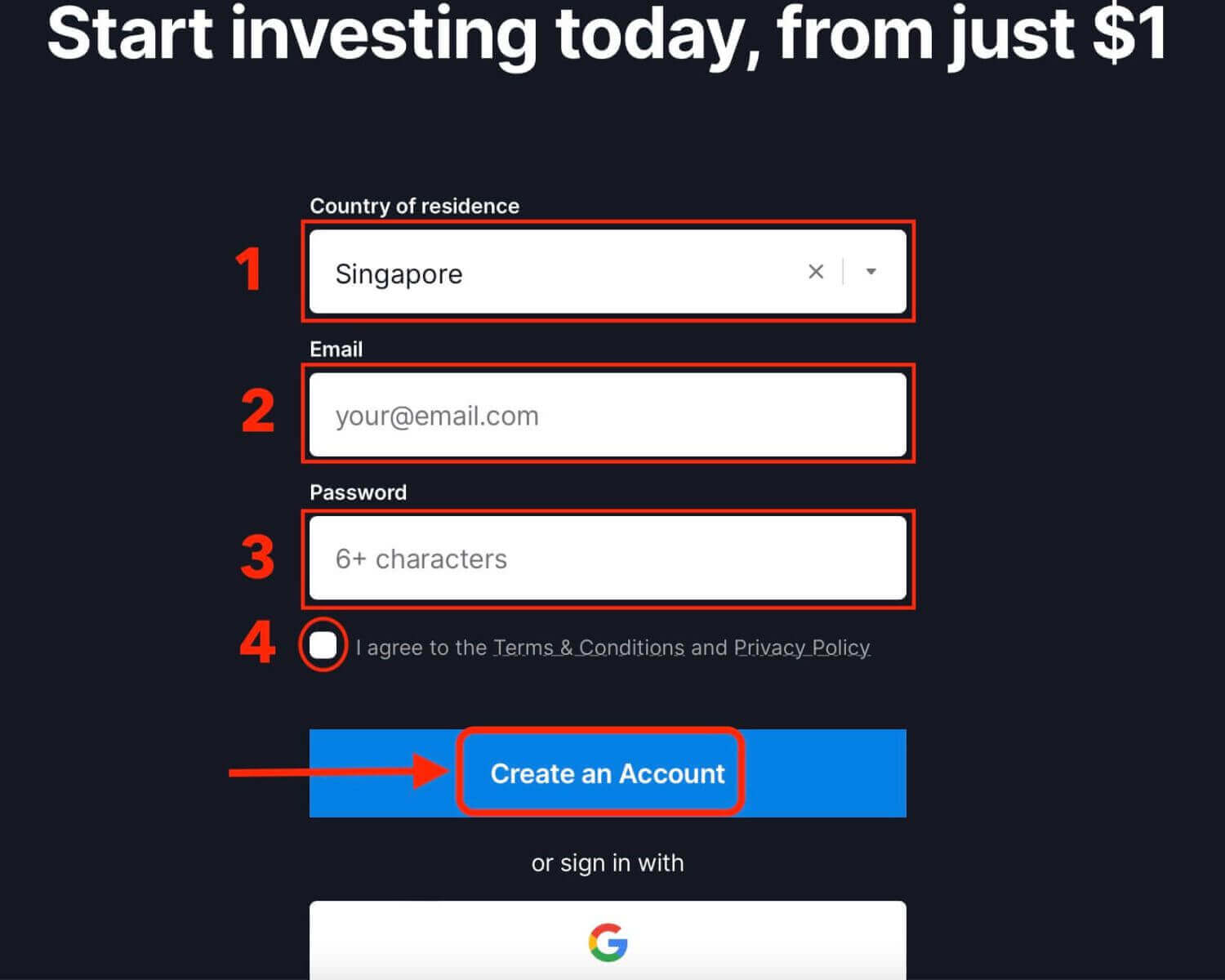
2. For å registrere deg må du fylle ut den nødvendige personlige informasjonen nøyaktig:
- Velg ditt permanente bostedsland.
- Skriv inn en gyldig e-postadresse.
- Opprett et sikkert passord.
- Les og godta Exnovas personvernerklæring.
- Klikk på «Opprett en konto».
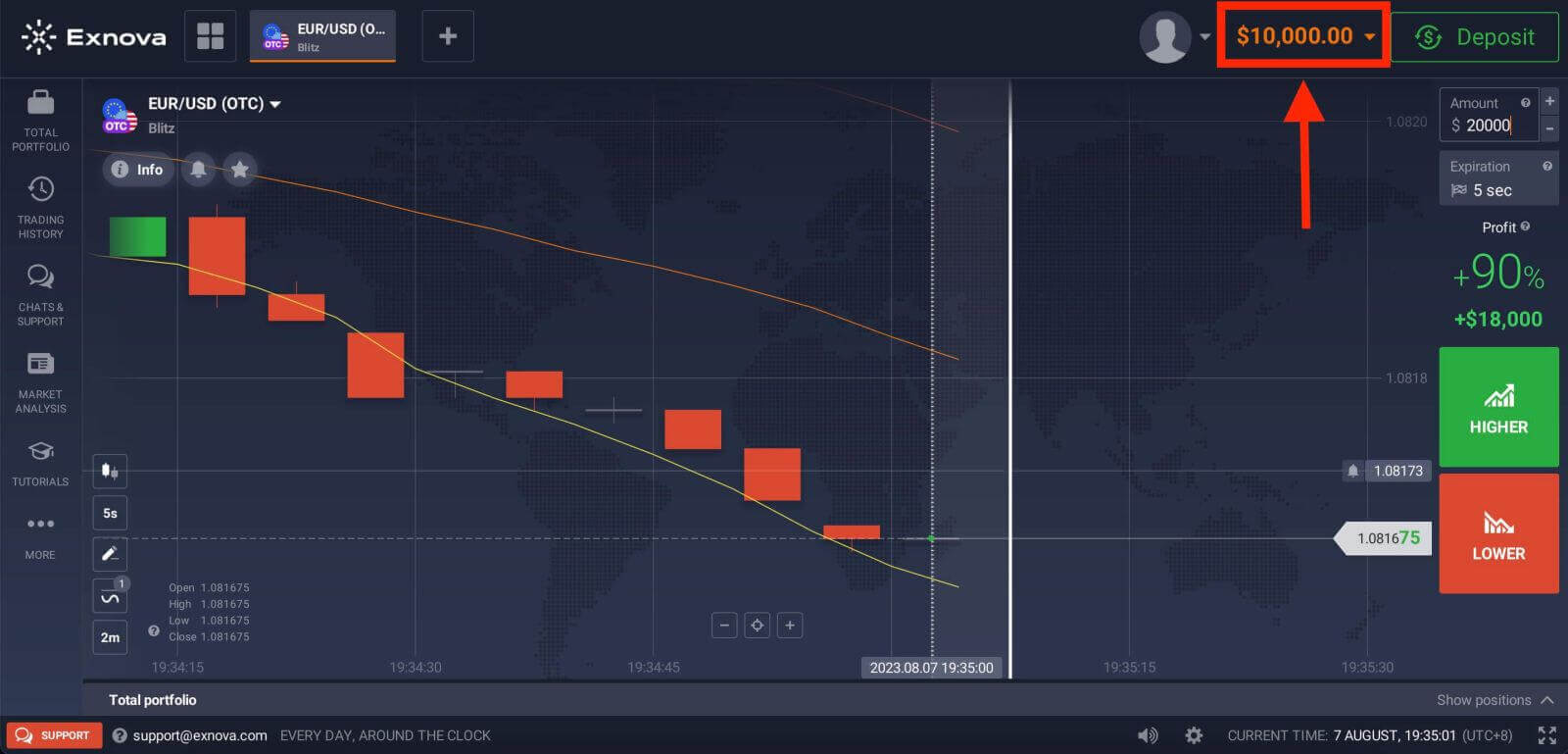
Gratulerer! Du har registrert deg. Du har 10 000 dollar på demokontoen din. En demokonto er et verktøy for å bli kjent med plattformen, øve på handelsferdighetene dine på forskjellige aktiva og prøve ut nye mekanismer på et sanntidsdiagram uten risiko.
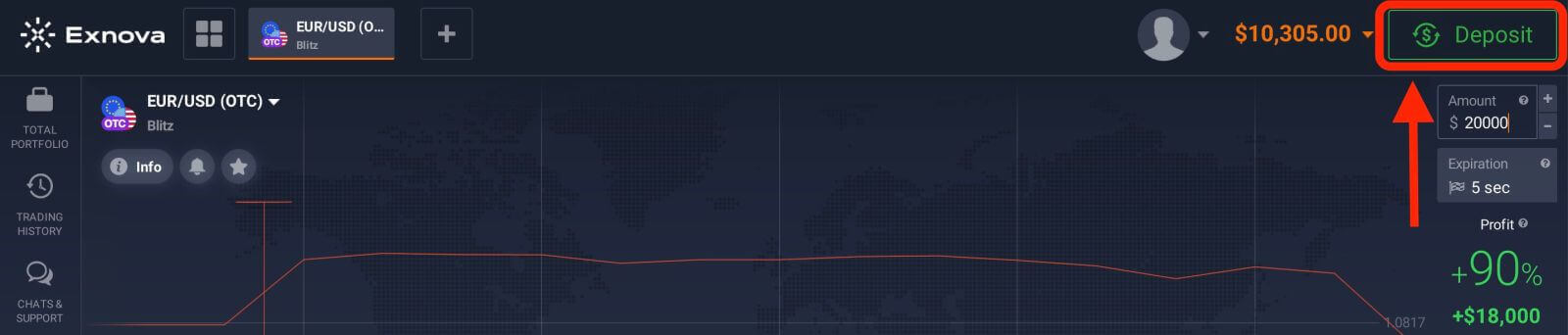
Du kan også handle på en ekte konto etter innskudd ved å klikke på "Innskudd" øverst til høyre på siden. Exnova tilbyr vanligvis forskjellige finansieringsalternativer, inkludert kreditt-/debetkort, e-betalinger og krypto (minimumsinnskuddet er 10 USD).
Se denne artikkelen for å lære mer om innskudd: Hvordan sette inn penger på Exnova.
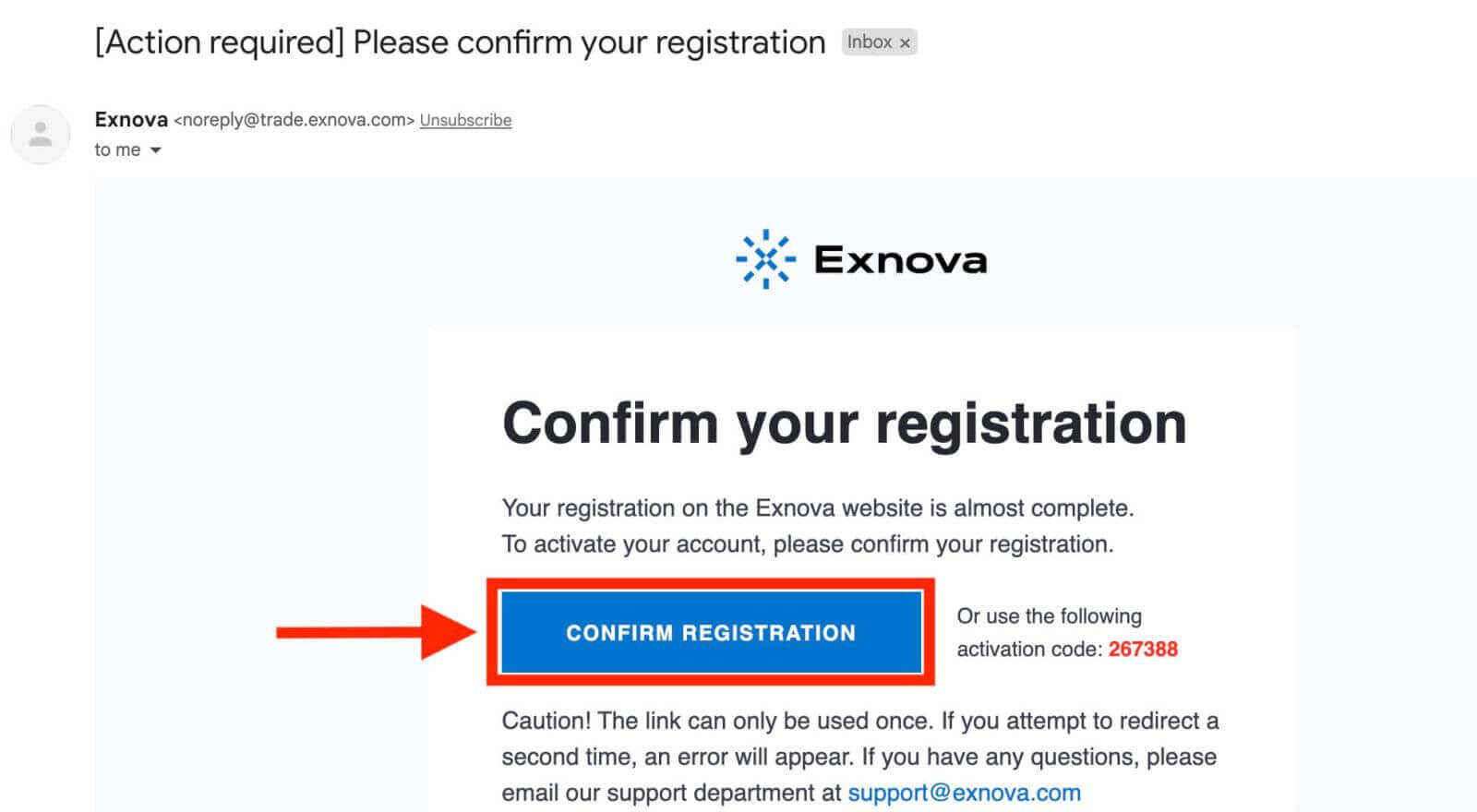
Til slutt går du til e-posten din. Exnova vil sende deg en bekreftelses-e-post. Klikk på lenken i e-posten for å aktivere kontoen din. Dermed vil du fullføre registreringen og aktiveringen av kontoen din.
Registrering av en handelskonto via Google på Exnova
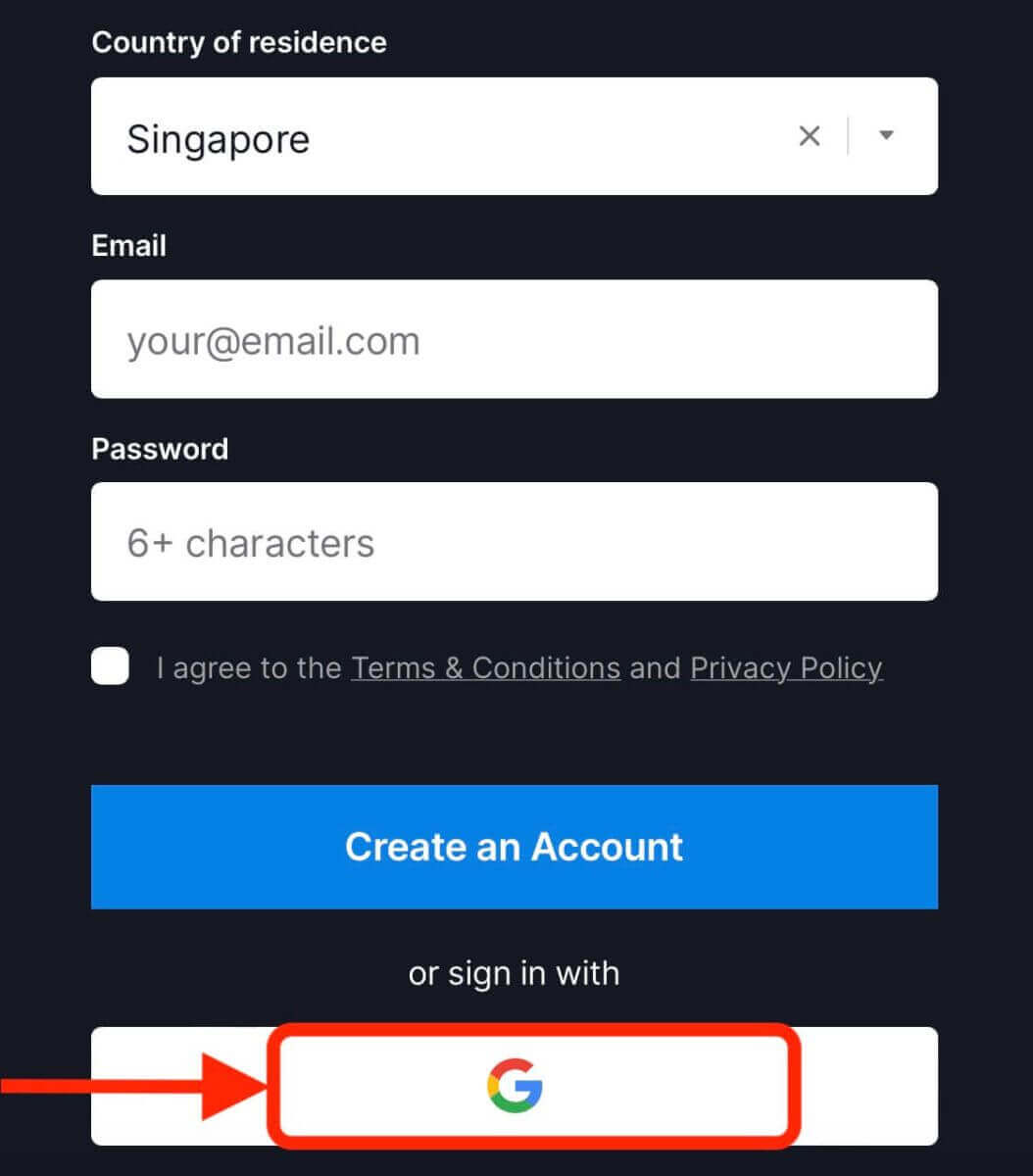
Du har også muligheten til å åpne en Exnova-konto ved hjelp av Google, som er en rask og enkel måte å opprette en handelskonto og begynne å handle på.1. For å registrere deg må du autorisere Google-kontoen din ved å klikke på den tilsvarende knappen i registreringsskjemaet.
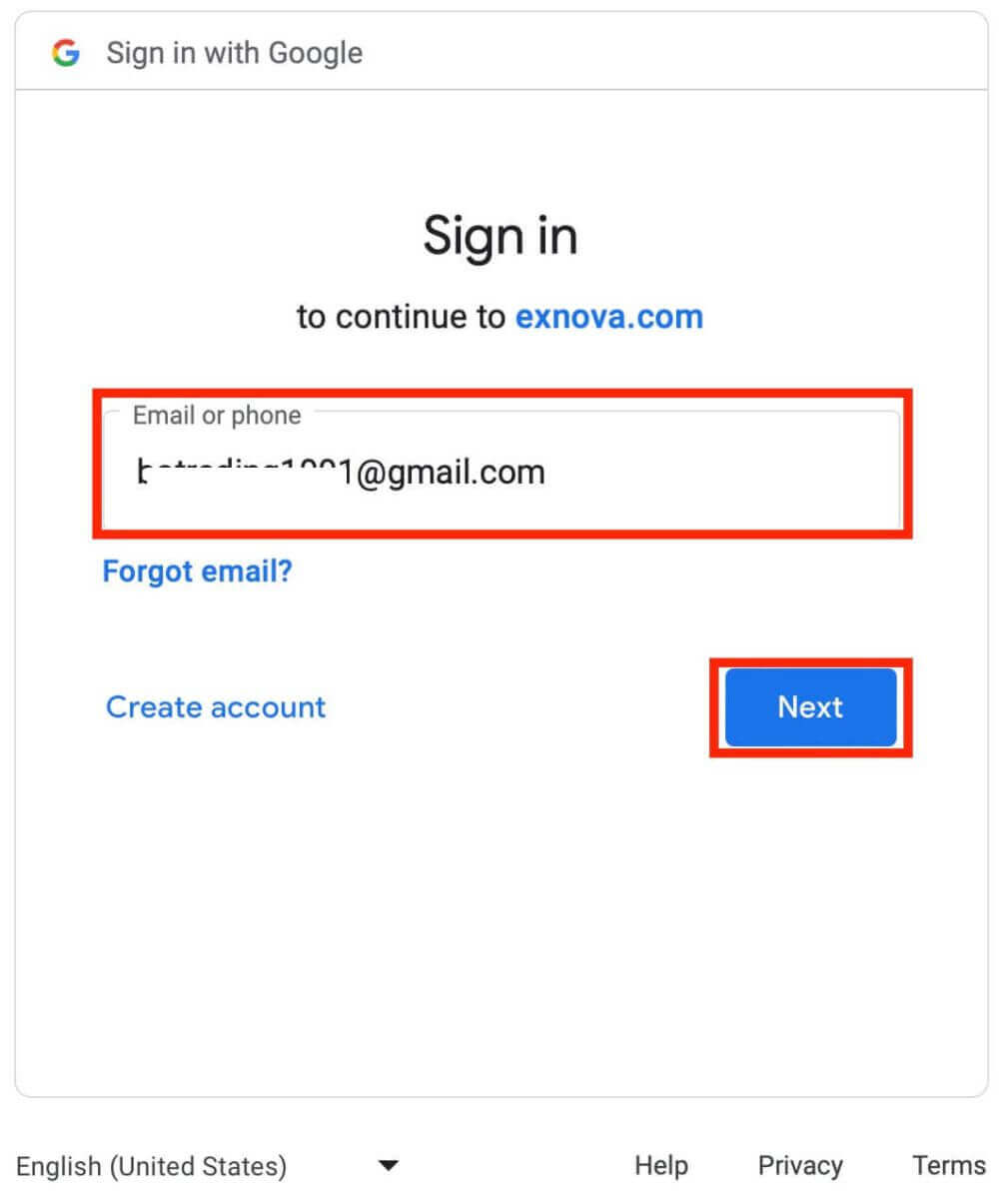
2. Du blir omdirigert til en Google-påloggingsside hvor du kan oppgi Google-kontoinformasjonen din.
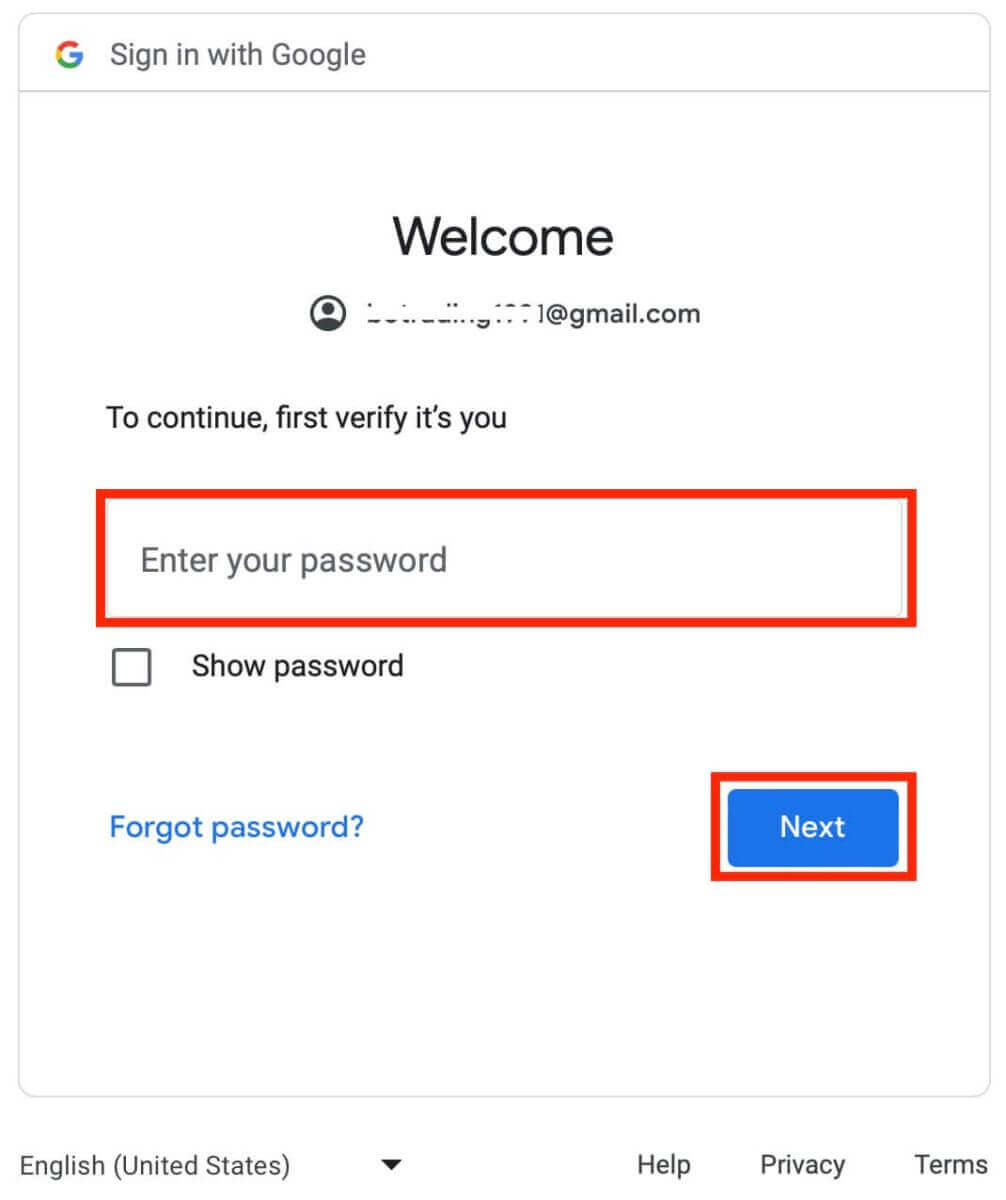
3. Skriv deretter inn passordet for Google-kontoen din og klikk på «Neste».
Gratulerer! Du har registrert deg på Exnova med en Google-konto. Du blir deretter tatt til Exnova-dashbordet ditt hvor du kan fullføre profilen din, bekrefte identiteten din, sette inn penger og begynne å handle.
Du kan nå nyte fordelene ved å handle på en av de mest avanserte og brukervennlige plattformene på markedet.
Registrering av handelskonto gjennom Exnova Android-appen
Hvis du er ute etter en praktisk og brukervennlig måte å handle på mobiltelefonen din, kan det være lurt å prøve Exnova Android-appen. Vi viser deg hvordan du laster ned, installerer og registrerer en konto i Exnova-appen i noen få enkle trinn, noe som er en av de mest praktiske måtene å handle på farten.Trinn 1: Last ned appen.
For å laste ned Exnova Android-appen kan du gå til Google Play Store og søke etter «Exnova – Mobil handelsapp» eller klikke her .
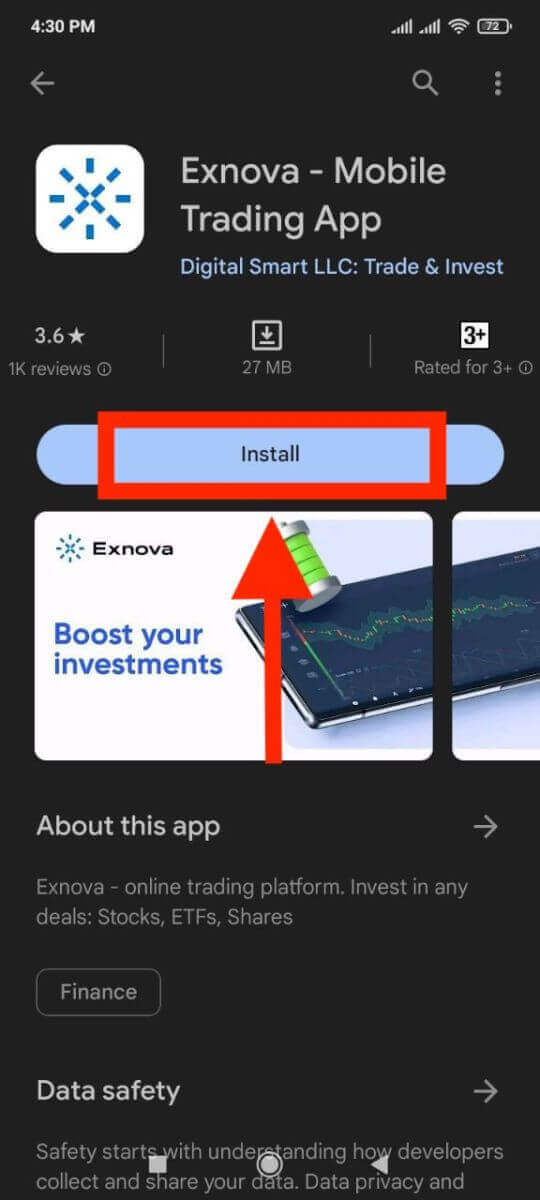
Trinn 2: Registrer en konto i Exnova-appen.
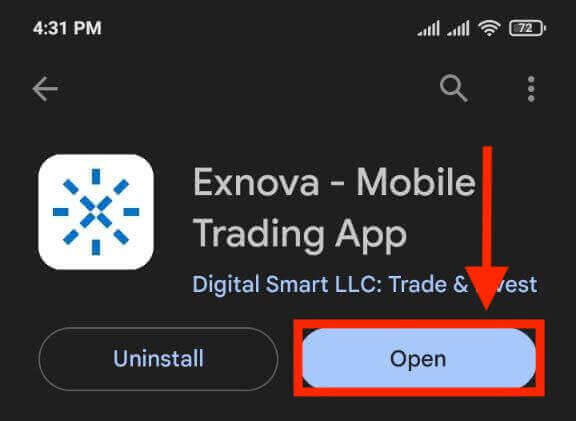
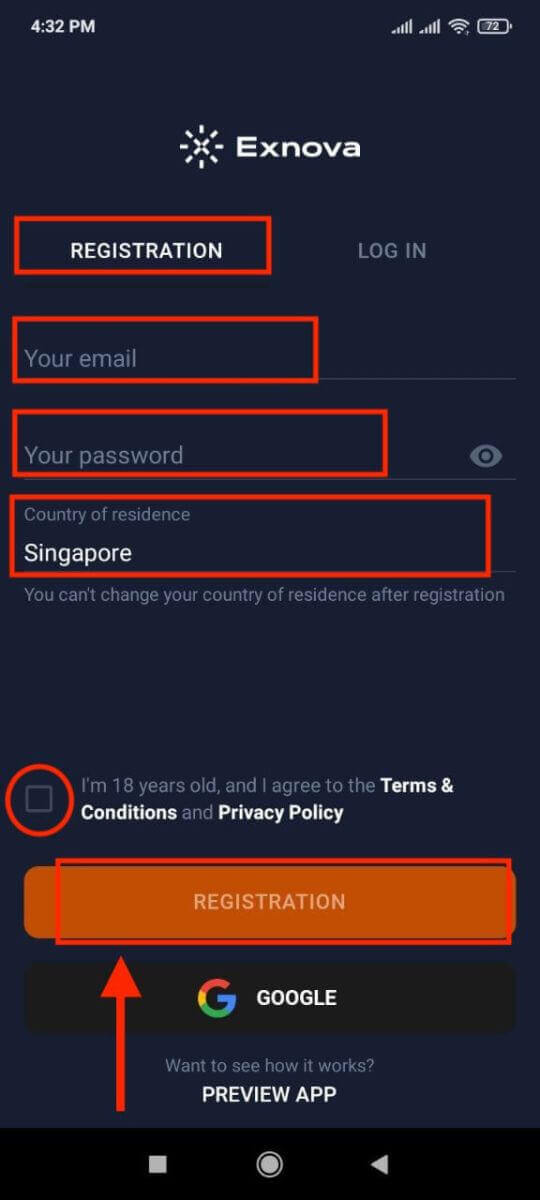
Når du har lastet ned og installert appen, åpner du den, og du vil se et registreringsskjema.
Fyll ut registreringsskjemaet med dine personlige opplysninger:
- Skriv inn en gyldig e-postadresse.
- Lag et sterkt passord .
- Velg landet du har permanent oppholdstillatelse i.
- Godta plattformens vilkår og betingelser og klikk på « REGISTRERING »-knappen.
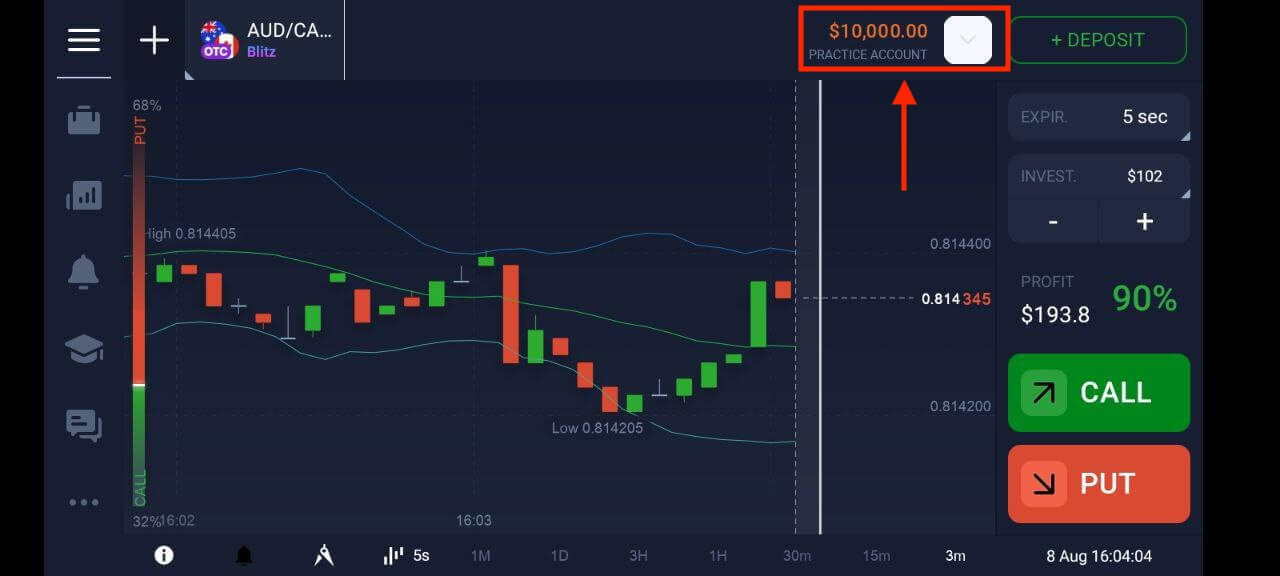
Gratulerer, du har opprettet Exnova-kontoen din. Du har 10 000 dollar på demokontoen din. Du kan velge mellom hundrevis av aktiva å handle med, analysere prisdiagrammer, bruke ulike indikatorer og verktøy, sette opp varsler og varsler, gjøre innskudd og uttak, kontakte kundesupport og mer. Du kan bytte mellom en gratis demokonto og en ekte konto ved å trykke på saldoikonet øverst til høyre.
Registrering av en Exnova-handelskonto via mobilversjonen av weben
Vi viser deg hvordan du registrerer en Exnova-konto på mobilnett, som er kompatibel med alle enheter og nettlesere. Trinn 1: Åpne nettleseren på mobilenheten din. Deretter besøker du Exnovas nettsted .
Trinn 2: På hjemmesiden ser du en "Registrer deg"-knapp øverst. Klikk på den for å åpne et registreringsskjema.
Du må velge land og oppgi e-postadressen din, opprette et passord og godta vilkårene og betingelsene til Exnovas konto. Du kan også registrere deg med Google-kontoen din hvis du foretrekker det.
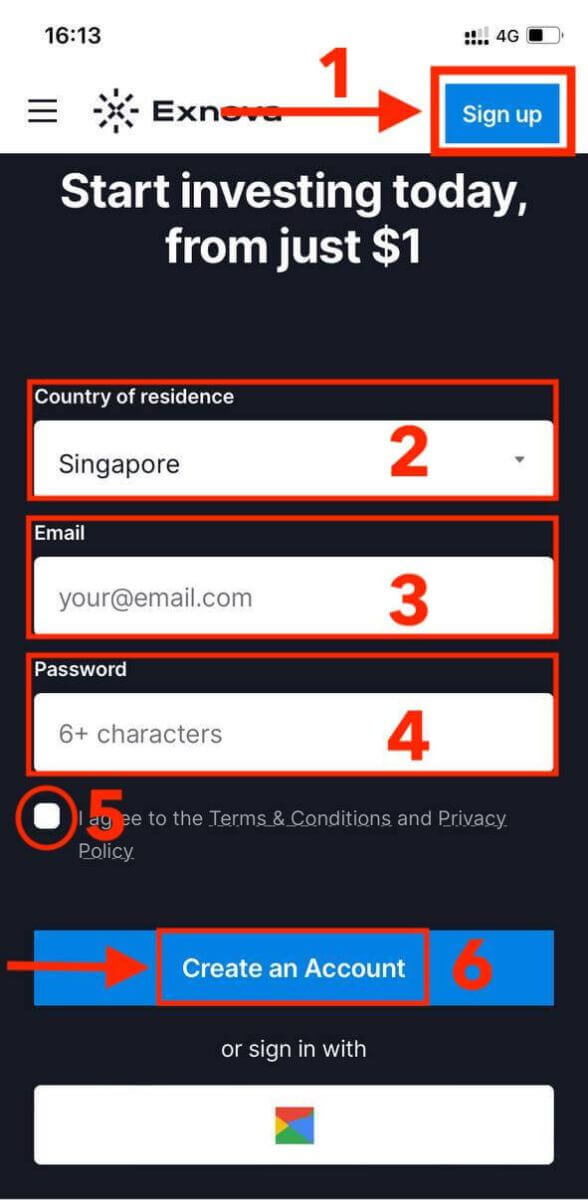
Gratulerer! Du har registrert en Exnova-konto på mobilnettversjonen. Du kan nå utforske plattformen og begynne å handle.
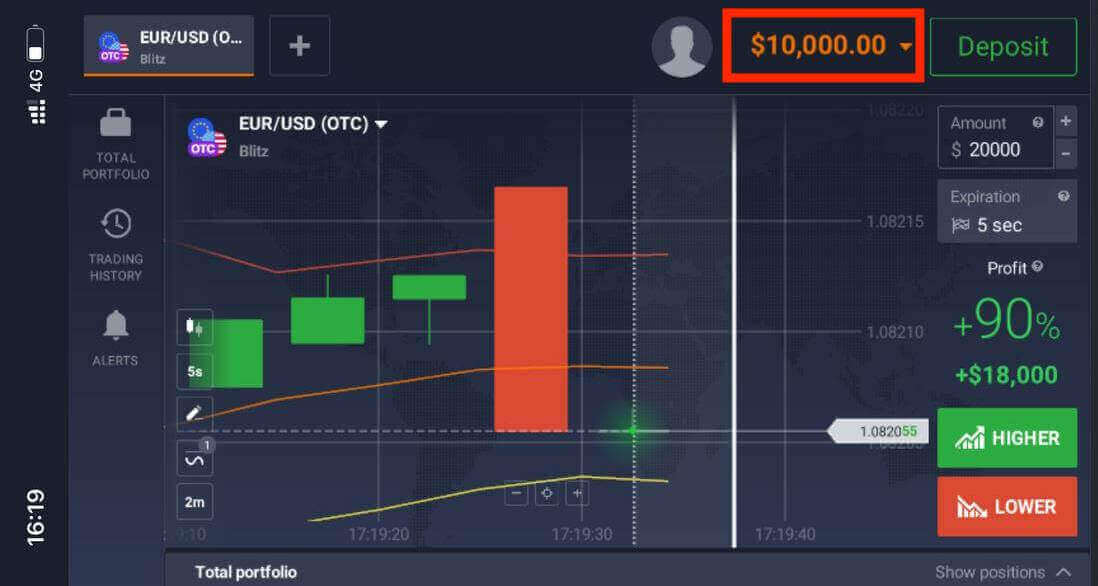
Mobilnettversjonen av handelsplattformen er nøyaktig den samme som den vanlige nettversjonen. Følgelig vil det ikke være noen problemer med handel og overføring av penger.
Ofte stilte spørsmål (FAQ)
Hvor mye penger kan jeg tjene på treningskontoen?
Du kan ikke tjene penger på handlene du gjør på en øvingskonto. På en øvingskonto mottar du virtuelle penger og foretar virtuelle handler. Den er kun laget for treningsformål. For å handle med ekte penger må du sette inn penger på en ekte konto.
Hvordan bytter jeg mellom en øvingskonto og en ekte konto?
For å bytte mellom kontoer, klikk på saldoen din øverst til høyre. Sørg for at du er i handelsrommet. Panelet som åpnes viser kontoene dine: din virkelige konto og din øvingskonto. Klikk på kontoen for å gjøre den aktiv. Nå kan du bruke den til å handle.
Hvordan fyller jeg på øvingskontoen min?
Du kan alltid fylle på øvingskontoen din gratis hvis saldoen din faller under 10 000 dollar. Du må først velge denne kontoen.
Hvordan kan jeg sikre kontoen min?
For å sikre kontoen din, bruk totrinnsautentisering. Hver gang du logger deg på plattformen, vil systemet be deg om å oppgi en spesiell kode som sendes til e-postadressen din. Du kan aktivere dette i Innstillinger. Slik logger du inn på Exnova
Slik logger du inn på en Exnova-konto
Trinn 1: Navigering til Exnova-innloggingssiden
Gå til Exnova-nettstedet og velg « Logg inn »-knappen øverst til høyre på siden. 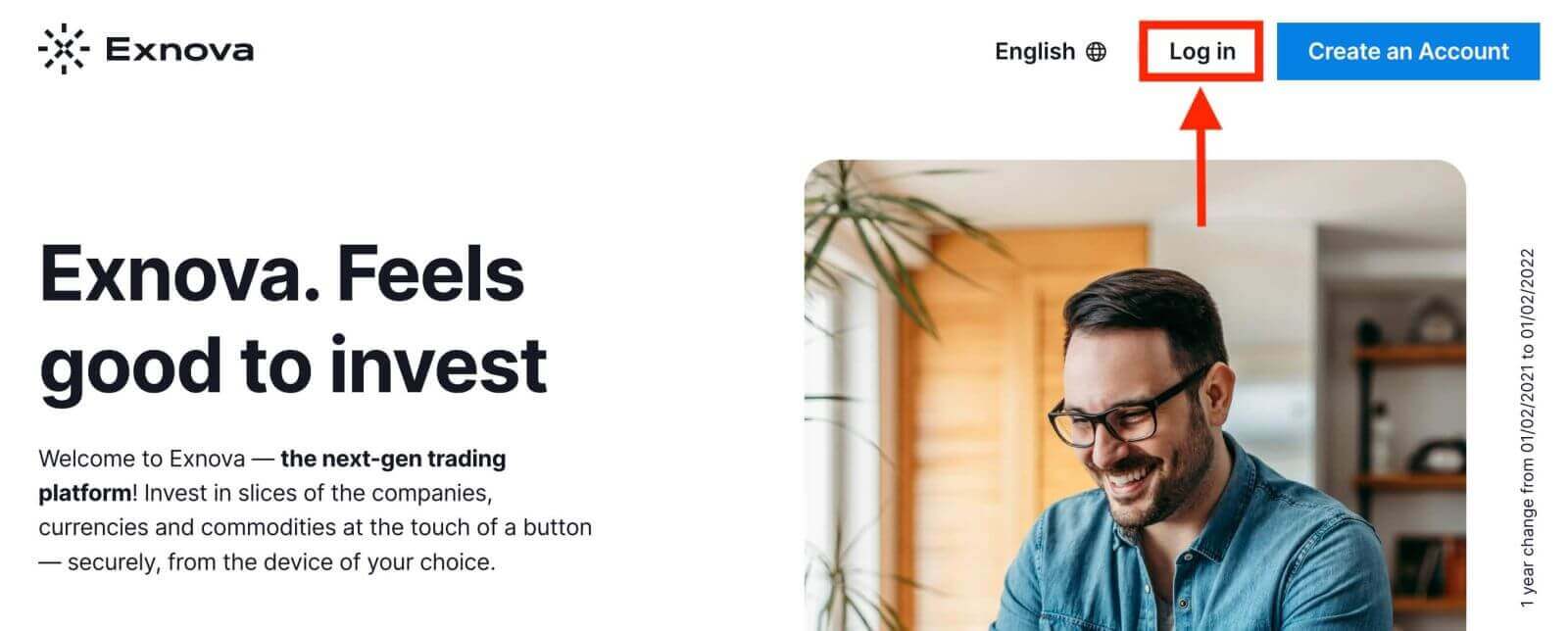
Trinn 2: Oppgi brukerlegitimasjon
Når du kommer til innloggingssiden, vil du bli bedt om å oppgi brukerinformasjonen din. Denne informasjonen inkluderer vanligvis e-postadressen og passordet ditt. Sørg for at du skriver inn denne informasjonen riktig for å unngå innloggingsproblemer. 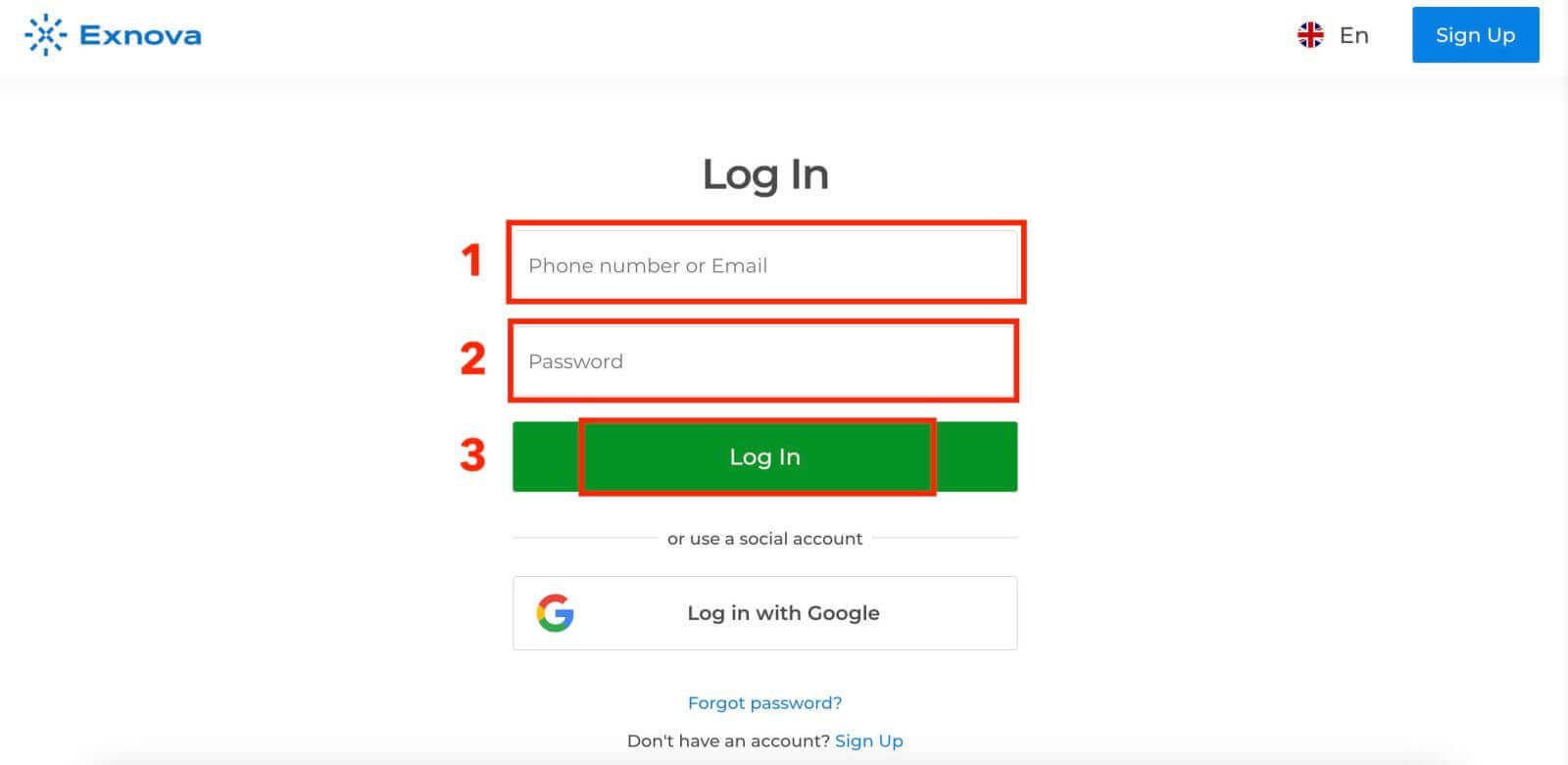
Trinn 3: Navigering i dashbordet
Exnova vil deretter validere informasjonen din og gi tilgang til kontoens dashbord. Dette er det sentrale knutepunktet der du kan få tilgang til ulike funksjoner, tjenester og innstillinger. Gjør deg kjent med dashbordoppsettet for å få mest mulig ut av Exnova-opplevelsen din. Klikk på "Handle nå" for å starte trading. 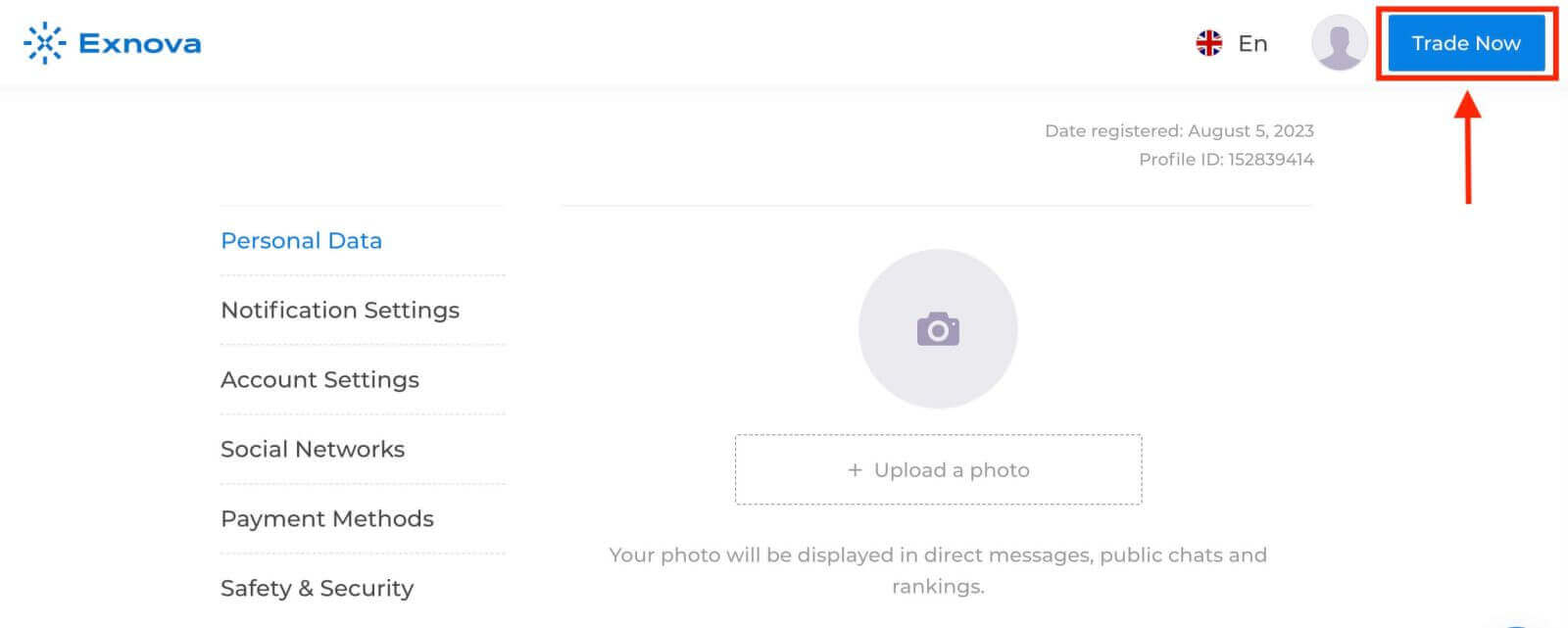
Du har 10 000 dollar i en demokonto, du kan også handle på en ekte konto etter innskudd.
Se denne artikkelen for å lære mer om innskudd: Hvordan sette inn penger på Exnova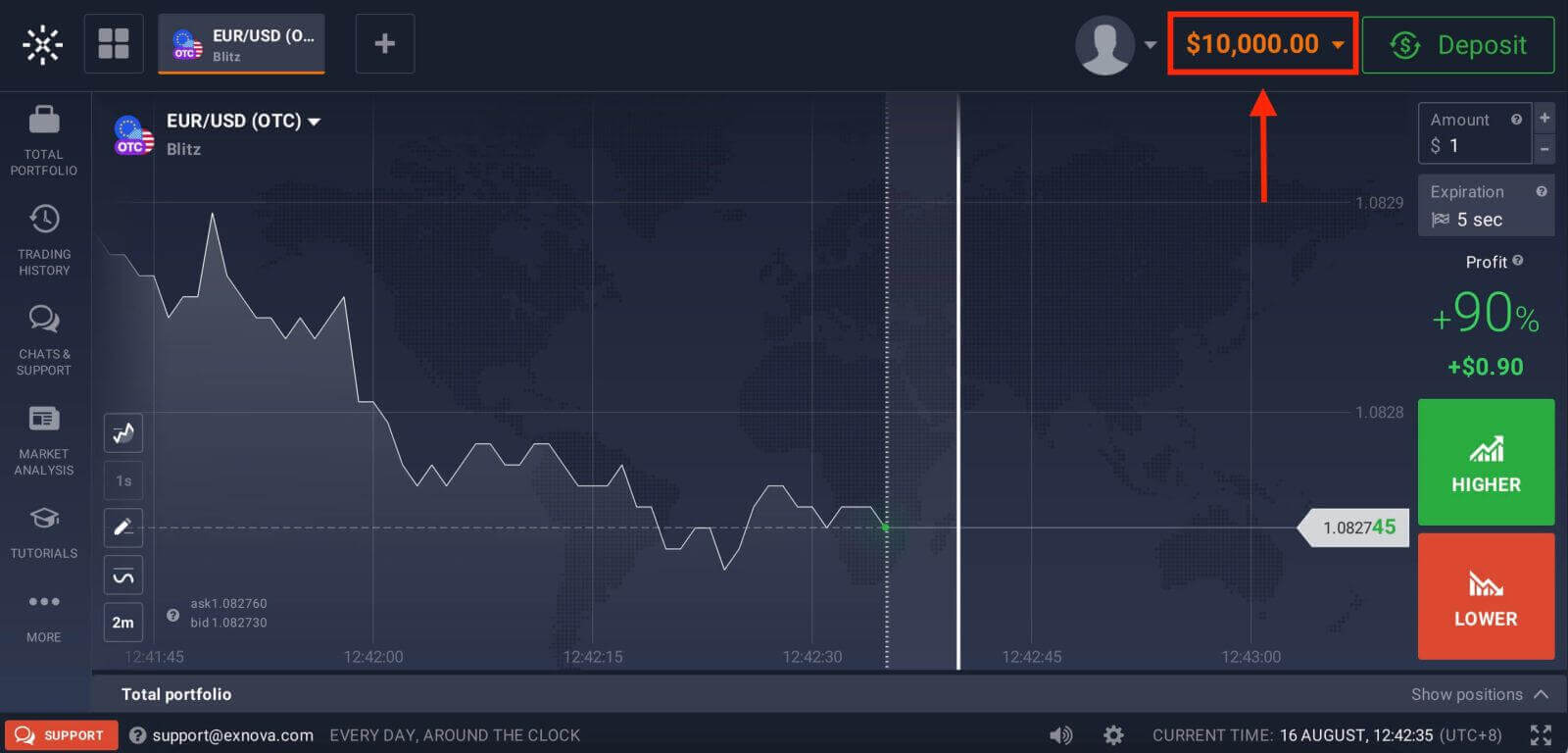
Slik logger du deg på Exnova med Google
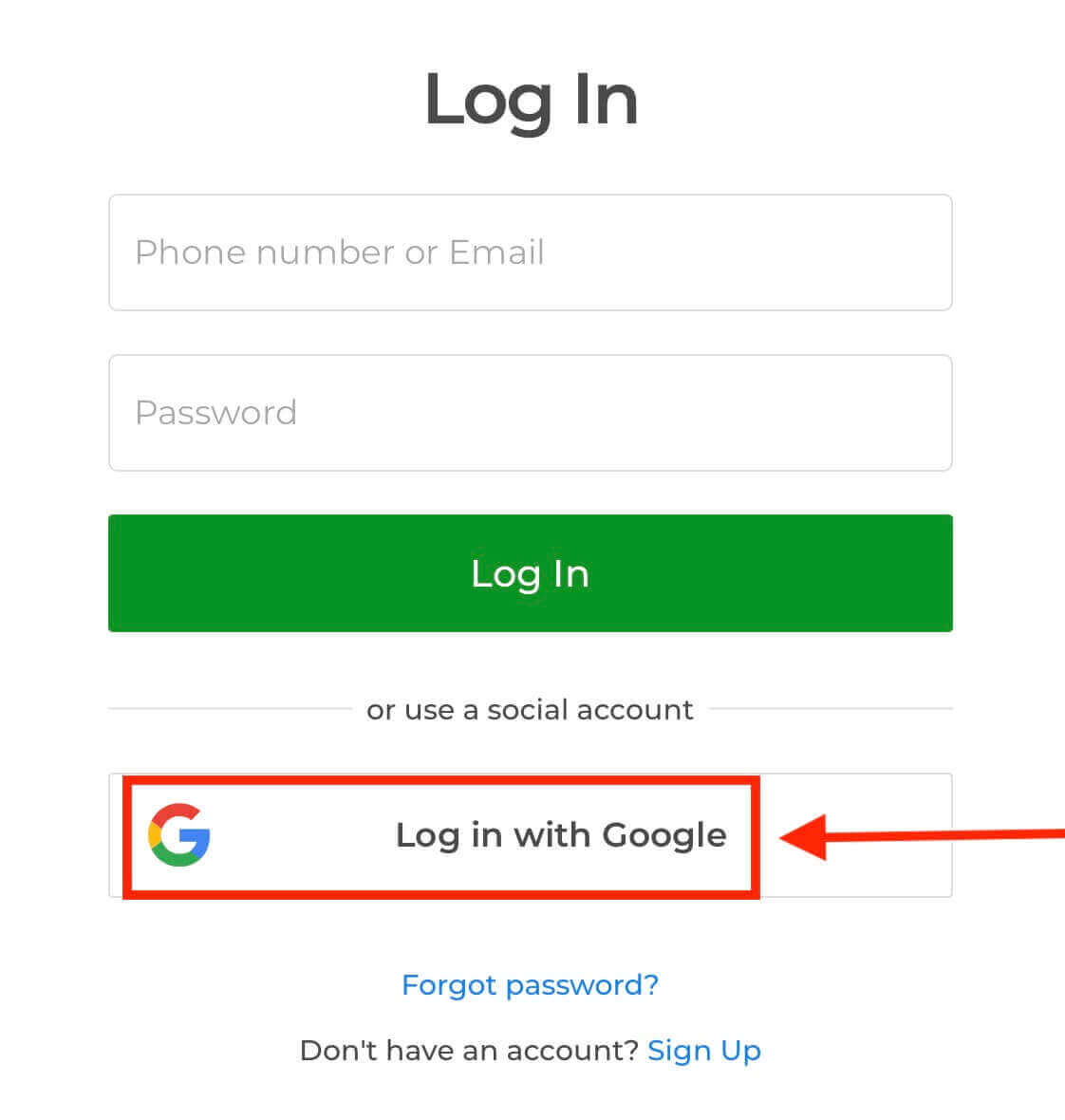
Du kan også logge inn på nettstedet med din personlige Google-konto ved å klikke på Google-knappen.1. Klikk på knappen «Logg inn med Google». Denne handlingen omdirigerer deg til en Google-autentiseringsside, der du blir bedt om å oppgi Google-kontoinformasjonen din.
2. Skriv inn telefonnummeret eller e-postadressen din, og klikk på «Neste». Skriv deretter inn passordet for Google-kontoen din, og klikk på «Neste».
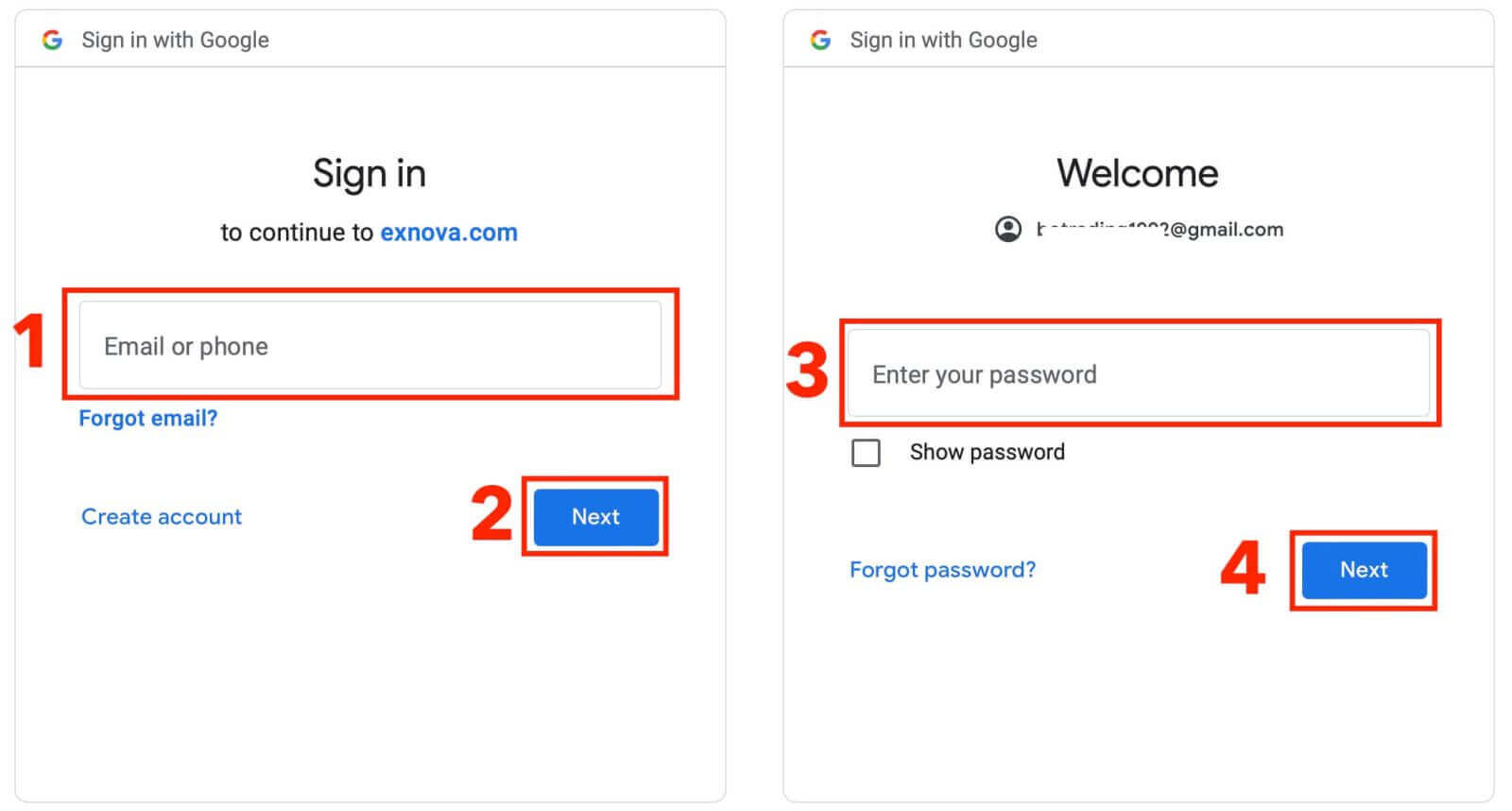
Deretter blir du tatt til din personlige Exnova-konto.
Tilgang til Exnova mobilnettversjon
Exnova anerkjenner utbredelsen av mobile enheter og har forbedret nettversjonen sin for å gi en sømløs opplevelse på farten. Denne veiledningen belyser de enkle trinnene for å logge inn på Exnova ved hjelp av mobilversjonen, og garanterer enkel tilgang til plattformens funksjoner og funksjonaliteter når som helst og fra hvor som helst. 1. Start med å åpne din foretrukne nettleser og naviger til Exnova-nettstedet . På Exnovas hjemmeside finner du "Logg inn".
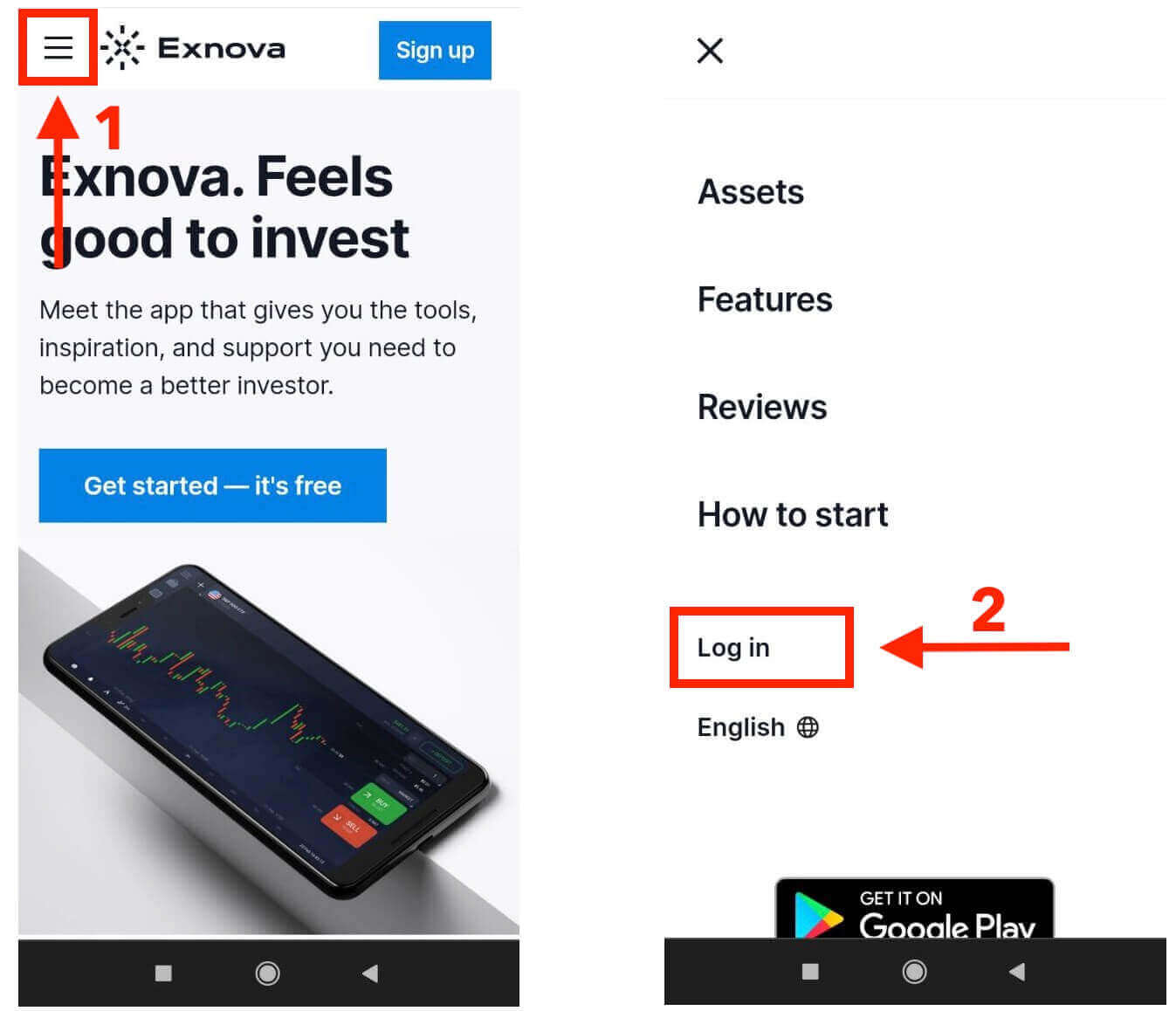
2. Skriv inn e-postadressen og passordet ditt, og trykk deretter på "Logg inn"-knappen. Du kan også bruke Google-kontoen din til å logge inn. Exnova vil validere informasjonen din og gi deg tilgang til kontoens dashbord.
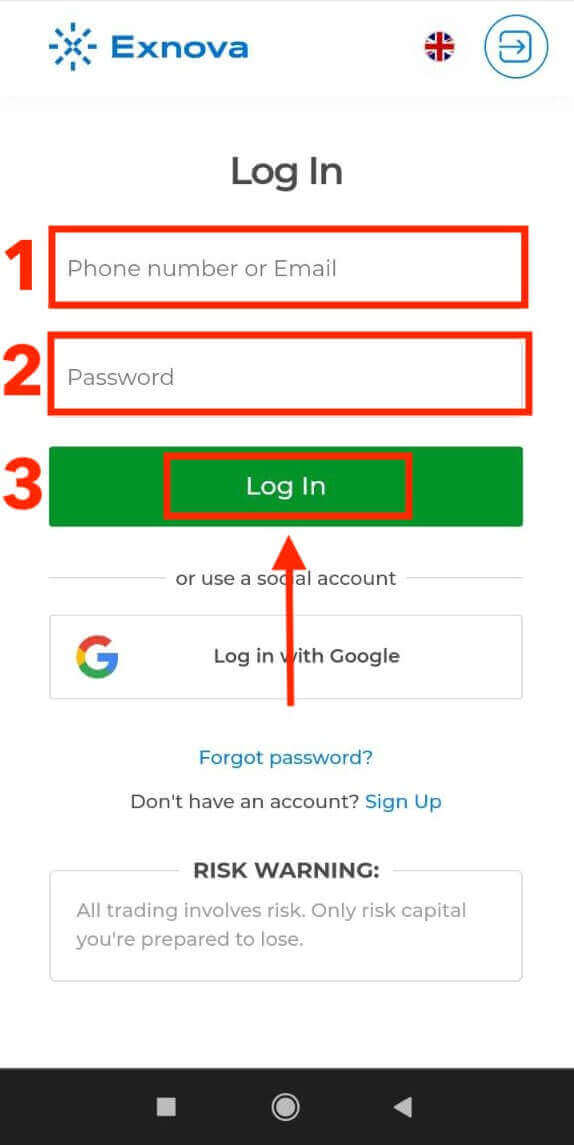
Etter vellykket innlogging blir du sendt til det mobilvennlige dashbordet. Dette intuitive grensesnittet lar deg enkelt få tilgang til ulike funksjoner og tjenester. Gjør deg kjent med oppsettet for å navigere uanstrengt. Trykk på "person"-ikonet og "Handle nå" for å begynne å handle.
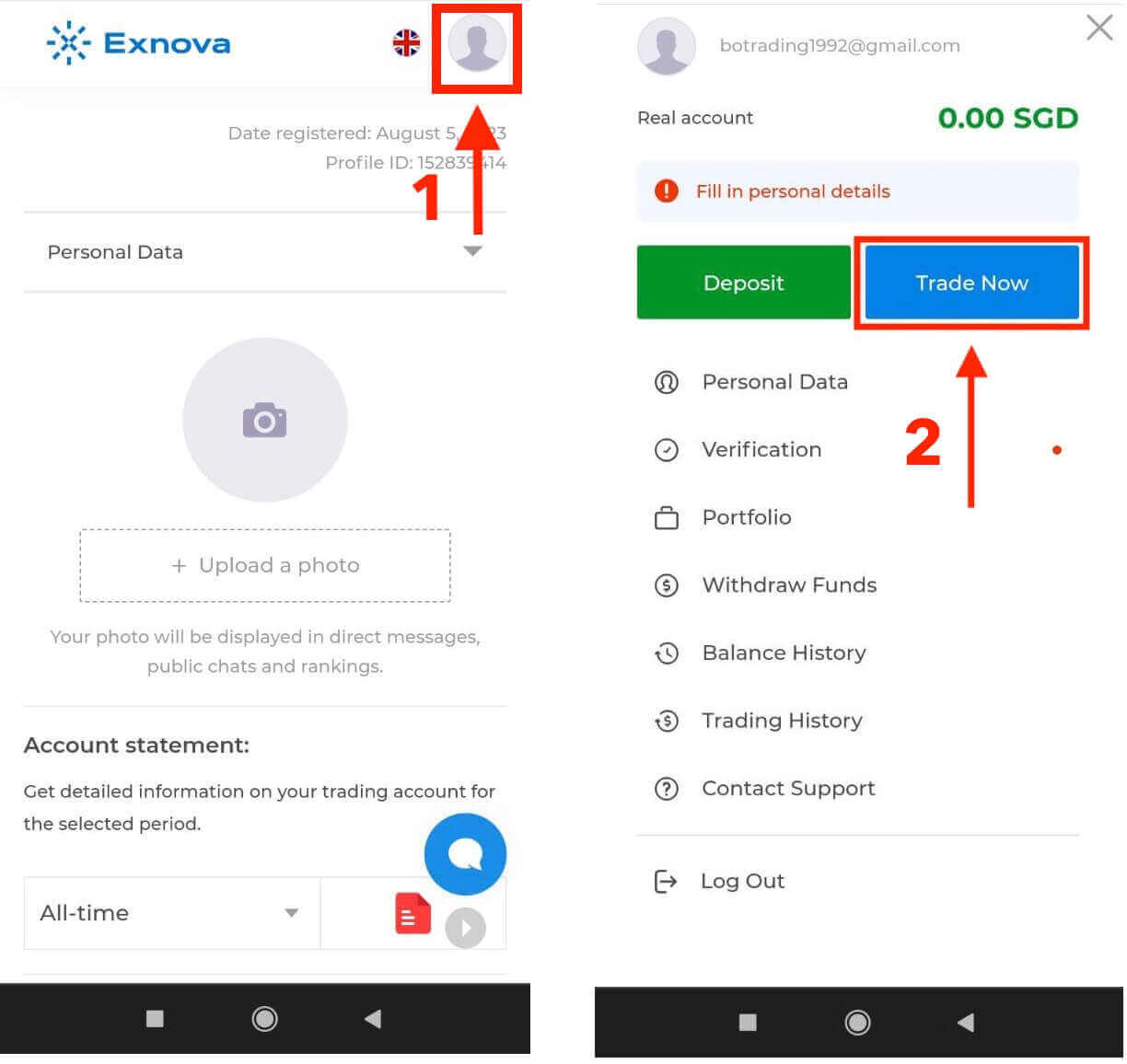
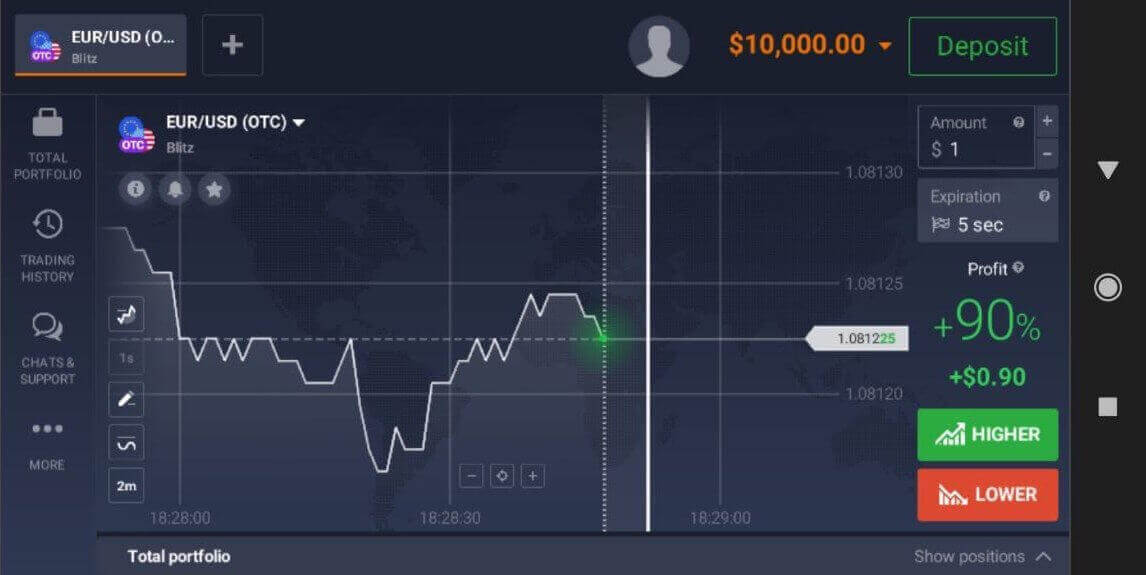
Her er du! Nå kan du handle fra mobilversjonen av plattformen. Mobilversjonen av handelsplattformen er nøyaktig den samme som den vanlige nettversjonen av den. Følgelig vil det ikke være noen problemer med handel og overføring av midler. Du har 10 000 dollar i en demokonto du kan handle på plattformen.
Slik logger du inn på Exnova Android-appen
Exnova Android-appen gir brukerne enkel tilgang til funksjonene direkte fra mobilenhetene sine. Denne veiledningen beskriver trinnene som er nødvendige for en sømløs og sikker innloggingsopplevelse på Exnova Android-appen, og er rettet mot brukere som er på farten.Trinn 1: Tilgang til Google Play-butikken
Navigerer til Google Play Store . Det er her du kan laste ned og installere Exnova-appen .
Trinn 2: Søk etter og installer Exnova-appen
I søkefeltet i Google Play Butikk skriver du «Exnova» og trykker på søkeikonet. Finn Exnova-appen i søkeresultatene og klikk på den. Trykk deretter på « Installer »-knappen for å starte nedlastings- og installasjonsprosessen.
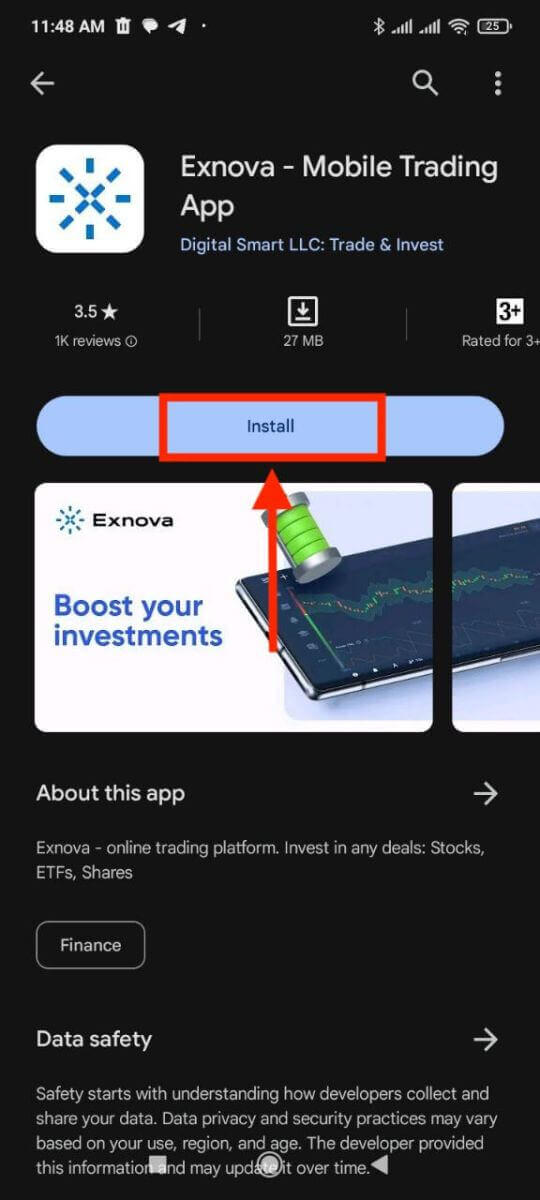
Trinn 3: Starte Exnova-appen
Etter at appen er installert, trykker du på «Åpne»-knappen for å starte Exnova-appen på Android-enheten din. 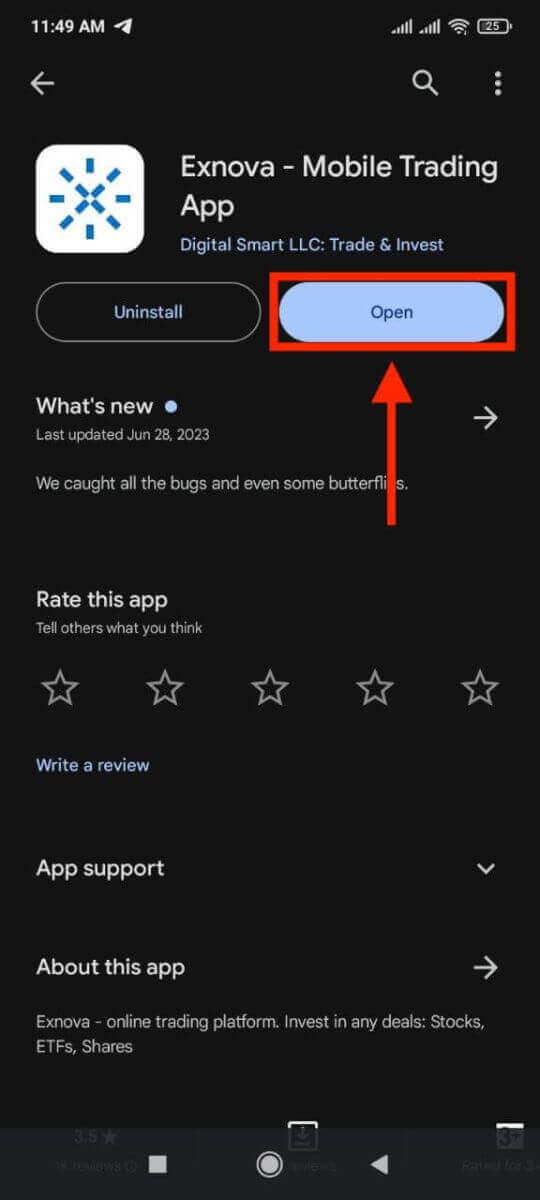
Trinn 4: Navigering til påloggingsskjermen
Når du starter appen, vil du se appens velkomstskjerm. Finn og trykk på alternativet «LOGG INN» for å gå videre til innloggingsskjermen. På innloggingsskjermen skriver du inn den registrerte e-postadressen din og passordet ditt i de angitte feltene. 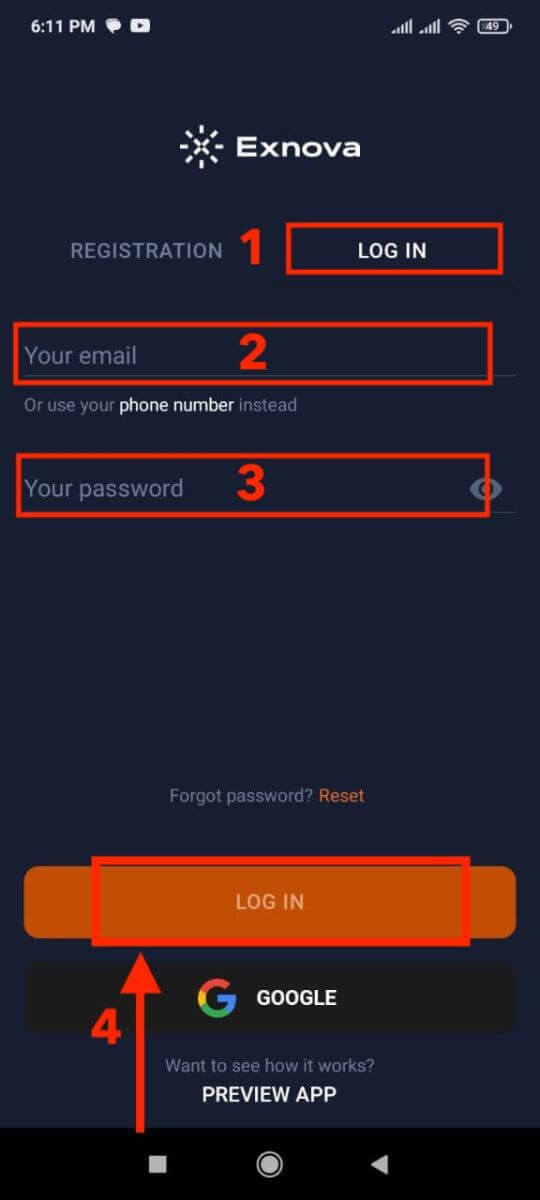
Trinn 5: Utforske appgrensesnittet
Etter vellykket innlogging blir du sendt til handelsgrensesnittet. Ta deg tid til å gjøre deg kjent med grensesnittet, som gir tilgang til ulike funksjoner, verktøy og tjenester.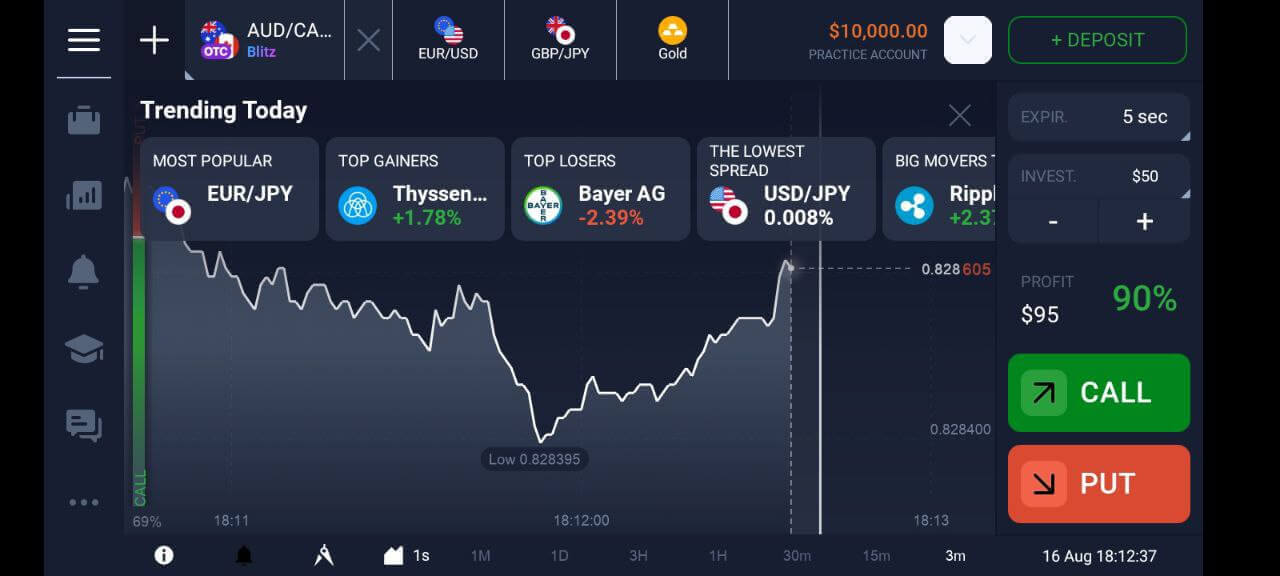
Gjenopprette passordet ditt for Exnova-kontoen din
Det kan være frustrerende å miste tilgangen til Exnova-kontoen din på grunn av et glemt passord. Exnova forstår imidlertid viktigheten av å opprettholde en problemfri brukeropplevelse og tilbyr en pålitelig prosess for passordgjenoppretting. Denne veiledningen beskriver trinnene for å gjenopprette passordet til Exnova-kontoen din, slik at du kan få tilgang til verdifulle ressurser og data igjen. Klikk på lenken «Glemt passord?» for å starte prosessen med passordgjenoppretting.
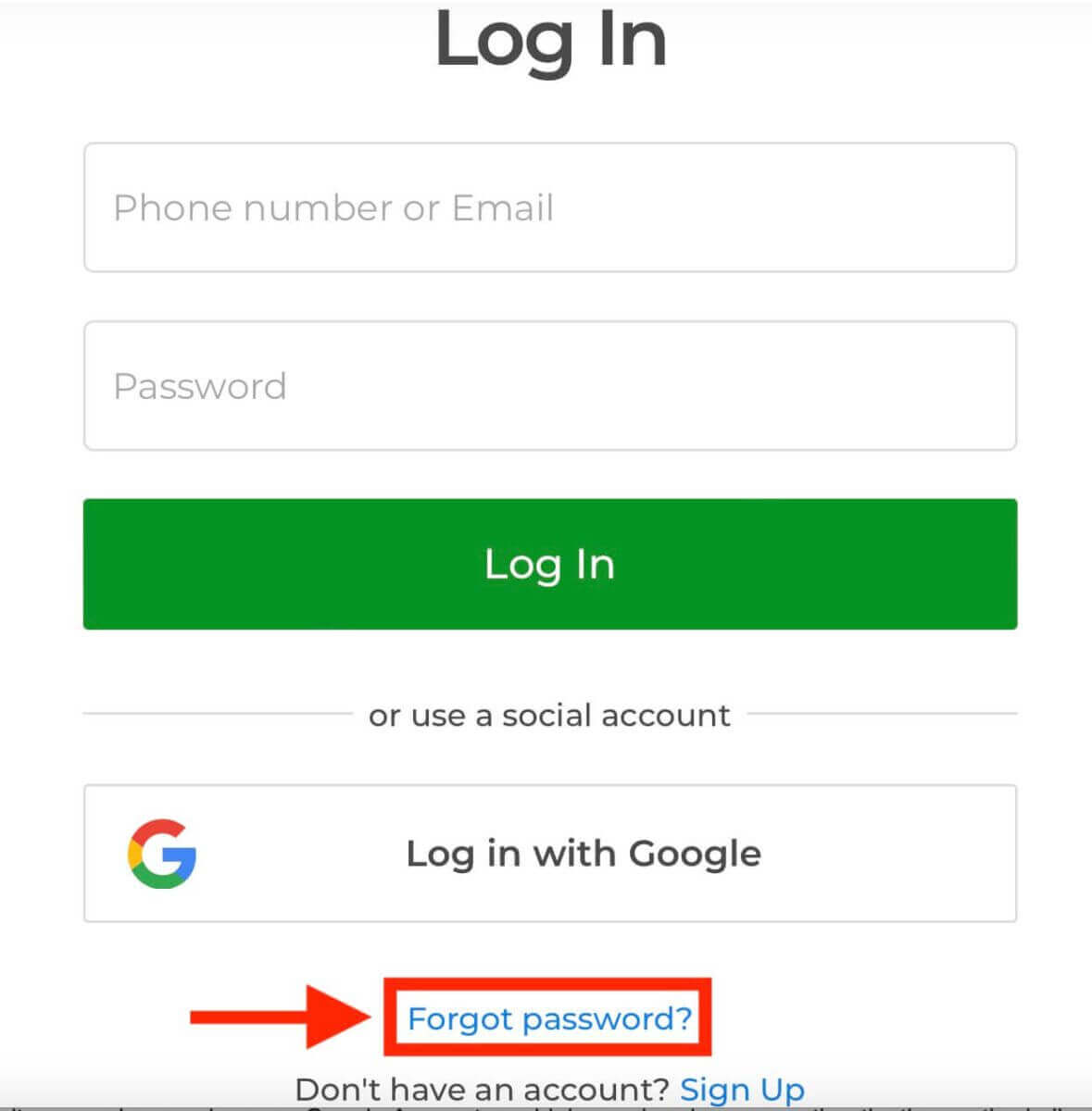
På siden for passordgjenoppretting blir du bedt om å oppgi e-postadressen som er knyttet til Exnova-kontoen din. Skriv inn riktig e-postadresse nøye og fortsett.
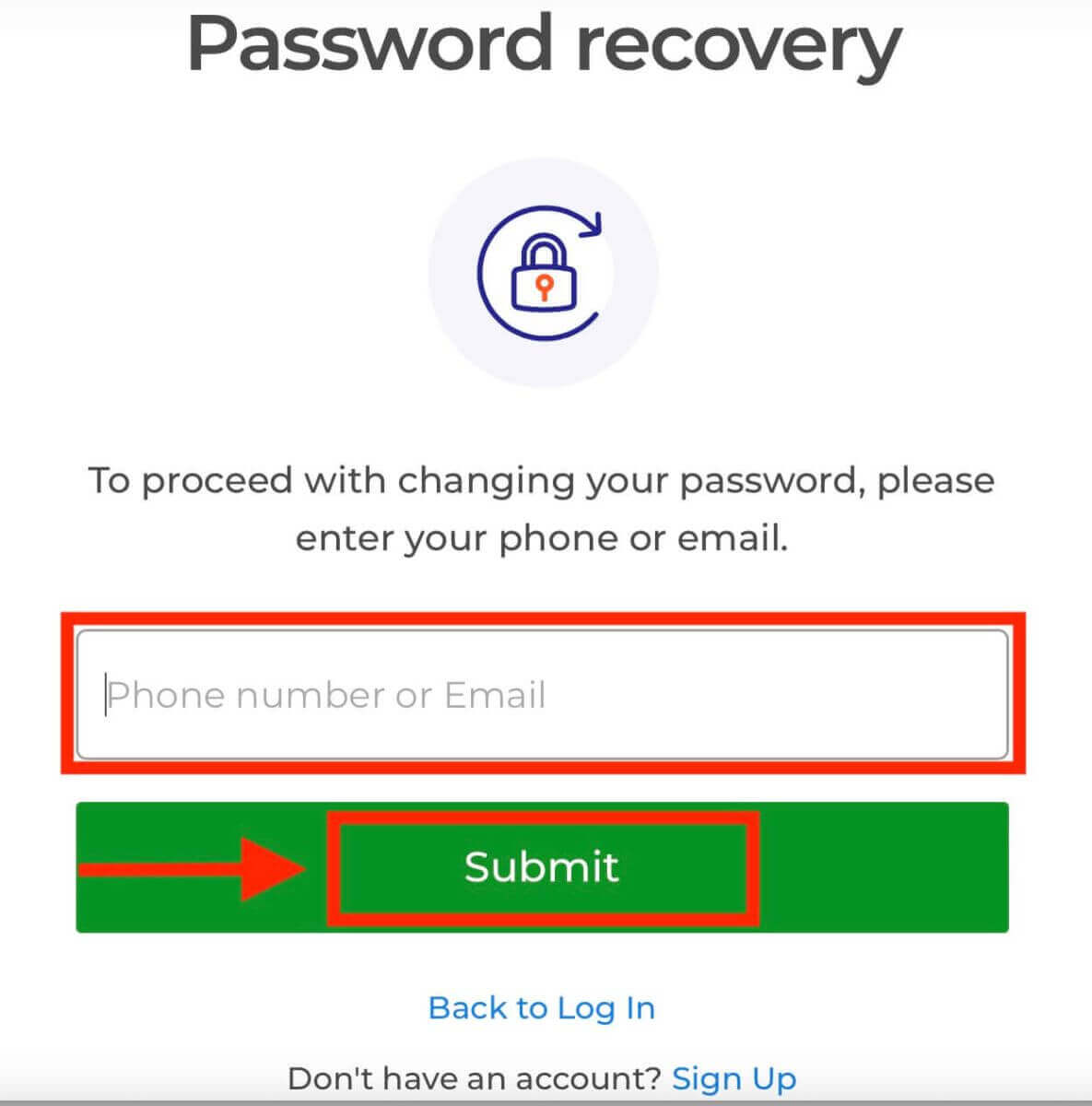
Exnova vil sende en lenke for passordgjenoppretting til e-postadressen du oppga. Sjekk innboksen din for en e-post fra Exnova, og klikk på «GJENOPPRETT PASSORD».
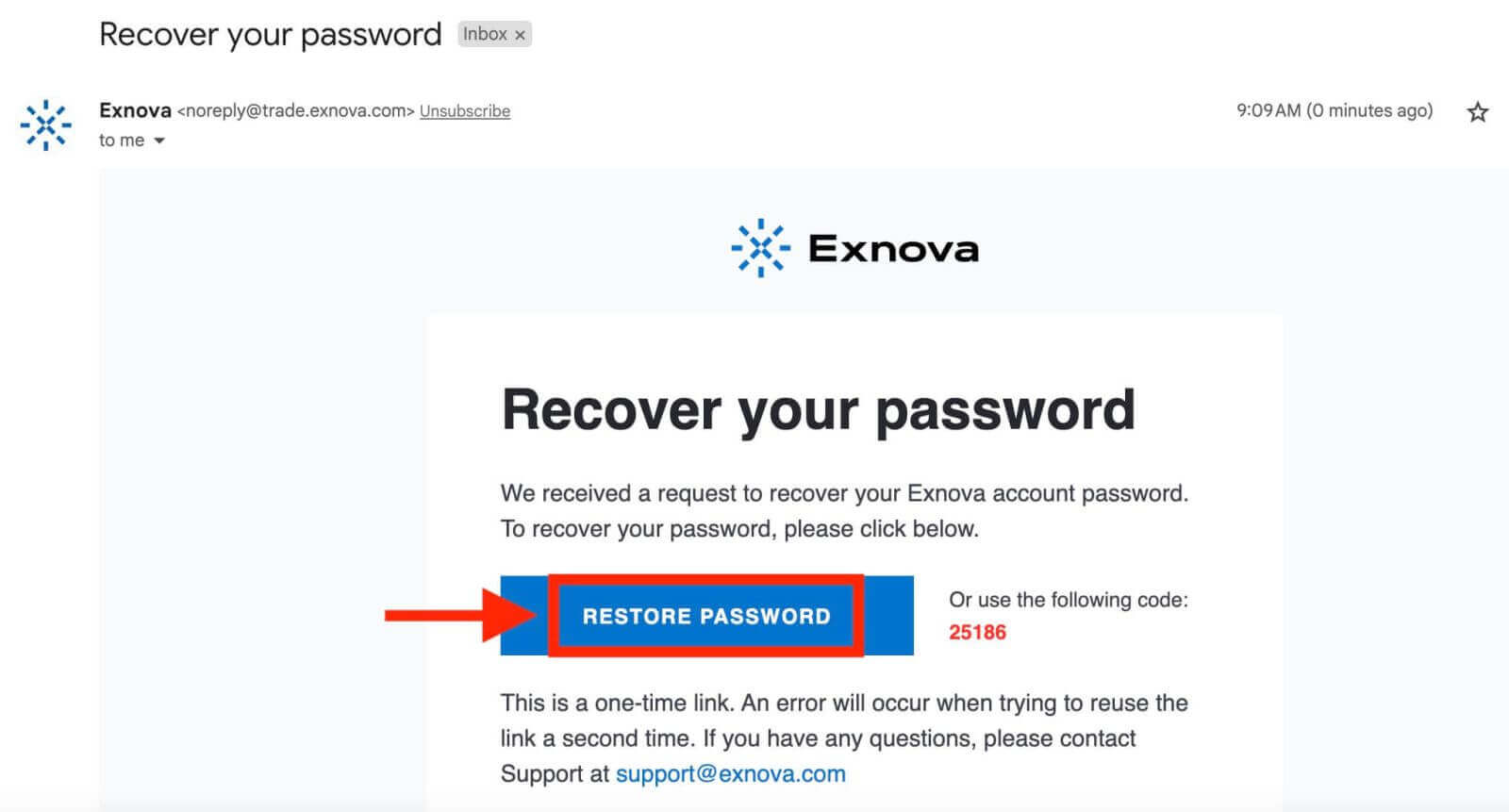
Lenken fra e-posten vil lede deg til en spesiell seksjon på Exnovas nettsted. Skriv inn det nye passordet ditt to ganger her, og klikk på «Bekreft»-knappen.
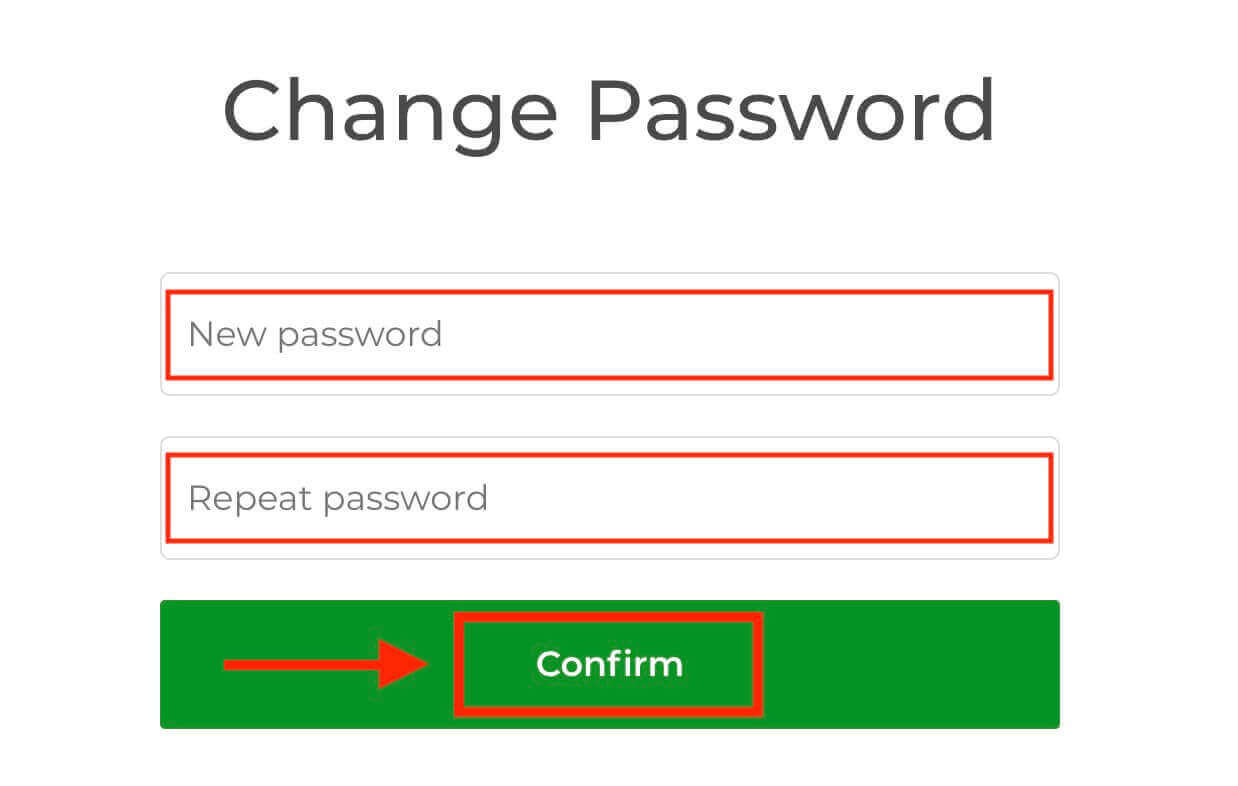
Når du har tilbakestilt passordet ditt, kan du gå tilbake til Exnovas innloggingsside og logge inn med den nye påloggingsinformasjonen din. Kontotilgangen din vil bli gjenopprettet, slik at du kan gjenoppta arbeidet og aktivitetene dine.
Forbedret sikkerhet: Tofaktorautentisering (2FA) for Exnova-pålogging
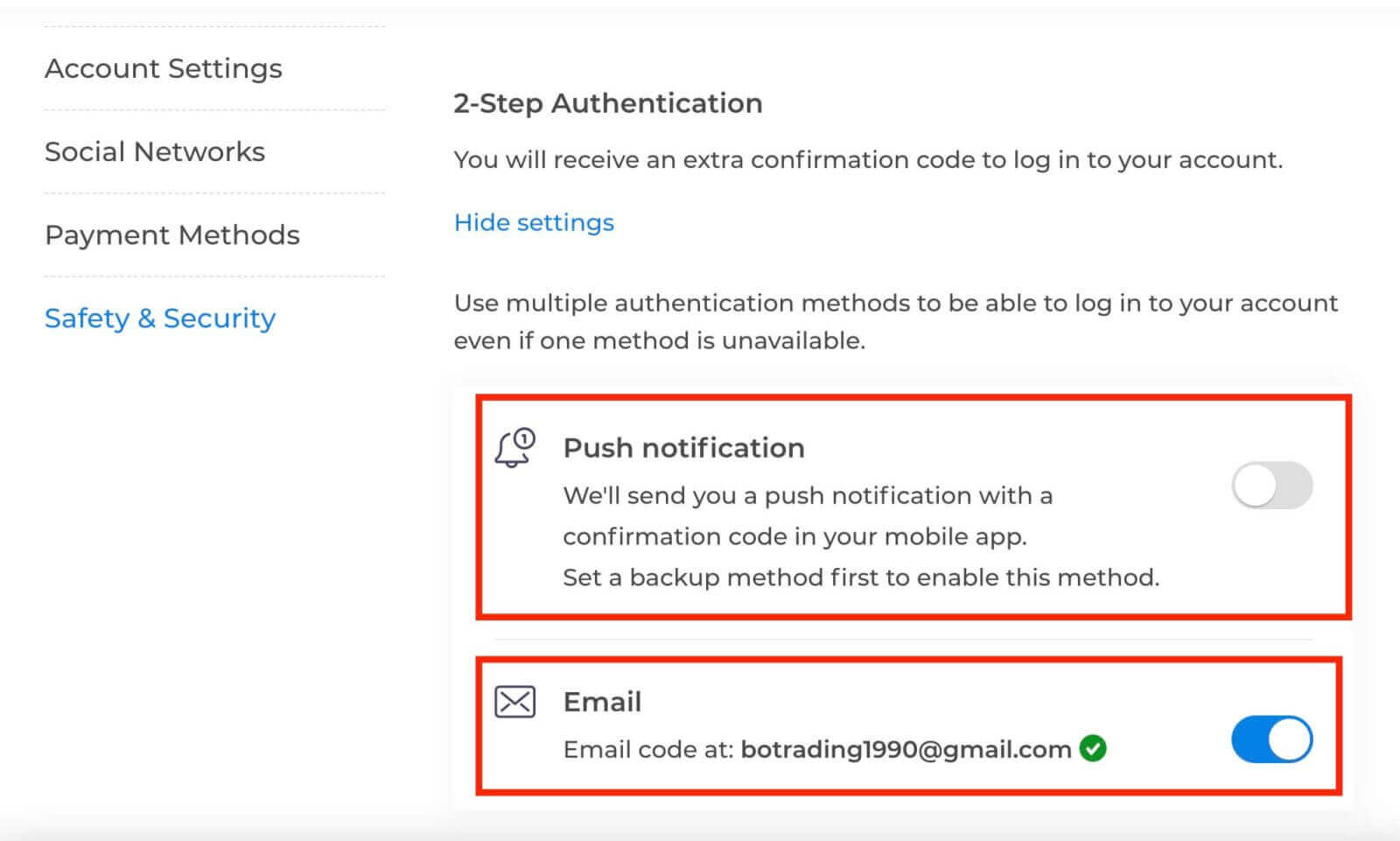
Exnova kan ha et ekstra sikkerhetstiltak, som tofaktorautentisering (2FA). Hvis 2FA er aktivert for kontoen din, vil en unik kode bli sendt til e-postadressen din. Skriv inn denne koden når du blir bedt om det for å fullføre autentiseringsprosedyren.Exnova prioriterer brukernes sikkerhet og tilbyr en sterk tofaktorautentiseringsmekanisme (2FA), som gir et ekstra sikkerhetsnivå for brukerkontoer. Dette systemet er utviklet for å forhindre uautorisert tilgang til Exnova-kontoen din, sikre eksklusiv tilgang for deg og gi deg tillit når du driver med handelsaktiviteter.
Følg disse trinnene for å sette opp 2FA på Exnova:
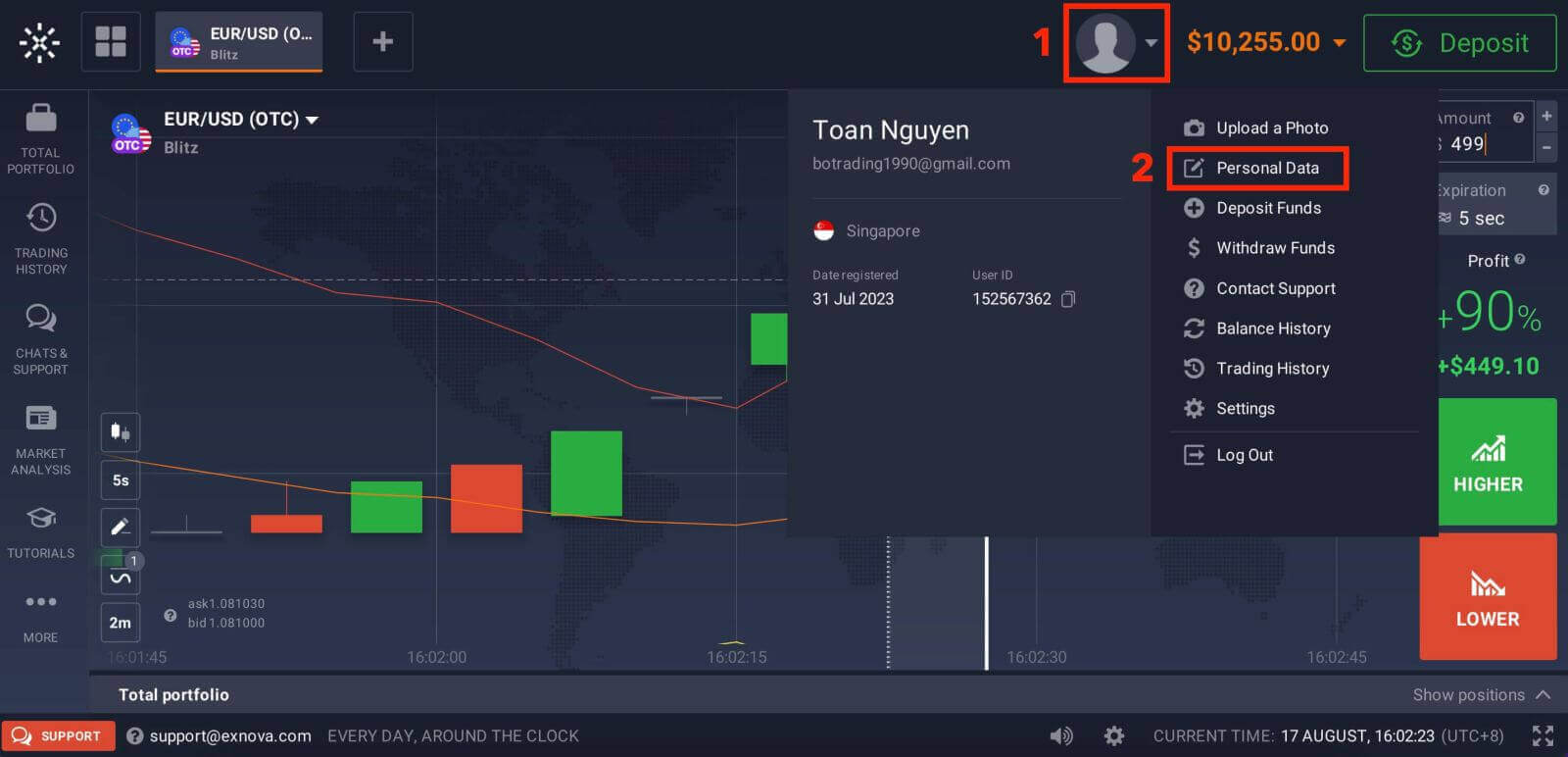
1. Etter at du har logget deg på Exnova-kontoen din, navigerer du til kontoinnstillingsdelen. Vanligvis finner du dette ved å klikke på profilbildet ditt og klikke på "Personopplysninger" fra rullegardinmenyen.
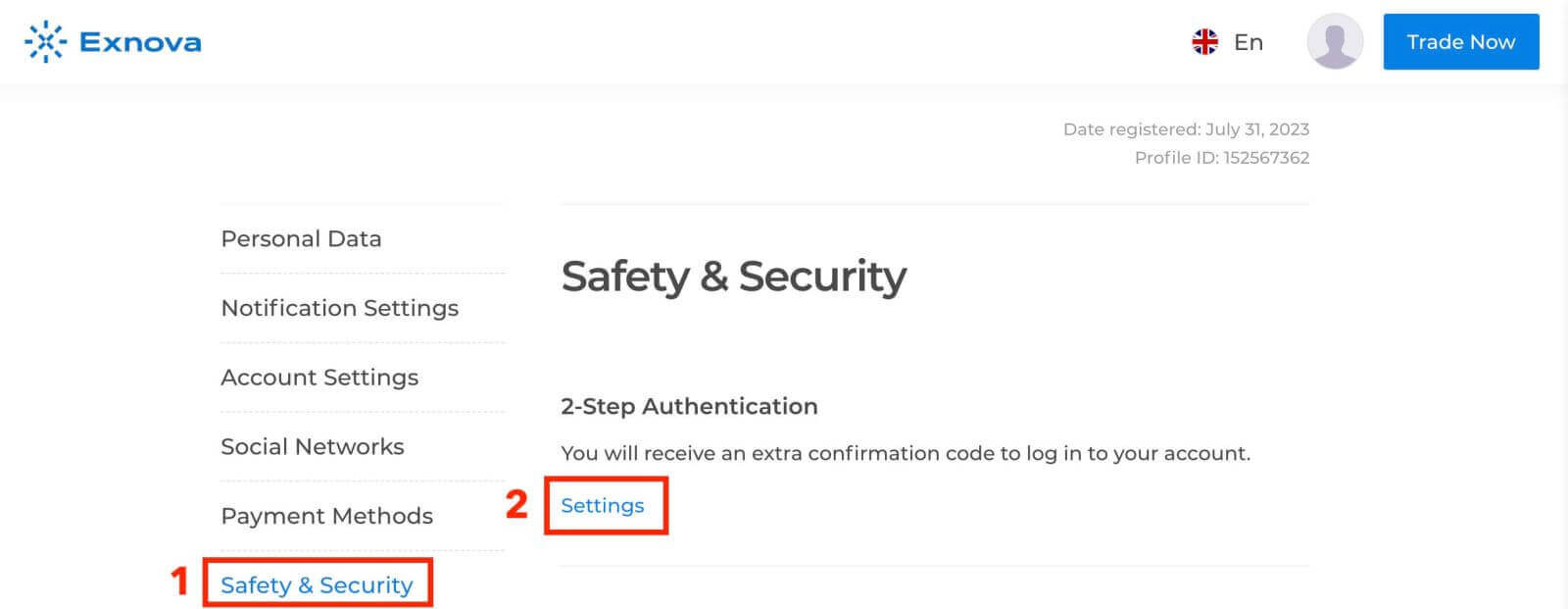
2. Klikk på fanen "Sikkerhet" i hovedmenyen. Klikk deretter på "Innstillinger".
3. Følg instruksjonene som er gitt for å fullføre prosessen.
Tofaktorautentisering (2FA) er en viktig sikkerhetsfunksjon på Exnova. Når du har konfigurert 2FA på Exnova-kontoen din, må du oppgi en unik bekreftelseskode hver gang du logger inn.
Konklusjon: Sømløs handel – Åpne Exnova-kontoen din uten problemer
Legg ut på en spennende reise innen netthandel ved å åpne en Exnova-handelskonto, hvor muligheter til å utforske ulike finansielle instrumenter og markeder venter, støttet av plattformens forpliktelse til sikkerhet, åpenhet og brukervennlig funksjonalitet. Denne omfattende guiden utruster deg til å lykkes med netthandel, ved å bruke Exnovas avanserte plattform for informerte investeringsbeslutninger, fremme velstand, kunnskap og velinformerte valg i det dynamiske handelslandskapet. Videre venter enkel tilgang til Exnovas funksjoner gjennom enkle innloggingstrinn, noe som sikrer en produktiv og engasjerende opplevelse med fokus på brukerlegitimasjon og sikkerhetstiltak.