Exnova-handel for nybegynnere: trinn-for-trinn-oppsett og første handler

Forvent klare, praktiske trinn for handel på Exnova: hvordan velge markeder og tidsrammer, bruke indikatorer, legge inn og endre bestillinger, og sette stop-loss og take-profit nivåer. Veiledningen dekker også hvordan demomiljøet speiler live prissetting, vanlige årsaker til mislykket utførelse eller glidning, og hvilke plattforminnstillinger som påvirker ordrebekreftelsen. Verifikasjons- og finansieringsnotater er inkludert bare der de endrer din evne til å åpne eller lukke posisjoner, slik at du kan gå fra praksis til finansiert handel med realistiske forventninger og sikrere posisjonsstyring.

Slik oppretter du en konto på Exnova
Slik oppretter du en handelskonto via e-post på Exnova
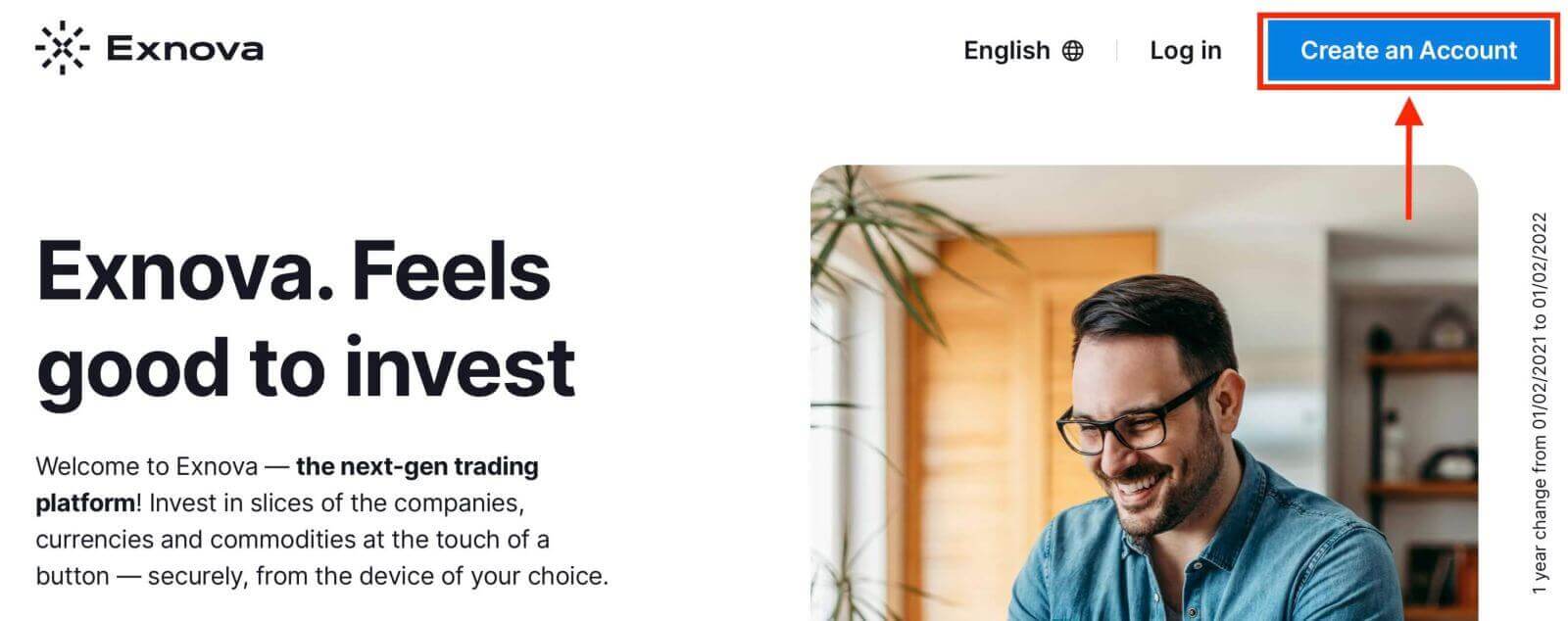
1. Gå til Exnova-nettstedet og klikk på knappen [Opprett en konto] øverst til høyre på siden.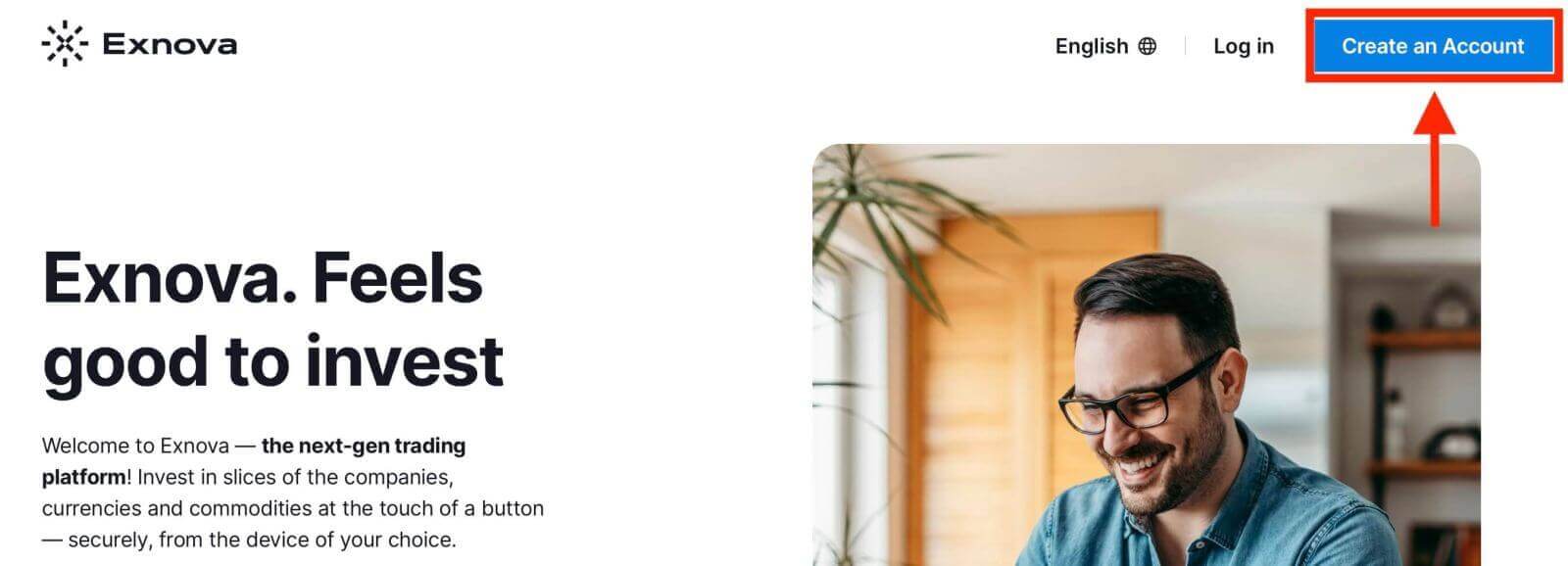
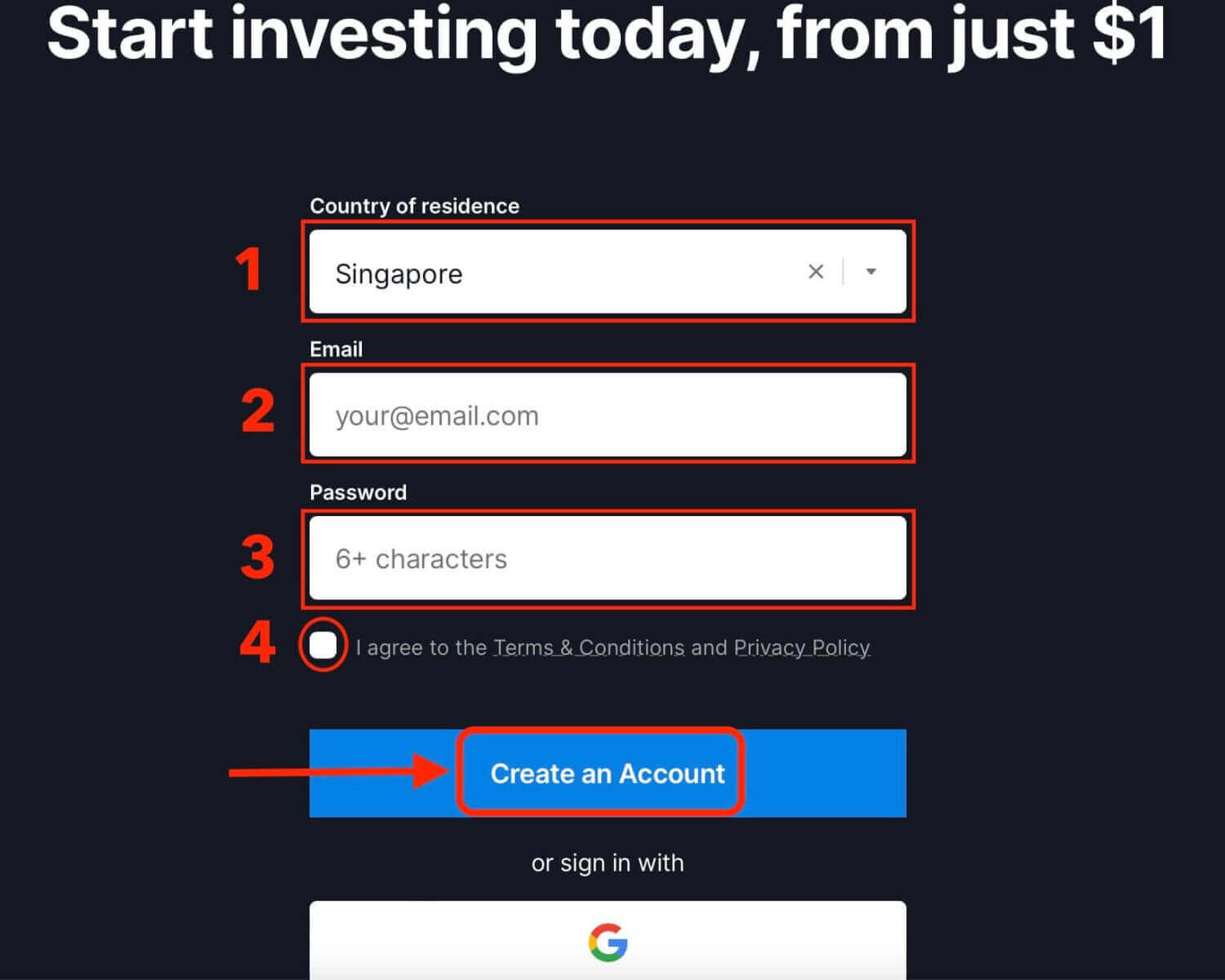
2. For registrering er det nødvendig å fylle ut den nødvendige personlige informasjonen nøyaktig:
- Velg ditt permanente bostedsland.
- Skriv inn en gyldig e-postadresse.
- Opprett et sikkert passord.
- Les og godta Exnovas personvernerklæring.
- Klikk på knappen «Opprett en konto».
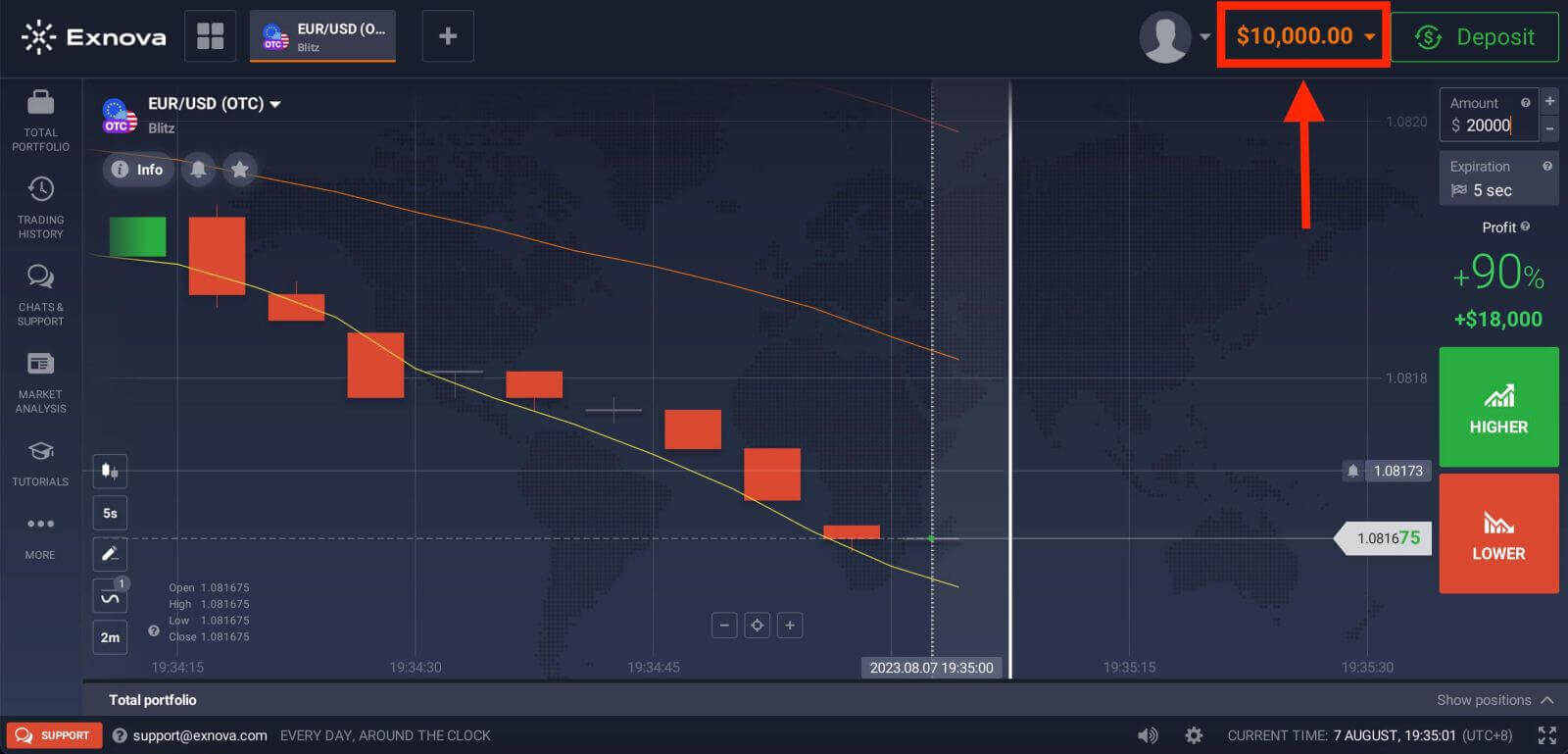
Gratulerer! Du har fullført registreringsprosessen. Demokontoen din har blitt kreditert med 10 000 dollar, noe som gir deg et uvurderlig verktøy for å bli kjent med plattformen, forbedre handelsferdighetene dine på tvers av ulike aktiva og eksperimentere med nye strategier ved hjelp av sanntidsdiagrammer, alt uten å utsette deg for noen økonomisk risiko.
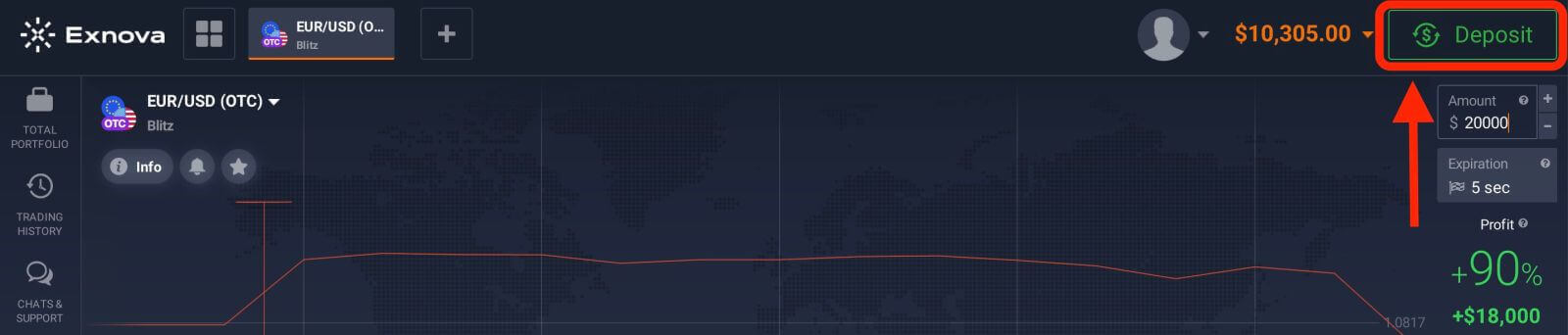
Etter at du har gjort et innskudd, kan du handle på en ekte konto ved å klikke på alternativet "Innskudd" øverst til høyre på siden. Exnova tilbyr konsekvent en rekke finansieringsalternativer, inkludert bankkort, e-lommebøker og kryptovalutaer (med et minimum innskuddskrav på 10 USD).
Se denne artikkelen for å lære mer om innskudd: Hvordan sette inn penger på Exnova
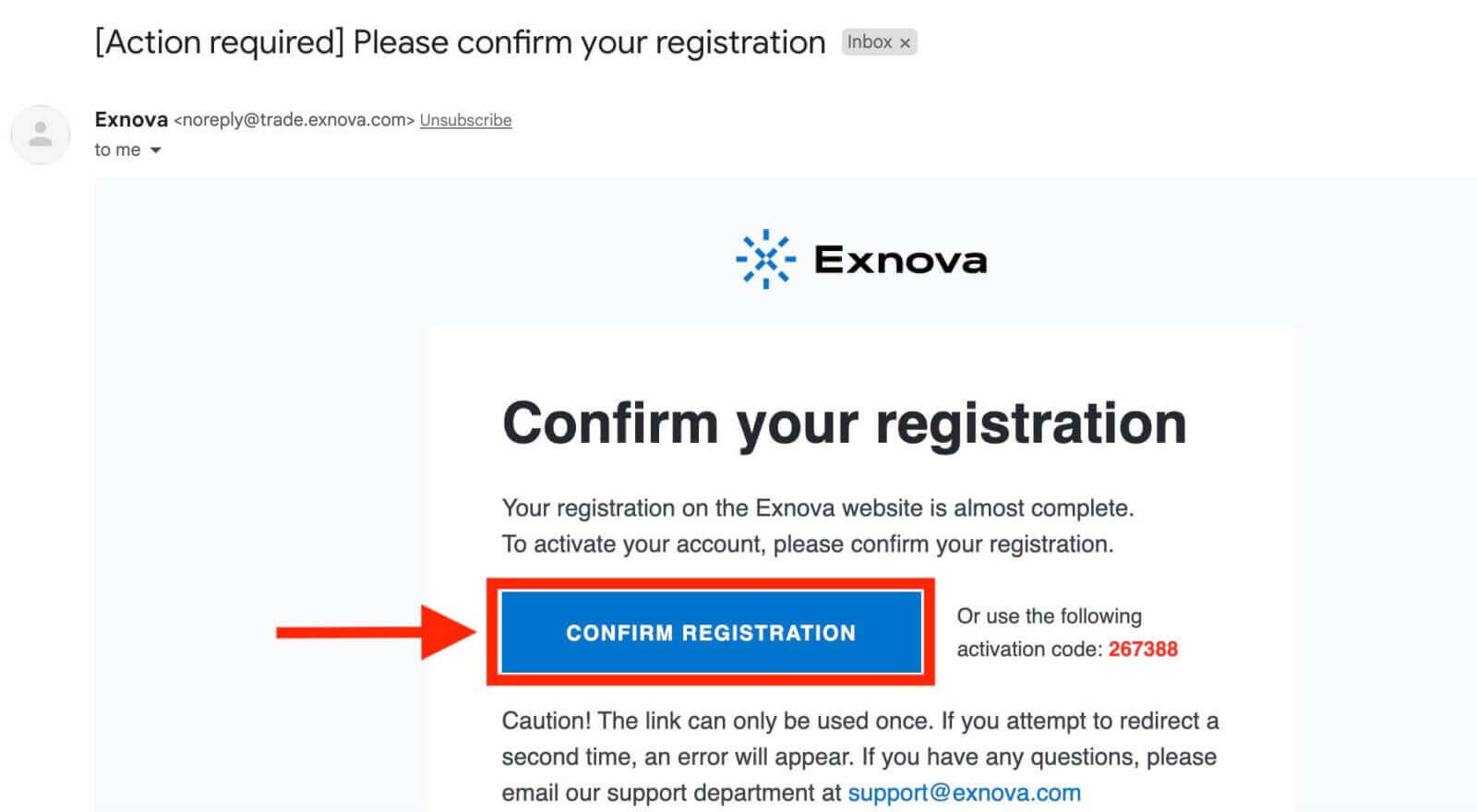
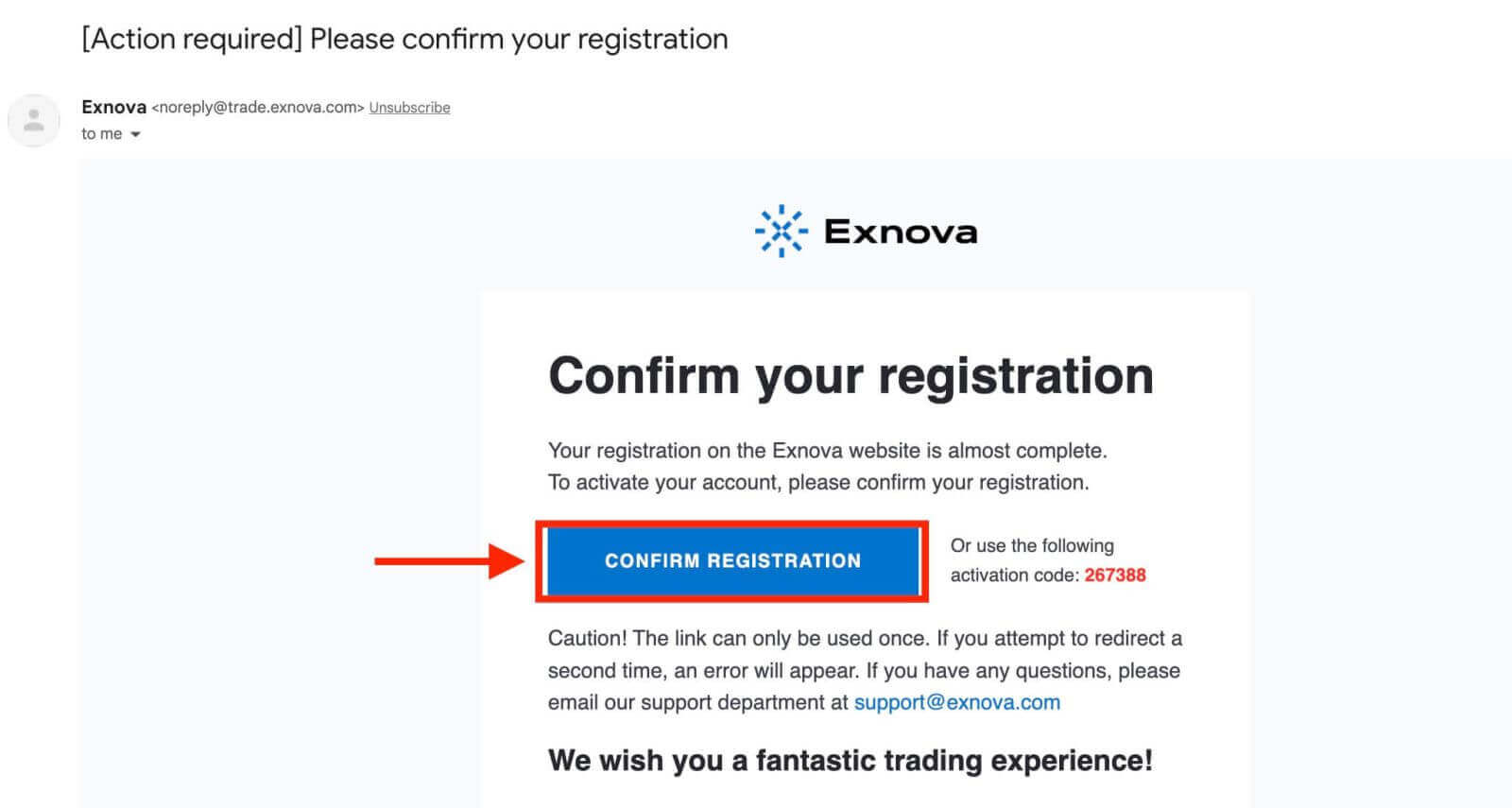
. Til slutt, gå til e-posten din. Exnova vil sende deg en bekreftelses-e-post. Klikk på lenken i e-posten for å aktivere kontoen din. Dermed vil du fullføre registreringen og aktiveringen av kontoen din.
Slik oppretter du en handelskonto via Google på Exnova
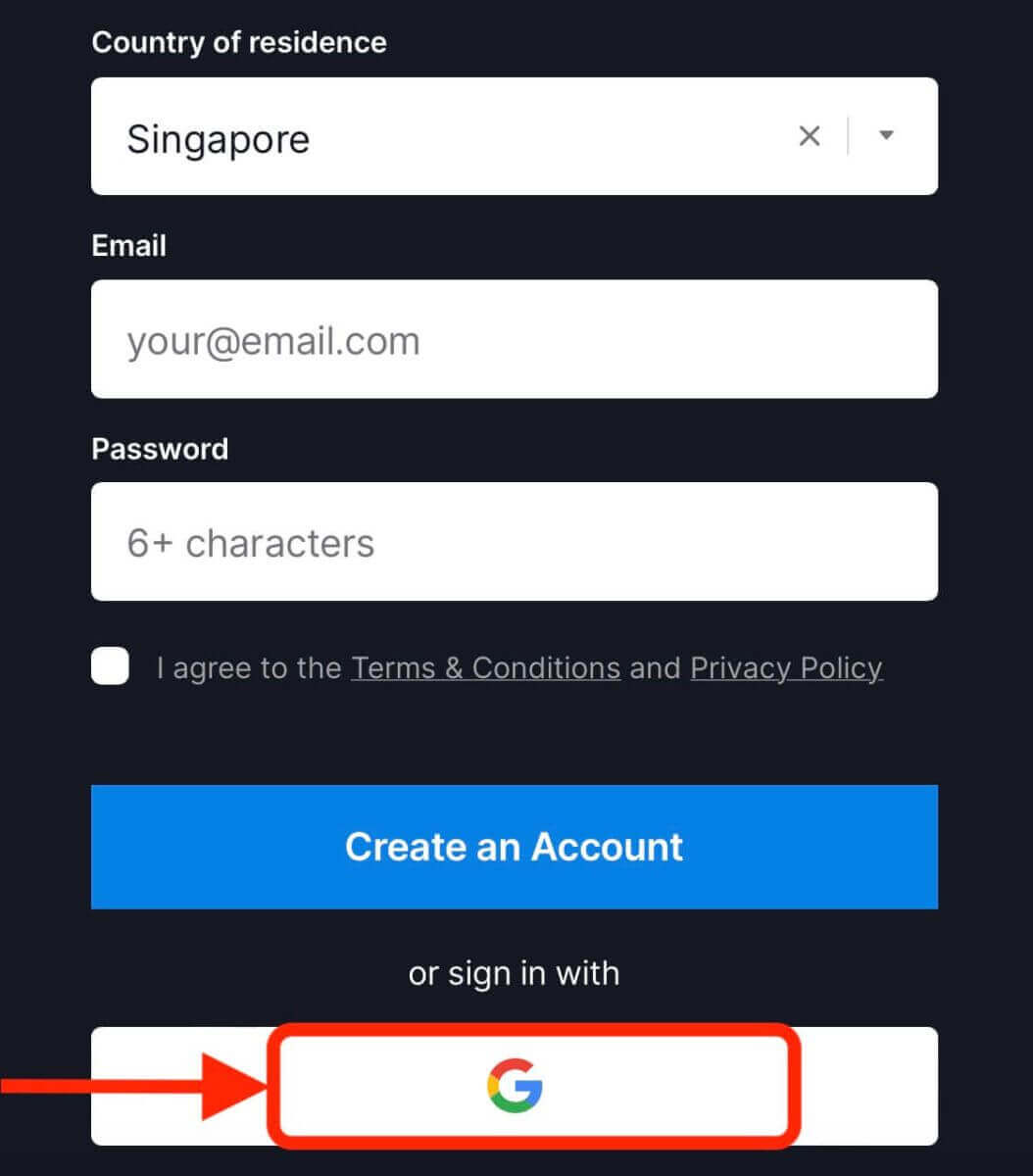
Videre har du muligheten til å opprette en Exnova-konto ved hjelp av Google, som er en rask og enkel måte å opprette en handelskonto og begynne å handle på.1. For å registrere deg må du autorisere Google-kontoen din ved å klikke på den tilsvarende knappen i registreringsskjemaet.
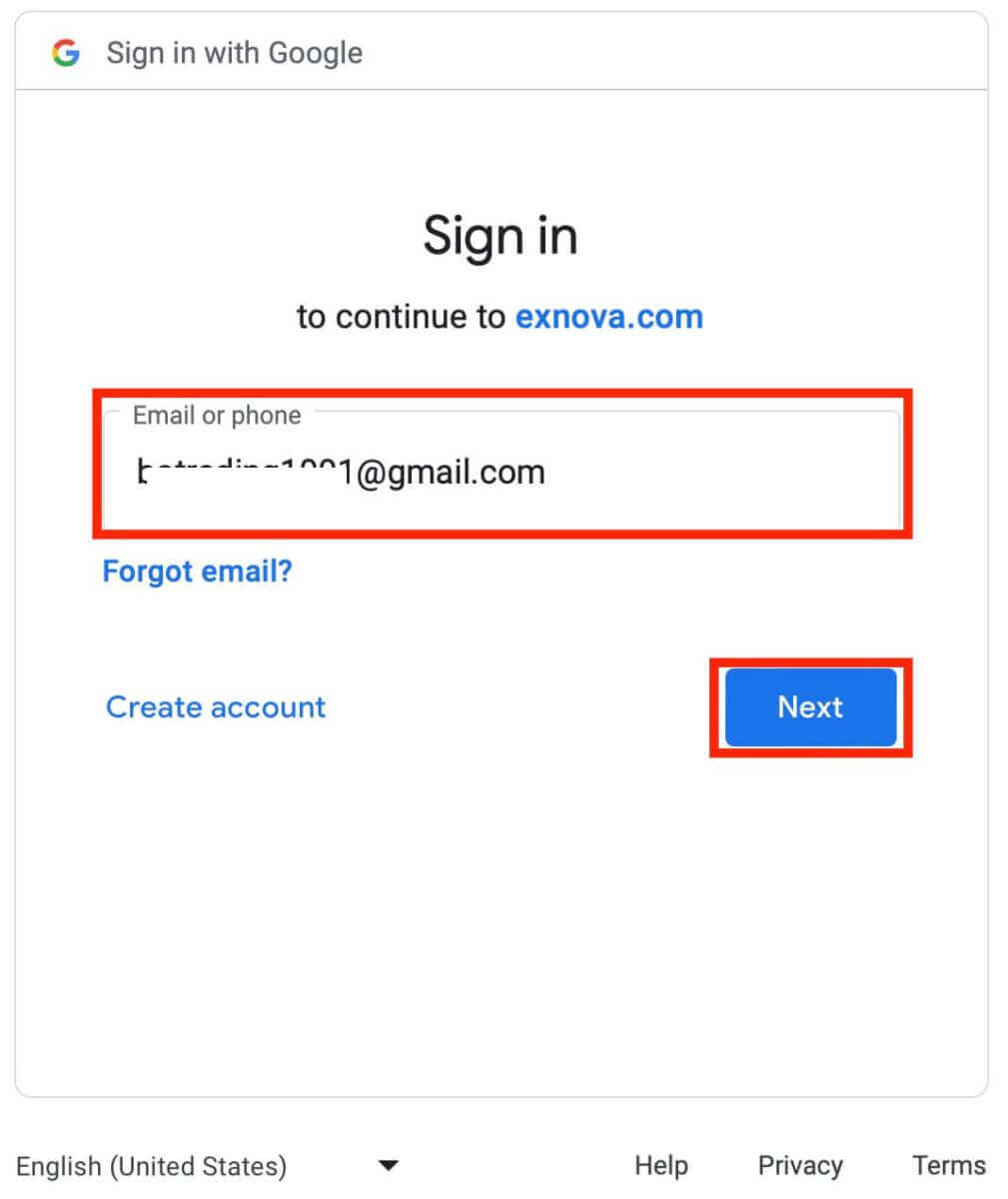
2. Du blir omdirigert til en Google-påloggingsside hvor du kan oppgi Google-kontoinformasjonen din.
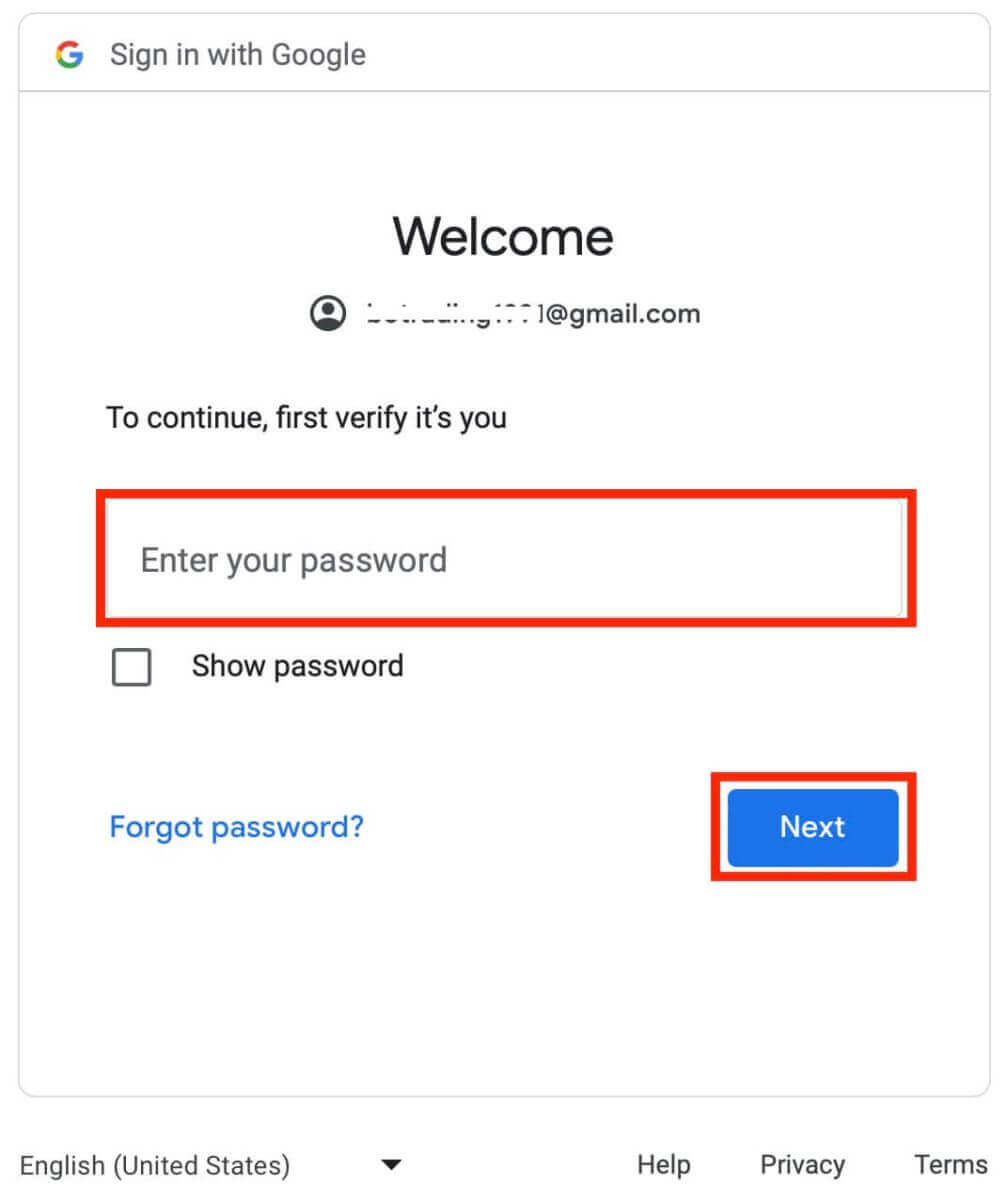
3. Skriv deretter inn passordet for Google-kontoen din og klikk på «Neste».
Gratulerer! Du har registrert deg på Exnova med en Google-konto. Du blir deretter tatt til Exnova-dashbordet ditt hvor du kan fullføre profilen din, bekrefte identiteten din, sette inn penger og begynne å handle.
Du kan nå nyte fordelene ved å handle på en av de mest avanserte og brukervennlige plattformene på markedet.
Opprette en handelskonto via Exnova Android-appen
Hvis du er på utkikk etter en mobil handelsløsning som er både brukervennlig og praktisk, bør du vurdere å utforske Exnova Android-appen. I løpet av noen få enkle trinn veileder vi deg gjennom nedlasting, installasjon og registrering av en konto i Exnova-appen, en svært praktisk metode for trading på farten.Trinn 1: Last ned appen.
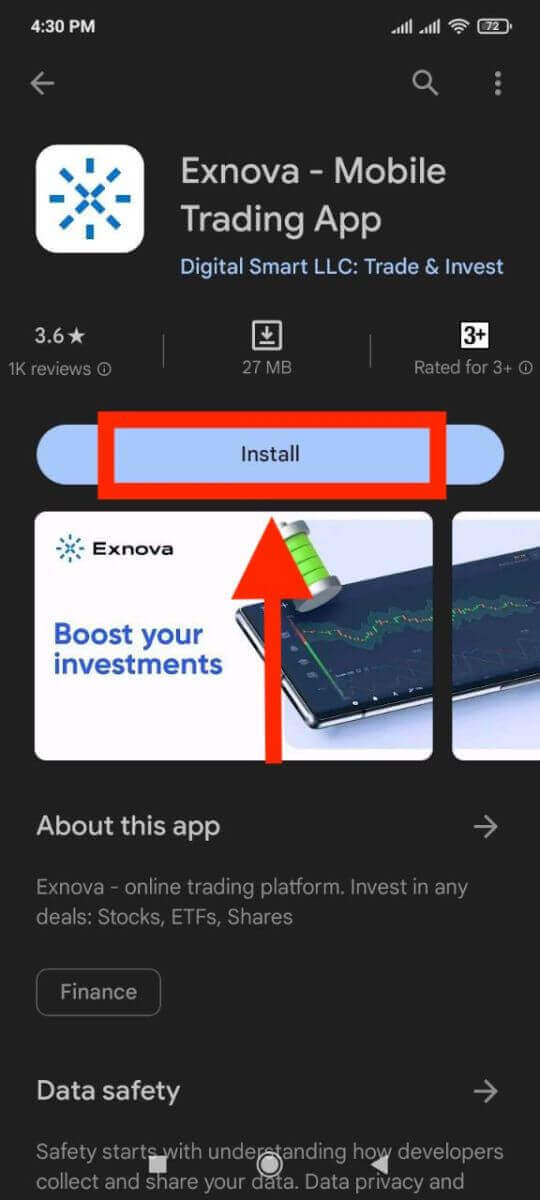
For å laste ned Exnova-appen for Android kan du gå til Google Play Store og søke etter «Exnova – Mobil handelsapp» eller klikke her .
Trinn 2: Registrer en konto i Exnova-appen.
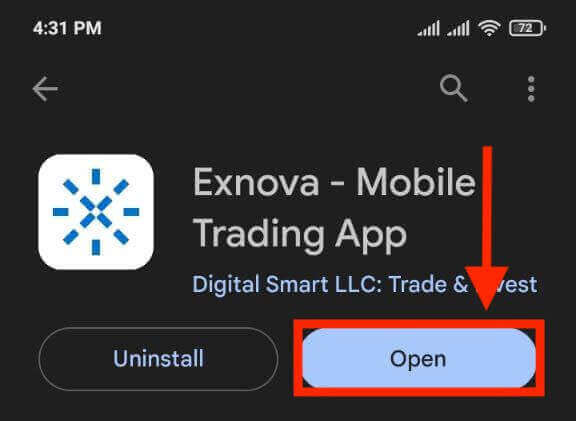
Når du har lastet ned og installert appen, åpner du den, så ser du et registreringsskjema.
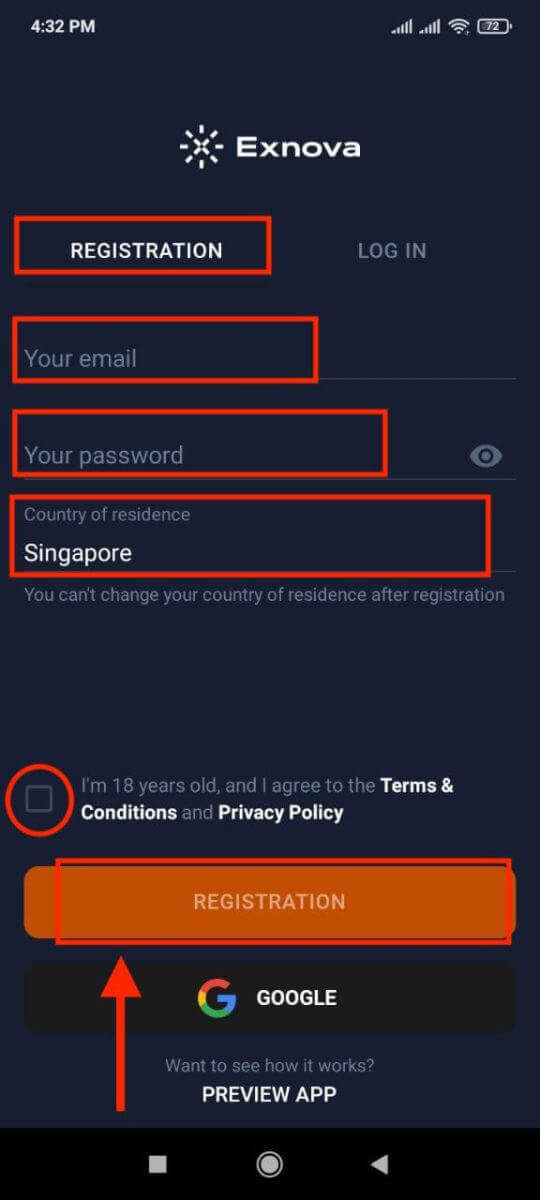
Fyll ut registreringsskjemaet med dine personlige opplysninger:
- Skriv inn en gyldig e-postadresse.
- Lag et sterkt passord .
- Velg landet du har permanent oppholdstillatelse i.
- Godta vilkårene og betingelsene for plattformen og klikk på « REGISTRERING ».
Alternativt kan du registrere deg hos Google ved å trykke på de tilsvarende knappene.
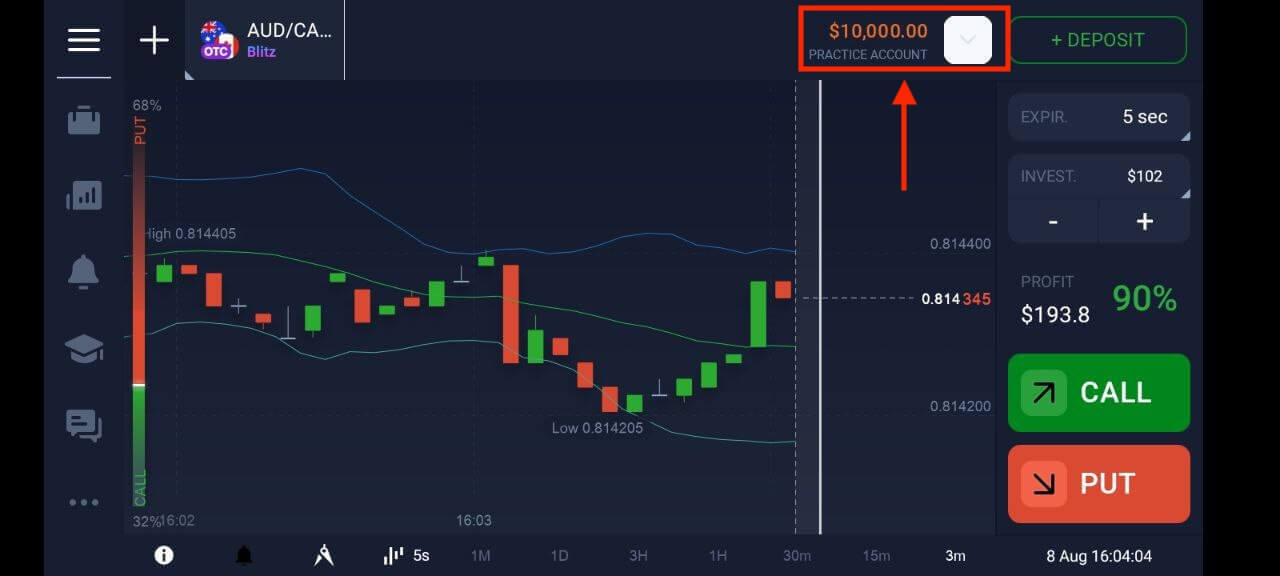
Gratulerer, du har opprettet Exnova-kontoen din. Du har 10 000 dollar på demokontoen din. Du kan velge mellom hundrevis av aktiva å handle med, analysere prisdiagrammer, bruke ulike indikatorer og verktøy, sette opp varsler og varsler, gjøre innskudd og uttak, kontakte kundesupport og mer. Du kan bytte mellom en gratis demokonto og en ekte konto ved å trykke på saldoikonet øverst til høyre.
Opprette en Exnova-handelskonto på mobilnettversjonen
Vi viser deg hvordan du registrerer en Exnova-konto på mobilnett, som er kompatibel med alle enheter og nettlesere. Trinn 1: Åpne nettleseren på mobilenheten din. Deretter besøker du Exnovas nettsted .
Trinn 2: På hjemmesiden ser du en "Registrer deg"-knapp øverst. Klikk på den for å åpne et registreringsskjema.
Du må velge land og oppgi e-postadressen din, opprette et passord og godta vilkårene og betingelsene til Exnovas konto. Du kan også registrere deg med Google-kontoen din hvis du foretrekker det.
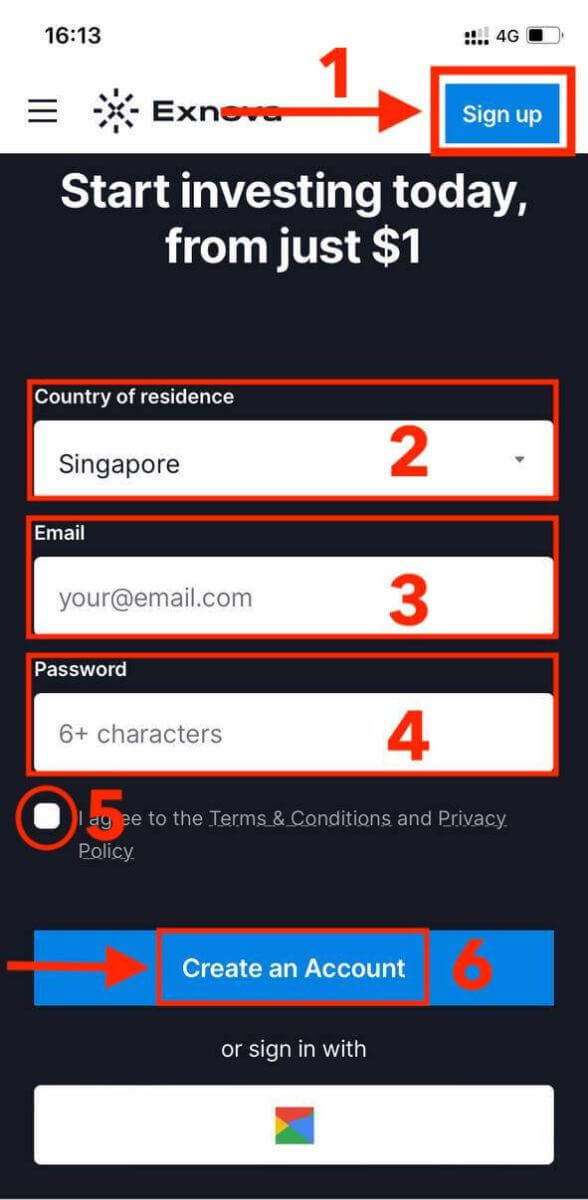
Gratulerer! Du har registrert en Exnova-konto på mobilnettversjonen. Du kan nå utforske plattformen og begynne å handle.
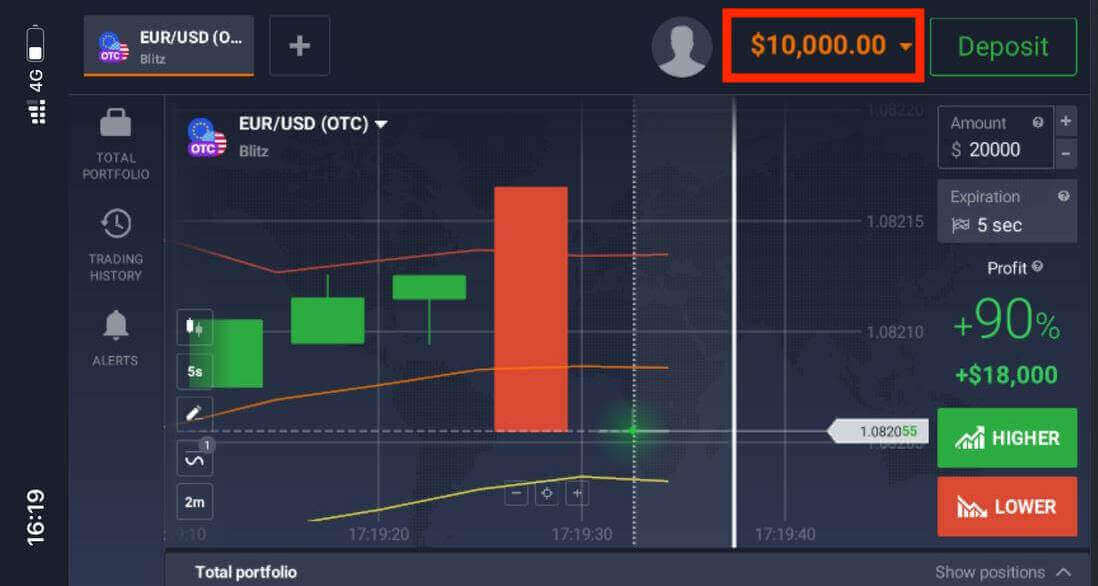
Mobilnettversjonen av handelsplattformen er nøyaktig den samme som den vanlige nettversjonen. Følgelig vil det ikke være noen problemer med handel og overføring av penger.
Hva er trinnene for å bekrefte en Exnova-konto?
Hvordan kan jeg autentisere kontoen min på Exnova?
Trinn 1: Logg inn eller registrer degHvis du ikke allerede er medlem, kan du opprette en konto ved hjelp av e-postadressen din eller din foretrukne sosiale mediekonto.
Trinn 2: Gå til Kontoinnstillinger
Når du er logget inn, finner du delen "Personopplysninger" på plattformen.
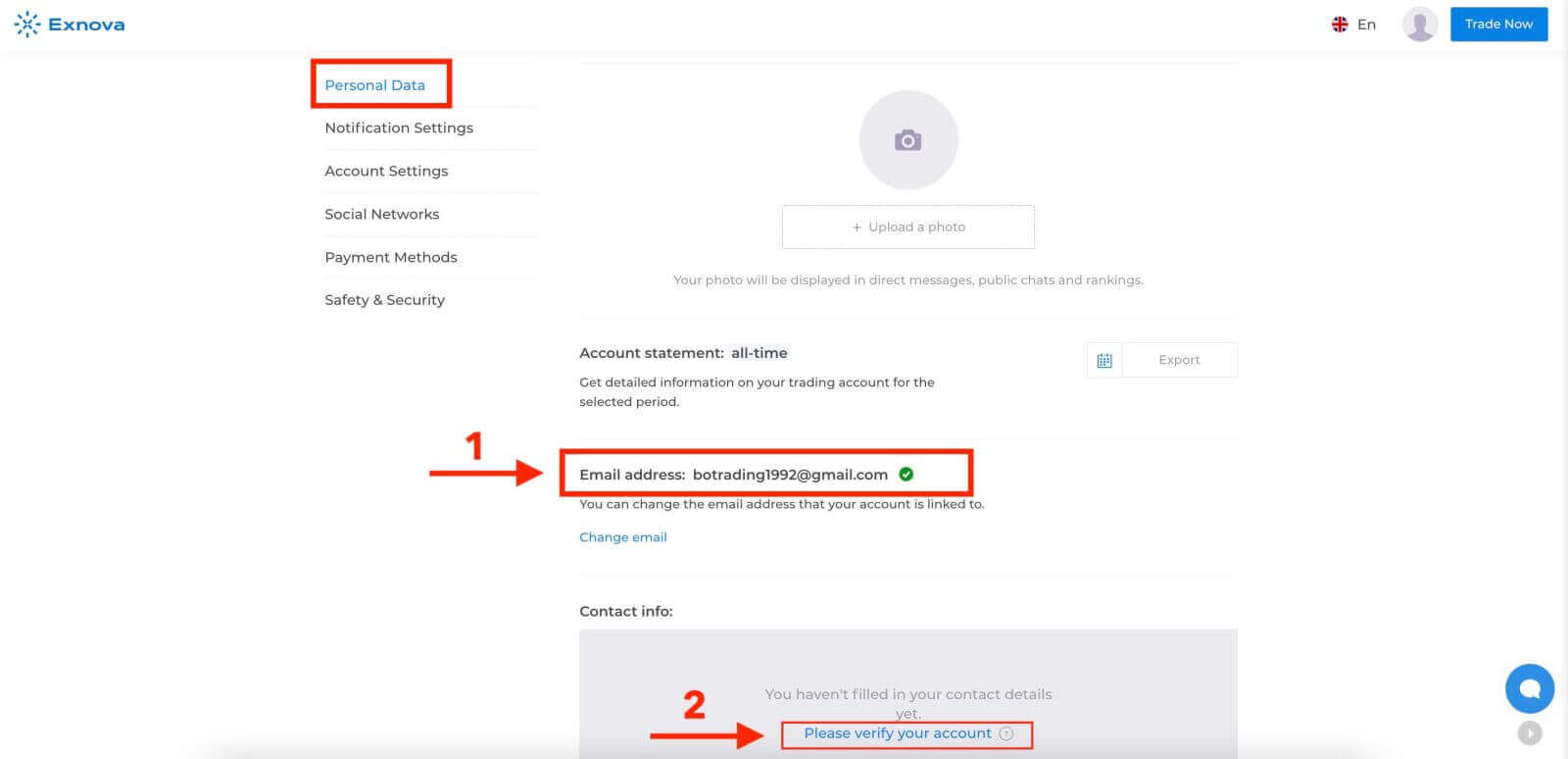
Trinn 3: Bekreft e-postadressen
Det grunnleggende verifiseringsnivået krever at brukerne bekrefter e-postadressene sine under kontoopprettingsprosessen.
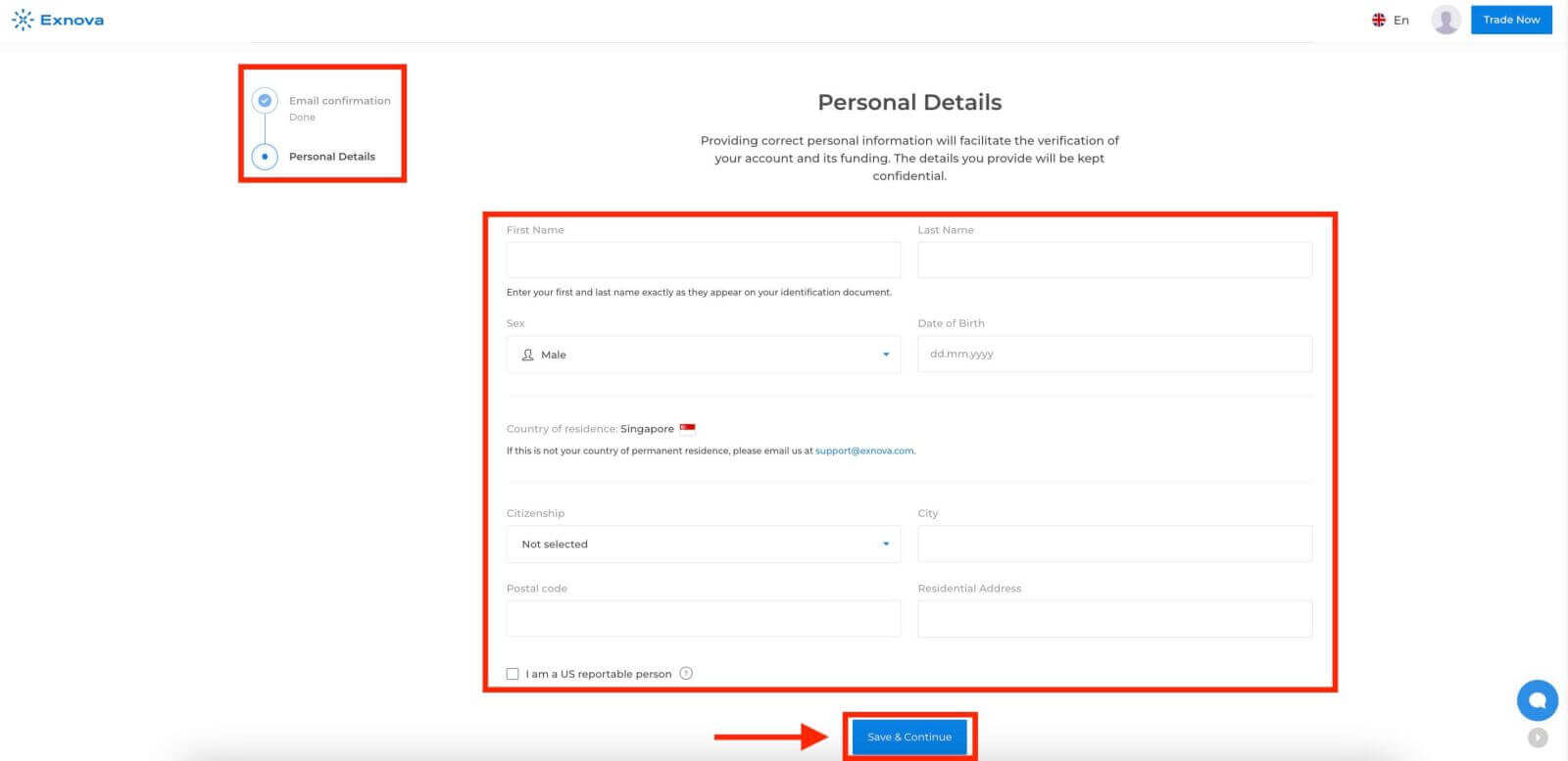
Trinn 4: Oppgi nødvendig informasjon
Exnova vil veilede deg gjennom verifiseringsprosessen, som kan innebære å sende inn personlig informasjon som fullt navn, fødselsdato, by og mer, og muligens tilleggsdokumentasjon.
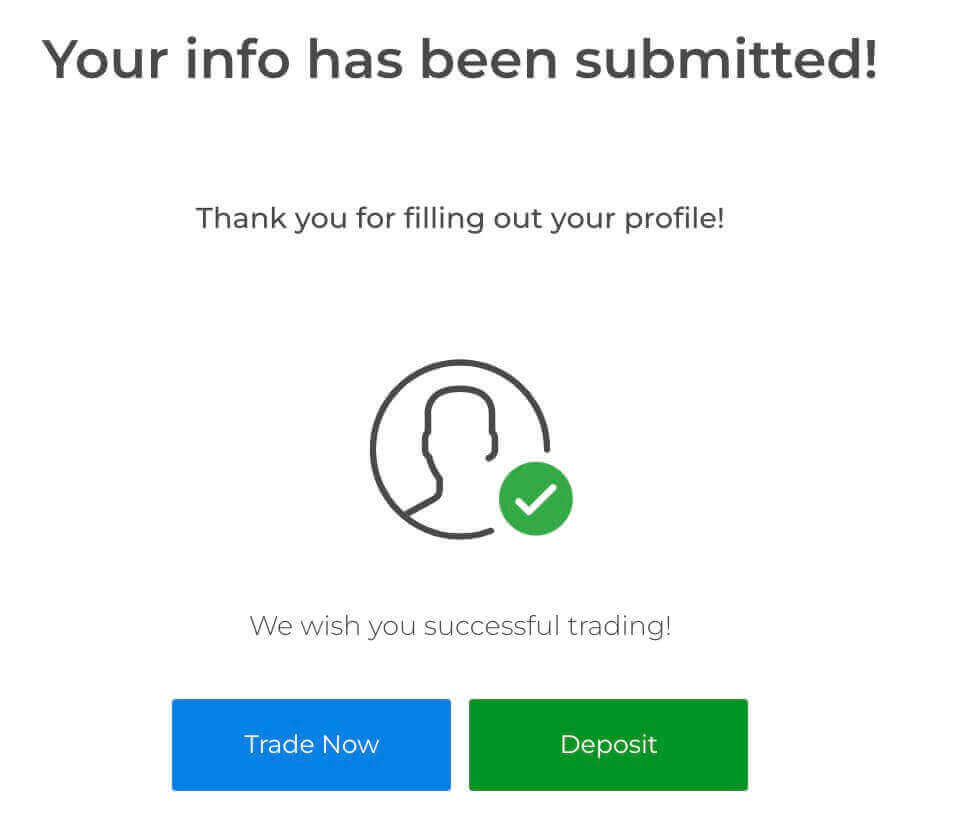
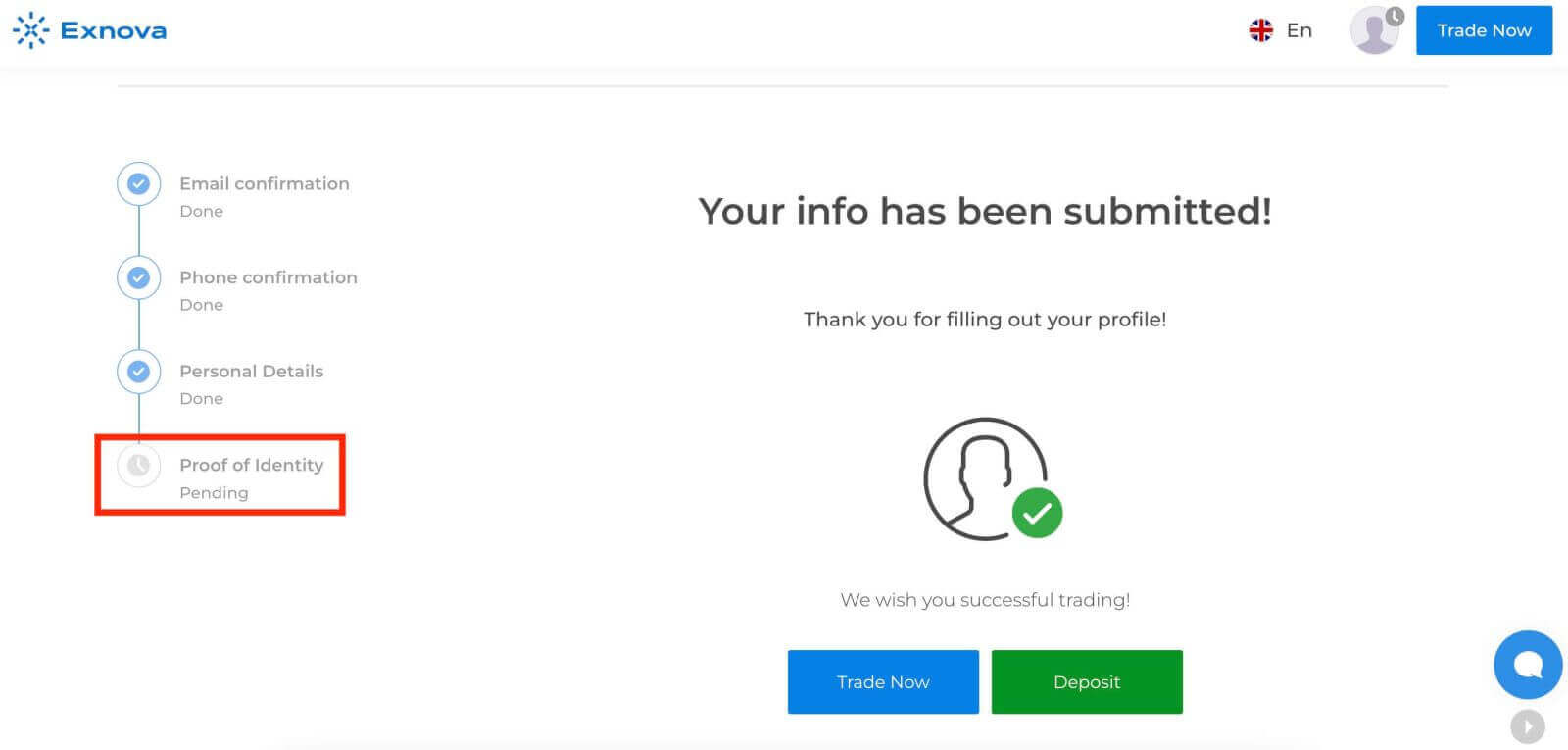
Etter at du har sendt inn informasjonen din, vil du motta et varsel som bekrefter kontoens verifiseringsstatus.
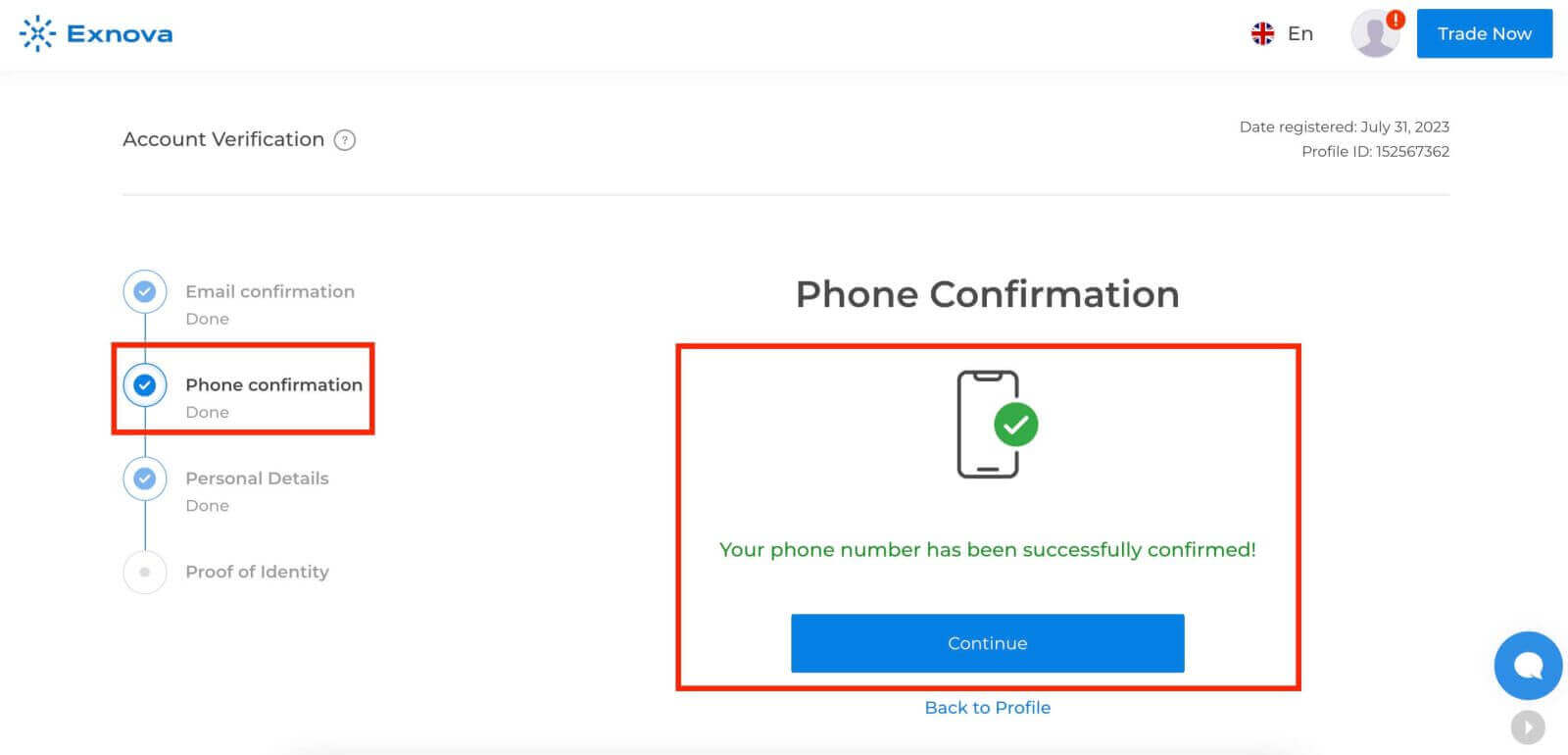
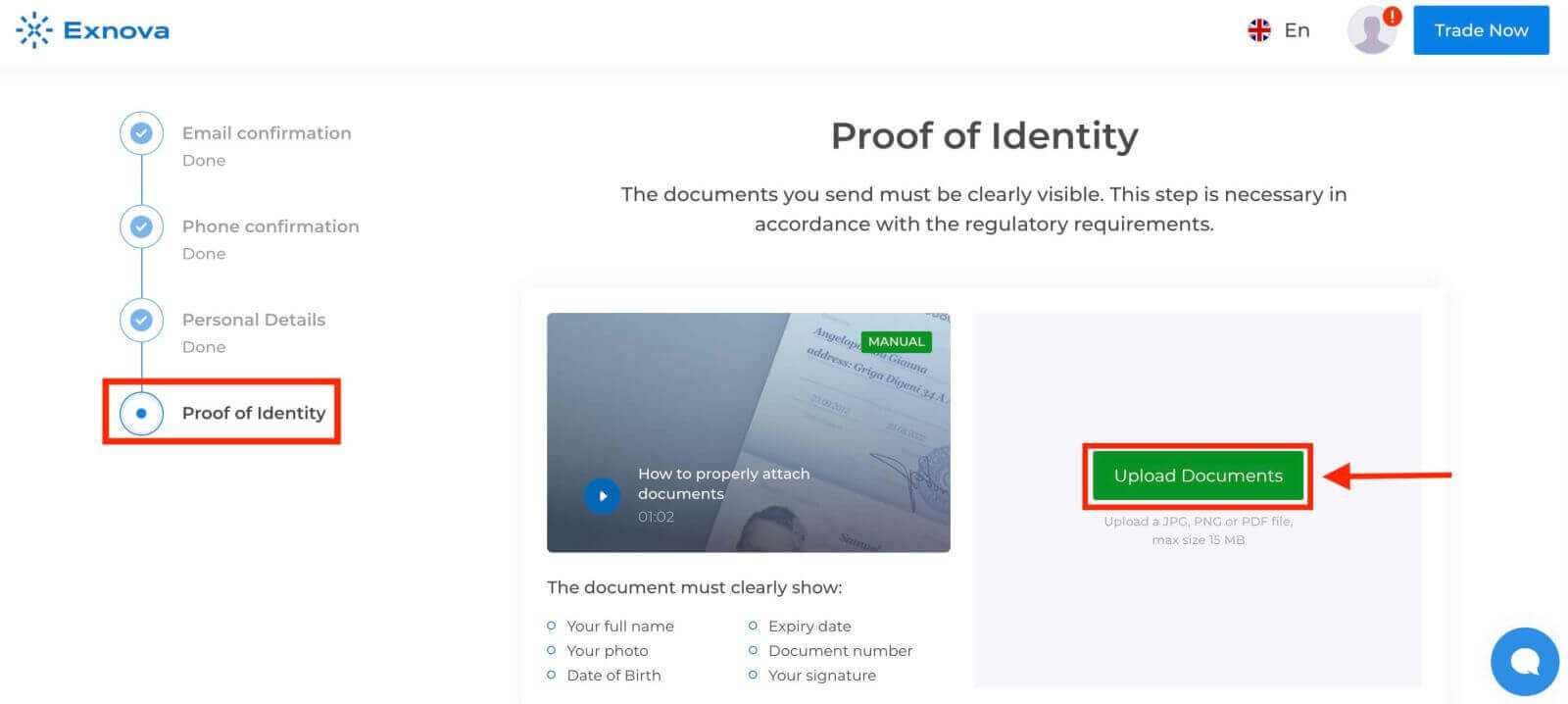
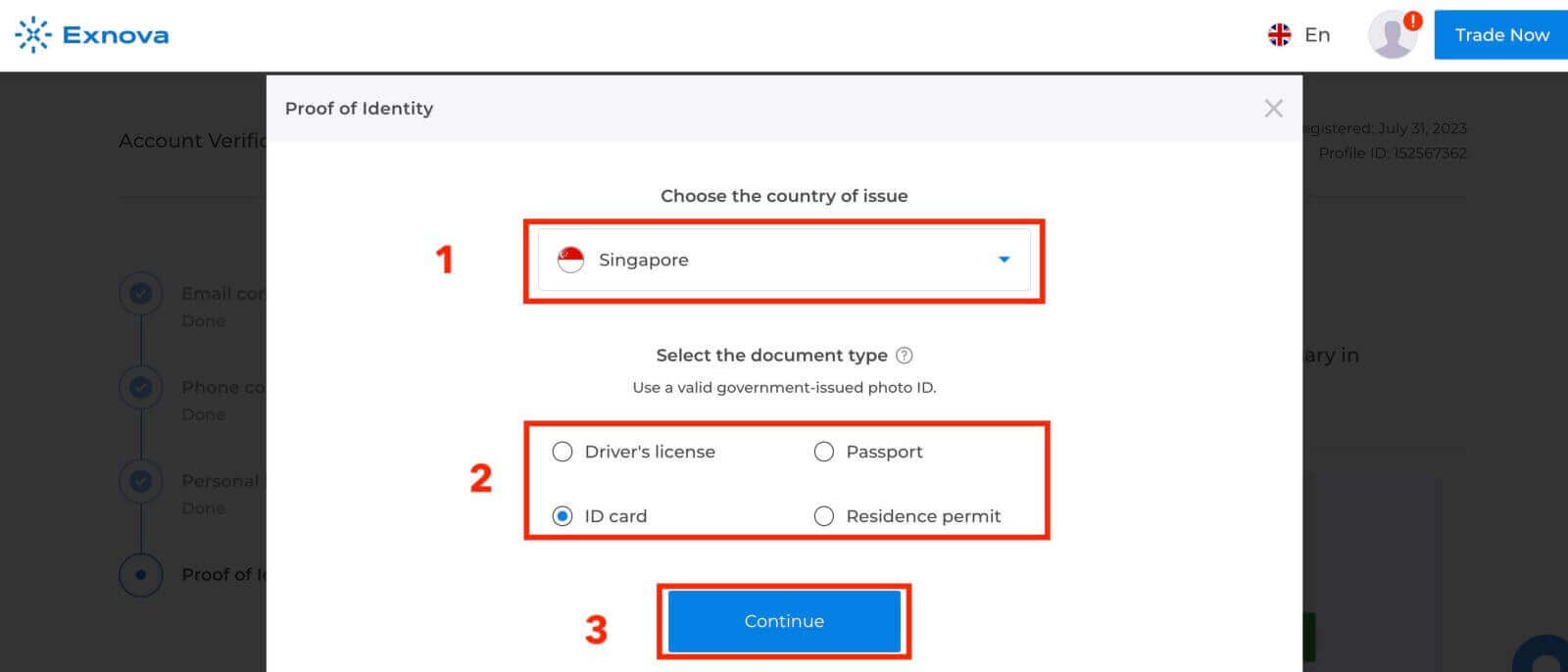
Deretter ber Exnova deg om å oppgi telefonnummeret ditt og identifikasjon (f.eks. førerkort, pass, ID-kort) og muligens tilleggsdokumentasjon.
Telefonbekreftelse
Bevis på identitet
Trinn 5: Bekreftelse og godkjenning
Etter at du har sendt inn informasjonen din, vil Exnovas verifiseringsteam gjennomgå opplysningene dine. Denne prosessen sikrer nøyaktigheten og autentisiteten til den oppgitte informasjonen.
Trinn 6: Varsel om bekreftelse
Når den er godkjent, vil du motta et varsel som bekrefter kontoens bekreftelsesstatus. Profilen din kan vise et bekreftelsesmerke eller en indikator.
Forbedre Exnova-påloggingssikkerheten med tofaktorautentisering (2FA)
Exnova kan implementere et ekstra sikkerhetslag, for eksempel tofaktorautentisering (2FA). Hvis den er aktivert for kontoen din, vil denne funksjonen generere en unik kode som sendes til e-postadressen din. Skriv inn denne koden som anvist for å fullføre autentiseringsprosessen.Følg disse trinnene for å konfigurere 2FA på Exnova:
1. Etter at du har logget deg på Exnova-kontoen din, navigerer du til kontoinnstillingsdelen. Vanligvis finner du dette ved å klikke på profilbildet ditt og klikke på "Personopplysninger" fra rullegardinmenyen.
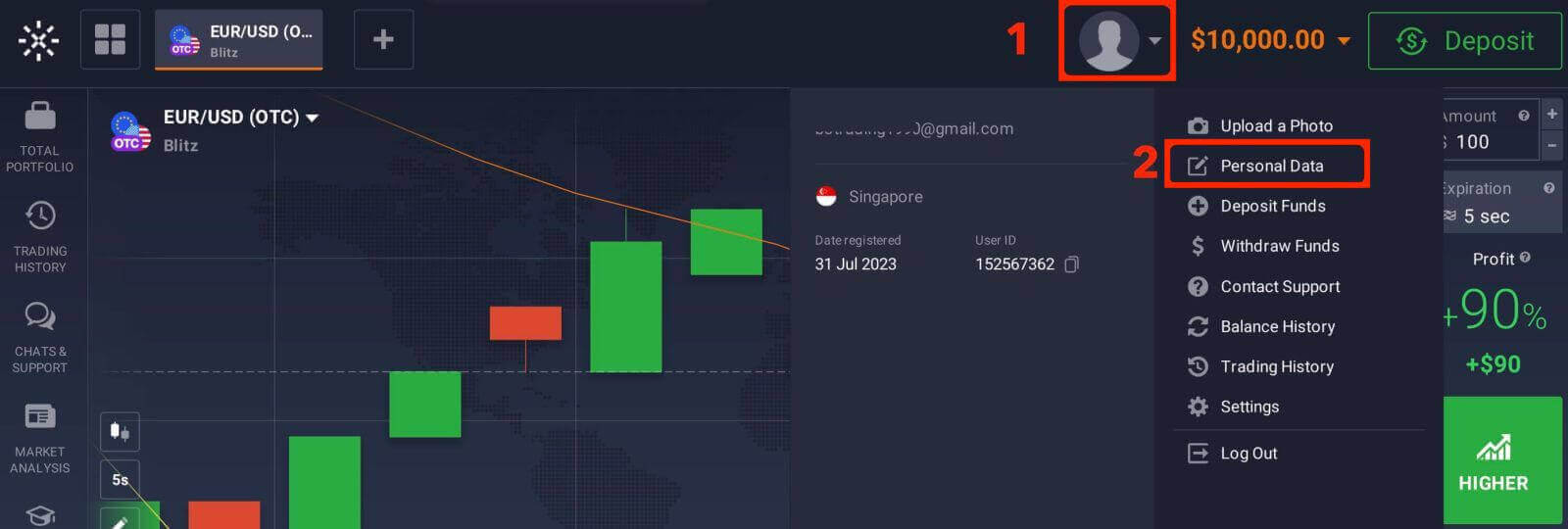
2. Klikk på fanen "Sikkerhet" i hovedmenyen. Klikk deretter på "Innstillinger".
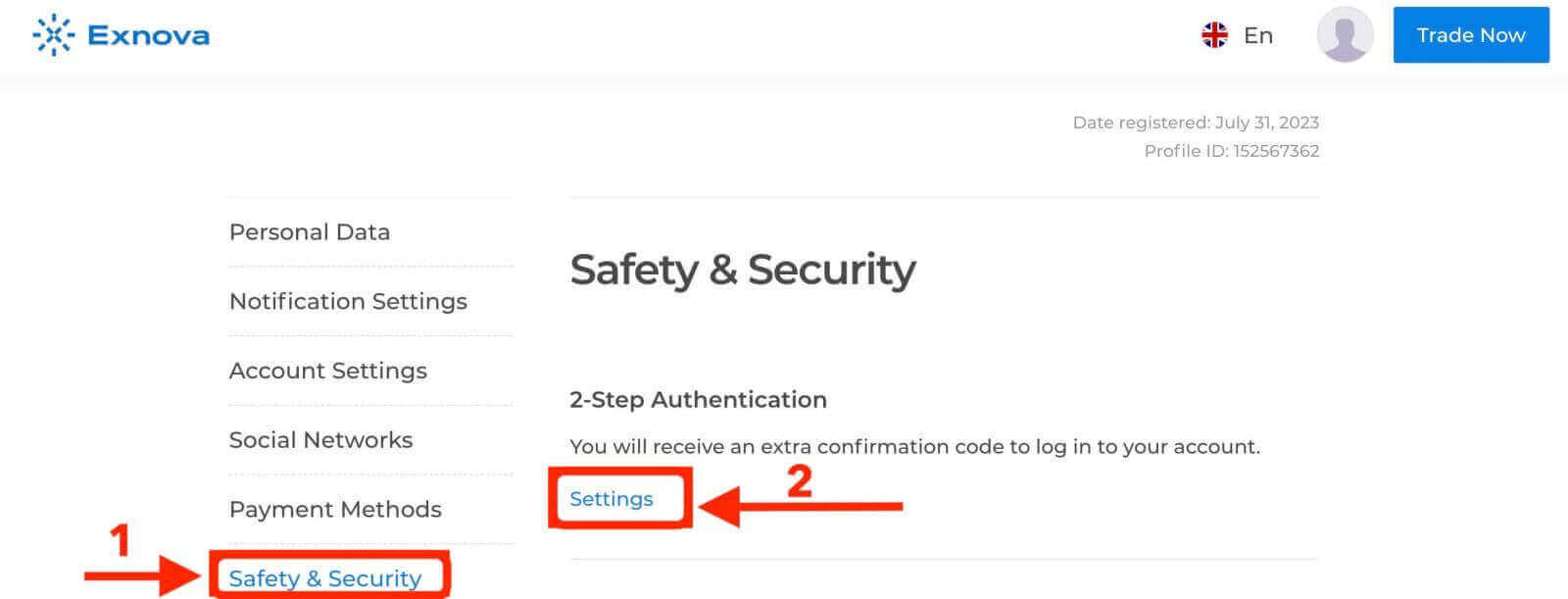
3. Følg instruksjonene som er gitt for å fullføre prosessen.
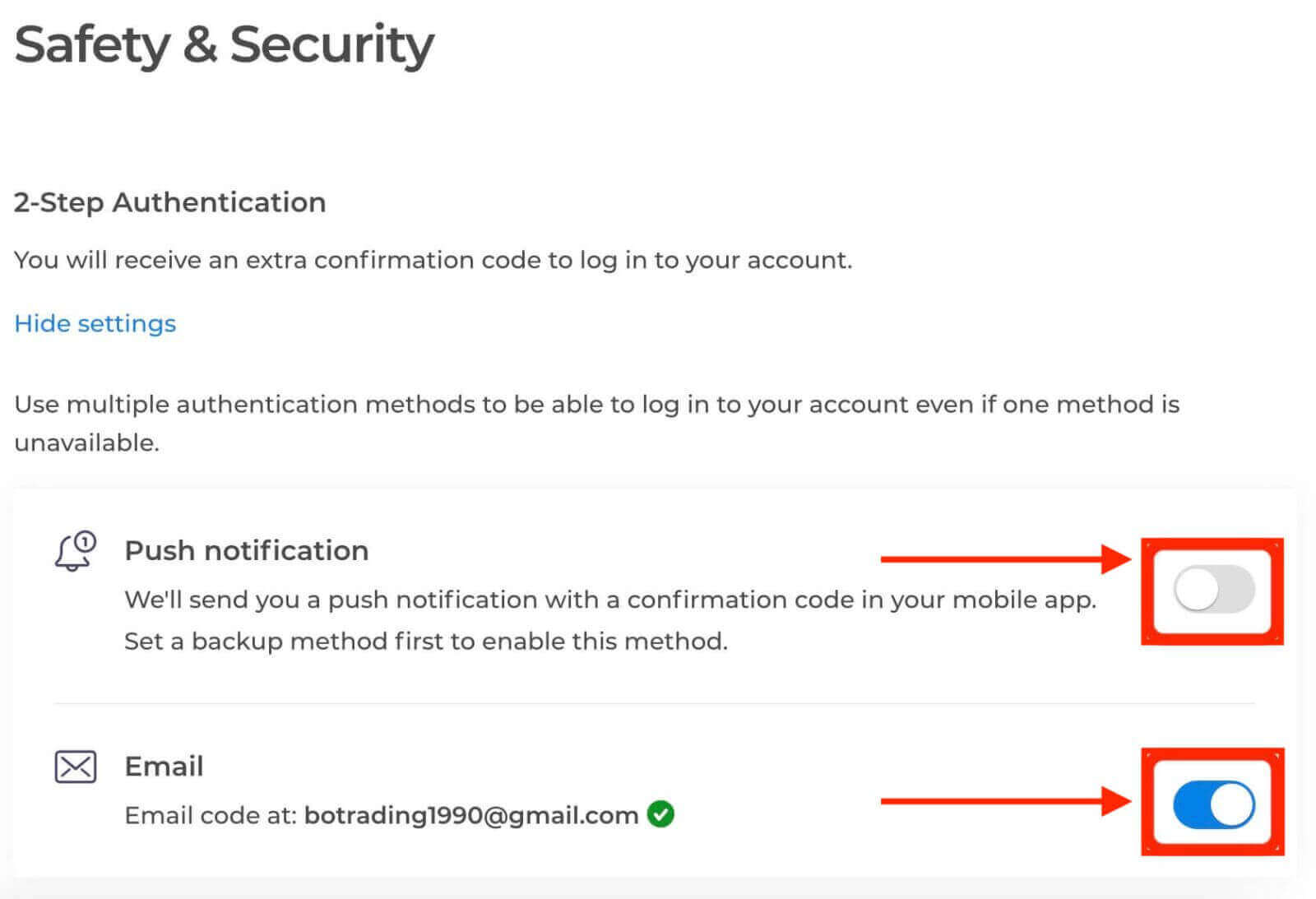
Tofaktorautentisering (2FA) er en viktig sikkerhetsfunksjon på Exnova. Når du har konfigurert 2FA på Exnova-kontoen din, må du oppgi en unik bekreftelseskode hver gang du logger deg på.
Verdien av å verifisere Exnova-kontoen din
Å bekrefte Exnova-kontoen din gir flere overbevisende fordeler som bidrar til en tryggere og mer sømløs nettopplevelse:
Forbedret sikkerhet : Kontoverifisering bidrar til å beskytte kontoen din mot uautorisert tilgang og potensielle cybertrusler. Ved å bekrefte identiteten din kan Exnova skille mellom ekte brukere og potensielle bedragere.
Tillit og troverdighet : En verifisert konto har mer troverdighet i Exnova-fellesskapet. Andre brukere har større sannsynlighet for å engasjere seg med deg, enten det er i diskusjoner, samarbeid eller transaksjoner, vel vitende om at identiteten din er bekreftet.
Tilgang til premiumfunksjoner : I noen tilfeller får verifiserte brukere tilgang til premiumfunksjoner eller eksklusivt innhold på Exnova-plattformen. Dette forbedrer den generelle brukeropplevelsen og gir ekstra verdi.
Raskere kundestøtte : Verifiserte brukere kan få prioritert kundestøtte, slik at eventuelle problemer eller spørsmål blir adressert raskt.
En trinnvis veiledning for å sette inn penger på Exnova
Sette inn penger på Exnova ved hjelp av e-betalinger
En spesielt praktisk tilnærming er å sette inn penger på kontoen din via e-lommebøker. Denne veiledningen gir en omfattende gjennomgang av hvordan du enkelt kan sette inn penger på Exnova-plattformen ved hjelp av din foretrukne e-lommebokmetode.Trinn 1: Naviger til innskuddsdelen
Hvis du er i handelsrommet, trykk på den grønne «Innskudd»-knappen. Denne knappen er plassert øverst til høyre på siden.
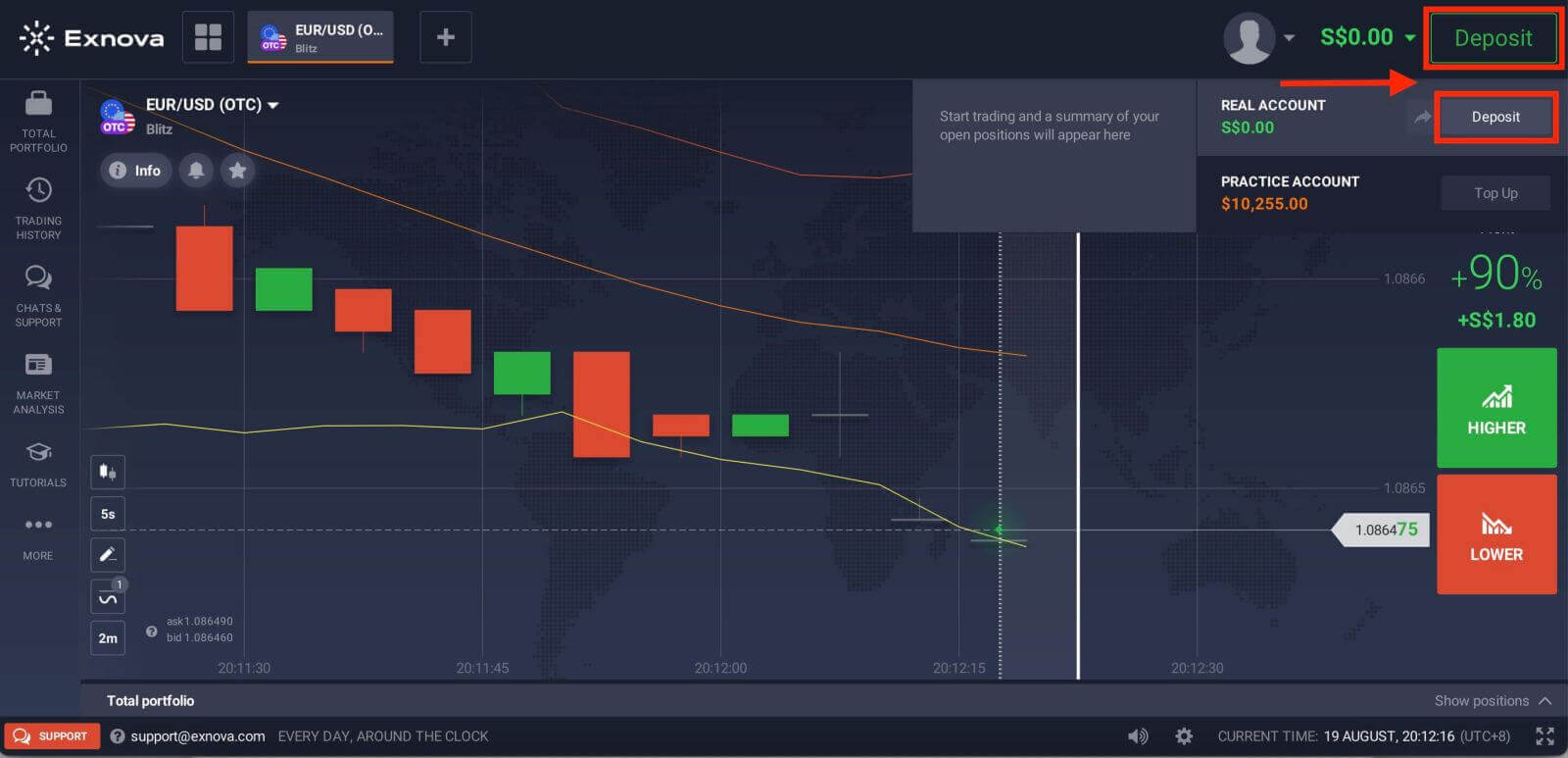
Trinn 2: Velg e-lommebok
Fra listen over støttede e-lommebøker velger du den du vil bruke til innskuddet ditt. Exnova støtter vanligvis populære e-lommebøker som Advcash, Perfect Money og mer. Klikk på den valgte e-lommeboken for å fortsette.
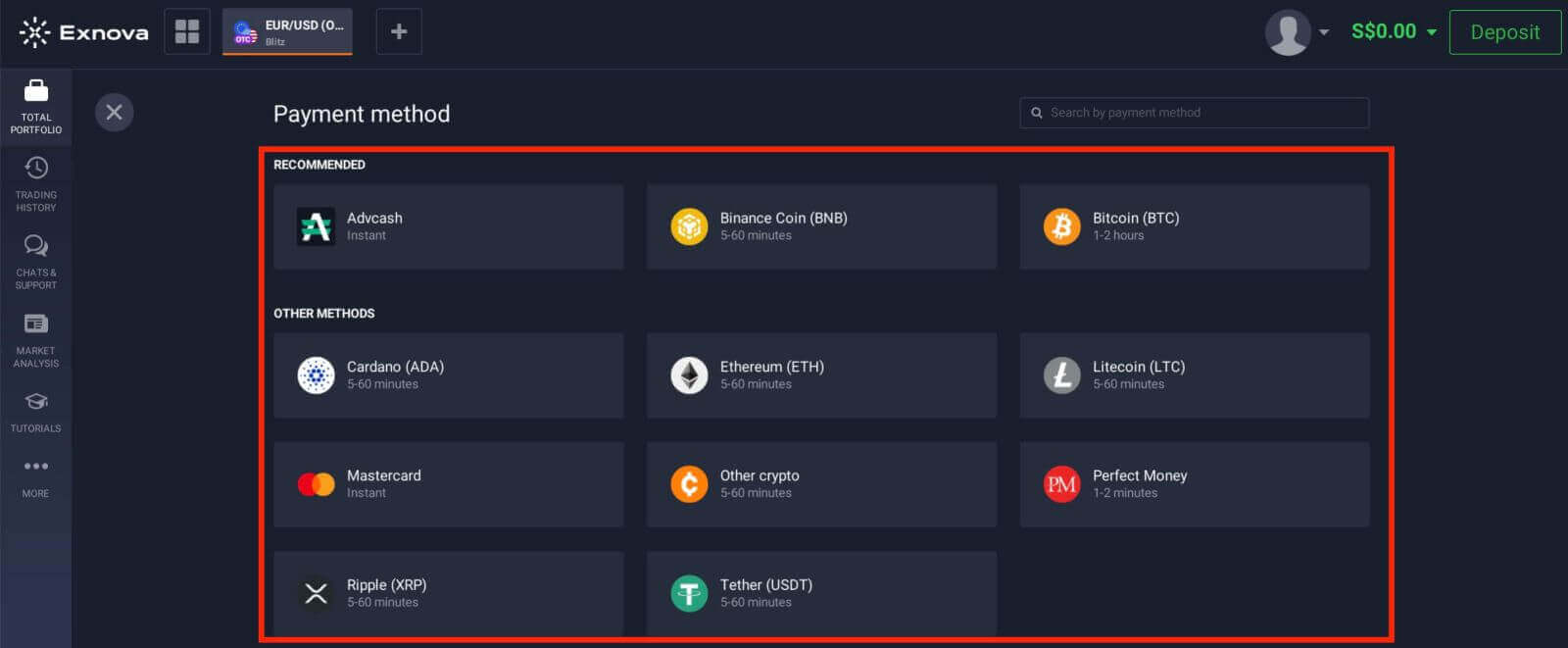
Trinn 3: Angi innskuddsbeløpet
Skriv inn beløpet du har tenkt å sette inn på Exnova-kontoen din. Sørg for at det valgte beløpet overholder Exnovas minimums- og maksimumsgrenser for innskudd. Maksimumsinnskuddsbeløpet er $1 000 000 og minimumsinnskuddsbeløpet er $10.
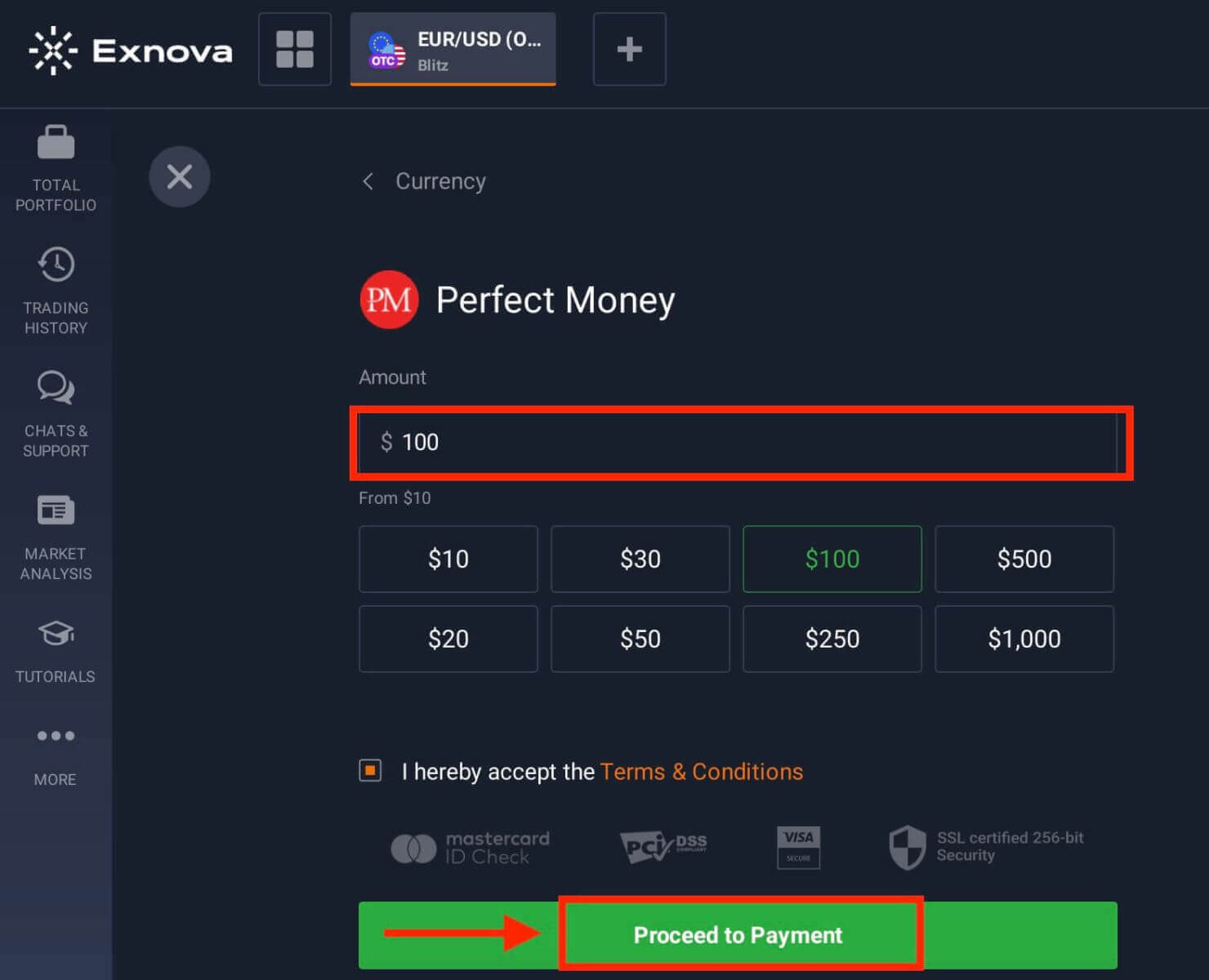
Trinn 4: Autentiser med e-lommeboken din
Du vil bli sendt til grensesnittet til den valgte e-lommeboken for å fullføre autentiseringsprosessen. Logg inn på e-lommebokkontoen din med påloggingsinformasjonen din for å bekrefte transaksjonen.
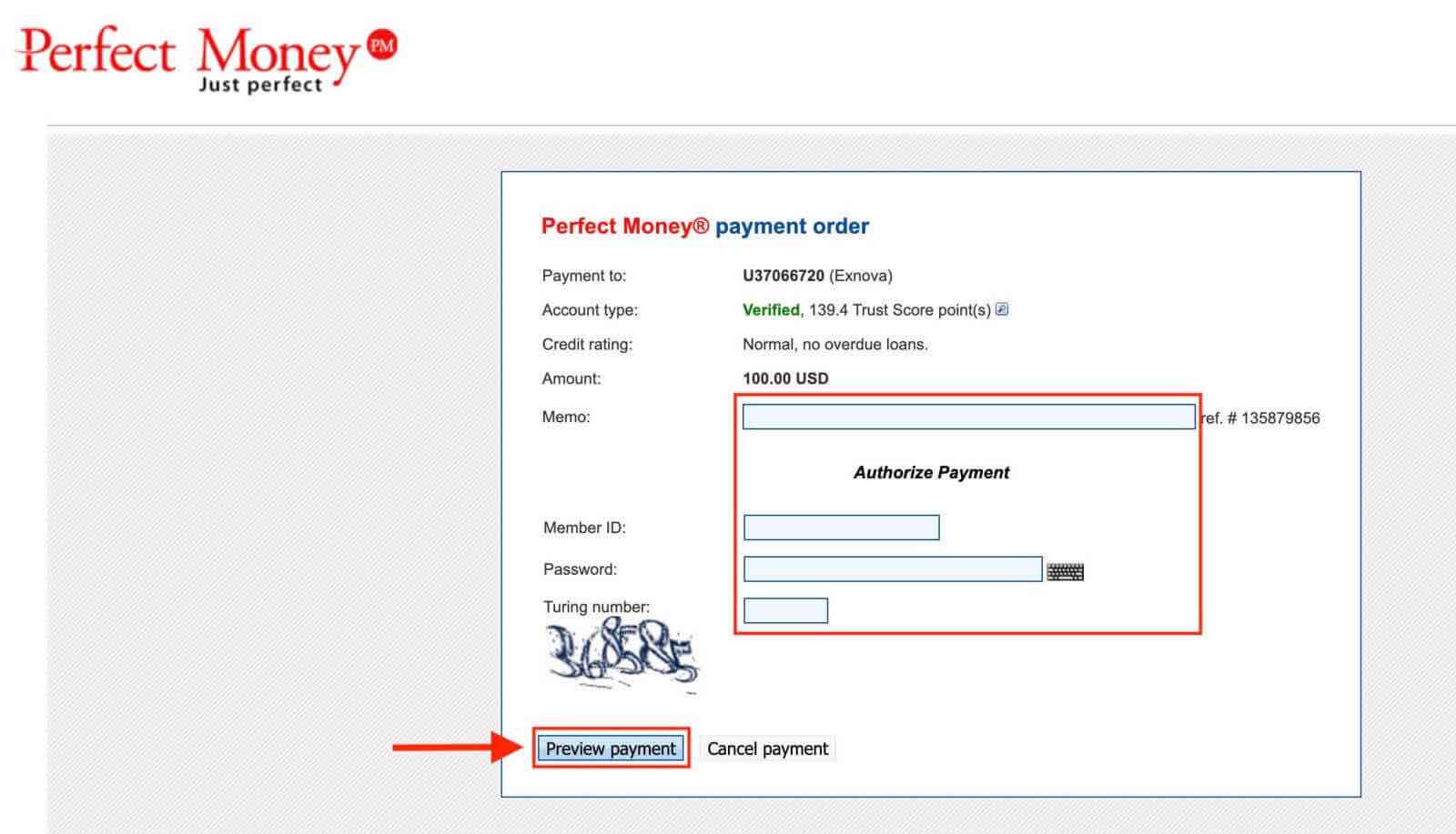
Trinn 5: Bekreftelse og varsling
Etter fullføring vil du motta en bekreftelse på skjermen i Exnova-plattformen. I tillegg kan Exnova sende deg en e-post eller et varsel for å varsle deg om innskuddstransaksjonen.
Sette inn penger på Exnova med bankkort
Å sette inn penger på Exnova med Mastercard er en problemfri prosess som sikrer at midlene dine er tilgjengelige for investeringer og andre økonomiske aktiviteter.Trinn 1: Kontooppsett og innlogging
Før du kan sette inn penger på Exnova, må du sørge for at du har opprettet en konto og logget inn. Hvis du ikke har registrert deg ennå, kan du besøke Exnovas nettsted og følge registreringsprosessen.
Trinn 2: Naviger til innskuddsdelen
Når du har logget inn, blir du sendt til dashbordet ditt. Klikk på "Innskudd"-delen.
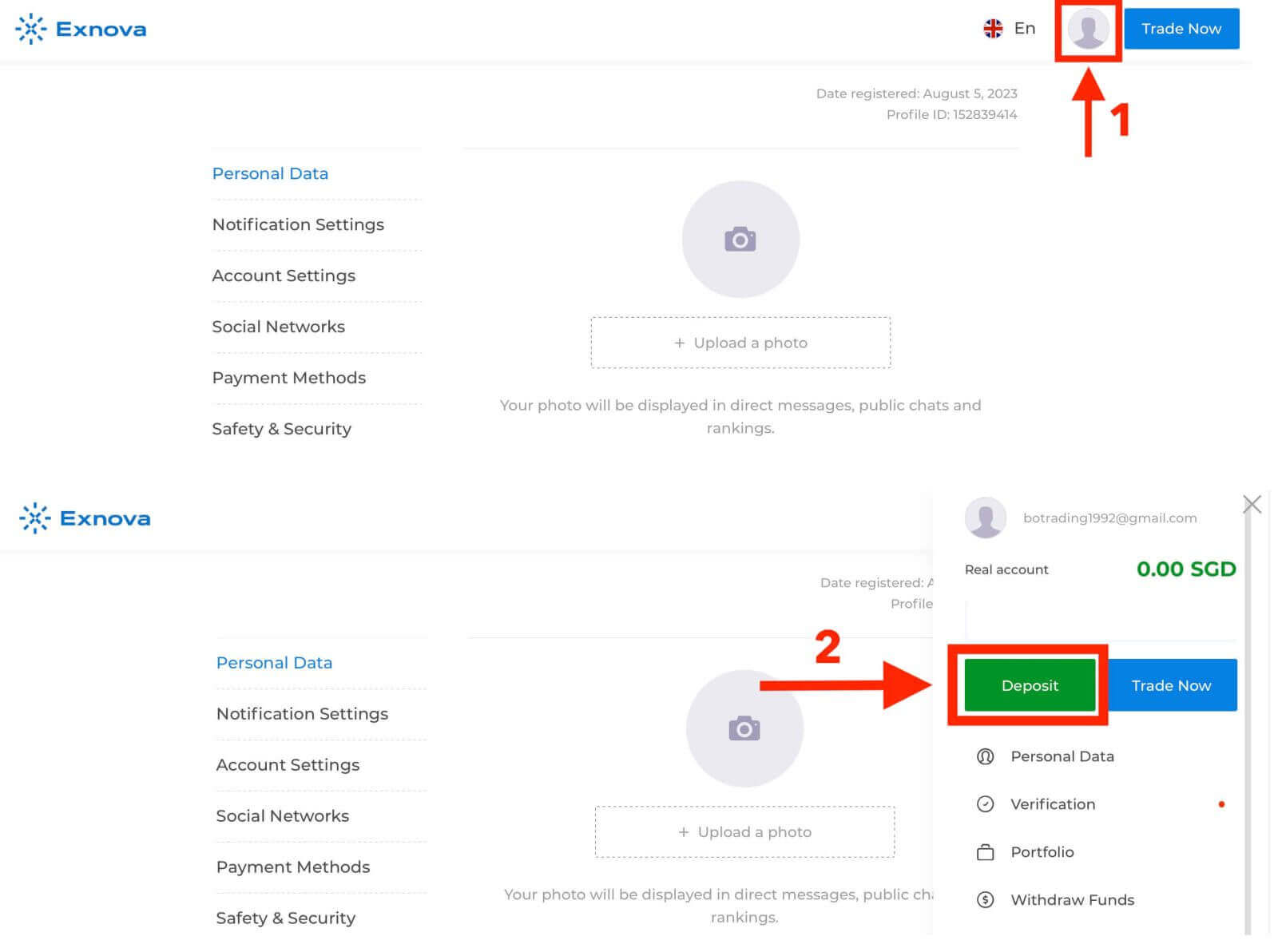
Trinn 3: Velg din foretrukne betalingsmetode
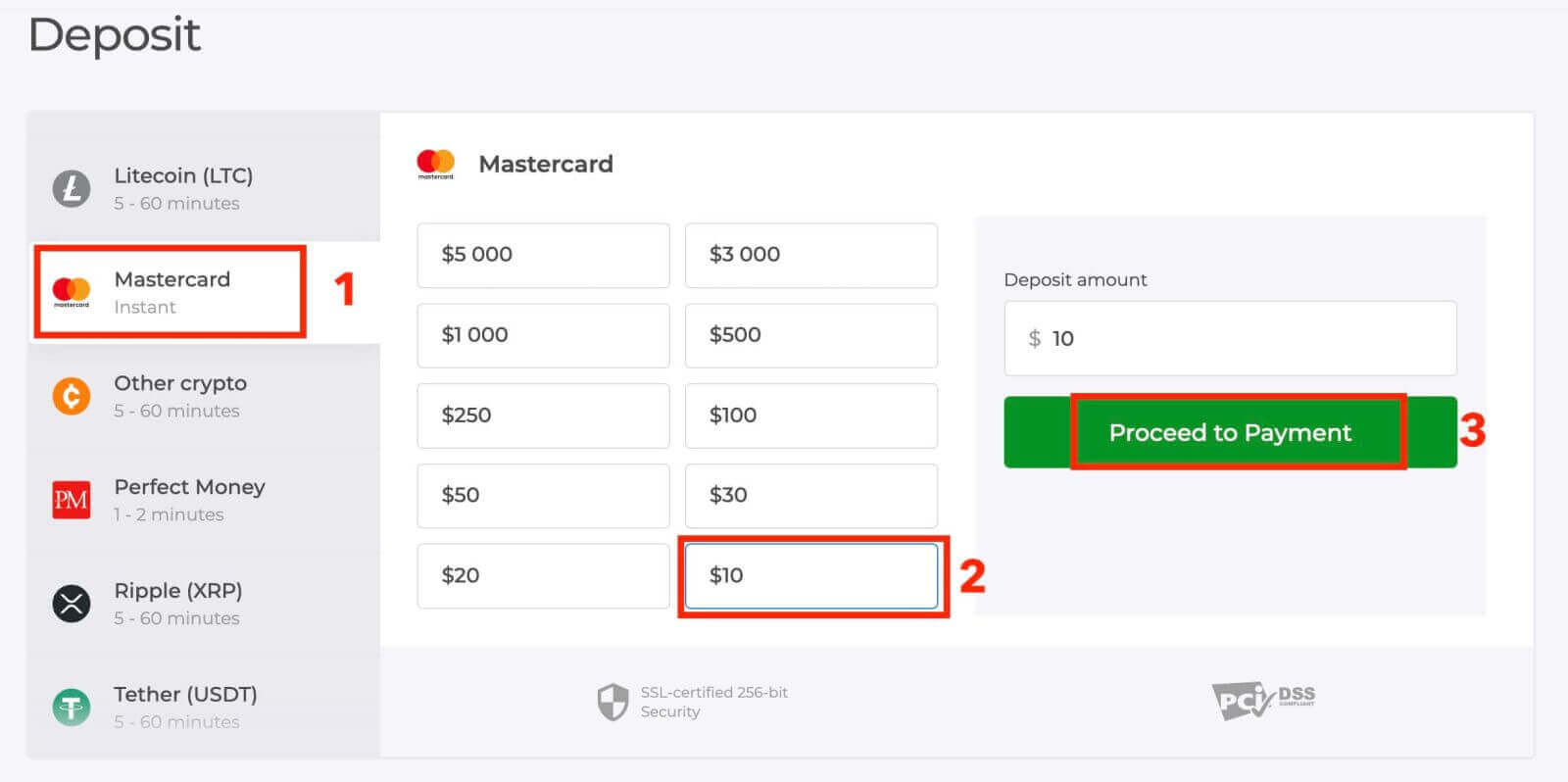
Exnova tilbyr en rekke betalingsmetoder for å sette inn penger. Velg betalingsmåten "Mastercard".
Trinn 4: Angi innskuddsbeløp
Angi beløpet du ønsker å sette inn på Exnova-kontoen din. Exnova har minimums- og maksimumsgrenser for innskudd, så sørg for at innskuddet ditt faller innenfor disse grensene. Maksimumsbeløpet for innskudd er $1 000 000, og minimumsbeløpet for innskudd er $10 for Mastercard.
Trinn 5: Oppgi betalingsdetaljer
Du blir omdirigert til en ny side der du blir bedt om å oppgi kortinformasjonen din. Exnova tar sikkerhet på alvor, så din sensitive informasjon krypteres og håndteres med største forsiktighet.
- Kortinnehaverens navn: Navnet slik det står på Mastercard.
- Kortnummer: Det 16-sifrede nummeret på forsiden av kortet.
- Utløpsdato: Måneden og året kortet utløper.
- CVV/CVC: Den tresifrede sikkerhetskoden på baksiden av kortet.
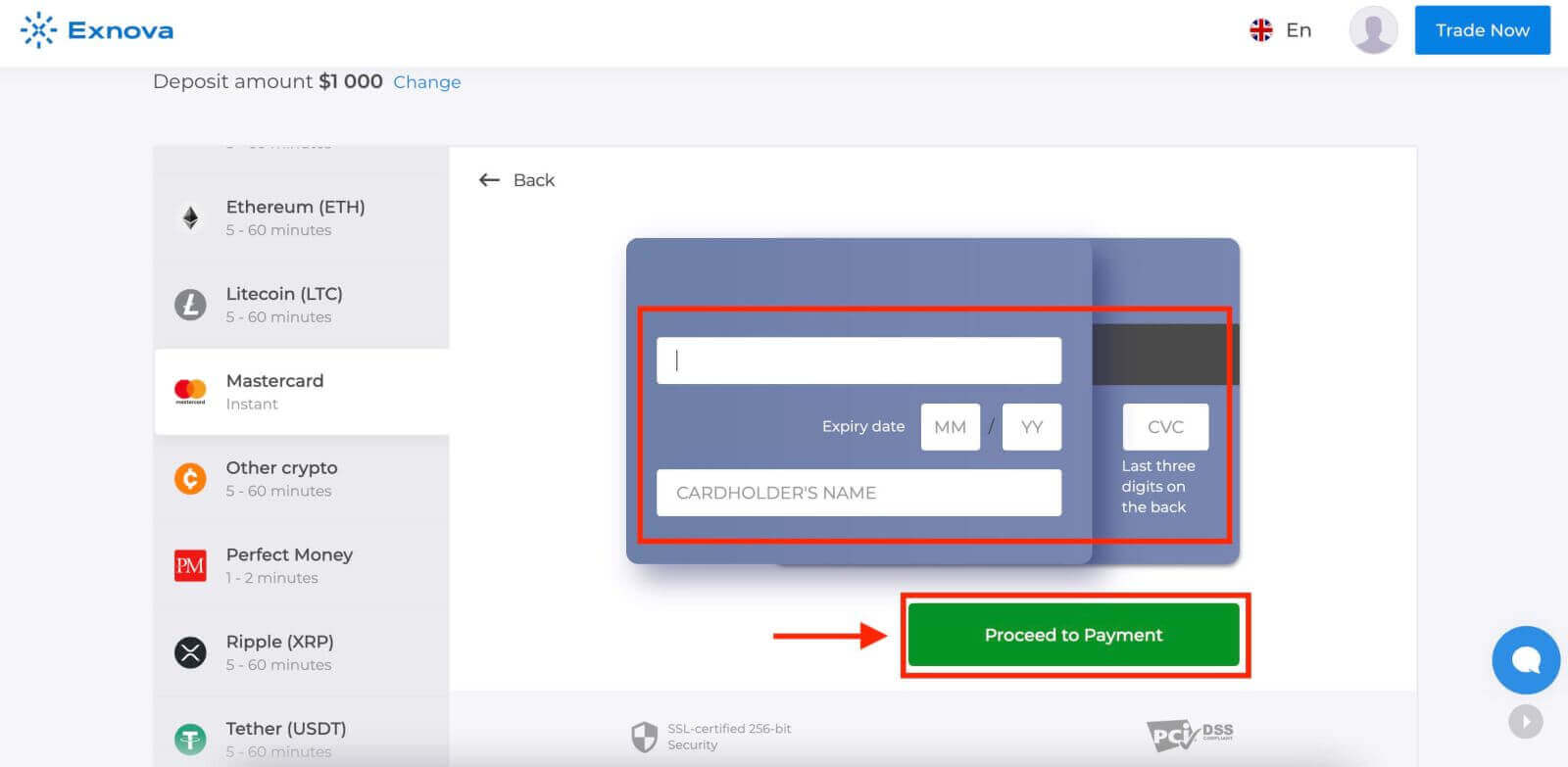
Når du har fullført alle nødvendige trinn, klikker du på «Send»-knappen.
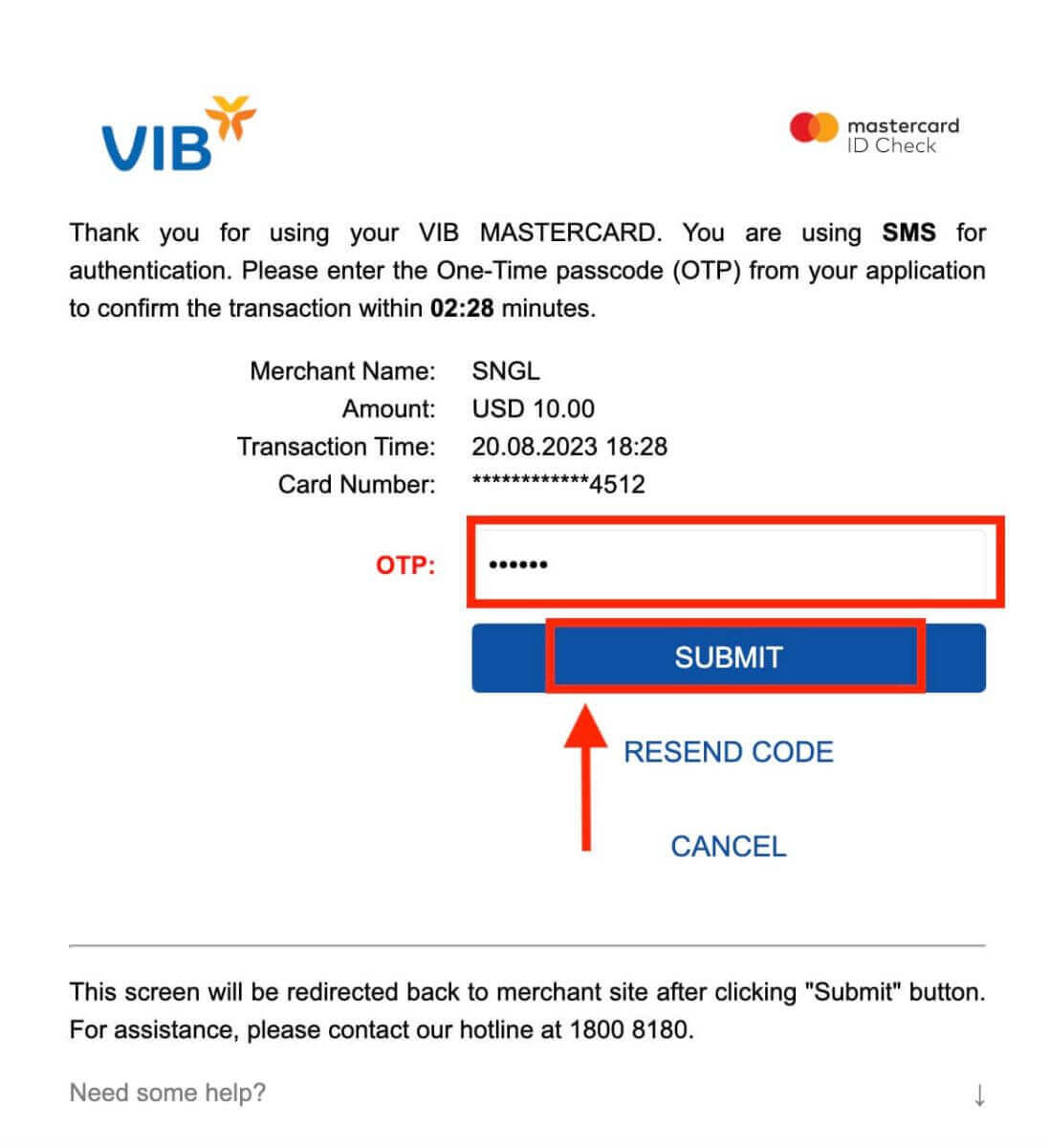
Trinn 6: Bekreftelse og varsel
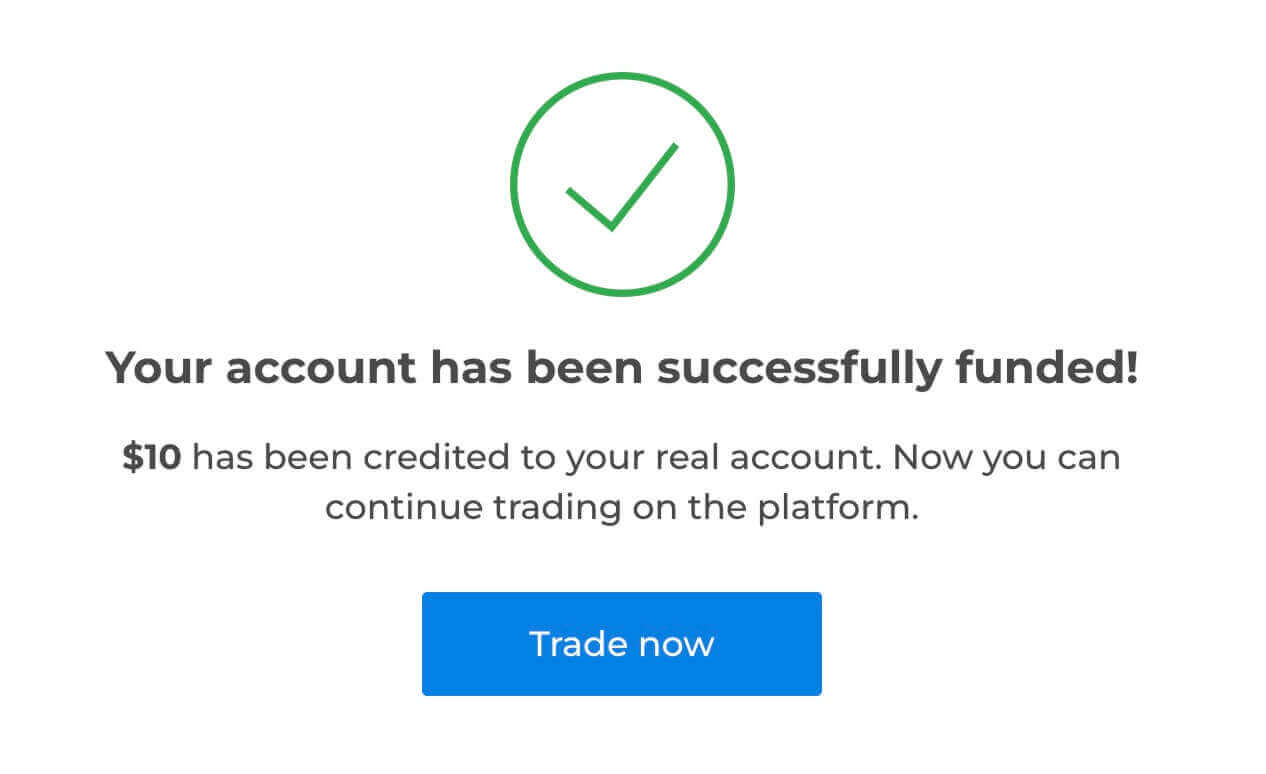
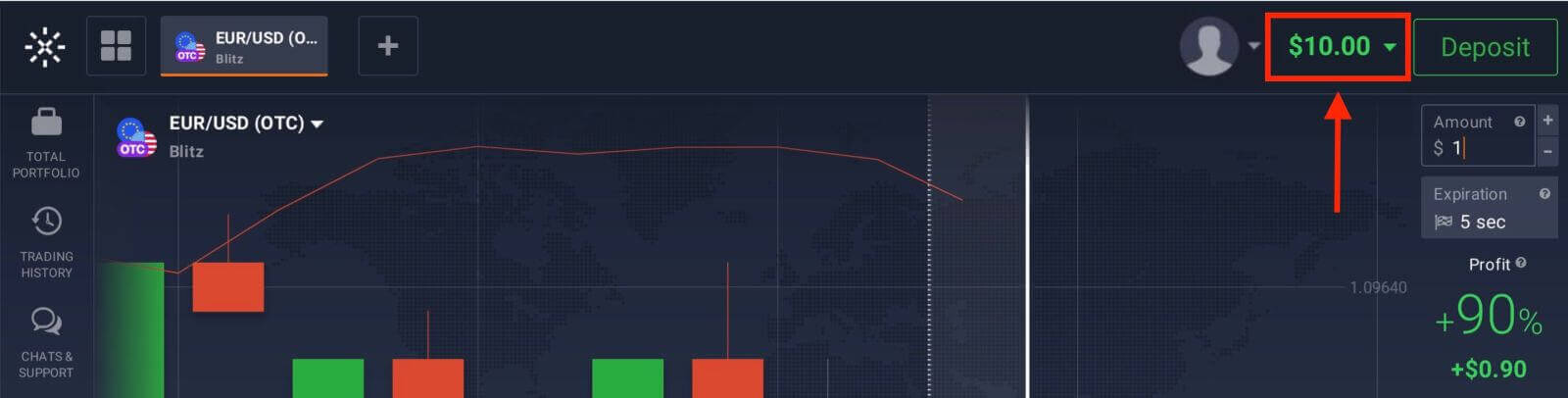
Etter at innskuddet er behandlet, vil du motta et bekreftelsesvarsel på plattformen. I tillegg kan du motta en e-post eller SMS som bekrefter innskuddstransaksjonen.
Sette inn penger på Exnova ved hjelp av kryptovalutaer
Hvis du har til hensikt å finansiere Exnova-kontoen din gjennom kryptovalutaer, går du inn i domenet til desentralisert finans. Denne håndboken tilbyr en detaljert, sekvensiell prosedyre som hjelper deg med å effektivt sette inn kryptovalutamidler på Exnova-plattformkontoen din.Trinn 1: Naviger til innskuddsdelen
Hvis du er i handelsrommet, trykk på den grønne «Innskudd»-knappen. Denne knappen er plassert øverst til høyre på siden.
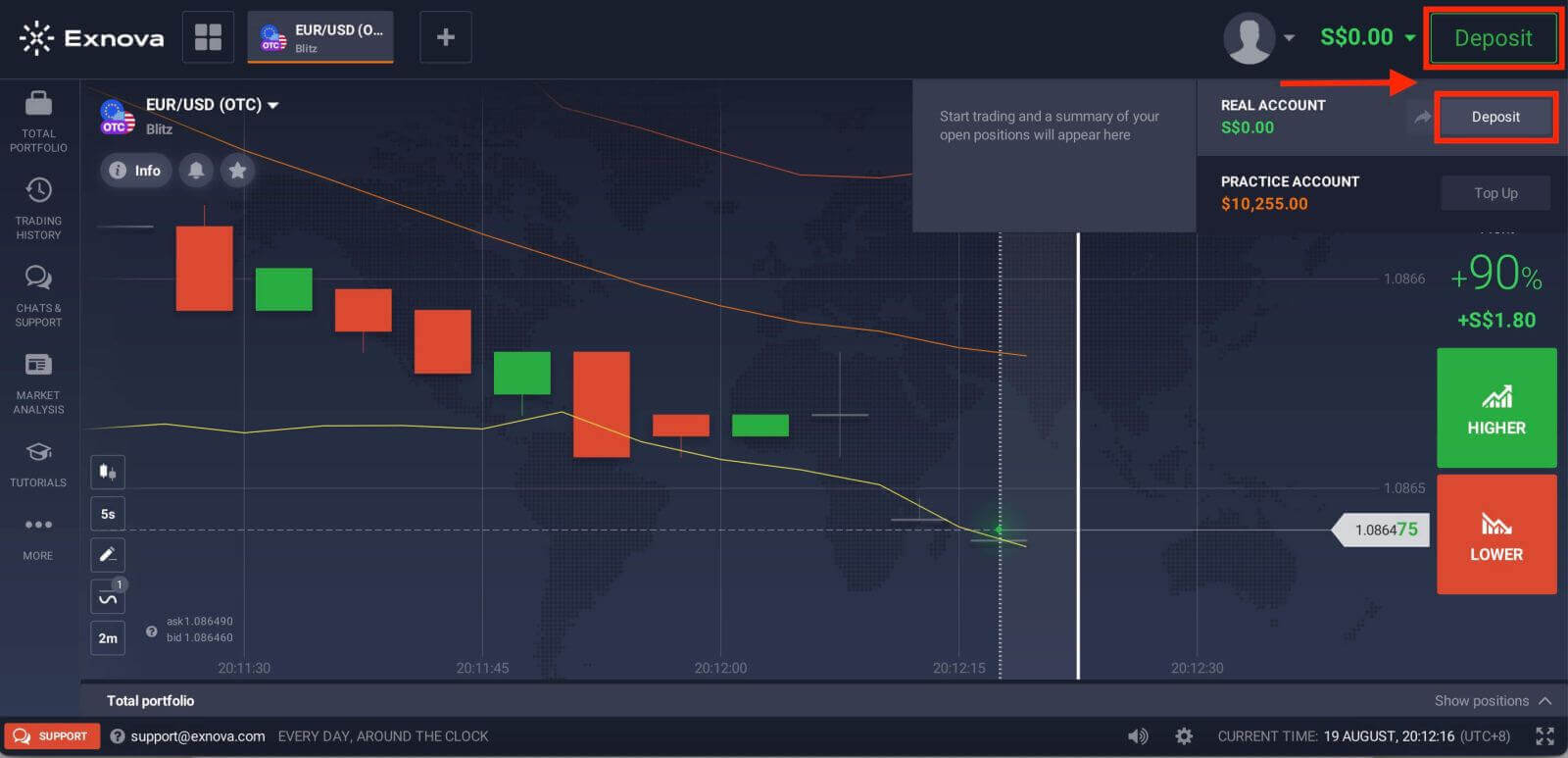
Trinn 2: Velg kryptovaluta
I innskuddsdelen vil du bli presentert for ulike finansieringsalternativer. Exnova støtter vanligvis en rekke kryptovalutaer, for eksempel Bitcoin (BTC), Ethereum (ETH) og mer. Velg alternativet «Kryptovaluta», som angir din intensjon om å finansiere kontoen din ved hjelp av digitale eiendeler.
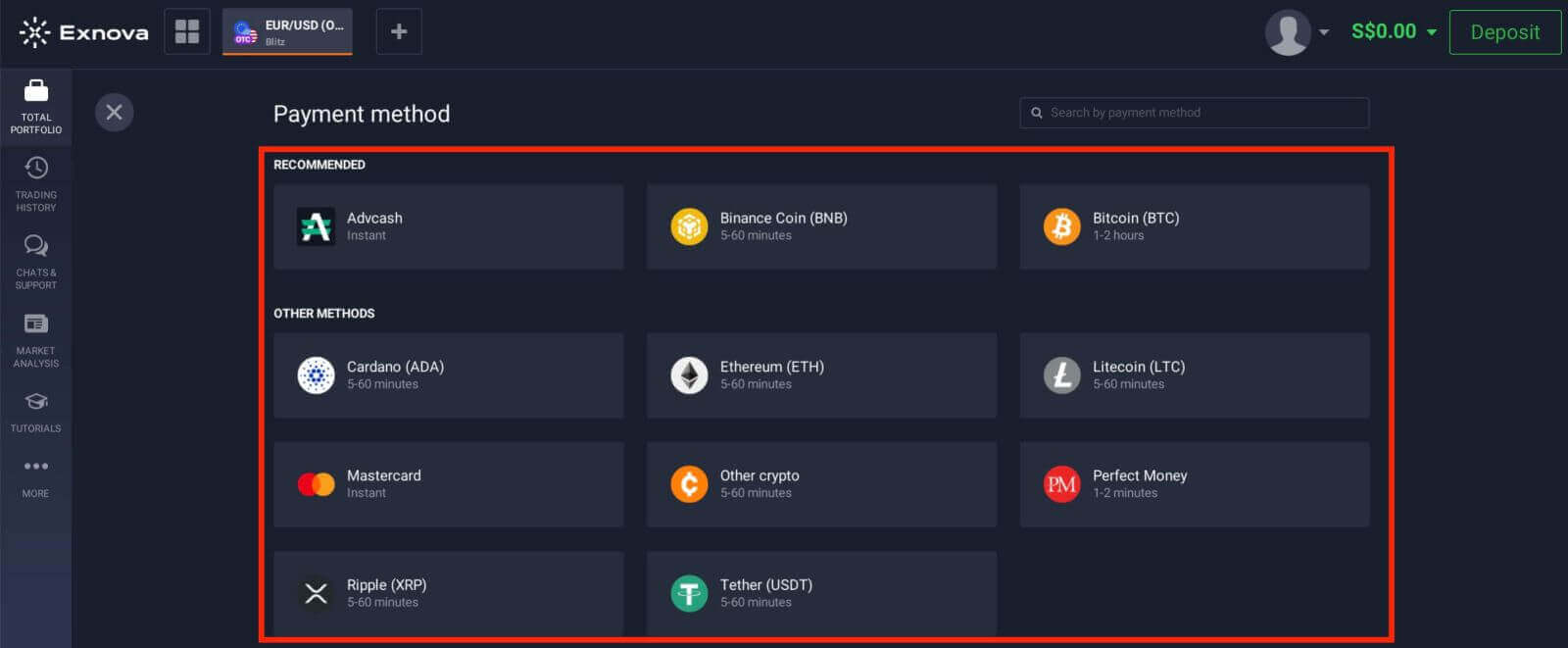
Trinn 3: Skriv inn innskuddsbeløp
Skriv inn beløpet du ønsker å sette inn på Exnova-kontoen din. Exnova har minimums- og maksimumsgrenser for innskudd, så sørg for at innskuddet ditt faller innenfor disse grensene. Maksimumsbeløpet for innskudd er $2000 og minimumsbeløpet for Bitcoin er $50.
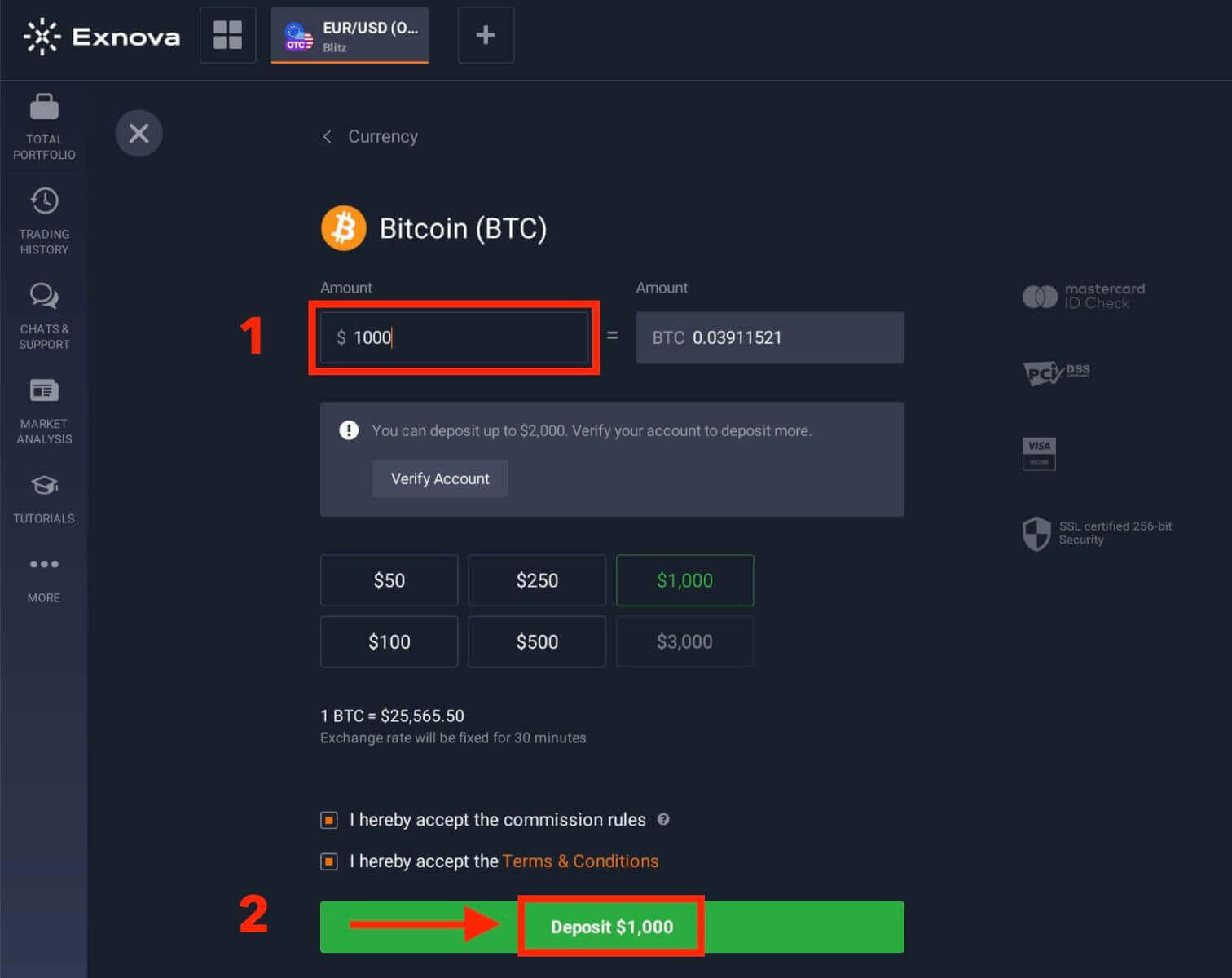
Trinn 4: Generer en innskuddsadresse
For hver støttede kryptovaluta gir Exnova en unik lommebokadresse som du sender pengene dine til. Denne adressen er avgjørende for å sikre sikker og nøyaktig overføring av kryptovalutaen din. Kopier den oppgitte lommebokadressen.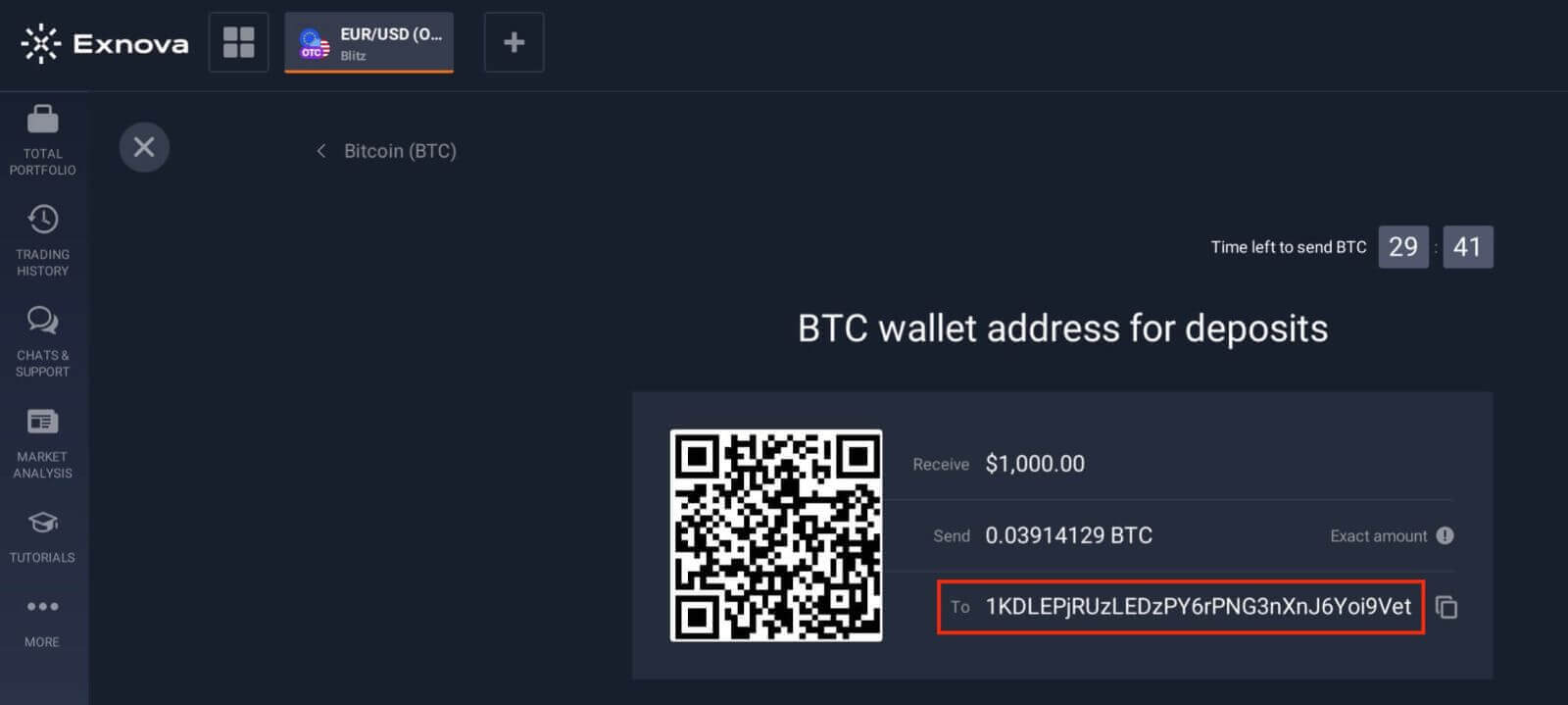
Trinn 5: Start kryptovalutaoverføringen
Åpne din personlige kryptovaluta-lommebok eller vekslingskonto som du sender pengene fra. Start en overføring til Exnova-lommebokadressen du kopierte i forrige trinn. Sørg for at du skriver inn adressen riktig og dobbeltsjekker alle detaljer før du bekrefter overføringen.
Trinn 6: Bekreft og bekreft
Når overføringen er startet, må du kanskje vente på det nødvendige antallet bekreftelser på blokkjeden før Exnova behandler innskuddet. Dette bidrar til å sikre transaksjonens sikkerhet og integritet.
Trinn 7: Konvertering og tilgjengelighet
Exnova kan konvertere kryptovalutainnskuddet til plattformens lokale valuta eller en annen gjeldende valuta. Denne konverteringen lar deg sømløst delta i ulike økonomiske aktiviteter på plattformen.
Slik plasserer du en handel på Exnova
Forstå Exnovas eiendeler
Et aktivum fungerer som et finansielt instrument som brukes i handel, der alle handler dreier seg om prisdynamikken til det valgte aktivumet. Exnova presenterer et bredt utvalg av aktiva, som omfatter valutaer, råvarer, aksjer, indekser, kryptovalutaer og mer.Følg disse trinnene for å velge et aktivum du vil handle med:
1. Klikk på aktivumseksjonen øverst på plattformen for å se hvilke aktiva som er tilgjengelige.
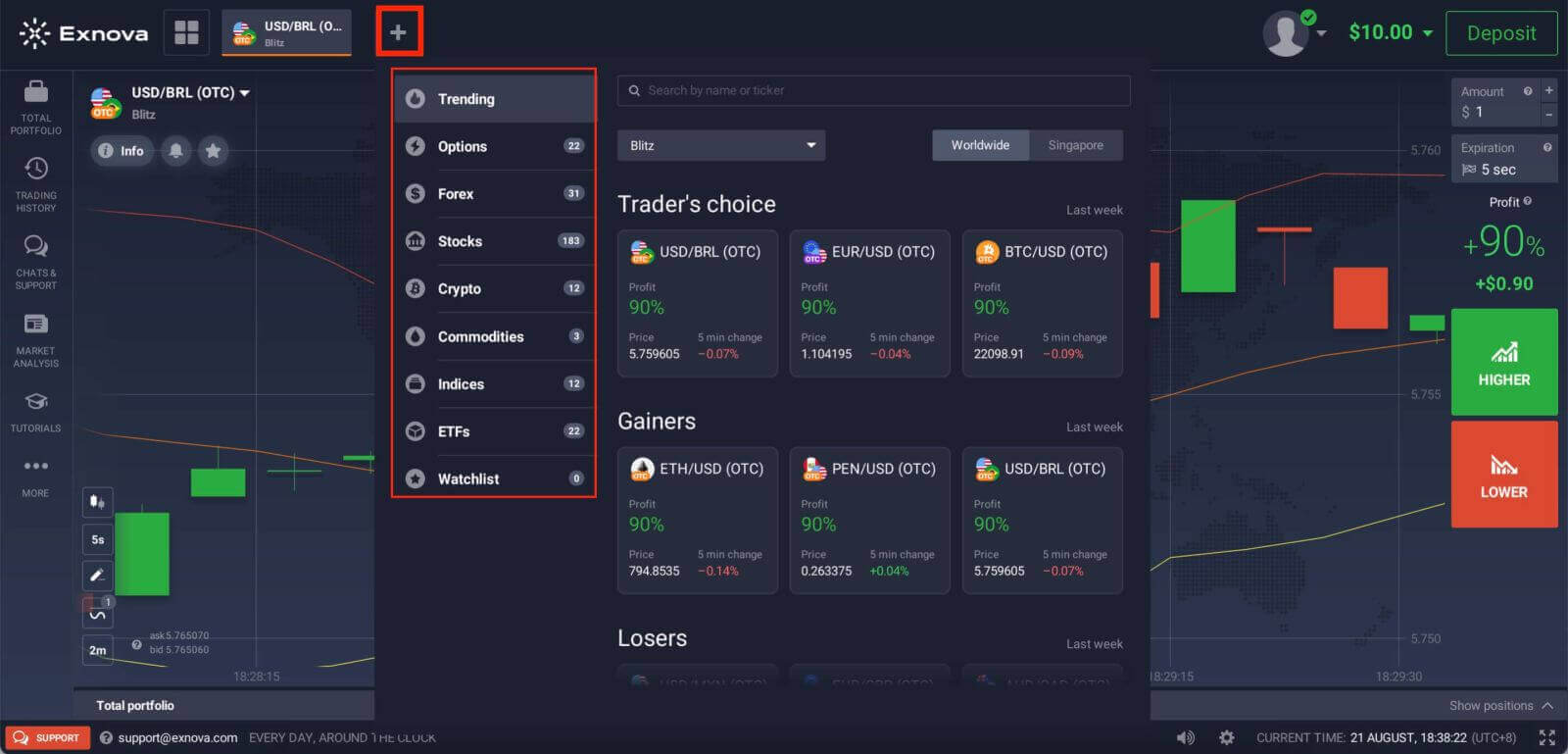
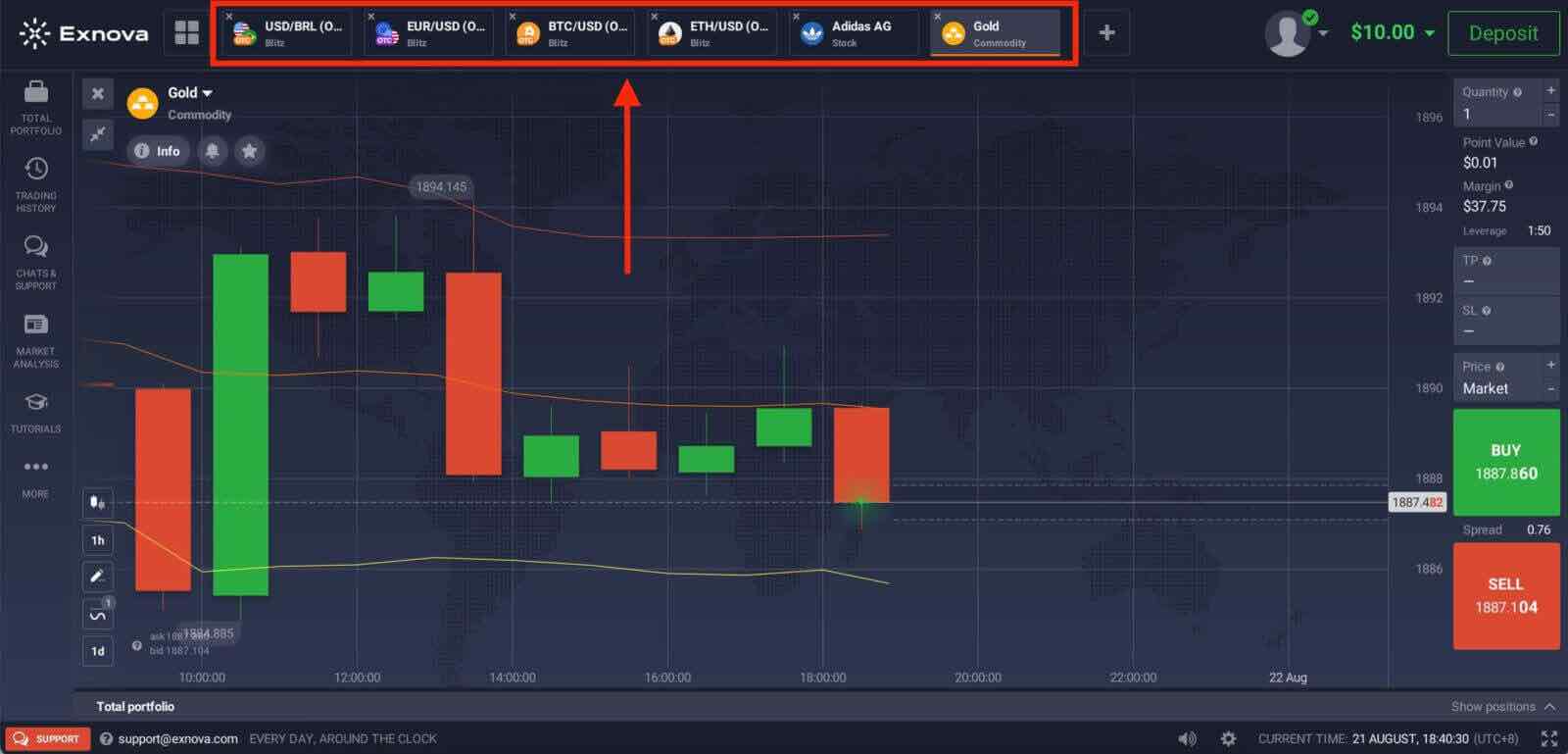
2. Du kan handle med flere aktiva samtidig. Klikk på «+»-knappen rett fra aktivumseksjonen. Aktivumet du velger vil legges opp.
Hvordan handle CFD-instrumenter på Exnova?
Handelsplattformen tilbyr nå en rekke nye CFD-typer, inkludert Forex-par, kryptovalutaer, råvarer, indekser og tilleggsopsjoner. 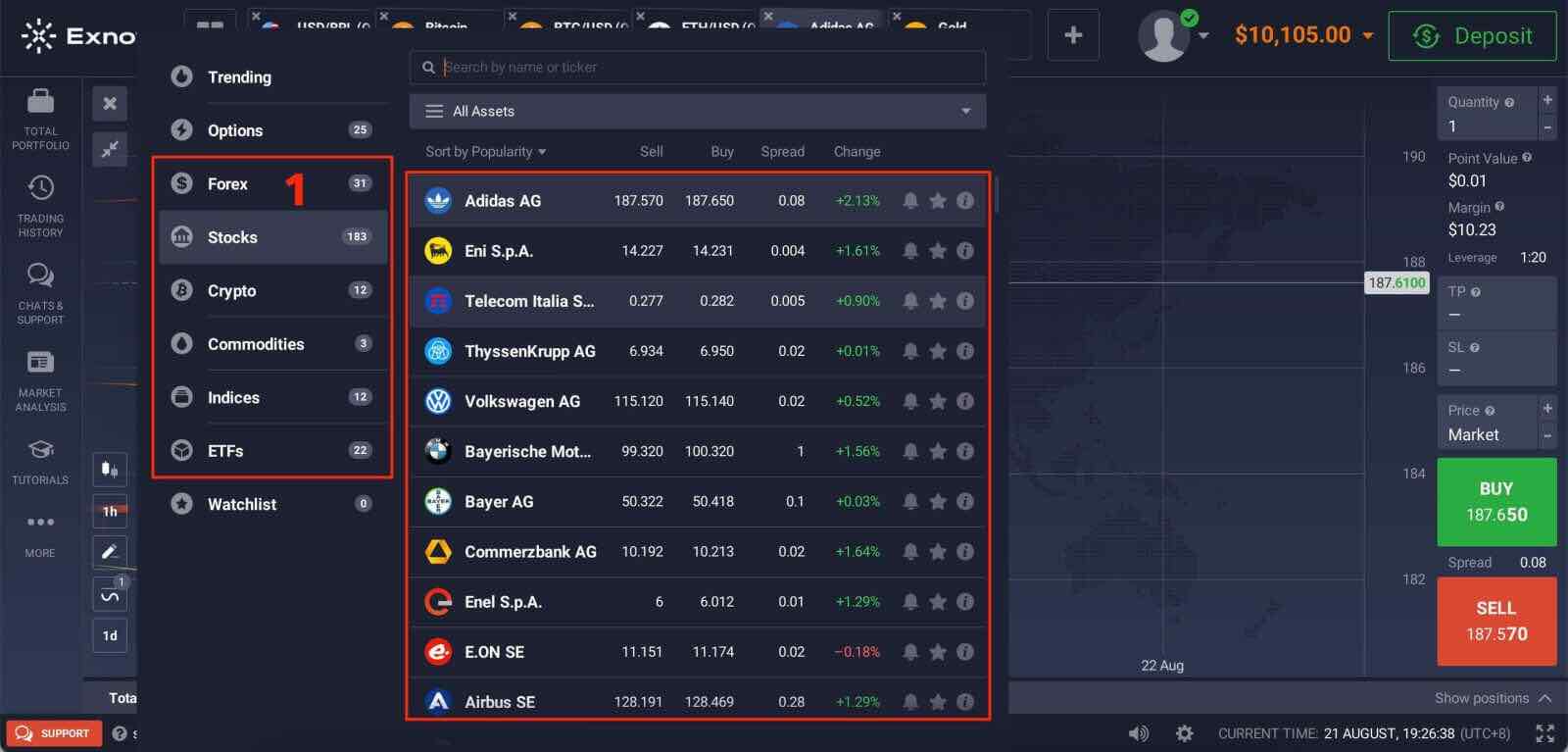
Traderens mål er å forutsi retningen på den fremtidige prisbevegelsen og kapitalisere på forskjellen mellom nåværende og fremtidige priser. CFD-er reagerer akkurat som et vanlig marked: hvis markedet går i din favør, lukkes posisjonen din In-The-Money. Hvis markedet går imot deg, lukkes handelen din Out-Of-The-Money. I CFD-handel avhenger fortjenesten din av forskjellen mellom inngangsprisen og sluttkursen.
I CFD-handel er det ingen utløpstid, men du kan bruke en multiplikator og sette stopp/tap, og utløse en markedsordre hvis prisen når et visst nivå.
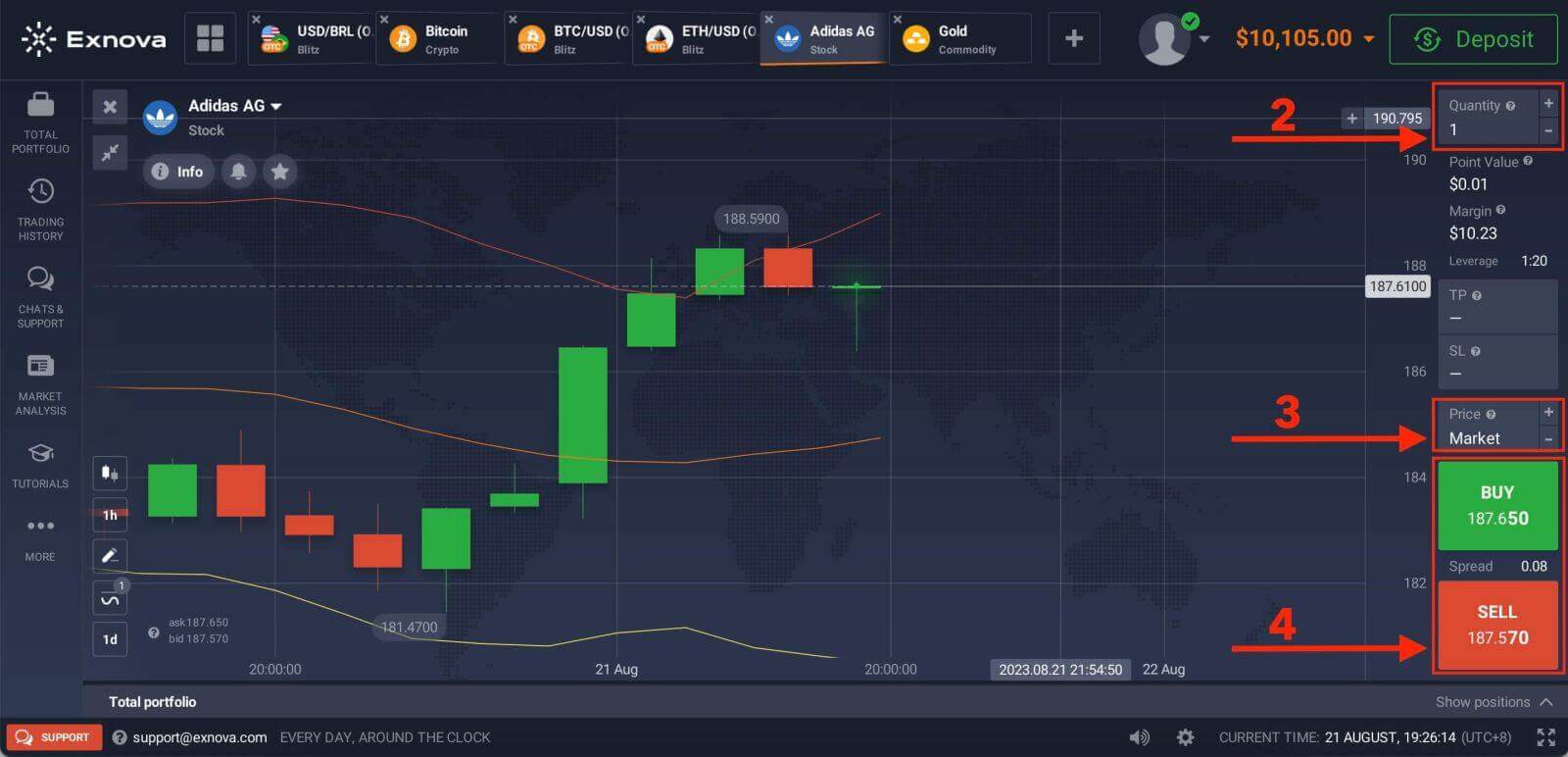
Å handle CFD-instrumenter på Exnova åpner døren til ulike markedsmuligheter, inkludert Forex, kryptovalutaer og andre CFD-er. Ved å forstå det grunnleggende, bruke effektive strategier og bruke den brukervennlige Exnova-plattformen, kan tradere legge ut på en givende reise i CFD-handelens verden.
Hvordan handle binære opsjoner på Exnova?
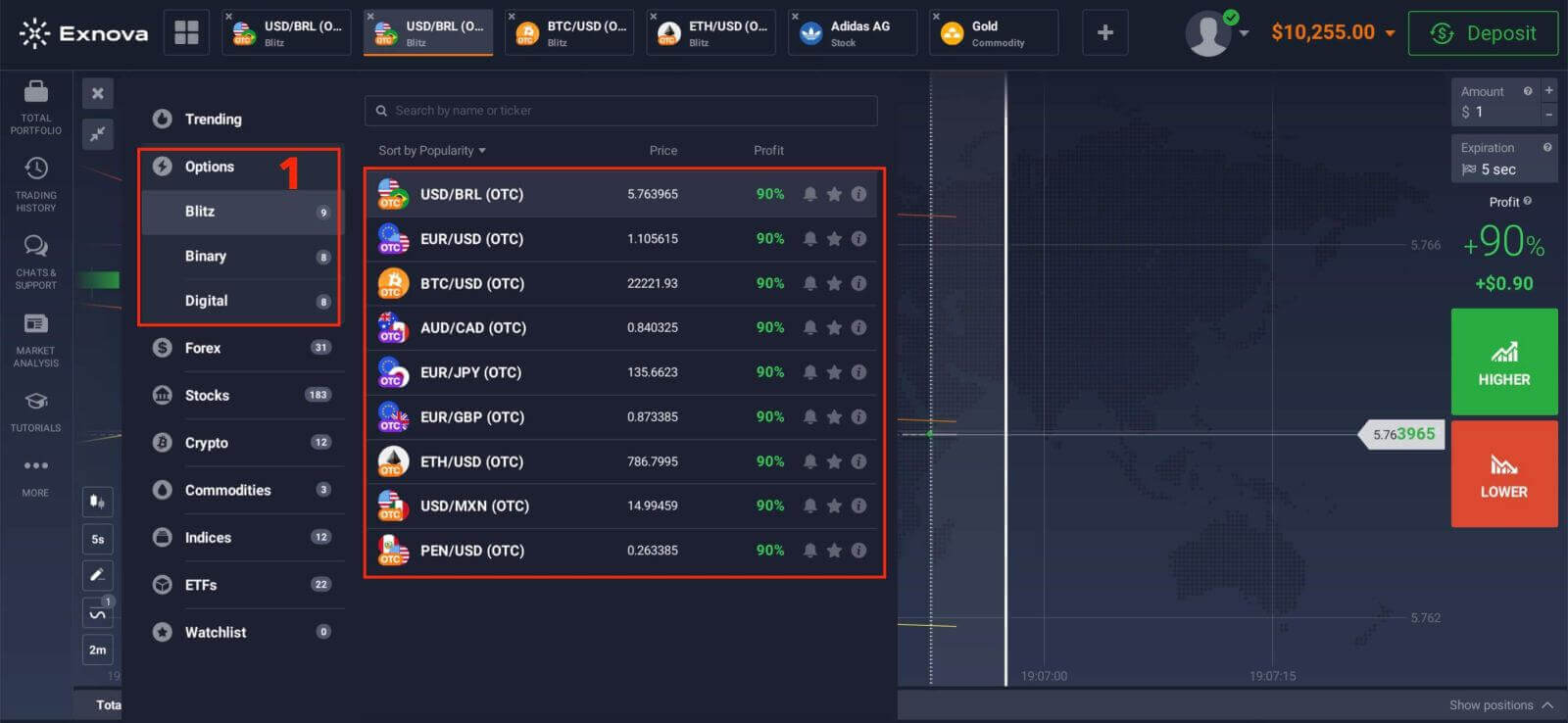
Exnova tilbyr en tradervennlig handelsplattform som forenkler effektiv utførelse av binære opsjonshandler. Trinn 1: Velg et aktivum:
Prosentandelen ved siden av aktivumet bestemmer lønnsomheten. Jo høyere prosentandel – desto høyere blir fortjenesten din ved suksess.
Eksempel . Hvis en handel på $10 med en lønnsomhet på 90 % avsluttes med et positivt utfall, vil $19 bli kreditert saldoen din. $10 er investeringen din, og $9 er fortjeneste.
Lønnsomheten til noen aktiva kan variere avhengig av utløpstidspunktet for en handel og gjennom dagen, avhengig av markedssituasjonen.
Alle handler avsluttes med lønnsomheten som ble indikert da de ble åpnet.
Trinn 2: Velg et utløpstidspunkt:
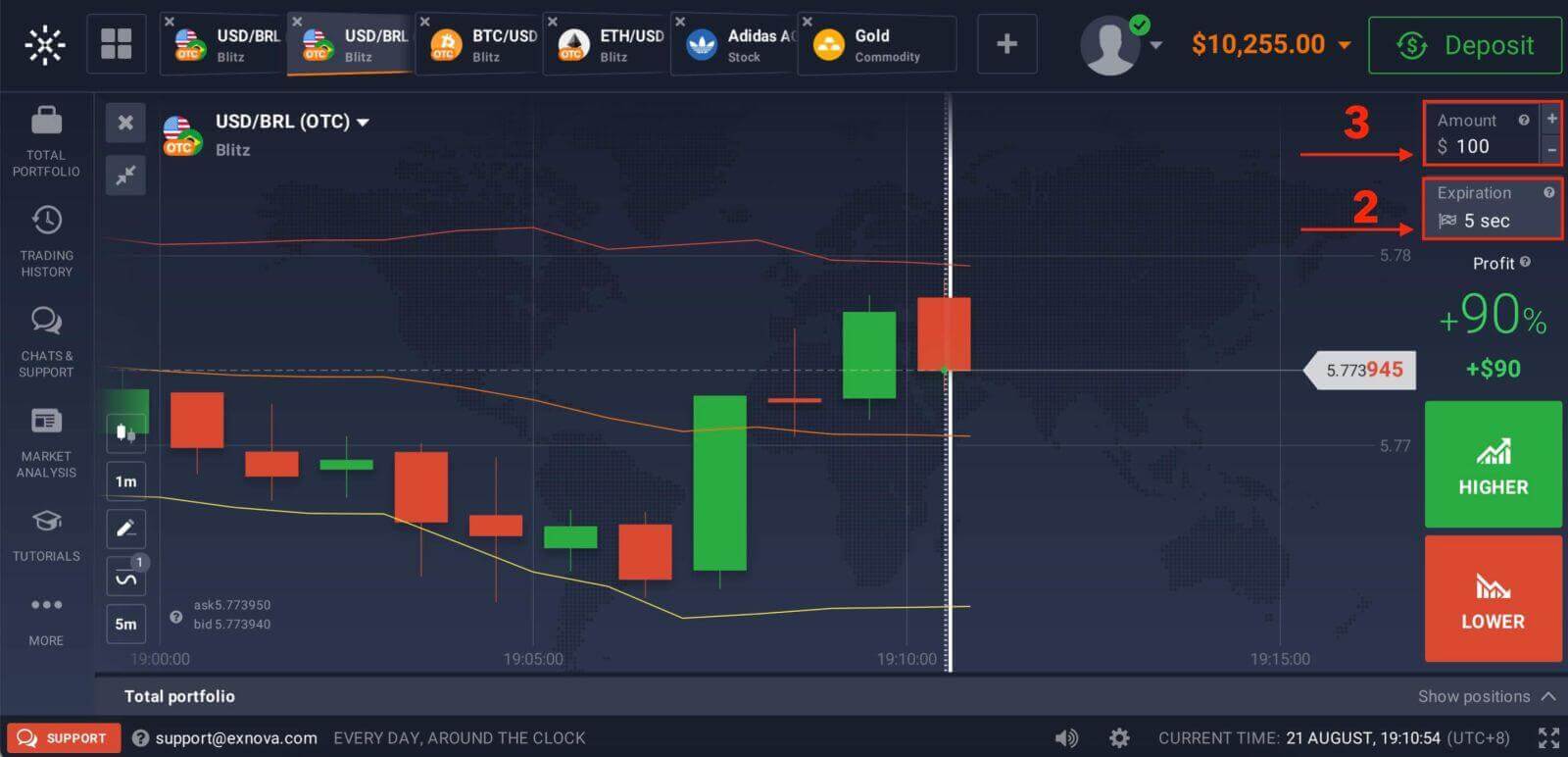
Utløpsperioden er tiden etter hvilken handelen vil bli ansett som fullført (lukket), og resultatet summeres automatisk.
Når du avslutter en handel med binære opsjoner, bestemmer du uavhengig tidspunktet for utførelse av transaksjonen.
Trinn 3: Angi investeringsbeløp:
Minimumsbeløpet for en handel er $1, og maksimumsbeløpet er $20 000, eller tilsvarende i kontovalutaen din. Vi anbefaler at du starter med små handler for å teste markedet og bli komfortabel.
Trinn 4: Analyser prisbevegelsen på diagrammet og lag en prognose:
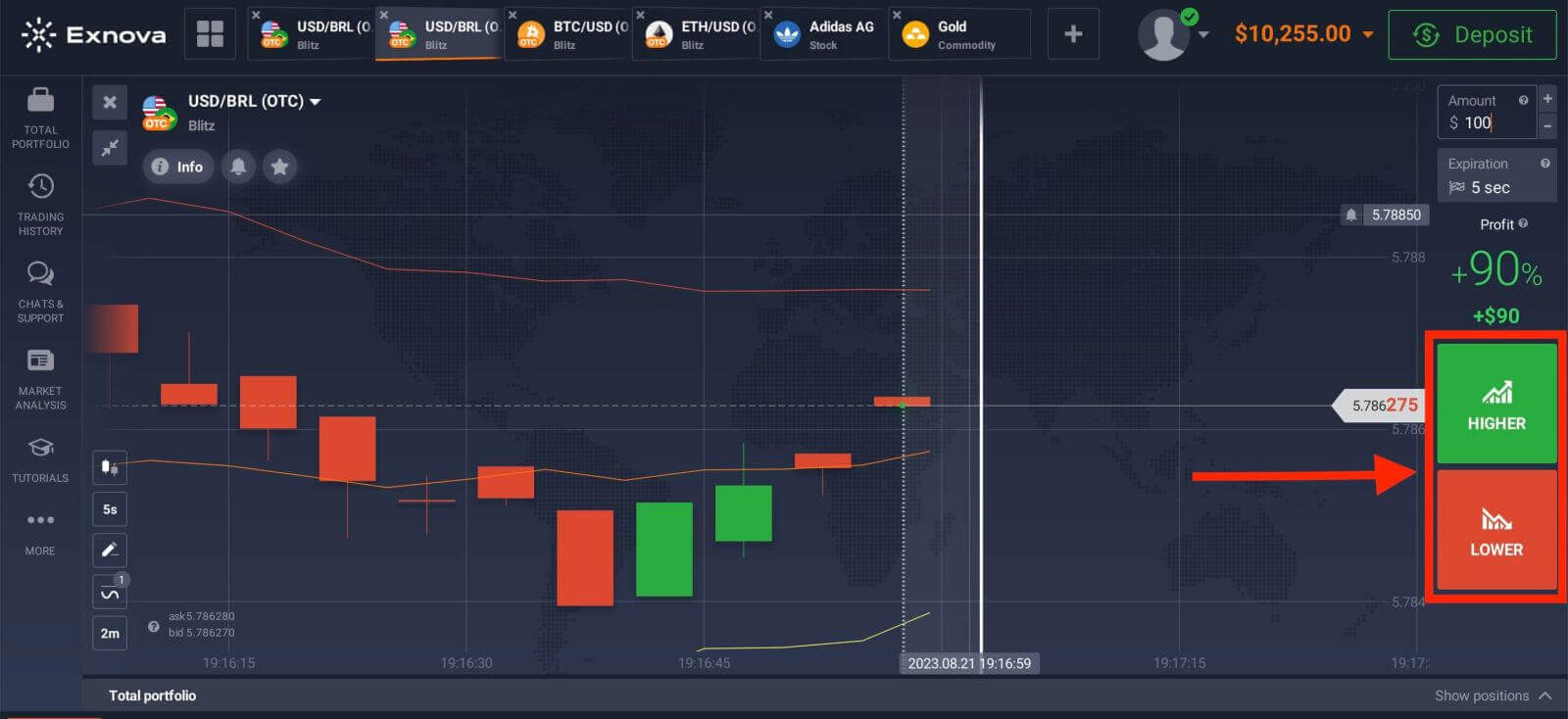
Velg HØYERE (Grønn) eller LAVERE (Rød) avhengig av prognosen din. Hvis du forventer at prisen vil gå opp, trykk på "HØYERE", og hvis du tror prisen vil gå ned, trykk på "LAVERE".
Trinn 5: Overvåk handelsfremdriften:
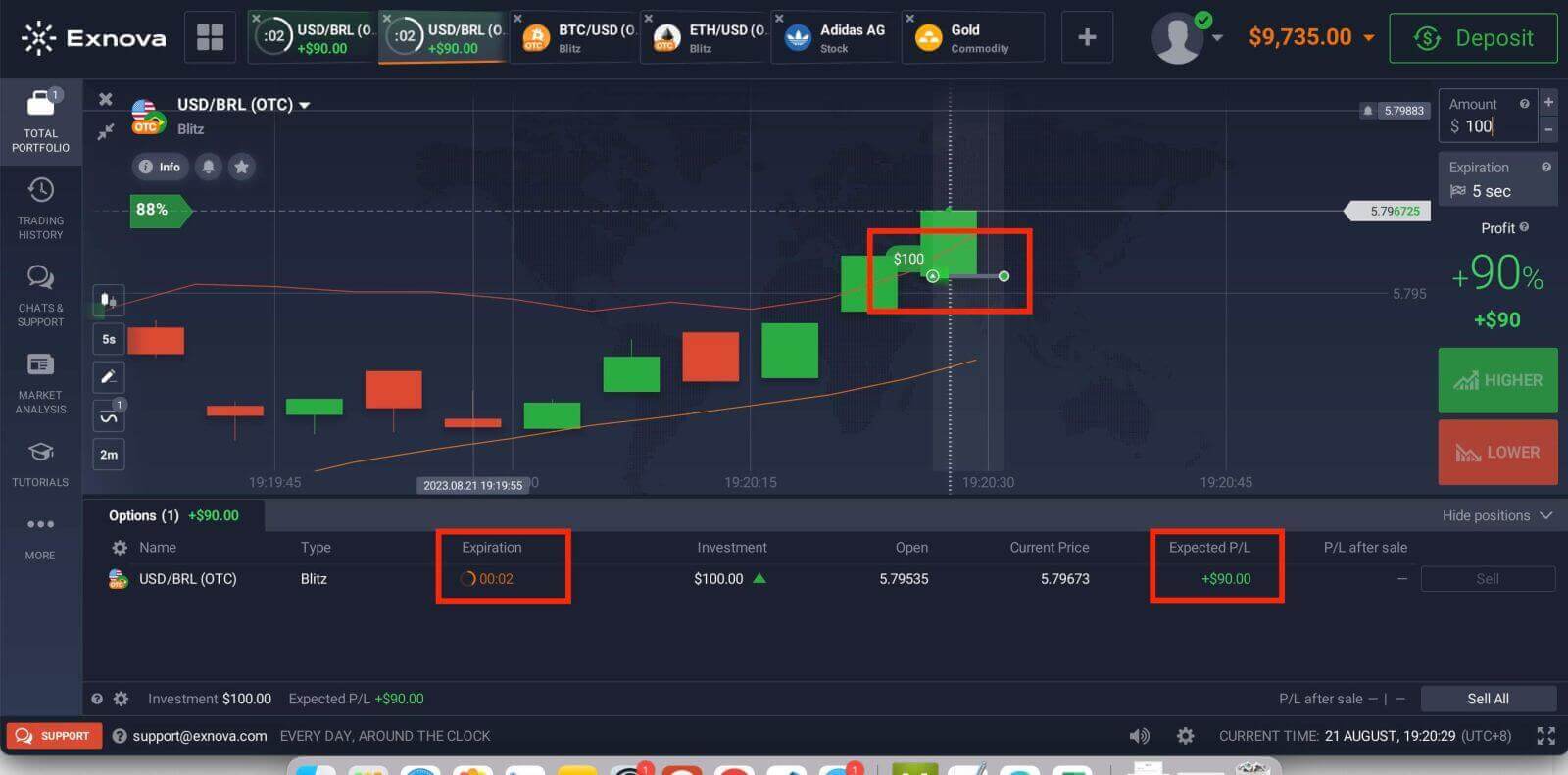
Når handelen når den valgte utløpstiden, vil plattformen automatisk bestemme utfallet basert på aktivumets prisbevegelse. Hvis spådommen din var riktig, vil du motta den angitte utbetalingen. Hvis ikke, kan det investerte beløpet gå tapt.
 Handelshistorikk.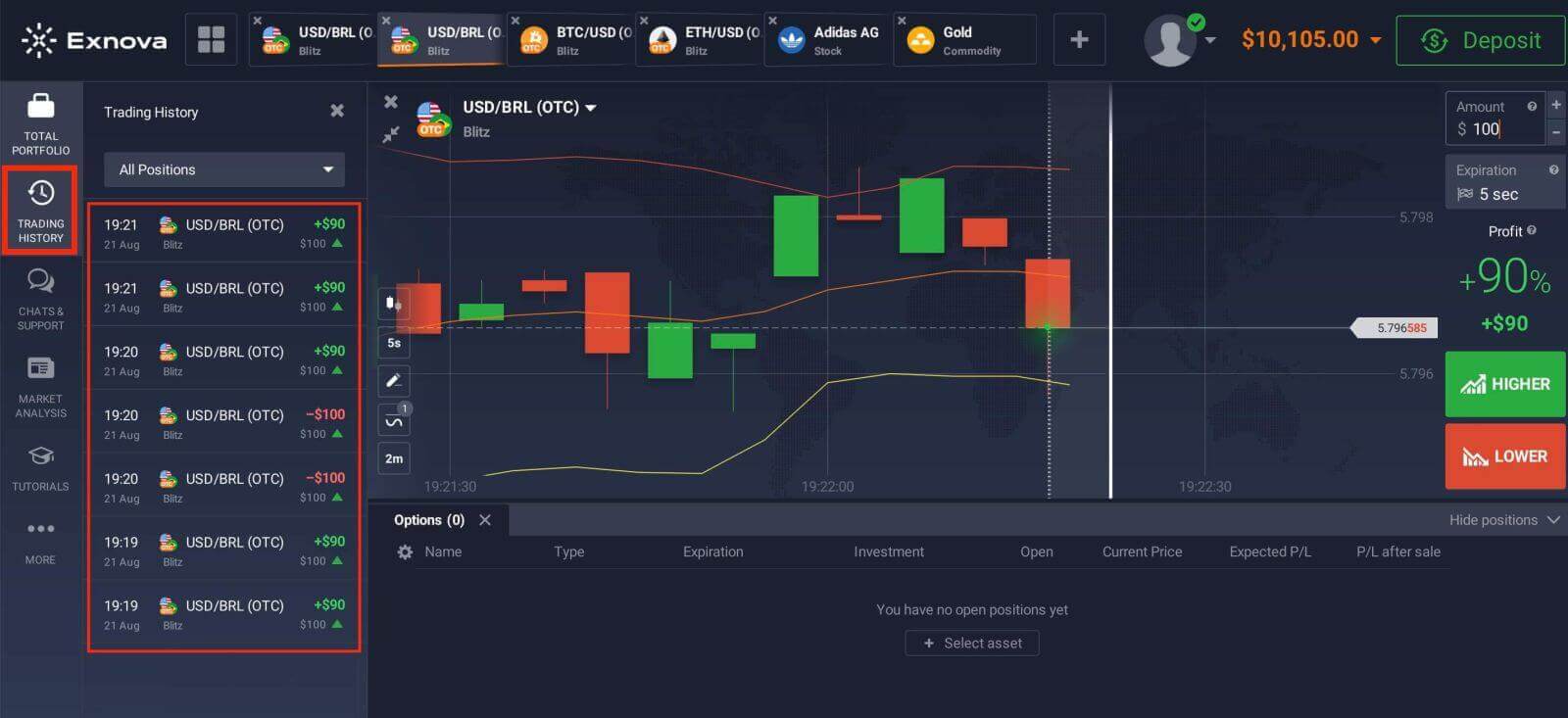
Bruk av diagrammer, indikatorer, widgeter og markedsanalyse på Exnova
Exnova tilbyr et omfattende sett med verktøy som hjelper tradere med å få verdifull innsikt og analytiske ferdigheter. Denne veiledningen vil utforske hvordan du bruker diagrammer, indikatorer, widgeter og markedsanalyse effektivt på Exnova-plattformen. Ved å utnytte disse ressursene kan du ta informerte handelsbeslutninger og forbedre din generelle handelsopplevelse.Diagrammer
Exnova-handelsplattformen lar deg gjøre alle forhåndsinnstillingene dine direkte på diagrammet. Du kan angi ordredetaljer i boksen på venstre panel, bruke indikatorer og leke med innstillinger uten å miste prisbevegelsen av syne.
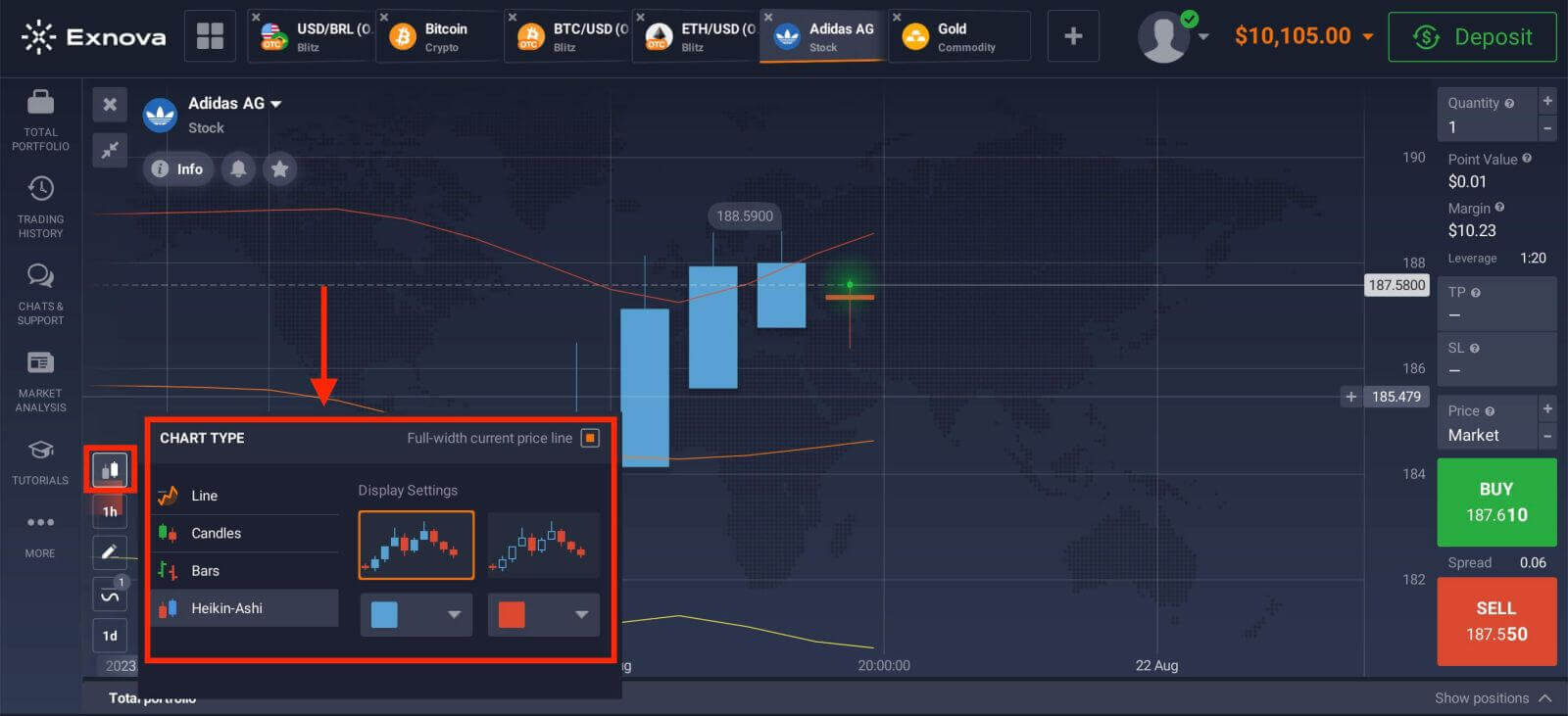
Vil du handle flere opsjoner samtidig? Du kan kjøre opptil 9 diagrammer og konfigurere typene deres: linje, stearinlys, søyler eller Heikin-ashi. For søyle- og stearinlysdiagrammer kan du sette opp tidsrammer fra 5 sekunder opptil 1 måned fra nederste venstre hjørne av skjermen.
Indikatorer
For grundig diagramanalyse, bruk indikatorer og widgeter. Disse inkluderer momentum, trend, volatilitet, glidende gjennomsnitt, volum, populært og annet. Exnova har en fin samling av de mest brukte og essensielle indikatorene, fra XX til XX, over XX indikatorer totalt.
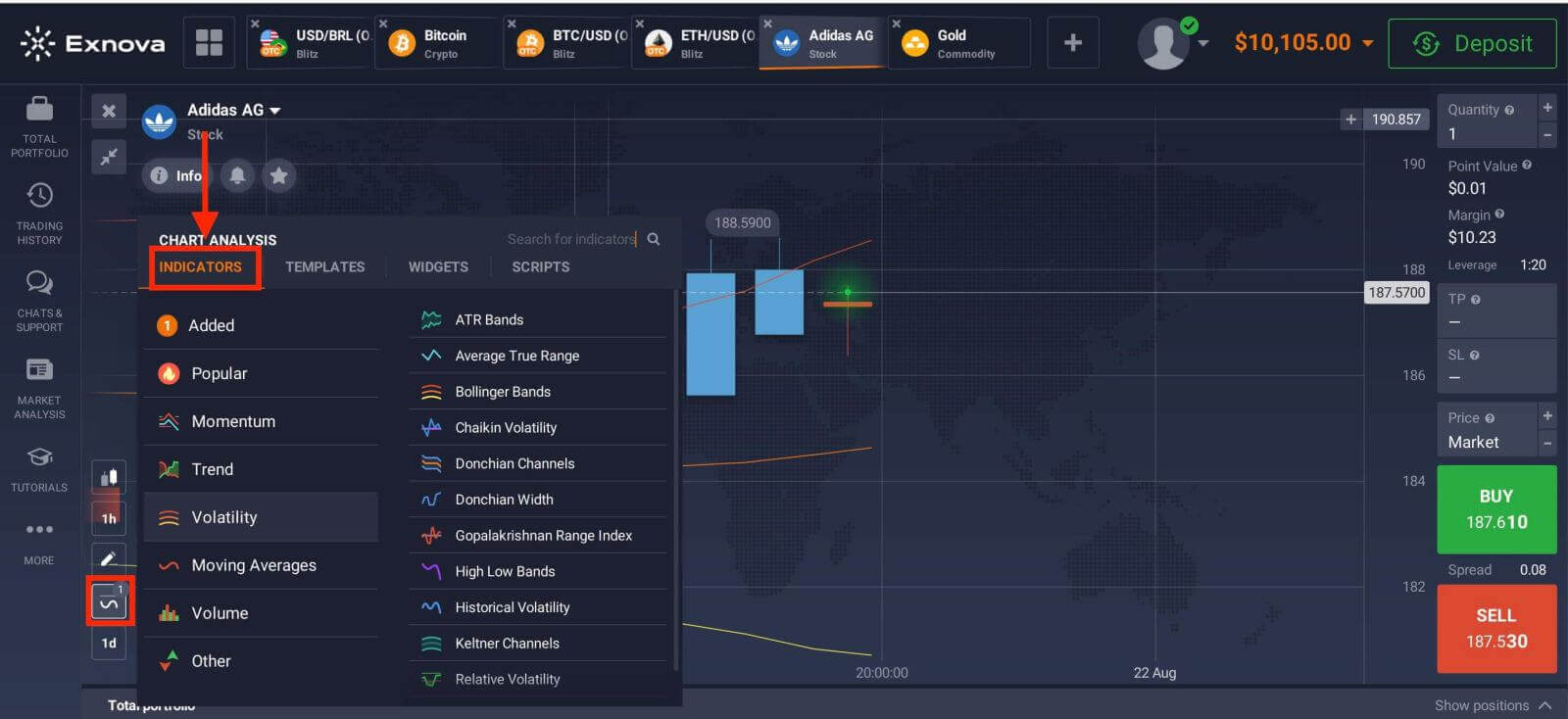
Hvis du bruker flere indikatorer, kan du gjerne opprette og lagre malene for å bruke dem senere.
Widgeter
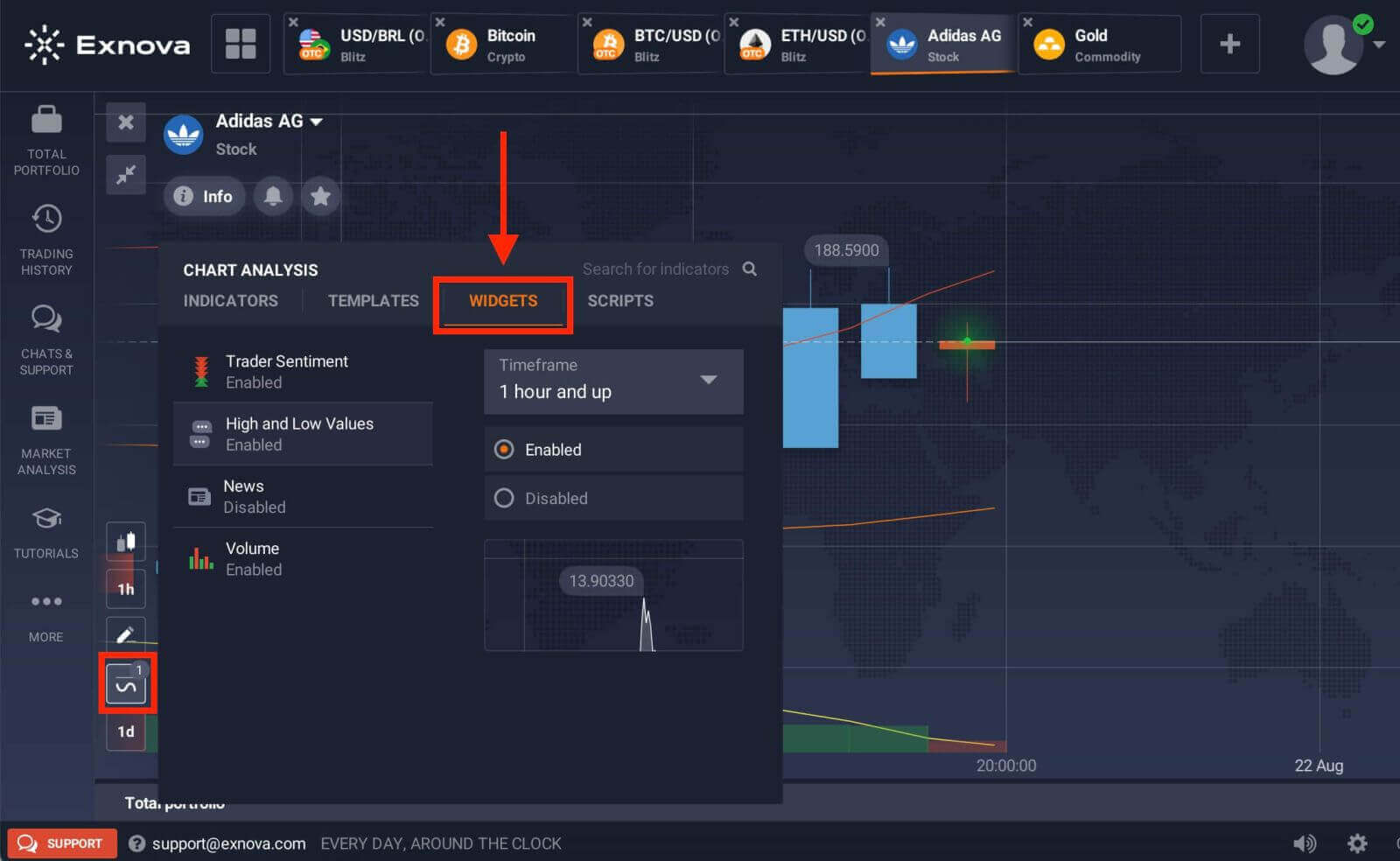
Widgeter kan hjelpe deg med beslutningstaking i stor grad. På plattformen kan du bruke widgeter som traderes sentiment, høye og lave verdier, andre personers handler, nyheter og volum. De vil hjelpe deg med å overvåke endringer i sanntid.
Markedsanalyse
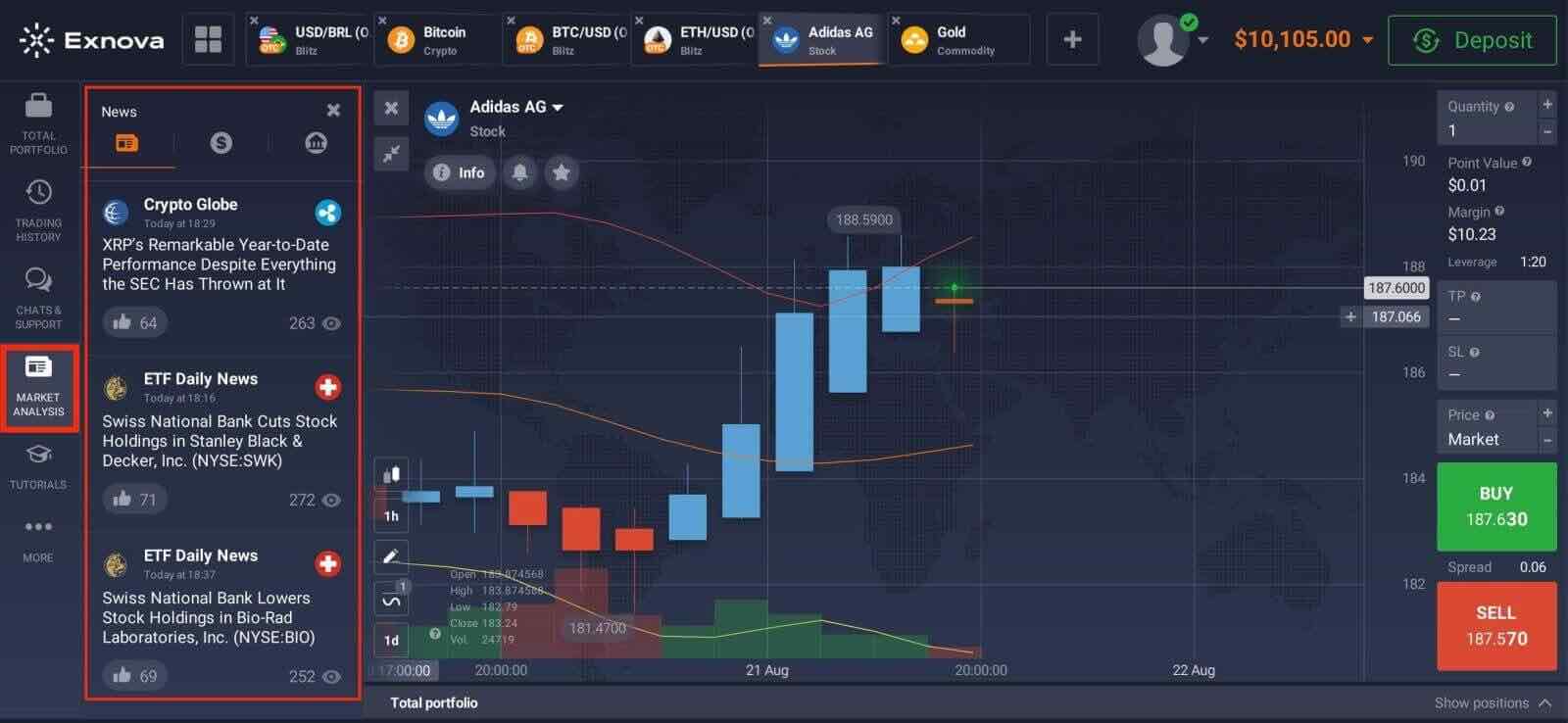
Uansett om du handler med opsjoner, valuta, aksjer, metaller eller kryptovaluta, er det viktig å vite hva som skjer med verdensøkonomien. Hos Exnova kan du følge med på nyhetene i markedsanalysedelen uten å forlate handelsrommet. En smart nyhetsaggregator forteller deg hvilke aktiva som er mest volatile akkurat nå, og temakalendere gir deg en idé om når det er best å handle.
En trinnvis veiledning for å ta ut penger fra Exnova
Uttaksmetode fra Exnova
Hvordan du tar ut pengene dine avhenger av hvordan du setter dem inn.
Hvis du satte inn penger med en e-lommebok, kan du bare ta dem ut til den samme e-lommeboken. For å få pengene tilbake, ber du bare om et uttak på uttakssiden. Det tar vanligvis omtrent 3 virkedager å behandle uttaksforespørsler. Men hvis du tar ut penger til et bankkort, kan det ta lengre tid fordi betalingssystemet og banken din trenger mer tid til å håndtere transaksjonen.
Slik tar du ut penger fra Exnova-kontoen din
Trinn 1: Logg inn på Exnova-kontoen dinFor å starte uttaksprosessen, logg inn på Exnova-kontoen din med e-postadressen og passordet du registrerte deg med. Sørg for at du bruker det offisielle Exnova-nettstedet eller -appen for å holde kontoen din sikker.
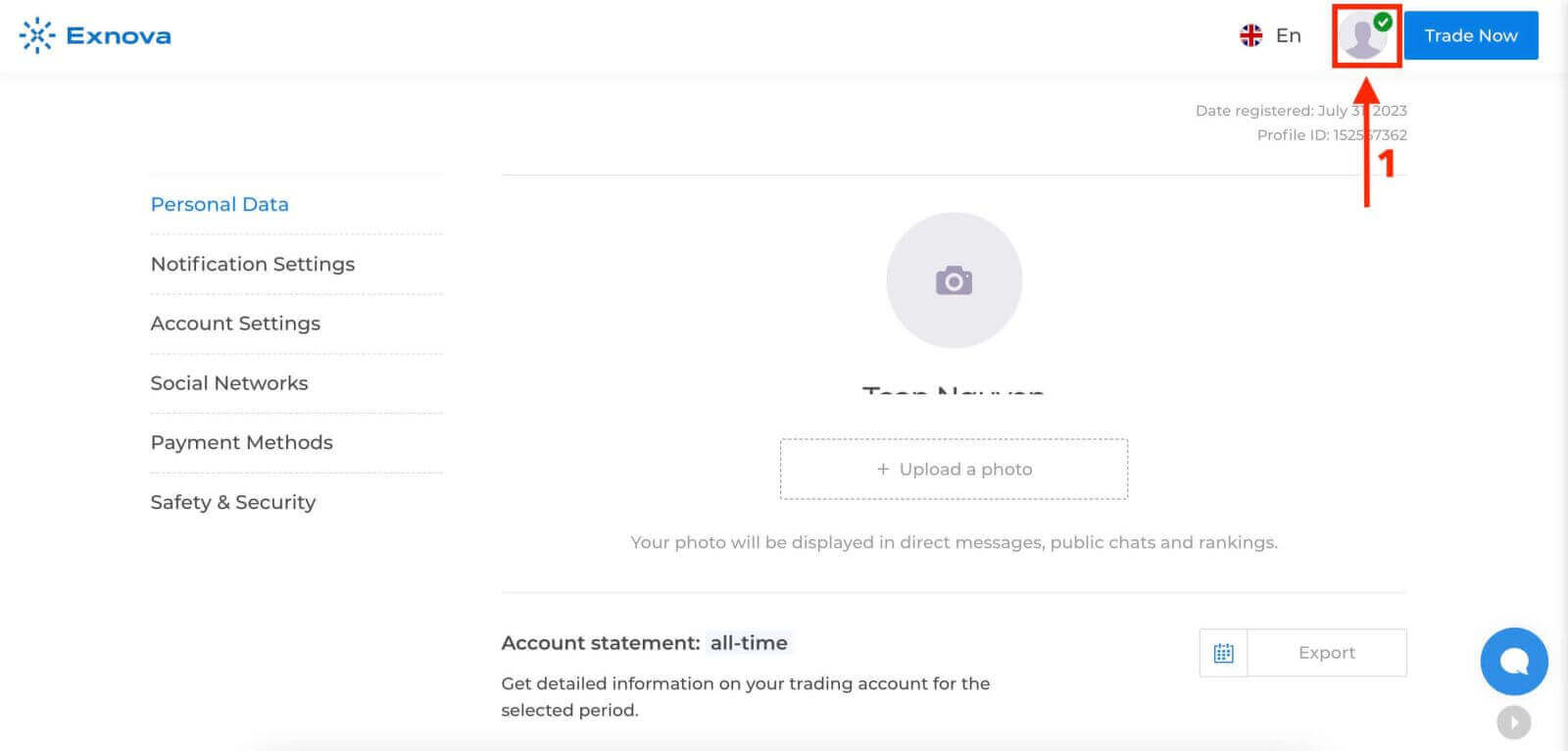
Trinn 2: Få tilgang til kontodashbordet ditt
Når du er logget inn, navigerer du til kontodashbordet ditt. Dette er vanligvis hovedlandingssiden etter innlogging, og den viser en oversikt over kontoens økonomiske aktiviteter.
Trinn 3: Bekreft identiteten din
Exnova legger stor vekt på sikkerhet. Før du fortsetter med et uttak, må du kanskje bekrefte identiteten din. Dette kan innebære å oppgi ytterligere informasjon, svare på sikkerhetsspørsmål eller gjennomgå en flerfaktorautentiseringsprosess.
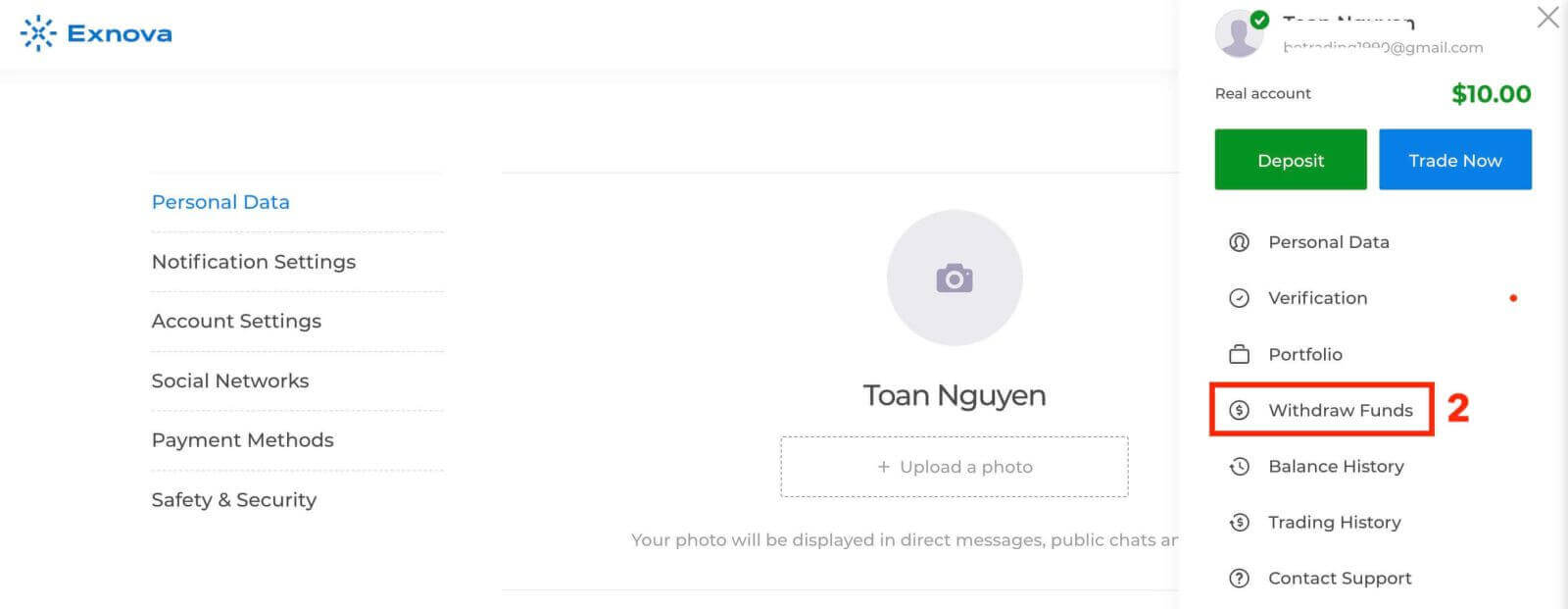
Trinn 4: Naviger til uttaksdelen
Se etter delen "Uttak av penger" på kontodashbordet ditt. Det er her du starter uttaksprosessen.
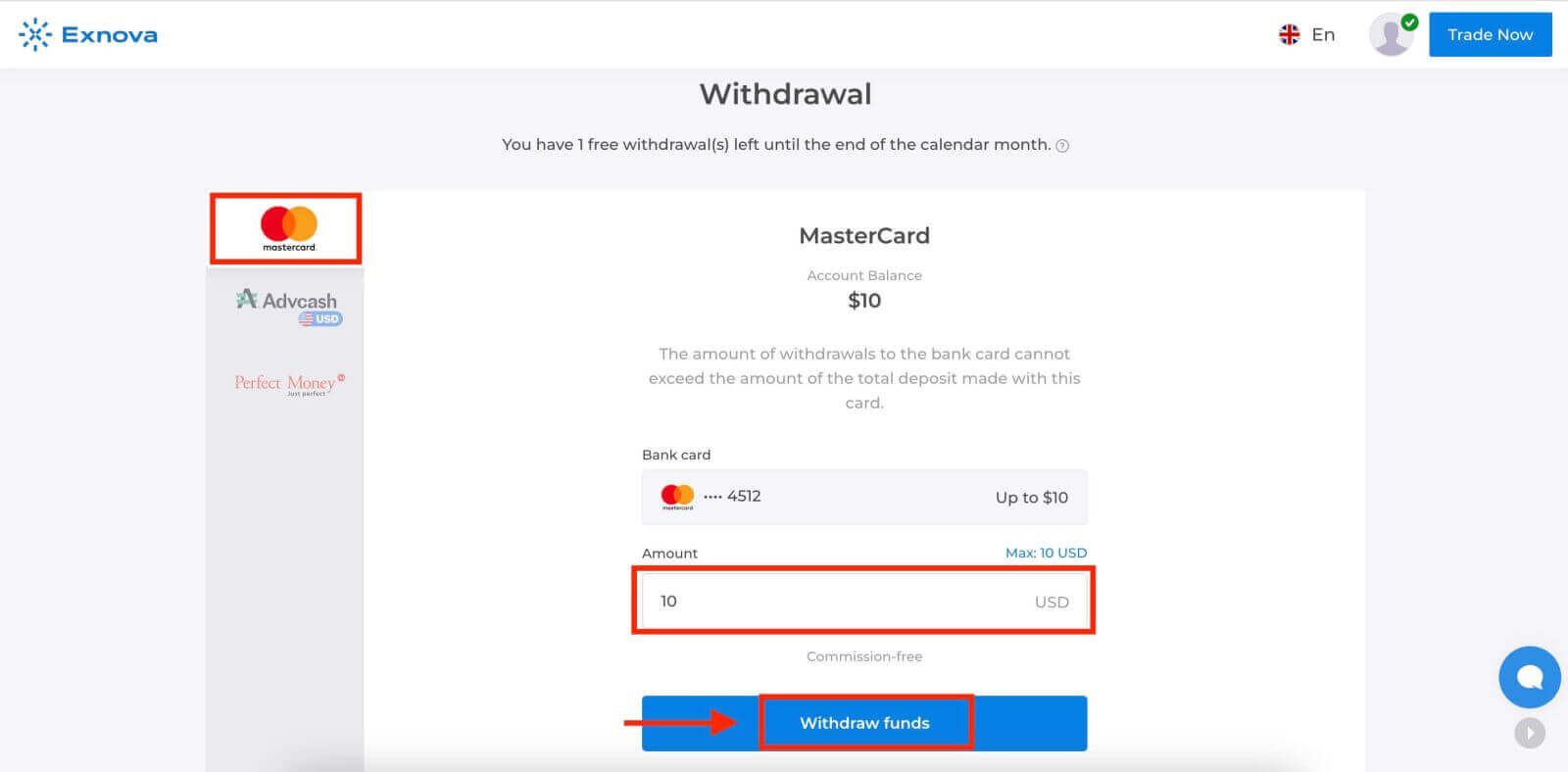
Trinn 5: Velg uttaksmetode
Exnova tilbyr vanligvis forskjellige uttaksmetoder. Velg metoden som passer deg best, og klikk på den for å fortsette.
Trinn 6: Angi uttaksbeløp
Skriv inn beløpet du ønsker å ta ut fra Exnova-kontoen din. Sørg for at beløpet er innenfor den tilgjengelige saldoen din og tar hensyn til eventuelle gebyrer knyttet til uttaksmetoden.
Trinn 7: Overvåk uttaksstatus
Etter at du har sendt inn uttaksforespørselen din, bør du overvåke kontoen din for oppdateringer om uttaksstatusen. Exnova vil gi deg varsler eller oppdateringer om hvorvidt uttaket ditt er behandlet, godkjent eller fullført.
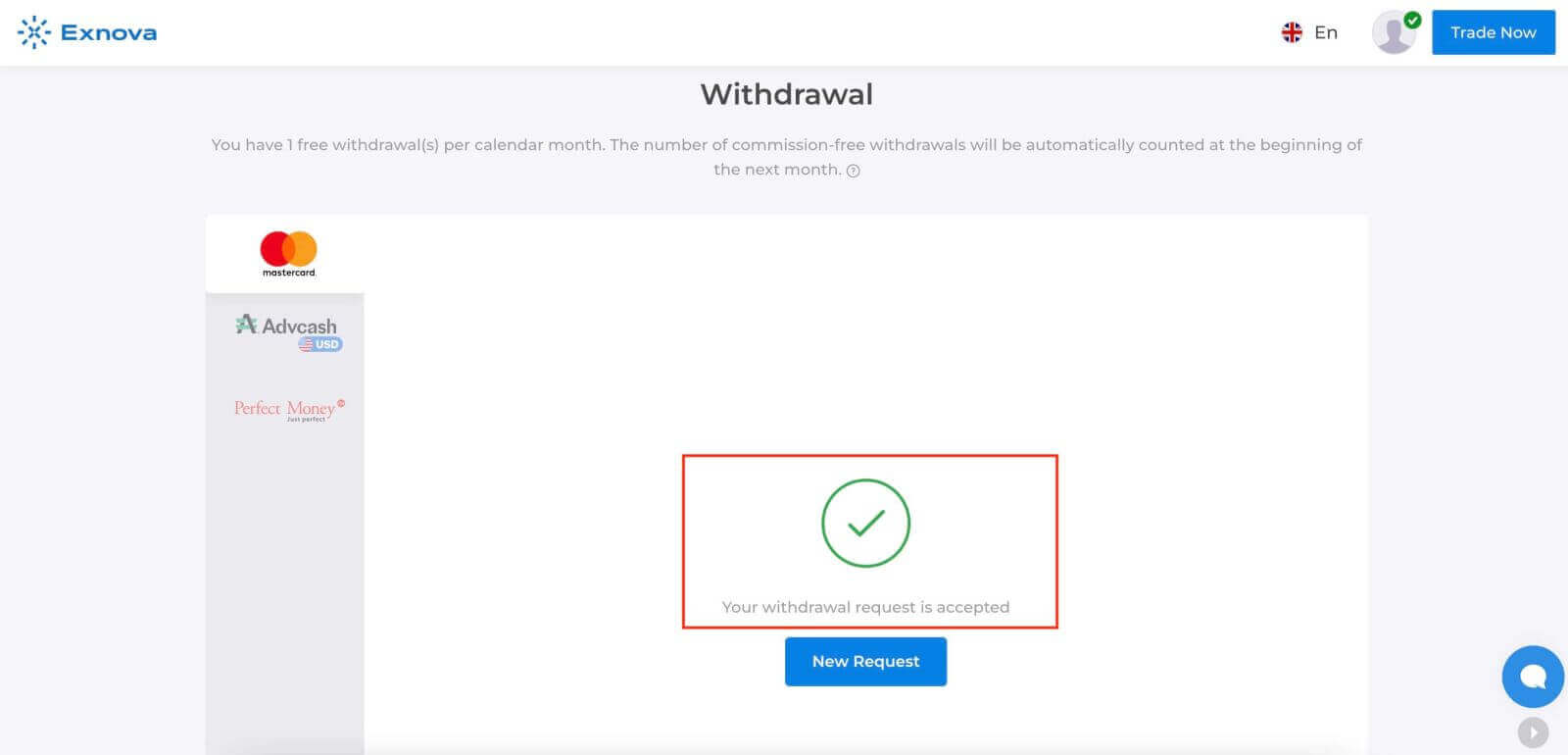
Sjekk saldohistorikken din.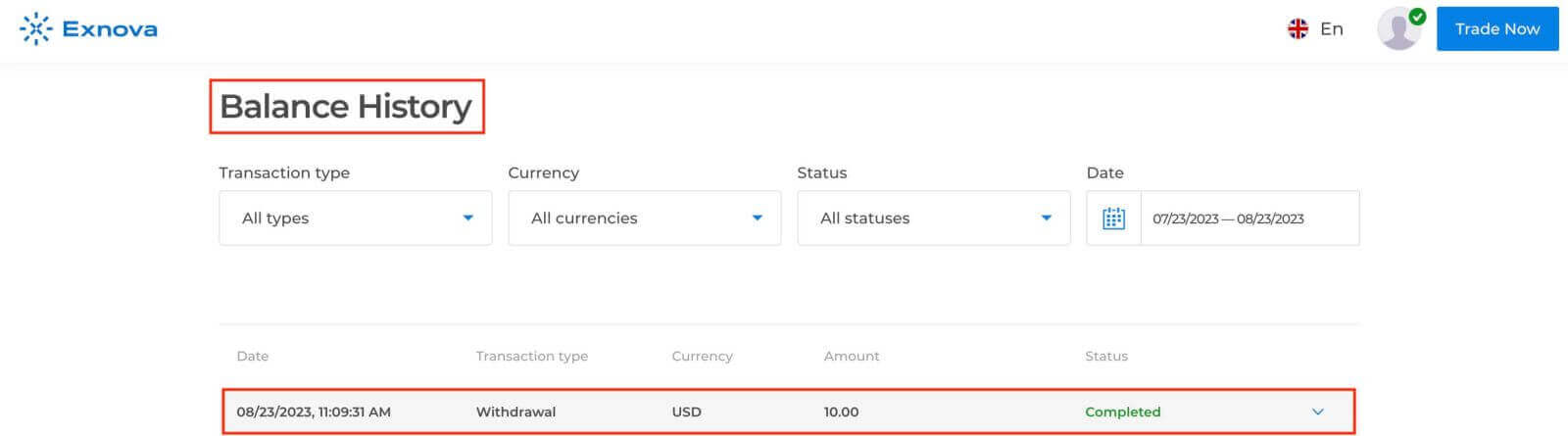
Ofte stilte spørsmål (FAQ)
Konto
Hva er den potensielle inntjeningskapasiteten til praksiskontoen?
Du kan ikke tjene penger på handlene du gjør på en øvingskonto. På en øvingskonto mottar du virtuelle penger og foretar virtuelle handler. Den er kun laget for treningsformål. For å handle med ekte penger må du sette inn penger på en ekte konto.
Hvordan kan jeg gå over mellom en øvingskonto og en ekte konto?
For å bytte mellom kontoer, klikk på saldoen din øverst til høyre. Sørg for at du er i handelsrommet. Panelet som åpnes viser kontoene dine: din virkelige konto og din øvingskonto. Klikk på kontoen for å gjøre den aktiv. Nå kan du bruke den til å handle.
Hvordan kan jeg sette inn penger på øvingskontoen min?
Du kan alltid fylle på øvingskontoen din gratis hvis saldoen din faller under 10 000 dollar. Du må først velge denne kontoen.
Hvordan kan jeg forbedre sikkerheten til kontoen min?
For å sikre kontoen din, bruk totrinnsautentisering. Hver gang du logger deg på plattformen, vil systemet be deg om å oppgi en spesiell kode som sendes til e-postadressen din. Du kan aktivere dette i Innstillinger.
Innskudd
Er det mulig å gjøre innskudd med kredittkort?
Du kan bruke alle debet- eller kredittkort fra Mastercard eller Maestro (kun med CVV) til å sette inn og ta ut penger, med unntak av Electron. Kortet må være gyldig og registrert i ditt navn, og støtte internasjonale netttransaksjoner.Hva er minimumsinnskuddsbeløpet hos Exnova?
Tradere kan starte handel på Exnova med et minimumsinnskudd på $10, noe som gir dem fleksibiliteten til å legge til ytterligere midler på handelskontoene sine fra dette grunnbeløpet. Når kontoen er finansiert, tillater megleren tradere å delta i handelsaktiviteter på tvers av et spekter av over 250 aktiva, med muligheten til å plassere handler fra bare $1.Hva er tidsrammen for kreditering av boletoen jeg har betalt til kontoen min?
Boletoer behandles og krediteres kontoen din innen to virkedager.
Hva er behandlingstiden for at bankoverføringen skal vises på kontoen min?
Standard maksimal tidsfrist for bankoverføringer er 2 virkedager, og det kan ta kortere tid. Men akkurat som noen boletoer behandles på kortere tid, kan andre trenge hele perioden. Det viktigste er å gjøre overføringen på din egen konto og legge inn en forespørsel via nettstedet/appen før du foretar overføringen!
Er det mulig å gjøre et innskudd med en annen persons konto?
Nei. Alle innskuddsmidler må tilhøre deg, i tillegg til kortinnehaverskap, CPF og andre data som beskrevet i våre vilkår og betingelser. Handel
Hva er minimumsinvesteringsbeløpet for å åpne en handel?
Minimumsinvesteringsbeløpet for å åpne en handel på Exnova er $1.Hva er fortjenesten etter salget og den forventede fortjenesten?
«Total investering» viser hvor mye du investerte i handelen.«Forventet fortjeneste» viser det mulige utfallet av handelen hvis diagrammet forblir på gjeldende nivå når handelen utløper.
Fortjeneste etter salg: Hvis den er rød, viser den hvor mye av investeringen din du vil tape etter at handelen utløper. Hvis den er grønn, viser den hvor mye fortjeneste du vil tjene etter salget.
Tallene for forventet fortjeneste og fortjeneste etter salg er dynamiske. De varierer avhengig av flere faktorer, inkludert den nåværende markedssituasjonen, hvor nær utløpstidspunktet er og den nåværende prisen på aktivumet.
Mange tradere selger når de ikke er sikre på om handelen vil gi dem fortjeneste. Salgssystemet gir deg muligheten til å minimere tapene dine.
Hvordan fungerer en multiplikator?
I CFD-handel kan du bruke en multiplikator som kan hjelpe deg med å kontrollere en posisjon utover det beløpet som er investert i den. Dermed vil potensiell avkastning (så vel som risiko) økes. Ved å investere 100 dollar kan en trader oppnå avkastning som kan sammenlignes med en investering på 1000 dollar. Husk imidlertid at det samme gjelder potensielle tap, da de også vil økes flere ganger.
Hvordan bruker jeg innstillingene for automatisk lukking?
Tradere bruker stop-loss-ordrer for å begrense tap for en bestemt åpen posisjon. Take Profit fungerer på omtrent samme måte, og lar tradere låse inn en fortjeneste når et visst prisnivå er nådd. Du kan angi parameterne som en prosentandel, et pengebeløp eller en aktivumspris.Hva er den beste tiden å handle for trading?
Det beste tidspunktet å handle på avhenger av handelsstrategien din og andre faktorer. Vi foreslår at du følger med på markedets tidsplan, siden overlappingen av de amerikanske og europeiske handelssesjonene gjør prisene mer dynamiske i valutapar som EUR/USD. Du bør også følge med på markedsnyheter som kan påvirke bevegelsen til det valgte aktivumet ditt. Uerfarne tradere som ikke følger med på nyhetene og ikke forstår hvorfor prisene svinger, har det bedre med å ikke handle når prisene er veldig dynamiske.
Uttak
Hva er det maksimale beløpet som kan tas ut fra Exnova
Exnova-uttak har ingen maksimumsgrenser. Så tradere kan ta ut så mange penger som de har på handelskontoene sine.
Hva er minimumsbeløpet som kan tas ut fra Exnova
Når du starter uttak av midler fra meglerkontoen din, er det viktig å vurdere minimumsgrensen for uttak. Enkelte meglere har restriksjoner som hindrer tradere i å ta ut beløp under dette fastsatte minimumsbeløpet.
Minimumskravet for uttak påvirkes ikke bare av regelverket til Exnova-handelsplattformen, men også av den valgte betalingsmetoden. Vanligvis starter minimumskravet for uttak på $2. Tradere har fleksibiliteten til å bruke elektroniske lommebøker, banker og kort for å behandle uttak for beløp som starter fra $2.
Hva er behandlingstiden for uttak på Exnova?
Vårt ekspertteam trenger en viss tid for å grundig vurdere og godkjenne hver uttaksforespørsel, som vanligvis ikke varer mer enn 3 dager.Å sikre identiteten din er et avgjørende skritt for å forhindre uautorisert tilgang til midlene dine og bekrefte ektheten av forespørselen din.
Dette er nødvendig for sikkerheten til midlene dine, sammen med verifiseringsprosedyrene.
Etter det er det en spesiell prosedyre når du tar ut til et bankkort.
Du kan bare ta ut til bankkortet ditt det totale beløpet som er satt inn fra bankkortet ditt i løpet av de siste 90 dagene.
Vi sender deg pengene innen de samme 3 dagene, men banken din trenger litt mer tid for å fullføre transaksjonen (for å være mer presis, kanselleringen av betalingene dine til oss).
Som et alternativ har du muligheten til å sømløst ta ut all påløpt fortjeneste til en e-lommebok uten å støte på noen begrensninger og motta pengene dine innen 24 timer etter at vi har fullført uttaksforespørselen din. Dette er den raskeste måten å få pengene dine på.
Konklusjon: Enkle trinn for å mestre kunsten å handle på Exnova
Trading på Exnova tilbyr en inngangsport til finansmarkedenes verden, slik at tradere kan utnytte ulike muligheter. Ved å følge de omfattende retningslinjene som er skissert i denne veiledningen, kan både håpefulle og erfarne tradere navigere plattformen med selvtillit, ta informerte beslutninger, håndtere risiko effektivt og jobbe mot å nå sine handelsmål. Husk at vellykket trading krever en kombinasjon av ferdigheter, strategi, disiplin og kontinuerlig læring.