Exnova Demokonto

Demo-tilgang er vanligvis umiddelbart etter grunnleggende registrering og krever ikke et innskudd eller full bekreftelse for simulerte midler, selv om noen funksjoner kan være begrenset til du fullfører profiltrinn. Før du bytter til live trading, fokuser på realistisk posisjonsstørrelse, journalfør handlene dine, test plattformfunksjoner på tvers av nett og mobil, og bekrefte hvordan ordreutførelse og utløp oppfører seg under live-markedsforhold.

Slik åpner du en demokonto på Exnova med e-post
Følg disse enkle trinnene for å sette opp din Exnova-demokonto: Trinn 1: Gå til Exnova-nettstedet
1. Gå til Exnova-nettstedet med din foretrukne nettleser. Klikk på knappen «Opprett en konto» øverst til høyre. 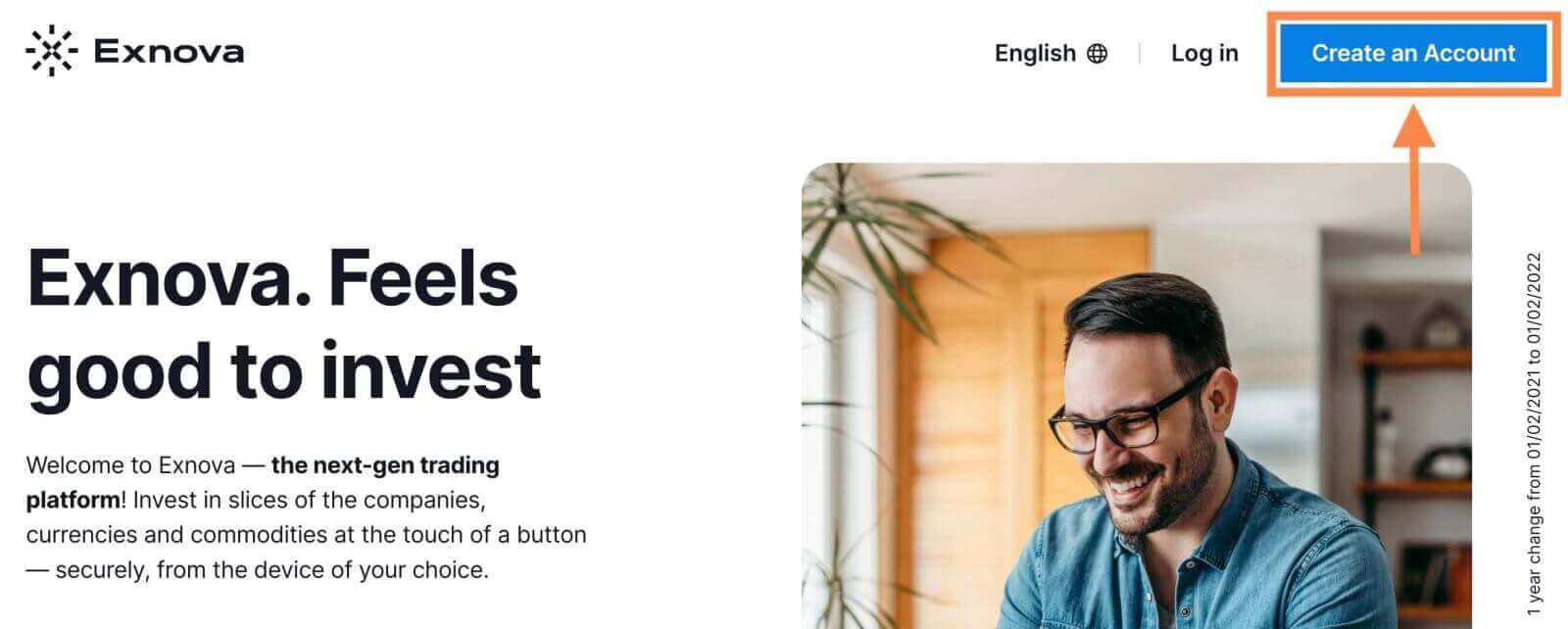
Trinn 2: Registrering
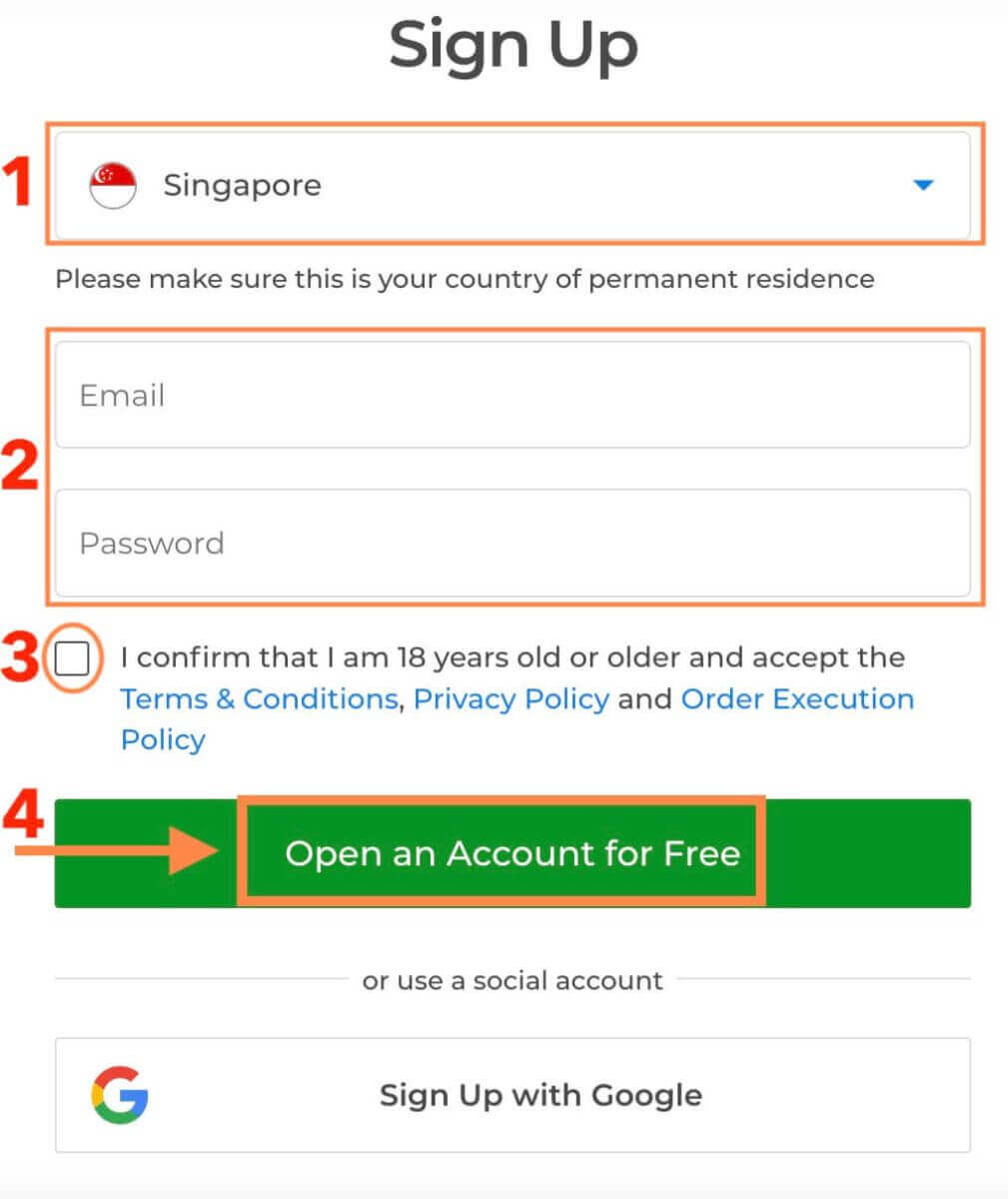
Fyll ut den nødvendige personlige informasjonen
- Velg ditt permanente bostedsland.
- Skriv inn en gyldig e-postadresse og opprett et sikkert passord.
- Les Exnovas personvernerklæring og bekreft den ved å klikke i avmerkingsboksen.
- Klikk på knappen «Åpne en konto gratis».
Gratulerer! Du har registrert deg.
Exnova tilbyr en demokonto som lar brukere øve på handelsstrategier, gjøre seg kjent med plattformens grensesnitt og bygge tillit til handelsbeslutningene sine – alt uten risiko for å tape reell kapital. Du har 10 000 dollar på demokontoen din. 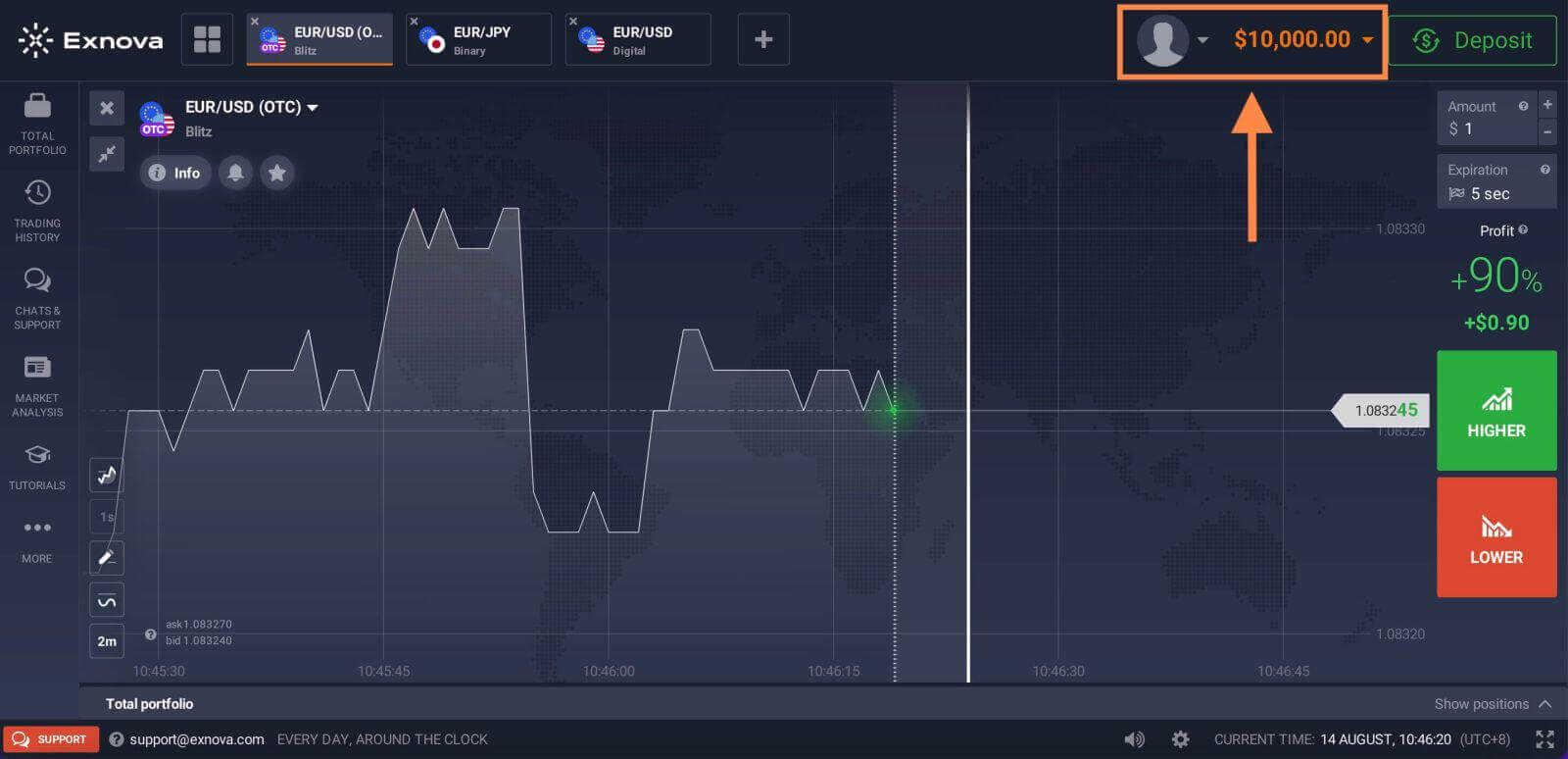
Du kan også handle på en ekte konto etter innskudd ved å klikke på "Innskudd" øverst til høyre på siden (minimumsinnskuddet er 10 USD).
Se denne artikkelen for å lære mer om innskudd: Hvordan sette inn penger på Exnova . 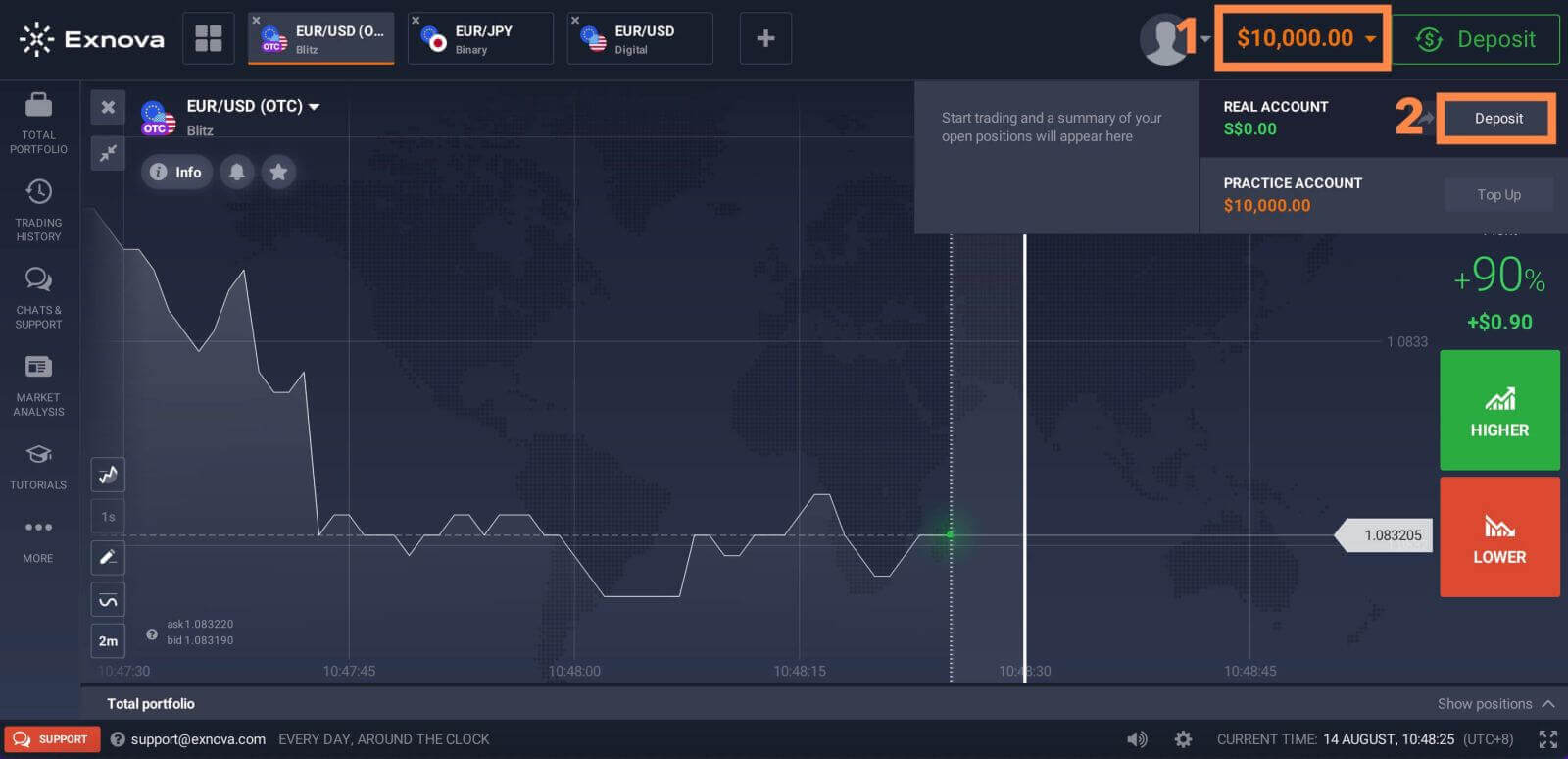
Slik åpner du en demokonto på Exnova med Google
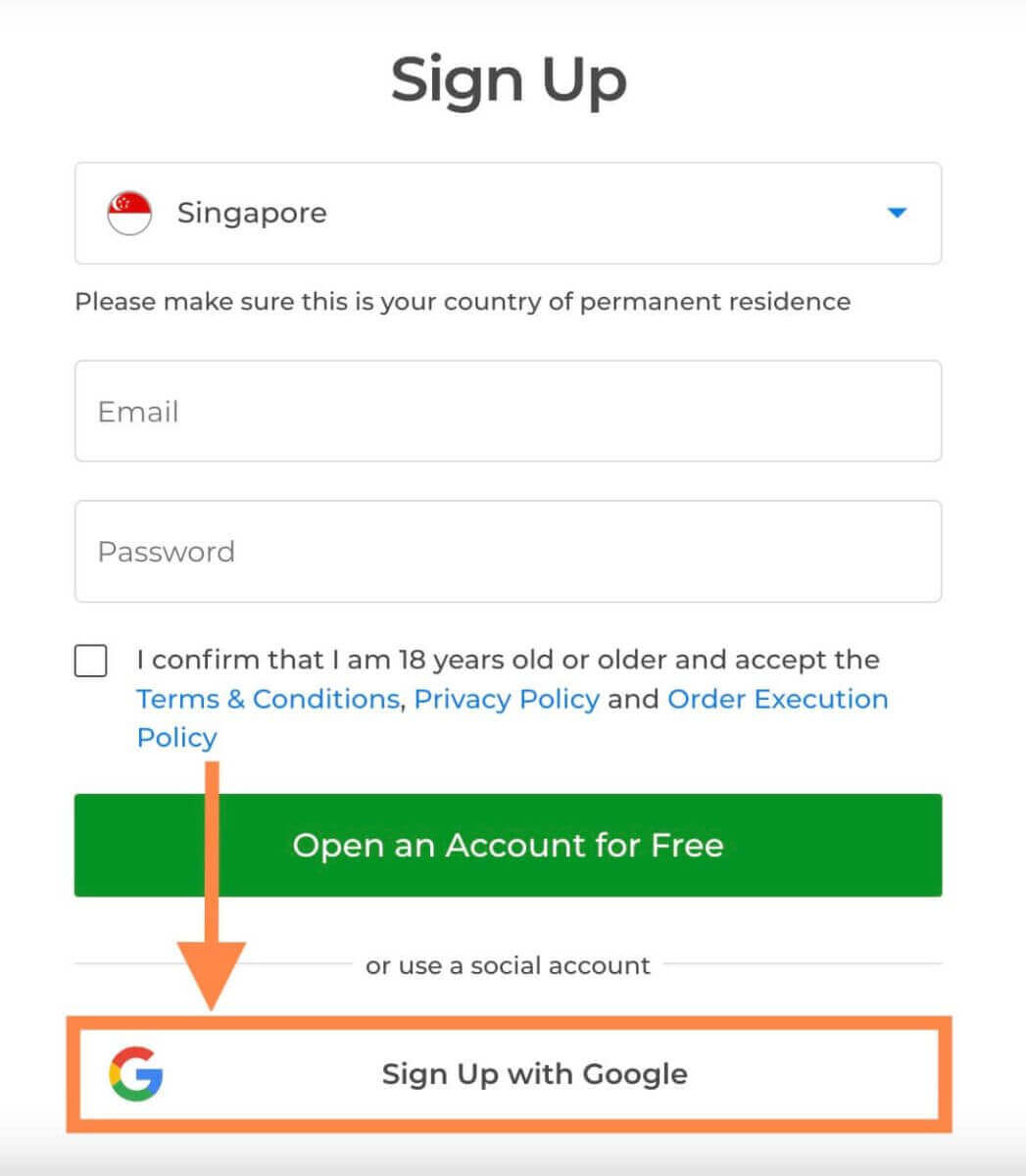
Begynn reisen med å åpne en Exnova-demokonto med Google-legitimasjonen din ved å følge disse metodiske trinnene:1. Klikk på knappen «Registrer deg med Google». Deretter vil den spørre deg om du er 18 år eller eldre og godtar vilkårene, personvernerklæringen og ordreutførelsesreglene. Klikk på «Bekreft».
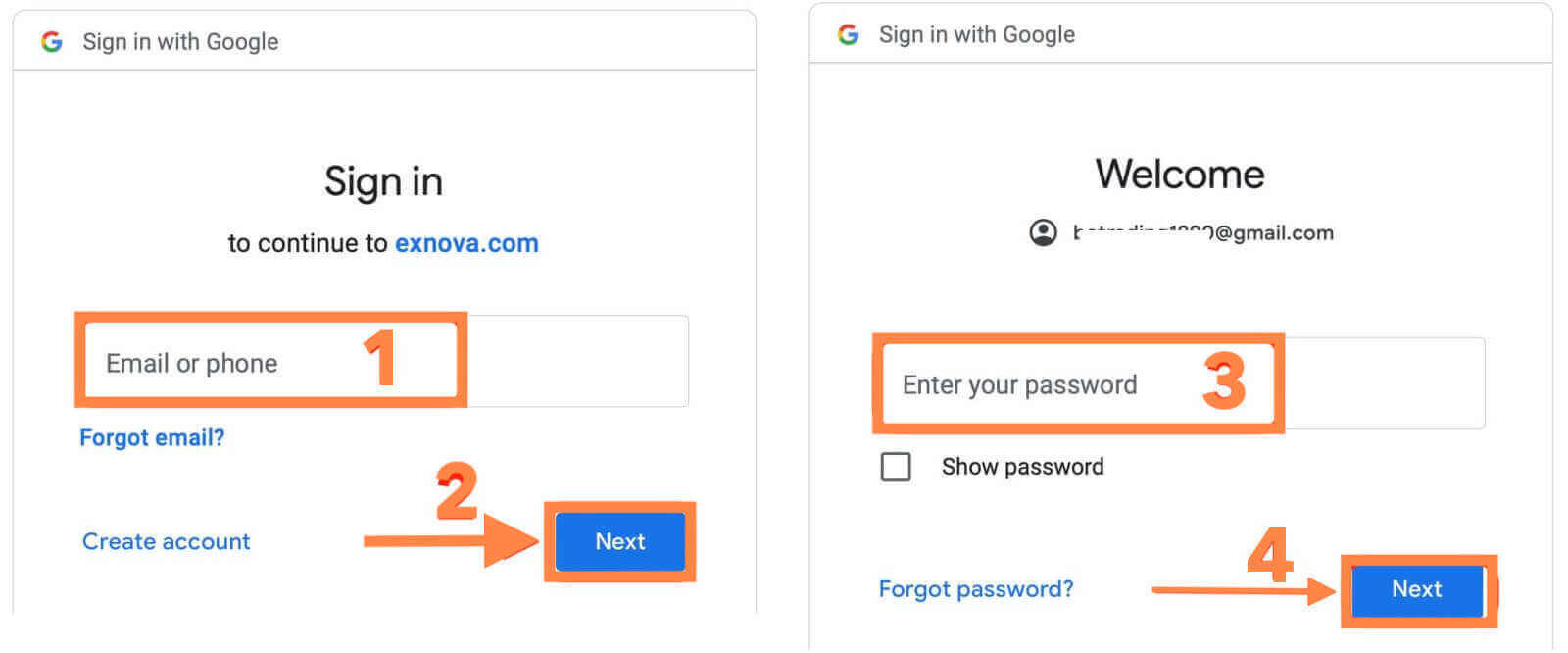
2. Du blir omdirigert til en Google-påloggingsside hvor du kan oppgi Google-kontolegitimasjonen din. Skriv deretter inn passordet for Google-kontoen din og klikk på «Neste».
Gratulerer! Du har registrert deg med en Google-konto på Exnova. Du blir deretter tatt til Exnova-dashbordet ditt, hvor du kan fullføre profilen din, bekrefte identiteten din, sette inn penger og begynne å handle.
Du kan nå nyte fordelene ved å handle på en av de mest avanserte og brukervennlige plattformene på markedet.
Åpne en demokonto på Exnova-appen for Android
Fordelen med Exnova Android-appen: Før vi går inn på trinnene, er det viktig å forstå fordelene ved å bruke Exnova Android-appen for å åpne en demokonto:
Mobil bekvemmelighet: Appen lar deg få tilgang til demokontoen din og øve på trading mens du er på farten, noe som gir deg fleksibilitet og kontroll over læringsopplevelsen din.
Brukervennlig grensesnitt: Appen er designet for intuitiv navigasjon, noe som gjør det enkelt for både nybegynnere og erfarne tradere å utforske funksjonene.
Læring i sanntid: Exnova Android-appen gir sanntidsdata og markedsinformasjon, slik at du kan simulere handelsscenarier nøyaktig.
Følg disse enkle trinnene for å sette opp demokontoen din ved hjelp av Exnova Android-appen:
Trinn 1: Gå til Google Play Store på Android-enheten din.
Søk etter «Exnova – Mobil handelsapp» og finn Exnova-appen. 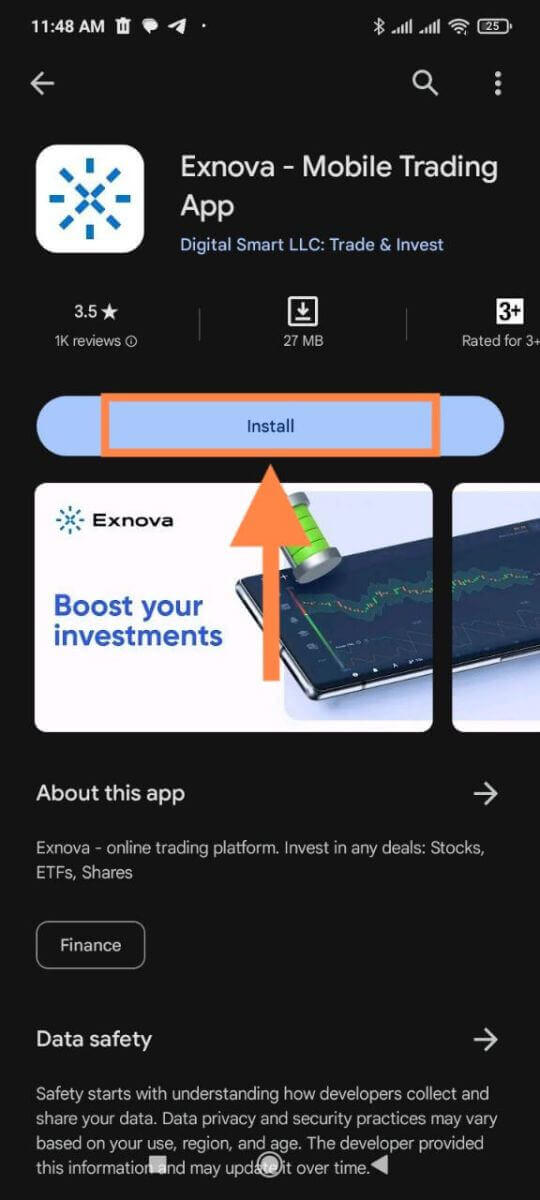
Trinn 2: Åpne appen og registrer deg.
Åpne Exnova-appen etter installasjon. 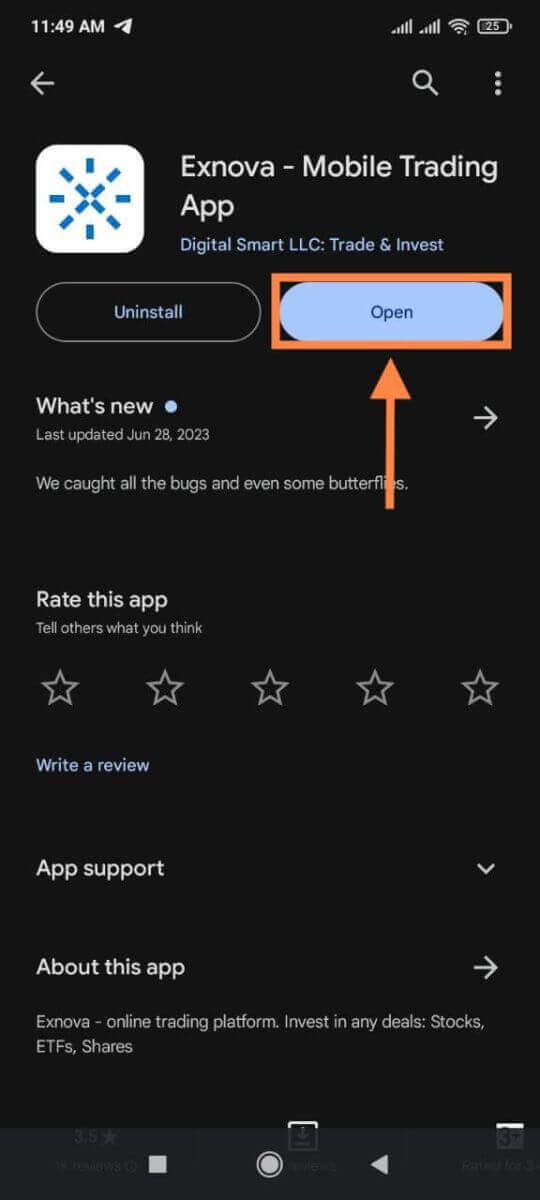
Du vil se et registreringsskjema der du kan fylle ut e-postadressen din, passordet ditt og velge land. Du må også godta vilkårene og personvernerklæringen ved å merke av i boksen. Alternativt kan du registrere deg med Google-kontoen din ved å trykke på de tilsvarende knappene. 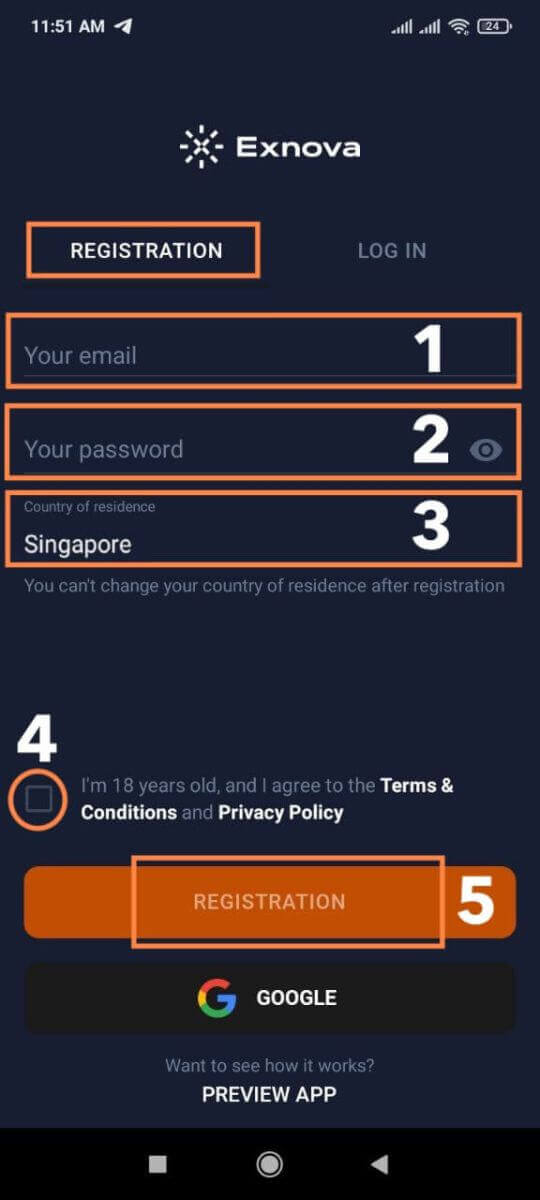
Gratulerer, du har opprettet Exnova-kontoen din. Nå som demokontoen din er aktiv i Exnova Android-appen, bør du vurdere disse tipsene for å få mest mulig ut av øvingsøktene dine:
Øv på ulike strategier: Bruk appens funksjoner til å eksperimentere med ulike handelsstrategier og scenarier.
Hold deg informert: Utnytt sanntidsdataene fra appen for å holde deg oppdatert på markedstrender og nyheter.
Bruk utdanningsressurser: Utforsk utdanningsressurser, veiledninger eller guider som er tilgjengelige i appen for å forbedre handelskunnskapene dine.
Åpne Exnova-demokonto på mobilnett
Fordeler med å få tilgang til en Exnova-demokonto på mobilnett: Før du går i dybden på prosessen, er det viktig å forstå fordelene med å få tilgang til en Exnova-demokonto på mobilnett:
Fleksibilitet: Å åpne en demokonto på mobilnett gir deg friheten til å øve på trading uansett hvor du er.
Brukervennlig grensesnitt: Exnovas mobile webgrensesnitt er designet for å gi intuitiv navigasjon, og passer for både nybegynnere og erfarne tradere.
Bekvemmelighet: Den mobile nettplattformen sikrer rask tilgang til demokontoen din uten at du trenger å installere noen app.
Følg disse enkle trinnene for å sette opp en Exnova-demokonto på mobilnett:
Trinn 1: Åpne nettleseren på mobilenheten din. Deretter besøker du Exnova-nettstedet .
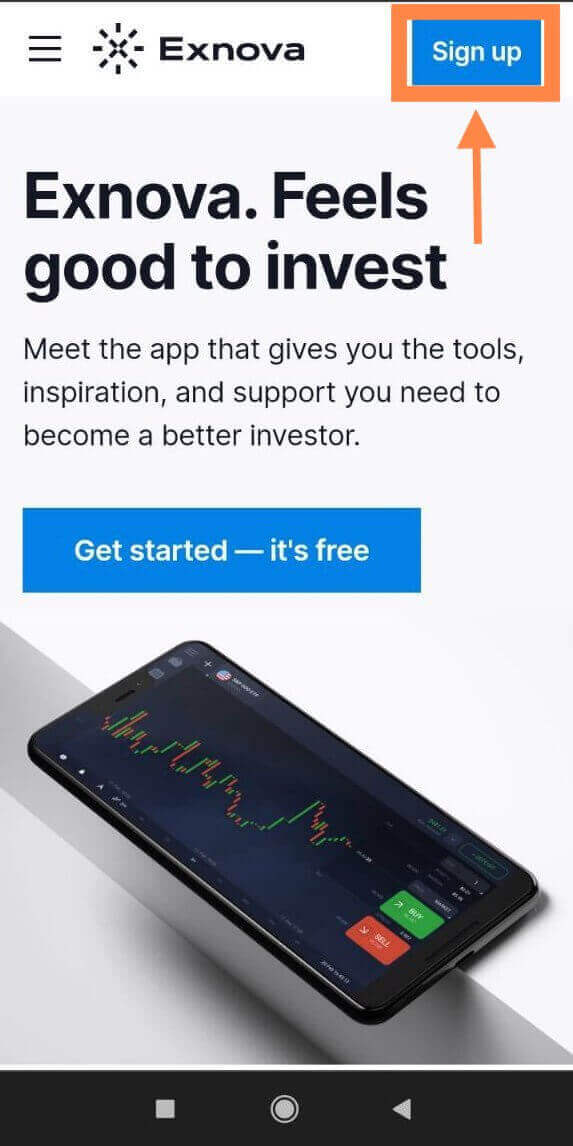
Trinn 2: Når du er på Exnova-nettstedet , finner du alternativet « Registrer deg ». Dette vises vanligvis tydelig på hjemmesiden.
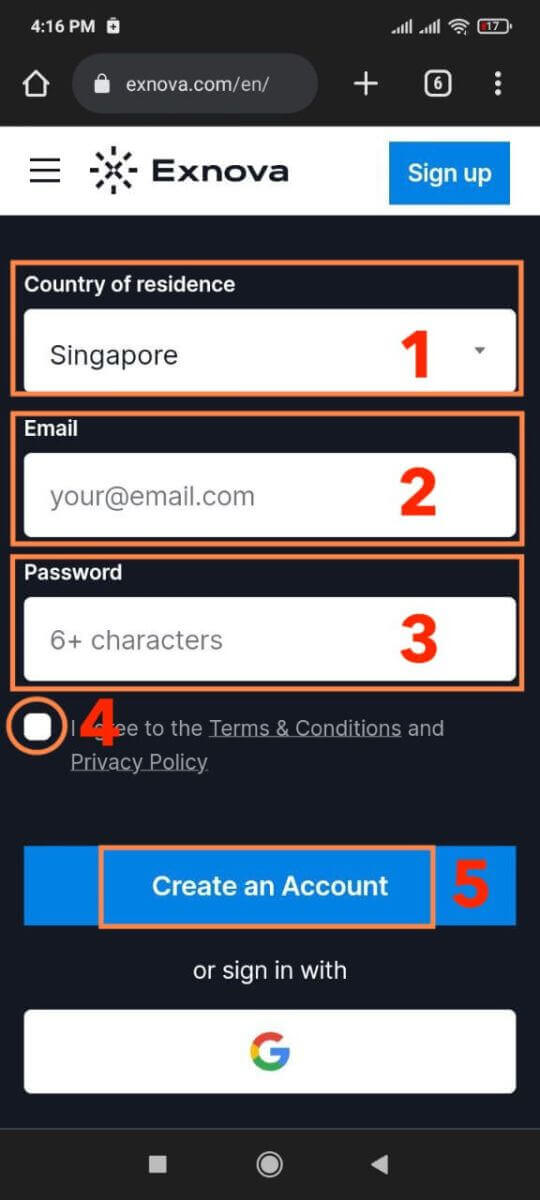
Trinn 3: Du må velge land og oppgi e-postadressen din, opprette et passord og godta vilkårene og betingelsene. Du kan også registrere deg med Google-kontoen din hvis du foretrekker det.
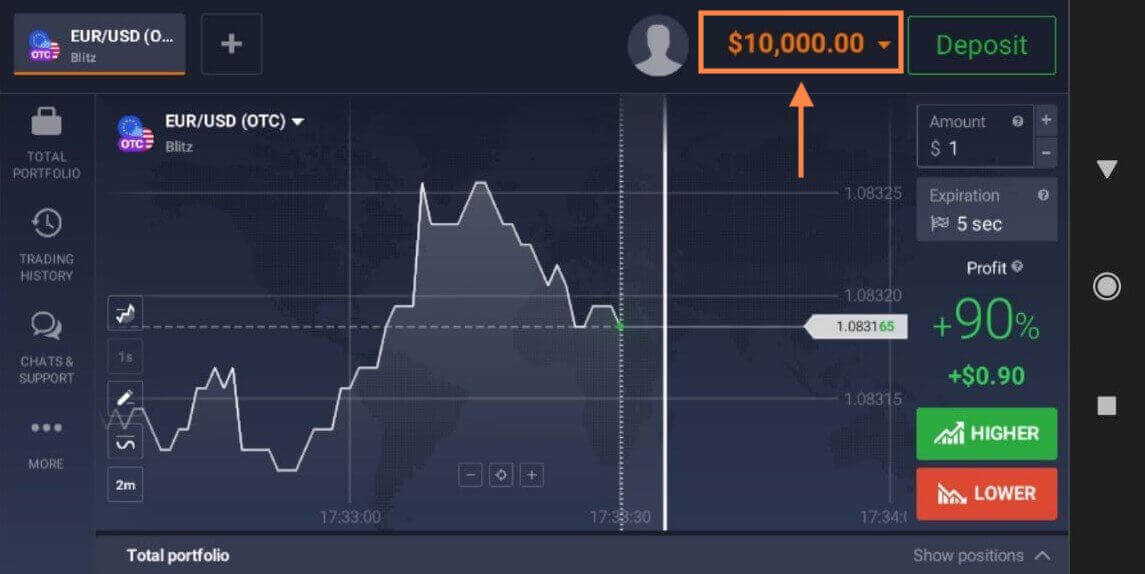
Gratulerer! Du har registrert en Exnova-konto på mobilnettversjonen. Du kan nå utforske plattformen og begynne å handle.
Ofte stilte spørsmål (FAQ)
Hvordan kan jeg sikre kontoen min?
For å sikre kontoen din, bruk totrinnsautentisering. Hver gang du logger deg på plattformen, vil systemet be deg om å oppgi en spesiell kode som sendes til e-postadressen din. Du kan aktivere dette i Innstillinger.
Hvordan bytter jeg mellom en øvingskonto og en ekte konto?
For å bytte mellom kontoer, klikk på saldoen din øverst til høyre. Sørg for at du er i handelsrommet. Panelet som åpnes viser kontoene dine: din virkelige konto og din øvingskonto. Klikk på kontoen for å gjøre den aktiv. Nå kan du bruke den til å handle.
Hvordan fyller jeg på øvingskontoen min?
Du kan alltid fylle på øvingskontoen din gratis hvis saldoen din faller under 10 000 dollar. Du må først velge denne kontoen.

Hvor mye penger kan jeg tjene på treningskontoen?
Du kan ikke tjene penger på handlene du gjør på en øvingskonto. På en øvingskonto mottar du virtuelle penger og foretar virtuelle handler. Den er kun laget for treningsformål. For å handle med ekte penger må du sette inn penger på en ekte konto.