„Exnova“ prisijungimas: saugi prieiga prie paskyros ir trikčių šalinimas

Vykdykite aiškias, nuoseklias prisijungimo ir atkūrimo procedūras, kad greitai atkurtumėte prieigą. Toliau rasite praktinius prisijungimo, pamiršto slaptažodžio nustatymo iš naujo, dviejų veiksnių ir SMS problemų sprendimo, naršyklės ar programos mobiliesiems problemų sprendimo, įrenginio pasitikėjimo patvirtinimo ir kada kreiptis į „Exnova“ palaikymą. Rekomendacijose pateikiamos prevencinės seanso skirtojo laiko, paskyros užrakinimo ir patvirtinimo sulaikymų patikros, kad galėtumėte atkurti prieigą neatskleisdami kredencialų ir nepažeisdami atitikties reikalavimų.

Kaip prisijungti prie „Exnova“ paskyros
1 veiksmas: prieiga prie „Exnova“ prisijungimo puslapio
Eikite į „Exnova“ svetainę . Spustelėkite mygtuką „Prisijungti“, esantį viršutiniame dešiniajame puslapio kampe. 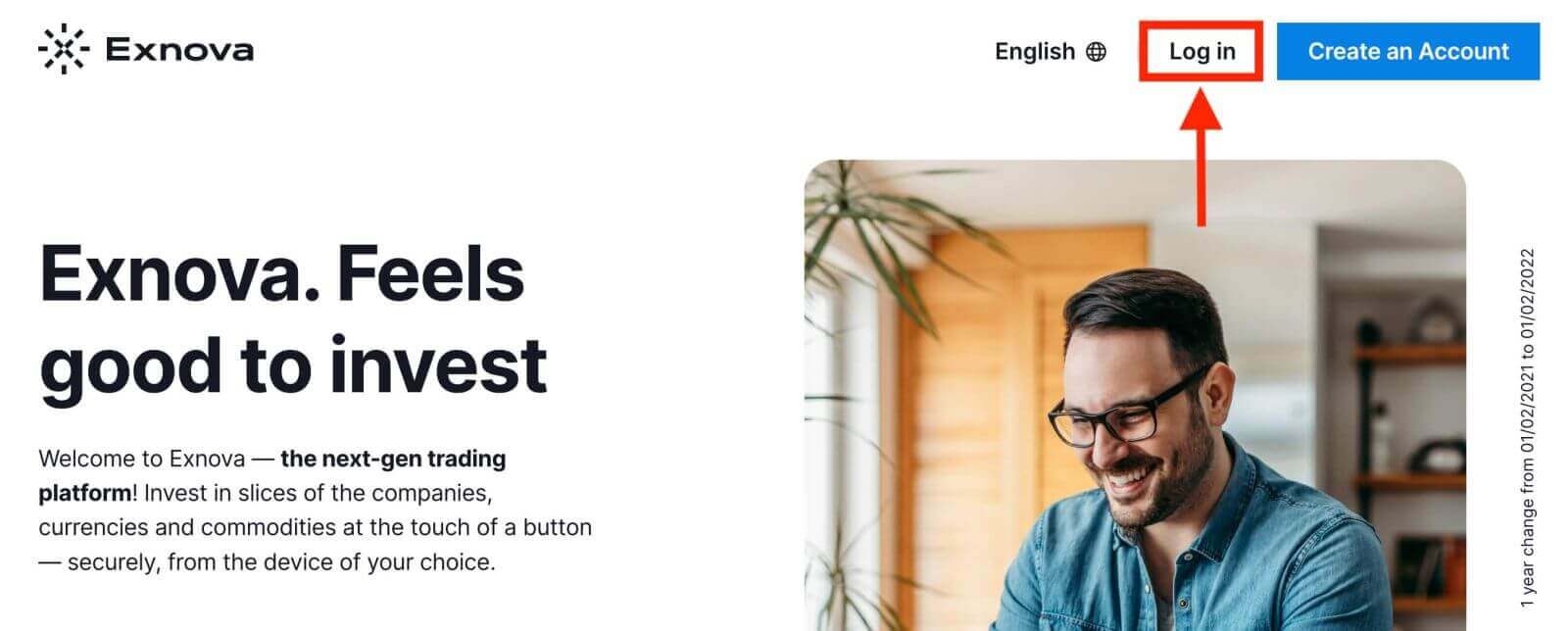
2 veiksmas: vartotojo kredencialų pateikimas.
Patekę į prisijungimo puslapį, būsite paraginti įvesti savo vartotojo kredencialus. Paprastai šie kredencialai apima jūsų el. pašto adresą ir slaptažodį. Įsitikinkite, kad tiksliai įvedėte šią informaciją, kad išvengtumėte prisijungimo problemų. 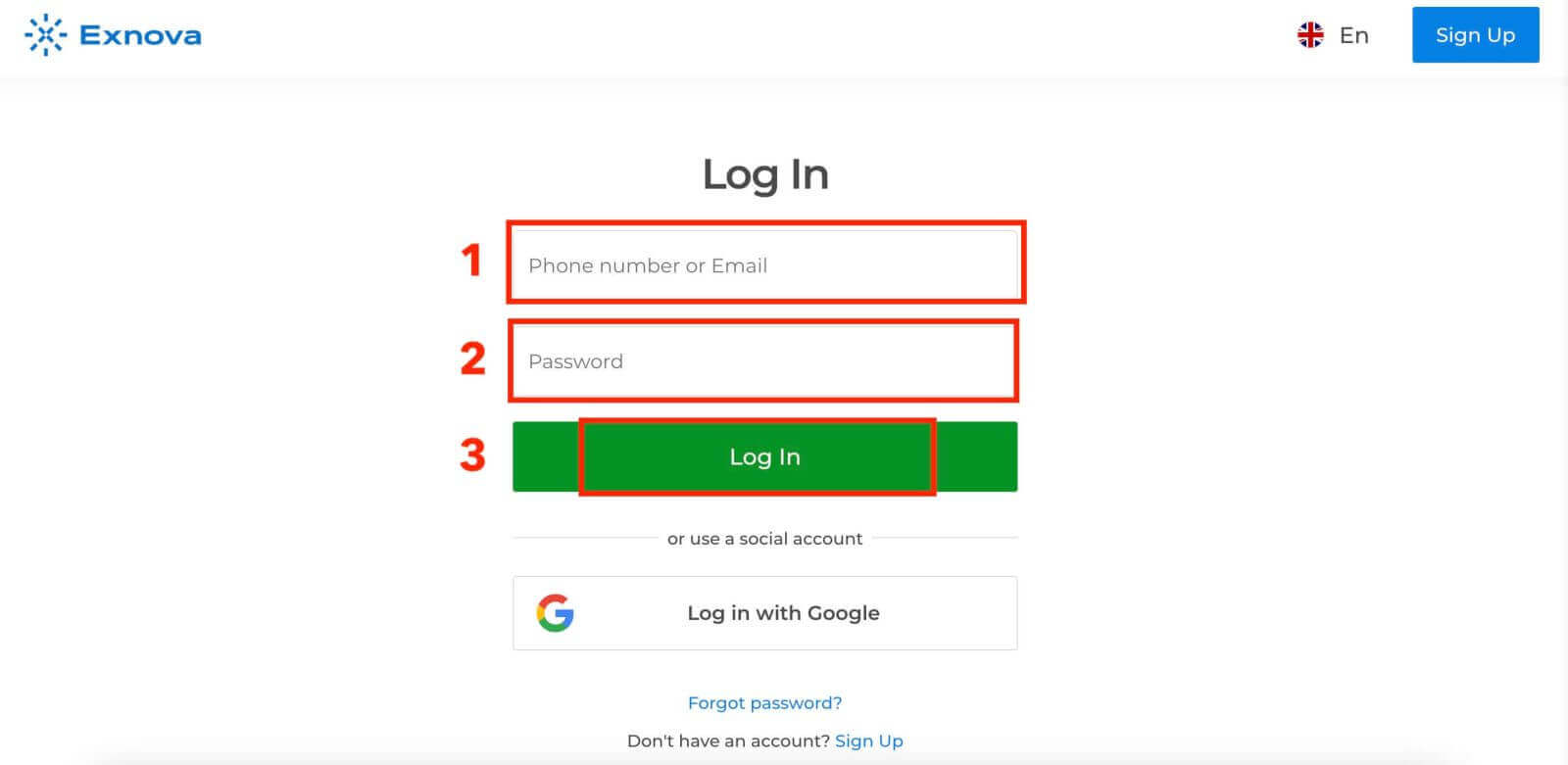
3 veiksmas: Valdymo skydo naršymas.
„Exnova“ patvirtins jūsų informaciją ir suteiks prieigą prie jūsų paskyros valdymo skydo. Tai yra pagrindinis centras, kuriame galite pasiekti įvairias funkcijas, paslaugas ir nustatymus. Susipažinkite su valdymo skydo išdėstymu, kad galėtumėte kuo geriau išnaudoti „Exnova“ patirtį. Spustelėkite „Prekiauti dabar“, kad pradėtumėte prekiauti. 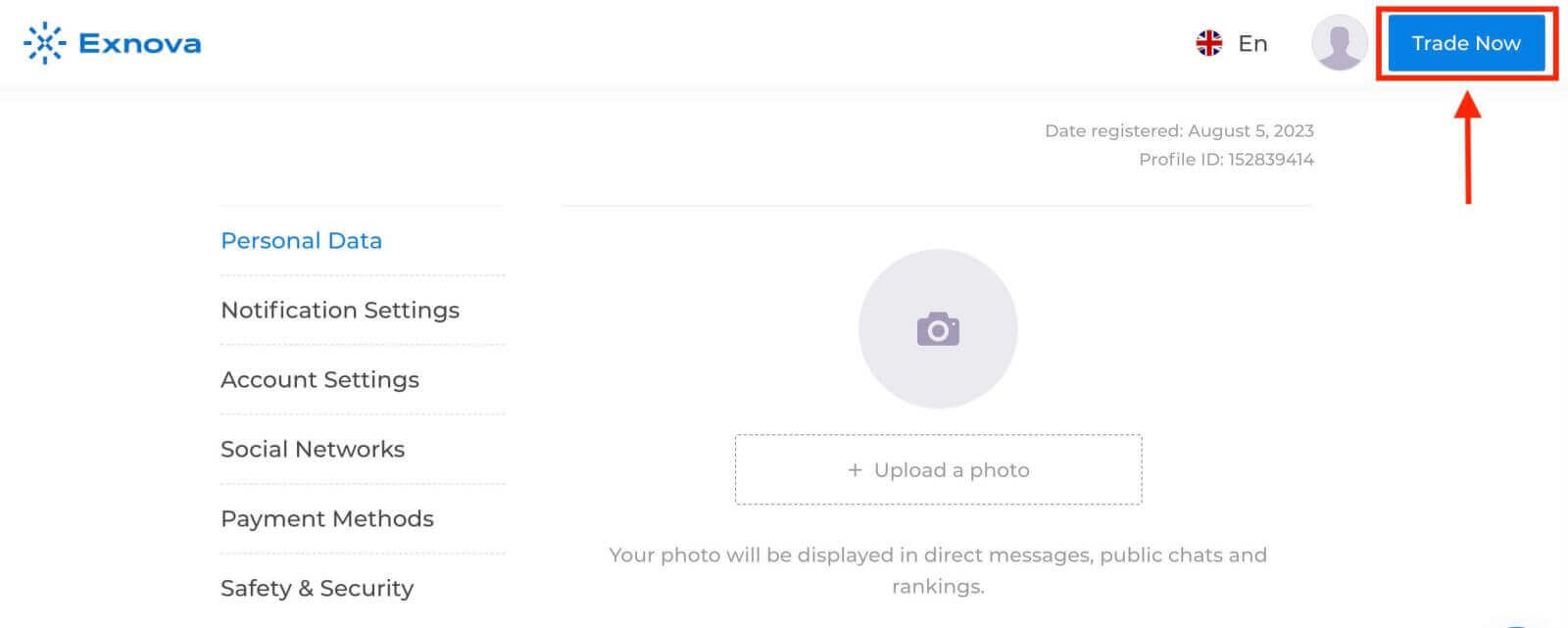
Demonstracinėje sąskaitoje turite 10 000 USD, taip pat galite prekiauti realioje sąskaitoje, įnešę lėšų. 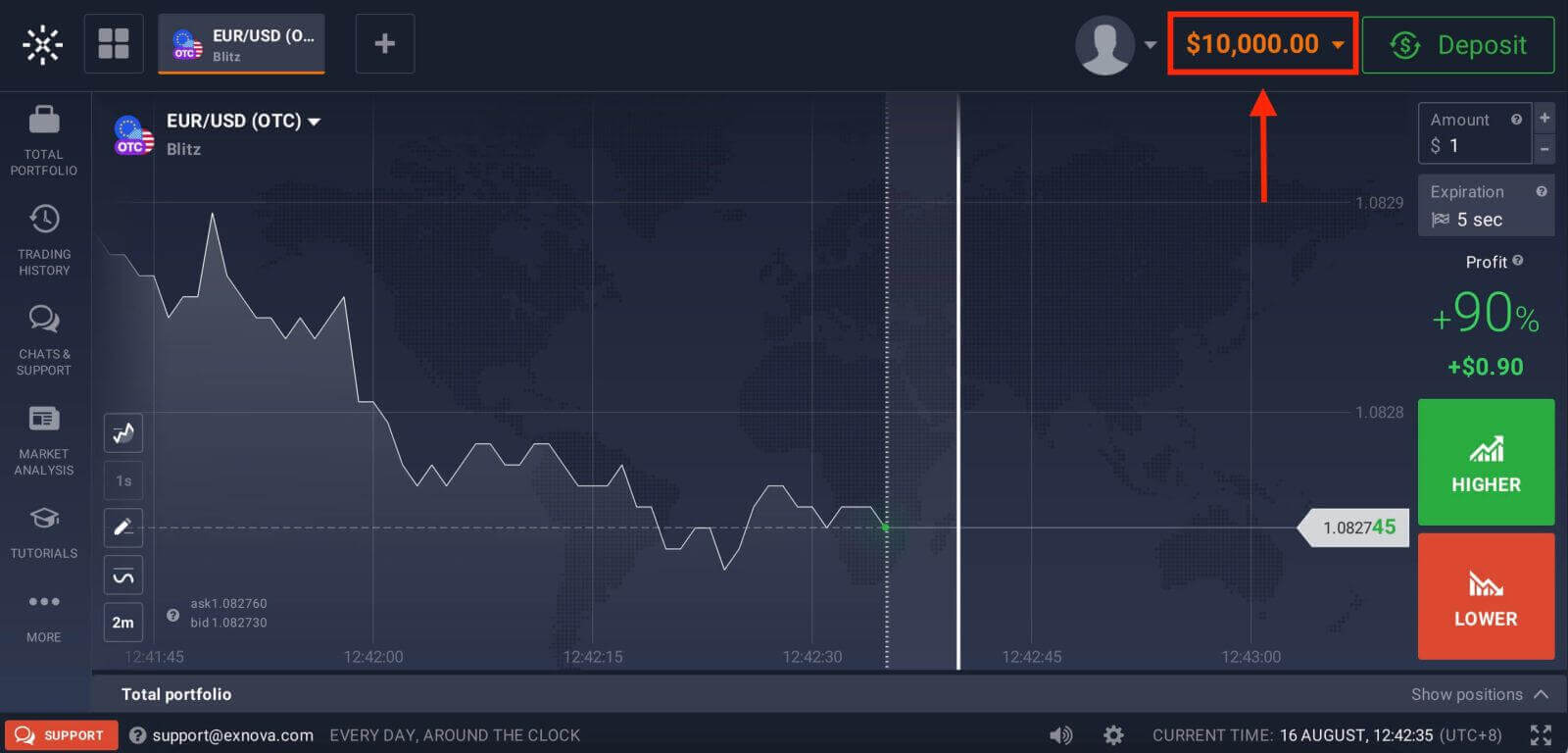
Norėdami sužinoti daugiau apie įmokas, žr. šį straipsnį: Kaip įnešti lėšų į „Exnova“.
Kaip prisijungti prie „Exnova“ naudojant „Google“
„Exnova“ pripažįsta sklandžios prieigos patogumą savo vartotojams. Pasitelkiant „Google“ paskyrą, plačiai naudojamą ir saugų autentifikavimo metodą, galima greitai ir be vargo prisijungti prie „Exnova“ platformos.Šiame vadove paaiškinami veiksmai, kaip lengvai prisijungti prie „Exnova“ naudojant „Google“ kredencialus.
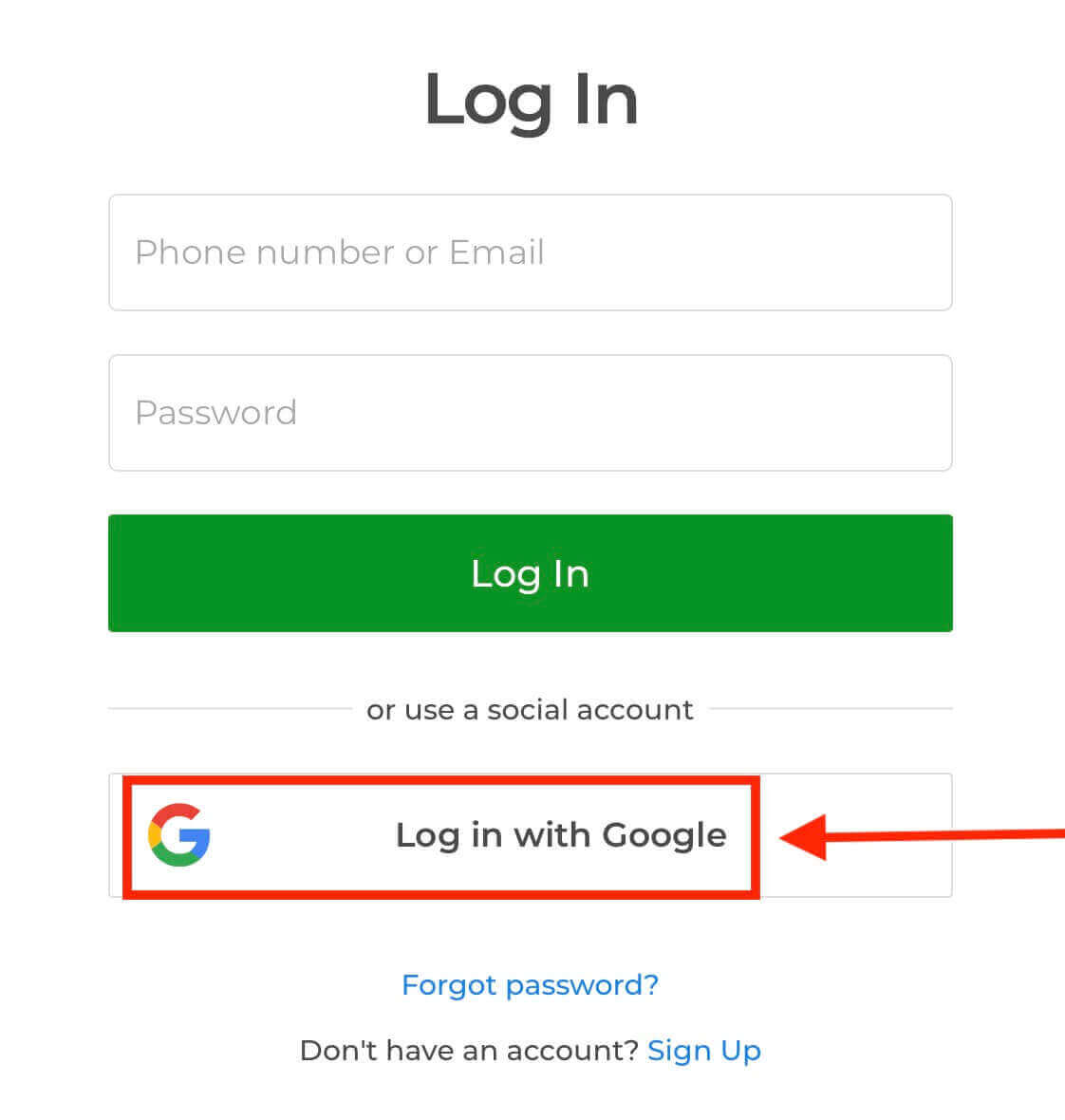
1. Spustelėkite mygtuką „Prisijungti naudojant „Google“. Šis veiksmas nukreips jus į „Google“ autentifikavimo puslapį, kuriame bus paprašyta jūsų „Google“ paskyros kredencialų.
2. Įveskite savo telefono numerį arba el. pašto adresą ir spustelėkite „Toliau“. Tada įveskite savo „Google“ paskyros slaptažodį ir spustelėkite „Toliau“.
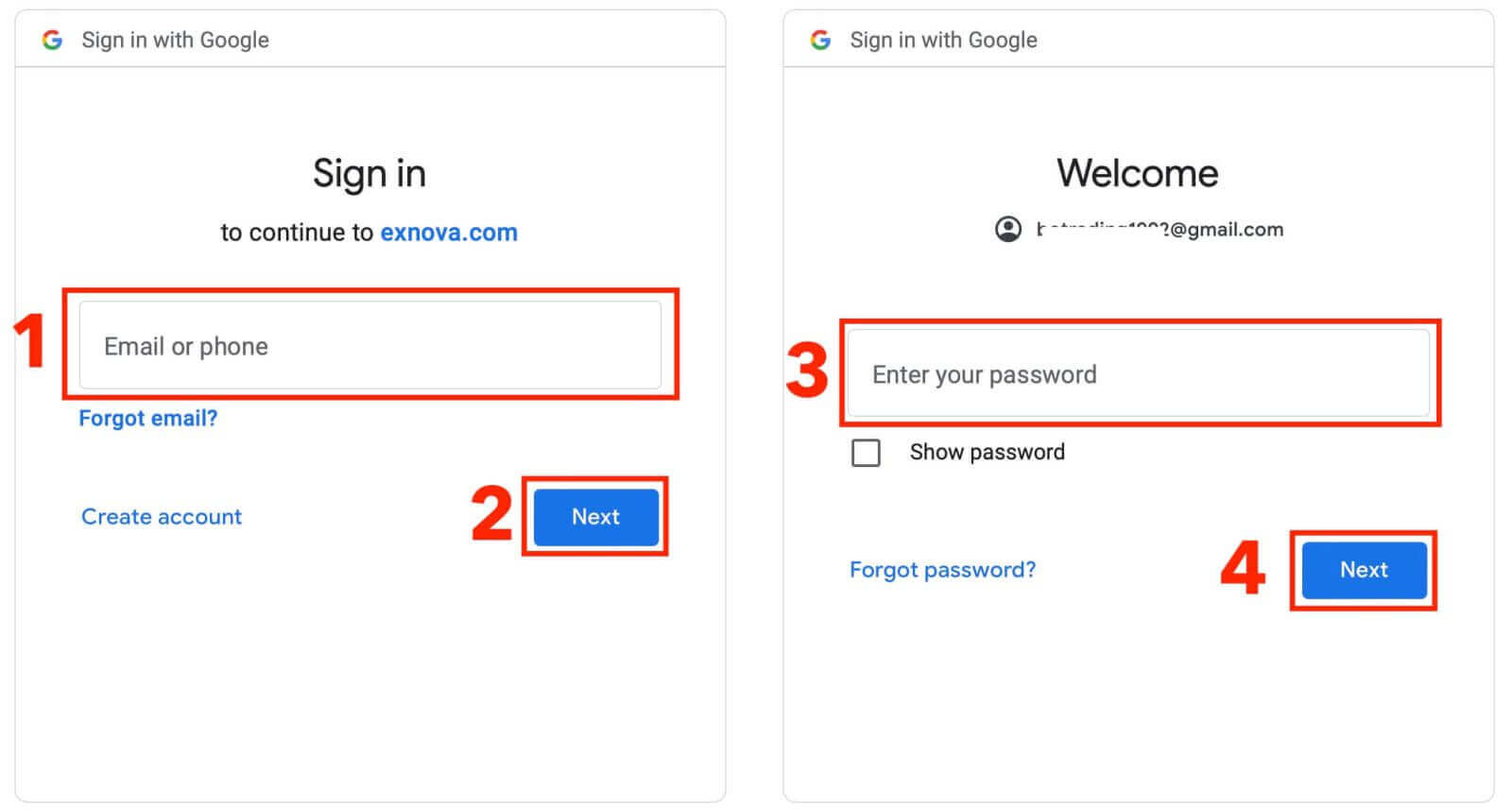
Po to būsite nukreipti į savo asmeninę „Exnova“ paskyrą.
Prisijunkite prie „Exnova“ mobiliosios žiniatinklio versijos
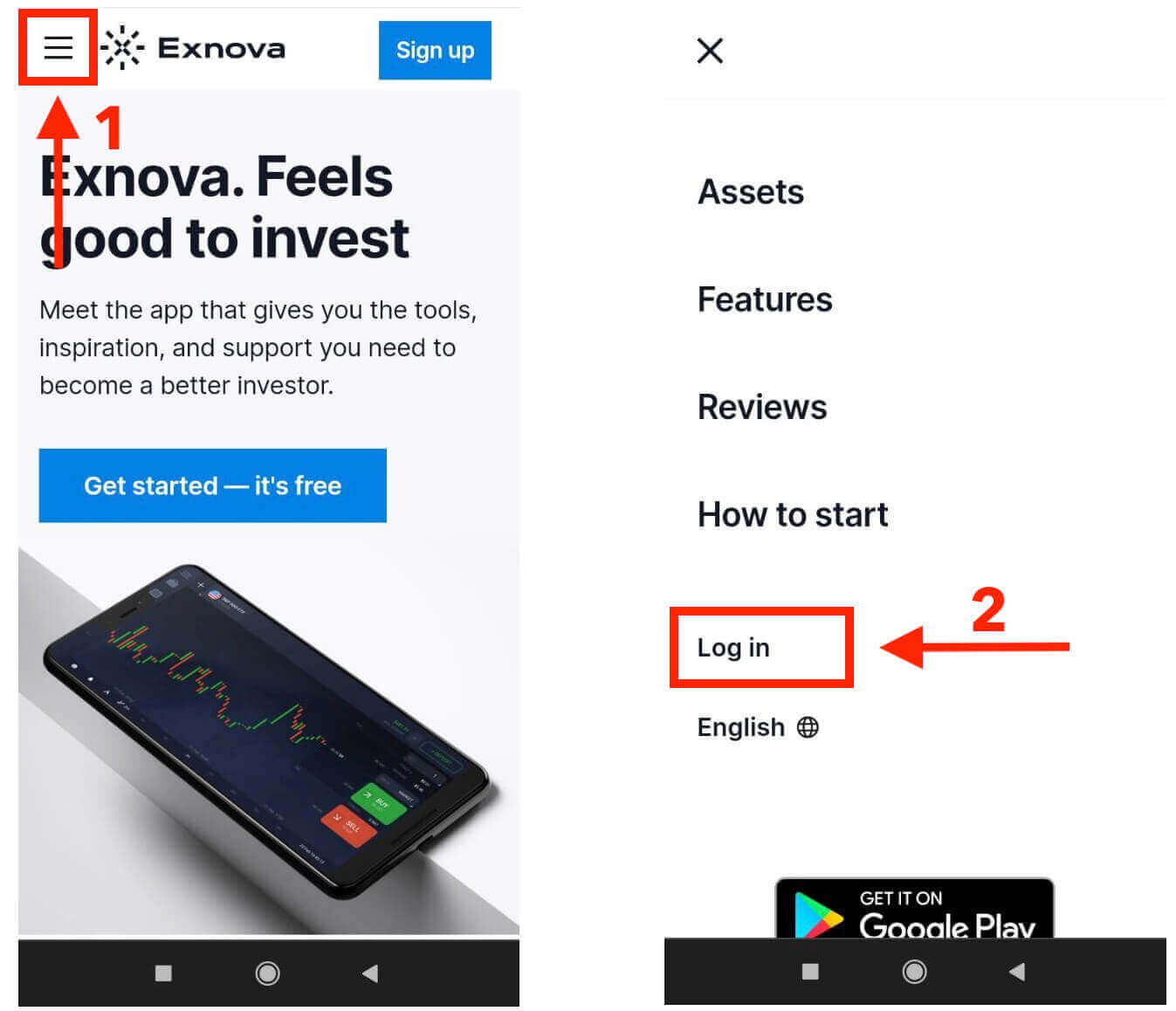
„Exnova“ pripažįsta mobiliųjų įrenginių paplitimą ir optimizavo savo žiniatinklio versiją, kad būtų galima sklandžiai prisijungti kelyje. Šiame vadove paaiškinami veiksmai, kaip lengvai prisijungti prie „Exnova“ naudojant mobiliąją žiniatinklio versiją, užtikrinant, kad vartotojai galėtų lengvai pasiekti platformos funkcijas ir galimybes bet kada ir bet kur. 1. Pirmiausia paleiskite norimą žiniatinklio naršyklę ir eikite į „Exnova“ svetainę . „Exnova“ pagrindiniame puslapyje raskite „Prisijungti“.
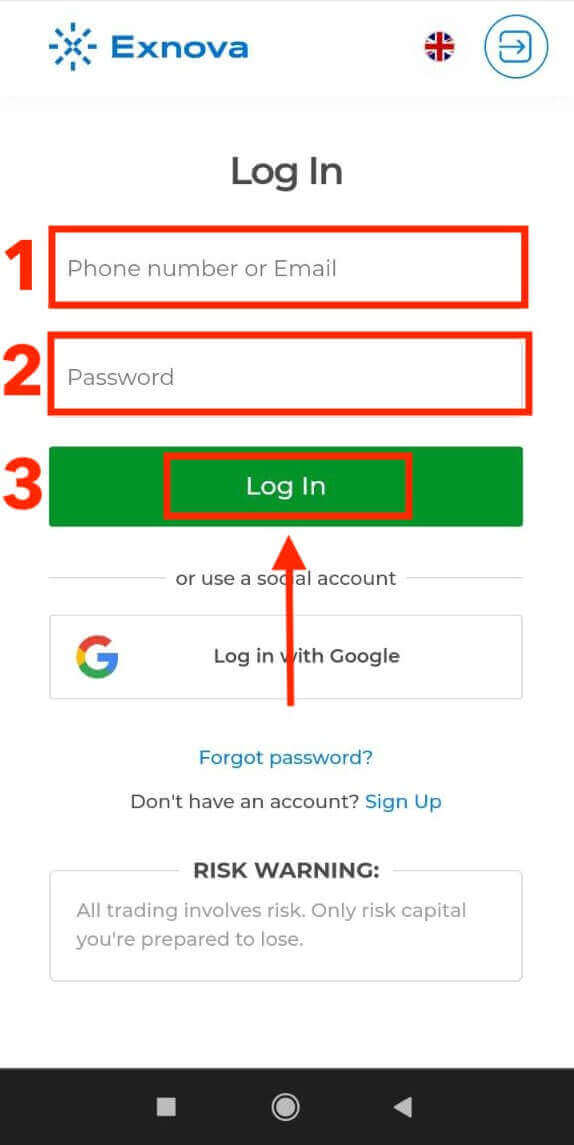
2. Įveskite savo el. pašto adresą ir slaptažodį, tada bakstelėkite mygtuką „Prisijungti“. Prisijungti taip pat galite naudoti „Google“ paskyrą. „Exnova“ patvirtins jūsų informaciją ir suteiks jums prieigą prie jūsų paskyros valdymo skydelio.
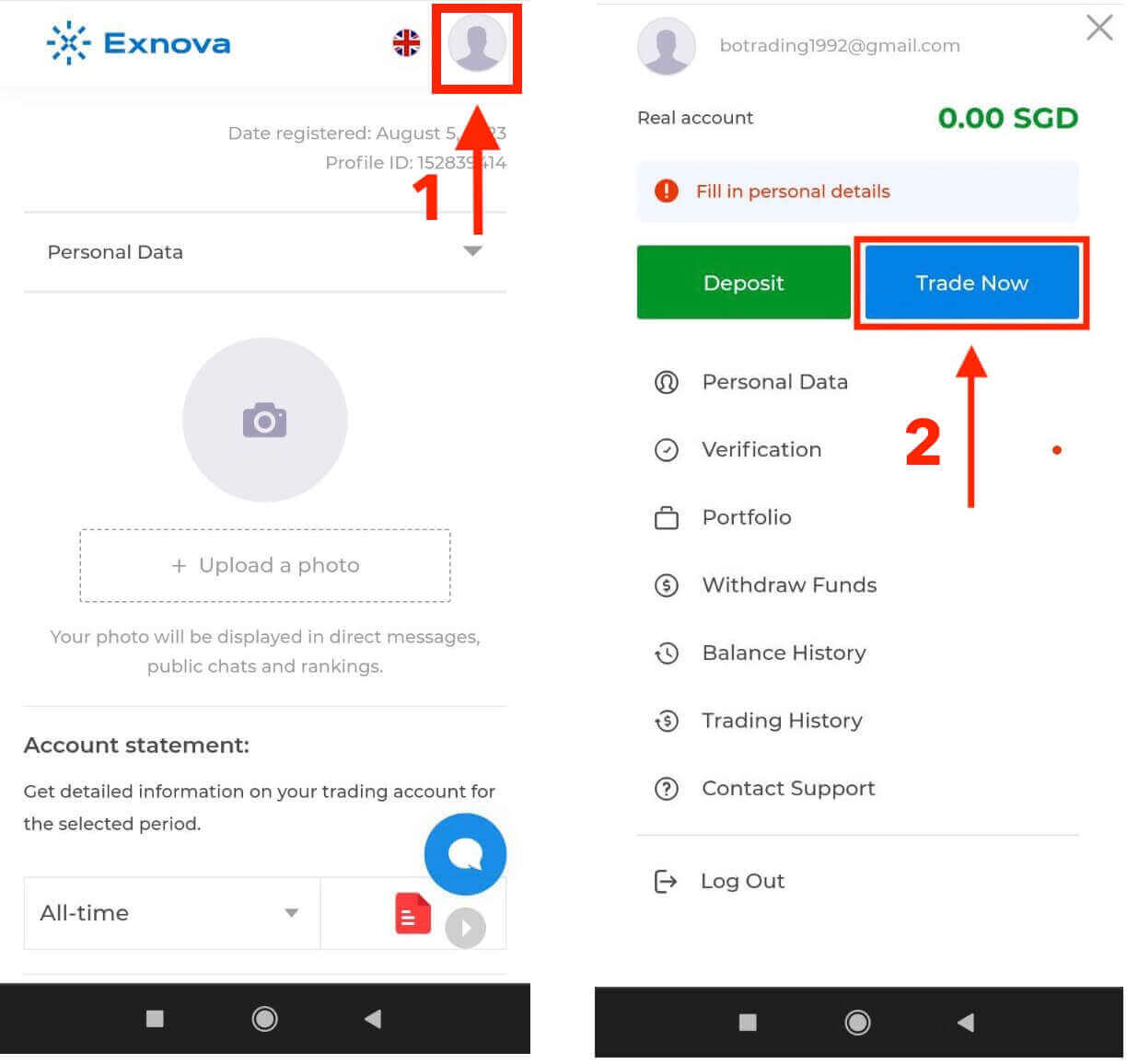
Sėkmingai prisijungę būsite nukreipti į mobiliesiems įrenginiams pritaikytą valdymo skydelį. Ši intuityvi sąsaja leidžia lengvai pasiekti įvairias funkcijas ir paslaugas. Susipažinkite su išdėstymu, kad galėtumėte lengvai naršyti. Palieskite piktogramą „asmuo“ ir „Prekiauti dabar“, kad pradėtumėte prekiauti.
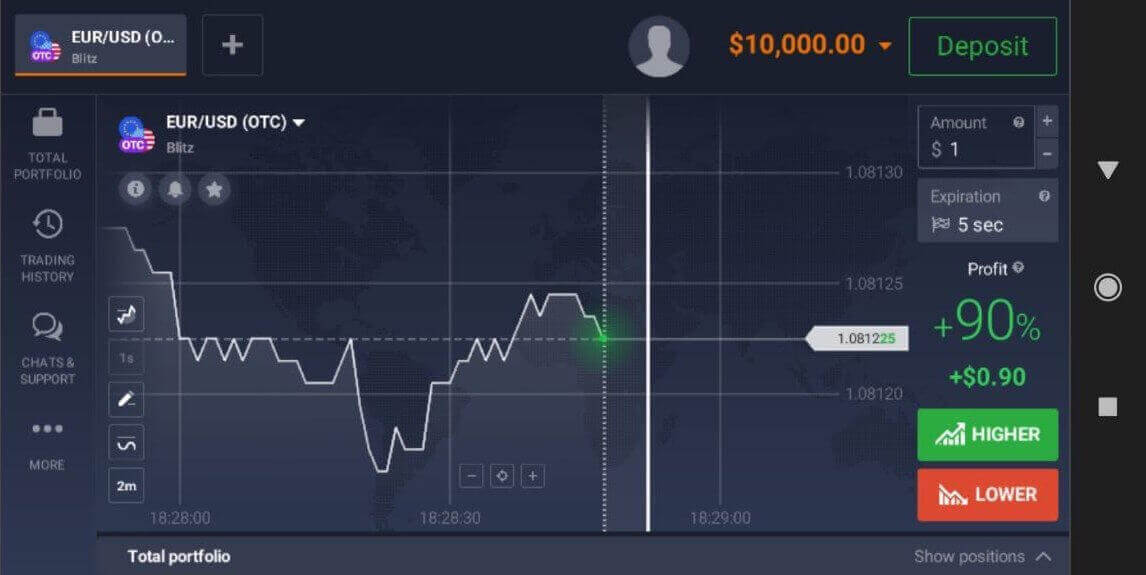
Štai ir jūs! Dabar galite prekiauti naudodami mobiliąją platformos žiniatinklio versiją. Mobilioji prekybos platformos žiniatinklio versija yra visiškai tokia pati kaip įprasta žiniatinklio versija. Todėl nekils jokių problemų prekiaujant ir pervedant lėšas. Demonstracinėje sąskaitoje galite prekiauti platformoje, kurioje yra 10 000 USD.
Kaip prisijungti prie „Exnova“ programėlės „Android“ sistemoje
„Exnova“ programėlė, skirta „Android“, siūlo vartotojams patogią prieigą prie jos funkcijų tiesiai iš savo mobiliųjų įrenginių. Šiame vadove aprašomi veiksmai, kurių reikia imtis norint lengvai prisijungti prie „Exnova“ programėlės, skirtos „Android“, užtikrinant sklandžią ir saugią patirtį vartotojams kelyje.1 veiksmas: prieiga prie „Google Play“ parduotuvės
Eikite į „Google Play“ parduotuvę . Čia galite atsisiųsti ir įdiegti „Exnova“ programėlę .
2 veiksmas: „Exnova“ programėlės paieška ir diegimas
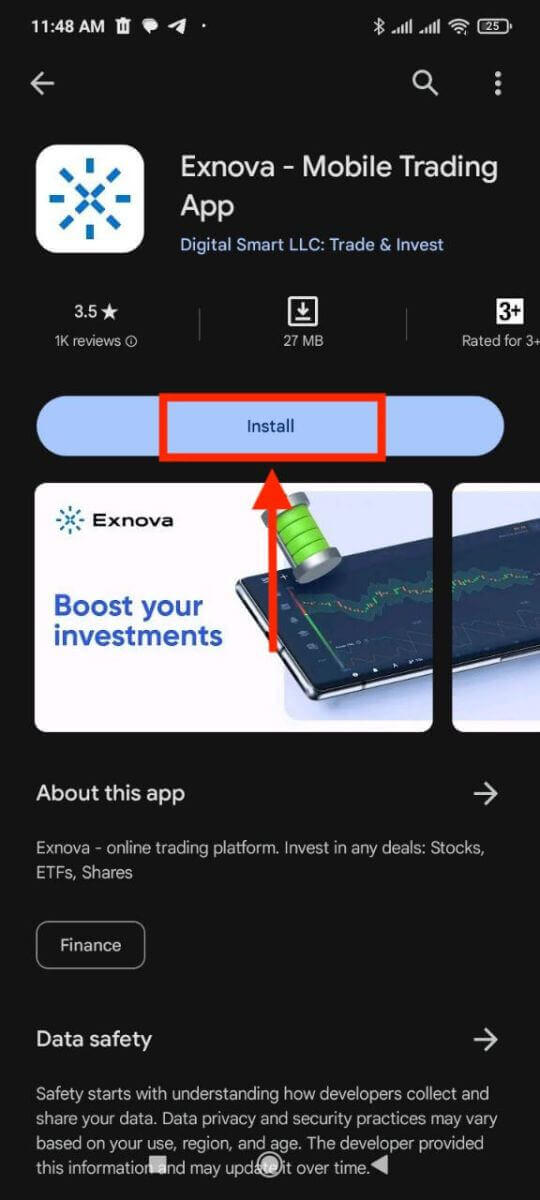
„Google Play“ parduotuvės paieškos juostoje įveskite „Exnova“ ir palieskite paieškos piktogramą. Paieškos rezultatuose raskite „Exnova“ programėlę ir spustelėkite ją. Tada palieskite mygtuką „ Įdiegti “, kad pradėtumėte atsisiuntimo ir diegimo procesą.
3 veiksmas: „Exnova“ programėlės paleidimas
Sėkmingai įdiegus programėlę, palieskite mygtuką „Atidaryti“, kad paleistumėte „Exnova“ programėlę „Android“ įrenginyje. 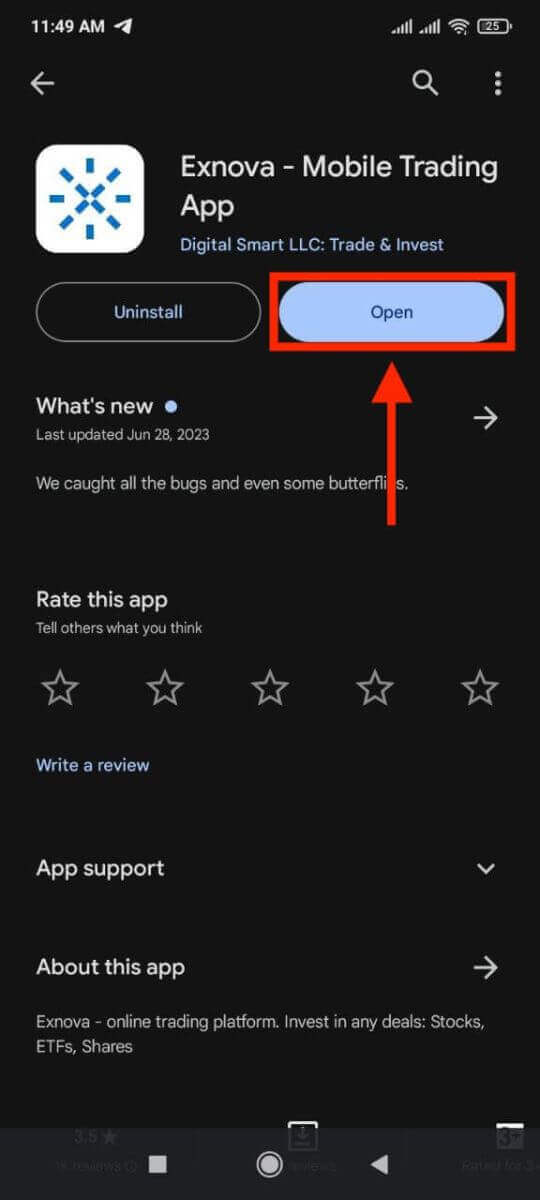
4 veiksmas: prisijungimo ekrano atidarymas
Paleidus programėlę, pamatysite programėlės pasveikinimo ekraną. Suraskite parinktį „PRISIJUNGTI“ ir bakstelėkite ją, kad pereitumėte į prisijungimo ekraną. Prisijungimo ekrane įveskite savo registracijos el. pašto adresą ir slaptažodį tam skirtuose laukuose. 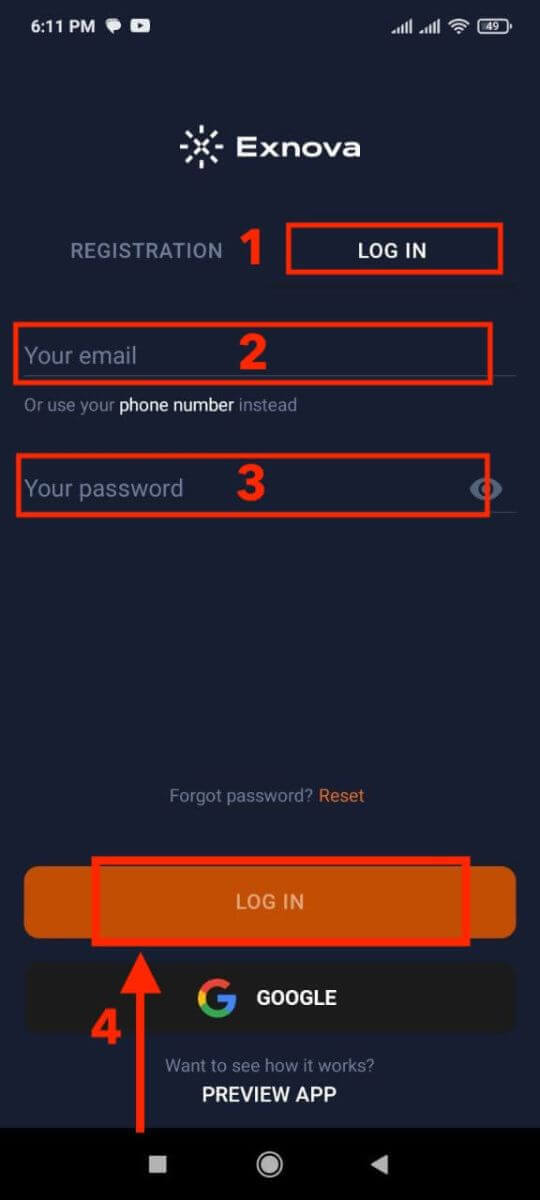
5 veiksmas: programėlės sąsajos naršymas
Sėkmingai prisijungę būsite nukreipti į prekybos sąsają. Skirkite laiko susipažinti su sąsaja, kuri suteikia prieigą prie įvairių funkcijų, įrankių ir paslaugų.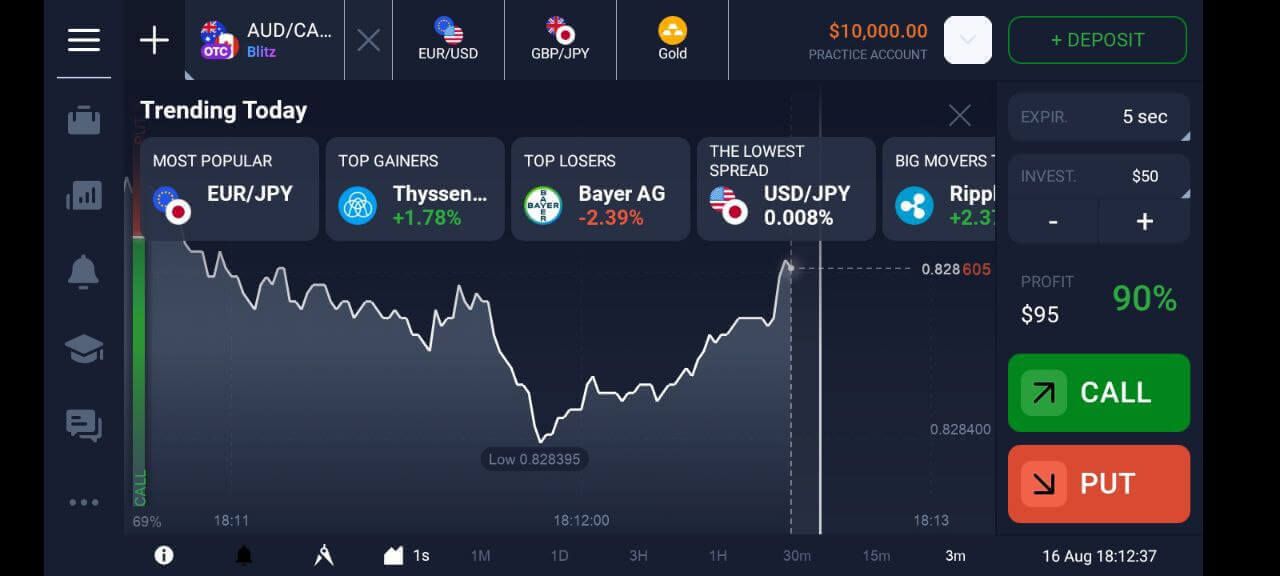
Slaptažodžio atkūrimas iš „Exnova“ paskyros
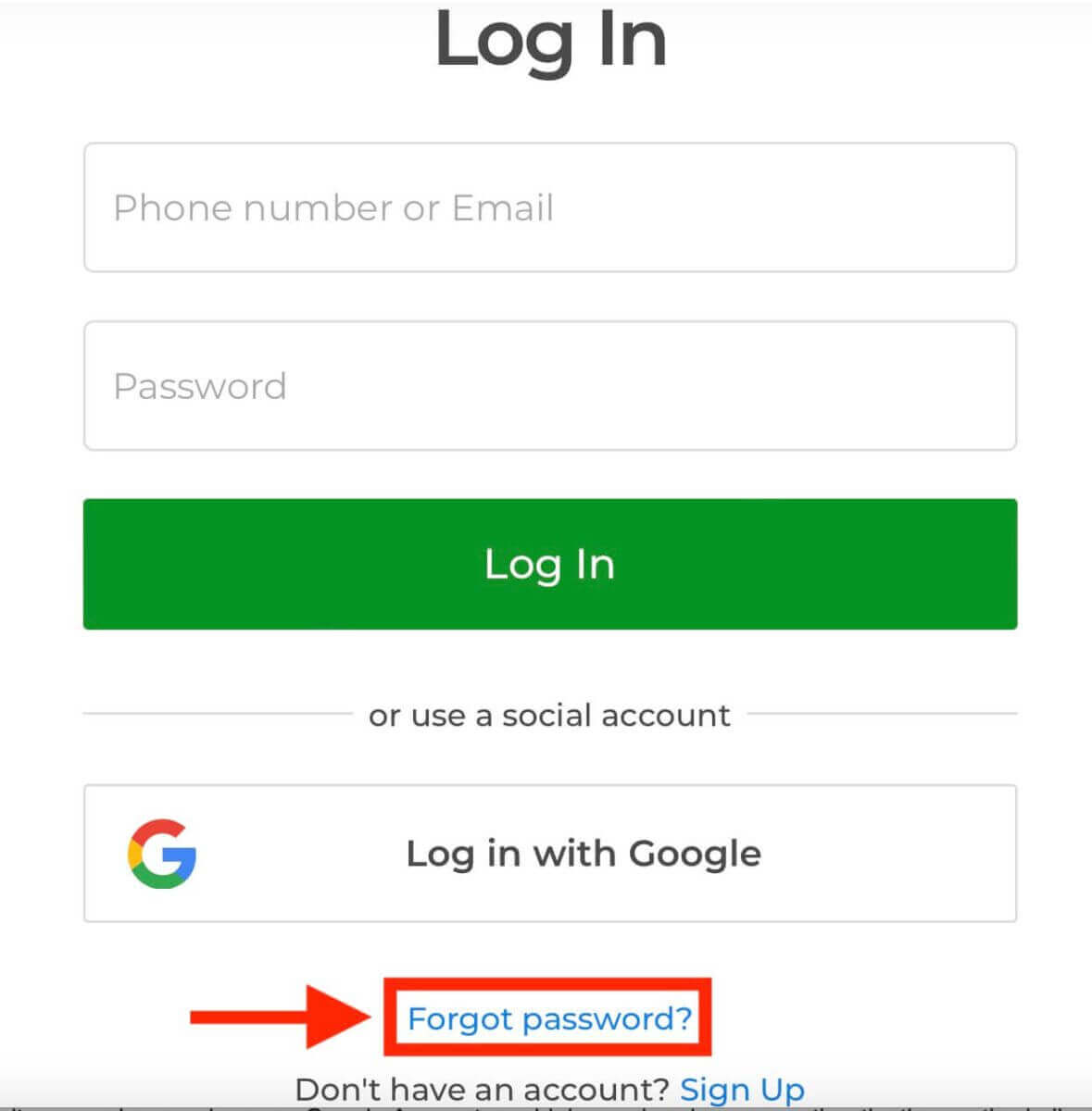
Prarasti prieigą prie „Exnova“ paskyros dėl pamiršto slaptažodžio gali būti nemalonu. Tačiau „Exnova“ supranta, kaip svarbu užtikrinti sklandžią naudotojo patirtį, ir siūlo patikimą slaptažodžio atkūrimo procesą. Šiame vadove aprašomi „Exnova“ paskyros slaptažodžio atkūrimo veiksmai, užtikrinant, kad galėtumėte vėl pasiekti vertingus išteklius ir duomenis. Spustelėkite nuorodą „Pamiršote slaptažodį?“, kad pradėtumėte slaptažodžio atkūrimo procesą.
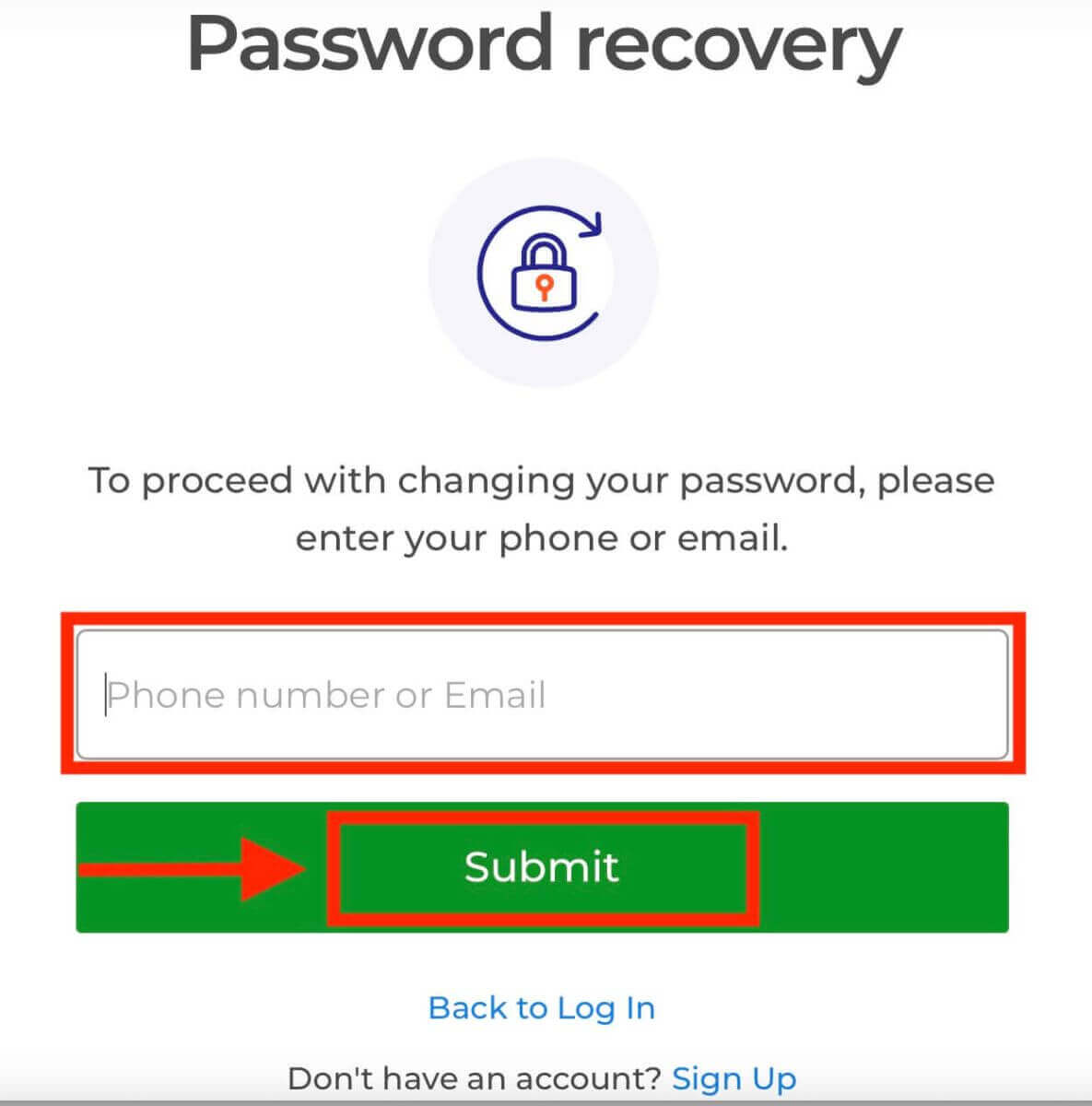
Slaptažodžio atkūrimo puslapyje būsite paraginti įvesti su jūsų „Exnova“ paskyra susietą el. pašto adresą. Atidžiai įveskite teisingą el. pašto adresą ir tęskite.
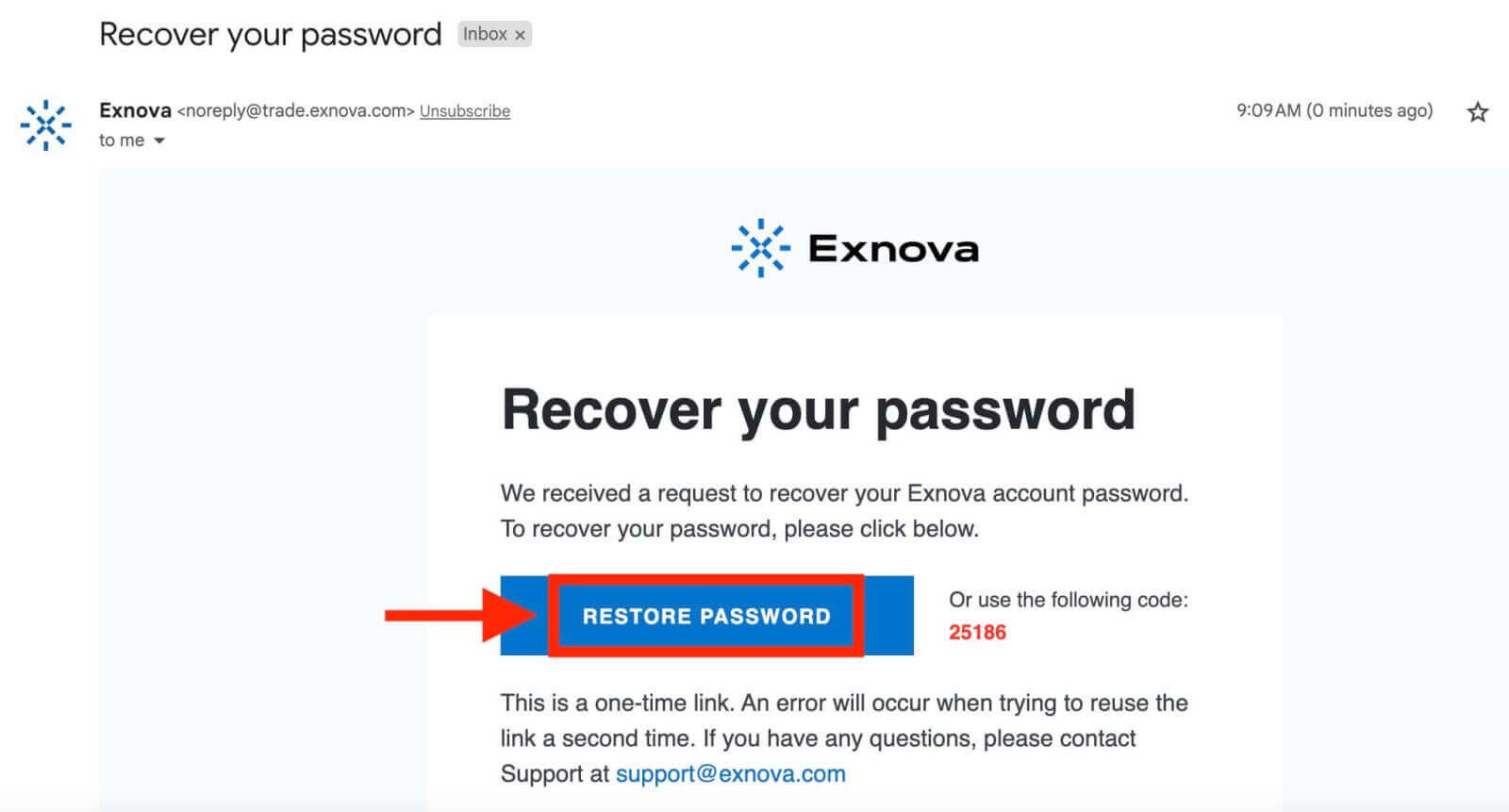
„Exnova“ atsiųs slaptažodžio atkūrimo nuorodą į jūsų nurodytą el. pašto adresą. Patikrinkite gautuosius, ar nėra el. laiško iš „Exnova“, ir spustelėkite „ATKURTI SLAPTAŽODĮ“.
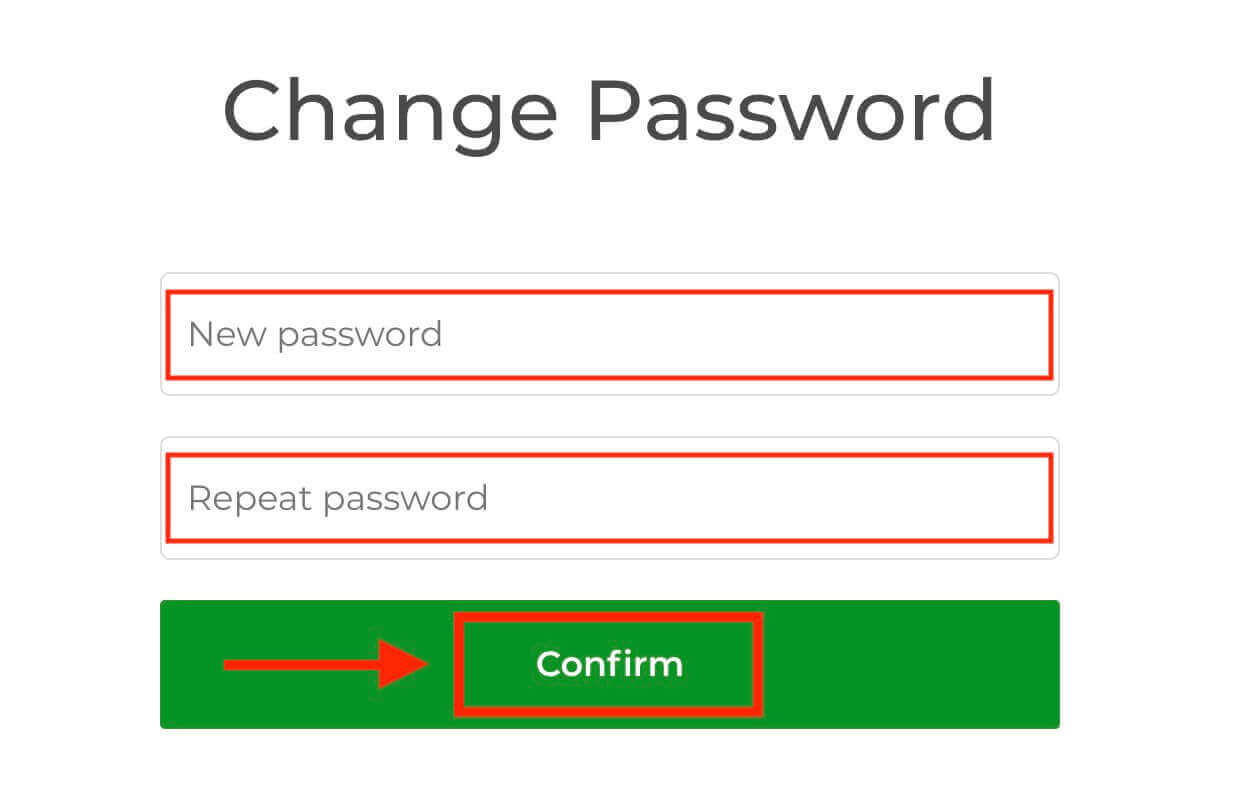
Nuoroda iš el. laiško nukreips jus į specialų skyrių „Exnova“ svetainėje. Du kartus įveskite naują slaptažodį ir spustelėkite mygtuką „Patvirtinti“.
Sėkmingai iš naujo nustatę slaptažodį, galėsite grįžti į „Exnova“ prisijungimo puslapį ir prisijungti naudodami naujus kredencialus. Prieiga prie paskyros bus atkurta, todėl galėsite tęsti darbą ir veiklą.
Dviejų veiksnių autentifikavimas (2FA) prisijungiant prie „Exnova“
„Exnova“ gali įdiegti papildomą saugumo priemonę, pvz., dviejų veiksnių autentifikavimą (2FA). Jei jūsų paskyroje įjungtas 2FA, į jūsų el. pašto adresą bus išsiųstas unikalus kodas. Įveskite šį kodą, kai būsite paprašyti užbaigti autentifikavimo procedūrą.„Exnova“ teikia pirmenybę savo vartotojų saugumui ir siūlo patikimą dviejų veiksnių autentifikavimo (2FA) mechanizmą, kuris suteikia papildomą apsaugos lygį vartotojų paskyroms. Ši sistema sukurta siekiant užkirsti kelią neteisėtai prieigai prie jūsų „Exnova“ paskyros, užtikrinant jums išskirtinę prieigą ir suteikiant pasitikėjimo, kai užsiimate prekyba.
Norėdami nustatyti 2FA „Exnova“, atlikite šiuos veiksmus:
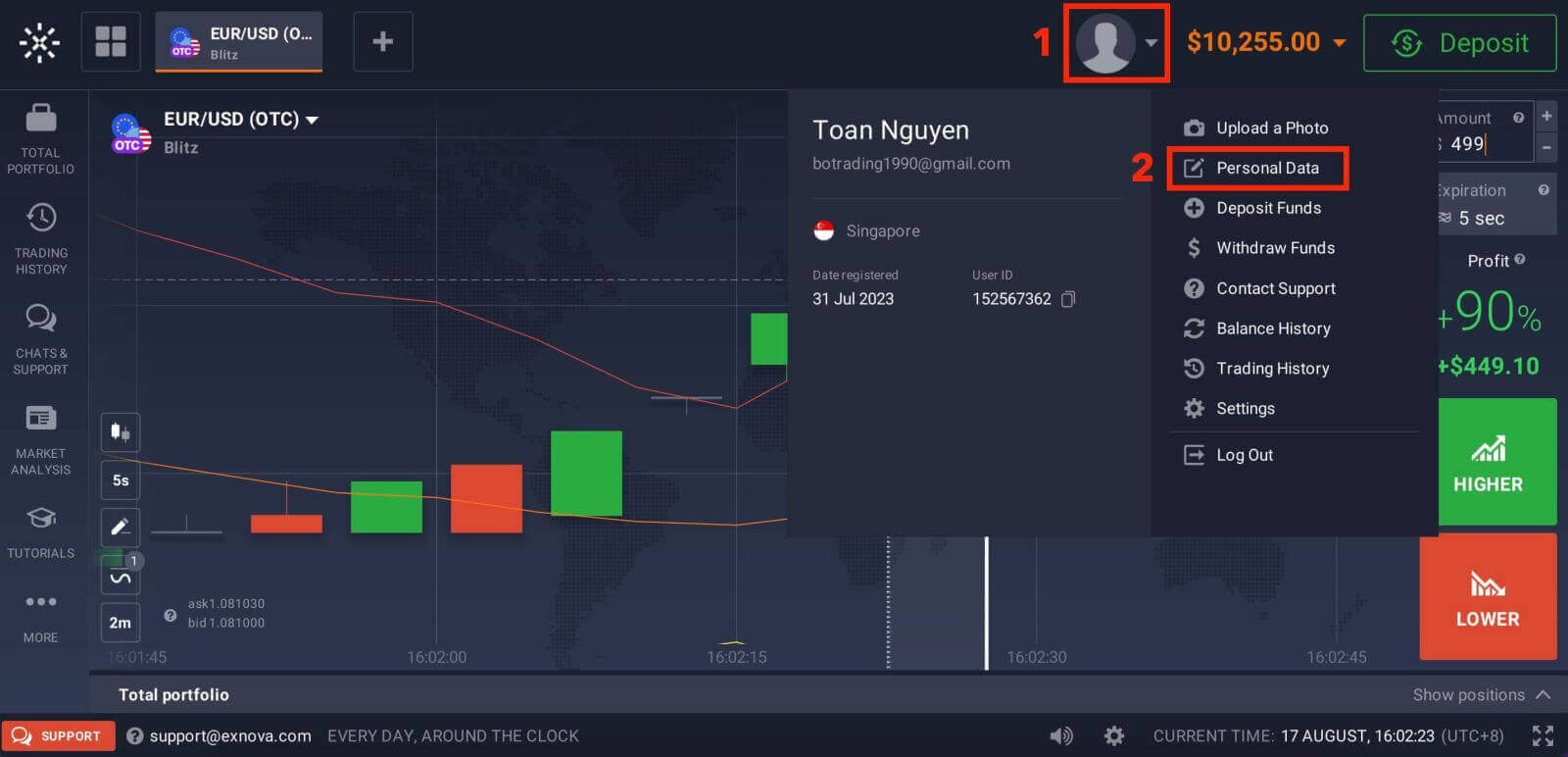
1. Prisijungę prie savo „Exnova“ paskyros, eikite į paskyros nustatymų skyrių. Paprastai jį galite rasti spustelėję savo profilio nuotrauką ir išskleidžiamajame meniu pasirinkę „Asmeniniai duomenys“.
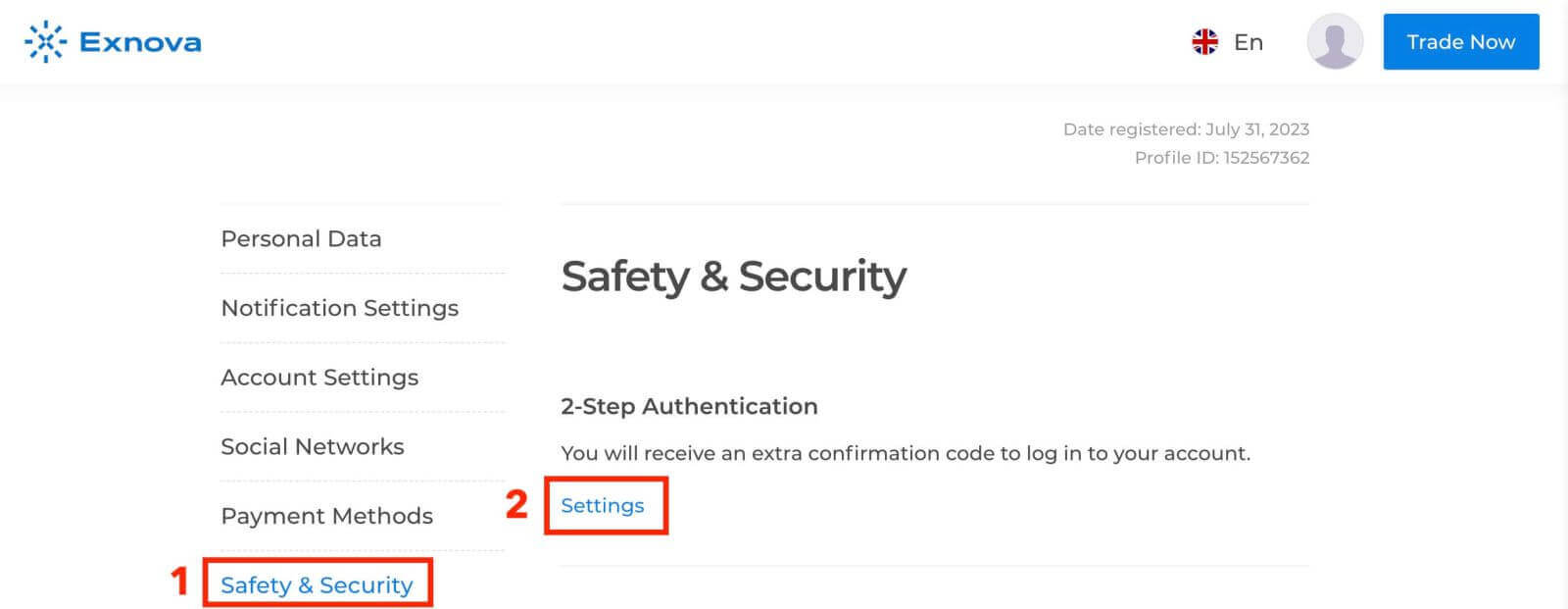
2. Pagrindiniame meniu spustelėkite skirtuką „Saugumas“. Tada spustelėkite „Nustatymai“.
3. Vykdykite pateiktas instrukcijas, kad užbaigtumėte procesą.
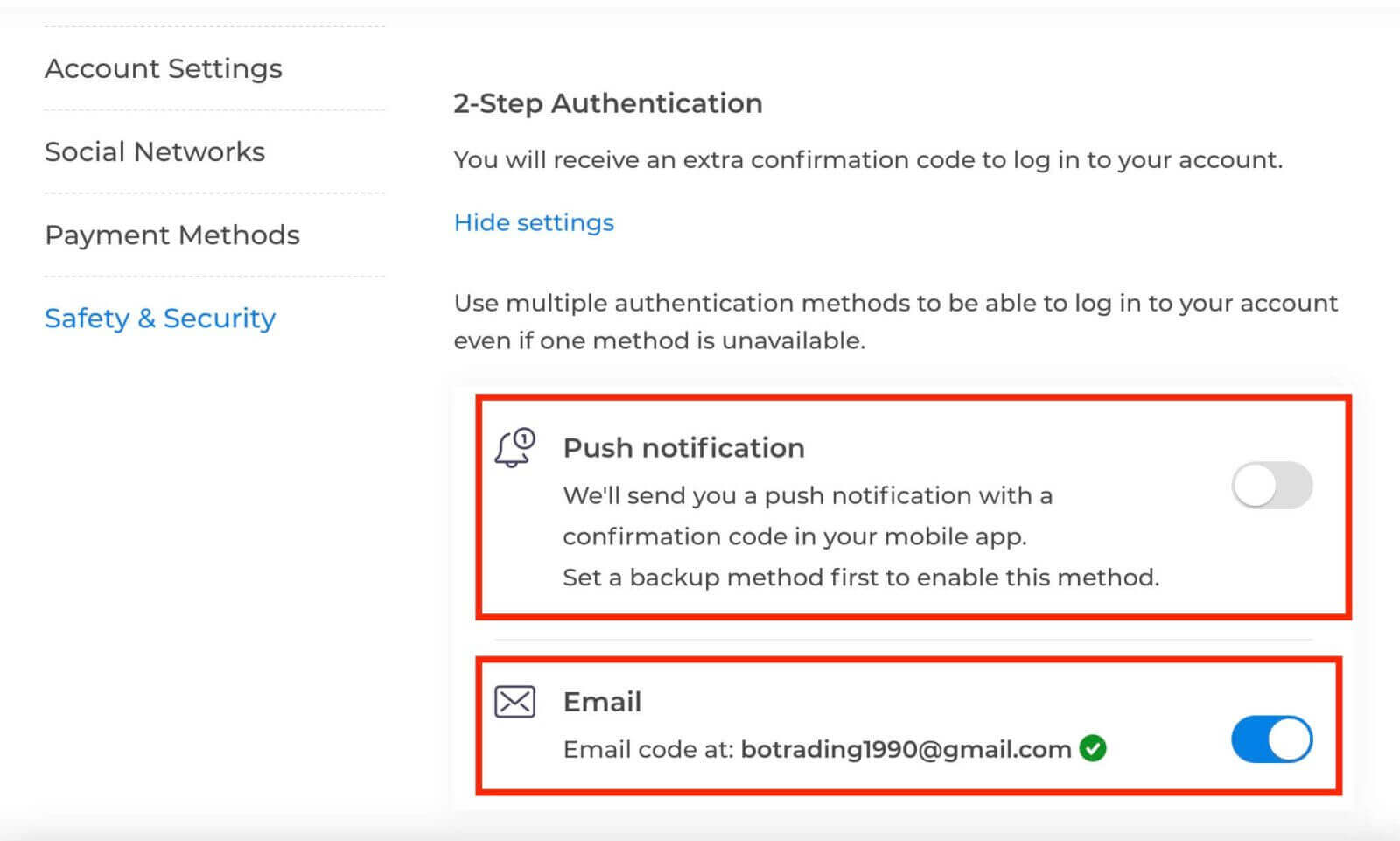
Dviejų veiksnių autentifikavimas (2FA) yra esminė „Exnova“ saugumo funkcija. Kai „Exnova“ paskyroje nustatysite 2FA, kiekvieną kartą prisijungdami turėsite įvesti unikalų patvirtinimo kodą.