Exnova Innskráning: Öruggur aðgangur að reikningi og bilanaleit

Fylgdu skýrum, skref-fyrir-skref innskráningar- og endurheimtarferlum til að endurheimta aðgang fljótt. Hér að neðan finnur þú hagnýt skref til að skrá þig inn, endurstilla gleymt lykilorð, meðhöndla tvíþætta og SMS vandamál, hreinsa vandamál í vafra eða farsímaforritum, staðfesta traust tækis og hvenær á að stækka til stuðnings Exnova. Leiðbeiningarnar fela í sér varúðarathuganir á tímatímum, læsingum á reikningum og staðfestingarstöðvum svo þú getir endurheimt aðgang án þess að afhjúpa skilríki eða framhjá kröfum um samræmi.

Hvernig á að skrá sig inn á Exnova reikning
Skref 1: Aðgangur að innskráningarsíðu Exnova
Farðu á vefsíðu Exnova . Smelltu á hnappinn „Innskráning“ efst í hægra horninu á síðunni. 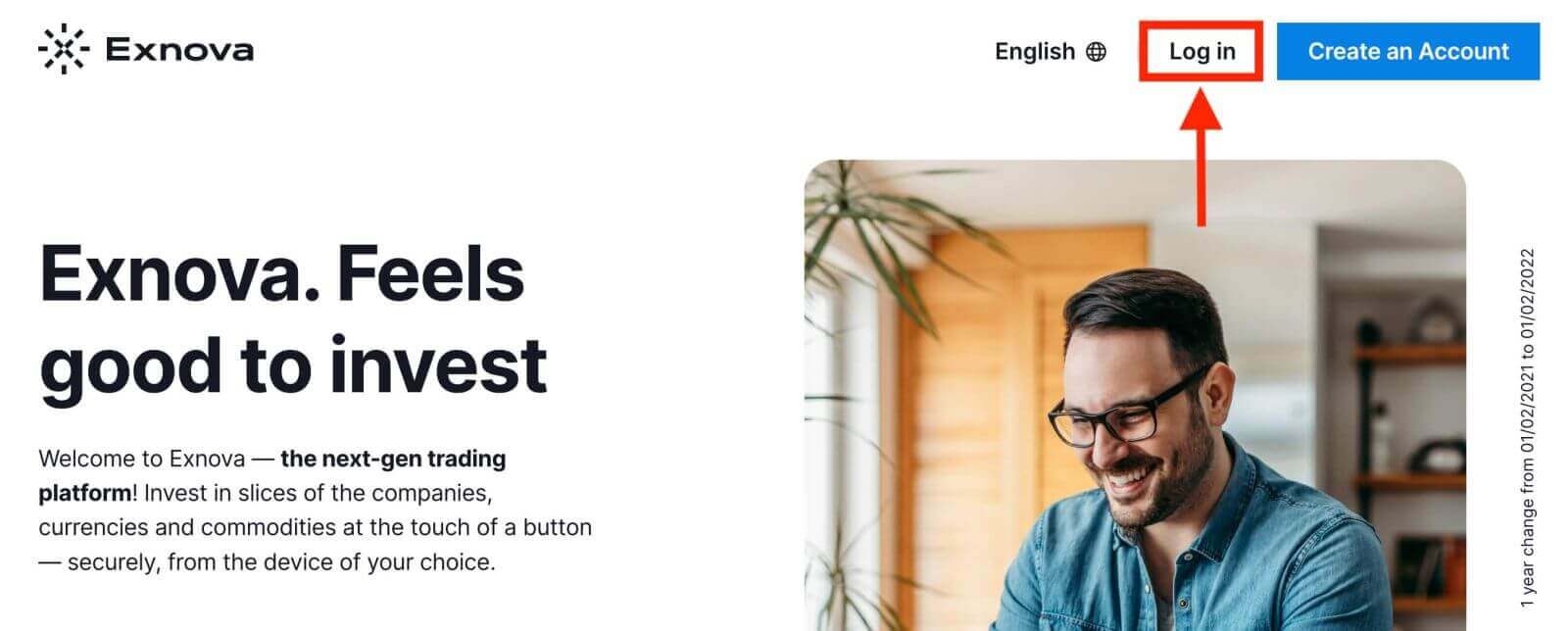
Skref 2: Gefa upp notandaupplýsingar.
Þegar þú kemur á innskráningarsíðuna verður þú beðinn um að slá inn notandaupplýsingar þínar. Þessar upplýsingar innihalda venjulega netfangið þitt og lykilorð. Gakktu úr skugga um að þú slærð inn þessar upplýsingar rétt til að koma í veg fyrir innskráningarvandamál. 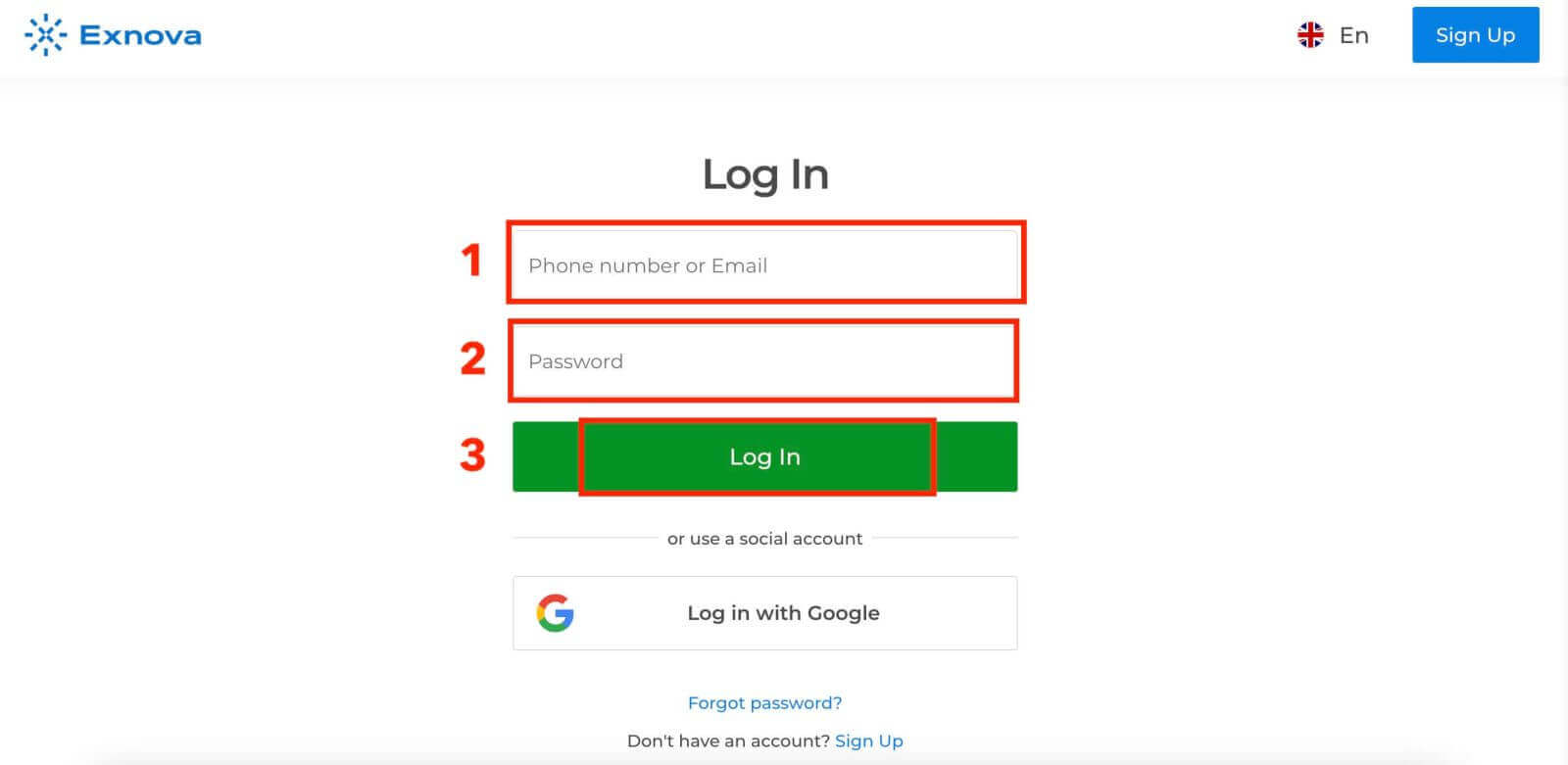
Skref 3: Að fletta í gegnum mælaborðið
Exnova mun síðan staðfesta upplýsingar þínar og veita aðgang að mælaborði reikningsins þíns. Þetta er miðlæga miðstöðin þar sem þú getur fengið aðgang að ýmsum eiginleikum, þjónustu og stillingum. Kynntu þér uppsetningu mælaborðsins til að fá sem mest út úr Exnova reynslu þinni. Smelltu á "Versla núna" til að hefja viðskipti. 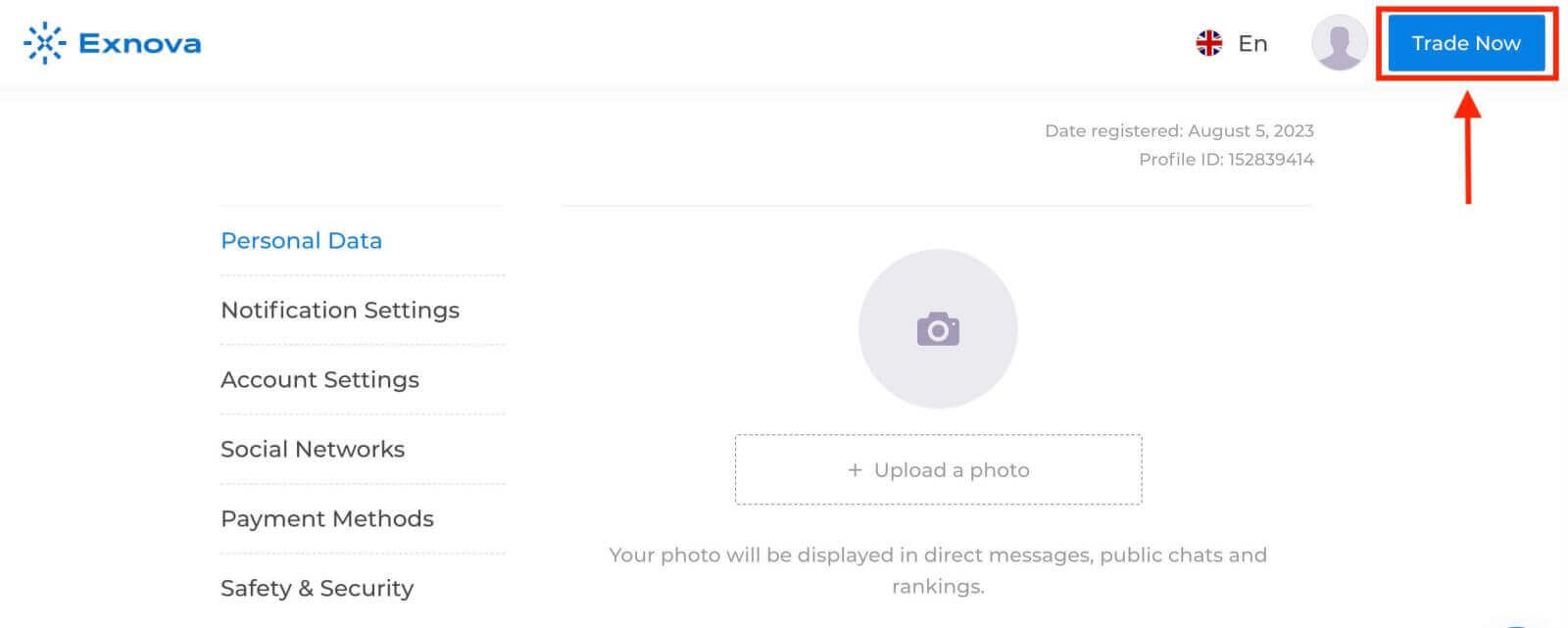
Þú ert með $10.000 á prufureikningi, þú getur einnig átt viðskipti á raunverulegum reikningi eftir að þú hefur lagt inn. 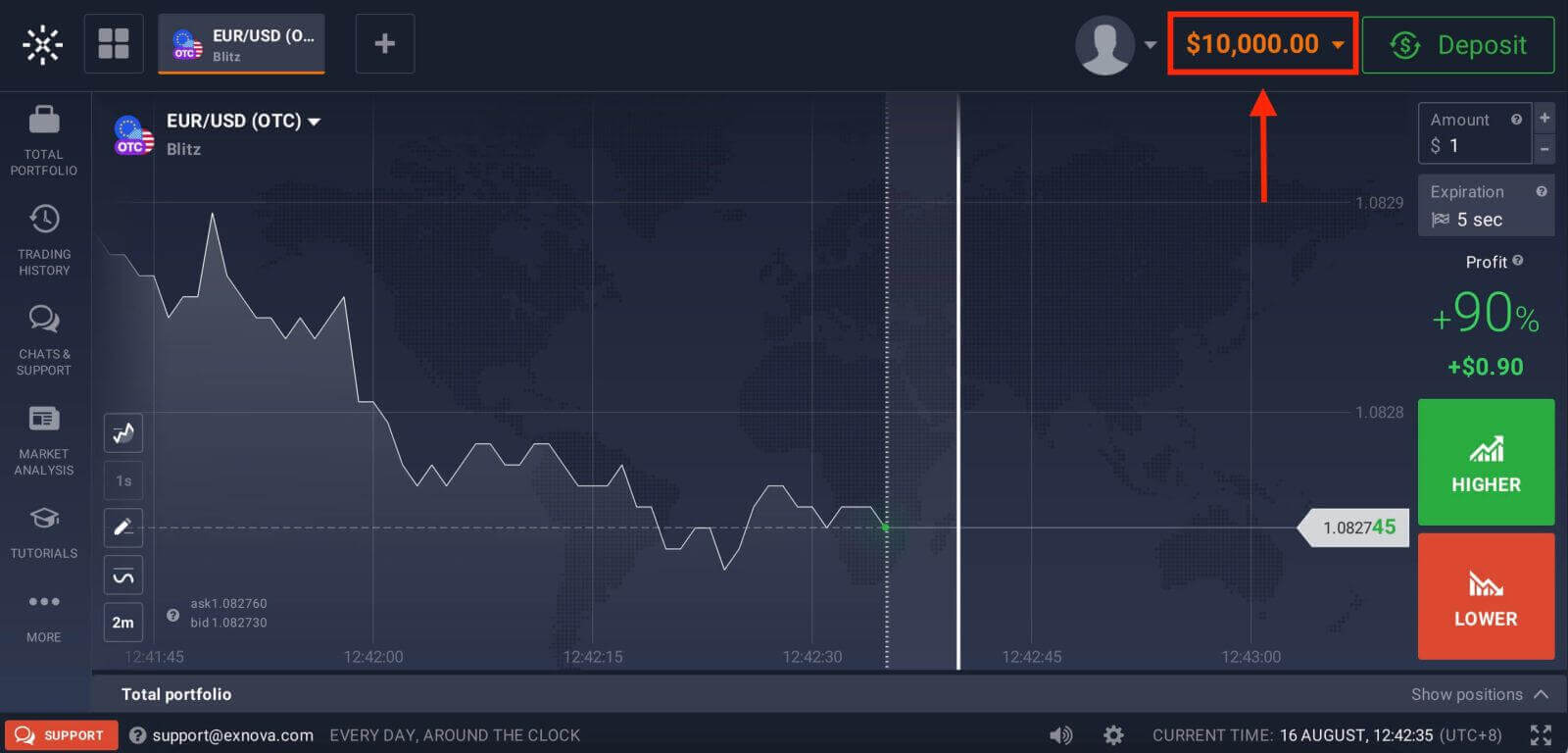
Vísaðu til þessarar greinar til að fá frekari upplýsingar um innlegg: Hvernig á að leggja inn á Exnova.
Hvernig á að skrá sig inn á Exnova með Google
Exnova viðurkennir þægindi notenda sinna sem fela í sér óaðfinnanlegan aðgang. Með því að nýta Google reikninginn þinn, sem er víðtæk og örugg auðkenningaraðferð, færðu skjótan og vandræðalausan aðgang að Exnova kerfinu.Þessi handbók útskýrir skrefin til að skrá þig inn á Exnova með Google innskráningarupplýsingum þínum.
1. Smelltu á hnappinn „Innskráning með Google“. Þessi aðgerð vísar þér á Google auðkenningarsíðu þar sem beðið verður um innskráningarupplýsingar fyrir Google reikninginn þinn.
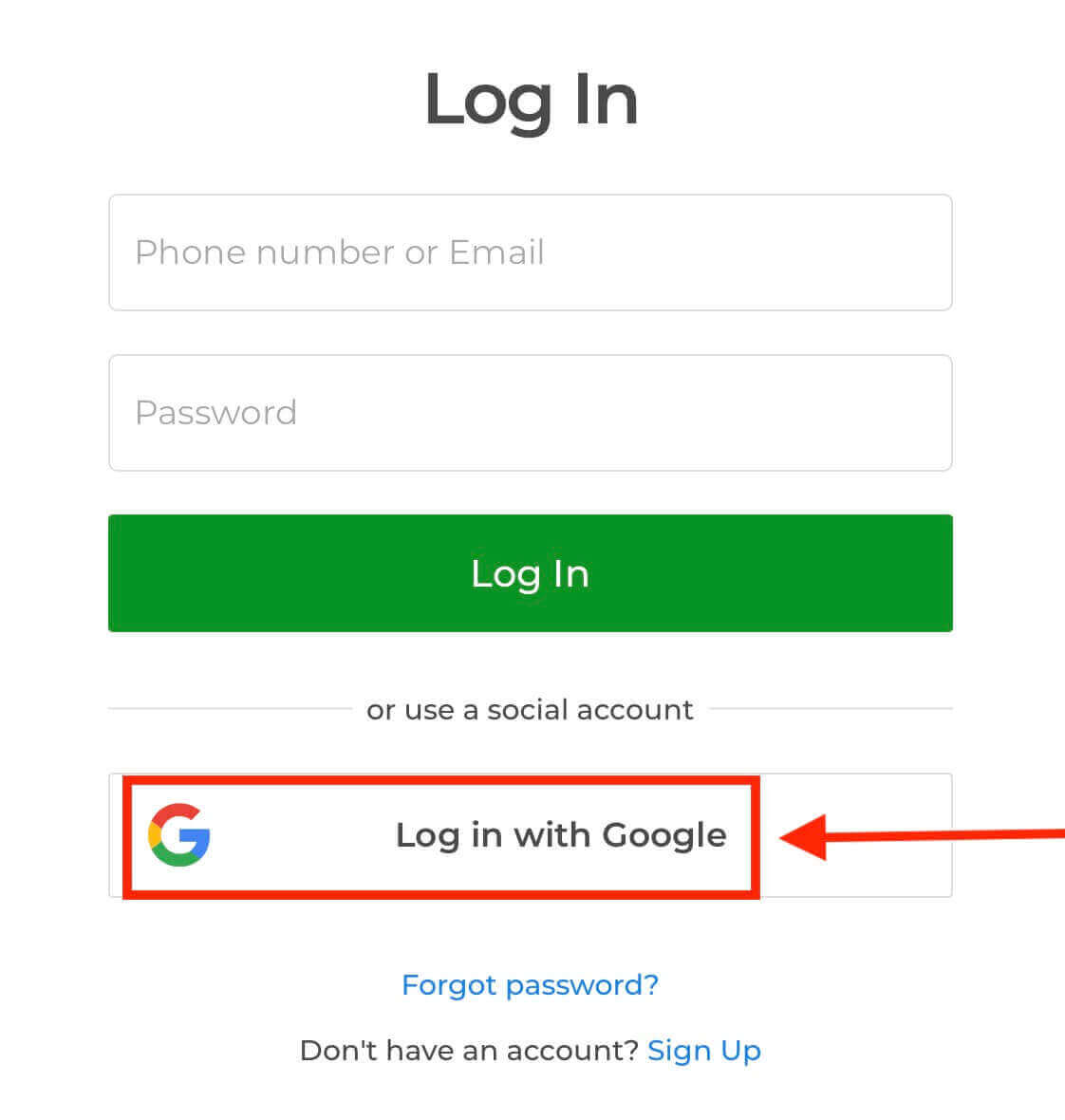
2. Sláðu inn símanúmerið þitt eða netfang og smelltu á „Næsta“. Sláðu síðan inn lykilorðið fyrir Google reikninginn þinn og smelltu á „Næsta“.
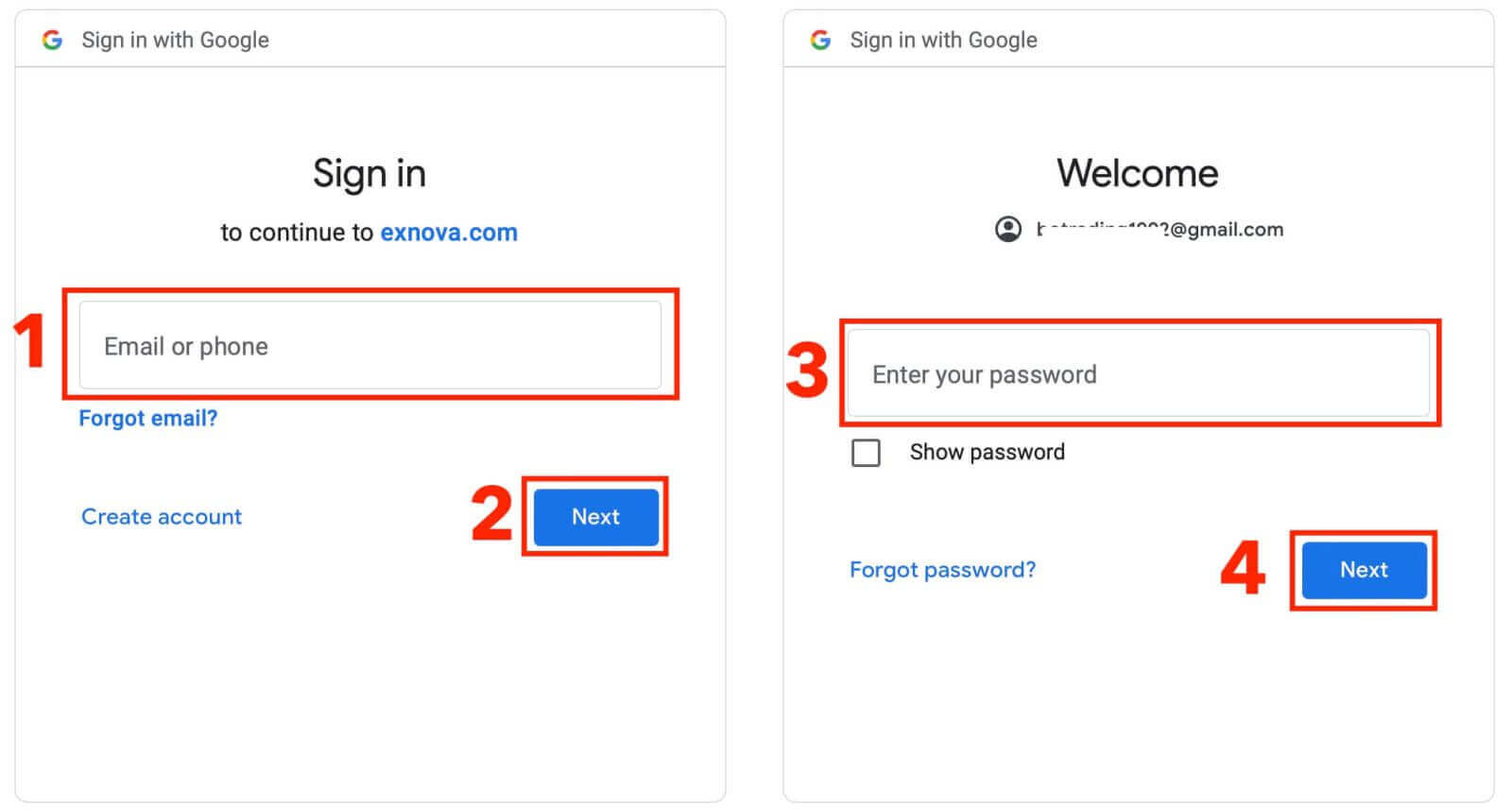
Eftir það verður þú færður á persónulega Exnova reikninginn þinn.
Innskráning á Exnova farsímavefútgáfu
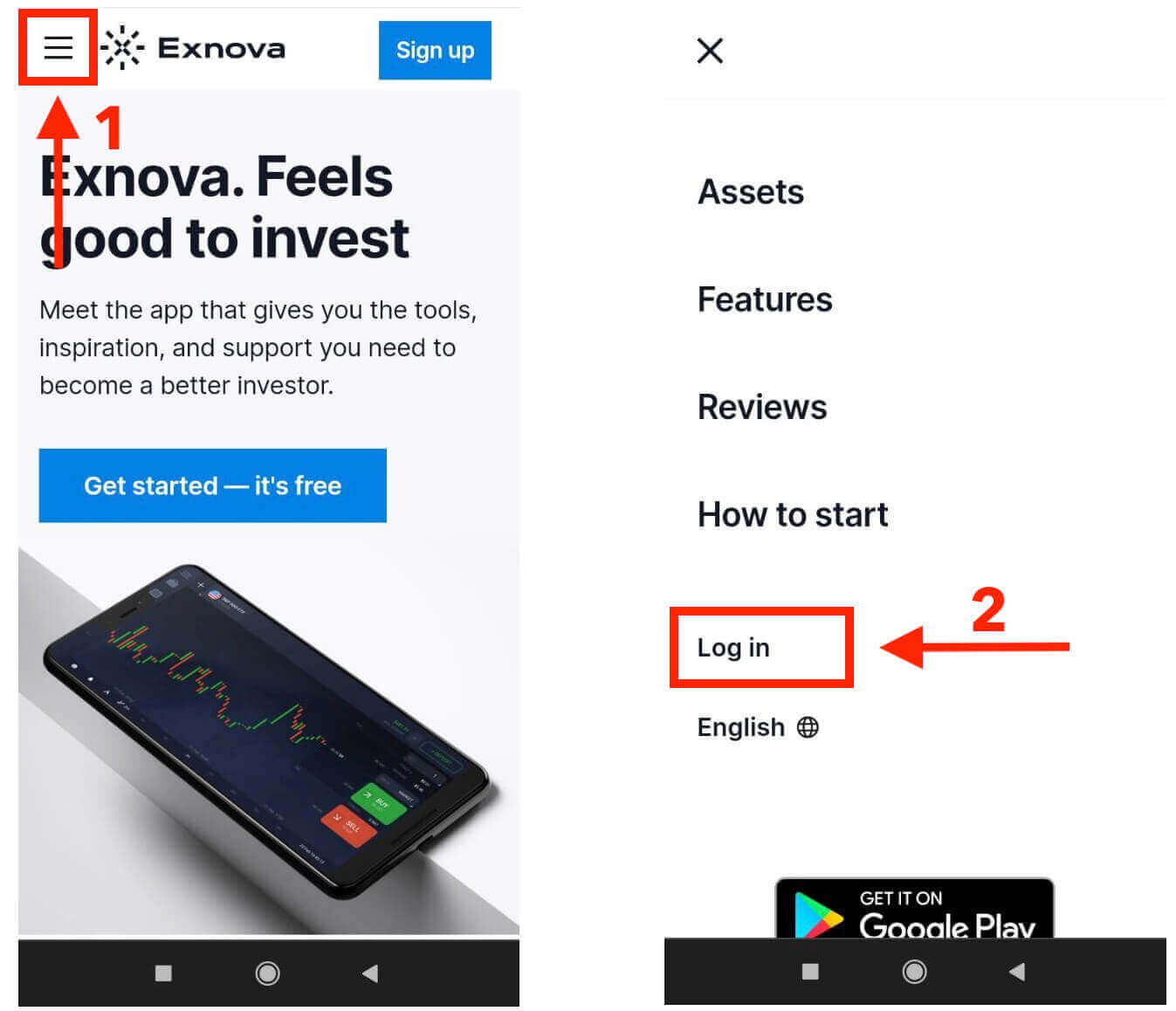
Exnova viðurkennir útbreiðslu snjalltækja og hefur fínstillt vefútgáfu sína fyrir óaðfinnanlegan aðgang á ferðinni. Þessi handbók útskýrir skrefin til að skrá sig inn á Exnova auðveldlega með því að nota farsímaútgáfuna, sem tryggir að notendur geti nálgast eiginleika og virkni kerfisins með auðveldum hætti, hvenær sem er og hvar sem er. 1. Byrjaðu á að ræsa vafrann þinn sem þú kýst og fara á vefsíðu Exnova . Á heimasíðu Exnova skaltu finna "Innskráning".
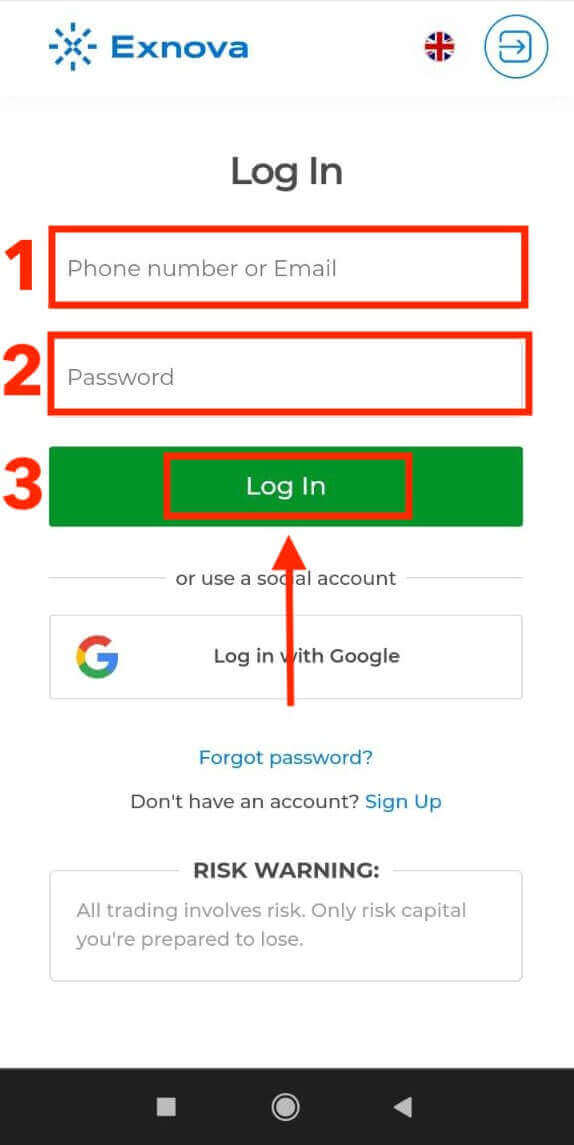
2. Sláðu inn netfangið þitt og lykilorð og smelltu síðan á hnappinn "Innskráning". Þú getur einnig notað Google reikninginn þinn til að skrá þig inn. Exnova mun staðfesta upplýsingar þínar og veita þér aðgang að mælaborði reikningsins.
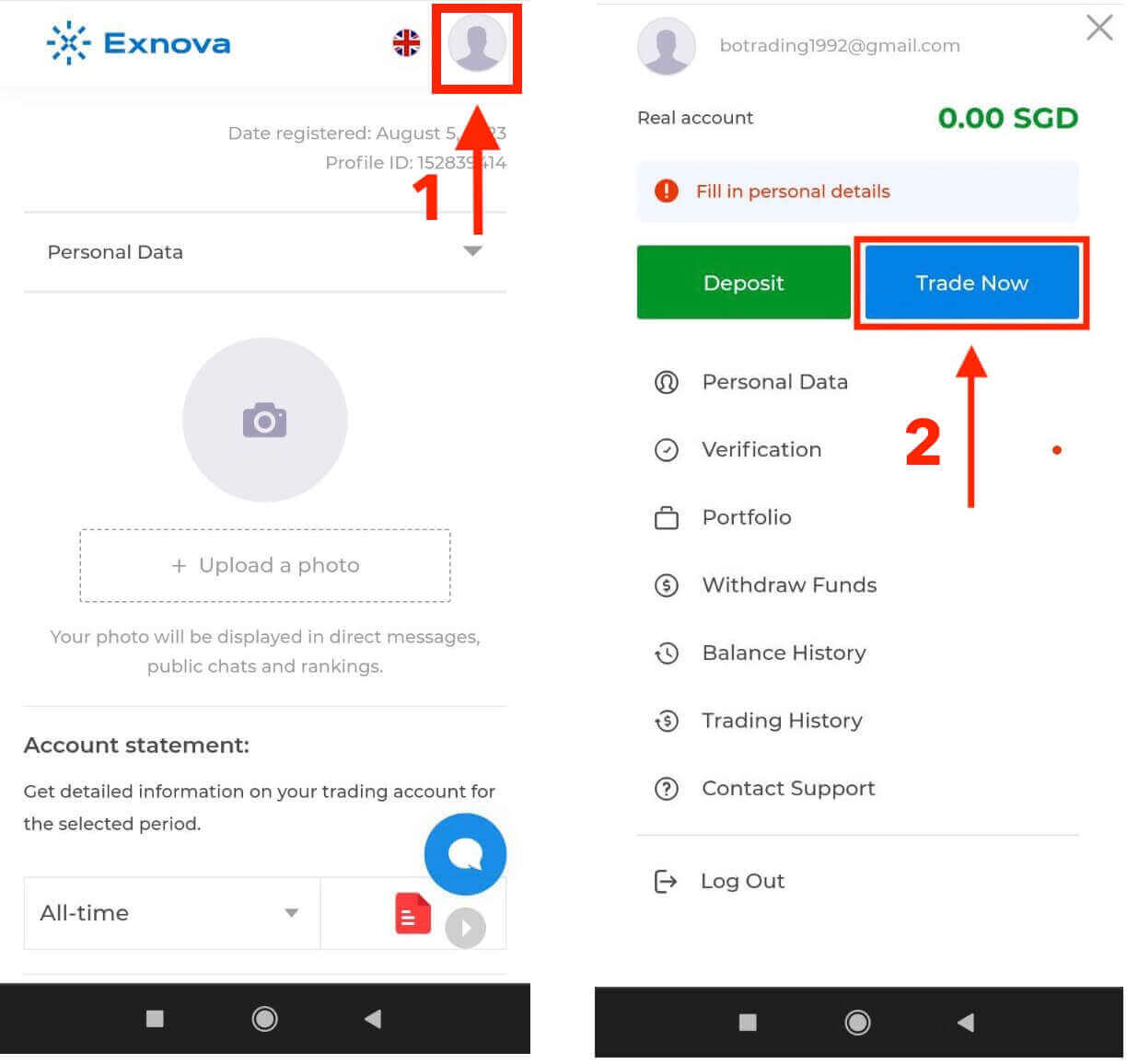
Þegar innskráning hefur tekist verður þú vísað á farsímavæna mælaborðið. Þetta innsæi viðmót gerir þér kleift að fá aðgang að ýmsum eiginleikum og þjónustu með auðveldum hætti. Kynntu þér útlitið til að vafra auðveldlega. Ýttu á táknið "persónu" og "Verslaðu núna" til að hefja viðskipti.
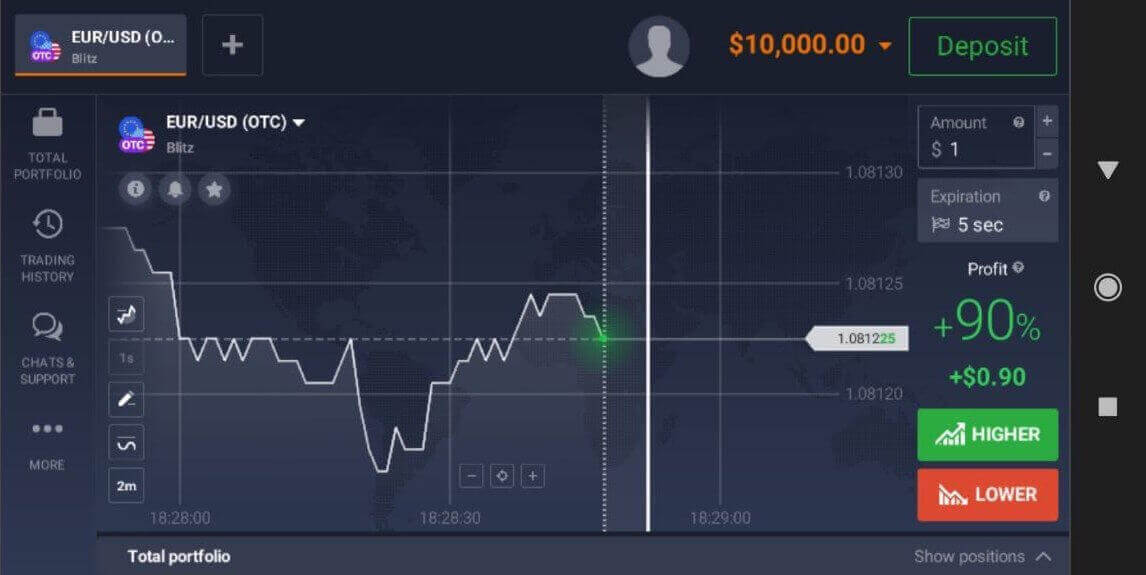
Hér ertu! Nú geturðu átt viðskipti frá farsímaútgáfu kerfisins. Farsímaútgáfan af viðskiptakerfinu er nákvæmlega sú sama og venjuleg vefútgáfa þess. Þar af leiðandi verða engin vandamál með viðskipti og millifærslur. Þú hefur $10.000 á prufureikningi til að eiga viðskipti á kerfinu.
Hvernig á að skrá sig inn á Exnova appið fyrir Android
Exnova Android appið býður notendum upp á þægindi þess að fá aðgang að eiginleikum þess beint úr snjalltækjum sínum. Þessi handbók lýsir skrefunum sem þarf til að skrá sig inn í Exnova appið á Android auðveldlega og tryggja þægilega og örugga upplifun fyrir notendur á ferðinni.Skref 1: Aðgangur að Google Play Store
Að fara í Google Play Store . Þar getur þú sótt og sett upp Exnova appið .
Skref 2: Að leita að og setja upp Exnova appið
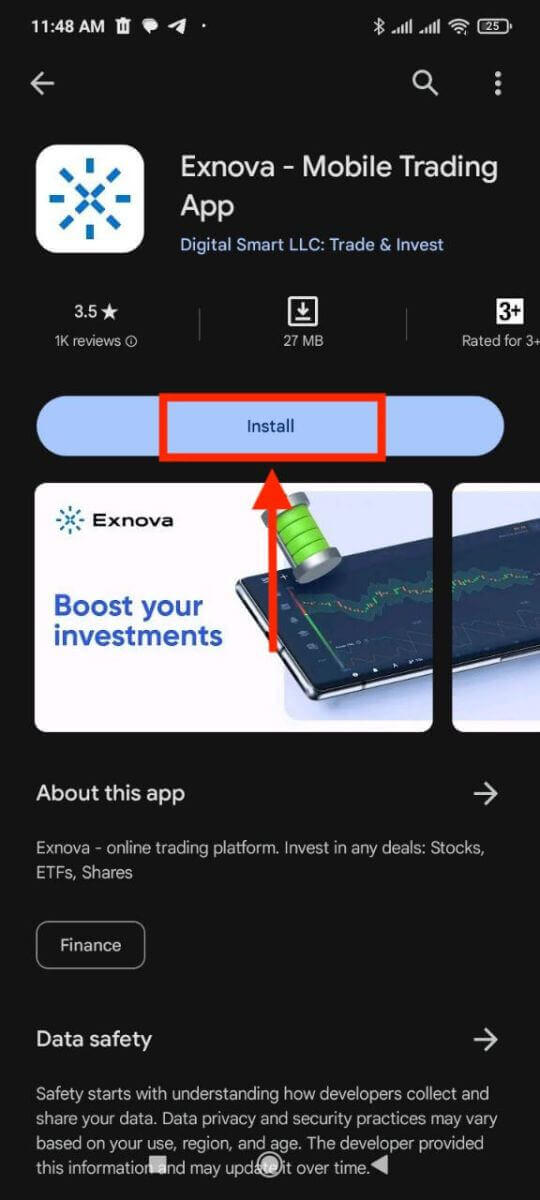
Í leitarreitnum í Google Play Store skaltu slá inn „Exnova“ og ýta á leitartáknið. Finndu Exnova appið í leitarniðurstöðunum og smelltu á það. Ýttu síðan á hnappinn „ Setja upp “ til að hefja niðurhal og uppsetningarferlið.
Skref 3: Að ræsa Exnova appið
Eftir að appið hefur verið sett upp skaltu ýta á „Opna“ hnappinn til að ræsa Exnova appið á Android tækinu þínu. 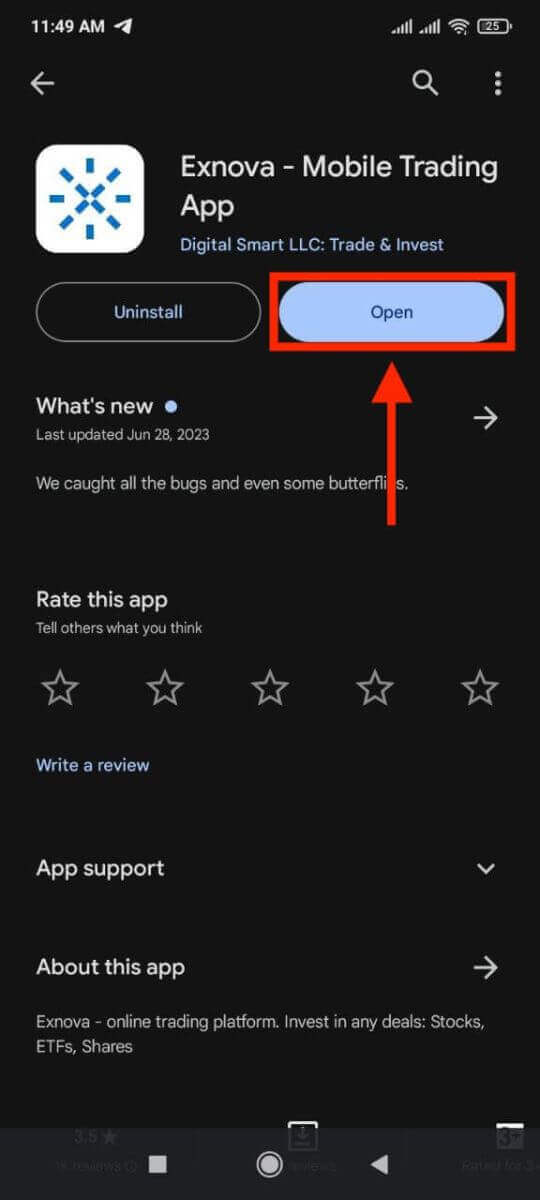
Skref 4: Að fara á innskráningarskjáinn
Þegar þú ræsir appið birtist velkomuskjár appsins. Finndu og pikkaðu á „INNSKRÁNING“ valkostinn til að halda áfram á innskráningarskjáinn. Á innskráningarskjánum skaltu slá inn skráð netfang og lykilorð í tilgreinda reiti. 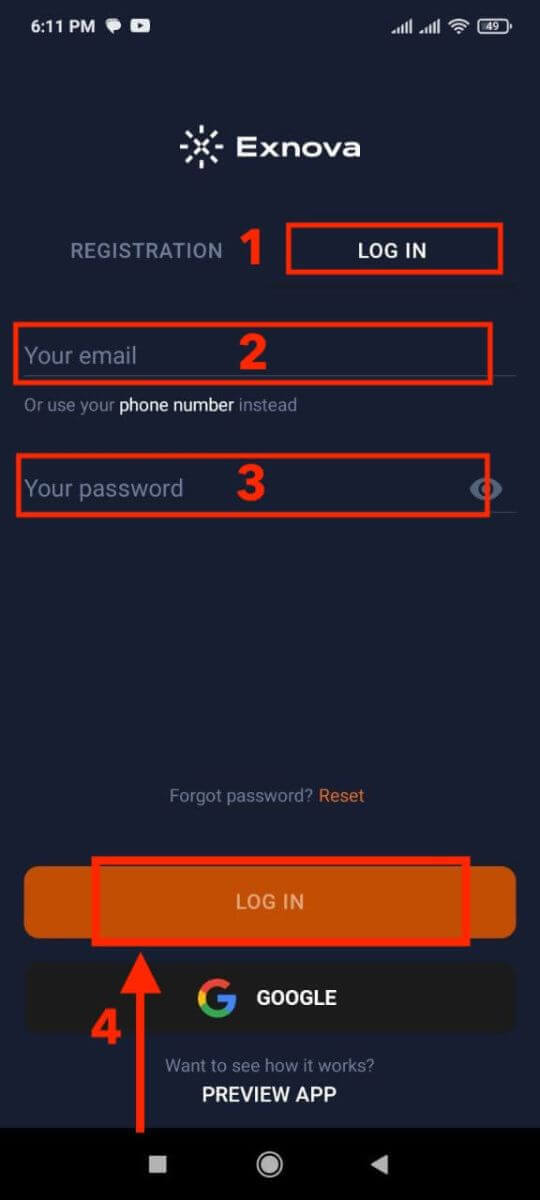
Skref 5: Að skoða viðmót appsins
Þegar þú hefur skráð þig inn verður þú vísað á viðskiptaviðmótið. Gefðu þér tíma til að kynna þér viðmótið, sem veitir aðgang að ýmsum eiginleikum, tólum og þjónustu.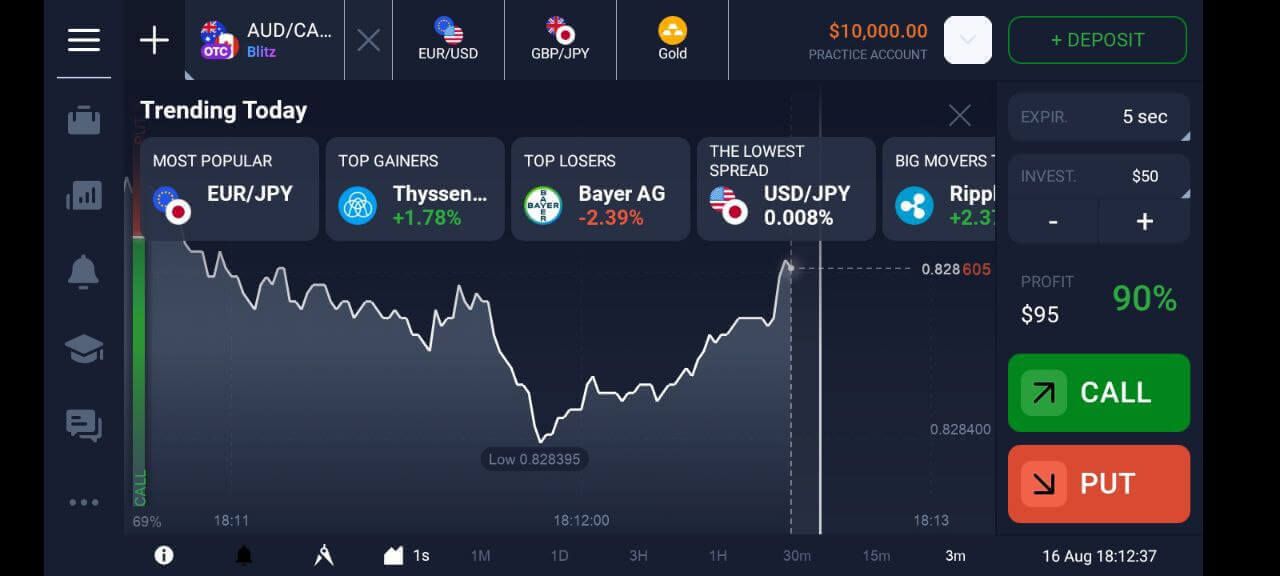
Endurheimt lykilorðs af Exnova reikningi
Það getur verið pirrandi að missa aðgang að Exnova reikningnum þínum vegna gleymds lykilorðs. Hins vegar skilur Exnova mikilvægi þess að viðhalda þægilegri notendaupplifun og býður upp á áreiðanlegt ferli til að endurheimta lykilorð. Þessi handbók lýsir skrefunum til að endurheimta lykilorð Exnova reikningsins þíns, sem tryggir að þú getir fengið aðgang að verðmætum auðlindum og gögnum þínum. Smelltu á tengilinn "Gleymdirðu lykilorðinu?" til að hefja endurheimtarferlið.
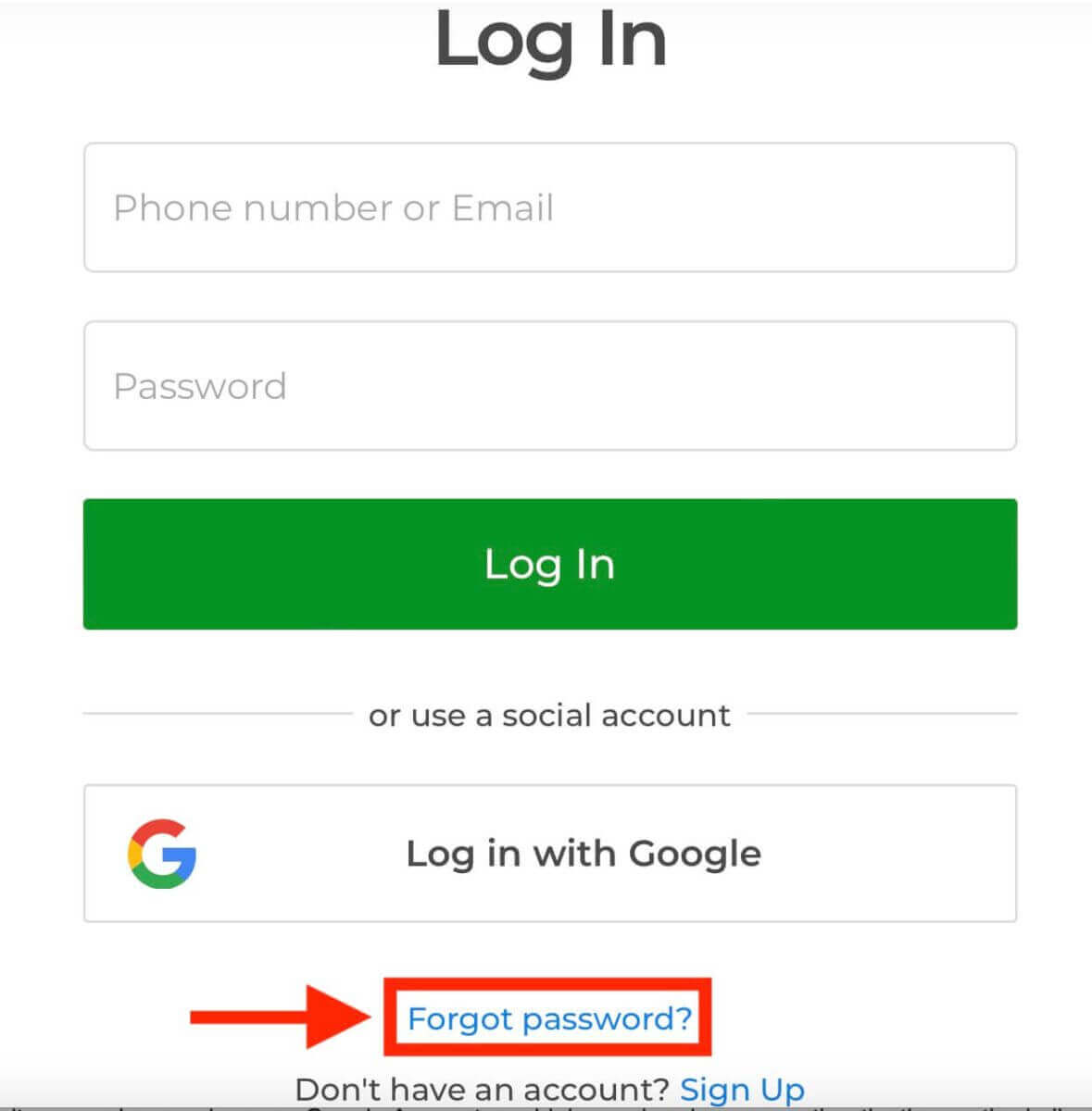
Á síðunni fyrir endurheimt lykilorðsins verður þú beðinn um að slá inn netfangið sem tengist Exnova reikningnum þínum. Sláðu inn rétt netfang vandlega og haltu áfram.
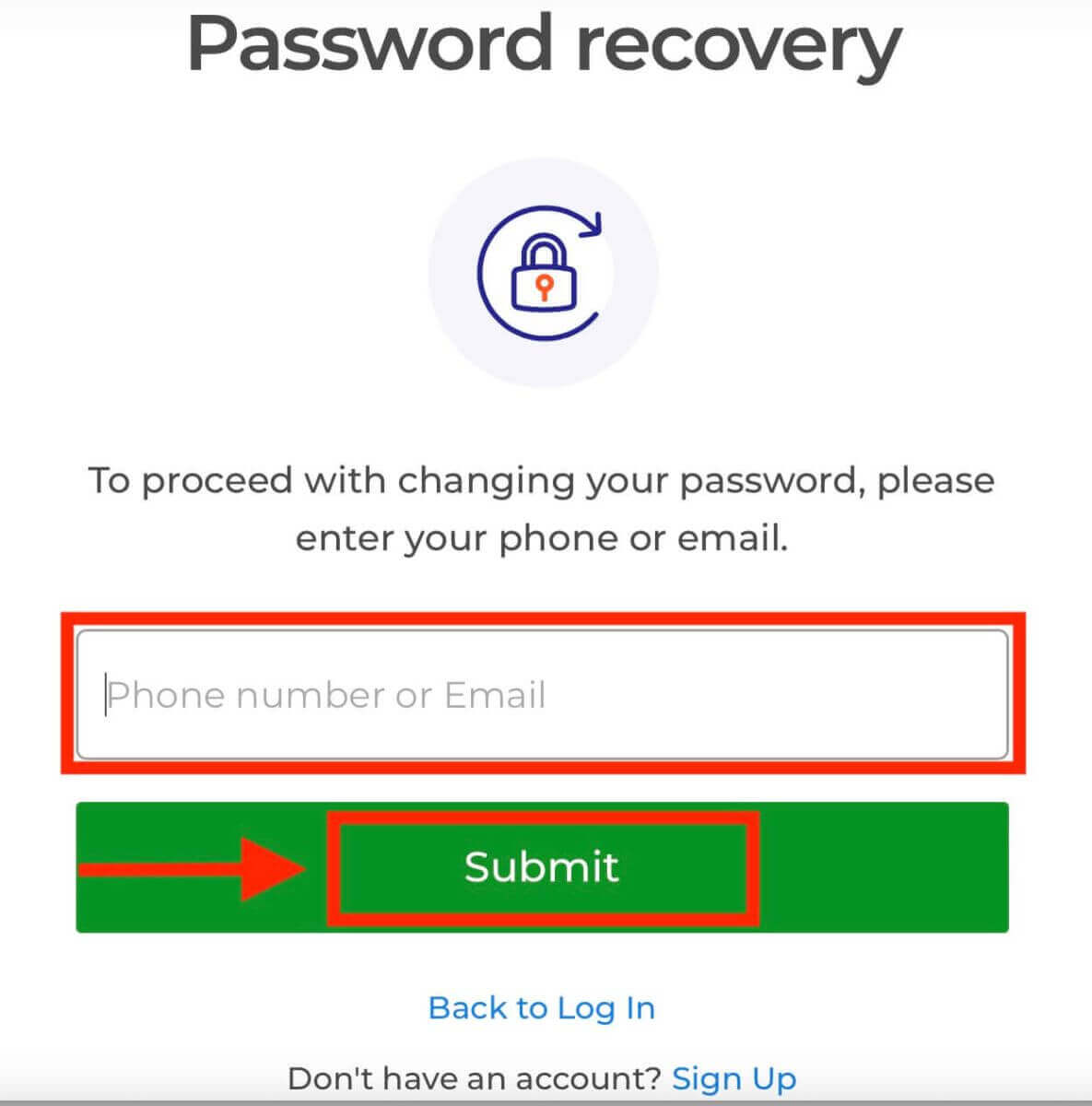
Exnova mun senda tengil til að endurheimta lykilorð á netfangið sem þú gafst upp. Athugaðu hvort þú hafir fengið tölvupóst frá Exnova í pósthólfinu þínu og smelltu á "ENDURHEIMTA LYKILORÐ".
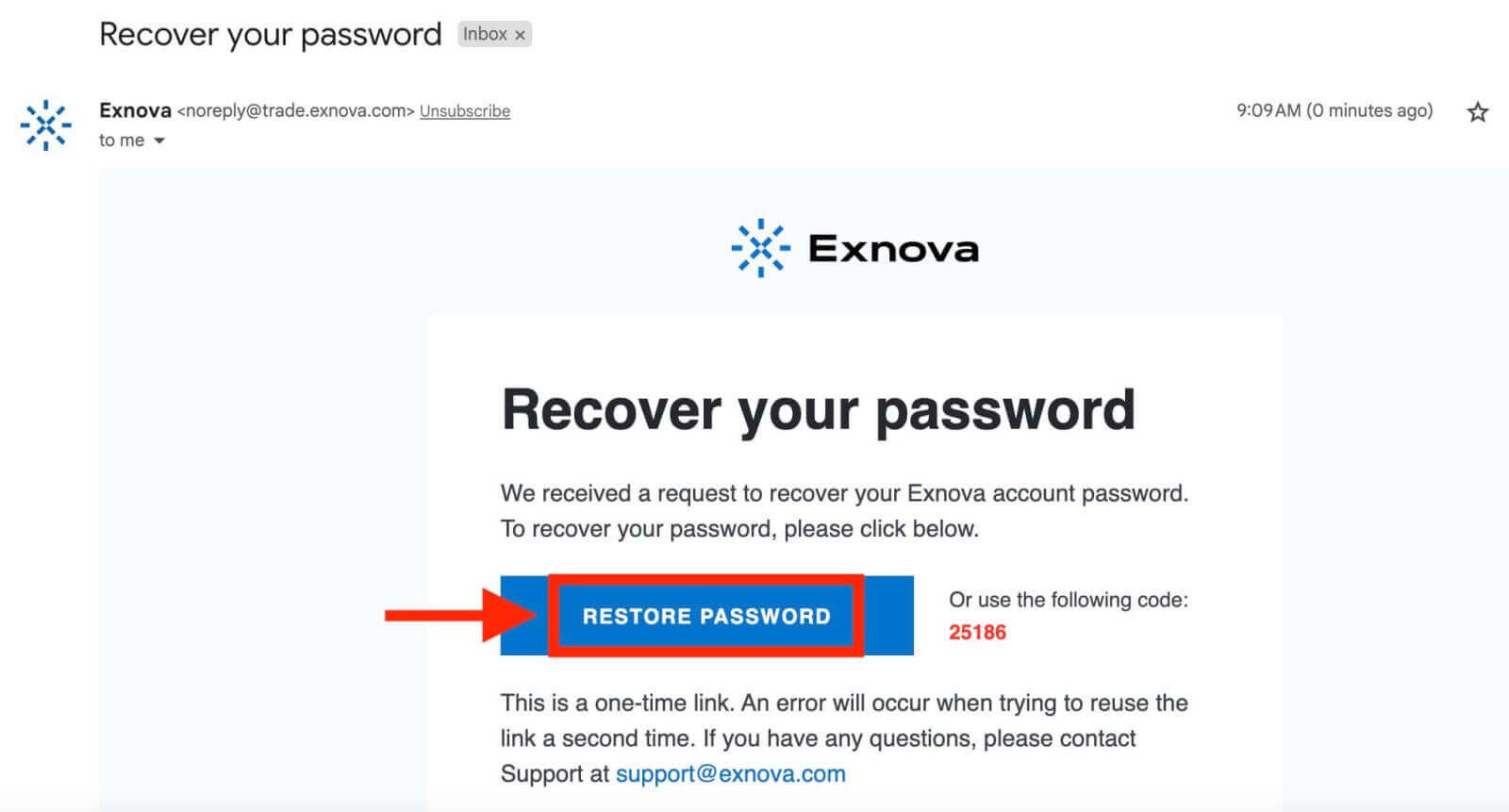
Tengillinn úr tölvupóstinum mun leiða þig á sérstakan hluta á Exnova vefsíðunni. Sláðu inn nýja lykilorðið þitt tvisvar hér og smelltu á "Staðfesta" hnappinn.
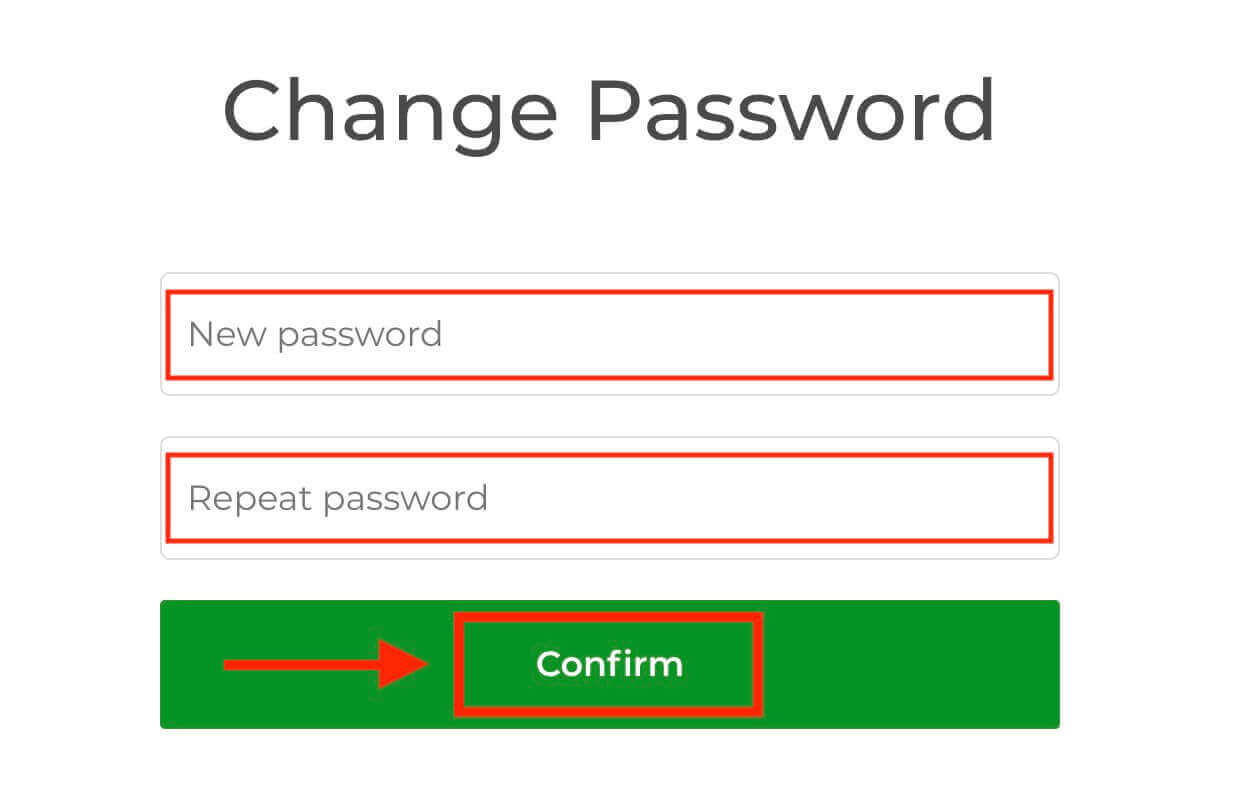
Þegar þú hefur endurstillt lykilorðið þitt geturðu farið aftur á innskráningarsíðu Exnova og skráð þig inn með nýju innskráningarupplýsingunum þínum. Aðgangur að reikningnum þínum verður endurheimtur, sem gerir þér kleift að halda áfram vinnu og starfsemi.
Tvíþátta auðkenning (2FA) við innskráningu á Exnova
Exnova gæti bætt við auka öryggisráðstöfun, eins og tvíþátta auðkenningu (2FA). Ef 2FA er virkjað fyrir reikninginn þinn verður einstakt kóða sent á netfangið þitt. Sláðu inn þennan kóða þegar beðið er um það til að ljúka auðkenningarferlinu.Exnova forgangsraðar öryggi notenda sinna og býður upp á sterka tvíþátta auðkenningu (2FA) sem bætir við auknu öryggi fyrir notendareikninga. Þetta kerfi er hannað til að koma í veg fyrir óheimila aðgang að Exnova reikningnum þínum, tryggja einkaaðgang fyrir þig og innræta traust þegar þú tekur þátt í viðskiptastarfsemi.
Til að setja upp 2FA á Exnova skaltu fylgja þessum skrefum:
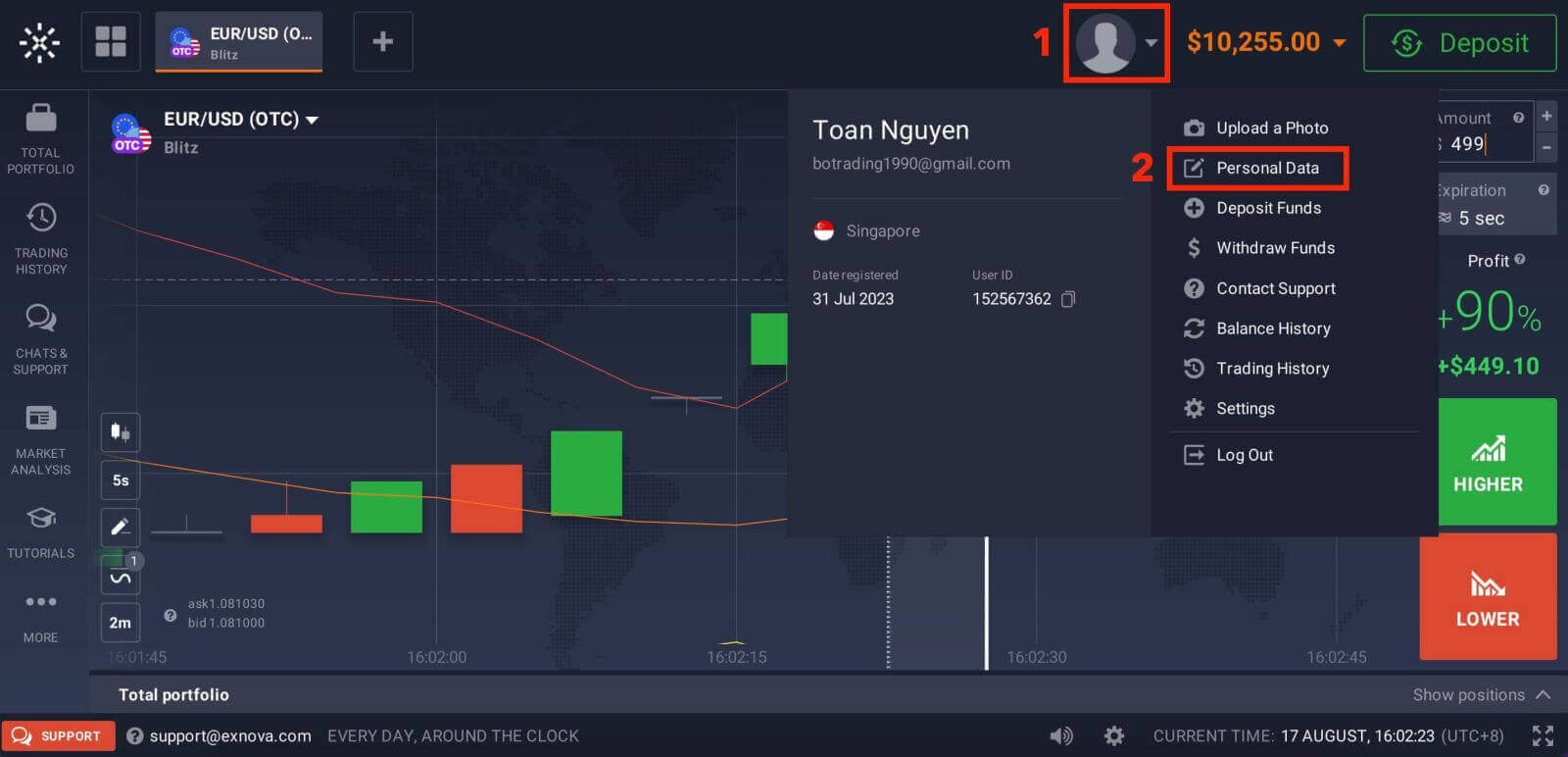
1. Eftir að þú hefur skráð þig inn á Exnova reikninginn þinn skaltu fara í stillingarhlutann fyrir reikninginn. Venjulega geturðu fundið þetta með því að smella á prófílmyndina þína og smella á "Persónuupplýsingar" í fellivalmyndinni.
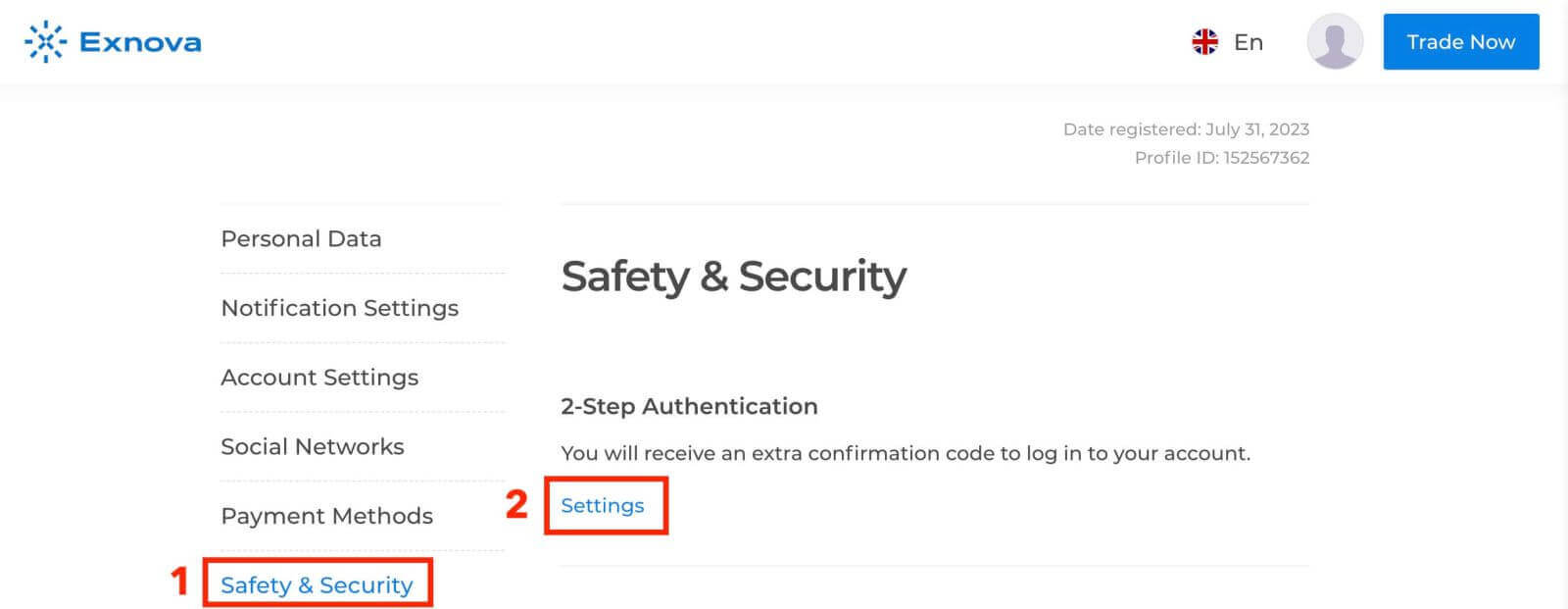
2. Smelltu á flipann "Öryggi" í aðalvalmyndinni. Smelltu síðan á "Stillingar".
3. Fylgdu leiðbeiningunum sem fylgja til að ljúka ferlinu.
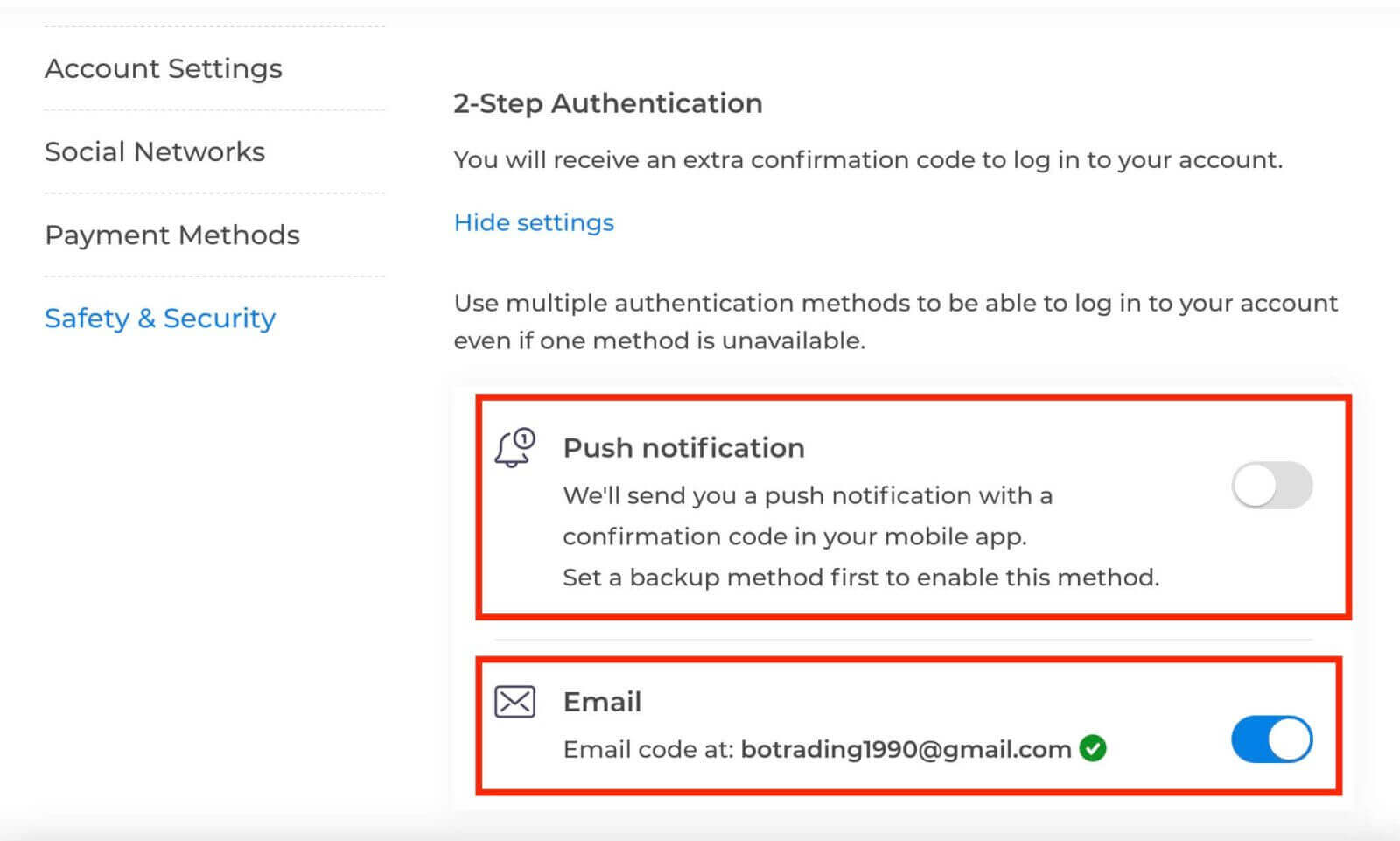
Tvíþátta auðkenning (2FA) er nauðsynlegur öryggiseiginleiki á Exnova. Þegar þú hefur sett upp 2FA á Exnova reikningnum þínum þarftu að slá inn einkvæman staðfestingarkóða í hvert skipti sem þú skráir þig inn.