Exnova Rekisteröidy ja kirjaudu sisään kaupankäyntitilille

Suunnittele lyhyt vahvistusjakso asiakirjojen lähettämisen jälkeen ja ole valmis ratkaisemaan perusongelmat, kuten vanhentuneet henkilötodistukset tai valokuvalaatuisten hylkääminen. Opi tarkat kentät, joita vaaditaan rekisteröitymisen aikana, kuinka määrittää suojattu kirjautuminen ja nopeat vianetsintävaiheet yleisten pääsyvirheiden varalta, jotta voit siirtyä rekisteröinnistä kaupankäyntivalmiuteen ilman viiveitä tai tietoturva-aukkoja.
Rekisteröityminen Exnovaan: Vaiheittainen opas
Exnova-tilin rekisteröityminen Googlen kautta
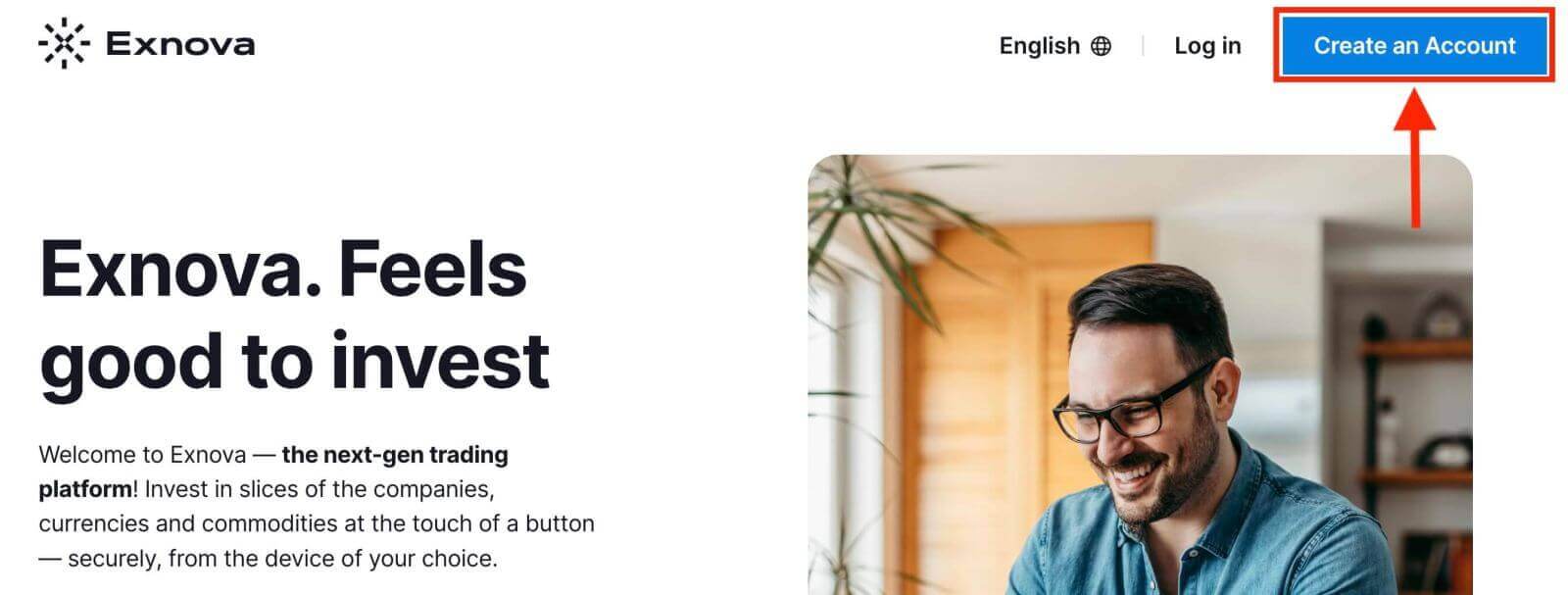
Vaihe 1: Siirry Exnovan verkkosivustolleAloita avaamalla haluamasi verkkoselain ja siirtymällä Exnovan verkkosivustolle .
Vaihe 2: Etsi rekisteröintisivu
Napsauta Exnovan kotisivulla " Luo tili " -painiketta. Tämä ohjaa sinut rekisteröintisivulle, jossa voit aloittaa tilin luomisprosessin.
Vaihe 3: Sinun on valtuutettava Google-tilisi napsauttamalla vastaavaa painiketta rekisteröintilomakkeessa. 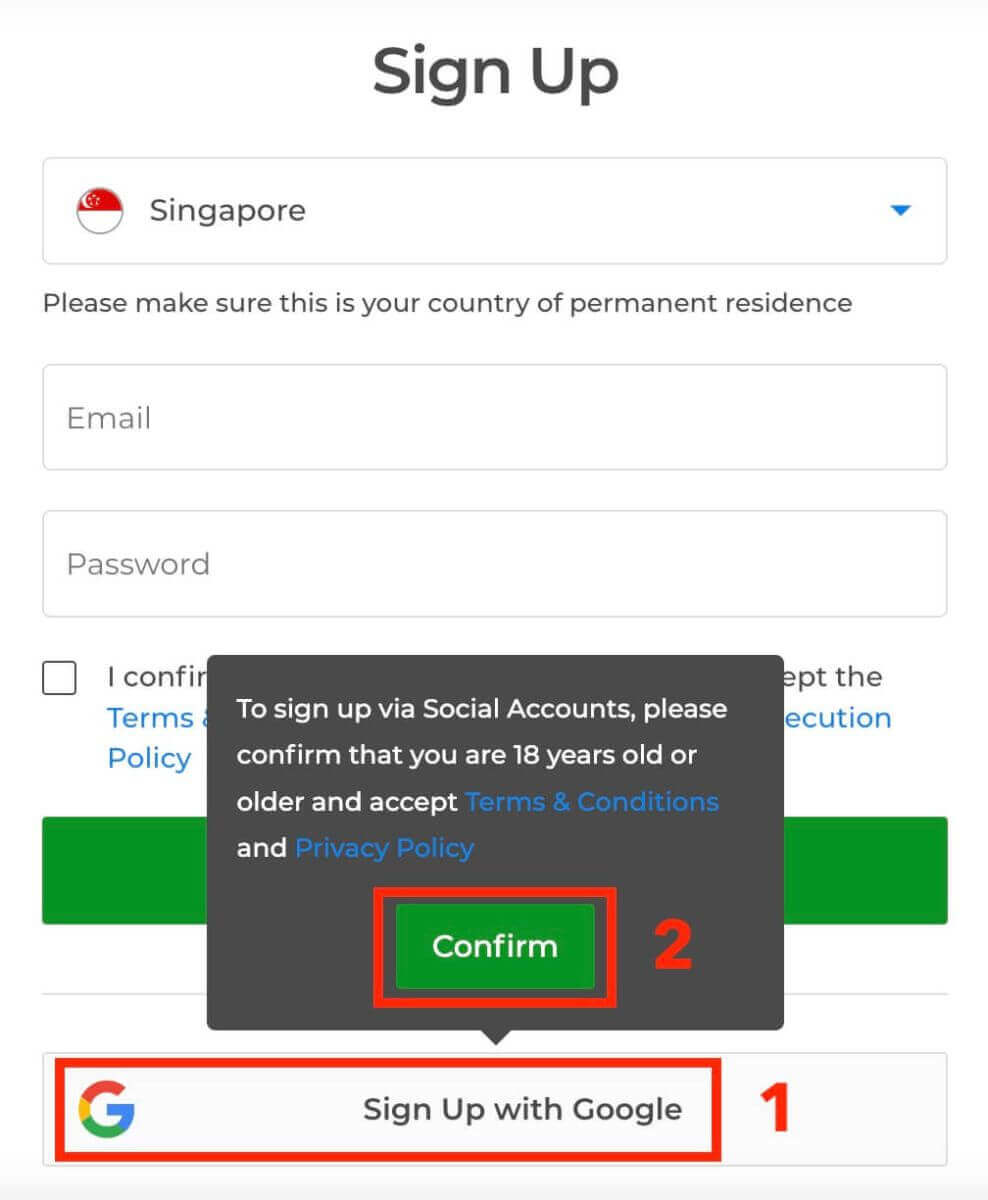
Vaihe 4: Sinut ohjataan Googlen kirjautumissivulle, jossa voit antaa olemassa olevat Google-tilisi tunnistetiedot ja napsauttaa "Seuraava". 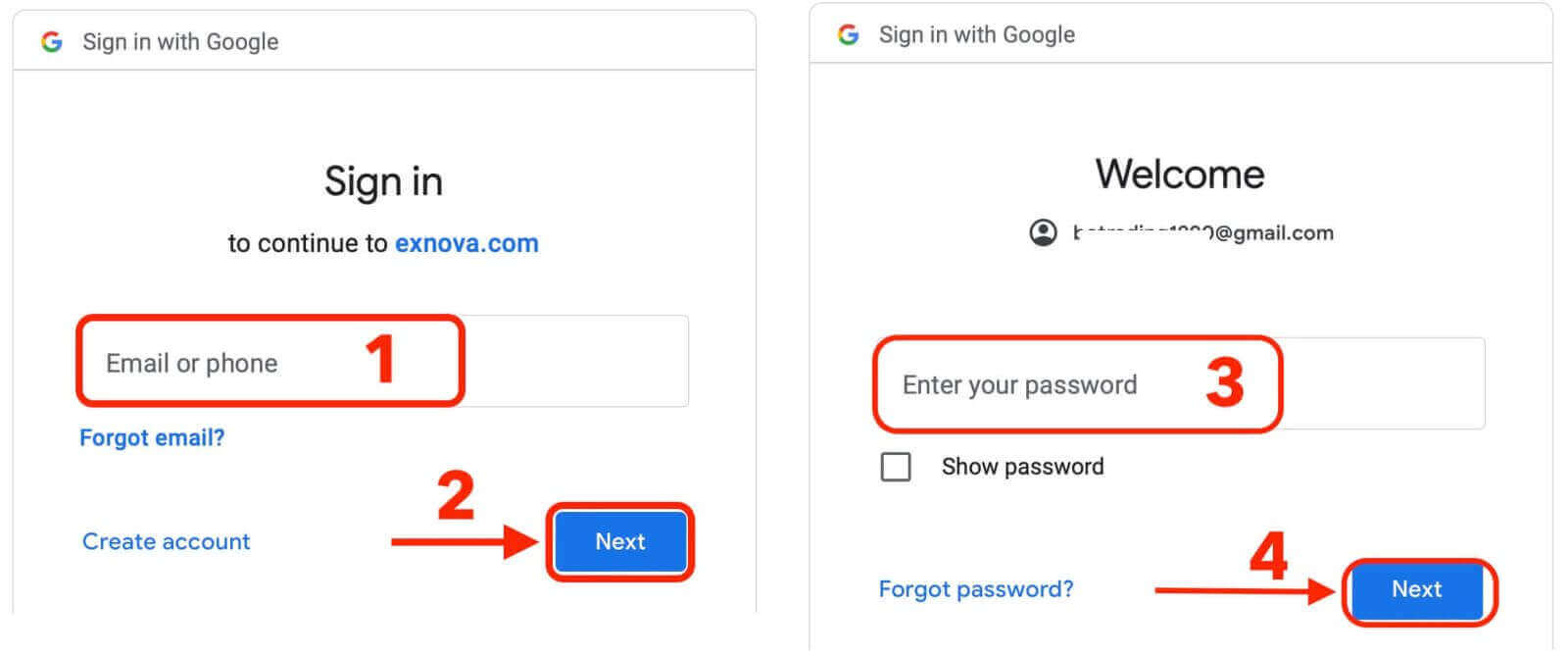
Onnittelut! Olet rekisteröitynyt Exnovaan Google-tilillä. Sinut ohjataan sitten Exnova-kaupankäyntitilillesi.
Sinulla on 10 000 dollaria demotiliä. Se on työkalu, jolla voit tutustua alustaan, harjoitella kaupankäyntitaitojasi eri omaisuuserillä ja kokeilla uusia mekaniikkoja reaaliaikaisessa kaaviossa ilman riskejä. 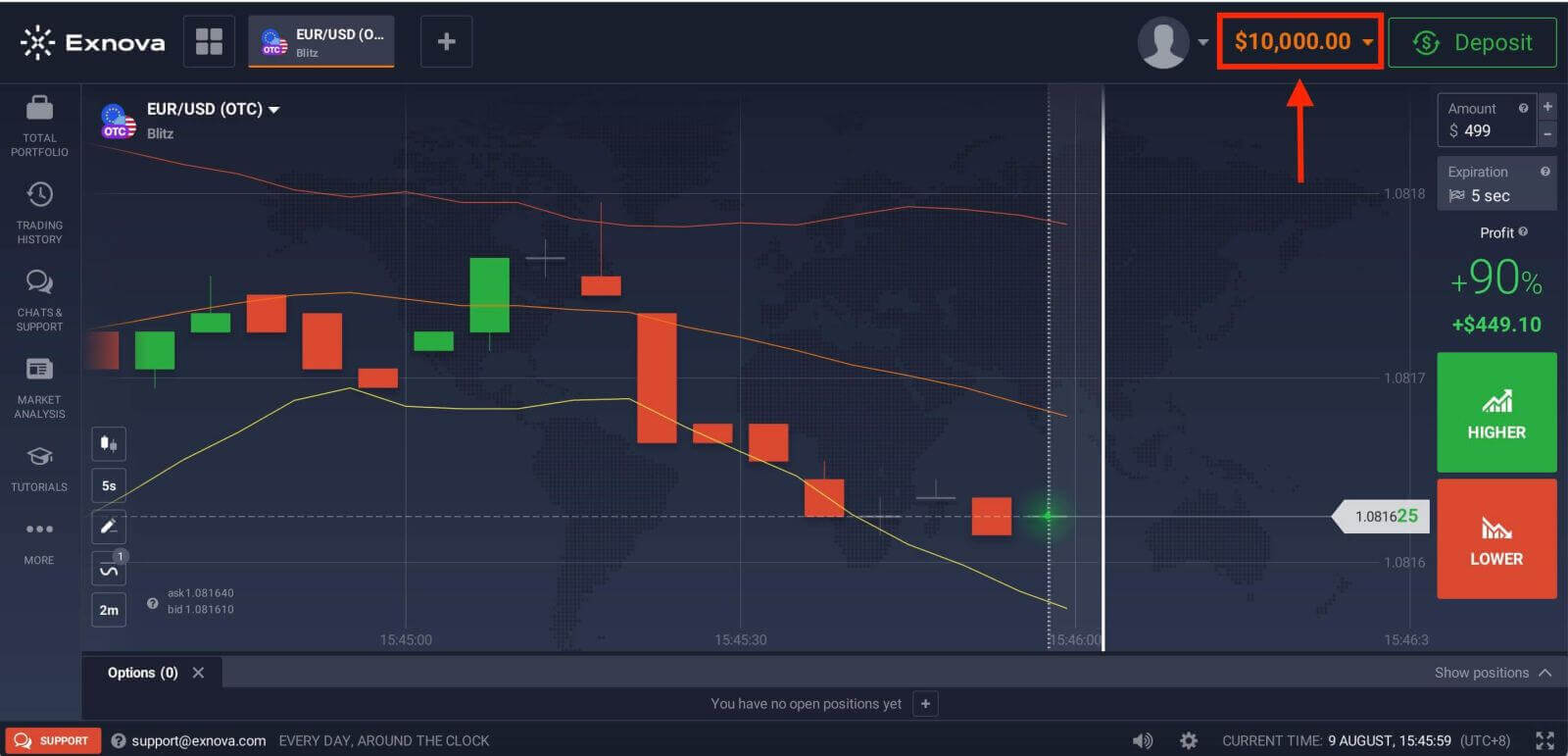
Kun olet saanut luottamusta kaupankäyntitaitoihisi, voit helposti vaihtaa oikealle kaupankäyntitilille napsauttamalla "Talletus"-vaihtoehtoa. Tämä on jännittävä ja palkitseva askel kaupankäyntimatkallasi, sillä voit tallettaa varoja Exnovaan ja aloittaa kaupankäynnin oikealla rahalla.
Katso tästä artikkelista lisätietoja talletuksesta: Kuinka tallettaa Exnovaan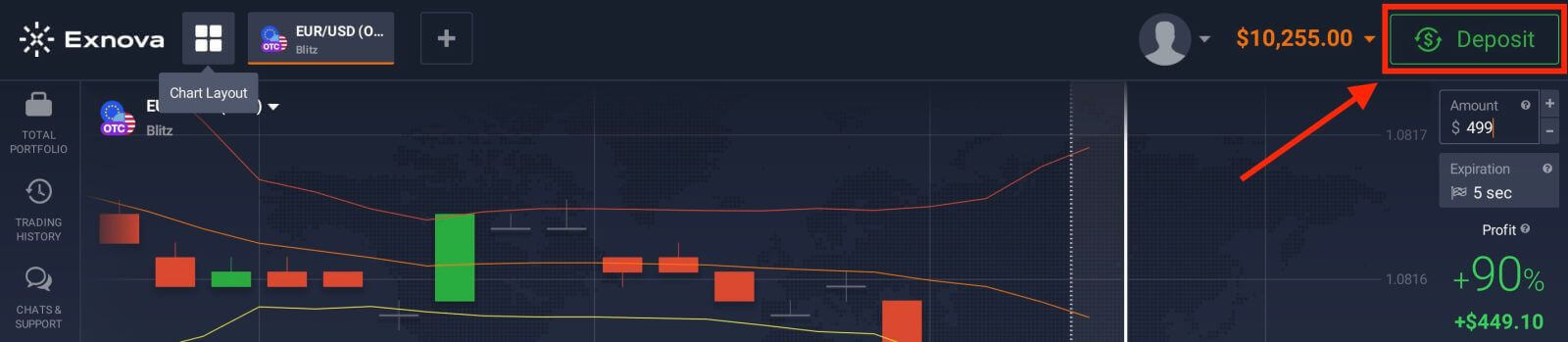
Exnova-tilin rekisteröinti sähköpostiosoitteen kautta
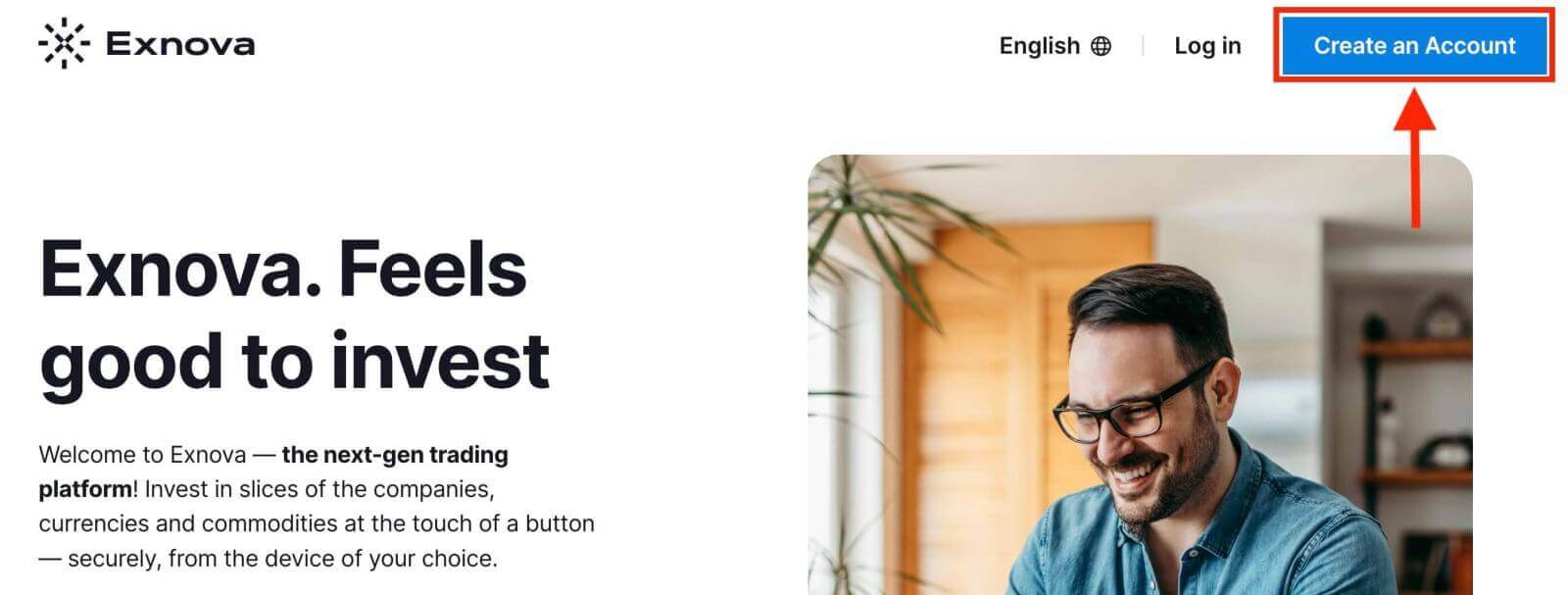
Vaihe 1: Etsi rekisteröintisivu Napsauta Exnovan kotisivulla "Luo tili " -painiketta. Tämä ohjaa sinut rekisteröintisivulle, jossa voit aloittaa tilin luomisprosessin.
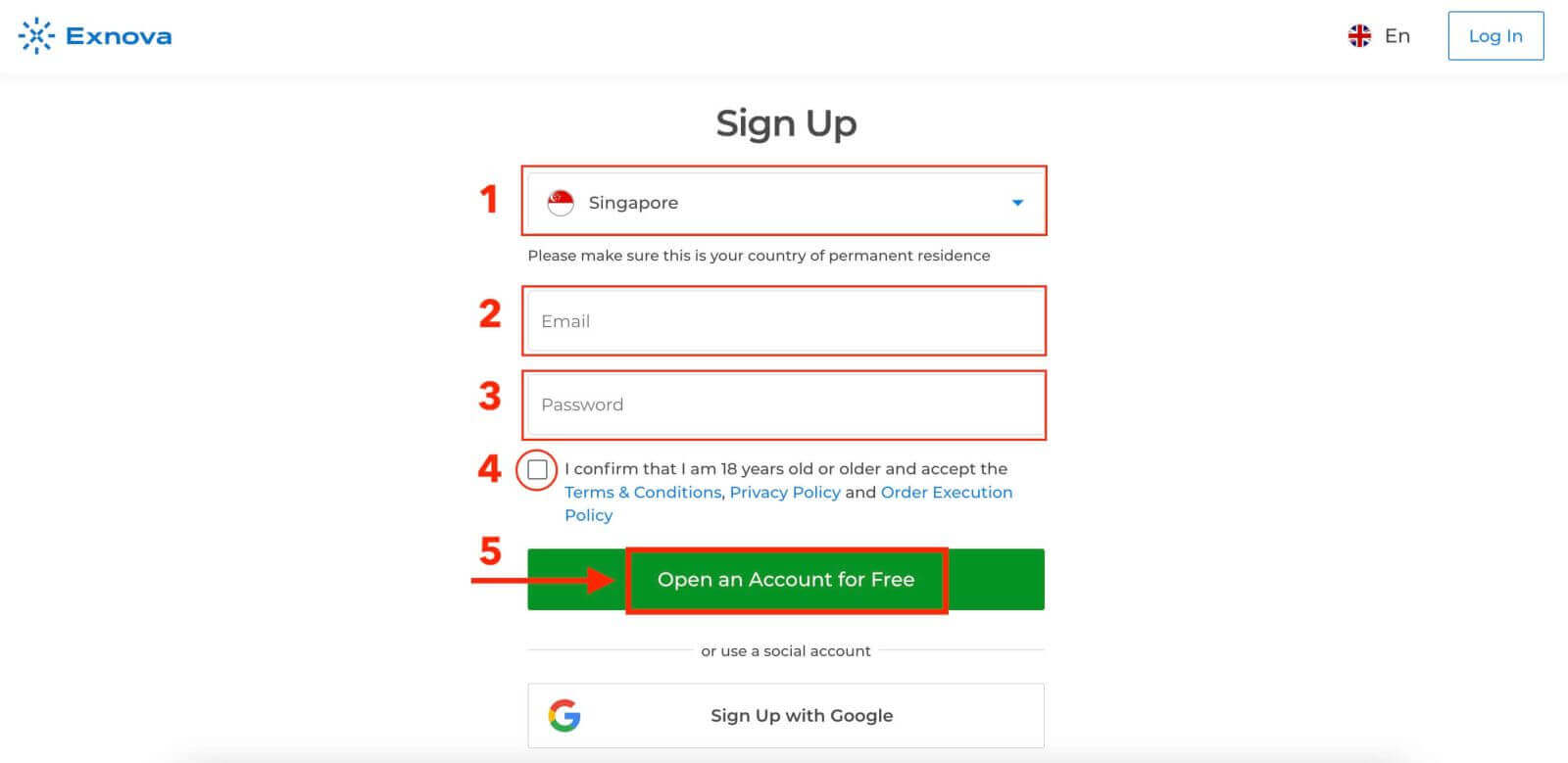
Vaihe 2: Anna henkilötietosi
Rekisteröintisivulla sinua pyydetään antamaan joitakin henkilötietoja Exnova-tilisi luomiseksi. Näitä ovat tyypillisesti:
- Maa : Valitse pysyvä asuinmaasi.
- Sähköpostiosoite: Anna kelvollinen sähköpostiosoite.
- Salasana : Luo vahva salasana.
- Lue ja hyväksy Exnovan tietosuojakäytäntö.
- Klikkaa "Avaa tili ilmaiseksi" .
Vaihe 3: Vahvista sähköpostiosoitteesi.
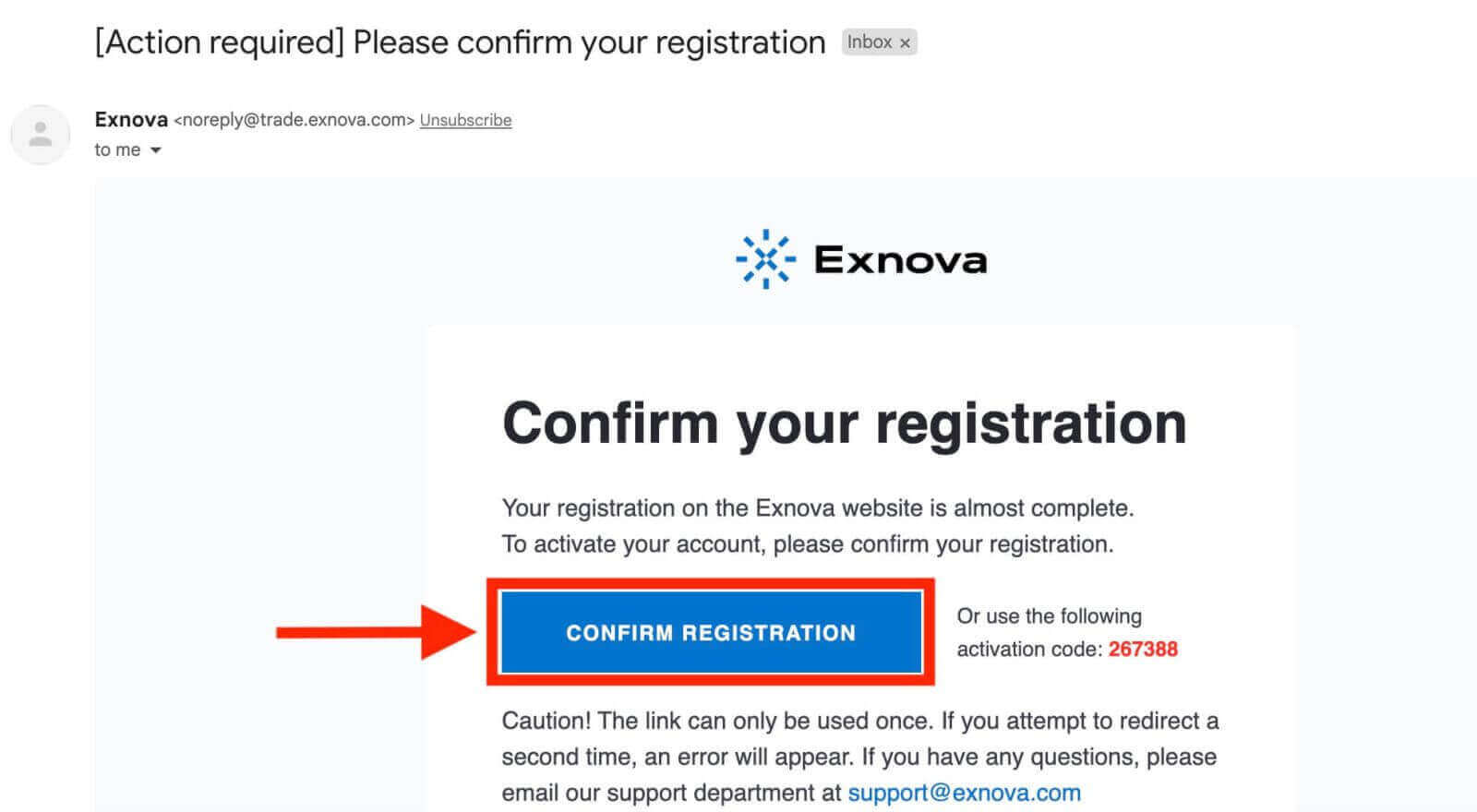
Kun olet täyttänyt henkilötietosi, Exnova lähettää vahvistussähköpostin antamaasi osoitteeseen. Tarkista postilaatikkosi ja napsauta sähköpostissa olevaa vahvistuslinkkiä. Tämä vaihe vahvistaa sähköpostiosoitteesi aitouden ja varmistaa, että sinulla on pääsy siihen.
Voit nyt nauttia kaupankäynnin eduista yhdellä markkinoiden edistyneimmistä ja käyttäjäystävällisimmistä alustoista. 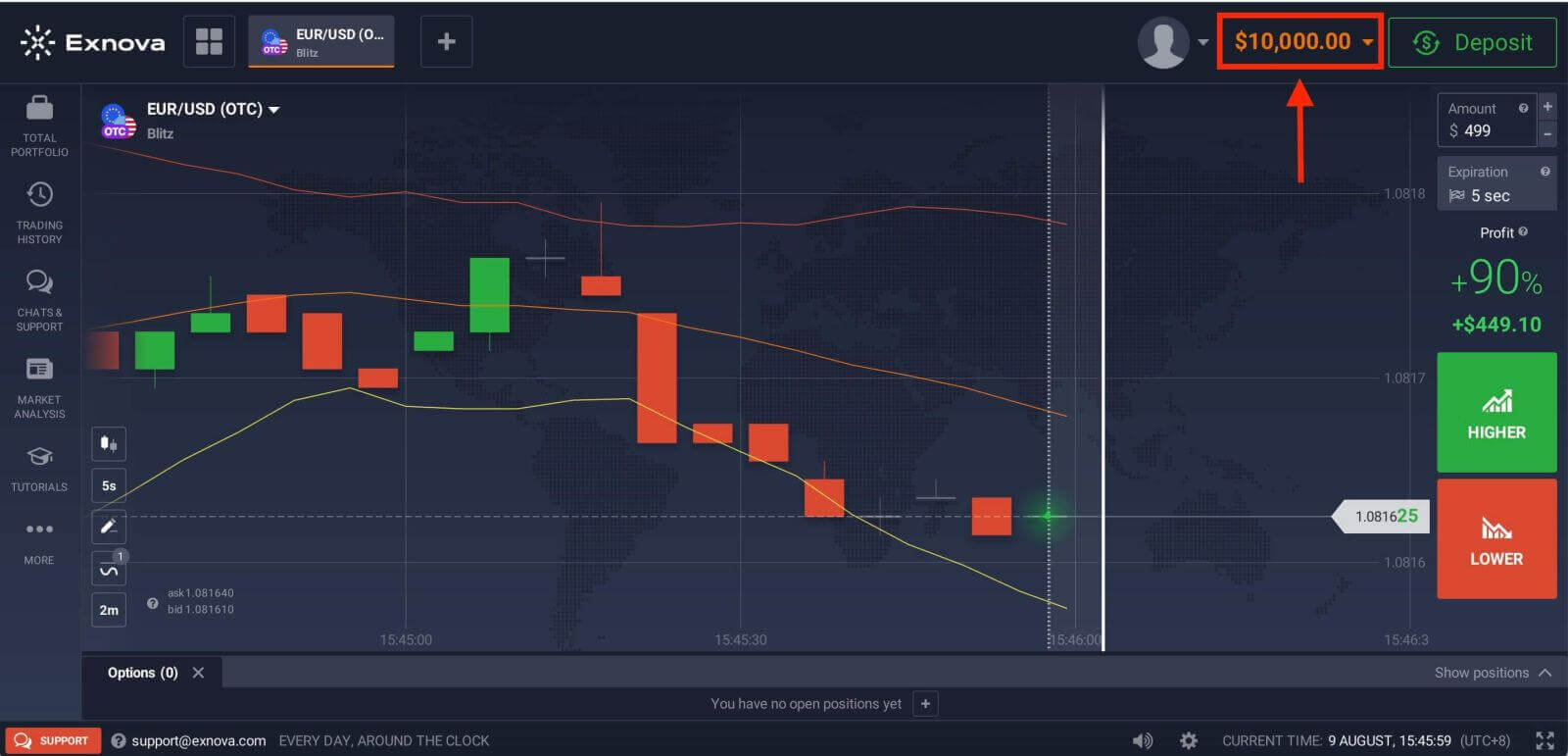
Exnova-tilin rekisteröityminen mobiiliselaimen kautta
Vaihe 1: Käynnistä haluamasi mobiiliselain. Olipa kyseessä Chrome, Safari, Firefox tai jokin muu selain. Vaihe 2: Siirry Exnovan mobiilisivustolle . Tämä ohjaa sinut Exnovan mobiilisivustolle, jossa voit aloittaa tilin rekisteröintiprosessin.
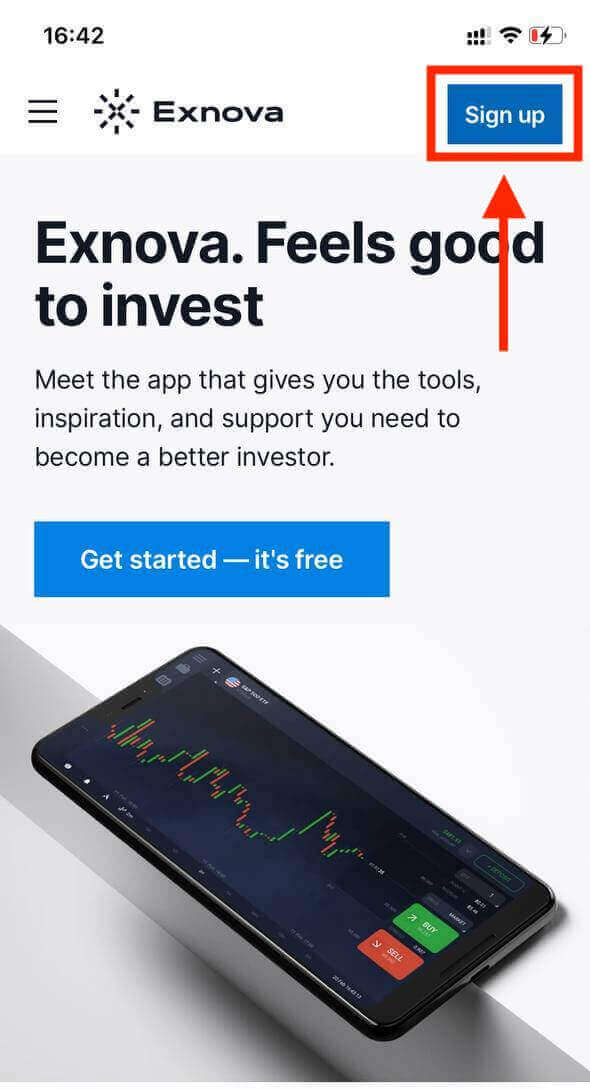
Vaihe 3: Napsauta "Rekisteröidy". Tämä vie sinut rekisteröintisivulle, jossa voit syöttää tietosi.
Vaihe 4: Henkilötietojesi antaminen. Rekisteröintisivulla sinun on annettava tärkeät henkilötiedot Exnova-tilisi luomiseksi. Näitä ovat tyypillisesti:
- Maa : Valitse pysyvä asuinmaasi.
- Sähköpostiosoite: Anna kelvollinen sähköpostiosoite.
- Salasana : Luo vahva salasana.
- Lue ja hyväksy Exnovan tietosuojakäytäntö.
- Klikkaa sinistä "Luo tili" -painiketta.
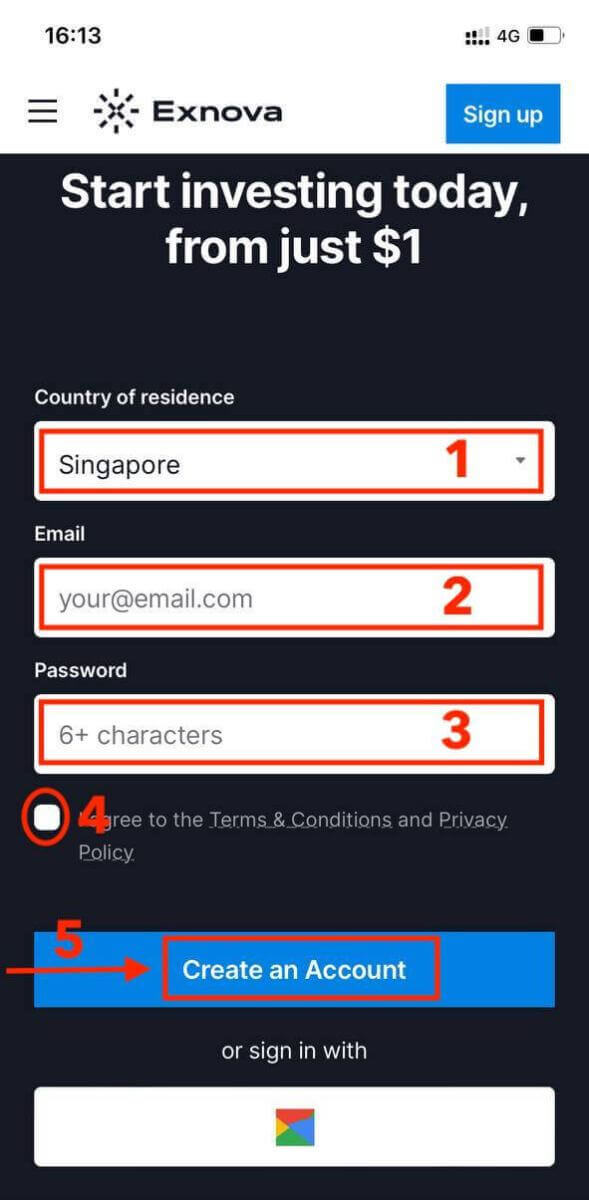
Onnittelut! Olet nyt rekisteröinyt Exnova-tilin mobiilisivuston kautta. Käytä hetki aikaa tutustuaksesi alustan toimintoihin, ollaksesi yhteydessä muihin käyttäjiin ja maksimoidaksesi verkkokokemuksesi.
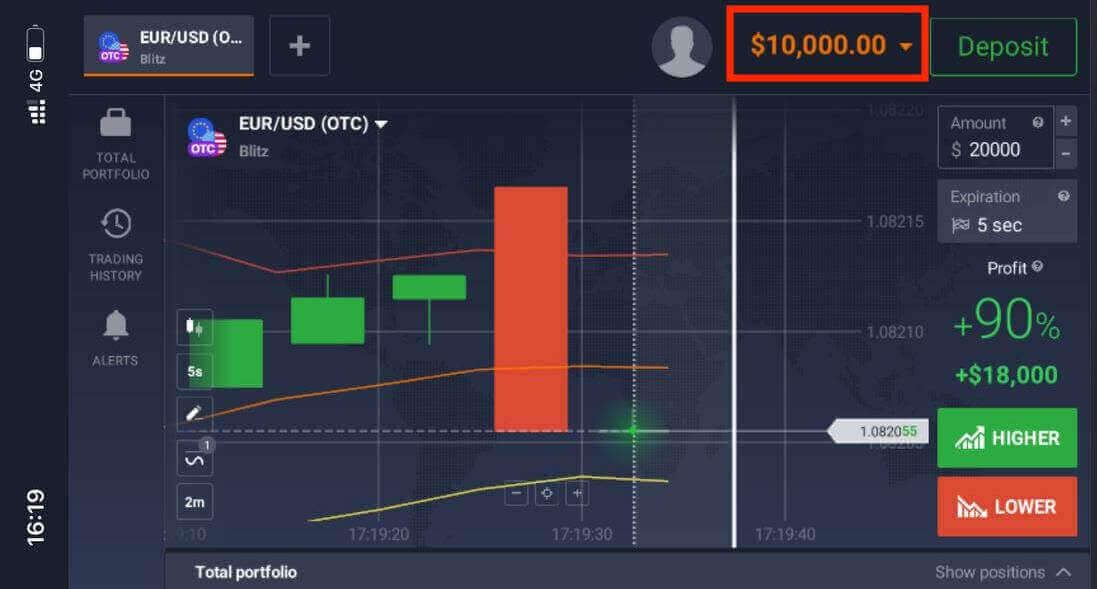
Kaupankäyntialustan mobiiliversio on täsmälleen sama kuin sen tavallinen verkkoversio. Näin ollen kaupankäynnissä ja varojen siirrossa ei ole ongelmia.
Tilin rekisteröinti Exnova Android -sovelluksen kautta
Exnova Android -sovellus on kätevä ja tehokas kaupankäyntialusta, jonka avulla voit käydä kauppaa milloin ja missä tahansa. Opastamme sinua lataamaan ja rekisteröimään tilin Exnova Android -sovellukseen, mikä on yksi helpoimmista tavoista käydä kauppaa liikkeellä ollessasi.
Vaihe 1: Lataa sovellus
Ladataksesi Exnova Android -sovelluksen voit mennä Google Play Kauppaan ja etsiä "Exnova – Mobile Trading App" tai napauttaa tästä . Napauta sitten "Asenna"-painiketta, joka sijaitsee näkyvästi sovelluksen sivulla. 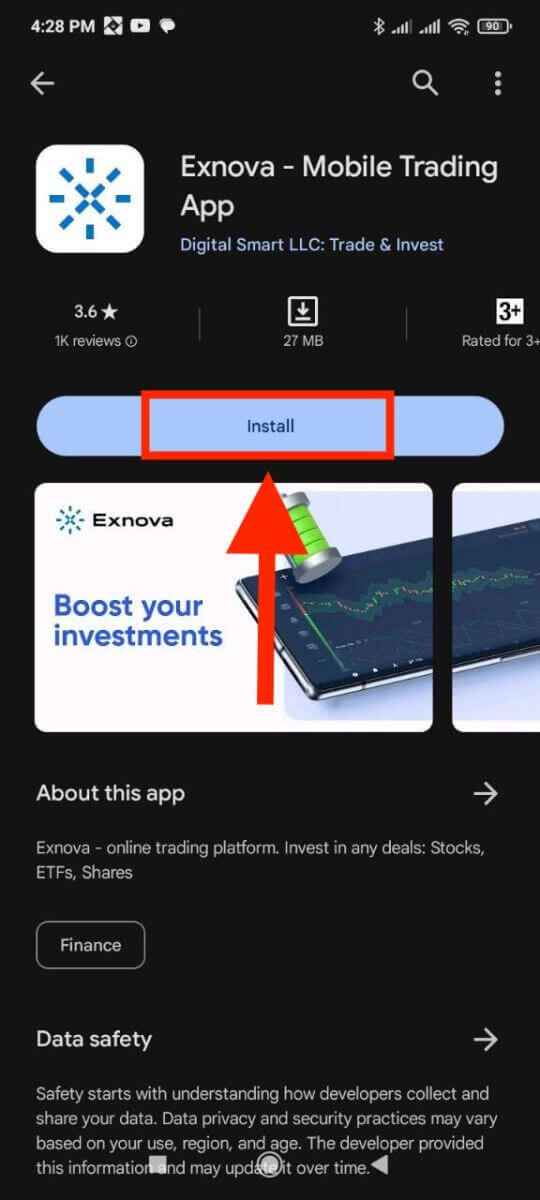
Vaihe 2: Avaa sovellus
Kun asennus on valmis, "Asenna"-painike muuttuu "Avaa"-painikkeeksi. Napauta "Avaa" käynnistääksesi Exnova-sovelluksen ensimmäistä kertaa. 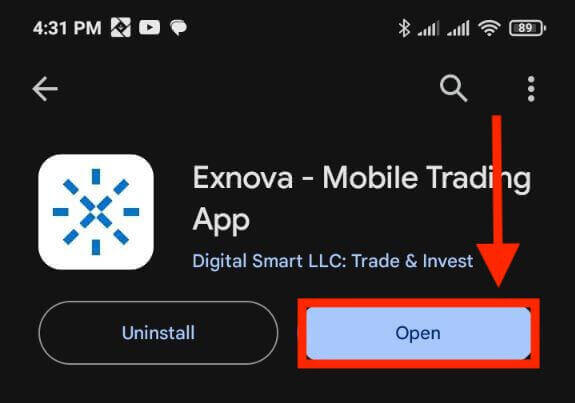
Vaihe 3: Rekisteröidy
Näet rekisteröintilomakkeen, johon voit syöttää sähköpostiosoitteesi, salasanasi ja valita maasi. Sinun on myös hyväksyttävä käyttöehdot ja tietosuojakäytäntö valitsemalla ruutu. Vaihtoehtoisesti voit rekisteröityä Google-tililläsi napauttamalla vastaavia painikkeita. 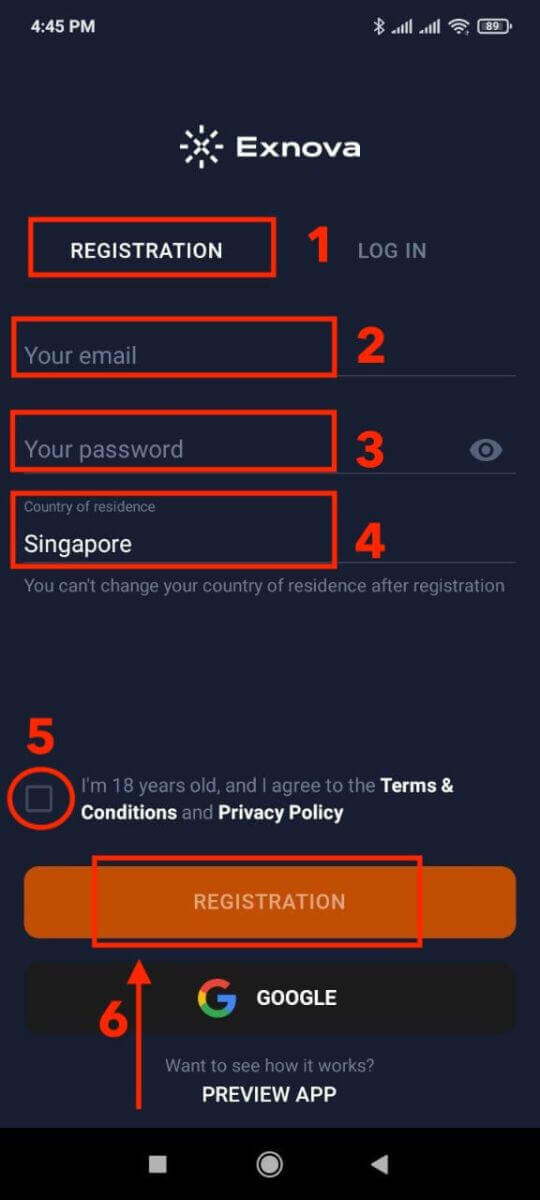
Onnittelut, olet luonut Exnova-tilisi onnistuneesti. Voit alkaa tutustua Exnova Android -sovelluksen ominaisuuksiin. Voit vaihtaa ilmaisen demotilin ja oikean tilin välillä napauttamalla saldokuvaketta oikeassa yläkulmassa. Voit myös valita yli 250 omaisuuserän joukosta kauppaa varten, tarkastella kaavioita ja indikaattoreita, asettaa hälytyksiä ja hallita kauppojasi.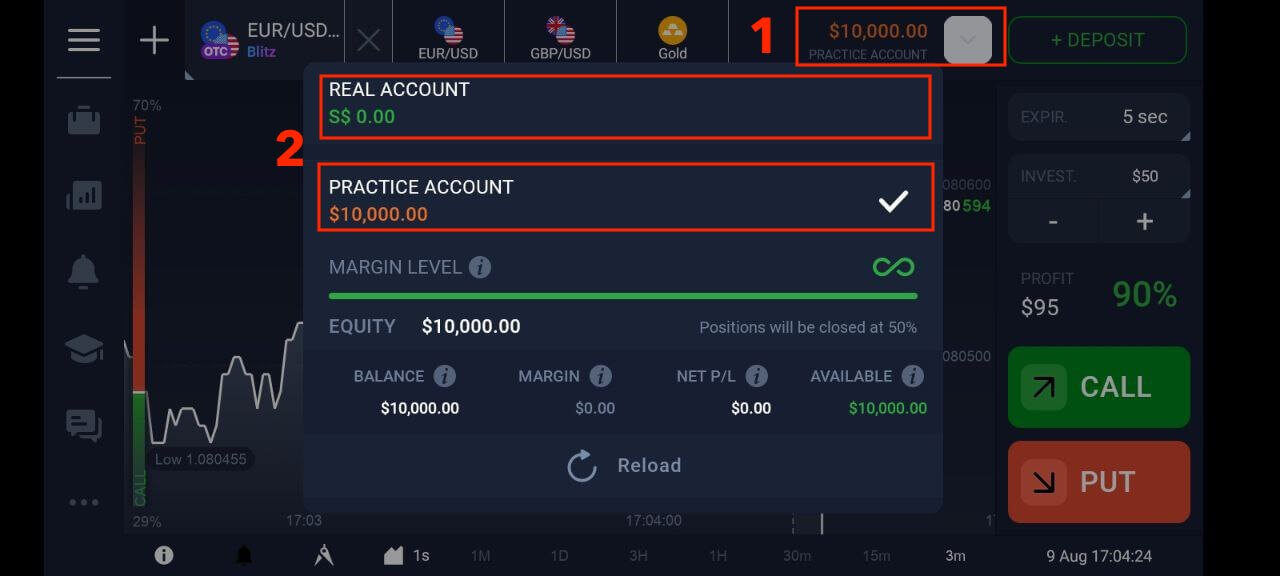
Usein kysytyt kysymykset (UKK)
Miten voin suojata tilini?
Suojaa tilisi käyttämällä kaksivaiheista todennusta. Joka kerta, kun kirjaudut alustalle, järjestelmä pyytää sinua antamaan sähköpostiosoitteeseesi lähetetyn erikoiskoodin. Voit aktivoida tämän asetuksissa.
Miten vaihdan harjoitustilin ja oikean tilin välillä?
Voit vaihtaa tilien välillä napsauttamalla saldoasi oikeassa yläkulmassa. Varmista, että olet kaupankäyntihuoneessa. Avautuva paneeli näyttää tilisi: oikean tilisi ja harjoitustilisi. Napsauta tiliä aktivoidaksesi sen. Nyt voit käyttää sitä kaupankäyntiin.
Miten voin ladata varoja harjoitustililleni?
Voit aina ladata harjoitustilillesi ilmaiseksi, jos saldosi laskee alle 10 000 dollariin. Sinun on ensin valittava tämä tili.
Kuinka paljon rahaa voin ansaita harjoitustilillä?
Et voi hyötyä harjoitustilillä tekemistäsi kaupoista. Harjoitustilillä saat virtuaalivaroja ja teet virtuaalikauppoja. Se on suunniteltu vain harjoitustarkoituksiin. Käydäksesi kauppaa oikealla rahalla sinun on talletettava varoja oikealle tilille.
Kirjautuminen Exnovaan: Vaiheittainen opas
Kirjautuminen Exnovaan Googlen kautta
Exnova tunnistaa saumattoman käytön kätevyyden käyttäjilleen. Google-tilin, laajalti käytetyn ja turvallisen todennusmenetelmän, hyödyntäminen mahdollistaa nopean ja vaivattoman pääsyn Exnova-alustalle.Tämä opas selittää vaiheet, joiden avulla voit kirjautua vaivattomasti Exnovaan Google-tunnuksillasi.
Vaihe 1: Exnovan kirjautumissivulle siirtyminen
Siirry Exnovan verkkosivustolle . Napsauta sivun oikeassa yläkulmassa olevaa Kirjaudu sisään -painiketta.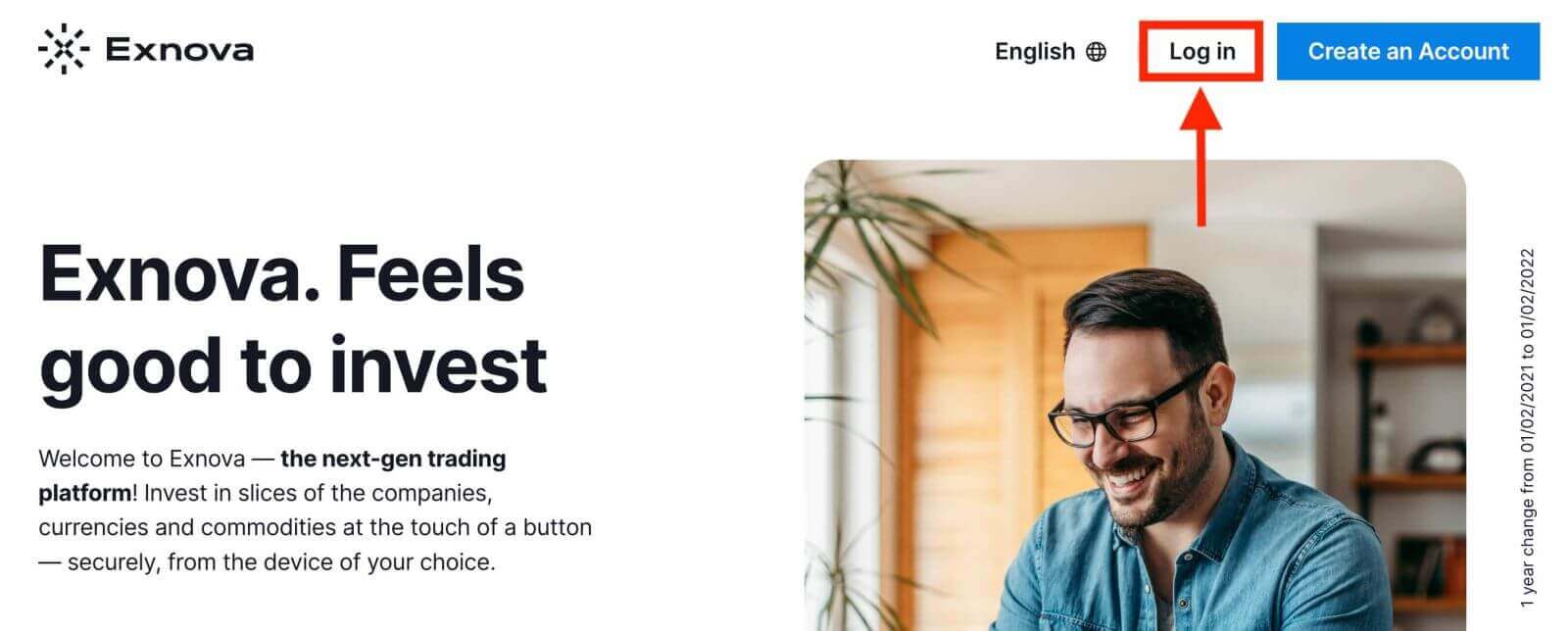
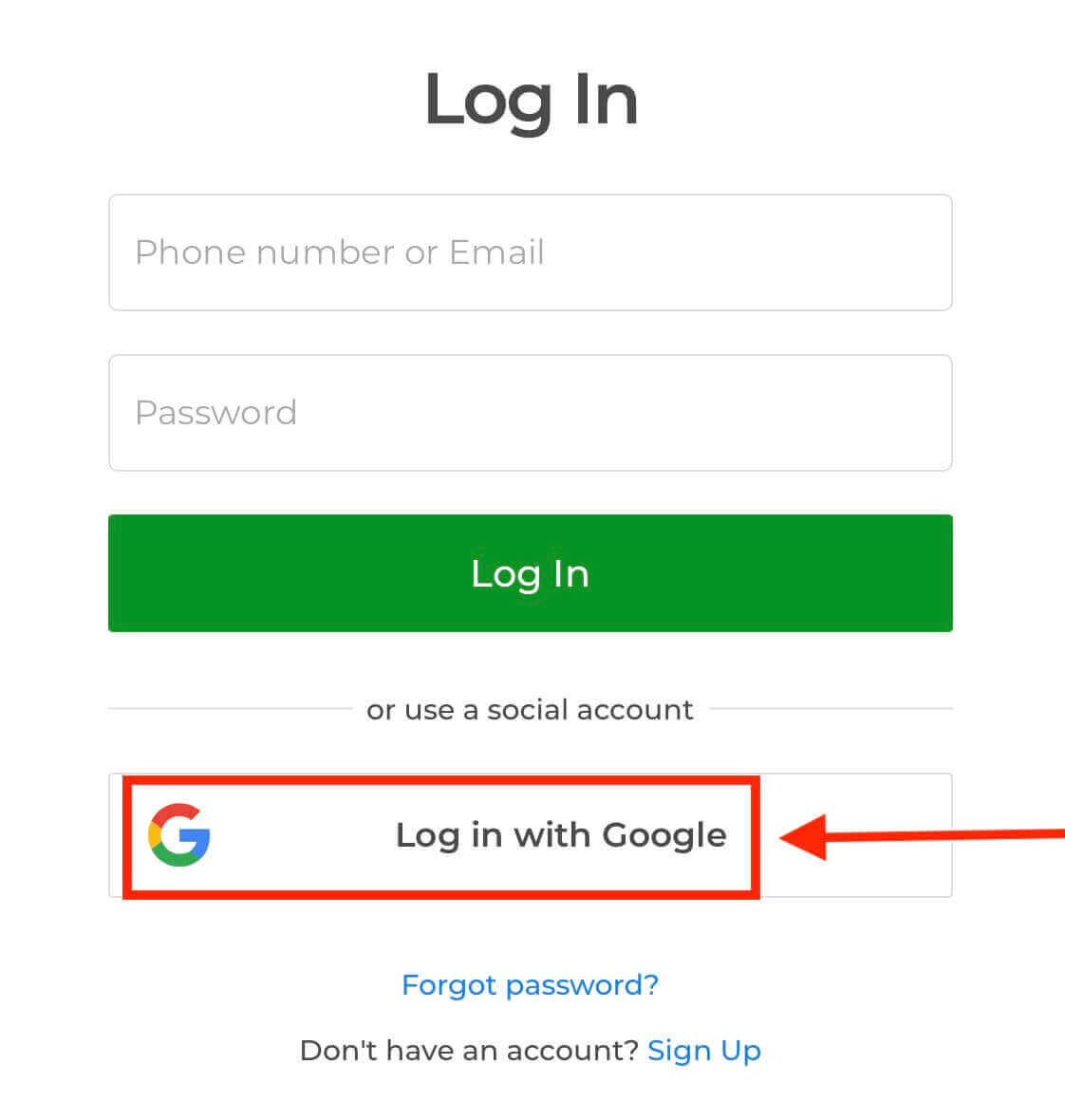
Vaihe 3: Anna puhelinnumerosi tai sähköpostiosoitteesi ja napsauta "Seuraava". Anna sitten Google-tilisi salasana ja napsauta "Seuraava".
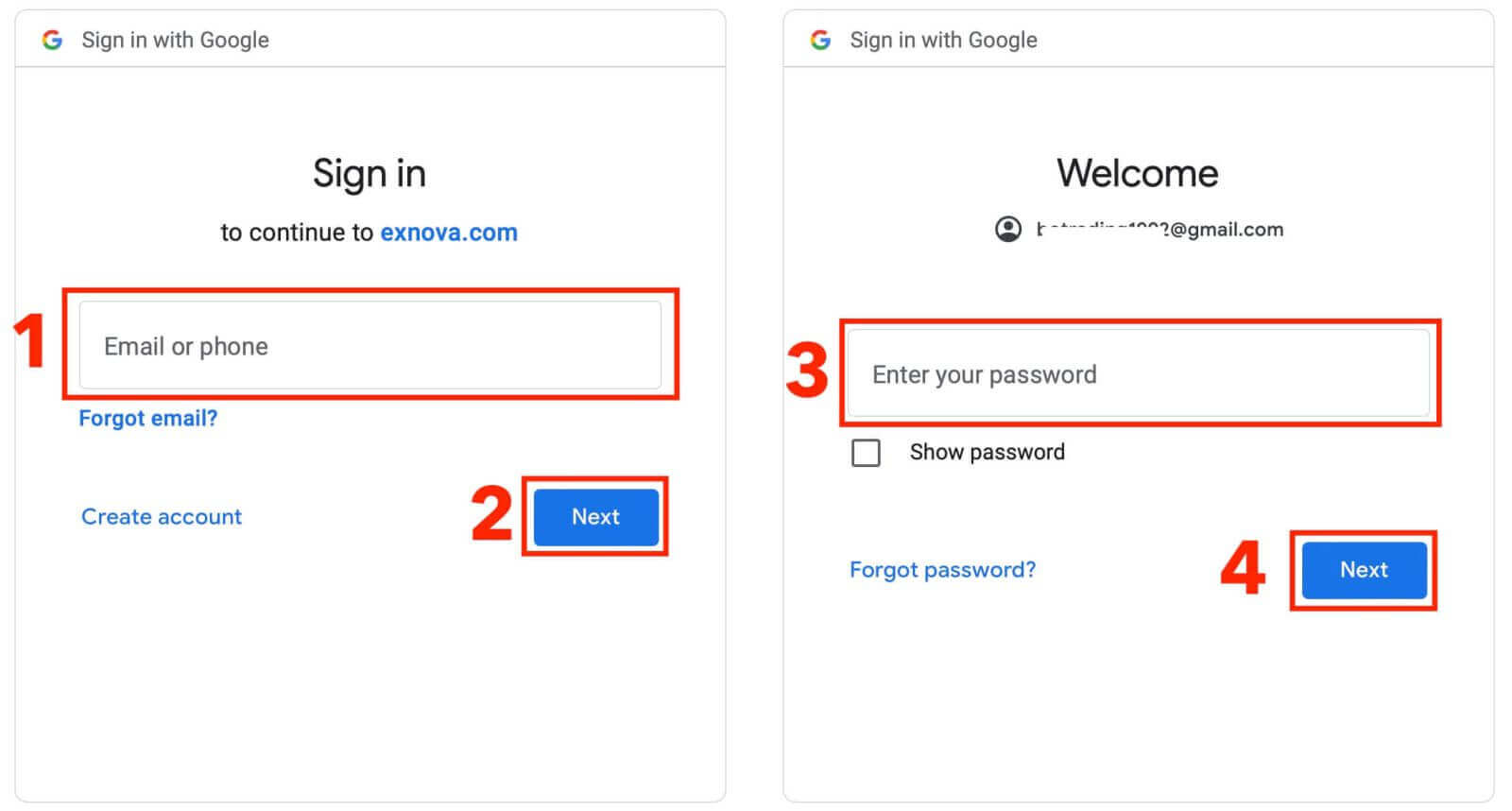
Sen jälkeen sinut ohjataan henkilökohtaiselle Exnova-tilillesi. Sinulla on 10 000 dollaria demotilillä, ja voit myös käydä kauppaa oikealla tilillä talletuksen jälkeen.
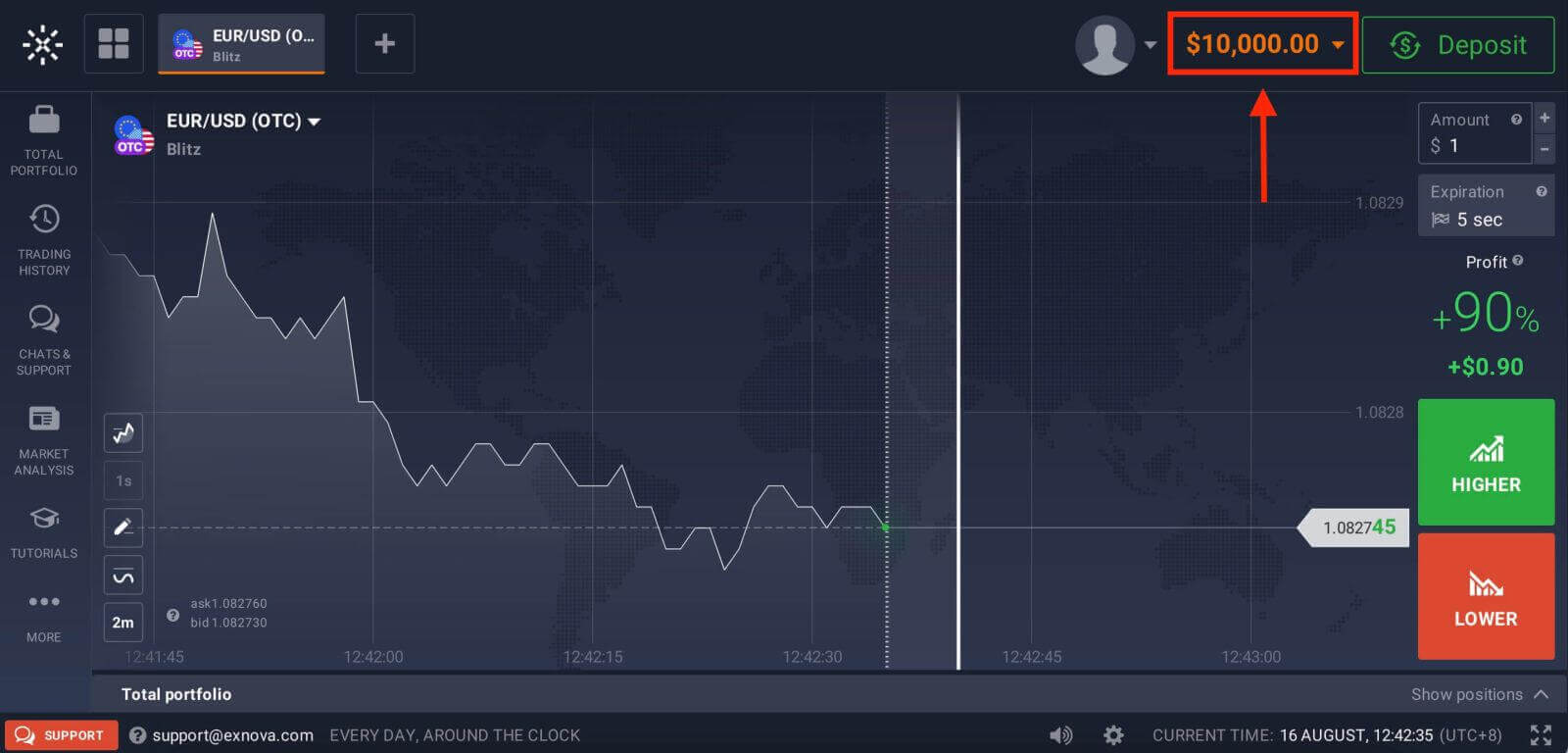
Katso tästä artikkelista lisätietoja talletuksesta: Kuinka tallettaa Exnovassa
Kirjautuminen Exnovaan sähköpostitse
Vaihe 1: Exnovan kirjautumissivulle siirtyminen
Siirry Exnovan verkkosivustolle . Napsauta sivun oikeassa yläkulmassa olevaa "Kirjaudu sisään" -painiketta. 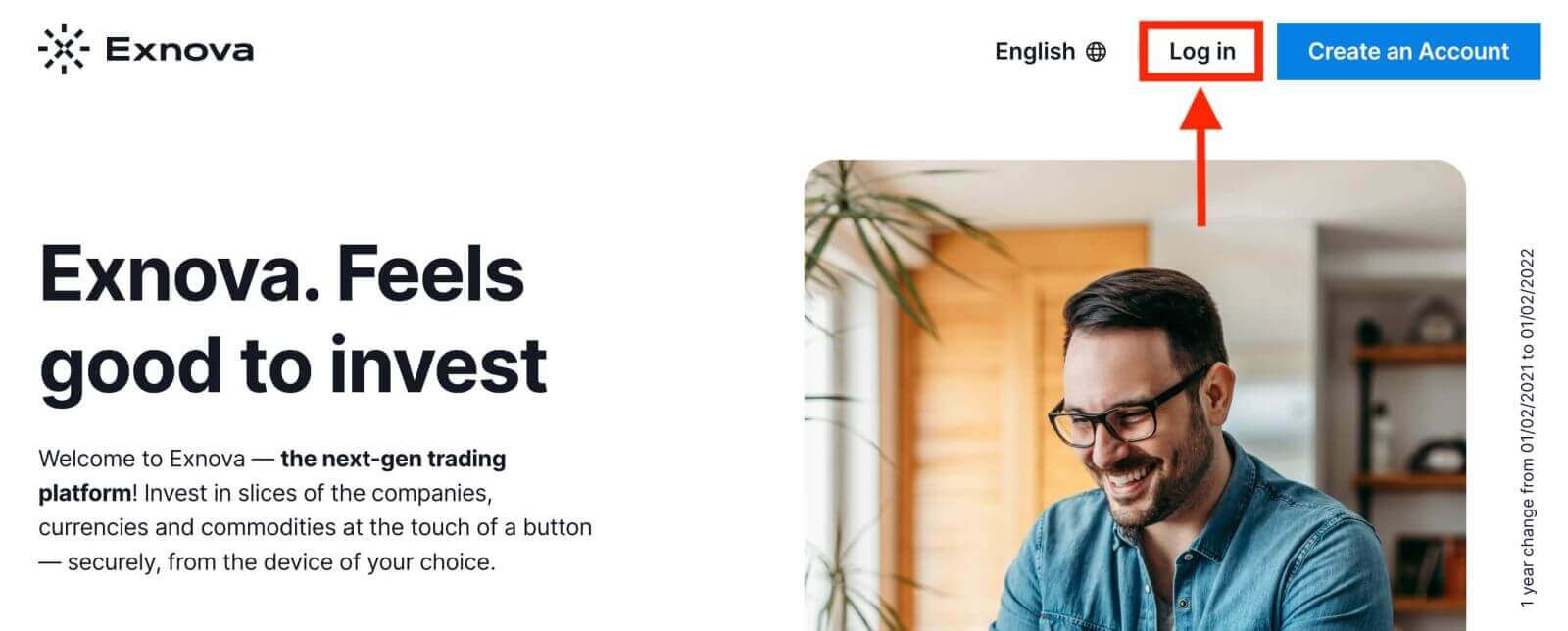
Vaihe 2: Käyttäjätietojen antaminen
Kirjautumissivulle siirtyessäsi sinua pyydetään antamaan käyttäjätietosi. Nämä tunnistetiedot sisältävät yleensä sähköpostiosoitteesi ja salasanasi. Varmista, että syötät nämä tiedot oikein kirjautumisongelmien välttämiseksi. 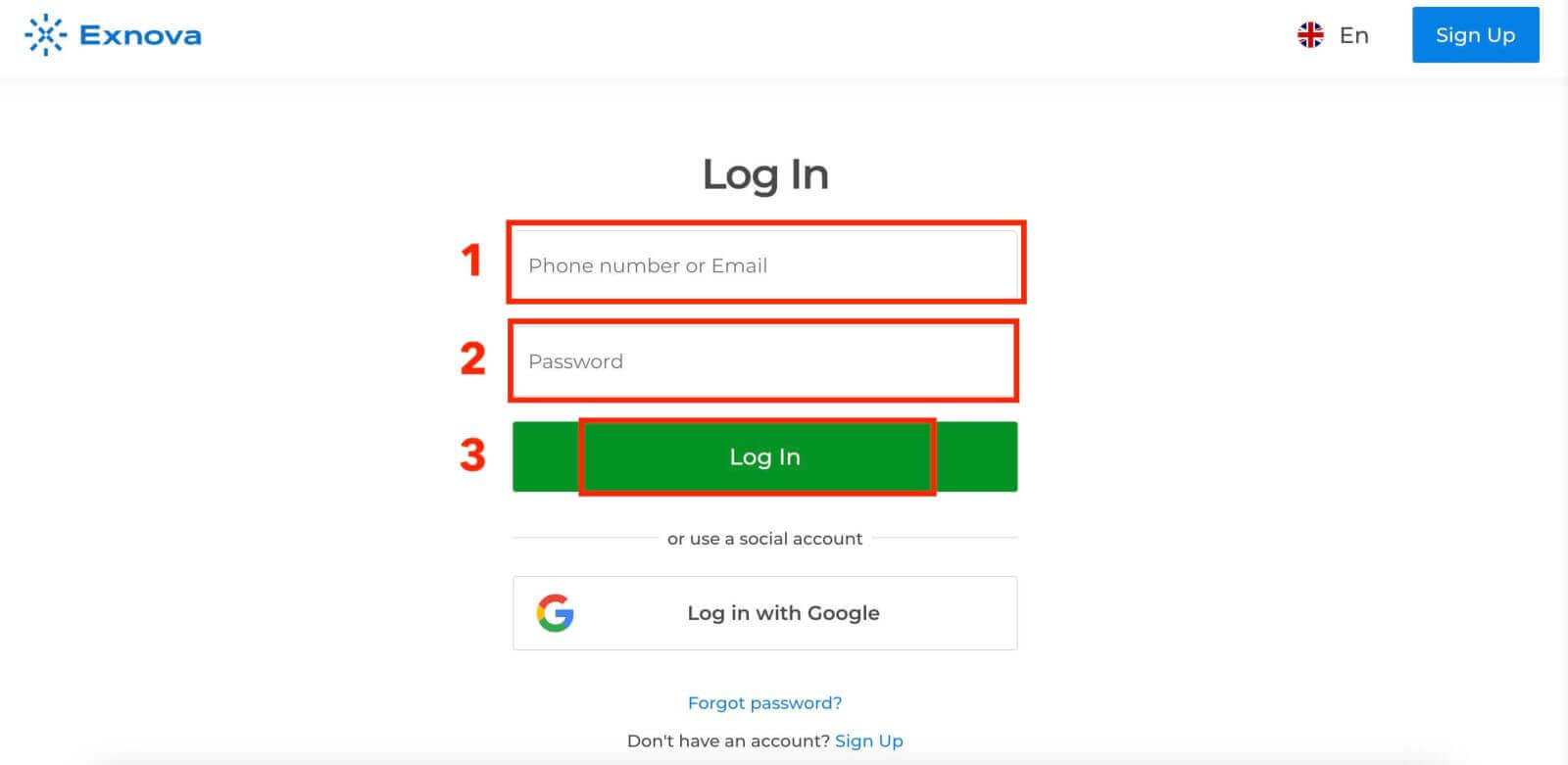
Vaihe 3: Hallintapaneelin käyttö
Exnova vahvistaa sitten tietosi ja myöntää sinulle pääsyn tilisi hallintapaneeliin. Tämä on keskipiste, josta löydät erilaisia ominaisuuksia, palveluita ja asetuksia. Tutustu hallintapaneelin asetteluun, jotta saat kaiken irti Exnova-kokemuksestasi. Aloita kaupankäynti napsauttamalla "Käy kaupat nyt". 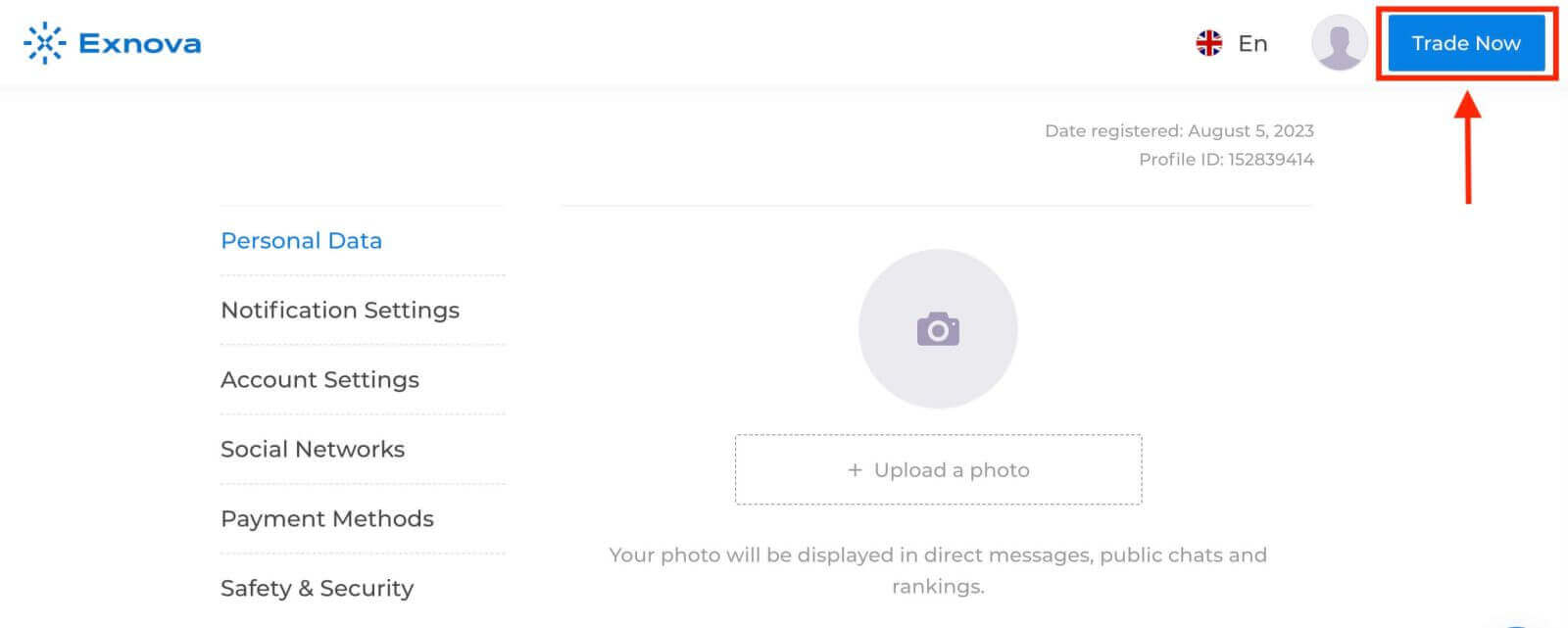
Sinulla on 10 000 dollaria demotilillä, mutta voit myös käydä kauppaa oikealla tilillä talletuksen tekemisen jälkeen.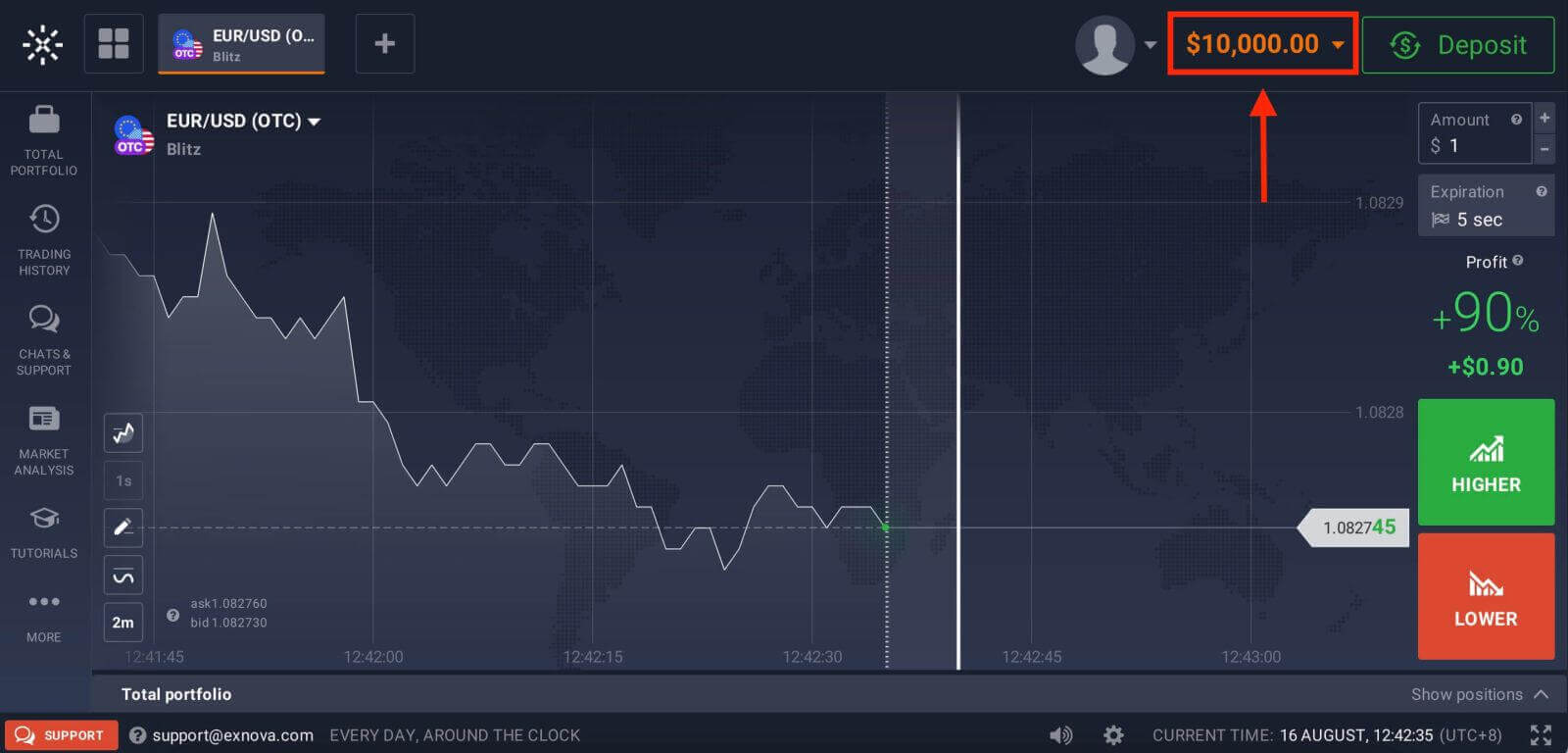
Kirjautuminen Exnovan mobiiliverkkoversioon
Exnova tunnistaa mobiililaitteiden läsnäolon ja on optimoinut verkkoversionsa saumattomaan käyttöön liikkeellä ollessasi. Tämä opas selittää vaiheet, joiden avulla voit kirjautua Exnovaan vaivattomasti mobiiliverkkoversiolla varmistaen, että käyttäjät voivat käyttää alustan ominaisuuksia ja toimintoja helposti milloin ja missä tahansa. 1. Aloita käynnistämällä haluamasi verkkoselaimesi ja siirtymällä Exnovan verkkosivustolle . Etsi Exnovan kotisivulta "Kirjaudu sisään".
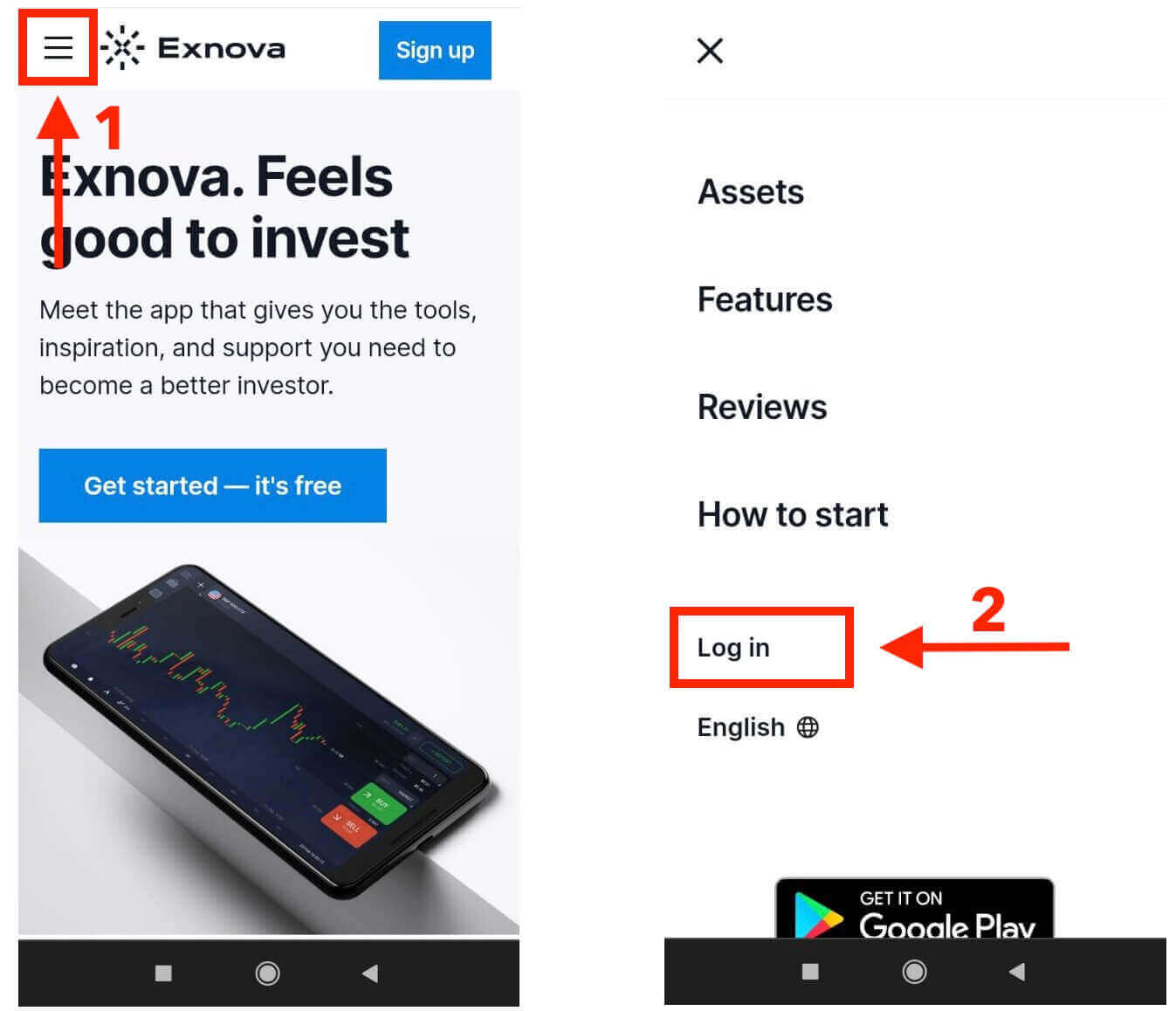
2. Anna sähköpostiosoitteesi ja salasanasi ja napauta sitten "Kirjaudu sisään" -painiketta. Voit kirjautua sisään myös Google-tililläsi. Exnova vahvistaa tietosi ja myöntää sinulle pääsyn tilisi hallintapaneeliin.
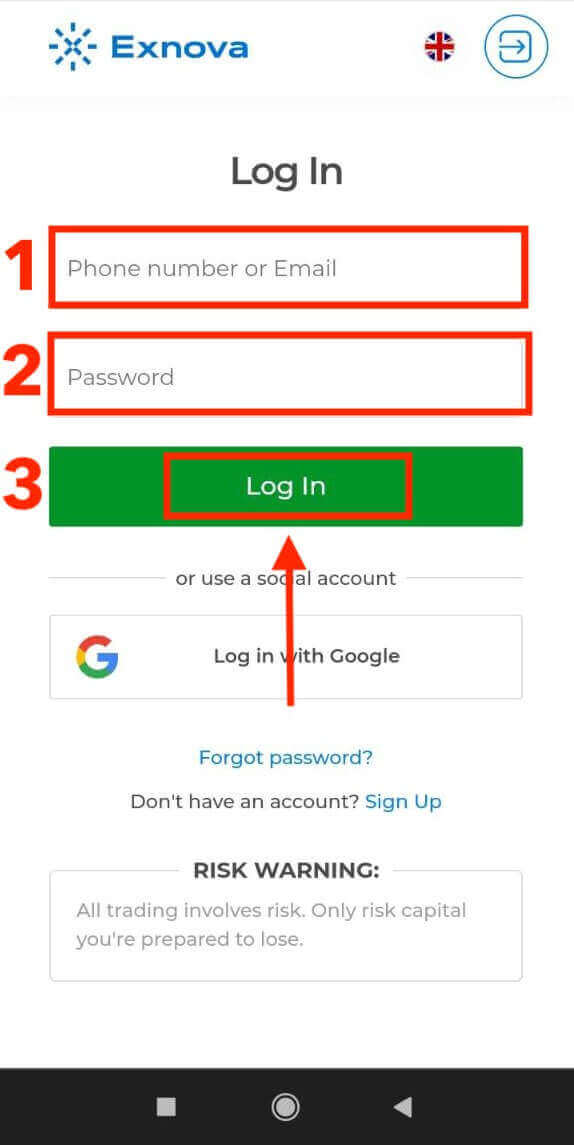
Onnistuneen kirjautumisen jälkeen sinut ohjataan mobiiliystävälliseen hallintapaneeliin. Tämän intuitiivisen käyttöliittymän avulla voit käyttää erilaisia ominaisuuksia ja palveluita helposti. Tutustu asetteluun navigoidaksesi vaivattomasti. Napauta "henkilö"-kuvaketta ja "Käy kaupassa nyt" aloittaaksesi kaupankäynnin.
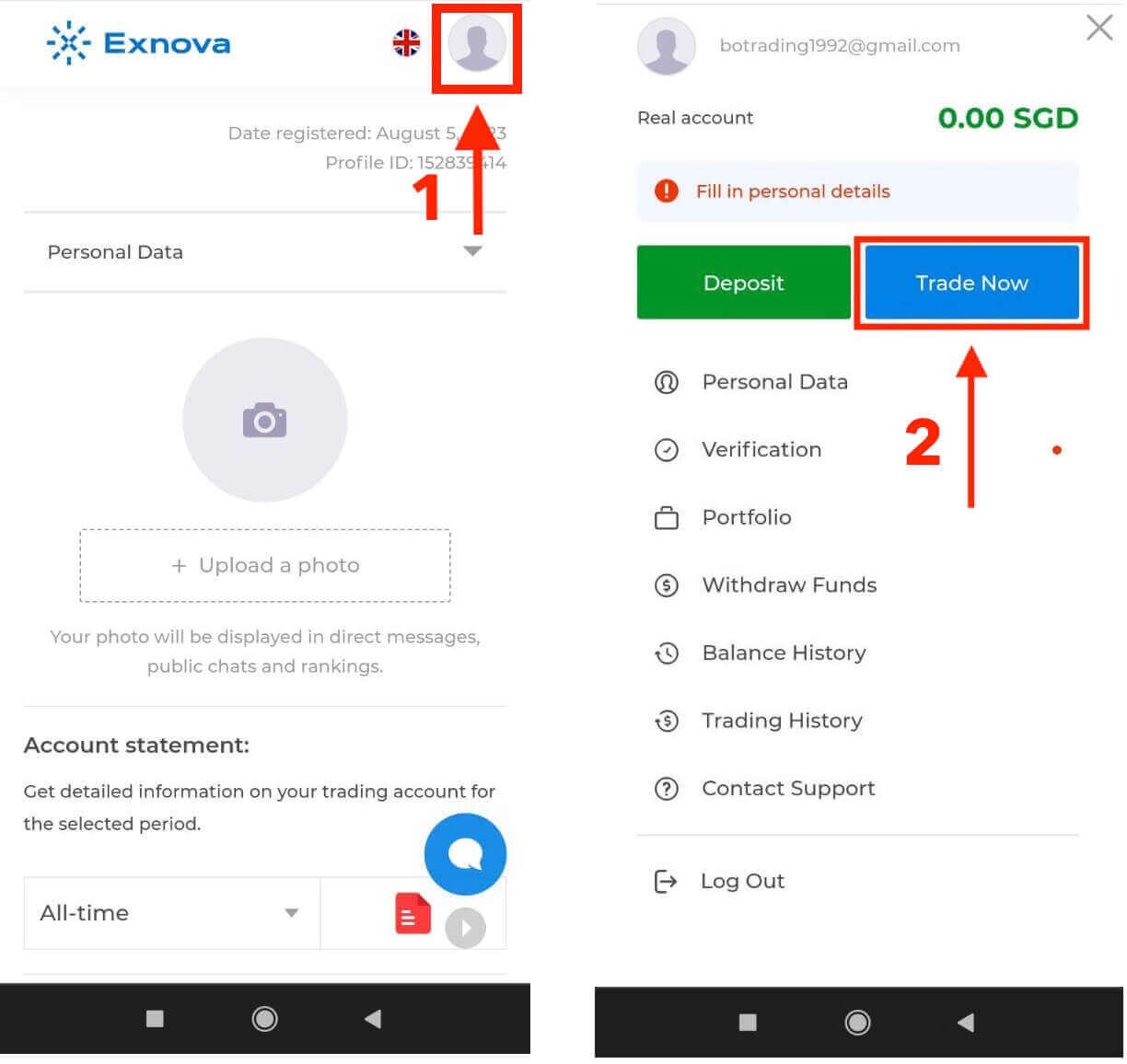
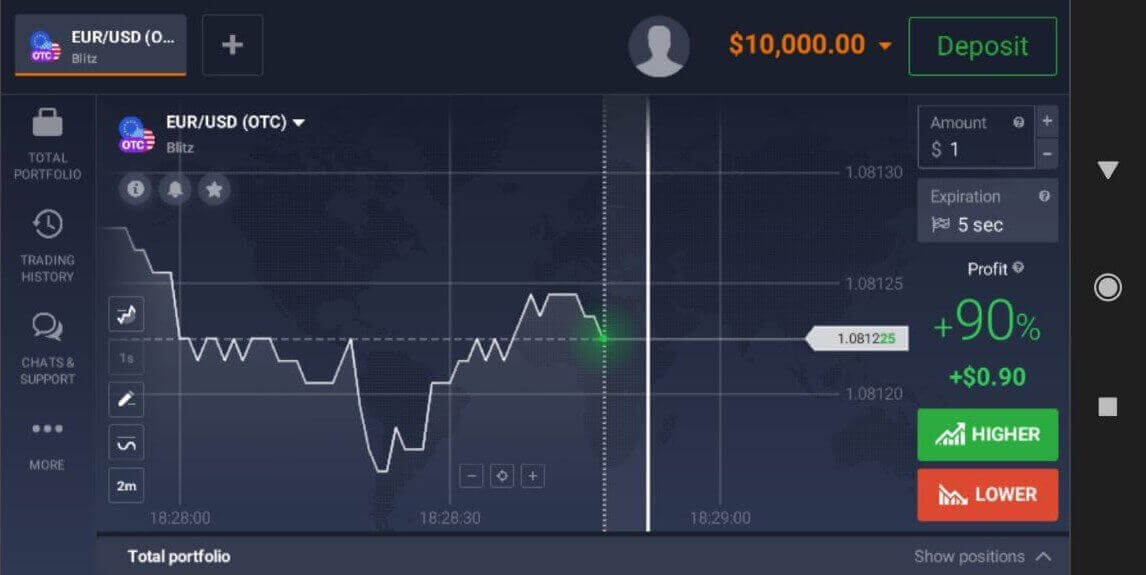
Tässä olet! Nyt voit käydä kauppaa alustan mobiiliverkkoversiossa. Kaupankäyntialustan mobiiliverkkoversio on täsmälleen sama kuin sen tavallinen verkkoversio. Näin ollen kaupankäynnissä ja varojen siirrossa ei ole ongelmia. Sinulla on 10 000 dollaria demotilillä, jolla voit käydä kauppaa alustalla.
Kirjautuminen Exnova Android -sovellukseen
Exnova Android -sovelluksen ominaisuudet ovat helposti käytettävissä mobiililaitteillaan. Tässä oppaassa kerrotaan, kuinka liikkeellä olevat käyttäjät voivat kirjautua Exnova-sovellukseen Androidilla sujuvasti ja turvallisesti.Vaihe 1: Google Play Kaupan avaaminen
Siirry Google Play Kauppaan . Täältä voit ladata ja asentaa Exnova-sovelluksen .
Vaihe 2: Exnova-sovelluksen etsiminen ja asentaminen
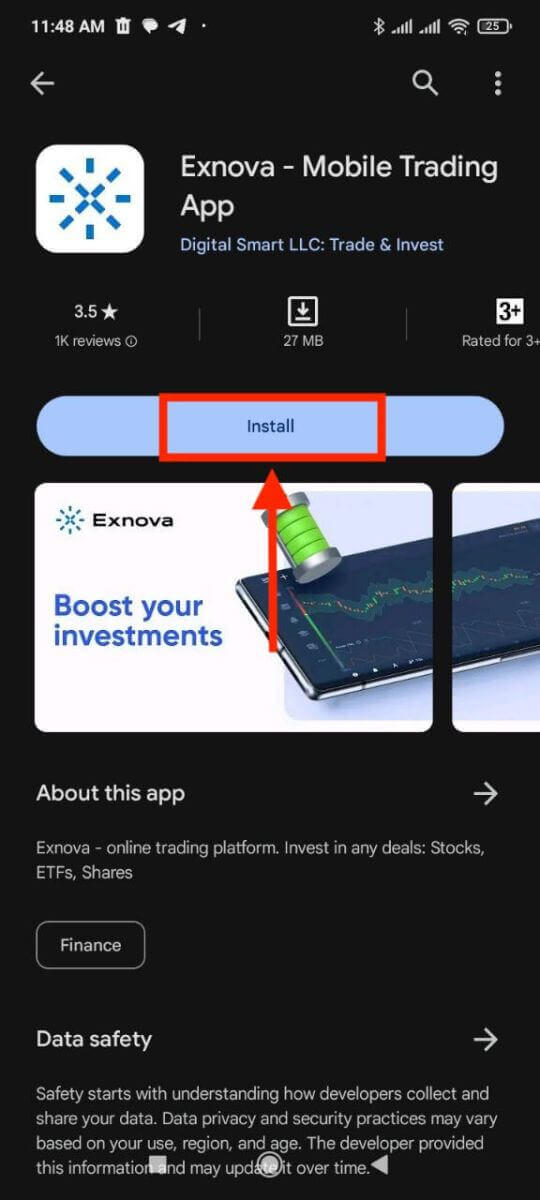
Kirjoita Google Play Kaupan hakukenttään "Exnova" ja napauta hakukuvaketta. Etsi Exnova-sovellus hakutuloksista ja napsauta sitä. Napauta sitten " Asenna "-painiketta aloittaaksesi lataus- ja asennusprosessin.
Vaihe 3: Exnova-sovelluksen käynnistäminen
Kun sovellus on asennettu onnistuneesti, napauta "Avaa"-painiketta käynnistääksesi Exnova-sovelluksen Android-laitteellasi. 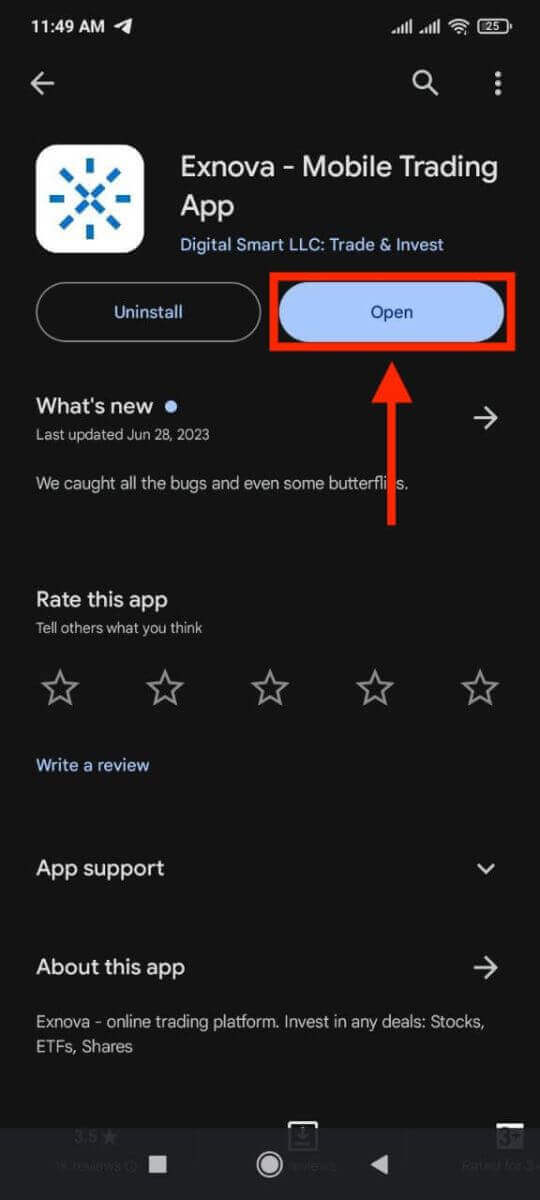
Vaihe 4: Siirry kirjautumisnäyttöön
Kun käynnistät sovelluksen, sinulle avautuu sovelluksen tervetulonäyttö. Etsi "KIRJAUDU SISÄÄN" -vaihtoehto ja napauta sitä siirtyäksesi kirjautumisnäyttöön. Kirjoita kirjautumisnäytössä rekisteröity sähköpostiosoitteesi ja salasanasi niille varattuihin kenttiin. 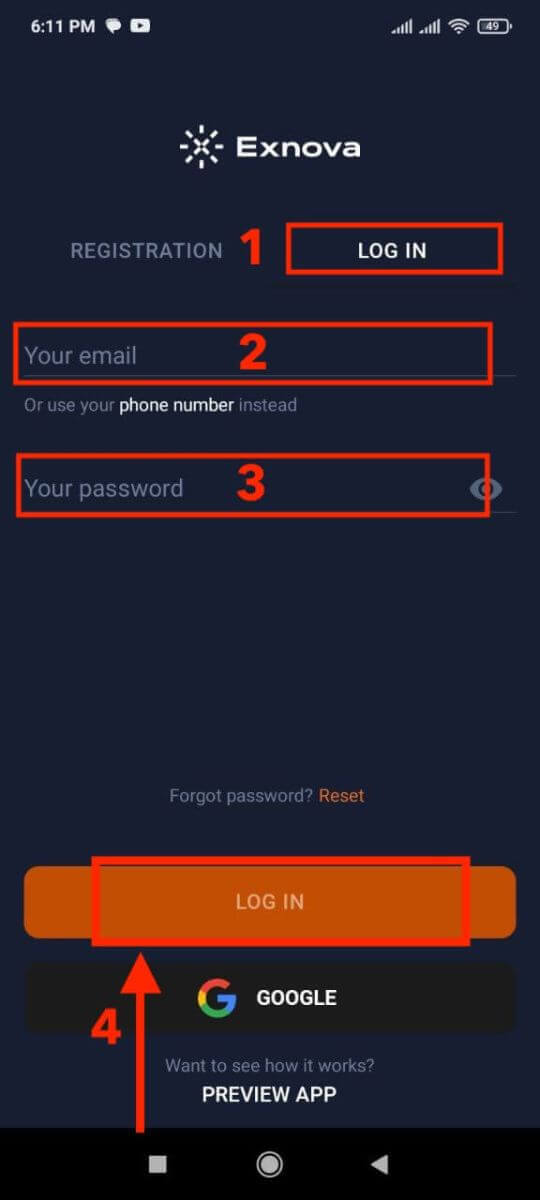
Vaihe 5: Sovelluksen käyttöliittymän tutkiminen
Kun olet kirjautunut sisään, sinut ohjataan kaupankäyntikäyttöliittymään. Käytä aikaa tutustuaksesi käyttöliittymään, joka tarjoaa pääsyn erilaisiin ominaisuuksiin, työkaluihin ja palveluihin.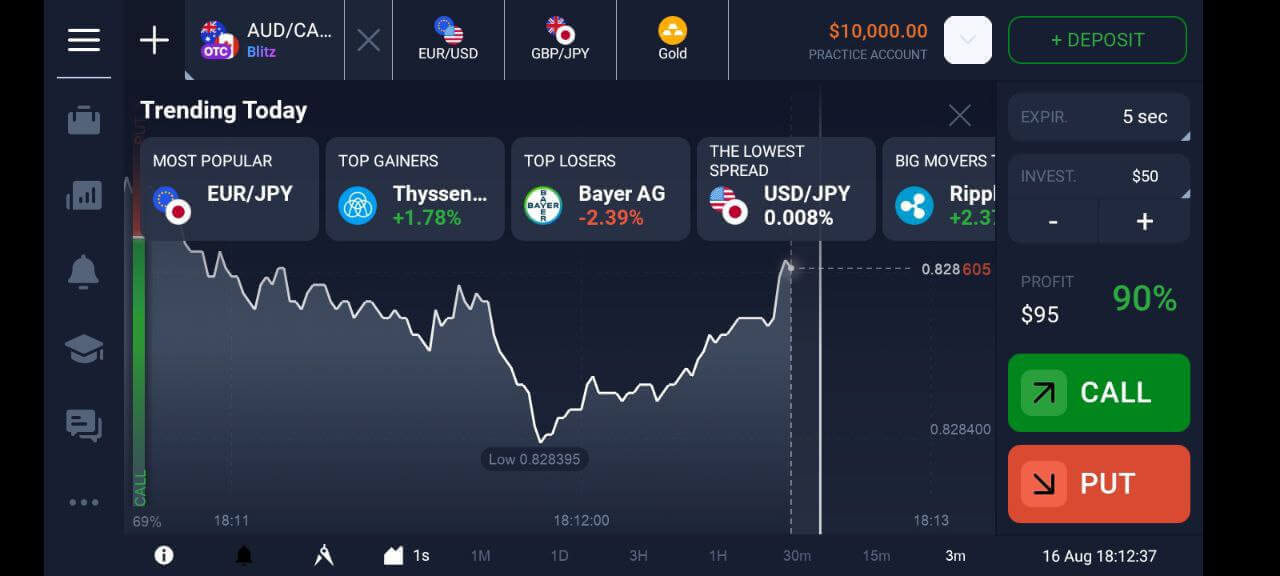
Kaksivaiheinen todennus (2FA) Exnova-kirjautumisessa
Exnova saattaa sisällyttää järjestelmään lisäturvatoimenpiteen, kuten kaksivaiheisen todennuksen (2FA). Jos kaksivaiheinen todennus on aktivoitu tilillesi, sähköpostiisi lähetetään yksilöllinen koodi. Syötä tämä koodi pyydettäessä todennusprosessin viimeistelemiseksi.
Exnova priorisoi käyttäjiensä turvallisuuden ja tarjoaa vahvan kaksivaiheisen todennuksen (2FA), joka lisää käyttäjätileille ylimääräisen suojaustason. Tämä järjestelmä on suunniteltu estämään luvaton pääsy Exnova-tilillesi, varmistaen sinulle yksinomaisen pääsyn ja lisäämällä luottamusta kaupankäyntitoimintaasi. Voit
määrittää kaksivaiheisen todennuksen Exnovassa seuraavasti:
1. Kirjauduttuasi Exnova-tilillesi siirry tilin asetukset -osioon. Yleensä löydät tämän napsauttamalla profiilikuvaasi ja napsauttamalla "Henkilötiedot" avattavasta valikosta. 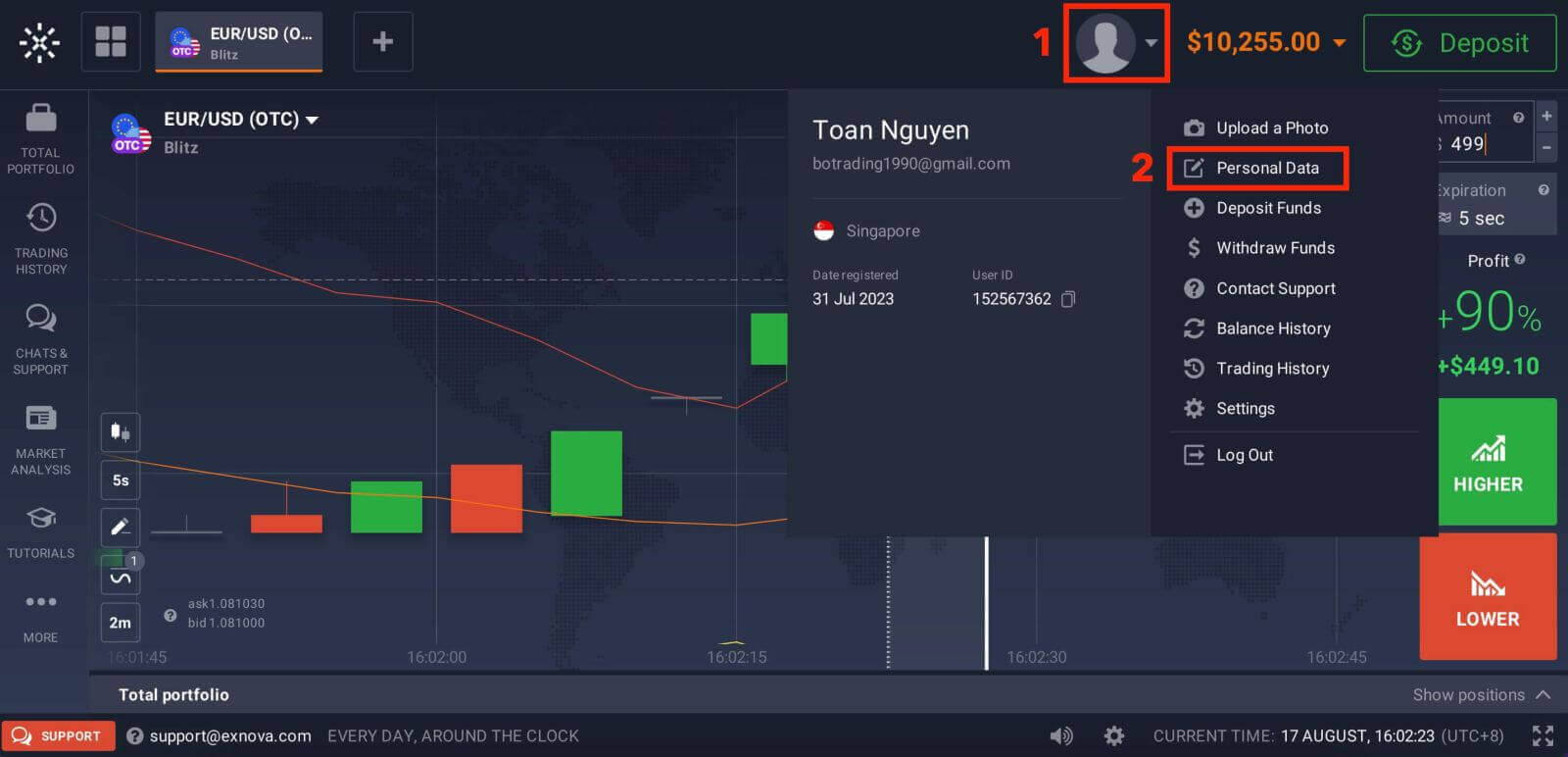
2. Napsauta päävalikon "Turvallisuus"-välilehteä. Napsauta sitten "Asetukset". 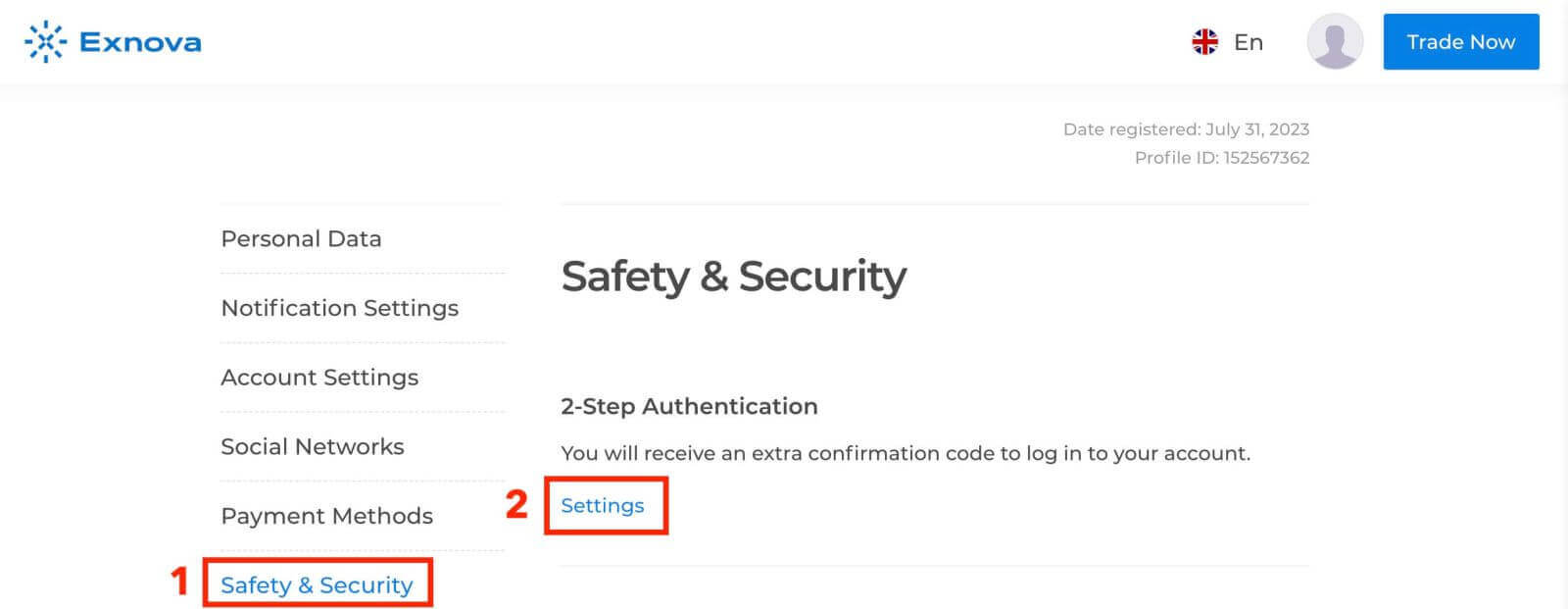
3. Noudata annettuja ohjeita prosessin loppuun saattamiseksi. 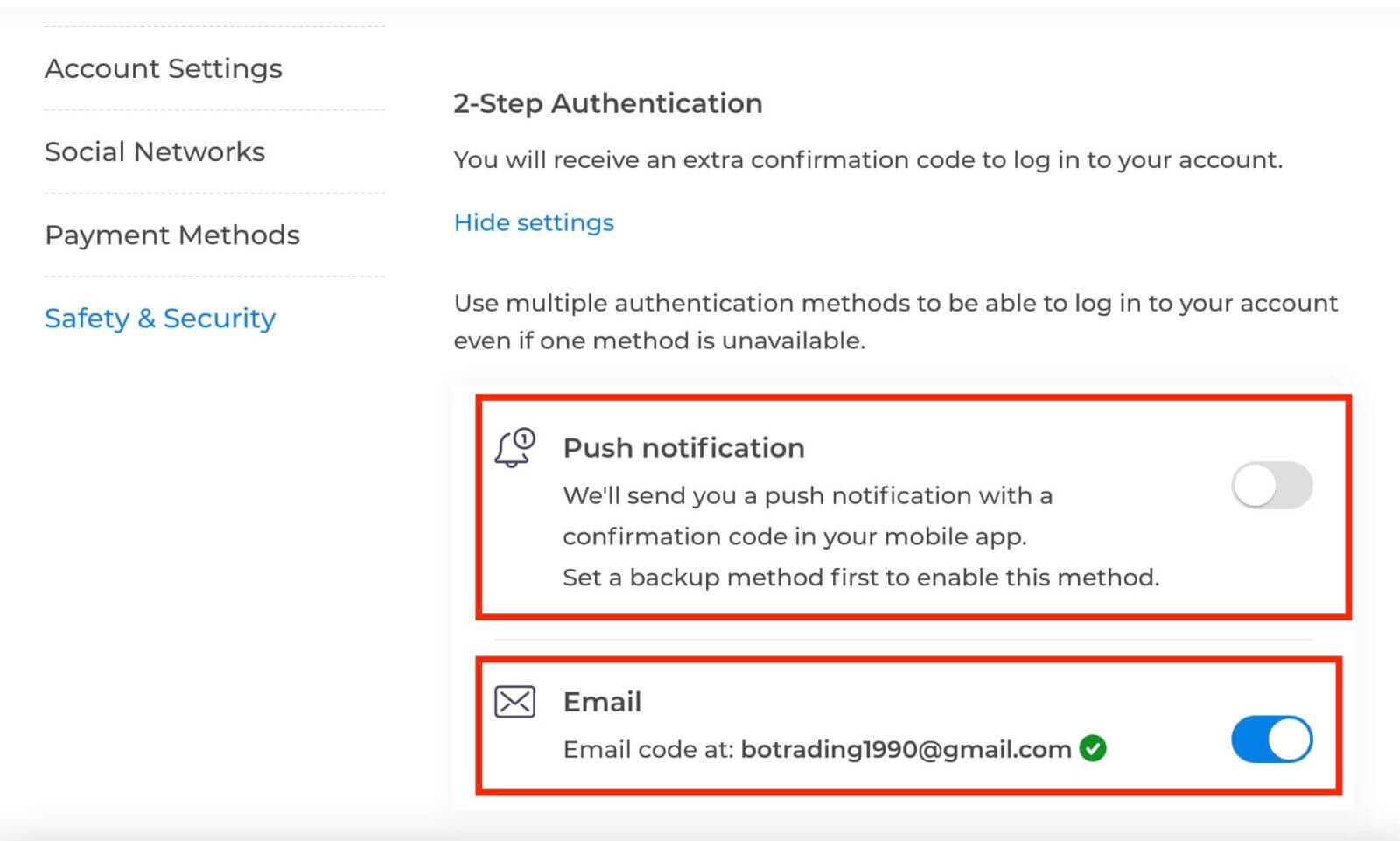
Kaksivaiheinen todennus (2FA) on olennainen turvaominaisuus Exnovassa. Kun olet määrittänyt 2FA:n Exnova-tilillesi, sinun on annettava yksilöllinen vahvistuskoodi joka kerta sisäänkirjautumisen yhteydessä.
Salasanan palautus Exnova-tililtä
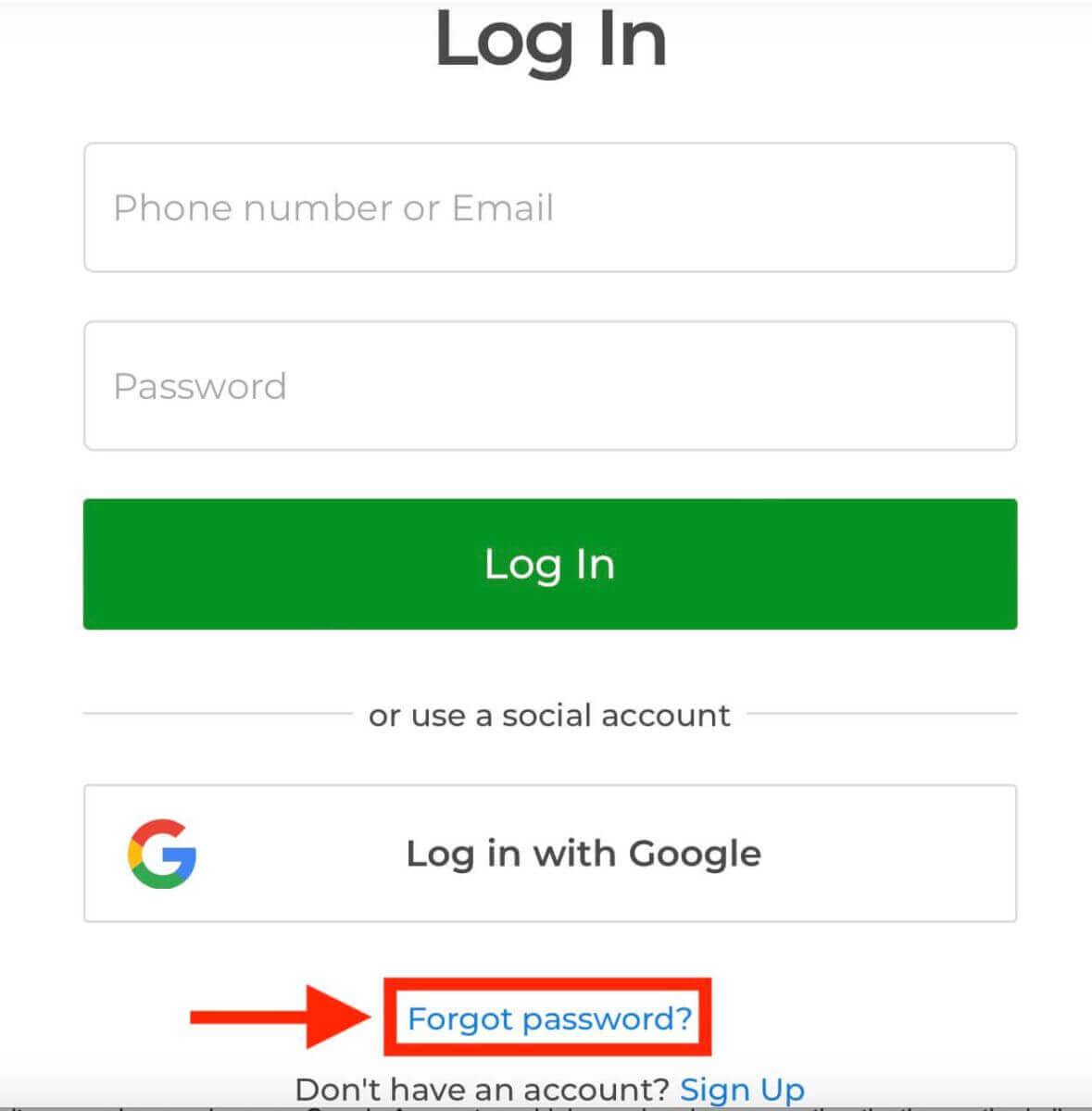
Exnova-tilisi käyttöoikeuden menettäminen unohtuneen salasanan vuoksi voi olla turhauttavaa. Exnova ymmärtää kuitenkin sujuvan käyttökokemuksen tärkeyden ja tarjoaa luotettavan salasanan palautusprosessin. Tässä oppaassa kuvataan Exnova-tilisi salasanan palauttamisen vaiheet, jotta voit palauttaa arvokkaat resurssisi ja tietosi.Aloita salasanan palautusprosessi napsauttamalla "Unohditko salasanasi?" -linkkiä.
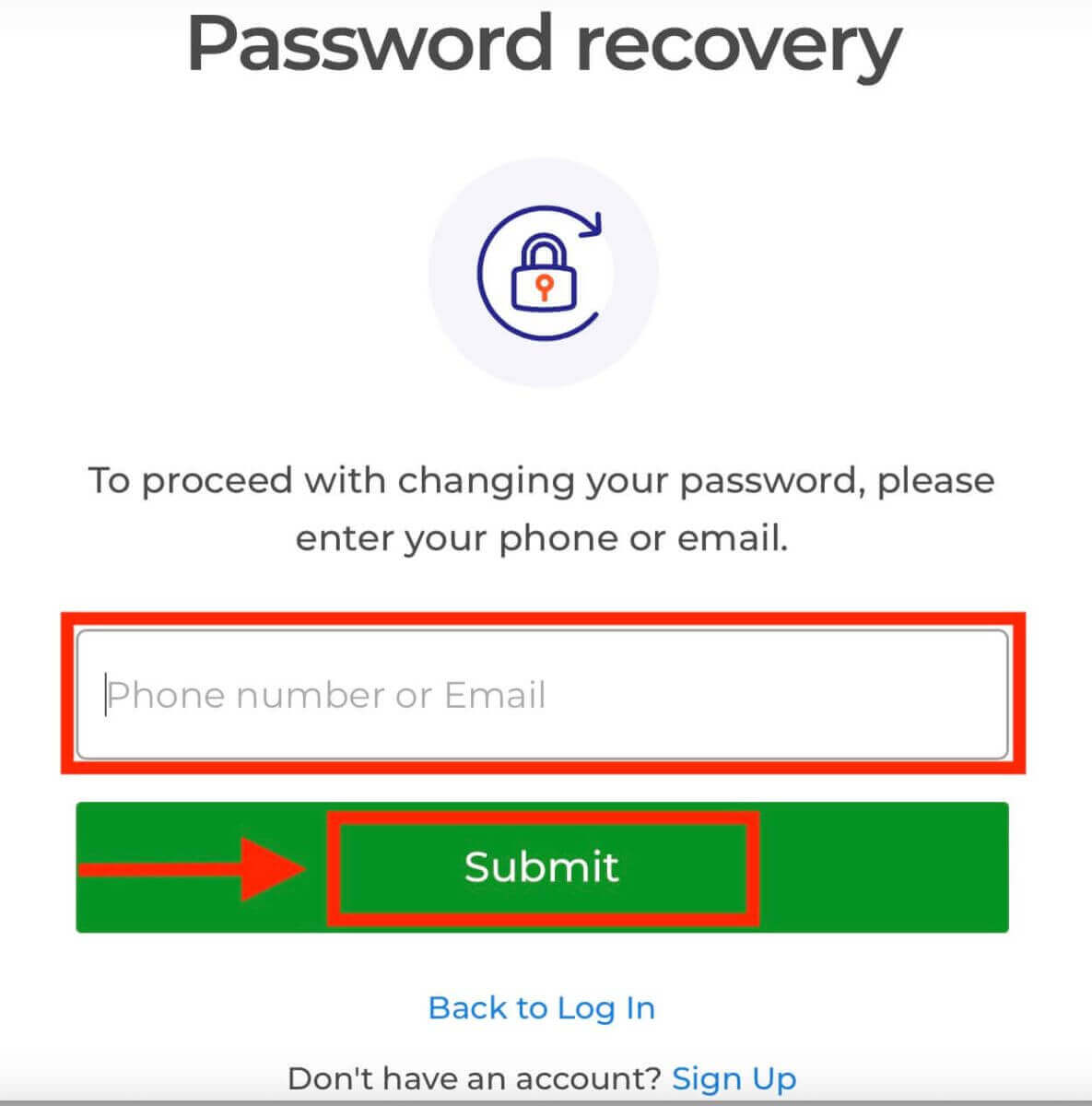
Salasanan palautussivulla sinua pyydetään antamaan Exnova-tiliisi liittyvä sähköpostiosoite. Syötä oikea sähköpostiosoite huolellisesti ja jatka.
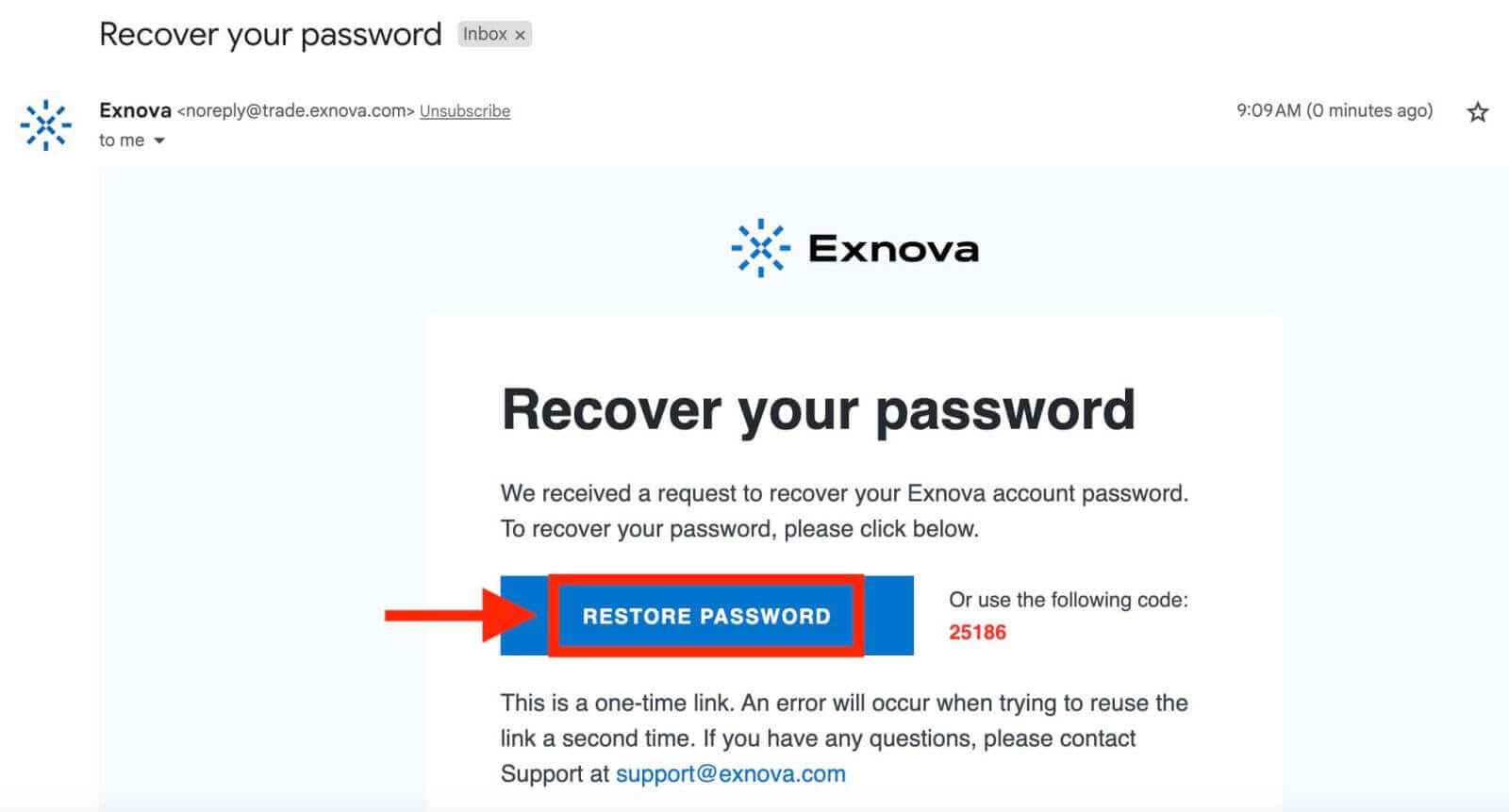
Exnova lähettää salasanan palautuslinkin antamaasi sähköpostiosoitteeseen. Tarkista postilaatikostasi Exnovan lähettämä sähköposti ja napsauta "PALAUTA SALASANA".
Sähköpostin linkki vie sinut Exnovan verkkosivuston erityisosioon. Kirjoita uusi salasanasi tähän kahdesti ja napsauta "Vahvista"-painiketta.
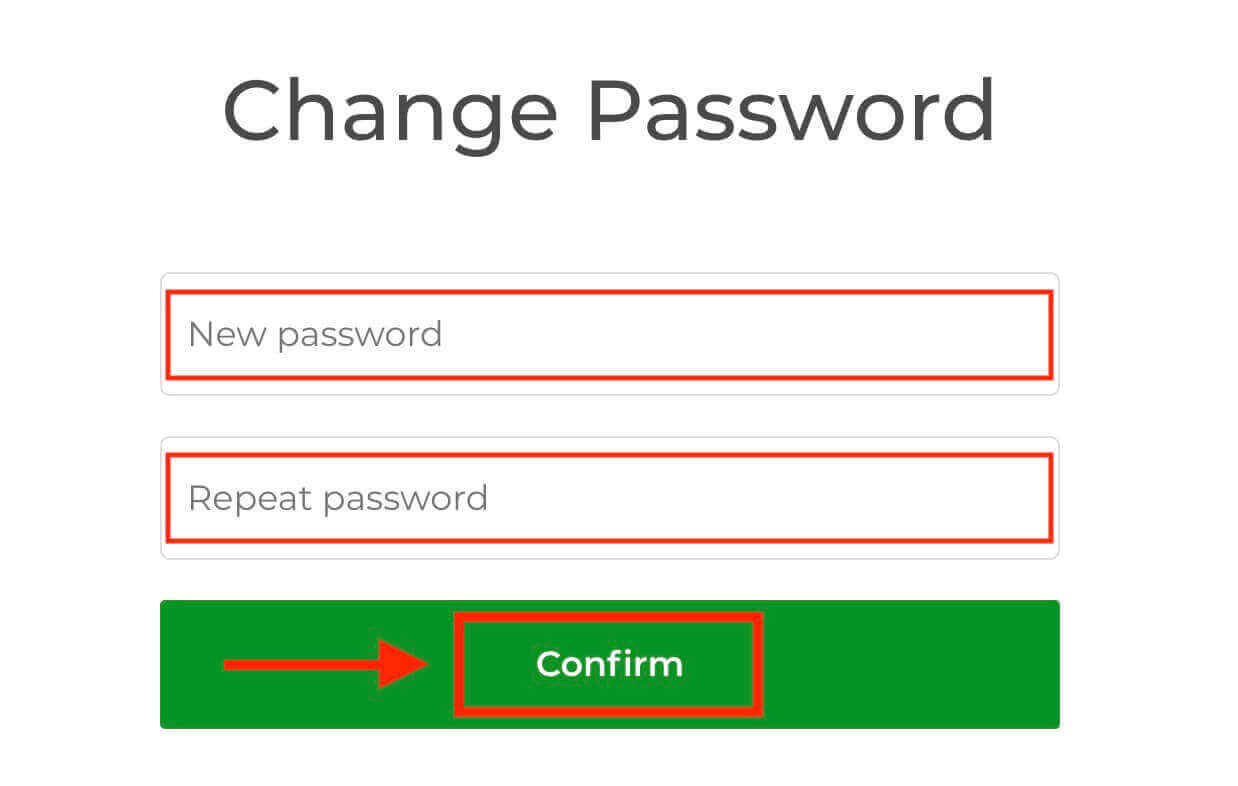
Kun olet palauttanut salasanasi onnistuneesti, voit palata Exnovan kirjautumissivulle ja kirjautua sisään uusilla tunnuksillasi. Tilillesi pääsy palautetaan, jolloin voit jatkaa työskentelyäsi ja aktiviteettejasi.