Exnova-kirjautuminen ja talletus: suojattu pääsy tilille ja rahoitus

Noudata selkeitä ja käytännöllisiä ohjeita palauttaaksesi tilin käyttöoikeudet, nollataksesi kirjautumistiedot ja suorittaaksesi talletuksen tuettujen maksutapojen avulla. Yleiskatsaus kattaa yleiset talletustavat, vähimmäisrahoitus- ja valuuttanäkökohdat, odotetut käsittelyajat ja vianetsinnän, kun tapahtumat epäonnistuvat tai käynnistävät KYC-tarkistuksia. Suorita suositellut turvatarkastukset – vahvista maksutiedot, ota käyttöön vahvat salasanat tai 2FA, säilytä kuitit ja esivahvista henkilöllisyys mahdollisuuksien mukaan – nopeuttaaksesi rahoitusta ja suojataksesi tiliäsi.

Exnovan kirjautumisprosessin navigointi
Tilin käyttö sähköpostitse
Vaihe 1: Exnovan kirjautumissivulle siirtyminen
Kirjautumisprosessin aloittamiseksi käyttäjien tulee ensin siirtyä Exnovan verkkosivustolle . Tämä voidaan tehdä verkkoselaimella tietokoneella tai mobiililaitteella ja napsauttaa sivun oikeassa yläkulmassa olevaa "Kirjaudu sisään" -painiketta. 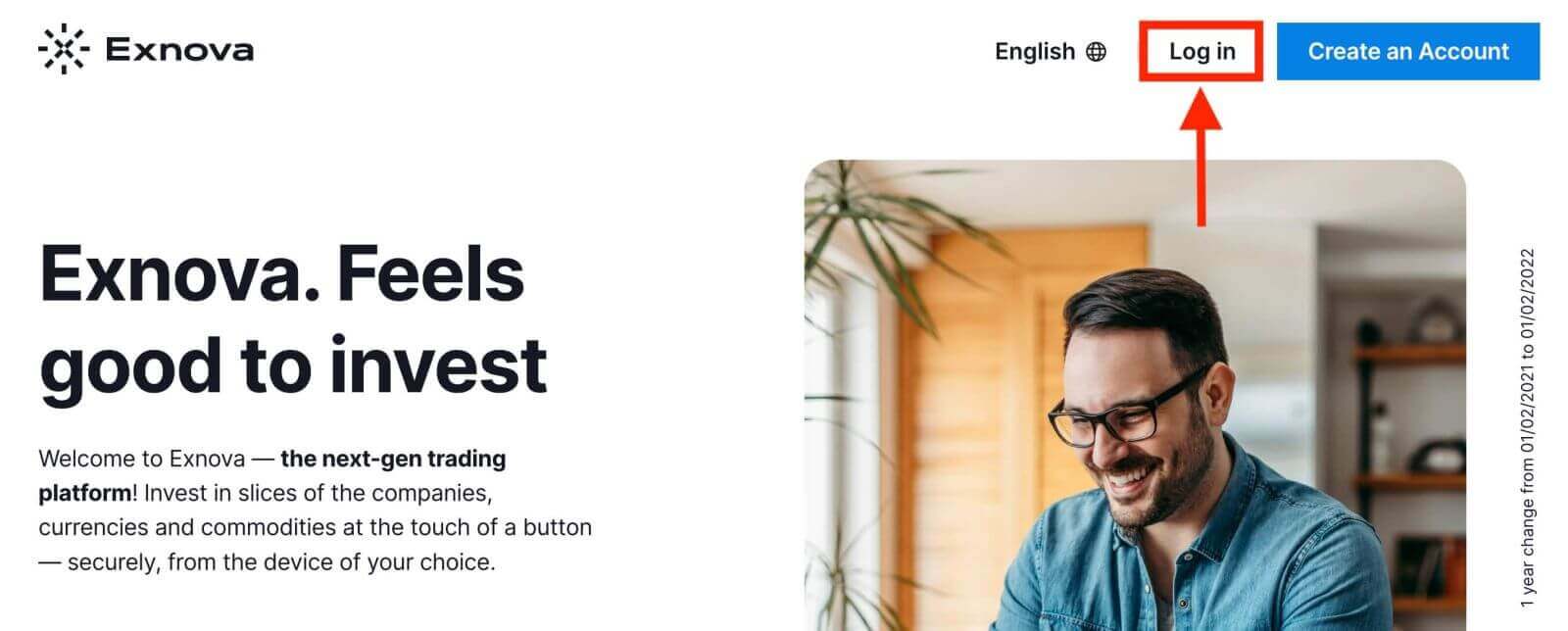
Vaihe 2: Käyttäjätietojen antaminen
Kirjautumissivulle siirtyessäsi sinua pyydetään antamaan yksilölliset tunnistetietosi. Nämä tunnistetiedot sisältävät yleensä sähköpostiosoitteesi ja salasanasi. Varmista, että syötät nämä tiedot oikein kirjautumisongelmien välttämiseksi. 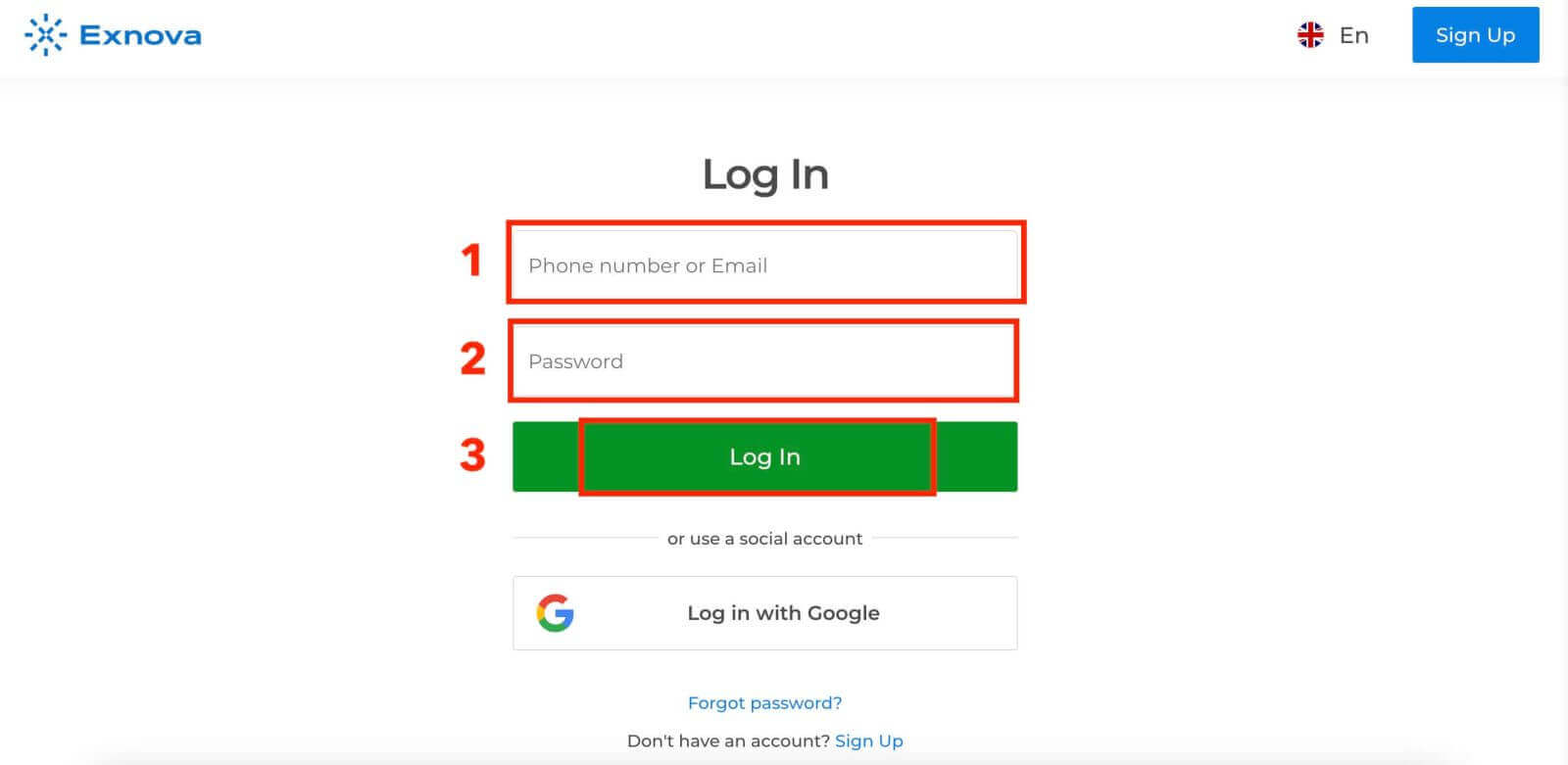
Vaihe 3: Kojelaudan käyttö
Exnova vahvistaa sitten tietosi ja myöntää sinulle pääsyn tilisi kojelautaan. Tämä on keskus, josta löydät erilaisia ominaisuuksia, palveluita ja asetuksia. Tutustu kojelaudan asetteluun, jotta saat kaiken irti Exnova-kokemuksestasi. Aloita kaupankäynti napsauttamalla "Käy kaupat nyt". 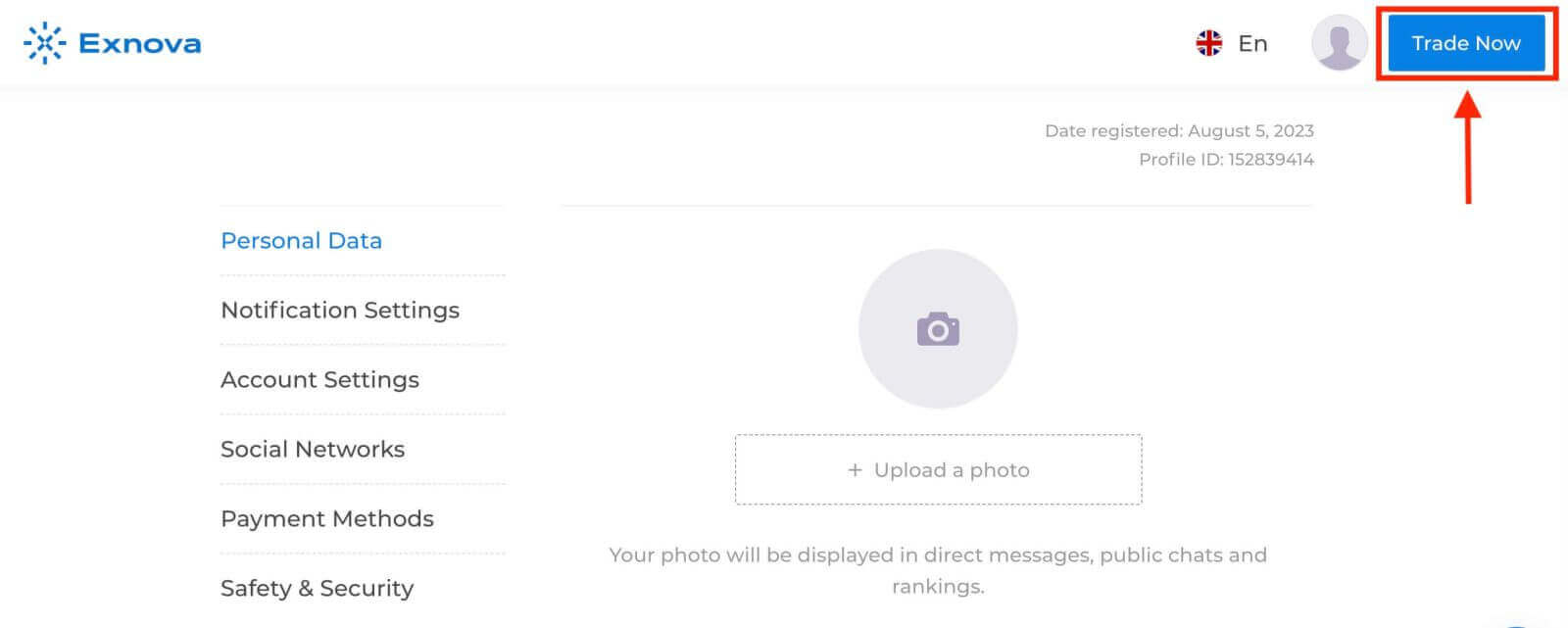
Sinulla on 10 000 dollaria demotilillä, mutta voit myös käydä kauppaa oikealla tilillä talletuksen tekemisen jälkeen. Lue lisää talletuksesta tästä artikkelista: Kuinka tallettaa Exnovassa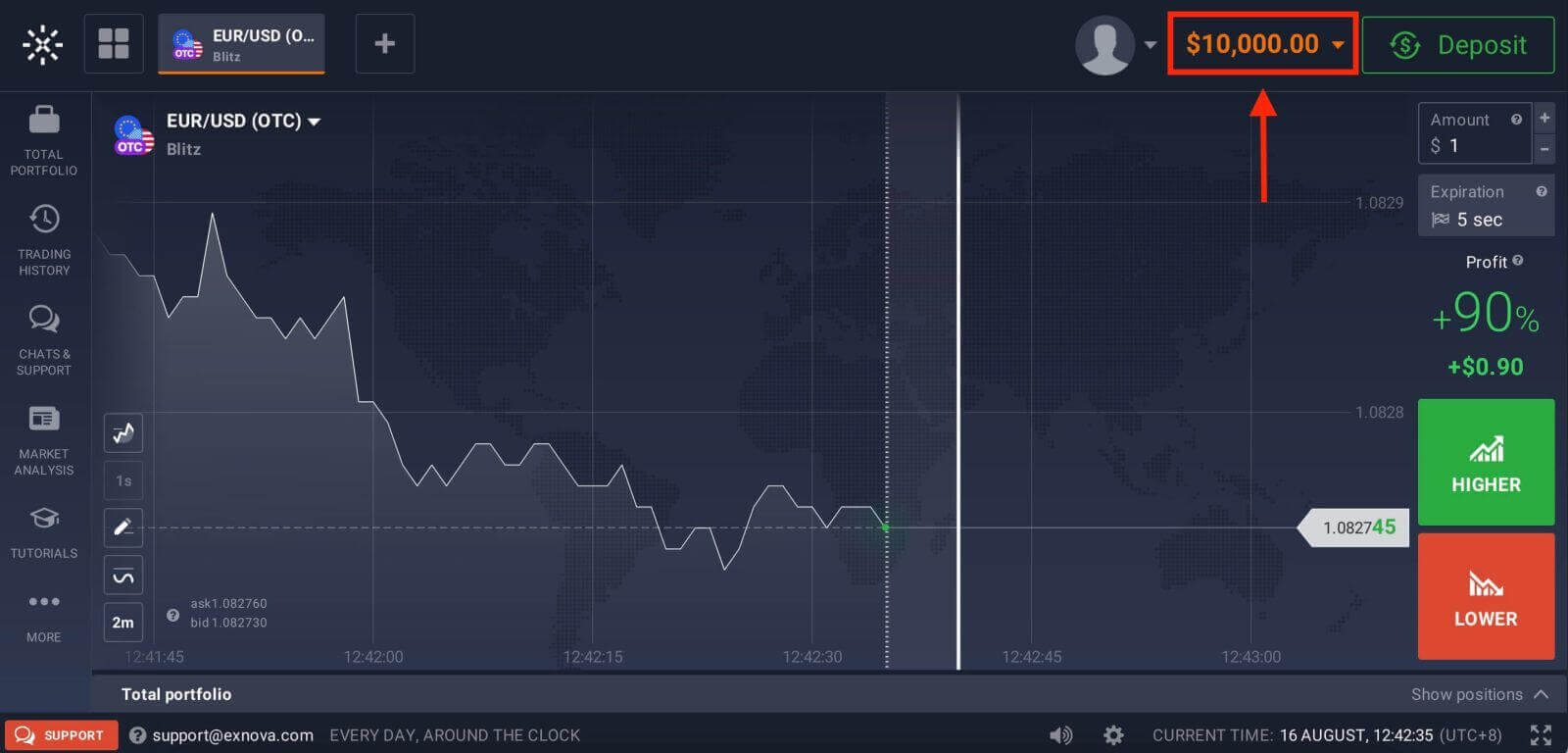
Kuinka käyttää tiliäsi Googlen avulla
Tämä kattava opas on laadittu tarjoamaan vaiheittaiset näkemykset Exnova-kirjautumisprosessista Google-tilisi kautta.1. Napsauta " Kirjaudu sisään Googlella " -painiketta. Tämä ohjaa sinut Googlen todennussivulle, jossa sinua pyydetään Google-tilisi tunnistetietoja.
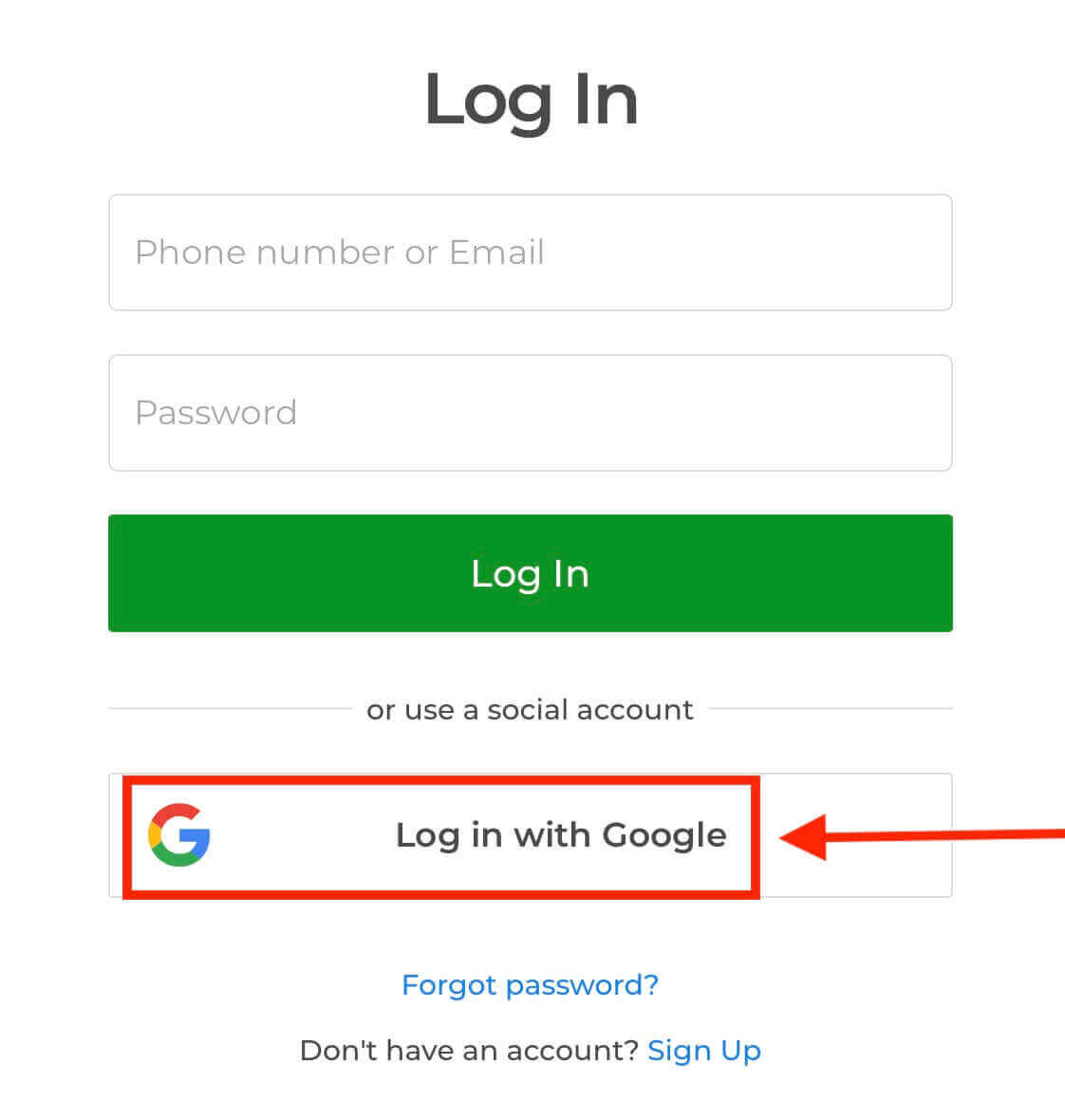
2. Anna puhelinnumerosi tai sähköpostiosoitteesi ja napsauta "Seuraava". Anna sitten Google-tilisi salasana ja napsauta "Seuraava".
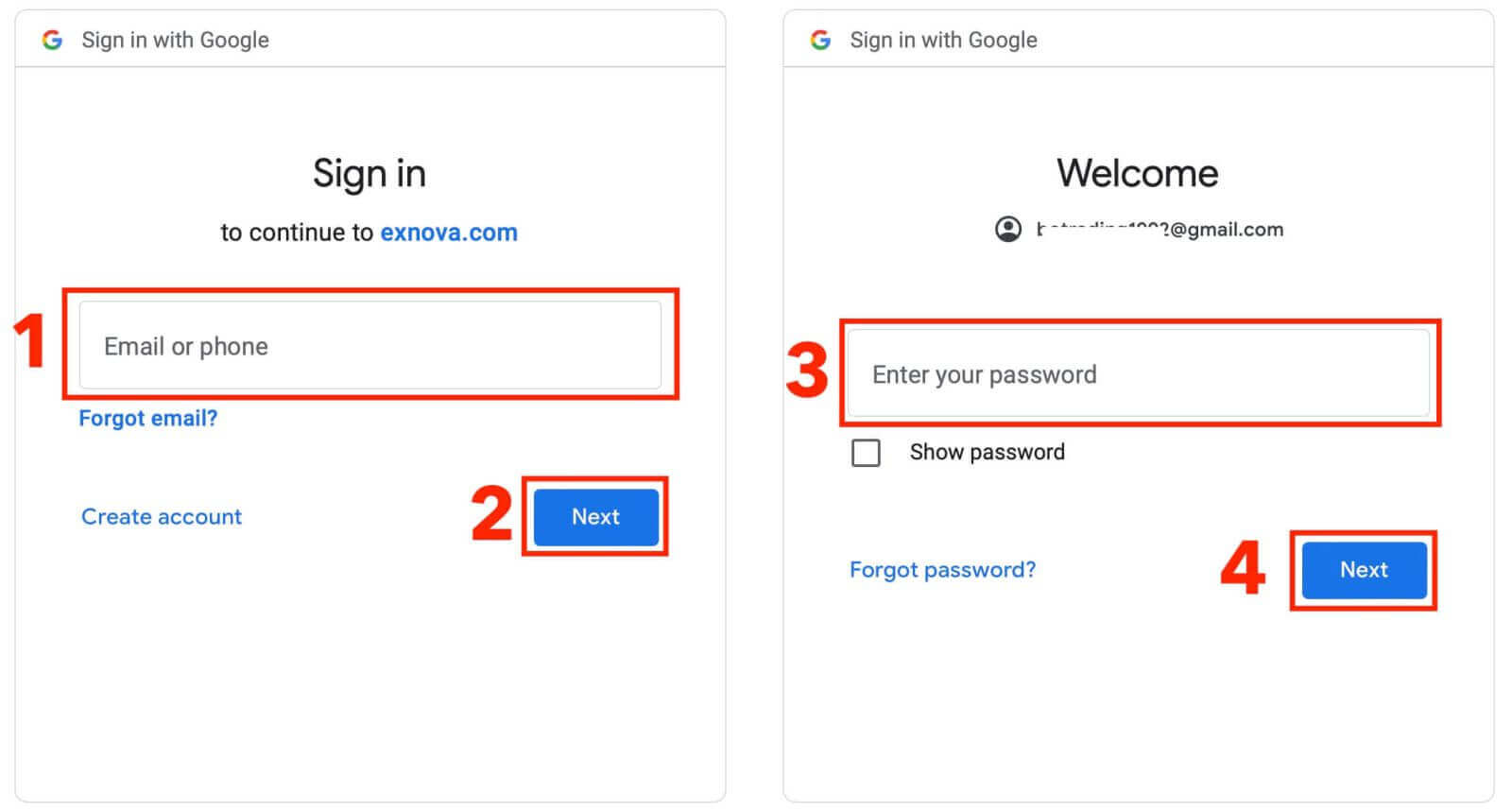
Sen jälkeen sinut ohjataan henkilökohtaiselle Exnova-tilillesi.
Exnovan käyttö mobiiliselaimen kautta
Exnova ymmärtää, että mobiililaitteita on kaikkialla, joten he ovat saaneet verkkosivustonsa toimimaan todella hyvin puhelimilla ja tableteilla. Tämä opas selittää yksinkertaiset vaiheet, joilla voit kirjautua Exnovaan helposti mobiilisivuston avulla. Tällä tavoin voit käyttää Exnovaa helposti missä tahansa ja milloin tahansa. 1. Aloita käynnistämällä haluamasi verkkoselaimesi ja siirtymällä Exnovan verkkosivustolle . Etsi Exnovan kotisivulta "Kirjaudu sisään".
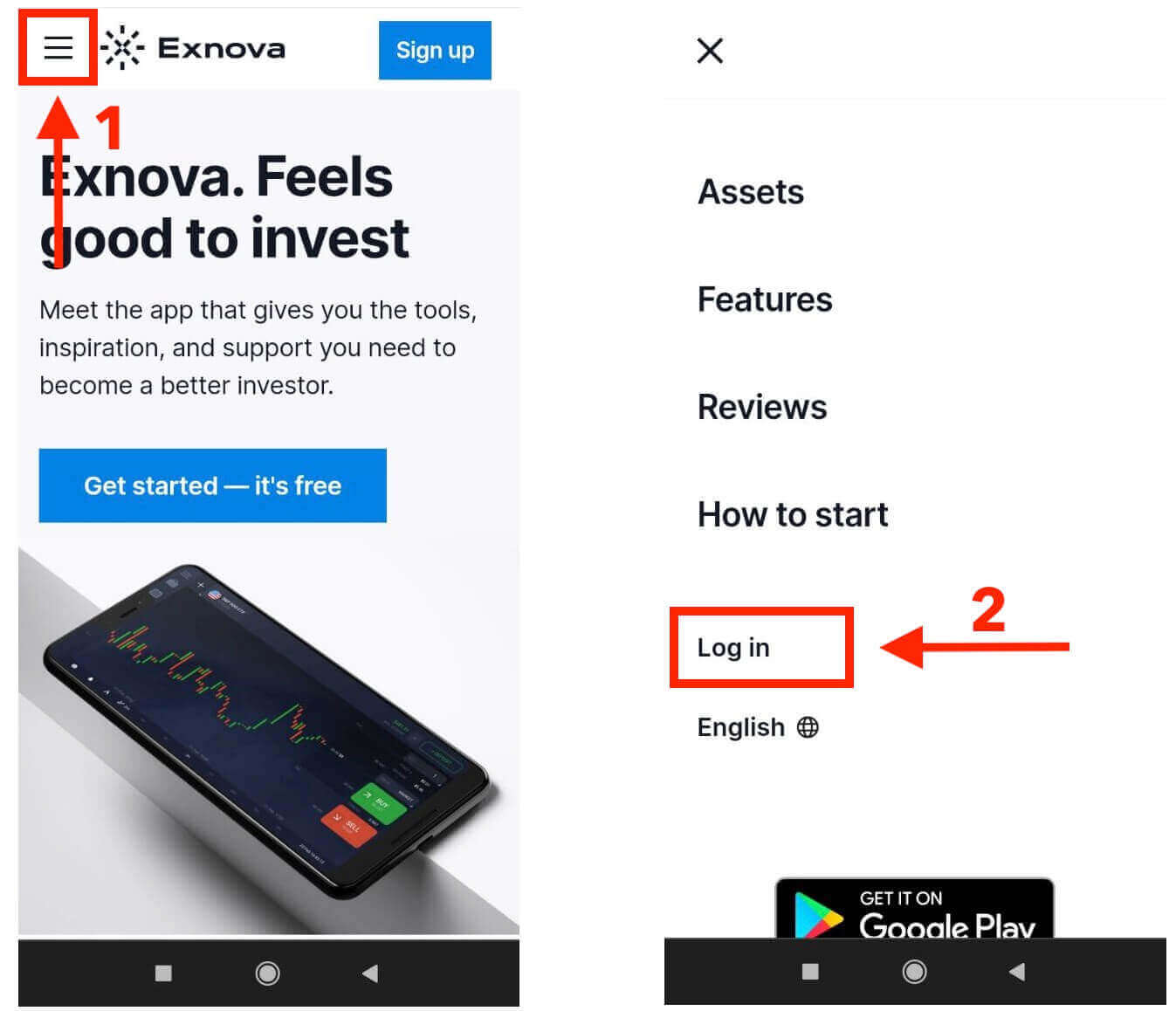
2. Anna sähköpostiosoitteesi ja salasanasi ja napauta sitten "Kirjaudu sisään" -painiketta. Voit kirjautua sisään myös Google-tililläsi. Exnova vahvistaa tietosi ja myöntää sinulle pääsyn tilisi hallintapaneeliin.
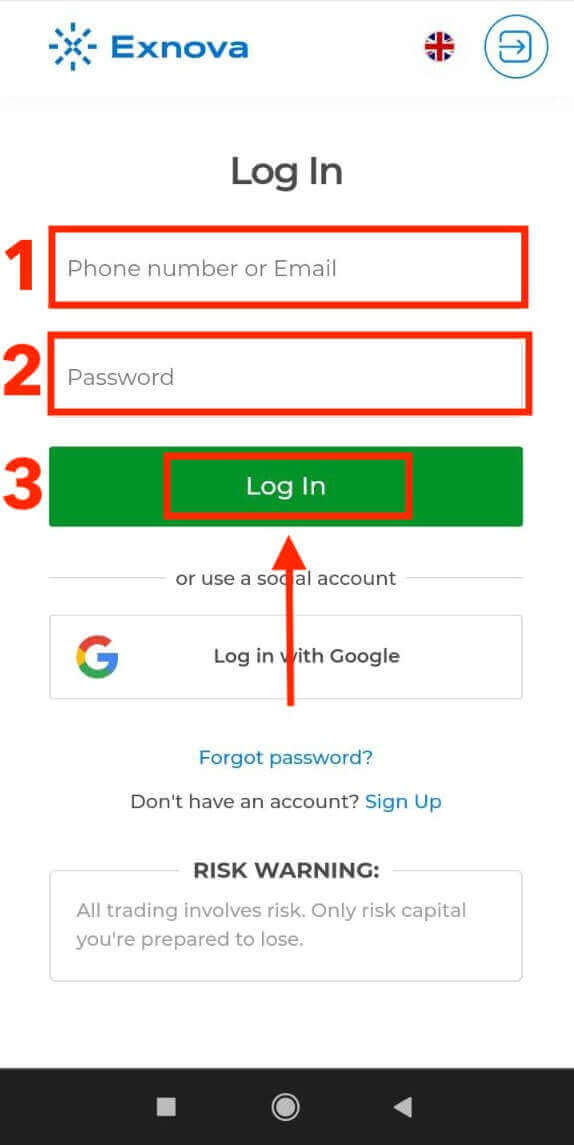
Onnistuneen kirjautumisen jälkeen sinut ohjataan mobiiliystävälliseen hallintapaneeliin. Tämän intuitiivisen käyttöliittymän avulla voit käyttää erilaisia ominaisuuksia ja palveluita helposti. Tutustu asetteluun navigoidaksesi vaivattomasti. Napauta "henkilö"-kuvaketta ja "Käy kaupassa nyt" aloittaaksesi kaupankäynnin.
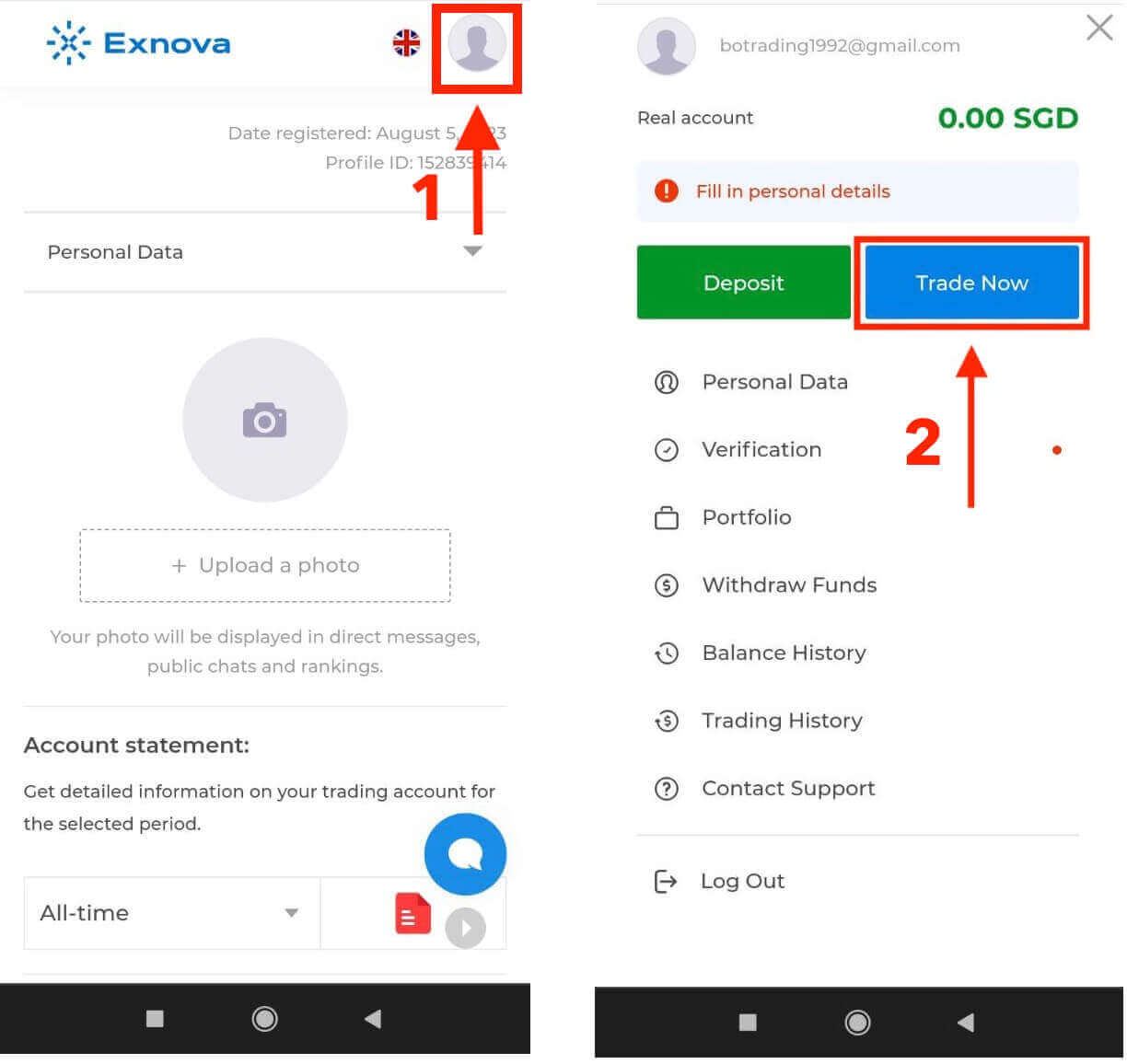
Tässä olet! Nyt voit käydä kauppaa alustan mobiiliverkkoversiossa. Kaupankäyntialustan mobiiliverkkoversio on täsmälleen sama kuin sen tavallinen verkkoversio. Näin ollen kaupankäynnissä ja varojen siirrossa ei ole ongelmia. Sinulla on 10 000 dollaria demotilillä, jolla voit käydä kauppaa alustalla.
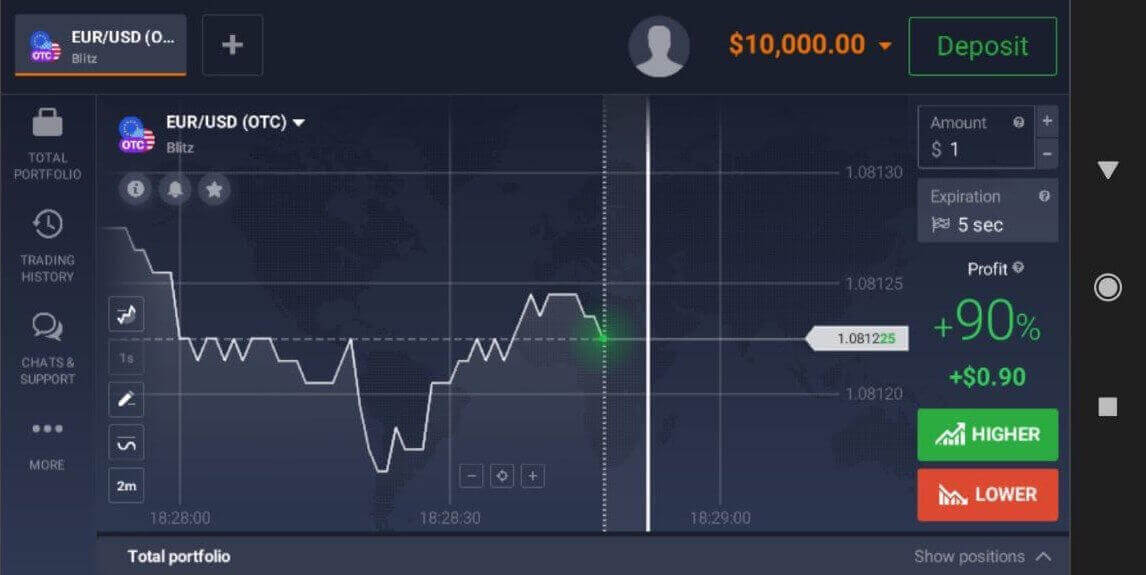
Exnova Android -sovelluksen käyttö
Exnova-sovelluksen Android-version avulla voit käyttää sen ominaisuuksia helposti puhelimellasi. Tämä opas näyttää, kuinka kirjaudut sisään Exnova-sovellukseen Android-laitteellasi vaivattomasti, varmistaen sujuvan ja turvallisen käyttökokemuksen liikkeellä ollessasi.Vaihe 1: Google Play Kaupan avaaminen
Siirry Google Play Kauppaan . Täältä voit ladata ja asentaa Exnova-sovelluksen .
Vaihe 2: Exnova-sovelluksen etsiminen ja asentaminen
Kirjoita Google Play Kaupan hakukenttään "Exnova" ja napauta hakukuvaketta. Etsi Exnova-sovellus hakutuloksista ja napsauta sitä. Napauta sitten " Asenna "-painiketta aloittaaksesi lataus- ja asennusprosessin.
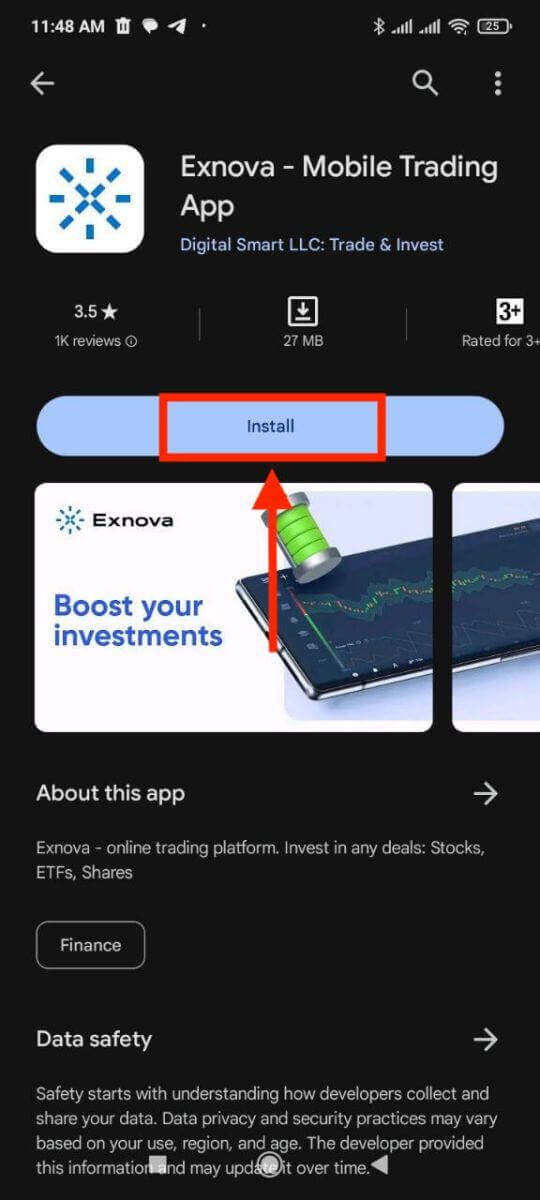
Vaihe 3: Exnova-sovelluksen käynnistäminen
Kun sovellus on asennettu onnistuneesti, napauta "Avaa"-painiketta käynnistääksesi Exnova-sovelluksen Android-laitteellasi. 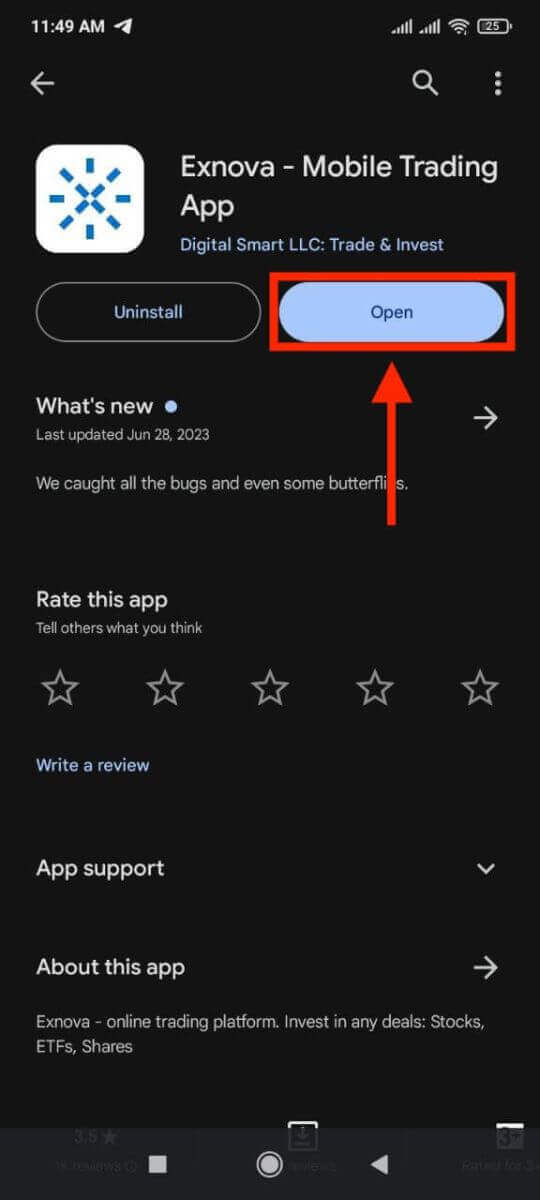
Vaihe 4: Siirry kirjautumisnäyttöön
Kun käynnistät sovelluksen, sinulle avautuu sovelluksen tervetulonäyttö. Etsi "KIRJAUDU SISÄÄN" -vaihtoehto ja napauta sitä siirtyäksesi kirjautumisnäyttöön. Kirjoita kirjautumisnäytössä rekisteröity sähköpostiosoitteesi ja salasanasi niille varattuihin kenttiin. 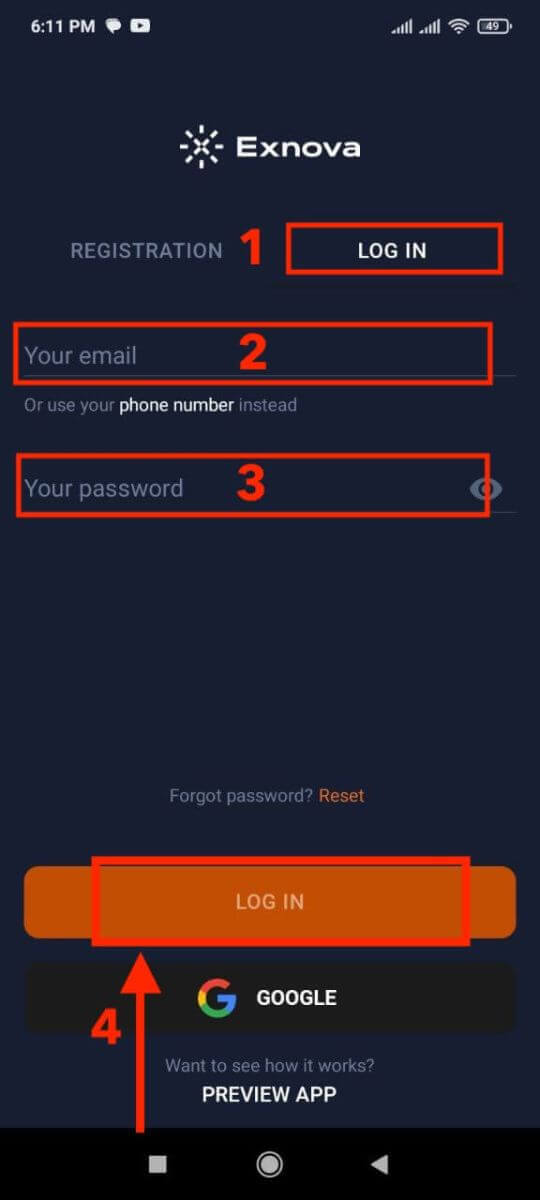
Vaihe 5: Sovelluksen käyttöliittymän tutkiminen
Kun olet kirjautunut sisään, sinut ohjataan kaupankäyntikäyttöliittymään. Käytä aikaa tutustuaksesi käyttöliittymään, joka tarjoaa pääsyn erilaisiin ominaisuuksiin, työkaluihin ja palveluihin.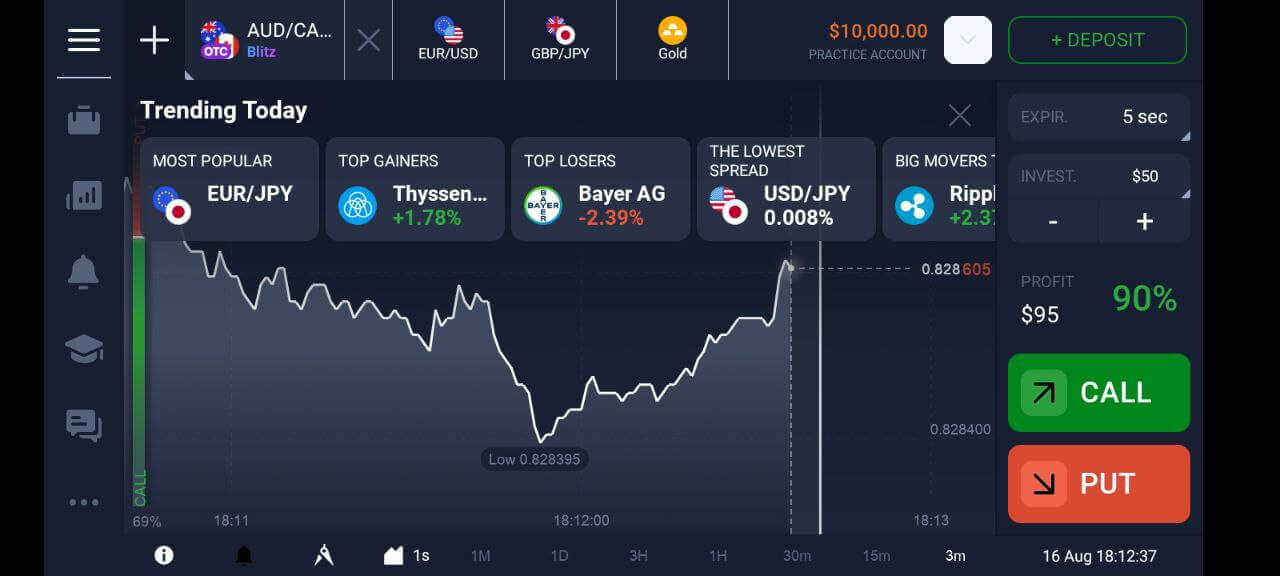
Salasanan palautus Exnova-tililtä
Exnova-tilisi salasanan unohtaminen ja sisäänkirjautumisen estäminen voi olla todella turhauttavaa. Mutta älä huoli, Exnova tietää, kuinka tärkeää on tehdä asioista helppoja käyttäjille. Heillä on luotettava tapa auttaa sinua saamaan salasanasi takaisin. Tämä opas näyttää sinulle vaiheet Exnova-tilisi salasanan palauttamiseksi, jotta voit palata kaikkiin tärkeisiin asioihisi. 1. Napsauta "Unohditko salasanasi?" -linkkiä aloittaaksesi salasanan palautusprosessin.
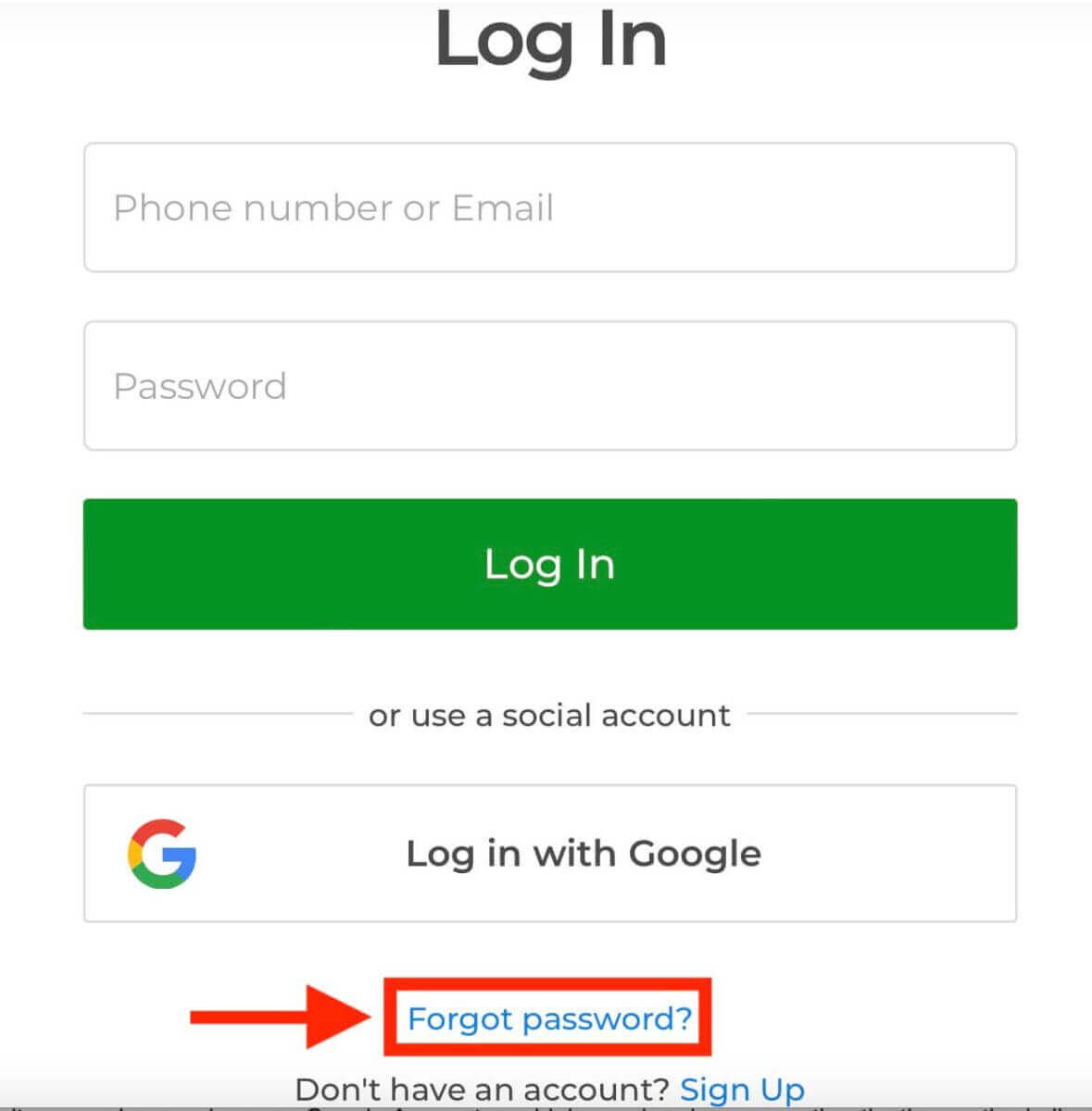
2. Salasanan palautussivulla sinua pyydetään antamaan Exnova-tiliisi liittyvä sähköpostiosoite. Syötä oikea sähköpostiosoite huolellisesti ja jatka.
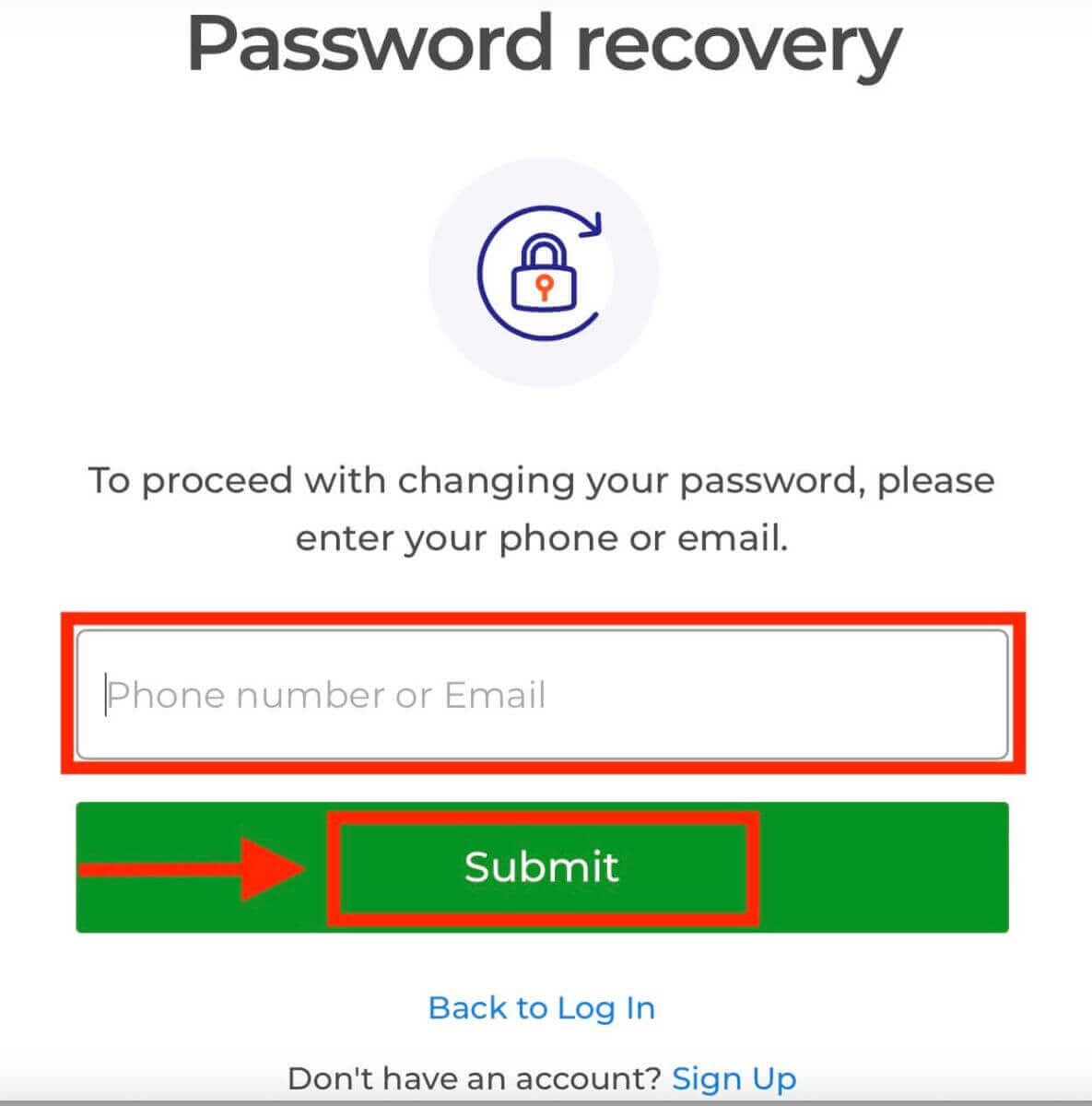
3. Exnova lähettää salasanan palautuslinkin antamaasi sähköpostiosoitteeseen. Tarkista postilaatikostasi Exnovan lähettämä sähköposti ja napsauta "PALAUTA SALASANA".
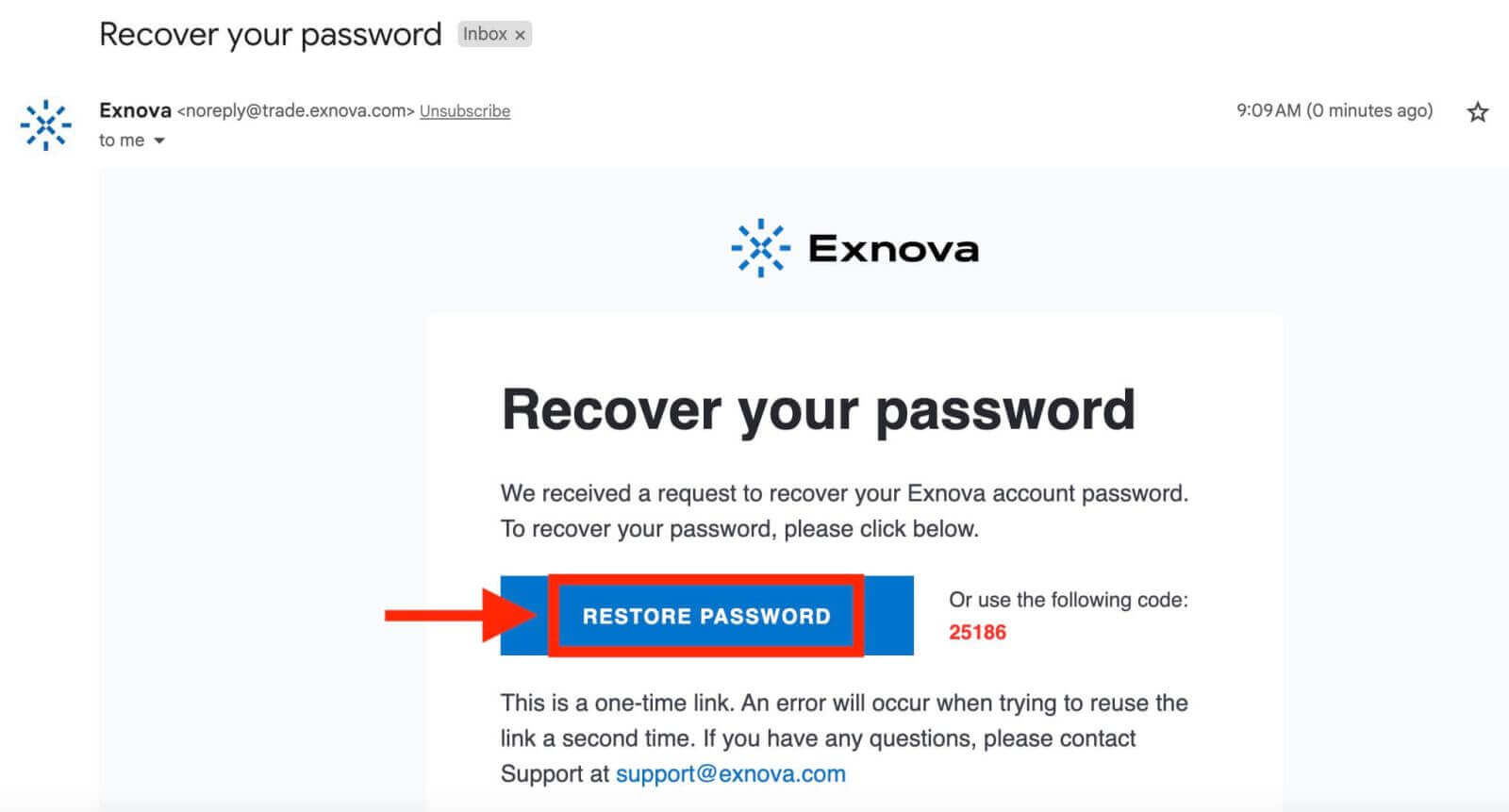
4. Sähköpostin linkki vie sinut Exnovan verkkosivuston erityisosioon. Kirjoita uusi salasanasi tähän kahdesti ja napsauta "Vahvista"-painiketta.
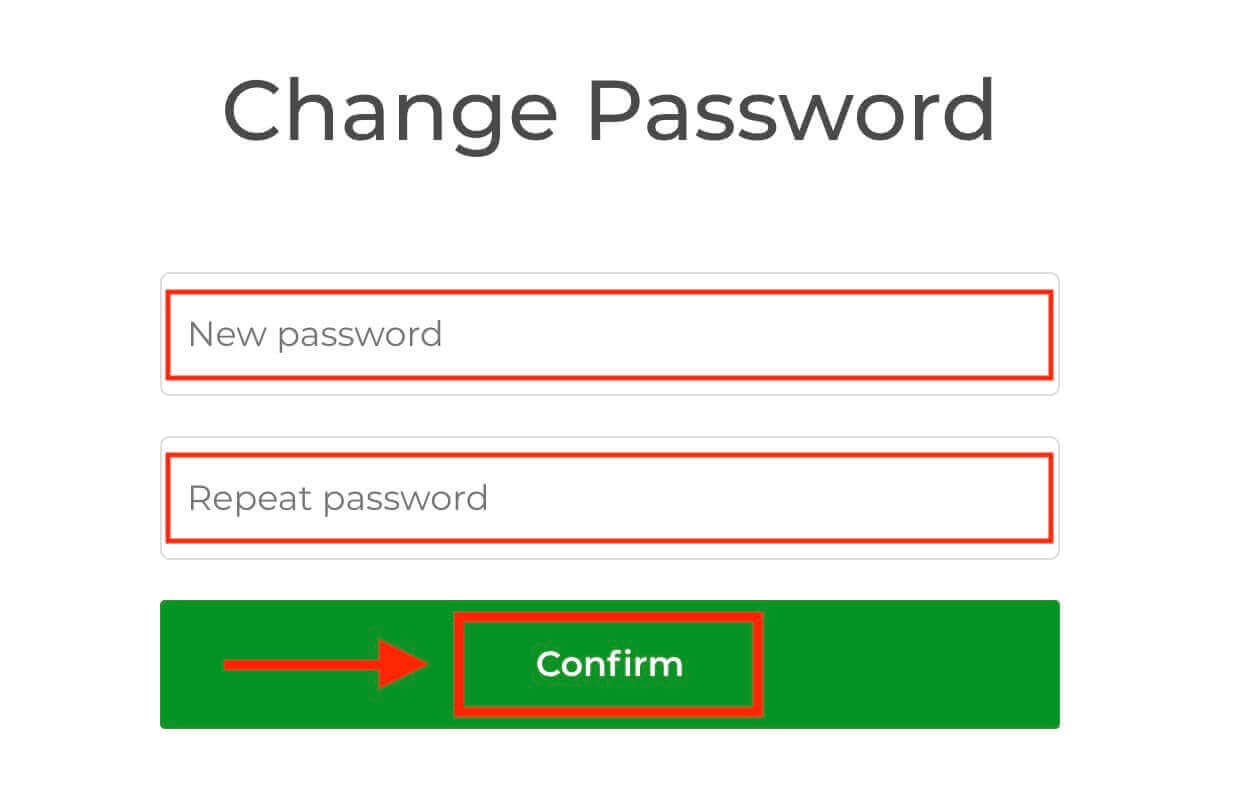
Kun olet palauttanut salasanasi onnistuneesti, voit palata Exnovan kirjautumissivulle ja kirjautua sisään uusilla tunnuksillasi. Tilillesi palautetaan pääsy, minkä jälkeen voit jatkaa työskentelyäsi ja aktiviteettejasi.
Kaksivaiheinen todennus (2FA) Exnova-kirjautumisessa
Exnova todella välittää turvallisuudestasi. Heillä on tämä supervahva ominaisuus nimeltä kaksivaiheinen todennus (2FA). Se on kuin ylimääräinen lukko tilillesi. Tämä varmistaa, että vain sinä voit päästä Exnova-tilillesi ja tehdä kaupankäyntiasioitasi. Kyse on tilisi turvallisuudesta ja luottamuksestasi.Voit ottaa kaksivaiheisen todennuksen käyttöön Exnovassa seuraavasti:
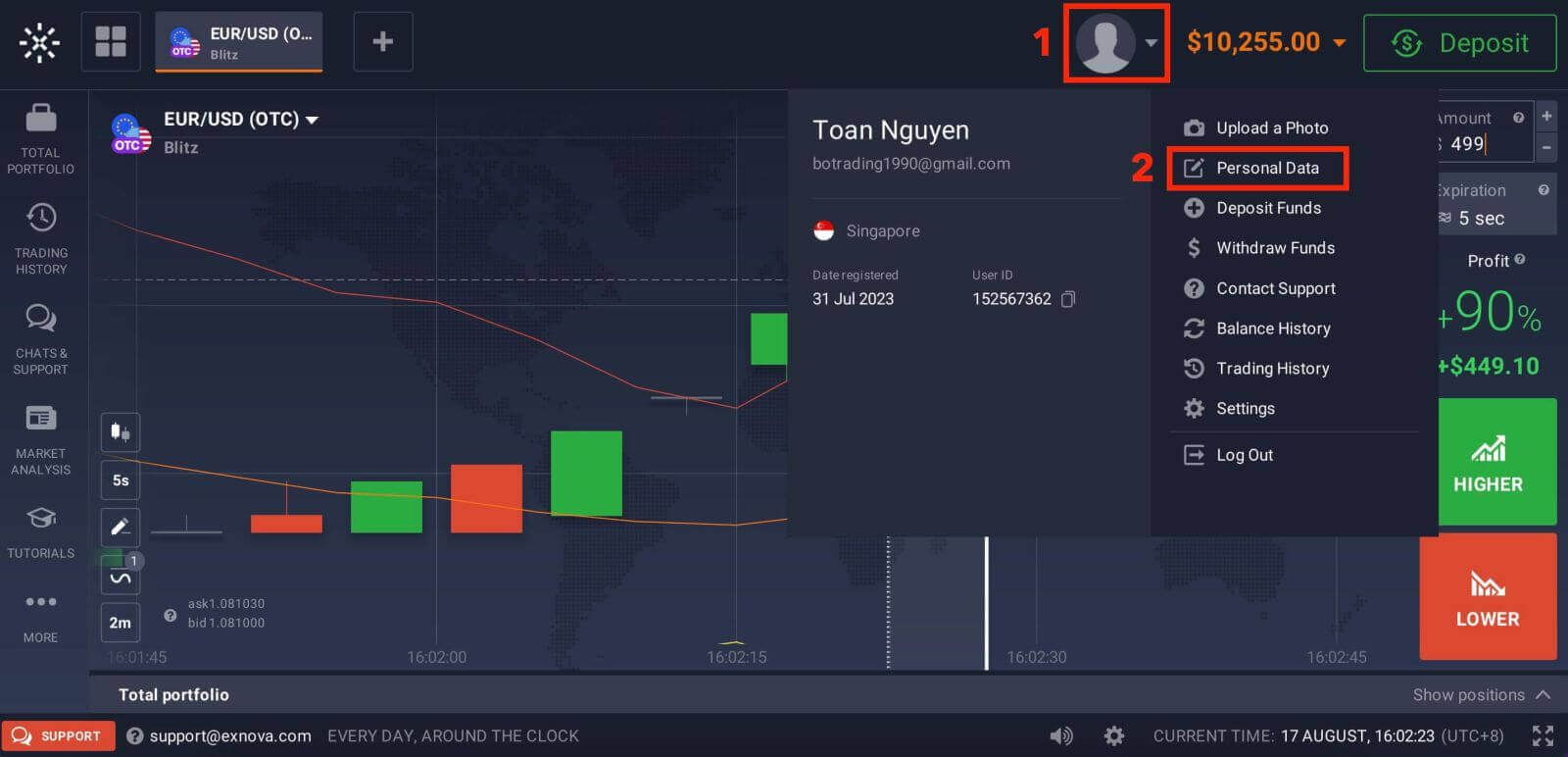
1. Kirjauduttuasi Exnova-tilillesi siirry tilin asetukset -osioon. Yleensä löydät tämän napsauttamalla profiilikuvaasi ja valitsemalla avattavasta valikosta "Henkilötiedot".
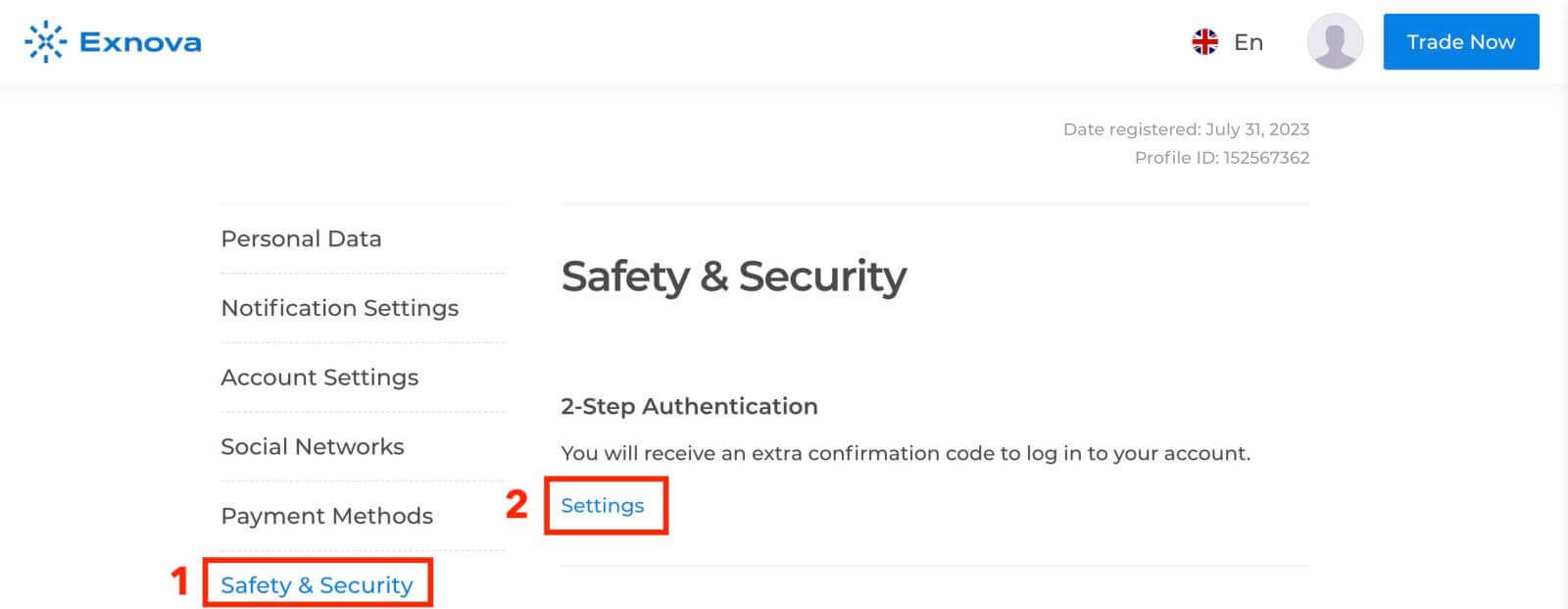
2. Napsauta päävalikon "Turvallisuus"-välilehteä. Napsauta sitten "Asetukset".
3. Noudata annettuja ohjeita prosessin loppuun saattamiseksi.
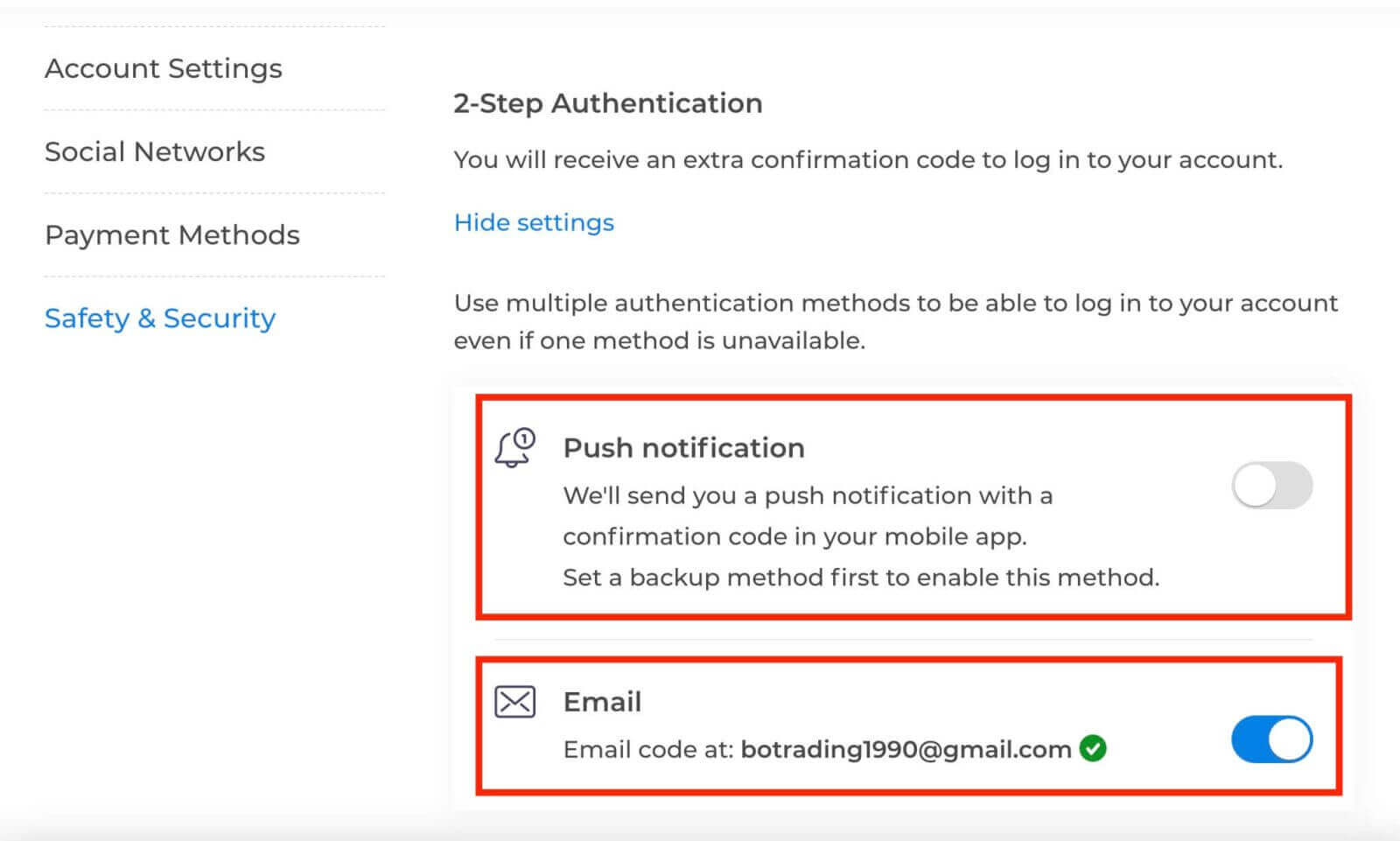
Kaksivaiheinen todennus (2FA) on olennainen turvaominaisuus Exnovassa. Kun olet määrittänyt 2FA:n Exnova-tilillesi, sinun on annettava yksilöllinen vahvistuskoodi joka kerta sisäänkirjautumisen yhteydessä.
Kuinka tallettaa Exnovaan
Talleta kryptovaluutalla (BTC, ETH, BNB, ADA, LTC, USDT) Exnovaan
Jos haluat lisätä rahaa Exnova-tilillesi kryptovaluuttojen avulla, astut hajautetun rahoituksen maailmaan. Tämä opas näyttää sinulle vaihe vaiheelta, miten se tehdään, jotta voit helposti siirtää kryptovaluuttavarasi Exnova-tilillesi.Vaihe 1: Siirry talletusosioon
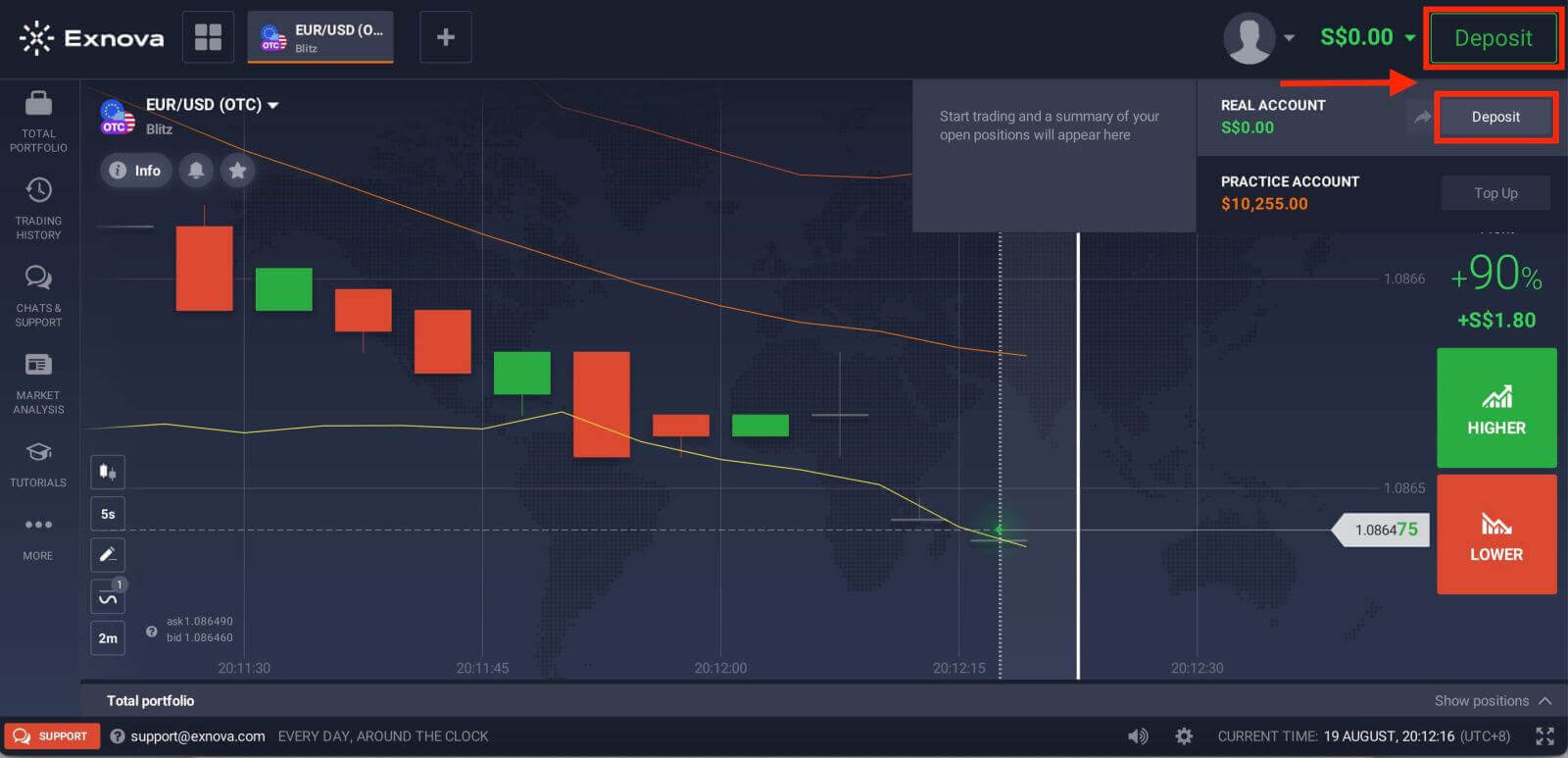
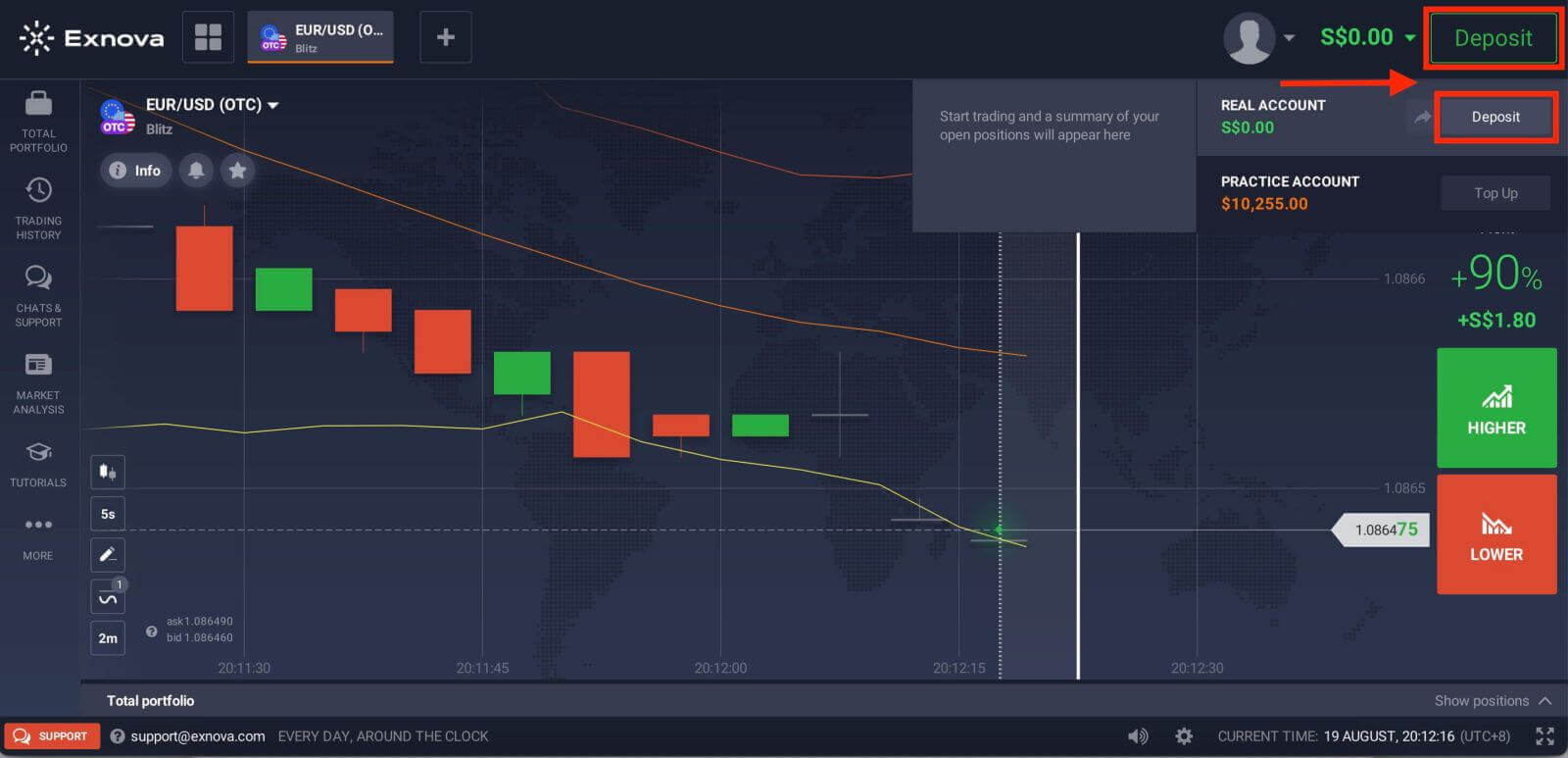
Jos olet kaupankäyntihuoneessa, paina vihreää "Talletus"-painiketta. Tämä painike sijaitsee sivun oikeassa yläkulmassa.
Vaihe 2: Valitse kryptovaluutta talletustavaksi
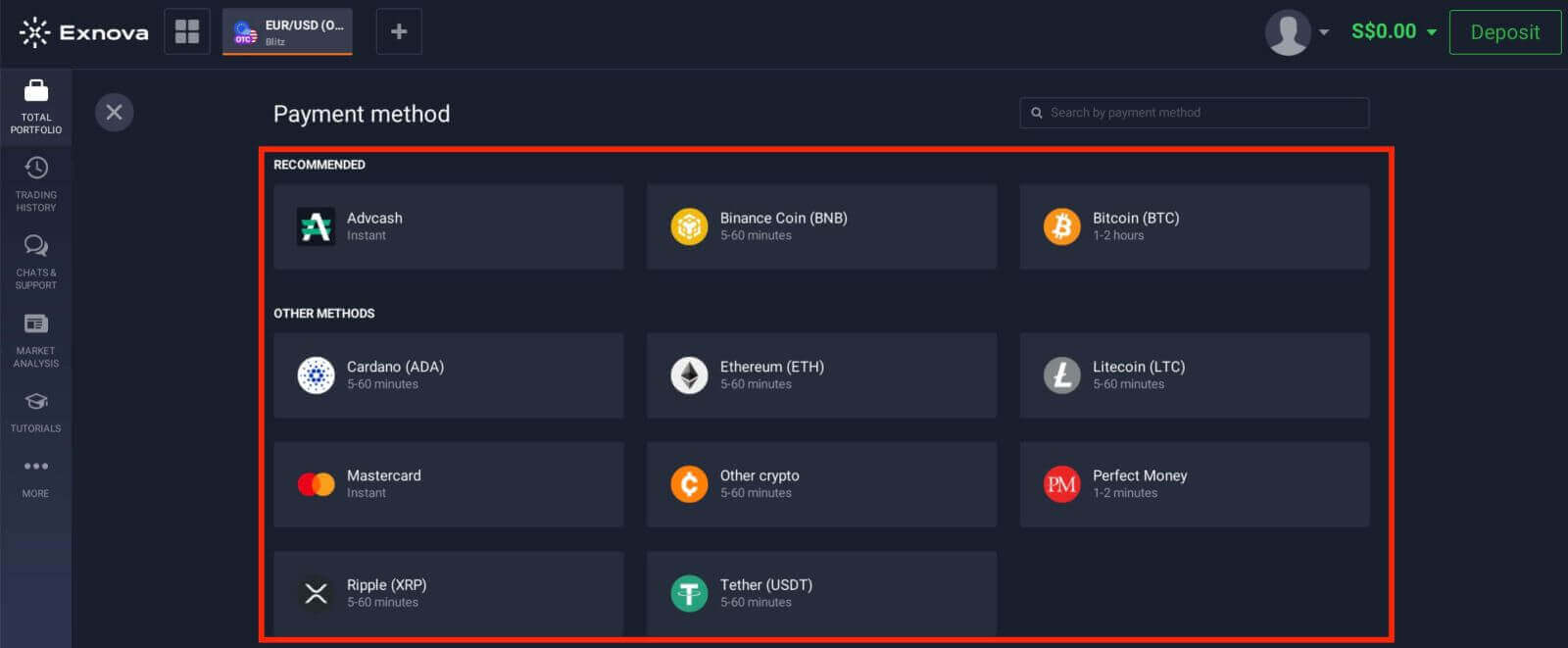
Talletusosiossa sinulle esitetään erilaisia rahoitusvaihtoehtoja. Exnova tukee tyypillisesti useita kryptovaluuttoja, kuten Bitcoinia (BTC), Ethereumia (ETH) ja muita. Valitse "Kryptovaluutta"-vaihtoehto, joka osoittaa aikomustasi rahoittaa tiliäsi digitaalisilla omaisuuserillä.
Vaihe 3: Syötä talletussumma
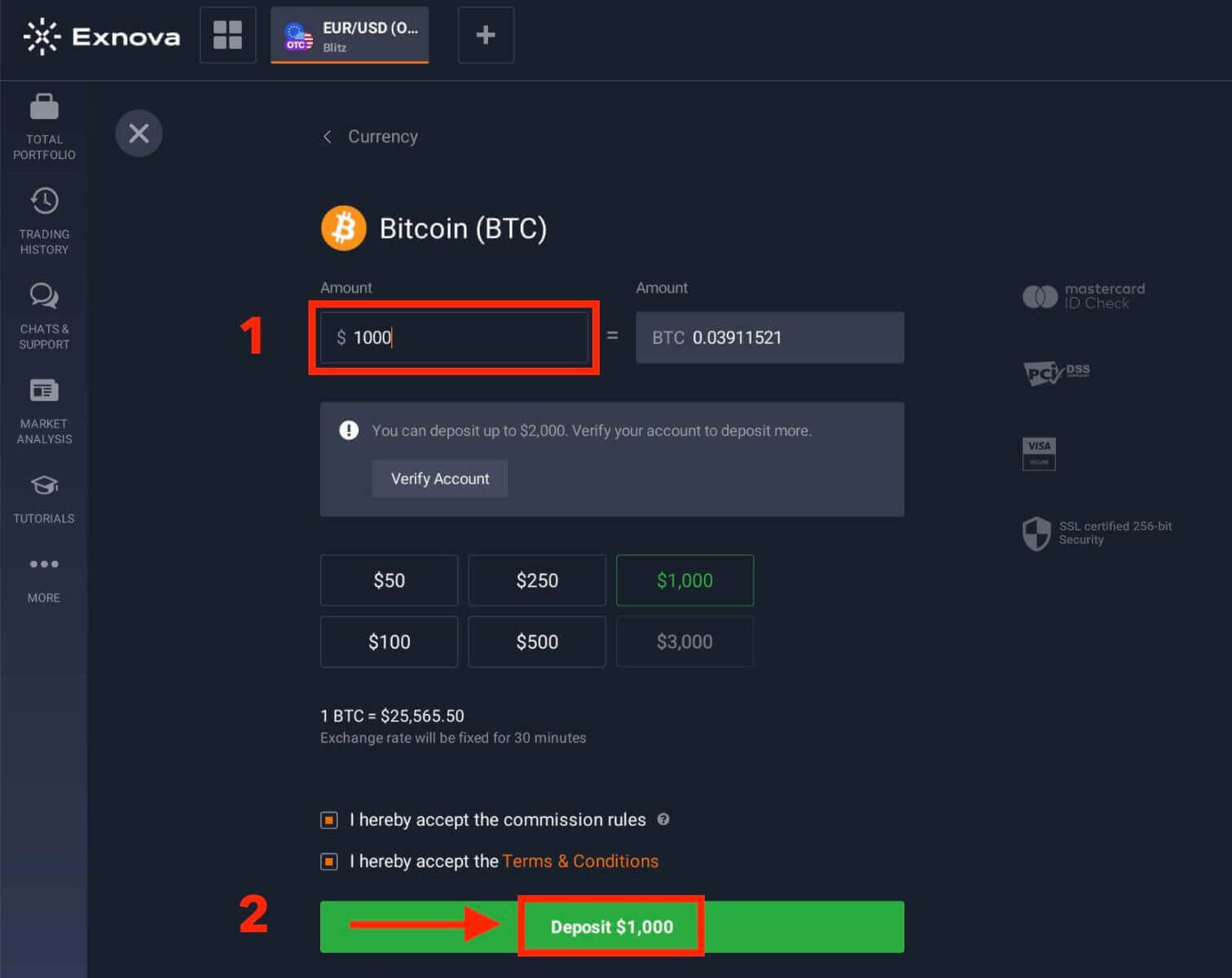
Syötä summa, jonka haluat tallettaa Exnova-tilillesi. Exnovalla on vähimmäis- ja enimmäistalletusrajat, joten varmista, että talletuksesi on näiden rajojen sisällä. Enimmäistalletussumma on 2 000 dollaria ja vähimmäistalletussumma on 50 dollaria Bitcoinille.
Vaihe 4: Luo talletusosoite.
Exnova tarjoaa jokaiselle tuetulle kryptovaluutalle yksilöllisen lompakko-osoitteen, johon voit lähettää varasi. Tämä osoite on ratkaisevan tärkeä kryptovaluutan turvallisen ja tarkan siirron varmistamiseksi. Kopioi annettu lompakko-osoite.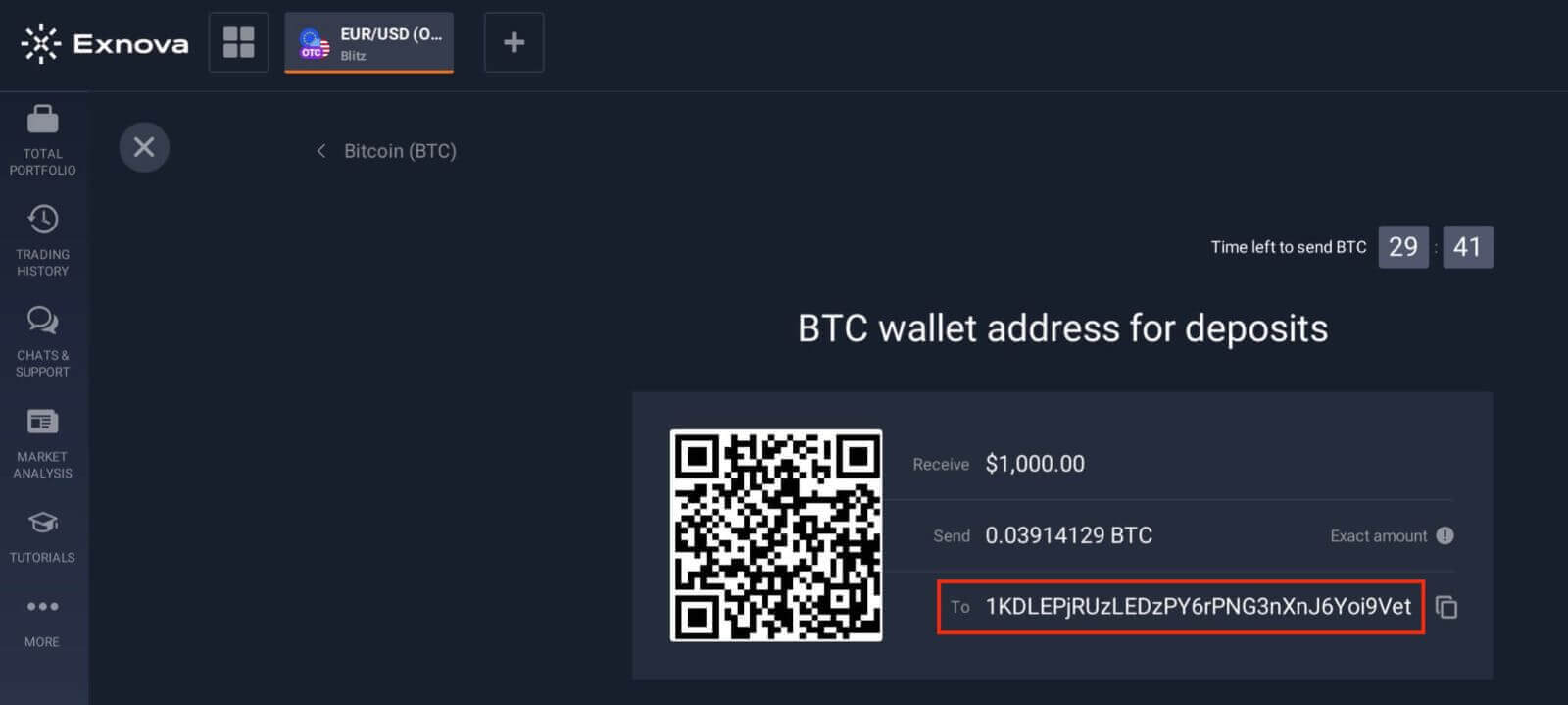
Vaihe 5: Aloita kryptovaluuttasiirto
Avaa henkilökohtainen kryptovaluuttalompakkosi tai -pörssitilisi, jolta lähetät varoja. Aloita siirto edellisessä vaiheessa kopioimaasi Exnova-lompakon osoitteeseen. Varmista, että syötät osoitteen oikein ja tarkistat kaikki tiedot ennen siirron vahvistamista.
Vaihe 6: Vahvista
Kun siirto on aloitettu, sinun on ehkä odotettava tarvittava määrä vahvistuksia lohkoketjussa, ennen kuin Exnova käsittelee talletuksen. Tämä auttaa varmistamaan tapahtuman turvallisuuden ja eheyden.
Vaihe 7: Muunnos ja saatavuus
Exnova voi muuntaa kryptovaluuttatalletuksen alustan omaan valuuttaan tai muuhun soveltuvaan valuuttaan. Tämä muunnos mahdollistaa saumattoman osallistumisen erilaisiin taloudellisiin toimintoihin alustalla.
Talletus pankkikortilla (Mastercard) Exnovassa
Rahan lisääminen Mastercardilla Exnovaan on todella helppoa. Tällä tavoin varasi ovat valmiita käytettäväksi sijoittamiseen ja muihin rahaan liittyviin asioihin.Vaihe 1: Tilin luominen ja kirjautuminen
Ennen kuin voit tallettaa rahaa Exnovaan, varmista, että olet luonut tilin ja kirjautunut sisään. Jos et ole vielä rekisteröitynyt, käy Exnovan verkkosivustolla ja seuraa rekisteröitymisprosessia.
Vaihe 2: Siirry talletusosioon
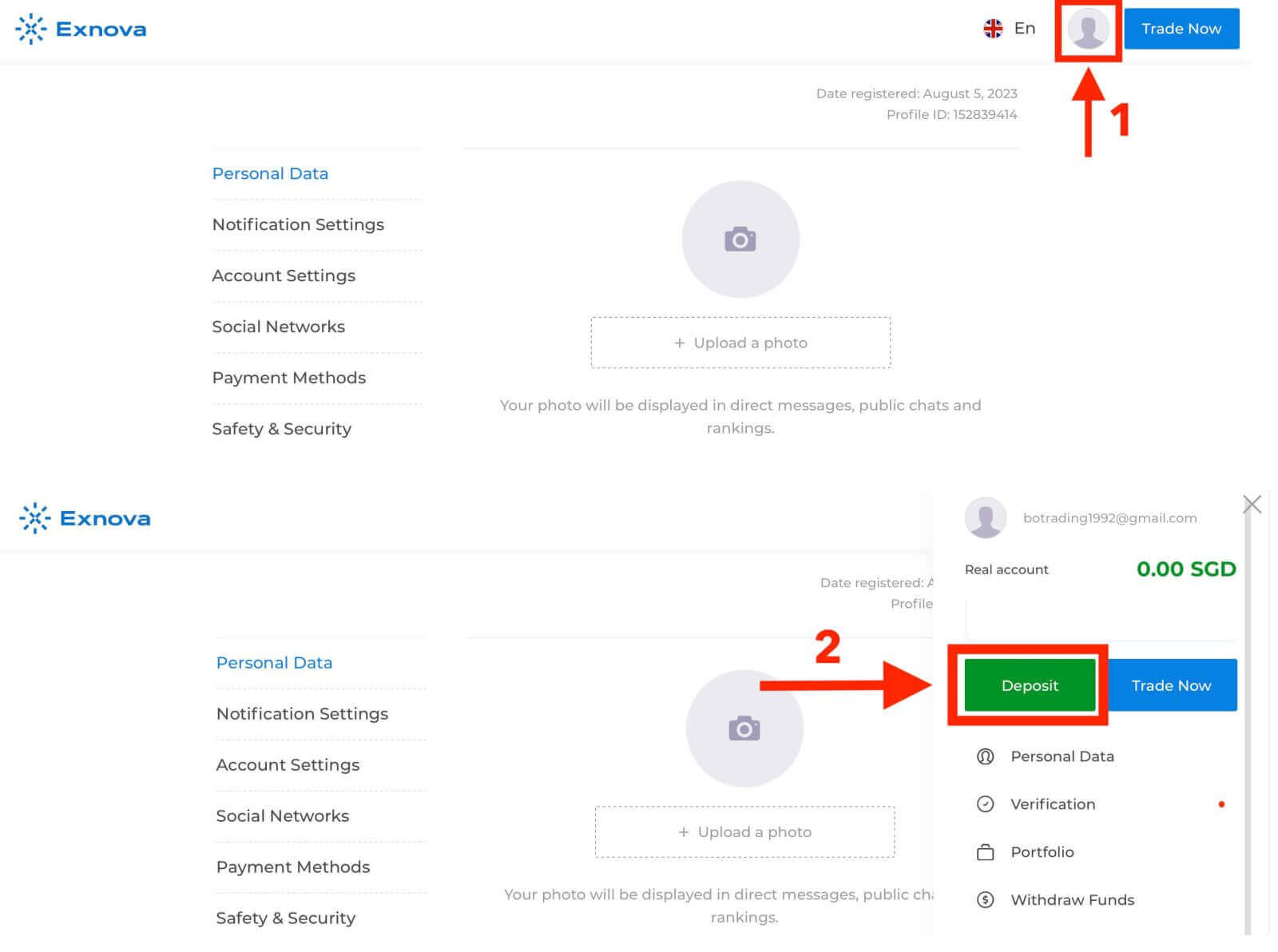
Kirjauduttuasi sisään sinut ohjataan kojelautaan. Napsauta "Talletus"-osiota.
Vaihe 3: Valitse haluamasi maksutapa
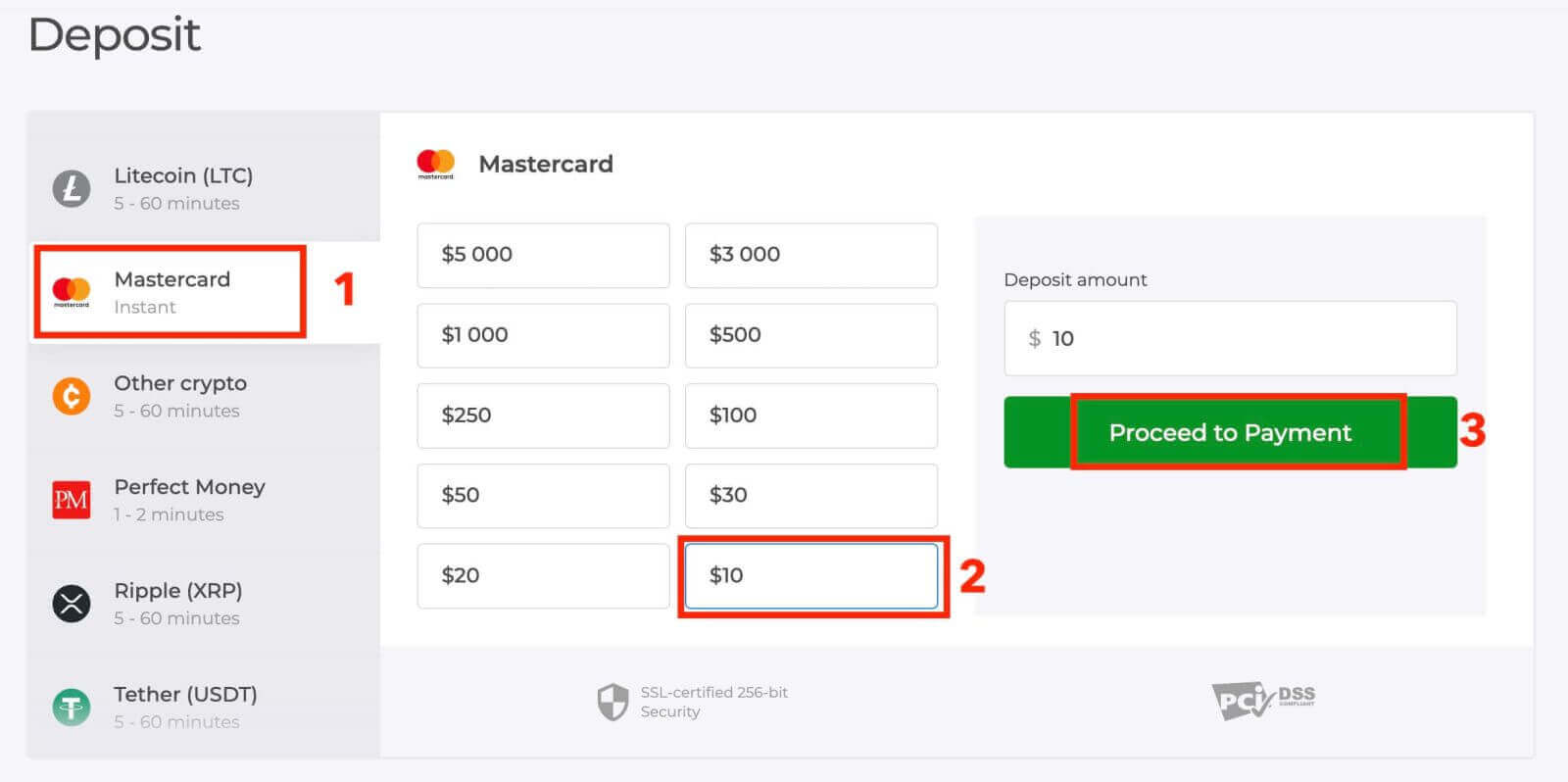
Exnova tarjoaa useita maksutapoja rahan tallettamiseen. Valitse maksutapa "Mastercard".
Vaihe 4: Syötä talletussumma
Määritä summa, jonka haluat tallettaa Exnova-tilillesi. Exnovalla on vähimmäis- ja enimmäistalletusrajat, joten varmista, että talletuksesi on näiden rajojen sisällä. Enimmäistalletussumma on 1 000 000 dollaria ja vähimmäistalletussumma Mastercardille on 10 dollaria.
Vaihe 5: Anna maksutiedot
Sinut ohjataan uudelle sivulle, jossa sinua pyydetään antamaan korttitietosi. Exnova suhtautuu turvallisuuteen vakavasti, joten arkaluontoiset tietosi salataan ja käsitellään äärimmäisen huolellisesti.
- Kortinhaltijan nimi: Nimi sellaisena kuin se näkyy Mastercardissa.
- Kortin numero: Kortin etupuolella oleva 16-numeroinen numerosarja.
- Voimassaolopäivä: Kuukausi ja vuosi, jolloin kortin voimassaolo päättyy.
- CVV/CVC: Kortin kääntöpuolella oleva kolminumeroinen turvakoodi.
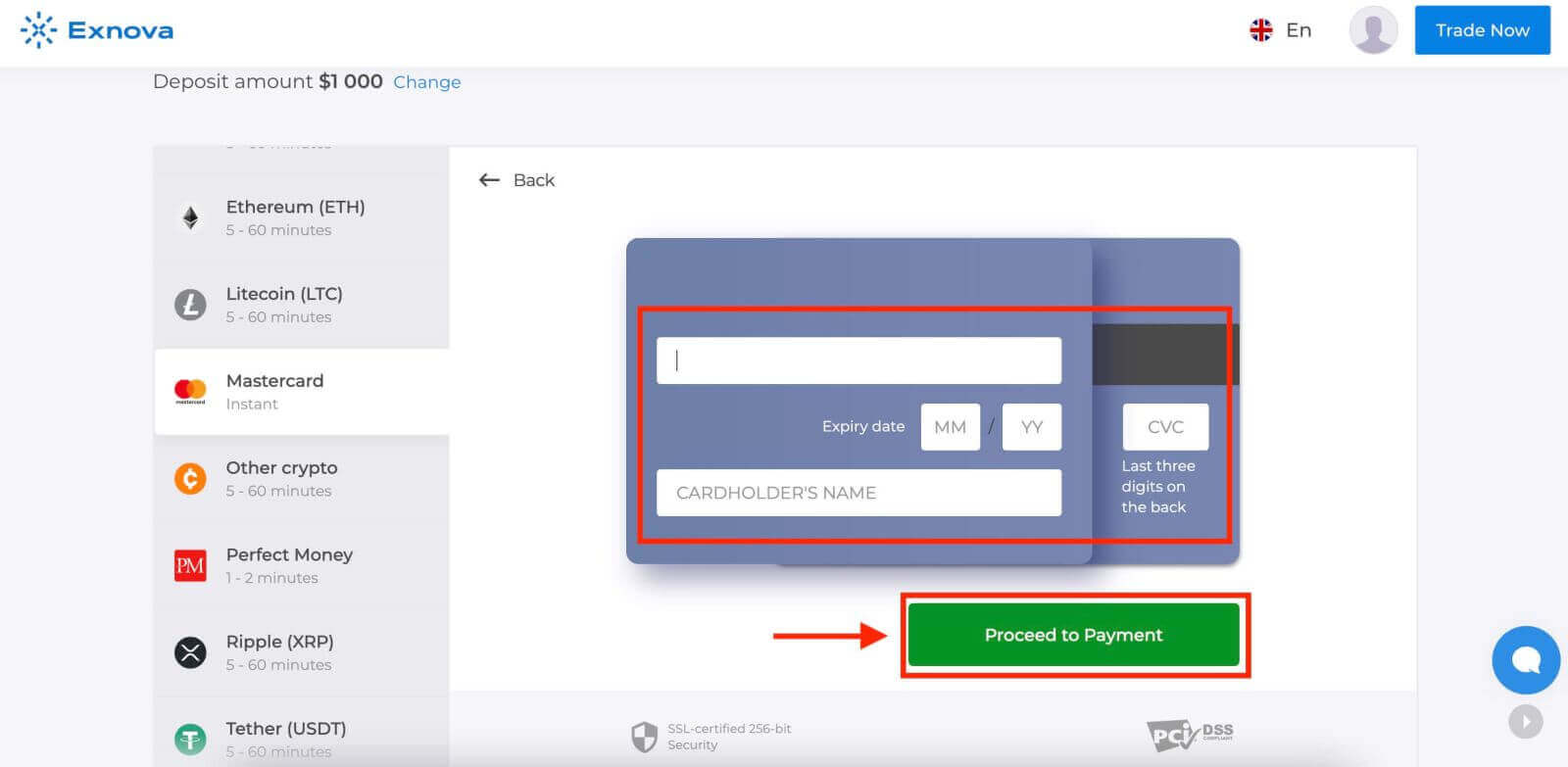
Kun olet suorittanut kaikki tarvittavat vaiheet, napsauta "Lähetä"-painiketta.
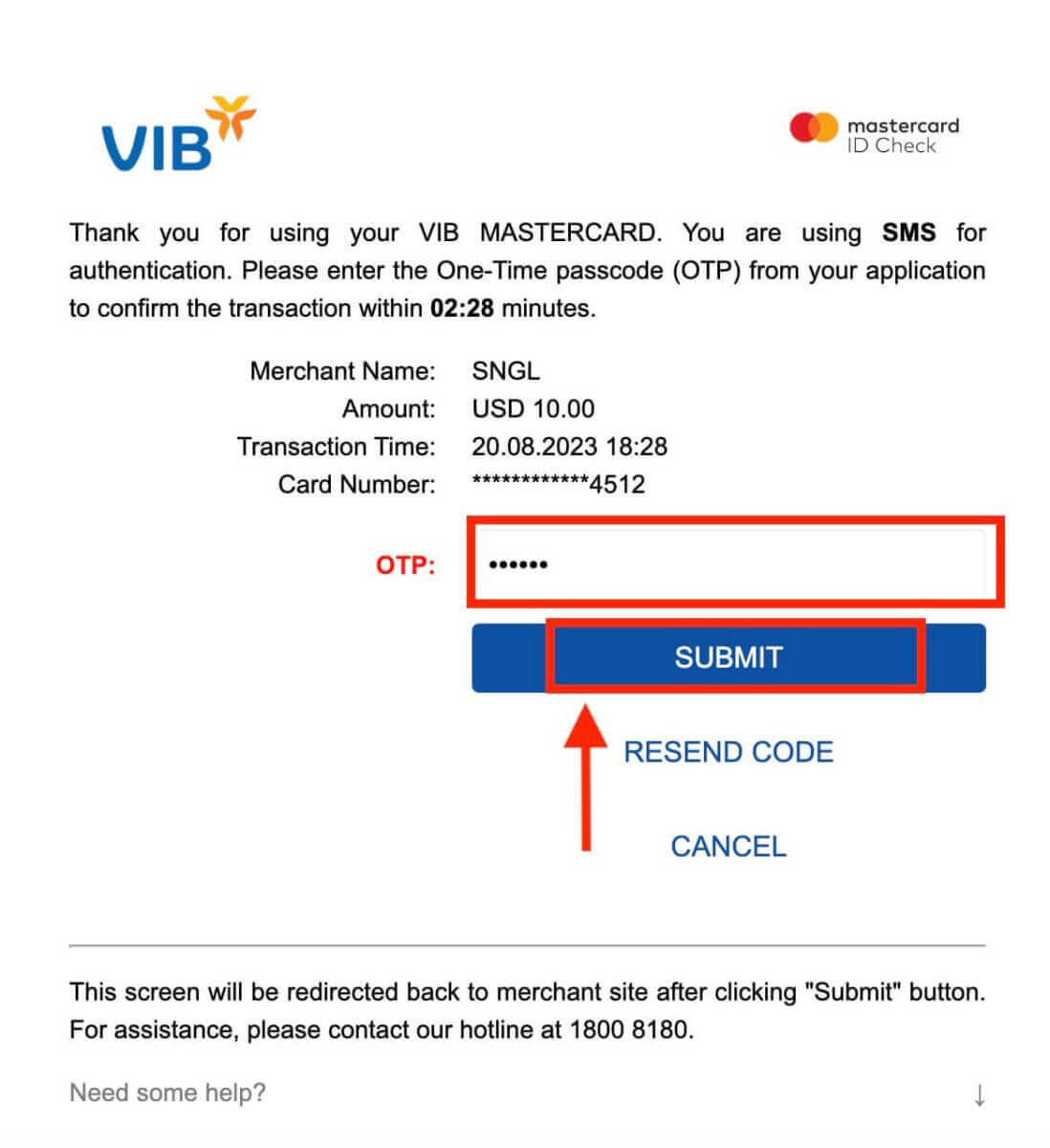
Vaihe 6: Vahvistus ja ilmoitus
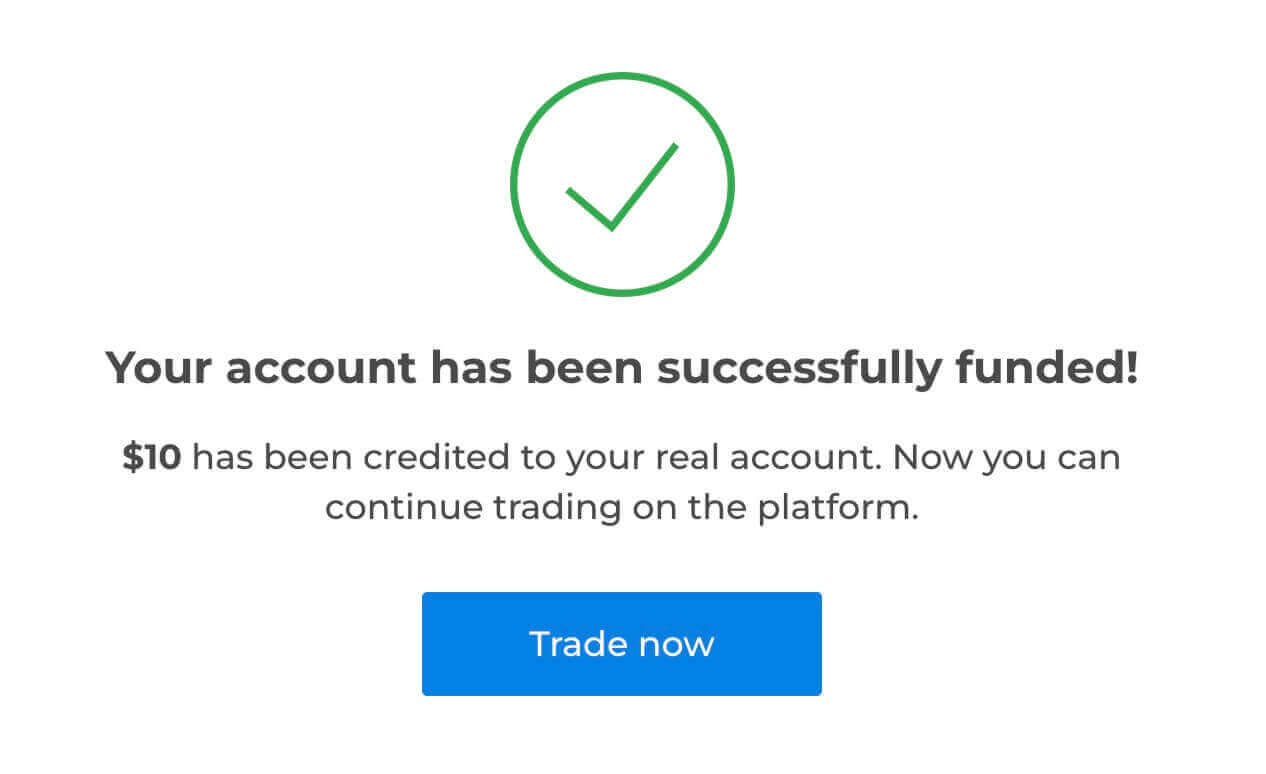
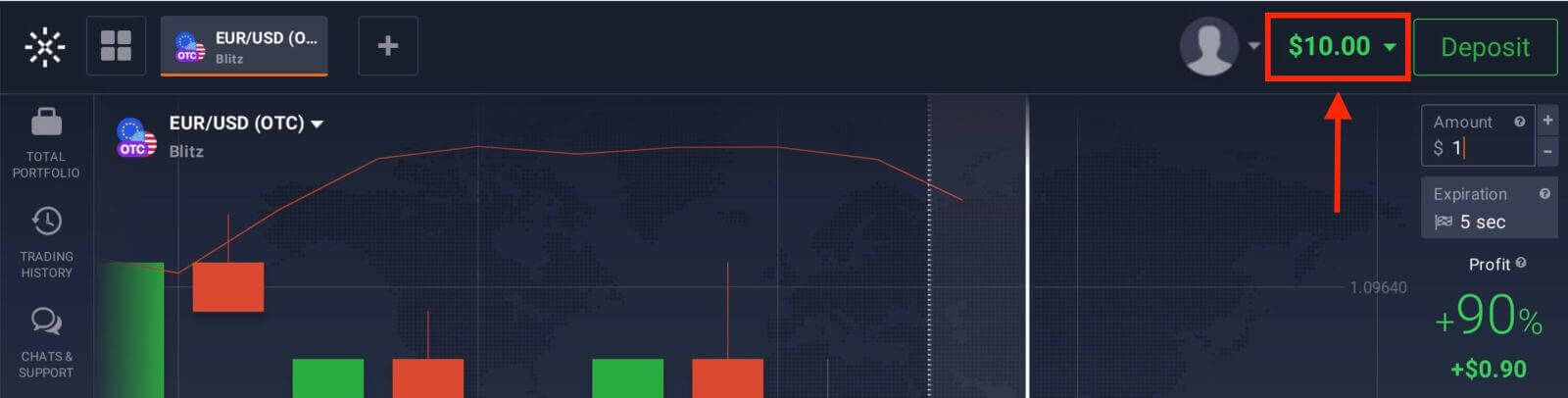
Kun talletus on käsitelty onnistuneesti, saat vahvistusilmoituksen alustalle. Lisäksi saatat saada sähköpostin tai tekstiviestin, joka vahvistaa talletustapahtuman.
Talleta Exnovassa e-lompakoiden (Advcash, Perfect Money) kautta
Todella helppo tapa lisätä rahaa on käyttää sähköisiä lompakoita. Tämä opas selittää vaihe vaiheelta, kuinka tallettaa rahaa Exnova-tilillesi käyttämällä haluamaasi sähköistä lompakkoa.Vaihe 1: Siirry talletusosioon
Jos olet kaupankäyntihuoneessa, paina vihreää "Talletus"-painiketta. Tämä painike sijaitsee sivun oikeassa yläkulmassa.
Vaihe 2: Valitse sähköinen lompakko talletustavaksi
Valitse tuettujen sähköisten lompakoiden luettelosta se, jota haluat käyttää talletukseesi. Exnova tukee tyypillisesti suosittuja sähköisiä lompakoita, kuten Advcash, Perfect Money ja muita. Jatka napsauttamalla valitsemaasi sähköistä lompakkoa.
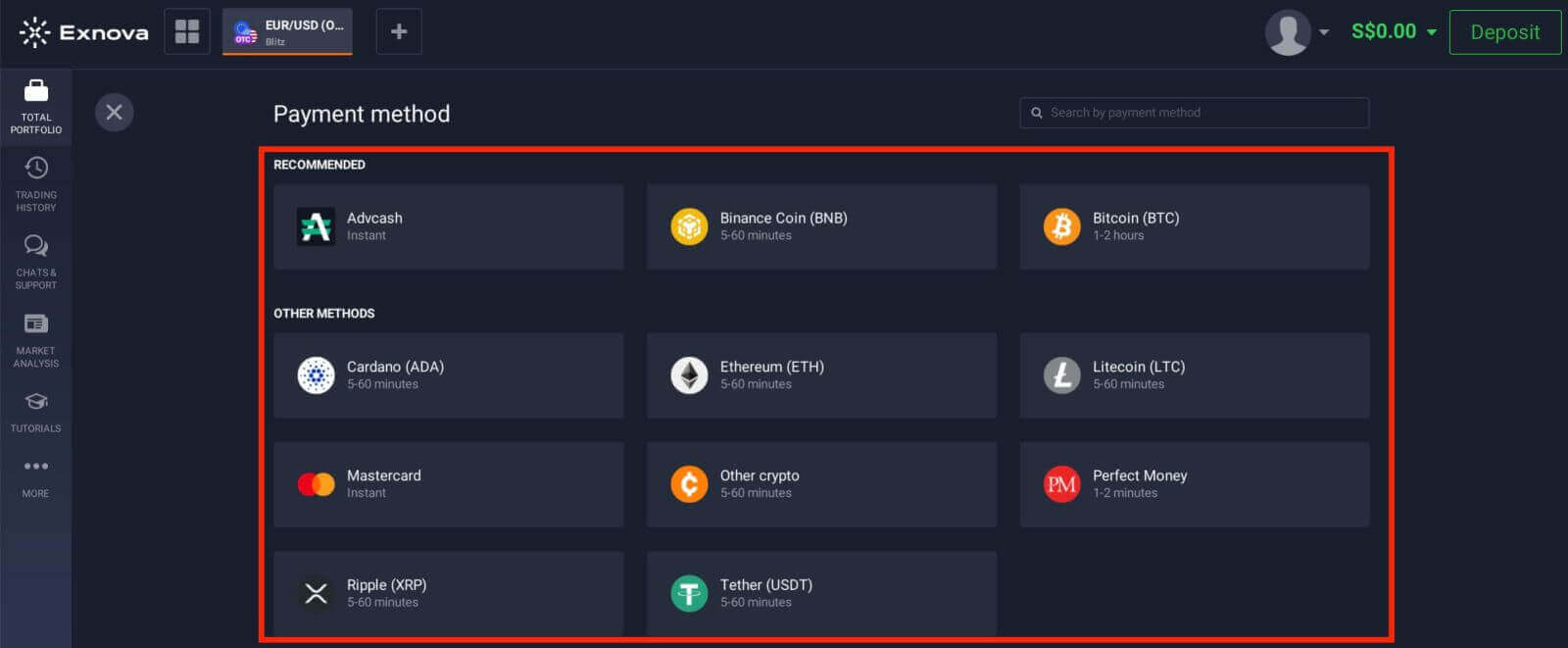
Vaihe 3: Määritä talletussumma
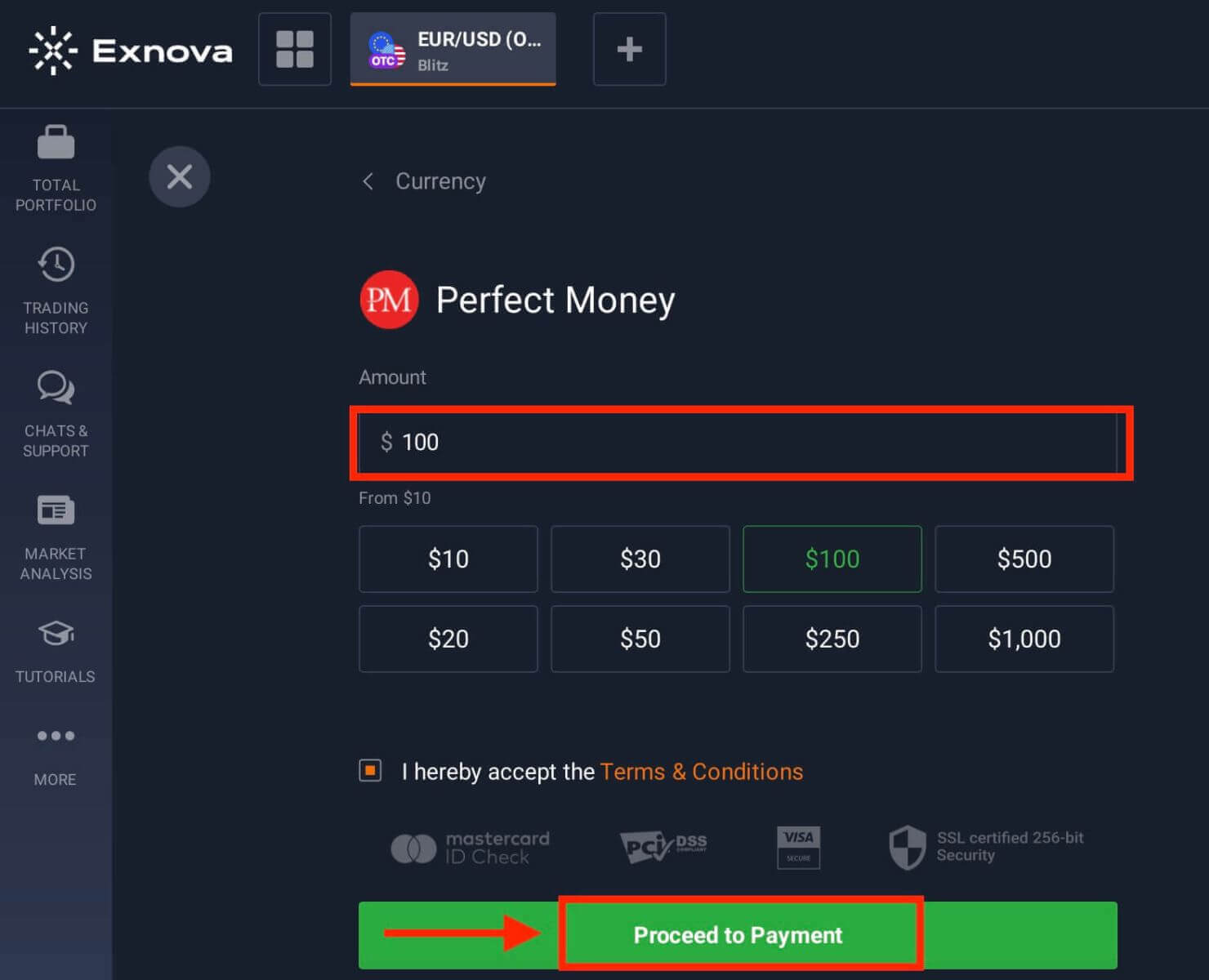
Syötä summa, jonka haluat tallettaa Exnova-tilillesi. Varmista, että valitsemasi summa noudattaa Exnovan vähimmäis- ja enimmäistalletusrajoja. Suurin talletussumma on 1 000 000 dollaria ja vähimmäistalletussumma on 10 dollaria.
Vaihe 4: Todenna itsesi sähköisellä lompakolla
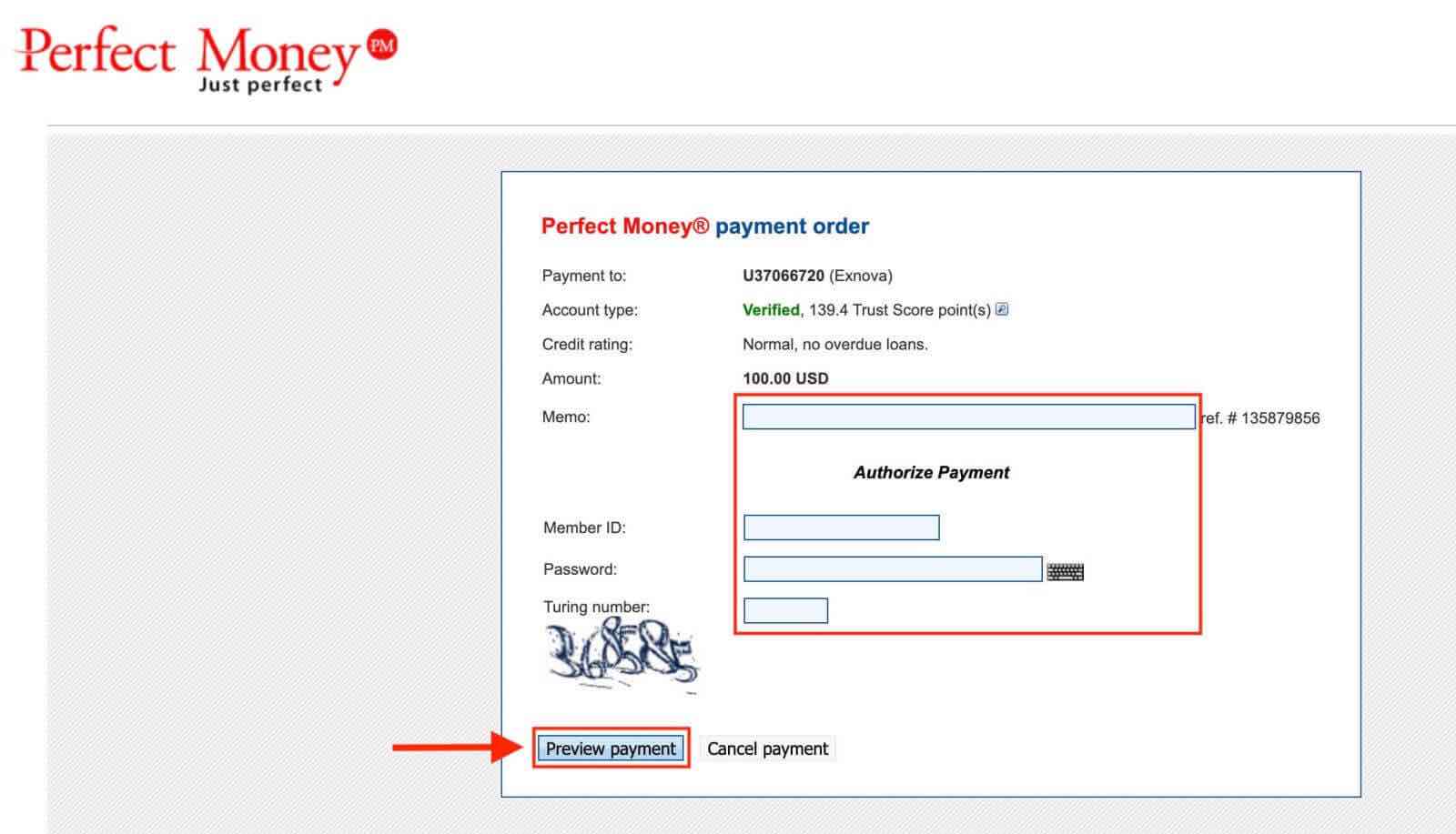
Sinut ohjataan valitsemasi sähköisen lompakon käyttöliittymään todennusprosessin suorittamiseksi loppuun. Kirjaudu sisään e-lompakkotilillesi tunnuksillasi vahvistaaksesi tapahtuman.
Vaihe 5: Vahvistus ja ilmoitus
Onnistuneen suorittamisen jälkeen saat vahvistuksen Exnova-alustalla näytölle. Lisäksi Exnova voi lähettää sinulle sähköpostia tai ilmoituksen talletustapahtumasta.