Exnova Kirjaudu sisään

Alta löydät vaiheittaiset Exnova-kirjautumisohjeet sekä selkeä tarkistuslista: hyväksyttävät henkilöllisyystodistukset, osoitteentodisteperusteet, ensisijaiset tiedostomuodot ja valokuvalaatuvinkit sekä tavallinen tarkistustyönkulku. Opi lähettämään asiakirjoja tiliportaalin kautta, mikä laukaisee hylkäämisen (epävastaavat nimet, vanhentuneet tunnukset, rajatut kuvat) ja miksi vahvistus pakotetaan ennen tiettyjä toimia, kuten nostoja. Arviointiajat vaihtelevat; nopeat hyväksynnät ovat mahdollisia, mutta suunnittele muutama arkipäivä ja ota käyttöön tilitason turvatoimet, kuten vahvat salasanat ja todennussovellus riskin vähentämiseksi.

Kuinka kirjautua Exnovaan
Kuinka kirjautua Exnovaan mobiiliselaimen version kautta
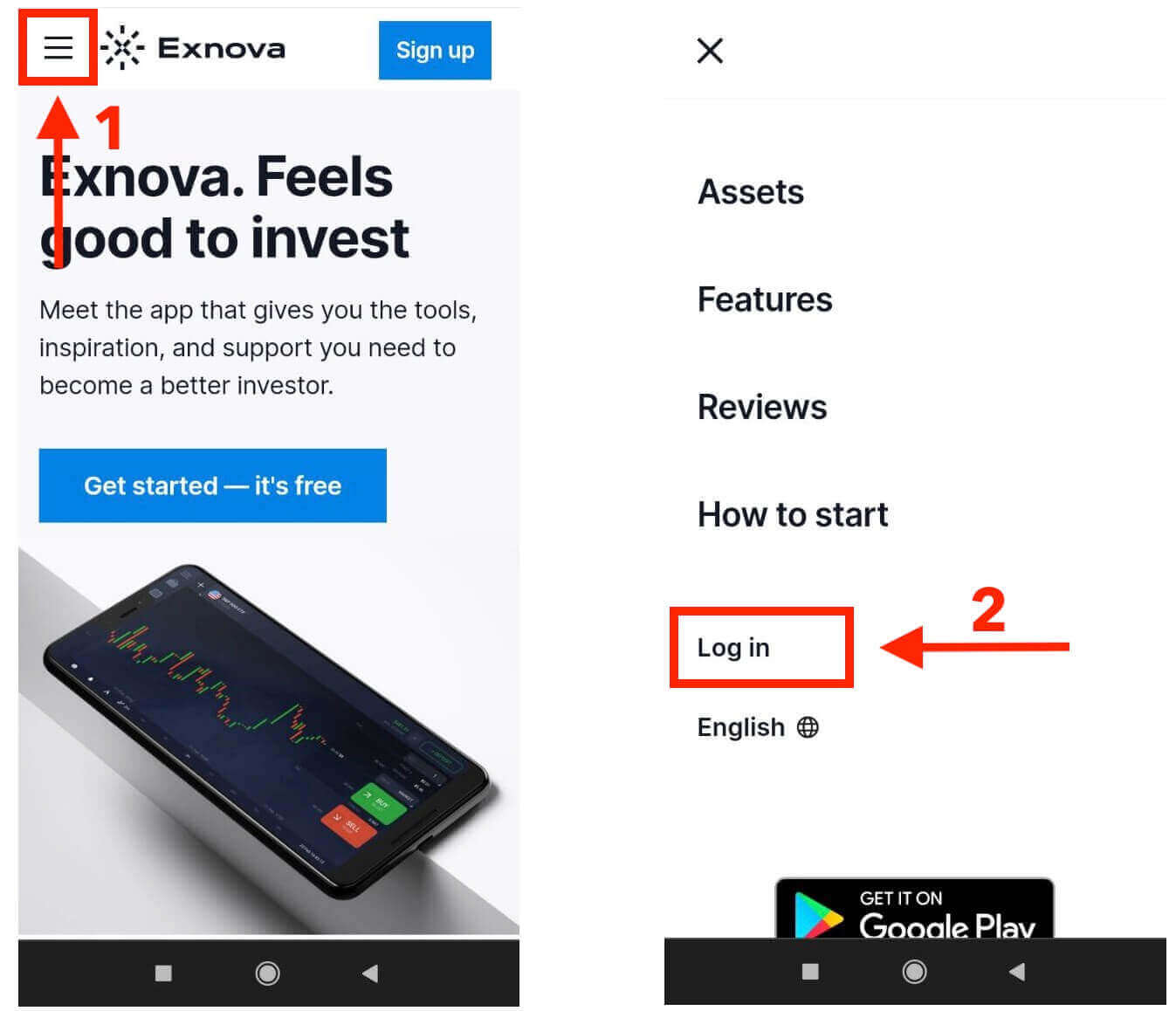
Exnova ymmärtää, että monet ihmiset käyttävät mobiililaitteita, joten he ovat tehneet verkkosivustostaan todella helppokäyttöisen puhelimilla ja tableteilla. Tämä opas näyttää sinulle helpot vaiheet kirjautuaksesi Exnovaan mobiilisivuston avulla. Tämä tarkoittaa, että voit käyttää kaikkia Exnovan tarjoamia hienoja ominaisuuksia milloin ja missä tahansa, ilman ongelmia.1. Aloita avaamalla haluamasi verkkoselain ja siirry Exnovan verkkosivustolle . Kun olet Exnovan kotisivulla, etsi "Kirjaudu sisään" -vaihtoehto.
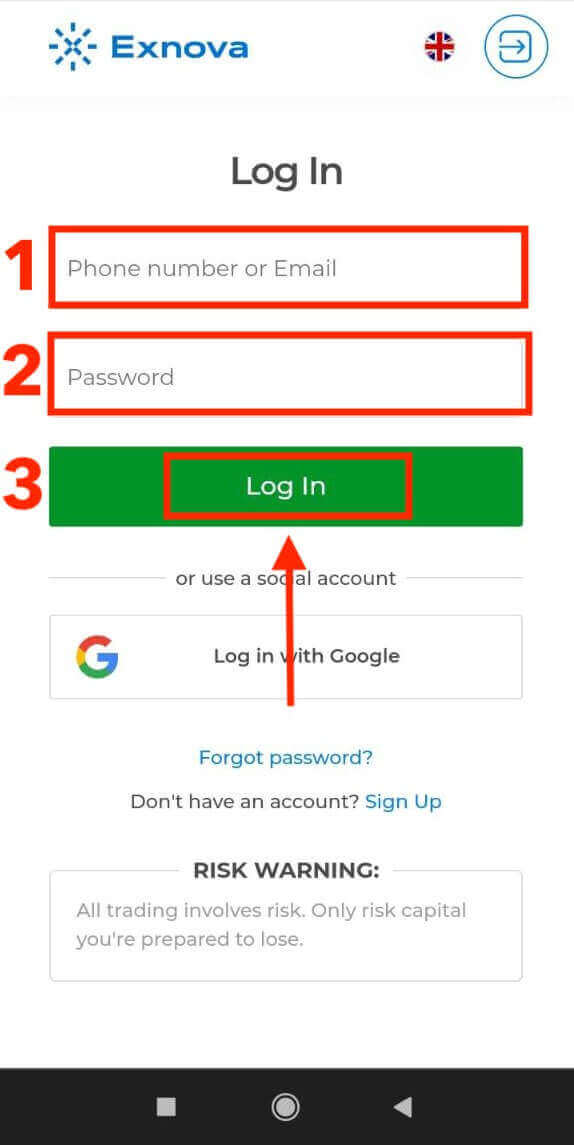
2. Kirjoita vain sähköpostiosoitteesi ja salasanasi ja napauta sitten "Kirjaudu sisään" -painiketta. Vaihtoehtoisesti voit kirjautua sisään myös Google-tililläsi. Exnova tarkistaa tietosi ja antaa sinulle pääsyn tilisi hallintapaneeliin.
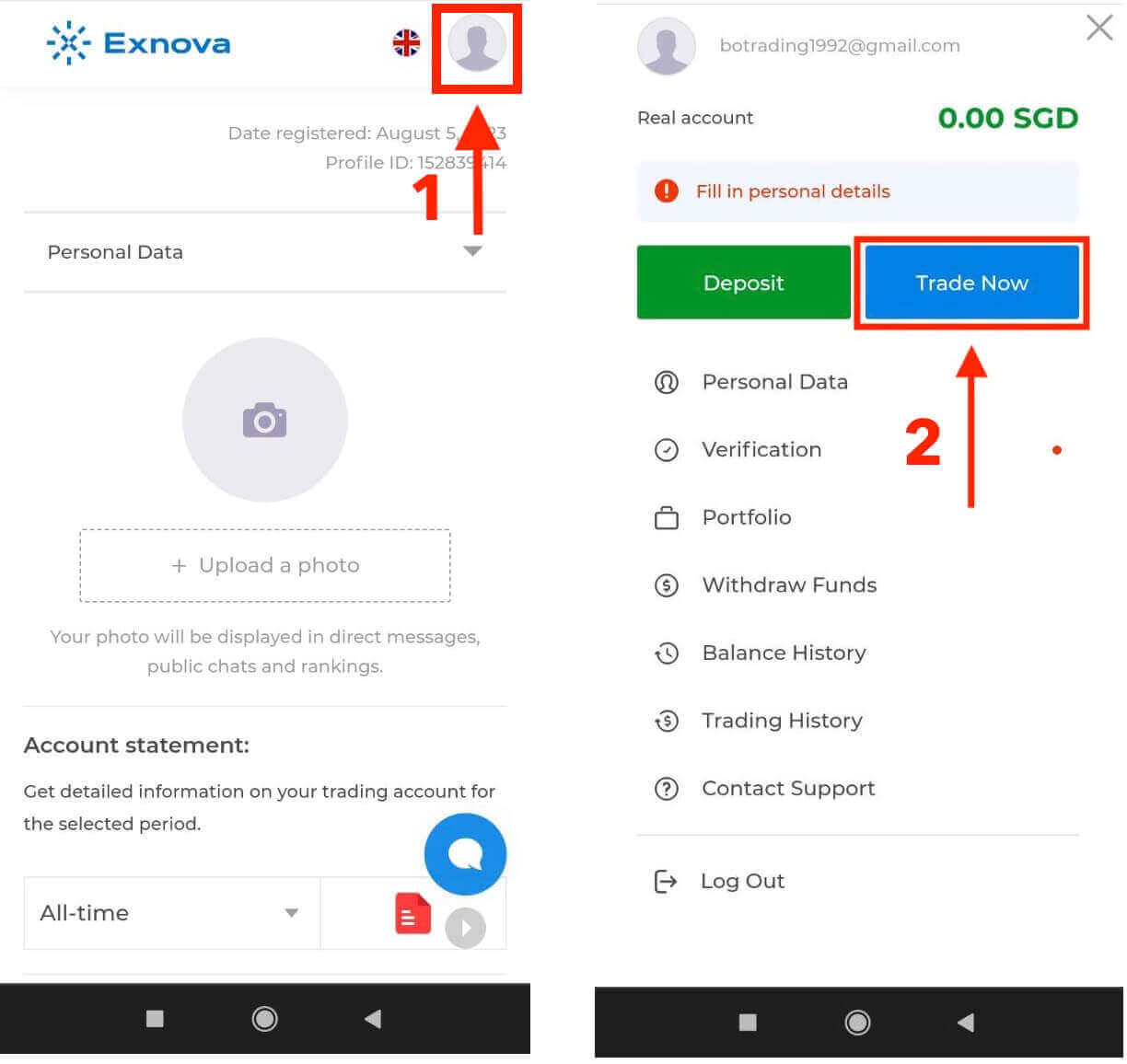
Onnistuneen kirjautumisen jälkeen sinut ohjataan mobiiliystävälliseen hallintapaneeliin. Tämän intuitiivisen käyttöliittymän avulla voit käyttää erilaisia ominaisuuksia ja palveluita helposti. Tutustu asetteluun navigoidaksesi vaivattomasti. Napauta "henkilö"-kuvaketta ja "Käy kaupassa nyt" aloittaaksesi kaupankäynnin.
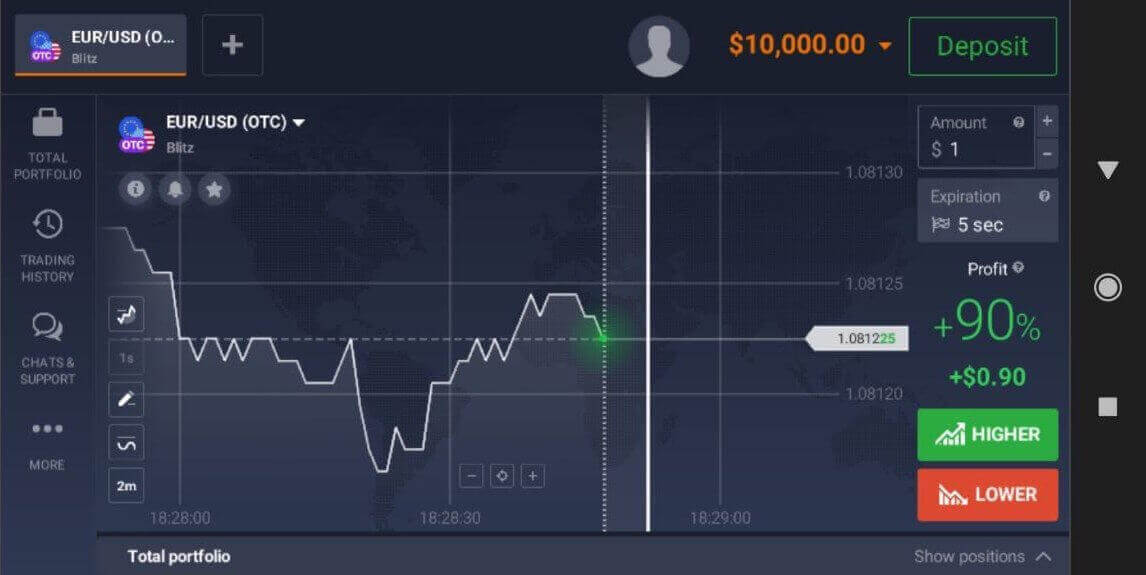
Olet valmis! Voit nyt käydä kauppaa alustan mobiiliversion avulla. Kaupankäyntialustan mobiiliversio on identtinen tavallisen verkkoversion kanssa. Tämän seurauksena et kohtaa ongelmia kaupankäynnissä tai varojen siirtämisessä. Demotililläsi on 10 000 dollarin saldo alustalla kaupankäyntiä varten.
Kuinka kirjautua Exnova Android -sovellukseen
Exnova Android -sovellus tarjoaa käyttäjille kätevän pääsyn ominaisuuksiin suoraan mobiililaitteiltaan. Tässä oppaassa kerrotaan vaiheet, joilla voit kirjautua helposti Exnova-sovellukseen Androidilla, mikä varmistaa saumattoman ja turvallisen käyttökokemuksen liikkuville käyttäjille.Vaihe 1: Google Play Kaupan avaaminen
Siirry Google Play Kauppaan . Täältä voit ladata ja asentaa Exnova-sovelluksen .
Vaihe 2: Exnova-sovelluksen etsiminen ja asentaminen
Kirjoita Google Play Kaupan hakukenttään "Exnova - Mobiilikaupankäyntisovellus" ja napauta hakukuvaketta. Etsi Exnova-sovellus hakutuloksista ja napsauta sitä. Napauta sitten " Asenna "-painiketta aloittaaksesi lataus- ja asennusprosessin.
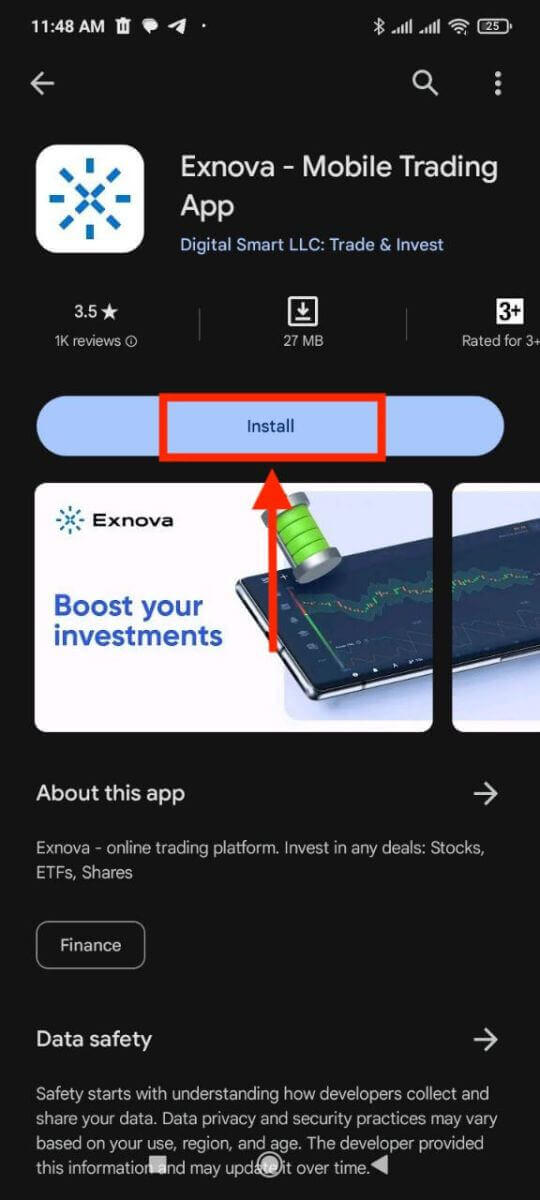
Vaihe 3: Exnova-sovelluksen käynnistäminen
Kun sovellus on asennettu onnistuneesti, napauta "Avaa"-painiketta käynnistääksesi Exnova-sovelluksen Android-laitteellasi. 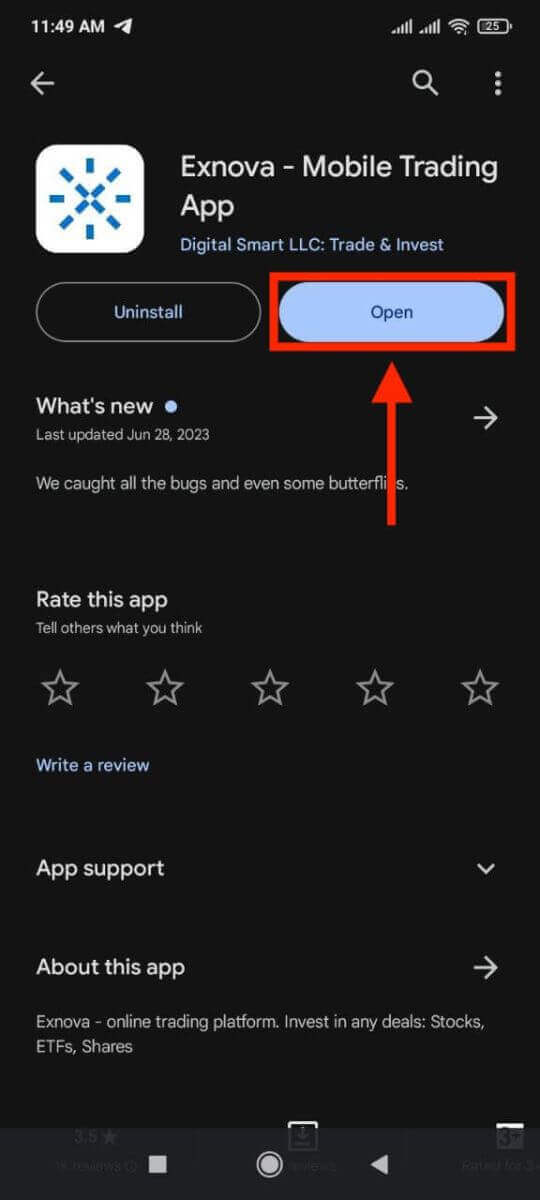
Vaihe 4: Siirry kirjautumisnäyttöön
Kun käynnistät sovelluksen, sinulle avautuu sovelluksen tervetulonäyttö. Etsi "KIRJAUDU SISÄÄN" -vaihtoehto ja napauta sitä siirtyäksesi kirjautumisnäyttöön. Kirjoita kirjautumisnäytössä rekisteröity sähköpostiosoitteesi ja salasanasi niille varattuihin kenttiin. 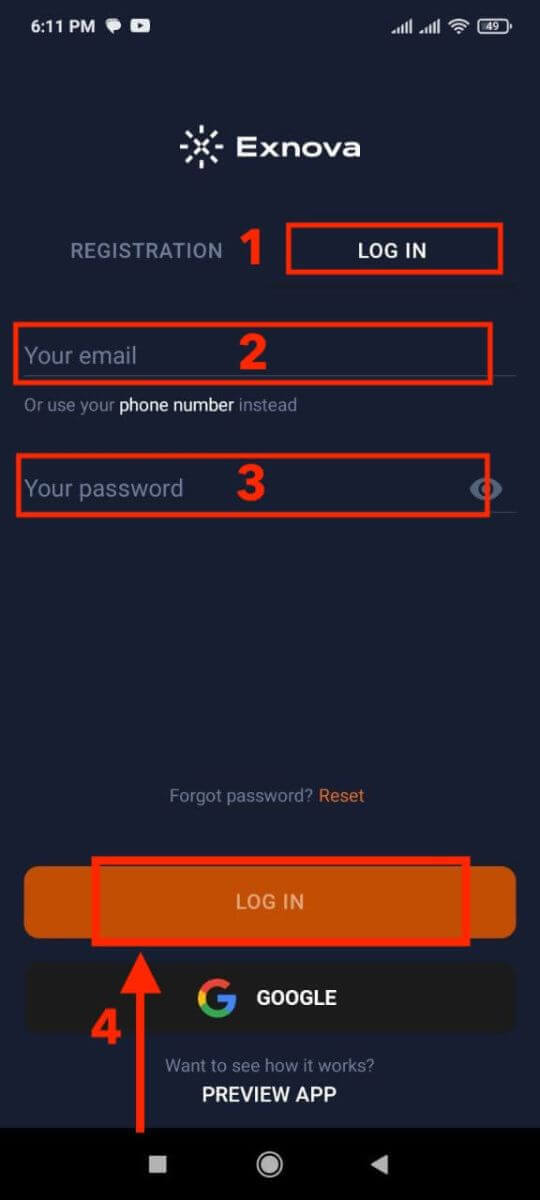
Vaihe 5: Sovelluksen käyttöliittymän tutkiminen
Kun olet kirjautunut sisään, sinut ohjataan kaupankäyntikäyttöliittymään. Käytä aikaa tutustuaksesi käyttöliittymään, joka tarjoaa pääsyn erilaisiin ominaisuuksiin, työkaluihin ja palveluihin.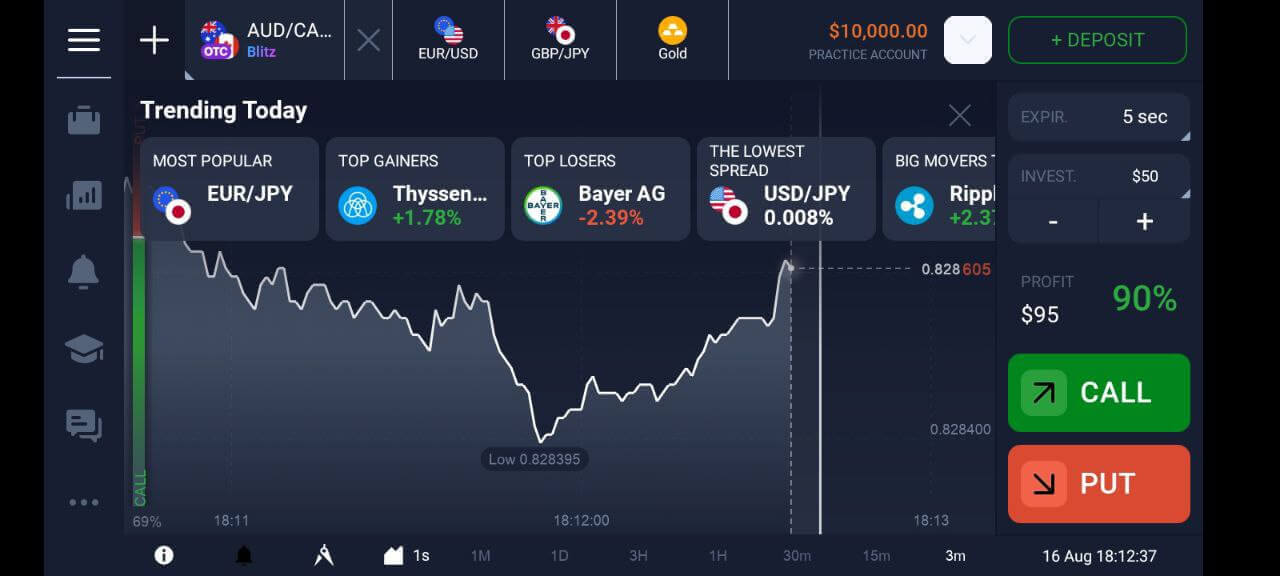
Kuinka kirjautua Exnovaan sähköpostiosoitteellasi
Vaihe 1: Exnovan kirjautumissivulle siirtyminen
Siirry Exnovan verkkosivustolle . Napsauta sivun oikeassa yläkulmassa olevaa "Kirjaudu sisään" -painiketta. 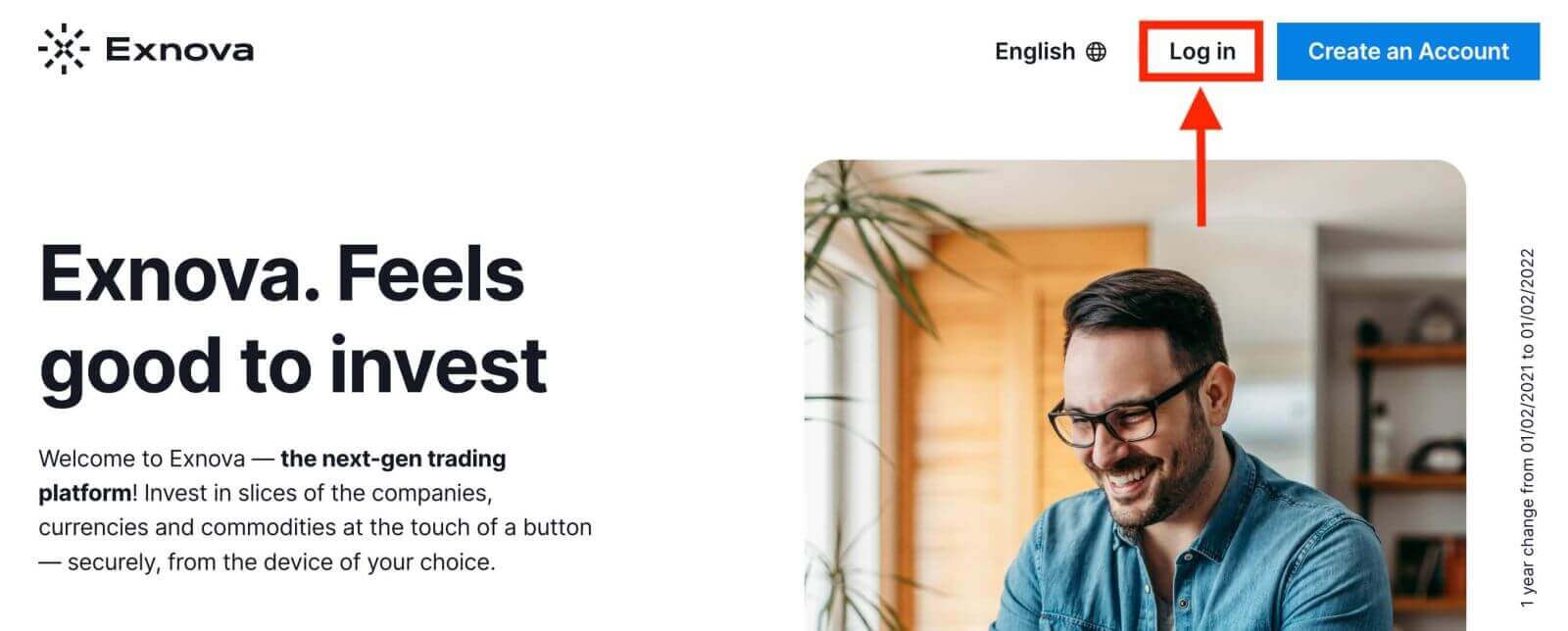
Vaihe 2: Käyttäjätietojen antaminen
Kirjautumissivulle päästyäsi sinua pyydetään antamaan käyttäjätietosi. Nämä tiedot sisältävät yleensä sähköpostiosoitteesi ja salasanasi. Varmista, että syötät nämä tiedot oikein kirjautumisongelmien välttämiseksi. 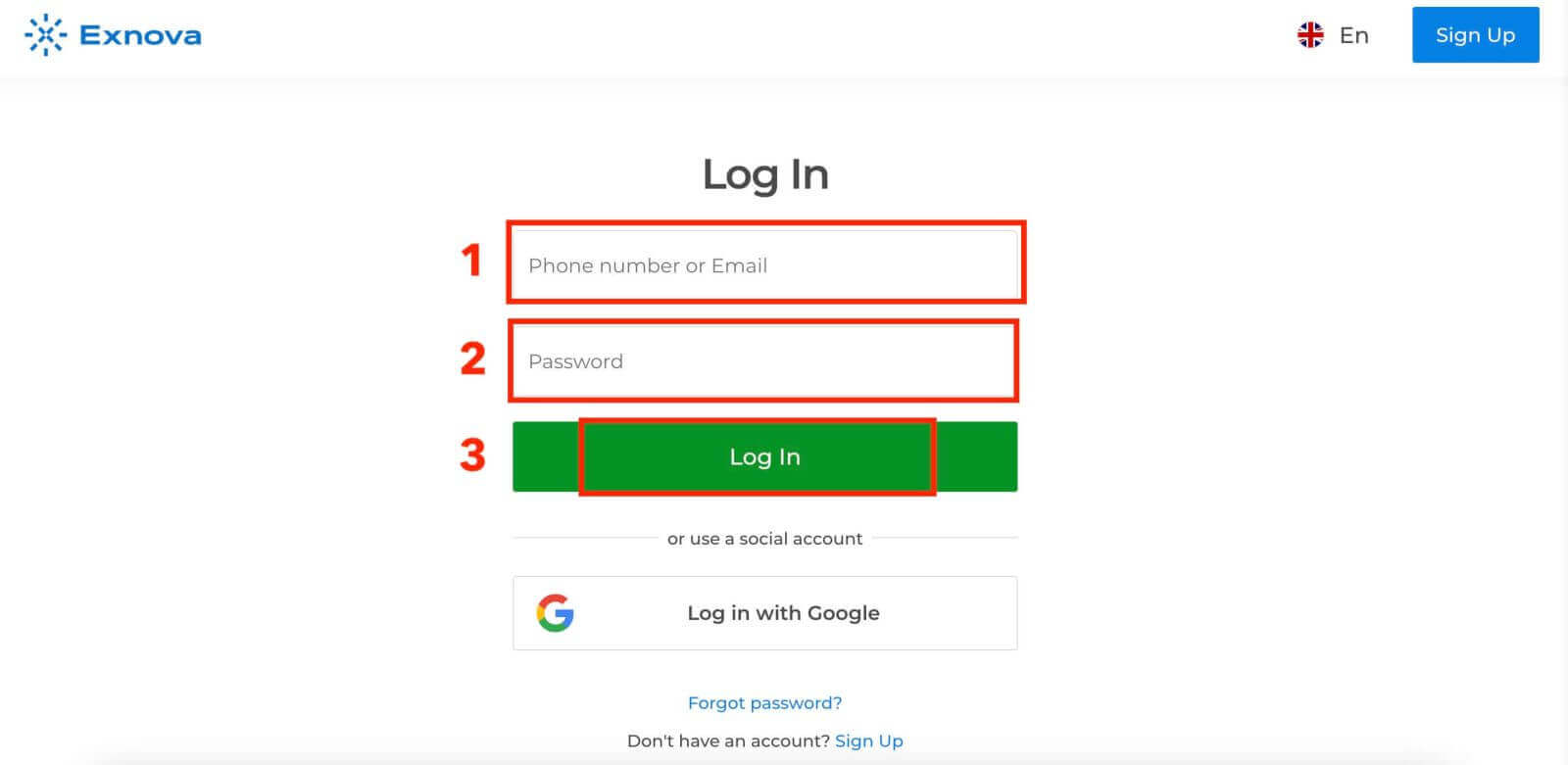
Vaihe 3: Kojelaudan käyttö
Exnova vahvistaa sitten tietosi ja myöntää sinulle pääsyn tilisi kojelautaan. Tämä on keskus, josta löydät erilaisia ominaisuuksia, palveluita ja asetuksia. Tutustu kojelaudan asetteluun, jotta saat kaiken irti Exnova-kokemuksestasi. Aloita kaupankäynti napsauttamalla "Käy kaupat nyt". 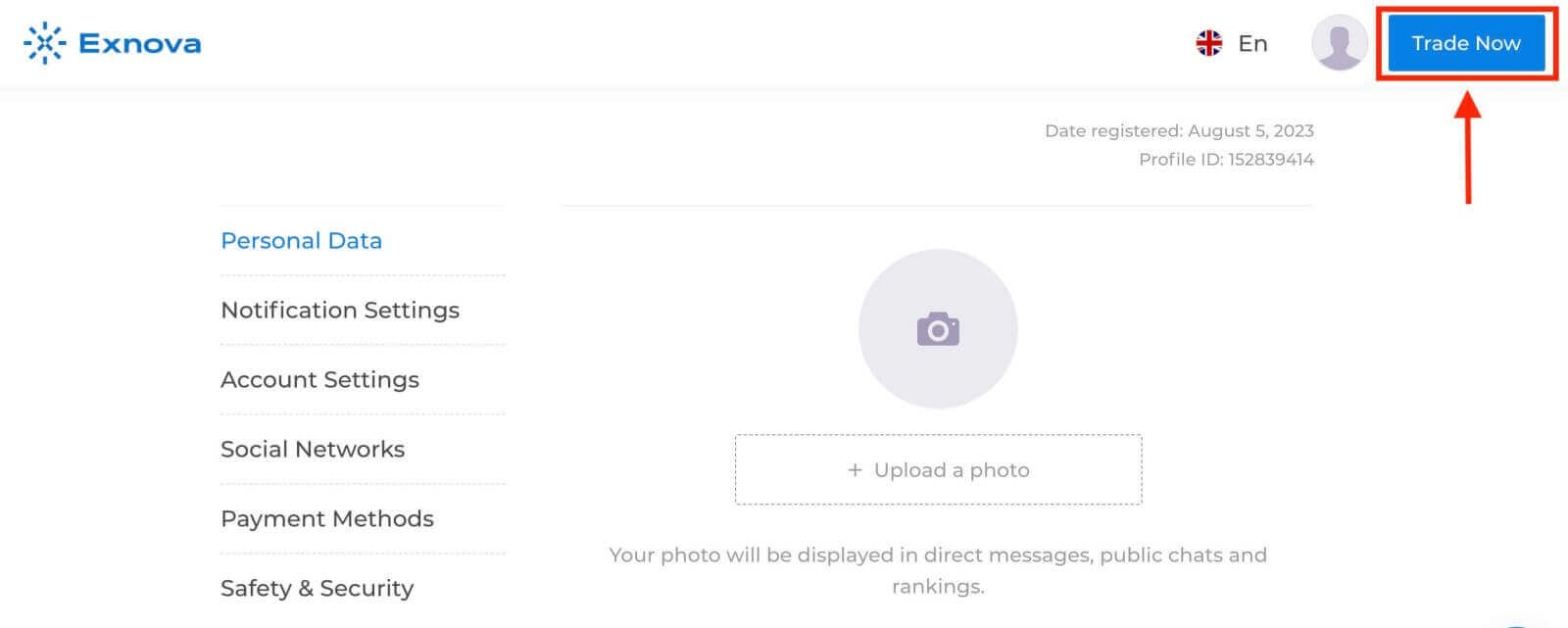
Sinulla on 10 000 dollaria demotilillä, mutta voit myös käydä kauppaa oikealla tilillä talletuksen tekemisen jälkeen. Lue lisää talletuksesta tästä artikkelista: Kuinka tallettaa Exnovassa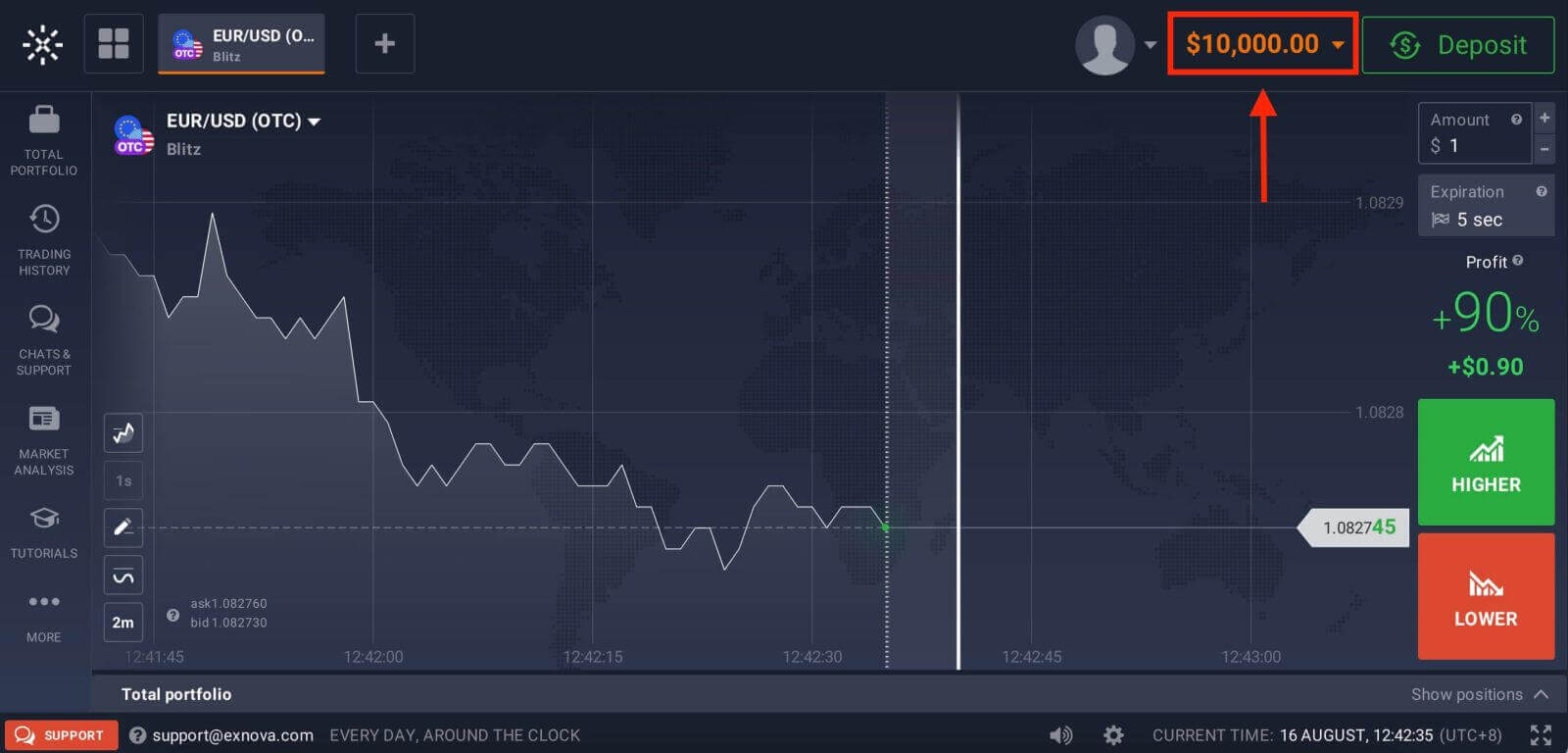
Kuinka kirjautua Exnovaan Googlen kautta
Exnova pitää tärkeänä käyttäjiensä helppoa pääsyä palveluun. Käyttämällä Google-tiliäsi, joka on laajalti tunnettu ja turvallinen todennusmenetelmä, voit kirjautua Exnova-alustalle nopeasti ja vaivattomasti.Tämä opas selittää vaiheet, joiden avulla voit kirjautua Exnovaan vaivattomasti Google-tunnuksillasi.
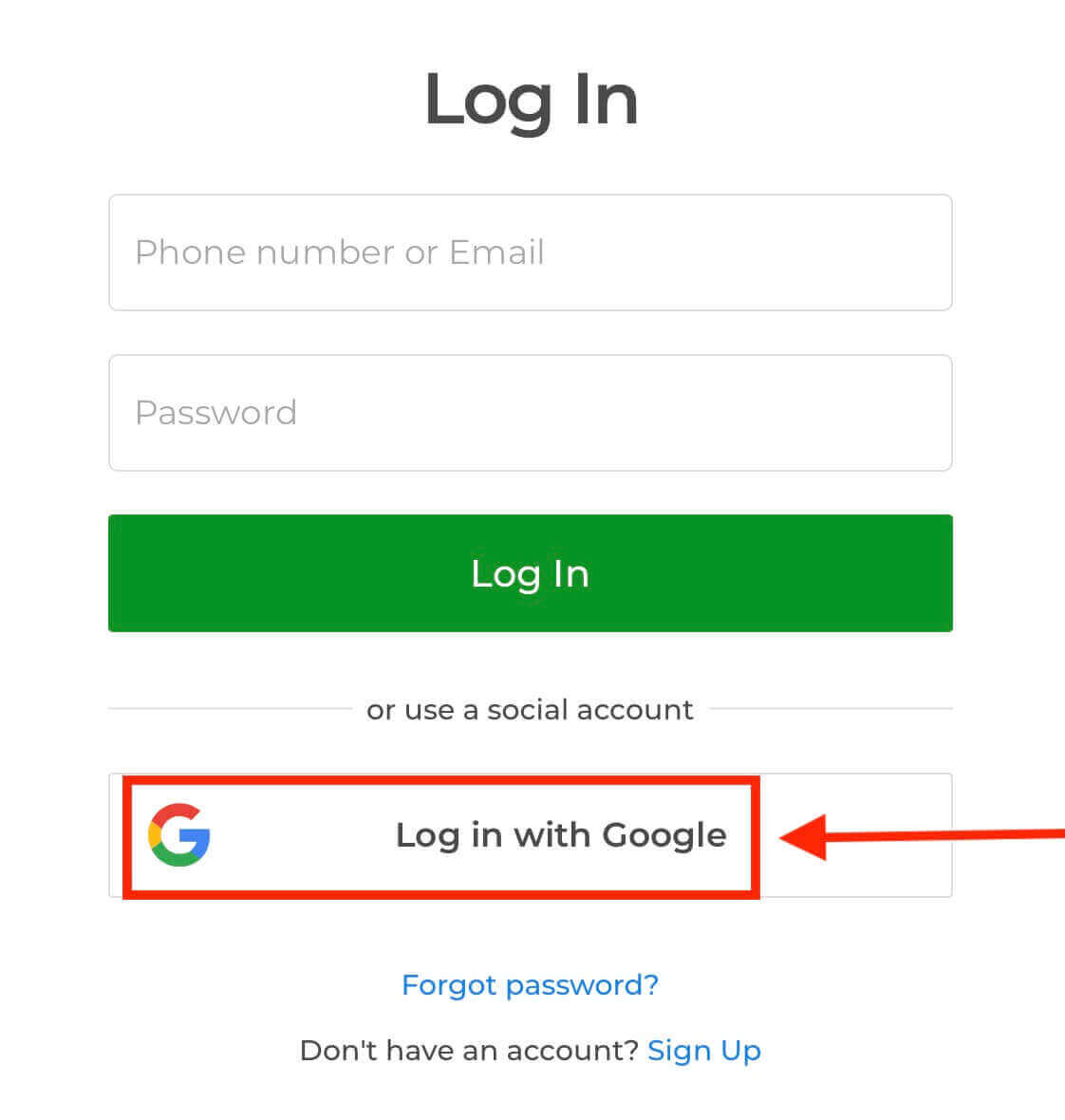
1. Napsauta "Kirjaudu sisään Googlella" -painiketta. Tämä toiminto ohjaa sinut Googlen todennussivulle, jossa sinua pyydetään Google-tilisi tunnistetietoja.
2. Anna puhelinnumerosi tai sähköpostiosoitteesi ja napsauta "Seuraava". Anna sitten Google-tilisi salasana ja napsauta "Seuraava".
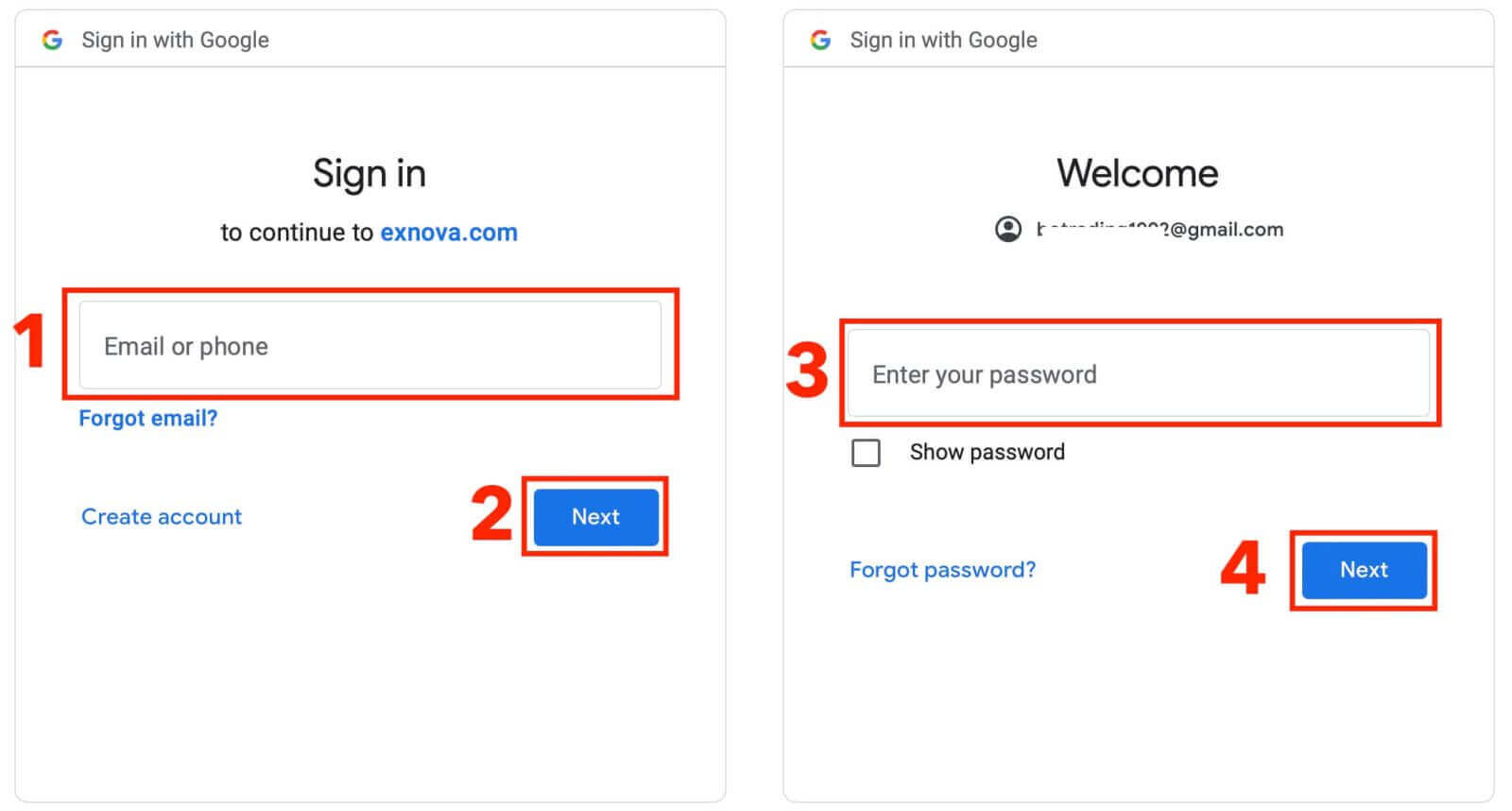
Sen jälkeen sinut ohjataan henkilökohtaiselle Exnova-tilillesi.
Exnova-kirjautuminen: Kaksivaiheisen todennuksen (2FA) käyttöönotto
Exnova saattaa ottaa käyttöön lisäturvakerroksen, kuten kaksivaiheisen todennuksen (2FA). Jos kaksivaiheinen todennus on käytössä tililläsi, saat yksilöllisen koodin sähköpostiisi. Syötä tämä koodi pyydettäessä todennusprosessin loppuun saattamiseksi. Voit ottaa
kaksivaiheisen todennuksen käyttöön Exnovassa seuraavasti:
1. Kirjauduttuasi Exnova-tilillesi siirry tilin asetukset -osioon. Yleensä löydät tämän napsauttamalla profiilikuvaasi ja valitsemalla avattavasta valikosta "Henkilötiedot". 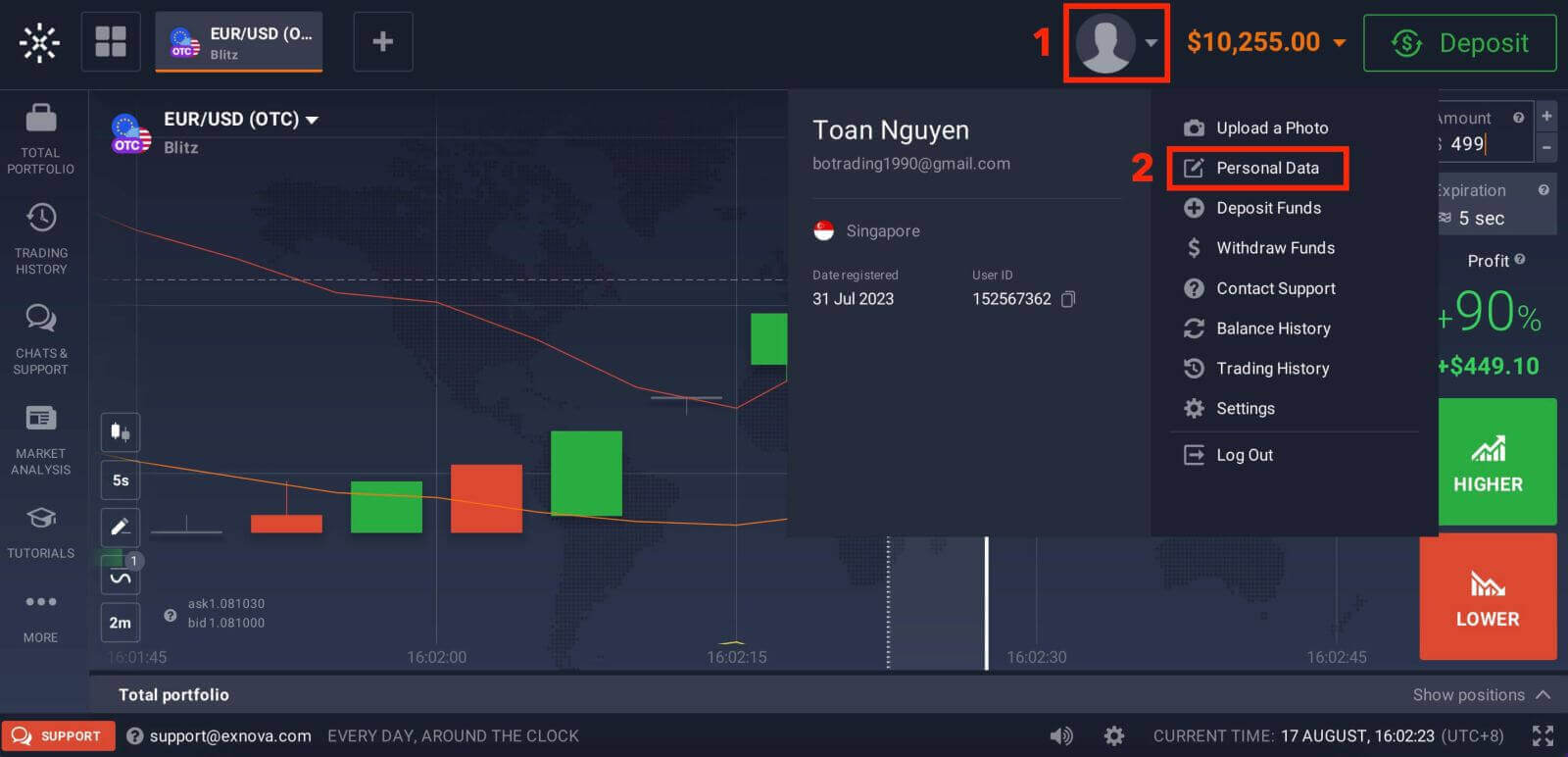
2. Napsauta päävalikon "Turvallisuus"-välilehteä. Napsauta sitten "Asetukset". 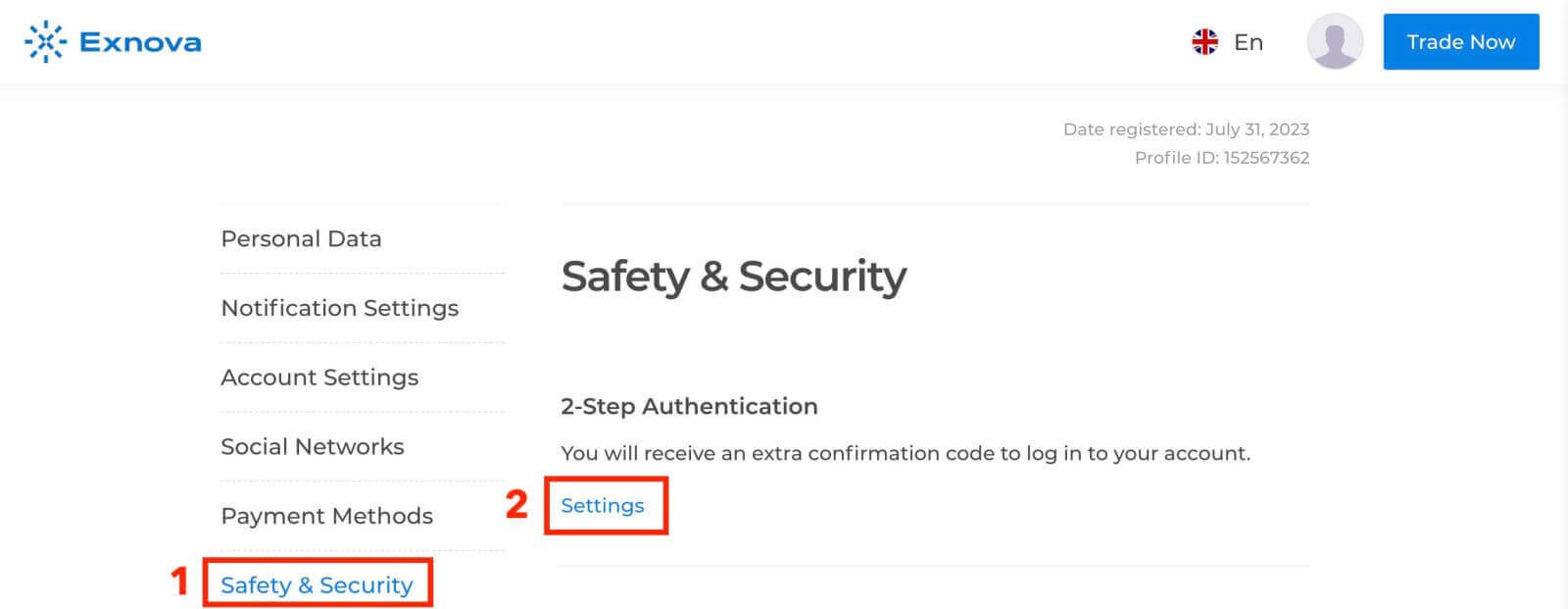
3. Suorita prosessi loppuun noudattamalla annettuja ohjeita. 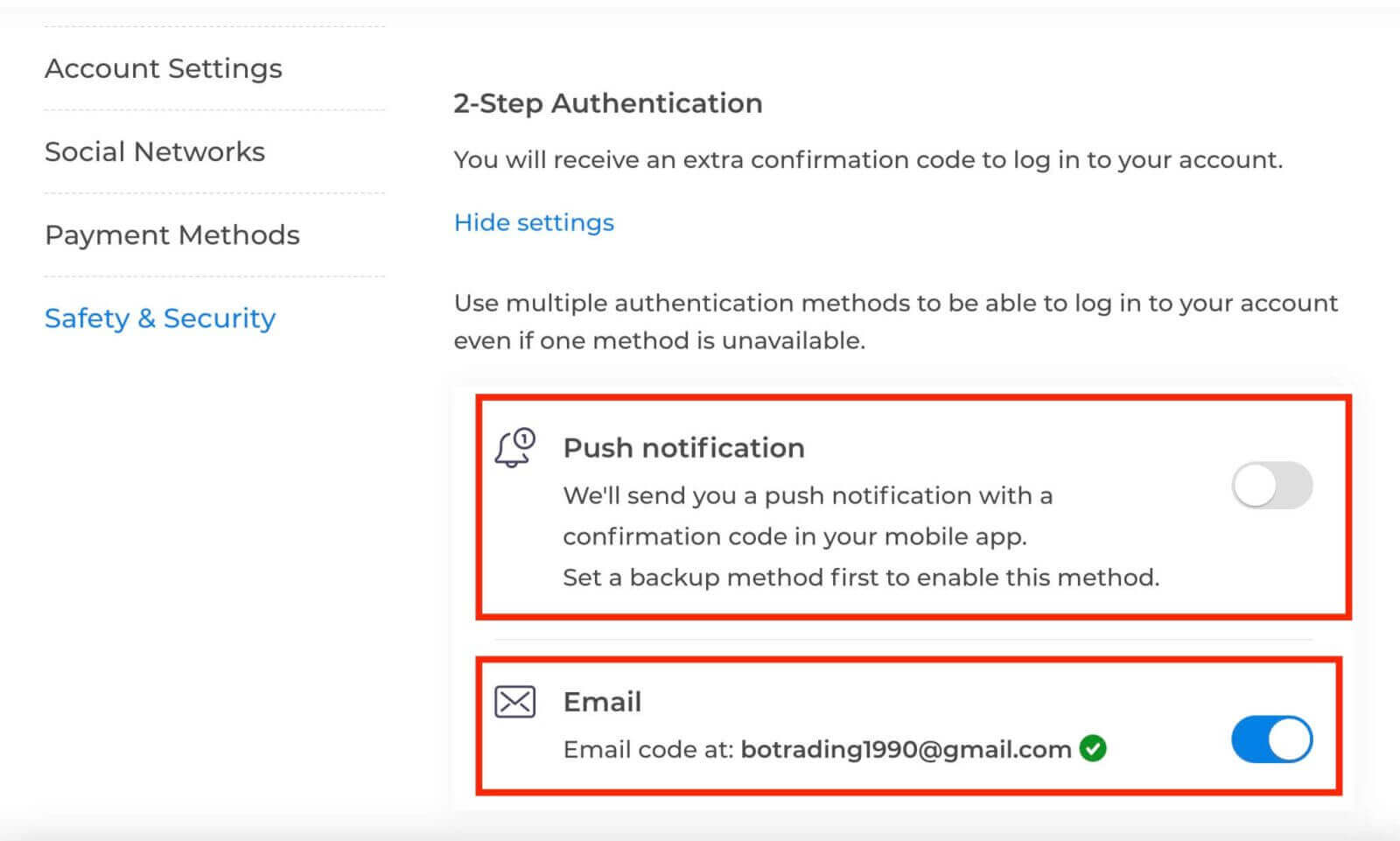
Kaksivaiheinen todennus (2FA) on olennainen turvaominaisuus Exnovassa. Kun olet ottanut kaksivaiheisen todennuksen käyttöön Exnova-tilillesi, sinun on annettava yksilöllinen vahvistuskoodi joka kerta, kun kirjaudut sisään.
Salasanan palautus Exnova-tileille
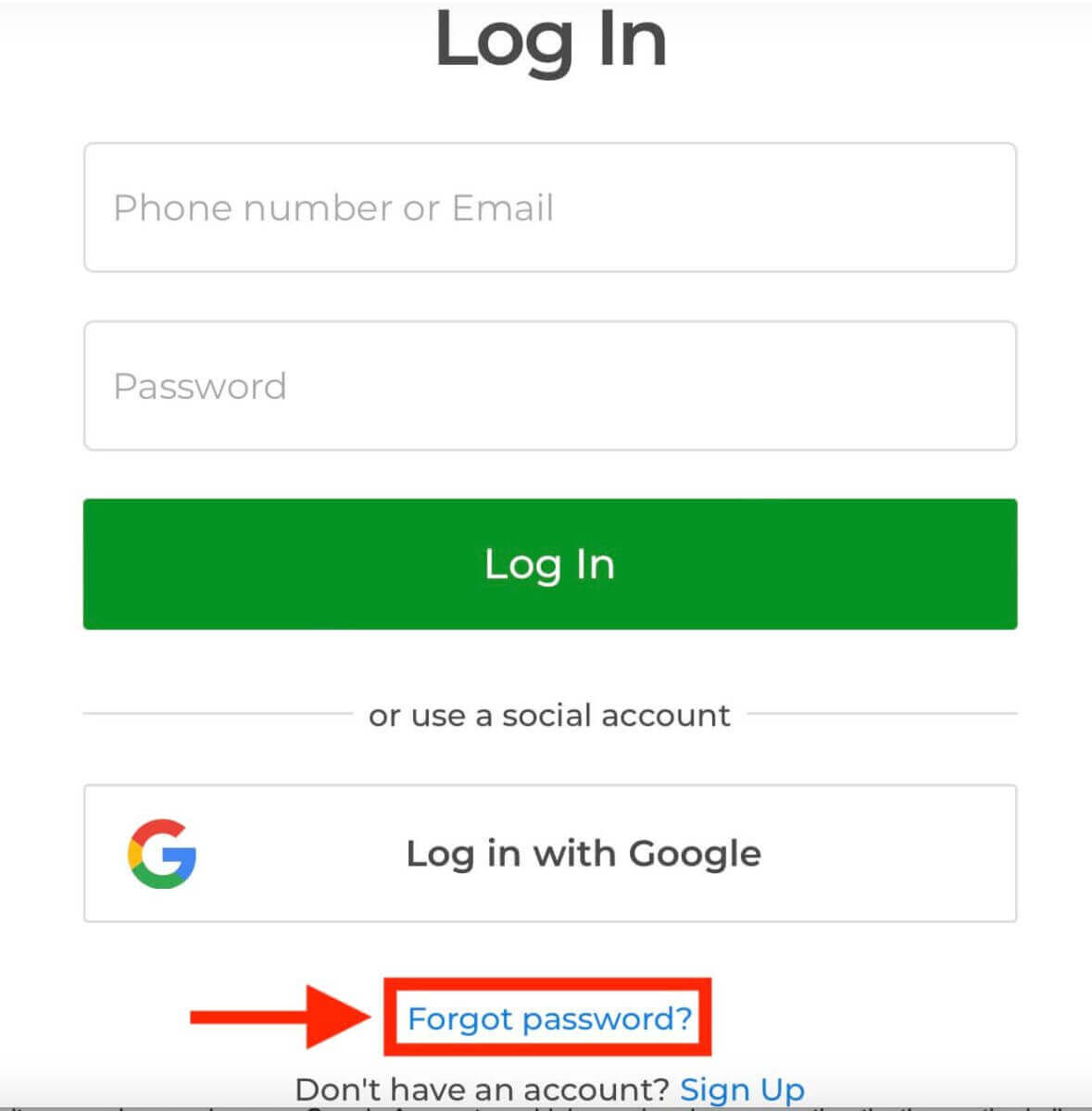
Voi olla todella turhauttavaa, jos et pääse Exnova-tilillesi, koska olet unohtanut salasanasi. Mutta älä huoli, Exnova tietää, kuinka tärkeää on pitää asiat helppoina käyttäjille. Heillä on luotettava tapa auttaa sinua saamaan salasanasi takaisin. Tämä opas näyttää sinulle vaiheet Exnova-tilisi salasanan palauttamiseksi, jotta voit palata tärkeiden asioiden pariin.Aloita salasanan palautusprosessi napsauttamalla "Unohditko salasanasi?" -linkkiä.
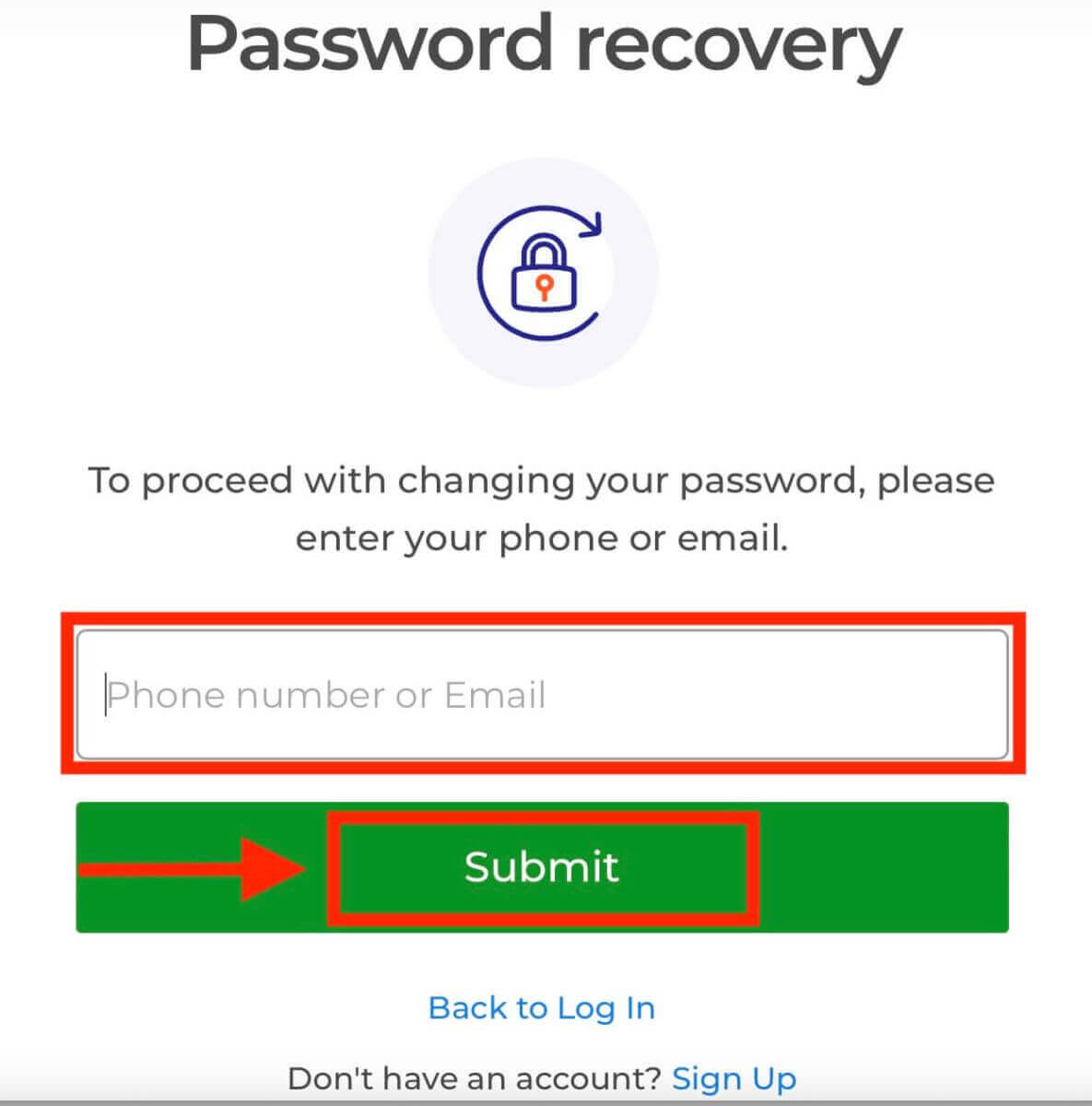
Salasanan palautussivulla sinua pyydetään antamaan Exnova-tiliisi liittyvä sähköpostiosoite. Syötä oikea sähköpostiosoite huolellisesti ja jatka.
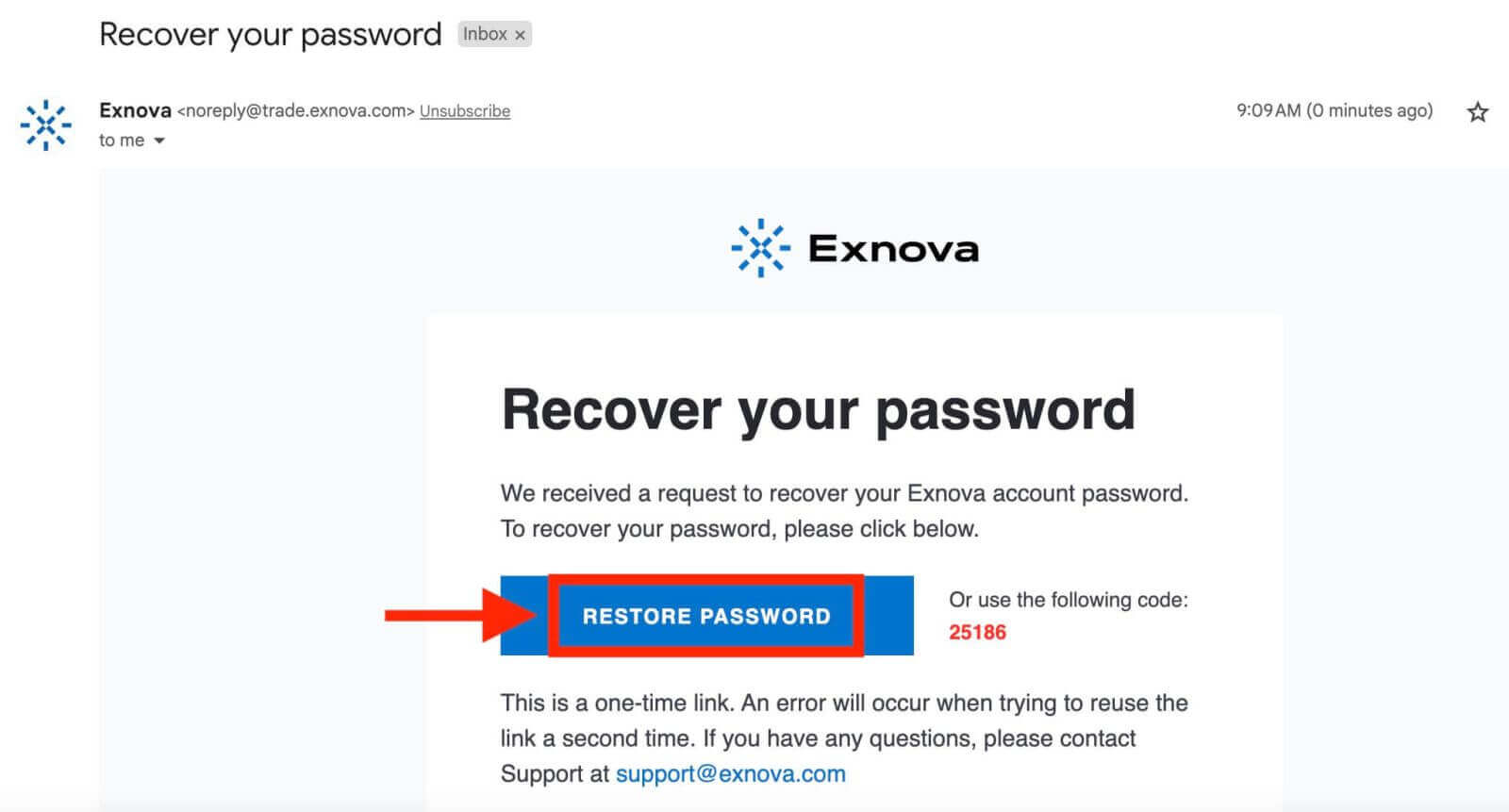
Exnova lähettää salasanan palautuslinkin antamaasi sähköpostiosoitteeseen. Tarkista postilaatikostasi Exnovan lähettämä sähköposti ja napsauta "PALAUTA SALASANA".
Sähköpostin linkki vie sinut Exnovan verkkosivuston erityisosioon. Kirjoita uusi salasanasi tähän kahdesti ja napsauta "Vahvista"-painiketta.
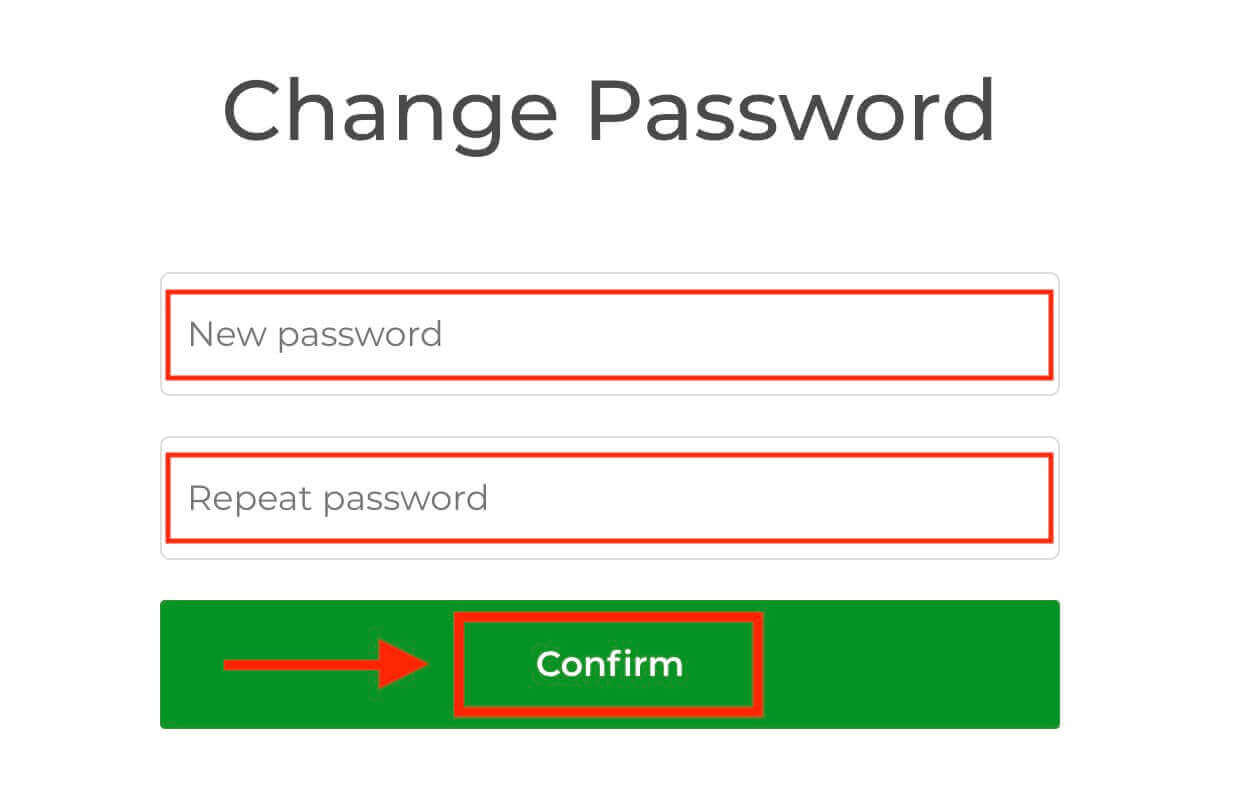
Kun olet palauttanut salasanasi onnistuneesti, voit palata Exnovan kirjautumissivulle ja kirjautua sisään uusilla tunnuksillasi. Tilillesi pääsy palautetaan, jolloin voit jatkaa työskentelyäsi ja aktiviteettejasi.
Exnova-tilin vahvistaminen
Exnova-tilisi vahvistamisen edut
Exnova-tilisi vahvistaminen tuo mukanaan useita vakuuttavia etuja, jotka parantavat verkkokokemustasi tekemällä siitä turvallisemman ja sujuvamman:
- Parannettu turvallisuus: Tilisi vahvistaminen auttaa suojaamaan tiliäsi luvattomalta käytöltä ja mahdollisilta verkkoriskeiltä. Vahvistamalla henkilöllisyytesi Exnova voi erottaa oikeat käyttäjät epäoikeista.
- Rakenna luottamusta: Vahvistettu tili lisää muiden luottamusta sinuun Exnova-yhteisössä. Tämä tarkoittaa, että ihmiset todennäköisemmin keskustelevat kanssasi, työskentelevät kanssasi tai tekevät kanssasi liiketoimintaa, koska he tietävät henkilöllisyytesi olevan oikea.
- Hanki lisäominaisuuksia: Joskus, jos olet vahvistanut käyttäjätilisi, voit käyttää erityisominaisuuksia tai nähdä ainutlaatuisia asioita Exnovassa. Tämä tekee koko kokemuksesta paremman ja antaa sinulle enemmän.
- Pika-apu: Jos olet vahvistanut tilisi, saatat saada nopeampaa apua asiakastuelta. Tämä tarkoittaa, että ongelmasi tai kysymyksesi käsitellään nopeasti.
Kuinka vahvistan tilini Exnovassa
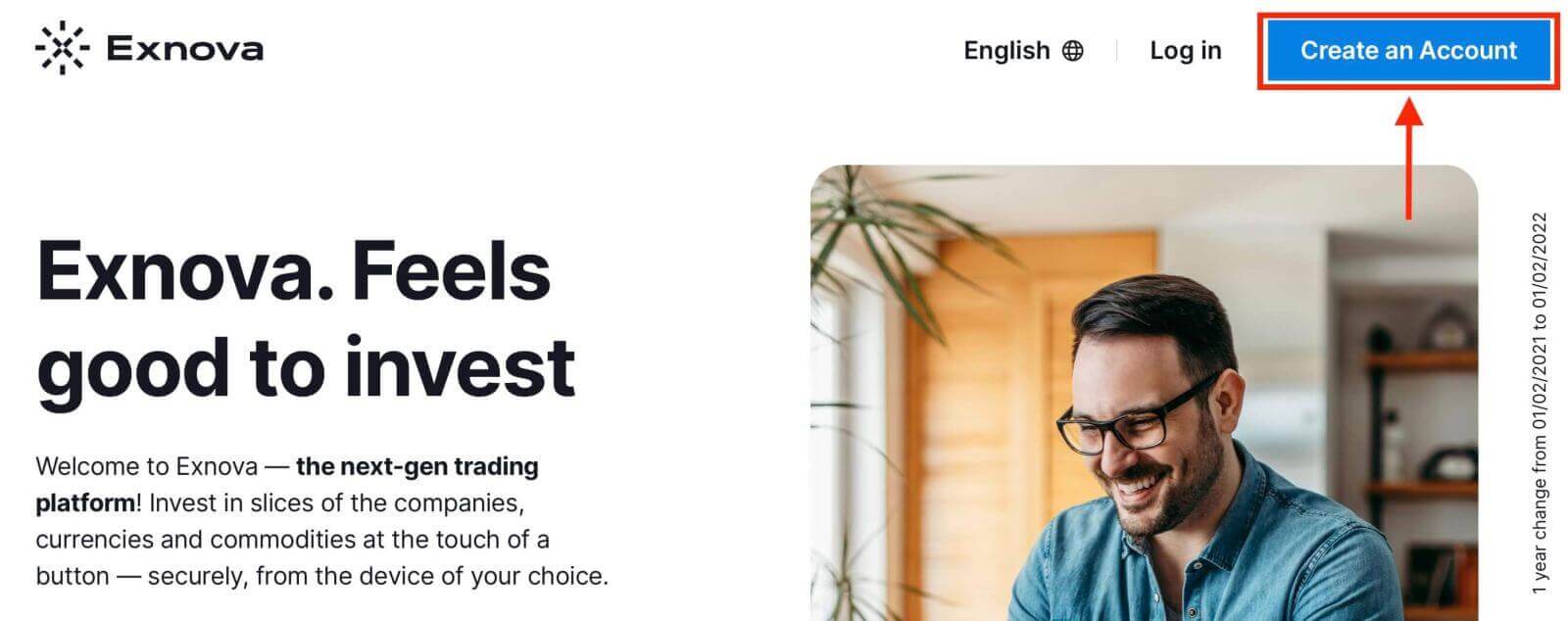
Vaihe 1: Kirjaudu sisään tai rekisteröidy ExnovaanJos et ole vielä jäsen, voit rekisteröityä käyttämällä sähköpostiosoitettasi tai haluamaasi sosiaalisen median tiliä.
Vaihe 2: Siirry tilin asetuksiin
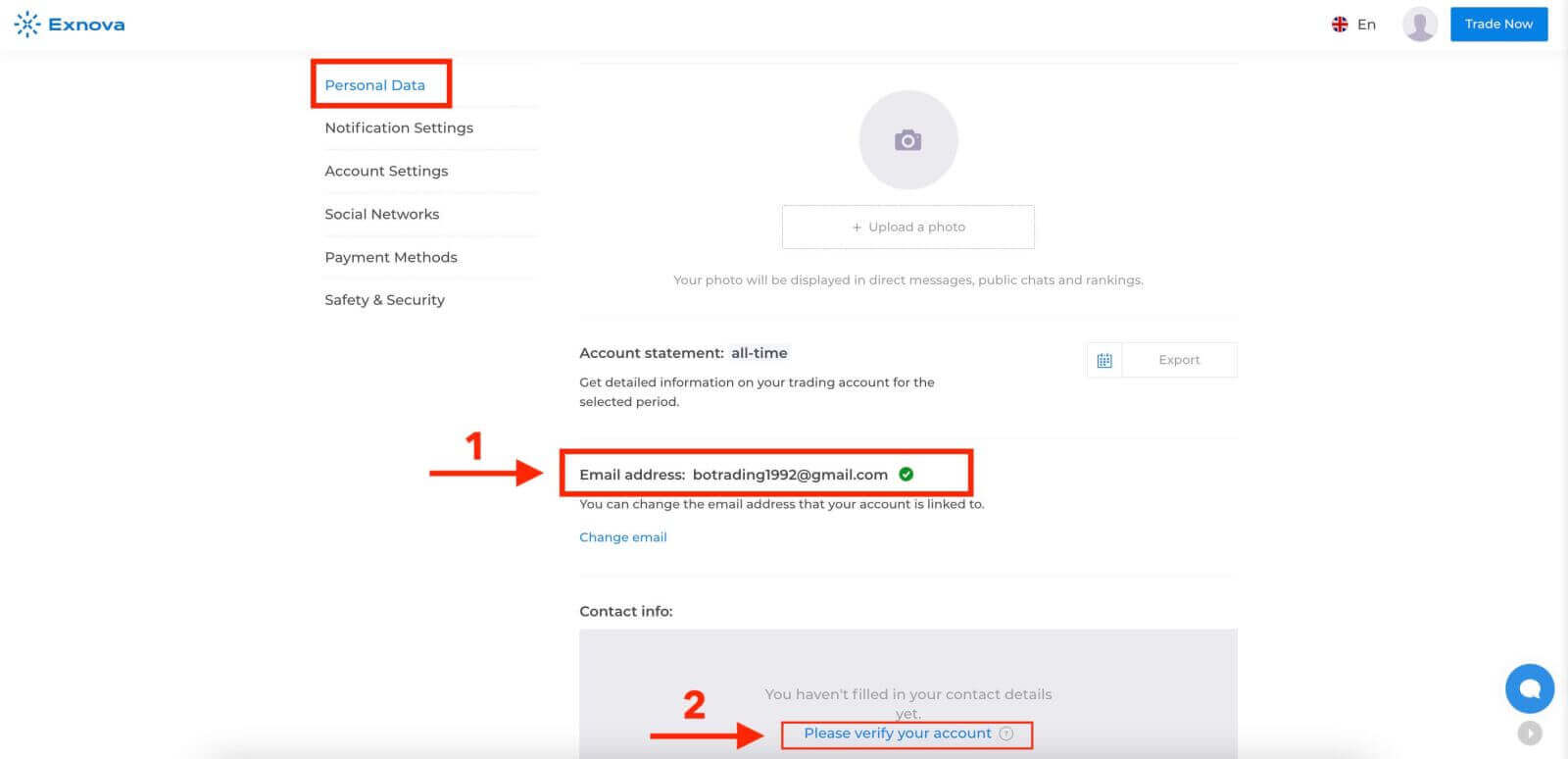
Kun olet kirjautunut sisään, etsi alustalta "Henkilötiedot"-osio.
Vaihe 3: Vahvista sähköpostiosoite
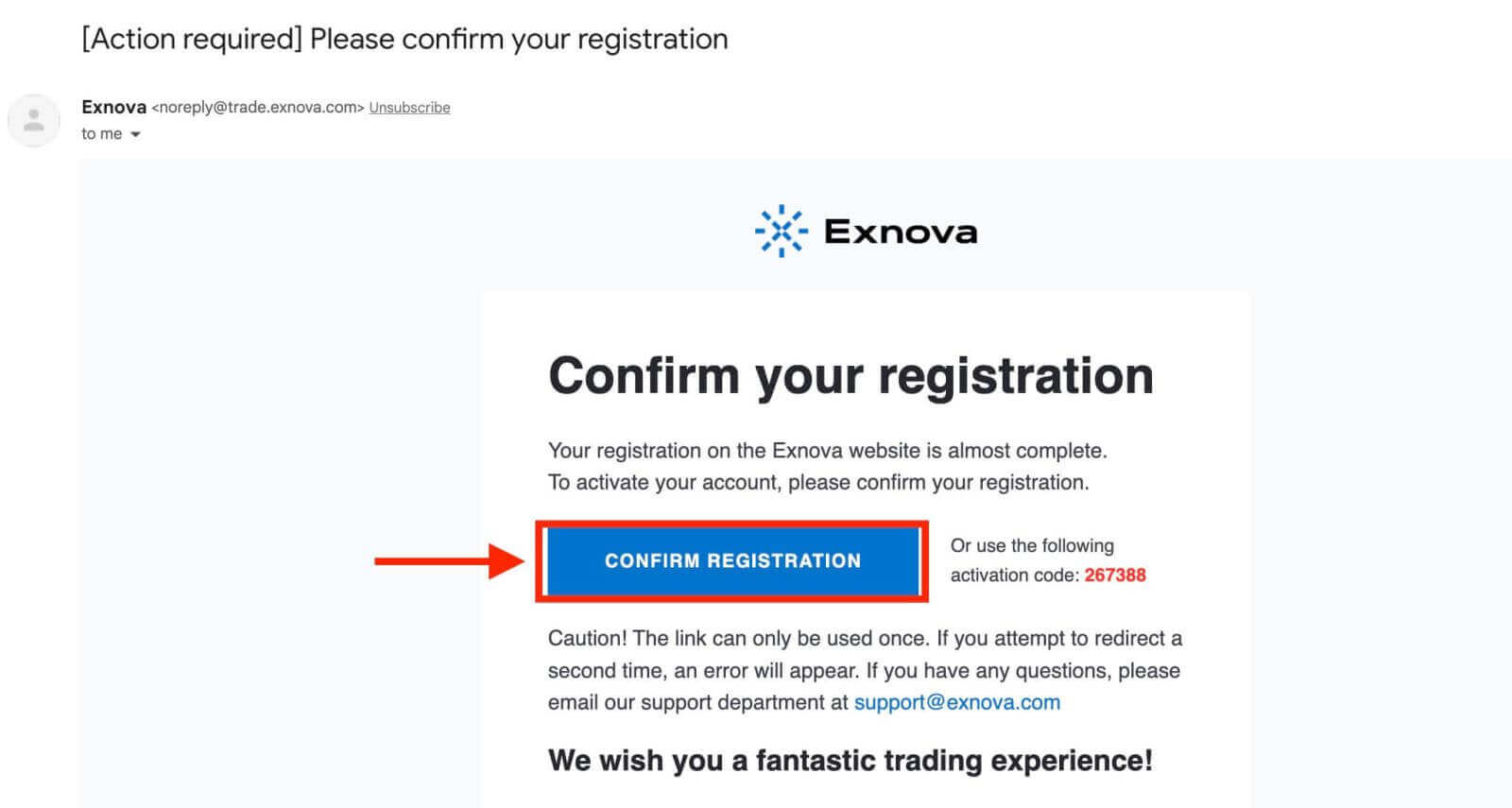
Perustason vahvistus edellyttää, että käyttäjät vahvistavat sähköpostiosoitteensa tilin luomisprosessin aikana.
Vaihe 4: Anna tarvittavat tiedot
Exnova opastaa sinua vahvistusprosessissa, johon voi sisältyä henkilötietojen, kuten koko nimesi, syntymäaikasi, kaupunkisi ja muiden tietojen, sekä mahdollisesti lisäasiakirjojen lähettäminen.
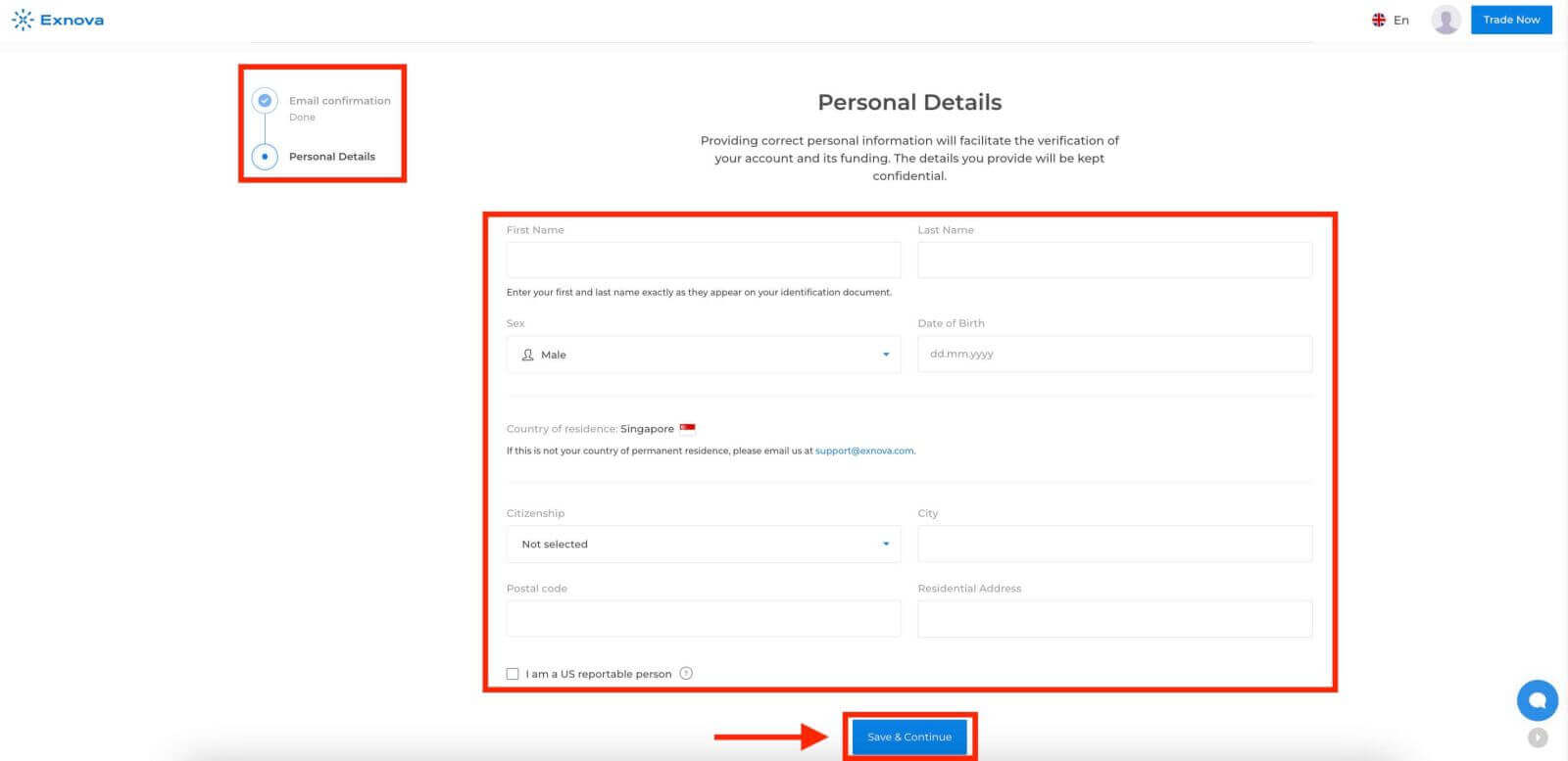
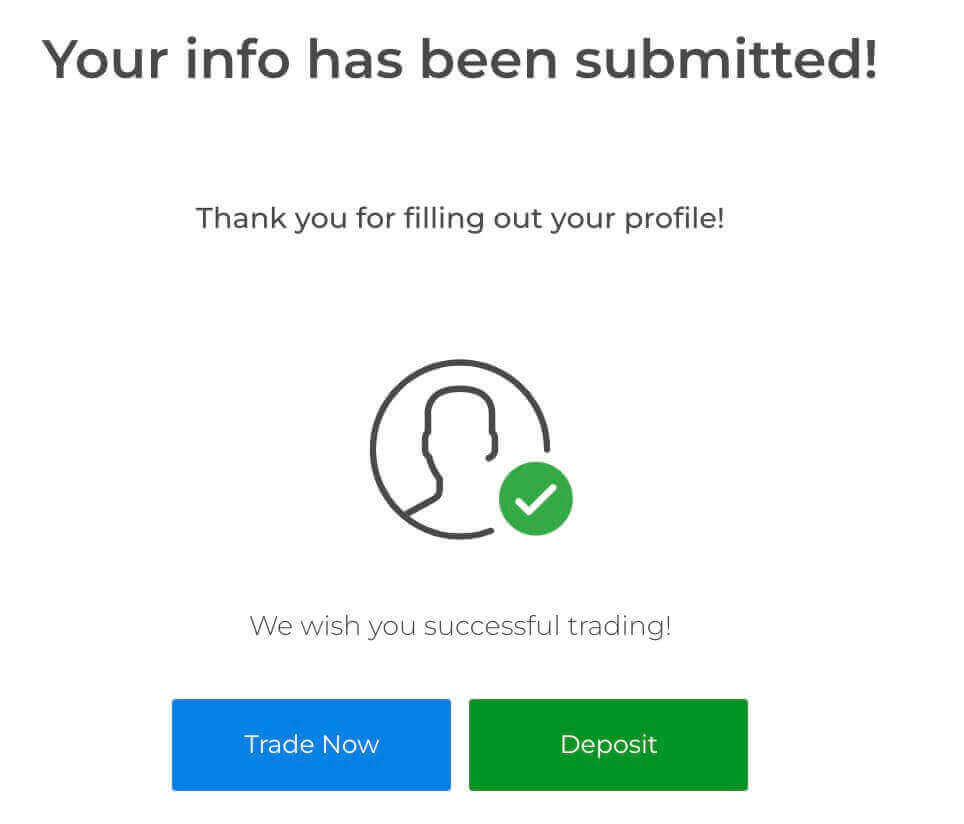
Tietojesi lähettämisen jälkeen saat ilmoituksen, joka vahvistaa tilisi vahvistustilan.
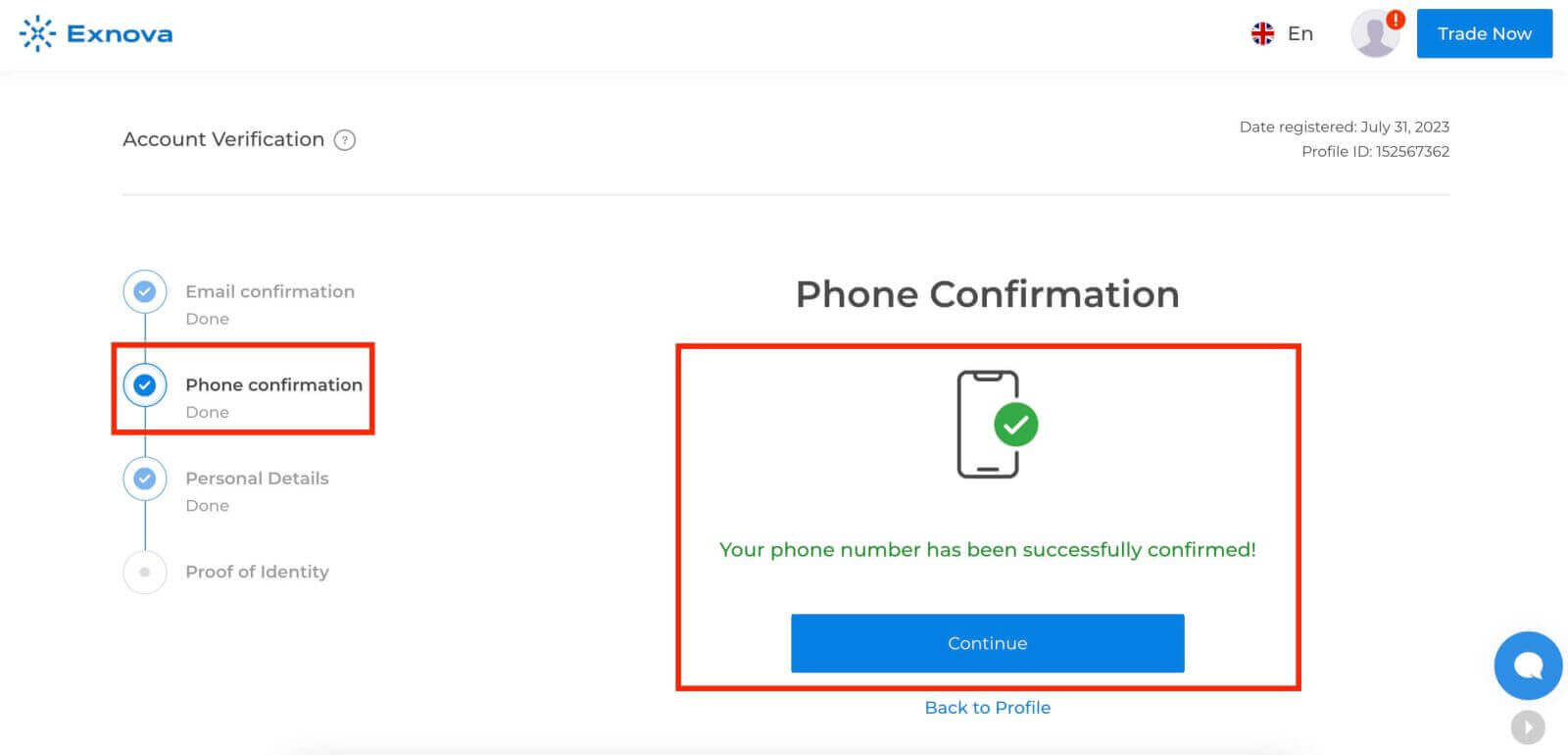
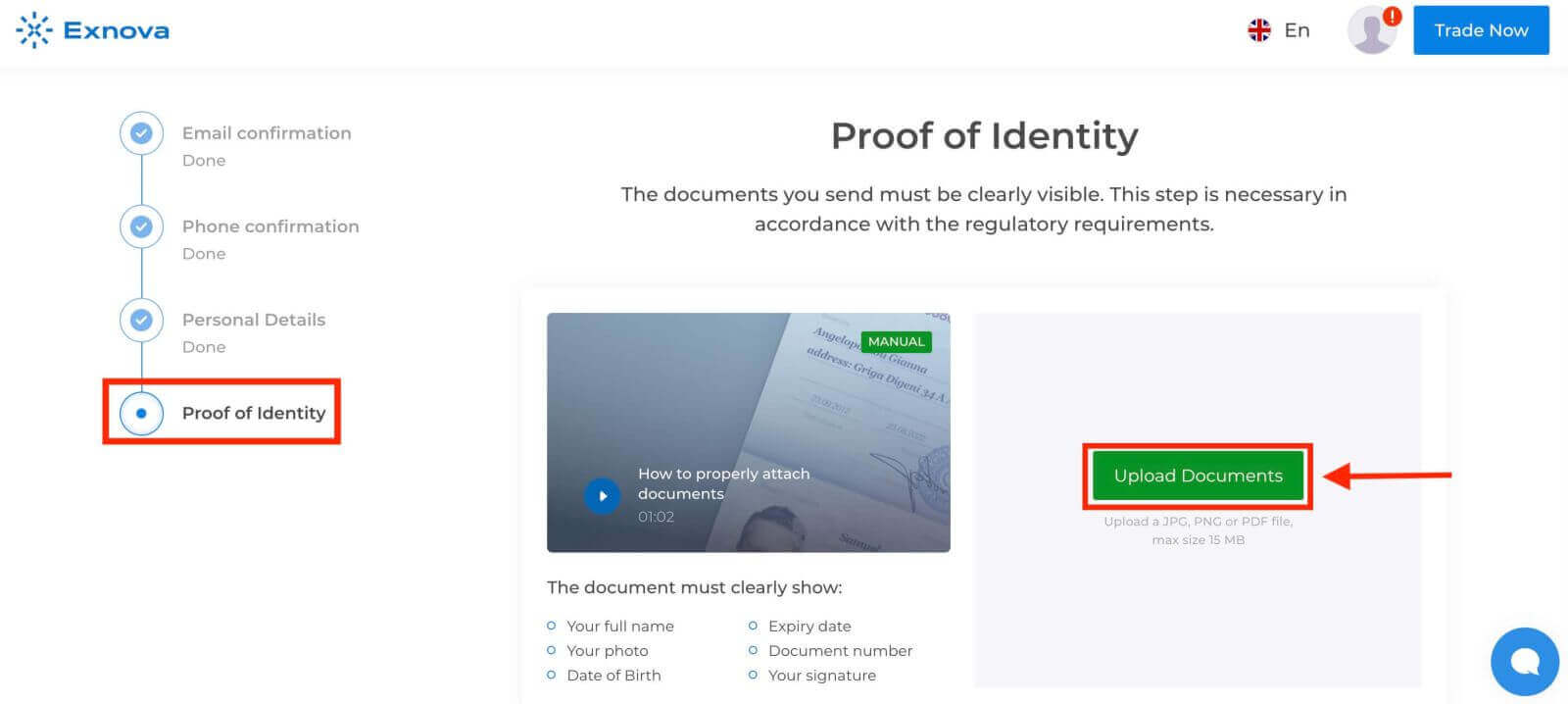
Sitten Exnova pyytää sinua antamaan puhelinnumerosi ja henkilöllisyystodistuksesi (esim. ajokortti, passi, henkilökortti) sekä mahdollisesti lisäasiakirjoja.
Puhelinvahvistus
Henkilöllisyystodistus
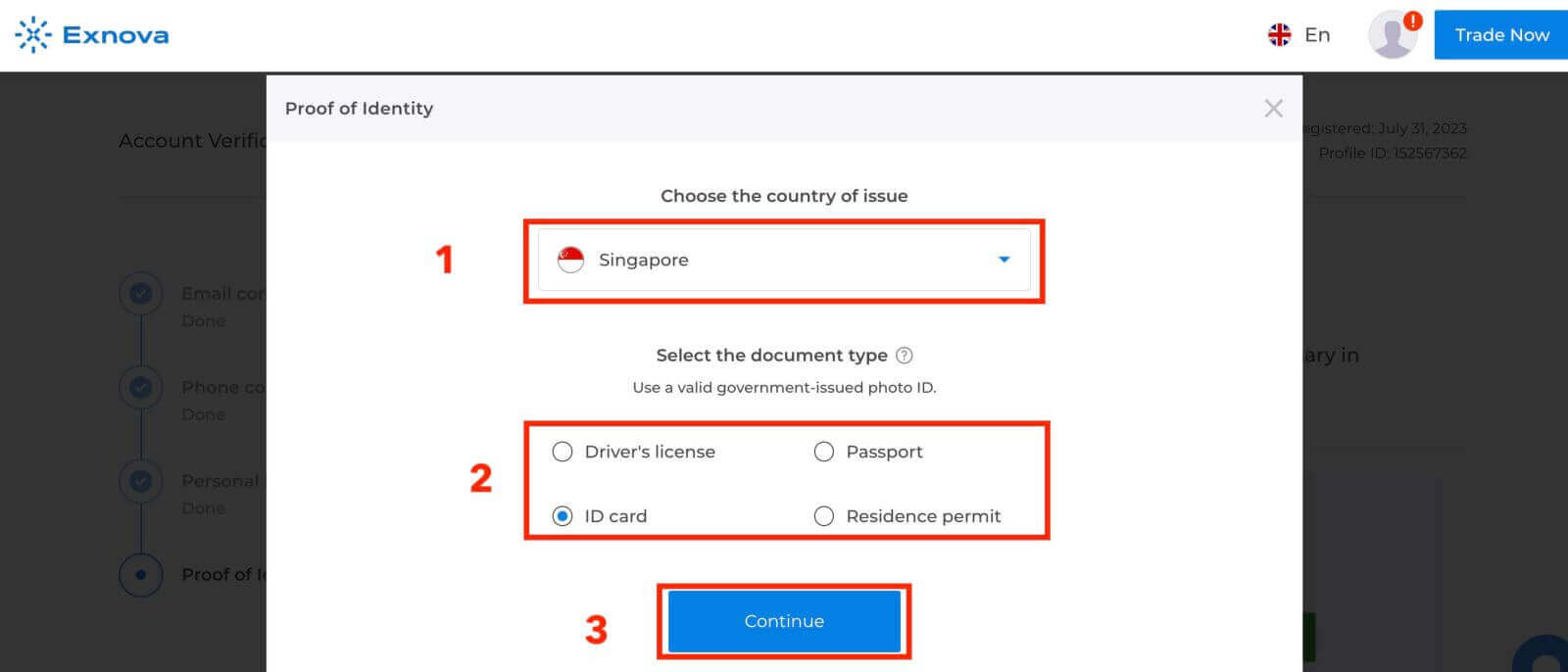
Vaihe 5: Vahvistus ja hyväksyntä
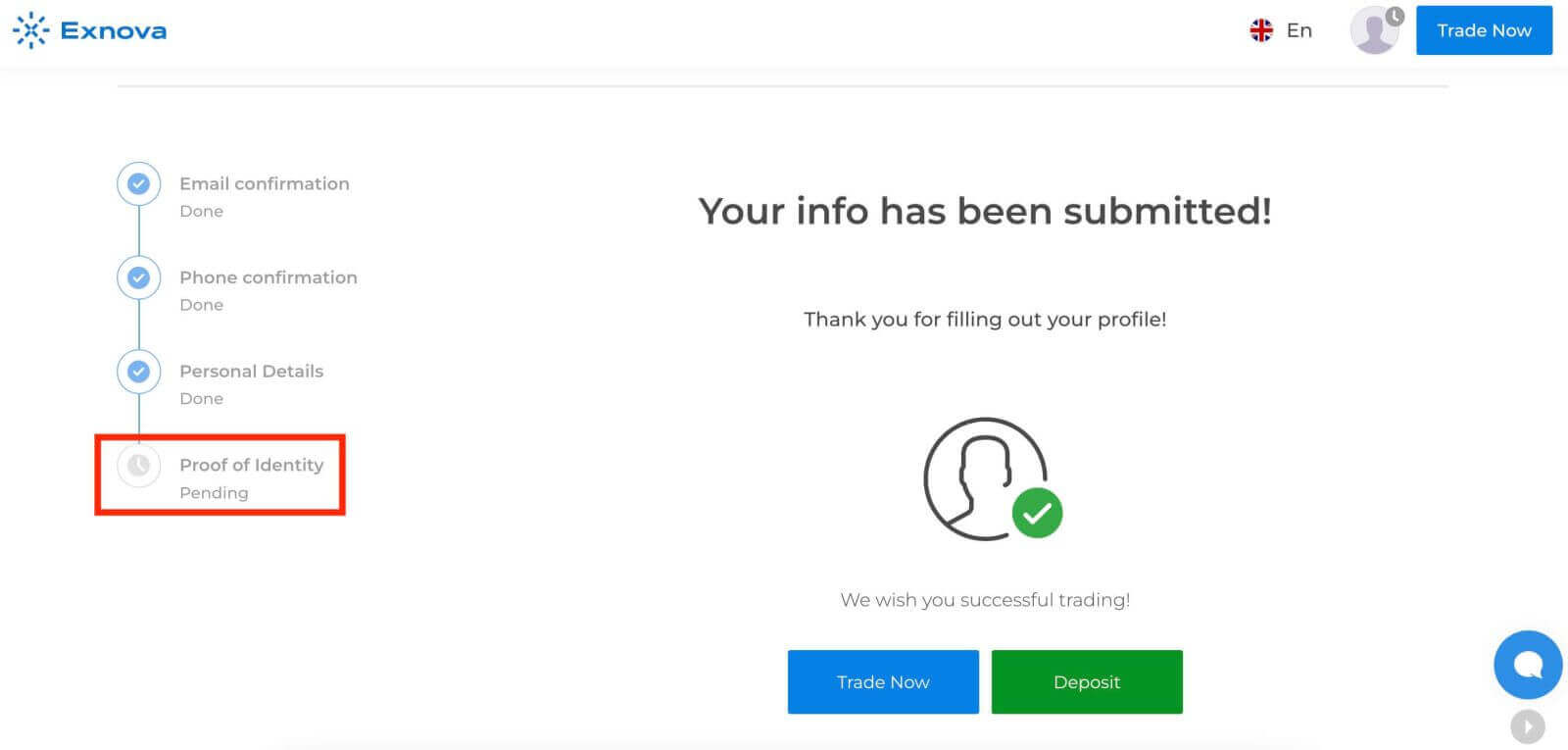
Tietojesi lähettämisen jälkeen Exnovan vahvistustiimi tarkistaa tietosi. Tämä prosessi varmistaa annettujen tietojen oikeellisuuden ja aitouden.
Vaihe 6: Vahvistusilmoitus
Kun vahvistus on hyväksytty, saat ilmoituksen, joka vahvistaa tilisi vahvistustilan. Profiilissasi saattaa näkyä vahvistusmerkki tai -osoitin.
Yhteenveto: Exnovaan kirjautuminen ja tilisi vahvistaminen on uskomattoman helppoa
Noudattamalla tässä oppaassa esitettyjä vaiheittaisia ohjeita voit vaivattomasti kirjautua sisään ja vahvistaa tilisi Exnovassa. Tämä ei ainoastaan anna sinulle helppoa pääsyä alustalle, vaan myös parantaa turvallisuutta, uskottavuutta ja pääsyä ainutlaatuisiin ominaisuuksiin. Hyödynnä turvallisen ja vahvistetun Exnova-tilin tarjoama mukavuus ja mielenrauha.