Exnova Registrer konto og Demo Trading: Få Demo Adgang
Skrevet af

Online Trading Platform Researcher og Guide Writer
Forsker i mæglerplatforme og handelskontoSystemer.
At lære en handelsplatform under live-markedsforhold uden at risikere kapital er den mest effektive måde at opbygge færdigheder på. Et demomiljø giver dig mulighed for at afgive ordrer, teste indikatorer og se ordreudførelsen på tværs af Exnovas instrumenter, mens du bruger virtuelle midler; indledende onboarding kræver dog stadig registrering af en konto og bekræftelse af grundlæggende kontaktoplysninger, så platformen kan aktivere demo-adgang og personlige indstillinger.
Denne artikel leder dig gennem de nøjagtige trin til registrering af en konto for at aktivere en demo, hvordan du finder og bruger demo-saldi, hvor du skal placere dine første praksishandler, og hvad du kan forvente, når du senere skifter til en finansieret live-konto. Det fremhæver også almindelige opsætningsproblemer, verifikationskontrolpunkter for opgradering til live handel og praktiske sikkerhedstip til styring af gearing og ordrestørrelse, mens du lærer på platformen.
Denne artikel leder dig gennem de nøjagtige trin til registrering af en konto for at aktivere en demo, hvordan du finder og bruger demo-saldi, hvor du skal placere dine første praksishandler, og hvad du kan forvente, når du senere skifter til en finansieret live-konto. Det fremhæver også almindelige opsætningsproblemer, verifikationskontrolpunkter for opgradering til live handel og praktiske sikkerhedstip til styring af gearing og ordrestørrelse, mens du lærer på platformen.

Sådan opretter du en demokonto på Exnova
Sådan registrerer du en demokonto på Exnova med din e-mail
1. Gå til Exnovas hjemmeside . Forsiden vil give dig vigtige oplysninger om platformens funktioner og tilbud. Klik på knappen [ Opret en konto ] i øverste højre hjørne af siden.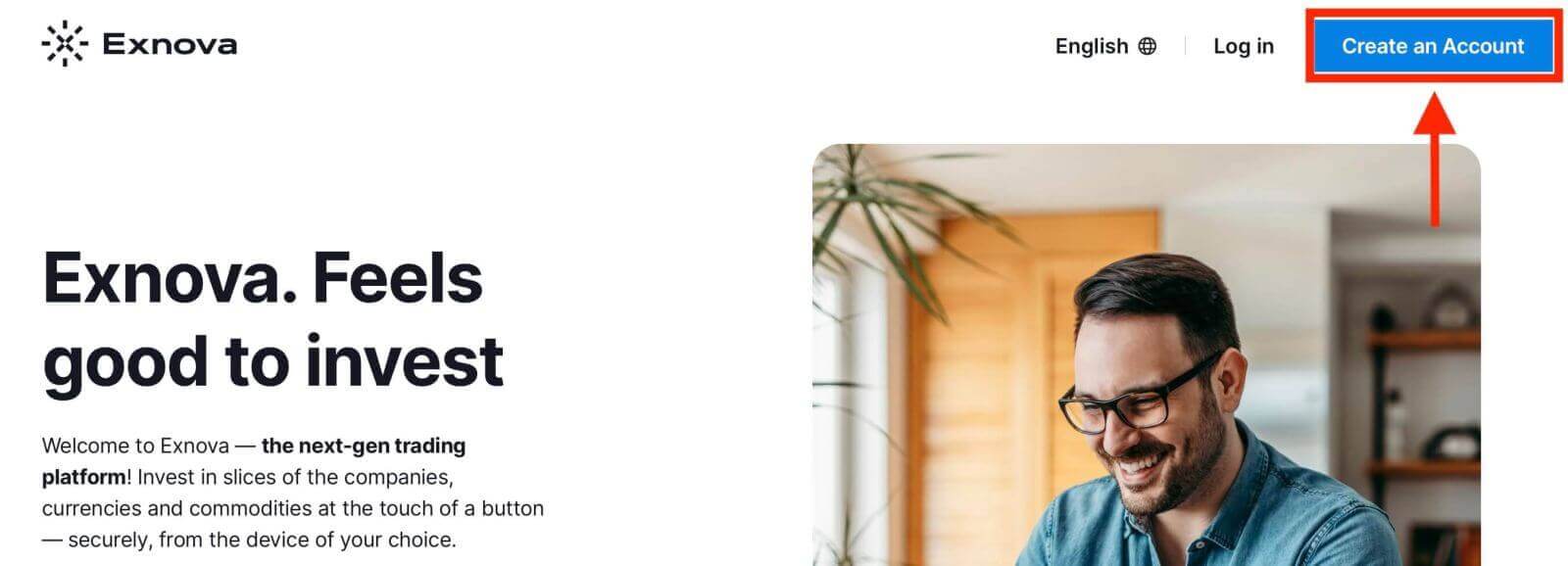
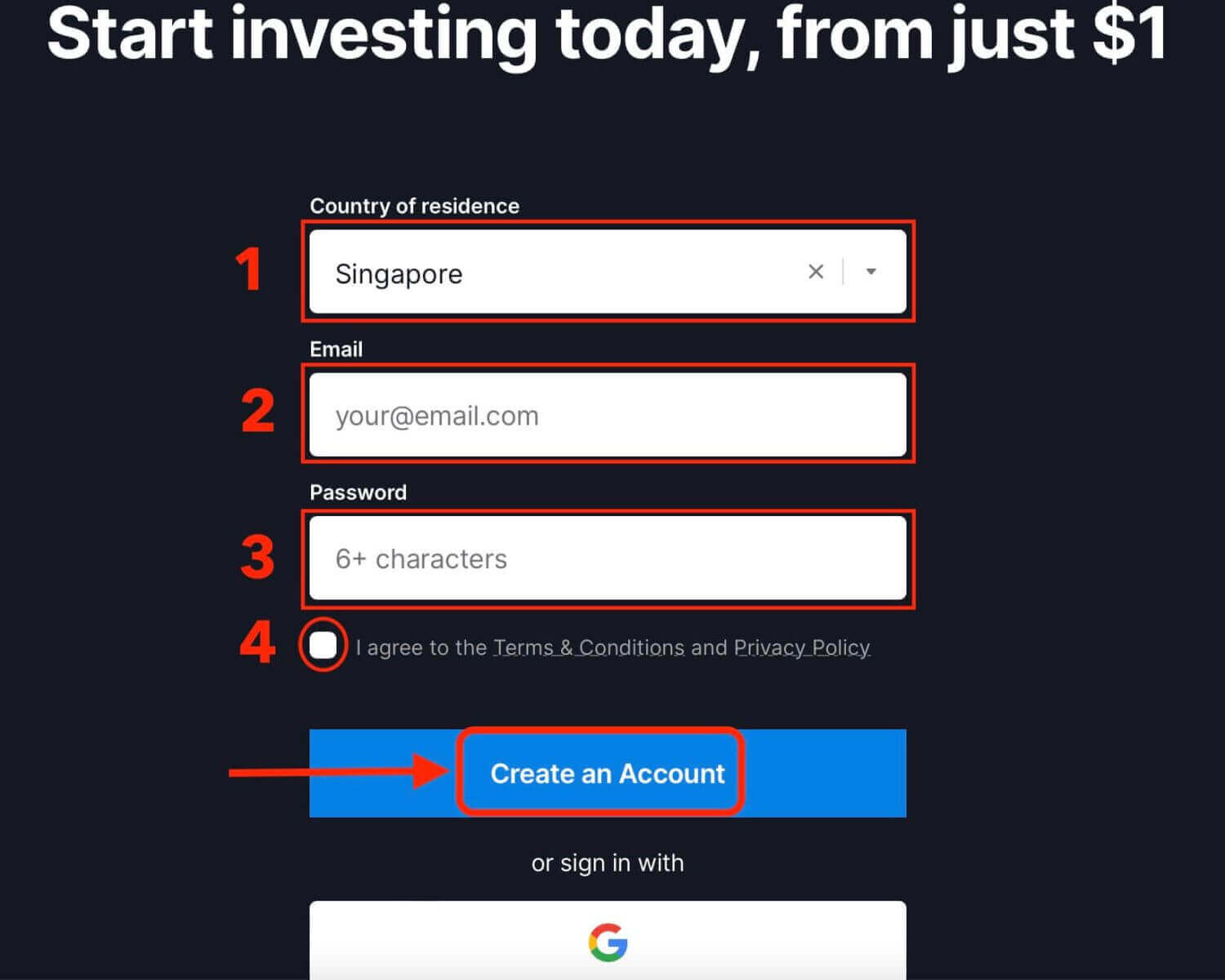
2. Exnova vil anmode om visse personlige oplysninger for at oprette din demokonto. Dette inkluderer typisk dine:
- Vælg dit land for permanent ophold.
- Indtast en gyldig e-mailadresse.
- Opret en sikker adgangskode.
- Læs og accepter Exnovas vilkår og betingelser.
- Klik på knappen " Opret en konto ".
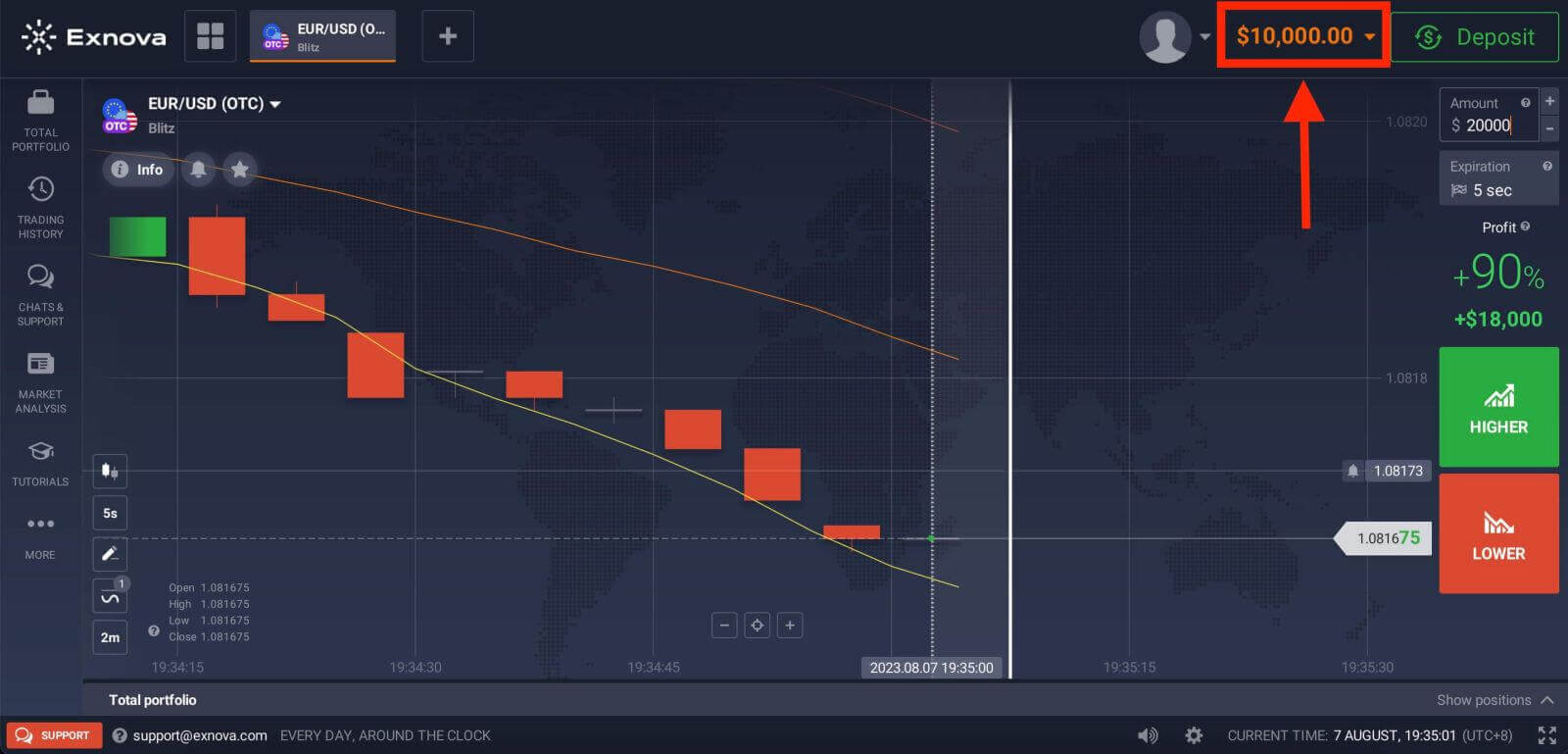
Tillykke! Du har registreret dig. Du har $10.000 på din demokonto. Tag dig tid til at udforske platformens funktioner, øv dig i at handle med virtuelle fonde, og bliv fortrolig med de forskellige tilgængelige værktøjer og ressourcer.
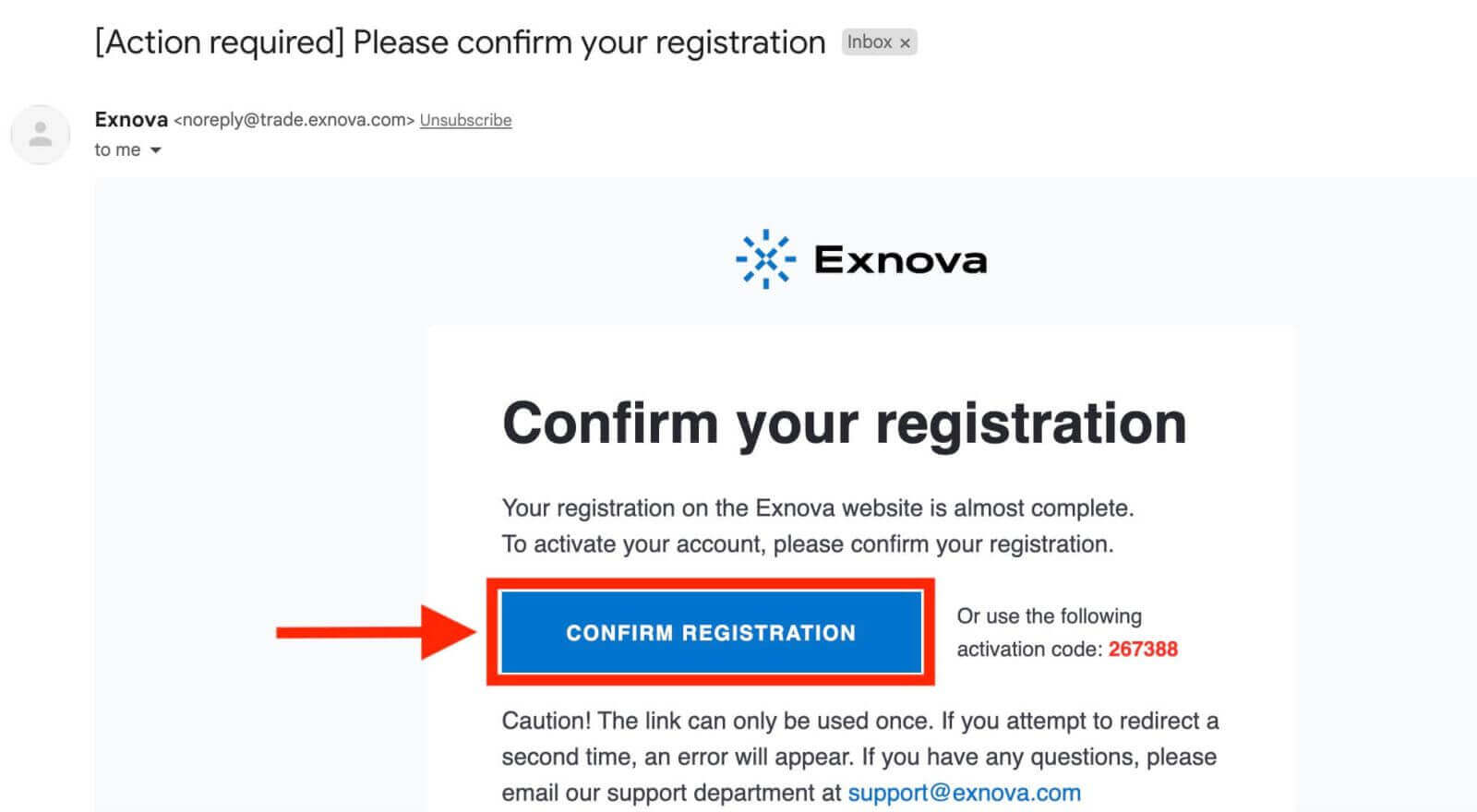
Til sidst skal du gå ind i din e-mail. Exnova sender dig en bekræftelsesmail. Klik på linket i mailen for at aktivere din konto. Så er du færdig med at registrere og aktivere din konto.
Sådan registrerer du en demokonto på Exnova hos Google
Ved at integrere Googles bekvemmelighed kan brugerne hurtigt registrere en demokonto. Denne vejledning beskriver processen med at oprette en Exnova-demokonto ved hjælp af dine Google-loginoplysninger.1. For at registrere dig skal du godkende din Google-konto ved at klikke på den tilsvarende knap i registreringsformularen.
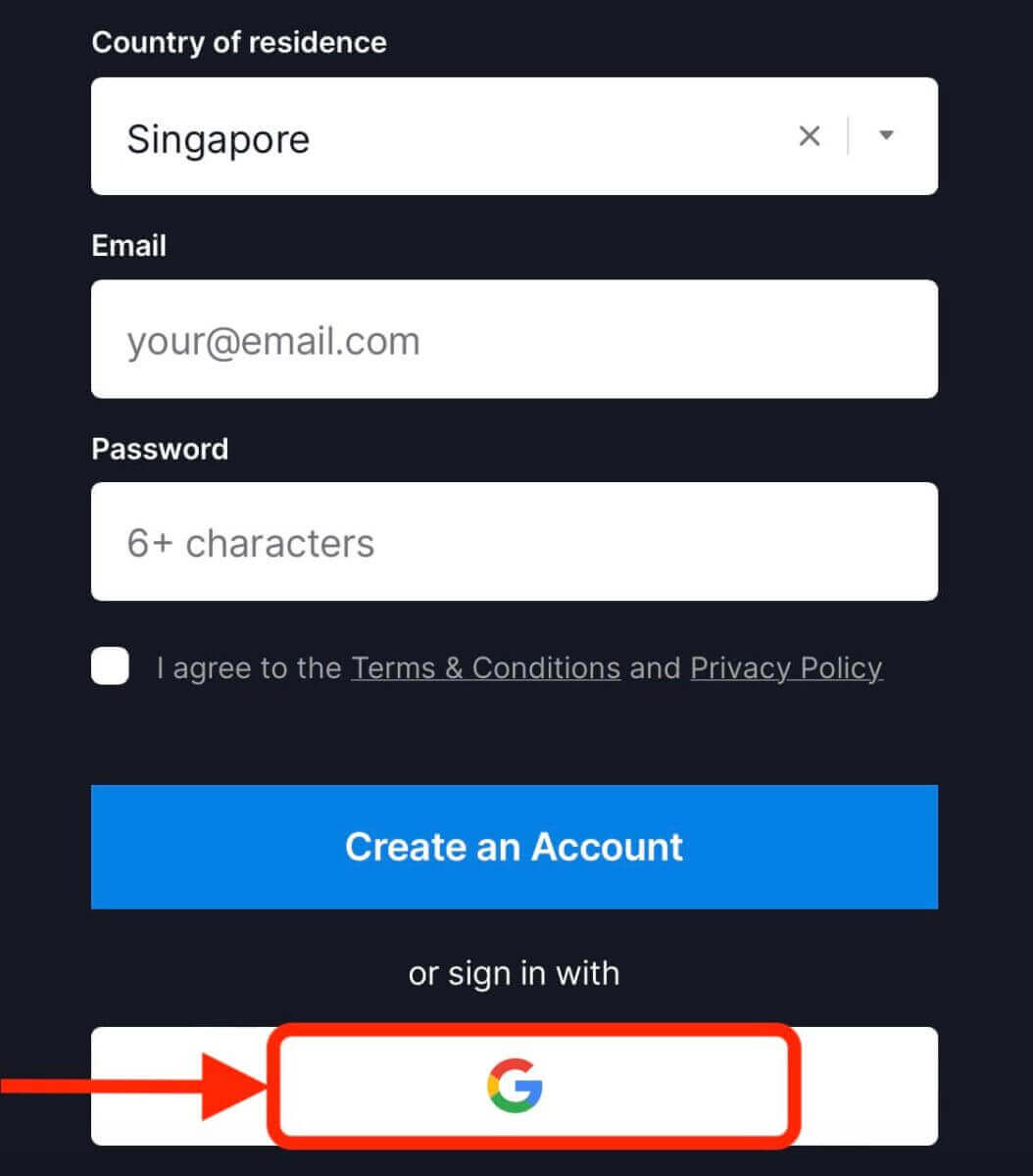
2. Du vil blive omdirigeret til en Google-loginside, hvor du kan indtaste dine Google-kontooplysninger.
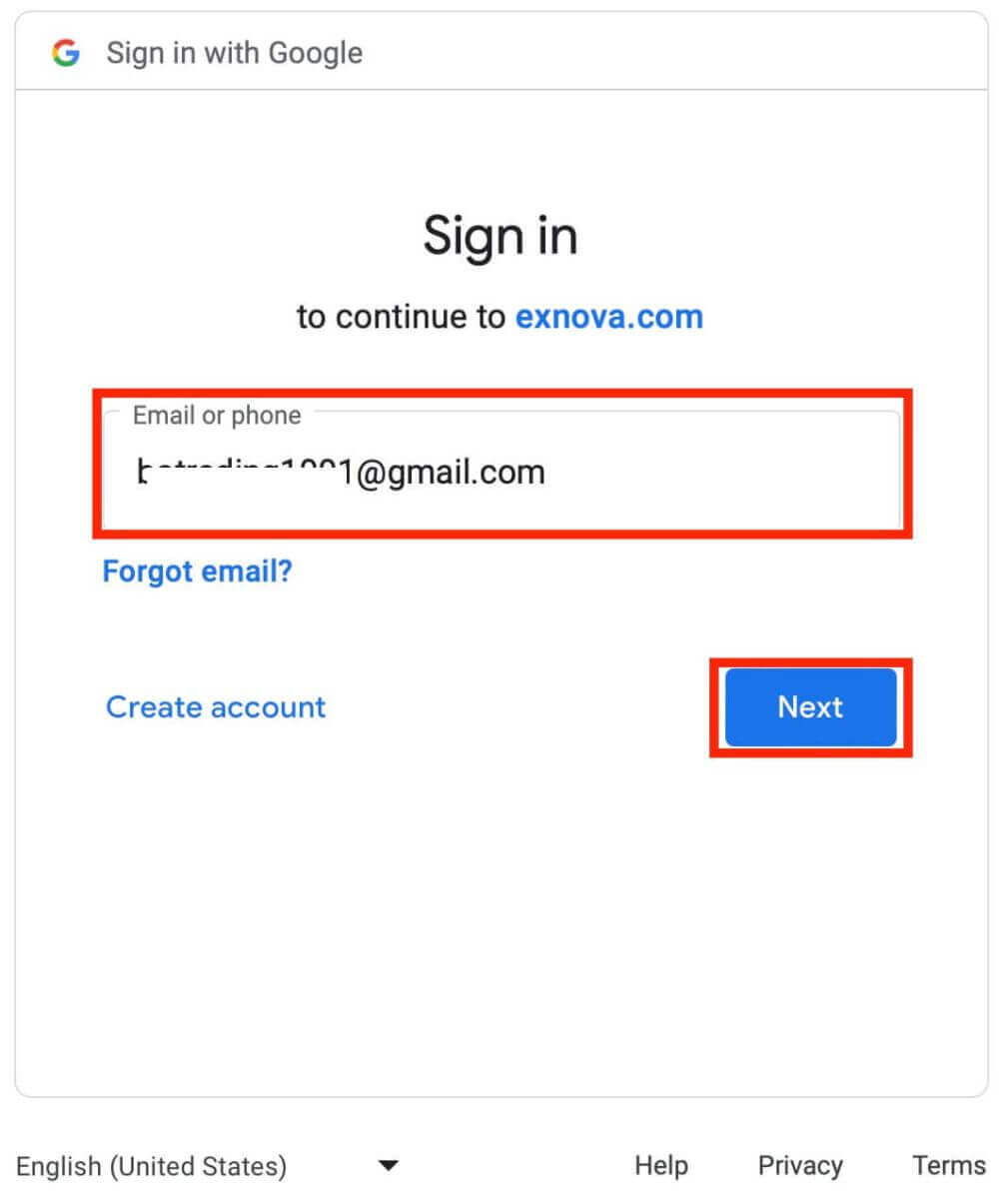
3. Indtast derefter adgangskoden til din Google-konto, og klik på "Næste".
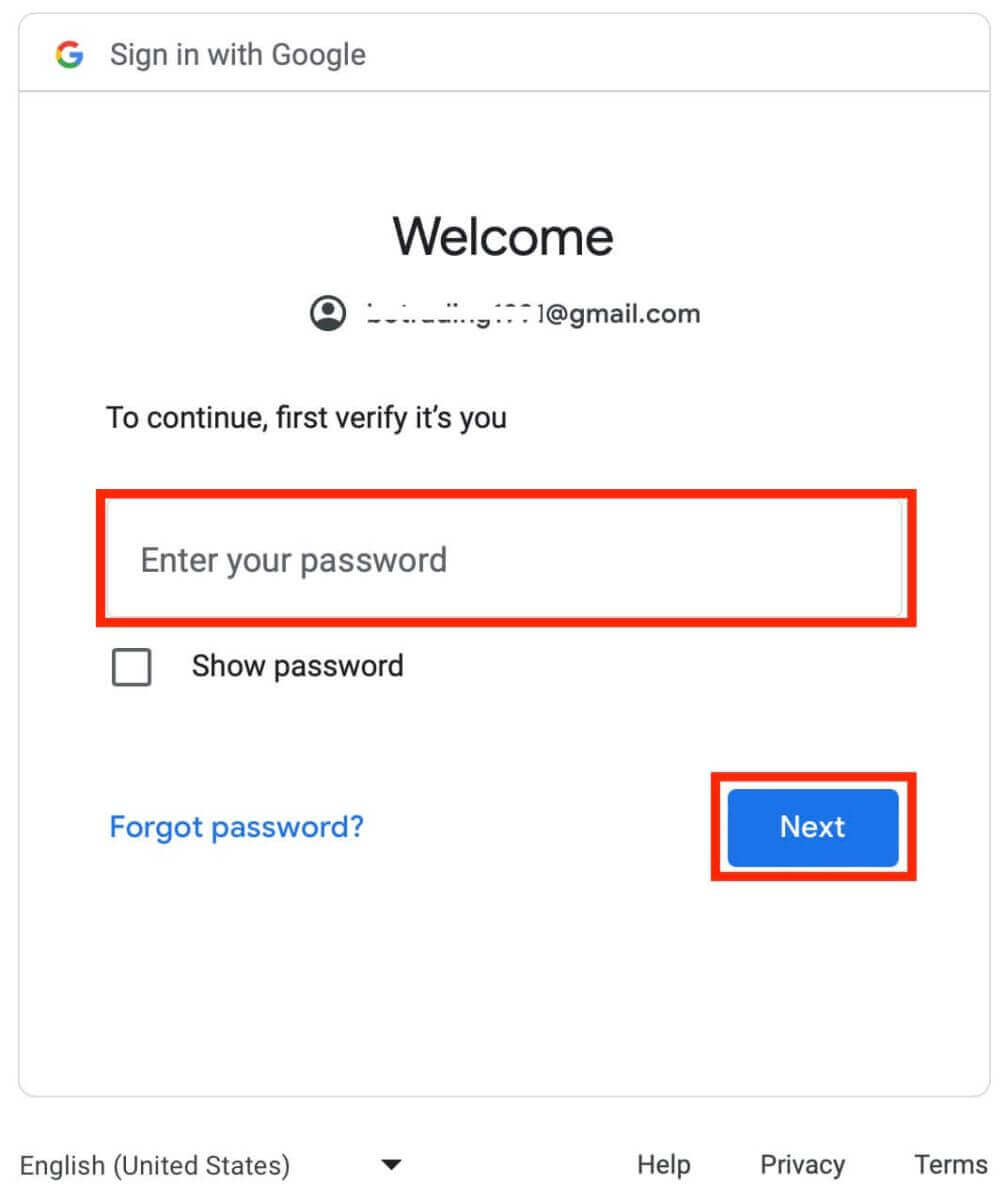
Tillykke! Du har registreret dig på Exnova med en Google-konto. Du vil derefter blive ført til dit Exnova-dashboard, hvor du kan udfylde din profil, bekræfte din identitet, indbetale penge og begynde at handle.
Du kan nu nyde fordelene ved at handle på en af de mest avancerede og brugervenlige platforme på markedet.
Opret en demokonto på Exnova Android-appen
Hvis du leder efter en bekvem og brugervenlig måde at handle på din mobiltelefon, kan du prøve Exnova-appen til Android. Vi viser dig, hvordan du downloader, installerer og registrerer en konto på Exnova-appen i et par enkle trin, hvilket er en af de mest bekvemme måder at handle på farten.Trin 1: Download appen.
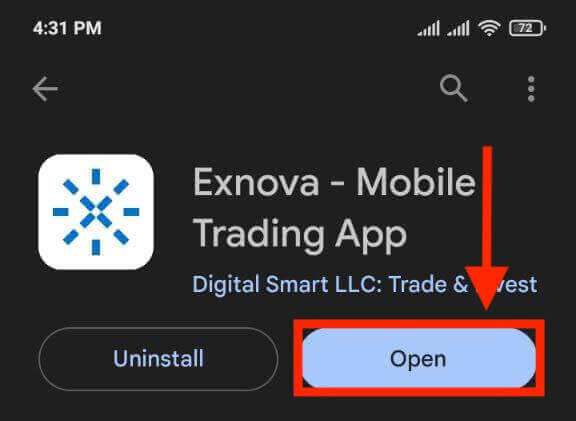
For at downloade Exnova-appen til Android kan du gå til Google Play Butik og søge efter "Exnova – Mobil Trading App" eller klikke her .
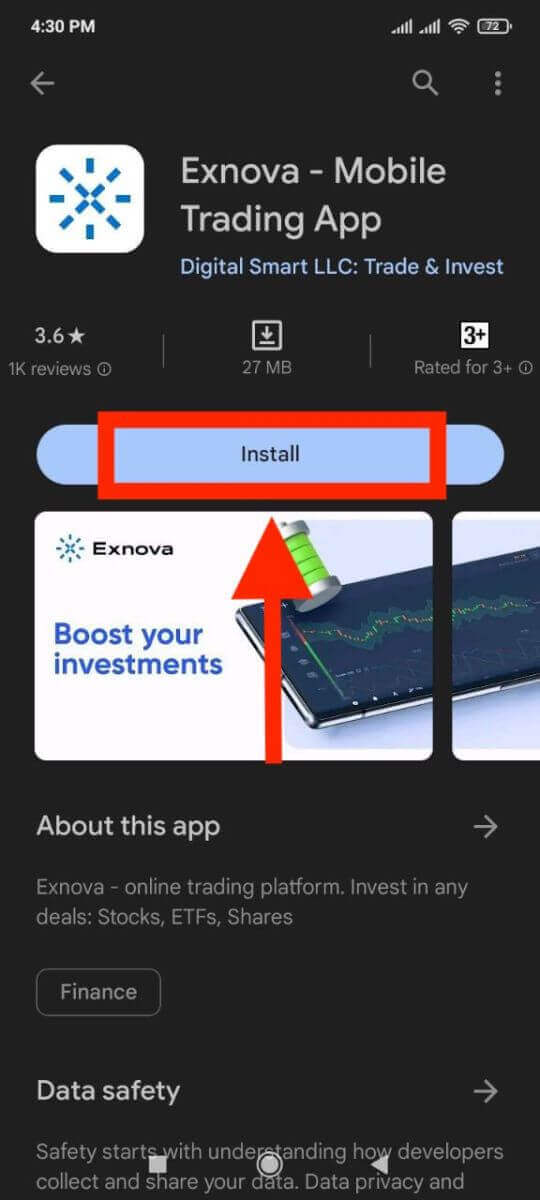
Trin 2: Registrer en konto på Exnova-appen.
Når du har downloadet og installeret appen, skal du åbne den, og du vil se en registreringsformular.
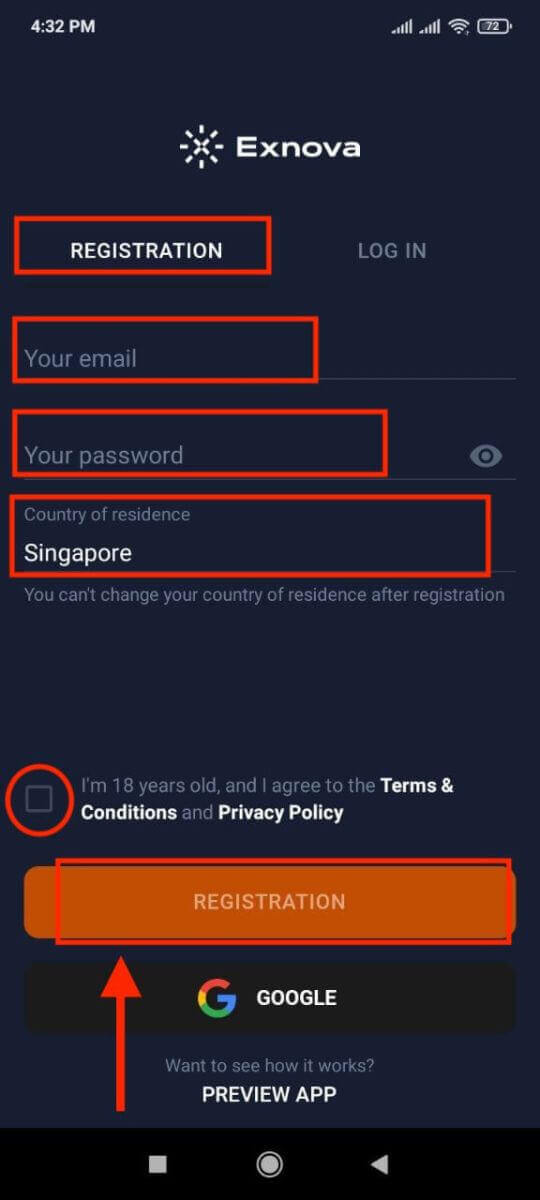
Udfyld registreringsformularen med dine personlige oplysninger.
- Indtast en gyldig e-mailadresse.
- Opret en stærk adgangskode .
- Vælg dit land for permanent bopæl.
- Accepter platformens vilkår og betingelser, og klik på " REGISTRERING ".
Alternativt kan du tilmelde dig med din Google-konto ved at trykke på de tilsvarende knapper.
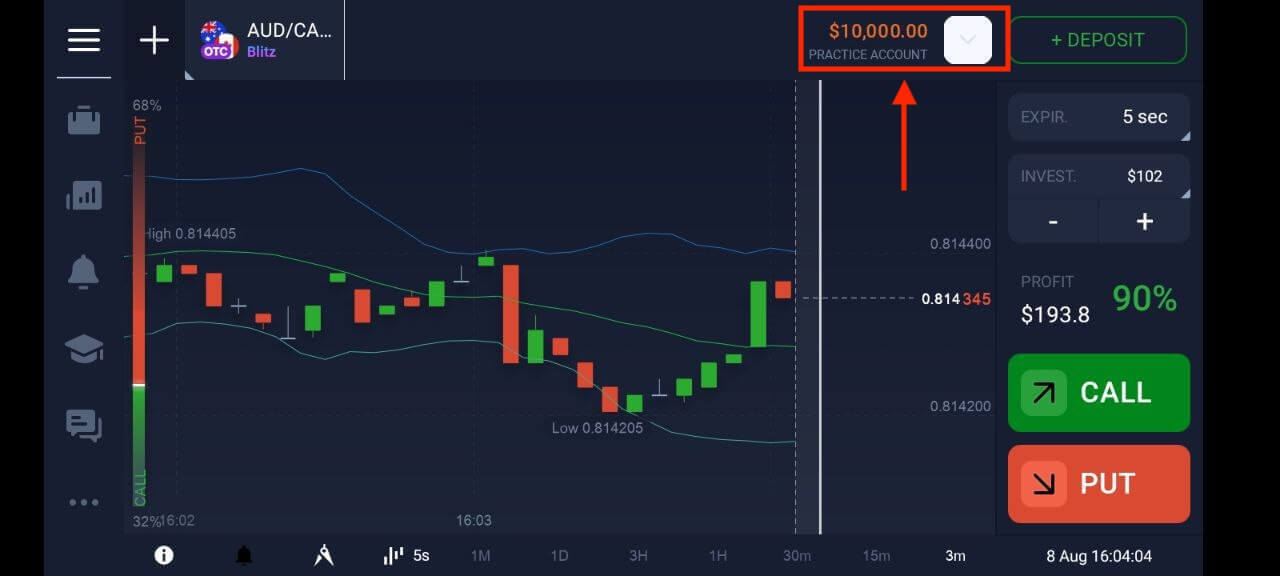
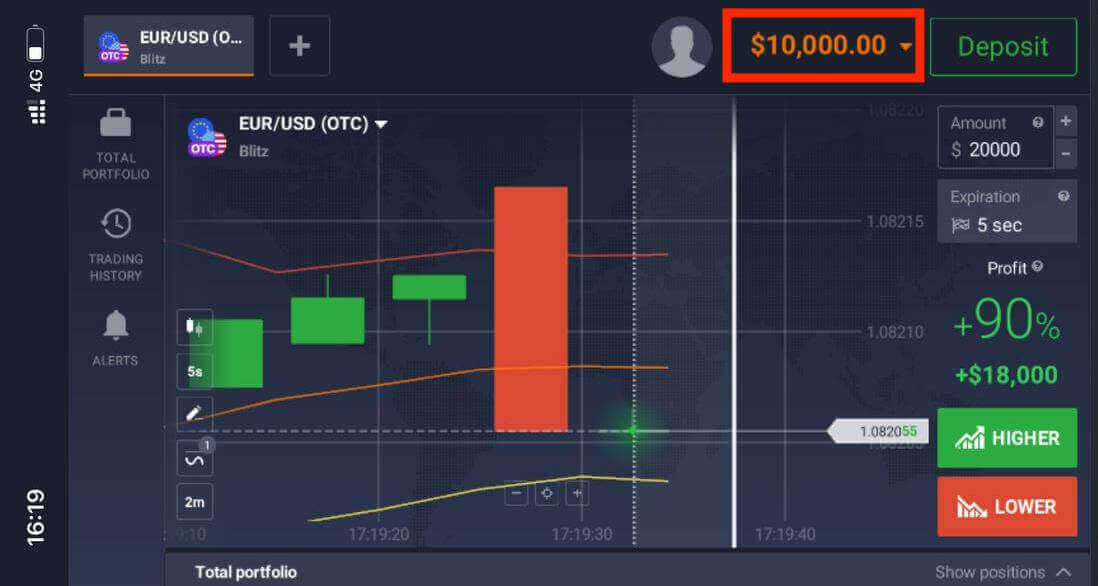
Tillykke, du har oprettet din Exnova-konto. Du har $10.000 på din demokonto. Du kan vælge mellem hundredvis af aktiver at handle med, analysere prisdiagrammer, bruge forskellige indikatorer og værktøjer, oprette alarmer og meddelelser, foretage ind- og udbetalinger, kontakte kundesupport og meget mere. Du kan skifte mellem en gratis demokonto og en rigtig konto ved at trykke på saldoikonet i øverste højre hjørne.
Opret en demokonto via den mobile webversion på Exnova
Vi viser dig, hvordan du registrerer en Exnova-konto på mobilweb, som er kompatibel med enhver enhed og browser. Uanset om det er Chrome, Safari, Firefox eller en anden browser. Trin 1: Åbn din browser på din mobilenhed. Besøg derefter Exnovas hjemmeside .
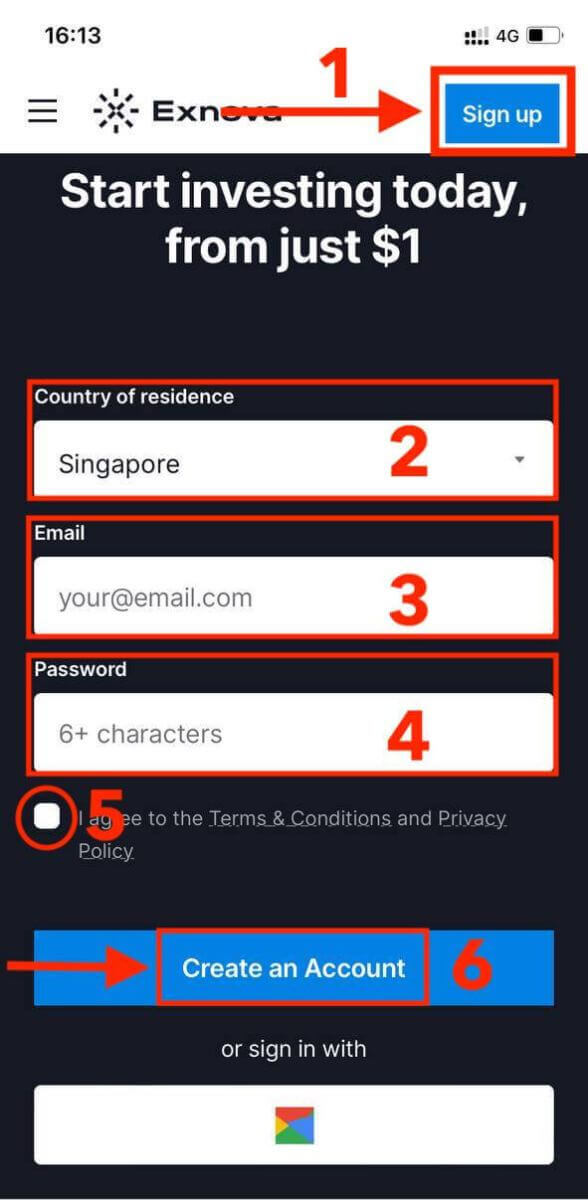
Trin 2: På hjemmesiden vil du se knappen "Tilmeld dig" øverst. Klik på den for at åbne en registreringsformular.
Du skal vælge dit land og indtaste din e-mailadresse, oprette en adgangskode og acceptere Exnovas vilkår og betingelser. Du kan også tilmelde dig med din Google-konto, hvis du foretrækker det.
Tillykke! Du har registreret en Exnova-konto på mobilwebversionen. Du kan nu udforske platformen og begynde at handle.
Mobilwebversionen af handelsplatformen er nøjagtig den samme som den almindelige webversion. Derfor vil der ikke være problemer med handel og overførsel af penge.
Ofte stillede spørgsmål (FAQ)
Hvor mange penge kan jeg tjene på øvelseskontoen?
Du kan ikke tjene penge på de handler, du foretager på en øvelseskonto. På en øvelseskonto modtager du virtuelle penge og foretager virtuelle handler. Den er kun designet til træningsformål. For at handle med rigtige penge skal du indbetale penge på en rigtig konto.
Hvordan skifter jeg mellem en øvelseskonto og en rigtig konto?
For at skifte mellem konti skal du klikke på din saldo i øverste højre hjørne. Sørg for, at du er i handelsrummet. Panelet, der åbnes, viser dine konti: din rigtige konto og din øvelseskonto. Klik på kontoen for at gøre den aktiv. Nu kan du bruge den til at handle.
Hvordan fylder jeg penge op på min øvelseskonto?
Du kan altid optanke din øvekonto gratis, hvis din saldo falder til under 10.000 kr. Du skal først vælge denne konto.
Hvordan kan jeg sikre min konto?
For at sikre din konto skal du bruge totrinsgodkendelse. Hver gang du logger ind på platformen, vil systemet bede dig om at indtaste en særlig kode, der sendes til din e-mailadresse. Du kan aktivere dette i Indstillinger. Sådan handler du binære optioner med en demokonto på Exnova
Hvad er et aktiv på Exnova?
Et aktiv er et finansielt instrument, der bruges til handel. Alle handler er baseret på prisdynamikken for et valgt aktiv. Exnova tilbyder en bred vifte af aktiver, herunder valutaer, råvarer, aktier, indeks, kryptovaluta og mere.Følg disse trin for at vælge et aktiv, du vil handle med:
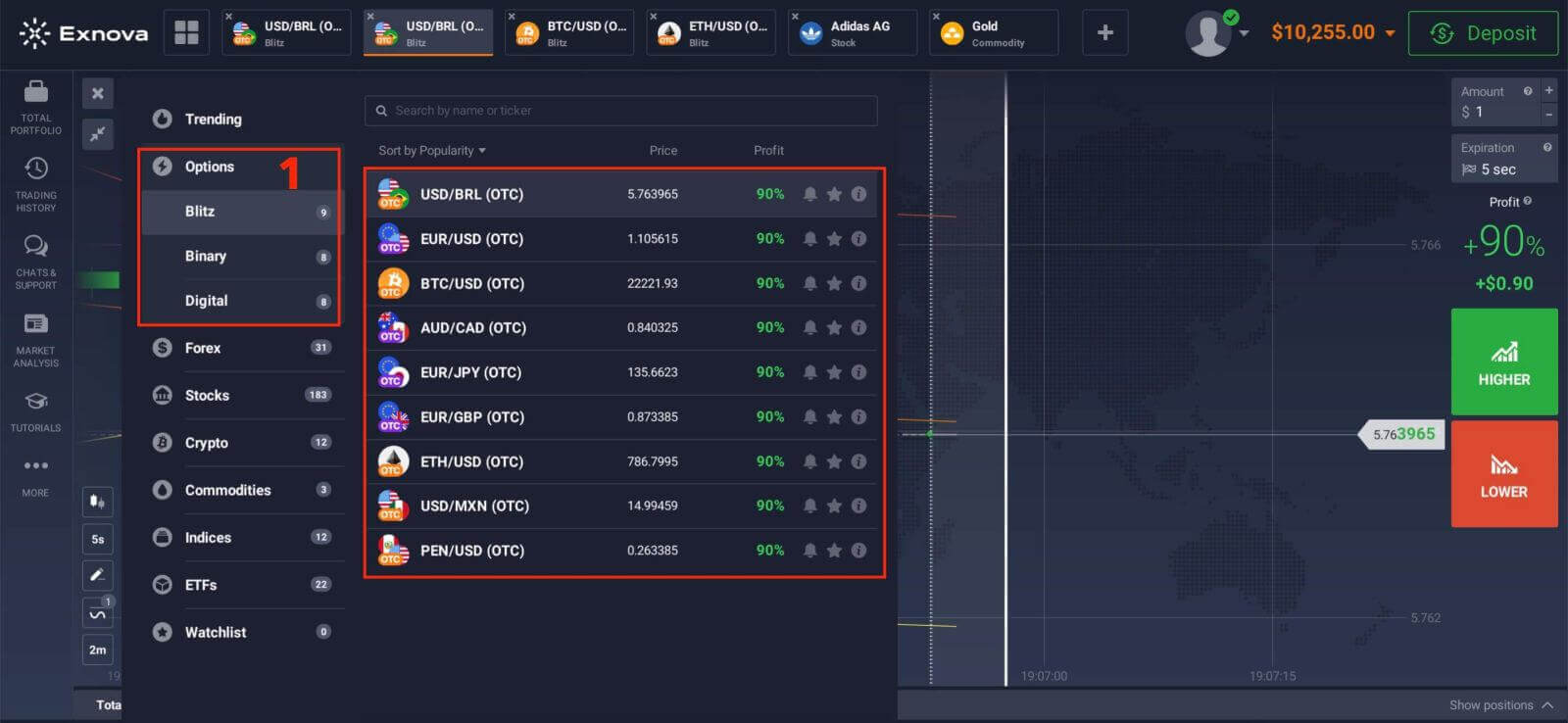
1. Klik på aktivsektionen øverst på platformen for at se, hvilke aktiver der er tilgængelige.
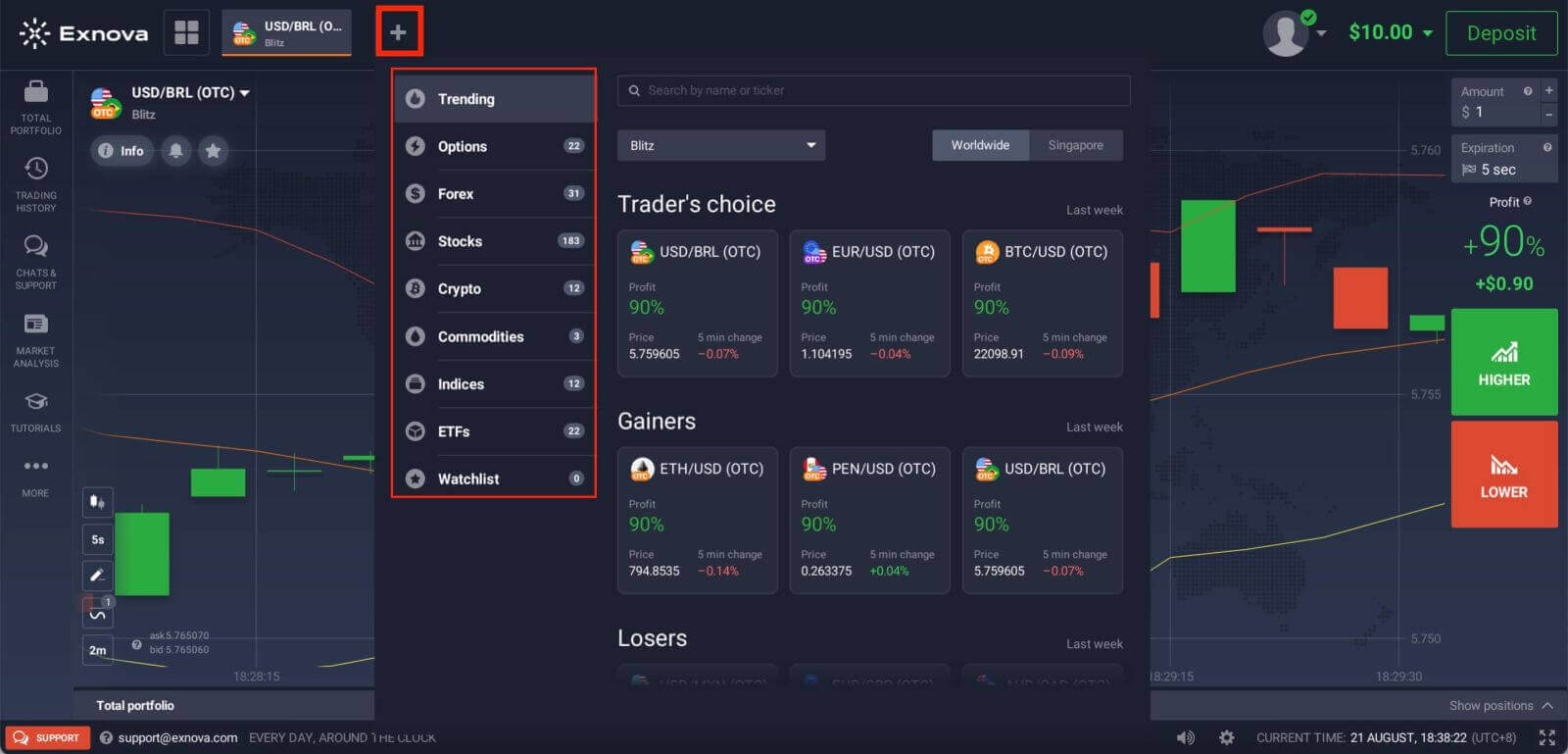
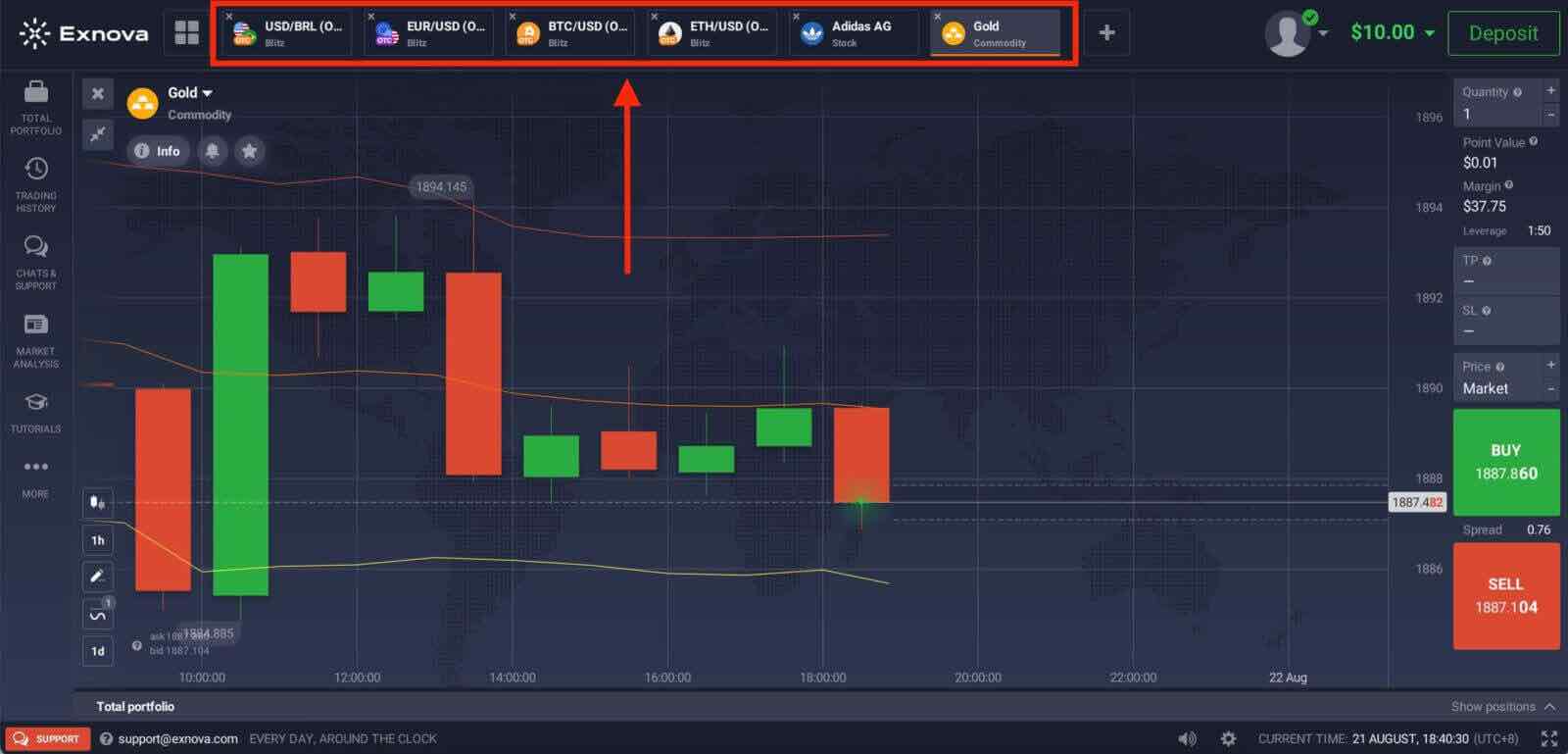
2. Du kan handle med flere aktiver på én gang. Klik på knappen "+" lige fra aktivsektionen. Det aktiv, du vælger, vil lægges sammen.
Hvordan handler man binære optioner på Exnova?
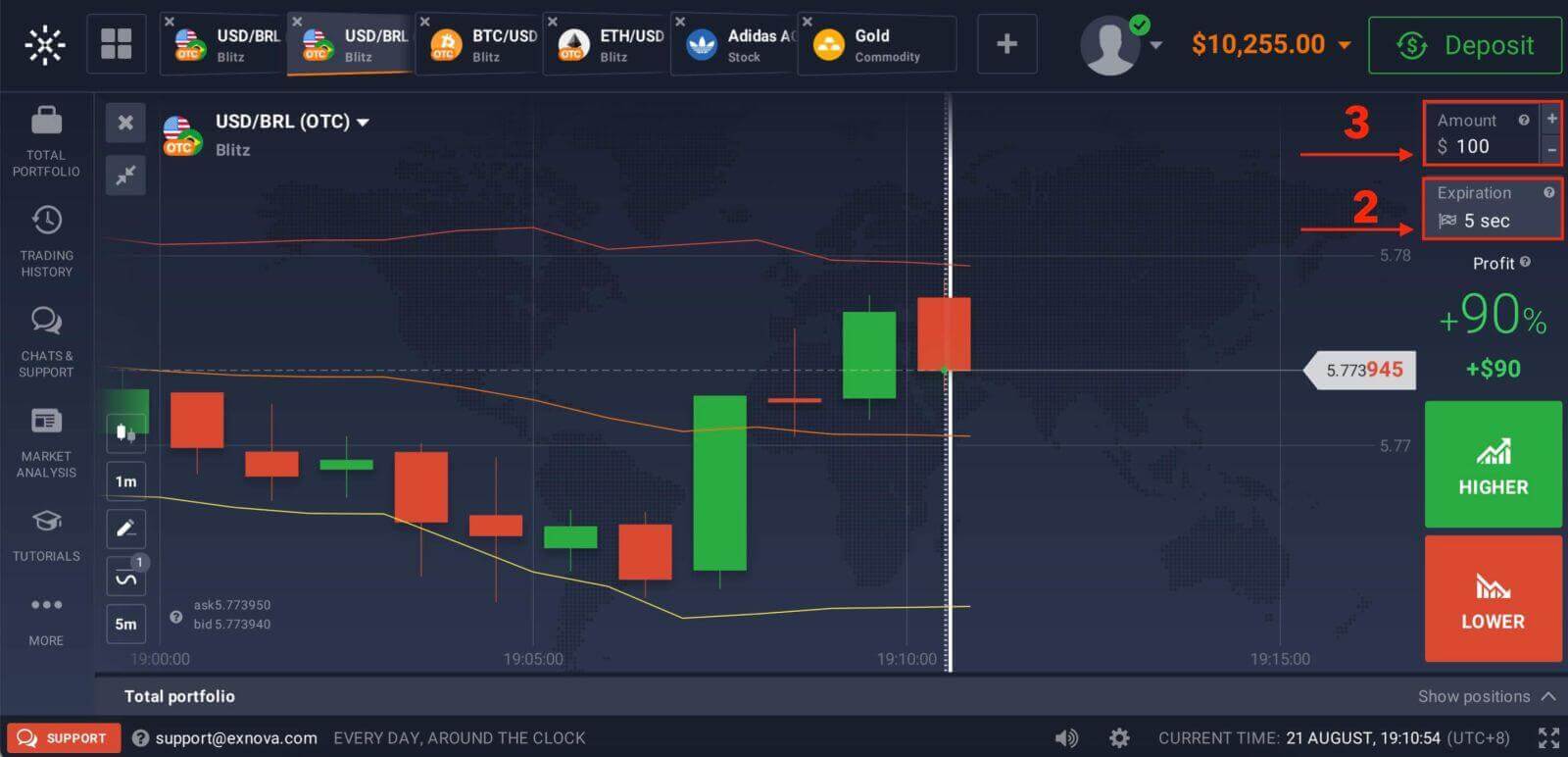
Exnova tilbyder en brugervenlig handelsplatform, der gør det muligt for handlende at udføre binære optionshandler effektivt. Trin 1: Vælg et aktiv:
Procentdelen ved siden af aktivet bestemmer dets rentabilitet. Jo højere procentdelen er – desto højere er din profit i tilfælde af succes.
Eksempel . Hvis en handel på $10 med en rentabilitet på 90% lukkes med et positivt resultat, krediteres $19 til din saldo. $10 er din investering, og $9 er en profit.
Nogle aktivers rentabilitet kan variere afhængigt af udløbstidspunktet for en handel og i løbet af dagen afhængigt af markedssituationen.
Alle handler lukker med den rentabilitet, der blev angivet, da de blev åbnet.
Trin 2: Vælg en udløbstidspunkt:
Udløbsperioden er det tidspunkt, hvorefter handlen betragtes som afsluttet (lukket), og resultatet opsummeres automatisk.
Når du afslutter en handel med binære optioner, bestemmer du selv tidspunktet for transaktionens udførelse.
Trin 3: Indstil investeringsbeløb:
Minimumsbeløbet for en handel er $1, og maksimumbeløbet er $20.000 eller et tilsvarende beløb i din kontovaluta. Vi anbefaler, at du starter med små handler for at teste markedet og blive fortrolig.
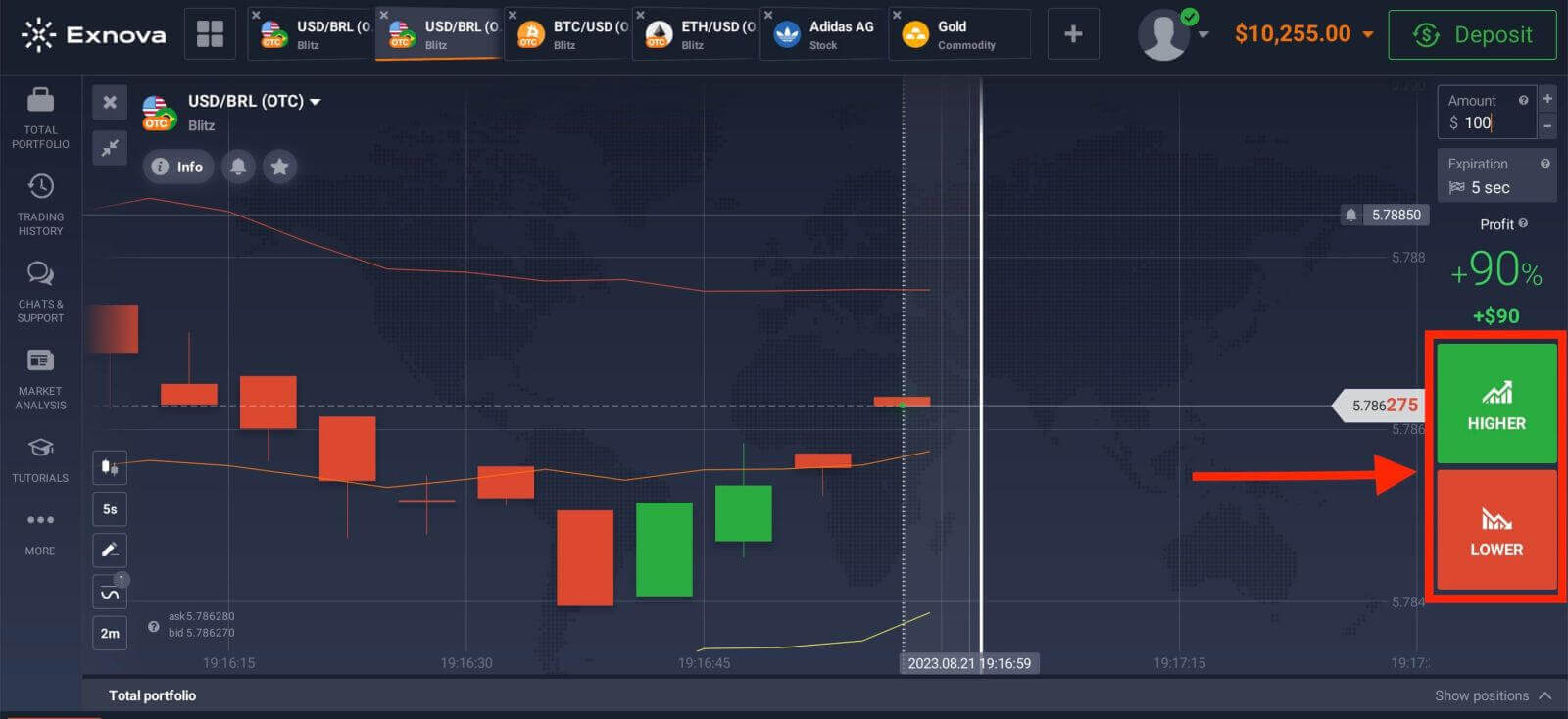
Trin 4: Analysér prisbevægelsen på diagrammet, og lav din prognose:
Vælg HØJERE (Grøn) eller LAVERE (Rød) afhængigt af din prognose. Hvis du forventer, at prisen vil stige, skal du trykke på "HØJERE", og hvis du tror, at prisen vil falde, skal du trykke på "LAVERE".
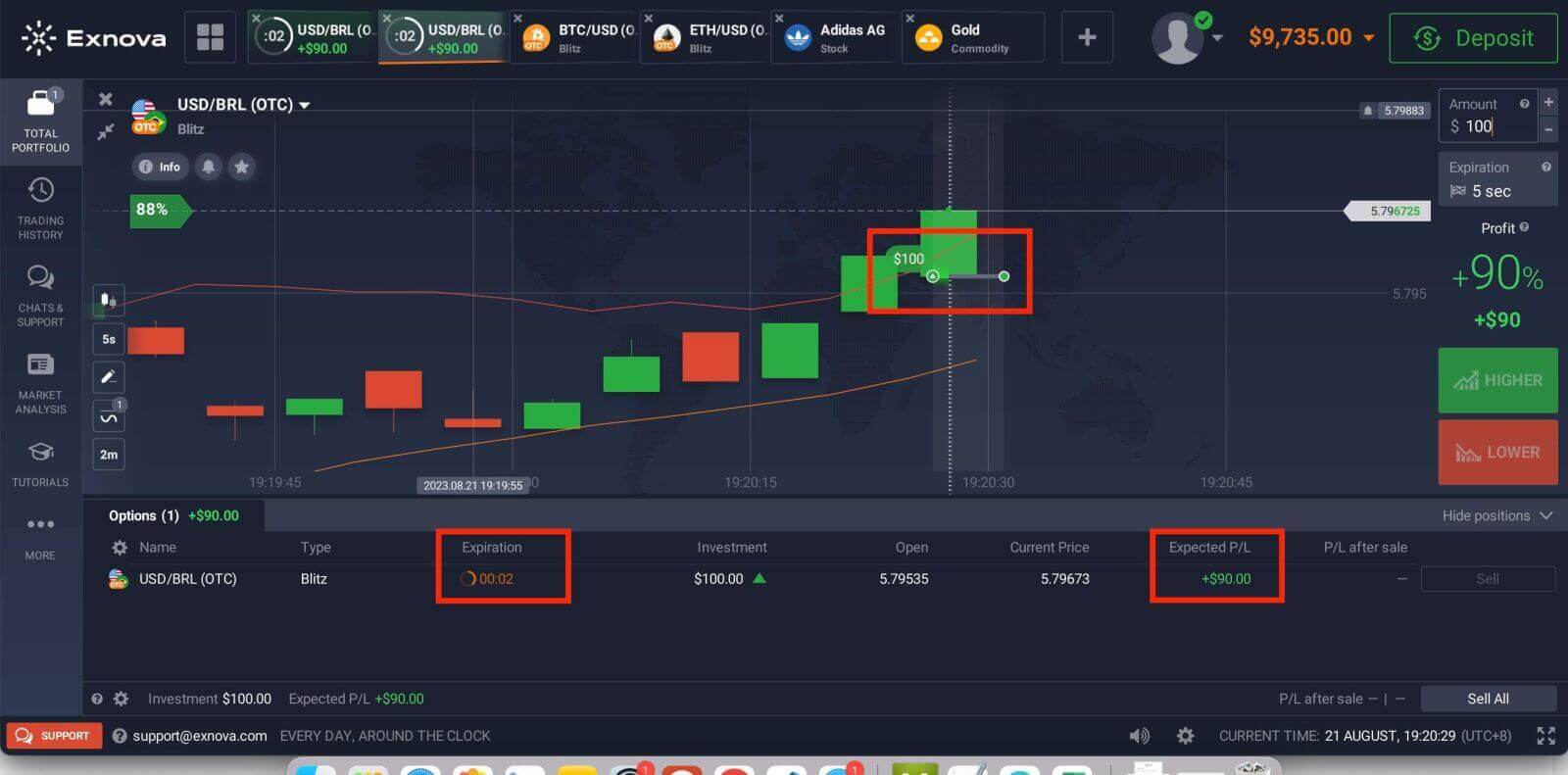
Trin 5: Overvåg handelsforløbet:
Når handlen når den valgte udløbstidspunkt, bestemmer platformen automatisk resultatet baseret på aktivets prisbevægelse. Hvis din forudsigelse var korrekt, vil du modtage den angivne udbetaling; hvis ikke, kan det investerede beløb være tabt.
 Handelshistorik.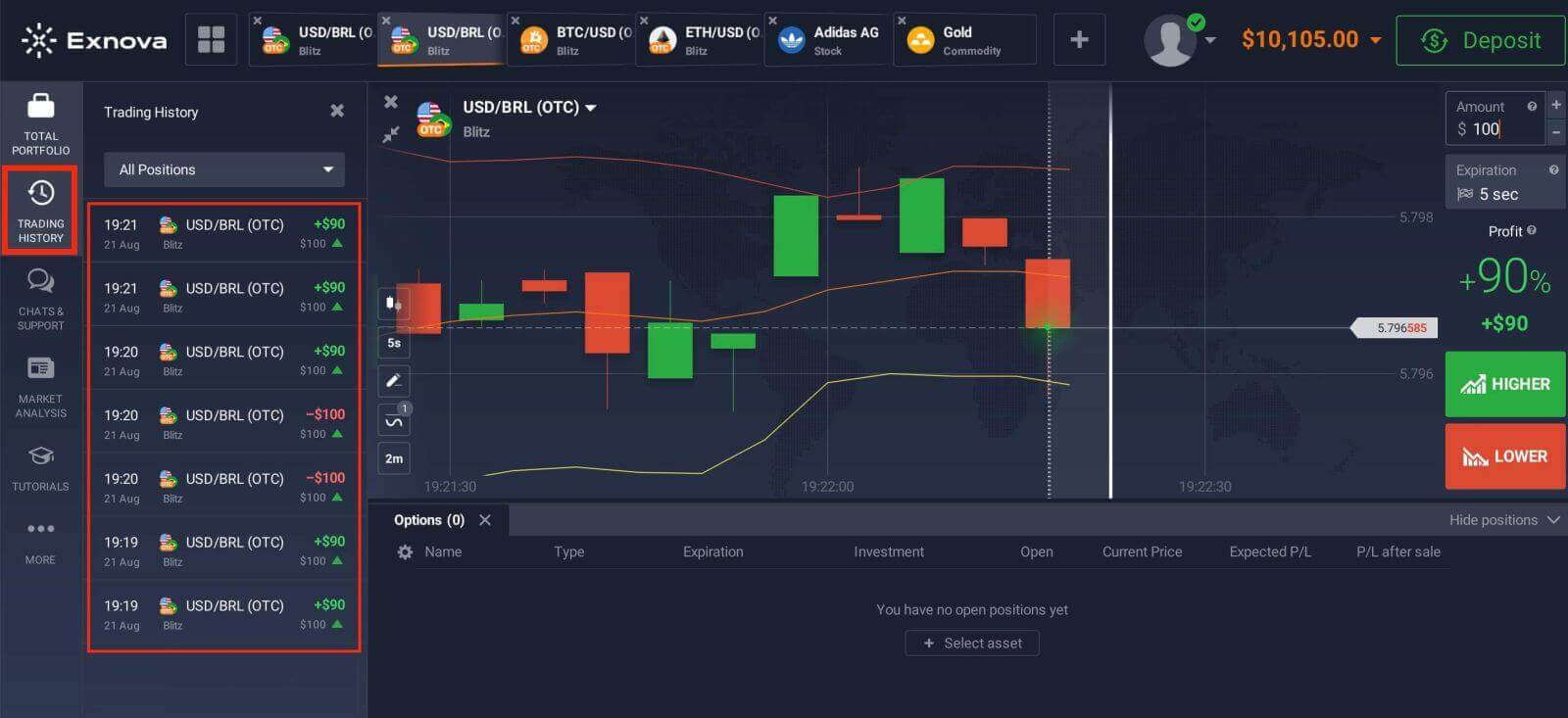
Hvordan handler man CFD-instrumenter (Forex, krypto, aktier, råvarer, indekser, ETF'er) på Exnova?
Nye CFD-typer, der er tilgængelige på vores handelsplatform, inkluderer Forex-par, kryptovalutaer, råvarer, indekser og mere. 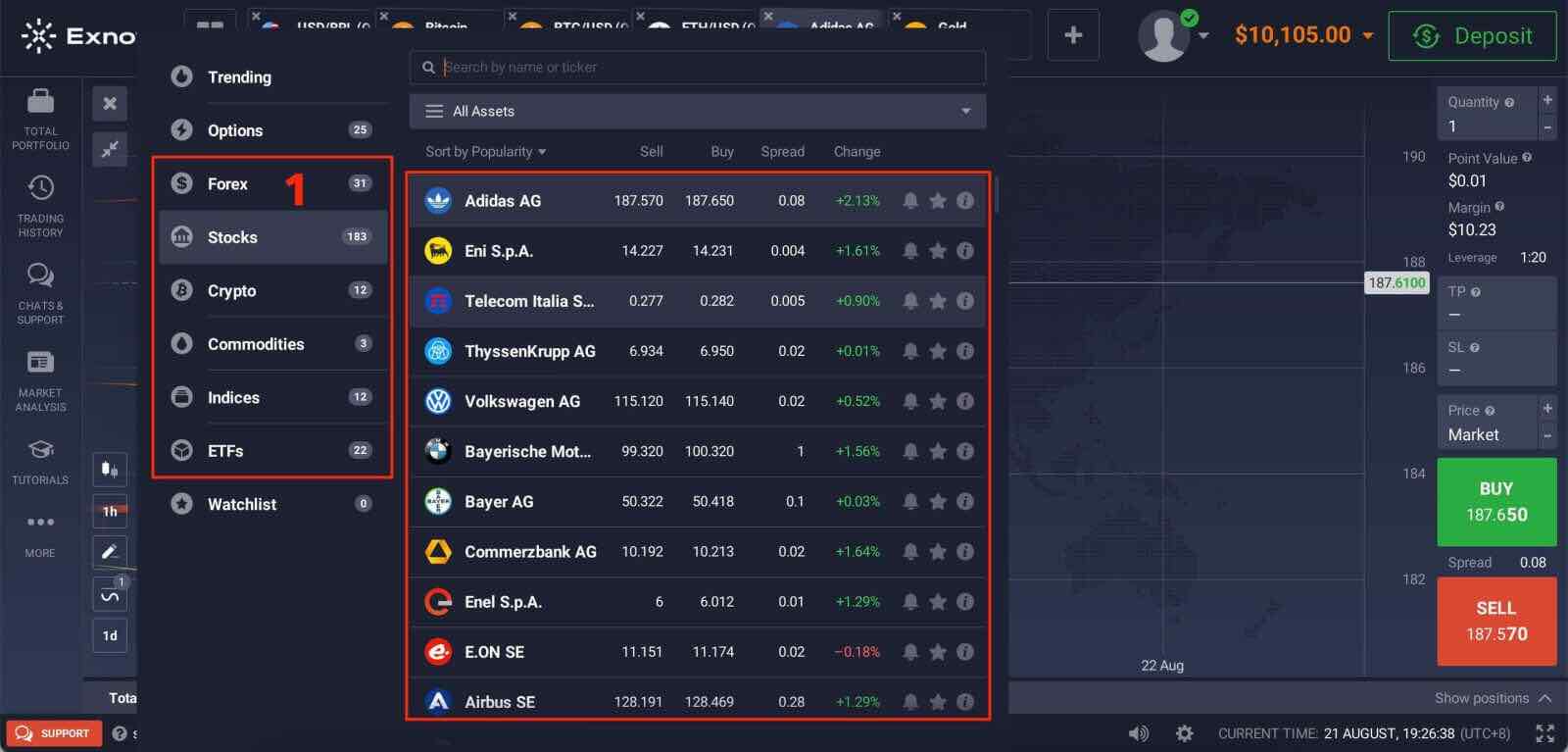
Den handlendes mål er at forudsige retningen af den fremtidige prisbevægelse og udnytte forskellen mellem de nuværende og fremtidige priser. CFD'er reagerer ligesom et almindeligt marked: Hvis markedet går til din fordel, lukkes din position In-The-Money. Hvis markedet går imod dig, lukkes din handel Out-Of-The-Money. Ved CFD-handel afhænger din fortjeneste af forskellen mellem indgangsprisen og slutprisen.
Ved CFD-handel er der ingen udløbstid, men du kan bruge en multiplikator og indstille stop/loss og udløse en markedsordre, hvis prisen når et bestemt niveau.
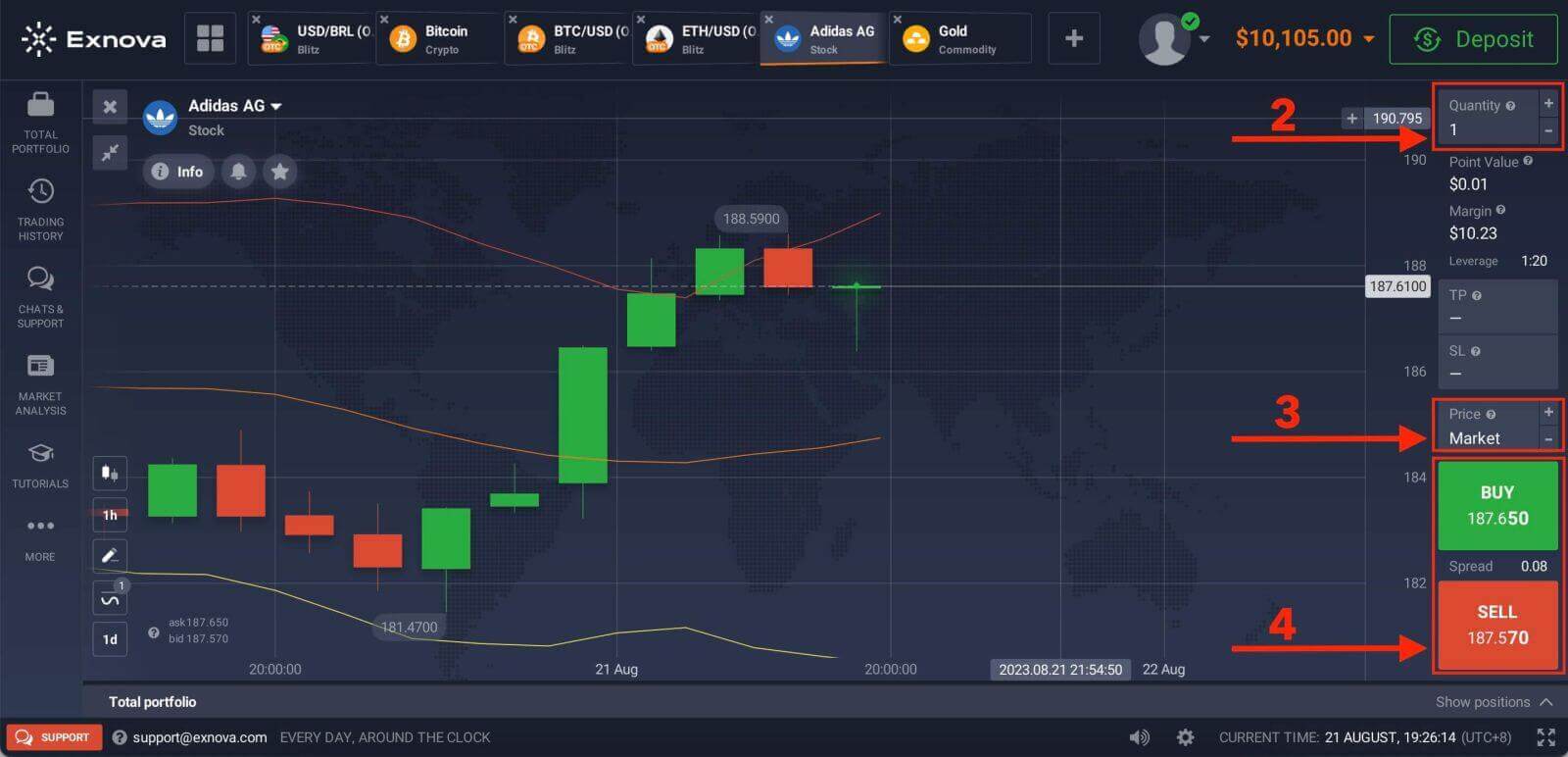
Handel med CFD-instrumenter på Exnova åbner døren til forskellige markedsmuligheder, herunder Forex, kryptovalutaer og andre CFD'er. Ved at forstå det grundlæggende, anvende effektive strategier og udnytte den brugervenlige Exnova-platform kan handlende begive sig ud på en givende rejse i CFD-handelens verden.
Sådan bruger du diagrammer, indikatorer, widgets og markedsanalyser på Exnova
Exnova tilbyder et robust sæt værktøjer, der giver handlende værdifuld indsigt og analytiske evner. Denne guide vil dykke ned i den effektive brug af diagrammer, indikatorer, widgets og markedsanalyser på Exnova-platformen. Ved at udnytte disse ressourcer kan du træffe informerede handelsbeslutninger og forbedre din samlede handelsoplevelse.Diagrammer
Exnova-handelsplatformen giver dig mulighed for at foretage alle dine forudindstillinger direkte på diagrammet. Du kan angive ordredetaljer i boksen i venstre panel, anvende indikatorer og lege med indstillinger uden at miste prisudviklingen af syne.
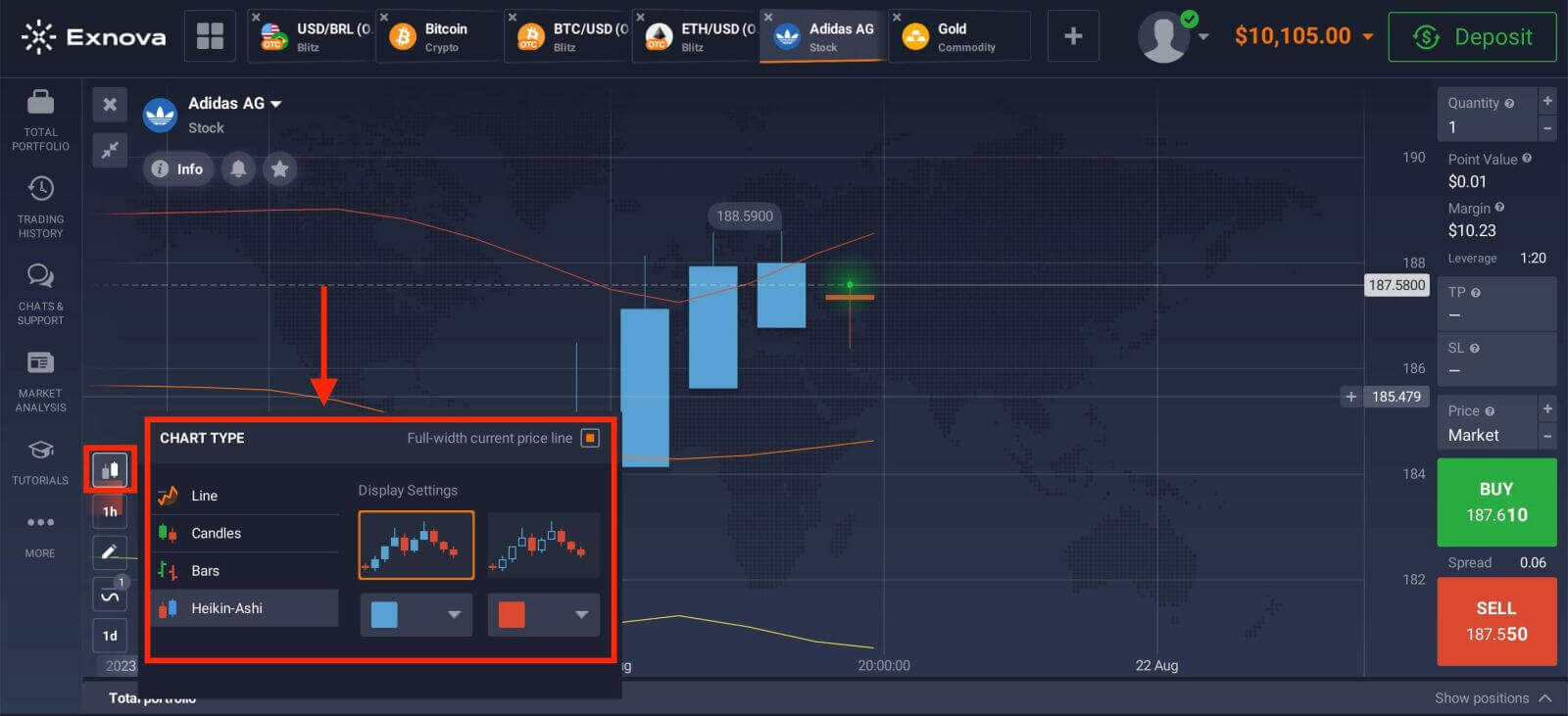
Vil du handle med flere optioner ad gangen? Du kan køre op til 9 diagrammer og konfigurere deres typer: linje, candles, barer eller Heikin-ashi. For søjle- og candles-diagrammer kan du indstille tidsrammerne fra 5 sekunder op til 1 måned fra nederste venstre hjørne af skærmen.
Indikatorer
Brug indikatorer og widgets til dybdegående diagramanalyse. Disse omfatter momentum, trend, volatilitet, glidende gennemsnit, volumen, populær og andre. Exnova har en fin samling af de mest anvendte og essentielle indikatorer, fra XX til XX, over XX indikatorer i alt.
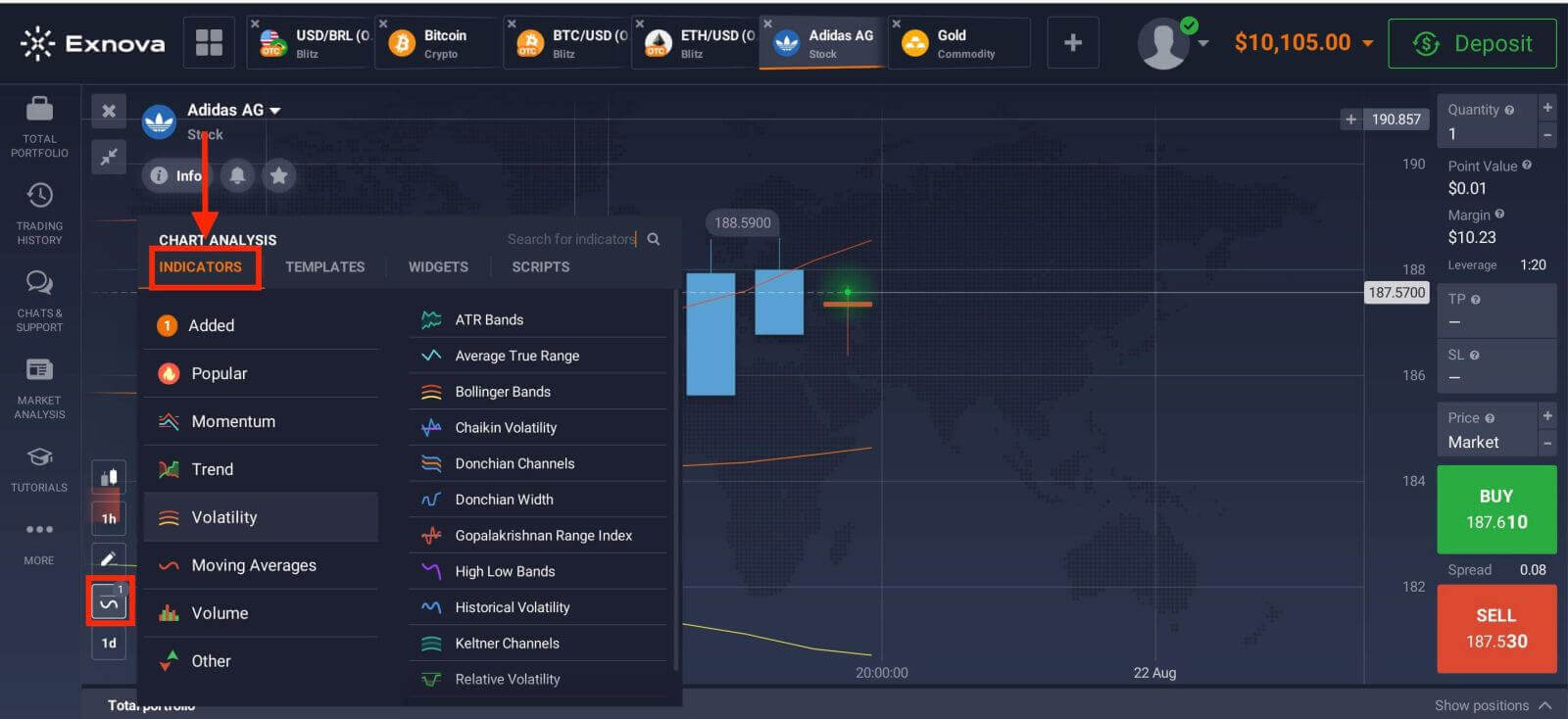
Hvis du anvender flere indikatorer, er du velkommen til at oprette og gemme skabelonerne for at bruge dem senere.
Widgets
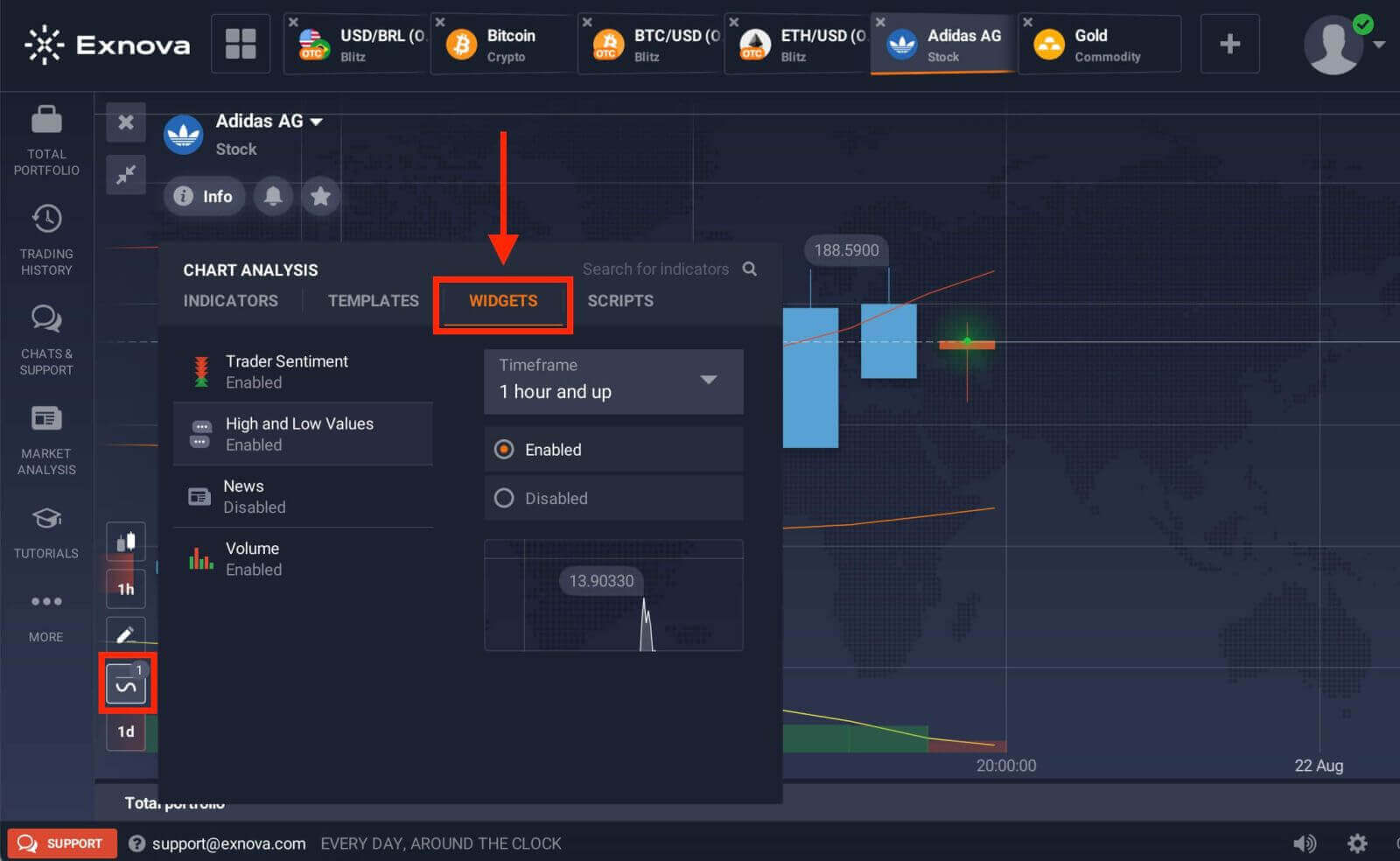
Widgets kan i høj grad hjælpe dig med at træffe beslutninger. På platformen kan du bruge widgets som handlendes stemning, høje og lave værdier, andre personers handler, nyheder og volumen. De vil hjælpe dig med at overvåge ændringer i realtid.
Markedsanalyse
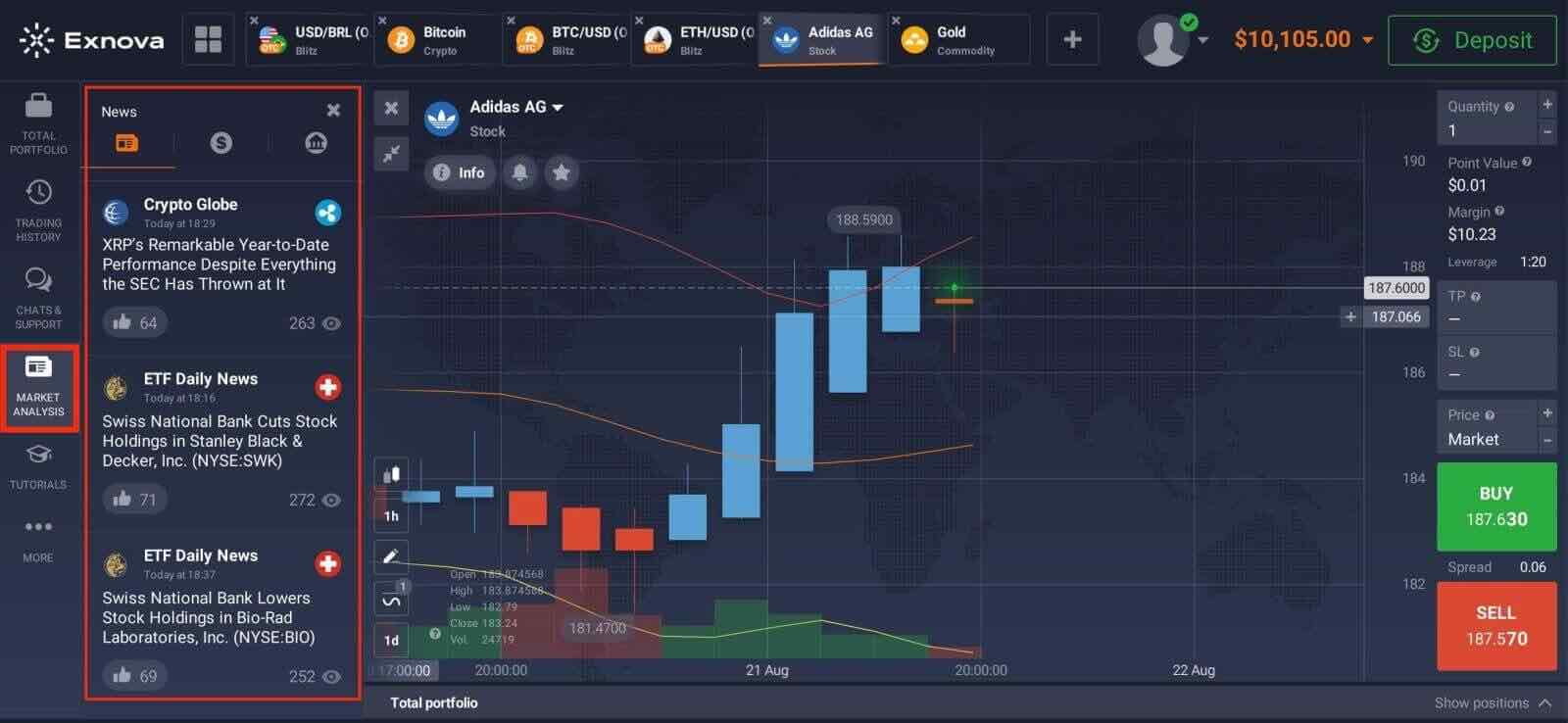
Uanset om du handler med optioner, Forex, aktier, metaller eller kryptovalutaer, er det vigtigt at vide, hvad der sker med verdensøkonomien. Hos Exnova kan du følge nyhederne i afsnittet Markedsanalyse uden at forlade handelsrummet. En smart nyhedsaggregator fortæller dig, hvilke aktiver der er mest volatile lige nu, og temakalendere giver dig en idé om, hvornår det er bedst at handle.
Ofte stillede spørgsmål (FAQ)
Hvad er det bedste tidspunkt at handle på?
Det bedste tidspunkt at handle afhænger af din handelsstrategi og andre faktorer. Vi foreslår, at du er opmærksom på markedets tidsplan, da overlapningen af de amerikanske og europæiske handelssessioner gør priserne mere dynamiske i valutapar som EUR/USD. Du bør også holde øje med markedsnyheder, der kan påvirke bevægelsen af dit valgte aktiv. Uerfarne handlende, der ikke følger nyhederne og ikke forstår, hvorfor priserne svinger, er bedre stillet ved ikke at handle, når priserne er meget dynamiske.
Hvad er minimumsinvesteringsbeløbet for at åbne en handel?
Minimumsinvesteringsbeløbet for at åbne en handel på Exnova er $1.Hvad er fortjenesten efter salget og den forventede fortjeneste?
"Samlet investering" viser, hvor meget du har investeret i handlen."Forventet fortjeneste" viser det mulige udfald af handlen, hvis diagrammet forbliver på det nuværende niveau, når handlen udløber.
Fortjeneste efter salg: Hvis den er rød, viser den, hvor meget af din investering du vil tabe, når handlen udløber. Hvis den er grøn, viser den, hvor meget fortjeneste du vil opnå efter salget.
Tallene for forventet fortjeneste og fortjeneste efter salg er dynamiske. De varierer afhængigt af flere faktorer, herunder den aktuelle markedssituation, hvor tæt udløbstidspunktet er på, og den aktuelle pris på aktivet.
Mange handlende sælger, når de ikke er sikre på, om handlen vil give dem fortjeneste. Salgssystemet giver dig mulighed for at minimere dine tab.
Hvordan fungerer en multiplikator?
I CFD-handel kan du bruge en multiplikator, der kan hjælpe dig med at kontrollere en position ud over det investerede beløb. Dermed vil potentielle afkast (såvel som risici) blive øget. Ved at investere $100 kan en trader opnå afkast, der kan sammenlignes med en investering på $1.000. Husk dog, at det samme gælder for potentielle tab, da de også vil blive øget flere gange.
Hvordan bruger man indstillingerne for automatisk lukning?
Handlende bruger Stop Loss-ordrer til at begrænse tab for en bestemt åben position. Take Profit fungerer på stort set samme måde og giver handlende mulighed for at fastlåse en profit, når et bestemt prisniveau nås. Du kan indstille parametrene som en procentdel, et pengebeløb eller en aktivpris.
Konklusion: Frigør muligheder - Din rejse ind i onlinehandel med Exnova
Det er en ligetil proces at registrere en demokonto på Exnova, der giver et risikofrit miljø til at forbedre dine handelsfærdigheder. Ved at følge disse trin er du godt på vej til at udnytte Exnovas demokonto til at forbedre dine handelsfærdigheder, før du går i gang med livehandel. Husk, at selvom demokonti simulerer reelle handelsforhold, indebærer de ikke en reel økonomisk risiko.
Ofte stillede spørgsmål
Tilmeld dig på Exnova ved at vælge Registrer eller Registrer konto på hjemmesiden, indtast din e-mail, opret en adgangskode, bekræft kontaktoplysninger via e-mail eller SMS, log derefter ind og vælg demokontoindstillingen eller demoserveren i platformsmenuen; ingen indbetaling er nødvendig for at modtage virtuelle midler og begynde at placere praksishandler.
Nej - demokontoen bruger simulerede midler, så du kan øve dig uden at indbetale. For at flytte til live handel skal du fuldføre verifikation og finansiere en rigtig konto; Bemærk demo-sessioner kan være tidsbegrænsede eller nulstillede og afspejler ikke tilbagetrækningsregler.
For at opgradere indsender du typisk id (pas eller nationalt id), bevis på adresse (forbrugsregning eller kontoudtog) og nogle gange et foto-selfie; betalingsmetodebekræftelse kan være påkrævet før indbetalinger eller udbetalinger. Sørg for, at dokumentnavnene matcher din konto, og følg Exnovas uploadinstruktioner for at undgå forsinkelser.
Almindelige årsager omfatter ufuldstændig e-mail-bekræftelse, valg af live-server i stedet for demo, platform-cache eller regionale begrænsninger; ret trin: bekræft din e-mail/sms, log ud og vælg demokontoen/serveren, ryd cache eller geninstaller appen, og hvis problemet fortsætter, kontakt support med skærmbilleder og dit konto-id.
Demopriser og diagrammer simulerer virkelige markeder og er nyttige til at lære platformfunktioner og teststrategier, men udførelse, glidning og likviditet kan afvige fra live-konti; begyndere bør fokusere på ordreflow, risikostørrelser og handelsjournalering på demo, før de risikerer rigtige midler.