Exnova-kontoregistrering: Trin til registrering af din konto

Registreringssekvensen er enkel, men streng: udfyld tilmeldingsformularen, bekræft e-mail- og SMS-koder, upload KYC-dokumenter og afvent overholdelsesgodkendelse, før du finansierer eller flytter til live handel. Aktiver to-faktor-godkendelse, brug en stærk adgangskode, og sørg for, at dokumentoplysningerne nøjagtigt matcher din profil for at få godkendelsen hurtigere. Nedenfor finder du klare trin, almindelige faldgruber og verifikationstip til at afslutte Exnova-kontoregistrering hurtigt og sikkert.
Sådan opretter du en Exnova-konto ved hjælp af en e-mail
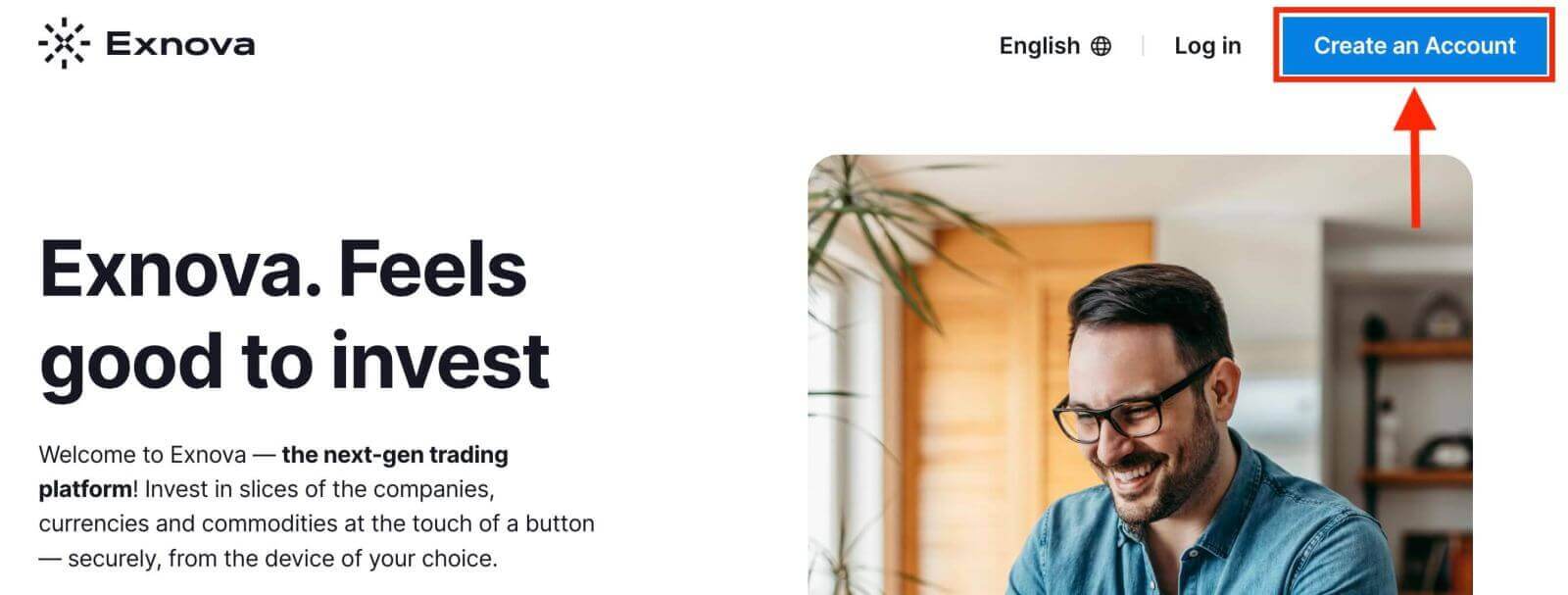
Trin 1: Få adgang til Exnovas hjemmeside.Start med at åbne din foretrukne webbrowser og gå til Exnovas hjemmeside .
Trin 2: Find registreringssiden.
Besøg Exnovas hjemmeside, og klik på knappen " Opret en konto ". Denne handling fører dig til registreringssiden, hvor du kan starte oprettelsen af kontoen.
Trin 3: Angiv dine personlige oplysninger.
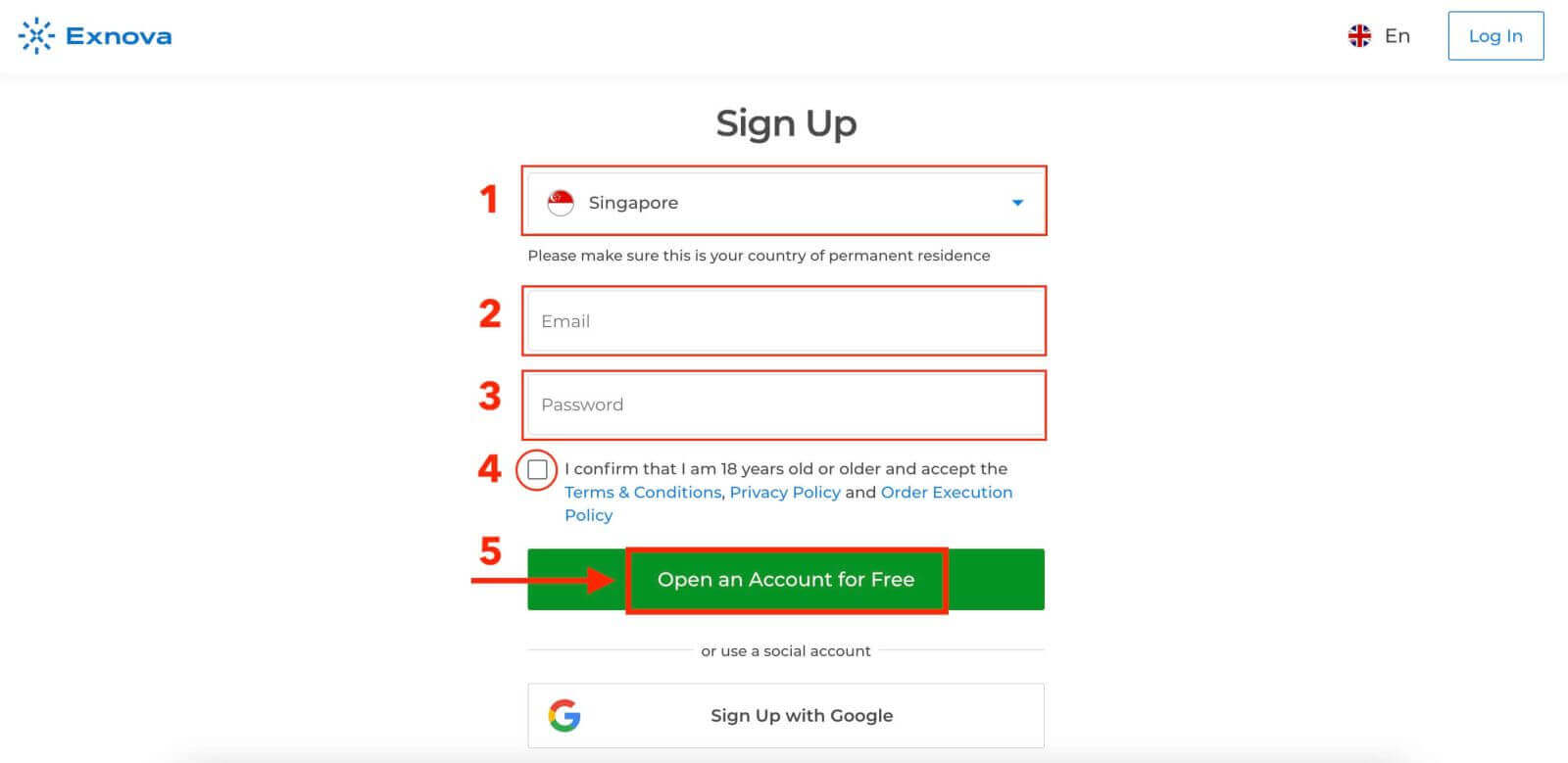
Når du når til registreringssiden, vil du blive bedt om at angive specifikke personlige oplysninger for at oprette din Exnova-konto. Dette omfatter normalt:
- Land : Vælg dit permanente bopælsland.
- E-mailadresse : Angiv en funktionel e-mailadresse, som du nemt kan tilgå. Denne e-mailadresse vil blive brugt til kommunikation og kontobekræftelse.
- Adgangskode : Vælg en robust adgangskode, der blander bogstaver, tal og symboler for at garantere kontosikkerhed.
- Gennemgang og samtykke : Gennemgå og accepter Exnovas privatlivspolitik omhyggeligt.
- Start oprettelse af konto : Klik på knappen " Åbn en konto gratis " for at fortsætte.
Trin 4: Bekræft din e-mail
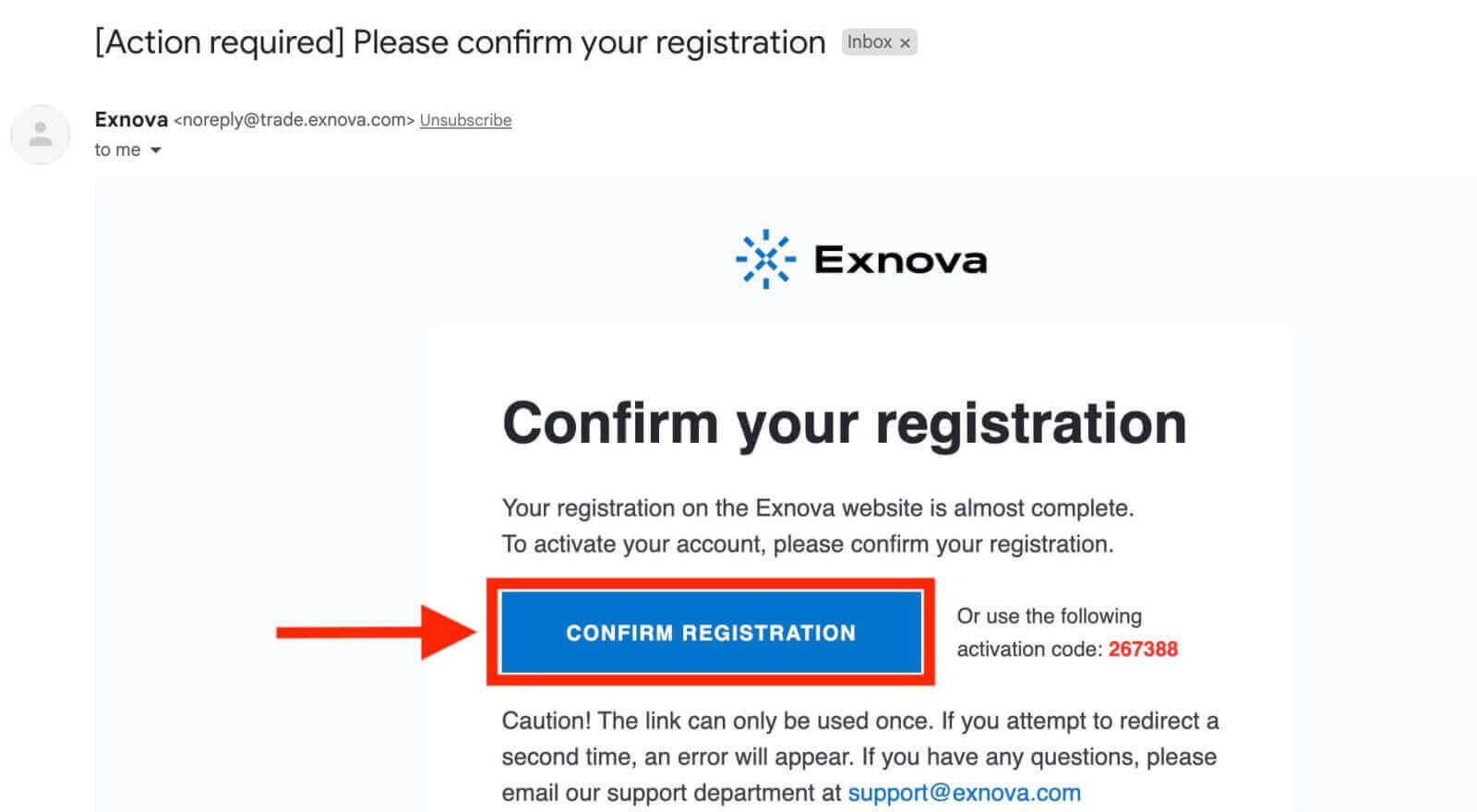
Når du har indtastet dine personlige oplysninger, sender Exnova dig en e-mail for at bekræfte din identitet. Gå til din indbakke, og klik på linket i e-mailen. Dette sikrer, at din e-mailadresse er ægte, og at du kan bruge den.
Tillykke! Du har nu gennemført registreringsprocessen for din Exnova-konto. På din demokonto har du $10.000 til rådighed. Exnova tilbyder en demokontofunktion, der giver brugerne mulighed for at øve sig i handel og gøre sig bekendt med platformens funktioner i et risikofrit miljø. Disse demokonti er gavnlige for handlende på alle niveauer og giver en værdifuld mulighed for at finpudse dine færdigheder, før du går i gang med faktisk handel med rigtige penge.
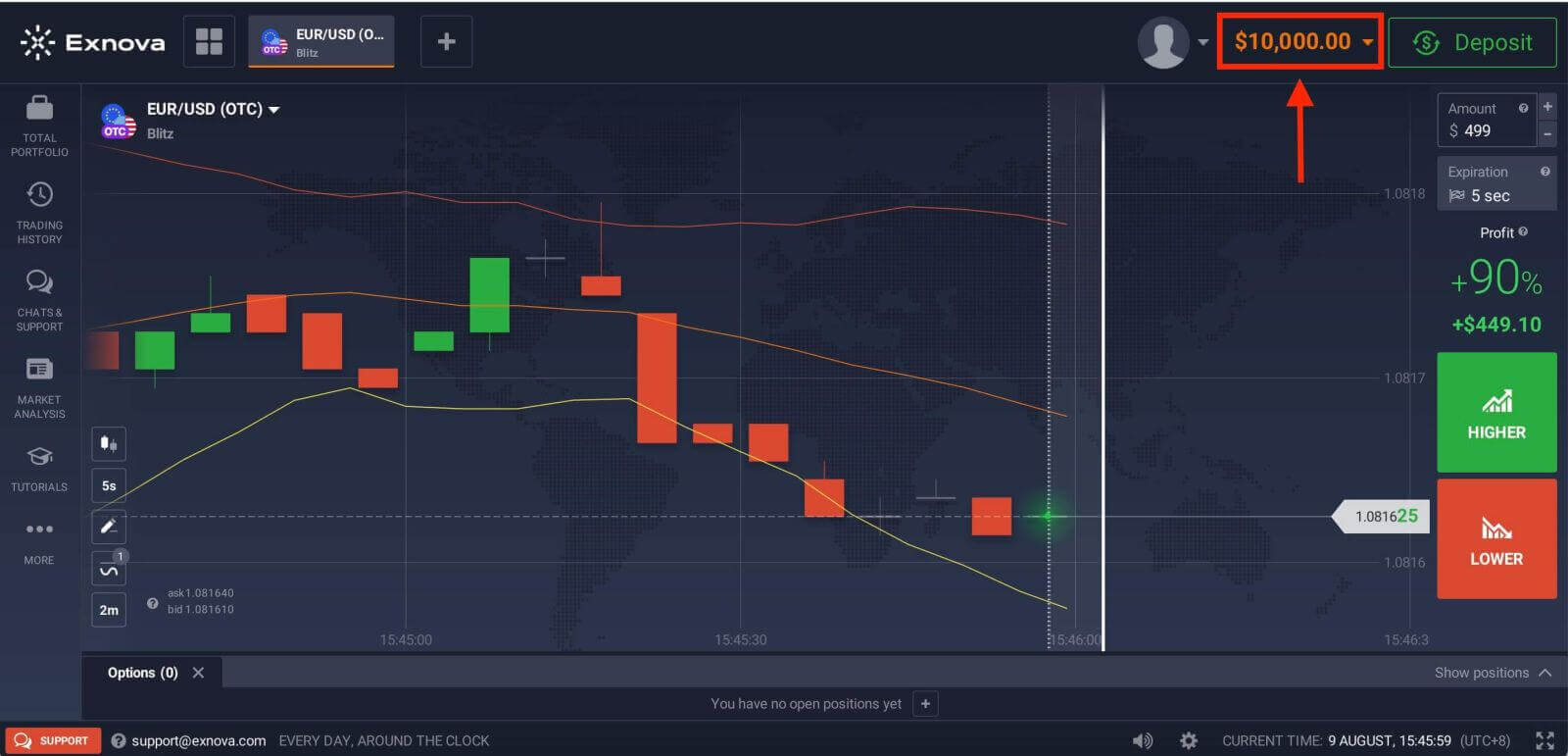
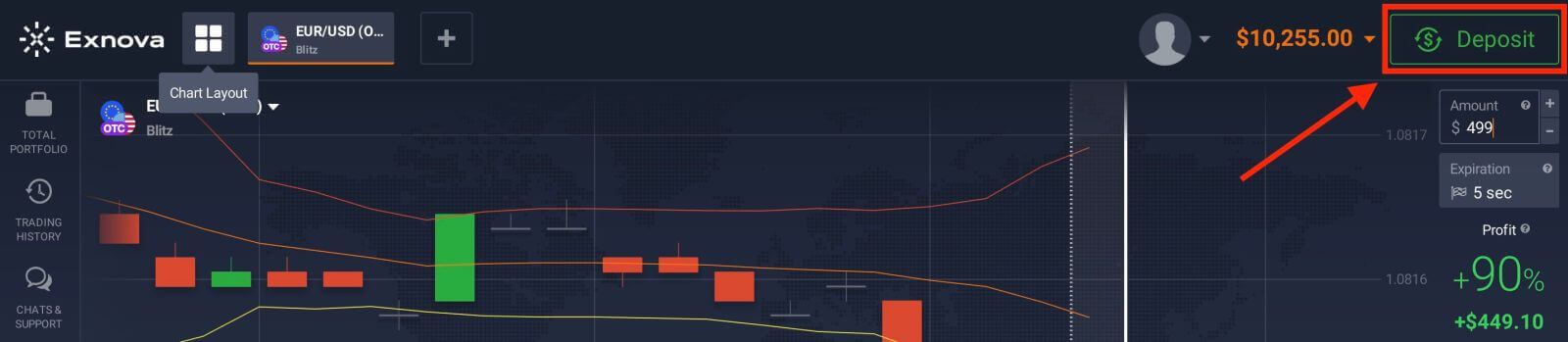
Når du har opbygget tillid til dine handelsfærdigheder, er det nemt at skifte til en rigtig handelskonto. Bare klik på "Indbetal" for at starte denne spændende og givende fase af din handelsrejse. Ved at indbetale penge på Exnova er du klar til at begynde at handle med rigtige penge.
Sådan opretter du en Exnova-konto ved hjælp af en Google-konto
1. Du kan også registrere dig på Exnova med din Google-konto. For at gøre dette skal du blot godkende din Google-konto ved at klikke på den tilsvarende knap på registreringsformularen. Derefter vil den bede dig om at være 18 år eller ældre og acceptere Vilkår, Privatlivspolitik og Ordreudførelsespolitik. Klik på "Bekræft". 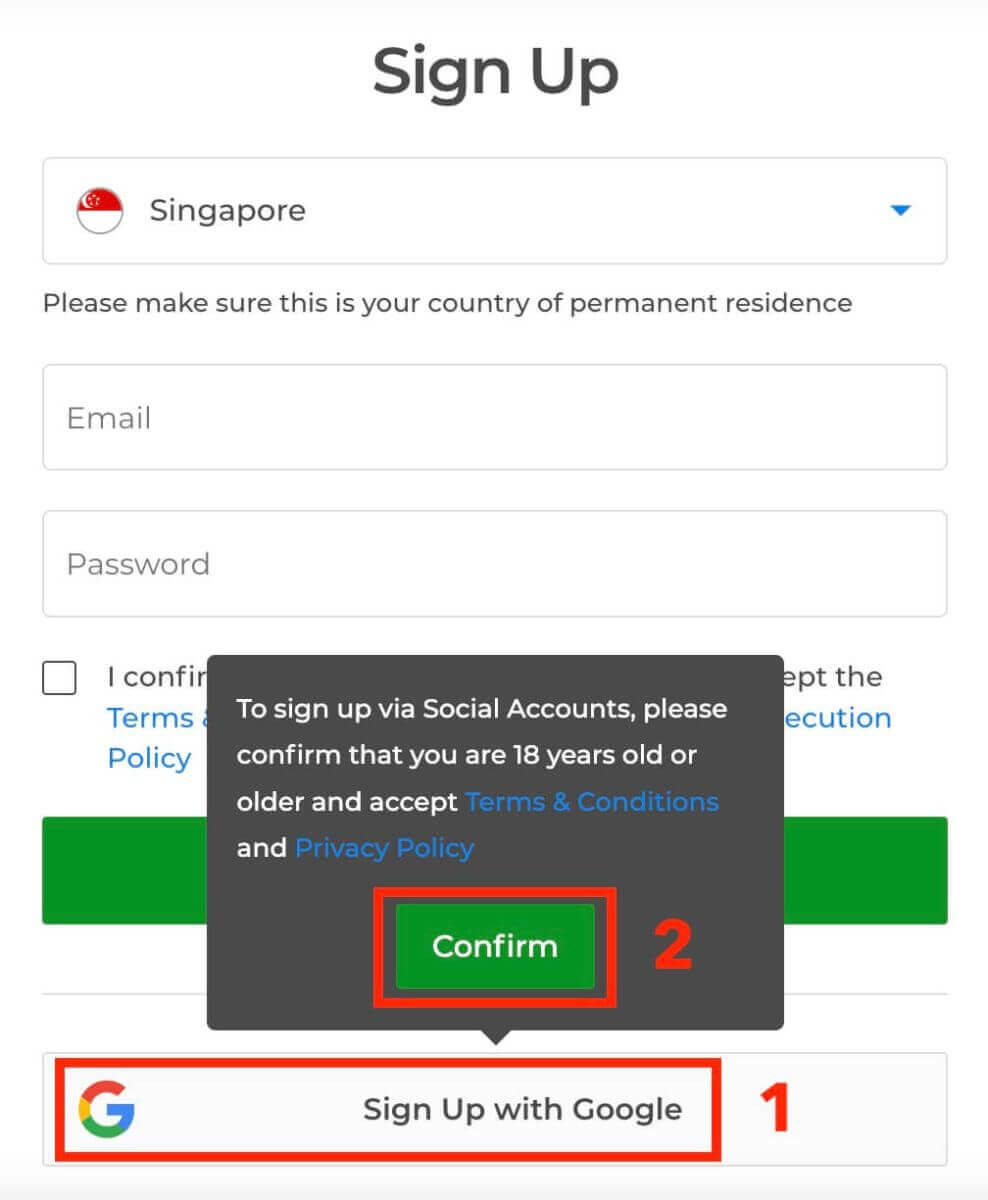
2. Du vil blive omdirigeret til en Google-loginside, hvor du kan indtaste dine eksisterende Google-kontooplysninger og klikke på "Næste". 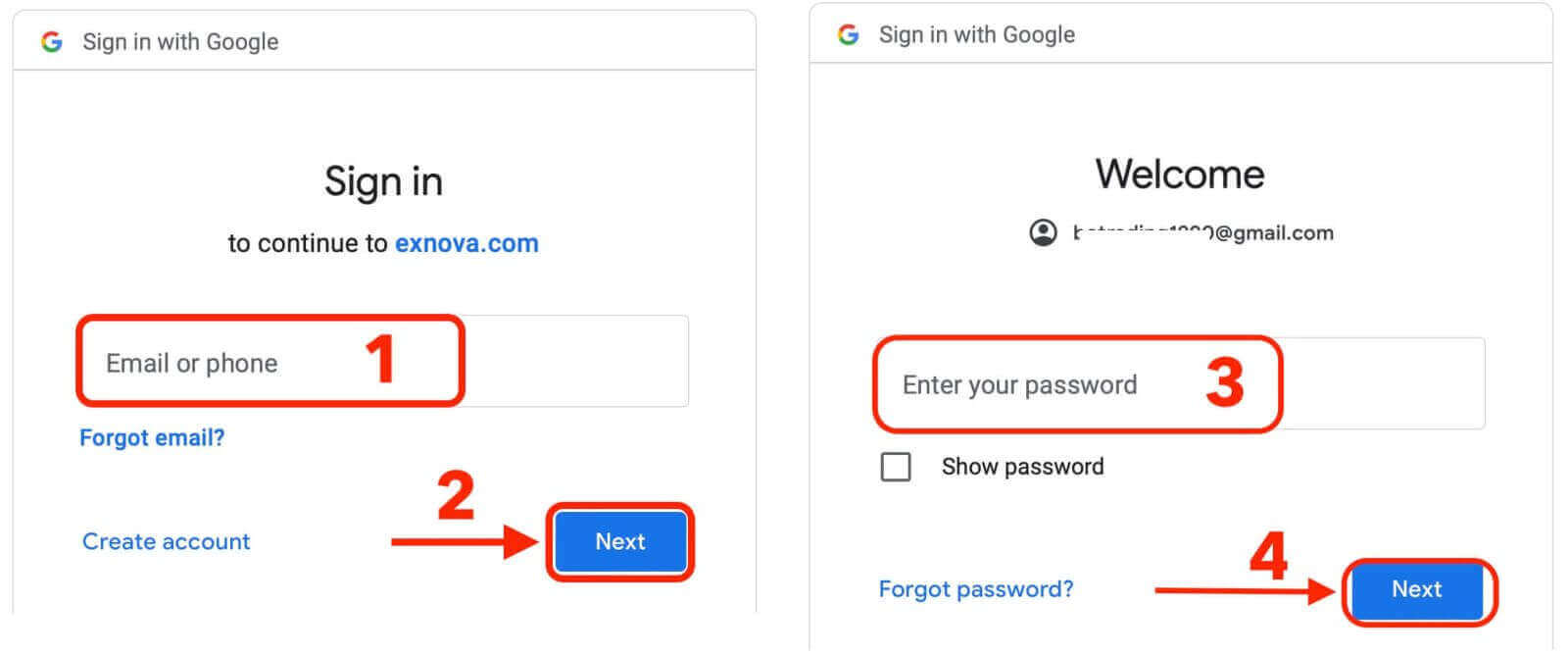
Tillykke! Du har registreret en Google-konto på Exnova. Du vil derefter blive ført til din Exnova-handel. 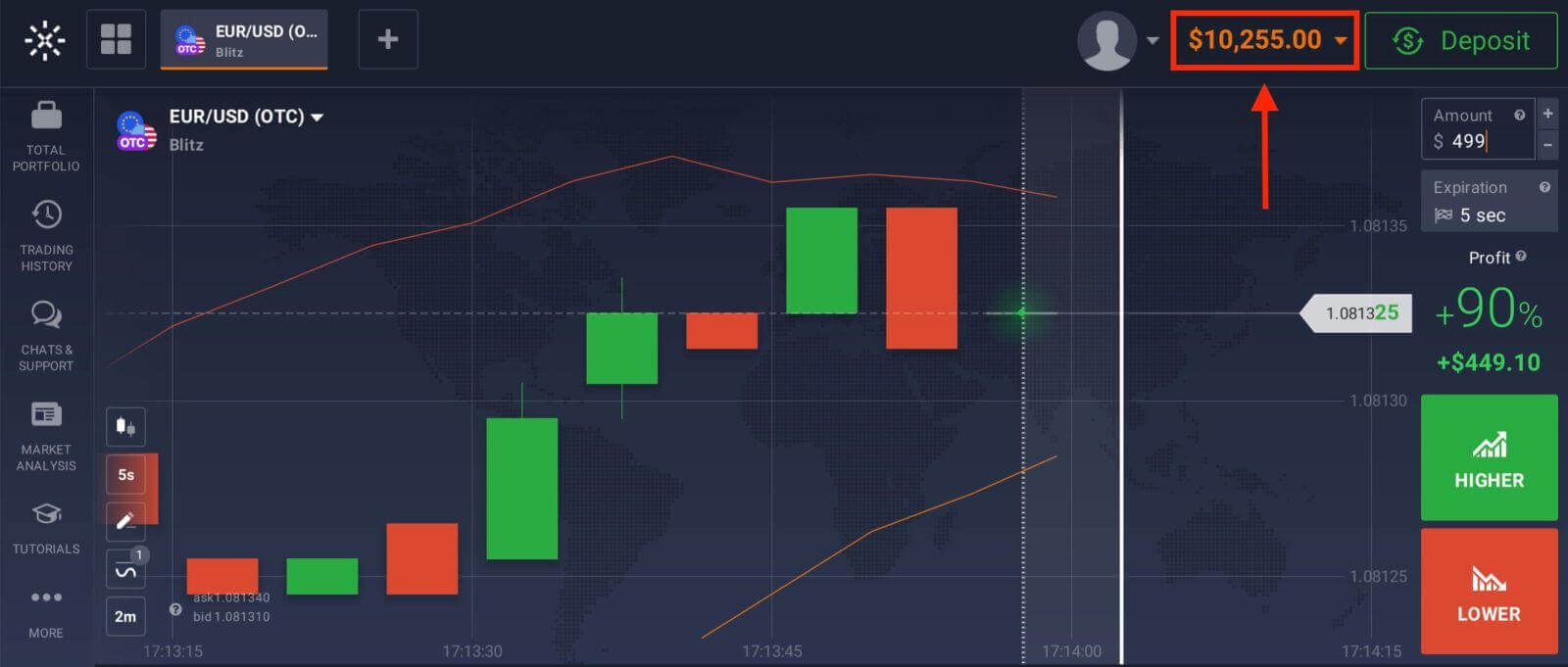
Du kan nu nyde fordelene ved at handle på en af de mest avancerede og brugervenlige platforme på markedet.
Oprettelse af en konto på Exnova Android-appen
Exnova Android-appen tilbyder en brugervenlig og robust handelsplatform, der giver dig mulighed for at handle når og hvor du vil. Vores guide vil guide dig gennem processen med at downloade og registrere en konto på Exnova Android-appen, hvilket giver dig en af de mest bekvemme metoder til handel på farten.
Trin 1: Download appen
For at downloade Exnova-appen til Android kan du gå til Google Play Butik og søge efter "Exnova – Mobil Handelsapp" eller trykke her . Tryk derefter på knappen "Installer", der er placeret et fremtrædende sted på appens side. 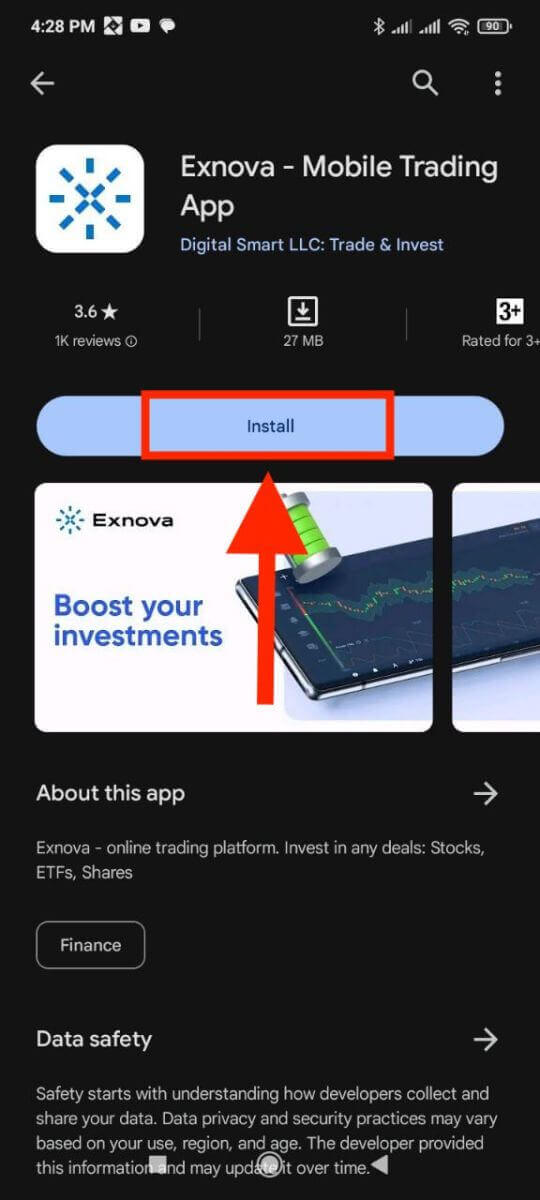
Trin 2: Åbn appen
Når installationen er færdig, ændres knappen "Installer" til en "Åbn"-knap. Tryk på "Åbn" for at starte Exnova-appen for første gang. 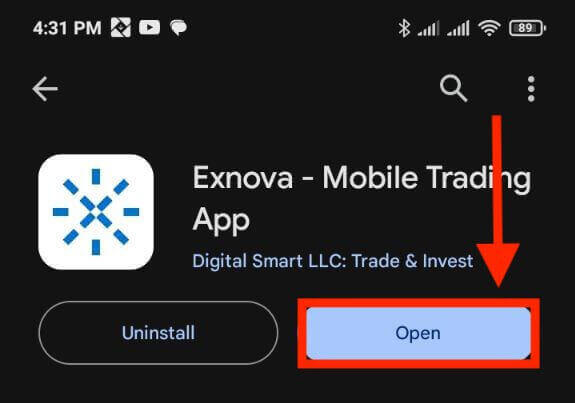
Trin 3: Tilmeld dig
Du vil se en registreringsformular, hvor du kan indtaste din e-mailadresse og adgangskode og vælge dit land. Du skal også acceptere vilkårene og betingelserne samt privatlivspolitikken ved at markere feltet. Alternativt kan du tilmelde dig med din Google-konto ved at trykke på de tilsvarende knapper. 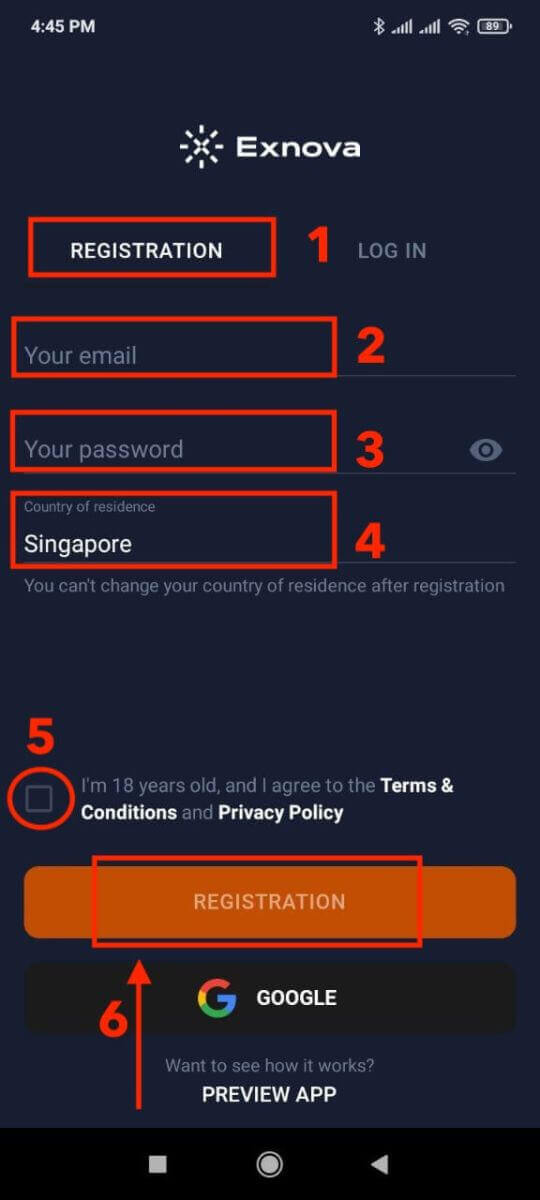
Tillykke, du har oprettet din Exnova-konto. Du kan begynde at udforske funktionerne i Exnova-appen til Android. Du kan skifte mellem en gratis demokonto og en rigtig konto ved at trykke på saldoikonet øverst til højre. Du kan også vælge mellem over 250 aktiver at handle med, se diagrammer og indikatorer, indstille alarmer og administrere dine handler.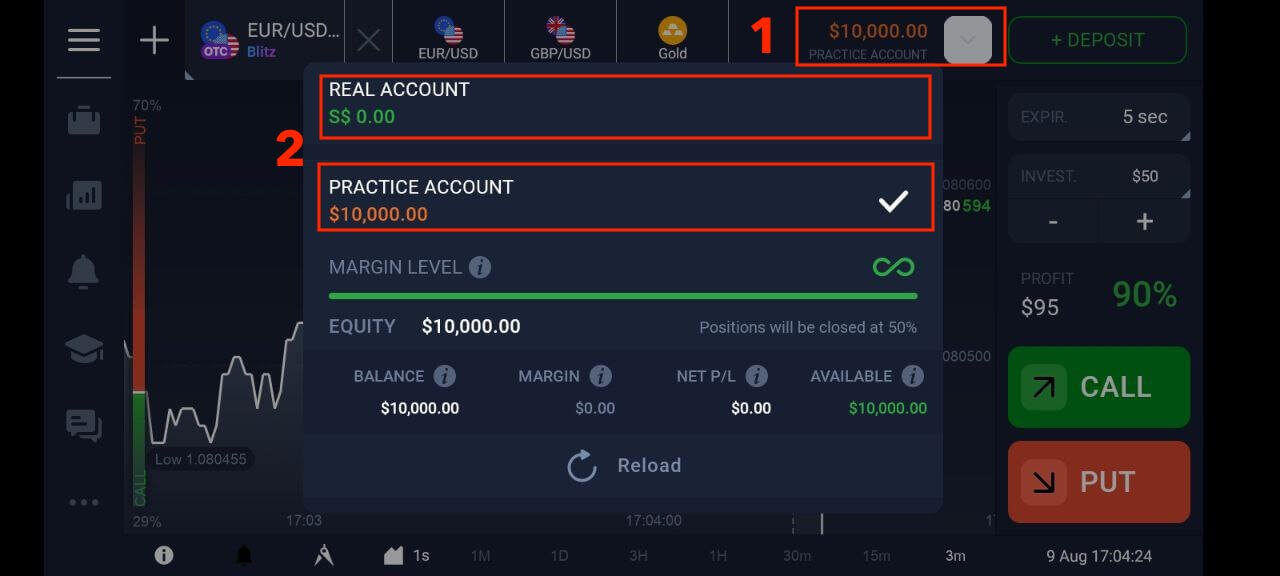
Oprettelse af en Exnova-konto på den mobile webversion
Trin 1: Start med at låse din mobilenhed op og åbne din foretrukne mobilbrowser. Dette kan være Chrome, Safari, Firefox eller enhver anden browser, du foretrækker. Trin 2: Gå til Exnovas mobilwebsted . Dette fører dig til Exnovas mobilwebsted, hvor du kan starte kontoregistreringsprocessen.
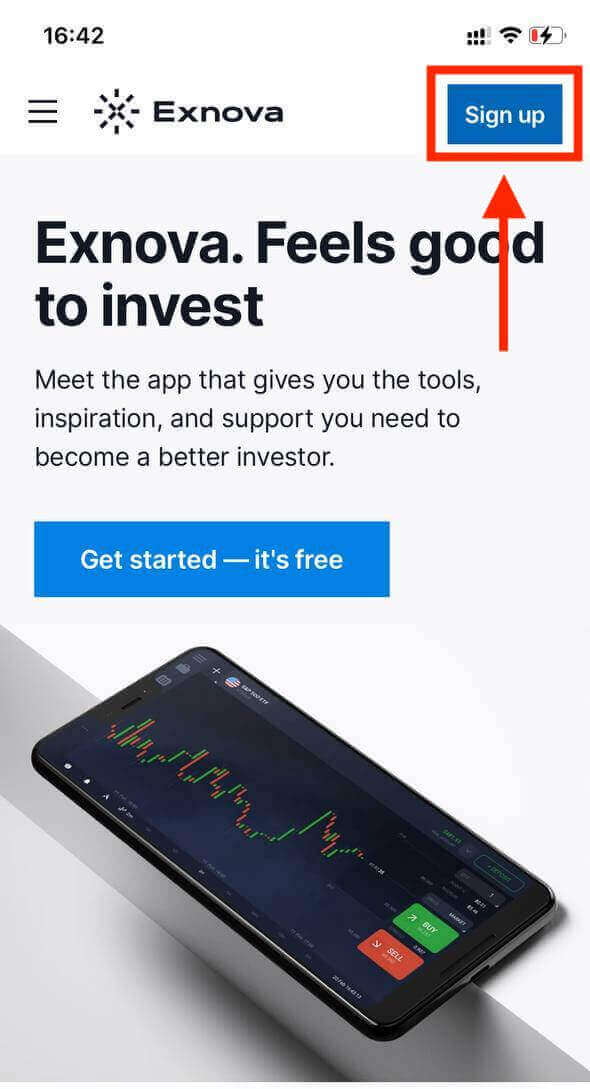
Trin 3: Klik på "Tilmeld". Dette fører dig til registreringssiden, hvor du kan indtaste dine oplysninger.
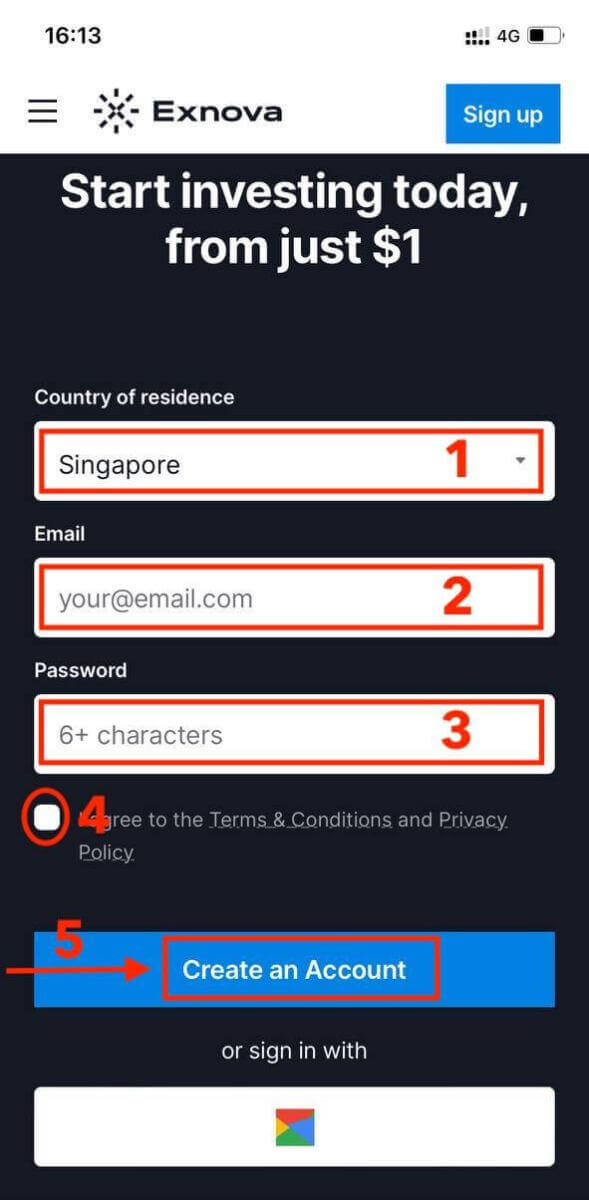
Trin 4: Angivelse af dine personlige oplysninger. På registreringssiden skal du angive vigtige personlige oplysninger for at oprette din Exnova-konto. Disse omfatter typisk:
- Land: Vælg dit land for permanent bopæl.
- E-mailadresse: Indtast en gyldig e-mailadresse, som du har adgang til.
- Adgangskode: Vælg en stærk adgangskode, der kombinerer bogstaver, tal og specialtegn for forbedret sikkerhed.
- Læs og accepter Exnovas privatlivspolitik.
- Klik på den blå knap "Opret en konto".
Du har også mulighed for at tilmelde dig med din Google-konto, hvis du foretrækker det.
Tillykke! Du har nu registreret en Exnova-konto via mobilwebstedet. Brug lidt tid på at udforske platformens funktioner, interagere med andre brugere og maksimere din onlineoplevelse.
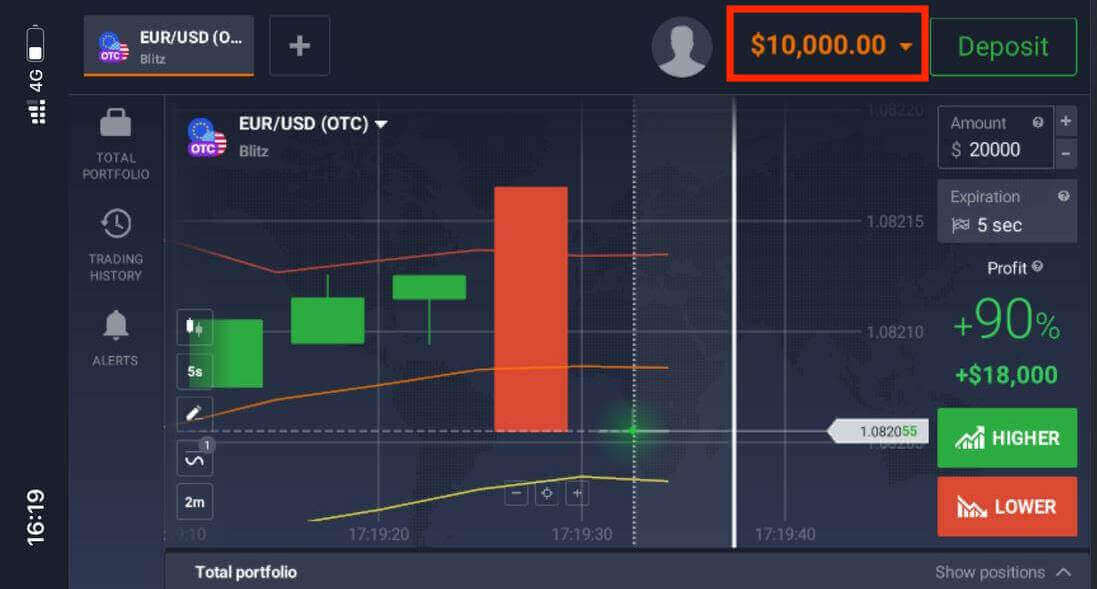
Mobilwebversionen af handelsplatformen er præcis den samme som den almindelige webversion. Derfor vil der ikke være problemer med handel og overførsel af penge.
Ofte stillede spørgsmål (FAQ)
Forbedring af kontosikkerhed
For at sikre din konto skal du bruge totrinsgodkendelse. Hver gang du logger ind på platformen, vil systemet bede dig om at indtaste en særlig kode, der sendes til din e-mailadresse. Du kan aktivere dette i Indstillinger.
Bevægelse mellem praksis og reelle konti
For at skifte mellem konti skal du klikke på din saldo i øverste højre hjørne. Sørg for, at du er i handelsrummet. Panelet, der åbnes, viser dine konti: din rigtige konto og din øvelseskonto. Klik på kontoen for at gøre den aktiv. Nu kan du bruge den til at handle.
Genopfyldning af din praksiskonto
Du kan altid optanke din øvekonto gratis, hvis din saldo falder til under 10.000 kr. Du skal først vælge denne konto.
Estimering af potentiel indtjening i praksiskontoen
Du kan ikke tjene penge på de handler, du foretager på en øvelseskonto. På en øvelseskonto modtager du virtuelle penge og foretager virtuelle handler. Den er kun designet til træningsformål. For at handle med rigtige penge skal du indbetale penge på en rigtig konto.
Konklusion: Hurtig og nem guide til registrering af din Exnova-konto
Det er en smart beslutning at registrere en Exnova-konto for alle, der ønsker at investere i handelsmarkedet. Exnova er en pålidelig og sikker platform, der tilbyder en række funktioner og fordele til sine brugere. Exnova sikrer, at kontoregistreringsprocessen er både problemfri og sikker. Ved at følge de beskrevne trin kan du etablere din tilstedeværelse på denne dynamiske online platform, uanset om det er via dens hjemmeside eller mobilversion. Med Exnova Trading kan du starte din handelsrejse med selvtillid og lethed. Gå ikke glip af denne mulighed, og tilmeld dig i dag!