Exnova Вход

По-долу ще намерите стъпка по стъпка указания за влизане в Exnova плюс ясен контролен списък за проверка: приемливи документи за самоличност, критерии за доказателство за адрес, предпочитани файлови формати и съвети за качество на снимките и обичайния работен процес за преглед. Научете как да изпращате документи през портала на акаунта, какво задейства откази (несъответстващи имена, изтекли идентификационни номера, изрязани изображения) и защо се налага проверка преди определени действия като тегления. Очаквайте времето за преглед да варира; възможни са бързи одобрения, но планирайте за няколко работни дни и активирайте мерки за сигурност на ниво акаунт, като силни пароли и приложение за удостоверяване, за да намалите риска.

Как да влезете в Exnova
Как да влезете в Exnova чрез мобилната уеб версия
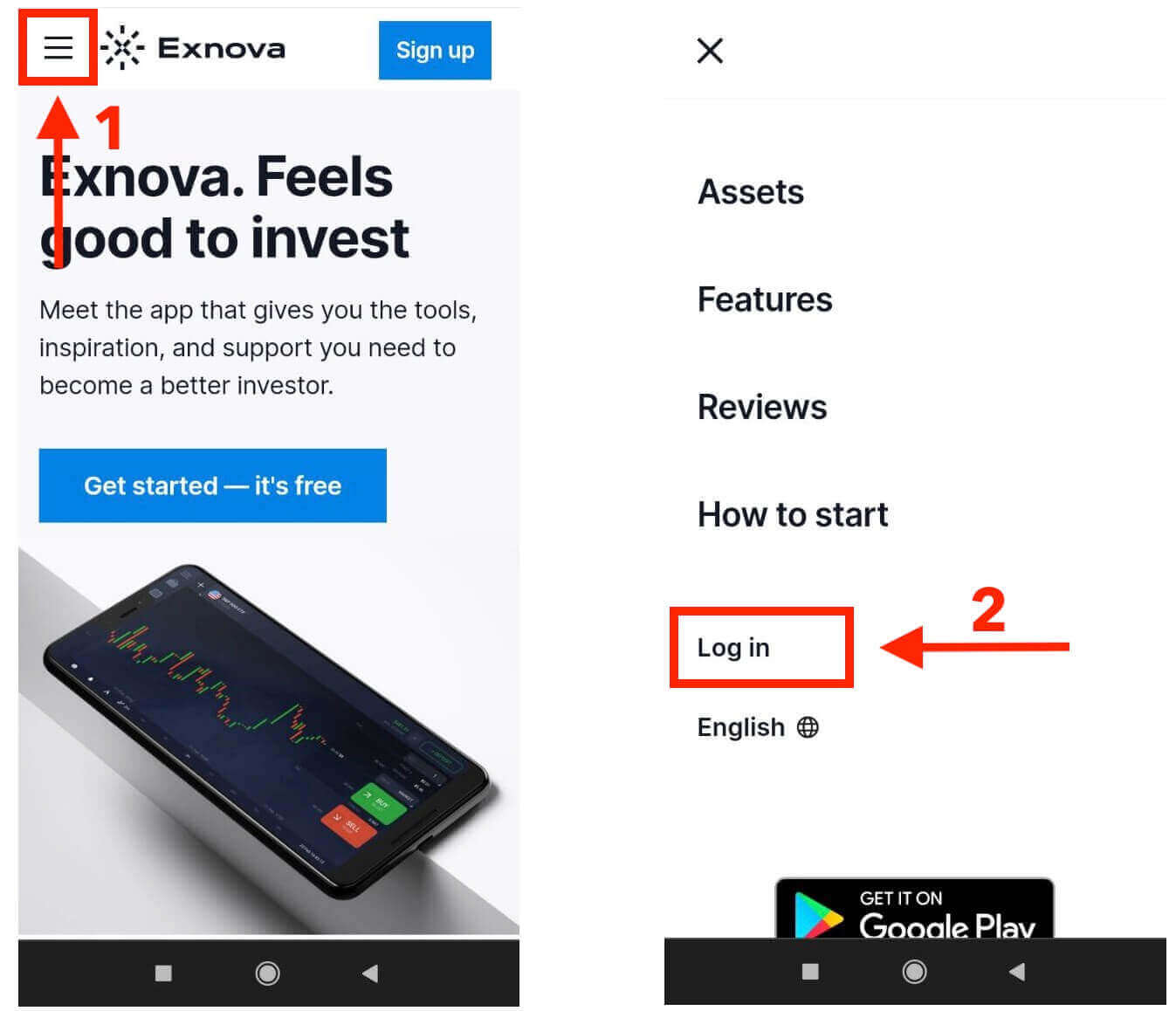
Exnova разбира, че много хора използват мобилни устройства, затова са направили уебсайта си наистина лесен за използване на телефони и таблети. Това ръководство ще ви покаже лесните стъпки за влизане в Exnova чрез мобилния уебсайт. Това означава, че можете да използвате всички готини неща, които Exnova предлага, когато и където пожелаете, без никакви проблеми.1. Започнете, като отворите уеб браузъра, който предпочитате да използвате, и отидете на уебсайта на Exnova . След като сте на началната страница на Exnova, намерете опцията „Вход“.
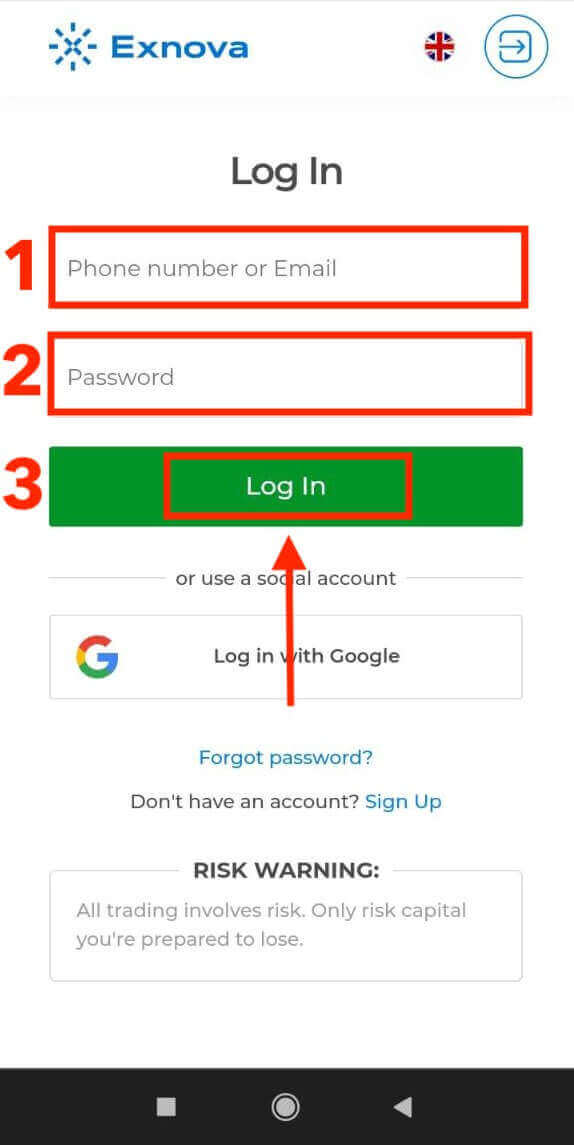
2. Просто въведете имейла и паролата си и след това натиснете бутона „Вход“. Като алтернатива, можете да влезете и с вашия Google акаунт. Exnova ще провери вашите данни и ще ви позволи да получите достъп до таблото за управление на вашия акаунт.
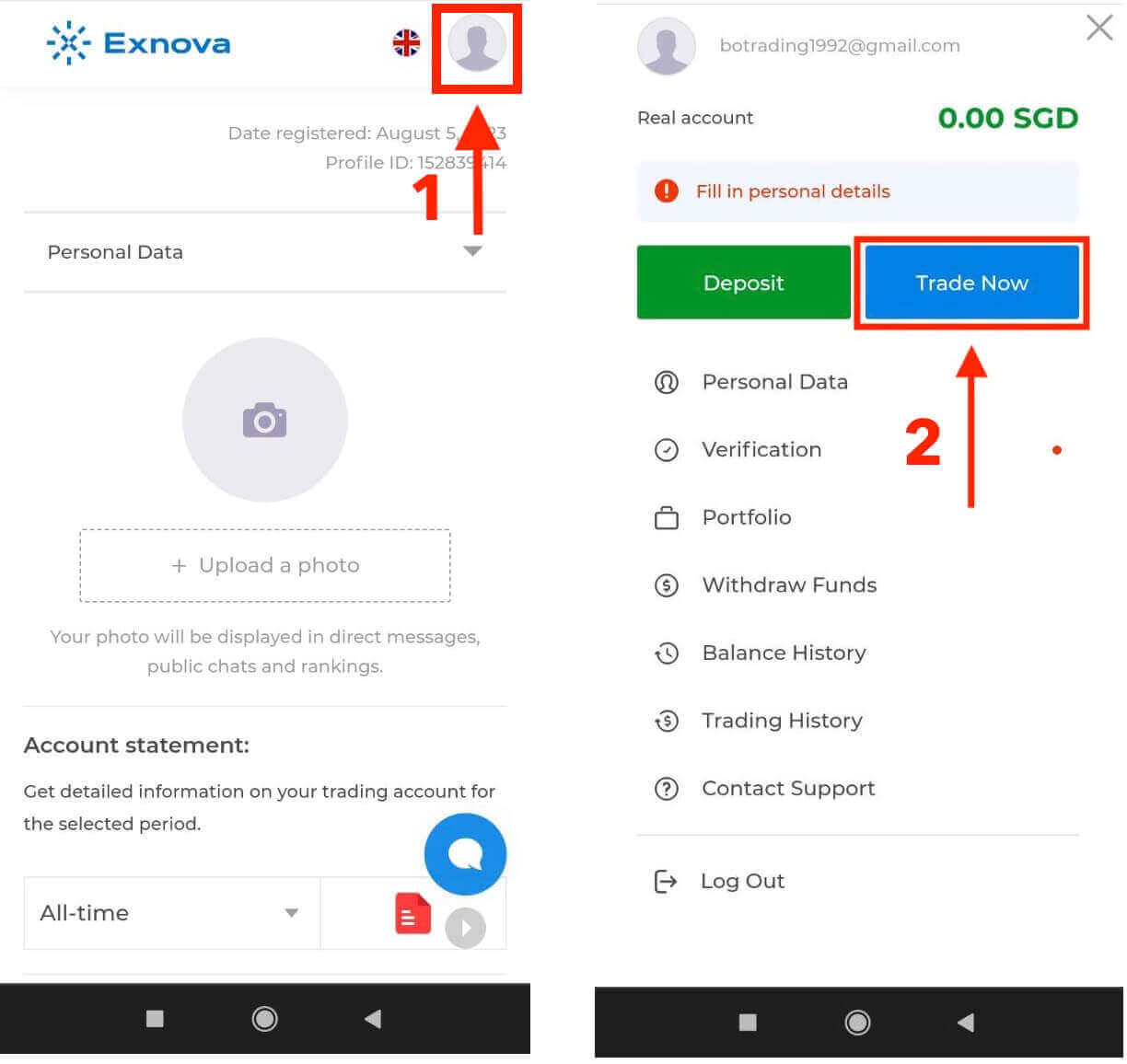
След успешно влизане ще бъдете насочени към таблото за управление, подходящо за мобилни устройства. Този интуитивен интерфейс ви позволява лесно да достъпвате различни функции и услуги. Запознайте се с оформлението, за да навигирате без усилие. Докоснете иконата „човек“ и „Търгувайте сега“, за да започнете да търгувате.
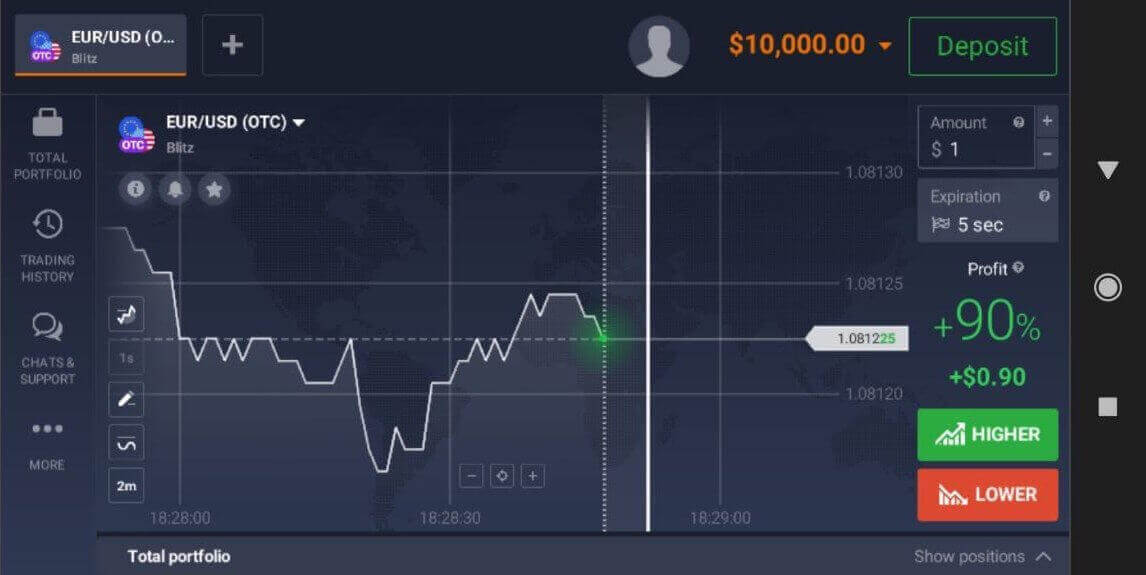
Готови сте! Вече можете да търгувате, използвайки мобилната уеб версия на платформата. Мобилната уеб версия на платформата за търговия е идентична с обикновената уеб версия. В резултат на това няма да срещнете никакви проблеми с търговията или прехвърлянето на средства. Имате баланс по демо сметка от $10 000, наличен за търговия на платформата.
Как да влезете в приложението Exnova за Android
Приложението Exnova за Android предоставя на потребителите удобството да имат достъп до функциите му директно от мобилните си устройства. Това ръководство описва подробно стъпките, необходими за лесно влизане в приложението Exnova на Android, осигурявайки безпроблемно и сигурно изживяване за потребителите, които са в движение.Стъпка 1: Достъп до Google Play Store
Навигиране до Google Play Store . Оттук можете да изтеглите и инсталирате приложението Exnova .
Стъпка 2: Търсене и инсталиране на приложението Exnova
В лентата за търсене на Google Play Store въведете „Exnova - мобилно приложение за търговия“ и докоснете иконата за търсене. Намерете приложението Exnova от резултатите от търсенето и кликнете върху него. След това докоснете бутона „ Инсталиране “, за да започнете процеса на изтегляне и инсталиране.
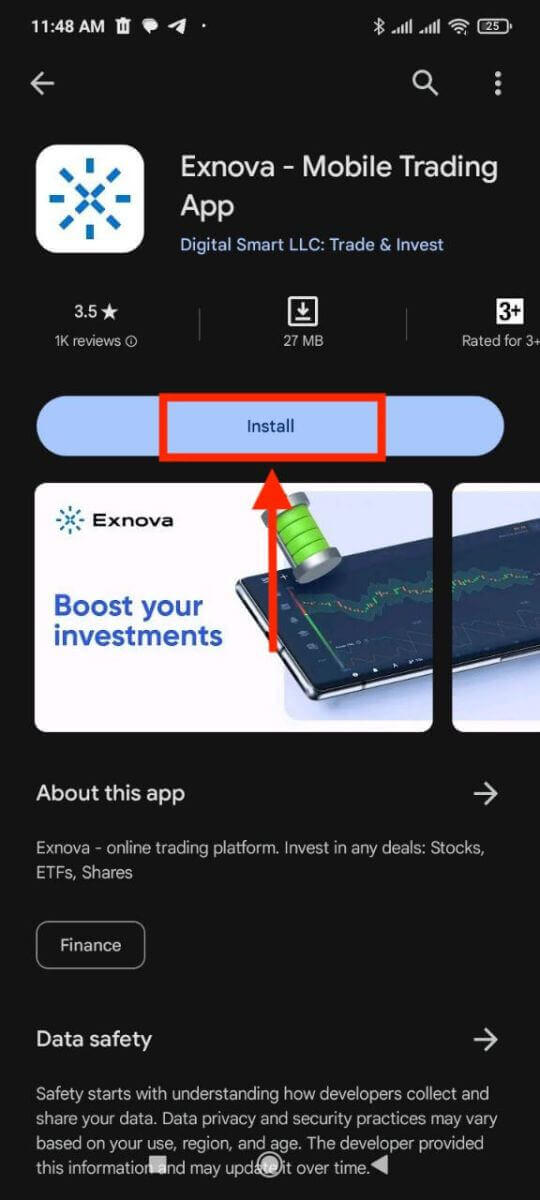
Стъпка 3: Стартиране на приложението Exnova
След като приложението е инсталирано успешно, докоснете бутона „Отвори“, за да стартирате приложението Exnova на вашето устройство с Android. 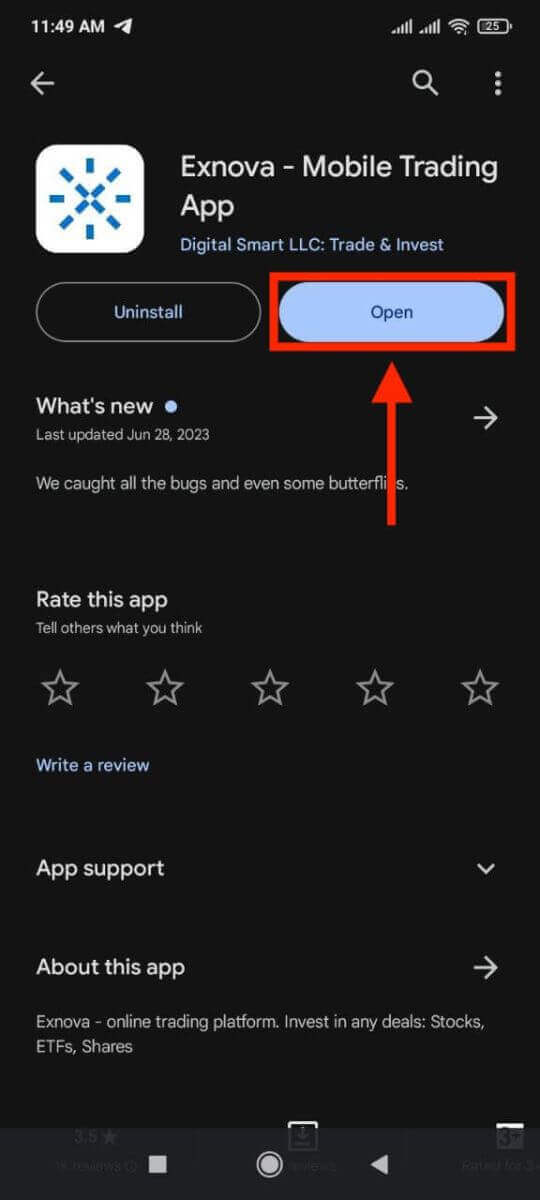
Стъпка 4: Навигиране до екрана за вход
След стартиране на приложението ще ви бъде показан началният екран. Намерете и докоснете опцията „ВХОД“, за да преминете към екрана за вход. На екрана за вход въведете регистрирания си имейл адрес и парола в определените полета. 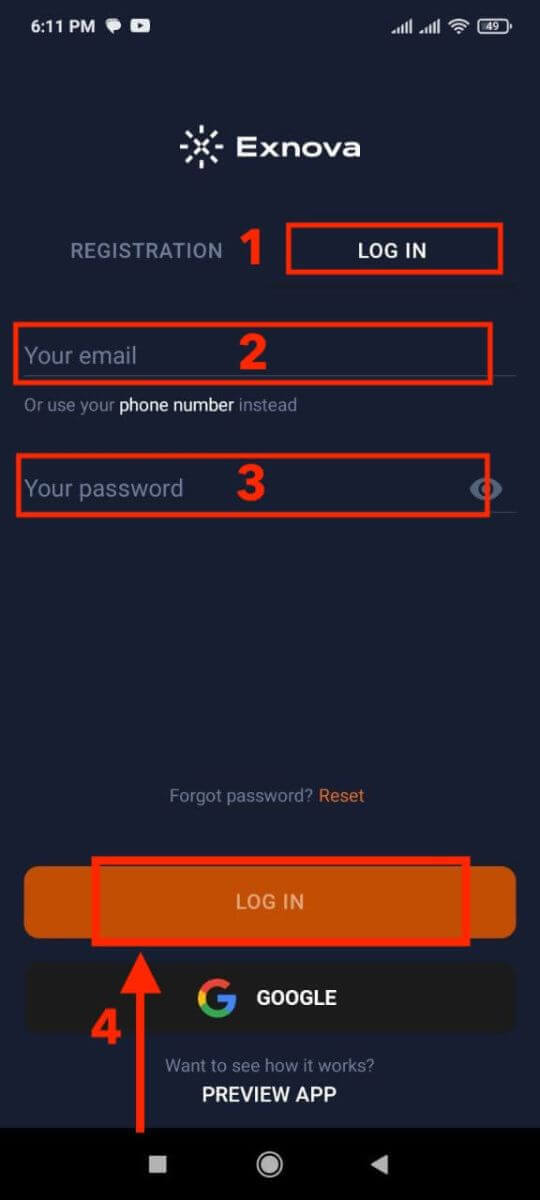
Стъпка 5: Разглеждане на интерфейса на приложението
След успешно влизане ще бъдете насочени към интерфейса за търговия. Отделете време, за да се запознаете с интерфейса, който предоставя достъп до различни функции, инструменти и услуги.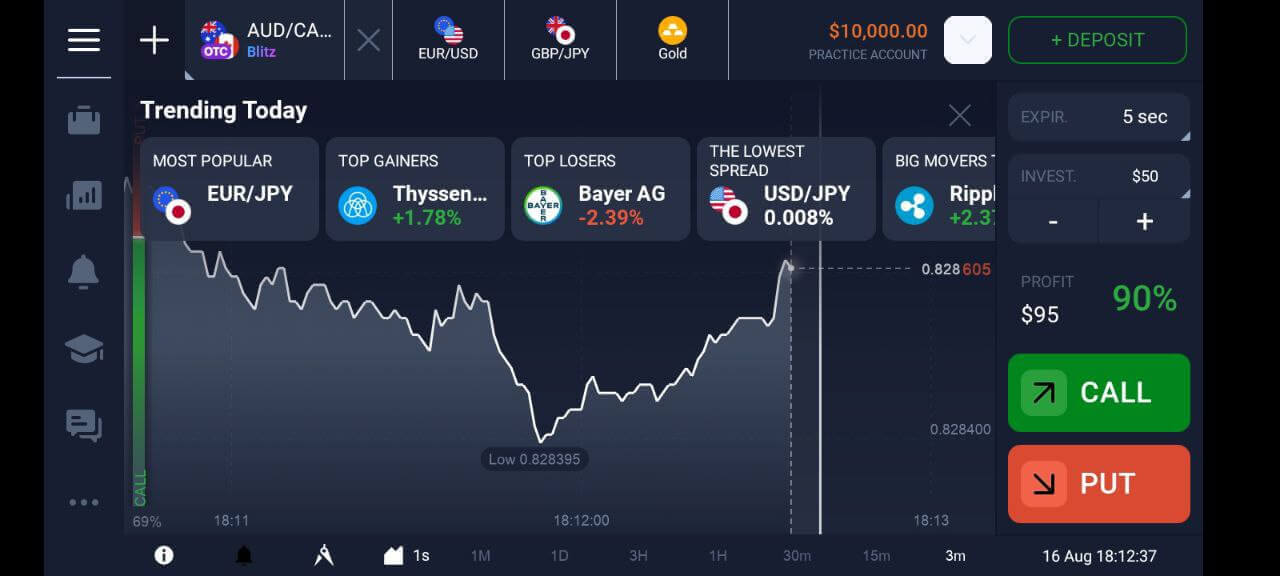
Как да влезете в Exnova, използвайки вашия имейл адрес
Стъпка 1: Достъп до страницата за вход в Exnova
Отидете на уебсайта на Exnova . Кликнете върху бутона „Вход“ в горния десен ъгъл на страницата. 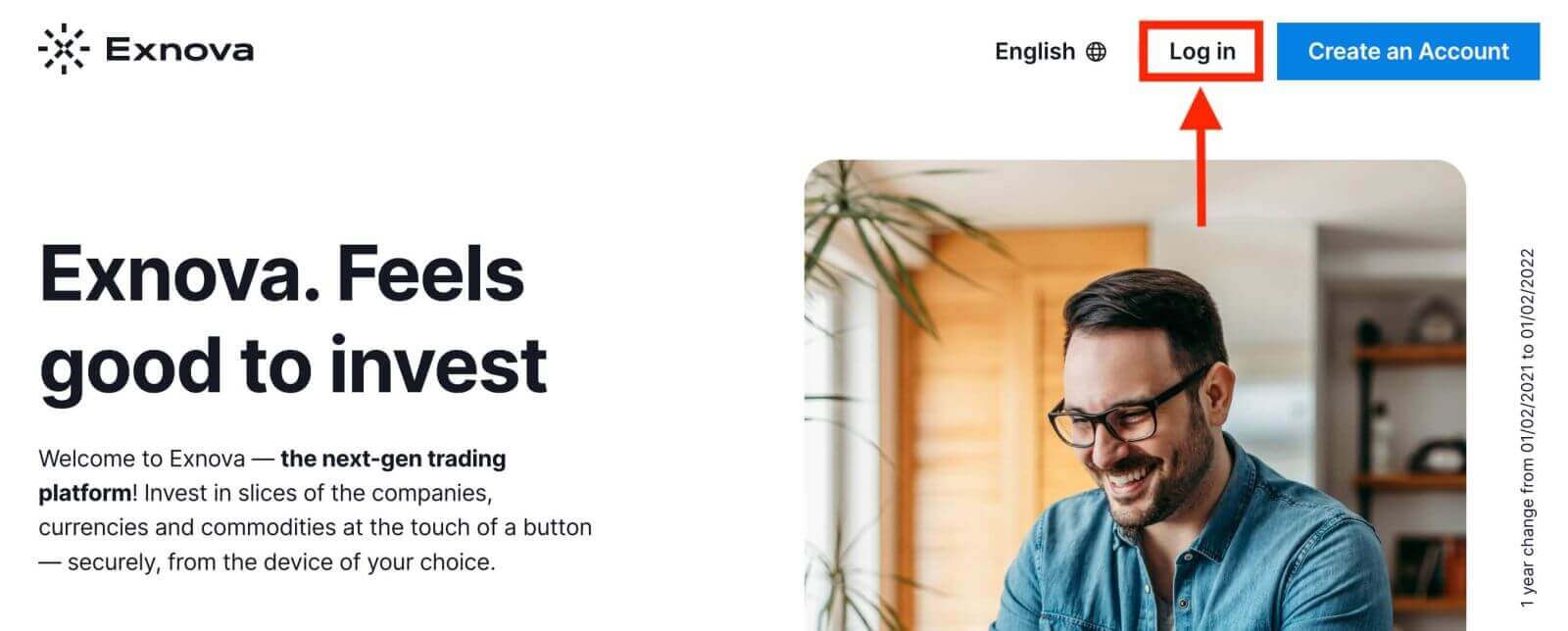
Стъпка 2: Предоставяне на потребителски данни за достъп
След като стигнете до страницата за вход, ще бъдете подканени да въведете потребителските си данни за вход. Тези данни обикновено включват вашия имейл адрес и парола. Уверете се, че въвеждате точно тази информация, за да предотвратите проблеми с влизането. 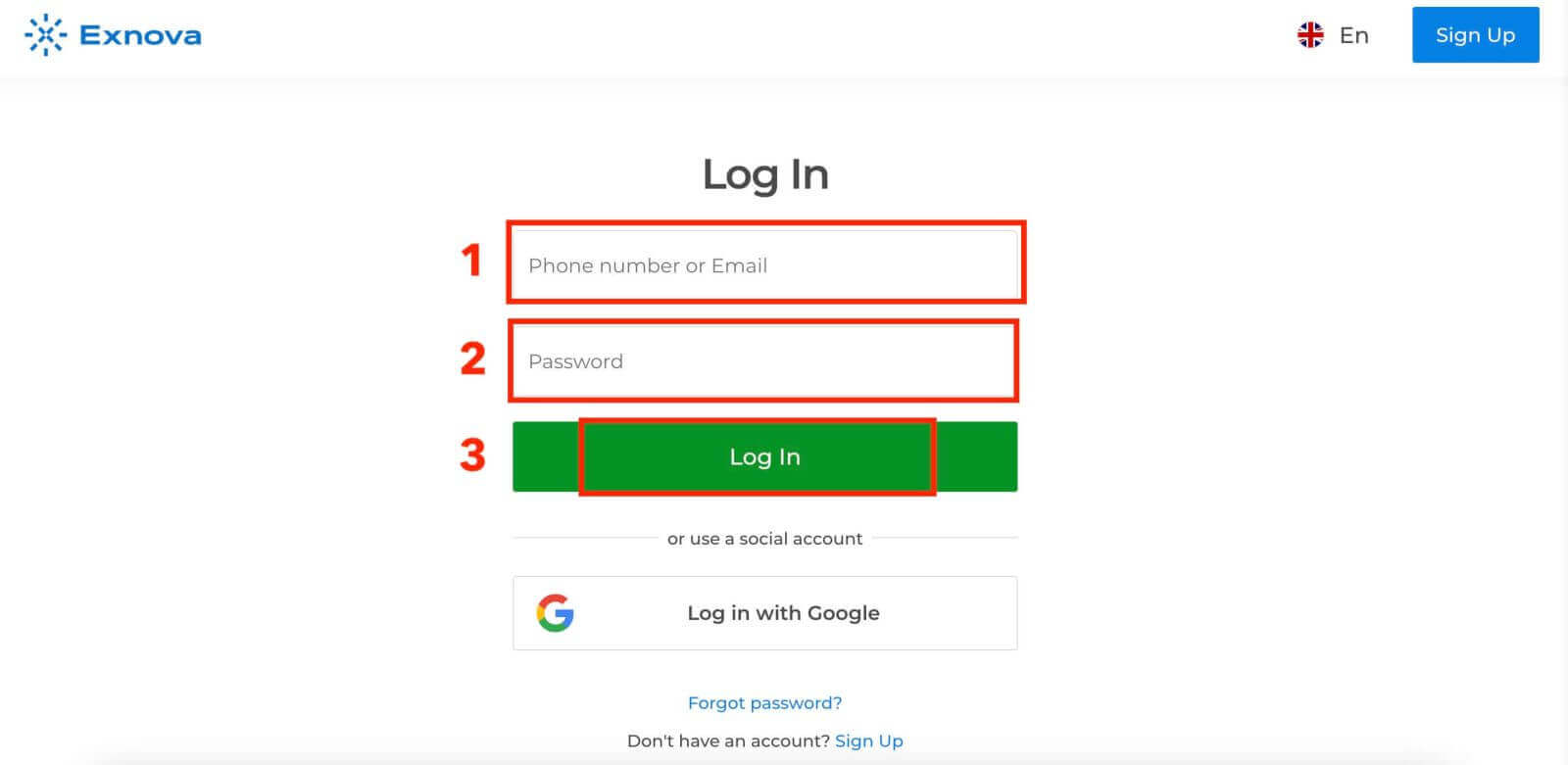
Стъпка 3: Навигиране в таблото за управление
Exnova ще валидира вашата информация и ще ви предостави достъп до таблото за управление на вашия акаунт. Това е централният център, където можете да получите достъп до различни функции, услуги и настройки. Запознайте се с оформлението на таблото за управление, за да се възползвате максимално от вашето Exnova. Кликнете върху „Търгувайте сега“, за да започнете да търгувате. 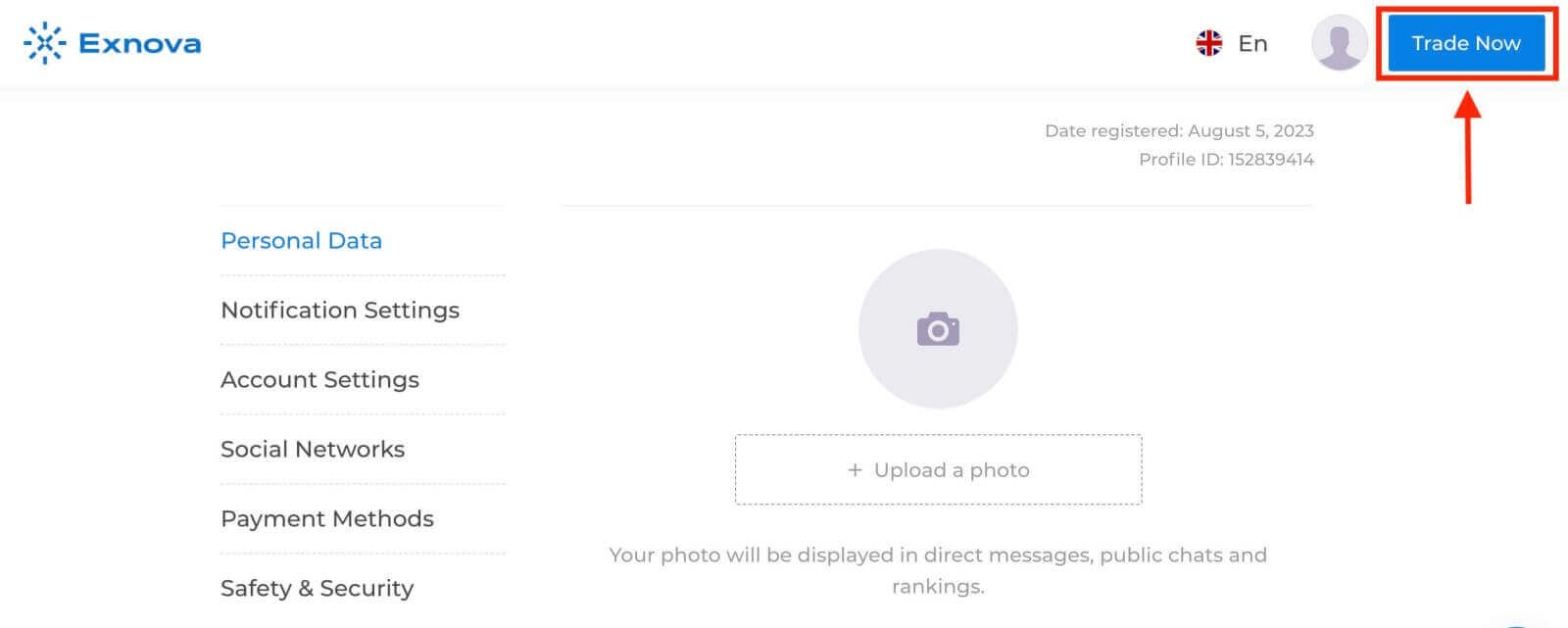
Имате $10 000 в демо сметка, можете също да търгувате в реална сметка след депозиране. Вижте тази статия, за да научите повече за депозита: Как да депозирате в Exnova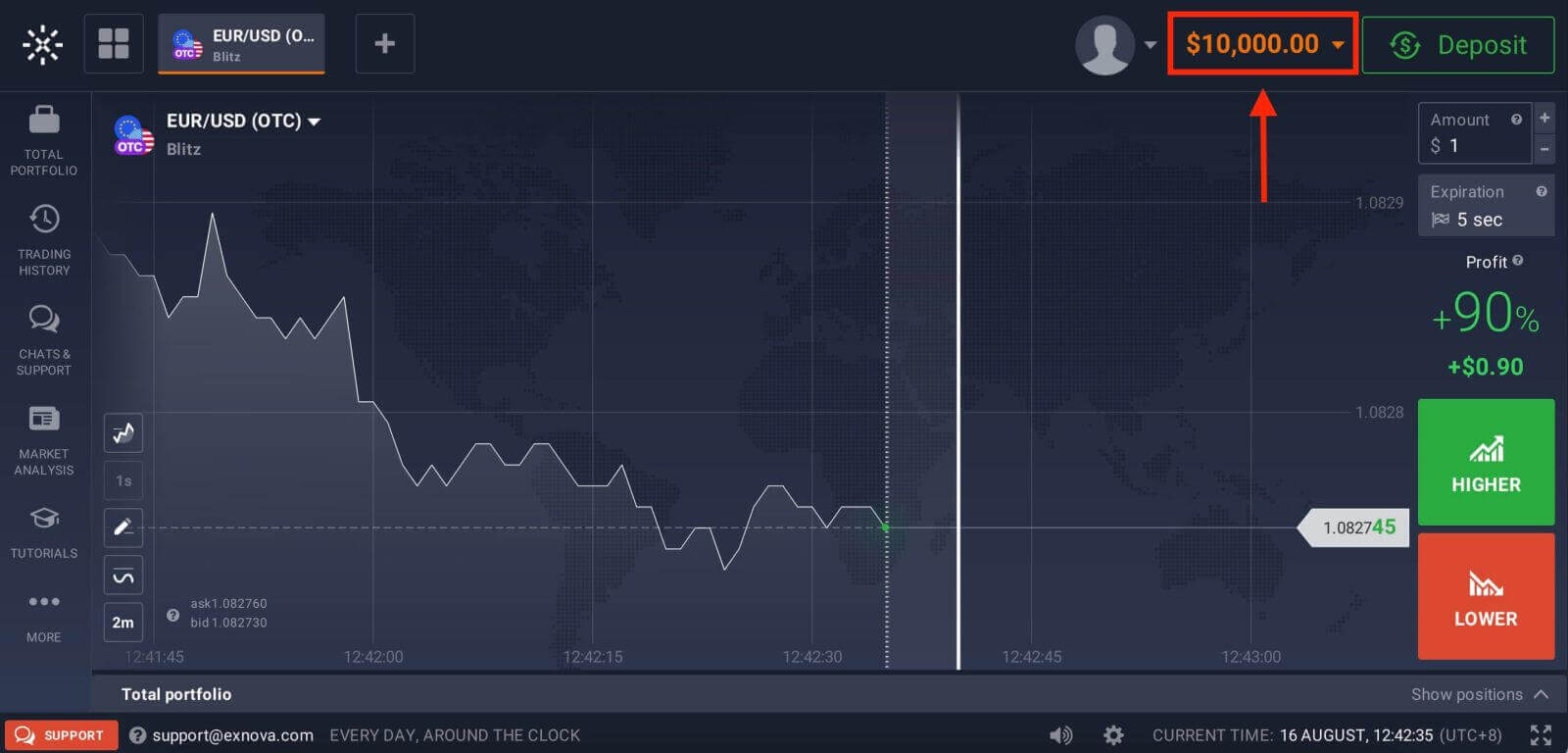
Как да влезете в Exnova чрез Google
Exnova осъзнава важността на лесния достъп за своите потребители. Използвайки вашия Google акаунт, широко признат и сигурен метод за удостоверяване, можете бързо и без усилие да влезете в платформата Exnova.Това ръководство обяснява стъпките за лесно влизане в Exnova с вашите Google идентификационни данни.
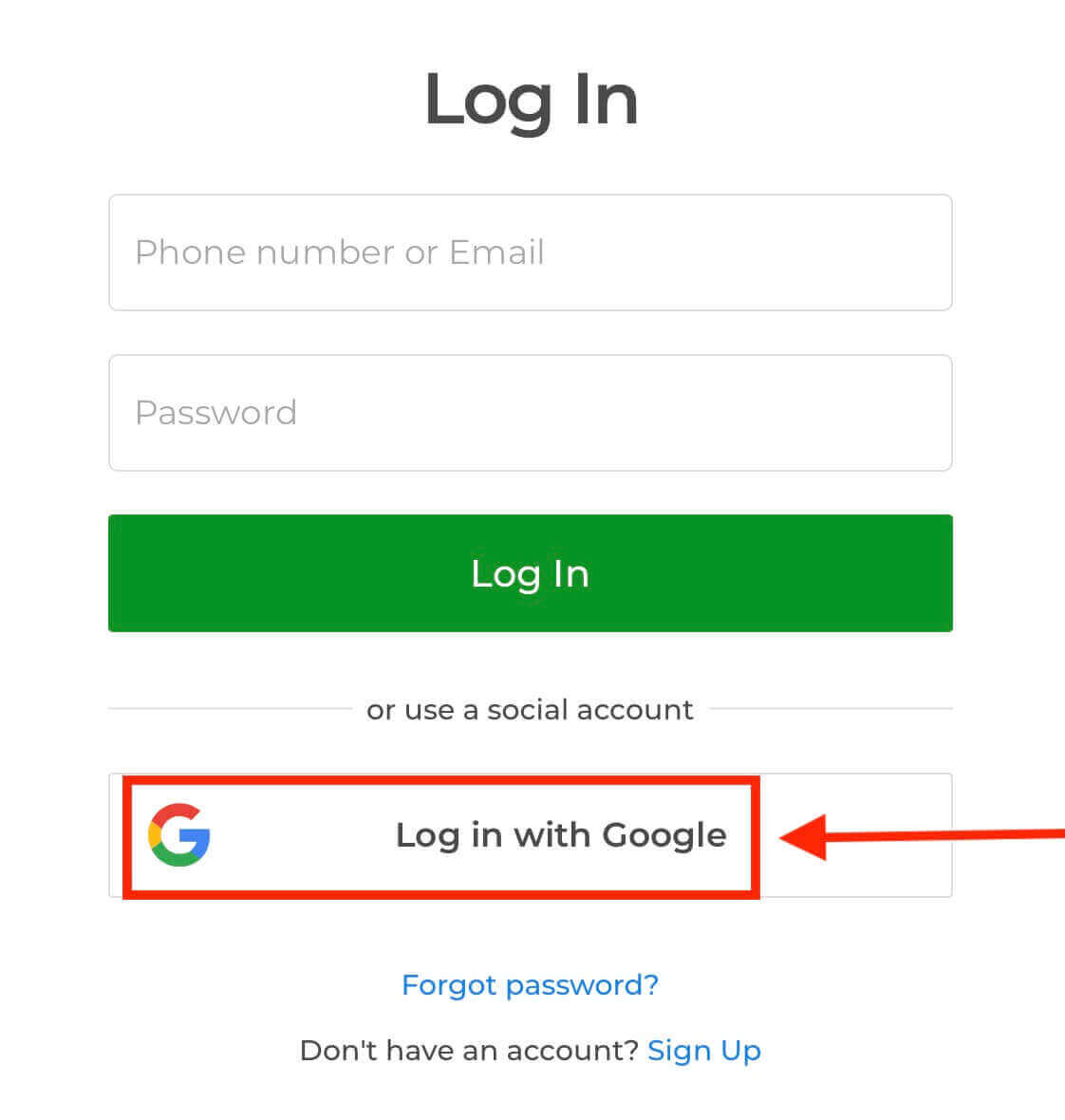
1. Щракнете върху бутона „Вход с Google“. Това действие ви пренасочва към страница за удостоверяване на Google, където ще бъдат поискани вашите Google идентификационни данни.
2. Въведете телефонния си номер или имейл адрес и щракнете върху „Напред“. След това въведете паролата за вашия Google акаунт и щракнете върху „Напред“.
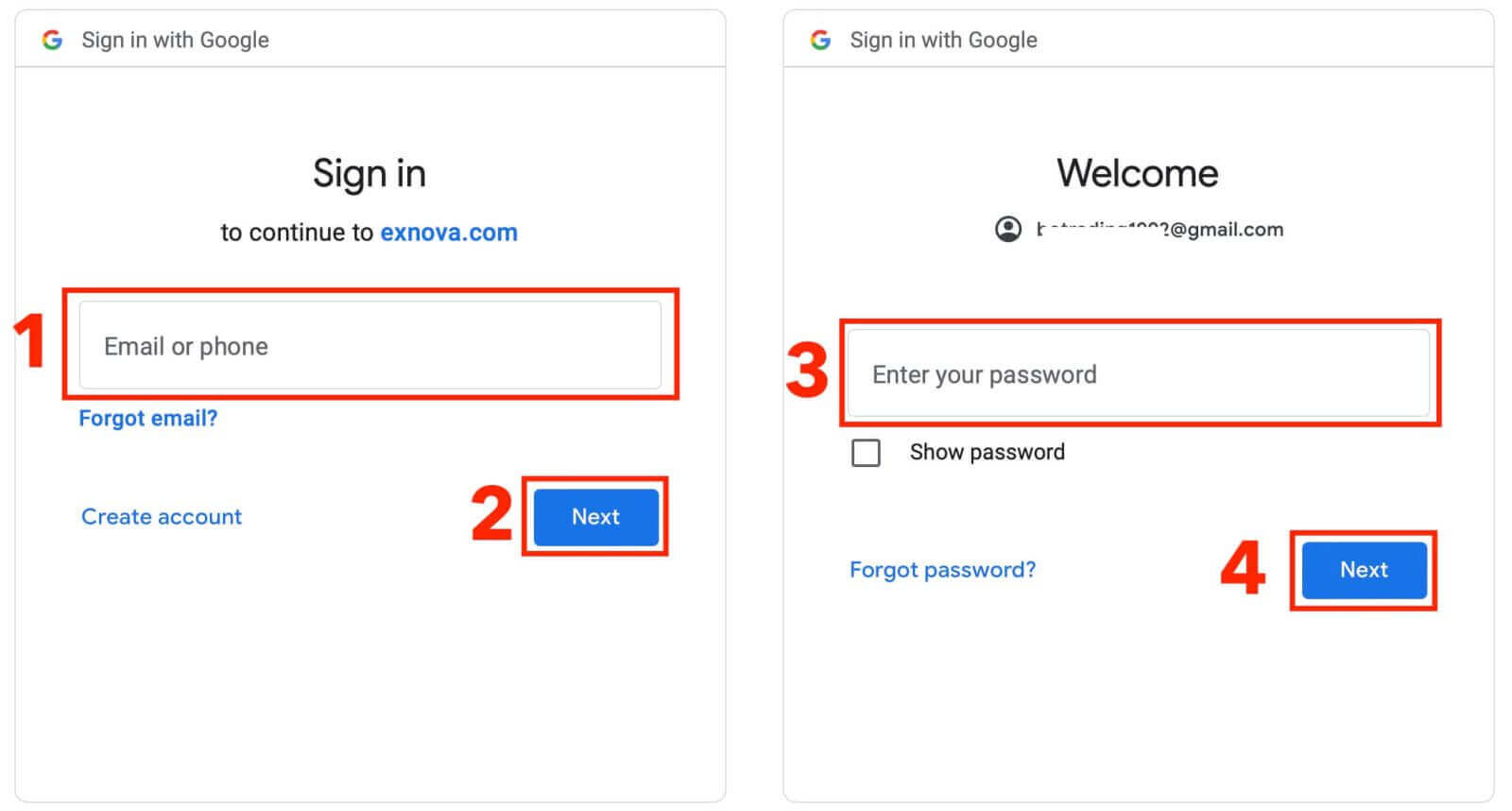
След това ще бъдете отведени до вашия личен Exnova акаунт.
Вход в Exnova: Как да активирате двуфакторно удостоверяване (2FA)
Exnova може да въведе допълнителен слой за сигурност, като например двуфакторно удостоверяване (2FA). Ако 2FA е активирано за вашия акаунт, ще получите уникален код в имейла си. Въведете този код, когато бъдете подканени да завършите процеса на удостоверяване.
За да настроите 2FA в Exnova, следвайте тези стъпки:
1. След като влезете в акаунта си в Exnova, отидете в секцията с настройки на акаунта. Обикновено можете да я намерите, като щракнете върху снимката на профила си и след това щракнете върху „Лични данни“ от падащото меню. 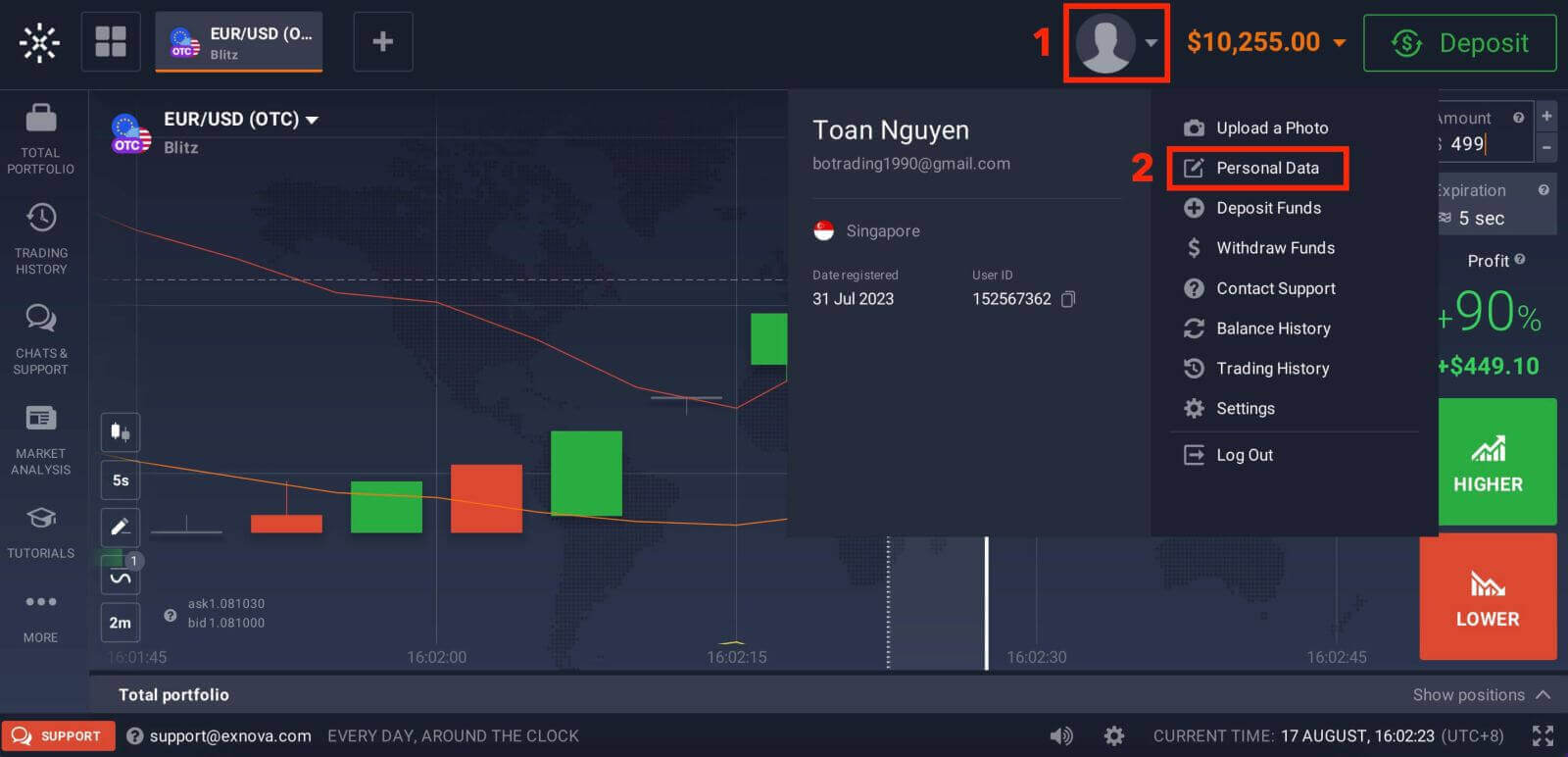
2. Щракнете върху раздела „Безопасност“ в главното меню. След това щракнете върху „Настройки“. 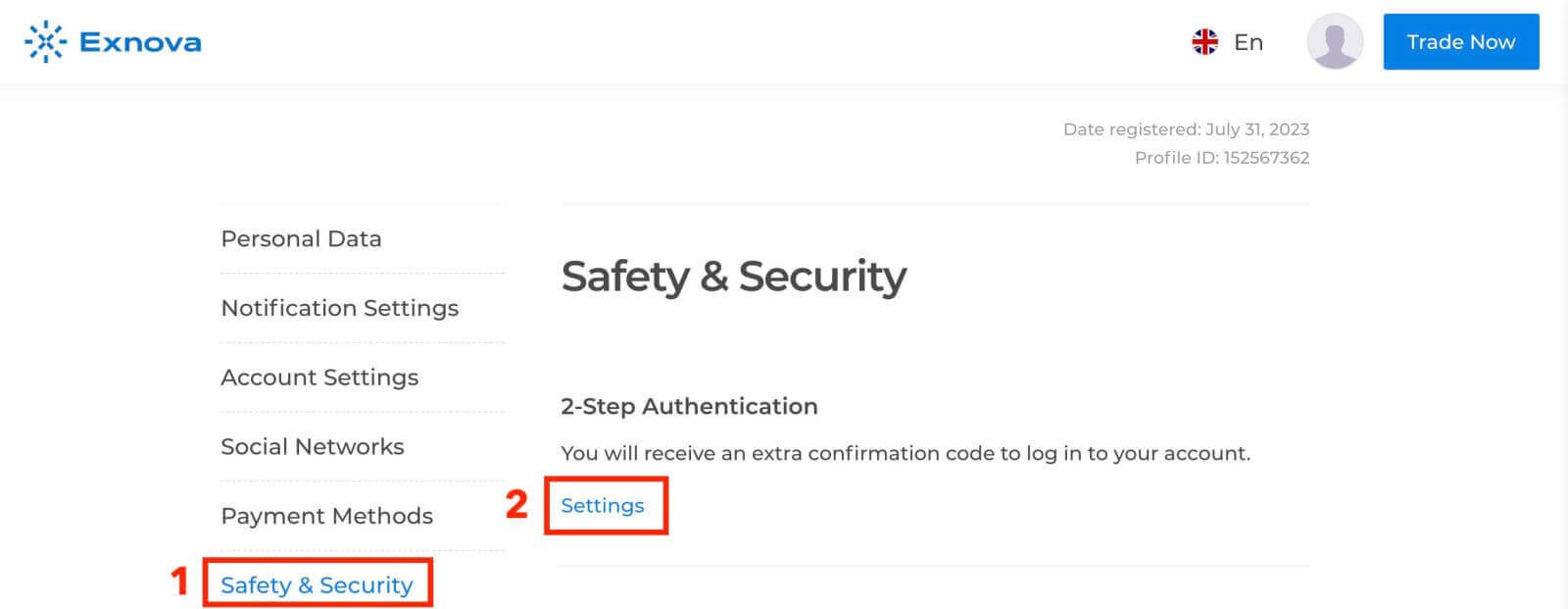
3. Следвайте предоставените инструкции, за да завършите процеса. 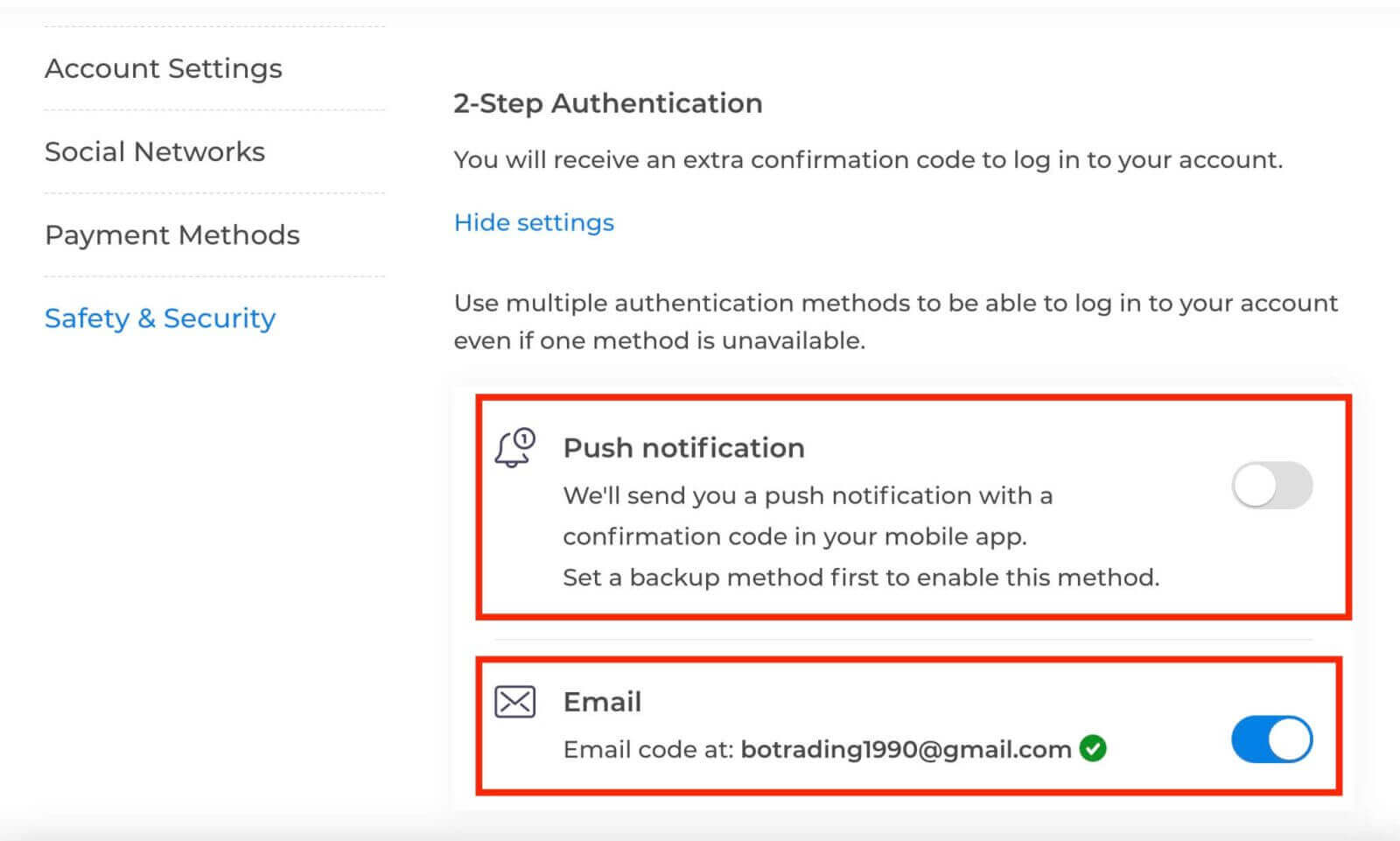
Двуфакторното удостоверяване (2FA) е основна функция за сигурност в Exnova. След като настроите 2FA в акаунта си в Exnova, ще трябва да въвеждате уникален код за потвърждение всеки път, когато влизате.
Възстановяване на парола за акаунти в Exnova
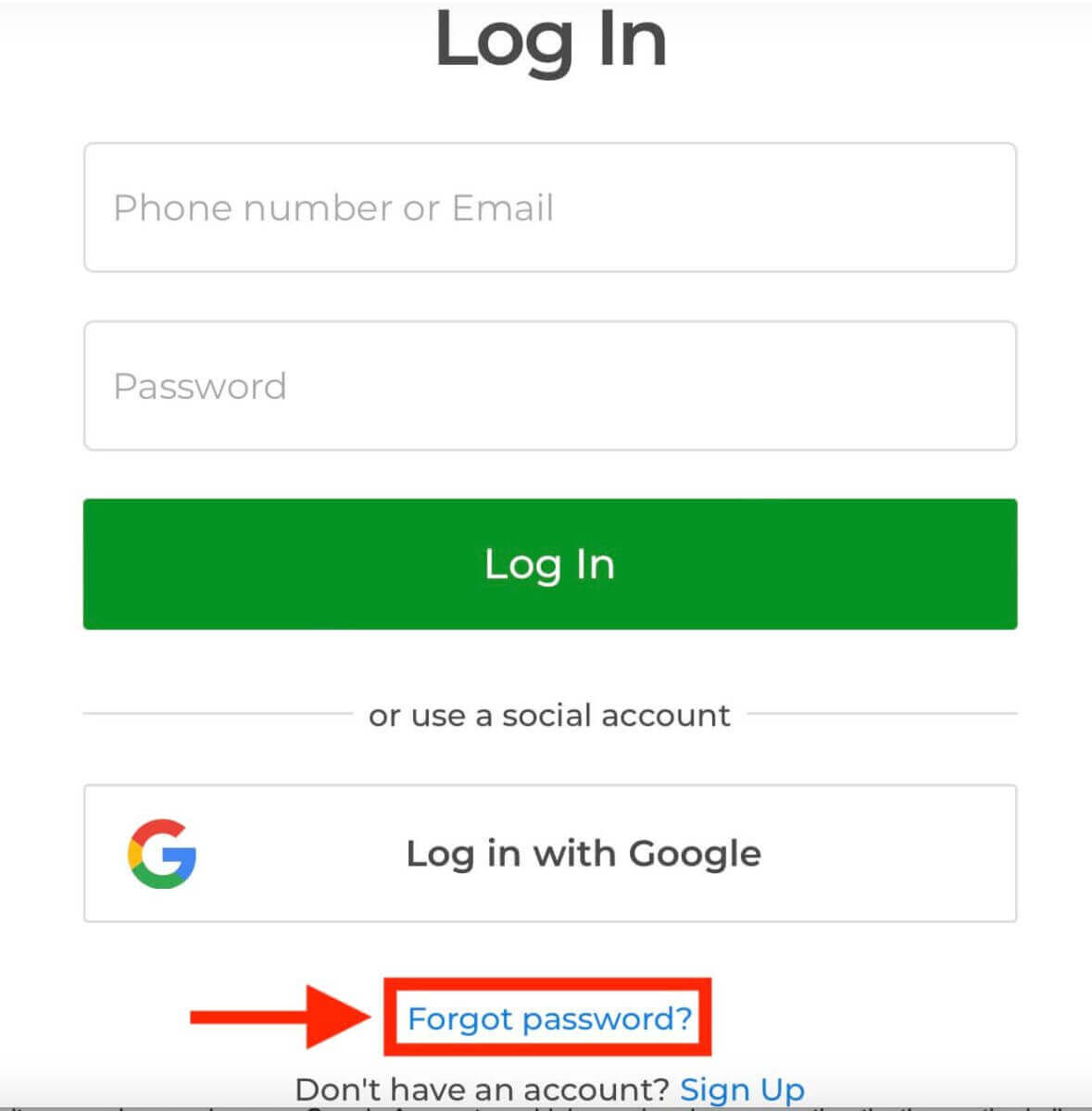
Може да е наистина разочароващо, ако не можете да влезете в профила си в Exnova, защото сте забравили паролата си. Но не се притеснявайте, Exnova знае колко е важно да улесни потребителите. Те имат надежден начин да ви помогнат да си върнете паролата. Това ръководство ще ви покаже стъпките за възстановяване на паролата за профила ви в Exnova, за да можете да се върнете към важните си неща.Кликнете върху връзката „Забравена парола?“, за да започнете процеса на възстановяване на паролата.
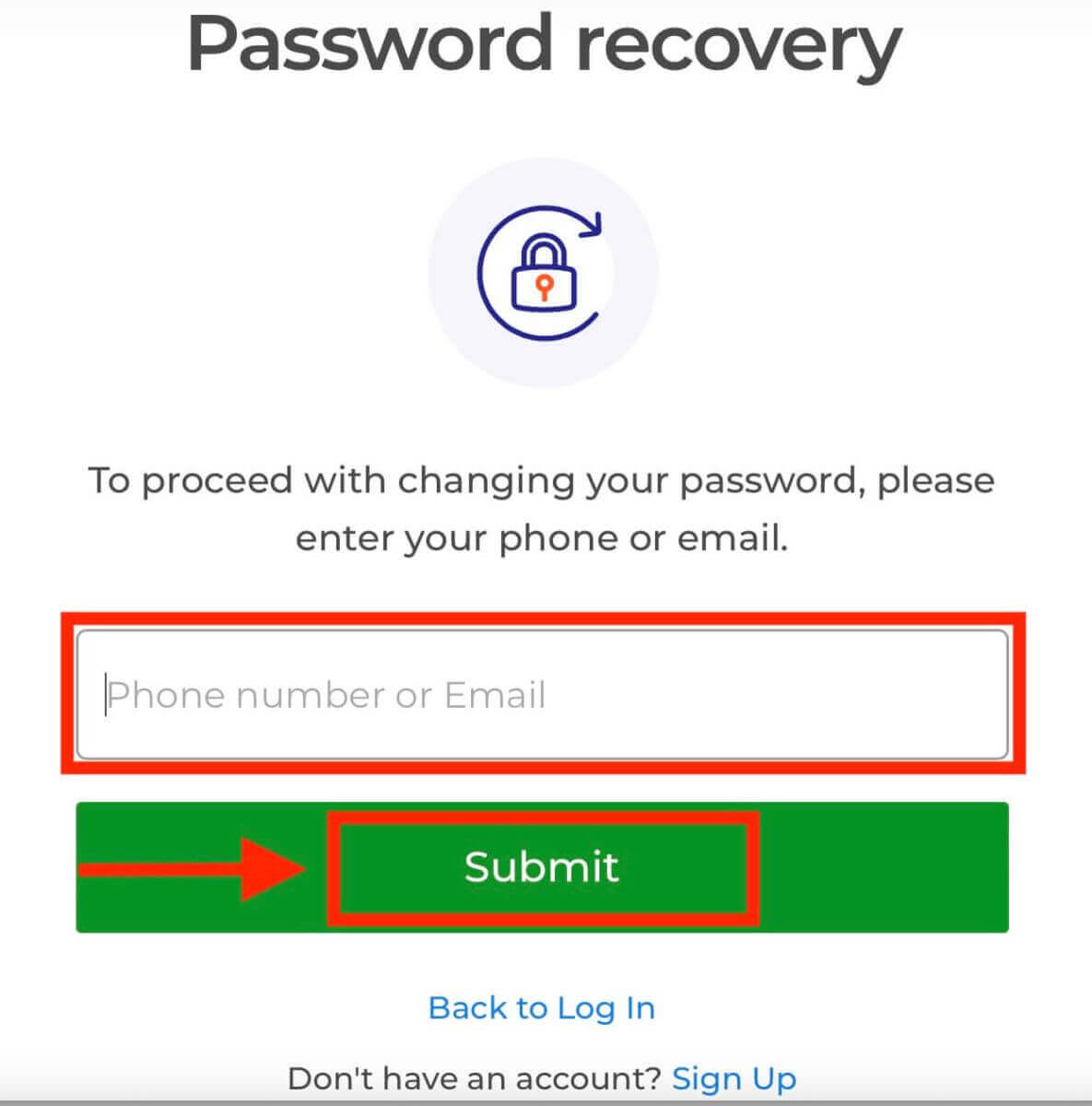
На страницата за възстановяване на паролата ще бъдете подканени да въведете имейл адреса, свързан с вашия профил в Exnova. Въведете внимателно правилния имейл адрес и продължете.
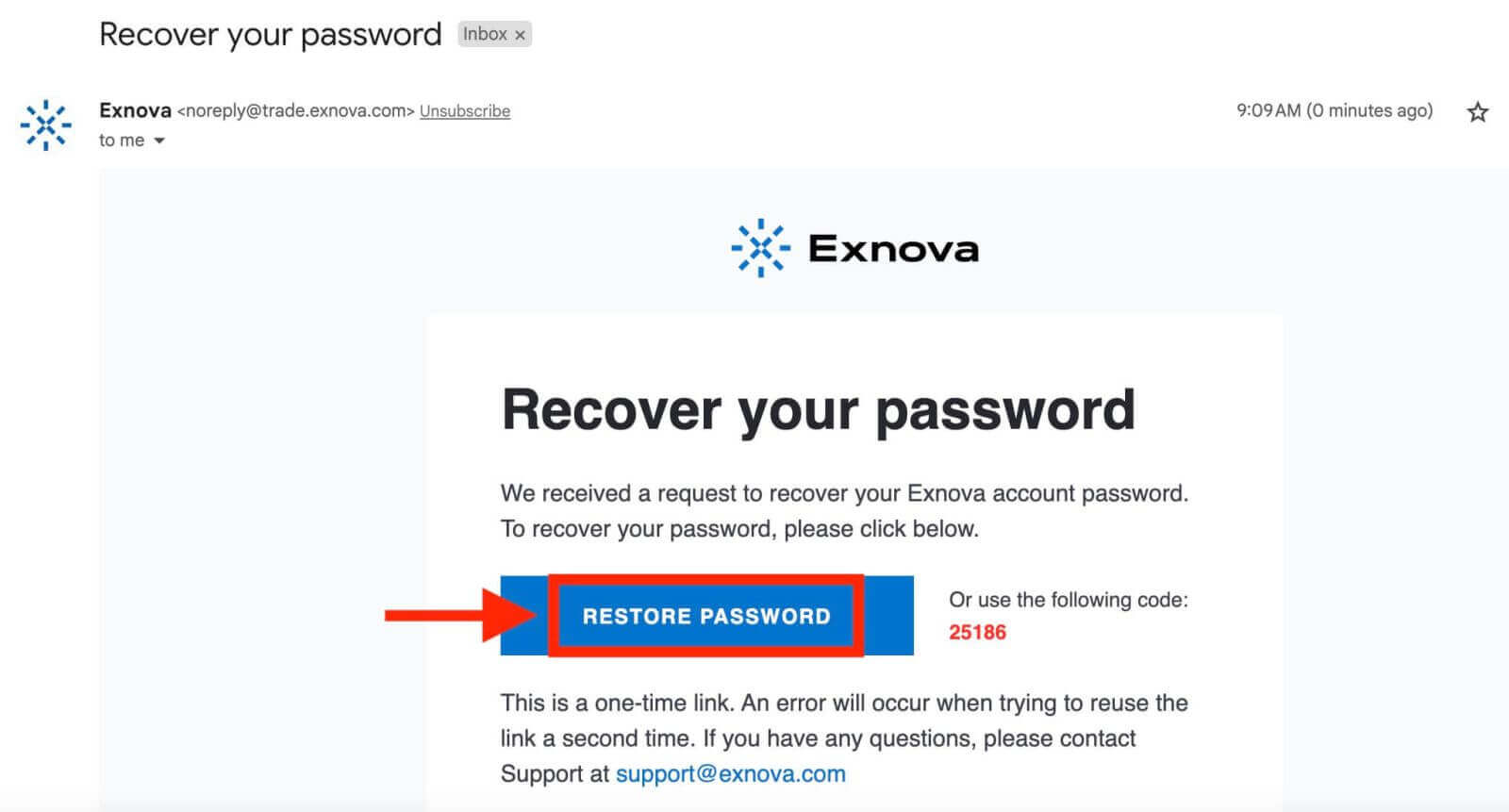
Exnova ще ви изпрати връзка за възстановяване на паролата на предоставения от вас имейл адрес. Проверете входящата си поща за имейл от Exnova и кликнете върху „ВЪЗСТАНОВЯВАНЕ НА ПАРОЛАТА“.
Връзката от имейла ще ви отведе до специален раздел на уебсайта на Exnova. Въведете новата си парола тук два пъти и кликнете върху бутона „Потвърди“.
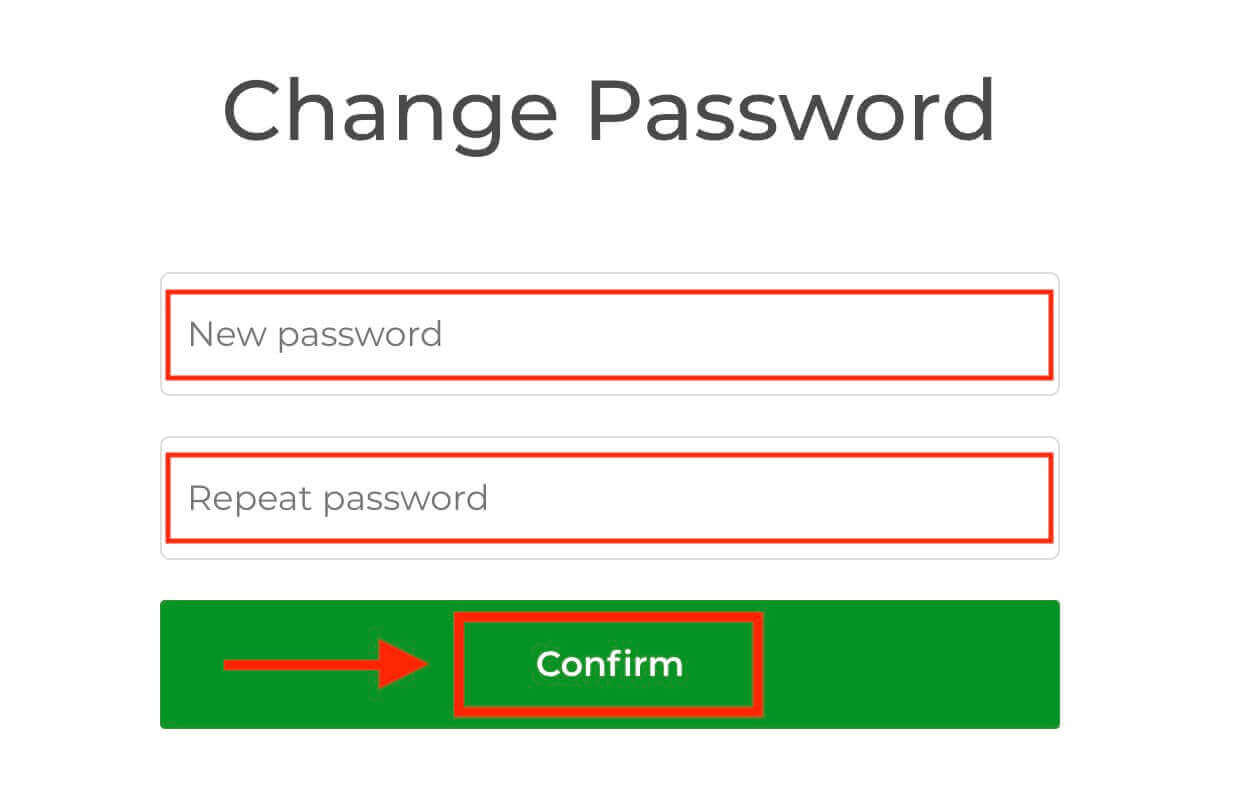
След като успешно нулирате паролата си, можете да се върнете на страницата за вход в Exnova и да влезете, използвайки новите си идентификационни данни. Достъпът до профила ви ще бъде възстановен, което ще ви позволи да възобновите работата и дейностите си.
Как да потвърдите акаунт в Exnova
Предимства от потвърждаването на вашия Exnova акаунт
Потвърждаването на вашия Exnova акаунт носи няколко убедителни предимства, които подобряват онлайн преживяването ви, като го правят по-безопасно и безпроблемно:
- Подобрена сигурност: Когато потвърдите акаунта си, това помага да го предпазите от неоторизиран достъп и потенциални онлайн рискове. Като потвърдите кой сте, Exnova може да различи истинските потребители от тези, които може да не са.
- Изграждане на доверие: Наличието на потвърден акаунт кара другите в общността на Exnova да ви се доверяват повече. Това означава, че е по-вероятно хората да говорят с вас, да работят с вас или да правят бизнес с вас, защото знаят, че вашата самоличност е истинска.
- Получете допълнителни функции: Понякога, ако сте верифицирани, можете да използвате специални функции или да виждате ексклузивни неща в Exnova. Това прави цялото изживяване по-добро и ви дава повече.
- Бърза помощ: Ако сте потвърдени, може да получите по-бърза помощ от отдела за обслужване на клиенти. Това означава, че вашите проблеми или въпроси ще бъдат решени бързо.
Как да потвърдя акаунта си в Exnova
Стъпка 1: Влезте или се регистрирайте в ExnovaАко все още не сте член, можете да се регистрирате, като използвате имейл адреса си или предпочитания от вас акаунт в социалните медии.
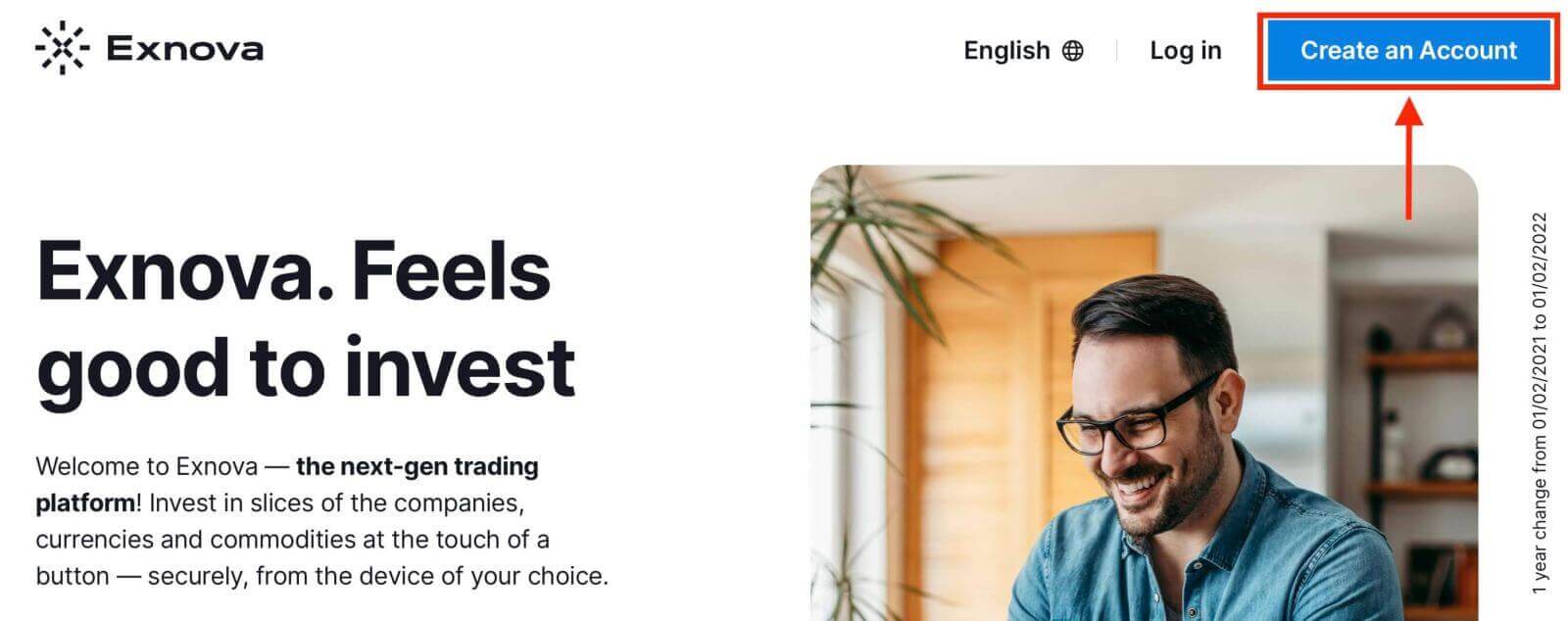
Стъпка 2: Отидете до Настройки на акаунта
След като влезете, намерете секцията „Лични данни“ на платформата.
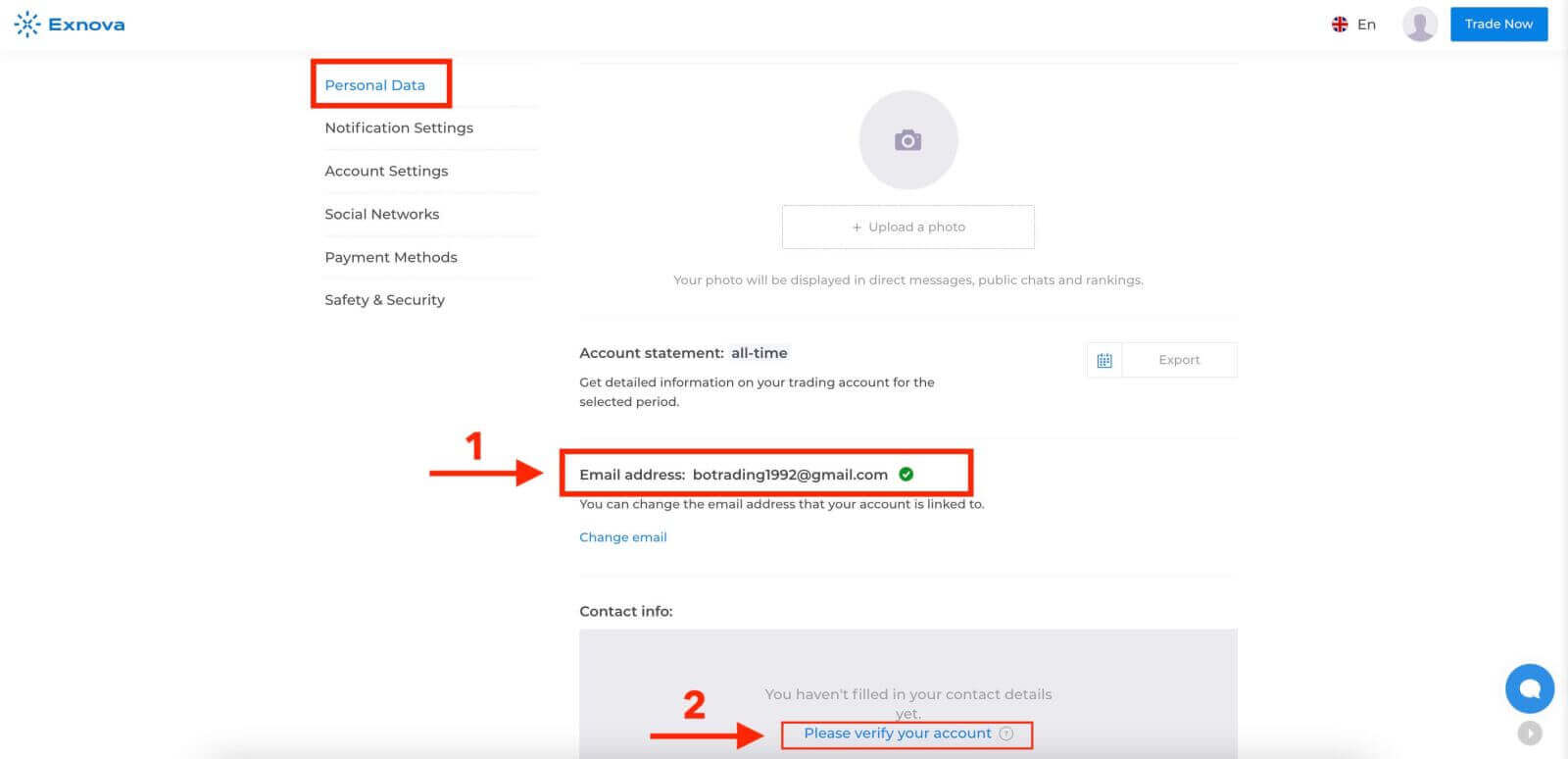
Стъпка 3: Проверете имейл адреса
Основното ниво на проверка изисква потребителите да проверят имейл адресите си по време на процеса на създаване на акаунта.
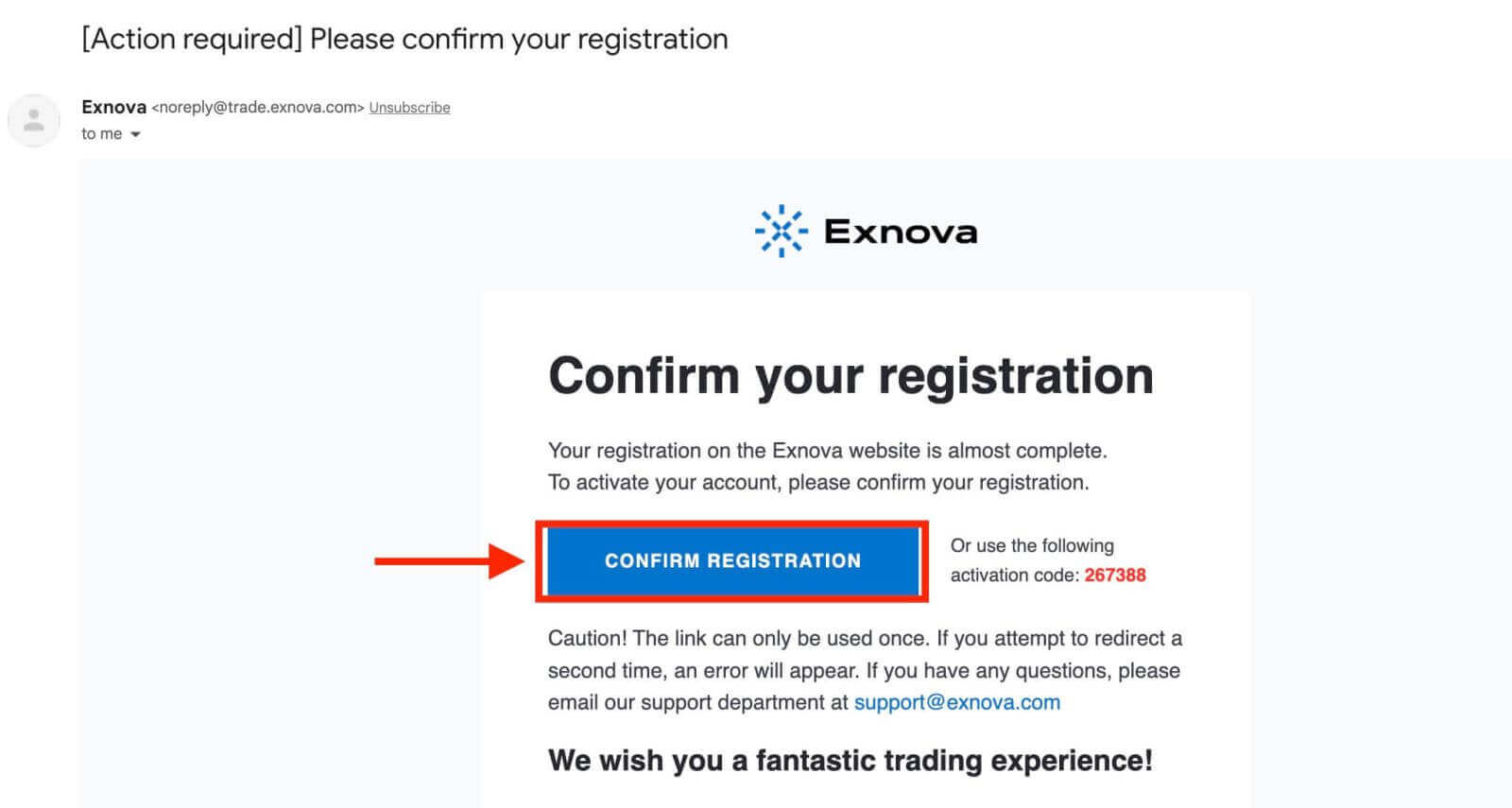
Стъпка 4: Предоставете необходимата информация
Exnova ще ви преведе през процеса на проверка, който може да включва предоставяне на лична информация като вашето пълно име, дата на раждане, град и др., както и евентуално допълнителни документи.
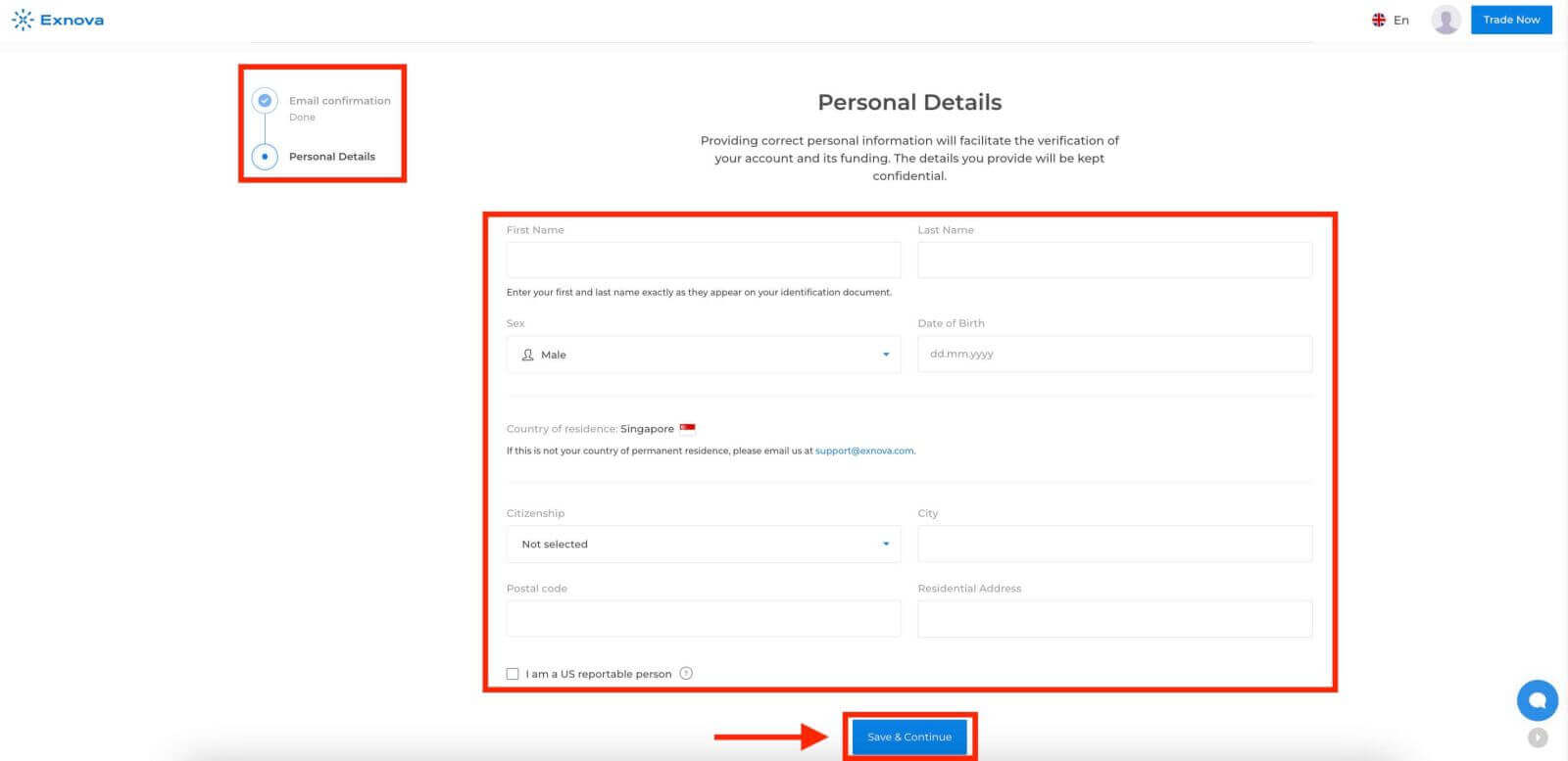
След като изпратите информацията си, ще получите известие, потвърждаващо състоянието на проверката на вашия акаунт.
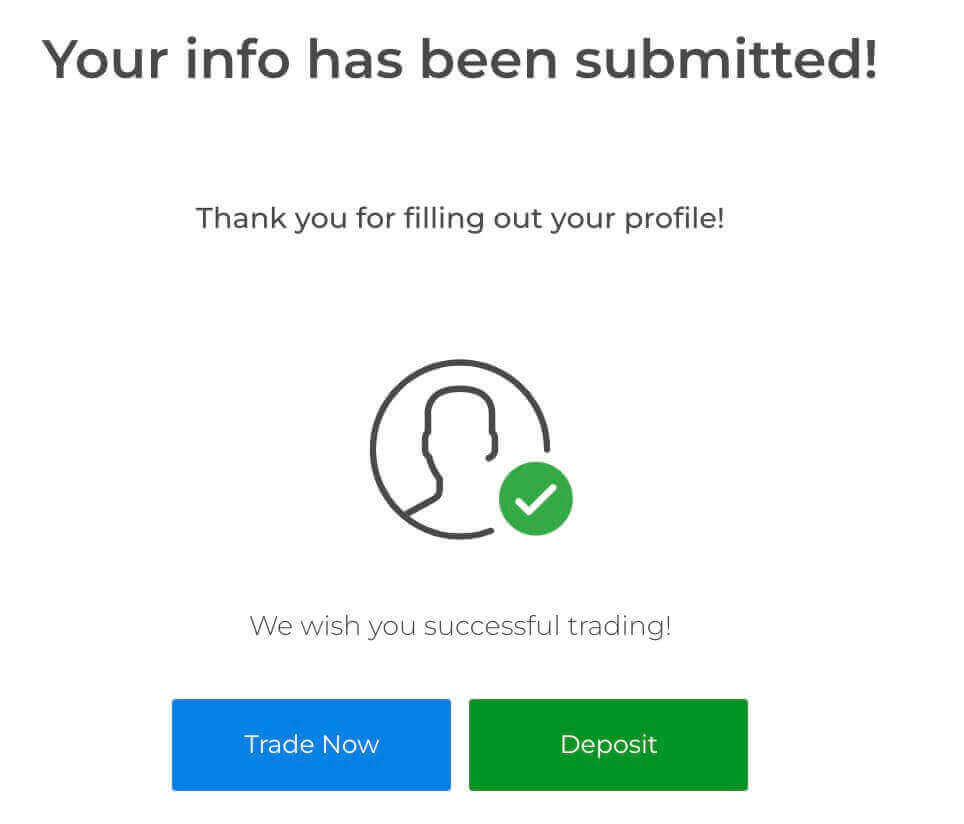
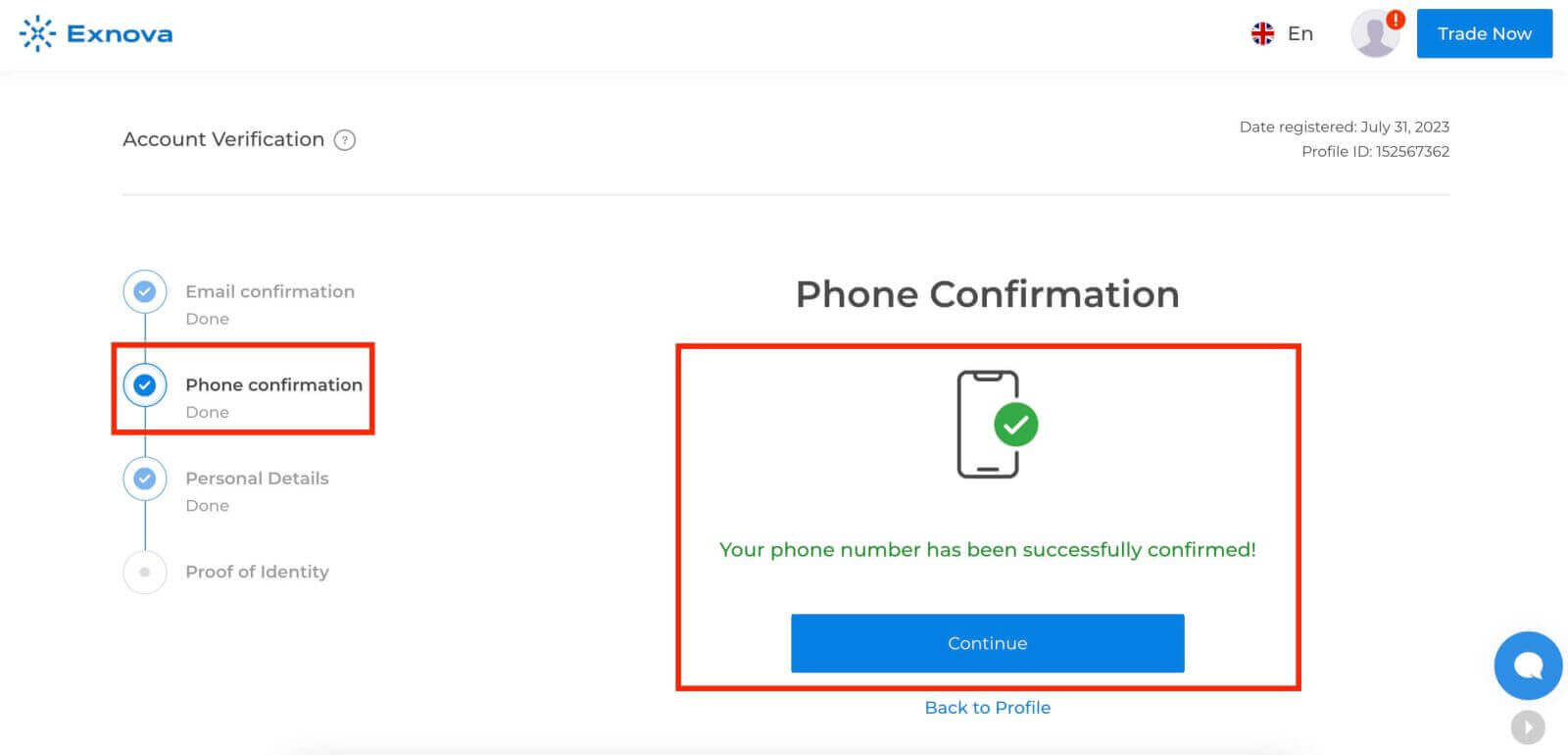
След това Exnova ви моли да предоставите вашия телефонен номер и документ за самоличност (напр. шофьорска книжка, паспорт, лична карта) и евентуално допълнителни документи.
Потвърждение по телефона
Доказателство за самоличност
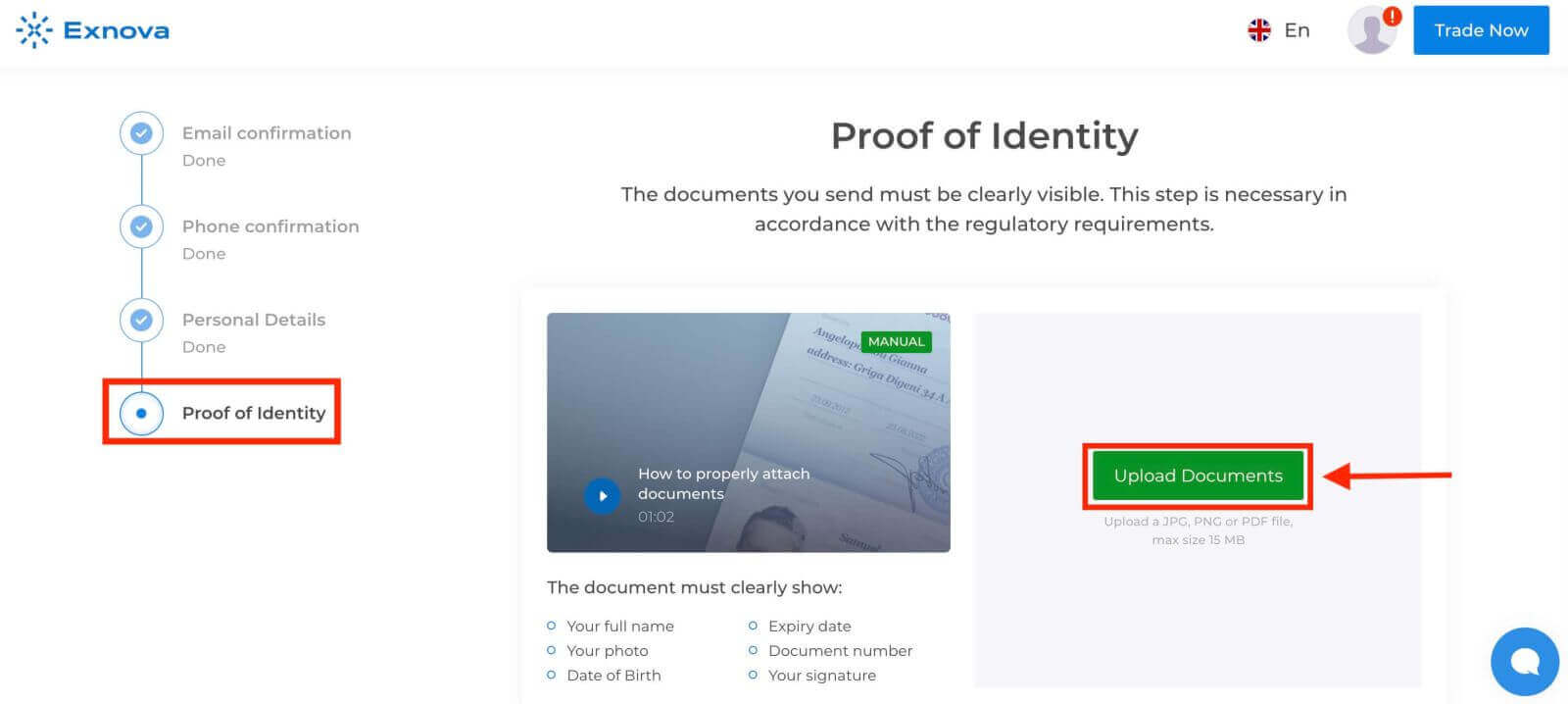
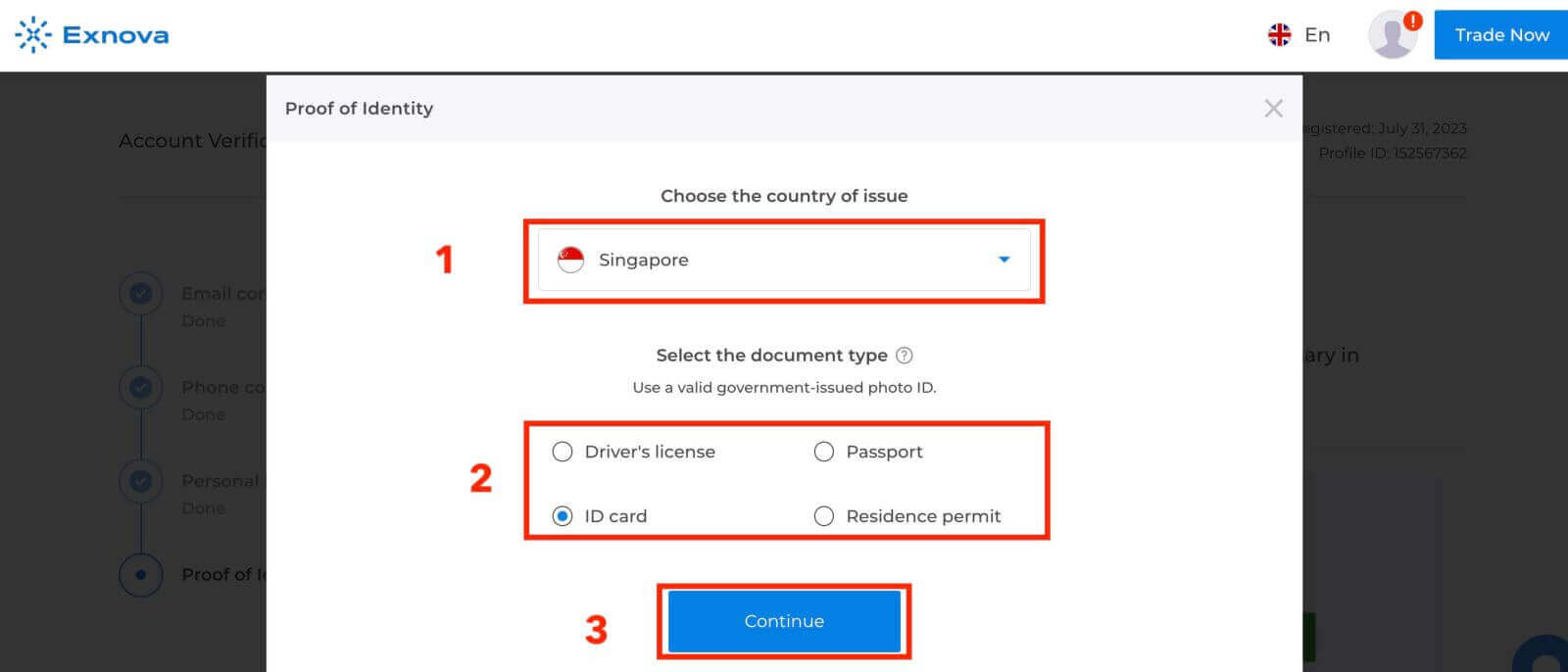
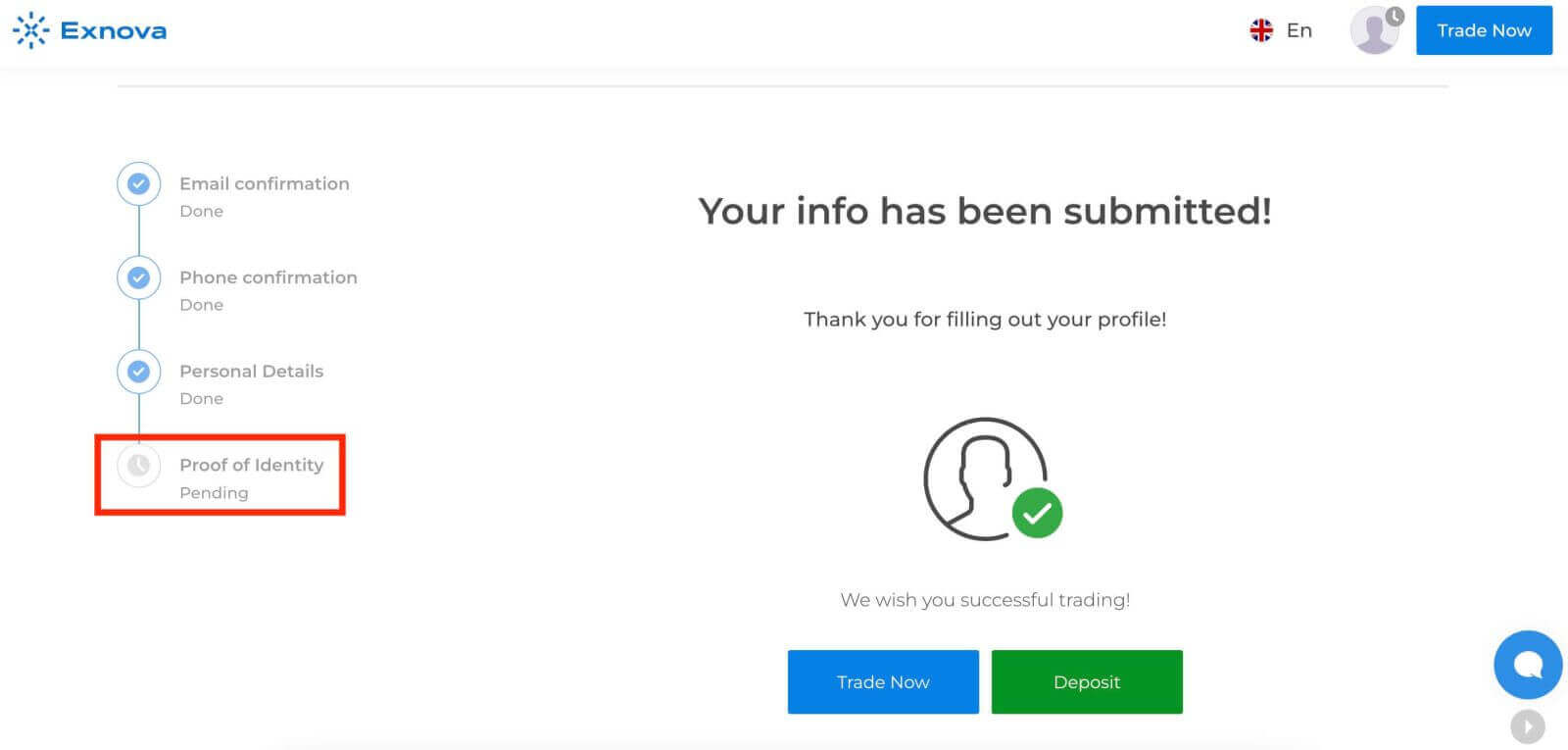
Стъпка 5: Потвърждение и одобрение
След като изпратите информацията си, екипът за проверка на Exnova ще прегледа вашите данни. Този процес гарантира точността и автентичността на предоставената информация.
Стъпка 6: Известие за проверка
След одобрение ще получите известие, потвърждаващо състоянието на проверката на вашия акаунт. Вашият профил може да показва значка или индикатор за проверка.
Заключение: Влизането в Exnova и потвърждаването на акаунта ви е изключително лесно
Като следвате подробните инструкции, описани в това ръководство, можете без усилие да влезете и да потвърдите акаунта си в Exnova. Това не само ви осигурява лесен достъп до платформата, но и ви дава подобрена сигурност, надеждност и достъп до ексклузивни функции. Възползвайте се от удобството и спокойствието, които идват със защитен и потвърден акаунт в Exnova.