Exnova Вход и депозит: Сигурен достъп до акаунт и финансиране

Следвайте ясни, практични стъпки, за да си възвърнете достъпа до акаунта, да нулирате идентификационните данни и да извършите депозит, като използвате поддържаните опции за плащане. Прегледът обхваща общи методи за депозиране, съображения за минимално финансиране и валута, очаквано време за обработка и отстраняване на неизправности, когато транзакциите са неуспешни или задействат проверки на KYC. Приложете препоръчаните проверки за сигурност – потвърдете данните за плащане, активирайте силни пароли или 2FA, пазете разписки и предварително потвърдете самоличността, когато е възможно – за да ускорите финансирането и да защитите акаунта си.

Навигиране в процеса на влизане в Exnova
Как да получите достъп до профила си чрез имейл
Стъпка 1: Достъп до страницата за вход в Exnova
За да започнат процеса на вход, потребителите първо трябва да отидат на уебсайта на Exnova . Това може да се направи чрез уеб браузър на компютър или мобилно устройство и да се кликне върху бутона „Вход“ в горния десен ъгъл на страницата. 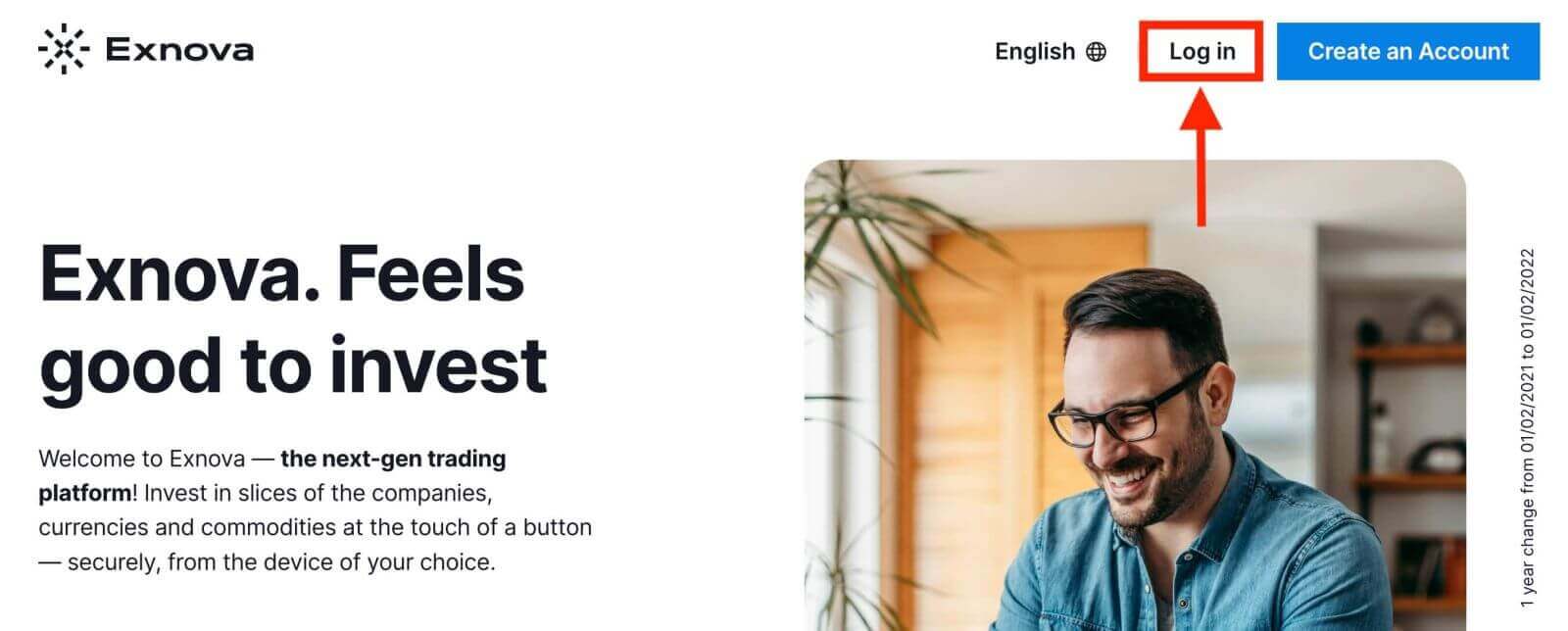
Стъпка 2: Предоставяне на потребителски данни за вход
След като стигнете до страницата за вход, ще бъдете подканени да въведете вашите уникални идентификационни данни. Тези идентификационни данни обикновено включват вашия имейл адрес и парола. Уверете се, че въвеждате точно тази информация, за да предотвратите проблеми с влизането. 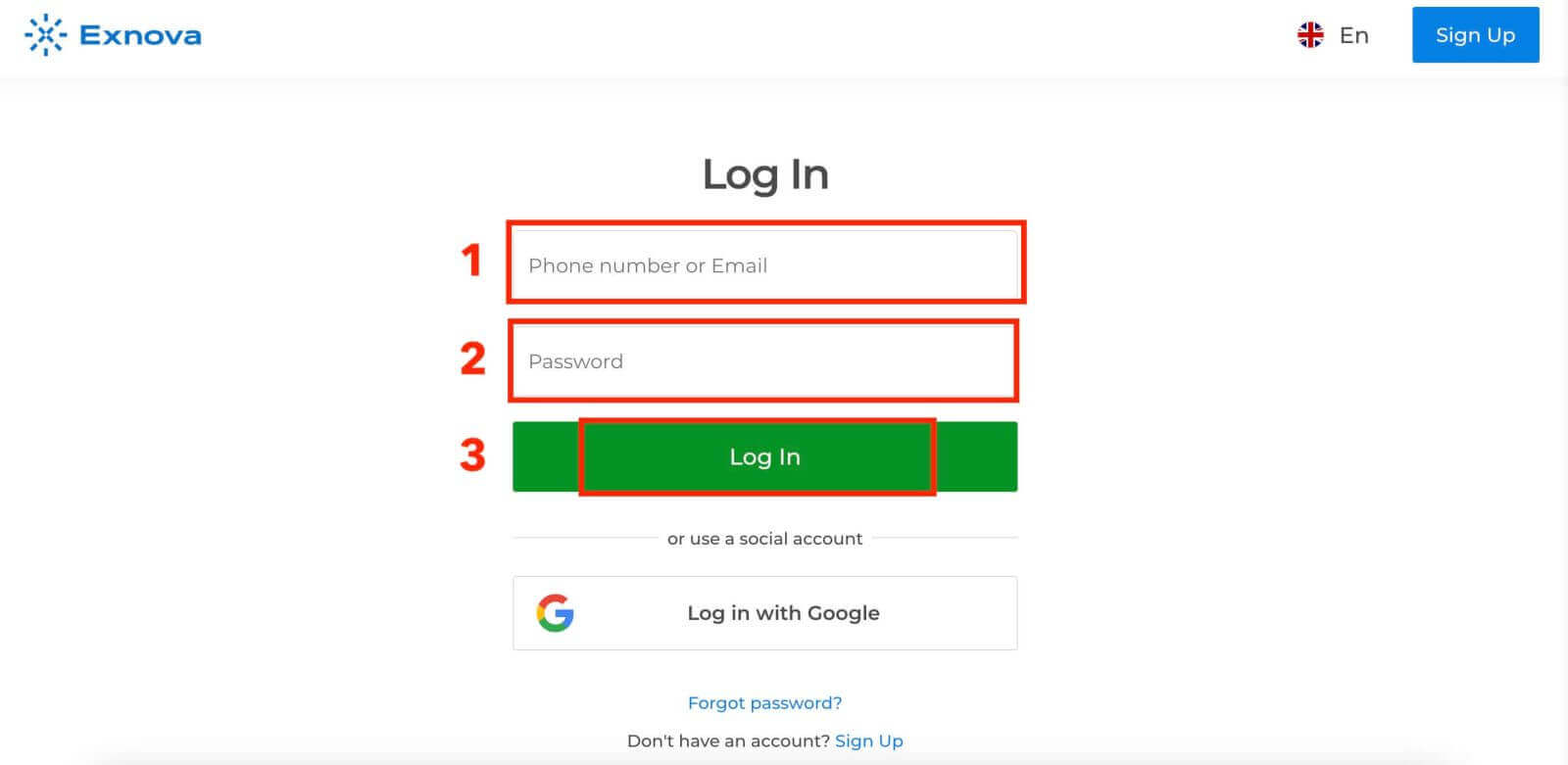
Стъпка 3: Навигиране в таблото за управление
Exnova ще валидира вашата информация и ще ви предостави достъп до таблото за управление на вашия акаунт. Това е централният център, където можете да получите достъп до различни функции, услуги и настройки. Запознайте се с оформлението на таблото за управление, за да се възползвате максимално от вашето Exnova. Кликнете върху „Търгувайте сега“, за да започнете да търгувате. 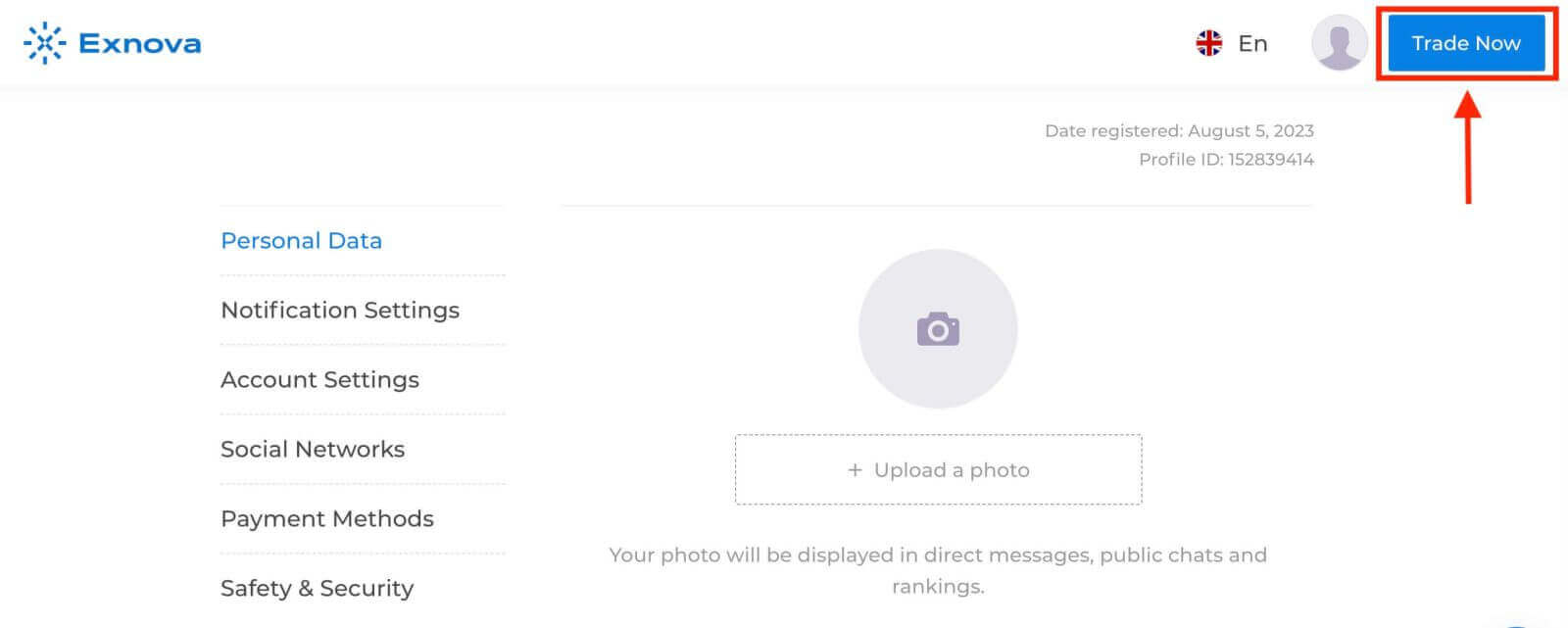
Имате $10 000 в демо сметка, можете също да търгувате в реална сметка след депозиране. Вижте тази статия, за да научите повече за депозита: Как да депозирате в Exnova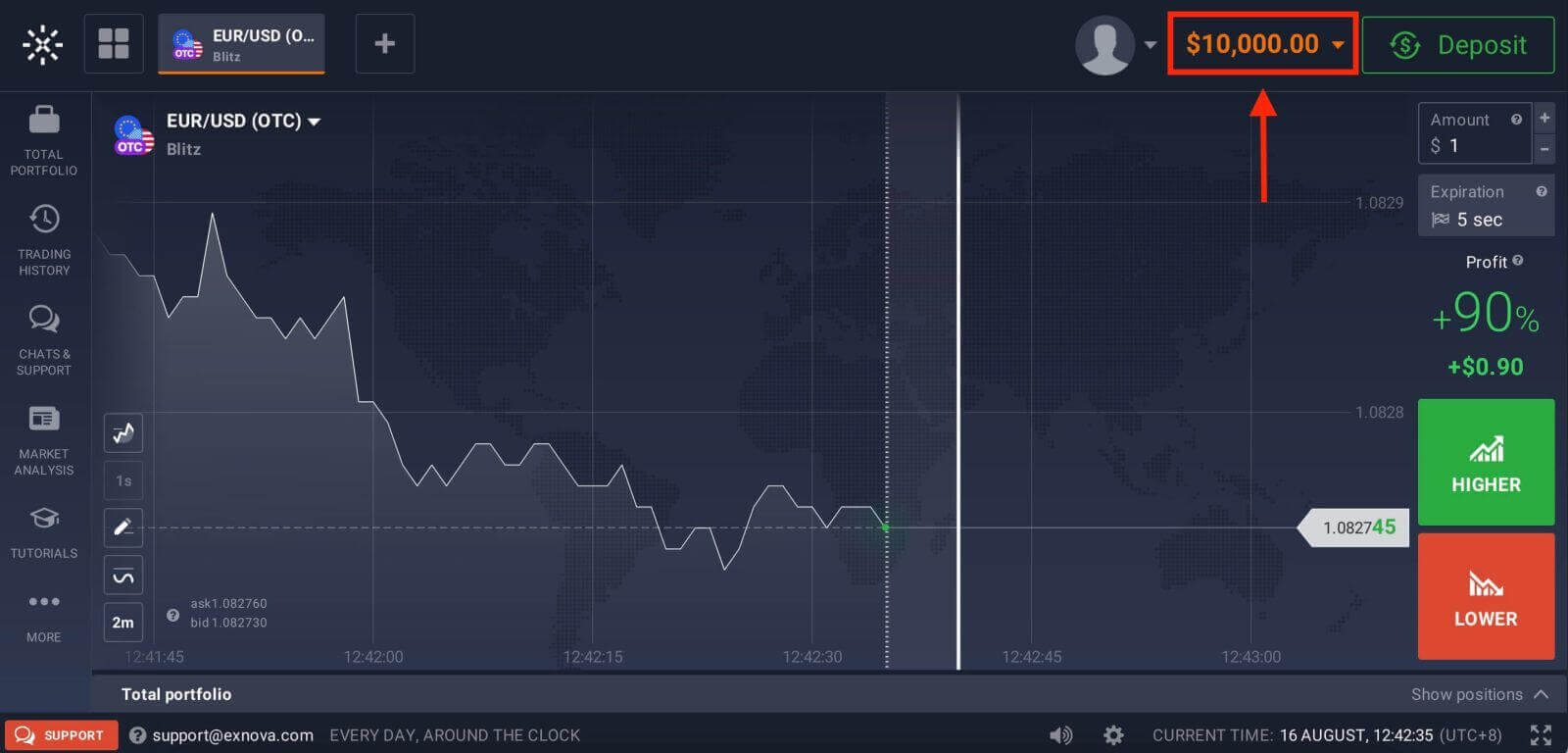
Как да получите достъп до профила си с Google
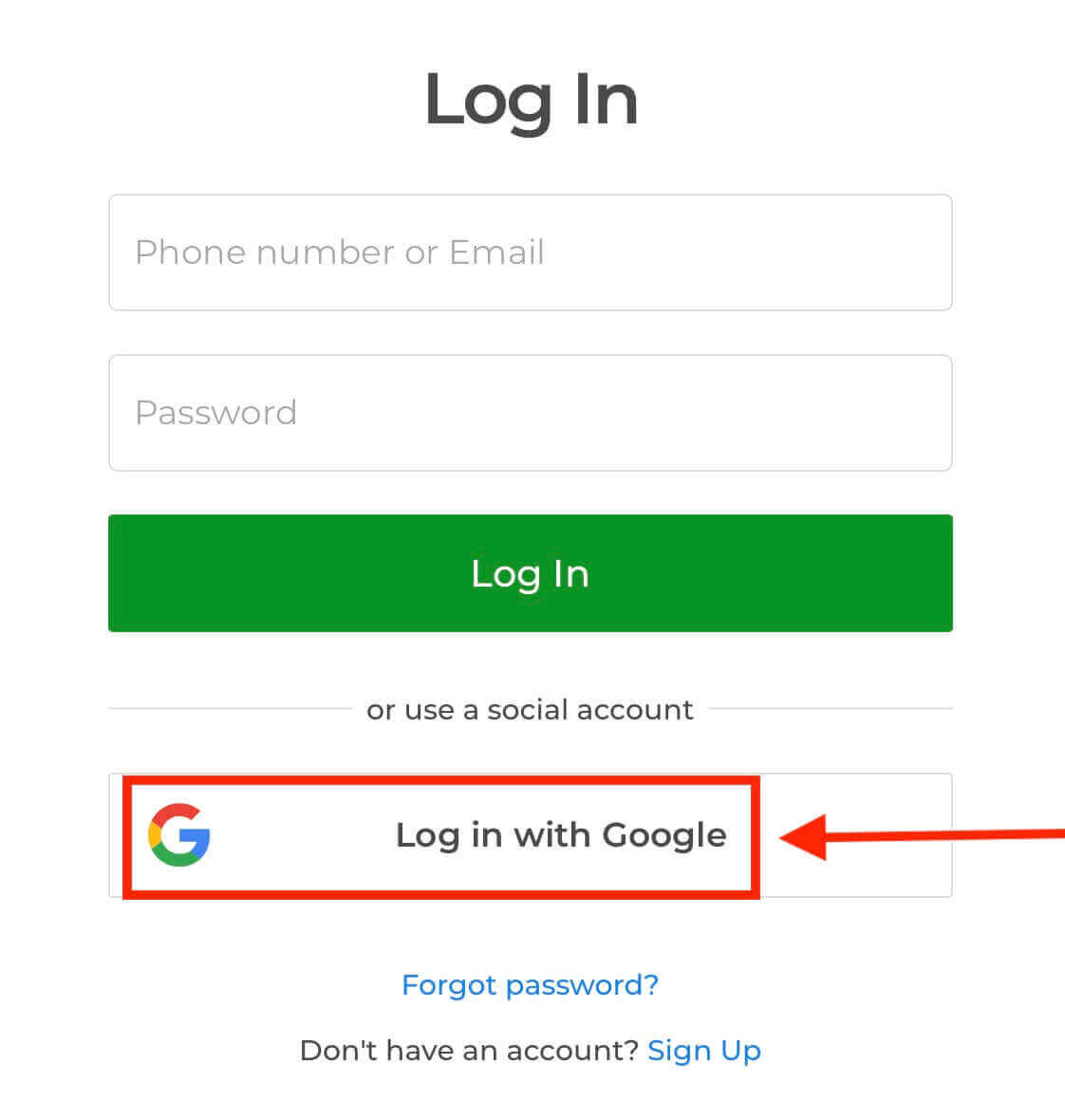
Това изчерпателно ръководство е създадено, за да предостави подробна информация за безпроблемното навигиране в процеса на влизане в Exnova чрез вашия Google акаунт.1. Щракнете върху бутона „ Вход с Google “. Това действие ви пренасочва към страница за удостоверяване на Google, където ще бъдат поискани идентификационните данни за вашия Google акаунт.
2. Въведете телефонния си номер или имейл адрес и щракнете върху „Напред“. След това въведете паролата за вашия Google акаунт и щракнете върху „Напред“.
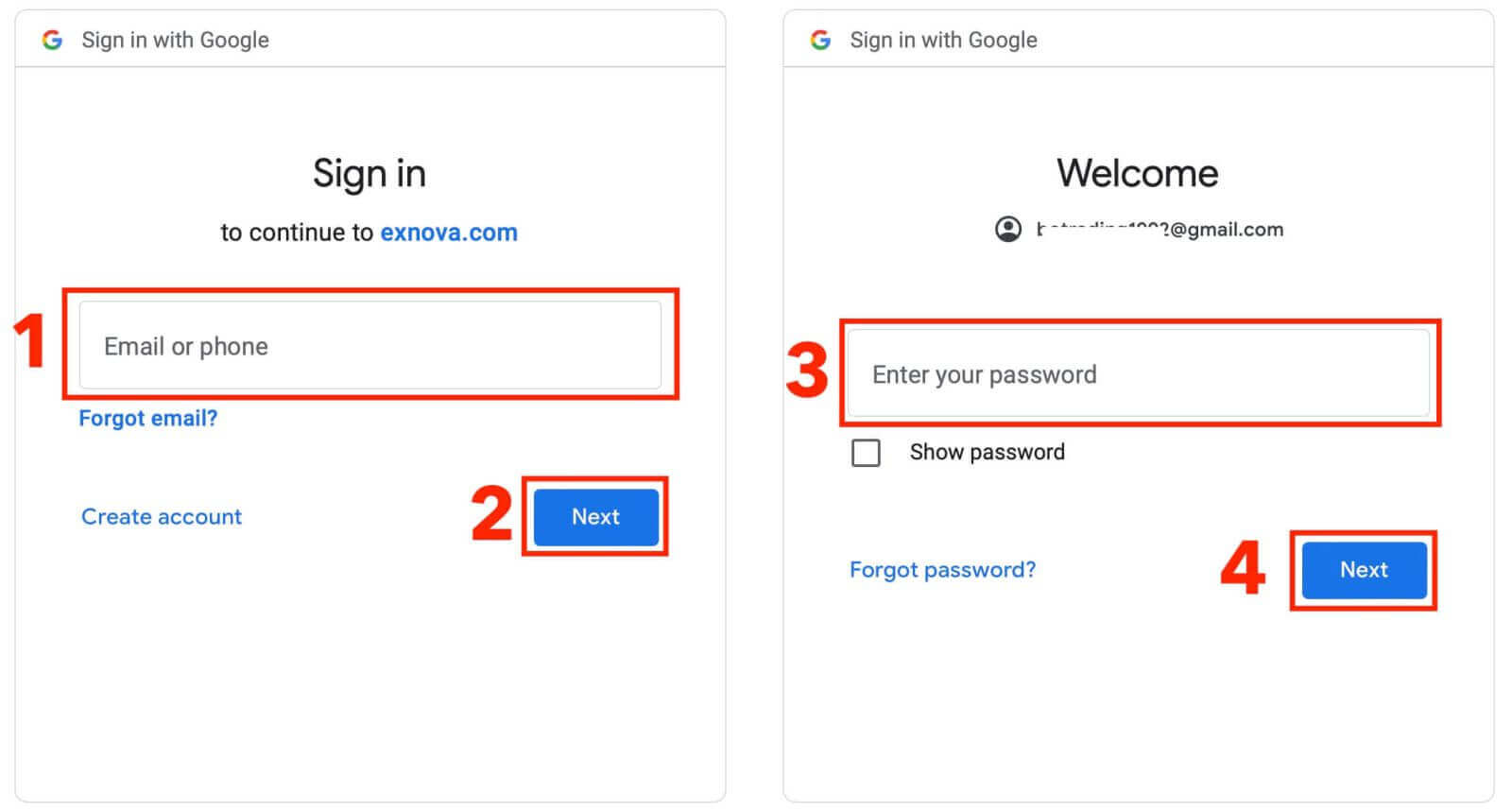
След това ще бъдете отведени до вашия личен Exnova акаунт.
Достъп до Exnova чрез мобилен уеб
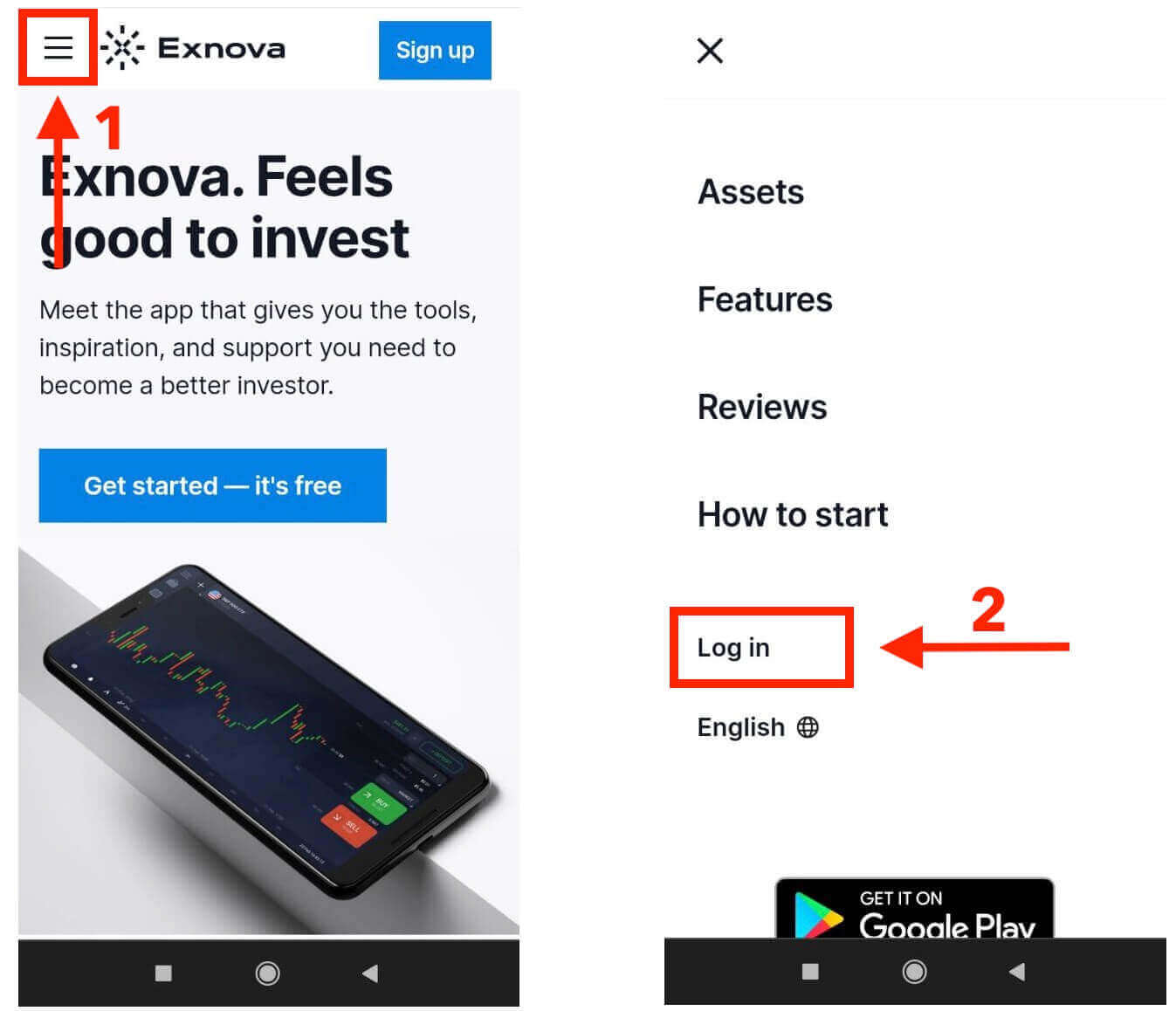
Exnova разбира, че мобилните устройства са навсякъде, затова са направили уебсайта си да работи наистина добре на телефони и таблети. Това ръководство обяснява простите стъпки за лесно влизане в Exnova чрез мобилния уебсайт. По този начин можете лесно да използвате Exnova, независимо къде се намирате, когато пожелаете. 1. Започнете, като стартирате предпочитания от вас уеб браузър и отидете на уебсайта на Exnova . На началната страница на Exnova намерете „Вход“.
2. Въведете имейла и паролата си и след това натиснете бутона „Вход“. Можете също да използвате вашия Google акаунт, за да влезете. Exnova ще потвърди вашата информация и ще ви предостави достъп до таблото за управление на вашия акаунт.
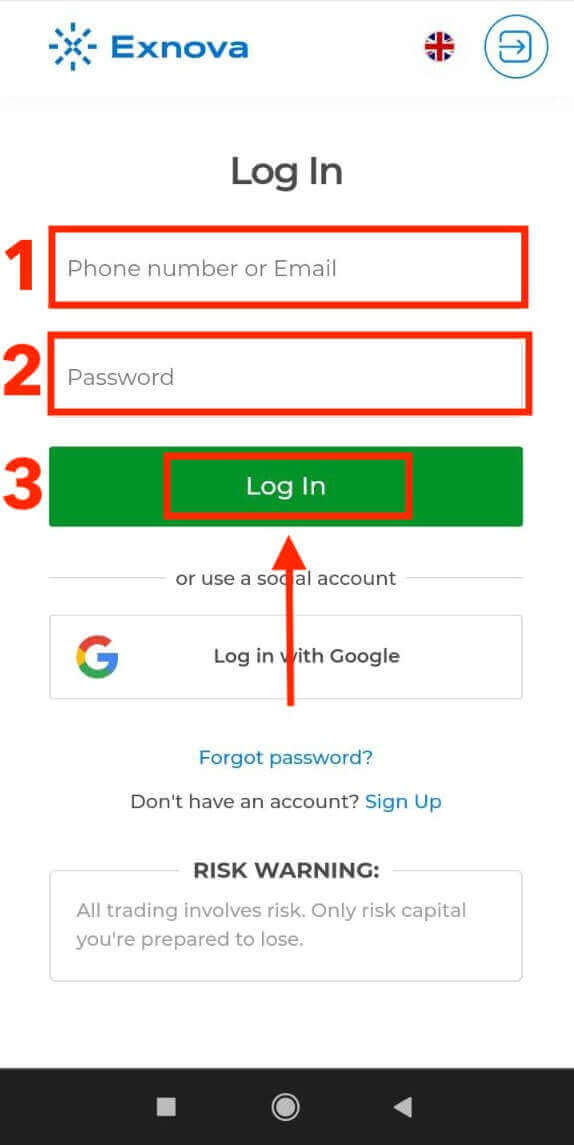
След успешно влизане ще бъдете насочени към мобилното табло за управление. Този интуитивен интерфейс ви позволява лесно да достъпвате различни функции и услуги. Запознайте се с оформлението, за да навигирате без усилие. Докоснете иконата „човек“ и „Търгувайте сега“, за да започнете да търгувате.
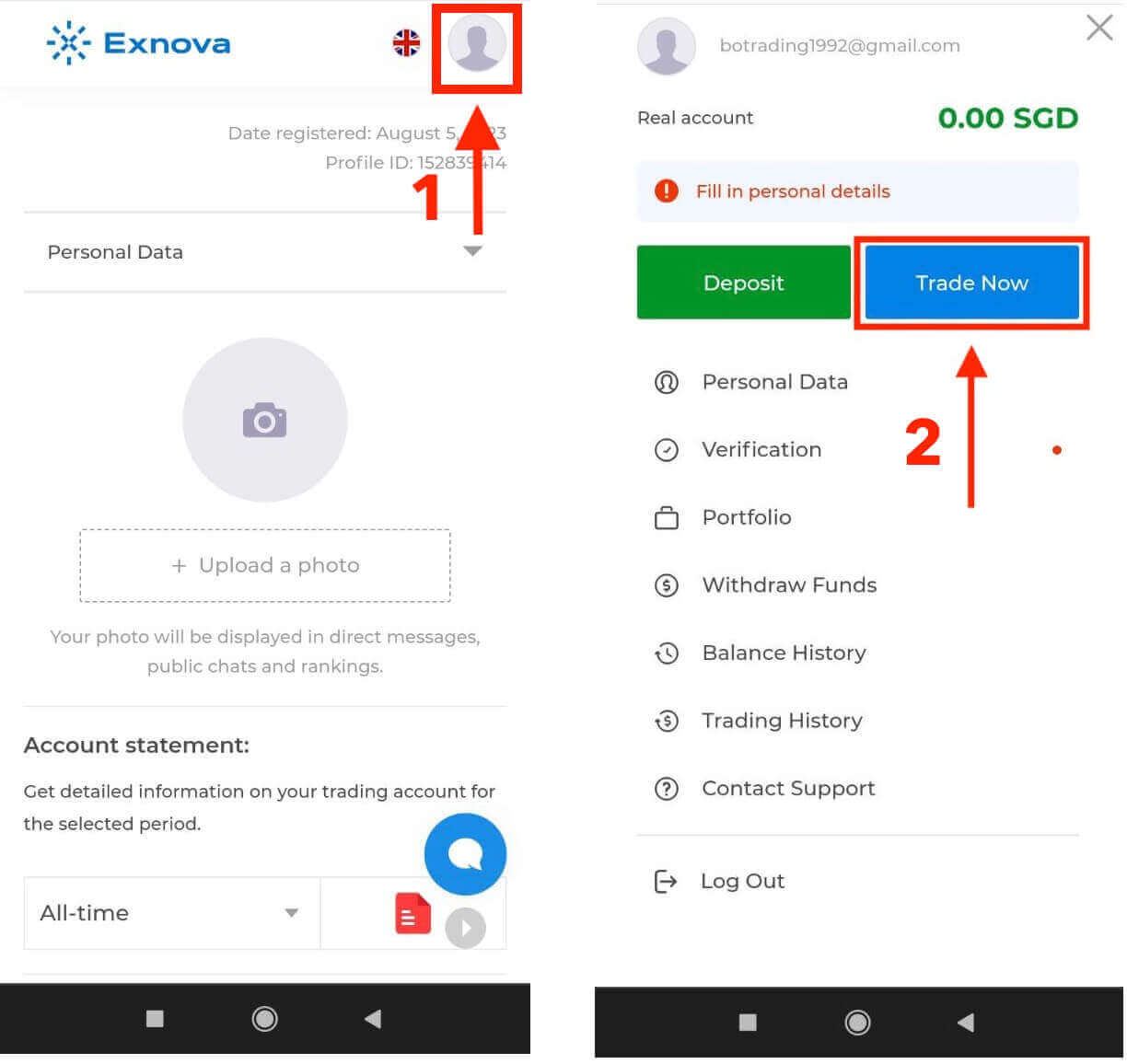
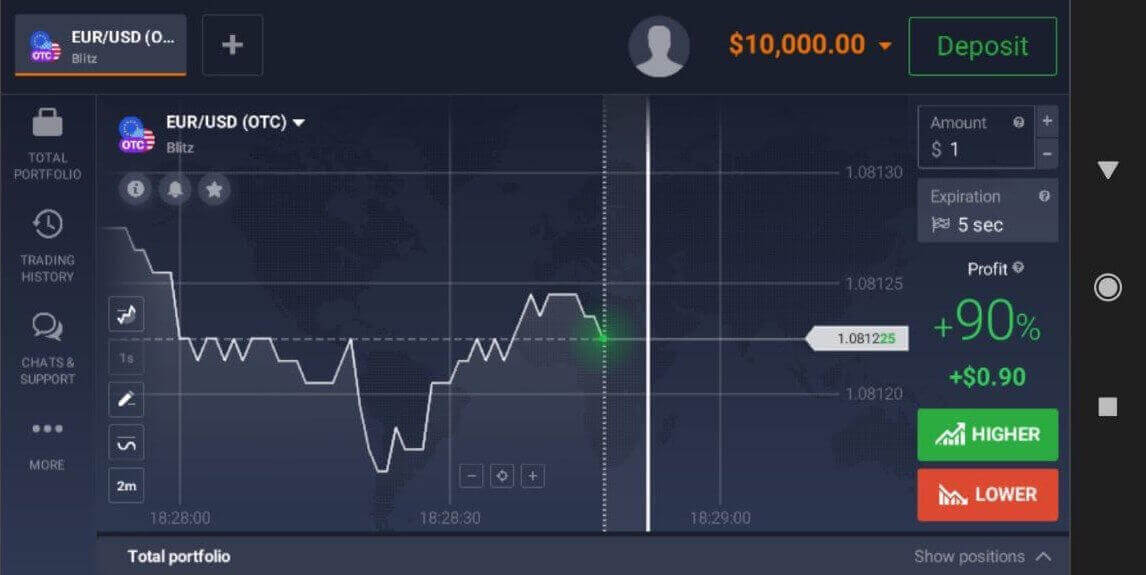
Ето ви! Сега можете да търгувате от мобилната уеб версия на платформата. Мобилната уеб версия на платформата за търговия е абсолютно същата като обикновената уеб версия. Следователно, няма да има проблеми с търговията и прехвърлянето на средства. Имате $10 000 в демо сметка, с която да търгувате на платформата.
Достъп до приложението Exnova за Android
Приложението Exnova за Android ви позволява лесно да използвате функциите му на телефона си. Това ръководство ви показва как да влезете в приложението Exnova на вашето устройство с Android без никакви проблеми, като ви гарантира безпроблемно и безопасно изживяване, когато сте навън.Стъпка 1: Достъп до Google Play Store
Навигиране до Google Play Store . Оттук можете да изтеглите и инсталирате приложението Exnova .
Стъпка 2: Търсене и инсталиране на приложението Exnova
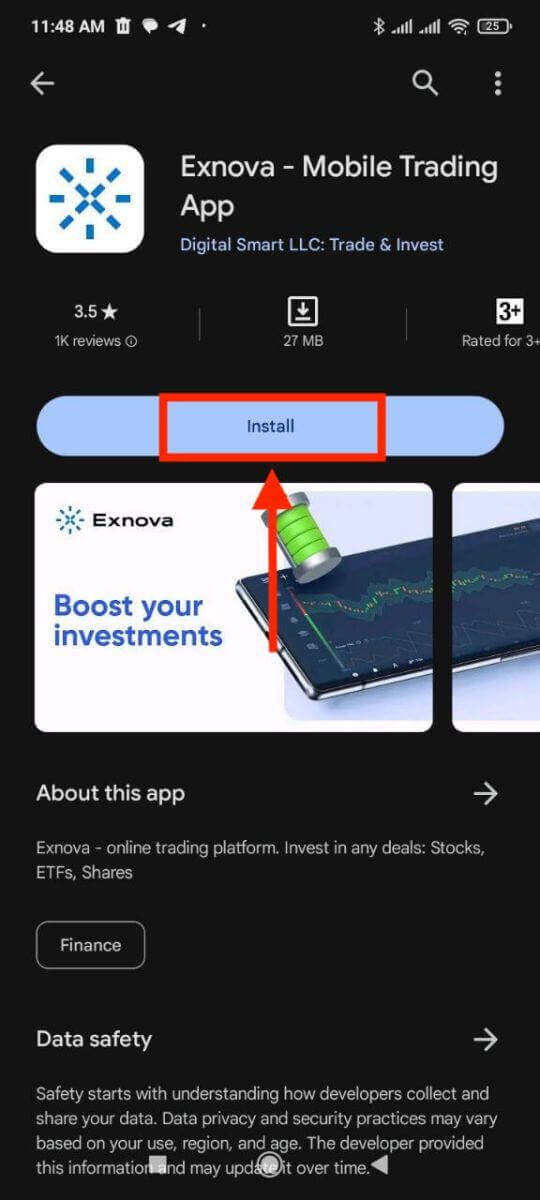
В лентата за търсене на Google Play Store въведете „Exnova“ и докоснете иконата за търсене. Намерете приложението Exnova от резултатите от търсенето и кликнете върху него. След това докоснете бутона „ Инсталиране “, за да започнете процеса на изтегляне и инсталиране.
Стъпка 3: Стартиране на приложението Exnova
След като приложението е инсталирано успешно, докоснете бутона „Отвори“, за да стартирате приложението Exnova на вашето устройство с Android. 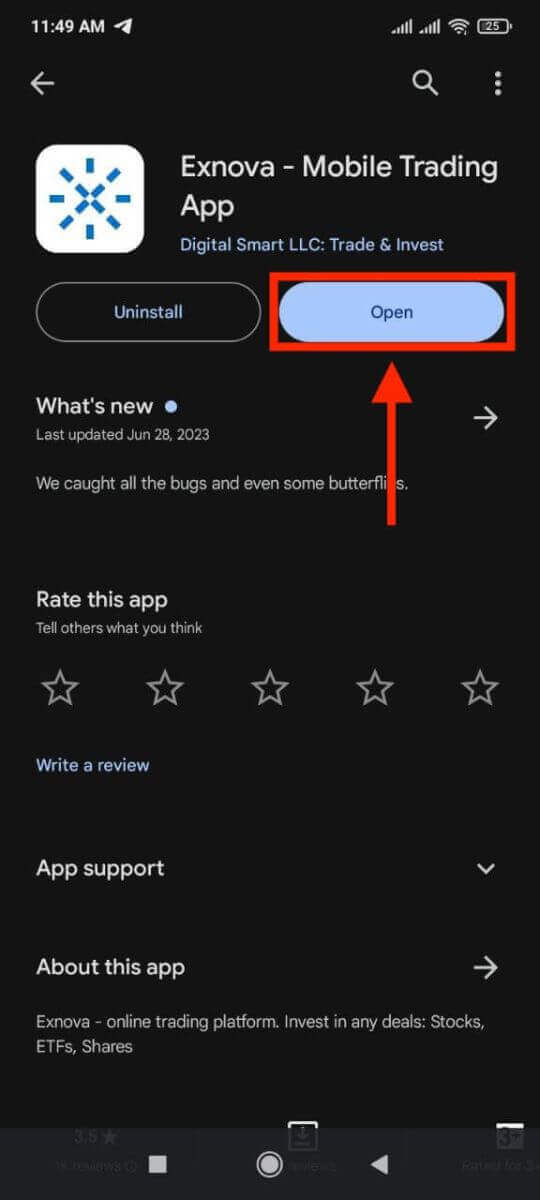
Стъпка 4: Навигиране до екрана за вход
След стартиране на приложението ще ви бъде показан началният екран. Намерете и докоснете опцията „ВХОД“, за да преминете към екрана за вход. На екрана за вход въведете регистрирания си имейл адрес и парола в определените полета. 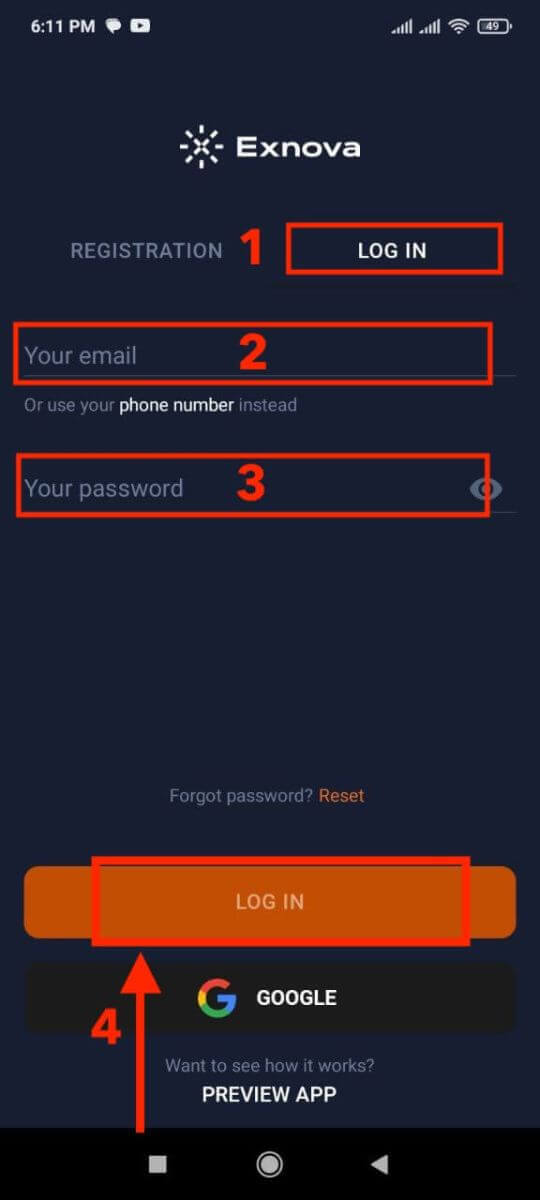
Стъпка 5: Разглеждане на интерфейса на приложението
След успешно влизане ще бъдете насочени към интерфейса за търговия. Отделете време, за да се запознаете с интерфейса, който предоставя достъп до различни функции, инструменти и услуги.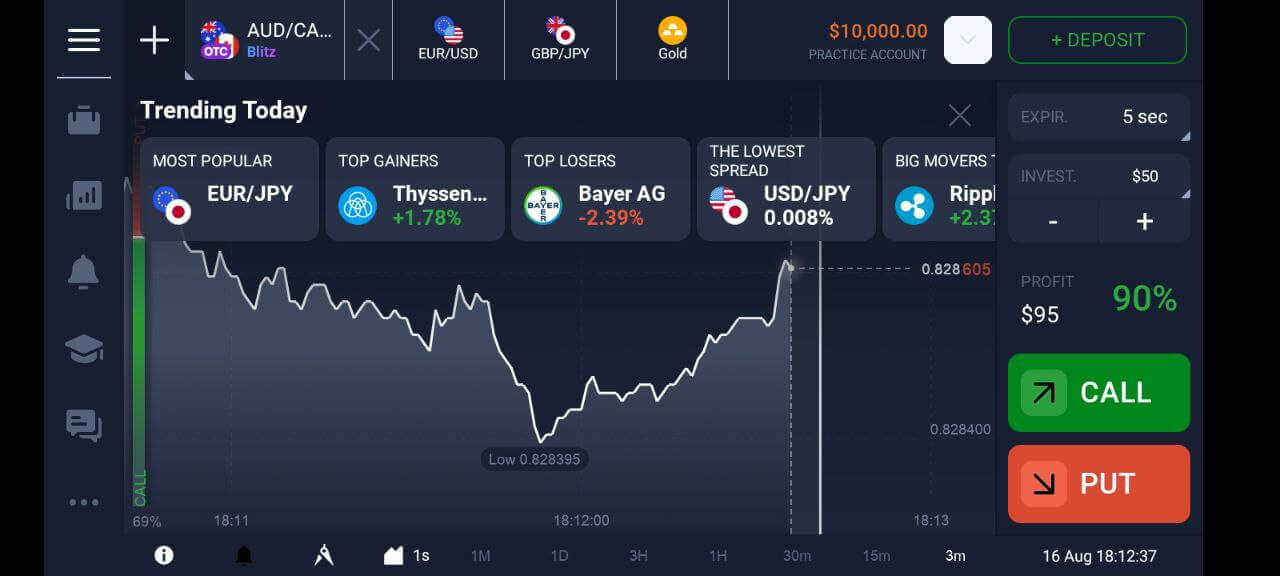
Възстановяване на парола от акаунт в Exnova
Забравянето на паролата за вашия Exnova акаунт и невъзможността да влезете може да бъде наистина разочароващо. Но не се притеснявайте, Exnova знае колко е важно да улесни потребителите. Те имат надежден начин да ви помогнат да си върнете паролата. Това ръководство ще ви покаже стъпките за възстановяване на паролата за вашия Exnova акаунт, за да можете да се върнете към всичките си важни неща. 1. Кликнете върху връзката „Забравена парола?“, за да започнете процеса на възстановяване на паролата.
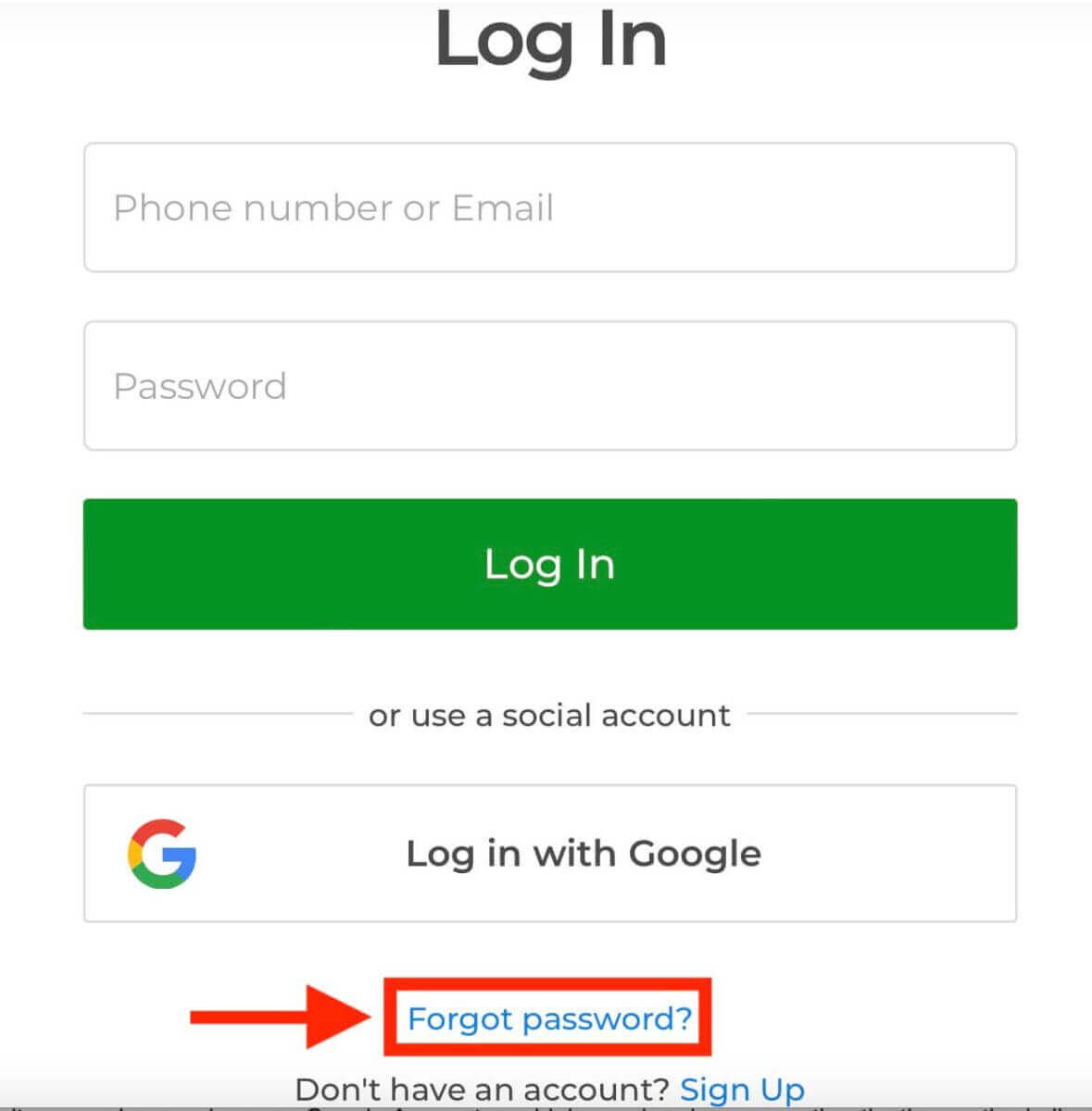
2. На страницата за възстановяване на паролата ще бъдете подканени да въведете имейл адреса, свързан с вашия Exnova акаунт. Внимателно въведете правилния имейл адрес и продължете.
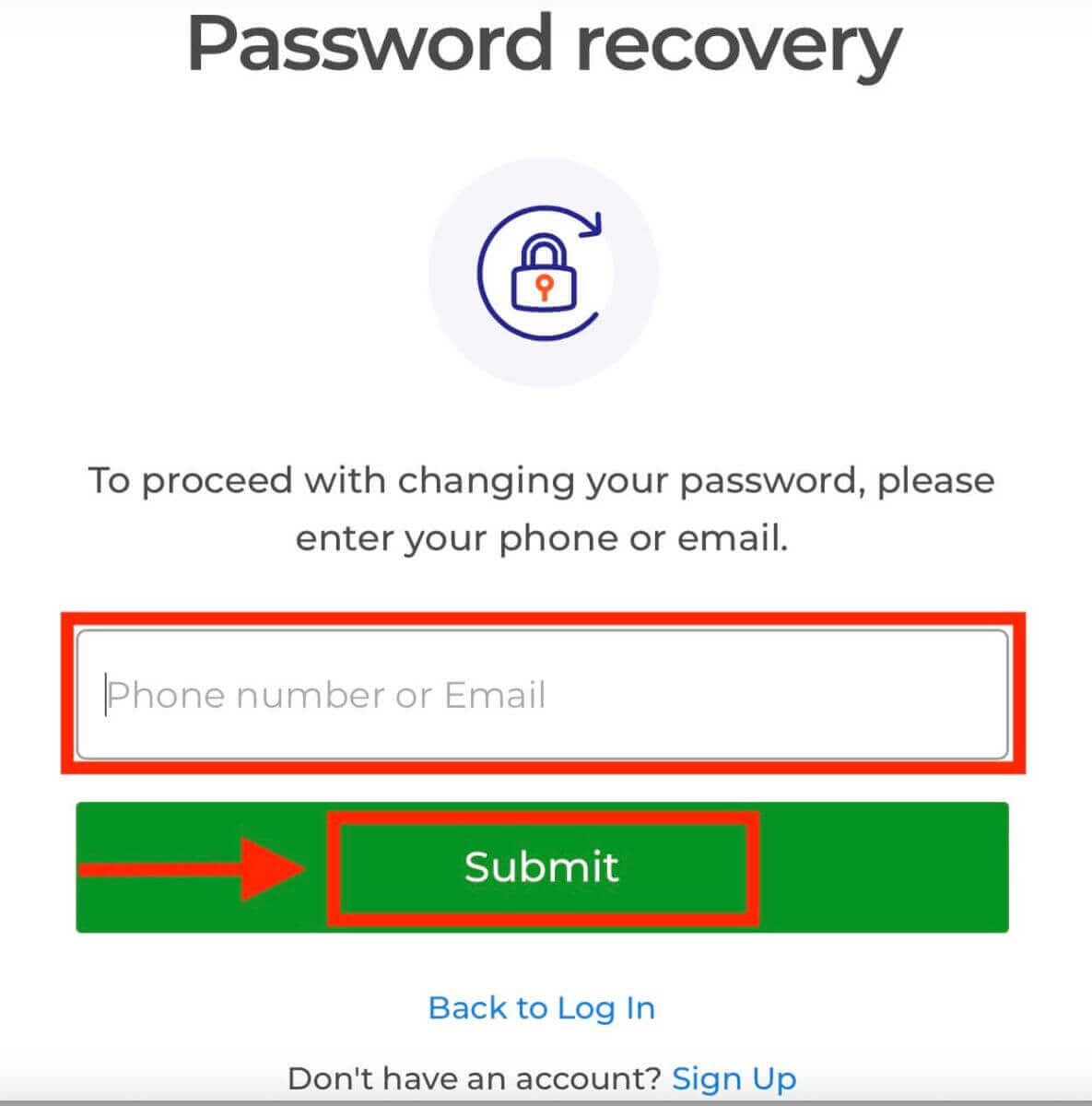
3. Exnova ще изпрати връзка за възстановяване на паролата на предоставения от вас имейл адрес. Проверете входящата си поща за имейл от Exnova и кликнете върху „ВЪЗСТАНОВЯВАНЕ НА ПАРОЛАТА“.
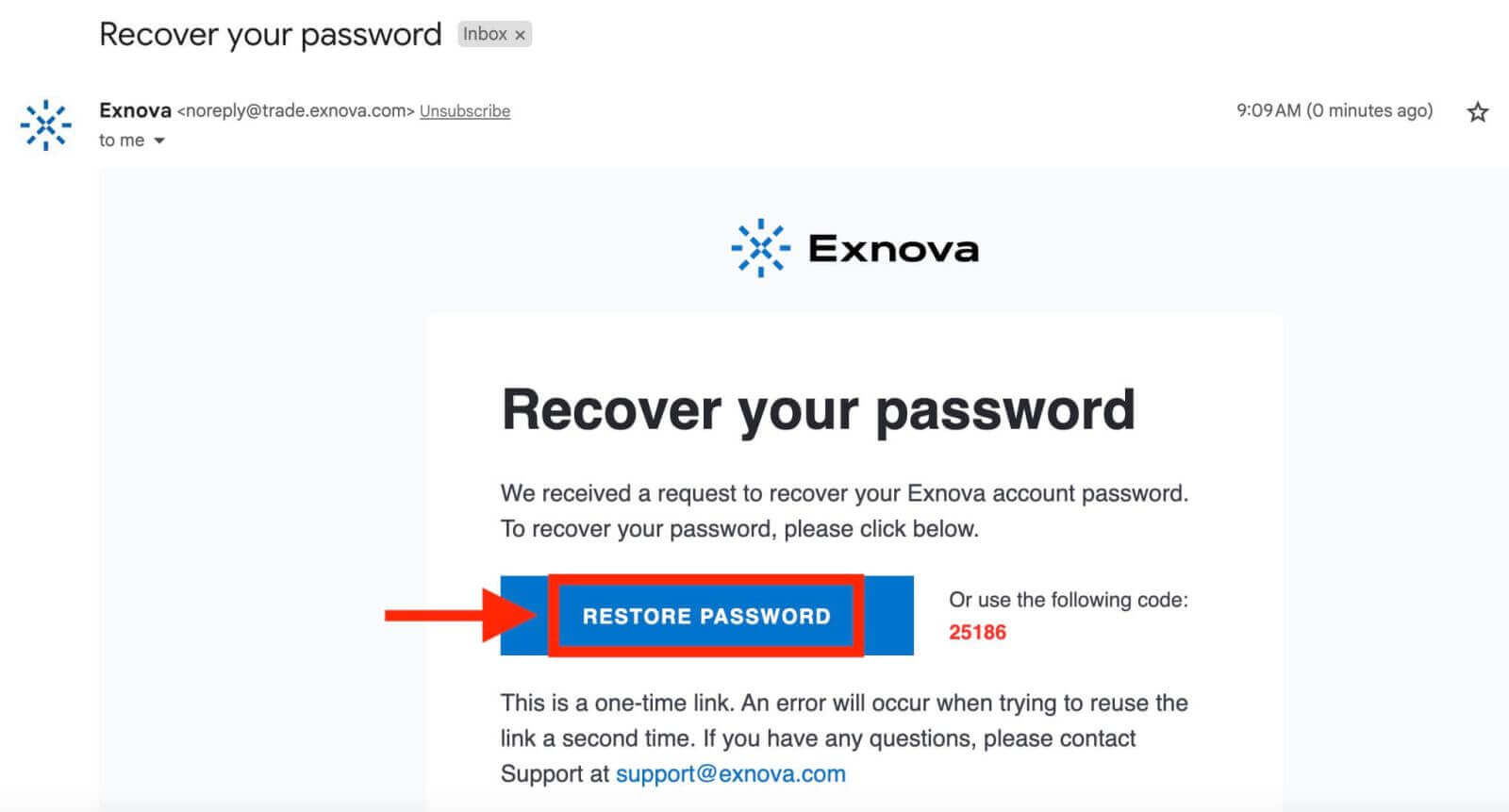
4. Връзката от имейла ще ви отведе до специален раздел на уебсайта на Exnova. Въведете новата си парола тук два пъти и кликнете върху бутона „Потвърди“.
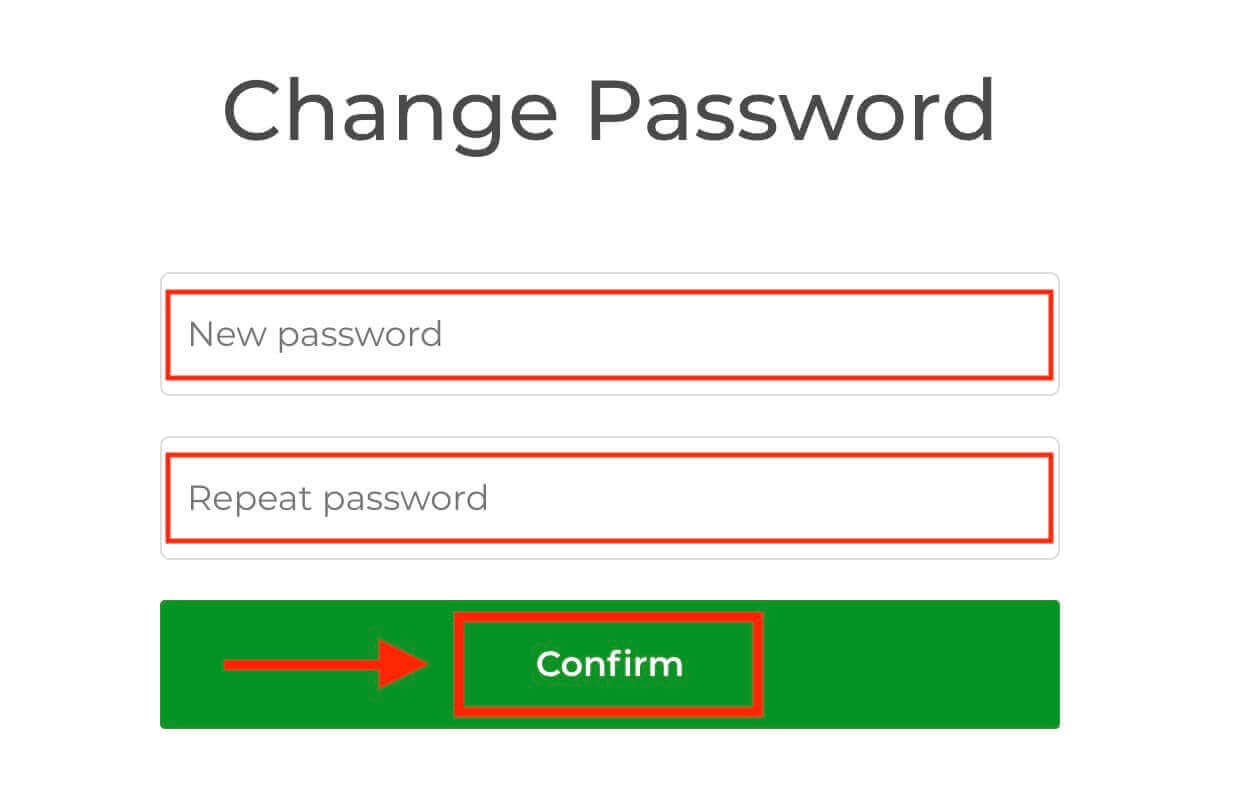
След като успешно нулирате паролата си, можете да се върнете на страницата за вход в Exnova и да влезете, използвайки новите си идентификационни данни. Достъпът до профила ви ще бъде възстановен, което ще ви позволи да възобновите работата и дейностите си.
Двуфакторно удостоверяване (2FA) при вход в Exnova
Exnova наистина се грижи за вашата безопасност. Те имат това супер силно нещо, наречено двуфакторно удостоверяване (2FA). То е като допълнително заключване за вашия акаунт. Това гарантира, че само вие можете да влезете в акаунта си в Exnova и да извършвате търговските си дейности. Всичко е свързано с това да запазите акаунта си в безопасност и да ви даде увереност.За да настроите 2FA в Exnova, следвайте тези стъпки:
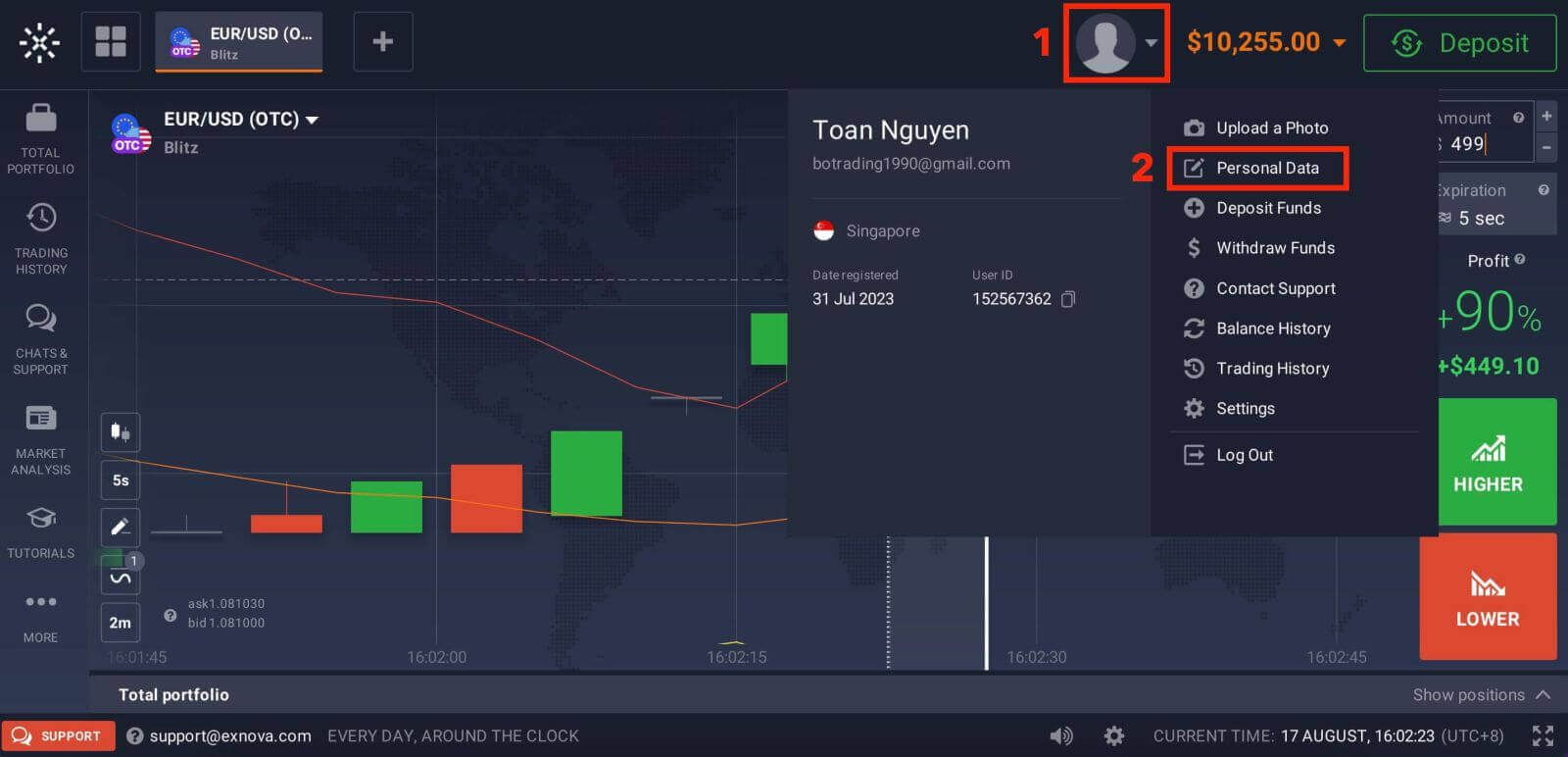
1. След като влезете в акаунта си в Exnova, отидете в секцията с настройки на акаунта. Обикновено можете да я намерите, като щракнете върху снимката на профила си и след това върху „Лични данни“ от падащото меню.
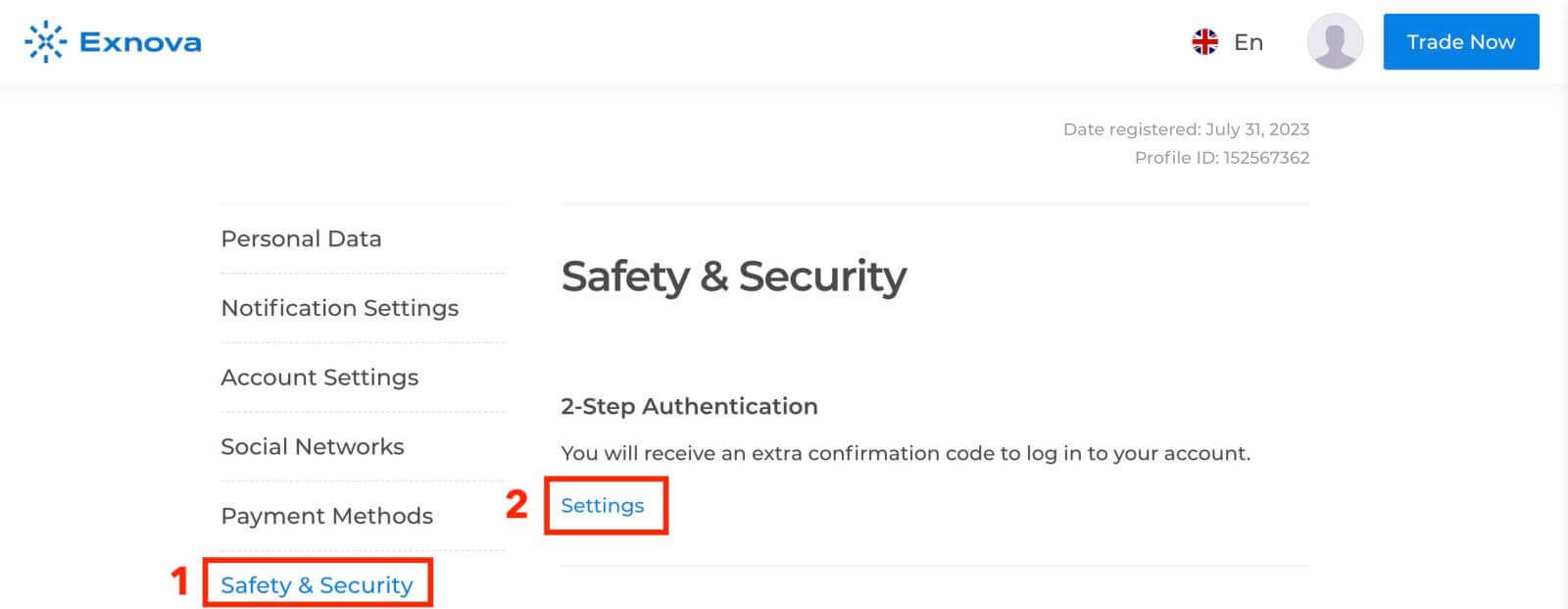
2. Щракнете върху раздела „Безопасност“ в главното меню. След това щракнете върху „Настройки“.
3. Следвайте предоставените инструкции, за да завършите процеса.
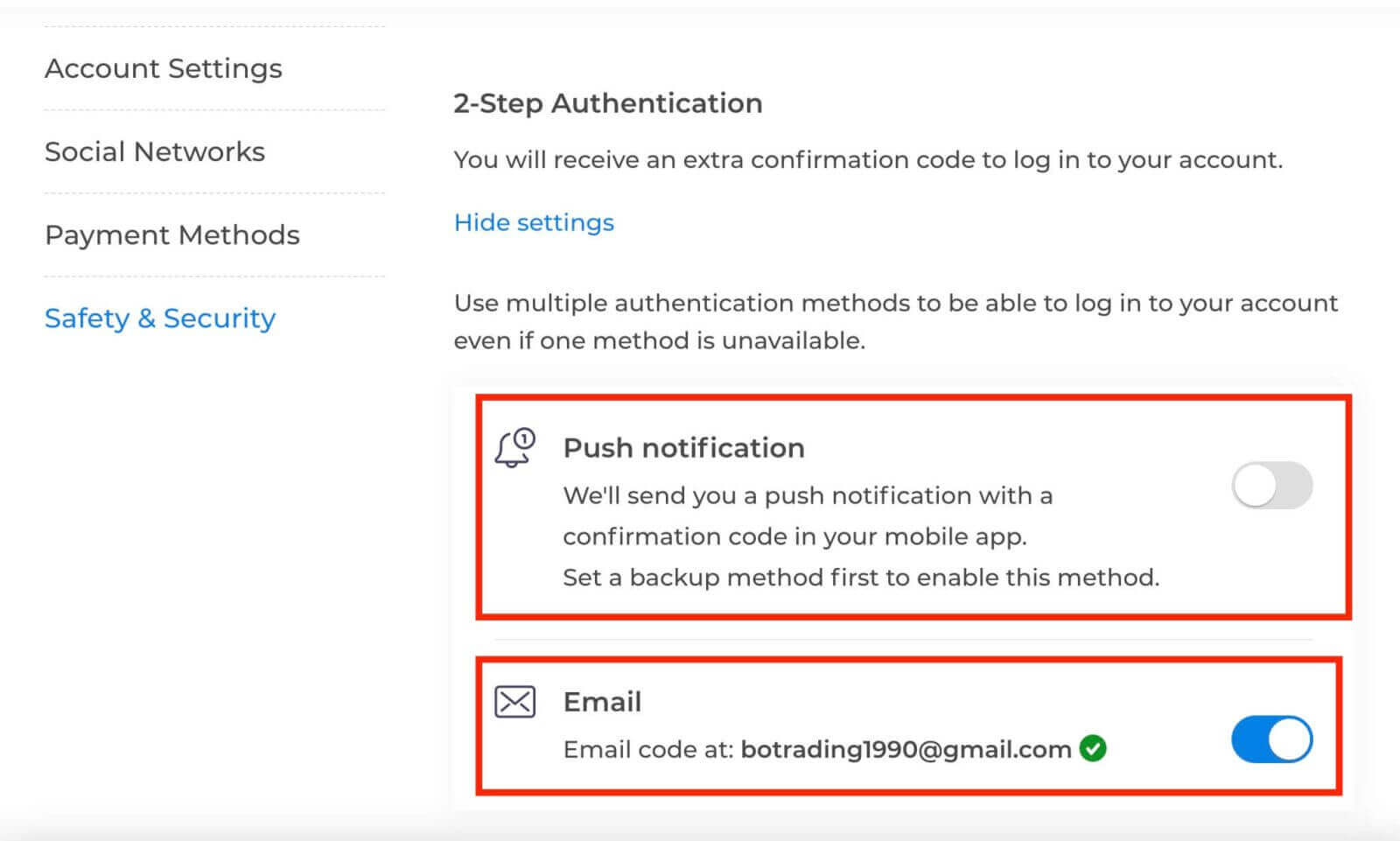
Двуфакторното удостоверяване (2FA) е основна функция за сигурност в Exnova. След като настроите 2FA в акаунта си в Exnova, ще трябва да въвеждате уникален код за потвърждение всеки път, когато влизате.
Как да депозирате в Exnova
Депозит чрез криптовалута (BTC, ETH, BNB, ADA, LTC, USDT) на Exnova
Ако искате да добавите пари към вашата Exnova сметка, използвайки криптовалути, вие навлизате в света на децентрализираните финанси. Това ръководство ви показва как да го направите стъпка по стъпка, за да можете лесно да вложите средствата си с криптовалута в вашата Exnova сметка.Стъпка 1: Отидете в секцията за депозити
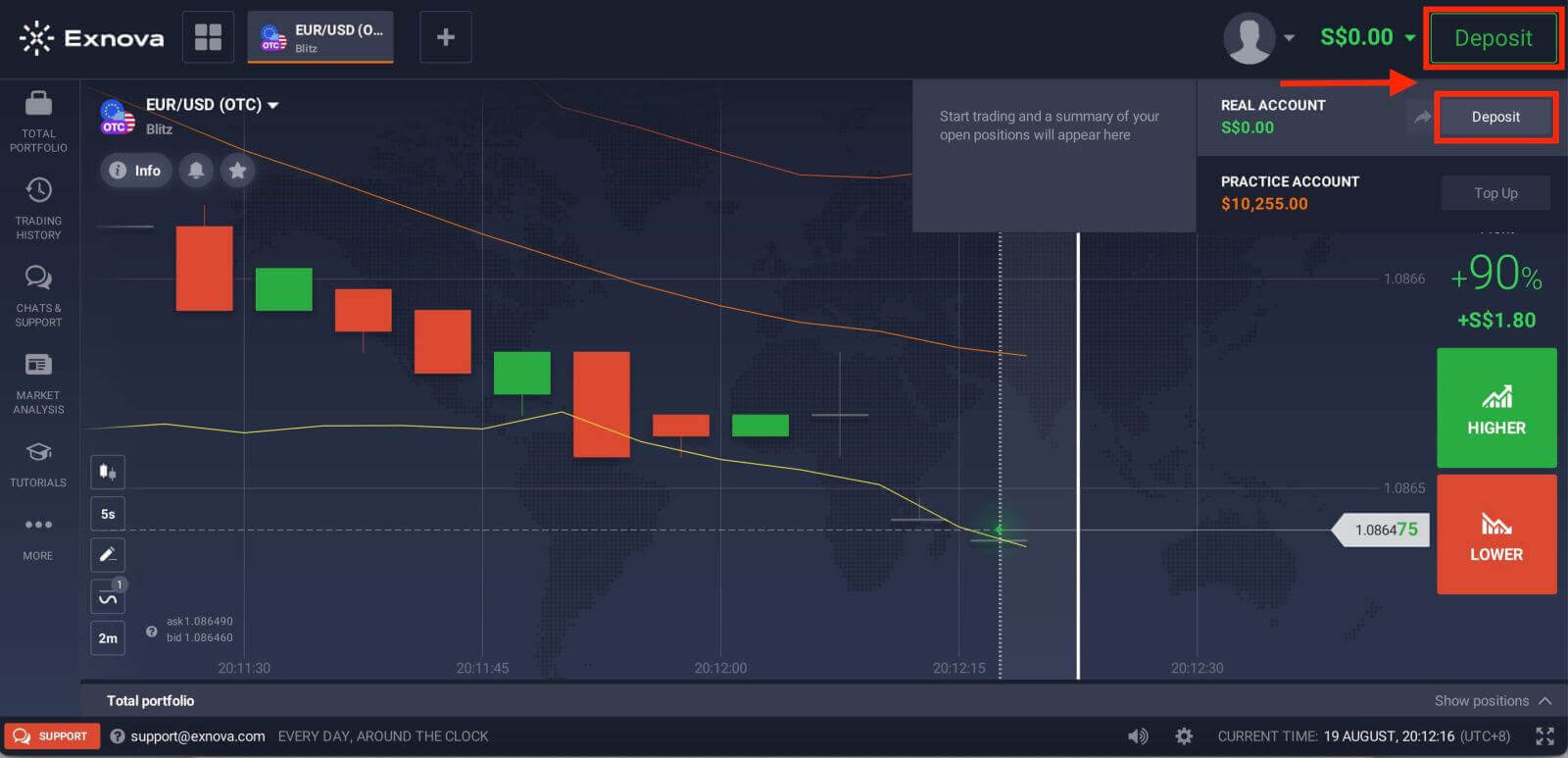
Ако сте в търговската зала, натиснете зеления бутон „Депозит“. Този бутон се намира в горния десен ъгъл на страницата.
Стъпка 2: Изберете криптовалута като метод на депозиране
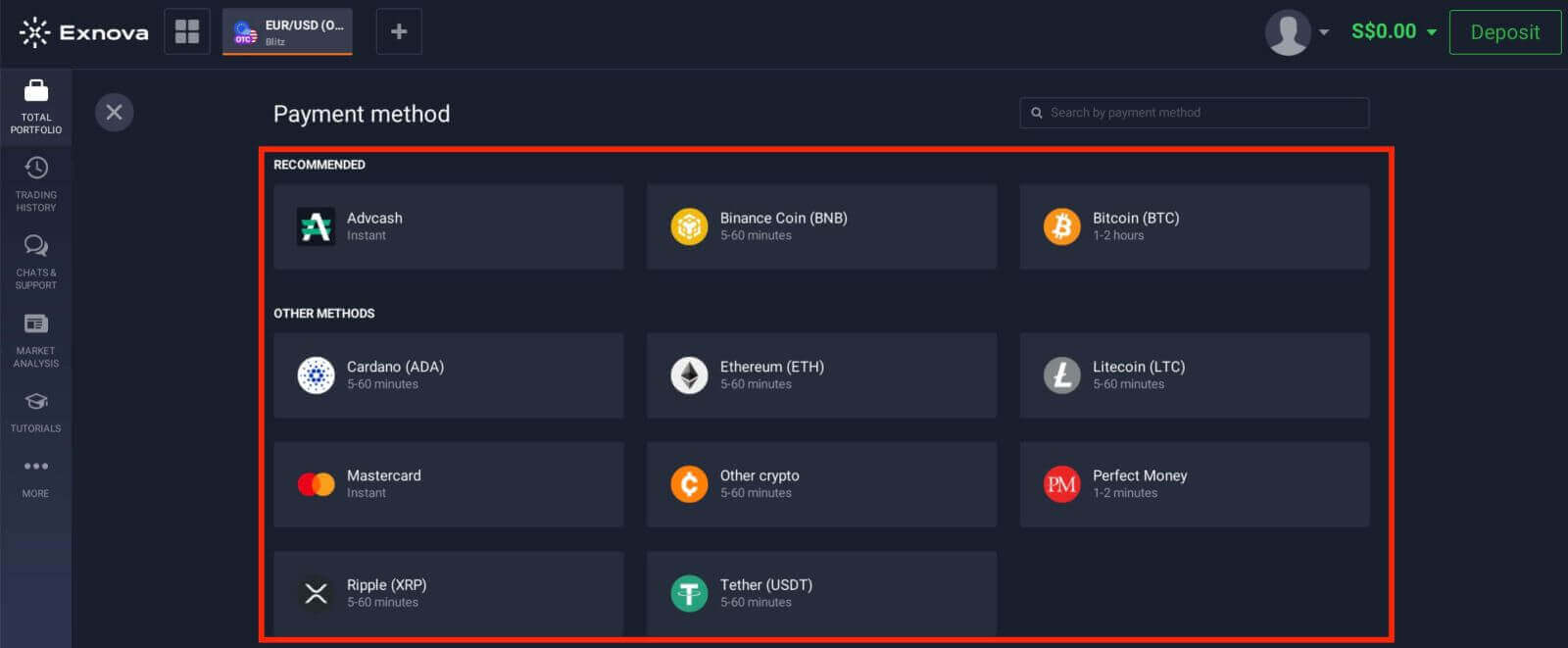
В секцията за депозит ще ви бъдат представени различни опции за финансиране. Exnova обикновено поддържа различни криптовалути, като Bitcoin (BTC), Ethereum (ETH) и други. Изберете опцията „Криптовалута“, което показва намерението ви да финансирате сметката си, използвайки цифрови активи.
Стъпка 3: Въведете сумата на депозита
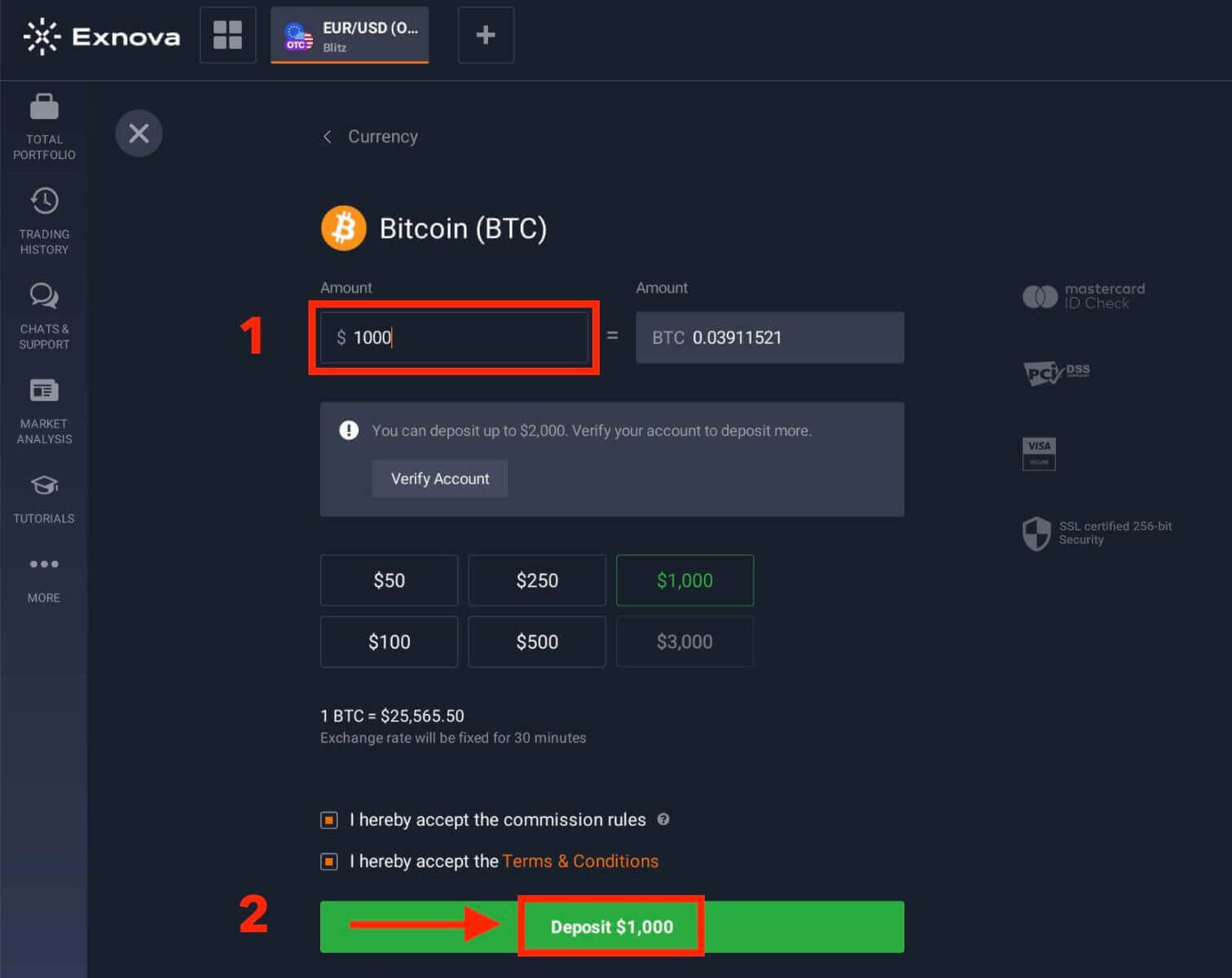
Въведете сумата, която искате да депозирате в вашата Exnova сметка. Exnova има минимални и максимални лимити за депозит, така че се уверете, че вашият депозит попада в тези граници. Максималната сума на депозита е $2000, а минималната сума на депозита е $50 за Bitcoin.
Стъпка 4: Генериране на адрес за депозит.
За всяка поддържана криптовалута, Exnova предоставя уникален адрес на портфейл, на който ще изпращате средствата си. Този адрес е от решаващо значение за осигуряване на сигурно и точно прехвърляне на вашата криптовалута. Копирайте предоставения адрес на портфейла.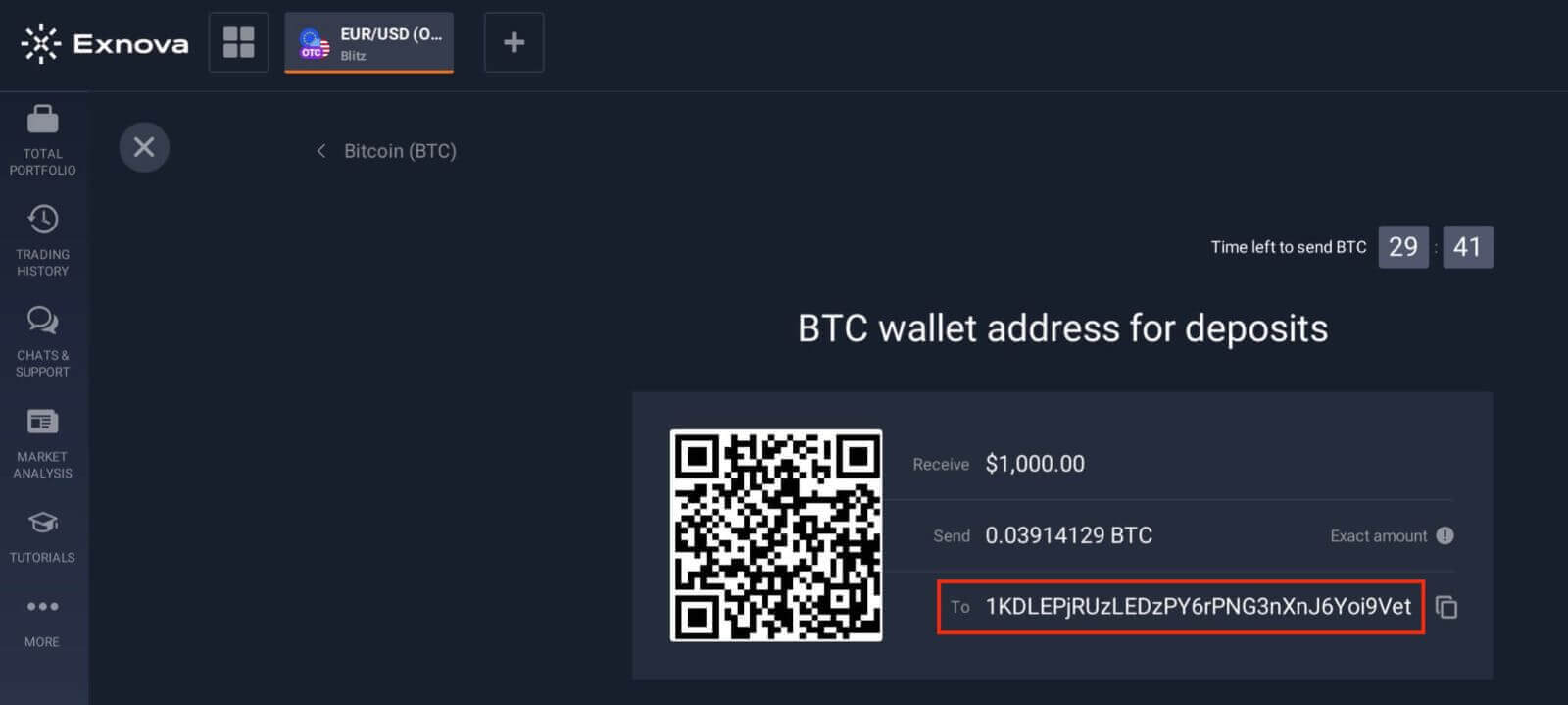
Стъпка 5: Започнете превода на криптовалута
Отворете личния си портфейл с криптовалута или борсовия си акаунт, от който изпращате средствата. Започнете превод към адреса на портфейла на Exnova, който сте копирали в предишната стъпка. Уверете се, че сте въвели точно адреса и проверете отново всички данни, преди да потвърдите превода.
Стъпка 6: Проверка и потвърждение
След като преводът бъде иницииран, може да се наложи да изчакате необходимия брой потвърждения в блокчейна, преди Exnova да обработи депозита. Това помага да се гарантира сигурността и целостта на транзакцията.
Стъпка 7: Конвертиране и наличност
Exnova може да конвертира депозита в криптовалута в местната валута на платформата или друга приложима валута. Това конвертиране ви позволява безпроблемно да се занимавате с различни финансови дейности на платформата.
Депозит чрез банкова карта (Mastercard) в Exnova
Добавянето на пари с вашата Mastercard в Exnova е наистина лесно. По този начин средствата ви са готови за използване за инвестиране и други неща, свързани с пари.Стъпка 1: Създаване на акаунт и влизане
Преди да можете да депозирате пари в Exnova, уверете се, че успешно сте създали акаунт и сте влезли в него. Ако все още не сте се регистрирали, посетете уебсайта на Exnova и следвайте процеса на регистрация.
Стъпка 2: Отидете до секцията за депозиране
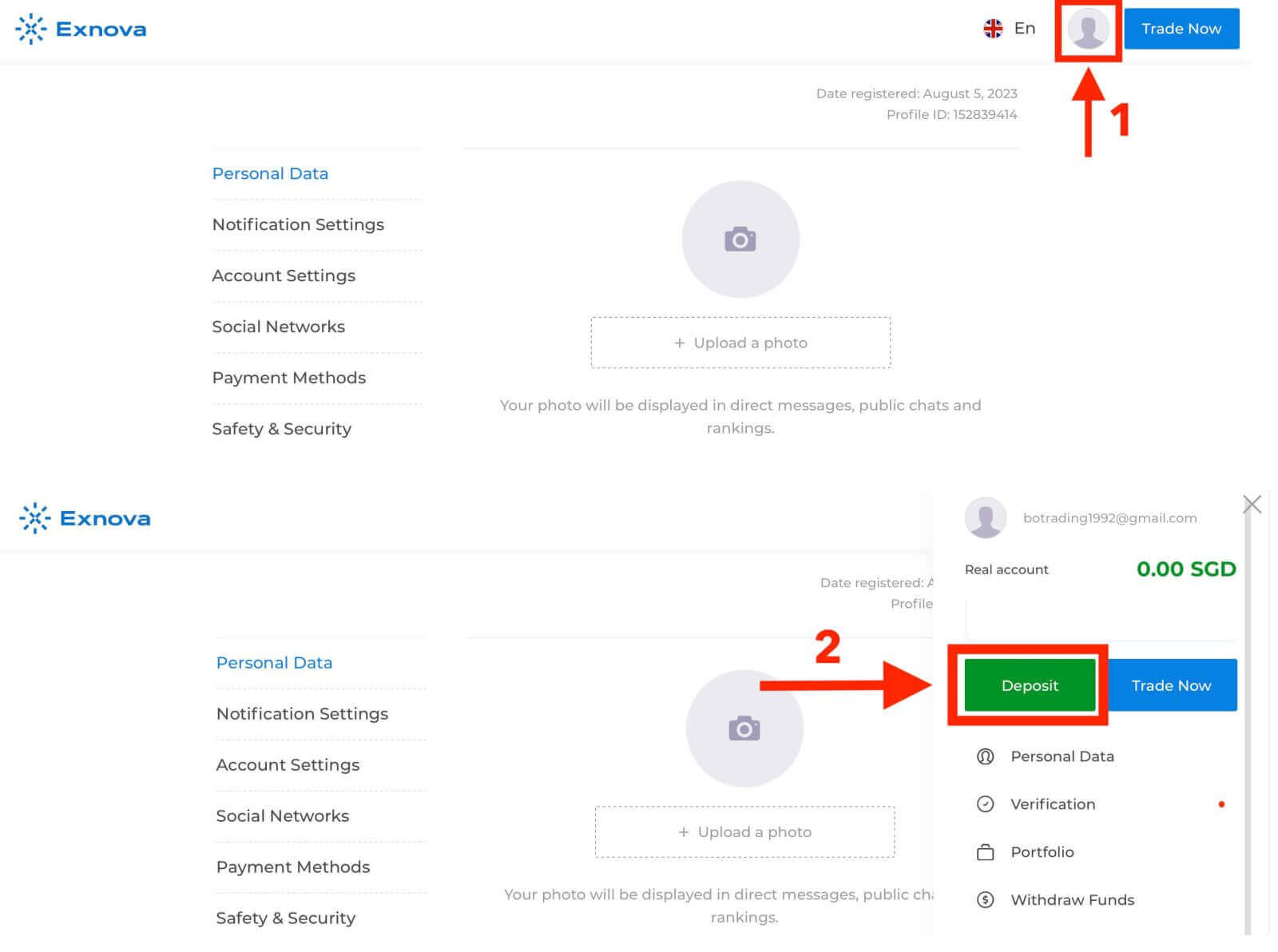
След като влезете, ще бъдете насочени към таблото си за управление. Кликнете върху секцията „Депозит“.
Стъпка 3: Изберете предпочитания от вас метод на плащане
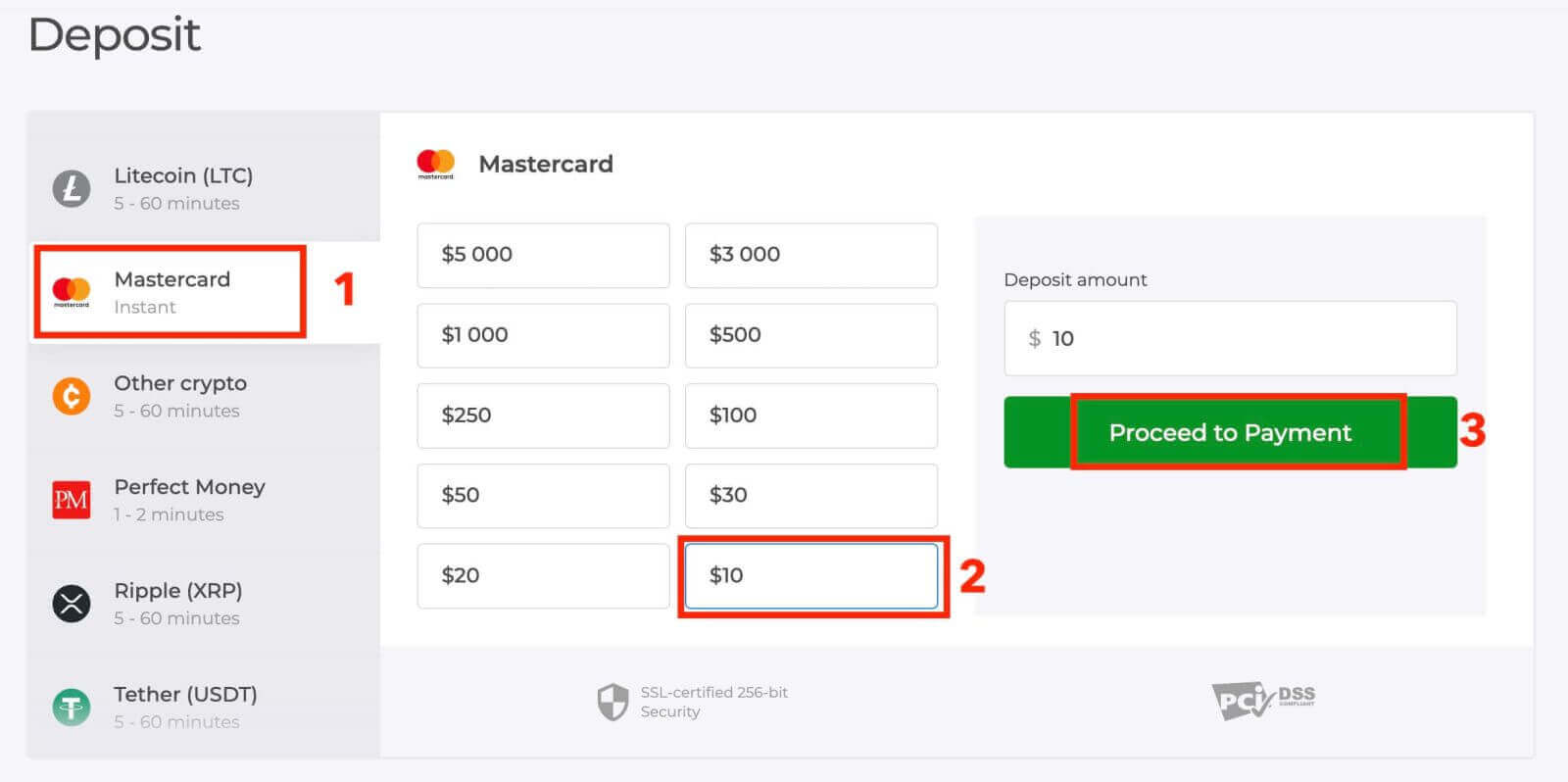
Exnova предлага разнообразие от методи на плащане за депозиране на пари. Изберете метода на плащане „Mastercard“.
Стъпка 4: Въведете сумата на депозита
Посочете сумата, която искате да депозирате в сметката си в Exnova. Exnova има минимални и максимални лимити за депозит, така че се уверете, че депозитът ви попада в тези граници. Максималната сума на депозита е $1 000 000, а минималната сума на депозита е $10 за Mastercard.
Стъпка 5: Предоставете данни за плащане
Ще бъдете пренасочени към нова страница, където ще бъдете помолени да въведете информацията за картата си. Exnova приема сигурността сериозно, така че вашата чувствителна информация е криптирана и обработвана с най-голямо внимание.
- Име на картодържателя: Името, както е изписано на Mastercard.
- Номер на картата: 16-цифреният номер на лицевата страна на картата.
- Дата на изтичане: Месецът и годината, в която картата изтича.
- CVV/CVC: Трицифреният код за сигурност на гърба на картата.
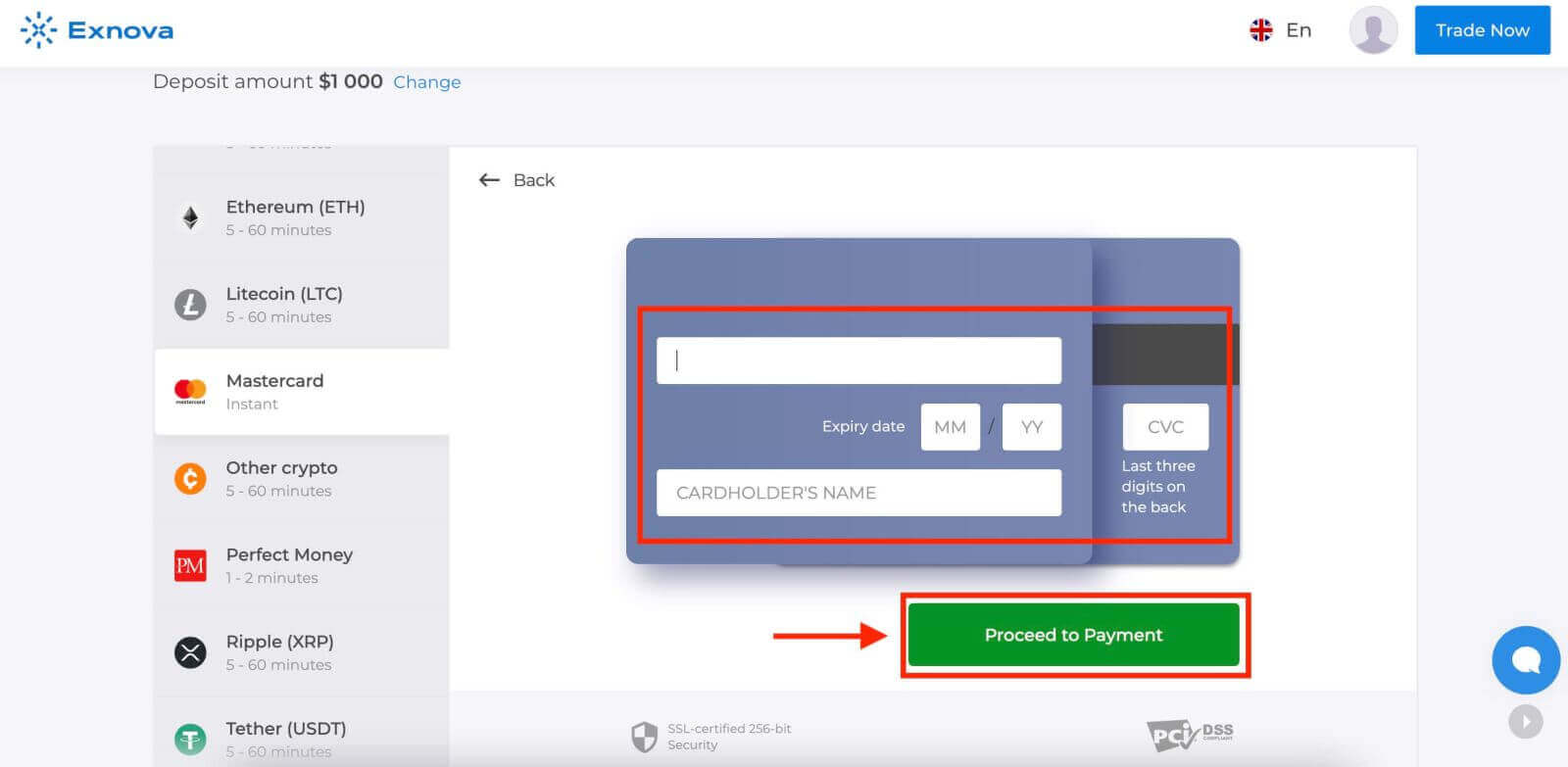
След като изпълните всички необходими стъпки, щракнете върху бутона „Изпращане“.
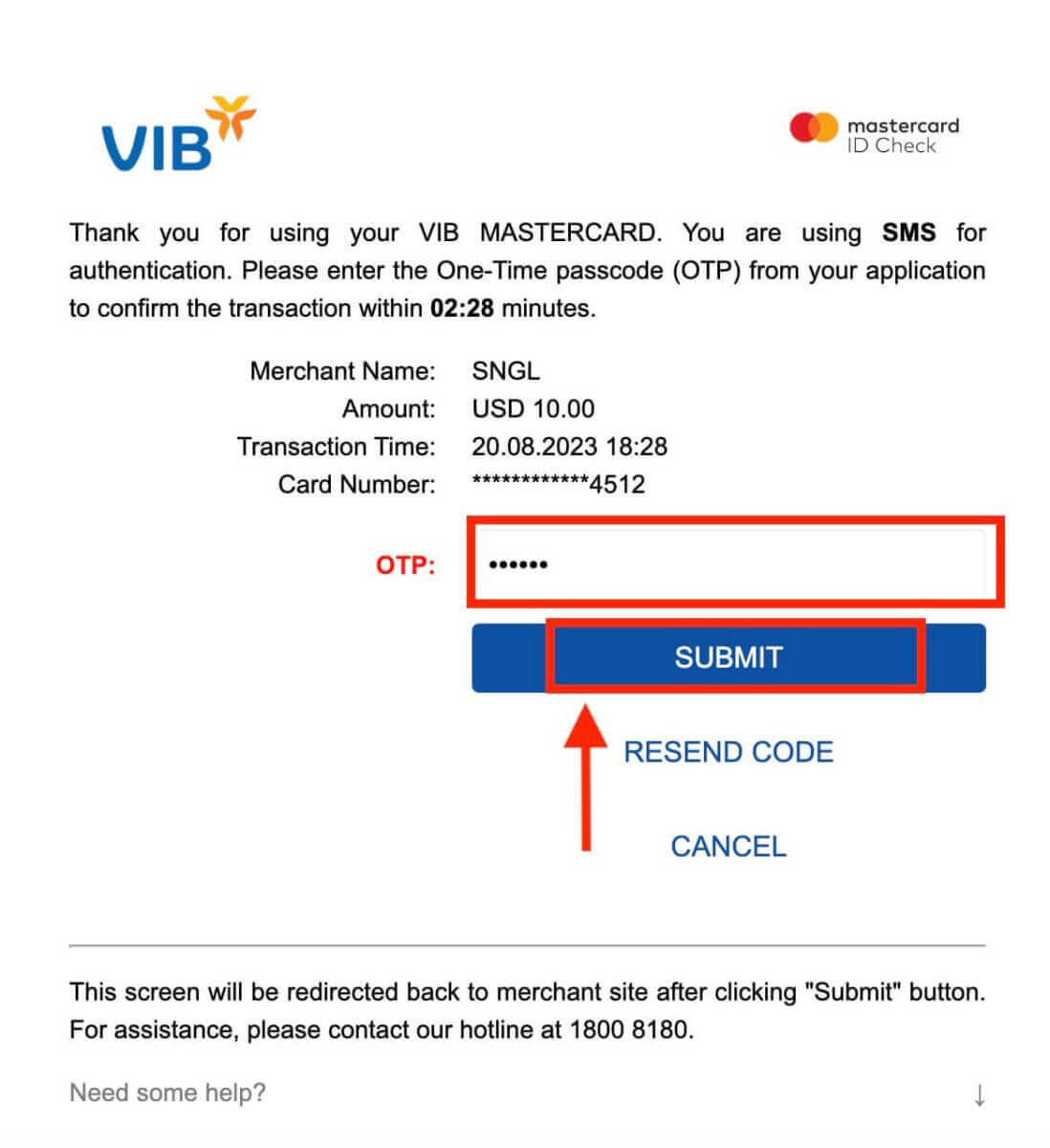
Стъпка 6: Потвърждение и известие
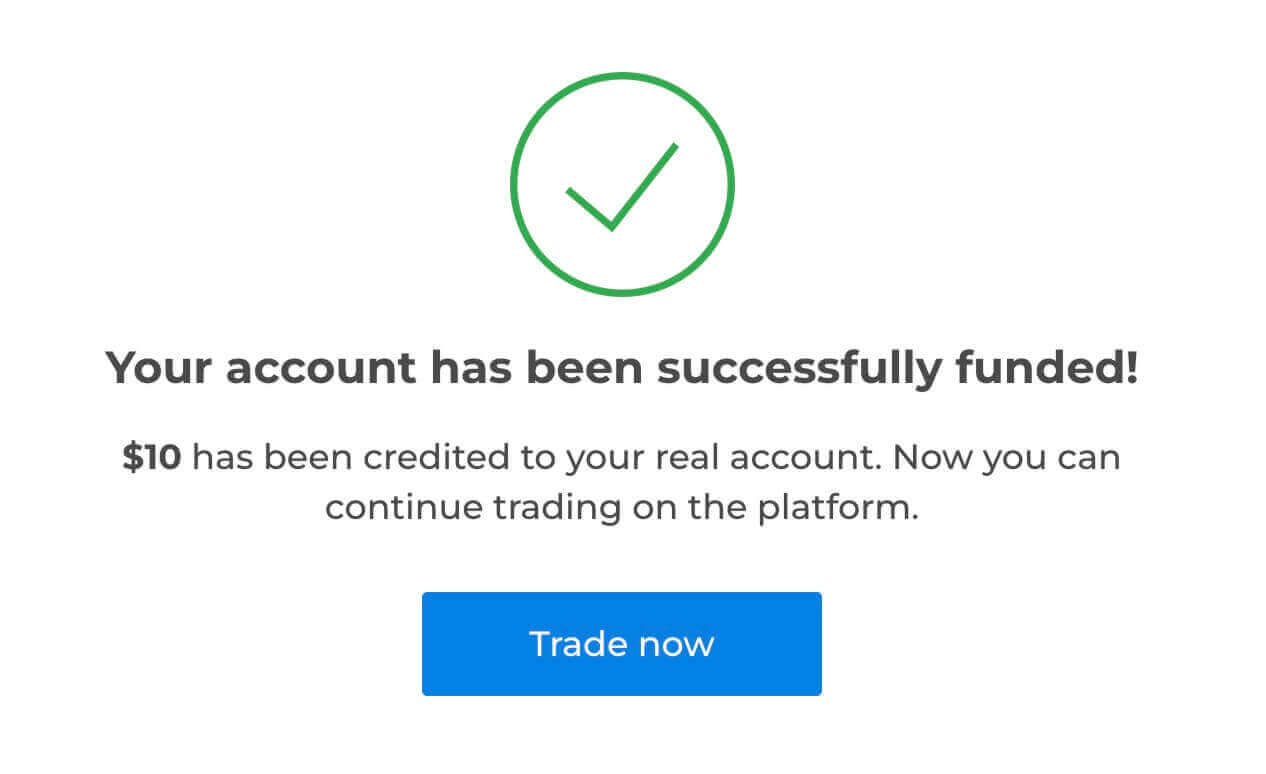
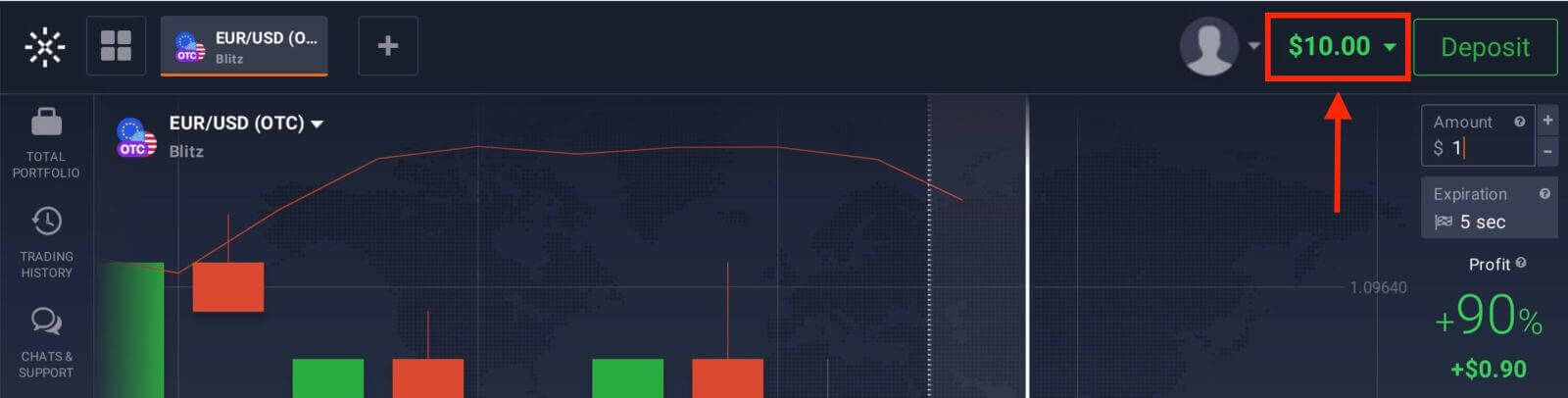
След като депозитът бъде обработен успешно, ще получите известие за потвърждение на платформата. Освен това е възможно да получите имейл или SMS, потвърждаващи транзакцията за депозит.
Депозит чрез електронни портфейли (Advcash, Perfect Money) на Exnova
Един наистина лесен начин за добавяне на пари е чрез използване на електронни портфейли. Това ръководство обяснява стъпка по стъпка как да внесете пари в акаунта си в Exnova, използвайки електронния портфейл, който ви харесва най-много.Стъпка 1: Отидете в секцията за депозиране
Ако сте в търговската зала, натиснете зеления бутон „Депозит“. Този бутон се намира в горния десен ъгъл на страницата.
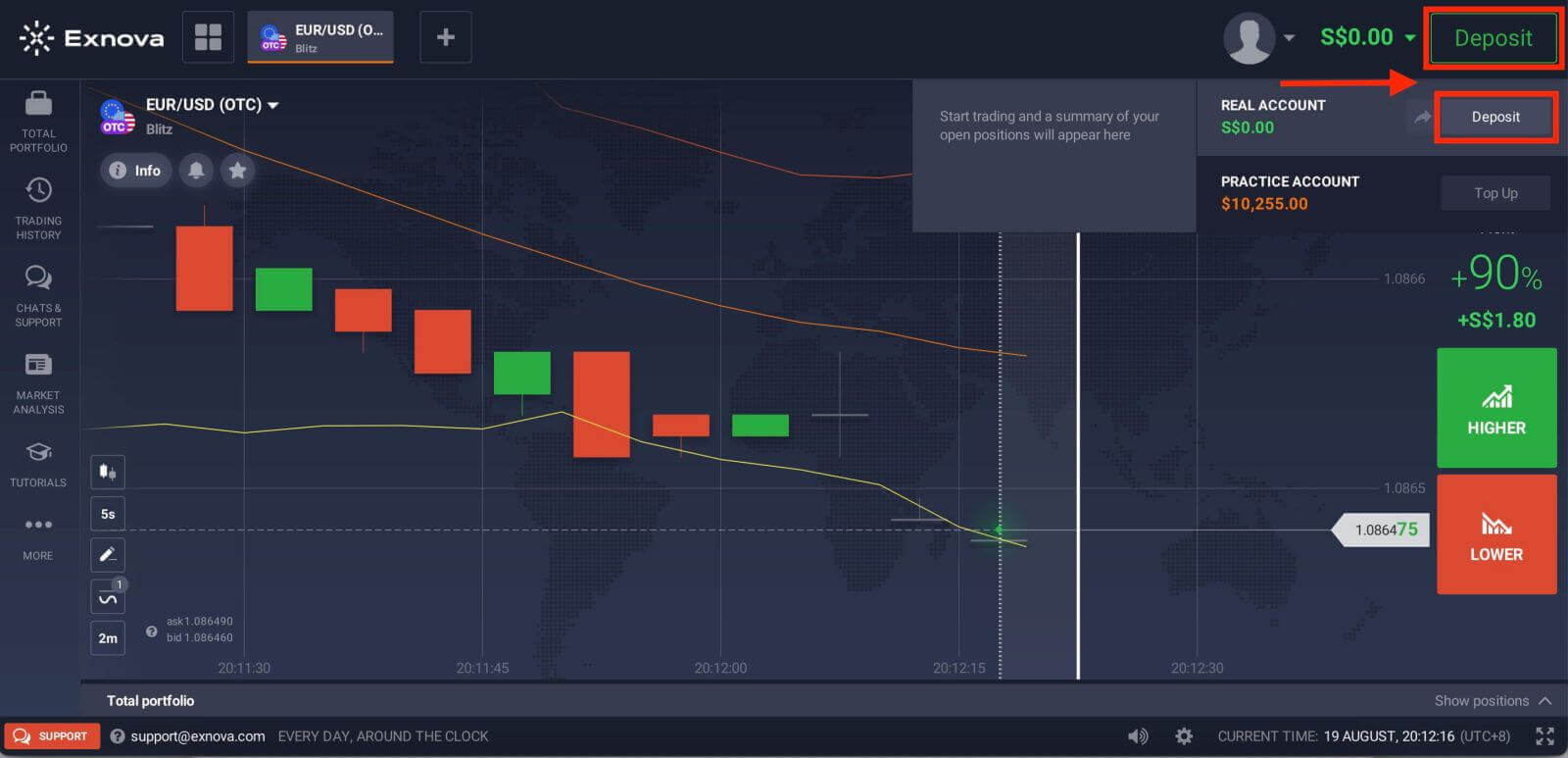
Стъпка 2: Изберете електронни портфейли като метод за депозиране
От списъка с поддържани електронни портфейли изберете този, който искате да използвате за депозита си. Exnova обикновено поддържа популярни електронни портфейли като Advcash, Perfect Money и други. Кликнете върху избрания от вас електронен портфейл, за да продължите.
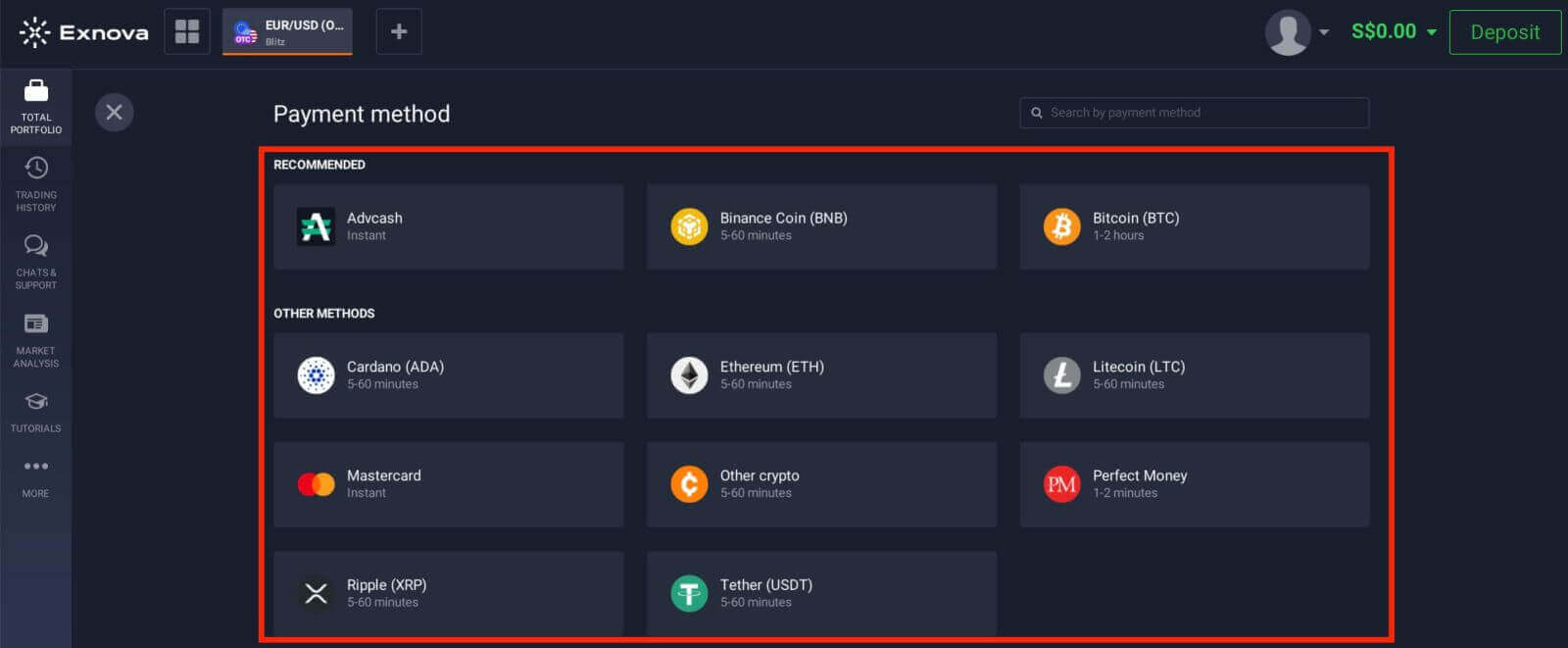
Стъпка 3: Посочете сумата на депозита
Въведете сумата, която възнамерявате да депозирате в акаунта си в Exnova. Уверете се, че избраната от вас сума отговаря на минималните и максималните лимити за депозит на Exnova. Максималната сума на депозита е $1 000 000, а минималната сума на депозита е $10.
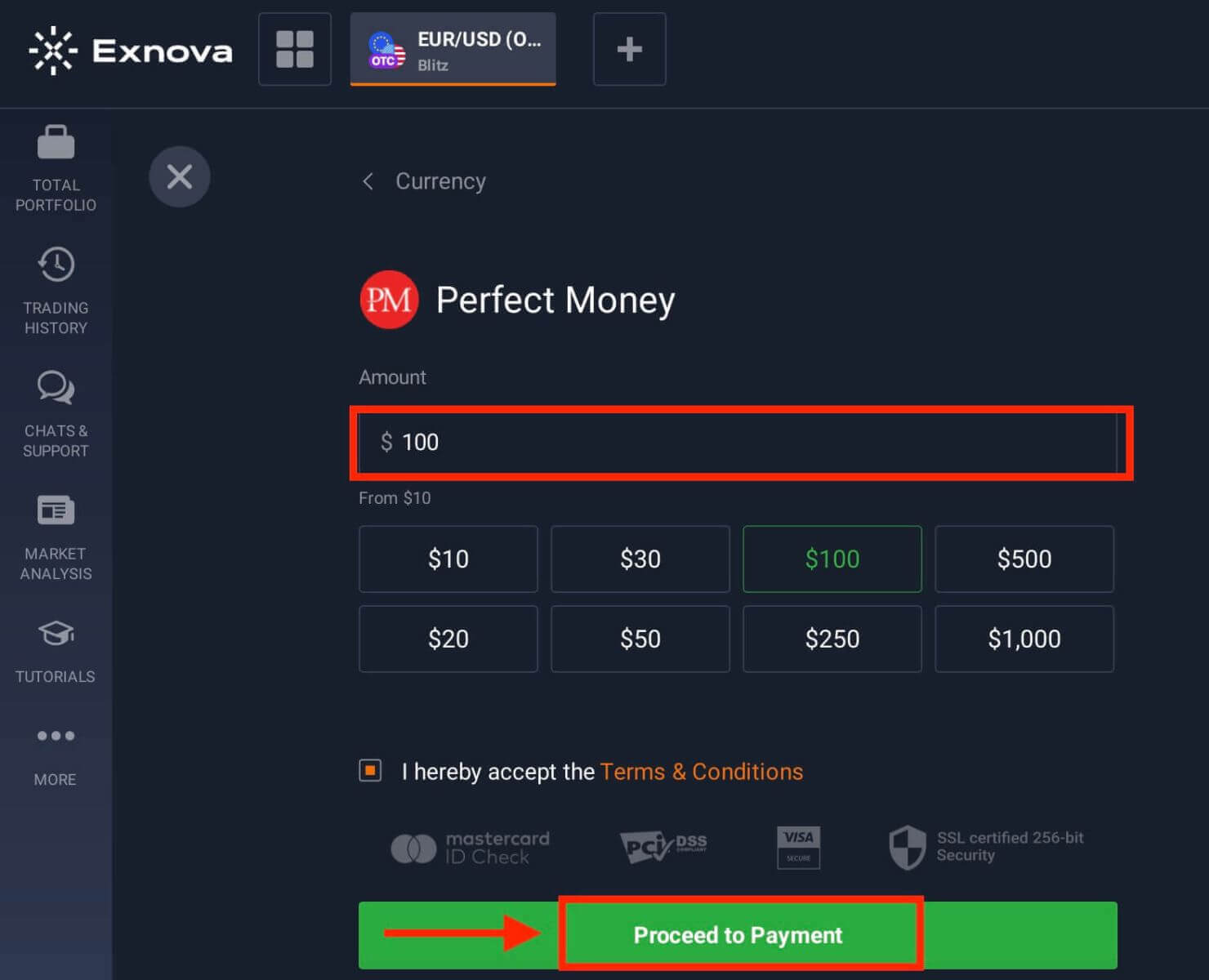
Стъпка 4: Удостоверете се с вашия електронен портфейл
Ще бъдете насочени към интерфейса на избрания от вас електронен портфейл, за да завършите процеса на удостоверяване. Влезте в акаунта си в електронния портфейл, използвайки вашите идентификационни данни, за да потвърдите транзакцията.
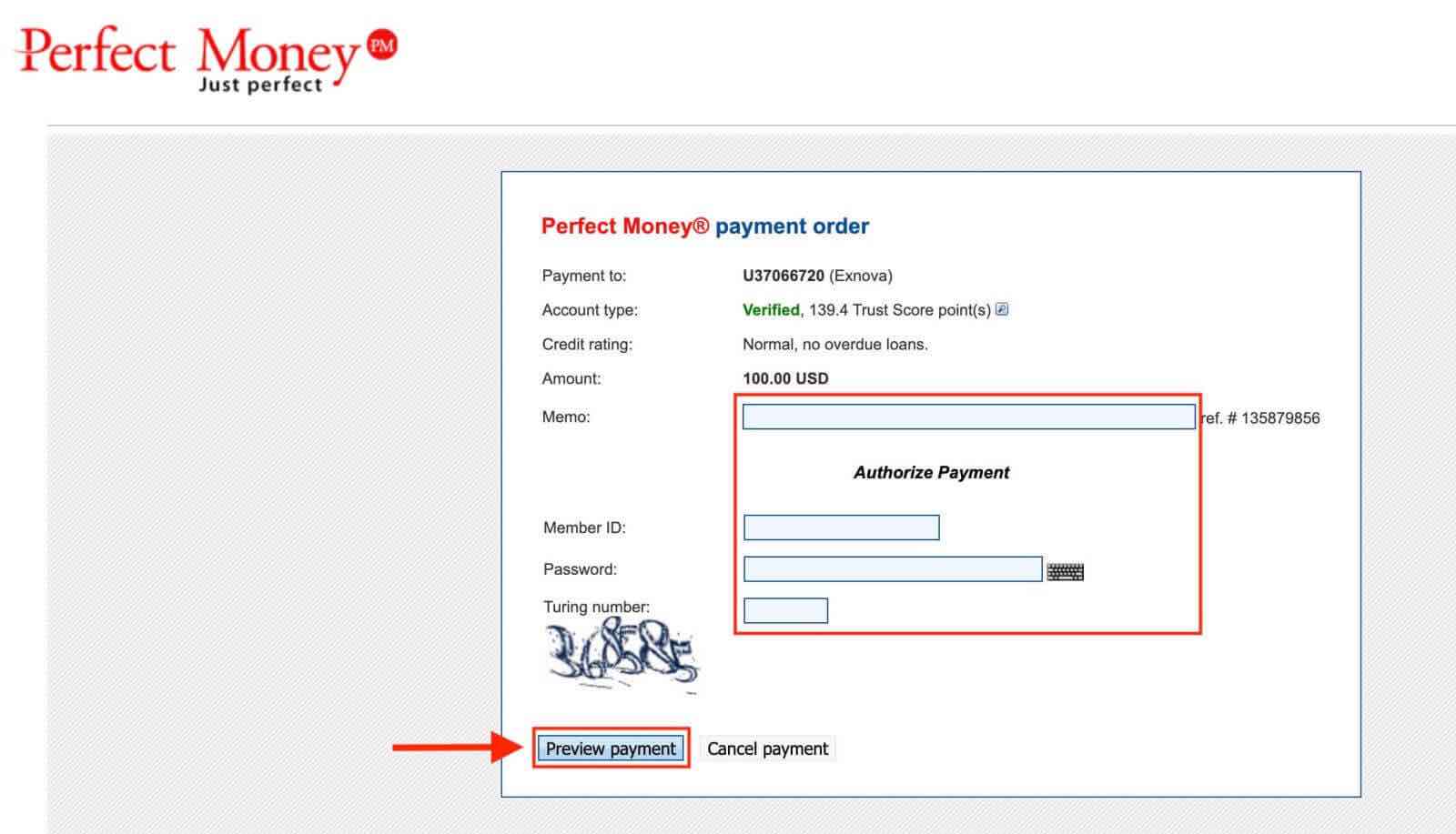
Стъпка 5: Потвърждение и известие
След успешно завършване ще получите потвърждение на екрана в платформата Exnova. Освен това, Exnova може да ви изпрати имейл или известие, за да ви уведоми за депозитната транзакция.