Отваряне на акаунт и процес на влизане в Exnova: Настройка и достъп до акаунт

В следващите секции ще получите кратък, базиран на стъпки процес за отваряне на акаунт и влизане в Exnova: избор на тип акаунт, контролен списък с KYC документи, контролни точки за проверка на самоличността, потвърждение по имейл и телефон, създаване на защитена парола и опционална настройка на 2FA. Ръководството също така обяснява типичните прозорци за проверка, как да разрешавате отхвърлени документи, бързи проверки за влизане, които потвърждават успешен достъп, и практически настройки на профила за първо влизане, за да ви помогнат да започнете да финансирате и да използвате платформата отговорно.

Как да отворите сметка в Exnova
Откриване на търговска сметка в Exnova чрез Google
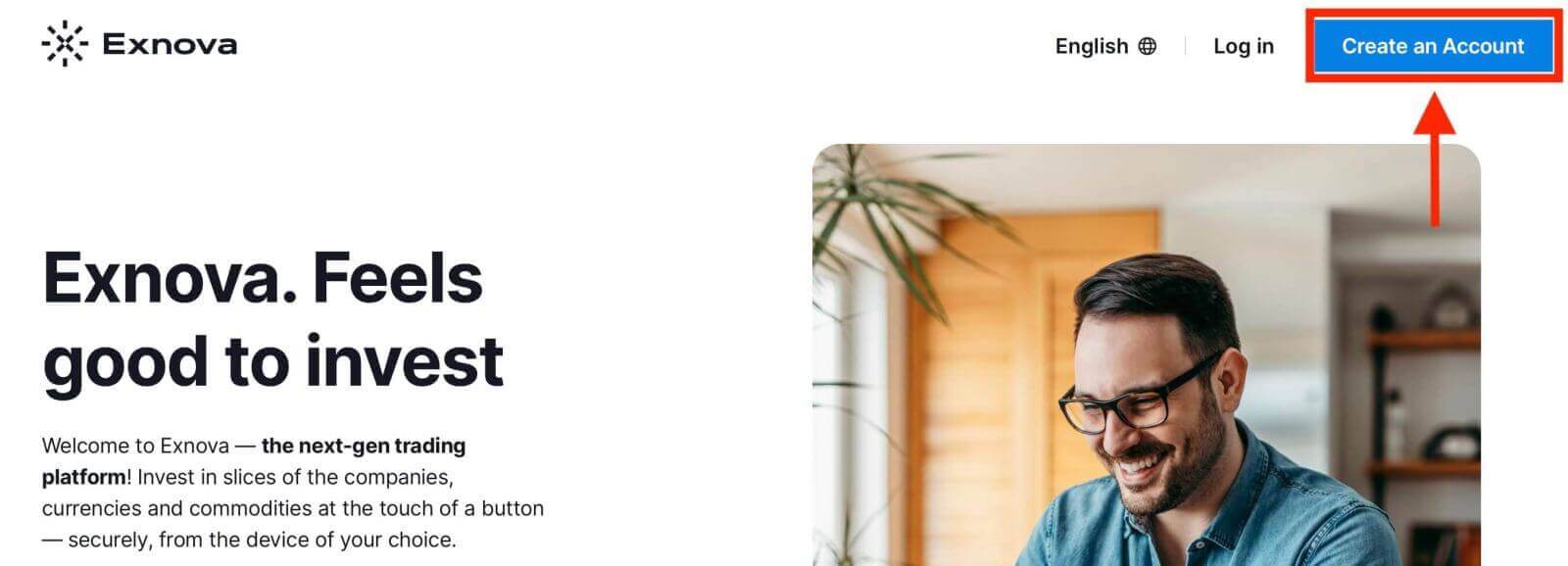
Можете да изберете да създадете търговска сметка в Exnova, използвайки Google, което предоставя бърз и лесен метод за започване на вашето търговско пътешествие.1. Влезте в уебсайта на Exnova и кликнете върху бутона [Създаване на акаунт], разположен в горния десен ъгъл на страницата.
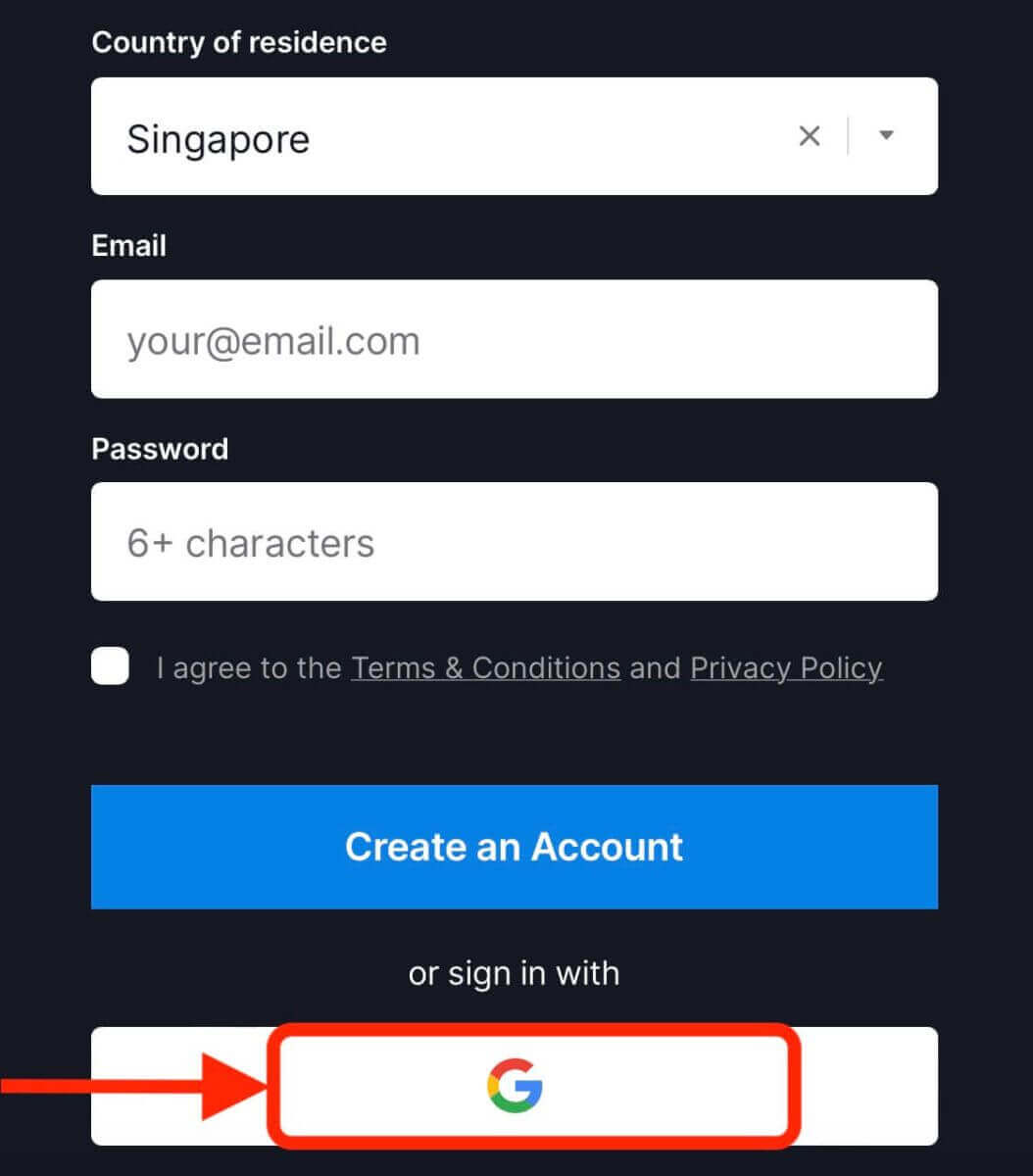
2. За да се регистрирате, трябва да оторизирате вашия Google акаунт, като кликнете върху съответния бутон във формуляра за регистрация.
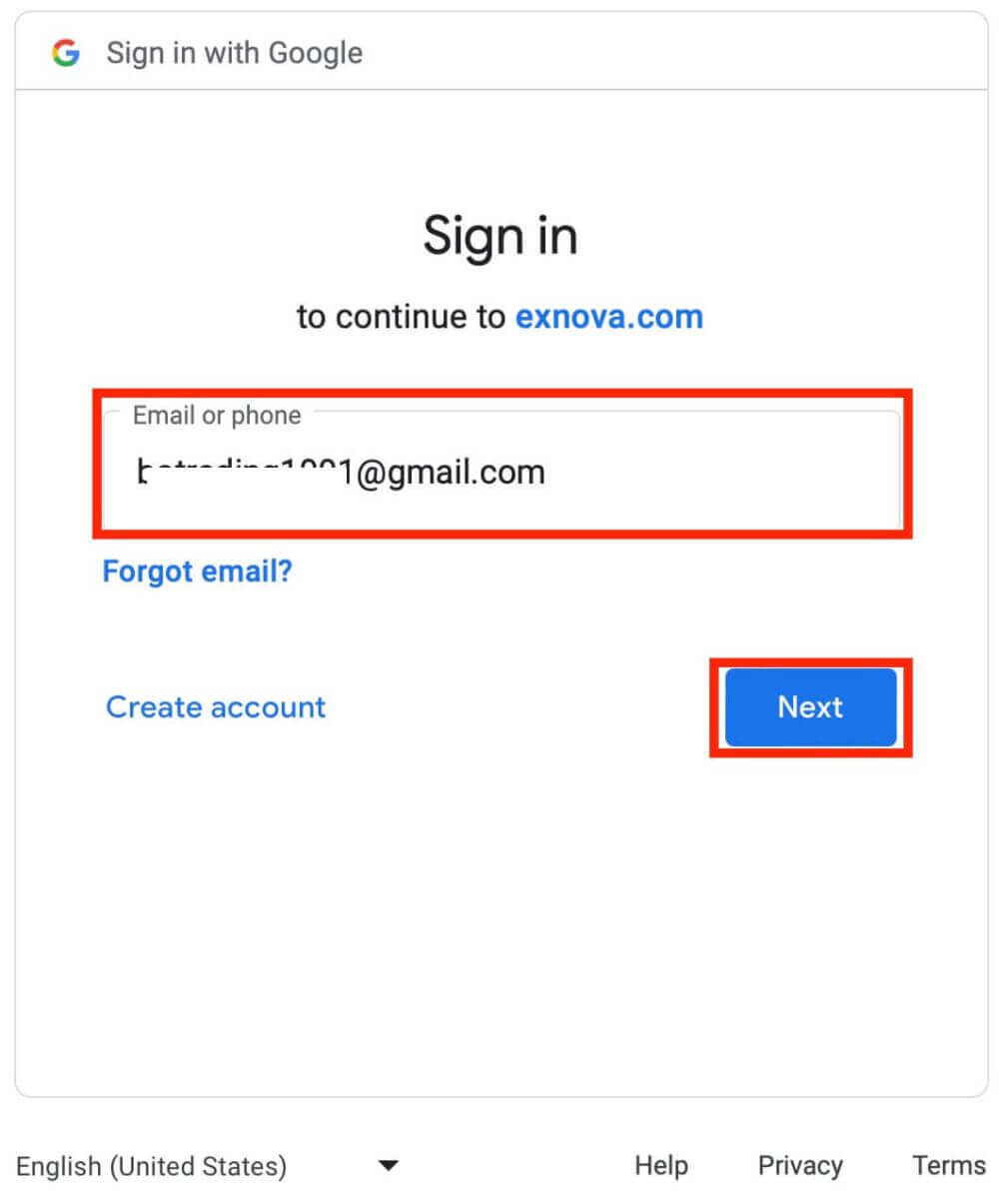
3. Ще бъдете пренасочени към страница за вход в Google, където можете да въведете идентификационните данни за вашия Google акаунт.
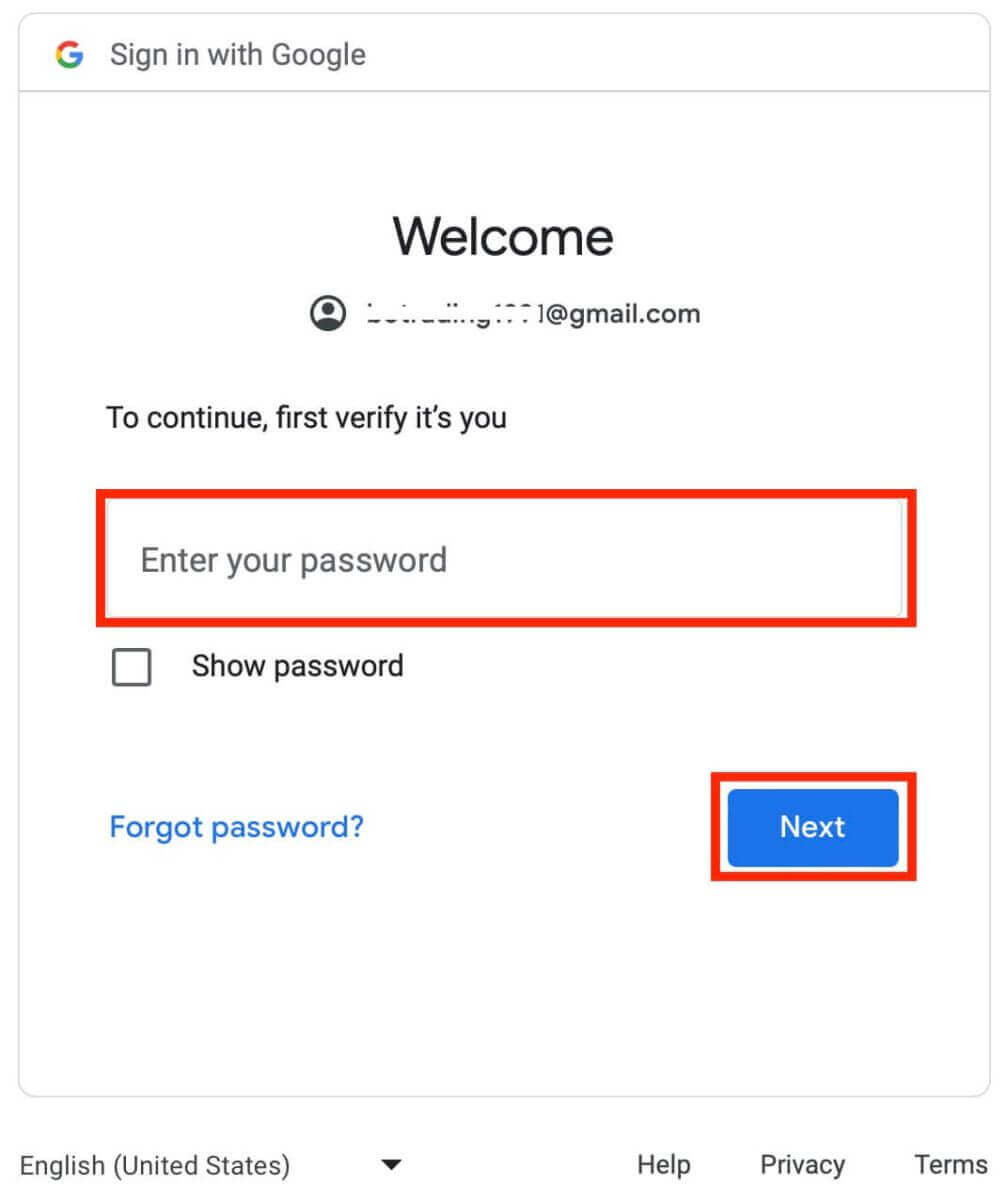
4. След това въведете паролата за вашия Google акаунт и кликнете върху „Напред“.
Поздравления! Регистрацията ви в Exnova с Google акаунт е успешна. Впоследствие ще бъдете насочени към таблото за управление на Exnova, където можете да финализирате профила си, да удостоверите самоличността си, да добавите средства и да започнете търговия.
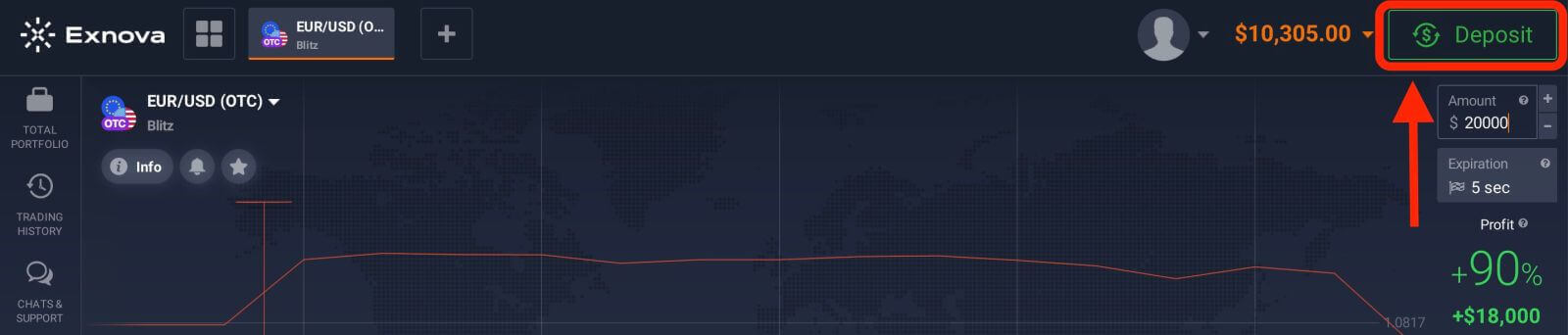
Можете също да търгувате с реална сметка след депозиране, като кликнете върху „Депозит“ в горния десен ъгъл на страницата. Exnova обикновено предлага различни опции за финансиране, включително кредитни/дебитни карти, електронни плащания и криптовалута (минималният депозит е 10 USD).
Вижте тази статия, за да научите повече за депозита: Как да депозирате в Exnova
Откриване на търговска сметка в Exnova чрез вашия имейл
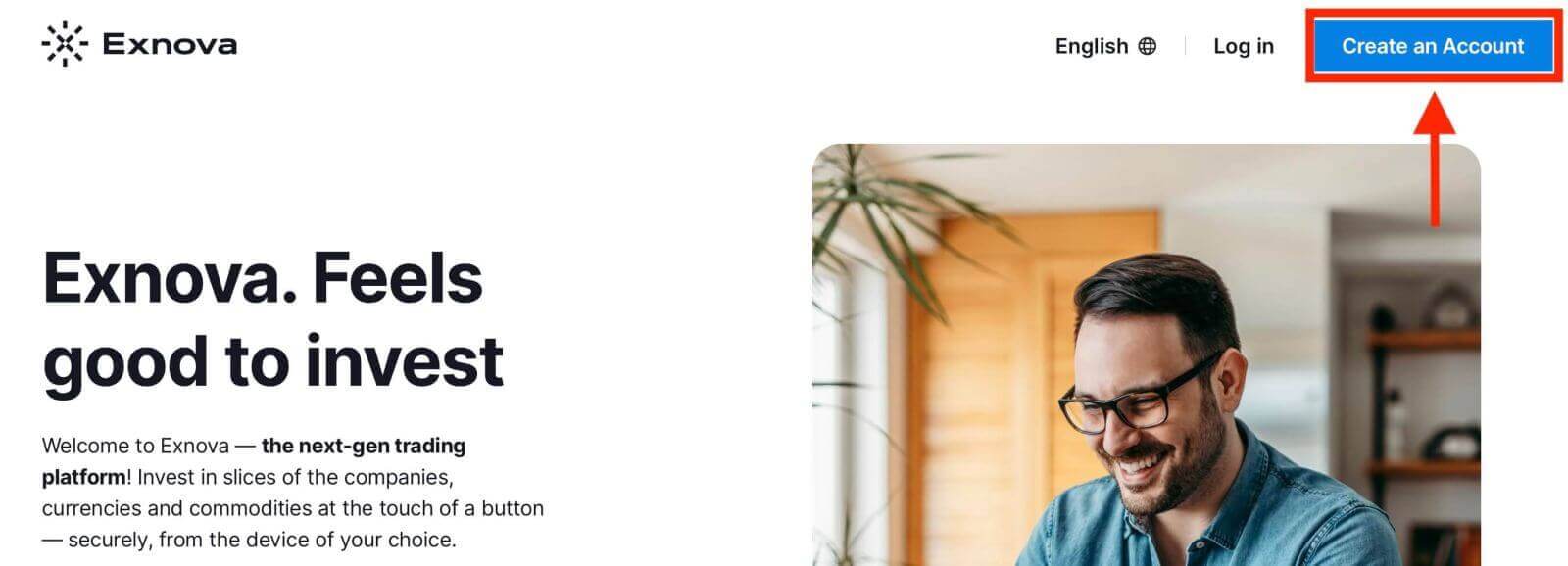
Ще ви преведем през лесните стъпки, за да създадете вашата търговска сметка в Exnova без усилие, използвайки вашия имейл адрес.1. Влезте в уебсайта на Exnova и кликнете върху бутона [Създаване на акаунт] в горния десен ъгъл на страницата.
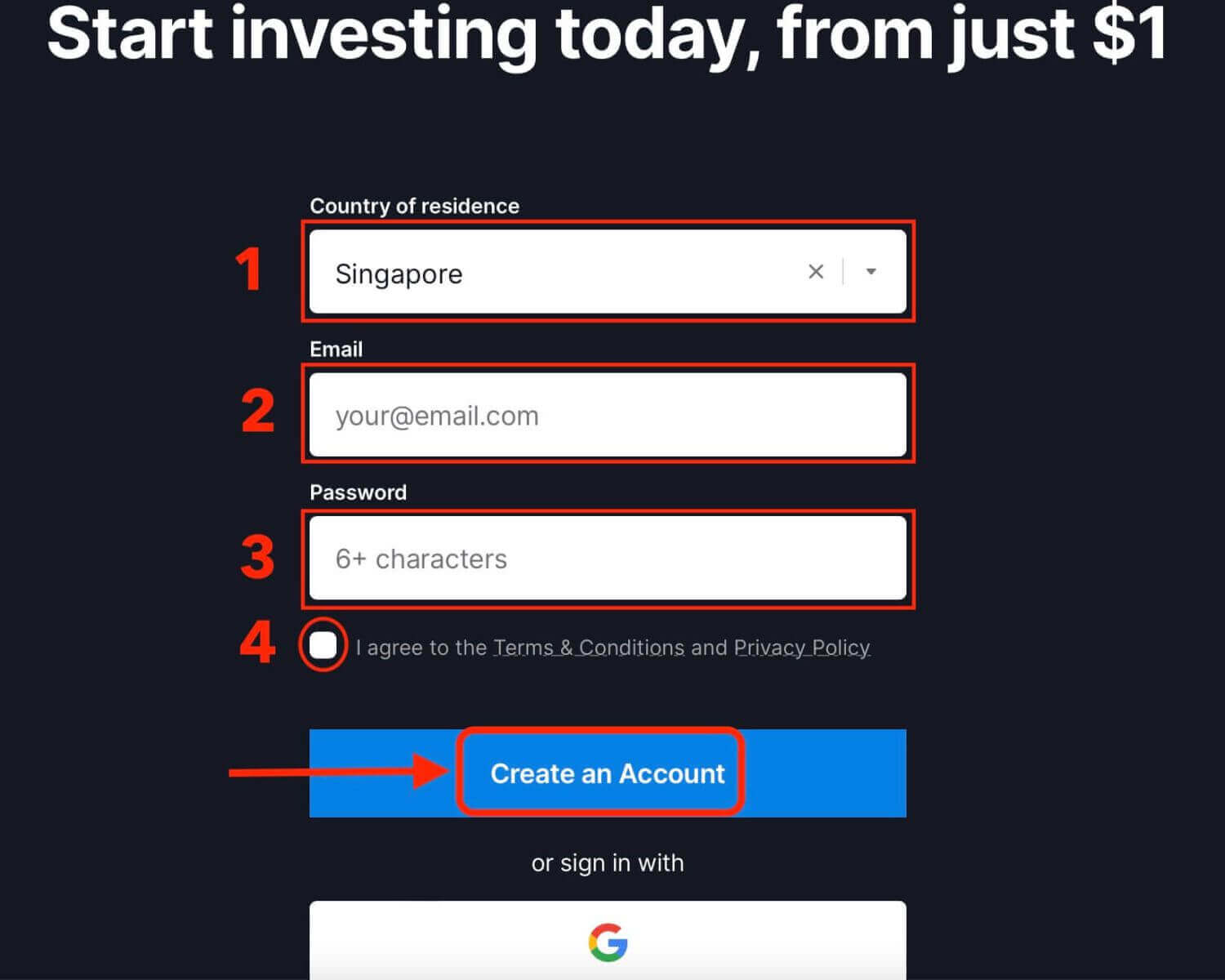
2. За да се регистрирате, трябва да попълните точно необходимата лична информация:
- Изберете вашата държава на постоянно пребиваване.
- Въведете валиден имейл адрес.
- Създайте силна и сигурна парола.
- Запознайте се с Политиката за поверителност на Exnova и я приемете.
- Продължете, като кликнете върху бутона „Създаване на акаунт“.
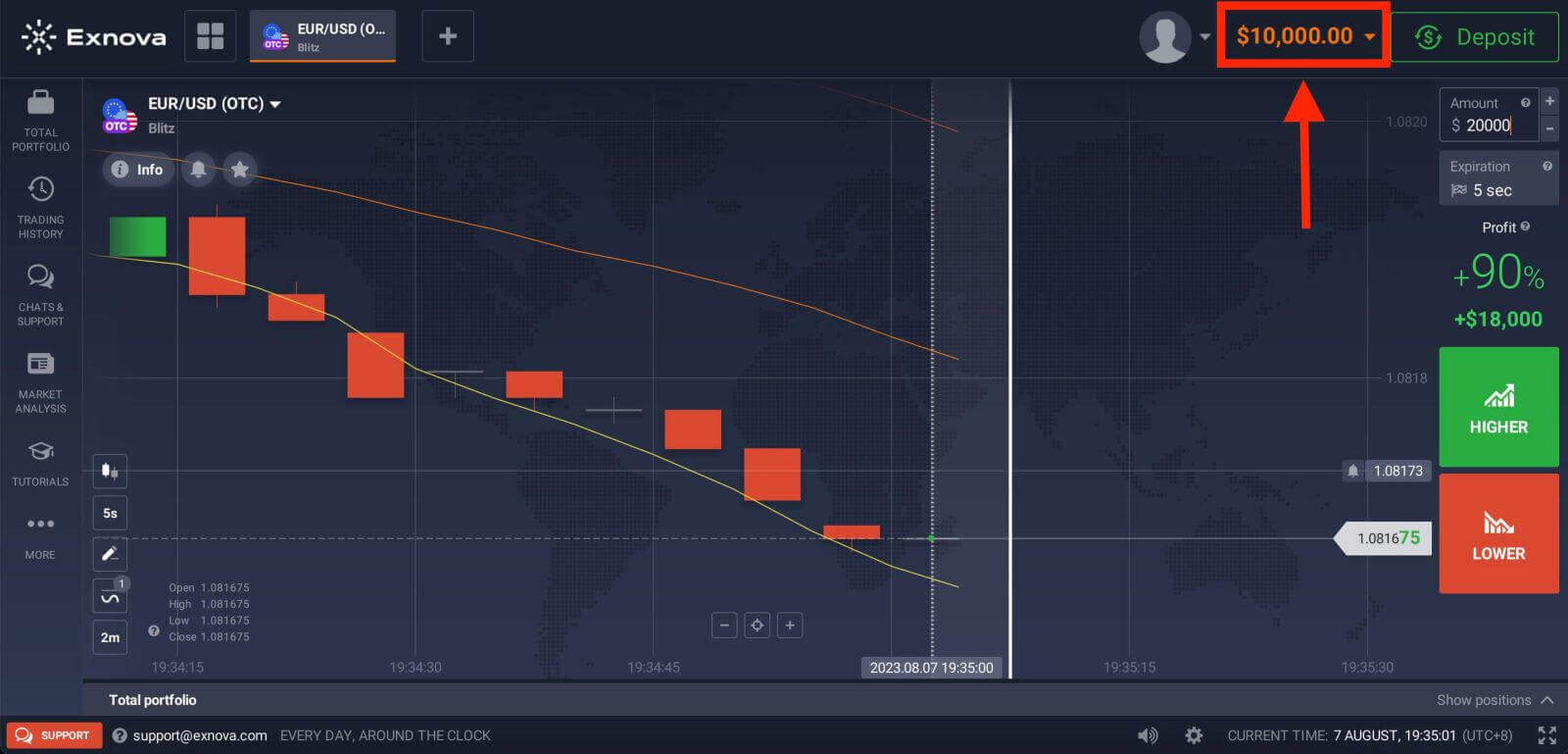
Поздравления! Регистрирахте се успешно. Имате $10 000 във вашата демо сметка. Демо сметката е инструмент, който ви позволява да се запознаете с платформата, да практикувате уменията си за търговия с различни активи и да изпробвате нови механики на графика в реално време без рискове.
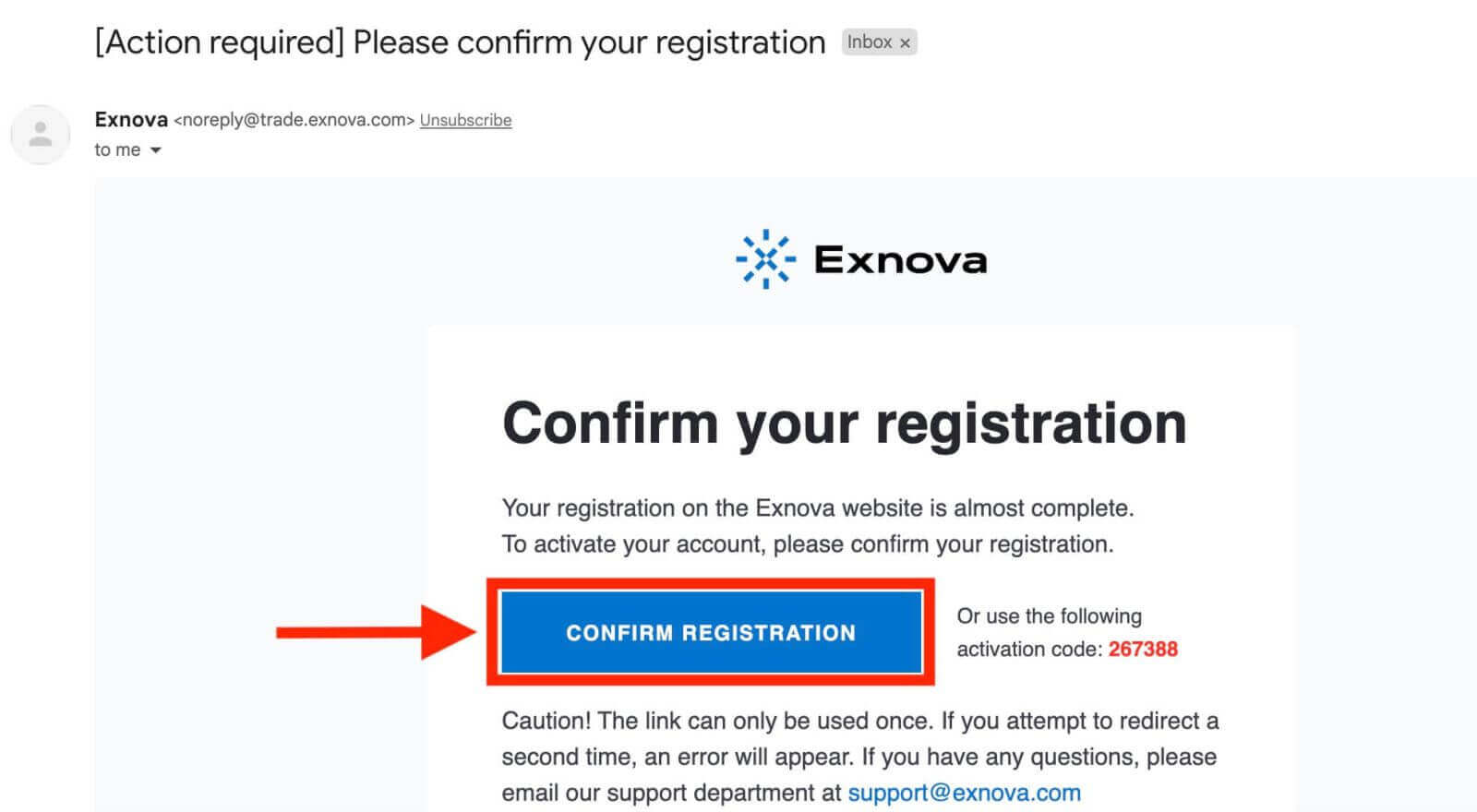
Накрая проверете имейла си; Exnova ще ви изпрати имейл за потвърждение. Кликнете върху връзката, приложена в имейла, за да активирате акаунта си, като по този начин завършите процесите на регистрация и активиране.
Откриване на търговска сметка в Exnova чрез мобилната уеб версия
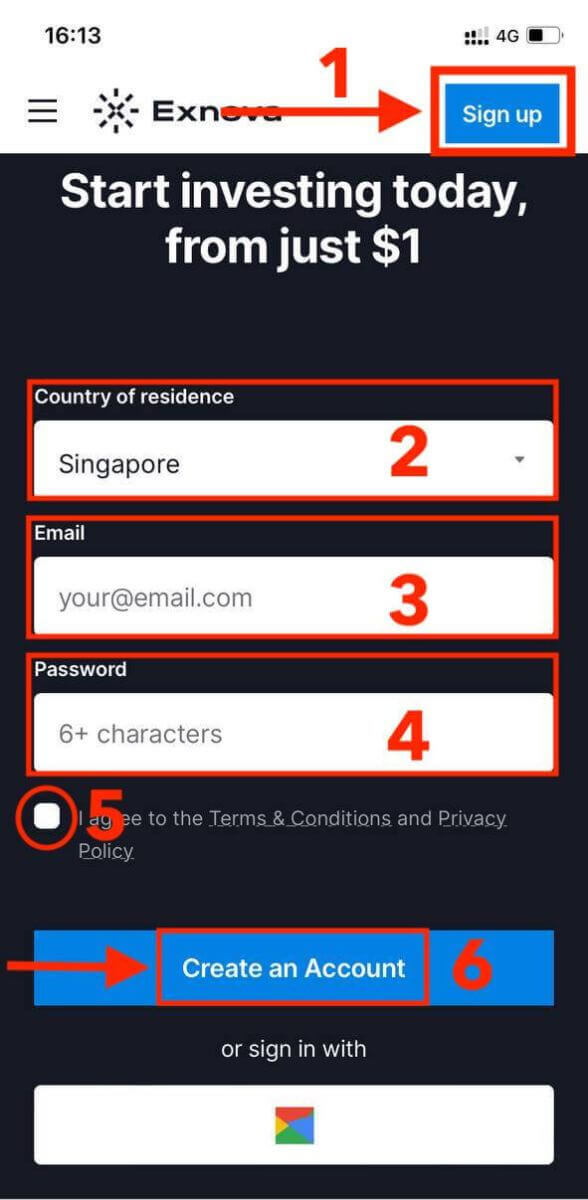
Ще ви преведем през процеса на регистриране на Exnova акаунт в мобилната уеб версия, като гарантираме съвместимост с всяко устройство и браузър.Стъпка 1: Отворете браузъра на мобилното си устройство. След това посетете уебсайта на Exnova .
Стъпка 2: На началната страница ще видите бутон „Регистрация“ в горната част. Кликнете върху него, за да отворите формуляр за регистрация.
Ще трябва да изберете вашата държава и да въведете имейл адреса си, да създадете парола и да се съгласите с условията на Exnova. Можете също да се регистрирате с вашия Google акаунт, ако предпочитате.
Поздравления! Успешно регистрирахте Exnova акаунт в мобилната уеб версия. Вече можете да разгледате платформата и да започнете да търгувате.
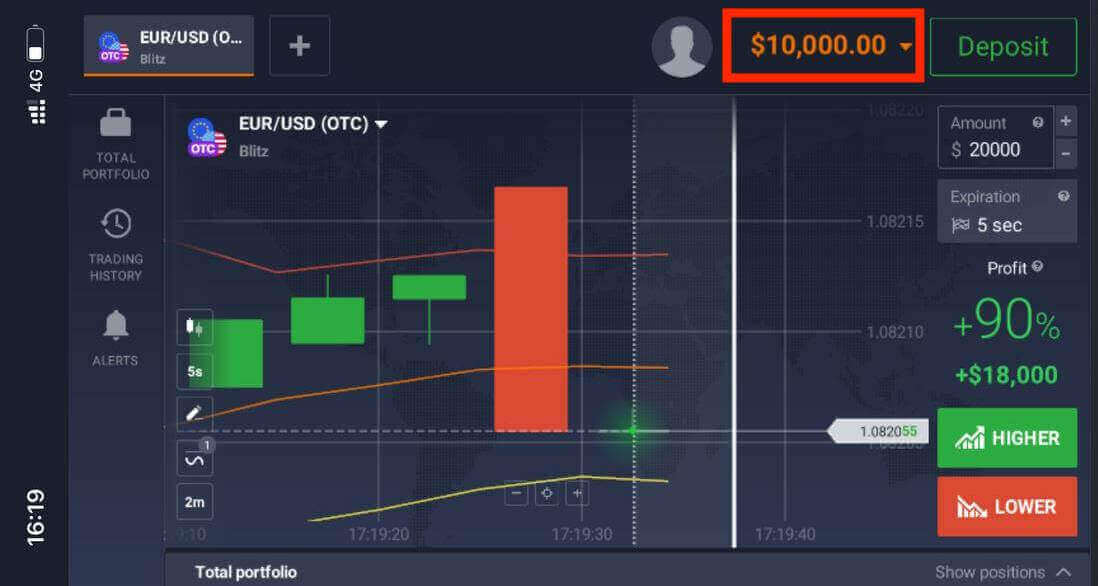
Мобилната уеб версия на платформата за търговия е абсолютно същата като обикновената уеб версия. Следователно няма да има проблеми с търговията и прехвърлянето на средства.
Откриване на търговска сметка чрез приложението Exnova за Android
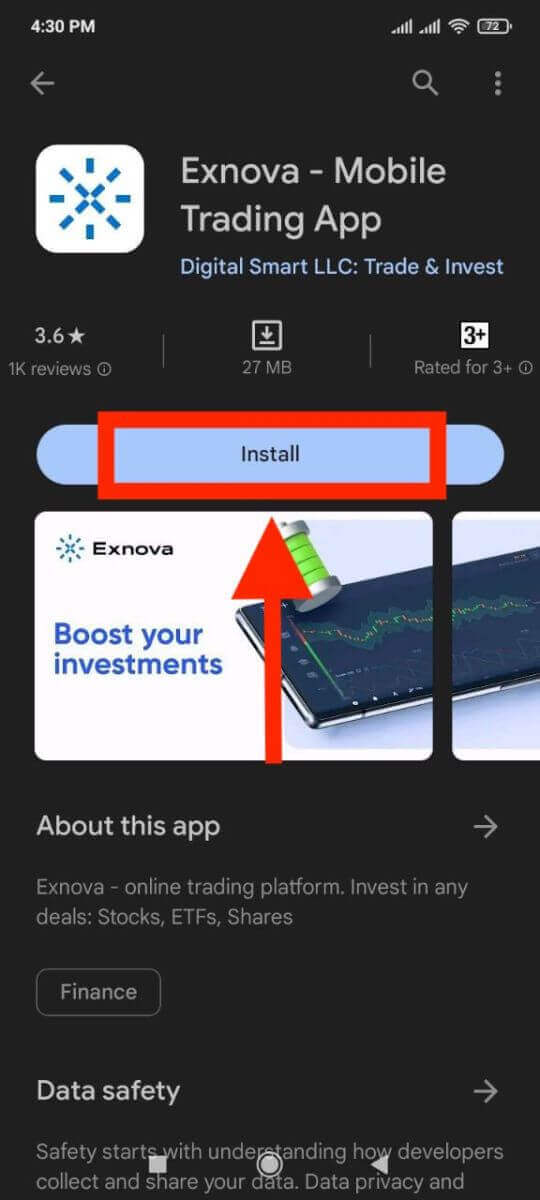
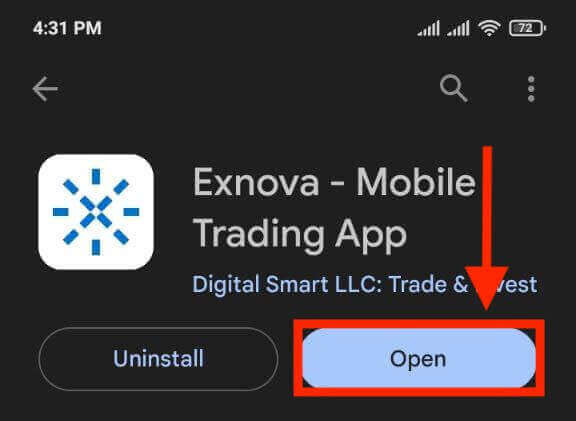
Стъпка 1: Изтеглете приложението.Първата стъпка, за да започнете търговското си пътешествие с Exnova, е да изтеглите и инсталирате приложението Exnova за Android от Google Play Store . Бързо търсене на „Exnova – Мобилно приложение за търговия“ или кликване тук ще ви отведе до приложението.
Стъпка 2: Регистрирайте акаунт в приложението Exnova.
След като го инсталирате, стартирайте приложението, за да започнете процеса на откриване на акаунт.
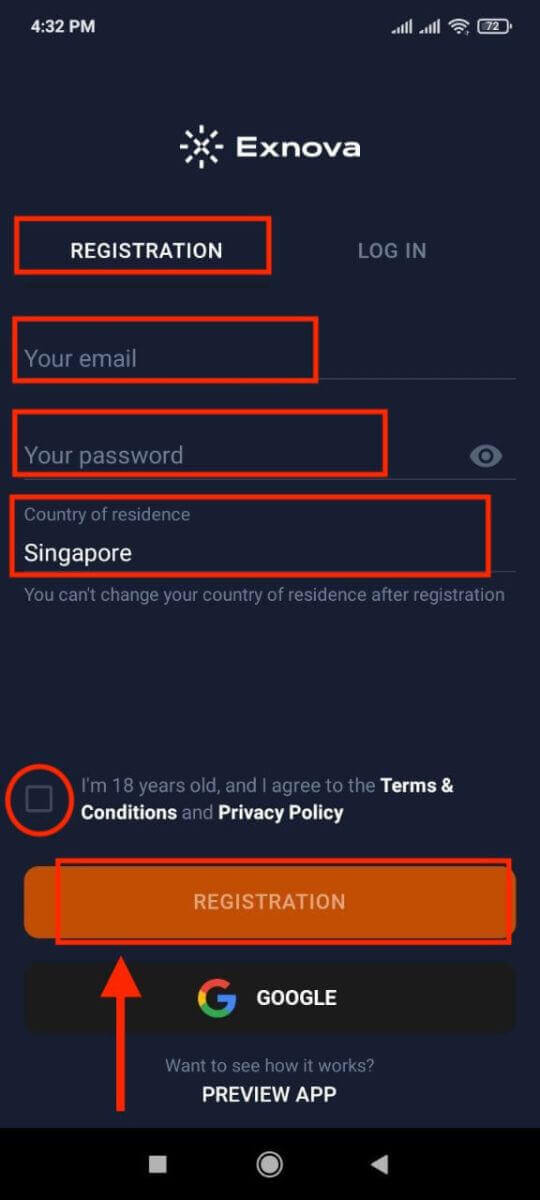
Попълнете регистрационния формуляр с личните си данни:
- Въведете валиден имейл адрес.
- Създайте силна парола .
- Изберете държавата си на постоянно пребиваване.
- Съгласете се с условията на платформата и кликнете върху „ РЕГИСТРАЦИЯ “.
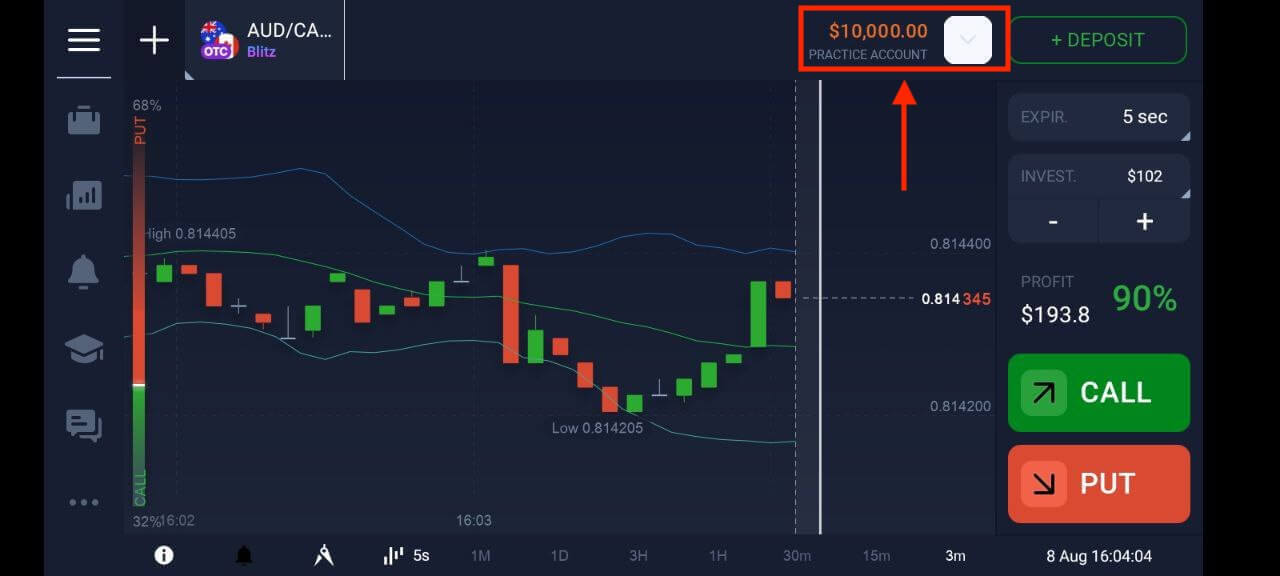
Поздравления за успешното създаване на вашия Exnova акаунт. Вече имате $10 000 във вашия Демо акаунт, което ви предлага множество възможности за търговия. Разгледайте разнообразна гама от активи за търговия, анализирайте ценови графики, използвайте различни индикатори и инструменти, настройвайте сигнали и известия, управлявайте депозити и тегления и се свържете с нашата специализирана поддръжка на клиенти. Превключвайте безпроблемно между вашия безплатен демо акаунт и реален акаунт, като просто докоснете иконата за баланс, разположена в горния десен ъгъл.
Често задавани въпроси (ЧЗВ)
Колко пари мога да спечеля от тренировъчната сметка?
Не можете да печелите от сделките, които правите в тренировъчна сметка. В тренировъчна сметка получавате виртуални средства и извършвате виртуални сделки. Тя е предназначена само за тренировъчни цели. За да търгувате с реални пари, трябва да депозирате средства в реална сметка.
Как да превключвам между тренировъчна сметка и реална сметка?
За да превключвате между сметки, щракнете върху баланса си в горния десен ъгъл. Уверете се, че сте в залата за търговия. Панелът, който се отваря, показва вашите сметки: вашата реална сметка и вашата тренировъчна сметка. Щракнете върху сметката, за да я активирате. Сега можете да я използвате за търговия.
Как да запълня тренировъчната си сметка?
Винаги можете да заредите безплатно тренировъчната си сметка, ако балансът ви падне под 10 000 долара. Първо трябва да изберете тази сметка.
Как мога да защитя акаунта си?
За да защитите акаунта си, използвайте двуетапно удостоверяване. Всеки път, когато влизате в платформата, системата ще ви подкани да въведете специален код, изпратен на вашия имейл адрес. Можете да активирате това в Настройки. Как да влезете в Exnova
Как да влезете в акаунта на Exnova
Стъпка 1: Достъп до страницата за вход в Exnova
Отидете на уебсайта на Exnova . Кликнете върху бутона „Вход“ в горния десен ъгъл на страницата. 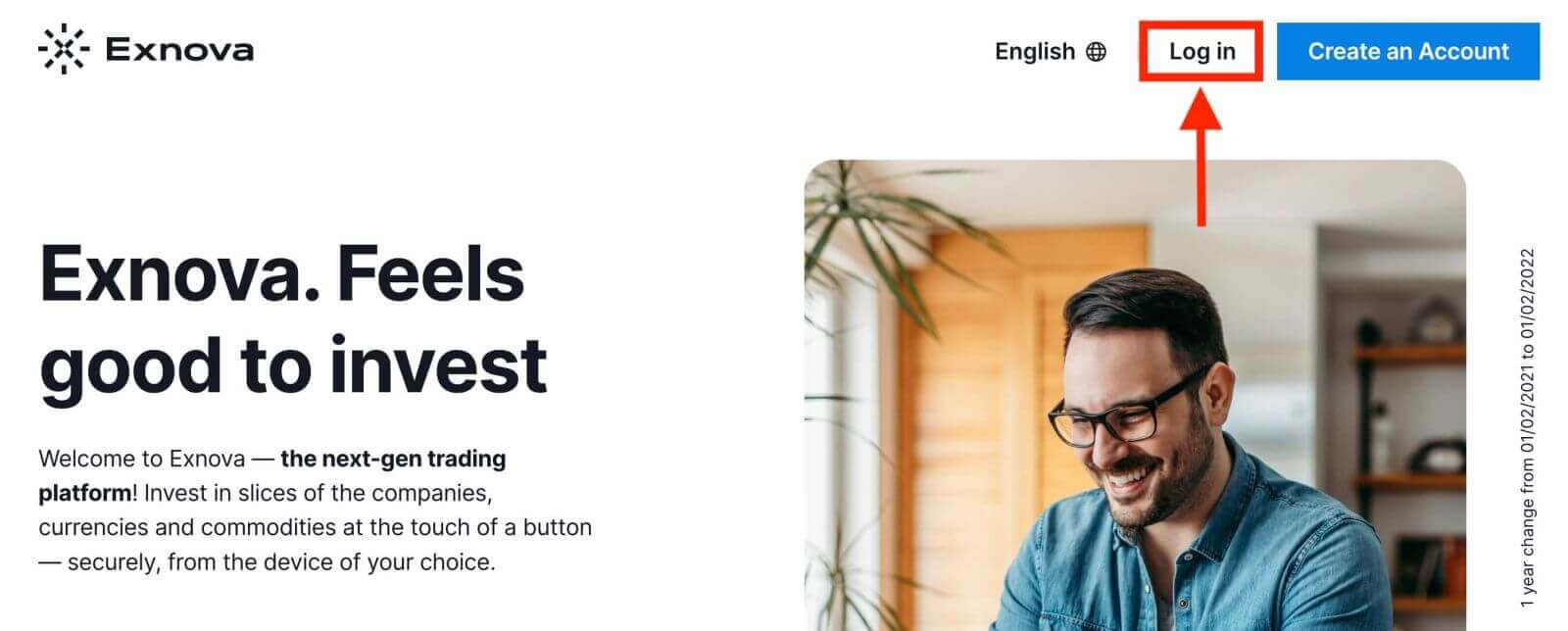
Стъпка 2: Предоставяне на потребителски данни за достъп
След като стигнете до страницата за вход, ще бъдете подканени да въведете потребителските си данни за вход. Тези данни обикновено включват вашия имейл адрес и парола. Уверете се, че въвеждате точно тази информация, за да предотвратите проблеми с влизането. 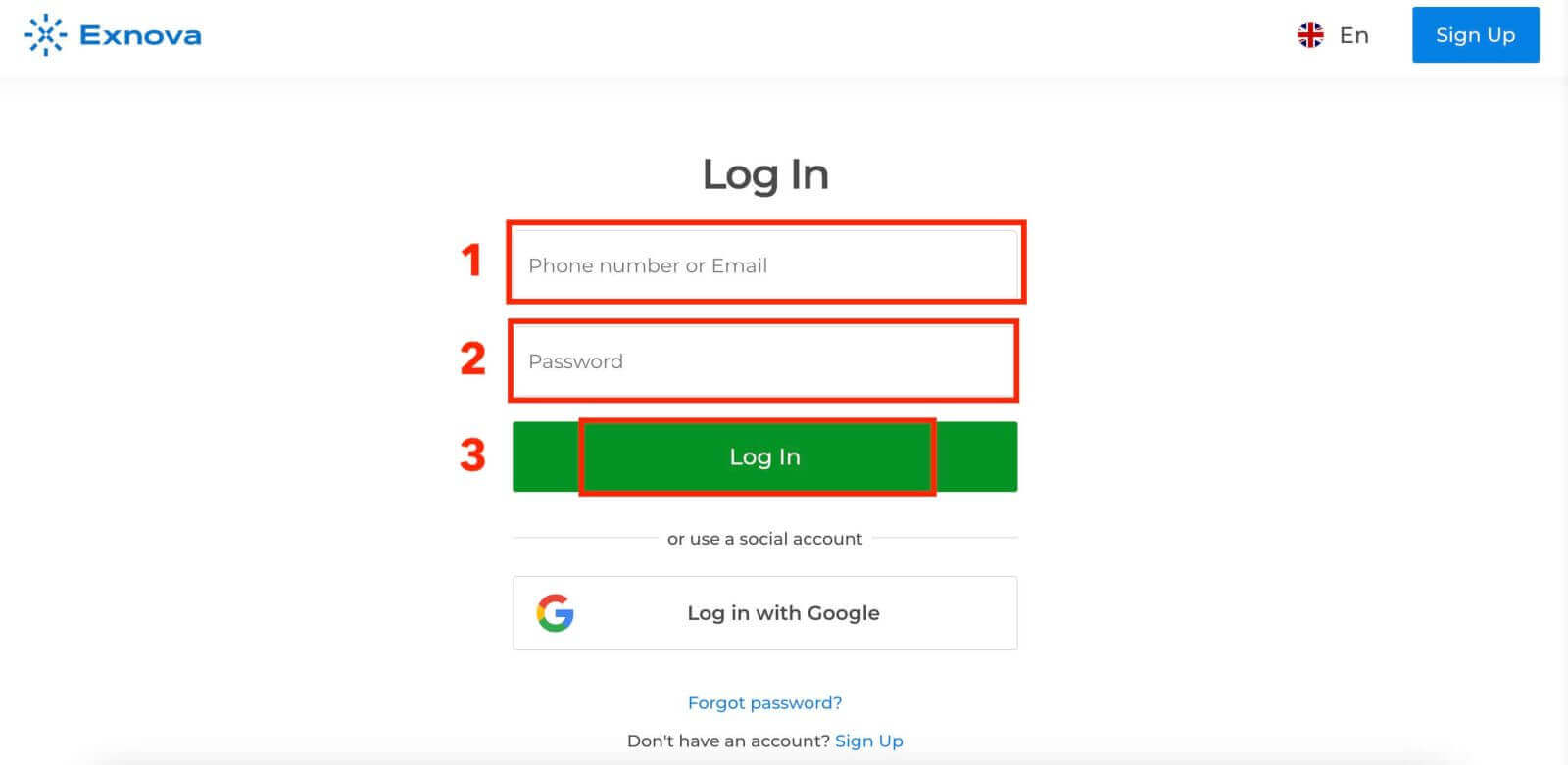
Стъпка 3: Навигиране в таблото за управление
Exnova ще валидира вашата информация и ще ви предостави достъп до таблото за управление на вашия акаунт. Това е централният център, където можете да получите достъп до различни функции, услуги и настройки. Запознайте се с оформлението на таблото за управление, за да се възползвате максимално от вашето Exnova. Кликнете върху „Търгувайте сега“, за да започнете да търгувате. 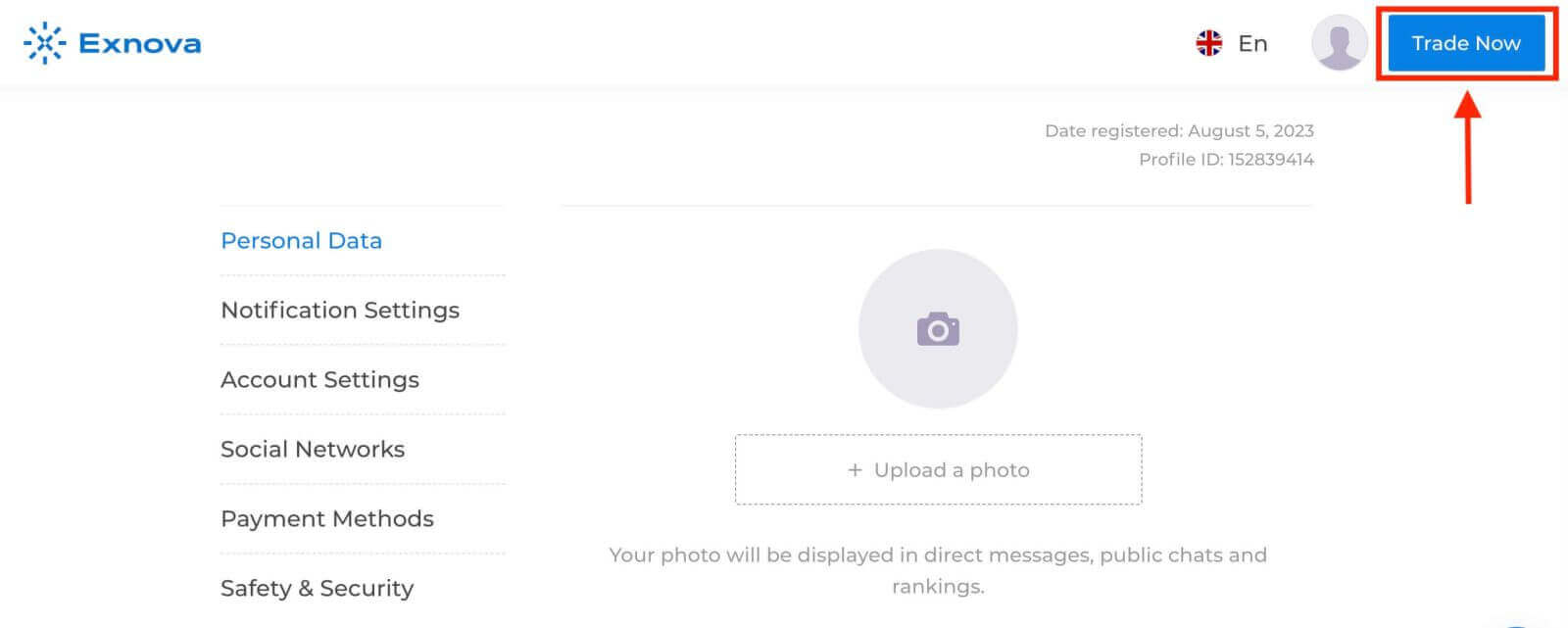
Имате $10 000 в демо сметка, можете също да търгувате в реална сметка след депозиране. 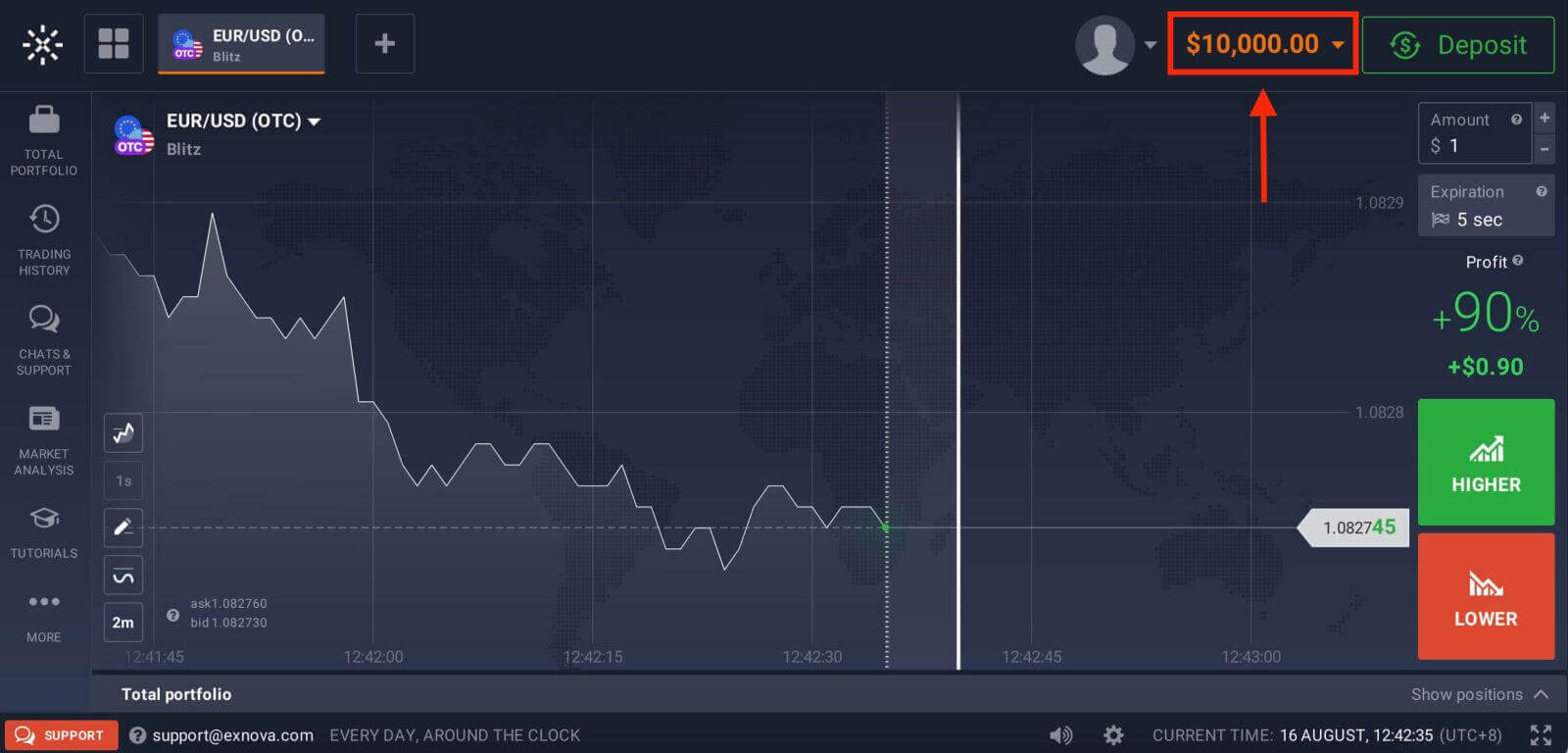
Вижте тази статия, за да научите повече за депозита: Как да депозирате в Exnova
Как да влезете в Exnova с помощта на Google
Exnova осъзнава удобството на безпроблемния достъп за своите потребители. Използването на вашия Google акаунт, широко използван и сигурен метод за удостоверяване, позволява бързо и безпроблемно влизане в платформата Exnova.Това ръководство обяснява стъпките за лесно влизане в Exnova, използвайки вашите Google идентификационни данни.
1. Щракнете върху бутона „Вход с Google“. Това действие ви пренасочва към страница за удостоверяване на Google, където ще бъдат поискани вашите Google идентификационни данни.
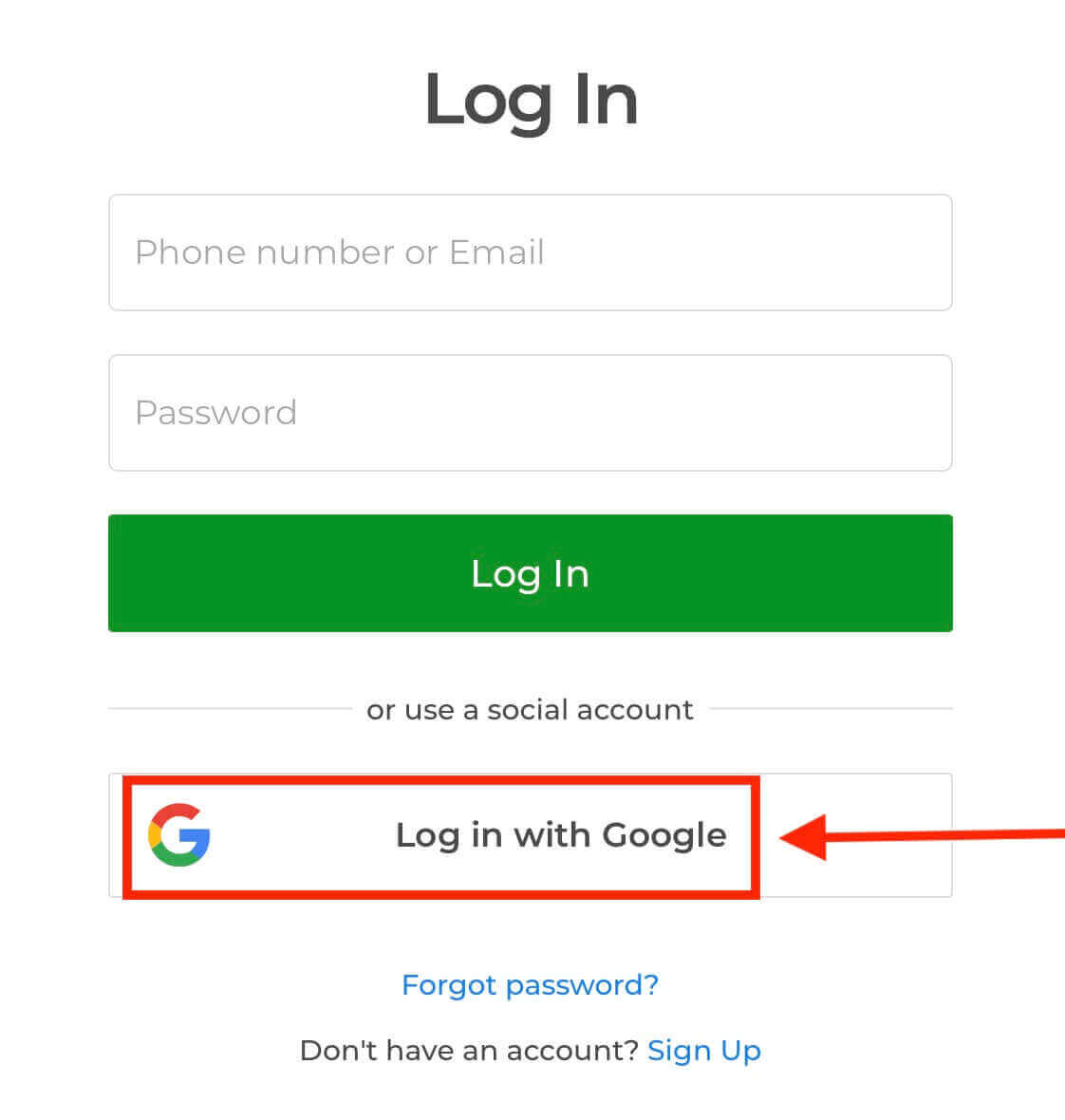
2. Въведете телефонния си номер или имейл адрес и щракнете върху „Напред“. След това въведете паролата за вашия Google акаунт и щракнете върху „Напред“.
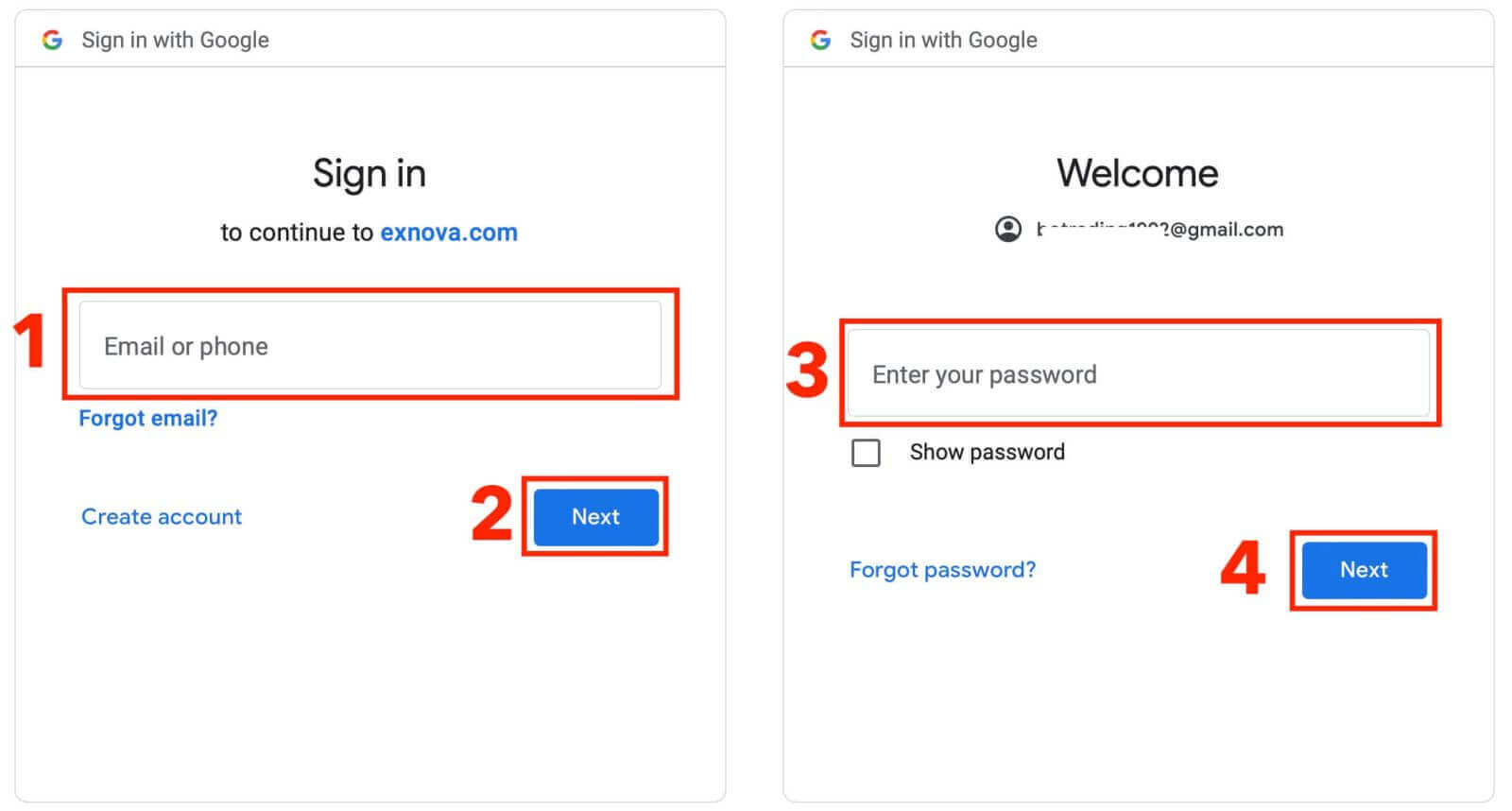
След това ще бъдете отведени до личния си Exnova акаунт.
Как да влезете в Exnova чрез мобилната уеб версия
Exnova осъзнава повсеместността на мобилните устройства и е оптимизирала уеб версията си за безпроблемен достъп в движение. Това ръководство обяснява стъпките за лесно влизане в Exnova чрез мобилната уеб версия, като гарантира, че потребителите могат лесно да достъпват функциите и функционалностите на платформата, по всяко време и навсякъде. 1. Започнете, като стартирате предпочитания от вас уеб браузър и отидете на уебсайта на Exnova . На началната страница на Exnova намерете „Вход“.
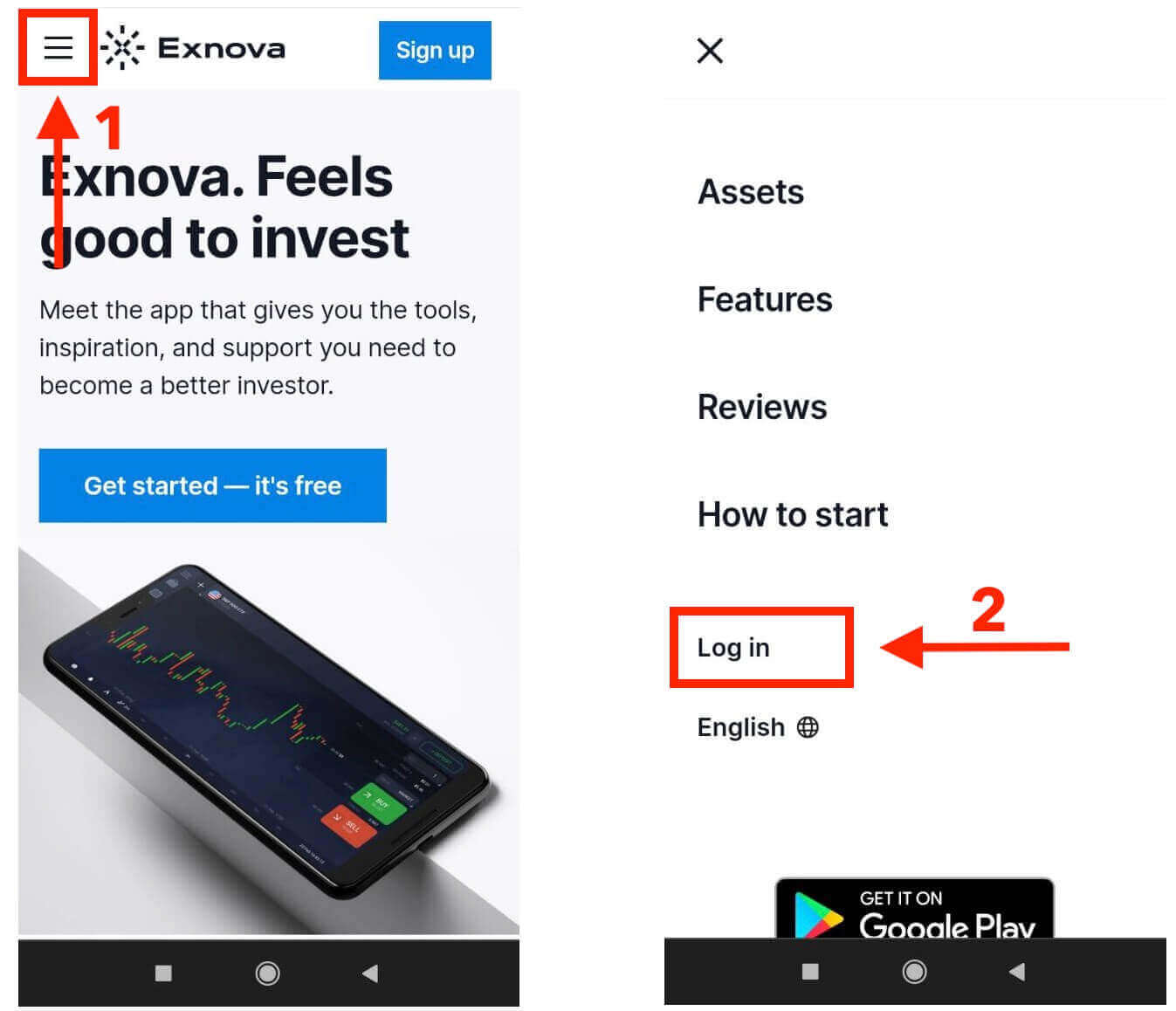
2. Въведете имейл адреса и паролата си и след това натиснете бутона „Вход“. Можете също да използвате вашия Google акаунт, за да влезете. Exnova ще потвърди вашата информация и ще ви предостави достъп до таблото за управление на вашия акаунт.
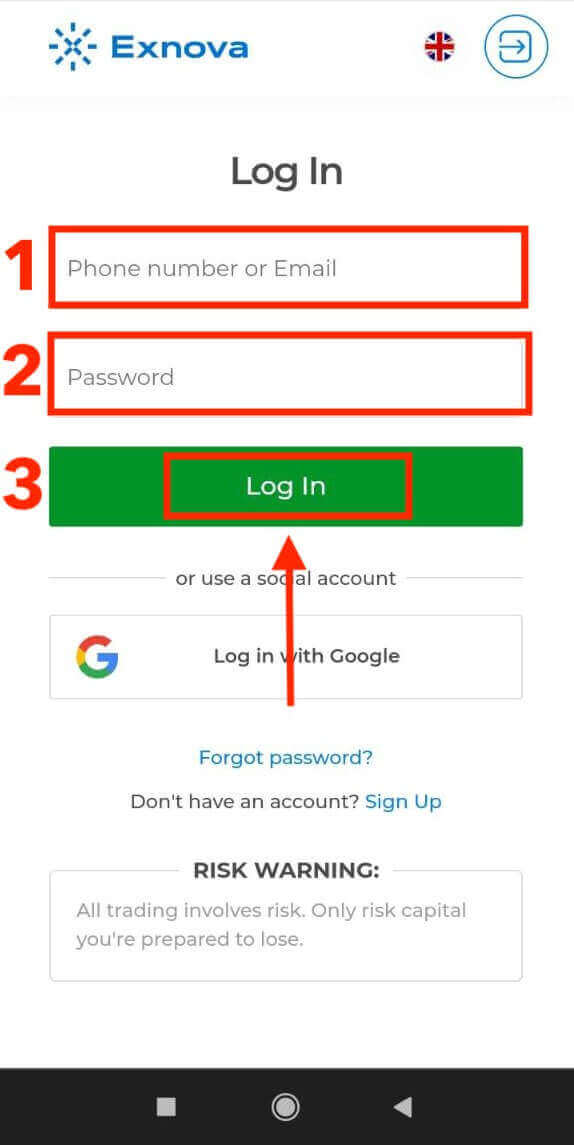
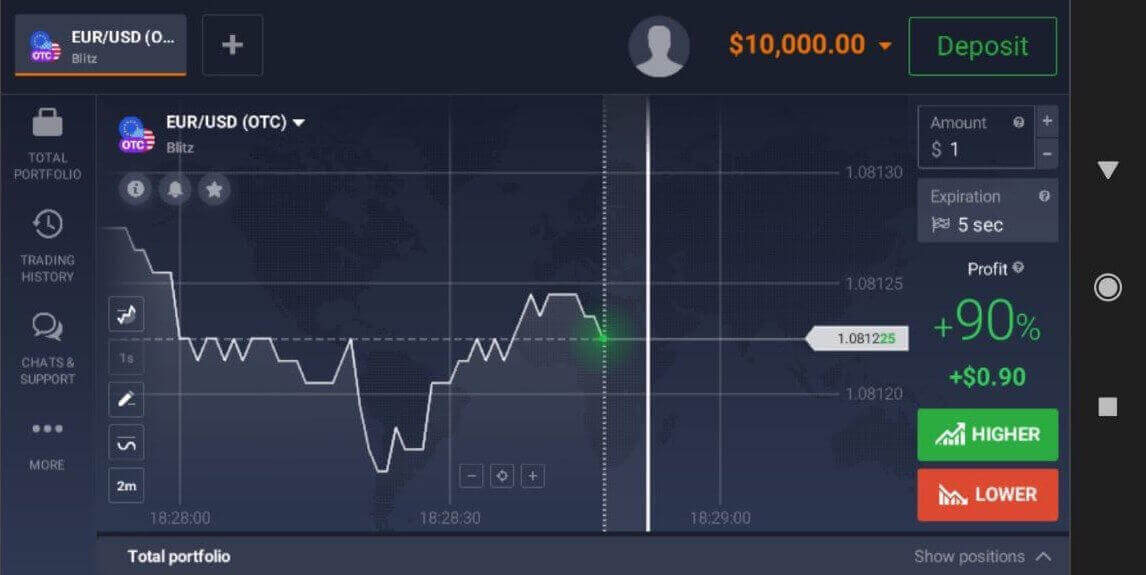
След успешно влизане ще бъдете насочени към мобилното табло за управление. Този интуитивен интерфейс ви позволява лесно да достъпвате различни функции и услуги. Запознайте се с оформлението, за да навигирате без усилие. Докоснете иконата „човек“ и „Търгувайте сега“, за да започнете да търгувате.
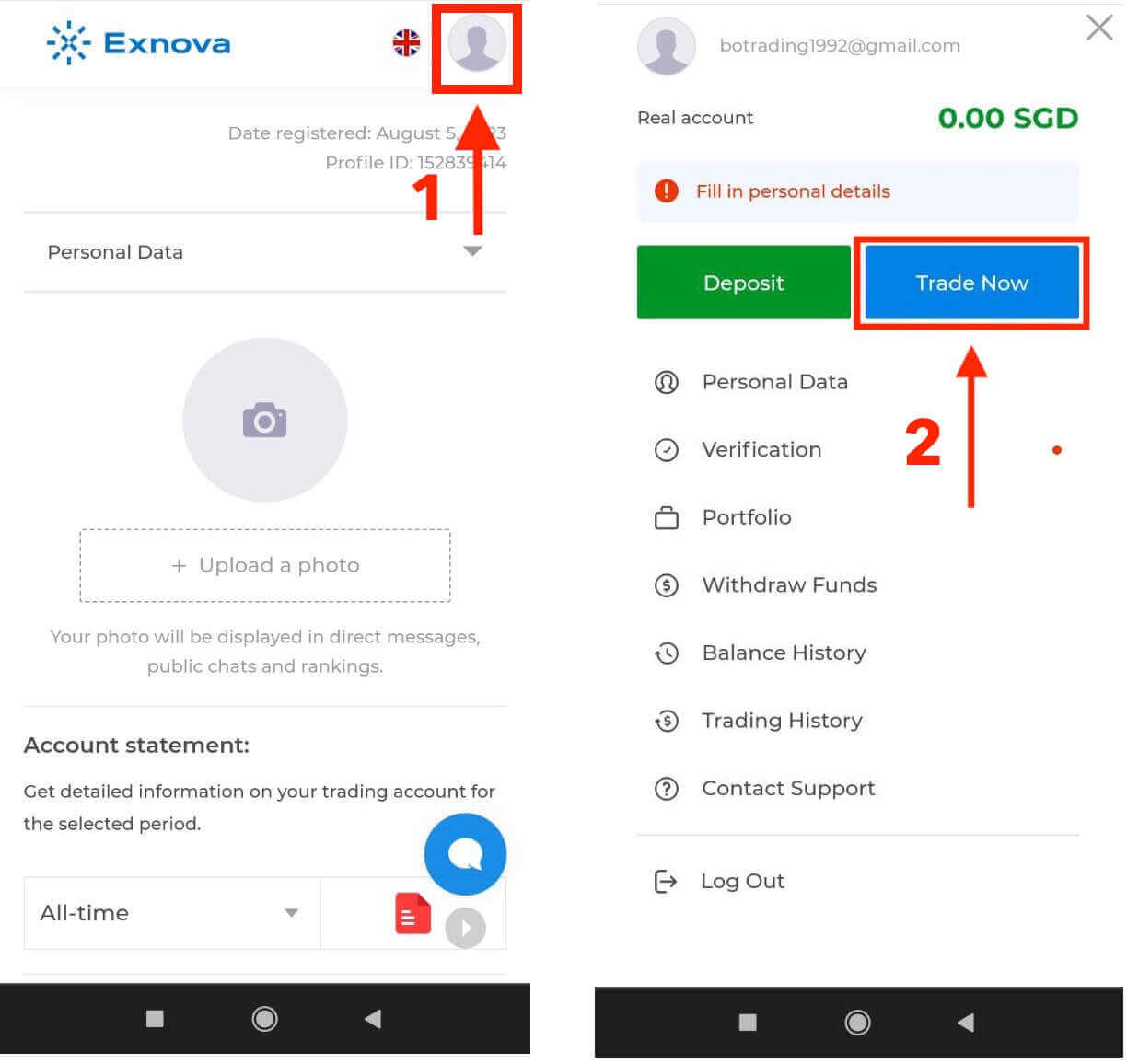
Ето ви! Сега можете да търгувате от мобилната уеб версия на платформата. Мобилната уеб версия на платформата за търговия е абсолютно същата като обикновената уеб версия. Следователно, няма да има проблеми с търговията и прехвърлянето на средства. Имате $10 000 в демо сметка, с която да търгувате на платформата.
Как да влезете в приложението Exnova на Android
Приложението Exnova за Android предлага на потребителите удобството да имат достъп до функциите му директно от мобилните си устройства. Това ръководство очертава стъпките, необходими за лесно влизане в приложението Exnova на Android, осигурявайки безпроблемно и сигурно изживяване за потребителите в движение.Стъпка 1: Достъп до Google Play Store
Навигиране до Google Play Store . Оттук можете да изтеглите и инсталирате приложението Exnova .
Стъпка 2: Търсене и инсталиране на приложението Exnova
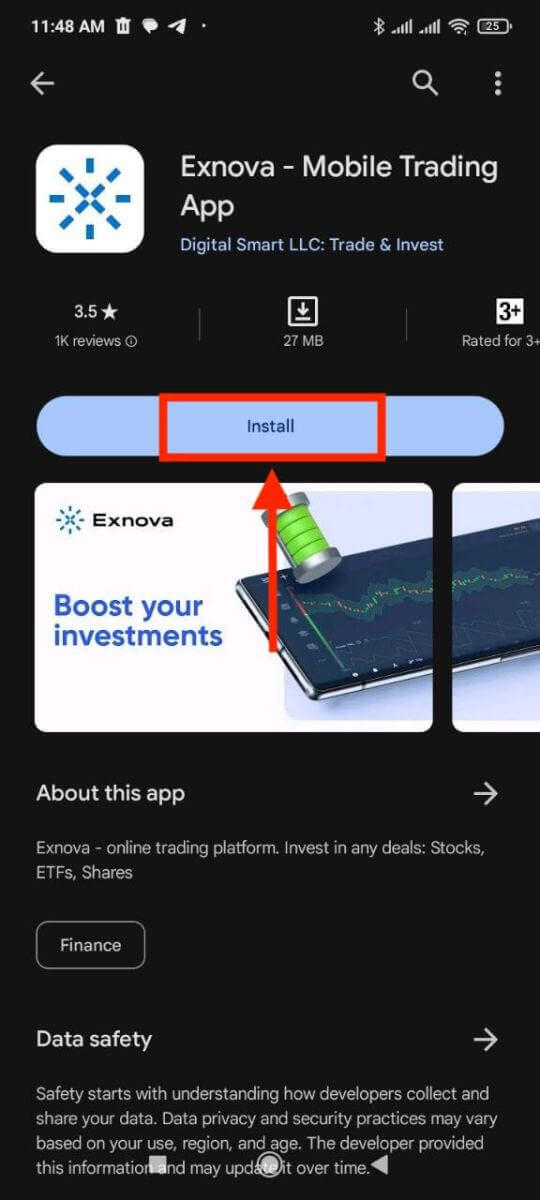
В лентата за търсене на Google Play Store въведете „Exnova“ и докоснете иконата за търсене. Намерете приложението Exnova от резултатите от търсенето и кликнете върху него. След това докоснете бутона „ Инсталиране “, за да започнете процеса на изтегляне и инсталиране.
Стъпка 3: Стартиране на приложението Exnova
След като приложението е инсталирано успешно, докоснете бутона „Отвори“, за да стартирате приложението Exnova на вашето устройство с Android. 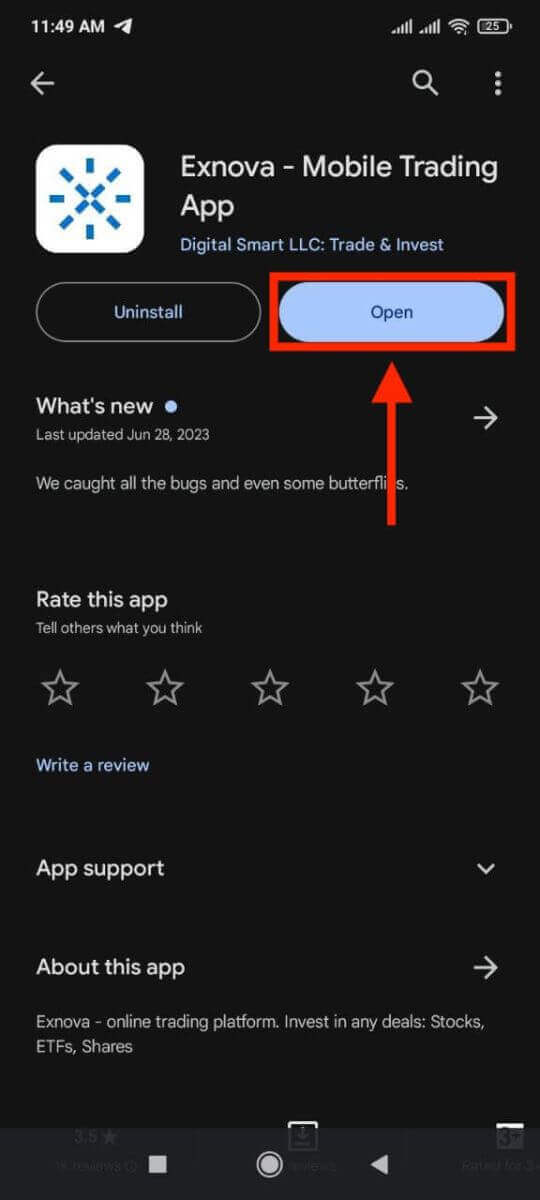
Стъпка 4: Навигиране до екрана за вход
След стартиране на приложението ще ви бъде показан началният екран. Намерете и докоснете опцията „ВХОД“, за да преминете към екрана за вход. На екрана за вход въведете регистрирания си имейл адрес и парола в определените полета. 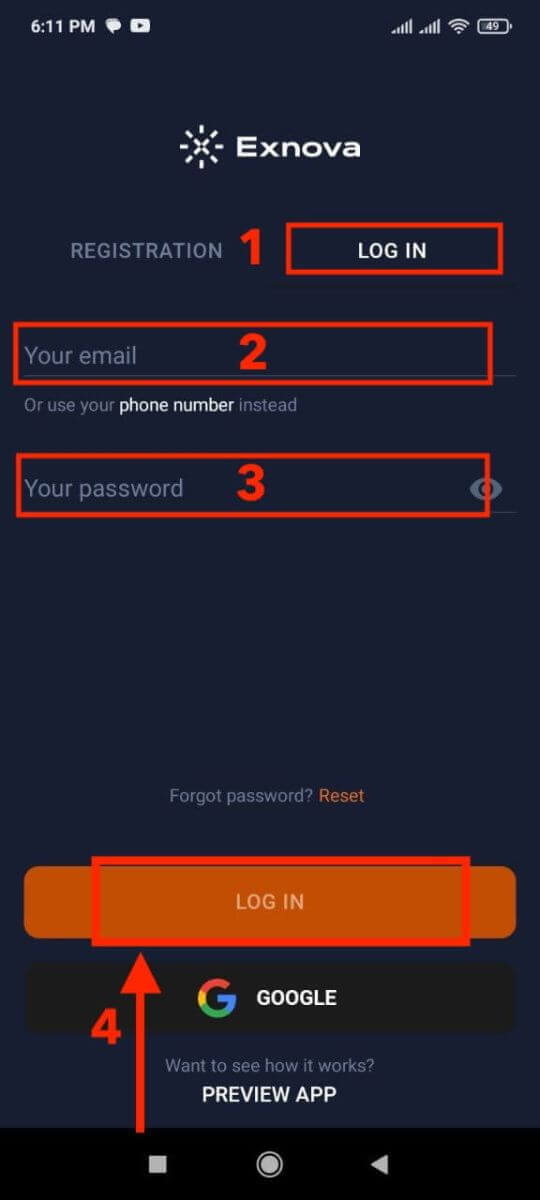
Стъпка 5: Разглеждане на интерфейса на приложението
След успешно влизане ще бъдете насочени към интерфейса за търговия. Отделете време, за да се запознаете с интерфейса, който предоставя достъп до различни функции, инструменти и услуги.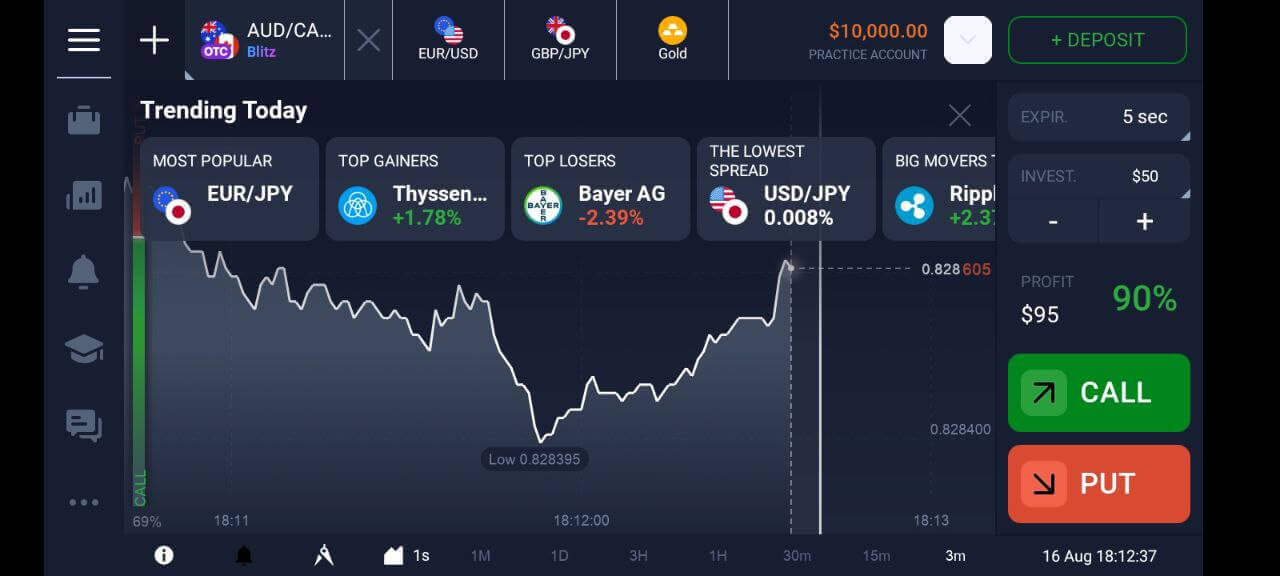
Възстановяване на парола от акаунт в Exnova
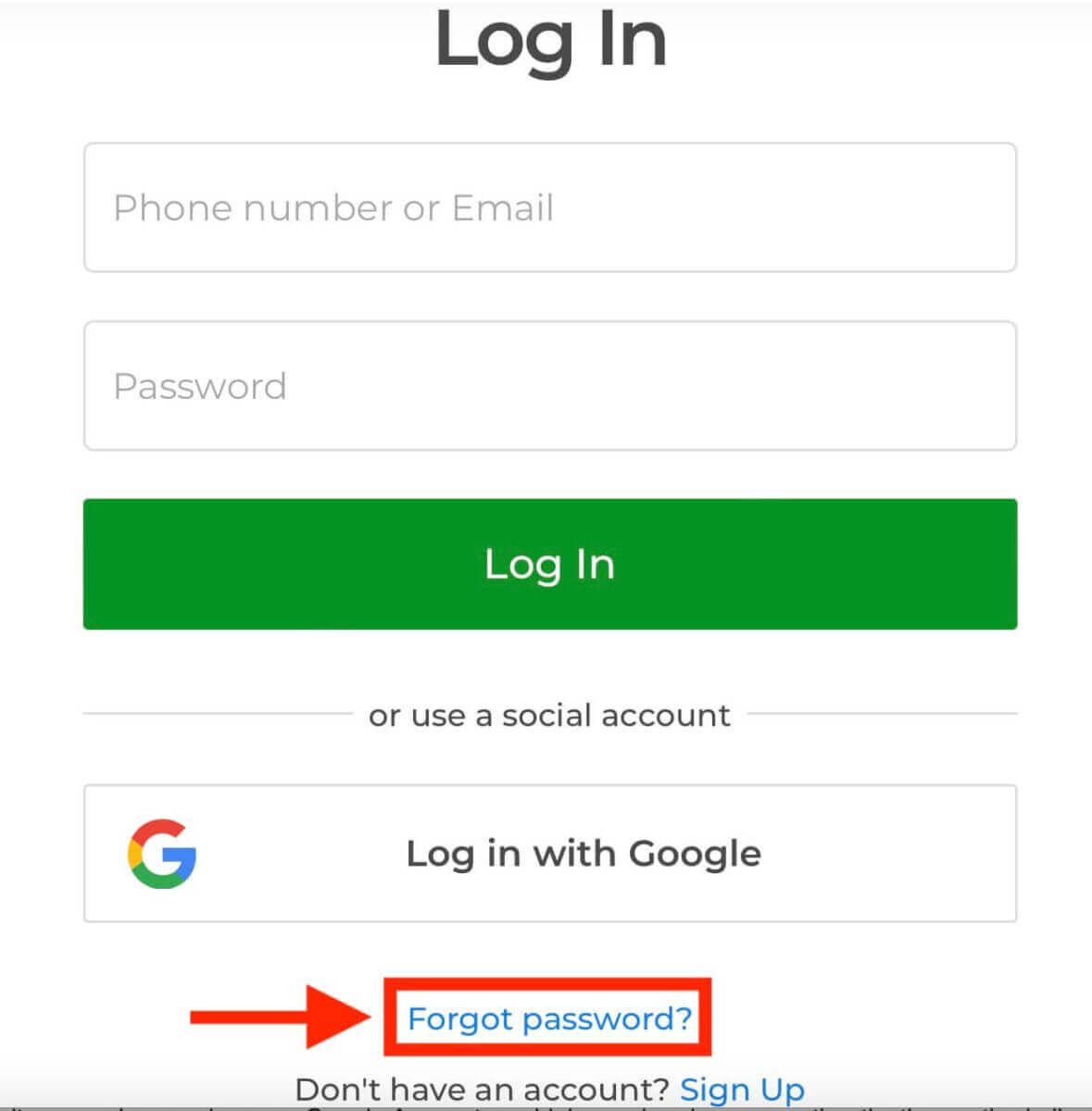
Загубата на достъп до вашия Exnova акаунт поради забравена парола може да бъде разочароваща. Exnova обаче разбира важността на поддържането на безпроблемно потребителско изживяване и предлага надежден процес за възстановяване на паролата. Това ръководство очертава стъпките за възстановяване на паролата на вашия Exnova акаунт, като ви гарантира, че можете да си възвърнете достъпа до ценните си ресурси и данни. Кликнете върху връзката „Забравена парола?“, за да започнете процеса на възстановяване на паролата.
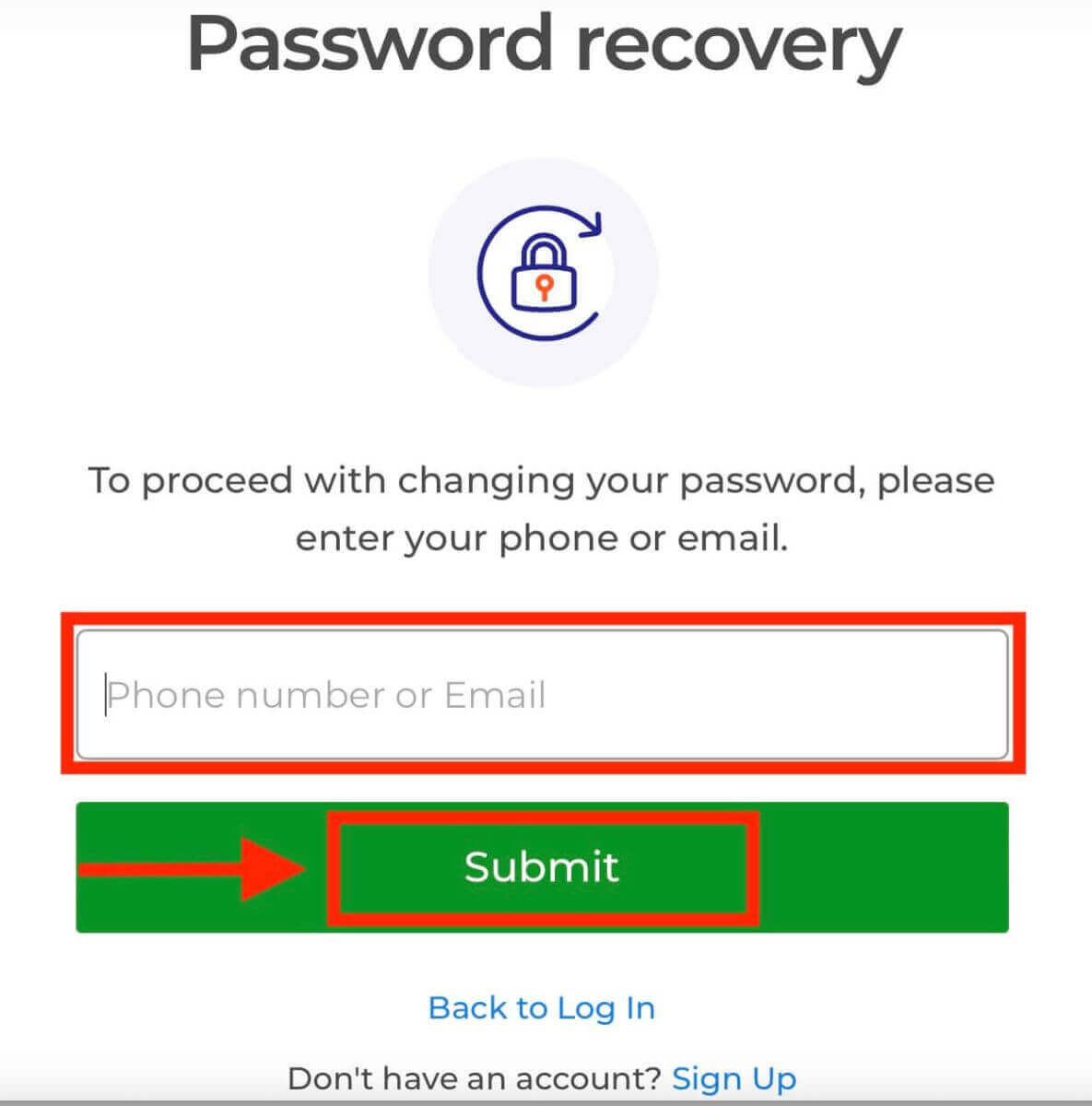
На страницата за възстановяване на паролата ще бъдете подканени да въведете имейл адреса, свързан с вашия Exnova акаунт. Въведете внимателно правилния имейл адрес и продължете.
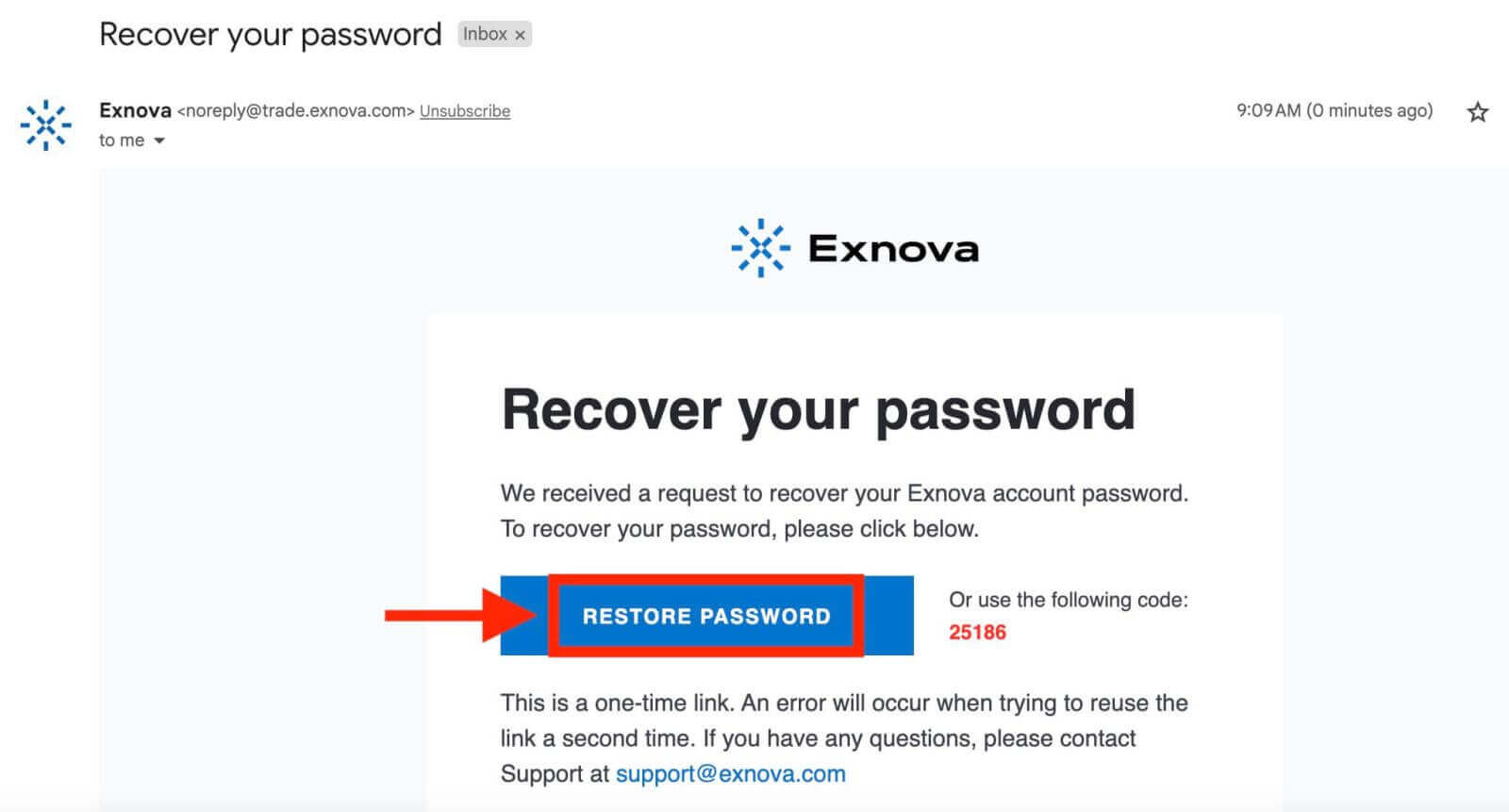
Exnova ще ви изпрати връзка за възстановяване на паролата на предоставения от вас имейл адрес. Проверете входящата си поща за имейл от Exnova и кликнете върху „ВЪЗСТАНОВЯВАНЕ НА ПАРОЛАТА“.
Връзката от имейла ще ви отведе до специален раздел на уебсайта на Exnova. Въведете новата си парола тук два пъти и кликнете върху бутона „Потвърди“.
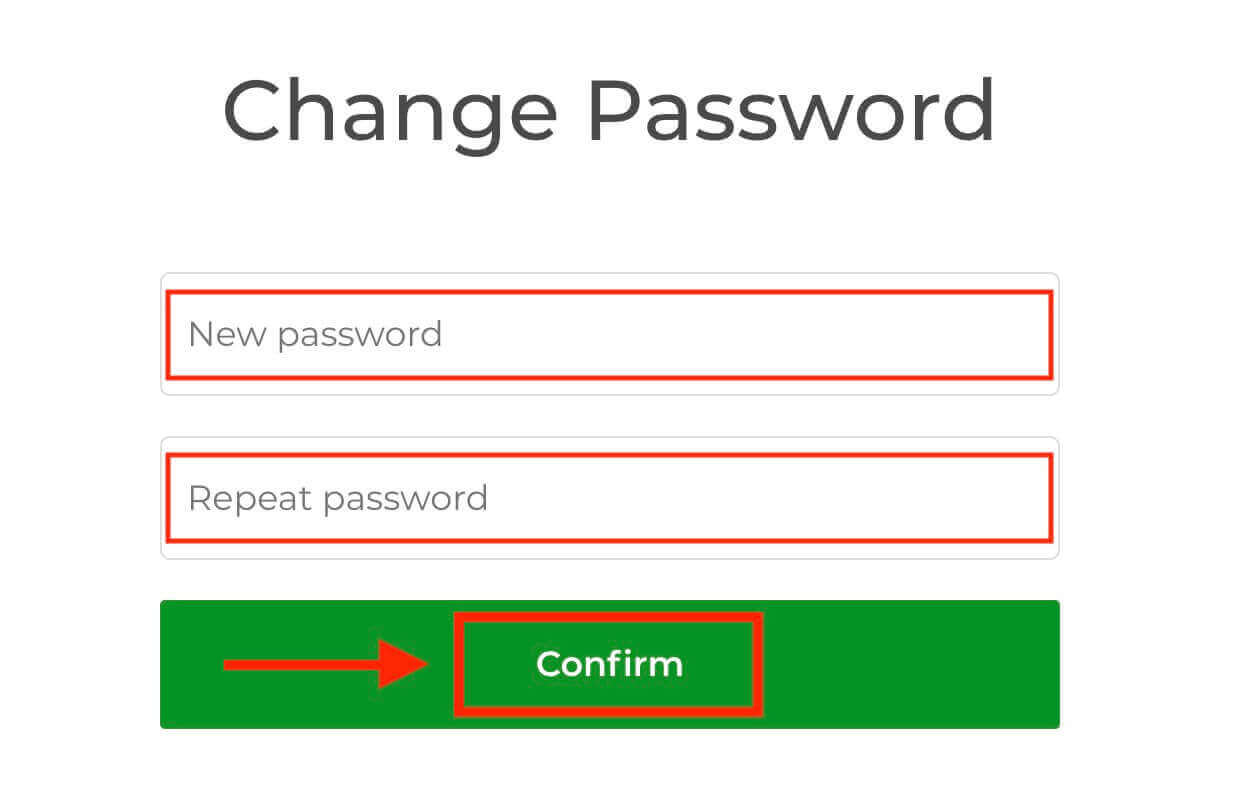
След като успешно нулирате паролата си, можете да се върнете на страницата за вход в Exnova и да влезете, използвайки новите си идентификационни данни. Достъпът до вашия акаунт ще бъде възстановен, което ще ви позволи да възобновите работата и дейностите си.
Двуфакторно удостоверяване (2FA) за влизане в Exnova
Exnova може да включи допълнителна мярка за сигурност, като например двуфакторно удостоверяване (2FA). Ако 2FA е активирано за вашия акаунт, ще ви бъде изпратен уникален код. Въведете този код, когато бъдете помолени, за да финализирате процедурата по удостоверяване.Exnova дава приоритет на сигурността на своите потребители и предлага силен механизъм за двуфакторно удостоверяване (2FA), който добавя допълнително ниво на защита към потребителските акаунти. Тази система е предназначена да предотврати неоторизиран достъп до вашия Exnova акаунт, като ви гарантира ексклузивен достъп и ви вдъхва увереност, докато се занимавате с търговски дейности.
За да настроите 2FA в Exnova, следвайте тези стъпки:
1. След като влезете в акаунта си в Exnova, отидете в секцията с настройки на акаунта. Обикновено можете да я намерите, като щракнете върху снимката на профила си и изберете „Лични данни“ от падащото меню.
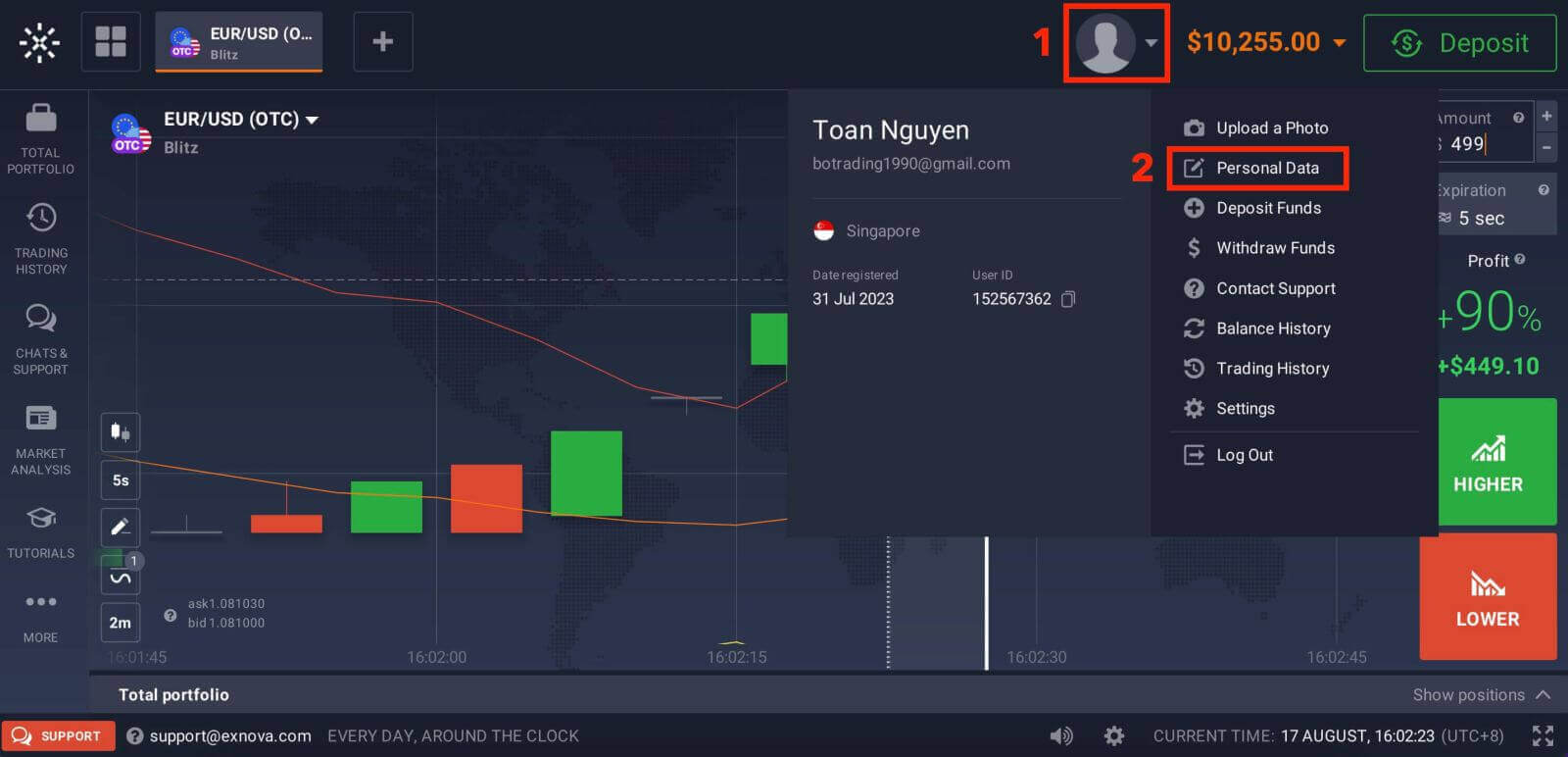
2. Щракнете върху раздела „Безопасност“ в главното меню. След това щракнете върху „Настройки“.
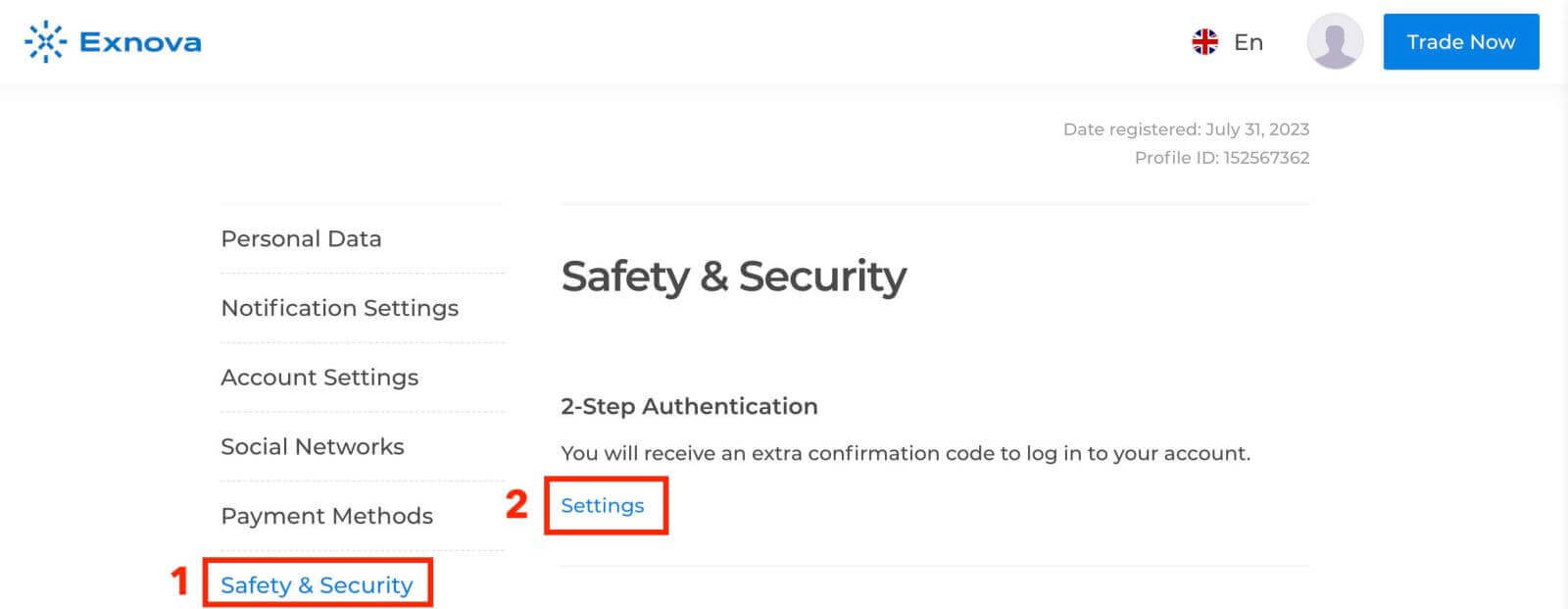
3. Следвайте предоставените инструкции, за да завършите процеса.
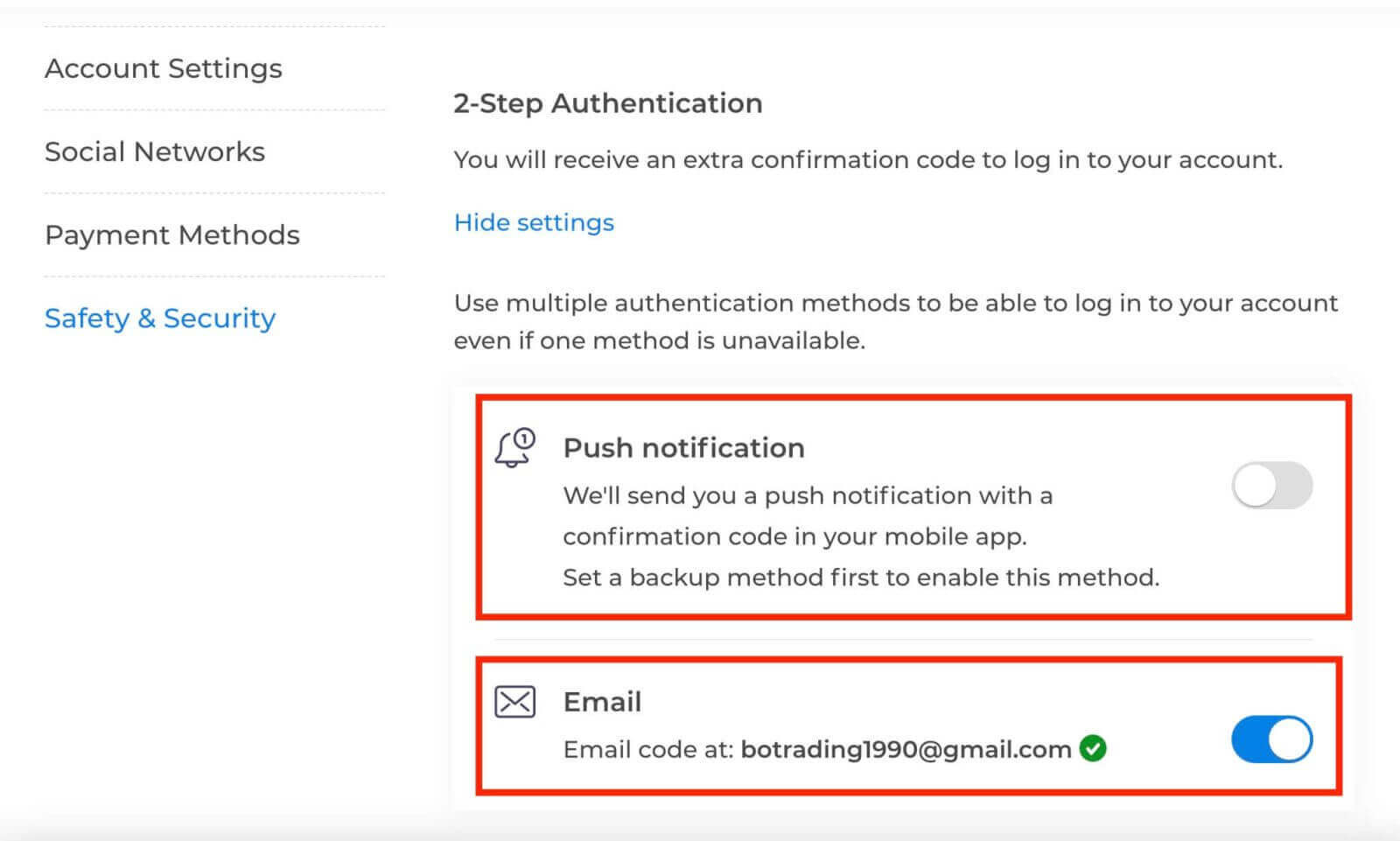
Двуфакторното удостоверяване (2FA) е важна функция за сигурност в Exnova. След като настроите 2FA в акаунта си в Exnova, ще трябва да въвеждате уникален код за потвърждение всеки път, когато влизате.
Заключение: Подобряване на вашето онлайн търговско пътешествие - Навигиране в функциите и сигурността на Exnova
Впускането в пътешествието на онлайн търговията с Exnova чрез създаване на вашата търговска сметка обещава вълнуващо и удовлетворяващо преживяване. Ангажиментът на платформата към сигурност, прозрачност и удобство за потребителя е в съответствие с вашето щателно проучване и обмислен избор. Като следвате старателно стъпките, описани в това ръководство, вие се позиционирате за триумф в света на онлайн търговията, въоръжени с усъвършенстваната платформа за търговия на Exnova, за да вземате добре информирани инвестиционни решения. Нека вашето търговско пътешествие се характеризира с просперитет, обогатени знания и удовлетворение от вземането на информирани избори в динамичния пейзаж на онлайн търговията.
Освен това, лесният процес на влизане в Exnova, макар и прост, подчертава важността на защитата на вашите потребителски данни и приемането на допълнителни мерки за сигурност, като двуфакторно удостоверяване. Като следвате указанията, предоставени в това ръководство, можете безпроблемно да получите достъп до функциите на платформата, подготвяйки почвата за възнаграждаващо и ангажиращо търговско изживяване. С навлизането си в тази сфера, нека всяко търговско начинание допринесе за вашия финансов растеж и опит, като в крайна сметка определи успешното и удовлетворяващо онлайн търговско пътешествие.