Exnova Уваход

Ніжэй вы знойдзеце пакрокавыя інструкцыі па ўваходзе ў Exnova, а таксама выразны кантрольны спіс праверкі: прымальныя дакументы, якія пацвярджаюць асобу, крытэрыі пацверджання адрасу, пераважныя фарматы файлаў і парады па якасці фота, а таксама звычайны працоўны працэс праверкі. Даведайцеся, як адпраўляць дакументы праз партал уліковых запісаў, што выклікае адмовы (неадпаведныя імёны, пратэрмінаваныя ідэнтыфікатары, абрэзаныя выявы) і чаму праверка выконваецца перад пэўнымі дзеяннямі, такімі як зняцце сродкаў. Чакайце, што час разгляду будзе адрознівацца; хуткія ўзгадненні магчымыя, але заплануйце на некалькі працоўных дзён і ўключыце меры бяспекі на ўзроўні ўліковага запісу, такія як надзейныя паролі і праграма аўтэнтыфікацыі, каб знізіць рызыку.

Як увайсці ў Exnova
Як увайсці ў Exnova праз мабільную вэб-версію
Exnova разумее, што многія людзі карыстаюцца мабільнымі прыладамі, таму яны зрабілі свой вэб-сайт вельмі простым у выкарыстанні на тэлефонах і планшэтах. Гэта кіраўніцтва пакажа вам простыя крокі для ўваходу ў Exnova з дапамогай мабільнага вэб-сайта. Гэта азначае, што вы можаце карыстацца ўсімі цікавымі рэчамі, якія прапануе Exnova, калі і дзе заўгодна, без якіх-небудзь праблем.1. Пачніце з адкрыцця вэб-браўзера, якім вы любіце карыстацца, і перайдзіце на вэб-сайт Exnova . Пасля таго, як вы апынецеся на галоўнай старонцы Exnova, знайдзіце опцыю «Увайсці».
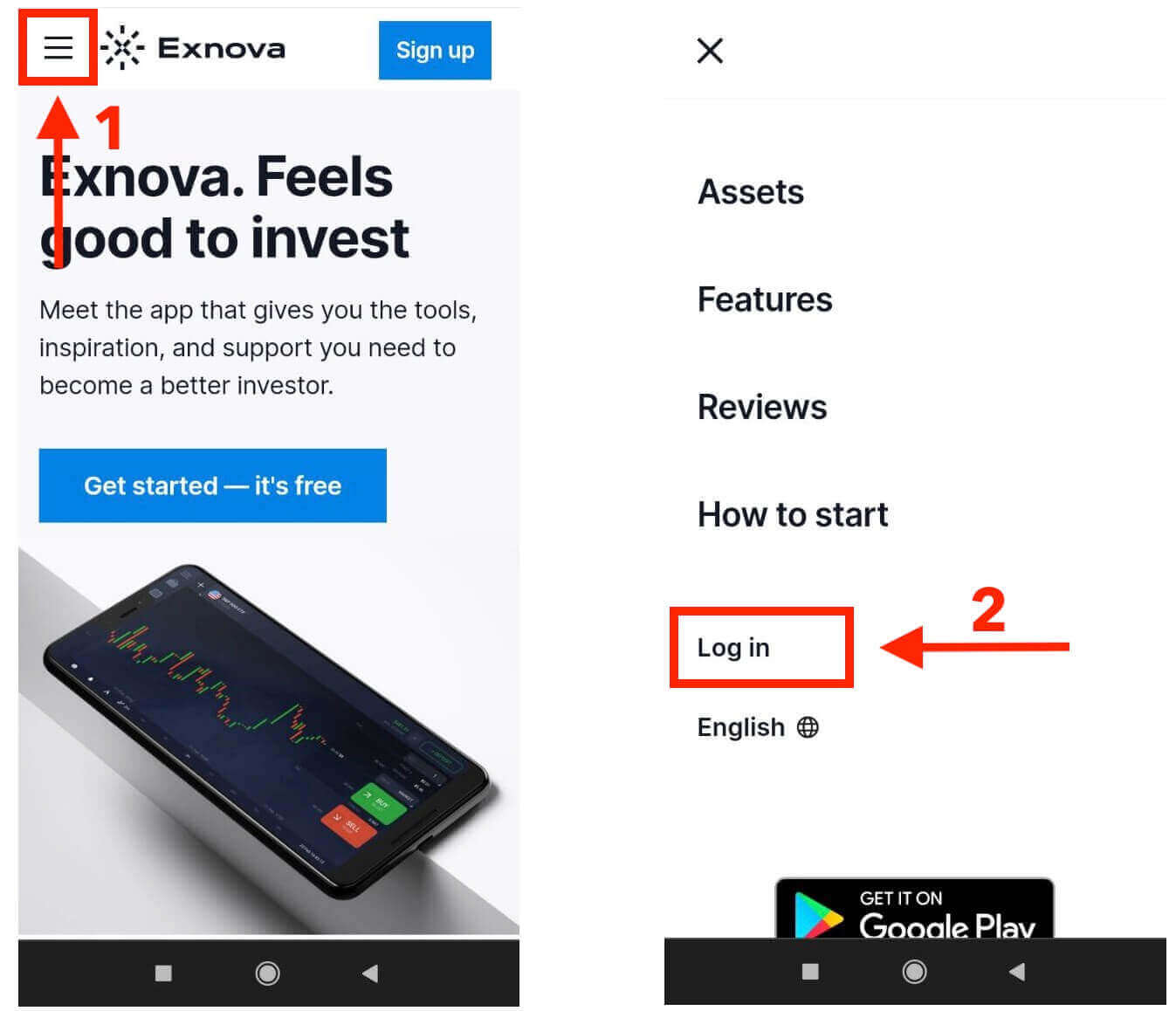
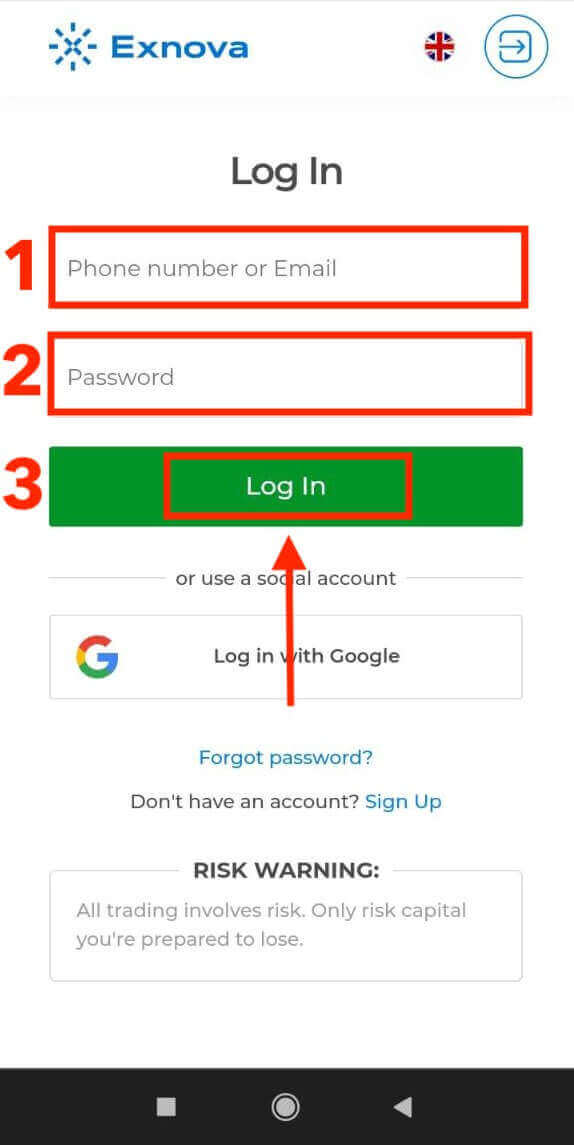
2. Проста ўвядзіце свой адрас электроннай пошты і пароль, а затым націсніце кнопку «Увайсці». Акрамя таго, вы таксама можаце ўвайсці, выкарыстоўваючы свой уліковы запіс Google. Exnova праверыць вашы дадзеныя і дазволіць вам атрымаць доступ да панэлі кіравання вашага ўліковага запісу.
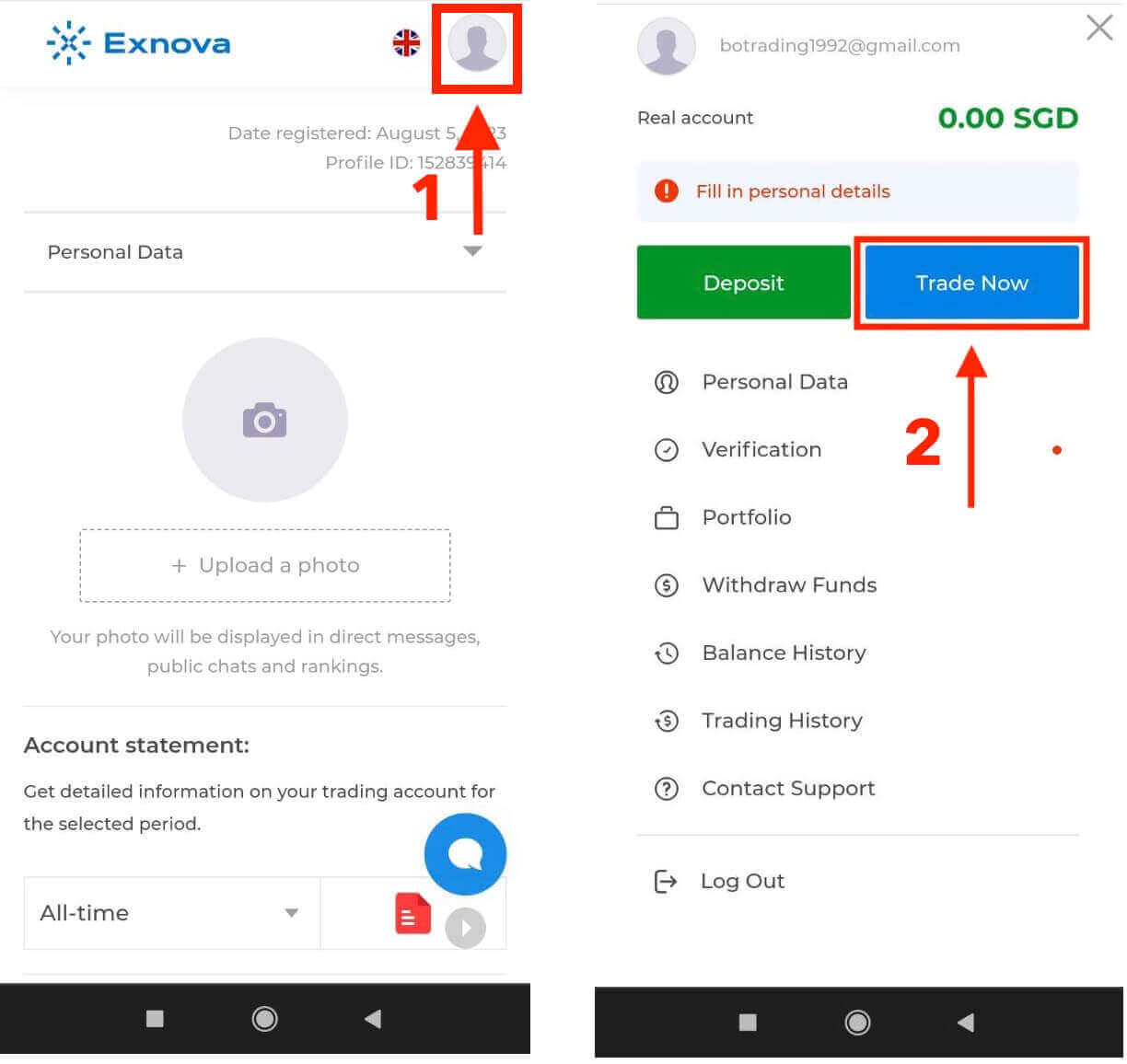
Пасля паспяховага ўваходу вы будзеце перанакіраваны на мабільную панэль кіравання. Гэты інтуітыўна зразумелы інтэрфейс дазваляе вам лёгка атрымліваць доступ да розных функцый і паслуг. Азнаёмцеся з макетам, каб лёгка арыентавацца. Націсніце значок «чалавек» і «Гандляваць зараз», каб пачаць гандляваць.
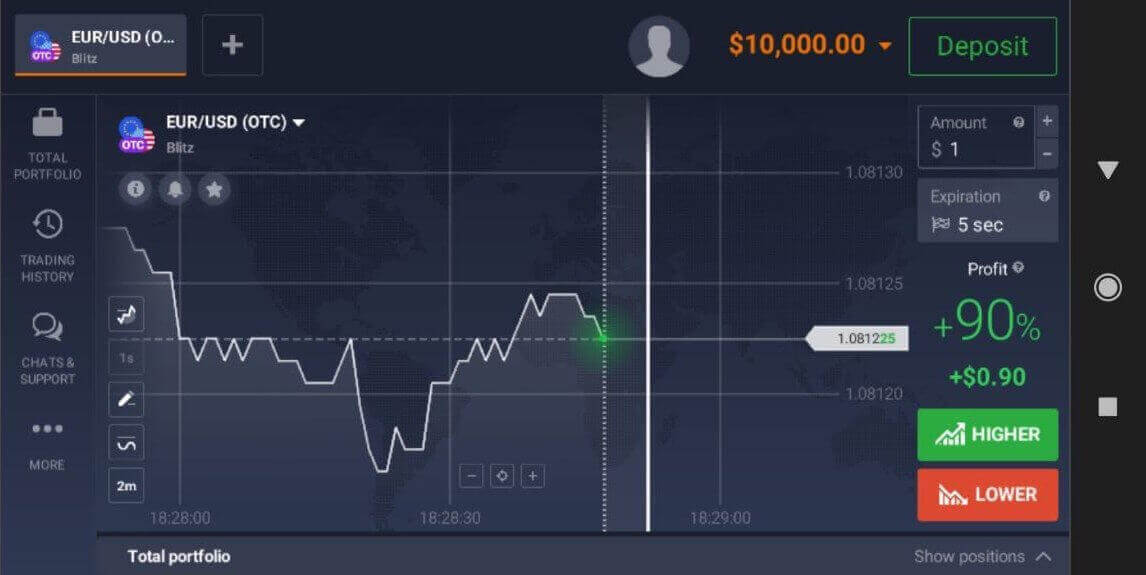
Усё гатова! Цяпер вы можаце гандляваць з дапамогай мабільнай вэб-версіі платформы. Мабільная вэб-версія гандлёвай платформы ідэнтычная звычайнай вэб-версіі. У выніку ў вас не ўзнікне праблем з гандлем або пераводам сродкаў. Для гандлю на платформе ў вас ёсць баланс дэма-рахунку ў памеры 10 000 долараў.
Як увайсці ў праграму Exnova для Android
Праграма Exnova для Android забяспечвае карыстальнікам зручны доступ да яе функцый непасрэдна з мабільных прылад. У гэтым кіраўніцтве падрабязна апісаны крокі, неабходныя для лёгкага ўваходу ў праграму Exnova на Android, што забяспечвае бесперабойную і бяспечную працу для карыстальнікаў, якія знаходзяцца ў руху.Крок 1: Доступ да крамы Google Play
Пераход у краму Google Play . Тут вы можаце спампаваць і ўсталяваць праграму Exnova .
Крок 2: Пошук і ўстаноўка праграмы Exnova
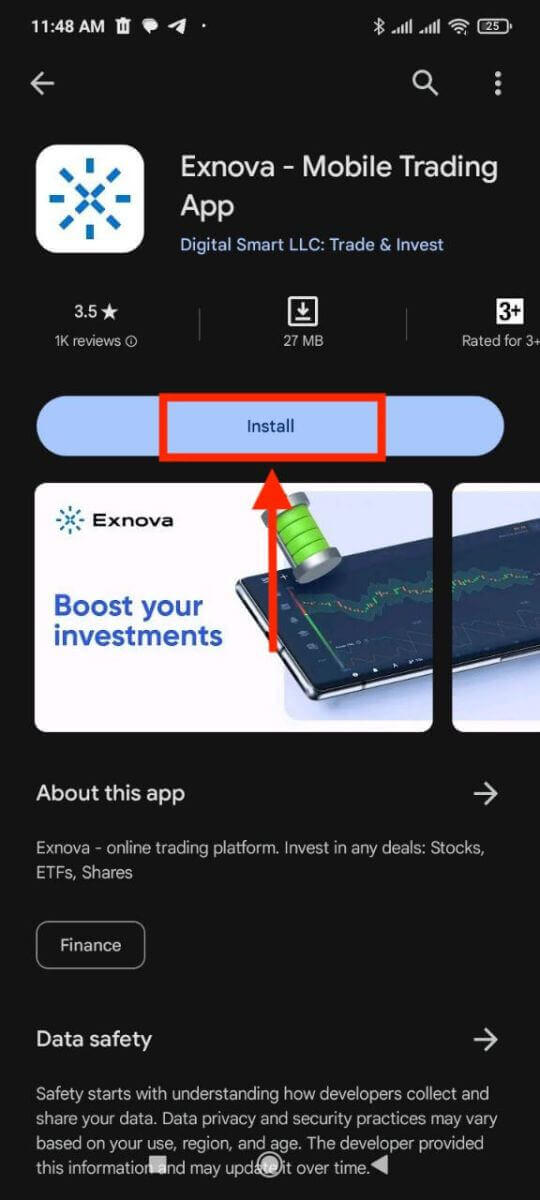
У радку пошуку крамы Google Play увядзіце «Exnova — мабільнае прыкладанне для гандлю» і націсніце значок пошуку. Знайдзіце прыкладанне Exnova ў выніках пошуку і націсніце на яго. Затым націсніце кнопку « Усталяваць », каб пачаць працэс загрузкі і ўстаноўкі.
Крок 3: Запуск праграмы Exnova
Пасля паспяховай усталёўкі праграмы націсніце кнопку «Адкрыць», каб запусціць праграму Exnova на прыладзе Android. 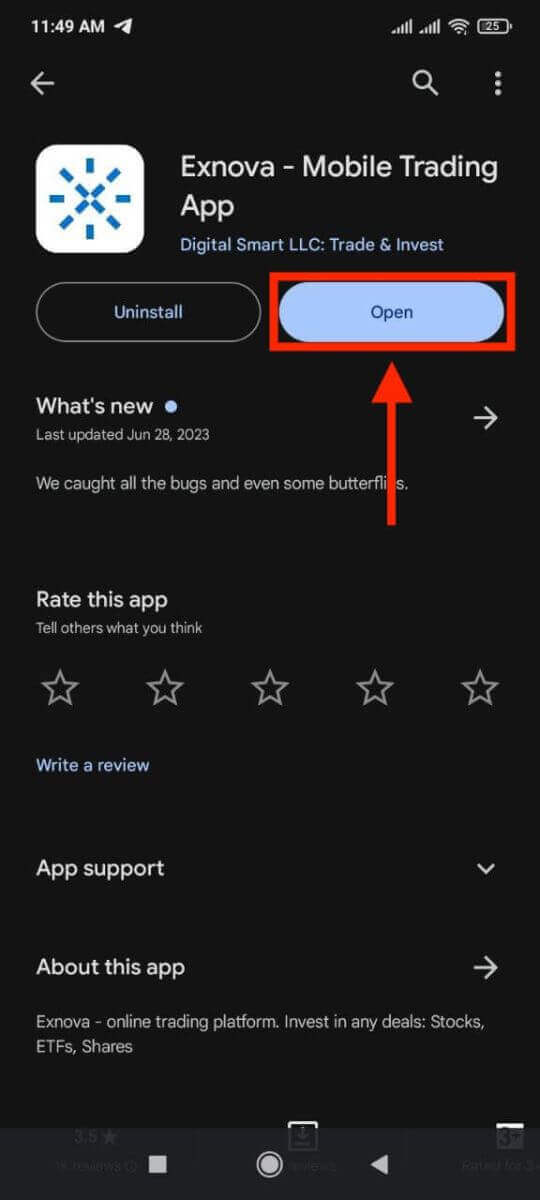
Крок 4: Пераход да экрана ўваходу
Пасля запуску праграмы вам будзе прадстаўлены экран прывітання. Знайдзіце і націсніце опцыю «УВАХОДЗІЦЬ», каб перайсці на экран уваходу. На экране ўваходу ўвядзіце зарэгістраваны адрас электроннай пошты і пароль у адпаведныя палі. 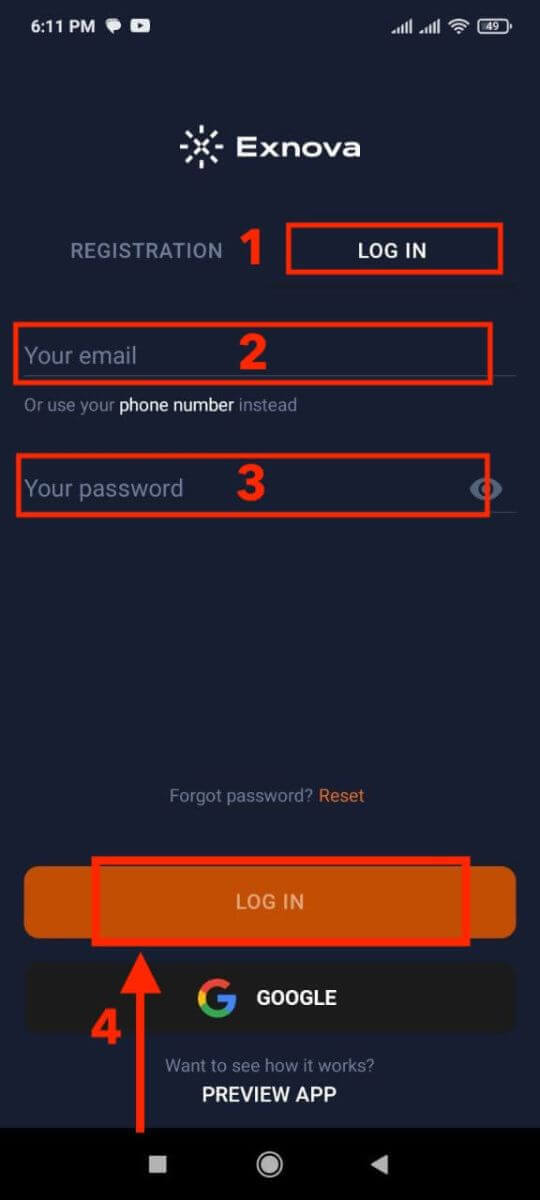
Крок 5: Азнаёмцеся з інтэрфейсам праграмы
. Пасля паспяховага ўваходу вы будзеце перанакіраваны ў інтэрфейс гандлю. Знайдзіце час, каб азнаёміцца з інтэрфейсам, які забяспечвае доступ да розных функцый, інструментаў і паслуг.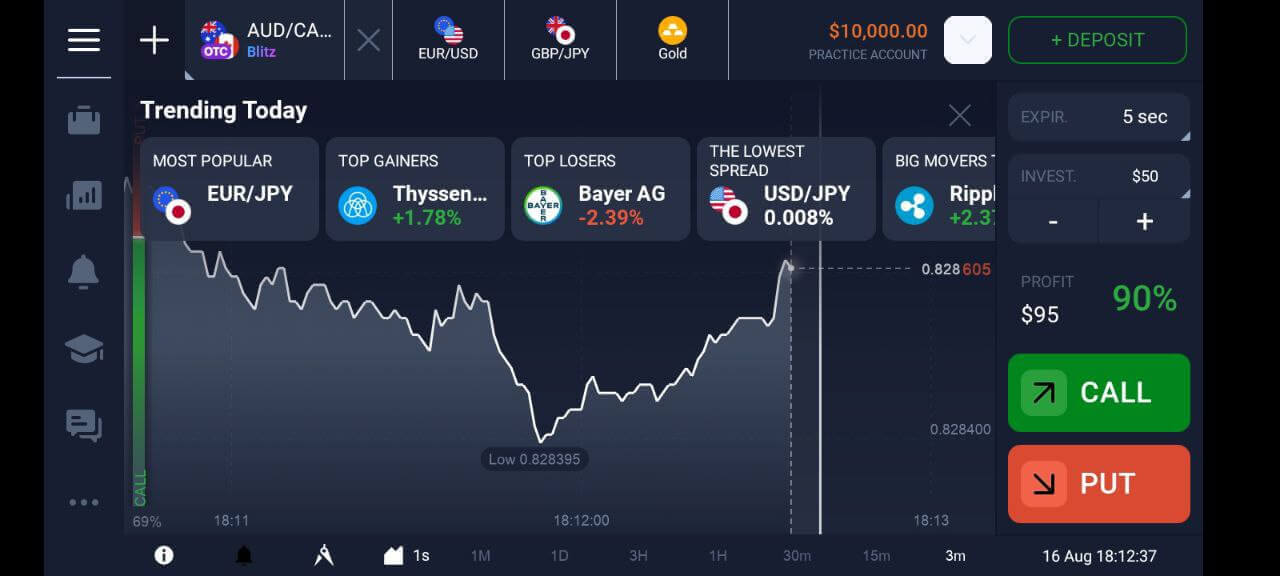
Як увайсці ў Exnova, выкарыстоўваючы свой адрас электроннай пошты
Крок 1: Доступ да старонкі ўваходу ў Exnova
Перайдзіце на вэб-сайт Exnova . Націсніце кнопку «Увайсці» ў правым верхнім куце старонкі. 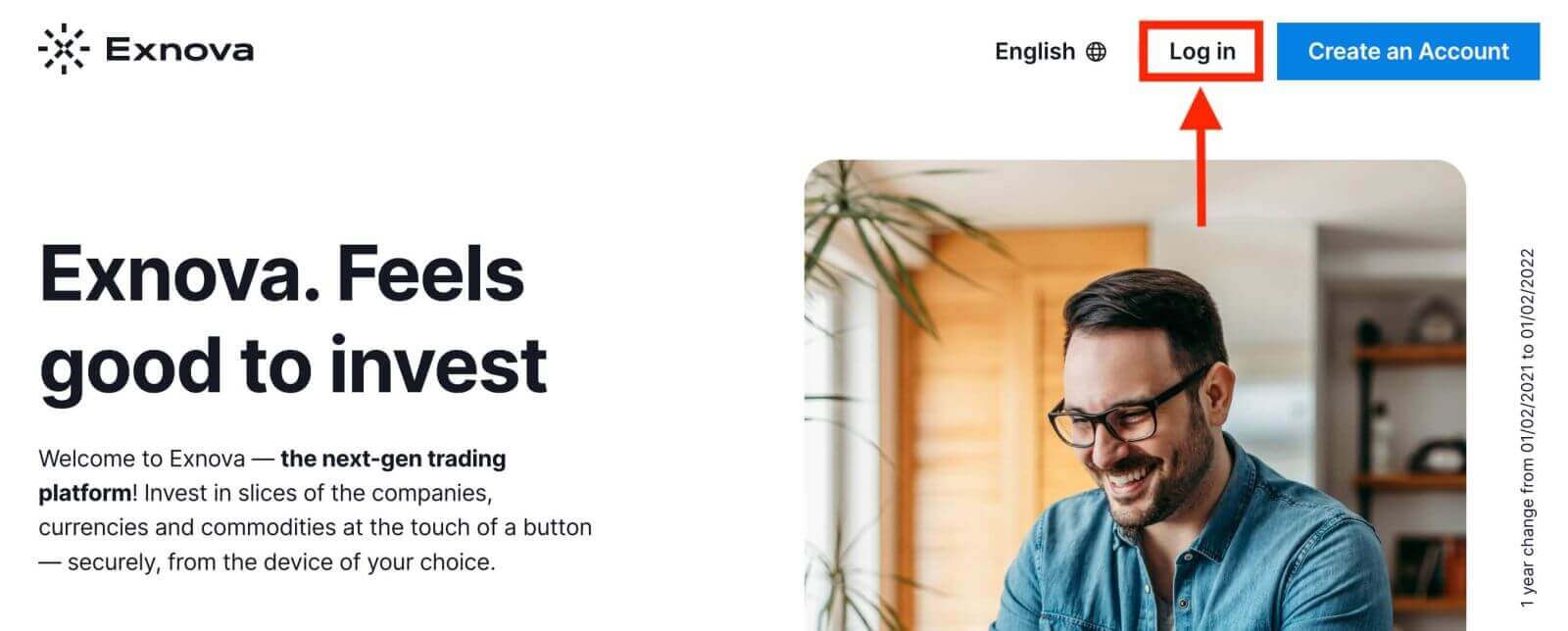
Крок 2: Увядзенне ўліковых дадзеных карыстальніка
Пасля траплення на старонку ўваходу вам будзе прапанавана ўвесці свае ўліковыя дадзеныя карыстальніка. Звычайна гэтыя ўліковыя дадзеныя ўключаюць ваш адрас электроннай пошты і пароль. Пераканайцеся, што вы дакладна ўвялі гэтую інфармацыю, каб пазбегнуць праблем з уваходам. 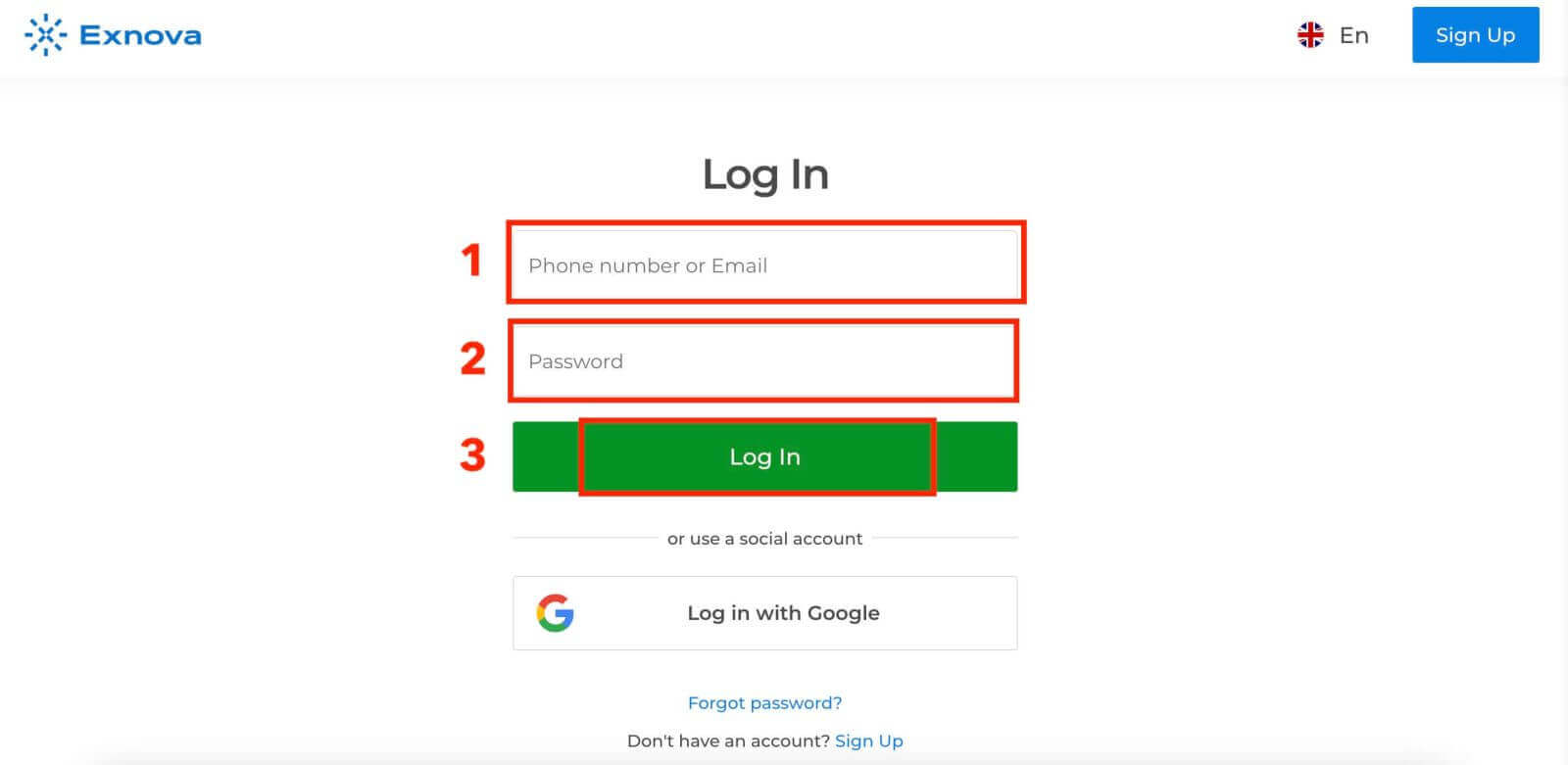
Крок 3: Навігацыя па панэлі кіравання
Exnova праверыць вашу інфармацыю і дасць доступ да панэлі кіравання вашага ўліковага запісу. Гэта цэнтральны цэнтр, дзе вы можаце атрымаць доступ да розных функцый, паслуг і налад. Азнаёмцеся з макетам панэлі кіравання, каб максімальна выкарыстоўваць свой вопыт Exnova. Націсніце «Гандаваць зараз», каб пачаць гандляваць. 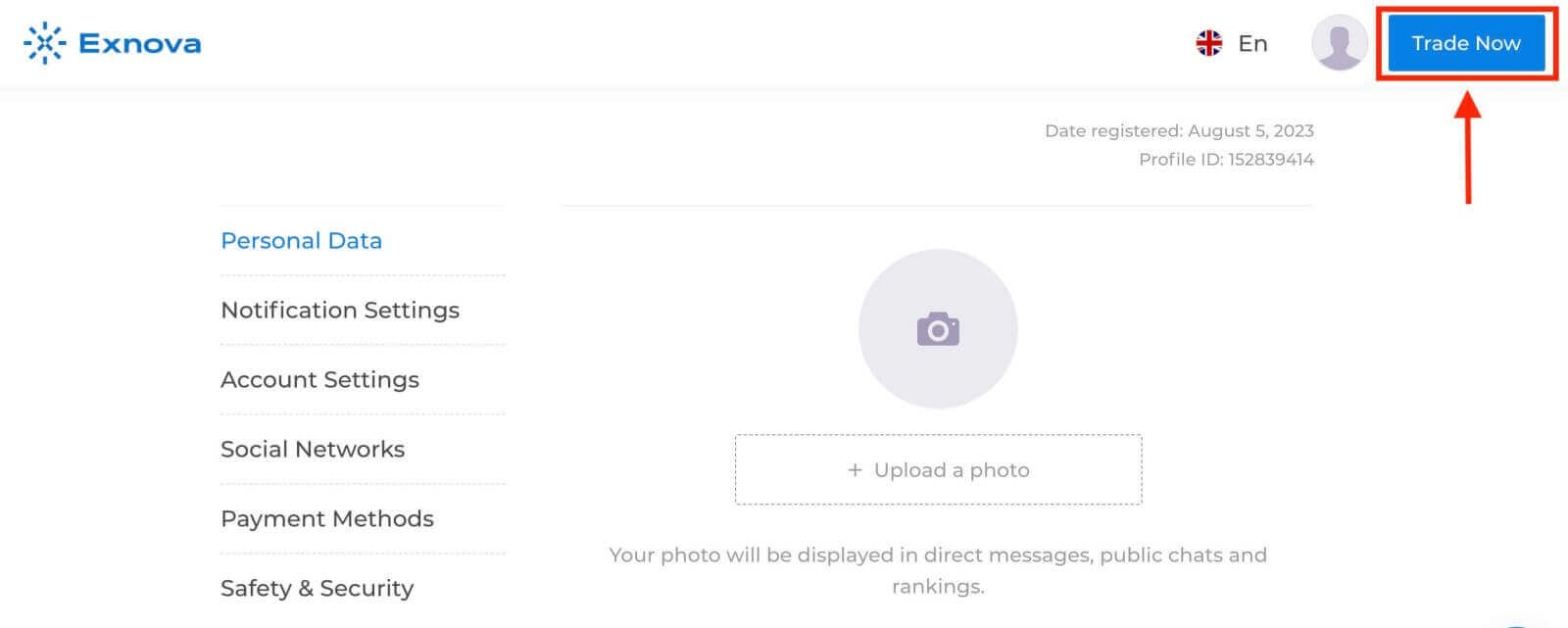
У вас ёсць 10 000 долараў на дэма-рахунку, вы таксама можаце гандляваць на рэальным рахунку пасля ўнясення дэпазіту. Глядзіце гэты артыкул, каб даведацца больш пра дэпазіт: Як унесці дэпазіт у Exnova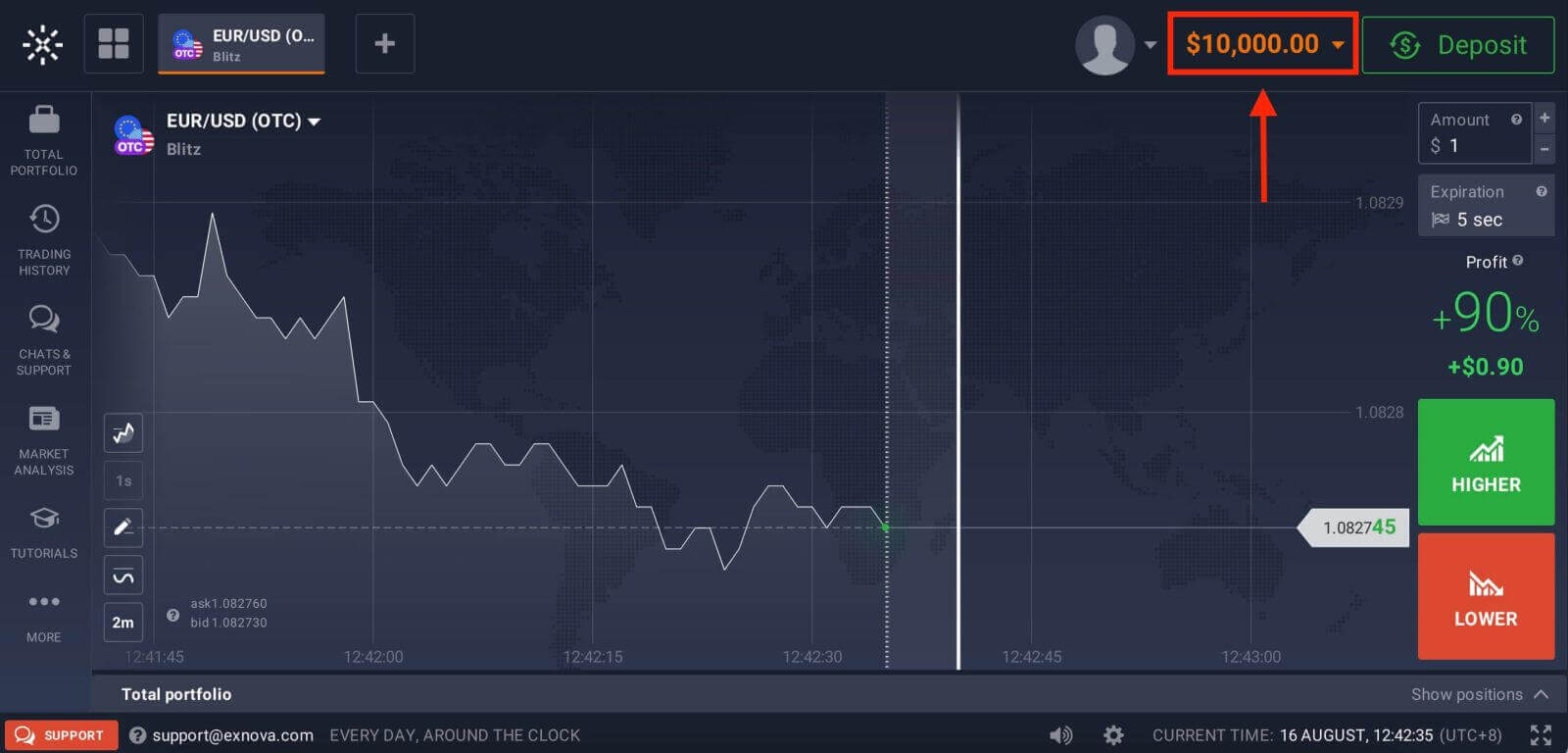
Як увайсці ў Exnova праз Google
Exnova прызнае важнасць лёгкага доступу для сваіх карыстальнікаў. Выкарыстоўваючы свой уліковы запіс Google, шырока прызнаны і бяспечны метад аўтэнтыфікацыі, вы можаце хутка і без асаблівых высілкаў увайсці на платформу Exnova.У гэтым кіраўніцтве тлумачацца крокі для лёгкага ўваходу ў Exnova з выкарыстаннем вашых уліковых дадзеных Google.
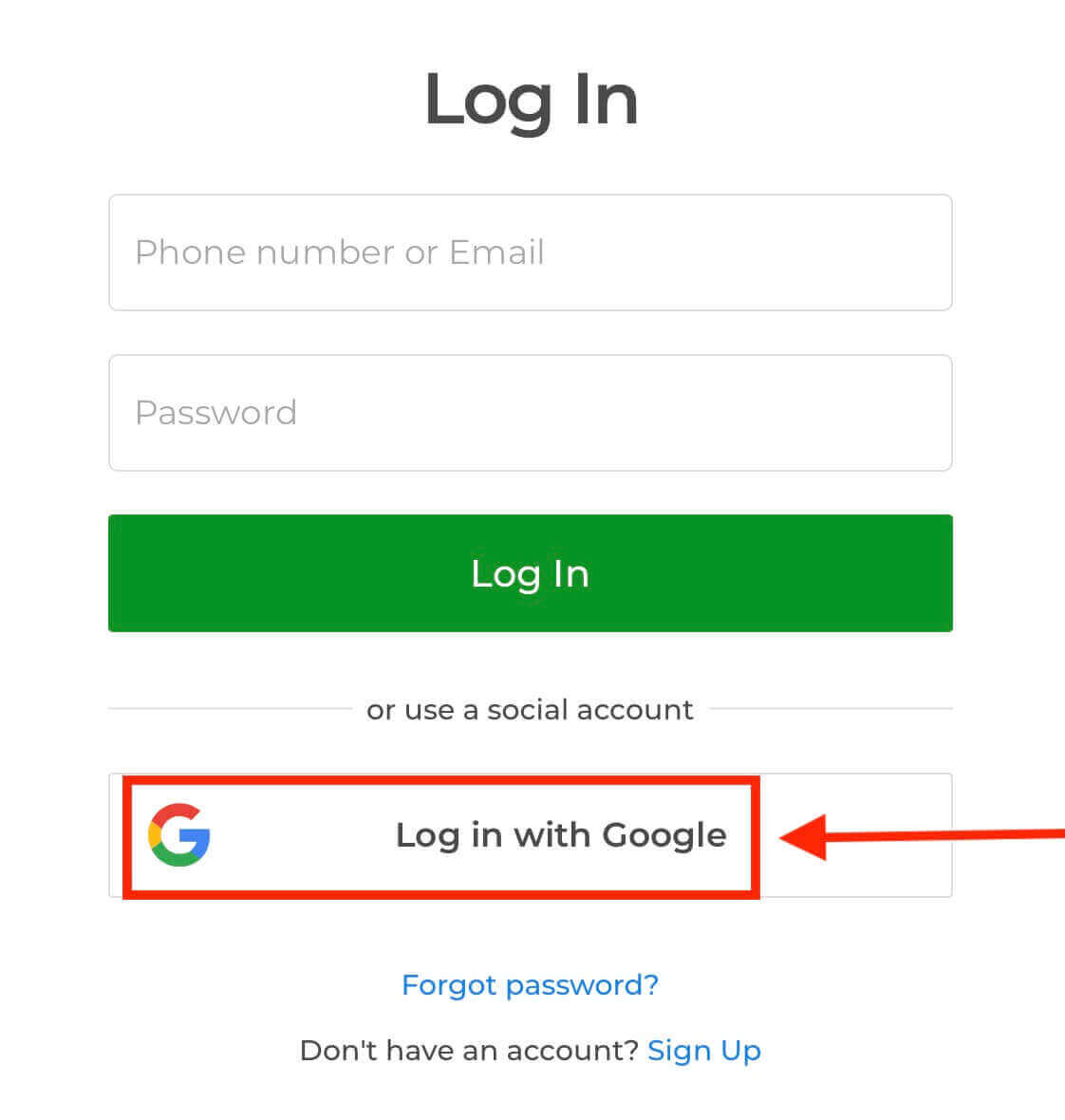
1. Націсніце кнопку «Увайсці з дапамогай Google». Гэта дзеянне перанакіруе вас на старонку аўтэнтыфікацыі Google, дзе будуць запытаны ўліковыя дадзеныя вашага ўліковага запісу Google.
2. Увядзіце свой нумар тэлефона або адрас электроннай пошты і націсніце «Далей». Затым увядзіце пароль ад свайго ўліковага запісу Google і націсніце «Далей».
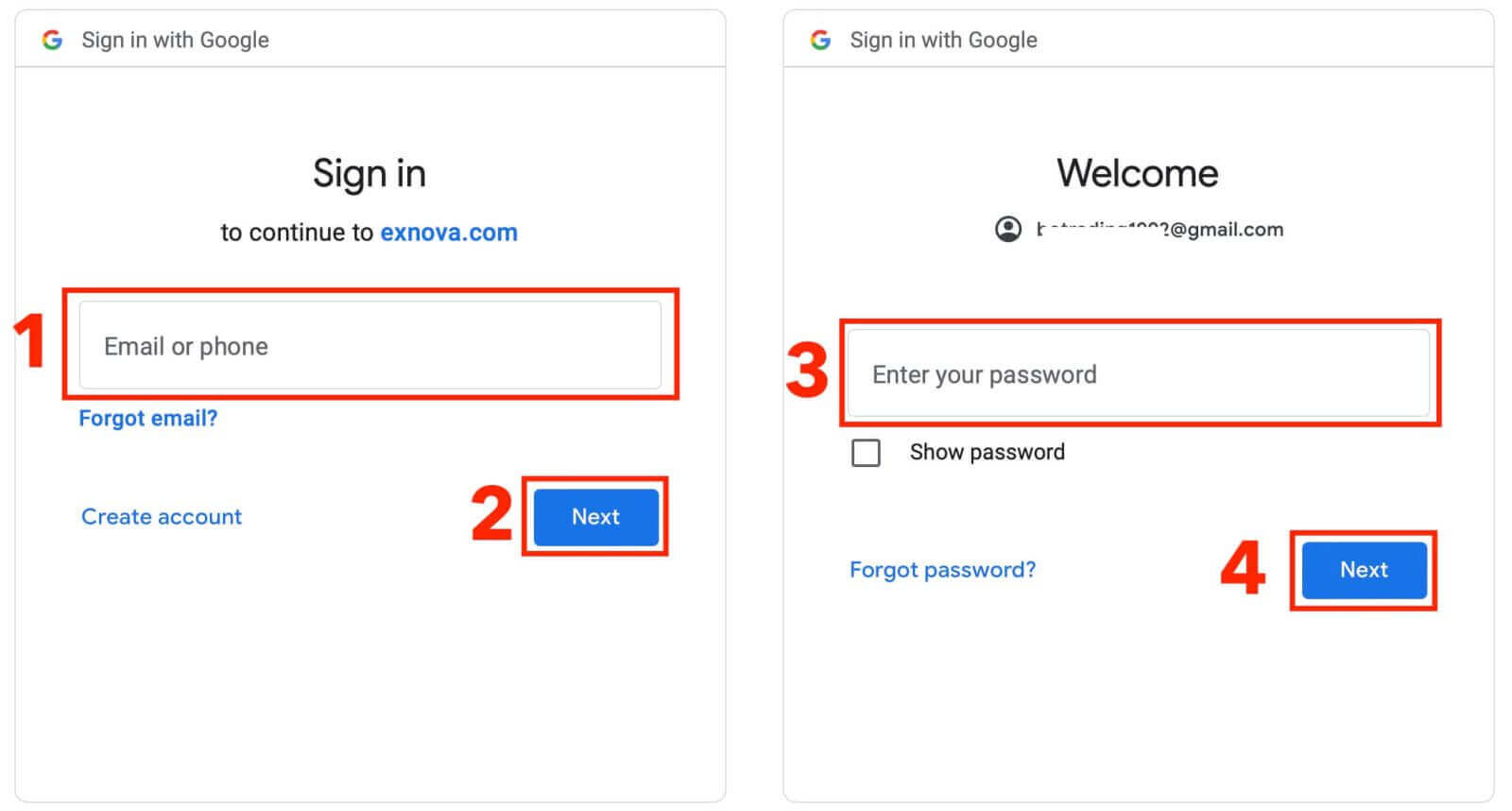
Пасля гэтага вы будзеце перанакіраваны ў свой асабісты ўліковы запіс Exnova.
Уваход у Exnova: як уключыць двухфактарную аўтэнтыфікацыю (2FA)
Exnova можа ўвесці дадатковы ўзровень бяспекі, напрыклад, двухфактарную аўтэнтыфікацыю (2FA). Калі 2FA уключана для вашага ўліковага запісу, вы атрымаеце унікальны код па электроннай пошце. Увядзіце гэты код, калі будзе прапанавана завяршыць працэс аўтэнтыфікацыі.
Каб наладзіць 2FA на Exnova, выканайце наступныя дзеянні:
1. Пасля ўваходу ў свой уліковы запіс Exnova перайдзіце ў раздзел налад уліковага запісу. Звычайна вы можаце знайсці яго, націснуўшы на сваю фатаграфію профілю і выбраўшы «Асабістыя дадзеныя» ў выпадальным меню. 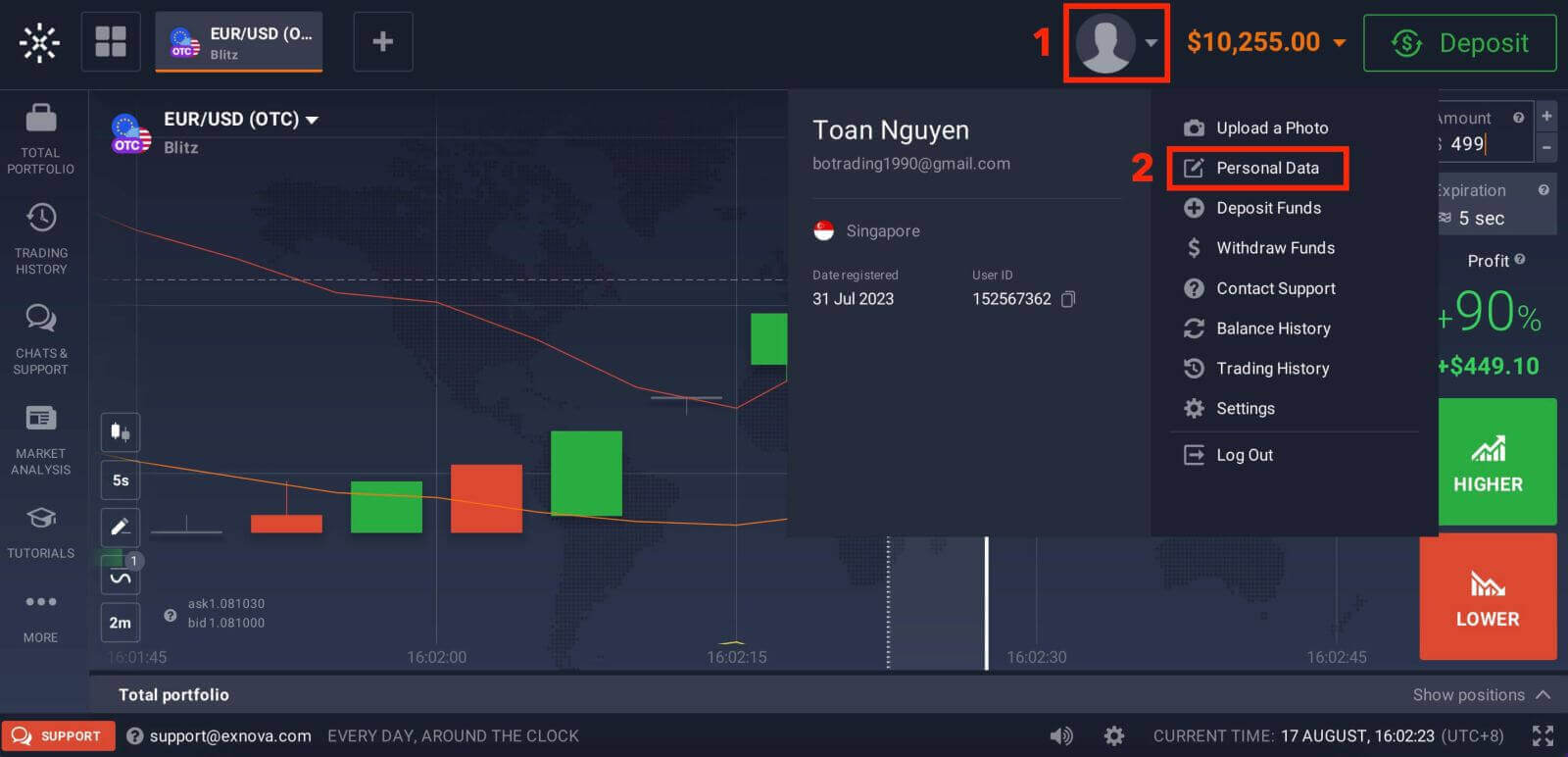
2. Націсніце на ўкладку «Бяспека» ў галоўным меню. Затым націсніце «Налады». 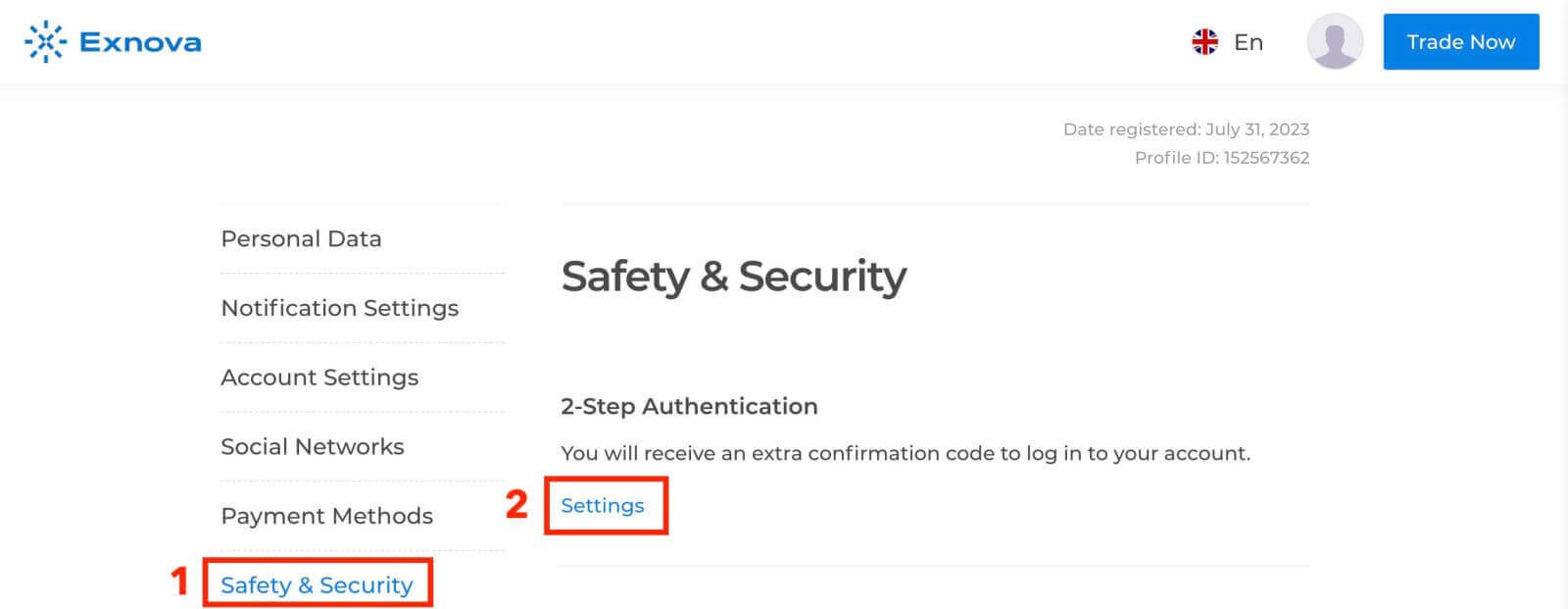
3. Выконвайце прадстаўленыя інструкцыі, каб завяршыць працэс. 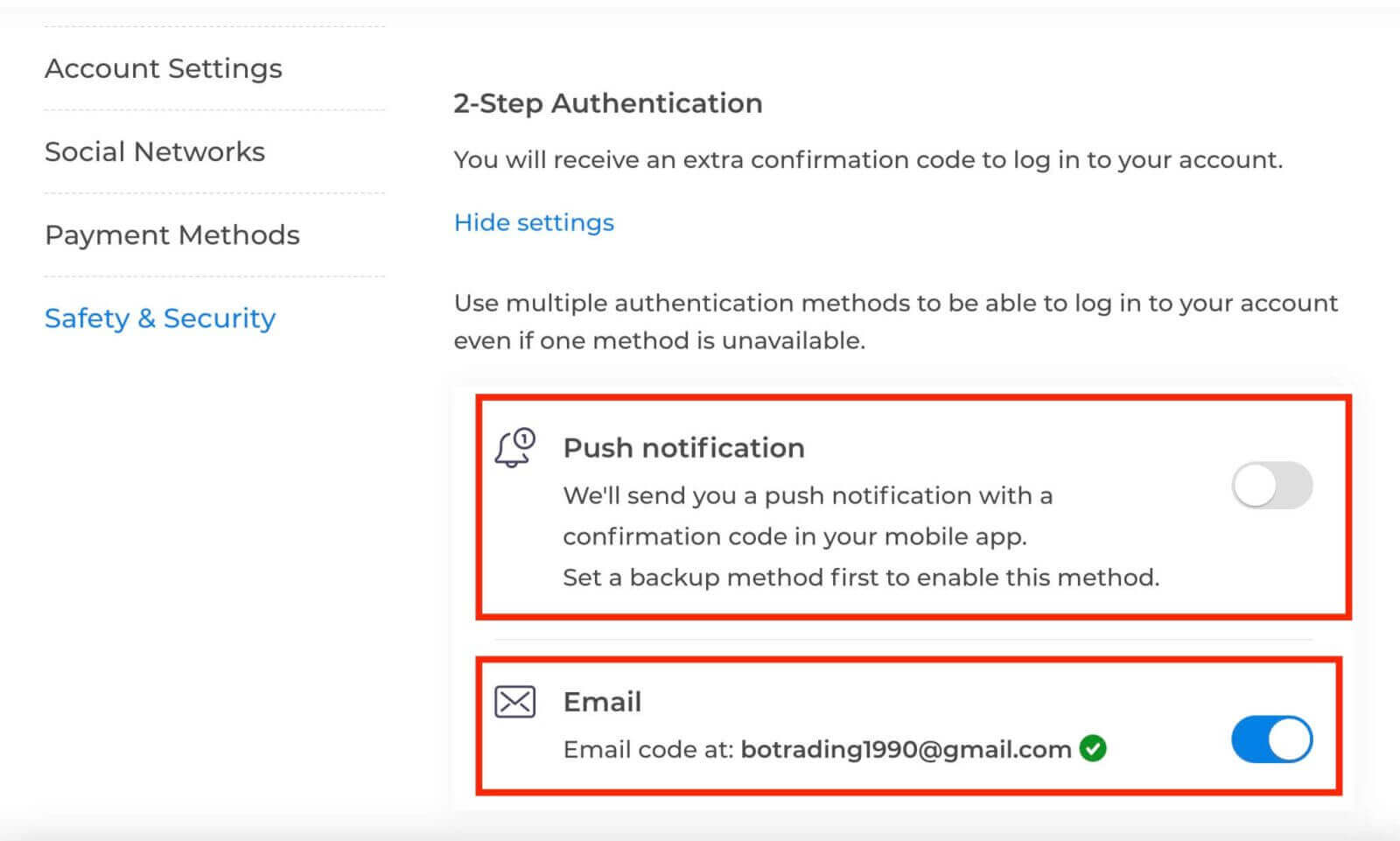
Двухфактарная аўтэнтыфікацыя (2FA) — важная функцыя бяспекі на Exnova. Пасля таго, як вы наладзіце 2FA на свой уліковы запіс Exnova, вам трэба будзе ўводзіць унікальны код пацверджання кожны раз пры ўваходзе ў сістэму.
Аднаўленне пароля для акаўнтаў Exnova
Бывае вельмі непрыемна, калі вы не можаце ўвайсці ў свой уліковы запіс Exnova, таму што забыліся пароль. Але не хвалюйцеся, Exnova ведае, наколькі важна спрасціць жыццё карыстальнікам. У іх ёсць надзейны спосаб дапамагчы вам аднавіць пароль. Гэта кіраўніцтва пакажа вам крокі для аднаўлення пароля вашага ўліковага запісу Exnova, каб вы маглі вярнуцца да сваіх важных спраў.Націсніце на спасылку «Забыліся пароль?», каб пачаць працэс аднаўлення пароля.
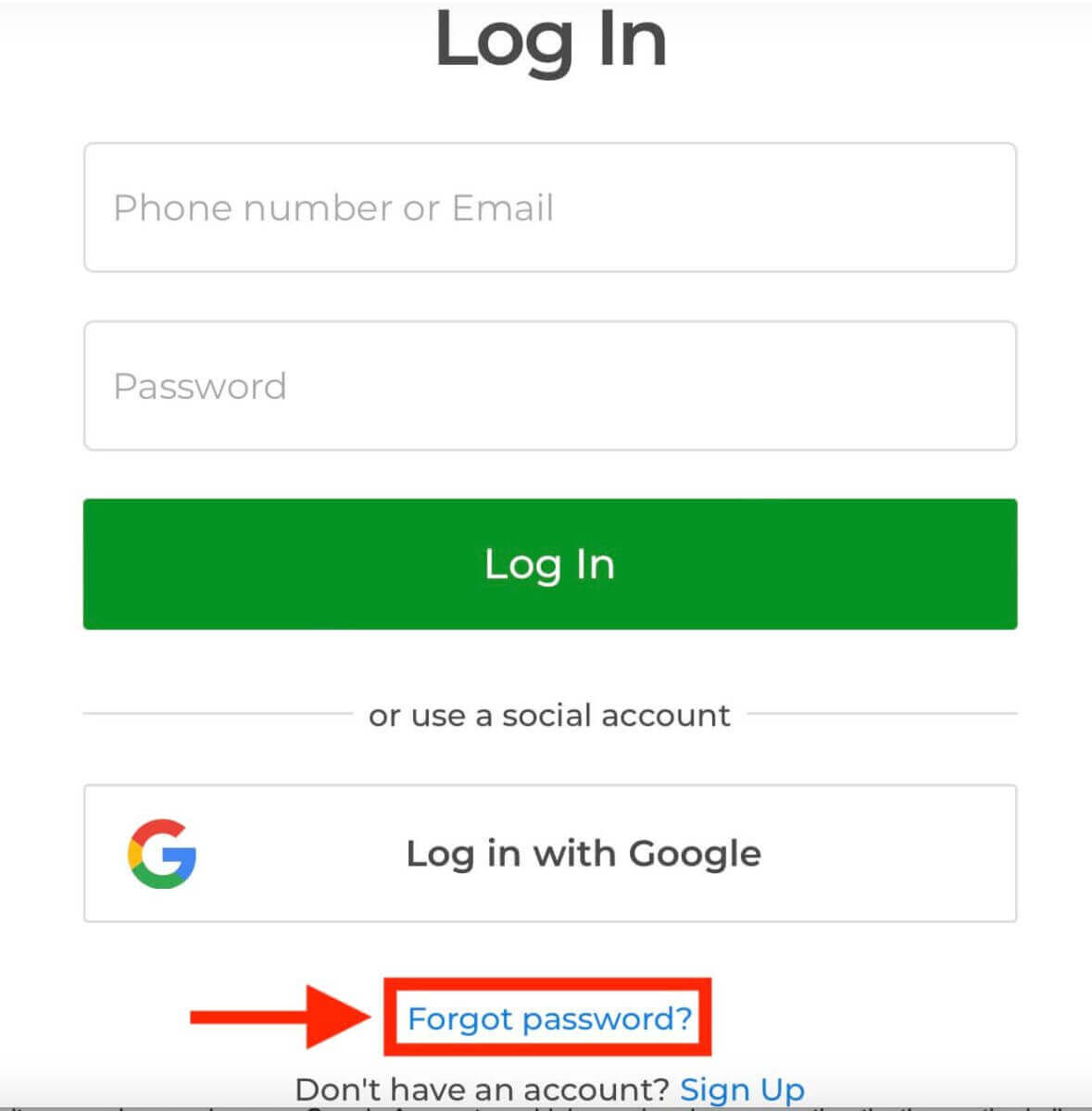
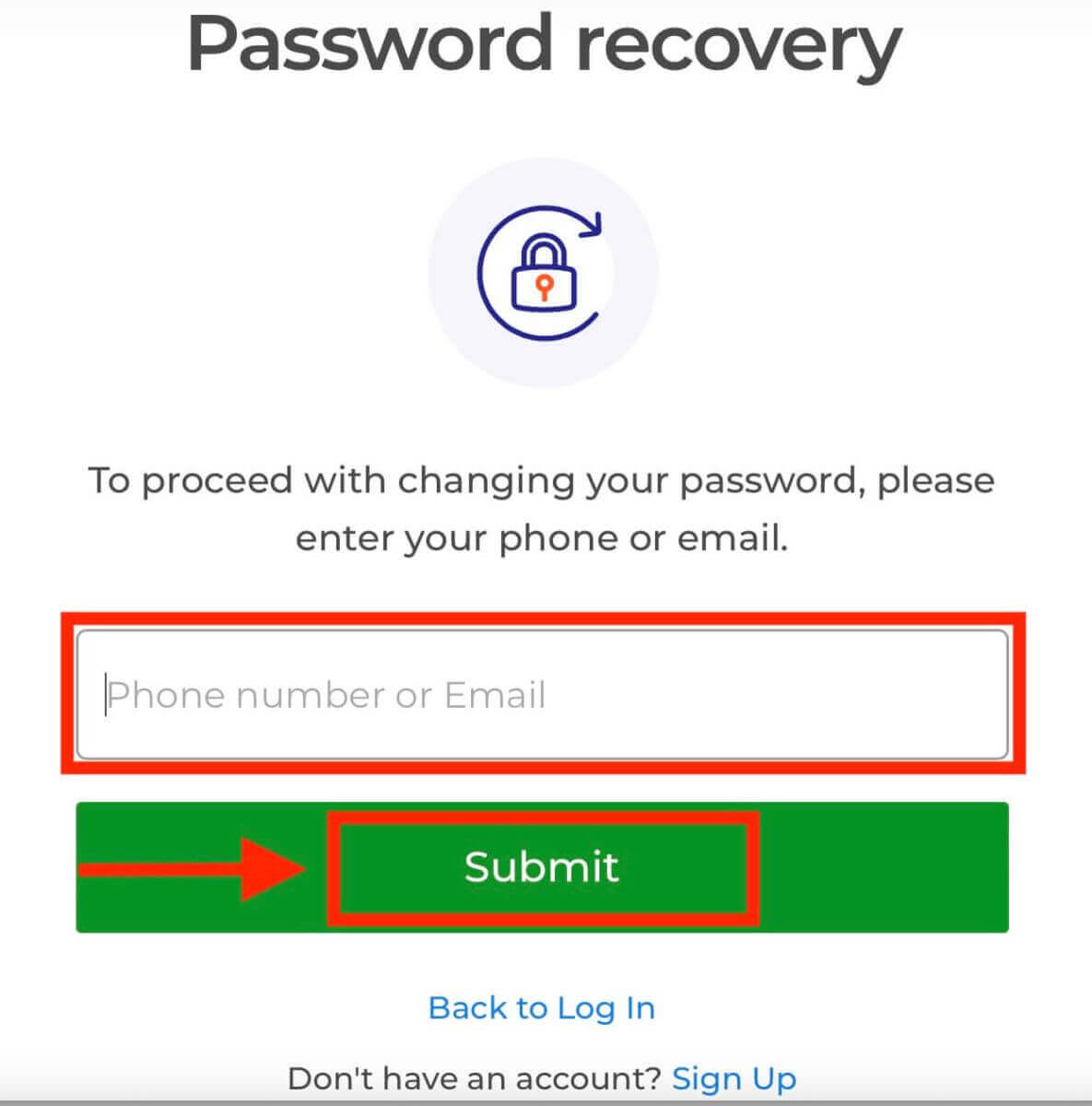
На старонцы аднаўлення пароля вам будзе прапанавана ўвесці адрас электроннай пошты, звязаны з вашым уліковым запісам Exnova. Уважліва ўвядзіце правільны адрас электроннай пошты і працягвайце.
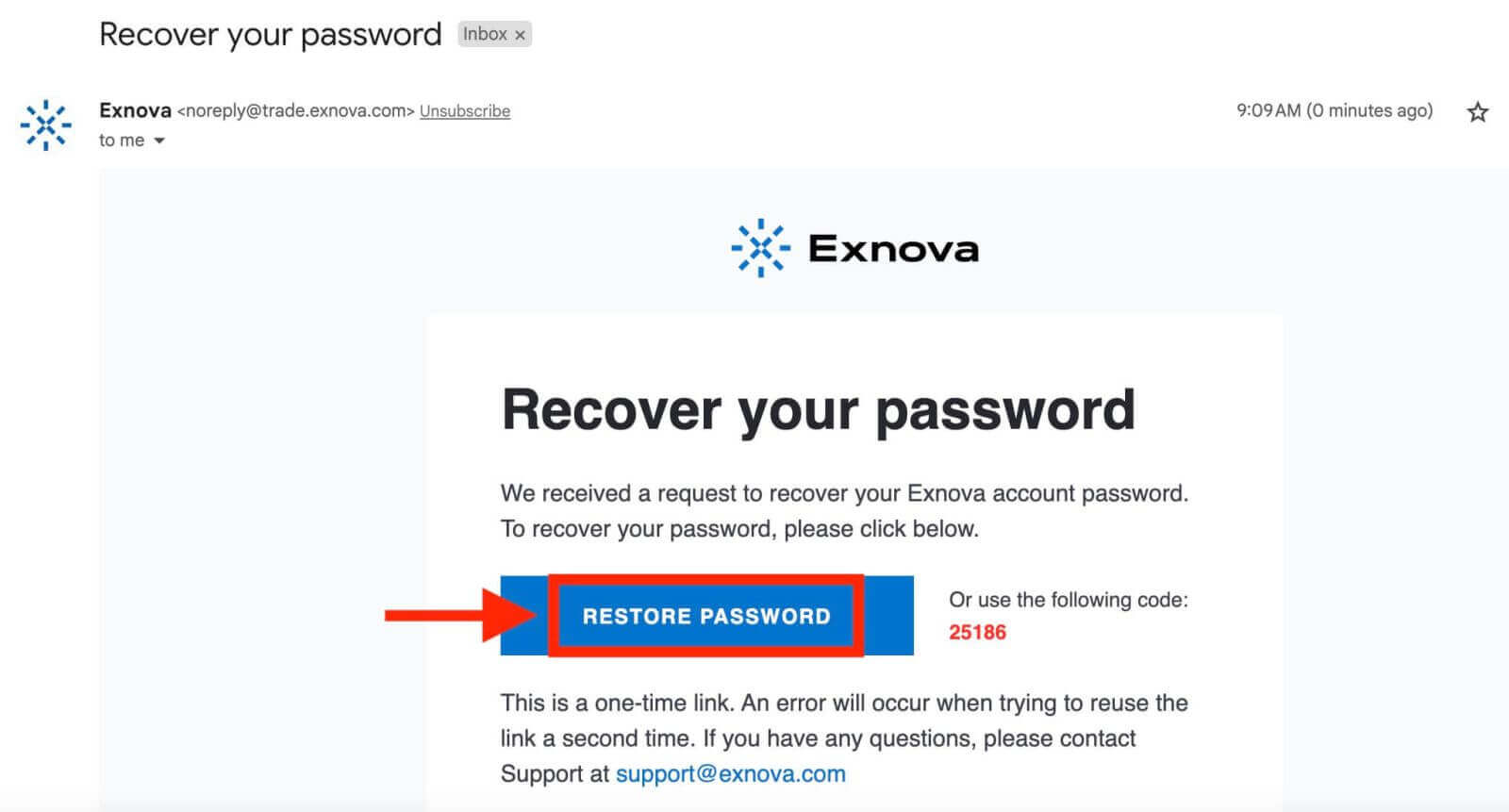
Exnova дашле спасылку для аднаўлення пароля на ўказаны вамі адрас электроннай пошты. Праверце сваю паштовую скрыню на наяўнасць ліста ад Exnova і націсніце «АДНАВІЦЬ ПАРОЛЬ».
Спасылка з ліста прывядзе вас у спецыяльны раздзел на вэб-сайце Exnova. Увядзіце тут свой новы пароль двойчы і націсніце кнопку «Пацвердзіць».
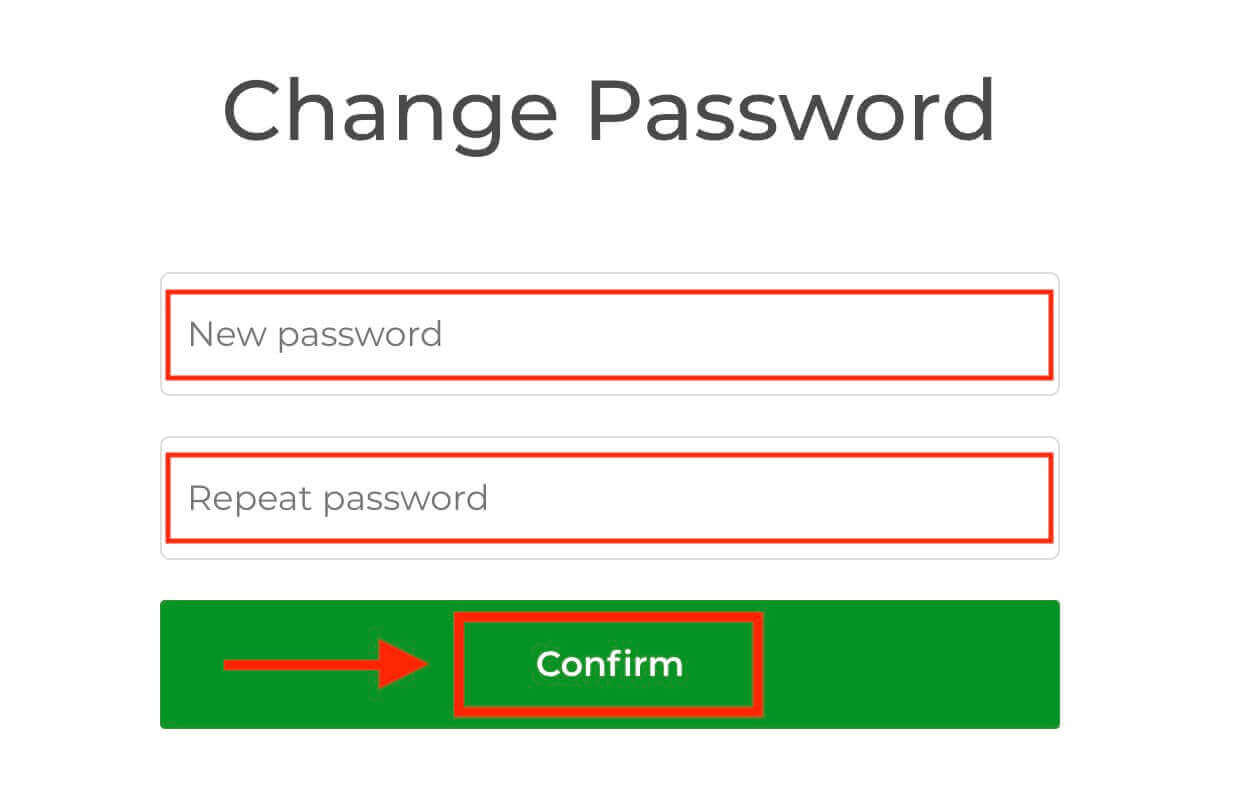
Пасля паспяховага скіду пароля вы можаце вярнуцца на старонку ўваходу ў Exnova і ўвайсці, выкарыстоўваючы свае новыя ўліковыя дадзеныя. Доступ да вашага ўліковага запісу будзе адноўлены, што дазволіць вам аднавіць працу і дзейнасць.
Як праверыць уліковы запіс Exnova
Перавагі праверкі вашага ўліковага запісу Exnova
Пацверджанне вашага ўліковага запісу Exnova дае некалькі пераканаўчых пераваг, якія паляпшаюць ваш вопыт у Інтэрнэце, робячы яго больш бяспечным і зручным:
- Палепшаная бяспека: праверка вашага ўліковага запісу дапамагае абараніць яго ад несанкцыянаванага доступу і патэнцыйных анлайн-рызык. Пацвярджаючы вашу асобу, Exnova можа адрозніць рэальных карыстальнікаў ад тых, хто імі можа не быць.
- Пабудуйце давер: правераны ўліковы запіс павялічвае давер да вас у супольнасці Exnova. Гэта азначае, што людзі з большай верагоднасцю будуць мець з вамі зносіны, працаваць з вамі або весці з вамі бізнес, таму што яны ведаюць, што вы сапраўдная асоба.
- Атрымайце дадатковыя функцыі: Часам, калі вы прайшлі праверку, вы можаце карыстацца спецыяльнымі функцыямі або бачыць эксклюзіўныя рэчы на Exnova. Гэта паляпшае ўвесь досвед і дае вам больш магчымасцей.
- Хуткая дапамога: Калі вы прайшлі праверку, вы можаце атрымаць хутчэйшую дапамогу ад службы падтрымкі кліентаў. Гэта азначае, што вашы праблемы або пытанні будуць вырашаны хутка.
Як мне пацвердзіць свой уліковы запіс на Exnova
Крок 1: Увайдзіце або зарэгіструйцеся на ExnovaКалі вы яшчэ не з'яўляецеся ўдзельнікам, вы можаце зарэгістравацца , выкарыстоўваючы свой адрас электроннай пошты або ваш абраны ўліковы запіс у сацыяльных сетках.
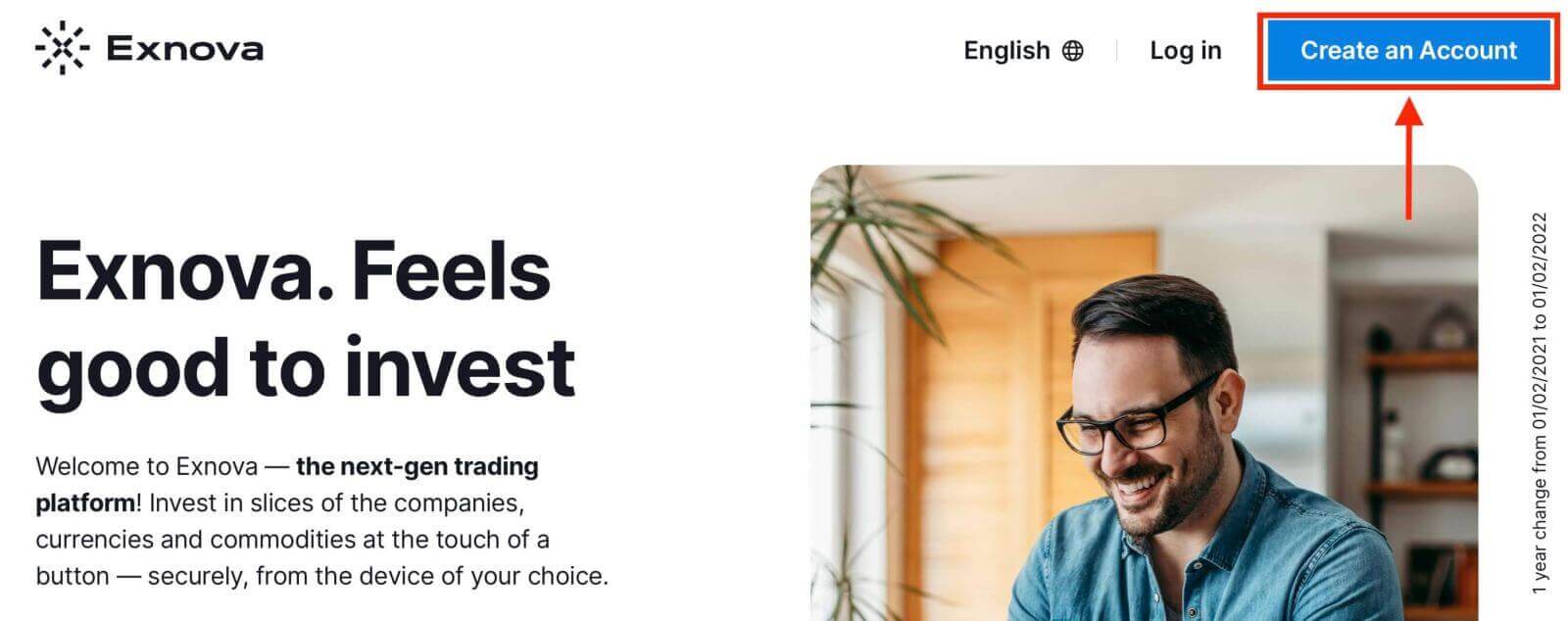
Крок 2: Перайдзіце ў налады ўліковага запісу
Пасля ўваходу ў сістэму знайдзіце раздзел «Асабістыя дадзеныя» на платформе.
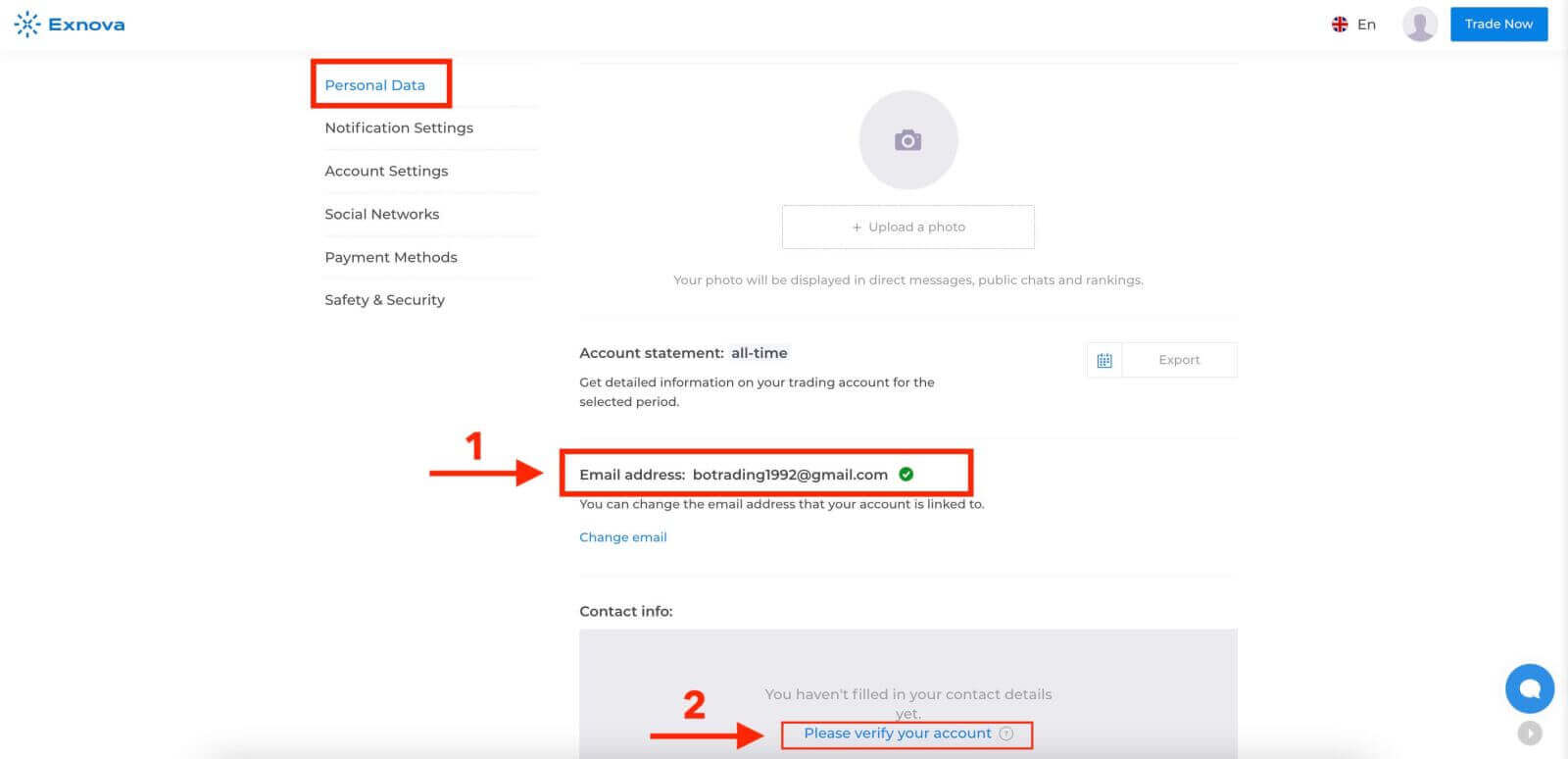
Крок 3: Праверце адрас электроннай пошты
Базавы ўзровень праверкі патрабуе ад карыстальнікаў праверкі сваіх адрасоў электроннай пошты падчас стварэння ўліковага запісу.
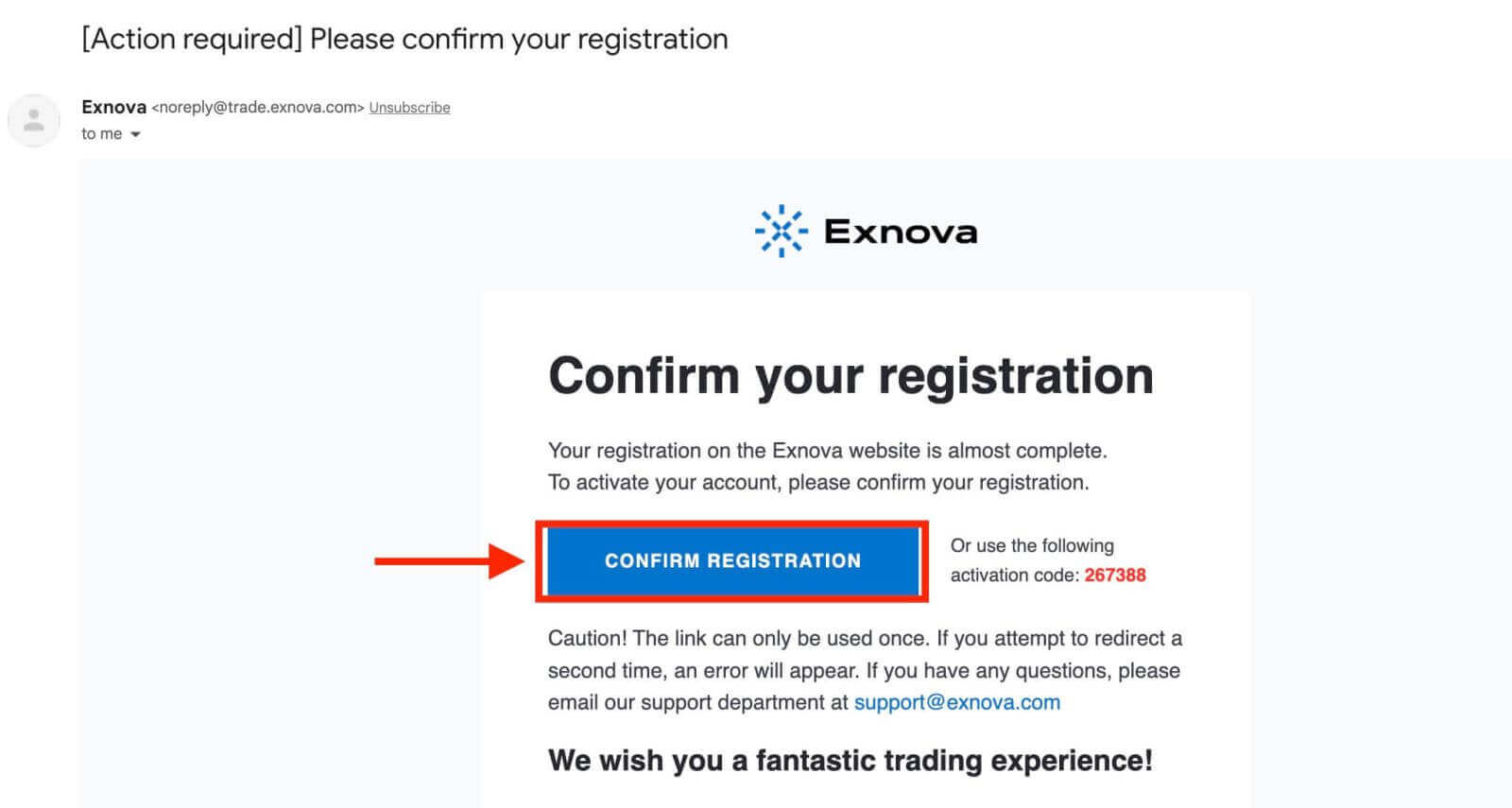
Крок 4: Падайце неабходную інфармацыю
Exnova правядзе вас праз працэс праверкі, які можа ўключаць у сябе прадастаўленне асабістай інфармацыі, такой як ваша поўнае імя, дата нараджэння, горад і г.д., а таксама, магчыма, дадатковыя дакументы.
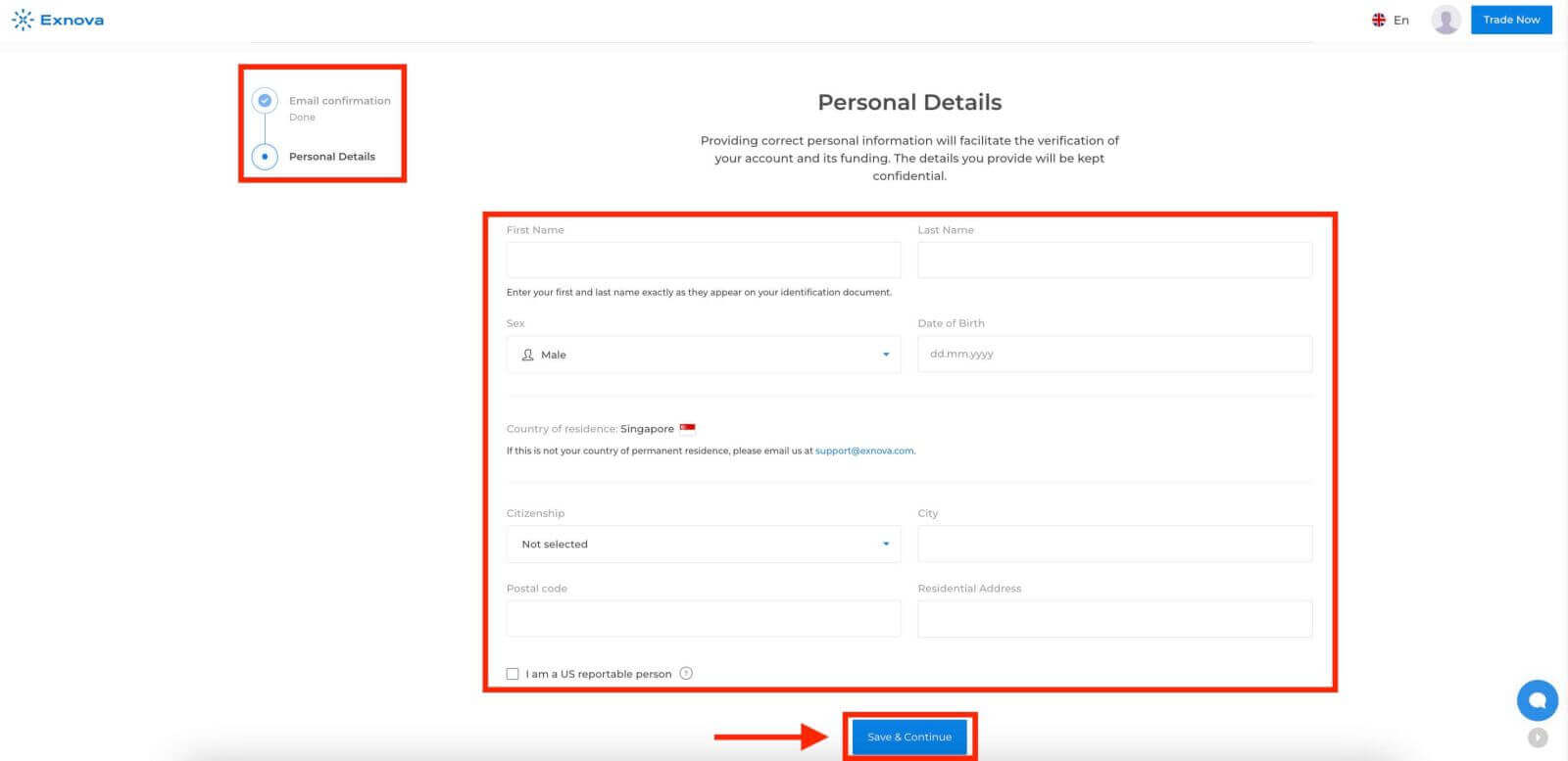
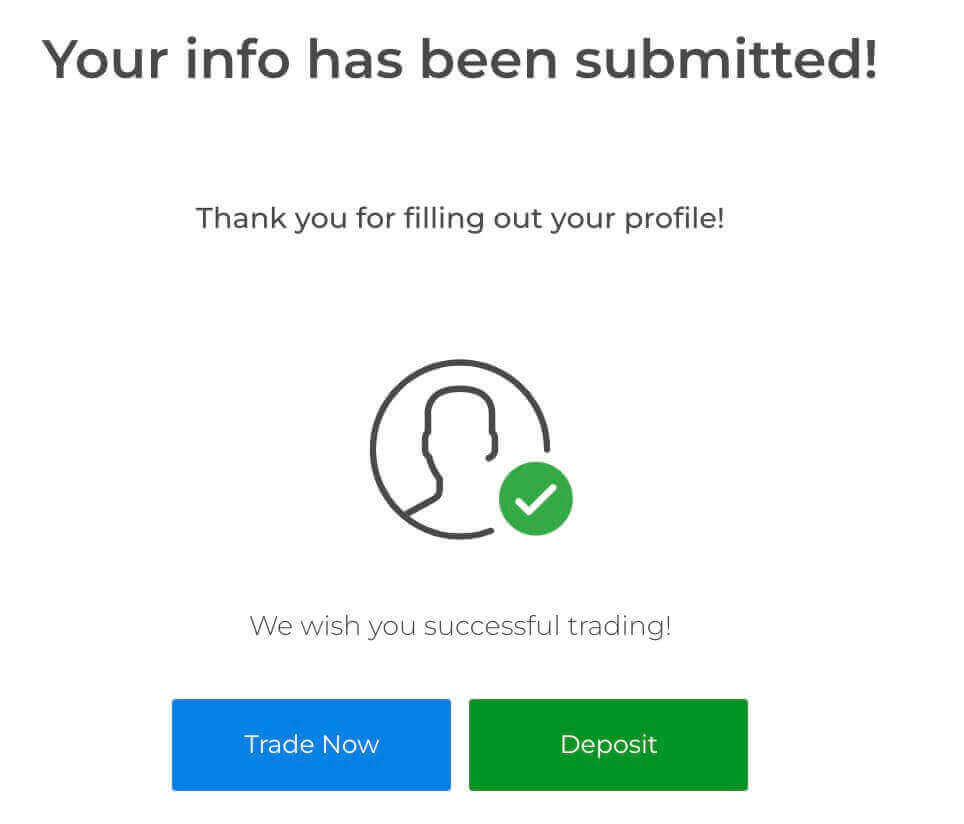
Пасля прадастаўлення інфармацыі вы атрымаеце апавяшчэнне, якое пацвярджае статус праверкі вашага ўліковага запісу.
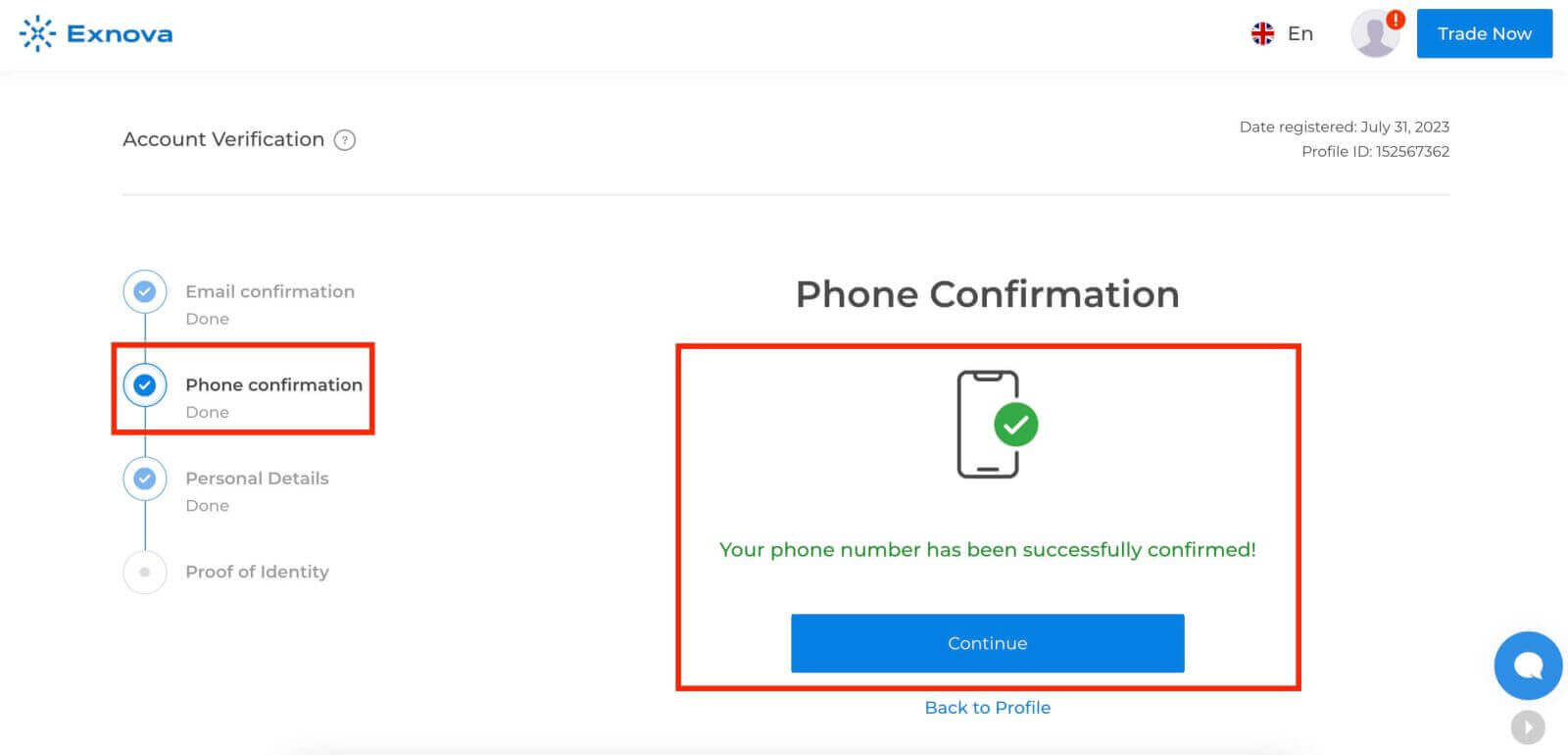
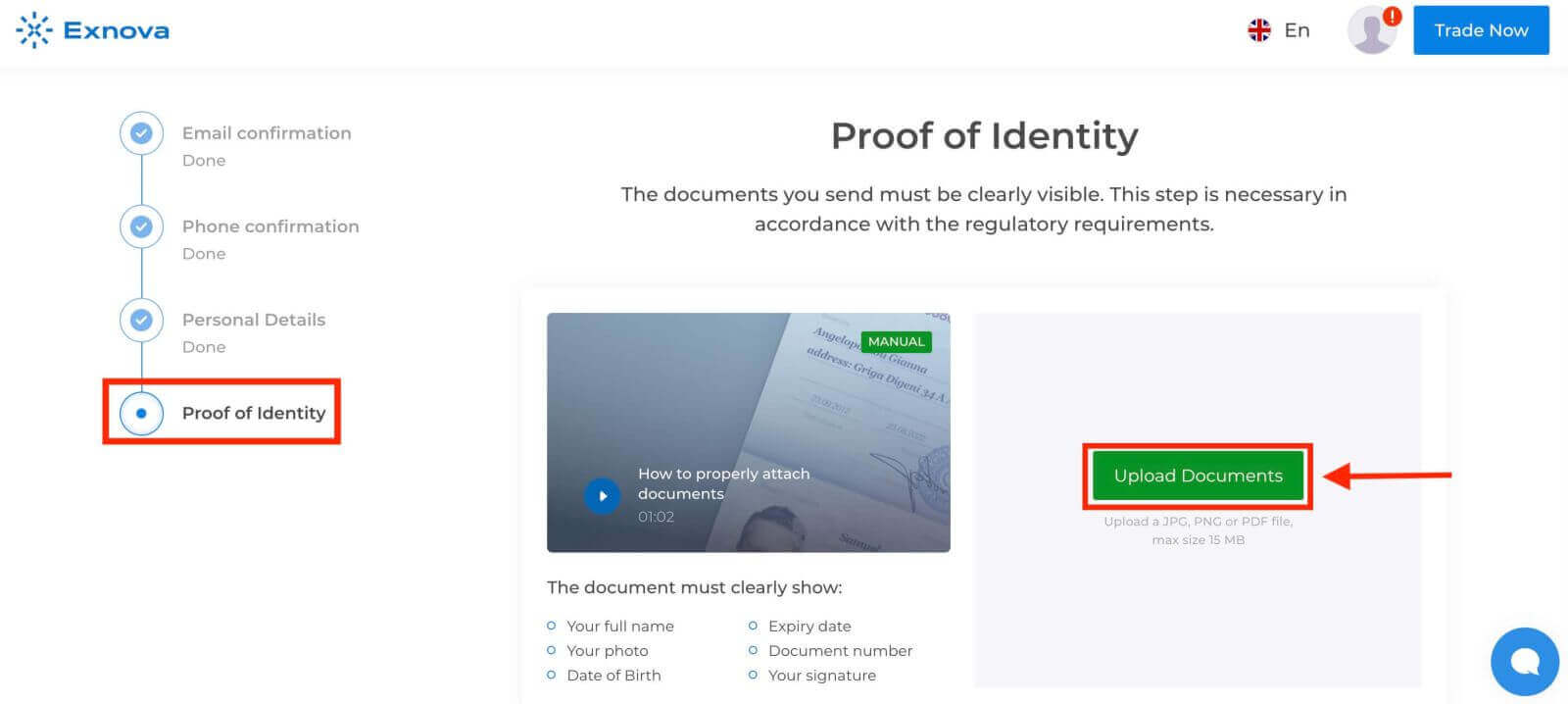
Затым Exnova папросіць вас падаць свой нумар тэлефона і дакумент, які пацвярджае асобу (напрыклад, вадзіцельскае пасведчанне, пашпарт, пасведчанне асобы), а таксама, магчыма, дадатковыя дакументы.
Пацверджанне тэлефона Пацвярджэнне
асобы
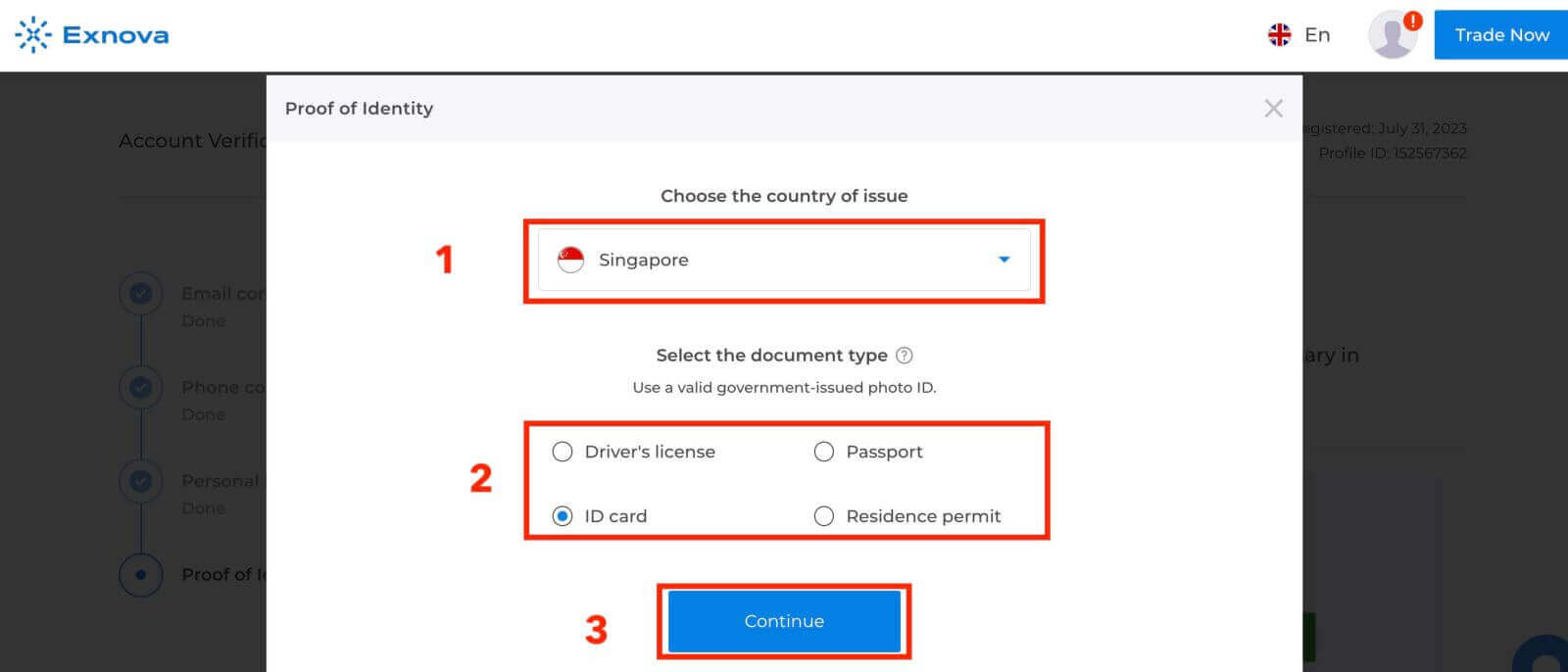
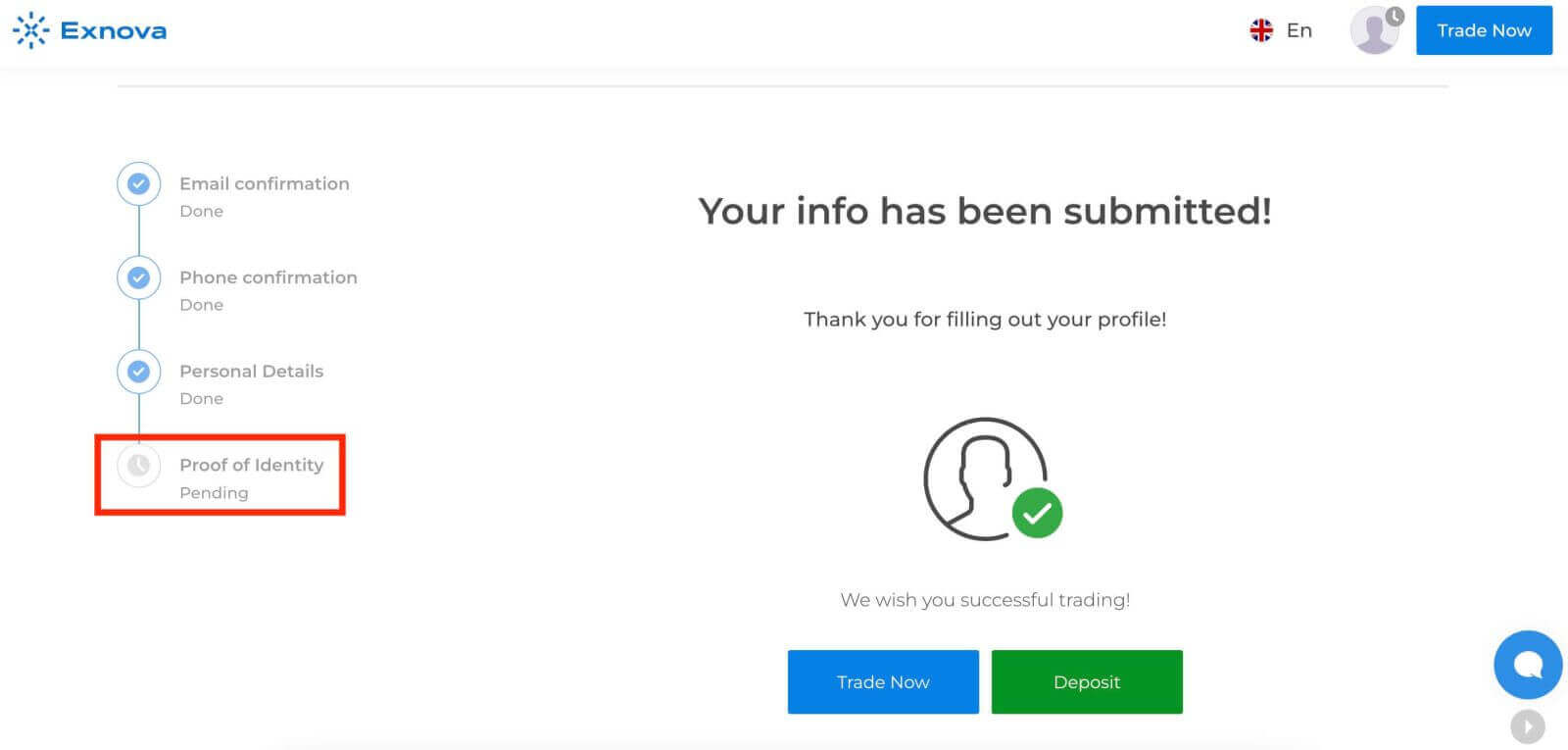
Крок 5: Пацверджанне і зацвярджэнне
Пасля прадастаўлення вашай інфармацыі каманда па праверцы Exnova разгледзіць вашы дадзеныя. Гэты працэс гарантуе дакладнасць і сапраўднасць прадастаўленай інфармацыі.
Крок 6: Паведамленне аб праверцы.
Пасля зацвярджэння вы атрымаеце апавяшчэнне, якое пацвярджае статус праверкі вашага ўліковага запісу. У вашым профілі можа адлюстроўвацца значок або індыкатар праверкі.
Выснова: Увайсці ў Exnova і пацвердзіць свой уліковы запіс неверагодна проста
Выконваючы пакрокавыя інструкцыі, апісаныя ў гэтым кіраўніцтве, вы можаце без асаблівых высілкаў увайсці ў сістэму і пацвердзіць свой уліковы запіс на Exnova. Гэта не толькі дае вам лёгкі доступ да платформы, але і дае вам павышаную бяспеку, надзейнасць і доступ да эксклюзіўных функцый. Скарыстайцеся зручнасцю і спакоем, якія забяспечвае бяспечны і правераны ўліковы запіс Exnova.