Уваход і дэпазіт Exnova: бяспечны доступ да ўліковага запісу і фінансаванне

Выканайце зразумелыя практычныя крокі, каб аднавіць доступ да ўліковага запісу, скінуць уліковыя дадзеныя і ўнесці дэпазіт, выкарыстоўваючы падтрымоўваныя варыянты аплаты. Агляд ахоплівае агульныя метады дэпазіту, мінімальныя ўлікі фінансавання і валюты, чаканы час апрацоўкі і ліквідацыю непаладак, калі транзакцыі не атрымліваюцца або выклікаюць праверкі KYC. Прымяніце рэкамендаваныя праверкі бяспекі — пацвердзіце плацежныя дадзеныя, уключыце надзейныя паролі або 2FA, захоўвайце квітанцыі і па магчымасці папярэдне правярайце асобу — каб паскорыць фінансаванне і абараніць свой уліковы запіс.

Навігацыя па працэсе ўваходу ў Exnova
Як атрымаць доступ да ўліковага запісу з дапамогай электроннай пошты
Крок 1: Доступ да старонкі ўваходу ў Exnova
Каб пачаць працэс уваходу, карыстальнікам спачатку трэба перайсці на вэб-сайт Exnova . Гэта можна зрабіць праз вэб-браўзер на камп'ютары або мабільнай прыладзе і націснуць кнопку «Увайсці» ў правым верхнім куце старонкі. 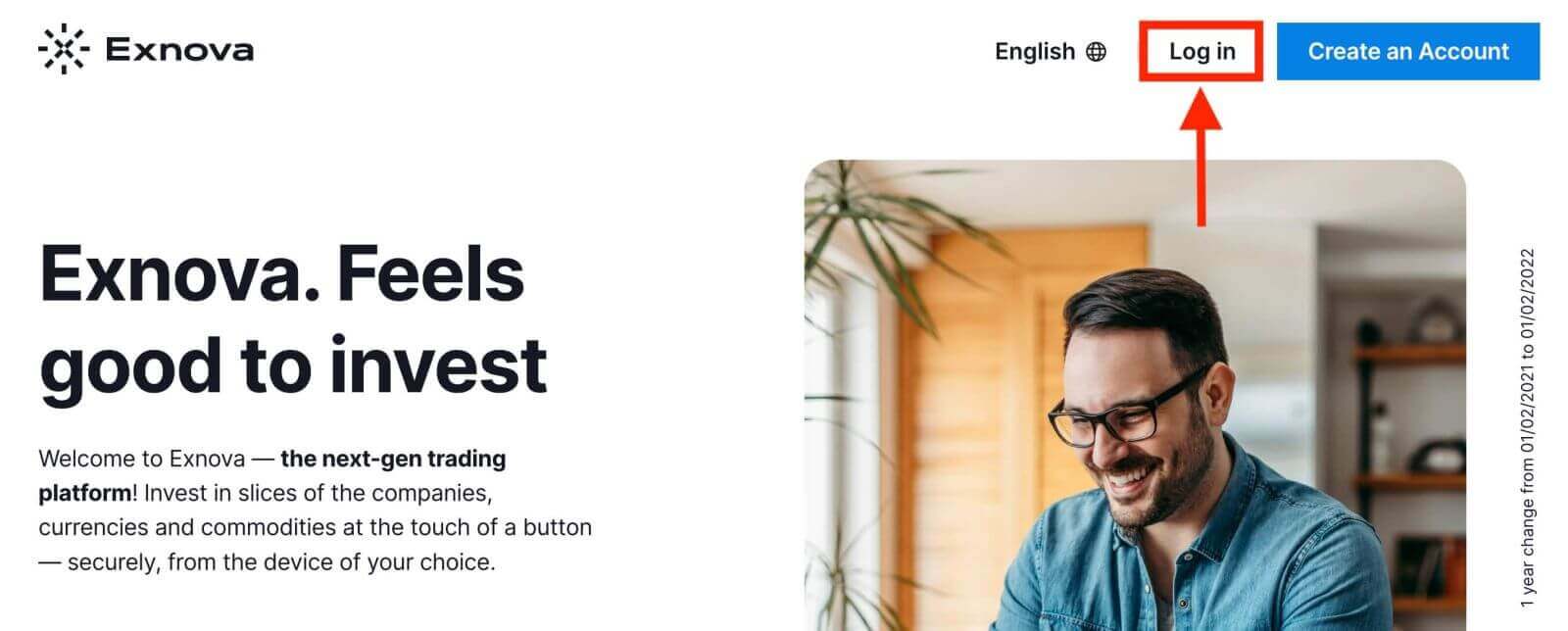
Крок 2: Увядзенне ўліковых дадзеных карыстальніка
Пасля траплення на старонку ўваходу вам будзе прапанавана ўвесці свае ўнікальныя ўліковыя дадзеныя. Звычайна гэтыя ўліковыя дадзеныя ўключаюць ваш адрас электроннай пошты і пароль. Пераканайцеся, што вы дакладна ўвялі гэтую інфармацыю, каб пазбегнуць праблем з уваходам. 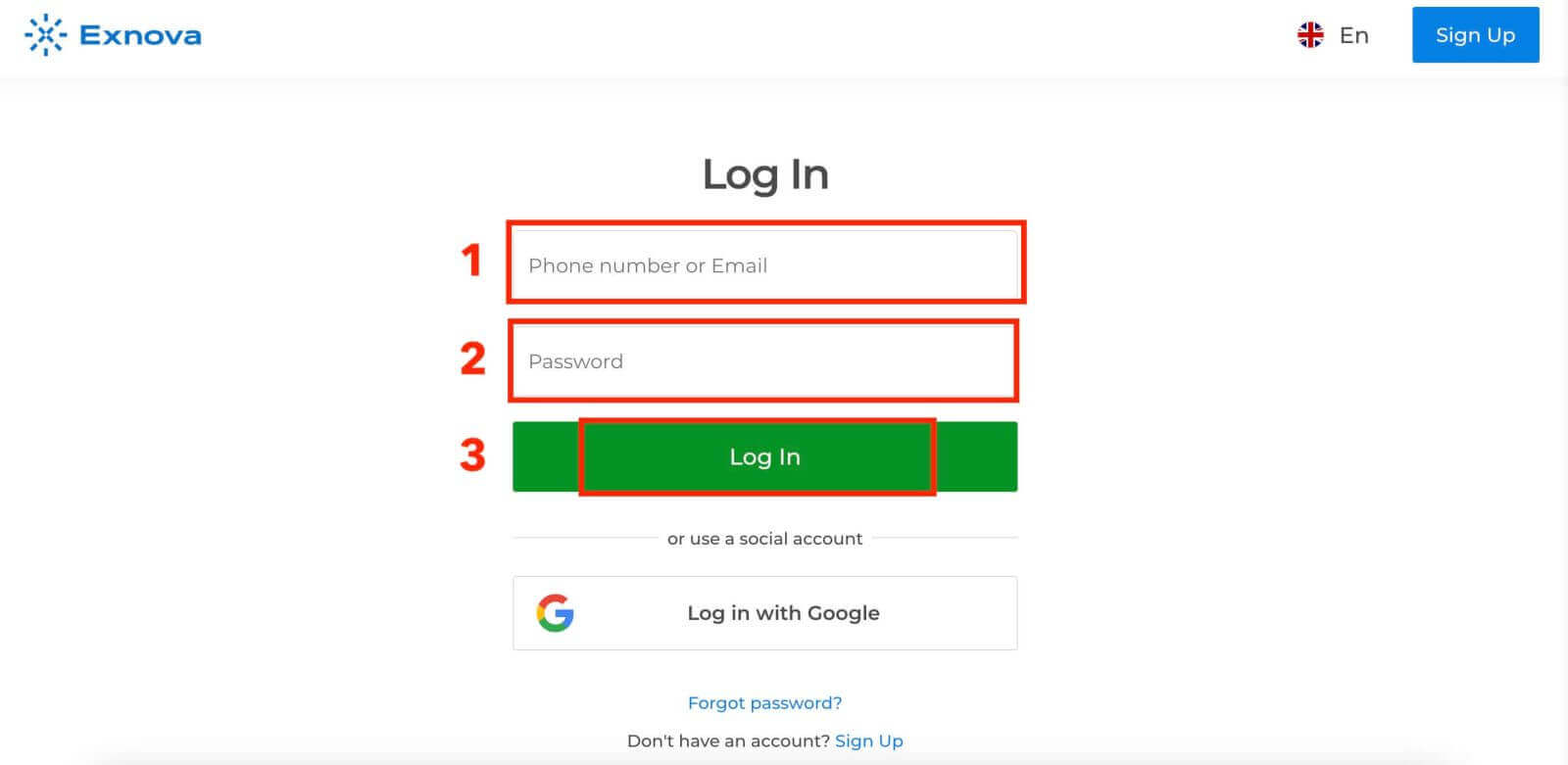
Крок 3: Навігацыя па панэлі кіравання
Exnova праверыць вашу інфармацыю і дасць доступ да панэлі кіравання вашага ўліковага запісу. Гэта цэнтральны цэнтр, дзе вы можаце атрымаць доступ да розных функцый, паслуг і налад. Азнаёмцеся з макетам панэлі кіравання, каб максімальна выкарыстоўваць свой вопыт Exnova. Націсніце «Гандаваць зараз», каб пачаць гандляваць. 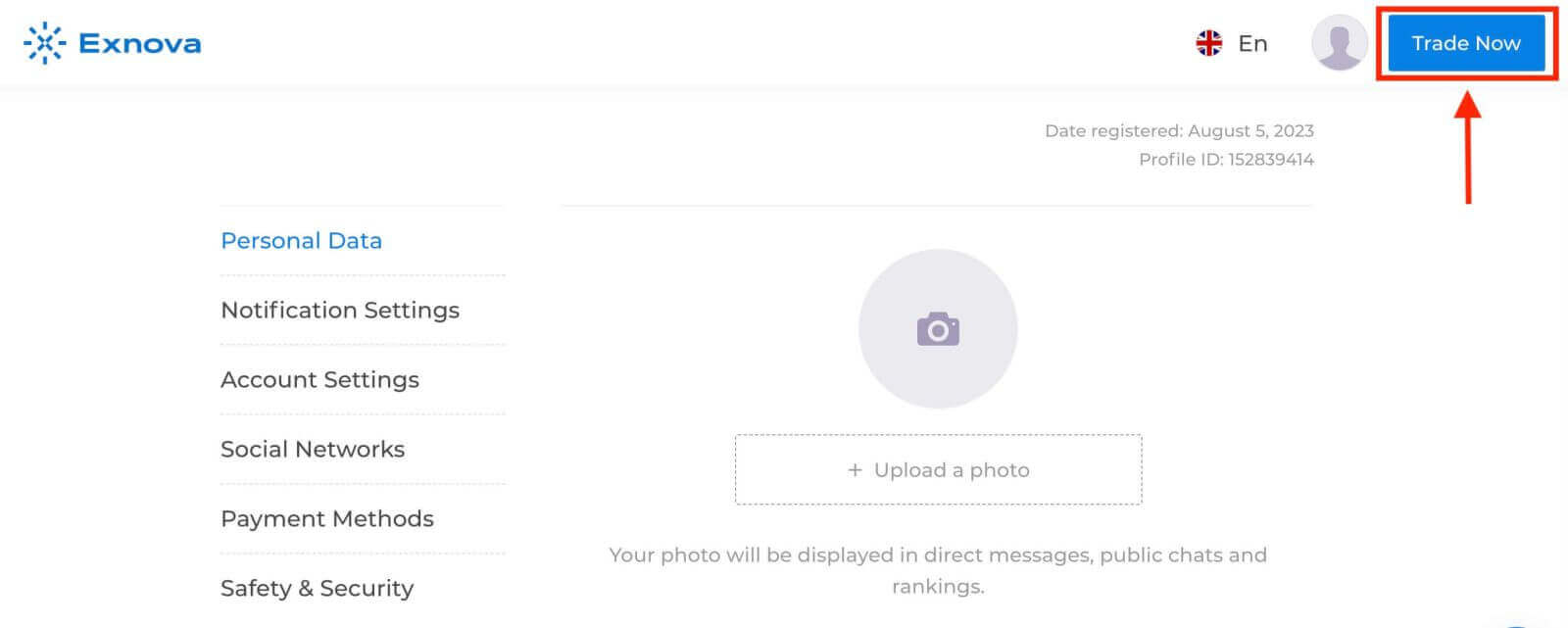
У вас ёсць 10 000 долараў на дэма-рахунку, вы таксама можаце гандляваць на рэальным рахунку пасля ўнясення дэпазіту. Глядзіце гэты артыкул, каб даведацца больш пра дэпазіт: Як унесці дэпазіт у Exnova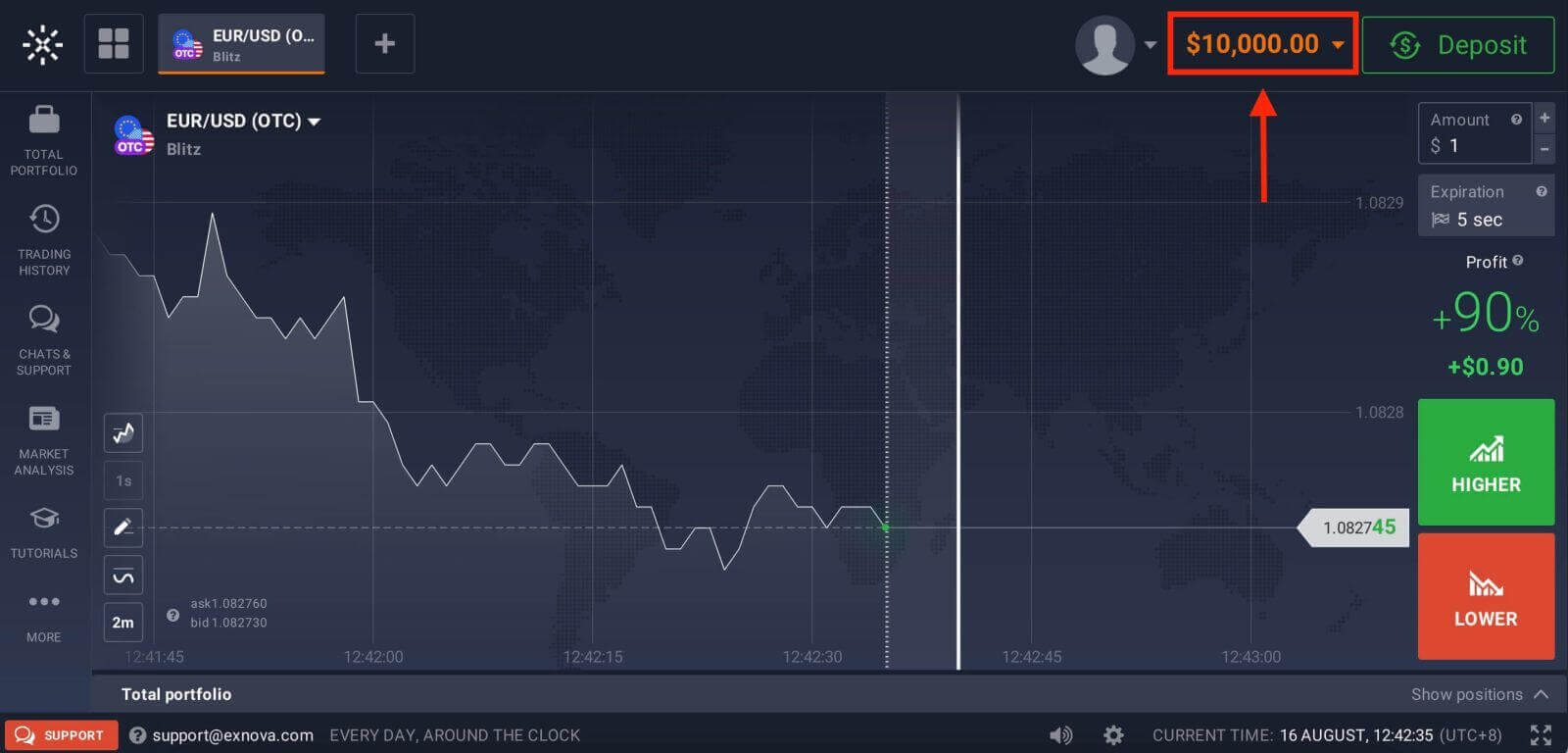
Як атрымаць доступ да свайго ўліковага запісу праз Google
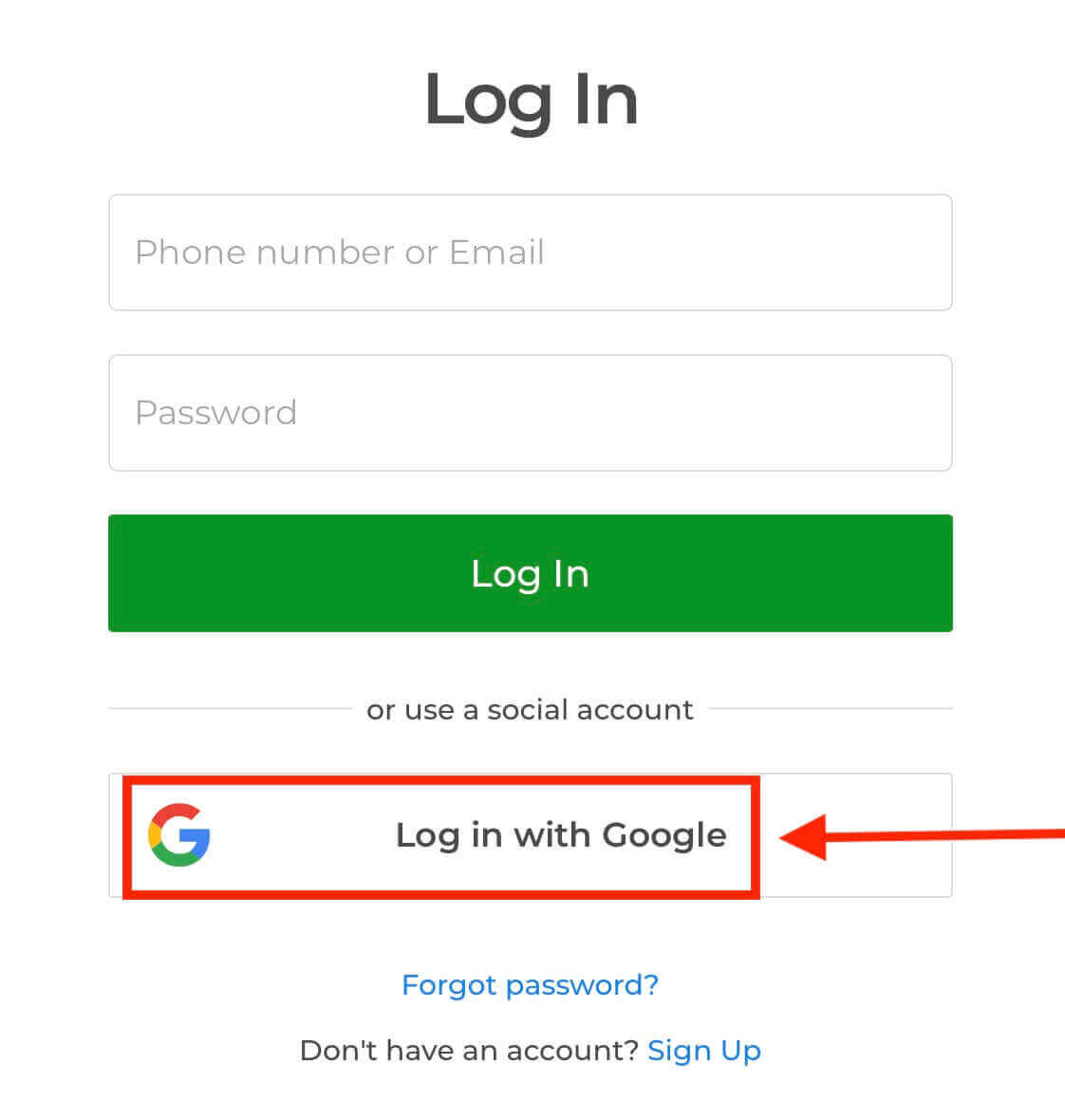
Гэтае падрабязнае кіраўніцтва распрацавана, каб пакрокава інструкцыямі па ўваходзе ў Exnova праз ваш уліковы запіс Google дазваляла вам увайсці ў сістэму.1. Націсніце кнопку « Увайсці з дапамогай Google ». Гэта дзеянне перанакіруе вас на старонку аўтэнтыфікацыі Google, дзе будуць запытаны ўліковыя дадзеныя вашага ўліковага запісу Google.
2. Увядзіце свой нумар тэлефона або адрас электроннай пошты і націсніце «Далей». Затым увядзіце пароль ад вашага ўліковага запісу Google і націсніце «Далей».
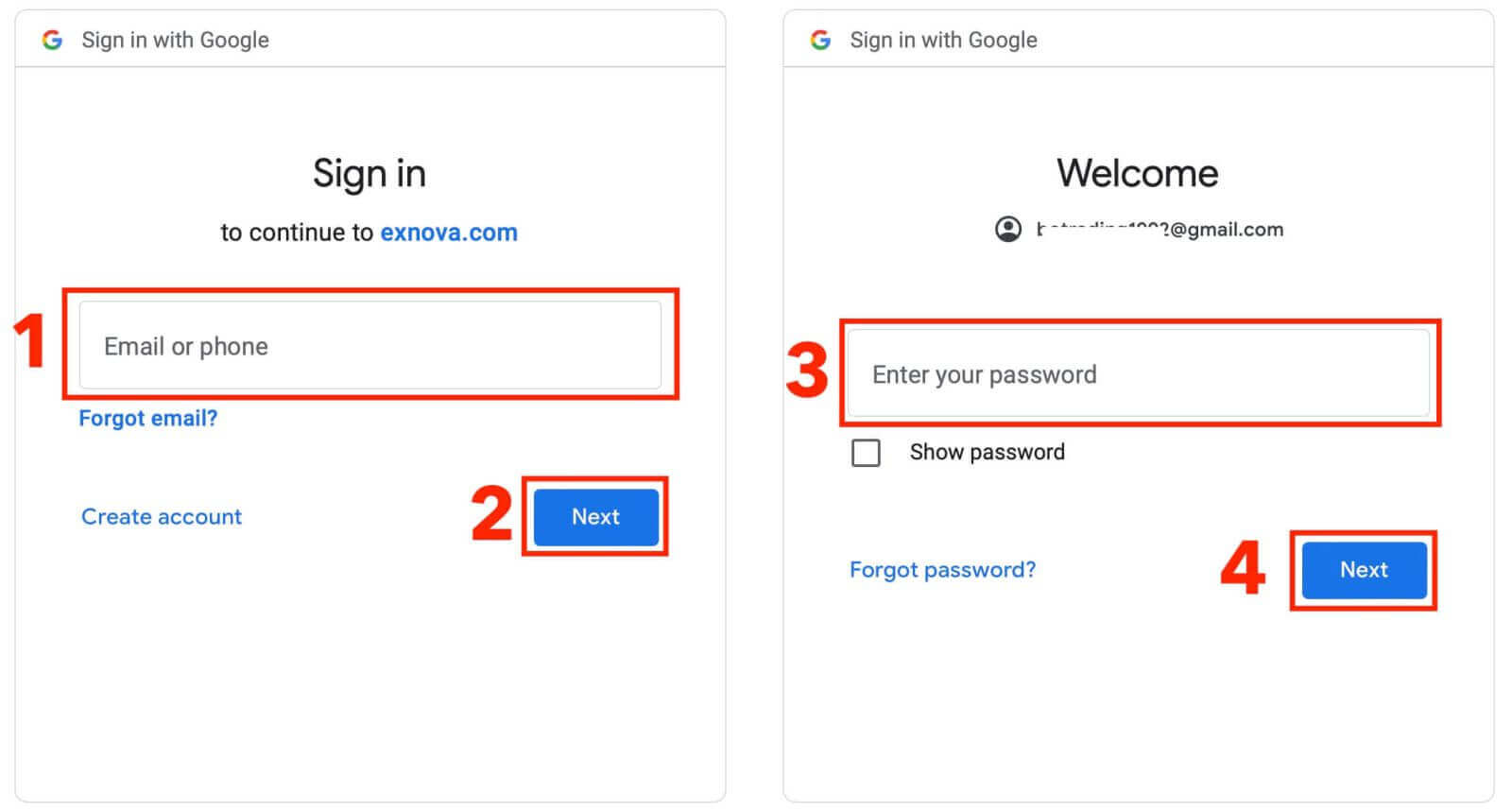
Пасля гэтага вы трапіце ў свой асабісты ўліковы запіс Exnova.
Доступ да Exnova праз мабільны вэб-сайт
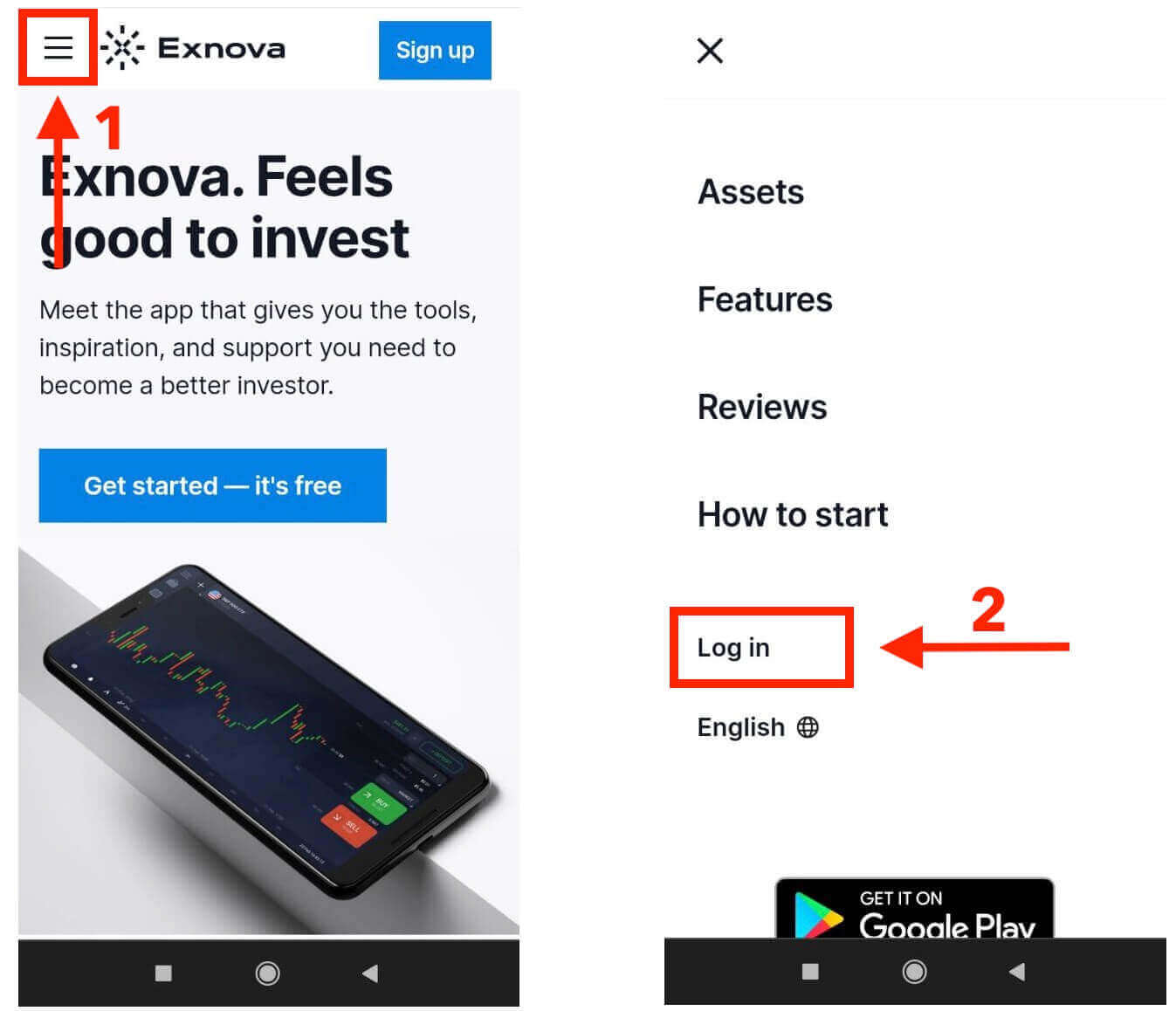
Exnova разумее, што мабільныя прылады ёсць усюды, таму яны зрабілі свой вэб-сайт вельмі добра працуючым на тэлефонах і планшэтах. У гэтым кіраўніцтве тлумачацца простыя крокі для лёгкага ўваходу ў Exnova з дапамогай мабільнага вэб-сайта. Такім чынам, вы можаце лёгка карыстацца Exnova, дзе б вы ні знаходзіліся, калі заўгодна. 1. Пачніце з запуску вашага абранага вэб-браўзера і перайдзіце на вэб-сайт Exnova . На галоўнай старонцы Exnova знайдзіце «Увайсці».
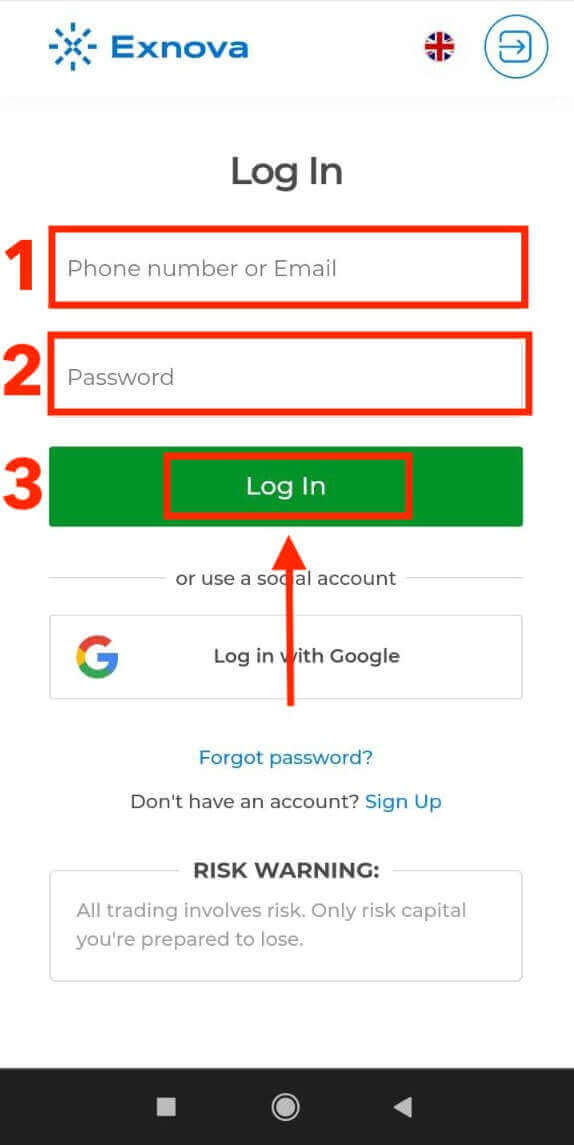
2. Увядзіце свой адрас электроннай пошты і пароль, а затым націсніце кнопку «Увайсці». Вы таксама можаце выкарыстоўваць свой уліковы запіс Google для ўваходу. Exnova праверыць вашу інфармацыю і дасць вам доступ да панэлі кіравання вашага ўліковага запісу.
Пасля паспяховага ўваходу вы будзеце перанакіраваны на мабільную панэль кіравання. Гэты інтуітыўна зразумелы інтэрфейс дазваляе вам лёгка атрымліваць доступ да розных функцый і паслуг. Азнаёмцеся з макетам, каб лёгка перамяшчацца. Націсніце значок «чалавек» і «Гандляваць зараз», каб пачаць гандляваць.
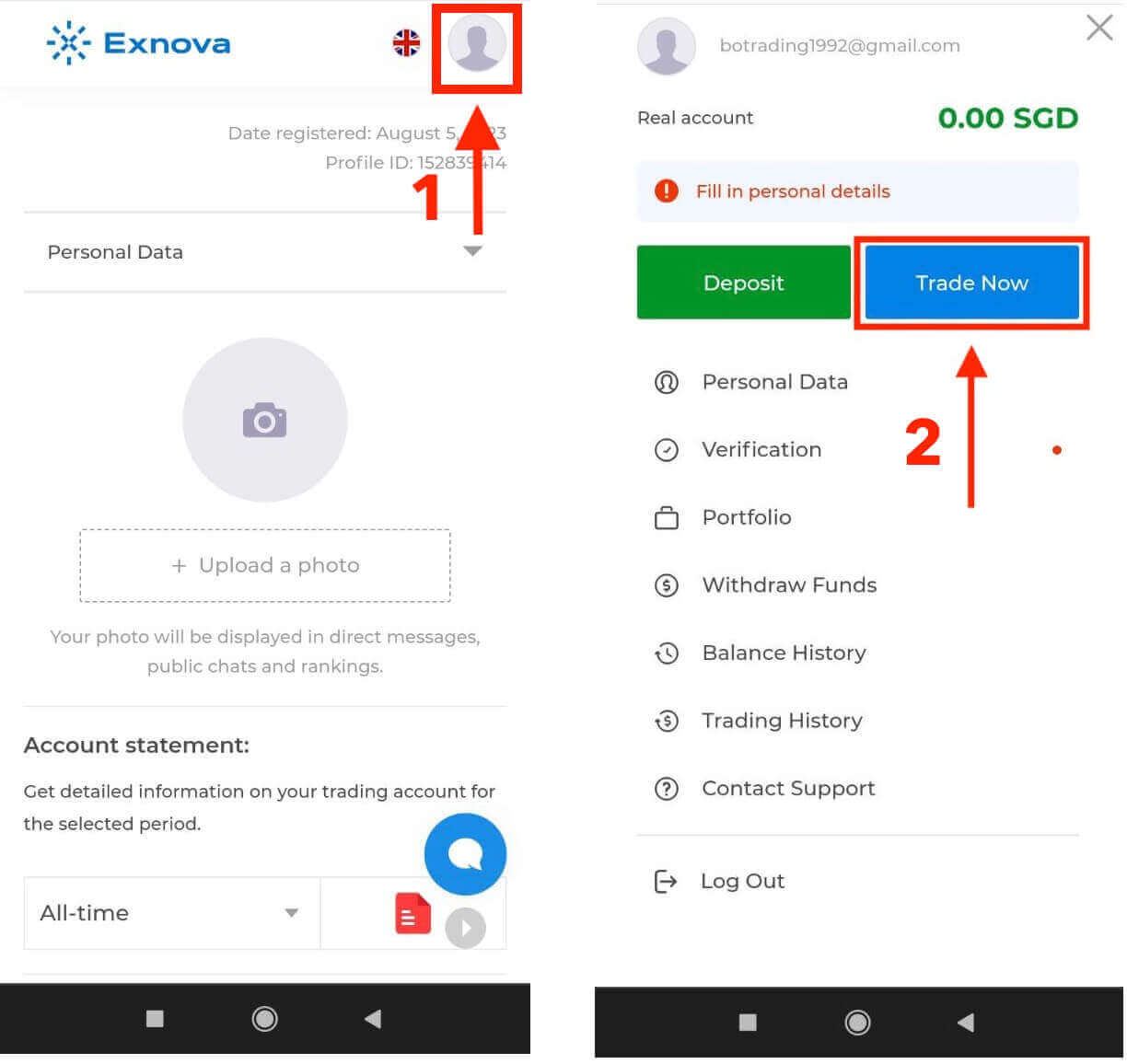
Вось і ўсё! Цяпер вы можаце гандляваць з мабільнай вэб-версіі платформы. Мабільная вэб-версія гандлёвай платформы ідэнтычная звычайнай вэб-версіі. Такім чынам, праблем з гандлем і пераводам сродкаў не будзе. У вас ёсць 10 000 долараў на дэма-рахунку для гандлю на платформе.
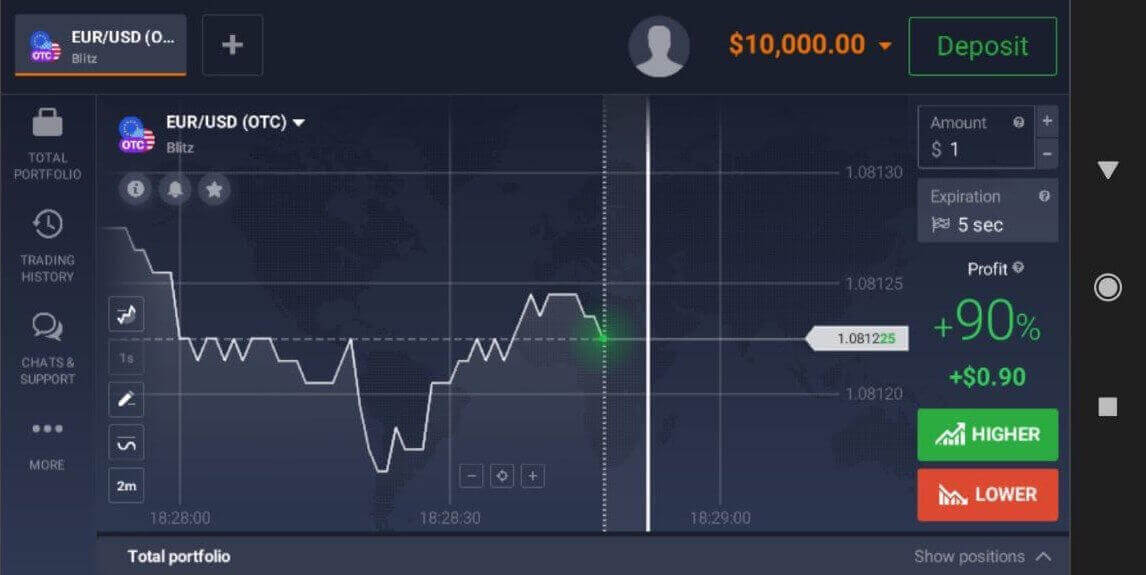
Доступ да праграмы Exnova для Android
Праграма Exnova для Android дазваляе лёгка карыстацца яе функцыямі на вашым тэлефоне. У гэтым кіраўніцтве паказана, як без праблем увайсці ў праграму Exnova на прыладзе Android, што гарантуе вам камфортнае і бяспечнае выкарыстанне, калі вы знаходзіцеся па-за домам.Крок 1: Доступ да крамы Google Play
Пераход у краму Google Play . Тут вы можаце спампаваць і ўсталяваць праграму Exnova .
Крок 2: Пошук і ўстаноўка праграмы Exnova
У радку пошуку крамы Google Play увядзіце «Exnova» і націсніце значок пошуку. Знайдзіце праграму Exnova ў выніках пошуку і націсніце на яе. Затым націсніце кнопку « Усталяваць », каб пачаць працэс загрузкі і ўстаноўкі.
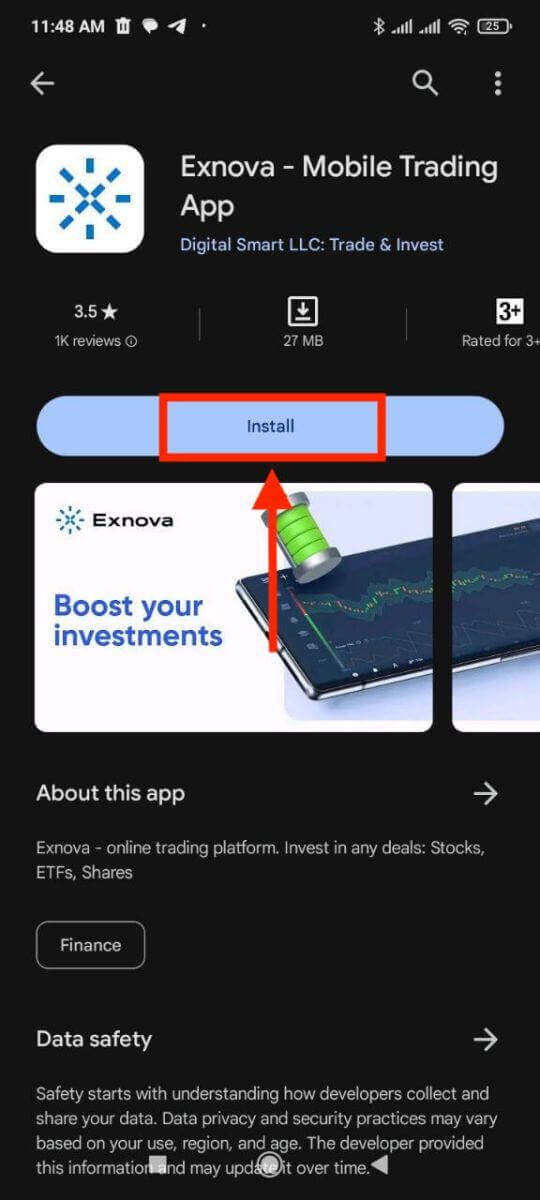
Крок 3: Запуск праграмы Exnova
Пасля паспяховай усталёўкі праграмы націсніце кнопку «Адкрыць», каб запусціць праграму Exnova на прыладзе Android. 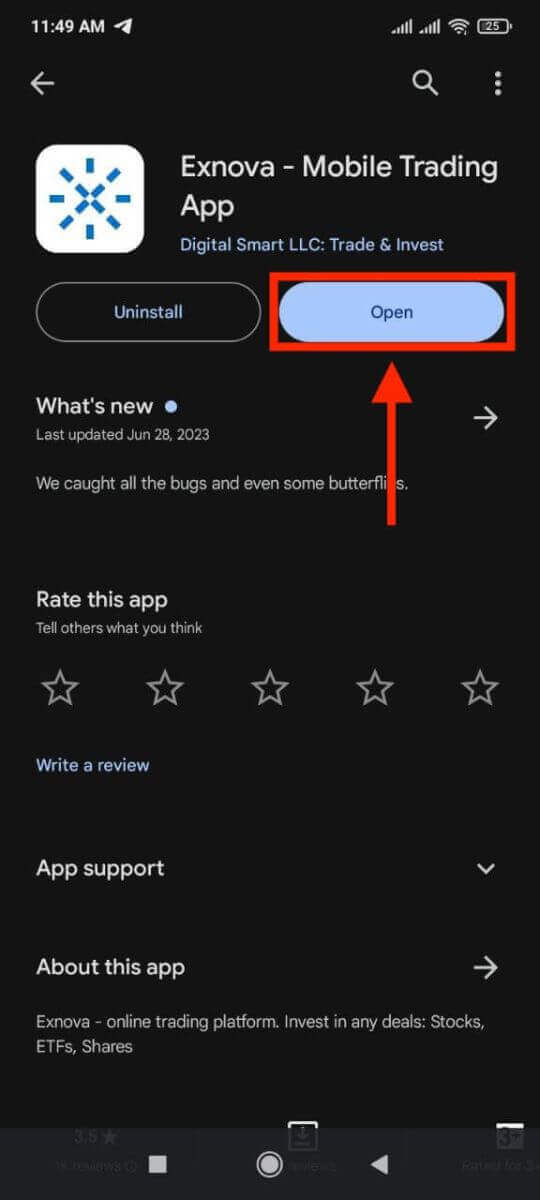
Крок 4: Пераход да экрана ўваходу
Пасля запуску праграмы вам будзе прадстаўлены экран прывітання. Знайдзіце і націсніце опцыю «УВАХОДЗІЦЬ», каб перайсці на экран уваходу. На экране ўваходу ўвядзіце зарэгістраваны адрас электроннай пошты і пароль у адпаведныя палі. 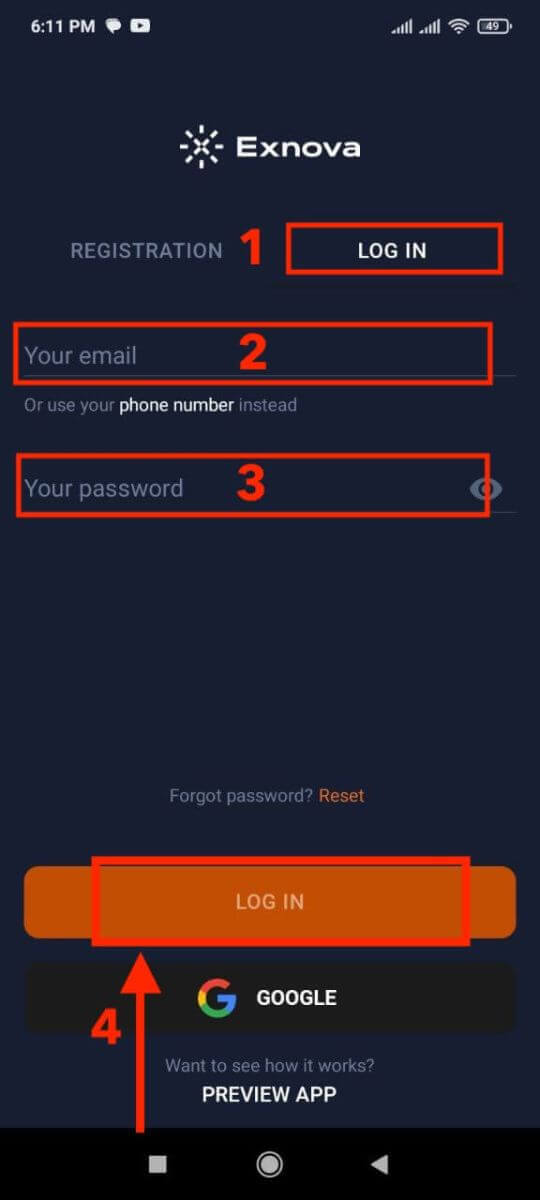
Крок 5: Азнаёмцеся з інтэрфейсам праграмы
. Пасля паспяховага ўваходу вы будзеце перанакіраваны ў інтэрфейс гандлю. Знайдзіце час, каб азнаёміцца з інтэрфейсам, які забяспечвае доступ да розных функцый, інструментаў і паслуг.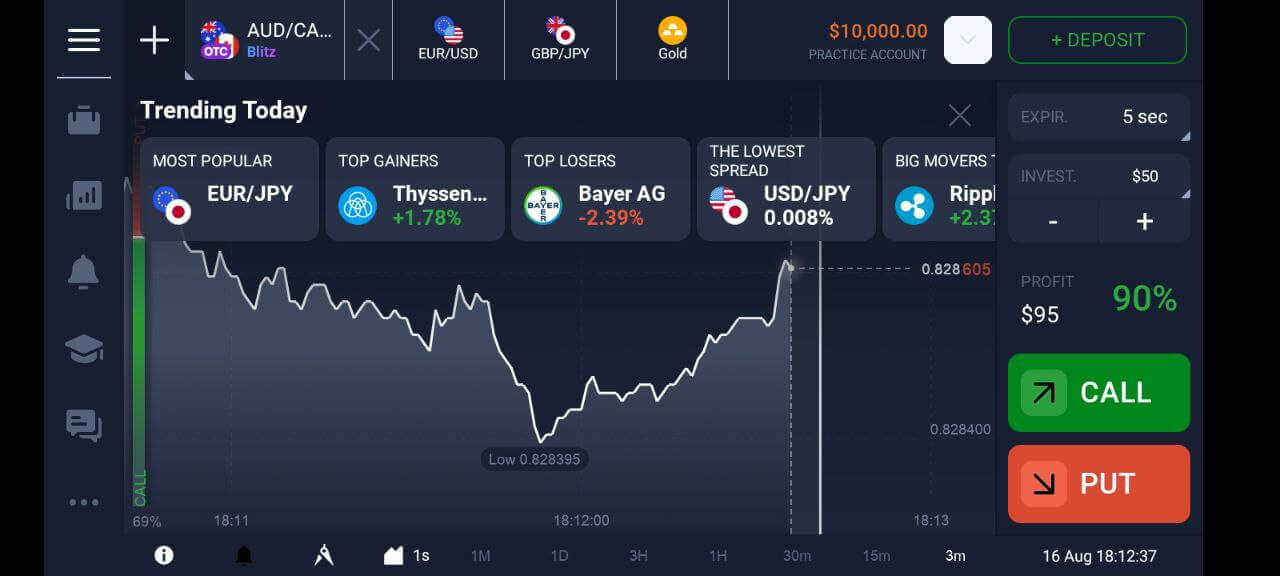
Аднаўленне пароля з акаўнта Exnova
Забыцца пароль ад вашага ўліковага запісу Exnova і не мець магчымасці ўвайсці ў сістэму можа быць вельмі непрыемна. Але не хвалюйцеся, Exnova ведае, наколькі важна спрасціць жыццё карыстальнікам. У іх ёсць надзейны спосаб дапамагчы вам аднавіць пароль. Гэта кіраўніцтва пакажа вам крокі для аднаўлення пароля вашага ўліковага запісу Exnova, каб вы маглі вярнуцца да ўсіх сваіх важных спраў. 1. Націсніце на спасылку «Забыліся пароль?», каб пачаць працэс аднаўлення пароля.
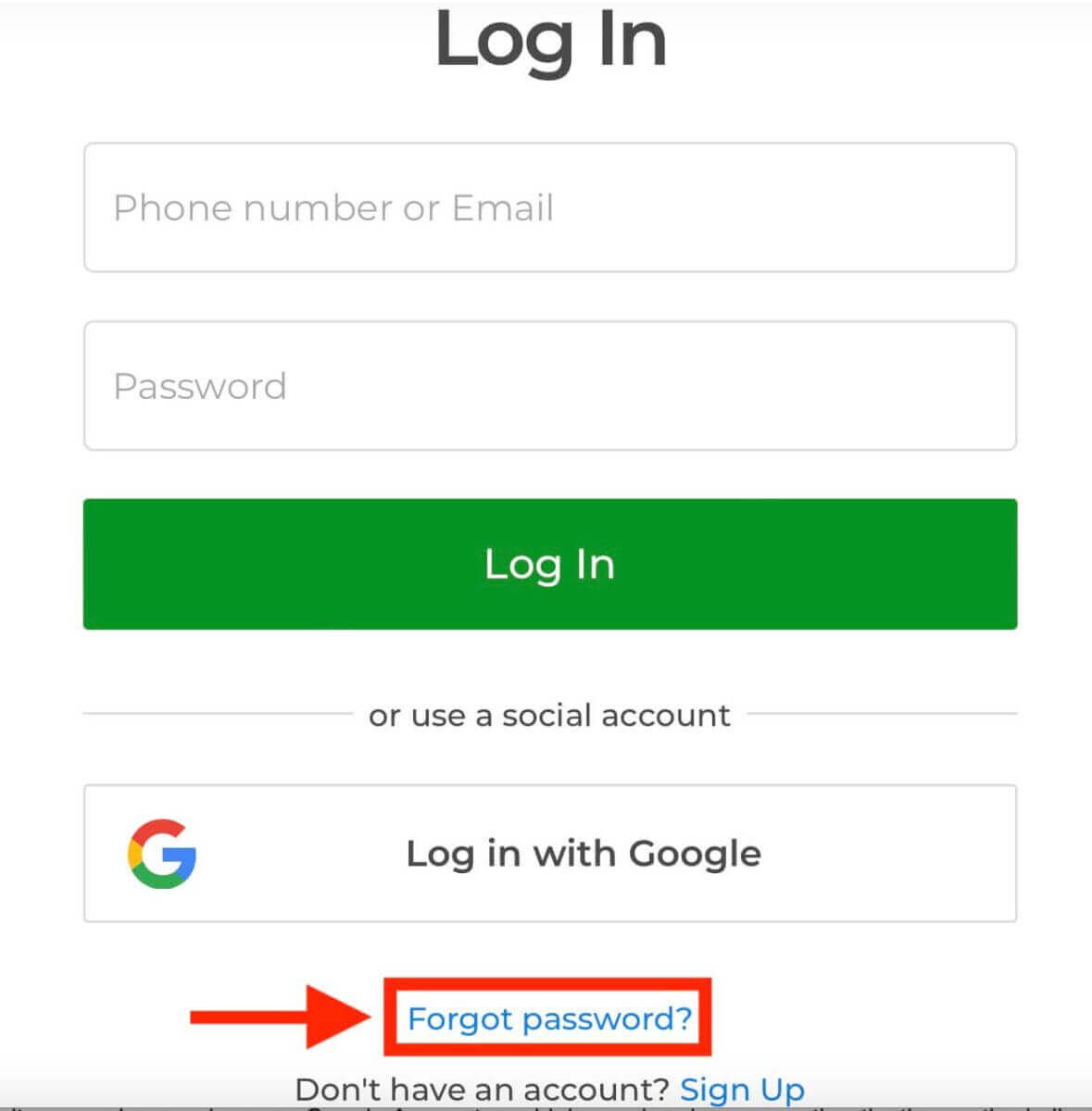
2. На старонцы аднаўлення пароля вам будзе прапанавана ўвесці адрас электроннай пошты, звязаны з вашым уліковым запісам Exnova. Уважліва ўвядзіце правільны адрас электроннай пошты і працягвайце.
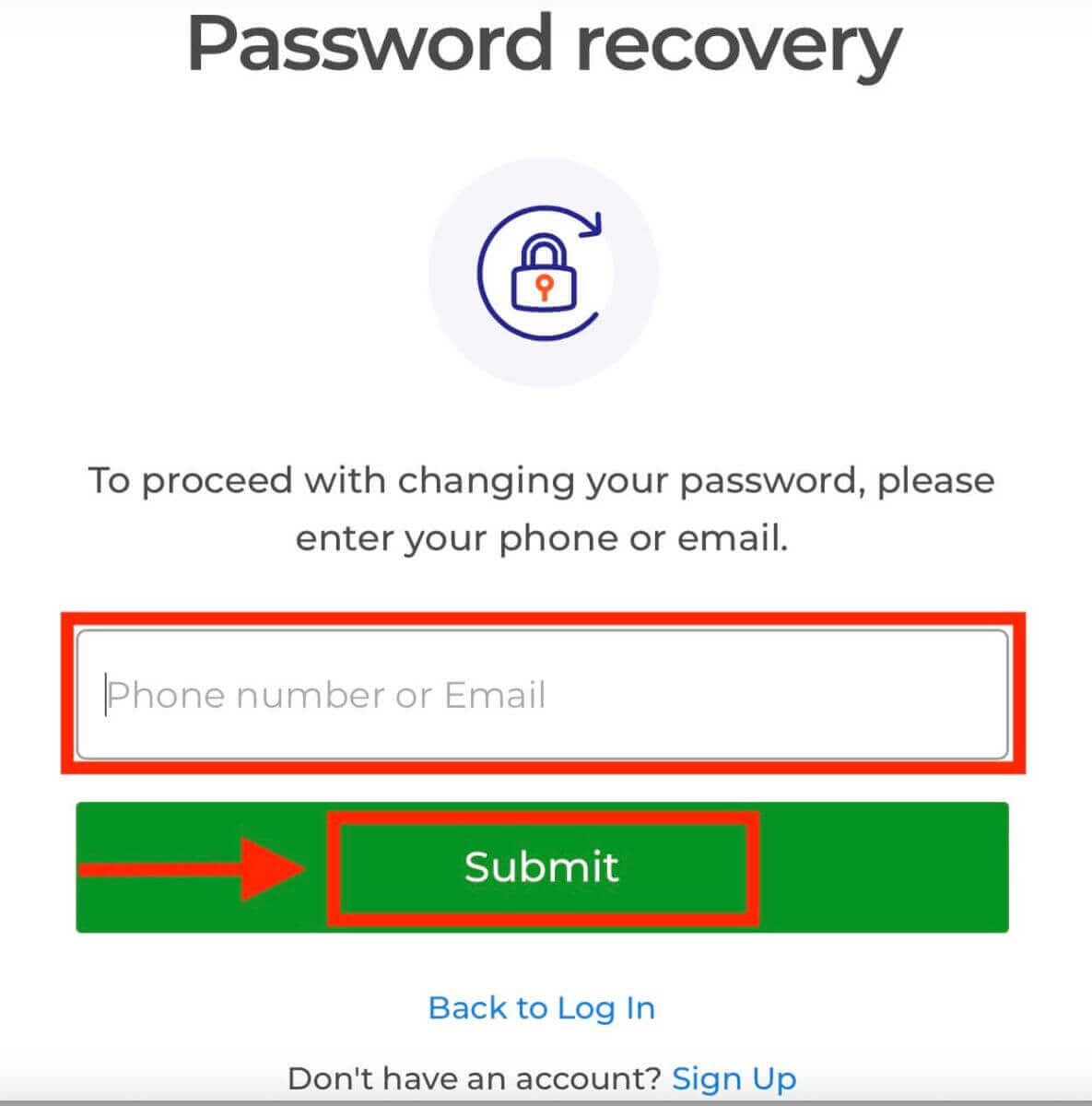
3. Exnova дашле спасылку для аднаўлення пароля на пазначаны вамі адрас электроннай пошты. Праверце сваю паштовую скрыню на наяўнасць ліста ад Exnova і націсніце «АДНАВІЦЬ ПАРОЛЬ».
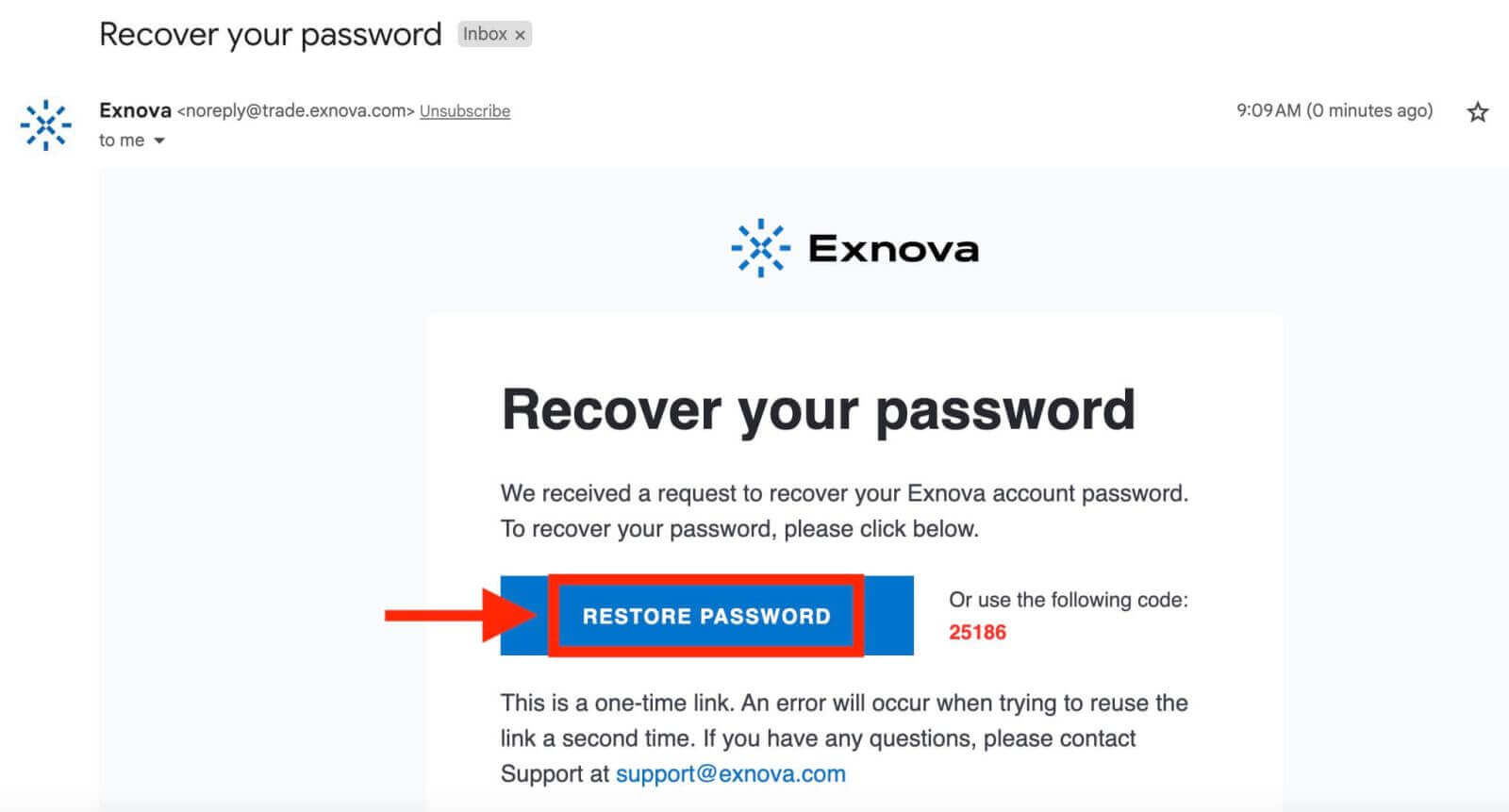
4. Спасылка з ліста прывядзе вас да спецыяльнага раздзела на вэб-сайце Exnova. Увядзіце тут свой новы пароль двойчы і націсніце кнопку «Пацвердзіць».
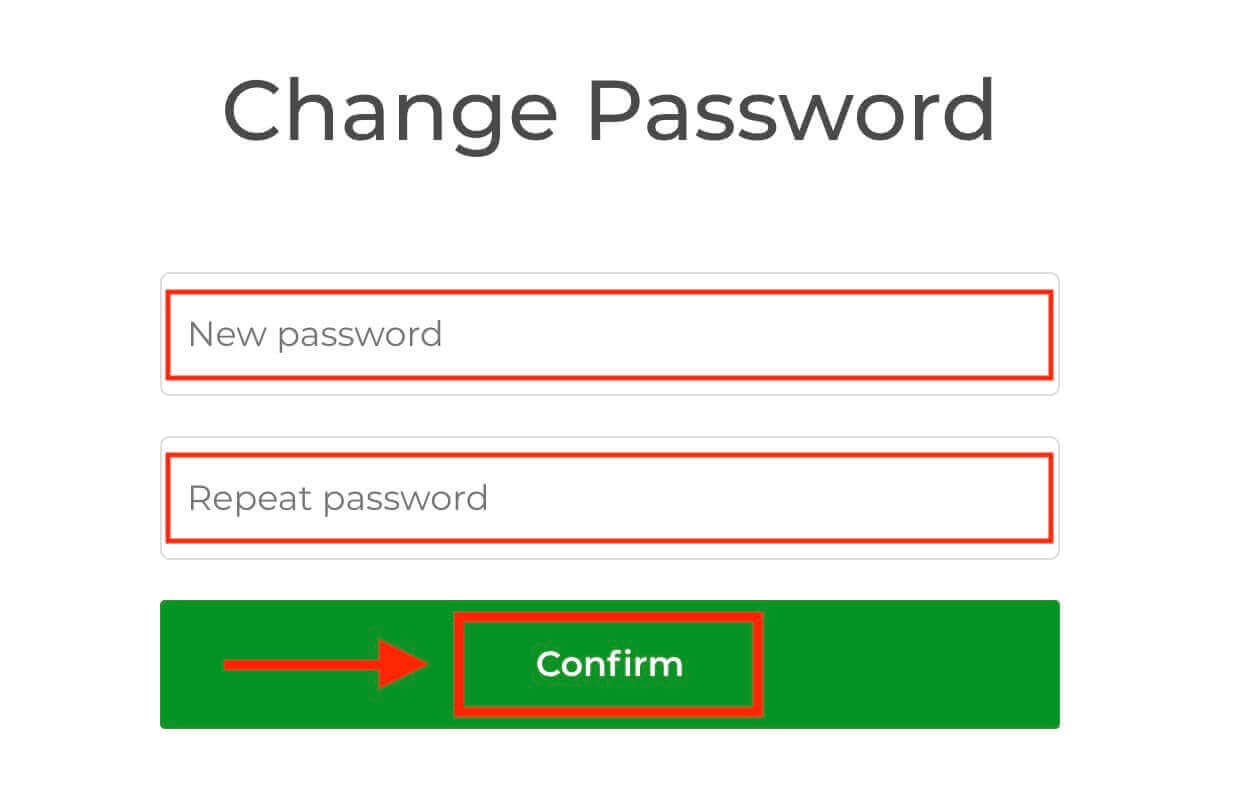
Пасля паспяховага скіду пароля вы можаце вярнуцца на старонку ўваходу ў Exnova і ўвайсці, выкарыстоўваючы свае новыя ўліковыя дадзеныя. Доступ да вашага ўліковага запісу будзе адноўлены, што дазволіць вам аднавіць працу і дзейнасць.
Двухфактарная аўтэнтыфікацыя (2FA) пры ўваходзе ў Exnova
Exnova сапраўды клапоціцца пра вашу бяспеку. У іх ёсць такая супермоцная рэч, як двухфактарная аўтэнтыфікацыя (2FA). Гэта як дадатковы замак для вашага ўліковага запісу. Гэта гарантуе, што толькі вы можаце атрымаць доступ да свайго ўліковага запісу Exnova і займацца сваімі гандлёвымі дзеяннямі. Галоўнае — забяспечыць бяспеку вашага ўліковага запісу і даць вам упэўненасць.Каб наладзіць 2FA на Exnova, выканайце наступныя дзеянні:
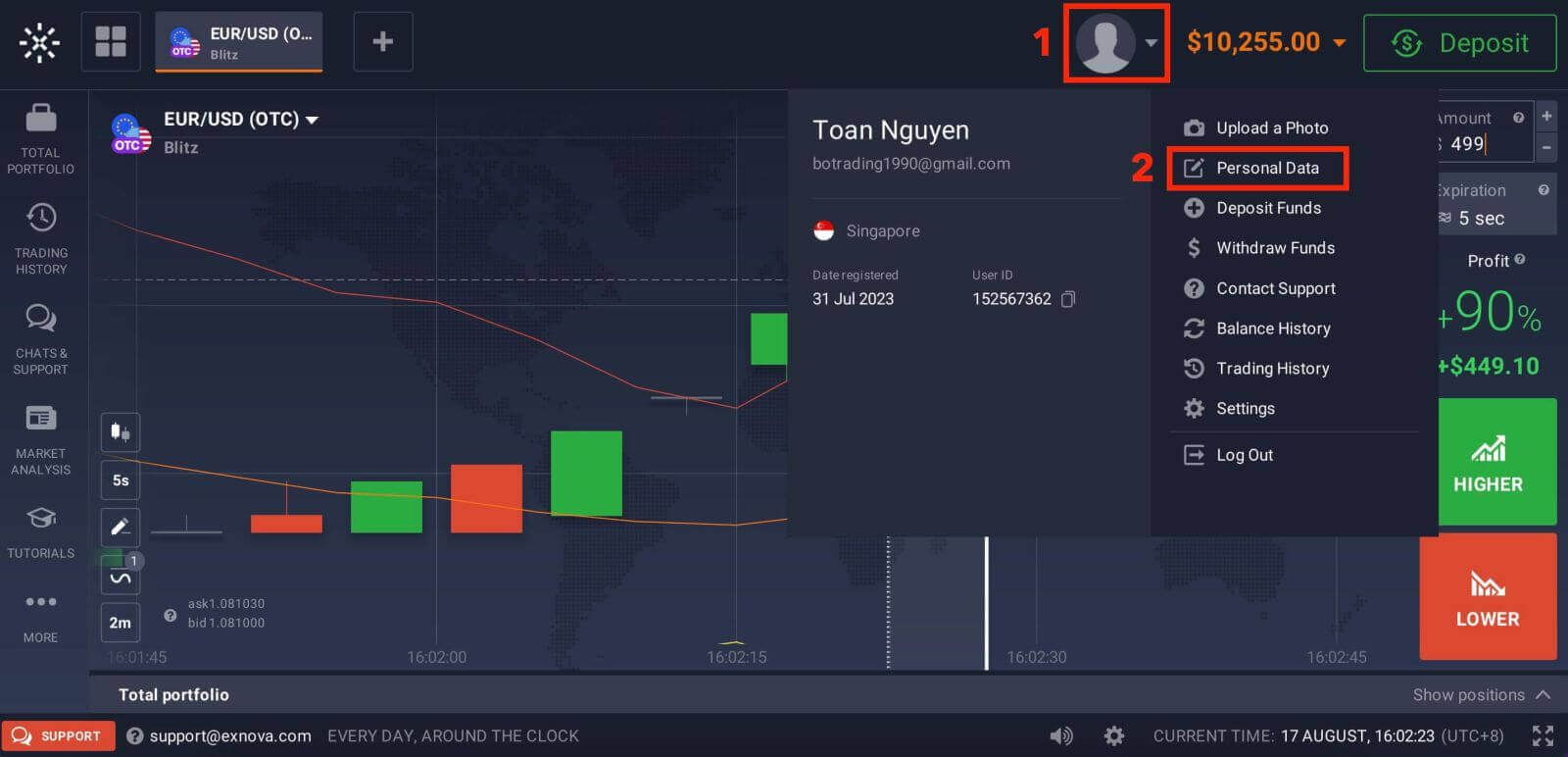
1. Пасля ўваходу ў свой уліковы запіс Exnova перайдзіце ў раздзел налад уліковага запісу. Звычайна вы можаце знайсці яго, націснуўшы на сваю фатаграфію профілю і выбраўшы «Асабістыя дадзеныя» ў выпадальным меню.
2. Націсніце на ўкладку «Бяспека» ў галоўным меню. Затым націсніце «Налады».
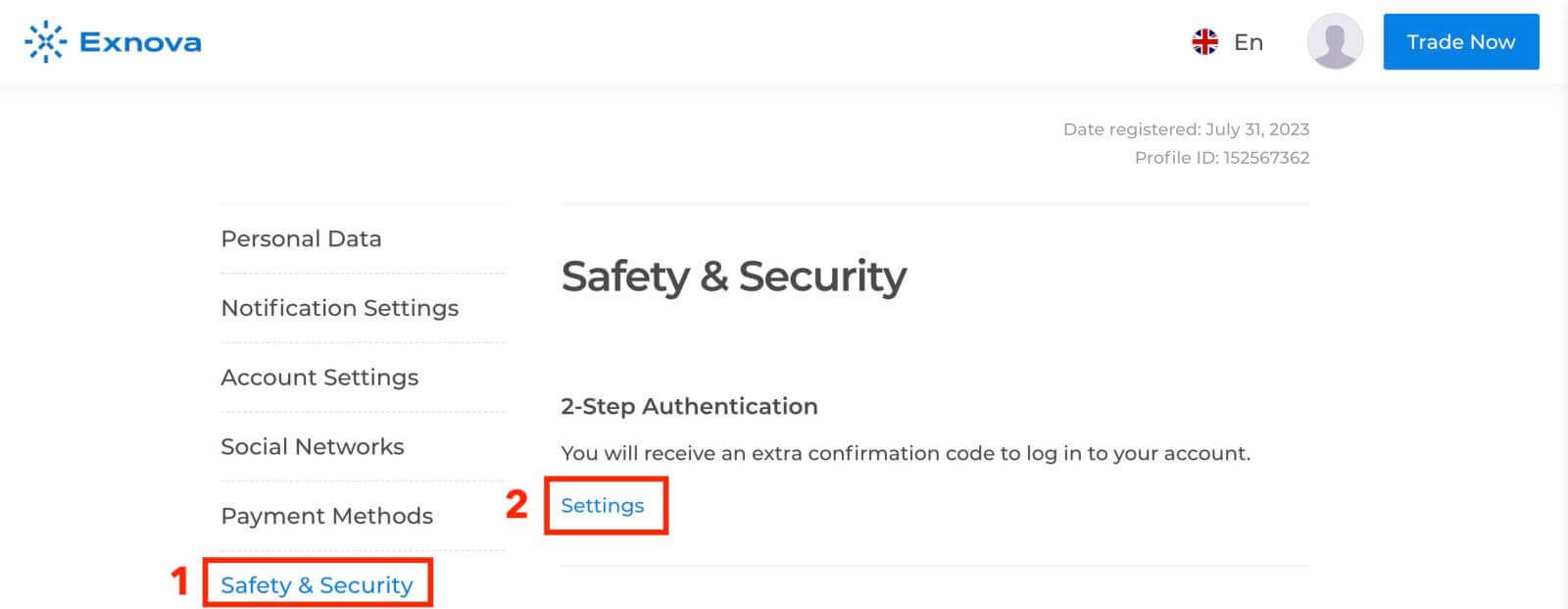
3. Выконвайце прадстаўленыя інструкцыі, каб завяршыць працэс.
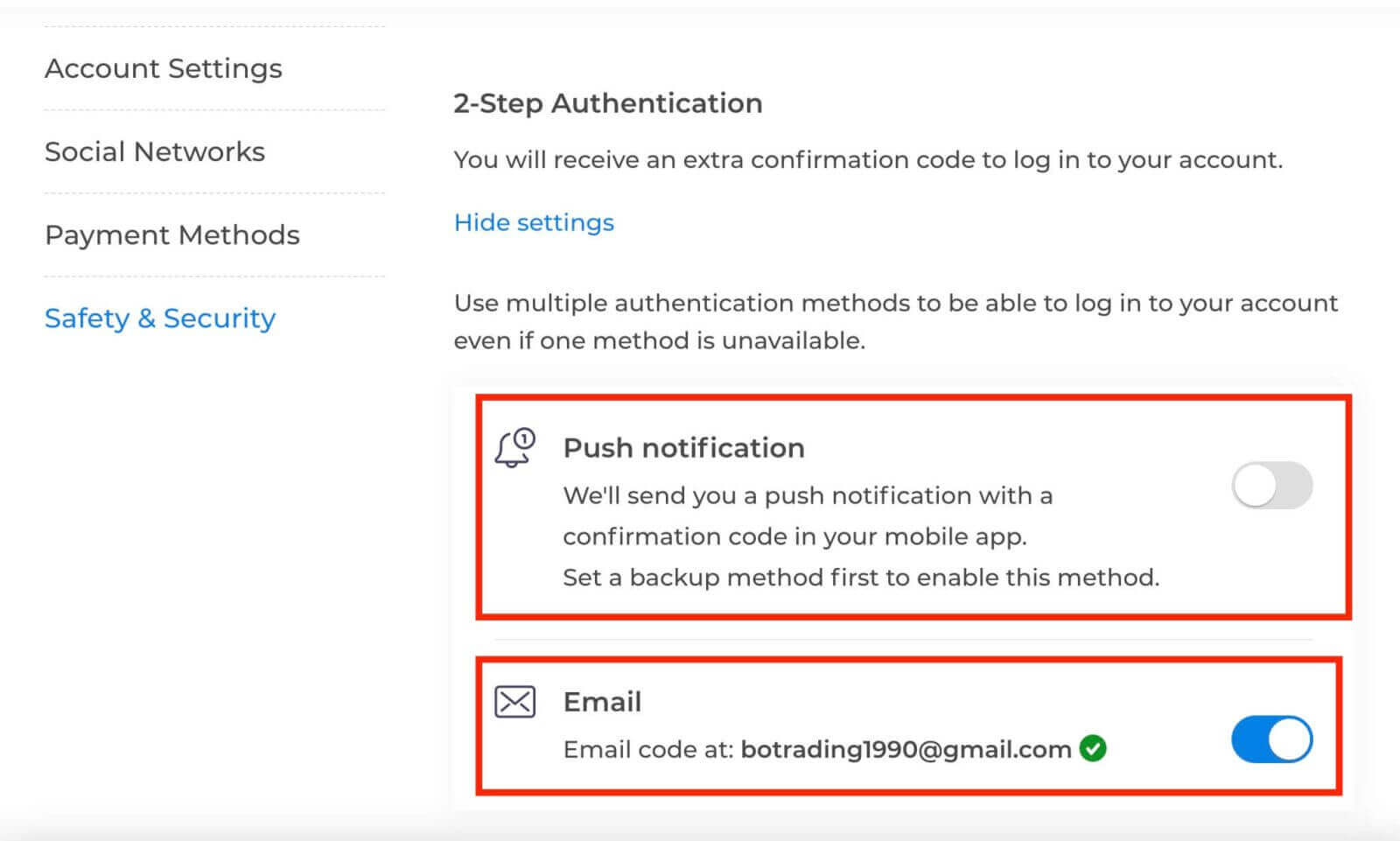
Двухфактарная аўтэнтыфікацыя (2FA) — важная функцыя бяспекі на Exnova. Пасля налады 2FA ў вашым акаўнце Exnova вам трэба будзе ўводзіць унікальны код пацверджання кожны раз пры ўваходзе ў сістэму.
Як зрабіць дэпазіт на Exnova
Дэпазіт праз крыптавалюту (BTC, ETH, BNB, ADA, LTC, USDT) на Exnova
Калі вы хочаце папоўніць свой рахунак Exnova з дапамогай крыптавалюты, вы ўваходзіце ў свет дэцэнтралізаваных фінансаў. Гэта кіраўніцтва пакажа вам, як зрабіць гэта крок за крокам, каб вы маглі лёгка ўнесці свае крыптавалютавыя сродкі на свой рахунак Exnova.Крок 1: Перайдзіце ў раздзел «Дэпазіт»
Калі вы знаходзіцеся ў гандлёвай зале, націсніце зялёную кнопку «Дэпазіт». Гэтая кнопка знаходзіцца ў правым верхнім куце старонкі.
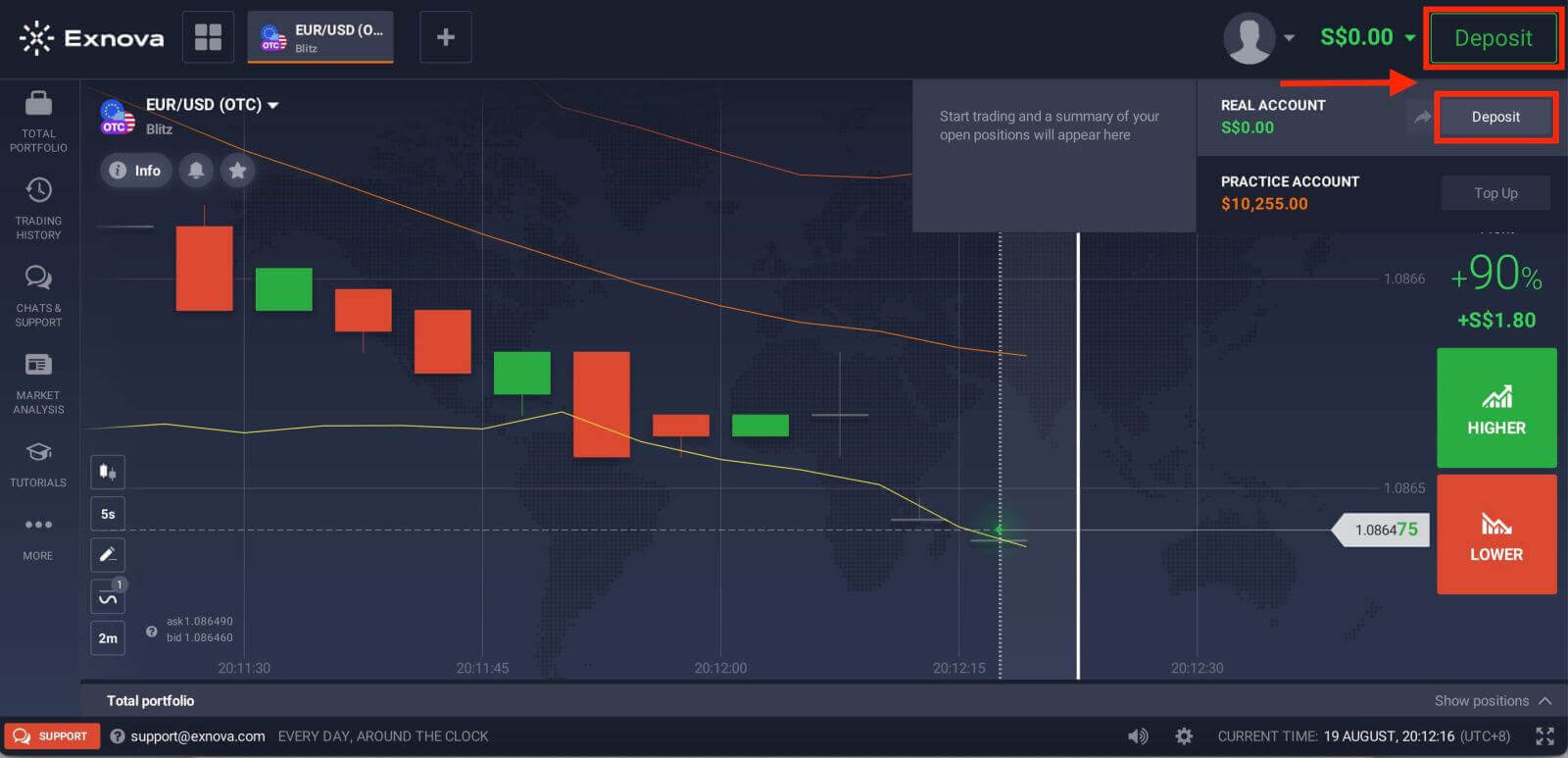
Крок 2: Выберыце крыптавалюту ў якасці спосабу дэпазіту
У раздзеле дэпазіту вам будуць прадстаўлены розныя варыянты папаўнення. Exnova звычайна падтрымлівае розныя крыптавалюты, такія як Bitcoin (BTC), Ethereum (ETH) і іншыя. Выберыце опцыю «Крыптавалюта», якая азначае ваш намер папоўніць свой рахунак з дапамогай лічбавых актываў.
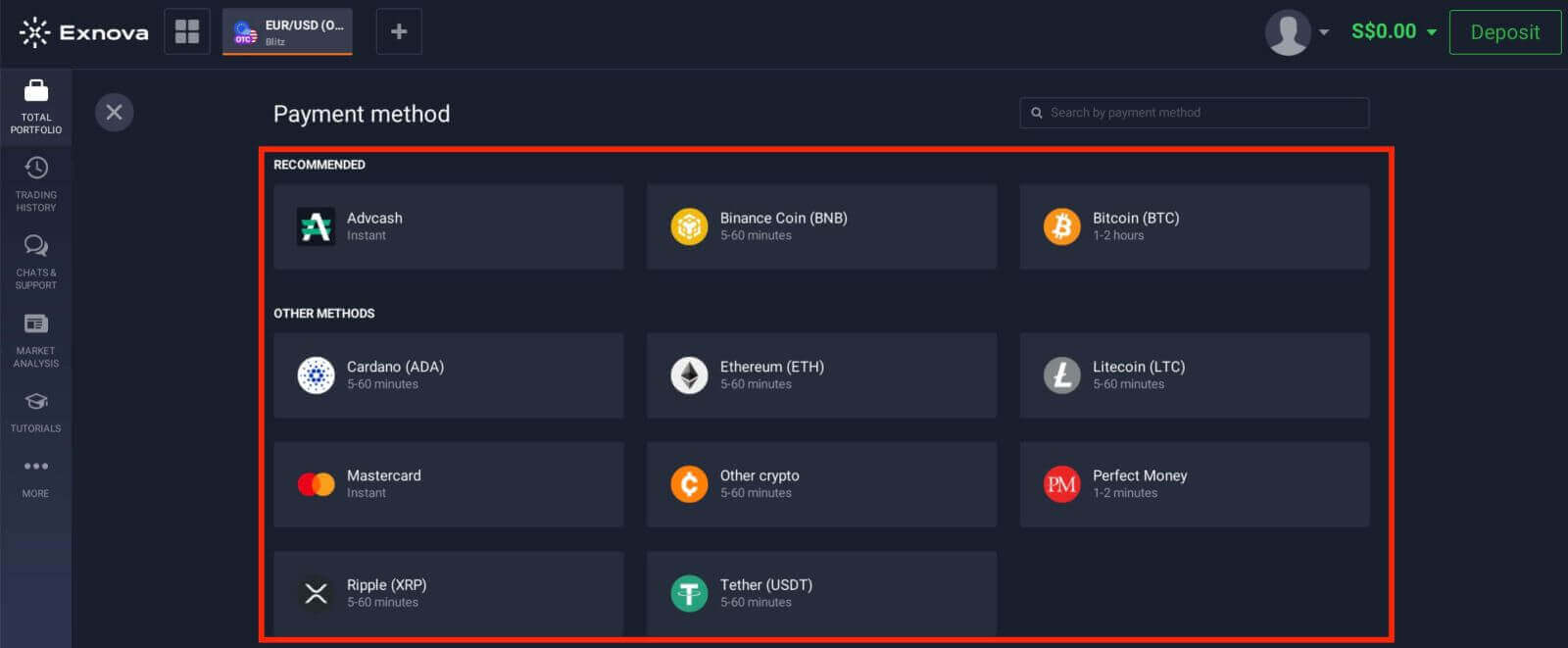
Крок 3: Увядзіце суму дэпазіту
Увядзіце суму, якую вы хочаце ўнесці на свой рахунак Exnova. Exnova мае мінімальныя і максімальныя ліміты дэпазіту, таму пераканайцеся, што ваш дэпазіт знаходзіцца ў гэтых межах. Максімальная сума дэпазіту складае 2000 долараў, а мінімальная сума дэпазіту — 50 долараў для Bitcoin.
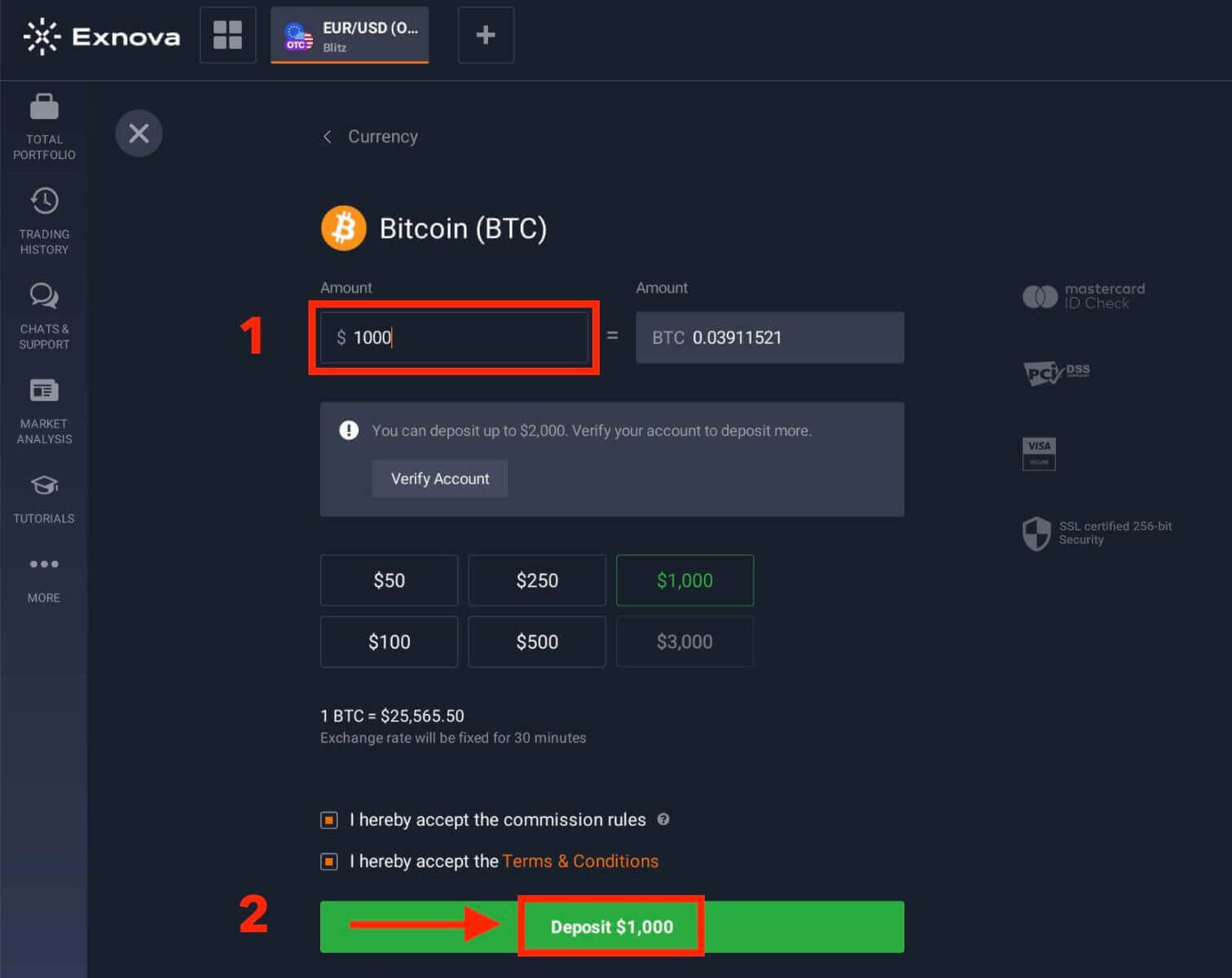
Крок 4: Стварыце адрас для дэпазіту.
Для кожнай падтрымоўванай крыптавалюты Exnova прадастаўляе унікальны адрас кашалька, на які вы будзеце адпраўляць свае сродкі. Гэты адрас мае вырашальнае значэнне для забеспячэння бяспечнага і дакладнага пераводу вашай крыптавалюты. Скапіруйце прадастаўлены адрас кашалька.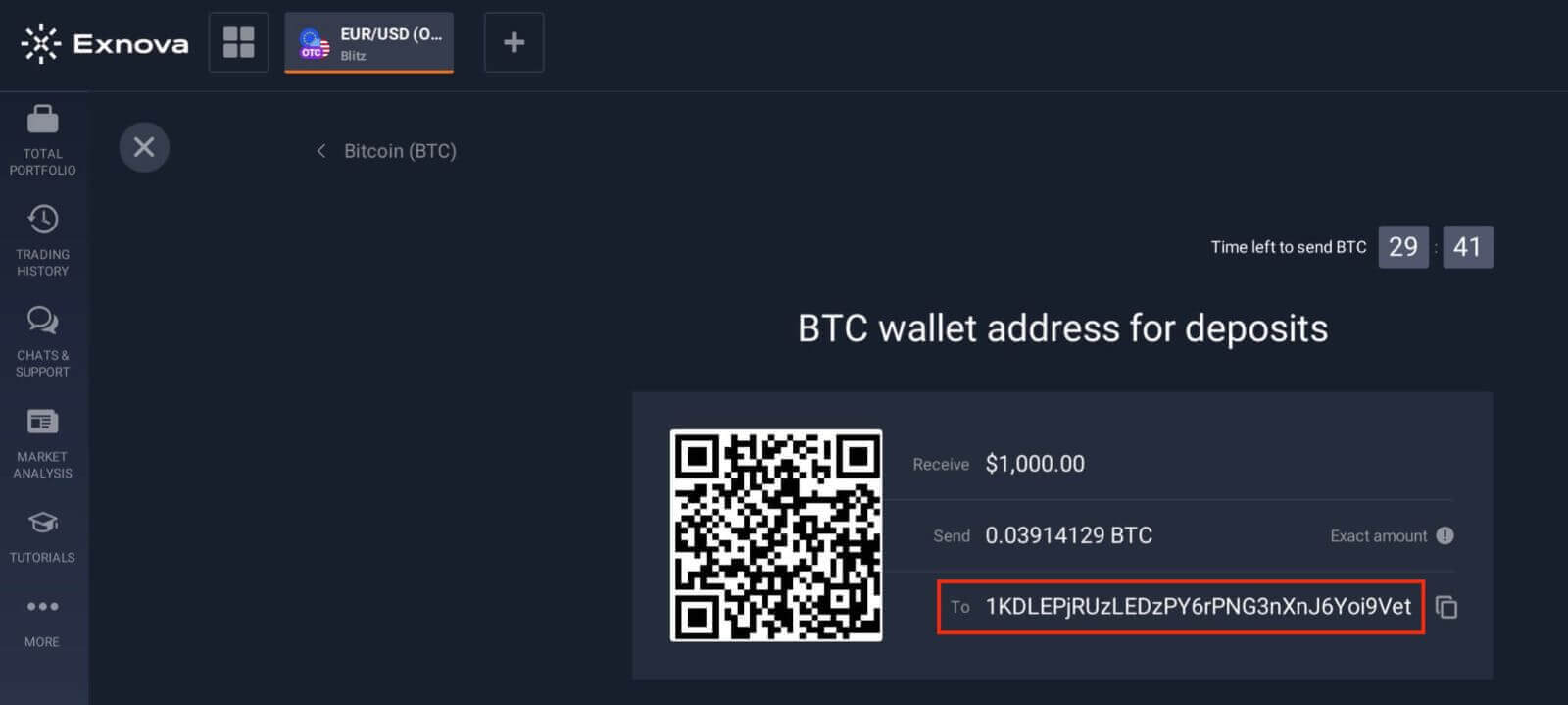
Крок 5: Пачніце перавод крыптавалюты
Адкрыйце свой асабісты кашалёк крыптавалюты або біржавы рахунак, з якога вы адпраўляеце сродкі. Пачніце перавод на адрас кашалька Exnova, які вы скапіравалі на папярэднім кроку. Перад пацвярджэннем пераводу пераканайцеся, што вы правільна ўвялі адрас і двойчы праверце ўсе дадзеныя.
Крок 6: Праверка і пацверджанне
Пасля пачатку пераводу вам можа спатрэбіцца пачакаць неабходную колькасць пацверджанняў у блокчейне, перш чым Exnova апрацуе дэпазіт. Гэта дапамагае гарантаваць бяспеку і цэласнасць транзакцыі.
Крок 7: Канвертацыя і даступнасць.
Exnova можа канвертаваць дэпазіт у крыптавалюце ў нацыянальную валюту платформы або іншую адпаведную валюту. Гэтая канвертацыя дазваляе вам бесперашкодна займацца рознымі фінансавымі аперацыямі на платформе.
Дэпазіт праз банкаўскую карту (Mastercard) на Exnova
Папаўненне рахунку з дапамогай карты Mastercard на Exnova вельмі простае. Такім чынам, вашы сродкі гатовыя да выкарыстання для інвестыцый і іншых фінансавых задач.Крок 1: Налада ўліковага запісу і ўваход
Перш чым вы зможаце ўнесці грошы на Exnova, пераканайцеся, што вы паспяхова стварылі ўліковы запіс і ўвайшлі ў сістэму. Калі вы яшчэ не зарэгістраваліся, наведайце вэб-сайт Exnova і выканайце працэс рэгістрацыі.
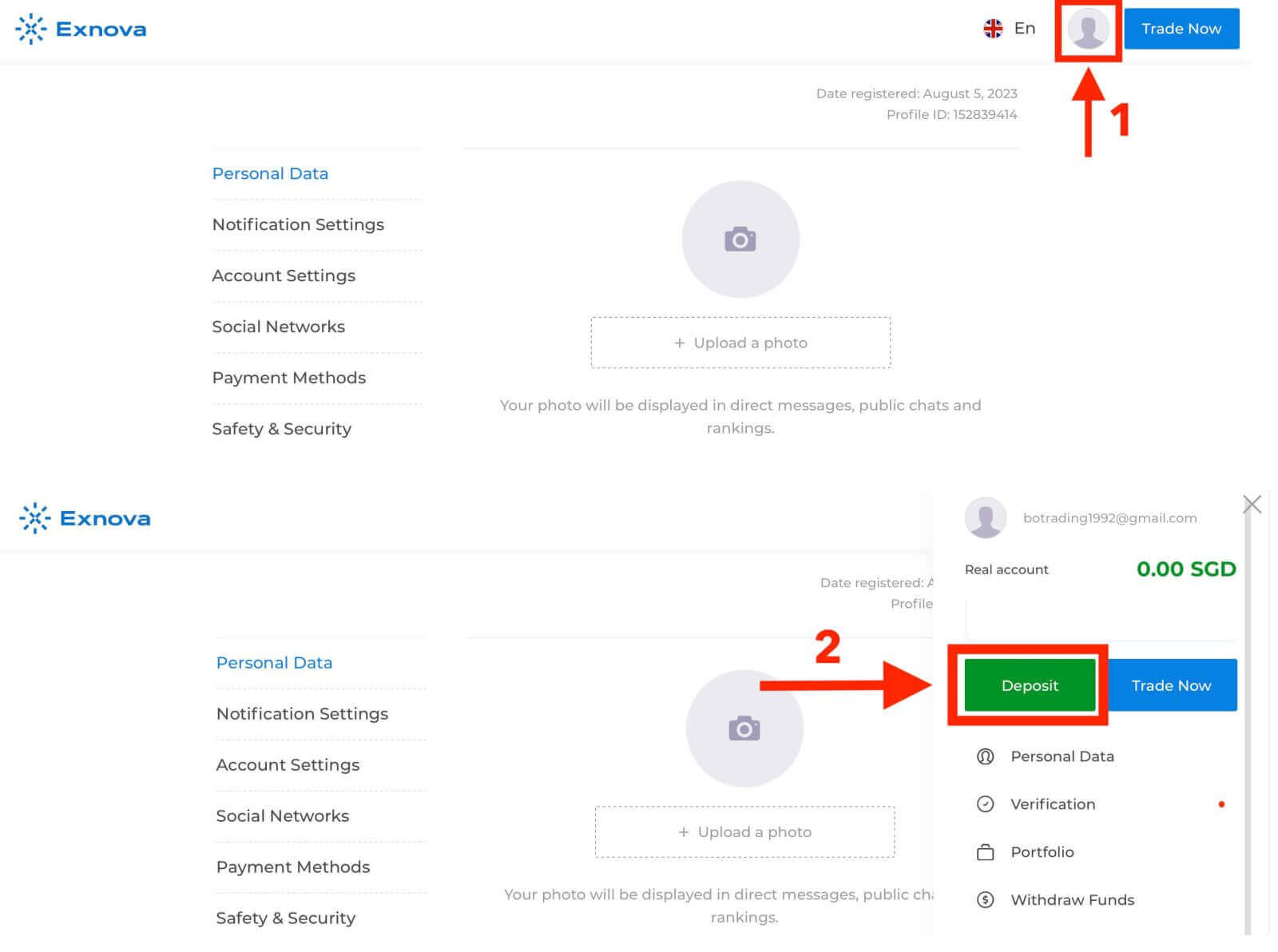
Крок 2: Перайдзіце ў раздзел «Дэпазіт»
Пасля ўваходу ў сістэму вы будзеце перанакіраваны на панэль кіравання. Націсніце на раздзел «Дэпазіт».
Крок 3: Выберыце пераважны спосаб аплаты
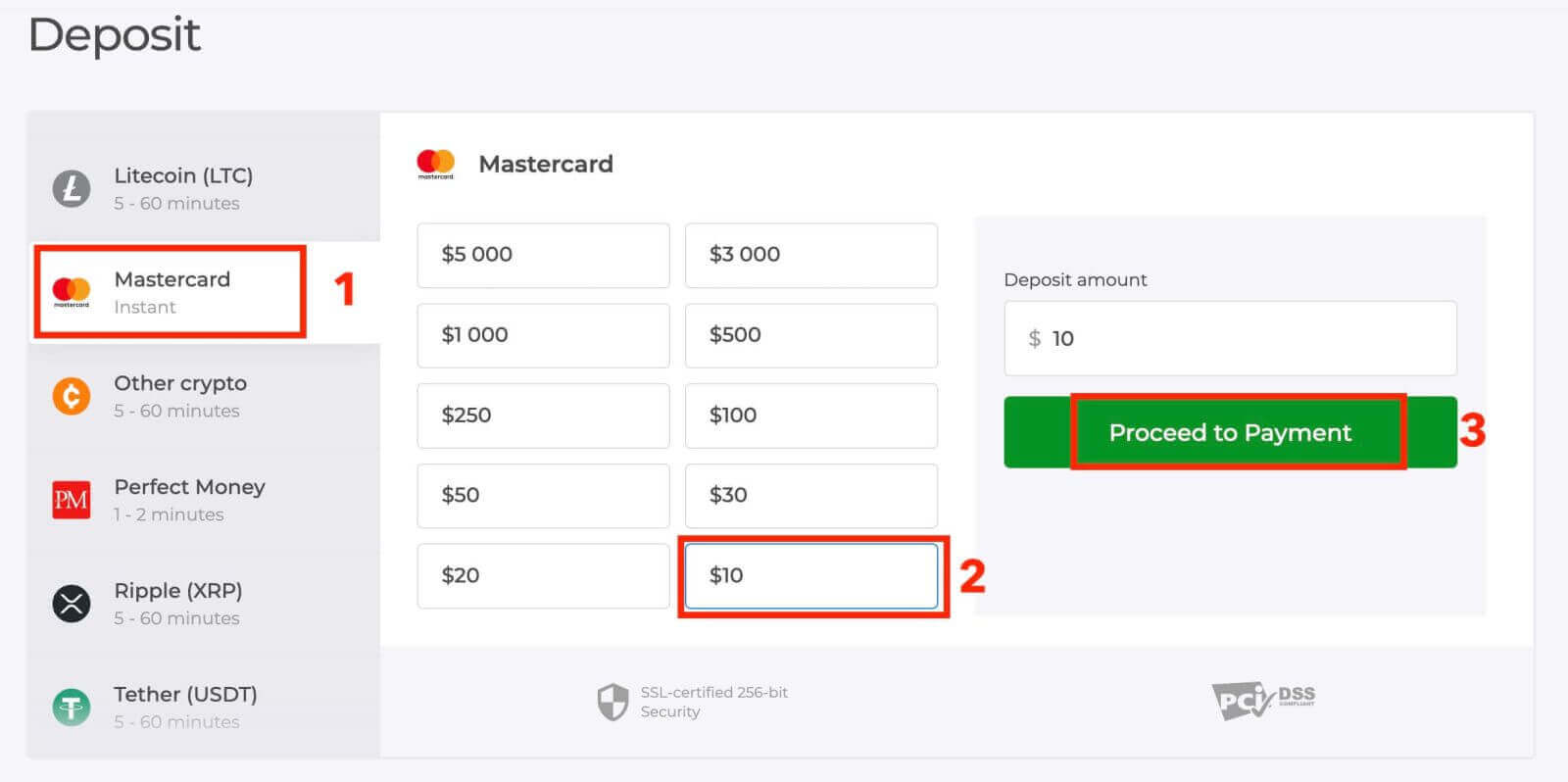
Exnova прапануе розныя спосабы аплаты для ўнясення грошай. Выберыце спосаб аплаты «Mastercard».
Крок 4: Увядзіце суму дэпазіту
Пакажыце суму, якую вы хочаце ўнесці на свой рахунак Exnova. Exnova мае мінімальныя і максімальныя ліміты дэпазіту, таму пераканайцеся, што ваш дэпазіт знаходзіцца ў гэтых межах. Максімальная сума дэпазіту складае 1 000 000 долараў ЗША, а мінімальная сума дэпазіту — 10 долараў ЗША для Mastercard.
Крок 5: Падайце плацежную інфармацыю
Вы будзеце перанакіраваны на новую старонку, дзе вам будзе прапанавана ўвесці інфармацыю аб вашай карце. Exnova сур'ёзна ставіцца да бяспекі, таму ваша канфідэнцыйная інфармацыя шыфруецца і апрацоўваецца з найвышэйшай асцярожнасцю.
- Імя ўладальніка карты: імя, як яно пазначана на картцы Mastercard.
- Нумар карты: 16-значны нумар на пярэднім баку карты.
- Тэрмін дзеяння: месяц і год, калі заканчваецца тэрмін дзеяння карты.
- CVV/CVC: трохзначны код бяспекі на адваротным баку карты.
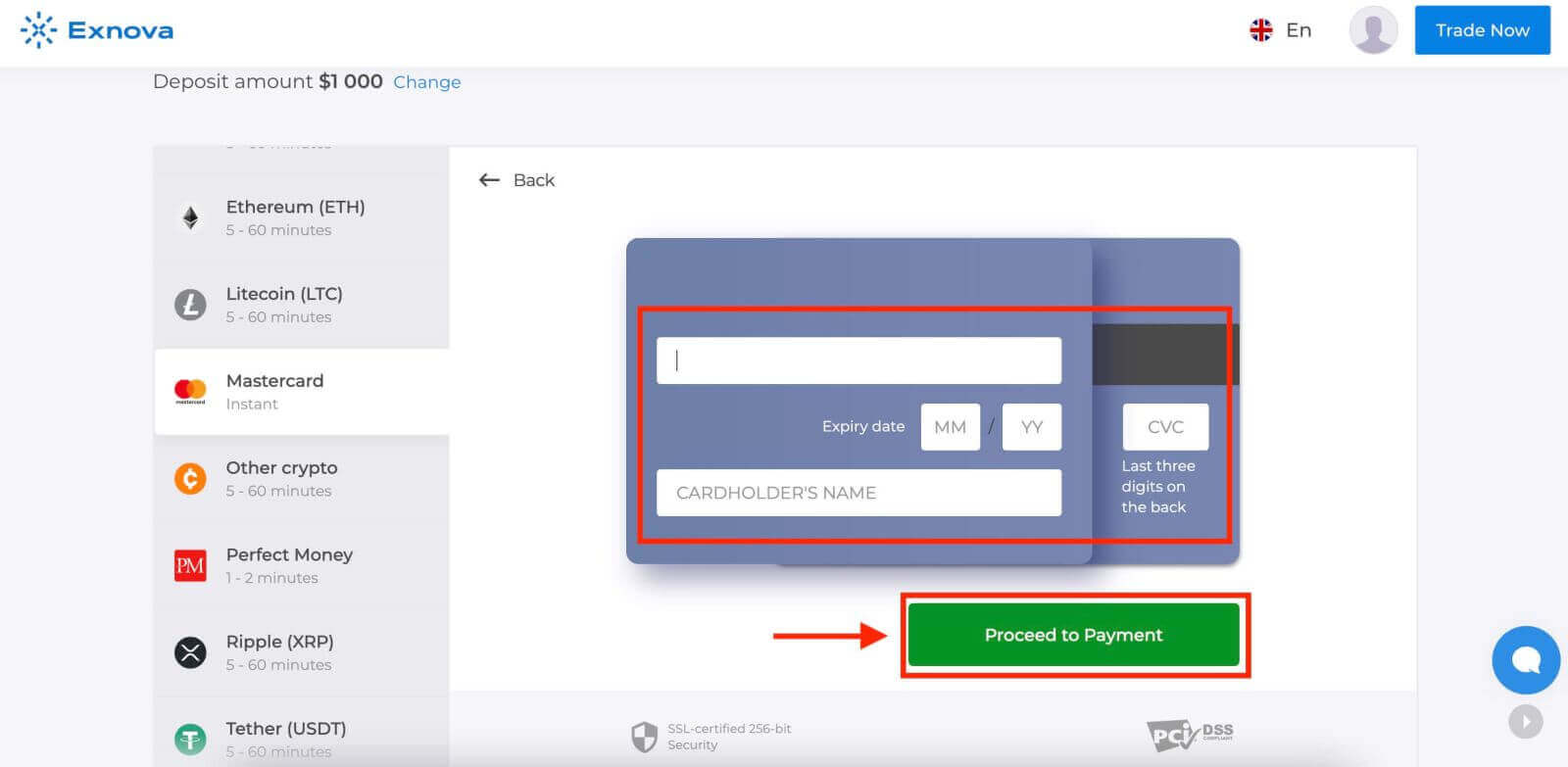
Пасля выканання ўсіх неабходных крокаў націсніце кнопку «Адправіць».
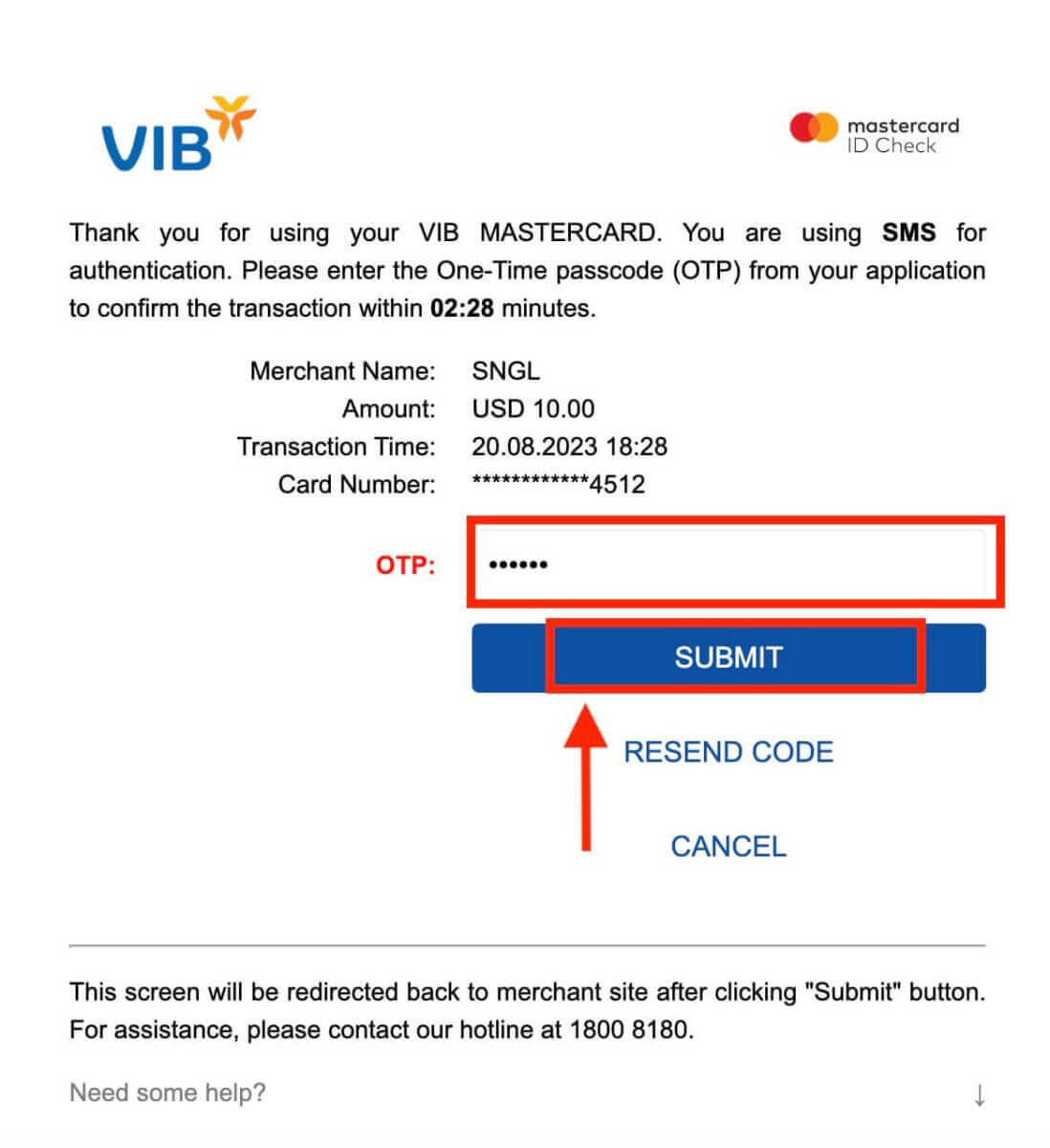
Крок 6: Пацверджанне і апавяшчэнне
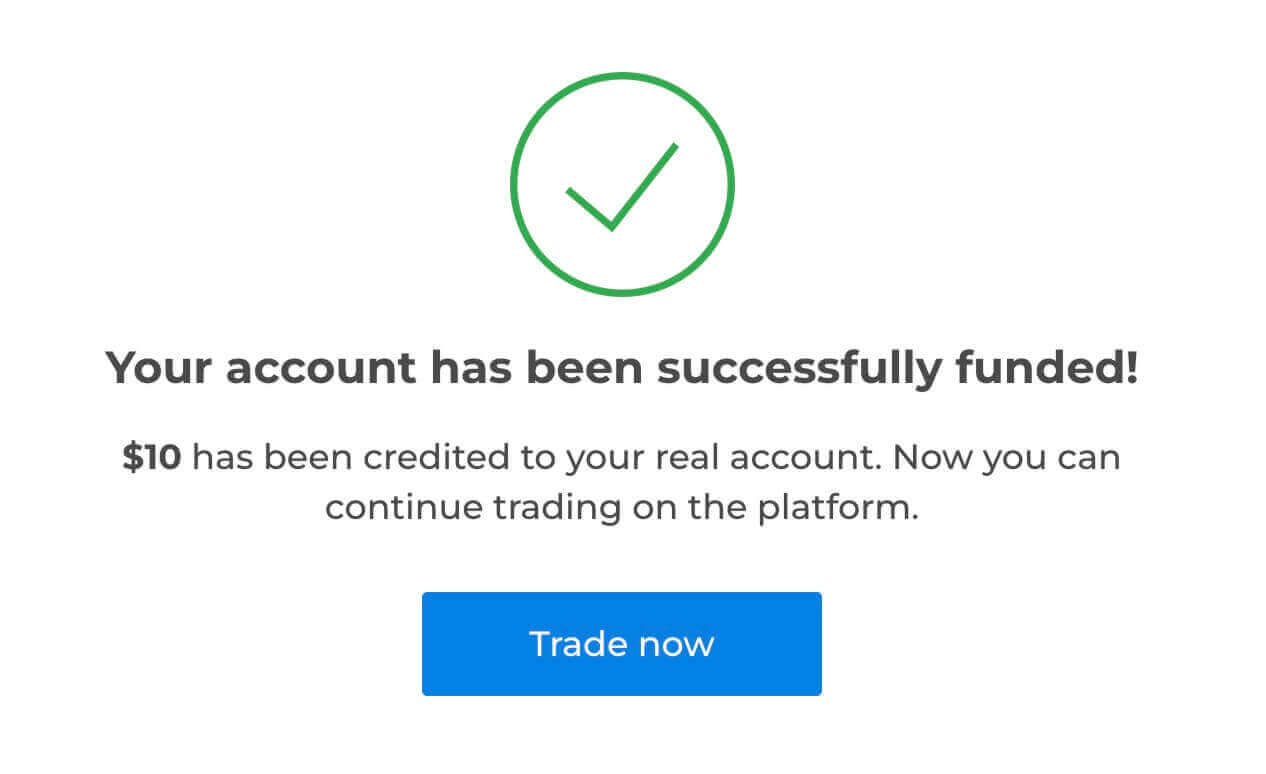
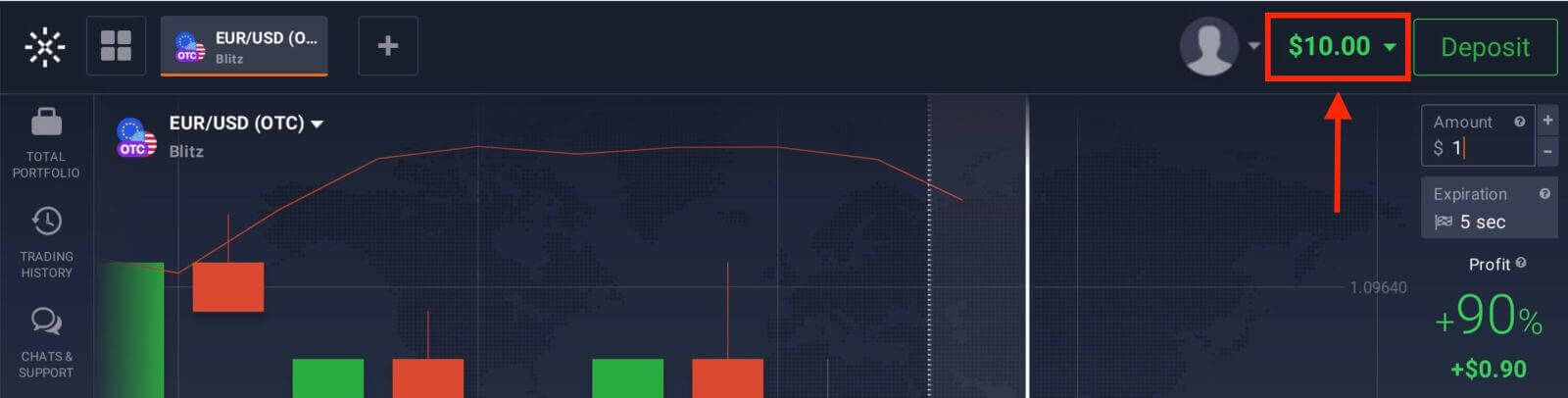
Пасля паспяховай апрацоўкі дэпазіту вы атрымаеце пацверджанне на платформе. Акрамя таго, вы можаце атрымаць электронны ліст або SMS з пацвярджэннем транзакцыі дэпазіту.
Дэпазіт праз электронныя кашалькі (Advcash, Perfect Money) на Exnova
Вельмі просты спосаб папаўнення рахунку — выкарыстоўваць электронныя кашалькі. У гэтым кіраўніцтве пакрокава тлумачыцца, як папаўняць свой рахунак Exnova з дапамогай электроннага кашалька, які вам найбольш падабаецца.Крок 1: Перайдзіце ў раздзел «Дэпазіт».
Калі вы знаходзіцеся ў гандлёвай зале, націсніце зялёную кнопку «Дэпазіт». Гэтая кнопка знаходзіцца ў правым верхнім куце старонкі.
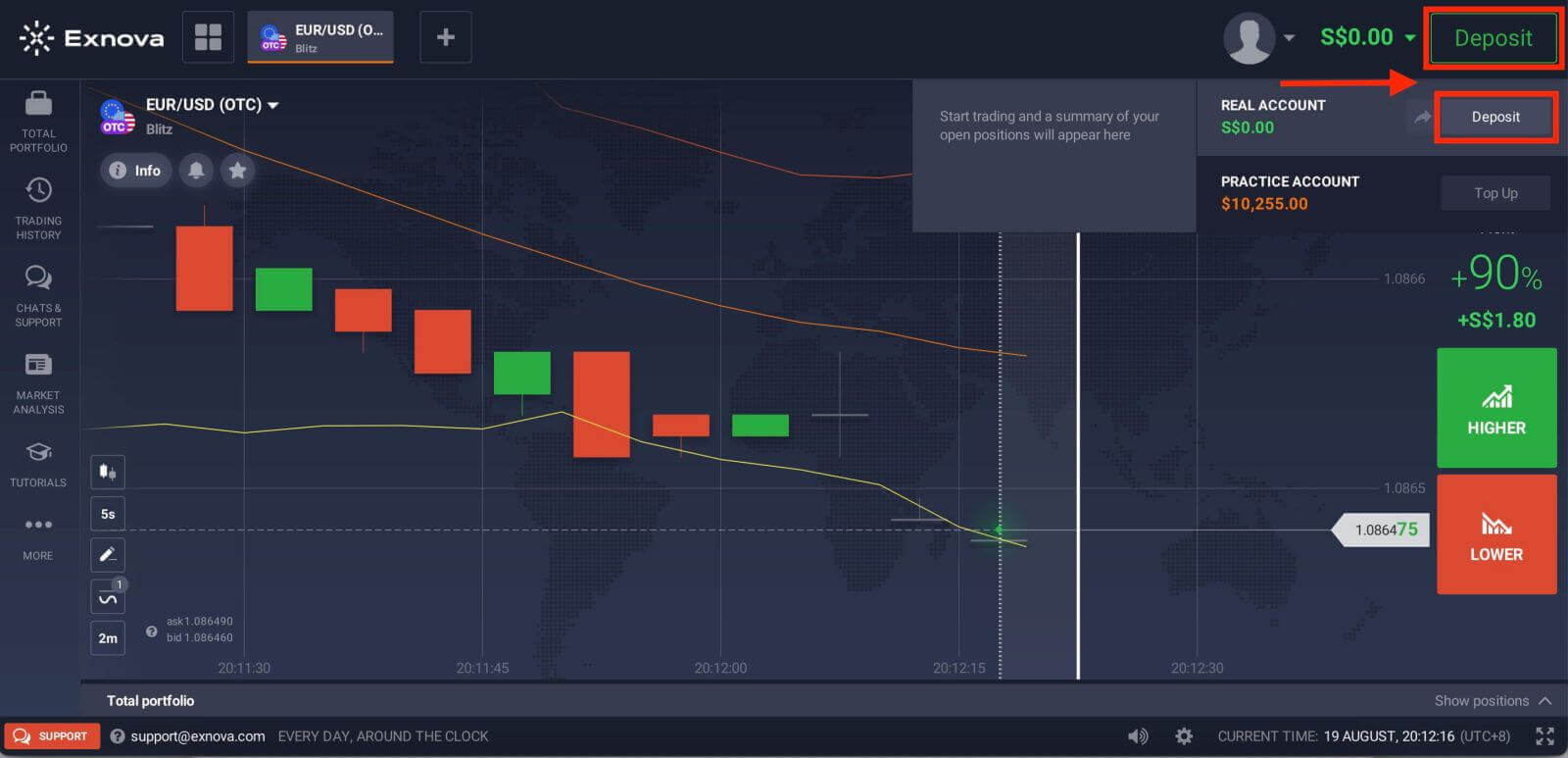
Крок 2: Выберыце электронныя кашалькі ў якасці спосабу папаўнення рахунку.
Са спісу падтрымоўваных электронных кашалькоў выберыце той, які вы хочаце выкарыстоўваць для папаўнення рахунку. Exnova звычайна падтрымлівае папулярныя электронныя кашалькі, такія як Advcash, Perfect Money і іншыя. Націсніце на абраны электронны кашалёк, каб працягнуць.
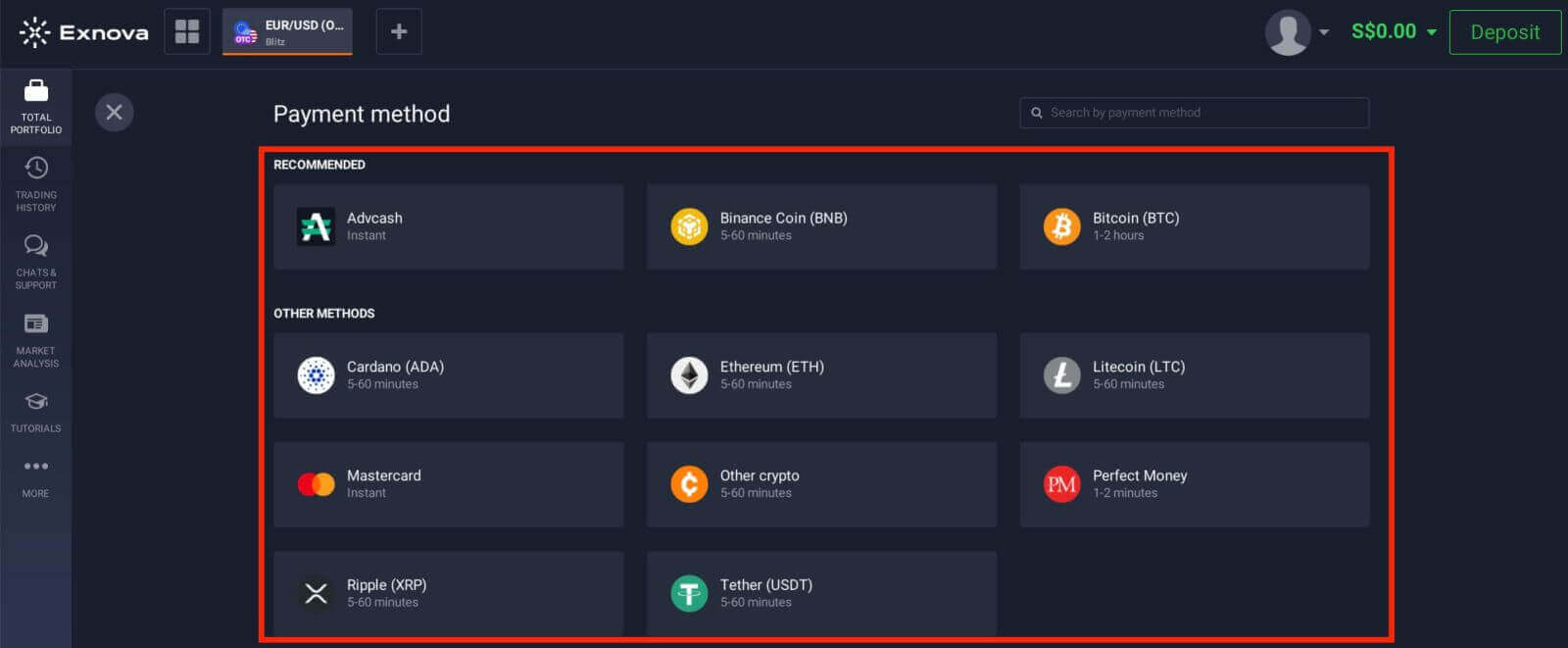
Крок 3: Пазначце суму папаўнення рахунку
. Увядзіце суму, якую вы хочаце папаўніць свой рахунак Exnova. Пераканайцеся, што абраная вамі сума адпавядае мінімальнаму і максімальнаму лімітам папаўнення рахунку Exnova. Максімальная сума папаўнення складае 1 000 000 долараў ЗША, а мінімальная сума папаўнення — 10 долараў ЗША.
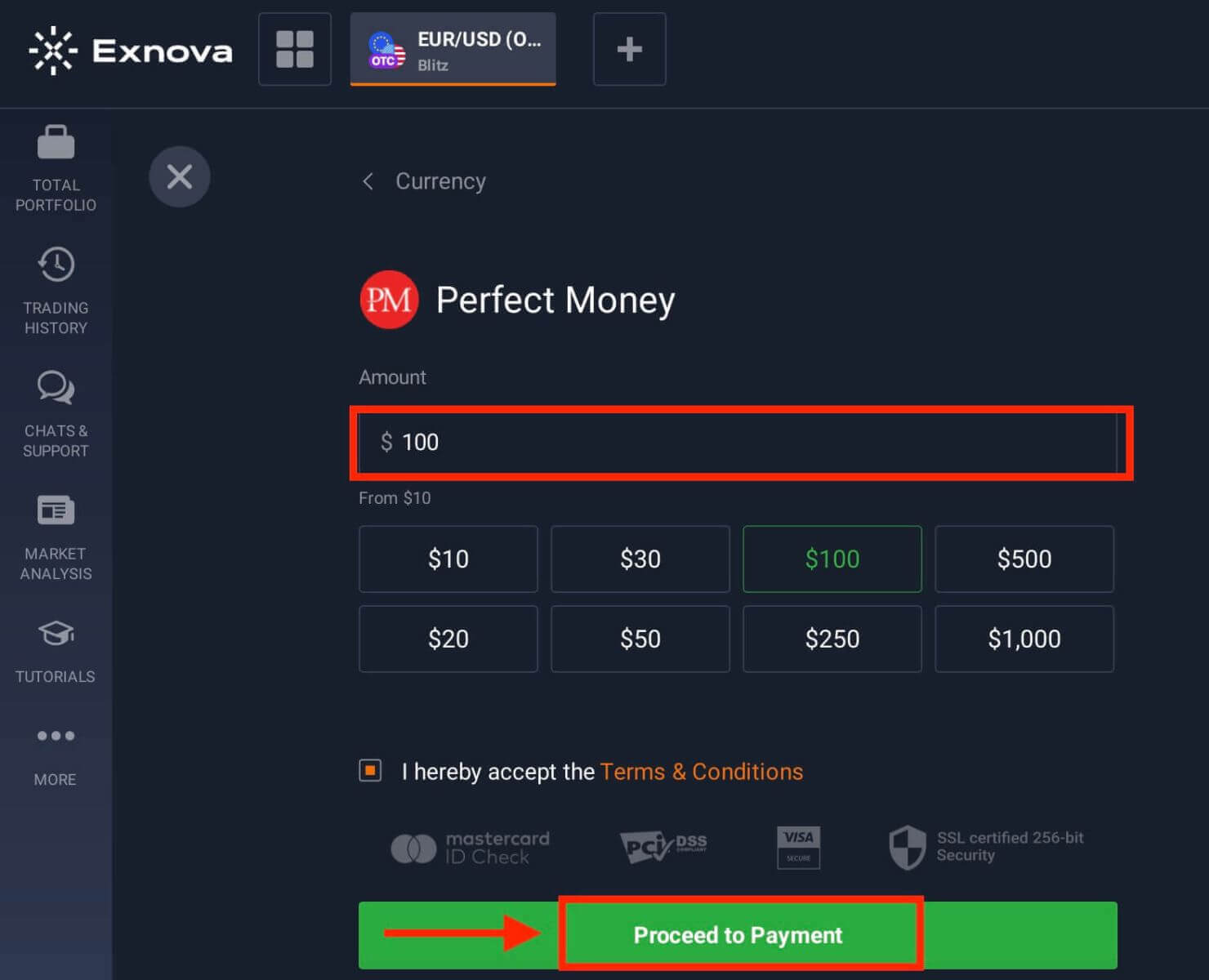
Крок 4: Аўтэнтыфікуйцеся з дапамогай электроннага кашалька.
Вы будзеце перанакіраваны ў інтэрфейс абранага вамі электроннага кашалька для завяршэння працэсу аўтэнтыфікацыі. Увайдзіце ў свой электронны кашалёк, выкарыстоўваючы свае ўліковыя дадзеныя, каб пацвердзіць транзакцыю.
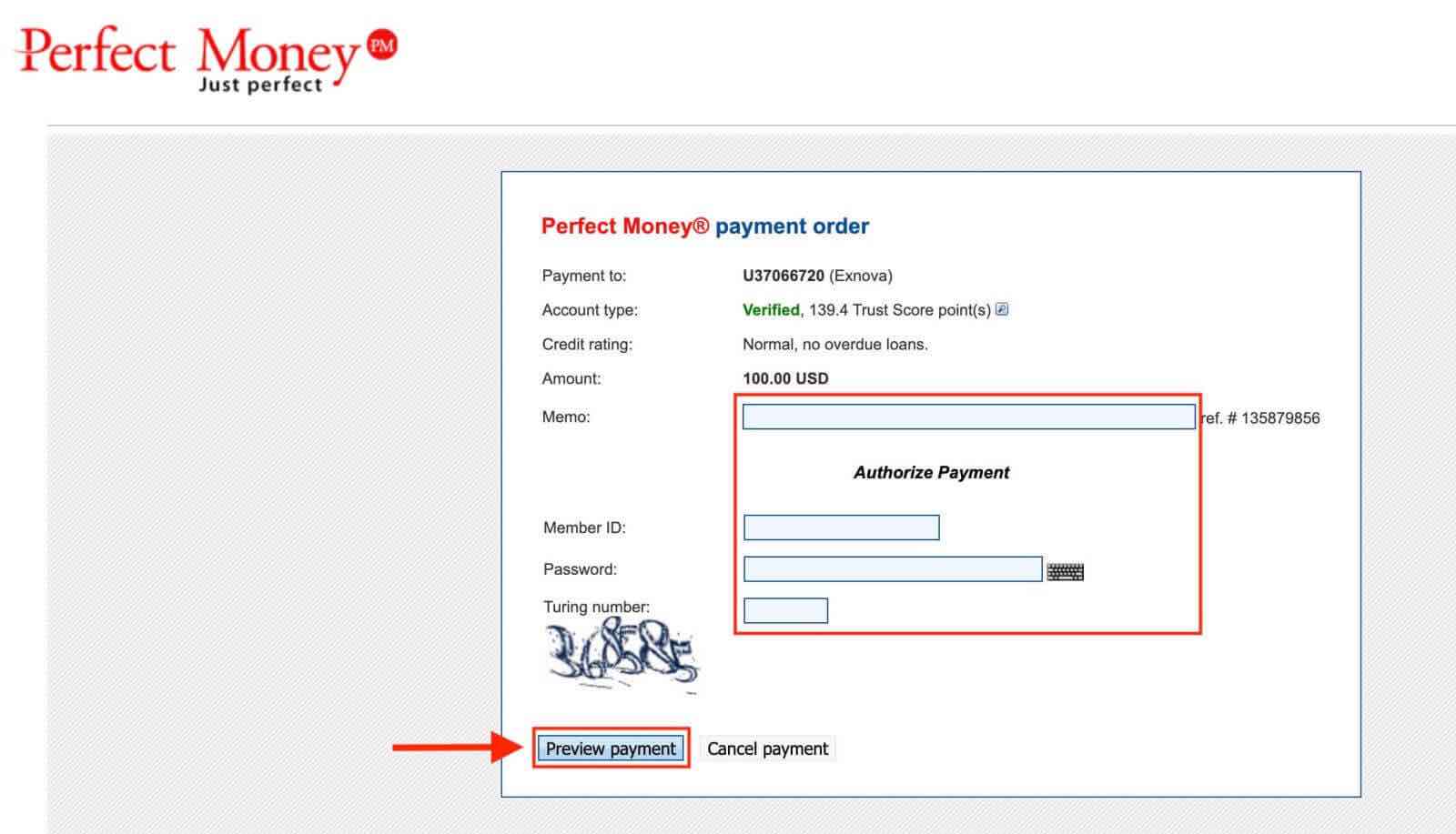
Крок 5: Пацверджанне і апавяшчэнне.
Пасля паспяховага завяршэння вы атрымаеце пацверджанне на экране платформы Exnova. Акрамя таго, Exnova можа адправіць вам ліст або апавяшчэнне аб аперацыі дэпазіту.