Exnova Mag-login

Sa ibaba ay makikita mo ang sunud-sunod na gabay sa pag-log in para sa Exnova kasama ang isang malinaw na checklist sa pag-verify: mga katanggap-tanggap na dokumento ng ID, pamantayan sa patunay ng address, mga gustong format ng file at mga tip sa kalidad ng larawan, at ang karaniwang daloy ng trabaho sa pagsusuri. Matutunan kung paano magsumite ng mga dokumento sa pamamagitan ng portal ng account, kung ano ang nagti-trigger ng mga pagtanggi (mga hindi tugmang pangalan, mga nag-expire na ID, mga na-crop na larawan), at kung bakit ipinapatupad ang pag-verify bago ang ilang partikular na pagkilos tulad ng mga withdrawal. Asahan na mag-iba ang mga oras ng pagsusuri; posible ang mabilis na pag-apruba ngunit magplano para sa ilang araw ng negosyo, at paganahin ang mga hakbang sa seguridad sa antas ng account gaya ng malalakas na password at isang authenticator app upang mabawasan ang panganib.

Paano Mag-login sa Exnova
Paano Mag-login sa Exnova Gamit ang Mobile Web Version
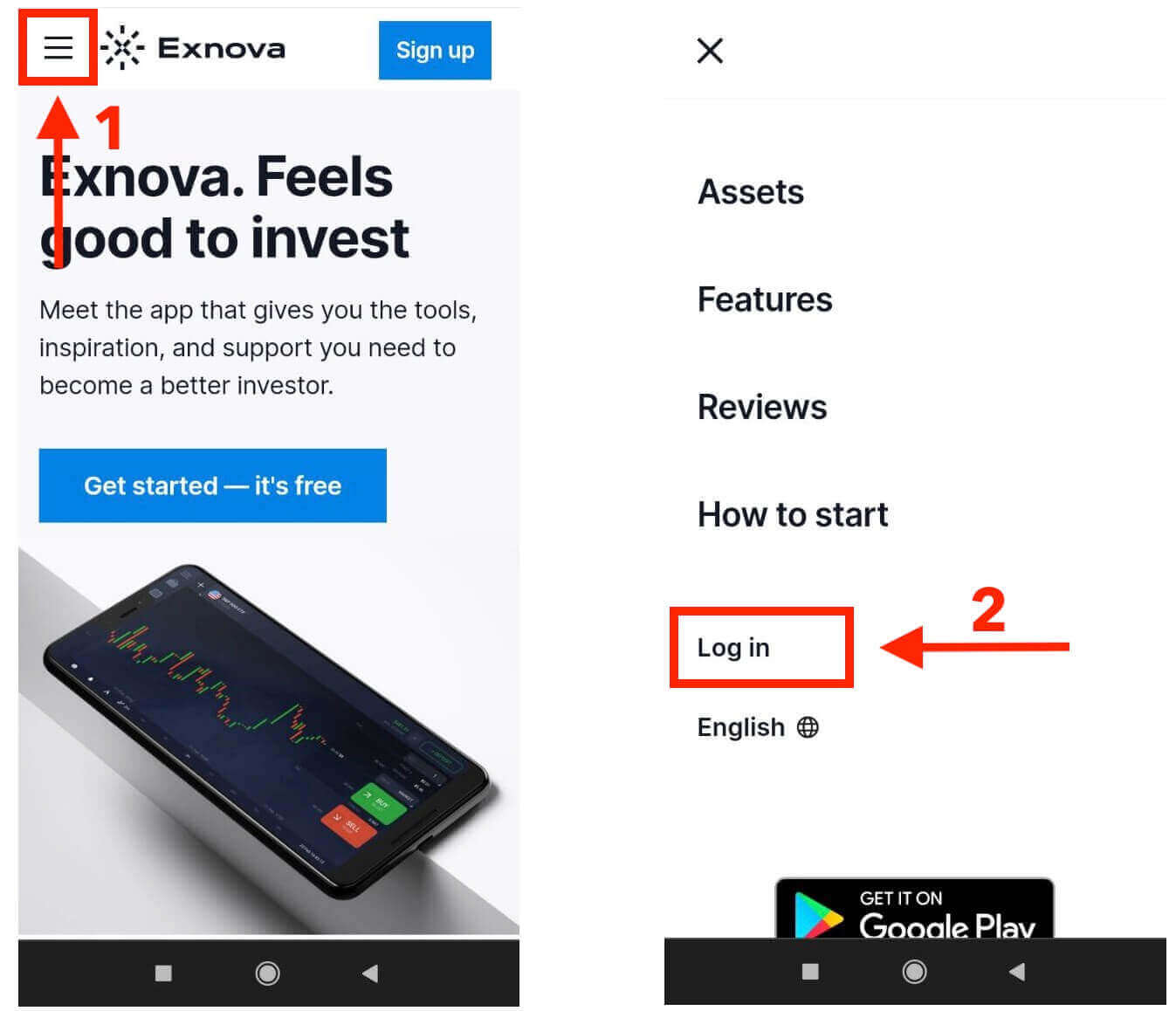
Nauunawaan ng Exnova na maraming tao ang gumagamit ng mga mobile device, kaya ginawa nilang napakadaling gamitin ang kanilang website sa mga telepono at tablet. Ipapakita sa iyo ng gabay na ito ang mga madaling hakbang para mag-log in sa Exnova gamit ang mobile website. Nangangahulugan ito na magagamit mo ang lahat ng magagandang bagay na inaalok ng Exnova kahit kailan at saan mo gusto, nang walang anumang abala.1. Magsimula sa pamamagitan ng pagbukas ng web browser na gusto mong gamitin at pumunta sa website ng Exnova . Kapag nasa homepage ka na ng Exnova, hanapin ang opsyong "Log in".
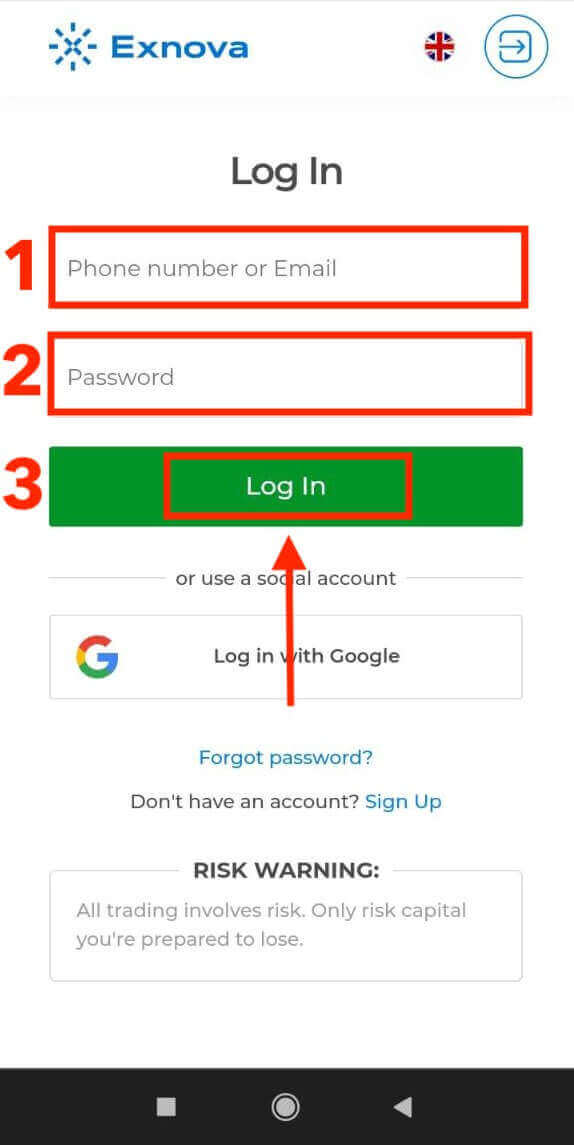
2. I-type lamang ang iyong email at password, at pagkatapos ay pindutin ang button na "Log In". Bilang kahalili, maaari ka ring mag-log in gamit ang iyong Google account. Susuriin ng Exnova ang iyong mga detalye at hahayaan kang ma-access ang dashboard ng iyong account.
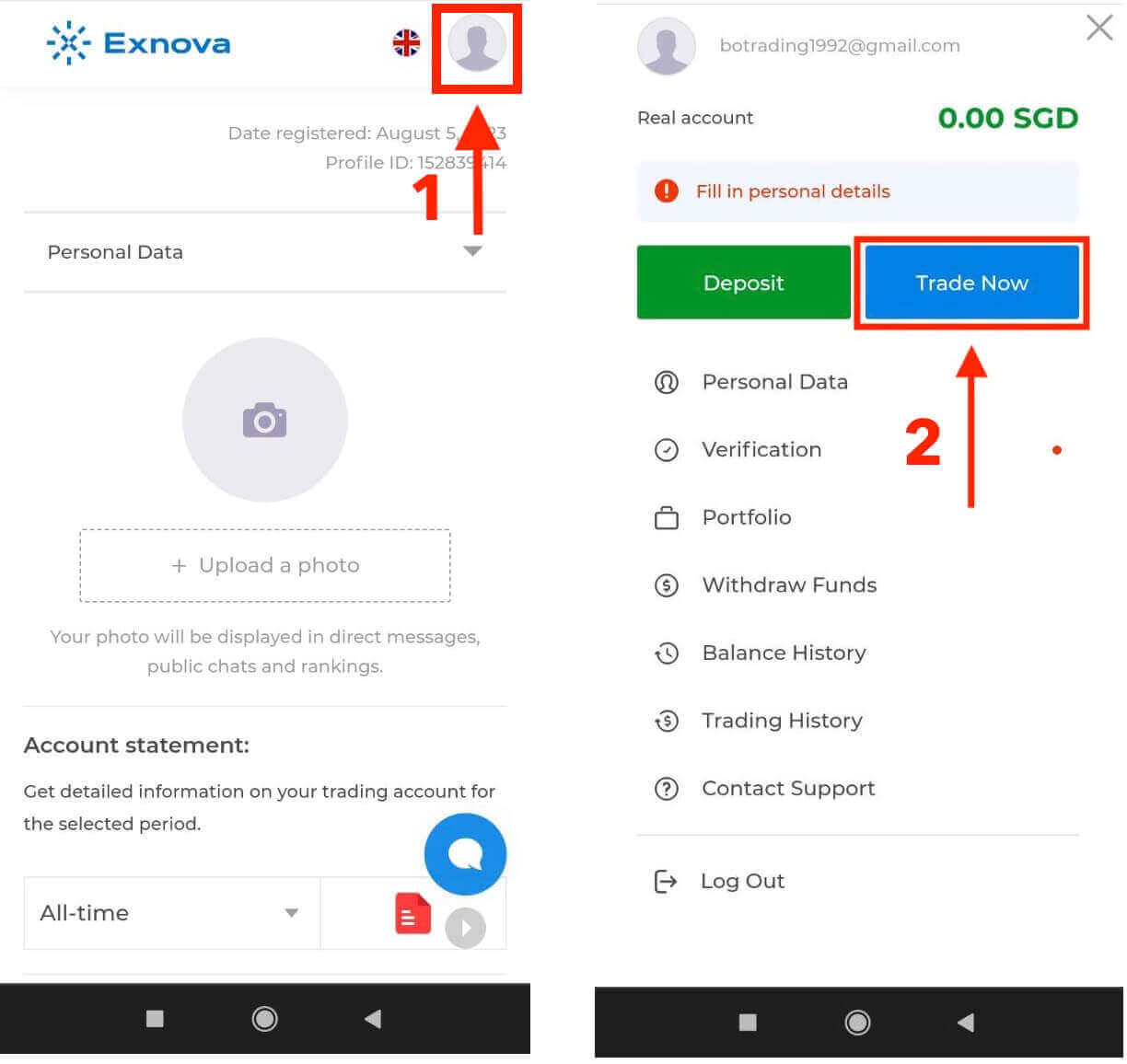
Kapag matagumpay na nag-login, ididirekta ka sa mobile-friendly na dashboard. Ang madaling gamiting interface na ito ay nagbibigay-daan sa iyong ma-access ang iba't ibang feature at serbisyo nang madali. Pamilyar sa layout para madaling mag-navigate. I-tap ang icon na "tao" at "Trade Now" para simulan ang pangangalakal.
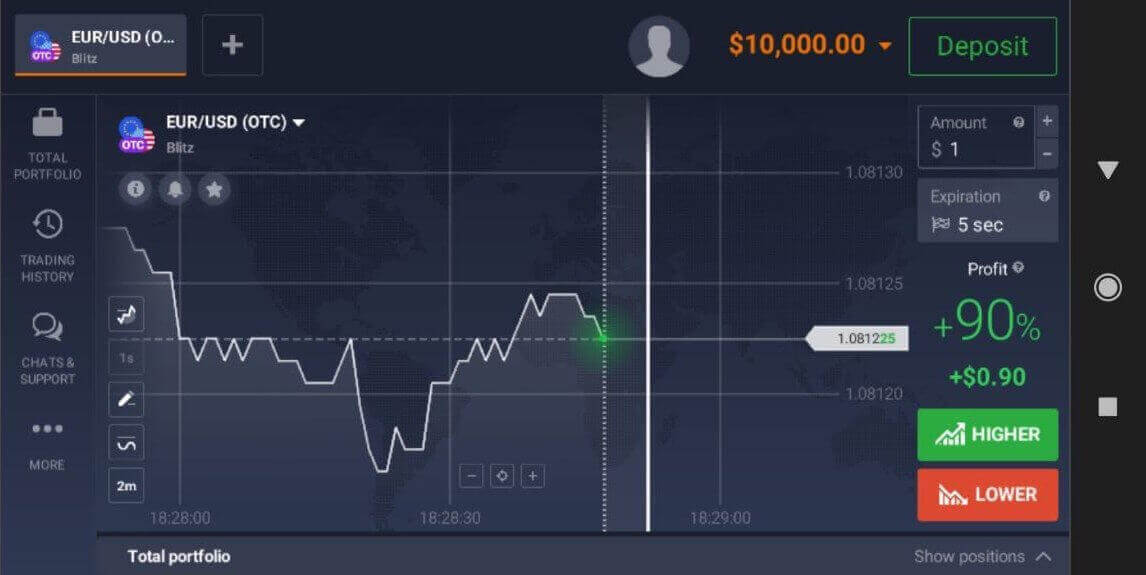
Handa ka na! Maaari ka na ngayong mangalakal gamit ang mobile web version ng platform. Ang mobile web version ng trading platform ay kapareho ng regular na web version. Dahil dito, hindi ka makakaranas ng anumang problema sa pangangalakal o paglilipat ng pondo. Mayroon kang Demo Account balance na $10,000 na magagamit para sa pangangalakal sa platform.
Paano Mag-login sa Exnova Android app
Ang Exnova Android app ay nagbibigay sa mga user ng kaginhawahan ng pag-access sa mga feature nito nang direkta mula sa kanilang mga mobile device. Dinedetalye ng gabay na ito ang mga hakbang na kailangan upang madaling mag-log in sa Exnova app sa Android, na tinitiyak ang isang maayos at ligtas na karanasan para sa mga user na on the go.Hakbang 1: Pag-access sa Google Play Store
Pumunta sa Google Play Store . Dito mo maaaring i-download at i-install ang Exnova app .
Hakbang 2: Paghahanap at Pag-install ng Exnova App
Sa search bar ng Google Play Store, i-type ang "Exnova - Mobile Trading App" at i-tap ang search icon. Hanapin ang Exnova app mula sa mga resulta ng paghahanap at i-click ito. Pagkatapos, i-tap ang button na " I-install " upang simulan ang proseso ng pag-download at pag-install.
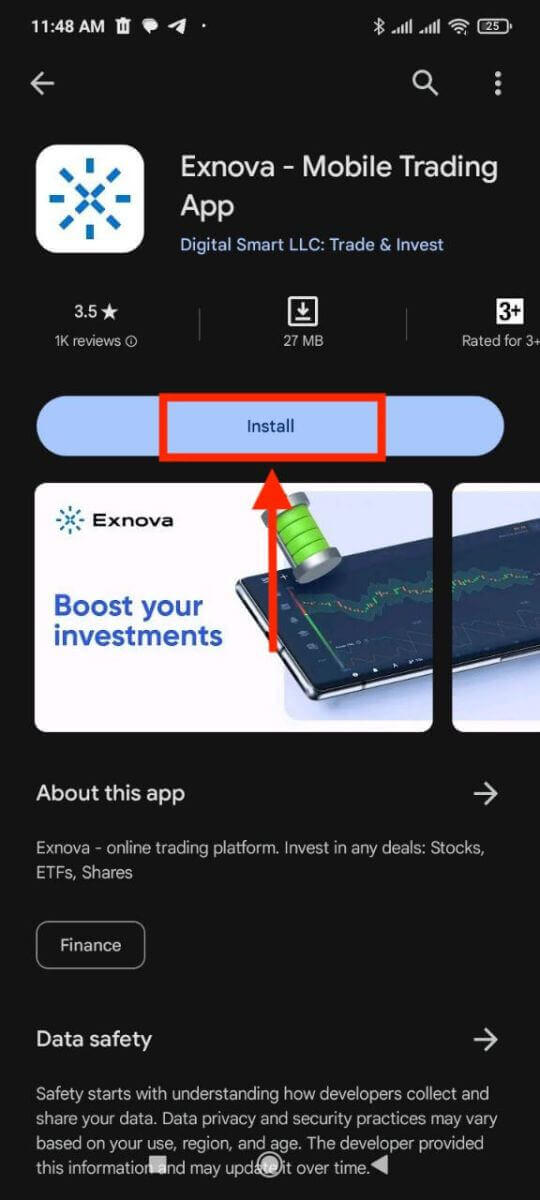
Hakbang 3: Paglulunsad ng Exnova App
Matapos matagumpay na mai-install ang app, pindutin ang buton na "Buksan" upang ilunsad ang Exnova app sa iyong Android device. 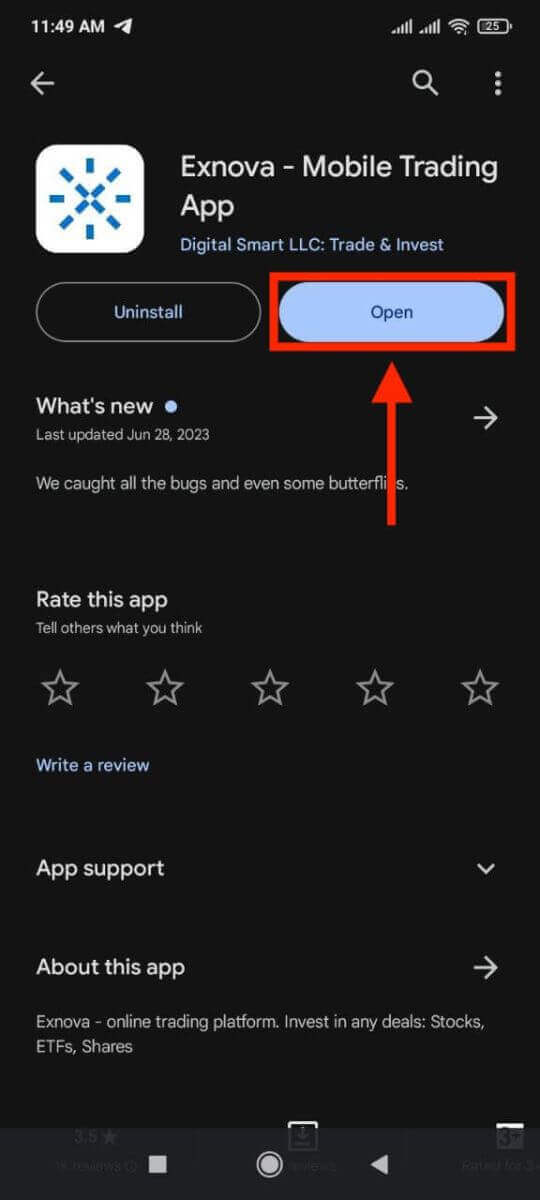
Hakbang 4: Pumunta sa Login Screen
Sa paglulunsad ng app, ipapakita sa iyo ang welcome screen ng app. Hanapin at i-tap ang opsyong "LOG IN" upang magpatuloy sa login screen. Sa login screen, ilagay ang iyong rehistradong email at password sa mga itinalagang field. 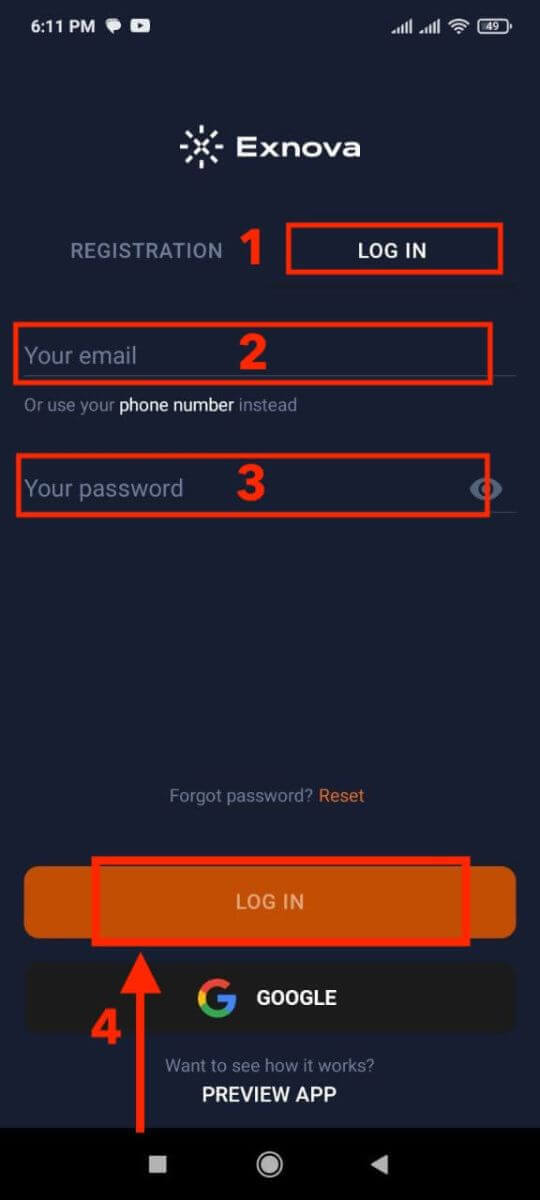
Hakbang 5: Paggalugad sa Interface ng App
Kapag matagumpay na nag-login, ididirekta ka sa interface ng Trading. Maglaan ng oras upang maging pamilyar sa interface, na nagbibigay ng access sa iba't ibang feature, tool, at serbisyo.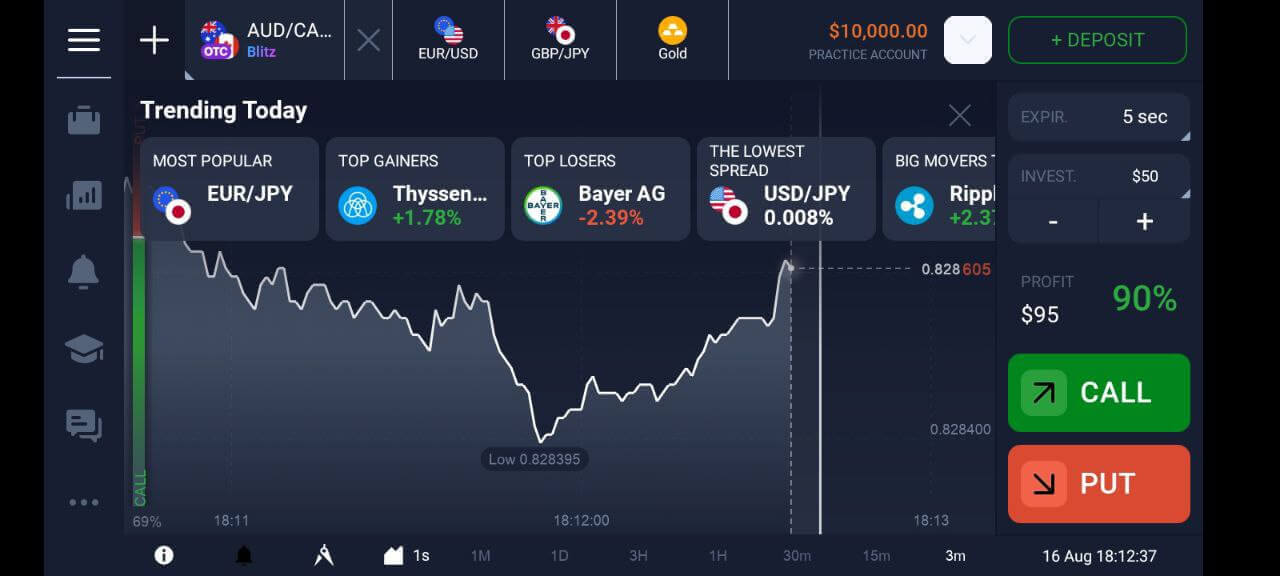
Paano Mag-login sa Exnova Gamit ang Iyong Email Address
Hakbang 1: Pag-access sa Pahina ng Pag-login ng Exnova
Pumunta sa website ng Exnova . I-click ang buton na "Mag-log in" sa kanang sulok sa itaas ng pahina. 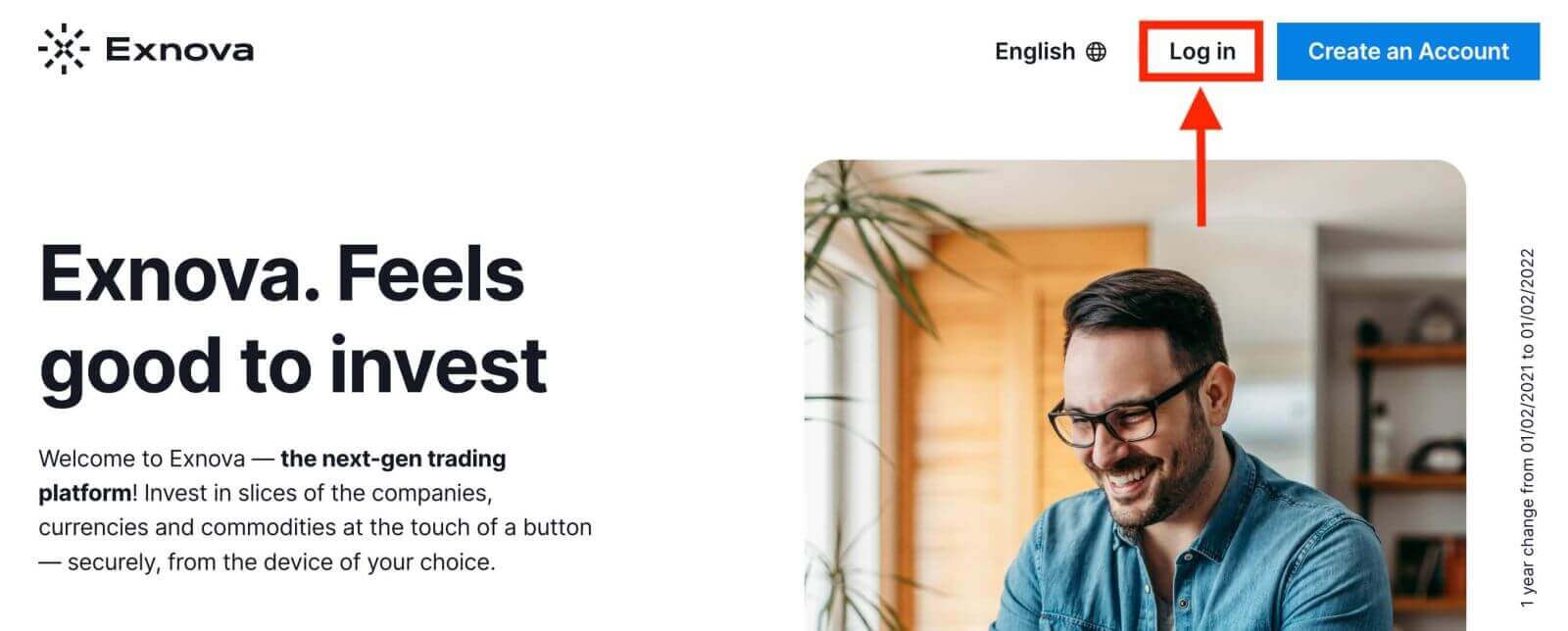
Hakbang 2: Pagbibigay ng mga Kredensyal ng Gumagamit
Pagdating sa pahina ng pag-login, hihilingin sa iyo na ilagay ang iyong mga kredensyal sa gumagamit. Karaniwang kasama sa mga kredensyal na ito ang iyong email address at password. Siguraduhing tumpak mong naipasok ang impormasyong ito upang maiwasan ang anumang mga isyu sa pag-login. 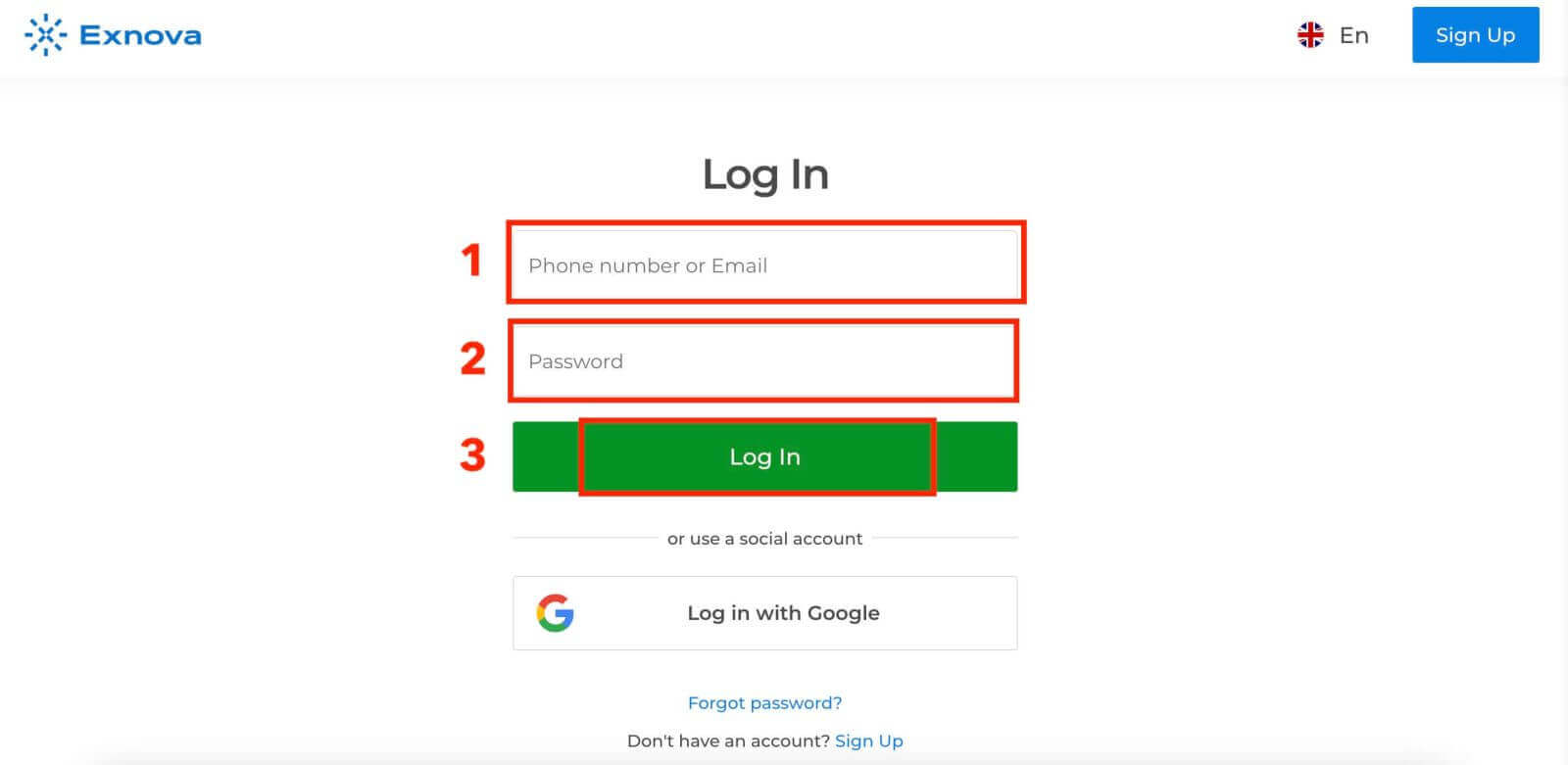
Hakbang 3: Pag-navigate sa Dashboard
. Pagkatapos ay i-validate ng Exnova ang iyong impormasyon at bibigyan ng access ang dashboard ng iyong account. Ito ang sentral na hub kung saan maaari mong ma-access ang iba't ibang mga tampok, serbisyo, at setting. Maging pamilyar sa layout ng dashboard upang masulit ang iyong karanasan sa Exnova. I-click ang "Trade Now" upang simulan ang pangangalakal. 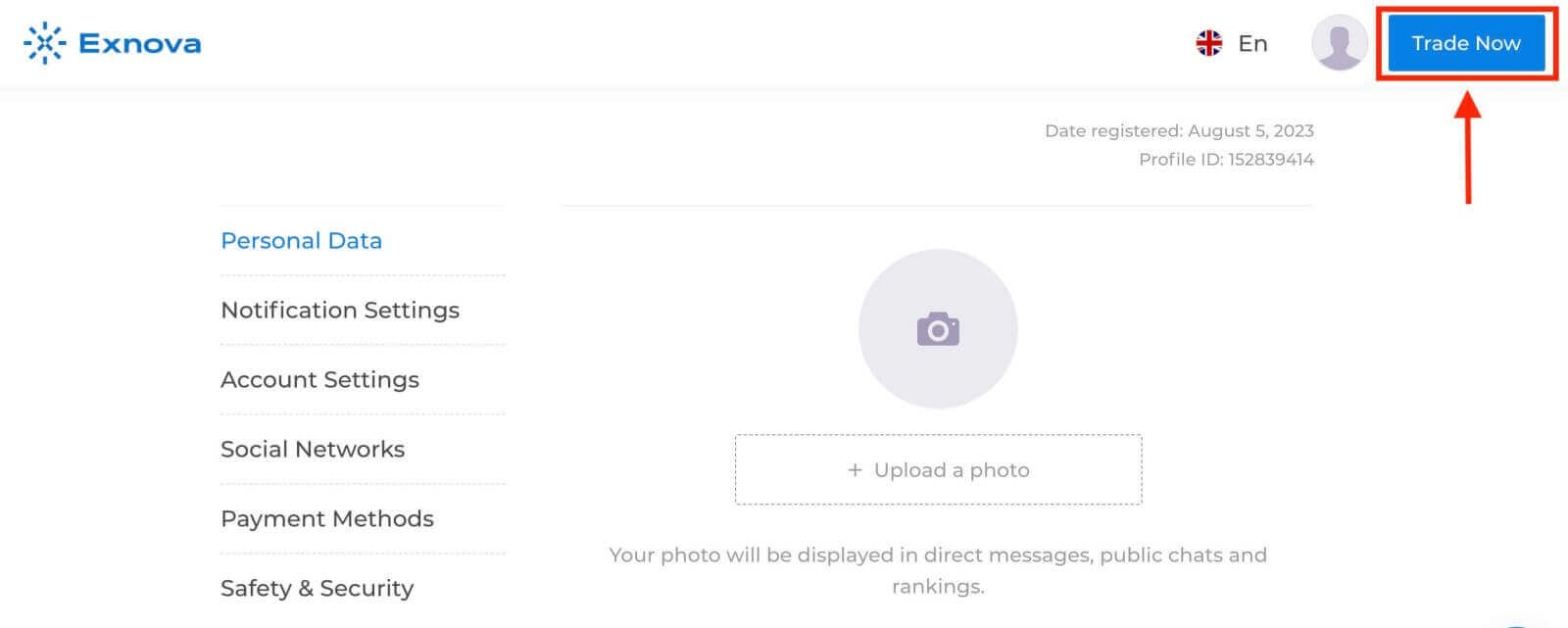
Mayroon kang $10,000 sa Demo Account, maaari ka ring mangalakal sa isang totoong account pagkatapos magdeposito. Sumangguni sa artikulong ito para sa karagdagang impormasyon tungkol sa Deposit: Paano Magdeposito sa Exnova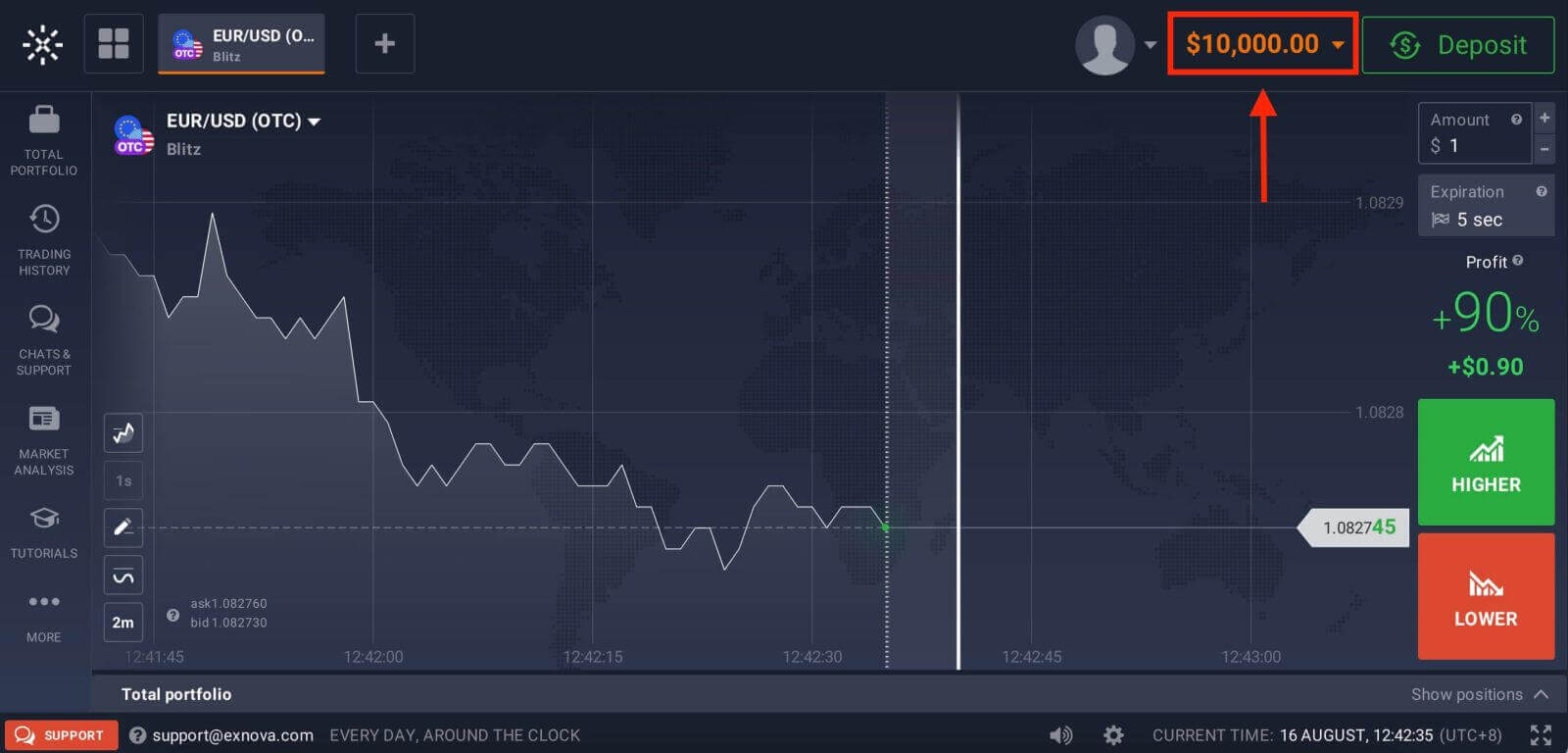
Paano Mag-login sa Exnova Gamit ang Google
Kinikilala ng Exnova ang kahalagahan ng madaling pag-access para sa mga gumagamit nito. Sa pamamagitan ng paggamit ng iyong Google Account, isang malawak na kinikilala at ligtas na paraan ng pagpapatotoo, mabilis at walang kahirap-hirap kang makakapasok sa platform ng Exnova.Ipinaliliwanag ng gabay na ito ang mga hakbang upang madaling mag-log in sa Exnova gamit ang iyong mga kredensyal sa Google.
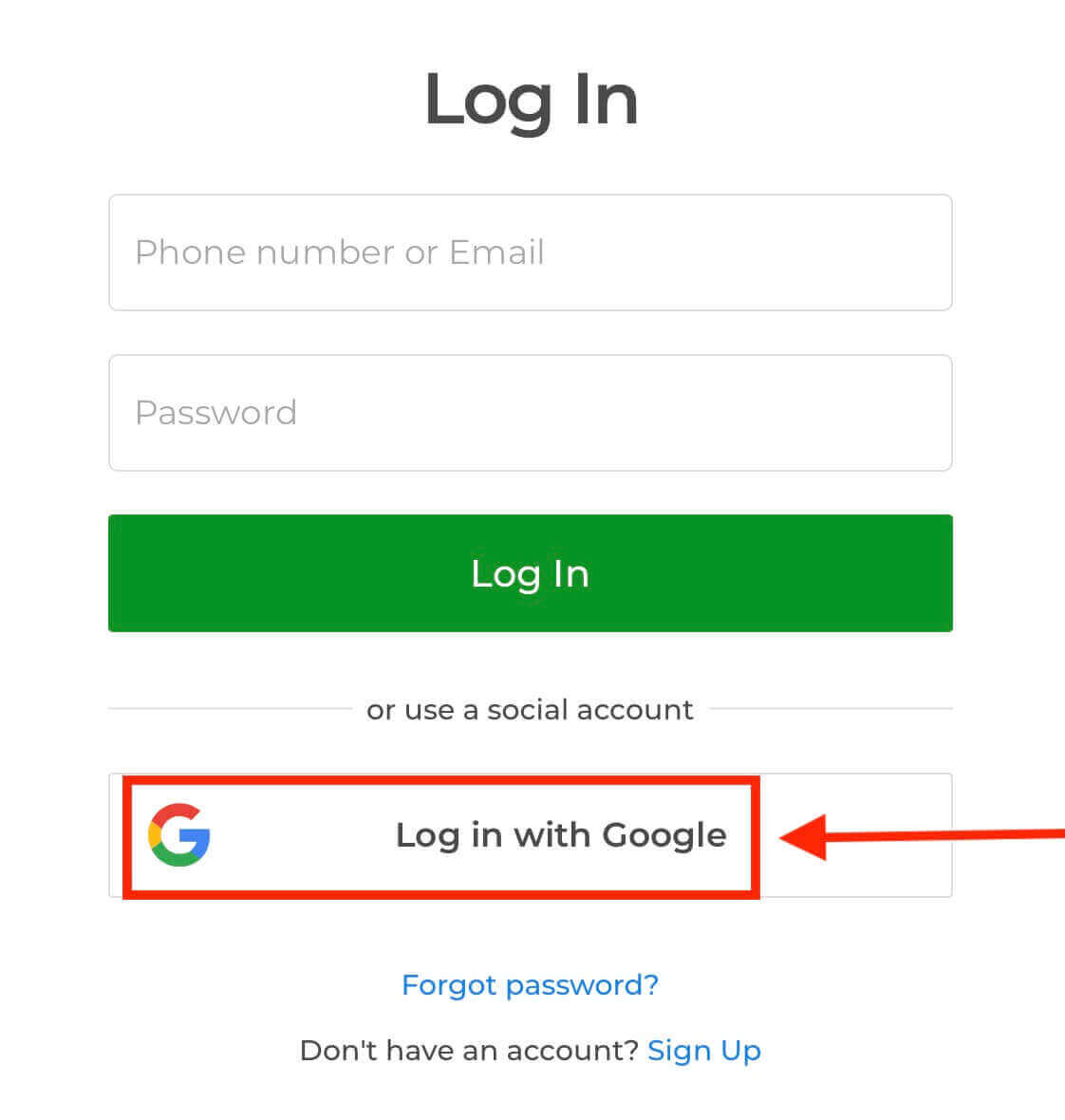
1. I-click ang button na "Mag-log in gamit ang Google". Ire-redirect ka ng aksyon na ito sa isang pahina ng pagpapatotoo ng Google, kung saan hihingin ang mga kredensyal ng iyong Google Account.
2. Ilagay ang iyong numero ng telepono o email address at i-click ang "Susunod". Pagkatapos ay ilagay ang password para sa iyong Google account at i-click ang "Susunod".
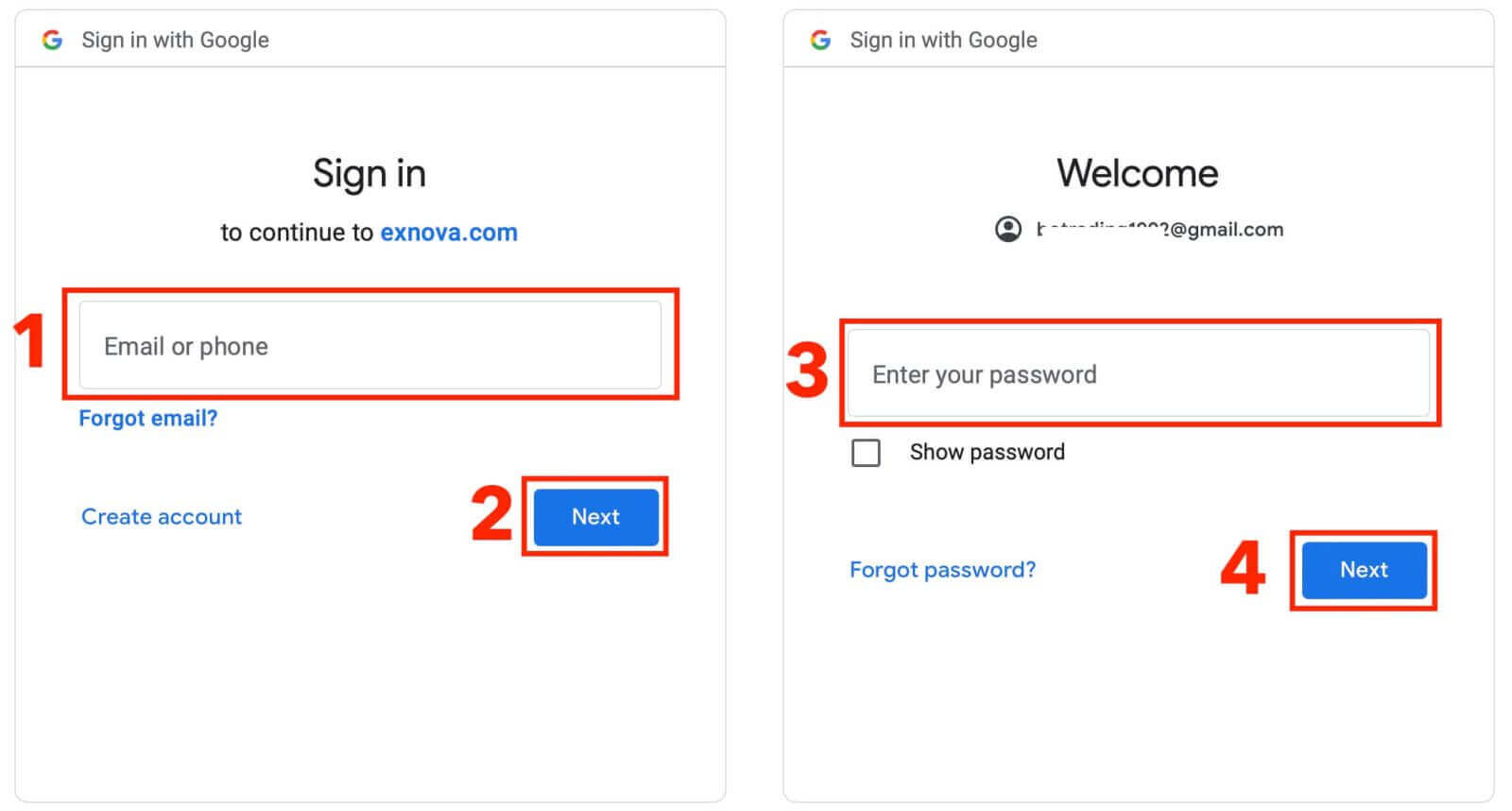
Pagkatapos nito, dadalhin ka sa iyong personal na Exnova account.
Pag-login sa Exnova: Paano Paganahin ang Two-Factor Authentication (2FA)
Maaaring magpakilala ang Exnova ng karagdagang security layer, tulad ng two-factor authentication (2FA). Kung naka-enable ang 2FA para sa iyong account, makakatanggap ka ng kakaibang code sa iyong email. Ilagay ang code na ito kapag hiniling na kumpletuhin ang proseso ng authentication.
Para i-set up ang 2FA sa Exnova, sundin ang mga hakbang na ito:
1. Pagkatapos mag-log in sa iyong Exnova account, pumunta sa seksyon ng mga setting ng account. Karaniwan, makikita mo ito sa pamamagitan ng pag-click sa iyong larawan sa profile at pag-click sa "Personal Data" mula sa dropdown menu. 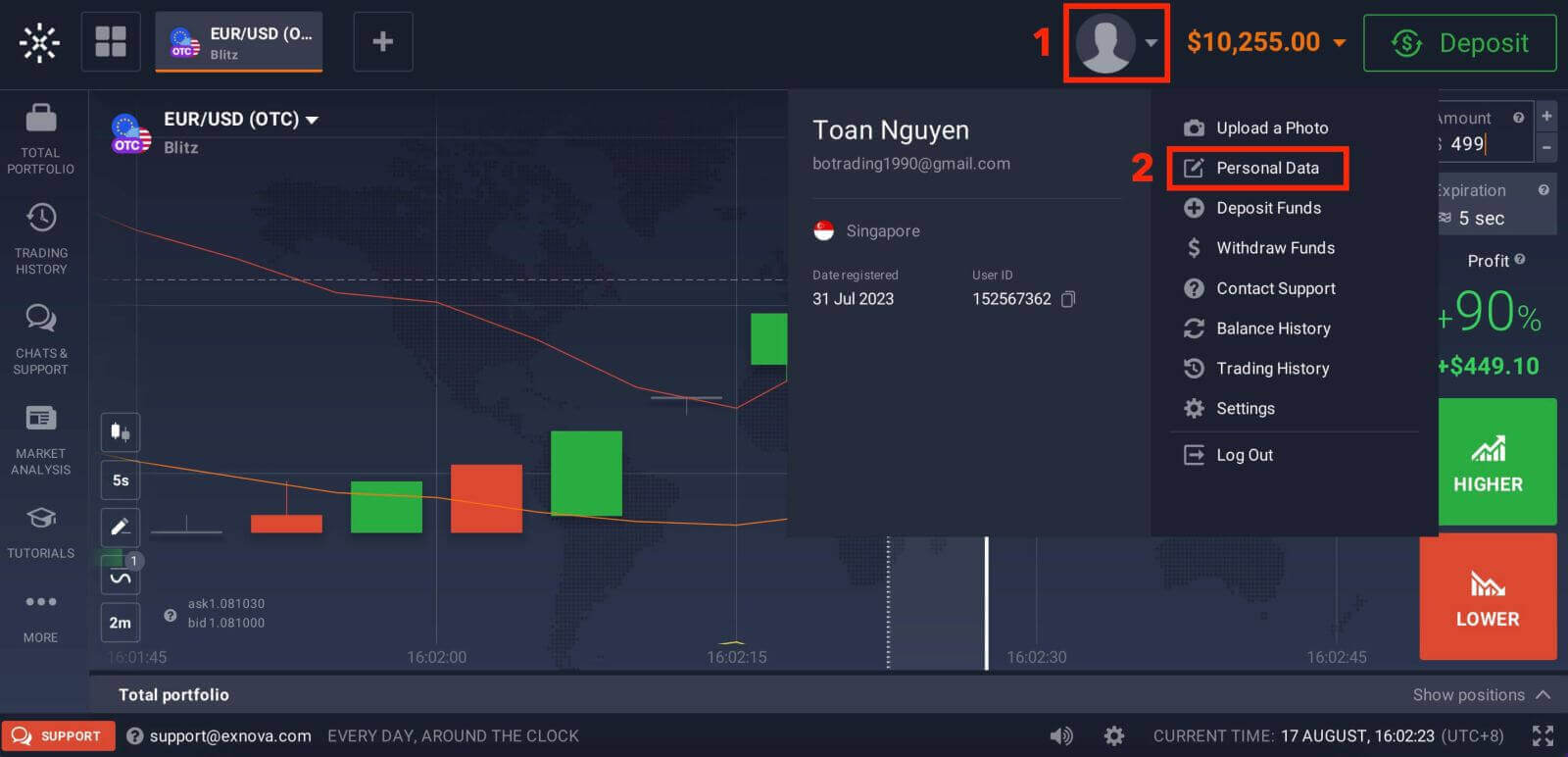
2. I-click ang tab na "Safety Security" sa pangunahing menu. Pagkatapos, i-click ang "Settings". 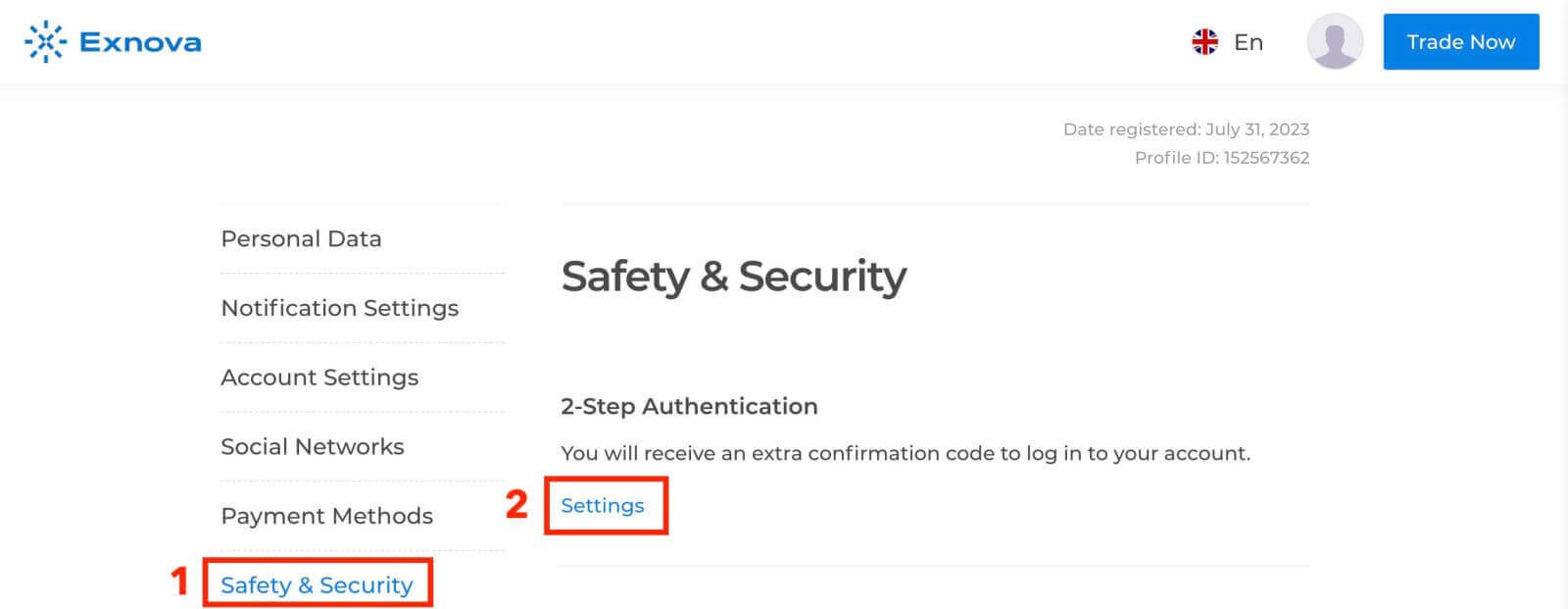
3. Sundin ang mga tagubiling ibinigay para makumpleto ang proseso. 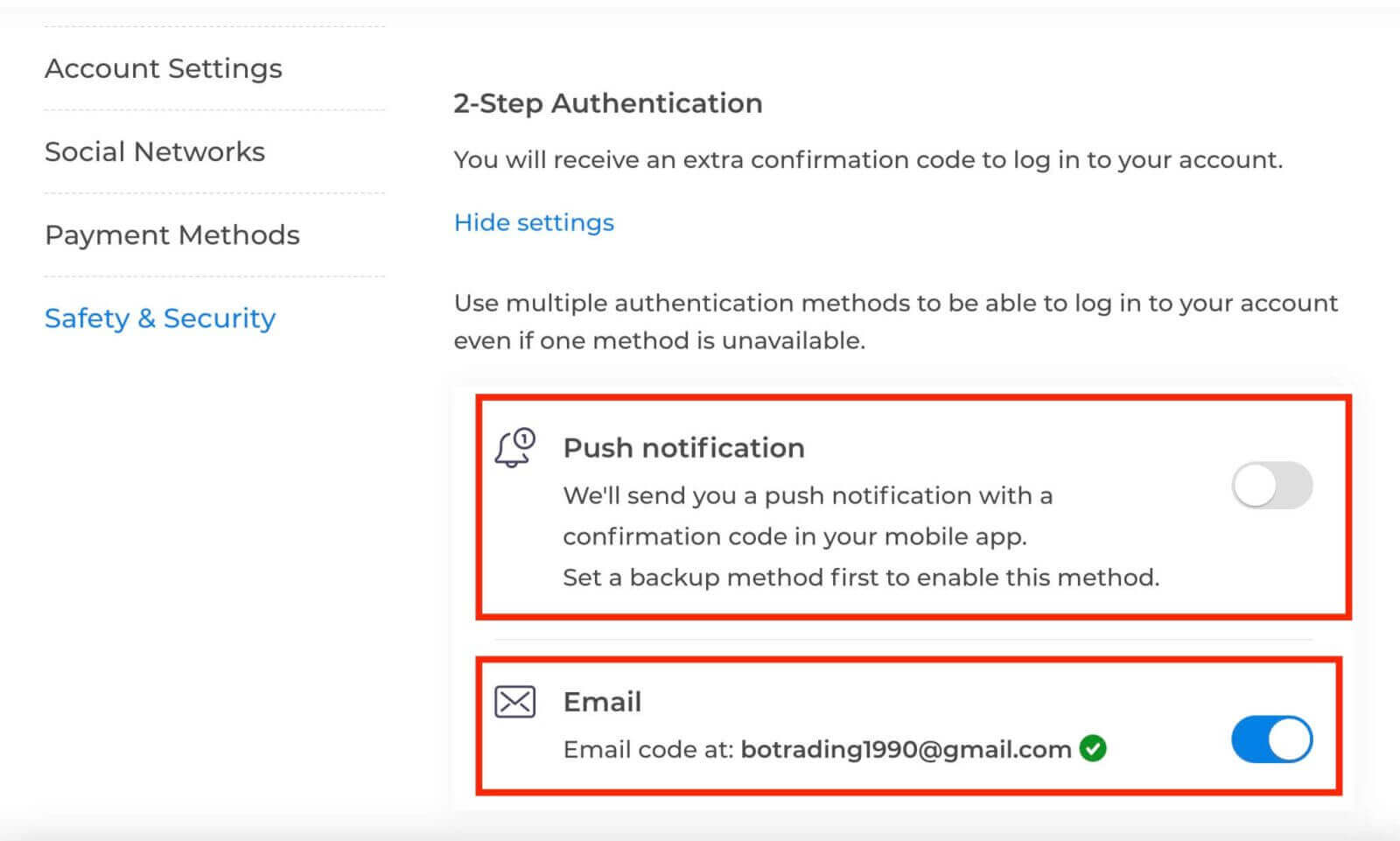
Ang two-factor authentication (2FA) ay isang mahalagang feature ng seguridad sa Exnova. Kapag na-set up mo na ang 2FA sa iyong Exnova account, kakailanganin mong maglagay ng kakaibang verification code sa bawat oras na mag-log in ka.
Pagbawi ng Password para sa mga Exnova Account
Maaari itong maging lubhang nakakadismaya kung hindi ka makakapasok sa iyong Exnova account dahil nakalimutan mo ang iyong password. Ngunit huwag mag-alala, alam ng Exnova kung gaano kahalaga na panatilihing madali ang mga bagay-bagay para sa mga gumagamit. Mayroon silang maaasahang paraan upang matulungan kang maibalik ang iyong password. Ipapakita sa iyo ng gabay na ito ang mga hakbang upang mabawi ang password ng iyong Exnova account, upang makabalik ka sa iyong mahahalagang bagay.I-click ang link na "Nakalimutan ang password?" upang simulan ang proseso ng pagbawi ng password.
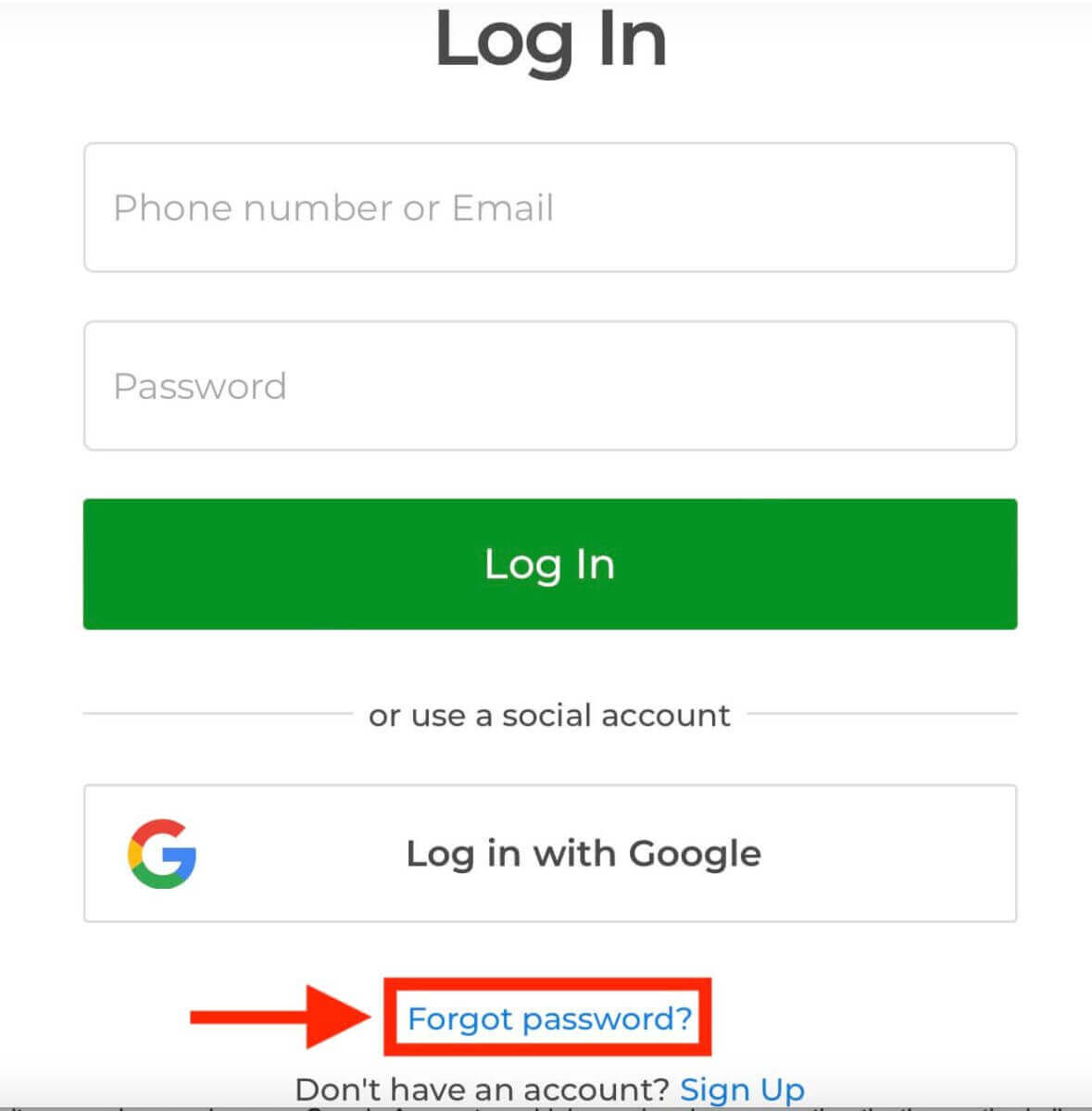
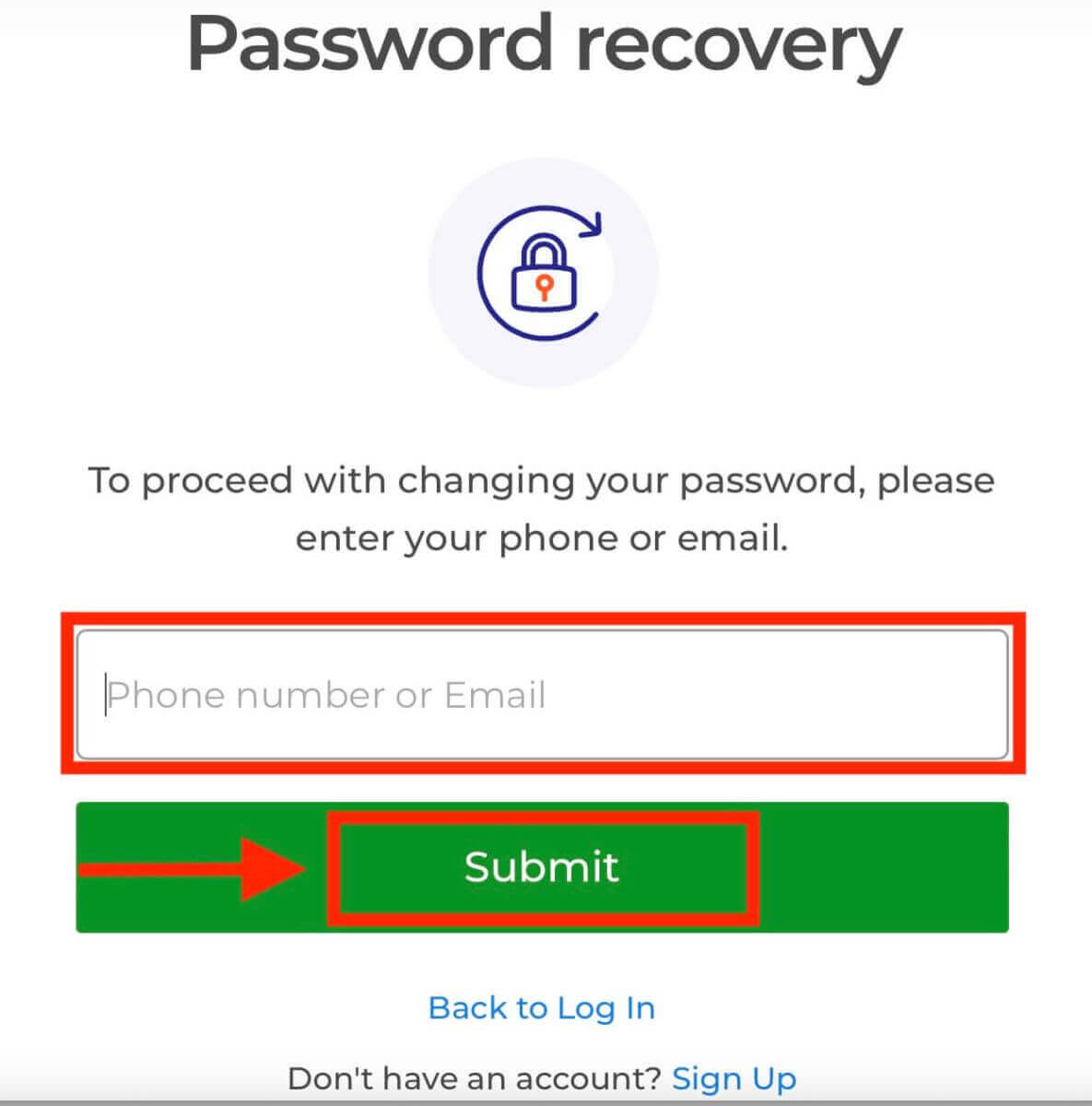
Sa pahina ng pagbawi ng password, sasabihan kang ilagay ang email address na nauugnay sa iyong Exnova account. Maingat na ilagay ang tamang email address at magpatuloy.
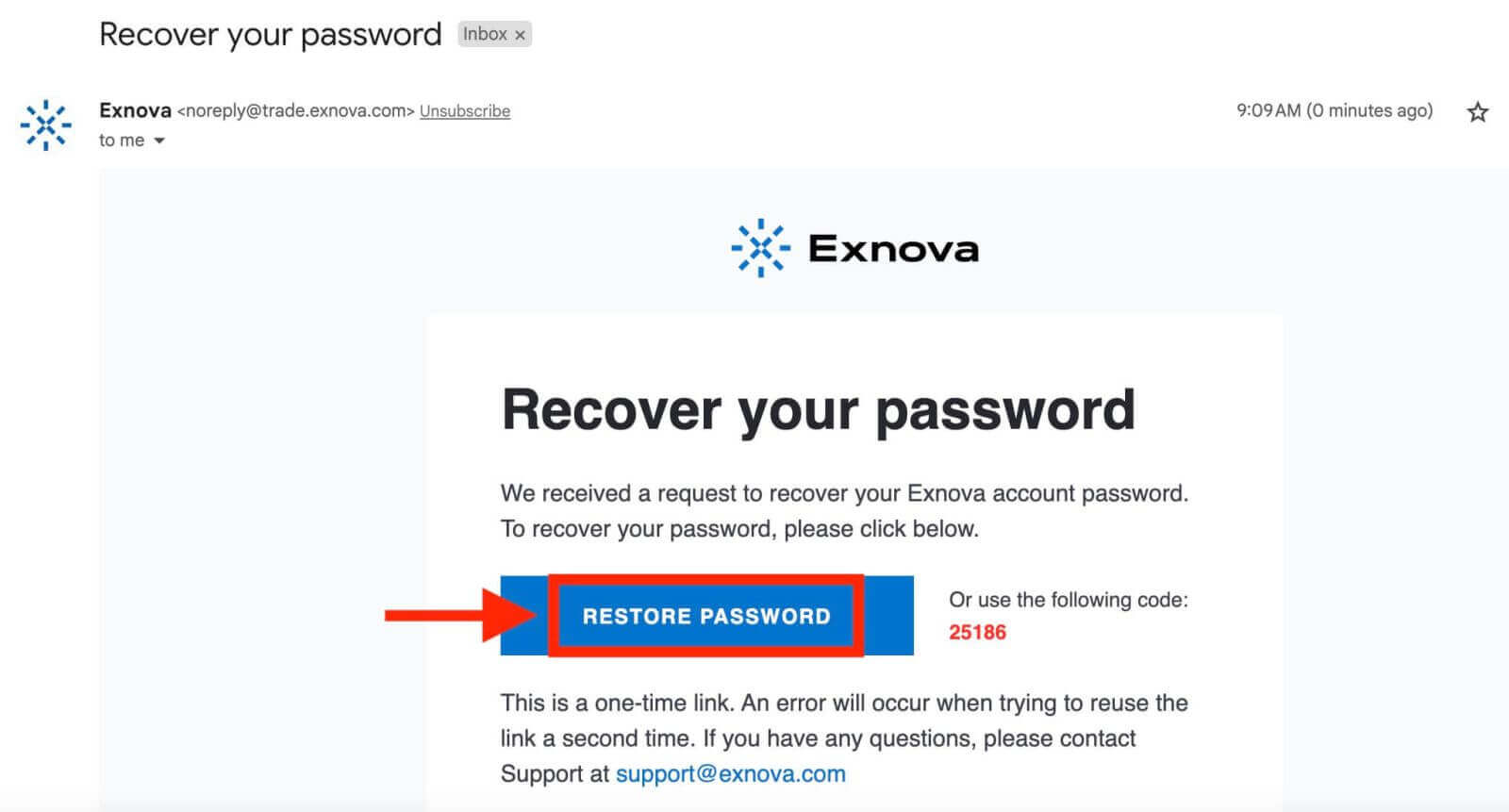
Magpapadala ang Exnova ng link sa pagbawi ng password sa email address na iyong ibinigay. Tingnan ang iyong inbox para sa isang email mula sa Exnova at i-click ang "IBALIK ANG PASSWORD".
Ang link mula sa email ay magdadala sa iyo sa isang espesyal na seksyon sa website ng Exnova. Ilagay ang iyong bagong password dito nang dalawang beses at i-click ang button na "Kumpirmahin".
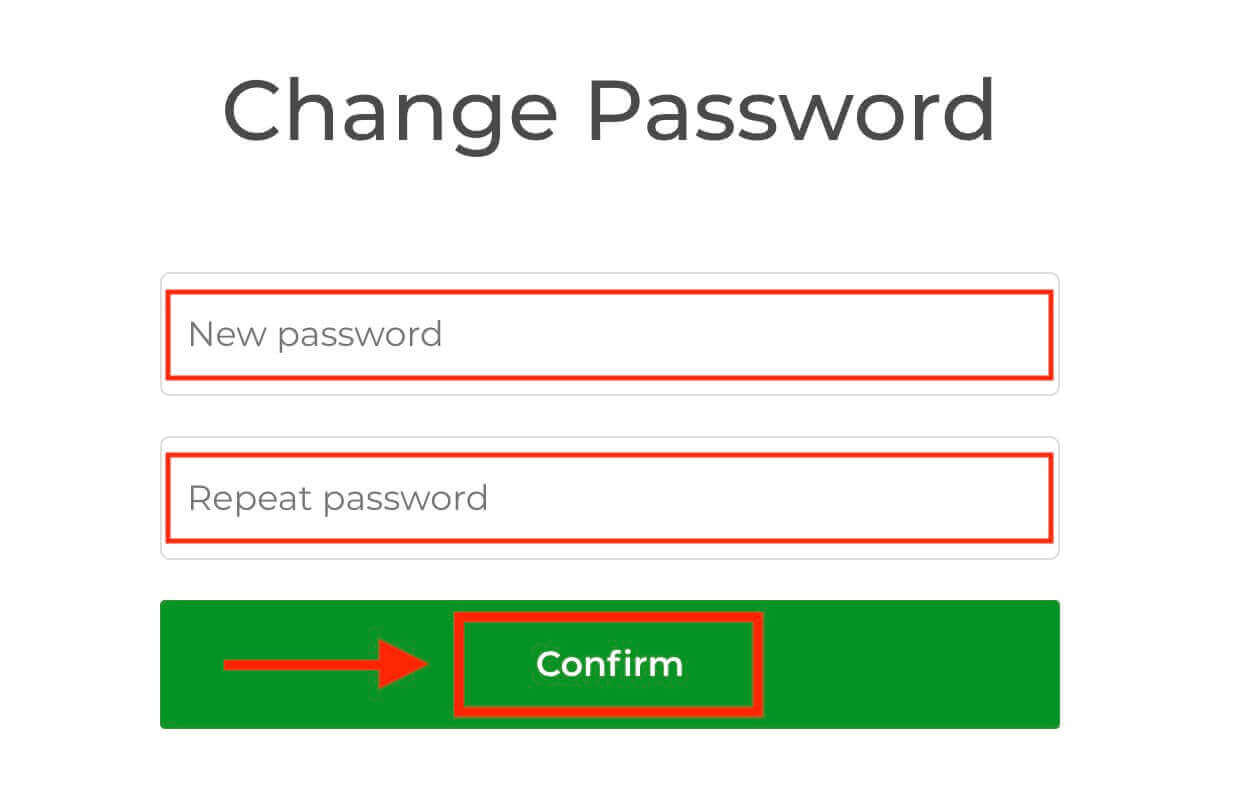
Kapag matagumpay mong na-reset ang iyong password, maaari kang bumalik sa pahina ng pag-login ng Exnova at mag-log in gamit ang iyong mga bagong kredensyal. Maibabalik ang access sa iyong account, na magbibigay-daan sa iyong ipagpatuloy ang iyong trabaho at mga aktibidad.
Paano I-verify ang Exnova account
Mga Benepisyo ng Pag-verify ng Iyong Exnova Account
Ang pagkumpirma ng iyong Exnova account ay nagdudulot ng ilang nakakakumbinsing bentahe na nagpapahusay sa iyong online na karanasan sa pamamagitan ng paggawa nito na mas ligtas at mas maayos:
- Pinahusay na Seguridad: Kapag na-verify mo ang iyong account, nakakatulong itong mapanatiling ligtas ang iyong account mula sa hindi awtorisadong pag-access at mga potensyal na panganib online. Sa pamamagitan ng pagkumpirma kung sino ka, malalaman ng Exnova ang mga totoong gumagamit mula sa mga maaaring hindi.
- Bumuo ng Tiwala: Ang pagkakaroon ng beripikadong account ay nagpapatibay sa iyong tiwala ng iba sa komunidad ng Exnova. Nangangahulugan ito na mas malamang na makipag-usap sa iyo ang mga tao, makipagtulungan sa iyo, o makipagtransaksyon sa iyo dahil alam nilang totoo ang iyong pagkakakilanlan.
- Kumuha ng mga Karagdagang Tampok: Minsan, kung ikaw ay beripikado, maaari kang gumamit ng mga espesyal na tampok o makakita ng mga eksklusibong bagay sa Exnova. Ginagawa nitong mas mahusay ang buong karanasan at nagbibigay sa iyo ng higit pa.
- Mabilisang Tulong: Kung ikaw ay na-verify, maaari kang makakuha ng mas mabilis na tulong mula sa suporta sa customer. Nangangahulugan ito na ang iyong mga problema o katanungan ay mabilis na maaasikaso.
Paano ko i-verify ang aking account sa Exnova
Hakbang 1: Mag-login o Mag-sign Up sa ExnovaKung hindi ka pa miyembro, maaari kang mag-sign up gamit ang iyong email address o ang iyong gustong social media account.
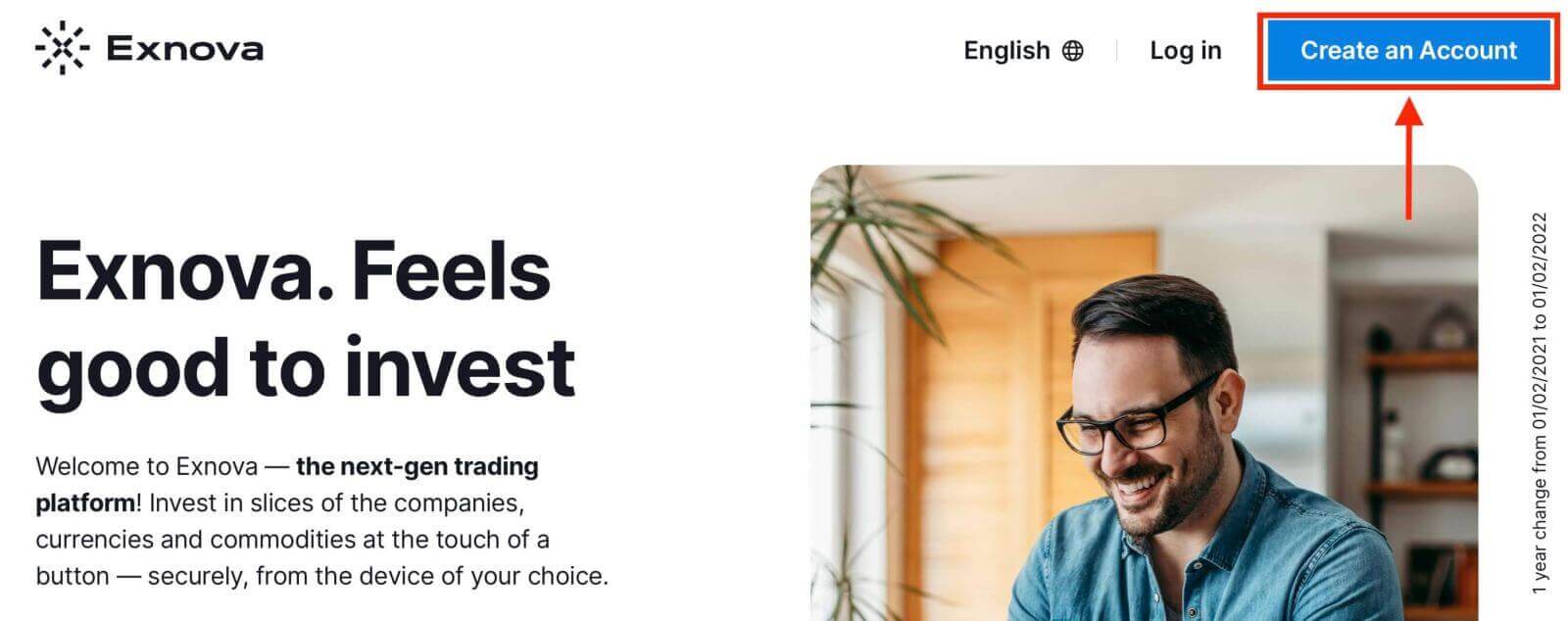
Hakbang 2: Pumunta sa Mga Setting ng Account
Kapag naka-log in na, hanapin ang seksyong "Personal Data" sa platform.
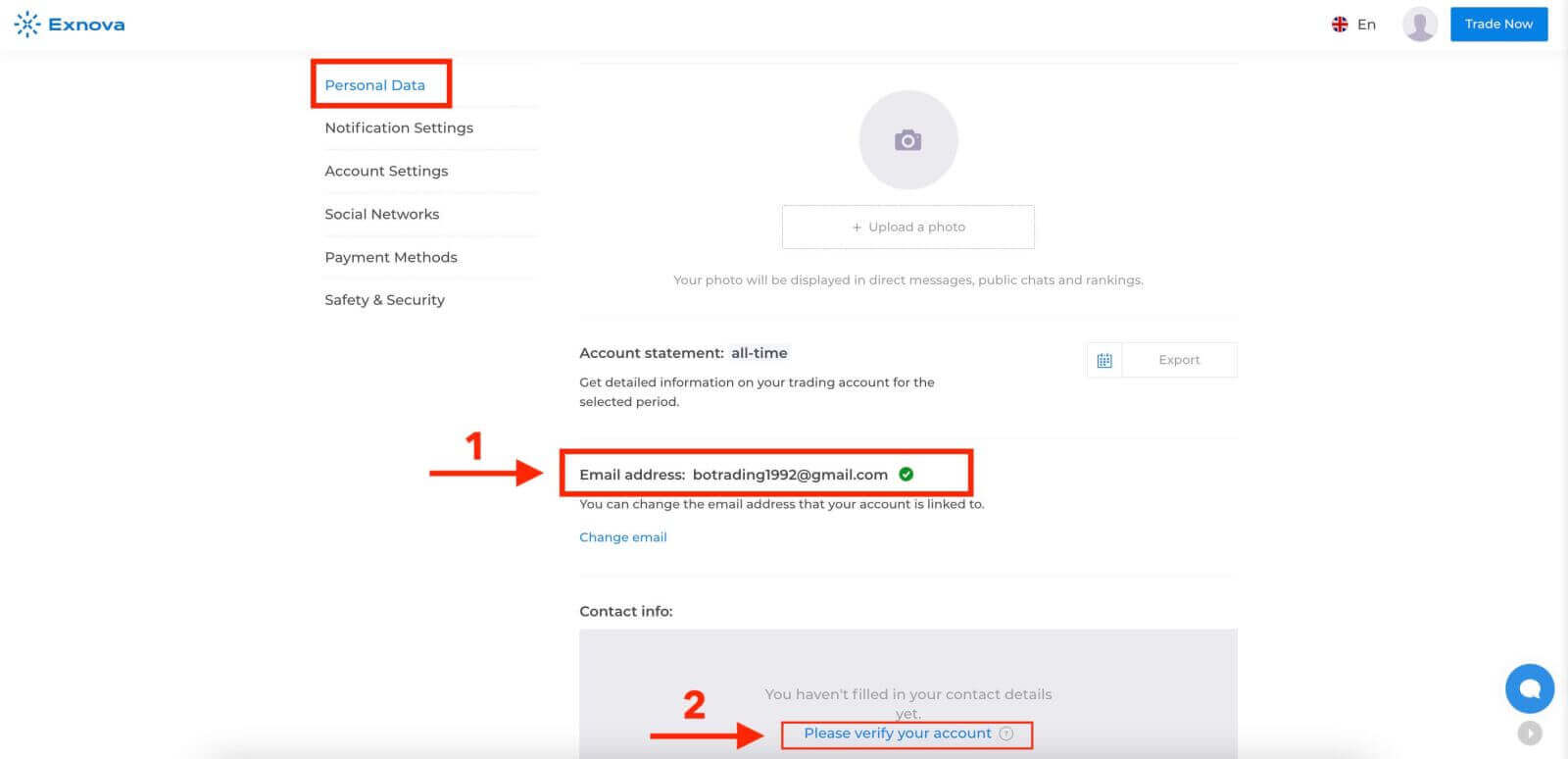
Hakbang 3: I-verify ang Email Address
Ang pangunahing antas ng pag-verify ay nangangailangan ng mga user na i-verify ang kanilang mga email address habang ginagawa ang account.
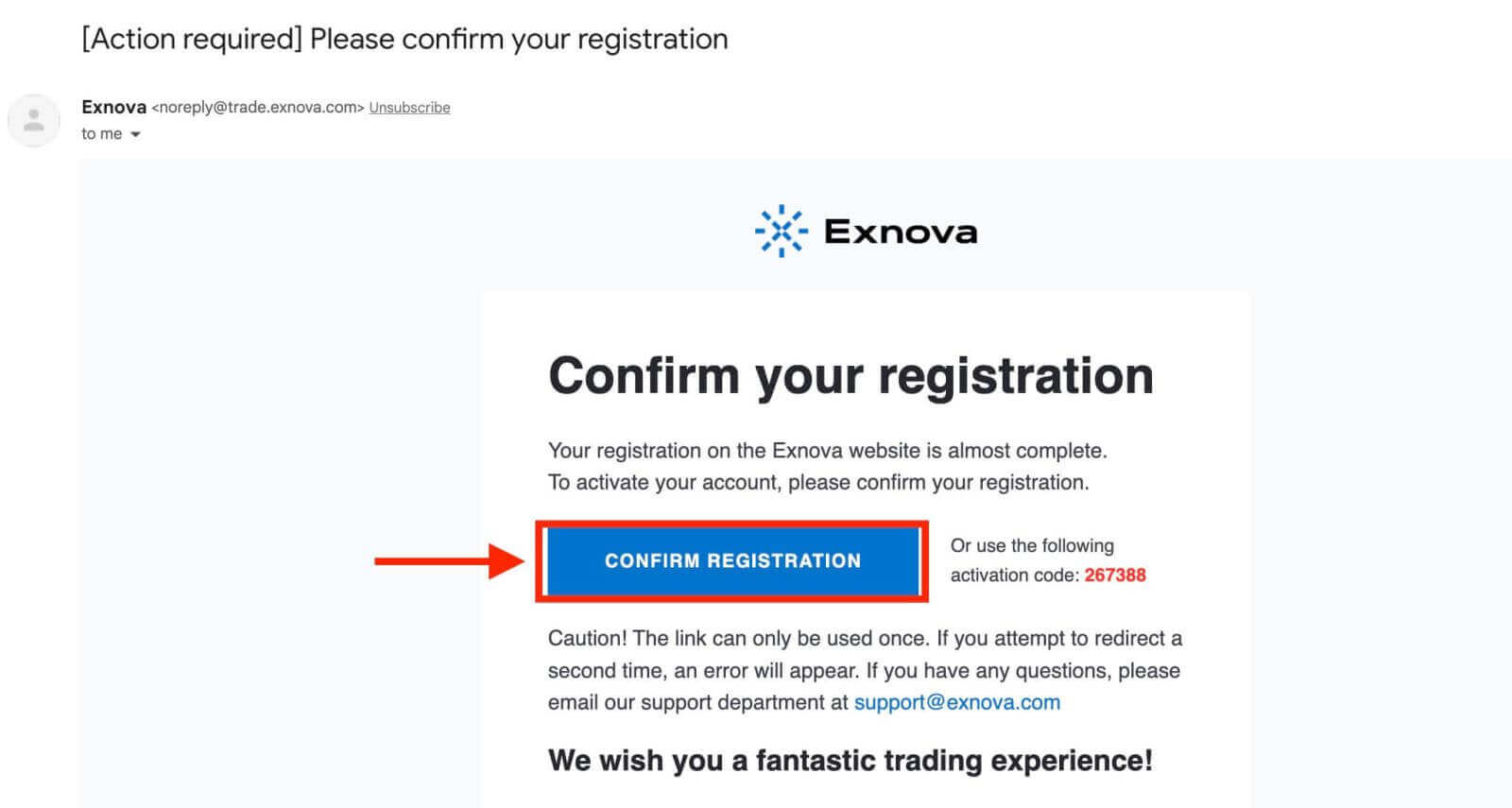
Hakbang 4: Magbigay ng Kinakailangang Impormasyon
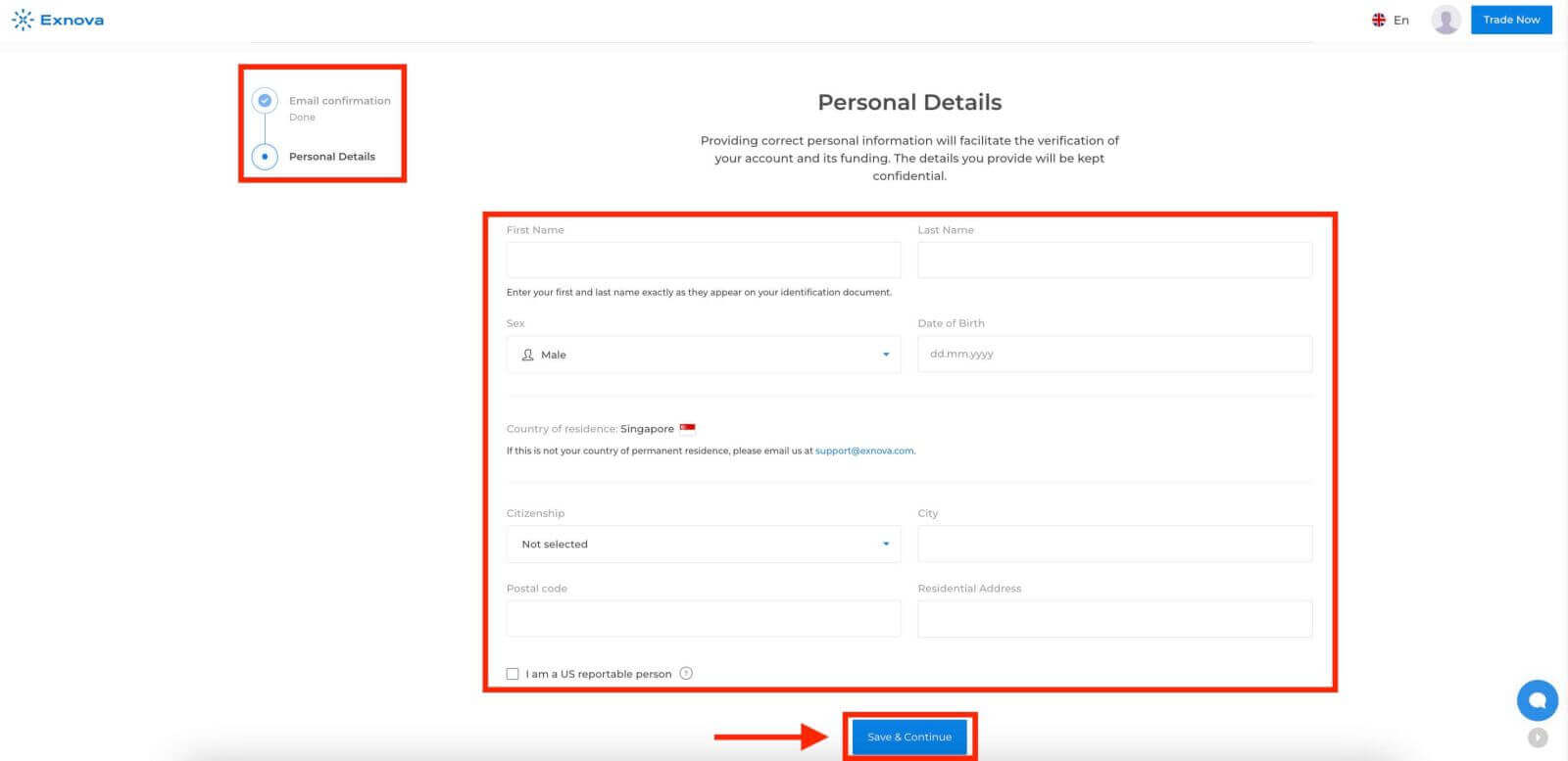
Gagabayan ka ng Exnova sa proseso ng pag-verify, na maaaring may kasamang pagsusumite ng personal na impormasyon tulad ng iyong buong pangalan, petsa ng kapanganakan, lungsod, at higit pa, at posibleng karagdagang dokumentasyon.
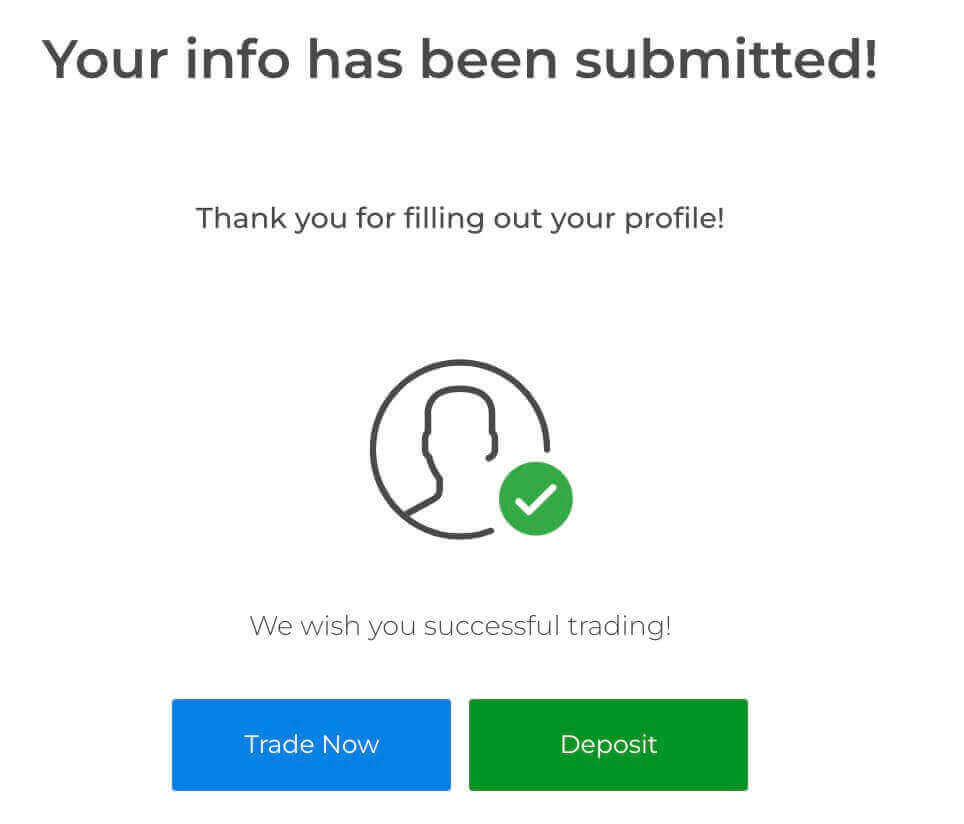
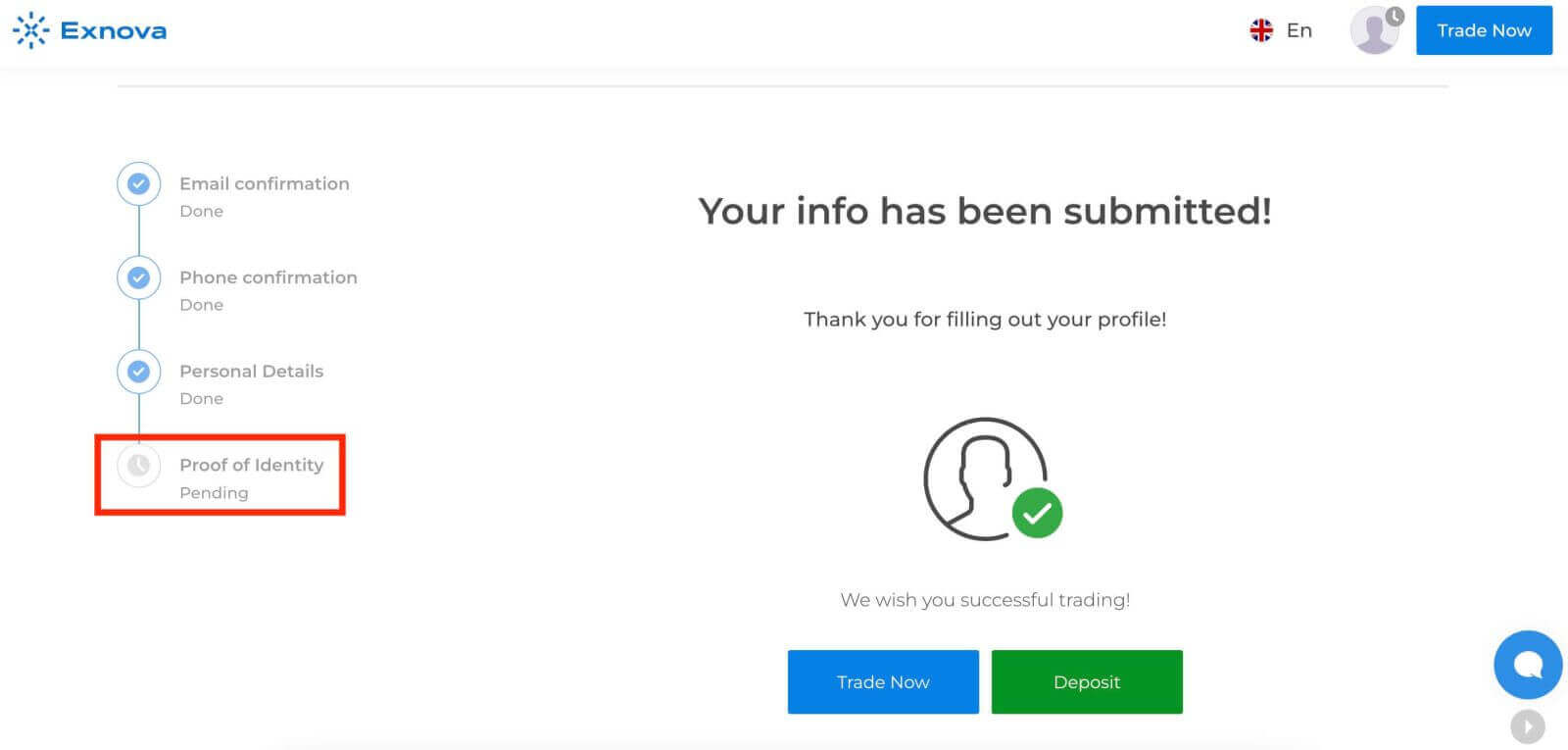
Pagkatapos isumite ang iyong impormasyon, makakatanggap ka ng isang abiso na nagkukumpirma sa katayuan ng pag-verify ng iyong account.
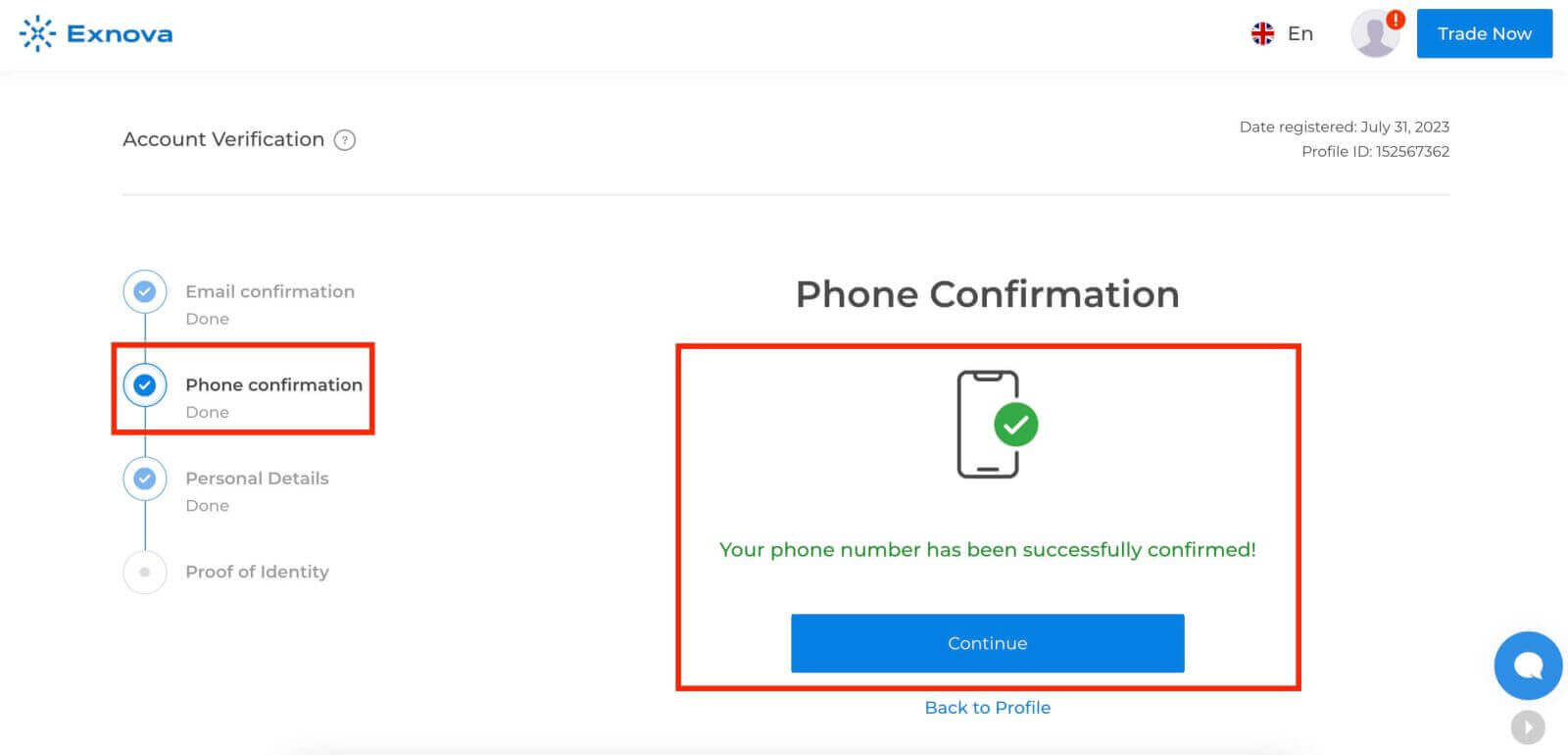
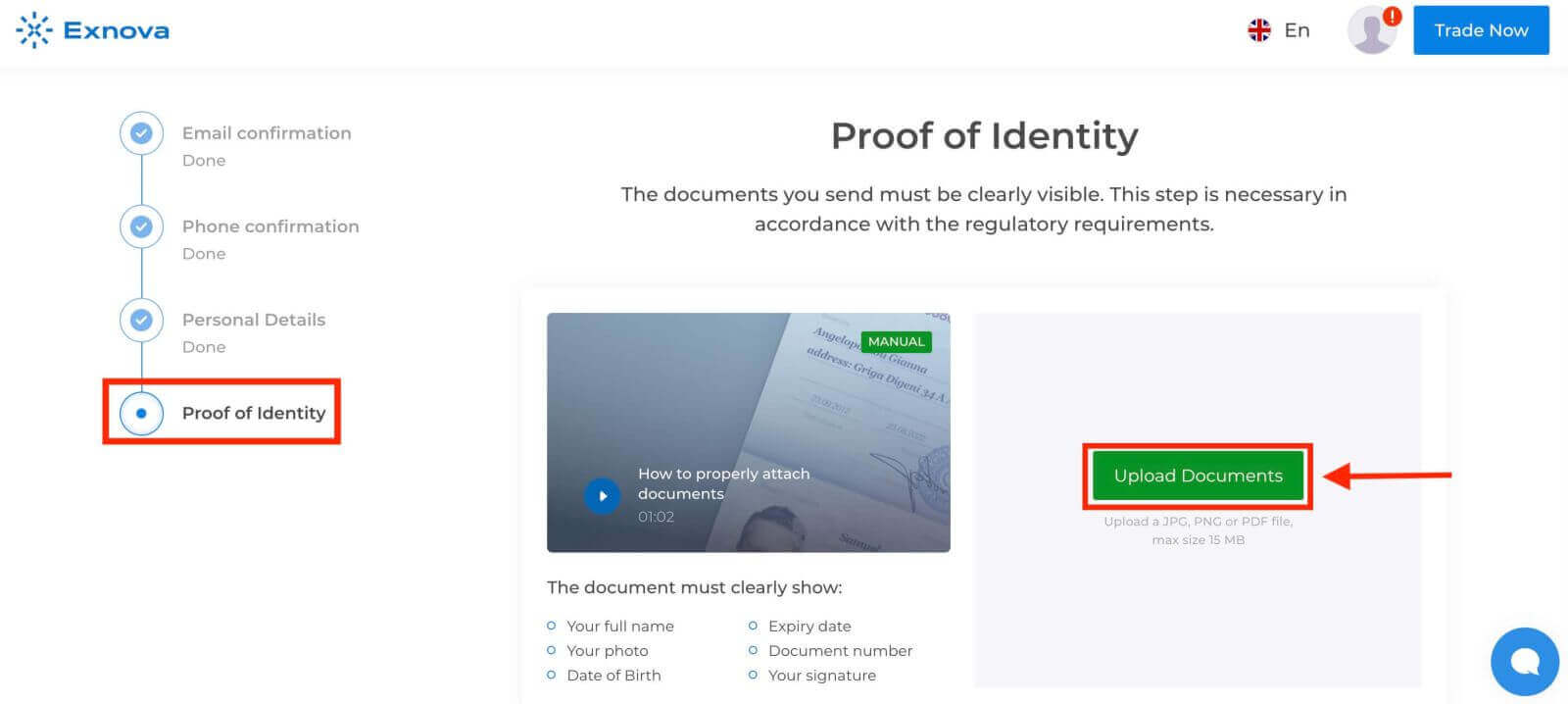
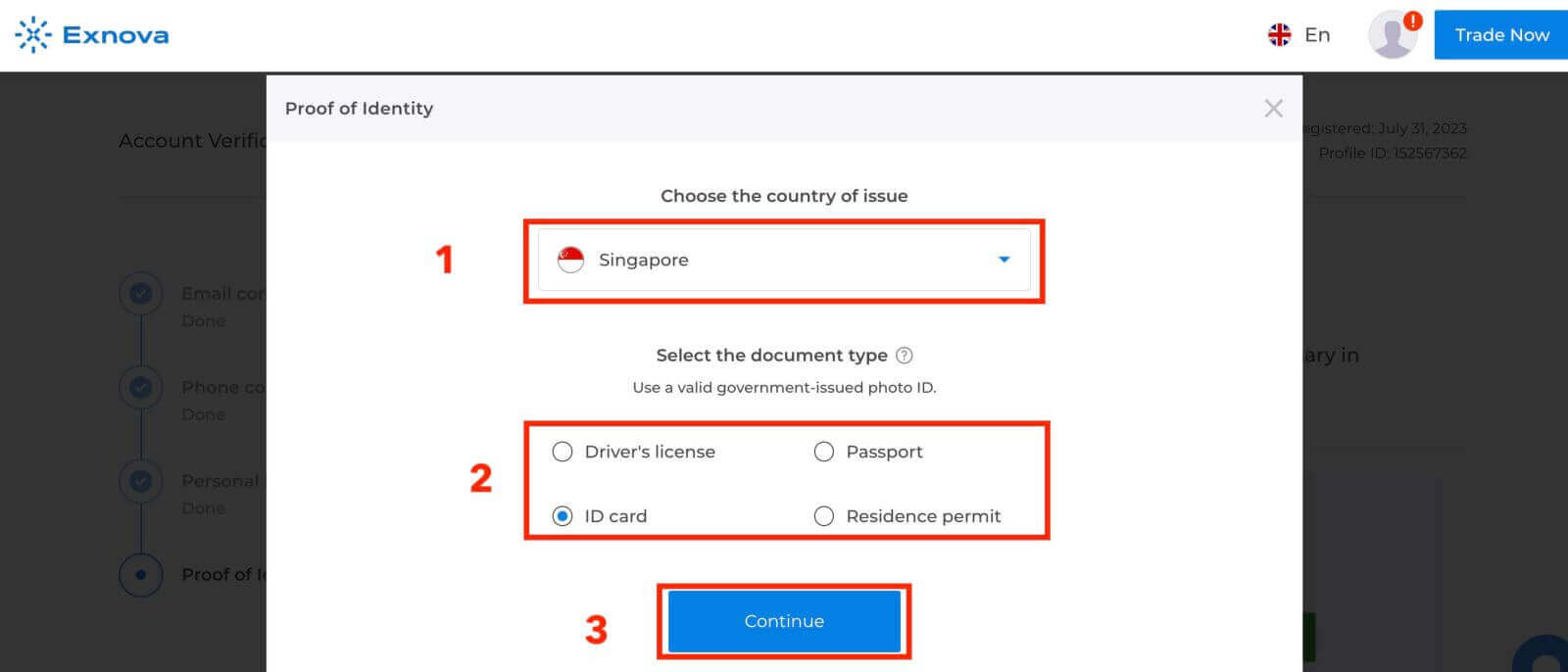
Pagkatapos, hihilingin sa iyo ng Exnova na ibigay ang iyong numero ng telepono at pagkakakilanlan (hal., lisensya sa pagmamaneho, pasaporte, ID card), at posibleng karagdagang dokumentasyon.
Kumpirmasyon sa telepono
Patunay ng Pagkakakilanlan
Hakbang 5: Kumpirmasyon at Pag-apruba
Pagkatapos isumite ang iyong impormasyon, susuriin ng pangkat ng pag-verify ng Exnova ang iyong mga detalye. Tinitiyak ng prosesong ito ang katumpakan at pagiging tunay ng ibinigay na impormasyon.
Hakbang 6: Abiso ng Beripikasyon
Kapag naaprubahan na, makakatanggap ka ng isang abiso na nagkukumpirma sa katayuan ng beripikasyon ng iyong account. Maaaring magpakita ang iyong profile ng isang badge o indicator ng beripikasyon.
Konklusyon: Napakadali lang mag-log in sa Exnova at mag-verify ng iyong account.
Sa pamamagitan ng pagsunod sa sunud-sunod na mga tagubilin na nakabalangkas sa gabay na ito, madali kang makakapag-log in at makakapag-verify ng iyong account sa Exnova. Hindi lamang ito nagbibigay sa iyo ng madaling access sa platform kundi nagbibigay din sa iyo ng pinahusay na seguridad, kredibilidad, at access sa mga eksklusibong feature. Yakapin ang kaginhawahan at kapayapaan ng isip na kasama ng isang ligtas at beripikadong Exnova account.