Exnova Registrera och verifiera konto — Steg, dokument och timing

Avsnitten som följer förklarar introduktionsarbetsflödet du kommer att stöta på efter registrering: skapa referenser, obligatoriska ID- och adressbevis, hur man laddar upp bilder, förväntade verifieringssteg och realistiska bearbetningsfönster, plus vad man ska göra om verifieringen pausas eller avvisas. Praktiska tips om dokumentformatering, statuskontroller och begränsade kontomöjligheter innan verifiering hjälper dig att gå från registrering till handelsfärdig snabbare och säkrare.

Hur man registrerar ett konto på Exnova
Hur man registrerar ett handelskonto med e-post på Exnova
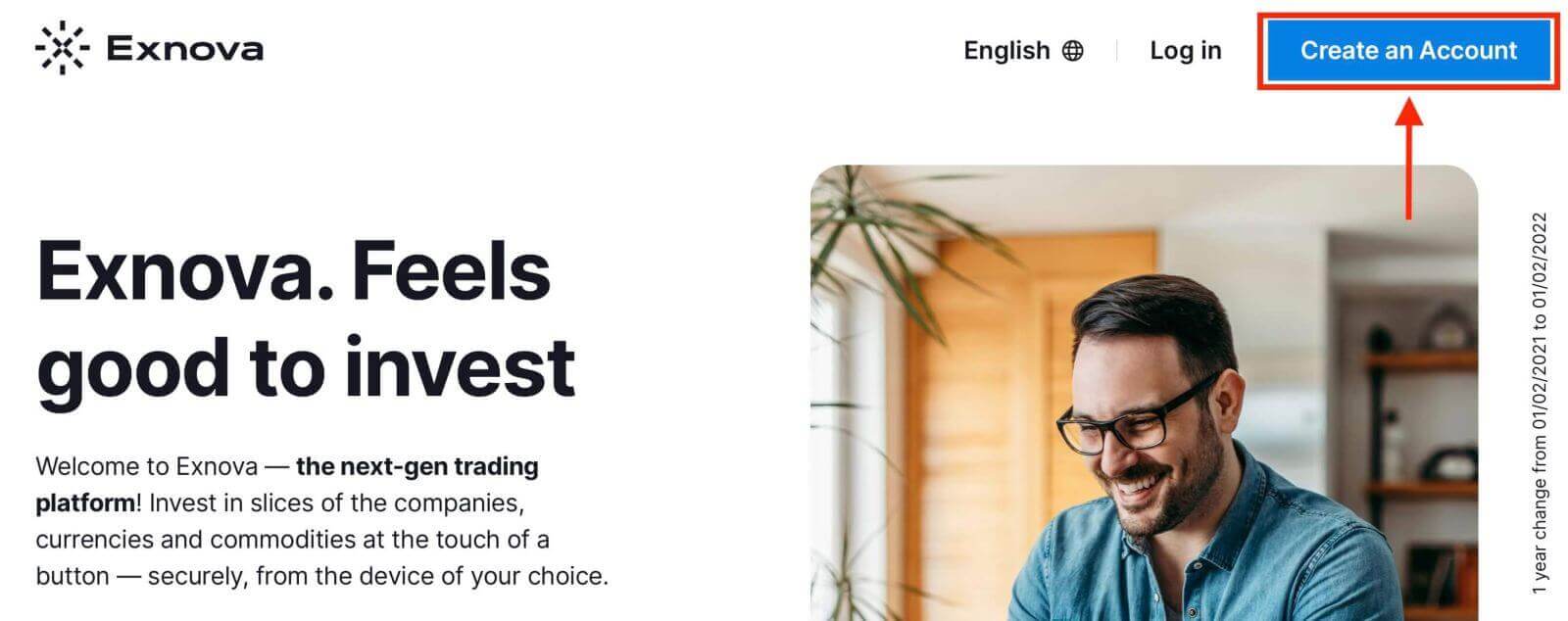
Den här artikeln presenterar en omfattande genomgång som beskriver stegen för att enkelt registrera ett handelskonto via e-post på Exnovas plattform.1. Gå till Exnovas webbplats och klicka på knappen [Skapa ett konto] i det övre högra hörnet på sidan.
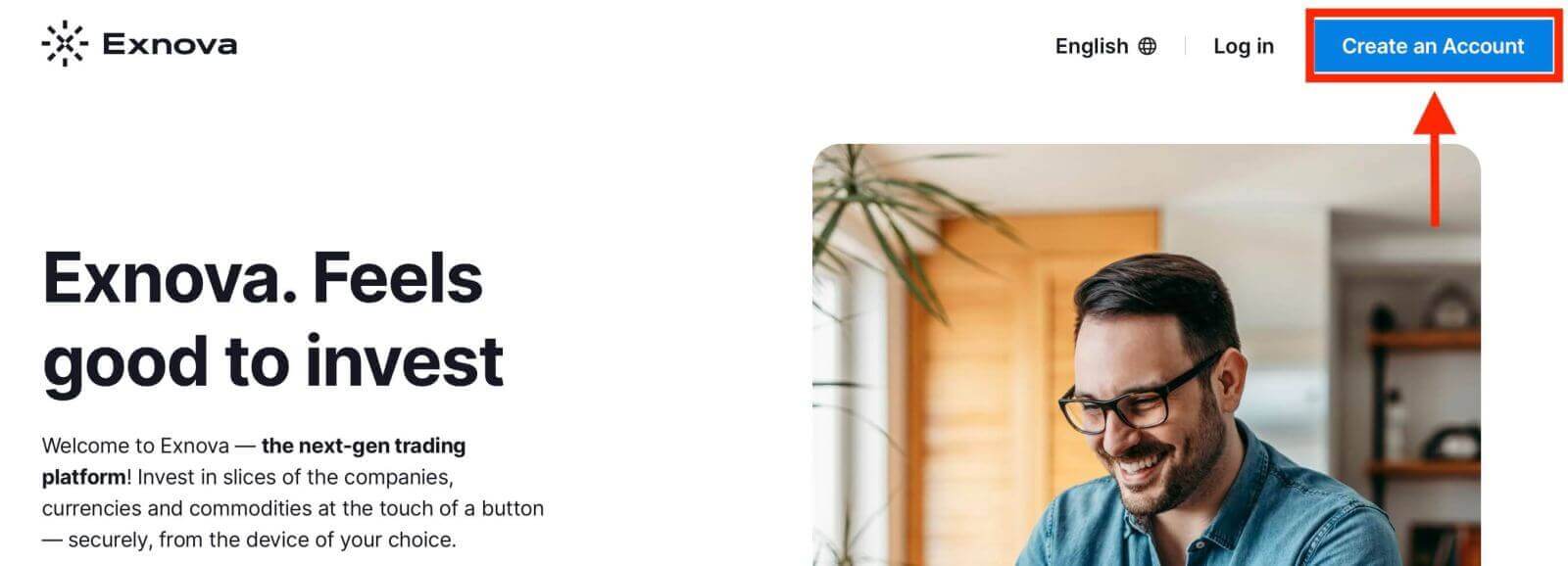
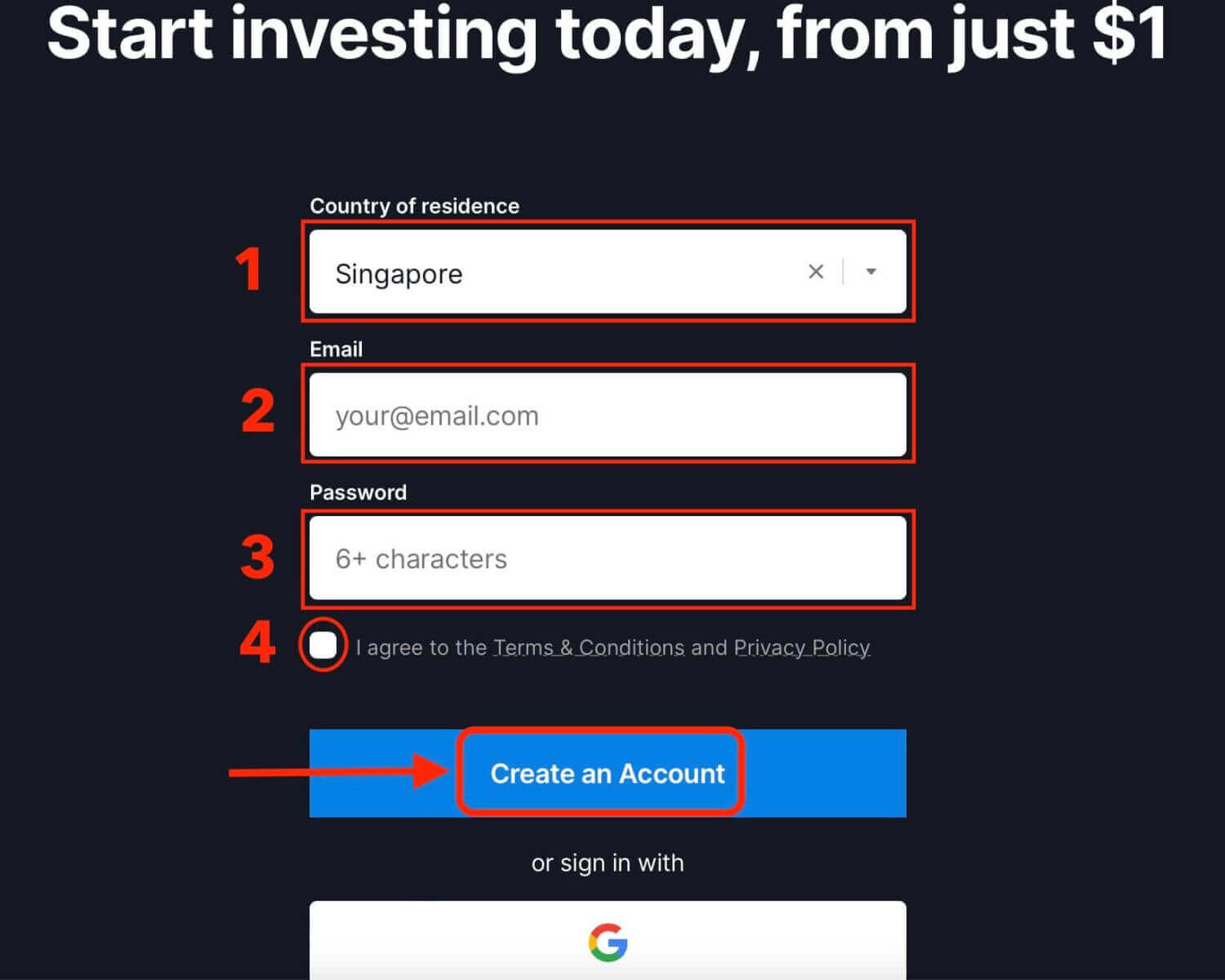
2. För att registrera dig måste du fylla i den obligatoriska personliga informationen korrekt och klicka på knappen "Skapa ett konto".
- Välj ditt permanenta bosättningsland.
- Ange en giltig e-postadress.
- Skapa ett säkert lösenord.
- Läs och godkänn Exnovas integritetspolicy.
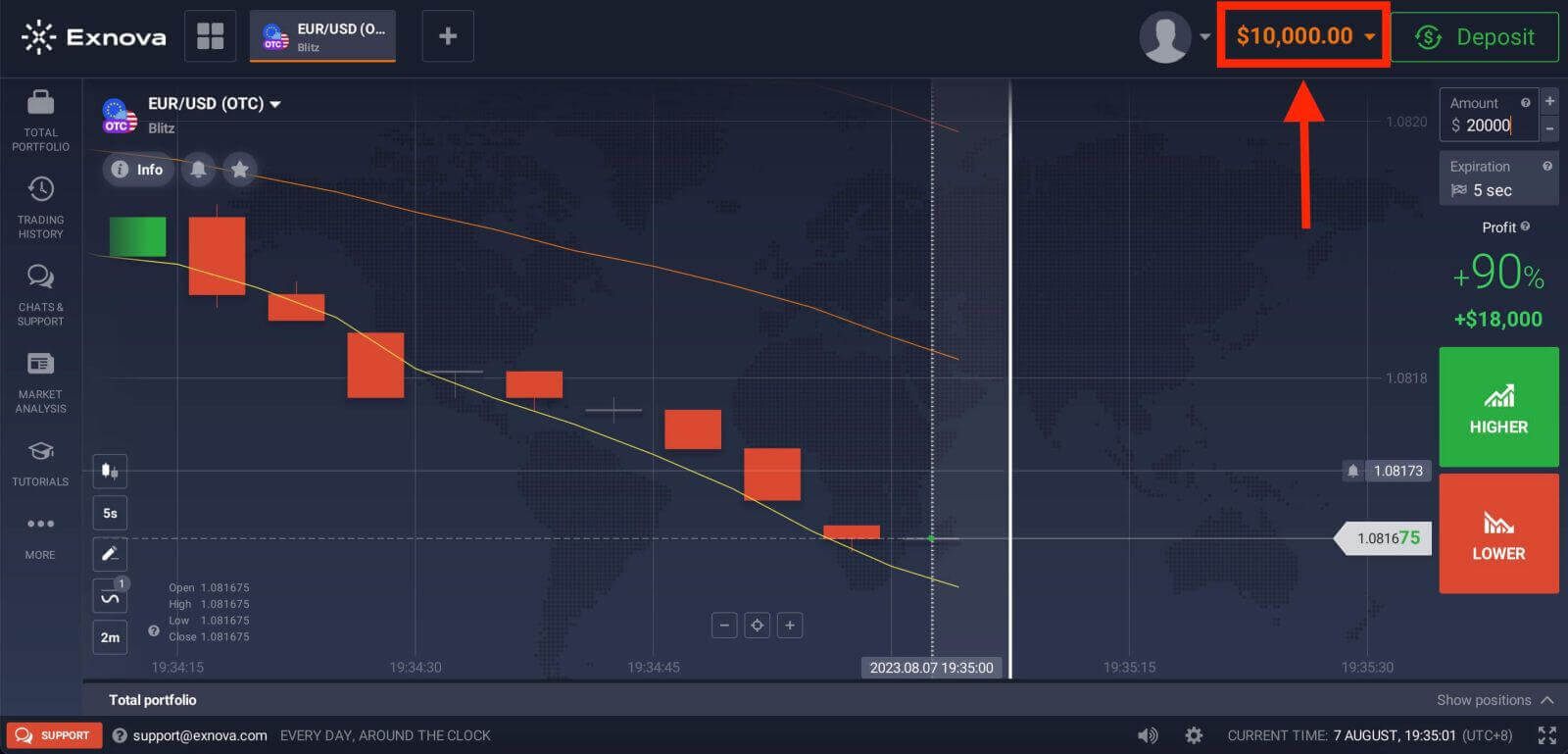
Grattis! Du har slutfört registreringsprocessen. Ditt demokonto har krediterats med 10 000 USD. Detta demokonto fungerar som ett värdefullt verktyg för att bekanta dig med plattformen, finslipa dina handelsfärdigheter över olika tillgångar och experimentera med nya strategier på livediagram, allt utan att utsätta dig för några ekonomiska risker.
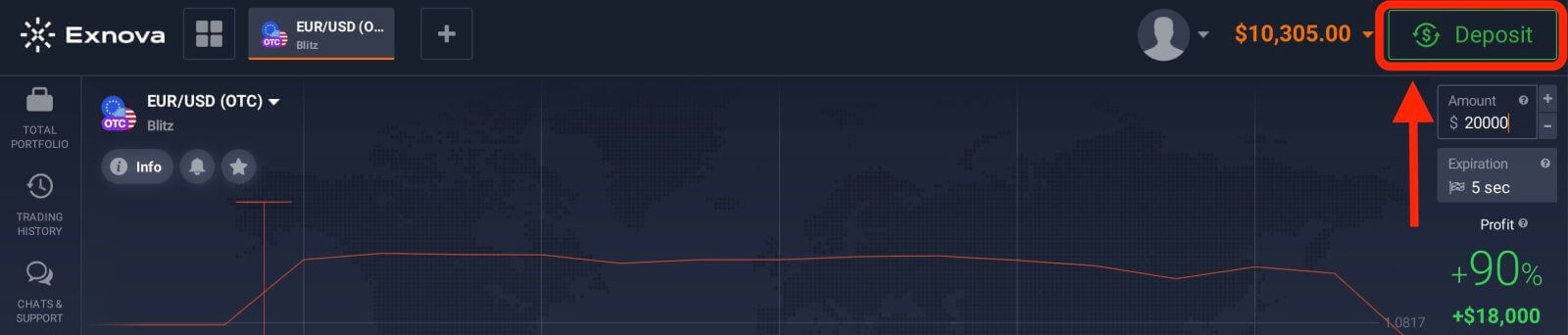
Du kan övergå till att handla på ett riktigt konto genom att välja alternativet "Insättning" som finns i det övre högra hörnet på sidan. Exnova erbjuder en rad finansieringsalternativ, inklusive kredit-/betalkort, e-plånböcker och kryptovalutor. Det är värt att notera att den lägsta insättningen som krävs är 10 USD.
Se den här artikeln för att veta mer om Insättning: Hur man sätter in pengar på Exnova.
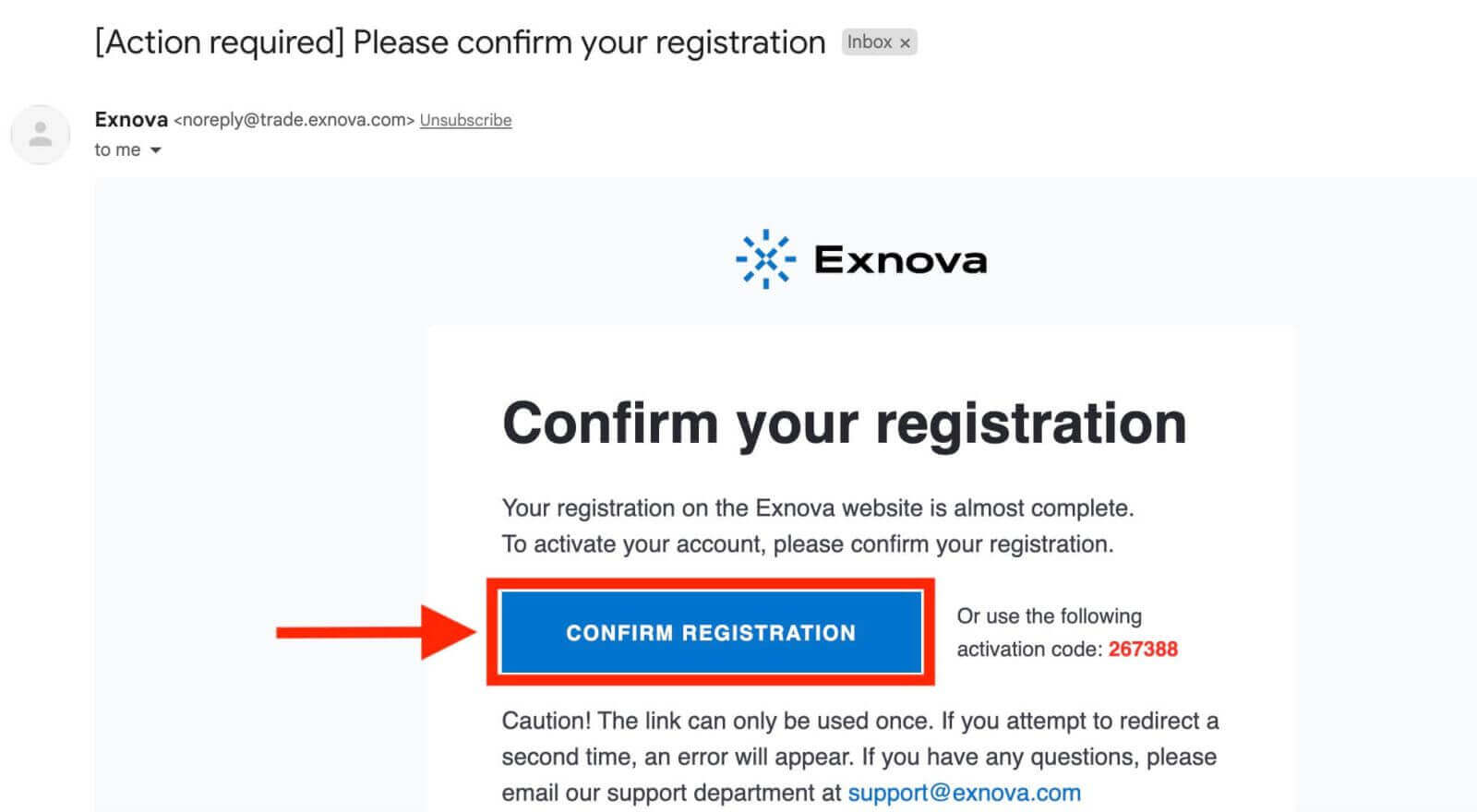
Slutligen, gå till din e-post, Exnova skickar ett bekräftelsemejl till dig. Klicka på länken i det mejlet för att aktivera ditt konto. Så du har slutfört registreringen och aktiverat ditt konto.
Hur man registrerar ett handelskonto hos Google på Exnova
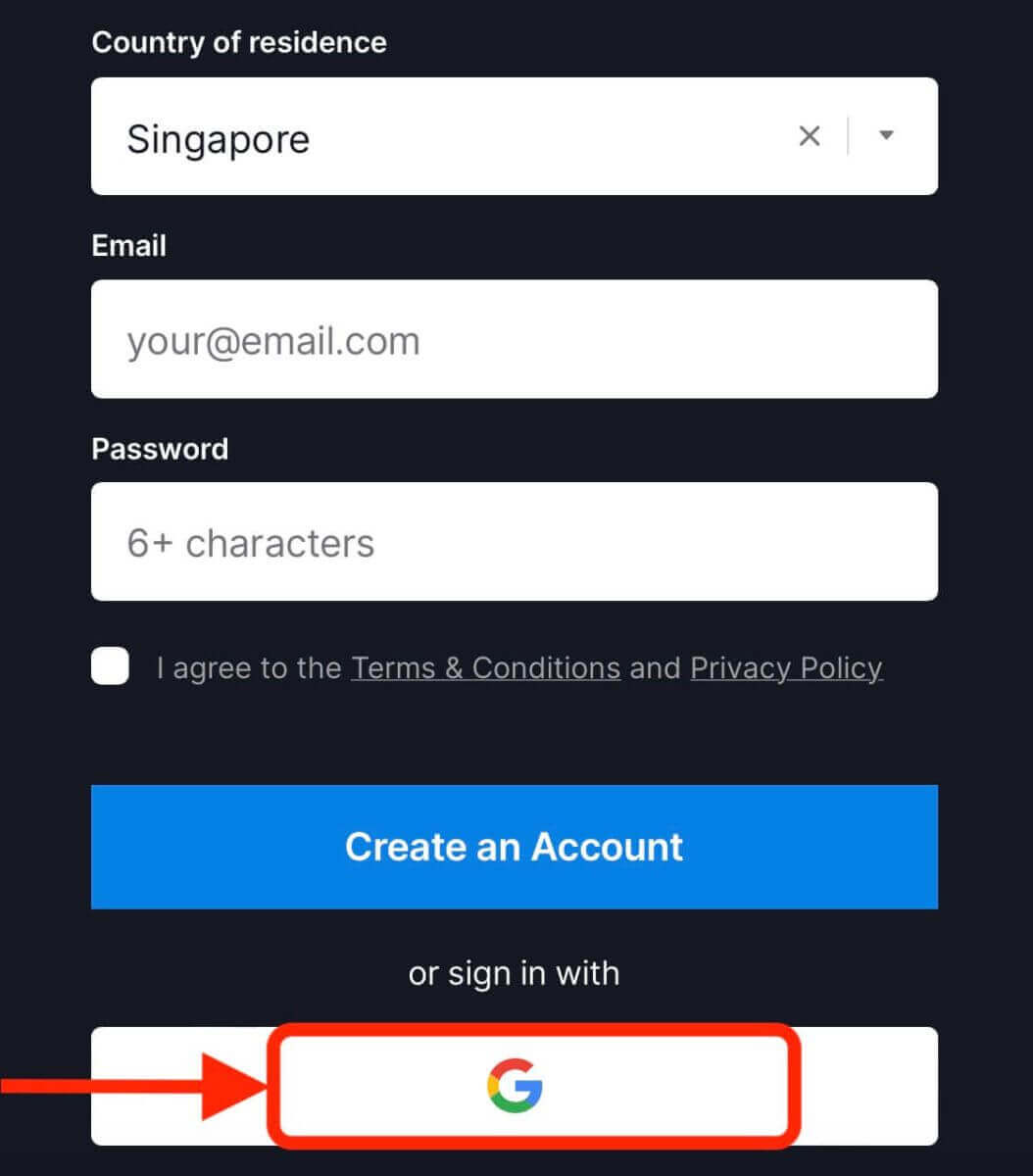
Dessutom har du möjlighet att skapa ett Exnova-konto med Google, vilket erbjuder en snabb och problemfri metod för att etablera ditt handelskonto och påbörja handelsaktiviteter.1. För att registrera dig måste du auktorisera ditt Google-konto genom att klicka på motsvarande knapp i registreringsformuläret.
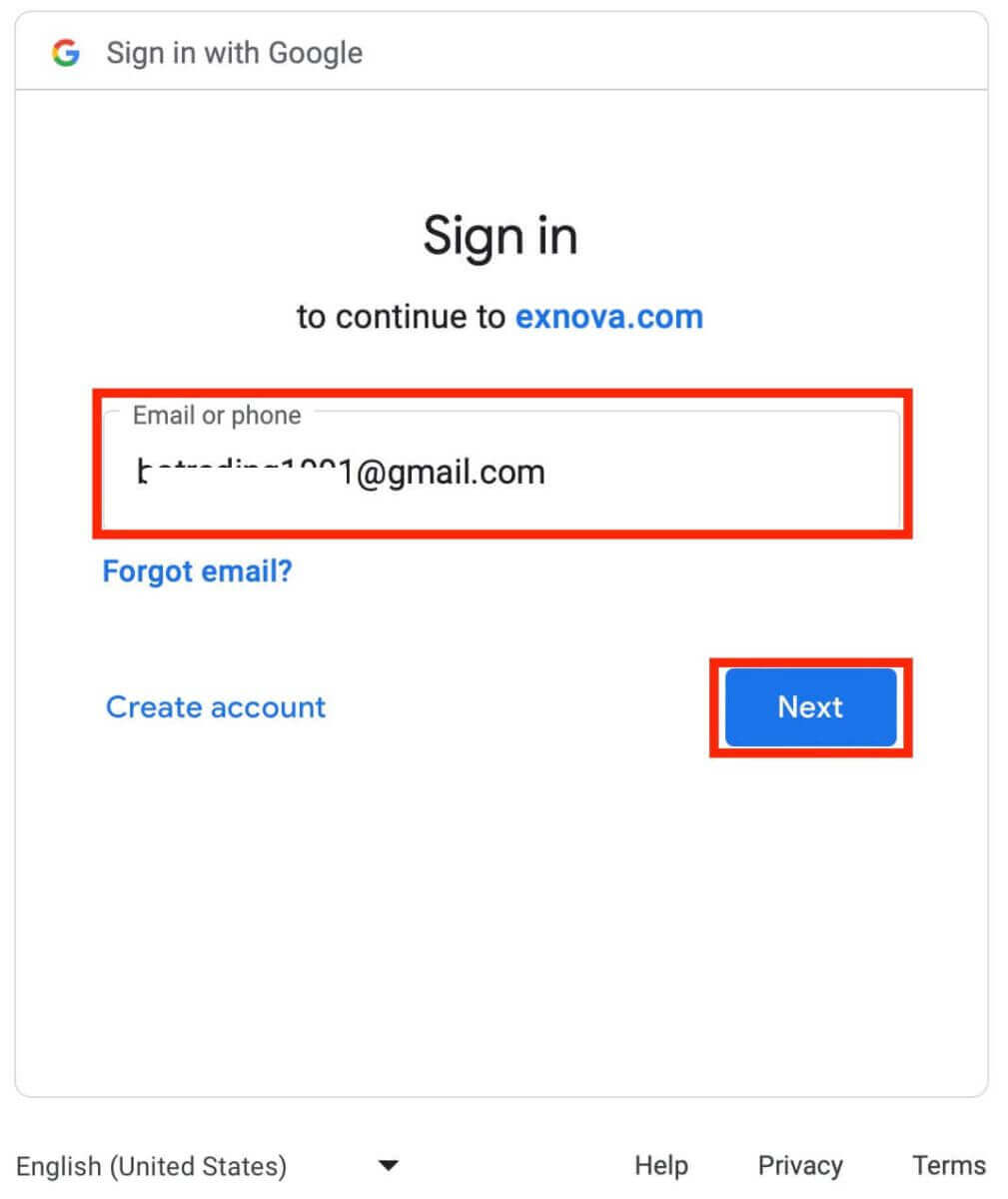
2. Du kommer att omdirigeras till en Google-inloggningssida där du kan ange dina Google-kontouppgifter.
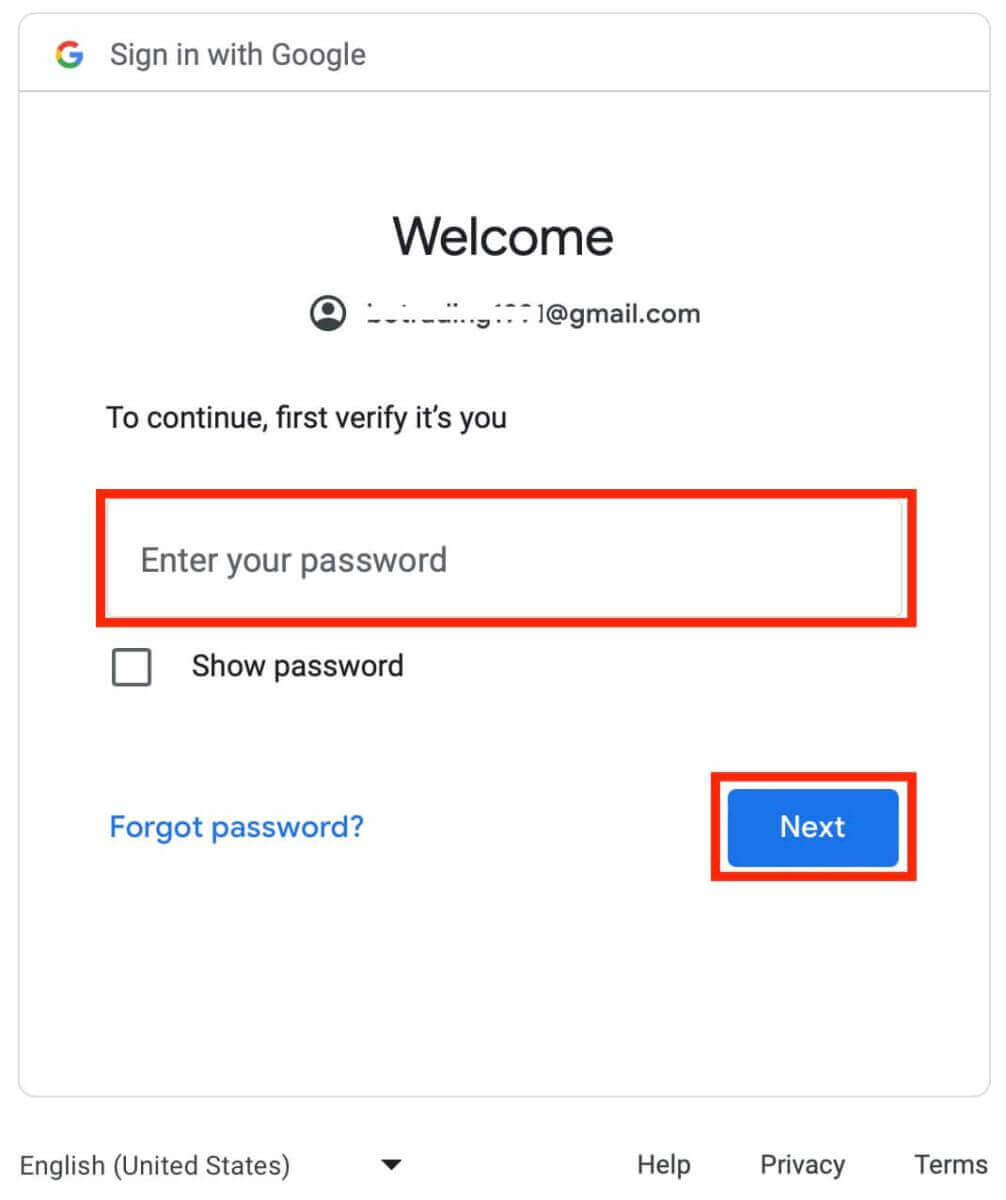
3. Ange sedan lösenordet för ditt Google-konto och klicka på "Nästa".
Grattis! Du har registrerat dig på Exnova med ett Google-konto. Du kommer sedan till din Exnova-instrumentpanel där du kan slutföra din profil, verifiera din identitet, sätta in pengar och börja handla.
Du kan nu dra nytta av fördelarna med att handla på en av de mest avancerade och användarvänliga plattformarna på marknaden.
Registrera ett Exnova-handelskonto via den mobila webbversionen
Vi guidar dig genom processen att registrera ett Exnova-konto på mobilwebben och säkerställer kompatibilitet med alla enheter och webbläsare du väljer.Steg 1: Öppna din webbläsare på din mobila enhet. Oavsett om det är Chrome, Safari, Firefox eller en annan webbläsare. Besök sedan Exnovas webbplats .
Steg 2: På startsidan ser du knappen " Registrera dig " högst upp. Klicka på den för att öppna ett registreringsformulär.
Du måste välja ditt land och ange din e-postadress, skapa ett lösenord och godkänna Exnovas villkor. Du kan också registrera dig med ditt Google-konto om du föredrar det.
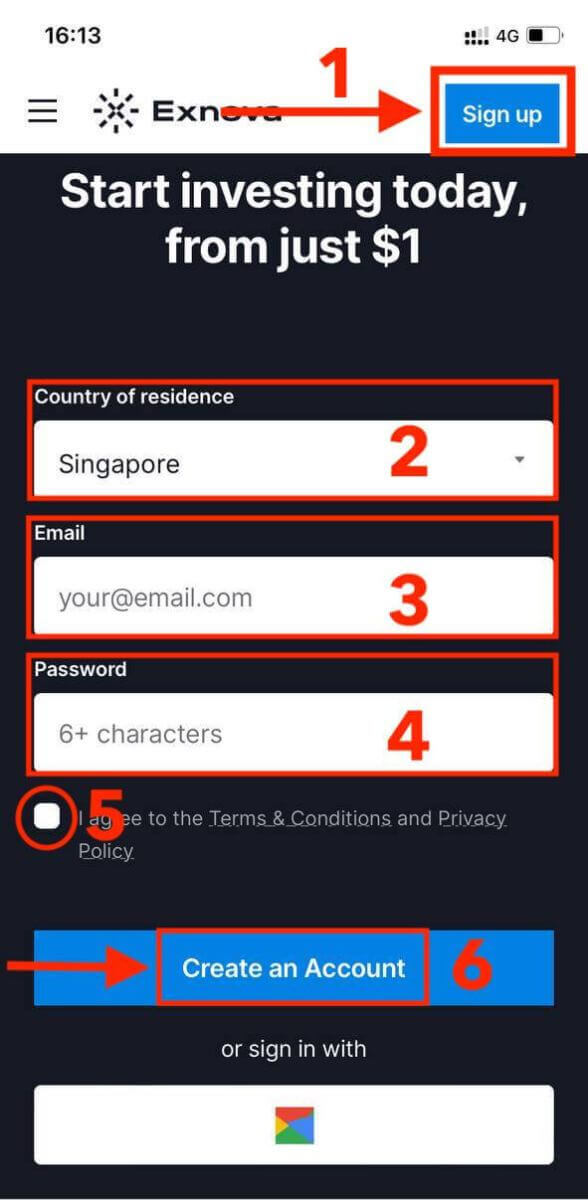
Grattis! Du har registrerat ett Exnova-konto på mobilwebbversionen. Du kan nu utforska plattformen och börja handla.
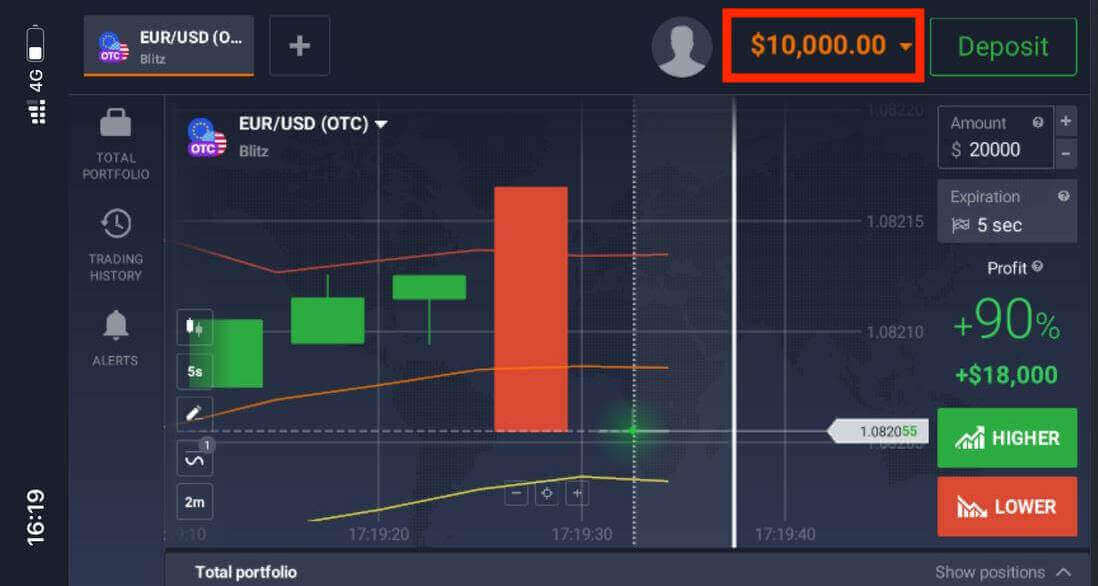
Mobilwebbversionen av handelsplattformen är exakt densamma som den vanliga webbversionen. Följaktligen kommer det inte att vara några problem med handel och överföring av pengar.
Registrera ett handelskonto via Exnova Android-appen
I den moderna handelsvärlden är enkelhet och tillgänglighet av största vikt. Exnova, ett ledande namn inom onlinehandel, har tagit denna princip till sig genom att erbjuda en intuitiv Android-app som effektiviserar processen att registrera ett handelskonto. Steg 1: Ladda ner appen.
För att ladda ner Exnova-appen för Android kan du gå till Google Play Store och söka efter "Exnova – Mobil handelsapp" eller klicka här .
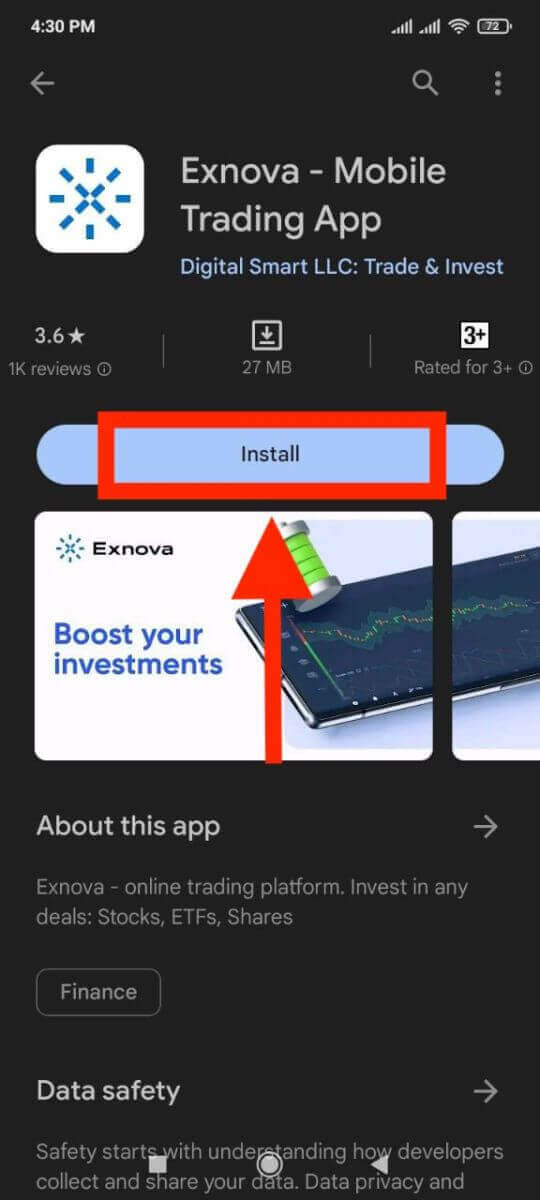
Steg 2: Registrera ett konto i Exnova-appen.
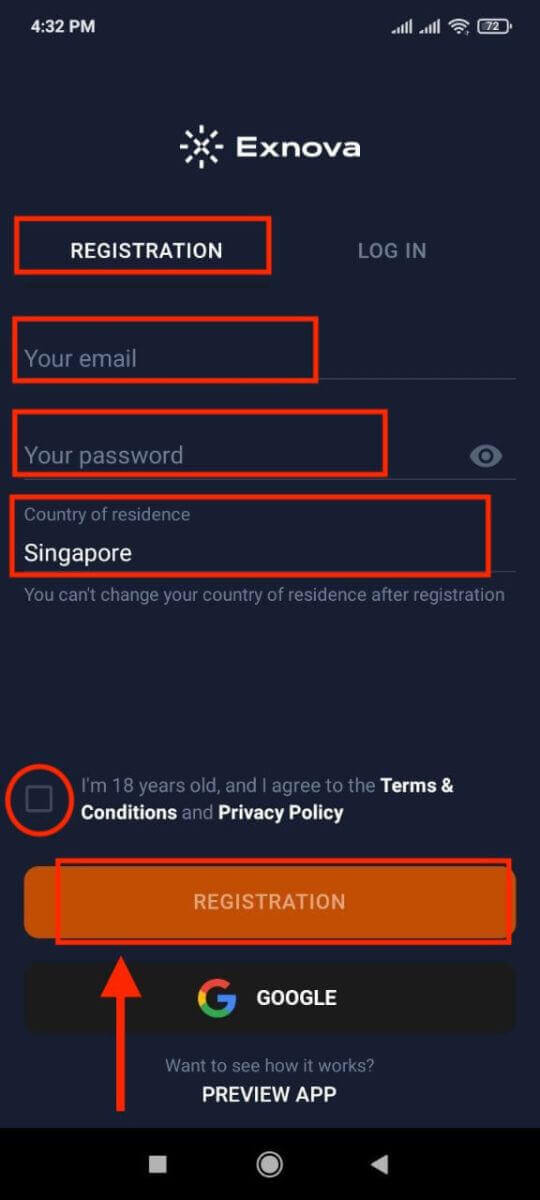
När du har laddat ner och installerat appen öppnar du den så ser du ett registreringsformulär.
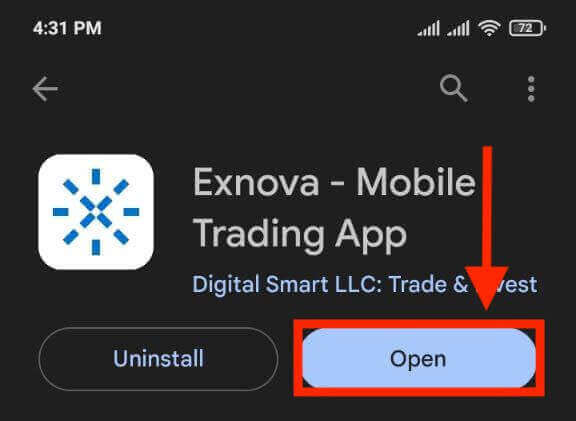
Fyll i registreringsformuläret med dina personuppgifter:
- Ange en giltig e-postadress.
- Skapa ett starkt lösenord .
- Välj ditt permanenta bosättningsland .
- Godkänn plattformens villkor och klicka på " REGISTRERING ".
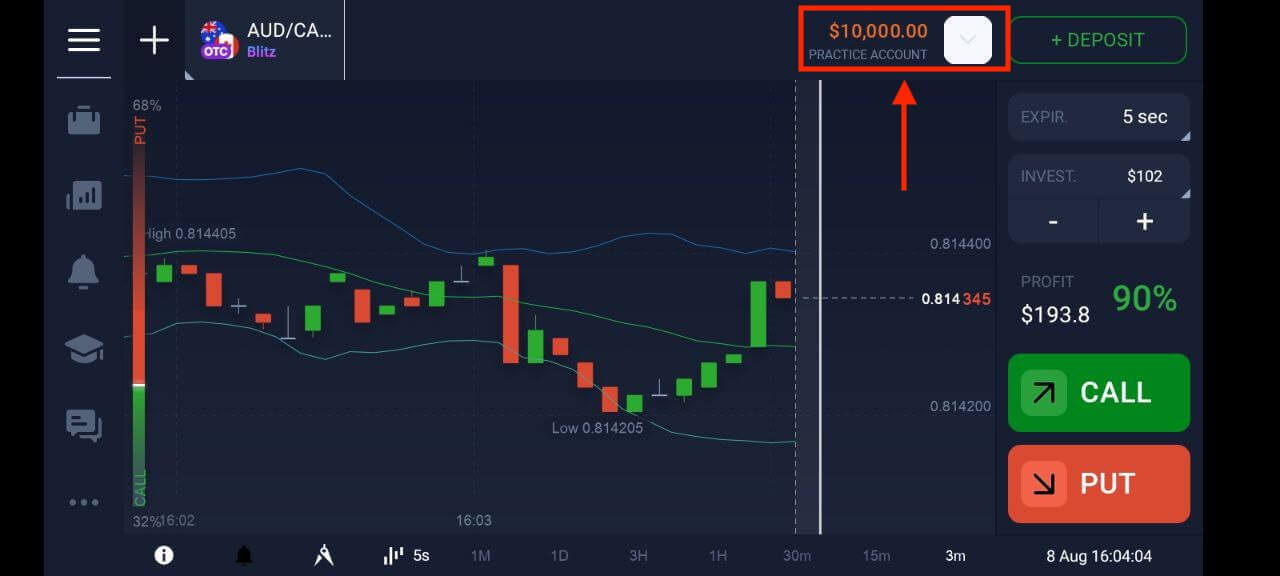
Grattis, du har skapat ditt Exnova-konto. Du har 10 000 dollar på ditt demokonto. Du kan välja mellan hundratals tillgångar att handla med, analysera prisdiagram, använda olika indikatorer och verktyg, ställa in aviseringar och meddelanden, göra insättningar och uttag, kontakta kundsupport och mer. Du kan växla mellan ett gratis demokonto och ett riktigt konto genom att trycka på saldoikonen längst upp till höger.
Vanliga frågor (FAQ)
Hur mycket pengar kan jag tjäna på övningskontot?
Du kan inte tjäna pengar på de affärer du gör på ett övningskonto. På ett övningskonto får du virtuella pengar och gör virtuella affärer. Det är endast utformat för träningsändamål. För att handla med riktiga pengar måste du sätta in pengar på ett riktigt konto.
Hur växlar jag mellan ett övningskonto och ett riktigt konto?
För att växla mellan konton, klicka på ditt saldo i det övre högra hörnet. Se till att du är i handelsrummet. Panelen som öppnas visar dina konton: ditt riktiga konto och ditt övningskonto. Klicka på kontot för att aktivera det. Nu kan du använda det för att handla.
Hur fyller jag på mitt övningskonto?
Du kan alltid fylla på ditt övningskonto gratis om ditt saldo sjunker under 10 000 dollar. Du måste först välja det här kontot.
Hur kan jag säkra mitt konto?
För att säkra ditt konto, använd tvåstegsautentisering. Varje gång du loggar in på plattformen kommer systemet att uppmana dig att ange en särskild kod som skickas till din e-postadress. Du kan aktivera detta i Inställningar. Hur man verifierar ett Exnova-konto
Hur verifierar jag mitt konto på Exnova
Steg 1: Logga in eller registrera digOm du inte redan är medlem skapar du ett konto med din e-postadress eller ditt föredragna sociala mediekonto.
Steg 2: Gå till Kontoinställningar
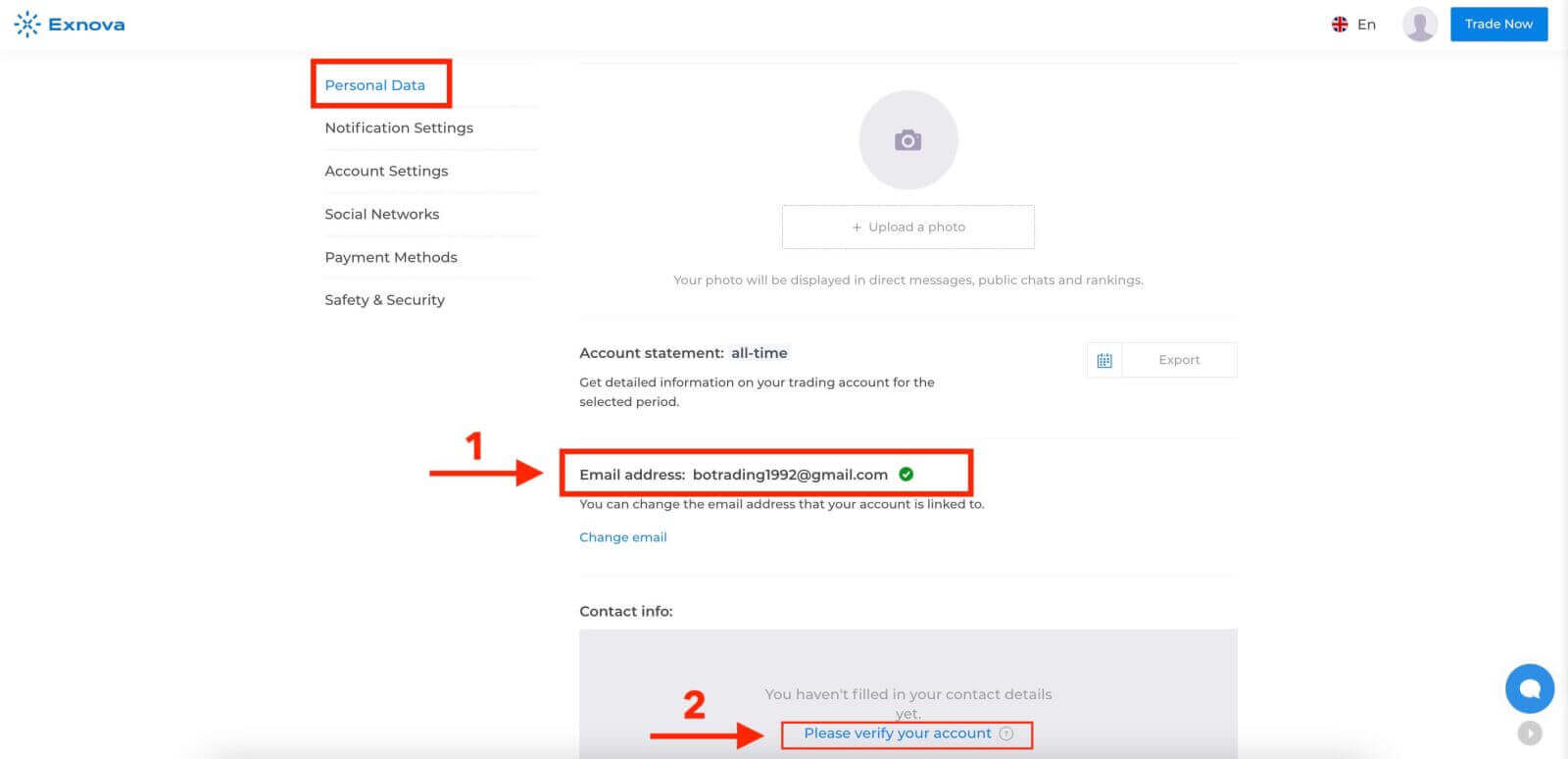
När du är inloggad letar du upp avsnittet "Personuppgifter" på plattformen.
Steg 3: Verifiera e-postadressen
Den grundläggande verifieringsnivån kräver att användare verifierar sina e-postadresser under kontoskapandet.
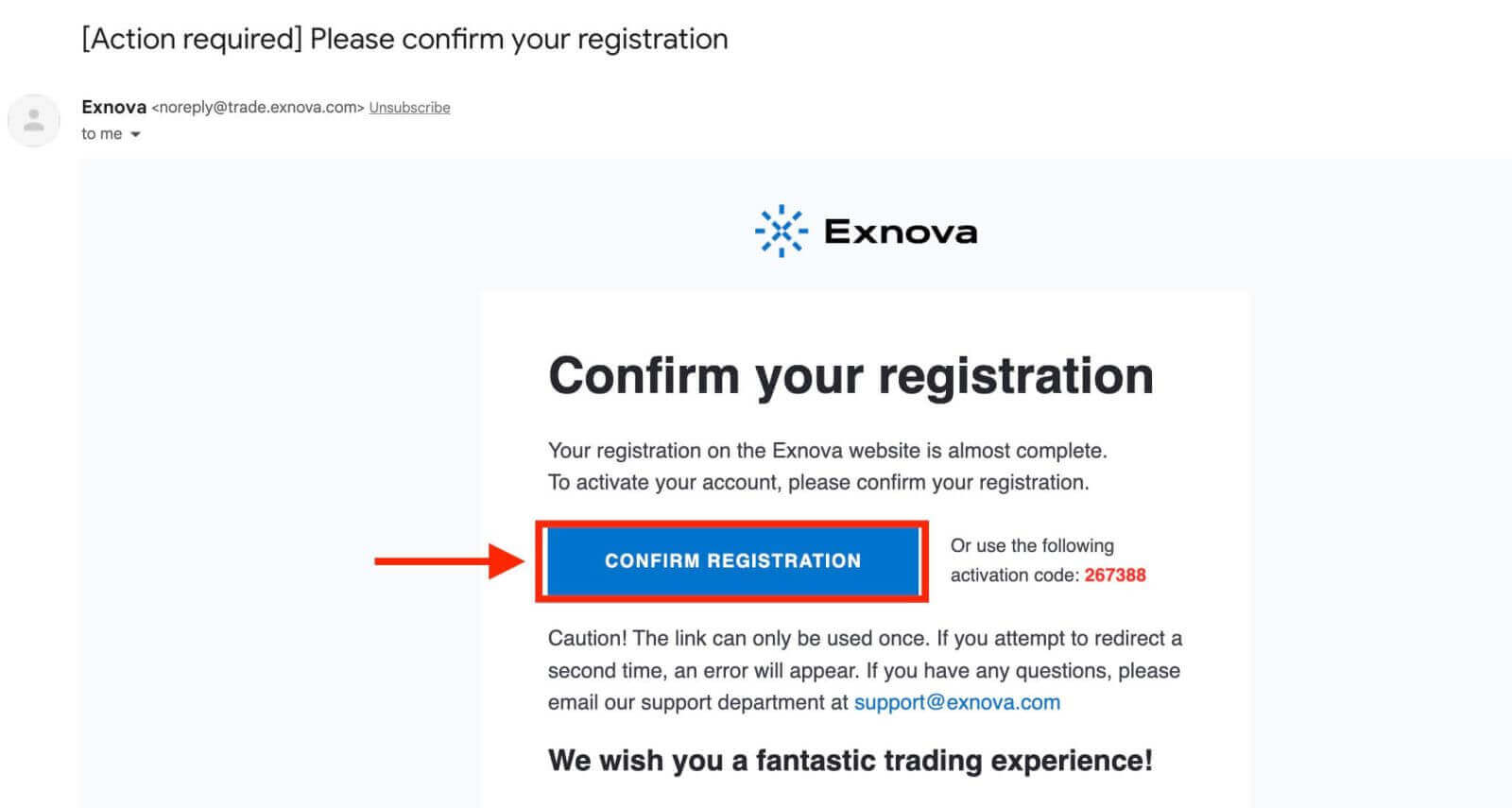
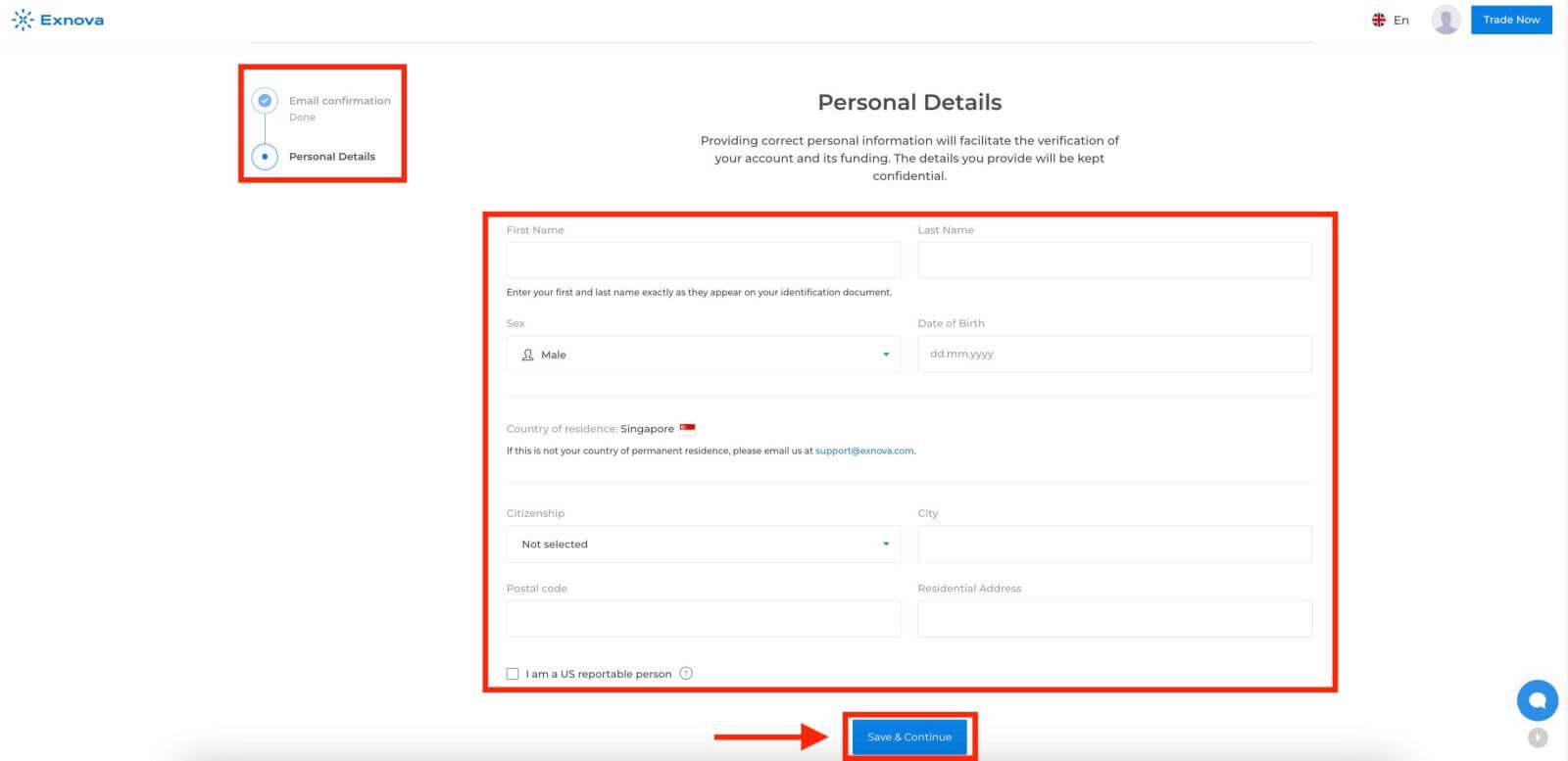
Steg 4: Ange nödvändig information
Exnova guidar dig genom verifieringsprocessen, vilket kan innebära att du skickar in personlig information som ditt fullständiga namn, födelsedatum, stad med mera, och eventuellt ytterligare dokumentation.
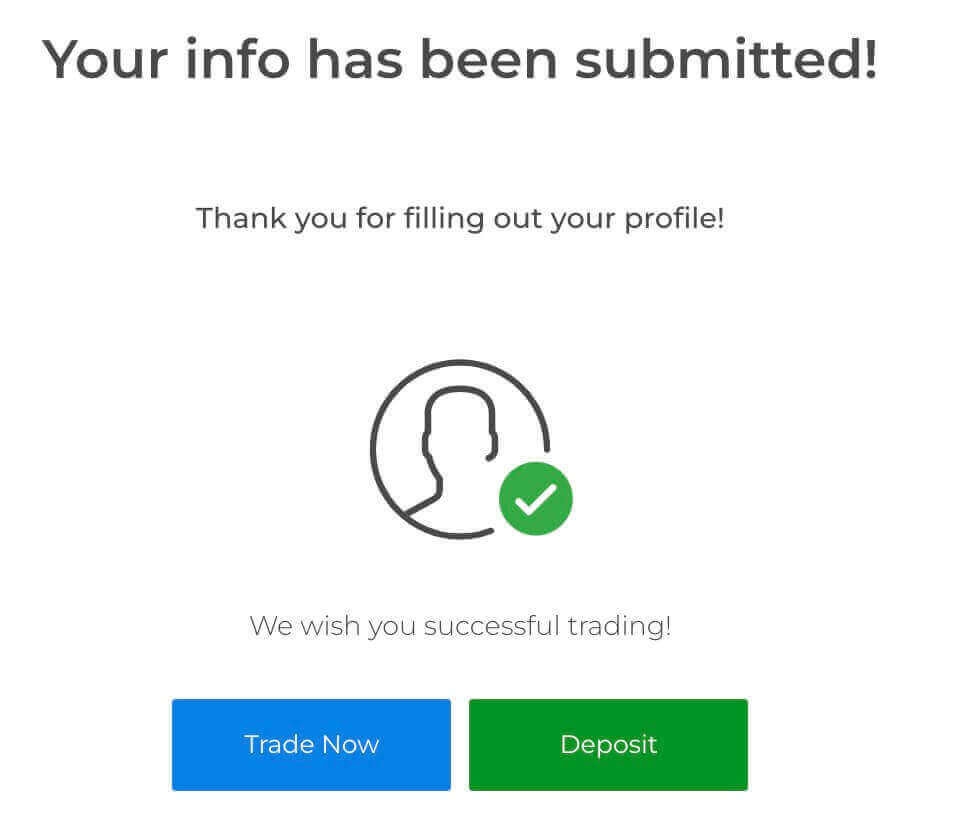
Efter att du har skickat in din information får du ett meddelande som bekräftar ditt kontos verifieringsstatus.
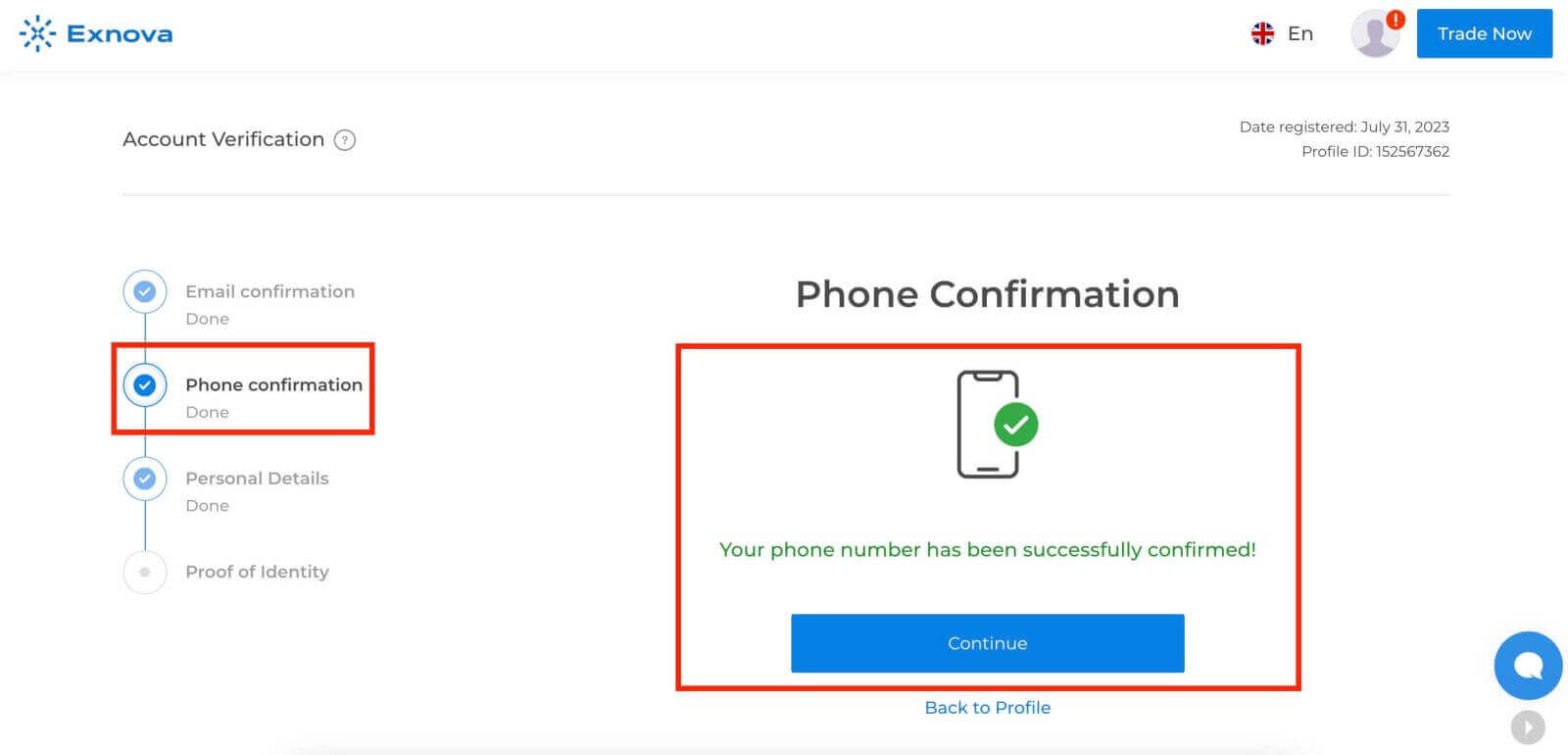
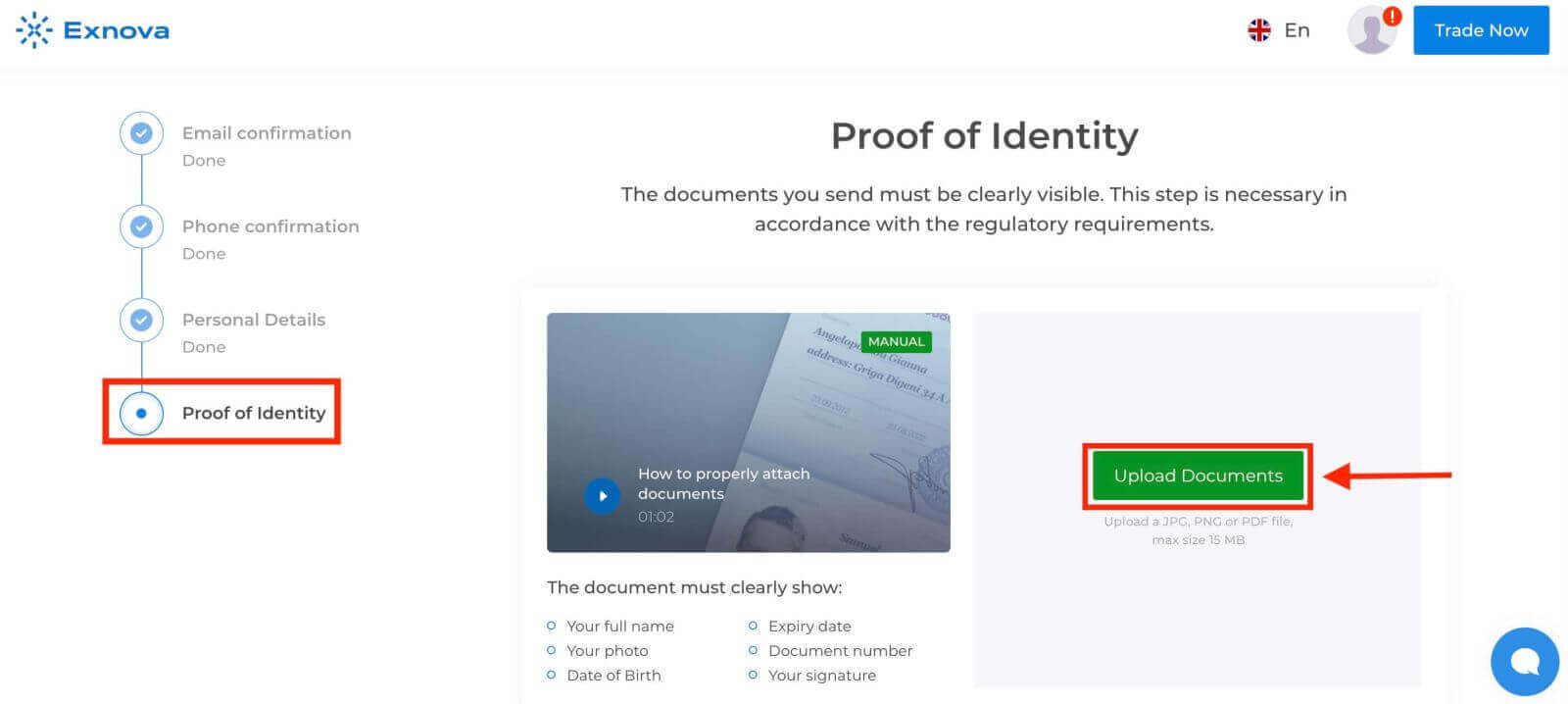
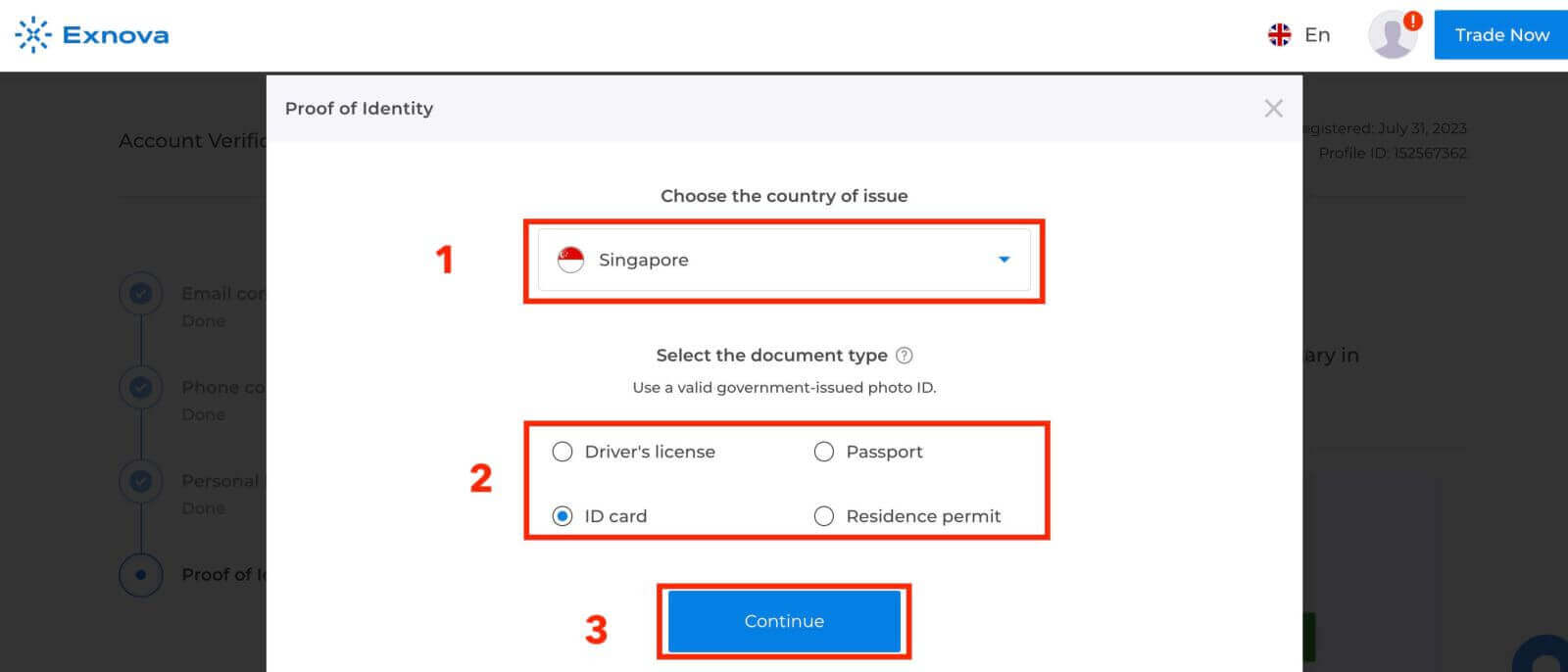
Sedan ber Exnova dig att ange ditt telefonnummer och din legitimation (t.ex. körkort, pass, ID-kort) och eventuellt ytterligare dokumentation.
Telefonbekräftelse
Bevis på identitet
Steg 5: Bekräftelse och godkännande
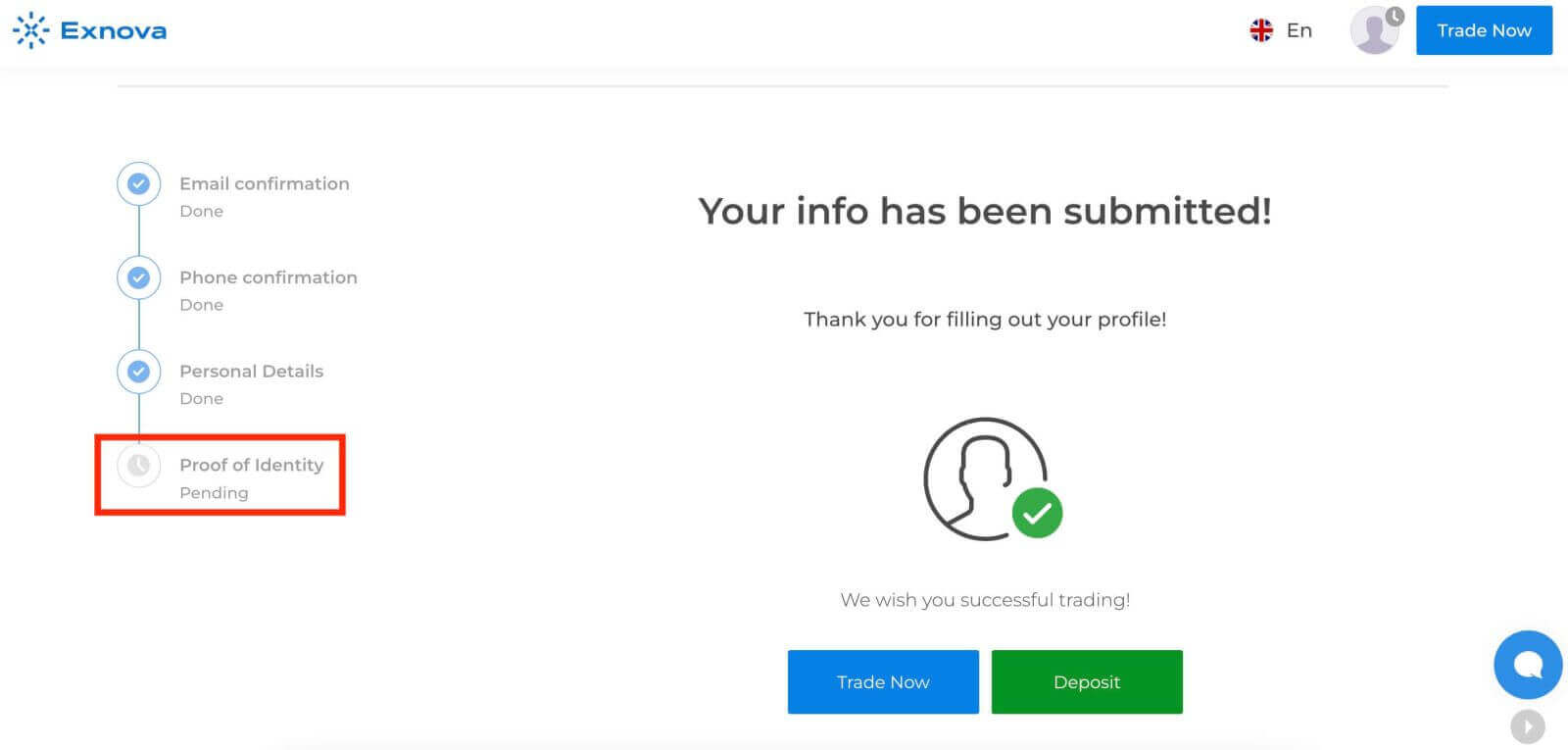
Efter att du har skickat in din information kommer Exnovas verifieringsteam att granska dina uppgifter. Denna process säkerställer att den angivna informationen är korrekt och äkt.
Steg 6: Verifieringsmeddelande
När verifieringen är godkänd får du ett meddelande som bekräftar ditt kontos verifieringsstatus. Din profil kan visa ett verifieringsmärke eller en indikator.
Tvåfaktorsautentisering (2FA) vid Exnova-inloggning
Exnova kan ha en extra säkerhetsåtgärd, som tvåfaktorsautentisering (2FA), som, om den aktiveras för ditt konto, utlöser leverans av en unik kod till din e-postadress. Ange denna kod enligt instruktionerna för att slutföra autentiseringsproceduren.För att konfigurera 2FA på Exnova, följ dessa steg:
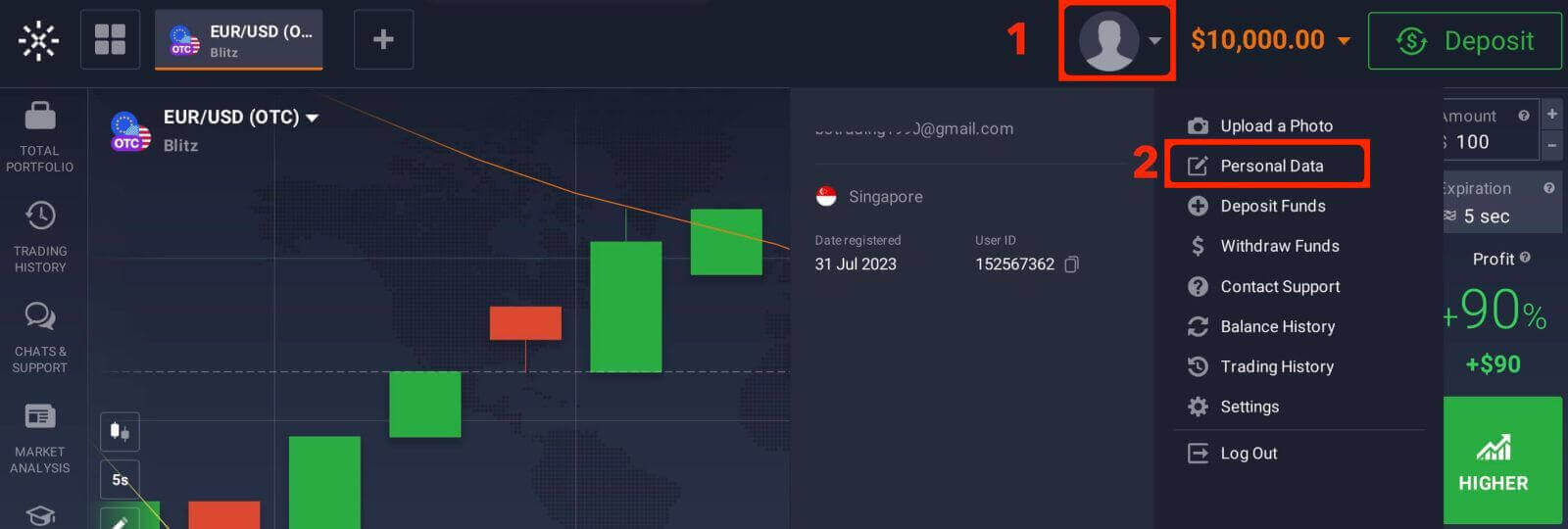
1. Efter att du har loggat in på ditt Exnova-konto, navigera till avsnittet Kontoinställningar. Vanligtvis hittar du detta genom att klicka på din profilbild och sedan klicka på "Personuppgifter" i rullgardinsmenyn.
2. Klicka på fliken "Säkerhet" i huvudmenyn. Klicka sedan på "Inställningar".
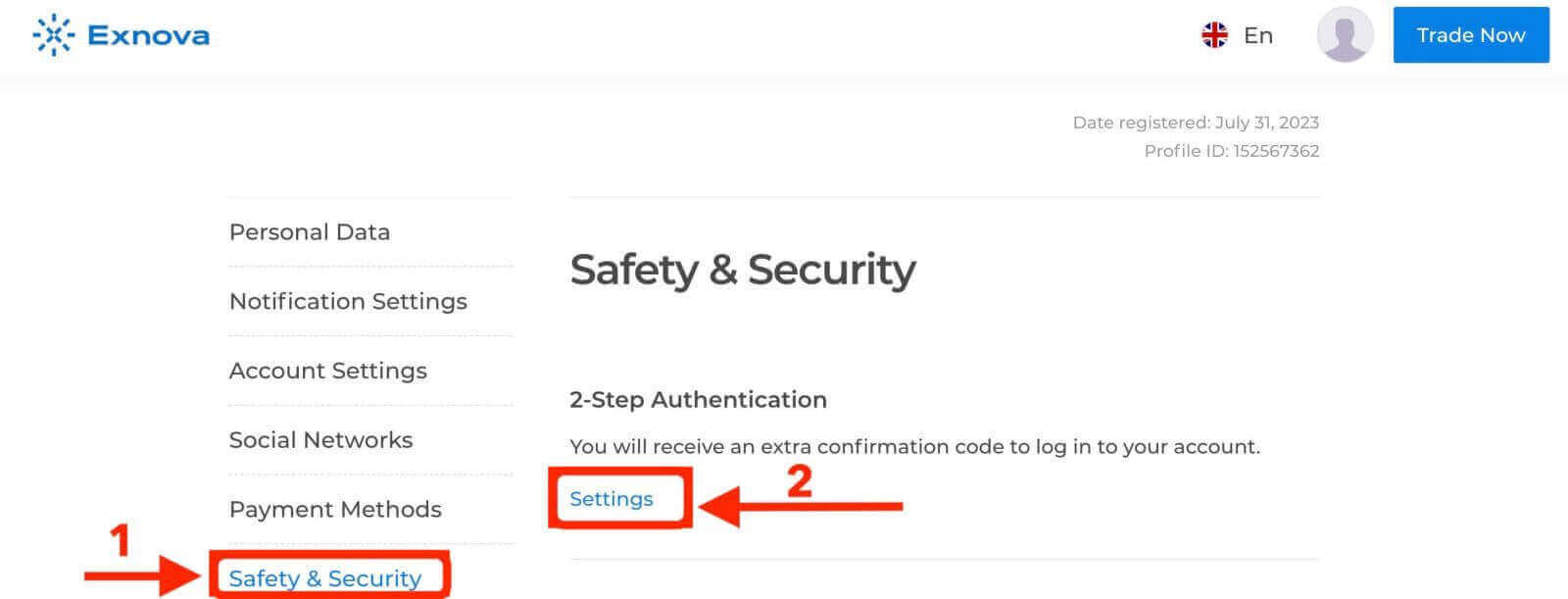
3. Följ instruktionerna för att slutföra processen.
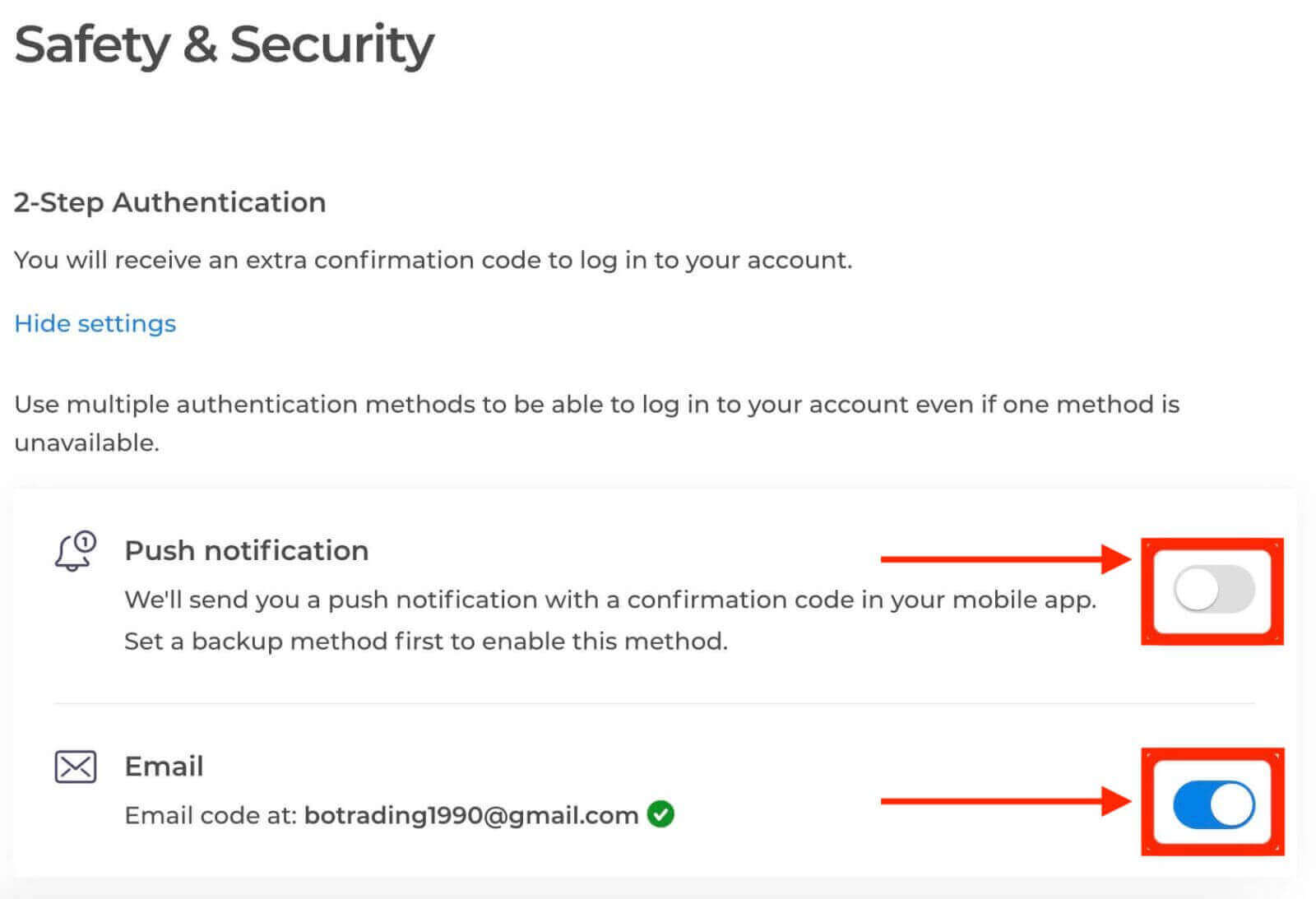
Tvåfaktorsautentisering (2FA) är en viktig säkerhetsfunktion på Exnova. När du har konfigurerat 2FA på ditt Exnova-konto måste du ange en unik verifieringskod varje gång du loggar in.
Fördelar med att verifiera ditt Exnova-konto
Att verifiera ditt Exnova-konto erbjuder flera övertygande fördelar som bidrar till en säkrare och smidigare onlineupplevelse:
Förbättrad säkerhet : Kontoverifiering hjälper till att skydda ditt konto från obehörig åtkomst och potentiella cyberhot. Genom att bekräfta din identitet kan Exnova skilja mellan genuina användare och potentiella bedragare.
Förtroende och trovärdighet : Ett verifierat konto har större trovärdighet inom Exnova-communityn. Andra användare är mer benägna att interagera med dig, oavsett om det är i diskussioner, samarbeten eller transaktioner, i vetskap om att din identitet har bekräftats.
Tillgång till premiumfunktioner : I vissa fall får verifierade användare tillgång till premiumfunktioner eller exklusivt innehåll på Exnova-plattformen. Detta förbättrar den övergripande användarupplevelsen och ger ytterligare värde.
Snabbare kundsupport : Verifierade användare kan få prioriterad kundsupport, vilket säkerställer att eventuella problem eller frågor åtgärdas snabbt.