Exnova-inloggning och insättning: Säker kontoåtkomst och finansiering

Följ tydliga, praktiska steg för att återfå kontoåtkomst, återställa autentiseringsuppgifter och göra en insättning med betalningsalternativ som stöds. Översikten täcker vanliga insättningsmetoder, minimifinansiering och valutaöverväganden, förväntade handläggningstider och felsökning när transaktioner misslyckas eller utlöser KYC-kontroller. Tillämpa de rekommenderade säkerhetskontrollerna – bekräfta betalningsuppgifter, aktivera starka lösenord eller 2FA, spara kvitton och förverifiera identiteten där det är möjligt – för att påskynda finansieringen och skydda ditt konto.

Navigera i Exnova-inloggningsprocessen
Så här får du åtkomst till ditt konto med e-post
Steg 1: Åtkomst till Exnovas inloggningssida
För att initiera inloggningsprocessen bör användare först navigera till Exnovas webbplats . Detta kan göras via en webbläsare på en dator eller en mobil enhet och klicka på knappen "Logga in" längst upp till höger på sidan. 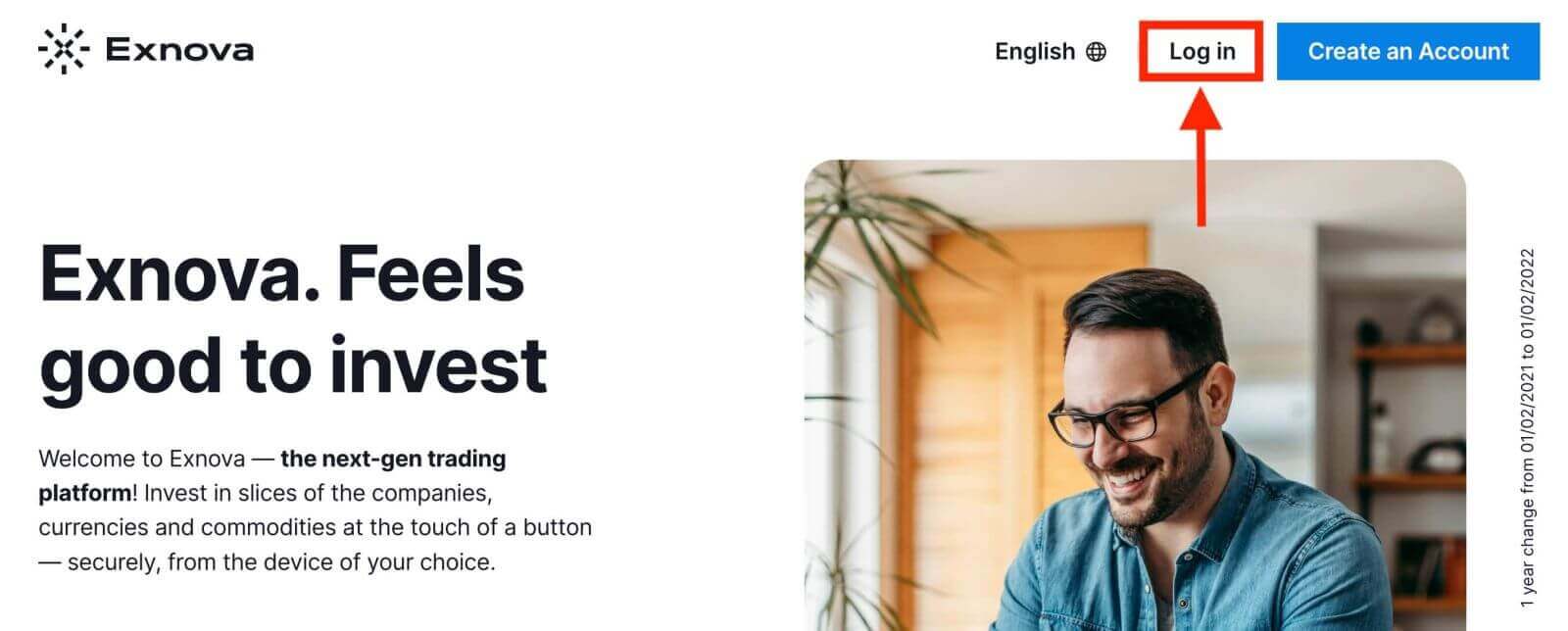
Steg 2: Ange användaruppgifter
När du når inloggningssidan blir du ombedd att ange dina unika inloggningsuppgifter. Dessa inloggningsuppgifter inkluderar vanligtvis din e-postadress och ditt lösenord. Se till att du anger informationen korrekt för att undvika inloggningsproblem. 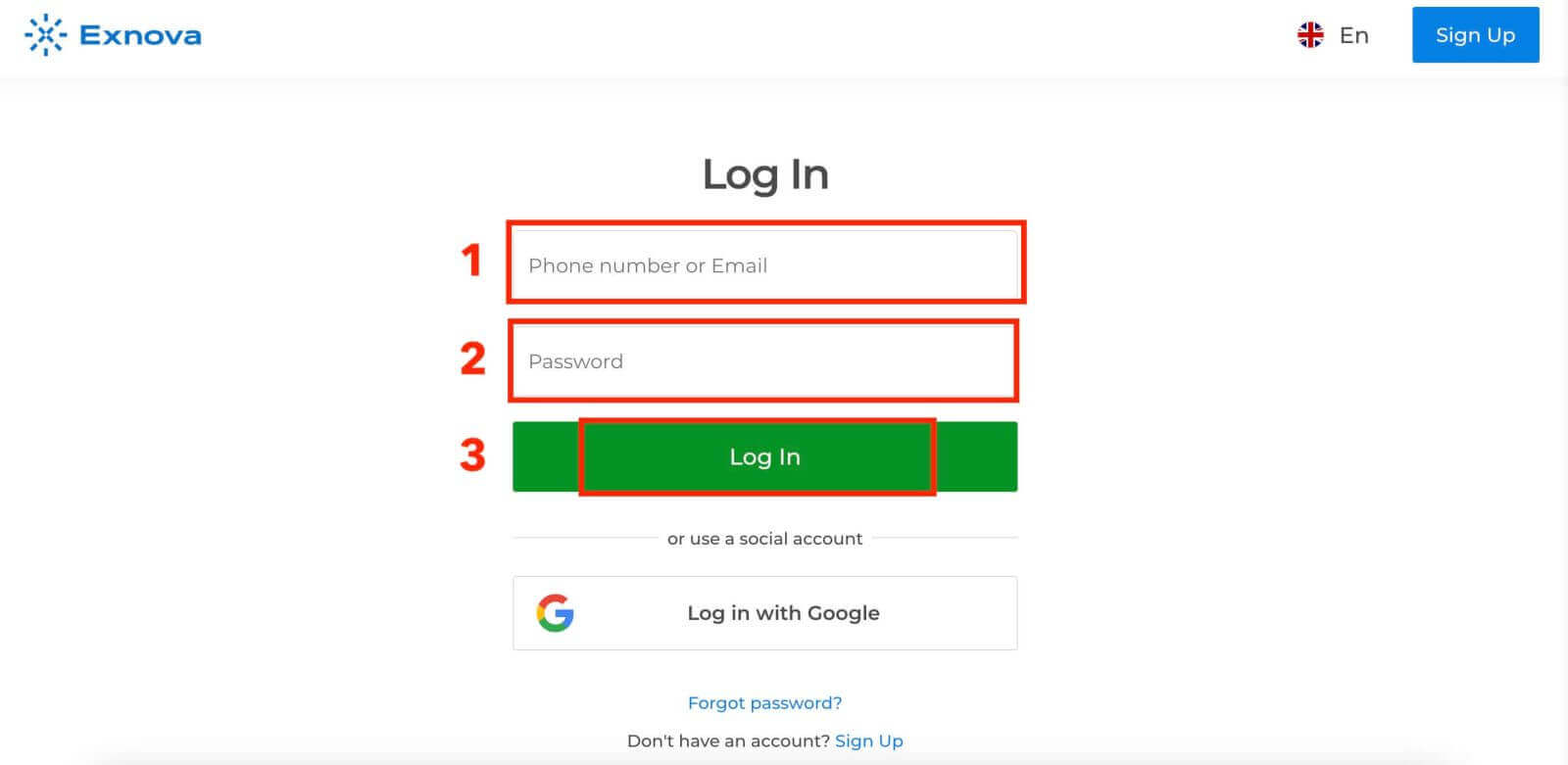
Steg 3: Navigera i instrumentpanelen
Exnova kommer sedan att validera din information och ge åtkomst till ditt kontos instrumentpanel. Detta är den centrala hubben där du kan komma åt olika funktioner, tjänster och inställningar. Bekanta dig med instrumentpanelens layout för att få ut det mesta av din Exnova-upplevelse. Klicka på "Handla nu" för att börja handla. 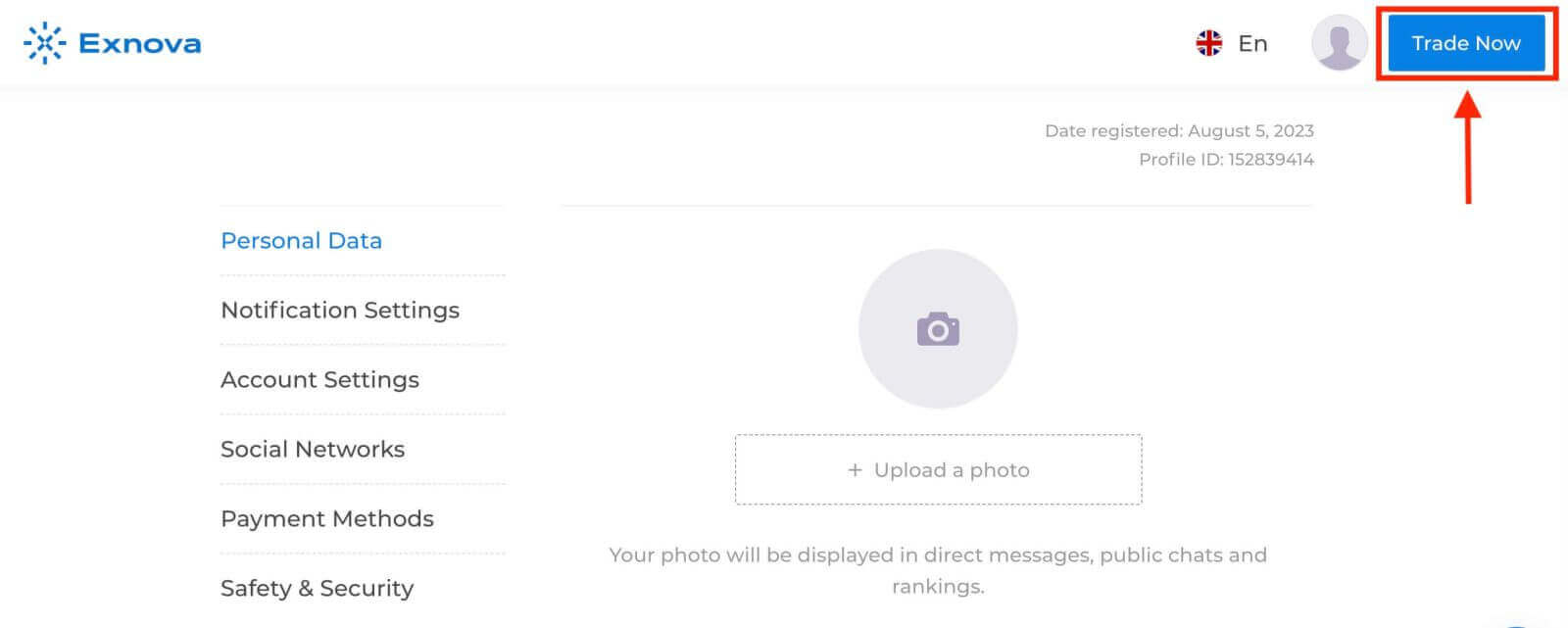
Du har 10 000 dollar i ett demokonto, du kan också handla på ett riktigt konto efter insättning. Se den här artikeln för att veta mer om insättning: Hur man sätter in pengar på Exnova.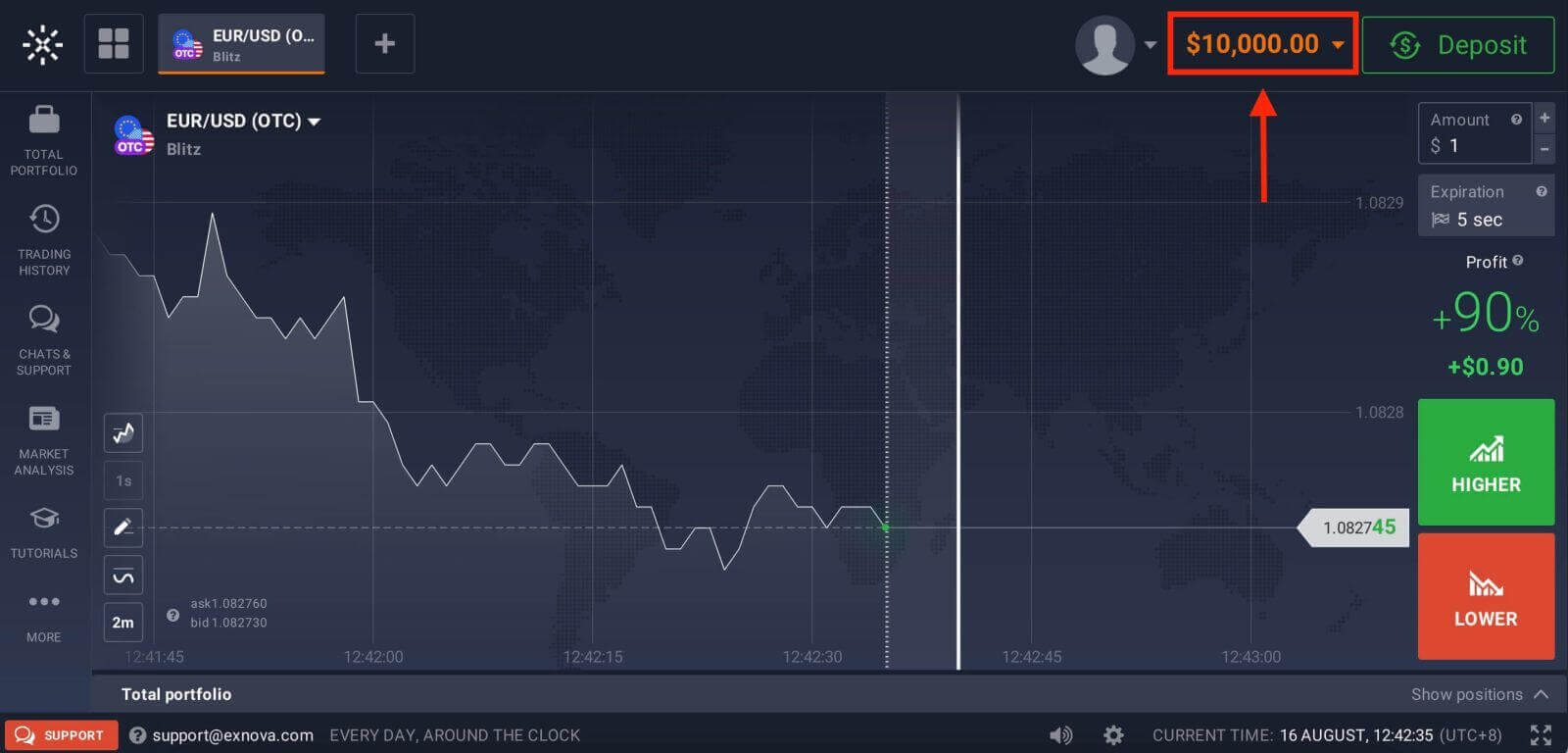
Så här får du åtkomst till ditt konto med Google
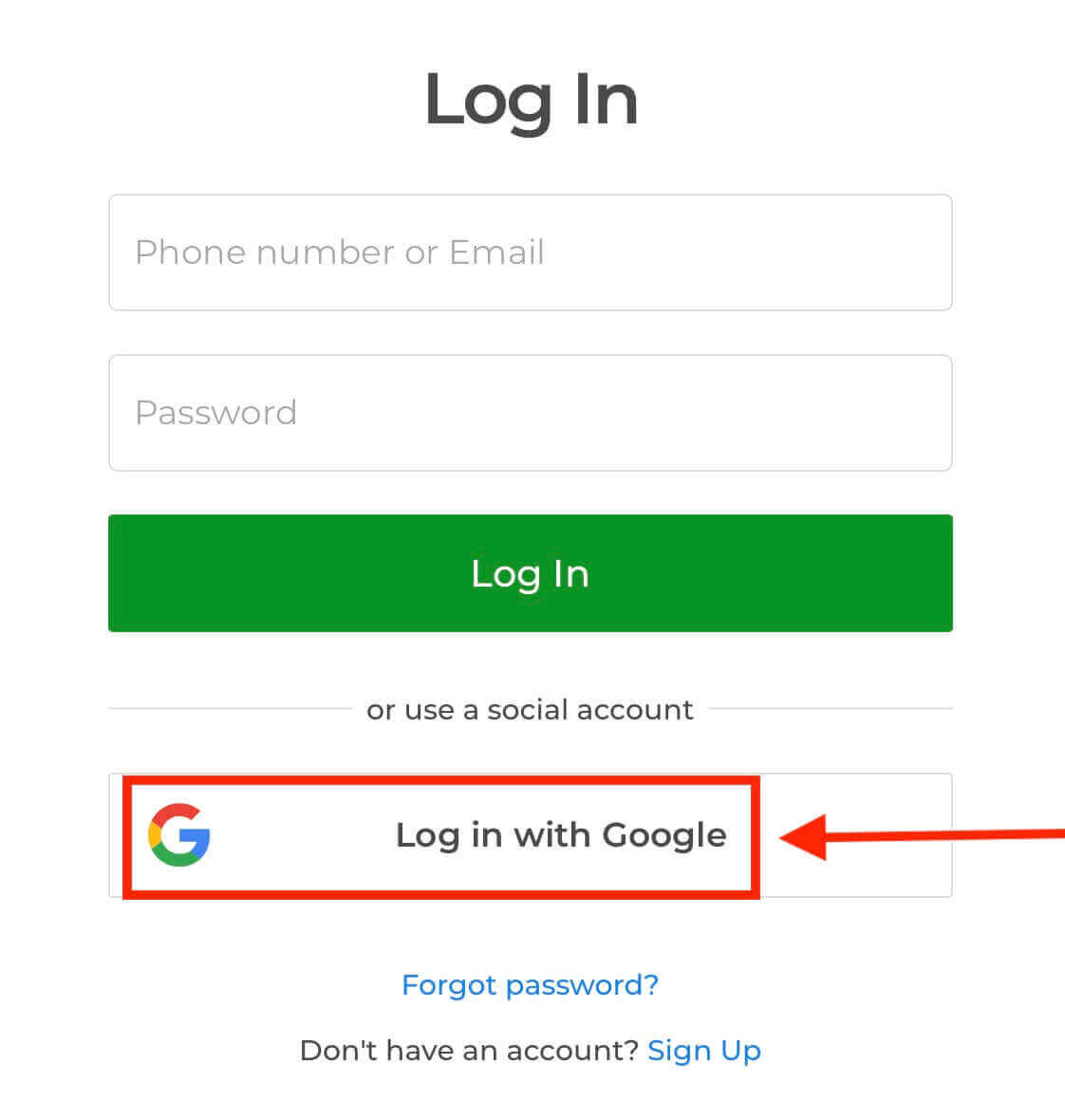
Denna omfattande guide är utformad för att ge steg-för-steg-insikter i hur du smidigt navigerar Exnova-inloggningsprocessen via ditt Google-konto.1. Klicka på knappen " Logga in med Google ". Denna åtgärd omdirigerar dig till en Google-autentiseringssida där dina Google-kontouppgifter kommer att begäras.
2. Ange ditt telefonnummer eller din e-postadress och klicka på "Nästa". Ange sedan lösenordet för ditt Google-konto och klicka på "Nästa".
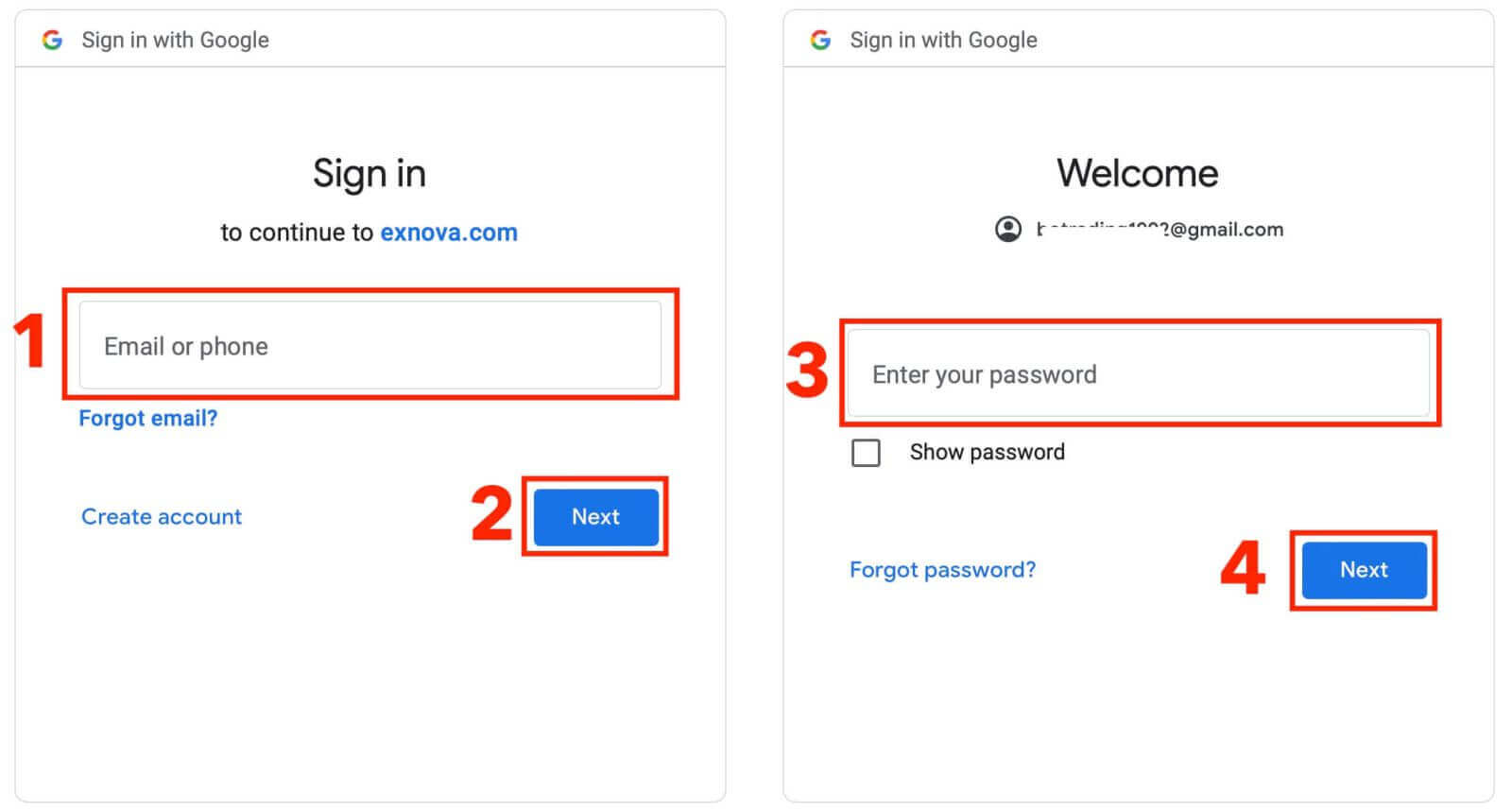
Därefter kommer du till ditt personliga Exnova-konto.
Åtkomst till Exnova via mobilwebb
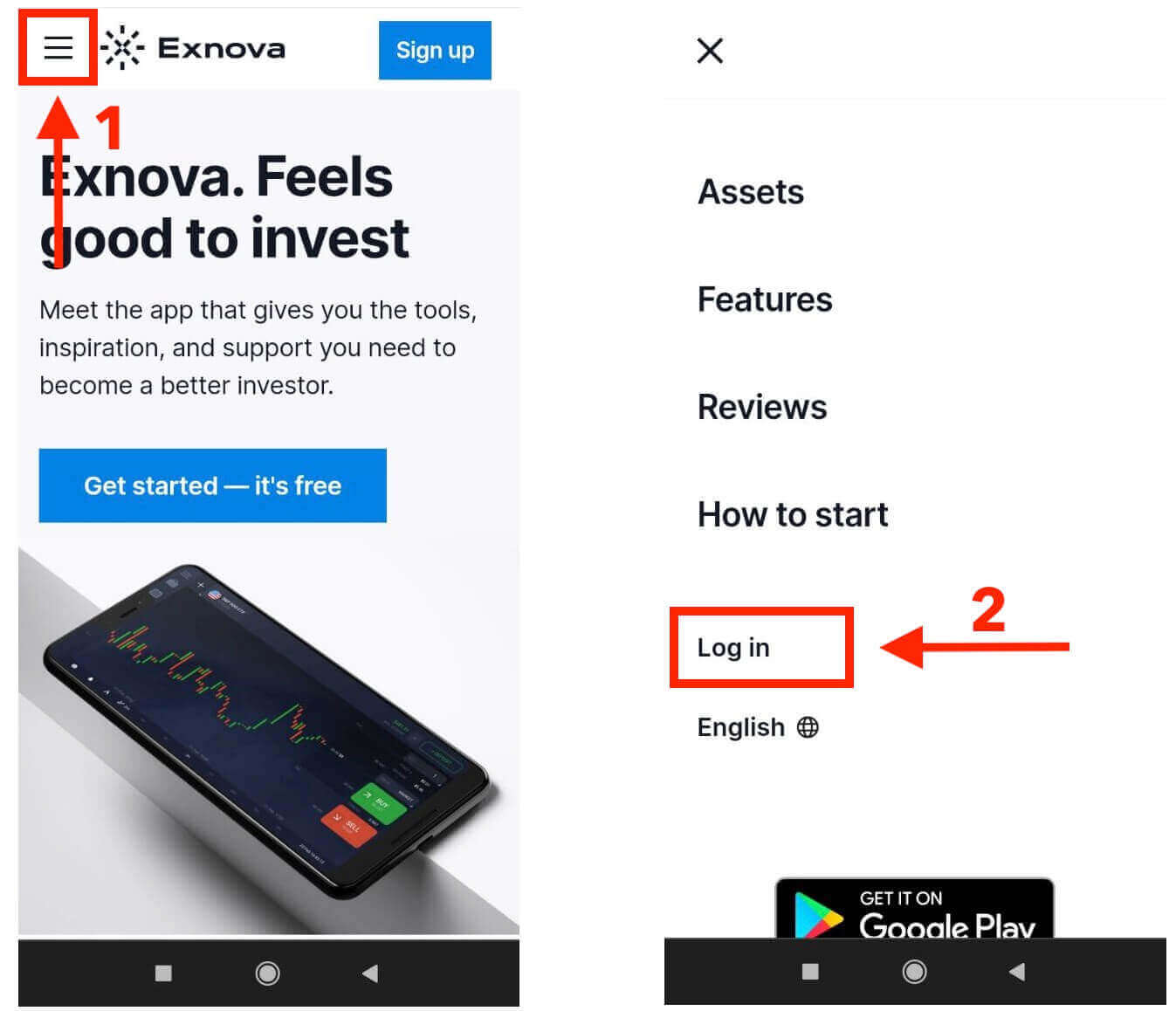
Exnova förstår att mobila enheter finns överallt, så de har fått sin webbplats att fungera riktigt bra på telefoner och surfplattor. Den här guiden förklarar de enkla stegen för att enkelt logga in på Exnova med hjälp av den mobila webbplatsen. På så sätt kan du enkelt använda Exnova oavsett var du är, när du vill. 1. Börja med att starta din föredragna webbläsare och navigera till Exnovas webbplats . På Exnovas hemsida letar du efter "Logga in".
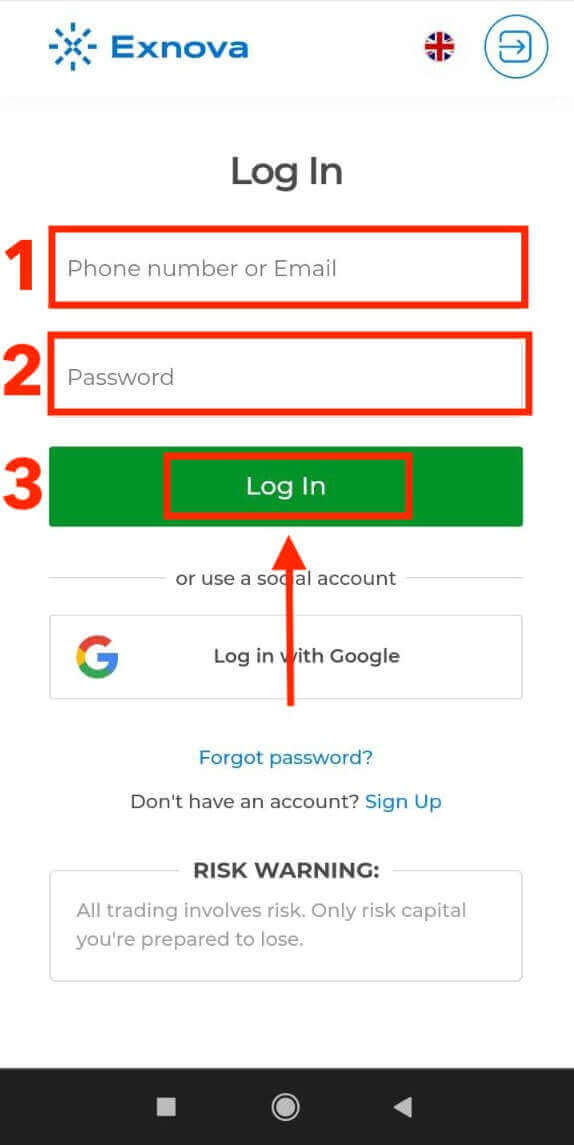
2. Ange din e-postadress och ditt lösenord och tryck sedan på knappen "Logga in". Du kan också använda ditt Google-konto för att logga in. Exnova kommer att validera din information och ge dig åtkomst till ditt kontos instrumentpanel.
Efter lyckad inloggning kommer du att hänvisas till den mobilvänliga instrumentpanelen. Detta intuitiva gränssnitt låter dig enkelt komma åt olika funktioner och tjänster. Bekanta dig med layouten för att navigera utan ansträngning. Tryck på "person"-ikonen och "Handla nu" för att börja handla.
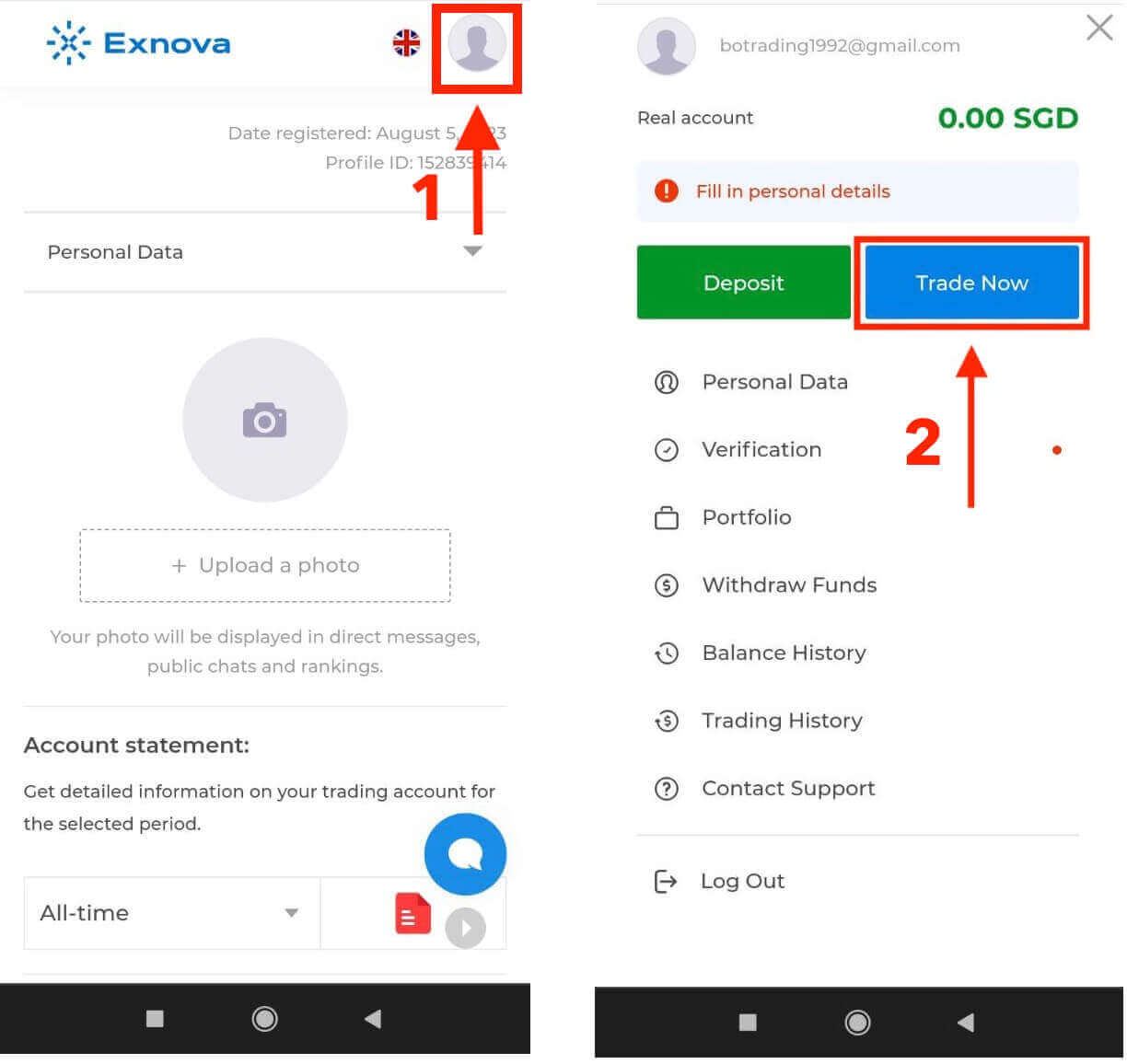
Varsågod! Nu kan du handla från den mobila webbversionen av plattformen. Den mobila webbversionen av handelsplattformen är exakt densamma som den vanliga webbversionen av den. Följaktligen kommer det inte att vara några problem med handel och överföring av pengar. Du har 10 000 dollar i ett demokonto att handla på plattformen.
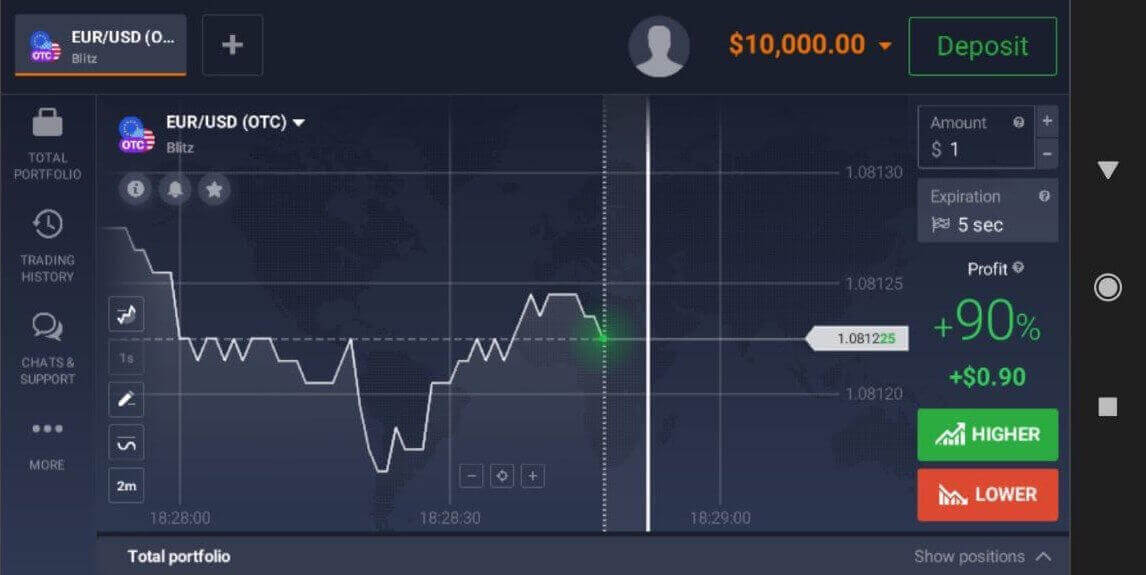
Åtkomst till Exnova Android-appen
Med Exnova-appen för Android kan du enkelt använda funktionerna på din telefon. Den här guiden visar hur du loggar in på Exnova-appen på din Android-enhet utan problem, vilket säkerställer att du får en smidig och säker upplevelse när du är ute och rör dig.Steg 1: Åtkomst till Google Play Butik
Navigera till Google Play Store . Det är här du kan ladda ner och installera Exnova-appen .
Steg 2: Söka efter och installera Exnova-appen
I sökfältet i Google Play Butik skriver du "Exnova" och trycker på sökikonen. Leta reda på Exnova-appen i sökresultaten och klicka på den. Tryck sedan på knappen " Installera " för att starta nedladdnings- och installationsprocessen.
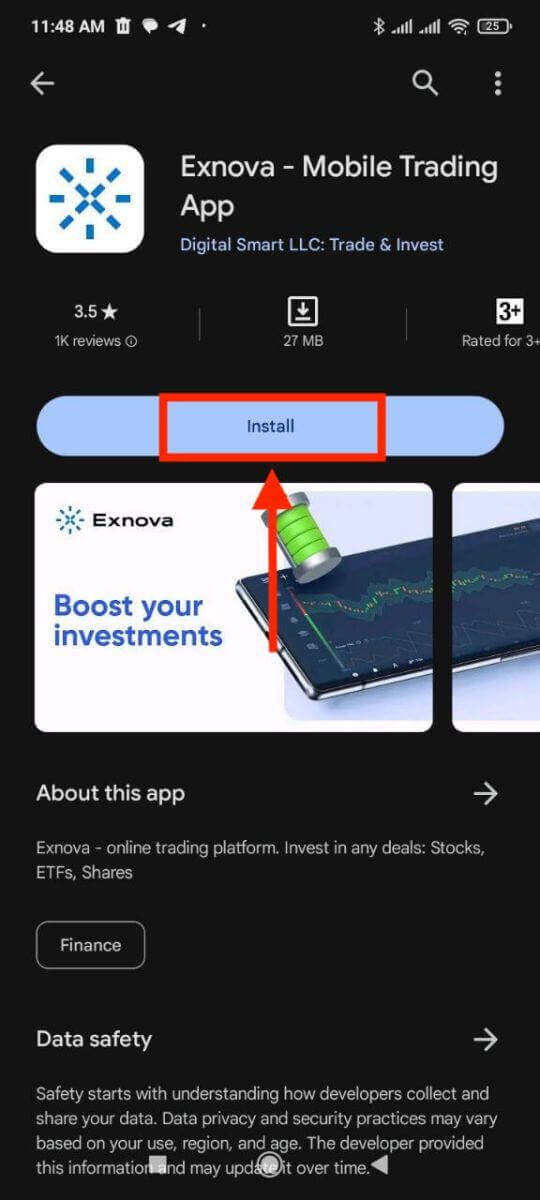
Steg 3: Starta Exnova-appen
När appen har installerats trycker du på knappen "Öppna" för att starta Exnova-appen på din Android-enhet. 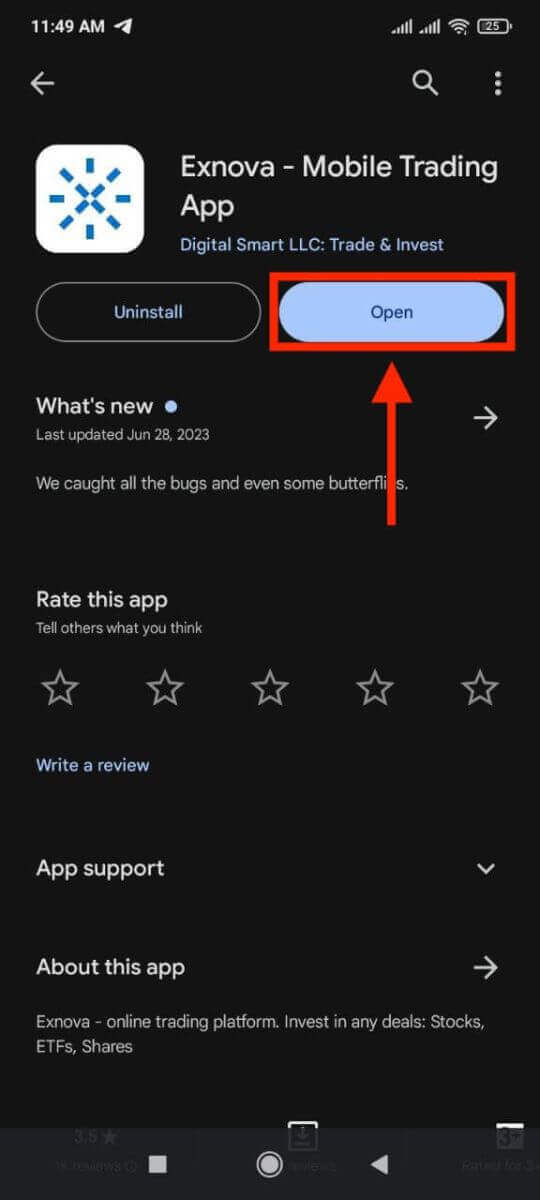
Steg 4: Navigera till inloggningsskärmen
När du startar appen visas appens välkomstskärm. Leta reda på och tryck på alternativet "LOGGA IN" för att gå vidare till inloggningsskärmen. Ange din registrerade e-postadress och ditt lösenord i de angivna fälten på inloggningsskärmen. 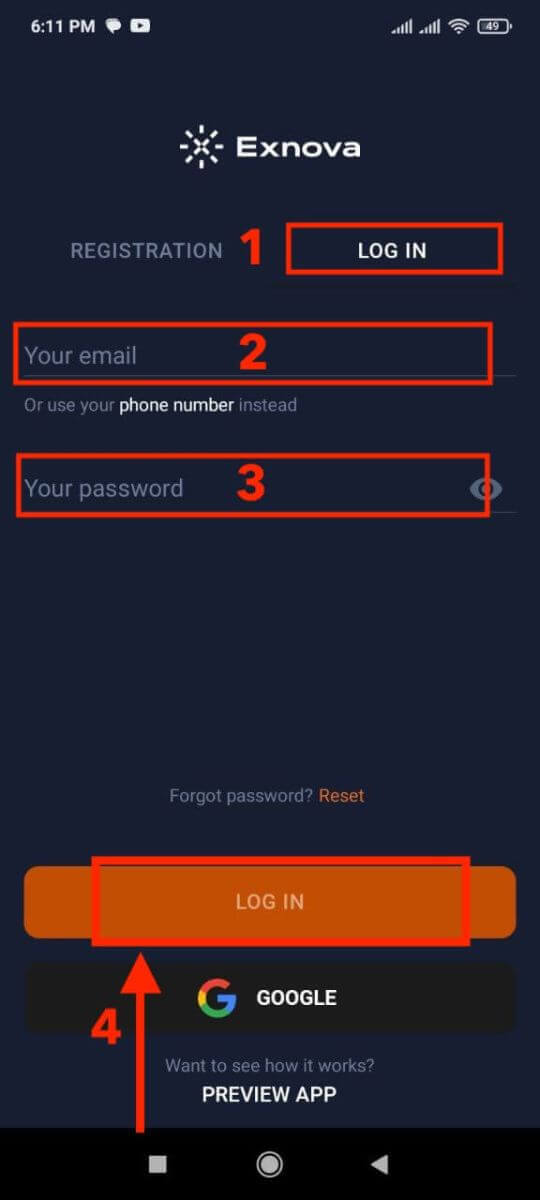
Steg 5: Utforska appgränssnittet
När du har loggat in kommer du att hänvisas till handelsgränssnittet. Ta dig tid att bekanta dig med gränssnittet, som ger tillgång till olika funktioner, verktyg och tjänster.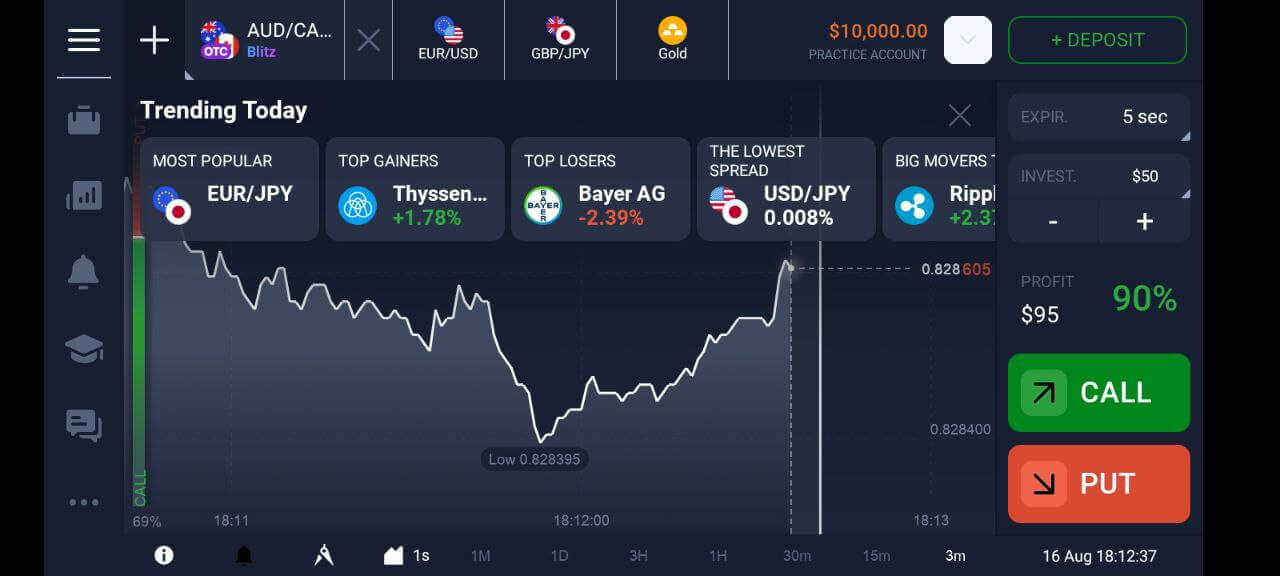
Återställning av lösenord från Exnova-konto
Att glömma lösenordet till ditt Exnova-konto och inte kunna komma in kan vara riktigt frustrerande. Men oroa dig inte, Exnova vet hur viktigt det är att göra det enkelt för användarna. De har ett pålitligt sätt att hjälpa dig att få tillbaka ditt lösenord. Den här guiden visar dig stegen för att återställa lösenordet till ditt Exnova-konto, så att du kan komma tillbaka till alla dina viktiga saker. 1. Klicka på länken "Glömt lösenordet?" för att starta lösenordsåterställningsprocessen.
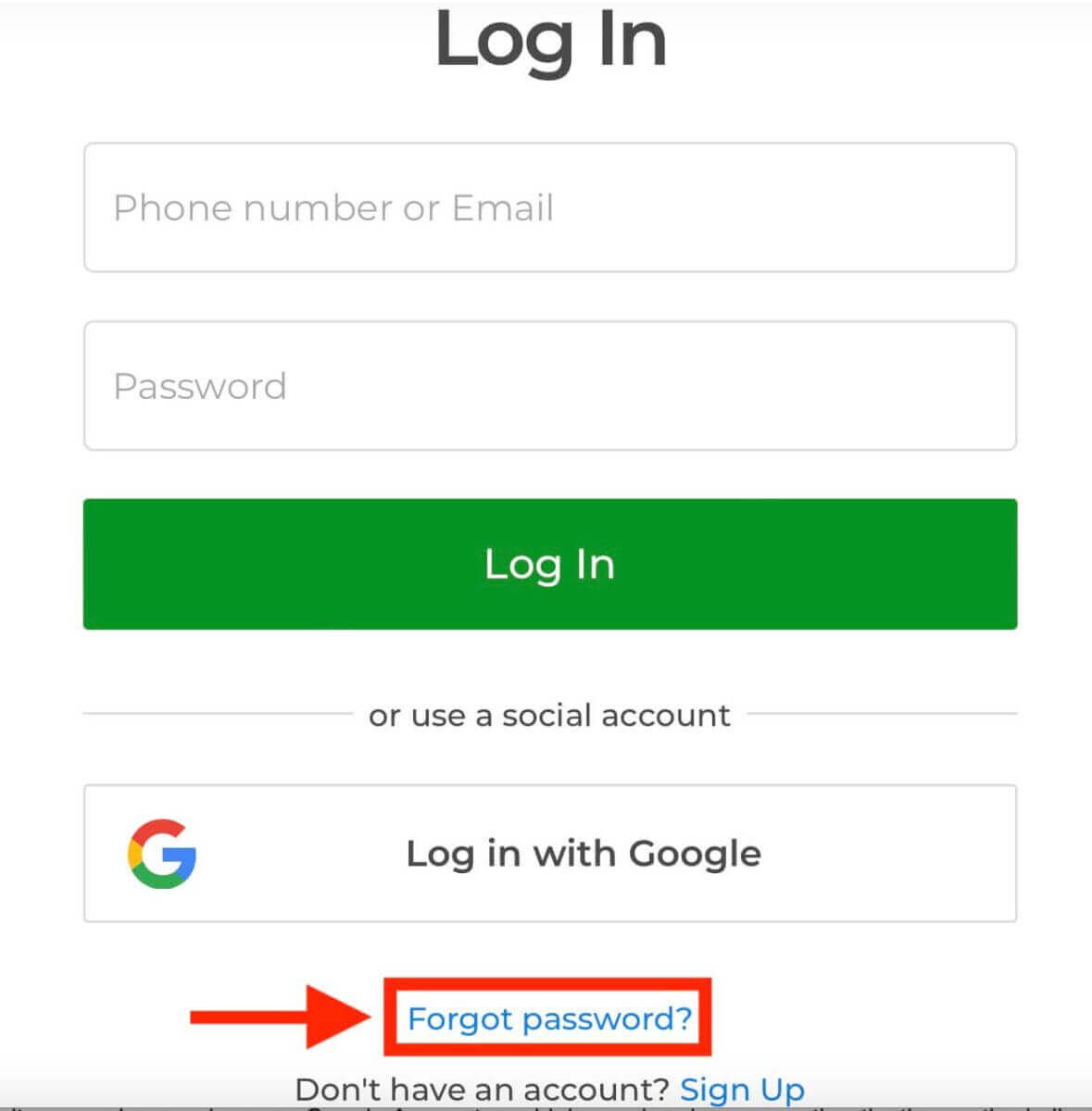
2. På sidan för lösenordsåterställning blir du ombedd att ange e-postadressen som är kopplad till ditt Exnova-konto. Ange noggrant rätt e-postadress och fortsätt.
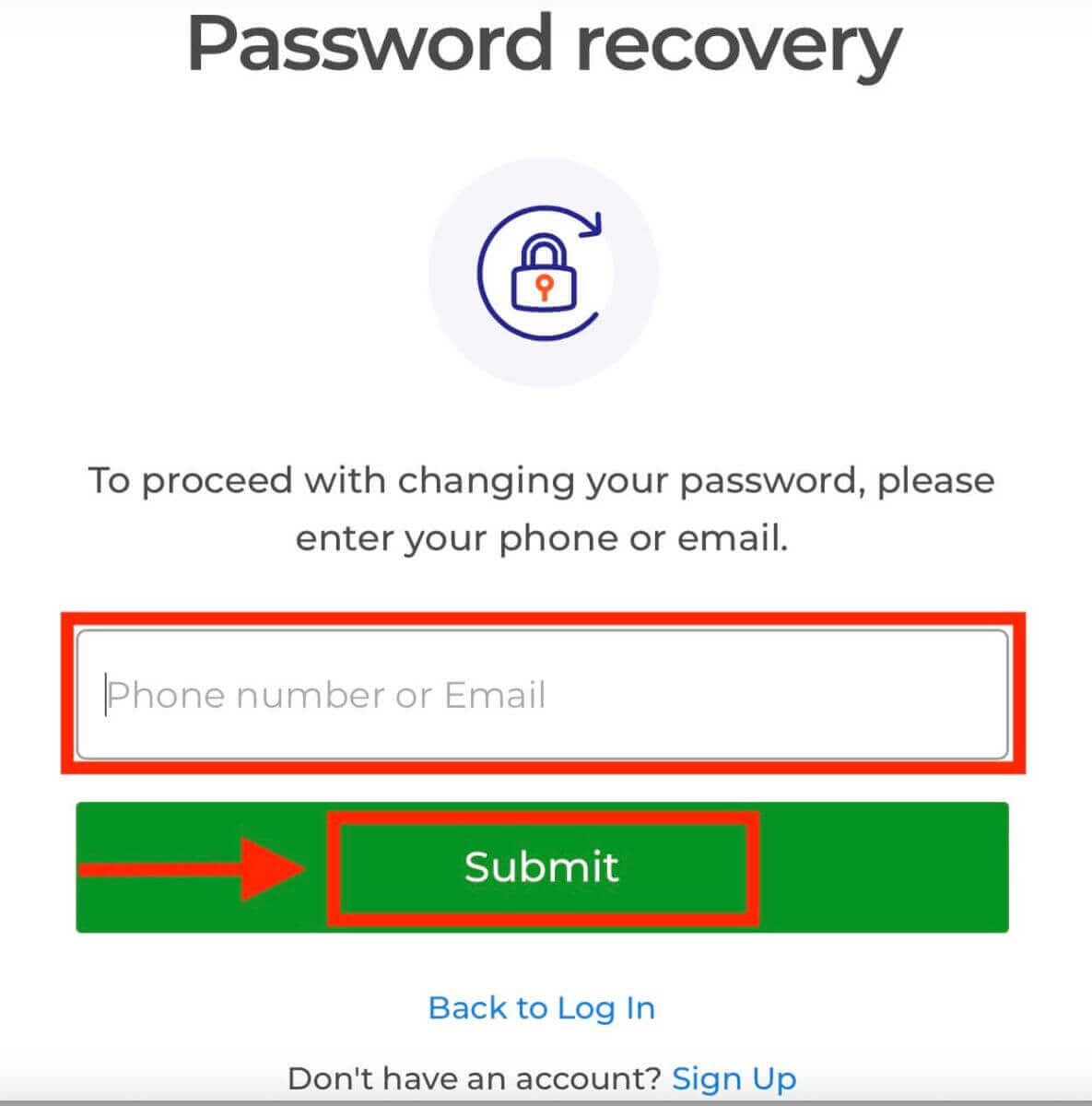
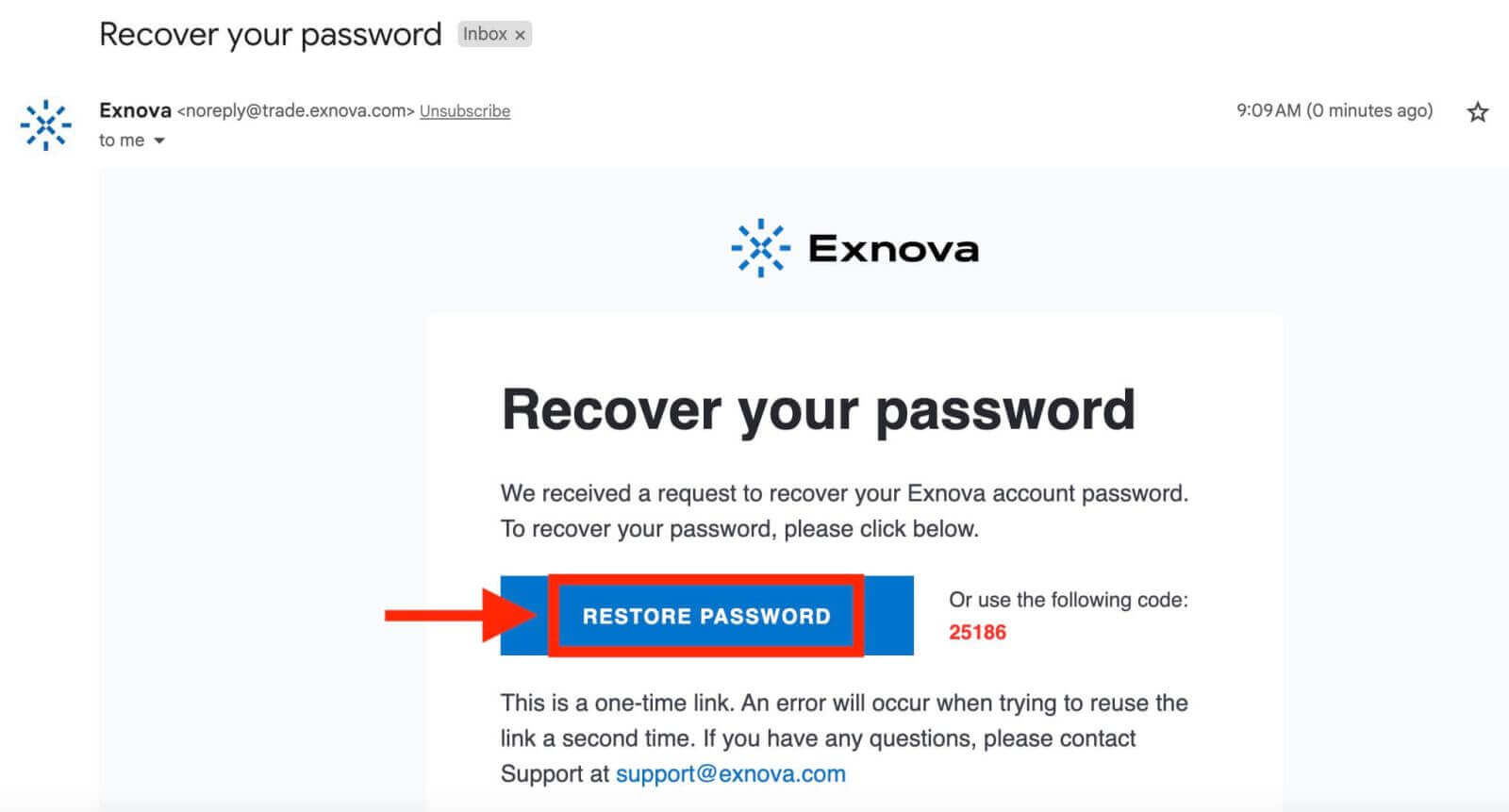
3. Exnova skickar en länk för lösenordsåterställning till den e-postadress du angav. Kontrollera din inkorg om du har fått ett e-postmeddelande från Exnova och klicka på "ÅTERSTÄLL LÖSENORD".
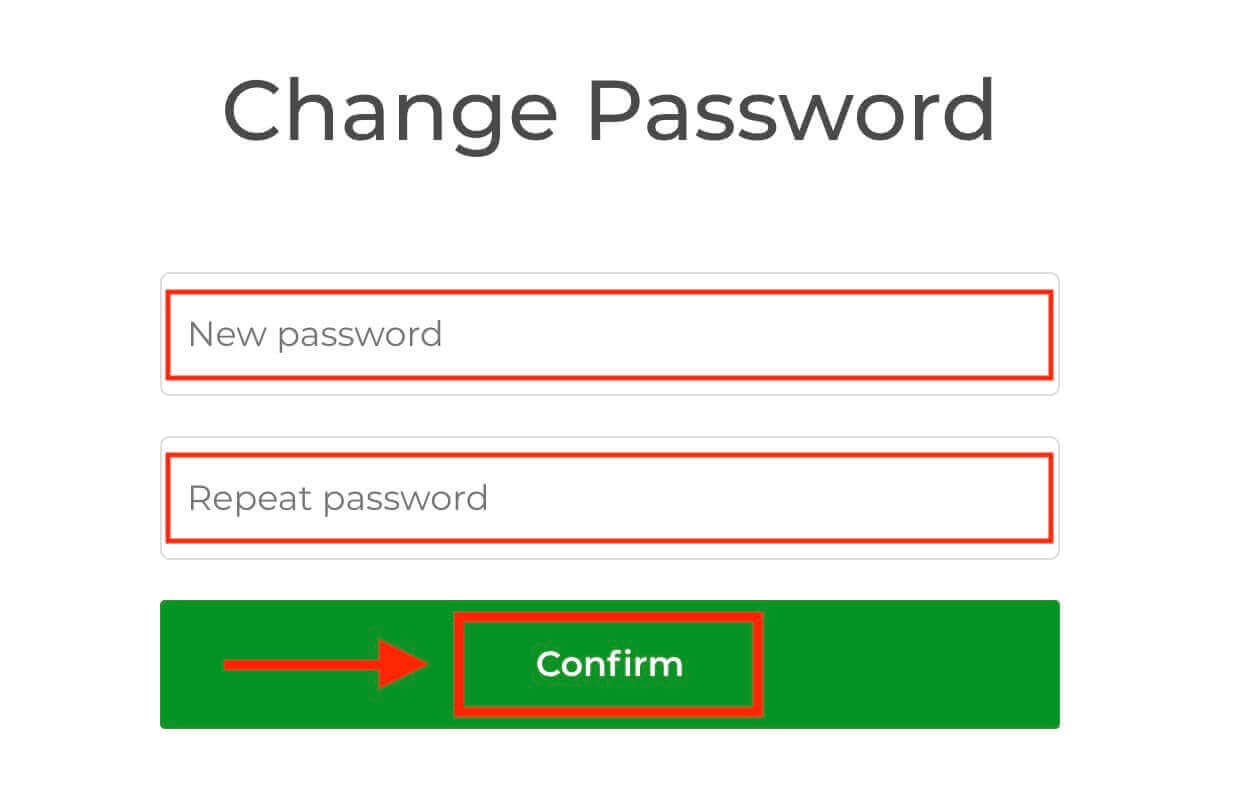
4. Länken från e-postmeddelandet leder dig till ett särskilt avsnitt på Exnovas webbplats. Ange ditt nya lösenord två gånger här och klicka på knappen "Bekräfta".
När du har återställt ditt lösenord kan du återgå till Exnovas inloggningssida och logga in med dina nya inloggningsuppgifter. Din kontoåtkomst kommer att återställas, så att du kan återuppta ditt arbete och dina aktiviteter.
Tvåfaktorsautentisering (2FA) vid Exnova-inloggning
Exnova bryr sig verkligen om att hålla dig säker. De har en superstark sak som kallas tvåfaktorsautentisering (2FA). Det är som ett extra lås för ditt konto. Detta säkerställer att bara du kan komma in på ditt Exnova-konto och göra dina affärer. Det handlar om att hålla ditt konto säkert och ge dig förtroende.För att konfigurera 2FA på Exnova, följ dessa steg:
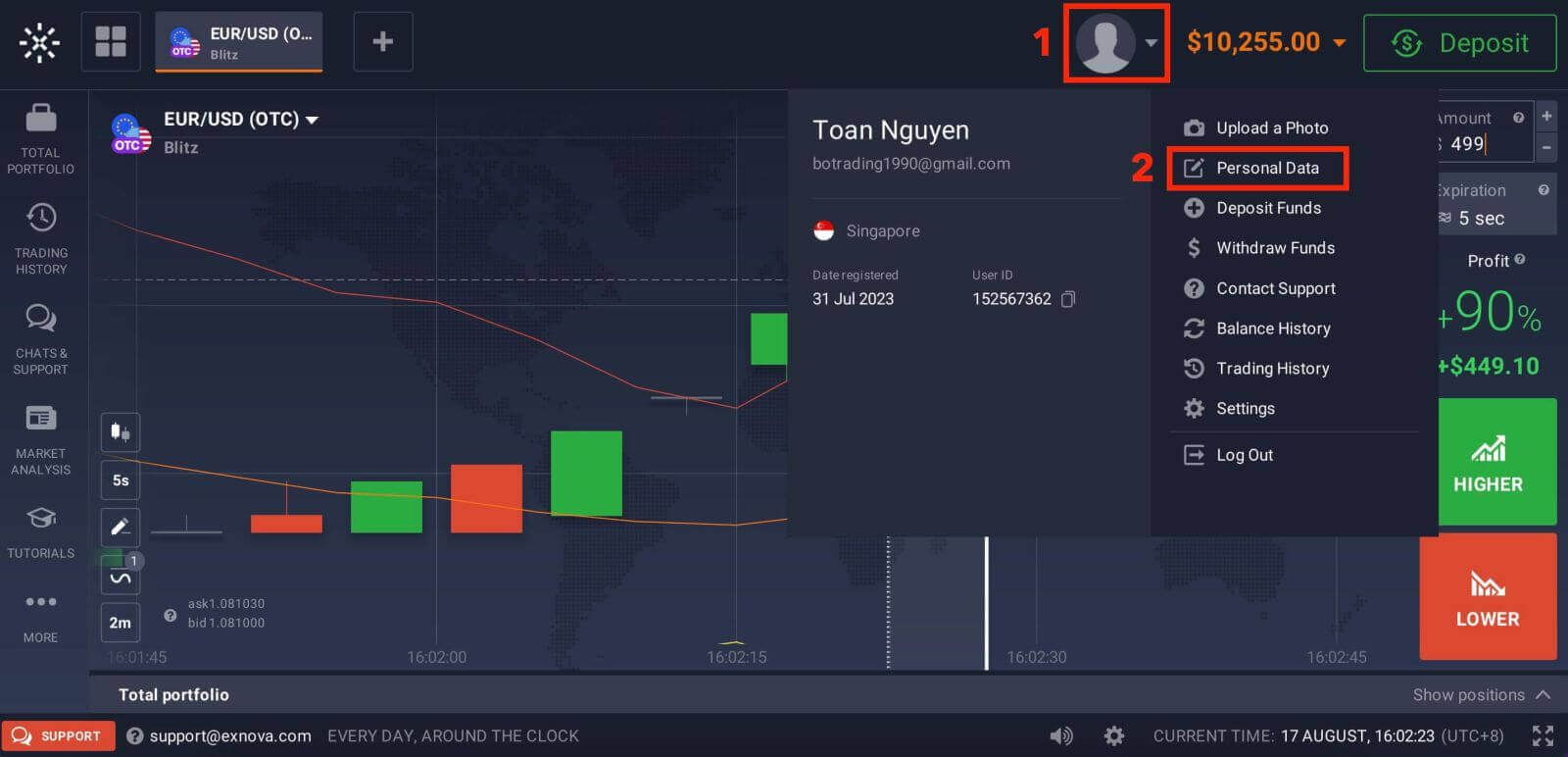
1. Efter att du har loggat in på ditt Exnova-konto, navigera till avsnittet med kontoinställningar. Vanligtvis hittar du detta genom att klicka på din profilbild och sedan på "Personuppgifter" i rullgardinsmenyn.
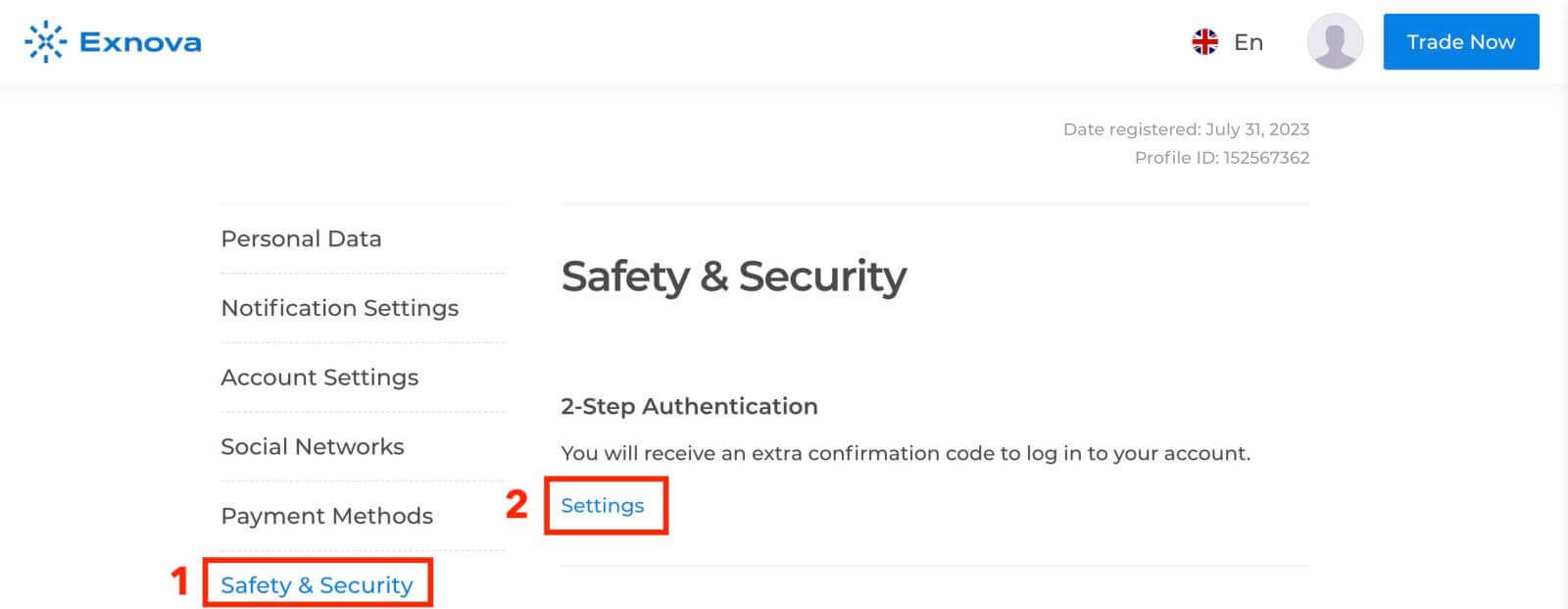
2. Klicka på fliken "Säkerhet" i huvudmenyn. Klicka sedan på "Inställningar".
3. Följ instruktionerna för att slutföra processen.
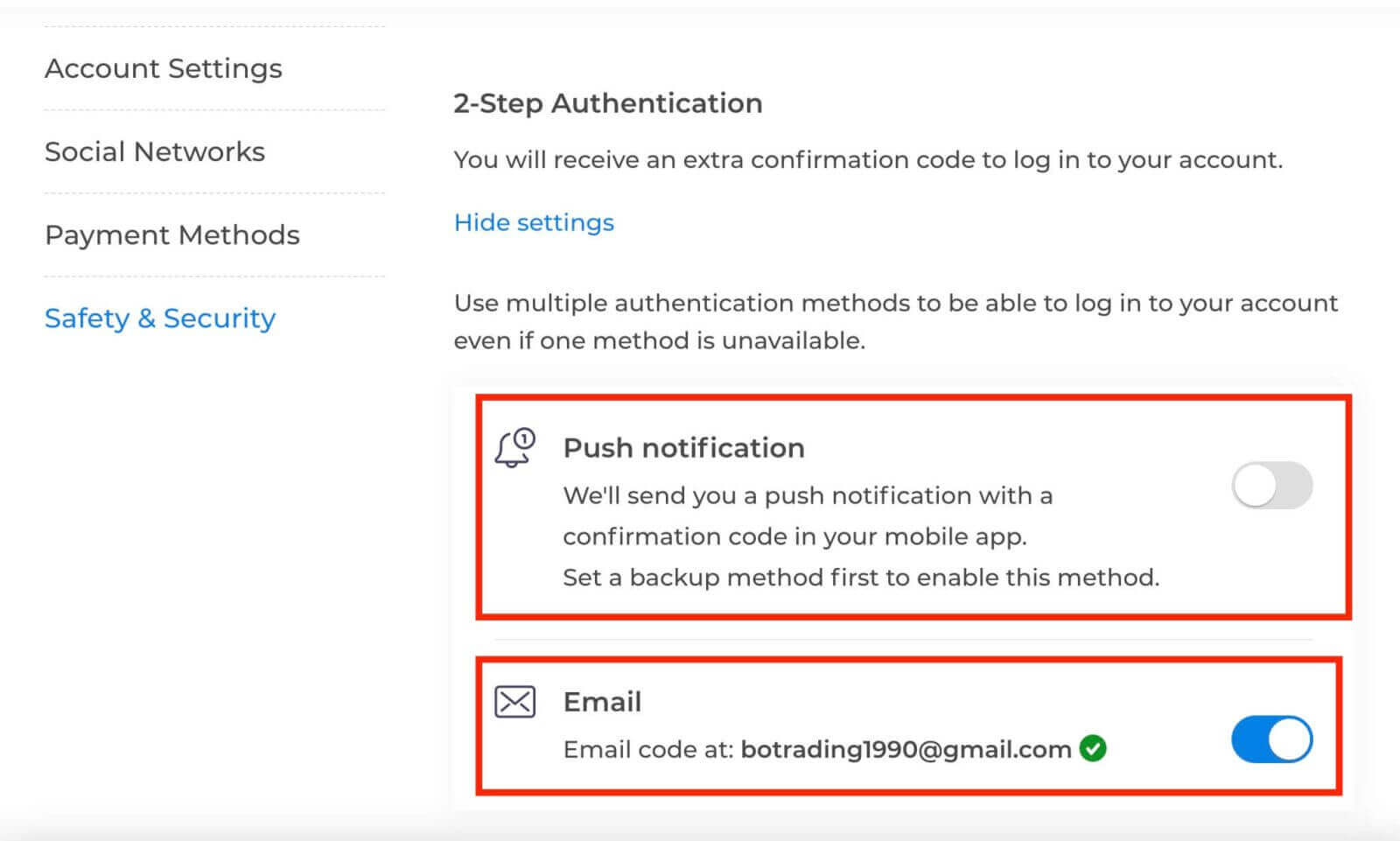
Tvåfaktorsautentisering (2FA) är en viktig säkerhetsfunktion på Exnova. När du har konfigurerat 2FA på ditt Exnova-konto måste du ange en unik verifieringskod varje gång du loggar in.
Hur man sätter in pengar på Exnova
Insättning via kryptovaluta (BTC, ETH, BNB, ADA, LTC, USDT) på Exnova
Om du vill sätta in pengar på ditt Exnova-konto med kryptovalutor ger du dig in i den decentraliserade finansvärlden. Den här guiden visar dig hur du gör det steg för steg, så att du enkelt kan sätta in dina kryptovalutamedel på ditt Exnova-konto.Steg 1: Navigera till insättningssektionen
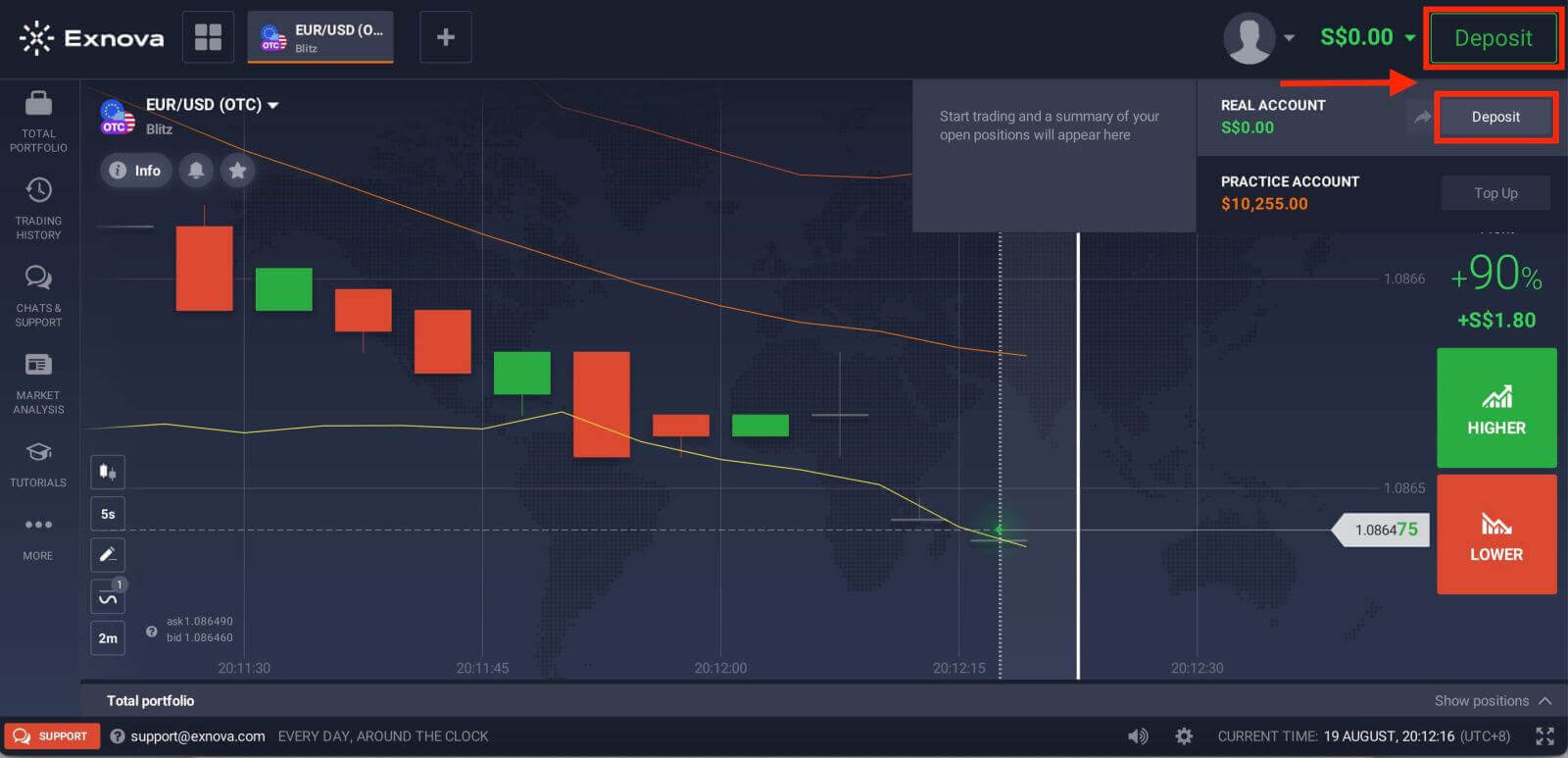
Om du är i handelsrummet trycker du på den gröna knappen "Insättning". Den här knappen finns längst upp till höger på sidan.
Steg 2: Välj kryptovaluta som din insättningsmetod
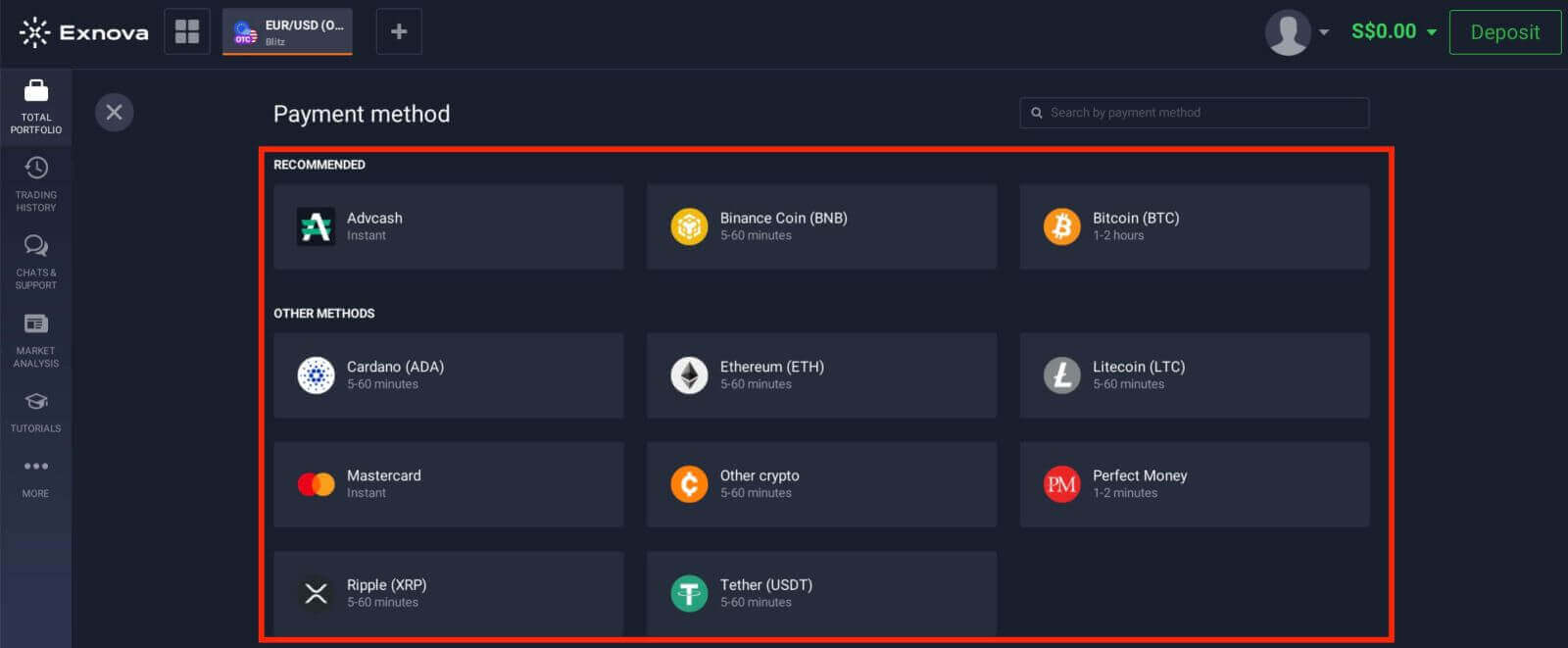
I insättningssektionen visas olika insättningsalternativ. Exnova stöder vanligtvis en mängd olika kryptovalutor, till exempel Bitcoin (BTC), Ethereum (ETH) och mer. Välj alternativet "Kryptovaluta", vilket indikerar din avsikt att finansiera ditt konto med hjälp av digitala tillgångar.
Steg 3: Ange insättningsbelopp
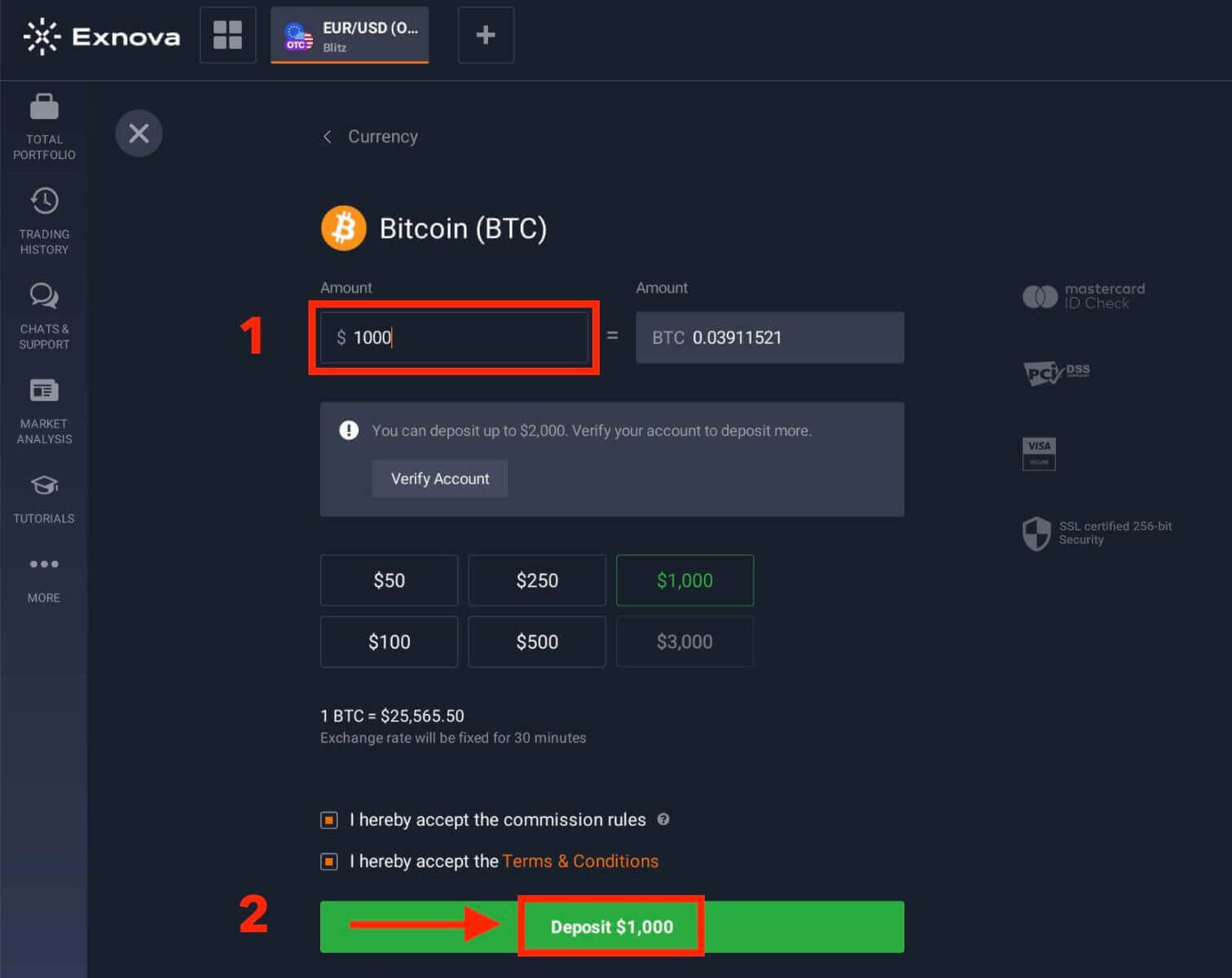
Ange det belopp du vill sätta in på ditt Exnova-konto. Exnova har lägsta och högsta insättningsgränser, så se till att din insättning ligger inom dessa gränser. Det maximala insättningsbeloppet är 2 000 USD och det lägsta insättningsbeloppet är 50 USD för Bitcoin.
Steg 4: Generera en insättningsadress
För varje kryptovaluta som stöds tillhandahåller Exnova en unik plånboksadress dit du skickar dina pengar. Denna adress är avgörande för att säkerställa en säker och korrekt överföring av din kryptovaluta. Kopiera den angivna plånboksadressen.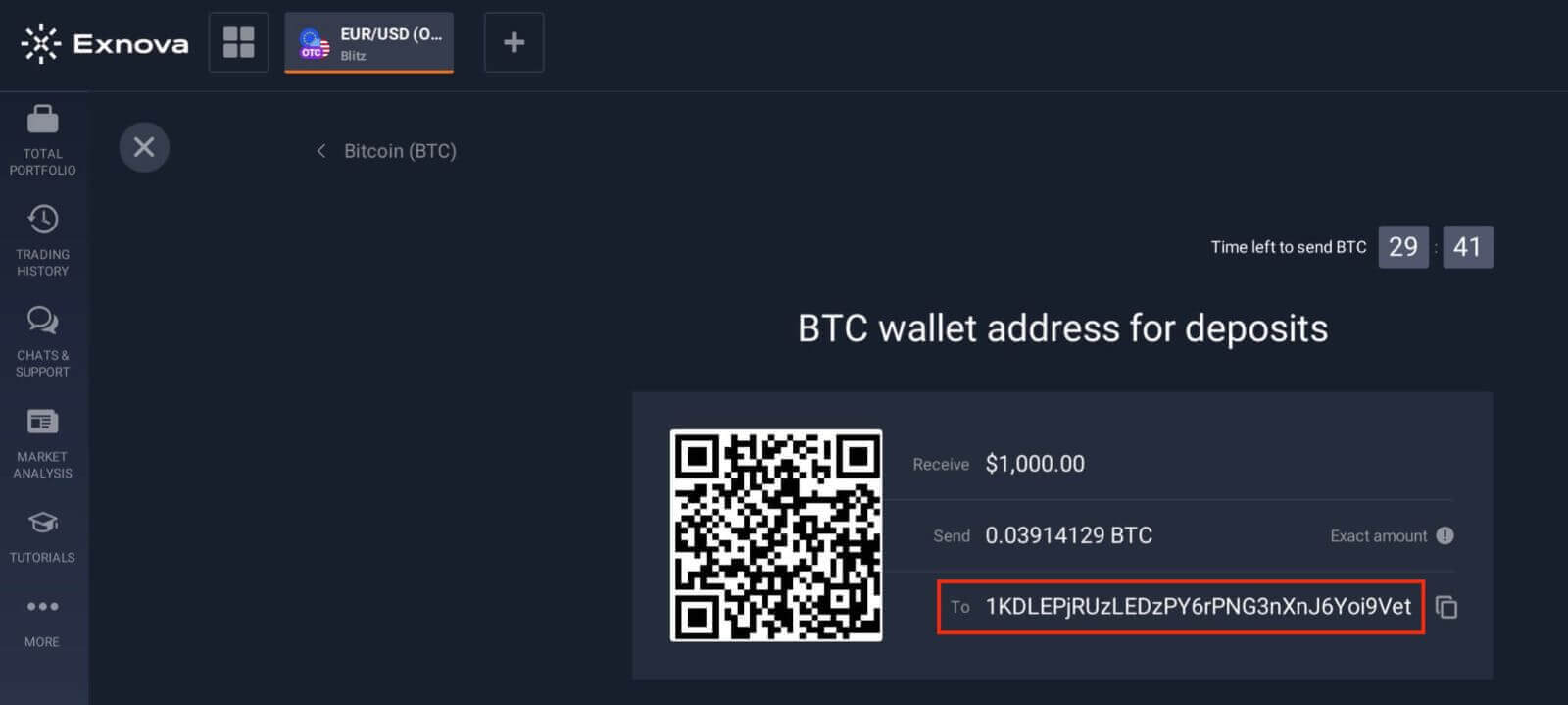
Steg 5: Initiera kryptovalutaöverföringen
Öppna din personliga kryptovalutaplånbok eller ditt växlingskonto som du skickar pengarna från. Initiera en överföring till Exnova-plånboksadressen som du kopierade i föregående steg. Se till att du anger korrekt adressen och dubbelkollar alla detaljer innan du bekräftar överföringen.
Steg 6: Verifiera och bekräfta
När överföringen har initierats kan du behöva vänta på det erforderliga antalet bekräftelser på blockkedjan innan Exnova behandlar insättningen. Detta hjälper till att säkerställa transaktionens säkerhet och integritet.
Steg 7: Konvertering och tillgänglighet
Exnova kan konvertera kryptovalutainsättningen till plattformens lokala valuta eller en annan tillämplig valuta. Denna konvertering gör att du smidigt kan utföra olika finansiella aktiviteter på plattformen.
Insättning via bankkort (Mastercard) på Exnova
Att sätta in pengar med ditt Mastercard på Exnova är väldigt enkelt. På så sätt är dina pengar redo att användas för investeringar och andra pengarelaterade saker.Steg 1: Kontoinställningar och inloggning
Innan du kan sätta in pengar på Exnova, se till att du har skapat ett konto och loggat in. Om du inte har registrerat dig än, besök Exnovas webbplats och följ registreringsprocessen.
Steg 2: Navigera till insättningssektionen
När du loggat in kommer du att hänvisas till din instrumentpanel. Klicka på avsnittet "Insättning".
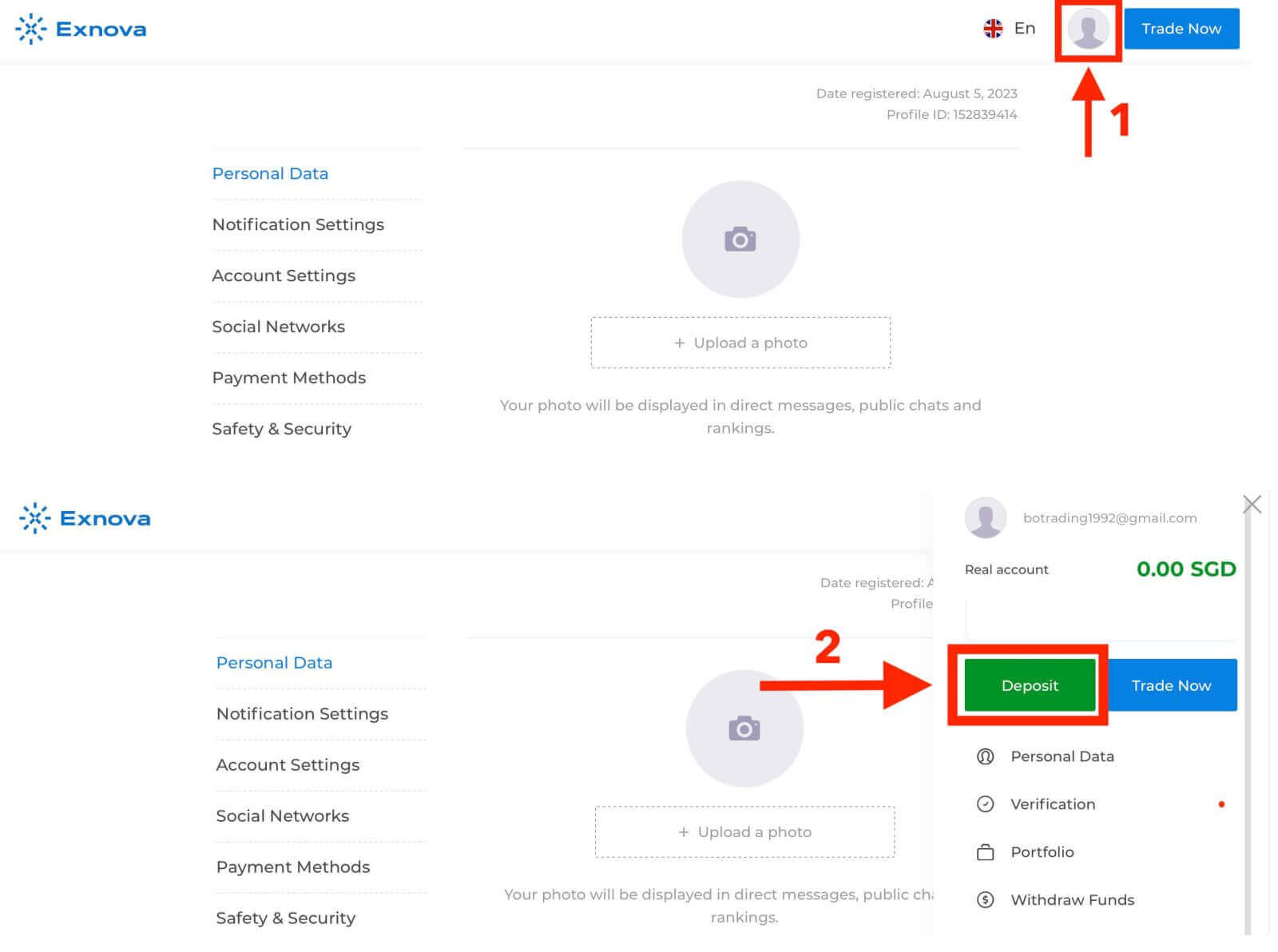
Steg 3: Välj din föredragna betalningsmetod
Exnova erbjuder en mängd olika betalningsmetoder för att sätta in pengar. Välj betalningsmetoden "Mastercard".
Steg 4: Ange insättningsbelopp
Ange det belopp du vill sätta in på ditt Exnova-konto. Exnova har lägsta och högsta insättningsgränser, så se till att din insättning ligger inom dessa gränser. Det maximala insättningsbeloppet är 1 000 000 USD och det lägsta insättningsbeloppet är 10 USD för Mastercard.
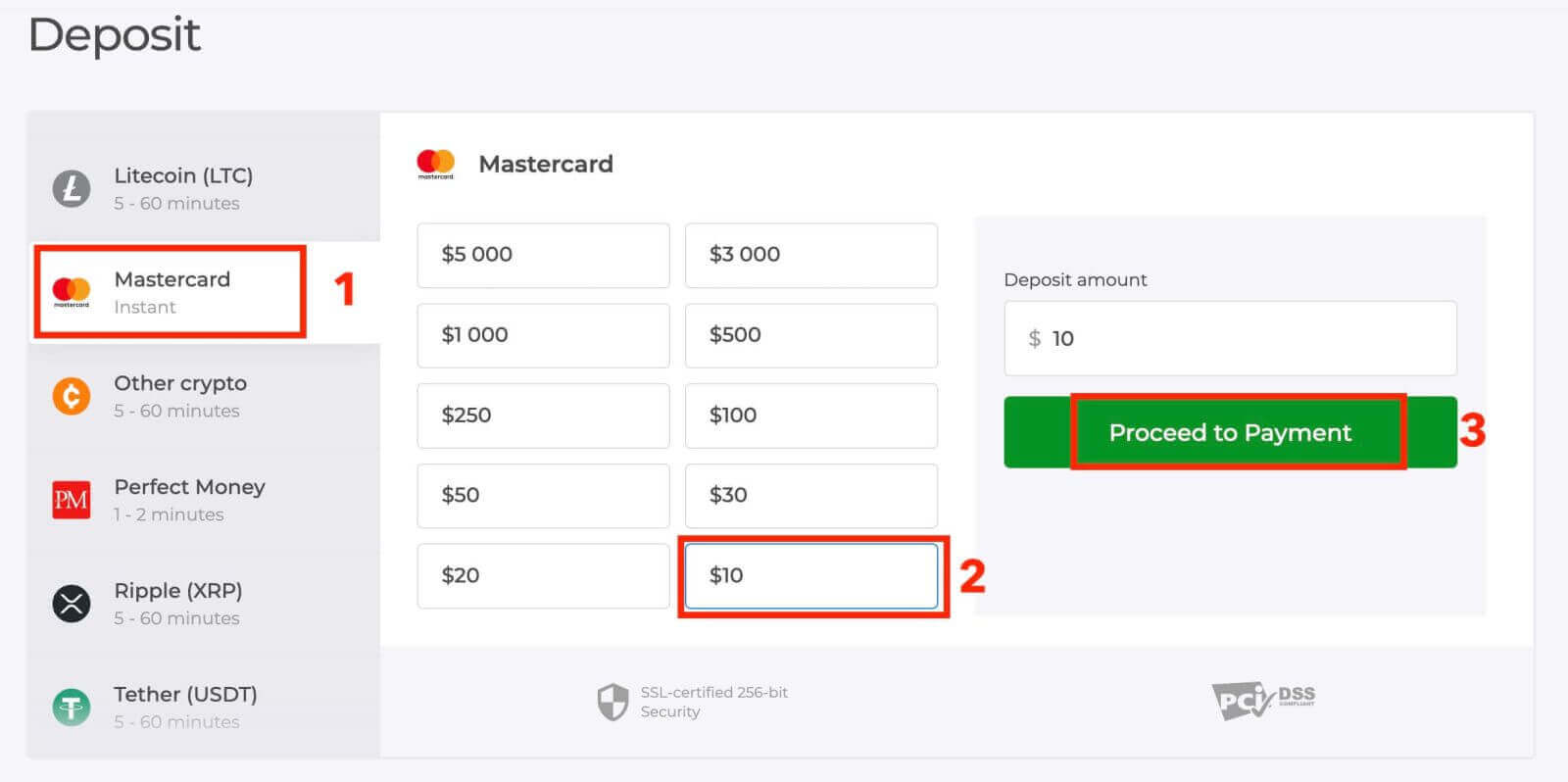
Steg 5: Ange betalningsuppgifter
Du kommer att omdirigeras till en ny sida där du kommer att bli ombedd att ange din kortinformation. Exnova tar säkerhet på största allvar, så din känsliga information krypteras och hanteras med största försiktighet.
- Kortinnehavarens namn: Namnet som det står på Mastercard.
- Kortnummer: Det 16-siffriga numret på kortets framsida.
- Utgångsdatum: Månaden och året då kortet går ut.
- CVV/CVC: Den tresiffriga säkerhetskoden på kortets baksida.
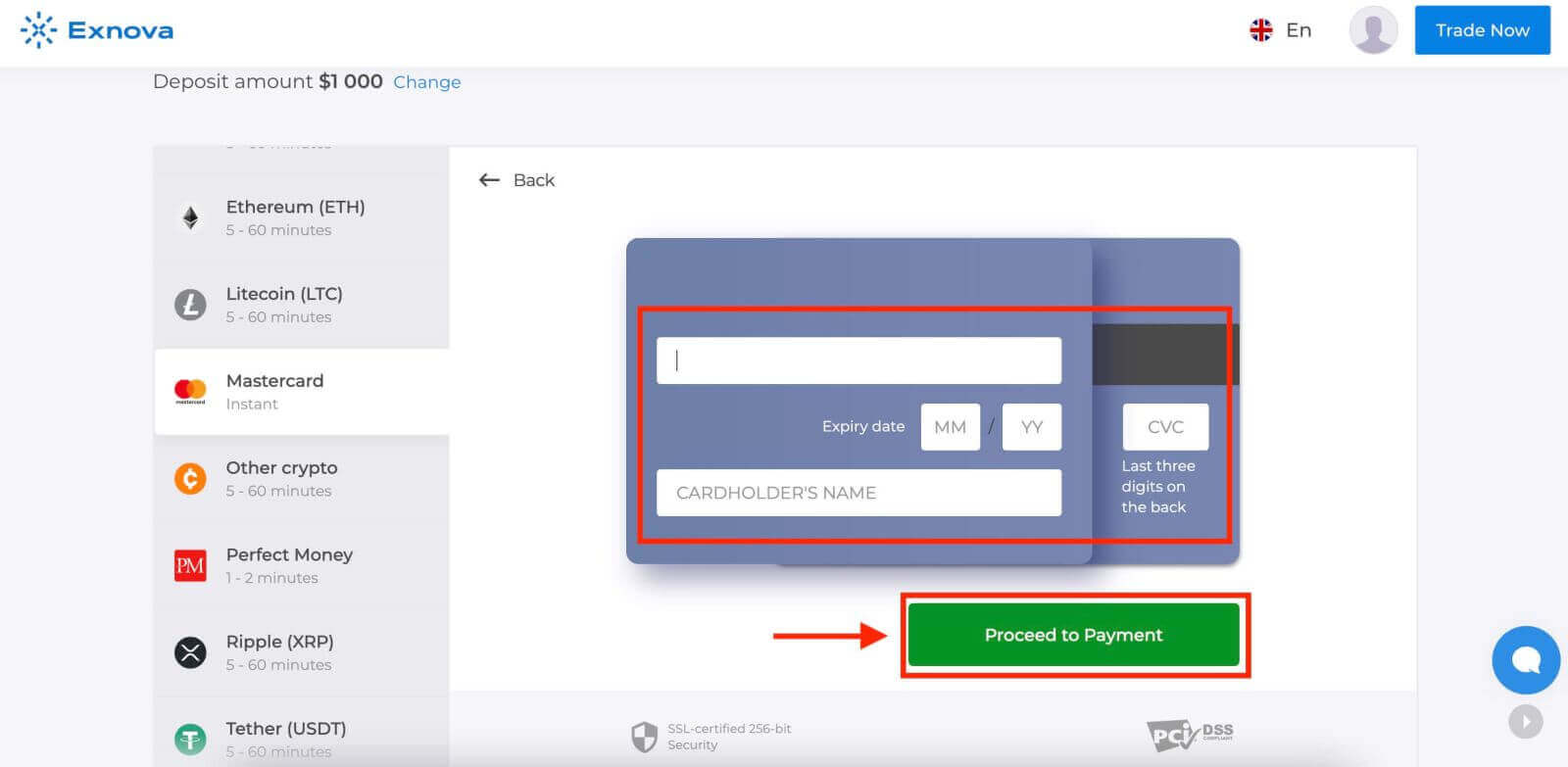
När du har slutfört alla nödvändiga steg klickar du på knappen "Skicka".
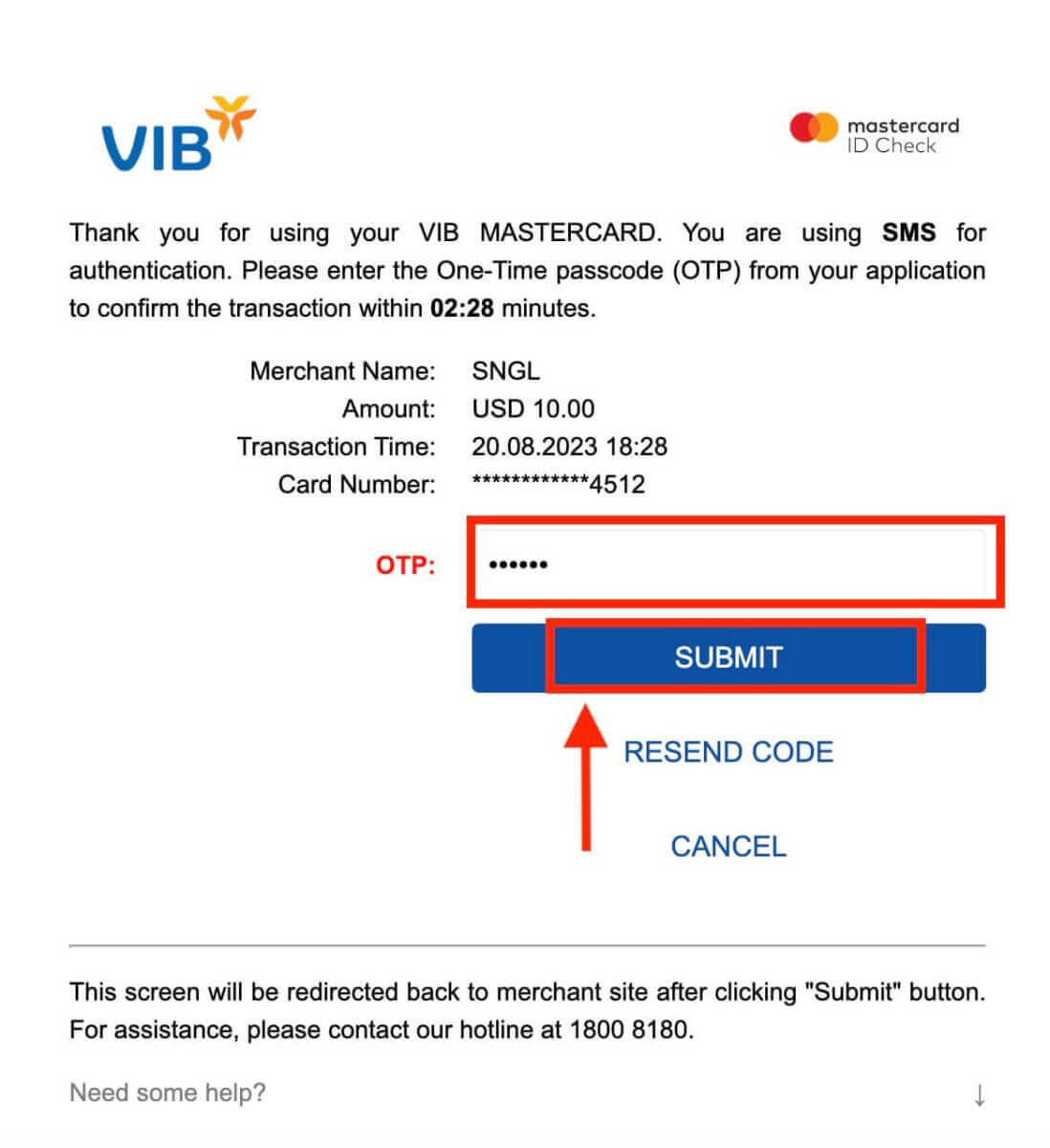
Steg 6: Bekräftelse och meddelande
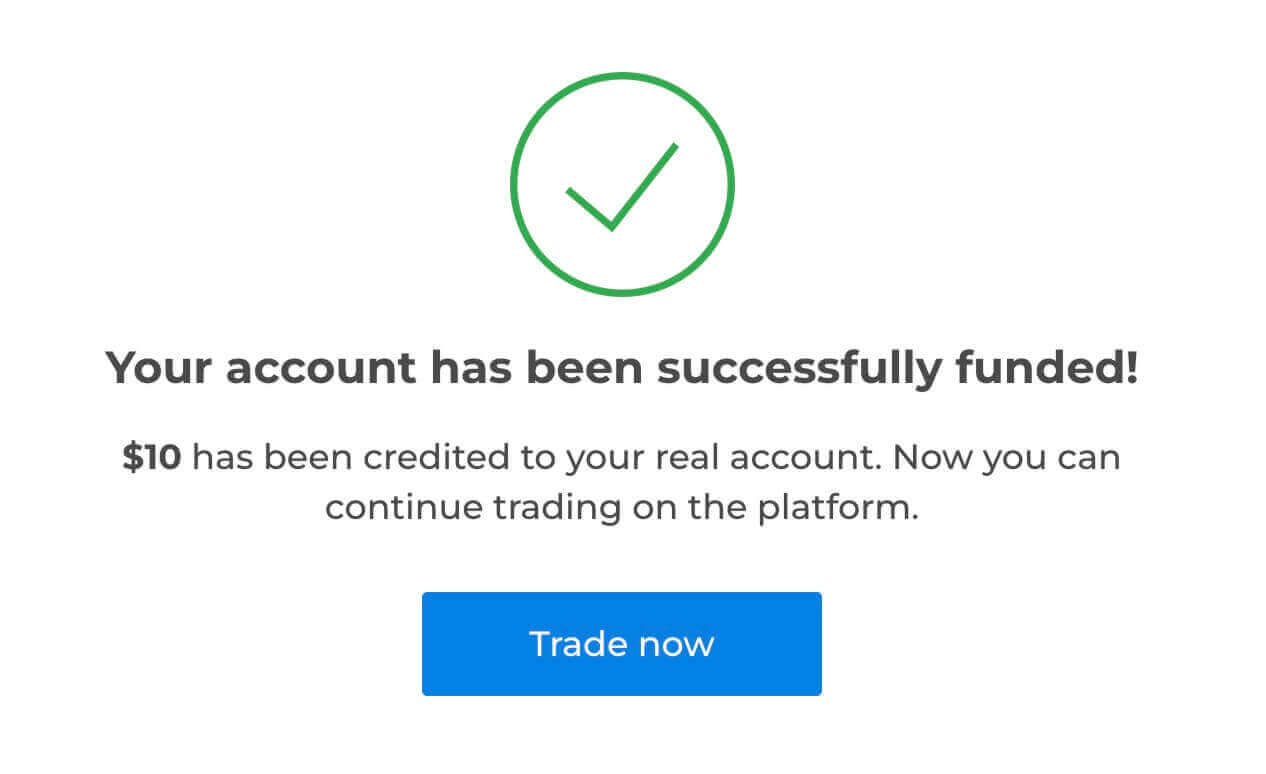
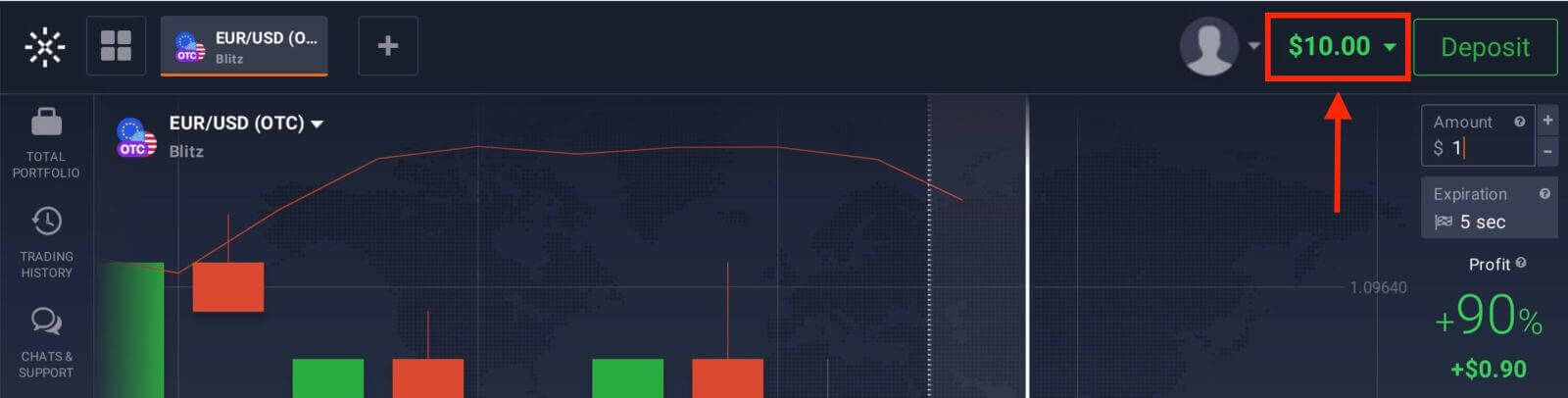
När insättningen har behandlats får du en bekräftelsemeddelande på plattformen. Dessutom kan du få ett e-postmeddelande eller SMS som bekräftar insättningstransaktionen.
Insättning via e-plånböcker (Advcash, Perfect Money) på Exnova
Ett riktigt enkelt sätt att sätta in pengar är att använda e-plånböcker. Den här guiden förklarar steg för steg hur du sätter in pengar på ditt Exnova-konto med den e-plånbok du gillar mest.Steg 1: Navigera till insättningssektionen
Om du är i handelsrummet trycker du på den gröna knappen "Insättning". Den här knappen finns längst upp till höger på sidan.
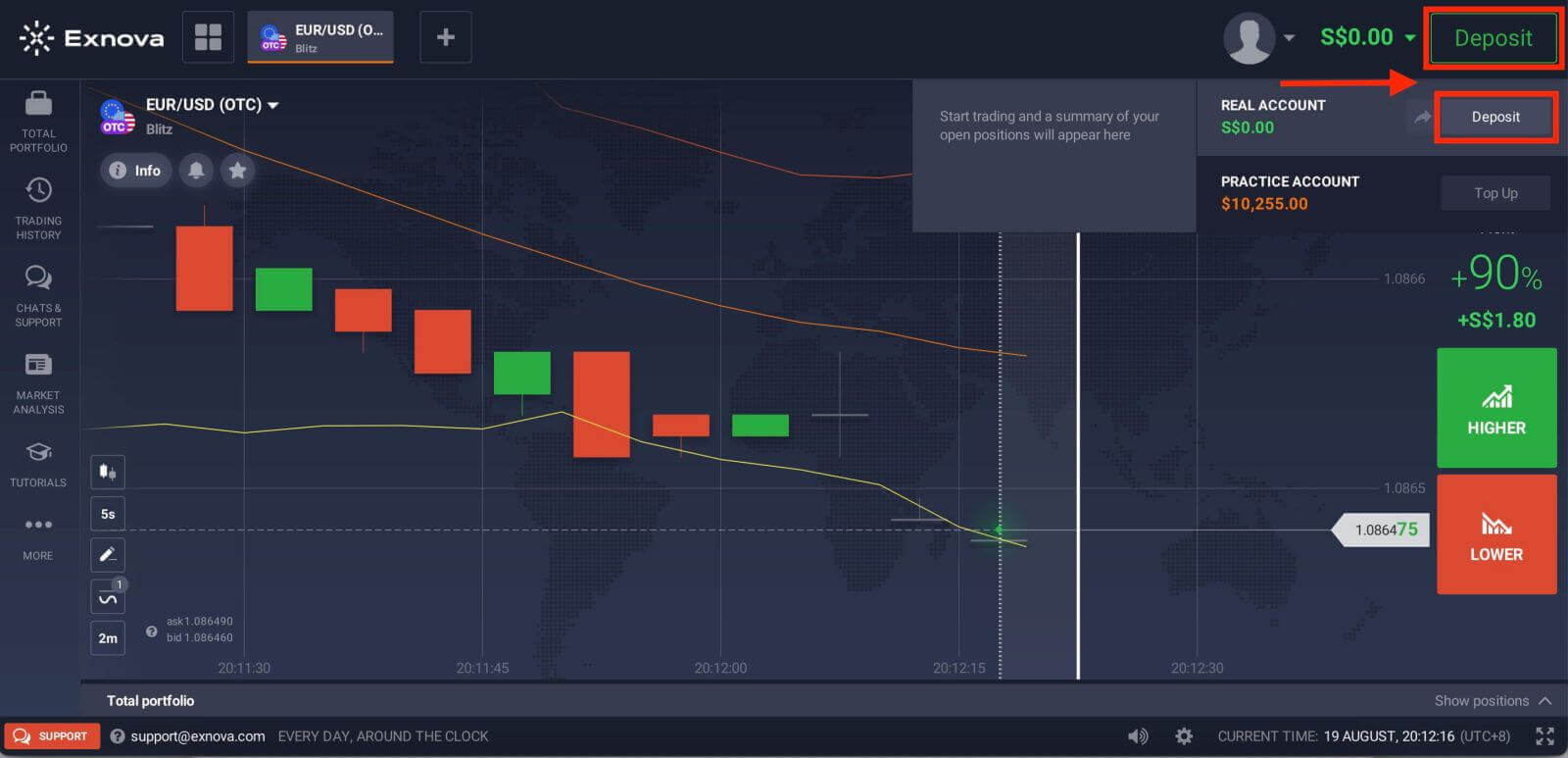
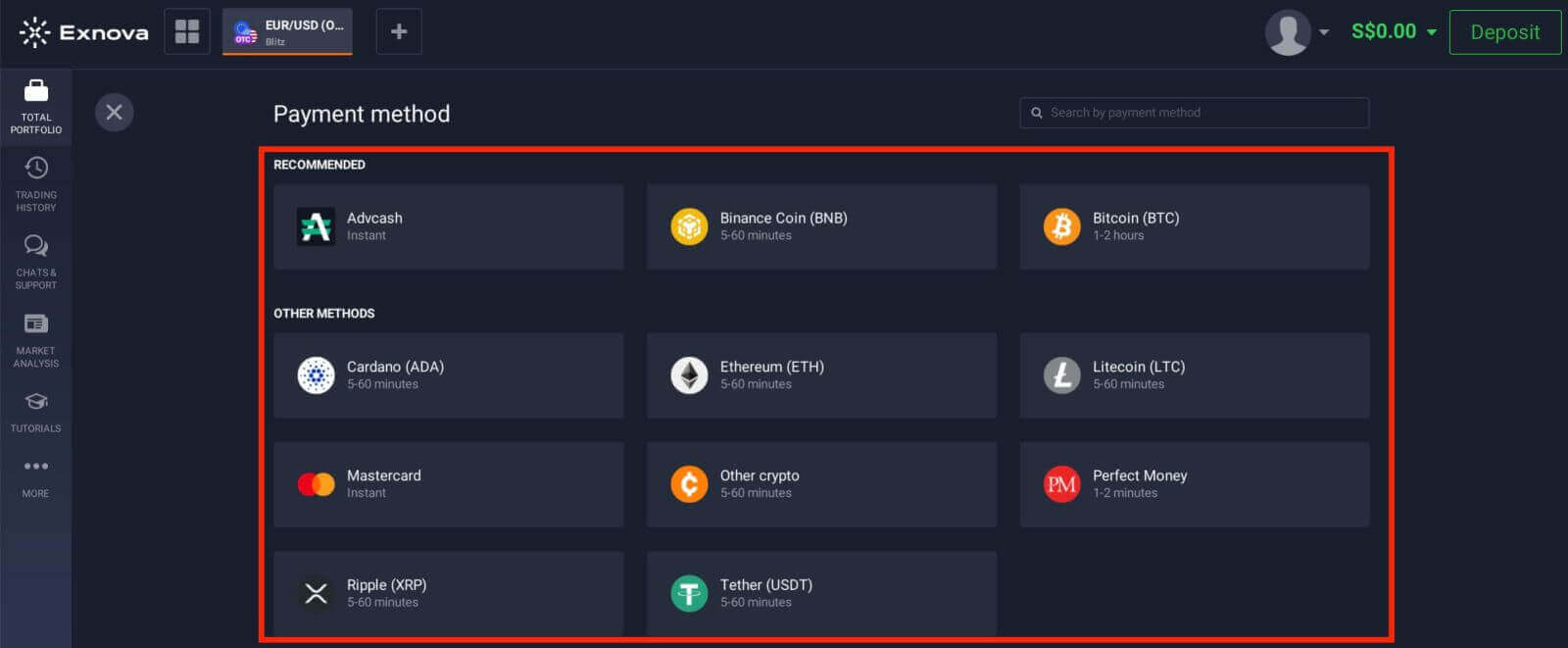
Steg 2: Välj e-plånböcker som din insättningsmetod
Från listan över e-plånböcker som stöds väljer du den du vill använda för din insättning. Exnova stöder vanligtvis populära e-plånböcker som Advcash, Perfect Money med flera. Klicka på din valda e-plånbok för att fortsätta.
Steg 3: Ange insättningsbeloppet
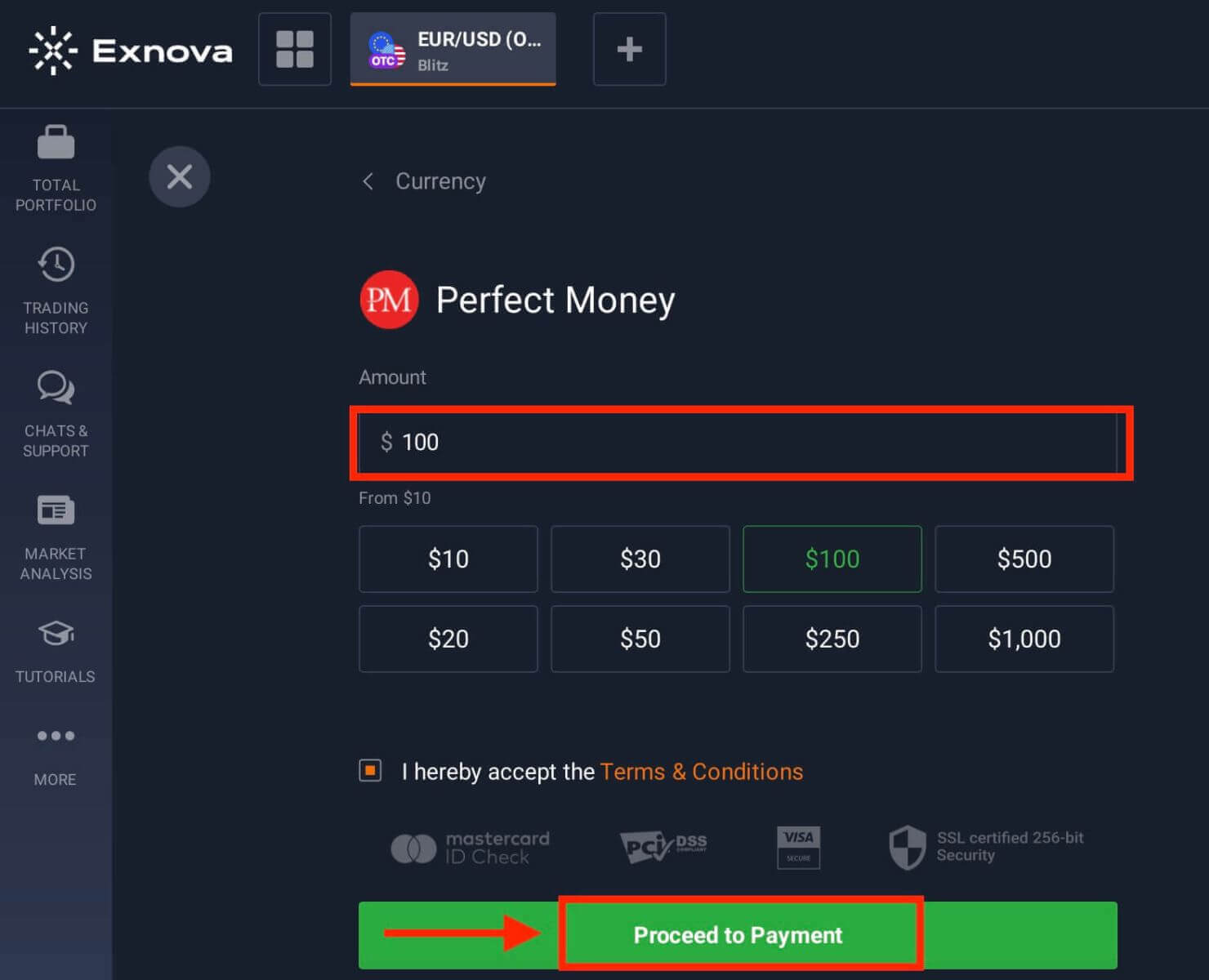
Ange det belopp du avser att sätta in på ditt Exnova-konto. Se till att ditt valda belopp följer Exnovas lägsta och högsta insättningsgränser. Det maximala insättningsbeloppet är 1 000 000 USD och det lägsta insättningsbeloppet är 10 USD.
Steg 4: Autentisera med din e-plånbok
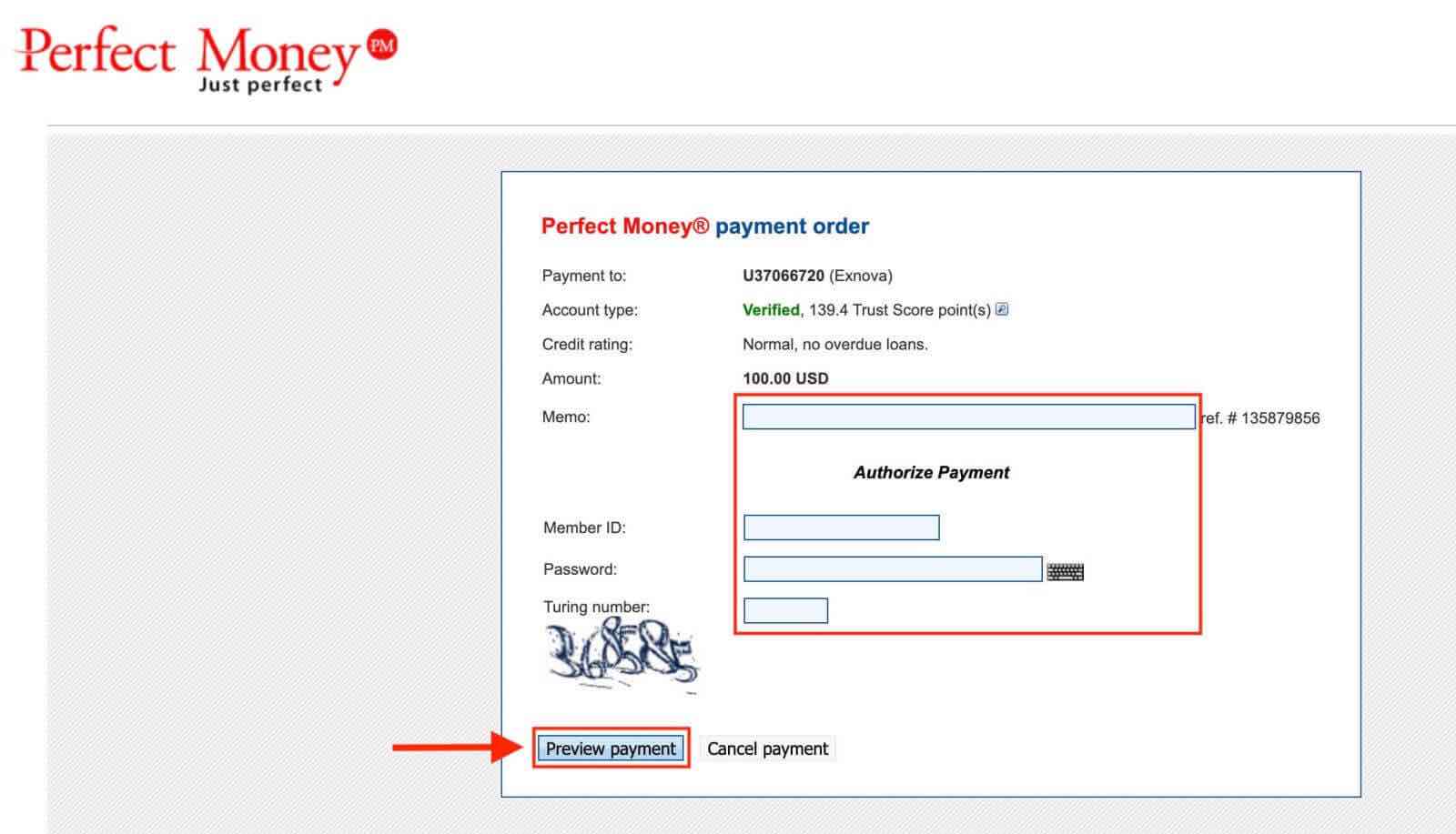
Du kommer att dirigeras till din valda e-plånboks gränssnitt för att slutföra autentiseringsprocessen. Logga in på ditt e-plånbokskonto med dina inloggningsuppgifter för att bekräfta transaktionen.
Steg 5: Bekräftelse och meddelande
När insättningen är klar får du en bekräftelse på skärmen i Exnova-plattformen. Dessutom kan Exnova skicka ett e-postmeddelande eller en avisering för att meddela dig om insättningstransaktionen.